Thẻ: android 7.1

  • Hướng dẫn cài đặt Youtube kết nối điện thoại đến Smart Tivi – Android

    Hướng dẫn cài đặt Youtube kết nối điện thoại đến Smart Tivi – Android

    GIAO DIỆN PHẦN MỀM YOUTUBE SMART TV

    1.YOUTUBE:
    Màn hình khởi động Youtube trên Smart TV

    TV hỗ trợ xem youtube ở độ phân giải tối đa 4K

    2. MÀN HÌNH CHÍNH
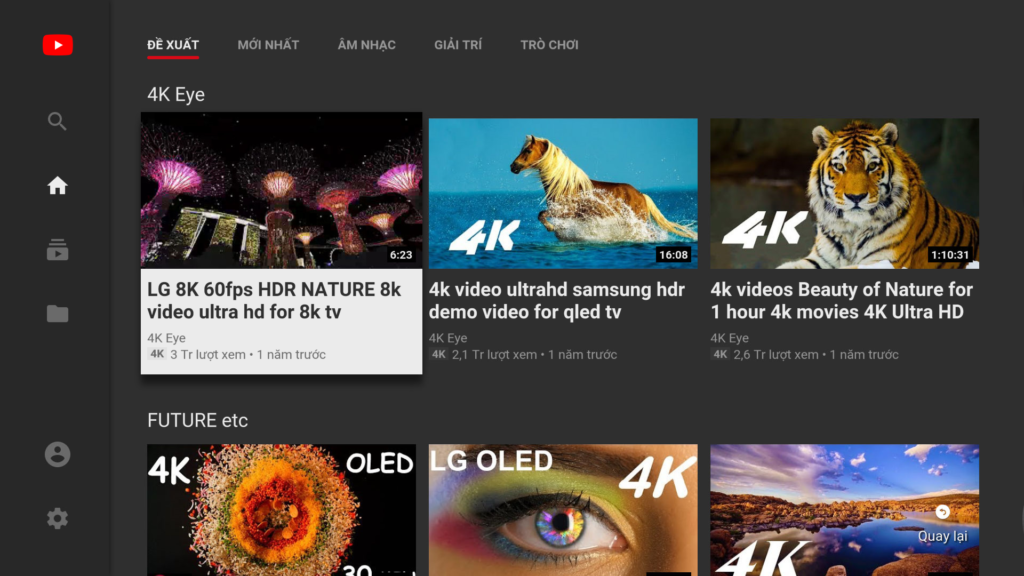
    Màn hình chính Youtube trên Smart TV

    Giao diện chính của trình xem youtube được cài đặt sẵn trên TV. Tivi hỗ trợ tính năng điều khiển từ điện thoại trực tiếp trong chương trình youtube, vui lòng xem hướng dẫn cài đặt chi tiết.

    3. CÀI ĐẶT YOUTUBE

    3.1 Đăng nhập tài khoản:
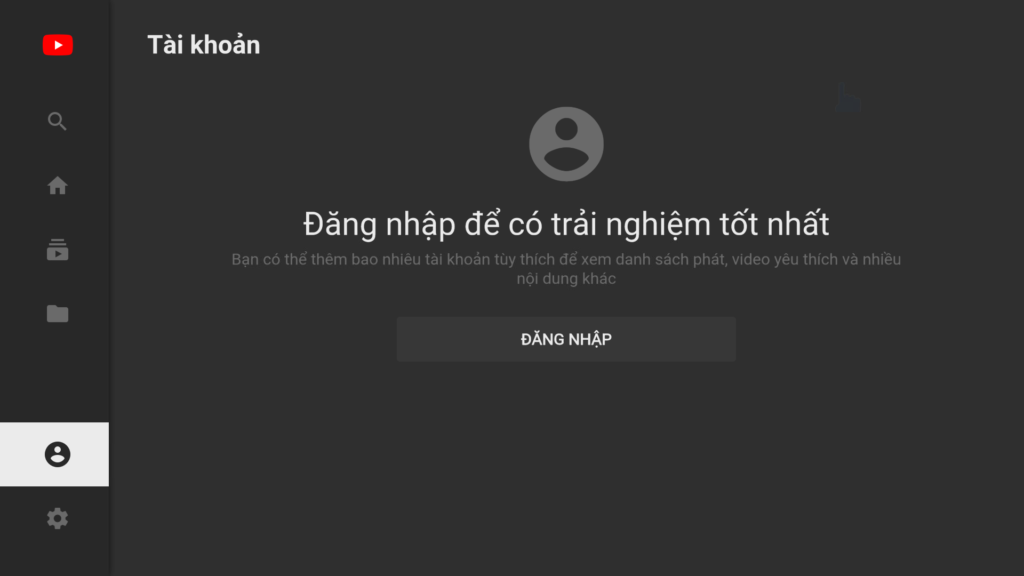
    Màn hình cài đặt tài khoản Youtube trên Smart TV

    Để có thể sử dụng hết các tính năng có trong chương trình xem youtube bạn cần đăng nhập tài khoản Gmail vào trình xem Youtube. Nếu bạn đã đăng nhập tài khoản Gmail vào phần cài đặt của Smart Tivi bạn có thể lựa chọn tài khoản đã đăng nhập mà không cần nhập lại Username(tên đăng nhập) và Password (mật khẩu). Bạn có thể dùng các tài khoản khác nhau để đăng nhập vào Youtube và Smart Tivi
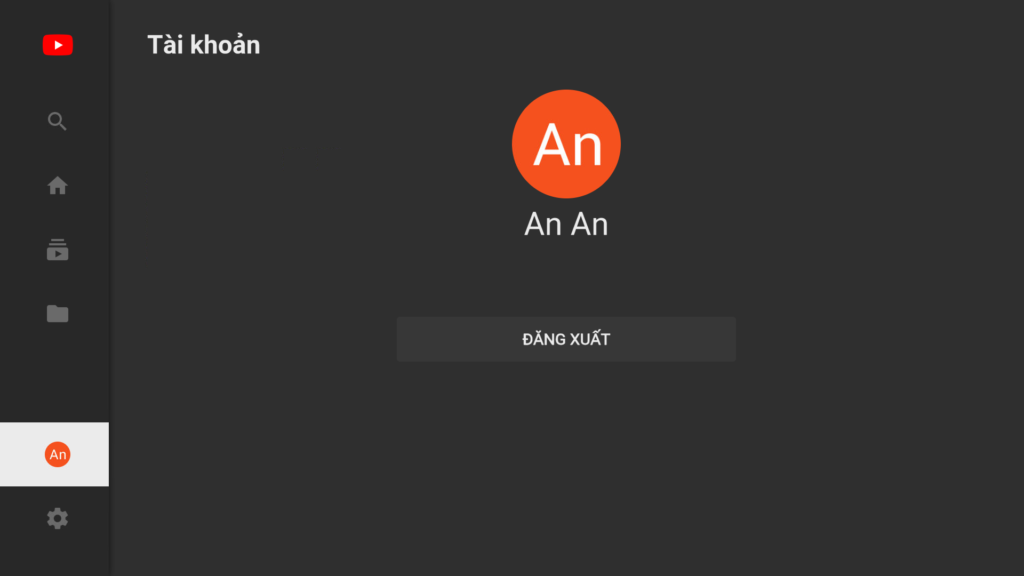
    Màn hình cài đặt tài khoản Youtube trên Smart TV

    Sau khi đăng nhập, trình xem youtube trên Smart Tivi sẽ hiển thị như trên là đăng nhập tài khoản thành công.

    3.2 Thiết lập cài đặt cho Youtube

    Để truy cập vào phần cài đặt cho Youtube bạn sử dụng phím điều hướng trên điều khiển Smart Tivi di chuyển vùng chọn đến biểu tượng có hình bánh răng cưa .

    3.2.1 Cài đặt âm thanh
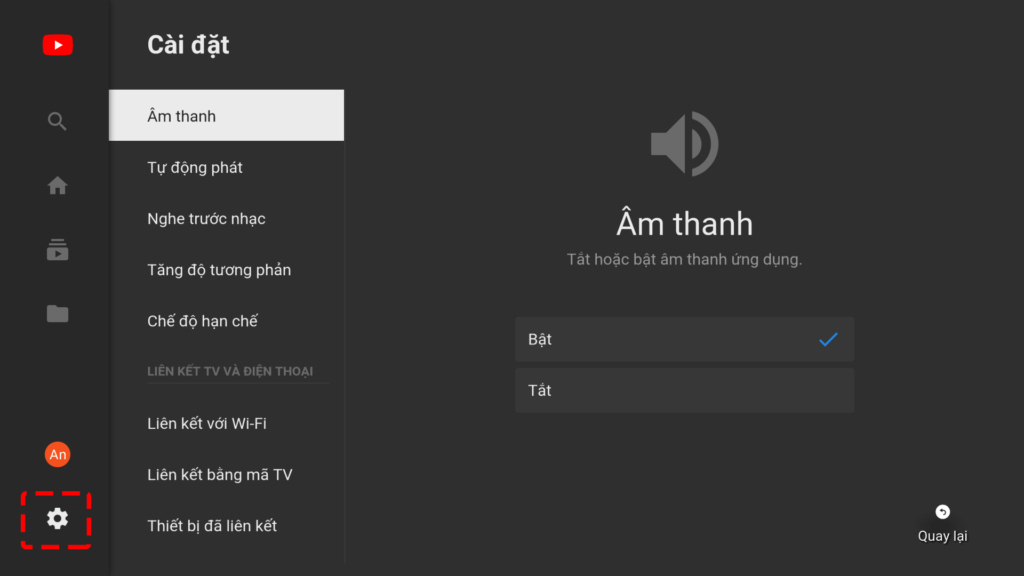
    Màn hình cài đặt Youtube trên Smart TV

    Cài đặt âm thanh cho phép bạn tùy chọn bật hoặc tắt âm thanh các video phát trên youtube ( không ảnh hưởng đến cài đặt âm thanh của các chức năng khác trên Smart Tivi)

    3.2.2 Cài đặt tự động phát
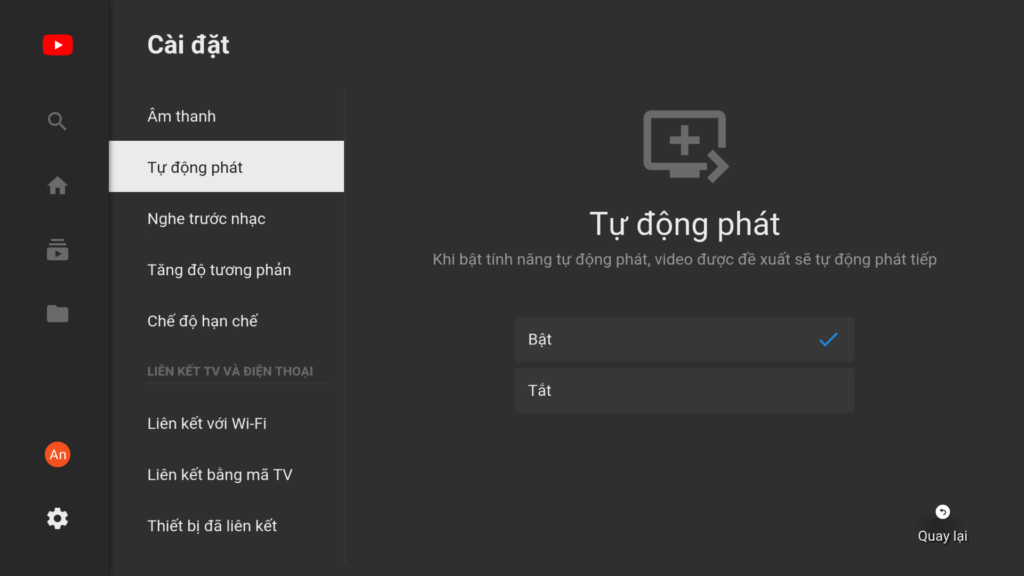
    Màn hình cài đặt Youtube trên Smart TV

    Phần này cho phép bạn bật tắt tùy chọn chức năng tự động phát các video tiếp theo trên youtube

    3.2.3 Nghe trước nhạc
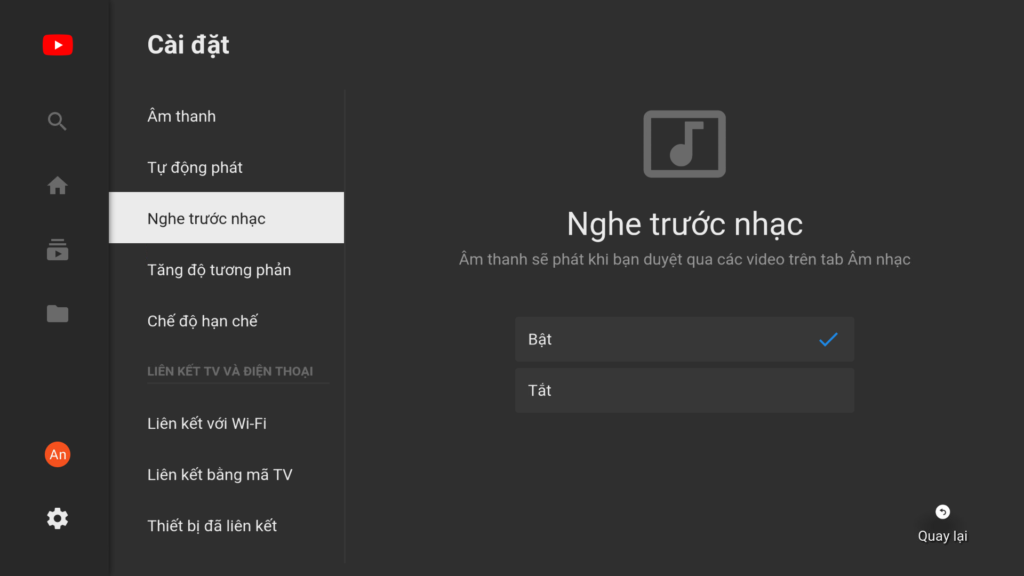
    Màn hình cài đặt Youtube trên Smart TV

    Tùy chọn nghe trước nhạc cho phép bạn bật tắt chức năng tự động chạy các video tại vị trí vùng trọn (bao gồm cả nhạc và hình ảnh).

    3.2.4 Tăng độ tương phản
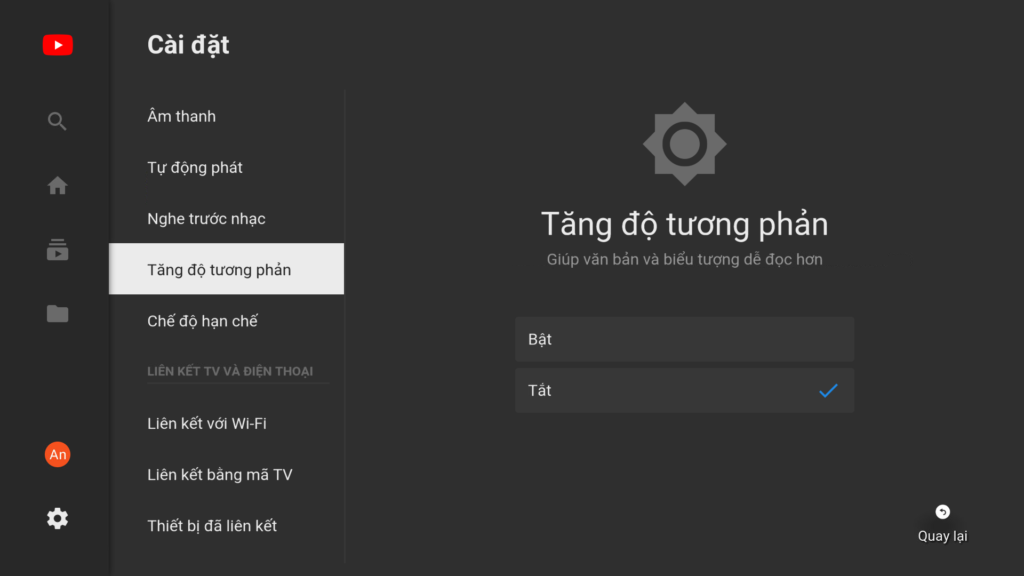
    Màn hình cài đặt Youtube trên Smart TV

    Chức năng này cho phép bạn bật tắt chức năng thay đổi nền chữ vã tiêu đề video giúp bạn có thể nhìn rõ hơn các văn bản được hiển thị.

    3.2.5 Chế độ hạn chế
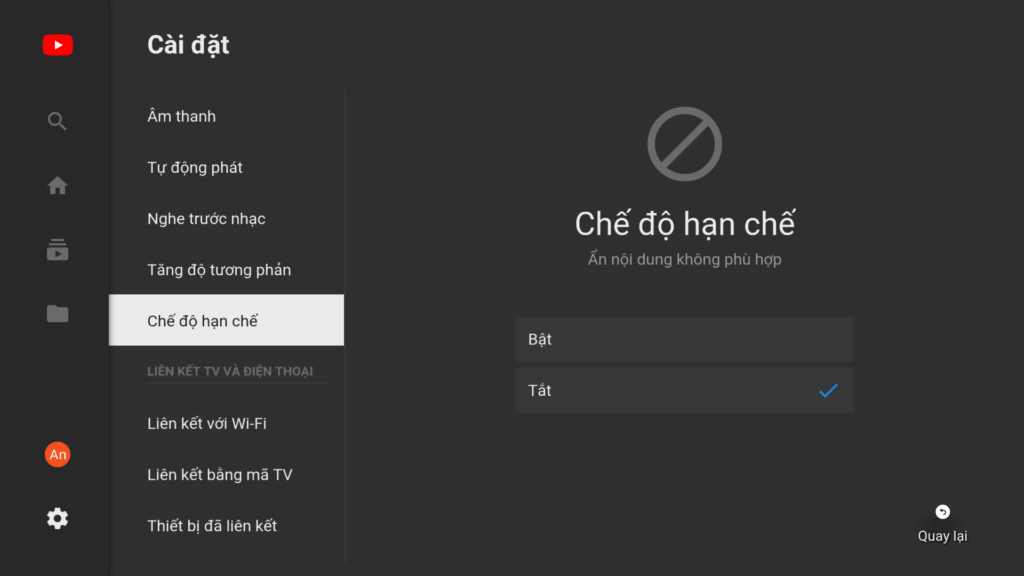
    Màn hình cài đặt Youtube trên Smart TV

    Chức năng này hữu ích đối với trẻ nhỏ khi sử dụng Smart Tivi giúp người lớn có thể hạn chế các nội dung không phù hợp với lứa tuổi của trẻ em trên Youtube. Lưu ý bạn cần cài đặt độ tuổi trên tài khoản Gmail sử dụng để đăng nhập vào Youtube, khi đó Youtube sẽ không hiển thị các nội dung không phù hợp với lứa tuổi trên màn hình chính hoặc các video gợi í.

    3.2.5 Liên kết với Wifi ( kết nối với điện thoại cùng trong mạng WIFI)
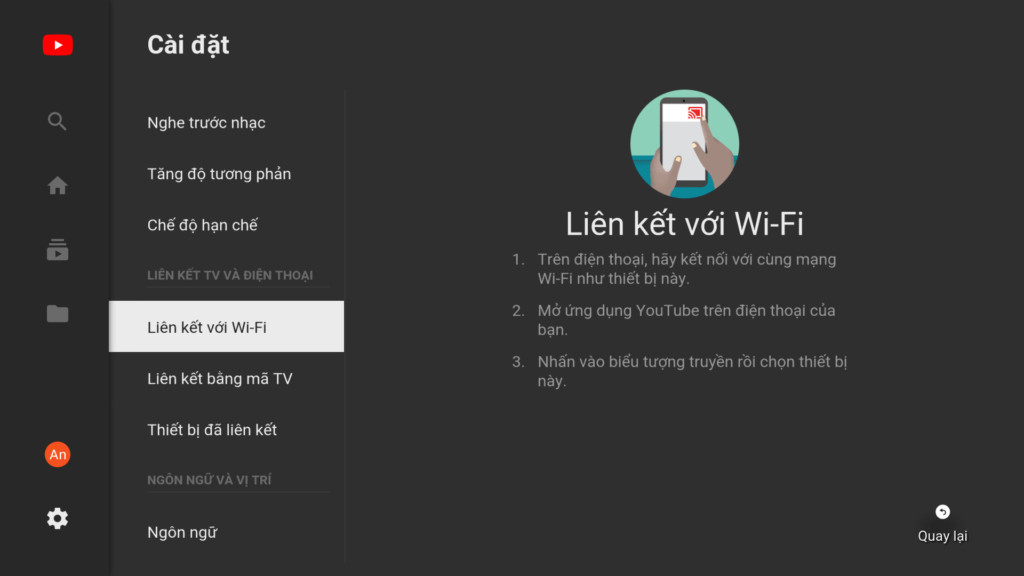
    Màn hình cài đặt Youtube trên Smart TV

    Bạn làm theo hướng dẫn 03 bước trên màn hình tivi để kết nối điện thoại. Tuy nhiên chúng tôi khuyến cáo bạn nên liên kết với Smart Tivi bằng mã TV để thuận tiện hơn và kết nối ổn định hơn được hỗ trợ trên các dòng Smart Tivi Nashinal chạy hệ điều hành Android 7.0 hoặc cao hơn.

    3.2.6 Liên kết bằng mã TV ( kết nối điện thoại với TV bằng mã TV)
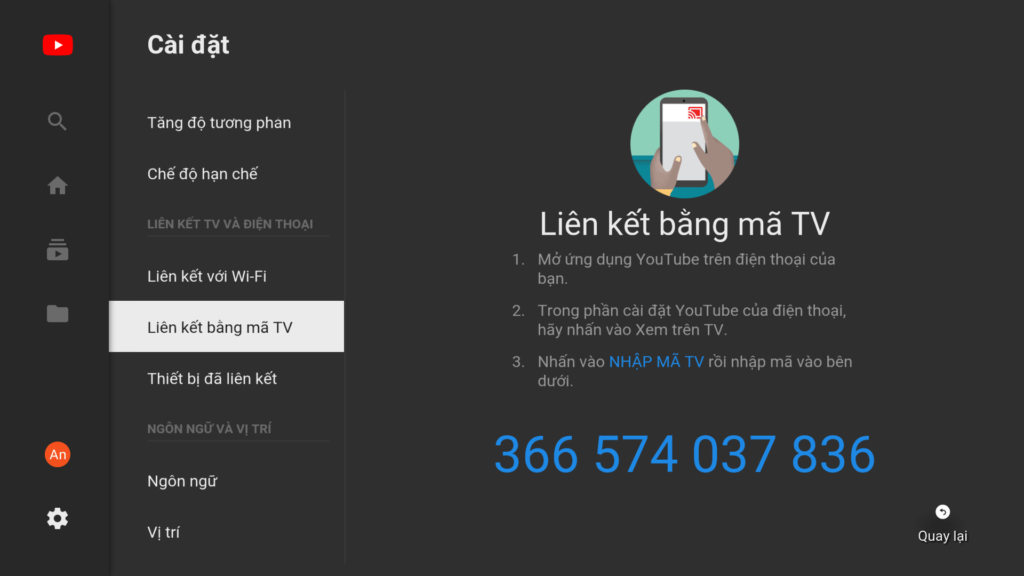
    Màn hình cài đặt Youtube trên Smart TV

    Lưu ý : Tính năng này được hỗ trợ trên các Smart Tivi Nashinal model LE-XXF680. Bạn vui lòng kiểm tra model sản phẩm Smart Tivi của bạn để chắc chắn tính năng này đã được hỗ trợ.

    Tính năng này cho phép bạn kết nối đến Smart Tivi mà không cần sử dụng chung mạng wifi, không cần phải mở điện thoại trong xuốt quá trình xem youtube và tính năng này được hỗ trợ sẵn có trên các điện thoại android mà không cần cài đặt thêm phần mềm của bên thứ 3. Để kết nối bạn truy cập vào phần cài đặt trong chương trình youtube trên điện thoại.
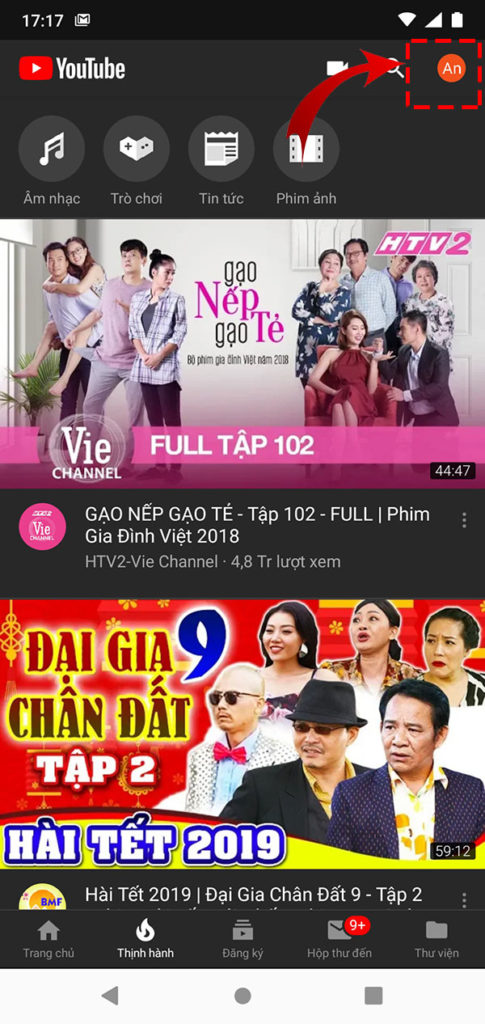
    Màn hình cài đặt Youtube trên điện thoại android

      – Chạm vào biểu tượng tài khoản của bạn như hình vẽ để mở cài đặt youtube trên điện thoại.
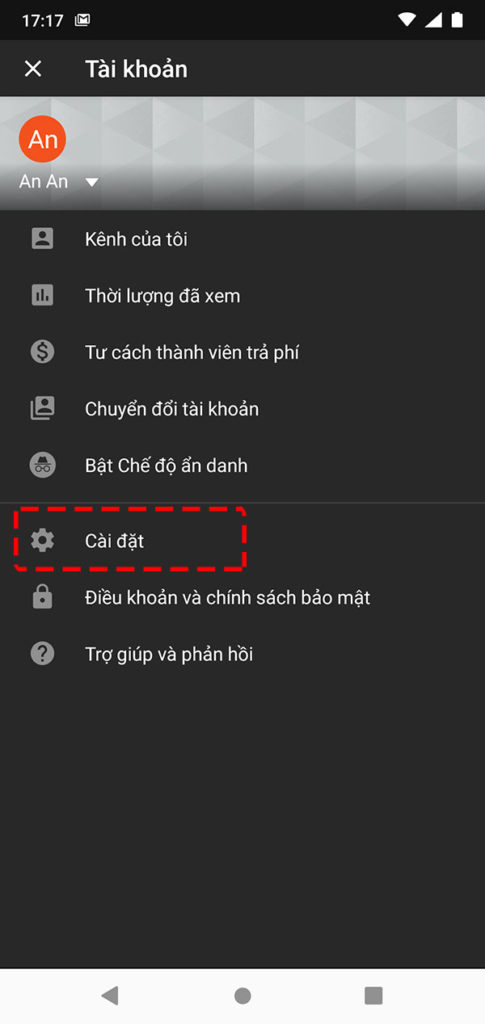
    Màn hình cài đặt Youtube trên điện thoại android

    – Màn hình thiết lập tài khoản hiện ra, bạn chọn tiếp tục phần cài đặt với biểu tượng hình bánh răng cưa.
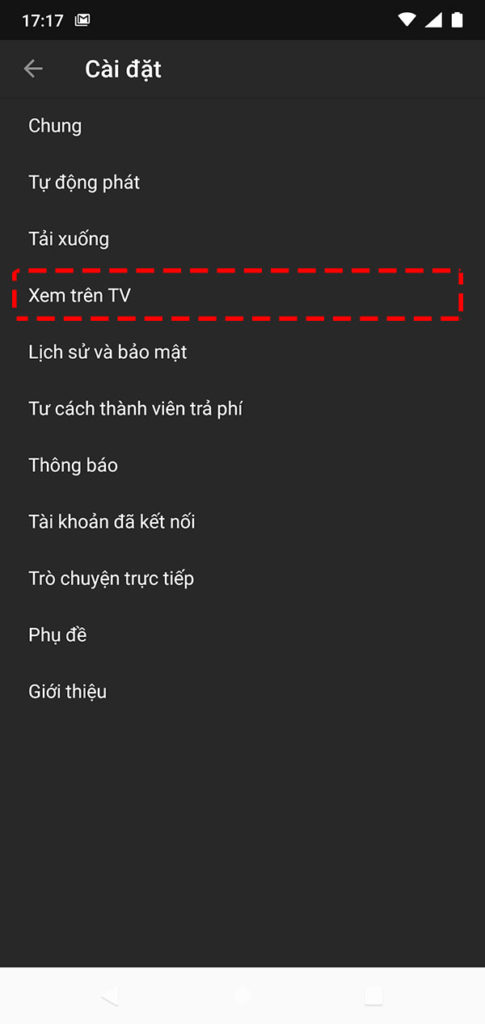
    Màn hình cài đặt Youtube trên điện thoại android

    – Chọn xem trên TV để nhập mã kết nối đến TV
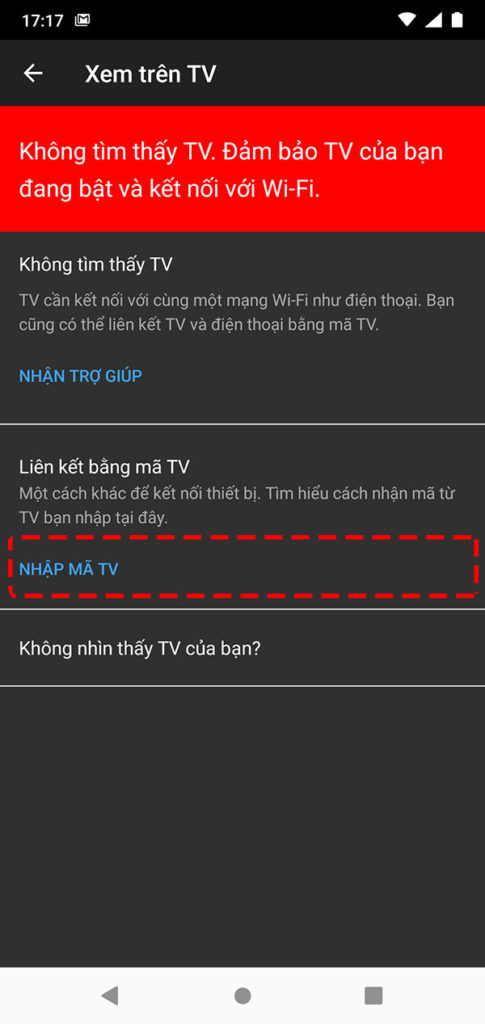
    Màn hình cài đặt Youtube trên điện thoại android

    – Cài đặt tính năng xem trên TV hiện ra bạn tiếp tục chọn nhập mã TV
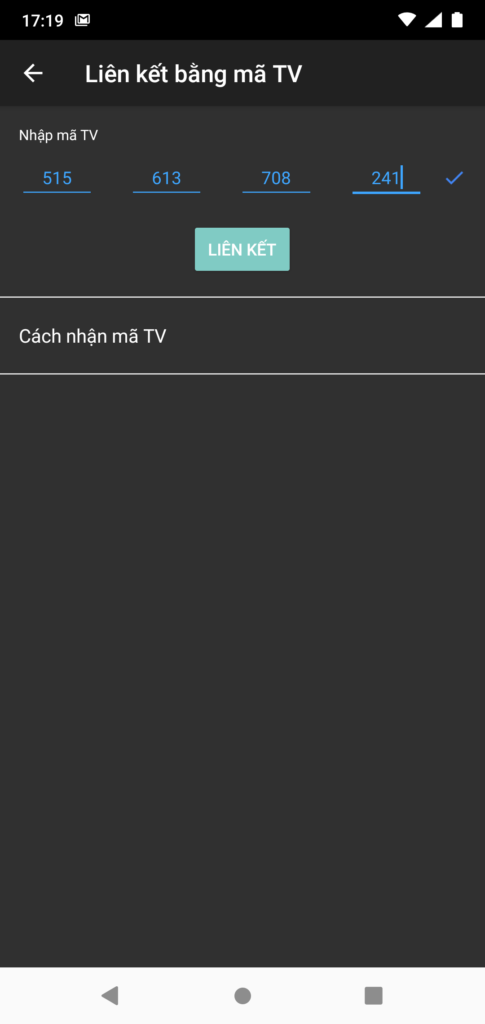
    Màn hình cài đặt Youtube trên điện thoại android

    – Nhập chính xác mã hiển thị trên màn hình Smart Tivi . Nếu mã đúng dấu V sẽ được tích bên cạnh phần nhập mã và bạn chỉ cần chọn liên kết để bắt đầu kết nối đến TV
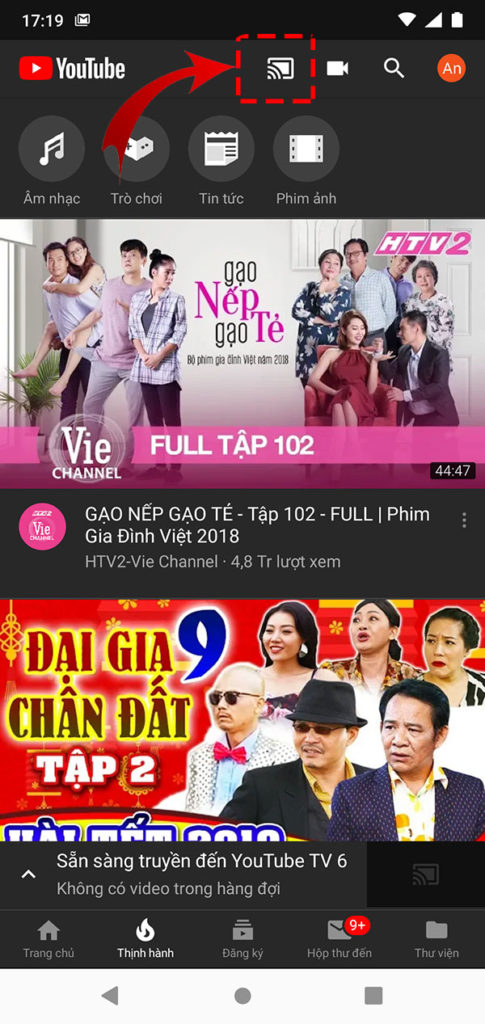
    Màn hình cài đặt Youtube trên điện thoại android

    – Sau khi liên kết đến TV, trình youtube trên điện thoại sẽ xuất hiện biểu tượng như hình minh họa báo hiệu bạn đã sẵn sàng để điều khiển chiếc Smart TV của bạn.
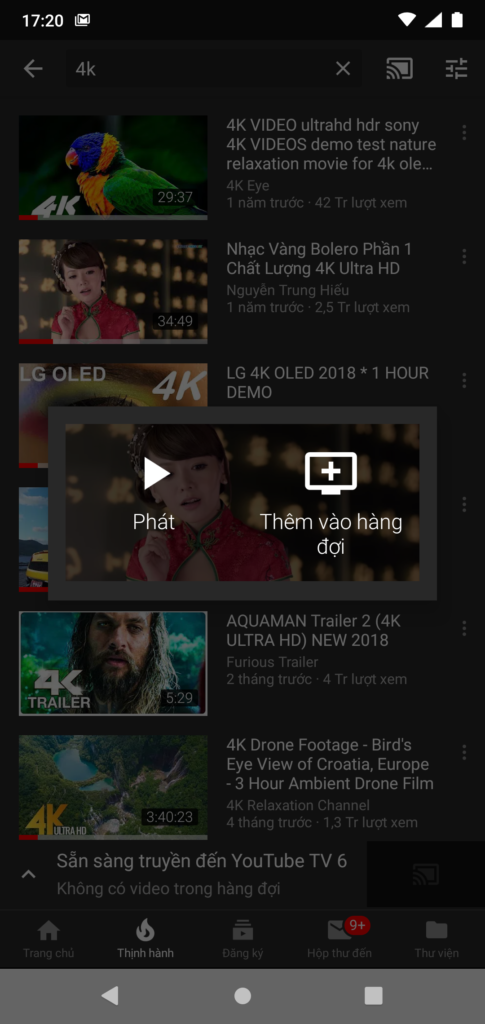
    Màn hình cài đặt Youtube trên điện thoại android
    • Từ giờ khi bạn chọn bất kỳ một video nào muốn xem điện thoại ra sẽ hiện ra 2 tùy chọn

    + Phát : Smart Tivi sẽ ngay lập tức phát video mà bạn chọn trên màn hình Tivi

    + Thêm vào hàng đợi: Video sẽ được thêm vào danh sách kế tiếp sau khi video đang phát kết thúc ( tự động chuyển sang video tiếp theo trong danh sách hàng đợi) Danh sách hàng đợi được thể hiện bên dưới cùng cửa sổ chương trình Youtube, bạn có thể tùy chỉnh lại danh sách này bất kỳ lúc nào.

    Chúng tôi hi vọng bạn có một trải nghiệm tốt trên sản phẩm Smart Tivi Nashinal !

     

    Xem thêm :

  • Hướng Dẫn Sử Dụng Smart TV Nashinal – Android 7.1

    Hướng Dẫn Sử Dụng Smart TV Nashinal – Android 7.1

    GIAO DIỆN PHẦN MỀM SMART TV NASHINAL DÒNG SP MÃ LE-XXF680

    1. MÀN HÌNH CHÍNH

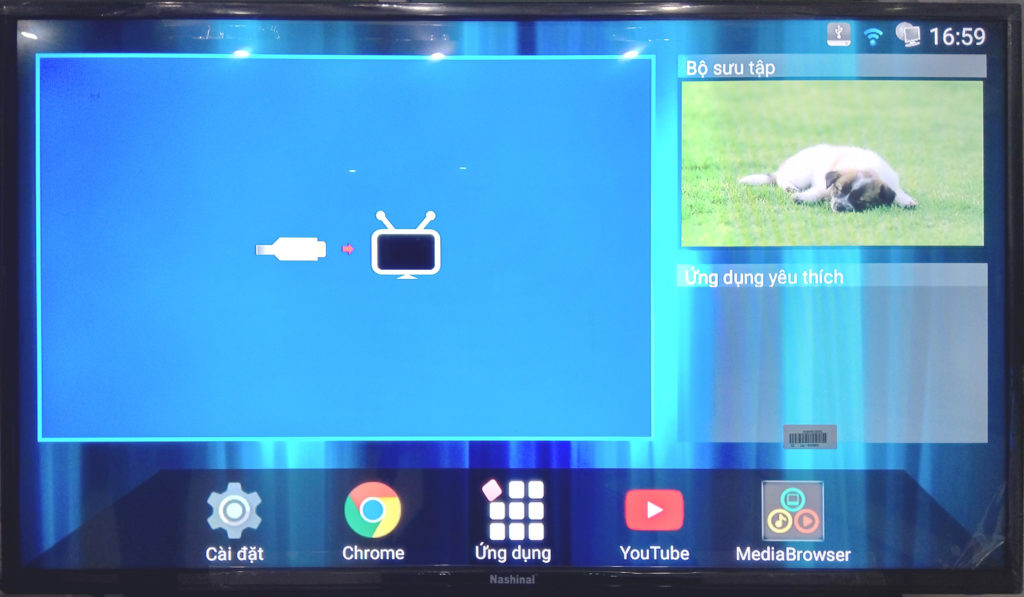
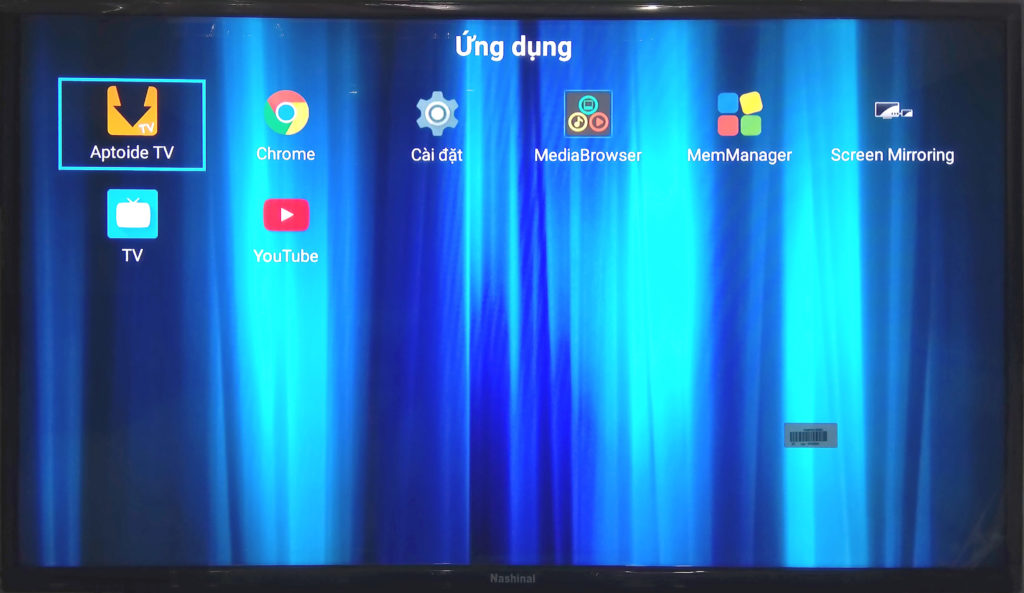
    Màn hình chính của smart TV

       Màn hình chính hiển thị các thông tin tổng quát như thời gian, tình trạng mạng, tình trạng các cổng tín hiệu vào Smart Tivi. Ngoài ra có thể tùy chỉnh các biểu tượng ( short cut) đến các ứng dụng thường xuyên xử dụng trên màn hình chính của tivi tại cửa sổ ứng dụng yêu thích.

       Từ màn hình chính có thể truy cập vào cài đặt, trình duyệt web (Chrome), quản lý ứng dụng, youtube, giải trí đa phương tiện (Media Browser).

    2. CÀI ĐẶT

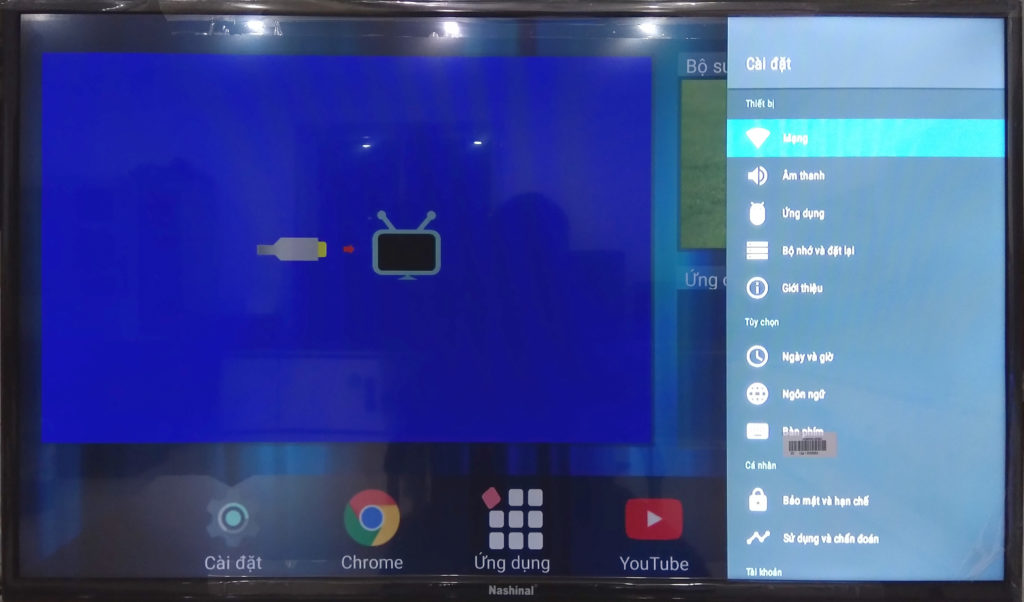
    Màn hình cài đặt của smart TV

    Trình đơn cài đặt bao gồm các cài đặt mạng, âm thanh, ứng dụng, bộ nhớ, thời gian, ….

    2.1 Cài đặt mạng

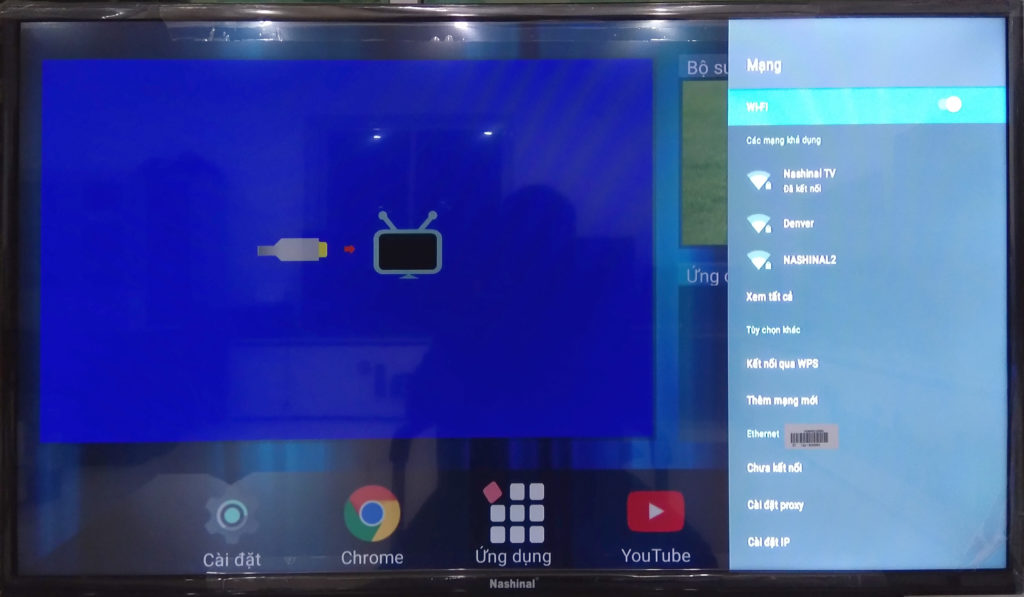
    Màn hình cài đặt mạng của smart TV

    Phần cài đặt mạng cung cấp các tùy chọn sử dụng mạng LAN (có dây) và mạng WIFI (không dây). Danh sách mạng Wifi hiện có sẽ được hiển thị ở đây, bạn chọn tên mạng muốn kết nối sau đó nhập mật khẩu của mạng để kết nối với Wifi.

    2.2   Ứng dụng

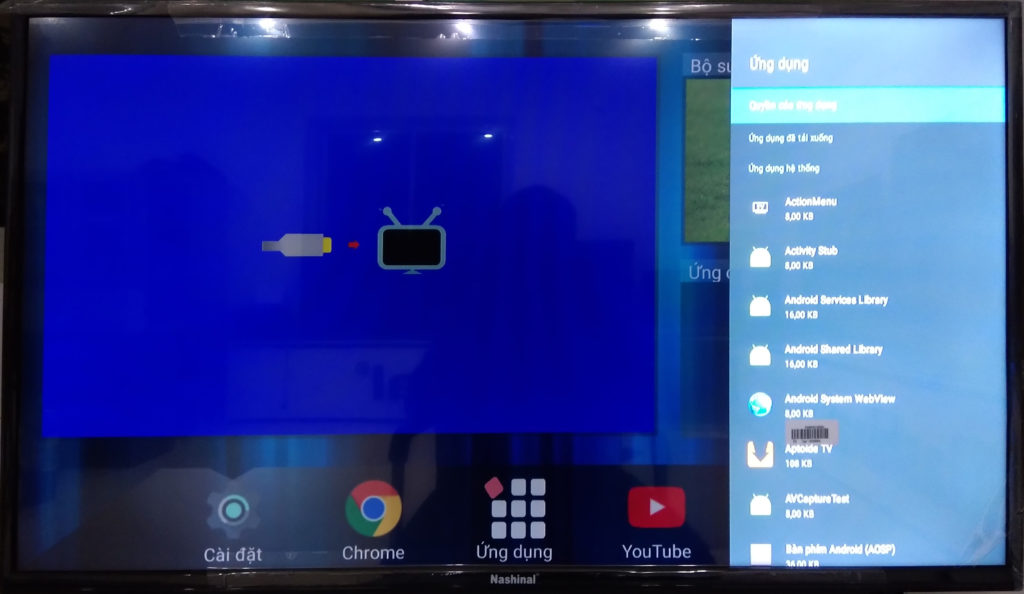
    Màn hình cài đặt ứng dụng của smart TV

    Menu ứng dụng hiển thị danh sách các ứng dụng được cài đặt trên Smart Tivi bao gồm cả ứng dụng của hệ thống. Bạn có thể thao tác dừng các ứng dụng đang chạy nền hoặc xóa khỏi Smart Tivi các ứng dựng được hiển thị tại đây. Lưu ý: bạn chỉ nên thao tác với các ứng dụng đã biết rõ, tránh xóa nhầm các ứng dụng của hệ thống, điều này sẽ làm cho một số chức năng của Smart Tivi hoạt động không như mong muốn.

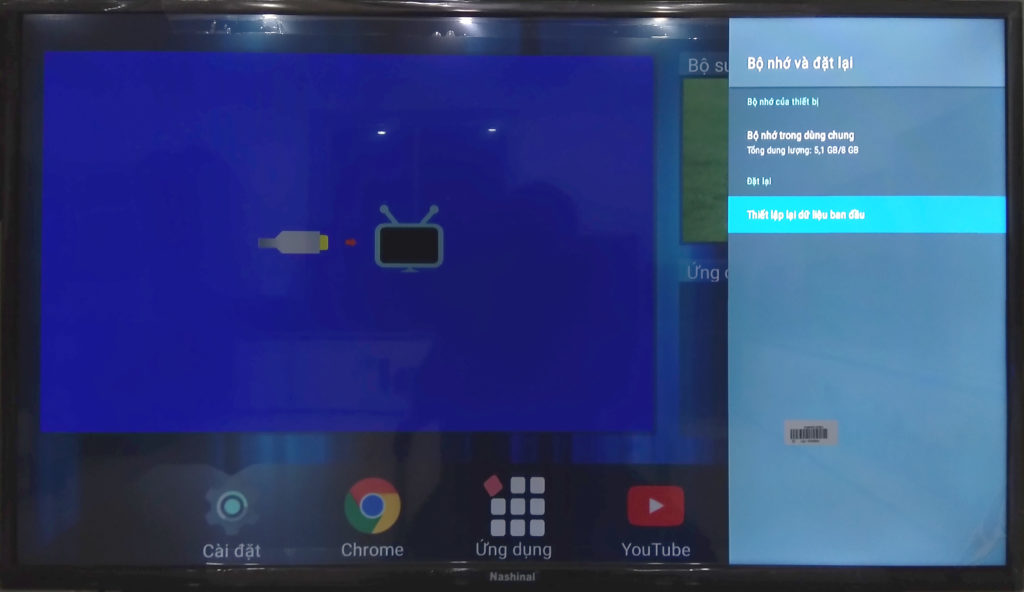
    2.3 Bộ nhớ và đặt lại

    Màn hình cài đặt bộ nhớ của smart TV

    Tại đây bạn có thể kiểm tra dung lượng bộ nhớ còn trống bên trong Smart Tivi ( lưu ý: Smart Tivi hoạt động tốt khi bộ nhợ còn trống ít nhất 20-30% tổng dung lượng)

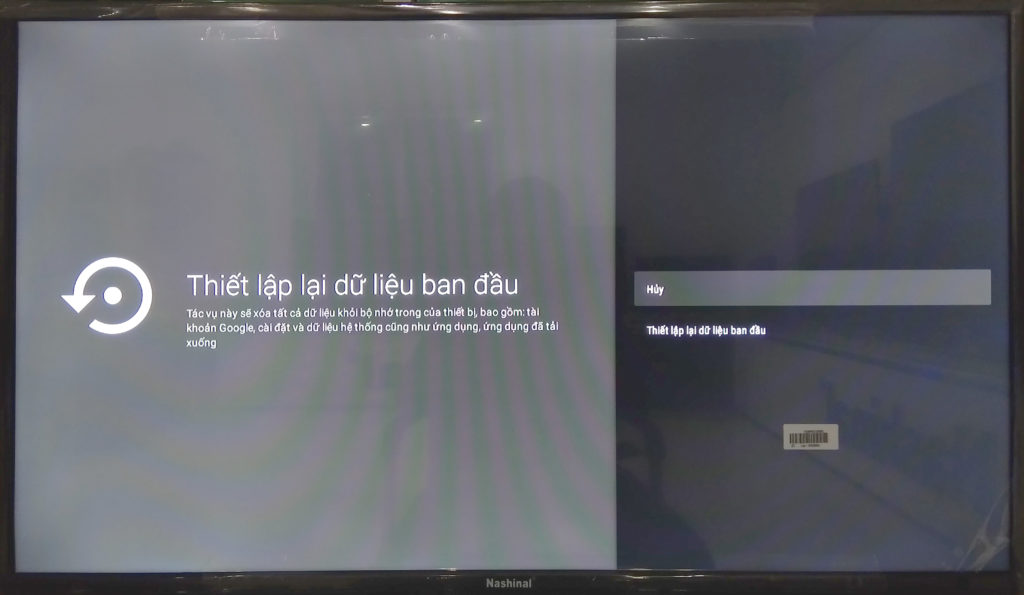
    2.4 Thiết lập lại dữ liệu ban đầu

    Màn hình cài đặt khôi phục dữ liệu của smart TV

    Thao tác này sẽ xóa toàn bộ các thiết lập cài đặt, thông tin người dùng, các ứng dụng hiện có của Smart Tivi và khôi phục về trạng thái xuất xưởng của tivi.

    Màn hình cài đặt khôi phục dữ liệu của smart TV

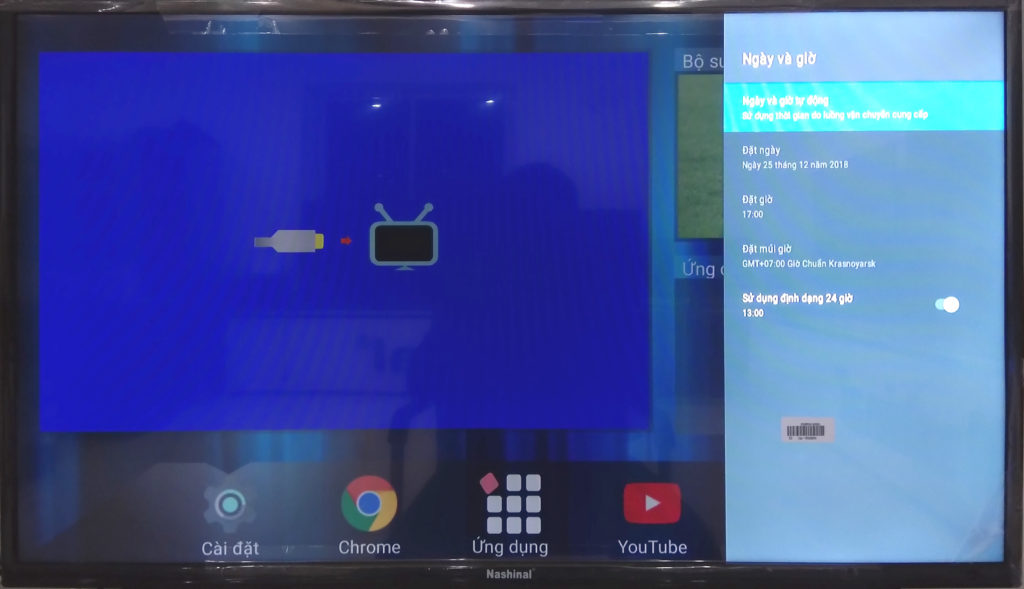
    2.5 Cài đặt thời gian

    Màn hình cài đặt thời gian của smart TV

    Phần cài đặt thời gian cung cấp các cài đặt đồng bộ thời gian ( tự động cập nhập thời gian qua mạng internet.

    • Múi giờ sử dụng ( VN sử dụng múi giờ GMT+07:00)
    • 24 giờ : bật để sử dụng hiển thị 24h và tắt để sử dụng hiển thị 12h

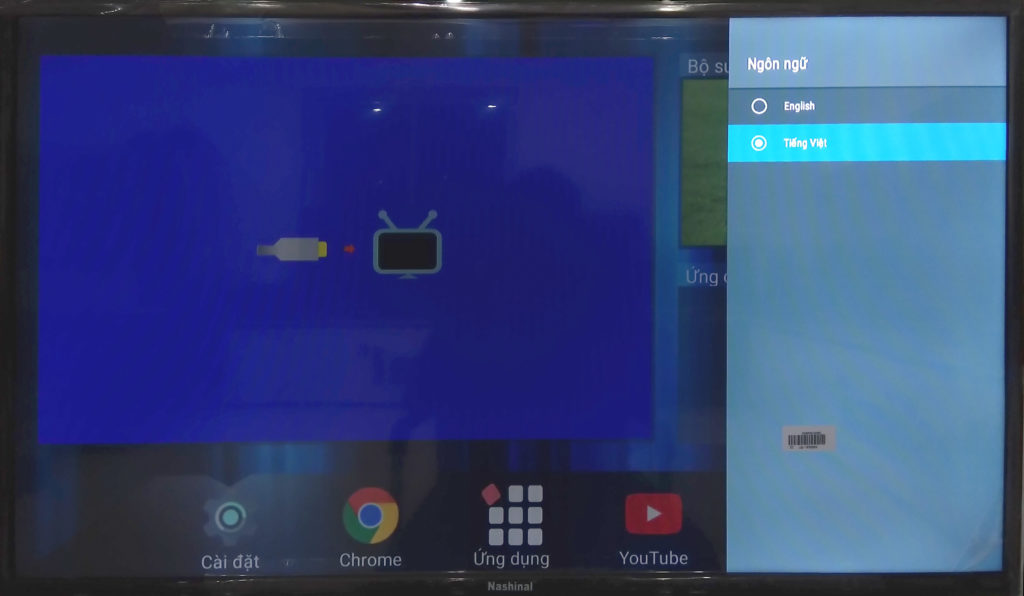
    2.6 Cài đặt ngôn ngữ :

    Màn hình cài đặt ngôn ngữ của smart TV

    Cung cấp các tùy chọn ngôn ngữ hiển thị trên giao diện Smart Tivi tiếng Anh và tiếng Việt

    2.7 Cài đặt bàn phím ảo

    Màn hình cài đặt bàn phím của smart TV

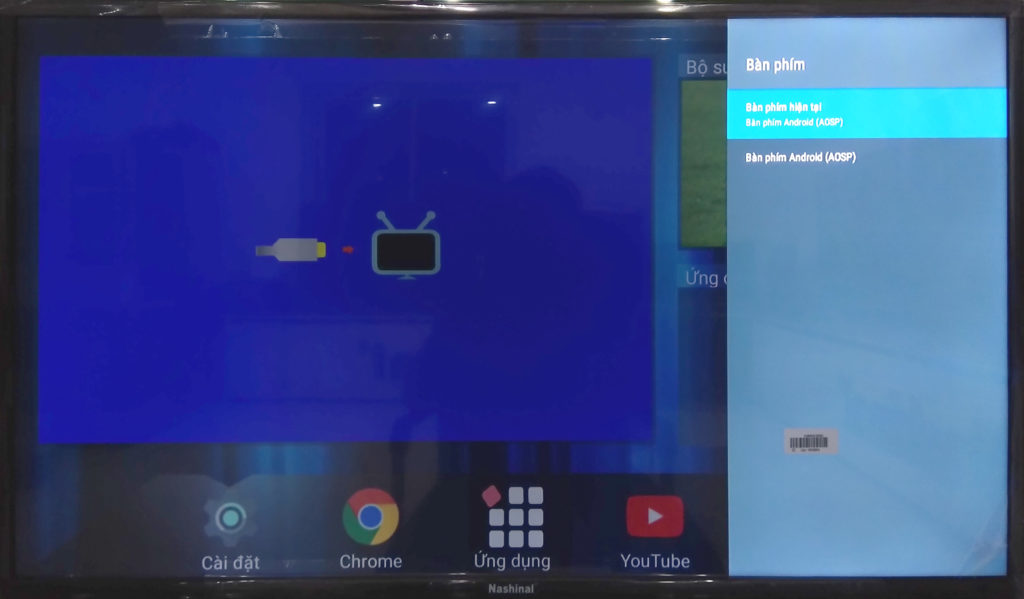
    Smart Tivi được cài đặt giao diện bàn phím ảo (hiển thị tự động trên màn hình khi cần nhập liệu) mặc định của hệ thống nhưng bạn cũng có thể cài đặt giao diện bàn phím của riêng bạn hoặc tải về từ mạng internet. Các kiểu giao diện bàn phím sau khi được cài đặt sẽ hiển thị ở đây cho phép bạn thay đổi lựa chọn sử dụng.

    2.8 Thêm tài khoản

    Màn hình cài đặt tài khoản của smart TV


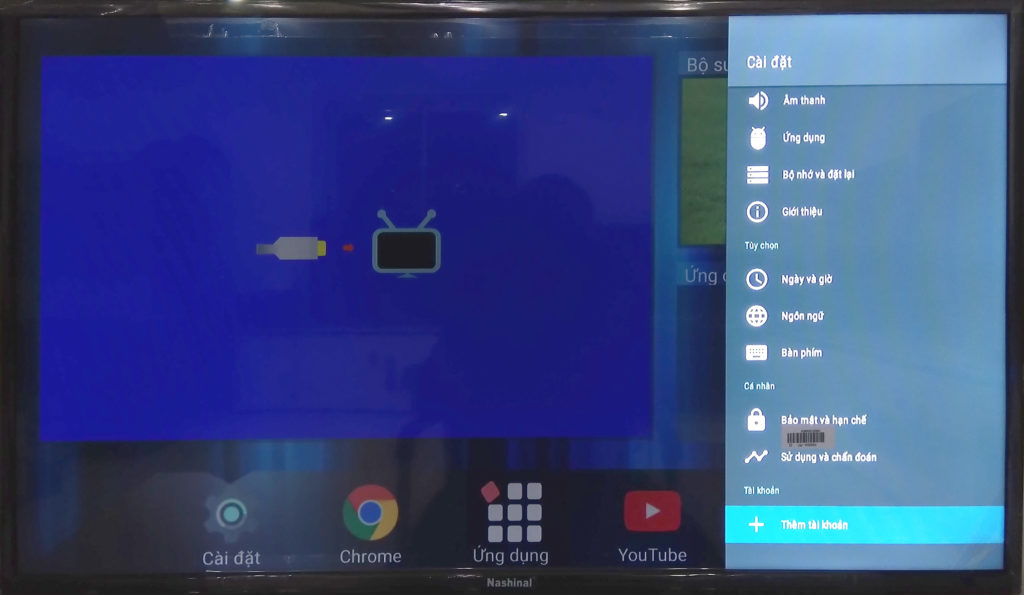
    Smart Tivi Nashinal chạy trên nền tảng hệ điều hành Android 7.1 dành riêng cho TV. Điều này cho phép bạn có thể cài đặt một hoặc nhiều tài khoản Gmail để có thể sử dụng hết các tính năng được cung cấp trên Smart Tivi (đồng bộ Youtube, điều khiển tivi bằng smart phone, cài đặt ứng dụng trên CH Play….)

    Để cài đặt tài khoản Gmail trước hết bạn phải đảm bảo Smart Tivi đã được kết nối với internet thông qua mạng LAN hoặc Wifi. Sau đó bạn chọn thêm tài khoản trên menu cài đặt.

    Màn hình cài đặt tài khoản của smart TV

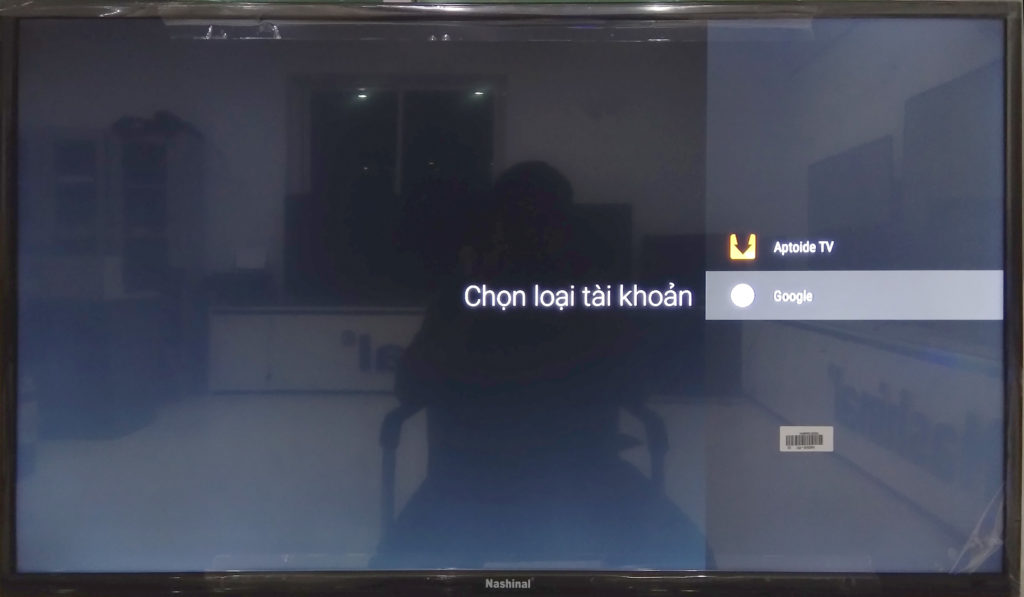
    Chọn loại tài khoản Google và làm theo hướng dẫn đăng nhập vào Google.

    Màn hình cài đặt tài khoản của smart TV

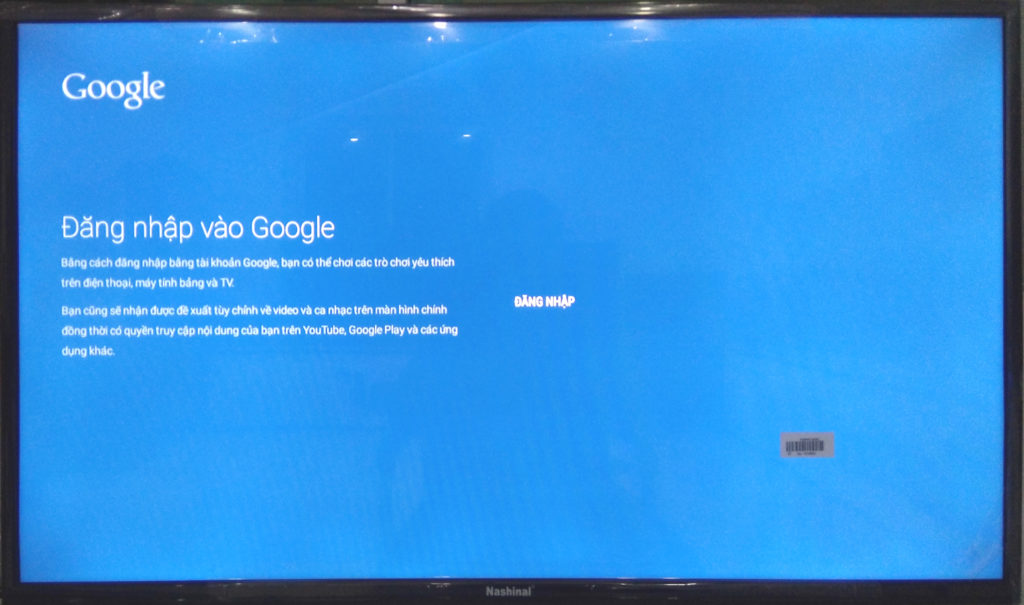
    Trên điều khiển bạn ấn phím điều hướng sang phải sau đó nhấn OK để chọn đăng nhập

    Màn hình cài đặt tài khoản của smart TV

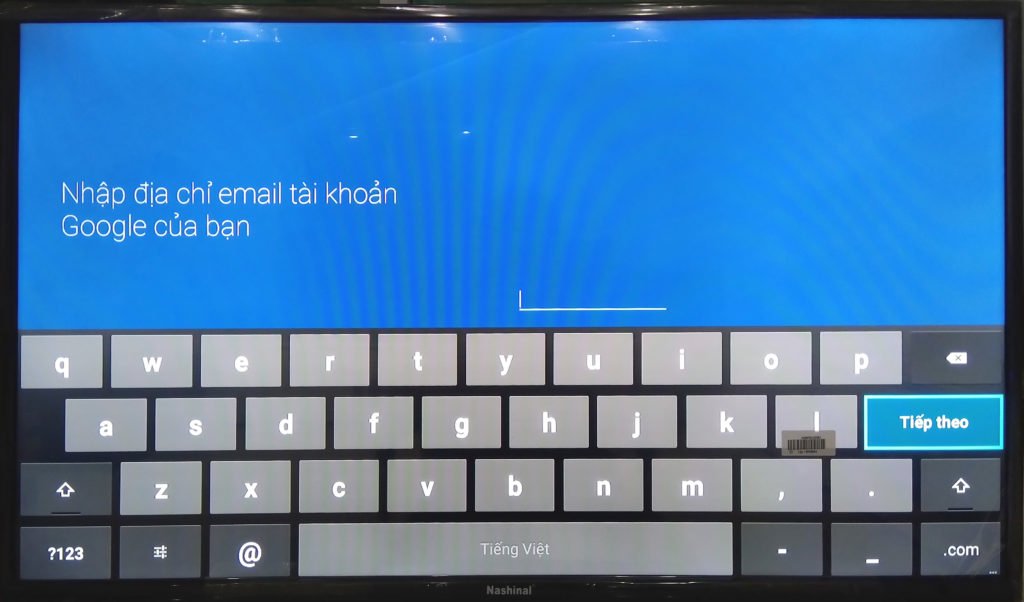
    Trường đăng nhập hiện ra cùng bàn phím ảo để bạn có thể nhập User của Google. Sử dụng phím điều hướng để chọn ký tự muốn nhập liệu và ấn OK để nhập ký tự đã chọn. Lưu ý bạn chỉ cần đánh phần user hòm thư Gmail không cần nhập phần “@gmail.com”. Ví dụ: tên hòm thư của bạn là abc@gmail.com bạn chỉ cần nhập abc sau đó chọn tiếp theo.

    Màn hình cài đặt tài khoản của smart TV

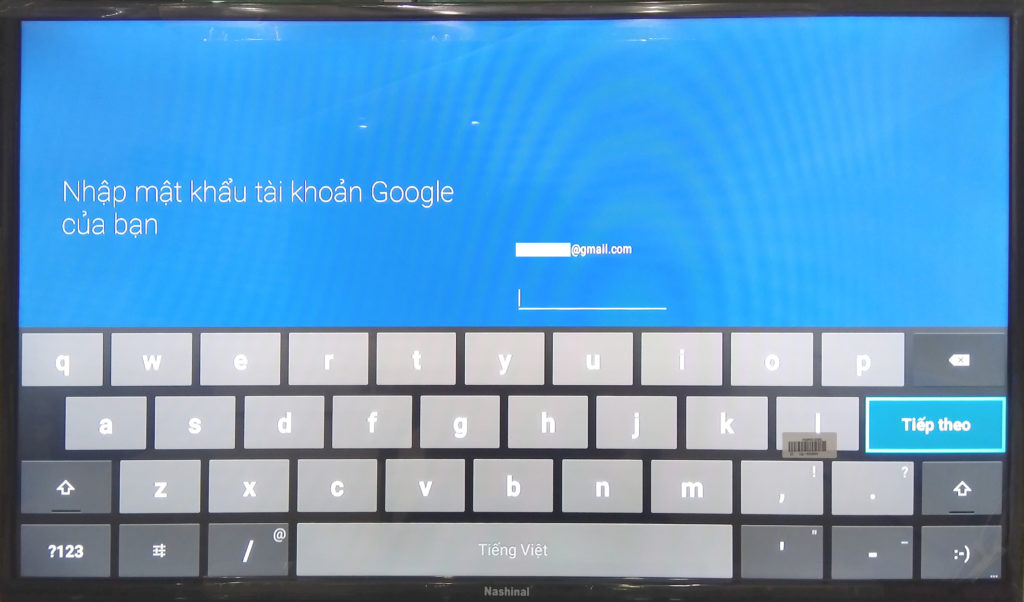
    Sau khi nhập địa hòm thư và ấn tiếp theo, tivi sẽ chuyển xuống ô nhập mật khẩu. Tại đây bạn nhập mật khẩu hòm thư Gmail của bạn và chọn tiếp theo.

    Màn hình cài đặt tài khoản của smart TV

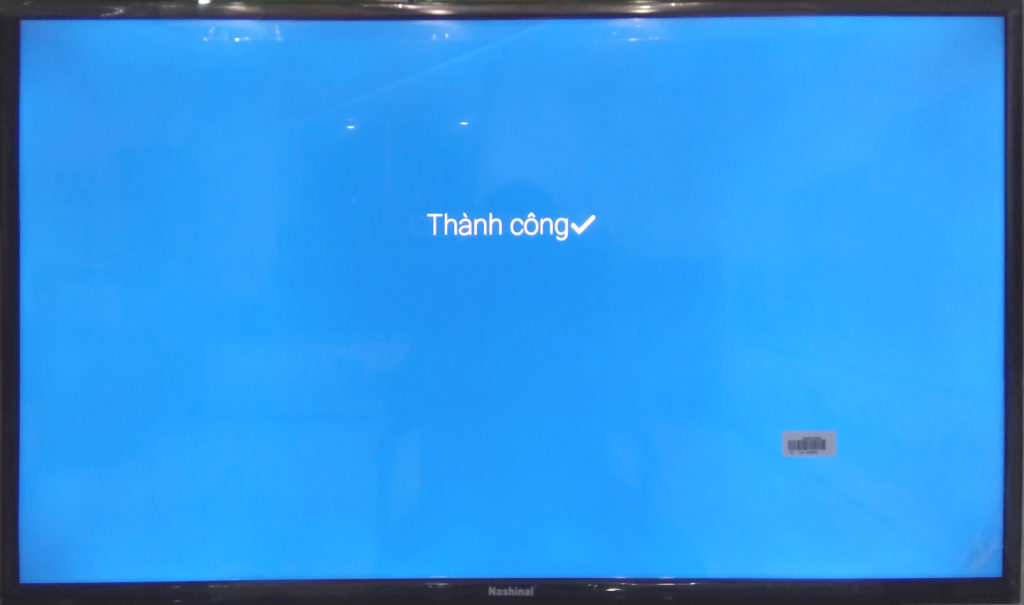
    Sau khi đăng nhập tên hòm thư và mật khẩu chính xác với tài khoản Gmail, Tivi hiển thị thông báo thành công, nếu thông báo lỗi bạn vui lòng kiểm tra lại tên đăng nhập và mật khẩu.

    Màn hình cài đặt tài khoản của smart TV

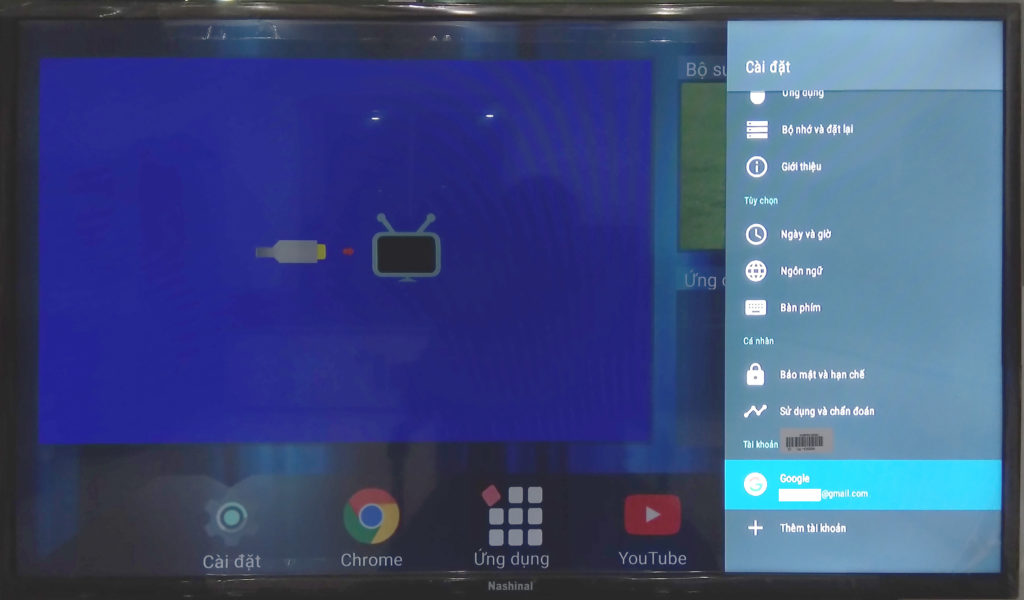
    Sau khi đăng nhập thành công tài khoản của bạn sẽ được hiển thị trên menu cài đặt.

    3. CHROME – TRÌNH DUYỆT WEB

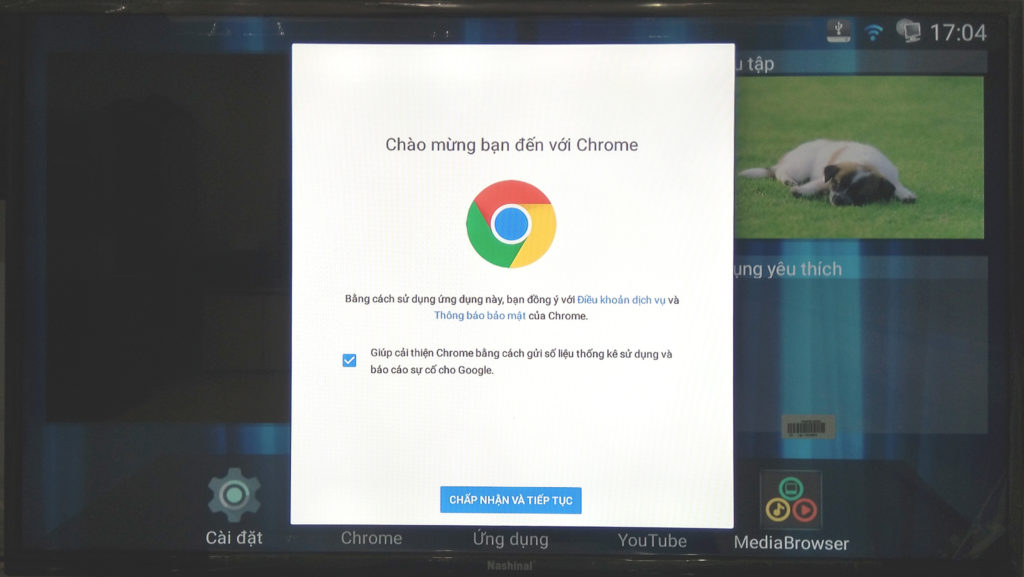
    Smart Tivi được cài đặt sẵn trình duyệt web Chrome. Lần đầu tiên khởi động, trình duyệt sẽ hỏi bạn một số thông tin, điều này chỉ cần cài đặt ở lần đầu tiên khi khởi động trình duyệt.

    Màn hình cài đặt trình duyệt web của smart TV

    Bạn chỉ cần chọn chấp nhận và tiếp tục bằng cách ấn phím điều hướng xuống trên điều khiển và ấn OK.

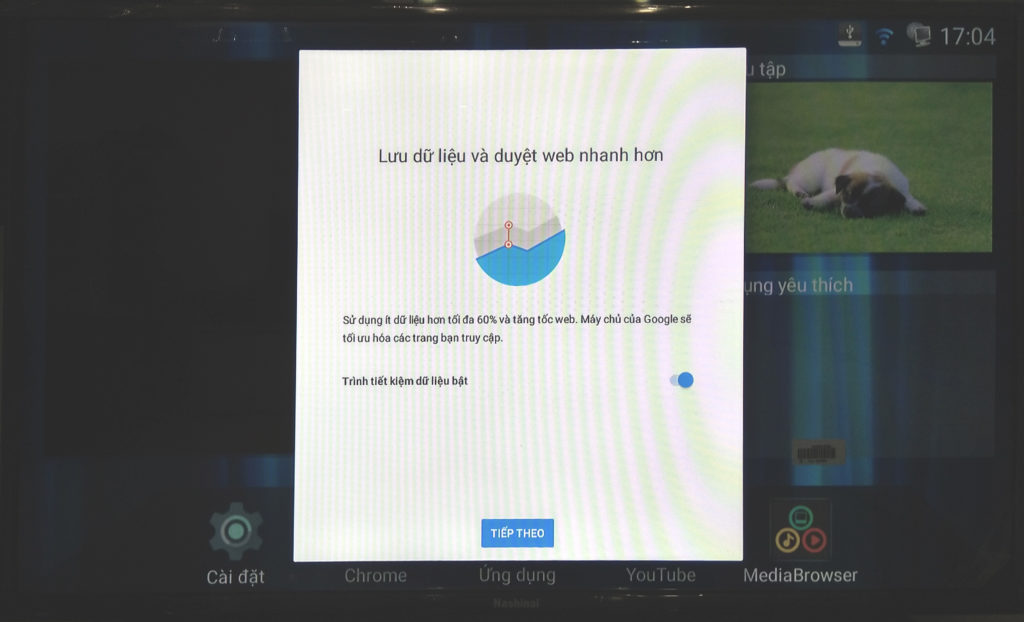
    Màn hình cài đặt trình duyệt web của smart TV

    Tiếp theo tivi sẽ hỏi bạn có muốn bật trình tiết kiệm dữ liệu không ( khuyến cáo nên bật nếu kết nối internet của bạn là kết nối chậm). Ấn tiếp theo để chuyển sang bước kế tiếp

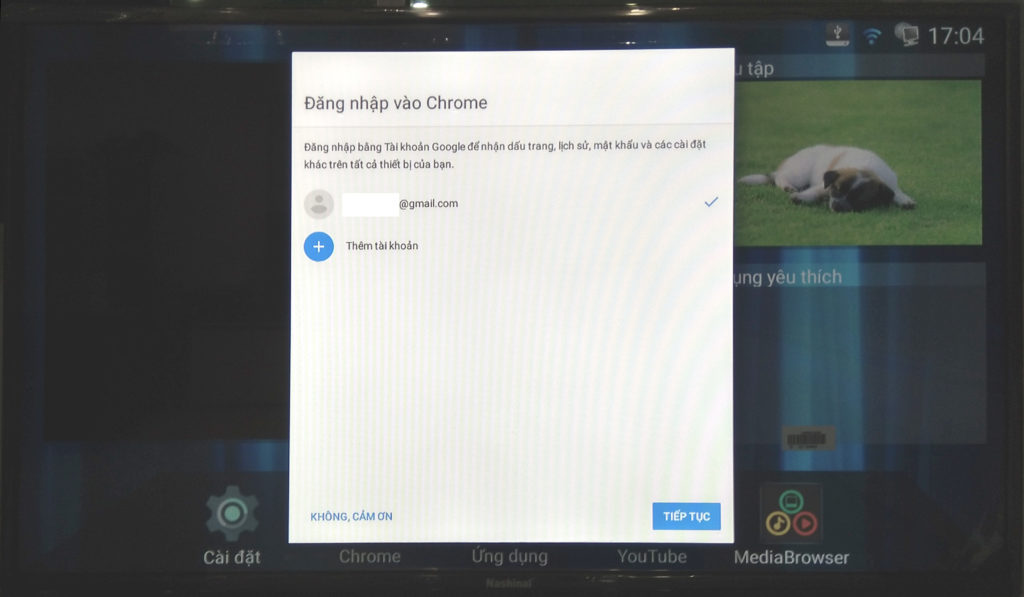
    Màn hình cài đặt trình duyệt web của smart TV

    Nếu bạn đã đăng nhập tài khoản Gmail trong menu cài đặt của Smart Tivi,  Tivi sẽ hỏi bạn có muốn đồng bộ dữ liệu từ tài khoản Gmail của bạn vào trình duyệt Chrome trên Smart Tivi không. Chọn tiếp tục để đồng bộ.

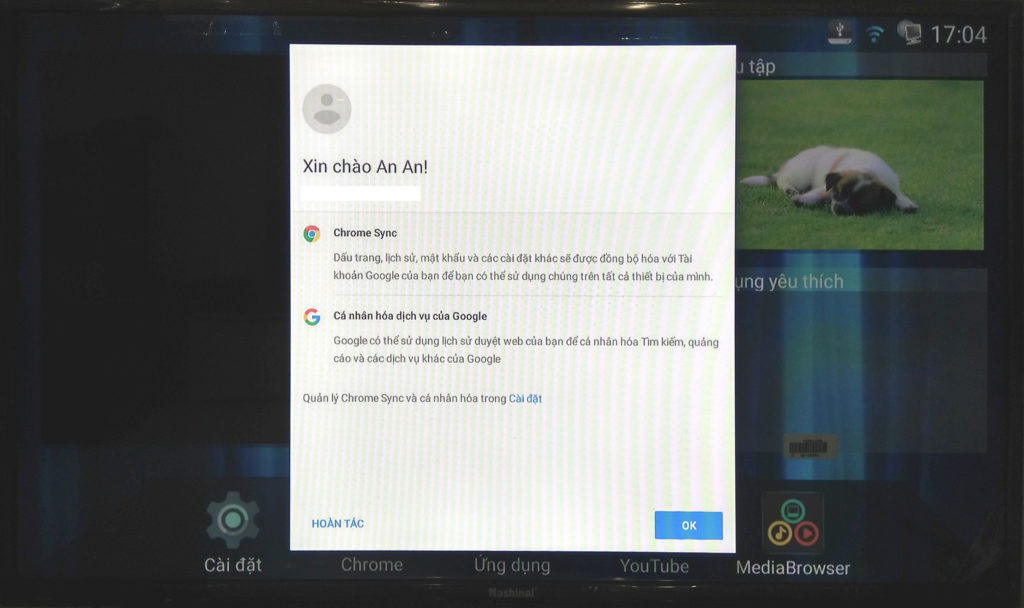
    Màn hình cài đặt trình duyệt web của smart TV

    Quá trình đồng bộ hoàn tất, bạn chọn OK để bắt đầu duyệt web.

    Màn hình cài đặt trình duyệt web của smart TV

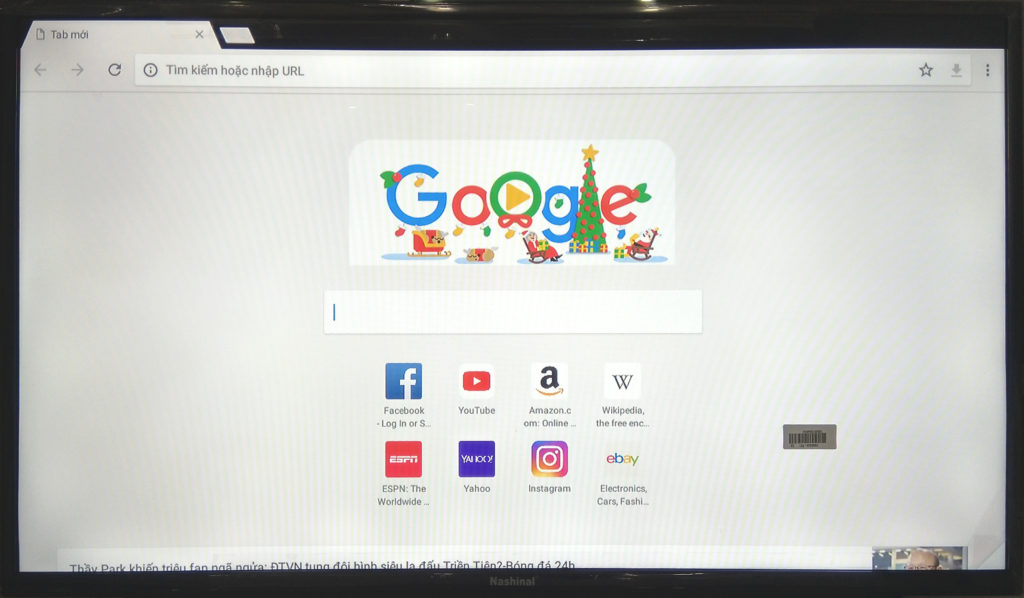
    Giao diện khởi động của trình duyệt web Chrome.

    4. QUẢN LÝ ỨNG DỤNG

    Màn hình quản lý ứng dụng của smart TV

    Chức năng quản lý ứng dụng sẽ liệt kê các ứng dụng đã được cài đặt trên Smart Tivi . Tại đây bạn có thể thực hiện các chức năng như mở ứng dụng, thêm ứng dụng vào mục yêu thích.

    5. YOUTUBE:

    Màn hình khởi động Youtube của smart TV

    Smart TV hỗ trợ xem youtube ở độ phân giải tối đa 4K

    Màn hình Youtube của smart TV

    Giao diện chính của trình xem youtube được cài đặt sẵn trên TV. Tivi hỗ trợ tính năng điều khiển từ điện thoại trực tiếp trong chương trình youtube, vui lòng xem hướng dẫn cài đặt chi tiết tại đây.

    6. TRÌNH QUẢN LÝ ĐA PHƯƠNG TIỆN

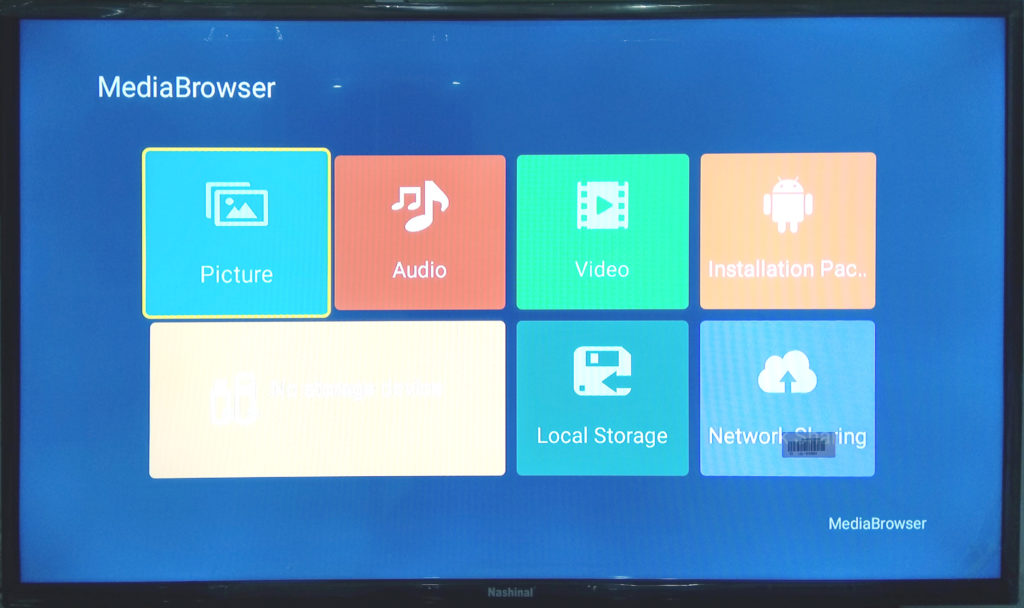
    Màn hình quản lý đa phương tiện của smart TV

    Tại đây bạn có thể quản lý, hiển thị, xem các file hình ảnh, âm nhạc, phim, file cài đặt có đuôi apk được lưu trên bộ nhớ trong Smart Tivi hoặc từ các thiết bị lưu trữ cắm trên cổng USB và khe cắm thẻ nhớ tích hợp trên Smart Tivi.

    7. GIAO DIỆN SỬ DỤNG CHỨC NĂNG XEM TIVI KỸ THUẬT SỐ

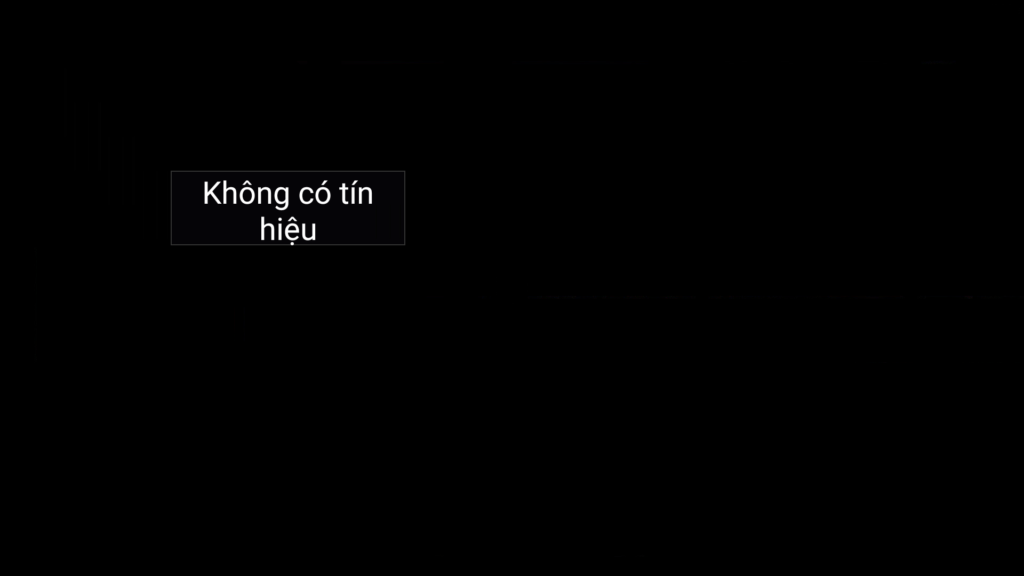
    Màn hình chức năng xem tivi

    Lần đầu khởi động Smart Tivi sẽ báo không có tín hiệu vì chúng ta chưa tiến hành dò tìm kênh. Điều này là bình thường. Tại màn hình chính bạn ấn phím menu trên điều khiển để truy cập các thiết lập dành cho chức năng này.

    7.1 Giao diện cài đặt thông số truyền hình

    Màn hình cài đặt tính năng xem truyền hình

    7.2 Lựa chọn ngõ vào

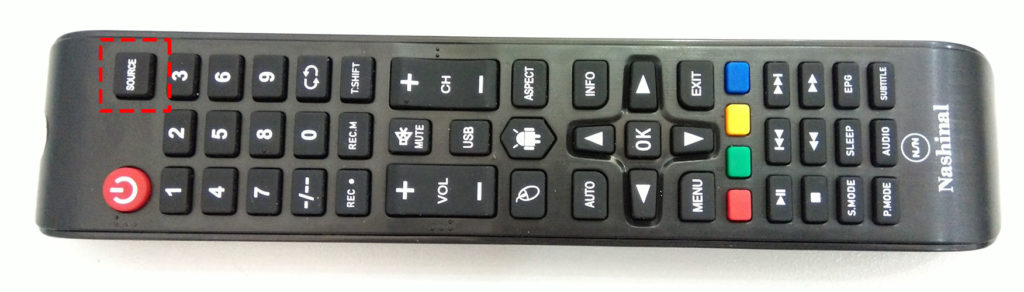
    Điều khiển từ xa của TV

    Tại màn hình chức năng xem tivi bạn nhấn nút source trên điều khiển (nút được khoanh đỏ trên hình) để hiện cửa sổ chọn ngõ vào cho tivi, sử dụng phím điều hướng để lựa chọn và ấn ok để xác nhận hiển thị hình ảnh nguồn vào.

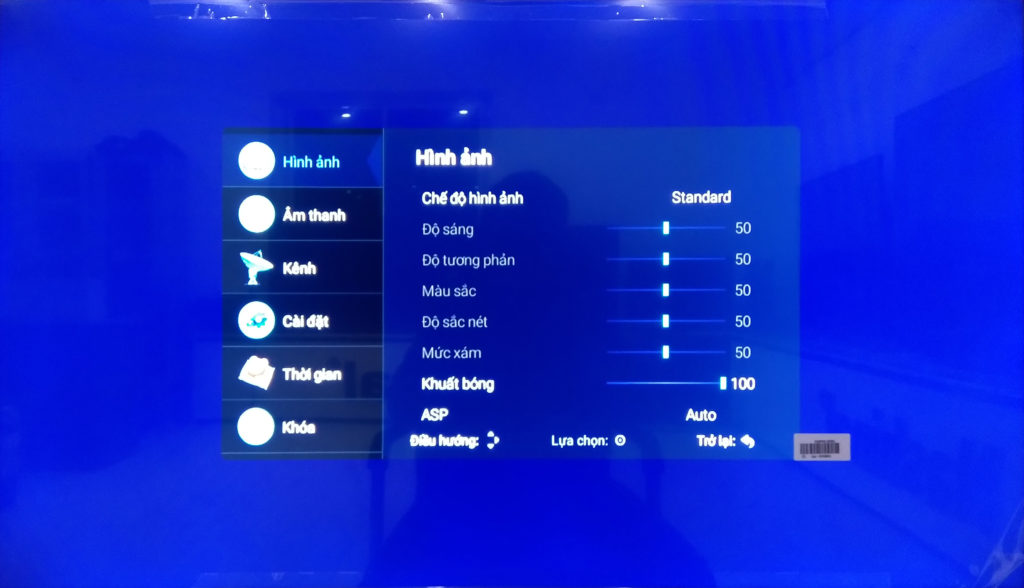
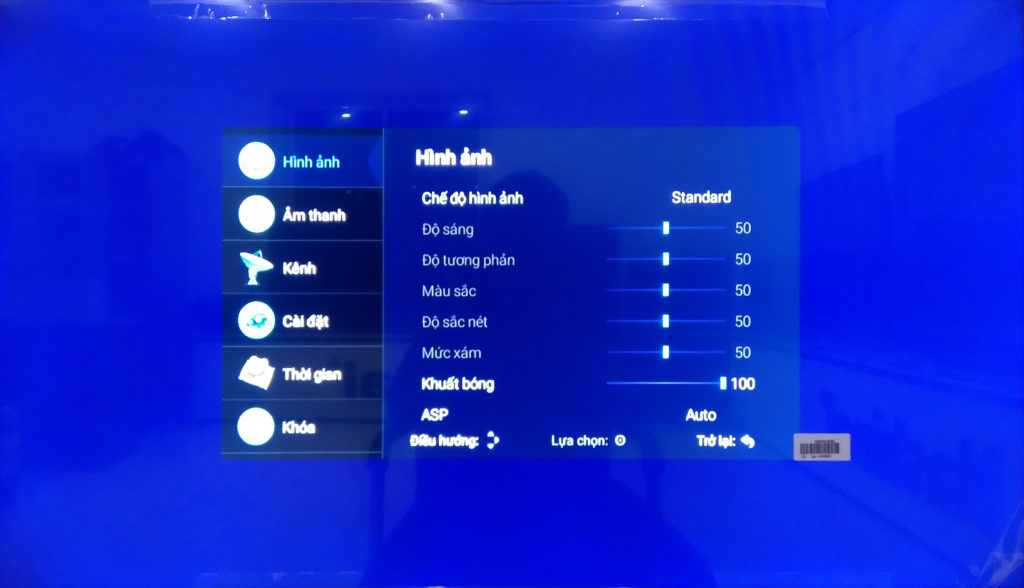
    7.3 Cài đặt hình ảnh

    màn hình cài đặt hình ảnh

    Chế độ hình ảnh : bạn có thể lựa chọn các thiết lập hình ảnh có sẵn tại chế độ này hoặc chọn người dùng để tùy chỉnh các thông số hình ảnh như màu sắc, độ sáng, độ tương phản.

    ­­

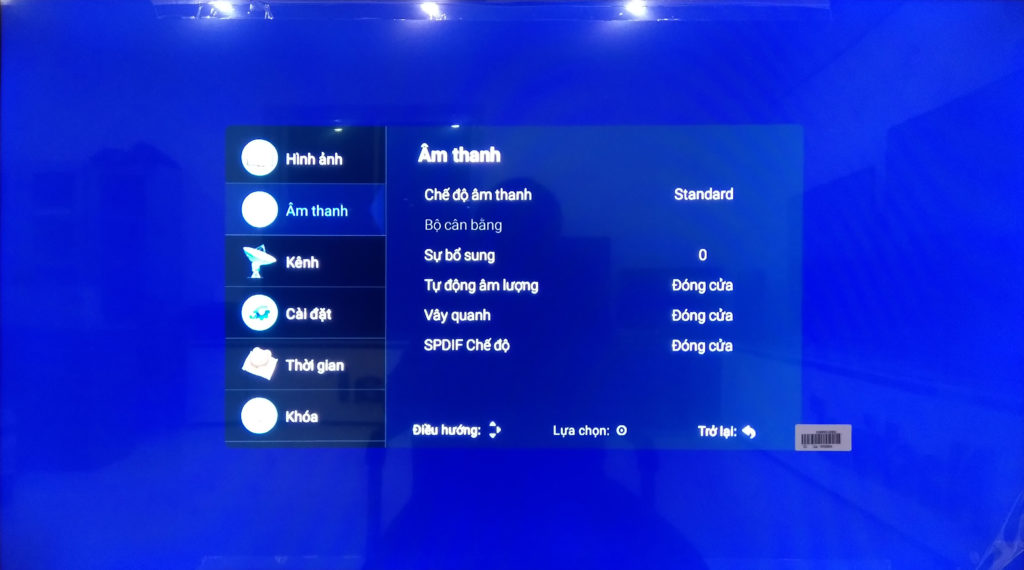
    7.4 Cài đặt âm thanh

    Màn hình cài đặt âm thanh

    Tại đây bạn có thể lựa chọn các chế độ âm thanh có sẵn hoặc chọn chế độ người dùng để tùy chỉnh các thông số âm trầm và âm cao. Ngoài ra bạn có thể cài đặt mức độ cân bằng giữa loa trái và loa phải.

    Lựa chọn chế độ SPDIF – Smart Tivi hỗ trợ xuất âm thanh kỹ thuật số qua cổng COAX, tại giao diện cài đặt âm thanh ban có thể lựa chọn chế độ xuất âm thanh kỹ thuật số qua cổng COAX

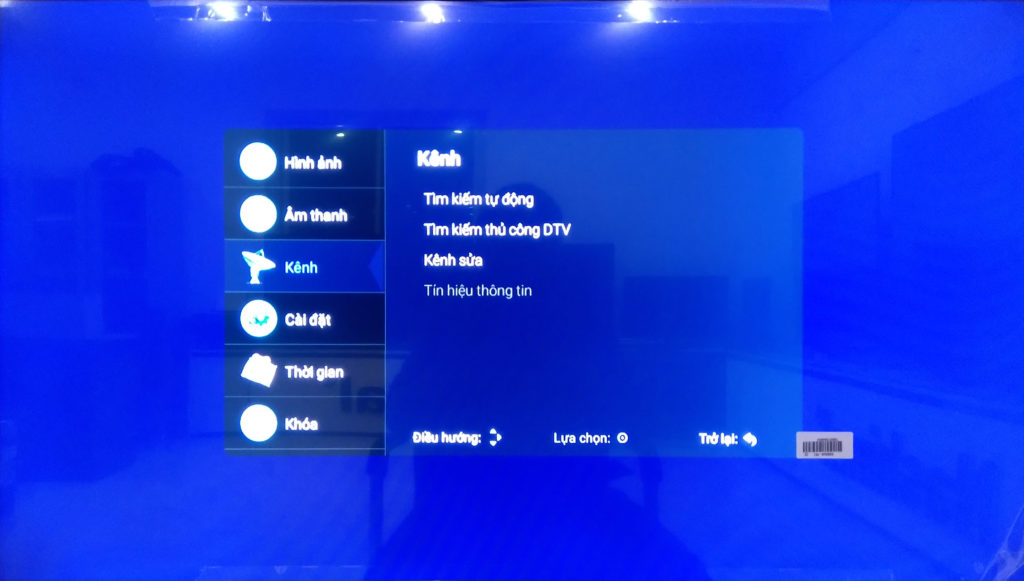
    7.5 Cài đặt kênh

    màn hình cài đặt kênh

    Trước tiên bạn phải đảm bảo Smart Tivi được kết nối với ăng ten DVB-T2 phù hợp ( DVB-T2 hiện tại chưa phủ sóng cả nước). Lưu í : vui lòng xem kỹ hướng dẫn kết nối hoặc liên hệ với nhân viên kỹ thuật để tránh nhầm lẫn.

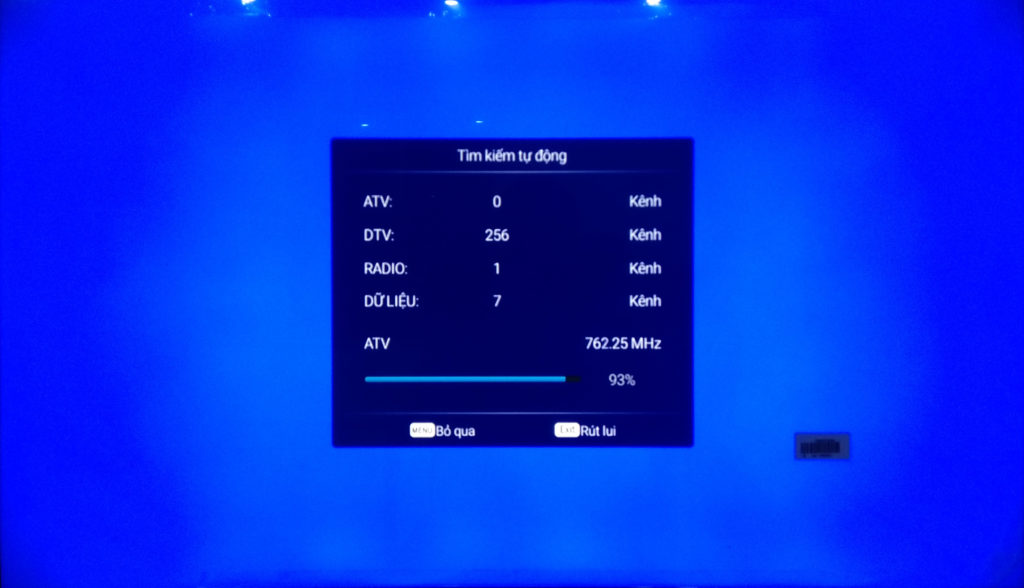
    7.5.1 Dò kênh tự động DVB-T2

    màn hình cài đặt kênh

    Bạn chọn phần dò tìm tự động và chọn bắt đầu dò. Smart Tivi sẽ dò tìm tự động(trong khoảng 5 phút) và hiển thị số lượng kênh tìm thấy.

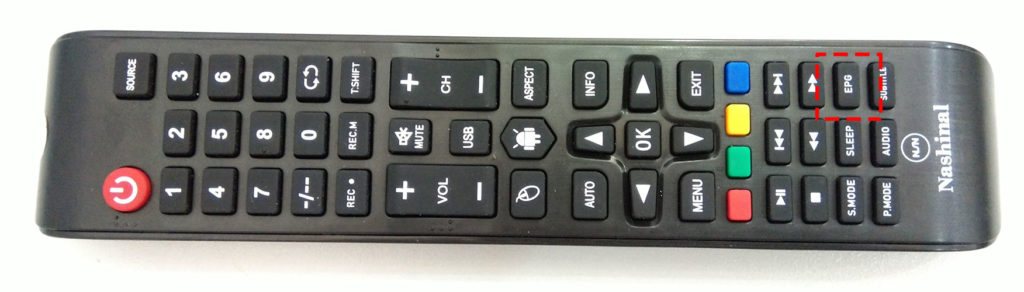
    Để hiển thị dang sách kênh sau khi dò tìm, vui lòng ấn phím “EPG” trên điều khiển. Sử dụng phím điều hướng để lựa chọn kênh và phím OK để chuyển đến kênh đã lựa chọn.

    Hình ảnh điều khiển tivi nashinal

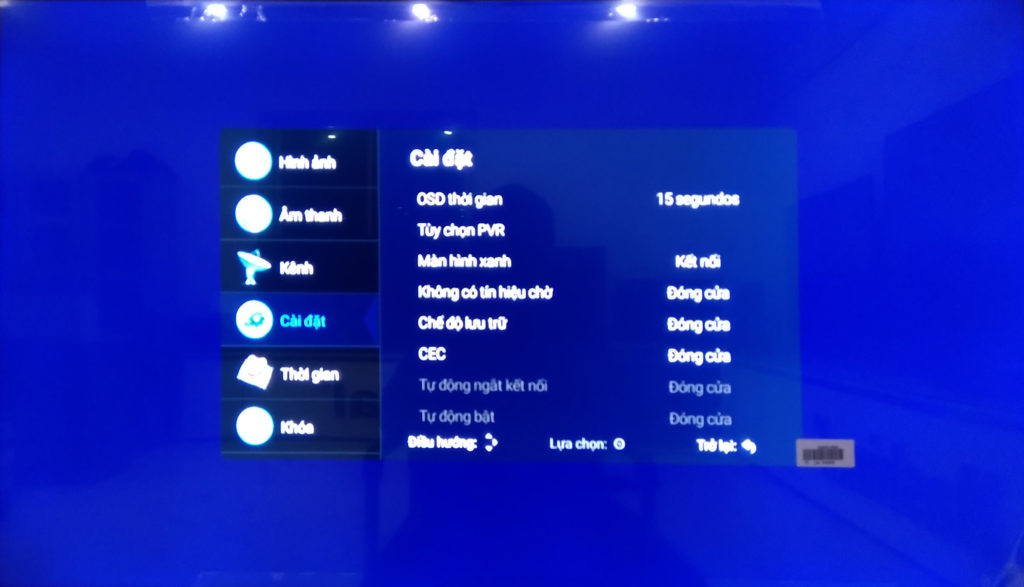
    7.6 Cài đặt chung

    Màn hình cài đặt chung

    OSD Thời gian: cài đặt thời gian hiển thị giao diện cài đặt (menu).

    Màn hình xanh : Lựa chọn hiển thị màn hình xanh khi không có tín hiệu

    HDMI CEC : Cài đặt các tính năng tương tác với các thiết bị ngoại vi thông qua kết nối HDMI

    7.7 Chức năng cài đặt thời gian

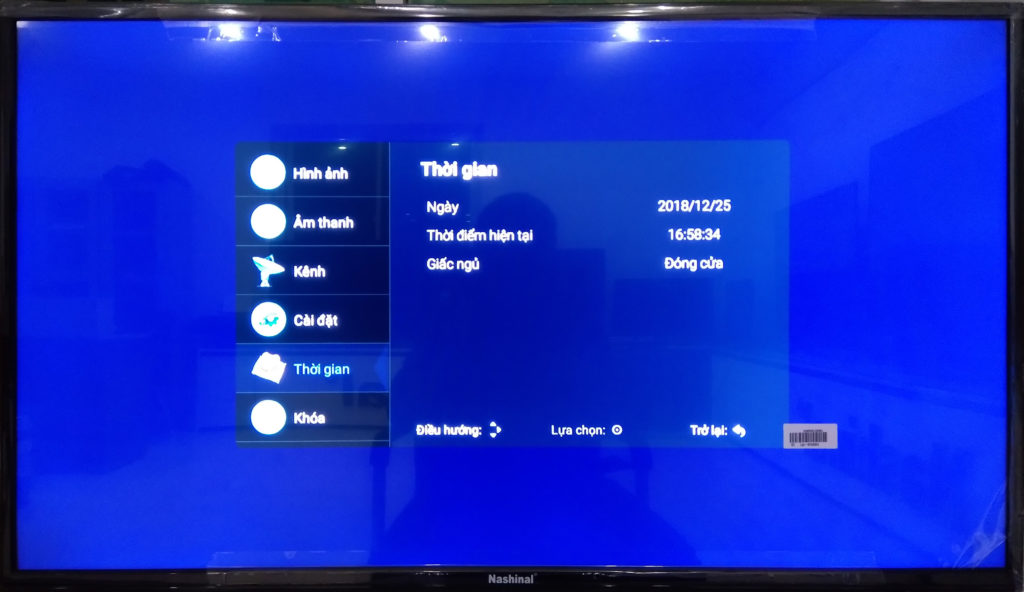
    màn hình cài đặt thời gian

    Hẹn giờ ngủ : Cài đặt thời gian tự động tắt của Smart Tivi

    7.8 Chức năng khóa hệ thống

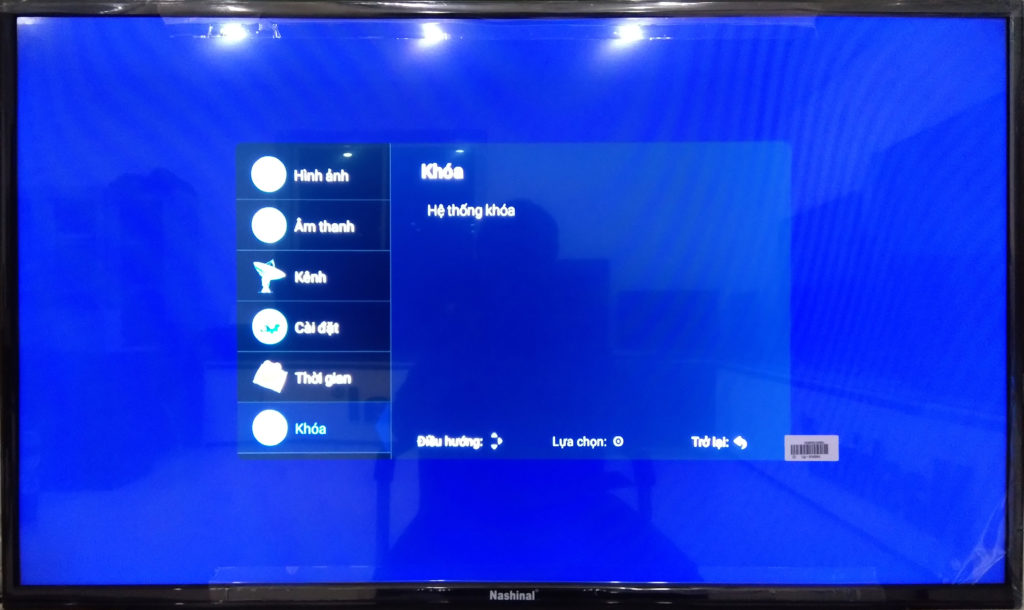
    Cài đặt khóa hệ thống

    Chức năng khóa hệ thống sử có tác dụng khóa các thiết lập hệ thống chức năng xem Tivi. Để sử dụng chức năng khóa hệ thông lần đầu tiên bạn cần nhập mật khẩu mặc định của thiết bị là : “1234” để truy cập được vào chức năng này

    8. TẮT NGUỒN SMART TIVI AN TOÀN

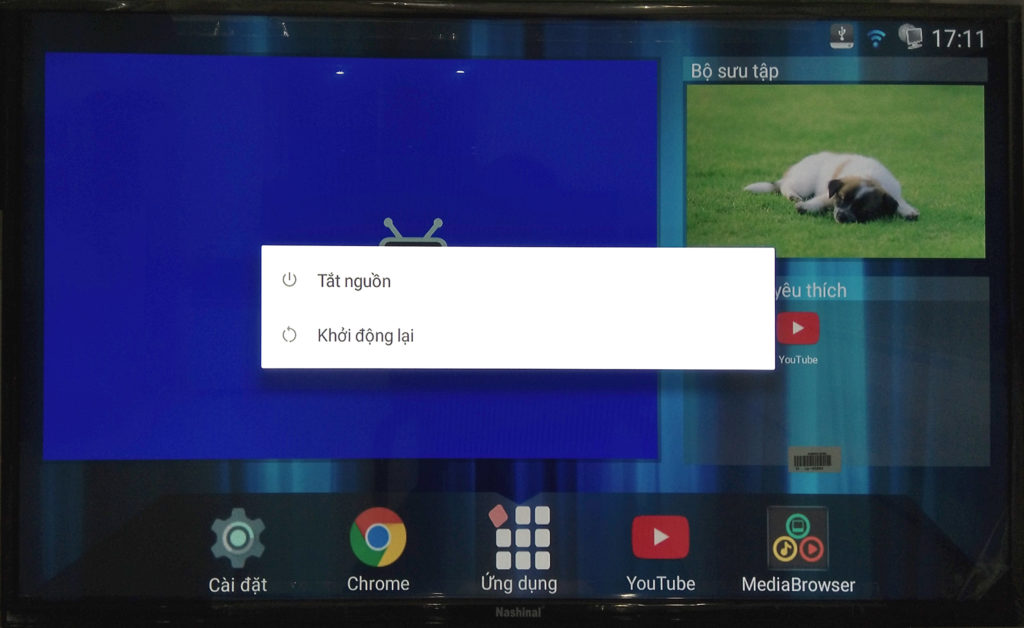
    Để tắt nguồn Smart Tivi đúng cách bạn không nên rút điện trực tiếp, bạn có thể sử dụng nút tắt trên điều khiển để chuyển tivi về chế độ chờ. Hoặc nếu bạn muốn ngắt hẳn nguồn điện trên Smart Tivi vui lòng làm theo các bước dưới đây.

    Cách tắt smart tivi an toàn

    Bạn dữ nút tắt trên điều khiển Smart Tivi hoặc bên cạnh tivi trong khoảng thời gian 3 giây, đến khi Smart Tivi hiển thị tùy chọn như hình trên. Chọn tắt nguồn bằng cách bấm OK trên điều khiển hoặc phím nguồn bên cạnh Smart Tivi. Đợi tivi tắt hẳn, đèn báo chuyển sang mầu đỏ sau đó bạn có thể rút phích cắm nguồn.

    Xem thêm: