Thẻ: Chromebook

  • Đánh giá Asus Chromebook Detachable CM3: Vẻ ngoài bắt mắt, hiệu suất cao

    Đánh giá Asus Chromebook Detachable CM3: Vẻ ngoài bắt mắt, hiệu suất cao

    Asus Chromebook Detachable CM3

    Asus Chromebook Detachable CM3 là một chiếc laptop có vẻ ngoài trông giống như một cuốn tạp chí. Trên thực tế, đây là một chiếc laptop 2 trong 1 với bút cảm ứng được đặt kèm ở bên trong. Detachable CM3 tuy không phải là chiếc Chromebook có hiệu năng cao nhất, đây vẫn là một lựa chọn laptop hấp dẫn nhờ chất lượng màn hình sống động và khả năng đa dụng cao.

    Thông số kỹ thuật của Asus Chromebook Detachable CM3

    • CPU: MediaTek MTK 8183
    • GPU: Arm Mali-G72 MP3
    • RAM: 4GB
    • Bộ nhớ: 128GB eMMC
    • Màn hình: 10.5-inch, 1900×1200-pixel
    • Kích thước: 12.7 x 8.9 x 0.68 inch
    • Khối lượng: 0.9 kg

    Thiết kế Asus Chromebook Detachable CM3

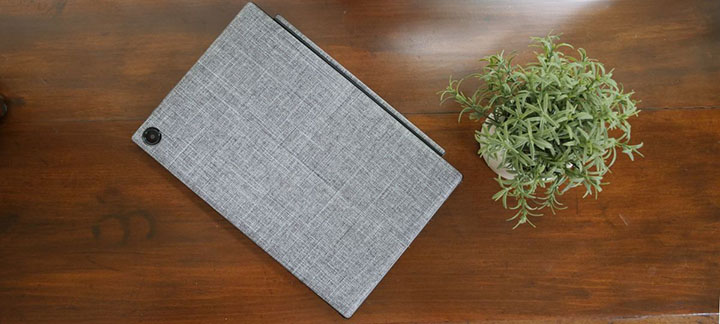
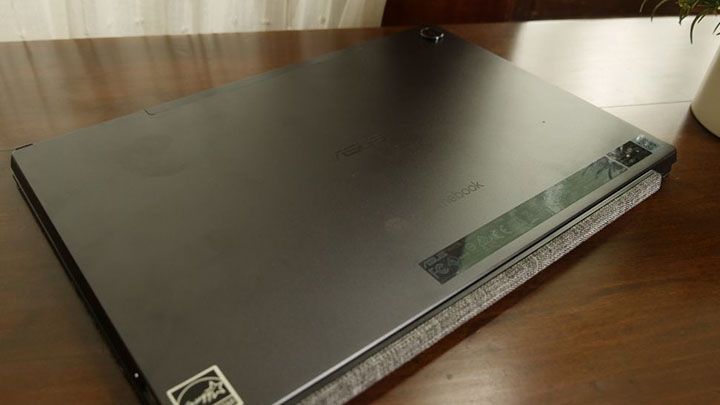
    Asus Chromebook Detachable CM3 được bọc bên ngoài bởi một chiếc ốp lưng bằng vải. Bản thân chiếc laptop có vỏ ngoài được làm từ kim loại, được hoàn thiện với màu đèn truyền thống. Chiếc ốp lưng đi kèm laptop ngoài tính năng bảo vệ vỏ máy ở bên trong ra, còn sở hữu một vài tính năng hữu ích khác.

    Tính năng quan trọng nhất chính là bộ bàn phím rời đi kèm. Bạn còn có thể sử dụng chiếc ốp lưng này như một chiếc giá đỡ để đặt dựng đứng chiếc laptop lên.
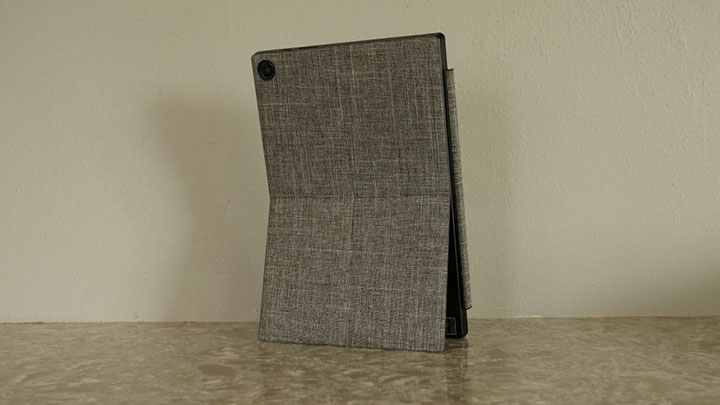
    Asus Chromebook Detachable CM3

    Nếu chỉ tính riêng chiếc máy tính bảng, Detachable CM3 có kích thước 3 cạnh là 10.1 x 6.6 x 0.3-inch và có khối lượng 0.5 kg. Khi tính kèm chiếc ốp lưng và bàn phím rời, chiếc máy có kích thước 3 cạnh là 10.3 x 7 x 0.6-inch và nặng 0.9 kg. Detachable CM3 là một thiết bị có tính di động cao, cho phép người dùng mang chiếc laptop theo mọi nơi một cách dễ dàng và tiện lợi.

    Phiên bản Lenovo Chromebook Duet năm ngoái (9.6 x 6.7 x 7-inch, nặng 0.9 kg) sở hữu vẻ ngoài tương đồng với chiếc Detachable CM3. HP Chromebook x360b (11 x 9 x 0.7-inch, nặng 1.36 kg) có kích thước không lớn hơn là mấy so với 2 dòng máy kể trên, tuy nhiên do sở hữu thiết kế laptop 2 trong 1 truyền thống, máy có khối lượng nặng hơn đáng kể khi so sánh.

    Detachable CM3 tuy có thiết kế gọn nhẹ, nhưng lại sở hữu một độ bền ấn tượng. Máy đã trải qua các bài kiểm tra độ bền tiêu chuẩn quân đội MIL-STD 810H, mang lại khả năng chống chịu va đập mạnh, kháng cát và bụi, nhiệt độ môi trường khắc nghiệt.

    Cổng kết nối Asus Chromebook Detachable CM3
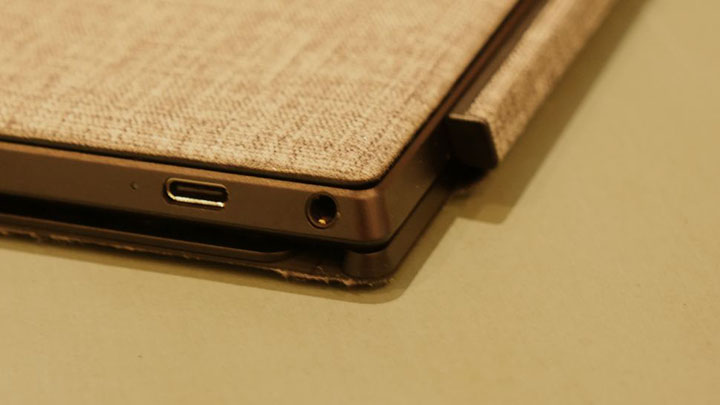
    Asus Chromebook Detachable CM3

    Asus Chromebook Detachable CM3  sở hữu duy nhất 2 cổng kết nối: 1 giắc cắm tai nghe/microphone 3.5 mm và 1 cổng USB 2.0 Type-C.

    Màn hình Asus Chromebook Detachable CM3

    Asus Chromebook Detachable CM3 sở hữu một màn hình cảm ứng kích thước 10.5 inch, độ phân giải 1080p có chất lượng hình ảnh màu sắc sống động và sắc nét hơn nhiều so với phân khúc giá.

    Màn hình của máy có tỷ lệ chia cạnh là 16:10, mang lại cho người dùng trải nghiệm xem phim và video lý tường. Bạn có thể sử dụng màn hình của máy ở những góc độ khác nhau nhờ chiếc giá đỡ đằng sau của chiếc tablet.
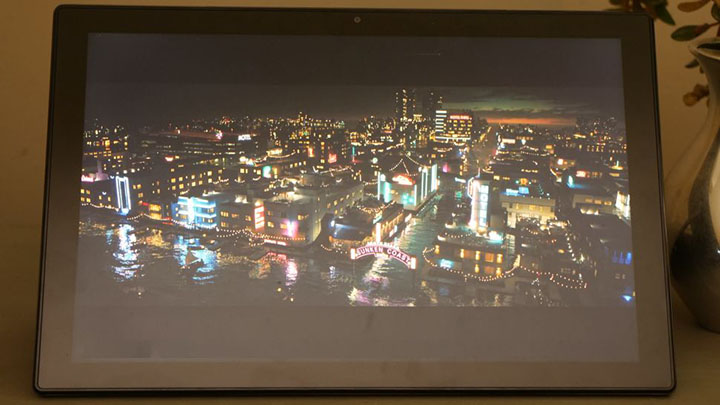
    Detachable CM3 phủ được 93.6% dải DCI-P3 trong bài kiểm tra của chúng tôi. Đây là kết quả ấn tượng bậc nhất mà chúng tôi từng đo được của các thiết bị trong phân khúc giá này. Kết quả độ phủ màu màn hình của Detachable CM3 cao hơn nhiều so với Lenovo Chromebook Duet (74.8%), HP Chromebook X360 12b (55.6%) và đồng thời vượt qua mức trung bình của dòng máy cùng phân khúc (71%).

    Màn hình của Detachable CM3 cũng sở hữu một độ sáng ấn tượng không kém với chỉ số độ sáng bình quân lên đến 386 nit. Kết quả này rực rỡ hơn so với mức độ sáng màn hình bình quân của Lenovo Chromebook Duet (372 nit) và Chromebook x360 12b (216 nit). Với độ sáng màn hình rực rỡ này, Detachable CM3 sẽ đem lại trải nghiệm sử dụng tốt ngay cả ở trong điều kiện nhiều ánh sáng tự nhiên.

    Tuy nhiên, Detachable CM3 lại có kết quả không thuyết phục cho lắm ở bài kiểm tra độ chính xác màu sắc. Máy đạt chỉ số Delta-E trong bài kiểm tra này là 0.34 (chỉ số càng gần 0 màu sắc càng có độ chính xác cao). Kết quả này kém hơn so với Lenovo Chromebook Duet (0.2) và Chromebook x360 12b (0.3).

    Bàn phím và touchpad

    Bàn phím của Asus Chromebook Detachable CM3 được gắn liền với máy thông qua hệ thống nam châm ở mặt lưng. Chiếc bản lề liên kết bộ bàn phím với chiếc tablet có thể nâng lên một chút, đem lại góc độ đánh máy thoải mái hơn.
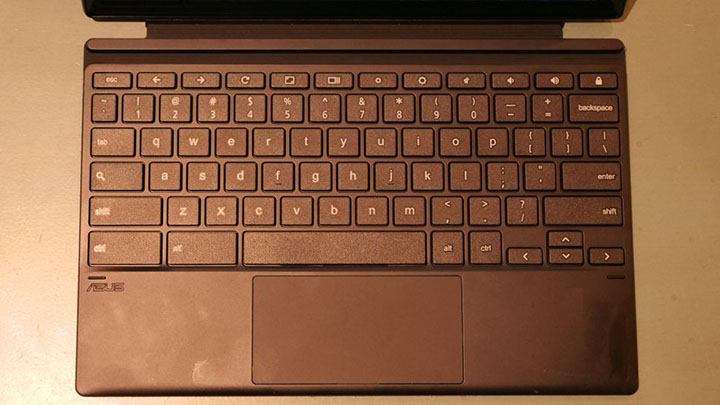
    Asus Chromebook Detachable CM3

    Chiếc bàn phím rời này có độ dày khá mỏng, vậy nên hành trình của các nút hiển nhiên sẽ không được sâu cho lắm. Dù vậy, bộ bàn phím này vẫn đem lại trải nghiệm sử dụng khá tốt với hành trình nút là 1.5 mm.

    Do có kích thước không quá lớn, bộ bàn phím rời chỉ được trang bị kèm 1 chiếc touchpad có diện tích bề mặt khá nhỏ, với số đo 2 cạnh là 2.8 x 1.9 inch. Do có diện tích sử dụng không quá lớn, các thao tác vuốt bằng nhiều ngón được thực hiện không được trơn tru cho lắm.

    Hiệu năng

    Con chip MediaTek MTK 8183 nằm bên trong Asus Chromebook Detachable CM3 mang lại hiệu năng cải thiện so với chip Intel Celeron thường gặp ở các dòng máy Chromebook giá rẻ. Cả hai phiên bản cấu hình của chiếc Detachable CM3 đều sở hữu 4GB RAM và sử dụng chip GPU ARM Mali-G72 MP3. Đây là mức cấu hình tối thiểu để có được hiệu suất sử dụng chấp nhận được đối với dòng Chromebook.

    Để kiểm tra khả năng xử lý đa nhiệm thực tế của chiếc Chromebook, tôi mở đồng loạt 24 tab Chrome, cộng với 1 tab video 1080p trên Youtube. Trong lúc trình duyệt web Chrome đang chạy ngầm, các ứng dụng trên máy phải mất vài giây thì mới load xong. Tuy nhiên, một khi ứng dụng đã được mở lên, tôi không gặp bất cứ tình trạng giật lag nào trong quá trình sử dụng.
    Detachable CM3 có điểm số Geekbench 5 không được ấn tượng cho lắm, với kết quả đo được là 1411 điểm. Điểm số này tuy cao hơn so với của Chromebook x360 12b (801 điểm), nhưng lại thấp hơn nhiều so với mức trung bình 2591 điểm của dòng Chromebook cùng phân khúc.

    Sử dụng Jetstream 2 để kiểm tra tốc độ load web, Detachable CM3 đạt kết quả cũng không quá ấn tượng với điểm số 33.2. Điểm số này cao hơn một chút so với của Lenovo Chromebook Duet (31.8 điểm) nhưng lại thấp hơn nhiều so với Chromebook x360 12b (49.5 điểm) và bị bỏ lại xa phía sau so với mức trung bình của dòng máy cùng phân khúc (101.2 điểm).

    Thời lượng pin

    Thời lượng pin là một trong những điểm sáng của Asus Chromebook Detachable CM3. Trong bài kiểm tra thời lượng pin của chúng tôi, chiếc laptop trụ được 11 giờ 40 phút sau khi lướt web liên tục bằng mạng wifi, với độ sáng màn hình 150 nit.

    Kết quả thời lượng pin này thừa đủ để vượt qua mức trung bình 9 giờ 56 phút của dòng Chromebook cùng phân khúc. Tuy kết quả thời lượng pin của máy thấp hơn một chút so với của Lenovo Chromebook Duet (12 giờ 45 phút), chiếc laptop Asus lại trụ được lâu hơn so với HP Chromebook x360 12b (8 giờ 5 phút).

    Webcam
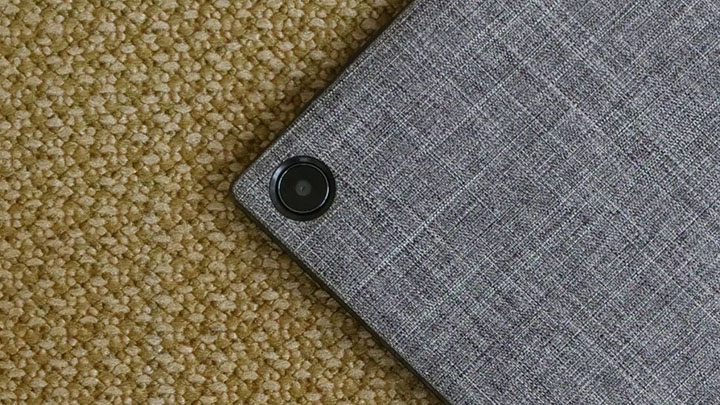
    Asus Chromebook Detachable CM3 được trang bị tổng cộng 2 chiếc camera, bao gồm 1 camera trước 2MP và 1 camera sau 8MP. Cả 2 chiếc camera này có chất lượng ảnh chụp khá tốt so với phân khúc giá. Trong điều kiện ánh sáng đầy đủ, cả hai chiếc camera này đều đem lại kết quả ảnh chụp có chất lượng cao.

    Phần mềm

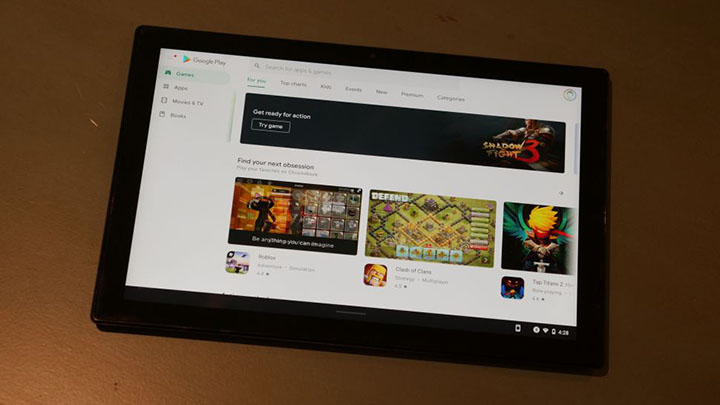
    Asus Chromebook Detachable CM3 sử dụng hệ điều hành Chrome OS. Tương tự với những dòng máy cùng loại, máy gần như không có bất cứ bloatware cài sẵn này. Với những ai từng dùng qua Chrome OS hoặc Android, thì quá trình cài đặt đầu tiên sẽ vô cùng đơn giản. Tất cả những gì bạn cần làm là đăng nhập tài khoản Google, và mọi dữ liệu của bạn sẽ được đồng bộ hóa ngay lập tức.

    Tại thời điểm hiện tại, vẫn còn có vài ứng dụng Android chưa được tương thích với dòng máy Chromebook. Dù vậy, màn hình 10.5 inch, tỷ lệ chia cạnh 16:10 của chiếc CM3 vẫn đem lại trải nghiệm lý tưởng với những tựa game và ứng dụng của Android.
    Tổng kết

    Asus Chromebook Detachable CM3 học hỏi một vài ý tưởng của dòng máy Lenovo Chromebook Duet – 1 chiếc Chromebook giá rẻ đã làm chúng tôi bất ngờ năm ngoái. Tuy nhiên, Asus còn trang bị thêm cho chiếc máy 1 vài tính năng hấp dẫn khác, khiến cho chiếc CM3 trở thành một lựa chọn hấp dẫn hơn đối với nhiều người. Những tính năng này bao gồm hệ thống chân đế dựng có chất lượng build tốt hơn, chất lượng màn hình sống động và rực rỡ và bút cảm ứng tiện lợi đi kèm.

    Điểm cộng

    • Thời lượng pin ấn tượng
    • Thiết kế 2 trong 1 tiện lợi
    • Độ bền cao
    • Đi kèm bút cảm ứng
    • Bàn phím khá thoải mái so với phân khúc
    • Chất lượng màn hình cao

    Điểm trừ

    • Giá hơi cao
    • Hiệu năng không ấn tượng so với mức giá
  • Đánh giá Google Pixelbook: Hiệu suất cao, thiết kế sang trọng

    Đánh giá Google Pixelbook: Hiệu suất cao, thiết kế sang trọng

    Google Pixelbook

    Google Pixelbook là một chiếc Chromebook cao cấp bậc nhất phân khúc. Máy sở hữu hiệu năng và khả năng sử dụng linh hoạt vượt trội so với những dòng máy cạnh tranh cùng tầm giá. Ngoài các điểm mạnh về hiệu suất và các tính năng hữu ích ra, chiếc Google Pixelbook còn sở hữu một thiết kế bên ngoài vô cùng bắt mắt và sang trọng.

    Thông số kỹ thuật của Google Pixelbook

    • CPU: Intel Core i5-7Y57
    • GPU: Intel HD 615
    • RAM: 8GB
    • Bộ nhớ: 256GB SSD
    • Màn hình: 12.3-inch QHD
    • Kích thước: 11.4 x 8.7 x 0.4 inch
    • Khối lượng: 1.1kg

    Thiết kế Google Pixelbook

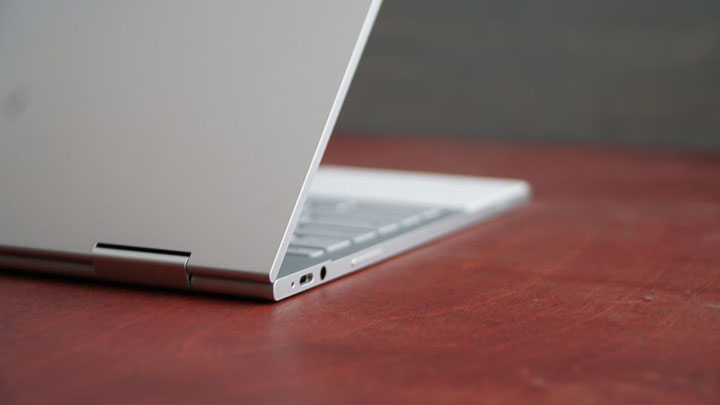
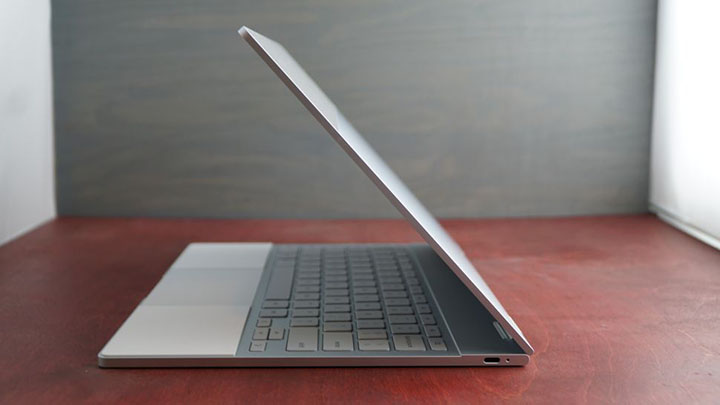
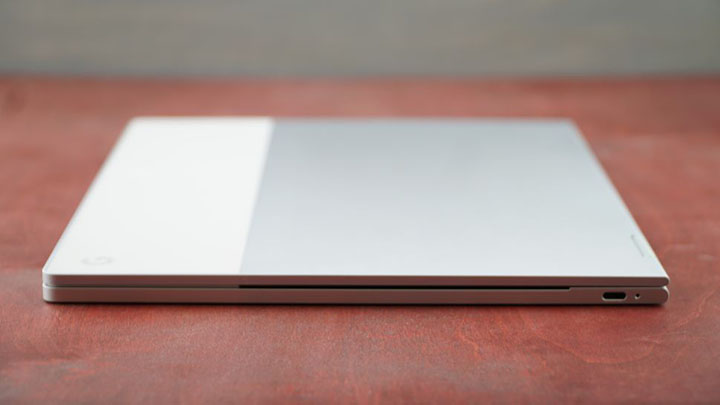
    Google Pixelbook sở hữu một thiết kế vô cùng bắt mắt. Vỏ ngoài của chiếc laptop được làm từ hợp kim nhôm bóng bẩy, kết hợp hài hòa với khu vực kê tay được làm từ cao su mềm mại.

    Tuy nhiên, so với tiêu chuẩn laptop hiện tại, Google Pixelbook lại không sở hữu quá nhiều cổng kết nối. Ít nhất thì máy vẫn được trang bị những loại cổng kết nối thông dụng nhất hiện nay. Webcam của máy có độ phân giải 720p, có khả năng quay video với mức khung hình 60 fps.

    Google Pixelbook

    Tương tự như các dòng laptop có thiết kế thân máy siêu mỏng khác, Google đã đặt hệ thống loa của máy bên dưới bộ bàn phím, khiến chất lượng âm thanh tổng thể của máy không được tốt lắm. Tin mừng là bạn có thể nghe nhạc bằng tai nghe thông qua giắc cắm 3.5 mm trên thân máy.

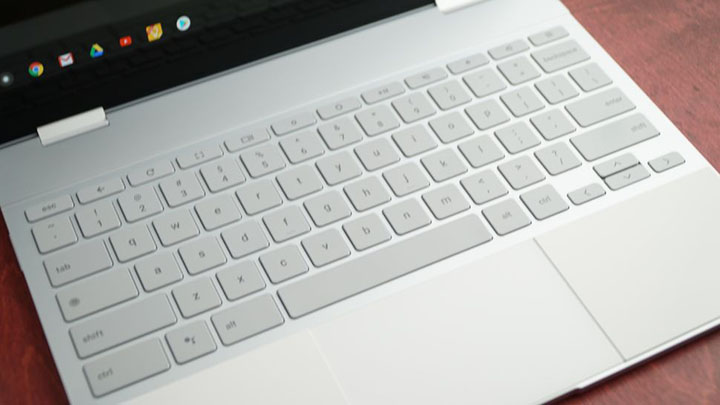
    Trên thân máy, Google Pixelbook sở hữu một chiếc touchpad có diện tích sử dụng rộng rãi, được hoàn thiện bề mặt bằng kính, đem lại trải nghiệm sử dụng tốt. Chiếc touchpad có độ phản hồi nhanh và chính xác với mọi thao tác điều hướng của Windows 10.

    Bàn phím của Google Pixelbook cũng đem lại trải nghiệm sử dụng rất tốt. Các nút trên bàn phím được đặt cách nhanh một khoảng cách rộng rãi, sở hữu hành trình sâu 0.8 mm, đem lại độ phản hồi xúc giác chắc tay.

    Màn hình của máy có tỷ lệ chia cạnh là 3:2. Với mật độ điểm ảnh 235 ppi và khả năng thể hiện màu sắc trung thực, màn hình của Pixelbook có thể cạnh tranh ngang hàng với những dòng máy cao cấp nhất trong phân khúc.

    Google Pixelbook

    Màn hình của Google Pixelbook đem lại chất lượng hình ảnh tốt, phù hợp để xem phim, cũng như việc chỉnh sửa hình ảnh. Màn hình máy có chỉ số độ sáng bình quân ấn tượng là 400 nit.

    Với khối lượng 1.1 kg và kích thước 3 cạnh là 11.4 x 8.7 x 0.4 inch, Google Pixelbook là một chiếc laptop gọn nhẹ và có tính di động cao, cho phép người dùng mang máy theo mọi nơi một cách dễ dàng.

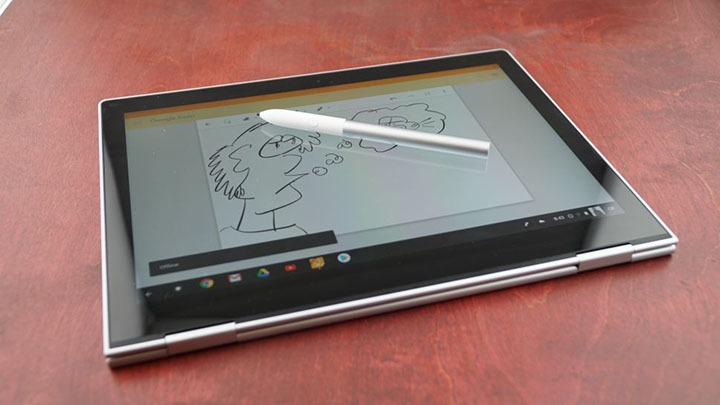
    Là một chiếc laptop 2 trong 1, bạn có thể nhanh chóng chuyển đổi chiếc Pixelbook từ một chiếc laptop vỏ sò truyền thống sang một chiếc máy tính bảng. Hệ thống bản lề màn hình của máy được hoàn thiện chắc chắn, có lực cản vừa tầm để giữ yên màn hình trong quá trình sử dụng.

    Bút cảm ứng Pixelbook Pen

    Điều đầu tiên cần nói đến đó là bút cảm ứng Pixelbook Pen không được tặng kèm khi bạn mua máy. Đây là một điều khá đáng tiếc bởi chiếc bút này mang lại rất nhiều tiện ích trong quá trình sử dụng.

    Bản thân chiếc bút Pixelbook Pen có chất lượng rất tốt, sở hữu nhiều cấp độ cảm ứng áp lực cũng như khả năng hỗ trợ viết nghiêng, mang lại trải nghiệm sử dụng tốt.

    Google Pixelbook

    Nằm trên chiếc Pixelbook Pen có một nút duy nhất, có chức năng cơ bản dùng để gọi Google Assistant,. Nhấn nút trong khi tô mực sẽ khiến đoạn mực này chuyển sang màu xanh. Mọi nội dung được bôi màu sẽ được Google Assistant xử lý.

    Một trong những tính năng tiện ích khác của chiếc bút chính là khả năng tự động kích hoạt Google Keep để hỗ trợ viết lách, ngay cả khi màn hình đang khóa. Trong máy còn có ứng dụng có chức năng chuyển đổi những nét viết của Pixelbook Pen trở thành những nét chữ truyền thống.

    Tuy nhiên, một trong những điểm hạn chế của Pixelbook Pen chính là chiếc bút này không có khả năng gắn với chiếc laptop bằng bất cứ phương pháp nào.

    Hiệu suất sử dụng Google Pixelbook

    Dưới đây là danh sách kết quả của Google Pixelbook ở các bài kiểm tra khác nhau:

    • Mozilla Kraken: 1,202ms
    • Octane: 27,554
    • JetStream: 136
    • Thời lượng pin: 7 giờ 39 phút

    Google Pixelbook sở hữu một hiệu năng ấn tượng so với một chiếc Chromebook. Máy thực hiện mọi khối lượng công việc của chúng tôi thông qua trình duyệt web Chrome một cách nhanh chóng và mượt mà. Đây là một thành tích ấn tượng bởi đây là một trình duyệt web có lượng tiêu thụ RAM khá lớn.

    Ổ SSD của Google Pixelbook có khả năng copy 1 tệp tin nặng 4.99GB với tốc độ ghi chép dữ liệu bình quân là 651 MBps. Kết quả này nhanh hơn so với mức trung bình của dòng laptop cùng phân khúc.

    Và tất nhiên, Google Pixelbook có hiệu năng vượt trội so với những dòng Chromebook mới nhất của Samsung và Asus.

    Thời lượng pin Google Pixelbook

    Về mặt thời gian mà Google Pixelbook trụ được trong một ngày, máy có thời lượng pin ngắn hơn so với những dòng Chromebook hiệu năng thấp. Theo lời của Google, chiếc laptop có thể trụ được 10 giờ đồng hồ thời gian sử dụng trong một chu kỳ sạc.

    Tuy nhiên, ở bài kiểm tra thời lượng pin của chúng tôi, cụ thể là sau khi để chiếc laptop chạy lặp 1 video 1080p ở độ sáng màn hình và mức âm lượng 50%, Google Pixelbook chi trụ được 7 giờ 39 phút. Kết quả thời lượng pin này không quá tồi, nhưng lại thấp hơn khá nhiều so với mức thời lượng pin trên lý thuyết của máy. Các dòng máy cạnh tranh của máy sở hữu mức thời lượng pin cao hơn nhiều so với chiếc Google Pixelbook, cụ thể là Samsung Chromebook Pro (8 giờ 42 phút) và Asus Chromebook Flip (10 giờ 45 phút).

    Sự khác biệt về mặt thời lượng pin của Google Pixelbook giữa 2 dòng máy kể trên là do 2 dòng máy sử dụng con chip Intel Core m3 có hiệu năng thấp hơn.

    Google Pixelbook được hỗ trợ tính năng sạc nhanh thông qua cổng USB Type-C, mang lại cho người dùng 2 giờ thời gian sử dụng chỉ sau 15 phút cắm dây sạc.

    Phần mềm

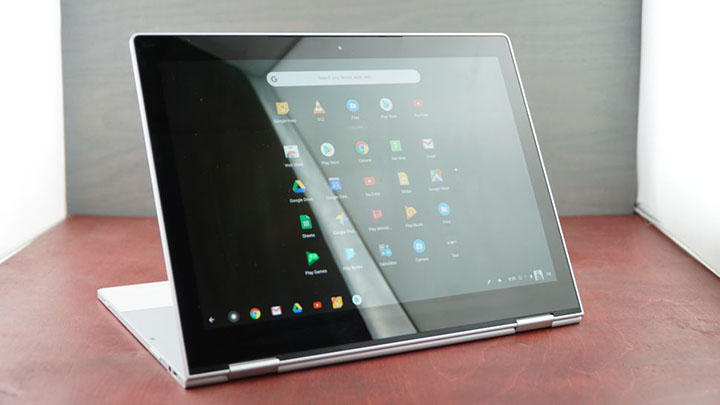
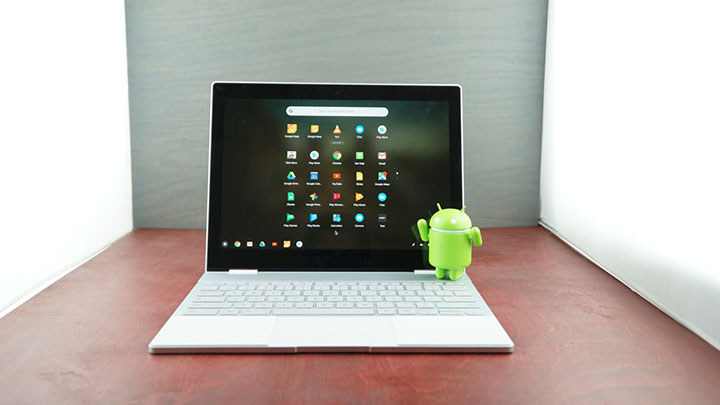
    Một trong những tính năng nổi bật của Pixelbook chính là khả năng tương thích với những ứng dụng Android và của hàng Google Play. Cùng với tính năng này chính là giao diện launcher hoàn toàn mới.

    Trải nghiệm sử dụng với các ứng dụng này là rất tốt, và là minh chứng về độ linh hoạt của hệ điều hành Android. Mọi ứng dụng Android mà chúng tôi sử dụng đều đem lại trải nghiệm mượt mà. Tuy nhiên, có một vài ứng dụng vẫn chưa được tương thích hoàn toàn, cụ thể là ở một số màn hình cài đặt vẫn sử dụng giao diện điện thoại thay vì được thích nghi với màn hình laptop.

    Để tương tác với những ứng dụng mới này, Google đã trang bị cho chiếc Pixelbook một giao diện launcher hoàn toàn mới. Được hiện ra bằng cách nhấn vào nút có vị trí nằm ở nút Caps Lock, công cụ này cho phép người dùng tìm kiếm tất cả những ứng dụng được cài đặt trong hệ thống.

    Mức độ hỗ trợ ứng dụng Android này sẽ đẩy mạnh sự phát triển của hệ điều hành Chrome OS, làm giảm phần nào sự phụ thuộc của các dòng Chromebook với cửa hàng Chrome. Tính năng này đưa Chrome OS đến gần hơn với khả năng sử dụng linh hoạt và tiềm năng của Windows 10 và macOS.

    Tổng kết

    Google Pixelbook là một chiếc Chromebook cao cấp, có thể cạnh tranh tốt với những dòng laptop cùng phân khúc trên thị trường. Máy sở hữu một thiết kế cao cấp, không thua kém gì với những dòng laptop chất lượng cao như Surface Pro và MacBook Pro.

    Google Pixelbook còn là một chiếc laptop 2 trong 1 có khả năng chuyển đổi vô cùng linh hoạt, mang lại tiềm năng sử dụng to lớn cho chiếc laptop. Màn hình cảm ứng của máy thuộc hàng bậc nhất phân khúc về mặt chất lượng cũng như tốc độ phản hồi. Máy đem lại hiệu suất sử dụng cao thông qua chiếc bút cảm ứng Pixelbook Pen cùng với nhiều tính năng hữu ích.

    Google Pixelbook là một lựa chọn Chromebook cao cấp, phù hợp với những ai đang cần tìm một chiếc laptop làm việc tốc độ và đáng tin cậy.

    Điểm cộng

    • Thiết kế cao cấp
    • Tương thích hoàn toàn với các ứng dụng Android
    • Bàn phím thoải mái
    • Hỗ trợ bút cảm ứng tốt
    • Hiệu năng tốc độ
    • Màn hình chất lượng cao

    Điểm trừ

    • Bút cảm ứng bán riêng
    • Chất lượng âm thanh không quá ấn tượng
    • Thời lượng pin tầm trung
    • Không có các phương pháp đăng nhập bằng mã sinh trắc
  • Đánh giá Acer Chromebook Spin 514: Hiệu năng cao, chất build tốt

    Đánh giá Acer Chromebook Spin 514: Hiệu năng cao, chất build tốt

    Acer Chromebook Spin 514

    Trên lý thuyết, Acer Chromebook Spin 514 là một chiếc Chromebook chất lượng cao với con chip AMD Ryzen, thiết kế chuyển đổi 2 trong 1 linh hoạt và một bàn phím thoải mái. Tuy nhiên, chiếc laptop lại có hơi nhiều điểm hạn chế ở các khía cạnh khác nhau.

    Những điểm hạn chế này bao gồm thời lượng pin khá ngắn, độ sáng màn hình không cao, cùng với những linh kiện tầm trung bao gồm bộ nhớ flash thay vì sử dụng ổ SSD, không hỗ trợ kết nối Wifi 6 và sử dụng dòng chip Ryzen 3000 sê-ri C có hiệu năng khá thấp.

    Thông số kỹ thuật của Acer Chromebook Spin 514

    • CPU: AMD Ryzen 5 3500C
    • GPU: AMD Radeon Vega Mobile
    • RAM: 8GB
    • Bộ nhớ: 128GB flash
    • Màn hình: 14-inch, FHD
    • Kích thước: 12.7 x 8.9 x 0.68 inch
    • Khối lượng: 1.65 kg

    Thiết kế Acer Chromebook Spin 514

    Acer Chromebook Spin 514 có thể sẽ không khiến bạn phải kinh ngạc với thiết kế bên ngoài, nhưng máy có một vài chi tiết thú vị, tạo nên điểm khác biệt cho chiếc laptop trước các dòng máy Chromebook cùng phân khúc khác.

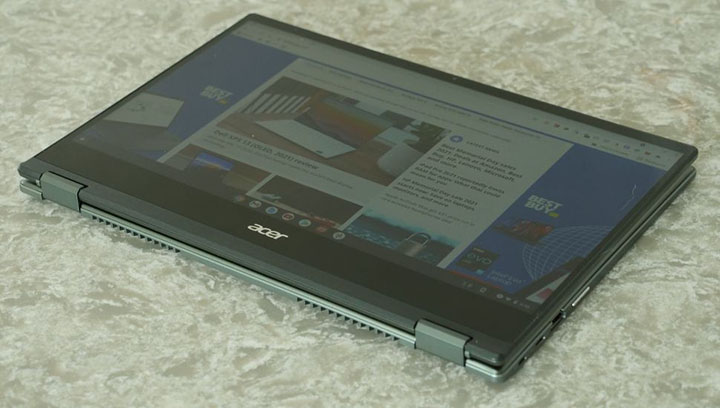
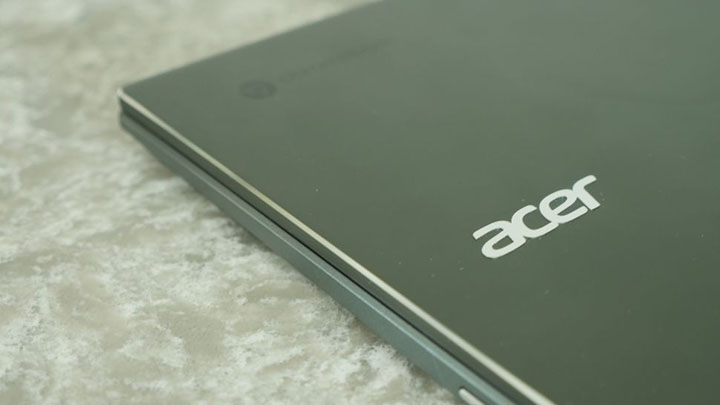
    Cạnh viền trên nắp máy được vát chéo, đem lại vẻ ngoài hoàn thiện hơn cho chiếc laptop. Và dù không có tông màu táo bạo như chiếc Samsung Galaxy Chromebook 2, tông màu xanh nhẹ nhàng cùng với logo Acer bóng bẩy khiến chiếc laptop trở nên ấn tượng hơn so với những dòng Chromebook thông thường.

    Acer Chromebook Spin 514

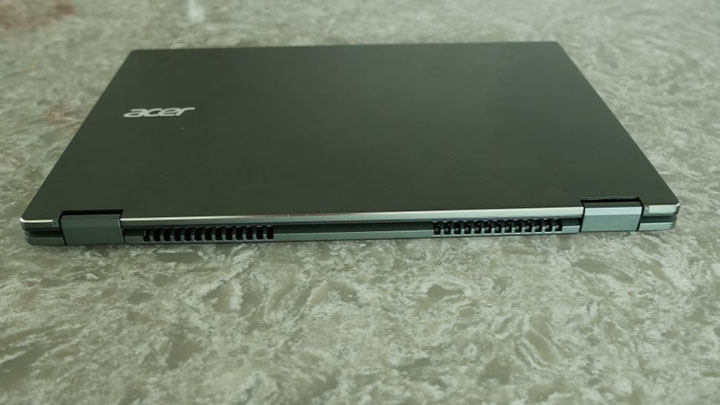
    Chromebook Spin 514 là một chiếc laptop 2 trong 1, được thể hiện rõ nhờ kích thước bản lề lớn ở phía sau của chiếc laptop. Cơ chế bản lề cho tôi cảm giác chắc chắn khi đóng mở, có khả năng cố định màn hình máy trong quá trình sử dụng.

    Chiếc laptop còn có tiêu chuẩn độ bền quân đội MIL-STD-810H. Điều này đồng nghĩa với việc chiếc laptop có khả năng chống chịu va đập mạnh, độ ẩm cao và nhiệt độ môi trường khắc nghiệt.

    Spin 514 có khối lượng khá nặng đối với một chiếc Chromebook, đo được là 1.65 kg. Máy có kích thước 3 cạnh là 12.7 x 8.9 x 0.68-inch. Máy có kích thước cồng kềnh hơn so với Samsung Galaxy Chromebook 2 (12 x 8 x 0.55-inch, nặng 1.22 kg), HP Chromebook x360 14c (12.8 x 8.6 x 0.7-inch, nặng 1.63kg) và Acer Chromebook Spin 713 (11.8 x 9.3 x 0.7-inch, nặng 1.36 kg).

    Cổng kết nối Acer Chromebook Spin 514

    Acer Chromebook Spin 514

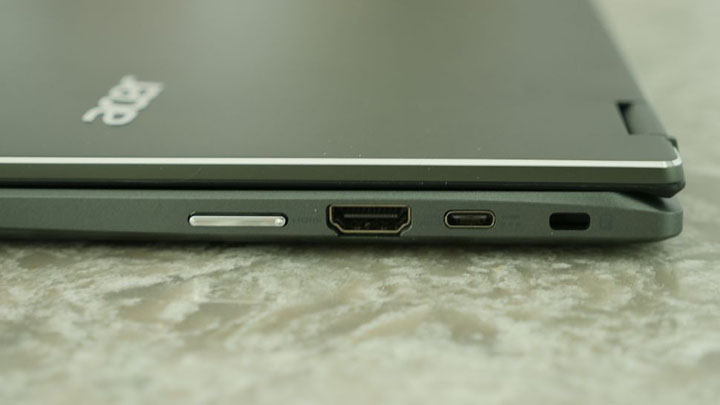
    Acer Chromebook Spin 514 được trang bị khá nhiều chủng loại cổng kết nối, cho phép bạn làm việc với đủ loại thiết bị ngoại vi. Bên trái của chiếc laptop được trang bị 1 cổng USB 3.2 Type-C, 1 cổng USB 3.2 Type-A, giắc cắm tai nghe/microphone và khe đọc thẻ nhớ microSD. Dọc theo cạnh phải của chiếc laptop là khe lắp khóa chống trộm, cổng USB 3.2 Type-C thứ 2 và cổng xuất HDMI.

    Màn hình Acer Chromebook Spin 514

    Acer Chromebook Spin 514 được trang bị một màn hình 14 inch, độ phân giải 1080p, đem lại chất lượng hình ảnh sấc nét. Tuy nhiên, dù sở hữu tỷ lệ chia cạnh 16:9 lý tưởng, trải nghiệm xem phim và xem video với chiếc màn hình này là không tốt cho lắm.

    Trong bài kiểm tra khả năng hiển thị màu sắc, màn hình của Spin 514 phủ được 42.8% dải DCI-P3, thấp hơn nhiều so với mức trung bình 70% của dòng laptop cùng phân khúc. Các dòng máy được so sánh trong bài viết này có độ phủ màu màn hình ấn tượng hơn nhiều, cụ thể là Samsung Galaxy Chromebook 2 (83%), Acer Chromebook Spin 713 (112%).

    Acer Chromebook Spin 514

    Bài kiểm tra độ sáng màn hình cũng cho ra kết quả không khá hơn là mấy. Chiếc Spin 514 có độ sáng màn hình đo được là 208 nit. Cả hai dòng máy là Galaxy Chromebook 2 (390 nit) và Spin 713 (445 nit) đều sở hữu độ sáng màn hình rực rỡ hơn nhiều.

    Màn hình của máy có độ chính xác màu sắc không quá tệ, với chỉ số Delta-E đo được là 0.24 (chỉ số càng gần 0 càng tốt). Màn hình của cả hai dòng máy Galaxy Chromebook 2 và Chromebook Spin 713 có chỉ số độ chính xác màu tốt hơn là 0.2.

    Âm thanh

    Acer Chromebook Spin 514 được trang bị hệ thống loa có hướng âm bên dưới, có chất lượng âm thanh phát ra không được tốt cho lắm. Tuy sở hữu âm lượng lớn, có thể lấp dễ dàng lấp đầy một phòng khách cỡ lớn khi mở nhạc, hệ thống loa này gần như không có âm bass, khiến trải nghiệm âm nhạc thiếu đi chiều sâu.

    Bàn phím và touchpad

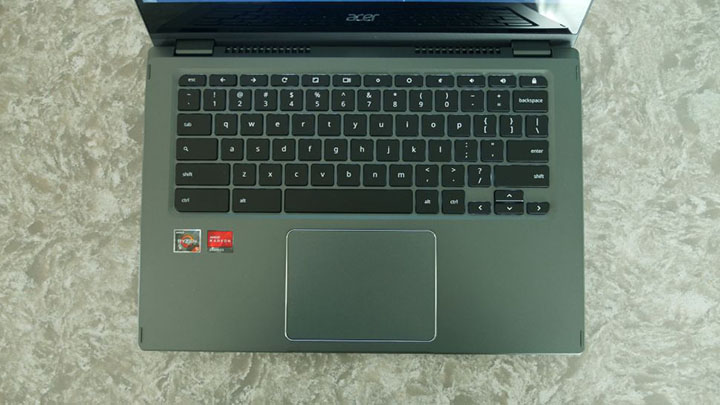
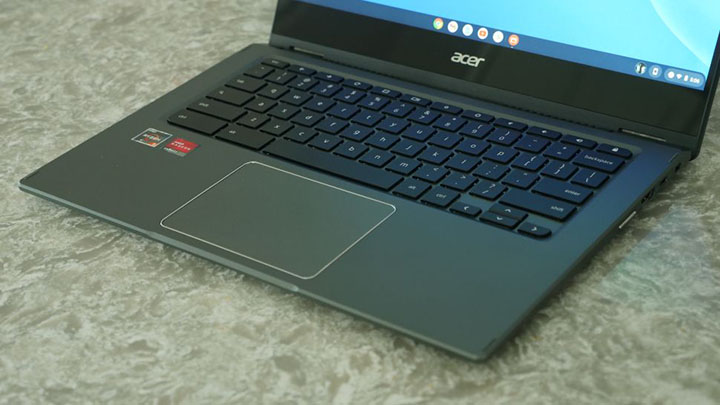
    Các nút trên bàn phím của Acer Chromebook Spin 514 được làm lõm xuống một chút, với hoàn thiện bề mặt phẳng mịn, đem lại trải nghiệm nhập liệu rất tốt. Các nút của máy còn có hành trình khá sâu là 1.6mm.

    Touchpad của máy có kích thước 2 chiều là 4.25 x 3.125 inch, có diện tích sử dụng khá lớn. Mọi thao tác điều hướng đa nhiệm của tôi đều được thực hiện một cách chính xác và đáng tin cậy trên bề mặt touchpad này.

    Hiệu năng

    Con chip AMD Ryzen 5 3500C được trang bị bên trong chiếc Acer Chromebook Spin 514 mang lại một hiệu năng xử lý thực tế tốt, có khả năng thừa đủ để thực hiện mọi tác vụ mà bạn cần. Mẫu máy review của chúng tôi sở hữu dung lượng RAM là 8GB và sử dụng chip GPU Radeon Vega Mobile.

    Trong bài kiểm tra khả năng xử lý đa nhiệm thực tế, tôi mở đồng loạt 40 tab Chrome, bao gồm một vài tab chạy video HD trên Youtube. Trong suốt quá trình kiểm tra, chiếc laptop không gặp bất cứ tình trạng giật lag nào.

    Chuyển qua bài kiểm tra điểm số hiệu năng tổng thể với phần mềm giả lập Geekbench 5, chiếc Spin 514 đạt kết quả khá tốt là 2791 điểm. Kết quả này cao hơn so với điểm số của hai chiếc Galaxy Chromebook 2 (2162 điểm) và Chromebook x360 14c (1742 điểm). Spin 713 là chiếc laptop có điểm hiệu năng cao nhất ở bài viết này, với kết quả ấn tượng là 3252 điểm.

    Trong bài kiểm tra tốc độ chuyển mã video, chiếc Spin 514 hoàn thành việc chuyển đổi 1 video 4K sang độ phân giải 1080p trong vòng 18 phút 21 giây. Kết quả này nhanh hơn so với mức trung bình phân khúc là 21 phút 10 giây, trong đó bao gồm cả Galaxy Chromebook 2 (20 phút 1 giây) và Chromebook x360 14c (21 phút 32 giây).

    Ở bài kiểm tra tốc độ load web với Jetstream 2, chiếc Spin 514 làm khá tốt với kết quả 111.2 điểm. Kết quả này ấn tượng hơn so với Galaxy Chromebook 2 (103.8 điểm), Chromebook x360 14c (108.4 điểm) và cả mức trung bình của dòng Chromebook cùng phân khúc (101.2 điểm).

    Thời lượng pin

    Thời lượng pin là một trong những điểm đáng thất vọng nhất của chiếc Spin 514. Trong bài kiểm tra thời lượng pin của chúng tôi, cụ thể là sau khi để máy lướt web liên tục bằng mạng wifi, với độ sáng màn hình 150 nit, chiếc laptop tắt nguồn chỉ sau 7 giờ 38 phút.

    Đây là một kết quả không tồi khi so sánh với một chiếc laptop thông thường, nhưng lại khá thấp đối với dòng Chromebook. Thời lượng pin của máy thấp hơn 1 giờ đồng hồ so với mức trung bình của dòng máy Chromebook cùng phân khúc (9 giờ 55 phút).

    Các dòng máy được so sánh với chiếc Spin 514 có thời lượng pin tốt hơn nhiều khi so sánh, cụ thể là Samsung Galaxy Chromebook 2 (8 giờ 17 phút), Chromebook x360 14c (8 giờ 59 phút) và Chromebook Spin 713 (11 giờ 53 phút).

    Khả năng tản nhiệt

    Acer Chromebook Spin 514 làm khá tốt trong công tác tản nhiệt. Trong quá trình trải nghiệm thực tế, tôi gần như không thể nghe thấy tiếng quạt hoạt động và nhiệt độ của thân máy luôn được giữ ở mức ổn định.

    Để kiểm tra khả năng tản nhiệt của chiếc laptop, chúng tôi để máy chạy 1 video HD trong vòng 15 phút và tiến hành đo nhiệt độ ở các vị trí khác nhau. Vị trí gầm máy lúc này có mức nhiệt đo được là 31 độ C. Touchpad và bàn phím còn có mức nhiệt tốt hơn nhiều, đo được lần lượt là 24 và 29 độ C.

    Webcam

    Tương tự như các dòng laptop khác trên thị trường, chất lượng hình ảnh webcam của chiếc Spin 514 không được ấn tượng cho lắm. Ngay cả khi được sử dụng trong điều kiện đầy đủ ánh sáng, những bức hình được chụp lại từ chiếc webcam này có độ chi tiết thể hiện không cao, màu sắc sai lệch.

    Phần mềm

    Acer Chromebook Spin 514 sử dụng hệ điều hành Chrome OS phiên bản mới nhất và không có bất cứ bloatware nào được cài sẵn.

    Quá trình đồng bộ hóa của máy diễn ra vô cùng nhanh chóng. Tất cả những gì bạn cần làm là đăng nhập tài khoản Gmail và mọi dữ liệu từ Google Drive, Dóc, Sheets và Slides sẽ được đồng bộ ngay lập tức.

    Tổng kết

    Acer Chromebook Spin 514 có hơi nhiều điểm hạn chế so với phân khúc giá mà máy bán. Bạn chỉ nên mua chiếc laptop này khi máy có đợt giảm giá. Máy sở hữu những tính năng khá chất lượng bao gồm bàn phím thoải mái, vỏ máy độ bền cao và hiệu năng vượt mức trung bình so với một chiếc Chromebook thông thường.

    Điểm cộng

    • Hiệu năng tốc độ
    • Nhiều cổng kết nối với chủng loại đa dạng
    • Thiết kế 2 trong 1 linh hoạt
    • Độ bền cao
    • Bàn phím tuyệt vời

    Điểm trừ

    • Chất lượng hiển thị không cao
    • Không hỗ trợ kết nối Wifi 6
    • Sử dụng bộ nhớ flash thay vì ổ SSD
    • Giá thành cao
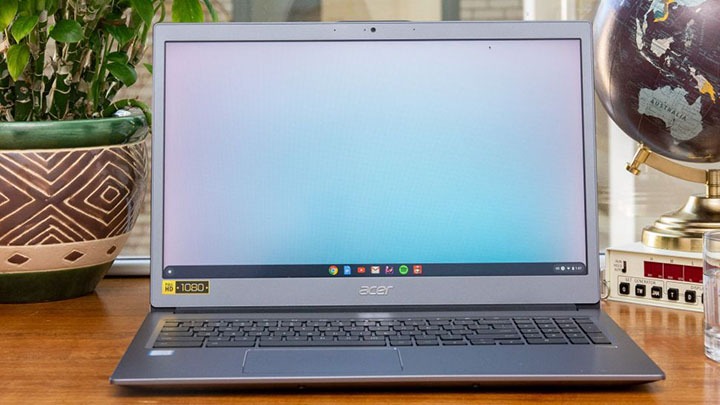
  • Đánh giá Acer Chromebook 715: Hiệu năng cao, lượng pin dài

    Đánh giá Acer Chromebook 715: Hiệu năng cao, lượng pin dài

    Acer Chromebook 715

    Acer Chromebook 715 là một chiếc laptop Chromebook thuộc phân khúc cao cấp. Máy sở hữu mức hiệu năng mạnh mẽ bên trong một lớp vỏ kim loại bóng bẩy. Chưa hết, chiếc laptop còn có tiêu chuẩn độ bền quân đội MIL-SPEC. Acer Chromebook 715 conf là chiếc laptop Chromebook đầu tiên trên thị trường sở hữu bộ phím số đầy đủ. Bài viết đánh giá chi tiết Acer Chromebook 715, từ đó đưa ra kết luận về dòng sản phẩm.

    Thông số kỹ thuật của Acer Chromebook 715

    • CPU: Intel Core i5-8350U
    • GPU: Intel UHD 620
    • RAM: 8GB
    • Bộ nhớ: 64GB
    • Màn hình: 15.6-inch, 1920 x 1080
    • Kích thước: 14.4 x 9.8 x 0.7-inch
    • Khối lượng: 1.4 kg

    Lựa chọn cấu hình Acer Chromebook 715

    Acer Chromebook 715 được phát hành với mức cấu hình mặc định bao gồm chip Intel Pentium 4417U với 8GB RAM, 32GB dung lượng bộ nhớ flash, chip GPU Intel HD 610. Phiên bản cấu hình tầm trung của máy được trang bị chip  Intel Core i3-8130U, 64GB bộ nhớ trong và chip GPU Intel UHD 620.

    Phiên bản mà chúng tôi sử dụng để review sở hữu cấu hình chip Intel Core i5-8350U với 8GB RAM, 64GB dung lượng bộ nhớ và chip GPU Intel UHD 620.

    Thiết kế Acer Chromebook 715

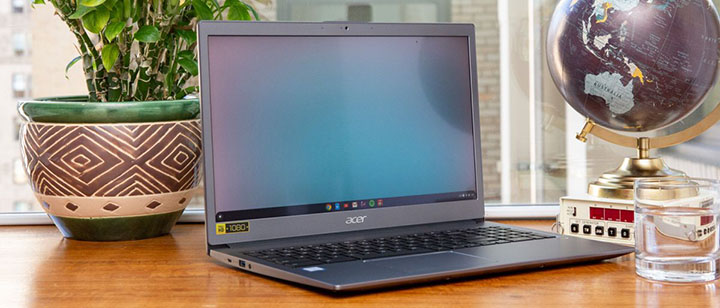
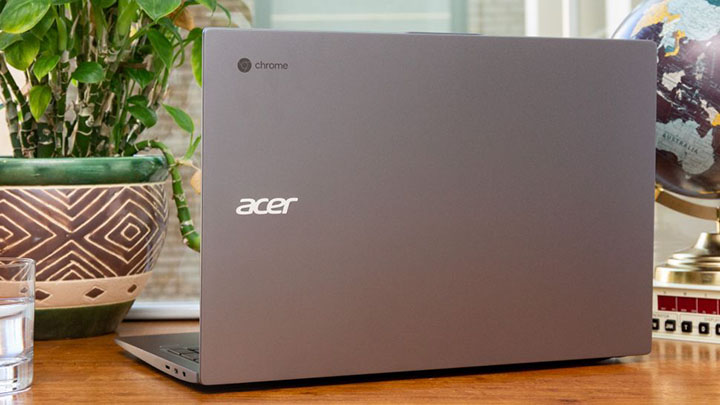
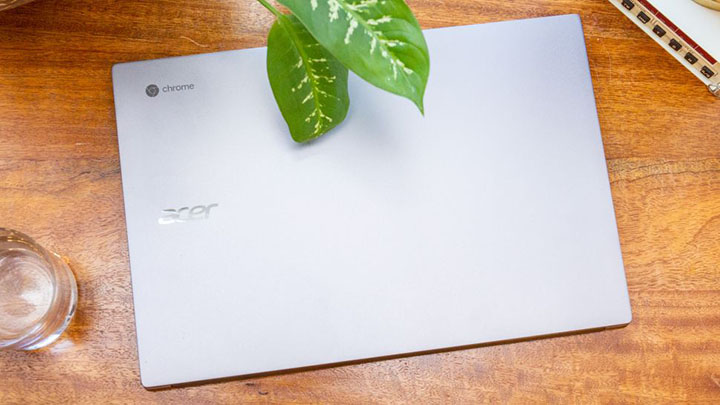
    Acer Chromebook 715 là một chiếc laptop có thiết kế cao cấp, với mức độ hoàn thiện cao ở từng góc cạnh. Bề mặt nắp máy được hoàn thiện phẳng mịn, có logo Chrome màu xám đen nằm trên góc trái và dòng chữ Acer mạ bạc bóng bẩy nằm ngay bên dưới.

    Acer Chromebook 715

    Mở chiếc laptop hé lộ phần nội thất được thiết kế tương tự như vỏ ngoài. Bàn phím của máy được đặt âm so với thân máy, nằm ngay bên trên chiếc touchpad làm bằng kính. Nằm ngay bên phải là bảo mật vân tay.

    Màn hình của máy có kích thước hơi dày so với tiêu chuẩn laptop hiện đại. Với khối lượng 1.72 kg và số đo 3 cạnh là 14.4 x 9.8 x 0.7-inch, chiếc laptop có kích thước tổng thể tầm trung so với phân khúc. Máy nhẹ hơn so với cả 2 dòng máy là HP Chromebook 15 (nặng 1.77 kg, 14.1 x 9.7 x 0.7 inch) và Acer Chromebook Spin 15 (nặng 2.08 kg, 15.2 x 10.3 x 0.8 inch); nhưng nặng hơn so với Asus Chromebook Flip C434 (nặng 1.4 kg, 12.6 x 8 x 0.6 inch).

    Cổng kết nối Acer Chromebook 715

    Acer Chromebook 715

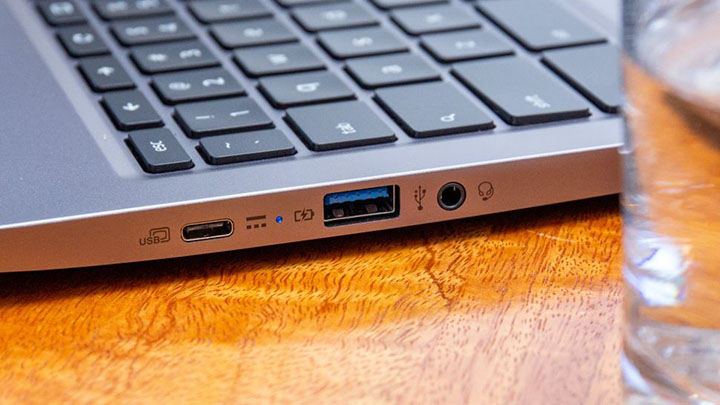
    Dọc theo cạnh trái của chiếc laptop là 1 cổng USB 3.1 Type-C, 1 cổng USB Type-A và giắc cắm tai nghe. Trong khi đó, tại cạnh phải là một cổng USB Type-C hứ 2, khe đọc thẻ nhớ microSD và khe lắp khóa Kensington.

    Màn hình

    Acer Chromebook 715 sở hữu một màn hình kích thước 15.6 inch, độ phân giải 1920 x 1080p, có chất lượng màu sắc chấp nhận được với độ chi tiết tầm trung.

    Màn hình của máy có độ phủ màu khiêm tốn là 63%, thấp hơn so với mức trung bình 79% của dòng laptop Chromebook. Tuy nhiên, kết quả này vẫn tương đương so với chiếc Chromebook 15 và Chromebook Spin 15, với kết quả đo được lần lượt là 64 và 68%. Flip C434 là chiếc laptop có độ phủ màu màn hình ấn tượng nhất, với kết quả đạt được là 93%.

    Tôi hơi thất vọng với độ sáng màn hình của chiếc 715. Tấm nền của máy đạt chỉ số độ sáng là 237 nit, thấp hơn so với mức trung bình phân khúc là 258 nit. Nếu bạn thường xuyên sử dụng chiếc laptop ở những nơi công cộng có nhiều ánh sáng tự nhiên, thì đây không phải là dòng máy thích hợp với bạn. Cả 2 chiếc laptop là Chromebook 15 và Spin 15 đều sở hữu độ sáng ấn tượng hơn, đo được lần lượt là 247 và 251 nit.

    Âm thanh

    Acer trang bị hệ thống loa kép nằm bên dưới gầm máy cho chiếc Chromebook 715. Hệ thống loa này phát ra mức âm lượng không được lớn cho lắm khiến trải nghiệm âm thanh bị giảm sút phần nào.

    Bàn phím và touchpad

    Acer Chromebook 715 là chiếc laptop Chromebook đầu tiên trên thế giới được trang bị một bàn phím số đầy đủ. Đây là tính năng cực kỳ hữu ích dành cho những ai thường xuyên phải làm việc với số má như kế toán hoặc học sinh.

    Bản thân chiếc bàn phím sở hữu các nút có bố cục rộng rãi, được chiếu đủ sáng bởi hệ thống đèn bên dưới, cho phép tôi làm việc dễ dàng trong phòng tối. Chiếc laptop Acer đem lại cho tôi trải nghiệm nhập liệu rất thoải mái, với phản hồi xúc giác chắc tay mỗi khi tôi nhấn nút.

    Touchpad của máy có kích thước 2 cạnh là 4.2 x 3 inch, sở hữu bề mặt phủ một lớp kính cường lực Gorilla Glass phẳng mịn. Chiếc touchpad có tốc độ phản hồi nhanh và chính xác với các thao tác vuốt và chạm của tôi.

    Hiệu năng

    Được trang bị con chip Intel Core i5-8350U cùng với 8GB RAM, chiếc 715 đem lại một mức hiệu năng tốc độ, có thể dễ dàng làm việc cùng lúc với hơn 20 tab Chrome, trong đó bao gồm 4 tab chạy video HD trên Youtube mà không hề có dấu hiệu chậm lại.

    Khi chúng tôi chuyển qua bài kiểm tra hiệu năng xử lý đa nhiệm với Geekbench 4, chiếc Chromebook 715 đạt điểm số 14088, cao hơn gấp đôi so với mức trung bình 6100 điểm của dòng laptop Chromebook. Chiếc Flip C434 với chip Core m3-8100Y và chiếc Spin 15 với chip Pentium N4200 có điểm số hiệu năng lần lượt là 6968 và 4752 điểm.

    Chiếc Chromebook 715 phải chật vật đôi chút trong bài kiểm tra tốc độ chuyển mã video với ứng dụng HandBrake. Máy hoàn thành việc chuyển đổi 1 video 4K sang độ phân giải 1080p trong vòng 21 phút 12 giây. Thời gian này nhanh hơn so với kết quả trung bình 25 phút 21 giây của dòng laptop cùng phân khúc.

    Trong bài kiểm tra tốc độ lướt web với JetStream, chiếc Chromebook 715 đạt điểm số 116.31, đánh bại mức trung bình 71.78 của các dòng sản phẩm cùng phân khúc, trong đó bao gồm chiếc Chromebook 15 (chip Core i3-8130U, 98.53 điểm).

    Hệ điều hành Chrome OS

    Ở phiên bản cập nhật mới nhất, Google đã thêm khả năng tương thích với các ứng dụng Android cho hệ điều hành Chrome OS. Điều này đồng nghĩa với việc bạn có thể sử dụng những ứng dụng điện thoại quen thuộc với chiếc laptop Chromebook. Tuy nhiên, có một điểm cần lưu ý đó là không phải mọi ứng dụng trên cửa hàng Play Store đều tương thích với độ phân giải màn hình lớn của chiếc Chromebook 715.

    Thời lượng pin

    Acer Chromebook 715 là một thiết bị có thời lượng pin dài, không những đủ để bạn làm việc cả ngày mà còn cho phép bạn làm việc tăng ca nếu muốn. Trong bài kiểm tra thời lượng pin của chúng tôi, chiếc laptop trụ được 10 giờ 13 phút sau khi lướt web liên tục bằng mạng wifi, với độ sáng màn hình để ở mức 150 nit. Kết quả thời lượng pin này dễ dàng vượt qua mức trung bình 9 giờ 39 phút của dòng Chromebook trên thị trường. Các đối thủ cạnh tranh của máy bao gồm Flip C434 (9 giờ 58 phút), Chromebook 15 (9 giờ 51 phút) và Spin 15 (9 giờ 37 phút) đều có thời lượng pin ngắn hơn khi so sánh với chiếc chromebook của Acer.

    Nhiệt độ

    Trong suốt bài kiểm tra nhiệt độ, Acer Chromebook 715 giữ được mức nhiệt ổn định. Sau khi để máy stream 1 video HD trong vòng 15 phút, nhiệt độ của touchpad đạt ngưỡng 28 độ C, trong khi trung tâm bàn phím đạt mức 29 độ và gầm máy có mức nhiệt 30 độ C. Nhiệt độ tổng thể của chiếc laptop nằm trong ngưỡng nhiệt hoạt động lý tưởng là 35 độ C.

    Webcam

    Webcam 720p của máy được đặt ở cạnh trên màn hình. Tương tự như các dòng laptop cùng phân khúc, chất lượng hình ảnh của webcam không quá ấn tượng. Những bức hình mà tôi chụp có độ chi tiết không cao và có màu sắc thể hiện với độ sai lệch cao.

    Tổng kết

    Acer đã sản xuất ra một sản phẩm chất lượng. Chiếc Chromebook 715 mang lại một mức hiệu năng mạnh mẽ nhờ con chip Intel Core i5 thế hệ 8. Bảo mật vân tay của máy có tốc độ cao, cho phép người dùng dễ dàng đăng nhập hệ thống một cách nhanh chóng và an toàn.

    Máy còn có những điểm mạnh khác như thời lượng pin hơn 10 giờ đồng hồ. Vỏ máy của chiếc laptop đã trải qua các bài kiểm tra độ bền chuẩn quân đội, khiến chiếc laptop có khả năng chịu va đập mạnh và nhiệt độ môi trường khắc nghiệt.

    Tuy nhiên, ở mức giá mà chiếc laptop được bán, chất lượng màn hình của máy lại không tốt cho lắm, trong khi dung lượng bộ nhớ trong lại hơi ít. Nếu bạn cần một chiếc chromebook để làm việc, thì Acer Chromebook Flip C434 là một lựa chọn thay thế không tồi.

    Đây là một dòng máy lai, đem lại khả năng sử dụng linh hoạt với nhiều chế độ tùy biến khác nhau. Máy còn có mức giá rẻ hơn nhiều so với chiếc 715. Dù vậy, Acer Chromebook 715 vẫn là một lựa chọn tốt nếu bạn cần một chiếc Chromebook hiệu năng cao và thời lượng pin dài.

    Điểm mạnh

    • Thiết kế cao cấp, độ bền cao
    • Hiệu năng ấn tượng so với phân khúc
    • Thời lượng pin trên 10 giờ đồng hồ
    • Được trang bị bàn phím số đầy đủ

    Điểm yếu

    • Giá cao đối với một chiếc Chromebook
    • Chất lượng màn hình tầm trung
    • Hệ thống loa không quá ấn tượng

    Nguồn: biên tập thietbiketnoi.com

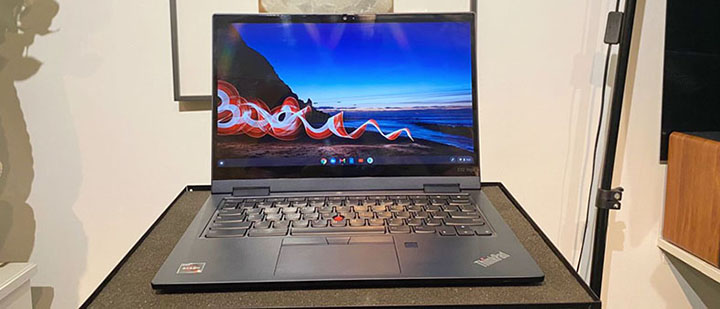
  • Lenovo ThinkPad C13 Yoga Chromebook: Hiệu năng tốc độ

    Lenovo ThinkPad C13 Yoga Chromebook: Hiệu năng tốc độ

    Lenovo ThinkPad C13 Yoga Chromebook

    Lenovo ThinkPad C13 Yoga Chromebook là một chiếc laptop Chromebook 13 inch thiết kế bắt mắt, chất lượng build cao. Chưa hết, máy còn là một trong số ít các dòng laptop được tặng kèm bút cảm ứng trong phân khúc giá. Là một sản phẩm có nhãn hiệu ThinkPad, máy có độ bền cao và được trang bị các tính năng bảo mật.

    Thông số kỹ thuật của Lenovo ThinkPad C13 Yoga Chromebook

    • CPU: AMD Ryzen 5 Pro 3500C
    • GPU: AMD Radeon
    • RAM: 8GB
    • Bộ nhớ: 128GB PCIe SSD
    • Màn hình: 13-inch, FHD IPS
    • Kích thước: 12.1 x 8.4 x 0.6 inch
    • Khối lượng: 1.45 kg

    Lựa chọn cấu hình của Lenovo ThinkPad C13 Yoga Chromebook

    Phiên bản mà chúng tôi sử dụng có mức giá hơi cao so với một chiếc Chromebook thông thường. Máy được trang bị cấu hình chip AMD Ryzen 5 Pro 3500C, RAM 16GB, ổ SSD dung lượng 128GB, chip GPU liền AMD Radeon, màn hình IPS kích thước 13 inch, độ phân giải 1080p.

    Máy được phát hành với mức cấu hình mặc định bao gồm chip AMD Athlon Gold 3150C, 4GB RAM, ổ eMMC dung lượng 32GB và một chiếc màn hình có cấu hình tương tự với phiên bản mà chúng tôi review.

    Thiết kế của Lenovo ThinkPad C13 Yoga Chromebook

    Lenovo ThinkPad C13 Yoga Chromebook có vỏ ngoài được làm bằng nhôm bóng bẩy. Logo Chrome màu xám được đặt ở góc phải bên trên nắp máy. Tại đây còn có logo ThinkPad nằm ở góc trái đối diện.

    Lenovo ThinkPad C13 Yoga Chromebook

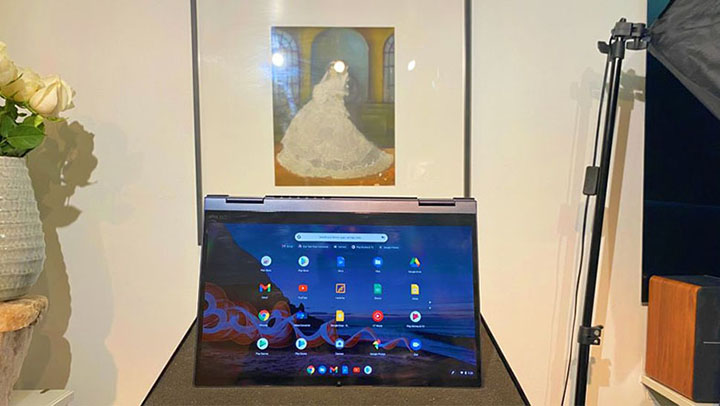
    Bản lề màn hình được thiết kế chắc chắn, cho phép người dùng mở rộng tối đa 360 độ để chuyển sang các trạng thái sử dụng khác nhau. Bạn có thể sử dụng máy như một chiếc laptop truyền thống hoặc mở rộng màn hình hết cỡ để sử dụng dưới dạng máy tính bảng.

    Với số đo 3 cạnh 12.1 x 8.4 x 0.6 inch và nặng 1.45 kg, đây là chiếc laptop có khối lượng nặng nhất trong số các dòng máy mà chúng tôi kiểm tra hôm nay. Acer Chromebook Spin 713 với kích thước 11.8 x 9.3 x 0.7 inch, là chiếc laptop nặng thứ 2 với khối lượng đo được là 1.36 kg. Tiếp đến là Asus Chromebook Flip C436 (12.6 x 8.1 x 0.5 inch, nặng 1.18 kg). Samsung Galaxy Chromebook là chiếc laptop nhẹ nhất trong bài viết này, với khối lượng là 1.04 kg.

    Độ bền và bảo mật của Lenovo ThinkPad C13 Yoga Chromebook

    ThinkPad C13 Yoga Chromebook đã trải qua 12 bài kiểm tra độ bền chuẩn quân đội MIL-SPEC. Điều này nghĩa là máy có khả năng chống chịu va đập mạnh, nhiệt độ môi trường khắc nghiệt và độ ẩm cao.

    Máy được trang bị bảo mật vân tay cho phép người dùng đăng nhập hệ thống dễ dàng và tiện lợi thông qua Windows Hello. Webcam của máy có tính năng đóng ống kính vật lý.

    Cổng kết nối

    Lenovo ThinkPad C13 Yoga Chromebook

    ThinkPad C13 Yoga Chromebook được trang bị kha khá các loại cổng kết nối thông dụng để bạn liên kết với các loại thiết bị ngoại vi khác nhau. Bên phải thân máy được trang bị 1 cổng HDMI 2.0 và 2 cổng USB Type-C. Bên trái thân máy bạn sẽ có 1 khe đọc thẻ nhớ microSD, giắc cắm tai nghe 3.5 mm, 2 cổng USB Type-A và cổng USB Type-C thứ 2.

    Màn hình

    ThinkPad C13 Yoga Chromebook được trang bị màn hình kích thước 13 inch, độ phân giải 1080p, hỗ trợ tính năng cảm ứng, đem lại chất lượng hình ảnh sắc sắc nét và sống động, tuy nhiên lại không được sáng cho lắm.

    Lenovo ThinkPad C13 Yoga Chromebook

    Màn hình của ThinkPad C13 phủ được 79.8% dải DCI-P3 trong bài kiểm tra của chúng tôi, cao hơn so với mức trung bình của phân khúc máy Chromebook là 63.4%. Galaxy Chromebook là chiếc laptop có khả năng thể hiện màu sắc ấn tượng nhất trong các dòng máy được kiểm tra, với kết quả ấn tượng là 158.7%. Tiếp đến là Chromebook Spin (112.6%) và Chromebook Flip (82.9%).

    ThinkPad C13 đứng ở hạng cuối trong bài kiểm tra độ sáng màn hình. Màn hình của máy có độ sáng đo được là 281 nit, cao hơn so với mức trung bình phân khúc 274 nit. Độ sáng màn hình của chiếc laptop Lenovo thấp hơn nhiều so với kết quả của các dòng máy cạnh tranh, cụ thể là Chromebook Spin (445 nit), Galaxy Chromebook (357 nit).

    Bút cảm ứng

    Bút cảm ứng Lenovo USI Pen sẽ được tặng kèm khi bạn mua ThinkPad C13. Chiếc bút này sử dụng công nghệ Điện dung chủ động. Theo lời của Lenovo, công nghệ này cho phép hãng loại bỏ lớp màn kỹ thuật số trên màn hình, góp phần làm giảm độ dày của thân máy.

    Chiếc bút Lenovo USI Pen hỗ trợ 2,048 cấp độ áp lực khác nhau và khi được đút vào khe đựng bút nằm dưới thân máy, chỉ mất 15 giây để có thời lượng pin sử dụng trong vòng 100 phút.

    Âm thanh

    Hệ thống loa của Lenovo ThinkPad C13 Yoga Chromebook được đặt trên thân máy, phát âm thanh thông qua 2 khe nhỏ ở 2 bên. Trong quá trình sử dụng thực tế, loa của máy tuy phát ra âm lượng cao, nhưng lại có chất lượng không được tốt cho lắm.

    Bàn phím và touchpad

    Bàn phím của Lenovo ThinkPad C13 Yoga Chromebook được chiếu sáng nhẹ nhàng và có độ phản hồi chắc tay. Bàn phím của máy có bố cục rộng rãi, đem lại trải nghiệm nhập liệu thoải mái cho người dùng.

    Touchpad của máy có số đo 2 cạnh là 2.8 x 3.9-inch, sở hữu độ phản hồi nhanh và chính xác khi tôi điều hướng xung quanh các trang web và các văn bản.

    Hiệu năng

    Được trang bị con chip AMD Ryzen 5 Pro 3500C, 16GB RAM, ổ SSD dung lượng 128GB và sử dụng chip GPU liền AMD Radeon, chiếc ThinkPad C13 mang lại cho người dùng trải nghiệm làm việc mượt mà với những công việc cơ bản hàng ngày. Sử dụng hệ điều hành Chrome OS, chiếc laptop có thời gian mở máy gần như ngay lập tức. Chiếc ThinkPad không gặp bất cứ sự cố gì khi tôi mở liền một lúc 30 tab Chrome cùng với 5 tab chạy video HD trên Youtube.

    Trong bài kiểm tra hiệu năng xử lý tổng thể với Geekbench 5.0, chiếc ThinkPad C13 đạt điểm số 2,921, vượt qua mức trung bình của dòng laptop Chromebook là 2,313 điểm. Được trang bị con chip its Core i5-10210U, chiếc its Core i5-10210U đạt điểm số 3,253. Chromebook Flip (Intel Core i3-10110U) đạt kết quả kiểm tra là 2,699 điểm, theo sau là chiếc Galaxy Chromebook (Intel Core i5-10210U) với điểm số 2,232.

    Lenovo ThinkPad C13 Yoga có kết quả tốt trong bài kiểm tra Jetstream 2.0. Máy đạt điểm số 108.8, vừa đủ để vượt qua mức trung bình phân khúc là 101.4. Chiếc laptop có kết quả dẫn đầu một lần nữa lại là chiếc Acer Chromebook, với điểm số 112.8.

    Thời lượng pin

    Các dòng laptop Chromebook từ lâu được biết đến là những dòng máy có thời lượng pin dài. Đáng tiếc là ThinkPad C13 Yoga Chromebook lại có thời lượng pin không được ấn tượng cho lắm. CHiếc laptop tắt nguồn sau 8 giờ 7 phút lướt web liên tục bằng mạng wifi, với độ sáng màn hình để ở mức 150 nit.

    Kết quả thời lượng pin này thấp hơn nhiều so với mức trung bình của dòng laptop Chromebook (9 giờ 58 phút). Đối thủ cạnh tranh của máy cụ thể là ChromeBook Spin 713 và ChromeBook Flip C436 có thời lượng pin dài hơn, đo được lần lượt là 11 giờ 54 phút và 9 giờ 54 phút. Samsung Galaxy Chromebook có thời lượng pin ngắn nhất trong bài kiểm tra này, với kết quả khiêm tốn là 5 giờ 56 phút.

    Khả năng tản nhiệt

    Lenovo ThinkPad C13 Yoga Chromebook là một chiếc laptop có khả năng điều hòa nhiệt độ hiệu quả. Trong bài kiểm tra nhiệt độ của chúng tôi, cụ thể sau khi để chiếc laptop chạy 1 video HD trong vòng 15 phút, touchpad của máy có nhiệt độ đo được là 23 độ, trong khi vị trí trung tâm bàn phím có mức nhiệt 27 độ C. Vị trí gầm máy cũng có mức nhiệt ổn định, đo được là 29 độ C. Nhiệt độ tổng thể của chiếc laptop nằm trong ngưỡng nhiệt hoạt động lý tưởng là 35 độ C. Điều này nghĩa là bạn có thể sử dụng chiếc laptop trong khoảng thời gian dài mà không phải lo đến tình trạng quá tải nhiệt.

    Webcam

    ThinkPad C13 được trang bị một chiếc webcam 720p có chất lượng hình ảnh không quá ấn tượng. Những bức hình chụp từ ứng dụng chụp ảnh mặc định có chi tiết mờ nhạt ở trong bất cứ điều kiện chiếu sáng nào. Tuy nhiên, khi dùng ứng dụng Google Meet để chụp ảnh, chất lượng của các bức ảnh tốt hơn đến 10 lần, với độ chi tiết cao và màu sắc trung thực.

    Phần mềm

    Chrome OS tiếp tục phát triển và được sử dụng nhiều hơn trong các dòng laptop tầm trung. Đây là một tin tốt bởi bản thân Chrome OS là một hệ điều hành cần ít tài nguyên để hoạt động hiệu quả. Hệ điều hành này sẽ cho phép những dòng máy cấu hình ở mức thấp đến mức tầm trung được vận hành mượt mà hơn.

    Chrome OS là một hệ điều hành được xây dựng dựa trên giao diện của trình duyệt web Chrome, được phát triển bởi Google. Trong các bản cập nhật gần đây, những thiết bị sử dụng Chrome OS còn có thể sử dụng các ứng dụng Android, được tải về từ cửa hàng Play Store. Điều này đem lại tiềm năng sử dụng lớn cho các dòng laptop Chromebook.

    Tổng kết

    Lenovo ThinkPad C13 Yoga Chromebook là một chiếc laptop gọn nhẹ, có độ bền ấn tượng nhờ được thử nghiệm với các bài kiểm tra độ bền chuẩn quân đội. Với một mức giá tầm trung, bạn có được một chiếc laptop hiệu năng tốc độ với thời gian mở máy gần như ngay lập tức. Máy có nhiều tính năng bảo mật và thời lượng pin khá dài. Máy còn được trang bị một chiếc màn hình chất lượng cao và được tặng kèm bút cảm ứng. Nếu bạn đang cần tìm một chiếc Chromebook để làm việc với hiệu năng ổn định, thì chắc chắn Lenovo ThinkPad C13 Yoga Chromebook sẽ là một lựa chọn không tồi.

    Điểm mạnh

    • Hiệu năng tốc độ
    • Thiết kế độ bền cao
    • Màn hình sống động
    • Thời lượng pin tốt

    Điểm yếu

    • Loa có âm lượng hơi nhỏ
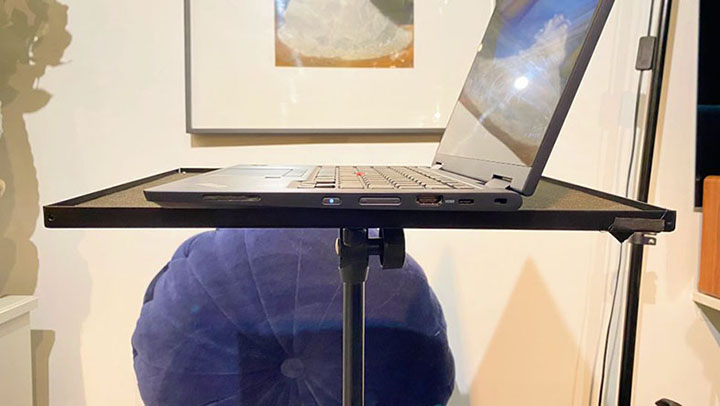
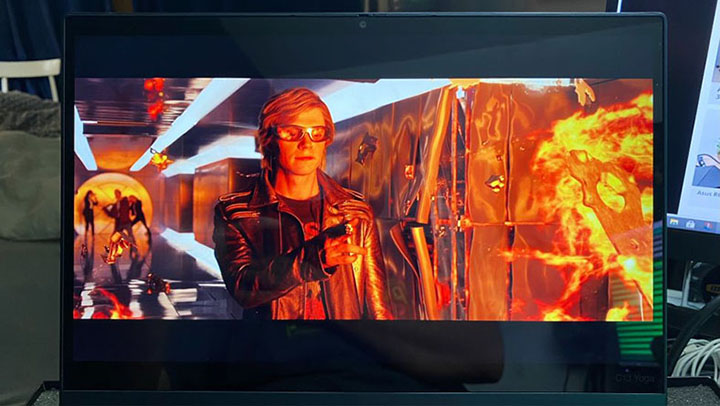
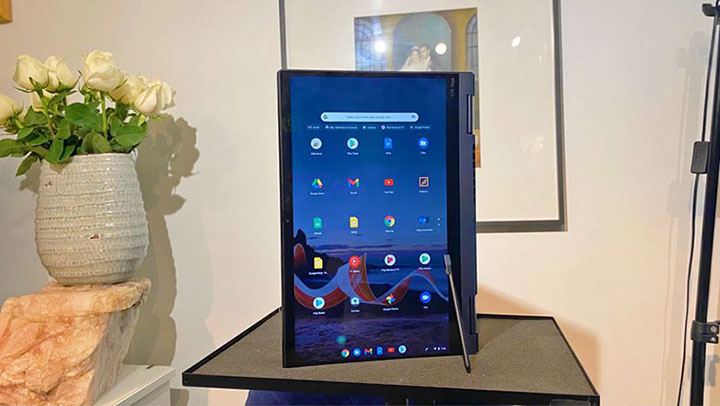
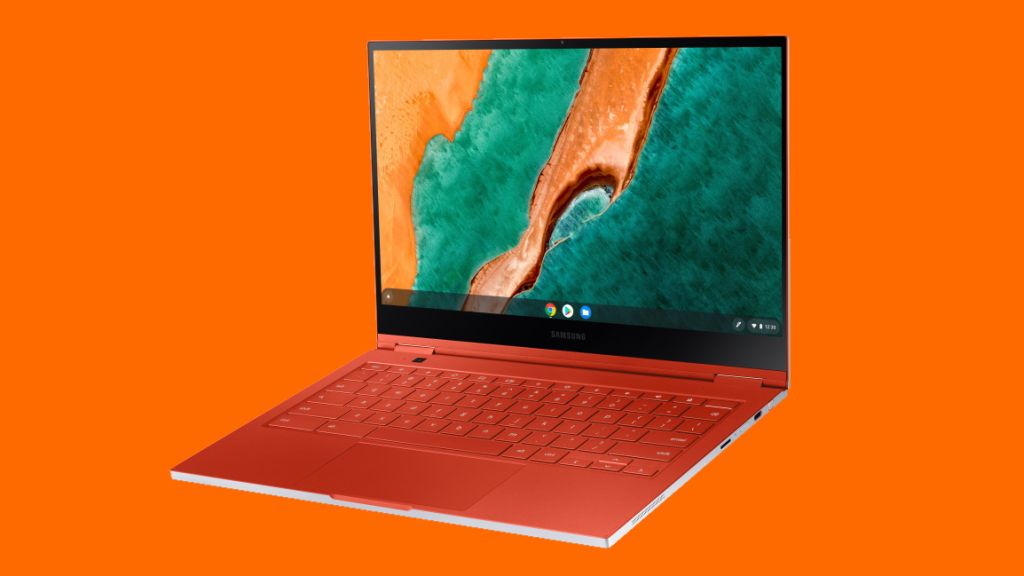
  • Samsung Galaxy Chromebook 2 laptop màn hình chấm lượng tử QLED đầu tiên

    Samsung Galaxy Chromebook 2 laptop màn hình chấm lượng tử QLED đầu tiên

    Các thông tin hé lộ về Samsung Galaxy Chromebook sắp xuất hiện, với một vài thông tin cho chúng ta biết rõ hơn về thông số kỹ thuật và giá bạn có thể trả cho một chiếc Chromebook của Samsung.

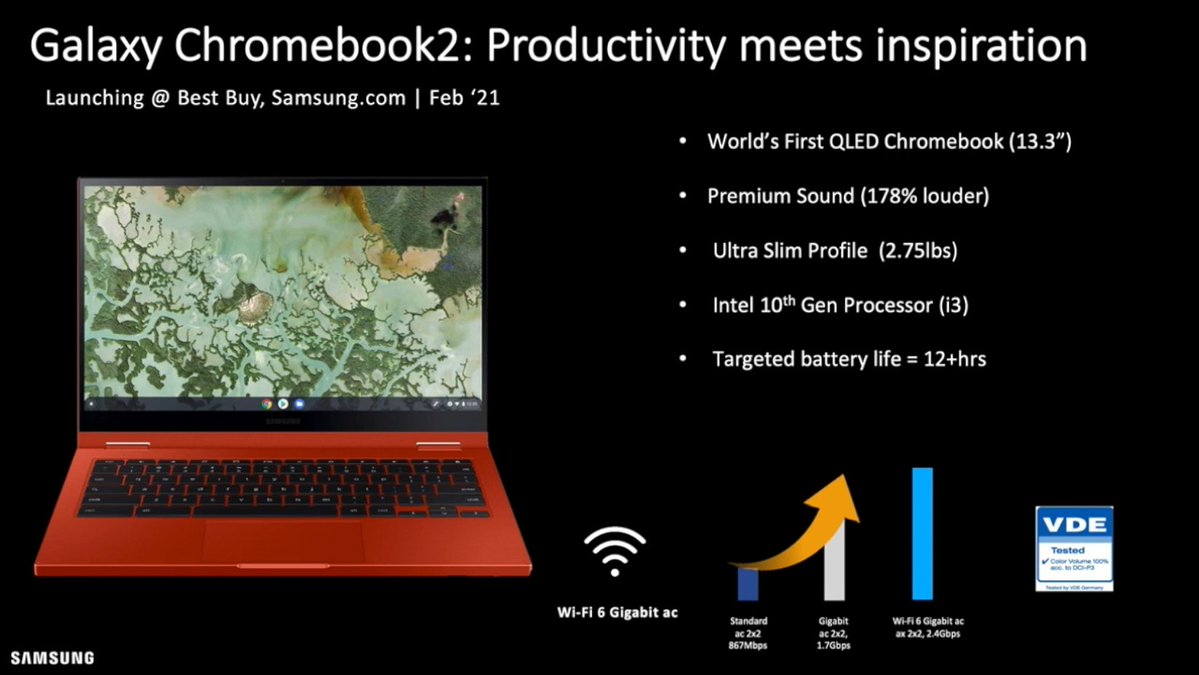
    Nguồn tin khá tin cậy WalkingCat (còn gọi là @ _h0x0d_) đã đăng tải lên Twitter chia sẻ một slide quảng cáo cho Samsung Galaxy Chromebook 2 sắp tới.

    Theo các thông tin trong slide được đăng tải, Chromebook với màn hình 13,3 inch và bộ xử lý Intel thế hệ thứ 10, với “âm thanh cao cấp” và thời lượng pin mà Samsung tuyên bố có thể kéo dài hơn 12 giờ giữa các lần sạc.

    Ngoài ra Chromebook sẽ là chiếc Chromebook đầu tiên trên thị trường có màn hình QLED – công nghệ tấm nền chấm lượng tử mà Samsung đã bắt đầu tích hợp trên các TV cao cấp của mình, với độ sáng và độ tương phản được cho là vượt trội.

    Bên cạnh đó nó có giá: $ 699 (khoảng £ 520 / AU $ 920) theo thông tin từ slide, thấp hơn một chút so với mức $ 999 (khoảng £ 745 / AU $ 1,315) mà Samsung Chromebook thế hệ đầu tiên công bố.

    Tất nhiên đó chỉ là giá khởi điểm – như chúng ta đã thấy từ Google Pixelbook Go, giá có thể nhanh chóng tăng nếu bạn muốn có bộ vi xử lý tốt hơn và bộ nhớ nhiều hơn bên trong laptop chạy Chrome OS của mình.

    Việc Samsung nhắm mục tiêu mức giá thấp hơn là điều hợp lý, với Chromebook chủ yếu hấp dẫn những người mua sắm phân khúc vừa và thấp. Mặc dù có thể có một thị trường dành cho Chromebook cao cấp, nhưng nó là một thị trường tương đối nhỏ.

    Dựa trên hình ảnh từ slide chúng tôi đã thấy, có vẻ như sẽ có ít thay đổi từ thiết kế với Galaxy Chromebook thứ hai. Chúng ta sẽ được xác thực vào tháng 2 năm 2021, đó là thời điểm máy tính xách tay được cho là sẽ xuất hiện.

    Nguồn: WalkingCat

  • Cách chụp ảnh màn hình trên Chromebook nhanh nhất

    Cách chụp ảnh màn hình trên Chromebook nhanh nhất

    Hẳn các bạn quá thông thạo cách chụp ảnh màn hình trên laptop hoặc điện thoại của mình. Thế nhưng bạn có biết cách chụp ảnh màn hình trên Chromebook?

    Chụp ảnh màn hình là cách nhanh nhất và dễ dàng nhất để lưu thông tin hoặc lưu lại một vấn đề nào đó. Với người dùng Chromebook cũng không là ngoại lệ.

    Thông thường khi nói đến việc chụp ảnh màn hình, ta có một loạt các phím được sử dụng để kích hoạt tính năng chụp ảnh này. Đối với các thiết bị Android (chạy Android 4.0 Ice Cream Sandwich và các phiên bản mới hơn), khi kết hợp ấn tổ hợp phím giảm âm lượngnút khởi động cùng một lúc. Đối với iOS đó là tổ hợp phím homephím nguồn. Chromebook, và ChromeOS nói chung, đã thiết lập riêng cho mình một phím tắt để chụp ảnh màn hình.

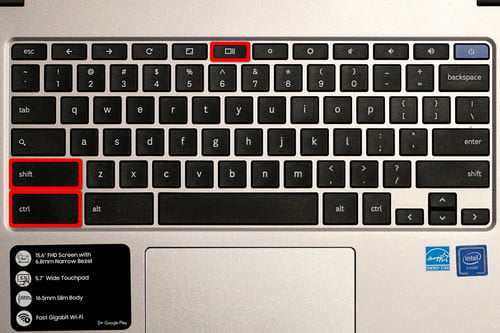
    Để chụp ảnh chụp màn hình tiêu chuẩn của toàn bộ màn hình, bấm phím Control (Ctrl) cùng với phím chuyển đổi cửa sổ (Switch Widows) cùng một lúc. Phím chuyển đổi cửa sổ này là phím giúp bạn di chuyển giữa các cửa sổ, phím này nằm ở ngay trên vị trí của dãy số; vị trí có thể thay đổi tùy thuộc vào thiết bị.

    Một vài giây sau khi sử dụng tổ hợp phím, bạn sẽ thấy một thông báo thông báo rằng màn hình đã được chụp ảnh thành công. Để giới hạn chỉ chụp một phần của màn hình, chỉ cần thêm phím Shift vào tổ hợp (Control – Shift – Switch Windows). Con trỏ chuột sẽ biến thành một biểu tượng chữ thập , cho phép bạn chọn vùng mà bạn muốn lưu lại.

    Có hai cách để truy cập vào ảnh chụp màn hình. Bạn có thể có thể bấm vào thông báo, hoặc bạn có thể mở các ứng dụng và tìm những biểu tượng có nhãn “Files”. Ảnh chụp màn hình của bạn có thể được tìm thấy trong thư mục Downloads. Từ đó bạn có thể tải các tập tin lên Google Drive, chia sẻ qua e-mail, hoặc làm bất cứ điều gì với bức ảnh chụp màn hình của mình.

    Nguồn: biên tập thietbiketnoi.com

  • Cách làm việc hiệu quả hơn với thủ thuật mới dành Chromebook

    Cách làm việc hiệu quả hơn với thủ thuật mới dành Chromebook

    Những thủ thuật giúp bạn làm việc hiệu quả hơn trên Chromebook. Người dùng cũng có thể tùy biến thiết lập để tăng tính bảo mật, bảo vệ an toàn giữ liệu cá nhân.

    Chromebook đang dần trở thành một thiết bị quen thuộc với người yêu công nghệ bởi tính tiện dụng và giá cả hợp lý. Nhưng có thể bạn vẫn chưa biết nhiều thủ thuật để giúp tiết kiệm thời gian trong quá trình làm việc.

    1. Khởi chạy ứng dụng với nút tìm kiếm

    Chromebook tích hợp trong nút tìm kiếm tính năng khởi chạy ứng dụng. Sau khi nhấn vào ô tìm kiếm, nhấp tiếp vào All Apps để hiển thị danh sách các biểu tượng ứng dụng. Từ đây, bạn có thể mở ứng dụng mình cần. Điều thú vị trên Chromebook là phím Caps Lock được dùng thay thế cho việc tìm kiếm nhanh trên dịch vụ Google Search.

    2. Thay đổi giao diện ứng dụng web

    Bạn có thể linh hoạt tùy chỉnh giao diện các ứng dụng trên Chromebook. Ví dụ như thiết lập để mở ứng dụng ở chế độn toàn màn hình, ghim thẻ hay mở ở chế độ bình thường tùy ý. Tính năng này giúp việc mở các dịch vụ trên nền web như mail, điện toán đám mây…trong một cửa sổ riêng. Chúng sẽ hoạt động giống như các ứng dụng riêng lẻ trên Windows.

    Để làm điều này, nhấn chuột phải vào biểu tượng ứng dụng và chọn “Select as window”. Nếu muốn thường xuyên mở theo cách này, bạn cỏ thể khởi chạy Launcher, nhấn chuột phải vào biểu tượng ứng dùng rồi chọn “Pin to shelf”. Lúc này, ứng dụng sẽ luôn có sẵn trong shelf của Chorme OS, tương tự như thanh Taskbar của Windows vậy, rất tiện cho bạn.

    3. Tìm kiếm trong Gmail và Google Drive

    Trên Chrome OS, người dùng có thể tìm kiếm thông tin ngay trong hộp omnibox (là ô kết hợp giữa thanh địa chỉ và hộp tìm kiếm). Vì thế mà việc tìm kiếm trên Gmail, Google Drive và nhiều dịch vụ web khác đều trở nên đơn giản hơn rất nhiều.

    Nhưng để tiến hành tìm kiếm, bạn cần thực hiện một số thiết lập như sau. Đầu tiên vào Options >> Settings >> Manage Search Engines. Rồi từ đây, kéo xuống phía dưới để tìm tới phần Other Search Engines và thêm Gmail vào hộp Add a new search engine. Nhớ điền từ khóa Gmail và nhập URL sau vào hộp tiếp theo nhé: https://mail.google.com/mail/ca/u/0/#apps/%s .

    Làm tương tự với Google Drive và thay bằng URL: http://drive.google.com/?hl=en&tab=bo#search/%s . Từ bây giờ, bạn không cần mở Gmail hay Drive mà vẫn có thể tìm kiếm dễ dàng từ nút tìm kiếm.

    4. Đồng bộ các thư mục ứng dụng

    Trình khởi chạy ứng dụng trên Chromebook OS cho phép kéo thả các ứng dụng vào một thư mục và đồng bộ lên đám mây. Điều này giúp người dùng khi phải sử dụng nhiều thiết bị Chromebook có thể truy cập dữ liệu một cách dễ dàng.

    Vì thế, ngay cả các ứng dụng nếu được sắp xếp gọn gàng trên máy tính này thì khi dùng trên máy tính khác bạn cũng không phải mất công tìm kiếm. Mặc định, Chromebook không cho phép sao chép các thiết lập trên máy tính nếu bạn cửa kích hoạt.

    Để kích hoạt, bạn gõ cụm từ “chrome://flags” vào ô omnibox rồi tìm đến cờ có tên “enable-sync-app-list” và chọn vào đó. Giờ đây, mỗi khi làm việc trên thiết bị Chrome OS khác, bạn có thể thấy các ứng dụng cá nhân của mình được sắp xếp giống nhau.

    5. Bảo mật hơn với Smart Lock Beta

    Dữ liệu trên đám mây của Chrome OS cần được bảo mật nghiêm ngặt. Tính năng Smart Lock là một giải pháp hữu hiệu cho phép bạn mở khóa Chromebook bằng điện thoại Android.

    Muốn kích hoạt tính năng này, bạn vào Settings >> Smart Lock for Chromebook (Beta). Hãy đảm bảo rằng cả Chromebook lẫn thiết bị Android đều được bật kết nối Bluetooth. Smart Lock sẽ đồng bộ trên hai thiết bị để tạo ra một kết nối an toàn.

  • Đánh giá Google Pixelbook Go – Chromebook tốt nhất hiện nay

    Đánh giá Google Pixelbook Go – Chromebook tốt nhất hiện nay

    Đánh giá Google Pixelbook Go – Chromebook tốt nhất hiện nay
    Google Pixelbook Go – Chromebook tốt nhất hiện nay

    Lời khuyên của chúng tôi

    Pixelbook Go mới của Google là Chromebook với quyết tâm thuyết phục bất kỳ ai không có hứng thú với các sản phẩm Pixelbook trước đó của Google. Tuổi thọ pin đáng kinh ngạc và bàn phím tuyệt vời của nó chỉ là hai trong số rất nhiều điều tuyệt vời của Chromebook này và nó có rất ít nhược điểm cho cả người dùng phổ thông và người hâm mộ tận tâm của Google và Chrome OS.

    Điểm cộng

    • Tuổi thọ pin đáng kinh ngạc
    • Bàn phím ‘Hush’ tuyệt vời
    • Webcam 1080p (hiếm thấy)
    • Thiết kế tuyệt vời

    Điểm trừ

    • Không có đăng nhập sinh trắc học
    • Giá ở mức trung cấp đến cao cấp

    Đánh giá nhanh 2 phút

    Google Pixelbook Go mới là câu trả lời cho Chromebook với các fan hâm mộ dòng sản phẩm này. Với tuổi thọ pin đáng kinh ngạc và được đánh giá là bàn phím máy tính xách tay tốt nhất mà chúng tôi từng sử dụng, Pixelbook Go xứng đáng với giá trị sử dụng của nó.

    Mức giá của Pixelbook Go vẫn nằm ngoài tầm với của khá nhiều người và nó không thể thay đổi hoàn toàn thông qua các cấu hình tầm trung và cao cấp của nó, nhưng nó vẫn dễ tiếp cận hơn nhiều so với Chromebook hàng đầu của Google. Đây là một trong những sản phẩm đầy khát vọng dành cho các đối tác của Google, thực sự nằm trong tầm tay của hầu hết ngân sách của mọi người, không giống như các sản phẩm Surface của Microsoft truyền cảm hứng cho các đối tác của mình nhưng lại có giá không thể tiếp cận như các sản phẩm của họ.

    Chắc chắn, chúng tôi muốn thấy một vài tính năng khác ở mức giá này, đặc biệt là tùy chọn đăng nhập sinh trắc học. Tuy nhiên, bạn cũng sẽ nhận được một số công nghệ ở đây thậm chí chưa từng thấy trong các máy tính xách tay đắt nhất của Apple, cụ thể là webcam 1080p. Đối với tất cả những điều này, Google Pixelbook Go đã giành được giải thưởng Lựa chọn của Biên tập viên của chúng tôi trong danh mục Chromebook.

    Đánh giá Google Pixelbook Go – Chromebook tốt nhất hiện nay

    Giá cả và tính sẵn sàng

    Phải thừa nhận rằng Google vẫn đang đưa ra mức giá khá cao với Chromebook khi bắt đầu với: $ 649 (£ 629, khoảng 950 đô la Úc) cho bộ nhớ 8GB (RAM) và 64GB dung lượng lưu trữ với bộ xử lý Intel Core m3 thế hệ thứ 8 ( CPU) và màn hình cảm ứng LCD Full HD (1080p).

    Thông số kỹ thuật

    Dưới đây là cấu hình Google Pixelbook Go được thử nghiệm:

    • CPU : 1,3 GHz Intel Core i5-8220Y (lõi kép; bộ nhớ cache 4 MB; tăng tốc lên 3,9 GHz)
    • Đồ họa : Intel UHD Graphics 615 ( 300 MHz )
    • RAM : 8GB LPDDR3
    • Màn hình : Full HD 13,3 inch (1.920 x 1.080; 166 ppi ) Màn hình cảm ứng LCD (16: 9; 72% NTSC)
    • Lưu trữ : 128GB eMMC
    • Cổng : 2 x USB-C 3.1 (sạc và hiển thị), giắc cắm tai nghe 3,5 mm
    • Kết nối : Wi-Fi 5 (802.11ac, 2×2 MIMO, dual band);
    • Máy ảnh Bluetooth 4.2 : 1080p Duo Cam (2MP, 60 khung hình / giây)
    • Trọng lượng : 2,3 pounds (1.061g)
    • Kích thước : 12.2 x 8.1 x 0.5 inch (311 x 206.3 13.4mm; W x D x H)

    Mức giá tham khảo

    • Intel Core i5 (8GB, 128GB) – $ 849 / £ 829 / khoảng 1.250 đô la Úc
    • Intel Core i5 (16 GB, 128 GB) – $ 999 / £ 949 / khoảng $ 1,470 đô la Úc
    • Intel Core i7 (16 GB, 256 GB, 4K) – $ 1,399 / £ 1,329 / khoảng $ 2,050 đô la Úc

    Như bạn có thể thấy, trong khi Pixelbook Go được dự định là một thay thế cho Google Pixelbook tầm trung, Nhưng giá của Go có thể tiệm cận giá của máy tính xách tay cao cấp. Điều này, cuối cùng, phần nào đánh bại điểm định vị của sản phẩm.

    Nếu bạn chi 999 đô la cho Pixelbook Go, bạn cũng có thể có được Pixelbook phù hợp, với màn hình sắc nét hơn, các tính năng lai và hỗ trợ bút stylus, webcam 1080p.

    Tuy nhiên, cần lưu ý rằng chỉ với 50 đô la so với Pixelbook Go tầm trung – khi nó được bán ở Mỹ – bạn có thể nhận được một chiếc MacBook Air 2019 với dung lượng gấp đôi, màn hình sắc nét hơn, cổng Thunderbolt 3 tốt hơn và chưa tính đến sức hấp dẫn của một hệ điều hành macOS đầy đủ.

    Phân khúc tầm trung

    Ở phân khúc tầm trung, có một số Chromebook tương đương đã đánh bại Pixel Pixel Go của Google về giá, như Asus Chromebook Flip 14 inch, cung cấp trải nghiệm 2 trong 1 đầy đủ với giá thấp hơn 50 đô la Mỹ tại Hoa Kỳ. Tương tự như vậy, tình huống này thực tế giống hệt với Chromebook Plus V2 của Samsung ở mức $ 599 tại Hoa Kỳ.

    Nhưng khi nói đến Chromebook cao cấp, Pixelbook Go với các lợi thế và tính năng cụ thể mà nó mang lại, như thời lượng pin siêu dài, webcam 1080p và một trong những bàn phím tốt nhất chúng tôi từng sử dụng trên máy tính xách tay.

    Đánh giá Google Pixelbook Go – Chromebook tốt nhất hiện nay

    Thiết kế

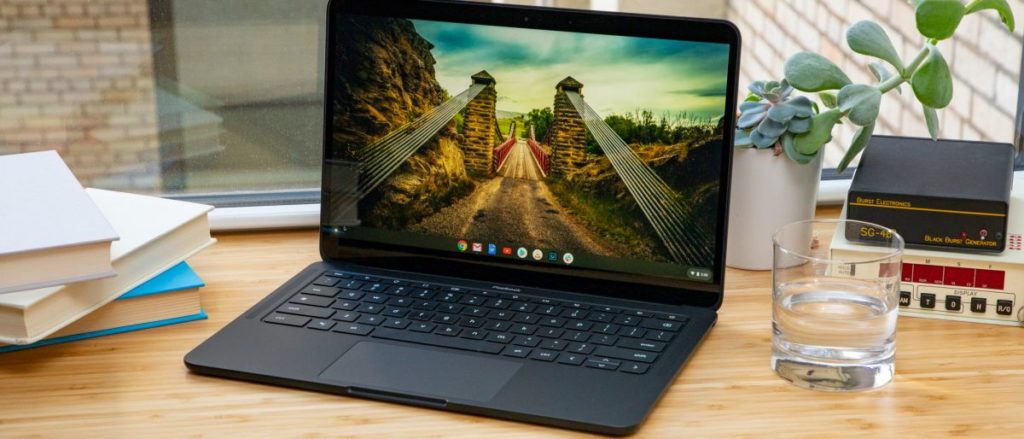
    Tất nhiên, Pixelbook Go được thiết kế mỏng và nhẹ, chỉ mỏng 0,5 inch và nặng 2,3 pound. Nó chỉ có hai sự lựa chọn về màu sắc: “Chỉ đen” và “Không phải màu hồng – còn được gọi là đen và hồng”.

    Như chúng tôi đã nói, khung của máy tính xách tay này được làm từ hợp kim magiê sơn mờ, kết hợp với đế gợn sóng, dễ dàng nắm bắt và giữ trong khi di chuyển giữa các cuộc họp hoặc không gian làm việc, như Google hứa. Chúng tôi thấy khung này có khả năng chịu áp lực và uốn cong rất cao, điều hiếm thấy ở Chromebook. Chúng tôi đánh giá Google đã tận dụng từng inch cuối cùng của bộ khung.

    Pixelbook Go không chỉ được trang bị một bàn phím với các phím cách đều nhau mà còn có các loa nổi bật. Chắc chắn, chúng hơi nhỏ và do đó, hơi khó kỳ vọng ở mức âm lượng cao, nhưng những chiếc loa này đã đánh bại phần lớn máy tính xách tay có kích thước tương đương, âm lượng tương đương với các loa lắp đáy.

    Đăng nhập sinh trắc học

    Tuy nhiên, một điều mà Google bỏ qua là khả năng đăng nhập sinh trắc học: không có cảm biến vân tay cũng như không có mống mắt hoặc máy quét khuôn mặt trong Pixelbook Go. Nhiều Chromebook cung cấp ít nhất một trong những giải pháp này ở cùng mức giá, chắc chắn đó là một điểm trừ.

    Trở lại với các điểm tích cực, bàn phím Pixelbook Go cho đến nay là một trong những bàn phím tốt nhất chúng tôi từng sử dụng trên máy tính xách tay. Đây là một tiến bộ của thiết kế “Hush” của Google, mang các phím Pixelbook nguyên bản, im lặng của công ty đến mức giá dễ tiếp cận hơn. Chúng tôi thấy rằng đây là sự kết hợp tốt nhất giữa sự im lặng và phản hồi mạnh mẽ mà chúng tôi từng trải nghiệm trên bàn phím máy tính xách tay.

    Tuy nhiên, có lẽ bạn sẽ không biết rằng bàn phím Pixelbook Go được trang bị đèn nền nếu không đọc bài đánh giá này. Mẹo: giữ phím Alt và sau đó nhấn điều khiển độ sáng màn hình để điều chỉnh mức độ sáng của đèn nền bàn phím.

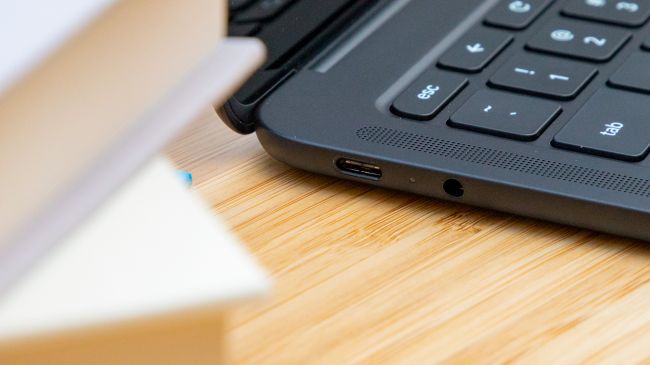
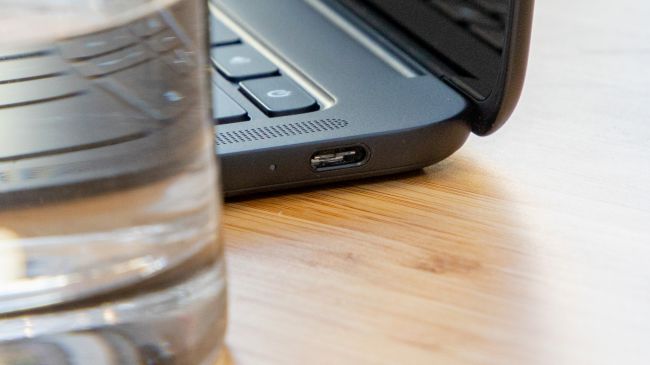
    Khi nói đến khả năng kết nối, Pixelbook Go có hai cổng USB-C 3.1 có thể xử lý cả sạc và hiển thị đầu ra, giắc cắm tai nghe 3,5 mm.

    Có một nhược điểm khi so sánh thiết kế khung Pixelbook Go với người tiền nhiệm và các đối thủ cạnh tranh với ở giá tương tự: đó không phải là máy tính xách tay 2 trong 1 . Điều này chắc chắn ảnh hưởng đến tính linh hoạt của máy tính xách tay, nhưng theo ý kiến cá nhân tôi, điều đó khiến chúng tôi đặt câu hỏi tại sao Google lại trang bị một màn hình cảm ứng, điều đó sẽ hạn chế nghiêm trọng số lượng ứng dụng Android mà hệ điều hành (HĐH) có thể hỗ trợ.

    Màn hình Pixelbook Go

    Bây giờ, hãy thảo luận về thứ bạn sẽ dành toàn bộ thời gian để nhìn: màn hình. Pixelbook Go sử dụng màn hình cảm ứng 1080p hiển thị màu sắc với độ sống động và chính xác mà chúng tôi mong đợi từ các máy tính xách tay trong phạm vi giá cao. Tuy nhiên, chúng tôi mong muốn Chrome OS có thể hiển thị ở độ phân giải gốc mà không cần chia tỷ lệ với độ phân giải 1.600 x 900 hiệu quả, giảm bớt tác động của độ phân giải 1080p.

    Như vậy chúng tôi sẽ cảm thấy tự tin hơn khi chỉnh sửa ảnh trên màn hình máy tính xách tay này so với hầu hết các Chromebook khác. Đối với tùy chọn Hiển thị 4K chúng tôi thấy rằng nó hoàn toàn không cần thiết cho Chromebook.

    Ngoài ra, phía trên màn hình, Pixelbook Go có camera phía trước 1080p, quay video ở tốc độ 60 khung hình/giây. Ngay cả các mẫu MacBook Pro 2019 cũng không cung cấp độ phân giải tương đương của webcam. Tùy thuộc vào kết nối của bạn, bạn sẽ trông tốt hơn nhiều so với hầu hết những người khác trong các cuộc họp video của bạn bằng máy tính xách tay này.

    Đánh giá Google Pixelbook Go – Chromebook tốt nhất hiện nay

    Hiệu suất

    Là một Chromebook, bạn không nên mong đợi hiệu năng đột phá từ Pixelbook Go, đặc biệt là với các CPU Intel không quạt. Chúng tôi có thể nói rằng Core i5 Y-series rất phù hợp cho các tác vụ cơ bản và thậm chí một số chỉnh sửa ảnh nhẹ.

    Điểm chuẩn

    Dưới đây là kết quả Google Pixelbook Go thực hiện trong bộ kiểm tra điểm chuẩn của chúng tôi :

    • JetStream 2: 86 (cao là tốt)
    • Mozilla Kraken 1.1 : 1.263ms (thấp là tốt)
    • Geekbench 4 (Single-Core) : 3.770; (Đa lõi) : 6.516
    • Kiểm tra pin TechRadar : 11 giờ và 14 phút

    Máy tính xách tay này chắc chắn có thể chạy các trò chơi Android và phát lại video 1080p tốt, nhưng bất cứ điều gì ngoài khả năng đó sẽ có những hạn chế nhất định. Nó hoạt động tốt với các ứng dụng của Google, ngoài ra HĐH của nó không thực sự hỗ trợ nhiều ứng dụng đòi hỏi khắt khe.

    Chúng tôi thấy rằng, với 8GB RAM, Chromebook này có khả năng thực hiện nhiều tác vụ hơn với khá nhiều tab trình duyệt Google Chrome (khoảng 10 tab) mà không phải tải lại khi truy cập chúng do thiếu bộ nhớ. Hầu hết các Chromebook ở mức giá này chỉ cung cấp 4GB RAM cho tác vụ của chúng, trình duyệt của Google phụ thuộc rất nhiều vào RAM, ngay cả sau khi cập nhật.

    Điểm Geekbench 4

    Ngoài ra, với mức giá của nó, điểm Geekbench 4 của Pixelbook Go không tệ hơn nhiều so với MacBook Air mới nhất, ít nhất là với các cấu hình chúng tôi đã thử nghiệm. Đó thực sự là một kỳ tích ấn tượng đối với Chromebook – và trớ trêu thay, khá bất công đối với MacBook Air.
    Nói tóm lại, bất kỳ nhiệm vụ nào chúng ta cần thực hiện để thực hiện công việc của mình tại TechRadar đều có thể được thực hiện trên Pixelbook Go này mà không gặp vấn đề gì. Điều đó có thể không đúng với tất cả mọi người, nhưng chúng tôi có khối lượng công việc đa dạng và sử dụng nhiều tab trình duyệt và ứng dụng Android tại bất kỳ thời điểm nào.

    Đế lượn sóng Google Pixelbook Go – Chromebook tốt nhất hiện nay

    Tuổi thọ pin

    Điều tuyệt vời hơn nữa là Pixelbook Go có thời lượng pin cực kỳ ấn tượng. Phải mất đến 11 giờ và 14 phút để chạy Chromebook thông qua thử nghiệm phát lại video cục bộ của chúng tôi. MacBook Air 2019 ít hơn một giờ và 14 phút.

    Con số này thực sự phù hợp với con số đã hứa của Google – 12 giờ cho một lần sạc – điều hiếm thấy đối với hầu hết mọi máy tính xách tay trên thị trường. Các máy tính xách tay khác duy nhất đạt gần với số liệu thời lượng pin được quảng cáo của họ là Apple, đây là một minh chứng cho lợi thế mà các công ty này có được từ việc điều chỉnh phần cứng và phần mềm của riêng họ.

    Thêm vào đó, Pixelbook Go có thể cung cấp hai giờ sử dụng chỉ với 20 phút kết nối với ổ cắm. Điều này làm cho việc sử dụng máy tính xách tay gần như không bị gián đoạn, một lợi ích rất lớn cho những người làm việc nhiều nơi hoặc mang theo công việc của họ khi đi làm.

    Mặt trước Google Pixelbook Go – Chromebook tốt nhất hiện nay

    Phần mềm và tính năng

    Một lợi ích to lớn của Chromebook là nhìn chung tất cả chúng đều đi kèm với các bản cài đặt Chrome OS sạch sẽ và đương nhiên Pixelbook Go là thứ sạch nhất trong số chúng. Tuy nhiên, điều này cũng có nghĩa là máy tính xách tay này không thực sự cung cấp bất kỳ thứ gì thực sự độc đáo về phần mềm hoặc tính năng chưa được cung cấp bởi các Chromebook khác.

    Chúng tôi đánh giá cao việc bao gồm Google Assistant thông qua giọng nói hoặc bàn phím, nhưng một lần nữa, điều này không phải là duy nhất so với hầu hết các Chromebook hiện đại khác.

    Nếu có bất cứ điều gì đặc biệt ở Chromebook này về các tính năng, chúng ta sẽ phải nhắc lại webcam 1080p sắc nét của nó. Đó là sự hiếm có trên một số Chromebook đắt nhất hiện nay.

    Ý kiến cá nhân

    Chúng tôi nghĩ rằng Pixelbook Go nên có một số hình thức đăng nhập sinh trắc học ở mức giá này, giống như hầu hết các máy tính xách tay khác – Chromebook hoặc không. Không phải bất kỳ người dùng nào cũng có điện thoại Android để đăng nhập vào máy tính xách tay của họ, đặc biệt là ở Hoa Kỳ nơi iPhone có mặt ở mọi nơi.
    Cuối cùng, chúng tôi rất vui khi nói rằng, có rất ít hạn chế về Chrome OS giúp nó không bị quá thua kém so với Windows 10 và macOS . Chắc chắn, đó không phải là một hệ điều hành hoàn toàn có thể thao tác như những hệ điều hành đó, nhưng đại đa số người dùng có thể làm được nhiều việc trên hệ điều hành Chrome OS.

    Nên mua nếu :

    • Bạn muốn có trải nghiệm Chromebook lý tưởng

    Từ chất liệu hoàn thiện sang trọng đến trải nghiệm phần mềm tuyệt vời, bạn sẽ có được Chromebook tốt nhất ở mức giá này. Và, giờ đây, Chrome OS gần như tương đương với các hệ điều hành phổ biến, bạn không còn bỏ lỡ quá nhiều với một người dùng các tính năng phổ thông.
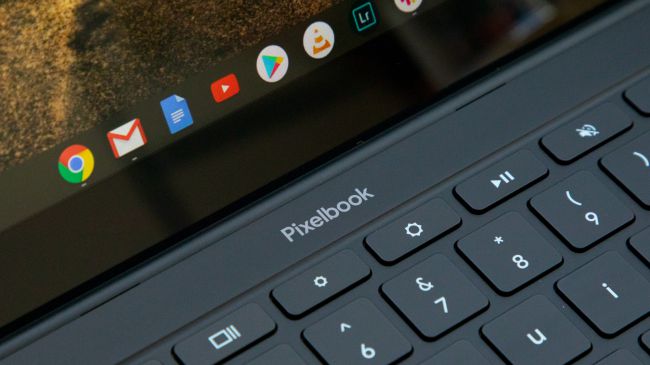
    • Bạn muốn một trong những bàn phím máy tính xách tay tốt nhất từng có.

    Nghiêm túc, Bàn phím Pixelbook Go có sự kết hợp ấn tượng nhất của sự im lặng và lực phản hồi mà chúng tôi từng thấy trong một máy tính xách tay cho đến nay. Thật sự đủ để biến chiếc máy tính xách tay này thành cỗ máy sử dụng hàng ngày của chúng ta với bàn phím thoải mái.

    • Bạn muốn có một máy tính xách tay với một webcam thực sự tốt.

    Thực tế là Pixelbook Go có một webcam sắc nét hơn so với các mẫu MacBook Pro 2019. Nếu bạn muốn một máy tính xách tay có webcam tuyệt vời mà không tốn nhiều tiền, rõ ràng máy tính xách tay mới nhất của Google là một sự lựa chọn ?

    Đừng mua nếu:

    • Bạn không thích Chromebook.

    Nếu bạn đơn giản không thích những mẫu Chromebook hoặc những gì nó cung cấp, thì Pixelbook Go không có khả năng thay đổi suy nghĩ của bạn. Chắc chắn, đây có lẽ là chiếc Chromebook tốt nhất để đặt trước một người không có hứng thú với hi vọng nó sẽ thay đổi quan điểm của người đó.

    • Bạn cần một máy tính xách tay với hiệu năng mạnh mẽ.

    Trong khi Pixelbook Go có thể xử lý nhiều hơn hầu hết các Chromebook trong cùng loại, nhờ có tối thiểu 8GB RAM, không có nghĩa là sẽ thay thế MacBook Pro. Đó không phải là ưu điểm của máy tính xách tay này, vì vậy hãy bỏ qua nếu sức mạnh tính toán thô là thứ bạn tìm kiếm.

    Google đã đưa các bước nhảy vọt của Chrome OS so với Windows 10 và macOS, nhưng về cơ bản, nó không ở còn mở hoàn toàn. Bạn không thể thao tác các tệp và chương trình theo cùng cách mà các hệ điều hành khác có thể, điều này rất quan trọng đối với nhiều người.

    Nguồn : Techrada