Tại sao điện thoại cần radar?
Ngay bây giờ, bạn đã nghe: Google Pixel 4 mới có một chip radar nhỏ bên trong nó, cho phép bạn ra hiệu hoặc vẫy tay để làm một vài điều.
Quan trọng hơn, Motion Sense (như Google đã tạo thương hiệu cho nó) được thiết kế để phát hiện sự hiện diện của bạn. Nó biết nếu bạn ở đó. Công nghệ này đến từ Project Soli, lần đầu tiên được trình diễn công khai vào năm 2015 và hiện đang ở bên trong Pixel 4 như là triển khai thương mại lớn đầu tiên.
Điện thoại có thể nhận biết một vài cử chỉ là ứng dụng khá nhỏ, nhưng Google thấy tiềm năng ứng dụng mạnh mẽ của nó.
Khả năng giao tiếp
Như 1 cách giao tiếp mới với các thiết bị điện tử. Chuột và màn hình cảm ứng đã dẫn đến những cuộc cách mạng khổng lồ trong điện toán, vì vậy bạn thấy tiềm năng cho một cách thức mới để làm điều tương tự. Đó là một cái bẫy mà chính CEO của Apple, Tim Cook đã rơi vào khi ông giới thiệu Digital Crown trên Apple Watch, nói rằng nó cũng quan trọng như con chuột . (Không phải vậy.)
May mắn thay, Google không yêu cầu quá nhiều cho Motion Sense, nhưng nó cũng có một vấn đề tương tự. Khoảng cách giữa những thứ mà Motion Sense có thể làm và những gì nó thực sự làm trong phiên bản đầu tiên này là rất lớn. Về lý thuyết, đặt radar trên điện thoại là một cuộc cách mạng. Trong thực tế, nó có thể được coi là một mánh lới quảng cáo.
Theo Brandon Barbello, giám đốc sản phẩm Pixel tại Google. Hiểu lý do người dùng quan trọng với trải nghiệm tổng thể khi sử dụng Pixel 4 là chìa khóa để lý giải tại sao Google nghĩ Motion Sense không chỉ là tổng hợp các tính năng của nó – không chỉ là một mánh lới quảng cáo.
MOTION SENSE CÓ BA TƯƠNG TÁC CHÍNH: SỰ HIỆN DIỆN, CHUYỂN ĐỘNG VÀ CỬ CHỈ
Loại đầu tiên là sự hiện diện
Chip radar Project Soli bên trong Pixel 4 tạo ra vùng theo dõi nhỏ xung quanh điện thoại khi nó nằm trên bàn. (Nó chỉ bật khi nó hướng lên hoặc hướng ra ngoài.) Đó là một vùng theo dõi hình bán cầu có có mặt phẳng tiếp xúc với màn hình cảm ứng của điện thoại. Nó có thể phát hiện các sự hiện diện để đảm bảo bật màn hình khi bạn ở gần và tắt màn hình nếu bạn không.
Loại thứ hai là chuyển động .
Ứng dụng này cũng không quá mới mẻ: điện thoại chỉ cần phát hiện xem bạn có với lấy nó không và sau đó nhanh chóng bật màn hình và kích hoạt các cảm biến mở khóa bằng khuôn mặt. Nếu có báo thức hoặc nhạc chuông đang hoạt động, điện thoại sẽ tự động tắt một chút khi thấy bạn đang chạm vào nó.
Cuối cùng, phát hiện những cử chỉ thực tế
Bạn có thể sử dụng cử chỉ để loại bỏ các cuộc gọi hoặc báo lại báo thức. Bạn cũng có thể vuốt sang trái hoặc phải nếu nhạc đang phát. Có một vài điều cụ thể hơn bạn có thể làm, nhưng Google sẽ không mở cử chỉ cho các nhà phát triển bên thứ ba trong một thời gian.
ĐÂY LÀ ĐIỀU TỐT HƠN RẤT NHIỀU, VÀ BẠN SẼ KHÔNG CHÚ Ý ĐẾN NÓ.
Hầu hết các tính năng này đã được thực hiện trước đây với các cảm biến khác. Bạn đã có thể vẫy tay với điện thoại và camera trước sẽ phát hiện ra cử chỉ đó.
Khi bạn cầm iPhone, gia tốc kế có thể phát hiên điều đó xảy ra và khởi động Face ID. Vì vậy, tôi đã hỏi: việc sử dụng radar cho các tính năng này sẽ giúp trải nghiệm tốt hơn nhiều đến mức mọi người sẽ thực sự chú ý đến nó?
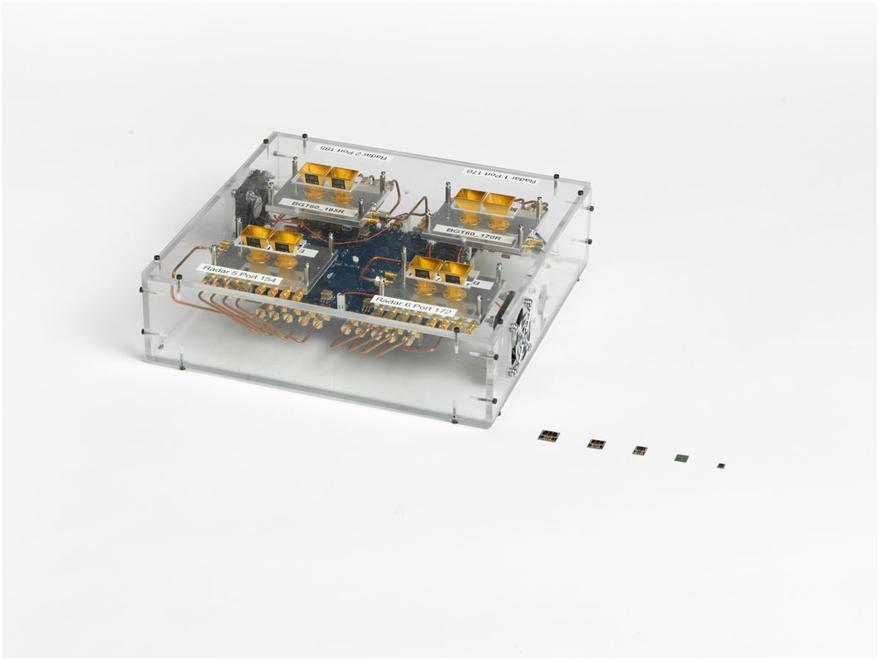
Không phải là nó tốt hơn nhiều đến mức bạn sẽ chú ý đến nó, mà ông Barbello nói. Phần mềm đó tốt hơn rất nhiều và bạn sẽ không chú ý đến nó. [Bạn sẽ chỉ nghĩ rằng] nó được cho làm theo cách này. Chip dự án Soli, từ nguyên mẫu ban đầu đến phiên bản hiện tại.
Xem thêm :
Ivan Poupyrev, giám đốc kỹ thuật cho bộ phận ATAP của Google nói lý do kỹ thuật để thích một chip radar hơn một máy ảnh, Radar chiếm ít năng lượng hơn nhiều so với máy ảnh. Mặt khác, nó … không phải là máy ảnh và nó không thể nhận dạng bạn. Nếu bạn nhìn vào tín hiệu ra-đa, không có đặc điểm nhận dạng nào có nguy cơ bị lộ, ông Poupyrev nói.
Dự án Soli cũng không cần tầm nhìn như máy ảnh. Nó thậm chí có thể làm việc xuyên qua các vật liệu khác. Về mặt lý thuyết Soli có thể làm việc trong khi điện thoại úp hoặc thậm chí trong túi của bạn. Công nghệ Soli cũng có thể hoạt động cách xa tới bảy mét (mặc dù năng lượng sẽ là một vấn đề).
Phiên bản đầu tiên
Soli, được ứng dụng đầu tiên là Motion Sense trên Pixel 4, hiện tại nó vẫn còn rất nhiều giới hạn. Nhưng đó không phải quá khó để xử lý các vấn đề. Barbello nói rằng, Soli có thể cảm nhận được những chuyển động chính xác như đôi cánh của con bướm. Tôi tin nó khả thi, ít nhất là trên lý thuyết. Ba năm trước, khi Poupyrev lần đầu tiên giới thiệu Project Soli, tôi đã có thể quay số ảo trên đồng hồ thông minh với chuyển động nhỏ nhất của ngón tay cái và ngón tay trỏ của tôi ở phía trên nó.
Tuy nhiên, Google đã phải khắc phục một số vấn đề kỹ thuật để khiến radar hoạt động ở quy mô thu nhỏ này. Khá muộn trong dự án, Poupyrev thừa nhận rằng nhóm của anh đã phải bỏ đi các mô hình học máy ban đầu của họ và bắt đầu lại từ đầu. Ông nói thêm rằng, đó là lúc tôi không thể đi mua một cuốn sách. Chúng tôi phải phát minh ra từng thứ một. Chúng tôi đã phải phát minh từ đầu. Mỗi khi bạn đọc một bài báo về nó, nó sẽ sử dụng radar khổng lồ này để theo dõi các vệ tinh có khẩu độ 10 mét.
Từ việc đưa công nghệ mới này vào điện thoại theo quan điểm của tôi thì không có gì là không thể. Vì vậy, trong lý thuyết, Project Soli có thể phát hiện bất cứ thứ gì từ cánh bướm đến một người đứng cách tường bảy mét, trên thực tế có lẽ nó cần được cải tiến nhiều hơn để đạt được.
KHÔNG AI CẦN RADAR? – ĐIỀU QUAN TRỌNG LÀ NẾU NÓ LÀM CHO TRẢI NGHIỆM TỐT HƠN ?
Tôi tiếp tục quay trở lại ý tưởng rằng công nghệ này là không cần thiết. Tôi có thực sự cần điện thoại của mình thức dậy nửa giây trước khi chạm vào nó ? tôi có cần tiết kiệm một cú chạm trên màn hình không? Có thực sự khó khăn khi nhấn nút báo thức lại ?
Không phải vậy. Nhưng một lần nữa, Google hứa hẹn mang tới một trải nghiệm tốt hơn, liền mạch hơn. Poupyrev chỉ ra rằng rất nhiều người sử dụng các nút tự động nhỏ thay vì chỉ gõ bằng tay. Vào cuối ngày, công nghệ chiến thắng là thứ dễ sử dụng, anh ấy lập luận. Đây chỉ đơn giản là như vậy. Và loại bỏ một lượng ma sát nhỏ là điều khiến mọi người ngày càng thích nghi hơn với công nghệ.
https://youtu.be/SVwV4uqETbI
Nguồn: dịch