Thẻ: Google

  • Mẹo sử dụng Gmail cực hữu ích cho bạn

    Mẹo sử dụng Gmail cực hữu ích cho bạn

    Bằng một vài thủ thuật nhỏ, bạn sẽ tang thêm được nhiều tiện ích trên Gmail, phục vụ hiệu quả hơn cho công việc và học tập của mình.

    Hiện tại, việc sử dụng một email để phục vụ cho công việc học tập và làm việc của mọi người đã trở nên phổ biến hơn. Một trong số loại email được người dung sử dụng phải kể đến là Gmail do Google phát triển. Dưới đây là năm tính năng Gmail, giúp bạn tiết kiệm thời gian và làm việc được hiệu quả hơn.

    Hoàn tác gửi (Undo Send)

    Hãy bắt đầu với tính năng Undo Send. Trước tiên, bạn phải kích hoạt tùy chọn này trong Gmail Labs. Để thực hiện điều đó, hãy nhấp vào biểu tượng bánh răng ở phía trên bên phải màn hình, và chọn cài đặt. Sau đó nhấn vào Labs, di chuyển màn hình xuống phía dưới và chọn phần Undo Sent > Chọn Enable.

    Từ bây giờ trở đi, nếu không may bạn có nhấn gửi nhầm một email cho người khác, hoặc nội dung chưa được thực hiện đầy đủ, bạn chỉ cần nhấp chọn nút Undo Send ở phía trên cùng của màn hình, để hoàn tác gửi.

    Tạo email mẫu (canned response)

    Đây là một tính năng có thể giúp bạn tiết kiệm rất nhiều thời gian và công sức, nếu bạn là người thường xuyên phải thực hiện soạn thảo để trả lời các nội dung gần như tương tự nhau, nhất là những người làm bên công tác tuyển dụng, hay chăm sóc giao dịch khách hàng.

    Để tạo mới một email phản hồi, mở email và soạn thảo một nội dung mà bạn muốn sử dụng làm email mẫu. Sau đó, nhấp vào mũi tên xổ xuống ngay cạnh biểu tượng thùng rác ở bên phải phía dưới màn hình, và nhấp vào canned response > new canned response, và sau đó đặt tên tiêu đề và lưu lại.

    Chia sẻ Lịch (Shared Calendars)

    Việc kích hoạt tính năng chia sẻ lịch có thể gây nhầm lẫn khi thiết lập, nhưng nó hoàn toàn xứng đáng khi bạn có thể thấy các cuộc hẹn quan trọng, hay ngày sinh nhật của bạn bè người thân.

    Bạn có thể chia sẻ lịch của mình một cách công khai, hoặc với một người sử dụng cụ thể. Để thực hiện, nhấp vào mũi tên thả xuống trên trang lịch và chọn share this calendar. Sau đó, nhập địa chỉ email của người mà bạn muốn chia sẻ.

    Họ sẽ nhận được một email mời họ xem lịch của bạn và nó sẽ hiển thị trong phần other calendars ở phía dưới bên trái của trang.

    Unbundle Conversations

    Gmail sắp xếp tất cả các email vào trong cùng một cuộc trò chuyện, cho phép bạn xem tất cả các thư trả lời trên cùng một email cùng với thông báo ban đầu. Một số người có thể thích điều này, nhưng số khác lại cảm thấy bất tiện, vì thường xuyên bị làm phiền.

    Tuy nhiên, nếu muốn rời khỏi cuộc trò chuyện, bạn có thể vào phần cài đặt Gmail, tìm đến tùy chọn Conversation View trong tab General, và chọn Conversation view off để tắt tính năng này đi.

    Khôi phục nút Labels

    Trong giao diện Gmail mới các tùy chọn trên đầu trang của hộp thư đến đã được thay đổi bằng các biểu tượng? Bây giờ, bạn phải di chuột qua mỗi một một mục riêng biệt để kiểm tra thư Spam, thư đã Delete, và cho phép bạn lưu trữ email của mình.

    Để thay đổi trở lại theo dạng văn bản (Text), vào Settings > General > Labels Button. Ở đó bạn có thể chọn giữa hai tùy chọn là Icons and Text. Bất cứ khi nào bạn thực hiện một thay đổi trong cài đặt, hãy luôn luôn nhớ di chuyển xuống phía cuối cùng của trang và nhấn Save để lưu lại thiết lập của bạn.

    Nguồn: biên tập thietbiketnoi.com
  • 10 cách tăng tốc cho Google Chrome bạn có thể thử ngay

    10 cách tăng tốc cho Google Chrome bạn có thể thử ngay

    Trình duyệt Chrome xuất hiện tình trạng châm, lag khi đang sử dụng luôn khiến bạn khó chịu. Tuy nhiên chỉ với 10 thao tác đơn giản dưới đây bạn có thể giải quyết được tình trạng này.

    Google Chrome là một trong những trình duyệt web được sử dụng phổ biến nhất hiện nay. Tuy nhiên trải qua rất nhiều bản cập nhật tính năng và sửa lỗi, đôi khi Chrome lại trở nên chậm chạp vì một số tính năng mới cũng như những tiện ích mở rộng hoặc ứng dụng.

    Nhưng vẫn có những phương pháp và mẹo để giúp cải thiện tốc độ tổng thể và sự nhanh nhạy của trình duyệt này. Dưới đây là 10 mẹo nhỏ giúp trình duyệt Chrome của bạn hoạt động mượt mà hơn:

    1. Vô hiệu hoá tiện ích mở rộng

    Tiện ích mở rộng là các công cụ giúp mở rộng chức năng của trình duyệt Chrome. Trong một số trường hợp cụ thể, chúng tỏ ra khá hữu ích, nhưng đôi khi chúng lại không hoạt động hiệu quả như bạn mong muốn. Thông thường các tiện ích mở rộng sẽ chạy ở chế độ nền và chúng sẽ tiến hành phân tích hoặc lọc các trang web trước khi chúng được hiển thị trên màn hình, chính những hoạt động đó sẽ khiến cho việc duyệt web trở nên chậm chạp và tiêu hao nhiều tài nguyên của máy tính hơn.

    Để có được tốc độ duyệt web nhanh và ngốn ít tài nguyên thì việc xóa và hoặc vô hiệu hóa các tiện ích mở rộng bạn không thực sự cần là vô cùng cần thiết.

    Để vô hiệu hóa phần mở rộng bạn không cần phải:

    Gõ “chrome://extensions” trên thanh địa chỉ trình duyệt Chrome của bạn. Ngoài ra, bạn có thể vào Tùy chọn (biểu tượng 3 dấu gạch ngang)> Công cụ khác> Tiện ích mở rộng.
    Sau đó các bạn bỏ tích ở các tiện ích mở rộng mà bạn muốn vô hiệu hóa, hoặc nhấp vào biểu tượng thùng rác để xóa các tiện ích mở rộng đó.

    2. Vô hiệu hóa Plugins không cần thiết

    Plugins cũng có nhiệm vụ cung cấp các chức năng mở rộng cho trình duyệt giống như các tiện ích mở rộng. Chrome thường mặc định đi kèm với vài plugin được phát triển bởi Google (như Chrome PDF Viewer, Native Client…) và có thể được tích hợp plugins do các phần mềm khác được cài đặt trong máy tính của bạn. Plugins cũng có thể làm chậm trình duyệt, chiếm dụng bộ nhớ, tài nguyên và khiến mạng tắc nghẽn.

    Để vô hiệu hóa plugin bạn không cần phải:

    Gõ “chrome://plugins” vào thanh địa chỉ trình duyệt Chrome của bạn.
    Nhấp vào “Vô hiệu hóa” để vô hiệu hóa các plugin không cần thiết.

    3. Gỡ bỏ ứng dụng Web không cần thiết

    Google Chrome không chỉ dừng lại là một trình duyệt web mà nó còn là một nền tảng cho các ứng dụng web (được viết bằng HTML5, CSS và JavaScript) hoạt động. Nếu các bạn không còn sử dụng ứng dụng Web nào nữa, hãy xóa chúng để có thể giải phóng được bộ nhớ.

    Để loại bỏ các ứng dụng web không cần thiết:

    Gõ “chrome://apps” trên thanh địa chỉ Chrome của bạn hoặc nhấp vào “Ứng dụng” trên thanh Bookmarks.
    Kích chuột phải vào ứng dụng bạn muốn gỡ bỏ, chọn Xóa khỏi Chrome … rồi nhấp vào nút Gỡ bỏ để xác nhận việc loại bỏ.

    4. Kích hoạt “Nạp trước tài nguyên”

    Google Chrome luôn đi kèm với nhiều tính năng thông minh như dự đoán mạng, sửa lỗi chính tả, nạp trước tài nguyên… Với tính năng nạp trước tài nguyên, Chrome sẽ dự đoán các trang/liên kết có nhiều khả năng bạn sẽ mở tiếp theo rồi tải trong nền trước khi bạn thực sự mở chúng.

    Để kích hoạt tính năng nạp trước tài nguyên trong trình duyệt Chrome:

    Ấn vào Tùy chọn>Cài đặt> Hiển thị cài đặt nâng cao.
    Tích vào mục “Tìm nạp trước tài nguyên để tải trang nhanh hơn”.

    5. Bật tính năng đóng Tab / cửa sổ nhanh

    Đóng Tab/Cửa sổ nhanh là tùy chọn giúp làm tăng thời gian phản ứng của trình duyệt khi người dùng cố gắng để đóng tab hoặc cửa sổ.

    Để kích hoạt tính Đóng Tab / Cửa sổ nhanh:

    Các bạn đến địa chỉ “chrome://flags/#enable-fast-unload ” vào thanh địa chỉ
    Nhấp chuột vào Bật sau đó khởi động lại trình duyệt.

    6. Bật tính năng cuộn truy vấn dự đoán

    Tính năng cuộn truy vấn dự đoán dùng để dự đoán vị trí tương lai của ngón tay khi cuộn giúp cho trình duyệt có thời gian để kết xuất khung hình trước khi ngón tay di chuyển đến vị trí đó.

    Để kích hoạt tính năng tính năng cuộn truy vấn dự đoán

    Các bạn đến địa chỉ “chrome://flags/#enable-scroll-prediction”.
    Nhấp chuột vào Bật sau đó bạn khởi động lại trình duyệt.

    7. Bật tính năng “Tối đa hóa hình xếp”

    Tính năng tối đa hóa hình xếp sẽ phóng to hình xếp đối với khu vực yêu thích. Việc tăng khả năng tối đa hóa hình xếp sẽ cho phép Chrome hiển thị hình xếp lớn hơn dựa trên sở thích hoặc lịch sử duyệt web giúp bạn nhanh chóng mở một trang web mới từ các khu vực quan tâm.

    Để bật tính năng tối đa hóa hình xếp:

    Các bạn đến địa chỉ “chrome://flags/#max-tiles-for-interest-area”.
    Chọn giá trị 512 từ danh sách và khởi động lại trình truyệt.

    8. Kích hoạt tính năng chuỗi đường quét

    Chuỗi đường quét chịu trách nhiệm render hình ảnh trong Chrome. Tăng số lượng chuỗi đường quét sẽ cải thiện thời gian render hình ảnh, và do đó giảm thời gian tải trang.

    Để tăng số lượng chuỗi đường quét:

    Các bạn đến địa chỉ “chrome://flags/#num-raster-threads”.
    Trong danh sách xuất hiện chọn giá trị 4 và khởi động lại trình truyệt.

    9. Kích hoạt tính năng câu trả lời trong đề xuất

    “Câu trả lời trong đề xuất” là tính năng cho phép Chrome phản hồi với một số loại truy vấn (chủ yếu là các câu hỏi) trực tiếp trong danh sách đề xuất của thanh địa chỉ. Sau khi kích hoạt tính năng này, bạn không còn cần phải chờ đợi cho các trang tải để xem câu trả lời cho các truy vấn của bạn nữa.

    Để kích hoạt tính năng trả lời trong đề xuất:

    Các bạn đến địa chỉ “chrome://flags/#answers-in-suggest”.
    Chọn Đã bật từ trình đơn thả xuống rồi khởi động lại trình duyệt.

    10. Kích hoạt tính năng Bộ nhớ cache đơn giản cho HTTP

    Bộ nhớ cache đơn giản là cơ chế bộ nhớ đệm mới cho Google Chrome. Nó hoạt động tốt hơn so với các hệ thống bộ nhớ đệm cũ, dựa trên hệ thống tập tin để phân bổ không gian dung lượng.

    Để kích hoạt Bộ nhớ cache đơn giản cho HTTP:

    Các bạn đến địa chỉ “chrome://flags/#enable-simple-cache-backend”.
    Chọn Đã bật từ trình đơn thả xuống rồi khởi động lại trình duyệt.

    Với những mẹo nhỏ trên, những hiện tượng giật lag khi sử dụng sẽ khó có thể xuất hiện một lần nữa. Chúng tôi hi vọng bạn sẽ có những trải nghiệm tốt hơn với trình duyệt Chrome.

    Nguồn: biên tập thietbiketnoi.com
  • Google Drive có những tính năng cực hay chưa được khám phá

    Google Drive có những tính năng cực hay chưa được khám phá

    5 thủ thuật Google Drive mà chúng tôi giới thiệu dưới đây chắc chắn sẽ giúp đẩy nhanh tiến độ công việc của bạn một cách nhanh chóng và hiệu quả.

    Google Drive và các ứng dụng đi kèm cung cấp rất nhiều công cụ hữu ích giúp bạn làm việc hiệu quả hơn. Dưới đây là 5 thủ thuật Google Drive cực hay chắc chắn sẽ giúp đẩy nhanh tiến độ công việc của bạn.

    Hoạt động ngoại tuyến

    Dù muốn hay không thì chắc chắn sẽ có những lúc bạn bị ngắt kết nối Internet. May mắn thay, Google Drive đã có chế độ ngoại tuyến cho phép bạn tạo, xem, chỉnh sửa văn bản nếu gặp phải tình huống trên.

    Bạn sẽ cần kích hoạt tính năng ngoại tuyến trên trình duyệt Chrome. Trước hết, hãy đăng nhập vào tài khoản Google Drive, nhấp vào biểu tượng hình bánh răng ở góc trên cùng bên phải màn hình và chọn Settings.

    Trên tab General, đánh dấu kiểm vào ô bên cạnh nhãn “Sync Google Doc, Sheets, Slides, & Drawings files to this computer so that you can edit offline”. Khi đó, bạn có thể làm việc trên Google Drive trong Chrome khi máy tính bị mất kết nối Internet và tất cả các chỉnh sửa của bạn sẽ được đồng bộ khi kết nối Internet được thông suốt.

    Tìm kiếm các liên kết trong một tài liệu

    Thông thường, khi bạn muốn thêm liên kết vào tài liệu, bạn sẽ phải thực hiện các bước nhàm chán đó là mở một tab trình duyệt mới >> tìm kiếm trang web mà bạn muốn liên kết đến >> sao chép URL và chèn liên kết vào văn bản.

    Tuy nhiên, Google Search đã được tích hợp vào Google Docs, do đó bạn sẽ không cần phải mở sang tab khác để tìm đến trang web mà bạn muốn liên kết. Chỉ cần bôi đen đoạn văn bản, chọn Insert > Link và gõ những gì bạn muốn tìm kiếm khi hộp thoại chèn liên kết xuất hiện. Google sẽ hiển thị ra một danh sách kết quả. Nhấp vào liên kết mà bạn muốn chèn vào văn bản.

    Theo dõi lịch sử sửa đổi

    Nếu bạn là đồng tác giả với ai đó trên cùng một tài liệu, việc theo dõi các thay đổi mà người kia đã làm thực sự sẽ khiến bạn cảm thấy mệt mỏi và không thể kiểm soát được. May mắn là Google đã giúp cho việc xem tất cả các thay đổi trên tệp văn bản, slideshow hay bản vẽ một dễ dàng hơn. Bạn thậm chí còn có thể khôi phục lại phiên bản trước của một tệp tin nếu cần thiết.

    Để xem lịch sử sửa đổi của một tập tin Docs, Sheets, Slides hay Drawing, bạn mở tệp tin đó và nhấn vào All changes saved in Drive. Khi đó, một cửa số nhỏ sẽ hiện ra ở phía bên phải cho thấy người sửa đổi và thời gian sửa đổi trên tài liệu của bạn. Những phần sửa đổi sẽ được đánh dấu với màu sắc khác trong văn bản.

    Sử dụng web clipboard

    Một tính năng ít được biết đến của Google Drive là web clipboard cho phép bạn sao chép và dán dữ liệu trên Docs, Sheets và Slides. Không giống như web clipboard trên hệ điều hành máy tính, web clipboard của Drive có chứa nhiều mục, hỗ trợ văn bản, hình ảnh, bản vẽ và các loại tài liệu Google khác.

    Để sử dụng web clipboard, bạn chọn một vài đoạn văn bản, bản vẽ hay dữ liệu khác và vào Edit > Web clipboard > Copy to web clipboard. Bạn sẽ nhìn thấy dữ liệu đã được thêm vào danh sách các mục trên web clipboard. Nếu trình đơn đã đầy các web clipboard, bạn có thể chọn Clear all items. Mặc định thì hệ Drive sẽ tự xóa các mục này nếu nó không được tương tác trong vòng 30 ngày.

    Xuất bản lên web

    Tính năng chia sẻ của Google Drive tỏ ra rất hữu dụng khi bạn muốn chia sẻ tài liệu của mình cho một số ít người, nhưng nếu bạn muốn mở rộng đối tượng người đọc hơn thì cần làm gì? Khi đó, hãy sử dụng tính năng Publish của Drive.

    Để xuất bản một tài liệu, bảng tính, bài thuyết trình hay một bản vẽ, bạn hãy mở tập tin đó ra và nhấn vào File > Publish to the Web. Một số loại tập tin nhất định còn có tùy chọn Publish cho phép bạn lựa chọn xuất bản toàn bộ bảng tính hay chỉ là một trang cá nhân, thiết lập tốc độ chuyển slide của bài thuyết trình và chọn kích cỡ ảnh của bản vẽ… Khi đã xong xuôi, nhấn vào Publish, bạn sẽ nhận được một liên kết dẫn đến tài liệu dưới dạng đã xuất bản để chia sẻ cho mọi người.

    Nếu bạn muốn tệp tin đã xuất bản được cập nhật tự động mỗi khi bạn sửa đổi so với bản gốc, hãy vào File và chọn Publish to the Web > Published content & settings. Tích chọn ô có nhãn “Automatically republish when changes are made”. Để ngừng công khai một tập tin đã xuất bản, chọn Stop publishing.

  • Mẹo sử dụng Gmail hiệu quả bạn nên biết

    Mẹo sử dụng Gmail hiệu quả bạn nên biết

    Bạn có đang sử dụng Gmail? Nếu có, bạn là 1 trong số 193 triệu người trên thế giới đang sử dụng Gmail. Tuy nhiên, bạn có biết cách để sử dụng Gmail hiệu quả và tiết kiệm thời gian?

    Chỉ với một vài phương pháp đơn giản, người dùng có thể rút ngắn thời gian sử dụng Gmail của mình và đạt được hiệu quả cao hơn.

    1. Trao quyền truy cập tài khoản Gmail

    Bạn là người của công việc và thường xuyên phải sử dụng 2 tài khoản Gmail cùng lúc để trao đổi nội dung công việc cũng như liên lạc. Nếu cứ phải liên tục đăng nhập để đọc và trả lời thư ban có cảm thấy khó chịu hay không? Để giải quyết vấn đề đó, bạn có thể sử dụng tính năng “e-mail delegation” (ủy nhiệm thư).

    Tính năng này mới được cung cấp cho các tài khoản Google Apps. Nó cho phép bạn trao quyền truy cập cho một “ai đó” – tài khoản gmail khác – cho phép tài khoản được ủy quyền có thể thay mặt tài khoản còn lại đọc và trả lời thư.

    Để làm điều đó, bạn vào “Setting” chọn thẻ “Acounts anh Import” – mục mới để bạn có thể trao quyền truy cập tài khoản. Bạn click vào đường link “Add another account”và gõ địa chỉ e-mail mà bạn chọn để ủy quyền vào khung “Send mail as”. Khi đó, Gmail sẽ gửi thư xác nhận tới tài khoản đó. Sau khi chấp nhận, tài khoản được ủy quyền có thể đọc và trả lời thư thay cho tài khoản còn lại.

    Như vậy là bạn có thể sử dụng một tài khoản để đọc và trả lời thư cho chính tài khoản đó và một tài khoản khác.

    2. Cách loại bỏ hội thoại không muốn tham gia

    Bạn đã từng tham gia một hội thoại trên Gmail và không muốn tham gia nữa. Tuy nhiên, những người khác trong hội thoại vẫn trao đổi (không đề cập tới bạn), khi đó chẳng mấy mà Gmail của bạn sẽ đầy. Có một cách để loại bỏ hội thoại này, đó là tính năng “Smart Mute”. Khi kích hoạt tính năng này, Nếu message trong chuỗi thư này gửi riêng tới bạn hoặc bạn được “Cc” thì nó mới được hiển thị trong hòm thư.

    Để cài đặt tính năng này, bạn vào trang cài đặt của Gmail, chọn thẻ “Labs”, kéo chuột cho tới khi thấy tính năng này (Smart Mute), click chọn “Enable”, sau đó chọn “Save” ở cuối trang. Khi muốn một cuộc hội thoại không làm phiền tới bạn, hãy chọn cuộc hội thoại đó, chọn “More action” từ thanh công cụ của Gmail rồi click vào “Mute”.

    3. Lên lịch cho sự kiện ở những múi giờ khác nhau

    Thường xuyên đi công tác sẽ làm bạn phải thay đổi múi giờ liên tục. Điều này khiến cho việc đảm bảo sự đúng hẹn ở những múi giờ khác nhau là khá khó khăn. Bạn có thể xác định múi giờ tương ứng với sự kiện một cách chính xác với ứng dụng Google Calendar.

    Từ Gmail, hãy click vào đường link “Calendar” và chọn “Create event”. Tiếp tục click vào link “Time zone” và chọn địa điểm sẽ diễn ra sự kiện đó. Hệ thống sẽ tự động cập nhật múi giờ theo địa điểm.

    4. Tự động chuyển tiếp tới email tiếp theo

    Sử dụng tính năng trong Gmail Labs có tên gọi “Auto-Advance” sẽ giúp bạn tự động mở email tiếp theo thay vì phải quay lại màn hình hiển thị sau mỗi thao tác lưu hoặc xóa email.

    Để kích hoạt tính năng này, vào thẻ “Labs” nằm trong thư mục “Setting” sau đó có thể chọn phương thức hành đông khi kết thúc một email như: vào email tiếp theo, quay lại email trước đó. Sau đó kích hoạt “Enable”, sau đó chọn “Save”

    5. Cách chuyển giữa 2 tài khoản Gmail trong một trình duyệt

    Bạn sẽ phải thoát tài khoản hiện tại để thể đăng nhập vào tài khoản kia nếu sở hữu nhiều tài khoản Gmail nếu không bạn phải sử dụng nhiều trình duyệt cùng lúc để có thể truy cập chúng. Tuy nhiên, tính năng mới của Gmail là “multiple account sign-in” sẽ giúp giải quyết việc này.

    Để kích hoạt tính năng này, truy cập vào trang google.com/accounts và chọn Edit rồi tiếp là “Multiple sign-in”. Bạn sẽ phải tích vào một số hộp thoại chứng tỏ rằng bạn hiểu về cách sử dụng tính năng này.

    Sau khi hoàn thành, bạn truy cập trang tài khoản và kích Edit cạnh địa chỉ email để thêm tài khoản khác.

    Nguồn: biên tập thietbiketnoi.com
  • 4 Cách kéo dài thời lượng pin cho Chromebook

    4 Cách kéo dài thời lượng pin cho Chromebook

    Chromebook vốn đã có thời lượng pin khá tốt. Tuy nhiên, nếu muốn kéo dài thời lượng pin hơn nữa, bạn có thể áp dụng các phương pháp đơn giản dưới đây.

    Người dùng chọn mua Chromebook vì một số lý do: giá thành hợp lý, dễ sử dụng, phù hợp với công việc và tuổi thọ pin tuyệt vời. Ở mức độ sử dụng bình thường, Chromebook có thời lượng pin khá tốt – khoảng 4 giờ. Mặc dù vậy, người dùng luôn luôn mong muốn thời lượng pin trên thiết bị của mình là kéo dài nhất có thể.

    Dưới đây là một vài lời khuyên có thể giúp bạn kéo dài thời lượng pin cho chiếc Chromebook của bạn.

    Giảm độ sáng màn hình

    Đây được coi là cách làm “truyền thống” không chỉ áp dụng với máy tính laptop, máy tính bảng mà cả điện thoại. Việc giảm độ sáng màn hình sẽ giúp kéo dài thời lượng pin cho thiết bị của bạn. Hãy giảm độ sáng màn hình ở mức mà mắt bạn vẫn có thể đọc được chữ trên đó.

    Vô hiệu hóa Bluetooth và LTE

    Một số Chromebook có nhiều kết nối không dây hơn, ví dụ Chromebook Pixel có phiên bản hỗ trợ kết nối 4G LTE. Bất kể thiết bị của bạn hỗ trợ kết nối nào thì bạn có thể gia tăng tuổi thọ pin bằng cách tắt các kết nối khác nhau khi không sử dụng. Để vô hiệu hóa kết nối Bluetooth, bạn nhấn chuột vào vùng thông báo, sau đó nhấn đúp vào nút kích hoạt Bluetooth. Trong màn hình Bluetooth, hãy nhấp vào biểu tượng Bluetooth ở góc dưới bên phải để tắt kết nối Bluetooth.

    Tìm xem trang web nào sử dụng pin nhiều nhất

    Trên phiên bản phát triển hiện tại mới được phát hành của ChromeOS, bạn có thể tìm ra trang web nào đang sử dụng nhiều pin nhất. Để làm điều đó, hãy vào Settings, nhấn vào Battery bên dưới Device (nếu bạn không nhìn thấy nút Battery thì có nghĩa là hệ điều hành mà bạn đang sử dụng không phải phiên bản phát triển của ChromeOS). Việc kiểm tra xem trang web nào sử dụng nhiều pin nhất có thể giúp bạn quyết định xem nên tắt trang nào đi để tránh tình trạng pin bị cạn kiệt quá mức.

    Hạn chế mở các tab

    Với Chrome, mỗi tab được mở ra đã chiếm một không gian bộ nhớ và khiến CPU hoạt động nhiều hơn một chút, từ đó gây thất thoát pin. Nếu bạn đang tìm kiếm giải pháp tốt nhất để tiết kiệm pin, thì hãy tắt các tab không dùng đến đi.

    Để mở trình quản lý tác vụ trên Chromebook, nhấn nút Shift và Escape. Trong cửa sổ này, bạn có thể dừng các tác vụ ngốn pin.

    Để tắt một tác vụ, chọn tác vụ và nhấn vào nút End process.

    Nguồn: biên tập thietbiketnoi.com

  • Google sẽ xác minh danh tính của người quảng cáo trên nền tảng của họ

    Google sẽ xác minh danh tính của người quảng cáo trên nền tảng của họ

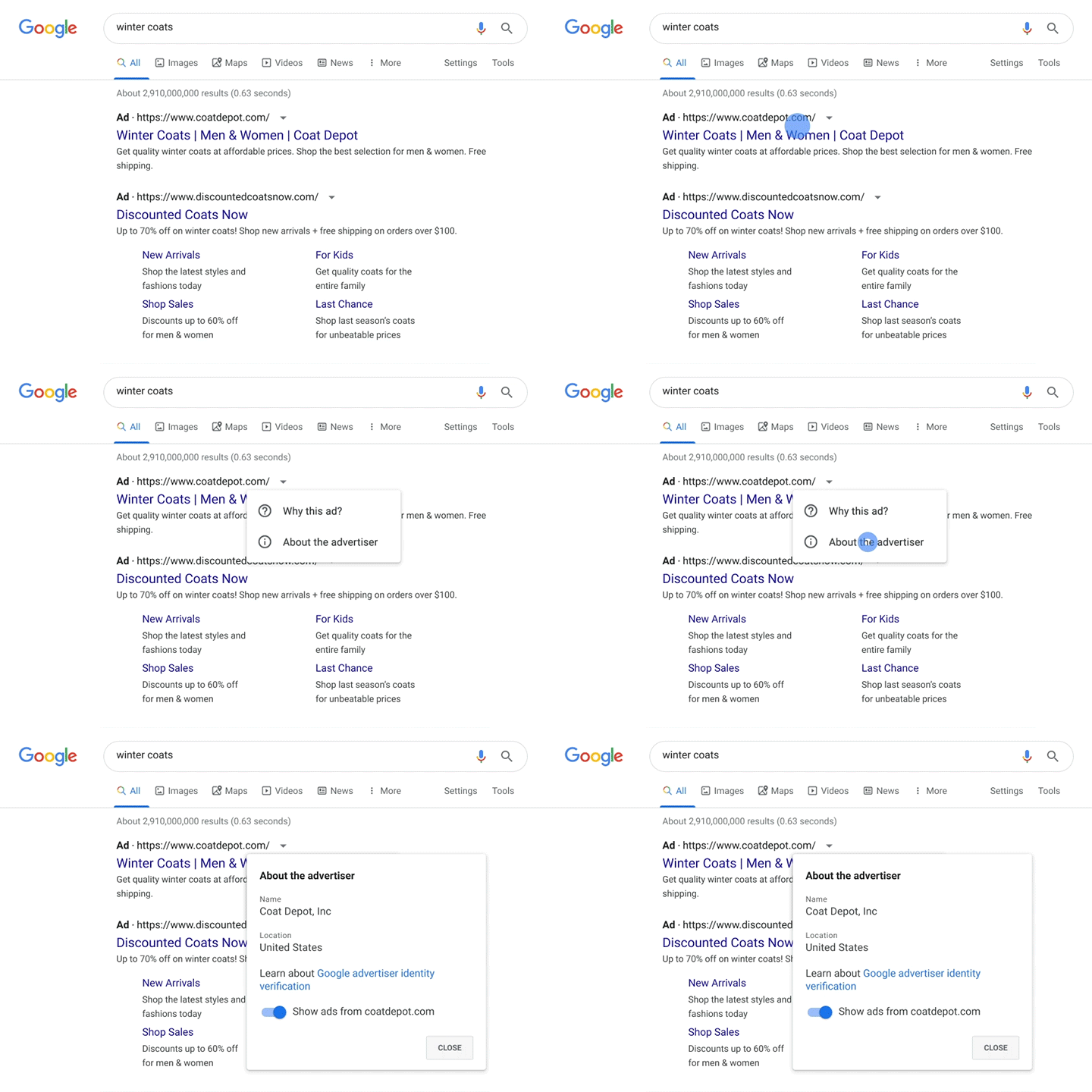
    Google sẽ yêu cầu tất cả các nhà quảng cáo xác minh danh tính và quốc gia xuất xứ của họ. Điều này trước đây chỉ áp dụng đối với các quảng cáo chính trị. Nhưng gần đây một số người dùng cố gắng quảng cáo thông tin sai lệch về đại dịch coronavirus mới đã thúc đẩy Google áp dụng chính sách này. Người dùng sẽ bắt đầu thấy chính sách này được triển khai vào mùa hè này, bắt đầu với các công ty ở Mỹ và sau đó mở rộng trên toàn thế giới.

    Trước khi chạy quảng cáo, nhà quảng cáo sẽ cần cung cấp giấy tờ tùy thân và tài liệu kinh doanh hoặc tài liệu khác chứng minh danh tính và quốc gia xuất xứ. Sau đó, người dùng có thể thấy danh tính của người quảng cáo bằng cách nhấp vào một tùy chọn bên cạnh quảng cáo. Thay đổi này sẽ giúp người dùng dễ dàng thấy được thông tin nhà quảng cáo trên nền tảng của Google và giúp họ đưa ra quyết định sáng suốt hơn. Nó cũng sẽ giúp cải thiện hệ sinh thái quảng cáo kỹ thuật số bằng cách phát hiện các nhà quảng cáo thông tin giả mạo hoặc sai lệch.

    Việc xác minh đã được áp dụng cho quảng cáo liên quan đến chính trị vào năm 2018. Canfield cho biết quá trình này có thể sẽ mất vài năm để hoàn thành. Google sẽ áp dụng chính sách này trước tiên với các nhà quảng cáo đang quảng bá nội dung liên quan đến các ngành hàng được kiểm soát chặt chẽ như cờ bạc hoặc chăm sóc sức khỏe. Mọi người và công ty sẽ có một tháng để hoàn tất xác minh sau khi Google thông báo cho họ; nếu họ không, quảng cáo của họ sẽ không còn được phân phối trên nền tảng của công ty.

    Google đã yêu cầu một số công ty chứng minh họ có chứng chỉ chuyên nghiệp. Nhưng không yêu cầu các nhà quảng cáo chứng minh danh tính của họ trên quy mô lớn như bây giờ. Tạp chí Phố Wall đã báo cáo vào năm ngoái, công ty đã bị ảnh hưởng bởi danh sách doanh nghiệp giả mạo trên Google Maps mặc dù đã nỗ lực xác minh các doanh nghiệp bằng các phương thức như gửi bưu thiếp. Công ty trước đây cũng đã cấm quảng cáo đối với một số danh mục nhất định, như trung tâm cai nghiện, sau khi chúng được chứng minh là quá hấp dẫn đối với các công ty mờ ám.

    Nguồn: Google

  • Tính năng hữu dụng của Google Assistant mà bạn chưa biết

    Tính năng hữu dụng của Google Assistant mà bạn chưa biết

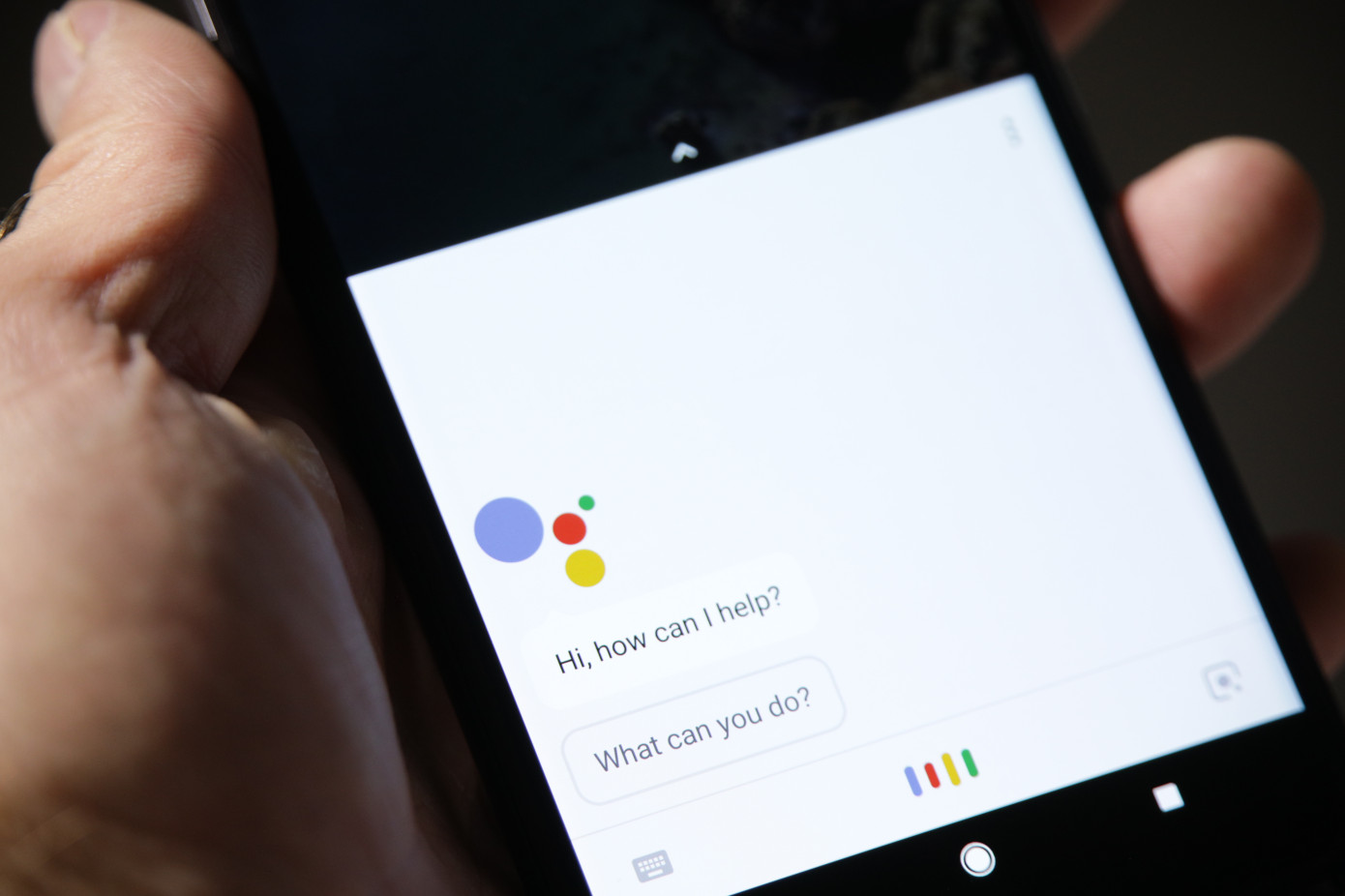
    Google đã phát triển một tính năng cho phép các thiết bị Android của bạn đọc thành tiếng toàn bộ trang web cho bạn – hoàn hảo khi bạn không rảnh tay nhưng vẫn muốn đọc các tin tức hoặc khi bạn không muốn nhìn vào màn hình của điện thoại nữa. Bạn có thể nói “Hey Google, read this page” và Google Assistant sẽ đọc nó cho bạn nghe.

    Hôm nay tính năng đó sẽ bắt đầu được tung ra cho tất cả người dùng Android.

    Một vài điều thú vị về tính năng mới của Google Assistant:

    – Nó sẽ làm nổi bật đoạn văn bản và tự động cuộn trang khi nó đọc, giúp bạn theo dõi nơi Google Assistant đang đọc trong một trang web. Trước đây Google đã đề cập đến tính năng này, nhưng họ không khẳng định khi nào nó sẽ được phát hành.

    – Bạn có thể điều chỉnh tốc độ đọc nếu giá trị mặc định không phù hợp đối với bạn. Hoàn hảo cho những người nghe muốn tăng tốc hoặc chậm lại để hiểu rõ đoạn văn bản.

    – Nó có thể dịch! Nếu trang bạn đang yêu cầu Google Assistant đọc có ngôn ngữ không phải là ngôn ngữ của bạn, nó có thể tự động dịch hơn 40 ngôn ngữ sang ngôn ngữ bạn chọn.

    – Nếu bạn là quản trị viên web và vì một lý do nào đó, bạn không muốn Google Assistant đọc một trang nào đó hay một URL có chứa thông tin nhạy cảm, thì bạn có thể tạo thẻ “No page read aloud”đối với trang hoặc URL đó. Nó sẽ vô hiệu hóa tính năng đọc văn bản của Google Assistant trên trang đó.

    Google cho biết tính năng này sẽ hoạt động trên mọi điện thoại Android 5 (Lollipop) trở lên.

    Nguồn: Google

    Xem thêm:

  • Google giải thích về lệnh cấm và tương lai vô định của các thiết bị Huawei

    Google giải thích về lệnh cấm và tương lai vô định của các thiết bị Huawei

    Google giải thích về lệnh cấm và tương lai vô định của các thiết bị Huawei

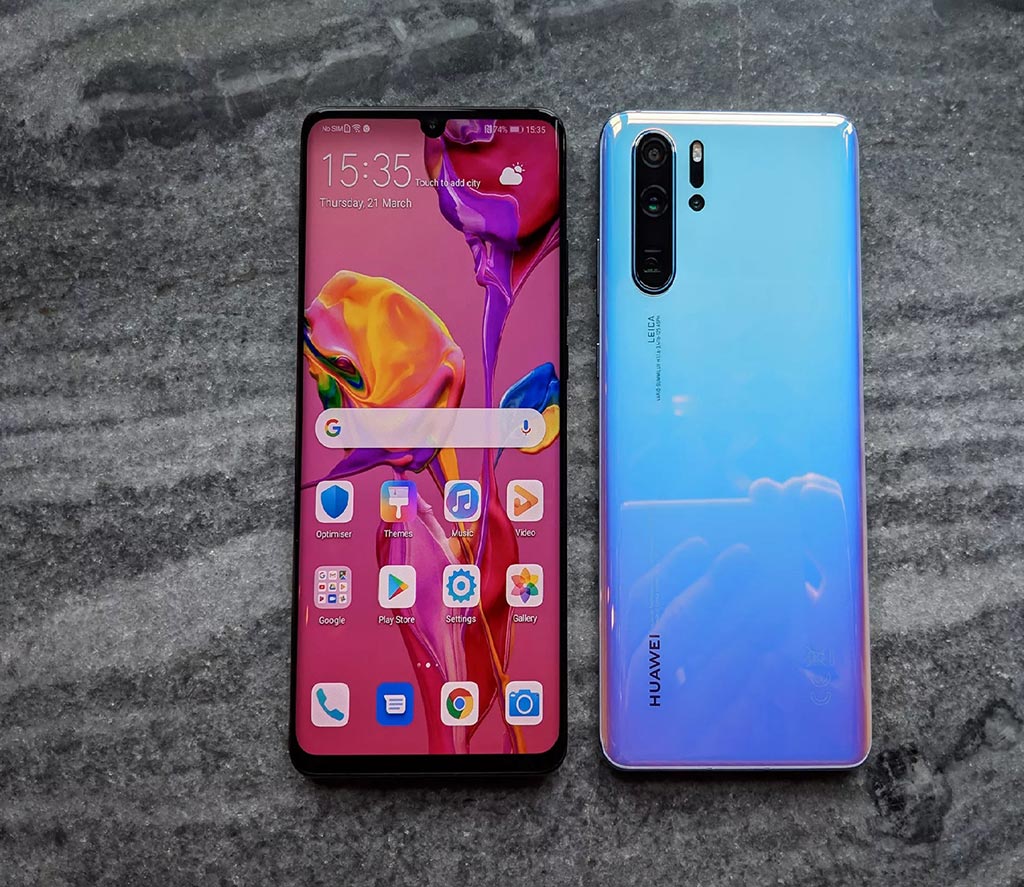
    Google vào tối thứ Sáu đã đăng tải một bài viết nhằm làm rõ tình hình đang diễn ra với các thiết bị Huawei. Năm ngoái, chính phủ Hoa Kỳ cấm các công ty ở Mỹ hợp tác với nhà sản xuất phần cứng Trung Quốc. Google bị cấm làm việc với Huawei trên các mẫu thiết bị mới hoặc cung cấp các ứng dụng của Google bao gồm Gmail, Maps, YouTube, Play Store và các ứng dụng khác tải xuống trên các thiết bị này

    Theo Google, vẫn còn nhiều nhầm lẫn xung quanh những gì đang diễn ra – và chính xác những sản phẩm nào bị cấm dịch vụ của Google.

    “Chúng tôi đã nhận được một số câu hỏi về các thiết bị Huawei mới (ví dụ: các mẫu mới ra mắt hoặc các mẫu trước đó được tung ra sau ngày 16 tháng 5 năm 2019 nhưng hiện mở bán ở các khu vực mới trên thế giới) và liệu các ứng dụng và dịch vụ của Google có thể được sử dụng trên các thiết bị này không?. Chúng tôi muốn cung cấp hướng dẫn rõ ràng cho những câu hỏi quan trọng này.”

    Bài viết này chứa một số bình luận trực tiếp của Google về Huawei. Công ty cố gắng cân nhắc xem liệu Huawei có gây ra mối đe dọa nào đối với an ninh quốc gia Mỹ hay không, điều mà các cơ quan tình báo và các nhà lập pháp đã khẳng định. Trọng tâm của chúng tôi là bảo vệ tính bảo mật của người dùng Google trên hàng triệu thiết bị Huawei hiện có trên toàn thế giới, theo ông Ostrowski. “Chúng tôi sẽ tiếp tục hợp tác với Huawei, tuân thủ các quy định của chính phủ, cung cấp các cập nhật bảo mật cho các ứng dụng và dịch vụ của Google trên các thiết bị hiện có và chúng tôi sẽ tiếp tục làm như vậy miễn là được phép”.

    Các sản phẩm của Huawei được phát hành trước ngày 16 tháng 5 năm 2019 có thể tiếp tục nhận được các bản cập nhật đó – cho đến bây giờ. Nhưng bất cứ thiết bị phát hành sau thời điểm đó đều được coi là không chắc chắn, vì Google không thể đánh giá các thiết bị đó qua kiểm tra bảo mật nghiêm ngặt của Google hoặc kiểm tra chúng bằng phần mềm Google Play Protect, có thể phát hiện khi phần cứng bị xâm nhập.

    Nhưng Google có một cảnh báo cho khách hàng với các sản phẩm mới của Huawei: đừng cố tải Gmail, YouTube, Play Store hoặc phần mềm Google khác lên các thiết bị đó. Bởi vì công ty không thể đảm bảo rằng nó không có chứa mã độc.

    Các ứng dụng Google đã tải sẽ không hoạt động ổn định vì chúng tôi không cho phép các dịch vụ này chạy trên các thiết bị không được thông qua kiểm tra bảo mật. Việc tải các ứng dụng của Google cũng có rủi ro cao khi có thể cài đặt phải ứng dụng đã bị thay đổi hoặc giả mạo có thể làm tổn hại đến bảo mật người dùng.

    Google đang cố gắng tránh khía cạnh chính trị của vấn đề này, đồng thời cũng không cho phép mọi người đi theo con đường không chính thống để duy trì quyền truy cập vào các dịch vụ phổ biến của công ty. Ostrowski kết thúc bài viết hỗ trợ bằng cách hướng dẫn cách xem thiết bị Android bạn đang sử dụng có được chứng nhận Google Play Protect hay không. Để kiểm tra xem thiết bị của bạn có được chứng nhận hay không, hãy mở ứng dụng Cửa hàng Google Play trên điện thoại Android của bạn, nhấn ‘Menu’ và tìm ‘Cài đặt’. Bạn sẽ thấy thiết bị của mình được chứng nhận theo ‘Chứng nhận Play Protect.’

    Nguồn: Google

    Xem thêm:

  • YouTube cập nhật phiên bản di động tăng cường tính năng hỗ trợ Tivi

    YouTube cập nhật phiên bản di động tăng cường tính năng hỗ trợ Tivi

    YouTube cập nhật phiên bản di động tăng cường tính năng hỗ trợ Tivi
    YouTube cập nhật phiên bản di động tăng cường tính năng hỗ trợ Tivi

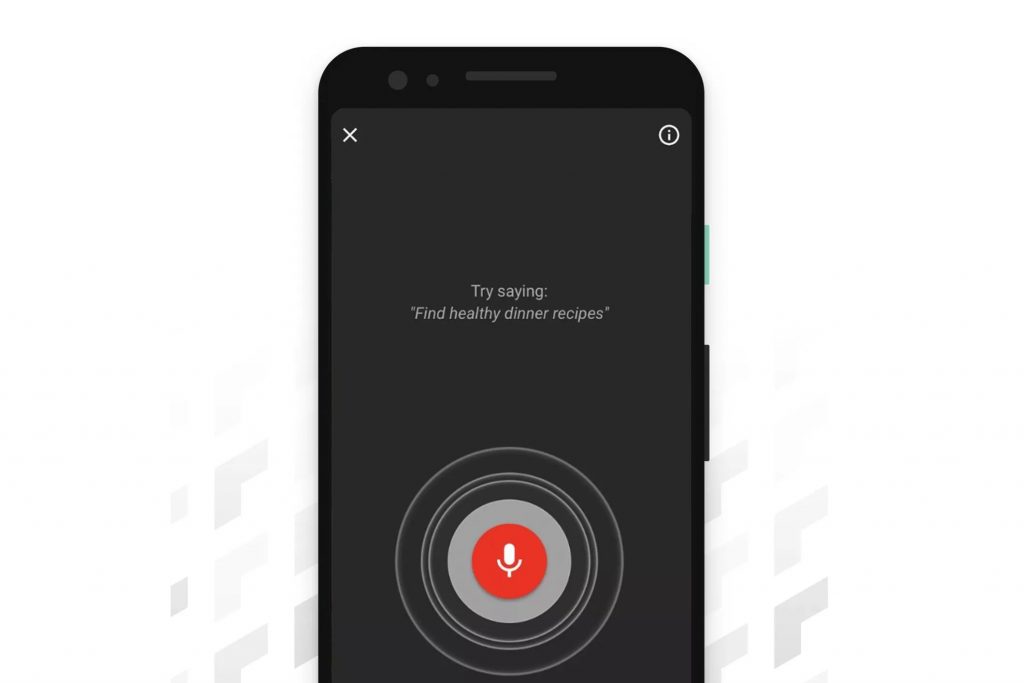
    YouTube muốn giúp mọi người dễ dàng sử dụng và xem các nội dung ưa thích của mình trên bất kỳ thiết bị nào họ muốn. Trong một bài đăng trên blog được xuất bản vào cuối tuần trước, công ty đã đưa ra phác thảo những thay đổi mà họ thực hiện cho ứng dụng youtube trên điện thoại di động, trong đó có tính năng mới cho phép mọi người tìm kiếm bằng giọng nói trên ứng dụng iOS hoặc Android, trong lúc điện thoại đang kết nối với tivi. Ví dụ: bạn có thể tìm kiếm các công thức nấu ăn tối trên điện thoại và kết quả sẽ hiển thị trên TV. Công ty cũng cho biết giờ đây youtube hỗ trợ tính năng xem video HDR khi phát trực tuyến từ PlayStation 4 hoặc Playstation 4 Pro.

    Ngoài ra còn có các thay đổi khác cho ứng dụng Youtube trên Android. Ấn bản SmartDroid của Đức đăng tải nội dung cho thấy một số người dùng Android đã nhận bản cập nhật cho phép ứng dụng Youtube trên điện thoại di động của họ hoạt động giống như một điều khiển từ xa khi kết nối với tivi và tính năng điều khiển bằng giọng nói mới. Bản cập nhật cung cấp bảng điều hướng giúp điều hướng nền tảng nội dung trực tuyến và tìm kiếm video dễ dàng hơn, đồng thời cho phép truy cập nhanh hơn vào chú thích và kiểm soát chất lượng.

    Mặc dù tất cả những thay đổi này là nhỏ, nhưng chúng nói lên nỗ lực tập trung của Youtube để xây dựng các trải nghiệm ứng dụng trên thiết bị di động và Tivi liền mạch, giúp người dùng có thể dễ dàng thưởng thức các nội dung video trực tuyến trên tivi hay điện thoại một cách dễ dàng hơn dù bạn sử dụng thiết bị nào.

    Nguồn: Youtube

    Xem thêm :

  • Mẹo và thủ thuật mua sắm thông minh trên Google Play

    Mẹo và thủ thuật mua sắm thông minh trên Google Play

    Để có được những trải nghiệm tuyệt vời nhất trên thiết bị Android cùng Google Play thì bạn nên nắm rõ 10 mẹo và thủ thuật Google Play hữu ích dưới đây.

    Play Store của Google được coi là cổng thông tin điện tử Android với hàng ngàn trò chơi, ứng dụng, phim ảnh, sách, tạp chí… và hơn thế nữa. Nhưng bạn có biết, Google Play không chỉ là nơi lưu trữ các nội dung đó, mà nó còn là một công cụ giúp bạn quản lý các thiết bị Android khác nhau, thiết lập thông báo cho các ứng dụng và dịch vụ, kích hoạt tự động cập nhật phần mềm và cá nhân hóa trải nghiệm Android.

    Dưới đây là 10 mẹo và thủ thuật giúp bạn tận dụng được tối đa lợi thế của Google Play.

    1. Quản lý thiết bị thông qua trang web

    Ngoài việc truy cập vào kho ứng dụng trên thiết bị, bạn có thể truy cập Google Play thông qua trình duyệt web. Giao diện web mang đến hàng loạt tùy chọn không có trên ứng dụng Play Store được cài sẵn trên điện thoại, trong đó bao gồm cả tính năng cho phép người dùng xem và quản lý các thiết bị Android gắn với tài khoản Google của bạn.

    Để xem danh sách các thiết bị Android, hãy truy cập vào Google Play ở địa chỉ play.google.com, nhấn vào biểu tượng Settings hình bánh răng ở bên tay phải màn hình.

    Để thay đổi tên một thiết bị trong danh sách, hãy nhấn vào tùy chọn Edit, gõ tên mới vào trường tên và nhấn vào Change để xác nhận.

    2. Quản lý tùy chọn mail và thông báo

    Màn hình Play Settings cũng cho phép bạn cập nhật tùy chọn mail và các thiết lập thông báo. Mở thiết lập Play bằng trình duyệt web, kéo dưới cùng màn hình, bạn sẽ thấy hai hộp kiểm. Nếu bạn muốn nhận tin và khuyến mãi từ Google Play thì hãy điền vào ô đầu tiên. Nếu bạn muốn nhận email thông báo từ các nhà phát triển – những người muốn nhận được phản hồi về ứng dụng mà bạn dùng thì hãy đánh dấu vào ô thứ hai.

    3. Xem theo thứ tự, báo cáo vấn đề và yêu cầu hoàn tiền

    Để xem danh sách tất cả các giao dịch mà bạn đã thực hiện trên Google Play, hãy nhấn vào biểu tượng Settings và chọn My orders.

    Danh sách hiện ra sẽ cung cấp các thông tin chi tiết về những nội dung mà bạn đã mua hoặc tải về, bao gồm cả tên hạng mục, giá cả, ngày giao dịch, loại nội dung và trạng thái (hoàn thành, hủy bỏ, đang chuyển…). Để lọc các nội dung mà bạn đã mua theo loại nội dung, bạn hãy sử dụng trình đơn All Order ở góc trên cùng bên phải – ngay trên danh sách các mục bạn đã mua.

    Để báo cáo một ứng dụng, một sản phẩm hay dịch vụ có vấn đề, hoặc yêu cầu hoàn tiền, bạn hãy tìm đến ứng dụng đó trong danh sách các đơn đặt hàng và trỏ chuột vào tên ứng dụng. Khi đó, một bộ ba chấm nằm dọc sẽ xuất hiện ở bên phải tên ứng dụng. Nhấn vào đó và chọn Report a Problem. Một hộp popup cùng một trình đơn sẽ thả xuống và một tập các tùy chọn cụ thể cho các nội dung sẽ hiện ra. Bạn hãy chọn một tùy chọn thích hợp từ trình đơn đó và bạn sẽ thấy một danh sách các giải pháp. Nếu làm theo các giải pháp này mà không có tác dụng, bạn hãy điền thông tin vào trường văn bản và gửi yêu cầu. Bạn sẽ nhận được email xác nhận sau khi gửi yêu cầu.

    4. Bảo vệ tài khoản Google Play

    Thiết lập mật khẩu bảo vệ tài khoản Google Play là một ý kiến hay. Điều này giúp bạn tránh được những lúc vô tình nhấn mua ứng dụng hoặc đôi khi ai đó (có thể là trẻ nhỏ) sử dụng thiết bị của bạn.

    Để kích hoạt mật khẩu bảo vệ Play, bạn mở ứng dụng Google Play trên thiết bị Android và nhấn vào biểu tượng 3 chấm dọc ở góc trên bên phải màn hình và chọn Settings. Một số thiết bị Android có thể mớ phần này bằng cách vuốt từ cạnh trái màn hình sang và chọn Settings.

    Trong phần User Controls, bạn sẽ thấy một ô trống ở cạnh dòng chữ Password. Nhập mật khẩu vào ô trống đó, sau đó xác nhận lại để kích hoạt mật khẩu.

    Sau khi thiết lập mật khẩu, bất cứ khi nào bạn mua nhấn vào dòng “Yêu cầu xác thực cho giao dịch mua”, bạn có thể chọn “30 phút một lần”‘ để mua hàng mà không phải nhập lại mật khẩu trong vòng 30 phút kể từ lần mua hàng trước đó. Sau đó, bạn sẽ được yêu cầu xác nhận mật khẩu. Nhấn OK để hoàn tất.

    Một số thiết bị tự kích hoạt mật khẩu bảo vệ. Nếu ô mật khẩu đã được đánh dấu thì tài khoản của bạn đã được bảo vệ.

    5. Tự động cập nhật ứng dụng Google Play

    Thiết lập “tự động cập nhật ứng dụng” trên Google Play cho phép bạn tự động cập nhật các ứng dụng, trò chơi nên bạn sẽ không phải cập nhật nó bằng tay. Kích hoạt tùy chọn này cũng sẽ giúp hạn chế số lượng thông báo cập nhật ứng dụng trên điện thoại.

    Để kích hoạt tính năng tự động cập nhật ứng dụng, nhấn vào biểu tượng Menu (ba dấu chấm dọc) ở góc trên cùng bên phải của ứng dụng Google Play và chọn Settings. Trên một số thiết bị, bạn có thể vuốt từ mép trái màn hình và chọn Settings.

    Ngay dưới phần General, bạn sẽ thấy một tùy chọn tự động cập nhật ứng dụng. Nhấn vào tùy chọn đó và nhấn xác nhận khi cửa sổ pop-up mở ra.

    Bạn vẫn có thể nhận được yêu cầu chấp thuận cập nhật ứng dụng nếu các quyền thay đổi, nhưng hầu hết các ứng dụng sẽ tự động cập nhật sau khi kích hoạt tính năng này.

    6. Tự động thêm widget cho một ứng dụng mới

    Widget là một trong những thứ tuyệt vời trên Android. Nó giúp mang các tính năng của ứng dụng lên màn hình chính Android cho phép người dùng có thể xem một cách nhanh chóng. Và Google Play cũng cho phép bạn tự động thêm một widget lên màn hình chủ cho bất cứ ứng dụng nào mà bạn tải về (nếu ứng dụng đó có widget).

    Nếu bạn thường xuyên tải về rất nhiều ứng dụng, thiết lập này có thể gây đôi chút rắc rối cho bạn, bởi vì các widget được tạo ra một cách tràn lan.

    May mắn là có một cách khá hay ho cho phép bạn nhanh chóng xác định ứng dụng nào có widget và liệu chúng có hữu ích đối với bạn. Việc xóa các widget không mong muốn cũng dễ dàng hơn bao giờ hết.

    Để kích hoạt tùy chọn tự động tạo widget, bạn mở ứng dụng Google Play, nhấn vào biểu tượng menu hình 3 dấu chấm ở góc trên cùng bên phải màn hình và chọn Settings. Trên một số thiết bị, bạn có thể vuốt từ mép trái màn hình và chọn Settings.

    Sau đó, vào phần General, đánh dấu vào ô bên cạnh dòng Auto-app widgets.

    7. Lọc nội dung Google Play

    Google Play cung cấp một số thiết lập lọc nội dung, cho phép bạn hạn chế các loại ứng dụng và bạn có thể tải về thông qua tài khoản.

    Để xem và sửa đổi các thiết lập nội dung của bạn, hãy mở ứng dụng Google Play chọn Content filtering. Bạn có thể tùy chỉnh các thiết lập bằng cách đánh dấu hoặc bỏ dấu ở ô bên cạnh 5 tùy chọn lọc ngay dưới dòng ‘Allow apps rated for’, với các tùy chọn ‘Everyone’, ‘Low maturity’, ‘Medium maturity’, ‘High maturity’, và ‘Show all apps’.

    Để biết chi tiết về mỗi thiết lập nội dung trên, hãy ghé thăm trang web hỗ trợ của Google.

    8. Duyệt tìm ứng dụng từ trang web và gửi ứng dụng đến điện thoại

    Đôi khi, việc tìm kiếm một ứng dụng, trò chơi trên trình duyệt web lại dễ dàng hơn rất nhiều so với việc sử dụng ứng dụng trên điện thoại. Nếu bạn đang sử dụng cả điện thoại Android và máy tính bảng Android – hoặc rất nhiều thiết bị Android khác nhau – thì bạn có thể sử dụng giao diện Play Web để gửi các ứng dụng và nội dung tới một thiết bị cụ thể một cách nhanh chóng và dễ dàng.

    Khi bạn tìm thấy một ứng dụng hay trò chơi nào mà bạn cảm thấy hứng thú trong khi đang duyệt web, nhấn vào nút Install hoặc Buy trên trang tải. Sau khi đăng nhập vào tài khoản Google, bạn sẽ thấy một cửa sổ popup chứa một danh sách các quyền ứng dụng và ở dưới của hộp thoại, bạn sẽ thấy một trình đơn thả xuống hiển thị danh sách các thiết bị Android liên kết với tài khoản của bạn. Chọn thiết bị mà bạn muốn gửi ứng dụng và xác nhận việc tải xuống. Nếu bạn muốn tải về một ứng dụng trên nhiều thiết bị, hãy thực hiện quá trình này một lần nữa, nhưng lần này, nhớ chọn một thiết bị khác từ trình đơn thả xuống.

    9. Xóa thiết bị từ menu

    Tất cả các thiết bị Android liên kết với tài khoản của bạn sẽ được hiển thị trong danh sách thiết bị trên Google Play, nhưng bạn có thể xóa bỏ chúng từ trình đơn bằng cách chỉnh sửa thiết lập Visibility. Ví dụ, nếu trước đó bạn sử dụng một chiếc Samsung Galaxy S5, nhưng gần đây, bạn đã “lên đời” với một chiếc Galaxy S6 tuyệt đẹp và không muốn Galaxy S5 hiển thị trong danh sách khi bạn tải ứng dụng mới trên giao diện web, bạn có thể xóa bỏ thiết bị Galaxy S5 cũ.

    Trên giao diện web của Google Play, bạn mở trình đơn Settings. Trên trang My Devices, ngay dưới cột Visibility, bỏ chọn ở ô ngay cạnh thiết bị mà bạn muốn xóa khỏi danh sách trên. Sau đó, làm mới trang để chắc chắn rằng bạn đã bỏ chọn ở ô đó.

    10. Lọc các ứng dụng được tối ưu cho máy tính bảng

    Việc tìm kiếm các ứng dụng được thiết kế dành riêng cho máy tính bảng khá dễ dàng nhờ vào phần Designed for Tablets trong Google Play. Để truy cập phần này, bạn mở ứng dụng Google Play trên máy tính bảng và nhấn vào tùy chọn Apps ở trên cùng của trang. Kéo ngón tay sang bên trái màn hình để di chuyển từ trang chủ xuống một trong các trang tiếp theo.

    Sau đó, chọn Designed for Tablets từ trình đơn thả xuống ở trên cùng của trang. Khi đó, khi bạn chuyển qua các trag khác nhau, bao gồm cả Top Paid, Top Free, và Top Grossing – bạn sẽ chỉ nhìn thấy các ứng dụng được thiết kế tối ưu cho máy tính bảng.

    Nguồn: biên tập thietbiketnoi.com