Thẻ: nashinal

  • Làm thế nào để bảo mật cho chiếc tivi cường lực thông minh (smart tivi) của Nashinal

    Làm thế nào để bảo mật cho chiếc tivi cường lực thông minh (smart tivi) của Nashinal

    Adrian Lugwig đầu quân cho Google cách đây 6 năm. Công việc của anh là đảm bảo sự bảo mật của vài trăm triệu thiết bị Android trong đó có dòng smart tivi cường lực 4K của Nashinal, và đến thời điểm hiện tại thì số thiết bị đã vượt hơn 1,6 tỷ.

    Chia sẻ với tạp chí Forbes, Ludwig cho biết: Anh và nhóm của mình không chỉ phải bảo vệ mảng smartphone và tivi thông minh, mà còn nhiều thứ khác bên trong hệ sinh thái Android hết sức đa dạng này. Từ điện thoại cho tới laptop và các thiết bị media được sản xuất bởi nhiều công ty khác nhau.

    Số liệu thống kê của Google hồi năm 2015 cho thấy, có khoảng 0,5% các thiết bị Android từng gặp phải PHA (ứng dụng gây hại – poteltially harmful application). Con số này giảm mạnh khi bạn sử dụng một trong số những biện pháp bảo mật cơ bản nhất của Android.

    Nếu người dùng không tắt phần thiết lập “Không rõ nguồn gốc” (unknown sources) trong phần cài đặt bảo mật, và chỉ cài những game cũng như ứng dụng có mặt trên Google Play Store, thì xác suất gặp phải PHA chỉ ở mức 0,15% mà thôi.

    Dù phần mềm mã độc công kích Android hiện vẫn tung hoành nhan nhản trên mạng internet, chính nhờ việc ưu tiên bảo mật và mã hóa đã giúp cải thiện tình hình rất nhiều. Do đó, chỉ số PHA vẫn ở mức thấp trong năm 2016 và Ludwig tự tin rằng con số này sẽ còn giảm nữa trong năm 2017.

    Một trong những cách tốt nhất để bảo mật thiết bị đó là liên tục cập nhật những phiên bản hệ điều hành mới nhất. Mối quan hệ của Google với các nhà sản xuất thiết bị (Nashinal) cũng như nhà cung cấp dịch vụ mạng (hơn 350 công ty trên toàn cầu), đã được cải thiện hơn rất nhiều so với trước.

    Nhiều năm trước, các nhà mạng cần tới 9 tuần để xác nhận một bản cập nhật và bắt đầu gửi nó tới thiết bị người dùng. Còn hiện tại, thời gian thử nghiệm đã được giảm xuống còn khoảng một tuần. Kết quả có được, ngày càng nhiều thiết bị chạy hệ điều hành mới và tốt nhất.

    Bên cạnh đó, còn có thêm một số công cụ khác được Google sử dụng để giúp người dùng thiết bị Android luôn ở trạng thái an toàn. Một trong những công cụ quan trọng nhất là sự hiểu biết sâu sắc về cách thức hoạt động của những ứng dụng và người dùng thông thường.

    Hiểu rõ những hành vi thông thường khiến Google dễ dàng phát hiện ra những hành vi bất thường của các PHA. “Chúng tôi giám sát hệ sinh thái này đủ lâu để hiểu một hành vi lạm dụng sẽ như thế nào”, Ludwig cho biết.

    Ngày nào cũng vậy, tính năng “Xác minh ứng dụng” (Verify Apps) Android sẽ kiểm tra khoảng 6 tỷ ứng dụng. Những đợt kiểm tra này diễn ra thường xuyên hơn ở những nơi mà các hoạt động độc hại đang phát triển.

    Vậy hệ thống an ninh của Google tốt đến mức nào để có thể thường xuyên phát hiện ra các ứng dụng độc hại? Ludwig tự tin rằng, công cụ này đã có thể phát hiện và chặn mã độc trước khi nó tiếp cận tới Google Play Store.

    Bạn có thể thấy rõ được điều này thông qua sự “trưởng thành” của hệ điều hành Android tivi trong những năm qua. Tương tự như với các ứng dụng, Google có thể dễ dàng phát hiện ra những hoạt động đáng ngờ của các nhà phát triển.

    Một khi các công cụ tự động của Google cắm cờ một nhà phát triển, các kỹ sư của công ty sẽ bắt tay vào xác minh nguyên nhân của các hoạt động đó. Tất cả những điều này giúp bảo vệ những người dùng Android mỗi ngày và hầu hết chúng ta chẳng biết gì về những điều đang diễn ra.

    Có chăng, một số người dùng mới sử dụng smartphone rất dễ trở thành “con mồi” của tin tặc như những gì mà bài viết trước đó mình đã phân tích (bấm vào đây để xem lại). Nếu thiết bị gặp vấn đề về bảo mật, đa phần đều do người dùng thiếu hiểu biết, trực tiếp tiếp tay cho tin tặc mà thôi.

  • Tivi cường lực Nashinal 75 inch 4k smart kết nối Internet

    Tivi cường lực Nashinal 75 inch 4k smart kết nối Internet

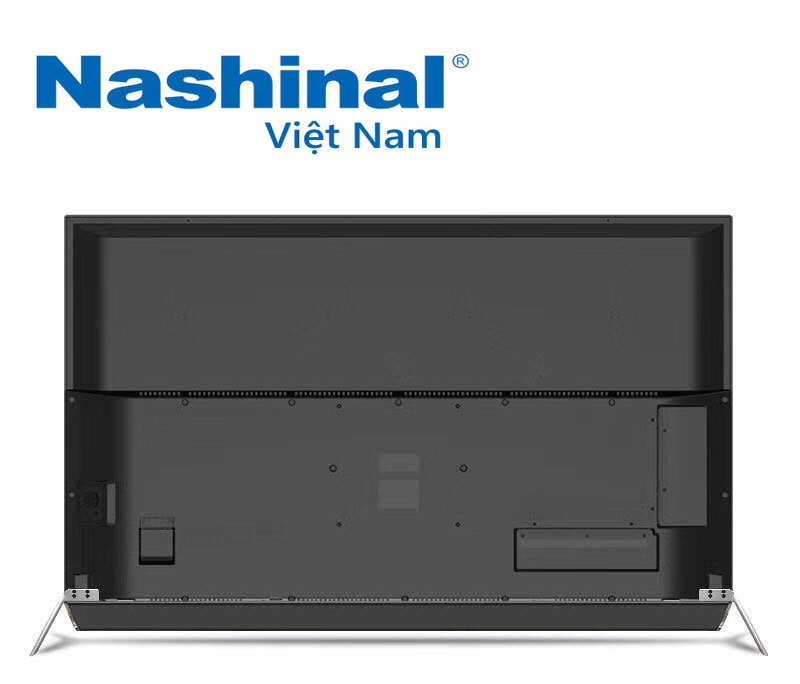
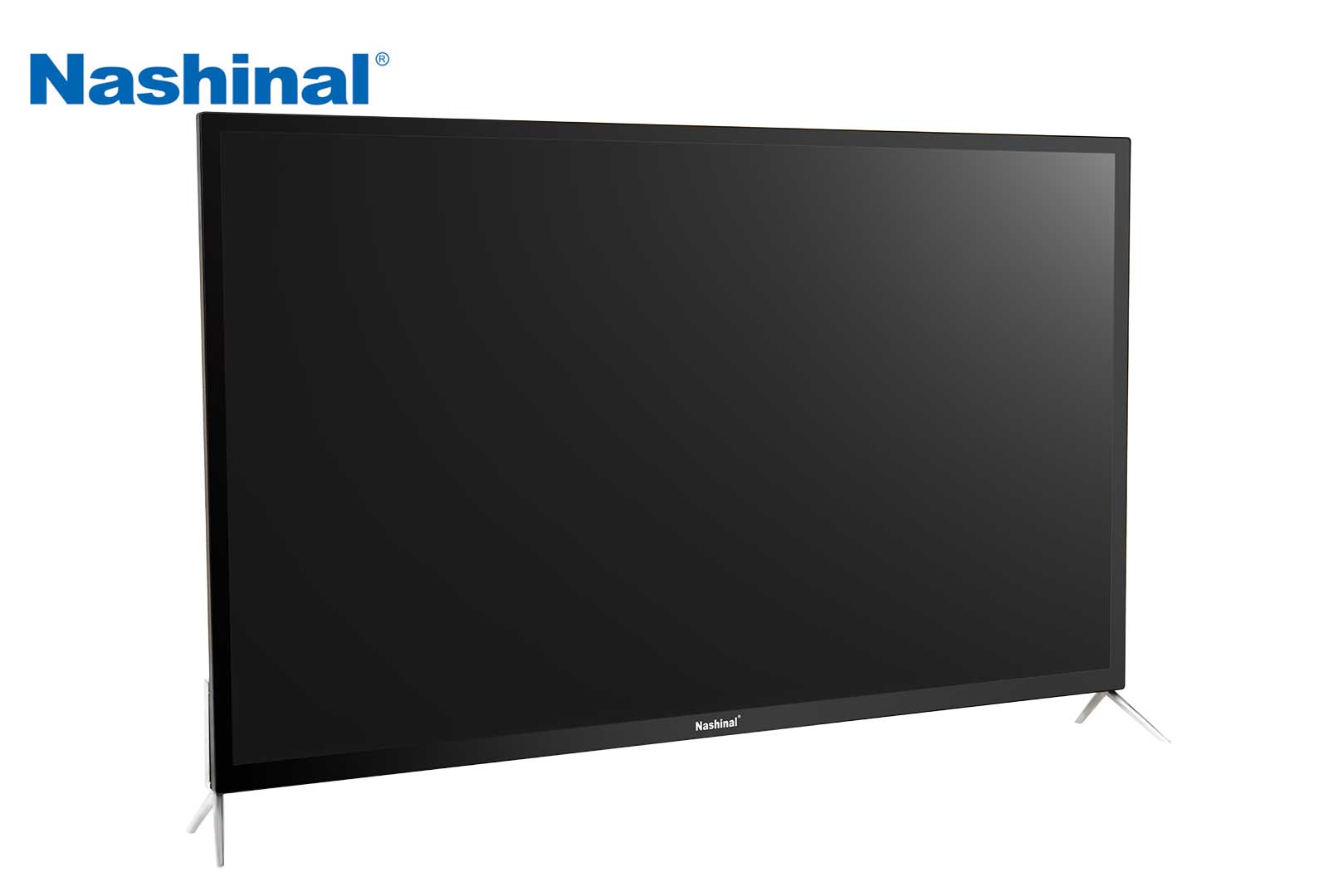
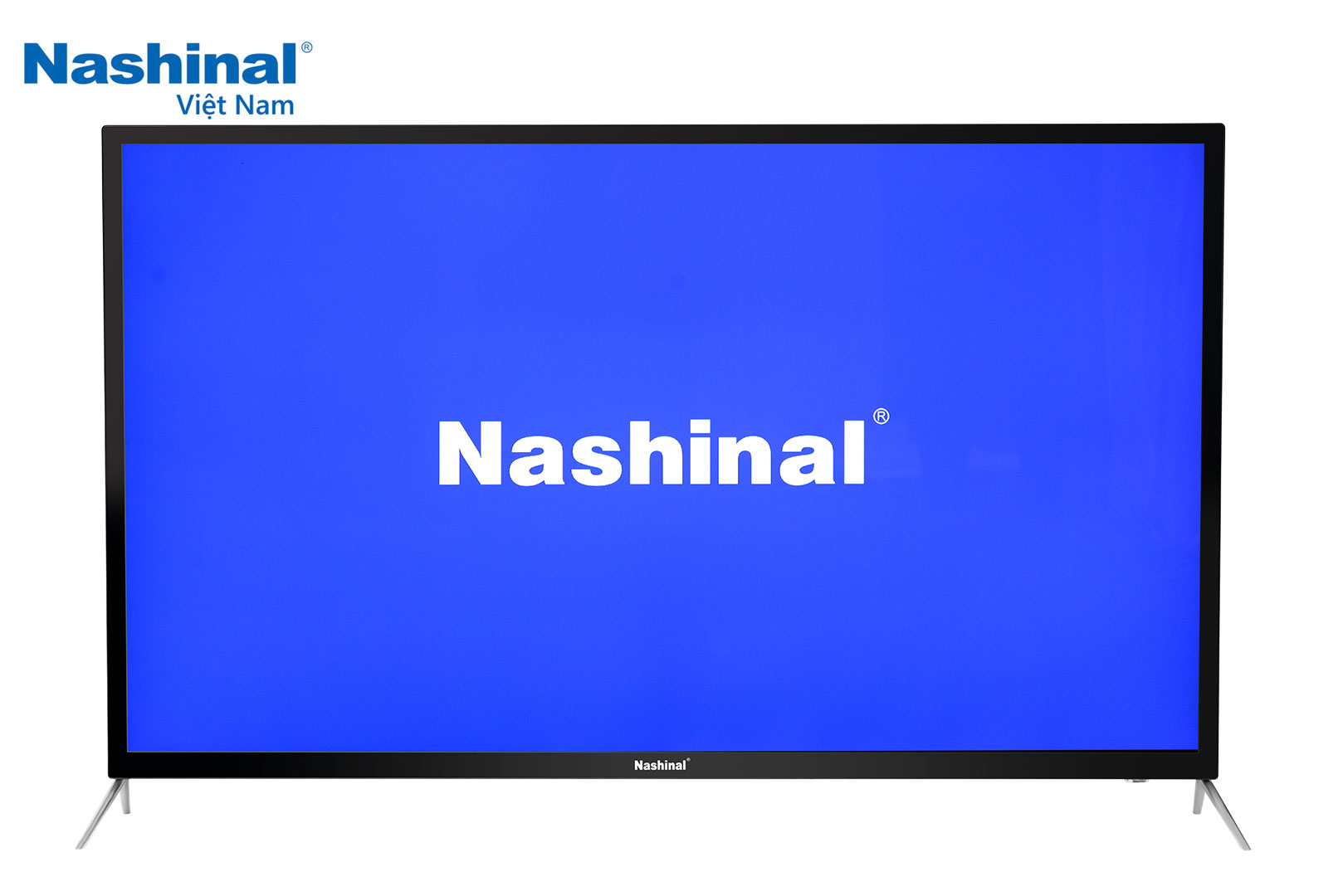
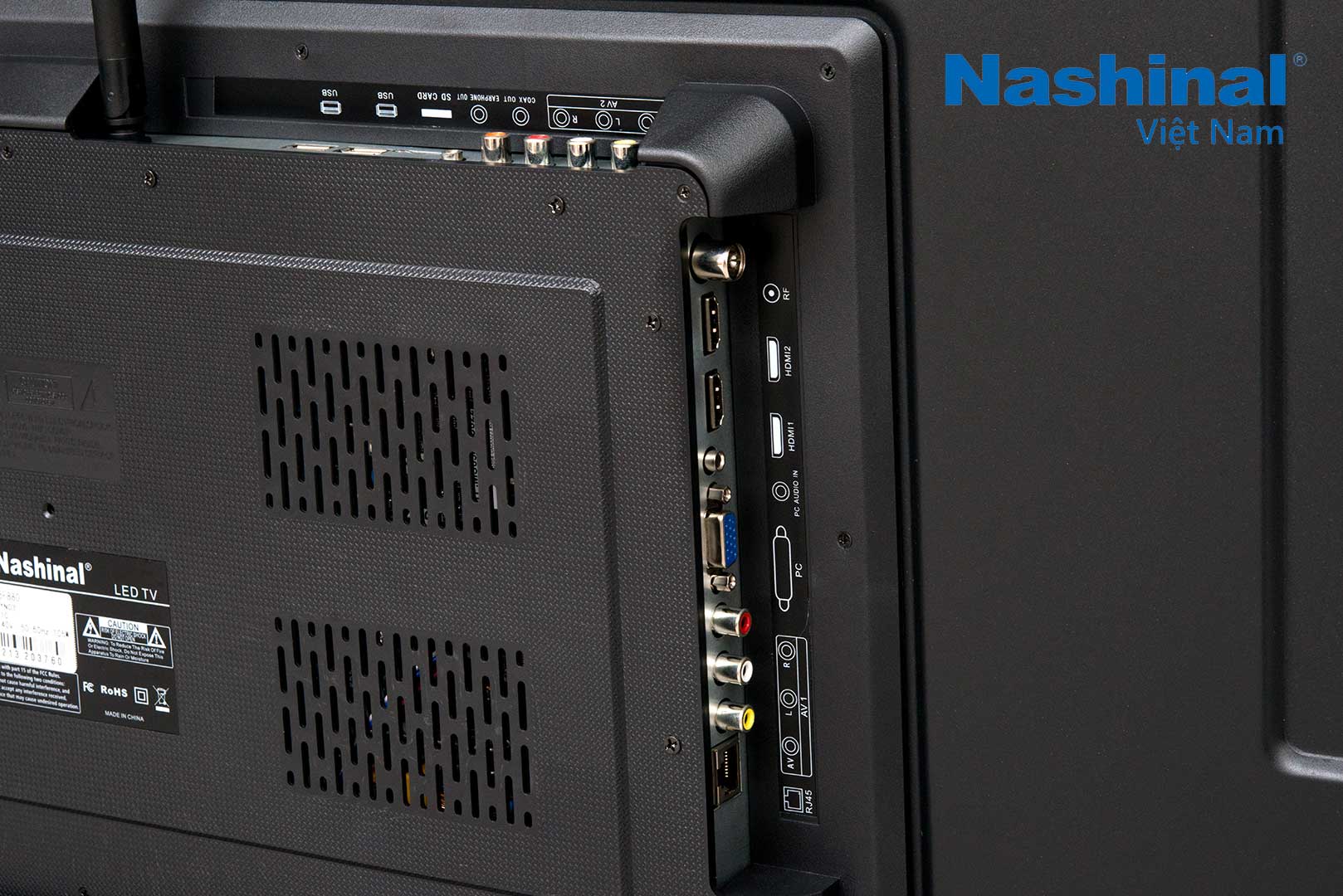
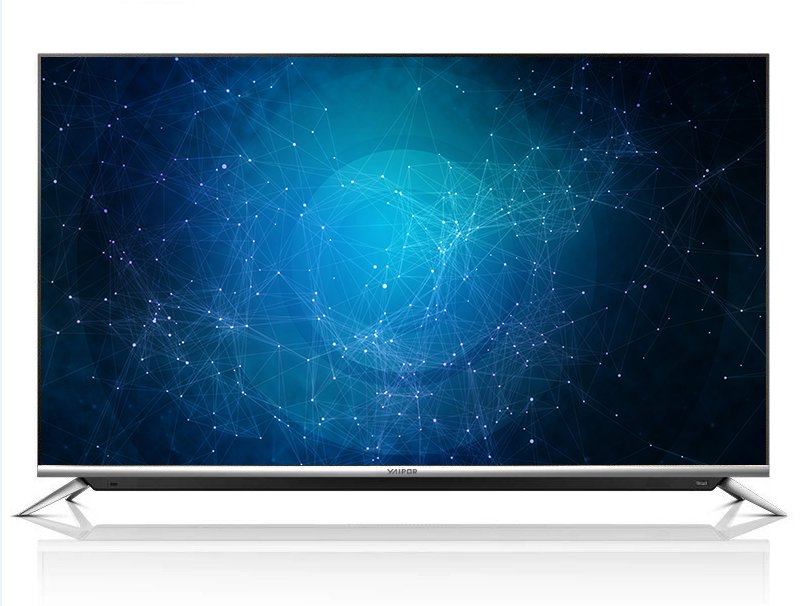
    Sản phẩm Tivi cường lực xem phim full 4K, độ chi tiết của hình ảnh rất tốt, màu đen chuẩn. Sản phẩm đáp ứng được tất cả nhu cầu xem TV, xem phim, hiển thị TVC quảng cáo trong môi trường thang máy, siêu thị, sân bay hay đơn thuần chỉ là làm bảng thông tin công cộng cực tốt. Tivi cường lực có 2 cổng vào HDMI, có AV, cổng PC (RGB) và USB (đọc MP4, MP3, jpg…).

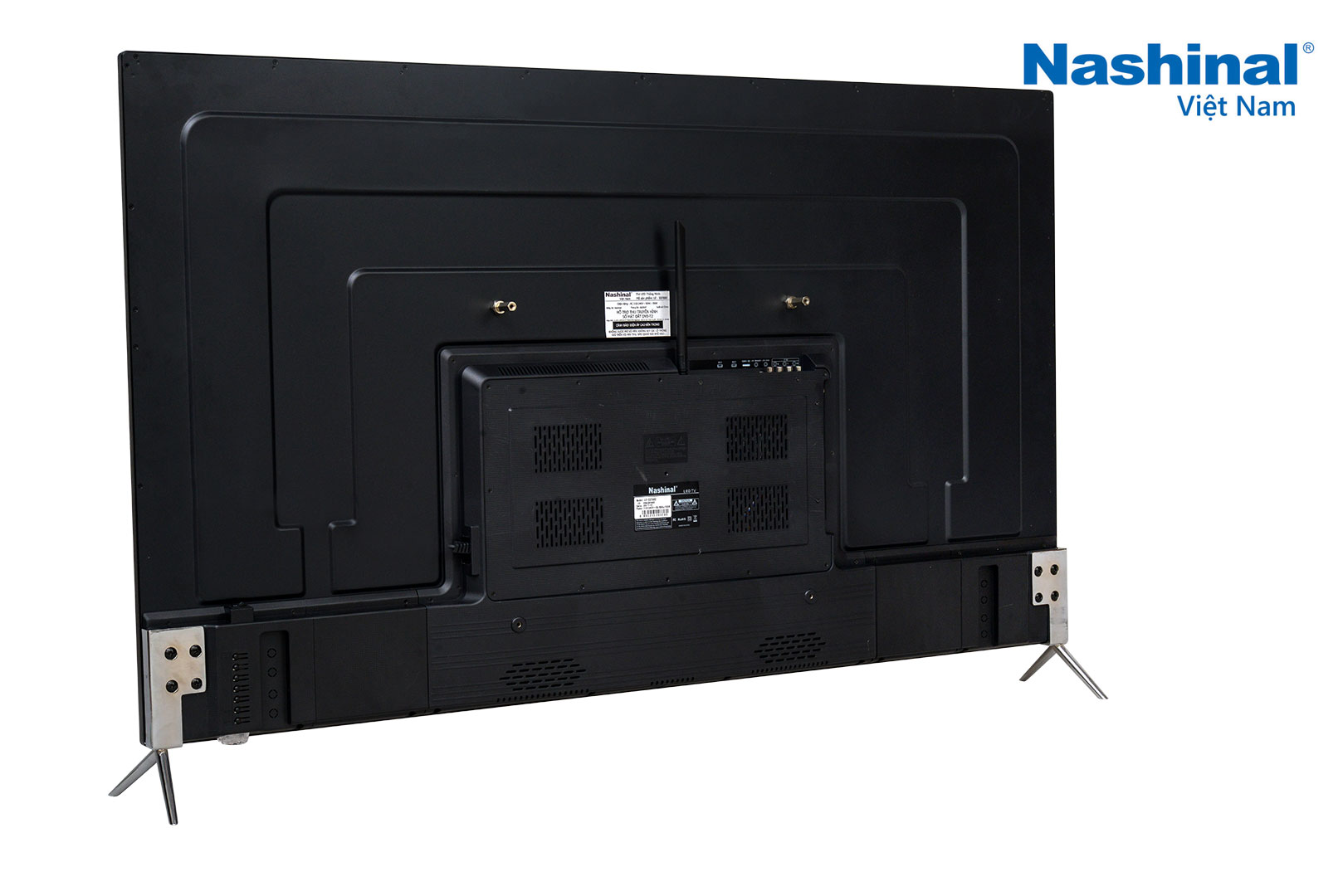
    Sản phẩm thiết kế khung hợp kim nhôm chịu lực bọc viền xung quanh. Mặt kính 75 inch cường lực dày dặn tràn viền full màn hình. Đảm bảo chịu các tác động mạnh, trầy xước, chống được đổ chất lỏng, bia, rượu ….. Mặt sau được thiết kế bằng hợp kim nhôm giúp tản nhiệt tốt hơn cho những nơi cần sử dụng trong thời gian dài. Tổng quan : Thiết kế lạ mắt, sang trọng, sản phẩm được nhà sản xuất chú ý đến từng chi tiết nhỏ. Các chi tiết cấu thành khá tinh tế, lược bỏ tối giản mang đến phong cách sang trọng.

    Thông số kỹ thuật :

    Model : LE-75F880

    Kích thước: 75 INCH

    Độ phân giải: 4K(3840*2160)

    Tỉ lệ khung hình:  16:9

    Vỏ bảo vệ: Hợp kim nhôm + Kính cường lực

    Tốc độ làm tươi: 60 hz

    Góc nhìn: 178/178 Độ

    Mạng kết nối: Cable LAN; Wifi ; ATV; DVB-T2

    Cổng kết nối: 3 * HDMI; 2 * USB2.0 interface; 1 * video input; 1 * color difference; 1 * coaxial; 1 * VGA interface; 1 * analog RF interface; 1 * headphones; 1 * PC audio input

    Công xuất tiêu thụ tối đa: 105W

    Hệ điều hành: Android System

    Trọng lượng: 35KG

    Chế độ bảo hành : 24 tháng và hỗ trợ 50% chi phí thay thế linh kiện trong 12 tháng tiếp theo.

    Giá niêm yết : Đang cập nhập

    Điện thoại bán hàng : 08 6893 7799

    Bạn có thể xem chi tiết hướng dẫn sử dụng Smart tivi cường lực 4K Nashinal tại đây <<

  • Hướng dẫn sử dụng 4K smart tivi cường lực Nashinal

    Hướng dẫn sử dụng 4K smart tivi cường lực Nashinal

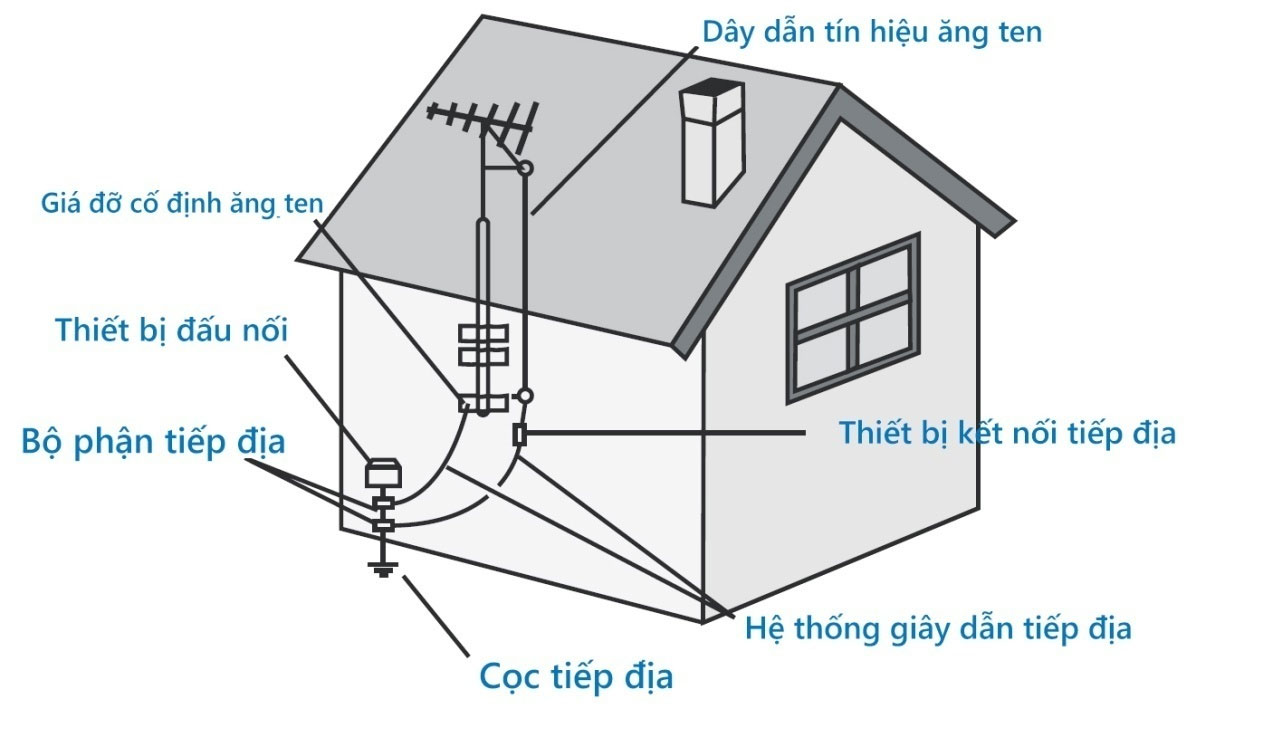
    Hướng dẫn kết nối ăng ten ngoài
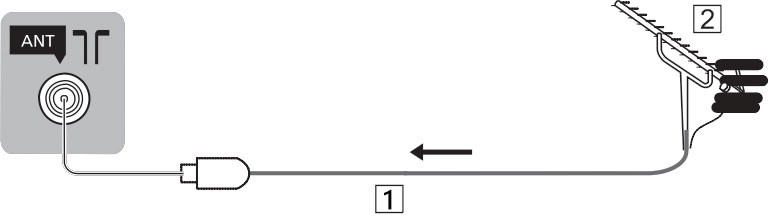
    1. Cáp kết nối (RF)
    2. Ăng ten ngoài
    3. Giữ khoảng cách giữa TV và cáp RF để tránh hình ảnh nhiễu.
    4. Không nên đặt cáp RF gần các nguồn điện tránh gây nhiễu tín hiệu.
    5. Không đặt cáp RF dưới TV.
    6. Sử dụng loại cáp dẫn tín hiệu ăng ten tiêu chuẩn (cáp đồng trục 75 ôm) và phích cắm phù hợp.
    7. Nếu sử dụng hệ thống cáp dịch vụ hoặc tòa nhà, bạn có thể cần phải chú ý cáp nối với các đầu nối chính xác kết nối giữa ổ cắm âm tường và TV.
    8. Trung tâm Dịch vụ Truyền hình địa phương hoặc đại lý của bạn có thể trợ giúp bạn để có thể kết nối TV với hệ thống dịch vụ và các phụ kiện cần thiết .
    9. Mọi vấn đề về lắp đặt hệ thống cáp, nâng cấp các hệ thống hiện có hoặc các phụ kiện cần thiết, và các chi phí phát sinh, là trách nhiệm của bạn, của khách hàng.


    Thông báo FCC

    Thông tin FCC

    Thiết bị này đã được thử nghiệm và tuân thủ các chính sách, điều kiện của FCC, được thiết kế để giảm thiểu gây nhiễu tín hiệu cho các hệ thống khác. Thiết bị này sử dụng và có thể phát ra sóng vô tuyến. Nếu không được lắp đặt và sử dụng theo sự hướng dẫn của nhà sản xuất thiết bị có thể gây nhiễu cho các hệ thống truyền dẫn khác. Tuy nhiên không có sự đảm bảo cho mọi trường hợp cụ thể. Nếu thiết bị gây nhiễu cho các hệ thống khác bạn có thể kiểm tra bằng cách bật – tắt thiết bị và thử các biện pháp gợi ý sau đây :

    • Xoay hoặc di chuyển các ăng ten thu.
    • Đặt thiết bị xa các hệ thống truyền dẫn có thể bị can nhiễu
    • Sử dụng một kết nối riêng rẽ với các hệ thống bị nhiễu
    • Tham khảo với đại lý hoặc kỹ thuật viên có kinh nghiệm để được giúp đỡ

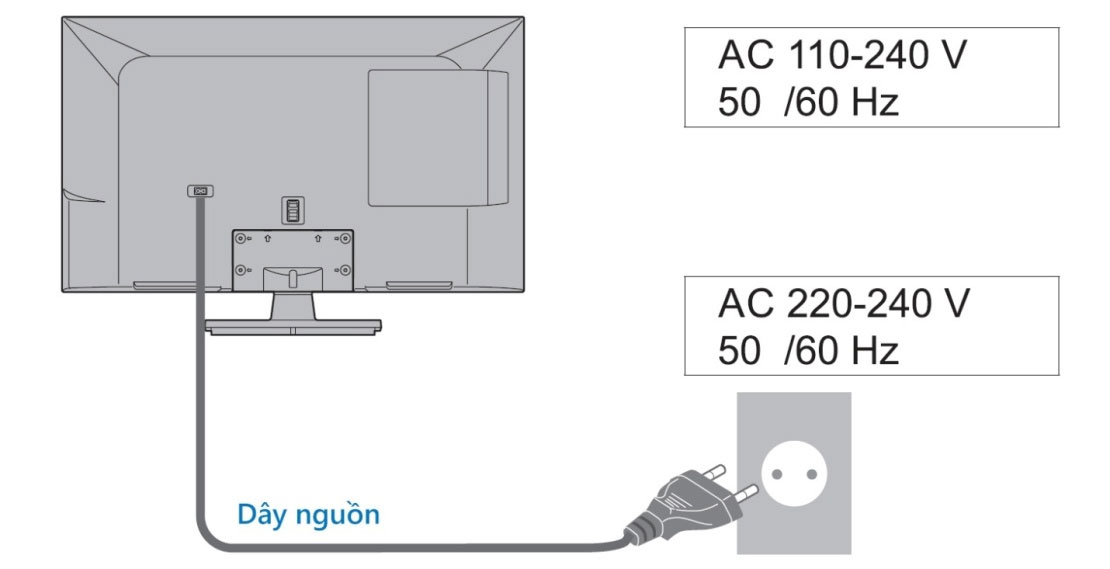
    Kết nối nguồn điện


    Kết Nối Mạng Internet

    1. Để sử dụng được dịch vụ internet, bạn cần có mạng tốc độ cao
    2. Nếu bạn chưa sử dụng bất kỳ dịch vụ mạng băng thông rộng nào, vui lòng liên hệ với nhà bán lẻ để được tư vấn kết nối có dây hoặc kết nối không dây.
    3. Bạn sẽ cần cài đặt thiết lập kết nối mạng ở lần sử dụng đầu tiên

    Kết nối có dây (LAN)
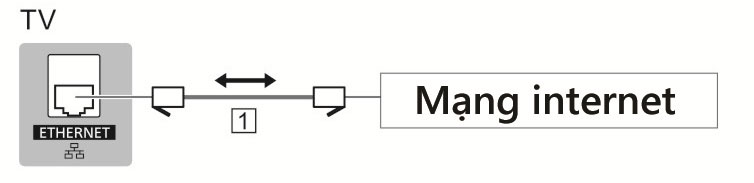
    (1) Cáp LAN

    Sử dụng dây cáp Lan xoắn (STP)

     Kết nối không dây (Wifi)
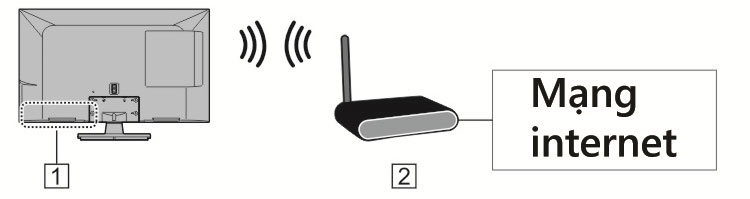
    (1) Vị trí tích hợp cạc Wifi

    (2) Điểm truy cập không dây (Bộ phát Wifi)

    Set top box (thiết bị giải mã kỹ thuật số)
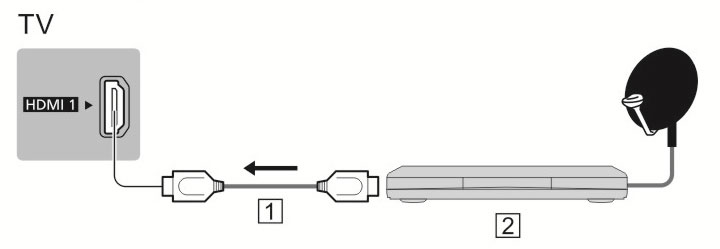
    • Cáp HDMI
    • Thiết bị giải mã kỹ thuật số (Set top box)


    Kết nối USB / Giải trí đa phương tiện

    TV hỗ trợ mở tệp qua thiết bị lựu trữ USB
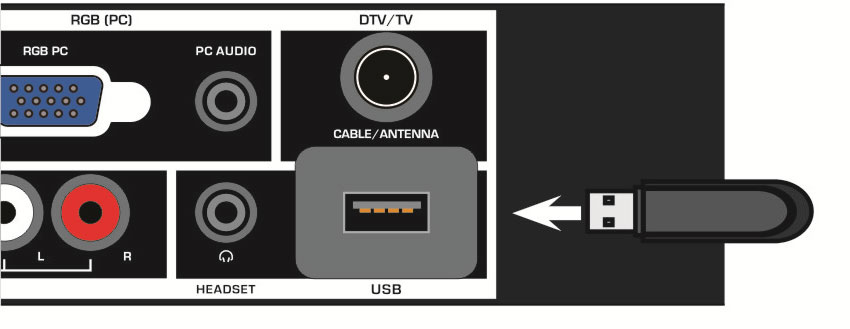
    Để mở tệp qua thiết bị lưu trữ USB bạn làm theo các bước sau:

    1. Cắm USB vào cổng USB phía sau tivi
    2. Sử dụng mũi tên di chuyển và chọn thiết bị USB và bấm OK
    3. Đợi TV duyệt qua các tệp trong USB của bạn và hiển thị danh sách các tệp hỗ trợ
    4. Sử dụng mũi tên di chuyển đến tệp cần mở và bấm OK
    5. Bạn có thể mở các tệp ảnh, video, nhạc

    Gỡ USB ra khỏi TV

    Chú ý không rút USB ra khỏi TV khi thiết bị đang chạy, điều này có thể giẫn đến một số trục trặc cho thiết bị lưu trữ USB và TV

    Để gỡ USB ra khỏi TV bạn làm theo các bước sau :

    1. Tắt TV
    2. Rút USB ra khỏi cổng kết nối USB

    Cổng Kết Nối

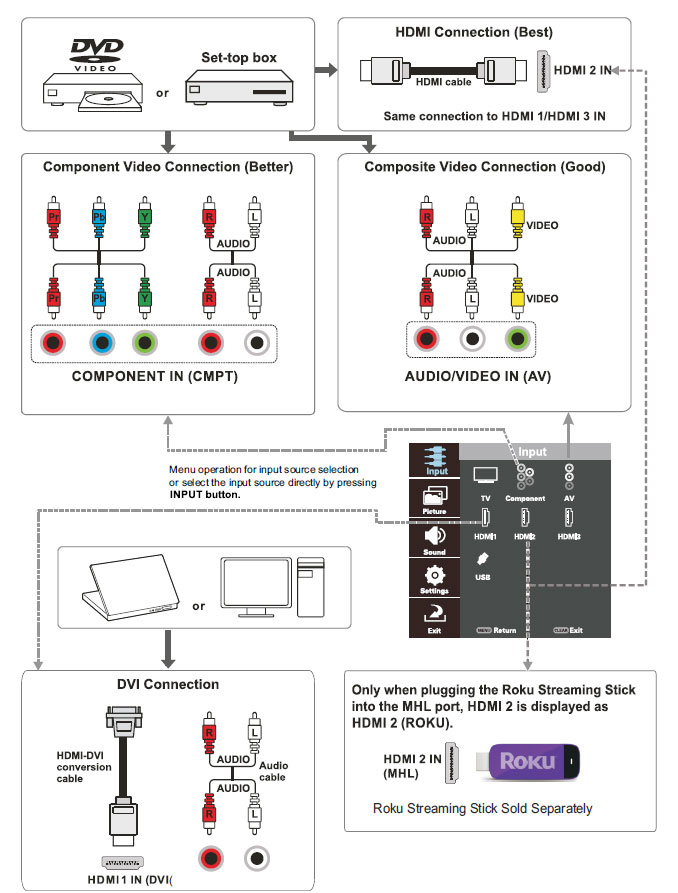
    TV hỗ trợ các cổng kết nối sau :

    1. USB : hỗ trợ đọc các tệp video, ảnh, nhạc …
    2. HDMI/DVI : Kết nối cáp HDMI
    3. Component Y/Pb/Pr: hỗ trợ kết nối component từ các thiết bị khác, khi sử dụng cổng này bạn phải cắm chính xác các kênh trái và phải cho đường tiếng
    4. L-AUDIO-R, Composite: kết nối cổng tương tự cho hình ảnh và âm thanh từ đầu DVD hoặc VCR. Khi kết nối thiết bị với cổng này bạn cần sử dụng điều khiển và chọn phát nội dung từ cổng AV
    5. Audio IN L: cổng kết nối âm thanh bên trái (mầu trắng). Nếu nguồn phát của bạn chỉ hỗ trợ một đường âm thanh ra hãy chắc chắn nó được cắm vào cổng này
    6. Audio IN R: Cổng kết nối âm thanh bên phải (mầu đỏ)
    7. ANT/Cable: Cổng kết nối ăng ten ngoài
    8. Digital Audio out: Cổng xuất tín hiệu âm thanh kỹ thuật số


     Giao Diện Sử Dụng

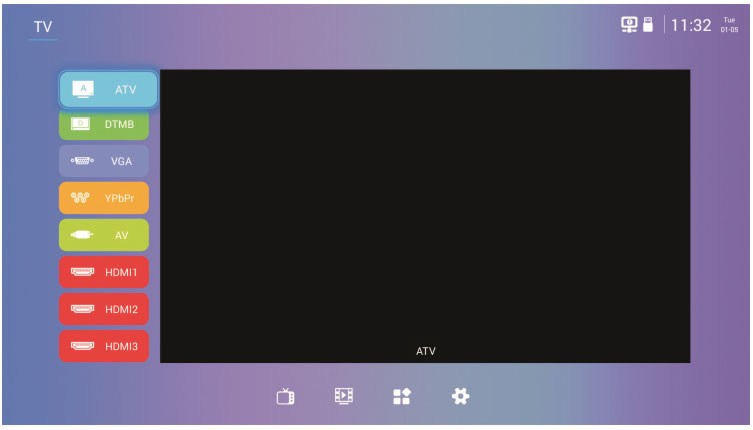
    1. Lựa chọn nguồn phát

    Ấn phím (source) trên điều khiển để hiển thị giao diện chọn nguồn phát

    Sử dụng phím mũi tên để chọn nguồn phát mà bạn muốn, nhấn phím (OK) để xác nhận chọn

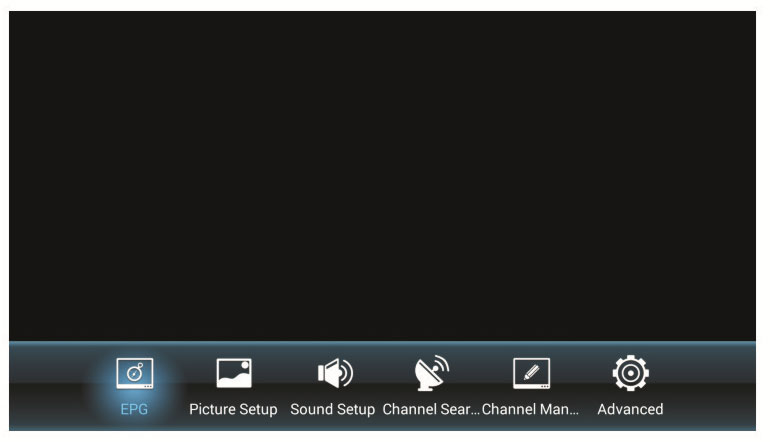
    1. Lịch phát sóng (EPG)

    Lịch phát sóng (EPG) chỉ hiện thị trên các kênh kỹ thuật số hỗ trợ tính năng này. Để truy cập tính năng này bạn nhấn phím (Menu) trên điều khiển sau đó sử dụng phím mũi tên trái phải để di chuyển đến tính năng  EPG

    1. Cài đặt kênh truyền hình tương tự (ATV)
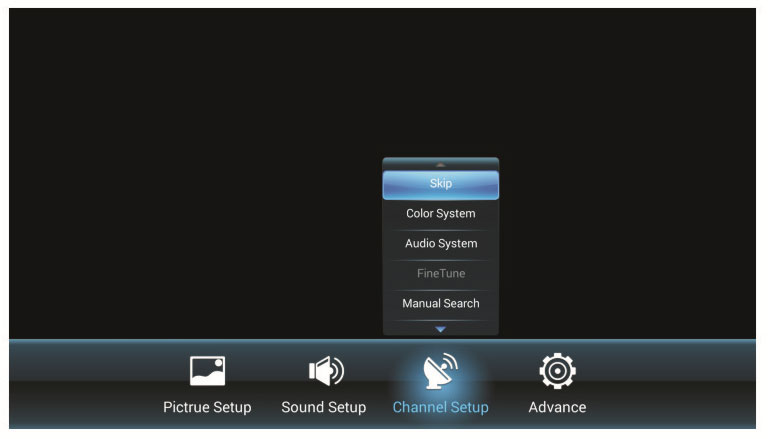
    Cài đặt kênh tương tự chỉ hiển thị với các kênh truyền hình tương tự. Ấn phím (Menu) trên điều khiển để hiển thị giao diện như trên, sử dụng phím mũi tên trái phải để di chuyển đến mục Channel Setup. Sử dụng phím mũi tên lên xuống để truy cập vào các tính năng con trong mục Channel Setup, ấn phím (OK) để chọn tính năng hoặc (Menu) để quay lại và (Exit) để thoat. Các tính năng trong mục Channel Setup:

    Skip: bỏ qua kênh, bạn chọn tính năng này khi muốn bỏ qua một kênh nào đó và nó sẽ không được hiển thị trong danh sách các kênh

    Color system: Lựa chon tiêu chuẩn tín hiệu hình ảnh, bao gồm 2 lựa chọn cho tiêu chuẩn PAL và NTSC

    Audio System: Lựa chọn tiêu chuẩn tín hiệu âm thanh, có các tiêu chuẩn như I, BG, M và DK để bạn lựa chọn phù hợp với kênh truyền hình ở địa phương bạn.

    Fine Tune: Tùy chỉnh chính xác tần số cho các kênh hiện tại

    Manual Search: Tìm kiếm thủ công, bạn có thể dò lại 1 kênh bất kỳ mà không ảnh hưởng đến các kênh khác trong danh sách

    Auto scan: Tìm kiếm tự động, TV sẽ tự động dò lại toàn bộ các kênh hiện tại và sắp xếp lại danh sách kênh hiện có.

    Channel Edit: sửa đổi kênh, bạn sử dụng các phím mầu đỏ, xanh, vàng và xanh tương ứng với các tính năng hiện trên màn hình để thao tác với kênh.

    Delete: Xóa kênh

    Move: Di chuyển vị trí kênh trong danh sách

    Skip: Bỏ qua kênh này

    Rename: Đổi tên kênh lưu ý thao tác với tính năng này bạn sẽ thuận tiện hơn nếu có một bàn phím

    Change channel: Thay đổi kênh

    1. Dò tìm kênh kỹ thuật số (DTV)

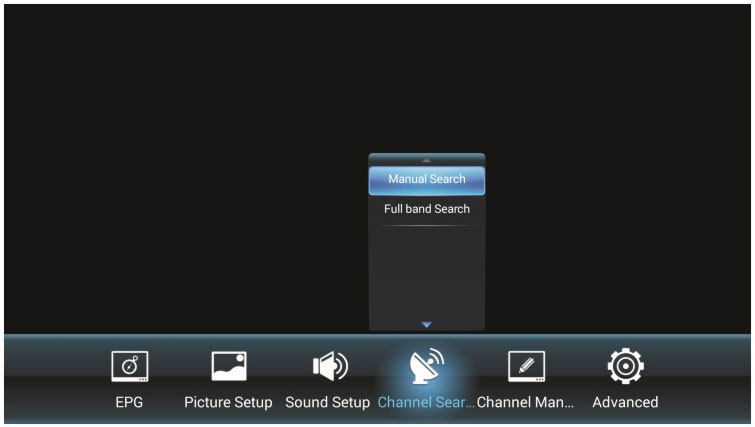
    Chức năng này chỉ hiển thị với các kênh kỹ thuật số. Để truy cập trức năng này bạn nhấn phím (Menu) trên điều khiển, sau đó di chuyển mũi tên trái phải đến mục Channel Search, sử dụng mũi tên lên và xuống để truy cập các chức năng con. Trong mục Channel Search có các chức năng sau :

    Manual Search: Dò tìm thủ công các kênh kỹ thuật số, trong khi dò kênh nếu bạn muốn dừng lại có thể bấm phím (Return) để dừng quá trình dò.

    Full Band Search: Dò tìm trên toàn bộ các băng tần kỹ thuật số

    1. Quản lý các kênh kỹ thuật số (DTV)

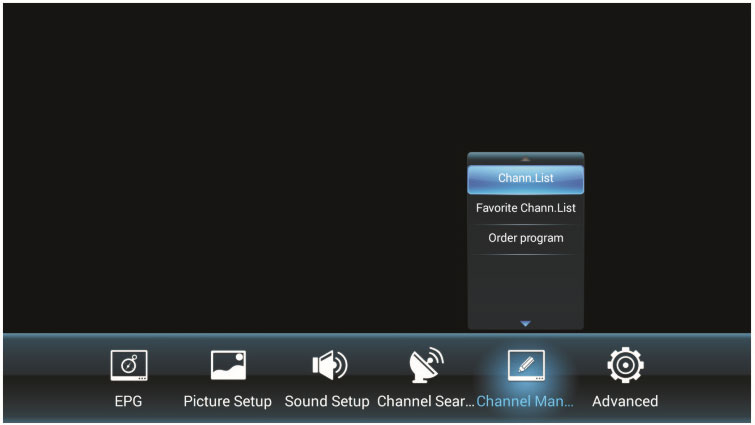
    Chức năng này chỉ hiển thị với các kênh kỹ thuật số. Để truy cập chức năng này bạn ấn phím (Menu) trên điều khiển sau đó sử dụng phím mũi tên trái phải di chuyển đến mục Channel Management. Sử dụng phím mũi tên lên và xuống để truy cập các chức năng con. Các chức năng con trong mục Channel Management :

    Channel List: Hiển thị danh sách các kênh kỹ thuật số, bạn có thể sử dụng các phím đỏ, xanh và vàng tương ứng với các chức năng hiển thị trên màn hình để quản lý các kênh

    Favorite: thêm một kênh vào danh sách kênh yêu thích

    Move: di chuyển kênh đến một vị trí khác trong danh sách, sử dụng phím mũi tên lên và xuống để di chuyển đến vị trí mong muốn, nhấn phím (Return) để lưu lại vị trí mới

    Delete: xóa kênh

    Favorite channel list: bạn có thể tùy chỉnh danh sách kênh yêu thích để có thể truy cập nhanh đến các kênh mà bạn hay xem.

    1. Cài đặt nâng cao

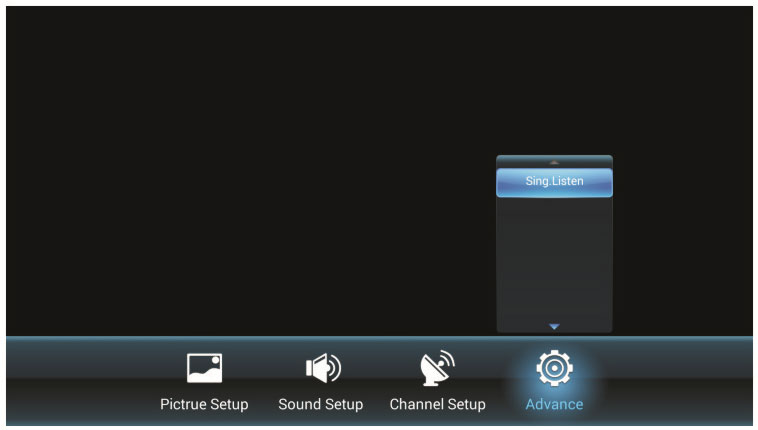
    Để truy cập các cài đặt nâng cao, bạn nhấn phím (Menu) trên điều khiển và sử dụng phím mũi tên trái phải di chuyển đến mục Advance, sử dụng các phím mũi tên lên và xuống để truy cập các tính năng con.

    Listen Alone: khi bật tính năng này TV sẽ chỉ phát tiếng và tự động tắt màn hình.

    1. Giải trí đa phương tiện

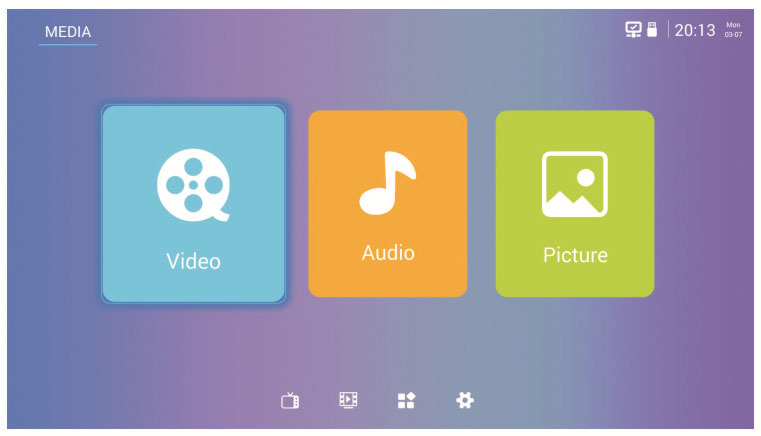
    Bạn có thể xem các nội dung được lưu trữ trên USB hoặc thẻ nhớ SD. Trung tâm giải trí đa phương tiện được hiển thị giao diện như trên. Tại đây bạn có 3 lựa chọn để xem các tệp video, nhạc và ảnh.

    Sử dụng mũi tên trái phải để lựa chọn nội dung mà bạn muốn đầu tiên là video, giao diện sẽ hiển thị danh sách các tệp video được lưu trong USB hoặc thẻ nhớ SD. Chọn một tệp bạn muốn xem và ấn (OK).

    Tại giao diện phát Video bạn có thể có các tùy chọn tạm dừng, xem tiếp, xem video trước đó và chuyển tiếp video

    Nếu bạn chọn vào mục âm nhạc(Audio) giao diện sẽ hiển thị danh sách các tệp nhạc được lưu trữ trên USB hoặc thẻ nhớ SD. Chọn một tệp bạn muốn xem và nhấn (OK)

    Tại giao diện phát nhạc bạn có các tùy chọn tạm dừng, chơi tiếp, chơi tệp nhạc trước đó và chuyển tiếp tệp nhạc

    Nếu bạn chọn vào mục ảnh (Picture) giao diện sẽ hiển thị các tệp ảnh được lưu trên USB hoặc thẻ nhớ SD. Chọn một tệp bạn muốn xem và nhấn (OK).

    Tại giao diện trình chiếu ảnh bạn có các tùy chọn trình chiếu, xem với chế độ ảnh lớn hoặc thu nhỏ, xem ảnh trước và chuyển tiếp ảnh

    1. Cài đặt hệ thống

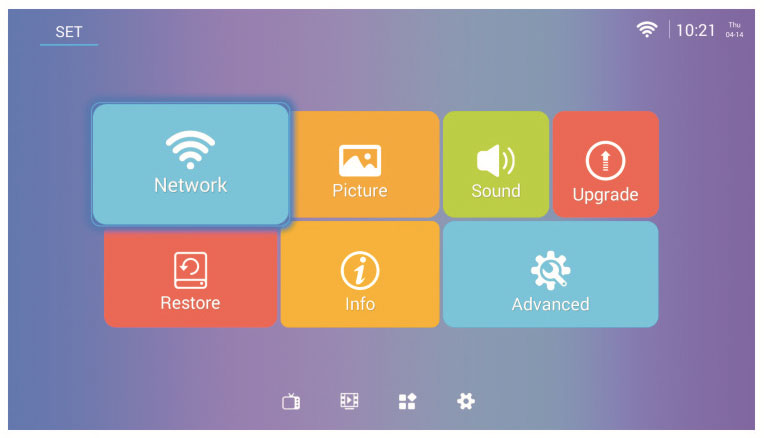
    Tại giao diện cài đặt hệ thống bạn có thể thấy các tùy chọn cài đặt mạng (Network), cài đặt hiển thị (Picture), cài đặt âm thanh (Sound), nâng cấp phần mềm hệ thống (Upgrade), khôi phục cài đặt gốc (Restore), thông tin về hệ thống (Info) và cài đặt nâng cao

    • Cài đặt Network: bao gồm các cài đặt về cáp mạng, kết nối không dây
    • Cài đặt mạng LAN: bao gồm các cài đặt về địa chỉ IP tự động hoặc thủ công
    • Cài đặt mạng Wifi: Nếu bạn chọn NO, thiết bị sẽ tự động tìm kiếm các mạng gần nhất
    • Network satates: hiển thị các mạng đang được kết nối tới TV
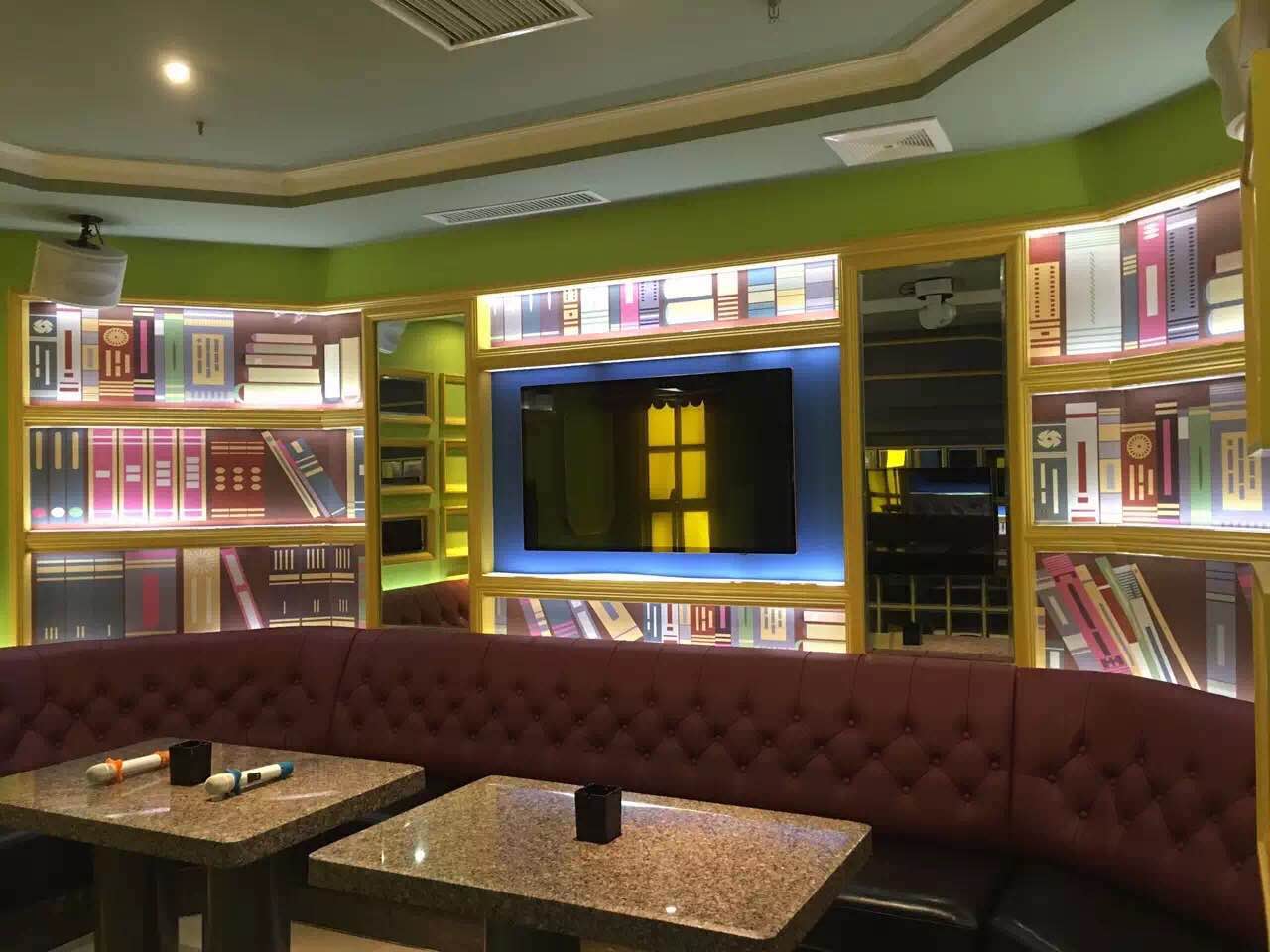
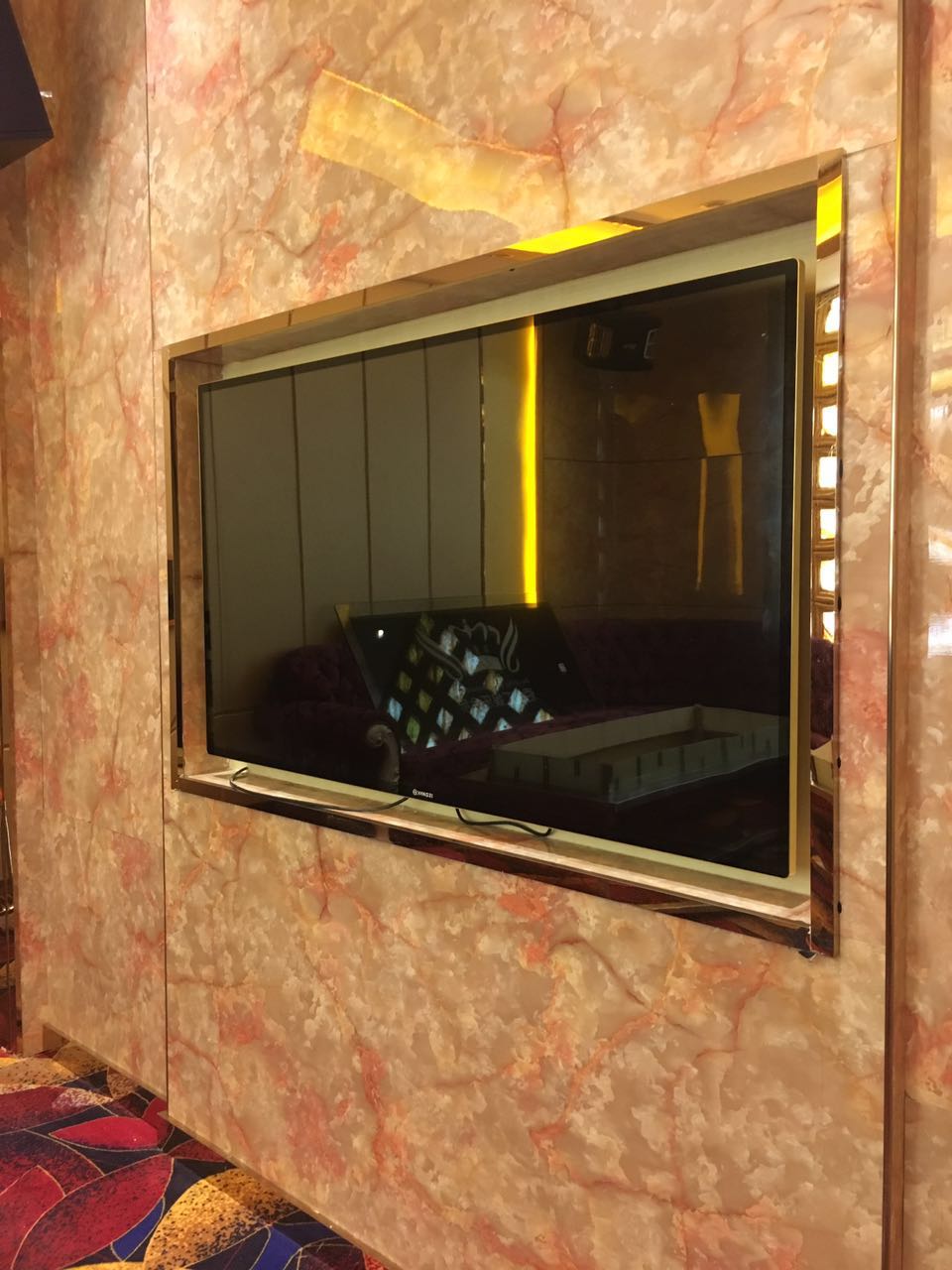
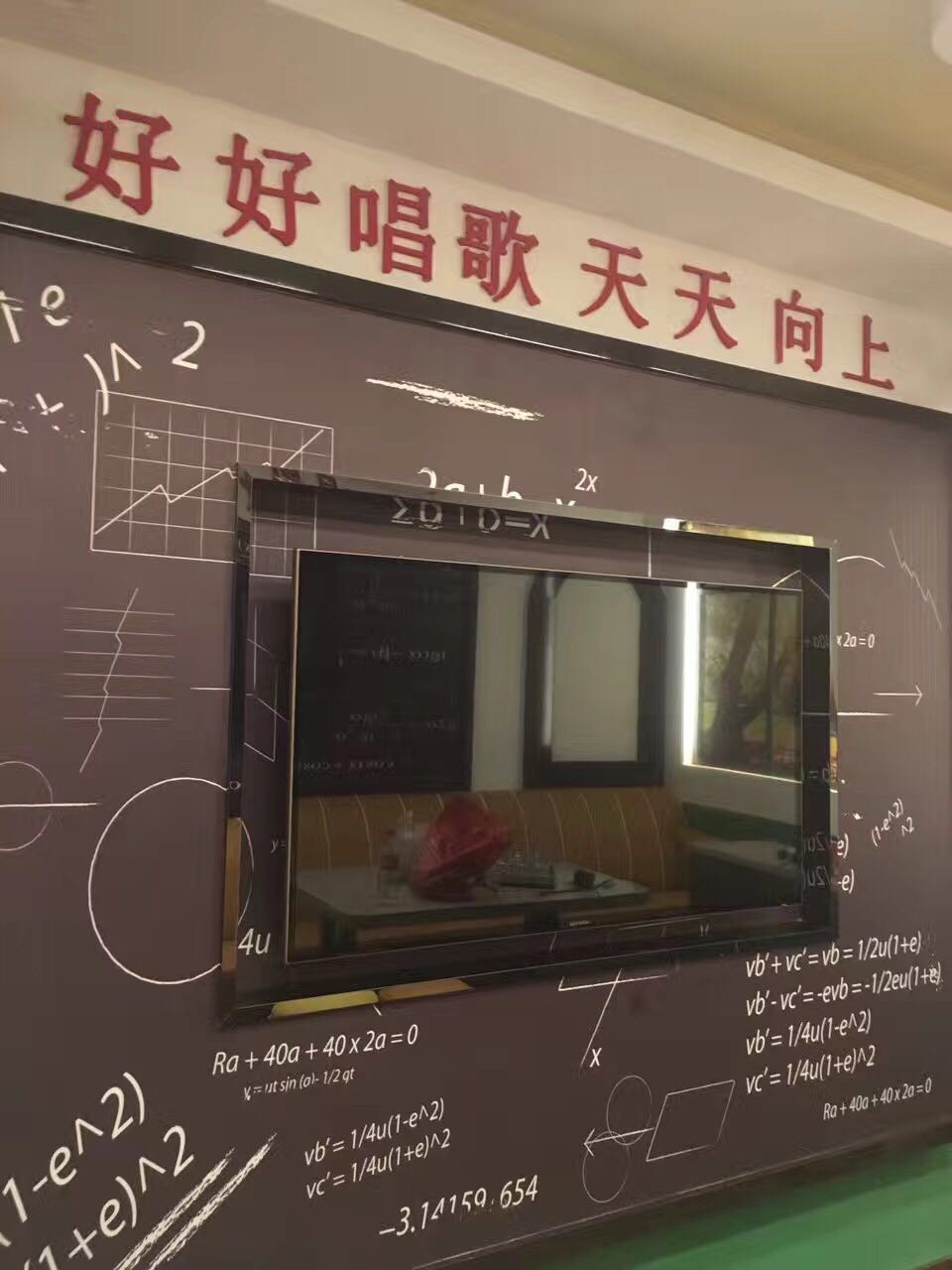
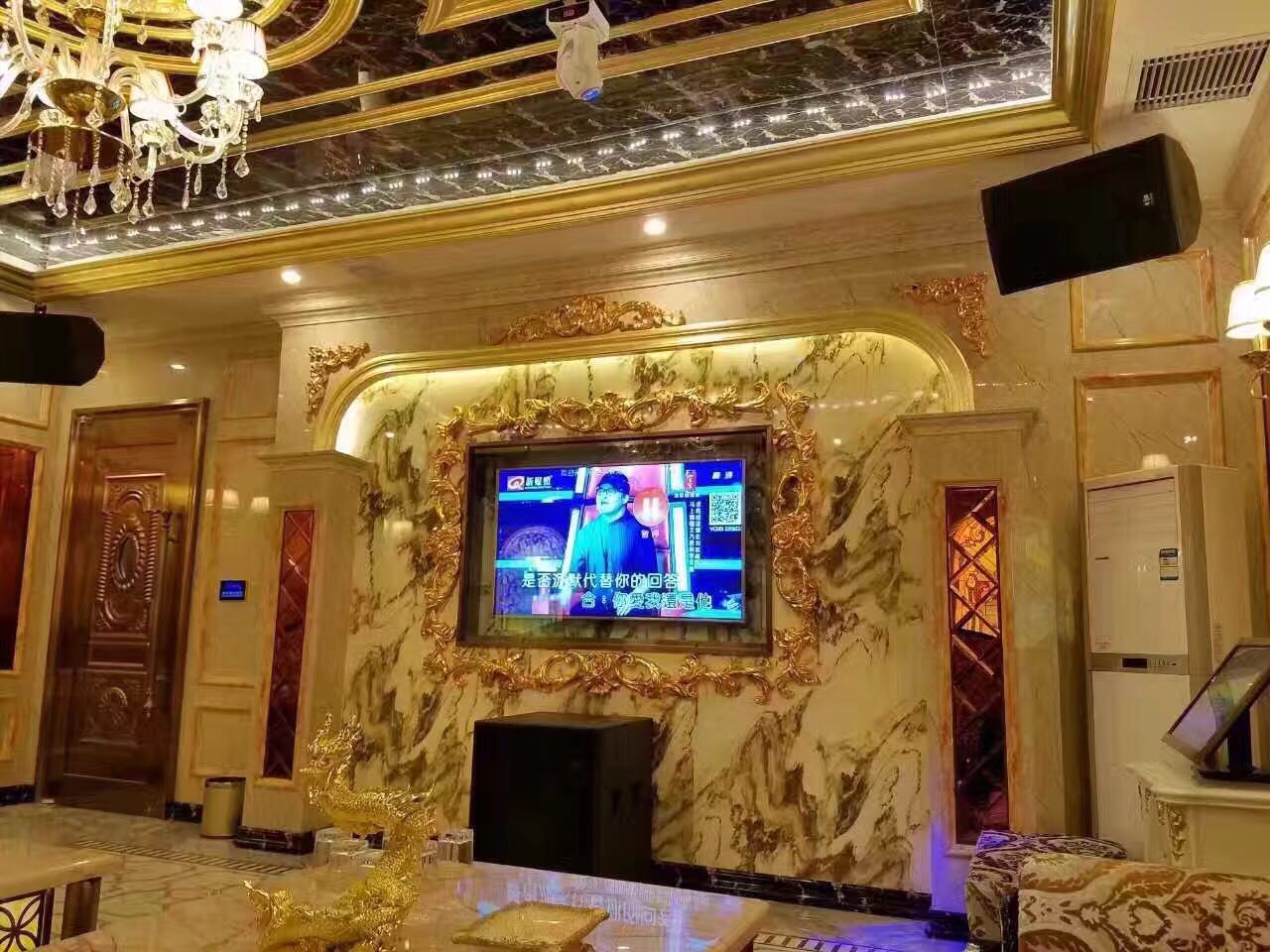
  • Những mẫu thiết kế phòng Karaoke đẹp sử dụng tivi cường lực Nashinal

    Những mẫu thiết kế phòng Karaoke đẹp sử dụng tivi cường lực Nashinal

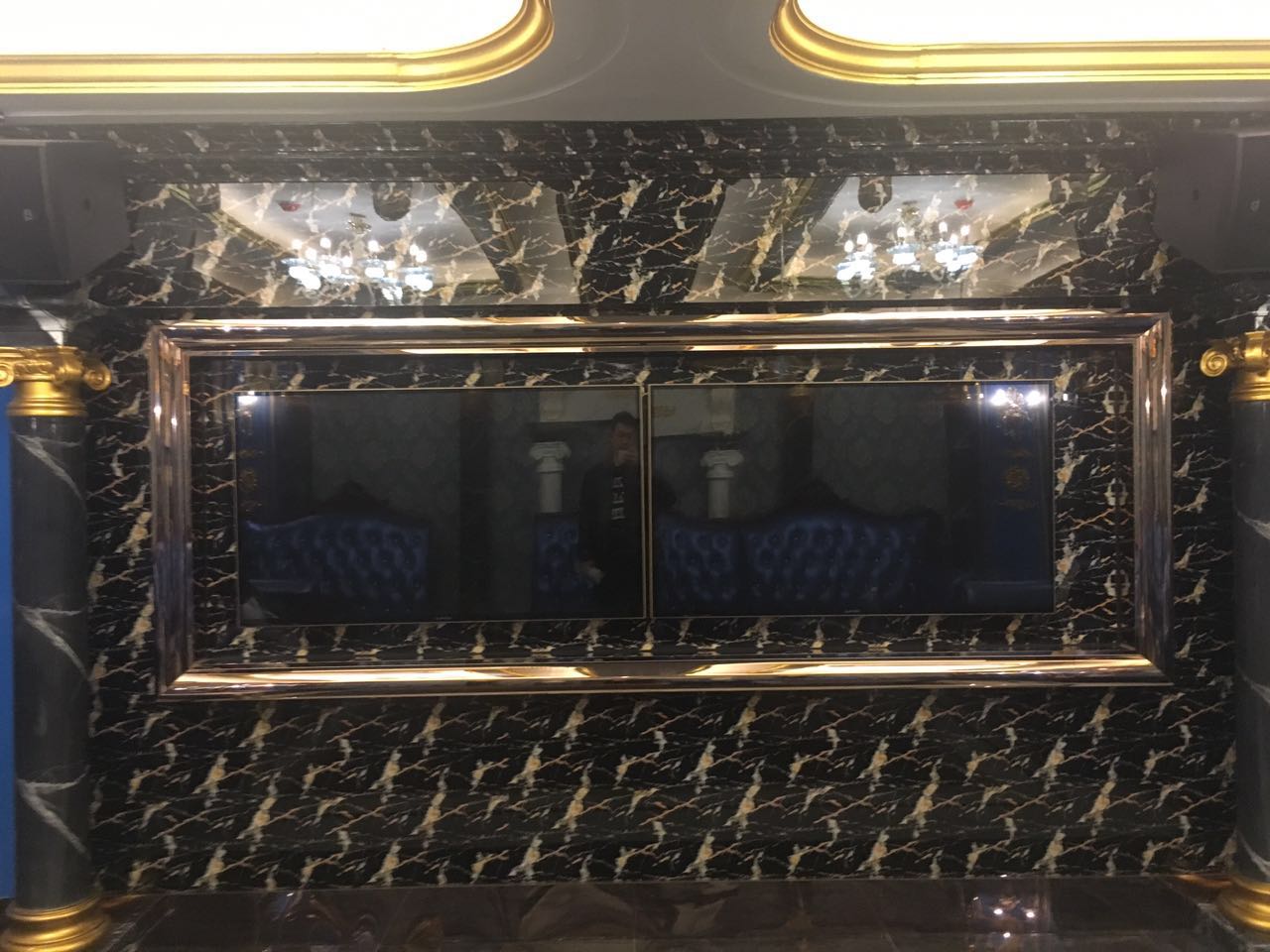
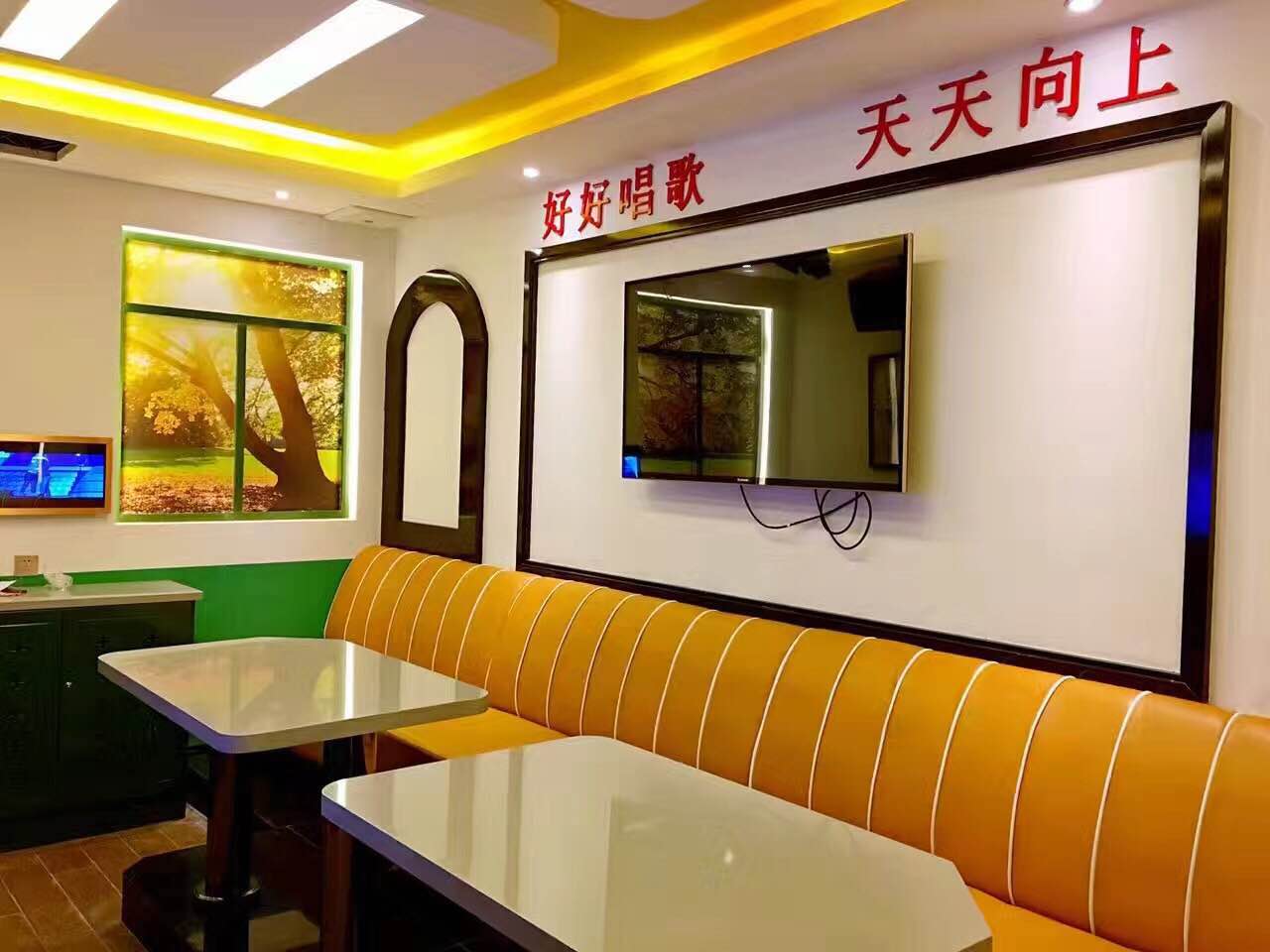
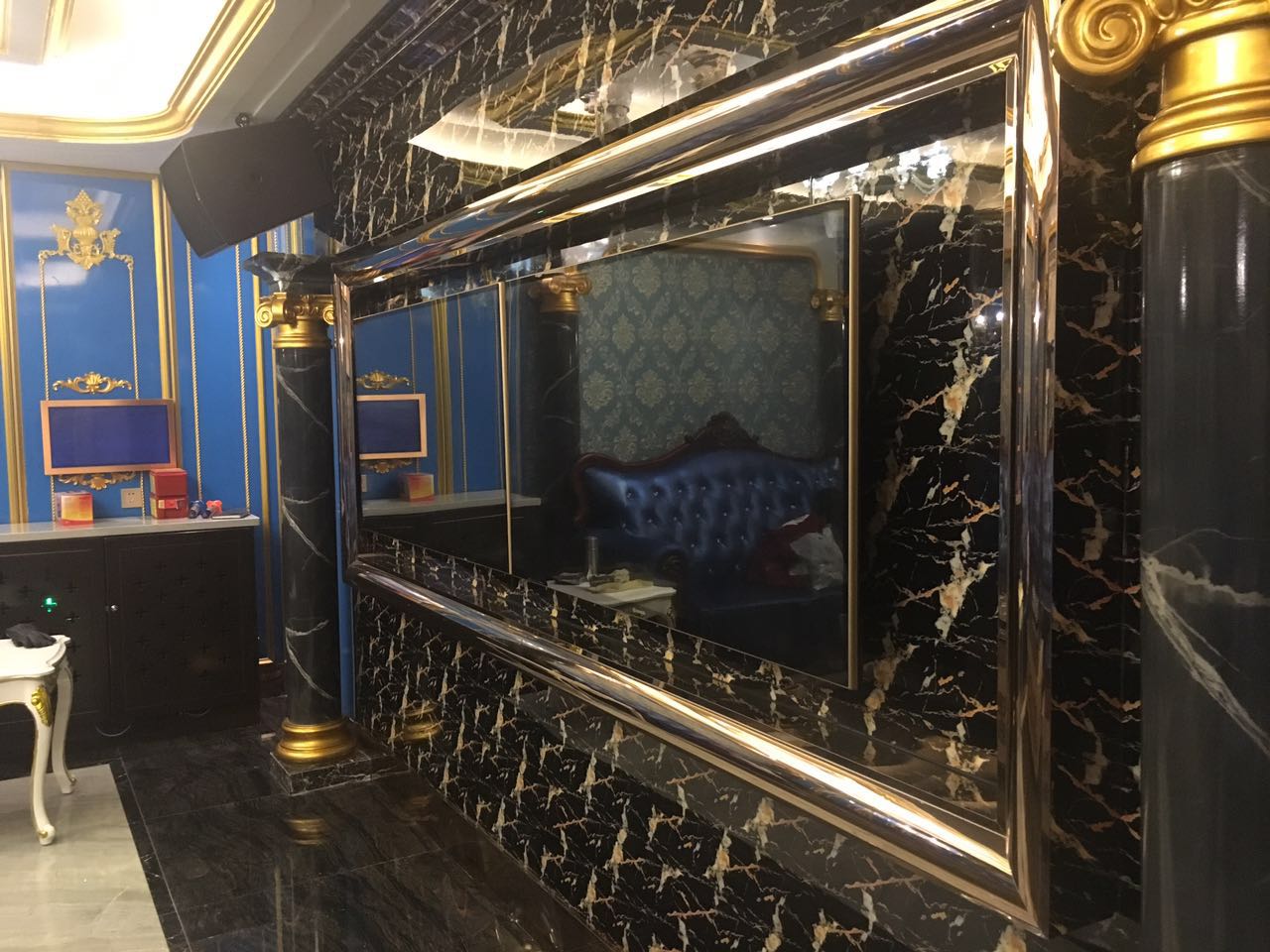
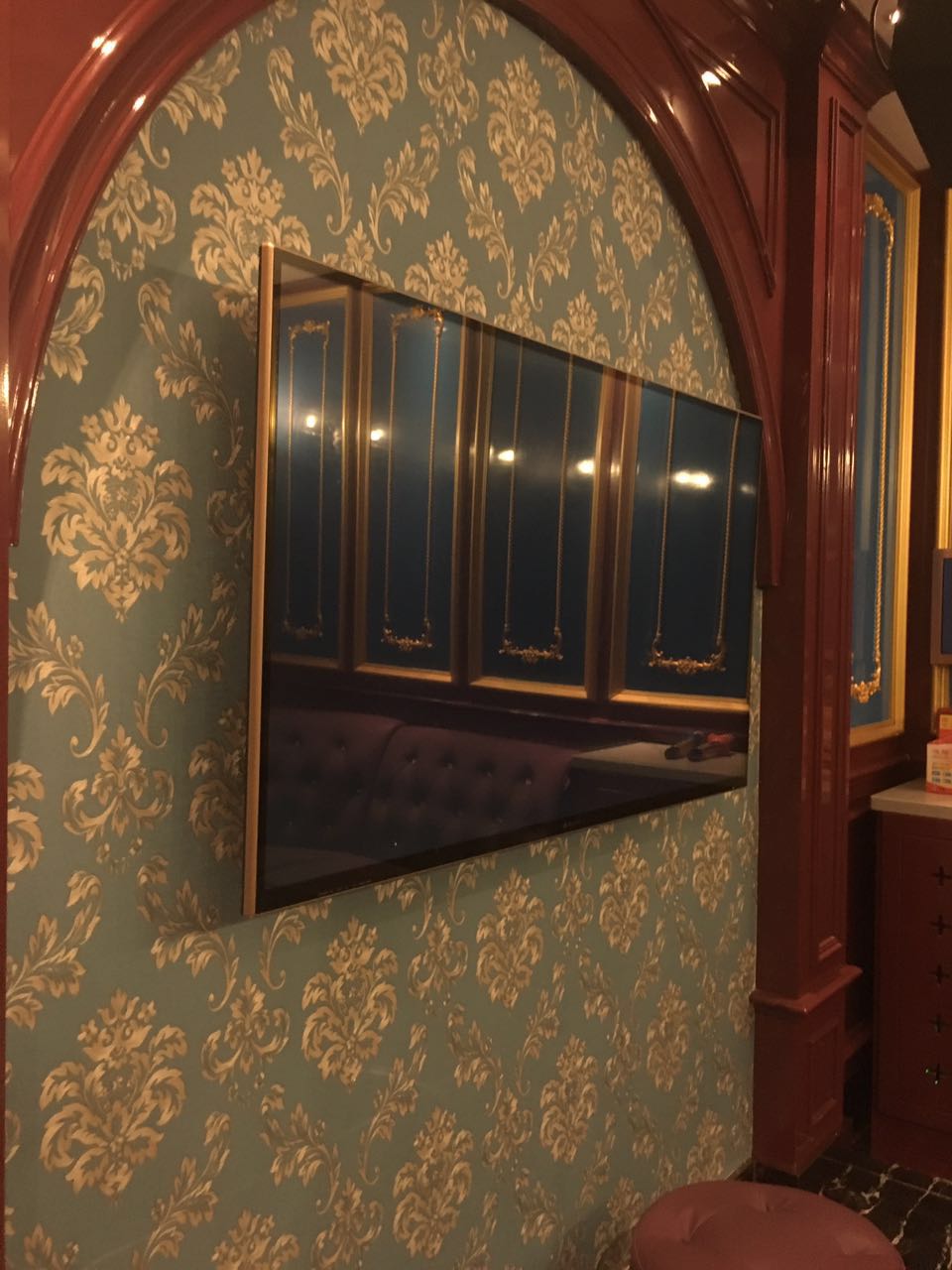
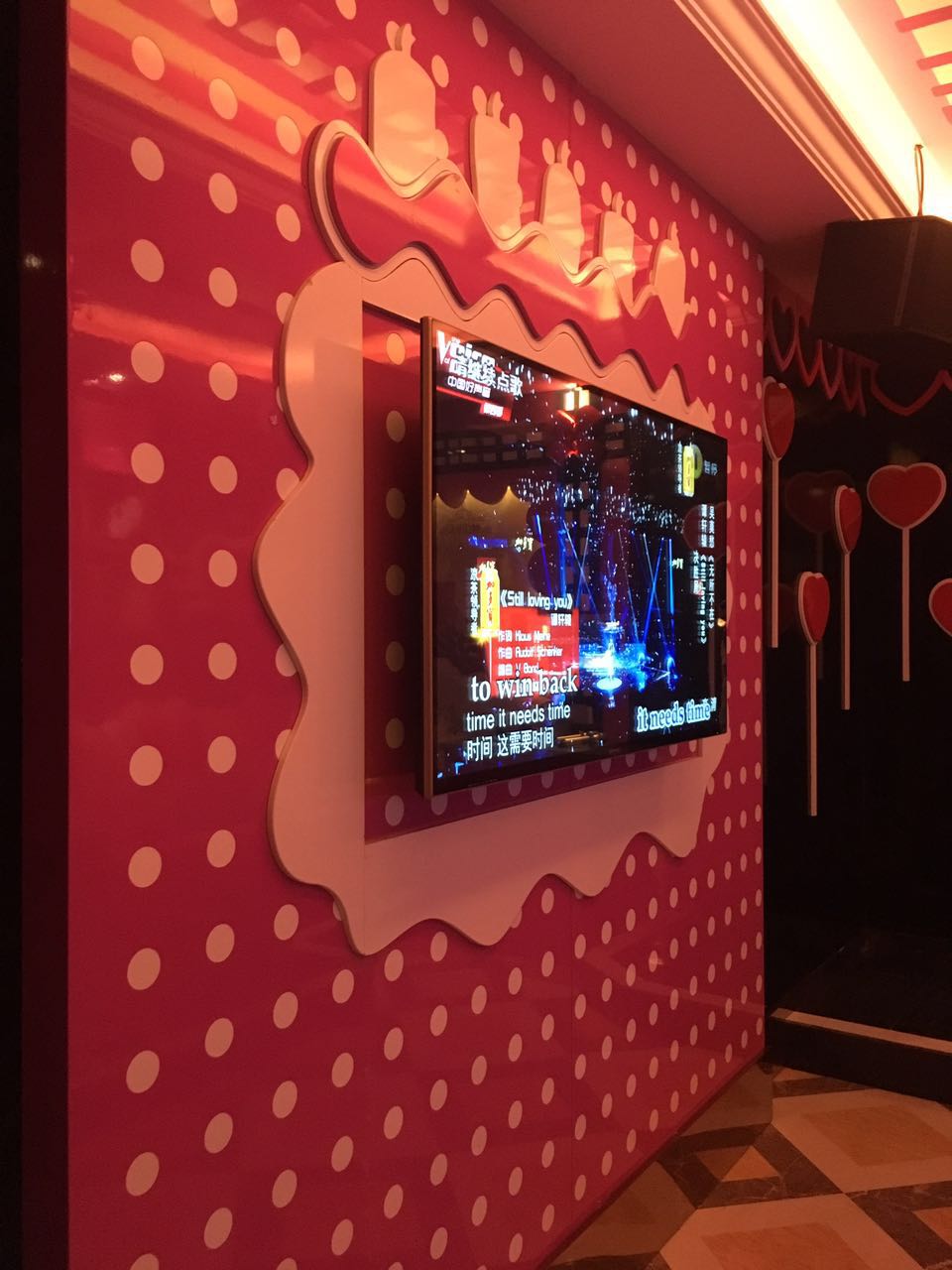
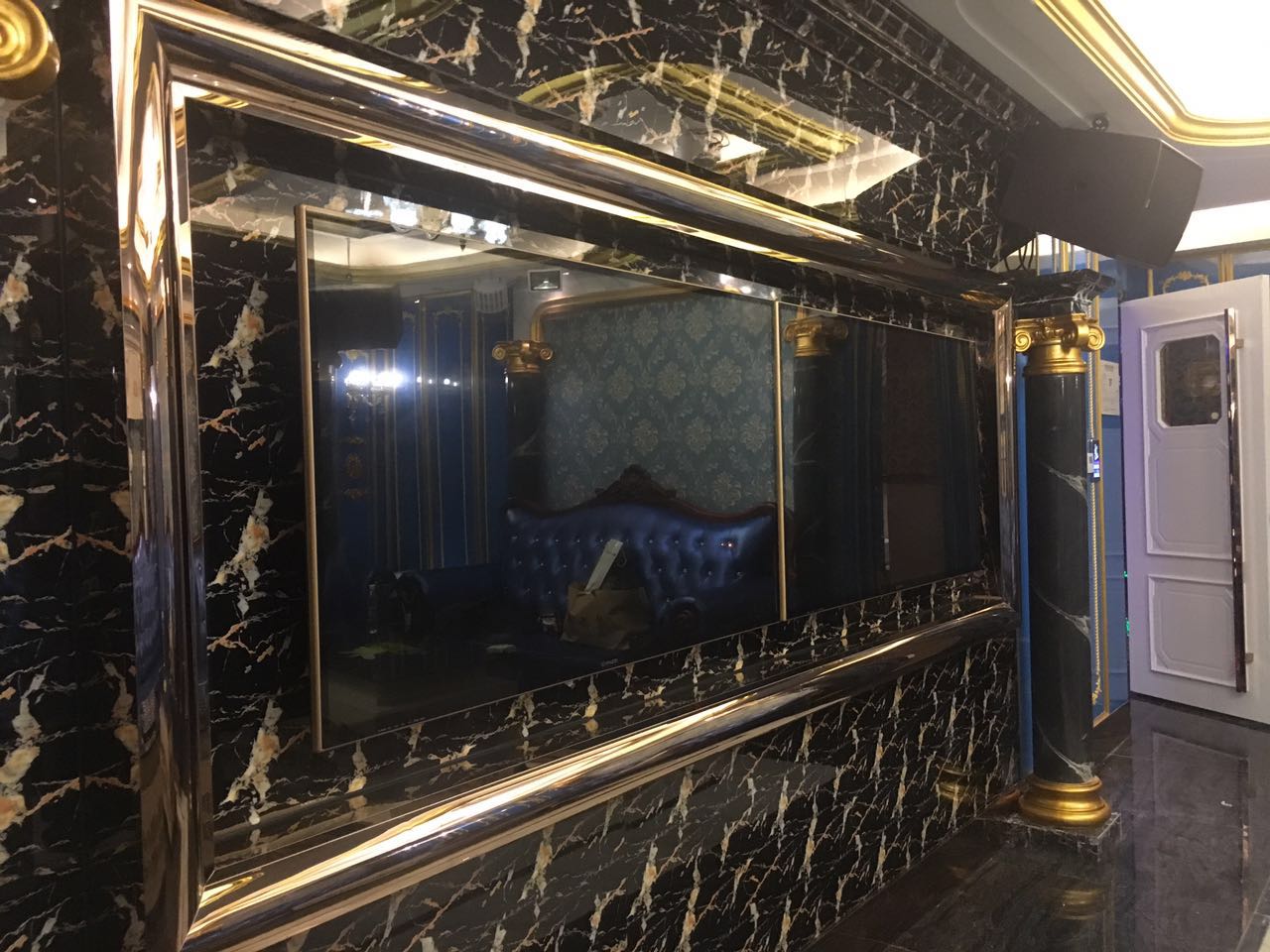
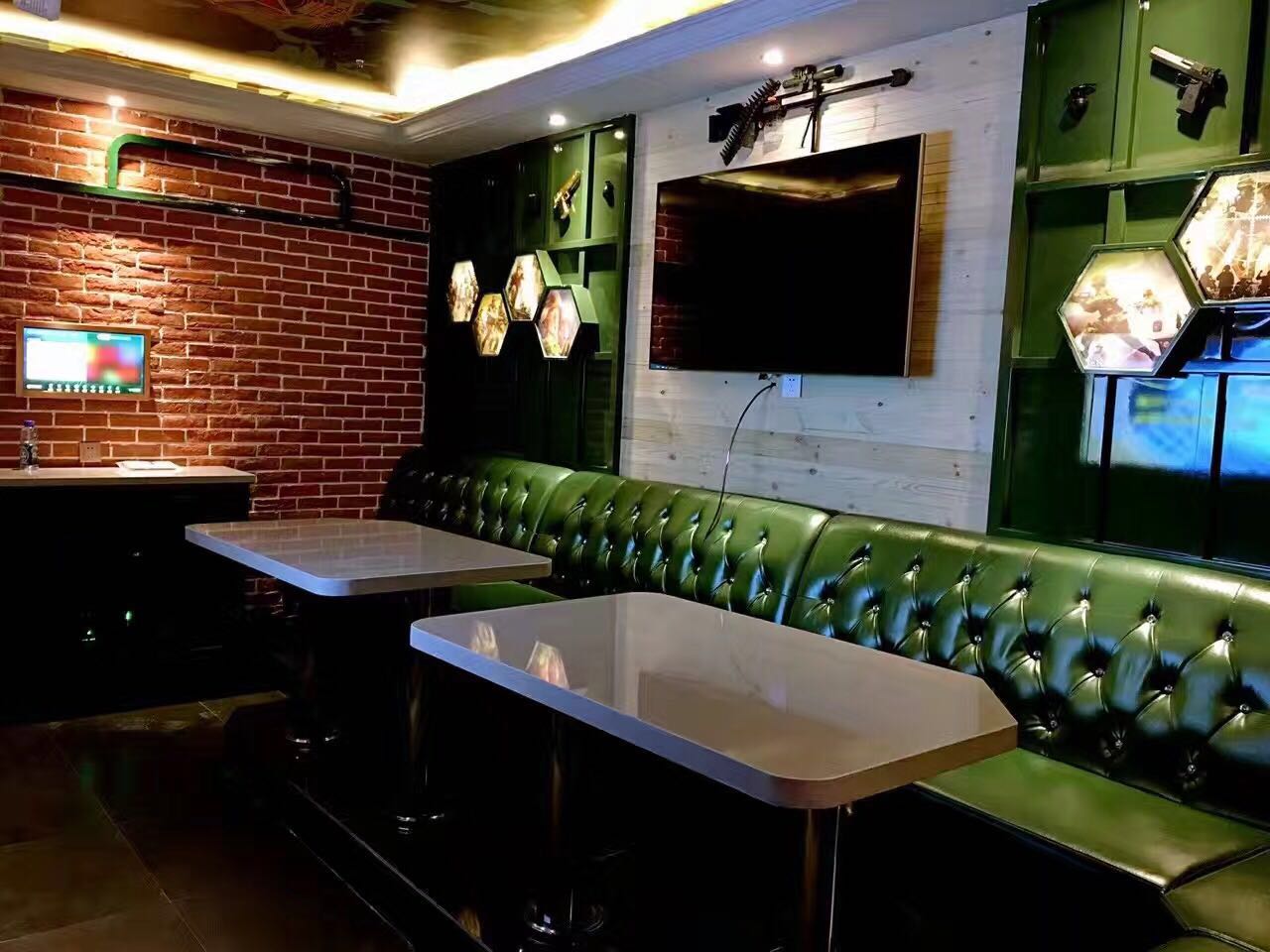
    Tivi cường lực đang là một thiết bị không thể thiếu ở trong các quán bar, các phòng karaoke chuyên nghiệp với tính năng chống va đập, chống nước cao. Tivi cường lực là sản phẩm kết hợp đầy đủ các yếu tố kỹ thuật hình ảnh, độ sắc nét, độ tương phản cao, là một sự thay thế hoàn hảo cho các dòng tivi đắt tiền mà không có chức năng chống vỡ và chống nước.

    Dưới đây là 1 số mẫu thiết kế phòng karaoke kết hợp với tivi cường lực nashinal để bạn đọc tham khảo.

    Tivi cho phòng karaoke:

    4K Smart tivi cường lực nashinal
    4K Smart tivi cường lực nashinal
    4K Smart tivi cường lực nashinal
    4K Smart tivi cường lực nashinal
    4K Smart tivi cường lực nashinal
    4K Smart tivi cường lực nashinal
    4K Smart tivi cường lực nashinal
    4K Smart tivi cường lực nashinal
    4K Smart tivi cường lực nashinal
    4K Smart tivi cường lực nashinal
    4K Smart tivi cường lực nashinal
    4K Smart tivi cường lực nashinal
    4K Smart tivi cường lực nashinal
    4K Smart tivi cường lực nashinal
    4K Smart tivi cường lực nashinal
    4K Smart tivi cường lực nashinal
    4K Smart tivi cường lực nashinal
    4K Smart tivi cường lực nashinal
    4K Smart tivi cường lực nashinal
    4K Smart tivi cường lực nashinal
    4K Smart tivi cường lực nashinal
    4K Smart tivi cường lực nashinal
    4K Smart tivi cường lực nashinal
    4K Smart tivi cường lực nashinal
    4K Smart tivi cường lực nashinal
    4K Smart tivi cường lực nashinal

    Xem thêm :

  • Tivi cường lực Nashinal 55 inch 4k smart kết nối Internet

    Tivi cường lực Nashinal 55 inch 4k smart kết nối Internet

    Chia sẻ tiện ích của tivi cường lực Nashinal

    Hiện nay, rất nhiều quán karaoke đã trang bị những chiếc smart tivi thay vì hệ thống tivi bình thường vì nhiều khách hàng họ có nhu cầu hát những bài hát mới mà các dữ liệu của hệ thống phòng karaoke chưa kịp update, vậy nên chiếc tivi cường lực có kết nối internet là giải pháp tốt để giải quyết bài toán này.

    Chiếc tivi cường lực 4k kết nối internet 55 inch

    Với các ứng dụng như app game, app media… các bạn có thể thỏa thích tải các ứng dụng trong app store, lượt web bằng trình duyệt, xem youtube, online face book ngay trên chiếc tivi của gia đình mình.

    Với chiếc 4K smart tivi cường lực Nashinal của chúng tôi, thì phòng hát của bạn sẽ trở thành một phòng hát đẳng cấp và sang trọng hơn rất nhiều, trong khi chi phí đầu tư bỏ ra rất ít, tiết kiệm rất nhiều so với khi bạn mua tivi truyền thống mà lại không có tính năng cường lực, chống va đập, một tính năng mà tại tất cả các tivi cho phòng karaoke nói riêng và các tất cả các màn hình tivi đều cần nói chung.

    Với sản phẩm tivi cường lực thông minh, thì hiện nay, rất nhiều phòng hát cũng sử dụng loại smart tivi cường lực vì có nhiều khách hàng muốn hát các ca khúc mới, nhưng các dữ liệu bài hát của các phòng hát chưa được cập nhật nên rất nhiều chủ phòng hát muốn sử dụng tivi cường lực có kết nối internet để phục vụ hoàn hảo nhất nhu cầu của khách hàng.

    Thông số kỹ thuật :

    Model : LE-55F880

    Kích thước: 55 INCH

    Độ phân giải: 4K(3840*2160)

    Tỉ lệ khung hình:  16:9

    Vỏ bảo vệ: Hợp kim nhôm + Kính cường lực

    Tốc độ làm tươi: 60 hz

    Góc nhìn: 178/178 Độ

    Mạng kết nối: Cable LAN; Wifi ; ATV; DVB-T2

    Cổng kết nối: 3 * HDMI; 2 * USB2.0 interface; 1 * video input; 1 * color difference; 1 * coaxial; 1 * VGA interface; 1 * analog RF interface; 1 * headphones; 1 * PC audio input

    Công xuất tiêu thụ tối đa: 85W

    Hệ điều hành: Android System

    Trọng lượng: 28KG

    Chế độ bảo hành : 24 tháng và hỗ trợ 50% chi phí thay thế linh kiện trong 12 tháng tiếp theo.

    Giá niêm yết : Đang cập nhập

    Điện thoại bán hàng :08 6893 7799

    Xem hướng dẫn sử dụng Smart tivi cường lực 4K Nashinal <<

  • Tivi thông minh, smart tivi, internet tivi là gì ?

    Tivi thông minh, smart tivi, internet tivi là gì ?

    Smart tivi, Internet tivi là gì ?

    Internet tivi thường được chia làm 2 loại: Internet tivi cơ bản và Internet tivi có hệ điều hành.


    Internet tivi cơ bản: Đây là loại có sẵn vài ứng dụng cơ bản như trình duyệt web, Youtube, Zing… Người dùng không thể tải thêm các ứng dụng và chỉ được sử dụng những thứ có sẵn.

    Internet tivi có hệ điều hành: Đây là loại khá phổ biến với hoạt động và chức năng rất giống với Smart tivi từ việc sẽ sở hữu một hệ điều hành cho đến kho ứng dụng phong phú hấp dẫn. Tuy nhiên độ thông minh và tính năng của Internnet tivi sẽ kém hơn Smart tivi.

    Smart tivi là gì?

    Tương tự như điện thoại thông minh gọi là Smartphone, Smart tivi chính là một chiếc tivi thông minh.

    Tivi thông minh sẽ có những đặc điểm cơ bản sau:

    – Kết nối mạng được (bao gồm cả mạng dây và mạng wifi).

    – Tivi sẽ chạy trên nền tảng một hệ điều hành nào có, có RAM xử lý, có bộ nhớ và có giao diện thông minh.

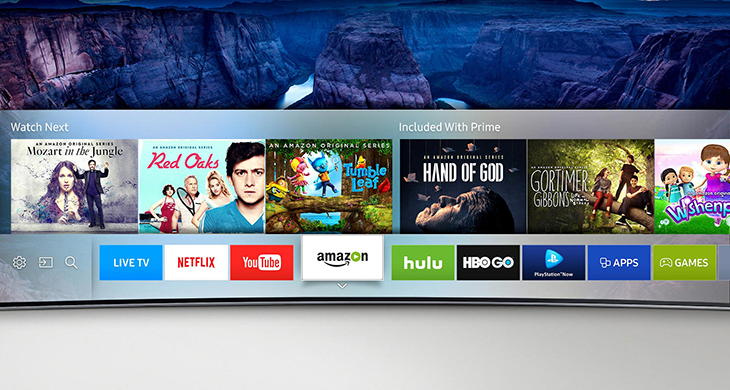
    – Tivi có ứng dụng. Ngoài các ứng dụng phổ biến như Zing TV, YouTube, Trình duyệt web, FPT Play… thì sẽ có một kho ứng dụng đủ các thể loại (tuỳ tivi có thể hàng chục đến hàng trăm ứng dụng Việt Nam và nước ngoài.)

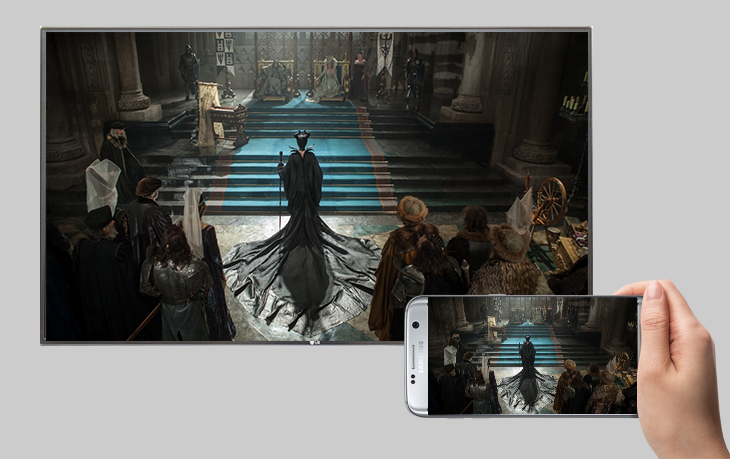
    – Các tính năng thông minh như: điều khiển tivi bằng điện thoại, chiếu màn hình hình điện thoại lên tivi không cần dây cáp. Ngoài ra còn có thể có tìm kiếm bằng giọng nói, nhận diện khuôn mặt, điều khiển bằng giọng nói, điều khiển bằng cử chỉ.

    – Nhiều model Smart tivi có thể dùng được remote thông minh: có micro để tìm bằng giọng nói, có con lăn như chuột máy tính….

    – Có thể hỗ trợ dùng được chuột, bàn phím, có thể kết nối tay cầm chơi game.