Thẻ: Adobe Photoshop

  • Cách sửa kích thước ảnh với Photoshop, resize ảnh trong PTS

    Cách sửa kích thước ảnh với Photoshop, resize ảnh trong PTS

    Cách sửa kích thước ảnh với Photoshop, resize ảnh trong PTS

    Thay đổi kích thước ảnh trong Photoshop là một kỹ thuật cơ bản nhưng quan trọng mà mọi nhiếp ảnh gia phải học. Chắc chắn bạn sẽ sử dụng nhiều lần khi bạn chia sẻ hình ảnh của mình ở bất cứ đâu.

    Cho dù bạn đang giảm kích thước để chia sẻ hình ảnh trực tuyến hay tăng chúng để in với kích thước lớn hơn mức có thể ở độ phân giải gốc của máy ảnh. Có những quy trình đơn giản cần được tuân thủ để đảm bảo rằng kích thước và chất lượng hình ảnh được tối đa hóa. Và chúng tôi sẽ hướng dẫn bạn trong bài viết này cách thay đổi kích thước ảnh trong Photoshop.

    Chúng tôi sẽ hướng dẫn bạn cách giảm kích thước hình ảnh một cách chính xác và thay đổi chuẩn màu được sử dụng để chia sẻ hình ảnh trực tuyến.

    Sau đó, chúng tôi sẽ hướng dẫn bạn cách phóng to hình ảnh để tạo ra các bản in lớn hơn có thể, cách làm sắc nét ảnh chụp để giảm tình trạng mất nét thường gặp khi phóng to hình ảnh.

    Lưu ý: phần mềm Adobe phải trả tiền bản quyền, nhưng có một số cách để tải xuống Photoshop miễn phí. Bất kể bạn sử dụng phiên bản trả phí hay miễn phí, các bước hướng dẫn thay đổi kích thước ảnh trong bài viết này đều có thể áp dụng.

    Cách giảm kích thước ảnh trong Photoshop

    1. Mở cửa sổ thay đổi kích thước hình ảnh

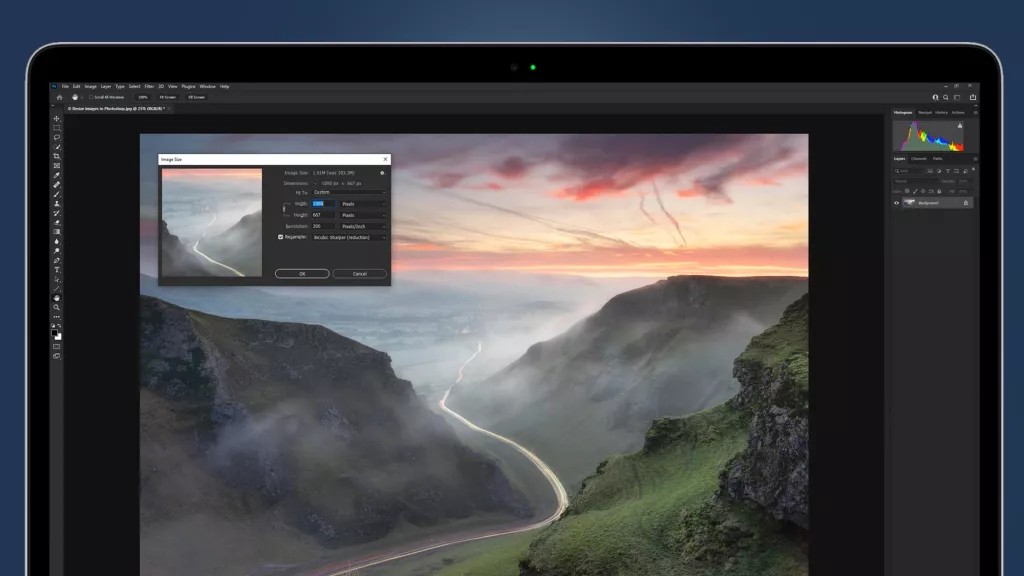
    Để thay đổi kích thước hình ảnh, bạn có thể sử dụng menu Image>Image Size hoặc sử dụng phím tắt Ctrl + Alt + I để mở cửa sổ điều chỉnh kích thước hình ảnh. Điều đầu tiên bạn cần đảm bảo là hộp kiểm Resample đã được đánh dấu, nếu không mật độ điểm ảnh (resolution) sẽ thay đổi khi bạn thay đổi kích thước ảnh.
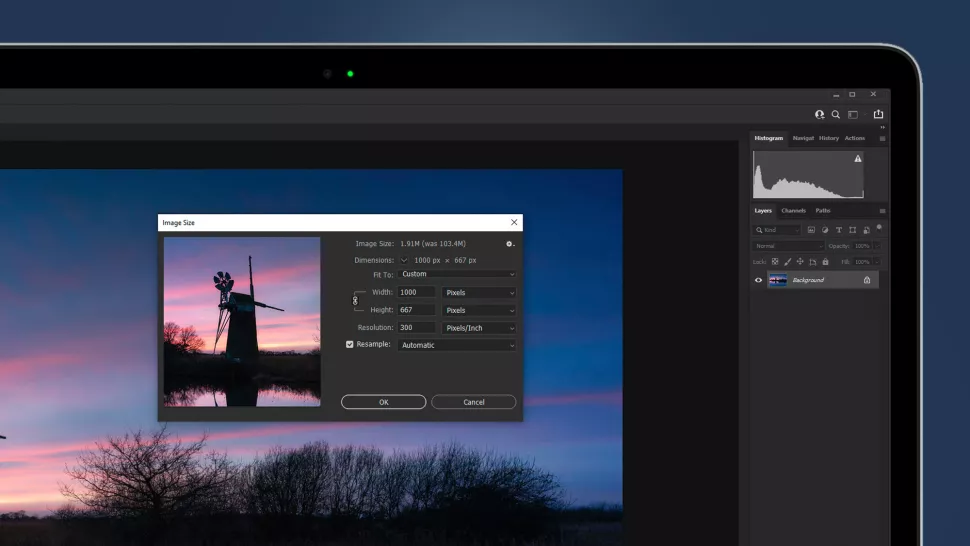
    Mở cửa sổ thay đổi kích thước hình ảnh trong photoshop

    Bạn có thể trọn trong menu thả xuống bên cạnh Resample thành ‘Automatic’ hoặc ‘Bicubic Sharper (giảm)’. Tiếp theo, chọn đơn vị đo lường bạn sử dụng – chúng tôi thường sử dụng Pixels ở đây – và sau đó thay đổi kích thước tùy mục đích của bạn.

    Thông thường chúng tôi resize kích thước chiều rộng 1000px để giảm dung lượng phù hợp khi gửi email hoặc chia sẻ trên mạng xã hội.

    2. Thay đổi color space

    Các chuẩn màu nhau hoạt động tốt nhất tùy theo mục đích sử dụng, vì vậy nếu bạn đang chia sẻ hình ảnh trực tuyến, chuẩn màu tốt nhất là sRGB, trong khi đối với bản in là Adobe RGB 1998.

    SRGB là một chuẩn nhỏ hơn được tạo thành từ ít màu hơn so với Adobe RGB 1998, vì vậy tốt nhất bạn nên lưu ảnh JPEG của máy ảnh hoặc xuất ra các tệp Raw để lưu trữ và chuyển đổi sang sRGB khi bạn định chia sẻ hình ảnh lên mạng.
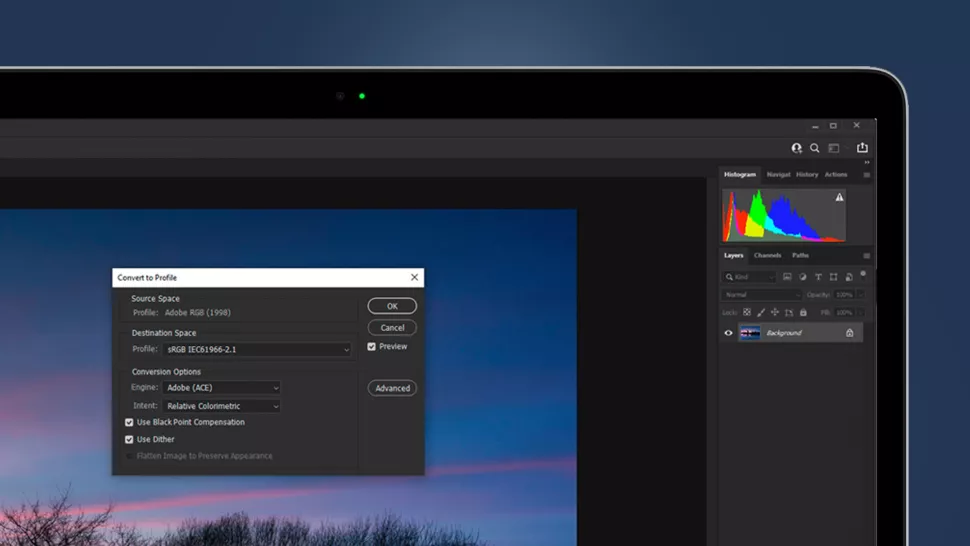
    Thay đổi color space

    Để thay đổi color space, tìm đến menu Edit>Convert to Profile. Khi cửa sổ mở ra, để mặc định các cài đặt khác chỉ thay đổi Destination Space thành sRGB IEC61966-2.1 nếu bạn chia sẻ hình ảnh lên mạng. Nếu bạn đang in ảnh và chỉ đơn giản muốn giảm kích thước tệp, hãy chọn Adobe RGB 1998.

    3. Tạo bản sao của ảnh trước khi chỉnh sửa

    Khi bạn thay đổi kích thước hình ảnh, tốt nhất bạn nên lưu một bản sao ảnh gốc trước khi thực hiện bất kỳ thay đổi nào. Để thực hiện, sử dụng menu File>Save As hoặc sử dụng phím tắt Ctrl + Shift + S.
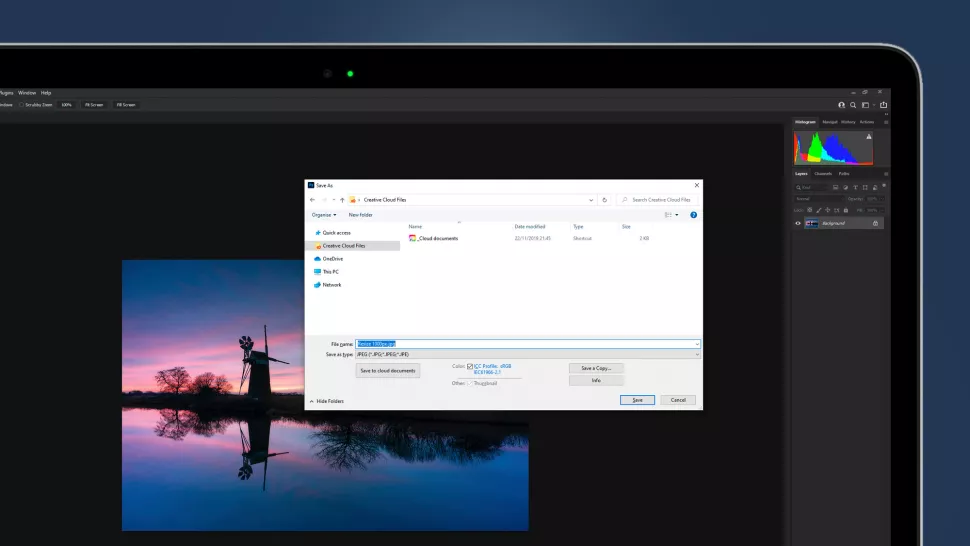
    Tạo bản sao của ảnh trước khi chỉnh sửa

    Khi cửa sổ save as mở ra, hãy đặt tên phiên bản gốc, ví dụ thêm 1000px vào tên tệp gốc để chỉ ảnh này đã được giảm kích thước về 1000px chiều rộng. Chọn vị trí lưu bằng cách sử dụng cây thư mục ở bên trái và nhấn Save. Thông thường định dạng tệp tốt nhất sẽ là JPEG với mục đích chia sẻ lên mạng.

    Cách tăng kích thước ảnh trong Photoshop

    1. Kiểm tra độ phân giải

    Sử dụng menu Image>Image Size hoặc sử dụng phím tắt Ctrl + Alt + I để mở cửa sổ kích thước hình ảnh và đảm bảo rằng hộp Lấy mẫu đã được chọn để giữ nguyên độ phân giải (mật độ điểm ảnh) khi thay đổi chiều rộng hoặc chiều cao của ảnh.

    Khi phóng to ảnh để in, độ phân giải tốt nhất (resolution) thường đặt là 300 Pixels / Inch – vì vậy nếu Độ phân giải không phải là 300, hãy tắt hộp kiểm Resample và nhập 300 vào hộp sau đó bật lại Resample.
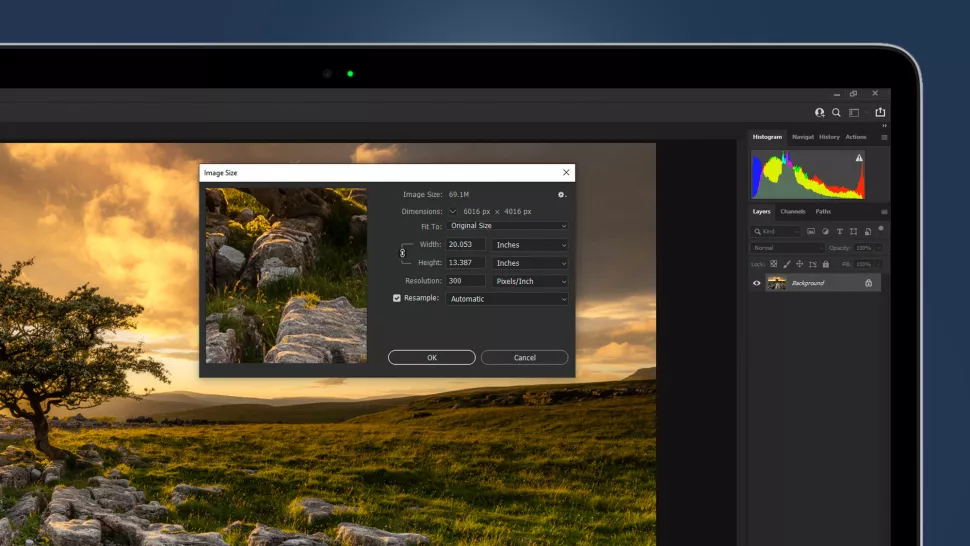
    Kiểm tra độ phân giải ảnh trong photoshop

    2. Tăng kích thước ảnh

    Đặt Resample thành ‘Preserve Details 2.0’ tùy chọn này tạo ra kết quả tốt nhất có thể khi phóng to hình ảnh. Bạn có thể đạt được kết quả tuyệt vời khi tăng hình ảnh lên đến 100% với chi tiết và độ sắc nét được duy trì.
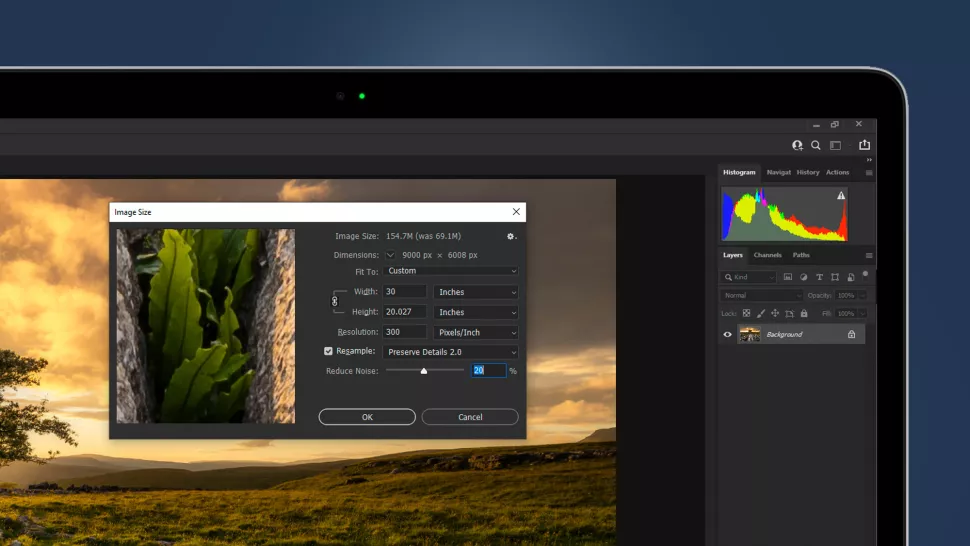
    Tăng kích thước ảnh trong photoshop

    Bạn có thể tăng kích thước hình ảnh cao hơn nữa, nhưng lưu ý rằng điều này sẽ làm giảm chất lượng hình ảnh tổng thể khi in.

    Sau khi nhập chiều rộng ảnh mới, bạn có thể tăng thanh trượt Reduce noise để giảm nhiễu hạt ảnh trước khi nhấn OK.

    3. Làm sắc nét hình ảnh trong Photoshop

    Việc phóng to hình ảnh luôn làm mờ chúng một chút, vì vậy chúng ta có thể lấy lại mức độ sắc nét ban đầu bằng cách sử dụng Bộ lọc Camera raw.

    Sử dụng menu Filter>Camera Raw Filter khi cửa sổ mở ra, hãy nhấp vào tab Detail. Nếu bạn chưa có kinh nghiệm, chỉ cần tăng Sharpening Slider lên trong khoảng từ 20-40 và để mặc định các thanh trượt khác. Nhưng nếu bạn hiểu cách hoạt động của các thanh trượt khác, bạn có thể áp dụng thêm để tùy chỉnh độ sắc nét.
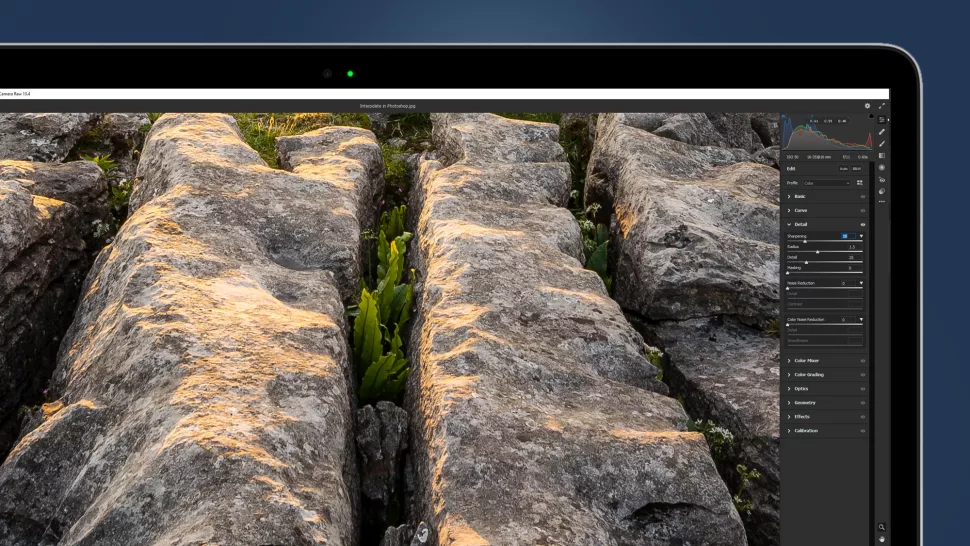
    Làm sắc nét hình ảnh trong Photoshop

    Sau khi hoàn thành, sử dụng menu File>Save As hoặc sử dụng phím tắt Ctrl + Shift + S và lưu bản sao mới của hình ảnh dưới dạng JPEG trên máy tính của bạn, thay đổi tên thể hiện nó là phiên bản phóng to so với ảnh nguyên bản.
    Nguồn: Biên tập thietbiketnoi.com 

  • Mẹo hay cho ảnh phơi sáng lâu, sử dụng kỹ thuật xếp chồng thay vì kính lọc ND

    Mẹo hay cho ảnh phơi sáng lâu, sử dụng kỹ thuật xếp chồng thay vì kính lọc ND

    Trong bài viết này, tôi sẽ chia sẻ một kỹ thuật mà tôi đã học cách đây nhiều năm và tôi vẫn đang sử dụng nó. Bạn cũng có thể sử dụng nó để xóa người khỏi cảnh, nhưng trong trường hợp này tôi sử dụng nó để tạo hiệu ứng của bộ lọc mật độ trung tính (ND Filter): cho ảnh phơi sáng lâu.

    Có những bất lợi khi sử dụng kính lọc ND để phơi sáng lâu trong nhiếp ảnh.

    Đầu tiên, nếu máy ảnh di chuyển hoặc có điều gì đó xảy ra trước máy ảnh, những thay đổi đó sẽ được lưu vĩnh viễn trong ảnh kết quả.

    Vấn đề thứ hai là nhiễu xuất hiện khi chụp phơi sáng lâu. Có, máy ảnh và cảm biến cao cấp hơn có thể giúp bạn tránh được một số nhiễu, nhưng ngay cả trên những máy ảnh đắt tiền, việc sử dụng xếp chồng hình ảnh thay vì phơi sáng với kính lọc ND có thể giúp bạn đạt được kết quả cuối cùng rõ nét hơn.

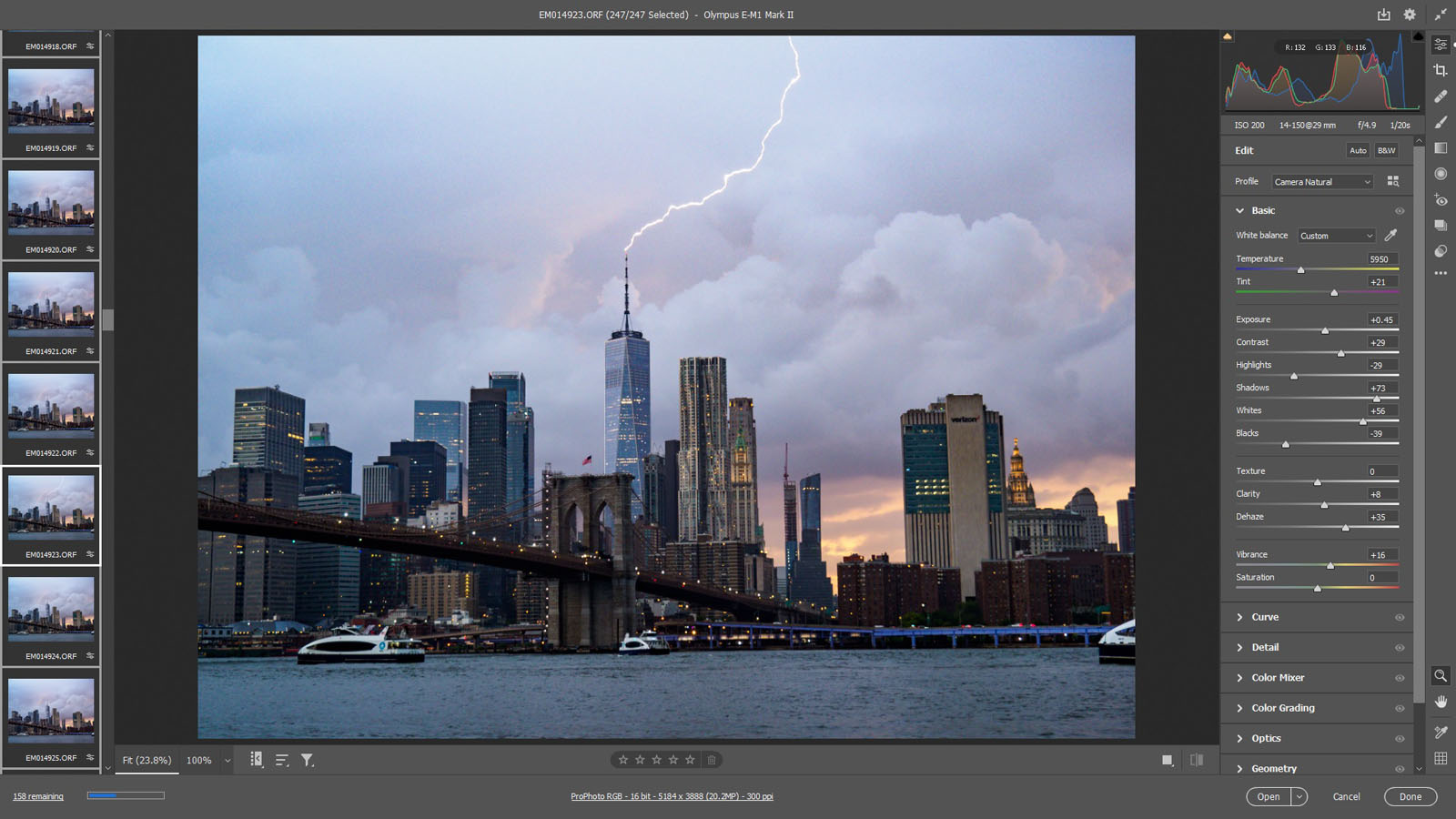
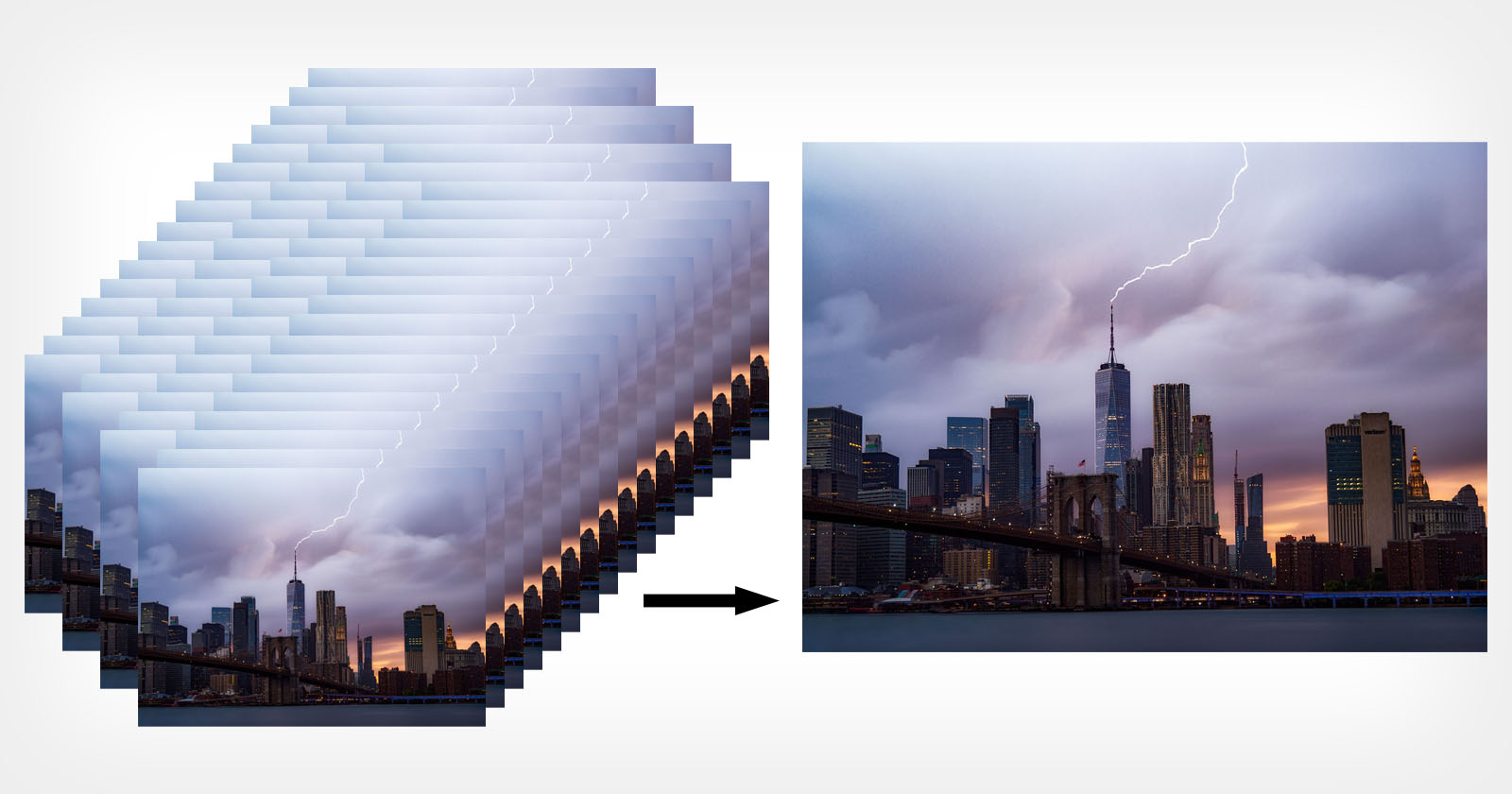
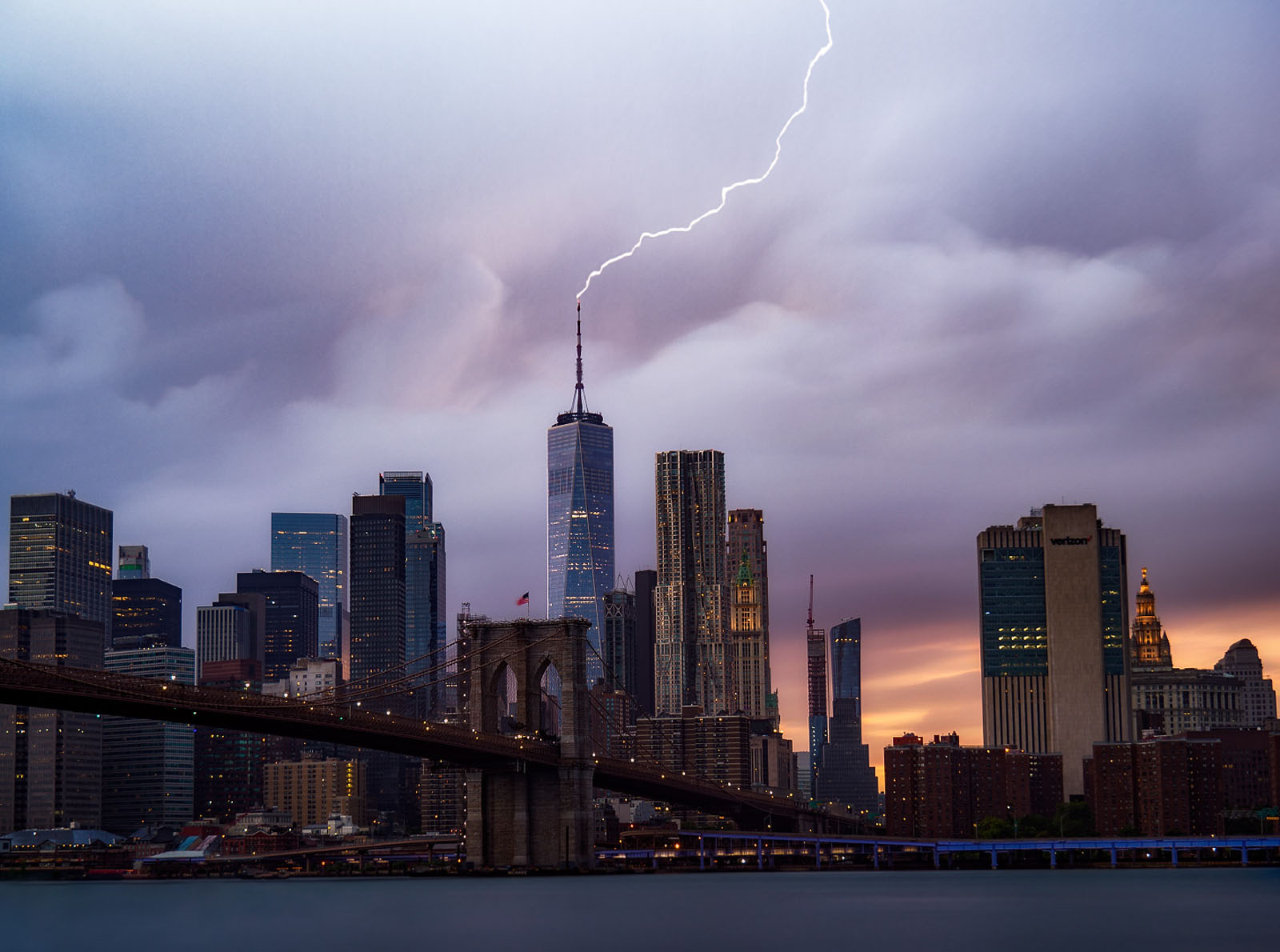
    Để tạo ra bức ảnh sau, đầu tiên tôi chụp 247 bức ảnh riêng biệt:

    Sau đó, thực hiện các điều chỉnh đơn giản đối với các ảnh thô và xếp chồng các bức ảnh trong Photoshop.

    Đây là những gì bạn cần làm:

    1. Trong Photoshop, dưới menu File , chuyển đến Scripts , sau đó Load Files Into Stack.

    2. Nếu bạn đã mở tệp từ Camera Raw, hãy nhấp vào Add Open Files . Sau đó chọn Browse. Đảm bảo bạn đã chọn các tùy chọn tự động căn chỉnh hình ảnh nguồn và tạo Đối tượng thông minh sau khi tải các lớp.

    3. Sau khi Photoshop thực hiện các căn chỉnh, hãy chuyển đến menu Layer, chọn Smart Objects, sau đó nhấn Stack Mode. Chọn Median hoặc Mean. Bạn nên thử từng tùy chọn và lựa chọn kết quả tốt nhất với bức ảnh của bạn.

    Lưu ý : Nếu bạn đang xếp chồng nhiều ảnh, bạn có thể cần một máy tính đủ mạnh để xử lý tác vụ này.

    Thực hiện các điều chỉnh cơ bản trên các ảnh riêng lẻ trước khi xếp chồng chúng. Vì vậy, thay vì sử dụng bộ lọc ND để có độ phơi sáng lâu, bạn có thể chụp nhiều bức ảnh có thời gian phơi sáng ngắn hơn và sau đó xếp chồng chúng để có bức ảnh cuối cùng có độ phơi sáng lâu hơn.

    Ưu điểm chính của kỹ thuật này là bạn có được quyền kiểm soát vì có rất nhiều khung hình để bạn lựa chọn và làm việc.

    Ví dụ: nếu ai đó đi trước máy ảnh của bạn trong khi đang chụp, bạn có thể dễ dàng xóa các khung hình có người đó.

    Nếu ảnh của bạn có các đối tượng chuyển động chẳng hạn như cây cối, thì những đối tượng đó sẽ bị làm mờ khi chụp phơi sáng lâu qua kính lọc ND. Nhưng nếu bạn có một số lượng lớn ảnh được chụp với thời gian phơi sáng ngắn hơn, bạn có thể có chi tiết và độ sắc nét cho những thứ như cây cối và bầu trời nếu bạn muốn.

    Nhưng một trong những lợi thế lớn nhất của việc sử dụng kỹ thuật này đối với tôi là là nó cho phép tôi chỉnh sửa chi tiết.

    Giả sử bạn đã chụp cùng một bức ảnh tia chớp được nhìn thấy ở trên, nếu bạn sử dụng bộ lọc ND và một lần chụp phơi sáng lâu. Trong khoảng thời gian phơi sáng nếu có nhiều tia chớp hơn bạn muốn, bạn phải loại bỏ những tia sét đó trong quá trình hậu kỳ. Nếu một chiếc thuyền ở dưới nước quá lâu ở cùng một vị trí, bạn có thể buộc phải giảm bớt ánh sáng khỏi chiếc thuyền đó trong phần hậu kỳ.

    Những điều này thông thường sẽ buộc bạn phải chỉnh sửa lại rất nhiều để có được bức ảnh cuối cùng của mình.

    Bằng cách sử dụng tính năng xếp chồng các bức ảnh phơi sáng ngắn hơn, tôi có thể tránh được tất cả những điều đó. Tôi chỉ chọn những khung hình mà tôi muốn trong bức ảnh cuối cùng của mình và tôi không cần phải chỉnh sửa lại bất kỳ điều gì ngoài việc chỉnh sửa màu sắc thông thường.

    Tôi đã sử dụng kỹ thuật xếp chồng này cho hình ảnh phơi sáng lâu của mình trong một thời gian dài vì khả năng kiểm soát khung hình mà nó mang lại cho tôi. Hy vọng nó cũng mang lại cho bạn nhiều điều hữu ích nếu bạn thích sáng tạo với các bức ảnh chụp phơi sáng lâu.

    Nguồn: biên tập thietbiketnoi.com

  • Adobe Photoshop cho iPad xuất hiện với nhiều tính năng mới

    Adobe Photoshop cho iPad xuất hiện với nhiều tính năng mới

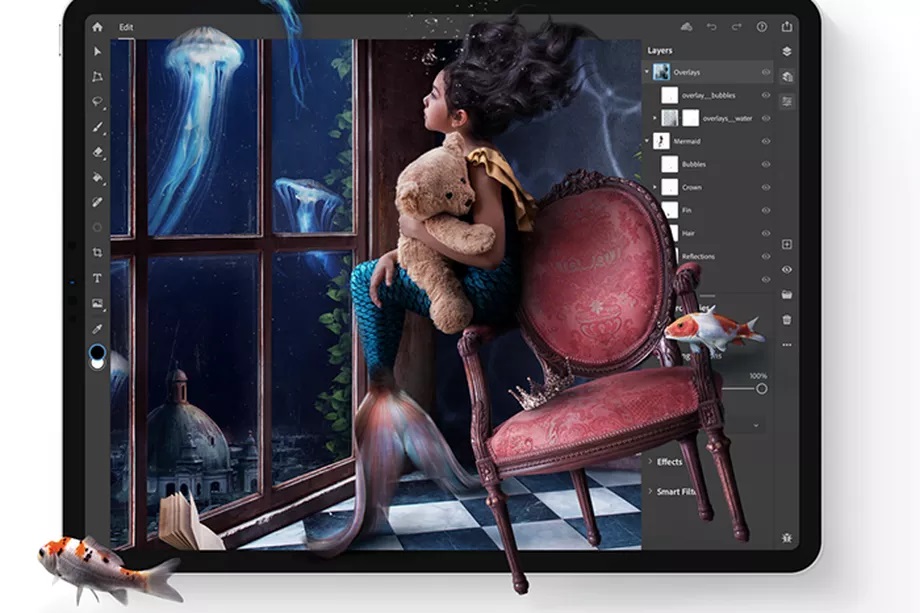
    Adobe Photoshop cho iPad

    Gần một năm sau khi được công bố lần đầu tiên, Photoshop cho iPad cuối cùng cũng đã xuất hiện . Adobe tiết lộ ứng dụng tại hội nghị thiết kế Max hàng năm của mình ngày hôm nay và nó đã xuất bản một bài đăng trên blog kỷ niệm sự ra mắt của phiên bản 1.0. Ứng dụng đã được thiết kế lại cho thiết bị di động và bao gồm nhiều công cụ của Photoshop trên máy tính để bàn, đặc biệt là các công cụ xử lý, chỉnh sửa và mặt nạ. Không phải tất cả mọi thứ ở đây, nhưng Adobe cho biết phiên bản đầu tiên này chỉ là khởi đầu.

    Sự khởi đầu Photoshop cho iPad

    “Đây là sự khởi đầu”, chuyên gia về các sản phẩm Photoshop, Pam Clark nói. Phiên bản đầu tiên của Photoshop trên iPad tập trung vào … các tác vụ và quy trình công việc phổ biến mà chúng tôi nghĩ sẽ hữu ích cho hầu hết người dùng Photoshop. Adobe Adobe cẩn thận lưu ý rằng nhiều tính năng sẽ được bổ sung theo thời gian, một số báo cáo ban đầu về những người thử nghiệm bản beta cuối cùng thất vọng vì phần mềm không phải là những gì họ đã hy vọng.

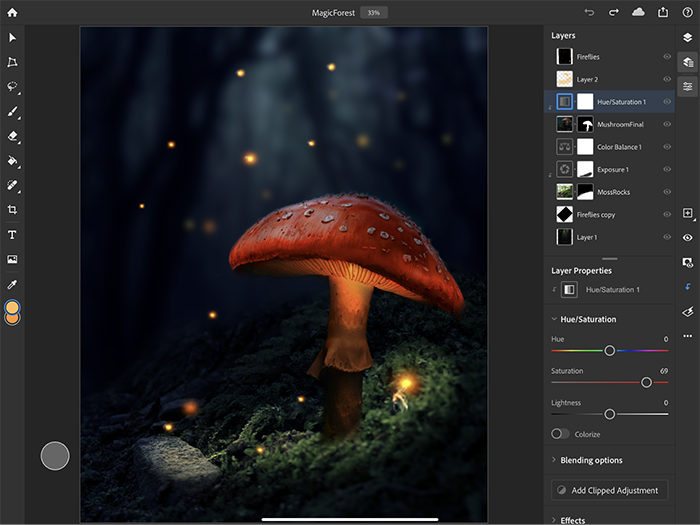
    Giao diện photoshop trên iPad
    Giao diện photoshop trên iPad

    Đúng là Photoshop cho iPad không có tất cả các tính năng của phiên bản trên máy tính, như công cụ bút (pen) hoặc dòng thời gian hoạt hình (time line). Nhưng thuật ngữ mà ‘Real Photoshop’ thực sự xuất phát từ nguyên nhân ứng dụng PTS trên iPad được xây dựng từ cùng một bộ mã với Photoshop trên máy tính để bàn. Adobe cũng tích hợp vào định dạng tệp Cloud PSD mới của mình, cho phép người dùng đồng bộ các chỉnh sửa trên máy tính bảng và máy tính để bàn và hy vọng sẽ khuyến khích người dùng tiếp tục sáng tạo Photoshop trong cloud.

    Ông Scott Scott Belsky, giám đốc sản phẩm của Adobe, cho biết trong một sự kiện: “Nó không phải là phiên bản thực sự của Photoshop chạy trên Ipad. Chúng tôi cố gắng xây dựng một nền tảng mở rộng để bạn có thể làm một số việc không chỉ trên chiếc máy tính để bàn”

    Tính năng tự đông sao lưu

    Cloud PSDs biểu thị cam kết của Adobe đối với thế hệ ứng dụng máy tính bảng mới, bao gồm Fresco và Aero, cả hai đều hỗ trợ định dạng tệp mới. Khi một tệp PSD ở trên cloud, phần mở rộng của nó sẽ được đổi thành PSDC, “C” biểu thị Cloud. Các PSDC sẽ tự động lưu khi người dùng làm việc và có thể được lưu ở các nền tảng Cloud khác ngoài Creative Cloud. Người dùng có thể sử dụng Photoshop trên iPad hoặc máy tính để bàn có thể không kết nối mạng (offline), với các chỉnh sửa được lưu trong bộ nhớ tạm cho đến khi chúng kết nối lại với internet.

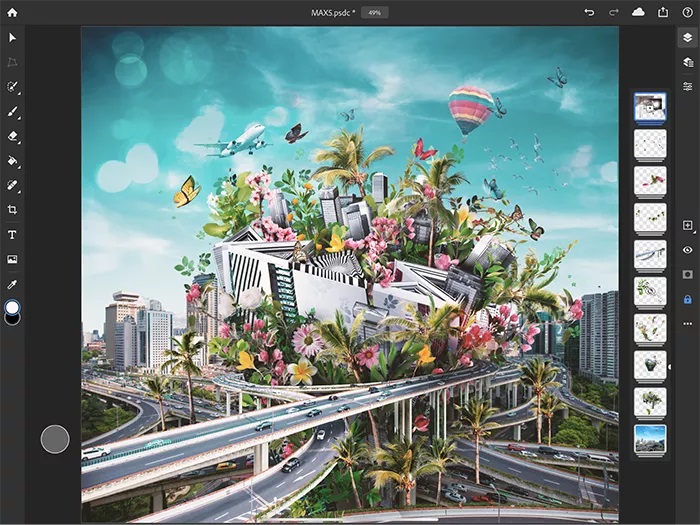
    Ứng dụng có một thanh công cụ ở bên trái, nơi chứa các công cụ như ‘brush’, ‘type’, ‘clone stamp’, ‘healing brush’, và ‘lasso’. Các cửa sổ ‘layer’ ở bên phải, cùng với các công cụ chỉnh sửa ảnh như độ sáng, độ tương phản, màu sắc và độ bão hòa và mức độ. Ngoài ra còn có các bảng để điều chỉnh hình ảnh với ‘masks’, ‘gradients’, và chế độ hòa trộn ‘blend modes’.

    Thanh công cụ photoshop trên iPad
    Thanh công cụ photoshop trên iPad

    Photoshop trên iPad chỉ có sẵn cho khách hàng đã có tài khoản Creative Cloud, nghĩa là nó được bao gồm nếu họ đã trả tiền cho một gói với Photoshop trước đó. Nếu không, người dùng sẽ phải đăng ký, trong đó rẻ nhất là gói Nhiếp ảnh 9,99 USD bao gồm Lightroom và Photoshop.

    Cập nhật nhanh chóng

    Vì là ứng dụng dành cho thiết bị di động, người quản lý sản phẩm Photoshop, Jenny Lyell cho biết Adobe có kế hoạch cập nhật Photoshop cho iPad với tốc độ nhanh hơn nhiều so với các ứng dụng Creative Cloud hiện tại cho máy tính. Điều đó giúp nhóm có thêm thời gian để nhận phản hồi từ người dùng và thêm các tính năng mới dần dần.

    Belsky đã nói “Chúng tôi sẽ không cố gắng để đưa tất cả những tính năng được phát triển trong 30 năm liên tục lên một nền tảng hoàn toàn mới, và trong ngày đầu tiên”. Thay vào đó, chúng tôi sẽ suy nghĩ lại về sự phát triển của một số tính năng này. Photoshop trên iPad có thể chưa phải là bản đầy đủ của Photoshop, nhưng đó là sự thật.

    Nguồn: theverge.com

    Xem thêm :