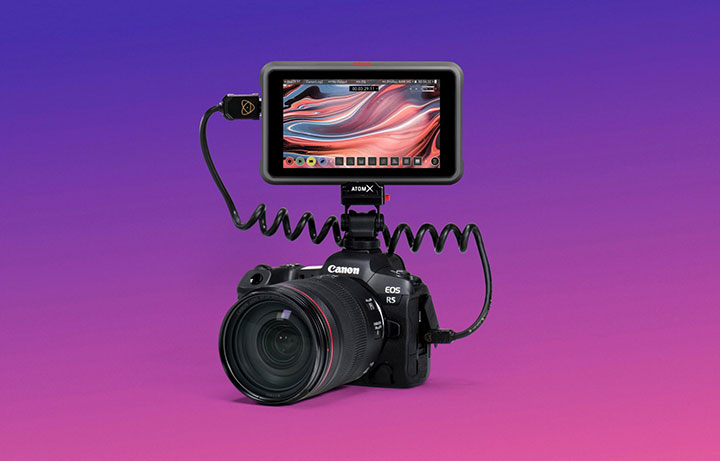
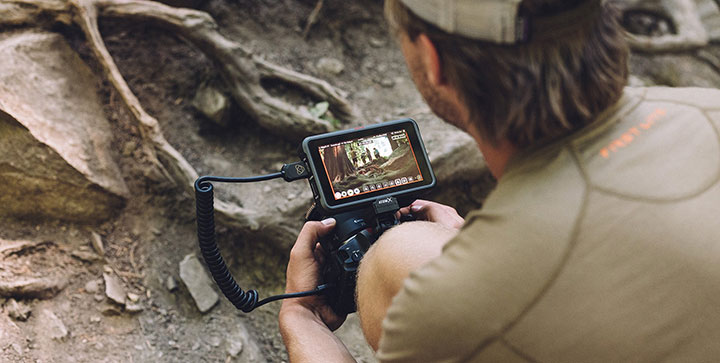
Atomos đã phát hành bản cập nhật firmware Ninja V+ 8K ProRes Raw cho Canon EOS R5.
Nếu bạn là một fan hâm mộ của dòng sản phẩm Canon, bạn sẽ rất vui khi biết tin này. Atomos đã chính thức phát hành bản cập nhật firmware được thiết kế để hoạt động với Canon EOS R5 được giới thiệu vào đầu năm nay. Hãy xem bản cập nhật đòi hỏi những gì và điều này có ý nghĩa gì đối với các nhà làm phim.
Ninja V+ có khả năng ghi lên tới 8K 30p RAW, 4K 120p và codec H.265 10-bit 4:2:2. Bản cập nhật firmware mới rất tuyệt vời, nó mang lại các tính năng đắt tiền vốn có trên các dòng máy cao cấp cho các model tầm trung như EOS R5 và những gì bạn có thể sáng tạo. Việc bổ sung ProRes RAW chỉ là một trong những tính năng bổ sung thêm trong bộ công cụ mở rộng của Ninja V+.
Đây là những gì Atomos đang nói về bản cập nhật mới, khả năng tương thích và những gì bạn có thể mong đợi bản cập nhật này mang đến cho bạn.
” ProRes RAW tiếp tục tạo đà vào năm 2021 với hơn 30 máy ảnh được Atomos hỗ trợ, củng cố vị trí của nó là tiêu chuẩn công nghiệp để quay video RAW. ProRes RAW kết hợp các lợi ích về hình ảnh và quy trình làm việc của video RAW với hiệu suất thời gian thực đáng kinh ngạc của ProRes. Định dạng này mang lại cho các nhà làm phim khả năng điều chỉnh giao diện hình ảnh của họ, mở rộng độ sáng và chi tiết bóng, làm cho nó trở nên lý tưởng với HDR. Kích thước tệp có thể xử lý tăng lên và đơn giản hóa quá trình truyền tệp, quản lý phương tiện và lưu trữ. ProRes RAW được hỗ trợ đầy đủ trong Final Cut Pro, Adobe Premiere Pro và Avid Media Composer, cùng với một bộ sưu tập các ứng dụng khác bao gồm ASSIMILATE SCRATCH, Colorfront, FilmLight Baselight và Grass Valley Edius “
Vì vậy, bạn có thể mong đợi các tính năng này không chỉ hỗ trợ trên các máy ảnh Canon mà sớm là Sonys và Nikons và phần còn lại của thế giới. Đây chỉ là phần nổi của tảng băng chìm cho ProRes RAW và Atomos.
Bạn có thể đã cảm thấy bất ngờ khi nhìn thấy giá của Canon EOS R5 (2020) khoảng $3,900. Nhưng Sony vừa nâng tầm cuộc chơi với Sony A1, một chiếc máy ảnh không gương lật có giá 6.500 USD.
Đó là một sự khác biệt khá lớn và có một số người tin rằng chiếc Canon EOS R5 mặc dù có giá thấp hơn nhưng có thể dẫn trước Sony. Nhưng chiếc máy nào thực sự chiến thắng trong cuộc chiến giữa Sony A1 và Canon EOS R5?
A1, còn được gọi là Alpha 1, nhắm mục tiêu trở thành máy ảnh không gương lật full-frame tối ưu dành cho các nhiếp ảnh gia hành động và thể thao.
Nhưng liệu Sony A1 có thực sự tốt hơn nhiều so với Canon EOS R5? Về thông số, nó đánh bại Canon ở một số khía cạnh, nhưng không phải tất cả. Hãy cùng xem bài viết dưới đây.
Thiết kế: Đường cong và góc độ
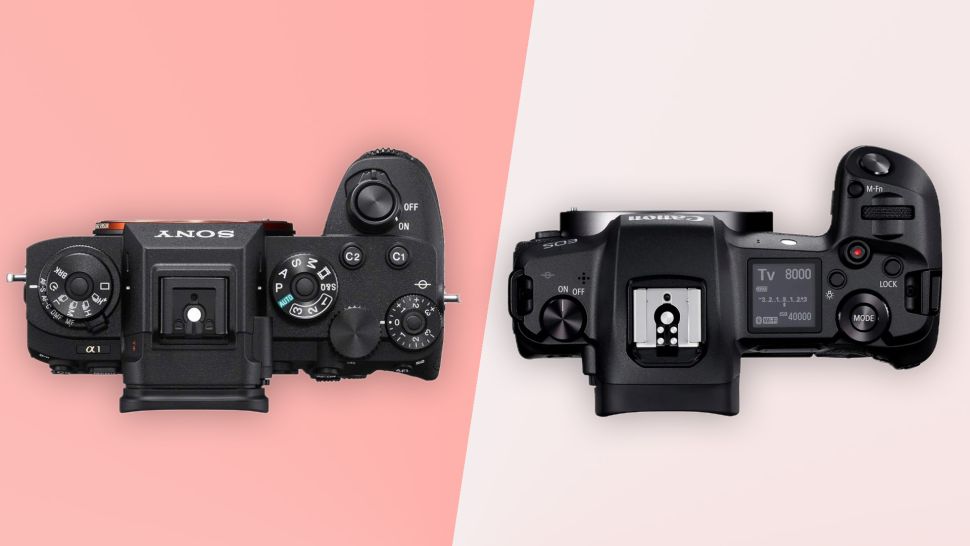
Đó là công việc bình thường trong phòng thiết kế của Sony và Canon. Sony A1 và Canon EOS R5 có kích thước khá giống nhau, nhưng thân chính của A1 mỏng và góc cạnh hơn so với R5.
Canon thiết kế các đường viền bo rộng hơn, cho hình dạng mềm mại hơn. Độ dày là một trong những khác biệt đáng kể ở đây. Sony Alpha 1 mỏng hơn Canon khoảng 17mm.
Nhưng khi bạn so sánh các máy ảnh từ phía trên, phần lớn sự khác biệt nằm ở độ nhô của thị kính EVF và hình dạng của báng cầm tay.
Báng cầm của Canon EOS R5 mở rộng hơn một chút và có lẽ có đường viền giúp cầm nắm tốt hơn.
Cả hai máy ảnh đều được bảo vệ tốt và chỉ chênh lệch một g khi bạn thêm pin và thẻ nhớ. Canon EOS R5 nặng 738g, Sony Alpha A1 737g.
Cả hai có cách bố trí các phím điều khiển khác nhau nhưng chức năng gần tương tự. Canon EOS R5 có thêm một màn hình đơn sắc ở phía trên, rất tiện lợi khi chụp với tầm nhìn thấp.
Màn hình: Sony thắng trên EVF, Canon thắng màn hình phía sau
Canon EOS R5 với bản lề màn hình có thể gập góc rộng, màn hình Sony Alpha A1 có bản lề kém linh hoạt hơn. Kiểu màn hình của Sony sẽ nhanh hơn để sử dụng trong một số trường hợp (đặc biệt là chụp ảnh, chứ không phải quay video), nhưng của Canon có khả năng linh hoạt hơn trong cả hai trường hợp.
Thông số kỹ thuật màn hình của Canon EOS R5 cũng vượt trội hơn. Nó có màn hình LCD 3,15 inch, 2,1 triệu điểm ảnh. Điều đó tương đương với độ phân giải 960 x 720 pixel.
Màn hình của Sony A1 nhỏ hơn một chút với kích thước 3 inch. Và độ phân giải của nó thấp hơn ở mức 1,44 triệu điểm ảnh tương đương 800 x 600 pixel.
Yếu tố chiến thằng quan trọng ở đây là kích thước màn hình lớn hơn và bản lề linh hoạt hơn của Canon.
So sánh hai kính ngắm điện tử EVF. Sony tốt hơn đáng kể, Alpha A1 có màn hình OLED 0,64 inch với độ phóng đại 0,9x, không bị đen hình ảnh khi chụp và tốc độ làm mới 240Hz tuyệt vời.
Độ phân giải EVF của A1 là 9,44 triệu điểm, tương đương 2048 × 1536 pixel. Đây là một kính ngắm tuyệt vời, kích thước lớn, độ phân giải rất cao.
EVF của Canon EOS R5 sử dụng tấm nền OLED 0,5 inch nhỏ hơn với độ phóng đại 0,76x và độ phân giải thấp hơn với 5,76 triệu điểm ảnh tương đương 1600 x 1200 pixel.
Tự động lấy nét: Canon EOS R5 thắng về số lượng
Trở lại thời kì khi máy ảnh full-frame phải dựa vào các mô-đun AF riêng biệt, số lượng vùng lấy nét sẽ phản ánh hiệu suất AF. Nhưng với những cải tiến công nghệ hiện nay, điều này không còn hoàn toàn đúng.
Canon EOS R5 có 5.940 điểm lấy nét khi bạn sử dụng AF “theo điểm”, hoặc 1.053 trong lấy nét vùng.
Để so sánh, Sony A1 có 759 vùng lấy nét. Dù nhìn theo cách nào thì con số của Canon cũng cao hơn.
Canon bao phủ 100% khung hình, Sony ‘chỉ’ 93%. Tất nhiên, điều này sẽ không ảnh hưởng đến quá nhiều người vì chúng ta đang nói về các cạnh của khung hình.
Chúng tôi không thể so sánh đầy đủ các hệ thống lấy nét tự động của các máy ảnh này chỉ từ thông số kỹ thuật, một phần vì Canon đã đạt được tiến bộ ấn tượng như vậy với Canon EOS R5. Tính năng AF theo dõi mắt của nó rất tuyệt vời – và nó sử dụng một hệ thống thông minh để loại bỏ hiện tượng đen kính ngắm khi chụp ở chế độ liên tục.
Sony được đánh giá có tính năng lấy nét tự động tốt nhất trong thế giới máy ảnh compact full-frame, và EOS R5 được so sánh tương đương với Sony Alpha A7R IV xuất sắc. Nhưng chúng tôi hy vọng Alpha 1 sẽ có một số cải tiến đáng chú ý và tính năng lấy nét tự động Animal Eye được cải tiến, bao gồm nhận dạng chim.
A1 cũng tuyên bố đã cải thiện khả năng theo dõi đối tượng AF tổng quát. Chúng ta sẽ phải trực tiếp kiểm tra điều này, Sony A1 sử dụng cùng một bộ xử lý Bionz XR như A7S III.
Quay video: Thắng và thua 8K cho cả hai bên
Sony A1 và Canon EOS R5 đều có thể quay video 8K với tốc độ 30 khung hình/giây. Tuy nhiên, có một số khác biệt ở đây.
Máy ảnh của Canon có thể quay cảnh 8K với độ sâu màu 10-bit 4: 2: 2. 8K của Sony là 10-bit, 4: 2: 0. Điều này liên quan đến sắc độ màu giữa các pixel cạnh nhau trong mỗi cảnh quay.
Sony Alpha 1 cung có khả năng quay 10-bit 4: 2: 2, nhưng ở 4K/60p và 4K/120p thay vì 8K/30p.
Tuy nhiên, đây không phải là một chiến thắng đối với Canon trong thực tế. Theo Canon, khả năng quay 8K của nó bị giới hạn trong 20 phút, trong đó Sony cho biết A1 có thể quay trong tối thiểu 30 phút.
Đây là một vấn đề liên quan đến nhiệt. Kết quả thực tế sẽ phụ thuộc vào nhiệt độ môi trường xung quanh và đây là giới hạn mềm không phải giới hạn cứng.
Thời gian quay ở độ phân giải 4K/120p bị giới hạn trong khoảng 7 phút 29 giây với Canon EOS R5 và chúng tôi chưa nghe thấy bất kỳ giới hạn nào đối với Sony ở chế độ này.
Bạn muốn quay video RAW? Cũng có một số khác biệt ở đây. Canon EOS R5 có thể quay RAW 12-bit, nhưng đầu ra HDMI của nó bị giới hạn ở 4K/60p. Sony không có tính năng quay RAW bên trong, nhưng HDMI của A1 có khả năng xuất ra 16 bit, 4332 x 2448. tuy không phải 8K, nhưng ở độ sâu bit cao hơn một chút so với Canon.
Và trong thực tế. Chế độ 8K của Sony Alpha 1 có tốc độ bit khoảng 400Mbps. Tốc độ bit của Canon là khoảng 2600Mbps khi ghi 8K RAW hoặc khoảng 470Mbps khi sử dụng nén IPB.
Nhìn qua bạn có thể nghĩ tốc độ bit cao hơn sẽ tốt hơn. Nhưng khi xét đến việc lưu trữ vào các thẻ CF express đắt tiền, sức hấp dẫn của 8K RAW có thể làm một số người nhụt chí, vì nó ngốn khoảng 325MB dung lượng lưu trữ mỗi giây.
Chụp liên tục: Sony A1 giành chiến thắng ở tốc độ tối đa
Điều này được đặc biệt quan tâm bởi các nhiếp ảnh gia hành động. Canon EOS R5 có thể chụp liên tục ở tốc độ lên đến 20 khung hình/giây bằng màn trập điện tử hoặc 12 khung hình/giây bằng màn trập cơ học.
Nó nhanh nhưng Sony A1 nhanh hơn, ít nhất là ở chế độ màn trập điện tử. Bộ xử lý Bionz XR của Sony cho phép chụp các ảnh với cảm biến 50MP với tốc độ 30 khung hình/giây. Ngoài ra còn có các chế độ 20fps, 15fps và 5fps nếu bạn không cần tốc độ tối đa.
Sử dụng màn trập cơ học, A1 chậm hơn một chút so với Canon, nó có tốc độ tối đa là 10 khung hình/giây. Tuy nhiên, 30 khung hình/giây với màn chập điện tử là điều bất ngờ với cảm biến 50MP và Sony hy vọng hầu hết người dùng A1 sẽ ưu tiên màn trập điện tử.
Tính hữu dụng trong thế giới thực của Sony A1 cũng vượt trội. Bộ đệm của nó cho phép bạn chụp 400 ảnh JPEG hoặc 238 ảnh RAW trước khi tạm dừng, so với 350 ảnh JPEG hoặc 180 ảnh RAW từ Canon.
Ổn định: Canon EOS R5 được kỳ vọng tốt hơn
Tính năng ổn định hình ảnh tám điểm dừng (stops of stabilization) có lẽ là thông số ấn tượng nhất của Canon EOS R5. Con số này cao hơn so với mức chúng ta thường thấy từ những chiếc máy ảnh không gương lật tốt nhất. Sony tuyên bố Alpha 1 cung cấp khả năng ổn định 5,5 điểm dừng.
Con số này phản ánh điều gì? Thân máy EOS R5 có 5 điểm dừng IBIS thông thường, thấp hơn một chút so với 5,5 điểm dừng của Sony. Nhưng nó có thể được sử dụng kết hợp với tính năng ổn định của một số ống kính Canon nhất định để đạt được 8 điểm dừng.
Hệ thống của Canon được thiết kế để kết hợp cả hai loại ổn định, đó là thân máy và ống kính. Thông thường bạn chỉ thấy IS trong ống kính Sony và nó chỉ cung cấp chống rung quang học theo phương x / y, thay vì trục xoay x / y (pitch và Yaw).
Kết quả? Canon EOS R5 có thể cho phép bạn chụp với tốc độ màn trập thâp hơn mà không bị rung máy. Tuyên bố tám điểm dừng của Canon khá cụ thể, liên hệ trực tiếp đến các ống kính 24-105mm ở 105mm.
Khác biệt sẽ không quá rõ ràng khi bạn sử dụng các ống kính có tiêu cự ngắn và tốc độ màn chập nhanh
Tuổi thọ pin và khả năng kết nối: Sony mang đến công nghệ tiên tiến
Sony A1 sử dụng pin NP-FZ100, 16,4Wh. Pin LP-E6NH của Canon EOS R5 có công suất thấp hơn một chút là 15,3Wh.
Các thông số của Sony công bố tốt hơn một chút so với Canon. Alpha 1 được đánh giá là chụp được 530 ảnh bằng màn hình LCD hoặc 430 ảnh bằng kính ngắm. Con số này giảm xuống 490 ảnh (LCD) và 320 (kính ngắm) trên EOS R5.
Canon không công bố bất kỳ số liệu về thời gian quay video, nhưng Sony thì có. Nó tuyên bố A1 cung cấp 145 phút ghi liên tục với kính ngắm hoặc 150 phút bằng màn hình LCD.
Không có mô tả cụ thể nào về chế độ video được sử dụng cho các kết quả này, nhưng nó chắc chắn không phải là 8K.
Cả hai máy ảnh đều có khe cắm thẻ nhớ kép, nhưng loại thẻ được sử dụng khác nhau.
Sony A1 có hai khe cắm combi có thể sử dụng với thẻ CFexpress Loại A hoặc thẻ SD rẻ hơn. EOS R5 của Canon có một khe cắm cho CFexpress Loại B lớn hơn, nhanh hơn và một khe thứ hai cho thẻ SD cũ thông thường. Nhưng khe thứ hai không sử dụng được với các thẻ CFexpress Loại A.
Tốc độ ghi trên lý thuyết có thể cao hơn với Canon, nhưng Sony cũng được trang bị Gigabit Ethernet thân thiện với người dùng và khả năng truyền không dây cực nhanh. Bạn cũng có thể thiết lập truyền FTP (Giao thức truyền tệp), điều này sẽ rất hữu ích nếu bạn cần gửi ảnh trong khi chụp ngoài hiện trường.
Bạn cũng có thể sử dụng điện thoại Sony Xperia Pro làm màn hình ngoài 4K cho Alpha 1. Đó có thể là một lý do để mua điện thoại Sony thay vì Samsung hoặc Apple.
Sony A1 có Bluetooth 5.0, so với Bluetooth 4.2 của Canon EOS R5. Và cả hai camera đều có Wi-Fi băng tần kép 2.4GHz/5GHz tiện dụng. Không có Wi-Fi 6, nhưng bạn không nên ngạc nhiên khi những chiếc máy ảnh này thiếu một số công nghệ chỉ mới xuất hiện trên điện thoại cao cấp gần đây.
Giá: Sony A1 sẽ khiến bạn thủng một lỗ lớn trong ví
Đây đều là những chiếc máy ảnh đắt tiền, nhưng Sony A1 có giá cao hơn rất nhiều với con số $ 6.500 khi ra mắt, chỉ với thân máy.
Để so sánh, Canon EOS R5 có giá $ 3,899. Có một sự khác biệt không hề nhẹ, điều này giải thích tại sao Sony có thể sử dụng các thành phần như EVF cao cấp và bộ vi xử lý mạnh mẽ hơn.
Tổng quan
Trên lý thuyết, Sony A1 đánh bại Canon EOS R5 ở một số khía cạnh. Nhưng mức chênh lệch giá hơn 2.500 đô la có thể làm tăng thiện cảm của bạn đối với chiếc Canon cũ hơn một chút.
Những lợi ích bạn nhận được khi trả mức giá cao của Sony A1 bao gồm EVF tuyệt vời, chế độ chụp liên tục 50MP 30fps đáng kinh ngạc và các tính năng bổ sung tiện dụng như cổng Ethernet tích hợp. Các tính năng này làm cho Sony Alpha 1 trở thành một lựa chọn hiển nhiên cho các nhiếp ảnh gia hành động và thể thao muốn có một chiếc máy ảnh gọn nhẹ hơn.
Tuy nhiên, đối với những nhiếp ảnh gia khác, Canon EOS R5 có thể là một lựa chọn tốt hơn. Bạn vẫn có được khả năng chụp liên tiếp cực nhanh, độ ổn định tuyệt vời, hình ảnh có độ phân giải rất cao và màn hình linh hoạt hơn, giảm nhu cầu sử dụng màn hình ngoài.
Có một điều chắc chắn – chúng tôi đang mong chờ hai máy ảnh không gương lật này so găng trên thực địa.
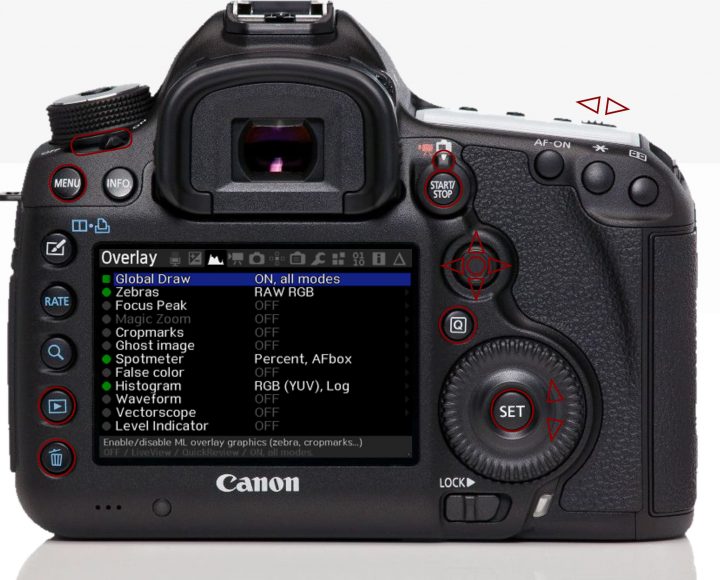
Magic Lantern là một phần mềm bổ sung miễn phí chạy từ thẻ SD / CF và bổ sung một loạt các tính năng mới cho máy ảnh Canon DSLR.
Có nhiều tính năng có thể thực hiện trên chiếc máy ảnh DSLR của bạn như quay video HDR hay Focus peaking, chỉ bằng cách cài đặt phần mềm Magic Lantern. Bài viết sau sẽ hướng dẫn bạn các bước để thực hiện.
Có rất nhiều tính có thể bổ sung trên máy ảnh DSLR Canon của bạn. Magic Lantern sẽ giúp chúng ta sử dụng được những tính năng đó. Magic Lantern là một trong những phần mềm tiện ích nổi tiếng nhất, hỗ trợ nhiều về khả năng chụp ảnh và video.
Các tính năng bổ sung Sau khi cài đặt
Audio: âm thanh
Điều chỉnh analog / kỹ thuật số.
Có thể lựa chọn nguồn đầu vào.
Điều chỉnh bộ lọc gió.
Giám sát âm thanh trực tiếp thông qua tai nghe.
Exposure: phơi sáng
Kelvin và cân bằng trắng bằng nút nhấn.
Auto ETTR.
Khóa phơi sáng cho chế độ thủ công.
Ghi đè thủ công cài đặt phơi sáng trong LiveView.
Nhanh chóng chuyển đổi giữa hai cài đặt trước phơi sáng.
Bật / tắt mô phỏng phơi sáng (Liveview).
Cải tiến ISO động (ISO kép, các tính năng khác đang được nghiên cứu).
Overlays
Zebras for under/over exposed areas.
Lấy nét cao nhất để kiểm tra nhanh tiêu điểm.
Cửa sổ Magic Zoom để tinh chỉnh tiêu điểm.
Lớp phủ hình ảnh trong chế độ xem trực tiếp.
Spotmeter trong chế độ xem trực tiếp.
Sai màu để kiểm soát độ phơi sáng chính xác.
Biểu đồ RGB với hỗ trợ RAW.
Hiển thị dạng sóng cho ánh sáng xanh.
Vectorscope cho tông màu.
Movie
Kiểm soát bitrate H264.
Kiểm soát tốc độ khung hình.
Quay video HDR.
Hiệu chỉnh tùy chỉnh ống kính.
Ghi video RAW không nén 14 bit vào thẻ CF / SD.
Thử nghiệm 2,5K / 3K / 4K với video RAW 10/12/14 bit (không nén hoặc LJ92)
Shoot
Tính năng bù sáng, đèn flash hoặc độ sâu trường ảnh.
Đo khoảng cách trong máy ảnh.
Bộ hẹn giờ tùy chỉnh cho thời gian phơi sáng lâu hơn.
Phát hiện chuyển động.
Ghi hình im lặng mà không cần kích hoạt màn trập.
Focus
Trap focus.
Follow focus.
Rack focus.
Focus stacking.
Các mẫu AF tùy chỉnh.
Tính toán DOF (nhận biết nhiễu xạ).
Hiệu chuẩn AFMA tự động (DotTune).
Có một chút lưu ý với bạn trước khi cài đặt đó là khi sử dụng Magic Lantern thì bạn sẽ mất đi hiệu lực bảo hành từ Canon. Các loại máy ảnh hiện tại được hỗ trợ bao gồm: 5D Mark II, 5D Mark III, 6D, 7D, 50D, 60D, 500D / T1i, 550D / T2i, 600D / T3i, 650D / T4i, 700D / T5i, 1100D / T3 và EOS M. Và một số mẫu đang được xây dựng, bạn có thể xem chi tiết các model đang được hỗ trợ tại đây : https://magiclantern.fm/
Quá trình cài đặt
Bước 1: Tìm một thẻ nhớ SD và Format trong máy ảnh. Sau đó, đi đến trang download Magic Lantern và chọn Model máy của bạn trong danh sách.
Bước 2: Kiểm tra phiên bản firmware được update bản mới nhất hay chưa trước khi bạn cài đặt Magic Lantern. Bạn có thể chọn một trong các chế độ phơi sáng chỉnh tay (PASM) trên nút Dial (nút xoay tròn để chuyển chức năng), sau đó nhấn vào nút Menu. Di chuyển qua cho đến khi bạn tìm thấy số phiên bản firmware.
Nếu cần, bạn có thể truy cập vào trang web hỗ trợ chính thức của Canon và tải phiên bản mới nhất của firmware cho máy DSLR của bạn.
Bước 3: Kết nối thẻ SD vào máy tính và tải Magic Lantern cho máy ảnh của bạn. Giải nén zip, sau đó đặt tất cả các tập tin trong thư mục gốc của thẻ SD.
Bước 4: Lắp thẻ SD vào máy ảnh và bật nó lên. Cài đặt phần mềm bằng cách vào Menu và tìm kiếm các lựa chọn firmware. Nhấn Set và xác nhận lựa chọn của bạn để cập nhật firmware. Cuối cùng bạn sẽ thấy thông báo để khởi động lại máy bằng cách tắt nguồn và bật lại.
Bước 5: Xóa các thiết lập tùy chỉnh bằng cách nhấn Menu, và tìm Clear settings. Thoát khỏi hệ thống menu bằng cách nhấn Menu lần nữa, sau đó bấm vào nút thùng rác để bắt đầu nhận các tùy chọn từ Magic Lantern.
Một số điều cần lưu ý:
Một số thiết lập sẽ yêu cầu bạn phải tắt rồi mở lại máy ảnh để sử dụng tính năng
Ở màn hình Live View, nhấn nút Info vài lần để xóa các menu overlay của Canon, khi đó bạn mới có thể nhìn thấy các lớp Magic Lantern. Chi tiết hướng dẫn sử dụng bạn có thể xem tại đây: https://wiki.magiclantern.fm/userguide
Khi bạn đang ở trong các menu Magic Lantern, nhấn nút Menu để hiện ra một màn hình với tất cả các tùy chọn trong các cột, thay vì cần phải di chuyển qua các trang riêng.
Không nhất thiết phải sử dụng máy quay phim chuyên dụng để quay video. Bạn hoàn toàn có một video chất lượng với chiếc máy ảnh Canon DSLR.
Hiện nay việc sử dụng máy ảnh số có chức năng quay video khá phổ biến. Chất lượng của video sẽ phụ thuộc rất nhiều vào điều kiện ánh sáng, tay nghề người quay và đặc biệt là cài đặt các chế độ phù hợp cho máy ảnh.
Quay phim bằng máy ảnh DSLR
Tốc độ cửa chập
Điều đầu tiên bạn cần quan tâm đó là cách đặt tốc độ cửa chập. Chế độ cửa chập nên để với chỉ số khoảng gấp đôi tốc độ hình/giây. Chẳng hạn, quay video ở chế độ 24 hình/giây thì tốc độ của chập nên thiết lập là 1/50 giây.
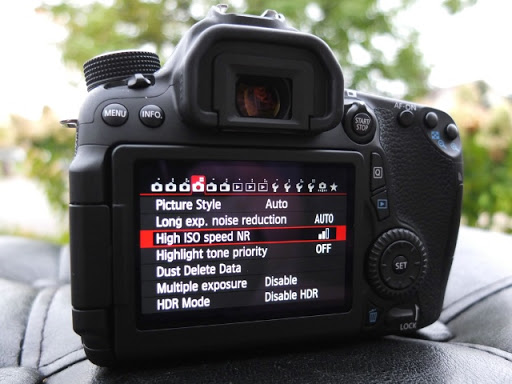
Phong cách ảnh (picture style)
Máy ảnh đã tích hợp sẵn một số chế độ cho phép bạn lựa chọn trong nhiều tình huống. Các chế độ này sẽ giúp cho người dùng sử dụng dễ dàng hơn rất nhiều. Thông thường, người ta hay sử dụng chế độ standard (chế độ tiêu chuẩn), nó sẽ cho hiệu quả tương đối tốt trong 90% trường hợp. Hay áp dụng cụ thể hơn trong từng tình huống như quay phong cảnh thì nên để chế độ landscape, nếu muốn lấy cận cảnh một người thì nên dùng chế độ portrait. Những người có kỹ năng và kinh nghiệm có thể kết hợp điều chỉnh màu sắc, độ nét và tông màu để có chất lượng hình ảnh tốt nhất.
Chế độ cân bằng trắng (white balance)
Lời khuyên cho bạn đó là không nên lạm dụng chế độ tự động (auto), mà tốt nhất là sử dụng chế độ customs. Tuy nhiên bạn sẽ phải mất rất nhiều công sức thử nghiệm, đánh giá các đoạn video đã quay để thiết lập được giá trị cân bằng trắng phù hợp nhất.
Lấy nét
Đây cũng là một thao tác khá quan trọng ảnh hưởng tới độ sắc nét của hình ảnh. Nên sử dụng chế độ căn nét nhanh (quick focus). Đặc biệt đặt căn nét vào một điểm trong số những điểm căn nét sẽ giúp căn nét nhanh và rõ nét khu vực chính trong khuôn hình.
Âm thanh
Không dùng chế độ điều chỉnh âm lượng tự động AGC, để có chất lượng âm thanh tốt hơn. Bạn có thể sử dụng nhiều phần mềm như Jucelink để loại bỏ chế độ này.
Một số thiết lập khác
– Để không phụ thuộc vào các chế độ tự động của máy ảnh và làm chủ cài đặt bạn nên chuyển chế độ phơi sáng quay phim (movie exposure) sang chế độ thủ công.
– Cài đặt cho máy ảnh chế độ tự động tối ưu hóa ánh sáng (auto lighting optimizer) để có thể đem lại ánh sáng đẹp nhất cho video thay vì sử dụng chế độ ưu tiên vùng sáng (highlight tone priority). Đặc biệt chế độ auto lighting optimizer còn phát huy tác dụng tối đa khi bạn quay chân dung trong điều kiện ánh sáng không đều trên khuôn mặt.
Khi có những thiết lập phù hợp, bạn sẽ có một video chất lượng chỉ với chiếc máy ảnh số mà không cần những chiếc máy quay chuyên dụng. Chắc chắn bạn sẽ hài lòng với sản phẩm do chính mình tạo ra.