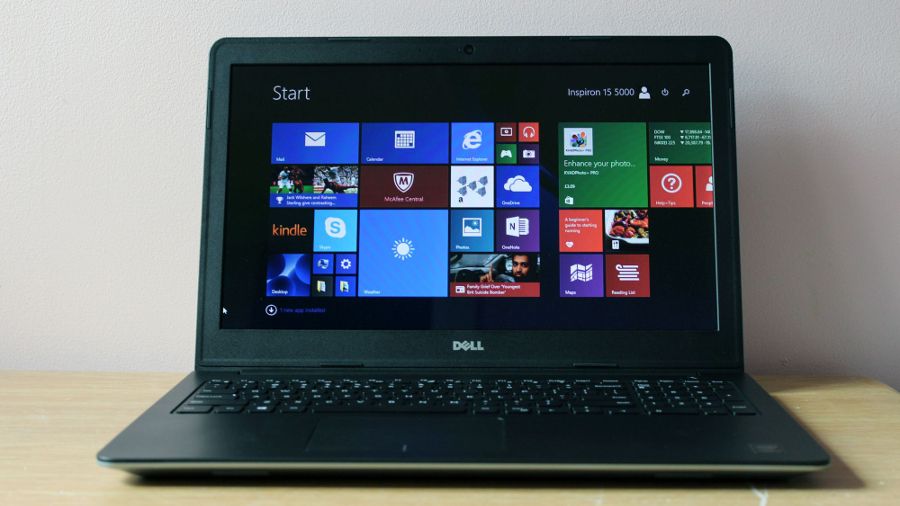
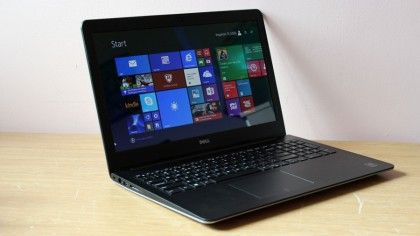
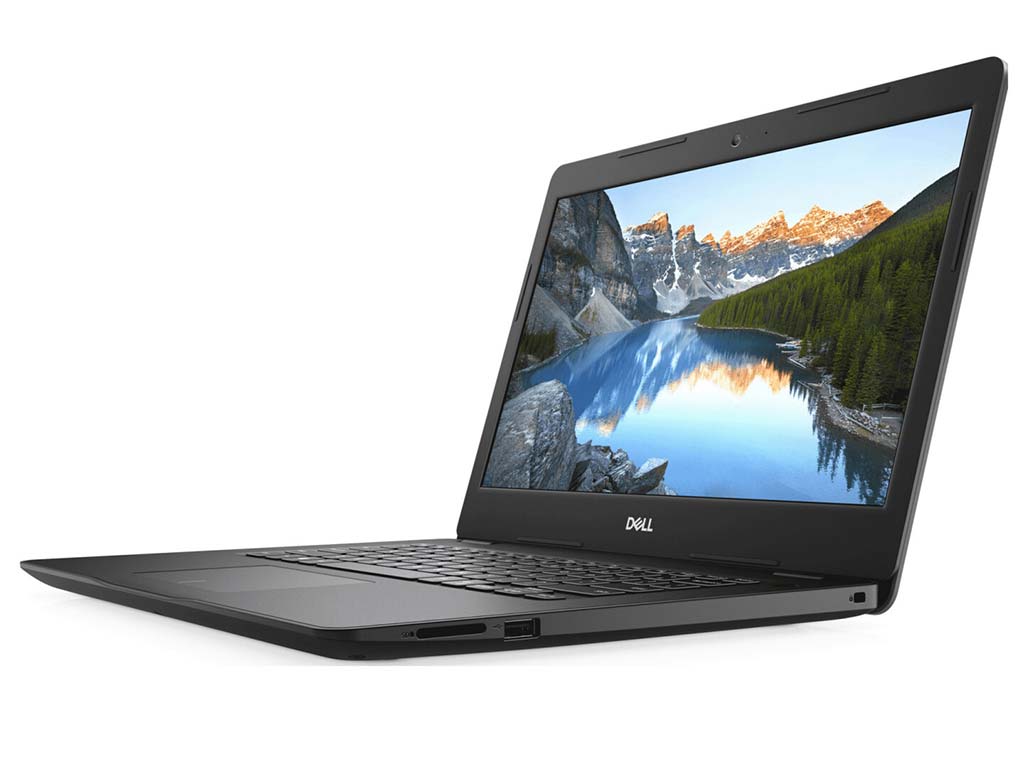
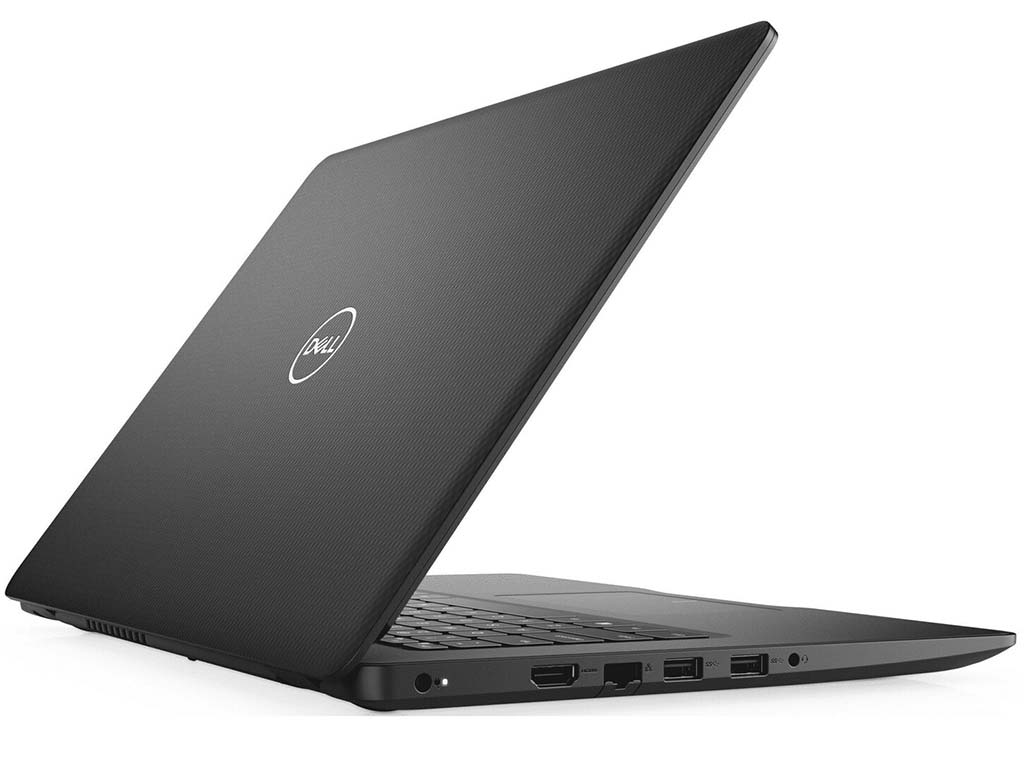
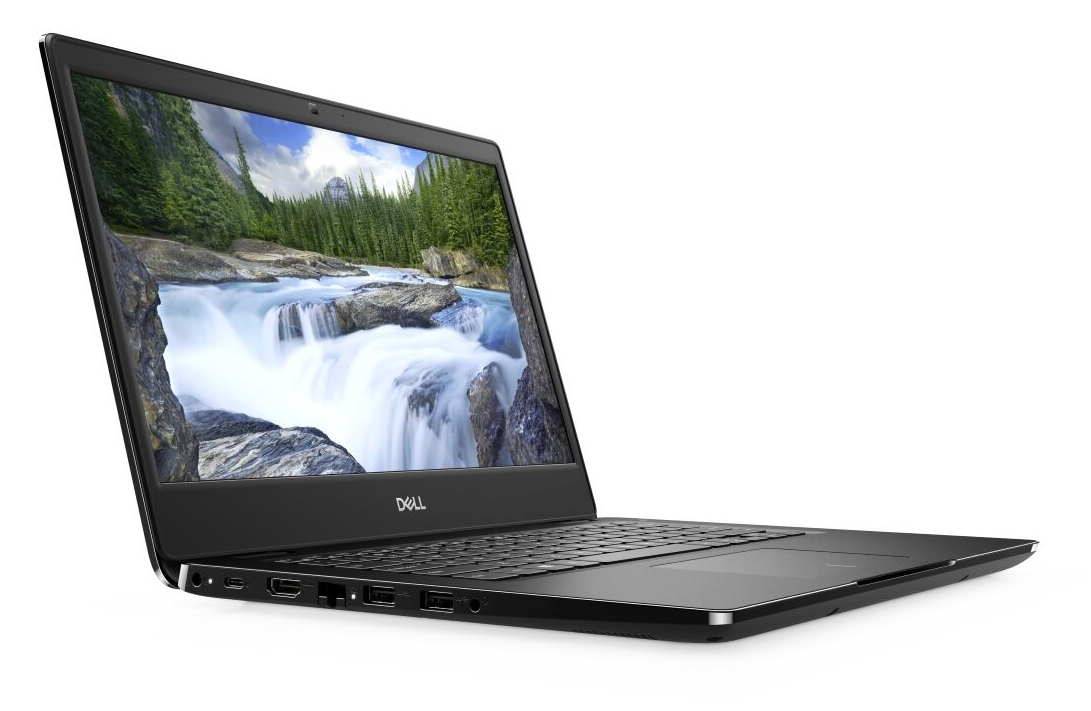
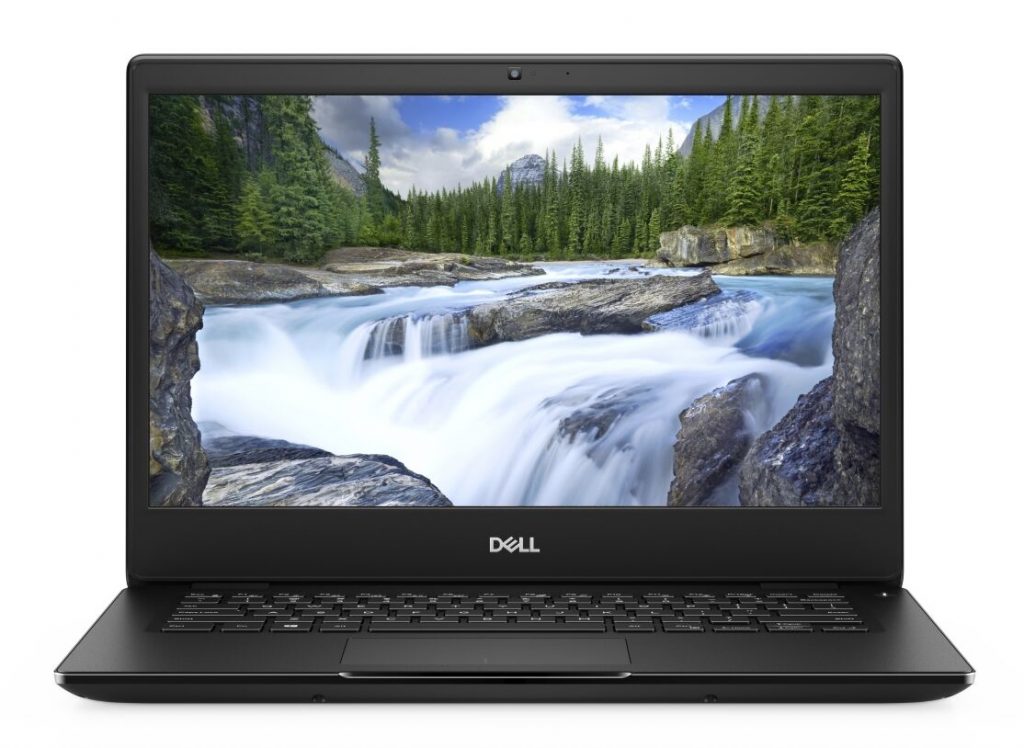
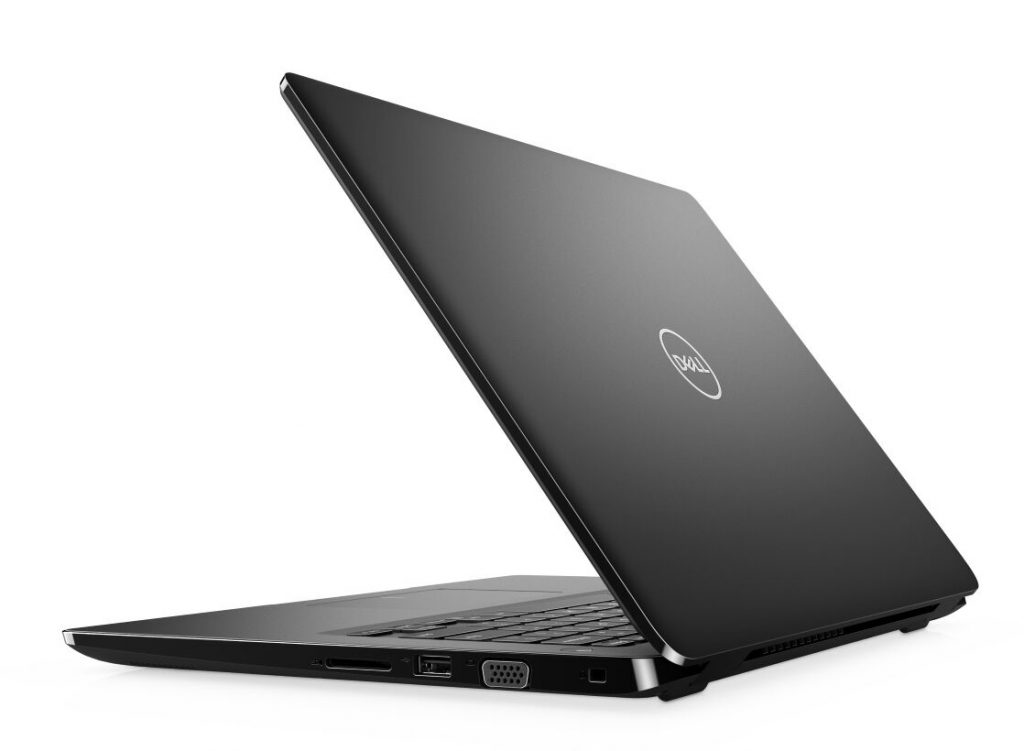
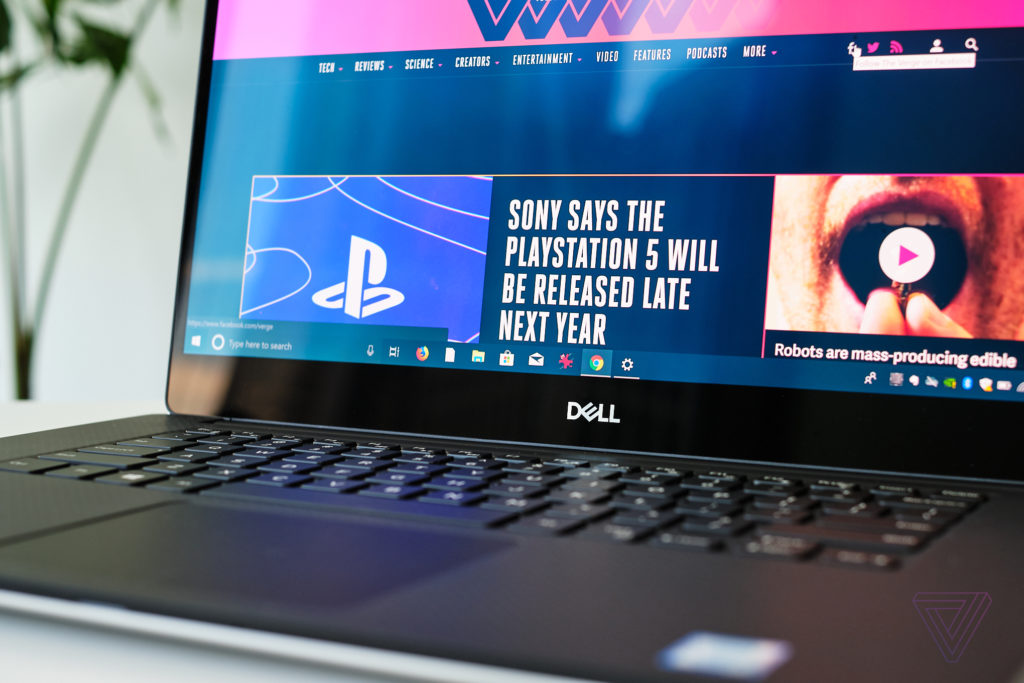
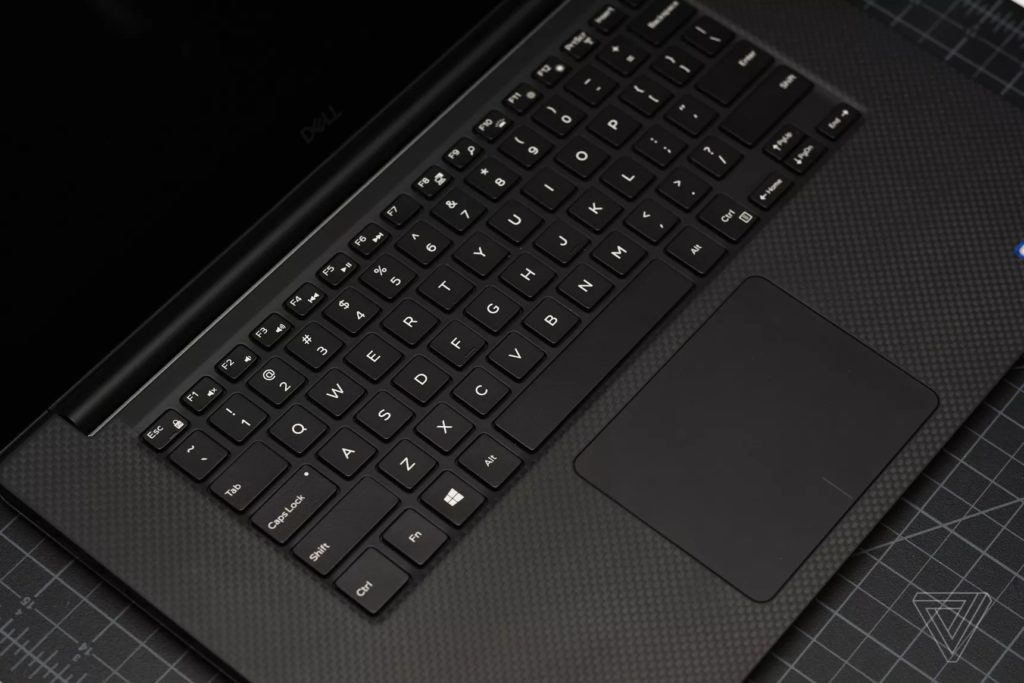
Dòng máy tính laptop Inspiron của Dell đã một thời gian dài không được hãng cập nhập, gần đây hãng đã làm mới nó với phần cứng Intel cao cấp. Dòng máy tính từ năm 2018 này vẫn có vẻ ngoài hấp dẫn với thiết kế nắp máy kim loại mạnh mẽ.
Thông số kỹ thuật
CPU: 2.4GHz Intel Core i7-5500U (lõi kép, bộ nhớ đệm 4MB, lên đến 3GHz với Turbo Boost)
Đồ họa: AMD Radeon R7 M265
RAM: 8GB DDR3
Màn hình: 15,6 inch, 1.366 x 768, không cảm ứng
Bộ nhớ: 1TB
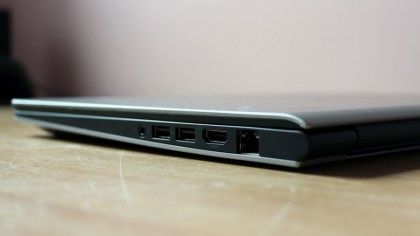
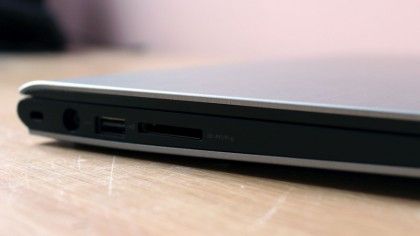
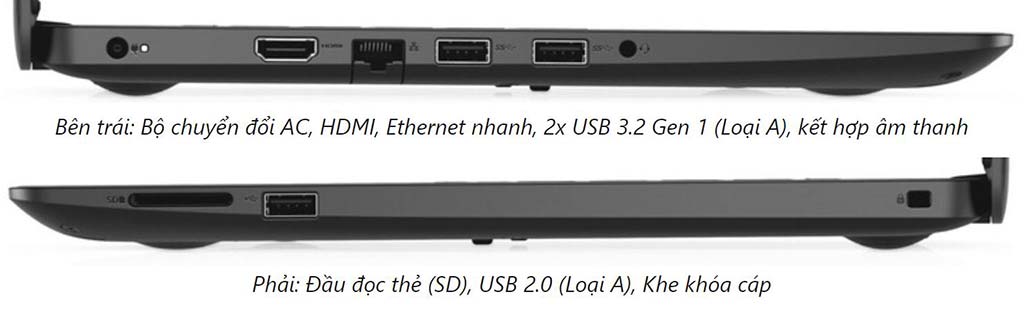
Cổng: 2 x USB 3.0, 1 x USB 2.0, Giắc cắm âm thanh, HDMI, đầu đọc thẻ SD
Kết nối: Intel Dual-Band Wireless – AC 7260, Gigabit Ethernet, Bluetooth 4.0
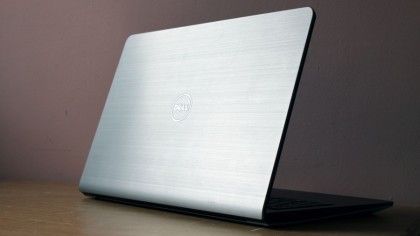
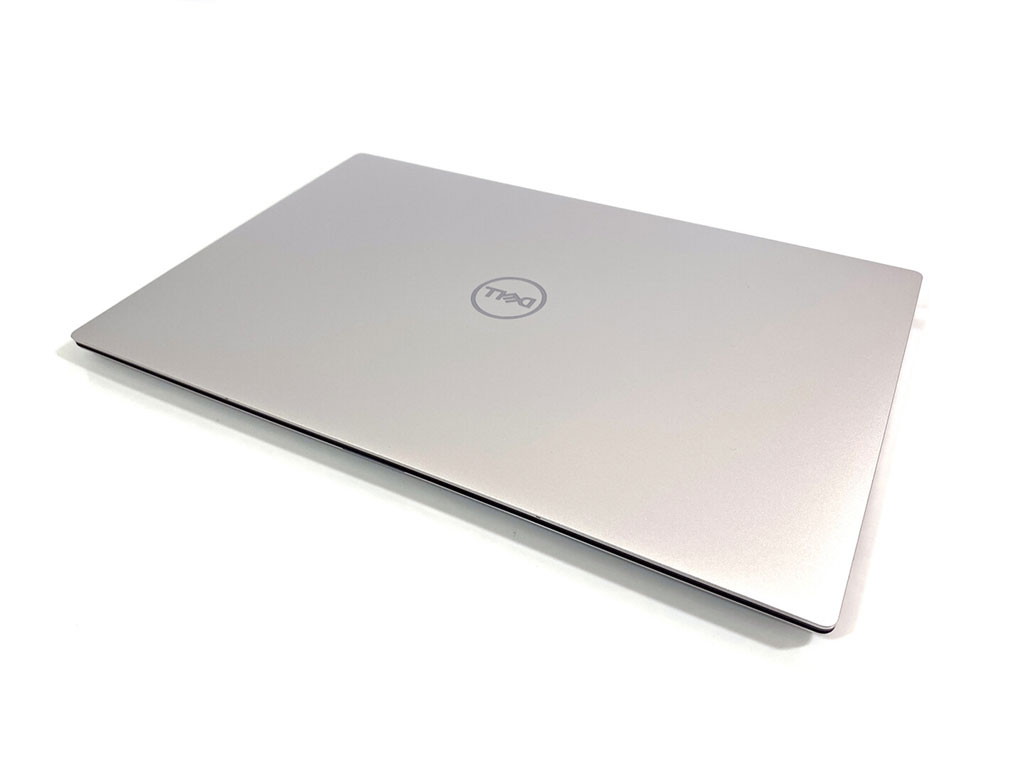
Nắp kim loại và logo Dell hấp dẫn tạo ấn tượng đầu tiên mạnh mẽ, các cạnh và đế sử dụng nhiều kim loại được xếp trên khung nhựa của Dell làm tăng độ bóng bảy của sản phẩm.
Chất lượng khung máy cũng rất ổn định. Phần tựa cổ tay chắc chắn, màn hình cho cảm giác mạnh mẽ bảo vệ tối đa các linh kiện bên trong. Chúng tôi thực sự không gặp vấn đề gì với việc mang theo Dell Inspiron 15 bên trong ba lô. Bạn có thể sử dụng thêm túi chống sốc bảo vệ nếu lo lắng về các vết xước khi di chuyển.
Tuy nhiên, đây không phải là một máy tính xách tay thuộc hàng đắt tiền, vì vậy mặt dưới của đế chỉ được bao phủ bằng kim loại ở những nơi có thể nhìn thấy, phần tựa cổ tay và viền màn hình đều sử dụng chất liệu nhựa đen mờ.
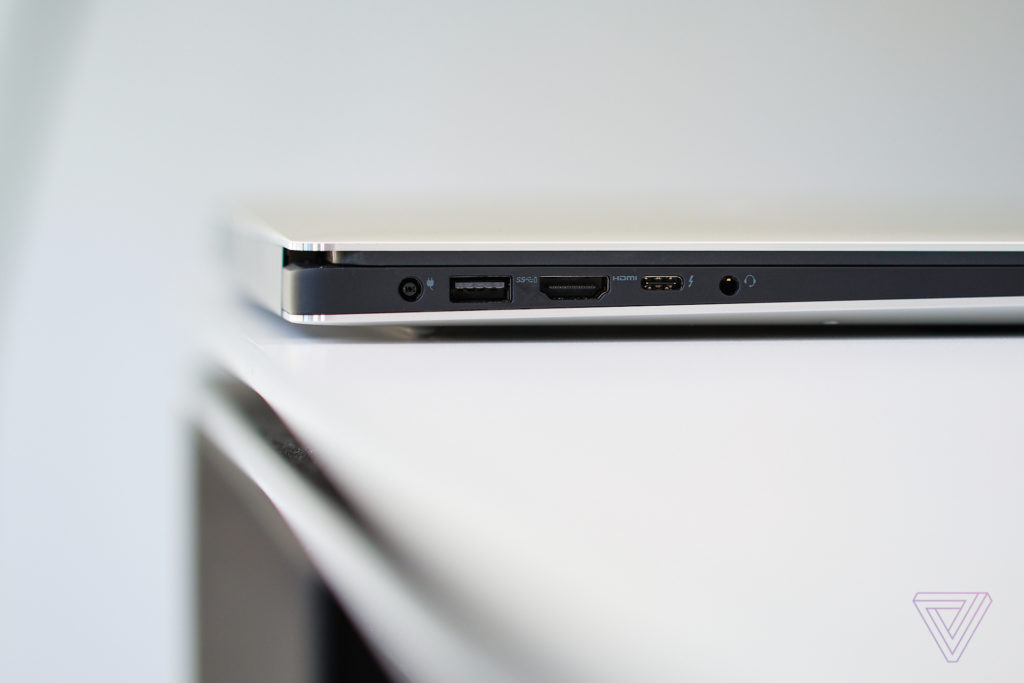
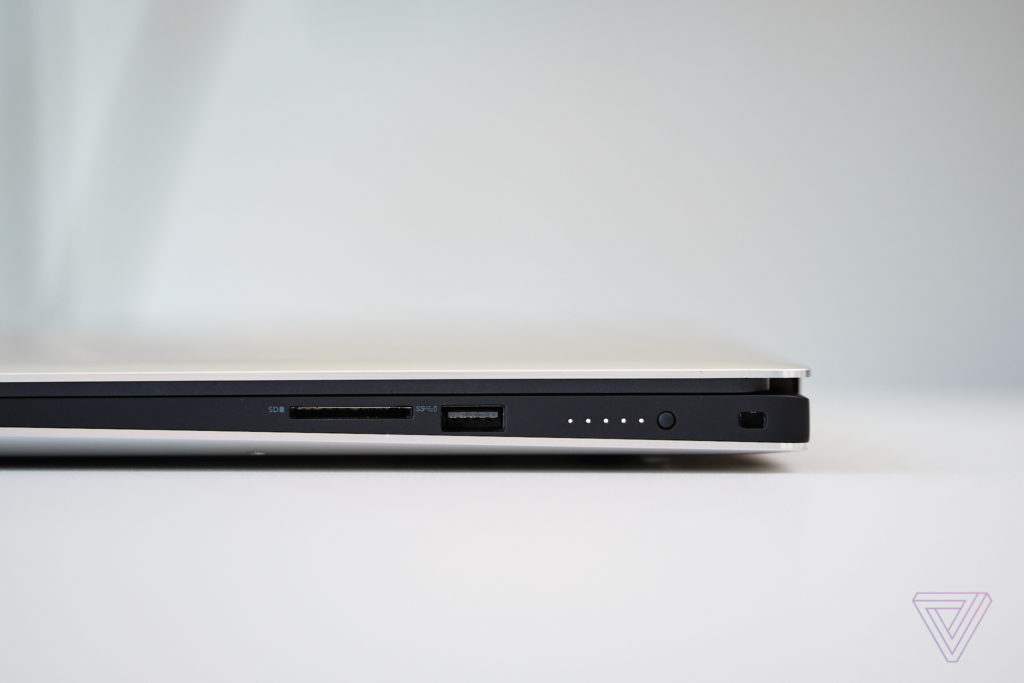
Việc bố trí các cổng kết nối ở đây cũng khá chuẩn, với bộ ba kết nối USB, đầu ra HDMI và Gigabit Ethernet cùng với đầu đọc thẻ SD. Khả năng thao tác bên trong cũng khá tốt: bạn có thể dễ dàng tiếp cận các thành phần bộ nhớ, ổ cứng, pin, bộ xử lý và thẻ không dây. Đó là tin tốt cho bất kỳ ai muốn sửa chữa hoặc nâng cấp Dell Inspiron 15 về sau.
Đây không phải là một chiếc Ultrabook hay một chiếc máy hai trong 1. Với độ dày 0,9in (23mm), nó dày hơn một chút so với Lenovo ThinkPad X250 (20mm) và Asus Transformer Book Flip TP300LA (22mm) nó có trong lượng 2kg, nặng hơn khi so sánh với 2 đối thủ Lenovo và Asus.
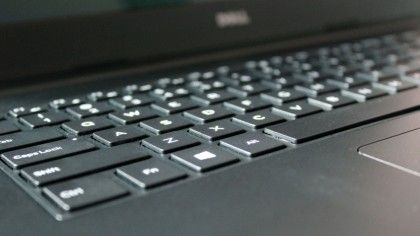
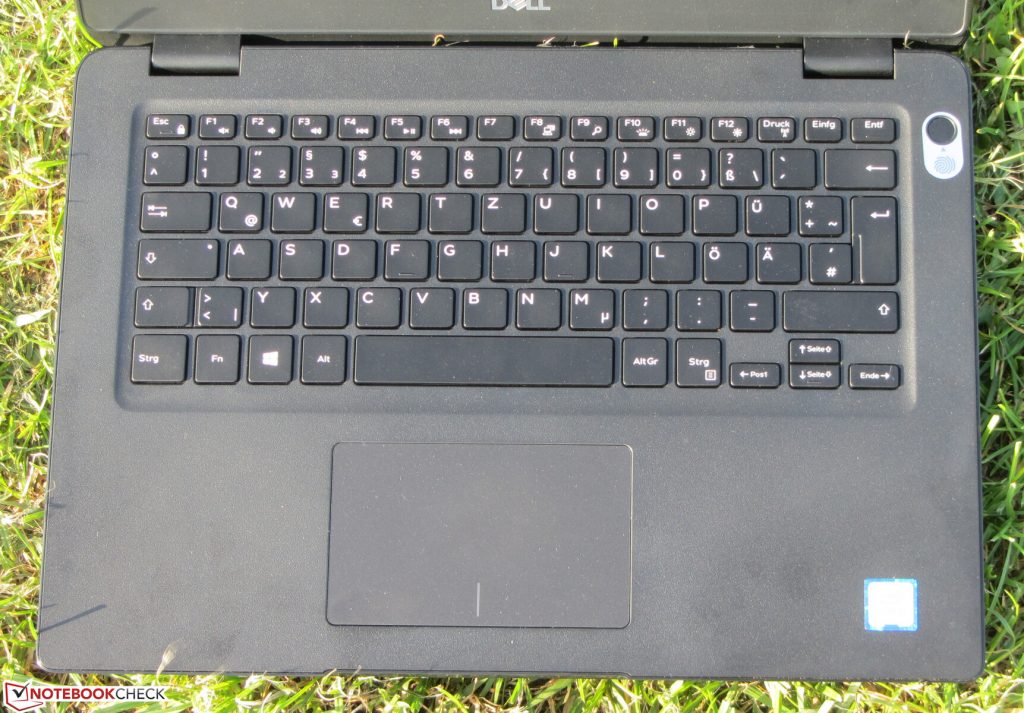
Bàn phím Dell Inspiron 15 5000
Bàn phím Scrabble-tile bao gồm cả bàn phím số, đây là một tính năng hữu ích cho những ai cần nhập liệu nhiều. Nhưng bản thân các phím không phù hợp để đánh máy với tần suất cao. Phần đế không đủ vững chắc và các phím không hành trình ngắn – một sự kết hợp của nhiều vấn đề có thể khiến bạn cảm thấy không hài lòng. Nó có thể ổn để duyệt, nhắn tin tức thì và thỉnh thoảng gửi email.
Bàn di chuột với cài đặt mặc định quá nhạy, bạn có lẽ cần chỉnh lại nó một chút bên trong control panel. Ngoài ra các thứ khác khá ổn, bề mặt mịn, các nút bấm nhẹ và rõ ràng.
Hiệu Năng Dell Inspiron 15 5000
Chúng tôi đã thử một số bài đánh giá hiệu năng và đây là điểm chuẩn kết quả:
PCMark 8 Home: 3658
Thời lượng pin PCMark 8 Home, cài đặt balanced với 50% Màn hình: 3 giờ 21 phút
PCMark 8 Home, cài đặt tiết kiệm năng lượng pin với 25% Màn hình: 4 giờ 2m
PCMark 8 Home, cài đặt hiệu suất cao với 100% màn hình: 3 giờ 1 phút
Một trong những thông số ấn tượng nhất của Dell là Core i7-5500U, đây là một con chip mới từ loạt vi xử lý mới nhất của Intel: Broadwell. Kiến trúc mới này giúp cải thiện hiệu suất, nhưng nó cũng nhấn mạnh vào hiệu quả và tuổi thọ pin tốt hơn.
CPU này tương tự trên các đối thủ Asus Transformer, Lenovo có phiên bản cpu Broadwell yếu hơn, chậm hơn vài trăm Megahertz.
Dell hoạt động tốt trong các thử nghiệm bộ xử lý của chúng tôi. Kết quả PCMark 8 Home của nó là 3.658 đánh bại cả hai đối thủ – Lenovo ThinkPad X250 ghi được 2.238 điểm và Asus Transformer Book Flip TP300LA đạt 2.521 điểm. Trong bài kiểm tra CPU của Cinebench, Dell đứng đầu với 245 điểm – chỉ kém Lenovo 3 điểm nhưng không thể so sánh với số điểm 300 của Asus.
Inspiron có nhân đồ họa AMD Radeon R7 M265, giúp nó vượt lên trên các đối thủ dựa trên đồ họa tích hợp của Intel. Đó là một con chip tầm trung với số điểm 1.211 trong bài kiểm tra Fire Strike của 3DMark – tốt hơn hàng trăm điểm so với một trong hai đối thủ cạnh tranh.
Nó có thể vượt qua cả hai đối thủ trong trò chơi, nhưng Dell đã bị tụt lại phía sau đối thủ trong các bài kiểm tra thời lượng pin. Với màn hình ở độ sáng 50% và thử nghiệm PCMark 8 trên Home, nó kéo dài 3 giờ 21 phút trước khi hết pin – ít hơn 12 phút so với Lenovo, nhưng kém hơn Asus một giờ. Tình hình không cải thiện nhiều khi chúng tôi giảm độ sáng màn hình xuống 25%.
Bạn chắc chắn sẽ nhận thấy tiếng ồn khi máy xử lý các tác vụ nặng. Nếu tiếng ồn đó gây khó chịu cho bạn thì tai nghe là một ý tưởng hay – đặc biệt là quạt có vẻ hoạt động tích cực ngay cả sau khi tải CPU và đồ họa hạ xuống thấp.
Nhưng cũng không thể phủ nhận sự cân bằng tốt trong thông số kỹ thuật của Inspiron. Bộ xử lý Core i7 có sức mạnh cho phần mềm công việc đòi hỏi khắt khe và lõi đồ họa Radeon có khả năng chơi trò chơi ở cài đặt chất lượng trung bình.
Màn hình và loa
Màn hình, mặc dù là một sự thất vọng. Độ phân giải 1.366 x 768 của nó tương tự Asus nhưng kém hơn màn hình full HD của Lenovo và điều này dẫn đến hạn chế: không thể xem phim 1080p trên màn hình này và khó làm việc với nhiều cửa sổ.
Độ sáng 189cd / m2 là tuyệt vời cho công việc văn phòng, nhưng sẽ không hiển thị tốt khi ở ngoài trời. Mức độ đen 0,73cd / m2 của nó thật đáng thất vọng – tông màu đen không đủ sâu. Kết quả là tỷ lệ tương phản 250: 1 không gây ấn tượng và không đủ để làm cho hình ảnh, phim và trò chơi trông đẹp nhất.
Màu sắc có mức độ chính xác kém, với nhiệt độ màu 7.761K. Kết quả là màn hình không đủ chất lượng hoặc độ phân giải cho công việc liên quan đế đồ họa, thiếu độ tương phản và độ chính xác màu sắc là những vấn đề chính của nó. Nó tốt cho việc duyệt web và giải trí thông thường.
Về mặt âm thanh Dell Inspiron 15 5000 cũng không ghi được điểm với người dùng. Nó có đủ âm lượng và âm thanh tầm trung tốt để đảm bảo giọng hát nghe rõ ràng, nhưng âm cao hơi nhỏ và âm trầm không đủ mạnh, điều này làm giảm trải nghiệm khi xem phim, nghe nhạc hoặc chơi trò chơi.
Tổng quan về Dell Inspiron 15 5000
Thế hệ inspiron mới nhất của Dell có một khởi đầu tốt nhờ cấu trúc chắc chắn và các thành phần bên trong ấn tượng, nhưng tầm thường trong các lĩnh vực khác làm nó không thể vượt qua các đối thủ chuyên nghiệp hơn. Tóm lại, Inspiron chỉ phù hợp như một thiết bị văn phòng chắc chắn.
Dell Inspiron 15 5000 là một máy tính laptop tốt để duyệt web, làm việc nhẹ và chơi game thông thường, với tính thẩm mỹ hợp lý và chất lượng hoàn thiện cùng với các thành phần tốt.
Dell Latitude 9510 là một chiếc laptop có thời lượng pin đủ dài để bạn làm việc liên tục 2 ngày trời. Máy được trang bị một màn hình kích thước 15 inch rực rỡ, hiệu năng tốc độ, gói gọn bên trong một thân máy có thiết kế vô cùng gọn nhẹ. Bài viết hôm nay sẽ đánh giá chi tiết các khía cạnh khác nhau của Dell Latitude 9510, từ đó rút ra những điểm cộng và điểm trừ của chiếc laptop.
Thông số kỹ thuật của Dell Latitude 9510
CPU: Intel Core i7-10810 vPro
GPU: Intel UHD
RAM: 16GB
Bộ nhớ: 512GB SSD
Màn hình: 15.0-inch, 1920 x 1080
Kích thước: 13.4 x 8.5 x 0.3~0.6 inch
Khối lượng: 1.68 kg
Thiết kế của Dell Latitude 9510
Tôi đã rất ngạc nhiên khi biết rằng chiếc laptop có vẻ ngoài gọn nhẹ này là được phân loại là laptop 15 inch. Trong thời buổi công nghệ phát triển, các dòng laptop trên thị trường có thân máy ngày một nhỏ hơn, trong khi kích thước màn hình vẫn được giữ nguyên. Dell Latitude 9510 là một ví dụ điển hình.
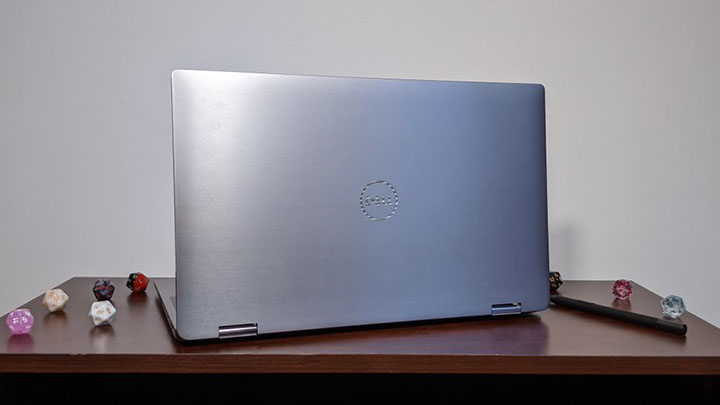
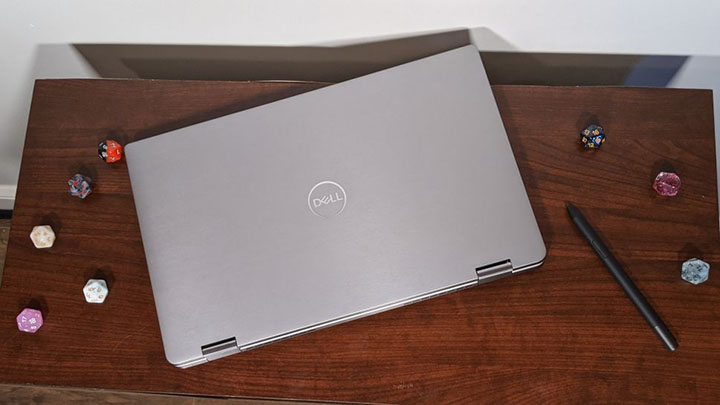
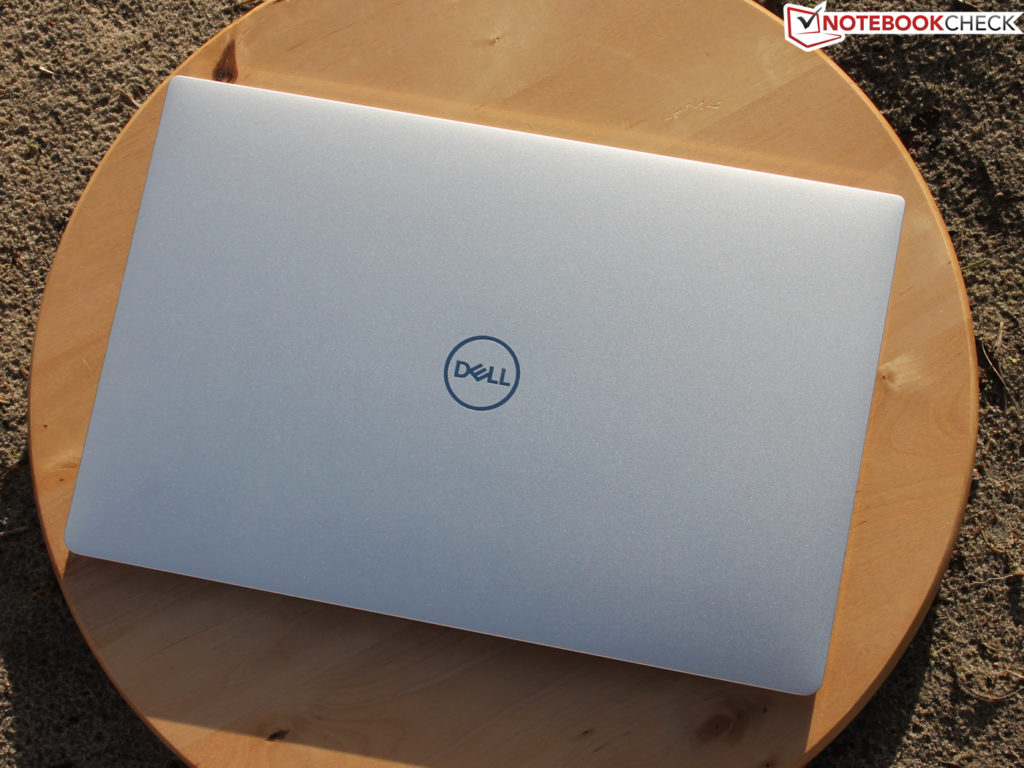
Về thiết kế, Dell Latitude 9510 có vẻ ngoài khá trung tính với bề mặt nắp máy màu xám kim loại, được tô điểm bởi logo Dell sáng bóng nằm chính giữa.
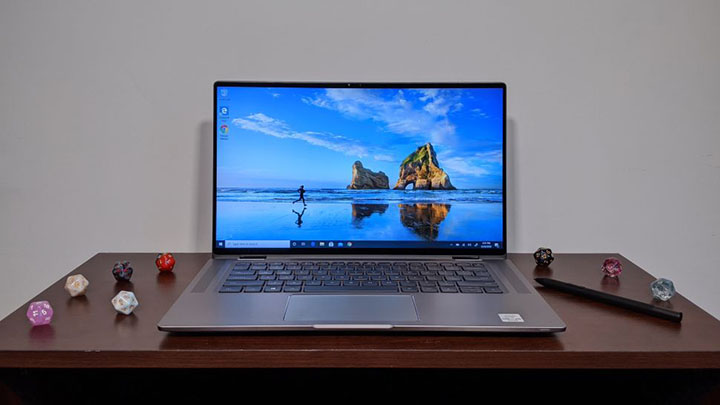
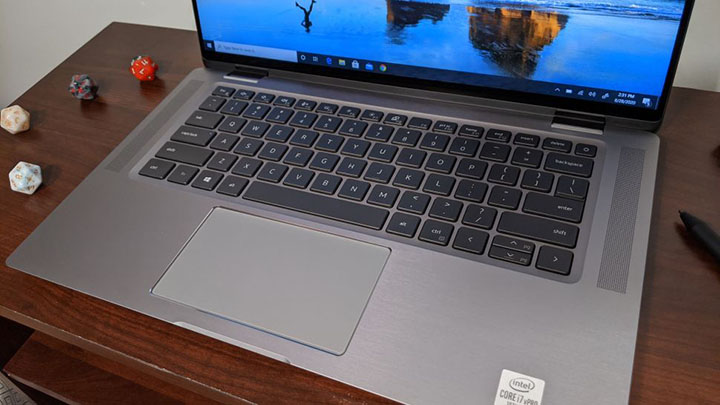
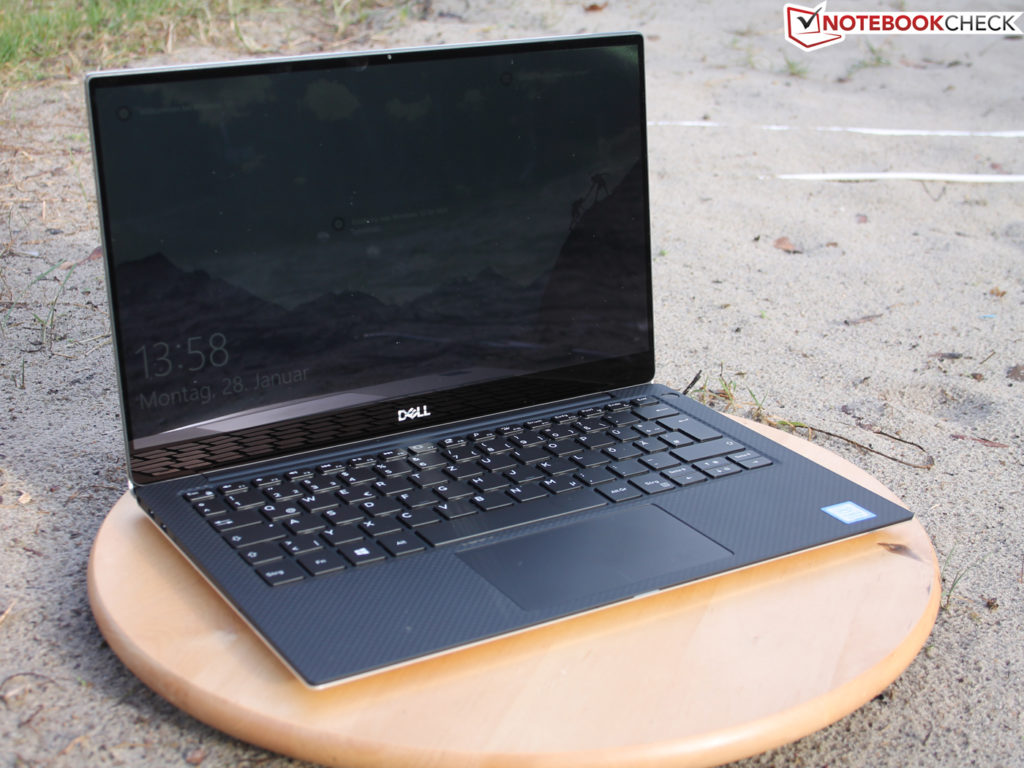
Phần nội thất của máy cũng sở hữu tông màu tương tự như vẻ ngoài, kết hợp hài hòa với bộ bàn phím màu đen và một chiếc màn hình kích thước lớn, bọc xung quanh bởi viền bezel siêu mỏng. Nằm bao xung quanh bộ bàn phím là 2 dải loa hướng âm trực diện.
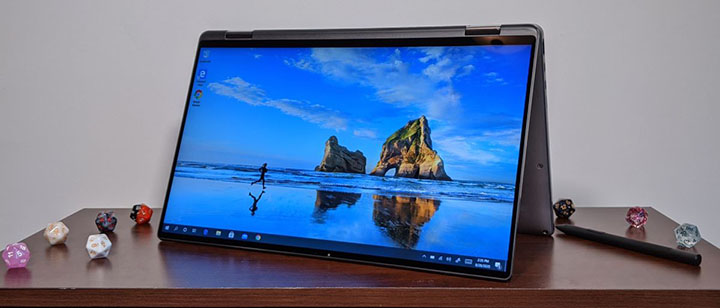
Latitude 9510 là một chiếc laptop 2 trong 1, vậy nên bản có thể mở rộng màn hình một góc độ tối đa 360 độ để biến chiếc laptop trở thành một chiếc máy tính bảng. Khi sử dụng ở chế độ máy tính bảng, hệ thống bản lề màn hình của máy sẽ khóa lại, giúp chiếc laptop trở thành một thể thống nhất.
Với khối lượng 1.68 kg và số đo 3 cạnh 13.4 x 8.5 x 0.3~0.6 inch, Latitude 9510 có kích thước tổng thể khá mỏng đối với một chiếc laptop 15 inch. Tất nhiên, khi so sánh với những dòng máy như Lenovo ThinkPad X1 Carbon (nặng 1.08 kg, 12.7 x 8.5 x 0.6 inch) và Asus ExpertBook B9450 (nặng 1 kg, 12.6 x 8 x 0.6 inch), chiếc laptop Dell vẫn nặng hơn một chút do có màn hình lớn hơn.
Cổng kết nối của Dell Latitude 9510
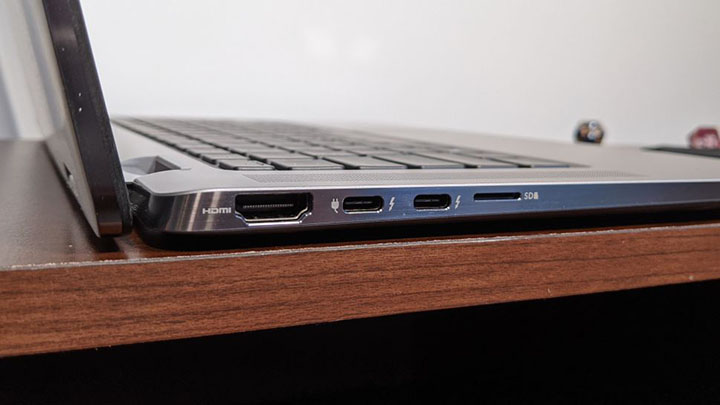
Latitude 9510 được trang bị tương đối nhiều cổng kết nối dù sở hữu một thân máy khá mỏng. Bên trái thân máy được trang bị cổng xuất HDMI 2.0, 2 cổng Thunderbolt 3, khe đọc thẻ nhớ microSD và khe đọc thẻ SmartCard.
Trong khi đó, nằm tại bên phải thân máy là một cổng USB Type-A, giắc cắm tai nghe và khe lắp khóa an toàn.
Độ bền và bảo mật
Về mặt bảo mật, Latitude 9510 được trang bị chip vPro cho phép người dùng điều khiển máy từ xa và chip an ninh TPM. Máy còn được trang bị bảo mật vân tay và camera IR cho phép người dùng đăng nhập bằng mã sinh trắc.
Latitude 9510 vượt qua 17 bài kiểm tra MIL-STD 810G, điều này đồng nghĩa với việc chiếc laptop có thể chịu được nhiệt độ môi trường khắc nghiệt, va đập mạnh.
Màn hình của Dell Latitude 9510
Latitude 9510 được trang bị một màn hình kích thước 15 inch, độ phân giải 1920 x 1080 pixel có độ sáng khá rực rỡ và màu sắc sống động. Tuy nhiên so với mức tiền khổng lồ mà bạn phải bỏ ra để mua chiếc laptop, máy ít nhất phải có màn hình độ phân giải 4K.
Dựa vào kết quả của thước đo màu, màn hình của máy có độ phủ màu 115% dải sRGB, thấp hơn so với mức trung bình phân khúc laptop cao cấp 120%. Máy có độ phủ màu màn hình tương đồng với ExpertBook B9450 (117%), nhưng lại bị đánh bại hoàn toàn trước ThinkPad X1 Carbon (135%).
Với chỉ số độ sáng màn hình 308 nit, màn hình của Latitude 9510 có độ sáng vừa tầm, nhưng không thể so sánh được với mức trung bình 378 nit của dòng laptop cùng phân khúc. Màn hình của máy sáng hơn so với ExpertBook B9450 (302 nit), nhưng không thể chạm gần đến kết quả 498 nit độ sáng màn hình mà ThinkPad X1 Carbon đạt được.
Bàn phím và touchpad
Dell đặt một chiếc bàn phím kích thước nhỏ bên trong một chiếc laptop có thân máy mỏng, khiến tôi phải mất một chút để làm quen, tuy nhiên trải nghiệm tổng thể với chiếc bàn phím này cũng khá thoải mái.
Touchpad của máy có kích thước 4.5 x 2.6 inch, có bề mặt được hoàn thiện phẳng mịn, sở hữu độ phản hồi xúc giác chắc tay khi nhấn các nút điều hướng trái và phải chuột.
Hiệu năng
Ẩn bên dưới vỏ máy của chiếc Latitude 9510 là con chip Intel Core i7-10810U với 16GB RAM. Máy có thể xử lý dễ dàng 40 tab Chrome và 5 tab chạy video HD trên Youtube mà không gặp bất cứ tình trạng giật lag nào.
Trong bài kiểm tra hiệu năng tổng thể với Geekbench 4.3, chiếc laptop đạt điểm số 21,462, vượt qua mức trung bình phân khúc laptop cao cấp là 17,091 điểm. Con chip Core i7-10610U của ThinkPad X1 Carbon (16,958 điểm) và chip Core i7-10510U của ExpertBook B9450 (13,653 điểm) có mức hiệu năng thấp hơn nhiều.
Latitude 9510 phải mất 20 phút 33 giây để chuyển mã 1 video 4K sang độ phân giải 1080p trong bài benchmark HandBrake, chậm hơn so với thời gian hoàn thành trung bình 18 phút 38 giây của dòng laptop cùng phân khúc. ThinkPad X1 Carbon hoàn thành công việc sớm hơn với kết quả 18 phút 29 giây, trong khi ExpertBook B9450 về đích cuối cùng với thời gian 28 phút 24 giây.
Ổ SSD dung lượng 512GB của chiếc laptop Dell copy 1 tệp tin nặng 4.97GB trong vòng 10.3 giây, tương ứng với tốc độ ghi chép dữ liệu là 494 MBps, chậm hơn so với mức trung bình phân khúc 682 MBps. Trong khi đó, ổ SSD của ThinkPad X1 Carbon (998 MBps) và ExpertBook B9450 (771 MBps) có tốc độ nhanh hơn nhiều so với chiếc Latitude.
Khả năng xử lý đồ họa
Chip GPU liền Intel UHD của chiếc Latitude 9510 có điểm số hiệu suất xử lý đồ họa là 1,068 khi được chấm với 3DMark Fire Strike. ĐƯợc trang bị cùng loại GPU, ThinkPad X1 Carbon có điểm số cao hơn là 1,219. Trong khi đó, ExpertBook B9450 đứng ở vị trí cuối cùng với điểm số khiêm tốn là 734.
Trong tựa game Meier’s Civilization VI: Gathering Storm (cấu hình Medium, 1080p), chiếc Latitude 9510 có mức khung hình bình quân bằng với ThinkPad X1 Carbon là 8 fps, thấp hơn nhiều so với mức trung bình 25 fps của dòng laptop cao cấp.
Thời lượng pin
Đây là một trong những điểm mạnh nổi bật của chiếc Latitude 9510. Sau khi lướt web liên tục bằng wifi, với độ sáng màn hình 150 nit, chiếc Latitude 9510 cuối cùng cũng tắt nguồn sau 18 giờ 17 phút. Kết quả này dài gần gấp đôi so với mức thời lượng pin trung bình của dòng laptop cùng phân khúc. Đối thủ cạnh tranh của máy là ThinkPad X1 Carbon có thời lượng pin thấp hơn nhiều, đo được là 7 giờ 23 phút. Ngay cả chiếc ExpertBook B9450 với thời lượng pin ấn tượng là 16 giờ 42 phút cũng không thể so sánh được với chiếc laptop Dell.
Webcam
Webcam 720p của Dell Latitude 9510 có chất lượng ảnh chụp không chất lượng cho lắm. Những bức hình mà máy chụp có chi tiết mờ nhạt và màu sắc sai lệch.
Khả năng tản nhiệt
Latitude 9510 không gặp nhiều khó khăn trong việc điều hòa nhiệt độ. Sau 15 phút stream 1 video HD, khu vực gầm máy của chiếc laptop có mức nhiệt đo được là 35.5 độ C, cao hơn một chút so với ngưỡng nhiệt hoạt động lý tưởng 35 độ C của dòng laptop thông dụng. Trung tâm bàn phím và touchpad có mức nhiệt đo được lần lượt là 30 và 24 độ C. Trong khi đó, khu vực có nhiệt độ cao nhất của chiếc laptop nằm tại vị trí gần khe thông khí bên dưới thân máy, có mức nhiệt đo được là 40 độ C.
Phần mềm
Như thường lệ, Dell cài hàng tá các ứng dụng tiện ích của hãng vào trong sản phẩm laptop của mình. Dell Latitude 9510 có sẵn ứng dụng Dell Optimizer, cho phép người dùng đẩy nhanh hiệu suất xử lý của một số ứng dụng cụ thể, tùy chỉnh chất âm hệ thống và cải thiện thời lượng pin.
Máy còn có Dell Command (kiểm tra bản cập nhật hệ thống), Dell Digital Delivery (nơi mua ứng dụng của Dell), Dell Power Manager (tùy chỉnh mức độ tiêu thụ điện năng).
Tổng kết
Latitude 9510 đã làm nên một kỳ tích với thời lượng pin dài bậc nhất phân khúc, đấy là chưa kể đến vẻ ngoài siêu gọn nhẹ của máy. Máy còn có mức hiệu năng tốt và một màn hình chất lượng khá.
Tuy nhiên, chiếc laptop có mức giá không hề rẻ, nhất là khi máy không được trang bị màn hình 4K hoặc card đồ họa rời. Chính vì lẽ đó, đây là chiếc laptop dành cho những doanh nghiệp có vốn đầu tư lớn, chứ không phù hợp với những người dùng tư nhân.
Nếu bạn không phải là chủ của một công ty lớn, có nhiều nguồn lực tài chính, hãy cân nhắc lựa chọn chiếc Asus ExpertBook B9450 thay vì chiếc laptop này. Máy có mức thời lượng pin ngang ngửa so với Dell Latitude 9510 và có mức giá rẻ hơn rất nhiều.
Điểm mạnh
Thời lượng pin đỉnh cao thế giới
Thiết kế gọn nhẹ
Màn hình 15 inch độ sáng tốt
Hiệu năng tốc độ
Điểm yếu
Giá trên trời
Không có màn hình 4K hoặc card đồ họa rời dù có mức giá cao
Dell Latitude 7320 Detachable là một chiếc máy tính bảng lai có chất lượng cao. Những điểm mạnh của máy bao gồm màn hình 13 inch ấn tượng, hiệu năng tốc độ, bàn phím rời thoải mái với khe đựng bút cảm ứng stylus riêng biệt, nhiều tính năng bảo mật hữu ích, chất lượng webcam hàng đầu phân khúc. Tất cả những tính năng này đều được gói gọn bên trong một bộ khung kim loại bóng bẩy có tính di động cao.
Thiết kế của Dell Latitude 7320 Detachable
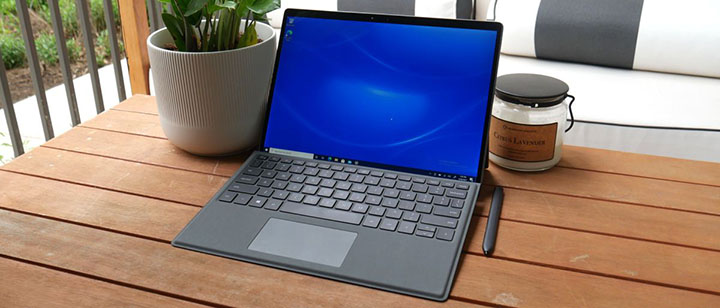
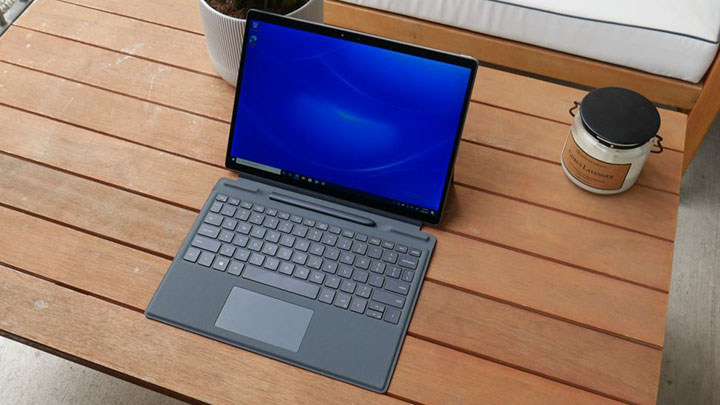
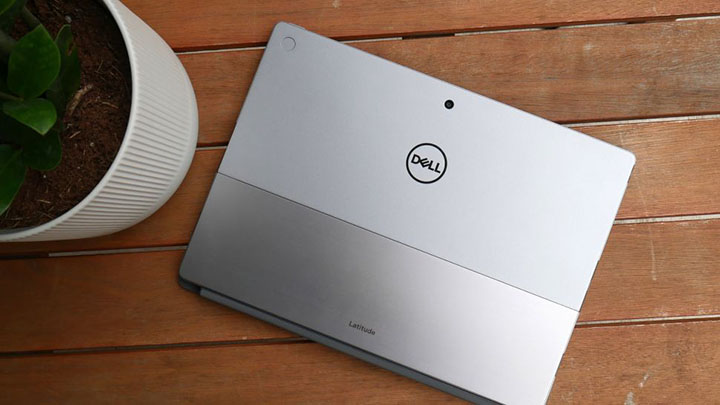
Dell Latitude 7320 Detachable là một tấm kim loại có kích thước 13 inch với mặt lưng nhôm được trang bị chân đế dựng. Kết quả là máy có vẻ ngoài tương đồng so với những dòng máy cùng phân khúc như Surface Pro 7 và Lenovo ThinkPad X12 Detachable.
Ngoài những điểm mạnh trong thiết kế được vay mượn từ những đối thủ cùng phân khúc, Latitude 7320 Detachable còn có những điểm cải tiến mới để tạo nên sự khác biệt với những dòng máy này.
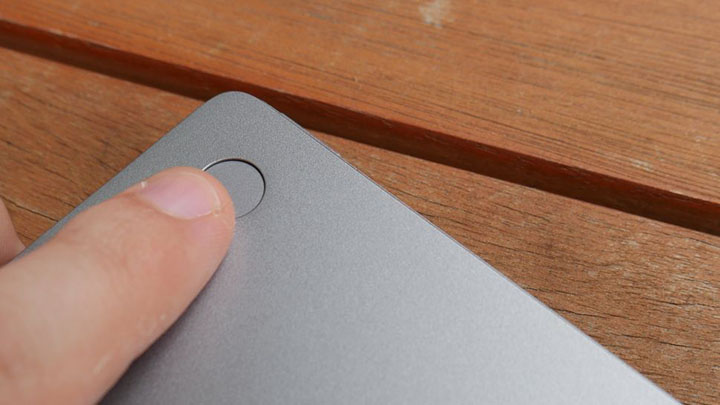
Những điểm cải tiến nổi bật này bao gồm chiếc bảo mật vân tay được đặt ngay ngắn ở mặt sau của chiếc máy, nằm trên góc phải. Máy sở hữu viền màn hình khá mỏng, đem lại trải nghiệm hình ảnh đắm chìm cho người dùng.
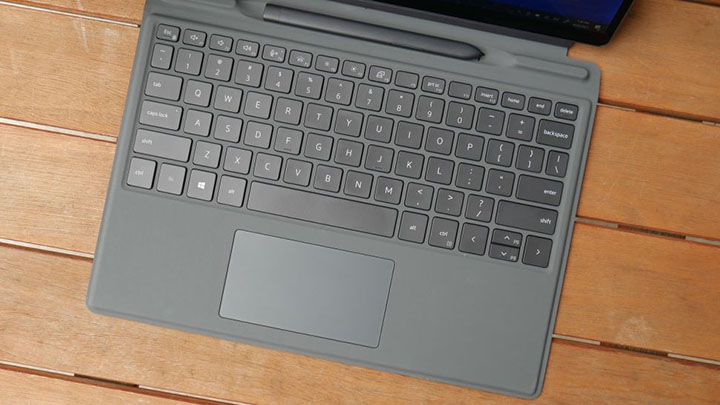
Tính năng mà tôi thích nhất của chiếc máy chính là khe đựng bút nằm ở cạnh bên của chiếc bàn phím rời. Sử dụng cơ chế tương tự như Surface Pro X, chiếc bút cảm ứng của Latitude được đặt gọn gàng bên trong khe hở nằm ở đằng sau chiếc bàn phím.
Latitude sở hữu kích thước màn hình lớn hơn so với các đối thủ cạnh tranh, tuy nhiên máy vẫn giữ được kích thước tương đồng so với các dòng máy này. Với kích thước 11.4 x 8.2 x 0.3 inch và khối lượng 0.81 kg (1.18 kg khi được ghép với bàn phím), máy có kích thước tổng thể tương đương với Lenovo X12 Detachable (11.2 x 8 x 0.3 inch, nặng 0.77 kg) và Microsoft Surface Pro 7+ (11.5 x 7.9 x 0.3 inch, nặng 0.81 kg).
Bảo mật và độ bền
Dell Latitude 7320 Detachable sở hữu hàng tá tính năng bảo mật khác nhau. Máy không những được trang bị bảo mật vân tay ở mặt lưng, mà còn có webcam IR cho phép người dùng mở khóa thông qua phương pháp nhận diện khuôn mặt.
Một tính năng bảo mật khác phải kể đến chính là khe lắp khóa an toàn nằm ở góc dưới để ngăn không cho người khác lấy cắp chiếc máy tính bảng khi bạn không để ý tới.
Mọi phiên bản của chiếc Dell Latitude 7320 Detachable đều được trang bị chip vPro, mang lại khả năng điều khiển chiếc máy từ xa. Ẩn bên dưới vỏ máy còn có con chip TPM 2.0 có nhiệm vụ đảm bảo cho mọi dữ liệu chuyển tới cũng như chuyển đi từ chiếc Latitude được mã hóa an toàn.
Cổng kết nối của Dell Latitude 7320 Detachable
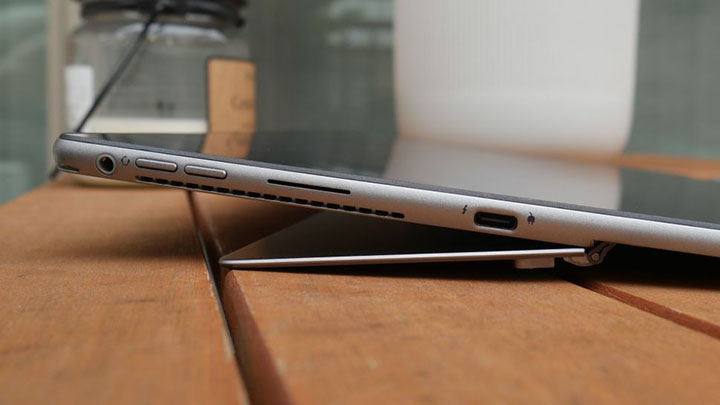
Latitude 7320 được trang bị các loại cổng kết nối tương đồng với chiếc X12 Detachable nhưng được chia đều các loại cổng này sang hai bên máy, cho phép người dùng sạc pin máy ở bên nào cũng được.
Bên phải thân máy được trang bị cổng Thunderbolt 4 nằm ở chính giữa, khe đựng SIM. Bên trái thân máy là cổng Thunderbolt thứ 2, khe lắp khóa an toàn. Nằm ở trên cùng là giắc cắm tai nghe 3.5 mm, kẹp giữa cụm nút tăng giảm âm lượng.
Màn hình của Dell Latitude 7320 Detachable
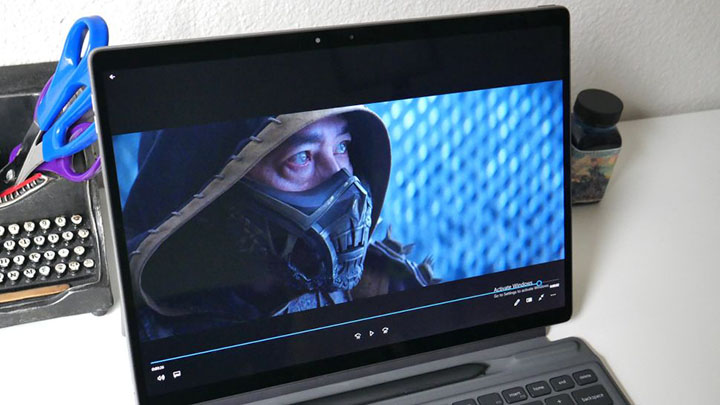
Latitude 7320 Detachable được trang bị một màn hình kích thước 13 inch, độ phân giải 1920 x 1280 pixel, sử dụng tấm nền IPS với tỷ lệ 3:2. Máy có kích thước màn hình lớn hơn so với Surface Pro 7 và ThinkPad X12.
Phủ được 92.2% dải màu DCI-P3, màn hình của Latitude 7320 có chất lượng hình ảnh sống động hơn so với màn hình của ThinkPad X12 Detachable (75%) và Surface Pro 7+ (76%). Khả năng thể hiện màu sắc của máy còn ấn tượng hơn so với mức trung bình của dòng laptop cao cấp (85%).
Màn hình máy cũng có độ sáng tốt, với chỉ số độ sáng cực đại đo được là 429 nit, rực rỡ hơn khi so sánh với màn hình của Surface Pro 7 (358 nit) và ThinkPad X12 Detachable (376 nit) cũng như mức trung bình phân khúc (394 nit).
Bàn phím rời và touchpad
Học hỏi từ bàn phím rời Type Cover của dòng Surface Pro, bàn phím của Latitude sở hữu độ nảy nút tốt, cho phép ngón tay tôi nhảy bên trên từ con chữ này sang con chữ khác khi viết bài review này. Bàn phím của máy được chiếu sáng bởi hệ thống đèn trắng với 2 chế độ cường độ sáng khác nhau.
Chiếc touchpad nằm bên dưới đáng tiếc là có trải nghiệm sử dụng không tốt bằng. Touchpad có bề mặt phẳng mịn, tuy nhiên lại có diện tích sử dụng hơi nhỏ vậy nên những ai có ngón tay lớn sẽ gặp trở ngại trong việc điều hướng với các thao tác vuốt khác nhau.
Âm thanh
Máy được trang bị hệ thống loa kép, nằm ở 2 bên của chiếc tablet, có mức âm lượng đủ lớn và có chất âm khá tốt đối với mọi thể loại nhạc khác nhau.
Hiệu năng của Dell Latitude 7320 Detachable
Con chip Intel Core i7-1180G7 với vPro (4 nhân 8 luồng) được đặt bên trong chiếc Latitude 7320 Detachable mang lại mức hiệu năng mạnh đến ngạc nhiên, nhất là khi đây là dòng chip tiêu thụ ít điện năng.
Kết hợp với con chip này là 16GB RAM cho phép chiếc Latitude 7320 Detachable dễ dàng thực hiện những công việc thường ngày của tôi mà không gặp quá nhiều trở ngại.
Với điểm số hiệu năng xử lý đa nhân là 4,291 có được từ bài kiểm tra Geekbench 5.4, Latitude 7320 Detachable có kết quả thấp hơn khi so sánh với ThinkPad X12 Detachable (4,778 điểm, chip Core i5-1130G7) và Surface Pro 7+ (4,825 điểm, chip Core i5-1135G7). Để an ủi phần nào, ít nhất thì máy vẫn có mức hiệu năng cao hơn so với kết quả trung bình của dòng laptop cao cấp (4,212 điểm).
Chỉ cần đến 21 phút 29 giây để chuyển đổi 1 video 4K sang độ phân giải 1080p, Latitude 7320 Detachable hoàn thành bài kiểm tra nhanh hơn so với ThinkPad X12 Detachable (22 phút 54 giây) và Surface Pro 7+ (23 phút 41 giây). Thời gian hoàn thành bình quân của dòng laptop cao cấp là 16 phút 54 giây.
Ổ SSD M.2 PCIe NVMe dung lượng 1TB của chiếc laptop chỉ mất 45 giây để copy 1 tệp tin nặng 25GB, tương ứng với tốc độ chuyển đổi là 597.7 MBps. Tốc độ ghi chép dữ liệu này nhanh hơn so với X12 Detachable (408 MBps) và Surface Pro 7+ (348.3 MBps).
Khả năng xử lý đồ họa
Latitude 7320 không được làm ra để chơi game cũng như thực hiện các công việc đòi hỏi khả năng xử lý đồ họa lớn. Dù vậy, chip GPU liền Intel Iris Xe vẫn có mức hiệu suất cải thiện so với các phiên bản GPU trước và sẽ không gặp nhiều khó khăn khi thực hiện các tác vụ lướt web và xem video.
Có mức khung hình bình quân là 17 fps khi chơi tựa game Sid Meier’s Civilization VI: Gathering Storm ở độ phân giải 1080p, Latitude 7320 Detachable có hiệu suất chơi game kém hơn so với mức trung bình phân khúc (28 fps). 2 dòng máy so sánh trong bài viết này là ThinkPad X12 Detachable và Surface Pro 7+ cũng không làm tốt hơn là mấy, với mức khung hình đo được lần lượt là 12 và 15 fps.
Trong bài kiểm tra khả năng xử lý đồ họa với 3DMark Fire Strike, Latitude 7320 Detachable đạt số điểm 3,982, cao hơn so với ThinkPad X12 (3,706 điểm) and the Surface (3,215 điểm) nhưng vẫn nằm dưới mức trung bình phân khúc (4,687 điểm).
Thời lượng pin
Latitude 7320 Detachable có mức thời lượng pin khá tốt. Chiếc máy trụ được 9 giờ 18 phút trong bài kiểm tra thời lượng pin của chúng tôi, cụ thể là sau khi lướt web liên tục bằng wifi, với độ sáng màn hình 150 nit.
Chiếc laptop Dell có thời gian mở máy dài hơn so với Surface Pro 7+ (8 giờ 49 phút) nhưng lại tắt nguồn trước vài giờ đồng hồ so với ThinkPad X12 Detachable (11 giờ 1 phút).
Webcam
Latitude 7320 Detachable được trang bị một chiếc webcam có độ phân giải 1080p, sở hữu chất lượng vượt trội so với 99% số lượng camera laptop trên thị trường hiện nay. Webcam của máy có khả năng chụp hình với độ chi tiết cao và màu sắc trung thực.
Phần mềm
Một trong những ứng dụng được cài sẵn trong máy khá hữu ích có tên gọi Dell Command. Đây là một ứng dụng đơn giản cho phép người dùng kiểm tra tình trạng cập nhật của BIOS, driver và phiên bản hệ thống. Dell Power Manager mang đến cho người dùng những cài đặt pin khác nhau, từ đó cho phép người dùng kéo dài thời lượng pin của máy trong các trường hợp sử dụng khác nhau.
Dell Optimizer là ứng dụng có khả năng thích nghi với cách mà bạn thường sử dụng chiếc máy tính bảng để từ đó đưa ra những giải pháp tối ưu về mặt hiệu năng tổng thể.
Tổng kết
Thời kỳ mà Surface Pro là dòng máy tính bảng lai chất lượng cao duy nhất trên thị trường đã qua từ lâu. Lenovo mang đến cho người dùng lựa chọn thay thế không hề kém cạnh với dòng máy ThinkPad X12 Detachable và giờ đây Dell đã tung ra thị trường một trong những dòng máy tính bảng lai tốt nhất với tên gọi Latitude 7320 Detachable.
Máy tuy không có nhiều điểm thay đổi đột phá, nhưng Latitude đã làm tốt ở mọi lĩnh vực khác nhau. Máy đem đến cho người dùng một màn hình 13 inch rực rỡ, bàn phím thoải mái và nhiều tính năng bảo mật hữu ích cho người dùng văn phòng.
Vỏ ngoài kim loại của máy đem lại vẻ cao cấp và có tính di động cao không kém gì những lựa chọn máy khác trên thị trường. Dù không có mức hiệu năng cao bậc nhất trên thị trường, máy vẫn cho phép tôi thực hiện tốt các công việc cơ bản hàng ngày một cách nhanh chóng và tiện lợi.
Tổng kết lại, Latitude 7320 Detachable là một chiếc máy tính bảng bàn phím rời xuất sắc, có nhiều điểm lợi thế so với các dòng máy cạnh tranh của Microsoft và Lenovo. Đây là một lựa chọn không tồi với những ai cần một chiếc tính bảng làm việc đáng tin cậy.
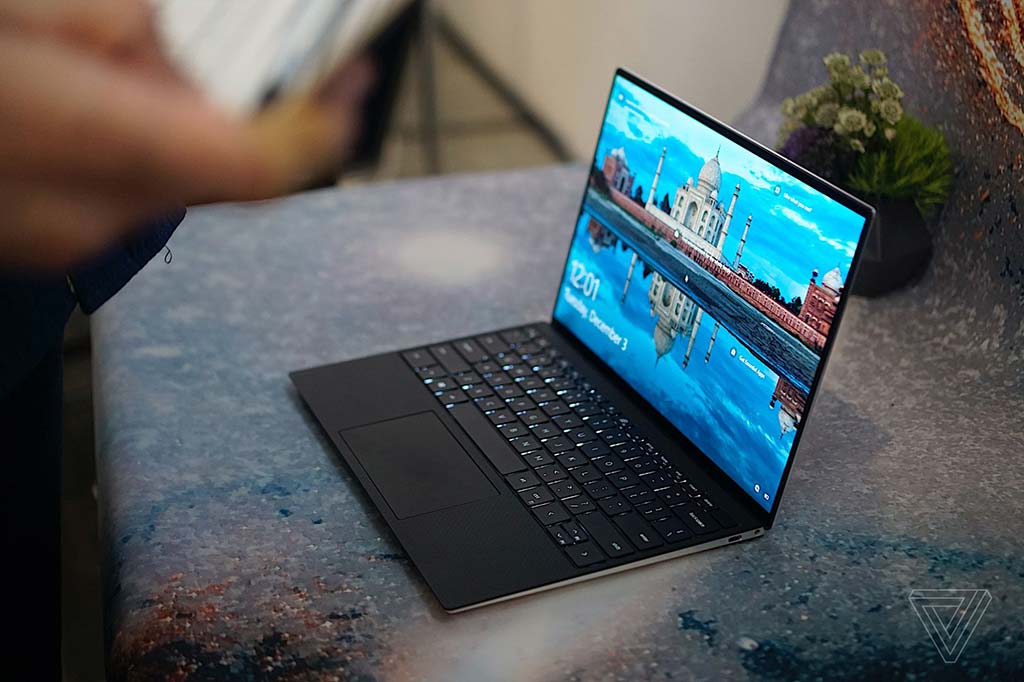
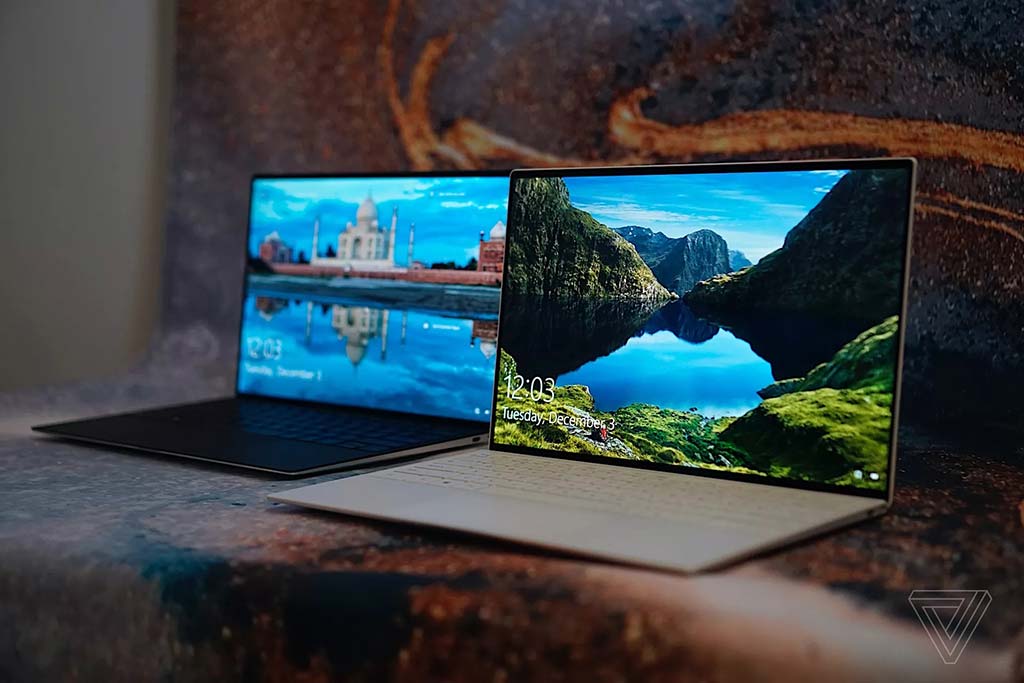
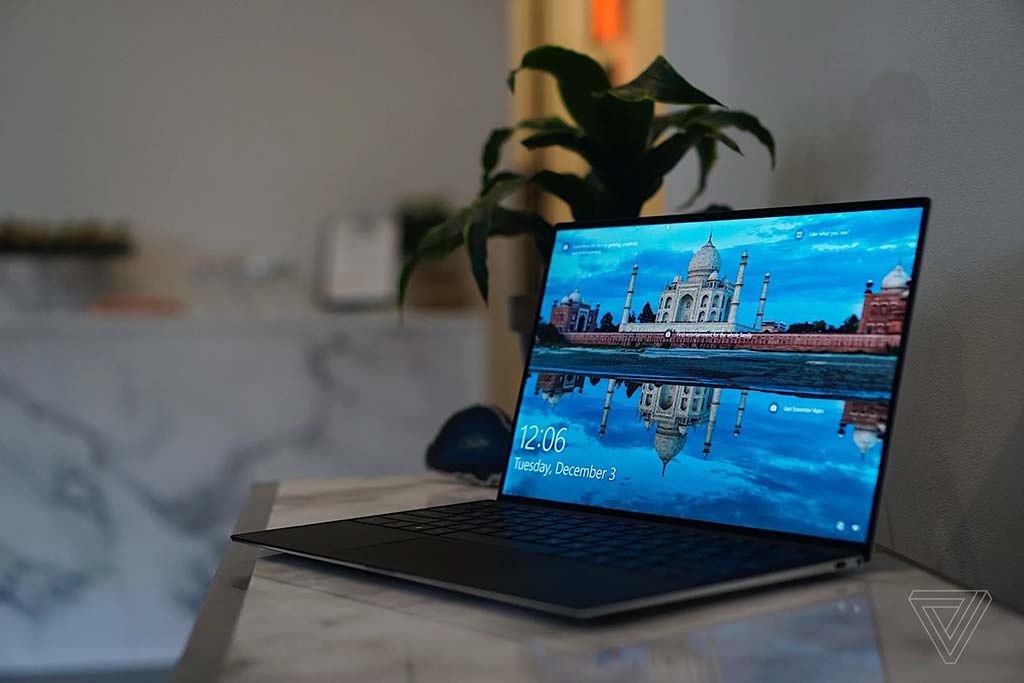
Màn hình hiển thị với tỷ lệ khung hình 16:10 hầu hết được dành riêng cho máy tính xách tay Apple trong vài năm qua, nhưng Dell đã mang tỉ lệ này trở lại với XPS 13 9300 hoàn toàn mới. Phiên bản XPS 13 9300 (2020) mới hoạt động như thế nào? Đọc bài đánh giá của chúng tôi dưới đây để tìm hiểu.
Dell XPS 13 mới 2020 mang ký hiệu XPS 13 9300 và là phiên bản được thiết kế mới đầu tiên của dòng XPS trong vài năm qua. Chúng tôi xem xét thông số kỹ thuật phiên bản thấp nhất có giá 1499 Euro (giá tại châu Âu), vì vậy phiên bản mới đắt hơn khoảng 200 Euro so với thế hệ trước đó. Bạn nhận được bộ xử lý Core i5 hiện đại và ổ cứng lưu trữ SSD Intel 512 GB, đủ cho phần lớn người dùng. Màn hình là một trong những thay đổi lớn cho mẫu XPS 2020, Dell xử dụng tỷ lệ khung hình 16:10. Ngoài ra Dell cũng cung cấp XPS 13 9300 với tùy chọn hệ điều hành Linux.
Dell XPS 13 7390 Core 2 trong 1 i7
1065G7, Iris Plus Graphics G7 (Ice Lake 64 EU)
1,3 kg
13 mm
13,4 “
1920×1200
Thiết kế – XPS 13 9300 phiên bản 2020
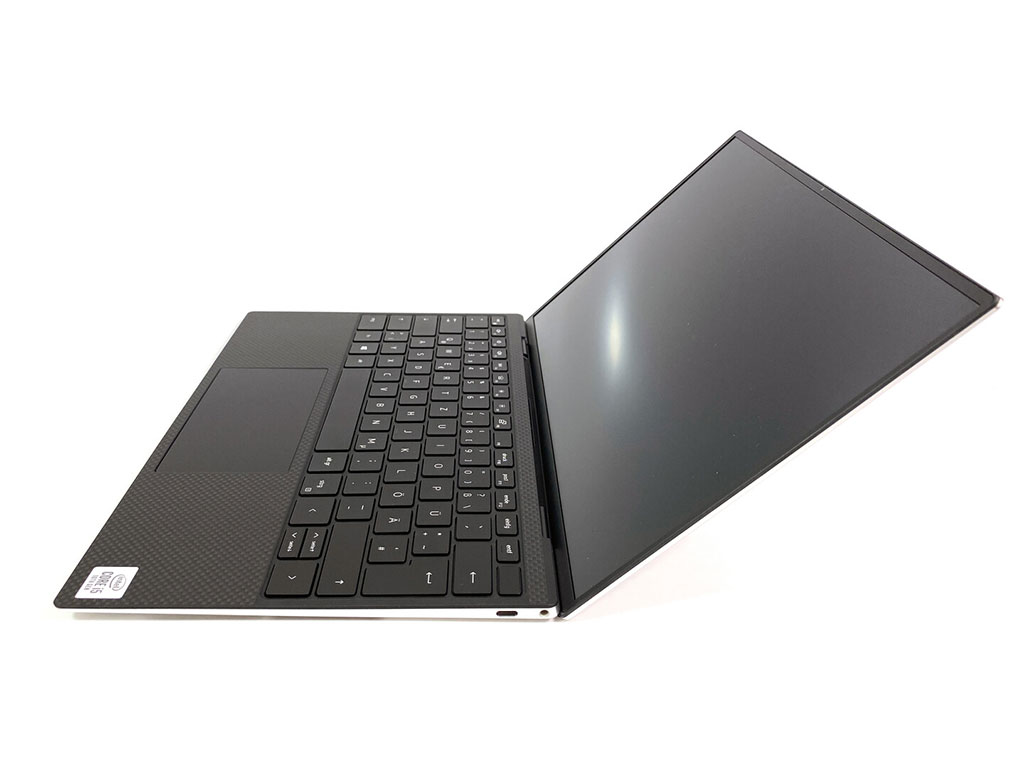
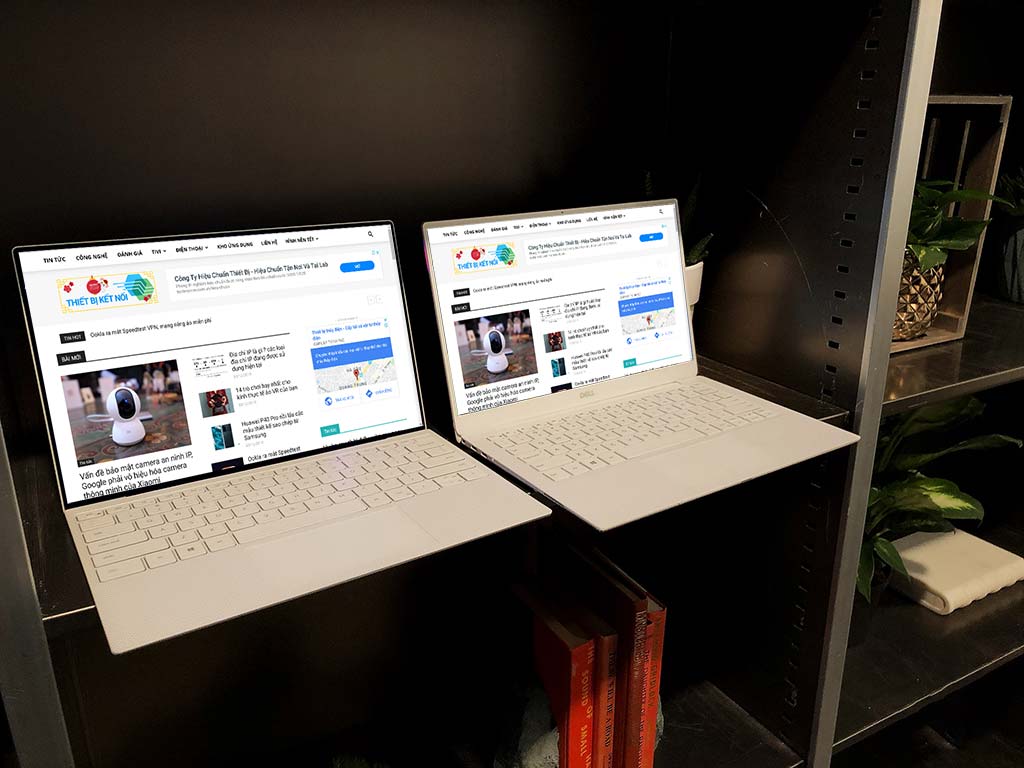
Dell XPS 13 9300 sử dụng khung vỏ máy được thiết kế lại hoàn toàn so với model trước đó, nhưng ngôn ngữ thiết kế nhìn chung vẫn còn khá nhiều điểm tương đồng. Một thiết kế mới với bàn phím gần như không viền (đặc biệt là ở phía dưới). Ngoài phiên bản màu đen chúng tôi đang thử nghiệm, bạn cũng có thể tùy chọn phiên bản màu trắng.
Nắp màn hình cũng như đáy đều sử dụng chất liệu nhôm màu bạc, trong khi mặt trên phần bàn phím có màu đen mờ với hoa văn sợi carbon cao su quen thuộc tương tự các mẫu trước. Với phiên bản màu trắng Dell sử dụng sợi thủy tinh cho phần mặt trên bàn phím. Nhìn chung, vật liệu Dell sử dụng để lại ấn tượng rất tinh xảo và thiết bị được hoàn thiện tốt. Chúng tôi cũng không thấy vấn đề với dấu vân tay hoặc dầu mỡ trong suốt thời gian đánh giá. Các bề mặt dọc theo hai bên được anot hóa và cực kỳ mịn. Độ chắc chắn của nắp mỏng rất tốt, không có tiếng kêu cót két và thậm chí khi ấn phần nắp máy không xuất hiện gợn sóng trên màn hình. Độ chắc chắn của thân máy cũng rất tốt, bề mặt không biến dạng dưới áp lực.
Không có vấn đề gì khi mở máy bằng một tay và góc mở tối đa là khoảng 135 độ. Bản lề được điều chỉnh tốt và giữ cho màn hình ở vị trí không bị nảy. Cấu trúc bản lề mới cho phép Dell XPS 13 9300 có viền dưới mỏng hơn nhiều.
Cổng kết nối Dell XPS 13 9300
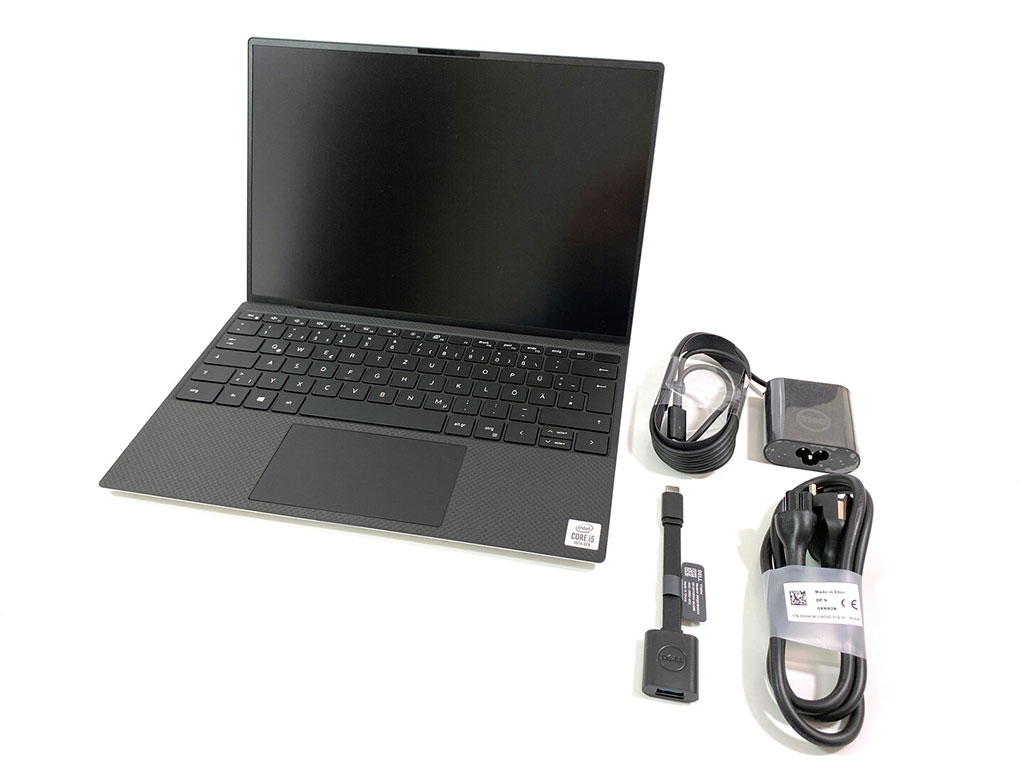
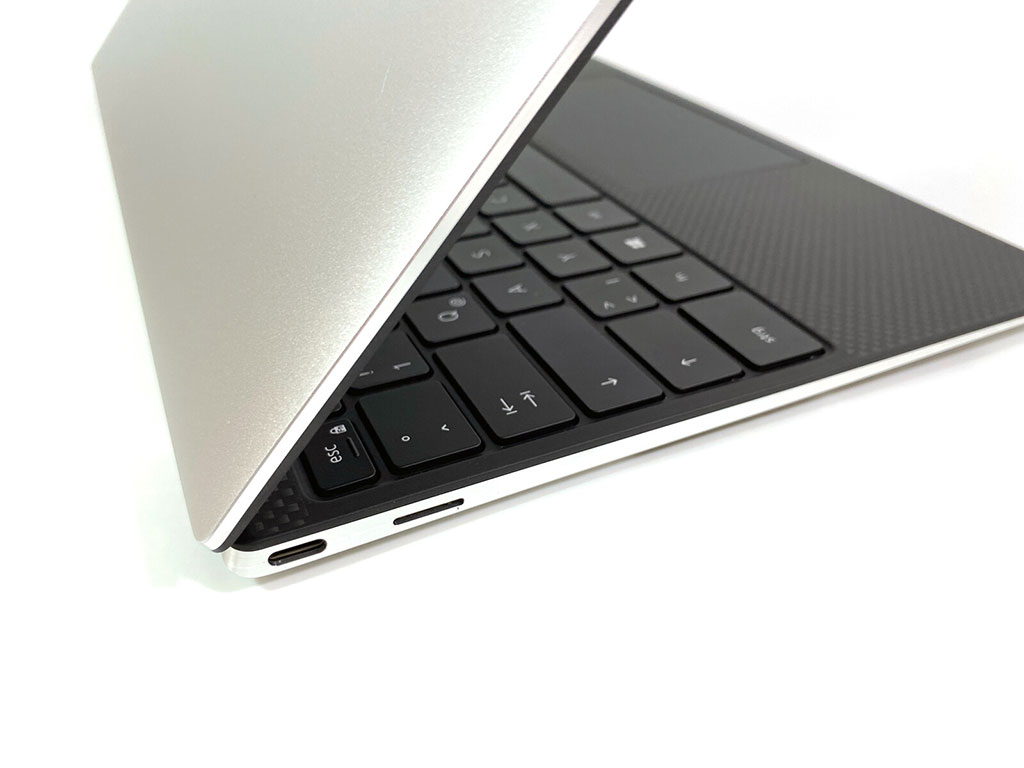
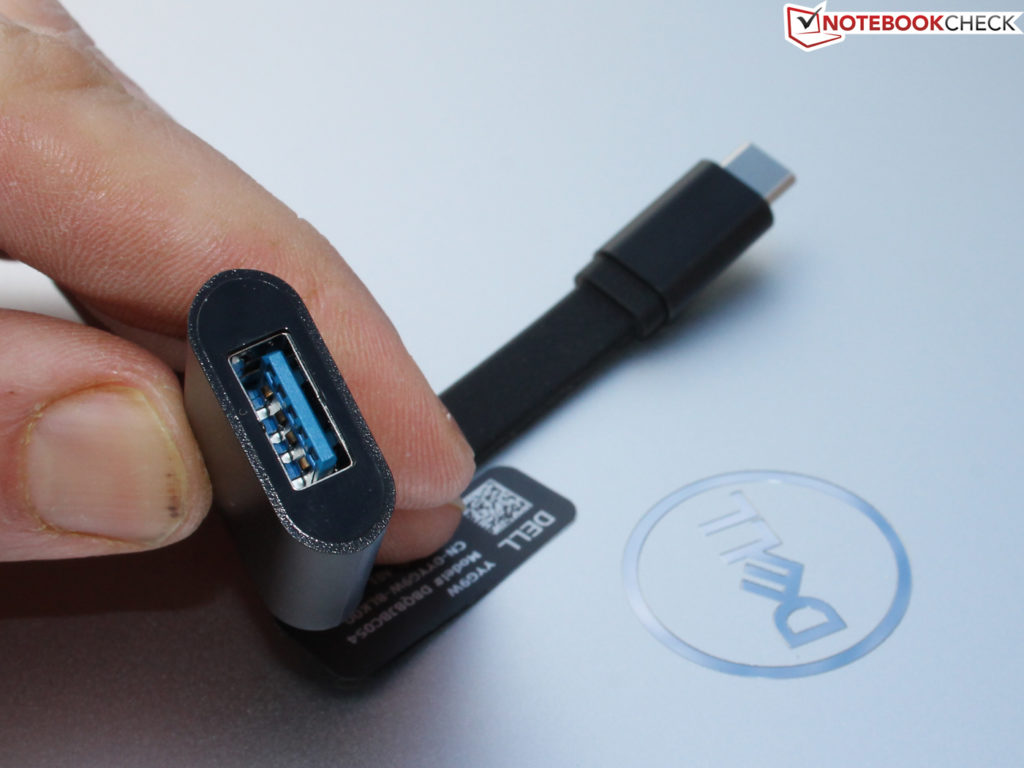
Tương tự như phiên bản trước của XPS 13, bạn chỉ nhận được hai cổng USB-C (với Thunderbolt 3, giao diện PCIe x4 full). Dell cũng đóng gói kèm bộ chuyển đổi USB-A trong hộp, nhưng vì một cổng sử dụng cấp nguồn, nên bạn chỉ có thể sử dụng một trong hai với cổng USB. Dell cũng lược bỏ khe dành cho khóa bảo vệ.
Chúng tôi hơi ngạc nhiên về giắc cắm âm thanh 3.5mm khi chúng tôi mở vỏ máy, vì giắc cắm được tích hợp vào phần vỏ máy. Các kết nối với bo mạch sử dụng tiếp điểm tiếp xúc mà không phải là tiếp điểm hàn. Điều này có thể không phải vấn đề khi mới sử dụng, nhưng chúng tôi không thể không nghi ngờ về độ bền khi sử dụng lâu dài.
Đầu đọc thẻ SD
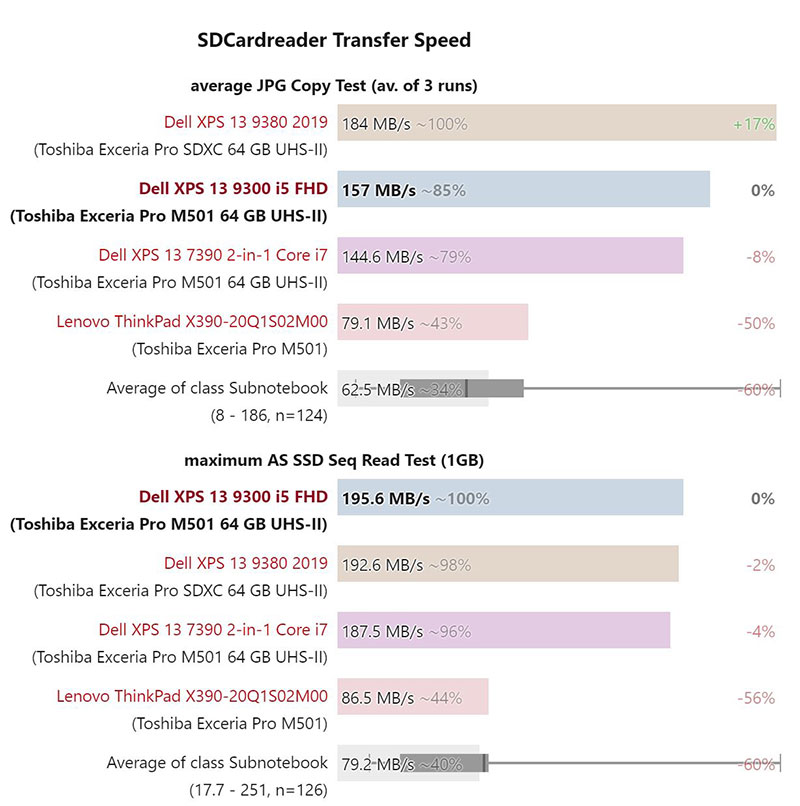
Dell không những không loại bỏ đầu đọc thẻ microSD mà con trang bị một đầu đọc thẻ tốc độ cao cho Dell XPS 13 9300. Chúng tôi đã đo được tốc độ truyền lên tới 195 MB giây khi kết hợp với thẻ nhớ Toshiba (Exceria Pro M501).
Mạng không dây Dell XPS 13 9300
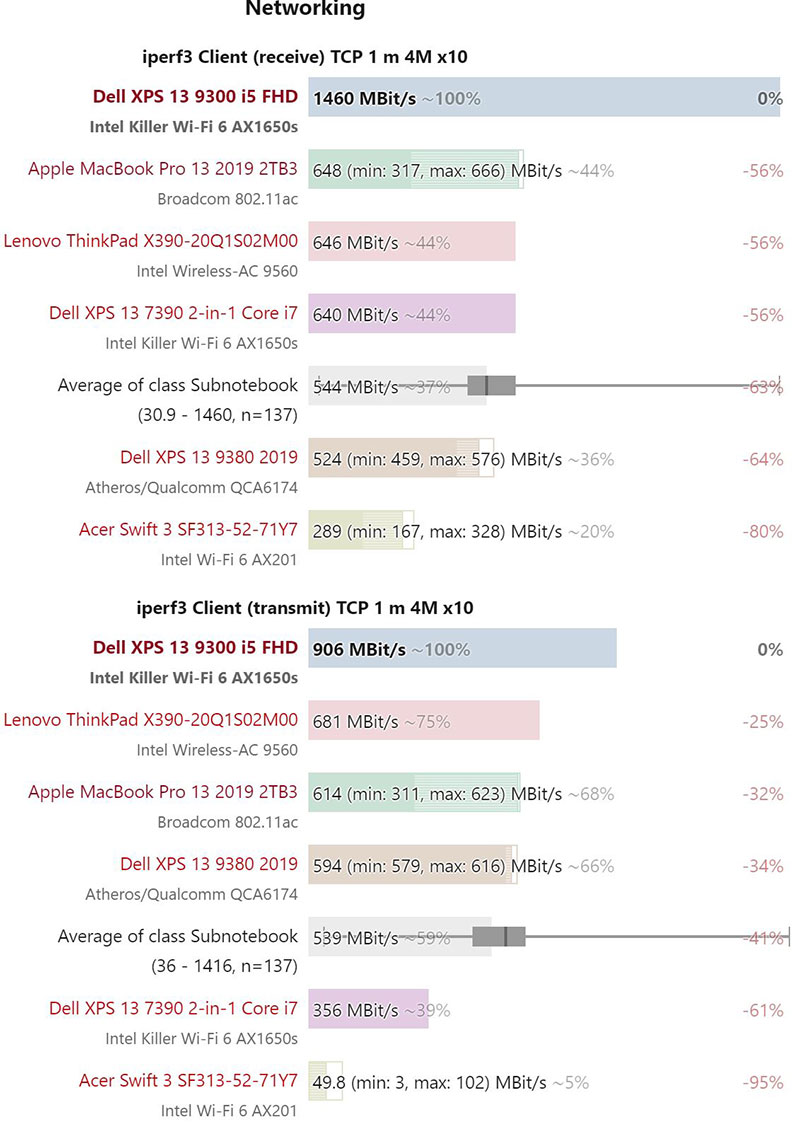
Hiện tại chỉ có một mô-đun WLAN cho XPS 13, được cung cấp bởi Killer (AX1650) và cũng hỗ trợ chuẩn Wi-Fi 6 nhanh. Trong thử nghiệm với bộ phát Netgear Nighthawk RAX120, chúng tôi có thể đo được gần 1,5 Gbps tải về, trong khi tốc độ tải lên khoảng 900 Mbps. Nói chung, kết quả rất tốt và chúng tôi không gặp phải bất kỳ vấn đề về độ ổn định nào trong suốt thời gian thử nghiệm.
Webcam Dell XPS 13 9300 2020
Mặc dù có viền rất mỏng, Dell vẫn đặt webcam phía trên màn hình. Nhà sản xuất cũng quảng cáo chất lượng được cải thiện, nhưng chúng tôi thực sự không thấy điều đó. Có nhiều nhiễu ảnh, ngay cả trong điều kiện ánh sáng tốt. Webcam chỉ đủ cho các cuộc gọi Skype đơn giản, không thể so sánh với camera trước của điện thoại kể cả các mẫu rẻ tiền.
Bảo trì Dell XPS 13 2020
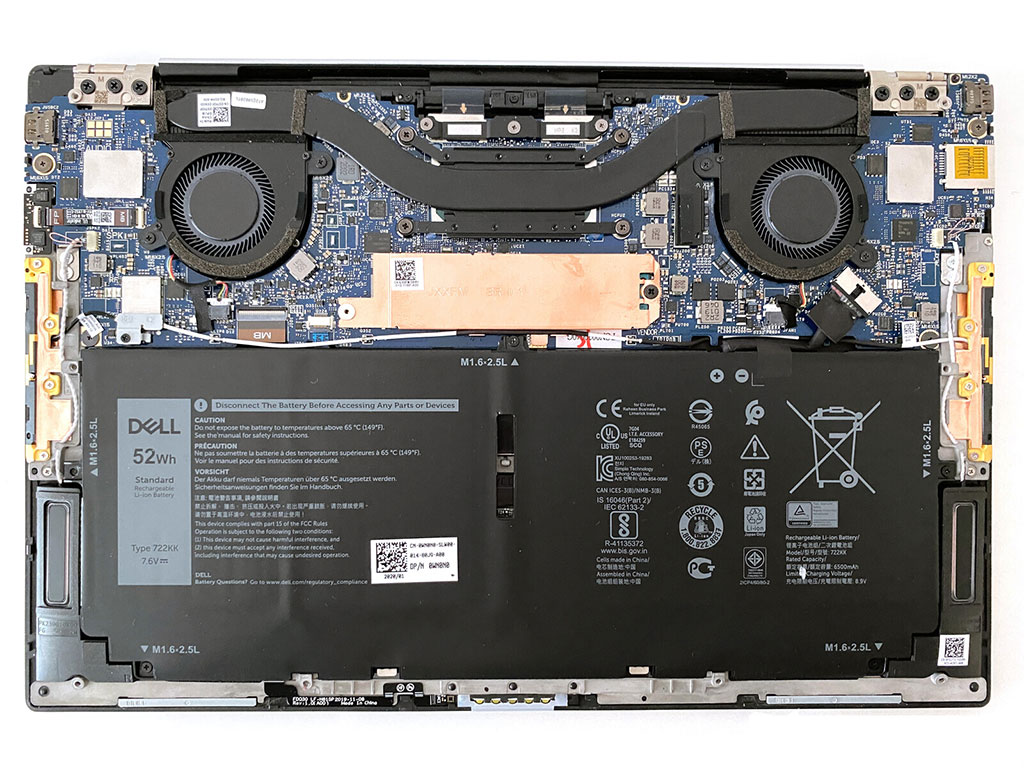
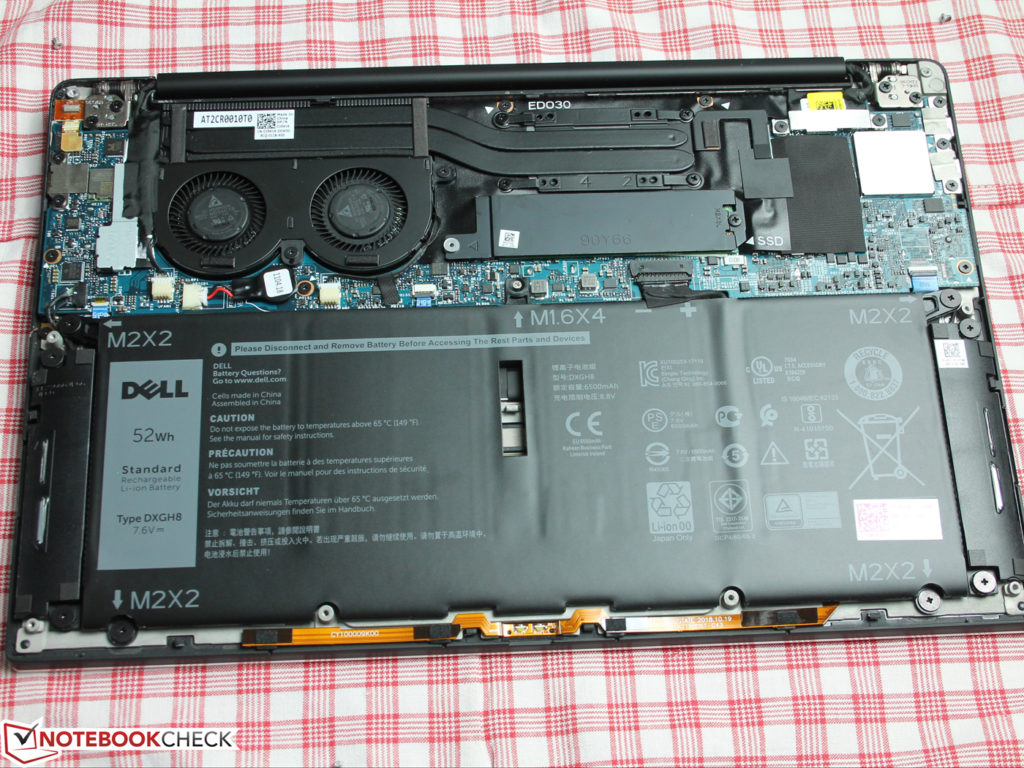
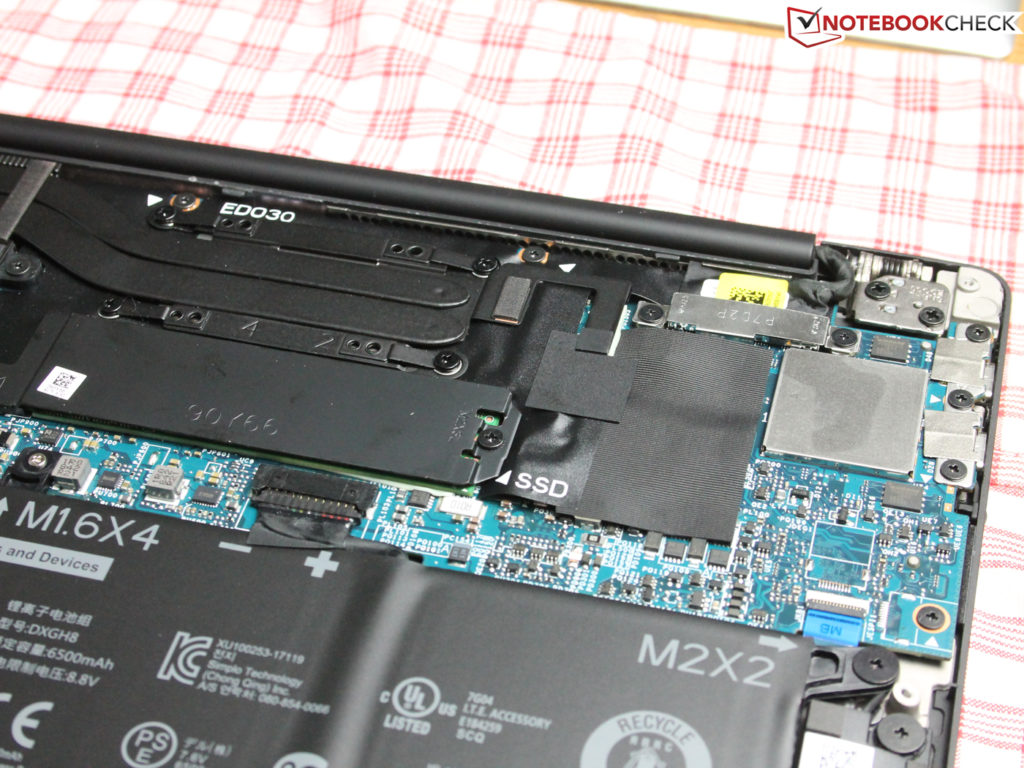
Nắp dưới có thể được gỡ bỏ bằng tô vít hoa T5 (Torx T5). Sau khi tháo vỏ bạn có thể thao tác với hai quạt và ổ SSD M.2-2280, được đặt bên dưới một tấm kim loại. Pin trên lý thuyết cũng có thể thay thế.
Thiết bị đầu vào
Bàn phím Dell XPS 13 2020
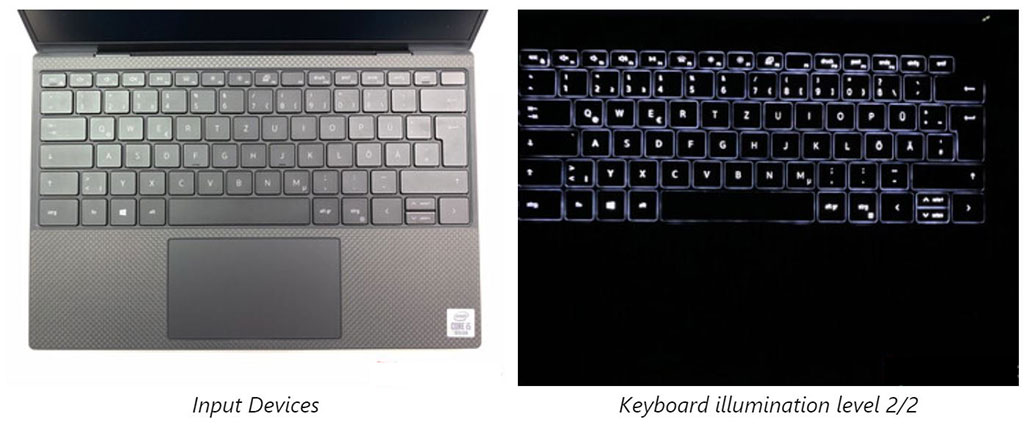
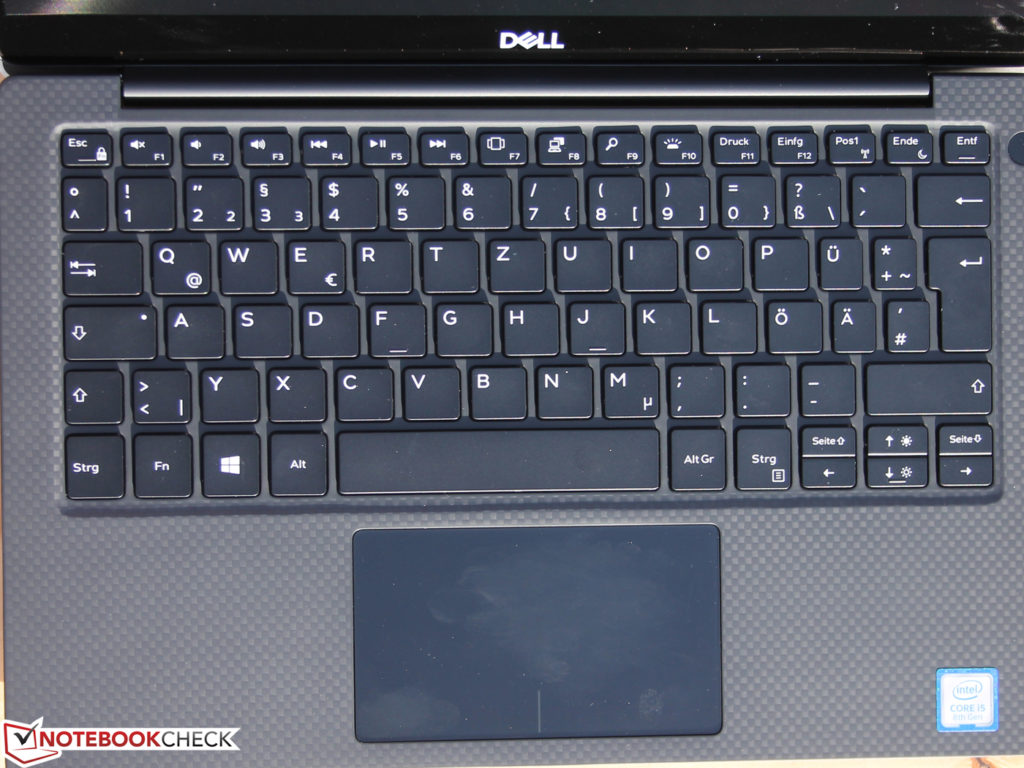
Bàn phím đã được thiết kế lại, trải nghiệm gõ tổng quan có thể thấy được cải thiện hơn một chút. Cho cảm giác khá thoải mái khi nhập liệu các văn bản dài. Nút nguồn được tích hợp vào góc trên bên phải của bàn phím, điều này có thể dẫn đến nhầm lẫn một chút nếu bạn đang quen với phím Delete ở vị trí này. Nút nguồn cũng được tích hợp đầu đọc vân tay, nó hoạt động khá tốt. Hạn chế lớn nhất của bàn phím Dell XPS 13 2020 là hơi ồn khi gõ.
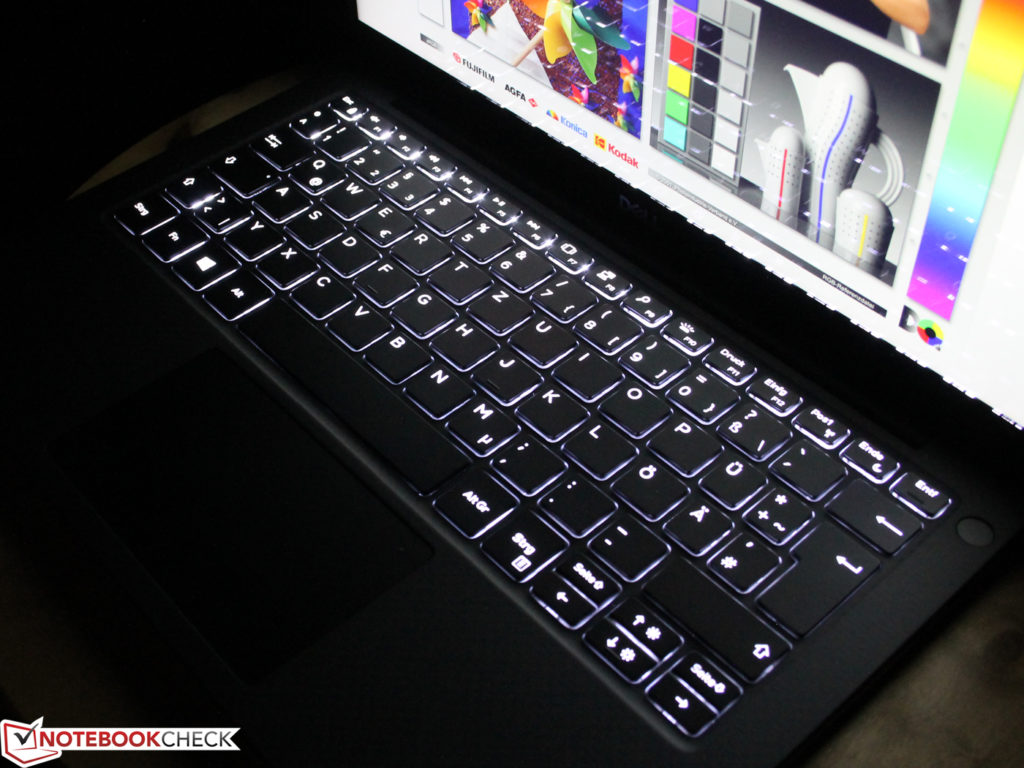
Máy được trang bị đèn nền bàn phím hai cấp độ. Nó sẽ tắt sau một vài giây theo mặc định, nhưng bạn có thể thay đổi thời gian trong BIOS hoặc thậm chí bật nó vĩnh viễn.
Chúng tôi thích bàn phím mới của XPS 13 2020 hơn các phiên bản trước, và nó tương đương với bàn phím trên MacBook Pro 16. Tuy nhiên, nó kém hơn một chút so với bàn phím trên các laptop chuyên dành cho doanh nhân như dòng EliteBook của HP hay ThinkPads của Lenovo.
Bàn di chuột XPS 13 9300
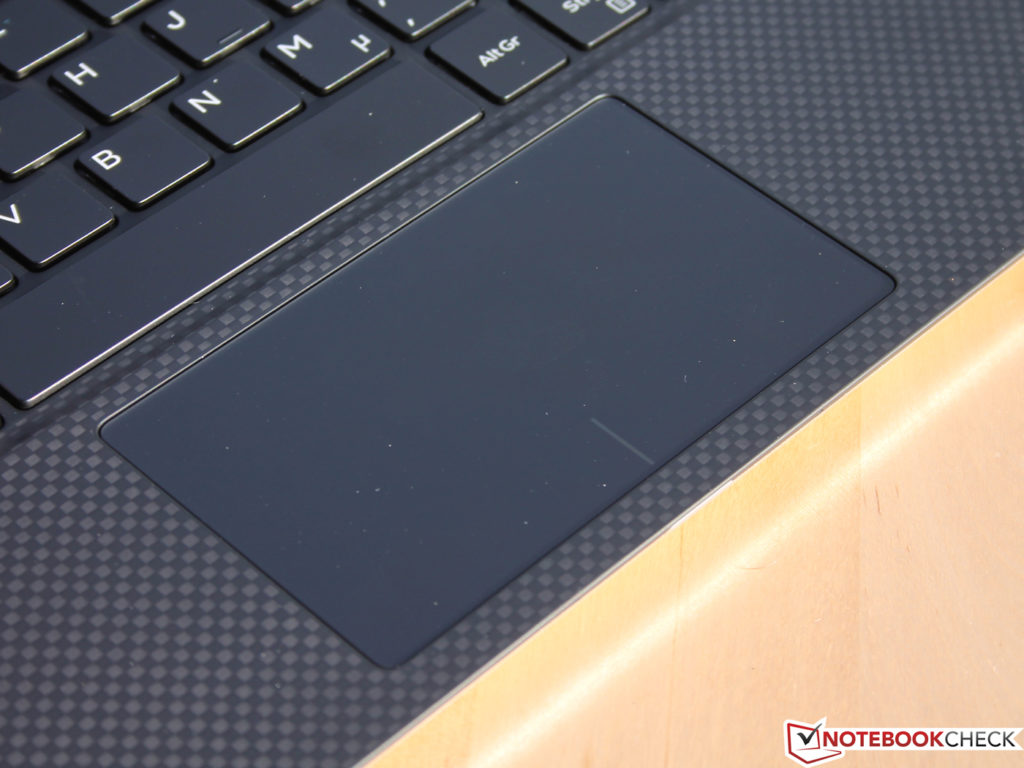
Bàn di chuột của XPS 13 có kích thước 11,2 x 6,5 cm, nó cung cấp nhiều không gian cho bạn thao tác. Chúng tôi thích cảm giác mượt của bàn di và các thao tác cơ bản khá nhạy, nhưng chúng tôi đã gặp một số vấn đề với cử chỉ kéo thả và bàn di đôi khi không thực hiện đúng. Bàn di chuột của Apple vẫn vượt trội về mặt này.
Ngoài ra bàn di chuột của mẫu đánh giá của chúng tôi không được lắp hoàn hảo vào thân máy. Góc dưới bên phải hơi sâu hơn một chút, nhưng nó không ảnh hưởng đến hoạt động của bàn di (có thể lỗi này không xảy ra với tất cả các máy).
Màn hình IPS trên XPS 13 9300
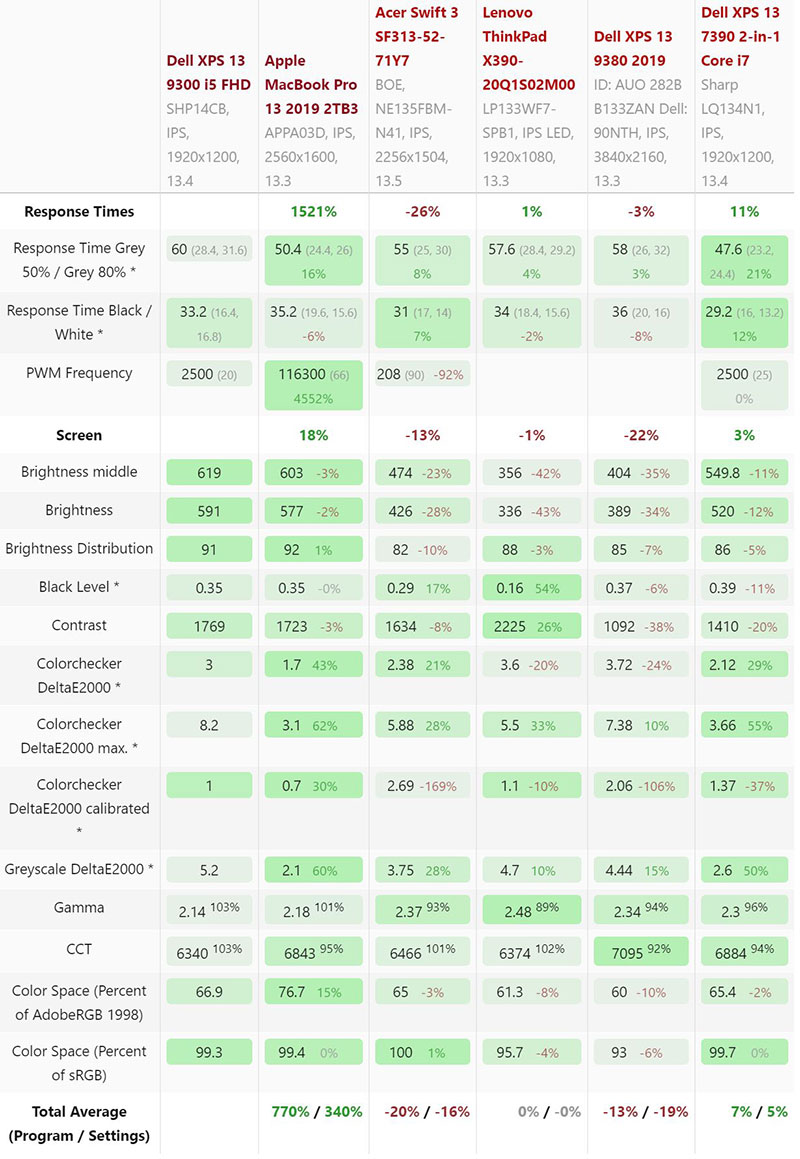
Màn hình tỉ lệ 16:10 trên XPS 13 2020 có độ phân giải 1920 x 1200 pixel và nó được trang bị lớp phủ mờ. Ấn tượng hình ảnh ban đầu là rất tốt, mặc dù bề mặt được phủ mờ nhưng các khu vực sáng không xuất hiện hạt. Dell quảng cáo độ sáng màn hình đạt 500 Nits và thực tế chúng tôi đo được độ sáng trung bình thậm chí là 590 Nits. Giá trị màu đen không quá cao ở 0,35 khi cài đặt độ sáng cao, cho tỷ lệ tương phản rất tốt 1700: 1.
Ở mức độ sáng 20% hoặc thấp hơn, màn hình nhấp nháy ở tần số 2500 Hz, nhưng điều này không phải là vấn đề. Lộ sáng màn hình hầu như không có, bạn sẽ chỉ nhìn thấy một vùng sáng hơn một chút khi màn hình hiển thị hoàn toàn đen. Tuy nhiên, thời gian phản hồi tương đối dài, những người tinh mắt có thể thấy bóng mờ của con trỏ chuột. Vấn đề này thường thấy trong thực tế với nhiều laptop có viền mỏng.
Phân tích của chúng tôi với phần mềm CalMAN chuyên nghiệp và máy quang phổ X-Rite i1 Pro 2 cho thấy màu sắc hơi ngả sang màu vàng và nhiệt độ màu hơi quá ấm. Độ lệch trung bình cho thang độ xám và màu sắc cũng tương đối cao. Tuy nhiên, bạn có thể giảm thiểu bằng cách hiệu chuẩn lại màn hình. Sau khi thử hiệu chuẩn, tất cả các độ lệch nằm trong giá trị mục tiêu 3 và không có bất kỳ ngoại lệ nào. Kết hợp với khả năng thể hiện các gam màu đầy đủ theo tiêu chuẩn sRGB (full sRGB), điều này cho phép màn hình phù hợp để chỉnh sửa hình ảnh (sRGB).
Hiệu suất Dell XPS 13 9300
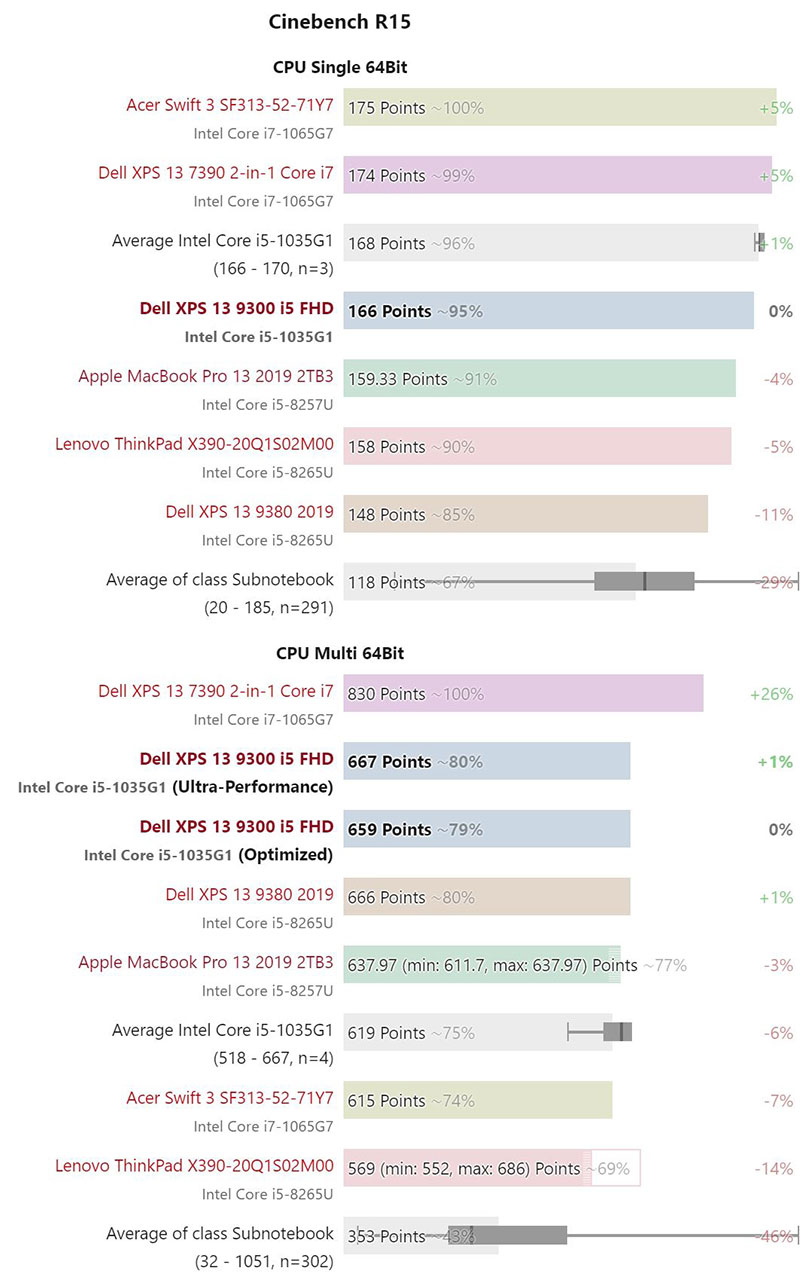
Dell trang bị XPS 13 các cấu hình để quản lý nhiệt độ với cài đặt mặc định “Tối ưu hóa”. Chúng tôi cũng sử dụng cài đặt này cho các thử nghiêm của chúng tôi. Việc lựa chọn “Hiệu suất cực cao” không cải thiện điểm số trong các bài kiểm tra của chúng tôi.
RAM được hàn cố định vào bo mạch chính. Nên nếu bạn muốn nhiều hơn 8 GB RAM LPDDR4 mặc định, bạn phải lựa chọn phiên bản trang bị bộ xử lý Core i7 đắt tiền hơn. Tuy nhiên, hiện tại tất cả các phiên bản chỉ được cài đặt tối đa 16 GB RAM (LPDDR4x).
Bộ xử lý Intel Ice Lake Core i5
Hiện tại chỉ có hai tùy chọn bộ xử lý, cả hai đều thuộc thế hệ Ice Lake mới nhất của Intel. Ngoài Core i5-1035G1, bạn cũng có thể chọn Core i7-1065G7. Core i5 mà chúng tôi đang thử nghiệm có thể đạt tốc độ 3,6 GHz hoặc 3,3 GHz khi bạn tăng tải trên cả bốn lõi. Core i5 cung cấp hiệu năng tốt cho các tác vụ hàng ngày, vì vậy i7 không thực sự cần thiết nếu bạn chỉ sử dụng thông thường.
Thật thú vị khi xem xét hệ thống làm mát hoạt động như thế nào trong một chiếc laptop mỏng như vậy và hiệu suất CPU bạn có thể sử dụng thực tế. Dell đặt PowerLimits cho bộ xử lý ở mức 46W (tức thời) và 25W (dài hạn). Đây là kết quả của chúng tôi đo được khi chạy vòng lặp Cinebench R15, lặp lại thử nghiệm Multi 25 lần.
Core i5 tiêu thụ khoảng 38-39W chạy khi chạy ở tốc độ tối đa 4 x 3,3 GHz, nhưng mức này chỉ có thể được duy trì trong vài giây. XPS 13 sau đó ổn định ở giới hạn 25W, tương ứng với tốc độ 4 x 2,5 GHz. Mức này được duy trì trong khoảng 10 phút, trước khi XPS 13 quá nóng. Tại thời điểm này, chúng ta có thể đo nhiệt độ bề mặt gần 48 ° C ở khu vực phím “5”.
XPS 13 9300 phải giảm tốc độ để tránh quá nhiệt. Sau 10 phút TDP hạ xuống 15W, tương ứng với tốc độ 4x 1,8-1,9 GHz. Bộ xử lý cố gắng tăng tốc trong suốt quá trình thử nghiệm (20 phút tiếp theo), nhưng TDP khá ổn định ở mức 15W. Nhiệt độ bề mặt cũng thấp hơn khoảng 43 ° C.
Chúng ta đã quen với những điều chỉnh tốc độ này từ các mẫu trước đó, nhưng XPS 13 9300 mới bị đánh bại bởi cả phiên bản trước XPS 13 9380 cũng như XPS 13 7390. Đây là một kết quả đáng thất vọng cho XPS mới 13. Tất cả các đối thủ cùng phân khúc cũng nhanh hơn.
Hiệu suất hệ thống
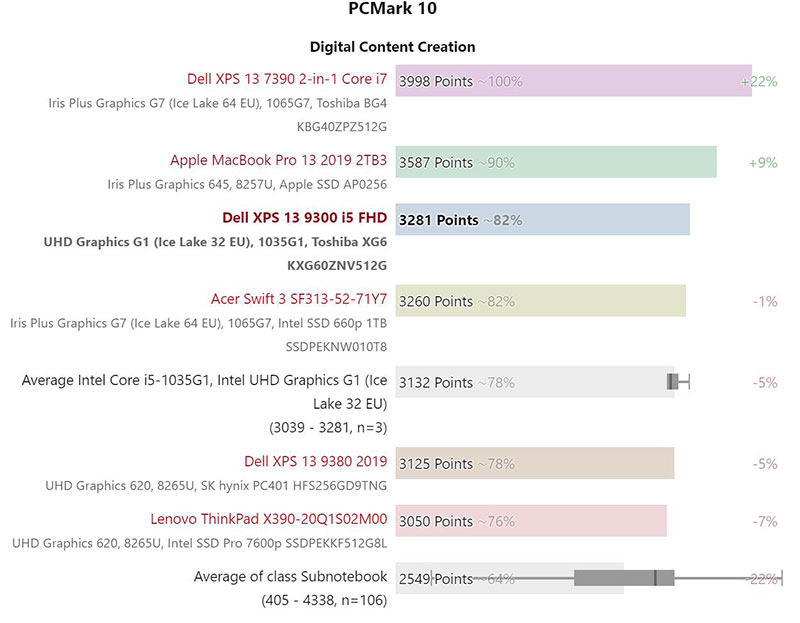
Ấn tượng về hiệu năng tổng thể của Dell XPS 13 9300 là khá tốt với PCIe-SSD M.2 nhanh đóng vai trò lớn trong hiệu năng tổng thể. SSD M.2 của Toshinba được lắp bên dưới nắp kim loại và có thể thay thế nếu cần. Tuy nhiên, hiệu suất của SSD hiện tại rất tốt, vì vậy điều này chỉ cần thiết khi bạn cần thêm dung lượng lưu trữ.
Chúng tôi đã không phát hiện bất kỳ vấn đề hoạt động nào trong thời gian thử nghiệm và kết quả của XPS 13 trong các điểm chuẩn tổng hợp cũng rất tốt.
Đánh giá GPU XPS 13 9300
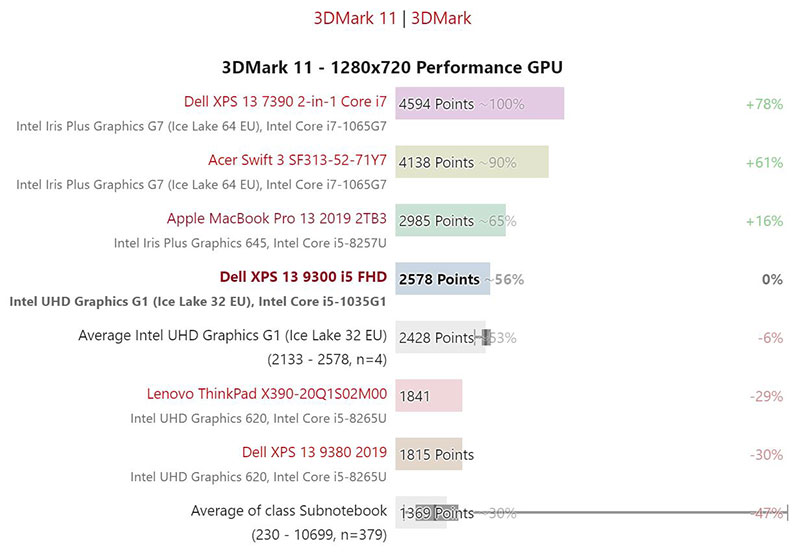
Lợi thế lớn nhất của bộ xử lý Ice Lake là GPU đồ họa tích hợp mạnh hơn. Kết hợp với CPU Core i5, bạn có được UHD Graphics G1 với 32 Đơn vị thực thi.
So với XPS 13 9380 cũ, iGPU trên Core i5 mới nhanh hơn từ 30 đến 40%, nhưng bộ xử lý Core i7 tùy chọn với iGPU mạnh hơn có 64 EU (Iris Plus Graphics G7) nhanh hơn nhiều. Chúng tôi cũng sẽ đề xuất CPU này nếu thỉnh thoảng bạn muốn chơi trò chơi trên XPS 13. iGPU trên i5 chỉ đủ cho các tựa game đơn giản, các trò chơi đòi hỏi nhiều đồ họa hơn chỉ giới hạn ở các cài đặt thấp nhất.
Phát thải XPS 13 9300
Tiếng ồn hoạt động
Khác với các phiên bản trước, Dell hiện sử dụng giải pháp làm mát đối xứng với hai quạt nhỏ. Nhìn chung, XPS 13 9300 mới là một laptop rất yên tĩnh, thường hoàn toàn im lặng trong công việc hàng ngày. Khối lượng công việc vừa phải chỉ khiến cỗ máy phát ra tiếng thì thầm nhỏ, không đáng chú ý trong một môi trường làm việc bình thường. Chỉ khi tải đầy (như bài kiểm tra tải nặng của chúng tôi hoặc trong khi chơi game), bạn có thể nghe rõ tiếng quạt quay. Nhưng độ ồn đo được khoảng 32,4 dB (A) khách quan là không lớn lắm, nên chúng tôi sẽ không coi đó là tiếng ồn khó chịu.
Dường như Dell đã rút kinh nghiệm từ quá khứ khi nhắc đến âm thanh tạo ra do điện từ/tiếng rên rỉ của các linh kiện, bởi vì chúng tôi không phát hiện thấy bất kỳ âm thanh nào từ như vậy từ mẫu thử nghiệm của chúng tôi.
Nhiệt độ hoạt động
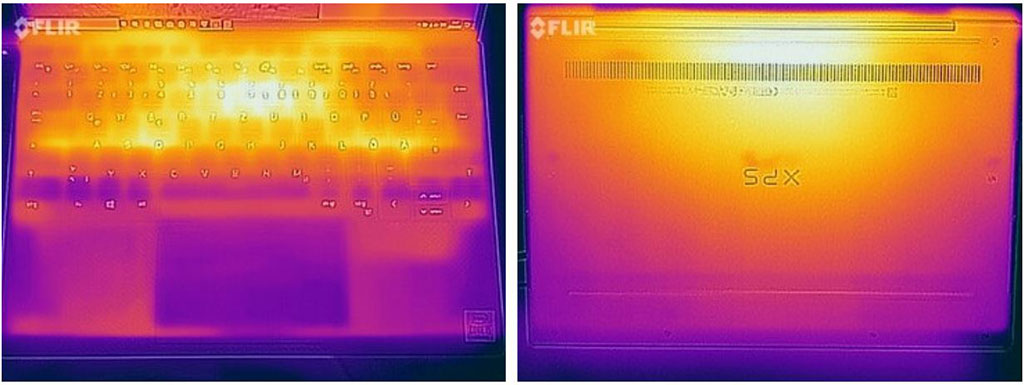
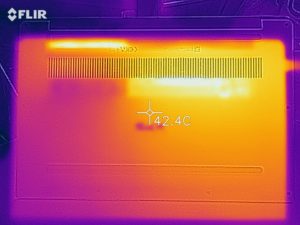
XPS 13 9300 có thể khá ấm khi tải nặng và chúng tôi đo được 50 ° C ở khu vực trung tâm phía trên bàn phím. Vị trí kê tay cũng như mặt dưới của máy vẫn khá mát mẻ, vì vậy bạn có thể sử dụng thiết bị trên đùi mà không có vấn đề với nhiệt độ.
Trong quá trình kiểm tra tải nặng với CPU và GPU kết hợp, hệ thống có thể duy trì mức tiêu thụ 25W trong khoảng 10 phút, nhưng sau đó giảm xuống còn 15W. Khi bắt đầu thử nghiệm, hệ thống có thể tiêu thụ tới 46W nhưng chỉ trong vài giây.
Loa XPS 13 9300
Hai loa âm thanh nổi rất tốt, đặc biệt đối với một laptop nhỏ gọn như XPS 13. Âm thanh rất phong phú khi bạn xem video hoặc phim, chỉ có âm trầm bị hạn chế. Phát nhạc (như radio web) không có vấn đề gì, nhưg bạn không nên mong đợi trải nghiệm như với các thiết bị Hi-Fi chuyên dụng.
Chúng tôi cũng ấn tượng với chất lượng của loa trong các cuộc gọi hội nghị với giọng nói rõ ràng và micrô hoạt động khá tốt trong quá trình thử nghiệm. Như chúng tôi đã đề cập trước đó, các tiếp điểm của giắc cắm âm thanh không được hàn vào bo mạch chính (tiếp điểm tiếp xúc). Có thể sẽ có vấn đề khi sử dụng lâu dài, nhưng bạn không nên quá lo lắng.
Quản lý năng lượng XPS 13 9300
Mức tiêu thụ năng lượng
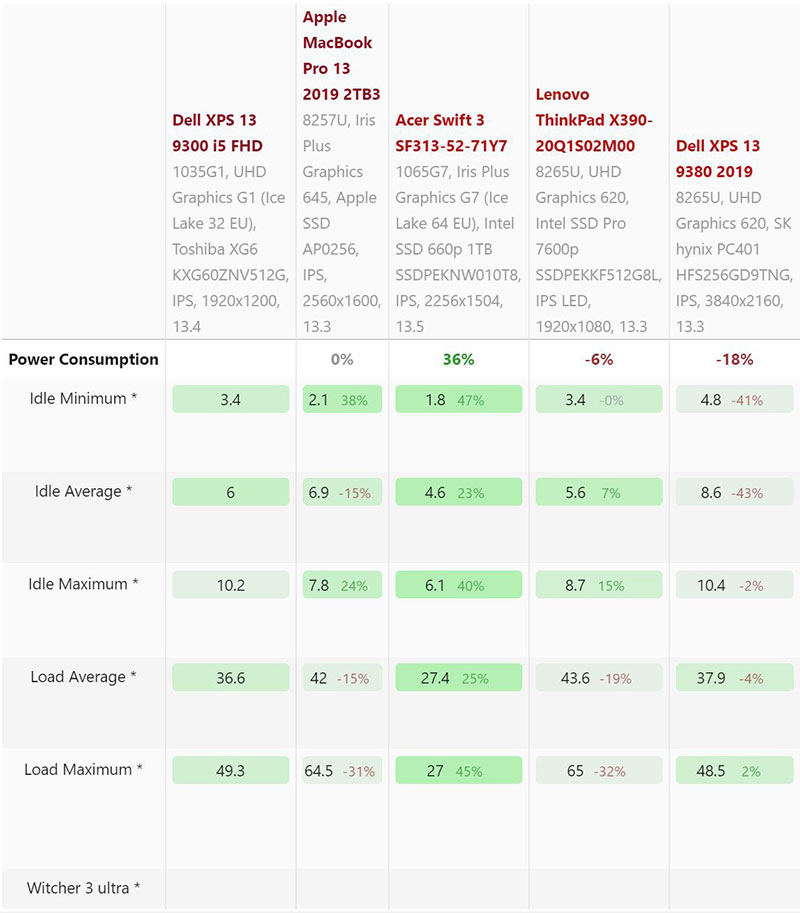
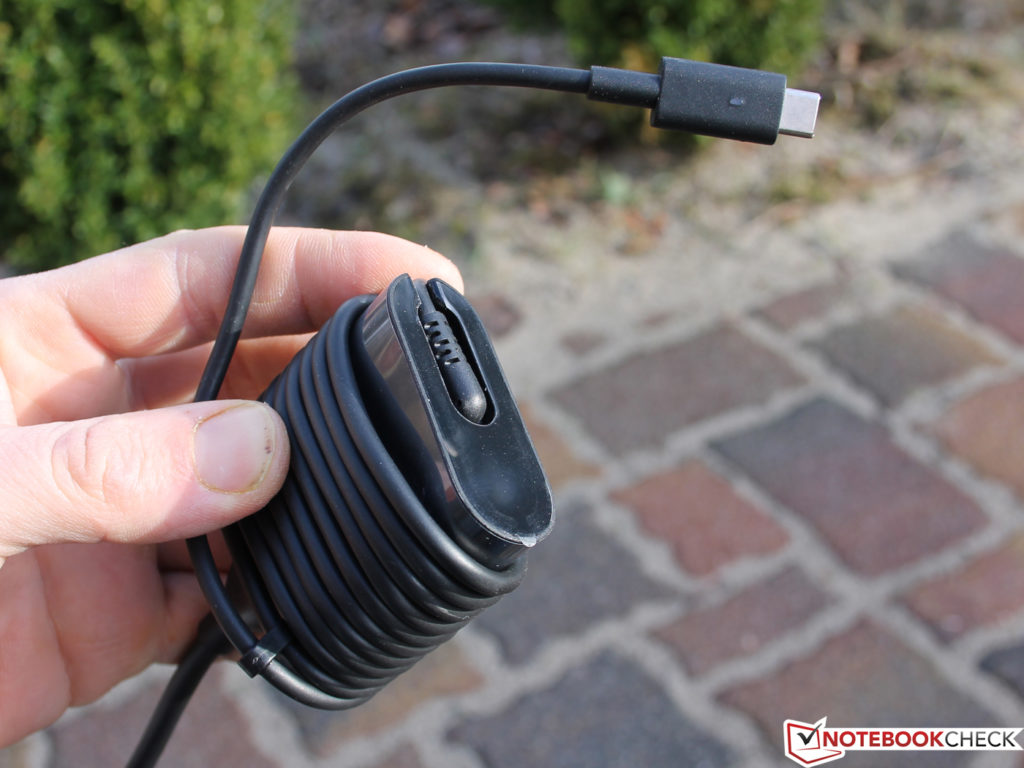
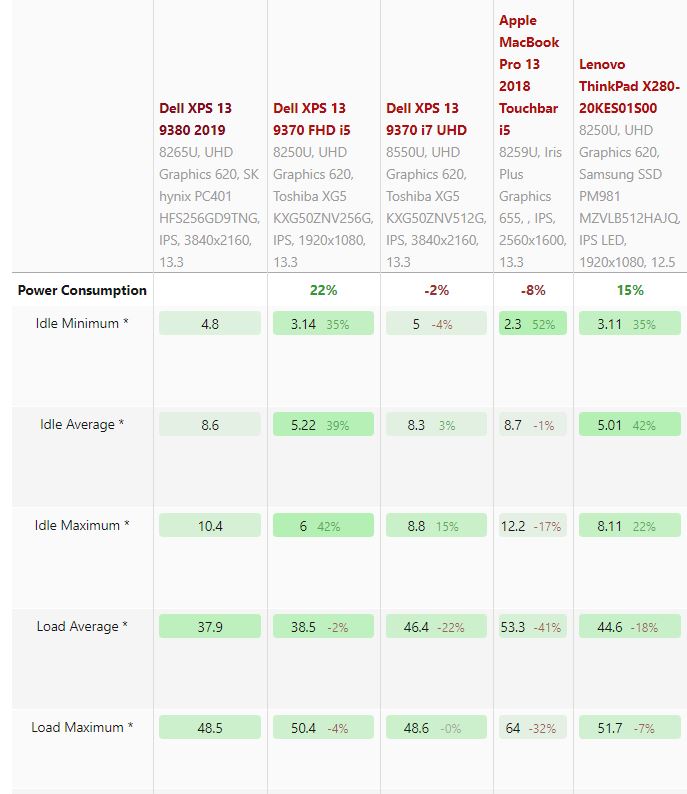
XPS 13 9300 là một cỗ máy hoạt động hiệu quả với khối lượng công việc nhẹ, nhưng bạn nên cẩn thận một chút với đèn bàn phím. Nó ngốn 1,8W ở mức sáng thứ nhất và thêm 1,5W ở mức thứ hai. Điều này có thể giảm một chút thời lượng khi sử dụng pin nếu bạn đang di chuyển liên tục. Bộ sạc công xuất 45W là đủ vì mức tiêu thụ tối đa 50W chỉ ngắn hạn trong một vài giây. Nhưng bộ xạc khá nhỏ cũng có nghĩa là thời gian sạc lâu, bạn sẽ phải mất 161 phút để XPS 13 9300 được sạc đầy.
Thời lượng pin
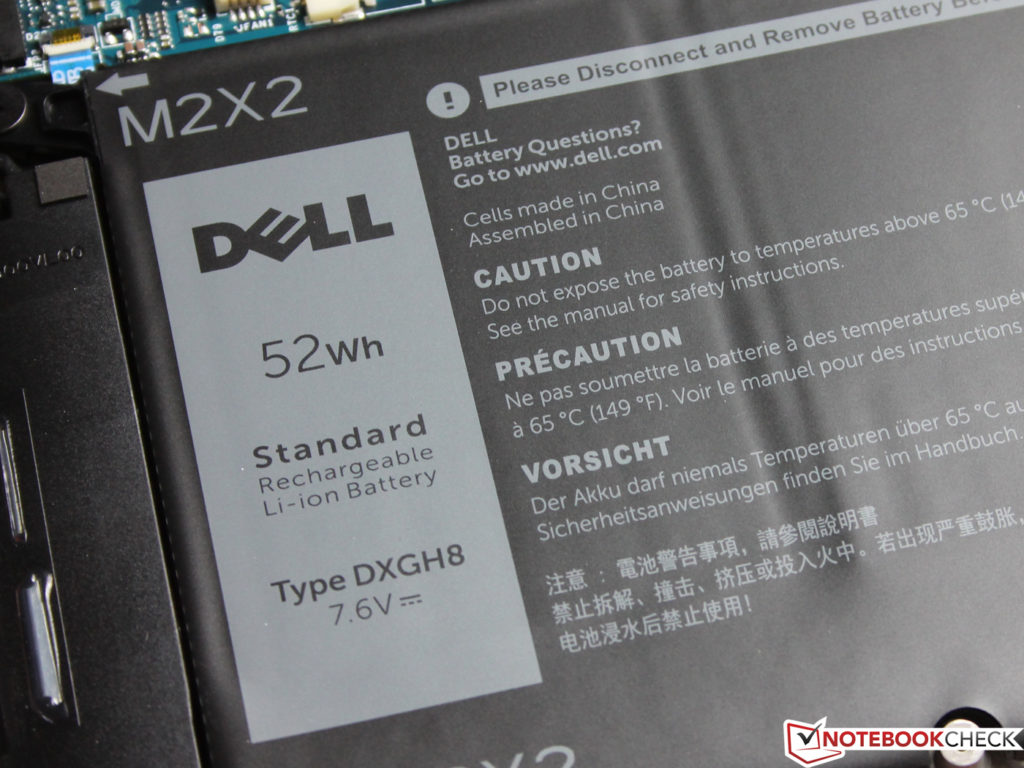
Dung lượng pin vẫn là 52 Wh và thời lượng pin sử dụng rất tốt. Thử nghiệm WLAN thực tế của chúng tôi XPS 13 9300 chạy trong gần 12 giờ và đạt 8,5 giờ nếu độ sáng màn hình tối đa. Thử nghiệm phát video của chúng tôi ở độ sáng 150 Nits thậm chí XPS 13 9300 duy trì trong khoảng 14,5 giờ.
Chúng tôi dự đoán thời lượng pin tương tự với phiên bản màn hình cảm ứng, chỉ có màn hình UHD sẽ tiêu thụ nhiều năng lượng hơn đáng kể.
Đánh giá tổng quan Dell XPS 13 9300
Tổng thể tốt hơn phiên bản trước, nhưng cũng đắt hơn
XPS 13 9300 mới để lại ấn tượng rất tốt trong các được thử nghiệm của chúng tôi. Kiểu dáng thiết kế và quá trình hoàn thiện tốt, cực kỳ nhỏ gọn và cứng cáp. Màn hình phủ mờ với tỉ lệ 16:10 có thể bù lại vấn đề thời gian phản hồi chậm, nhưng chúng tôi khuyên bạn nên hiệu chỉnh lại màn hình. Hai loa cũng khá đủ để sử dụng hàng ngày.
Hiệu suất là con dao hai lưỡi, vì hiệu suất CPU thấp hơn so với phiên bản trước. Đây chắc chắn là một điểm trừ, nhưng công bằng mà nói, hiệu năng của Core i5 vẫn quá đủ cho nhiều người dùng, đặc biệt là kết hợp với SSD nhanh. Hiệu suất của iGPU cũng tăng lên, vì vậy bạn có thể chơi một số trò chơi. Với phiên bản Core i7 tùy chọn có iGPU thậm chí còn nhanh hơn. Không có lợi thế về sức mạnh CPU thô, nhưng iGPU là một nâng cấp đáng kể.
XPS 13 9300 mới của Dell là phiên bản tiếp theo khá tốt của dòng XPS 13. Chúng tôi không tìm thấy bất kỳ nhược điểm nghiêm trọng nào trong quá trình đánh giá, nhưng phiên bản mới không có giá hời khi mức giá khởi điểm khoảng 1500 Euro.
Việc quay lại màn hình 16:10 là một động thái được đánh giá cao và chúng tôi cũng thích đầu đọc thẻ nhanh, nhưng chúng tôi hi vọng có thêm một cổng USB. Chúng tôi cũng sẽ sớm đánh giá XPS 13 9300 với Core i7 nhanh hơn và màn hình UHD.
Laptop 14 inch của Dell với thời lượng pin khá hoặc thậm chí tốt, ổ SSD NVMe và bộ xử lý Ice Lake Core i7 mạnh mẽ. Chip đồ họa GeForce MX230 gây thất vọng với hiệu suất của nó chỉ duy trì trong khoảng thời gian ngắn do các hạn chế về nhiệt. Vì vậy, nó không thực sự phù hợp để chơi game.
Với Inspiron 3493, Dell đã phát hành một laptop 14 inch cho phân khúc tầm trung. Mẫu thử nghiệm mà chúng tôi đánh giá được trang bị bộ xử lý Core i7-1065G7 và lõi đồ họa rời GeForce-MX230. Các đối thủ cạnh tranh cùng phân khúc như Asus VivoBook 14 X412FJ, HP 14, Acer Swift 3 SF314-41, Huawei MateBook D 14 W00D và Lenovo IdeaPad S340-14IWL .
Cấu hình Dell Inspiron 3493-4KWCF
Bộ xử lý: Intel Core i7-1065G7
Đồ họa: NVIDIA GeForce MX230 – 2048 MB, Core: 1519-1531 MHz, Bộ nhớ: 1502 MHz, GDDR5 64 bit, chuyển đổi đồ họa Optimus
Khung máy của Inspiron không sử dụng vật liệu cao cấp. Thay vào đó, Dell sử dụng vỏ nhựa màu đen mờ. Mặt ngoài của laptop được thiết kế với chất liệu nhựa sần. Không có khoang bảo trì, bạn sẽ cần tháo tấm đế máy để có thể thao tác với các linh kiện bên trong. Pin của Dell Inspiron 3493 là pin liền bên trong máy và không thể tháo rời.
Dell Inspiron 3493 không có lỗi về mặt hoàn thiện. Chuyển tiếp giữa các vật liệu liền mạch và không bị cảm giác cấn tay khi chạm. Nhưng với kết cấu bằng nhựa nó dễ bị xoắn, khả năng chịu lực kém
Bản lề màn hình chắc chắn và có thể được mở ở góc tối đa khoảng 135 độ. Thiết kế của Dell Inspiron 3493 cho phép mở máy bằng một tay.
Cổng kết nối – Dell Inspiron 3493 không có USB-C
Số lượng cổng kết nối của Inspiron 3493 không được phong phú như những dòng máy khác của Dell. Máy được trang bị ba cổng USB Type-A (1x USB 2.0, 2x USB 3.2 Gen 1). Cổng Type-C không được trang bị có vẻ không phù hợp với mức giá của nó. Màn hình ngoài có thể được kết nối qua cổng HDMI. Thẻ SD vẫn nhô ra khỏi đầu đọc thẻ khoảng 13 mm (0,5 in) có thể gây trở ngại khi di chuyển.
Kết nối mạng Dell Inspiron 3493
Khả năng kết nối mạng LAN của Inspiron 3493 không phù hợp với một thiết bị đời mới, vì ngay cả các thiết bị giá rẻ cũng thường được trang bị chip Gigabit Ethernet. Nhưng Dell chỉ trang bị chip RTL8101/2/3 với tốc độ tối đa 100MBit/s
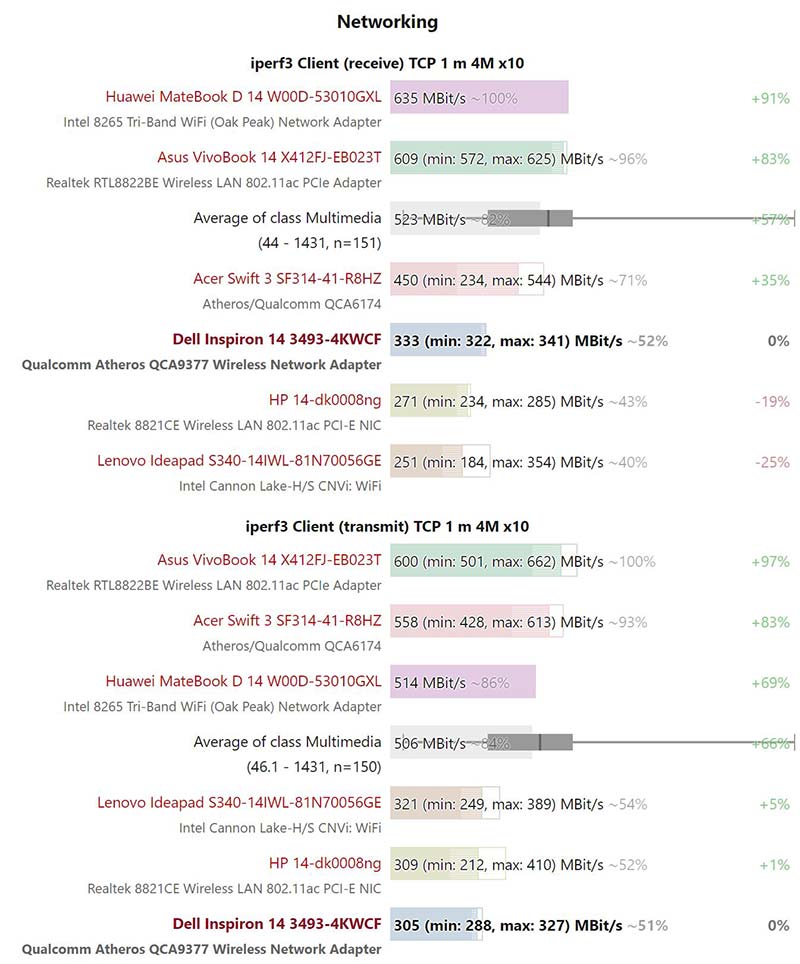
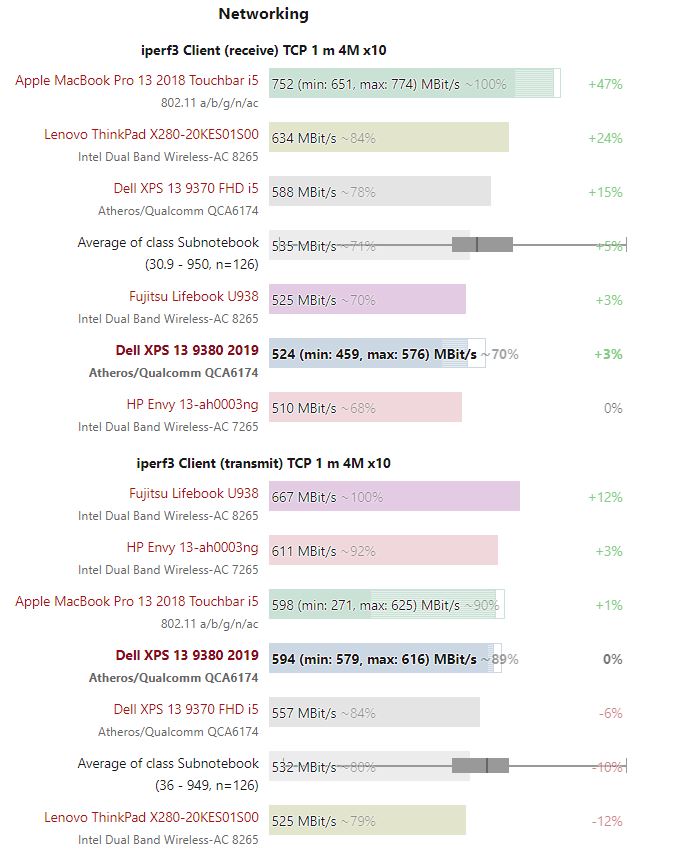
Mô-đun Wi-Fi tích hợp chip Qualcomm (QCA9377). Ngoài các tiêu chuẩn Wi-Fi 802.11 a / b / g / n, nó cũng hỗ trợ chuẩn ac nhanh hơn. Nhưng trong điều kiện tối ưu (không có thiết bị Wi-Fi nào khác trong vùng lân cận, khoảng cách ngắn giữa máy tính xách tay và bộ phát Wifi), chúng tôi chỉ đo được tốc độ truyền tải trung bình, có thể hơi thấp so với thương hiệu Dell.
Tốc độ mạng wifi Dell Inspiron 14 3493
Webcam
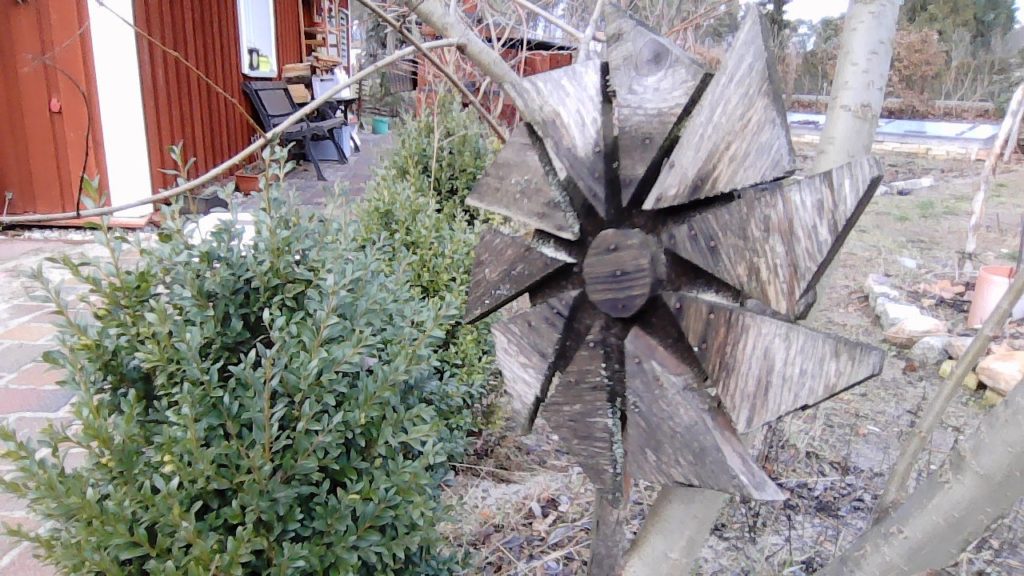
Webcam cho phép chụp ảnh với độ phân giải tối đa 1.280×720 pixel. Nhưng chất lượng chỉ đủ để thực hiện các cuộc gọi video trong điều kiện ánh sáng đầy đủ.
Phụ kiện
Không có phụ kiện đi kèm ngoài các tài liệu thông thường (hướng dẫn nhanh, thông tin bảo hành).
Bảo trì Dell Inspiron 3493
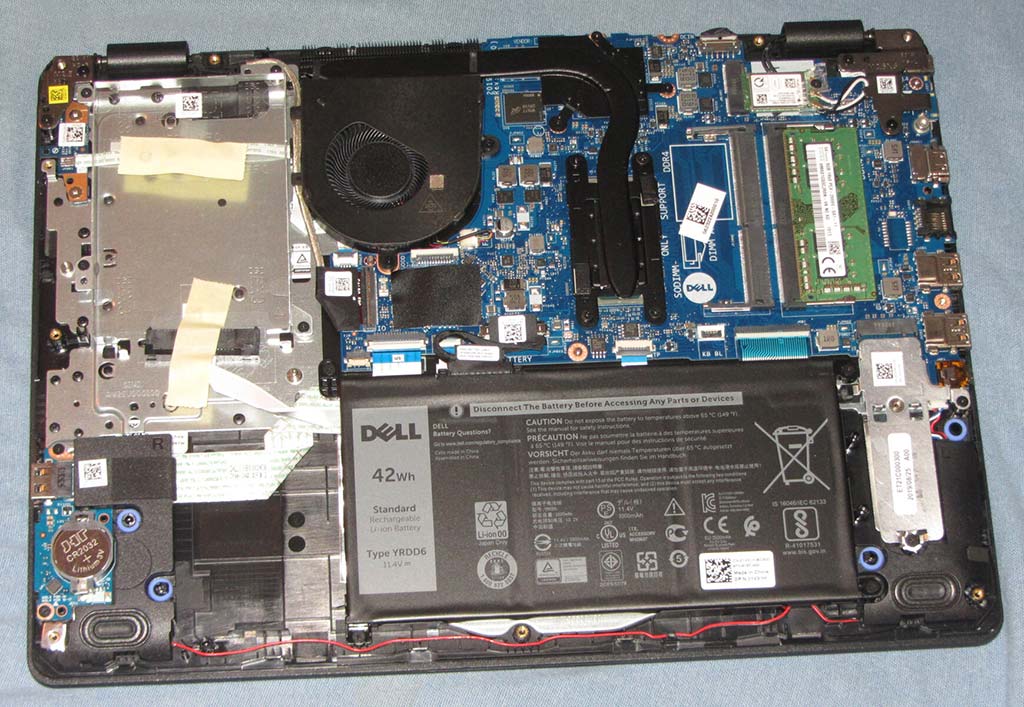
Bên trong Dell Inspiron 14 3493
Các linh kiện có thể thao tác sau khi tháo gỡ tấm đế dưới của máy. Để tháo nó, bạn cần tháo hết các ốc vít. Sau đó, cần sử dụng một dụng cụ với cạnh mỏng bằng nhựa để có thể nạy tấm đế mà không làm trịa các cạnh – sau khi tháo bạn có thể thao tác với quạt tản nhiệt, các khe RAM, SSD, pin, mô-đun Wi-Fi và pin BIOS.
Thiết bị đầu vào
Bàn phím Dell Inspiron 3493
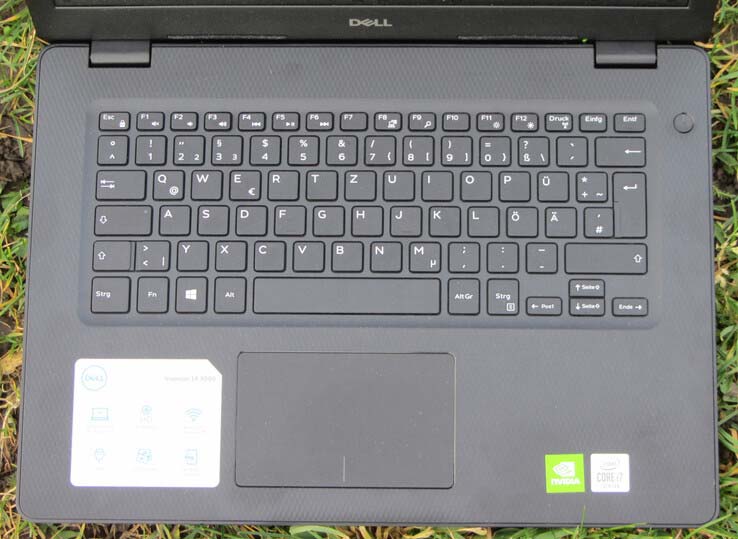
Dell trang bị cho Inspiron bàn phím chiclet không có đèn nền. Các phím cung cấp hành trình ngắn và hơi bập bùng trong khi gõ. Tuy nhiên điều này không phải là một vấn đề lớn. Nhìn chung, Dell đã cung cấp một bàn phím có thể sử dụng hàng ngày, nhưng nó không phải là một trong những bàn phím máy tính xách tay tốt nhất.
Bàn di chuột Touchpad
ClickPad được trang bị trên Inspiron 3493 hỗ trợ cảm ứng đa điểm với diện tích khoảng 10,5 x 6,5 cm (~ 4,13 x 2,56 in) có thể thay thế chuột. Khu vực touchpad lớn cung cấp cho người dùng nhiều không gian cho các cử chỉ. Bề mặt mịn của bàn di cho cảm giác tốt. Nó có độ nhạy tốt ngay cả ở các rìa cạnh của bàn di. Bàn di chuột có hành trình phím ngắn và phản hồi nhấn rõ ràng.
Màn hình – Dell Inspiron 3493
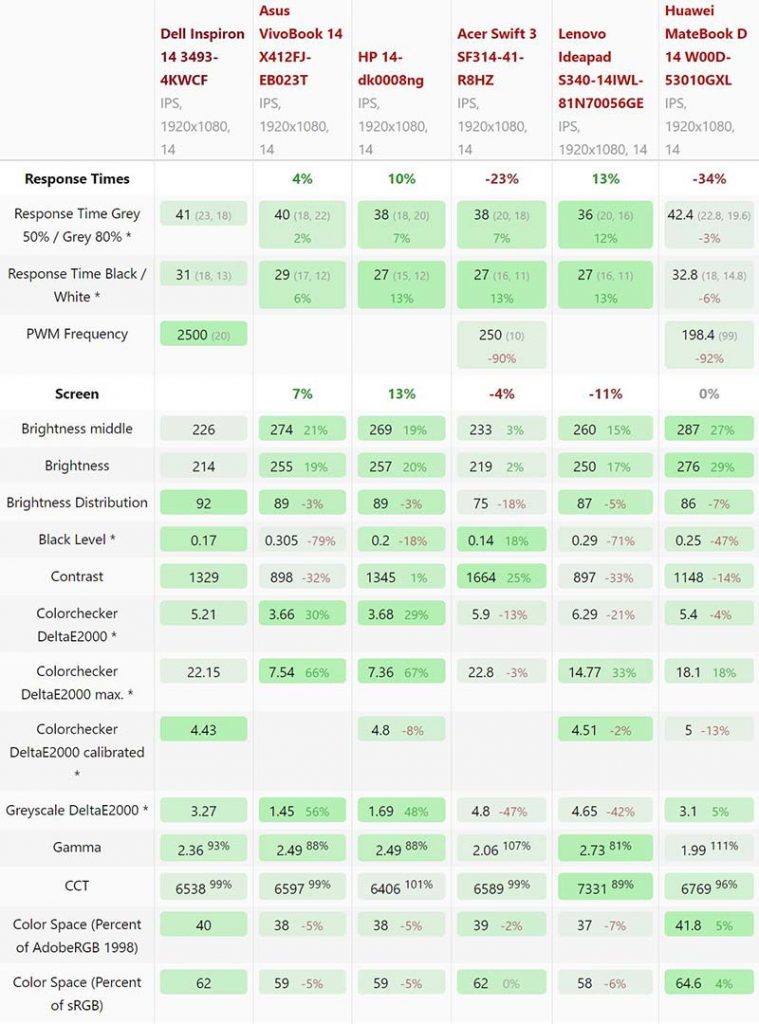
Màn hình 14 inch phủ mờ của Inspiron có độ phân giải 1.920×1.080 pixel. Mặc dù chúng tôi đã đo tỷ lệ tương phản tốt (1.329: 1), độ sáng (214,3 cd / m2) hơi thấp trong so sánh của chúng tôi, màn hình của Dell Inspiron 14 3493 là một trong những model có độ sáng thấp nhất. Chúng tôi đánh giá độ sáng trên 300 cd/m2 là tốt cho các máy tính xách tay hiện đại.
Ở chế độ pin, độ sáng tối đa thậm chí còn thấp hơn chỉ đạt 195 cd/m2. Nhưng điều này có thể được khắc phục bằng cách vô hiệu hóa tùy chọn trong BIOS “EcoPower”. Độ sáng màn hình tối đa cho chế độ pin và khi cắm điện cũng có thể cài đặt trong BIOS.
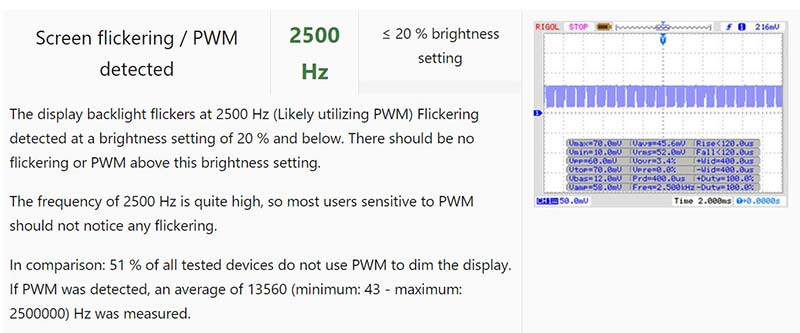
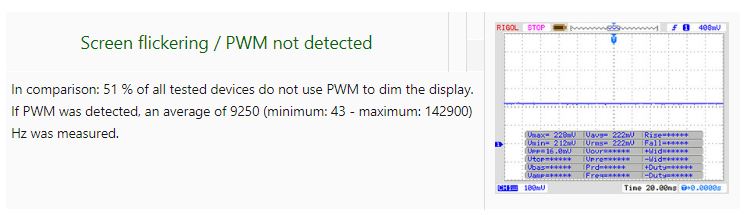
Chúng tôi nhận thấy màn hình hiển thị nhấp nháy với tần số 2.500 Hz ở cài đặt độ sáng từ 20 phần trăm trở xuống. Tuy nhiên, ngay cả những người dùng nhạy cảm cũng sẽ không có vấn đề do tần số này là khá cao.
Độ chính xác màu khi xuất xưởng có độ lệch màu deltaE-2000 trên 5 cao hơn giá trị lý tưởng (deltaE nhỏ hơn 3). Màn hình không bị nhuốm màu xanh. Sau khi hiệu chuẩn có thể cải thiện một chút độ lệch màu. Chúng tôi đã thử hiệu chuẩn, độ lệch màu giảm xuống 4,43 và thang độ xám cũng cân bằng hơn. Màn hình không thể hiện hết gam màu theo tiêu chuẩn AdobeRGB (40 phần trăm) hoặc sRGB (62 phần trăm).
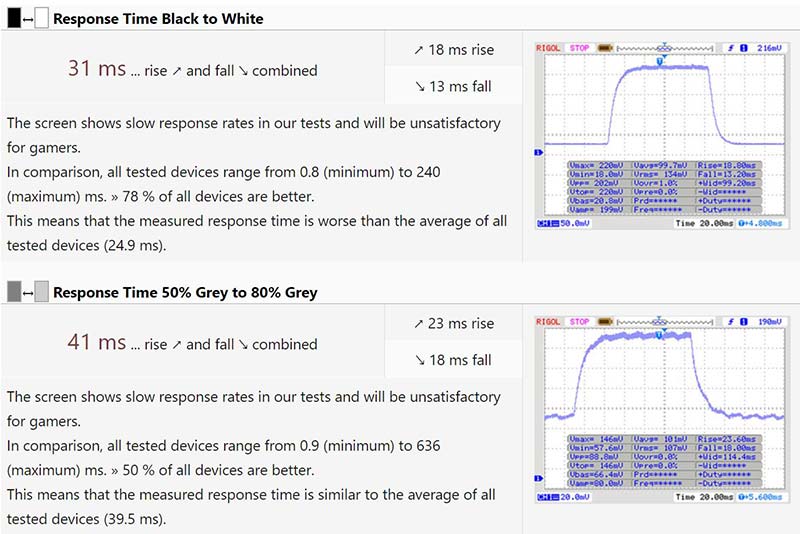
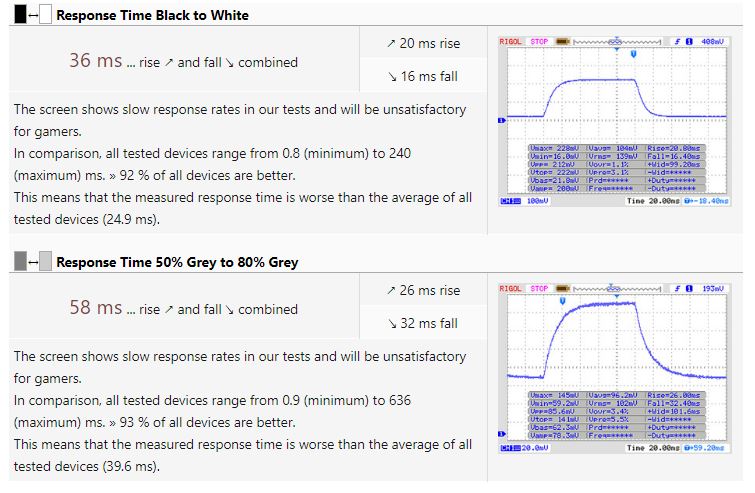
Thời gian phản hồi hiển thị
Thời gian phản hồi hiển thị cho thấy màn hình có thể thay đổi nhanh như thế nào từ màu này sang màu khác. Thời gian phản hồi chậm có thể dẫn đến dư ảnh và có thể khiến các vật thể chuyển động xuất hiện mờ (bóng mờ). Game thủ của các tựa game 3D có nhịp độ nhanh nên đặc biệt chú ý đến thời gian phản hồi nhanh.
Màn hình nhấp nháy / PWM (Điều chế độ rộng xung)
Để điều chỉnh độ sáng màn hình, một số thiết bị sử dụng một phương pháp gọi là Điều chế độ rộng xung (PWM). Tần số nhấp nháy lý tưởng không thể bị phát hiện đối với mắt người. Nếu tần số quá thấp, người dùng có mắt nhạy cảm có thể bị căng thẳng hoặc đau đầu hoặc thậm chí nhận thấy sự nhấp nháy hoàn toàn.
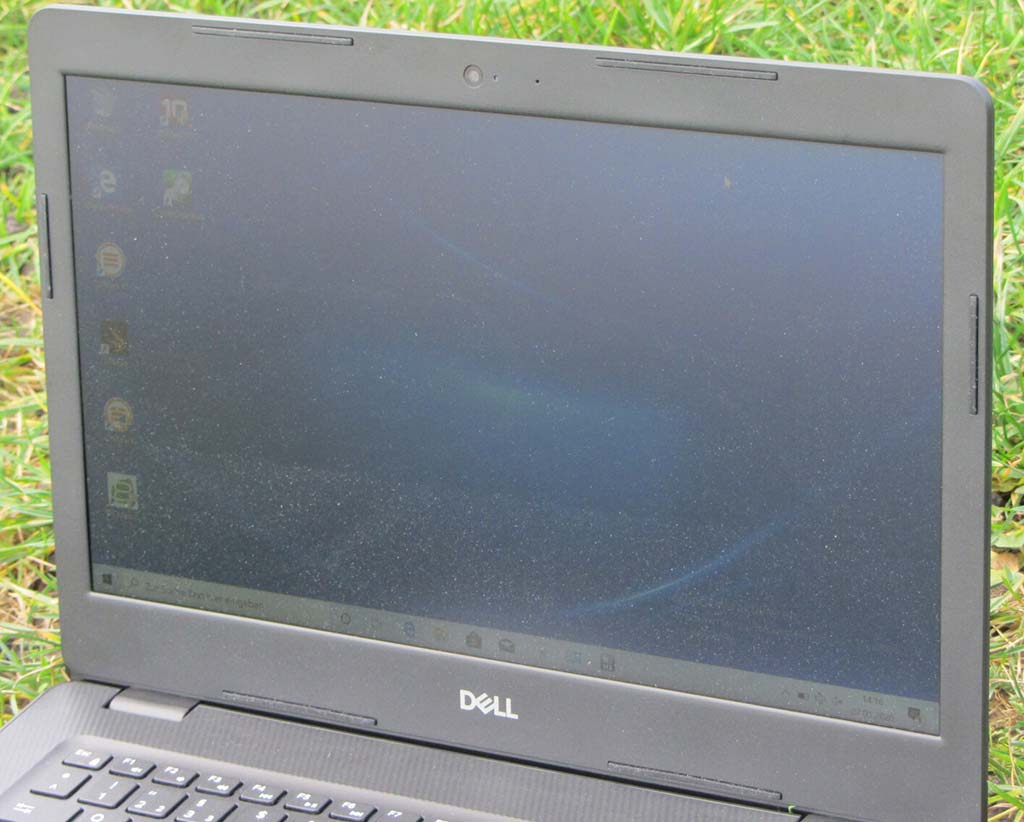
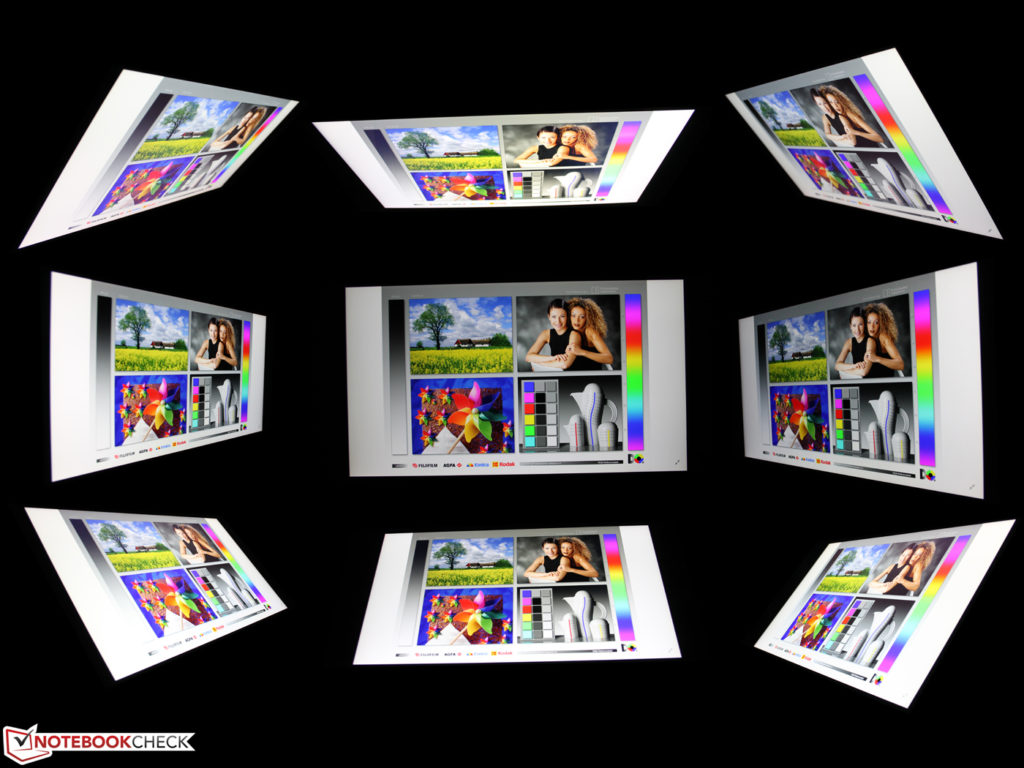
Dell trang bị cho Inspiron 3493 tấm nền IPS với góc nhìn tốt. Đảm bảo nội dung hiển thị vẫn có thể đọc được từ mọi vị trí. Tuy nhiên, khả năng hiển thị ngoài trời bị ảnh hưởng xấu bởi độ sáng thấp. Vì vậy, laptop chủ yếu phù hợp để sử dụng trong nhà.
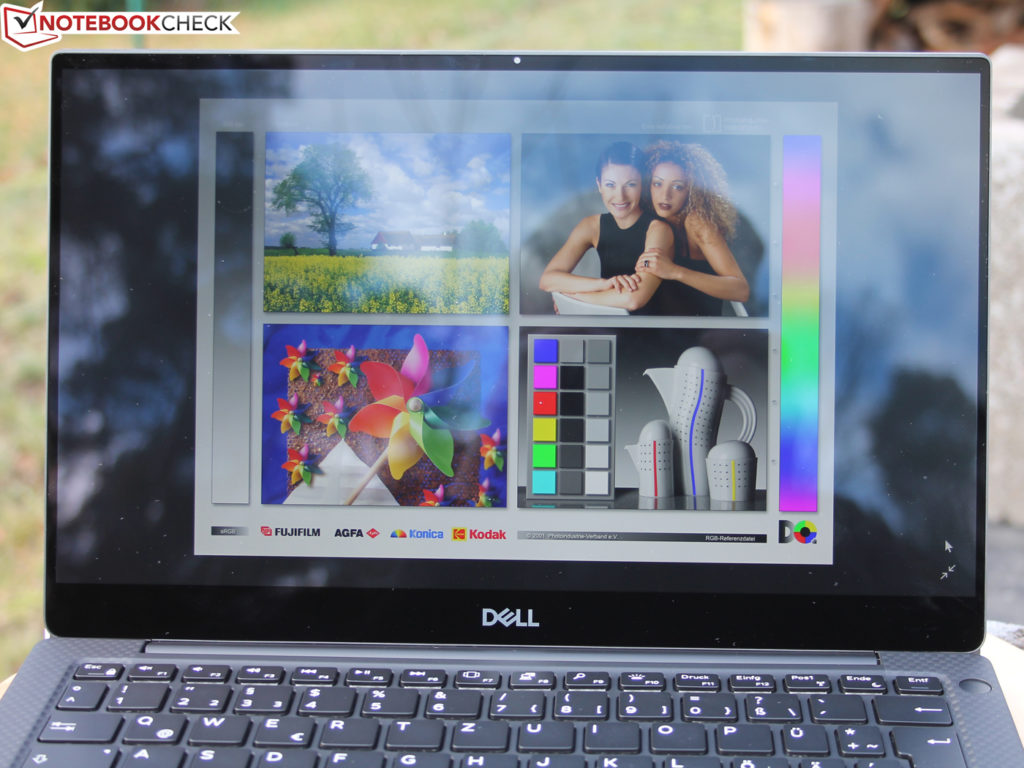
Dell Inspiron 14 3493 khi sử dụng ngoài trời
Hiệu suất – Dell Inspiron 3493 với Phần cứng tầm trung
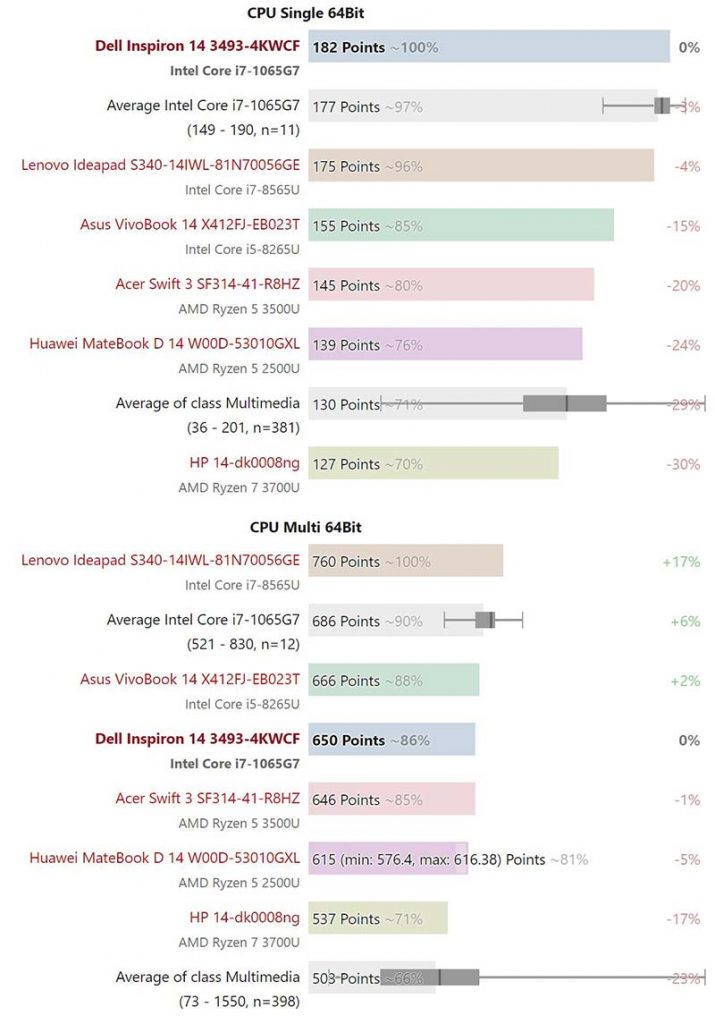
Bộ xử lý Core i7
Mẫu thử nghiệm của chúng tôi trang bị CPU dòng ULV Core i7-1065G7 bốn lõi với TDP 15 watt. Dell cho phép tăng tạm thời TDP lên tới 51 watt. Core i7 có xung nhịp cơ bản 1,3 GHz. Thông qua Turbo Boost, tốc độ có thể tăng lên 3,5 GHz (trên cả bốn lõi), 3,8 GHz (hai lõi) hoặc 3,9 GHz (một lõi).
Core i7 thuộc thế hệ Ice Lake mới của Intel, hứa hẹn hiệu suất IPC trung bình cao hơn tới 18% với kiến trúc Sunny Cove. Mặc dù tốc độ mặc định thấp hơn, hiệu suất thực tế được cho là phù hợp với thế hệ trước (Whiskey Lake).
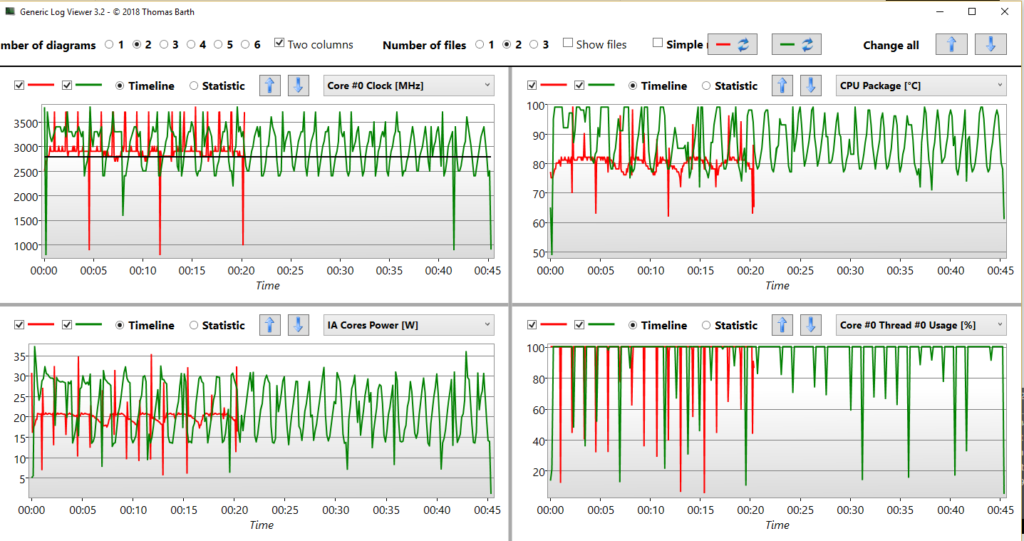
Trong các thử nghiệm đa luồng của Cinebench, thiết bị chạy ở tốc độ 3,2 GHz (khi cắm sạc) hoặc 3 GHz (chế độ pin) trong một thời gian ngắn. Sau đó, tốc độ xung nhịp giảm xuống mức 2,7 đến 2,8 GHz và cuối cùng ổn định ở tốc độ 2,2 đến 2,3 GHz. Trong các thử nghiệm đơn luồng, chúng tôi đo đươck tốc độ xung nhịp 3,5 đến 3,8 GHz (khi cắm sạc) và 700 đến 3,9 GHz (chế độ pin).
Bằng cách chạy thử nghiệm điểm chuẩn đa luồng của Cinebench R15 lặp lại trong ít nhất 30 phút, chúng tôi xác định xem Turbo Boost có hoạt động ổn định khi cắm sạc hay không. Điểm số bắt đầu giảm từ vòng đầu tiên đến vòng thứ ba và sau đó ổn định cho đến các vòng cuối. Mặc dù Turbo Boost hoạt động, nhưng nó không đạt đến giới hạn như lý thuyết.
Hiệu suất hệ thống
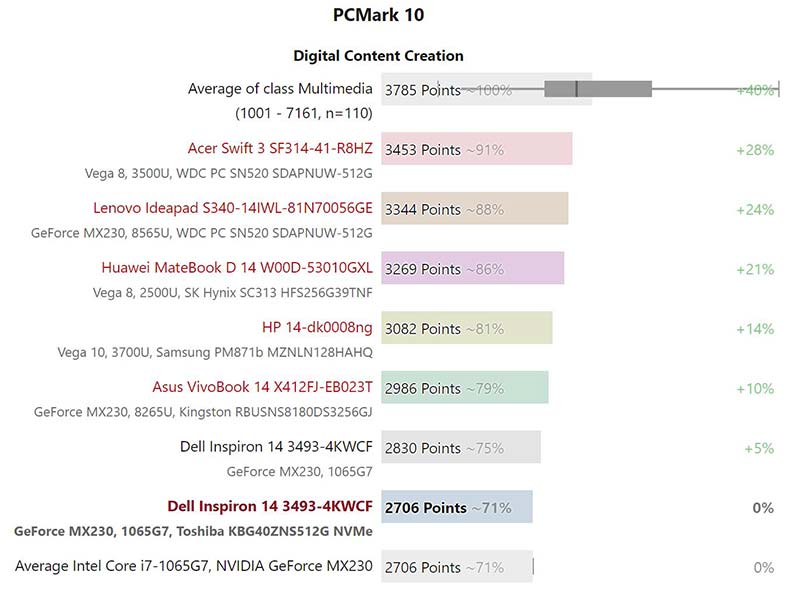
Chúng tôi không gặp phải bất kỳ vấn đề gì như treo máy hoặc lag trong quá trình sử dụng thử nghiệm. Hiệu suất của Dell Inspiron 3493 đủ cho các ứng dụng văn phòng và web. Hơn nữa, nó đạt được kết quả tốt trong điểm chuẩn PCMark. Hiệu năng hệ thống có thể cao hơn với bộ nhớ Ram chạy ở chế độ kênh đôi. Để kích hoạt chế độ kênh đôi (dual chanel) bạn cần trang bị thêm thanh ram thứ 2 có thông số tương đương thanh thứ nhất.
Bộ nhớ lưu trữ
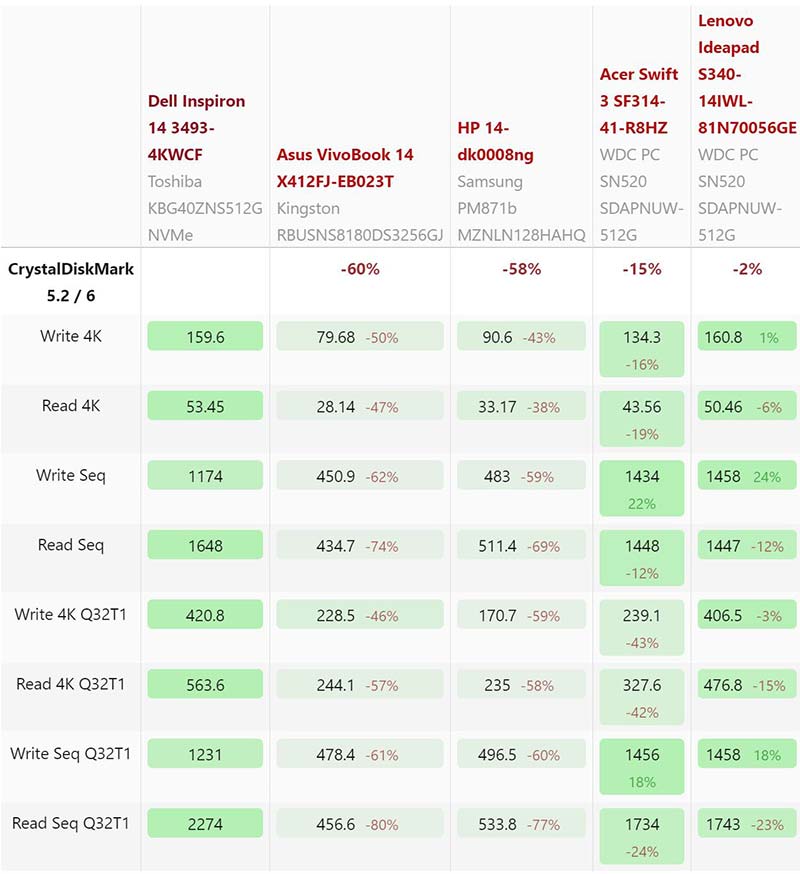
Ổ cứng hệ thống là ổ SSD NVMe của Toshiba. Model M.2-2230 có tổng dung lượng 512 GB. Trong đó, khoảng 417 GB trống có sẵn cho người dùng. Phần còn lại bị chiếm bởi cài đặt Windows và phân vùng phục hồi. Ngoài ra, bộ nhớ lưu trữ có thể được mở rộng với ổ đĩa 2,5 inch. Cổng SATA và khung gắn ổ cứng có sẵn.
Hiệu suất GPU Dell Inspiron 3493
Chip đồ họa GeForce MX230 được trang bị hỗ trợ DirectX 12 và chạy ở tốc độ cơ bản 1.519 MHz. Thông qua Boost, tốc độ có thể tăng lên. Miễn là GPU vẫn ở dưới ngưỡng tiêu thụ năng lượng và nhiệt độ nhất định, nó có thể chạy ở tốc độ cao hơn nữa. Chúng tôi đã đo tốc độ xung nhịp tối đa là 1.653 MHz. GPU hỗ trợ truy cập vào bộ nhớ GDDR5 tốc độ cao (2.048 Mb). Iris Plus Graphics G7 tích hợp được bật; Dell Inspiron 14 3493 sử dụng công nghệ chuyển đổi đồ họa “Optimus” của Nvidia.
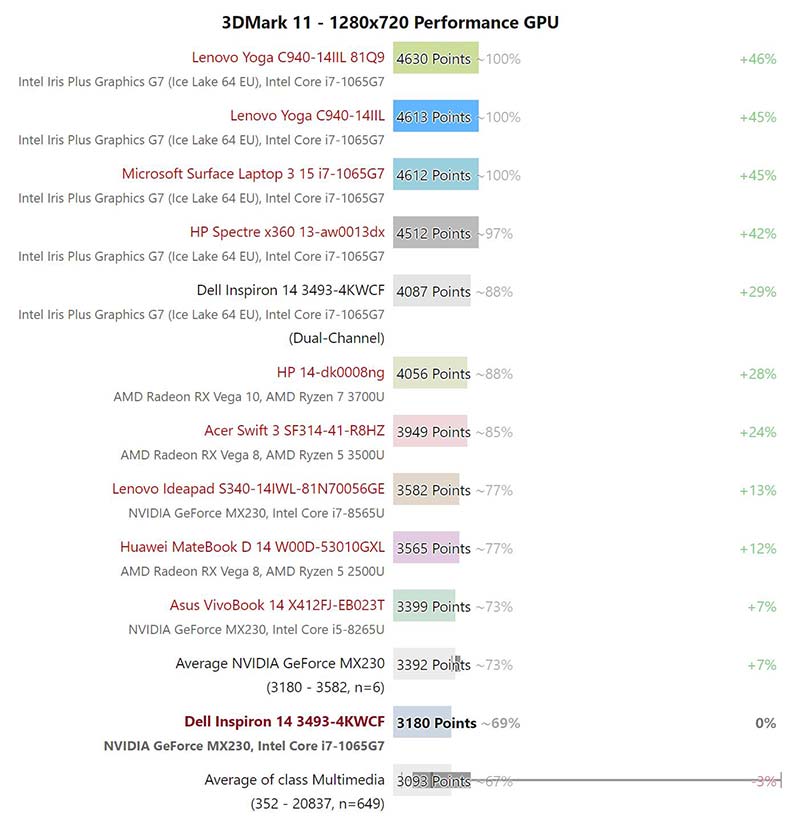
Vì GPU không thể chạy liên tục ở tốc độ tối đa, điểm chuẩn 3DMark không thể hiện được khả năng của GPU. GPU cũng thất bại trong bài kiểm tra tải nặng 3DMark. Chúng tôi sẽ nói kỹ hơn những vấn đề này trong phần đánh giá gaming bên dưới.
Chơi game với Dell Inspiron 3493
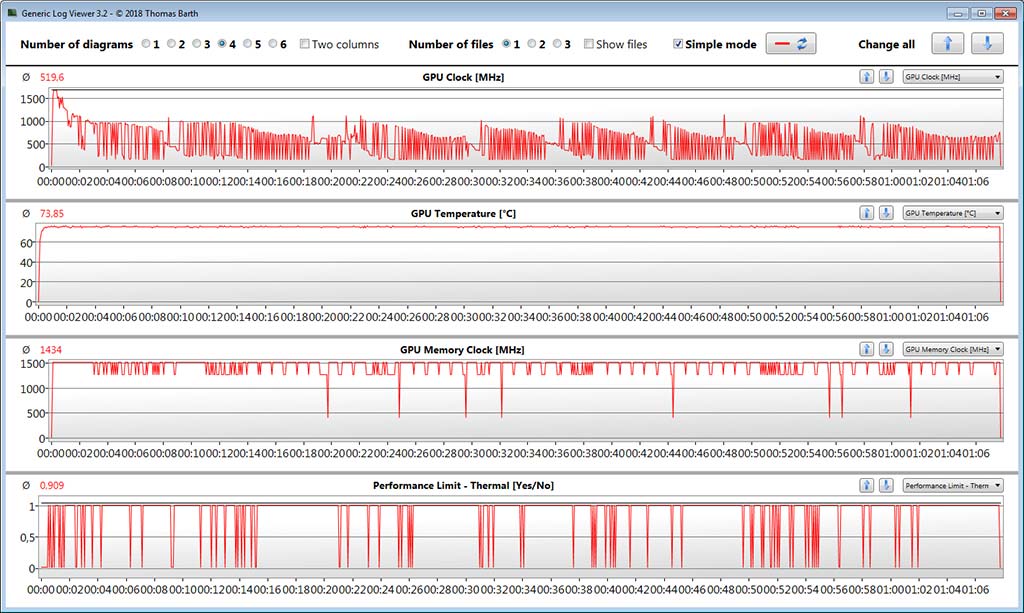
Về lý thuyết, phần cứng được trang bị sẽ có thể chạy rất nhiều game hiện tại một cách trơn tru. Tuy nhiên, đây không phải là thực tế, vì chip đồ họa chỉ có thể chạy ở tốc độ cao trong thời gian ngắn. Sau đó, nó hạ tốc độ rất nhiều và chạy ở tốc độ thấp và rất không ổn định. Kết quả là, tốc độ khung hình thay đổi liên tục với biên độ lớn.
Để minh họa điều này, chúng tôi đã chạy “Overwatch” trong khoảng 60 phút ở độ phân giải HD (1.366×768 pixel) và cài đặt chi tiết trung bình. Nhân vật do người chơi điều khiển bị lag ở nhiều thời điểm. Biểu đồ dưới đây minh họa các biến động về tốc độ khung hình. Dữ liệu được ghi lại cho thấy sự điều chỉnh tốc độ GPU do nhiệt độ.
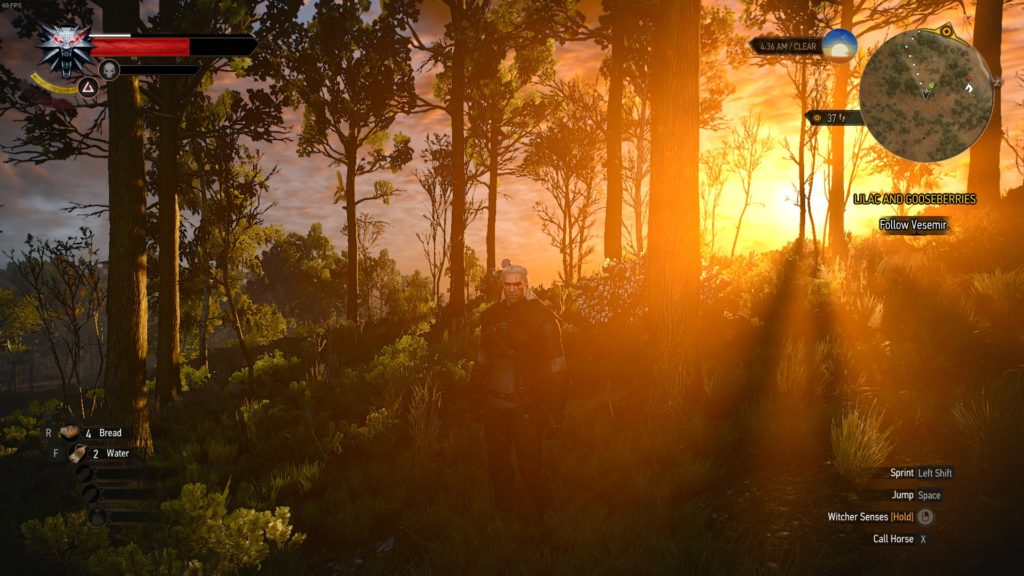
Chúng tôi đã thực hiện thử nghiệm tương tự với GPU Iris Plus Graphics G7 tích hợp (chế độ kênh đôi; chúng tôi đã cài đặt thanh RAM thứ hai) và so sánh kết quả. Mặc dù GPU không thể thể hiện hết sức mạnh của nó, nhưng ít nhất nó cũng chạy ở tốc độ ổn định. Tốc độ khung hình ổn định, chúng tôi kiểm tra bằng cách chạy “The Witcher 3”. Chúng tôi đã thử nhiều phiên bản trình điều khiển và kết hợp khác nhau (iGPU và dGPU). Một bản cập nhật trình điều khiển có thể khắc phục vấn đề này trong tương lai. Nhưng hiện tại Dell Inspiron 14 3493 không được khuyến cáo cho chơi game mặc dù nó card đồ họa rời
Phát thải Dell Inspiron 3493
Tiếng ồn khi hoạt động
Khi chạy không tải và dưới tải thấp, quạt có xu hướng không hoạt động – thiết bị hoàn toàn im lặng. Dưới tải, quạt bắt đầu hoạt động. Trong quá trình kiểm tra tải nặng, tiếng ồn của quạt có thể đạt tới 43,3 dB (A). Trong trường hợp này, máy tính xách tay phát ra tiếng ồn tĩnh không đổi. Tùy thuộc vào môi trường sử dụng của người dùng, tiếng ồn của quạt có thể trở nên nghiêm trọng hơn hoặc ít hơn.
Nhiệt độ hoạt động
Chúng tôi thử nghiệm Dell Inspiron 3493 với Prime95 và FurMark trong ít nhất một giờ, ở chế độ cắm sạc và sử dụng pin. Ban đầu, bộ xử lý chạy ở tốc độ 2.1 GHz đến 2.2 GHz. Trong vòng 10 phút đầu tiên, tốc độ giảm dần đến mức 1 GHz. Sau đó, nó thậm chí còn giảm xuống dưới giá trị này theo thời gian. Ban đầu, lõi đồ họa chạy ở 139 Mhz. Khi tốc độ CPU giảm, tốc độ GPU leo lên tới 500 MHz. Bài kiểm tra căng thẳng này là một kịch bản không xảy ra trong quá trình sử dụng hàng ngày. Chúng tôi sử dụng thử nghiệm này để xác định xem hệ thống có ổn định hay không khi chịu áp lực tối đa.
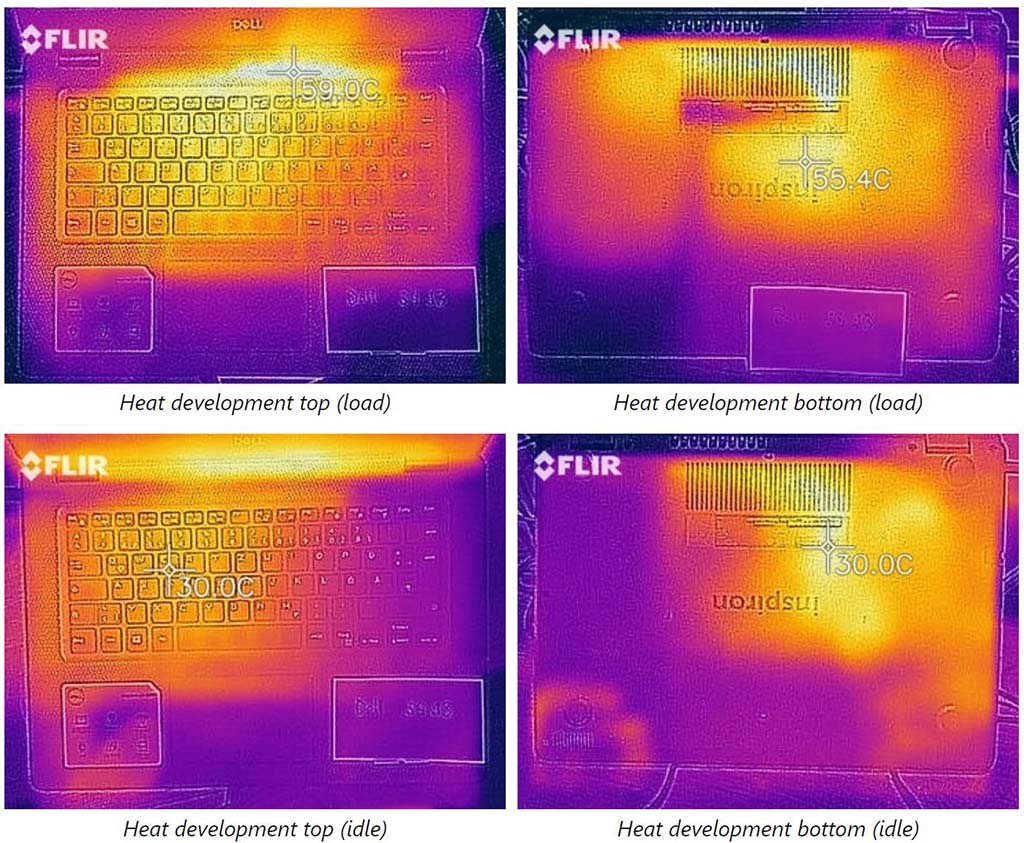
Một số điểm trên máy tính xách tay trở nên khá nóng. Chúng tôi đã đo được nhiệt độ hơn 50°C (~ 122°F) ở mặt dưới của thiết bị trong khu vực quạt. Trong những điều kiện này, việc sử dụng thiết bị trên đùi có thể gây khó chịu. Tuy nhiên, nhiệt độ trong quá trình sử dụng hàng ngày có thể không đạt đến mức này.
Loa Dell Inspiron 3493
Loa âm thanh nổi của Inspiron được đặt gần phía trước ở mặt dưới của laptop. Chúng phát ra âm thanh chấp nhận được, nhưng thiếu âm trầm. Người dùng nên sử dụng tai nghe hoặc loa ngoài để có trải nghiệm âm thanh tốt hơn khi nghe nhạc.
Sử dụng năng lượng
Mức tiêu thụ điện năng của Dell Inspiron 3493
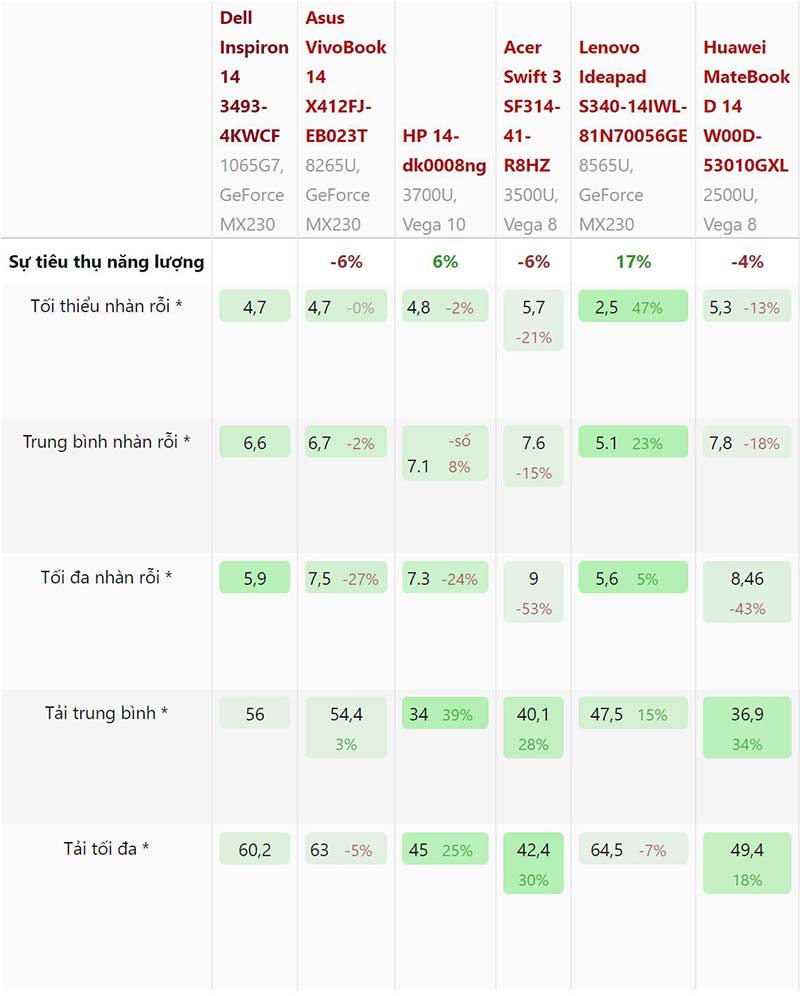
Không có gì ngạc nhiên khi nói đến mức tiêu thụ điện của Inspiron 3493. Chúng tôi đo được mức tiêu thụ 5,9 watt khi không tải – một kết quả tốt. Trong quá trình kiểm tra tải nặng (chạy Prime95 và FurMark trong ít nhất một giờ), mức này tăng lên tới 60,2 watt. Trong khi đó, bộ sạc AC đi kèm có công suất 65 watt là hoàn toàn đủ đáp ứng.
Thời lượng pin Dell Inspiron 3493
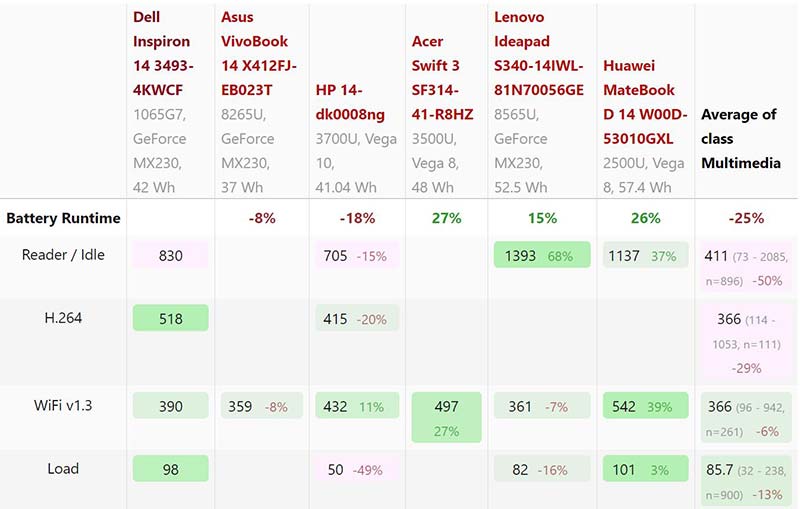
Trong thử nghiệm Wi-Fi thực tế, Inspiron 14 duy trì hoạt động trong 6:30 h. Trong thử nghiệm này, chúng tôi mô phỏng hoạt động của trình duyệt web với sự trợ giúp của tập lệnh kịch bản. Cài đặt power mode “Cân bằng” được sử dụng và độ sáng màn hình giảm xuống khoảng 150 cd/m2. Dell Inspiron 3493 có thể duy trì hoạt động 8:38 h trong thử nghiệm phát video. Thử nghiệm này bao gồm phát đoạn phim ngắn Big Buck Bunny (H.264 codec, FHD) lặp lại. Đối với thử nghiệm này, chúng tôi đã sử dụng power mode “Tiết kiệm năng lượng”, tắt Wifi và giảm độ sáng màn hình xuống 150 cd/m2.
Đánh giá tổng quan Dell Inspiron 3493
Máy tính xách tay 14 inch của Dell được trang bị bộ vi xử lý Core-i7-1065G7 và GPU GeForce-MX230 . Mặc dù CPU hoạt động tốt và cung cấp đủ sức mạnh cho khối lượng công việc văn phòng và duyệt web, nhưng đồ họa rời GPU GeForce gây thất vọng. Tốc độ đồng hồ của nó bắt đầu thay đổi sau một thời gian ngắn. Vì vậy, Dell Inspiron 14 3493 không thể chơi game. Trường hợp sử dụng hợp lý duy nhất cho GPU là các ứng dụng chỉ sử dụng GPU trong một thời gian ngắn.
GPU Iris Plus Graphics G7 tích hợp cũng không thể tận dụng hết khả năng của nó và không chạy ở tốc độ tối đa. GPU Iris Plus Graphics G7 nên cung cấp một mức hiệu suất tốt hơn, nhưng ít nhất là nó có thể chơi game. Tuy nhiên, điều này đòi hỏi một thanh RAM thứ hai để có thể tận dụng sức mạnh từ chế độ kênh đôi. Mặt khác, tốc độ khung hình của Iris Plus Graphics G7 chỉ đủ để chơi các game nhẹ.
Inspiron 3494 không cung cấp cho người mua tiềm năng nhiều lý do để mua hàng. Gạt vấn đề của GPU sang một bên, số lượng cổng kết nối là hạn chế và hơi lỗi thời. Cụ thể hơn, Dell Inspiron 14 3493 không có cổng USB type-C và chỉ hỗ trợ Fast Ethernet 10/100 Mbit/s.
Nhờ có SSD NVMe, hệ thống mượt mà và phản hồi nhanh. Tốc độ của SSD là tốt. Ngoài ra, Inspiron có thể nâng cấp thêm ổ cứng 2,5 inch. Có sẵn cổng SATA và khung gắn. Màn hình Full HD IPS với lớp phủ mờ chống chói, cho góc nhìn và tỷ lệ tương phản tốt. Nhưng độ sáng màn hình quá thấp so với giá của thiết bị. Khả năng thể hiện gam màu cũng không có gì nổi trội. Bàn phím không có đèn nền nhưng phù hợp để sử dụng hàng ngày. Tuổi thọ pin là khá tốt.
Dell công bố XPS 13 tại CES 2020 với thiết kế mới đi kèm với chip Ice Lake
Dell XPS 13 hiện tại là một trong những máy laptop chạy Windows tốt nhất nên dòng máy này rất được quan tâm mỗi khi Dell giới thiệu phiên bản tiếp theo. Tại CES 2020, Dell công bố phiên bản tiếp theo của XPS 13 với màn hình 13,4 inch lớn hơn, chuyển sang tỷ lệ khung hình 16:10. Bằng cách thiết kế màn hình cao hơn, Dell cũng đã cắt bỏ gần như hoàn toàn viền dưới để làm cho XPS 13 mới trông đẹp hơn và hiện đại hơn.
Mặc dù có màn hình lớn hơn, XPS 13 mới thực sự nhỏ hơn 2% so với người tiền nhiệm. Là một phần của thiết kế mới, model 2020 cũng có bàn phím lớn hơn (trải toàn bộ chiều rộng thiết bị) và trackpad lớn hơn. Đó thực sự là thiết kế mà Dell đã thực hiện với thiết bị lai 13 inch 2-in-1 năm ngoái, nhưng hiện tại Dell đã mang nó lên XPS 13 2020.
Những thay đổi đó có vẻ không quá ấn tượng, nhưng so với thiết kế XPS 13 cũ, nó là một bước thay đổi lớn. Model mới trông nhỏ hơn, kiểu dáng đẹp hơn và tốt hơn so với phiên bản cũ khi để cạnh nhau. Màn hình cao hơn cũng là một xu hướng đáng hoan nghênh, hy vọng xu hướng này sớm được áp dụng trên các máy laptop trong tương lai.
Ngoài thiết kế mới, Dell cũng nâng cấp các thông số kỹ thuật bên trong XPS 13 2020, trang bị bộ xử lý 10nm Ice Lake 10 thế hệ mới nhất của Intel với các tùy chọn Core i3, i5 và i7. Dell cũng cung cấp rất nhiều tùy chọn: 4GB, 8GB, 16GB và 32GB RAM tương tự với bộ nhớ lưu trữ 256GB, 512GB, 1TB và 2TB dung lượng lưu trữ SSD. Ngoài ra còn có ba tùy chọn màn hình: tấm nền hiển thị 1920 x 1200 FHD + tiêu chuẩn, tấm nền FHD+ đi kèm màn hình cảm ứng và màn hình cảm ứng 4K với độ phân giải 3840 x 2400 hỗ trợ HDR 400. Cổng kết nối là một cặp cổng USB-C Thunderbolt 3 (mỗi cạnh máy trang bị một cổng, đều hỗ trợ nguồn và DisplayPort), giắc cắm tai nghe 3,5 mm và khe cắm thẻ nhớ microSD.
Dell cũng cung cấp Phiên bản XPS 13 chạy Linux, sẽ được bán kèm với Ubuntu 18.04 LTS.
Tuy nhiên, một số thứ vẫn giống với XPS 13 cũ, như bàn phím. Dell chọn sử dụng các công tắc tương tự trên model cũ thay vì bàn phím có hành trình ngắn hơn trên XPS 13 2-in-1. Model 2020 XPS 13 vẫn sử dụng module máy ảnh gắn trên nhỏ gọn tương tự phiên bản cũ.
XPS 13 mới sẽ bắt đầu ở mức giá tham khảo 999 đô la khi được phát hành vào ngày 7 tháng 1, trong khi phiên bản chạy Linux sẽ phát hành vào ngày 4 tháng 2 với giá thấp nhất từ $ 1.119.
Dell Latitude 3400 đạt điểm cao nhờ thời lượng pin dài, bàn phím tốt và các cổng mở rộng phong phú. Tuy nhiên, màn hình phủ mờ và độ tương phản thấp của nó làm hình ảnh không được rực rỡ. Đọc tiếp để tìm hiểu rõ hơn về chiếc laptop 14 inch trong các thử nghiệm của chúng tôi.
Dell Latitude 3400 là một trong những laptop dành cho doanh nhân 14 inch dòng cơ bản của Dell. Latitude 3400 hiện bán lẻ trong khoảng từ € 550 (~ $ 601) đến € 600 (~ $ 656), làm cho nó trở thành thiết bị rẻ nhất trong dòng sản phẩm Latitude mà Dell hiện cung cấp. Chúng ta sẽ so sánh Latitude 3400 với HP ProBook 445 G6 và 440 G6 , cùng với Lenovo ThinkPad E490 và E495 .
Cấu hình Dell Latitude 3400 ( Dòng Latitude 14 )
Bộ xử lý: Intel Core i3-8145U
Đồ họa: Đồ họa Intel UHD 620 , Lõi: 300-1000 MHz, Bộ nhớ: 1200 MHz, Kênh đơn
Ram: 8192 MB, DDR4-2666, một kênh, hai khe SODIMM, một khe chống
Màn hình: 14 inch 16: 9, 1920 x 1080 pixel 157 PPI, BOE NV14N4H, IPS
Soundcard: Realtek ALC236 @ Intel Cannon Lake PCH – cAVS
Kết nối: 1 USB 2.0, 3 USB 3.0 / 3.1 Gen1, 1 VGA, 1 HDMI, 1 DisplayPort, 1 Khóa Kensington, Kết nối âm thanh 3,5 mm, Đầu đọc thẻ SD, 1 Đầu đọc vân tay, TPM 2.0
Mạng: Realtek RTL8168 / 811 Gigabit-LAN (10/100/1000/2500 / 5000MBit / s), Intel Wireless-AC 9560 (a / b / g / n = Wi-Fi 4 / ac = Wi-Fi 5), Bluetooth 5
Kích thước: chiều cao x chiều rộng x chiều sâu (tính bằng mm): 18,65 x 330,3 x 238 (= 0,73 x 13 x 9,37 in)
Pin: 56 Wh, 3500 mAh Lithium-Ion, 15.2 V
Hệ điều hành: Microsoft Windows 10 Pro 64 Bit
Webcam: Camera chính HD : 0,9 MPix
Tính năng bổ sung: Loa Âm thanh nổi, Bàn phím Chiclet, Đèn nền bàn phím, MS Office 365 (phiên bản dùng thử), Bảo hành 12 tháng
Trọng lượng: 1,67 kg (= 58,91 oz / 3,68 pound), Bộ sạc: 312 g (= 11,01 oz / 0,69 pound)
Giá bán tham khảo: 599 Euro
Lưu ý: Nhà sản xuất có thể sử dụng các thành phần từ các nhà cung cấp khác nhau bao gồm tấm nền hiển thị, ổ cứng hoặc thẻ nhớ với thông số kỹ thuật tương tự.
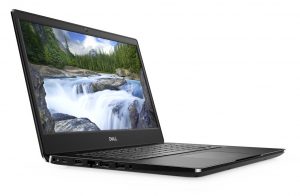
Latitude 3400 có khung vỏ bằng nhựa màu đen, phần lớn có bề mặt phủ mờ và nhám. Các mặt cũng bằng nhựa. Dell Latitude 3400 được thực hiện tốt về tổng thể và không có bất kỳ vấn đề kết cấu hoặc hoàn thiện nghiêm trọng nào. Dell bố trí pin bên trong máy như hầu hết các máy laptop hiện tại, vì vậy bạn phải tháo rời laptop để thao tác với nó nếu cần.
Dell trang bị cho thiết bị ba cổng USB Type-A, cụ thể là hai cổng USB 3.2 Gen1 và một USB 2.0, cùng với một cổng USB 3.2 Gen1 Type-C. Hỗ trợ DisplayPort, nhưng bạn phải sử dụng một bộ chuyển đổi riêng để sử dụng chức năng này. Dell Latitude 3400 có ba đầu ra video bao gồm DP trên Type-C, vì Dell cũng trang bị các cổng HDMI và VGA. Cổng Type-C cũng hỗ trợ USB Power Delivery (PD) để sạc Latitude, trong khi có Gigabit Ethernet trên bo mạch nếu bạn cần kết nối internet có dây.
Thiết kế Dell Latitude 3400
Ngoài ra còn có đầu đọc thẻ SD, nhưng nó là một trong những loại có tốc độ chậm nhất. tốc độ trung bình 32,3 MB / giây khi sao chép các khối dữ liệu lớn, giảm xuống còn 23 MB / giây khi chuyển 250 tệp JPG 5 MB. Chúng tôi đã thử nghiệm đầu đọc thẻ bằng thẻ Toshiba Exceria Pro SDXC 64 GB UHS-II, có khả năng truyền tốc độ cao hơn nhiều so với tốc độ của khe đọc thẻ trên Latitude.
Cuối cùng, Dell đã tích hợp một Intel Wireless AC 9560, hỗ trợ Wi-Fi 802.11 802.11 như tên gọi của nó. Dell Latitude 3400 đã đạt được tốc độ truyền tốt trong các thử nghiệm Wi-Fi iperf3 của chúng tôi, xin lưu ý rằng chúng tôi đã thực hiện các thử nghiệm này với Latitude bên cạnh bộ định tuyến tham chiếu của chúng tôi và cũng loại bỏ tất cả các thiết bị được kết nối Wi-Fi khác khỏi vùng lân cận.
Cổng kết nối
Phía bên tay phải: Đầu đọc thẻ SD USB 2.0 Loại A, VGA, khe cáp khóaPhía bên tay trái: Cổng cấp nguồn, USB 3.2 Gen1 Type-C, HDMI, Gigabit Ethernet, 2x USB 3.2 Gen 1 Type-A, giắc cắm tai nghe và micrô 3,5 mm
Thiết bị đầu vào
Dell trang bị cho Latitude 3400 một bàn phím chiclet có đèn nền, bao gồm các phím phẳng có kết cấu hơi nhám. Các phím Dell Latitude 3400 cho cảm giác phản hồi tốt khi gõ trong các thử nghiệm của chúng tôi. Đèn nền có hai cấp độ có thể được điều chỉnh bằng phím chức năng, rất tiện dụng. Nhìn chung, Dell đã trang bị cho Latitude 3400 một bàn phím khá tốt, sử dụng tốt trong tất cả các lĩnh vực.
Bàn phím và bàn di chuột Dell Latitude 3400
Ngoài ra còn có một bàn di chuột cảm ứng đa điểm có kích thước khoảng 10,5 x 6,5 cm (~ 4,1 x 2,6 in), đủ lớn để thực hiện các cử chỉ kết hợp nhiều ngón theo quan điểm của chúng tôi. Bàn di chuột có kết cấu mượt mà mà chúng tôi thấy dễ dàng di chuyển ngón tay và thực hiện các cử chỉ vuốt.
Màn hiển thị – IPS phủ mờ
Như chúng tôi đã đề cập trước đó, Dell trang bị cho Latitude 3400 một tấm nền 14 inch độ phân giải 1080p được phủ mờ chống chói. Bảng điều khiển IPS đạt được độ sáng tối đa trung bình 226,9 cd / m2 theo X-Rite i1Pro 2 và tỷ lệ tương phản 500: 1, cả hai đều quá thấp so với đánh giá của chúng tôi. Các máy laptop hiện nay khuyến cáo nên đạt ít nhất 300 cd/m2 và 1.000: 1, vì vậy, Latitude 3400 không được đánh giá cao về mặt này. Tuy nhiên, không có thiết bị cùng phân khúc nào chúng tôi đã đánh giá đáp ứng các ngưỡng này. Mặc dù vậy, các thiết bị cùng phân khúc chúng tôi đã đánh giá đều có độ tương phản lớn hơn so với Latitude 3400.
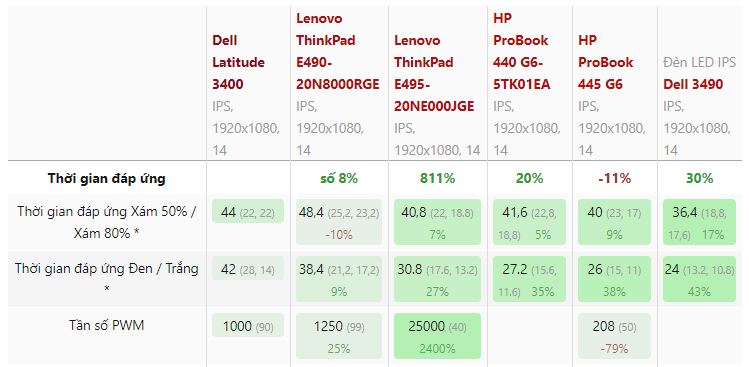
Bảng so sánh thông số màn hình Dell Latitude 3400
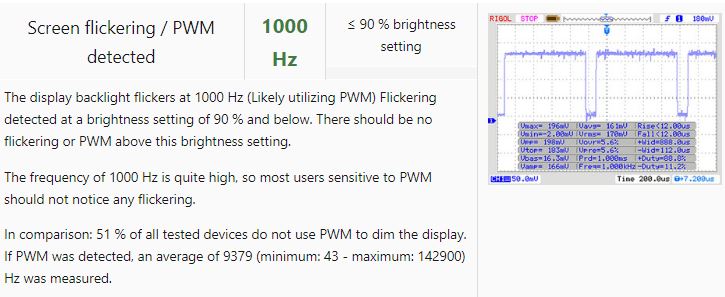
Thật không may, Latitude 3400 cũng sử dụng điều chế độ rộng xung gây ra mỏi mắt và đau đầu (PWM) để điều chỉnh độ sáng ở mức 90% trở xuống. Tấm nền hiển thị nhấp nháy ở tần số 1.000 Hz, có thể đủ cao để tránh gây ra sự cố cho hầu hết mọi người. Chúng tôi vẫn khuyên bạn nên dùng thử Latitude 3400 trước khi mua nếu bạn nhạy cảm với PWM, vì mỗi người có mức độ nhạy cảm với tần số PWM khác nhau.
Thời gian phản hồi hiển thị
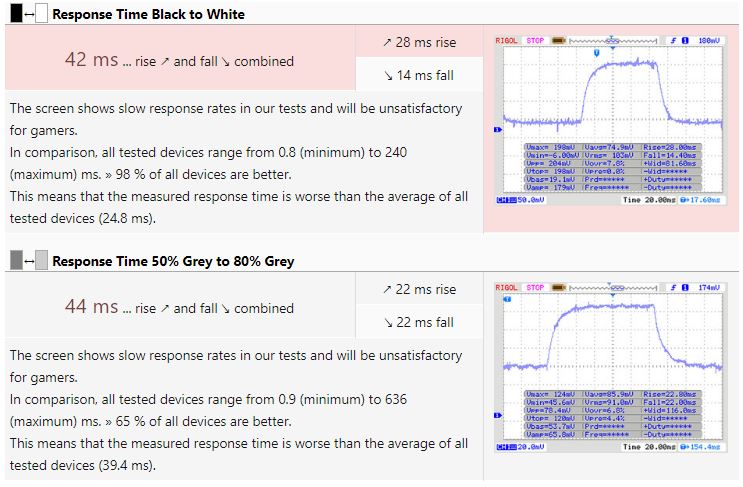
Thời gian phản hồi hiển thị cho thấy màn hình có thể thay đổi nhanh như thế nào từ màu này sang màu khác. Thời gian phản hồi chậm có thể dẫn đến dư ảnh và có thể khiến các vật thể chuyển động xuất hiện mờ (bóng mờ). Game thủ của các tựa game 3D có nhịp độ nhanh nên đặc biệt chú ý đến thời gian phản hồi nhanh.
Màn hình nhấp nháy / PWM (Điều chế độ rộng xung)
Để điều chỉnh độ sáng màn hình, một số máy laptop sử dụng một phương pháp gọi là Điều chế độ rộng xung (PWM). Tần số nhấp nháy lý tưởng không thể bị phát hiện đối với mắt người. Nếu tần số quá thấp, người dùng có mắt nhạy cảm có thể bị căng thẳng hoặc đau đầu hoặc thậm chí nhận thấy sự nhấp nháy hoàn toàn.
Dell đã thực hiện tốt công việc hiệu chỉnh màn hình trước khi xuất xưởng, Dell Latitude 3400 được đánh giá của chúng tôi chỉ thiếu giá trị lý tưởng là 3 cho độ lệch màu DeltaE 2000. Màn hình chỉ hiển thị 59% không gian màu sRGB và 38% AdobeRGB, làm cho màu sắc chỉ đủ chính xác để chỉnh sửa ảnh và video cho cá nhân.
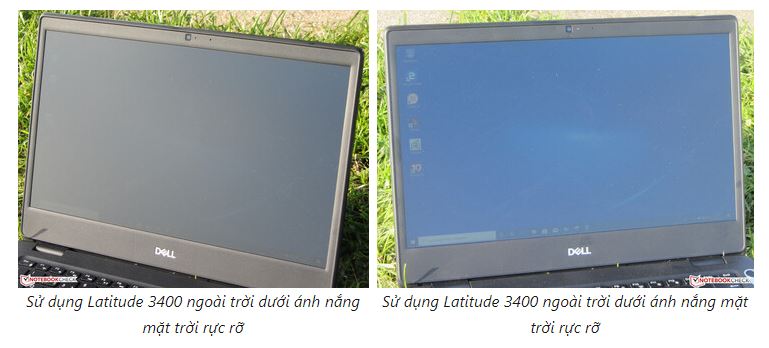
Bảng điều khiển IPS cũng có góc nhìn ổn định, do đó bạn không gặp vấn đề gì với việc đọc màn hình từ các góc không trực diện. Tuy nhiên, trong khi lớp hoàn thiện mờ khuếch tán phản xạ, Latitude 3400 không đủ sáng để hiển thị dưới ánh nắng mặt trời. Tỷ lệ tương phản ít ỏi của nó làm cho màu sắc trông như bị rửa trôi dưới ánh nắng mặt trời. Do đó, Dell Latitude 3400 phù hợp nhất là chỉ dùng trong nhà.
Hiệu suất Dell Latitude 3400
Latitude 3400 đủ mạnh cho các ứng dụng Office và Internet nói chung. Dell hiện đang bán Latitude 3400 với giá từ € 550 (~ $ 601) đến € 600 (~ $ 656), nhưng nó cũng cung cấp các cấu hình khác nếu bạn cần phần cứng mạnh hơn.
Bộ xử lý
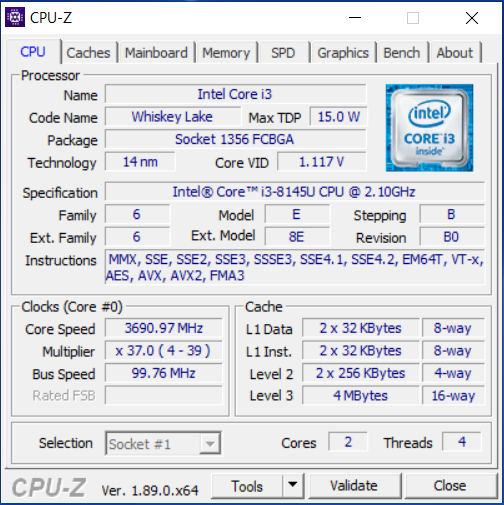
CPU của Dell Latitude 3400 là Intel Core i3-8145U, bộ xử lý lõi kép dựa trên kiến trúc Whiskey Lake của Intel. CPU có xung nhịp cơ bản 2.1 GHz và có thể Turbo Boost để tăng tốc độ xung nhịp lên tới 3,7 GHz trên hai lõi hoặc 3,9 GHz trên một lõi. Các lõi i3-8145U hỗ trợ Hyper-Threading của Intel cho phép nó thực hiện hai luồng cho mỗi lõi cùng một lúc.
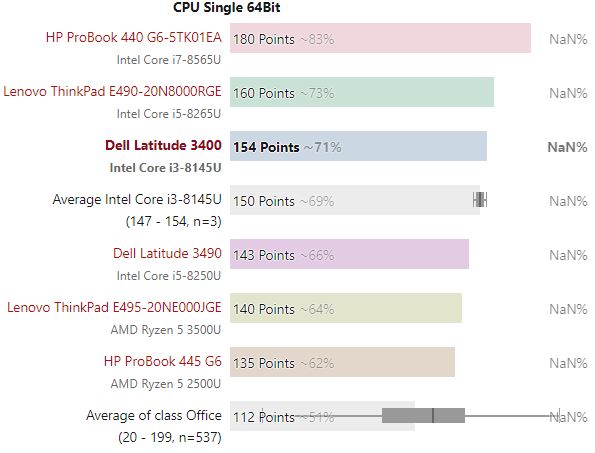
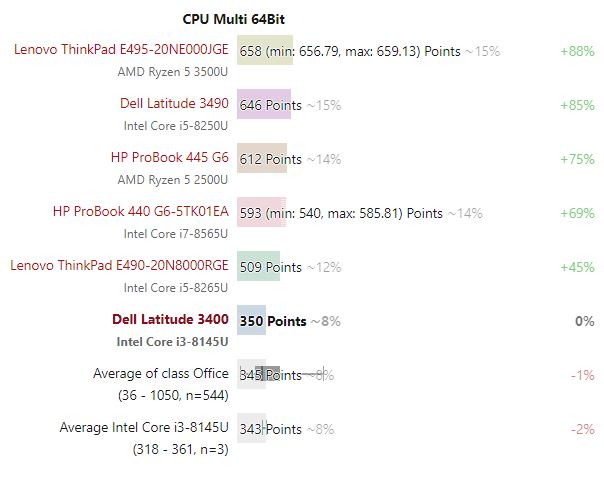
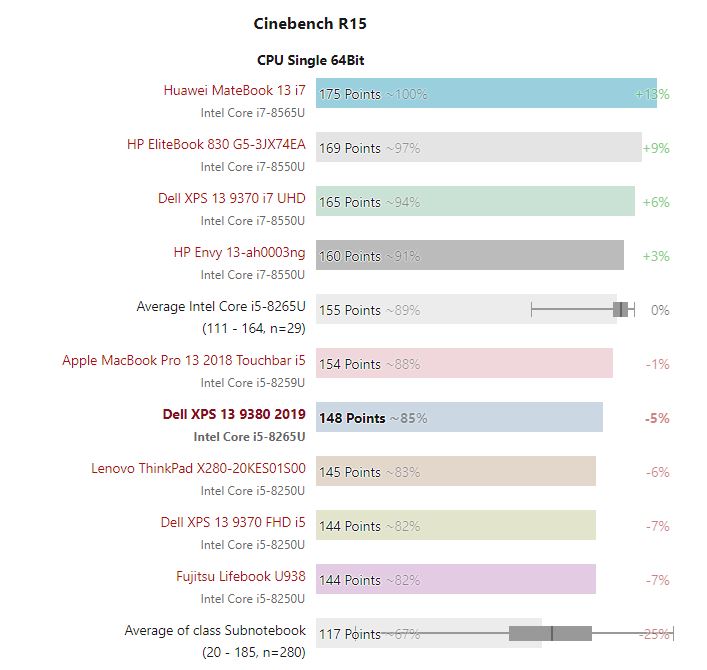
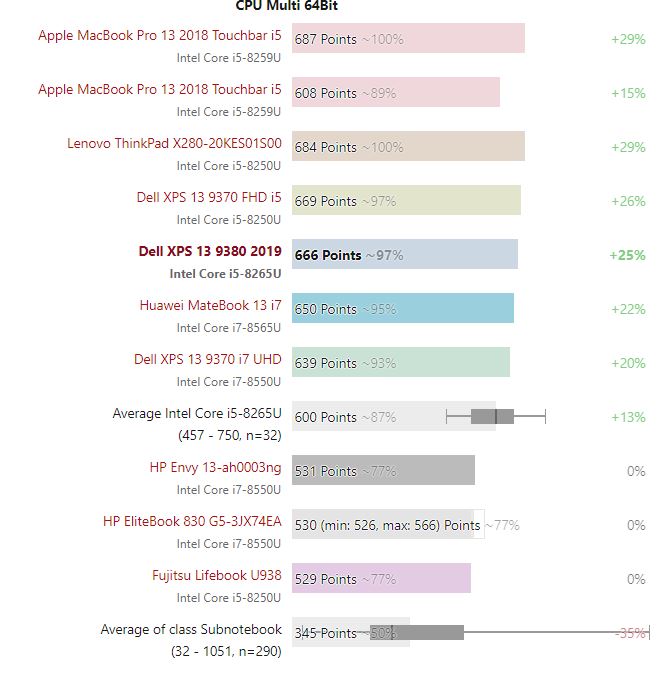
Các lõi i3-8145U lúc đầu duy trì 3,7 GHz trong các tiêu chuẩn đa luồng như Cinebench R15 đa 64Bit, nhưng tốc độ lõi nhanh chóng giảm xuống từ 3,1 đến 3,2 GHz. Tuy nhiên, thiết bị có thể duy trì trong khoảng 3,7 đến 3,9 GHz trong điểm chuẩn đơn luồng. Latitude 3400 cũng không giới hạn hiệu suất CPU khi sử dụng pin, vì vậy những điểm số này thể hiện những gì thiết bị sẽ đạt được bất kể nó có được kết nối với nguồn điện hay không.
Bảng so sánh kết quả thử nghiệm đơn lõi Dell Latitude 3400Bảng so sánh kết quả thử nghiệm đa lõi Dell Latitude 3400
Chúng tôi cũng đã kiểm tra CPU hoạt động như thế nào dưới tải liên tục bằng cách chạy CB R15 Multi 64Bit trên một vòng lặp trong ít nhất 30 phút. Dell Latitude 3400 điều chỉnh một chút sau lần chạy chuẩn đầu tiên, nhưng sau đó nó ổn định ở khoảng 310 điểm trong phần còn lại của vòng.
Mặc dù vậy, chúng tôi mong đợi nhiều hơn từ Core i3-8145U. Một thiết bị có kích thước tương đương Latitude 3400 sẽ không gặp vấn đề gì với việc làm mát CPU điện áp cực thấp lõi kép (ULV), nhưng Dell Latitude 3400 không thể giữ nó ở tốc độ xung nhịp cao nhất.
Hiệu suất hệ thống
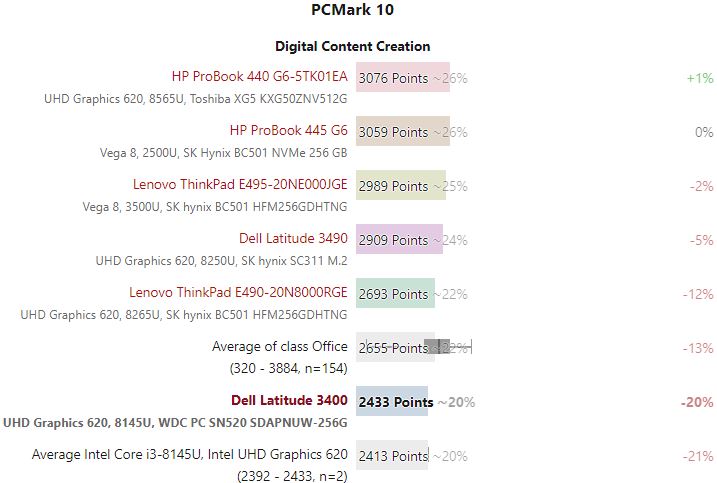
Dell Latitude 3400 đã thực hiện tốt các tác vụ hàng ngày, điều mà điểm số PCMark thể hiện. Chúng tôi không gặp phải bất kỳ vấn đề nào về hiệu suất khi sử dụng hàng ngày, nhưng Latitude 3400 sẽ có hiệu suất tốt hơn nếu chạy ở chế độ kênh đôi so với mẫu được đánh giá của chúng tôi chạy ở chế độ một kênh. Để sử dụng với chế độ kênh đôi bạn cần cắm 2 thanh Ram giống hệt nhau ở cả 2 khe.
Bảng so sánh kết quả thử nghiệm PCmark10 Dell Latitude 3400
Thiêt bị lưu trư
ổ cứng Dell Latitude 3400
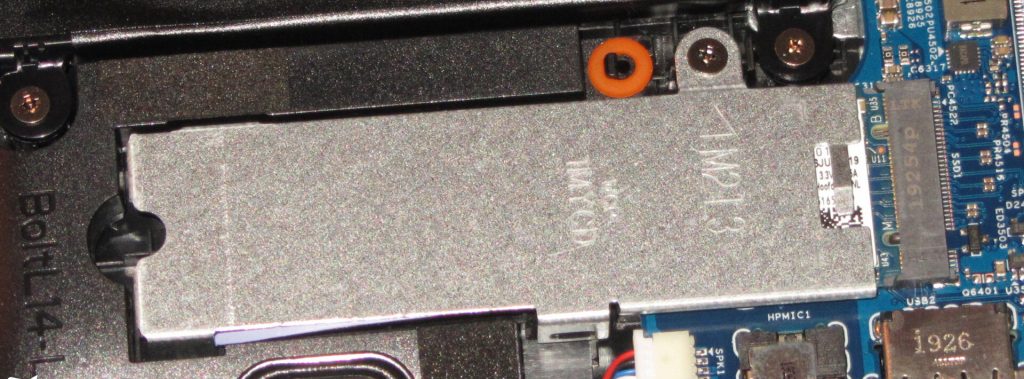
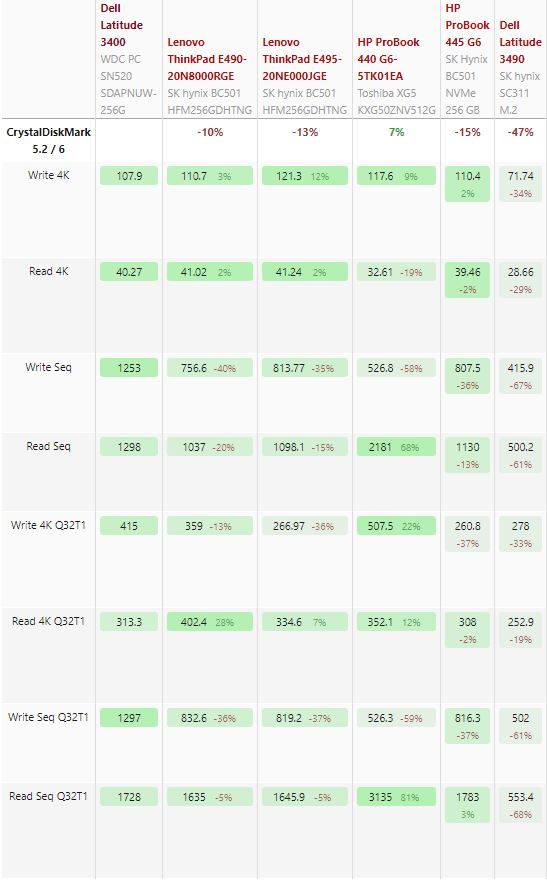
Dell đã trang bị cho Latitude 3400 một ổ SSD 256 GB Western Digital SN520, trong đó khoảng 198 GB chống khi chúng tôi khởi động thiết bị lần đầu tiên. Ổ đĩa M.2-2280 đạt được tốc độ truyền dữ liệu trong các thử nghiệm của chúng tôi vượt trội so với hầu hết các ổ SSD trong các thiết bị so sánh khác của chúng tôi.
Bảng so sánh tốc độ ổ cứng Dell Latitude 3400
Card đồ họa
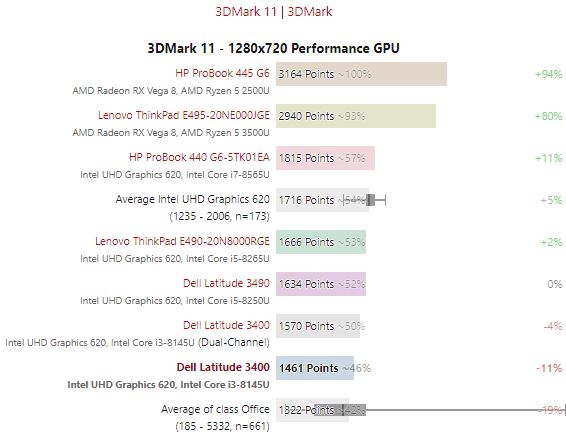
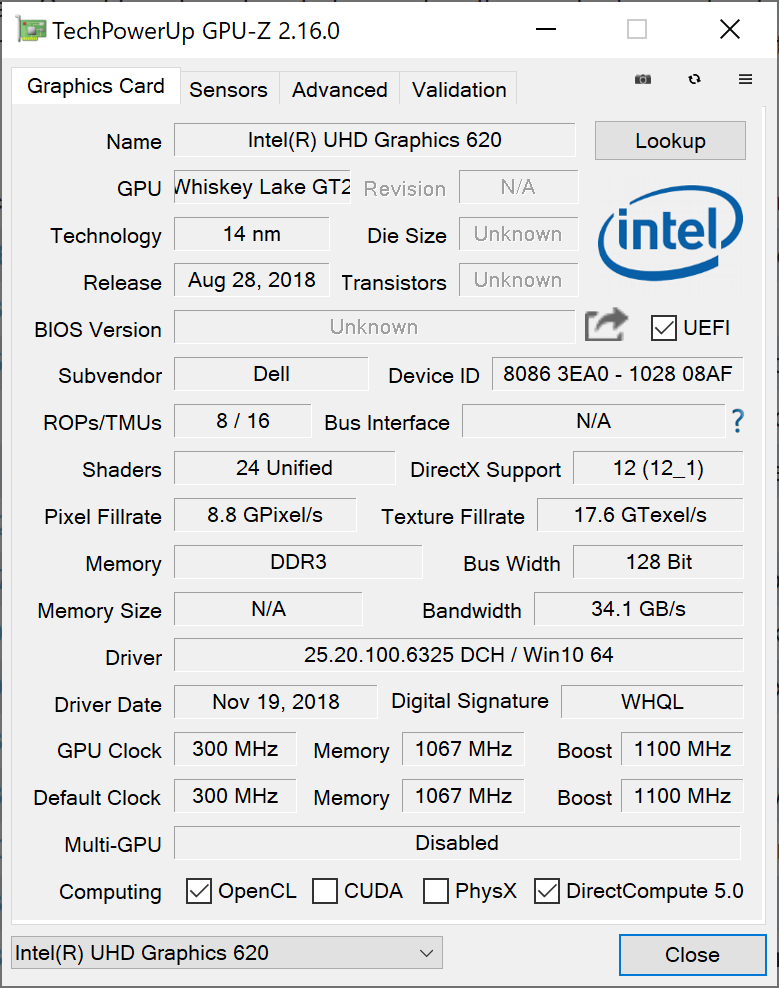
Dell không trang bị cho Latitude 3400 một GPU chuyên dụng, vì vậy mẫu đánh giá của chúng tôi phải dựa vào Đồ họa UHD 620 mà Intel tích hợp trong Core i3-8145U. GPU hỗ trợ DirectX 12, có thể tăng tốc xung nhịp lên tới 1.000 MHz và bộ giải mã video phần cứng có thể xử lý các tác vụ như phát trực tuyến từ Netflix một cách dễ dàng. Mẫu đánh giá của chúng tôi đã thực hiện đúng như mong đợi trong 3DMark, nhưng nó có thể đạt được điểm số tốt hơn nếu nó được chạy ở chế độ kênh đôi.
Bảng so sánh kết quả thử nghiệm 3DMark11 Dell Latitude 3400
Hiệu suất chơi game
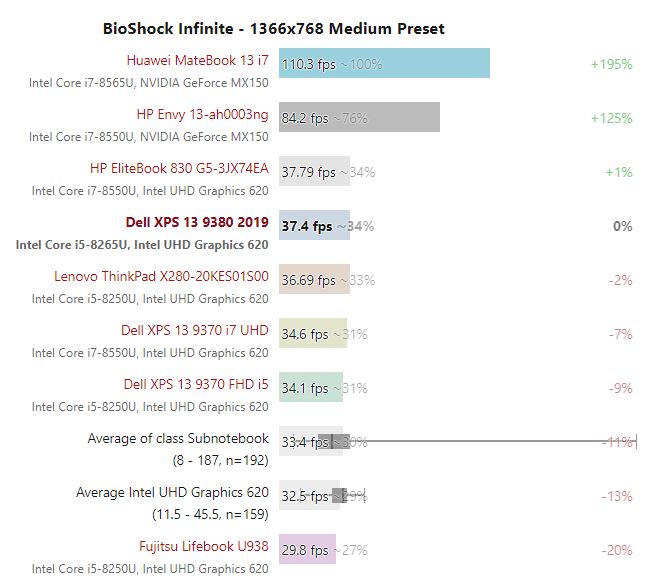
Các UHD Graphics 620 không đủ mạnh để chơi trò chơi triple-A hiện đại, nhưng bạn không có vấn đề với game cũ như ” BioShock Infinite ” hoặc ” liên minh huyền thoại ” . Tuy nhiên, mẫu đánh giá của chúng tôi chỉ có thể hiển thị tốc độ khung hình ổn định với độ phân giải 720p và cài đặt đồ họa thấp nhất. Một lần nữa, kênh đôi sẽ cải thiện tốc độ khung hình, nhưng không phải là quá nhiều.
Phát thải Dell Latitude 3400
Độ ồn hoạt động
Dell Latitude 3400 thường chạy trong im lặng khi nhàn rỗi, nhưng quạt đơn của nó thỉnh thoảng đạt 32,8 dB (A) ngay cả trong các tác vụ nhẹ. Quạt đạt đỉnh 38,1 dB (A) trong các bài kiểm tra tải nặng của chúng tôi, nhưng nó có vẻ không quá ồn đối với tai người dùng.
Nhiệt độ bề mặt Dell Latitude 3400
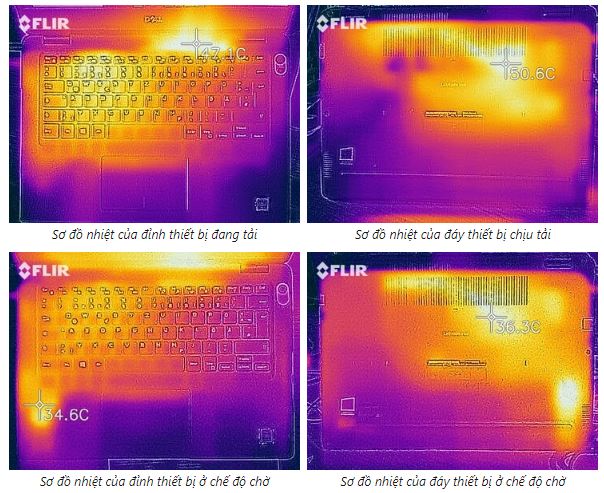
Chúng tôi đã chạy mẫu đánh giá với một bài kiểm tra tải nặng như FurMark và Prime95 kết hợp, chúng tôi chạy nó ít nhất một giờ để xem nó hoạt động như thế nào trong điều kiện tải nặng. Latitude 3400 hoạt động tốt với pin giống như trên nguồn điện AC, CPU ban đầu hoạt động ở mức từ 3,4 đến 3,7 GHz. Tuy nhiên, nó đã giảm mạnh xuống còn 1,2 GHz sau một lúc, mức mà nó duy trì trong phần còn lại của bài kiểm tra. Ngược lại, GPU luôn duy trì ở mức khoảng 900 đến 950 MHz, nhưng có lẽ là do các thành phần có chung công suất thiết kế giải nhiệt (TDP). Về mặt thực tế, điều này có nghĩa là CPU và GPU không thể hoạt động đồng thời ở tốc độ xung nhịp cao nhất. Bạn sẽ không gặp mức tải này, ngay cả khi chơi game, vì bài kiểm tra tải nặng của chúng tôi đẩy các thiết bị đến giới hạn của chúng.
Hầu hết Latitude 3400 vẫn mát ngay cả trong quá trình kiểm tra tải nặng, phần kê tay không bao giờ vượt quá 27°C (~ 81°F). Chỉ có một khu vực đạt 40°C (~104°F), vì vậy bạn sẽ không cảm thấy quá nóng khi sử dụng ngay cả khi bạn đang đẩy nó đến tải giới hạn. Latitude 3400 chạy mát hơn khi chạy ở chế độ nhàn rỗi.
Loa Dell Latitude 3400
Dell trang bị cho Latitude 3400 các loa âm thanh nổi thiết kế hướng xuống dưới ở mặt trước của laptop. Nó phát ra âm thanh nghe khá mỏng, nhỏ và thiếu âm trầm. Vì vậy chúng tôi khuyên bạn nên sử dụng các thiết bị âm thanh bên ngoài như tai nghe hoặc loa nếu có thể.
Quản lý năng lượng
Sự tiêu thụ năng lượng
Latitude 3400 tiêu thụ trong khoảng 2,4 W đến 47 W trong các thử nghiệm của chúng tôi, điều này hợp lý cho một máy tính xách tay doanh nhân trang bị lõi kép. Tuy nhiên, nó chỉ có thể duy trì công suất cao nhất trong vài giây và trung bình 31 W dưới tải liên tục. Dell đi kèm bộ sạc 65 W trong hộp, do đó, Latitude 3400 có thể sạc ngay cả khi nó bị đẩy đến giới hạn tải.
Thời lượng pin
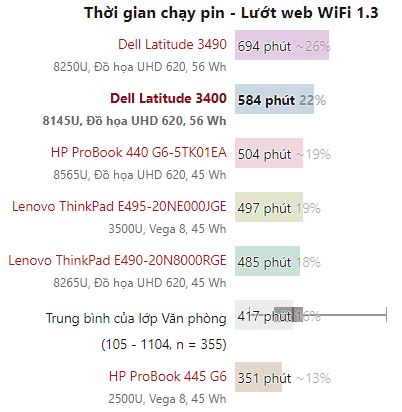
Latitude 3400 trang bị pin 56 Wh, hoạt động trong 9:44’ trong bài kiểm tra thời lượng pin Wi-Fi thực tế của chúng tôi. Chúng tôi tiến hành kiểm tra bằng cách chạy một tập lệnh mô phỏng tải cần thiết để hiển thị trang web. Chúng tôi cũng đặt cấu hình nguồn Windows 10 với chế độ cân bằng, vô hiệu hóa tất cả các tính năng tiết kiệm năng lượng và đặt màn hình ở mức xấp xỉ 150 cd/m2. Chỉ Latitude 3490 có thời lượng pin dài hơn Latitude 3400 trên các thiết bị so sánh của chúng tôi.
Đánh giá tổng thể Dell Latitude 3400
Dell Latitude 3400 là một máy tính xách tay dành cho doanh nhân, đặc biệt là khi được cấu hình với bộ xử lý Intel Core i3-8145U. Tuy nhiên, nó đủ mạnh cho tất cả các nhiệm vụ văn phòng nói chung và trên internet. Nó cũng không quá nóng hoặc ồn ào.
Việc Dell trang bị ổ SSD NVMe nhanh đảm bảo hệ thống chạy trơn tru, mặc dù bạn có thể nâng cấp ổ cứng có dung lượng lớn hơn nếu cần. Bạn sẽ cần phải tháo rời thiết bị để làm điều này.
Dell Latitude 3400 là một máy tính xách tay doanh nhân 14 inch chắc chắn và giá cả phải chăng, không làm bạn thất vọng khi làm việc.
Chúng tôi cũng thích bàn phím và trackpad. Tương tự, Latitude 3400 có nhiều lựa chọn cổng kết nối, bao gồm USB Type-C hỗ trợ DisplayPort và USB PD. Tuy nhiên, màn hình mờ và độ tương phản thấp của nó làm chúng tôi thất vọng, trong khi đầu đọc thẻ SD tốc độ chậm. Nhìn chung, Dell Latitude 3400 là một máy tính xách tay văn phòng tốt sẽ thu hút những khách hàng có ngân sách hạn chế.
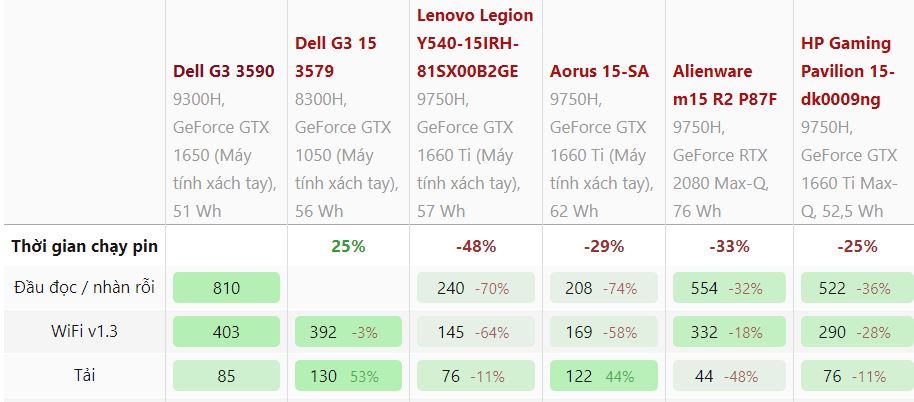
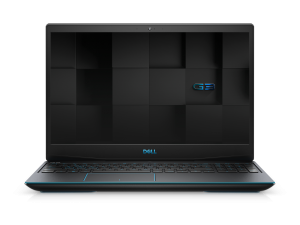
Dòng máy G3 là dòng laptop gaming giá tốt nhất của Dell. Khác với Dell Latitude 3590 hướng tới người dùng doanh nhân, Dell G3 3590 là một máy tính xách tay chơi game cơ bản được Dell công bố tại Computex 2019 cùng với dòng XPS 13 7390 2-in-1 và Alienware m15/m17 R2 . Nó là phiên bản thay thế chiếc G3 3579 năm ngoái với thiết kế hoàn toàn mới và phần cứng được nâng cấp để có hiệu suất chơi game tốt hơn.
Các cấu hình hiện tại nằm trong khoảng từ Core i5-9300H và GTX 1050 với giá $780 cho đến Core i7-9750H và GTX 1660 Ti Max-Q với giá $1220 USD. Dell G3 15 3590 được thử nghiệm của chúng tôi hôm nay là tùy chọn tầm trung với Core i5-9300H và GeForce GTX 1650 có giá khoảng 830 USD.
Các đối thủ cạnh tranh trực tiếp với Dell G3 15 3590 bao gồm các laptop chơi game 15,6 inch khác như Lenovo Legion Y540 , Aorus 5 hoặc Aorus 15 , HP Pavilion 15 Gaming , MSI GL65 và dòng G5 của Dell .
Kết nối: 4 USB 2.0, 2 USB 3.0 / 3.1 Gen1, 1 HDMI, 1 DisplayPort, 1 Khóa Kensington, Kết nối 3,5 mm, Đầu đọc thẻ SD
Mạng: Realtek RTL8168 / 811 Gigabit-LAN (10/100/1000/2500 / 5000MBit / s), Bộ điều hợp mạng không dây Qualcomm Atheros QCA9377 (a / b / g / n = Wi-Fi 4 / ac = Wi-Fi 5), Bluetooth 5
Kích thước: chiều cao x chiều rộng x chiều sâu (tính bằng mm): 21,6 x 365,5 x 254 (= 0,85 x 14,39 x 10 in)
Pin: 51 Wh Lithium-Polymer
Hệ điều hành: Microsoft Windows 10 Home 64 Bit
Camera chính: 0,9 MPix
Tính năng bổ sung: Bàn phím Chiclet, Đèn nền bàn phím, Cập nhật Dell, Quản lý nguồn, Kết nối di động, Bảo hành 12 tháng
Trọng lượng: 2,455 kg (= 86,6 oz / 5,41 pound), Bộ sạc: 494 g (= 17,43 oz / 1,09 pound)
Giá tham khảo: 830 USD
Lưu ý: Nhà sản xuất có thể sử dụng các thành phần từ các nhà cung cấp khác nhau bao gồm tấm nền hiển thị, ổ cứng hoặc thẻ nhớ với thông số kỹ thuật tương tự.
Aorus 15-SA
9750H, GeForce GTX 1660 Ti (Máy tính xách tay)
2,1 kg
24,4 mm
15,6 “
1920×1080
08/2019
Gian hàng trò chơi HP 15-dk0009ng
9750H, GeForce GTX 1660 Ti Max-Q
2,4 kg
23,4 mm
15,6 “
1920×1080
05/2019
Asus ROG GA502DU
3750H, GeForce GTX 1660 Ti Max-Q
2,1 kg
20,4 mm
15,6 “
1920×1080
Thiết kế
Thiết kế Dell G3 15 3590
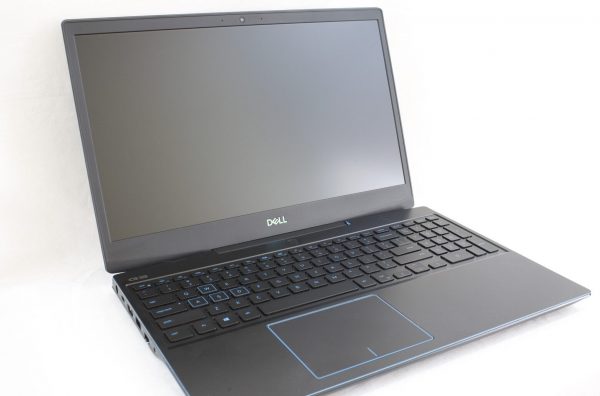
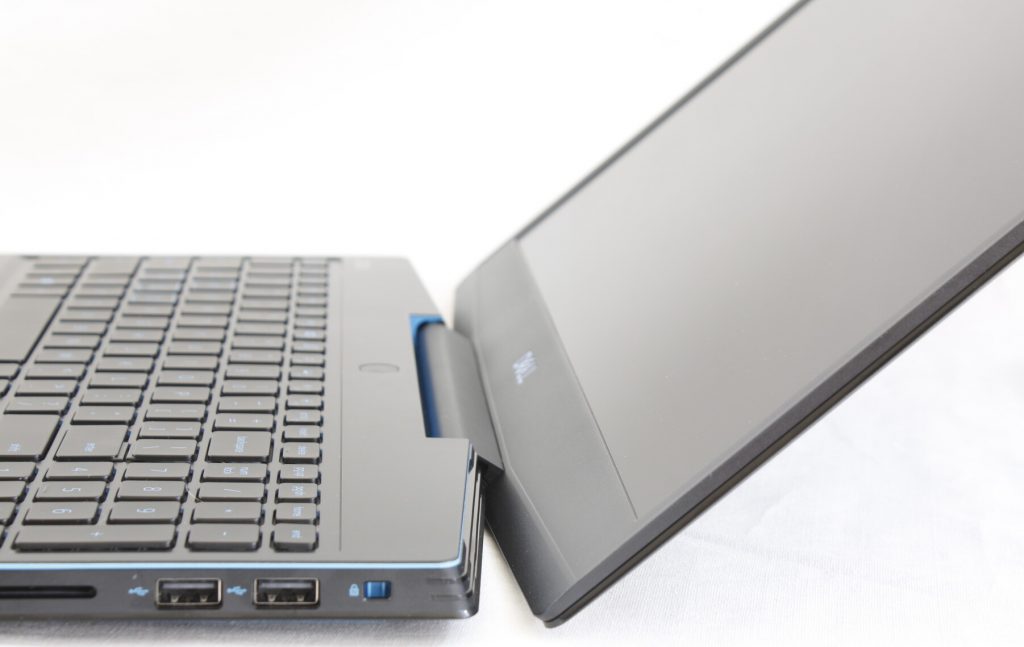
Laptop chơi game cơ bản có xu hướng sử dụng vật liệu chủ yếu là nhựa với các cạnh và góc tròn hơn so với các lựa chọn đắt tiền hơn. Dell G3 3590 mới nhất trong dòng G3 không có gì khác biệt với phần đế bằng nhựa mịn, nắp ngoài bằng nhựa mờ, và các điểm nhấn màu xanh nhạt xung quanh để phân biệt với đối thủ. Dell G3 3590 được thiết kế lại giống “game thủ” hơn trong khi chiếc G3 3579 cũ trông quá giống HP Pavilion 15. Mặt khác, các đặc điểm như độ cứng và chất lượng xây dựng không thay đổi nhiều.
Các viền hẹp hơn của Dell G3 3590 khi so sánh với G3 3579 thế hệ trước giúp máy có kích thước tổng thể nhỏ hơn. Mặc dù vậy, chúng vẫn nặng khoảng 2,5 kg. Kích thước tương tự như HP Pavilion 15 Gaming, Aorus 15 và Lenovo Legion Y540 nhưng trọng lượng nặng hơn một chút so với các đối thủ.
Cổng kết nối Dell G3 3590
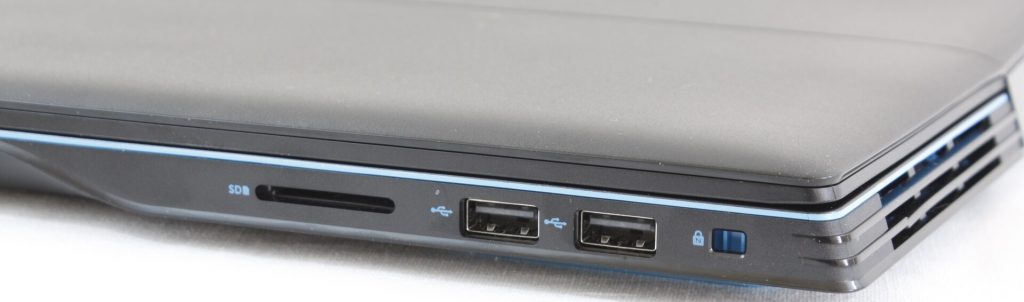
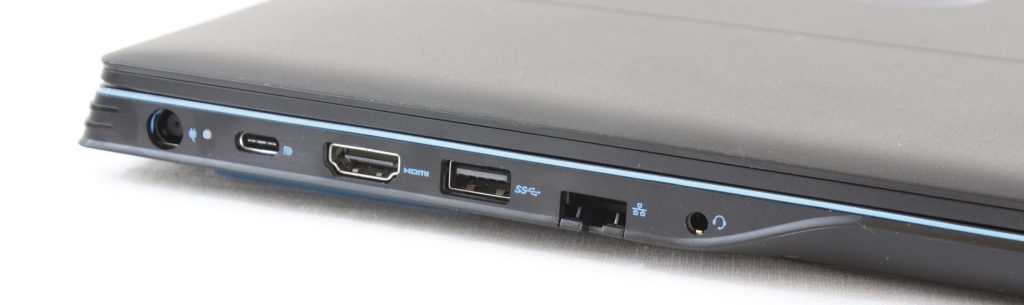
Các tùy chọn cổng thông dụng đều được trang bị trên Dell G3 3590 nhưng có thêm cổng USB Type-C. Vị trí các cổng đã thay đổi một chút so với người tiền nhiệm, nhưng tất cả các cổng vẫn dễ dàng thao tác và cách đều nhau.
Phải: Đầu đọc SD, 2x USB 2.0, Khóa KensingtonBên trái: Bộ chuyển đổi AC, USB Type-C + DisplayPort, HDMI 2.0, USB 3.1, RJ-45, âm thanh 3,5 mm
Đầu đọc thẻ SD Dell G3 3590
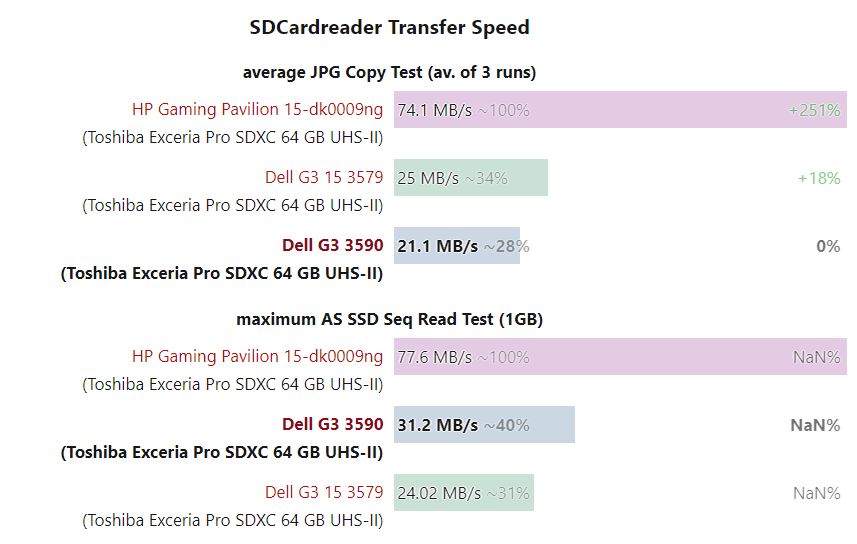
Bảng so sánh tốc độ khe đọc thẻ SD Dell G3 15 3590
Tốc độ truyền dữ liệu của đầu đọc SD tích hợp không được cải thiện so với G3 3579. Di chuyển hình ảnh kích thước 1 GB từ thẻ sang máy laptop mất khoảng 50 giây so với chỉ 6 đến 7 giây trên XPS 15. Thẻ khi cắm sẽ vẫn nhô ra một nửa chiều dài của nó có thể gây bất tiện khi di chuyển.
Giao tiếp mạng
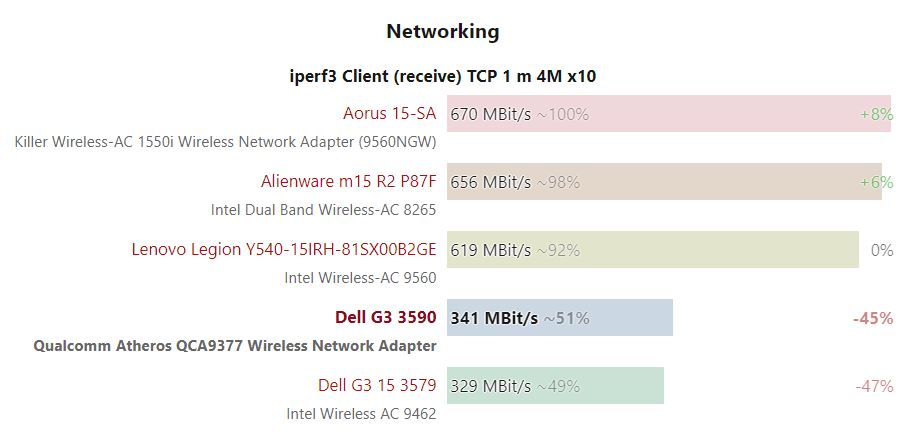
Bảng so sánh tốc độ kết nối mạng không dây Dell G3 15 3590
Modul Qualcomm Atheros QCA9377 là mô-đun 1×1 802.11ac tích hợp Bluetooth 5. Do đó, tốc độ truyền lý thuyết bị giới hạn chỉ ở mức 433 Mbps so với 1,73 Gbps hoặc cao hơn trên hầu hết các Ultrabook hiện đại. Nhưng đây không phải là vấn đề lớn đối với các tác vụ hàng ngày.
Bảo trì
Vệ sinh máy Dell G3 15 3590
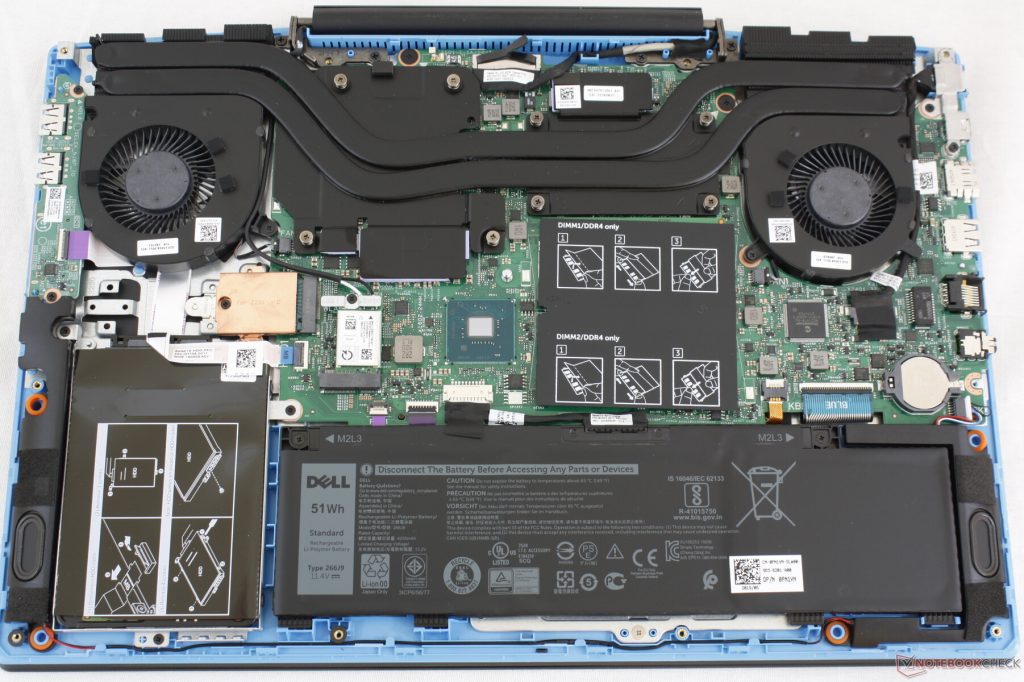
Nắp máy phía dưới được cố định bằng 10 ốc vít Philips. Việc tháo vỏ máy sẽ cần một dụng cụ có cạnh sắc vì một số bộ phận được chốt chặt xung quanh bằng lẫy.
Thiết bị đầu vào
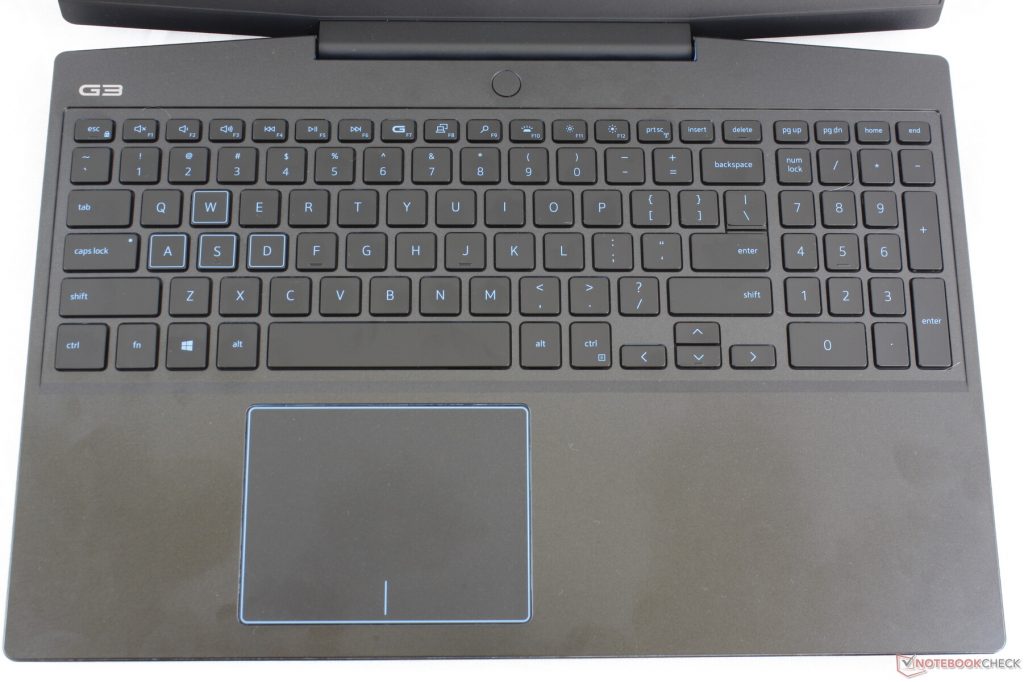
Bàn phím Dell G3 3590
Bố trí bàn phím và cảm giác phản hồi không thay đổi so với người tiền nhiệm mặc dù thiết kế được nâng cấp. Chúng tôi thấy cảm giác gõ phản hồi là ổn mặc dù phím hơi mềm với một số người.
Bàn phím và bàn di chuột Dell G3 15 3590
Các ký tự màu xanh không tương phản tốt với màu tối của laptop khi so sánh với các ký tự màu trắng thông thường. Điều này có thể khiến người dùng phải bật đèn nền để nhìn rõ hơn chữ trên mỗi phím.
Bàn di chuột Dell G3 3590
Bàn di chuột có kích thước chính xác như trên chiếc G3 3579 (~ 10,5 x 8 cm). Có lẽ không có gì đáng ngạc nhiên, chúng tôi cảm thấy giống hệt nhau từ kết cấu bề mặt hơi sần sùi của nó và tiếng click khi nhấn. Cảm giác phản hồi con trỏ lạ mà chúng tôi trải nghiệm trên G3 3579 đã được khắc phục trên G3 3590.
Màn hình
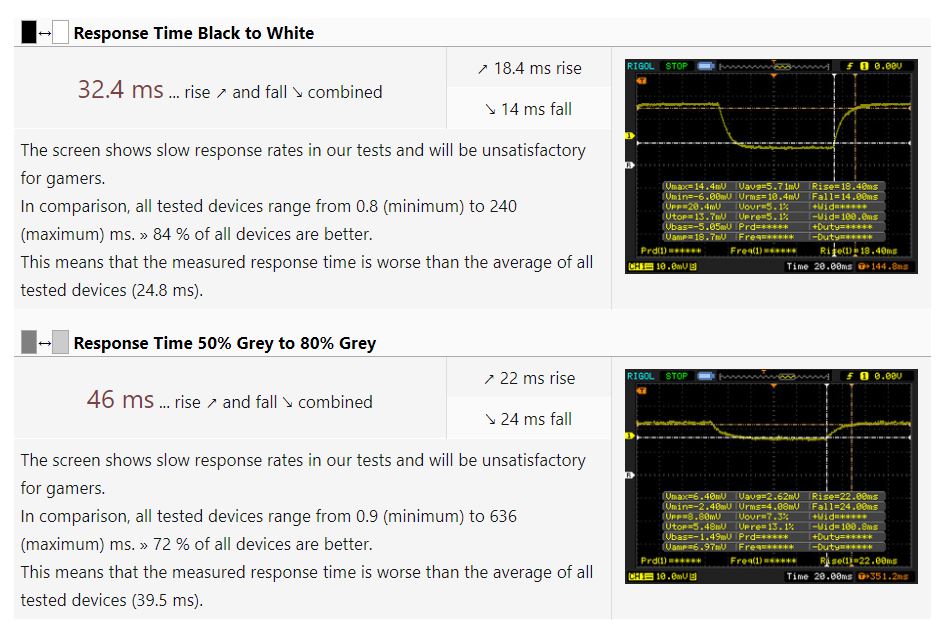
Không thể tìm thấy tấm nền IPS BOE NV15N3D 1080p trên bất kỳ máy laptop nào khác trong cơ sở dữ liệu của chúng tôi trong khi G3 3579 cũ hơn sử dụng tấm nền từ LG Philips. Các phép thử nghiệm của chúng tôi cho thấy nó là một tấm nền tầm trung phù hợp với mức giá của G3. Thời gian phản hồi hơi chậm và màu sắc nông vì gam màu hạn chế. Mặt khác, mức độ thể hiện màu đen là tuyệt vời cho tỷ lệ tương phản cao khoảng 1100: 1 và màn hình sáng hơn so với trên chiếc G3 3579 cũ khoảng 33%.
Màn hình không sắc nét như tấm nền được phủ bóng thông thường. Bạn sẽ có một trải nghiệm hình ảnh không sắc nét hoặc nhiều màu sắc như trên dòng XPS hay Alienware đắt tiền . Lộ sáng đèn nền không đồng đều và gây chú ý trong màn hình khởi động ban đầu hoặc khi xem video có viền đen.
Không gian màu hẹp tương ứng chỉ 59 phần trăm và 38 phần trăm của sRGB và AdobeRGB. Người dùng muốn có màu sắc sâu hơn và chính xác hơn nên xem xét các dòng XPS hoặc Alienware cao cấp hơn của Dell. G3 3590 chắc chắn không phù hợp với công việc đồ họa kỹ thuật số trong đó màu sắc chính xác là tối quan trọng.
Thật ngạc nhiên, màn hình được hiệu chỉnh tốt khi xuất xưởng không phổ biến cho một máy laptop cơ bản. Màu xám và nhiệt độ màu là tuyệt vời đặc biệt đối với một tấm nền giá rẻ nơi giá trị DeltaE trung bình thường rất cao.
Thời gian phản hồi hiển thị
Thời gian phản hồi hiển thị cho thấy màn hình có thể thay đổi nhanh như thế nào từ màu này sang màu khác. Thời gian phản hồi chậm có thể dẫn đến dư ảnh và có thể khiến các vật thể chuyển động xuất hiện mờ (bóng mờ). Game thủ của các tựa game 3D có nhịp độ nhanh nên đặc biệt chú ý đến thời gian phản hồi nhanh.
Thời gian phản hồi hiển thị Dell G3 15 3590
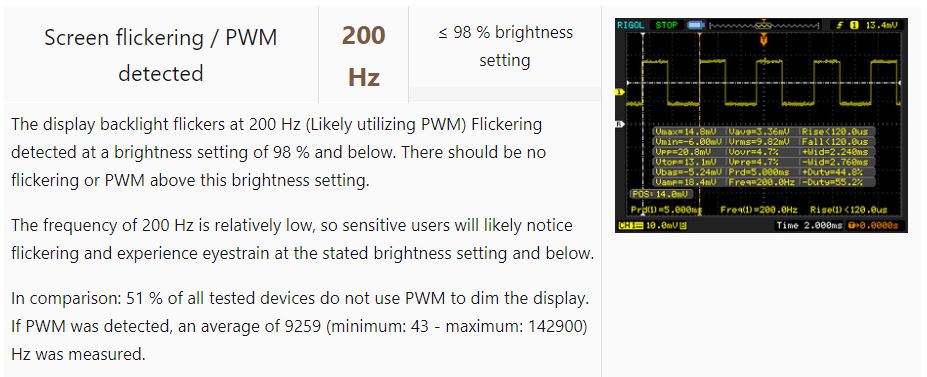
Màn hình nhấp nháy / PWM (Điều chế độ rộng xung)
Để điều chỉnh độ sáng màn hình, một số máy laptop sử dụng một phương pháp gọi là Điều chế độ rộng xung (PWM). Tần số nhấp nháy lý tưởng không thể bị phát hiện đối với mắt người. Nếu tần số quá thấp, người dùng có mắt nhạy cảm có thể bị căng thẳng hoặc đau đầu hoặc thậm chí nhận thấy sự nhấp nháy hoàn toàn.
Tần số diều chế nguồn sáng nền Dell G3 15 3590 (hơi thấp)
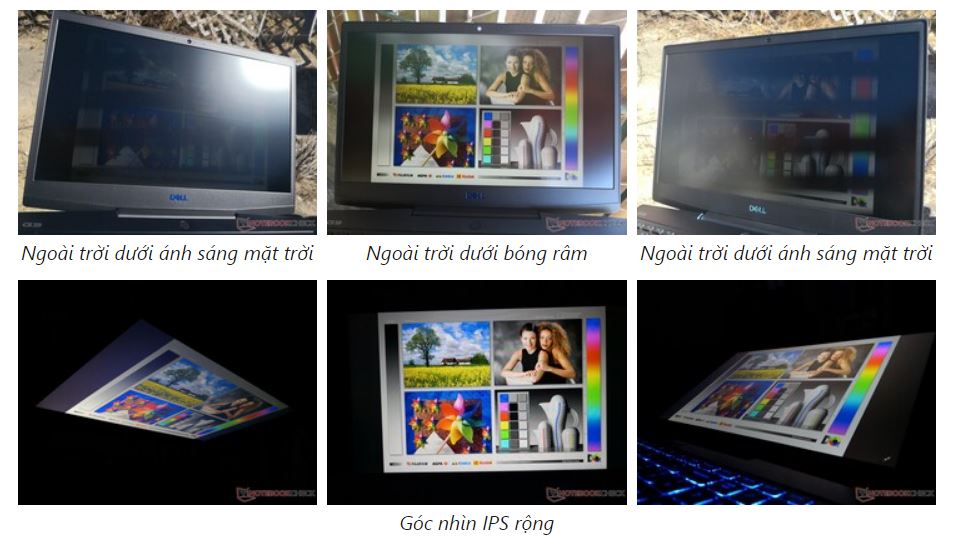
Khả năng hiển thị ngoài trời rất kém vì độ sáng tối đa giảm xuống chỉ còn 171 nits từ 276 nits khi chạy bằng pin. Con số này thấp hơn gần 70% so với XPS 15 7590 FHD mới nhất và hầu hết các máy tính xách tay chơi game nói chung. Trong khi đó, các góc nhìn rất tuyệt vời như mong đợi từ tấm nền IPS, nhưng độ sáng sẽ giảm hơn nữa nếu xem từ các góc không trực diện.
Hiệu suất Dell G3 3590
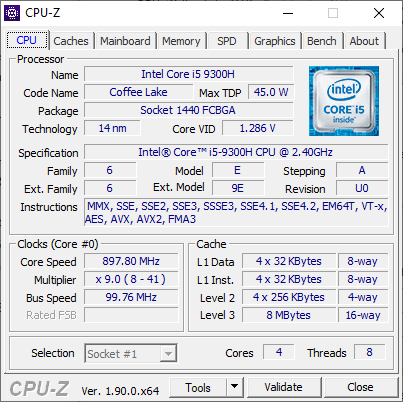
CPU Core i5-9300H và GPU GeForce GTX 1650 phổ biến trên các máy tính xách tay chơi game cơ bản năm 2019. Mặc dù hiệu năng của CPU chỉ tốt hơn một chút so với Core i5-8300H, nhưng GTX 1650 nhanh hơn đáng kể so với GTX 1050.
Bộ xử lý Core i5-9300H
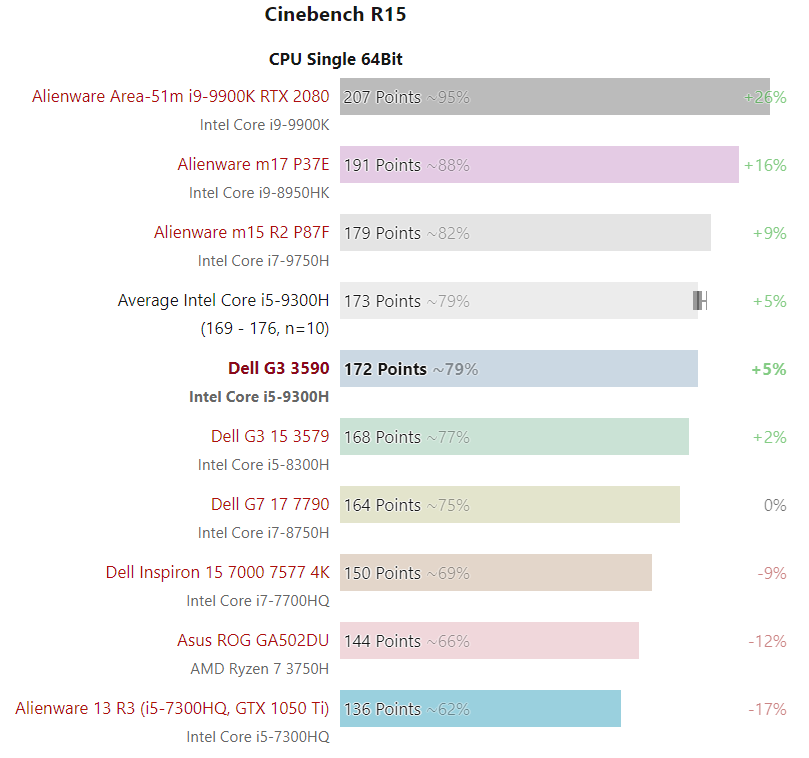
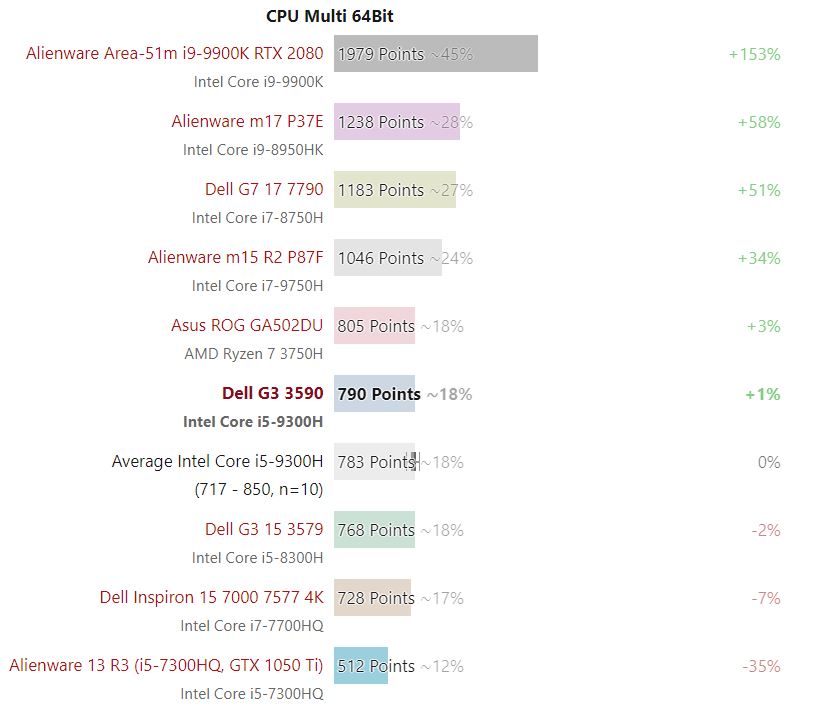
CPU Core i5 hoạt động chính xác như chúng ta mong đợi khi so sánh với các máy trang bị cùng CPU khác trong cơ sở dữ liệu của chúng tôi mà không gặp vấn đề lớn nào. Tùy chọn cho Core i7-9750H pricier sẽ có hiệu suất đa luồng nhanh hơn 30 đến 40 phần trăm.
Bảng so sánh kết quả thử nghiệm đơn lõi CPU Dell G3 3590Bảng so sánh kết quả thử nghiệm đa lõi CPU Dell G3 3590
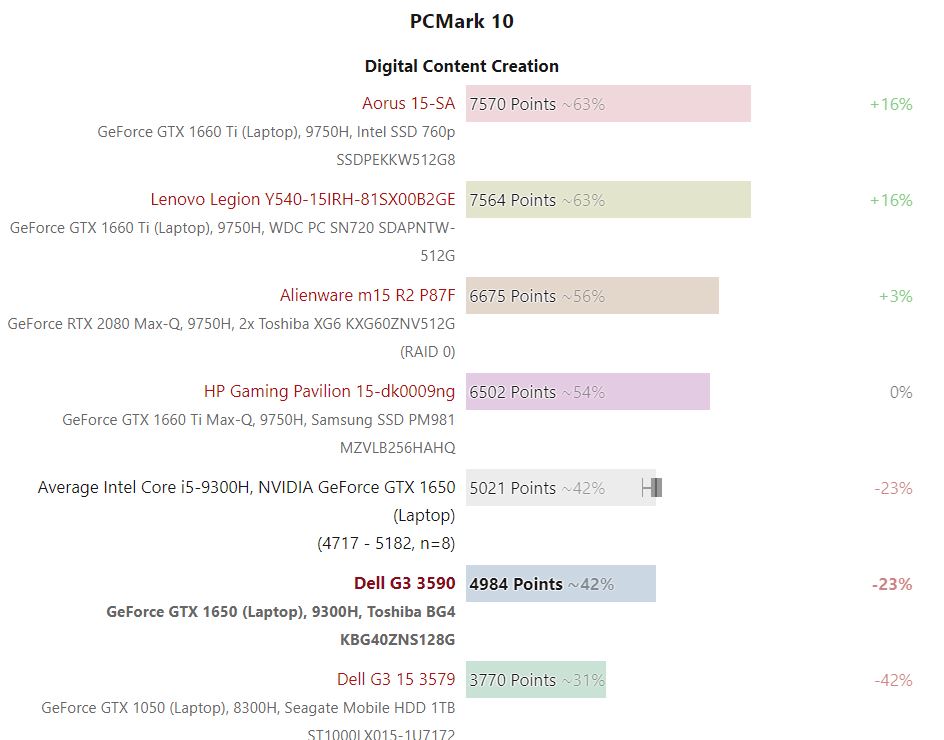
Hiệu suất hệ thống Dell G3 3590
Điểm chuẩn của PCMark luôn cao hơn so với G3 3579 của năm ngoái phần lớn nhờ vào GPU Turing mới hơn và SSD chính tốt hơn so với GPU Pascal và ổ cứng chính của người tiền nhiệm. Điểm số tổng thể vẫn thấp hơn so với các máy tính xách tay chơi game đắt tiền như Alienware m15 R2 hoặc HP Pavilion 15 Gaming .
Bảng so sánh kết quả thử nghiệm tổng thể hiệu năng hệ thống Dell G3 3590
Thiêt bị lưu trư
Hai khay lưu trữ nội bộ có sẵn (M.2 2280 NVMe + 2,5 inch SATA III bay). Đơn vị thử nghiệm của chúng tôi được trang bị ổ SSD Toshiba BG4 chính 128 GB và ổ cứng WDC WD10SPZX 1 TB thứ cấp. Mặc dù tốc độ đọc tuần tự trên SSD khá tốt ở khoảng 1200 MB/s, tốc độ ghi tuần tự chậm hơn so với hầu hết các ổ SSD SATA III chỉ dưới 200 MB/s. Đây là một ổ giá rẻ sau khi có kết quả tương tự như Toshiba BG3 được tìm thấy trên Dell G7 17 7790 .
Bảng so sánh kết quả thử nghiệm tốc độ đọc ghi ổ cứng Dell G3 3590
Hiệu suất GPU GeForce GTX 1650
GTX 1650 dòng di động hiệu năng gần như giống hệt với GTX 1650 trên máy tính để bàn. Người dùng có thể mong đợi hiệu năng đồ họa nhanh hơn 50% so với GTX 1050 khi chạy DX11 hoặc hiệu suất nhanh hơn 100% khi chạy DX12 vì GPU Turing được tối ưu hóa cho DX12. Lựa chọn cấu hình GTX 1660 Ti Max-Q đắt tiền hơn sẽ mang lại mức tăng 40% so với GTX 1650.
Bảng so sánh kết quả thử nghiệm hiệu năng đồ họa Dell G3 3590
Hiệu suất chơi game
GTX 1650 đủ mạnh để chơi các tựa game mới nhất ở độ phân giải 1080p ở tốc độ khung hình hợp lý và cài đặt Trung bình. Tốc độ khung hình nằm trong cùng khoảng với GTX 1060 cũ trong khi GTX 1660 Ti Max-Q cao cấp hơn sẽ nhanh hơn đáng kể thể hiện của kết quả đo 3DMark. Tốc độ khung hình trên Witcher 3 cho thấy không có hiện tượng giảm khung hình nào bị gián đoạn khi chơi game.
Bảng so sánh kết quả thử nghiệm hiệu năng gaming Dell G3 3590 (tính bằng khung hình/giây)
Phát thải
Tiếng ồn hoạt động
Giải pháp làm mát bao gồm hai quạt ~ 50 mm và chỉ có hai ống dẫn nhiệt giữa chúng. Các quạt luôn hoạt động bất ở mức 29,4 dB (A) vì vậy chúng không bao giờ hoàn toàn im lặng. Các tác vụ phổ biến như duyệt web hoặc phát video có thể tạm thời đẩy quạt lên tới 35 dB (A) trước khi giảm xuống còn 31 dB (A). Nói chung, tiếng ồn từ quạt có thể nghe thấy nhưng không đủ lớn để gây mất tập trung.
Tốc độ quạt khi chơi game sẽ khiến tiếng ồn của quạt không đổi 49,5 dB (A) lớn hơn so với những gì chúng tôi ghi được trên G3 3579. Trong khi đó, HP Pavilion 15 Gaming với đồ họa GTX 1660 Ti nhanh hơn chạy êm hơn đáng kể khi ở điều kiện tương tự.
Chúng tôi khuyên bạn nên làm quen với phần mềm Dell Power Manager được cài đặt sẵn vì nó trực tiếp kiểm soát hiệu suất và tốc độ quạt.
Nhiệt độ Dell G3 3590
Ống xả kép phía sau
Nhiệt độ bề mặt ấm nhất về phía trung tâm của bàn phím dao động từ 32 độ C khi không hoạt động đến 49 C khi chơi game hoặc trong điều kiện tải nặng. Kết quả mát hơn so với G3 3579 cũ trong khi tải thấp nhưng tương đương khi chơi game. Các phím WASD và phần kê tay vẫn tương đối mát cho dù tải nặng cho lòng bàn tay và ngón tay thoải mái.
Kiểm tra tải nặng
Chúng tôi vắt kiệt sức mạnh laptop với tải tổng hợp để xác định vấn đề bất kỳ và sự ổn định. Khi chạy Prime95, tốc độ xung nhịp sẽ tăng lên 4 GHz khi nhiệt độ lõi thấp hơn 96 C, chỉ vài giây sau đó tốc độ xung nhịp giảm dần cho đến khi chúng ổn định ở mức 3,4 đến 3,5 GHz để duy trì nhiệt độ lõi thấp hơn hơn 88 C. Do đó, G3 3590 có thể duy trì tốc độ xung nhịp Turbo đáng nể mặc dù ở nhiệt độ lõi cao hơn dự kiến . Nhiệt độ CPU và GPU khi chơi game vẫn ổn định ở mức tương ứng là 76 độ C và 72 độ C.
Lưu ý, Dell G3 15 3590 khi chạy bằng pin sẽ hạn chế hiệu suất.
Loa Dell G3 3590
Chất lượng âm thanh từ loa tích hợp thiếu âm trầm nhưng đây là model laptop gaming cấp cơ bản nên chúng ta cũng không thể đòi hỏi cao hơn. Cài đặt âm lượng tối đa cho mức âm lượng lớn ở 84 dB (A). Tai nghe vẫn được khuyên dùng để có trải nghiệm âm thanh tốt hơn.
Quản lý năng lượng
Sự tiêu thụ năng lượng
Hệ thống tiêu thụ từ 6 W đến 28 W khi chạy không tải tùy thuộc vào cấu hình nguồn và độ sáng của màn hình. Khi chạy Witcher 3, mức tiêu thụ chỉ bằng 94 W so với 101 W trên người tiền nhiệm G3 3579. Nói cách khác, G3 3590 có thể cung cấp hiệu suất đồ họa gấp đôi so với người tiền nhiệm trong khi tiêu thụ ít năng lượng hơn. GTX 1660 Ti Max-Q dự kiến sẽ tiêu thụ năng lượng cao hơn khoảng 30% so với GTX 1650 khi chơi game.
Tối đa, chúng tôi có thể đo được mức tiêu thụ 132 W từ bộ chuyển đổi AC 130 W kích thước (~ 15 x 7,5 x 2,5 cm) khi chạy đồng thời cả Prime95 và FurMark. Mức tiêu thụ cao này giảm dần theo thời gian trước khi đạt đỉnh ở khoảng 113 W.
Có một lỗi trong đó đôi khi hệ thống sẽ không chuyển sang chế độ Ngủ sau một thời gian. Khi điều này xảy ra, quạt hệ thống sẽ tiếp tục chạy và mức tiêu thụ năng lượng sẽ ở mức 20 W. Khi bình thường mọi thứ hoạt động đúng, mức tiêu thụ ở chế độ Ngủ sẽ chỉ là 0,68 W.
Thời lượng pin
Dung lượng pin bị giảm từ 56 Wh trên chiếc G3 3579 cũ xuống còn 51 Wh trên chiếc G3 3590 hiện tại. Thời gian hoạt động tương đương giữa chúng ở khoảng 6,5 giờ sử dụng mạng WLAN trong điều kiện thực tế, trên mức trung bình cho một máy tính xách tay chơi game.
Dell G3 15 3590 Sạc đầy mất khoảng 2 giờ với bộ chuyển đổi AC đi kèm. Hệ thống không thể được sạc lại qua USB Type-C.
Đánh giá tổng thể Dell G3 3590
Khía cạnh mạnh nhất của Dell G3 3590 là khả năng nâng cấp của nó. Không giống như HP Pavilion Gaming 15 hay MSI GP65, hệ thống Dell dễ dàng nâng cấp hơn và không yêu cầu tác động đến tem bảo hành. Hiệu suất phần cứng và mức giá thấp cho hệ thống hấp dẫn đối với người dùng muốn có một máy chơi game mạnh mẽ không rườm rà.
Danh sách các điểm trừ dài hơn chúng ta muốn. Màn hình đặc biệt phải chịu quá nhiều điểm trừ bao gồm màu sắc yếu, lộ sáng đèn nền không đồng đều, thời gian phản hồi chậm hơn, lớp phủ mờ và đèn nền yếu. Mặc dù hoàn toàn chấp nhận được đối với hầu hết các trò chơi, cả HP Gaming Pavilion 15 và Lenovo Legion Y540 cùng phân khúc đều cung cấp các màn hình tốt hơn nhiều, phù hợp hơn cho trò chơi có nhịp độ nhanh. Bạn sẽ phải nâng cấp lên dòng Dell G7 hoặc cao hơn nếu bạn muốn có trải nghiệm hình ảnh tốt hơn vì G3 3590 không cung cấp tùy chọn tấm nền hiển thị khác.
Phần còn lại của hệ thống là điển hình trong mức giá của nó. Khung máy bằng nhựa, loa nặng treble, đầu đọc SD chậm, 1×1 WLAN và SSD NVMe cấp thấp là phổ biến trên các máy tính xách tay chơi game bình dân.
Nếu bạn có thể chi 1000 đô la cho một máy tính xách tay chơi game, bạn có thể muốn xem xét dòng HP Pavilion Gaming 15 yên tĩnh hơn hoặc dòng Asus Zephyrus G GA502 đẹp hơn do AMD cung cấp. Dell G3 3590 có thể rẻ hơn một chút, nhưng quạt to hơn và màn hình kém hơn.
Dell XPS 9380 Thiết bị 13,3 inch dòng máy laptop ultrabook của Dell là một trong những thiết bị làm việc di động mỏng nhất, nhẹ nhất và di động nhất mà bạn hiện có thể có. Dell nhắm đến người dùng và những người yêu thích tính di động với dòng sản phẩm XPS của mình và không thiếu đối thủ cạnh tranh từ Apple, Lenovo, HP, Huawei hay Fujitsu.
Chúng tôi kiểm tra cấu hình chính của Dell XPS 9380 mới với CPU Whiskey Lake Core i5-8265U, RAM 8 GB, bộ nhớ SSD 265 GB (SK Hynix, NVMe) và màn hình cảm ứng với 3840×2160 pixel.
Cấu hình Dell XPS 9380 – 2019 (Dòng Dell XPS 13)
Bộ xử lý: Intel Core i5-8265U
Đồ họa: Đồ họa Intel UHD 620, tốc độ: 300 MHz
Ram: 8192 MB, Kênh đôi LPDDR3-2133 (hàn cố định 8GB, không thể nâng cấp)
Màn hình: 13,3 inch 16:9, 3840×2160 pixel 331 PPI, điện dung 10 điểm, ID: AUO 282B B133ZAN
Trọng lượng: 1,226 kg (= 43,25 oz/ 2,7 pound), Bộ xạc: 243 g (= 8,57 oz / 0,54 pound)
Lưu ý: Nhà sản xuất có thể sử dụng các thành phần từ các nhà cung cấp khác nhau bao gồm bảng hiển thị, ổ đĩa hoặc thẻ nhớ với thông số kỹ thuật tương tự.
Dell đặt webcam trở lại trên cùng của màn hình, đó sẽ là tin tốt cho nhiều người dùng. Nhà sản xuất đã sử dụng một mô-đun webcam cực kỳ nhỏ, hầu như không nhìn thấy được. Ngay bên cạnh webcam là một đèn LED nhỏ màu trắng sáng lên khi webcam hoạt động.
Dell đã giới thiệu một màu mới cho Dell XPS 13 2018: vàng hồng. Và Nó vẫn có sẵn cho phiên bản này, trong khi lựa chọn phổ biến hơn là phiên bản màu bạc (đơn vị thử nghiệm của chúng tôi). Nắp được phủ mờ và làm bằng magiê. Nó mịn khi chạm nhưng vẫn mượt và cung cấp độ bám tốt. Ưu điểm của bề mặt tối này có thể hạn chế để lộ dấu vân tay in lên vỏ máy.
Phiên bản màu trắng xám chúng tôi đã sử dụng giúp hạn chế tốt hơn bụi bẩn so với lớp vỏ màu đen, nhưng bụi bẩn có thể nhìn thấy rõ hơn.
Dell không cung cấp bất kỳ màu nào khác cho XPS 13, chỉ có màu bạc và vàng hồng (kết hợp với các mặt màu trắng).
Sự ổn định của thiết kế khung vỏ và màn hình là tuyệt vời. Áp lực từ phía sau không có vấn đề gì với màn hình và thậm chí áp suất tập trung ở trung tâm không dẫn đến hình ảnh bị méo. Dell XPS 9380 được đánh giá là vô cùng chắc chắn. Chúng tôi không nghe thấy bất kỳ âm thanh ọp ẹp nào khi chúng tôi cố gắng vặn nó. Dell cung cấp một thiết bị rất mạnh mẽ và được thiết kế tốt.
Các đối thủ Dell XPS 9380 tỏ ra cạnh tranh hơn về trọng lượng. Nếu bạn muốn một thiết bị cực kỳ nhẹ: LG Gram 13 (0,939 kg) và Samsung Notebook 9 (0,817 kg).
Có vẻ như Dell đã không cố gắng làm cho XPS 13 nhẹ nhất có thể nhưng thay vào đó là sự ổn định và kết quả là ấn tượng với chất lượng cao. Đây cũng là trường hợp dành cho MacBook Pro 13 2018 của Apple ở mức 1,4 kg, mặc dù XPS 13 của chúng tôi nhẹ hơn một chút ở mức 1,22 kg. Trọng lượng không thay đổi so với model năm ngoái. Bạn có thể thấy lý do tại sao khi bạn mở khung máy, bởi vì bố cục bên trong của hai thiết bị, bao gồm bo mạch chủ, pin và hệ thống làm mát, giống hệt nhau.
XPS 13 với màn hình FHD 1080p nhẹ hơn ở mức 1,21 kg do thiếu màn hình cảm ứng.
Cổng Kết nối – Ultrabook Dell XPS 13 9380 – 2019
Các cổng USB tiêu chuẩn cũng như đầu đọc SD kích thước đầy đủ đã được thay thế bằng ba cổng USB-C và đầu đọc microSD. Điều này không phổ biến đối với laptop mỏng, bao gồm MateBook 13 (15 mm) hoặc Apple MacBook Pro 13 2018 (15,5 mm).
Nếu bạn thích lựa chọn cổng rộng hơn, bạn phải có một laptop với vỏ dày hơn. Các model như HP EliteBook 830 G5 cũng như Envy 13 và ThinkPad X280 cungcấp các cổng như USB Type-A, HDMI và thậm chí Ethernet, nhưng với giá của các vỏ dày hơn lần lượt là 18, 15 và 17 mm đến 12 mm cho XPS 13.
LifeBook U938 của Fujitsu cung cấp một sự cân bằng khá tốt giữa khung máy mỏng (15,5 mm) và các cổng cũ hơn (HDMI, USB Type-A, RJ45).
Hai cổng Thunderbolt 3 sử dụng kết nối PCIe-x4 (PCI-Express thế hệ thứ 3). Cả ba cổng USB có thể được sử dụng để sạc và hai đầu nối Thunderbolt 3 có thể sử dụng xuất video (DisplayPort qua bộ chuyển đổi), do đó bạn có thể gắn hai màn hình ngoài.
Cạnh phải: đầu đọc microSD, USB Type-C Gen.2, giắc cắm âm thanh nổi 3,5 mm – Image source: notebookcheckPhía bên trái: Khóa bảo vệ, 2x USB Type-C + Thunderbolt 3 (chia sẻ một kết nối PCIe-x4) – Image source: notebookcheck
Đầu đọc thẻ SD
Chúng tôi sử dụng thẻ nhớ từ Toshiba (Exceria Pro SDXC 64 GB UHS-II) để kiểm tra hiệu suất của đầu đọc microSD. Tốc độ truyền tối đa là 192 MB/s khi chúng tôi sao chép các tệp lớn, trong khi hình ảnh jpeg điển hình (mỗi tệp khoảng 5 MB) được truyền ở tốc độ 184 MB/s.
Đây là những kết quả tuyệt vời và dễ dàng đánh bại đối thủ (nếu họ có đầu đọc thẻ) và tương tự như người tiền nhiệm, trong khi các máy tính xách tay như Huawei MateBook 13 hoặc Apple MacBook Pro 13 2018 hoàn toàn không có đầu đọc thẻ.
Thẻ nhớ microSD không hoàn toàn phẳng với khung máy và nhô ra ~ 1 mm, điều này không có vấn đề gì khi bạn di chuyển thiết bị.
Giao tiếp mạng Dell XPS 9380
So sánh tốc độ mạng Wifi Dell XPS 13 9380 – 2019
Dell cung cấp XPS 13 mới với mô-đun Wi-Fi Killer 1435 theo mặc định. HWiNFO hiển thị Atheros / Qualcomm QCA6174 (ac), hỗ trợ Bluetooth 4.2 + HS theo bảng thông số kỹ thuật. Con chip này hỗ trợ công nghệ MU-MIMO với ăng ten 2×2. Tốc độ truyền tải thấp hơn so với Apple MacBook Pro 13 2018 hay Lenovo ThinkPad X280. Mặt khác, chúng tôi không gặp bất kỳ vấn đề nào khi kết hợp với bộ định tuyến thử nghiệm Linksys A8500.
Webcam Dell XPS 9380
Sau nhiều phàn nàn từ người dùng, Dell đã đặt webcam lên trên màn hình. Tuy nhiên, chất lượng của webcam không cải thiện và độ phân giải vẫn ở mức 1280×720 pixel. Hình ảnh trông hơi nhợt nhạt và chất lượng chỉ đủ cho các cuộc trò chuyện video cơ bản. Màu sắc trông khá thật, nhưng webcam có vấn đề với hình ảnh các cạnh và cấu trúc bề mặt, chúng trông có vẻ bị lem và không rõ ràng (xem vân gỗ).
Webcam có vấn đề với hình ảnh các cạnh và cấu trúc bề mặt – Image source: notebookcheck
Phụ kiện Dell XPS 9380
Bộ chuyển đổi USB-C / USB-A – Image source: notebookcheckBộ xạc Dell XPS 13 9380 – Image source: notebookcheck
Hộp đóng gói Dell XPS 9380 bao gồm một bộ chuyển đổi USB-C / USB-A, sạc 45w cũng như hướng dẫn bắt đầu nhanh. Dell không bao gồm túi bảo vệ hoặc vải làm sạch.
Nắp dưới được cố đính bằng tám ốc vít Torx T5. Nó khá dễ dàng để tháo lắp, nhưng bạn nên cẩn thận để không làm hỏng các lẫy nhựa nhỏ. Chúng tôi khuyên bạn nên sử dụng một vật bằng nhựa mỏng và cứng để nạy nắp phía dưới.
Sau khi tháo nắp dưới bạn có thể thao tác với hai quạt, pin CMOS, pin cũng như SSD M.2-2280 có thể thay thế. Mặt khác, mô-đun Wi-Fi được hàn cố định vào bo mạch chủ.
Chế độ bảo hành Dell XPS 9380
Dell cung cấp các tùy chọn dịch vụ toàn diện. Việc bảo hành cơ sở với 12 tháng có thể được mở rộng lên đến bốn năm. Xin vui lòng xem “Chính sách hoàn trả và Bảo hành” của Dell để biết thông tin cụ thể theo quốc gia.
Bàn phím được chiếu sáng và trackpad là giống với người tiền nhiệm Dell XPS 13 2018. Tuy nhiên, các phím của tùy chọn màu ‘vàng hồng’ có nắp nhựa mịn và trong suốt (9370). Kích thước của trackpad (~ 10,5 x 5 cm) và các phím riêng lẻ (~ 1,6 x 1,6 mm) và hành trình phím (1,3 mm) cũng giống hệt nhau.
Hành trình phím cho lực phản hồi tốt và chắc chắn. Không có vấn đề gì khi gõ nhanh và bạn thậm chí có thể nghĩ rằng các phím quá mềm nếu bạn đã quen với bàn phím máy tính để bàn, hoặc các bàn phím cơ. Tuy nhiên, nó khá chắc chắn cho một bàn phím máy tính xách tay. Các phím có một bề mặt mờ và có thể hơi trơn. Chúng không được bọc cao su.
Dell XPS 13 2019 không sử dụng màn hình cảm ứng IGZO (SHP144A) từ Sharp mà sử dụng màn hình IPS từ AUO (B133ZAN). Tấm nền hiển thị nằm phía sau lớp kính một khoảng cách có thể nhìn thấy giữa mặt kính và tấm nền. Chúng tôi không gặp phải bất kỳ vấn đề nào với cảm ứng đa điểm (hỗ trợ tối đa 10 điểm cảm ứng đồng thời). Ngón tay dễ dàng lướt trên bề mặt và màn hình rất nhạy. Bề mặt bóng rõ ràng là dễ bị dấu vân tay và phải được làm sạch thường xuyên.
Màn hình Dell XPS 13 9380
Dell Ultrabook không sử dụng tấm nền 13,3 inch từ Sharp (4K SKU 2018: SHP148B, LQ1331D1), nhưng thay vào đó, họ sử dụng tấm nền từ AUO (B133ZAN Dell: 90NTH). Thông số kỹ thuật giống hệt nhau với độ phân giải 3840×2160 pixel.
Màn hình cảm ứng 10 điểm của XPS 13 4K (điện dung) có bề mặt bóng, được chiếu sáng bằng đèn LED (WLED) và nó có độ sáng 340 nits và tỷ lệ tương phản 1800: 1 theo panelook.com. Dell quảng cáo các số khác nhau với tỷ lệ tương phản 1500: 1 và độ chói 400 nits.
Các phép đo của chúng tôi cho thấy tỷ lệ tương phản thấp hơn. Giá trị màu đen hơi cao ở 0,37, dẫn đến tỷ lệ tương phản “chỉ” 1092: 1. Điều này gần giống với XPS 13 9370 i7 UHD với bảng điều khiển Sharp (113: 1). Màn hình 1080p có tỷ lệ tương phản cao hơn 1646: 1 (9370).
Tin tốt: tấm nền AUO không sử dụng điều chế độ rộng xung (PWM) để điều khiển độ sáng. Công nghệ mà tấm nền Sharp 2018 sử dụng, mặc dù ở tần số tương đối cao.
Độ sáng thấp hơn một chút; Dell XPS 13 9370 i7 UHD trung bình sáng hơn 20%. Chúng tôi đo 404 nits ở giữa màn hình 9380 của chúng tôi với kết quả trung bình là 389 nits. Lộ sáng đèn nền có thể nhìn thấy một chút ở góc dưới bên phải, nhưng nó chỉ hiển thị ở độ sáng tối đa khi hiển thị một hình ảnh tối.
Gam màu tương đối giống nhau ở mức 60% AdobeRGB và 93% sRGB;
Độ chính xác màu sắc cũng kém hơn một chút, chính xác hơn là hiệu suất thang độ xám. Độ lệch DeltaE tăng lên 4,4, trong khi bảng điều khiển Sharp đạt 2,4. Tuy nhiên, vấn đề này có thể được giải quyết bằng hiệu chuẩn (quang kế) và giá trị DeltaE (thang độ xám) đã giảm xuống còn 1.
Hiệu chuẩn cũng giúp cải thiện độ lệch màu cao 3,7. Chúng tôi xác định 2.0 sau khi hiệu chuẩn, có nghĩa là độ chính xác của màu gần như hoàn hảo (không gian màu mục tiêu sRGB).
Như mọi khi, chúng tôi đã sử dụng cấu hình màu (File ICC X-Rite i1Pro 2) của Dell XPS 13 9380 với bảng điều khiển 4K. Bạn có thể kiểm tra thiết bị của bạn sử dụng cùng tấm nền (AUO B133ZAN). Nếu không, độ chính xác màu có thể sẽ tồi tệ hơn.
Dell XPS 13 9380 – 2019 khi sử dụng dưới nắng – Image source: notebookcheck
Bạn có thể sử dụng Dell XPS 13 dưới ánh mặt trời, nhưng có những hạn chế. Độ chói tối đa ~ 400 nits (giảm xuống còn 363 nits khi sử dụng pin) là đủ, nhưng bề mặt màn hình bóng nhanh chóng trở thành một vấn đề. Bạn sẽ phải tìm kiếm một nơi trong bóng râm để xem nội dung hiển thị thoải mái. Màn hình 1080p cũng có màn hình bóng, nhưng ít nhất cấu hình Dell XPS 13 2018 sáng hơn một chút, vì vậy nó có lợi thế hơn khi ở ngoài trời.
Độ sáng giảm xuống còn 363 nits khi sử dụng pin. Đây là cài đặt mặc định trong BIOS (F2: Video/LCD Brightness) và có thể tắt, khi đó độ sáng không thay đổi giữa cắm sạc và pin.
Tính năng Điều khiển đèn nền động (Dynamic Backlight Control) được tích hợp. Tính năng này, giúp tiết kiệm năng lượng bằng cách tự động điều chỉnh độ sáng dựa trên nội dung màn hình, nó từng gây rắc rối cho người dùng. Nhiều khách hàng đã phản ánh màn hình bị nhấp nháy và Dell đã phải triển khai một công cụ để hủy kích hoạt tính năng này.
Bây giờ, bạn chỉ có thể tắt DBC (CABC) trong BIOS, cả khi sử dụng pin cũng như nguồn điện. BIOS hiển thị ghi chú ” if the panel supports it”. Cho đến nay, chúng tôi chưa tìm hiểu xem màn hình UHD của Dell XPS 13 có hỗ trợ CABC ngay từ đầu không.
Chúng tôi đã hủy kích hoạt DBC cho thử nghiệm thời gian chạy pin của Dell XPS 13 2019 để đảm bảo độ chói cố định 150 nits (thử nghiệm Wi-Fi), tương ứng với 35% độ chói tối đa trên đơn vị thử nghiệm của chúng tôi.
Thời gian phản hồi màn hình Dell XPS 13
Thời gian phản hồi hiển thị cho thấy màn hình có thể thay đổi nhanh như thế nào từ màu này sang màu khác. Thời gian phản hồi chậm có thể dẫn đến dư ảnh và khiến các vật thể chuyển động xuất hiện mờ (bóng mờ). Game thủ của các tựa game 3D có nhịp độ nhanh nên đặc biệt chú ý đến thời gian phản hồi nhanh.
Màn hình nhấp nháy / PWM (Điều chế độ rộng xung)
Để làm mịn màn hình, một số máy tính xách tay sẽ chỉ đơn giản là bật và tắt đèn nền liên tiếp – một phương pháp gọi là Điều chế độ rộng xung (PWM). Tần số này lý tưởng không thể bị phát hiện đối với mắt người. Nếu tần số quá thấp, người dùng có mắt nhạy cảm có thể bị căng thẳng hoặc đau đầu hoặc thậm chí nhận thấy sự nhấp nháy.
Các góc nhìn ở mức mong đợi cho một màn hình IPS. Độ sáng giảm một chút từ các góc rộng hơn, nhưng không có sự thay đổi màu sắc đáng chú ý.
Dell trang bị cho XPS 13 2019 bộ xử lý mạnh mẽ. CPU Quad-core Intel Core i5-8265U dựa trên kiến trúc Whisky Lake được hỗ trợ bởi 8 GB RAM và SSD 256 GB từ Hynix. Chiếc XPS 13 2019 thử nghiệm của chúng tôi được trang bị màn hình cảm ứng UHD, có độ phân giải 3840×2160 pixel.
Đây là cấu hình chính của Dell XPS 13 có giá khoảng 1600 Euro (~ $ 1829). Dell cũng cung cấp XPS 13 với Core i3, với Intel Core i3-8145U. Thông số kỹ thuật cơ bản với bộ lưu trữ SSD 128 GB, màn hình 1080p (không cảm ứng) và chỉ RAM 4 GB hiện ở mức 1100 Euro (~ $ 1257). Cấu hình đắt nhất có sẵn với giá 1950 Euro (~ $ 2229) và đi kèm với Core i7-8565U, RAM 16 GB và bộ nhớ SSD 512 GB. Cấu hình này sử dụng cùng màn hình cảm ứng InfinityEdge 4K UHD (3840×2160) với cấu hình thử nghiệm của chúng tôi.
Cấu hình thử nghiệm XPS 13 2019 của chúng tôi với màn hình độ phân giải cao và Core i5 sẽ là lựa chọn phổ biến cho nhiều khách hàng và hiệu suất hệ thống là quá đủ cho hầu hết các tác vụ thông thường (và thậm chí là chuyên nghiệp).
Bộ xử lý
Bộ xử lý lõi tứ Intel Core i5-8265U là chip ULV (TDP 15W) dựa trên kiến trúc Whiskey Lake của Intel. Bộ xử lý chạy ở tần số cơ bản 1.6 GHz, nhưng nó có thể đạt tới 3,7 GHz (cả bốn lõi), 3,8 GHz (hai lõi) hoặc 3,9 GHz (một lõi) thông qua Turbo Boost.
Kiến trúc Whiskey Lake của bộ xử lý Core i5-8265U không khác nhiều so với kiến trúc Kaby Lake trước đây được sử dụng cho XPS 13 2018. Hiệu suất trên mỗi MHz là giống hệt nhau, nhưng quy trình sản xuất cải tiến của Whiskey Lake cho phép tốc độ xung nhịp cao hơn.
Về lý thuyết, tần số cao hơn của 8265U phải nhanh hơn bộ xử lý Core i5-8250U trước đây trong các điểm chuẩn CPU của chúng tôi. Tuy nhiên, thực tế lại không hoàn toàn như vậy: Thử nghiệm Cinebench R15 Multi cho thấy cả hai CPU đều nhanh tương tự nhau và chip mới chỉ đi trước 3% trong thử nghiệm Đơn. Đây là trường hợp cho một lần chạy chuẩn.
Như mọi khi, câu hỏi thú vị là liệu hệ thống làm mát có thể duy trì hiệu suất khi thời gian tải kéo dài. Các máy Ultrabook mỏng nhẹ thường phải vật lộn với nhiệm vụ này và hiệu suất ban đầu (Turbo Boost) thường giảm 15-30% sau khi duy trì tải thời gian dài, dẫn đến điểm chuẩn thấp hơn so với lần chạy ban đầu. Vậy XPS 13 2019 thì sao?
Bộ xử lý bắt đầu với 3,7 GHz trong Đa luồng Cinebench R15, nhưng nó giảm xuống còn 3,3-3,4 GHz sau vài giây. Mức này có thể được duy trì trong bốn phút đầu tiên, tới khi chip nóng lên tới 99 ° C và phải giảm xung nhịp xuống 2,5 GHz. CPU cần làm nguội dần xuống 80 ° C trước khi nó tăng xung nhịp và làm nóng trở lại gần như 100 ° C.
Hình ảnh đầu tiên cho thấy đồ thị của nhiệt độ và tần số bộ xử lý với chế độ hiệu suất Tối ưu hóa. Hình ảnh thứ hai hiển thị cùng dữ liệu với chế độ hiệu suất Ultra. Tốc độ xung nhịp trung bình khá giống nhau, nhưng hành vi thay đổi: Các khoảng thời gian có xung nhịp cao hơn 2,5 GHz dài hơn, nhưng CPU lại tăng tốc chậm hơn.
Kết quả của vòng lặp Cinebench R15 cho thấy lợi thế của chế độ Ultra, nhưng sự khác biệt là nhỏ: từ 574 lên 666 điểm (Optimized, trung bình 597) so với 518 lên tới 672 điểm (Chế độ Ultra, trung bình 614). Chế độ Ultra cũng có biến động lớn hơn.
Nói chung, Dell XPS 13 2019 có thể sử dụng hiệu năng của Whiskey Lake i5 rất tốt, nhưng tốc độ cao thường dẫn đến nhiệt độ lõi gần 100 ° C. CPU 8250U trước đó hoạt động khác và hiệu suất trong vòng lặp CB thấp hơn. Chúng tôi đã thấy các cài đặt CPU giảm từ 15-30% sau các lần lặp đầu tiên. XPS 13 2019 chỉ mất 8% hiệu suất ban đầu (~ 14% cho 9370 trước đó).
Nhìn nhanh vào các đối thủ trong phân khúc cũng cho thấy Dell XPS 13 i5 hoạt động rất tốt và chỉ bị đánh bại bởi Apple MacBook Pro 13 (i5-8259U).
Kết quả của chúng tôi đo được khi sử dụng nguồn điện, nhưng tốc độ CPU thấp hơn nhiều khi sử dụng pin 1,8-2,6 GHz trong thử nghiệm đa lõi và 1,4-1,8 GHz trong Thử nghiệm đơn lõi chỉ cho kết quả lần lượt là 535 hoặc 114 điểm, đó là mức giảm 20% (Đa) và 23% (Đơn).
Hiệu suất hệ thống Dell XPS 13 9380 2019
PCMark 10 Dell XPS 13 9380 Core i5-8265U
Sự kết hợp giữa ổ đĩa SSD, bộ xử lý lõi tứ và bộ nhớ kênh đôi đảm bảo trải nghiệm người dùng tốt. GPU tích hợp đủ mạnh cho các game cũ hoặc nhẹ hơn.
Chúng tôi xác định kết quả rất tốt trong điểm chuẩn PCMark tổng hợp, chúng tôi không mong đợi gì khác. Dell XPS 13 9380 chỉ bị đánh bại bởi Huawei MateBook 13 (Whiskey Lake i7), có lợi thế nhờ GPU MX150 chuyên dụng (điểm số PCMark 10 + 13%).
Thú vị: XPS 13 2019 chỉ nhanh hơn một chút (nếu có) so với XPS 13 9370 FHD i5. Bạn nên ghi nhớ điều đó trước khi chi tiền, XPS 13 2018 có thể là lựa chọn tốt hơn về giá. Chúng tôi sẽ nói về vấn đề này ở cuối bài và đưa ra khuyến nghị của chúng tôi.
Thiêt bị lưu trữ Dell XPS 13 9380 2019
Ổ SSD 256 GB của SK Hynix
Ổ SSD 256 GB của SK Hynix mang ký hiệu PC401 HFS256GD9TNG, đây là ổ NVMe-PCIe M.2. Bạn chỉ có thể sử dụng 159 GB bộ nhớ trống sau khi thiết lập ban đầu (phần còn lại lưu trữ hệ điều hành).
SSD có tốc độ truyền khá cao nhưng không thể cạnh tranh với Samsung SSD PM981 và PM961 (ThinkPad X280 / HP EliteBook 830 G5-3JX74EA; + 56%). Ngay cả Toshiba XG5 (XPS 13 9370) từ năm 2018 cũng có tổng thể nhanh hơn (+ 47%), nguyên nhân là do kết quả đọc / ghi tuần tự tương đối thấp.
Hiệu suất GPU Dell XPS 13 9380 2019
Hiệu năng của UHD Graphics 620 trên mức trung bình trong các điểm chuẩn tổng hợp và điểm 3DMark Cloud Gate cao hơn so với iGPU tương tự trong Lenovo ThinkPad X280, HP EliteBook 830 G5 hoặc Fujitsu LifeBook U938.
Tuy nhiên, mức hiệu suất tổng thể là thấp; chúng ta phải xem xét GeForce MX150 từ Huawei MateBook 13 để xem hiệu suất GPU mạnh mẽ mà một Ultrabook có thể cung cấp (+ 110%).
Hiệu suất chơi game Dell XPS 13 9380 2019
Chúng tôi đã thử trên một số tựa game mới và cũ hơn để đánh giá hiệu năng chơi game của XPS 13 với UHD Graphics 620. Nó có kết quả tổng hợp tốt, nhưng các thiết bị khác đôi khi nhanh hơn một chút. Tuy nhiên, nhìn chung, tất cả các thiết bị so sánh đều ngang nhau và UHD Graphics 620 không phải card đồ họa để chơi game.
Các trò chơi có yêu cầu phần cứng cao và trung bình không thể chơi được trên máy tính xách tay XPS 13 2019. Huawei MateBook 13 với MX150 đồ họa rời sẽ là lựa chọn tốt hơn cho vấn đề này (so sánh BioShock Infinite ).
Phát thải – Dell XPS 13 9380 2019
Tiếng ồn hệ thống
XPS 13 9380 là một cỗ máy laptop êm ái. Điều này sẽ thay đổi với khối lượng công việc nặng hơn. Chúng tôi không nghe thấy bất kỳ tiếng động nào khi rảnh rỗi, điều này bao gồm cả tiếng ma sát nhẹ thường là vấn đề với máy tính xách tay XPS trong quá khứ.
Tải ngắn hạn (như sao chép tệp) quạt có thể bật, nhưng chúng tôi chỉ đo được tiếng ồn 31,7 dB (A). Tiếng ồn tối đa là 38,1 dB (A) khi bắt đầu bài kiểm tra tải nặng của chúng tôi, đó là một tiếng thì thầm đáng chú ý. Tuy nhiên, giá trị này không duy trì và giảm xuống 33,3 dB (A) cứ sau 2-3 phút. Điều này tương ứng với xung nhịp CPU giảm xuống còn 1,4 GHz, có thể kéo dài tới 60 giây.
Nhiệt độ hoạt động Dell XPS 13 9380 2019
Dell XPS 13 chỉ hơi ấm lên khi hoạt động bình thường và nhiệt độ bề mặt trung bình 26-27 ° C trong khi chạy không tải. Điều này sẽ thay đổi dưới tải nặng, được thể hiện trong bài kiểm tra tải nặng của chúng tôi. Chúng tôi đo được lên đến 47°C với chế độ này. Điều này có nghĩa là bạn vẫn có thể sử dụng Ultrabook của Dell trên đùi, ngay cả khi bạn chạy các tác vụ nặng.
Thử nghiệm tải nặng của chúng tôi cũng cho thấy sự dao động lớn của tốc độ bộ xử lý (1,4-3,3 GHz), nhưng tốc độ GPU khá ổn định trong khoảng từ 950 đến 1050 MHz. CPU thường xuyên tăng tốc lên 2,8-3,0 GHz, dẫn đến nhiệt độ chip lên tới 90 ° C. Ngay khi CPU đạt giá trị này, nó bắt đầu tự hạ tốc độ.
Chúng tôi đã thực hiện bài kiểm tra tải nặng của mình với hai cài đặt Power Manager khác nhau: Tối ưu hóa và Hiệu suất cao, nhưng điều này không ảnh hưởng đến tốc độ tốc độ của quạt làm mát.
Đánh giá loa Dell XPS 13 9380 2019
Loa của Dell XPS 13 9380 không thay đổi và vẫn được đặt bên dưới lòng bàn tay ở bên trái và bên phải. Bạn có thể thấy lưới tản nhiệt loa nhỏ ở cả hai bên.
Âm trung và âm cao được thể hiện tốt, và chúng cũng tương đối cân bằng. Tuy nhiên, âm thanh hoàn toàn thiếu âm trầm. Điều này cũng là bình thường, âm trầm gần như là không thể với các loa nhỏ.
Dell cũng cài đặt sẵn công cụ Maxx Audio Pro bao gồm một số cải tiến âm thanh, nhưng điều này không làm thay đổi âm trầm yếu. Bạn cũng có thể mô phỏng âm thanh vòm với các tính năng Waves nX. Webcam sẽ xác định vị trí của đầu bạn và giọng nói hoặc âm thanh sẽ to hơn hoặc nhỏ hơn trên tai nghe tùy thuộc vào vị trí của đầu bạn so với webcam.
Tuy nhiên, không có hiệu ứng “wow” và có vẻ như tính năng này cần loa tốt hơn (loa tweeter, loa siêu trầm).
Khác với thiết lập thông thường, micro không nằm cạnh webcam mà được đặt ở cạnh trước của phần đặt tay. Ghi âm giọng nói hầu như rõ ràng và không có bất kỳ tiếng ồn xung quanh trong bài kiểm tra của chúng tôi. Tuy nhiên, bạn không nên ở quá xa laptop, nếu không âm lượng thu được sẽ nhỏ hơn, nhưng âm thanh xung quanh vẫn không ồn.
Một ví dụ về hiệu suất tốt hơn là với MSI P63, chúng tôi đã xem xét và thấy. Chúng ta có thể di chuyển xung quanh căn phòng, trong khi giọng nói được ghi ở cùng một âm lượng.
Quản lý năng lượng – Dell XPS 13 9380 2019
Mức tiêu thụ năng lượng
Mức tiêu thụ năng lượng của Dell XPS 13 9380 về cơ bản giống với phiên bản 9370 trước đó. Cấu hình 4K cần nhiều năng lượng hơn một chút so với Cấu hình 1080p 2018 khi chạy không tải. Tùy thuộc vào độ sáng và các tính năng không dây, chúng tôi đo được 5-10 W.
Mức tiêu thụ tăng vọt lên 48 W khi chúng tôi đẩy mạnh bộ xử lý thông qua Prime95. Đây cũng là cấp độ khi chúng tôi thêm tải GPU (FurMark) và chúng tôi vẫn đo được 48 W sau một phút. Điều này cho thấy việc Dell sử dụng Turbo tốt với XPS 13 2019 điều mà nhiều laptop mỏng khác đã phải giảm mức tiêu thụ 5-10 W sau một phút.
Do đó, bộ sạc công xuất 45 W nhỏ là không hoàn hảo. Nó có thể hoạt động, nhưng nó rất nóng trong quá trình kiểm tra tải nặng ở 54°C.
Tất cả các đối thủ cạnh tranh đều có mức tương tự khi tải, chỉ có các ultrabook với GPU rời là ngoại lệ. Chẳng hạn, MateBook 13 i7 của Huawei với GPU MX150, tiêu thụ 65 W khi tải.
Thời lượng pin Dell XPS 13 9380 2019
XPS 13 9380 được trang bị pin lithium-polymer 52 Wh, được tích hợp và không thể thay thế nhanh chóng.
Chúng tôi xác định thời gian chạy nhàn rỗi khoảng 17 giờ cho máy tính xách tay XPS 13. Tuy nhiên, điều này chỉ có thể duy trì với độ sáng tối thiểu (tắt CABC), tắt điều chỉnh độ sáng khi sử dụng pin (BIOS) và bật chế độ máy bay. Nhưng những cài đặt này không thực sự phù hợp để sử dụng hàng ngày.
Thử nghiệm Wi-Fi của chúng tôi là một kịch bản thực tế hơn cho thời gian chạy của Dell XPS 13 9380. Với một lần sạc hệ thống duy trì 8:18 giờ trên XPS 13 2019 trước khi ngừng hoạt động. Chúng tôi đã giảm độ sáng xuống 150 nits (35% trên mô hình thử nghiệm của chúng tôi).
Thời gian chạy này chưa phải là tốt nhất. Dell XPS 13 9370 FHD i5 có thể duy trì với gần 11 giờ và do đó dài hơn ~ 30%.
Phải mất gần 3 giờ để pin của XPS 13 được sạc đầy. Tuy nhiên, sạc 80% dung lượng chỉ mất một giờ (Express Charge). Bạn có thể điều chỉnh chi tiết về mức sạc pin trong BIOS hoặc Trình quản lý nguồn của Dell.
Cài đặt mặc định cho mỗi lần sạc là 100%, nhưng bạn cũng có thể chọn giảm nếu máy chủ yếu được sử dụng trên nguồn điện (tăng tuổi thọ của pin bằng cách không sạc lên 100%). Bạn cũng có thể đặt giới hạn thủ công cho mỗi lần sạc, như bắt đầu sạc khi pin giảm xuống dưới 20%.
Bạn có thể yên tâm với 2:21 giờ dưới tải nặng từ XPS 13 2019 chỉ với một lần sạc. Các Huawei MateBook 13 i7 (42 Wh) chỉ duy trì 53 phút, trong khi HP Envy 13 và ThinkPad X280 là 116 hoặc 119 phút, tương ứng. Hai thiết bị sau có pin với dung lượng tương đương nhau (53 và 50 Wh).
Tổng thể đánh giá Dell XPS 13 9380 2019
Điểm cộng
Thiết kế hấp dẫn với viền mỏng
Trọng lượng nhẹ
Màn hình 4K UHD
Quét vân tay nhanh
Thunderbolt & DisplayPort qua USB-C
Nhanh hơn một chút so với phiên bản trước
Thời lượng pin tốt
Độ ồn thấp
Điểm trừ
RAM hàn cố định
Thể hiện các kênh màu sRGB chỉ ở mức trung bình
Màn hình bóng (cảm ứng)
Chất lượng webcam kém
Dell ra mắt bản cập nhật tiếp theo của XPS 13, có những thay đổi nhỏ so với phiên bản XPS 13 9370 (2018) tiền nhiệm.
Dell đã thiết kế lại vấn đề kiểm soát nhiệt độ. So với bộ xử lý lõi tứ từ năm 2018, hiệu năng tốt hơn, nhưng chỉ dưới tải nặng và kéo dài. Nhiều Ultrabook phải giảm tốc độ CPU dưới tải liên tục để giảm nhiệt độ; XPS 13 2019 có thể tiếp tục chạy ở tốc độ cao.
XPS 13 2019 chỉ giảm trung bình 8% tần số CPU (so với xung nhịp Turbo tối đa!) Và nhanh hơn so với lõi tứ Kaby Lake-R trong XPS 13 9370 2018.
Thiết kế vỏ rất hấp dẫn với các viền mỏng. Vị trí webcam thay đổi (trở lại ở trên cùng) chắc chắn là đáng hoan nghênh. Dell hiện sử dụng tấm nền 4K từ AUO thay vì Sharp. Chúng tôi đo được các giá trị độ sáng tương tự, nhưng độ tương phản thấp hơn và chuẩn mầu sRGB nhỏ hơn.
Các cổng kết nối không thay đổi: Hai cổng Thunderbolt 3 và cổng USB-C (với DisplayPort) tốt cho các thiết bị ngoại vi chuyên nghiệp.
Chúng tôi hài lòng với thời gian chạy: 8 giờ rất giống với XPS 13 9370 UHD 2018. Chúng tôi rất háo hức xem liệu cấu hình 1080p của XPS 13 9380 có tồn tại lâu hơn không. 9370 FHD duy trì được 11 giờ thay vì 8 giờ (có bật Wi-Fi, + 29%).
Bất kỳ người dùng nào thất vọng vì hiệu năng GPU thấp của XPS 13 – và các Ultrabook 13 inch phổ biến khác như Spectre 13, Gram 13 hoặc ZenBook 13 – nên xem qua Huawei MateBook 13 i7 và HP Envy 13-ah0003ng với GPU GeForce MX150, mạnh hơn nhiều so với UHD Graphics 620 tích hợp và cũng có thể chạy các game nhẹ.
Dell XPS 13 9380 2019 dành cho người dùng mà không cần GPU mạnh mẽ và thích các thiết bị đầu vào (bàn phím, chuột) hoàn hảo cũng như số lượng cổng giao tiếp lớn. Phiên bản màn hình cảm ứng UHD có thời gian sử dụng pin ngắn hơn và độ tương phản thấp hơn. Nếu bạn muốn có khả năng di động tốt nhất có thể, chúng tôi khuyên dùng cấu hình trang bị màn hình FullHD 1080p không cảm ứng. Chúng tôi sẽ xem xét phiên bản này trong tương lai gần.
Dell XPS 15 7590 với bộ xử lý core I9 và màn hình OLED – Ảnh: Theverge
Về mặt tổng quan Dell XPS 15 7590 dường như có mọi thứ tôi có thể muốn: bộ xử lý Intel Core i9 octa-core nhanh hơn máy tính để bàn hiện tại của tôi, tấm nền OLED 4K 15 inch đủ sáng để đọc ngoài trời, RAM 64 GB cho đa nhiệm, 2TB lưu trữ thể rắn NVMe cực nhanh và đồ họa GeForce GTX 1650 đủ mạnh để chơi game. Tất cả những thứ đó bên trong khung vỏ bằng nhôm và sợi carbon với Windows Precision
Touchpad và bàn phím có đèn nền, cộng với tất cả các cổng quan trọng: hai cổng USB 3.0, một Thunderbolt 3 / USB-C, một HDMI, giắc cắm 3,5mm và khe cắm thẻ SD. Ngoài ra nó có một trong những pin lớn nhất bạn có thể mang theo 97Wh.
Nói cách khác: đó là phiên bản với những thông số cao nhất có thể của một chiếc máy tính xách tay mà bạn muốn. Vào năm 2017, tôi đã mua một chiếc XPS 15 (2017) vì nó trông giống như một sự thay thế hoàn hảo của Windows cho MacBook Pro, với đầy đủ hiệu năng, thời lượng pin, cổng và đôi khi chơi game là bất cứ điều gì tôi cần để di chuyển.
Ưu điểm
Kiểu dáng đẹp và thanh lịch
Màn hình OLED tuyệt vời
Webcam đã trở lại đúng vị trí hoàn hảo
Nhược điểm
Cấu hình cao sản sinh một lượng nhiệt lớn
Màn hình OLED là một sát thủ diệt pin
Vẫn còn một vài vấn đề kiểm soát chất lượng
Dell XPS 7590 đánh giá
Sau hơn một tháng thử nghiệm, mẫu Dell XPS 15 7590 của năm 2019 mới thậm chí còn đáng mơ ước hơn cả chiếc máy tính xách tay đã làm tôi kinh ngạc cách đây hai năm rưỡi. Dell đã sửa một thứ đó là: công ty đã cảm nhận được và chuyển chiếc webcam lên đỉnh của màn hình, nơi mà nó đáng ra nên nằm ở các phiên bản trước. Ngoài phần đệm nhiều hơn một chút cho bàn phím và lớp hoàn thiện bằng nhôm hơi trắng, kiểu dáng hoàn toàn giống chiếc XPS 15 của năm 2017.
Dell XPS 15 7590 và XPS 15 model 2017 – Ảnh: Theverge
Nhưng nếu bạn đang muốn mua, tôi khuyên bạn nên đầu tư vào bảo hành tăng cường và bỏ qua các tùy chọn khác.
Không phải là màn hình OLED không đẹp hay Core i9 không mạnh. Họ hoàn toàn ngược lại. Máy tính xách tay với màn OLED là một ý tưởng mang đến trải nghiệm tuyệt vời khi tôi phát một bộ phim 4K HDR trên màn hình OLED cực kỳ rõ ràng, sáng sủa mà Dell cung cấp bắt đầu từ mốc 1.949 đô la(giá tham khảo). Dell quảng cáo tấm nền OLED này cung cấp độ sáng 400 nits, nhưng tôi nghi ngờ đó là một con số chưa chính xác, kết quả đo thực tế trung bình là 626 nits, điều này sẽ giải thích tại sao tôi không gặp khó khăn khi viết một đoạn đánh giá này dưới ánh sáng mặt trời và tại sao các nguồn sáng trong phim HDR cảm thấy rất thật khi tôi xem chúng trên mẫu Dell XPS 15 7590.
Phần mềm hỗ trợ xem phim Dell XPS 7590
Nhưng thực tế việc phát phim 4K HDR trong Windows là một câu chuyện khác. Netflix hoạt động tốt miễn là bạn đang sử dụng trình duyệt Edge của Microsoft, nhưng tôi đã rất ngạc nhiên khi thấy phần mềm phát phim của Windows với 4K/HDR rất kém: khi tôi cố gắng sao chép bản sao Blade Runner 2049 của mình ở Vudu, Google Play Movie & TV, Movies Anywhere, FandangoNow và ứng dụng Movies & TV của riêng Microsoft, tôi phát hiện ra không phần mềm nào kể trên hỗ trợ HDR trên PC Windows, một số ít hỗ trợ 4K và một số phần mềm không nhận ra Dell XPS 15 7590 hỗ trợ 4K. Tương tự, bạn không thể sử dụng màn hình này để chơi trò chơi có hỗ trợ HDR, vì Windows không nhận khả năng đó của Dell XPS 15 7590.
Màn hình OLED hỗ trợ HDR của Dell XPS 15 7590 – Ảnh: Theverge
Hiệu xuất gaming Dell XPS 15 7590
Tôi đã ngạc nhiên khi thấy chiếc Dell XPS 15 7590 không chuyên chơi game này (non-gaming laptop) có thể chơi được hầu hết các game hiện tại. Chip đồ họa GeForce GTX 1050 của XPS 15 (2017) của tôi không thể chơi các trò chơi mới nhất như Borderlands 3 và Mordhau ở độ phân giải 1080p; nhưng với GeForce GTX 1650 của Dell XPS 15 7590 model 2019, cả Borderlands và The Witcher 3 đều trông tuyệt vời ở độ phân giải 1080p và chỉ thỉnh thoảng giảm xuống dưới 60 khung hình mỗi giây. Bạn cũng có thể chạy các trò chơi ít sát thủ phần cứng hơn như Overwatch ở độ phân giải 4K.
Bạn sẽ thực sự muốn có một máy tính xách tay khác với RTX 2060 hoặc tốt hơn nếu bạn thực sự sử dụng máy để chơi game, vì Dell XPS 15 7590 chỉ hỗ trợ tối đa đến GTX 1650. Nhưng tôi vẫn cảm thấy thoải mái khi chơi Shadow of the Tomb Raider với độ phân giải 1080p và cài đặt đồ họa ở mức trung bình, các màu đen được tấm nền OLED thể hiện đã tạo ra cảm giác chân thực cho trò chơi khi xuyên qua các hang động tối tăm, điều mà bạn không thể có được từ một màn hình không thể hiển thị màu đen thực sự trong các vùng tối của trò chơi.
Màn hình OLED của Dell XPS 15 7590 thể hiện ánh nắng rất tốtMàn hình OLED của Dell XPS 15 7590 thể hiện vùng tối rất tốt
Màn hình OLED Dell XPS 15 7590
Đây không phải là lời chỉ trích với Dell hay chiếc XPS 15 7590, chỉ là một điều bạn nên biết: màn hình OLED 4K với laptop vẫn là một sát thủ diệt pin, đến mức bạn không thể mong đợi thời lượng pin cả ngày thậm chí từ gói pin 97 Wh của bạn. Một trong những lý do lớn nhất khi tôi mua model 2017 là vì tôi có thể có thời lượng pin trong bảy đến tám giờ với màn hình LCD 1080p, nhưng cho dù tôi có điều chỉnh độ sáng như thế nào tôi vẫn có thể có được nhiều hơn hơn 5,5 giờ làm việc, trên tấm nền OLED – đôi khi chỉ bốn giờ. Chúng tôi chỉ thấy Dell XPS 15 7590 tốt hơn một chút so với HP Spectre X360 15 inch cũng sử dụng tấm nền OLED . Mặc dù vậy, Dell XPS 15 7590 tồn tại đủ lâu để xem hết bộ phim 4K HDR ở độ sáng cao và tôi có thể chơi game cả giờ với pin.
Khi ngành công nghiệp phần cứng tìm ra cách đưa màn hình OLED 4K 120Hz hỗ trợ HDR vào máy tính xách tay có đủ sức mạnh để chạy các trò chơi ở độ phân giải 4K và tốc độ làm tươi 120Hz, đó sẽ là một điều đặc biệt. Nhưng hiện tại, tôi vẫn khó có thể biện minh cho giá cả và thời lượng pin khổng lồ của tấm nền OLED.
Cạnh trái Dell XPS 15 7590 – Ảnh: ThevergeCạnh phải Dell XPS 15 7590 – Ảnh: ThevergeWebcam Dell XPS 15 7590 đã trở lại vị trí nên có – Ảnh: Theverge
CPU Core i9-9980HK
Một điều nữa tôi đang mong đợi: một chiếc Dell XPS 15 trong tương lai thực sự được thiết kế để chứa chip Core i9 đòi hỏi khả năng tản nhiệt tốt bên trong khung của nó. Tôi đã không phóng đại khi tôi gọi Core i9-9980HK của Dell XPS 15 7590 mạnh hơn máy tính để bàn của tôi: Tôi chạy Skylake Core i5-6600K và con chip này (Core i9-9980HK) không chỉ gấp hai lần số lõi (lõi tám), gấp bốn lần số luồng (16 luồng), và xung nhịp lên đến 5GHz, nó khởi động các ứng dụng (và các cửa sổ trình duyệt chứa đầy các tab) nhanh hơn nhiều so với máy tính để bàn (Core i5-6600K) của tôi.
Nhưng nó cũng nóng hơn đáng kể so với phiên bản XPS 15 năm 2017, đến mức nó không thoải mái khi sử dụng trên đùi trong thời gian dài. Và nếu bạn sử dụng hết công xuất của CPU Core i9 và GeForce GTX 1650 cùng một lúc, chúng dường như đòi hỏi khả năng làm mát nhiều hơn so với thiết kế có thể cung cấp. Sử dụng ứng dụng giám sát hệ thống Afterburner của MSI, tôi thấy Core i9 liên tục tăng tốc ở giữa trò chơi, điều mà tôi nghi ngờ có thể xảy ra khi xử lý các tác vụ nặng. (Đó là lý do tôi không thể giữ The Witcher 3 ở tốc độ 60 khung hình/giây) Windows đôi khi cũng đưa ra cảnh báo rằng bộ xác AC 130 watt không cung cấp đủ điện.
Chất lượng Dell XPS 15 7590
Bàn phím và bàn di chuột Dell XPS 15 7590 – Ảnh: Theverge
Và đó không phải là những trục trặc duy nhất tôi thấy. Tôi đã gặp ‘Màn hình xanh chết chóc’ khi chạy các chương trình đánh giá (liên quan đến GPU) và thỉnh thoảng thấy loa đột nhiên ngắt quãng, mặc dù tôi đã kiểm tra Waves MaxxAudio của hệ thống vẫn bật. Thỉnh thoảng, tôi sử dụng hai ngón tay để cuộn trình duyệt Chrome bằng bàn di chuột của Dell XPS 15 7590 và …nó không hoạt động. Và tôi đã bị treo máy hai lần trong khi sử dụng một trong các cổng kết nối USB-C của Dell XPS 15 7590, thiết bị hoạt động hoàn toàn tốt với chiếc XPS 15 model 2017 của tôi.
Đó là lý do tại sao tôi sẽ cho bạn một lời khuyên tương tự mà tôi đã đưa ra cho gia đình và bạn bè: nếu bạn mua XPS 15, hãy chi thêm 100 đô la cho một vài năm bảo hành của Dell để đi cùng với nó. Với máy tính xách tay cá nhân của tôi, tôi đã phải thay thế card Wi-Fi, sau đó là toàn bộ bo mạch chủ, để khắc phục các sự cố phần cứng. Không quá khó để tôi giải quyết những vấn đề đó vì tôi đã trả tiền cho hỗ trợ cao cấp và Dell đã nhanh chóng cử một kỹ thuật viên đến nhà tôi. Nhưng tôi đã đọc rất nhiều câu chuyện trên mạng xã hội của những người khác có cùng vấn đề, những người sau đó phải gửi máy tính xách tay của họ cho Dell.
Tôi cũng đang thấy những câu chuyện tương tự về các vấn đề kiểm soát chất lượng với Dell XPS 15 7590 mới này và một số vấn đề tôi gặp phải khiến tôi nghĩ rằng chúng có thể đúng – như trình đọc dấu vân tay của tôi không hiển thị trong Windows.
Tính sẵn sàng Dell XPS 15 7590
Tôi sẽ không ngại mua Dell XPS 15 7590 mới, bởi vì chiếc XPS cũ của tôi đã hoạt động rất tốt sau khi được sửa chữa, nhưng cá nhân tôi sẽ không trả 2.500 đô la cho cấu hình mà tôi đã thử nghiệm. Tôi sẽ chờ giảm giá và có thể chi 1.500 đô la cho Core i7 với màn hình 1080p, chip Nvidia, 16GB RAM, 512GB lưu trữ và hai năm bảo hành cao cấp. Đó là giá bán cho cấu hình đó (với mã phiếu giảm giá) tại thời điểm tôi viết bài đánh giá này.
Và nếu bạn không thể cưỡng lại sự hấp dẫn của tấm nền OLED, bạn có thể muốn dành một chút thời gian trong ‘Intel Control Panel’ để vô hiệu hóa một tính năng có tên “Panel Self Refresh,” điều này sẽ kéo dài thời lượng pin sử dụng, nhưng kèm với đó là màn hình sẽ giảm tỉ lệ làm tươi
Tổng kết đánh giá Dell XPS 15 7590
Nhưng trước khi tôi mua chiếc Dell XPS 15 thế hệ tiếp theo, tôi muốn thấy thiết kế cũ này được thay thế bằng một cái mới. Không phải là một máy tính xách tay mỏng hơn hoặc một máy có ít cổng giao tiếp kích thước đầy đủ (full-size ports) hơn, vì các nhà sản xuất thường có xu hướng làm vậy. Tôi hướng đến một chiếc laptop nhẹ hơn, khởi động nhanh hơn, với cổng Thunderbolt 3 thứ hai ở phía bên kia của máy tính để sạc và thiết kế tản nhiệt thực sự có thể giữ cho Core i9 và GPU có khả năng chơi game mát mẻ. Có lẽ là một khung hợp kim magiê bọc sợi carbon ? Tôi cũng rất vui khi sử dụng chip RTX 2060.
Và trong khi chúng tôi thêm vào danh sách những điều mong muốn, tôi chắc chắn sẽ thích nếu Dell thay thế cục gạch công suất 130W độc quyền bằng phiên bản USB-C linh hoạt hơn của công ty .