Thẻ: là gì

  • GPS là gì ? – Tài liệu kỹ thuật hệ thống định vị toàn cầu

    GPS là gì ? – Tài liệu kỹ thuật hệ thống định vị toàn cầu

    GPS là gì ? – Tài liệu kỹ thuật hệ thống định vị toàn cầu
    GPS là gì ? – Tài liệu kỹ thuật hệ thống định vị toàn cầu

    GPS là gì ?

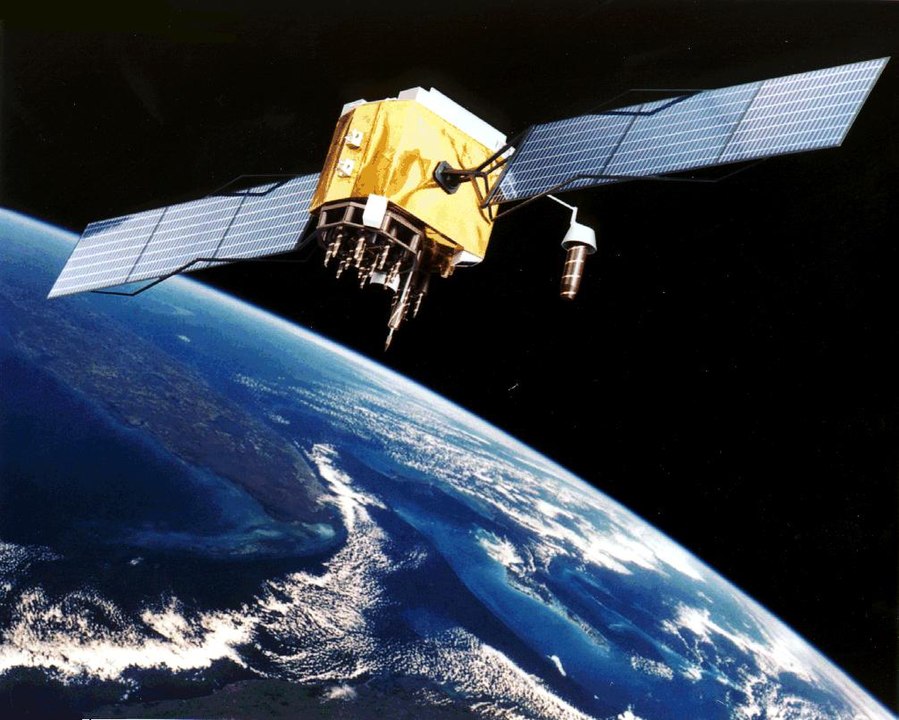
    GPS là viết tắt của Global Positioning System, Hệ thống định vị toàn cầu. Ban đầu có tên là NAVSTAR GPS , là các vệ tinh dựa trên radionavigation hệ thống thuộc sở hữu của chính phủ Hoa Kỳ và điều hành bởi Không quân Hoa Kỳ. Đây là hệ thống vệ tinh dẫn đường toàn cầu (GNSS) cung cấp thông tin định vị địa lý và thời gian cho máy thu GPS ở bất cứ đâu trên hoặc gần Trái đất nơi máy thu có thể nhìn và không bị cản trở đối với ít nhất bốn hoặc nhiều vệ tinh GPS. Những chướng ngại vật như núi và tòa nhà làm yếu tín hiệu GPS .

    GPS không yêu cầu người dùng truyền bất kỳ dữ liệu nào và nó có thể hoạt động độc lập với mạng điện thoại hoặc internet, mặc dù các thông tin từ mạng điện thoại và internet có thể tăng cường các ứng dụng sử dụng tín hiêu GPS. GPS cung cấp khả năng định vị quan trọng cho người dùng quân sự, dân sự và thương mại trên toàn thế giới. Chính phủ Hoa Kỳ đã tạo ra hệ thống, duy trì nó và chia sẻ truy cập tự do cho bất kỳ ai có máy thu GPS.

    Lợi ích khi chia sẻ miễn phí GPS là gì ?

    Dịch vụ GPS được cung cấp bởi chính phủ Hoa Kỳ, có thể từ chối có chọn lọc quyền truy cập vào hệ thống, như đã xảy ra với quân đội Ấn Độ vào năm 1999 trong Chiến tranh Kargil , hoặc làm suy giảm tín hiệu bất cứ lúc nào. Do đó, một số quốc gia đã phát triển hoặc đang trong quá trình thiết lập các hệ thống định vị vệ tinh toàn cầu hoặc khu vực khác. Hệ thống vệ tinh định vị toàn cầu của Nga ( GLONASS ) được phát triển cùng lúc với GPS, nhưng cho đến giữa những năm 2000 hệ thống mới có khả năng phủ sóng toàn bộ trái đất. GLONASS có thể được thêm vào các thiết bị GPS, cung cấp thêm các vệ tinh và cho phép các xác định vị trí nhanh hơn và chính xác hơn, trong vòng hai mét. Trung Quốc với hệ thống vệ tinh dẫn đường BeiDou bắt đầu phủ sóng toàn cầu vào năm 2018, và kế hoạch triển khai đầy đủ vào năm 2020. Ngoài ra còn có hệ thống định vị Galileo của Liên minh châu Âu và NAVIC của Ấn Độ . Hệ thống vệ tinh Quasi-Zenith của Nhật Bản (QZSS) bước đầu là một hệ thống tăng cường dựa trên vệ tinh GPS để tăng cường độ chính xác của GPS ở Châu Á-Châu Đại Dương, khả năng hoạt động độc lập với GPS dự kiến ​​vào năm 2023.

    Khi hệ thống được nâng cấp năm 2000, GPS có độ chính xác khoảng năm mét. Giai đoạn nâng cấp tiếp theo sử dụng băng tần L5 hiện đã được triển khai đầy đủ. Máy thu GPS sản xuất sau năm 2018 sử dụng băng tần L5 có thể có độ chính xác cao hơn nhiều, xác định vị trí chính xác trong vòng 30 cm.

    GPS hoạt động thế nào ?

    Nguyên tắc cơ bản

    Khái niệm GPS dựa trên thời gian và vị trí đã biết của các vệ tinh chuyên dụng GPS . Các vệ tinh mang đồng hồ nguyên tử rất ổn định được đồng bộ với nhau và với đồng hồ mặt đất. Bất kỳ sai lệch về thời gian so với mặt đất được đồng bộ hàng ngày. Theo cách tương tự, vị trí của vệ tinh được xác định với độ chính xác cao. Máy thu GPS cũng có đồng hồ, nhưng chúng kém ổn định và kém chính xác hơn.
    GPS hoạt động thế nào
    GPS hoạt động thế nào

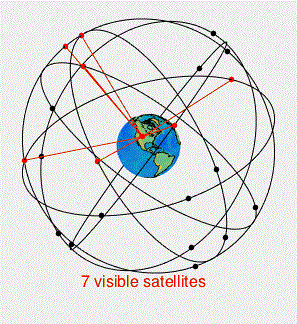
    Mỗi vệ tinh GPS liên tục truyền tín hiệu vô tuyến chứa thời gian và dữ liệu hiện tại về vị trí của nó. Do tốc độ của sóng vô tuyến là không đổi và không phụ thuộc vào tốc độ vệ tinh, nên độ trễ thời gian giữa khi vệ tinh truyền tín hiệu và máy thu nhận được nó tỷ lệ thuận với khoảng cách từ vệ tinh đến máy thu. Một máy thu GPS thu tín hiệu từ nhiều vệ tinh và tính toán thời gian nhận được để xác định vị trí chính xác của máy thu từ. Tối thiểu, máy thu cần thu được tín hiệu của ít nhất bốn vệ tinh để tính toán bốn giá trị nhằm chưa biết nhằm xác định vị trí (ba tọa độ vị trí và độ lệch đồng hồ so với thời gian vệ tinh).

    Vị trí trên Trái đất của người nhận được chuyển đổi thành vĩ độ, kinh độ và cao độ so với Trái đất. Chiều cao sau đó có thể được chuyển đổi thành chiều cao so với mực nước biển . Các tọa độ này có thể được hiển thị, chẳng hạn như trên màn hình bản đồ di chuyển, hoặc được ghi lại hoặc sử dụng bởi một số hệ thống khác, chẳng hạn như hệ thống dẫn đường cho các phương tiện vận chuyển.

    Phương pháp xác định vị trí của hệ thống GPS

    Mặc dù không được sử dụng rõ ràng trong quá trình tính toán của máy thu, sự khác biệt về thời gian của tín hiệu đến máy thu (TDOAs) xác định hình dạng hình học tọa độ của máy thu. Mỗi TDOA tương ứng với một hyperboloid của thông số tọa độ. Đường thẳng nối hai vệ tinh cùng nhìn thấy máy thu tạo thành trục của hyperboloid. Vị trí máy thu được xác định tại điểm mà ba hyperboloid giao nhau.

    Đôi khi người ta giải thích không chính xác rằng vị trí máy thu nằm ở giao điểm của ba hình cầu. Mặc dù đơn giản hơn để hình dung, nhưng đây chỉ là trường hợp nếu máy thu có đồng hồ được đồng bộ hóa với đồng hồ vệ tinh (nghĩa là máy thu đo khoảng cách thực với các vệ tinh không có dung sai). Có những lợi ích nhất định nếu sử dụng phương pháp này. Trong đó điều quan trọng nhất là chỉ cần ba vệ tinh để tính toán vị trí của máy thu. Nên chỉ cần một số lượng vệ tinh nhỏ hơn có thể được triển khai, nhưng chi phí và độ phức tạp máy thu của người dùng sẽ tăng lên.

    Máy thu GPS hoạt động thực tế

    Mô tả ở trên là đại diện của một tình huống khi bắt đầu khởi động máy thu. Hầu hết các máy thu đều có thuật toán theo dõi, đôi khi được gọi là máy theo dõi, kết hợp các kết quả vị trí được thu thập tại các thời điểm khác nhau trong thực tế, các vị trí máy thu liên tiếp thường gần nhau. Sau khi một tập hợp vị trí được xử lý, trình theo dõi dự đoán vị trí máy thu tương ứng với vị trí vệ tinh tiếp theo. Khi các kết quả mới được thu thập, máy đo sử dụng sơ đồ trọng số để kết hợp các phép đo mới với dự đoán của trình theo dõi để cải thiện độ chính xác vị trí của máy đo và độ chính xác về thời gian, loại bỏ các kết quả không chính xác và ước tính tốc độ và hướng của máy đo.

    Nhược điểm của thiết bị theo dõi là những thay đổi về tốc độ hoặc hướng chỉ có thể được tính toán với độ trễ và hướng xuất phát trở nên không chính xác khi khoảng cách di chuyển giữa hai lần đo giảm xuống dưới hoặc gần sai số ngẫu nhiên của phép đo vị trí. Các đơn vị GPS có thể sử dụng các phép đo sự dịch chuyển Doppler của các tín hiệu nhận được để tính toán vận tốc chính xác. Các hệ thống điều hướng tiên tiến hơn sử dụng các cảm biến bổ sung như la bàn hoặc hệ thống điều hướng quán tính để bổ sung cho GPS.

    Các ứng dụng không điều hướng của máy thu GPS là gì ?

    GPS yêu cầu bốn hoặc nhiều vệ tinh để hiển thị điều hướng chính xác. Giải pháp của các phương trình điều hướng đưa ra vị trí của máy thu cùng với sự khác biệt giữa thời gian đồng hồ trên máy thu và thời gian thực, do đó loại bỏ nhu cầu về đồng hồ chính xác hơn trên máy thu và có thể không thực tế . Các ứng dụng GPS như chuyển thời gian, định thời tín hiệu giao thông và đồng bộ hóa các trạm gốc của điện thoại di động , sử dụng thời gian có độ chính xác cao do các vệ tinh cung cấp. Một số ứng dụng GPS sử dụng thời gian này để hiển thị.

    Mặc dù bốn vệ tinh là cần thiết cho hoạt động bình thường, ít áp dụng trong các trường hợp đặc biệt. Nếu một biến đã được biết, một máy thu có thể xác định vị trí của nó chỉ bằng ba vệ tinh. Ví dụ, một con tàu hoặc máy bay có thể đã biết độ cao. Một số máy thu GPS có thể sử dụng các dữ liệu bổ sung như sử dụng lại độ cao, điều hướng quán tính hoặc thông tin từ máy tính trên phương tiện để đưa ra vị trí khi nhìn thấy ít hơn bốn vệ tinh.

    Nguồn: Wikipedia

    Xem thêm :

    Tìm kiếm bởi Google

    • gps là gì có mấy loại ?
    • a-gps là gì ?
    • tiêu chuẩn gps là gì ?
    • công nghệ gps là gì ?
    • kết nối gps là gì ?
    • định vị gps là gì ?
  • Google Stadia là gì ? – Chơi Game trên nền tảng Cloud

    Google Stadia là gì ? – Chơi Game trên nền tảng Cloud

    Google Stadia là gì ? – Chơi Game trên nền tảng Cloud
    Google Stadia là gì ? – Chơi Game trên nền tảng Cloud

    Google đã tiết lộ các chi tiết chính bị thiếu từ thông báo hồi tháng ba về dịch vụ phát trực tuyến trò chơi Stadia mới. Cụ thể là gì ?, cái quái gì chúng ta sẽ có thể chơi, chúng ta sẽ trả bao nhiêu và khi nào chúng ta có thể bắt đầu với dịch vụ mới thú vị – cung cấp các trò chơi PC và console cao cấp cho bất kỳ trình duyệt web Chrome nào, Chromecast Ultra TV dongle hoặc điện thoại thông minh Pixel 3 từ các máy chủ mới của Google.

    Tóm tắt: Google Stadia sẽ ra mắt vào ngày 19 tháng 11 , tại 14 vùng lãnh thổ khác nhau bao gồm Hoa Kỳ, Anh và Canada, với ít nhất 31 trò chơi từ 21 nhà xuất bản khác nhau, với giá ban đầu là 130 đô la cho bộ công cụ bao gồm phần cứng và ba tháng truy cập dịch vụ cao cấp, và 10$ một tháng sau đó. Có một phiên bản miễn phí riêng biệt vào năm 2020.

    Google tung ra 2 gói dịch vụ đầu tiên là “Founder’s Edition” và gói “Premiere”. Nếu bạn đang hy vọng chơi Stadia trước cuối năm nay, thì lựa chọn tốt nhất của bạn bây giờ là gói Premiere. (Chúng tôi cũng sẽ giải thích sự khác biệt giữa hai gói này). Google cho chúng tôi biết cả gói Phiên bản Founder’s Edition và phiên bản Premiere Edition có thể sẽ xuất xưởng trước cuối tháng 11, nhưng Google sẽ gửi bộ dụng cụ Stadia dựa trên thời điểm bạn đặt hàng, vì vậy không phải tất cả đều nhận được cùng một lúc.

    Google Stadia là gì ?

    Nó không chính xác là ‘Netflix của game’

    Có vài điều bạn nên biết trước khi đặt hàng. Mặc dù bạn có thể đã nghe dự đoán rằng Stadia của Google sẽ là Netflix của game, nhưng điều đó hóa ra chưa thực sự chính xác. Mặc dù Google dự định sẽ có một danh mục các trò chơi miễn phí được cung cấp cho người chơi, họ đã bỏ ra 10$/tháng điều này nên là như vậy, Stadia không phải chỉ là một dịch vụ đăng ký. Việc đăng ký chỉ bao gồm một trò chơi duy nhất tính đến ngày hôm nay – Destiny 2 . Chủ yếu, Google nói với chúng tôi rằng bạn được mua, chứ không phải thuê các trò chơi trên đám mây với cùng mức giá bán lẻ mà bạn tìm thấy trên các nền tảng khác như PlayStation Network, Xbox Live và Steam.

    Chúng tôi sẽ bán những trò chơi này giống như bất kỳ cửa hàng kỹ thuật số nào khác, Giám đốc trò chơi của Google, Jack Buser nói với The Verge.

    Vì vậy, có lẽ bạn đang tự hỏi: game và studio game nào đang có sẵn trong danh sách? Tôi sẽ không để bạn hồi hộp nữa.

    Danh sách trò chơi trên Google Stadia

    (cập nhập ngày 19 tháng 11/2019)

    • Assassin’s Creed Odyssey
    • Attack on Titan: Final Battle 2
    • Destiny 2: The Collection (available with Stadia Pro)
    • Farming Simulator 2019
    • Final Fantasy XV
    • Football Manager 2020
    • Grid 2019
    • GYLT
    • Just Dance 2020
    • Kine
    • Metro Exodus
    • Mortal Kombat 11
    • NBA 2K20
    • Rage 2
    • Red Dead Redemption 2
    • Rise of the Tomb Raider
    • Samurai Shodown (available in Stadia Pro)
    • Shadow of the Tomb Raider: Definitive Edition
    • Thumper
    • Tomb Raider: Definitive Edition
    • Trials Rising
    • Wolfenstein: Youngblood

    Google vẫn đang công bố thêm các trò chơi trong thời gian sắp tới khi ra mắt vào tháng 11. Google có thể đưa các trò chơi hoàn toàn mới từ các nhượng quyền thương mại cao cấp như Borderlands , Wolfenstein, Doom, Darksiders và Ghost Recon vào danh mục của Stadia.

    Buser nói rằng ‘Baldur’s Gate 3’ vừa được công bố sẽ xuất xưởng đồng thời trên Stadia và PC, và thực tế – hai nền tảng đó sẽ là cách duy nhất để chơi nó.

    Tuy nhiên, danh sách các game đó không phải là tất cả, Google vẫn chưa nói về các tựa game độc ​​quyền trên Stadia do chính họ phát triển .

    Công ty đã thuê Ubisoft và EA để xây dựng nhánh phát triển trò chơi nội bộ của mình, được gọi là Stadia Games and Entertainment. Raymond đã nói với GamesInustry.biz vào tháng trước rằng nhóm của cô có kế hoạch xây dựng nhiều studio bên trong Google để giúp hoàn thiện đội hình Stadia với các tựa game độc ​​quyền.

    Chúng tôi có một kế hoạch bao gồm xây dựng một vài studio khác nhau, Raymond nói. Mục tiêu cuối cùng là phát hành các trò chơi độc quyền Stadia có thể tận dụng cơ sở hạ tầng điện toán đám mây độc đáo đằng sau nền tảng này. Điều đó bao gồm các mô phỏng vật lý được cải tiến, tích hợp với Google Assistant và các môi trường quy mô lớn hơn có thể được hiển thị chỉ bằng một bàn điều khiển hoặc PC.

    Raymond cho biết Google có khá nhiều trò chơi độc quyền sử dụng điện toán đám mây và sẽ có một số phát hành mỗi năm, và nhiều hơn nữa mỗi năm tiếp theo.

    Bộ điều khiển Phiên bản Stadia Founder's - Google Stadia là gì
    Google Stadia là gì ?

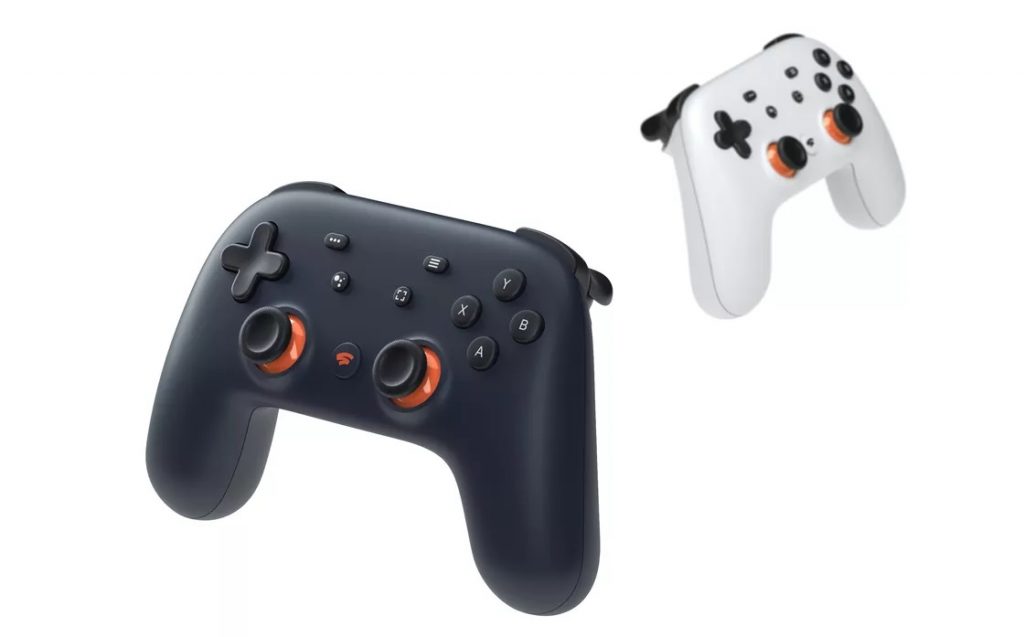
    Bộ điều khiển Phiên bản Stadia Founder’s phiên bản giới hạn trong Night Blue, so với mẫu màu trắng thông thường.

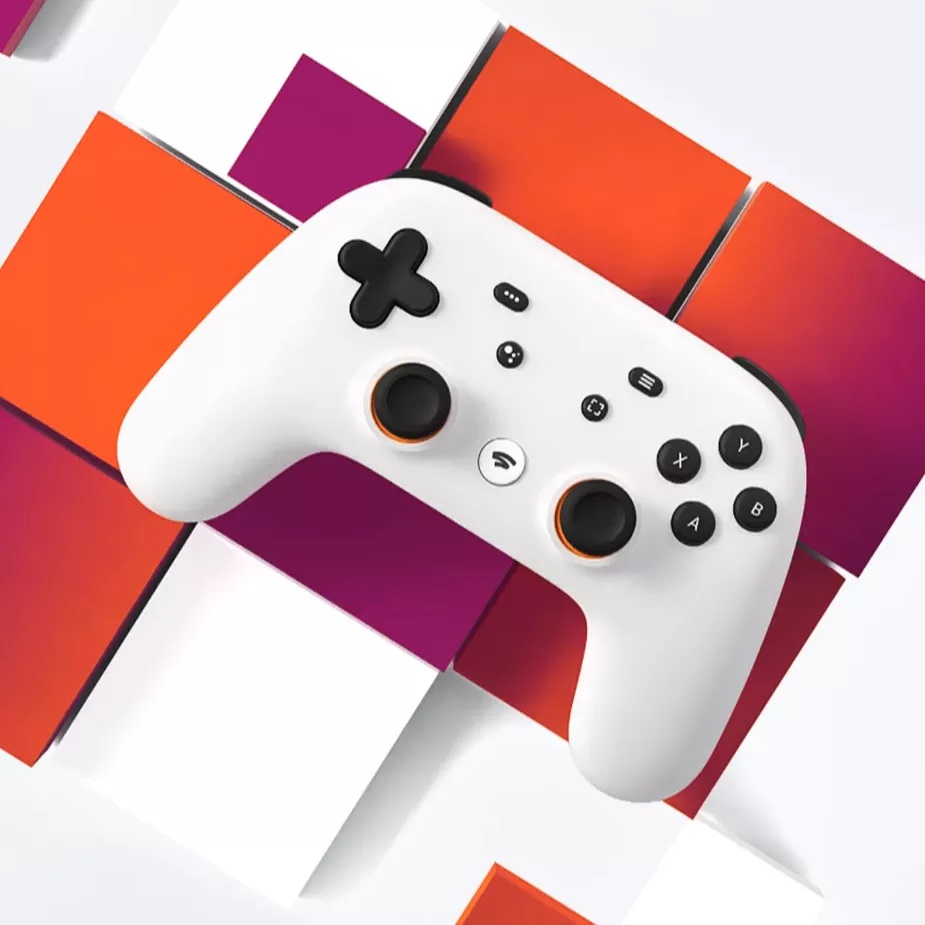
    Nhưng việc thiếu những tựa game độc quyền trên Stadia vào ngày đầu tiên có lẽ là lý do tại sao Google giảm giá cho những người mua đầu tiên 130$ trên gói Founder’s Edition trước khi nó tiến xa hơn. Với giá thấp hơn một chiếc PS4 hoặc Xbox One mới, công ty đã sản xuất bộ điều khiển riêng của mình – Chromecast Ultra để cắm vào TV của bạn và phiên bản điều khiển tuyệt vời màu xanh đậm của Stadia phiên bản giới hạn .

    Vì mỗi thiết bị đó sẽ được bán lẻ với giá 70 đô la, bạn có thể nhận nó miễn phí, cộng với cơ hội đặt tên tài khoản đặc biệt trước bất kỳ ai khác. Bạn cũng sẽ nhận được ba tháng dịch vụ Stadia Pro cho bạn và một người bạn – giống như bạn, cũng sẽ có thể chơi trên điện thoại Pixel 3, Pixel 3A hoặc Pixel 4 (Google cho biết họ hy vọng sẽ mở rộng sang các điện thoại và nền tảng khác sớm nhất có thể) hoặc trong trình duyệt web Chrome với bộ điều khiển HID tiêu chuẩn mà bạn chọn.

    Stadia Pro cung cấp cho bạn đường truyền 4K, 60fps với âm thanh vòm HDR và ​​5.1 với điều kiện bạn có băng thông 35Mbps cần thiết, cùng với quyền truy cập vào danh mục game miễn phí của Stadia và giảm giá cho các trò chơi độc quyền. Việc khởi chạy phiên bản miễn phí vào năm 2020 được giới hạn ở 1080p60 với âm thanh nổi và yêu cầu băng thông 10Mbps để phát ở 720p.

    Destiny 2. Như đã đồn, Bungie Destiny 2 sẽ đến Stadia và đó là tiêu đề hàng đầu của dịch vụ game trực tuyến. Đây là trò chơi duy nhất được đảm bảo cho phép bạn rời khỏi PS4, Xbox hoặc PC nhờ chức năng lưu chéo mới, là trò chơi duy nhất được xác nhận bao gồm DLC với phiên bản Stadia đi kèm mọi tiện ích bổ sung bao gồm cả mở rộng Shadowkeep hoàn toàn mới.

    Có lẽ cũng quan trọng, Destiny 2 là trò chơi duy nhất miễn phí với Phiên bản Stadia Founder’s (về mặt kỹ thuật Destiny 2 là một phần của thuê bao Stadia Pro đi kèm) và trò chơi duy nhất mà Google xác nhận bạn sẽ không cần mua riêng. Mặc dù giống như bất kỳ tiêu đề miễn phí nào khác với Stadia Pro, nó khả dụng miễn là bạn tiếp tục trả 10 đô la phí thuê bao hàng tháng.

    Phiên bản Stadia Founder’s so với phiên bản Premiere: có gì khác biệt ?

    Nếu bạn bỏ lỡ cơ hội tham gia Stadia đầu tiên với Phiên bản Stadia Founder’s, bạn không phải lo lắng. Như chúng tôi đã nói, Google dự kiến ​​sẽ phát hành nhiều đợt đặt hàng trước cho cả Phiên bản Stadia Founder’s và Phiên bản Premiere vào cuối tháng 11. Vì vậy, bạn hoàn toàn có cơ hội tham gia Stadia sớm,  và bạn có thể giảm 130 đô la so với Phiên bản Premiere.

    Nếu bạn bỏ lỡ không đặt hàng trước cho Phiên bản Stadia Founder’s, câu trả lời là: mất mát không quá nhiều. Tuy rằng người chơi sở hữu phiên bản Stadia Founder’s có thể có quyền truy cập vào Stadia trước người chơi sở hữu phiên bản Premiere. Nhưng Google thậm chí không hứa hẹn rằng tất cả người chơi Phiên bản Stadia Founder’s có quyền truy cập Stadia vào ngày ra mắt.

    Bạn phải đợi gói chứa Chromecast Ultra cần thiết để chạy Stadia trên TV và bộ điều khiển Stadia, đến tay trước khi bạn có thể bắt đầu chơi. Google cho biết họ dự kiến ​​sẽ giao tất cả các đơn đặt hàng trước trong vòng hai tuần kể từ khi ra mắt.

    Các đặc quyền khác của Nhà sáng lập (Stadia Founder’s) mà bạn không nhận được với Premiere: khả năng bảo mật tay cầm Stadia, thẻ bạn bè để bạn có thể tặng ba tháng quyền truy cập cho bạn bè và huy hiệu của Nhà sáng lập bên cạnh tên tài khoản của bạn. Ngoài ra còn có một phiên bản màu xanh đậm độc quyền của bộ tay cầm Stadia không được bán riêng.

    Tất nhiên, bạn sẽ không cần phải giảm 130 đô la ban đầu hoặc 10 đô la mỗi tháng cho phiên bản Stadia miễn phí nếu bạn sẵn sàng đợi đến năm 2020 và bạn không nhất thiết phải mua phần cứng mang nhãn hiệu Google nếu bạn sẵn sàng chờ đợi. Nó sẽ đến với nhiều điện thoại Android hơn và khi tôi hỏi liệu chúng ta có thể mong đợi dịch vụ cuối cùng sẽ tấn công Apple TV, Rokus, thậm chí có thể là các thiết bị iOS hay không, Doronichev nói rằng mục tiêu là mở rộng nhất có thể.

    Chúng tôi muốn có mặt ở khắp mọi nơi. Ông nói rằng không có vấn đề cụ thể nào mà một điện thoại Android khác cần để có thể chạy Stadia, chỉ đơn thuần là chứng nhận để đảm bảo đó là một trải nghiệm tốt. (Nhân tiện, bạn sẽ không cần phải ghép nối lại bộ điều khiển Stadia với từng thiết bị được hỗ trợ – đó là thiết bị Wi-Fi giao tiếp trực tiếp với máy chủ của Stadia để bạn có thể trao đổi nền tảng dễ dàng.)

    Bạn có trả 130$ để chơi Destiny 2 không ?

    Tuy nhiên, lưu ý rằng không phải bạn chơi được game mọi nơi khi đang kết nối di động, Wi-Fi và Ethernet có dây có lẽ sẽ đảm bảo hơn. Bạn không nên hy vọng kết nối di động hiện tại của mình sẽ cung cấp đủ băng thông, theo ông Doronichev nói thêm rằng công ty chông đợi tiềm năng của mạng 5G sẽ thay đổi điều đó.

    Bộ điều khiển Stadia là gì ?

    Google đang dựa rất nhiều vào bộ điều khiển Stadia (tay cầm chơi game) tùy chỉnh của riêng khi dịch vụ ra mắt vào cuối tháng này – vì lý do chính đáng. Mặc dù bạn có thể cắm các bộ điều khiển HID khác vào máy tính xách tay, máy tính bảng và điện thoại, Nhưng bộ tay cầm Stadia của google sẽ là cách duy nhất để phát không dây trên TV như thể bạn đang sử dụng tay cầm chơi game. Theo thời gian, Google cho biết Stadia sẽ hỗ trợ các loại tay cầm khác để chơi không dây. Khi khởi chạy, bạn cũng có thể sử dụng gamepad (tay cầm chơi game) của bên thứ ba – như bộ tay cầm Sony DualShock 4 hoặc Xbox One – trên máy Mac, Chromebook hoặc PC miễn là bạn cắm trực tiếp bộ bộ tay cầm vào thiết bị.

    Cảnh báo với bộ tay cầm Stadia là gì

    Có một vài cảnh báo với Bộ điều khiển Stadia đáng được đề cập. Google cho biết chỉ có phiên bản Chromecast của Stadia sẽ hỗ trợ phát không dây . Mặc dù công ty đã quảng cáo trải nghiệm liền mạch giữa chuyển đổi màn hình lớn và chơi trên điện thoại, máy tính bảng hoặc máy tính xách tay nhờ bộ tay cầm Stadia đồng bộ hóa với tài khoản của bạn qua Wi-Fi, nhưng nó sẽ không hoạt động như vậy khi ra mắt. Google cho biết họ tập trung vào phát không dây cho trải nghiệm TV kiểu console và tất cả các màn hình khác sẽ yêu cầu bạn cắm bộ tay cầm Stadia qua USB-C. Chúng tôi không biết khi nào tính năng đồng bộ không dây liền mạch sẽ hoạt động đầy đủ.

    Ngoài ra, bộ tay cầm Stadia sẽ không hỗ trợ âm thanh Bluetooth khi khởi chạy . Điều đó có nghĩa là bạn không thể sử dụng tai nghe không dây nếu bạn đang chơi trên TV với Chromecast Ultra. Bạn sẽ cần cắm tai nghe hoặc tai nghe vào giắc cắm 3,5mm của bộ điều khiển. Nếu bạn đang chơi trên điện thoại, máy tính bảng hoặc máy tính xách tay, bạn sẽ có thể sử dụng chip Bluetooth của các thiết bị tương ứng đó để khắc phục sự cố âm thanh không dây.

    Các tính năng khác không được ra mắt

    Google cũng cho biết không phải tất cả mục tiêu của Stadia trong thông báo tháng 3 tại GDC – Sẽ thực hiện được vào thời điểm ra mắt. Mặc dù các tính năng tiện lợi đó cho phép bạn nhấp bỏ qua quảng cáo video YouTube cho một trò chơi, ngay lập tức bắt đầu chơi và ‘Ghost Recon’ sẽ cung cấp nhiều người chơi chia màn hình với bạn bè. Và không rõ YouTubers có thể phát trực tiếp đồng thời một trò chơi lên YouTube, hoặc mời người hâm mộ của họ tham gia (có lẽ vì lý do chính đáng , xem xét các thách thức của YouTube ngay bây giờ ).

    Theo thời gian, Buser nói rằng chúng ta không chỉ chơi các trò chơi độc quyền trên Stadia, mà cả các trò chơi đa nền tảng trên Stadia, điều không thể làm trên các máy console hoặc PC. Thay vì chia thế giới ảo thành những mảnh nhỏ “Nơi chỉ có 100 hoặc 150 người chơi có thể chiếm cùng một không gian tại một thời điểm vì những hạn chế của từng máy chủ, anh ấy nói rằng mạng nội bộ của Google có thể hỗ thế giới ảo chứa hàng ngàn người chơi đồng thời.

    Tuy nhiên, không rõ làm thế nào các nhà kinh tế tăng thêm sức mạnh tính toán đám mây vào một trò chơi, nếu mọi người vẫn trả 60 đô la để mua một trò chơi hiện tại. Các máy chủ của Stadia phải đủ mạnh để thực sự cho phép bạn chơi trò chơi, nên chúng có thể tốn nhiều chi phí để duy trì hơn so với các nền tảng phân phối game như Steam, Sony, Microsoft và Nintendo sử dụng để cho phép bạn tải xuống các tệp qua internet. (Buser sẽ không nói.)

    Nhưng Google có thể cảm thấy cần phải cạnh tranh mạnh mẽ để trở thành người dẫn đầu trong Cloud gaming, vì sự cạnh tranh có vẻ như rất khốc liệt.

    Những hãng nào đang phát triển nền tảng cloud gaming ?

    Google có thể đã bắn một phát súng vào ngành công nghiệp trò chơi khi công bố Stadia vào tháng 3 mà không có giá hoặc ngày phát hành, nhưng cuộc đua đã bắt đầu từ gã khổng lồ tìm kiếm như một lý do để các hãng công nghệ tăng tốc phát triển nền tảng cloud gaming của họ.

    Giám đốc Xbox của Microsoft, Phil Spencer, trong một lưu ý nội bộ cho các nhân viên, đã hứa rằng công ty sẽ phát triển lớn tại E3 . Mặc dù nó không thực sự tạo ra làn sóng lớn với bản demo xCloud, Spencer đã dành thời gian ra khỏi cuộc họp báo E3 của công ty để nói về chơi game trên đám mây và ý nghĩa của nó trong tương lai. Microsoft đã ra mắt phiên bản giới hạn của xCloud trên thiết bị di động dưới dạng chương trình beta ở Mỹ, Anh và Hàn Quốc. Nó hoạt động khá tốt .

    Và kể từ thông báo của Stadia, Sony đã nói rằng họ sẽ đưa dịch vụ PlayStation Now của riêng mình lên cấp độ tiếp theo vào cuối năm nay. Có bằng chứng cho thấy Amazon có thể có dịch vụ chơi game trên đám mây của riêng mình và chúng tôi đã tiết lộ độc quyền vào tháng 1 rằng Verizon đang thử nghiệm nó. Valve đang gợi ý rằng nó có thể tham gia cuộc đua theo một cách nào đó với dịch vụ chơi game nền tảng đám mây được xây dựng trên Steam . Và dịch vụ chơi game đám mây Project Atlas của EA cuối cùng đã thoát khỏi giai đoạn nguyên mẫu và hiện đang được thử nghiệm công khai. Nvidia đã vận hành dịch vụ chơi game đám mây GeForce Now phiên bản beta riêng trong nhiều năm và cuối cùng, giờ đây hãng cũng đã đưa sản phẩm này lên các thiết bị Android .

    Chúng tôi không biết liệu Stadia có tốt hay không, hay liệu việc gia nhập thị trường sớm của Google có nghĩa là nó sẽ chiến thắng trong cuộc chiến trò chơi đám mây toàn diện hay không. Chúng tôi hy vọng sẽ tìm hiểu thêm trong những tuần tới khi chúng tôi có được quyền truy cập Stadia đầy đủ.

    Nguồn : theverger

    Xem thêm :

    Tìm kiếm bởi Google

    • Google Stadia là gì ?
  • PPPoE là gì ? – Tài liệu công nghệ kỹ thuật số

    PPPoE là gì ? – Tài liệu công nghệ kỹ thuật số

    PPPoE là gì ?

    Cùng tìm hiểu PPPoE là gì ?

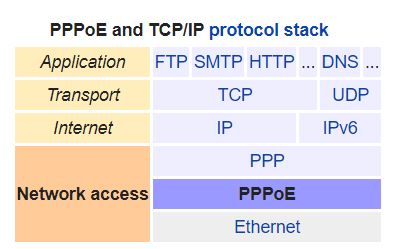
    PPPoE là viết tắt của Point-to-Point Protocol over Ethernet ( PPPoE ) là một giao thức mạng cho đóng gói khung PPP bên trong khung Ethernet (chú ý đây là một định nghĩa khác hoàn toàn so với PoE). Nó xuất hiện vào năm 1999, trong bối cảnh bùng nổ DSL như là giải pháp cho các đường hầm (tunneling) thông qua kết nối DSL đến mạng IP của ISP và từ đó đến phần còn lại của Internet . Một cuốn sách mạng năm 2005 đã lưu ý rằng “Hầu hết các nhà cung cấp DSL đều sử dụng PPPoE, cung cấp xác thực , mã hóa và nén .” Việc sử dụng PPPoE điển hình liên quan đến việc tận dụng các cơ sở PPP để xác thực người dùng bằng tên người dùng và mật khẩu, chủ yếu thông qua giao thức PAP và đôi khi thông qua CHAP.

    Trên thiết bị đầu cuối của khách hàng, PPPoE có thể được thực hiện trong thiết bị xử lý cả hai chức năng modem DSL và định tuyến IP hoặc trong trường hợp của một modem DSL (không hỗ trợ định tuyến), PPPoE có thể được xử lý trên bộ định tuyến chỉ Ethernet (đằng sau modem DSL) hoặc thậm chí trực tiếp trên máy tính của người dùng. Hỗ trợ PPPoE hiện diện trong hầu hết các hệ điều hành, từ Windows XP, Linux đến Mac OS X. Gần đây, một số các cổng dựa trên nền tảng GPON (thay vì dựa trên DSL) cũng sử dụng PPPoE.

    PPPoE được phát triển bởi UUNET , Redback Networks (nay là Ericsson) và RouterWare (nay là Wind River Systems ) và có sẵn dưới dạng thông tin RFC 2516.

    Trong thế giới của DSL, PPPoE thường được hiểu chạy trên ATM (hoặc DSL) như là giao thức vận chuyển cơ bản, mặc dù không có giới hạn nào như vậy tồn tại trong chính giao thức PPPoE. Các kịch bản sử dụng khác đôi khi được phân biệt bằng cách xử lý như một giao thức vận chuyển cơ bản khác. Ví dụ, PPPoEoE chính là giao thức vận chuyển Ethernet, như trong trường hợp mạng Metro Ethernet . (Trong ký hiệu này, việc sử dụng ban đầu của PPPoE sẽ được gắn nhãn PPPoEoA, mặc dù không nên nhầm lẫn với PPPoA , một giao thức đóng gói khác.)

    Lớp giao thức "lớp 2,5" thô sơ
    Lớp giao thức “lớp 2,5” thô sơ

    PPPoE đã được mô tả trong một số cuốn sách như một lớp giao thức “lớp 2,5 ” thô sơ tương tự như MPLS vì nó có thể được sử dụng để phân biệt IP khác nhau trong chia sẻ cơ sở hạ tầng Ethernet.

    Lý do ban đầu phát triển PPPoE

    Vào cuối năm 1998, mô hình dịch vụ DSL vẫn chưa đạt được quy mô lớn có thể đưa giá xuống mức người dùng phổ thông. Trong khi đó công nghệ ADSL đã được đề xuất một thập kỷ trước đó. Tiềm năng các nhà cung cấp thiết bị và giao thức vận chuyển nhận ra rằng băng thông rộng như modem cáp hoặc DSL cuối cùng sẽ thay thế dịch vụ dialup, nhưng phần cứng (bao gồm khách hàng cơ sở và LEC ) phải đối mặt với một rào cản chi phí ban đầu. Các ước tính ban đầu cho việc triển khai DSL với số lượng thấp cho thấy chi phí trong phạm vi $ 300 USD $ 500 cho modem DSL và phí truy cập $ 300/tháng từ telco, khi đó là vượt xa những gì một người dùng gia đình có thể trả. Do đó, trọng tâm ban đầu tập trung vào các khách hàng doanh nghiệp nhỏ và người dùng cá nhân với đường truyền T1 (tại thời điểm đó khoảng $ 800, $ 1500 mỗi tháng) không kinh tế, nhưng có những người cần tốc độ cao hơn dịch vụ dialup hoặc ISDN có thể quan tâm. Nếu thu hút đủ những khách hàng này với số lượng đáp ứng được sẽ đẩy giá xuống thấp đên mức người dùng dialup sử dụng tại nhà có thể chi trả: giống như $ 50 cho modem và $ 50 / tháng cho quyền truy cập (tại thời điểm đó).

    Nhu cầu sử dụng khác nhau

    Vấn đề là các khách hàng doanh nghiệp nhỏ có nhu cầu sử dụng khác với người dùng quay số (dialup) sử dụng tại nhà, bao gồm:

    • Kết nối toàn bộ mạng LAN với Internet;
    • Cung cấp dịch vụ trên mạng LAN cục bộ có thể truy cập các kết nối từ xa;
    • Truy cập đồng thời vào nhiều nguồn dữ liệu bên ngoài, như VPN của công ty và ISP cho mục đích chung;
    • Sử dụng liên tục trong suốt cả ngày làm việc, hoặc thậm chí là 24h.

    Các yêu cầu này đã không thích hợp với mô hình hiện tại được cung cấp. Một mô hình mới được yêu cầu ra đời.

    PPPoE được sử dụng chủ yếu:

    Với các dịch vụ DSL Internet sử dụng PPPoE trong đó modem hỗ trợ PPPoE – bộ định tuyến (cổng chung) kết nối với dịch vụ DSL. Ở đây, cả ISP và bộ định tuyến đều cần hỗ trợ PPPoE. (Lưu ý rằng trong trường hợp này, đôi khi được gọi là PPPoEoA, hay ‘PPPoE qua ATM ‘.)

    Hoặc khi modem DSL hỗ trợ PPPoE được kết nối với bộ định tuyến Ethernet hỗ trợ PPPoE bằng cáp Ethernet.

    Đơn giản hơn là tốt hơn

    Một vấn đề với việc tạo ra một giao thức hoàn toàn mới để đáp ứng những nhu cầu này là thời gian. Thiết bị phải có sẵn ngay lập tức, cũng như dịch vụ và một chồng giao thức hoàn toàn mới (Microsoft lúc đó đang ủng hộ máy atm-cell-to-the-desktop dựa trên fiber và L2TP cũng đang sản xuất, nhưng chưa hoàn thành) sẽ mất rất nhiều thời gian để thực hiện khối lượng công việc đó mà cơ hội có thể trôi qua bất kỳ lúc nào. Một số quyết định đã được thực hiện để đơn giản hóa việc thực hiện và tiêu chuẩn hóa trong nỗ lực cung cấp một giải pháp hoàn chỉnh một cách nhanh chóng.

    PPPoE sử dụng lại phần mềm hiện có

    PPPoE hy vọng hợp nhất cơ sở hạ tầng Ethernet rộng rãi với PPP phổ biến, cho phép các nhà cung cấp sử dụng lại phần mềm hiện có của họ và cung cấp sản phẩm trong thời gian rất ngắn. Về cơ bản, tất cả các hệ điều hành tại thời điểm đó đều có ngăn xếp PPP và thiết kế của PPPoE cho phép chuyển đổi đơn giản ở giai đoạn mã hóa dòng từ PPP sang PPPoE.

    Đơn giản hóa các yêu cầu phần cứng

    Các công nghệ mạng cạnh tranh (T1, ISDN) yêu cầu bộ định tuyến tại cơ sở của khách hàng. PPPoE đã sử dụng một loại khung Ethernet khác, cho phép phần cứng DSL hoạt động đơn giản như một cây cầu , chuyển một số khung cho mạng WAN và bỏ qua các khung khác. Việc thực hiện một cây cầu như vậy là đơn giản hơn một bộ định tuyến.

    Thông tin RFC

    RFC 2516 ban đầu được phát hành dưới dạng RFC thông tin (chứ không phải theo dõi tiêu chuẩn) vì lý do tương tự: thời gian áp dụng cho RFC theo dõi tiêu chuẩn quá dài.

    Thành công của PPPoE

    PPPoE ban đầu được thiết kế để cung cấp một mạng LAN nhỏ với các kết nối độc lập riêng lẻ với Internet, nhưng cũng chính vì vậy, giao thức sẽ đủ nhẹ để nó không bị ảnh hưởng trên thị trường sử dụng gia đình nơi mà nó nhắm đến. Mặc dù vấn đề thứ hai vẫn có ý kiến phản bác (một số người phàn nàn rằng 8 byte cho mỗi gói là quá nhiều), PPPoE rõ ràng đã thành công trong việc giảm giá dịch vụ xuống mức mà người dùng gia đình có thể trả.

    Nguồn: Wikipedia

    Xem thêm :

    Tìm kiếm bởi Google:

    • giao thức pppoe là gì
    • pppoe là gì wifi
    • chế độ pppoe là gì
    • kết nối pppoe là gì
    • dhcp và pppoe là gì
    • pppoe là viết tắt của từ gì
  • DLC trong chơi game là gì và nó hoạt động như thế nào?

    DLC trong chơi game là gì và nó hoạt động như thế nào?

    DLC trong chơi game là gì và nó hoạt động như thế nào
    DLC trong chơi game là gì và nó hoạt động như thế nào

    DLC là gì? Nó viết tắt của Download content, hoặc DLC, là những gì game thủ gọi là nội dung bổ sung mà người chơi có thể tải xuống sau khi mua trò chơi game. Mặc dù một số DLC (Download content) được cung cấp miễn phí, người chơi thường phải trả thêm phí để mở khóa nội dung mới. Các trò chơi game Free hoàn toàn dựa vào DLC để kiếm lợi nhuận.

    DLC là gì trong game ?

    DLC được bán độc quyền bởi nhà phát hành trò chơi ở định dạng kỹ thuật số. Thông thường nó được gắn với tài khoản của khách hàng, điều đó có nghĩa là DLC không thể được bán lại hoặc giao dịch như đĩa trò chơi vật lý. Một khái niệm tương tự như DLC là nội dung bị khóa, phải được kích hoạt (trả tiền) thông qua một dịch vụ trực tuyến.

    Đôi khi, các công ty phát hành các bản sao vật lý của trò chơi với một mã để tải xuống nội dung bổ sung. Ví dụ: phiên bản Switch của Resident Evil Origins Collection yêu cầu người chơi nhập mã để tải xuống bản remake của Resident Evil. Nó cũng đã trở thành thông lệ chung cho các nhà xuất bản cung cấp DLC như một phần tiền đặt hàng gói phiên bản đặc biệt được phát hành sau.

    Xem thêm: 15 trình giả lập Android miễn phí tốt nhất cho PC và Mac 2021

    Ví dụ về DLC

    Các loại DLC mà trò chơi cung cấp bao gồm:

    • Các tính năng mới, như nhân vật phụ, cấp độ và thử thách
    • Các vật phẩm giúp bạn tiến bộ trong trò chơi, như vũ khí và tăng sức mạnh
    • Vật phẩm bổ sung, chẳng hạn như trang phục nhân vật và hiệu ứng skin
    • Vật phẩm ngẫu nhiên các đặc quyền trong trò chơi

    Lịch sử của DLC trong chơi game

    Khái niệm phân phối trò chơi kỹ thuật số có từ những năm 1980 với dịch vụ GameLine của Atari, trò chơi chiến lược thời gian thực Total Annihilation được ghi nhận như một hình thức DLC vào năm 1997 khi các nhà phát triển của nó bắt đầu phát hành nội dung mới mỗi tháng. Vài năm sau, Sega, Microsoft, Sony và Nintendo bắt đầu hỗ trợ DLC cho hệ máy console và hệ cầm tay của họ. Các nhượng quyền thương mại như Guitar Hero và Just Dance đã phụ thuộc rất nhiều vào DLC để giữ người chơi.

    Vào cuối những năm 2000, mạng xã hội và chơi game trên thiết bị di động đã phổ biến khái niệm microtransactor, giúp người chơi dễ dàng tải xuống nội dung mới chỉ bằng một cú chạm. Do đó, các nhà phát triển đã được khuyến khích liên tục bổ sung các tính năng mới mà người chơi có thể mua. Ngày nay, gần như mọi máy chơi game console hay di động đều hỗ trợ một số dạng DLC.

    Những điều gì cha mẹ nên biết về DLC

    Mặc dù hầu hết các trò chơi yêu cầu bạn phải đủ 18 tuổi để mua DLC, nhiều máy chơi game và thiết bị di động cho phép người dùng mua ngay lập tức với thông tin thẻ tín dụng được lưu trữ trước đó. Do đó, cha mẹ nên thiết lập các biện pháp kiểm soát ngăn trẻ em mua hàng trong ứng dụng.

    Một số dịch vụ, như Nintendo 3DS eShop, yêu cầu người dùng nhập mật khẩu trước khi hoàn tất giao dịch.

    DLC có an toàn không?

    DLC được cung cấp thông qua các dịch vụ có uy tín như Play Station Network , Google Play hoặc Steam luôn an toàn để tải xuống.

    DLC khác với mod, là nội dung được tạo bởi bên thứ ba. Luôn luôn sử dụng quét virus khi download các file từ Internet.

    Những chỉ trích về DLC

    Sự gia tăng của DLC và microtransations đã được liên kết với hội chứng nghiện game. Một số nhà lập pháp đã so sánh các vật phẩm ngẫu nhiên với cờ bạc vì người chơi không biết chính xác những gì họ nhận được trước khi mua hàng. Trên thực tế, các quốc gia như Nhật Bản quy định việc bán các vật phẩm ngẫu nhiên như một hình thức đánh bạc.

    Các nhà phát triển trò chơi đã bị cáo buộc cố tình bỏ một vài phần của game khỏi trò chơi để họ có thể cung cấp thêm DLC. Các trò chơi game online nhiều người chơi có thể trả tiền để tăng thêm sức mạnh đôi khi được gọi là “trả tiền để thắng“, vì những người chơi bỏ nhiều tiền mua vật phẩm có lợi thế.

    Nguồn: Thietbiketnoi.com

    Xem thêm :

    Tìm kiếm bởi Google

    • dlc boot là gì
    • dlc ps4 là gì
    • dlc game là gì
    • bản dlc là gì
    • game dlc là gì
  • BIOS là gì ? Các máy tính hiện đại thay thế BIOS bằng UEFI

    BIOS là gì ? Các máy tính hiện đại thay thế BIOS bằng UEFI

    BIOS là gì ? Các máy tính hiện đại thay thế BIOS bằng UEFI

    [lwptoc]

    BIOS là gì ?

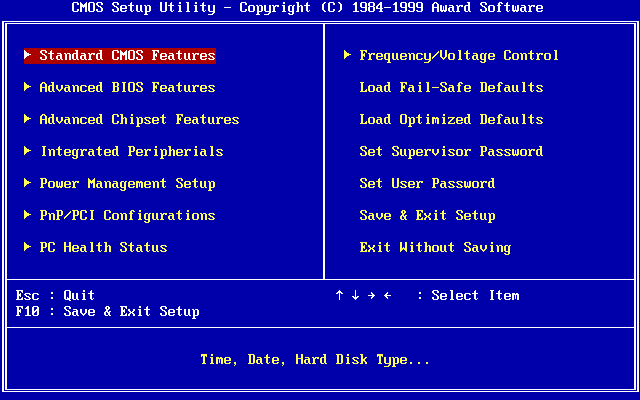
    BIOS viết tắt của Basic Input / Output System và còn được gọi là Hệ thống BIOS , ROM BIOS hoặc PC BIOS  được firmware sử dụng để thực hiện khởi tạo phần cứng trong quá trình khởi động (power-on khởi động) và để cung cấp dịch vụ khởi chạy cho các hệ điều hành và chương trình. Chương trình BIOS được cài đặt sẵn trên bo mạch chủ của máy tính cá nhân và đây là phần mềm đầu tiên chạy khi được bật nguồn. Tên gọi BIOS bắt nguồn từ Hệ thống đầu vào/đầu ra cơ bản được sử dụng trong CP/M hệ điều hành đươc sử dụng những năm 1975. BIOS ban đầu thuộc quyền sở hữu của PC IBM nhưng sau đó đã được thiết kế ngược bởi các công ty khác đang tìm cách tạo ra các hệ thống tương tự. Các giao diện của hệ thống ban đầu đóng vai trò như một tiêu chuẩn thực tế.

    Giao diện BIOS

    BIOS là gì ? Các máy tính hiện đại thay thế BIOS bằng UEFI

    BIOS trong các máy tính thế hệ sau khởi tạo và kiểm tra các thành phần phần cứng hệ thống, tải bộ khởi động vào bộ nhớ chung, sau đó khởi tạo hệ điều hành . Trong kỷ nguyên của DOS, BIOS đã cung cấp một lớp giao tiếp trung gian với phần cứng như bàn phím, màn hình và các thiết bị đầu vào/đầu ra (I/O) khác nhau với mục đích chuẩn hóa giao diện cho các chương trình ứng dụng và hệ điều hành. Các hệ điều hành hiện đại gần đây không sử dụng BIOS, thay vào đó nó truy cập trực tiếp vào các thành phần phần cứng.

    Hầu hết các cài đặt BIOS được thiết kế đặc biệt để hoạt động với một dòng máy tính hoặc bo mạch chủ cụ thể, bằng cách giao tiếp với các thiết bị khác nhau tạo nên hệ thống bổ sung . Ban đầu, chương trình BIOS được lưu trữ trong một chip ROM trên bo mạch chủ PC. Trong các hệ thống máy tính hiện đại, nội dung BIOS được lưu trữ trên bộ nhớ flash để có thể ghi lại mà không cần tháo chip ra khỏi bo mạch chủ. Điều này cho phép cập nhật dễ dàng, người dùng có thể truy cập vào BIOS để có thể cài đặt các tính năng hoặc sửa lỗi, nhưng nó cũng tạo ra khả năng máy tính bị nhiễm rootkit BIOS . Hơn nữa, có khả năng xảy ra lỗi trong quá trình cập nhập BIOS khiến bo mạch chủ có thể hỏng vĩnh viễn (vì đa phần các BIOS flash được gắn chết trên bo mạch), trừ khi hệ thống bao gồm một số hình thức sao lưu cho trường hợp này.

    Giao diện phần mềm mở rộng hợp nhất (UEFI) là sự kế thừa cho BIOS PC, nhằm giải quyết các thiếu sót kỹ thuật của nó.

    UEFI là gì ?

    Kể từ năm 2011, BIOS PC cũ được thay thế bằng Giao diện phần mềm mở rộng phức tạp hơn (EFI) trong nhiều máy mới. EFI là một chương trình tiêu chuẩn thay thế cho BIOS. Ban đầu được viết cho kiến trúc Intel Itanium, EFI hiện có sẵn cho các nền tảng x86 và x64 ; sự phát triển UEFI được thúc đẩy bởi Diễn đàn EFI hợp nhất. EFI ban đầu được hỗ trợ trong Microsoft Windows, các nhân Linux kernel 2.6.1 trở lên và hệ điều hành MacOS trênMáy Mac dựa trên Intel. Kể từ năm 2014, phần cứng PC mới chủ yếu xuất xưởng với phần mềm UEFI. Kiến trúc của bộ bảo vệ rootkit cũng có thể ngăn hệ thống chạy các thay đổi phần mềm của chính người dùng, điều này khiến UEFI gây tranh cãi khi thay thế BIOS trong cộng đồng phần cứng mở .

    Các chương trình tương tự BIOS

    Các lựa chọn thay thế khác cho chức năng của “BIOS” trong thế giới x86 bao gồm coreboot và libreboot .

    Một số máy chủ và máy trạm sử dụng Firmware mở độc lập với nền tảng (IEEE-1275) dựa trên ngôn ngữ lập trình Forth ; nó được sử dụng trong các máy tính SPARC của Sun, dòng RS/6000 của IBM và các hệ thống PowerPC khác như bo mạch chủ CHRP, cùng với OLPC XO-1 dựa trên x86 .

    Kể từ năm 2015, Apple đã loại bỏ hỗ trợ BIOS khỏi máy tính MacBook Pro. Do đó những máy Mac sau này cũng không thể khởi động từ ổ đĩa CD-ROM hoặc USB.

    Nguồn: biên tập thiebiketnoi.com

    Xem thêm

    Tìm kiếm bởi Google

    • rom bios là gì
    • bios là gì trong máy tính
    • bios là gì trong máy tính
    • chức năng bios là gì
  • HTTP là gì ? Giao thức truyền siêu văn bản tạo nên mạng internet

    HTTP là gì ? Giao thức truyền siêu văn bản tạo nên mạng internet

    HTTP là gì ?

    HTTP viết tắt của Hypertext Transfer Protocol là một giao thức nền tảng của truyền thông dữ liệu trong mạng World Wide Web (mạng internet), nơi văn bản tài liệu bao gồm các siêu liên kết đến các tài nguyên khác mà người dùng có thể dễ dàng truy cập, ví dụ bằng một nhấp chuột hoặc bằng cách chạm vào màn hình trên một trình duyệt web (màn hình cảm ứng).

    HTTP được Tim Berners-Lee khởi xướng tại CERN năm 1989. Phát triển HTTP ban đầu là nỗ lực phối hợp của Internet Engineering Task Force (IETF) và Hiệp hội mạng toàn cầu (W3C), sau đó công việc được chuyển sang IETF thực hiện.

    HTTP/1.1 lần đầu tiên được ghi nhận trong RFC 2068 vào năm 1997. Đặc điểm kỹ thuật đó đã bị RFC 2616 thay thế vào năm 1999, và sau đó là RFC 7230 vào năm 2014.

    HTTP/2 là một phiên bản giao thức hiệu quả hơn được công bố vào năm 2015; hiện được hỗ trợ bởi các máy chủ web và trình duyệt chính qua lớp vận chuyển bảo mật (TLS) bằng cách sử dụng tiện ích mở rộng Application-Layer Protocol Negotiation (ALPN) yêu cầu TLS 1.2 hoặc mới hơn.

    HTTP/3 là sự kế thừa được đề xuất cho HTTP/2, đã được sử dụng trên web, sử dụng UDP thay vì TCP cho giao thức truyền tải cơ bản. Giống như HTTP/2, nó không bị lỗi thời trước các phiên bản chính của giao thức. Hỗ trợ cho HTTP/3 đã được thêm vào Cloudflare và Google Chrome (bản dựng Canary) vào tháng 9 năm 2019.

    Tổng quan kỹ thuật giao thức HTTP

    Các chức năng HTTP cung cấp giao thức truyền trong mô hình máy chủ – khách. Một trình duyệt web có thể là khách và một máy tính lưu trữ trang web có thể là máy chủ. Máy khách gửi một thông báo yêu cầu HTTP đến máy chủ. Máy chủ, cung cấp các tài nguyên như tệp HTML và nội dung khác hoặc thực hiện các chức năng khác thay cho máy khách, trả về thông báo phản hồi cho máy khách. Phản hồi chứa thông tin trạng thái hoàn thành về yêu cầu và cũng có thể chứa nội dung được yêu cầu.

    Trình duyệt web là một ví dụ về tác nhân người dùng (UA). Các loại tác nhân người dùng khác bao gồm phần mềm lập chỉ mục được sử dụng bởi các nhà cung cấp dịch vụ tìm kiếm (trình thu thập dữ liệu web ), trình duyệt giọng nói, ứng dụng di động và phần mềm khác truy cập, hiển thị nội dung web.

    HTTP được thiết kế để làm gì ?

    Cho phép các thành phần mạng liên lạc giữa máy khách và máy chủ. Các trang web lưu lượng truy cập cao thường được sử dụng các bộ đệm web cung cấp nội dung thay cho các máy chủ thật để cải thiện thời gian phản hồi. Các trình duyệt web lưu trữ tài nguyên web đã truy cập trước đó và sử dụng lại chúng khi có thể, để giảm lưu lượng mạng. Các máy chủ proxy HTTP tại các mạng riêng có thể tạo kết nối cho máy khách bằng cách chuyển tiếp gói tin với các máy chủ bên ngoài.

    HTTP là một giao thức lớp ứng dụng được thiết kế trong bộ giao thức Internet, có chức năng vận chuyển cơ bản và đáng tin cậy

    HTTP được xác định bằng các Uniform Resource Locators (URL). Ví dụ: bao gồm tất cả các thành phần tùy chọn:

    Được định nghĩa trong RFC 3986, các URL được mã hóa dưới dạng siêu liên kết trong tài liệu HTML, để tạo thành các tài liệu siêu văn bản được liên kết với nhau .

    HTTP/1.1 là bản sửa đổi của HTTP gốc (HTTP/1.0). Trong HTTP/1.0, một kết nối riêng biệt gửi đến cùng một máy chủ cho mọi yêu cầu tài nguyên. HTTP/1.1 có thể sử dụng lại kết nối nhiều lần để tải xuống hình ảnh, scripts, stylesheets, v.v … sau khi trang được gửi. Do đó, phiên bản HTTP/1.1 có độ trễ ít hơn do việc thiết lập kết nối TCP tốn thời gian đáng kể.

    Nguồn: Biên tập thietbiketnoi.com

    Xem thêm :

    Tìm kiếm bởi Google

    • http request là gì
    • http protocol là gì
    • https và http là gì
    • http có nghĩa là gì
    • siêu văn bản http là gì
  • OneDrive là gì ? cách tạo và sử dụng dịch vụ OneDriver

    OneDrive là gì ? cách tạo và sử dụng dịch vụ OneDriver

    OneDrive là gì ?

    [lwptoc]

    OneDrive là gì ?

    OneDrive (trước đây là SkyDrive, Windows Live SkyDrive và Windows Live Folders) là một dịch vụ lưu trữ dựa trên nền tảng đám mây (cloud computing), dịch vụ lưu trữ tập tin cho phép người dùng đồng bộ dữ liệu hoặc truy cập chúng từ trình duyệt web hoặc điện thoại. Người dùng có thể chia sẻ tập tin công cộng hoặc với danh bạ của họ, chia sẻ tập tin công cộng không yêu cầu truy cập tài khoản Microsoft. Nó là một phần của dịch vụ trực tuyến trước đây là Windows Live.

    Ngoài lưu trữ đám mây cá nhân, Microsoft cung cấp quản lý dữ liệu cho doanh nghiệp như OneDrive for Business.

    Đối với phiên bản Windows 10 người dùng nhận được nhiều lợi ích hơn khi máy tính được kết nối bằng tài khoản Microsoft. Bạn không chỉ có thể lưu trữ các tập tin trong đám mây mà còn có thể đồng bộ các thiết lập Windows trên tất cả các thiết bị của bạn.

    Trong bài viết này mình sẽ hướng dẫn “tất tần tật” về OneDrive để giúp những bạn không biết có thể hiểu và sử dụng nó.

    Tạo một tài khoản OneDrive

    Bạn phải có tài khoản Microsoft để sử dụng OneDrive. Nếu bạn đã có địa chỉ email @outlook.com, @hotmail.com, @live.com hoặc tài khoản Xbox Live hay Skype, đó chính là tài khoản của Microsoft và bạn có thể sử dụng thông tin đó để đăng nhập.

    Nếu chưa có, hãy thực hiện đăng ký theo các bước sau:

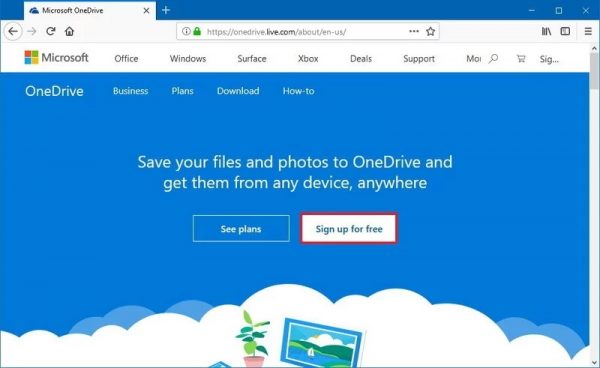
    • Mở trình duyệt, truy cập trang web OneDrive.com.
    • Nhấp chọn nút Sign up for free.

    OneDrive là gì ? cách tạo và sử dụng dịch vụ OneDriver

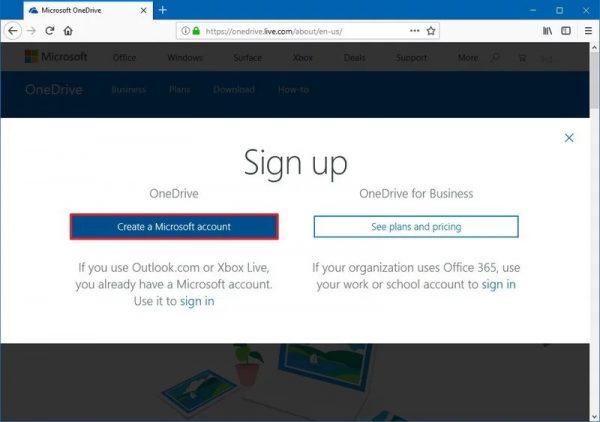
    • Nhấp chọn nút Create a Microsoft account.

    OneDrive là gì ? cách tạo và sử dụng dịch vụ OneDriver

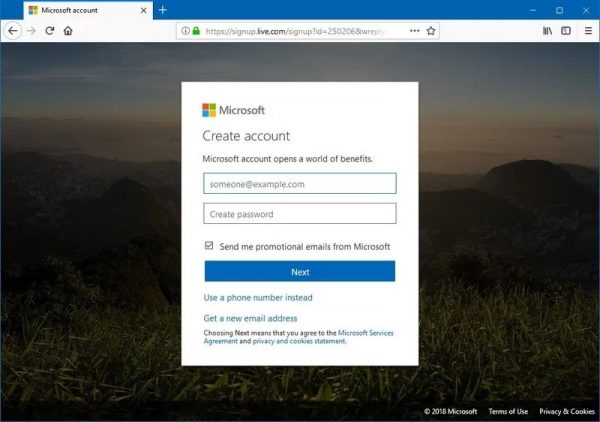
    • Tạo một email và một mật khẩu cho tài khoản mới.
    • Nhấp chọn nút next.

    OneDrive là gì ? cách tạo và sử dụng dịch vụ OneDriver

    • Tiếp tục hoàn thành các hướng dẫn bổ sung được hiển thị trên màn hình.
    • Sau khi bạn hoàn thành các bước này, bạn đã có một tài khoản Microsoft và có thể bắt đầu kết nối tài khoản với Windows 10 để sử dụng OneDrive.

    Cài đặt OneDrive trên Windows 10

    Việc cài đặt OneDrive trên PC khá dễ dàng:

    • Mở Start.
    • Tìm kiếm và mở OneDrive. (Nếu không tìm thấy OneDrive trên máy tính, hãy tải xuống ứng dụng OneDrive từ Microsoft và cài đặt.)
    • Nhập địa chỉ email đã tạo ở trên rồi nhấp chọn nút Sign in.
    • Nhập mật khẩu rồi nhấp chọn nút Sign in.

    OneDrive là gì ? cách tạo và sử dụng dịch vụ OneDriver

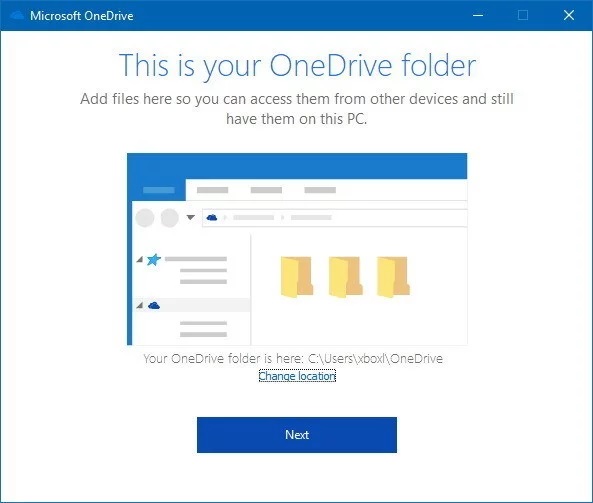
    • Nhấp chọn nút next.

    OneDrive là gì ? cách tạo và sử dụng dịch vụ OneDriver

    • Lưu ý: Nếu thư mục OneDrive đã tồn tại, nên sử dụng tùy chọn Change location để thiết lập đường dẫn thư mục OneDrive khác để ngăn các đề rắc rối xảy ra khi đồng bộ hóa.
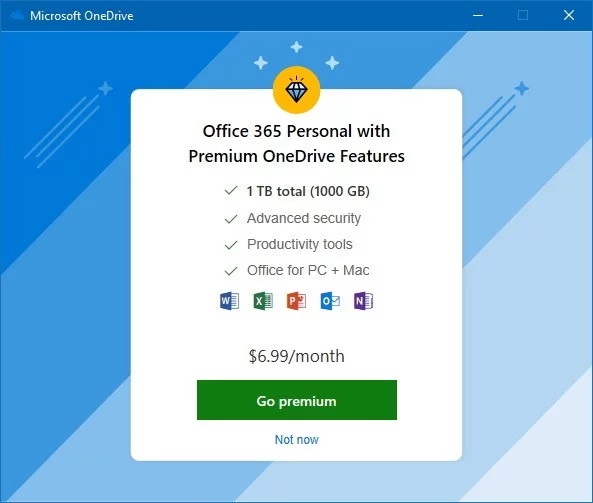
    • Nhấp chọn nút Not now nếu bạn muốn sử dụng bản miễn phí của OneDrive.

    OneDrive là gì ? cách tạo và sử dụng dịch vụ OneDriver

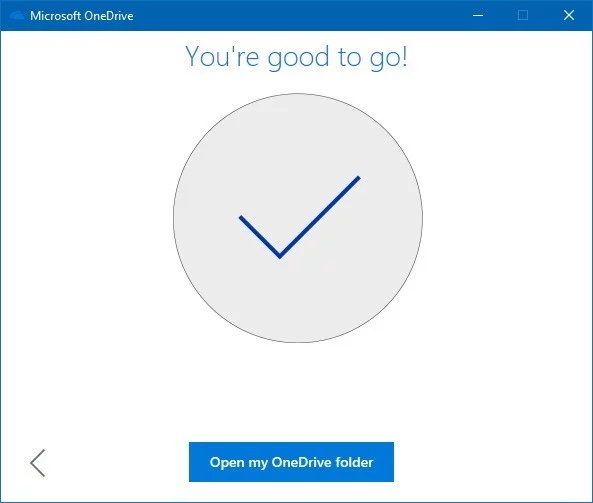
    • Bỏ qua các mẹo trong màn hình chào mừng, cuối cùng nhấp chọn Open my OneDrive folder.

    Sau khi hoàn tất các bước này, bạn có thể bắt đầu tải tệp tin lên mây.

    Cách tải tệp tin lên OneDrive

    Trong Windows OneDrive tích hợp với File Explorer, nên quá trình tải các tập tin lên khá đơn giản. Chỉ cần làm theo các bước sau:

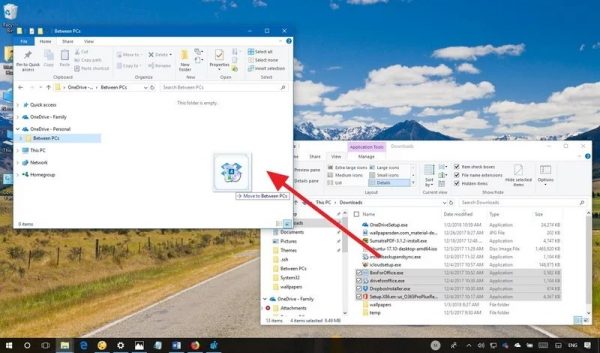
    • Mở File Explorer (Windows + E).
    • Nhấp chọn vào thư mục OneDrive.
    • Kéo thả hoặc copy và paste nội dung vào thư mục OneDrive.

    OneDrive là gì ? cách tạo và sử dụng dịch vụ OneDriver

    • Các tập tin trong thư mục OneDrive sẽ tự động được đồng bộ với tài khoản ở chế độ nền.

    Mẹo: Bạn có thể lưu trực tiếp những tập tin đang làm việc vào thư mục OneDrive

    Chọn thư mục để đồng bộ từ OneDrive

    Nếu muốn truy cập một thư mục được lưu trữ trên mây từ máy tính của bạn hãy làm như sau:

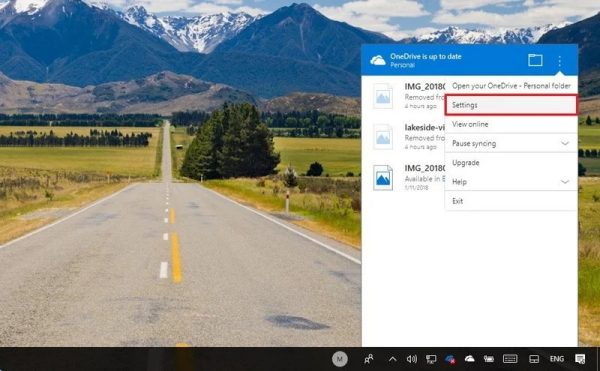
    • Nhấp chọn biểu tượng đám mây ở khu vực thông báo.
    • Nhấp chọn menu (biểu tượng dấu ba chấm) ở góc trên bên phải.
    • Nhấp chọn Settings.

    OneDrive là gì ? cách tạo và sử dụng dịch vụ OneDriver

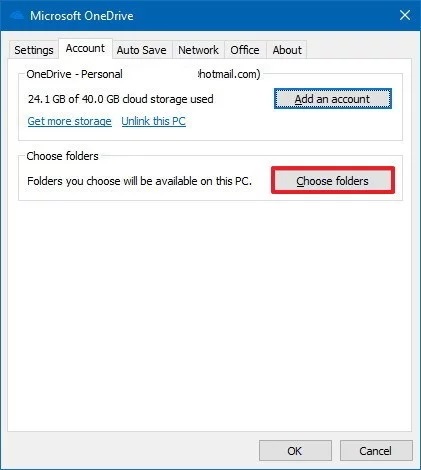
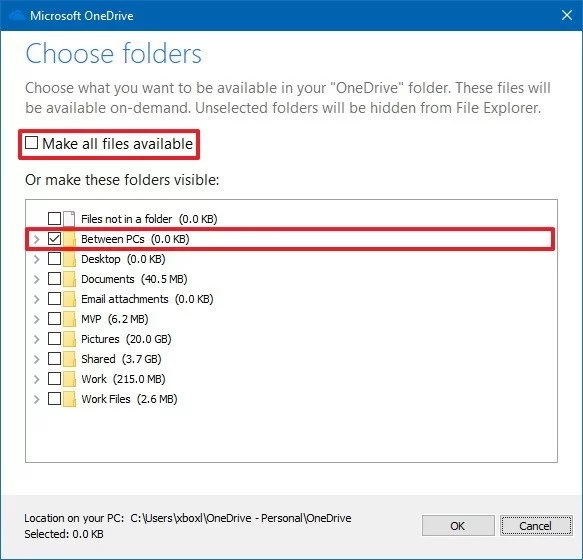
    • Ở tab “Account” nhấp chọn nút Choose folders.

    OneDrive là gì ? cách tạo và sử dụng dịch vụ OneDriver

    • Bỏ tùy chọn Make all files available.
    • Tích chọn vào thư mục bạn muốn hiển thị.
    • Nhấp chọn OK.

    OneDrive là gì ? cách tạo và sử dụng dịch vụ OneDriver

    Sau khi hoàn thành các bước trên, những thư mục bạn đã chỉ định sẽ được hiển thị và có thể truy cập từ máy tính của bạn.

    Tình trạng đồng bộ của OneDrive

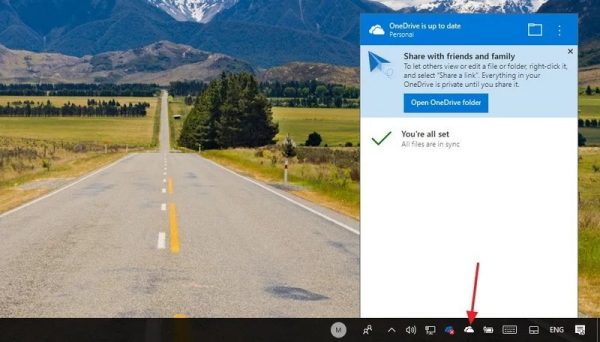
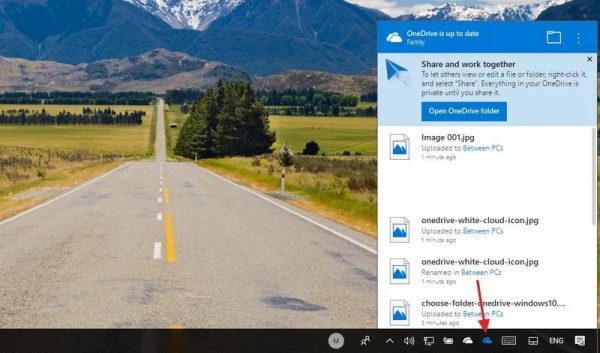
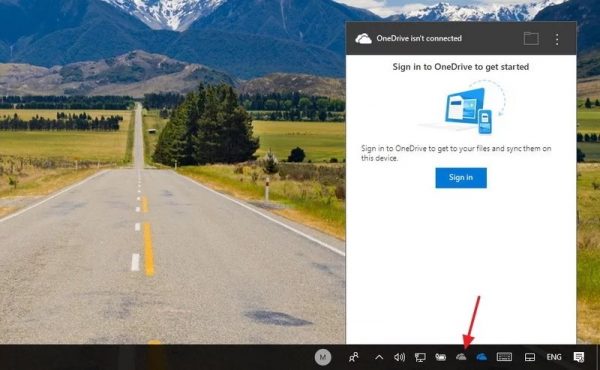
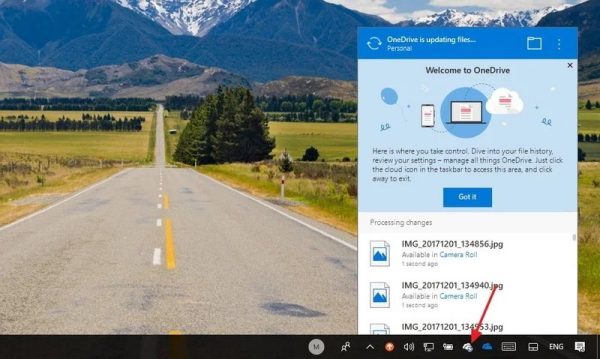
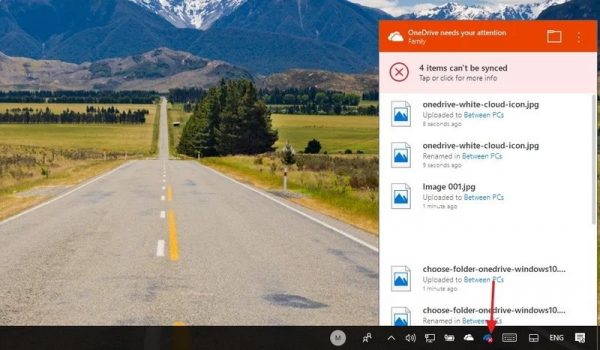
    OneDrive sử dụng ít nhất 10 biểu tượng khác nhau để thông báo cho người dùng về trạng thái của ứng dụng và quá trình đồng bộ hóa tệp.

    Trạng thái biểu tượng OneDrive:

    • Đám mây màu trắng: OneDrive đang chạy mà không gặp sự cố và đồng bộ hóa được cập nhật.

    OneDrive là gì ? cách tạo và sử dụng dịch vụ OneDriver

    • Đám mây màu xanh: Cho biết tài khoản “OneDrive for business” được cấu hình. Đồng bộ hóa được cập nhật và không có vấn đề.

    OneDrive là gì ? cách tạo và sử dụng dịch vụ OneDriver

    • Đám mây màu xám: OneDrive đang chạy nhưng không kết nối với bất kỳ tài khoản nào hoặc bạn đã đăng xuất.

    OneDrive là gì ? cách tạo và sử dụng dịch vụ OneDriver

    • Đám mây với mũi tên vòng tròn: OneDive đang hoạt động tải về hoặc tải lên dữ liệu.

    OneDrive là gì ? cách tạo và sử dụng dịch vụ OneDriver

    • Đám mây với biểu tượng dấu X nên đỏ: OneDrive đang chạy, nhưng có vấn đề về đồng bộ hóa đòi hỏi sự chú ý của bạn.

    OneDrive là gì ? cách tạo và sử dụng dịch vụ OneDriver

    Trạng thái của các tập tin và thư mục:

    • Đám mây trắng với viền màu xanh: Tệp này chưa được tải về chỉ có sẵn khi bạn kết nối internet, không chiếm bộ nhớ lưu trữ của thiết bị.
    • Hình tròn trắng viền xanh với dấu tích: Tệp khả dụng ngoại tuyến, bạn có thể mở chúng mà không cần kết nối internet và chúng đang chiếm bộ nhớ lưu trữ.
    • Hình tròn xanh với dấu tích trắng: Bạn sẽ thấy biểu tượng này khi sử dụng tuỳ chọn “Always keep on this device (Luôn giữ trên thiết bị này)” để đảm bảo các tệp quan trọng khả dụng khi ngoại tuyến.
    • Hình tròn đỏ với dấu X trắng: Cảnh báo bạn có sự cố khi đồng bộ hóa thư mục hoặc tập tin.
    • Mũi tên xanh thành vòng tròn: Biểu thị tập tin đang được đồng bộ.

    OneDrive là gì ? cách tạo và sử dụng dịch vụ OneDriver

    Sử dụng OneDrive Files On-Demand

    OneDrive Files On-Demand là một tính năng có sẵn trong bản cập nhật Windows10 Fall Creators Update. Nó cho phép bạn truy cập vào toàn bộ bộ sưu tập, tập tin được lưu trữ trong đám mây bằng cách sử dụng File Explorer mà không cần tải chúng về thiết bị trước.

    Bạn có thể kích hoạt OneDrive Files On-Demand thông qua các bước sau:

    • Nhấp chọn biểu tượng đám mây ở khu vực thông báo.
    • Nhấp chọn menu (biểu tượng dấu ba chấm) ở góc trên bên phải.
    • Nhấp chọn Settings.
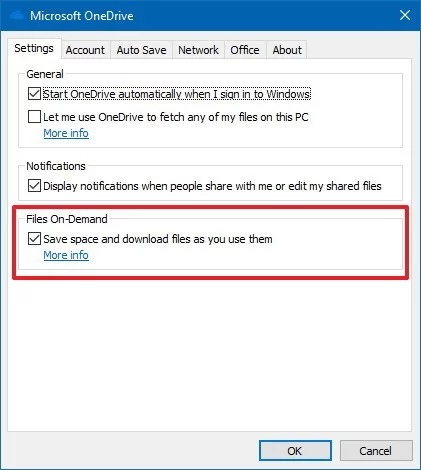
    • Nhấp chọn tab “Settings”.
    • Dưới “Files On-Demand”, tích chọn vào Save space and download files as you use them.”Tất tần tật” về OneDrive cho người mới sử dụng.
    • Nhấp chọn OK.

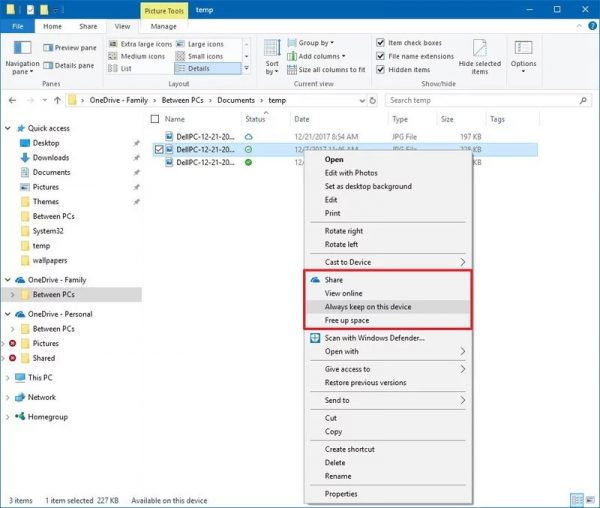
    Sau khi hoàn tất các bước trên Files On-Demand đã được kích hoạt tren thiết bị của bạn. Bạn có thể nhấp chuột phải vào tập tin hoặc thư mục và:

    • Chọn Free up space để làm cho tập tin chỉ khả dụng khi có sẵn kết nối internet.
    • Chọn Always keep on this device để đảm bảo nội dung luôn có sẵn khi ngoai tuyến.

    OneDrive là gì ? cách tạo và sử dụng dịch vụ OneDriverChia sẻ tập tin trong OneDrive

    Một tính năng tuyệt vời khác mà OneDrive cung cấp là một cách dễ dàng để chia sẻ tệp tin với gia đình, bạn bè hoặc đồng nghiệp.

    Thay vì sao chép vào USB hoặc gửi email cho người khác, OneDrive trên Windows 10 cho phép bạn nhanh chóng chia sẻ hầu như bất kỳ tệp nào bằng cách tạo liên kết an toàn để người khác có thể sử dụng để truy cập vào nội dung.

    Chia sẻ tập tin bằng tài khoản OneDrive thông thường:

    Nếu bạn đang sử dụng tài khoản OneDrive thông thường, bạn có thể chia sẻ tệp bằng Windows 10, nhưng để quản lý quyền chia sẻ, bạn sẽ cần phải sử dụng OneDrive trên Web.

    • Mở OneDrive.
    • Duyệt vào đường dẫn chứa tập tin bạn muốn chia sẻ.
    • Nhấp chuột phải vào tập tin chọn Share a OneDrive link.

    OneDrive là gì ? cách tạo và sử dụng dịch vụ OneDriver

    • Sau khi hoàn thành các bước, một liên kết tới tệp (hoặc thư mục) sẽ được tạo, hãy sao chép và gửi cho người bạn muốn chia sẻ.

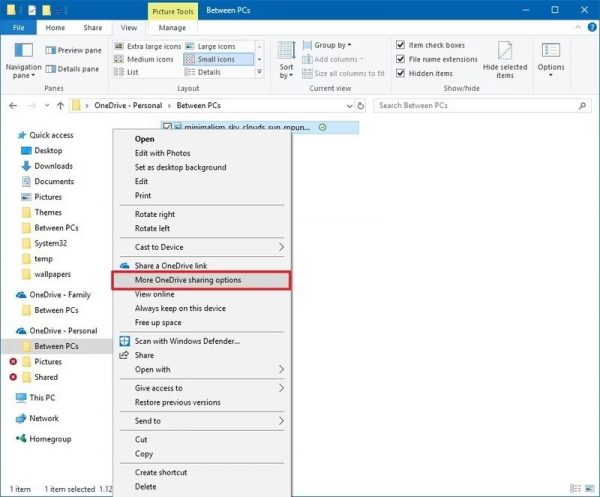
    Bất cứ lúc nào bạn cũng có thể dừng việc chia sẻ bằng cách:

    • Nhấp chuột phải vào tệp bạn đang chia sẻ.
    • Lựa chọn More OneDrive sharing.

    OneDrive là gì ? cách tạo và sử dụng dịch vụ OneDriver

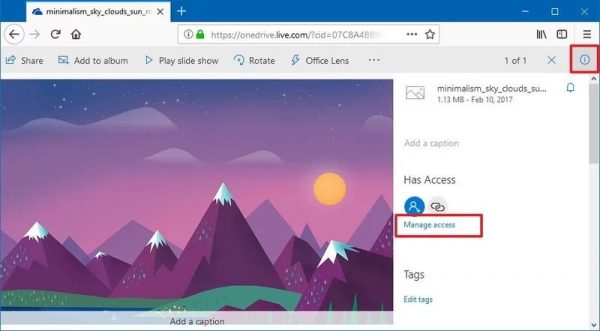
    • Bạn sẽ được đưa sang giao diện web, nhấp vào nút thông tin tệp ở góc trên cùng bên phải.
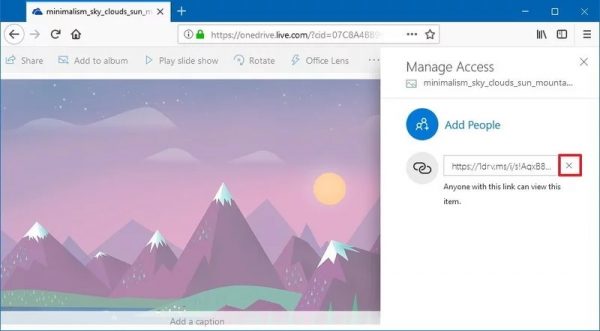
    • Nhấp chọn Manage access.

    OneDrive là gì ? cách tạo và sử dụng dịch vụ OneDriver

    • Xóa liên kết bằng nút X.
    • Nhấp chọn nút Remove link.

    OneDrive là gì ? cách tạo và sử dụng dịch vụ OneDriverLúc này, không ai có thể truy cập được vào tập tin bạn đã chia sẻ.
    Chia sẻ tập tin bằng tài khoản OneDrive for Business:

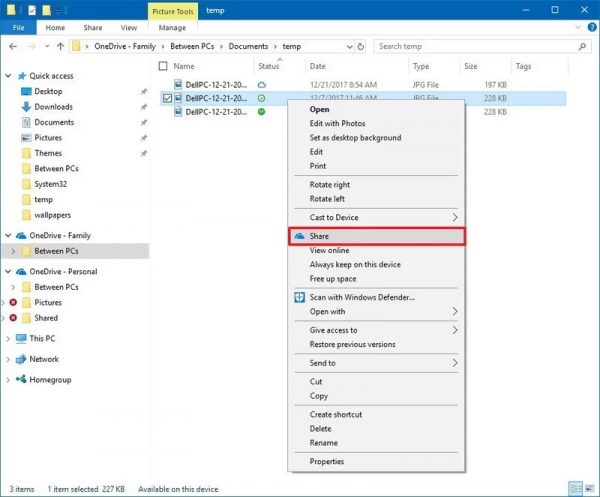
    Nếu bạn đang sử dụng tài khoản OneDrive for Business, việc chia sẻ được đơn giản hóa, bạn không phải mở OneDrive trong trình duyệt web để tạo liên kết hoặc quản lý quyền của tệp.

    • Nhấp chuột phải vào tập tin muốn chia sẻ.
    • Chọn Share.

    OneDrive là gì ? cách tạo và sử dụng dịch vụ OneDriver

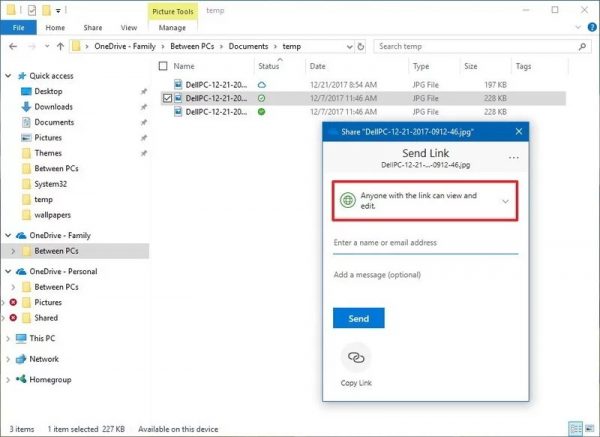
    • Sử dụng menu sổ xuống để chọn quyền chia sẻ.

    OneDrive là gì ? cách tạo và sử dụng dịch vụ OneDriver

    • Nhập địa chỉ email nếu bạn muốn gửi liên kết tới người khác. Hoặc có thể nhấp vào tùy chọn Copy Link để sao chép liên kết.

    Nếu muồn dừng chia sẻ, thực hiện các bước sau:

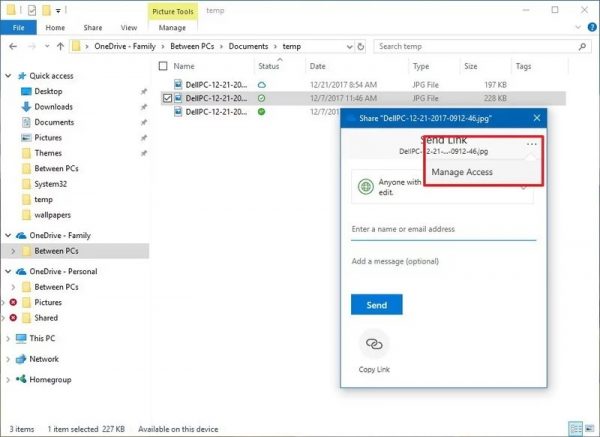
    • Nhấp chuột phải vào tập tin đang được chia sẻ.
    • Chọn Share.
    • Chọn nút ba chấm ở góc trên bên phải.
    • Chọn Manage Access.

    OneDrive là gì ? cách tạo và sử dụng dịch vụ OneDriver

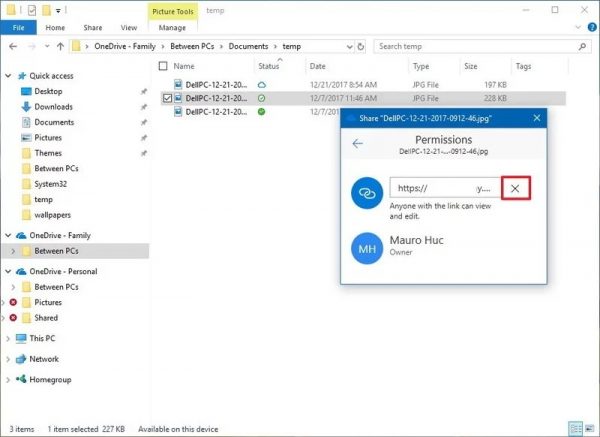
    • Xóa liên kết bằng nút X.

    OneDrive là gì ? cách tạo và sử dụng dịch vụ OneDriver

    Thêm bộ nhớ trên OneDrive

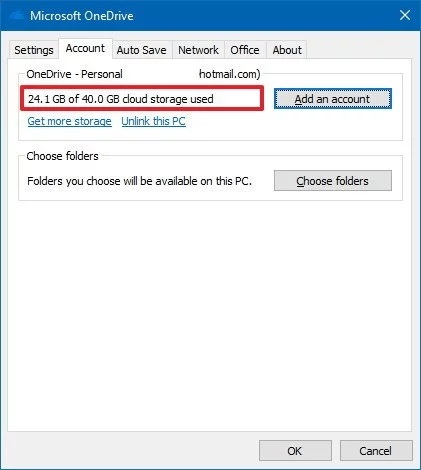
    Khi bạn đăng ký phiên bản miễn phí của OneDrive, bạn chỉ nhận được 5GB bộ nhớ.

    Nếu cảm thấy không đủ, bạn luôn có thể nâng cấp tài khoản của mình lên 50GB với giá $1,99 mỗi tháng. Ngoài ra, nếu bạn cần nhiều dung lượng lưu trữ hơn, bạn có thể mua thuê bao Office 365 cá nhân đi kèm với bộ nhớ OneDrive 1.000GB và truy cập vào bộ ứng dụng Office.

    Để xem bạn đã sử dụng bao nhiêu bộ nhớ, hãy thực hiện như sau:

    • Nhấp chọn biểu tượng đám mây ở khu vực thông báo.
    • Nhấp chọn menu (biểu tượng dấu ba chấm) ở góc trên bên phải.
    • Nhấp chọn Settings.
    • Nhấp chọn tab “Account” để xem bộ nhớ hiện tại.

    OneDrive là gì ? cách tạo và sử dụng dịch vụ OneDriverSau khi xem nếu thấy không còn đủ bộ nhớ, bạn có thể xem tất cả các gói dung lượng sẵn có tại OneDrive.com để nâng cấp.

    Mặc dù có nhiều dịch vụ lưu trữ đám mây, nhưng vì được tích hợp với Windows 10 và Ofice 365, OneDrive là lựa chọn khá tốt. Tuy nhien cũng còn vài chỗ cần được cải tiến để mang lại trải nghiệm tốt hơn.

    Nguồn: biên tập thietbiketnoi.com

    Xem thêm :

    Tìm kiếm bởi Google

    • microsoft onedrive là gì
    • tài khoản onedrive là gì
    • ứng dụng onedrive là gì
    • onedrive.live.com là gì
    • phần mềm onedrive là gì