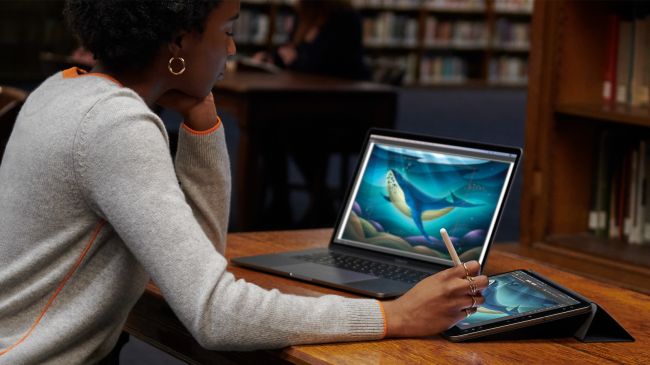
Các sản phẩm của Apple nói chung và máy tính Mac nói riêng luôn là những sản phẩm cao cấp được ưa chuộng. Vậy điều gì tạo nên sự khác biệt của máy Mac? Tại sao bạn nên mua máy Mac ?
Máy tính Mac là một trong những sản phẩm nổi tiếng được Apple tạo ra và được ưa chuộng trên toàn Thế Giới, nhưng rất nhiều người trong chúng ta vẫn chưa sở hữu thiết bị cao cấp này. Có lẽ vì nó có giá quá đắt đỏ, nhiều người cho rằng việc chuyển sang một chiếc máy mới sẽ phải chuyển đổi dữ liệu sang định dạng mới của Mac. Với công nghệ ngày nay, vấn đề này không phải là vấn đề quá lớn nhưng cũng là một trong những trở ngại để Mac trở nên phổ biến hơn.
Mặc dù vậy một điều không thể phủ nhận là những sản phẩm của Apple nói chung mà máy tính Mac nói riêng luôn tạo được ma lực thu hút người dùng. Vậy sức hút đó đến từ đâu? Chúng ta cùng làm rõ những tính năng ưu việt của máy tính Mac trong bài viết này.
1. OSX – hệ điều hành chuyên nghiệp
Hệ điều hành OSX của máy tính Mac thực sự là một đối thủ đáng gờm với những hệ điều hành phổ biến hiện nay. Tính chuyên nghiệp của Mac thể hiện ngay ở hệ điều hành nó sử dụng, không “chung đụng” với bất kỳ hệ thống nào ngoài Mac.
2. Không chiếm dụng không gian
Mac Mini đã giúp giải phóng không gian làm việc, không còn cảnh thùng máy chiếm đến gần ¼ diện tích chiếc bàn mà thay vào đó chỉ là một chiếc hộp nhỏ gọn hoạt động hiệu quả với bất kể thứ gì cắm vào. Máy Mac hoạt động và vận hành tốt, người dùng ngày càng nhận ra tầm những ưu điểm vượt trội của Mac về tính an toàn, các tin tặc phần lớn tạo ra virus cho PC mà ít khi nhắm đến mục tiêu trên máy Mac.
3. Apple không cần đến Driver
Những ai đang dùng Windows đều sẽ hiểu, khi cài lại máy tính đồng nghĩa với việc sẽ phải cài lại toàn bộ Driver. Sẽ thật rắc rối nếu có một driver nào bị cài đặt không đúng.
Tuy nhiên với Mac của Apple thì đó hoàn toàn không phải là vấn đề khi máy tính của hãng có sẵn phần mềm đi kèm trong phần cứng.
4. Chi phí
Chi phí luôn là rào cản lớn nhất để người dùng sử dụng máy Mac. Nhưng mức giá đắt đỏ của Mac cũng rất “đáng đồng tiền bát gạo”. Thực tế máy tính của Apple đắt nhưng không bị mất giá nhiều sau vài năm sử dụng nếu muốn bán lại. Điều này có được do sản phẩm được sản xuất bằng những chi tiết, bộ phận có chất lượng tốt. Ví dụ: Mac sở hữu khung nhôm nguyên khối chứ không phải nhựa, các mạch điện bền hơn so với loại thông thường…Chính vì vậy nếu xét công bằng thì chi phí bỏ ra cũng không quá đắt so với những gì nó mang lại cho bạn.
5. Đồng bộ hóa
Nhờ hệ thống đồng bộ thông minh của Apple mà dữ liệu người dùng được đồng bộ tối đa cho các sản phẩm thiết bị thông minh của hãng như Mac, iPhone hay iPad thông qua các chuẩn được thiết lập. Trong bối cảnh cạnh tranh mãnh liệt như hiện nay, Apple vẫn luôn thể hiện được thế mạnh của mình.
6. Chế độ sleep hoàn hảo
Máy tính Mac của Apple được tạo ra với chế độ ngủ – sleep và “thức dậy” tức thời chính là một điểm có thể khiến bạn cảm thấy đáng kinh ngạc. Mặc dù trên Windows cũng có chế độ này, nhưng ai cũng nhìn thấy nó hoạt động chưa thực sự tốt, sau một thời gian máy tính rất dễ bị treo và không ổn định. Một chế độ ngủ đơn giản, ổn định sẽ là điều mà Microsoft nên học hỏi Apple.
7. Windows chạy nhanh hơn trên máy Mac
Một điều thực sự lạ lùng khi hệ điều hành Windows lại chạy nhanh và tốt hơn khi cài trên máy tính Mac, không còn tính trạng kém ổn định nữa mà thực sự trơn tru. Kể từ OS X, những ứng dụng của PC có thể chạy được trên máy Mac, nhưng không có trường hợp ngược lại.
Mac không phải là chiếc máy tính ưu việt nhất, cũng chẳng phải đa năng nhất, nhưng nó lại sở hữu những ưu điểm vượt trội nếu so sánh với PC. Không phải ai cũng có những cảm nhận và nhu cầu giống nhau, vì vậy nếu có thể hãy tự mình trải nghiệm để thấy được những tiện ích và điểm mạnh của Mac.
Có nhiều cách dễ dàng để tải xuống các video trên youtube yêu thích của bạn và mở chúng bất cứ khi nào bạn muốn. Trong khi YouTube Premium cho phép người dùng tải xuống video để xem ngoại tuyến, các phương pháp miễn phí cũng có sẵn cho phép bạn xem hoặc nghe chúng mà không cần đăng ký Premium.
Tải video YouTube là cách lý tưởng để giúp bạn giải trí trên máy bay, tàu hỏa và trên đường đi làm khi không có truy cập Internet. Đó là một giải pháp tuyệt vời nếu bạn có gói di động với dung lượng dữ liệu hạn chế, cho phép bạn thưởng thức nội dung yêu thích khi đang di chuyển mà không lo sử dụng hết băng thông 3G tốc độ cao.
Ngoài ra đây cũng là một cách để bạn có thể dễ dàng loại bỏ các quảng cáo trên youtube khi nghe những bản nhạc yêu thích trên hệ thống âm thanh tại nhà.
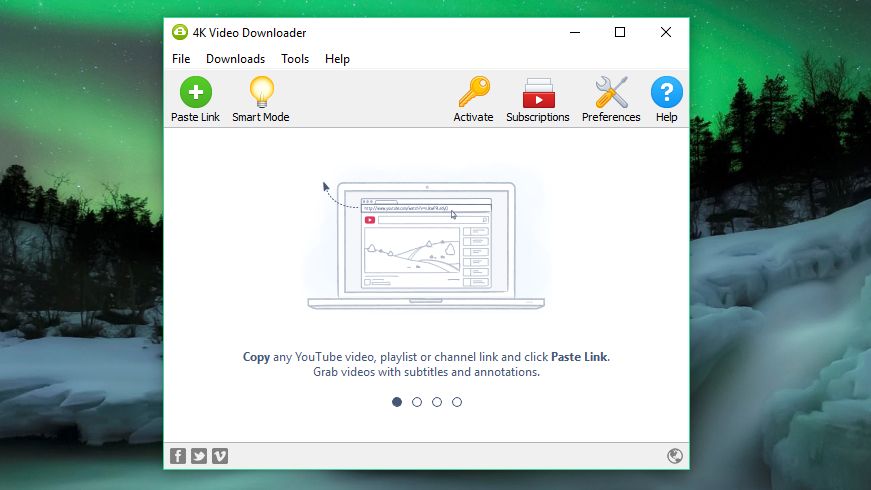
Để tải video YouTube xuống PC chạy Windows, hãy bắt đầu bằng cách tải xuống và cài đặt phần mềm miễn phí 4K Video Downloader. Phần mềm đa năng này hoàn toàn miễn phí và có thể tải xuống toàn bộ danh sách phát cũng như video 360 độ và 3D. Dưới đây là các bước sử dụng phần mềm 4K Video Downloader.
Bước 1: Tải xuống ứng dụng
Bạn có thể tải ứng dụng 4K Video Downloader theo đường link dưới đây và cài đặt nó lên máy tính của bạn.
Mở trình duyệt web của bạn, tìm video bạn muốn tải xuống từ YouTube và sao chép URL của nó từ thanh địa chỉ. Sau đó quay lại Trình tải xuống video 4K và nhấp vào nút ‘Paste Link’ màu xanh lục ở trên cùng bên trái.
Phần mềm sẽ lấy thông tin về video và cung cấp cho bạn nhiều lựa chọn về chất lượng. Tùy chọn đối với mỗi video sẽ khác nhau tùy thuộc vào chất lượng của video gốc, nhưng phần mềm có thể tải xuống video YouTube ở định dạng 4K nếu có.
Bước 3: Chọn chất lượng và định dạng
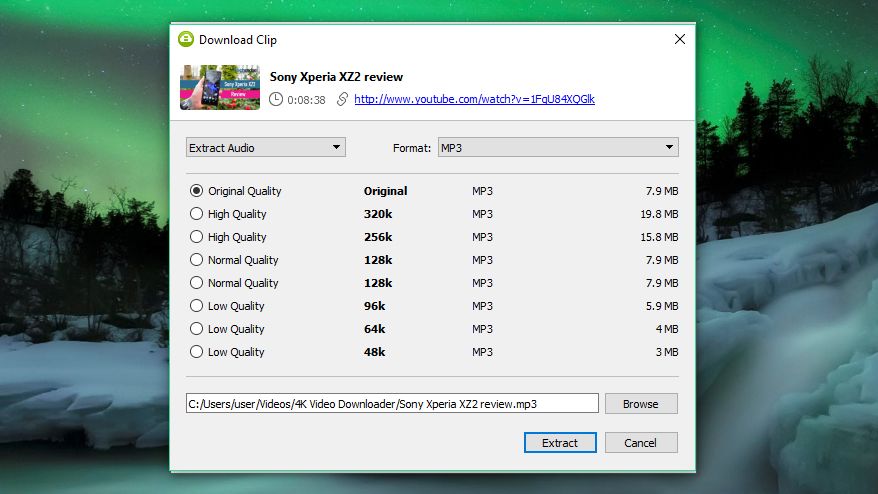
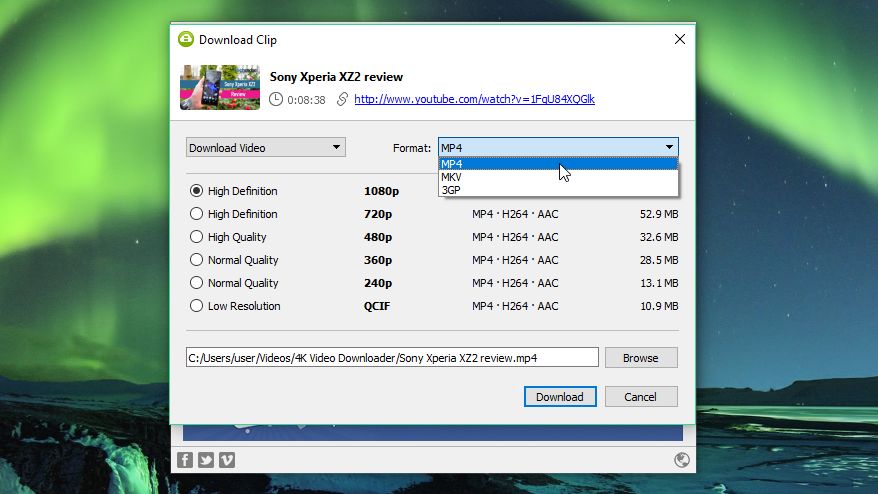
4K Video Downloader cho phép bạn tải xuống toàn bộ video YouTube hoặc chỉ tách âm thanh. Bạn có thể chọn tùy vào mục đích của bạn bằng menu thả xuống ở bên trái, sau đó chọn một định dạng file tải xuống bằng menu ở bên phải. Chúng tôi thích MP4 hơn cho video của mình, vì nó mang lại sự cân bằng tốt giữa chất lượng và kích thước file – và định dạng này hầu như có thể phát trên mọi thiết bị.
Sau đó, chọn chất lượng video bạn muốn. Để phát lại video trên TV hoặc PC của bạn, chúng tôi khuyên bạn nên chọn độ phân giải cao nhất, nhưng lưu ý rằng điều này sẽ lâu hơn và sẽ chiếm nhiều dung lượng hơn. May mắn thay, bạn có thể kiểm tra kích thước file ước tính ở bên trái để xem nó sẽ chiếm bao nhiêu dung lượng.
Bạn cũng có thể chọn nơi lưu video đã tải xuống bằng nút ‘Browse’ ở dưới cùng. Khi bạn hài lòng, hãy nhấp vào ‘Download’.
Bước 4: Tải video YouTube
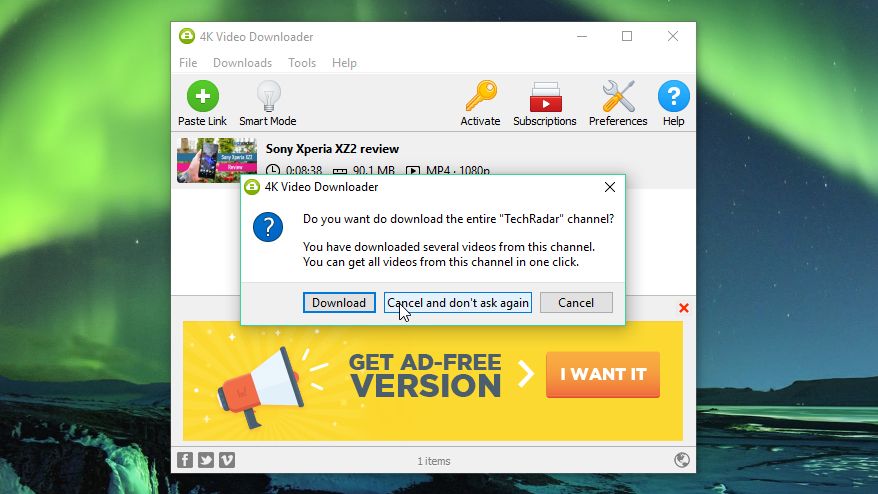
Video YouTube bây giờ sẽ được tải xuống máy của bạn. Nếu có các video khác trong kênh của video đang tải, 4K Video Downloader sẽ hỏi bạn có muốn tải xuống các video đó không. Nó có thể tải xuống tối đa 24 video cùng một lúc.
Sau khi tải xong video, bạn có thể tìm thấy video đó trong thư mục đích hoặc nhấp chuột phải vào video trong 4K Video Downloader và chọn ‘Play’. Video sẽ ở trong danh sách này cho đến khi bạn chọn xóa nó – ngay cả khi bạn đóng và khởi động lại phần mềm.
Thử Smart Mode trong 4K Video Downloader
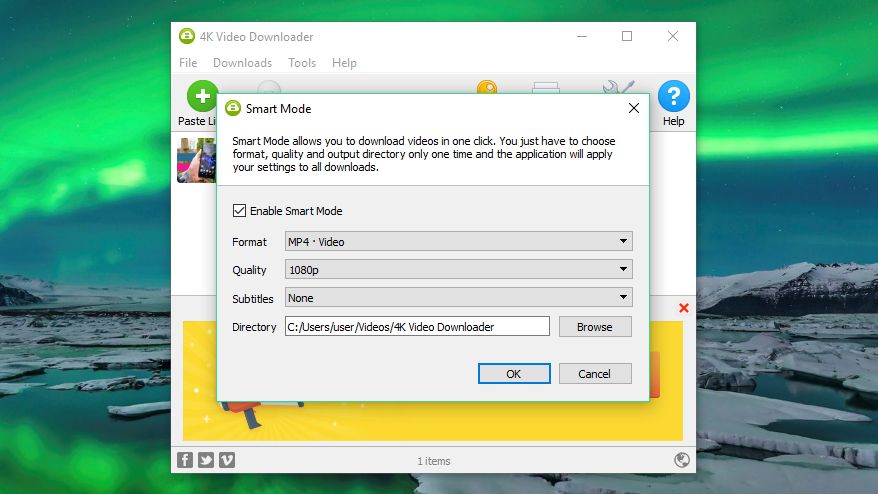
Nếu bạn thường tải video có định dạng giống nhau, hãy xem Chế độ thông minh – Smart Mode. Điều này sẽ lưu các tùy chọn tải xuống của bạn và tải chúng tự động. Để sử dụng Smart Mode trongg 4K Video Downloader, nhấp vào biểu tượng bóng đèn ở trên cùng bên phải và lần tới khi bạn dán URL vào Trình tải xuống video 4K, URL sẽ được tải xuống ngay lập tức với cài đặt bạn đã sử dụng trước đó.
Cách tải video Youtube xuống điện thoại Android
Trình tải video Youtube miễn phí TubeMate
TubeMate là một trong những công cụ phổ biến nhất để tải video YouTube trên điện thoại thông minh Android và nó thực sự dễ sử dụng, có các tính năng bạn cần mà không có bất kỳ giới hạn nào, nó miễn phí.
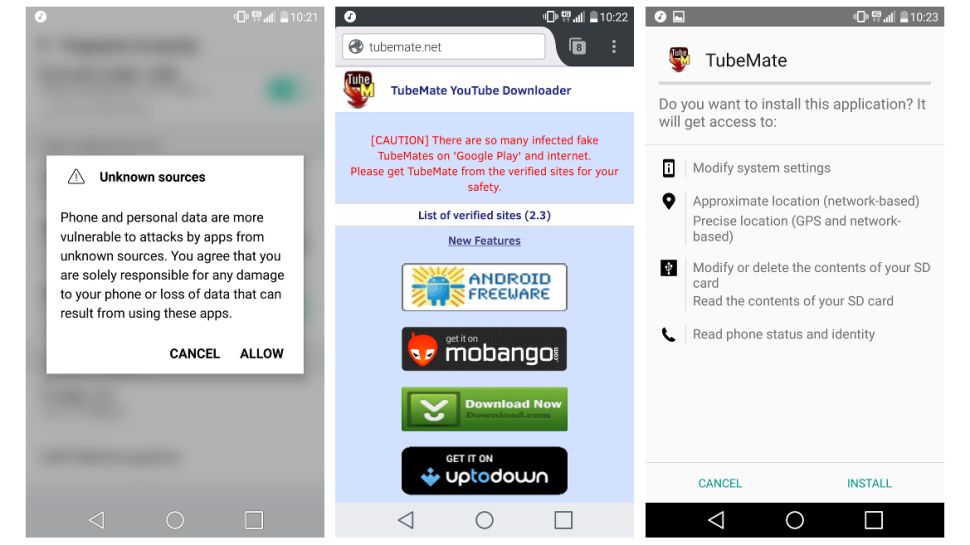
Trình tải video Youtube TubeMate không có sẵn trên Cửa hàng Google Play (Google không khuyến khích các trình tải xuống YouTube), vì vậy trước hết bạn cần cho phép thiết bị Android của mình cài đặt và chạy các ứng dụng được tải xuống từ những nơi khác. Hãy thận trọng khi bật cài đặt này, vì bạn sẽ cần đảm bảo rằng mình chỉ tải xuống các ứng dụng từ nguồn an toàn.
Mở ‘Cài đặt‘ và đi tới ‘Bảo mật’. Cuộn xuống và bên cạnh nơi hiển thị ‘Nguồn không xác định’, hãy nhấn vào nút gạt để bật tùy chọn này. Bây giờ, trên thiết bị Android của bạn, hãy truy cập trang web TubeMate YouTube Downloader và chọn một trong các đường dẫn đã được xác minh để tải xuống.
Bạn có thể thấy cảnh báo về việc tải xuống tệp APK, hãy chọn ‘OK’ để cho phép điện thoại tải về. Sau khi TubeMate đã tải xuống, hãy chạy tệp và nhấn vào ‘Cài đặt’, sau đó nhấn vào ‘Mở’. Sau đó, bạn sẽ được thông báo cấp quyền cho trình tải xuống video cần để chạy. Nhấn vào tiếp tục và ứng dụng sẽ khởi chạy.
TubeMate trông giống như ứng dụng YouTube chính thức dành cho Android. Bạn có thể tìm kiếm video và bắt đầu phát, sau đó nhấn vào nút ‘Tải xuống’ màu đỏ xuất hiện ở dưới cùng bên phải.
Tải xuống video
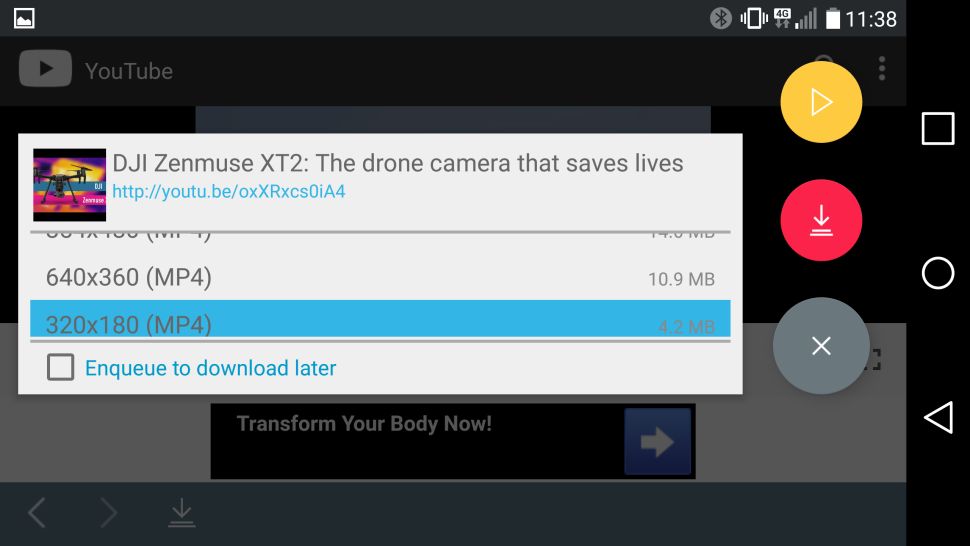
Điều tiếp theo bạn sẽ thấy là danh sách các định dạng. Bạn sẽ thấy các định dạng video và âm thanh cũng như các tùy chọn chất lượng và độ phân giải khác nhau cho mỗi định dạng. Nếu bạn có một thiết bị cao cấp thì hãy tải xuống các phiên bản chất lượng cao nhất có thể, nhưng hãy nhớ rằng độ phân giải càng cao thì tệp càng lớn: nếu điện thoại hoặc máy tính bảng của bạn không có nhiều dung lượng trống, video YouTube sẽ sớm lấp đầy nó.
Khi bạn đã chọn xong, hãy nhấn lại vào nút ‘Tải xuống’ màu đỏ. Video sẽ tải xuống ở chế độ nền, vì vậy bạn có thể tiếp tục sử dụng điện thoại của mình như bình thường – Lưu ý, việc tải xuống video sử dụng rất nhiều pin và có thể khiến điện thoại của bạn hết pin nhanh hơn.
Bạn cũng có thể thêm video YouTube vào hàng đợi để tải xuống sau. Điều này hữu ích nếu bạn hiện đang sử dụng 4G và muốn đợi cho đến khi bạn có Wi-Fi trước khi tải xuống bất kỳ file lớn nào.
Có hai cách tải xuống video Youtube xuống thiết bị của Apple, tùy thuộc vào hệ điều hành Apple mà bạn đang sử dụng. Nếu bạn đang sử dụng iOS trên iPhone, iPad hoặc iPod touch thì bạn sẽ cần cách đầu tiên của chúng tôi và nếu bạn đang sử dụng OS X hoặc MacOS trên máy Mac, bạn sẽ cần cách thứ hai.
Trên iOS, mẹo là cài đặt một ứng dụng nhỏ thông minh có tên là Documents . Đó là một trình quản lý tệp, nhưng nó cũng có thể tải xuống các clip YouTube. Quá trình này hơi nhiều bước nhưng vẫn đơn giản.
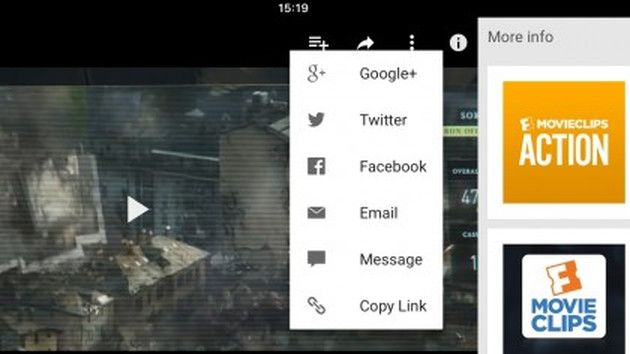
Trước hết, hãy tìm clip bạn muốn tải xuống trong ứng dụng YouTube dành cho iOS hoặc trong Safari. Khi bạn đã tìm thấy nó, hãy nhấn vào biểu tượng ‘Chia sẻ’ (Share) và sau đó nhấn vào ‘Sao chép liên kết’ (Copy Link).
Mở ứng dụng Documents và tìm biểu tượng trình duyệt web của nó, biểu tượng này là la bàn nhỏ ở dưới cùng bên phải của màn hình. Nhấn vào đó và truy cập savefrom.net . Dán địa chỉ liên kết (URL) của clip YouTube vào ô nhập liệu lớn, chọn tùy chọn chất lượng bạn thích và tệp sẽ bắt đầu tải xuống.
Khi hoàn tất, nó sẽ xuất hiện trong phần tải xuống của Documents, từ đó bạn có thể kéo nó qua ‘Photos> Camera Roll’ để nó có sẵn từ bên ngoài ứng dụng Documents.
Cách tải video Youtube xuống máy Mac
Trên máy Mac có rất nhiều tùy chọn, nhưng một trong những tùy chọn đơn giản nhất là MacX YouTube Downloader ( cũng có sẵn cho Windows ). Tất cả những gì bạn cần làm là thêm liên kết và chọn các tùy chọn chất lượng và bạn có thể tải xuống nhiều clip cùng một lúc.
Nếu đăng ký YouTube Premium, bạn sẽ được hưởng nhiều đặc quyền khác nhau, bao gồm khả năng tải video xuống để xem ngoại tuyến mà không cần phần mềm của bên thứ ba. Bạn có thể thực hiện việc này bằng ứng dụng YouTube, YouTube Music và YouTube trò chơi. Lưu ý rằng bạn chỉ có thể xem các video đã tải xuống bằng ứng dụng – bạn không thể di chuyển tệp video sang thiết bị khác hoặc xem bằng trình phát khác.
Bắt đầu xem video, sau đó nhấn vào nút ‘Tải xuống’ (mũi tên màu xám) bên dưới trình phát và chọn cài đặt chất lượng. Khi video đã được tải xuống từ YouTube thành công, bạn có thể tìm thấy video trong tab Thư viện hoặc Tài khoản của mình.
Bạn phải đăng nhập vào tài khoản của mình để xem video đã tải xuống và bạn không thể trả lời video bằng nhận xét hoặc lượt thích khi xem ngoại tuyến.
Định dạng file tải xuống trên YouTube
Các ứng dụng tải xuống video thường cung cấp cho bạn lựa chọn định dạng file. Phổ biến nhất là MP4, 3GP, AVI và MOV; lựa chọn cài đặt định dạng và chất lượng sẽ ảnh hưởng đến thiết bị bạn có thể xem video và chất lượng của video.
Nếu bạn không quá băn khoăn về chất lượng video, 3GP là định dạng tệp dành cho bạn. Nó hoàn hảo cho điện thoại di động màn hình nhỏ và hơi xấu trên các thiết bị khác, nhưng kích thước file rất nhỏ – điều này quan trọng đối với điện thoại di động cũ, vì chúng thường không có nhiều dung lượng bộ nhớ .
Đối với các thiết bị khác, MOV là định dạng video của Apple và hoạt động trên mọi máy Mac, AVI được phát triển bởi Microsoft và hoạt động tốt trên PC và MP4 là định dạng video tương đương với MP3 và hoạt động trên hầu hết mọi thứ. Để có khả năng tương thích tối đa, chúng tôi khuyên bạn nên gắn bó với MP4.
Chất lượng video tải xuống từ Youtube
Tùy chọn tiếp theo bạn cần lưu ý khi tải video Youtube là chất lượng video. YouTube phát trực tuyến ở nhiều chất lượng khác nhau, từ 3GP cho điện thoại di động cũ đến độ phân giải cao 1080p cho màn hình HD lớn.
Ngoài 3GP, bạn có bốn tùy chọn ở đây cho máy tính, điện thoại thông minh hoặc máy tính bảng của mình: 360p, 480p, 720p và 1080p. Chất lượng càng cao thì tệp càng lớn, vì vậy mẹo là cân bằng giữa chất lượng và kích thước: trừ khi bạn đang xem trên màn hình thực sự lớn, ngoài ra bạn có thể yên tâm với tùy chọn 1080p.
Nếu video bạn đang tải xuống có nhạc, không quan trọng chất lượng video bạn chọn – nhạc nền có cùng chất lượng như nhau cho dù bạn xem video 480p hay 1080p. Đó là bởi vì luồng âm thanh và video của YouTube là hai thứ riêng biệt, vì vậy việc điều chỉnh chất lượng video không tạo ra bất kỳ sự khác biệt nào đối với chất lượng của nhạc phim.
Chào mừng bạn đến với hướng dẫn của chúng tôi về cách khắc phục sự cố macOS Catalina . Từ các sự cố cài đặt đến phần cứng và phần mềm không hoạt động bình thường, chúng tôi có một loạt các bản sửa lỗi sẽ giải quyết nhiều vấn đề về macOS 10.15 Catalina mà mọi người đang gặp phải.
Cách khắc phục sự cố tải xuống macOS Catalina
Một vấn đề phổ biến về macOS Catalina là macOS 10.15 không tải xuống được, với một số người nhìn thấy thông báo lỗi cho biết:
“tải xuống macOS Catalina đã thất bại” – “macOS Catalina download has failed.”
Một số người dùng cũng thấy thông báo lỗi
“Kết nối mạng bị mất”– “The network connection was lost” khi họ cố tải xuống macOS Catalina.
Một sự cố tải xuống macOS Catalina phổ biến khác hiển thị thông báo lỗi:
“Cài đặt macOS không thể tiếp tục. Cài đặt yêu cầu tải xuống nội dung quan trọng. Nội dung đó không thể được tải xuống tại thời điểm này. Thử lại sau.”
“Installation of macOS could not continue. Installation requires downloading important content. That content can’t be downloaded at this time. Try again later.”
Có một vài lý do tại sao bạn có thể gặp vấn đề này. Có thể là do rất nhiều người đang cố tải xuống macOS Catalina cùng một lúc. Nếu đây là vấn đề, hãy thử lại sau để xem liệu tải xuống bây giờ có hoạt động không. Bạn cũng có thể kiểm tra trạng thái trực tiếp của Máy chủ Apple để đảm bảo mọi thứ đều ổn ở phần cuối của Apple.
Việc tải xuống macOS Catalina cũng có thể thất bại nếu bạn không có đủ dung lượng lưu trữ trên máy Mac. Để đảm bảo bạn làm được, hãy mở menu Apple và nhấp vào ‘About This Mac.’
Chọn ‘Storage’ và sau đó kiểm tra để đảm bảo bạn có đủ dung lượng trên ổ cứng. Bạn cần ít nhất 15 GB dung lượng trống. Nếu bạn sắp hết dung lượng, hãy mở menu Apple, nhấp vào ‘About This Mac.’, sau đó truy cập Storage > Manage and free up some disk space there.
Cũng có thể chuyển từ kết nối Wi-Fi sang cáp Ethernet, để đảm bảo kết nối internet của bạn đáng tin cậy nhất có thể.
Nếu bạn vẫn gặp sự cố khi tải xuống macOS Catalina, hãy thử tìm các tệp macOS 10.15 được tải xuống một phần và một tệp có tên ‘Cài đặt macOS 10.15’ – ‘Install macOS 10.15’trên ổ cứng của bạn. Xóa chúng, sau đó khởi động lại máy Mac của bạn và thử tải xuống macOS Catalina một lần nữa.
Nếu bạn vẫn gặp sự cố khi tải xuống macOS Catalina, hãy mở App Store, nhấp vào ‘Xem tài khoản của tôi’ – ‘View My Account’ và xem có gì trong phần ‘Tải xuống chưa hoàn thành’ – ‘Unfinished Downloads’ không. Bạn có thể khởi động lại tải xuống từ đó.
Cuối cùng, hãy thử đăng xuất khỏi Cửa hàng để xem máy đã khởi động lại quá trình tải xuống chưa.
Cách khắc phục lỗi “cổng hết thời gian” – “gateway timed out” khi tải xuống macOS Catalina
Chúng tôi đã thấy rất nhiều người phàn nàn khi cố gắng tải xuống và cài đặt macOS Catalina, quá trình tải xuống dừng ở mức khoảng 511,5 MB và xuất hiện lỗi “cổng hết thời gian” – “gateway timed out” hoặc “cổng xấu” – “bad gateway”.
Nếu bạn gặp phải vấn đề này, hãy thử khởi động máy Mac ở Chế độ an toàn (giữ phím Shift trên bàn phím trong khi khởi động), sau đó thử tải xuống và cài đặt lại macOS Catalina.
Các sự cố phổ biến nhất với macOS Catalina
Cách khắc phục sự cố cài đặt macOS Catalina
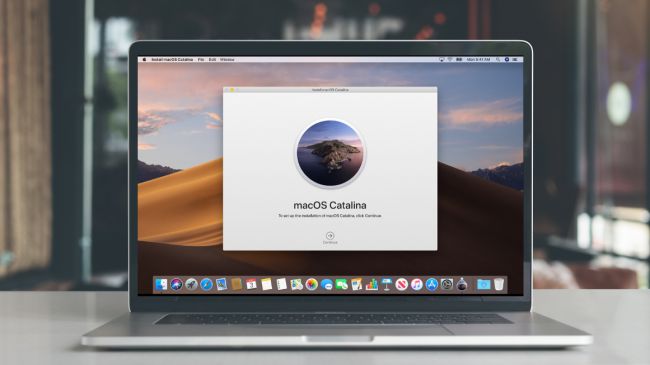
Nếu bạn gặp sự cố khi cài đặt macOS Catalina, trước tiên hãy đảm bảo bạn xem hướng dẫn cách tải xuống và cài đặt macOS Catalina của chúng tôi, các bước bạn cần thực hiện để cài đặt hệ điều hành mới một cách an toàn.
Trước hết, bạn cần kiểm tra máy Mac của bạn có thể chạy macOS Catalina. Các máy Mac sau đây tương thích:
MacBook 12 inch (2015 trở lên)
MacBook Air (2012 trở lên)
MacBook Pro (2012 trở lên)
Mac mini (2012 trở lên)
iMac (2012 trở lên)
iMac Pro (2017)
Mac Pro (2013 trở lên)
Nếu máy Mac của bạn tương thích và tải xuống macOS Catalina hoàn tất, nhưng không có lời nhắc nào cho việc cài đặt tiếp tục, hãy tìm kiếm trong thư mục ứng dụng Mac của bạn để tìm tệp ‘Cài đặt macOS 10.15’ – ‘Install macOS 10.15’. Bấm đúp vào tệp để bắt đầu cài đặt.
Nếu bạn gặp phải sự cố macOS Catalina khi cài đặt không thành công do dung lượng ổ đĩa thấp, hãy khởi động lại máy Mac của bạn và nhấn Control + R trong khi nó khởi động để vào chế độ Khôi phục. Chọn ‘Disk boot’ để khởi động bình thường, sau đó xóa mọi tệp bạn không còn cần nữa.
MacOS Catalina bị kẹt khi ‘Thiết lập máy Mac của bạn’
Chúng tôi đã có những độc giả liên hệ với chúng tôi nói rằng sau khi cài đặt macOS Catalina, máy Mac của họ hiển thị thông báo ‘Thiết lập máy Mac của bạn’ – ‘Setting Up Your Mac’, nhưng không có gì khác xảy ra.
Nếu đây là trường hợp của bạn, bạn sẽ cần phải khởi động lại máy Mac hoặc MacBook. Đừng lo lắng, thông báo ‘Thiết lập máy Mac của bạn’ – ‘Setting Up Your Mac’ có nghĩa là quá trình cập nhật đã kết thúc, do đó bạn sẽ không mất bất kỳ dữ liệu nào hoặc làm hỏng bất cứ điều gì bằng cách khởi động lại máy Mac của bạn.
Để làm như vậy, nhấn và giữ nút nguồn trong vài giây cho đến khi Mac hoặc MacBook tắt. Đợi thêm vài giây, sau đó bật lại. Máy Mac hoặc MacBook của bạn bây giờ sẽ khởi động vào macOS Catalina thành công.
macOS Catalina bị kẹt khi ‘Thiết lập máy Mac của bạn’
Nếu bạn đang tìm cách để giải phóng dung lượng ổ đĩa, hãy xem các tệp Time Machine bị ẩn có thể chiếm dung lượng lớn.
Khi bạn đã giải phóng đủ dung lượng, hãy thử cài đặt lại.
Nếu macOS Catalina gặp sự cố khi kết thúc cài đặt và sau đó hiển thị thông báo lỗi, hãy khởi động lại máy Mac của bạn và nhấn Command + Option + R trên bàn phím của bạn trong khi Mac khởi động để khởi động hệ thống khôi phục qua Internet. Bạn cũng có thể thử Shift + Option + Lệnh + R.
Nếu máy Mac của bạn tiếp tục không khởi động được, hãy làm theo hướng dẫn của Apple về cách tạo đĩa khởi động Mac bên ngoài .
Có thể khởi động lại máy Mac của bạn ở Chế độ an toàn, sau đó thử cài đặt macOS 10.15 Catalina từ đó để khắc phục sự cố.
Làm thế nào để sửa chữa vấn đề đăng nhập hệ điều hành MacOS Catalina
Nếu bạn gặp sự cố khi đăng nhập vào máy Mac hoặc MacBook sau khi cài đặt macOS Catalina hoặc bạn bị kẹt trong một vòng lặp nơi bạn đăng nhập, sau đó đăng xuất lại, các bước sau có thể hữu ích.
Đầu tiên, khởi động lại máy Mac của bạn và giữ phím Command + S trên bàn phím khi khởi động.
Điều này sẽ khởi động bạn vào một dấu nhắc lệnh. Bây giờ, nhập vào như sau:
/sbin/mount -uw/
Nhấn Enter trên bàn phím của bạn. Sau đó nhập vào như sau:
rm /var/db/.applesetupdone
Thao tác này sẽ xóa một tệp, làm cho máy của bạn như đang khởi động Catalina lần đầu tiên. Đừng lo lắng, không có gì quan trọng là bị xóa. Nhấn Enter, sau đó khởi động lại máy Mac của bạn.
Sau đó, bạn sẽ được yêu cầu tạo một tài khoản người dùng quản trị viên mới.
Cách khắc phục sự cố email macOS Catalina
Một số độc giả đã liên hệ để cho chúng tôi biết rằng họ đang gặp sự cố với ứng dụng Mail trong macOS Catalina. Nếu bạn sử dụng Mail để đọc và gửi email và nó không hoạt động chính xác sau khi cài đặt macOS Catalina, hãy đọc tiếp để tìm hiểu cách bạn có thể khắc phục các sự cố phổ biến nhất.
Nếu Mail liên tục gặp sự cố trong khi bạn sử dụng, hãy mở Finder và sau đó nhấp vào ‘Go’ từ menu trên cùng và chọn ‘Chuyển đến Thư mục’ – ‘Go to Folder’.
Cuộn xuống và tìm ‘com.apple.mail.sattedState’ và sau đó di chuyển nó vào Thùng rác.
Tiếp theo, quay lại cửa sổ ‘Chuyển đến Thư mục’ và nhập:
~/Library/Containers/
Tìm com.apple.mail và com.apple.MailServiceAgent và di chuyển chúng, vào Thùng rác hoặc ở đâu đó tạm thời (như desktop của bạn).
Sau đó đi đến:
~/Library/Mail/MailData
Tìm Envelope Index, Envelope Index-shm và Envelope Index-wal xóa chúng. Làm sạch thùng rác, sau đó khởi động lại máy Mac của bạn và xem nó có hoạt động không.
macOS Catalina ngắt tìm kiếm trong Mail – đây là cách khắc phục
Có báo cáo rằng chức năng tìm kiếm không còn hoạt động trong ứng dụng Thư sau khi cài đặt macOS Catalina.
Điều đầu tiên để thử, nếu bạn gặp phải vấn đề này, trước tiên hãy đóng Mail hoàn toàn. Sau đó giữ phím Shift và nhấp vào biểu tượng Mail để mở trong Chế độ an toàn. Sau đó, đóng Mail lại, sau đó giữ Shift và mở Mail một lần nữa.
Cuối cùng, đóng Mail một lần nữa, sau đó khởi động lại máy Mac của bạn. Mở Mail bình thường và tìm kiếm sẽ hoạt động trở lại.
Nếu điều đó không hiệu quả và bạn đang sử dụng tài khoản Gmail, đó có thể là vấn đề.
Chuyển đến Tùy chọn hệ thống> Tài khoản Internet (System Preferences > Internet Accounts) và tắt Gmail. Khởi động lại máy Mac và tải lên Mail để xem tìm kiếm có hoạt động không.
Sau đó, bạn có thể quay lại Tùy chọn hệ thống và thêm lại tài khoản Gmail của mình.
MacOS Catalina chạy chậm? Đây là cách khắc phục
Khi macOS Catalina được cài đặt trên máy Mac hoặc MacBook, bạn có thể nhận thấy rằng thiết bị của mình đang chạy chậm hơn trước.
Nếu macOS Catalina cũng hiển thị thông báo:
“Tối ưu hóa máy Mac của bạn: Hiệu suất và thời lượng pin có thể bị ảnh hưởng cho đến khi hoàn thành” – “Optimizing Your Mac: Performance and battery life may be affected until completed,”
thì điều này là bình thường, vì macOS Catalina đang làm những việc phía sau có thể ảnh hưởng đến hiệu suất.
Sau một ngày hoặc lâu hơn, máy Mac của bạn sẽ chạy tốt (nếu không tốt hơn) như trước. Nếu bạn không thấy sự cải thiện, hãy thử khởi động lại máy Mac hoặc MacBook của bạn.
Một điều cần kiểm tra là đảm bảo rằng tất cả các ứng dụng và phần mềm của bạn được cập nhật lên phiên bản mới nhất. Nếu bất kỳ phần mềm nào có vấn đề với Catalina, điều đó có thể làm chậm máy của bạn.
Bạn cũng có thể mở menu Apple và chọn ‘Tùy chọn hệ thống’ – ‘System Preferences’. Từ cửa sổ xuất hiện, nhấp vào ‘Người dùng & Nhóm’ – ‘Users & Groups’. Chọn ‘Mục đăng nhập’ – ‘Login Items’ và sau đó chọn ứng dụng bạn muốn dừng mở khi khởi động và nhấp vào dấu trừ nhỏ bên dưới danh sách.
Cũng đáng để đảm bảo tất cả các ứng dụng của bạn được cập nhật. Kiểm tra App Store để biết mọi cập nhật có sẵn hoặc trang web của ứng dụng.
Bạn cũng có thể thử khởi động lại máy Mac của mình để xem có tốt hơn không. Nếu không, hãy thoát khỏi bất kỳ ứng dụng nào có vẻ chiếm nhiều RAM. Bạn có thể xác định những thứ này bằng cách sử dụng Trình giám sát hoạt động (Trong / Ứng dụng / Tiện ích) – Activity Monitor (in /Applications/Utilities) để thiết lập những ứng dụng và quy trình nào đang sử dụng nhiều CPU hoặc RAM nhất. Tab CPU của nó liệt kê các quy trình đang hoạt động, với chế độ xem thời gian thực về những gì đang diễn ra.
Để buộc thoát một chương trình, nhấp vào mục đó trong danh sách Trình giám sát hoạt động, nhấp vào X ở bên trái thanh công cụ, sau đó xác nhận bạn muốn thoát khỏi chương trình.
Để xóa bộ nhớ cache. Mở cửa sổ Finder, chọn ‘Go’ từ menu trên cùng và chọn ‘Chuyển đến Thư mục’ – ‘Go to Folder’.
Trong hộp văn bản xuất hiện, nhập: “/Thư viện/Bộ đệm” – “/Library/Caches”.
Xóa dữ liệu từ bên trong mỗi thư mục. Bây giờ lặp lại quá trình với / Library / Caches (không có ký hiệu). Chạy công cụ Repair Disk từ bên trong Disk Utility cũng có thể giúp ích và để biết thêm giải pháp, hãy xem Hướng dẫn cách tăng tốc máy Mac của bạn .
Cách khắc phục sự cố pin macOS Catalina
Cũng như các vấn đề về hiệu suất ở trên, ban đầu bạn có thể thấy rằng thời lượng pin của MacBook của bạn ngắn hơn rất nhiều. Một lần nữa, điều này có lẽ là do macOS Catalina đang thực hiện một số công việc nền để tự thiết lập – và sau vài giờ hoặc một ngày, mọi thứ sẽ ổn định và thời lượng pin của bạn sẽ trở lại bình thường.
Nếu không, hãy đảm bảo tất cả các ứng dụng của bạn được cập nhật. Bạn cũng có thể nhấp vào biểu tượng pin trên thanh menu trên cùng, nó sẽ cho bạn thấy những ứng dụng và quy trình nào đang chiếm nhiều thời lượng pin của bạn. Đóng những chương trình đó và xem thười lượng pin có được cải thiện hơn không. Nếu đúng hãy đảm bảo rằng các ứng dụng đang được đề cập đã được cập nhật và kiểm tra cài đặt của chúng để xem tại sao chúng chiếm quá nhiều pin trong macOS Catalina.
Để được tư vấn thêm, hãy truy cập cách cải thiện hướng dẫn sử dụng pin của MacBook .
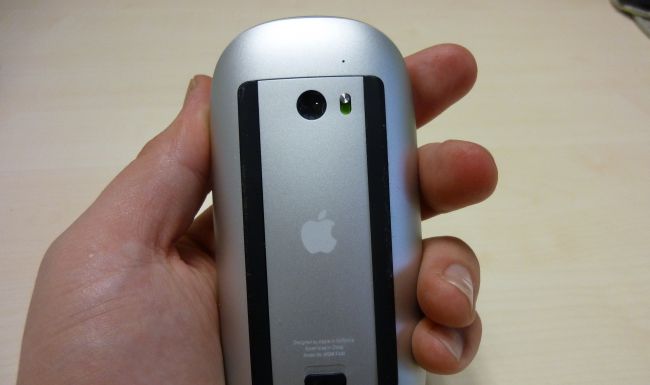
Cách khắc phục sự cố chuột MacOS Catalina
Sự cố chuột MacOS Catalina
Nếu bạn đã cài đặt macOS Catalina và thấy chuột của bạn không còn hoạt động, hãy mở thư mục : ‘~/Library/Preferences/’ trong công cụ tìm và chọn sau đó xóa các tệp sau:
Bạn có thể cần phải khởi động lại máy Mac để chuột hoạt động.
Cách khắc phục sự cố bàn phím MacOS Catalina MacBook
Đây không phải là lỗi thường gặp. Một số người đã phàn nàn rằng sau khi cập nhật lên macOS Catalina, bàn phím của MacBook không còn hoạt động.
May mắn thay, có một cách khắc phục khá dễ dàng. Khởi động lại MacBook và khi macOS Catalina đã tải, hãy đóng nắp MacBook trong vài giây. Sau đó, mở nó trở lại và bàn phím sẽ bắt đầu hoạt động trở lại.
Hy vọng rằng Apple sẽ sớm phát hành bản sửa lỗi cho lỗi này – nhưng ít nhất bây giờ nó tương đối dễ dàng để khắc phục.
Cách khắc phục sự cố Bluetooth của macOS Catalina
Để khắc phục sự cố với các thiết bị Bluetooth không hoạt động trong macOS Catalina, hãy thử mở Finder và sau đó nhấp vào ‘Go’ trong menu trên cùng, sau đó ‘Chuyển đến Thư mục …’ – ‘Go to Folder…’. Nhập vào : ‘/Thư viện/Tùy chọn’ – ‘/Library/Preferences’.
Từ đó, bạn sẽ thấy một tệp có tên ‘com.apple.Bluetooth.plist’. Chọn và xóa tệp (hoặc di chuyển tệp sang thư mục khác để giữ an toàn), sau đó khởi động lại máy Mac của bạn và thử kết nối lại thiết bị Bluetooth của bạn.
Cách khắc phục sự cố khởi động macOS Catalina
Nếu bạn đã cài đặt macOS Catalina, nhưng máy Mac của bạn không khởi động, hãy khởi động lại máy Mac của bạn và giữ Command, Option, P và R, sẽ thiết lập lại NVRAM (non-volatile RAM).
Giữ phím xuống cho đến khi máy tính khởi động lại và bạn nghe thấy âm báo khởi động lần thứ hai. Nhả các phím sau khi bạn nghe thấy âm báo khởi động thứ hai. PRAM cũng sẽ được thiết lập lại.
Khi ở Chế độ an toàn, hãy chạy Disk Utility để xem liệu điều đó có khắc phục được bất kỳ sự cố khởi động macOS Catalina nào không.
Để biết các cách khác để khắc phục máy Mac không khởi động, hãy xem hướng dẫn của chúng tôi về cách sử dụng tùy chọn khởi động OS X để khắc phục sự cố máy Mac của bạn không khởi động .
Cách khắc phục sự cố macOS Catalina Finder
Một số người đã phát hiện ra rằng Finder đã bị sập hoặc không phản hồi sau khi cập nhật lên macOS Catalina.
Nếu bạn gặp phải vấn đề này, hãy mở Terminal và nhập lệnh sau:
~/Library/Preferences/com.apple.finder.plist
Nhấn Enter. Bạn sẽ thấy tập tin được đánh dấu trong Finder. Chọn tập tin, sau đó xóa nó. Tiếp theo, khởi động lại máy Mac.
Ứng dụng sẽ không hoạt động trong macOS Catalina
macOS Catalina không còn hỗ trợ các ứng dụng 32 bit
Một trong những thay đổi gây tranh cãi nhất bao gồm macOS Catalina là việc nó không còn hỗ trợ các ứng dụng 32 bit. Điều này có nghĩa là bất kỳ ứng dụng nào không có phiên bản 64 bit sẽ không còn hoạt động.
Các ứng dụng sẽ bị loại bỏ trong macOS Catalina bao gồm Transmist 4.1.7, 1Password 2.12.2, iStats Menu 2.9 và QuickBooks 2015. Bạn có thể xem danh sách đầy đủ các ứng dụng tại The Drive Drive .
Mặc dù hầu hết các ứng dụng hy vọng sẽ có các bản cập nhật 64 bit, nhưng sẽ có nhiều ứng dụng không có, đó là tin xấu nếu bạn đang sử dụng chúng và nâng cấp lên macOS Catalina.
Nếu bạn lo ngại rằng một ứng dụng mà bạn đang sử dụng sẽ không còn hoạt động trong macOS Catalina, bạn nên kiểm tra xem bạn có ứng dụng 32 bit nào trên hệ thống của mình không.
Để thực hiện việc này, nhấp vào biểu tượng Apple ở đầu màn hình của bạn, sau đó chọn ‘Giới thiệu về máy Mac này’ – ‘About This Mac’. Nhấp vào ‘Báo cáo hệ thống’ – ‘System Report’ và sau đó chuyển đến phần ‘Phần mềm’ – ‘Software’.
Nhấp vào ‘Ứng dụng’ – ‘Applications’ và bạn sẽ thấy danh sách các ứng dụng. Sẽ có một cột được gọi là ’64 -bit (Intel)’. Nếu một ứng dụng đề ‘Không’ – ‘No’ trong cột đó, thì điều đó có nghĩa là nó sẽ không được hỗ trợ trong macOS Catalina.
Bạn cũng có thể kiểm tra danh sách trên The Tape Drive để xem các ứng dụng của bạn có được liệt kê ở đó không.
Nếu bạn đã cài đặt bất kỳ ứng dụng 32 bit nào, bạn sẽ cần kiểm tra xem có phiên bản 64 bit nào không (nếu ứng dụng có trang web, thông báo có sẵn ứng dụng hay không).
Nếu không, bạn sẽ cần tìm một ứng dụng thay thế thực hiện cùng chức năng nhưng là 64 bit. Hướng dẫn của chúng tôi về các ứng dụng Mac tốt nhất sẽ giúp bạn.
Cách khắc phục sự cố macOS Catalina Sidecar
Sidecar là một trong những tính năng macOS Catalina tốt nhất , cho phép bạn sử dụng iPad tương thích làm màn hình thứ hai.
Tuy nhiên, nếu bạn gặp sự cố khiến Sidecar hoạt động trong macOS Catalina, có một số điều cần kiểm tra.
Để sử dụng Sidecar, bạn cần một trong các mẫu iPad sau:
iPad 6
iPad 7
iPad mini 5
iPad Air 3
Bất kỳ iPad Pro
IPad cũng cần cài đặt phần mềm iPadOS mới .
Bạn cũng cần đảm bảo rằng bạn có máy Mac tương thích:
iMac 27 inch (Cuối 2015 hoặc mới hơn)
MacBook Pro (2016 trở lên)
Mac mini (2018)
Mac Pro (2019)
MacBook Air (2018)
MacBook (đầu năm 2016 hoặc mới hơn)
Nếu bạn không sở hữu một trong những điều trên, tính năng này không thể hoạt động. Người dùng Redditu/dotmax đã phát hiện ra rằng bạn có thể sử dụng Sidebar trên các máy Mac cũ hơn bằng cách chạy lệnh Terminal – nhưng chúng tôi không khuyến nghị điều đó, vì kết quả không tốt.
Hãy chắc chắn rằng bạn kiểm tra cách sử dụng Sidecar trong hướng dẫn macOS Catalina của chúng tôi để có cái nhìn sâu hơn về tính năng tuyệt vời này.
Cách khắc phục sự cố MacOS Catalina Wi-Fi
Nếu bạn gặp vấn đề với việc kết nối với internet, qua Wi-Fi hoặc kết nối Ethernet (có dây) sau khi cài đặt macOS Catalina, thì hãy thử khởi động máy Mac của bạn ở Chế độ an toàn (Safe Mode) và xem bạn có thể kết nối không.
Nếu bạn có thể, điều đó có nghĩa là có vấn đề với ứng dụng hoặc tiện ích mở rộng mà bạn đã cài đặt. Hãy chắc chắn rằng bạn đã cập nhật trình điều khiển, ứng dụng của mình và theo dõi cập nhật của Apple trong tương lai.