Thẻ: mẹo apple

  • Cách dọn dẹp và cập nhập WatchOS 8 cho Apple Watch của bạn

    Cách dọn dẹp và cập nhập WatchOS 8 cho Apple Watch của bạn

    đồng hồ apple watch

    WatchOS 8 đã ra mắt, đến lúc cập nhật Apple Watch của bạn – nếu bạn thấy cảnh báo không có đủ dung lượng trống để cài đặt bản cập nhật hãy làm theo các bước sau.

    Apple Watch của bạn có số lượng bộ nhớ hạn chế và không cần nhiều thời gian để lấp đầy nó. Tin tốt là rất dễ tìm và dọn dẹp các file dữ liệu dung lượng lớn nhất. Làm cách nào để giải phóng dung lượng lưu trữ trên Apple Watch ?

    Apple Watch có bao nhiêu dung lượng bộ nhớ ?

    Dung lượng bộ nhớ trên Apple Watch của bạn phụ thuộc vào từng phiên bản. Thế hệ thứ nhất, thứ hai và thứ ba, Series 1 đến 3, có 8GB (16GB trên Series 3 Cellular). Apple Watch Series 4 có 16GB. Apple Watch Series 5, Apple Watch Series 6 và Apple Watch SE có 32GB.

    Không phải tất cả bộ nhớ trên Apple Watch bạn đều có thể sử dụng, vì hệ điều hành cũng chiếm dụng một phần không nhỏ. Trên Apple Watch 32GB chúng tôi thấy, tổng dung lượng trống là khoảng 26,5GB. Phần còn lại được dành cho hệ điều hành.

    WatchOS 7 hoặc watchOS 8 cần bao nhiêu dung lượng trống?

    Yêu cầu hệ thống đối với watchOS 7 cho biết bạn cần có 3,1 GB dung lượng trống trên Apple Watch. watchOS 8 có thể sẽ yêu cầu một lượng dung lượng trống tương tự.

    Làm cách nào để giải phóng dung lượng lưu trữ trên Apple Watch của tôi?

    Chúng tôi rất vui giúp bạn trả lời câu hỏi này. Thật dễ dàng khi truy cập vào danh sách ứng dụng trên điện thoại của bạn và bắt đầu xóa mọi thứ, nhưng với đồng hồ thông minh, Apple cung cấp một số công cụ hữu ích cho phép bạn xác định những gì đang chiếm chỗ trên cổ tay của bạn để bạn không phải xóa những thứ không thực sự chiếm chỗ. Bạn sẽ tìm thấy chúng trong ứng dụng ‘Đồng hồ’ trên điện thoại của mình.

    Nếu bạn có nhiều Đồng hồ Apple – cần đảm bảo rằng bạn đã chọn đúng cái mà bạn muốn dọn dẹp trong ứng dụng Đồng hồ trước khi tiếp tục.

    Cách dọn dẹp bộ nhớ, tăng dung cho Apple Watch

    Bước một: Tìm những thứ chiếm dụng nhiều bộ nhớ nhất
    Cách dọn dẹp bộ nhớ đồng hồ thông minh apple

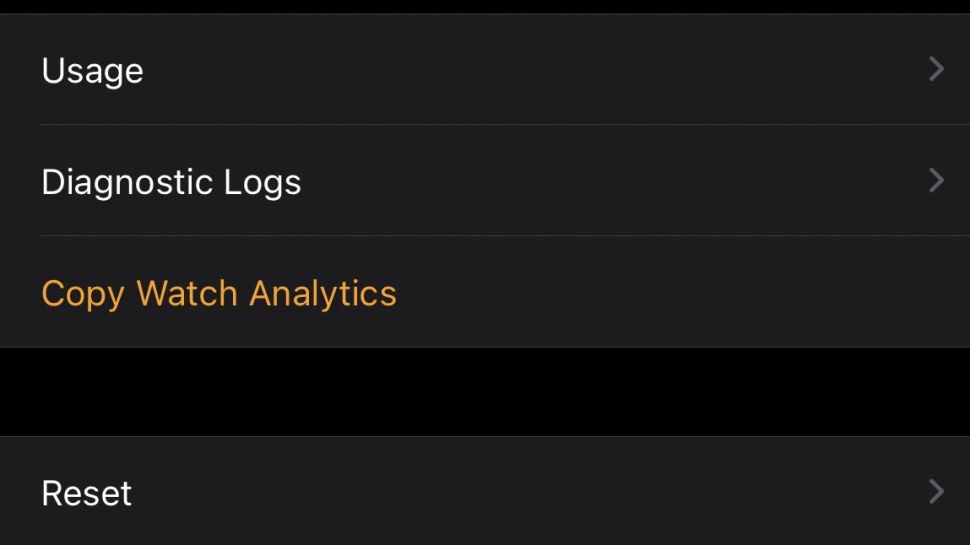
    Bước đầu tiên là xem thử những gì đang chiếm dung lượng. Để làm điều đó, hãy nhấn vào  ‘Cài đặt chung’ trong ứng dụng ‘Đồng hồ’ trên điện thoại của bạn rồi cuộn xuống cho đến khi bạn thấy mục ‘Sử dụng’. Nhấn vào đó.

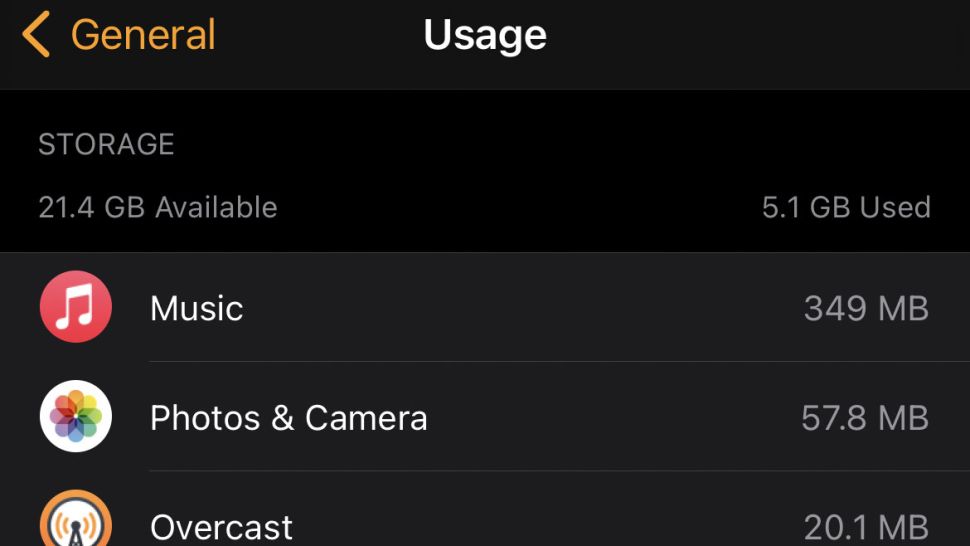
    Bây giờ, bạn sẽ thấy một màn hình như bên dưới, với bộ nhớ khả dụng và đã sử dụng của bạn ngay ở trên cùng, sau đó là danh sách các ứng dụng trên điện thoại của bạn và dung lượng mà chúng đang chiếm.

    Các số liệu bạn thấy là tổng dung lượng, không chỉ riêng ứng dụng, ví dụ: số liệu bạn thấy cho ứng dụng Âm nhạc của mình sẽ bao gồm bất kỳ bản nhạc nào được lưu trữ trên Apple Watch. Danh sách đã được sắp xếp để những app chiếm dụng không gian lớn nhất ở trên cùng.
    ứng dụng chiếm nhiều dung lượng nhất trên apple watch

    Đa phần, bạn sẽ thấy rằng các ứng dụng chiếm nhiều dung lượng nhất là những ứng dụng bạn đã tải xuống nhạc từ đó, vì vậy, chẳng hạn như bản sao ngoại tuyến của Apple Music, podcast đã tải xuống của bạn hoặc sách nói bạn đã chuyển từ Audible.

    Bước hai: Loại bỏ các ứng dụng

    Bây giờ bạn đã biết ứng dụng nào là ứng dụng chiếm nhiều dung lượng nhất, bạn có thể loại bỏ những ứng dụng bạn không cần. Bạn có thể làm điều này ngay trên Apple Watch của mình bằng cách nhấn và giữ trong chế độ xem ứng dụng, sau đó nhấn vào dấu X nhỏ xuất hiện trên biểu tượng của ứng dụng, nhưng đó là một cách khá chậm và khó thực hiện: bạn có thể làm việc này nhanh hơn trong ứng dụng Watch trên iPhone của bạn.

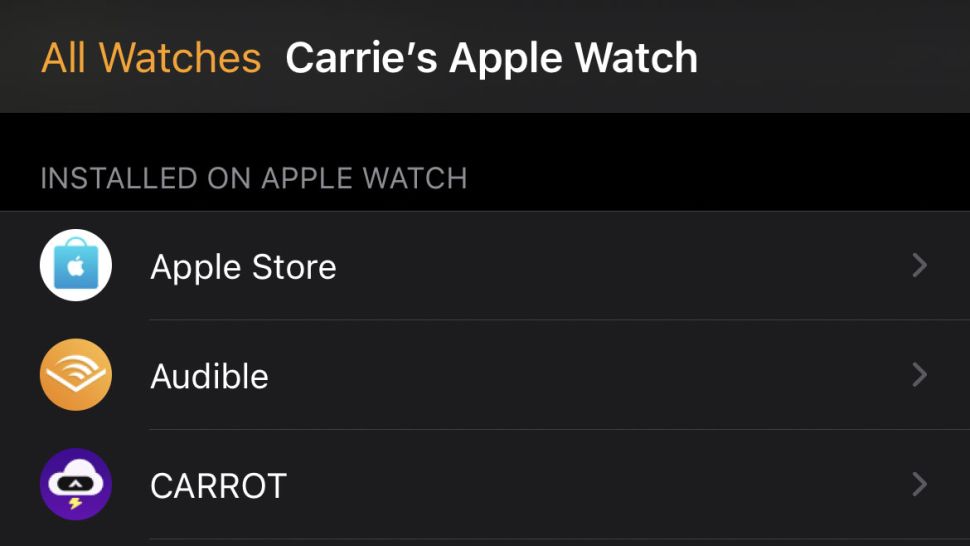
    Quay lại trang đầu của ứng dụng Đồng hồ (màn hình hướng đến “Đồng hồ Apple của X”, trong đó X là tên của bạn) và cuộn xuống cho đến khi bạn thấy phần Đã cài đặt trên Apple Watch.

    Thao tác này sẽ hiển thị tất cả các ứng dụng hiện có trên Apple Watch của bạn và mỗi ứng dụng có một mũi tên nhỏ ở phía bên tay phải của màn hình. Nhấn vào mũi tên và bạn sẽ thấy một nút chuyển đổi: nhấn vào nó để gỡ cài đặt ứng dụng khỏi Apple Watch của bạn.
    hiển thị tất cả các ứng dụng hiện có trên Apple Watch

    Bước 3: Thay đổi cài đặt

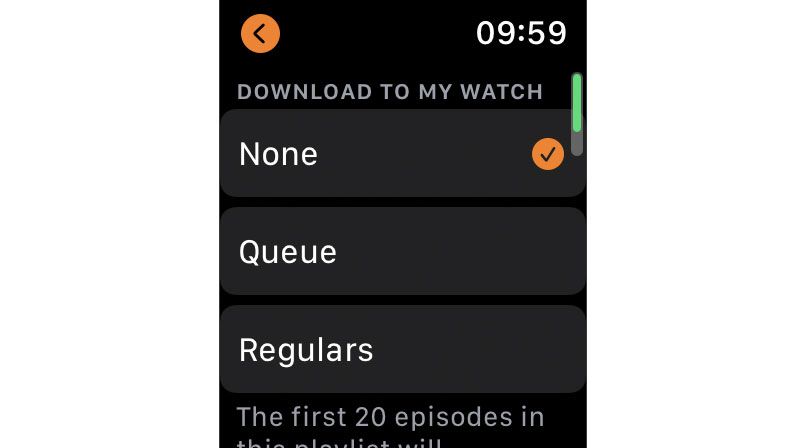
    Nếu bạn thấy mình thường xuyên hết dung lượng bộ nhớ do tải xuống các tệp đa phương tiện như nhạc hoặc podcast, bạn nên vào cài đặt của ứng dụng đó để điều chỉnh chính xác nội dung mà Đồng hồ của bạn tải xuống. Trong ảnh chụp màn hình này, chúng tôi đang ở trong ứng dụng podcast Overcast, cho phép chúng tôi chỉ định những gì nó sẽ tự động tải xuống.
    điều chỉnh chính xác nội dung mà Đồng hồ của bạn tải xuống

    Trong trường hợp này, chúng tôi chỉ nghe podcast trong ô tô, vì vậy chúng tôi không cần tải xuống bất cứ thứ gì: chúng tôi vẫn có thể điều khiển podcast từ Đồng hồ của mình khi nó đang phát trên iPhone của chúng tôi.

    Cách tải xuống watchOS 8 cho Apple Watch của bạn
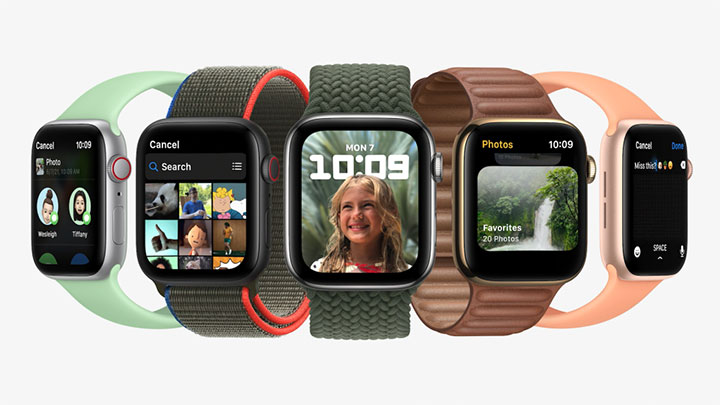
    dọn dẹp và cập nhập WatchOS 8 cho Apple Watch

    watchOS 8 hiện đã được phát hành, bản cập nhật được công bố tại WWDC 2021, cùng với iOS 15, iPadOS 15 và tvOS 15 .

    Các cải tiến trong năm nay, watchOS 8 có ứng dụng Breathe được thiết kế lại, mặt đồng hồ ở Chế độ chân dung và nhiều bài tập thể dục khác mà bạn có thể thử trên Apple Watch của mình.

    Tuy nhiên, cần lưu ý bản cập nhập chỉ chạy trên Apple Watch Series 3 trở lên, bao gồm cả Apple Watch SE. Vì bạn bắt buộc sử dụng iPhone để nâng cấp phần mềm cho Apple Watch, hãy đảm bảo rằng iPhone của bạn đã được cập nhập lên iOS 15, nếu không bản cập nhật sẽ không hiển thị trong ứng dụng Watch.

    Trên iPhone chạy iOS 15, hãy chuyển đến ứng dụng Đồng hồ và nhấn vào tab Đồng hồ của tôi. Sau đó, tìm đến General > Software Update (Chung> Cập nhật phần mềm) và nhấn Install (cài đặt). Vậy là xong – Apple Watch của bạn sẽ bắt đầu tải xuống và cài đặt watchOS 8 cũng như các tính năng mới của nó.

    Nguồn: biên tập thietbiketnoi.com

    Bình luận chủ đề này:

    Facebook: https://www.facebook.com/vuionlinevn/posts/4348868325220239
  • Mẹo iOS 15: Thủ thuật hay giúp đem lại trải nghiệm iPhone tốt nhất

    Mẹo iOS 15: Thủ thuật hay giúp đem lại trải nghiệm iPhone tốt nhất

    Thủ thuật hay giúp đem lại trải nghiệm iPhone tốt nhất

    Tháng 9 năm 2021, Apple đã cho ra mắt thị trường các mẫu máy iPhone 13 và một hệ điều hành mới với những tính năng độc đáo. Kể từ đó, hãng đã bận rộn phát hành những bản cập nhật vá lỗi và thêm nhiều tính năng mới cho hệ điều hành.

    Trong những bản cập nhật này có một vài tính năng rất hay mà không phải ai cũng biết. Bài viết mẹo iOS 15 này sẽ liệt kê đầy đủ các thủ thuật mà bạn có thể nhanh chóng thực hiện để có được trải nghiệm iPhone mượt mà nhất.

    Xem thêm: Sạc iPhone tốt nhất 2021: Cáp, cục sạc và sạc không dây dành cho iPhone của bạn

    1. Cách tải iOS 15 trên các điện thoại từ iPhone 6S đến 12

    iOS 15 hiện đã đến, bản cập nhật được mong đợi kể từ khi nó được công bố tại WWDC 2021, cùng với macOS 12, iPadOS 15, watchOS 8 và tvOS 15 .

    Tập trung vào hiệu suất trong bản cập nhập năm nay, phiên bản iOS mới nhất tinh chỉnh nhiều tính năng mà bạn sử dụng hàng ngày, cùng với một số tính năng mới, chẳng hạn như ứng dụng Thời tiết được thiết kế lại, cách quản lý thông báo mới, v.v.

    Tuy nhiên, bạn cũng phải có một thiết bị tương thích: mọi iPhone từ iPhone 12 đến iPhone 6S sẽ chạy iOS 15, cả iPhone SE và iPod Touch (Thế hệ thứ 7). Cho dù bạn sở hữu thiết bị nào, chúng tôi thực sự khuyên bạn nên sao lưu iPhone của mình trước khi cài đặt iOS 15.

    Đi tới menu Settings > General > Software Update và iOS 15 sẽ hiển thị sẵn để tải xuống. Đảm bảo rằng bạn có dung lượng trống cho nó và nó sẽ bắt đầu quá trình.

    2. Thêm widget lên màn hình Home

    Widget iPhone trên thực tế đã tồn tại ở các phiên bản hệ điều hành trước, nhưng từ iOS 14 đã chuyển vị trí của các widget này từ màn hình “Today” sang màn hình chính của chiếc điện thoại, cho phép người dùng đặt chung các widget này với các ứng dụng khác.

    Thêm widget lên màn hình Home

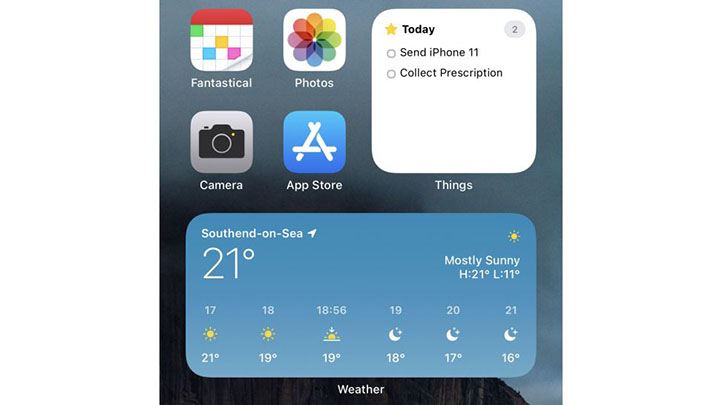
    Để thêm một widget mới, nhấn giữ tại bất cứ khoảng trống nào trên màn hình chính. Các biểu tượng ứng dụng của bạn sẽ bắt đầu lung lay và một nút “+” sẽ hiện lên trên góc trái của màn hình. Nhấn vào nút đó và bạn sẽ thấy một danh sách các widget hiện có của các ứng dụng trên máy bạn.

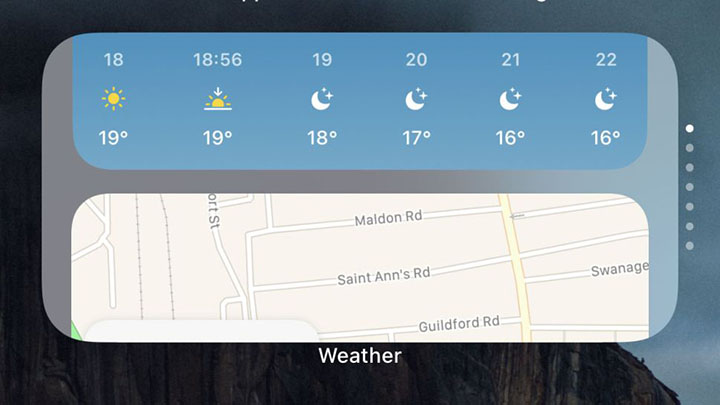
    Lựa chọn một ứng dụng và bạn sẽ thấy các kích thước khác nhau của widget. Một widget có kích thước càng to thì sẽ càng hiển thị được nhiều thông tin, nhưng đồng thời những widget đó sẽ chiếm nhiều không gian hơn trên màn hình chính.

    widget có kích thước càng to thì sẽ càng hiển thị được nhiều thông tin

    Mẹo thứ nhất của chúng tôi đó là hãy thử thêm widget Smart Stack. Widget này cho phép người dùng chuyển đổi nhanh chóng giữa các màn hình widget khác nhau bằng thao tác vuốt lên trên hoặc vuốt xuống dưới. Bằng cách này, bạn vừa có thể nhanh chóng tiếp cận cùng lúc với nhiều dữ liệu, mà không phải hy sinh quá nhiều diện tích trên màn hình chính.

    3. Sử dụng App Library

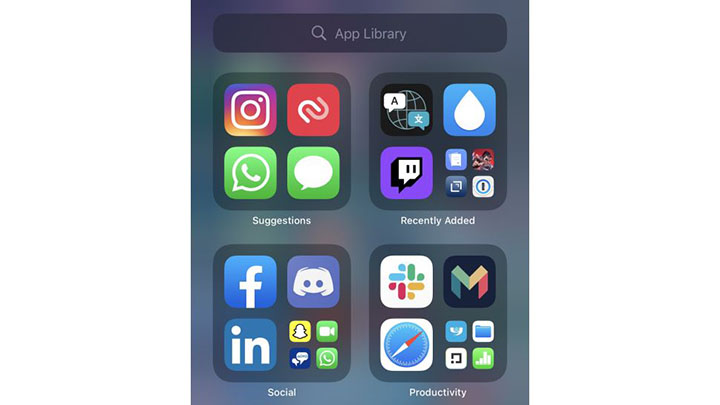
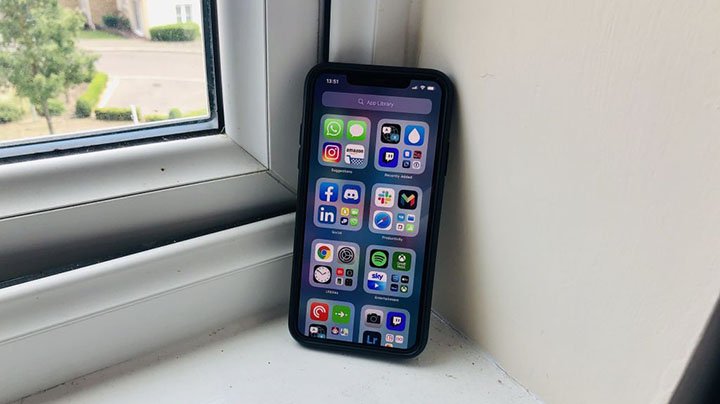
    Để sử dụng App Library, những gì bạn cần làm là vuốt từ phải qua trái từ màn hình gốc. Hãy vuốt cho đến khi bạn chuyển đến một màn hình hiển thị các thư mục tự tạo với những danh mục như “Mới thêm” và “Tiện ích”.

    Bạn có thể nhấn chọn vào biểu tượng lớn hơn để trực tiếp vào ứng dụng đó, hoặc nhấn vào một nhóm các biểu tượng nhỏ để khiến cho mọi ứng dụng nằm bên trong danh mục đó được hiện ra.

    Sử dụng App Library trên ios

    Nhấn vào thanh tìm kiếm của App Library để thấy một danh sách từ A đến Z các ứng dụng được cài đặt trên máy. Tại đây, hoặc từ màn hình chính, kéo thả bất cứ biểu tượng ứng dụng nào và bạn sẽ được chuyển qua màn hình ngoài cùng bên phải, nơi mà bạn có thể thả ứng dụng để ứng dụng này dễ được tìm thấy hơn.

    Nhờ có App Library, bạn không cần phải có mọi ứng dụng hiển thị trên màn hình chính của máy. Khả năng cao là bạn có một tá các ứng dụng mà bạn ít khi dùng đến, làm chiếm mất không gian mà bạn cần để đặt các widget.

    Nếu bạn muốn làm gọn màn hình chính mà không muốn xóa bỏ những ứng dụng đó, chúng tôi khuyên bạn hãy giấu đi các ứng dụng này. Những gì bạn cần làm là nhấn giữ một lúc trên màn hình cho đến khi các ứng dụng bắt đầu lung lay, sau đó nhấn vào biểu tượng 3 dấu chấm để kiểm tra xem hiện tại máy bạn đang có bao nhiều màn hình. Xóa đi những màn hình thừa bằng cách nhấn vào nút tích, sau đó nhấn vào nút “Hoàn tất” để trở lại màn hình chính.

    4. Sử dụng chế độ đa nhiệm ảnh trong ảnh

    Một trong những tính năng iOS hay nhất chính là sự có mặt của tính năng xử lý đa nhiệm ảnh trong ảnh (Picture-in-picture), vốn đã được sử dụng trên iPad trước đó. Giờ đây trên iPhone, bạn có đã có thể nhìn thấy màn hình FaceTime thu nhỏ, video Netflix, hoặc cửa sổ Apple Podcast trên màn hình chính của máy hoặc ở bên trong một ứng dụng khác.

    chế độ đa nhiệm ảnh trong ảnh trên ios

    Việc sử dụng mẹo này thực tế rất đơn giản. Khi bạn đang xem video hoặc đang sử dụng một ứng dụng tương thích, bạn chỉ cần vuốt từ cạnh dưới lên trên để chuyển qua màn hình gốc. Lúc này, một cửa sổ nhỏ hơn chạy video sẽ được hiện lên khi bạn sử dụng các ứng dụng khác.

    Bạn có thể thao tác với cửa sổ này để thay đổi kích cỡ, vuốt trượt cửa sổ ra khỏi màn hình trong khi âm thanh vẫn được chạy, nhấn vào cửa sổ để hiện ra các nút điều khiển, hoặc nhấn kép để phóng to cửa sổ về kích thước ban đầu.

    5. Ghim cuộc nói chuyện trên iMessage của bạn

    Ứng dụng iMessage có nhiều công cụ hữu ích mà có thể bạn chưa biết, bao gồm chức năng làm ẩn tin nhắn iPhone và chặn những tin nhắn iPhone. Một trong những mẹo iOS hay nhất của iMessage chính là chức năng ghim tin nhắn để bạn dễ dàng tìm thấy khi cần thiết.

    Chức năng này cho phép bạn ghim tin nhắn lên trên màn hình ứng dụng. Để làm điều đó, hãy nhấn chọn và giữ một lúc ở bất cứ tin nhắn nào, sau đó lựa chọn chức năng “Ghim”. Tin nhắn đó lúc này sẽ hiện lên dưới dạng một biểu tượng lớn ở bên trên cuộc trò chuyện của bạn.

    6. Thay đổi chất giọng mặc định của Siri

    Thay đổi chất giọng mặc định của Siri

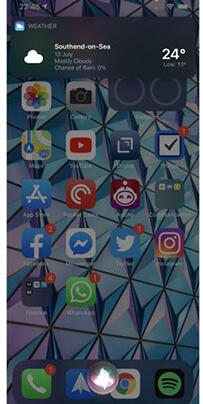
    Siri có một vài thay đổi đáng kể bắt đầu từ iOS 14. Tương tự như cách mà các cuộc gọi điện thoại giờ đây không còn chiếm chọn cả màn hình, Siri giờ sẽ được hiển thị dưới dạng một quả cầu nhỏ ở cạnh dưới màn hình.

    Điểm thay đổi thú vị hơn được cập bến từ phiên bản iOS 14.5, cho phép người dùng thay đổi chất giọng mặc định của Siri. Siri mang giọng nói mặc định là nữ (hoặc nam) trong một số quốc gia nhất định, nhưng Apple giờ đây đem đến cho người dùng tự mình tùy chọn chất giọng cho trợ lý ảo của cá nhân.

    Những gì bạn cần làm là vào mục Cài đặt hệ thống > Siri & Tìm kiếm > Giọng Siri. Tại đây, bạn có được các tùy chọn chất giọng khác nhau của Siri, bao gồm giọng Mỹ, Úc, Anh, Ấn độ, Ailen và Nam Phi.

    7. Ngăn không cho ứng dụng theo dõi bạn

    Ngăn không cho ứng dụng theo dõi bạn

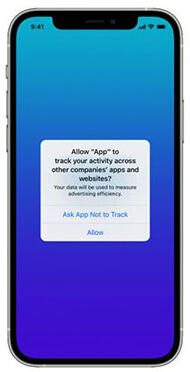
    Một trong những tính năng hay khác được cập nhập bắt đầu từ iOS 14.5 mang lại chính là App Tracking Transparency (tạm dịch là tính minh bạch trong việc theo dõi của của ứng dụng). Tính năng này đảm bảo rằng mọi ứng dụng phải xin phép người dùng trước khi thực hiện việc theo dõi vị trí địa lý của họ hoặc chia sẻ thông tin cá nhân với các nhà quảng cáo.

    Vào Settings > Privacy > Tracking. Bạn sẽ tìm thấy một tùy chọn được gọi là “Allow Apps to Request to Track” mà bạn có thể tắt đi. Điều này đảm bảo rằng không một ứng dụng nào có thể làm phiền bạn với yêu cầu cho phép chia sẻ dữ liệu cá nhân.

    Nếu không thực hiện như trên thì mỗi lần bạn sử dụng các ứng dụng muốn thu thập dữ liệu cá nhân của bạn, một cửa sổ sẽ hiện lên và yêu cầu bạn cho phép chia sẻ ứng dụng.

    8. Sử dụng tay cầm thế hệ mới để chơi game điện thoại

    Bạn có thể chơi game điện thoại hoặc sử dụng các dịch vụ stream game bằng cách đồng bộ hóa chiếc tay cầm với iPhone thông qua kết nối Bluetooth.

    Sử dụng tay cầm thế hệ mới để chơi game trên ios

    Đây không phải là một tính năng mới với iOS 15, bắt đầu từ iOS 14.5 đã hỗ trợ sử dụng tay cầm DualSense của PS5 hoặc tay cầm Xbox Series X.

    Để làm điều đó, hay đưa chiếc tay cầm của bạn vào chế độ ghép nối. Với chiếc DualSense, hãy nhấn và giữ nút PS và nút Share cho đến khi đèn tín hiệu của chiếc tay cầm bắt đầu nhấp nháy. Đối với tay cầm Xbox, nhấn giữ nút ghép nối “(((” ở mặt lưng.

    Sau đó, vào mục Cài đặt > Bluetooth và tìm ở mục “Thiết bị khác” để tìm kiếm tên của chiếc tay cầm. Nhấn chọn chiếc tay cầm và hoàn tất.

    9. Sử dụng ứng dụng Phiên dịch mới của Apple

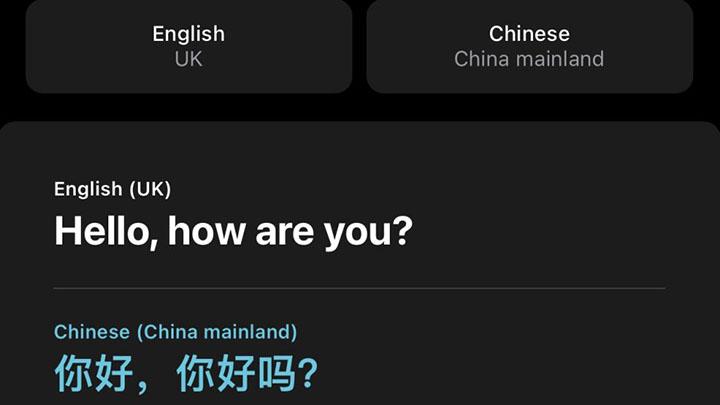
    Ứng dụng Phiên dịch của Apple là một công cụ mới hữu ích, mang lại khả năng dịch thuật mà không cần đến mạng internet với 7 loại ngôn ngữ khác nhau. Đây là một tính năng hữu ích và là một mẹo iOS 15 hay trong các chuyến bay khi chiếc điện thoại của bạn đang đặt ở chế độ máy bay.

    Sử dụng ứng dụng Phiên dịch mới của Apple

    Trước khi đi du lịch, bạn có thể tải về các gói ngôn ngữ mà bạn cần, trong đó bao gồm Tiếng Anh, Tiếng Pháp, Tiếng Đức, Tiếng Nhật, vân vân. Sau đó khi bạn cần nói chuyện với người ngoại quốc, nhấn vào nút Microphone của máy và để họ nói. Ứng dụng sẽ phát hiện loại ngôn ngữ mà họ nói và tự động dịch ra cho bạn. Bạn có thể làm ngược lại để nói chuyện với người đó. Bạn cũng có thể viết vào ứng dụng những từ mà bạn muốn dịch nghĩa.

    Ngoài ứng dụng này ra, Apple còn thêm tính năng phiên dịch cho Safari, tuy nhiên tính năng này hiện nay đang ở trong giai đoạn thử nghiệm và chỉ tương thích với một vài loại ngôn ngữ. Nếu một trang web được viết ở ngôn ngữ khác, hãy thử nhấn nút “AA” ở cạnh tên website trên thanh trình duyệt. Trong trường hợp ngôn ngữ này được tương thích, bạn sẽ thấy tùy chọn phiên dịch sang ngôn ngữ của bạn. Nếu bạn không thấy tùy chọn này, thì đơn giản là Safari chưa có khả năng dịch ngôn ngữ đó.

    Nguồn: Biên tập thietbiketnoi.com 

    Bình luận chủ đề này:

    Facebook: https://www.facebook.com/vuionlinevn/posts/4347634735343598

  • Biến chiếc Apple Watch của bạn thành một thiết bị cảnh báo y tế với các bước đơn giản này

    Biến chiếc Apple Watch của bạn thành một thiết bị cảnh báo y tế với các bước đơn giản này

    Cài đặt cảnh báo y tế trên Apple Watch

    Nhờ sở hữu các cụm cảm biến sinh học tiên tiến, Apple Watch là một thiết bị cảnh báo y tế lý tưởng. Tuy không được thiết kế để làm một thiết bị cảnh báo y tế chuyên dụng, chiếc đồng hồ thông minh vẫn làm tốt vai trò cảnh báo sức khỏe cho người đeo.

    Tính năng cảnh báo khi người đeo bị ngã của Apple Watch được kích hoạt thông qua cảm biến chuyển động được trang bị bên trong chiếc đồng hồ, có khả năng nhanh chóng liên lạc với các dịch vụ y tế nếu bạn chẳng may bị ngã và không thể đứng lên.

    Là một chiếc đồng hồ thông minh, Apple Watch là một thiết bị cảnh báo y tế có tính di động. Theo truyền thống, một hệ thống cảnh báo y tế chuyên dụng dành cho người cao tuổi là những thiết bị chỉ được sử dụng tại nhà. Những thiết bị này chỉ mang lại khả năng bảo vệ trong nhà, nhưng lại không hoạt động được khi sử dụng ở bên ngoài.

    Với sự ra mắt của các thiết bị cảnh báo y tế hiện đại, cùng với các thiết bị đeo tay thông minh, tính năng này giờ đây đã trở nên phổ cập hơn, và có thể được đeo trực tiếp lên cổ tay của người dùng. Trong bài viết này, chúng tôi sẽ hướng dẫn bạn đọc cách cài đặt và sử dụng chiếc Apple Watch của bạn như một thiết bị cảnh báo y tế.

    Cài đặt cảnh báo y tế trên Apple Watch

    Cài đặt cảnh báo y tế trên Apple Watch

    Những dòng đồng hồ thông minh với tính năng cảnh báo y tế có thể hỗ trợ bạn trong việc gọi Uber khi bạn ngã, đặt lịch báo uống thuốc, hiển thị thông tin dự báo thời tiết, dịch đọc thông tin khẩn cấp khi bạn ở nước ngoài.

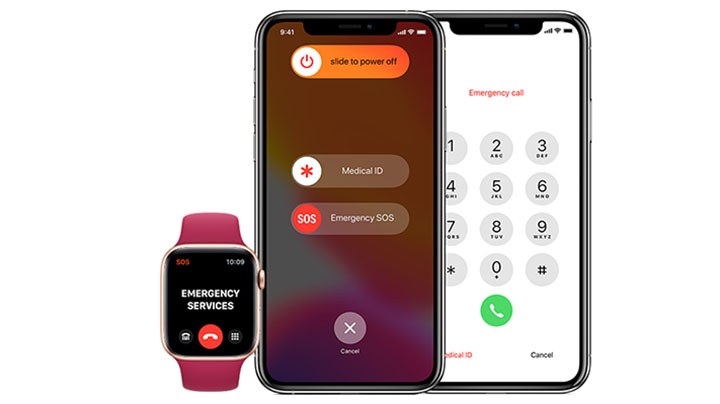
    Để cài đặt tính năng cảnh báo ngã trên Apple Watch, trước hết bạn cần ra lệnh cho chiếc đồng hồ nhận biết khi trượt chân. Để làm điều đó, hãy thực hiện các bước dưới đây:

    • Mở ứng dụng Apple Watch
    • Lựa chọn tab My Watch, sau đó click vào mục Emergency SOS
    • Tại đây bạn có thể bật hoặc tắt tính năng Fall Detection

    Chiếc đồng hồ lúc này sẽ ghi nhận mỗi lần bạn ngã trong ứng dụng Health App. Để kích hoạt cảnh báo y tế với các số liên lạc khẩn cấp, bạn cần phải cài đặt thêm số ID Y tế.

    Cách cài đặt số ID Y tế trên Apple Watch

    • Trước hết, hãy mở lên ứng dụng Health App
    • Nhấn vào ảnh đại diện, sau đó lựa chọn mục ID Y tế
    • Nhấn vào nút thay đổi

    Tại đây, bạn có thể thêm những thông tin hữu ích với các dịch vụ y tế khẩn cấp trong trường hợp bạn ngã, bao gồm cả các chứng bệnh mà bạn đang gặp, các loại dị ứng và các loại thuốc mà bạn đang uống. Sau đó, bạn hãy thực hiện các bước sau để hoàn tất việc cài đặt:

    • Nhấn vào nút xanh bên dưới mục Liên hệ khẩn cấp
    • Chọn tên cho liên hệ khẩn cấp của bạn
    • Thêm mối quan hệ và nhấn nút Hoàn thành