Thẻ: TOP list

  • Top Chromebook tốt nhất 2021 ở mọi phân khúc giá

    Top Chromebook tốt nhất 2021 ở mọi phân khúc giá

    Chromebook thường được biết tới nhờ mức giá phải chăng, tính di động cao và hiệu năng tốc độ. Những điểm mạnh này khiến cho nhu cầu tiêu thụ dòng máy Chromebook tăng mạnh trong thời gian gần đây. Nhu cầu tiêu thụ Chromebook tăng cao đồng nghĩa với việc các hãng sản xuất liên tục cho ra mắt những dòng máy mới với thiết kế và mức cấu hình khác nhau.

    Vậy nên để tìm chọn một chiếc Chromebook phù hợp nhất với nhu cầu sử dụng cá nhân là một điều không hề đơn giản. Đừng quá lo lắng bởi bài viết hôm nay sẽ tổng hợp chi tiết Top Chromebook tốt nhất 2021 ở mọi phân khúc giá, giúp bạn đọc lựa chọn một dòng máy ưng ý nhất.

    Top Chromebook tốt nhất 2021

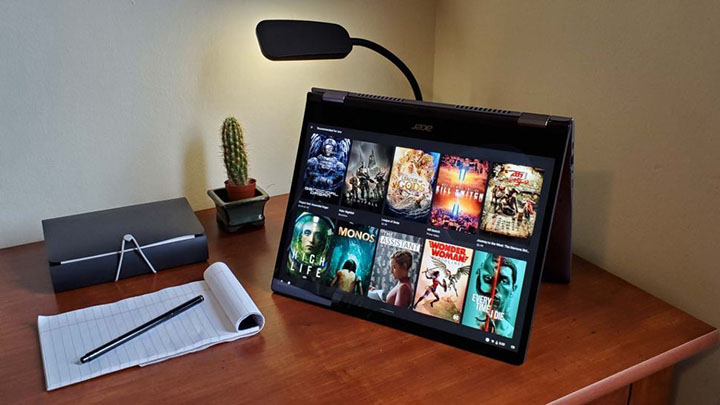
    1. Acer Chromebook Spin 713

    Thông số kỹ thuật

    • CPU: Intel Core i5-10210U
    • RAM: 4GB
    • Bộ nhớ trong: 128GB SSD
    • Màn hình: 13.5 inch, 2256 x 1504 pixel
    • Kích thước: 11.8 x 9.3 x 0.7 inch
    • Khối lượng: 1.36 kg
    Điểm cộngĐiểm trừ
    • Màn hình rực rỡ
    • Thời lượng pin ấn tượng
    • Hiệu năng tốc độ
    • Mức giá phải chăng
    • Các nút trên bàn phím có hành trình nông

    Acer Chromebook Spin 713 được coi là một trong những dòng Chromebook tốt nhất trên thị trường nhờ mức thời lượng pin lên đến hơn 11 giờ đồng hồ. Ngoài thời gian sử dụng phi thường ra, chiếc laptop còn mang đến cho người dùng một chiếc màn hình rực rỡ màu sắc, hiệu năng tốc độ và khả năng sử dụng linh hoạt thông qua thiết kế 2 trong 1. Những điểm mạnh này khiến cho Acer Chromebook Spin 713 xứng đáng được nêu tên trong danh sách Top Chromebook tốt nhất 2021 của chúng tôi.

    Xem thêm bài review chi tiết: Đánh giá Acer Chromebook Spin 713: Chiếc Chromebook toàn diện

    Top Chromebook tốt nhất 2021

    2. Asus Chromebook Detachable CM3

    Thông số kỹ thuật

    • CPU: Intel Core m3-8100Y
    • RAM: 4GB
    • Bộ nhớ trong: 128GB eMMC
    • Màn hình: 10.5-inch, 1900×1200-pixel
    • Kích thước: 12.7 x 8.9 x 0.68 inch
    • Khối lượng: 0.9 kg
    Điểm cộngĐiểm trừ
    • Thiết kế cao cấp
    • Thời lượng pin ấn tượng
    • Vẻ ngoài siêu nhỏ gọn
    • Tích hợp sẵn bút cảm ứng
    • Hiệu năng tầm trung

    Asus Chromebook Detachable CM3 có vẻ ngoài trông không khác gì một cuốn tạp chí nhờ sở hữu một thiết kế vô cùng nhỏ gọn. Đây là một chiếc laptop 2 trong 1 chất lượng tuyệt vời, được tích hợp sẵn bút cảm ứng stylus, mang lại cho bạn khả năng sử dụng vô cùng linh hoạt.

    Một trong những điểm mạnh sáng giá nhất của Asus Chromebook Detachable CM3 nằm ở mức thời lượng pin ấn tượng, cho phép bạn đi làm cả ngày mà không cần mang theo củ sạc. Tuy sở hữu một vẻ ngoài thon gọn, Asus Chromebook Detachable CM3 là một chiếc laptop có độ bền cao nhờ tiêu chuẩn độ bền quân đội.

    Xem thêm bài review chi tiết: Đánh giá Asus Chromebook Detachable CM3: Vẻ ngoài bắt mắt, hiệu suất cao

    Top Chromebook tốt nhất 2021

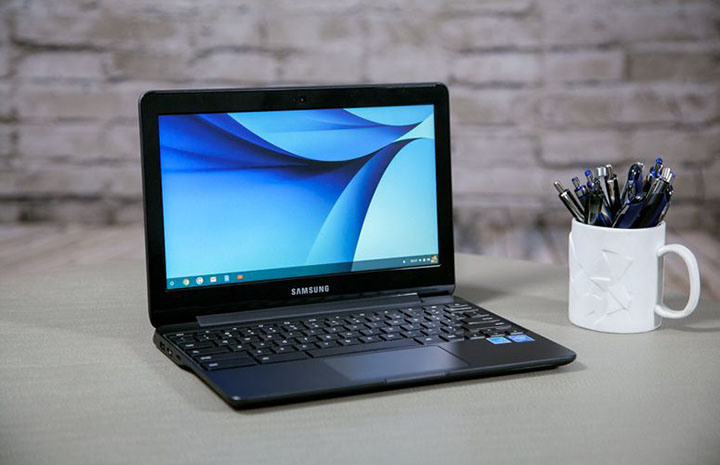
    3. Samsung Chromebook 3

    Thông số kỹ thuật

    • CPU: Intel Celeron N3060
    • RAM: 4GB
    • Bộ nhớ trong: 32GB eMMC
    • Màn hình: 11.6-inch, 1366 x 768-pixel
    • Kích thước: 11.4 x 8 x 0.7 inch
    • Khối lượng: 1.13 kg
    Điểm cộngĐiểm trừ
    • Màn hình rực rỡ, ,màu sắc chính xác
    • Thời lượng pin ấn tượng
    • Hiệu năng tốc độ
    • Chất lượng loa ngoài tầm trung
    • Bố cục nút trên bàn phím có đôi chút bất tiện

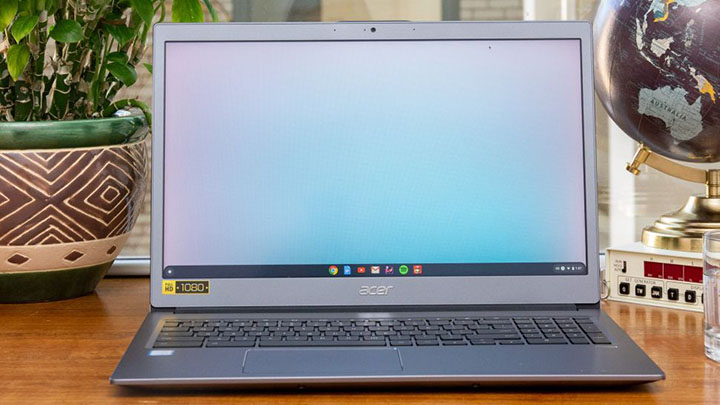
    Được coi là một trong những chiếc Chromebook đáng đồng tiền nhất phân khúc, Samsung Chromebook 3 sở hữu một thiết kế vô cùng nhỏ gọn, cho phép người dùng mang chiếc máy theo mọi nơi một cách dễ dàng. Với 4GB dung lượng RAM, Samsung Chromebook 3 có thể thực hiện các tác vụ đa nhiệm một cách hiệu quả và nhanh chóng. Và tuy được bán ở mức giá phải chăng, Samsung Chromebook 3 là một thiết bị có thiết kế khá cao cấp. Những điểm mạnh này khiến cho Samsung Chromebook 3 được có tên trong danh sách Top Chromebook tốt nhất 2021.

    Top Chromebook tốt nhất 2021

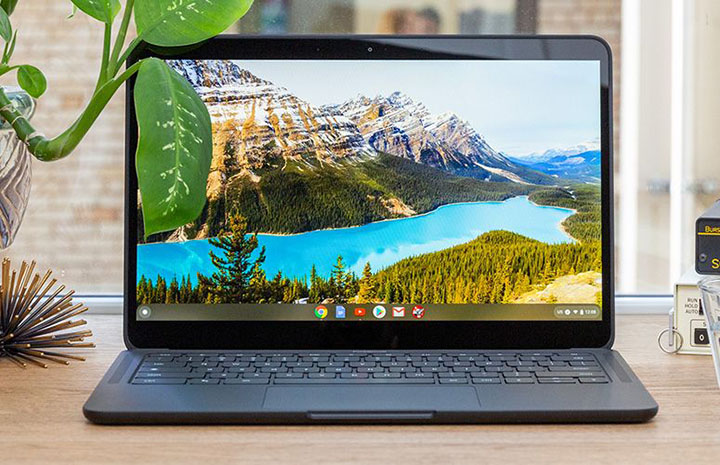
    4. Google Pixelbook Go

    Thông số kỹ thuật

    • CPU: Intel Core i5-8200Y
    • RAM: 8GB
    • Bộ nhớ trong: 128GB SSD
    • Màn hình: 13.3-inch, 1080p
    • Kích thước: 12.2 x 8.1 x 0.5 inch
    • Khối lượng: 1.04 kg
    Điểm cộngĐiểm trừ
    • Thiết kế siêu mỏng
    • Màn hình sống động, rực rỡ
    • Thời lượng pin ấn tượng
    • Chất lượng loa ngoài tầm trung
    • Hạn chế về mặt cổng kết nối

    Google Pixelbook Go dễ dàng là một trong những chiếc Chromebook tốt nhất mà bạn có thể mua tại thời điểm hiện tại. Chiếc laptop do Google sản xuất sở hữu một thiết kế vô cùng gọn nhẹ, với thiết kế bề mặt bám tay, giúp bạn mang chiếc máy theo mọi nơi một cách dễ dàng.

    Tính di động của máy không những nằm ở thiết kế bên ngoài, mà còn nằm ở mức thời lượng pin siêu dài (lên đến 11 giờ 29 phút trong bài kiểm tra của chúng tôi). Thời lượng pin này cho phép bạn sử dụng chiếc laptop ở mọi nơi mà không phải nhất thiết phải luôn cắm vào chiếc ổ sạc.

    Xem thêm bài review chi tiết: Đánh giá Google Pixelbook Go: Hiệu năng tốt, mức giá phải chăng

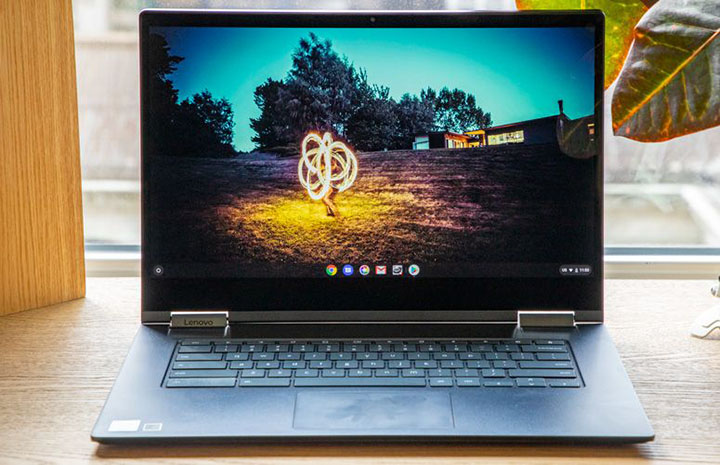
    5. Lenovo ThinkPad C13 Yoga Chromebook

    Thông số kỹ thuật

    • CPU: AMD Ryzen 5 Pro 3500C
    • RAM: 8GB
    • Bộ nhớ trong: 128GB SSD
    • Màn hình: 13-inch, 1920 x 1080
    • Kích thước: 12.1 x 8.4 x 0.6 inch
    • Khối lượng: 1.45 kg
    Điểm cộngĐiểm trừ
    • Thiết kế gọn nhẹ, độ bền cao
    • Màn hình màu sắc sống động
    • Hiệu năng tốc độ
    • Âm lượng loa ngoài hơi nhỏ

    Lenovo ThinkPad C13 Yoga Chromebook là một chiếc laptop Chromebook 13 inch có thiết kế bắt mắt, độ bền cao. Đây là một trong số ít các dòng laptop trong phân khúc giá được tặng kèm bút cảm ứng. Và tương tự như những dòng máy khác thuộc gia đình ThinkPad, C13 Yoga sở hữu một độ bền và bảo mật cao.

    Những điểm mạnh khác của chiếc laptop bao gồm chiếc màn hình rực rỡ màu sắc, hiệu năng tổng thẻ tốc độ và mức thời lượng tương đối dài. Điều này khiến cho Lenovo ThinkPad C13 Yoga Chromebook được có tên trong danh sách Top Chromebook tốt nhất 2021.

    Xem thêm bài review chi tiết: Lenovo ThinkPad C13 Yoga Chromebook: Hiệu năng tốc độ

    6. Acer Chromebook 715

    Thông số kỹ thuật

    • CPU: Intel Core i5-8350U
    • RAM: 8GB
    • Bộ nhớ trong: 64GB eMMC
    • Màn hình: 15.6-inch, 1920 x 1080-pixel
    • Kích thước: 14.4 x 9.8 x 0.7 inch
    • Khối lượng: 1.72 kg
    Điểm cộngĐiểm trừ
    • Thiết kế vỏ ngoài cao cấp, độ bền cao
    • Hiệu năng tốc độ
    • Thời lượng pin ấn tượng
    • Mức giá không hề rẻ
    • Chất lượng màn hình tầm trung

    Acer Chromebook 715 là một chiếc laptop Chromebook cao cấp, sở hữu một lớp vỏ ngoài bằng nhôm độ bền cao, hiệu năng tốc độ và mức thời lượng pin siêu ấn tượng. Con chip Core i5 và 8GB RAM đem lại cho chiếc laptop một mức hiệu năng đỉnh cao, cho phép bạn thực hiện nhanh chóng mọi công việc hàng ngày một cách chính xác.

    Xem thêm bài review chi tiết: Đánh giá Acer Chromebook 715: Hiệu năng cao, lượng pin dài

    7. Lenovo Chromebook Duet

    Thông số kỹ thuật

    • CPU: MEDIATEK Helio P60T
    • RAM: 4GB
    • Bộ nhớ trong: 128GB eMMC
    • Màn hình: 15.6-inch, 1920 x 1080-pixel
    • Kích thước: 9.6 x 6.6 x 0.7 inch
    • Khối lượng: 0.9 kg
    Điểm cộngĐiểm trừ
    • Tặng kèm phụ kiện bàn phím rời/giá đỡ lưng
    • Màn hình sống động màu sắc
    • Mức giá phải chăng
    • Thời lượng pin dài
    • Không có giắc cắm tai nghe

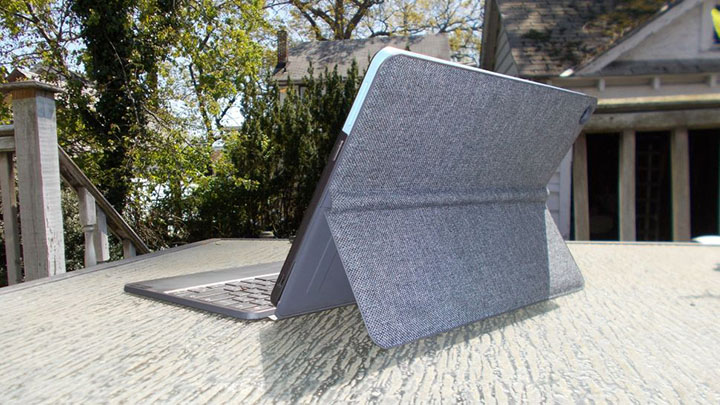
    Lenovo Chromebook Duet là một trong những chiếc Chromebook tốt nhất trên thị trường nhờ sở hữu thiết kế 2 trong 1 linh hoạt và được bán ở mức giá phải chăng. Thiết kế lai của chiếc Duet mang lại cho bạn khả năng sử dụng vô cùng linh hoạt.

    Một trong những điểm mạnh nhất của Lenovo Chromebook Duet phải kể đến chính là mức thời lượng pin thường của dòng máy, với hơn 13 giờ đồng hồ trụ được trong bài kiểm tra thời lượng pin của chúng tôi. Màn hình của máy còn có màu sắc sống động, khiến mọi nội dung phim ảnh được hiển thị một cách chân thật và bắt mắt hơn bao giờ hết.

    Xem thêm bài review chi tiết: Đánh giá Lenovo Chromebook Duet: Mức giá cạnh tranh, giá trị sử dụng cao

    8. HP Pro C640 Chrome Enterprise

    Thông số kỹ thuật

    • CPU: Intel Core i7-10610U
    • RAM: 16GB
    • Bộ nhớ trong: 128GB eMMC
    • Màn hình: 14-inch, 1920 x 1080
    • Kích thước: 12.8 x 8.07 x 0.65 inch
    • Khối lượng: 1.49 kg
    Điểm cộngĐiểm trừ
    • Độ bền tiêu chuẩn quân đội
    • Tính năng bảo mật hữu ích
    • Bàn phím thoải mái
    • Nhiều cổng kết nối
    • Hiệu năng tốc độ
    • Độ sáng màn hình tầm trung

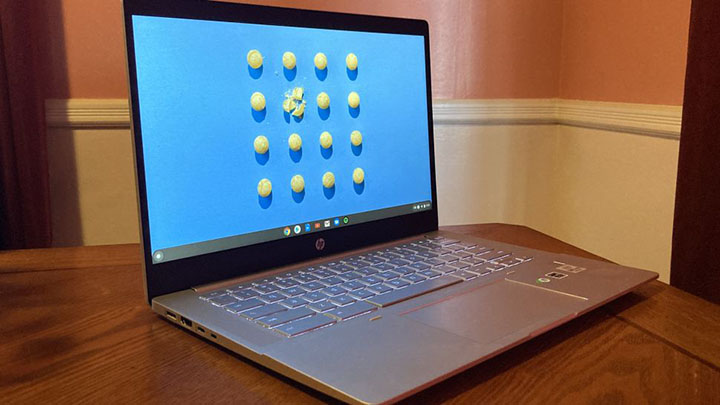
    HP Pro C640 Chrome Enterprise là chiếc laptop Chromebook tốt nhất dành cho các người dùng doanh nghiệp. Máy sở hữu đồ bền tiêu chuẩn quân đội, mang lại tuổi thọ sử dụng cao cho chiếc laptop. Một trong những lý do khiến HP Pro C640 Chrome Enterprise là một chiếc laptop doanh nghiệp lý tưởng nằm ở các tính năng bảo mật chặt chẽ. Chiếc laptop mang lại cho người dùng một không gian làm việc tiện nghi và hiệu quả nhờ nhiều loại cổng kết nối nằm sẵn sàng trên thân máy. Những điểm mạnh này khiến cho HP Pro C640 Chrome Enterprise xứng đáng được nêu tên trong danh sách Top Chromebook tốt nhất 2021.

    9. Lenovo ThinkPad C13 Yoga Chromebook

    Thông số kỹ thuật

    • CPU: AMD Ryzen 5 Pro 3500C
    • RAM: 4GB
    • Bộ nhớ trong: 128GB PCIe SSD
    • Màn hình: 13-inch, FHD
    • Kích thước: 12.1 x 8.4 x 0.6 inch
    • Khối lượng: 1.45 kg
    Điểm cộngĐiểm trừ
    • Hiệu năng tốc độ
    • Thiết kế gọn nhẹ, độ bền cao
    • Thời lượng pin ấn tượng
    • Âm lượng loa ngoài ở mức tầm trung

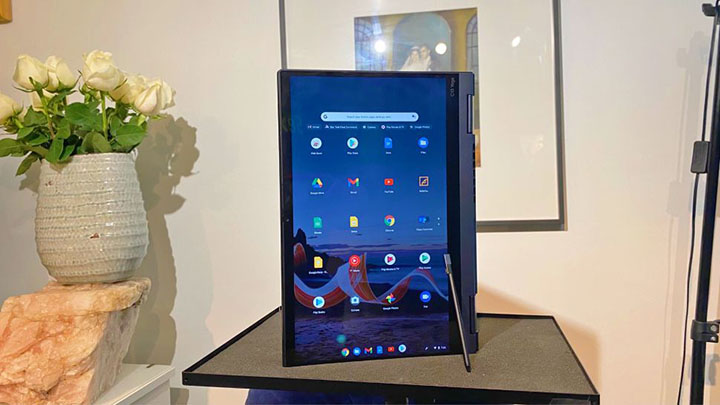
    Một dòng máy khác được vinh danh trong danh sách Top Chromebook tốt nhất 2021 chính là chiếc Lenovo ThinkPad C13 Yoga Chromebook. Chiếc Chromebook mang lại những điểm cộng bao gồm hiệu năng tốc độ, vỏ ngoài siêu bền, thiết kế gọn nhẹ và màn hình rực rỡ màu sắc.

    Chiếc laptop được thiết kế với khả năng chuyển đổi 2 trong 1, cho phép bạn sử dụng chiếc Chromebook ở dạng laptop vỏ sò truyền thống, hoặc sử dụng dưới dạng một chiếc máy tính bảng tiện lợi. Là một thiết bị được thiết kế gọn nhẹ, bạn có thể mang chiếc Chromebook theo mọi nơi một cách dễ dàng và nhanh chóng.

    Xem thêm bài review chi tiết: Lenovo ThinkPad C13 Yoga Chromebook: Hiệu năng tốc độ

  • TOP phần mềm chỉnh sửa video miễn phí tốt nhất 2021

    TOP phần mềm chỉnh sửa video miễn phí tốt nhất 2021

    Với phần mềm chỉnh sửa video miễn phí phù hợp, bạn có thể tạo các clip hoàn hảo sẵn sàng chia sẻ lên YouTube, Facebook, Instagram hoặc bất kỳ nơi nào khác mà không có hình mờ khó coi hoặc giới hạn thời gian khó chịu.

    Có những trình chỉnh sửa video miễn phí không chỉ đi kèm với các công cụ cơ bản nhất mà còn tự hào về các tính năng mạnh mẽ và thậm chí là một số tính năng độc quyền.

    Tìm kiếm các trình chỉnh sửa video miễn phí tốt nhất có vẻ là một nhiệm vụ khó khăn, nhưng chúng tôi sẵn sàng trợ giúp. Chúng tôi đã đối chiếu những thứ tốt nhất hiện có để bạn không phải tự mình thử từng trình chỉnh sửa video. Mỗi gói phần mềm bên dưới sẽ cho phép bạn thực hiện các tác vụ hậu kỳ quan trọng như cắt clip, áp dụng các bộ lọc và điều chỉnh tốc độ phát lại. Nếu bạn chưa từng chỉnh sửa video trước đây, bạn sẽ thấy các chương trình này có thể sử dụng dễ dàng.

    Có lẽ không cần phải nói, mặc dù phần mềm chỉnh sửa video miễn phí có đủ tính năng sử dụng, nhưng ngay cả những phần mềm miễn phí tốt nhất cũng không thể hoàn toàn phù hợp với các yêu cầu chỉnh sửa video cao cấp. Vì vậy, nếu bạn đang cần một trình chỉnh sửa video tốt nhất, yêu cầu các công cụ và tài nguyên hàng đầu và muốn tránh những phiền toái mà các phiên bản miễn phí có thể gây ra, chúng tôi chân thành khuyên bạn nên xem xét một gói phần mềm trả phí cao cấp. Tuy nhiên, nếu không phải bạn có thể xem qua danh sách dưới đây.

    TOP Phần mềm chỉnh sửa video miễn phí tốt nhất 2021
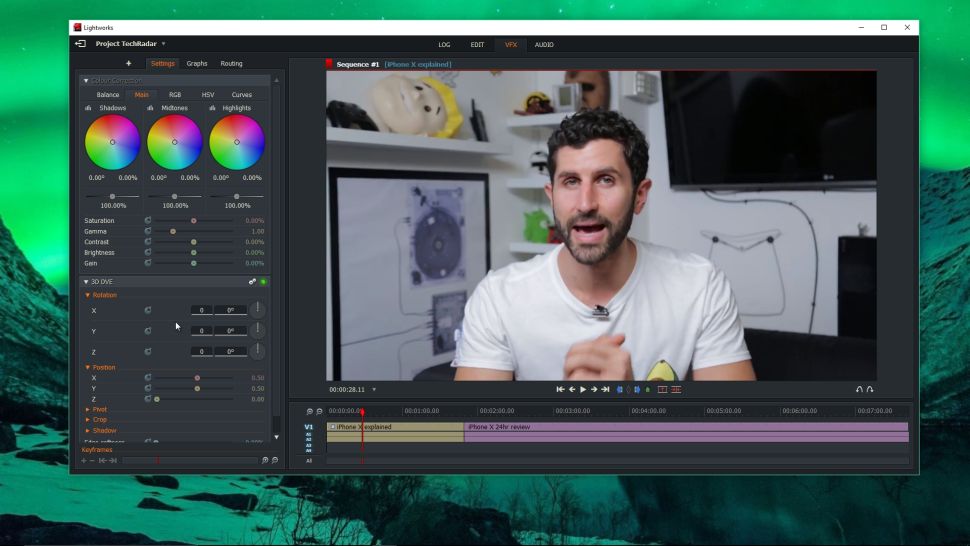
    1. Phần mềm chỉnh sửa video Lightworks

    1. Lightworks

    Phần mềm miễn phí tốt nhất sẵn có

    Hệ điều hành: Windows, macOS, Linux

    Lightworks là lựa chọn miễn phí tốt nhất cho những ai muốn chỉnh sửa phim và video chất lượng chuyên nghiệp mà không phải trả một xu nào. Mặc dù nó vẫn không thể thay thế Adobe Premiere Elements, nhưng nó hỗ trợ nhiều đoạn video và là một trình chỉnh sửa phi tuyến tính, vì vậy chất lượng cảnh quay của bạn sẽ không bị giảm khi xuất video.

    Với Lightworks, bạn sẽ tìm thấy tất cả các loại tính năng cao cấp thường chỉ có sẵn với các gói đắt tiền như Final Cut Pro. Chúng bao gồm khả năng nhập và hiển thị cảnh quay trong nền và xem trước các hiệu ứng video thời gian thực.

    Một nhược điểm là làm quen cách sử dụng Lightworks có thể mất một thời gian vì giao diện khá phức tạp. Bạn có thể kéo thả các cửa sổ chỉnh sửa khác nhau để tạo ra bố cục của riêng bạn và đặt các phím tắt tùy chỉnh để tăng tốc công việc chỉnh sửa của mình.

    Bạn có thể tải xuống và cài đặt Lightworks miễn phí trên các thiết bị Windows, Mac và Linux. Nếu sau đó, bạn quyết định cải thiện, bạn có thể nâng cấp lên Lightworks Pro. Với phiên bản nâng cấp này, bạn sẽ có thể xuất các dự án của mình ở các định dạng khác nhau, tạo các kiệt tác 3D và tải thẳng lên YoutTube.

    Link tải phần mềm: https://www.lwks.com/
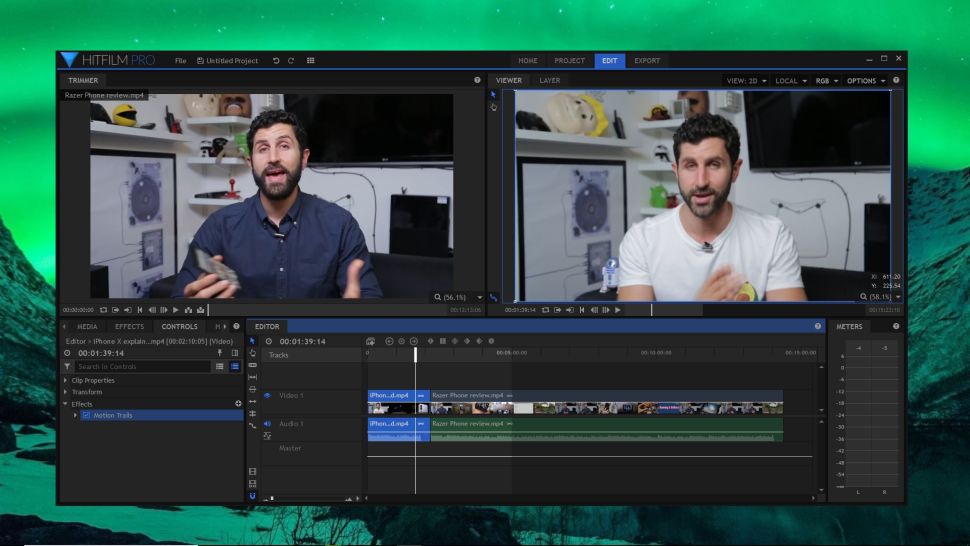
    2. phần mềm miễn phí Hitfilm Express

    2. Hitfilm Express

    Phần mềm miễn phí cho người nghiệp dư và chuyên gia

    Hệ điều hành: Windows, macOS

    Giống như Lightworks, Hitfilm Express là phần mềm chỉnh sửa video miễn phí sử dụng nhằm mục đích cung cấp trải nghiệm chỉnh sửa chuyên nghiệp cho mọi người. Với gói phần mềm này, bạn có thể dễ dàng điều chỉnh cân bằng màu, cắt clip và xuất các dự án của bạn ở các định dạng video khác nhau.

    Nhưng bộ tính năng Hitfilm Express còn vượt xa hơn thế. Bạn cũng có thể sử dụng trình chỉnh sửa video miễn phí này để xử lý phông xanh, tạo mặt nạ video tùy chỉnh và đưa cảnh quay của bạn lên cấp độ tiếp theo với một loạt các công cụ kỹ xảo 3D. Mặc dù người dùng lần đầu có thể cảm thấy hơi khó hiểu, nhưng giao diện người dùng HitFilm Express sẽ quen thuộc với những ai đã từng làm việc với trình chỉnh sửa video chuyên nghiệp trước đây.

    Chỉ có hai nhược điểm nhỏ đối với trình chỉnh sửa video này. Đầu tiên là nó đòi hỏi cấu hình cao, vì vậy bạn sẽ cần một PC hoặc Mac có bộ xử lý mạnh mẽ để chạy nó. Và thứ hai, quá trình cài đặt phức tạp một cách không cần thiết. Để có quyền truy cập miễn phí vào phần mềm Hitfilm Express, bạn cần chia sẻ liên kết với nhà phát triển của nó, FXhome, trên mạng xã hội.

    Link tải Hitfilm Express : https://fxhome.com/hitfilm-express
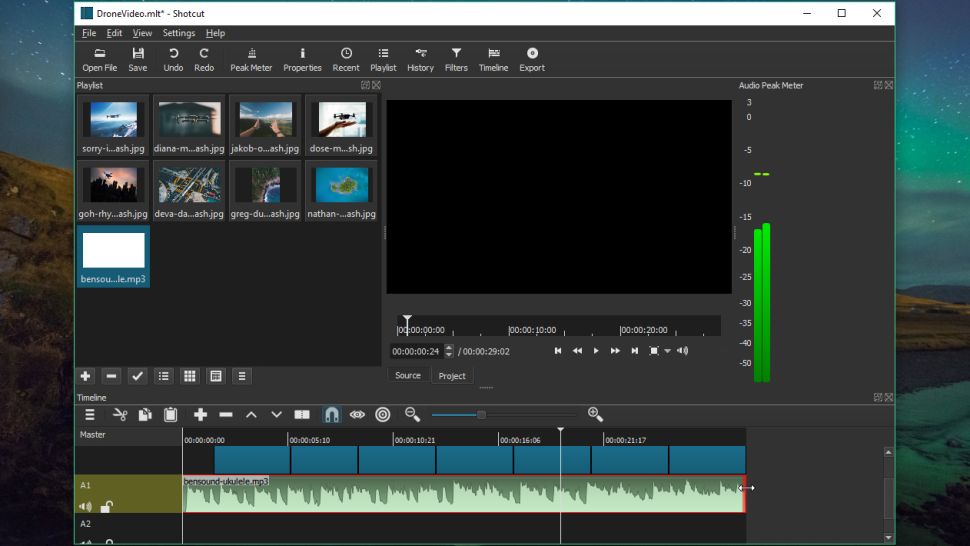
    3. Shotcut phần mềm có giao diện thân thiện

    3. Shotcut

    Phần mềm chỉnh sửa miễn phí có giao diện thân thiện

    Hệ điều hành: Windows, macOS, Linux

    Shotcut ban đầu là một trình chỉnh sửa video miễn phí trên Linux và đã được chuyển sang các máy Windows và Mac sau khi phát hành được vài năm. Hành trình phát triển này đã dẫn đến một giao diện người dùng hơi phức tạp, nhưng Shotcut vẫn là một trong những trình chỉnh sửa video miễn phí tốt nhất hiện nay mà bạn có thể sử dụng.

    Một số ưu điểm của phần mềm Shotcut là sử dụng khá trực quan, chẳng hạn như quá trình kéo các file video để nhập chúng vào dự án của bạn. Tuy nhiên, chắc chắn rằng giao diện trình chỉnh sửa video này khó hơn hầu hết.

    Nhưng một khi bạn hiểu rõ về Shotcut, bạn sẽ khám phá ra lý do tại sao trình chỉnh sửa video miễn phí này lại thu hút được lượng lớn người dùng như vậy. Tính năng Shotcut tốt nhất là một loạt các bộ lọc có thể được áp dụng cho nội dung âm thanh và video. Sau khi thêm, bạn có thể xếp lớp và tùy chỉnh các bộ lọc để đạt được hiệu ứng chính xác mà bạn đang tìm kiếm.

    Link tải Shortcut: https://shotcut.org/download/
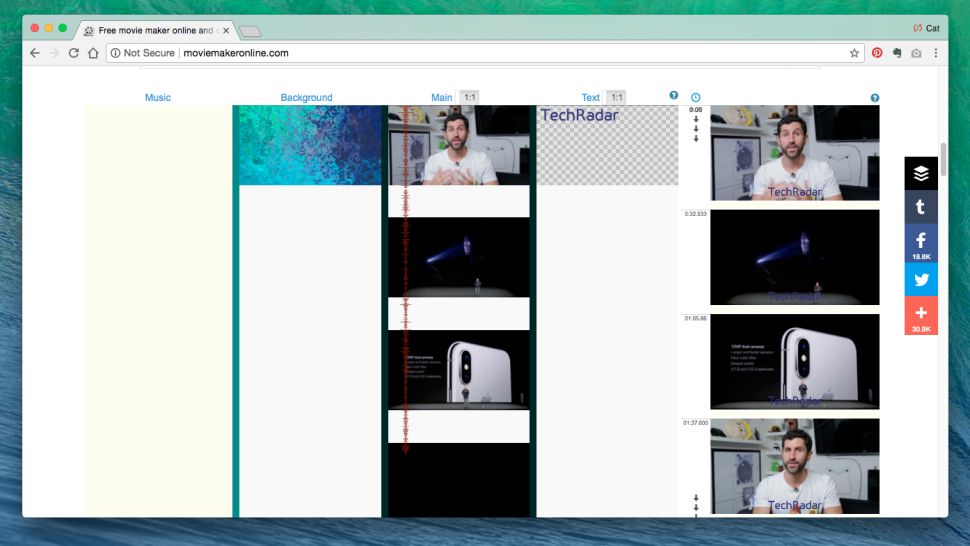
    4. Phần mềm chỉnh sửa video online

    4. Phần mềm chỉnh sửa video trực tuyến

    Một công cụ chỉnh sửa video trực tuyến mà bạn có thể sử dụng ở mọi nơi

    Hệ điều hành: Windows, macOS, Linux (trong trình duyệt)

    Movie Maker Online là một trình chỉnh sửa video chạy trong trình duyệt của bạn. Để chỉnh sửa video, bạn chỉ cần tải video đó lên dòng thời gian project của bạn, nơi bạn có thể cắt clip và thêm bộ lọc hoặc hiệu ứng chuyển tiếp.

    Các trình chỉnh sửa video miễn phí khác được liệt kê ở đây là các gói phần mềm được cài đặt và chạy cục bộ. Tuy nhiên, đây không phải là loại trình chỉnh sửa video miễn phí duy nhất có sẵn. Ngoài ra còn có rất nhiều công cụ dựa trên trình duyệt tuyệt vời và Movie Maker Online là một trong số đó.

    Ưu điểm lớn nhất của trình chỉnh sửa video online là bạn có thể truy cập nó từ bất kỳ thiết bị máy tính nào và không cần phải lo lắng về việc lưu trữ nội dung. Ngoài ra thông số kỹ thuật máy tính của bạn không quan trọng lắm khi sử dụng trình chỉnh sửa video trực tuyến, vì mọi thứ đều diễn ra trên đám mây.

    Nếu bạn muốn cải thiện video hoặc phim của mình bằng âm nhạc hoặc hình ảnh tĩnh, Movie Maker Online cung cấp cho bạn quyền truy cập vào một kho lưu trữ lớn các hình ảnh miễn phí bản quyền có thể được chèn vào dòng thời gian dự án của bạn bằng một cú nhấp chuột.

    Link truy cập Movie Maker Online: https://moviemakeronline.com/
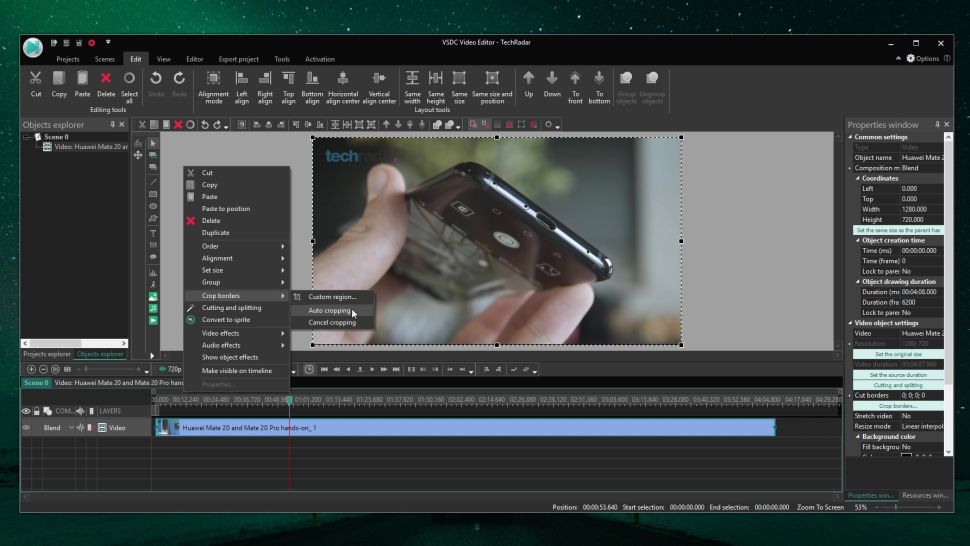
    5. Chỉnh sửa video online với VSDC Video Editor

    5. VSDC Video Editor

    Phần mềm miễn phí với hỗ trợ đa màn hình

    VSDC Video Editor từng được biết đến là một trong những chương trình chỉnh sửa video miễn phí phức tạp nhất. Rất may, phiên bản mới nhất của phần mềm có giao diện được cải tiến đáng kể với chủ đề tối trông mới mẻ và khả năng tách các cửa sổ riêng lẻ, lý tưởng để chỉnh sửa với nhiều màn hình.

    Giống như Lightworks, VSDC là một trình chỉnh sửa video phi tuyến tính có thể cạnh tranh với các gói chỉnh sửa video đắt tiền hơn. Nó có cả phiên bản miễn phí và cao cấp, và có một số lời nhắc thú vị dành cho người dùng miễn phí đăng ký. Điều khó chịu nghiêm trọng duy nhất là biến thể miễn phí thiếu nhiều công cụ chính về sắc độ màu và không thể xuất phim có độ phân giải trên 1080p.

    VSDC hỗ trợ nhiều chức năng chỉnh sửa video hữu ích bao gồm hoạt ảnh, hình vẽ, chuyển tiếp, đánh dấu, hòa trộn, lớp phủ và tạo mặt nạ. Một tính năng tuyệt vời khác là công cụ ổn định video miễn phí, rất tuyệt vời nếu bạn cần cải thiện chất lượng của các clip bị rung được quay trên điện thoại thông minh.

    Link tải VSDC Video Editor: http://www.videosoftdev.com/
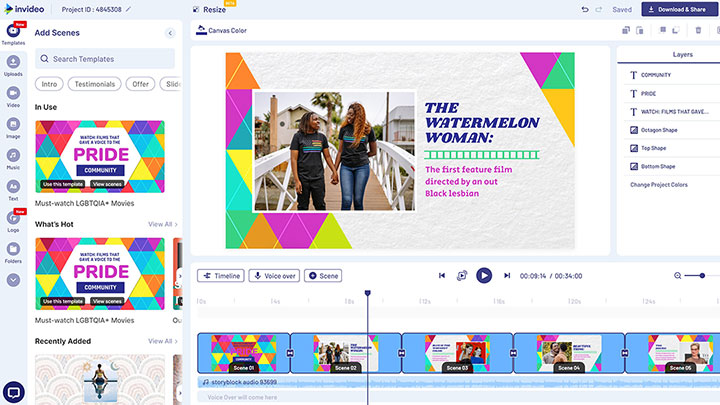
    Chỉnh sửa video trực tuyến InVideo

    6. Chỉnh sửa video trực tuyến InVideo

    InVideo cho phép bạn tăng tốc quá trình chỉnh sửa video tẻ nhạt với các mẫu tạo sẵn được điều chỉnh cho phù hợp với bất kỳ loại video nào, từ công nghệ đến thể thao cho đến các bài đăng trên Instagram.

    Trình chỉnh sửa video trực tuyến của InVideo giúp tạo các ảnh GIF từ video dễ dàng hơn. Và đây cũng là điểm mạnh của trình xử lý này. Thao tác rất đơn giản để chuyển video thành ảnh gif, nhưng có chất lượng tương đương các trình trỉnh sửa đắt tiền hơn.

    Và đặc biệt là bạn không phải trả tiền để xóa hình mờ, trình chỉnh sửa miễn phí này không nhúng hình mờ vào video xuất ra. Nó cũng có tùy trọn trả phí với những tính năng nâng cao hơn, nhưng nếu chỉ cần nhưng tính năng cơ bản, phiên bản miễn phí cũng hoàn toàn đáp ứng nhu cầu thông thường.

    Link truy cập :https://invideo.io/make/online-video-editor/

    Các tùy chọn miễn phí khác có thể thử:

    Adobe Spark

    Nếu bạn cần cắt video và không bận tâm đến hình mờ, Adobe Spark có thể hoàn thành công việc trực tuyến một cách nhanh chóng và dễ dàng. Phiên bản cơ bản được sử dụng miễn phí, nhưng bạn sẽ cần một tài khoản trả phí để xóa hình mờ và thực hiện các tác vụ chỉnh sửa nâng cao hơn.

    Link tải truy cập Adobe Spark: https://spark.adobe.com/make/video-trimmer/?red=a

    EZGif

    Khi bạn cần cắt video theo một tỷ lệ khung hình cụ thể, công cụ trực tuyến EZGif đơn giản này có thể là những gì bạn cần. Nó không phù hợp với các tệp quá lớn, nhưng bạn có thể đặt kích thước, chọn từ danh sách các cài đặt trước và tự định vị vùng cắt.

    Link truy cập EZGif: https://ezgif.com/crop-video

    Kinh nghiệm sử dụng trình chỉnh sửa video

    Tôi có nên mua một trình chỉnh sửa video cao cấp không?

    Để nói rõ ràng rằng, các trình chỉnh sửa video cao cấp có những lợi thế mà những trình chỉnh sửa miễn phí không có. Những lợi thế đó có thể dưới dạng tài nguyên: tài nguyên phát triển ứng dụng tiết kiệm tối đa hiệu suất của phần cứng, tài nguyên để phát triển hiệu ứng tốt hơn, tài nguyên để sửa lỗi dừng hiển thị, tài nguyên để đảm bảo ứng dụng hoạt động trên phần cứng mới nhất, tài nguyên để trợ giúp và hướng dẫn và tất cả những thứ khác mà bạn mong đợi từ phần mềm chuyên nghiệp. Nhưng tất nhiên, điều đó có giá – ví dụ: 300$ cho Final Cut Pro X chẳng hạn.

    Nếu bạn là một người chuyên nghiệp, thời gian là tiền bạc vì vậy bạn phải tiêu tiền để tiết kiệm thời gian, cho dù đó là thời gian cần thiết để kết xuất cảnh quay của bạn hay thời gian để bạn tự mày mò khi ứng dụng không thực hiện chính xác những gì bạn muốn hoặc gặp sự cố trong quá trình chỉnh sửa.

    Các ứng dụng miễn phí hướng đến người dùng ít nhu cầu hơn. Điều đó không có nghĩa là họ không thể làm được những điều tuyệt vời. Họ có thể. Nhưng họ thường áp dụng phương pháp cơ bản chỉ tập trung vào những điều cơ bản và không cho phép bạn tiếp cận với những chi tiết chuyên nghiệp hơn. Cách tiếp cận và hiệu ứng của chúng có thể đơn giản hơn so với các phần mềm chuyên nghiệp.

    Phần mềm chỉnh sửa video miễn phí có tốt không?

    Nó có thể. Những bộ phim được làm bằng iMovie của Apple đã khiến đám đông phải kinh ngạc tại các liên hoan phim trong những năm qua và một số người đã tạo ra những bộ phim hoàn hảo chỉ bằng cách sử dụng nó và iPhone.

    Có rất nhiều ứng dụng video miễn phí tốt trên mạng, nhưng có một số điều cần xem xét. Hiệu suất, đặc biệt là mã hóa và xuất video, không phải lúc nào cũng đi kèm với những thứ cao cấp nhất. Bạn sẽ thường thấy các tính năng chỉ khả dụng nếu bạn nâng cấp lên phiên bản trả phí hoặc hoàn toàn không có.

    Một số nhúng một hình mờ khổng lồ lên mọi thứ bạn xuất ra; một số không cung cấp bất kỳ loại hỗ trợ kỹ thuật nào. Các tính năng chuyên nghiệp hiếm khi được cung cấp vì những ứng dụng này không được thiết kế cho những người dùng chuyên nghiệp.

    Ở đây bạn nên phân biệt giữa phần mềm thương mại miễn phí và phần mềm nguồn mở miễn phí. Phần mềm thương mại miễn phí thường là phiên bản cắt giảm của một sản phẩm đầy đủ, được cung cấp miễn phí với hy vọng bạn sẽ mua phiên bản trả tiền sau đó.

    Loại thứ hai thường là một sản phẩm đầy đủ do các cá nhân hoặc nhóm tình nguyện viên cung cấp mà không thu bất kỳ loại phí nào. Mặc dù các phần mềm mã nguồn mở đôi khi có thể thiếu sự chuyên nghiệp / hoặc thân thiện với người dùng như phần mềm thương mại, chúng có thể cung cấp tốt tất cả các tính năng bạn cần mà không yêu cầu bạn phải chi bất kỳ khoản tiền nào.

    Tại sao tôi cần phần mềm chỉnh sửa video miễn phí?

    Video là rock’n’roll mới: nơi trẻ em từng mơ trở thành ngôi sao nhạc rock, giờ chúng mơ trở thành vlogger YouTube. Trong khi đó, video đã trở thành ngôn ngữ chung của Internet, từ các clip lan truyền và video phản hồi đến các bộ phim độc lập và các bài thuyết trình bóng bẩy của công ty.

    Một điểm chung của họ là chỉnh sửa. Đó có thể là việc cắt tỉa đơn giản để cắt một đoạn clip ở vị trí thích hợp hoặc có thể liên quan đến việc trộn nhiều đoạn phim với nhau, thay đổi nhạc nền và thêm một loạt các hiệu ứng đặc biệt. Để làm những điều này, bạn sẽ cần một ứng dụng chỉnh sửa video.

    Làm cách nào để chọn phần mềm chỉnh sửa video phù hợp ?

    Có một số yếu tố chính và giá cả không nhất thiết phải là yếu tố quan trọng nhất: nếu có, mọi bộ phim Hollywood sẽ được thực hiện trên iMovie miễn phí của Apple!

    Hãy bắt đầu từ: Bạn định làm loại video nào và video đó dùng để làm gì? Có sự khác biệt giữa chỉnh sửa nhanh các video gia đình bạn sẽ xem trên TV và chỉnh sửa nội dung nào đó để phân phối Netflix hoặc rạp chiếu phim.

    Bạn sẽ cần xem xét phần mềm cần xuất ở định dạng nào, chất lượng xuất ra ở mức nào (HD? 4K? 8K?) Và liệu nó có thể cung cấp loại hiệu ứng hình ảnh mà bạn muốn sử dụng hay không. Nếu bạn làm việc theo nhóm, ứng dụng của bạn cũng cần phải tương thích với các ứng dụng của người khác.

    Bạn có kinh nghiệm không ? hay một ứng dụng đơn giản giúp bạn thực hiện từng bước trong toàn bộ quá trình sẽ hữu ích hơn? Bạn có muốn có toàn quyền kiểm soát mọi pixel hay bạn muốn để máy tính làm hầu hết công việc?

    Và sau đó là giá cả. Hầu hết nhưng không phải tất cả: các ứng dụng giá rẻ hoặc miễn phí đều rất hạn chế; hầu hết nhưng không phải tất cả: các trình chỉnh sửa cao cấp đều đắt một cách đáng sợ. Bạn nên tránh trả quá nhiều và kết thúc với một ứng dụng quá mức cần thiết hoặc trả quá ít và kết thúc video bằng phát minh ra những lời thề mới đầy màu tiết khi ứng dụng từ chối thực hiện những gì bạn cần.

    Cũng nên nhớ rằng bạn càng làm được nhiều, bạn càng muốn làm được nhiều hơn. Ứng dụng bạn đã chọn có thể phát triển kịp với trí tưởng tượng của bạn không?

    Tôi nên tìm kiếm những tính năng phần mềm chỉnh sửa video nào?

    Điều đó phụ thuộc vào loại chỉnh sửa bạn muốn thực hiện. Ví dụ: bạn có thể không cần nhiều đến hiệu ứng hình ảnh nếu bạn chỉ ghép các clip từ bữa tiệc sinh nhật lần thứ 90 của Chú bạn lại với nhau. Nhưng có một số điều chính cần xem xét.

    Đầu tiên, ứng dụng hỗ trợ những định dạng và độ phân giải nào? Nó có thể sử dụng cảnh quay từ máy ảnh của bạn mà không cần chuyển đổi không? Nó có thể xuất đến những nơi bạn muốn chia sẻ cảnh quay đã hoàn thành của mình không?

    Bạn có cần các tính năng như lọc phông xanh hoặc hình ảnh trong ảnh (nếu bạn là một Youtuber, câu trả lời cho những điều đó là có)? Bạn có thể chia sẻ trực tiếp với mạng xã hội không, nếu đó là kênh của bạn?

    Bạn có thể sử dụng bao nhiêu bản nhạc? Bạn có thể lấy cảnh quay và âm thanh từ nhiều tệp, hoán đổi giữa chúng khi cần thiết hay bạn sẽ cần tiền sản xuất trước vì ứng dụng chỉ có thể xử lý một vài bản nhạc cùng một lúc?

    Ứng dụng có bất kỳ tính năng thông minh nào giúp chỉnh sửa hàng ngày dễ dàng hơn, chẳng hạn như cắt clip thông minh hoặc chế độ chỉnh sửa đơn giản không? Có dễ dàng thêm tiêu đề, chuyển tiếp giữa các cảnh hoặc điều chỉnh màu sắc không?

    Nếu là ứng dụng dành cho thiết bị di động, bạn có thể chuyển dự án của mình để tiếp tục chỉnh sửa trong ứng dụng tương đương với máy tính để bàn không?

    Các chuyên gia sử dụng chương trình nào?

    Điều đó phụ thuộc vào định nghĩa của bạn về ‘chuyên gia’ và ngành hoặc lĩnh vực bạn đang nghĩ đến. Đến Hollywood hoặc một xưởng phim lớn, công việc chỉnh sửa gần như chắc chắn được thực hiện trong Avid Media Composer Ultimate.

    Trong các đại lý quảng cáo, hãng phim độc lập và các doanh nghiệp làm phim trên YouTube, bạn có nhiều khả năng thấy Adobe Premiere Pro CC hoặc Apple Final Cut Pro X và các ứng dụng liên quan như After Effects của Adobe, một ứng dụng đồ họa chuyển động và hiệu ứng hình ảnh. Đây là những công cụ rất, rất tốt được thiết kế để chạy trên máy tính rất cao về phần cứng.

    Phần lớn người dùng YouTube sử dụng chương trình nào?

    Nói chung, người dùng YouTube có xu hướng chọn các ứng dụng đơn giản, hiệu quả và giá cả phải chăng. Một trong những ứng dụng miễn phí tốt nhất là Lightworks, bạn có thể tải xuống cho các thiết bị Windows, Mac và Linux. Nó đã tích hợp tính năng xuất YouTube và một loạt các hiệu ứng thời gian thực thực sự ấn tượng. Nó trông hoàn toàn đáng sợ so với mức giá không đồng nhưng không mất nhiều thời gian để tìm hiểu và đó là một ứng dụng chỉnh sửa thực sự tốt nếu bạn mới bắt đầu hoặc chưa dư giả về tài chính.

    Có rất nhiều lựa chọn tốt khác. HitFilm Pro có phiên bản miễn phí nhưng cũng cung cấp phiên bản chuyên nghiệp mạnh mẽ. Ứng dụng miễn phí DaVinci Resolve rất tốt, đặc biệt là về hiệu chỉnh màu sắc hoặc VSDC Free Video Editor thiếu khả năng tăng tốc phần cứng của các ứng dụng chỉnh sửa trả phí, điều này không thực sự là một vấn đề nếu bạn không ở trong môi trường làm việc bận rộn.

    Nguồn: biên tập thietbiketnoi.com

    Xem thêm:
  • TOP Các công cụ SEO onpage tốt nhất năm 2021

    TOP Các công cụ SEO onpage tốt nhất năm 2021

    Các công cụ SEO Onpage là một phần không thể thiếu để đảm bảo rằng trang web của bạn thân thiện với công cụ tìm kiếm. Nó sẽ phân tích trang web bằng các công cụ được thiết lập sẵn và đưa ra những gợi ý tối ưu cho bạn dễ dàng chỉnh sửa.

    Có một số công cụ kiểm tra trang web sẽ cho phép bạn làm điều này, đảm bảo rằng các trang web của bạn tuân theo cấu trúc tài liệu phù hợp, chẳng hạn như việc sử dụng tiêu đề trang, mô tả meta và thẻ thay thế cho hình ảnh.

    Tuy nhiên, đảm bảo một trang web được tối ưu hóa cho các công cụ tìm kiếm phải cân bằng với tối ưu cho cả người dùng. Điều đó có nghĩa là đảm bảo tối ưu hóa trải nghiệm người dùng và tránh các lỗi đơn giản như thiếu trang hoặc hình ảnh, liên kết bị hỏng và các vấn đề khác có thể gây ra trải nghiệm người dùng kém. Điều này đặc biệt quan trọng vì các công cụ tìm kiếm như Google đã theo dõi và sử dụng các tín hiệu của người dùng cho mục đích xếp hạng trong hơn một thập kỷ nay. Đặc biệt là vào năm 2021 Google đã bắt đầu đưa nhóm chỉ số Core Web Vitals vào tiêu chí xếp hạng

    Nhìn chung, bằng cách sử dụng các công cụ SEO onpage, bạn có thể cải thiện không chỉ tối ưu hóa công cụ tìm kiếm của trang web mà cuối cùng là trải nghiệm người dùng của con người với website. Dưới đây là các công cụ SEO onpage tốt nhất hiện nay.

    TOP các công cụ SEO onpage tốt nhất 2021

    • Google Search Console
    • Woorank
    • Screaming Frog
    • webconfs
    • Crazy Egg

    1. Google Search Console


    Điểm cộng

    • Công cụ miễn phí
    • Trực tiếp từ Google
    • Nhiều công cụ hữu ích

    Điểm trừ

    • Cập nhật chậm

    Trước đây được gọi là Webmaster Tools, Google Search Console là một cách tuyệt vời để nhận phản hồi tự động từ Google về bất kỳ vấn đề cụ thể nào mà trang web của bạn có thể gặp phải. Từ tổng quan chung, bạn có thể đi sâu vào các vấn đề tiềm ẩn với hiệu suất trang web và có một tính năng kiểm tra các URL riêng lẻ để tìm các vấn đề.

    Phần Chỉ Mục là nơi bạn có thể tìm kiếm các lỗi và vấn đề cụ thể với trang web của mình, chẳng hạn như các trang không được thu thập thông tin hoặc bị chặn bởi robots.txt của bạn, cũng như các vấn đề với chuyển hướng, trang lỗi 404 và nội dung trùng lặp. Phần này cũng cung cấp khả năng gửi URL cho một sơ đồ trang web và thậm chí đưa ra các yêu cầu xóa các URL riêng lẻ trên công cụ tìm kiếm của Google.

    Google Search Console cũng cho phép bạn kiểm tra hiệu suất theo loại thiết bị được sử dụng để kết nối với trang web của bạn, cụ thể là máy tính để bàn hoặc thiết bị di động, điều này sẽ là mối quan tâm đặc biệt vì Google ưu tiên nội dung thân thiện với thiết bị di động hơn là chỉ được thiết lập cho người dùng máy tính để bàn. Có một công cụ đặc biệt để kiểm tra Khả năng sử dụng trên thiết bị di động để giúp cảnh báo bạn về các vấn đề khách truy cập có thể gặp phải.

    Ngoài ra, có các công cụ bổ sung để kiểm tra các liên kết ngược đến trang web của bạn, cả bên ngoài và bên trong, cũng như các từ khóa mà người dùng đang truy cập trang web của bạn. Ngoài ra còn có mục cảnh báo các vấn đề bảo mật được phát hiện, chẳng hạn như một plugin bạn đang sử dụng bị tấn công.

    Nhìn chung, Google Search Console là một nỗ lực hào phóng của Google để giúp các quản trị viên web và chủ sở hữu trang web nắm bắt được những chỉ số cơ bản về trang web của họ và bất kỳ vấn đề SEO nào mà Google phát hiện. Tuy nhiên, là một công cụ miễn phí, nó có những hạn chế so với các công cụ trả phí.

    2. Woorank

    Điểm cộng

    • Toàn diện các vấn đề đã khám phá
    • Bậc miễn phí cung cấp nhiều tính năng
    • Người bắt đầu SEO onpage tốt

    Woorank cung cấp một công cụ kiểm tra SEO onpage tuyệt vời và nó cung cấp cả phiên bản trả phí và miễn phí, phiên bản miễn phí thực sự bao gồm rất nhiều công cụ quan trọng đáng quan tâm.

    Để sử dụng Woorank, chỉ cần nhập trang web hoặc URL trang web của bạn vào hộp tìm kiếm được cung cấp và Woorank sẽ bắt đầu xử lý. Đối với SEO onpage, Woorank xem xét các vấn đề như độ dài tiêu đề, mô tả meta và tiêu đề. Nó cũng phân tích các từ khóa trên trang, thẻ alt cho hình ảnh và cách thiết lập các liên kết của bạn.

    Phần lập chỉ mục xem xét các vấn đề khác, chẳng hạn tên miền của – về mặt tìm kiếm, các công cụ tìm kiếm sẽ coi www.domain.comdomain.com là các thực thể riêng biệt, vì vậy bạn có thể xem chi tiết điều gì đang diễn ra với tên miền của bạn. Ngoài ra, Woorank cũng kiểm tra xem bạn có tệp robots.txt hay không và sơ đồ trang web của bạn có hợp lệ hay không.

    Các kiểm tra khác bao gồm dữ liệu có cấu trúc, chỉ số tin cậy, hiệu suất, cũng như các công cụ ước tính cho các liên kết và lưu lượng truy cập. Có một công cụ để thu thập dữ liệu trực tiếp các vấn đề trên trang web của bạn, cũng có một công cụ nghiên cứu từ khóa, nhưng những công cụ này chỉ có sẵn cho người trả phí.

    Nhìn chung, Woorank cung cấp một loạt thông tin quan trọng cho SEO onpage, bao gồm các vấn đề có thể dễ dàng bị bỏ qua và phiên bản miễn phí cung cấp một cách tốt để kiểm tra ban đầu.

    3. Screaming Frog

    Điểm cộng

    • Kiểm tra các hành vi thu thập thông tin
    • Xác định các bot xấu

    Screaming Frog cung cấp một loạt các công cụ SEO, nhưng một trong những tính năng nổi bật của họ là trình phân tích tệp nhật ký. Đây là một phần quan trọng nhưng dễ bị bỏ qua của SEO, vì nhật ký máy chủ chỉ cung cấp dữ liệu thô.

    Không chỉ có bot của Google, nhiều công cụ hoạt động với các API tự động truy cập trang web của bạn, Screaming Frog đưa ra bảng phân tích chi tiết về trang web của bạn – và nếu có điều gì đó quan trọng, bạn sẽ được cảnh báo.

    Screaming Frog cho phép bạn tải lên các tệp nhật ký máy chủ của mình và sau đó phân tích chúng theo nhiều tiêu chí khác nhau. Ví dụ: bạn có thể xác định URL nào đã được thu thập thông tin bởi bot nào và cách chúng hoạt động. Ngoài ra, nếu bạn thấy một số URL nhất định không được thu thập thông tin thì bạn có thể xác định một số vấn đề quan trọng với trang web. Bạn có thể kiểm tra những liên kết với nội dung của chính nó để xác định tại sao các công cụ tìm kiếm không thể thu thập thông tin về nó.

    Nó cũng có thể giúp bạn xác định các bot xấu đang ngốn băng thông của bạn và làm xấu nhóm chỉ số Core Web Vitals website của bạn, bạn có thể chặn chúng trực tiếp bằng tệp .htaccess dựa trên IP của bot xấu.

    Ngoài ra, bạn cũng có thể tìm hiểu thêm thông tin về các lỗi khác nhau có thể gặp phải. Ví dụ như lỗi 404 có nghĩa là trang bị thiếu, có rất nhiều lỗi khác với các vấn đề về thời gian chờ và phân quyền mà phần mềm kiểm tra trang web nói chung có thể không nhận ra.

    Nhìn chung, mặc dù thật tuyệt khi các công cụ khác có thể cung cấp dữ liệu trên trang web của bạn, nhưng Screaming Frog Log File Analyzer cho phép bạn sàng lọc dữ liệu thô để tìm manh mối về cách tối ưu hóa tốt hơn cho các công cụ tìm kiếm cũng như người dùng.

    4. webconfs

    Điểm cộng

    • Dễ sử dụng
    • Báo cáo kết quả rõ ràng

    webconfs cung cấp một loạt các công cụ SEO khác nhau, nhưng một trong những dịch vụ độc đáo của nó là công cụ tìm liên kết chết webconfs.

    Rất nhiều nhà cung cấp công cụ SEO lớn đề nghị thu thập thông tin hoặc khám phá trang web của bạn, nhưng thường thì trọng tâm của họ không tập trung vào các liên kết chết.

    Ngoài ra, một số công cụ tìm các liên kết chết yêu cầu mỗi trang được kiểm tra phải được gửi riêng dưới dạng một URL.

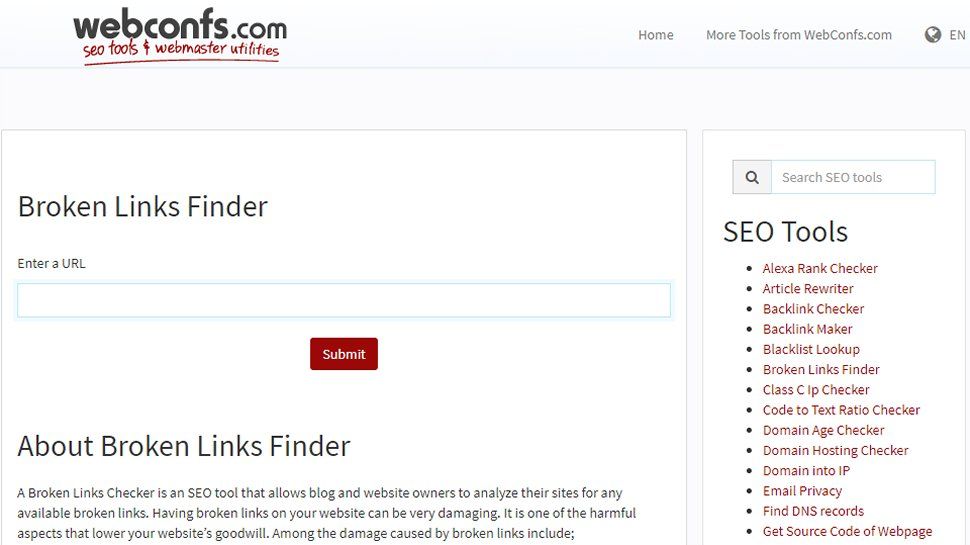
    Đây là ưu điểm của công cụ tìm kiếm liên kết chết webconfs, nó thu thập dữ liệu trang web của bạn và báo cáo trạng thái HTTP từ tất cả các liên kết mà nó tìm thấy. Mặc dù bản thân công cụ này tương đối đơn giản, nhưng đó là một cách tốt nhất để tìm kiếm các lỗi có thể dễ dàng bị bỏ sót từ các bộ công cụ SEO khác.

    Ngoài ra, đây là một công cụ dựa trên trình duyệt, các kết quả hiển thị một cách rõ ràng và dễ nhìn, vì vậy việc xác định các liên kết bị hỏng không làm bạn hoa mắt.

    Giống như với trình phân tích tệp nhật ký, công cụ tìm liên kết chết là một cách tốt để tìm ra các vấn đề với việc điều hướng trang web của bạn. Nên nhớ liên kết đến một nội dung trên trang web của bạn bị hỏng, thì các công cụ tìm kiếm không thể tìm và thu thập thông tin các trang đó ngay cả chúng đã được gửi trong sơ đồ trang web.

    Nhìn chung, công cụ kiểm tra liên kết chết của webconfs là một công cụ đơn giản và dễ sử dụng, nhưng là một công cụ tuyệt vời để thêm vào kho vũ khí SEO nói chung của bạn và bạn có thể phân tích 1.000 liên kết đầu tiên của mình miễn phí.

    5. Crazy Egg

    Điểm cộng

    • Tối ưu hóa cho người dùng
    • Tập trung vào CTA, nội dung và liên kết
    • Thông tin chi tiết về phân tích

    Điểm trừ

    • Không có phiên bản miễn phí

    Crazy Egg là một trong những công ty đầu tiên cung cấp dịch vụ bản đồ nhiệt trên internet và nó vẫn đang phát triển mạnh mẽ. Nếu bạn chưa biết ánh xạ nhiệt website là gì, thì đó là một cách theo dõi trải nghiệm người dùng trên trang web bằng cách ghi lại hành vi để xem nơi người dùng tập trung vào trang.

    Mặc dù về mặt kỹ thuật, ánh xạ nhiệt không phải là một công cụ SEO, nhưng nó đã được giới SEO quan tâm vì sự tương đồng của nó với công việc thiết kế và phát triển trang web cho các mục đích tiếp thị và SEO nói chung. Điều này có nghĩa là khi một nhà tư vấn hoặc chuyên gia SEO xem xét các yếu tố trên trang, ánh xạ nhiệt đã trở thành một công cụ trong bộ công cụ chung để tối ưu hóa các trang web của khách hàng.

    Ví dụ đối với các trang tiếng anh ánh xạ nhiệt cung cấp báo cáo người dùng thường bị thu hút đến phần trên cùng bên trái của nội dung trang, có thể vì tiếng Anh đọc từ trái sang phải, do đó đây là khu vực mà các nhà tiếp thị thích đặt CTA của họ. Tuy nhiên, đối với mục đích SEO, nó đòi hỏi một phân tích chuyên sâu hơn, đặc biệt là về vị trí tối ưu của các liên kết điều hướng để giúp nâng cao trải nghiệm người dùng.

    Crazy Egg cung cấp một trong những dịch vụ lập bản đồ nhiệt hàng đầu và cung cấp bản đồ nhiệt, bản đồ cuộn và báo cáo nhấp chuột. Điều này cho phép SEOer biết cách sắp xếp tốt hơn nội dung cũng như CTA và cho phép bạn hiểu rõ hơn khi nói đến các công cụ phân tích trang web.

    Giá cả tương đối rẻ và cũng có bản dùng thử 30 ngày.

    Nguồn: biên tập thietbiketnoi.com

  • TOP Những trang blog miễn phí tốt nhất 2021

    TOP Những trang blog miễn phí tốt nhất 2021

    Các trang web blog miễn phí đã có một chặng đường dài trong những năm gần đây và giờ đây việc tạo một blog chuyên nghiệp để chia sẻ sở thích với những người cùng chí hướng, bày tỏ ý kiến ​​của bạn và tạo hiện diện của bạn trên mạng internet trở nên dễ dàng hơn bao giờ hết.

    Các trang blog miễn phí này nhằm vào các blogger thích viết lách – blog được tạo và quản lý trực tuyến, và được lưu trữ trên các máy chủ của chính nền tảng blog. Nếu bạn muốn tạo một blog tự lưu trữ, phiên bản WordPress có thể tải xuống là một lựa chọn tuyệt vời, với tính linh hoạt hoàn toàn, hỗ trợ các plugin của bên thứ ba và dung lượng lưu trữ tùy chọn.

    TOP blog miễn phí tốt nhất 2021

    • Wix
    • WordPress
    • Blogger
    • Weebly
    • Penzu

    1. Wix

    Khả năng xây dựng blog mạnh mẽ và dễ dàng để bắt đầu

    Điểm cộng

    • Trình chỉnh sửa trực quan cao
    • Tính linh hoạt trong thiết kế

    Điểm trừ

    • Phiên bản miễn phí giới hạn 500MB/tháng

    Wix có một loạt các gói đăng ký trả phí, nhưng cũng cung cấp miễn phí. Với lưu ý với phiên bản miễn phí, trang web của bạn sẽ có logo Wix và bạn sẽ bị giới hạn 500 MB băng thông mỗi tháng, vì vậy nó không dành cho các trang web được truy cập nhiều. Ngoài ra bạn cũng chỉ có 500MB dung lượng lưu trữ với phiên bản miễn phí, vì vậy hãy ghi nhớ điều đó.

    Nếu chấp nhận những giới hạn đó, bạn có thể tự do xây dựng một blog với số lượng trang không giới hạn và chức năng blog mạnh mẽ của Wix. Trình chỉnh sửa đơn giản, nhưng bạn dễ dàng truy cập vào tất cả những thứ bạn cần – từ thư viện hình ảnh đến video và nhạc – và có rất nhiều cách để tùy chỉnh bài đăng.

    Ngoài ra còn có rất nhiều tính năng linh hoạt, bạn có thể lên lịch cho các bài đăng và có thể thiết lập mọi thứ để các bài đăng tự động được đưa lên Facebook khi chúng được xuất bản. Ví dụ: có một tính năng được gọi là Đặt chỗ trên Wix cho phép khách truy cập lên lịch các cuộc hẹn và lớp học ngay trên trang web của bạn.

    Và điều khiến Wix thực sự hấp dẫn là bạn có thể sử dụng trình xây dựng trang web của Wix để tạo blog. Nó được tích hợp trình chỉnh sửa ADI (Trí tuệ thiết kế nhân tạo) của Wix, sẽ yêu cầu một số thông tin cơ bản về loại trang web bạn muốn tạo và các tính năng bạn muốn, và sẽ nhanh chóng tạo ra thứ gì đó theo những thông tin của bạn. Đó là một tính năng ấn tượng đối với người mới.

    Ngoài ra còn có sự hỗ trợ đa dạng cho khách hàng để bắt đầu blog của bạn (vâng, ngay cả trên gói miễn phí). Tính năng Wix Turbo cũng có sẵn và điều này làm tăng tốc độ và hiệu suất của các trang web đáng kể.

    Khi bạn xem xét những gì bạn nhận được và cân nhắc giới hạn băng thông và dữ liệu. Bạn luôn có thể nâng cấp vào một ngày sau đó nếu bạn muốn loại bỏ chúng về lâu dài.

    2. WordPress

    Các tính năng nâng cao, plugin và dung lượng lưu trữ phong phú

    Điểm cộng

    • Các tùy chỉnh mạnh mẽ
    • Phân tích hữu ích
    • Cộng đồng hỗ trợ tích cực

    Mạnh mẽ và có thể tùy chỉnh cao, WordPress là một nền tảng tuyệt vời cho các blog ở mọi quy mô và mọi cấp độ kinh nghiệm.

    Việc tạo blog đầu tiên của bạn rất đơn giản, với một trình hướng dẫn đơn giản hướng dẫn bạn quá trình chọn tên và chủ đề phù hợp. Bạn có thể để nó ở đó và bắt đầu viết bài ngay lập tức, nhưng điều thú vị thực sự nằm ở trình chỉnh sửa nâng cao, cho phép bạn tùy chỉnh hầu như mọi khía cạnh của giao diện blog của mình.

    Không giống như một số trang blog, WordPress không phải là một công cụ kéo và thả, và bạn sẽ phải tự làm quen với hệ thống menu của nó. Tuy nhiên, trình chỉnh sửa cũng cho phép bạn tạo các trang tĩnh – chẳng hạn như tiểu sử của một nhà văn.

    Giao diện khi viết bài giống như một trình soạn thảo văn bản trên máy tính để bàn thông thường. Một lần nữa, thời gian tìm hiểu giao diện sẽ được đền đáp bằng các tính năng nâng cao như nút chia sẻ mạng xã hội có thể tùy chỉnh, gắn thẻ địa lý và khả năng chọn kiểu tùy chỉnh cho từng bài đăng.

    Đôi khi bạn có thể muốn tạo một thư viện ảnh chẳng hạn, và những lúc khác bạn muốn tập trung vào văn bản hơn. Ngoài ra bạn cũng có thể xem và chỉnh sửa mã nguồn HTML.

    Khi blog của bạn phát triển, WordPress cho phép bạn theo dõi số liệu thống kê của nó, bao gồm số lượt xem trang, khách truy cập, lượt thích và nhận xét theo thời gian. Bạn cũng có thể xem cách người đọc tiếp cận trang web của bạn, họ đã xem nội dung nào và họ đang ở đâu trên thế giới, tất cả đều rất hữu ích để có thể điều chỉnh nội dung của bạn cho phù hợp.

    Trang web của bạn được lưu trữ trên máy chủ WordPress, với địa chỉ ở định dạng yousite.wordpress.com. Người dùng dịch vụ miễn phí không nhận được email hoặc hỗ trợ chát trực tiếp, nhưng các diễn đàn cộng đồng WordPress rất tích cực và các câu hỏi thường được trả lời trong vòng vài phút. Ngoài ra, bảo vệ quyền riêng tư cho các tên miền đã đăng ký tại WordPress.com là miễn phí.

    WordPress hiển thị quảng cáo trên các blog miễn phí, nhưng miễn là bạn có thể sống với điều đó, đó là giải pháp hàng đầu cho một trang blog miễn phí.

    3. Blogger

    Có các tính năng thân thiện với thiết bị di động và tích hợp ứng dụng Google

    Điểm cộng

    • Rất dễ tiếp cận cho người mới
    • Lựa chọn mẫu ấn tượng

    Điểm trừ

    • Không mạnh như WordPress

    Blogger là một nền tảng blog tuyệt vời khác. Nó không hoàn toàn mạnh mẽ như WordPress, nhưng mặt khác nó dễ tiếp cận hơn đối với người dùng mới, và nó thuộc sở hữu của Google.

    Blogger cung cấp danh sách các mẫu, tất cả đều hỗ trợ phiên bản di động được tối ưu hóa cho màn hình nhỏ – một bổ sung rất hợp lý với rất nhiều khách truy cập bằng điện thoại thông min. Blogger cũng hoạt động tốt trên giao diện web trên máy tính.

    Công cụ chỉnh sửa của Blogger giống như WordPress, nhưng cung cấp ít tùy chọn hơn. Do đó, các thanh công cụ của nó dễ hiểu hơn – sự đánh đổi giữa sức mạnh và khả năng sử dụng.

    Một trong những tính năng tốt nhất của Blogger là tích hợp với các ứng dụng và dịch vụ khác của Google. Ví dụ: nó sử dụng tài khoản Google Drive của bạn để lưu trữ hình ảnh và các tệp khác cho blog của bạn. Google Drive cung cấp cho bạn 15GB dung lượng trống, vì vậy Blogger là một lựa chọn tốt nếu bạn định chia sẻ nhiều ảnh có độ phân giải cao.

    Nhận xét spam là một vấn đề lớn trên blog, vì vậy, bộ lọc spam tự động của Blogger có thể giúp bạn tiết kiệm thời gian. Bạn có thể theo dõi nhận xét qua trang tổng quan của Blogger, trang này cũng cho phép bạn xem số liệu thống kê về khách truy cập. Giao diện trực quan hữu rất tốt, bao gồm bản đồ thế giới để hiển thị sự phân bố toàn cầu của độc giả của bạn.

    Blog của bạn sẽ có địa chỉ ở định dạng yoursite.blogger.com và giống như tất cả các dịch vụ của Google, sẽ có quảng cáo. Hỗ trợ có sẵn thông qua diễn đàn người dùng Blogger , diễn đàn này rất tích cực nhưng có bố cục lạ và có thể hơi khó hiểu.

    Về tất cả các khía cạnh khác, Blogger rất xuất sắc – nói tóm lại, nó là một trong những trang blog miễn phí tốt nhất nếu bạn ưu tiên tính dễ sử dụng hơn là tính linh hoạt, đặc biệt nếu bạn cũng là một fan hâm mộ của hệ sinh thái Google.

    4. Weebly

    Kéo và thả theo cách của bạn với một blog thông minh

    Điểm cộng

    • Xây dựng blog đơn giản nhưng mạnh mẽ
    • Các tính năng bổ sung gọn gàng như xem trước bài đăng

    Điểm trừ

    • Bộ nhớ giới hạn ở 500MB

    Weebly áp dụng cách tiếp cận theo mô-đun để xây dựng blog, với trình chỉnh sửa kéo và thả cho phép bạn chọn các phần để thêm vào trang web của mình và ở đâu.

    Chọn một mẫu cơ bản, sau đó ghép nhiều loại nội dung khác nhau lên trang, bao gồm các liên kết mạng xã hội, văn bản, hình ảnh, bản đồ và các phần mã. Đó là một cách cực kỳ đơn giản để xây dựng một blog độc đáo cho riêng bạn.

    Tuy nhiên, cần lưu ý rằng các khối nội dung nhất định chỉ có thể được định vị ở một số khu vực nhất định; và nó không hoàn toàn miễn phí cho tất cả. Điều này có ý nghĩa – buộc bạn phải tuân theo giới hạn của mẫu đã đôi khi sẽ khiến trang trông lộn xộn.

    Các bài đăng trên blog được thực hiện theo cách tương tự: kéo hộp văn bản, khung ảnh, nút và ngắt trang vào vị trí, sau đó nhấp để chỉnh sửa chúng. Một tính năng đặc biệt thú vị là ‘liên kết nháp bí mật’, cho phép bạn xem trước bài đăng chưa được xuất bản của mình và thậm chí chia sẻ nó với những người khác qua email trước khi đăng nó.

    Weebly có một số thủ thuật thú vị khác, bao gồm một khu vực để dán mã theo dõi Google Analytics (bản thân nó không cung cấp theo dõi lưu lương truy cập).

    Bạn chỉ được cấp 500MB cho nội dung tải lên, vì nếu bạn là nhiếp ảnh gia có thể muốn tìm một nền tảng khác. Weebly đặt quảng cáo vào chân trang của trang web của bạn, nhưng nó không che khuất bất kỳ nội dung nào của bạn.

    5. Penzu

    Nhật ký an toàn cho những suy nghĩ riêng tư của bạn

    Điểm cộng

    • Nhấn mạnh vào quyền riêng tư và bảo mật
    • Ứng dụng di động miễn phí

    Điểm trừ

    • Luôn tìm cách lấy tiền của bạn

    Trong khi các trang blog miễn phí khác bạn đã xem ở đây được thiết kế để thu hút nhiều người chú ý đến các bài đăng của bạn nhất có thể, thì Penzu lại có triết lý ngược lại và nó hoạt động như một cuốn nhật ký bị khóa cất trong két sắt.

    Penzu là một nền tảng tạp chí đặt các bài đăng của bạn ở chế độ riêng tư theo mặc định và khóa chúng bằng ít nhất một mật khẩu (ngay cả khi bạn đã đăng nhập, bạn cần mật khẩu thứ hai để đọc hoặc chỉnh sửa bài đăng của mình). Đó là bởi vì nó được thiết kế cho những suy nghĩ riêng tư và phản ánh cá nhân. Có những ứng dụng miễn phí dành cho iOS và Android cho phép bạn ghi nhật ký Penzu của mình ở bất kỳ đâu, nhưng nội dung chỉ dành cho bạn.

    Penzu không phải là một công cụ để quảng cáo bản thân, vì vậy mặc dù nó không xấu xí nhưng dễ hiểu và nó tập trung vào chức năng hơn là ngoại hình. Màu sắc và hình nền tùy chỉnh có mức giá – hiện tại là $ 20 mỗi năm .

    Thật tiếc khi mã hóa AES 128-bit cũng bị giới hạn ở phiên bản trả phí và có rất nhiều áp lực để nâng cấp được áp dụng bởi Penzu. Các tùy chọn bổ sung thường được đưa ra trước mắt bạn sau đó mời bạn trả phí, nhưng dịch vụ cốt lõi là một lựa chọn tốt, và nếu bạn chỉ đơn giản muốn có một nơi để ghi lại suy nghĩ của mình và luyện viết, Penzu có thể là nơi bạn đến.

    Nguồn: Biên tập thietbiketnoi.com

  • TOP Phần mềm máy ảo miễn phí tốt nhất năm 2021

    TOP Phần mềm máy ảo miễn phí tốt nhất năm 2021

    Phần mềm máy ảo tốt nhất trên thị trường sẽ giúp bạn ảo hóa các hệ điều hành khác nhau trở nên đơn giản, cho phép bạn chạy nhiều bản cài đặt hệ điều hành trên cùng một máy tính hoặc máy trạm .

    TOP phần mềm máy ảo miễn phí tốt nhất 2021

    • VMware Workstation Player
    • VirtualBox
    • Màn hình Parallels
    • QEMU
    • Citrix Hypervisor
    • Xen Project
    • Microsoft Hyper-V

    Máy ảo là gì ?

    Máy ảo đã trở thành một phần quan trọng của điện toán cho doanh nghiệp và đặc biệt là điện toán đám mây. Tuy nhiên, ảo hóa cũng có sẵn cho người dùng cá nhân.

    Đối với mục đích sử dụng cá nhân, ảo hóa cho phép người dùng chạy các hệ điều hành khác nhau trên PC của họ, chẳng hạn như chạy Windows trên Mac hoặc chạy Linux trên PC Windows – và ngược lại.

    Một lợi thế chính của việc chạy máy ảo là nó cho phép bạn chạy các ứng dụng mà nếu nó không có sẵn cho các hệ thống khác nhau, đó là một lý do cụ thể tại sao ảo hóa trở nên rất quan trọng trong kinh doanh.

    Một điều đáng ngạc nhiên khác là về bảo mật, phần mềm độc hại không thể chạy đúng trong môi trường ảo hóa và bạn có thể kiểm soát nó trong môi trường ảo hóa.

    Nhìn chung, ảo hóa đã trở thành một công cụ mạnh mẽ cho máy tính và CNTT, và ở đây chúng tôi sẽ giới thiệu những phần mềm miễn phí tốt nhất để chạy máy ảo PC.

    1. VMware Workstation Player

    20 năm phát triển tỏa sáng

    Điểm cộng

    • Miễn phí cho sử dụng cá nhân
    • Hỗ trợ ảo hóa GPU
    • Windows, Mac và Linux

    VMware cung cấp nhiều lựa chọn sản phẩm ảo hóa toàn diện, với Fusion cho Apple Mac và Workstation Player cho PC.

    Mặc dù có sự khác biệt về tên gọi, hai sản phẩm này cung cấp hiệu quả tương đương nhau phù hợp với từng hệ điều hành máy gốc.

    Đối với máy Mac ‘Chế độ hợp nhất’ gọn gàng cho phép Mac OS khởi chạy các ứng dụng Windows từ Dock và để chúng xuất hiện như một phần của hệ điều hành chủ.

    Workstation, cách đánh số phiên bản cho thấy đây là sản phẩm hoàn thiện hơn và cung cấp một trong những triển khai VM phức tạp nhất cho đến nay.

    Là một trong số ít phần mềm máy ảo hỗ trợ DirectX 10 và OpenGL 3.3, nó cho phép CAD và các ứng dụng tăng tốc GPU khác hoạt động trong môi trường ảo hóa.

    Workstation Player cho Windows hoặc Linux miễn phí cho mục đích sử dụng cá nhân, mặc dù Pro bắt buộc đối với người dùng doanh nghiệp và những người muốn chạy các máy ảo được tạo bằng Pro hoặc Fusion Pro.

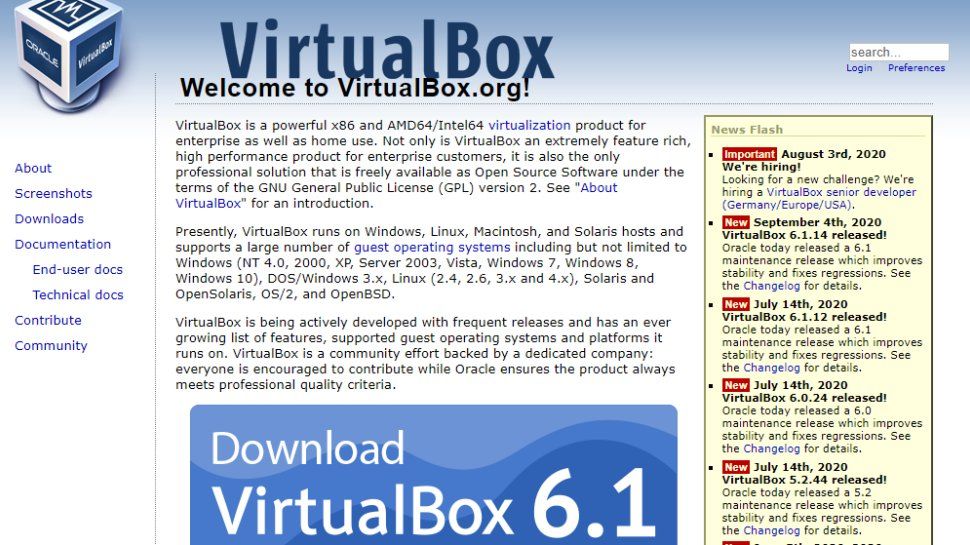
    2. VirtualBox

    Không phải tất cả những thứ tốt đều phải trả tiền

    Điểm cộng

    • Miễn phí
    • Windows, Mac và Linux
    • 100.000 người dùng đã đăng ký

    Nếu bạn không chắc mình sẽ sử dụng hệ điều hành nào? Thì VirtualBox là một lựa chọn tốt vì nó hỗ trợ nhiều lựa chọn đáng kinh ngạc về kết hợp máy chủ và máy khách.

    Windows từ XP trở đi, bất kỳ Linux phiên bản 2.4 trở lên, Windows NT, Server 2003, Solaris, OpenSolaris và thậm chí cả OpenBSD Unix. Có cả những người thường xuyên chạy Windows 3.x hoặc IBM OS/2 trên các hệ thống hiện đại của họ,

    Nó cũng chạy trên Apple Mac và đối với người dùng Apple, nó có thể lưu trữ phiên máy khách Mac VM.

    Oracle đã hỗ trợ VirtualBox và cung cấp nhiều lựa chọn máy ảo dành cho nhà phát triển được tạo sẵn để tải xuống và sử dụng miễn phí.

    Và đặc biệt tất cả đều miễn phí; ngay cả phiên bản Enterprise.

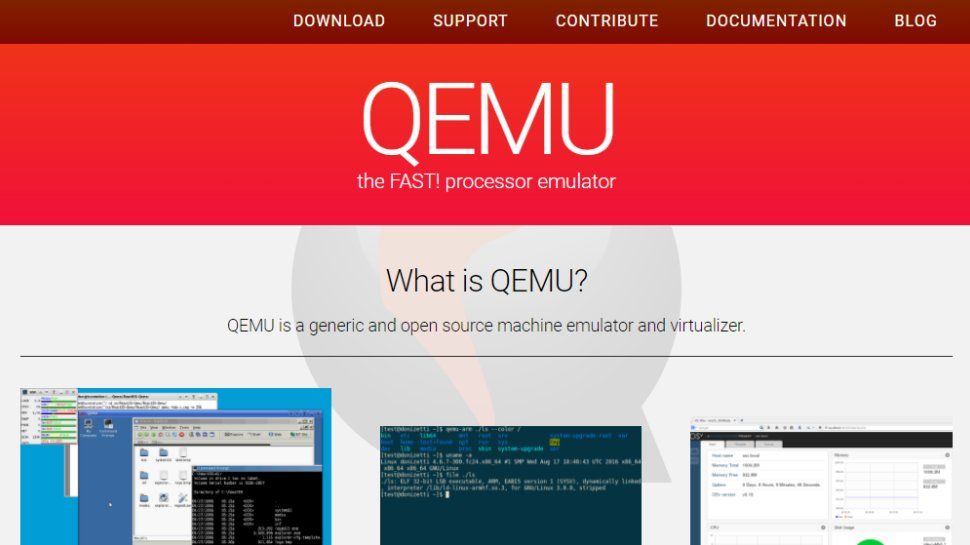
    3. QEMU

    Trình giả lập phần cứng ảo

    Điểm cộng

    • Miễn phí
    • Dễ sử dụng

    Điểm trừ

    • Chỉ hỗ trợ Linux

    Trang web QEMU nhìn rất đơn giản, nhưng đừng dùng nó để đánh giá. Sản phẩm này hơi khác so với các giải pháp VM khác ở chỗ nó vừa là máy chủ VM vừa là trình giả lập. Cùng với PC x86, QEMU có thể mô phỏng PowerPC, MIPS64, ARM, SPARC (32 và 64), MicroBlaze, ETRAX CRIS, SH4 và RISC-V.

    Nó thực hiện điều này mà không cần đặc quyền của quản trị viên và hiệu suất của các máy ảo chạy trên nó tương đương với hiệu suất của các máy gốc.

    Những gì QEMU thiếu là công cụ giao diện đồ họa trực quan, thay vào đó nó sử dụng đầu vào CLI để cài đặt và cấu hình máy khách VM.

    Tại thời điểm này, nó cũng chỉ có thể khởi tạo trên Linux, ngay cả khi nó có thể chạy một loạt các hệ điều hành khác sau đó.

    4. Citrix Hypervisor

    Một giải pháp có khả năng mở rộng cao từ Citrix

    Điểm cộng

    • Miễn phí (nếu bạn thích cơ bản)
    • Cài đặt bằng kim loại trần

    Điểm trừ

    • Hỗ trợ hệ điều hành bên thứ ba hạn chế

    Thật kỳ lạ, Citrix Hypervisor ban đầu hoạt động như một dự án mã nguồn mở và cho đến ngày nay nó vẫn miễn phí để tải xuống và cài đặt. Chính xác hơn thì phiên bản cơ bản là miễn phí, nhưng các tính năng nâng cao bị hạn chế với các phiên bản trả phí.

    Khách hàng trả phí nhận được các công cụ quản lý, khả năng tự động hóa và phân phối môi trường trực tiếp theo ý muốn. Nó cũng có khả ảo hóa GPU, cho phép nó cung cấp môi trường ảo hóa cho các phần mềm CAD.

    Một lợi thế khác của nó là tạo ra các trung tâm dữ liệu ảo có thể xử lý các trường hợp ngừng hoạt động để bảo trì theo kế hoạch và đột xuất một cách trơn tru, đồng thời duy trì mức độ sẵn sàng cao mà doanh nghiệp mong đợi.

    5. Xen Project

    Điểm cộng

    • Nguồn mở và miễn phí
    • Ảo hóa nâng cao
    • Hỗ trợ tốt các giải pháp cloud computing

    Xen Project là một phần mềm máy ảo mã nguồn mở và miễn phí (VMM), được thiết kế nhằm mục đích như một trình siêu giám sát cho nhiều hệ điều hành sử dụng cùng một phần cứng. Ban đầu được phát triển bởi Đại học Cambridge, các nhân viên tạo ra nó đã biến nó thành một công ty mà sau đó được Citrix mua lại. Dự án Xen hiện làm việc với Quỹ Linux trong việc thúc đẩy các ứng dụng nguồn mở.

    Nó đặc biệt được sử dụng cho các giải pháp ảo hóa nâng cao, không nhất thiết là cho các máy chủ, trong cả môi trường thương mại và nguồn mở. Nó không giới hạn đối với các ứng dụng Cơ sở hạ tầng như một dịch vụ (IaaS), ảo hóa máy tính để bàn và bảo mật kỹ thuật số. Phần mềm Xen Project thậm chí còn được sử dụng trong các hệ thống ô tô và hàng không.

    Giải pháp này đặc biệt được áp dụng cho các hệ thống điện toán đám mây hiệu suất cao và có thể dễ dàng sử dụng cùng với AWS, Azure, Rackspace, IBM Softlayer và Oracle. Điểm nhấn của nó chính là bảo mật bằng cách sử dụng cơ sở mã càng nhỏ càng tốt, làm cho nó không chỉ an toàn mà còn đặc biệt linh hoạt.

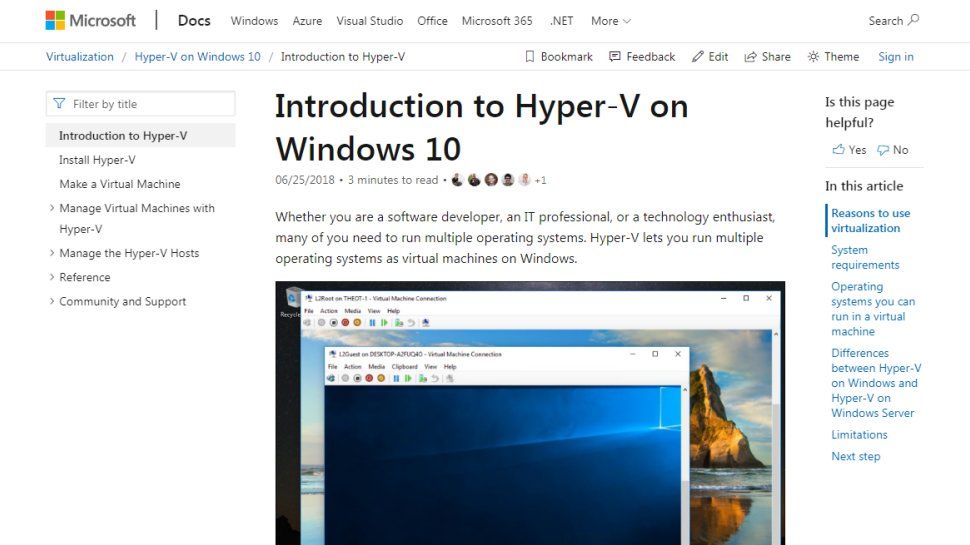
    6. Microsoft Hyper-V

    Trình siêu giám sát cơ bản của Microsoft

    Điểm cộng

    • Hỗ trợ Windows 10 và Windows Server
    • Miễn phí

    Điểm trừ

    • Hỗ trợ Linux bị hạn chế

    Ban đầu nó có tên mã là Viridian, và sau đó là Windows Server Virtualization, nó được đổi tên thành Hyper-V Server khi được phát hành lần đầu tiên vào cuối năm 2008.

    Ngày nay, nó là một phần của Windows 10 Pro và Windows Server (2012 và 2016) mà người dùng không phải trả thêm phí.

    Tuy nhiên, những gì bạn thấy ở đây là một hypervisor rất cơ bản không thể thực hiện những tính năng thông minh như VMware cung cấp.

    Hỗ trợ hệ điều hành khách bao gồm Windows Server, Windows XP SP3 trở lên, Linux với Kernel 3,4 trở lên và FreeBSD. Mặc dù hỗ trợ trình điều khiển cho Linux không tốt và không có hỗ trợ GPU ảo.

    Hyper-V cho phép người dùng phổ thông dễ dàng tạo môi trường máy chủ ảo, nhưng đừng mong đợi những tính năng cao cấp, dù sao nó chỉ là một trình hypervisor cơ bản.

    Nguồn: biên tập thietbiketnoi.com