Danh mục: Tivi

Chuyên trang chia sẻ các bài viết liên quan đến các sản phẩm: Tivi, Smart tivi, tivi cường lực, tivi gia re, tivi 4K, tivi LCD, tivi LED, tivi OLED … Các hãng như Sony, Nashinal, LG, Samsung,…

  • Hướng Dẫn Sử Dụng Smart TV Nashinal – Android 7.1

    Hướng Dẫn Sử Dụng Smart TV Nashinal – Android 7.1

    GIAO DIỆN PHẦN MỀM SMART TV NASHINAL DÒNG SP MÃ LE-XXF680

    1. MÀN HÌNH CHÍNH
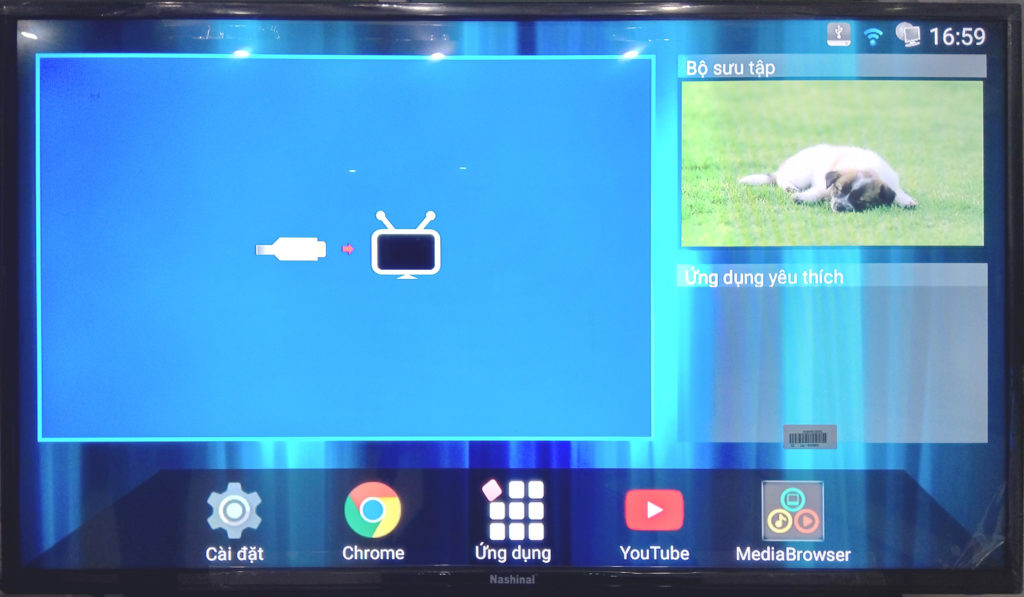
    Màn hình chính của smart TV

       Màn hình chính hiển thị các thông tin tổng quát như thời gian, tình trạng mạng, tình trạng các cổng tín hiệu vào Smart Tivi. Ngoài ra có thể tùy chỉnh các biểu tượng ( short cut) đến các ứng dụng thường xuyên xử dụng trên màn hình chính của tivi tại cửa sổ ứng dụng yêu thích.

       Từ màn hình chính có thể truy cập vào cài đặt, trình duyệt web (Chrome), quản lý ứng dụng, youtube, giải trí đa phương tiện (Media Browser).

    2. CÀI ĐẶT
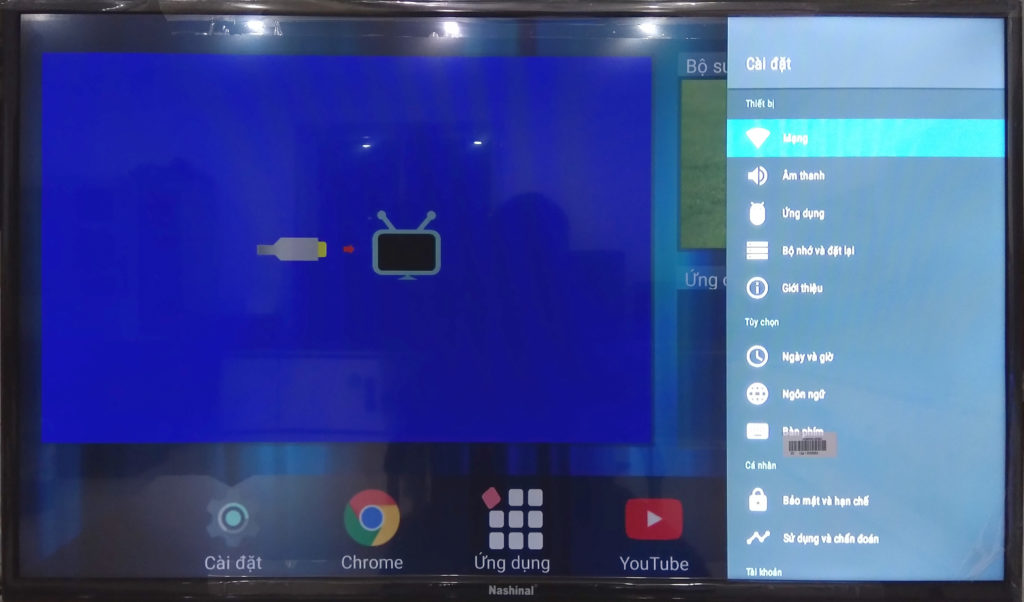
    Màn hình cài đặt của smart TV

    Trình đơn cài đặt bao gồm các cài đặt mạng, âm thanh, ứng dụng, bộ nhớ, thời gian, ….

    2.1 Cài đặt mạng
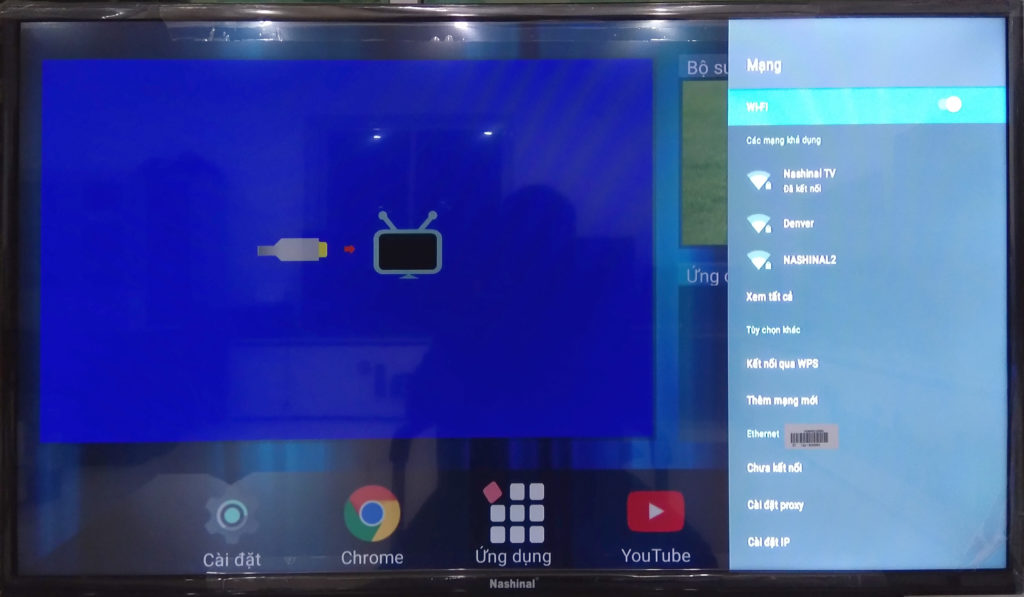
    Màn hình cài đặt mạng của smart TV

    Phần cài đặt mạng cung cấp các tùy chọn sử dụng mạng LAN (có dây) và mạng WIFI (không dây). Danh sách mạng Wifi hiện có sẽ được hiển thị ở đây, bạn chọn tên mạng muốn kết nối sau đó nhập mật khẩu của mạng để kết nối với Wifi.

    2.2   Ứng dụng
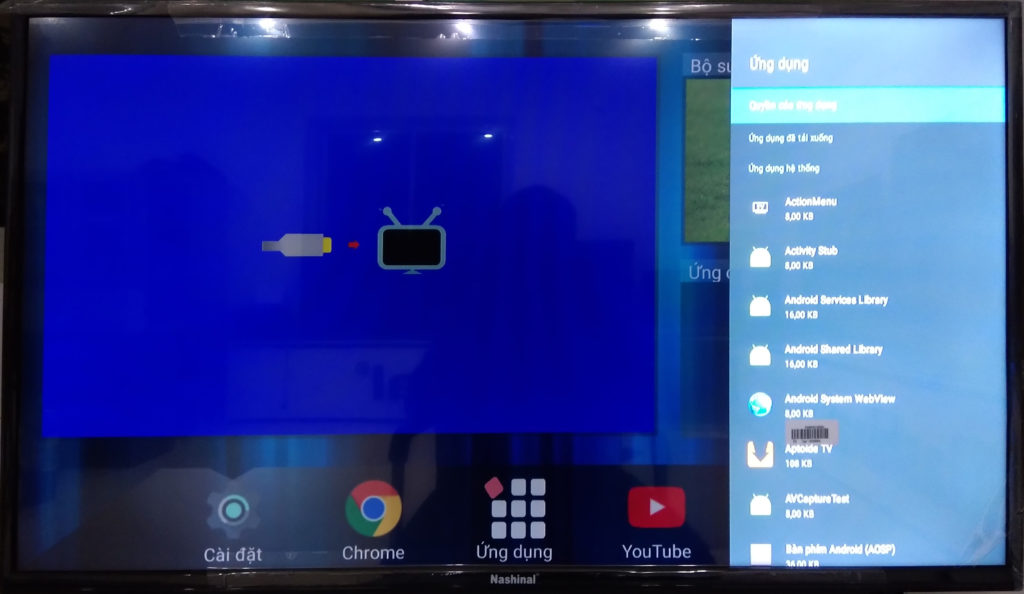
    Màn hình cài đặt ứng dụng của smart TV

    Menu ứng dụng hiển thị danh sách các ứng dụng được cài đặt trên Smart Tivi bao gồm cả ứng dụng của hệ thống. Bạn có thể thao tác dừng các ứng dụng đang chạy nền hoặc xóa khỏi Smart Tivi các ứng dựng được hiển thị tại đây. Lưu ý: bạn chỉ nên thao tác với các ứng dụng đã biết rõ, tránh xóa nhầm các ứng dụng của hệ thống, điều này sẽ làm cho một số chức năng của Smart Tivi hoạt động không như mong muốn.

    2.3 Bộ nhớ và đặt lại
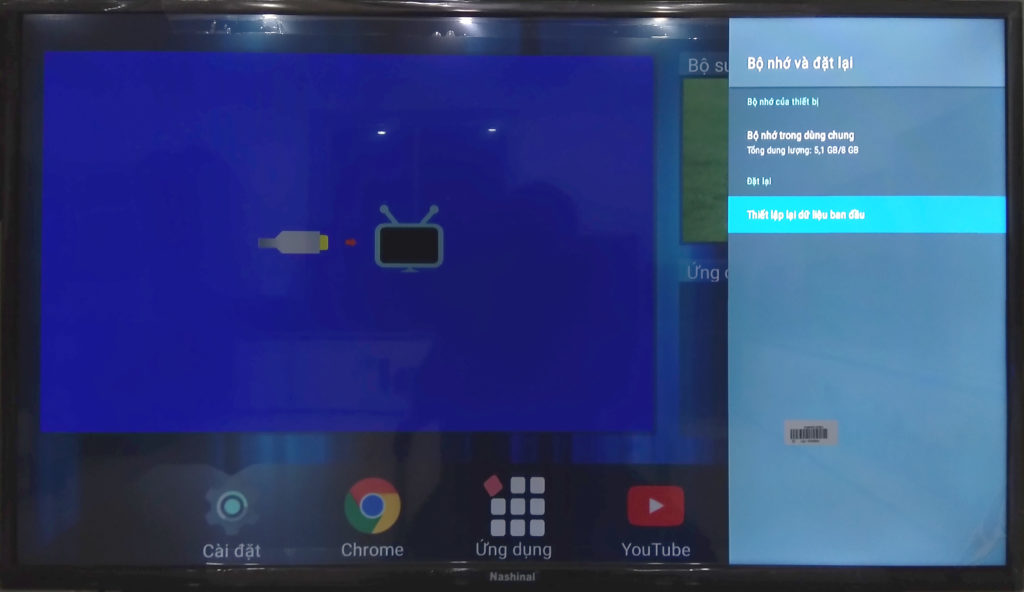
    Màn hình cài đặt bộ nhớ của smart TV

    Tại đây bạn có thể kiểm tra dung lượng bộ nhớ còn trống bên trong Smart Tivi ( lưu ý: Smart Tivi hoạt động tốt khi bộ nhợ còn trống ít nhất 20-30% tổng dung lượng)

    2.4 Thiết lập lại dữ liệu ban đầu

    Màn hình cài đặt khôi phục dữ liệu của smart TV

    Thao tác này sẽ xóa toàn bộ các thiết lập cài đặt, thông tin người dùng, các ứng dụng hiện có của Smart Tivi và khôi phục về trạng thái xuất xưởng của tivi.
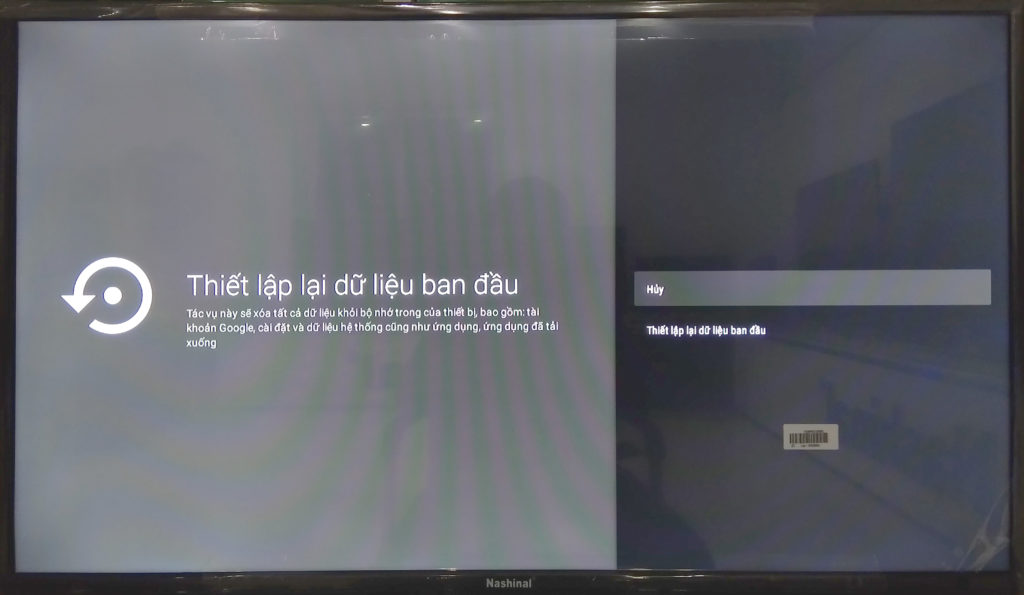
    Màn hình cài đặt khôi phục dữ liệu của smart TV

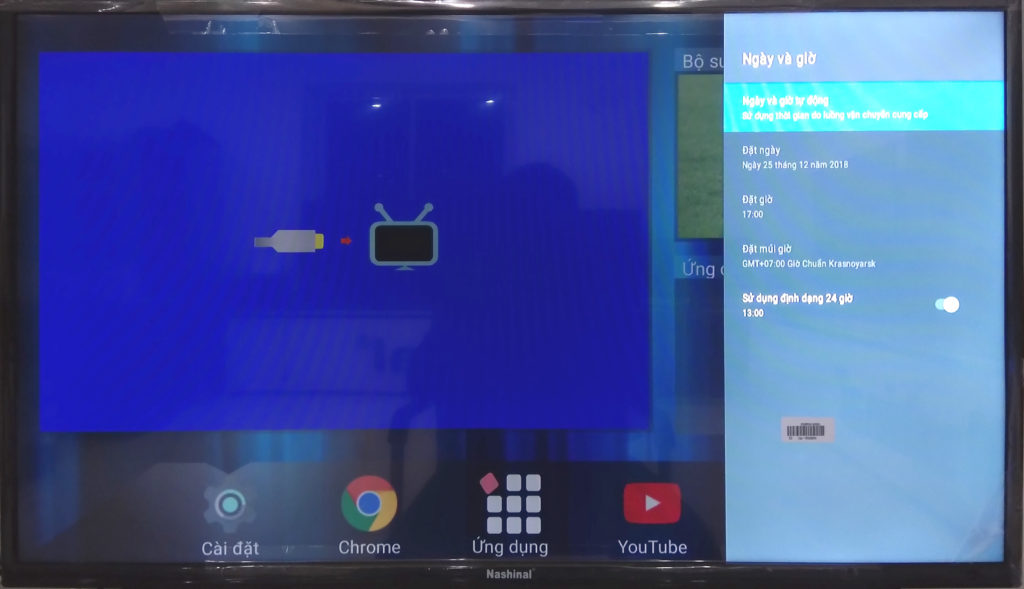
    2.5 Cài đặt thời gian

    Màn hình cài đặt thời gian của smart TV

    Phần cài đặt thời gian cung cấp các cài đặt đồng bộ thời gian ( tự động cập nhập thời gian qua mạng internet.

    • Múi giờ sử dụng ( VN sử dụng múi giờ GMT+07:00)
    • 24 giờ : bật để sử dụng hiển thị 24h và tắt để sử dụng hiển thị 12h

    2.6 Cài đặt ngôn ngữ :
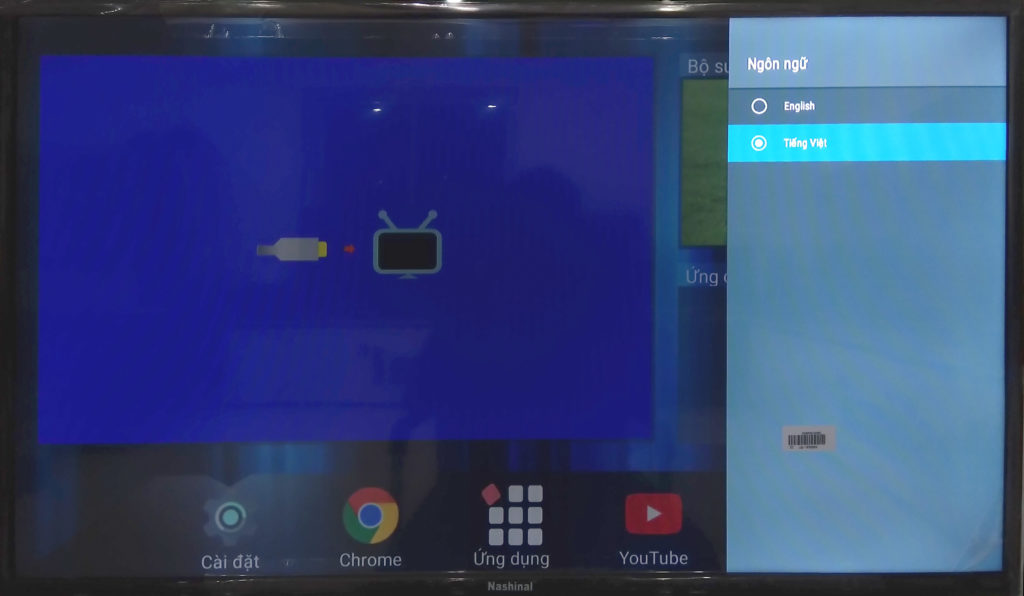
    Màn hình cài đặt ngôn ngữ của smart TV

    Cung cấp các tùy chọn ngôn ngữ hiển thị trên giao diện Smart Tivi tiếng Anh và tiếng Việt

    2.7 Cài đặt bàn phím ảo
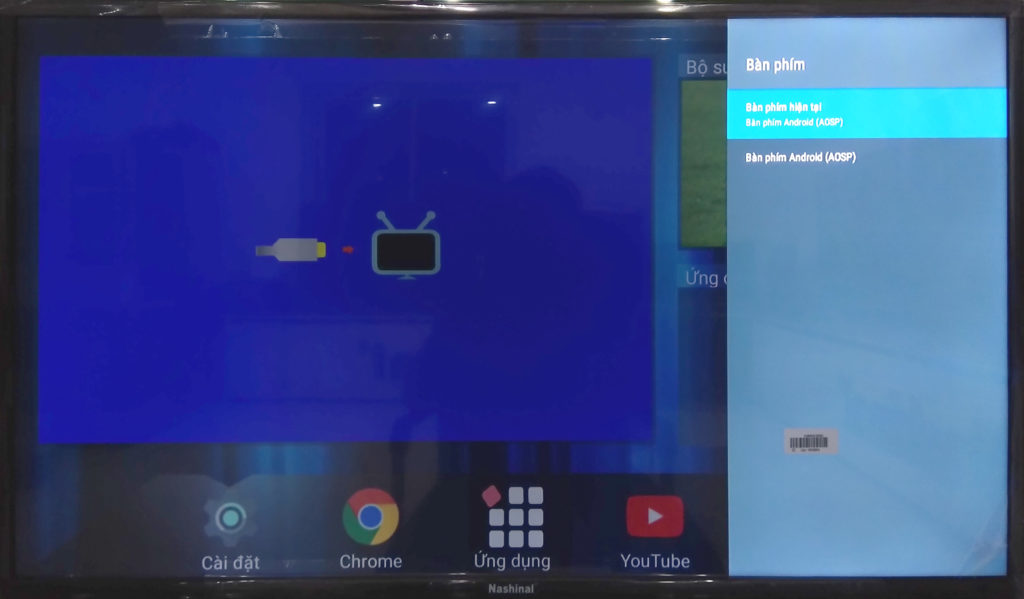
    Màn hình cài đặt bàn phím của smart TV

    Smart Tivi được cài đặt giao diện bàn phím ảo (hiển thị tự động trên màn hình khi cần nhập liệu) mặc định của hệ thống nhưng bạn cũng có thể cài đặt giao diện bàn phím của riêng bạn hoặc tải về từ mạng internet. Các kiểu giao diện bàn phím sau khi được cài đặt sẽ hiển thị ở đây cho phép bạn thay đổi lựa chọn sử dụng.

    2.8 Thêm tài khoản
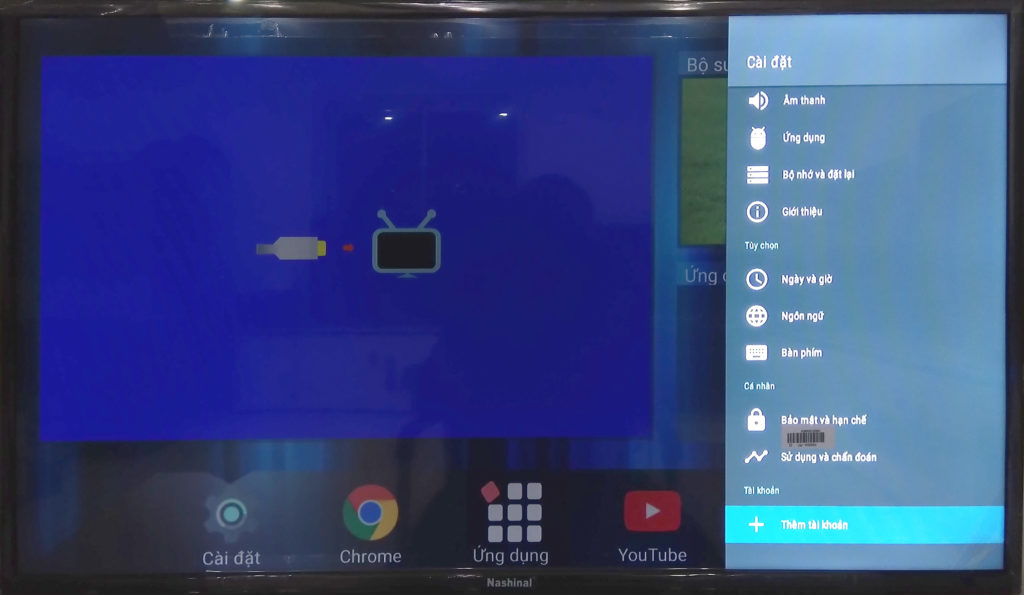
    Màn hình cài đặt tài khoản của smart TV


    Smart Tivi Nashinal chạy trên nền tảng hệ điều hành Android 7.1 dành riêng cho TV. Điều này cho phép bạn có thể cài đặt một hoặc nhiều tài khoản Gmail để có thể sử dụng hết các tính năng được cung cấp trên Smart Tivi (đồng bộ Youtube, điều khiển tivi bằng smart phone, cài đặt ứng dụng trên CH Play….)

    Để cài đặt tài khoản Gmail trước hết bạn phải đảm bảo Smart Tivi đã được kết nối với internet thông qua mạng LAN hoặc Wifi. Sau đó bạn chọn thêm tài khoản trên menu cài đặt.
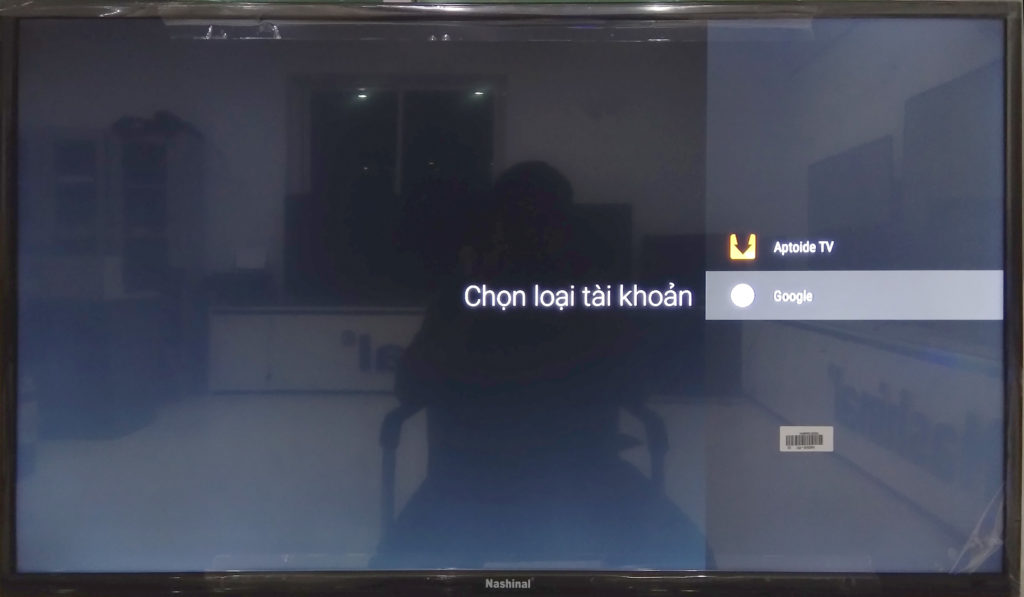
    Màn hình cài đặt tài khoản của smart TV

    Chọn loại tài khoản Google và làm theo hướng dẫn đăng nhập vào Google.
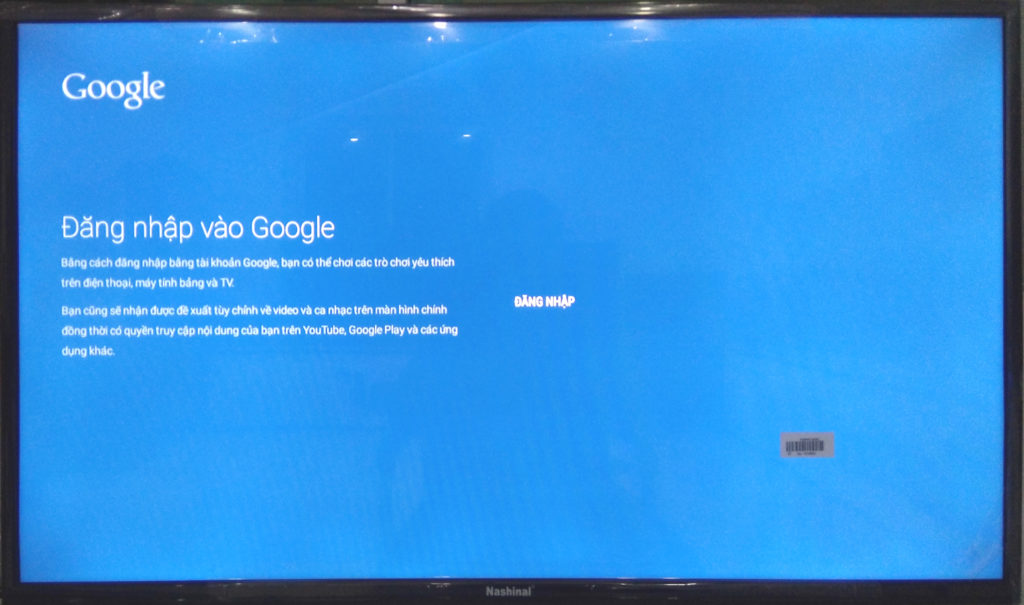
    Màn hình cài đặt tài khoản của smart TV

    Trên điều khiển bạn ấn phím điều hướng sang phải sau đó nhấn OK để chọn đăng nhập
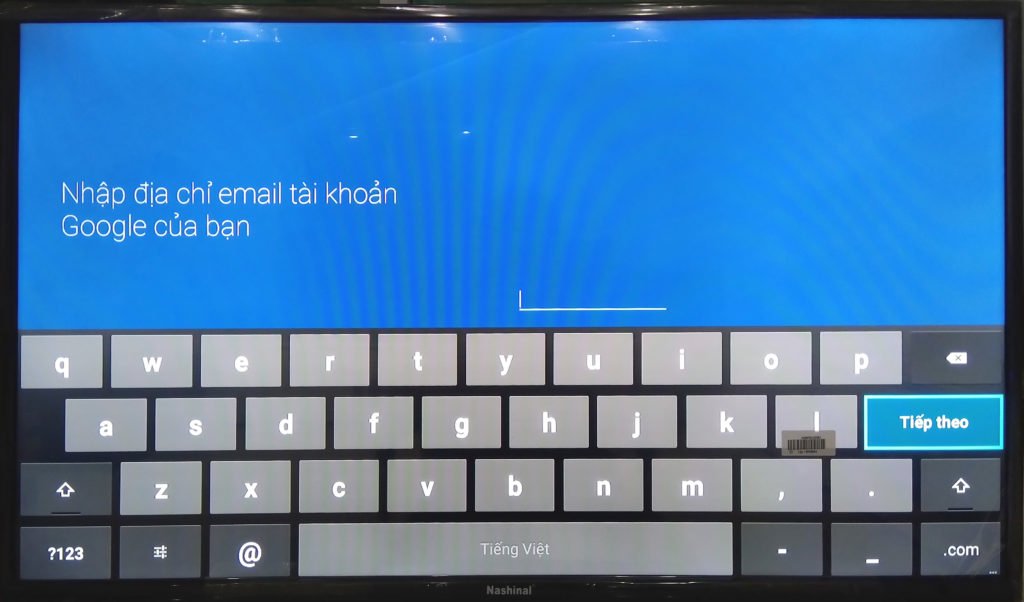
    Màn hình cài đặt tài khoản của smart TV

    Trường đăng nhập hiện ra cùng bàn phím ảo để bạn có thể nhập User của Google. Sử dụng phím điều hướng để chọn ký tự muốn nhập liệu và ấn OK để nhập ký tự đã chọn. Lưu ý bạn chỉ cần đánh phần user hòm thư Gmail không cần nhập phần “@gmail.com”. Ví dụ: tên hòm thư của bạn là abc@gmail.com bạn chỉ cần nhập abc sau đó chọn tiếp theo.
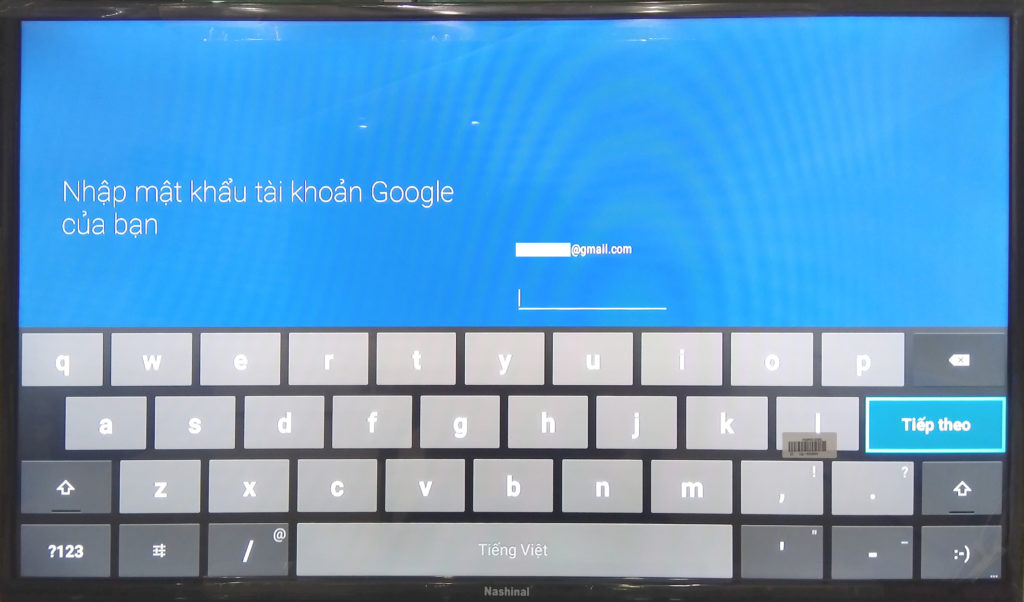
    Màn hình cài đặt tài khoản của smart TV

    Sau khi nhập địa hòm thư và ấn tiếp theo, tivi sẽ chuyển xuống ô nhập mật khẩu. Tại đây bạn nhập mật khẩu hòm thư Gmail của bạn và chọn tiếp theo.
    Màn hình cài đặt tài khoản của smart TV

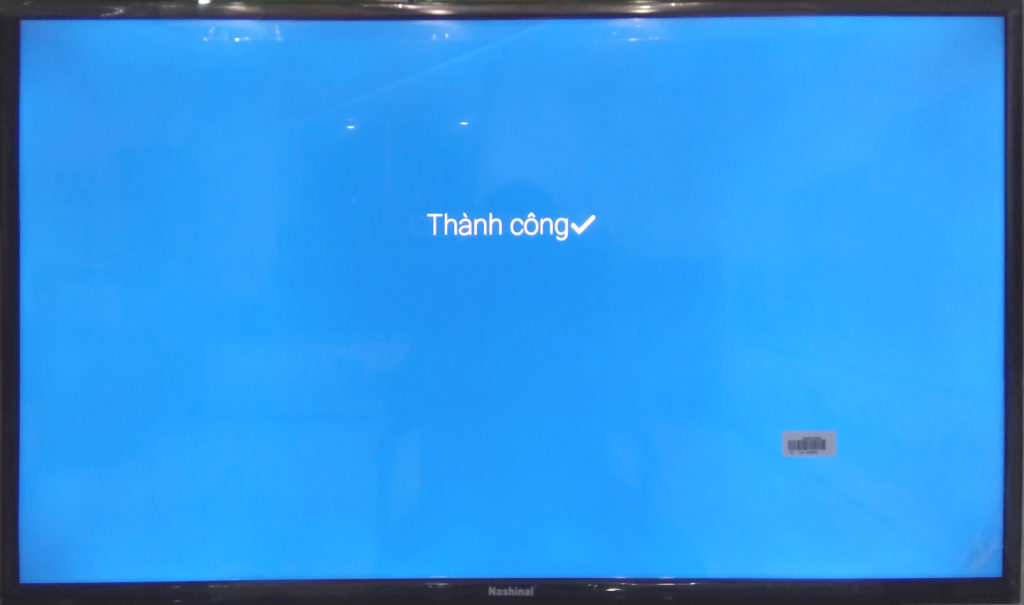
    Sau khi đăng nhập tên hòm thư và mật khẩu chính xác với tài khoản Gmail, Tivi hiển thị thông báo thành công, nếu thông báo lỗi bạn vui lòng kiểm tra lại tên đăng nhập và mật khẩu.
    Màn hình cài đặt tài khoản của smart TV

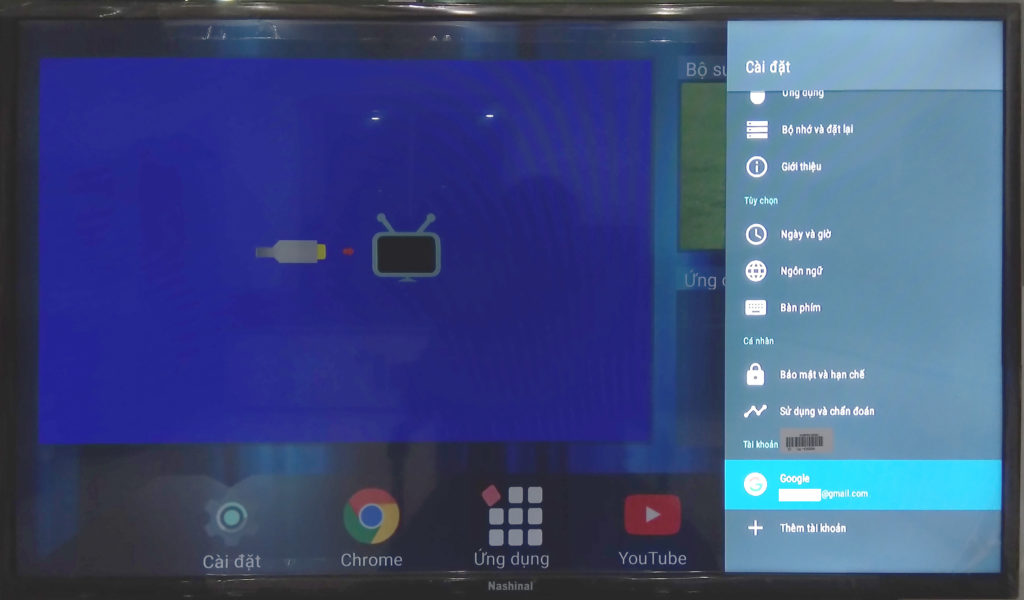
    Sau khi đăng nhập thành công tài khoản của bạn sẽ được hiển thị trên menu cài đặt.

    3. CHROME – TRÌNH DUYỆT WEB

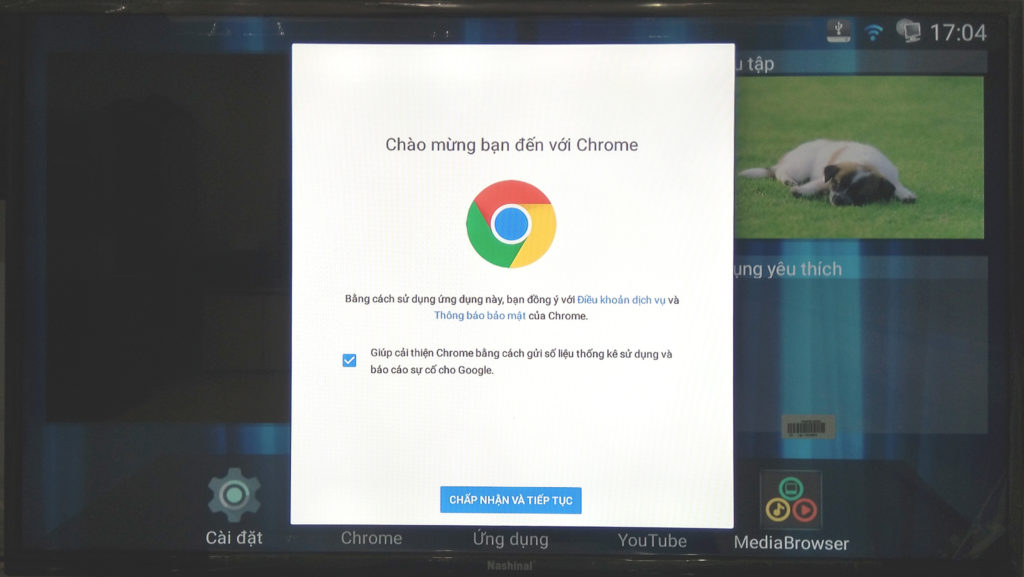
    Smart Tivi được cài đặt sẵn trình duyệt web Chrome. Lần đầu tiên khởi động, trình duyệt sẽ hỏi bạn một số thông tin, điều này chỉ cần cài đặt ở lần đầu tiên khi khởi động trình duyệt.
    Màn hình cài đặt trình duyệt web của smart TV

    Bạn chỉ cần chọn chấp nhận và tiếp tục bằng cách ấn phím điều hướng xuống trên điều khiển và ấn OK.
    Màn hình cài đặt trình duyệt web của smart TV

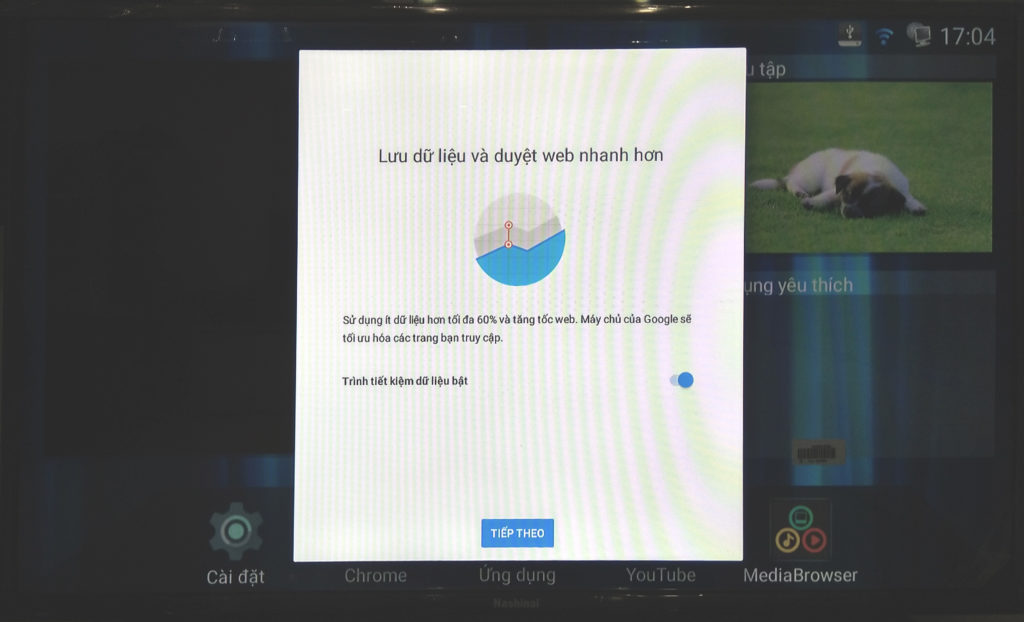
    Tiếp theo tivi sẽ hỏi bạn có muốn bật trình tiết kiệm dữ liệu không ( khuyến cáo nên bật nếu kết nối internet của bạn là kết nối chậm). Ấn tiếp theo để chuyển sang bước kế tiếp
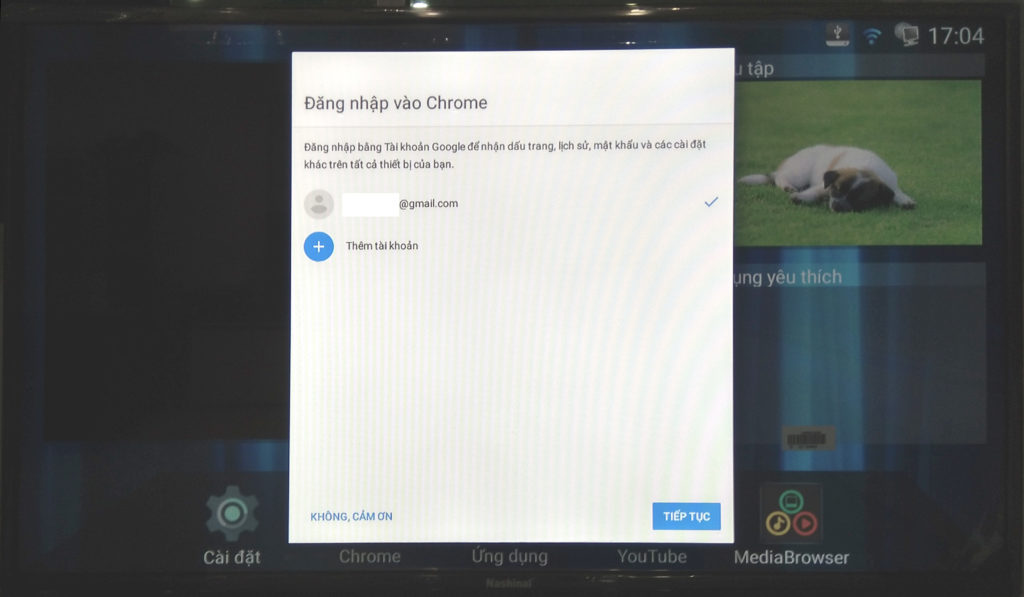
    Màn hình cài đặt trình duyệt web của smart TV

    Nếu bạn đã đăng nhập tài khoản Gmail trong menu cài đặt của Smart Tivi,  Tivi sẽ hỏi bạn có muốn đồng bộ dữ liệu từ tài khoản Gmail của bạn vào trình duyệt Chrome trên Smart Tivi không. Chọn tiếp tục để đồng bộ.
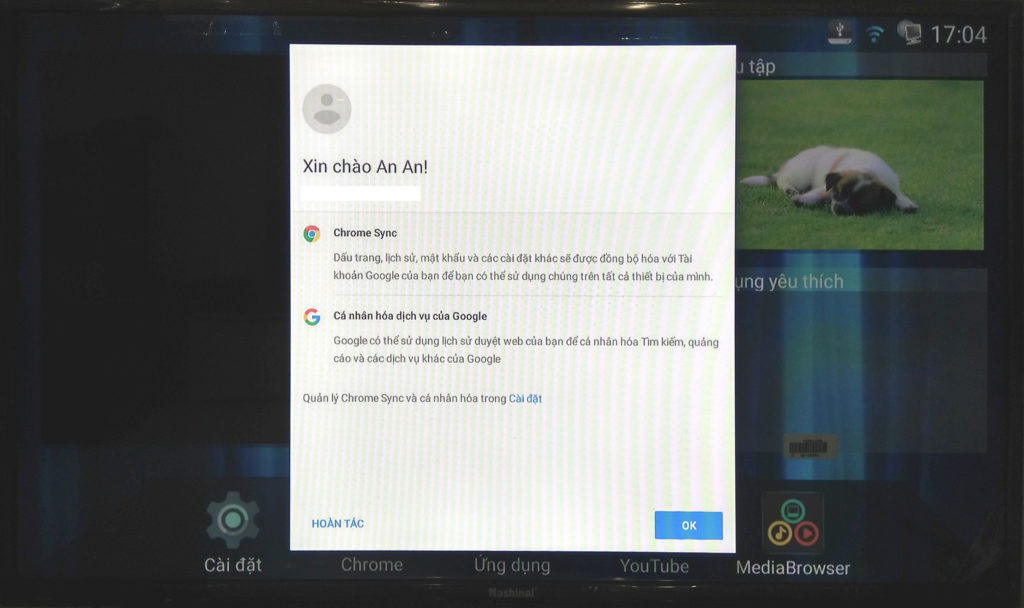
    Màn hình cài đặt trình duyệt web của smart TV

    Quá trình đồng bộ hoàn tất, bạn chọn OK để bắt đầu duyệt web.
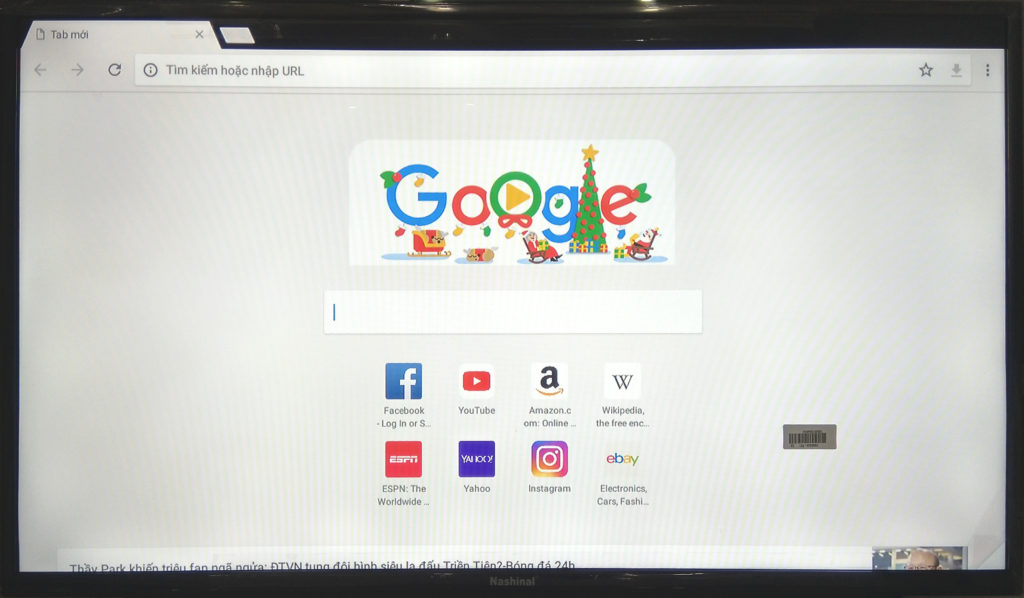
    Màn hình cài đặt trình duyệt web của smart TV

    Giao diện khởi động của trình duyệt web Chrome.

    4. QUẢN LÝ ỨNG DỤNG
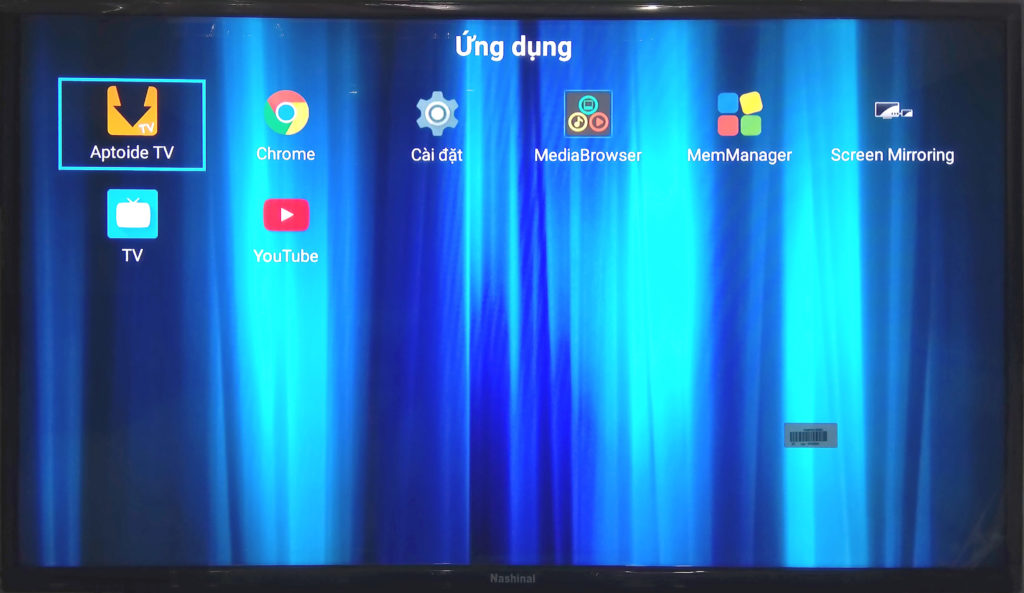
    Màn hình quản lý ứng dụng của smart TV

    Chức năng quản lý ứng dụng sẽ liệt kê các ứng dụng đã được cài đặt trên Smart Tivi . Tại đây bạn có thể thực hiện các chức năng như mở ứng dụng, thêm ứng dụng vào mục yêu thích.

    5. YOUTUBE:
    Màn hình khởi động Youtube của smart TV

    Smart TV hỗ trợ xem youtube ở độ phân giải tối đa 4K
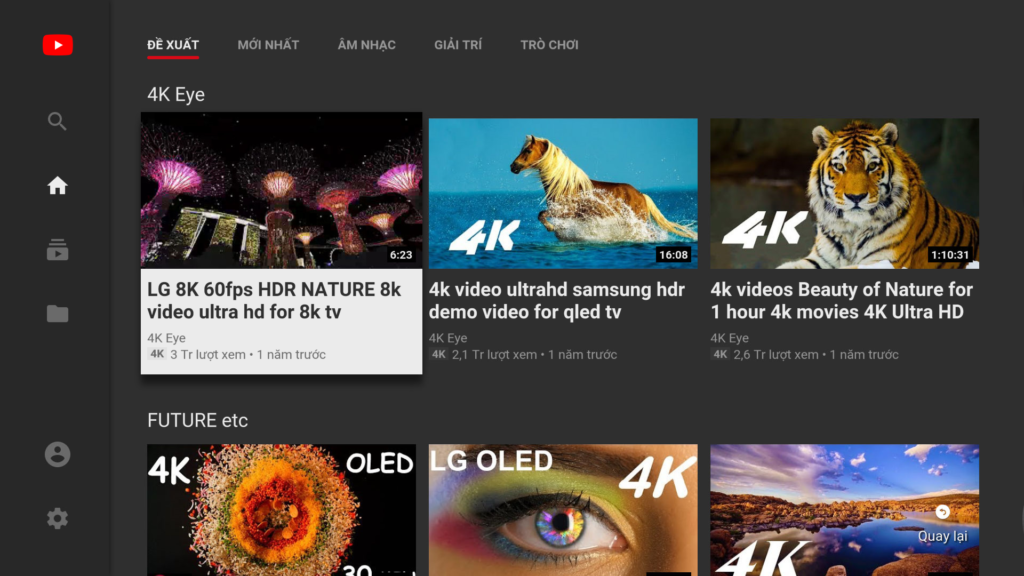
    Màn hình Youtube của smart TV

    Giao diện chính của trình xem youtube được cài đặt sẵn trên TV. Tivi hỗ trợ tính năng điều khiển từ điện thoại trực tiếp trong chương trình youtube, vui lòng xem hướng dẫn cài đặt chi tiết tại đây.

    6. TRÌNH QUẢN LÝ ĐA PHƯƠNG TIỆN
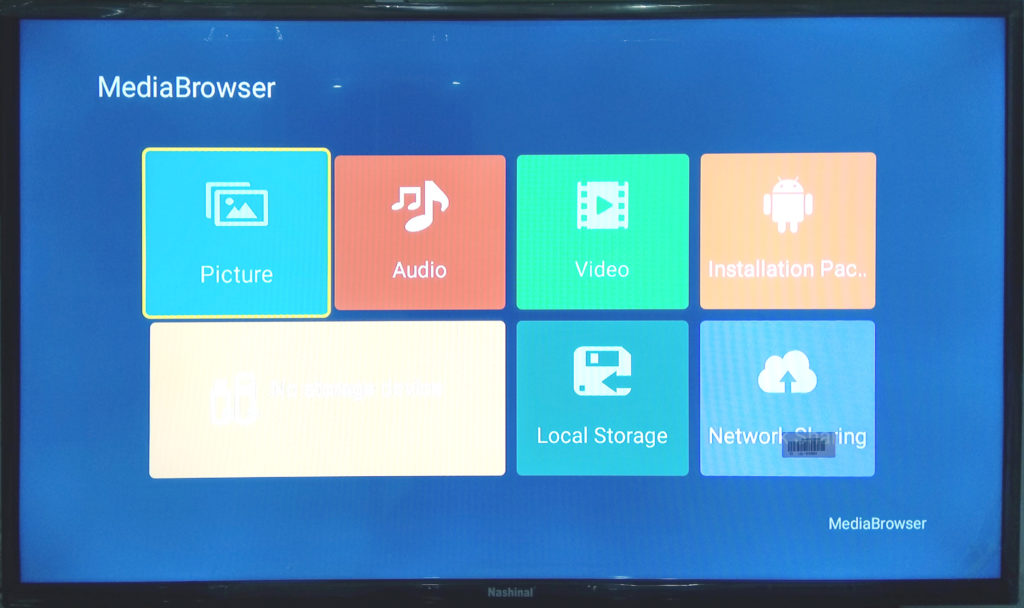
    Màn hình quản lý đa phương tiện của smart TV

    Tại đây bạn có thể quản lý, hiển thị, xem các file hình ảnh, âm nhạc, phim, file cài đặt có đuôi apk được lưu trên bộ nhớ trong Smart Tivi hoặc từ các thiết bị lưu trữ cắm trên cổng USB và khe cắm thẻ nhớ tích hợp trên Smart Tivi.

    7. GIAO DIỆN SỬ DỤNG CHỨC NĂNG XEM TIVI KỸ THUẬT SỐ
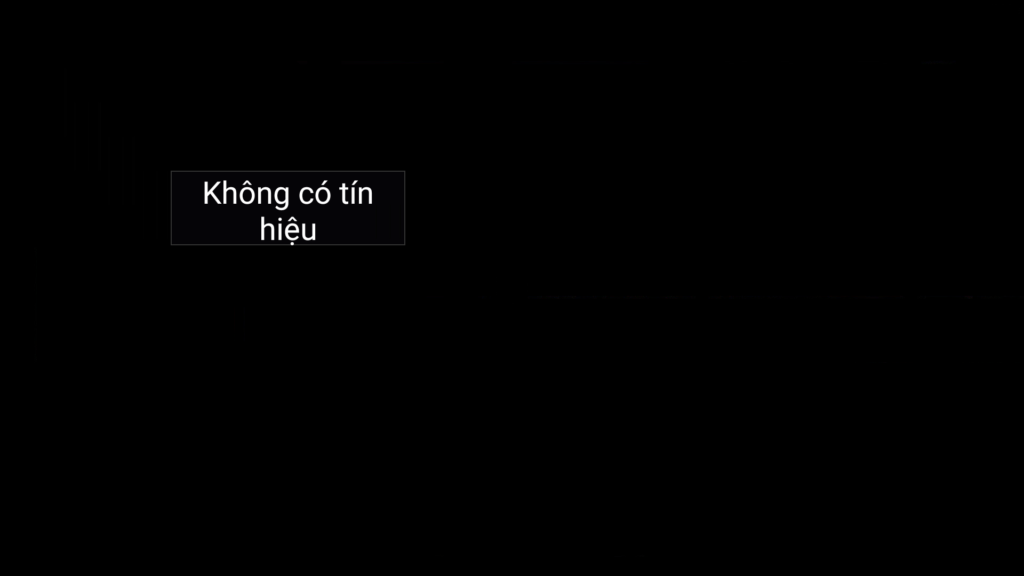
    Màn hình chức năng xem tivi

    Lần đầu khởi động Smart Tivi sẽ báo không có tín hiệu vì chúng ta chưa tiến hành dò tìm kênh. Điều này là bình thường. Tại màn hình chính bạn ấn phím menu trên điều khiển để truy cập các thiết lập dành cho chức năng này.

    7.1 Giao diện cài đặt thông số truyền hình
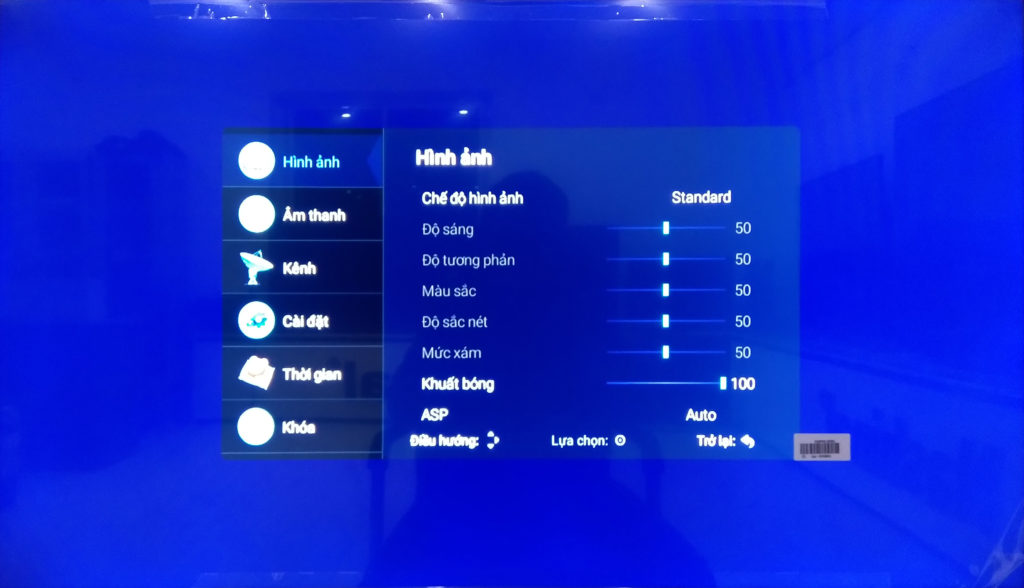
    Màn hình cài đặt tính năng xem truyền hình

    7.2 Lựa chọn ngõ vào

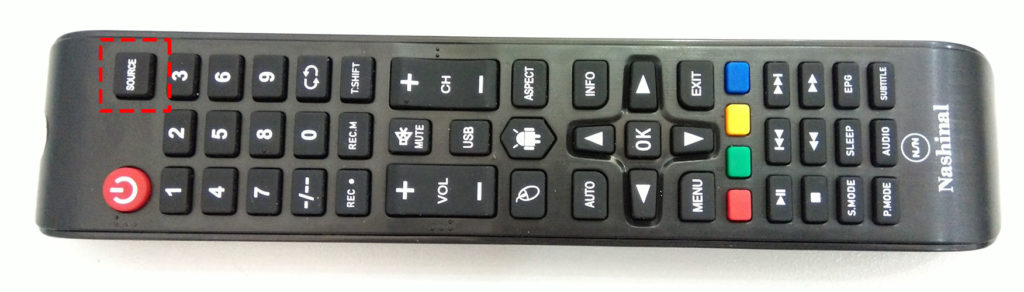
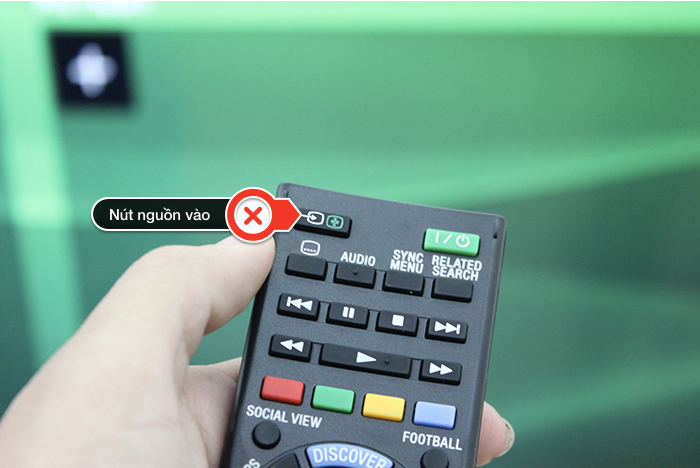
    Điều khiển từ xa của TV

    Tại màn hình chức năng xem tivi bạn nhấn nút source trên điều khiển (nút được khoanh đỏ trên hình) để hiện cửa sổ chọn ngõ vào cho tivi, sử dụng phím điều hướng để lựa chọn và ấn ok để xác nhận hiển thị hình ảnh nguồn vào.

    7.3 Cài đặt hình ảnh
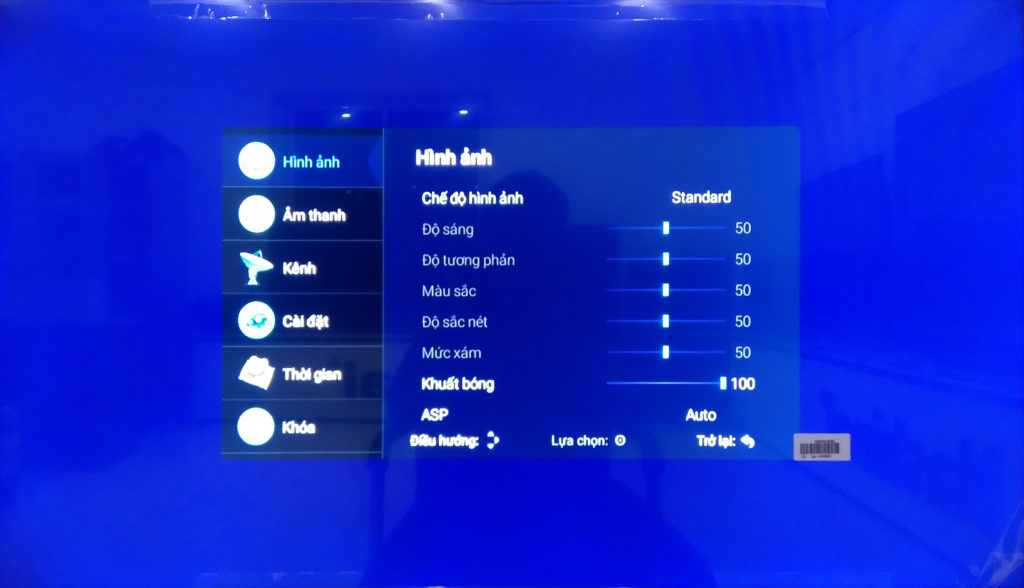
    màn hình cài đặt hình ảnh

    Chế độ hình ảnh : bạn có thể lựa chọn các thiết lập hình ảnh có sẵn tại chế độ này hoặc chọn người dùng để tùy chỉnh các thông số hình ảnh như màu sắc, độ sáng, độ tương phản.

    ­­

    7.4 Cài đặt âm thanh

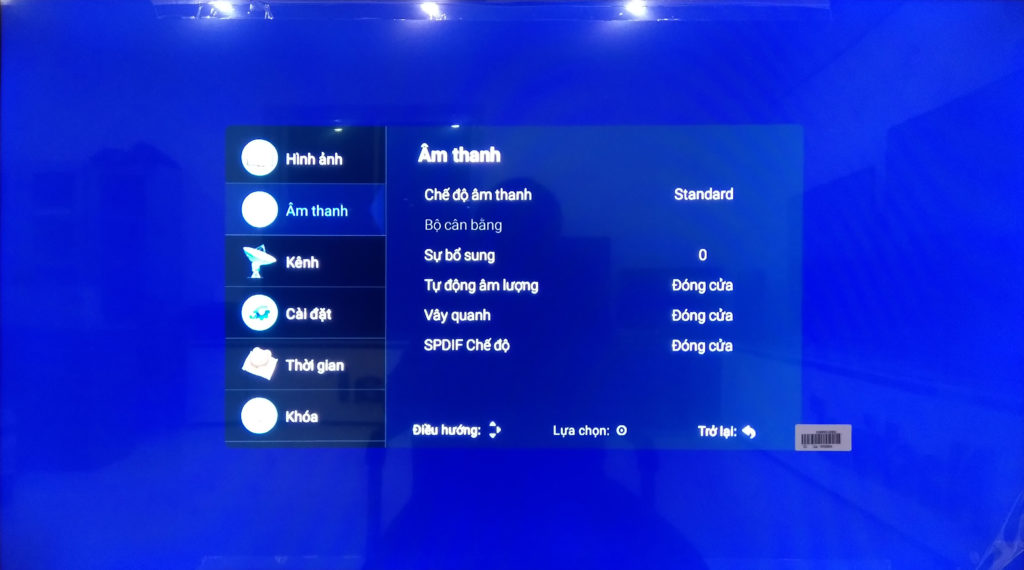
    Màn hình cài đặt âm thanh

    Tại đây bạn có thể lựa chọn các chế độ âm thanh có sẵn hoặc chọn chế độ người dùng để tùy chỉnh các thông số âm trầm và âm cao. Ngoài ra bạn có thể cài đặt mức độ cân bằng giữa loa trái và loa phải.

    Lựa chọn chế độ SPDIF – Smart Tivi hỗ trợ xuất âm thanh kỹ thuật số qua cổng COAX, tại giao diện cài đặt âm thanh ban có thể lựa chọn chế độ xuất âm thanh kỹ thuật số qua cổng COAX

    7.5 Cài đặt kênh
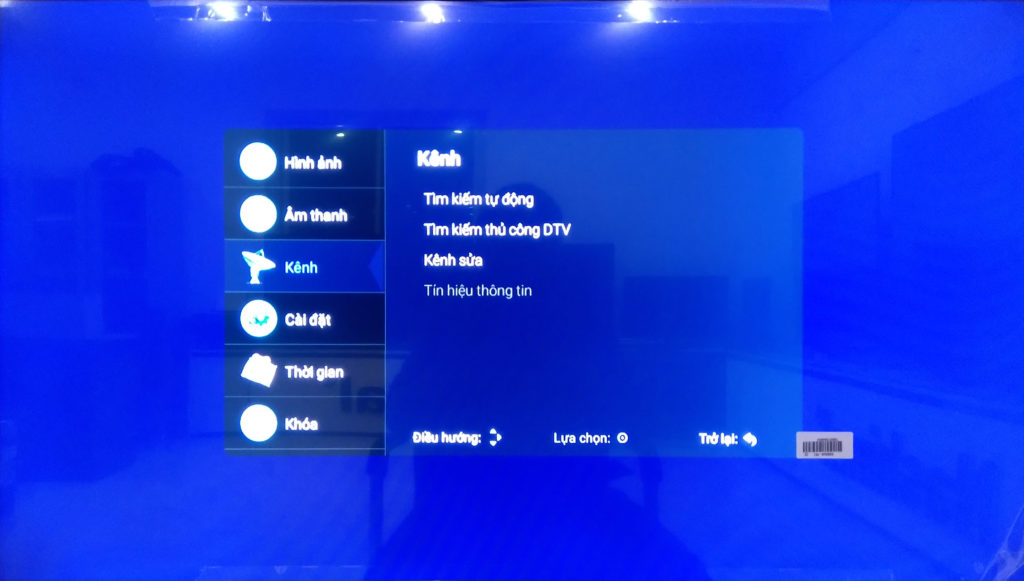
    màn hình cài đặt kênh

    Trước tiên bạn phải đảm bảo Smart Tivi được kết nối với ăng ten DVB-T2 phù hợp ( DVB-T2 hiện tại chưa phủ sóng cả nước). Lưu í : vui lòng xem kỹ hướng dẫn kết nối hoặc liên hệ với nhân viên kỹ thuật để tránh nhầm lẫn.

    7.5.1 Dò kênh tự động DVB-T2
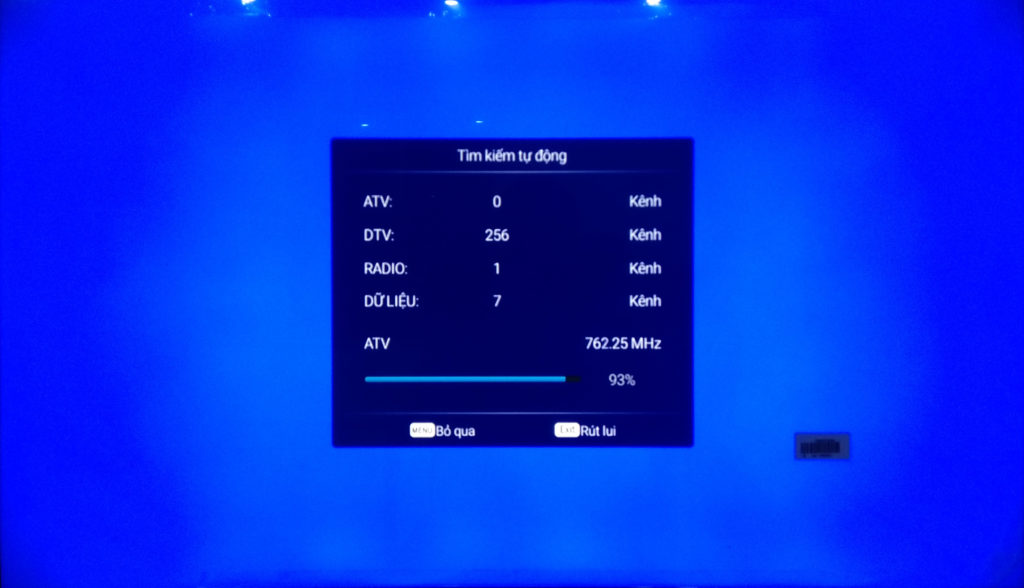
    màn hình cài đặt kênh

    Bạn chọn phần dò tìm tự động và chọn bắt đầu dò. Smart Tivi sẽ dò tìm tự động(trong khoảng 5 phút) và hiển thị số lượng kênh tìm thấy.

    Để hiển thị dang sách kênh sau khi dò tìm, vui lòng ấn phím “EPG” trên điều khiển. Sử dụng phím điều hướng để lựa chọn kênh và phím OK để chuyển đến kênh đã lựa chọn.
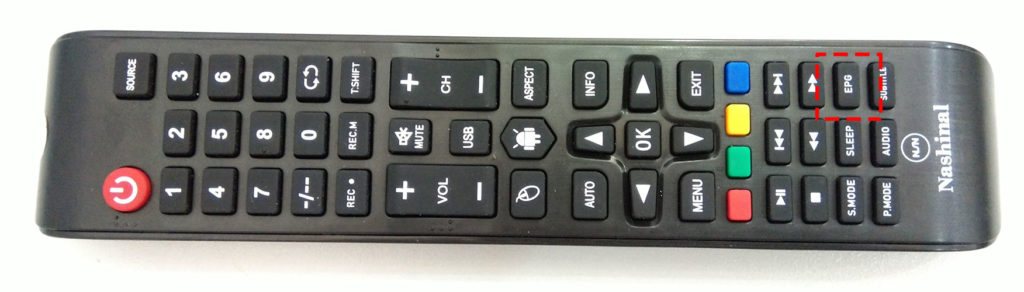
    Hình ảnh điều khiển tivi nashinal

    7.6 Cài đặt chung

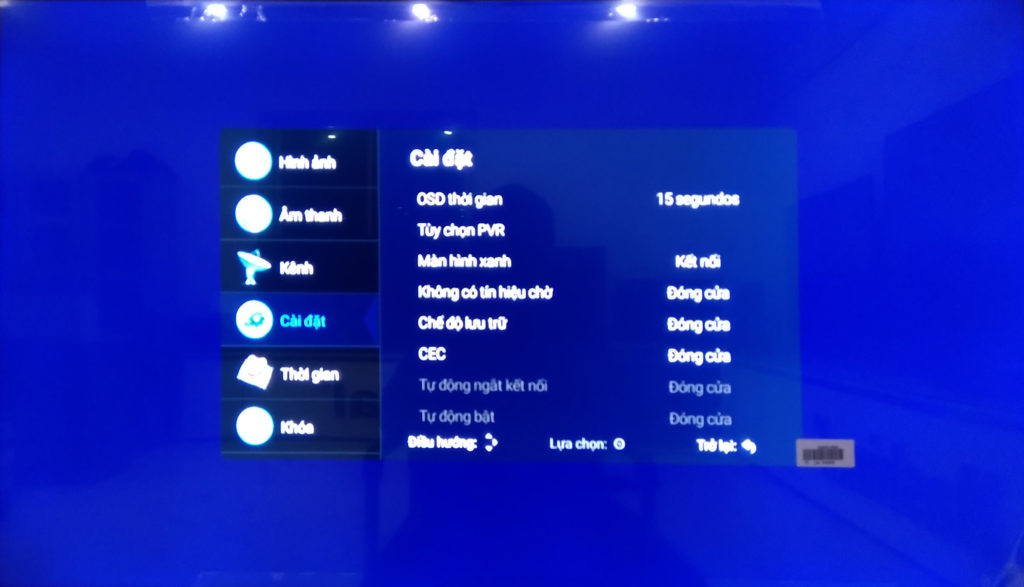
    Màn hình cài đặt chung

    OSD Thời gian: cài đặt thời gian hiển thị giao diện cài đặt (menu).

    Màn hình xanh : Lựa chọn hiển thị màn hình xanh khi không có tín hiệu

    HDMI CEC : Cài đặt các tính năng tương tác với các thiết bị ngoại vi thông qua kết nối HDMI

    7.7 Chức năng cài đặt thời gian
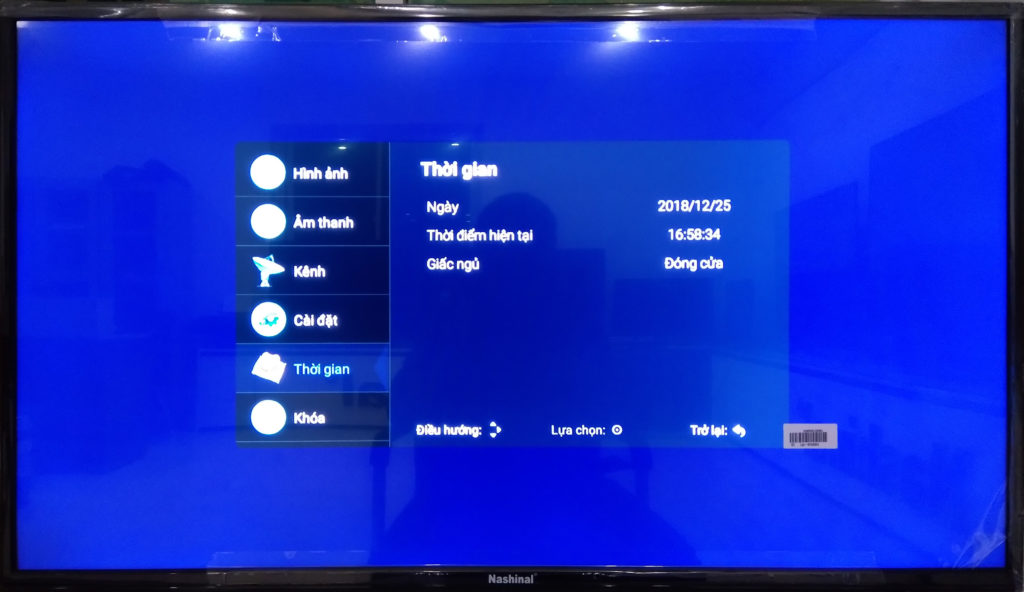
    màn hình cài đặt thời gian

    Hẹn giờ ngủ : Cài đặt thời gian tự động tắt của Smart Tivi

    7.8 Chức năng khóa hệ thống
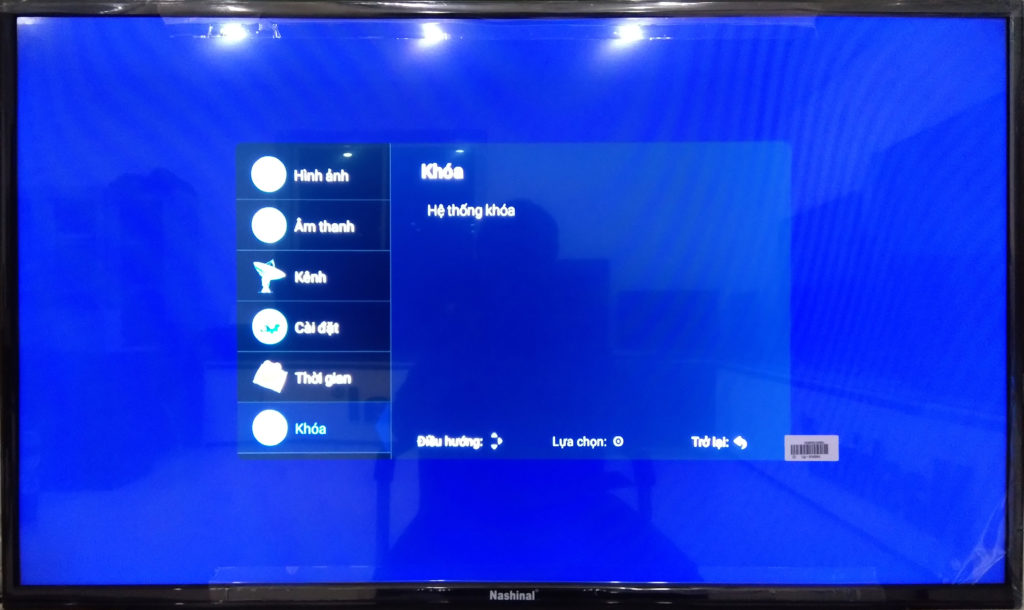
    Cài đặt khóa hệ thống

    Chức năng khóa hệ thống sử có tác dụng khóa các thiết lập hệ thống chức năng xem Tivi. Để sử dụng chức năng khóa hệ thông lần đầu tiên bạn cần nhập mật khẩu mặc định của thiết bị là : “1234” để truy cập được vào chức năng này

    8. TẮT NGUỒN SMART TIVI AN TOÀN

    Để tắt nguồn Smart Tivi đúng cách bạn không nên rút điện trực tiếp, bạn có thể sử dụng nút tắt trên điều khiển để chuyển tivi về chế độ chờ. Hoặc nếu bạn muốn ngắt hẳn nguồn điện trên Smart Tivi vui lòng làm theo các bước dưới đây.
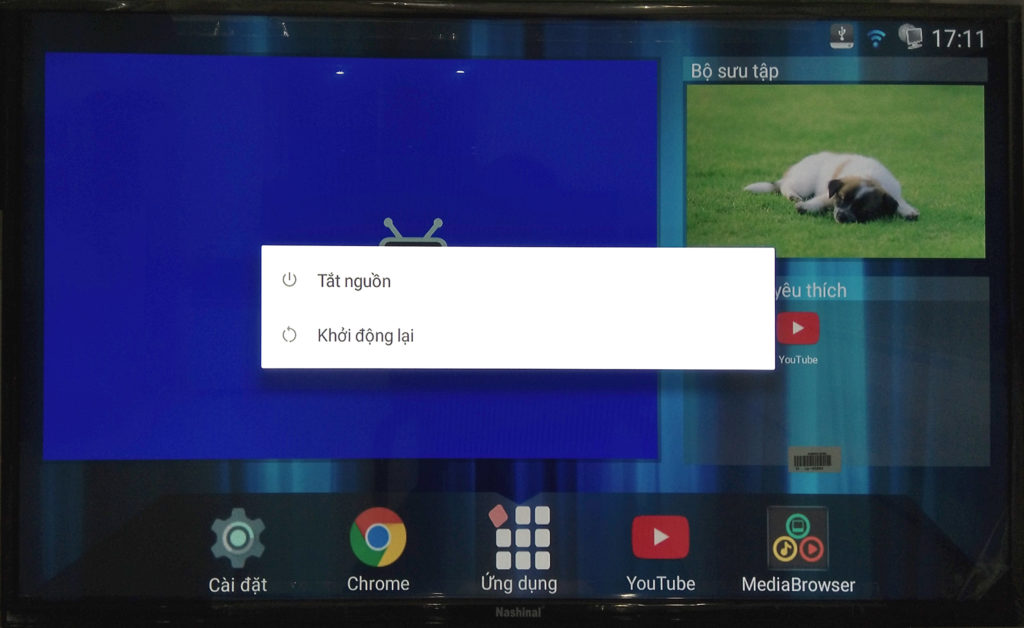
    Cách tắt smart tivi an toàn

    Bạn dữ nút tắt trên điều khiển Smart Tivi hoặc bên cạnh tivi trong khoảng thời gian 3 giây, đến khi Smart Tivi hiển thị tùy chọn như hình trên. Chọn tắt nguồn bằng cách bấm OK trên điều khiển hoặc phím nguồn bên cạnh Smart Tivi. Đợi tivi tắt hẳn, đèn báo chuyển sang mầu đỏ sau đó bạn có thể rút phích cắm nguồn.

    Xem thêm:
  • Ngoài độ phân giải, yếu tố nào ảnh hưởng đến chất lượng hình ảnh tivi

    Ngoài độ phân giải, yếu tố nào ảnh hưởng đến chất lượng hình ảnh tivi

    Chỉ riêng số lượng điểm ảnh thôi là chưa đủ để đánh giá toàn diện chất lượng. Để phát được hình ảnh đẹp nhất có thể, yếu tốt môi trường xung quanh và chất lượng nội dung được trình chiếu cũng đóng vai trò quan trọng không kém.

    Ngày nay, khi kích thước của TV càng lớn, thì chất lượng hình ảnh càng trở nên quan trọng hơn bao giờ hết. TV màn hình lớn chính là đầu tàu tăng trưởng mạnh nhất trong thị trường vốn đang định đốn, không mấy sôi động này. Và TV càng lớn, thì đồng nghĩa với độ phân giải phải càng cao.

    Tuy nhiên, dù TV có to đến cỡ nào, nhưng nếu không có được chất lượng hình ảnh tốt thì người dùng sẽ không thể tận dụng hết được sức mạnh của nó. Đó là lý do mà nhu cầu TV kích cỡ lớn tăng đã kéo theo cả sự phát triển mạnh mẽ của độ phân giải siêu cao Ultra High Definition (UHD). UHD chính là tiêu chuẩn màn hình TV trên 65 inch có độ phân giải 3.840 x 2.160. Và sắp tới, ngành công nghiệp TV đang chuẩn bị cho một bước chuyển mình cực lớn bởi TV 8K đã sẵn sàng cho quá trình thương mại hóa.

    Thế nhưng, chỉ riêng số lượng điểm ảnh thôi là chưa đủ để đánh giá toàn diện chất lượng. Để phát được hình ảnh đẹp nhất có thể, yếu tốt môi trường xung quanh và chất lượng nội dung được trình chiếu cũng đóng vai trò quan trọng không kém.

    Ngoài độ phân giải, yếu tố nào ảnh hưởng đến chất lượng hình ảnh tivi

    Theo số liệu của công ty phân tích thị trường IHSS Markit, lần đầu tiên, doanh số của TV UHD đã vượt qua TV FHD (Full High Definition) vào năm ngoái. Dự kiến, sẽ có 100 triệu chiếc TV UHD được bán ra trong năm nay – chiếm 45% thị phần TV. Vào năm 2022, con số này được kỳ vọng sẽ tăng lên 60%.

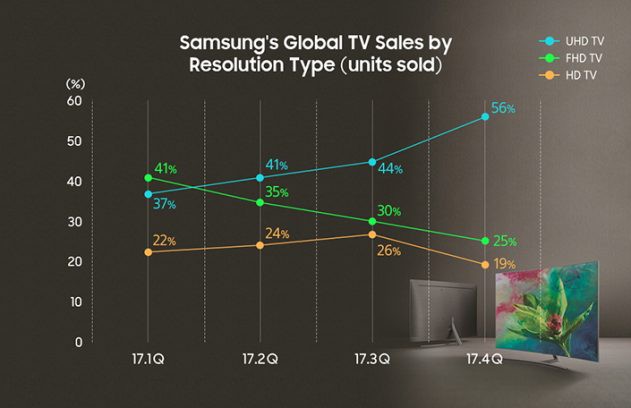
    Doanh số TV UHD của Samsung cũng cho thấy những dấu hiệu rất tích cực. Q4/2017, TV UHD của gã khổng lồ công nghệ xứ kim chi này đã vượt hơn 50% tổng số TV Samsung bán ra trên toàn cầu. Q1/2018, doanh số TV UHD của Samsung đã tăng 35% so với cùng kỳ năm ngoái.

    Ngoài độ phân giải, yếu tố nào ảnh hưởng đến chất lượng hình ảnh tivi

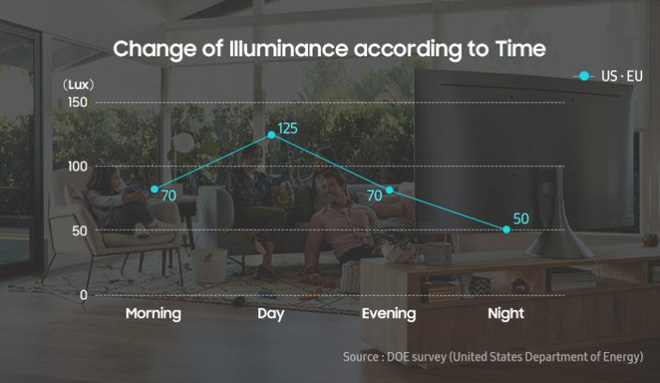
    Các chuyên gia vẫn đang phát triển các tiêu chuẩn để đánh giá chất lượng hình ảnh của TV Ultra High Definition. Ví dụ, liệu chiếc TV được thử nghiệm có tái tạo được màu sắc chân thực trong điều kiện thực tế, cụ thể là trong môi trường xem TV thông thường với ánh sáng mạnh? Theo khảo sát của DOE, khách hàng tại Mỹ và châu Âu thường xuyên xem TV ở nơi nhiều ánh sáng, và mức độ sáng trong nhà trung bình là 79 lux. Liệu TV có thể thích nghi và xuất ra chất ảnh chính xác trong trường hợp nói trên?

    Reginald Nxumalo, Giám đốc mảng Đồ diện tử Dân dụng của Samsung Nam Mỹ cho biết, “Thời thế đang thay đổi, và chúng ta cần phải cân nhắc và xem xét mọi yếu tố để mang đến trải nghiệm tuyệt vời cho mọi người.”

    Giới chuyên môn đưa ra lời khuyên rằng, người dùng không nên chỉ chăm chăm xem độ phân giải cao, mà phải chú ý đến những yếu tố khác ảnh hưởng đến độ sáng, độ tương phản và nội dung. Cách thức mà người tiêu dùng “thưởng thức” TV và phương pháp mà các chuyên gia áp dụng để xác định khả năng, sức mạnh của TV giờ đây đang dần phức tạp hơn bao giờ hết. TV cần phải trở nên đa dụng, linh hoạt hơn bởi nó không chỉ để xem phim không thôi. Điều này đồng nghĩa với việc Samsung phải đảm bảo rằng các sản phẩm QLED của mình không chỉ hoạt động tốt trên mặt giấy mà cả trong quá trình sử dụng thực tế.

    “Một trong những tiêu chí đánh giá chất lượng hình ảnh và dải màu (Colour Volume), là thước đo sự thay đổi về màu sắc 3D, dựa trên độ sáng,” ông Nxumalo nói thêm.

    TV QLED, phát triển dựa trên công nghệ chấm lượng tử kim loại, có thể khôi phục lại những màu sắc bị mất trong hình ảnh tối hoặc sáng quá. Độ snág của nó có thể đạt tới mức 2.000 knit – tức là gấp 3 đến 4 lần so với TV thông thường. Vì vậy, nó cũng mang đến sự sống động cho những khung cảnh thiên nhiên như ánh nắng mặt trời hay tuyết trắng.

    Verband Deutscher Electrotechnischer (VDE), một tổ chức chứng nhận danh tiếng ở Đức, được thành lập từ năm 1893, đã chứng nhận TV QLED có thể cho ra 100% dải màu trong 2 năm liên tiếp. Đây là loại TV đầu tiên và duy nhất được cấp chứng nhận tính này.

  • Tivi Nashinal 32 inch 32F630 – Giá rẻ chất lượng tốt

    Tivi Nashinal 32 inch 32F630 – Giá rẻ chất lượng tốt

    Là thương hiệu sản xuất, lắp ráp tại Việt Nam được nhiều người ưa chuộng với mức giá phải chăng và chất lượng sản phẩm tốt, bền bỉ… Đặc biệt có thiết kế nhỏ gọn kèm viền màn hình mỏng … chắc chắn sẽ khiến bạn yêu thích sản phẩm của Nashinal này.

    Độ phân giải đạt chuẩn HD cùng công nghệ LED nền trực tiếp, mang tới người xem trải nghiệm hình ảnh trong trẻo, màu sắc tự nhiên và chân thật.

    Màn hình được trang bị công nghệ LED nền trực tiếp

    Công nghệ đèn nền LED trực tiếp sản xuất trên dây chuyền tiên tiến của Nhật, cho phép tivi Nashinal cung cấp độ sáng cao, khả năng tái tạo hình ảnh chân thực, rõ nét mà vẫn tiết kiệm điện năng tốt hơn. Người dùng có thể thưởng thức loạt phim bom tấn, chất lượng, mà không có bất cứ hiện tượng mờ nhoè nào.

    Độ tương phản động Mega Contrast

    Công nghệ độ tương phản động Mega Contrast cho phép tivi Nashinal cung cấp dải tỷ lệ tương phản rộng hơn, mang đến bạn khả năng hiển thị trung thực, rực rỡ.

    Ở những điều kiện chiếu phim tối như tắt hết đèn trong phòng, tivi hoàn toàn đáp ứng được yêu cầu độ tương phản cao hơn nhằm đáp ứng khả năng xem phim sống động, rõ nét hơn.

    Chế độ âm thanh Infinite

    Mang đến cho bạn một không gian âm thanh đa chiều, trung thực với sự hỗ trợ của hệ thống loa stereo công xuất cao, giải tần rộng giúp bạn có thể trải nghiệm những thước phim hành động bom tấn đỉnh cao.

    Hình ảnh thực tế sản phẩm

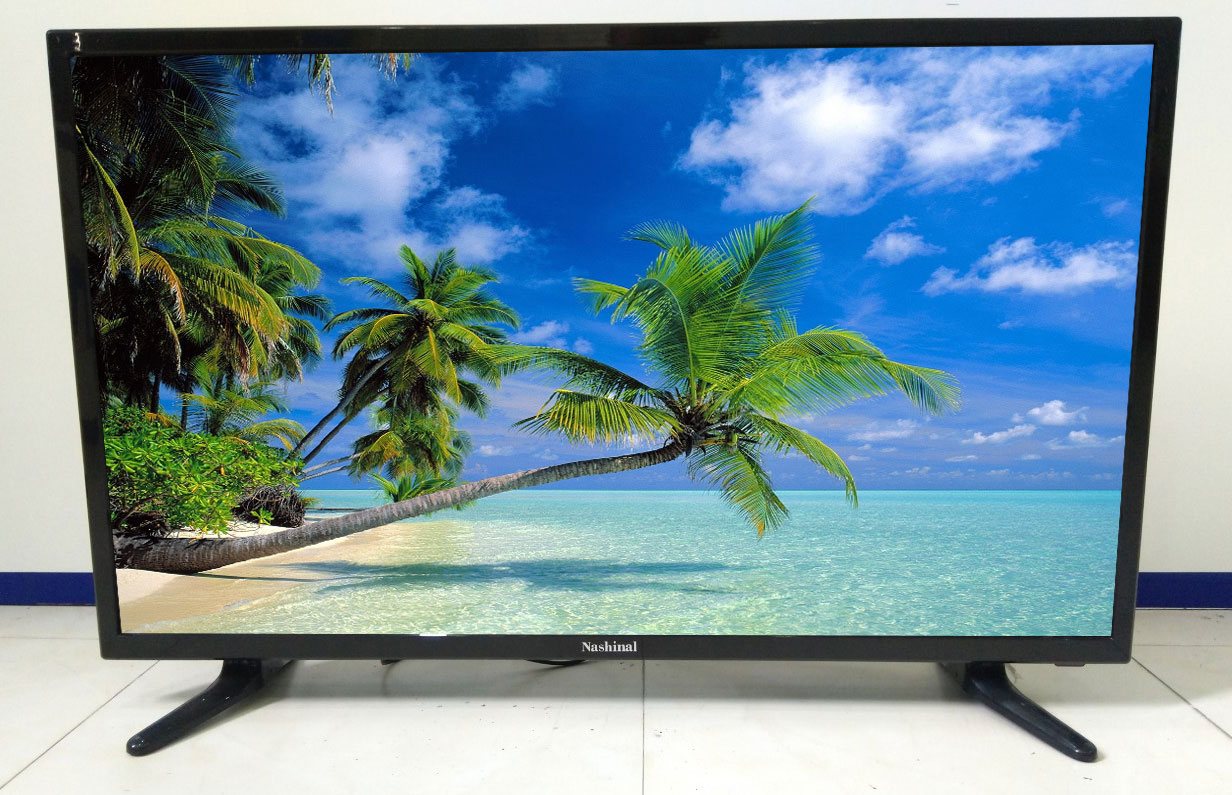
    Tivi Nashinal 32 inch 32F630 - Giá rẻ chất lượng tốt

    Mặt trước

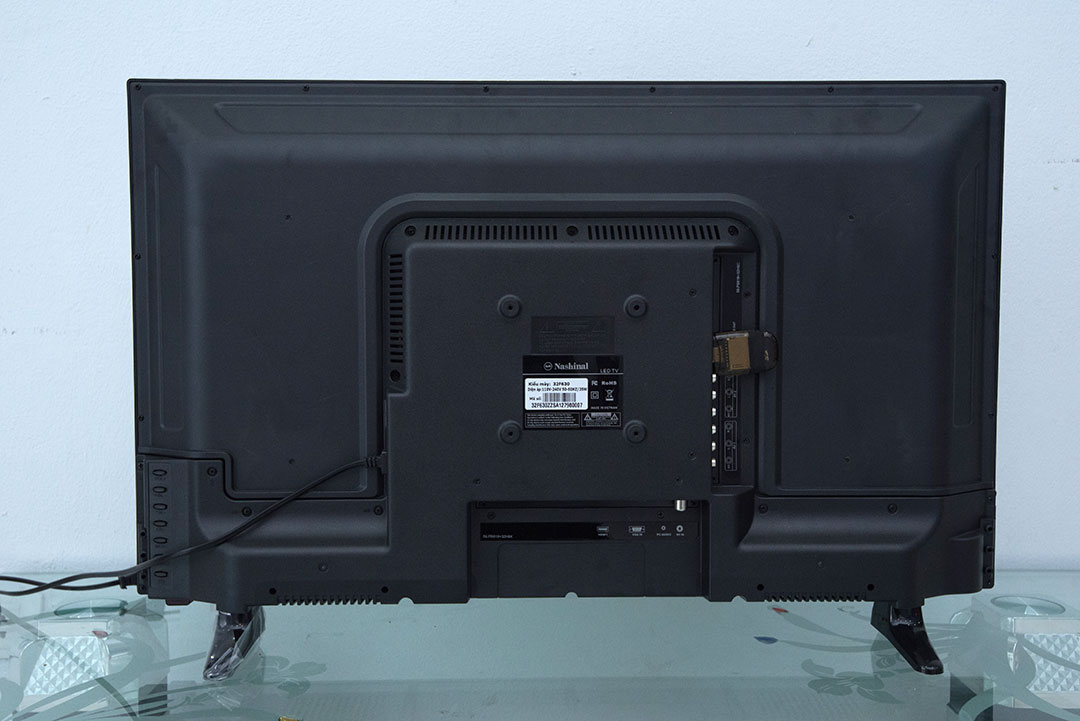
    Tivi Nashinal 32 inch 32F630 - Giá rẻ chất lượng tốt

    Mặt sau

    Giá niêm yết : 3.800.000 VNĐ

    Giá chạy chương trình : Đang cập nhập – Free ship COD Viettel toàn quốc

    ĐT Mua Hàng : 08 6893 7799

    Xem thêm:
  • Hướng dẫn cách chọn ăngten và dò kênh DVB-T2

    Hướng dẫn cách chọn ăngten và dò kênh DVB-T2

    Chào các bạn, thời gian qua mình thấy rất nhiều bạn hỏi mình cách chọn, lắp ăng ten và dò kênh DVB-T2. Hôm nay chúng ta sẽ cùng tìm hiểu nhé.

    Lựa chọn ăng ten phù hợp:

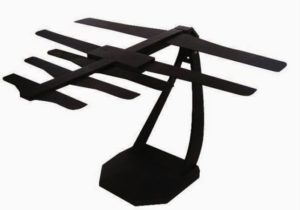
    Đầu tiên ăng ten sử dụng thu sóng kỹ thuật số DVB-T2 tương đối khác biệt so với ăng ten thu sóng tương tự. Bạn nên lựa chọn loại ăng ten phù hợp sẽ cho chất lượng thu tốt nhất. Dưới đây là một vài loại ăng ten để bạn tham khảo khi chọn ( có thể chọn loại khác nhưng hình dáng, sắp xếp các thanh thu sóng phải tương tự)

    Ăng ten DVB-T2 trong nhà :

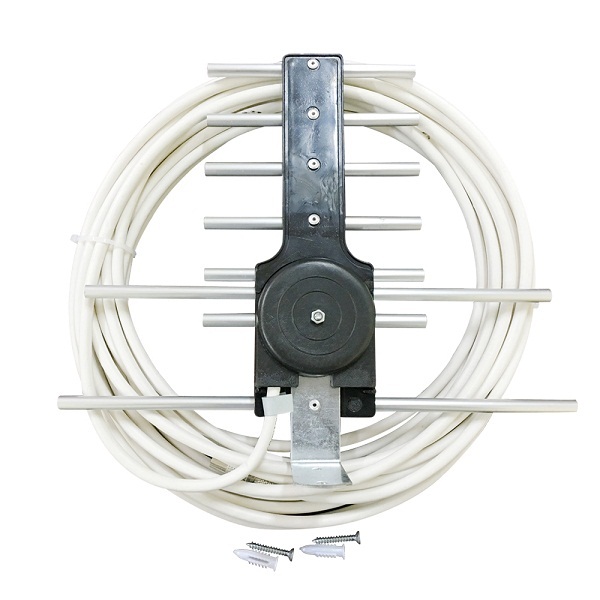
    1 loại ăng ten thu tín hiệu DVB-T2 ngoài trời

    + Ăng-ten trong nhà có thiết kế nhỏ, gọn để đặt ở gần hoặc phía bên tivi của bạn. Điều này mang lại tính thẩm mỹ cao, nhưng chỉ thực hiện được với những hộ gia đình tại chung cư cao tầng, gần trạm phát. Và ngược lại, ăng-ten trong nhà sẽ thu sóng kém nếu bạn sống ở khu vực xa trạm phát, phía tầng trệt hoặc bị nhiều vật cản, các tòa nhà che chắn.


    Ăng ten DVB-T2 Ngoài trời :

    + Ăng-ten ngoài trời cho khả năng thu tín hiệu mạnh hơn, vì trong mạch ăng-ten có khuếch đại nên bắt sóng tốt, ngoài ra ăng-ten không bị nhiễu do các thiết bị gia dụng như đèn huỳnh quang, điện thoại không dây, được trang bị sơn chống tĩnh điện và chống rỉ bên ngoài, chịu được tốt thời tiết mưa nắng.

    Lưu ý khi lắp ăng-ten ngoài trời:

    + Khi đặt ăng-ten DVB-T2 ngoài trời, bạn cần tránh đường dây điện, các trụ đỡ của ăng-ten cũng cần phải chắc chắn. Nếu trụ được đặt càng cao thì ta càng cần phải đảm bảo độ an toàn khi có gió mạnh, bão,…

    1 loại ăng ten thu tín hiệu DVB-T2 ngoài trời

    + Bạn nên chọn tần số đài phát tương ứng theo khu vực, sao cho cường độ và chất lượng đảm bảo thông số kỹ thuật (thông thường cường độ ở mức lớn hơn hoặc bằng 40%, chất lượng ở mức lớn hơn hoặc bằng 90%).

    Chú ý khi đấu nối ăng ten DVB-T2 với máy thu

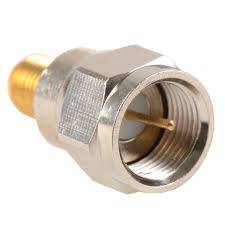
    Khi lắp đặt ăng ten thu tín hiệu DVB-T2 dù trong nhà hay ngoài trời, bạn nên chú ý các đầu nối, giắc cắm phải đảm bảo chắc chắn và tiếp xúc tốt nếu không dù ăng ten có tốt đến đâu, chất lượng tín hiệu thu được sẽ không thể truyền về tivi ( máy thu hình).

    Đầu nối cáp tín hiệu ăng ten đồng trục vào tivi


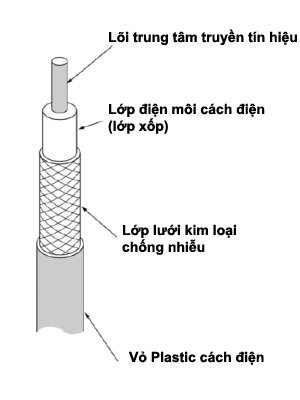
    Dây tín hiệu dẫn từ ăng ten đến máy thu hình là loại cáp đồng trục nên bạn chú ý khi đấu nối tránh để lớp bọc thiếc bên ngoài chạm, chập vào sợi lõi đồng bên trong, việc này sẽ làm tín hiệu thu bị suy giảm đáng kể, thậm chí là không thể bắt được tín hiệu.

    Cáp đồng trục dùng để truyền tín hiệu từ ăng ten đến tivi

    Sau khi cố định ăng ten tại vị trí thích hợp, kết nối ăng ten với máy thu hình tốt qua cáp đồng trục bạn có thể bắt đầu thực hiện dò kênh trên các tivi có hỗ trợ thu sóng DVB-T2. Lưu ý số lượng kênh máy thu có thể bắt được không phải là như nhau tại mọi vị trí, nếu máy thu của bạn bắt được ít, thiếu kênh bạn nên kiểm tra lại hướng và vị trí lắp đặt ăng ten, thử thay đổi vị trí hoặc hướng của ăng ten và thực hiện dò kênh lại trên tivi (máy thu hình)

  • Các cách kết nối điện thoại với tivi thông dụng

    Các cách kết nối điện thoại với tivi thông dụng

    Sử dụng kết nối MHL kết nối điện thoại với tivi

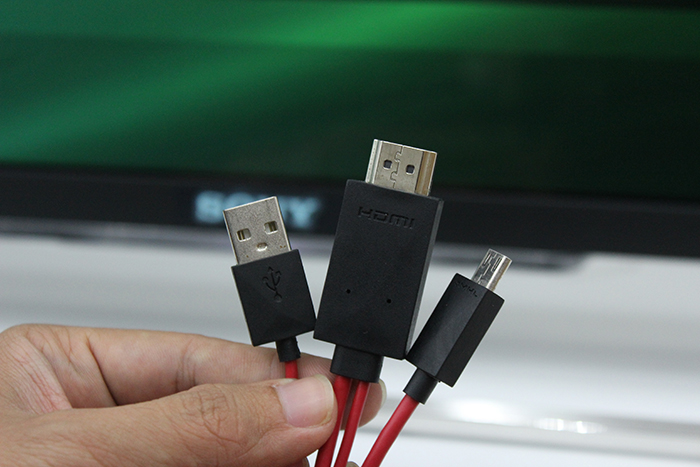
    Ngày nay, mặt dù kết nối không dây được ưa chuộng nhưng không phải vì thế mà kết nối có dây trở nên lỗi thời. Kết nối MHL là kết nối tiêu biểu cho điều đó. MHL là chuẩn kết nối giúp truyền hình ảnh, âm thanh từ thiết bị ra màn hình ngoài. Để thực hiện kết nối MHL, bạn phải trang bị một điện thoại có hỗ trợ MHL và tivi tối thiểu phải có cổng HDMI (nếu là cổng HDML có hỗ trợ MHL là tốt nhất), một sợi cáp MHL.

    Các bước tiến hành cụ thể như sau:


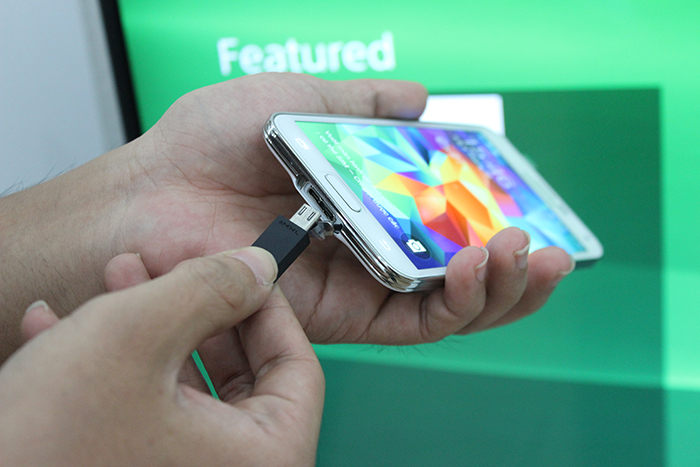
    Bước 1: Ghép nối đầu nhỏ nhất của cáp MHL vào cổng sạc của điện thoại.

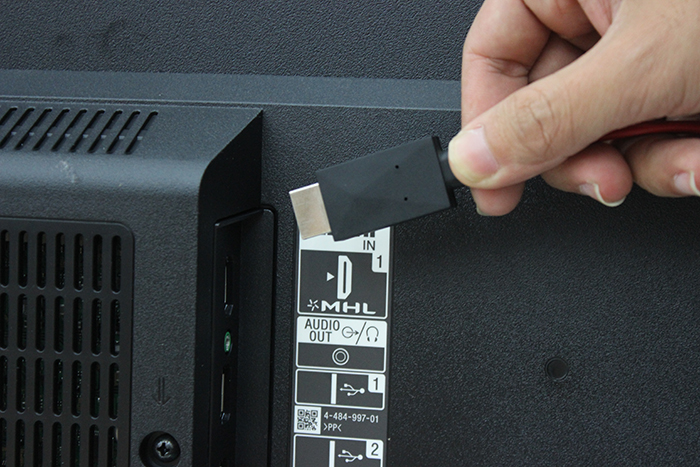
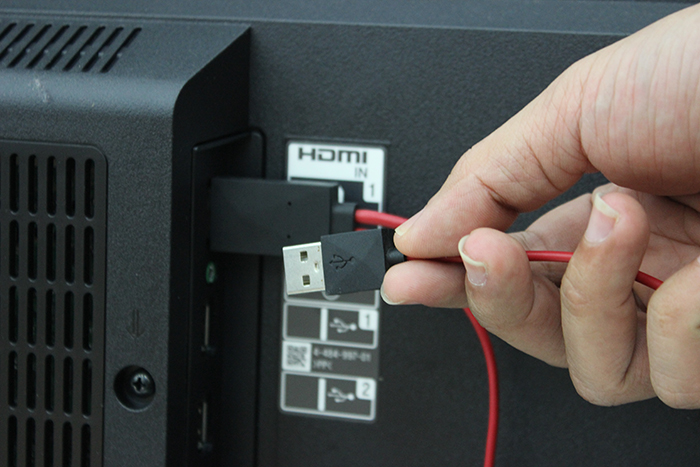
    Bước 2: Nối đầu HDMI của dây MHL vào cổng HDMI của TV, sau đó nối tiếp đầu USB vào cổng USB của tivi.

    Nối tiếp đầu USB vào tivi

    Bước 3: Dùng remote bấm vào nút nguồn vào của TV (nút này có thể được gọi là nút INPUT, SOURCE hoặc có biểu tượng dấu mũi tên, tuỳ tivi) —> sau đó chọn vào tín hiệu MHL.

    Bước 4: Lúc này tất cả mọi nội dung đang hiển thị trên điện thoại sẽ được chiếu lên màn hình lớn của tivi. Bạn sẽ dễ dàng xem phim, lướt web hay chơi game trên màn hình lớn của TV.

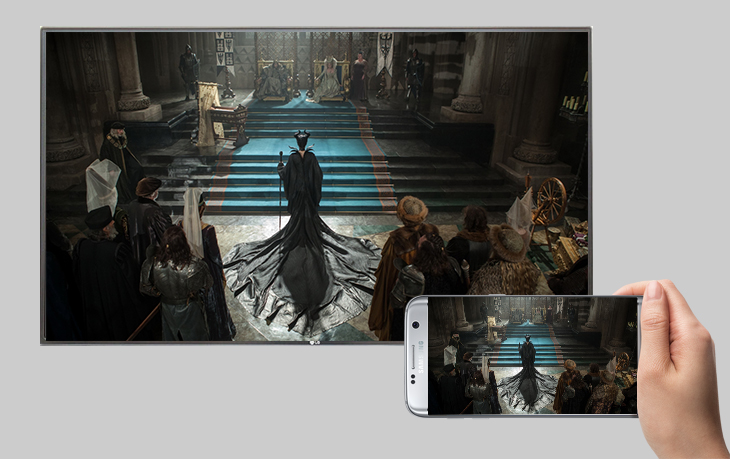
    Sử dụng tính năng chiếu màn hình điện thoại lên tivi

    Ngày nay, hầu hết Smart tivi và một số Internet tivi đều có tính năng chiếu màn hình điện thoại lên tivi. Tính năng này có thể được đặt lên là Miracast, Mirroring, Screen Share, Phản chiếu hình ảnh…. tuy nhiên về bản chất, đều là hoạt động chiếu màn hình thông qua việc kết nối chung một mạng wifi.

    Cách sử dụng tính năng này cũng khá đơn giản, bạn chỉ cần kết nối tivi và điện thoại chung một mạng wifi, sau đó thực hiện đúng các bước sau:

    Bước 1: Kích hoạt phản chiếu hình ảnh/ Miracast, Screen Mirroring… trên tivi.

    Bước 2: Kích hoạt tính năng này trên điện thoại. (Trên điện thoại, tính năng này nếu có sẽ nằm ở phần cài đặt, tuỳ hãng mà được đặt tên là chiếu màn hình, phản chiếu hình ảnh, chiếu màn hình của tôi, Screen Mirroring….).

    Bước 3: Điện thoại dò tìm và kết nối với TV, sau đó màn hình điện thoại sẽ chiếu lên tivi.

    Đối với tivi Sony, bạn có thể dùng tính năng Photo Share hoặc Google Cast

    Tất cả các model Internet tivi Sony và Android tivi Sony hiện nay đều có tính năng Photo Share. Với tính năng này, bạn có thể chia sẻ hình ảnh từ điện thoại lên tivi dễ dàng (mỗi lần có thể kết nối được đến 10 chiếc điện thoại).

    Trong khi đó, Google Cast là tính năng đặc biệt được tích hợp trên Android tivi Sony, cho phép bạn chiếu YouTube, chiếu hình từ điện thoại lên tivi.

    Xem thêm :

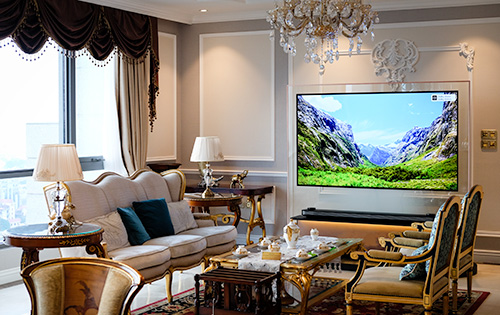
  • Bạn cần Tivi cho phòng khách ? Điểm nhấn cho nội thất của ngôi nhà.

    Bạn cần Tivi cho phòng khách ? Điểm nhấn cho nội thất của ngôi nhà.

    Việc chọn mua một chiếc tivi phù hợp với phòng khách và tạo được cảm giác sang trọng, thoải mái cho cả gia đình cũng xem không phải là việc đơn giản. Thiết bị kết nối sẽ gợi ý cho bạn một vài tiêu chí để lựa chọn được một chiếc tivi hợp lý.

    Kích thước màn hình

    Không phải những chiếc tivi màn hình cỡ lớn mới là đẹp mà kích cỡ của chúng phải thích hợp với chính không gian căn phòng bạn. Để chọn lựa được kích cỡ màn hình phù hợp bạn cần biết được khoảng cách an toàn khi ngồi xem tivi là bao nhiêu căn cứ vào đó để chọn số inch phù hợp.

    Tham khảo: Khoảng cách xem tivi bao nhiêu thì hợp lý?

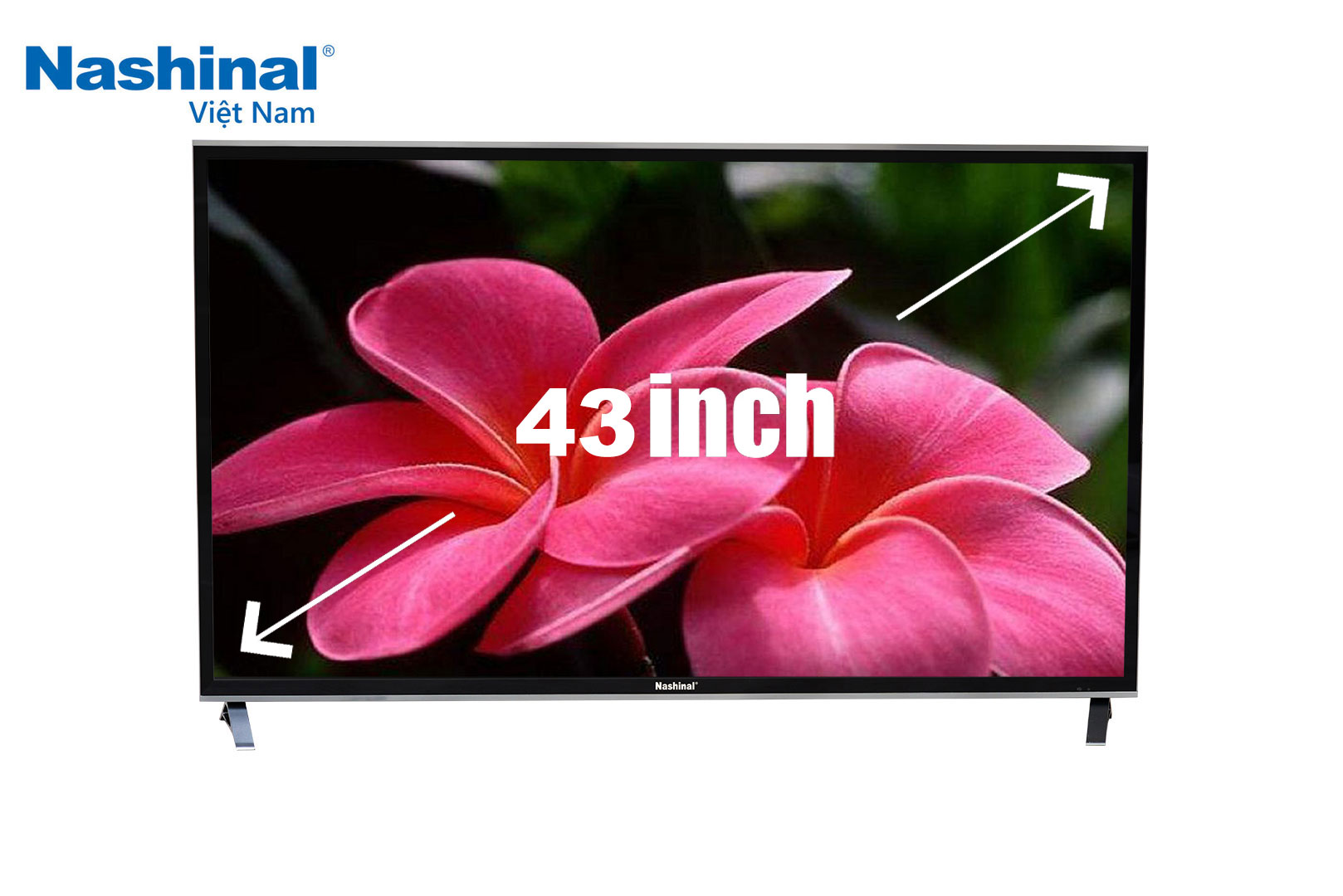
    Thường thì khoảng cách từ 43 inch trở lên là phù hợp với đa số không gian phòng khách. Trong đó kích cỡ được chọn mua nhiều nhất là 50 inch vì vừa vặn, không quá lớn cũng không quá nhỏ, đủ cho gia đình từ 4 – 5 người xem và có nhiều mẫu mã để lựa chọn.

    Màn hình có góc nhìn rộng

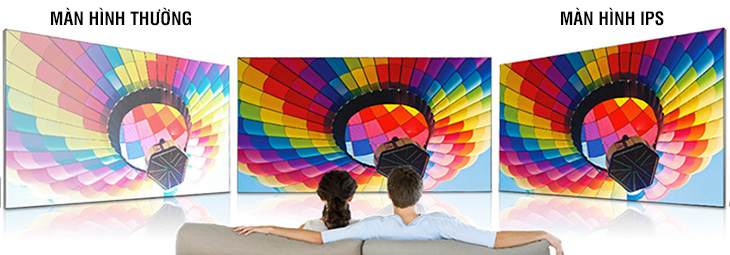
    Phòng khách là nơi cả gia đình hay tụ họp mỗi buổi tối hoặc ngày cuối tuần để xem truyền hình, xem phim trên tivi. Một chiếc tivi có góc nhìn rộng, giúp hình ảnh và màu sắc đồng đều từ mọi hướng nhìn sẽ giúp trải nghiệm xem của cả nhà thú vị hơn nhiều.

    Tấm nền IPS là một yếu tố quan trọng để tivi có góc nhìn rộng, giúp màu sắc không bị thay đổi khi nhìn từ hướng khác và bền hơn các nền màn hình khác, nên chọn mua những tivi có trang bị tấm nền này.

    LG và Nashinal là hai hãng thường trang bị IPS cho các mẫu tivi của mình, riêng Nashinal còn tích hợp thêm kính cường lực lên trên tấm nền này, giúp tivi an toàn hơn và dễ dàng vệ sinh màn hình tránh bụi bẩn trong quá trình sử dụng.

    Thiết kế chân đế

    Một số người mua thường ít để ý đến thiết kế chân đế của tivi. Tuy nhiên đây cũng là một yếu tố quan trọng trong việc chọn mua một chiếc tivi thích hợp cho phòng khách.

    Nên chú ý đến các đặc điểm sau:

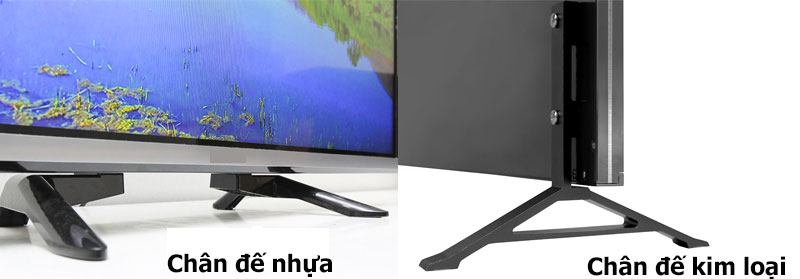
    – Chất liệu chân đế:

    + Nhựa: Các tivi có chân đế làm bằng nhựa thường có giá thành rẻ, trọng lượng nhẹ, dễ lắp ráp và di chuyển. Tuy nhiên độ bền và chắc chắn chưa cao.

    + Kim loại: Chân đế kim loại ngoài giúp tivi vững chãi, khó bị xê dịch, nhà có trẻ con hay đùa giỡn vẫn an tâm không lo tivi bị đổ ngã. Bên cạnh đó còn làm tăng vẻ sang trọng cho căn phòng của bạn. Điểm trừ là giá thành khá cao, trọng lượng nặng.

    Một chiếc Smart tivi có nhiều tính năng thông minh được đặt ở phòng khách sẽ thu hút mọi ánh nhìn của các vị khách đến thăm nhà. Ngoài việc truy cập mạng để xem phim, đọc báo, chơi game còn có thể điều khiển được bằng điện thoại, chiếu hình ảnh, video từ điện thoại lên màn hình lớn của tivi,… giúp trải nghiệm xem tivi của cả gia đình thú vị hơn nhiều.

  • TV 4K dán tường siêu mỏng LG OLED W7

    TV 4K dán tường siêu mỏng LG OLED W7

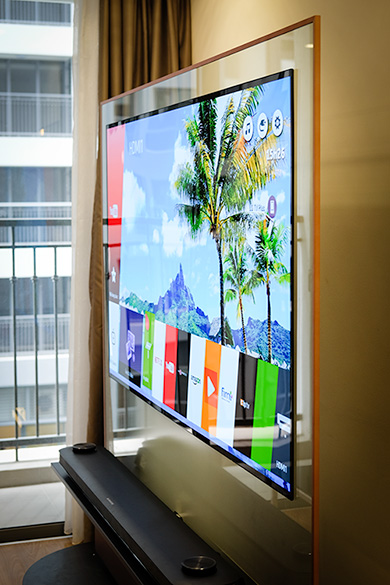
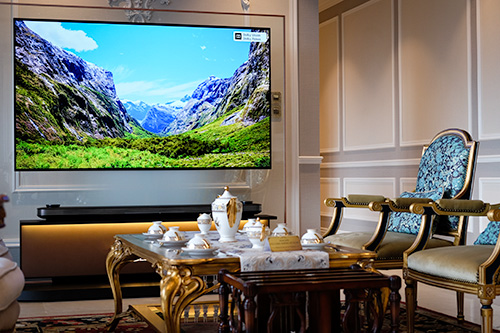
    Thay vì treo trên giá hay đặt trên kệ, TV OLED 4K siêu mỏng của LG lại có hệ thống nam châm từ tính để dán lên tường như giấy.
    Với số đo chưa tới 3mm, OLED Signature W7 đang là TV mỏng nhất thị trường. Có thể hình dung, mẫu TV OLED của LG còn chưa bằng một tấm kính trang trí thông thường và chỉ ngang 4 tấm thẻ ATM gộp lại.

    OLED Signature W7 thiết lập chuẩn mực mới về thiết kế TV khi màn hình còn mỏng hơn cả một tấm kính.

    Thiết kế tổng thể là ấn tượng đầu tiên khi nhìn thấy sản phẩm vì nó mỏng một cách hoàn hảo.

    Khi treo, toàn bộ phần đế treo tường cùng với màn hình đạt độ mỏng chưa tới 4 mm nhờ thiết kế dán tường, trong khi hầu hết TV siêu mỏng khác, khi treo, phần màn hình vẫn nhô ra khỏi tường tới hàng chục mm do các bộ giá treo. Còn ở W7, mặt lưng sử dụng hệ thống nam châm từ tính có thể hút và dính chặt lên một hệ thống giá đỡ kim loại siêu mỏng.

    Bí quyết tạo ra độ mỏng và thiết kế dán tường nằm ở công nghệ màn hình OLED. Trông như một tấm kính, nhưng thực tế, màn hình của W7 lại là dạng linh hoạt có thể bẻ cong nhẹ, nên có thể dính rồi gỡ ra khỏi tường một cách nhẹ nhàng, đơn giản. Bên cạnh đó, kích thước màn hình lên tới 65 hay 77 inch, nhưng trọng lượng của màn hình chỉ ở mức 8 đến 9 kg, nhẹ hơn tới vài lần so với những mẫu TV siêu mỏng cùng kích thước.

    Phong cách thiết kế của W7 là tối giản – trào lưu đang được hầu hết các hãng công nghệ hiện nay theo đuổi. Khung viền bao quanh màn hình của W7 được làm rất mảnh so với TV thông thường. Toàn bộ mặt trước chỉ như một tấm kính đen bóng, bao quanh bốn viền là một dải kim loại khá mỏng.

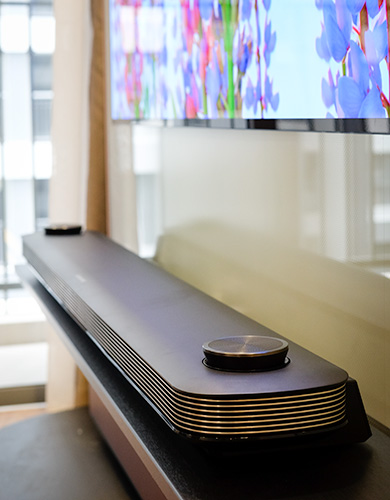
    Tuy nhiên, đánh đổi cho phong cách tối giản và độ mỏng đến không tưởng, hệ thống loa và bộ phận điều khiển, cổng giao tiếp thông thường của TV trên OLED W7 đã được tách riêng ra khỏi màn hình, tạo thành một bộ Hub có kiểu dáng như một bộ Soundbar (loa thanh). Màn hình và Hub kết nối với nhau thông qua một dây cáp mỏng, trong suốt. Vì thế, thay vì nằm ở sau lưng TV, giờ đây các cổng USB, HDMI hay jack ăng-ten đều nằm ở phía sau bộ loa thanh này.

    Trong khi với hầu hết TV, người dùng đều có thể chọn lựa bày TV trên kệ hay treo tường thì ở W7, người dùng chỉ có duy nhất một lựa chọn. Màn hình quá mỏng, lại có tính linh hoạt nên chỉ phù hợp để dán lên tường, không có thiết kế chân đế để đứng được trên các mặt phẳng.

    Là dòng sản phẩm TV đầu bảng trong năm 2017 nên chất lượng hiển thị của OLED W7 có thể coi là xuất sắc với phần đông người xem nhờ việc quy tụ hầu hết các công nghệ hình ảnh mới nhất. Việc màn hình quá mỏng không gây ra bất kỳ ảnh hưởng nào đến khả năng hiển thị.

    Công nghệ màn hình OLED, không sử dụng đèn nền như LED, giúp hình ảnh thể hiện có độ tương phản rất cao. Nếu như ở TV LED thông thường, dù cao cấp đến đâu, sử dụng công nghệ chấm lượng tử hay không thì vẫn có ít, nhiều hiện tượng hở sáng, thì ở OLED như ở W7, màu đen hiển thị đạt mức tuyệt đối. Đó là khác biệt dễ nhận thấy khi thử xem một bộ phim độ nét cao trên mẫu TV OLED dán tường.

    Xét về thông số kỹ thuật và công nghệ, đây là mẫu TV thuộc hàng cao cấp nhất trên thị trường hiện nay và là model dẫn đầu của LG. Độ sáng trên màn hình W7 đã được tăng thêm 25% so với những mẫu OLED cao cấp năm ngoái. Bên cạnh độ phân giải 4K, màn hình còn hỗ trợ cả 3 định dạng video HDR phổ biến là Dolby Vision, HDR10 và HLG. Đây cũng là TV đầu tiên tích hợp cả hai công nghệ Dolby Vision và Dolby Atmos. Tuy nhiên, người dùng cũng không phải bận tâm đến việc chọn lựa định dạng nào cho phù hợp khi xem. TV chủ động kích hoạt định dạng HDR tương thích với nội dung và nó sẽ được hiển thị bằng một thông báo nhỏ trên góc màn hình.

    HDR là một trong những công nghệ hình ảnh quan trọng trên TV cao cấp thế hệ mới và nhận được sự hỗ trợ lớn từ những nhà sản xuất phim ảnh lớn tới từ Hollywood. Về cơ bản, định dạng hình ảnh này giúp tăng cường màu sắc và độ chi tiết lên nhiều lần so với thông thường. Nó giúp hình ảnh ở các vùng sáng và tối trở nên rõ nét hơn, tránh hiện tượng các phần trắng bị mờ và mất chi tiết. Trên OLED W7 của LG, ngoài việc xem các nội dung 4K và HDR bằng đầu HD, đầu Blu-ray hay USB lưu trữ, người dùng cũng có thể sử dụng các ứng dụng online như Netflix và YouTube.

    Điều cần quan tâm ở chất lượng hình ảnh của Signature W7 đó là việc liệu nó có thể giữ được trong khoảng thời gian bao lâu. Hiện giờ, vẫn còn những tranh cãi, hoài nghi về tuổi thọ của tấm nền OLED dù công nghệ này thể hiện chất lượng hiển thị vượt trội LCD và LCD LED. Bên cạnh đó, tấm nền màn hình dạng linh hoạt, có thể uốn dẻo của TV cũng cần những chú ý đặc biệt trong quá trình sử dụng, giữ gìn hơn TV thông thường.

    Việc tách riêng TV thành hai bộ phận riêng biệt là màn hình và loa thanh tạo ra bất tiện khi lắp đặt, nhưng đổi lại, chất lượng âm thanh đem lại khá hiệu quả. Trong khi hầu hết TV thông thường với loa tích hợp thường hạn chế là âm lượng nhỏ, chất lượng không cao, thiếu sự sống động và không tạo ra được hiệu ứng âm thanh vòm rõ ràng, bộ loa thanh thanh của W7 giải quyết khá tốt những điều này.

    Nó bao gồm 6 loa con tạo thành một hệ thống 4.2. Khi xem các chương trình truyền hình hay một trận đấu thể thao, hệ thống này cũng tạo ra hiệu ứng khá sống động nhờ nhiều loa. Khi xem phim, đặc biệt với những nội dung chất lượng cao HD và 4K, hiệu ứng âm thanh vòm thể hiện rõ nhờ việc tích hợp công nghệ Dolby Atmos. Tuy nhiên, so với một Sound Bar riêng biệt hay dàn âm thanh Home Theater, công suất ở bộ loa đi kèm với OLED W7 vẫn hạn chế khi mới có 60 watt, dù đã nhỉnh hơn TV thông thường.

    Với mức niêm yết lần lượt 300 triệu đồng cho phiên bản 65 inch và lên tới 650 triệu đồng cho phiên bản 77 inch, mẫu OLED dán tường của LG nằm trong nhóm TV có giá bán đắt đỏ nhất trên thị trường hiện nay. So với “đàn em” OLED G7, Signature W7 đắt gấp đôi. Với số tiền bỏ ra trên dưới 100 triệu đồng, thị trường cũng vẫn có một số dòng OLED, thậm chí cả Super UHD 4K sở hữu một số điểm nổi bật như màn hình OLED, 4K HDR hay hệ điều hành thông minh WebOS phiên bản mới nhất 3.5…

    OLED W7 có giá còn quá cao và chưa phù hợp với phần đông người dùng TV Việt Nam, nhưng không thể phủ nhận đây là một lựa chọn cao cấp “đắt xắt ra miếng”.

  • Cách xử lý các lỗi thông dụng trên cổng HDMI của tivi

    Cách xử lý các lỗi thông dụng trên cổng HDMI của tivi

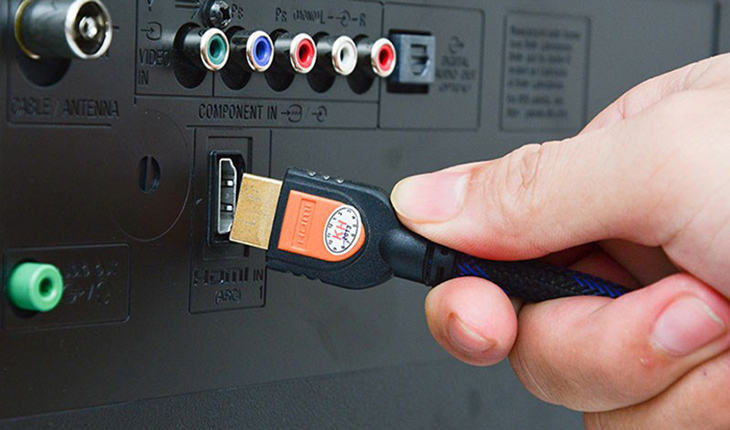
    Ngày nay hầu hết các tivi đều hỗ trợ kết nối thông dụng HDMI vì tính ưu việt mà nó mang lại như dễ dàng kết nối, cung cấp chất lượng hình ảnh cao, tính phổ cập được hỗ trợ bởi hầu hết các thiết bị ngoại vi. Nhưng cũng chính vì thế mà đôi khi kết nối HDMI lại phát sinh những lỗi khiến chúng ta đau đầu. Cùng tìm hiểu nguyên nhân và cách khắc phục ở bài viết sau nhé!

    Kết nối HDMI cho phép chuyển hình ảnh, âm thanh từ laptop lên tivi dễ dàng chỉ bằng một sợi cáp.

    1. Tivi không nhận laptop hoặc nhận âm thanh nhưng không nhận hình ảnh

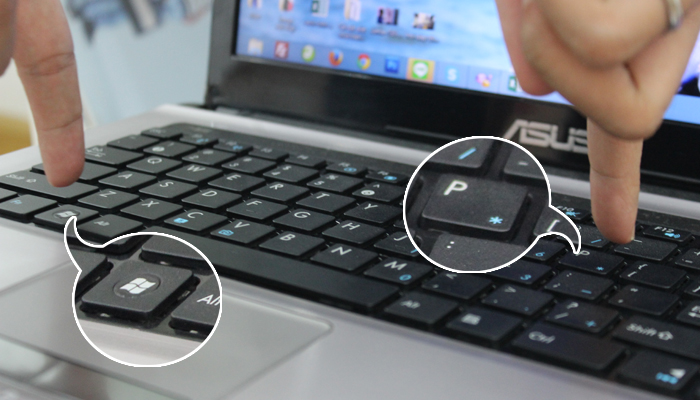
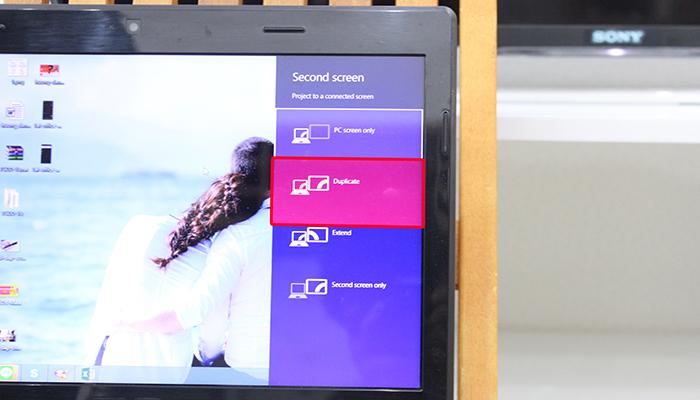
    Trường hợp này có thể do trên laptop bạn chưa bật chế độ cho phép chiếu màn hình laptop lên tivi. Cách làm như sau:

    + Với laptop hệ điều hành Windows 7/8/10: Nhấn đồng thời 2 nút Windows P –> chọn Duplicate.

    Nhấn đồng thời 2 nút Window và P


    Chọn Duplicate

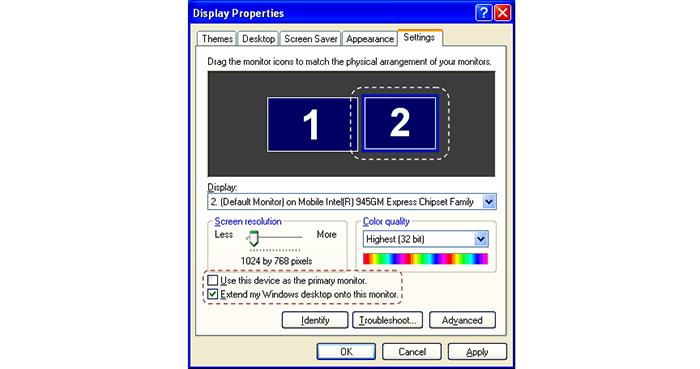
    + Với laptop hệ điều hành Win XP: Chọn Control Panel –>  Display –> Display Properties –>  Settings –> chọn các thông số như như hình bên dưới rồi nhấn OK.

    Chọn các thông số như trong hình với win XP

    2. Tivi kết nối HDMI đã chọn Duplicate/Settings nhưng vẫn không phát nội dung

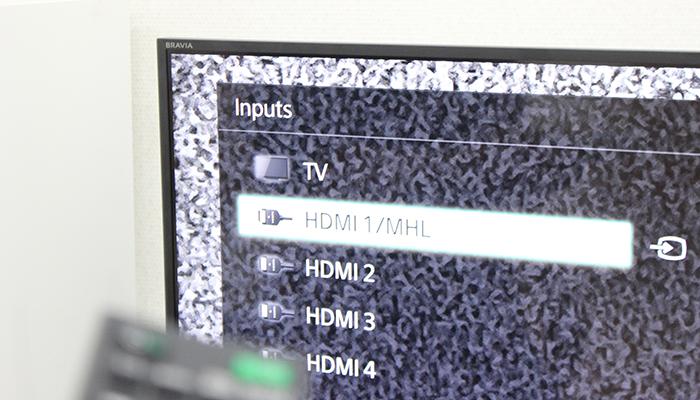
    Tivi ngày nay thường có nhiều cổng HDMI. Do đó, khi gặp tình huống này, hãy kiểm tra xem bạn đã chọn đúng cổng HDMI mà tivi kết nối với laptop chưa? Cách làm như sau:

    – Nhìn mặt sau tivi, xem bạn đã cắm dây vào cổng HDMI được đánh số bao nhiêu, có ký hiệu gì.

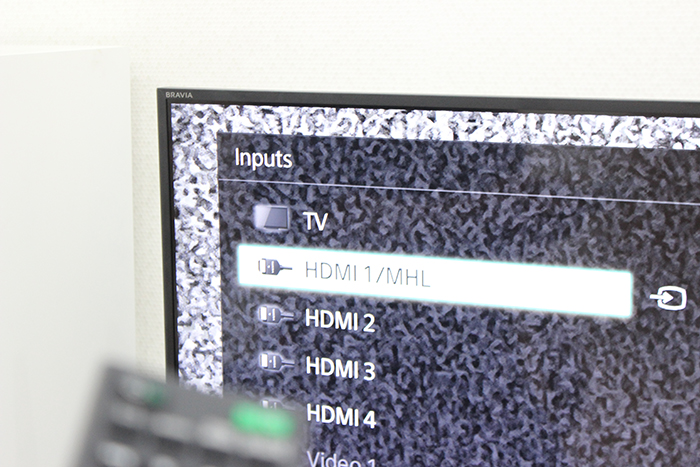
    – Trên tivi, bạn nhấn nút INPUTS, SOURCE hoặc nút có biểu tượng dấu mũi tên (tuỳ tivi) —> chọn cổng HDMI tương ứng. Chẳng hạn, nếu trên tivi bạn cắm dây HDMI vào cổng HDMI 1/MHL, thì hãy chọn đúng cổng này.

    3. Tivi kết nối HDMI có hình nhưng không có tiếng

    Trường hợp tivi không có tiếng khi kết nối HDMI hãy thực hiện các bước kiểm tra sau:

    – Trên laptop, kiểm tra xem đã cho phép phát âm thanh ra loa chưa bằng cách chọn vào Control panel –> Sound, sau đó kiểm tra tiếp theo bài hướng dẫn: Sửa lỗi tivi kết nối với laptop không có tiếng.

    – Kiểm tra xem tivi có bị tắt tiếng (mute) hay không?

    – Kiểm tra xem âm lượng của tivi/laptop có được bật lên hay chưa?

    – Kiểm tra xem clip/video đó có âm thanh hay không?

    4. Tivi kết nối HDMI hiển thị hình ảnh bị hẹp so với laptop

    Lỗi này là do tivi đang ở tỉ lệ hình ảnh không đúng chuẩn với laptop (do tỉ lệ kích thước màn hình tivi và laptop không giống nhau).

    Để khắc phục, bạn nhấn vào nút Size trên remote tivi (nếu có) hoặc vào phần Cài đặt –> Hình ảnh –> Tỉ lệ hình ảnh của tivi và chọn 16:9.

    5. Tivi bị nháy hình khi kết nối với cổng HDMI

    Trong trường hợp này hãy thử thay đổi tần số phát trên cổng HDMI của thiết bị ngoại vi đc kết nối đến tivi.

    Nếu bạn đã làm tất cả các cách trên, mà tivi vẫn gặp lỗi khi kết nối với laptop hoặc các thiết bị ngoại vi, thì có thể sợi cáp HDMI mà bạn dùng kém chất lượng, không tương thích được tivi. Lúc này bạn hãy thử với một sợi cáp HDMI khác.

  • Cùng điểm qua các hệ điều hành Android trên các dòng smart tivi

    Cùng điểm qua các hệ điều hành Android trên các dòng smart tivi

    Cùng là những chiếc tivi thông minh ứng dụng nền tảng hệ điều hành Android, song về cả thiết kế giao diện lẫn tính năng, Android trên tivi Toshiba, Sony, Nashinal có rất nhiều điểm khác biệt. Vậy điểm khác nhau này là gì và hệ điều hành trên tivi nào ưu việt hơn? Hãy cùng thietbiketnoi.com tìm hiểu trong bài viết dưới đây.

    Cơ sở tạo nên sự khác biệt?

    Toshiba ra mắt tivi Android năm 2013 với model L4300, trong khi đó Sony ra mắt model Android tivi đầu tiên của mình năm 2015 (model W800C) và tivi của nashinal năm 2017 (model 43F890) cả 3 hãng này có giao diện thông minh hoàn toàn khác biệt dù cùng chạy Android.

    Bạn có thắc mắc về điều này? Nguyên nhân cơ bản nằm ở chỗ, dù Toshiba trước đó có sử dụng hệ điều hành Adroid, song đó vốn là phiên bản Android version 4.2 Jelly Bean trên điện thoại và sau đó được dùng trên tivi. Trong khi đó, tivi của Sony lại sử dụng Android Lollipop và Nashinal sử dụng Kitkat cả 2 phiên bản đều được tối ưu hóa và dành riêng cho tivi. Chính điều này đã tạo ra những điểm khác biệt mà chúng ta sẽ cùng điểm qua trong bài viết này.

    Giao diện tivi

    Giao diện Android trên tivi Toshiba tạo cho người xem cảm giác gần gũi ngay từ cái nhìn đầu tiên, bởi lẽ nó gần như giống hệt với giao diện Android mà chúng ta vẫn thường thấy trên điện thoại, máy tính bảng. Và do đó, người dùng các thiết bị Android khi sử dụng Smart tivi Toshiba sẽ thao tác khá dễ dàng, tìm kiếm các tính năng cũng đơn giản hơn vì nó không khác mấy so với sử dụng trên điện thoại.

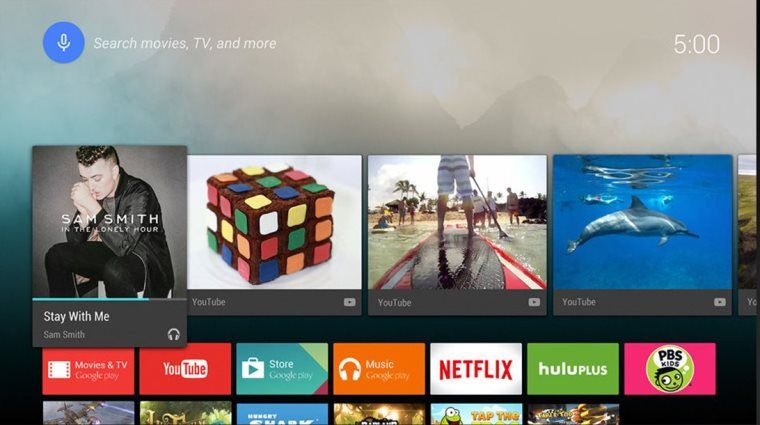
    Trong khi đó, giao diện trên Android tivi Sony lại đem đến cho người xem một cái nhìn mới, màu sắc hơn, đẹp mắt hơn, tạo cảm giác hứng khởi. Các ứng dụng được sắp xếp và bố trí theo từng mục như: ứng dụng, đầu vào dữ liệu, cài đặt….và thể hiện tất cả trên màn hình chủ. Cách thao tác trên giao diện này cũng có nhiều điểm khác biệt so với Android trên tivi Toshiba, xong cũng khá dễ sử dụng và không gây khó khăn cho người dùng.

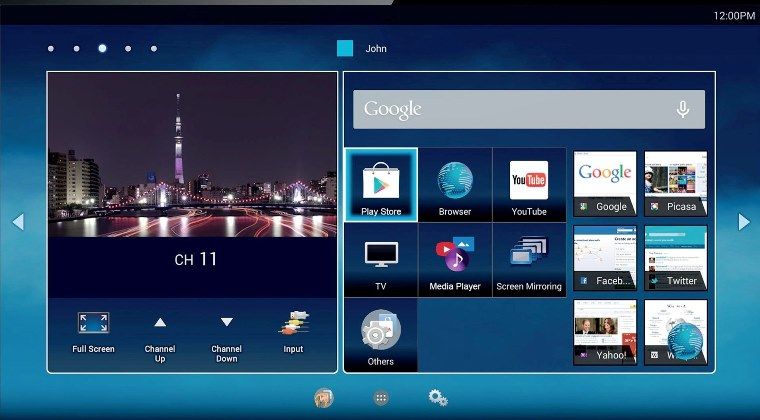
    Còn Nashinal bố trí giao diện theo từng mục riêng rẽ đơn giản với ngôn ngữ tiếng việt tạo cảm giác thân thiện với những hình ảnh biểu tượng gợi mở giúp người dùng dễ hình dung và tìm kiếm các chức năng cần thiết một cách nhanh chóng. Các mục được bố trí theo chiều ngang phù hợp với màn hình hiển thị của tivi.

    Những điểm khác biệt trong giao diện Android của tivi Toshiba, Sony, Nashinal

    Smart tivi ToshibaSmart tivi SonySmart tivi Nashinal
    Thiết kế giao diệnGiống như Android trên điện thoại, quen thuộc và rất dễ thao tácGiao diện mới mẻ và nhiều màu sắc hơn. Đơn giản, dễ sử dụng.Giao diện tiếng việt đơn giản với hình ảnh gợi nhớ các chức năng
    Không gian màn hình chủ5 trang1 trang1 trang
    Định hướng các ứng dụngĐịnh hướng theo chiều dọc (do là phiên bản Android cho điện thoại)Tối ưu hóa theo chiều ngang để phù hợp với màn hình tivi.Tối ưu hóa theo chiều ngang để phù hợp với màn hình tivi
    Tùy chỉnh màn hìnhBạn có thể di chuyển biểu tượng các ứng dụng đến các vị trí khác ở các trang khác nhau (giống như trên điện thoại).Tất cả đều thể hiện trên một màn hình chủ.Được sắp xếp vào các mục tương ứng
    Hình nềnCho phép thay đổi hình nền và sử dụng hình nền động.Hình nền cố định.Hình nền cố định
    Tạo phím tắt trên màn hìnhCho phép tạo phím tắt ngay trên màn hình homeKhông được. Muốn truy cập web phải vào internet browser.Cho phép tạo phím tắt ngay trên màn hình home


    Hệ thống ứng dụng

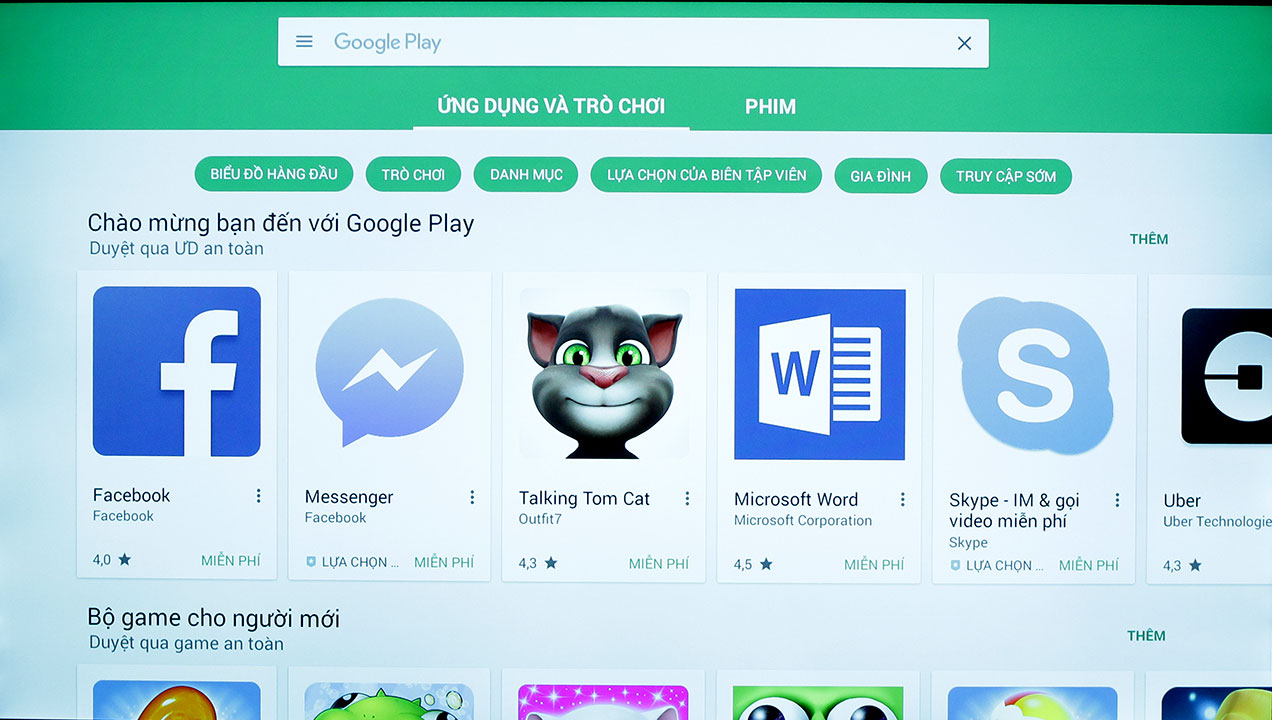
    Smart tivi Toshiba và Nashinal sử dụng nền tảng kho ứng dụng CH Play, với kho ứng dụng có sẵn vô cùng phong phú và được cập nhật mỗi ngày. Nên hẳn nhiên, kho ứng dụng trên Smart tivi Toshiba và Nashinal sẽ nhiều hơn so với trên tivi Sony. Tuy nhiên, cũng vì sử dụng nền tảng CH Play, nên kho ứng dụng trên Smart tivi Toshiba, Nashinal vừa có những ưu điểm nhưng cũng không thiếu những điểm bất lợi so với phiên bản trên tivi Sony.

    Kho ứng dụng trên tivi Nashinal và Toshiba

    Kho ứng dụng trên tivi Sony

    Smart tivi ToshibaSmart tivi SonySmart tivi Nashinal
    Loại ứng dụngnhững ứng dụng nào tương thích với cả điện thoại và tivi mới hiển thị trên kho ứng dụng.Ứng dụng đã được tối ưu hóa và phù hợp với tivi sony.những ứng dụng nào tương thích với cả điện thoại và tivi mới hiển thị trên kho ứng dụng.
    Tải ứng dụngCách thao tác đơn giản, giống hệt trên điện thoạiCách tải có khác biệt với điện thoạiCách thao tác đơn giản, giống hệt trên điện thoại

    Hỗ trợ thêm cài đặt ứng dụng từ USB hoặc tải về từ các nguồn khác

    Tài khoản người dùngCho phép đăng nhập tối đa 7 tài khoản Google, có thể đăng ký Gmail trực tiếp trên tivi.Chỉ đăng nhập 1 tài khoản Google trên tivi và dùng địa chỉ Gmail có sẵn.Cho phép đăng nhập, đăng xuất nhiều tài khoản Gmail, có thể đăng ký Gmail trực tiếp trên tivi.


    Các tính năng thông minh

    Bên cạnh giao diện quen thuộc và có những tính năng tiện ích có thể làm vui lòng người dùng, Android tivi của Toshiba và Nashinal còn có khả năng kết nối tốt với các thiết bị ngoại vi như tay game, bàn phím, chuột (bao gồm cả chuột có dây và chuột không dây), giúp người dùng thao tác trên tivi đơn giản, dễ dàng hơn. Trong khi đó, thế mạnh của Android tivi Sony và Nashinal là các tính năng thông minh, mới mẻ như: Google Cast, điều khiển tivi bằng giọng nói, điều khiển tivi bằng điện thoại…tạo sự tiện nghi, thoải mái cho người dùng khi tương tác với tivi.

    Smart tivi ToshibaSmart tivi SonySmart tivi Nashinal
    Screen Mirroring
    Google CastKhông
    Kết nối bàn phím, chuột
    Ứng dụng riêng để điều khiển tivi bằng điện thoạiKhôngTV SideViewAirplay (iphone),Eshare sever (Samsung), Wireless Diplay (Android)
    Điều khiển bằng giọng nóiKhôngCó (cần trang bị thêm remote One FlickCó cần thêm micro gắn ngoài cho tivi


    Trên đây chỉ là những điểm khác biệt cơ bản của hệ điều hành Android trên smart tivi Toshiba, Sony, Nashinal. Bạn đánh giá thế nào về 3 dòng tivi này? Bạn thích hệ điều hành Android trên tivi nào hơn?

    Nguồn: biên tập thietbiketnoi.com

    Xem thêm:
  • Cùng tìm hiểu về Smart Tivi 4K đang dần phổ biến trong mỗi gia đình

    Cùng tìm hiểu về Smart Tivi 4K đang dần phổ biến trong mỗi gia đình

    Ngày nay con người càng hướng tới sự phát triển công nghệ giúp giảm thiểu tối đa sức lực cũng như giúp giải tỏa con stress bằng những chiếc điện thoại xem video, hình ảnh, facetime, nghe nhạc,… Với sự không ngừng phát triển cùng những nhu cầu giải trí online trên tivi, thì smart tivi là một lựa chọn phổ biến. Smart tivi là một chiếc tivi thông minh, có bộ nhớ, hệ điều hành,RAM và giao diện tương tự như một chiếc điện thoại.

    Chức năng – Ưu điểm :

    • Smart tivi cho phép chúng ta kết nối mạng để tải các ứng dụng và sử dụng các ứng dụng trực tuyến trên tivi như máy tính.
    • Ngoài ra còn được tích hợp thêm các tính năng thông minh như: chiếu màn hình điện thoại, tra cứu bằng giọng nói, có thể dùng chuột, bàn phím, điều khiển tivi bằng điện thoại, kết nối tay cầm chơi game.
    • Không ngừng phát triển đổi mới và tích hợp thêm các ứng dụng mới vào hệ điều hành

    Hệ điều hành:

    • Đối với Samsung chạy trên giao diện SmartHub
    • Đối với LG chạy trên nên Web OS
    • Đối với Nashinal và Toshiba chạy trên hệ điều hành Android

    Các hệ điều hành này đều được thiết kế cho Smart Tivi

    Cấu hình bộ nhớ :

    • RAM máy hiện nay là từ 1GB cho tới 2GB
    • Bộ nhớ phổ biến trên thị trường là từ 4GB cho tới 8GB, có một số ít máy có bộ nhớ lên tới 16G.( bộ nhớ này được sử dụng dành cho hệ điều hành và các ứng dụng cài thêm của tivi)
    • Đối với Smart tivi hiện nay độ nét tất cả đều từ Full HD và 4K.

    Số lượng ứng dụng :

    • Các ứng dụng có sẵn trong kho ứng dụng của hãng.
    • Nhưng riêng với hệ điều hành android (Tivi Nashinal )thì có thể sử dụng file apk để cài đặt các ứng dụng ngoài hoặc sử dụng kho phần mềm CH Play của Google android
      (Đối với các hệ điều hành khác kho ứng dụng có kém phong phú hơn và độ tương thích với tivi không được cao và ổn định)

    Tốc độ xử lí của ứng dụng:

    • Do là hệ điều hành của các hãng dành riêng cho tivi nên thường tất cả các ứng dụng đều hỗ trợ tốt , mượt và ổn định.

    Xuất xứ:

    • Hàng chính hãng, đảm bảo chất lượng và độ tin cậy cao.
    • Có thương hiệu trên thị trường công nghệ.

    Giá cả:

    • Khi mới ra mắt đưa vào thị trường tiêu thụ giá đưa ra thường cao, tuy nhiên hiện nay đã phù hợp với túi tiền của người tiêu dùng.
    • Với khoản tiền từ 6 triệu tới 10 triệu bạn đã có thể sở hữu được một chiếc Smart tivi chất lượng tốt .

    Gợi ý chọn Smart tivi:

    Nhờ sự đa dạng người tiêu dùng có thể thoải mái lựa chọn một chiếc Smart Tivi phù hợp với khả năng cũng như nhu cầu của mình.

    Từ những thông tin nêu trên ta có thể thấy được các ưu thế của Smart tivi về chất lượng hình ảnh, âm thanh tốt, sử dụng mượt mà cùng với sự uy tín cao mang lại sự an tâm cho người dùng. Hãy cùng tận hưởng những thời gian nghỉ bên gia đình trải nghiệm các nội dung, âm nhạc, video phong phú được cập nhập mỗi ngày mà không cần phải ôm một chiếc điện thoại hay là kết nối thêm những thiết bị khác.