Thẻ: Apple Watch

Thẻ tổng hợp các bài viết liên quan đến Apple Wacth bao gồm review, đánh giá, mẹo và các thủ thuật

  • Smartwatch đầu tiên của Xiaomi bắt chước Apple Watch

    Smartwatch đầu tiên của Xiaomi bắt chước Apple Watch

    Smartwatch Mi Watch của Xiaomi có thiết kế tương tự Apple Watch
    Smartwatch Mi Watch của Xiaomi có thiết kế tương tự Apple Watch

    Lần đầu tiên

    Đây không phải là lần đầu tiên Xiaomi sản xuất một sản phẩm giống Apple

    Trước đây, các sản phẩm của Xiaomi trông rất giống các phiên bản của Apple và chiếc smartwatch đầu tiên của Xiaomi, sẽ ra mắt vào ngày 5 tháng 11 năm 2019, dường như cũng không ngoại lệ. Từ những hình ảnh và video quảng cáo mà Xiaomi phát hành thông qua Weibo vào đầu tuần này, nó mang một sự tương đồng nổi bật với Apple Watch (từ XDA Developers ).
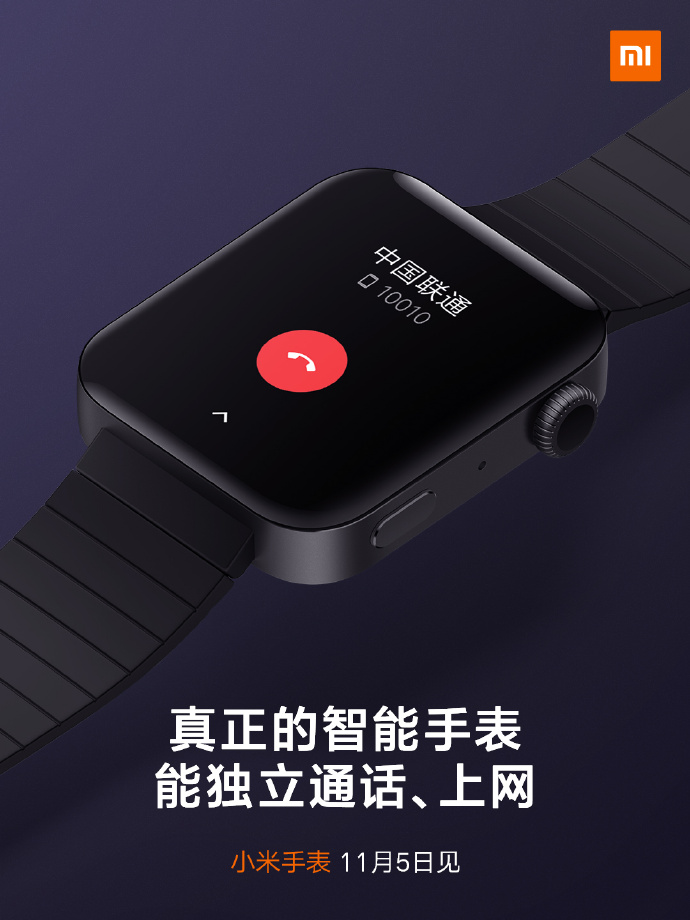
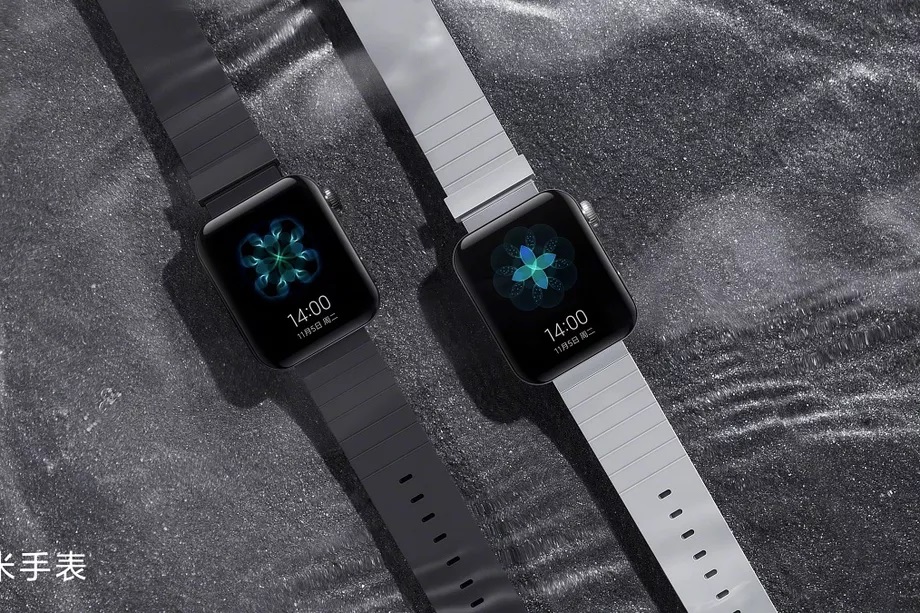
    Xiaomi Mi Watch với dây đeo bóng bẩy
    Xiaomi Mi Watch với dây đeo bóng bẩy

    Đồng hồ có mặt màn hình cảm ứng hình chữ nhật gần như giống hệt nhau với các góc bo tròn và nút điều chỉnh có gờ xoay để cuộn và cũng nằm phía trên nút hình viên thuốc trông tương tự ở bên phải đồng hồ. Đó cũng là đúng nơi bạn tìm thấy chúng trên Apple Watch. Mặc dù mặt đồng hồ của Xiaomi hơi dày và ít tròn hơn so với Apple Watch Series 5 hiện tại và dây đeo không bóng bẩy, nhưng bạn vẫn có thể dễ dàng nhầm nó với Apple Watch. Tên của chiếc đồng hồ chưa được tiết lộ, nhưng được dự đoán là nó có tên “Mi Watch”, tên này được tìm thấy trong mã của bản cập nhật ứng dụng Wear OS mới nhất, biến nó thành một cái tên có khả năng cao dành cho thiết bị sắp ra mắt.

    Xem thêm :

    Thông số Xiaomi Mi Watch

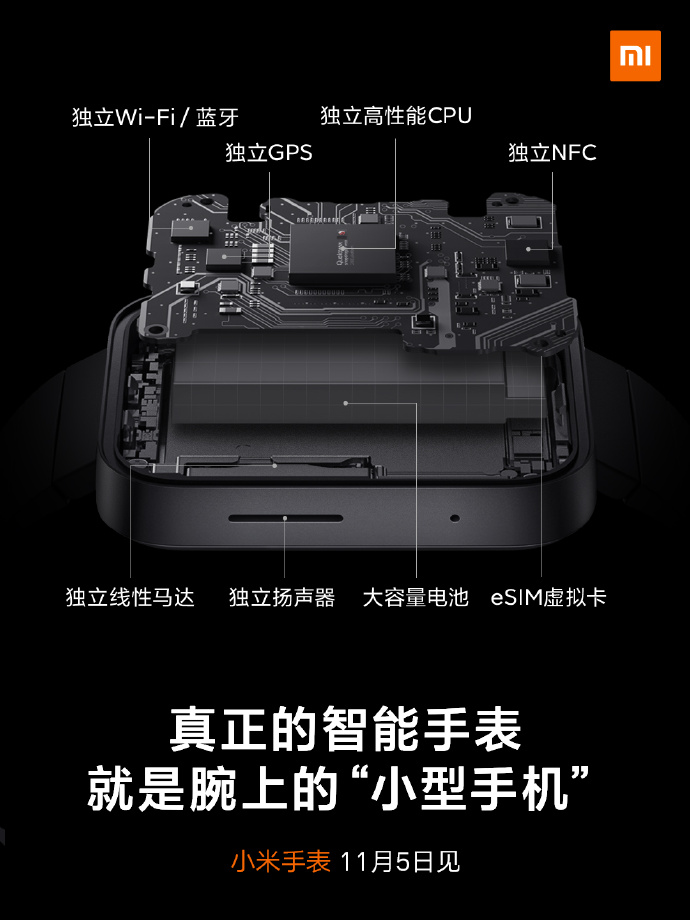
    "Mi Watch" hỗ trợ Wifi, GPS, NFC và eSIM
    “Mi Watch” hỗ trợ Wifi, GPS, NFC và eSIM

    Theo hình ảnh “Mi Watch” hỗ trợ Wi-Fi, GPS, NFC và Bluetooth, nó có tính năng eSIM để thực hiện cuộc gọi. Nó được trang bị bộ xử lý Qualcomm Snapdragon Wear 3100, được sử dụng trong các thiết bị Wear OS.

    Huami, đối tác độc quyền của Xiaomi và là nhà cung cấp thiết bị đeo duy nhất, đã tạo ra một chiếc smartwatch có tên Amazfit vào năm ngoái và nó cũng trông rất giống Apple Watch. Xiaomi cũng là một nhà đầu tư vào Huami. Hiện tại vẫn chưa rõ liệu Huami có chịu trách nhiệm sản xuất “Mi Watch” hay không.

    Lời kết Xiaomi Mi Watch

    Giống như thiết kế của chiếc đồng hồ, sự giống nhau với các sản phẩm của Apple không có gì mới. Xiaomi đã bắt chước Apple từ nhiều năm nay. AirDots tai nghe không dây của Xiaomi của vẻ nhìn như Apple AirPods . Xiaomi đã bắt chước background macOS Mojave của Apple . Xiaomi đã vô tình sử dụng một quảng cáo Apple Memoji khi quảng cáo cho đối tác của mình, Mimoji. Giám đốc điều hành Xiaomi Lei Jun thậm chí còn sao chép chiếc áo cao cổ màu đen đặc trưng của Steve Jobs.

    Đây không phải là lần đầu tiên Xiaomi sản xuất các thiết bị có thiết kế tương tự Apple, và nó có lẽ sẽ không phải là cuối cùng.

    Nguồn: Thietbiketnoi.com
  • Cách chụp và xem ảnh chụp màn hình trên Apple Watch

    Cách chụp và xem ảnh chụp màn hình trên Apple Watch

    Bạn muốn chia sẻ với mọi người về ngày hôm nay bạn đi bộ bao nhiêu?

    Cách chụp và xem ảnh chụp màn hình trên Apple Watch
    Cách chụp và xem ảnh chụp màn hình trên Apple Watch

    Ảnh chụp màn hình Apple Watch có thể rất hữu ích – nếu, ví dụ, bạn muốn đăng một bức ảnh khoe bạn đi bao nhiêu dặm ngày hôm nay hoặc đang cố gắng để minh họa một bài viết. Đại loại như thế.

    Tạo ảnh chụp màn hình từ Apple Watch không quá khó, mặc dù việc xem ảnh chụp màn hình trực tiếp trên Đồng hồ phải mất một vài bước.

    Xem thêm: Tổng hợp ứng dụng Apple Watch miễn phí tốt nhất cho thể dục và sức khỏe 2021

    CÀI ĐẶT ĐỒNG HỒ CỦA BẠN ĐỂ CHỤP ẢNH MÀN HÌNH

    Trước khi bạn có thể chụp ảnh màn hình với Đồng hồ, bạn cần bật tính năng này từ ứng dụng Đồng hồ trên iPhone.

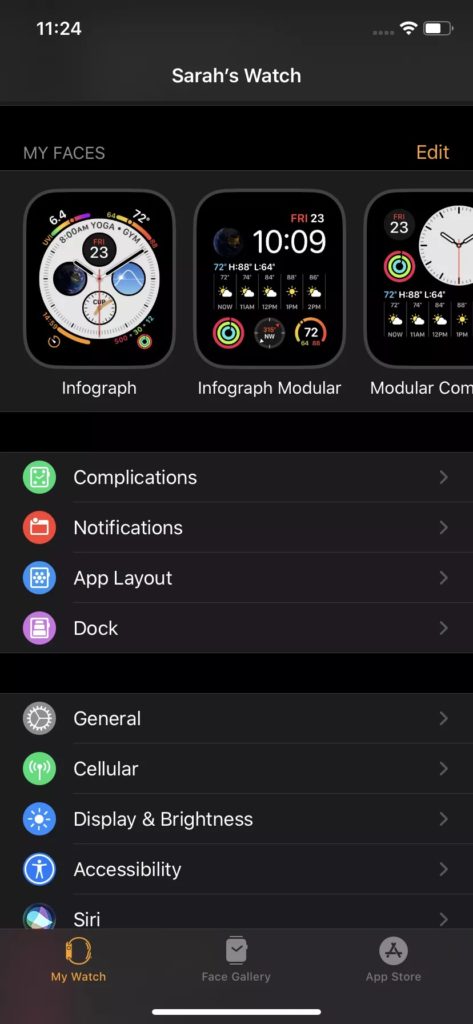
    • Mở ứng dụng Watch trên iPhone của bạn
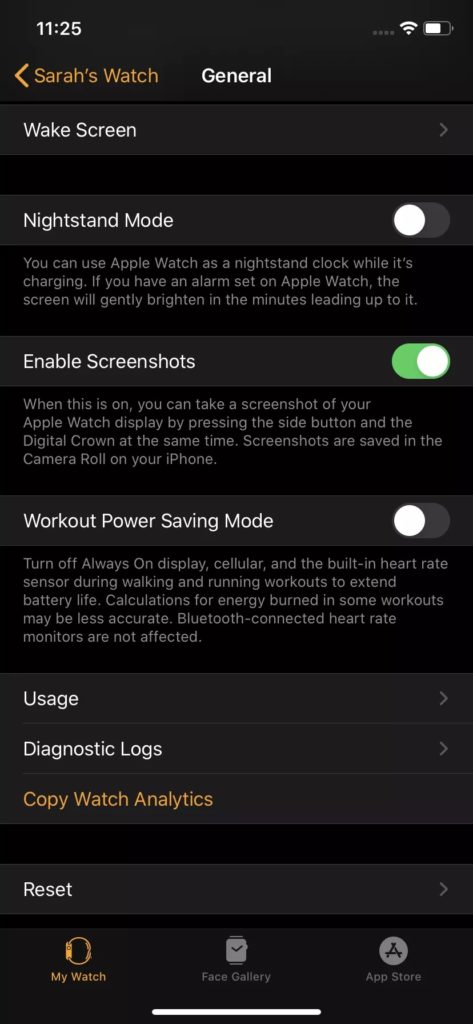
    • Trên màn hình chính, và nhấn vào General
    • Cuộn xuống danh mục Kích hoạt ảnh chụp màn hình và bật nó lên


    Giờ đây, bạn có thể chụp ảnh màn hình trên Apple Watch bằng cách nhấn đồng thời Digital Crown và nút bên cạnh. (Nó có thể sẽ mất hai ngón tay, vì vậy đây có thể là một quá trình hơi khó xử.) Màn hình sẽ nhấp nháy màu trắng và nếu Đồng hồ của bạn không bị tắt tiếng, bạn sẽ nghe thấy âm báo chụp ảnh.

    Xem thêm :

    Để xem bất kỳ ảnh chụp màn hình nào bạn đã chụp:

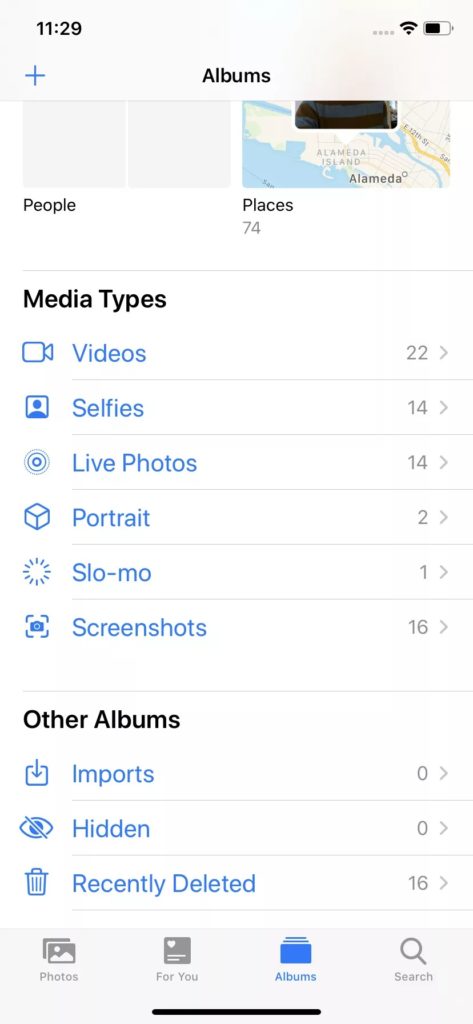
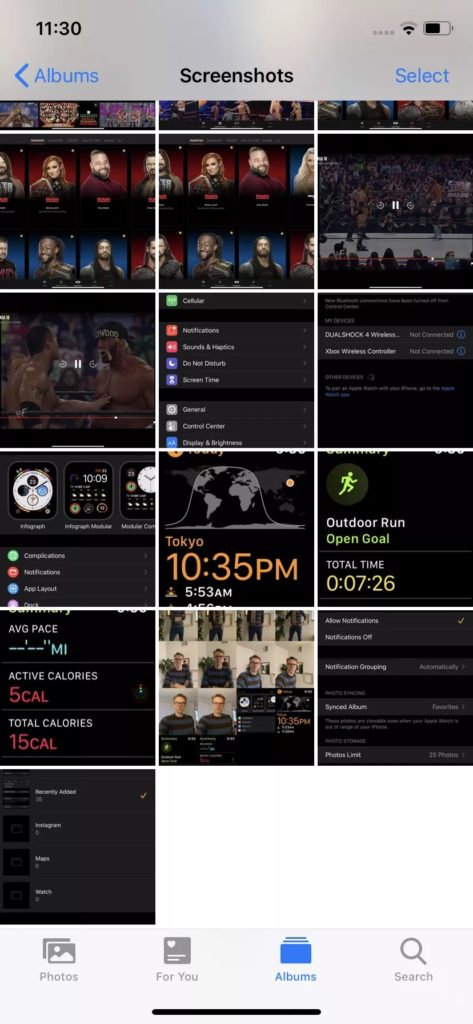
    • Truy cập ứng dụng Ảnh của iPhone của bạn
    • Cuộn xuống phần Các loại phương tiện truyền thông trực tuyến và chạm vào Ảnh chụp màn hình trên màn để tìm ảnh chụp màn hình của bạn, bao gồm cả những ảnh bạn đã chụp bằng Đồng hồ

    ĐỒNG BỘ HÓA ALBUM CỦA BẠN

    Bạn cũng có thể xem ảnh chụp màn hình của mình trên Đồng hồ, nhưng cần một chút chuẩn bị. Cụ thể, bạn cần đồng bộ hóa Đồng hồ của mình với một trong các album trên ứng dụng Ảnh trên iPhone của bạn. Ví dụ: nếu bạn muốn xem những bức ảnh gần đây nhất của mình trên Đồng hồ, bao gồm cả ảnh chụp màn hình, bạn sẽ đặt album của Gần đây được thêm vào

    • Trên iPhone của bạn, hãy mở ứng dụng Đồng hồ của bạn
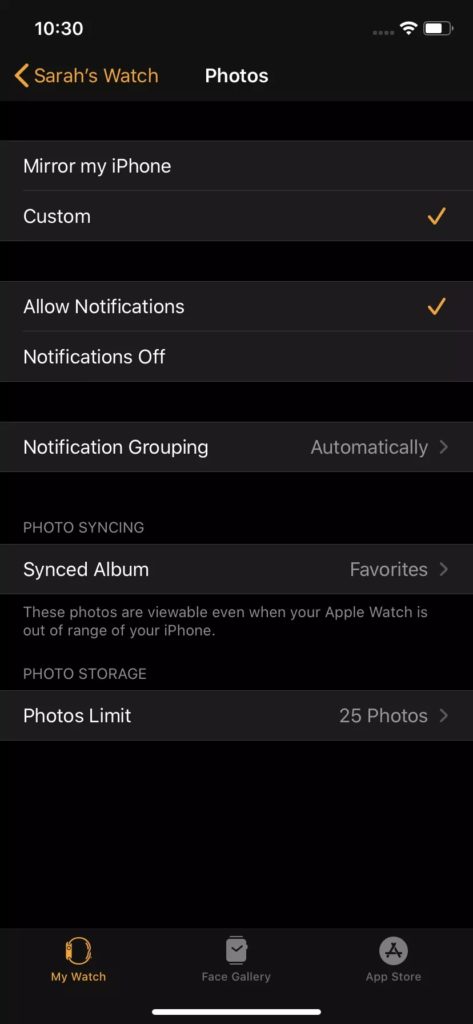
    • Trên màn hình chính, cuộn xuống ứng dụng Ảnh
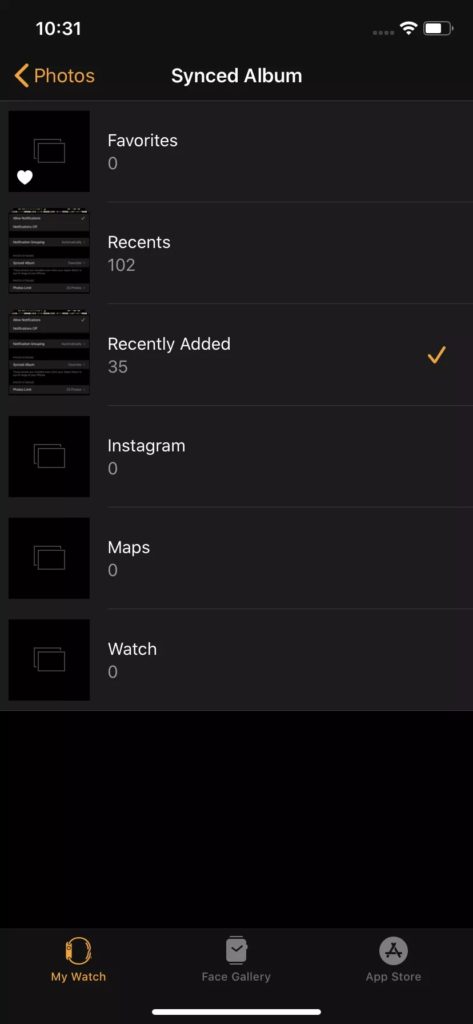
    • Chạm vào Album được đồng bộ hóa
    • Chọn album được thêm vào gần đây

    Tất nhiên, bạn không phải đồng bộ hóa Đồng hồ của mình với album đó. Ví dụ: bạn có thể chọn đồng bộ hóa nó với album của Favorites, sau đó biến ảnh chụp màn hình của bạn thành một Ảnh yêu thích (bằng cách nhấn và giữ nó trong ứng dụng Ảnh trên iPhone của bạn và chọn đối tượng ưa thích từ menu bật lên).

    Bạn cũng có thể tạo một album cho tất cả các ảnh bạn muốn trên Đồng hồ của mình bằng cách tạo một album mới (được gọi là, Watch Watch Watch), đồng bộ hóa album đó với Đồng hồ của bạn và sử dụng ứng dụng Ảnh trên iPhone để di chuyển ảnh chụp màn hình của bạn ( và bất kỳ ảnh nào khác mà bạn thích) vào album đó.