Thẻ: Microsoft

  • Sửa lỗi tính năng tìm kiếm của Windows 10 chiếm dụng tài nguyên ổ cứng và CPU

    Sửa lỗi tính năng tìm kiếm của Windows 10 chiếm dụng tài nguyên ổ cứng và CPU

    Sửa lỗi tính năng tìm kiếm của Windows 10 chiếm dụng tài nguyên ổ cứng và CPU
    Sửa lỗi tính năng tìm kiếm của Windows 10 chiếm dụng tài nguyên ổ cứng và CPU

    Bản cập nhập mới nhất của Microsoft đang được phát hành cho những người dùng thử nghiệm sẽ giúp sử lỗi tính năng tìm kiếm.

    Bản cập nhập Windows 10 đã được cải tiến để khắc phục các sự cố với việc sử dụng đĩa cứng và bộ xử lý quá mức gây ra bởi Windows Search, đây là vấn đề một số người dùng đã gặp phải trong quá khứ.

    Điều này được phát hiện trong bản dựng 19025, bản cập nhật phát hành trong nửa đầu năm tới (20H1), hiện đang được phát hành cho những người thử nghiệm – và đó là yếu tố đáng chú ý nhất của bản cập nhập này (mặc dù cũng có một số sửa lỗi nhỏ khác, như mọi khi).

    Vấn đề với tính năng tìm kiếm thực sự được công bố từ tháng 7 năm 2018, khi Microsoft lần đầu tiên đăng bài về một vấn đề nhức nhối với chức năng tìm kiếm đã khiến những người thử nghiệm Windows 10 phải tắt nó đi.

    Vì vậy, mùa hè năm ngoái, Microsoft đã khởi động một cuộc khảo sát kéo dài ba tháng để tìm hiểu lý do tại sao mọi người vô hiệu hóa chức năng chỉ mục tìm kiếm (công cụ điều khiển Windows Search, thông tin mục lục để thực hiện tìm kiếm nhanh hơn).

    Microsoft lưu ý rằng họ đã phát hiện ra lý do chính là việc sử dụng ổ đĩa cứng quá mức và các vấn đề về hiệu năng tìm kiếm. Việc sử dụng CPU quá mức cũng được đề cập đến như là vấn đề khó.

    Giải pháp sửa lỗi

    Và vì vậy, Microsoft đã giới thiệu một thuật toán mới để phát hiện việc sử dụng ổ đĩa cứng quá mức và các vấn đề về hiệu suất khác, nếu được tìm thấy, Windows 10 được cung cấp khả năng hạn chế (hoặc dừng hoàn toàn) bất kỳ hoạt động lập chỉ mục tìm kiếm nào để ngăn sự chiếm dụng tài nguyên hệ thống quá mức (điều này làm chậm, lag toàn bộ máy).

    Thuật toán này đã được phát triển và Microsoft cho biết họ đang nỗ lực khắc phục các vấn đề về hiệu suất trong bản cập nhật Windows 10 mới nhất (20H1).

    Trong một bài đăng trên blog về bản dựng mới 19025, Microsoft lưu ý : dựa trên phản hồi từ người dùng, chúng tôi đang giới thiệu một thuật toán phát hiện mức độ sử dụng và hoạt động quá mức của ổ đĩa, để có thể xác định tốt hơn thời gian lập chỉ mục cho phù hợp. Chúng tôi cũng đang thực hiện các thay đổi để ngăn tìm kiếm các kho lưu trữ và thư mục để cải thiện việc sử dụng ổ đĩa.

    Nghe có vẻ như đây là một quá trình đang diễn ra, nhưng mục tiêu cuối cùng là mọi vấn đề về hiệu năng, tất cả sẽ được giải quyết với bản cập nhật Windows 10 trong nửa đầu năm 2020.

    Hãy nhớ rằng bản cập nhật 20H1 này dự kiến ​​sẽ được hoàn thành ngay trong tháng tới, vì vậy bất kỳ ai đanh cảm thấy sự chậm chạp do Windows Search gây ra trên PC của họ có thể sớm khắc phục (mà không phải tắt tính năng chỉ mục tìm kiếm). Thậm chí có một số nguồn tin nói rằng 20H1 có thể được triển khai ngay sau tháng 1 năm 2020 .

    Trong khi đó, Microsoft cũng nhận thấy rằng họ cần tiếp tục cải thiện tính năng tìm kiếm của Windows 10 theo những cách khác, bao gồm chế độ tìm kiếm Nâng cao.

    Và một số giải pháp khác được lên kế hoạch để làm cho Windows Search trở nên thông minh hơn trong bản cập nhật 20H1.

    Nguồn: Techradar

    Xem thêm :

  • Microsoft phát hành bản thử nghiệm Minecraft phiên bản thực tế ảo AR

    Microsoft phát hành bản thử nghiệm Minecraft phiên bản thực tế ảo AR

    Microsoft phát hành bản thử nghiệm Minecraft phiên bản thực tế ảo AR
    Microsoft phát hành bản thử nghiệm Minecraft phiên bản thực tế ảo AR

    Minecraft là một trò chơi điện tử độc lập trong một thế giới mở. Ban đầu nó được tạo ra bởi lập trình viên người Thụy Điển Markus “Notch” Persson và sau đó được phát triển và phát hành bởi Mojang. Khả năng sáng tạo và xây dựng Minecraft cho phép người chơi xây dựng các công trình bằng cách xây các khối kết cấu trong một thế giới 3D. Các hoạt động khác trong game bao gồm tìm kiếm, thu thập tài nguyên, chế tạo và chiến đấu. Có nhiều chế độ chơi có sẵn, gồm chế độ sinh tồn, khi mà người chơi phải tìm tài nguyên để xây dựng thế giới và duy trì sức khỏe, chế độ sáng tạo, nơi người chơi có tài nguyên không giới hạn để xây dựng và có khả năng bay, chế độ phiêu lưu, nơi người chơi chơi các bản đồ được người khác tạo ra và chế độ khán giả, nơi người chơi có thể bay qua khối, nhưng không thể tương tác với các khối. Phiên bản PC của trò chơi còn nổi tiếng với các mod của bên thứ ba, cho phép có thêm nhiều công cụ mới, nhân vật và nhiệm vụ cho trò chơi.Phiên bản PE cũng nổi không kém với tính di động cao cùng hàng loạt các Addon có thể đổi hình ảnh và chức năng của các con vật và dụng cụ.

    Năm 2014, Microsoft đã công bố một thỏa thuận mua Mojang và quyền sở hữu của Minecraft

    Minecraft 2019

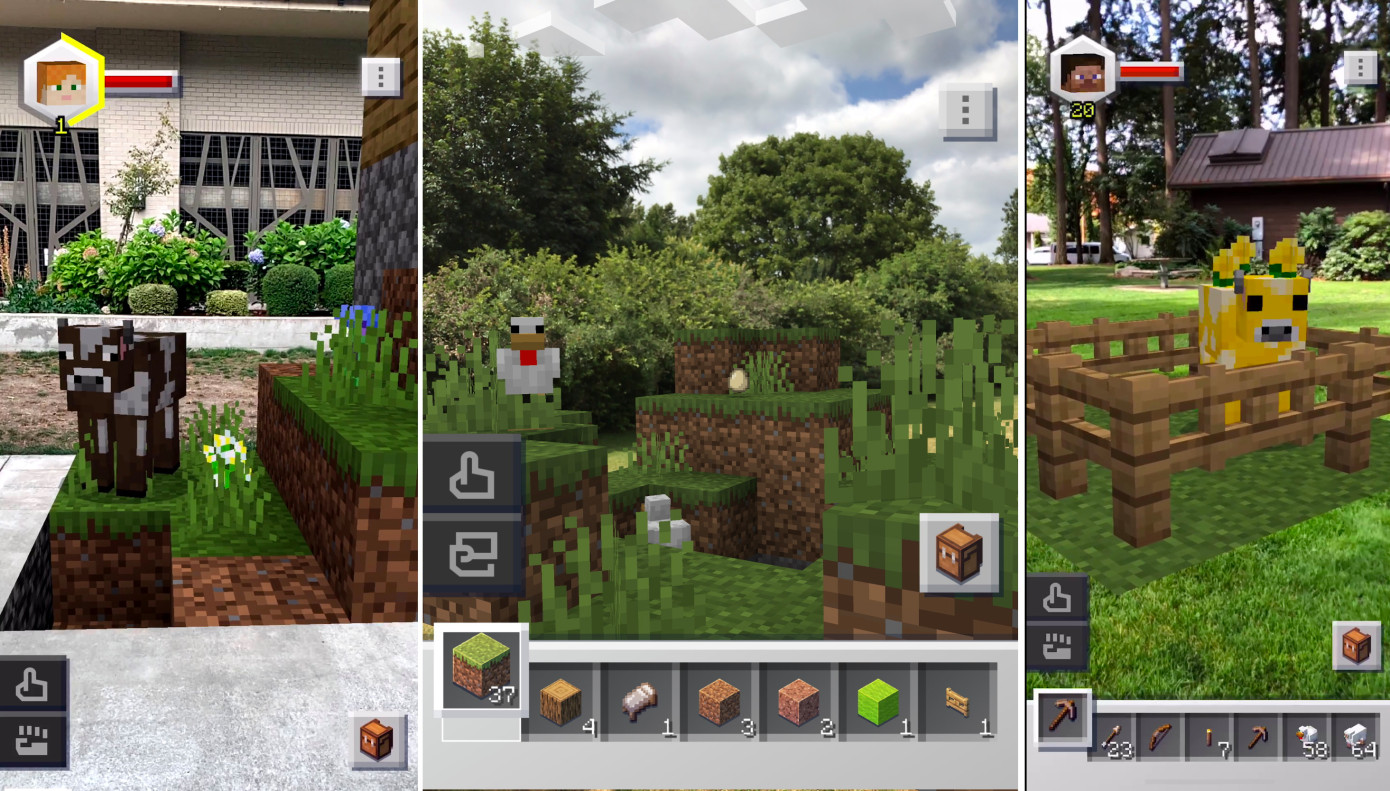
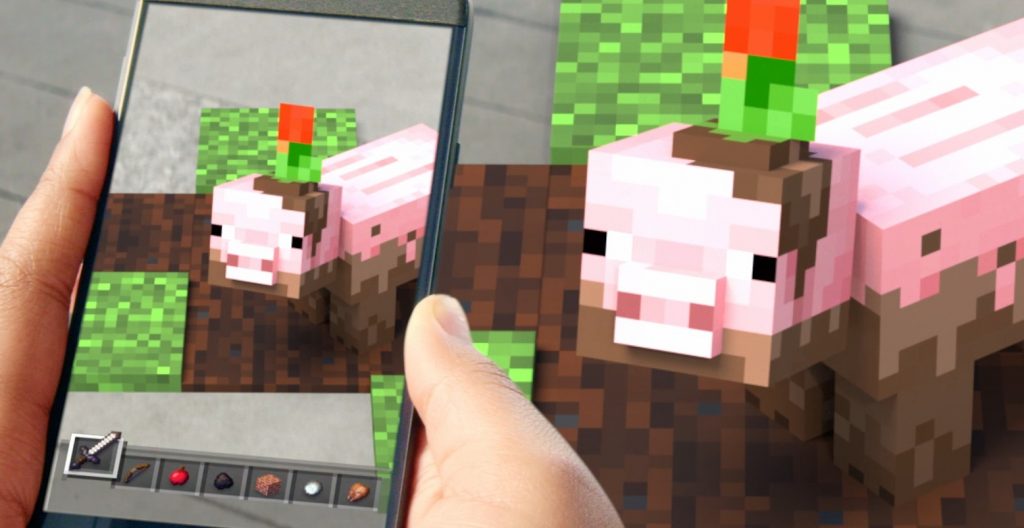
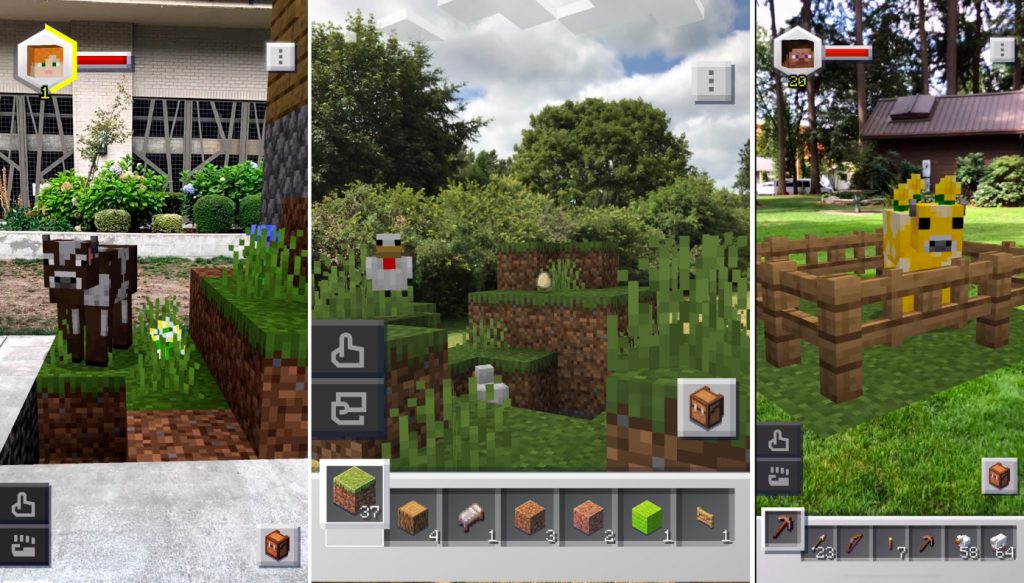
    Microsoft đã tung ra bản thử nghiệm lớn trong trò chơi thực tế ảo tăng cường này, Minecraft Earth, hiện đang sẵn sàng cho người chơi ở Bắc Mỹ, Vương quốc Anh và một số khu vực khác. Trò chơi AR nhỏ ngọn này cho phép bạn thu thập các khối và sinh vật mọi lúc mọi nơi, thực hiện những cuộc phiêu lưu nhỏ với bạn bè và tất nhiên là xây dựng những lâu đài hoành tráng.

    Tôi đã chơi một phiên bản đầu tiên của Minecraft Earth vào đầu năm nay và thấy nó mang tính giải trí và trải nghiệm AR liền mạch đáng ngạc nhiên. Lối chơi mà nhiều người lần đầu tiên được biết trong Pokémon GO được điều chỉnh ở đây theo cách sáng tạo hơn.

    Bạn vẫn đi dạo quanh khu phố của mình, với các hình ảnh 3D của Minecraft và nhấn vào các biểu tượng nhỏ xuất hiện xung quanh nhân vật của bạn. Đây có thể là các khối bạn có thể sử dụng để xây dựng, các thứ bạn có thể thu thập hoặc các sự kiện như các cuộc chiến đấu mà bạn có thể thử sức một mình hoặc với bạn bè để nhận phần thưởng.

    Cuối cùng, tất cả những thứ này là để phục vụ cho công việc xây dựng, mà bạn sẽ làm trên các vật liệu ảo  có kích cỡ khác nhau. Những vật liệu này tồn tại ở chế độ AR trên một mặt phẳng, cho phép bạn di chuyển tự do để chỉnh sửa và thao tác với chúng. Điều này nghe có vẻ phức tạp khi tôi nghe về nó lần đầu tiên, nhưng thực sự làm nó rất trơn tru và dễ dàng. Thật dễ dàng để phóng to thu nhỏ để chỉnh sửa cấu trúc bằng cách di chuyển điện thoại của bạn lại gần hơn và nhiều người có thể chơi cùng một khối 3D hay các tấm ván cùng một lúc.

    Khi bạn đã cùng nhau tạo ra một điều gì đó thú vị, bạn có thể mang nó đến một địa điểm rộng rãi và với kích thước thật nên bạn có thể đi bộ xung quanh bên trong lâu đài hoặc công trình của mình. Tất nhiên, bạn không thể leo lên chúng, bởi vì chúng không có thật chúng chỉ tồn tại dưới dạng AR, ngoài việc leo lên thì bạn có thể làm mọi thứ còn lại với chúng: bạn có thể điều khiển cửa và các đồ vật khác, nuôi gà hoặc làm gì đó nói chung là khá thích thú.

    Trò chơi chắc chắn là kết thúc mở hơn so với Pokémon GO và Harry Potter. Và có một điều chắc chắn: Nhiều người yêu thích Minecraft và có lẽ bạn cũng sẽ muốn chơi thử.

    Bây giờ bạn có thể chơi thử nó nếu bạn ở một trong những quốc gia sau (với những nơi khác sẽ được phát hành trong thời gian tới)

    • Hoa Kỳ
    • Vương quốc Anh
    • Canada
    • Hàn Quốc
    • Philippines
    • Thụy Điển
    • Mexico
    • Úc
    • New Zealand
    • Iceland

    Nếu bạn ở những quốc gia trên hoặc thử chuyển location của bạn. Bạn có thể tải xuống Minecraft Earth cho iOS tại đâycho Android tại đây .

    Nguồn : Techcrunch

    Xem thêm :

  • Đánh giá bộ tay cầm chơi game Xbox Elite Series 2

    Đánh giá bộ tay cầm chơi game Xbox Elite Series 2

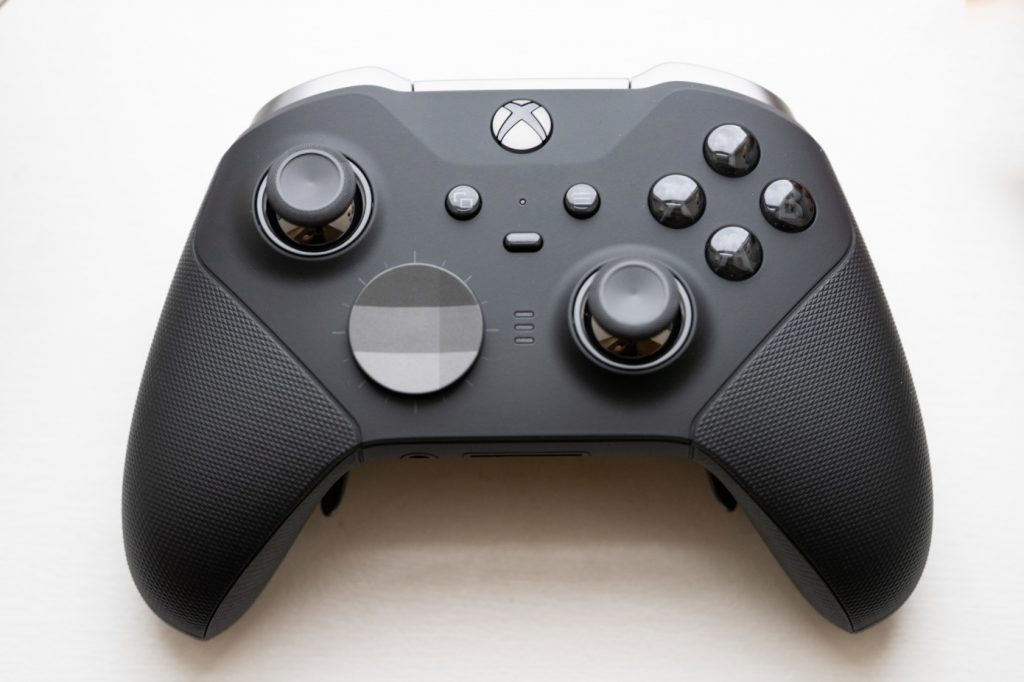
    Bộ tay cầm chơi game Xbox Elite Series 2
    Bộ tay cầm chơi game Xbox Elite Series 2

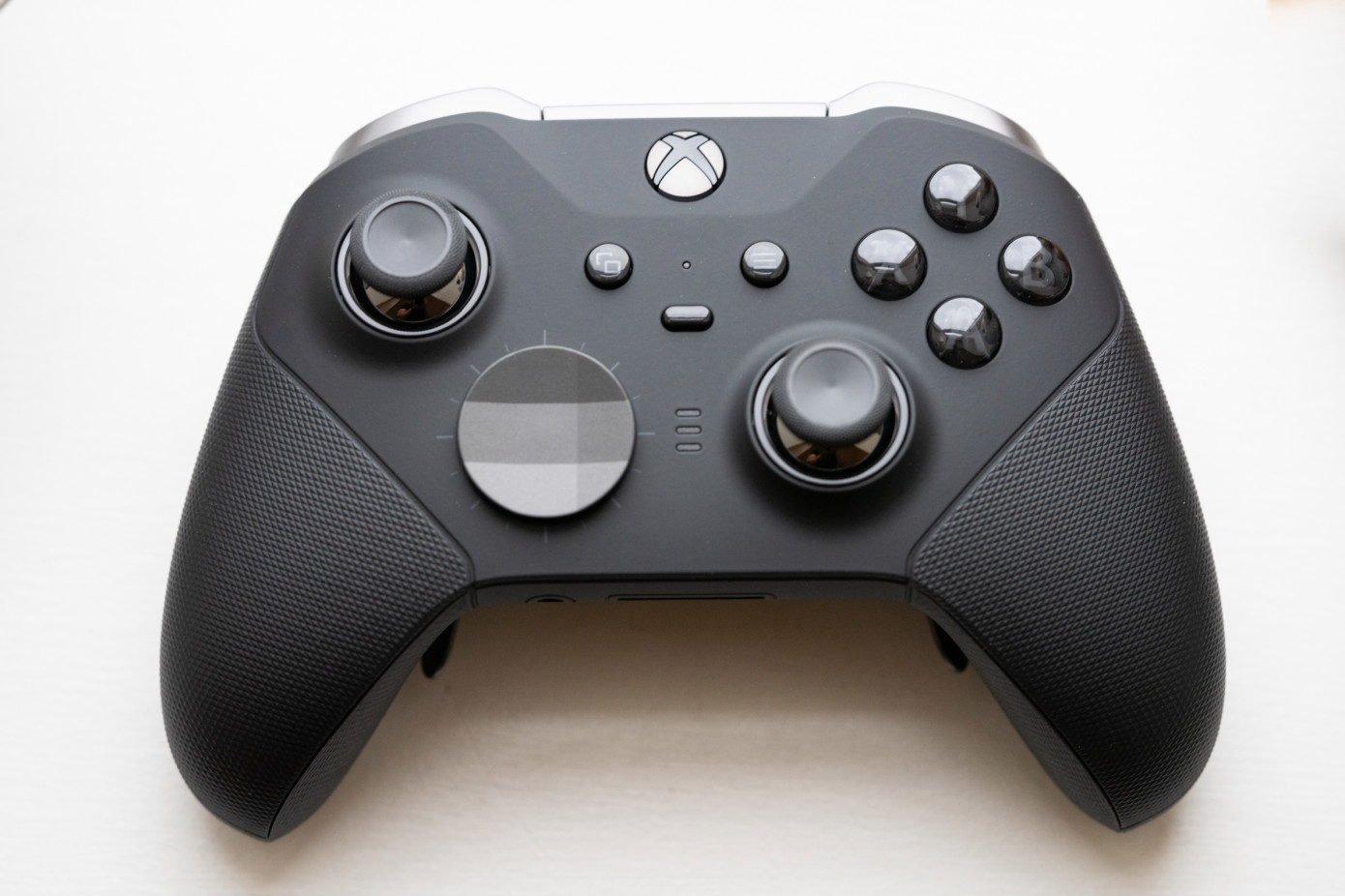
    Bộ tay cầm Xbox Elite phiên bản trước là một bước tiến lớn cho các game thủ, với các nút có thể tùy chỉnh, điều khiển vật lý có thể thay đổi và độ nhạy có thể điều chỉnh để cá nhân hóa. Xbox Elite Controller Series 2 mới vừa ra mắt và nó cung cấp các tính năng tương tự, nhưng với các tính năng mới và cải tiến có thêm nhiều tùy chọn tùy chỉnh hơn, cùng với các cải tiến phần cứng quan trọng tạo nên một trong những bộ tay cầm chơi game tốt nhất hiện có.

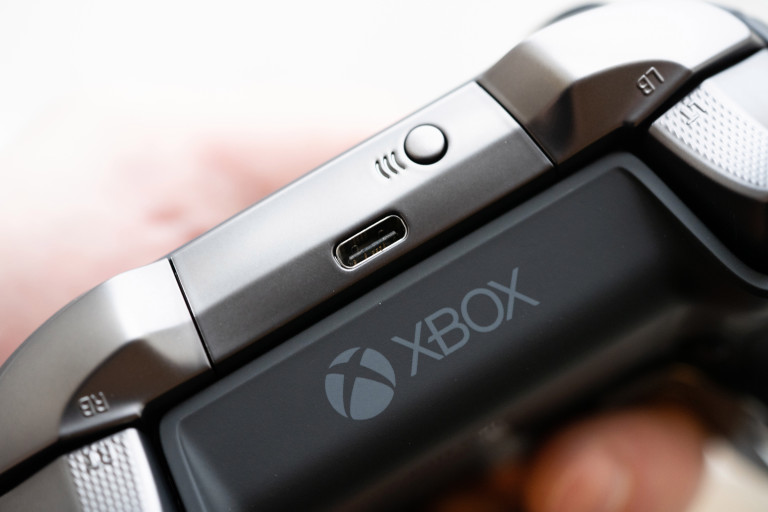
    USB-C trên Xbox Elite Series 2

    Đây có vẻ là điều kì lạ để bắt đầu đánh giá, nhưng thực tế là Xbox Elite 2 mới đi kèm với USB-C để sạc và kết nối có dây thực sự là một vấn đề, đặc biệt là khi mọi thiết bị khác trong cuộc sống của chúng ta đã chuyển sang sử dụng tiêu chuẩn này. Micro USB có vẻ sẽ là một cổng tiêu chuẩn trong một thời gian dài, một trong những lý do bạn vẫn sử dụng những dây cáp đó là để sạc tay cầm chơi game của bạn.

    USB-C trên Xbox Elite Series 2
    USB-C trên Xbox Elite Series 2

    Trong hộp, bạn có cáp sạc USB-A đến USB-C, với độ dài khoảng 2m đủ dài để nối từ máy Xbox đến ghế  của bạn. Tất nhiên, bạn cũng có thể sử dụng điện thoại, máy tính bảng, MacBook hoặc bất kỳ bộ sạc và cáp USB-C nào khác để sử dụng cho Elite 2, đó là lý do tại sao nó là một nâng cấp tuyệt vời như vậy.

    Điều này có lý do quan trọng khác: Apple gần đây đã thêm khả năng tương thích bộ điều khiển Xbox với dòng iPad của nó, cũng sử dụng kết nối qua USB-C. Đó là điều làm cho bộ điều khiển này hoàn hảo với bất kỳ ai muốn biến máy tính bảng của mình thành một cỗ máy chơi game cầm tay, nó làm giảm số lượng dây nối loằng ngoằng và các thiết bị chuyển đổi khi bạn muốn chơi game trên iPad.

    Điều chỉnh mọi thứ

    Có lẽ lý do chính để sở hữu Elite 2 là nó cung cấp các tùy chọn tùy chỉnh mới ở thế hệ này, bạn thậm chí có thể điều chỉnh lực của ngón tay cái, vô cùng hữu ích nếu bạn là người thường xuyên chơi các game bắn súng góc nhìn thứ nhất (FPS). Điều này cho phép bạn điều chỉnh độ nhạy của stick để đảm bảo bạn có thể tìm thấy độ nhạy phù hợp với khả năng nhắm chính xác, và nó sẽ giúp các chuyên gia và người đam mê tận dụng tối đa phong cách chơi cá nhân của riêng họ.

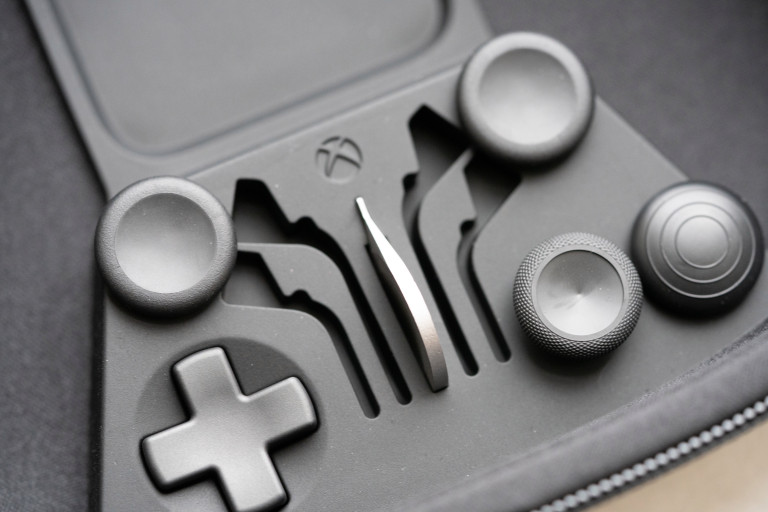
    Phụ kiện Xbox Elite Series 2
    Phụ kiện Xbox Elite Series 2

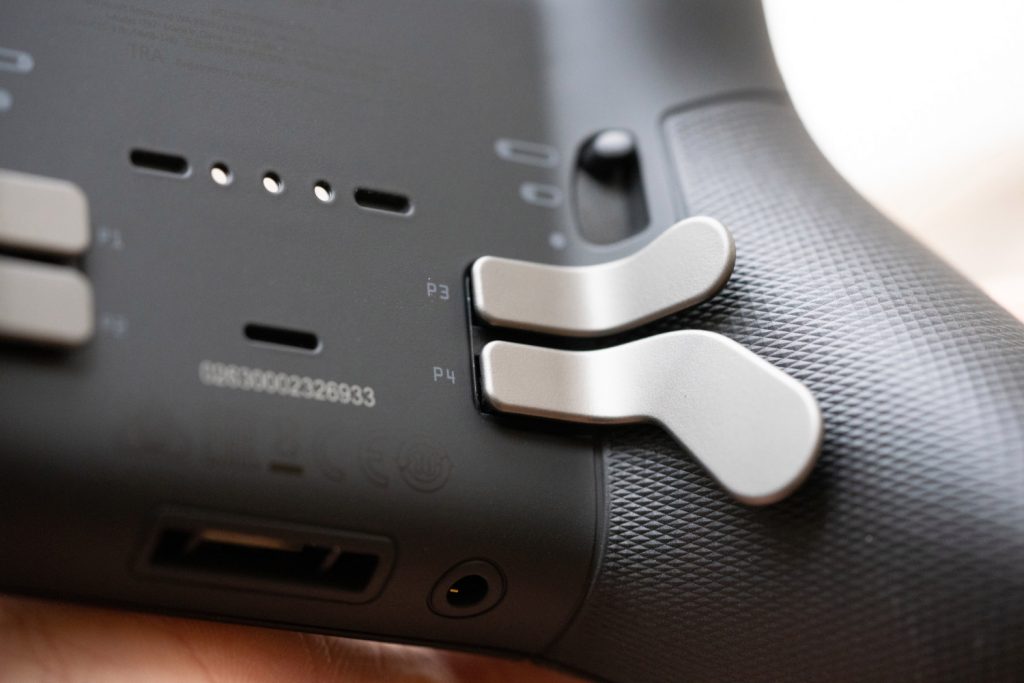
    Các phím phụ giờ đây thậm chí còn được kích hoạt nhanh hơn, có nghĩa là bạn có thể bắn nhanh hơn với các lần bấm ngắn hơn trong trò chơi. Và trong vài trường hợp, bạn có thể thay thế miếng đệm đa hướng phù hợp với bạn.

    Ngoài tùy chỉnh phần cứng, bạn cũng có thể tinh chỉnh mọi thứ về bộ tay cầm trong phần mềm trên Windows 10 và Xbox One, bằng ứng dụng Phụ kiện của Microsoft. Thậm chí, bạn có thể chỉ định một nút để hoạt động như một phím Shift để cung cấp nhiều tùy chọn tùy chỉnh hơn, bạn có thể thiết lập các tổ hợp phím nhiều hơn. Khi bạn cấu hình theo sở thích, bạn có thể lưu cấu hình đó vào cấu hình cho bộ điều khiển và chuyển nhanh giữa chúng bằng nút vật lý trên mặt trước của bộ điều khiển.

    Ngay cả khi bạn không phải là một game thủ hoặc người chơi khó tính, các tùy chọn tùy chỉnh này có thể có ích. Ví dụ, tôi thường sử dụng các cấu hình gán các lần nhấp ngón tay cái cho các nút phía sau, điều này giúp cho việc chơi trò chơi thoải mái hơn nhiều, đặc biệt là trong thời gian dài.

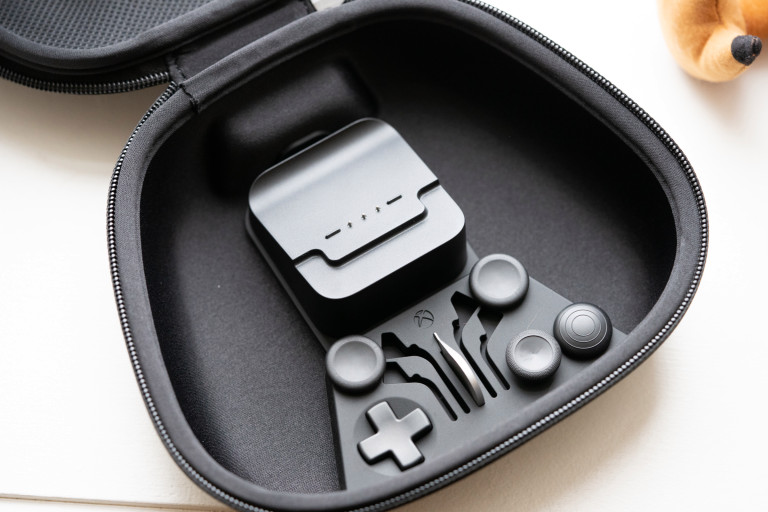
    Dock và Case đi kèm Xbox Elite Series 2

    Xbox Elite 2 bao gồm một bộ phụ kiện, giống như thế hệ đầu tiên, nhưng bộ phụ kiện này cũng được update. Nó có một dock sạc có thể tháo rời chất lượng theo đúng nghĩa của nó. Dock cũng cung cấp tính năng sạc khi bộ điều khiển nằm trong hộp, cổng USB-C được bảo vệ bằng nắp cao su khi không sử dụng.

    Hộp đựng phụ kiện Xbox Elite Series 2
    Hộp đựng phụ kiện Xbox Elite Series 2

    Ngoài việc chứa bộ sạc và tay cầm, hộp có thể chứa thêm stick và D-pad khi không sử dụng. Nó có một túi riêng để giữ cáp sạc và các phụ kiện nhỏ khác, bên ngoài là nhựa cứng được bọc bằng vải tạo cảm giác siêu bền, nhưng vẫn không chiếm nhiều diện tích khi mang theo trong túi.

    Tổng quan về Xbox Elite Series 2

    Xbox Elite Series 2
    Xbox Elite Series 2

    Microsoft đã dành nhiều thời gian cho Bộ tay cầm không dây Xbox Elite ban đầu và trong phiên bản tiếp theo khi thoạt nhìn, bạn có thể nghĩ rằng không có nhiều thay đổi, thực sự có rất nhiều cải tiến đáng kể ở đây. Giao diện của bộ điều khiển cũng tốt hơn, với nút, miếng đệm và phản ứng tốt hơn,  độ bám tốt hơn nhờ lớp hoàn thiện mới ở mặt trước của bộ điều khiển.

    USB-C và nhiều tùy chọn tùy chỉnh hơn có thể là lý do các game thủ đang sử dụng Elite hiện tại nâng cấp lên phiên bản Series 2, đây là một bản nâng cấp rất đáng giá so với bộ điều khiển Xbox One tiêu chuẩn.

    Nguồn : Techcrunch

    Xem thêm :

  • OneDrive là gì ? cách tạo và sử dụng dịch vụ OneDriver

    OneDrive là gì ? cách tạo và sử dụng dịch vụ OneDriver

    OneDrive là gì ?

    [lwptoc]

    OneDrive là gì ?

    OneDrive (trước đây là SkyDrive, Windows Live SkyDrive và Windows Live Folders) là một dịch vụ lưu trữ dựa trên nền tảng đám mây (cloud computing), dịch vụ lưu trữ tập tin cho phép người dùng đồng bộ dữ liệu hoặc truy cập chúng từ trình duyệt web hoặc điện thoại. Người dùng có thể chia sẻ tập tin công cộng hoặc với danh bạ của họ, chia sẻ tập tin công cộng không yêu cầu truy cập tài khoản Microsoft. Nó là một phần của dịch vụ trực tuyến trước đây là Windows Live.

    Ngoài lưu trữ đám mây cá nhân, Microsoft cung cấp quản lý dữ liệu cho doanh nghiệp như OneDrive for Business.

    Đối với phiên bản Windows 10 người dùng nhận được nhiều lợi ích hơn khi máy tính được kết nối bằng tài khoản Microsoft. Bạn không chỉ có thể lưu trữ các tập tin trong đám mây mà còn có thể đồng bộ các thiết lập Windows trên tất cả các thiết bị của bạn.

    Trong bài viết này mình sẽ hướng dẫn “tất tần tật” về OneDrive để giúp những bạn không biết có thể hiểu và sử dụng nó.

    Tạo một tài khoản OneDrive

    Bạn phải có tài khoản Microsoft để sử dụng OneDrive. Nếu bạn đã có địa chỉ email @outlook.com, @hotmail.com, @live.com hoặc tài khoản Xbox Live hay Skype, đó chính là tài khoản của Microsoft và bạn có thể sử dụng thông tin đó để đăng nhập.

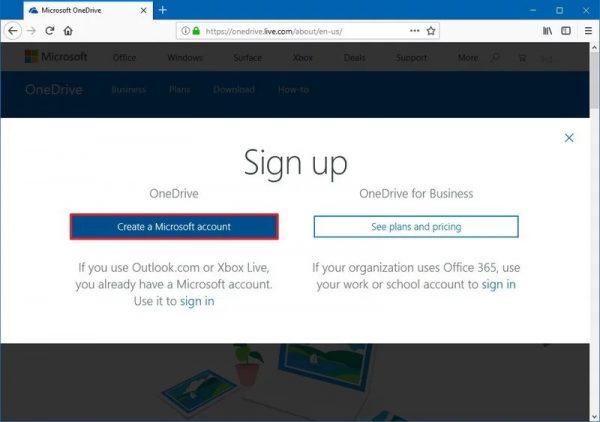
    Nếu chưa có, hãy thực hiện đăng ký theo các bước sau:

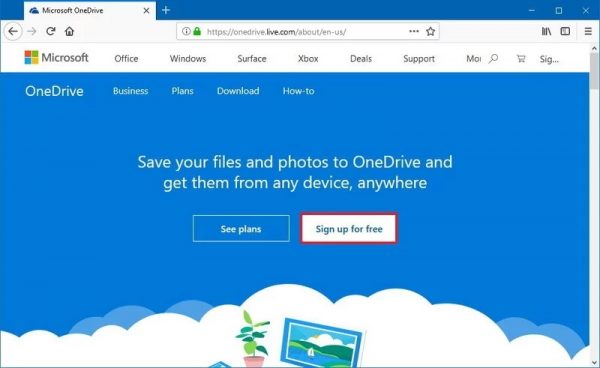
    • Mở trình duyệt, truy cập trang web OneDrive.com.
    • Nhấp chọn nút Sign up for free.

    OneDrive là gì ? cách tạo và sử dụng dịch vụ OneDriver

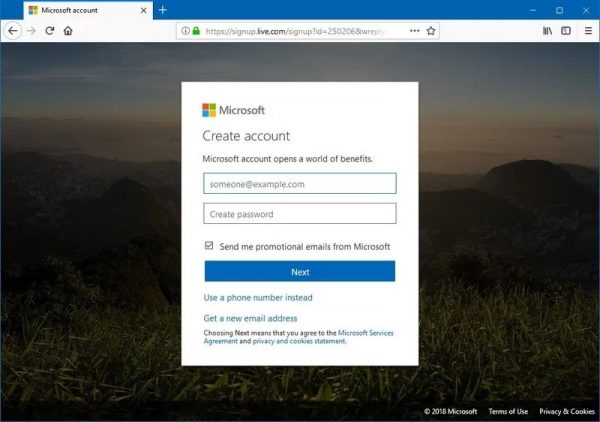
    • Nhấp chọn nút Create a Microsoft account.
    OneDrive là gì ? cách tạo và sử dụng dịch vụ OneDriver

    • Tạo một email và một mật khẩu cho tài khoản mới.
    • Nhấp chọn nút next.

    OneDrive là gì ? cách tạo và sử dụng dịch vụ OneDriver

    • Tiếp tục hoàn thành các hướng dẫn bổ sung được hiển thị trên màn hình.
    • Sau khi bạn hoàn thành các bước này, bạn đã có một tài khoản Microsoft và có thể bắt đầu kết nối tài khoản với Windows 10 để sử dụng OneDrive.

    Cài đặt OneDrive trên Windows 10

    Việc cài đặt OneDrive trên PC khá dễ dàng:

    • Mở Start.
    • Tìm kiếm và mở OneDrive. (Nếu không tìm thấy OneDrive trên máy tính, hãy tải xuống ứng dụng OneDrive từ Microsoft và cài đặt.)
    • Nhập địa chỉ email đã tạo ở trên rồi nhấp chọn nút Sign in.
    • Nhập mật khẩu rồi nhấp chọn nút Sign in.
    OneDrive là gì ? cách tạo và sử dụng dịch vụ OneDriver

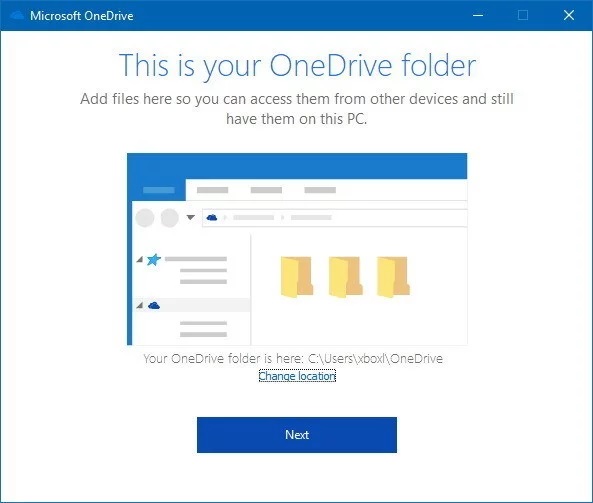
    • Nhấp chọn nút next.

    OneDrive là gì ? cách tạo và sử dụng dịch vụ OneDriver

    • Lưu ý: Nếu thư mục OneDrive đã tồn tại, nên sử dụng tùy chọn Change location để thiết lập đường dẫn thư mục OneDrive khác để ngăn các đề rắc rối xảy ra khi đồng bộ hóa.
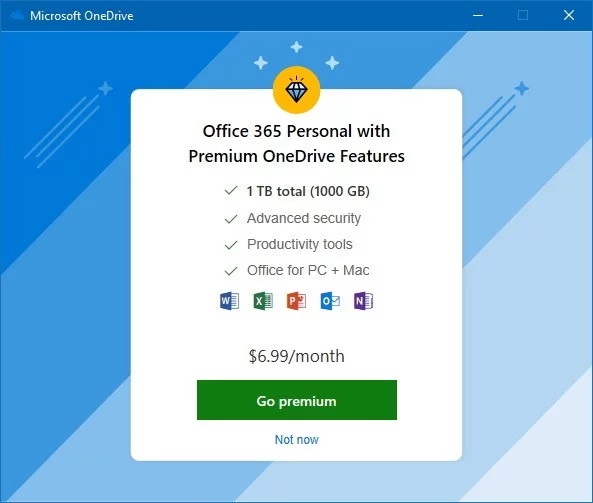
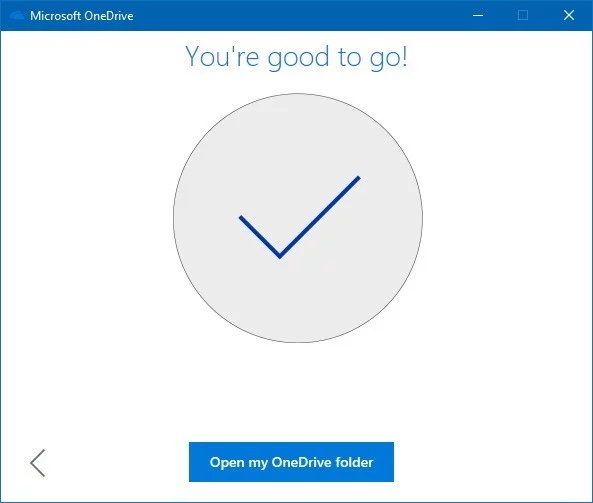
    • Nhấp chọn nút Not now nếu bạn muốn sử dụng bản miễn phí của OneDrive.
    OneDrive là gì ? cách tạo và sử dụng dịch vụ OneDriver

    • Bỏ qua các mẹo trong màn hình chào mừng, cuối cùng nhấp chọn Open my OneDrive folder.

    Sau khi hoàn tất các bước này, bạn có thể bắt đầu tải tệp tin lên mây.

    Cách tải tệp tin lên OneDrive

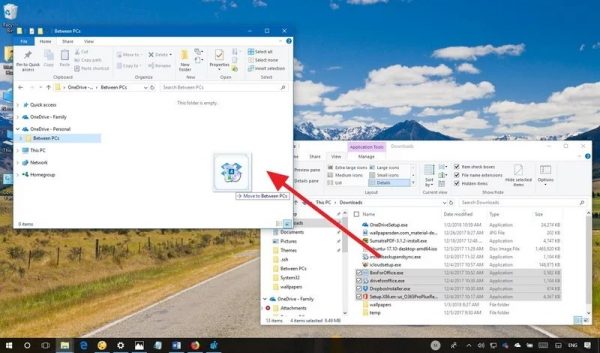
    Trong Windows OneDrive tích hợp với File Explorer, nên quá trình tải các tập tin lên khá đơn giản. Chỉ cần làm theo các bước sau:

    • Mở File Explorer (Windows + E).
    • Nhấp chọn vào thư mục OneDrive.
    • Kéo thả hoặc copy và paste nội dung vào thư mục OneDrive.
    OneDrive là gì ? cách tạo và sử dụng dịch vụ OneDriver

    • Các tập tin trong thư mục OneDrive sẽ tự động được đồng bộ với tài khoản ở chế độ nền.

    Mẹo: Bạn có thể lưu trực tiếp những tập tin đang làm việc vào thư mục OneDrive

    Chọn thư mục để đồng bộ từ OneDrive

    Nếu muốn truy cập một thư mục được lưu trữ trên mây từ máy tính của bạn hãy làm như sau:

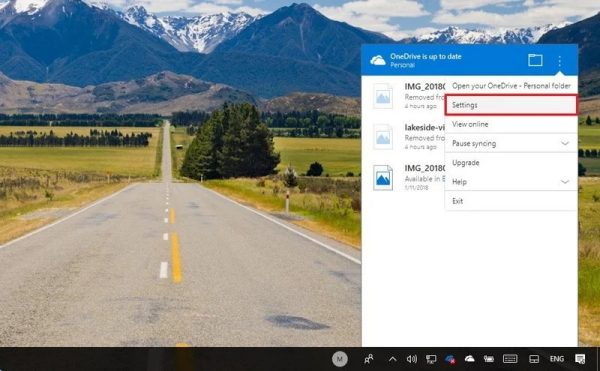
    • Nhấp chọn biểu tượng đám mây ở khu vực thông báo.
    • Nhấp chọn menu (biểu tượng dấu ba chấm) ở góc trên bên phải.
    • Nhấp chọn Settings.

    OneDrive là gì ? cách tạo và sử dụng dịch vụ OneDriver

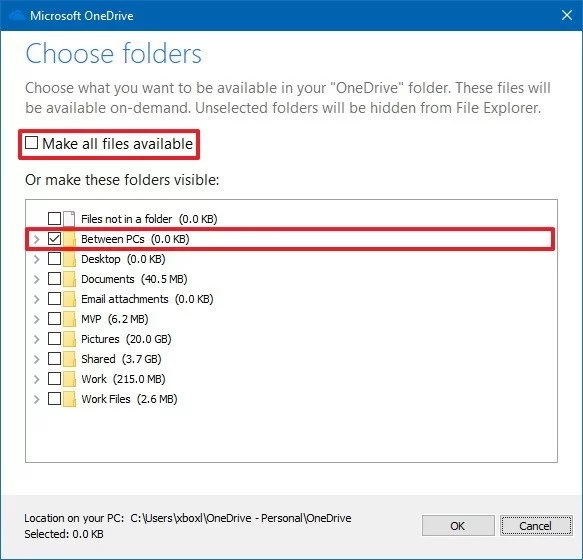
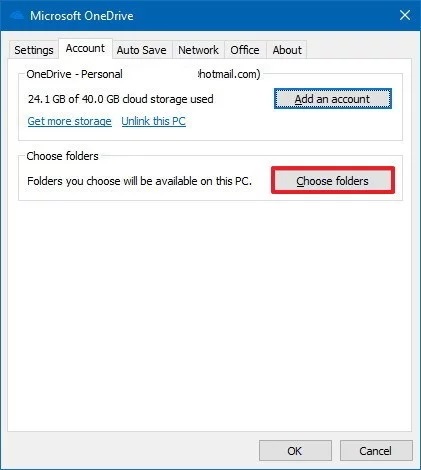
    • Ở tab “Account” nhấp chọn nút Choose folders.
    OneDrive là gì ? cách tạo và sử dụng dịch vụ OneDriver

    • Bỏ tùy chọn Make all files available.
    • Tích chọn vào thư mục bạn muốn hiển thị.
    • Nhấp chọn OK.

    OneDrive là gì ? cách tạo và sử dụng dịch vụ OneDriver

    Sau khi hoàn thành các bước trên, những thư mục bạn đã chỉ định sẽ được hiển thị và có thể truy cập từ máy tính của bạn.

    Tình trạng đồng bộ của OneDrive

    OneDrive sử dụng ít nhất 10 biểu tượng khác nhau để thông báo cho người dùng về trạng thái của ứng dụng và quá trình đồng bộ hóa tệp.

    Trạng thái biểu tượng OneDrive:

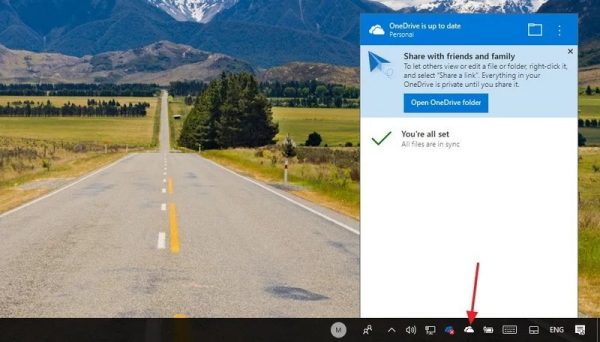
    • Đám mây màu trắng: OneDrive đang chạy mà không gặp sự cố và đồng bộ hóa được cập nhật.
    OneDrive là gì ? cách tạo và sử dụng dịch vụ OneDriver

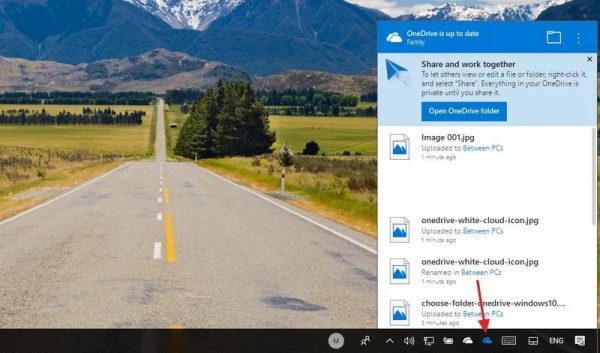
    • Đám mây màu xanh: Cho biết tài khoản “OneDrive for business” được cấu hình. Đồng bộ hóa được cập nhật và không có vấn đề.
    OneDrive là gì ? cách tạo và sử dụng dịch vụ OneDriver

    • Đám mây màu xám: OneDrive đang chạy nhưng không kết nối với bất kỳ tài khoản nào hoặc bạn đã đăng xuất.
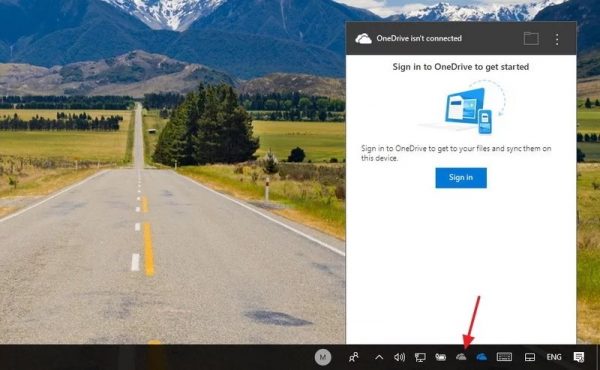
    OneDrive là gì ? cách tạo và sử dụng dịch vụ OneDriver

    • Đám mây với mũi tên vòng tròn: OneDive đang hoạt động tải về hoặc tải lên dữ liệu.
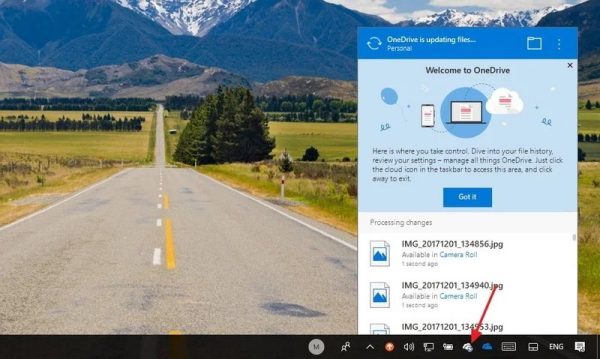
    OneDrive là gì ? cách tạo và sử dụng dịch vụ OneDriver

    • Đám mây với biểu tượng dấu X nên đỏ: OneDrive đang chạy, nhưng có vấn đề về đồng bộ hóa đòi hỏi sự chú ý của bạn.
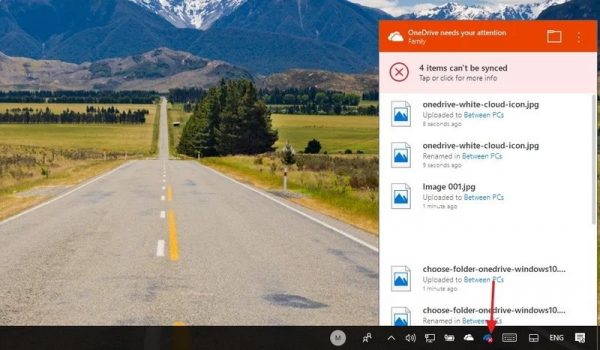
    OneDrive là gì ? cách tạo và sử dụng dịch vụ OneDriver

    Trạng thái của các tập tin và thư mục:

    • Đám mây trắng với viền màu xanh: Tệp này chưa được tải về chỉ có sẵn khi bạn kết nối internet, không chiếm bộ nhớ lưu trữ của thiết bị.
    • Hình tròn trắng viền xanh với dấu tích: Tệp khả dụng ngoại tuyến, bạn có thể mở chúng mà không cần kết nối internet và chúng đang chiếm bộ nhớ lưu trữ.
    • Hình tròn xanh với dấu tích trắng: Bạn sẽ thấy biểu tượng này khi sử dụng tuỳ chọn “Always keep on this device (Luôn giữ trên thiết bị này)” để đảm bảo các tệp quan trọng khả dụng khi ngoại tuyến.
    • Hình tròn đỏ với dấu X trắng: Cảnh báo bạn có sự cố khi đồng bộ hóa thư mục hoặc tập tin.
    • Mũi tên xanh thành vòng tròn: Biểu thị tập tin đang được đồng bộ.

    OneDrive là gì ? cách tạo và sử dụng dịch vụ OneDriver

    Sử dụng OneDrive Files On-Demand

    OneDrive Files On-Demand là một tính năng có sẵn trong bản cập nhật Windows10 Fall Creators Update. Nó cho phép bạn truy cập vào toàn bộ bộ sưu tập, tập tin được lưu trữ trong đám mây bằng cách sử dụng File Explorer mà không cần tải chúng về thiết bị trước.

    Bạn có thể kích hoạt OneDrive Files On-Demand thông qua các bước sau:

    • Nhấp chọn biểu tượng đám mây ở khu vực thông báo.
    • Nhấp chọn menu (biểu tượng dấu ba chấm) ở góc trên bên phải.
    • Nhấp chọn Settings.
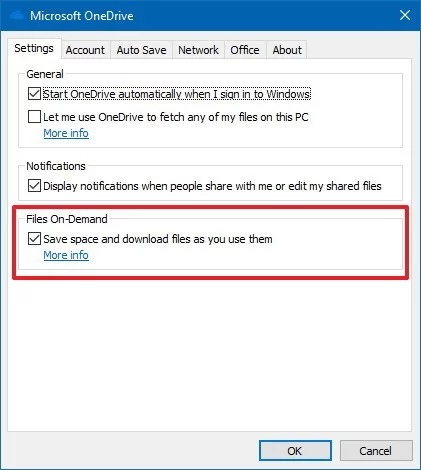
    • Nhấp chọn tab “Settings”.
    • Dưới “Files On-Demand”, tích chọn vào Save space and download files as you use them.”Tất tần tật” về OneDrive cho người mới sử dụng.
    • Nhấp chọn OK.

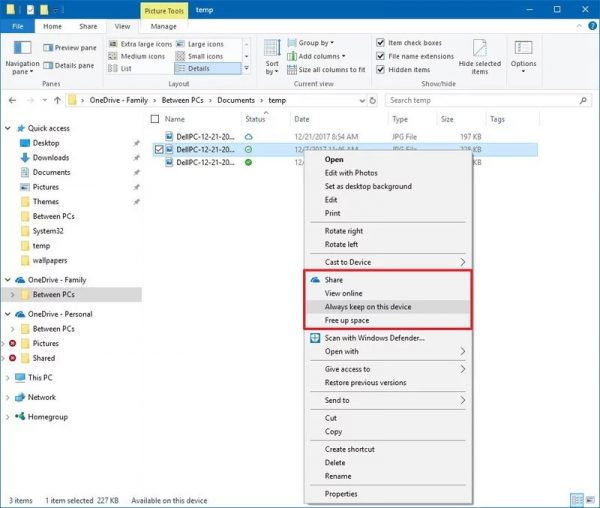
    Sau khi hoàn tất các bước trên Files On-Demand đã được kích hoạt tren thiết bị của bạn. Bạn có thể nhấp chuột phải vào tập tin hoặc thư mục và:

    • Chọn Free up space để làm cho tập tin chỉ khả dụng khi có sẵn kết nối internet.
    • Chọn Always keep on this device để đảm bảo nội dung luôn có sẵn khi ngoai tuyến.
    OneDrive là gì ? cách tạo và sử dụng dịch vụ OneDriverChia sẻ tập tin trong OneDrive

    Một tính năng tuyệt vời khác mà OneDrive cung cấp là một cách dễ dàng để chia sẻ tệp tin với gia đình, bạn bè hoặc đồng nghiệp.

    Thay vì sao chép vào USB hoặc gửi email cho người khác, OneDrive trên Windows 10 cho phép bạn nhanh chóng chia sẻ hầu như bất kỳ tệp nào bằng cách tạo liên kết an toàn để người khác có thể sử dụng để truy cập vào nội dung.

    Chia sẻ tập tin bằng tài khoản OneDrive thông thường:

    Nếu bạn đang sử dụng tài khoản OneDrive thông thường, bạn có thể chia sẻ tệp bằng Windows 10, nhưng để quản lý quyền chia sẻ, bạn sẽ cần phải sử dụng OneDrive trên Web.

    • Mở OneDrive.
    • Duyệt vào đường dẫn chứa tập tin bạn muốn chia sẻ.
    • Nhấp chuột phải vào tập tin chọn Share a OneDrive link.
    OneDrive là gì ? cách tạo và sử dụng dịch vụ OneDriver

    • Sau khi hoàn thành các bước, một liên kết tới tệp (hoặc thư mục) sẽ được tạo, hãy sao chép và gửi cho người bạn muốn chia sẻ.

    Bất cứ lúc nào bạn cũng có thể dừng việc chia sẻ bằng cách:

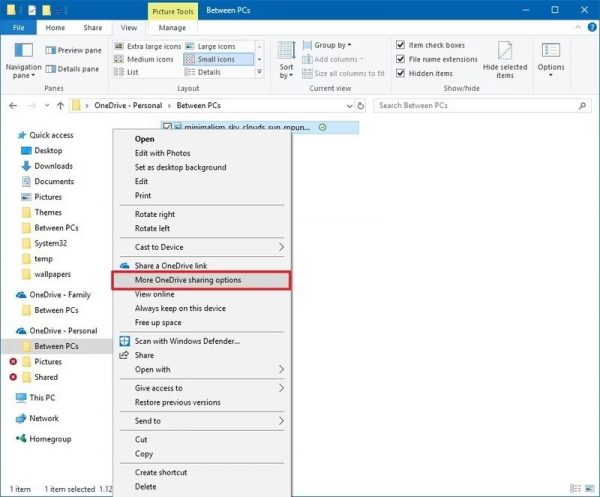
    • Nhấp chuột phải vào tệp bạn đang chia sẻ.
    • Lựa chọn More OneDrive sharing.

    OneDrive là gì ? cách tạo và sử dụng dịch vụ OneDriver

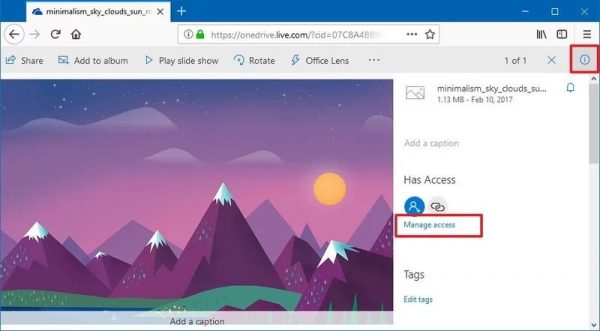
    • Bạn sẽ được đưa sang giao diện web, nhấp vào nút thông tin tệp ở góc trên cùng bên phải.
    • Nhấp chọn Manage access.

    OneDrive là gì ? cách tạo và sử dụng dịch vụ OneDriver

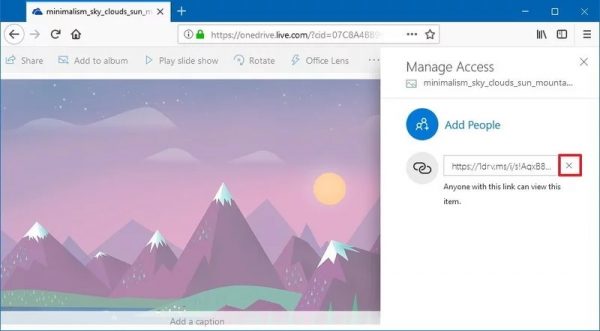
    • Xóa liên kết bằng nút X.
    • Nhấp chọn nút Remove link.

    OneDrive là gì ? cách tạo và sử dụng dịch vụ OneDriverLúc này, không ai có thể truy cập được vào tập tin bạn đã chia sẻ.

    Chia sẻ tập tin bằng tài khoản OneDrive for Business:

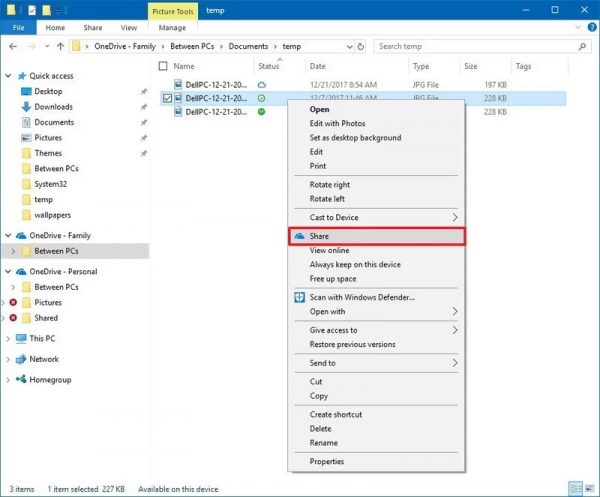
    Nếu bạn đang sử dụng tài khoản OneDrive for Business, việc chia sẻ được đơn giản hóa, bạn không phải mở OneDrive trong trình duyệt web để tạo liên kết hoặc quản lý quyền của tệp.

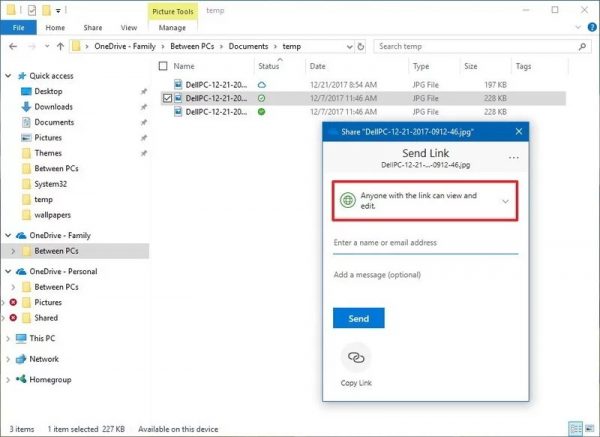
    • Nhấp chuột phải vào tập tin muốn chia sẻ.
    • Chọn Share.

    OneDrive là gì ? cách tạo và sử dụng dịch vụ OneDriver

    • Sử dụng menu sổ xuống để chọn quyền chia sẻ.
    OneDrive là gì ? cách tạo và sử dụng dịch vụ OneDriver

    • Nhập địa chỉ email nếu bạn muốn gửi liên kết tới người khác. Hoặc có thể nhấp vào tùy chọn Copy Link để sao chép liên kết.

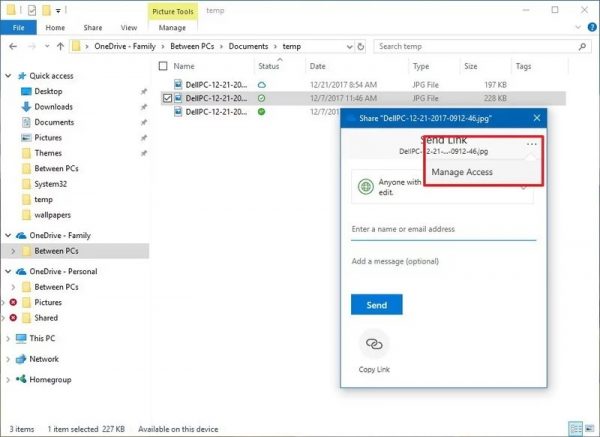
    Nếu muồn dừng chia sẻ, thực hiện các bước sau:

    • Nhấp chuột phải vào tập tin đang được chia sẻ.
    • Chọn Share.
    • Chọn nút ba chấm ở góc trên bên phải.
    • Chọn Manage Access.

    OneDrive là gì ? cách tạo và sử dụng dịch vụ OneDriver

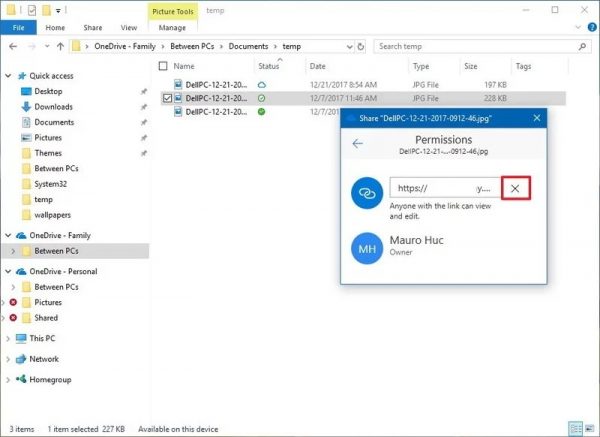
    • Xóa liên kết bằng nút X.

    OneDrive là gì ? cách tạo và sử dụng dịch vụ OneDriver

    Thêm bộ nhớ trên OneDrive

    Khi bạn đăng ký phiên bản miễn phí của OneDrive, bạn chỉ nhận được 5GB bộ nhớ.

    Nếu cảm thấy không đủ, bạn luôn có thể nâng cấp tài khoản của mình lên 50GB với giá $1,99 mỗi tháng. Ngoài ra, nếu bạn cần nhiều dung lượng lưu trữ hơn, bạn có thể mua thuê bao Office 365 cá nhân đi kèm với bộ nhớ OneDrive 1.000GB và truy cập vào bộ ứng dụng Office.

    Để xem bạn đã sử dụng bao nhiêu bộ nhớ, hãy thực hiện như sau:

    • Nhấp chọn biểu tượng đám mây ở khu vực thông báo.
    • Nhấp chọn menu (biểu tượng dấu ba chấm) ở góc trên bên phải.
    • Nhấp chọn Settings.
    • Nhấp chọn tab “Account” để xem bộ nhớ hiện tại.
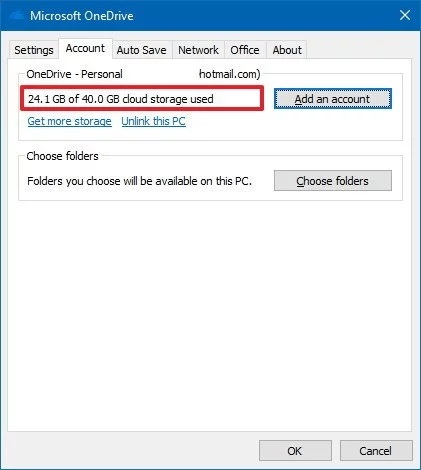
    OneDrive là gì ? cách tạo và sử dụng dịch vụ OneDriverSau khi xem nếu thấy không còn đủ bộ nhớ, bạn có thể xem tất cả các gói dung lượng sẵn có tại OneDrive.com để nâng cấp.

    Mặc dù có nhiều dịch vụ lưu trữ đám mây, nhưng vì được tích hợp với Windows 10 và Ofice 365, OneDrive là lựa chọn khá tốt. Tuy nhien cũng còn vài chỗ cần được cải tiến để mang lại trải nghiệm tốt hơn.

    Nguồn: biên tập thietbiketnoi.com

    Xem thêm :

    Tìm kiếm bởi Google

    • microsoft onedrive là gì
    • tài khoản onedrive là gì
    • ứng dụng onedrive là gì
    • onedrive.live.com là gì
    • phần mềm onedrive là gì