Thẻ: Microsoft

  • Đánh giá Microsoft Surface Duo 2: Thay đổi để thành công

    Đánh giá Microsoft Surface Duo 2: Thay đổi để thành công

    Microsoft Surface Duo 2

    Phiên bản thứ nhất của dòng máy Microsoft Surface Duo là một mẫu sản phẩm có nhiều điểm hạn chế về mặt thiết kế và phần mềm. Microsoft Surface Duo 2 là phiên bản mới nhất của dòng máy, với những điểm nâng cấp về mặt camera, màn hình hiển thị và khả năng hỗ trợ kết nối mạng 5G. Bài viết đánh giá chi tiết Microsoft Surface Duo 2, từ đó chỉ ra những điểm mạnh và yếu của dòng sản phẩm.

    Xem thêm: Shop Phụ Kiện Điện Thoại

    Thông số kỹ thuật Microsoft Surface Duo 2

    • Màn hình: 5.8-inch x 2, AMOLED
    • CPU: Qualcomm Snapdragon 888
    • RAM: 8GB
    • Camera sau: 12MP + 16MP +12MP
    • Camera trước: 12MP
    • Bộ nhớ trong: 256GB
    • Kích thước: 5.7 x 7.2 x 0.2 inch
    • Khối lượng: 283 gram
    • Pin: 4449 x 2 mAh

    Microsoft Surface Duo 2

    Microsoft Surface Duo 2: Thiết kế

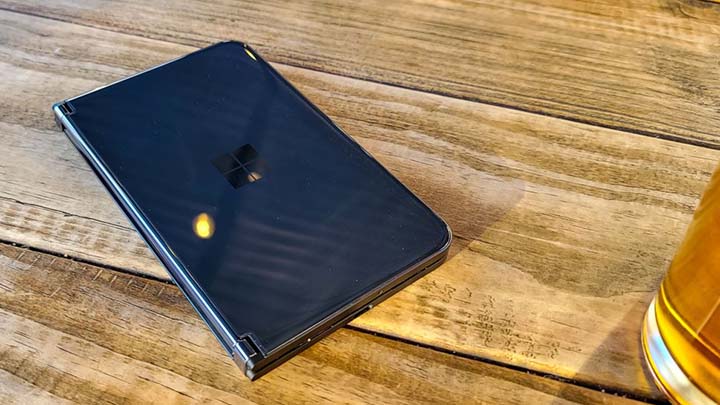
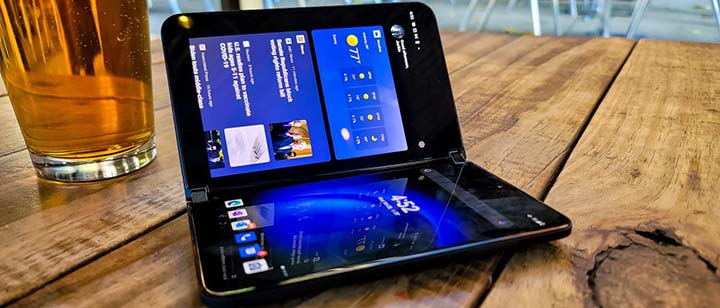
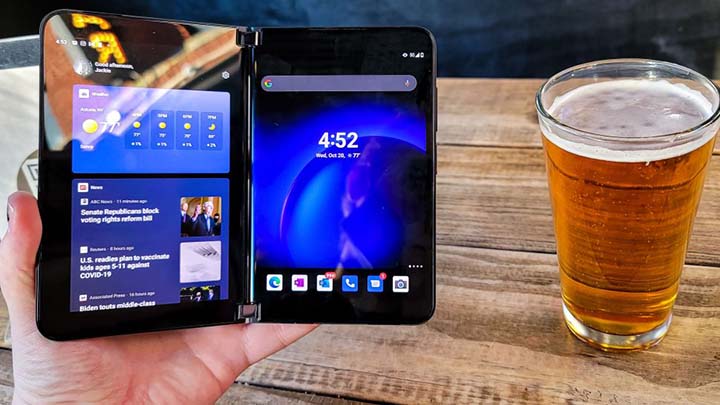
    Tương tự như phiên bản máy tiền nhiệm, Microsoft Surface Duo 2 sở hữu một ngôn ngữ thiết kê tối giản và vô cùng gọn nhẹ. Nằm ở chính giữa mặt chiếc vẫn là chiếc logo Microsoft quen thuộc. Và khi được mở ra, bạn sẽ nhìn thấy ở bên trong là 2 chiếc màn hình được gắn kết với nhau bởi 1 cặp bản lề chắc chắn. Ngoài chức năng gắn kết 2 nửa màn hình lại với nhau, cặp bản lề còn là cầu nối dành cho các dây kết nối dùng để trao đổi dữ liệu, nguồn điện giữa 2 nửa máy với nhau.

    Cặp đôi màn hình của Microsoft Surface Duo 2 có kích thước lớn hơn một chút so với bản máy tiền nhiệm. Cụ thể, trong khi dòng máy trước có kích thước màn hình là 5.6 inch, thì phiên bản này được trang bị 2 chiếc màn hình 5.7 inch. Nằm ở cạnh bên của chiếc màn hình bên phải, bạn có thể tìm thấy cụm nút tăng giảm âm lượng và nút nguồn.

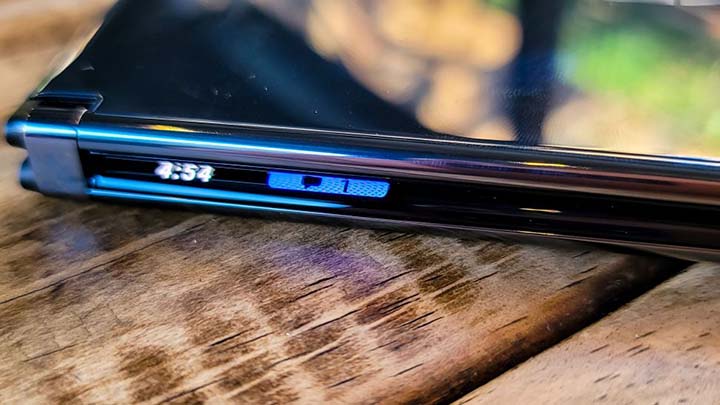
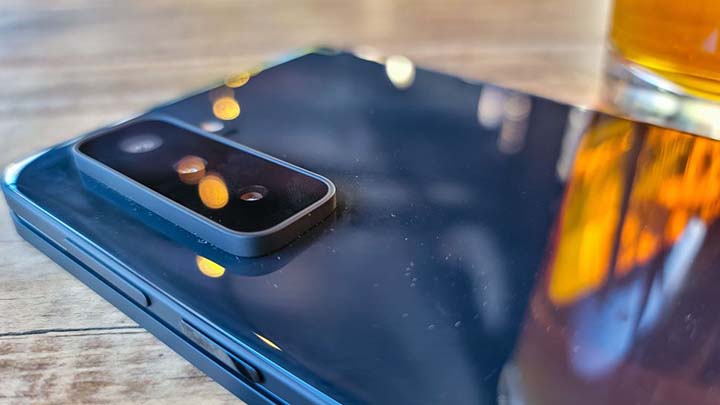
    Phiên bản máy này còn được trang bị thêm một tính năng có tên gọi là Glance Bar. Chi tiết này được sử dụng để hiển thị thông báo thông qua các loại màu đèn báo khác nhau. Một chi tiết mới mà Microsoft Surface Duo 2 sở hữu chính là cụm camera 3 ống kính được đặt trên góc trái của mặt sau.

    Microsoft Surface Duo 2 là một thiết bị thông minh có kích thước vô cùng nhỏ gọn, với độ dài 3 cạnh là 5.7 x 7.2 x 0.2 inch và có khối lượng tổng thể là 283g. Phiên bản máy gốc có kích thước mỏng hơn (5.7 x 7.4 x 0.18 inch) nhưng lại có khối lượng tương tự. Đối thủ cạnh tranh của máy là chiếc Galaxy Z Fold 3 có thân máy dày hơn một chút (6.2 x 5 x 0.25 inch), nhưng lại nhẹ hơn với khối lượng tổng thể là 270g).

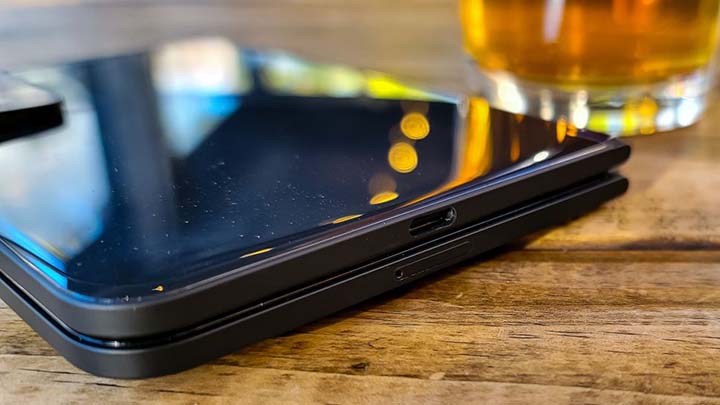
    Microsoft Surface Duo 2 được trang bị duy nhất 1 cổng USB Type-C ở cạnh dưới, được sử dụng để sạc pin và trao đổi dữ liệu với các loại thiết bị thông minh khác.
    Microsoft Surface Duo 2

    Microsoft Surface Duo 2: Màn hình

    Màn hình hiển thị là một trong những điểm sáng của Microsoft Surface Duo 2. Máy được trang bị 2 chiếc màn hình có kích thước đường chéo 5.8 inch, độ phân giải 1892 x 1344 pixel, sử dụng tấm nền AMOLED. Hai chiếc màn hình này có thể kết hợp lại với nhau thành một chiếc màn hình thống nhất với kích thước 8.1 inch, độ phân giải 2688 x 1892 pixel.

    Màn hình của Microsoft Surface Duo 2 được bọc trong một khung viền bezel có kích thước tương tự như ở phiên bản máy gốc.

    Chất lượng màn hình hiển thị của Microsoft Surface Duo 2 trên thực tế lại kém hơn một chút khi so sánh với phiên bản máy gốc. Dựa vào thiết bị hiệu chỉnh màu sắc của chúng tôi, màn hình của máy có khả năng phủ 88% dải DCI-P3, thấp hơn một chút so với mức trung bình phân khúc (93%), trong khi mẫu máy tiền nhiệm của dòng sản phẩm đạt được kết quả ấn tượng là 141%.

    Màn hình của mẫu máy Microsoft Surface Duo gốc đạt chỉ số độ chính xác màu sắc Delta-E là 0.16 (chỉ số càng gần 0 thì càng tốt). Trong khi đó, cả hai dòng máy là Surface Duo 2 và Galaxy Z Fold 3 đạt chỉ số Delta-E khá tương đồng nhau, lần lượt là 0.25 x 0.24.

    Về mảng độ sáng, theo lời của hãng sản xuất, Microsoft Surface Duo 2 có thể đạt mức độ sáng tối đa là 800 nit. Tuy nhiên, trong bài kiểm tra của chúng tôi, màn hình của chiếc máy tính bảng chỉ đạt ngưỡng cực đại là 672 nit. Dù vậy, kết quả độ sáng này vẫn cao hơn nhiều so với phân khúc điện thoại thông dụng (595 nit) và cả dòng máy Duo thế hệ trước (458 nit).
    Microsoft Surface Duo 2

    Microsoft Surface Duo 2: Hiệu năng

    Microsoft Surface Duo 2 được trang bị con chip Qualcomm Snapdragon 888 và 8GB RAM. Sở hữu một mức hiệu năng mạnh mẽ, Surface Duo 2 hoàn thành tốt bài kiểm tra khả năng xử lý đa nhiệm của tôi với khả năng tương tác mượt mà với 30 tab Chrome mà không gặp bất cứ tình trạng giật lag nào.

    Surface Duo 2 làm tốt trong bài kiểm tra hiệu năng tổng thể. Ở bài kiểm tra Geekbench 5, máy đạt điểm số 3384, cao hơn so với ngưỡng trung bình của dòng điện thoại thông minh (3178 điểm). Được trang bị cùng loại chip xử lý, Galaxy Z Fold 3 đạt điểm số cao hơn là 3418 điểm khi thực hiện cùng bài kiểm tra.

    Sử dụng Jetstream để kiểm tra tốc độ lướt web, Surface Duo 2 đạt kết quả 93 điểm, tốt hơn nhiều so với phiên bản máy gốc là Surface Duo (69 điểm). Galaxy Z Fold 3 là chiếc điện thoại màn hình gập có điểm số cao nhất ở bài kiểm tra này với kết quả ghi nhận được là 99 điểm.
    Microsoft Surface Duo 2: Thời lượng pin

    Surface Duo 2 được trang bị tổng cộng 2 quả pin có dung tích 4449mAh (1 quả dành cho mỗi bên màn hình). Theo lời của hãng sản xuất, thời lượng pin của máy được ước tính là rơi vào khoảng 15 giờ đồng hồ. Tuy nhiên, trong bài kiểm tra của chúng tôi, mức thời lượng pin thực tế của máy lại thấp hơn nhiều.

    Cụ thể, sau khi để máy lướt web liên tục qua mạng wifi, với độ sáng màn hình nằm ở mức 150 nit, Surface Duo 2 trụ được 7 giờ 38 phút. Mức thời lượng pin này thấp hơn nhiều so với mức trung bình phân khúc điện thoại thông minh (9 giờ 27 phút) nhưng lại dài hơn một chút khi so sánh với phiên bản máy gốc (7 giờ 18 phút).
    Microsoft Surface Duo 2: Camera

    Camera là một trong những điểm nâng cấp đáng kể nhất của Surface Duo 2 so với phiên bản máy tiền nhiệm. Dòng máy trước đó chỉ được trang bị duy nhất 1 ống kính camera trước với độ phân giải 11MP, nằm ở góc phải của màn hình.

    Microsoft đã cải thiện đáng kể về mặt chất lượng camera ở phiên bản máy thứ hai. Cụ thể, Surface Duo 2 giờ đây được trang bị cảm biến camera trước với độ phân giải 12MP, khẩu độ f/2.0. Ngoài ra, chiếc máy giờ đây còn có 1 cụm camera sau hoàn chỉnh, với ống kính góc siêu rộng, ống kính telephoto, mang lại khả năng chụp hình linh hoạt trong nhiều tính huống.

    Camera chính của máy có độ phân giải 12MP, kích thước điểm ảnh 1.4µm và có khẩu độ f/1.7. Chiếc camera này được trang bị một ống kính có chỉ số khẩu độ tốt nhất trong tổng số 3 camera sau, mang lại khả năng chụp hình thiếu sáng tốt vượt trội so với 2 ống kính còn lại. Ảnh chụp từ chiếc camera này có độ chi tiết cao và màu sắc sống động.

    Camera góc siêu rộng của máy sử dụng 1 cảm biến có độ phân giải 16MP, kích thước điểm ảnh 1.0µm và được đặt sau 1 ống kính có khẩu độ f/2.2 với góc chụp là 110 độ. Chiếc camera mang lại hiệu suất sử dụng tốt nhất khi bạn muốn chụp hình khung cảnh rộng.

    Camera telephoto của máy có độ phân giải 12MP, kích thước điểm ảnh 1.0µm, khẩu độ f/f2.4, có khả năng phóng to quang học ở cự ly 2x.

    Microsoft Surface Duo 2: Phần mềm

    Giao diện của Surface Duo 2 mang lại trải nghiệm sử dụng mượt mà hơn nhiều so với phiên bản máy Duo gốc. Tính năng hấp dẫn nhất của Surface Duo 2 phải kể đến chính là khả năng xử lý đa nhiệm với 2 chiếc màn hình.

    Surface Duo 2 sử dụng nền tảng Android 11, mang lại một trải nghiệm sử dụng mượt mà, và không có nhiều bloatware cài sẵn.

    Microsoft Surface Duo 2

    Tổng kết

    Microsoft Surface Duo 2 là phiên bản máy cải thiện về mọi mặt so với dòng máy tiền nhiệm. Máy sở hữu một mức hiệu năng tốt hơn, mang lại trải nghiệm mượt mà khi tương tác với các ứng dụng khác nhau trên hệ điều hành Android 11. Chưa hết, Surface Duo 2 còn mang lại một chất lượng ảnh chụp ấn tượng và được nâng cấp đáng kể so với phiên bản máy gốc. Surface Duo 2 là một lựa chọn tốt nếu bạn đang tìm một 1 thiết bị thông minh màn hinh gập có hiệu suất sử dụng đáng tin cậy.

    Xem thêm: Đánh giá Samsung Galaxy Z Fold 2. Có gì thay đổi so với phiên bản trước?

    Điểm cộng

    • Hiệu năng tốc độ
    • Khả năng chụp ảnh linh hoạt
    • Thiết kế thon gọn
    • Thời lượng pin dài

    Điểm trừ

    • Mức giá cao
  • Cách hạ phiên bản từ Windows 11 xuống Windows 10, downgrade win 10

    Cách hạ phiên bản từ Windows 11 xuống Windows 10, downgrade win 10

    hạ phiên bản từ Windows 11 xuống Windows 10, downgrade win 10

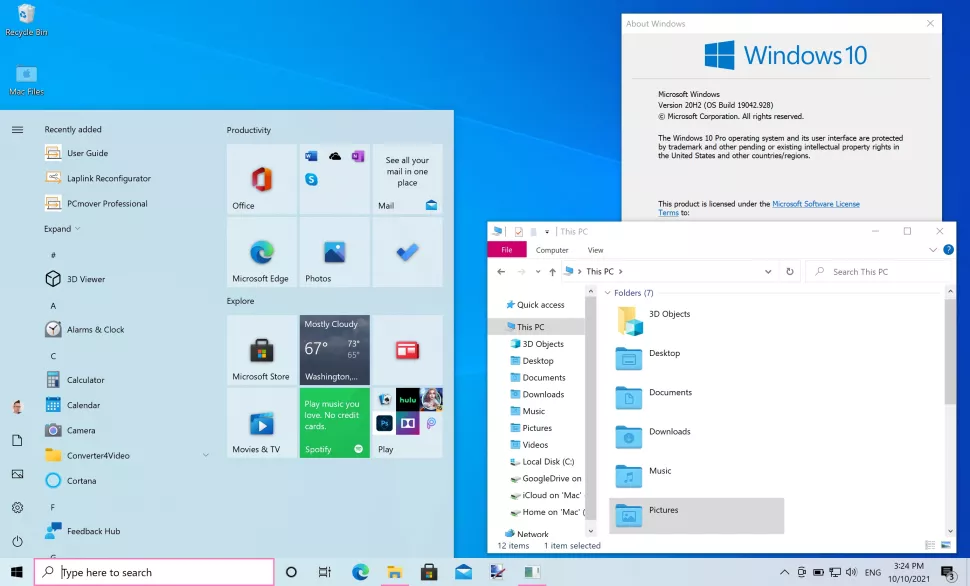
    Trong bài viết này, chúng tôi sẽ hướng dẫn bạn cách hạ phiên bản từ Windows 11 xuống Windows 10.

    Thực sự có rất nhiều điều để yêu thích về Windows 11, nhưng không tránh khỏi thực tế là nó sẽ không hoàn hảo với tất cả mọi người.

    Việc Microsoft cung cấp bản nâng cấp miễn phí từ Windows 10 có nghĩa là không có có vấn đề gì khi bạn cập nhập lên Win 11 hoặc quay trở lại Win 10 sau khi dùng thử.

    không có có vấn đề gì khi bạn cập nhập lên Win 11 hoặc quay trở lại Win 10

    Nếu bạn chỉ đơn giản là không thích Windows 11 – giao diện hoặc bạn có thể gặp vấn đề với phần cứng hoặc phần mềm đang sử dụng, bạn sẽ rất vui khi biết rằng có thể quay trở lại Windows 10 đơn giản.

    Lưu ý trước khi hạ phiên bản windows 11

    Bước 1: Lưu ý trước khi hạ phiên bản windows 11

    Mặc dù Microsoft cho phép hạ cấp từ Windows 11 xuống Windows 10 trong trường hợp bạn thay đổi ý định về hệ điều hành này vì lý do nào đó, nhưng điều quan trọng cần nhớ là nó có giới hạn về mặt thời gian. Nó chỉ có thể thực hiện trong khoảng thời gian mười ngày sau khi bạn nâng cấp.

    Cũng cần lưu ý rằng phương pháp này chỉ hoạt động nếu bạn thực hiện nâng cấp từ Windows 10 lên Windows 11. Nếu bạn mua máy tính cài sẵn Windows 11, không có cách nào ngoài cài đặt lại hệ điều hành.

    Chuyển bị trước khi downgrade về Win 10

    Bước 2. Chuyển bị trước khi downgrade về Win 10

    Nếu bạn chắc chắn muốn quay trở lại Windows 10 sau khi nâng cấp lên Windows 11, đây là những gì bạn cần làm.

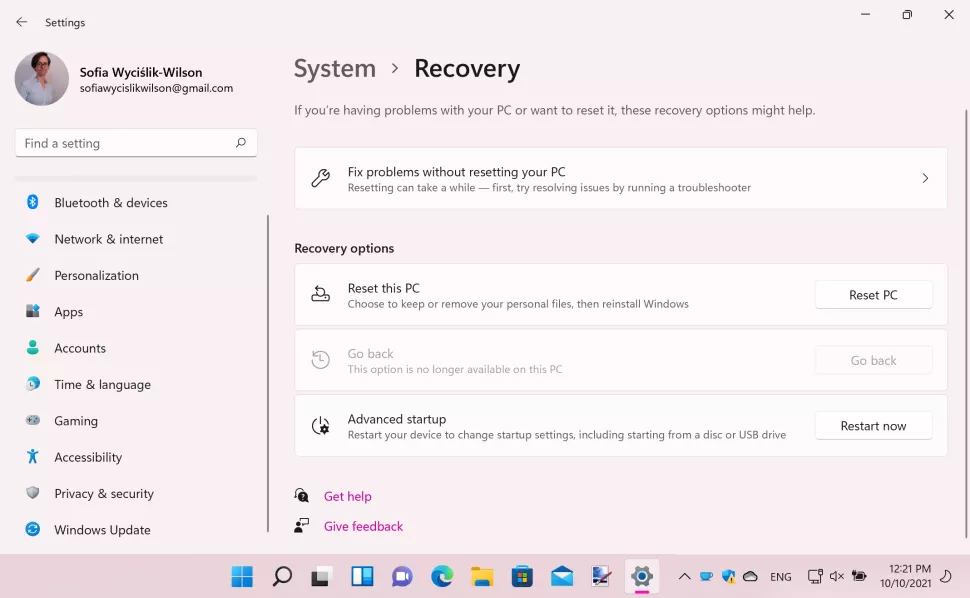
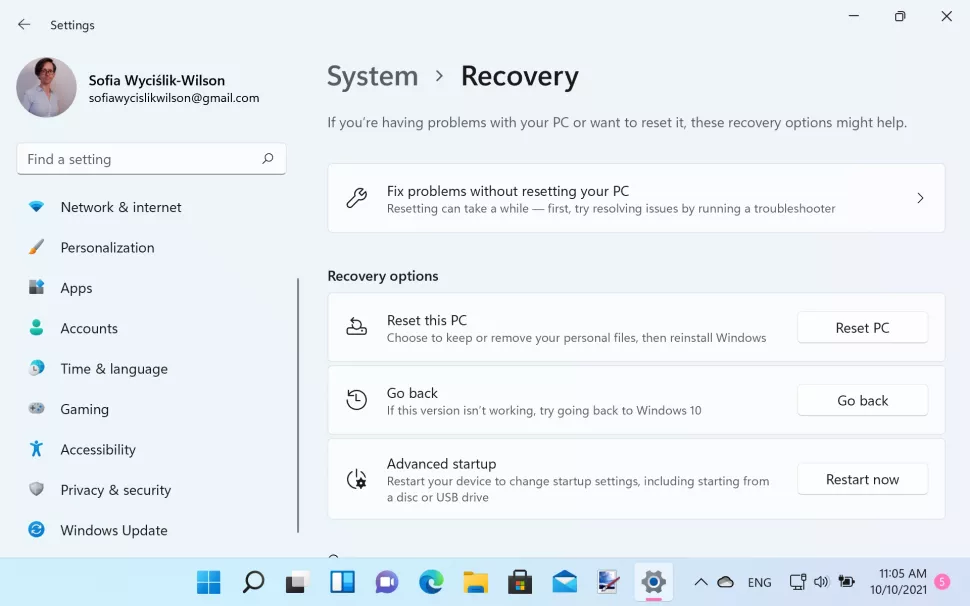
    Bắt đầu bằng cách đóng mọi ứng dụng đang chạy, lưu bất kỳ tài liệu nào bạn đã mở, sau đó mở Settings (Cài đặt) từ menu Start – hoặc nhấn tổ hợp phím Windows + I . Di chuyển đến phần ‘Windows Update’ trong danh sách ở bên trái và sau đó nhấp vào ‘Advanced Options’ trong ô bên phải. Cuộn xuống phần ‘Advanced Options’ và nhấp vào ‘Recovery’ (Khôi phục).

    Các tùy chọn Khôi phục về Windows 10

    Bước 3. Các tùy chọn Khôi phục về Windows 10

    Xem trong phần Recovery options (Tùy chọn khôi phục) và bạn sẽ thấy nhiều tùy chọn khôi phục dữ liệu, đặt lại máy tính của bạn và khắc phục sự cố.

    Nhấp vào nút ‘Go back’ trong phần có nhãn ‘Go back – Nếu phiên bản này không khả dụng, hãy thử tìm going back to Windows 10‘.

    Sẽ có một khoảng thời gian chờ ngắn khi Windows 11 thực hiện một số kiểm tra ngầm và chuẩn bị mọi thứ để bạn có thể bắt đầu quá trình quay trở lại Windows 10 – ở bước này, bạn sẽ được cảnh báo nếu bạn vượt quá khung thời gian 10 ngày và quá trình sẽ dừng lại.

    Lý do quay trở lại windows 10

    Bước 4. Lý do quay trở lại windows 10

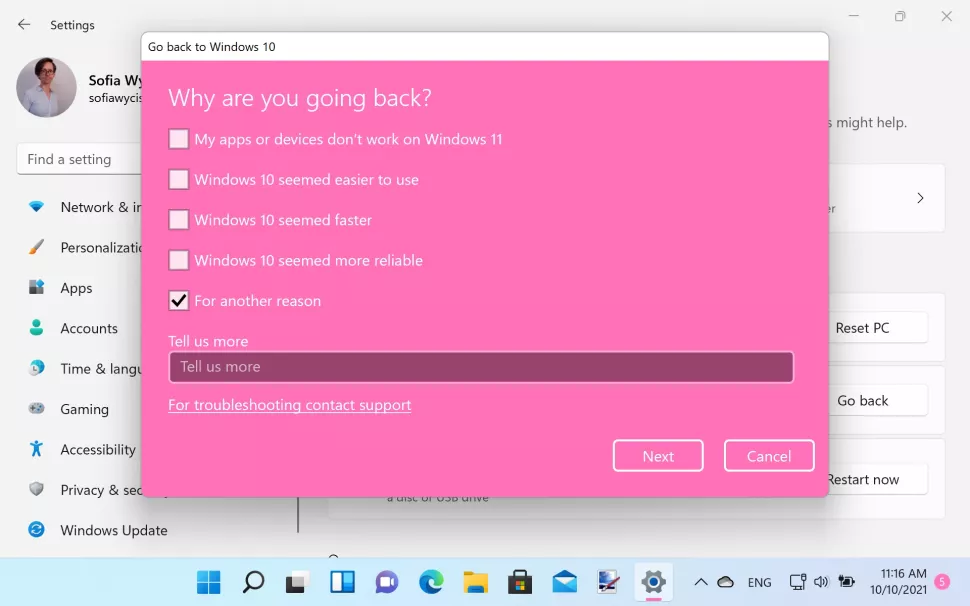
    Bạn sẽ được hỏi lý do tại sao muốn quay trở lại Windows 10. Bạn có thể trả lời bừa ở đây, nhưng đó là thông tin có thể giúp Microsoft cải thiện mọi thứ trong tương lai.

    Bạn chỉ cần chọn For another reason’ (Vì lý do khác). Sau đó, bạn có thể nhấp vào nút ‘Next’ (Tiếp theo) để bắt đầu quay trở lại.

    Kiểm tra các bản cập nhật

    Bước 5: Kiểm tra các bản cập nhật

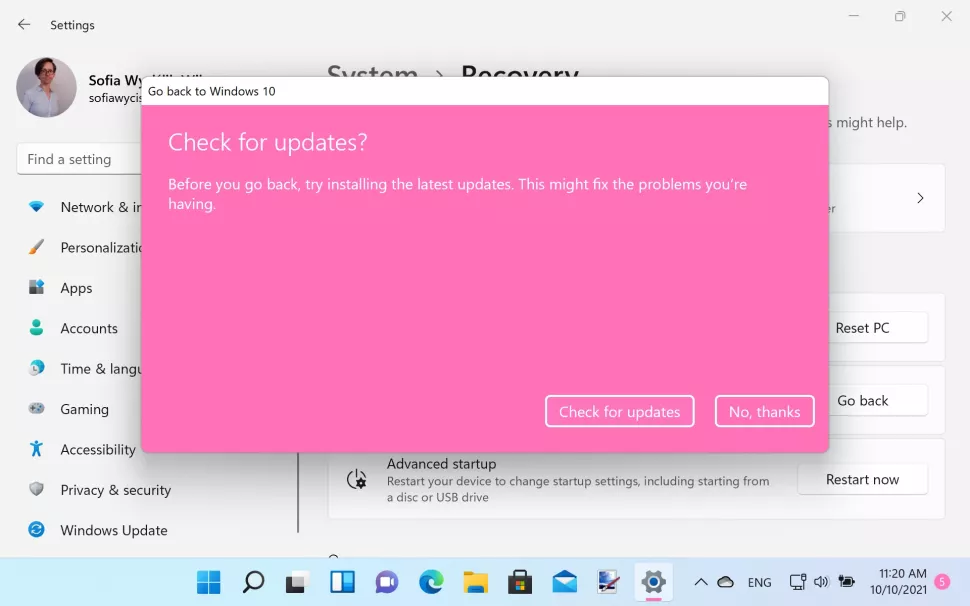
    Microsoft sẽ cố gắng thuyết phục bạn tiếp tục sử dụng Windows 11 bằng cách đề nghị bạn kiểm tra bất kỳ bản cập nhật nào có sẵn.

    Mục đích là nếu bạn đang gặp sự cố với Windows 11, việc cài đặt các bản cập nhật mới nhất sẽ khắc phục những sự cố này cho bạn. Nếu bạn đã bật cập nhật tự động, có thể bạn đã cài đặt tất cả các bản cập nhật có sẵn.

    Nhưng sự lựa chọn là của bạn; bạn có thể nhấp vào ‘Check for updates’ và cho Windows 11 cơ hội thứ hai hoặc nếu bạn vẫn muốn quay lại Windows 10, hãy nhấp vào ‘No thanks’ (Không, cảm ơn) để tiếp tục khôi phục.

    Đảm bảo rằng bạn muốn tiếp tục

    Bước 6: Đảm bảo rằng bạn muốn tiếp tục

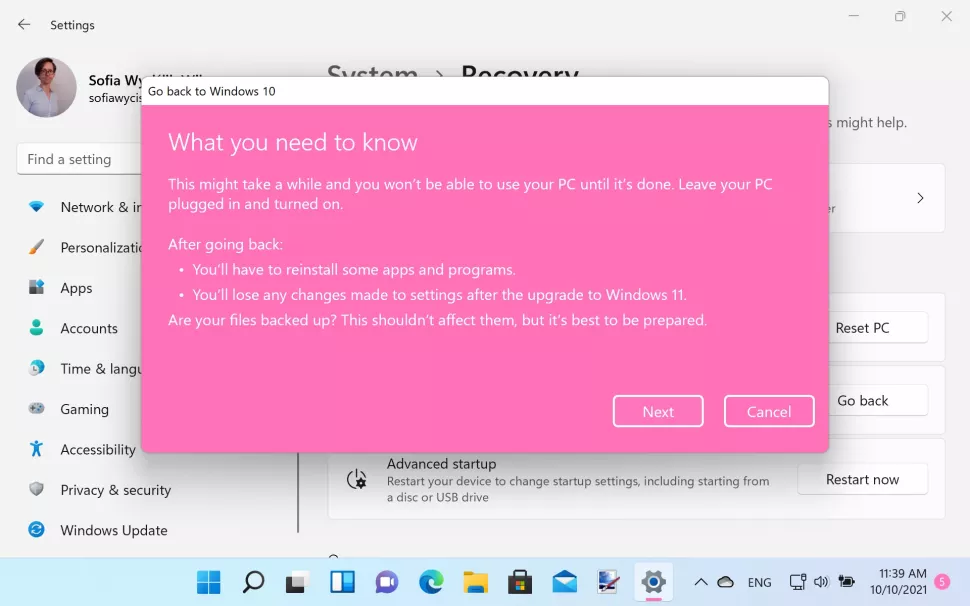
    Trước khi bạn có thể tiếp tục, Microsoft sẽ chỉ ra một số điều mà họ cho rằng bạn nên biết trước khi bắt đầu khôi phục.

    Thông báo xuất hiện cho biết, quá trình này có thể mất một chút thời gian. Nếu bạn đang sử dụng máy tính laptop, bạn nên đảm bảo rằng nó đã được cắm vào nguồn điện để tránh tình trạng hết pin trong quá trình thực hiện.

    Bạn cũng nên lưu ý rằng bạn sẽ mất một số thay đổi cài đặt mà bạn đã thực hiện kể từ khi nâng cấp lên win 11 bao gồm cả các ứng dụng bạn mới cài đặt sau khi nâng cấp. Nhấp vào ‘Next’ (Tiếp theo) để tiếp tục.

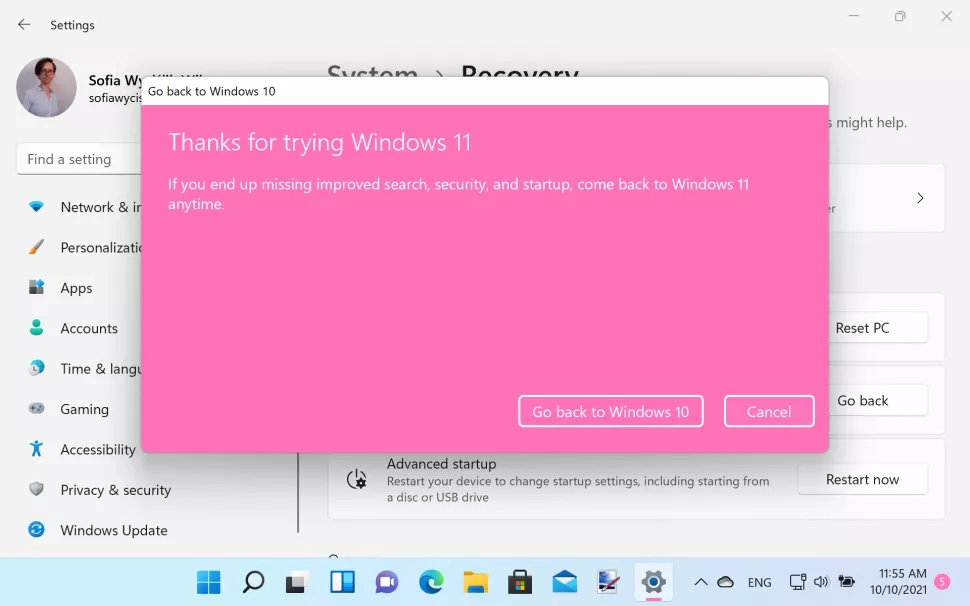
    bạn nhấp vào nút Go back to Windows 10

    Bạn cũng sẽ được nhắc rằng bạn cần nhớ mật khẩu tài khoản người dùng Windows 10 của mình để có thể đăng nhập và bạn cần nhấp vào ‘Next’ một lần nữa để tiếp tục.

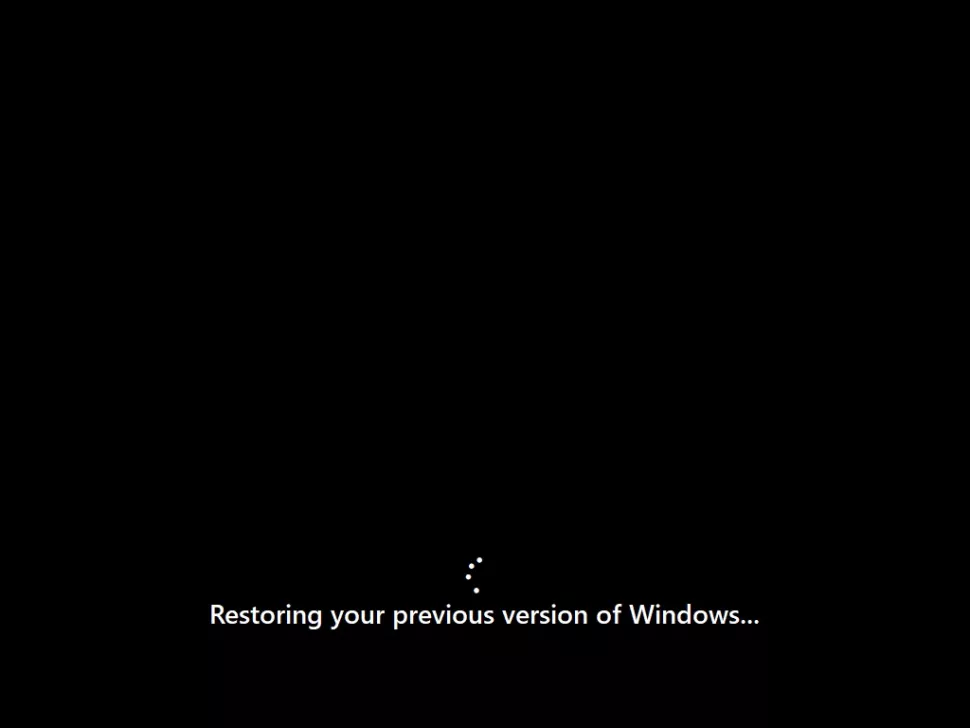
    Cửa sổ cuối cùng hiện ra và bạn nhấp vào nút Go back to Windows 10 (Quay lại Windows 10) sau đó nhâm nhi một tách trà. Máy tính của bạn sẽ tự động khởi động lại và quá trình gỡ cài đặt Windows 11 sẽ bắt đầu.

    quá trình gỡ cài đặt Windows 11 sẽ bắt đầu

    Bước 8: Đăng nhập vào Windows 10

    Không lâu sau, bạn sẽ thấy rằng màn hình đăng nhập Windows 10 đã sẵn sàng để bạn chọn tài khoản người dùng và cung cấp mật khẩu hoặc mã PIN của mình.

    Như đã được cảnh báo trước, bạn có thể sẽ thấy rằng một số cài đặt bạn đã thay đổi khi chạy Windows 11 đã bị xóa. Tuy nhiên, tất cả dữ liệu của bạn được giữ lại, do đó bạn sẽ không bị mất bất kỳ tệp quan trọng nào.

    Quay lại Windows 11 nếu bạn muốn

    Quay lại Windows 11 nếu bạn muốn

    Nếu bạn thay đổi quyết định trong tương lai và quyết định rằng bạn muốn dùng thử Windows 11 một lần nữa, bạn có thể làm như vậy bất kỳ lúc nào.

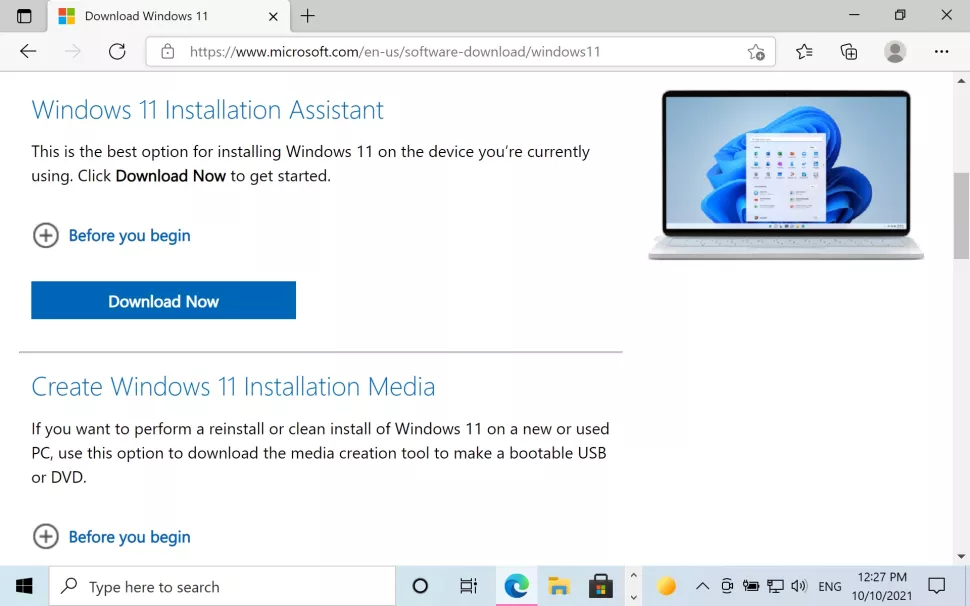
    Chỉ cần truy cập ‘Windows Update’ trong ứng dụng Cài đặt để bắt đầu nâng cấp hoặc bạn cũng có thể nâng cấp Windows 11 thông qua trang web của Microsoft .

    Bạn có thể tải xuống hình ảnh ISO của Windows 11, sử dụng Hỗ trợ cài đặt Windows 11 hoặc sử dụng công cụ tạo phương tiện để tạo đĩa DVD hoặc ổ USB cài đặt để sử dụng bất cứ khi nào bạn sẵn sàng.

    Nguồn: Biên tập thietbiketnoi.com 

  • Các tính năng và thủ thuật mới trên Windows 11

    Các tính năng và thủ thuật mới trên Windows 11

    Cách chuyển nút Start trên Windows 11 về vị trí cũ nếu bạn muốn

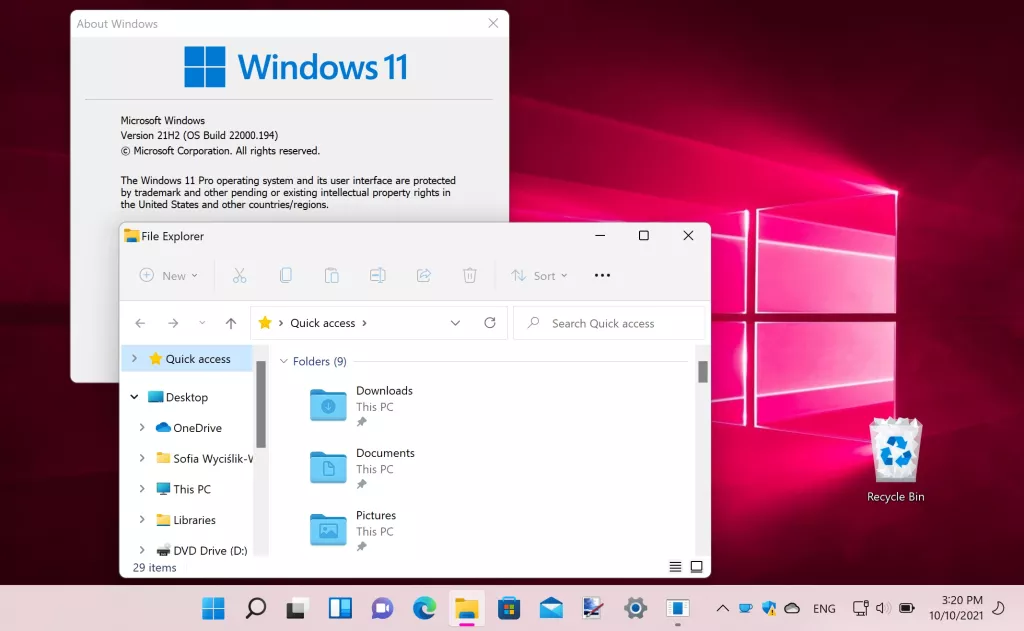
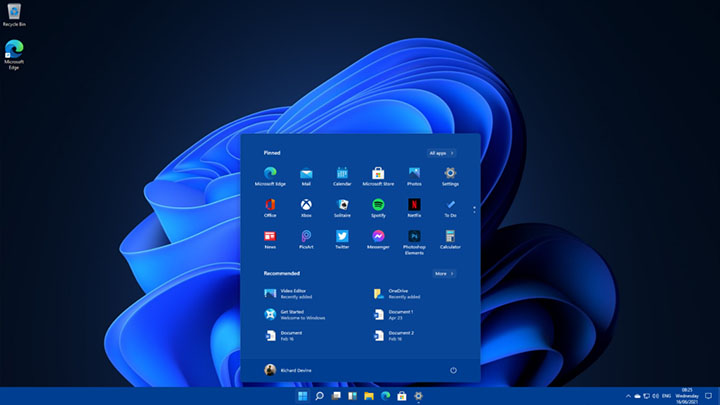
    Một trong những thay đổi dễ nhận thấy với Windows 11 là nút Start được thiết kế lại. Theo mặc định, nó được đặt ở giữa thanh tác vụ, thay đổi này nhằm tối ưu cho màn hình cảm ứng có thể dàng thao tác với các ứng dụng bạn hay dùng.

    Tuy nhiên, nếu bạn muốn đưa nó trở lại vị trí đã tồn tại trong 25 năm qua. Đây là cách bạn có thể đưa nút Start về vị trí cũ thân quen.

    Xem thêm: TOP Máy tính laptop tốt nhất 2021: Những máy tính laptop hàng đầu theo nhiều tiêu chí

    Truy cập cài đặt thanh tác vụ

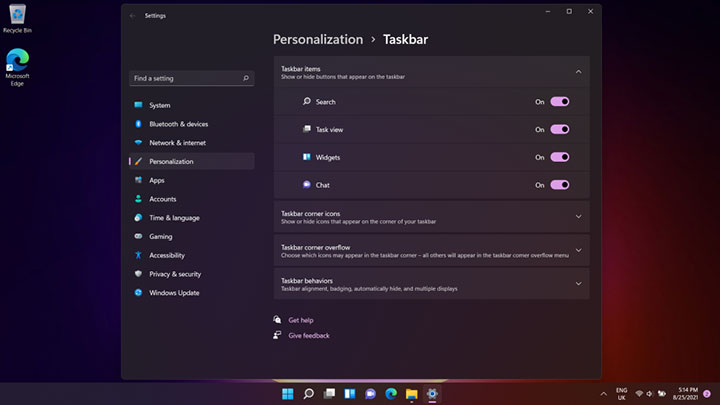
    Nhấp chuột phải vào thanh tác vụ, sẽ đưa bạn đến Cài đặt của nó.

    Truy cập cài đặt thanh tác vụ

    Tại đây, bạn có thể tắt chế độ xem Tìm kiếm, Tác vụ và Tiện ích không hiển thị trên thanh tác vụ.

    Thay đổi vị trí nút Start

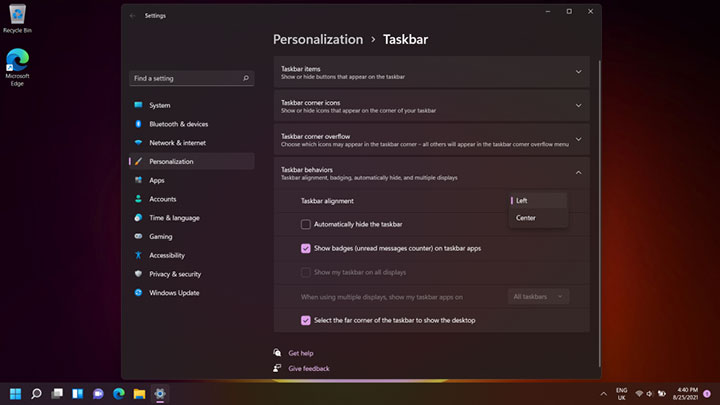
    Nhấp chuột phải vào thanh tác vụ, sẽ đưa bạn đến Cài đặt của nó. Trong phần có tên ‘Taskbar behaviours’ (Hành vi trên thanh tác vụ), bạn có thể chọn ‘Taskbar alignment’ (Căn chỉnh thanh tác vụ) để di chuyển nút Start sang trái hoặc chính giữa.

    Thay đổi vị trí nút Start

    Ghim ứng dụng vào menu Start

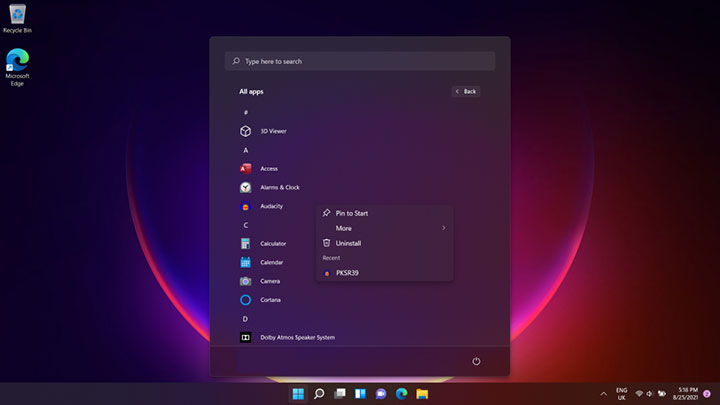
    Chọn biểu tượng Windows trong menu bắt đầu và tìm tới phần  ‘All apps’ (Tất cả ứng dụng). Cuộn qua danh sách, bạn có thể nhấp chuột phải vào bất kỳ ứng dụng nào và chọn ‘Pin to Start’ (Ghim vào menu Start).

    Thao tác này sẽ hiển thị ứng dụng trong danh sách ‘Đã ghim’, nhưng nếu bạn muốn xóa ứng dụng, chỉ cần nhấp chuột phải vào ứng dụng một lần nữa và chọn ‘Unpin from Start’ (Bỏ ghim khỏi Start)

    Ghim ứng dụng vào menu Start

    Sắp xếp các ứng dụng đã ghim trong menu bắt đầu

    Bạn có thể kéo thả các ứng dụng trong phần ‘Đã ghim’ tại đây, sắp xếp theo sở thích của bạn.

    Sắp xếp các ứng dụng đã ghim trong menu bắt đầu

    Hoặc bạn có thể nhấp chuột phải vào ứng dụng và chọn ‘Move to Top’ (Di chuyển lên đầu) để hiển thị ứng dụng lên đầu danh sách, mỗi khi bạn truy cập danh sách Đã ghim này.

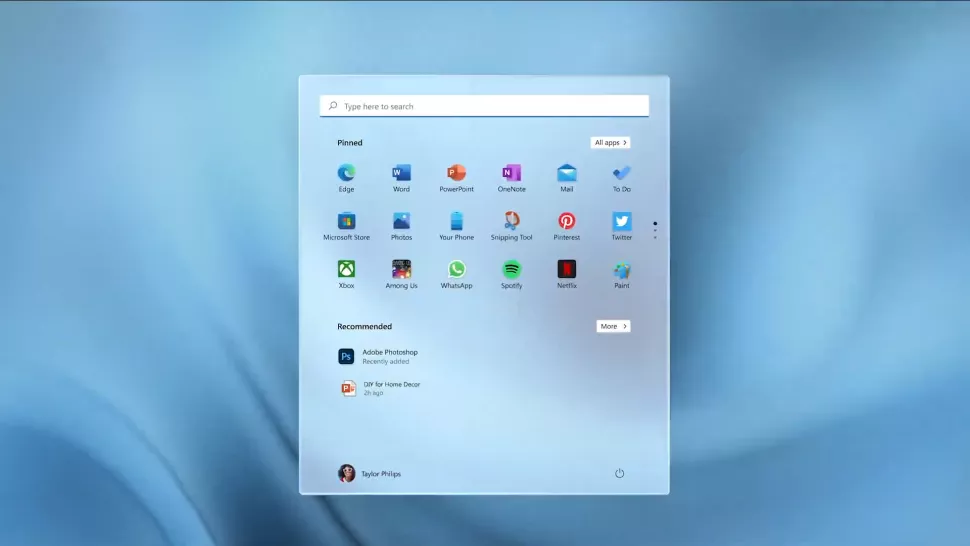
    Sắp xếp các ứng dụng được đề xuất trong menu Start

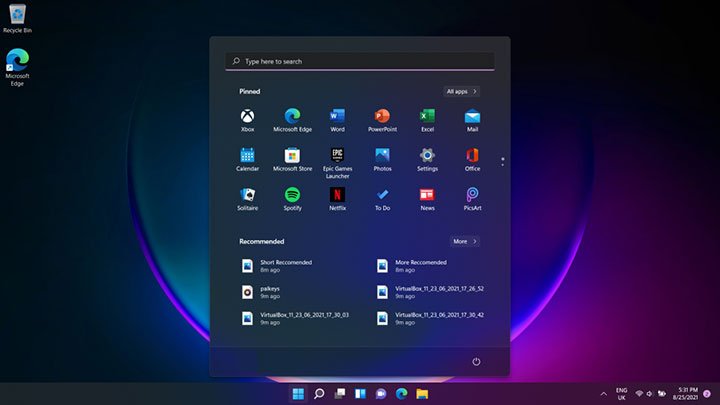
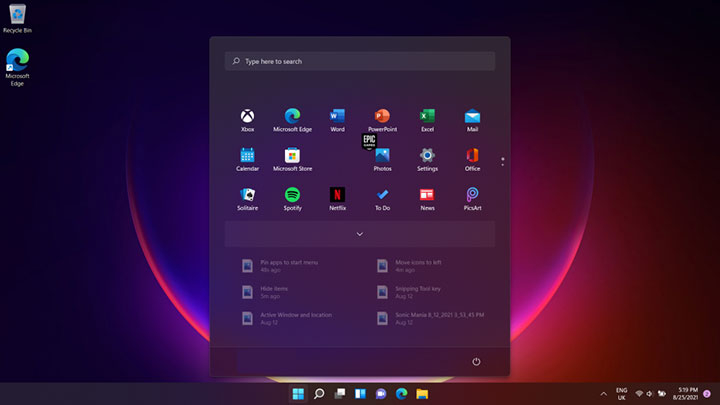
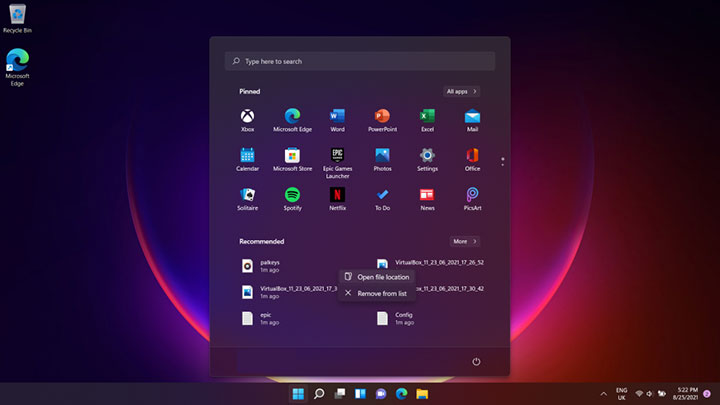
    Một tính năng mới khác của menu Start, Windows 11 sẽ cố gắng tìm ra các tệp và ứng dụng bạn hay sử dụng sẽ hiển thị tại mỗi thời điểm bạn nhấn menu Start. Các tệp và ứng dụng được sử dụng gần đây cũng sẽ hiển thị ở đây.

    Sắp xếp các ứng dụng được đề xuất trong menu Start

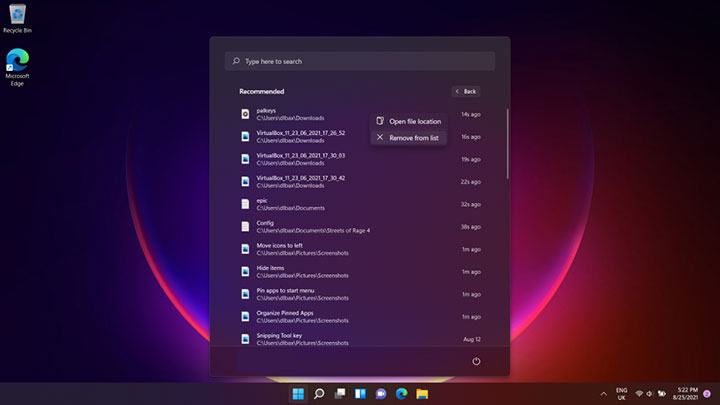
    Bạn có thể nhấn vào ‘More’ (Thêm) để xem qua danh sách hoặc nhấp chuột phải vào một trong số này để xóa khỏi danh sách hoặc đi tới vị trí của tệp.

    Sắp xếp các ứng dụng được đề xuất trong menu Start

    Cách bật HDR trong Windows 11

    Windows 11 mang đến trải nghiệm màu sắc sống động nhất và độ tương phản tốt nhất khi hỗ trợ HDR trong hệ điều hành.

    Windows 11 của Microsoft là một hệ điều hành có giao diện mới và đẹp mắt. Đặc biệt nếu màn hình máy tính của bạn có khả năng chạy ở chế độ dải động cao (HDR), bạn sẽ có được trải nghiệm tươi sáng hơn, sống động hơn. Để xem phim hay chơi trò chơi có hỗ trợ HDR, bạn cần đảm bảo rằng nó đã được bật trong hệ điều hành.
    Nếu bạn nâng cấp lên Windows 11 trên PC hiện có, cài đặt HDR có thể được bật theo mặc định. Nhưng trong một số trường hợp, HDR có thể bị tắt, khiến bạn không tận dụng được hết khả năng của màn hình.

    Vì vậy, chúng tôi sẽ hướng dẫn bạn cách kiểm tra và bật HDR trong hệ điều hành mới nhất của Microsoft . Đừng lo lắng, đó là một quá trình đơn giản chỉ mất một vài bước.

    Các bước bật HDR trong Windows 11

    Có một số cách để bật HDR trong Windows 11, thông qua màn hình nền hoặc menu Start.

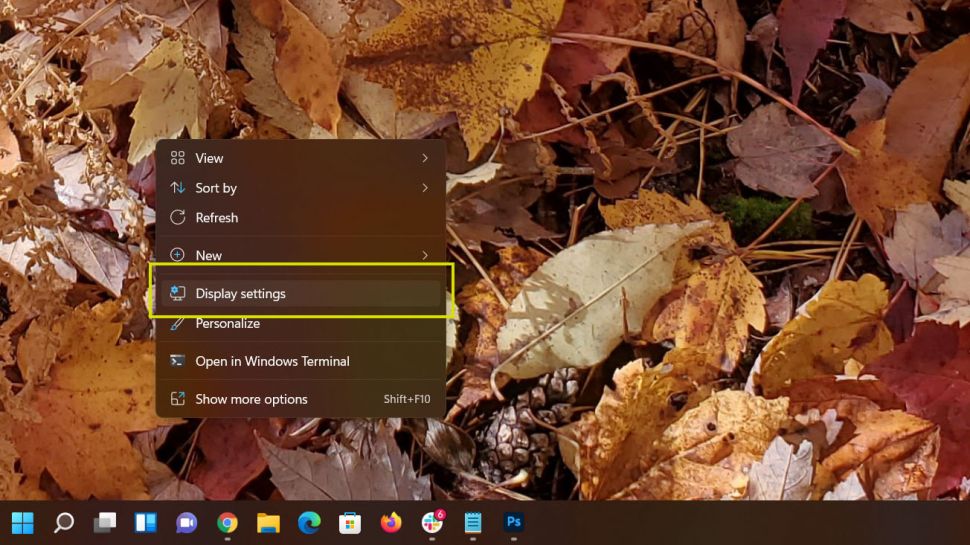
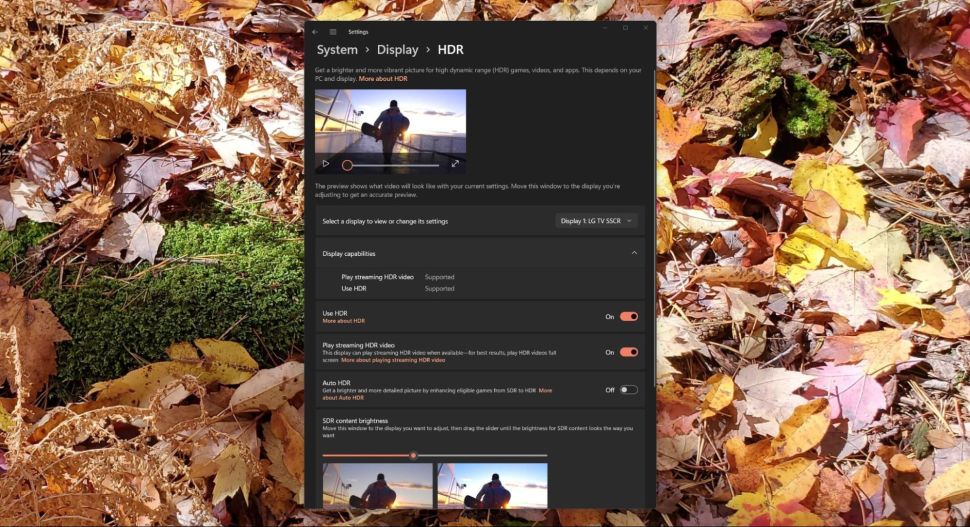
    1. Nhấp chuột phải vào màn hình desktop và chọn Display settings (cài đặt hiển thị). Một cửa sổ mới được thiết kế lại cho hầu hết các cài đặt màn hình của bạn.

    Cách bật HDR trong Windows 11

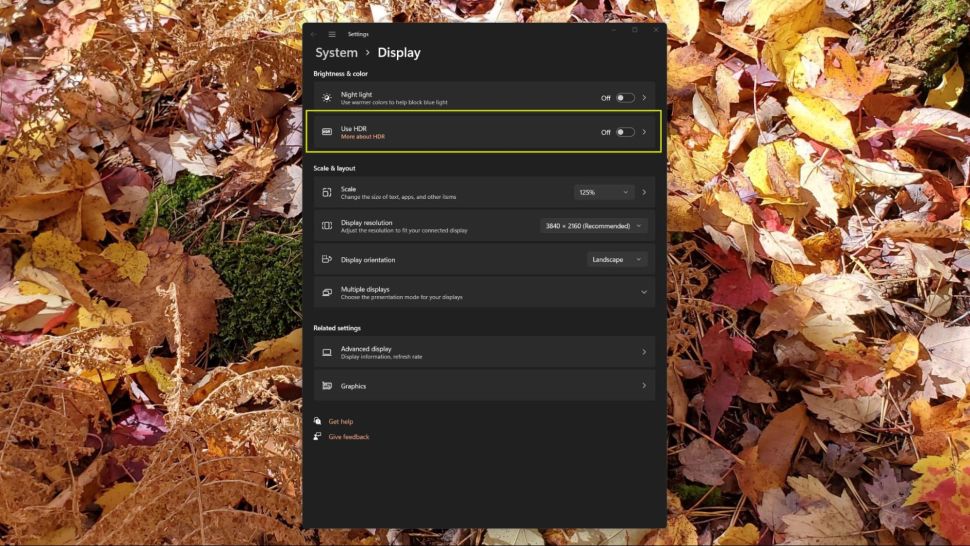
    2. Bật công tắc có nhãn Use HDR. Ở cửa sổ Display settings của Windows 11. Nếu màn hình của bạn hỗ trợ HDR, bạn sẽ có thể trải nghiệm màu sắc, độ tương phản và độ sáng được tăng cường.

    Windows 11 hỗ trợ HDR trong hệ điều hành.

    Thay vì chỉ bật HDR, cũng có một menu HDR nâng cao. Bạn có thể truy cập bằng cách nhấp vào nút Start (hoặc nhấn phím Windows) để mở menu Start, nhập HDR và ​​nhấn Enter.

    Cách bật HDR trong Win

    Từ cửa sổ cài đặt HDR này, bạn có thể bật hoặc tắt HDR và ​​thay đổi cài đặt HDR trên tất cả các màn hình hỗ trợ HDR hiện có. Bạn cũng có thể chọn loại nội dung bạn muốn phát trong HDR, bật HDR tự động (cố gắng làm cho các trò chơi SDR trông giống HDR hơn), v.v.

    Nguồn: Biên tập thietbiketnoi.com

  • Các lỗi thường gặp trên windows 11 và cách khắc phục

    Các lỗi thường gặp trên windows 11 và cách khắc phục

    Tin mới về Windows 11

    Nếu bạn đang gặp lỗi với Windows 11 sau khi cài đặt hệ điều hành mới, bài viết này sẽ giúp bạn.

    Windows 11 hiện đã có sẵn để tải xuống (đọc bài viết hướng dẫn bạn cách tải xuống và cài đặt Windows 11 nếu bạn chưa thực hiện) và giống như với bất kỳ bản phát hành hệ điều hành mới nào, sẽ có một số vấn đề ở thời gian đầu sử dụng.

    Nếu bạn thấy máy tính của mình đang gặp lỗi với Windows 11, hãy thử các hướng dẫn trong bài viết này. Windows 11 chỉ mới ra mắt nên chúng tôi sẽ theo dõi quá trình triển khai và nếu có bất kỳ vấn đề lớn nào xuất hiện, chúng tôi sẽ cố gắng liên tục cập nhập nhanh nhất có thể trong bài viết này.

    Tuy nhiên, nếu bạn đang gặp phải lỗi với Windows 11 mà chúng tôi chưa cập nhập cách giải quyết, hãy cho chúng tôi biết thông qua đường link đến facebook ở cuối bài viết này và chúng tôi sẽ làm những gì có thể để tìm ra giải pháp. Chúng tôi cũng sẽ tiếp tục cập nhật bài viết này với tất cả các sự cố và bản sửa lỗi mới nhất khi chúng tôi biết về chúng.

    Hoặc nếu đơn giản bạn chỉ muốn thay đổi vị trí nút Start của windows 11 bạn có thể đọc bài viết này: Cách chuyển nút Start trên Windows 11 về vị trí cũ nếu bạn muốn

    Cách khắc phục lỗi cài đặt Windows 11

    Cách khắc phục lỗi cài đặt Windows 11

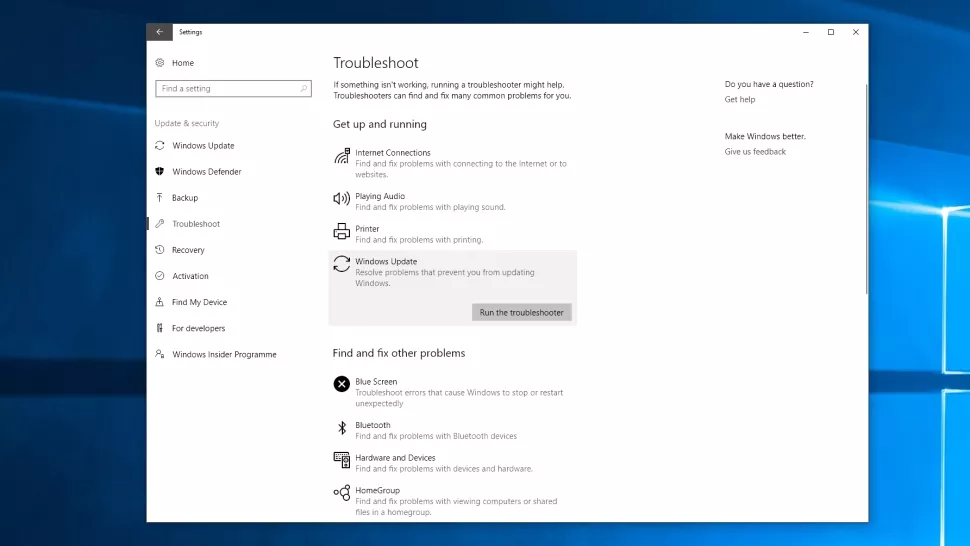
    Nếu bạn gặp sự cố khi cài đặt Windows 11 thông qua công cụ cập nhật của Windows 10, đừng lo lắng. Windows 10 có trình khắc phục sự cố tích hợp có thể giúp xác định bất kỳ sự cố nào. Thao tác này cũng có thể khôi phục quá trình Update.

    Để thực hiện việc này, hãy nhấp vào menu Start, sau đó nhấp vào biểu tượng bánh răng ở bên trái, mở cửa sổ Cài đặt. Nhấp vào ‘Update & Security(cập nhập và bảo mật) sau đó nhấp vào ‘Troubleshoot’ (Khắc phục sự cố). Nhấp vào ‘Windows Update’ sau đó ‘Run the troubleshooter’ (Chạy trình khắc phục sự cố) và làm theo hướng dẫn. Nếu trình khắc phục sự cố tìm thấy giải pháp hãy nhấp vào ‘Apply this fix’ (Áp dụng bản sửa lỗi này).

    Kiểm tra các yêu cầu hệ thống của Windows 11

    Để Windows 11 có thể chạy ổn định, bạn cần đảm bảo rằng máy tính của mình đáp ứng các yêu cầu hệ thống tối thiểu của Windows 11:

    • Bộ xử lý: 1 gigahertz (GHz) hoặc nhanh hơn, có ít nhất hai lõi trên bộ xử lý 64-bit hoặc SoC tương thích
    • RAM: 4GB
    • Bộ nhớ: 64GB
    • Phần mềm hệ thống: UEFI, có khả năng khởi động an toàn
    • TPM: Trusted Platform Module 2.0
    • Card đồ họa: DirectX 12 trở lên với trình điều khiển WDDM 2.0
    • Màn hình: 720p, 8 bit màu, kích thước tối thiểu 9 inch
    • Kết nối Internet và Tài khoản Microsoft: Windows 11 Home yêu cầu kết nối internet và Tài khoản Microsoft để hoàn tất thiết lập ban đầu của hệ điều hành.

    Đây là những thông số kỹ thuật tối thiểu cần thiết để chạy Windows 11, nhưng để có trải nghiệm Windows 11 tốt nhất, chúng tôi khuyên bạn nên cài đặt nó trên một máy tính có cấu hình mạnh hơn. Yêu cầu RAM 4GB đặc biệt thấp – chúng tôi không khuyên bạn nên cố gắng chạy Windows 11 trên bất kỳ thứ gì có RAM dưới 8GB.

    Kiểm tra các yêu cầu hệ thống của Windows 11

    Kiểm tra tính tương thích của Windows 11

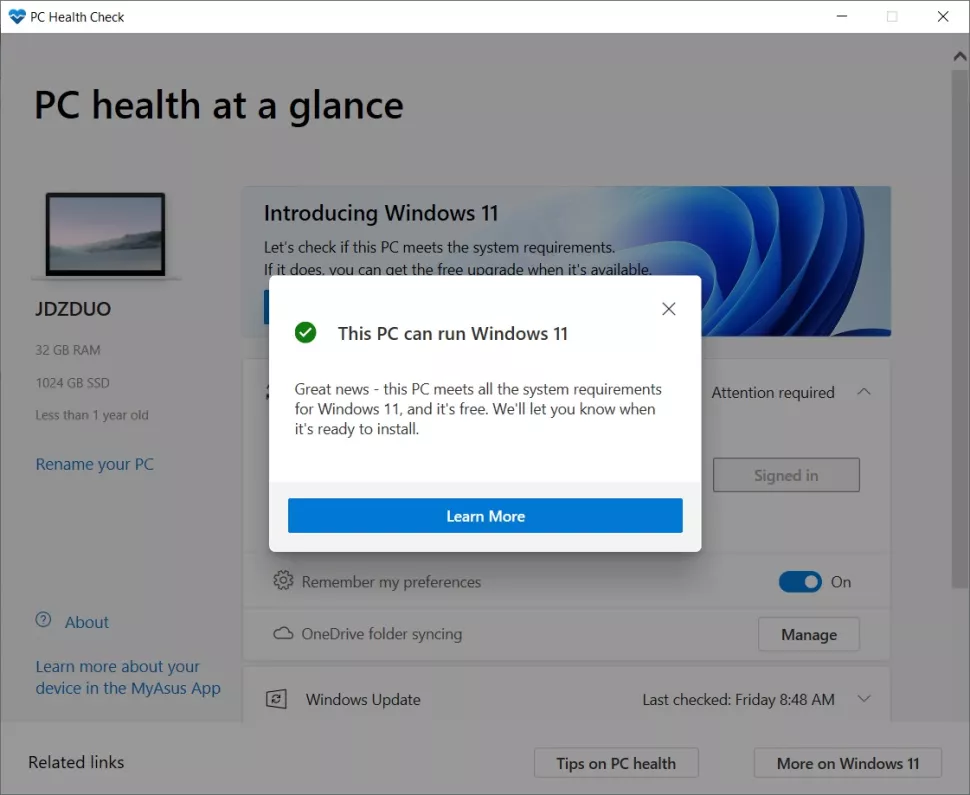
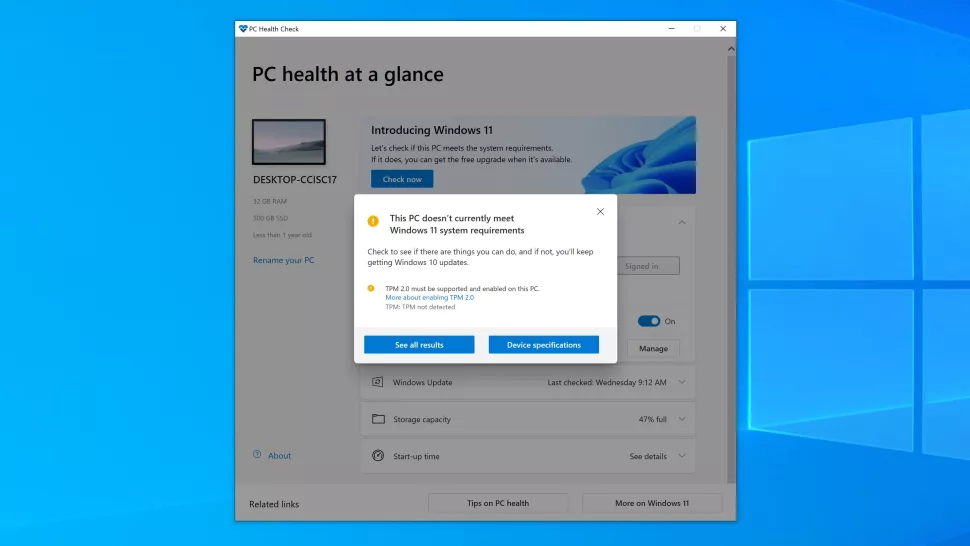
    Trong trường hợp hệ thống của bạn đáp ứng các tiêu chí nêu trên, bạn cần chạy trình kiểm tra tình trạng để đảm bảo hệ thống của mình sẵn sàng cài đặt Windows 11.

    • Để chạy kiểm tra hệ thống, trước tiên bạn cần tải xuống và cài đặt ứng dụng Microsoft’s PC Health Check của Microsoft
    • Sau khi cài đặt, hãy chạy chương trình
    • Nhấp vào nút “Check Now” (Kiểm tra ngay) có màu xanh lam
    • Nếu máy tính của bạn tương thích, bạn sẽ nhận được một cửa sổ bật lên với nội dung “This PC will run Windows 11” (máy tính này sẽ chạy Windows 11)

    Windows 11 sẽ không chạy nếu thiếu TPM

    Windows 11 sẽ không chạy nếu thiếu TPM

    Trong trường hợp trình kiểm tra nâng cấp Windows 11 của Microsoft báo rằng máy tính của bạn không được hỗ trợ nhưng nó đáp ứng tất cả các yêu cầu khác thì bạn cần kiểm tra BIOS để kích hoạt TPM .

    Hầu hết mọi CPU hiện đại đều hỗ trợ TPM. Trong trường hợp bạn có CPU Intel thì bạn cần chuyển sang TPM và đối với AMD, bạn cần kiểm tra PSP fTPM trong BIOS. Sau khi hoàn tất, bạn có thể chạy ứng dụng kiểm tra tình trạng của Microsoft để xác nhận trạng thái một lần nữa. Điều này sẽ cho phép cài đặt Windows 11.

    Bạn có thể kiểm tra trạng thái hỗ trợ TPM trên máy tính của mình bằng cách sau:

    • Nhấn tổ hợp phím Windows + R
    • Khi hộp thoại xuất hiện, hãy nhập tpm.msc để mở cửa sổ Quản lý Trusted Platform Module
    • Tìm tab có tiêu đề TPM Manufacturer Information và kiểm tra phần Specification Version để xem thiết bị của bạn đang chạy phiên bản TPM nào

    Cách nâng cấp lên Windows 11 mà không cần TPM 2.0

    Nếu bạn không thể cài đặt Windows 11 vì máy tính của bạn không có TPM 2.0. Nếu điều này xảy ra và bạn vẫn muốn cài đặt Windows 11, có một cách để vượt qua yêu cầu TPM, nhưng bạn nên cân nhắc trước khi thực hiện bởi những vấn đề liên quan.

    Đó là một quá trình phức tạp, vì vậy hãy đọc hướng dẫn cách nâng cấp lên Windows 11 mà không cần TPM 2.0 của chúng tôi để biết thông tin chi tiết đầy đủ.

    Dọn dẹp, tăng dung lượng ổ đĩa trong windows

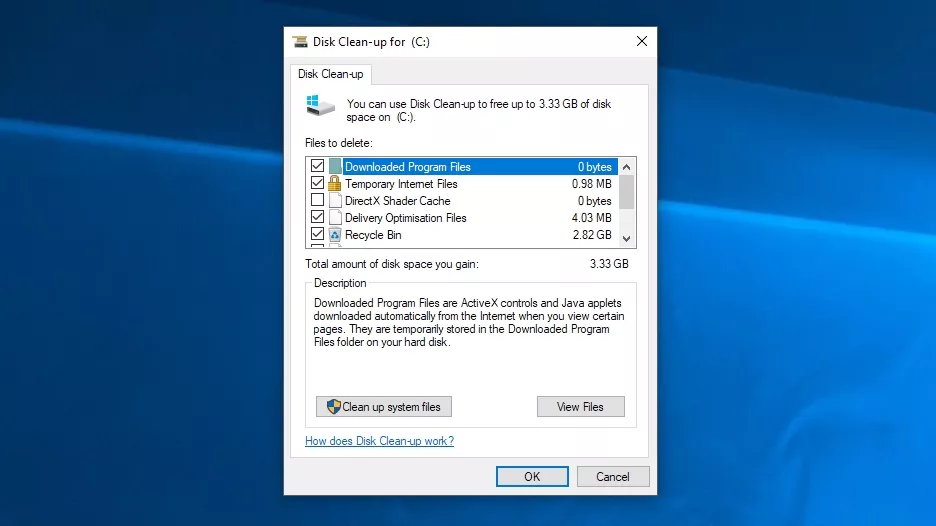
    Cũng như các hệ điều hành trước, Windows 11 yêu cầu một dung lượng ổ cứng trống nhất định để tải và cài đặt thành công. Nếu ổ cứng cài đặt hệ điều hành của bạn (nơi cài đặt Windows 10, thường là ổ C: \), gần đầy, thì bạn sẽ gặp sự cố khi cài đặt Windows 11.

    Windows 11 yêu cầu bộ nhớ trong 64GB. Vì vậy, điều đầu tiên bạn nên làm là kiểm tra dung lượng ổ đĩa của bạn trong Windows Explorer. Nếu nó sắp hết dung lượng, hãy thử nhập “Disk Clean-up” trong hộp tìm kiếm trên thanh tác vụ và chọn đĩa hệ thống (thường là ổ C:).

    Dọn dẹp, tăng dung lượng ổ đĩa trong windows

    Nhấp vào ‘OK’ sau đó chọn hộp đánh dấu của các tệp bạn muốn xóa. Những thứ này bạn đều có thể xóa chúng một cách an toàn. Bạn sẽ được thông báo sẽ tiết kiệm được bao nhiêu dung lượng. Nhấp vào ‘OK’ sau đó nhấp vào ‘Xóa tệp’ để xóa tệp. Nếu bạn vẫn cần thêm dung lượng, hãy nhấp vào ‘Dọn dẹp tệp hệ thống’.

    Sau khi hoàn tất, hãy thử tải xuống và cài đặt lại Windows 11.

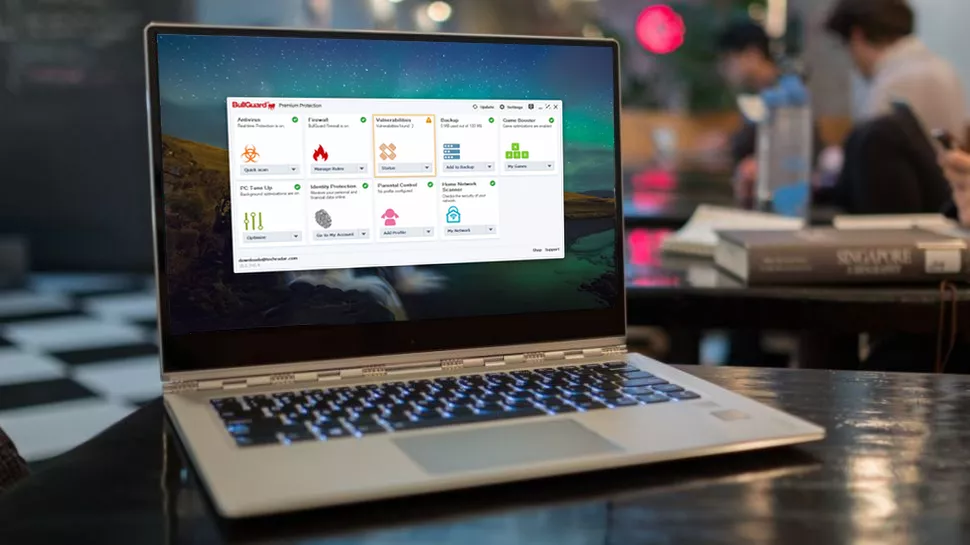
    Tắt phần mềm chống vi-rút

    Tắt phần mềm chống vi-rút

    Phần mềm chống vi-rút chắc chắn hữu ích nhưng đôi khi nó có thể gây ra sự cố khi cài đặt Windows 11.

    Nếu bạn đã cài đặt phần mềm chống vi-rút, hãy thử tắt phần mềm đó trước khi cài đặt Windows 11, vì điều đó có thể khắc phục sự cố. Sau khi quá trình cài đặt hoàn tất, bạn có thể kích hoạt nó và sử dụng bình thường.

    Bạn thậm chí có thể cần gỡ cài đặt phần mềm tạm thời. Chỉ cần nhớ cài đặt lại nó sau khi bản cập nhật hệ điều hành thành công.

    Mạng Internet chậm sau khi cài đặt Windows 11

    Mạng Internet chậm sau khi cài đặt Windows 11

    Một số người dùng thông báo tình trạng mạng Wi-Fi kém sau khi cài đặt Windows 11 .

    Có vẻ như xem phim, sử dụng VPN và duyệt Internet nói chung có thể chậm và vấn đề này đang ảnh hưởng đến những người sử dụng phần cứng Intel Killer.

    Microsoft đã biết về vấn đề này và sẽ phát hành bản cập nhật Windows 11 vào ngày 12 tháng 10 để khắc phục sự cố. Cho đến lúc đó, bạn có thể thử sử dụng USB Wi-Fi bên ngoài nếu cần.

    Không thể tìm kiếm trong Menu Start của Windows 11

    Không thể tìm kiếm trong Menu Start của Windows 11

    Hiện có một sự cố với thanh tìm kiếm Start Menu mới khiến một số người dùng không thể nhập liệu. Có nhiều cách khác để thực hiện tìm kiếm trên Windows 11, nhưng đối với bất kỳ ai mang thói quen này so với hệ điều hành trước đó thì sẽ thấy phiền phức khi phải thay đổi.

    Microsoft cũng đã thừa nhận vấn đề, nói rằng việc mở cửa sổ Run sẽ cho phép bạn nhập liệu vào thanh tìm kiếm. Bạn có thể thực hiện việc này bằng cách nhấn Win + R trên bàn phím và khi nó xuất hiện, bạn có thể đóng nó lại. Chỉ cần mở và đóng cửa sổ Run dường như giải quyết được vấn đề hộp tìm kiếm.

    Không rõ khi nào chúng ta có thể mong đợi một bản vá chính thức sửa lỗi, nhưng đây là một cách giải quyết hiệu quả nhất hiện nay.

    sửa lỗi hộp tìm kiếm trong Menu Start của Windows 11

    File Explorer vẫn giống Windows 10

    Một số người đã phàn nàn rằng kể từ khi nâng cấp lên Windows 11, File Explorer vẫn trông giống như Windows 10.

    Đây thực sự là một giao diện của Windows 10 cũ hơn, nhưng không rõ tại sao một số người dùng lại bị đặt giao diện này làm mặc định. Rất may, có một cách khắc phục đơn giản:

    • Trên đầu thanh tác vụ File Explorer, chọn ‘View’ (Xem)
    • Chọn ‘Options’ (Tùy chọn) ở ngoài cùng bên phải và đi đến ‘View mode’ (Chế độ xem) tiếp theo
    • Bây giờ bạn sẽ thấy một danh sách. Tìm tùy chọn có nội dung ‘Launch folder windows in a separate process’ (Khởi chạy các cửa sổ thư mục trong một quy trình riêng biệt). Bỏ chọn hộp kiểm bên cạnh nó.
    • Chọn Apply. Bây giờ File Explorer sẽ bắt đầu khởi động lại
    • Sau khi File Explorer khởi động lại, bạn sẽ thấy giao diện mới được thiết kế cho Windows 11.

    Bảng Widgets hiển thị trống

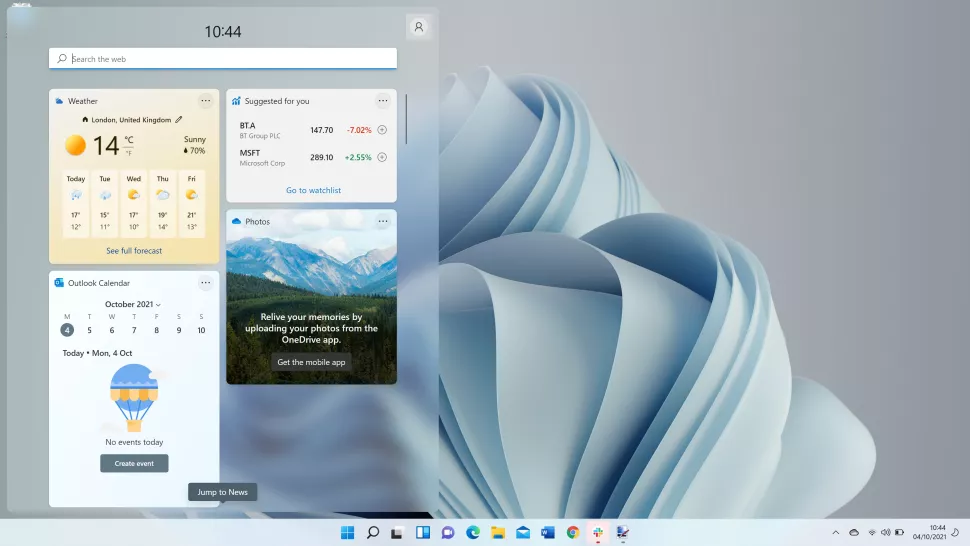
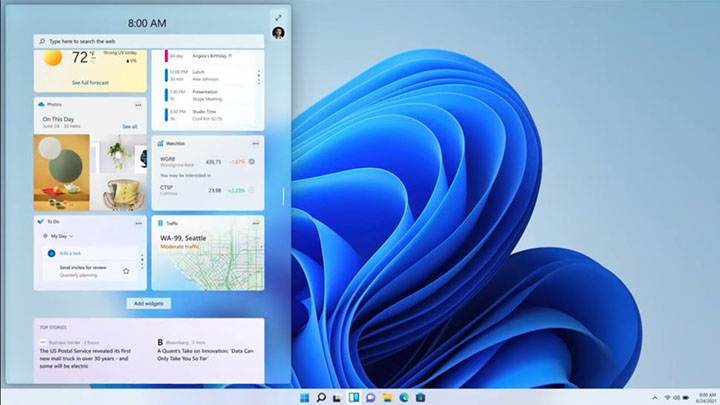
    Bảng Widgets là một phần mới của Windows 11 chứa các ứng dụng nhỏ, được gọi là ‘Widget’ cho phép bạn truy cập nhanh vào thông tin, chẳng hạn như tin tức và sự kiện.

    Tuy nhiên, một số người nhận thấy rằng bảng Widget xuất hiện trống (nó có thể được hiển thị bằng cách vuốt từ phía bên trái của màn hình hoặc nhấn Windows + W trên bàn phím của bạn).

    Bảng Widgets hiển thị trống 

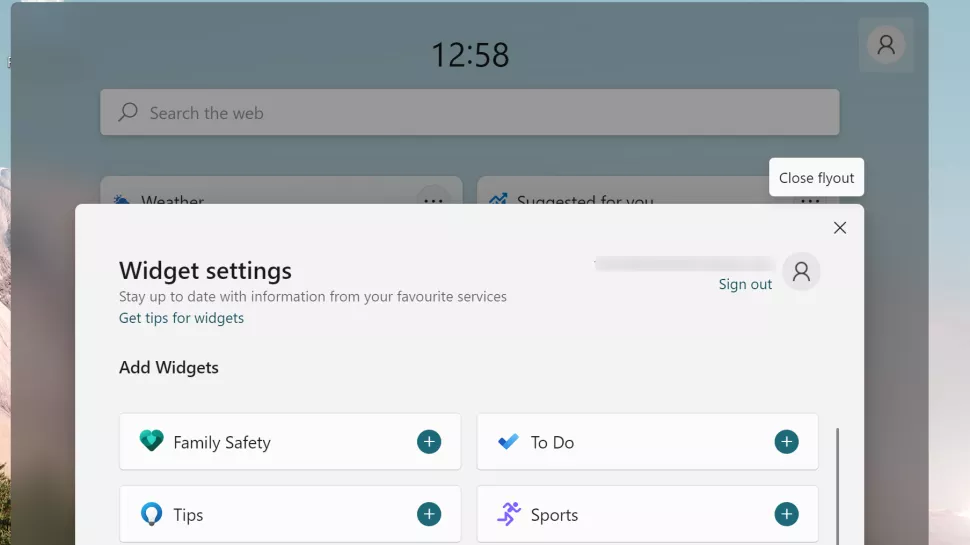
    Để khắc phục điều này, hãy nhấp vào biểu tượng ở góc trên cùng bên phải của bảng Tiện ích, sau đó nhấp vào ‘Sign out’ (Đăng xuất).

    Tiếp theo, đăng nhập lại và các Widget sẽ xuất hiện.

    Lỗi bộ nhớ Windows 11

    Có báo cáo rằng nếu người dùng đóng File Explorer trong Windows 11, nó vẫn còn trong RAM và sau một thời gian có thể gây ra các vấn đề về bộ nhớ làm chậm hệ điều hành.

    Microsoft vẫn chưa xác nhận vấn đề này, nhưng có một cách giải quyết. Khởi động lại File Explorer. Trong Trình quản lý tác vụ, bạn sẽ thấy Windows Explorer được liệt kê dưới dạng một quá trình và nếu bạn nhấp vào nó, sẽ có nút ‘Restart’ (Khởi động lại) ở phía dưới bên phải hoặc khởi động lại PC của bạn.

    Trong Task Manager, bạn cũng có thể xem File Explorer đang tiêu tốn bao nhiêu bộ nhớ.

    Nguồn: Biên tập thietbiketnoi.com 

  • Đánh giá Microsoft Surface Go 3: Thiết kế hiện đại, màn hình tuyệt đẹp

    Đánh giá Microsoft Surface Go 3: Thiết kế hiện đại, màn hình tuyệt đẹp

    Microsoft Surface Go 3

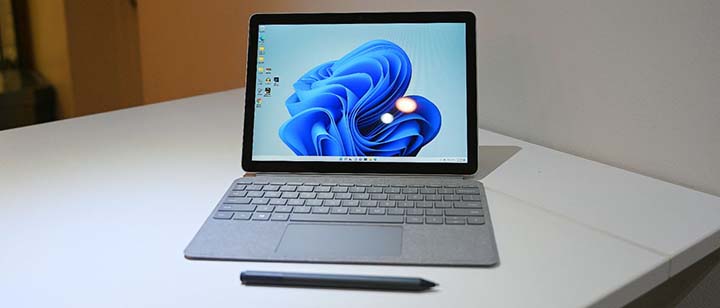
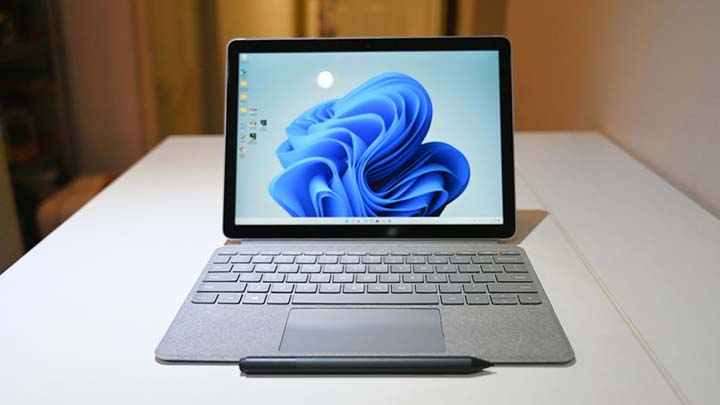
    Microsoft Surface Go 3 là một mẫu máy tính bảng 2 trong 1 thuộc phân khúc tầm trung. Máy sở hữu một chất lượng build tốt, đồng thời được trang bị một chiếc màn hình có chất lượng hiện thị cao và một hệ thống loa ngoài ấn tượng. Tuy nhiên, chiếc laptop lại bị hạn chế bởi mức hiệu năng tổng thể và mức thời lượng pin sử dụng thực tế. Bài viết đánh giá chi tiết Microsoft Surface Go 3, từ đó chỉ ra những điểm mạnh và yếu của dòng sản phẩm.
    Xem thêm: Đánh giá Microsoft Surface Laptop 3: Hiệu năng mượt, thiết kế đẹp

    Thông số kỹ thuật của Microsoft Surface Go 3

    • CPU: Intel Core i3-10100Y
    • GPU: Intel UHD 615
    • RAM: 8GB
    • Bộ nhớ: 128GB SSD
    • Màn hình: 10.5-inch, IPS FHD (1920 x 1280)
    • Kích thước: 9.65  x 6.9  x 0.33  inch
    • Khối lượng: 544g

    Microsoft Surface Go 3

    Microsoft Surface Go 3: Thiết kế

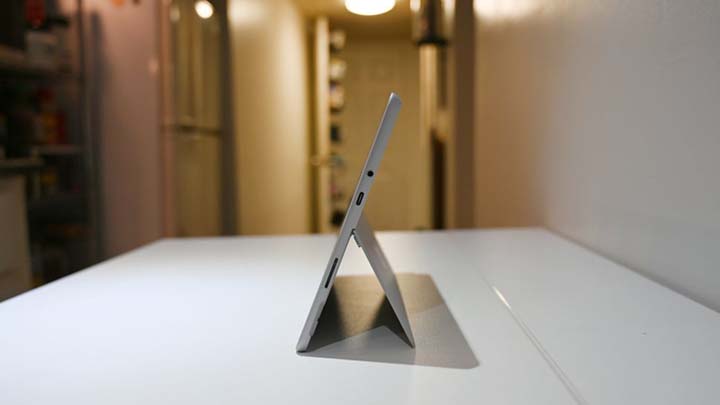
    Vỏ ngoài của Microsoft Surface Go 3 được làm bằng hợp kim ma-giê, mang lại cảm giác cầm nắm trên tay rất tốt. Máy sở hữu một thiết kế thon gọn, cho phép bạn sử dụng một cách thoải mái ở mọi lúc và mọi nơi. Hệ thống chân đế dựng của máy có chất lượng build chắc chắn, giúp chiếc màn hình được đặt cố định trong suốt quá trình sử dụng với góc độ mở rộng tối đa lên đến 165 độ.

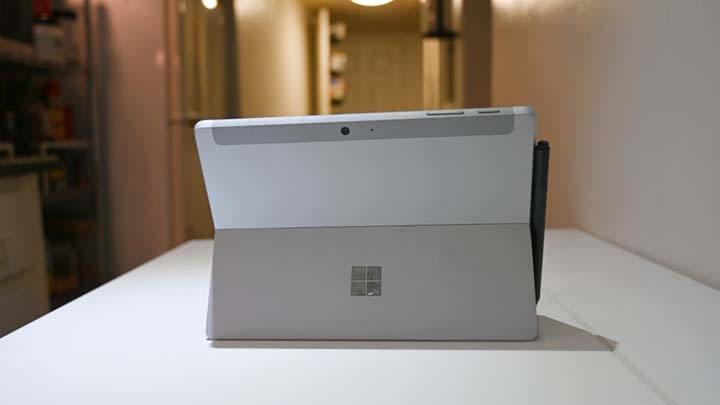
    Nằm ở mặt sau, bạn sẽ nhìn thấy chiếc logo Microsoft màu bạc, chân đế kickstand và 1 chiếc camera 8MP với khả năng quay video ở độ phân giải tối đa là 1080p. Máy sở hữu một ngôn ngữ thiết kế chuyên nghiệp, phù hợp với môi trường làm việc văn phòng. Nằm ở cạnh trên, bạn sẽ tìm thấy nút nguồn và cụm nút tăng giảm âm lượng, trong khi cạnh phải được trang bị phần lớn các loại cổng kết nối của máy.

    Nằm ở mặt dưới là cổng Surface Connect, được sử dụng để gắn kết với bộ bàn phím rời Surface do hãng sản xuất. Nằm ở 2 cạnh bên của chiếc màn hình là 2 dải loa ngoài có kích thước nhỏ.

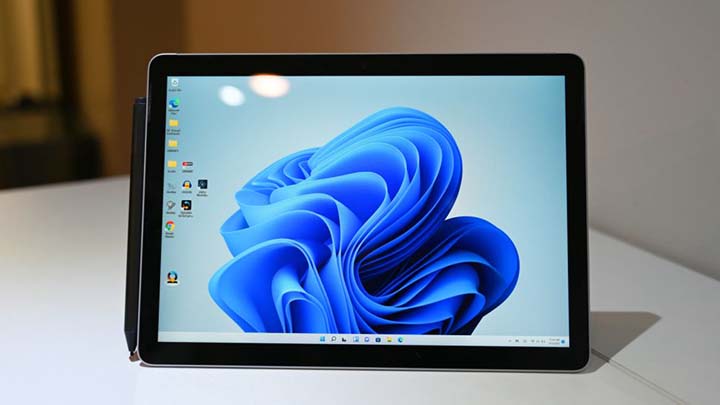
    Màn hình của Microsoft Surface Go 3 có kích thước đường chéo là 10.5 inch, được bọc bên trong một khung viền bezel có kích thước khá dày so với tiêu chuẩn hiện đại. Màn hình máy được bảo vệ bởi một tấm kính cường lực Gorilla Glass 3, có bề mặt được hoàn thiện phẳng mịn nhưng lại bám hơi nhiều vân tay trong quá trình sử dụng.

    Điểm qua bảng thông số kỹ thuật, Microsoft Surface Go 3 có kích thước 3 chiều là 9.65 x 6.9 x 0.33 inch và có cân nặng 544g. Máy có kích thước tổng thể lớn hơn một chút khi so sánh với đối thủ cạnh tranh là Apple iPad Air (9.7 x 7 x 0.24 inch, nặng 453g). Nằm trong cùng phân khúc với chiếc Surface Go 3 còn có Samsung Galaxy Tab S7 FE (11.21 x 7.28 x 0.25 inch, nặng 607g) và Acer Swift 3 (12.7 x. 8.6 x 0.6 inch, nặng 1.2kg).

    Microsoft Surface Go 3

    Microsoft Surface Go 3: Cổng kết nối

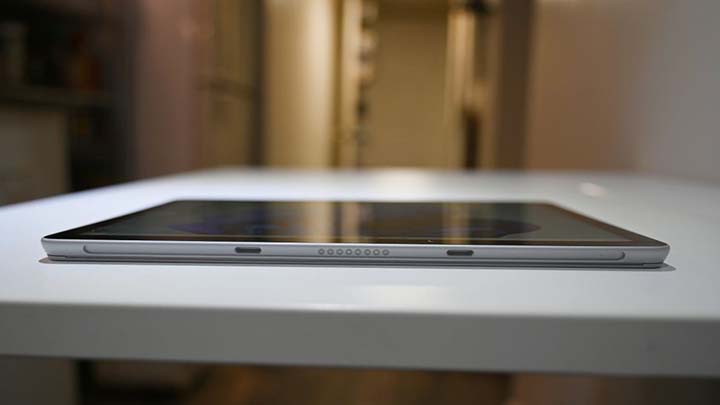
    Máy tính bảng thường không được trang bị quá nhiều các loại cổng kết nối khác nhau, và Surface Go 3 cũng không phải là ngoại lệ. Khi đặt máy nằm ngang, nằm ở cạnh trái của chiếc tablet là cổng kết nối Surface Connect, được sử dụng để liên kết với bộ bàn phím rời Surface do hãng sản xuất.

    Nằm ở cạnh dưới, bạn sẽ tìm thấy 1 cổng USB Type-C, được sử dụng để sạc pin và kết nối với các loại thiết bị ngoại vi khác nhau, đi kèm với khe đọc thẻ nhớ MicroSDXC và 1 giắc cắm tai nghe 3.5mm.

    Microsoft Surface Go 3

    Microsoft Surface Go 3: Màn hình

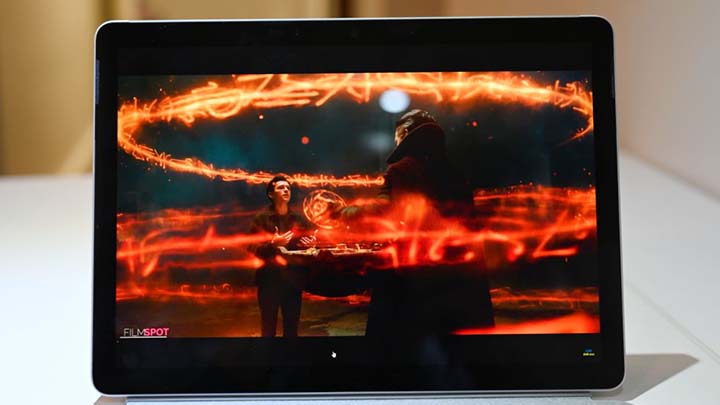
    Surface Go 3 được trang bị một chiếc màn hình IPS có kích thước đường chéo là 10.5 inch, độ phân giải 1920 x 1280 pixel, mang lại cho người dùng một chất lượng hình ảnh rực rỡ và sống động.

    Sử dụng các thiết bị đo lường, màn hình của Surface Go 3 có khả năng phủ 104.7% dải sRGB. Kết quả độ phủ màu màn hình này là vừa đủ để vượt qua các đối thủ cạnh tranh là iPad Air (103%) và Acer Swift 3 (62%), nhưng lại kém hơn nhiều so với khả năng tái hiện màu sắc trên màn hình của chiếc Samsung Galaxy Tab S7 FE (180%).

    Trong bài kiểm tra độ sáng của chúng tôi, màn hình của Surface Go 3 đạt chỉ số độ sáng bình quân là 402 nit, cao hơn nhiều so với mức trung bình 290 nit của các mẫu máy cùng phân khúc. Màn hình của iPad có độ sáng rực rỡ nhất trong nhóm máy được so sanh, với kết quả ấn tượng là 440 nit.
    Microsoft Surface Go 3

    Microsoft Surface Go 3: Bàn phím và touchpad

    Bộ bàn phím rời Type Cover dành cho chiếc Surface Go 3 có kích thước khá nhỏ, nhưng lại được trang bị các nút bấm có độ nảy khá tốt. Điểm cộng của chiếc bàn phím rời này nằm ở chiếc touchpad có diện tích sử dụng rộng rãi, với kích thước 2 cạnh là 3.9 x 2.2 inch, cho phép tôi dễ dàng điều khiển con trỏ chuột để tương tác một cách hiệu quả với Windows 10.

    Nhờ sở hữu các nút bấm có độ nảy tốt, kết hợp với một khu vực kê tay có diện tích khá rộng, bàn phím của Surface Go 3 mang lại cho tôi một trải nghiệm nhập liệu khá thoải mái và dễ chịu.

    Microsoft Surface Go 3: Hiệu năng

    Phiên bản Surface Go 3 mà chúng tôi review được trang bị con chip Intel Core i3-10100Y, 8GB RAM và 128GB dung lượng ổ SSD. Chiếc máy tính bảng sở hữu một mức hiệu năng xử lý khá tốt so với phân khúc, cho phép tôi dễ dàng tương tác với 40 tab Chrome mà không gặp quá nhiều hiện tượng giật lag.

    Sử dụng Geekbench 5.4 để kiểm tra chính xác mức hiệu năng xử lý của chiếc tablet, chiếc Surface Go 3 đạt kết quả là 1571 điểm, thấp hơn nhiều so với mức trung bình của phân khúc laptop giá rẻ trên thị trường là 1612 điểm. Acer Swift 3 dẫn đầu trong nhóm máy được so sánh với điểm số đạt được là 4718 (chip AMD Ryzen 7 4200U). Apple iPad Air (A14 Bionic) là thiết bị đứng thứ 2 với số điểm 4262, theo sau bởi Samsung Galaxy Tab S7 (Qualcomm 750G SoC) với điểm số 1965.

    Trong bài kiểm tra tốc độ chuyển mã video với ứng dụng HandBrake, Surface Go 3 mất 46 phút 47 giây để hoàn thành việc chuyển đổi 1 video 4K sang độ phân giải 1080p. Kết quả này thấp hơn nhiều so với mức trung bình phân khúc là 33 phút 43 giây. Trong khi đó, Acer Swift 3 một lần nữa dẫn đầu nhóm máy so sánh với thời gian hoàn thành nhanh chóng là 11 phút 2 giây.

    Microsoft Surface Go 3: Thời lượng pin

    Thời lượng pin là một điểm trừ khác của Microsoft Surface Go 3. Trong bài kiểm tra thời lượng pin của chúng tôi, chiếc máy tính bảng chỉ trụ được 6 giờ 50 phút sau khi lướt web liên tục bằng mạng wifi, với độ sáng màn hình đặt ở mức 150 nit. Kết quả này thấp hơn nhiều so với mức trung bình phân khúc tại thời điểm bài viết là 11 giờ 9 phút.

    Để so sánh, đối thủ cạnh tranh của Surface Go là chiếc iPad Air có thời gian sử dụng dài hơn nhiều với kết quả đo được trong cùng bài kiểm tra là 10 giờ 30 phút. Samsung Galaxy Tab S7 FE là chiếc máy trụ được sau cùng ở bài kiểm tra này, với mức thời lượng pin ấn tượng ghi nhận được là 13 giờ 7 phút.

    Microsoft Surface Go 3: Camera

    Microsoft Surface Go 3 được trang bị 1 chiếc camera 5MP ở mặt trước, được sử dụng chủ yếu để quay gương mặt bạn trong quá trình gọi video. Cảm biến 5MP của máy có khả năng quay video với độ phân giải HD, mang lại chất lượng hình ảnh khá tốt so với phân khúc. Khi sử dụng ứng dụng camera mặc định của Windows, khả năng lấy nét tự động của ống kính này có độ tin cậy cao, trong khi chiếc camera có chất lượng hình ảnh tốt ngay cả ở điều kiện thiếu sáng. Khả năng tái hiện màu sắc được thể hiện với độ trung thực cao.

    Ở mặt lưng của Surface Go 3 được trang bị một ống kính camera 8MP, mang lại chất lượng video và ảnh chụp sắc nét hơn một chút so với webcam của máy. Màu sắc được thể hiện một cách rực rỡ, cụ thể là màu da người được tái hiện lại một cách trung thực và chính xác.

    Microsoft Surface Go 3: Phần mềm

    Surface Go 3 được cài sẵn hệ điều hành Windows 11 cùng với những bloatware đi kèm với nền tảng. Các bloatware này bao gồm những trò chơi miễn phí và các phần mềm do Microsoft phát triển, cụ thể như trình duyệt Edge, MS Paint, vân vân.

    Tổng kết

    Tuy là phiên bản nối tiếp của chiếc Surface Go 2 vốn được phát hành năm ngoái, Microsoft Surface Go 3 lại làm kém hơn dòng máy gốc ở nhiều mặt khác nhau. Một trong số đó phải kể đến chính là mức thời lượng pin và mức hiệu năng tổng thể.

    Nếu 2 điểm trừ trên không làm bạn quá bận tâm, thì Microsoft Surface Go 3 chắc chắn sẽ làm bạn hài lòng với chất lượng màn hình hiển thị ấn tượng của máy. Và tương tự như các mẫu Surface Go được phát hành trước đó, phiên bản thứ 3 này vẫn được trang bị một bộ bàn phím rời có chất lượng bậc nhất phân khúc.

    Xem thêm: Đánh giá Microsoft Surface Laptop 2: Thiết kế sang trọng, màn hình rực rỡ

    Điểm cộng

    • Màn hình hiển thị sống động và rực rỡ
    • Chất lượng loa ngoài ấn tượng
    • Chất lượng build tốt
    • Webcam 1080p

    Điểm trừ

    • Thời lượng pin chỉ ở mức trung bình
    • Hiệu năng không quá ấn tượng
    • Các phụ kiện không bán kèm
  • Cách sửa lỗi màn hình xanh của Windows (BSOD) từng bước từ A đến Z

    Cách sửa lỗi màn hình xanh của Windows (BSOD) từng bước từ A đến Z

    Bạn đang làm việc, mới hoàn thành một màn chơi game yêu thích hoặc có thể chỉ mới khởi động máy tính Windows sau đó là điều bất ngờ mà không ai thích. Toàn bộ hệ điều hành bị treo và trên màn hình chỉ một màu xanh chết chóc.

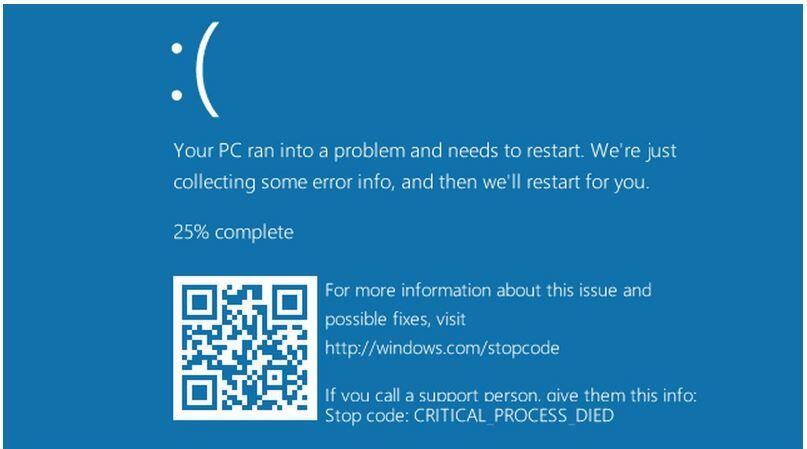
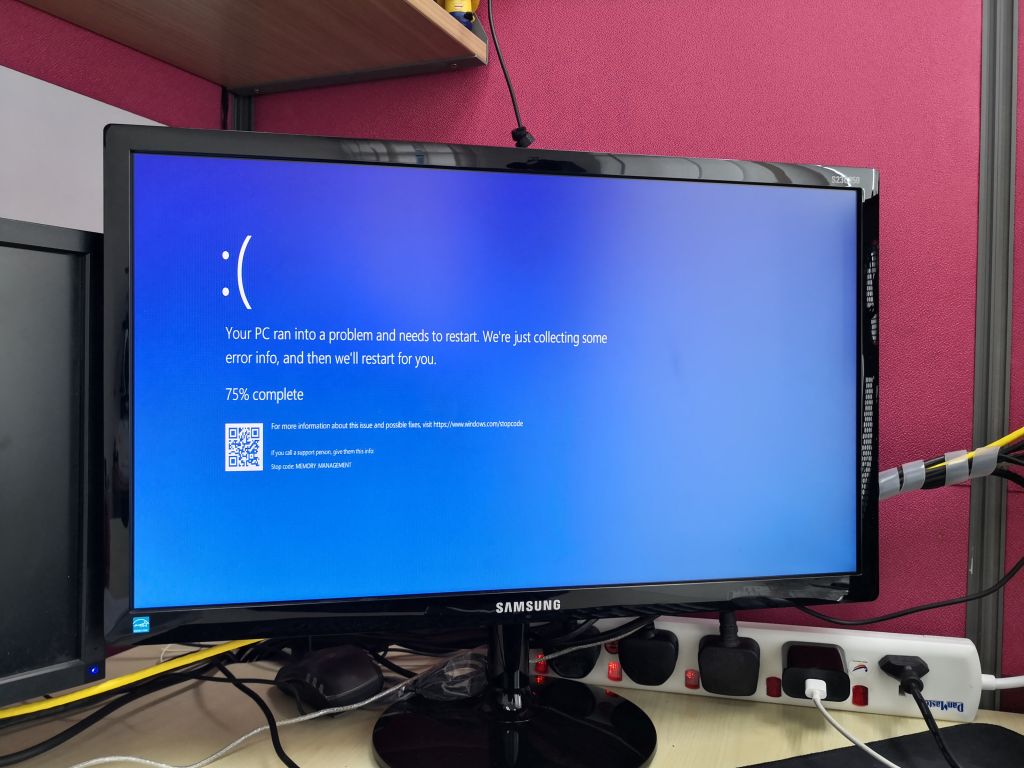
    Trong Windows, thuật ngữ “Lỗi màn hình xanh” thường được viết tắt là BSOD. Nó mô tả một lỗi nào đó xảy ra với hệ điều hành đến mức buộc phải thoát khỏi hệ điều hành. Bản thân Microsoft cũng gắn nhãn các lỗi như vậy bằng “mã dừng”. Dưới đây là một ví dụ cho lỗi BSOD trông như thế nào:

    Lỗi màn hình xanh – BSOD là gì ?

    Màn hình bắt đầu với biểu tượng cảm xúc khuôn mặt không vui “:(“ (dấu hai chấm, theo sau là dấu ngoặc đơn mở). Tiếp theo, bạn được giải thích ngắn gọn rằng “PC của bạn đã gặp sự cố và cần khởi động lại.” Windows lưu một hoặc nhiều tệp nhật ký khi xảy ra lỗi dừng, vì vậy bạn sẽ thấy bộ đếm theo dõi tiến trình kết xuất lỗi (hiển thị là “Hoàn thành 25%) ở trên.

    Microsoft cung cấp mã QR có thể quét được trong BSOD (màn hình xanh) mà bạn có thể quét bằng điện thoại thông minh và tra cứu lỗi. Thông báo cũng cung cấp một liên kết tra cứu cho mã dừng hiển thị trên màn hình (ở màn hình trên mã dừng là CRITICAL_PROCESS_DIED). Các mã dừng phổ biến nhất:

    • CRITICAL_PROCESS_DIED
    • SYSTEM_THREAD_EXCEPTION_NOT_HANDLED
    • IRQL_NOT_LESS_OR_EQUAL
    • VIDEO_TDR_TIMEOUT_DETECTED
    • PAGE_FAULT_IN_NONPAGED_AREA
    • SYSTEM_SERVICE_EXCEPTION
    • DPC_WATCHDOG_VIOLATION

    Bạn cũng có thể tải xuống Công cụ tra cứu lỗi của Microsoft (phiên bản hiện tại: Err_6.4.5.exe) để tra cứu mã lỗi tại dấu nhắc lệnh hoặc trong PowerShell, nếu bạn muốn.

    BSOD không phải lúc nào cũng có màu xanh lam nhạt

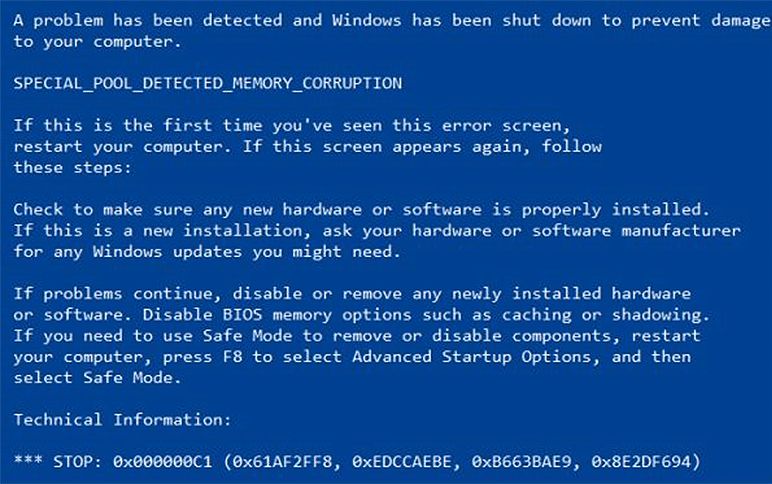
    Trước khi Windows 8 xuất hiện vào tháng 10 năm 2012, BSOD luôn xuất hiện trên màn hình với màu xanh đậm. Chúng chứa đầy văn bản và hướng dẫn (xem bên dưới).

    Với Windows 8, Microsoft đã chuyển sang một thông điệp nhẹ nhàng hơn như bạn thấy ở phần đầu bài viết. Họ cũng cắt bớt thông tin xuất hiện trên màn hình. Dưới đây là một ví dụ về BSOD cũ, trước Windows 8:

    Thông tin kết xuất trên màn hình xanh để làm gì

    Mặc dù không ai muốn xem thông tin của màn hình xanh trên PC Windows, nhưng chúng đôi khi vẫn xảy ra trong suốt lịch sử phát triển của hệ điều hành này. Trong phần lớn các trường hợp, máy tính sẽ tự khởi động lại sau khi nhật ký lỗi, được gọi là kết xuất lỗi hoặc tệp kết xuất (phần mở rộng .dmp) được tạo. Theo mặc định, Windows 10 lưu trữ tệp kết xuất ở một trong hai vị trí.

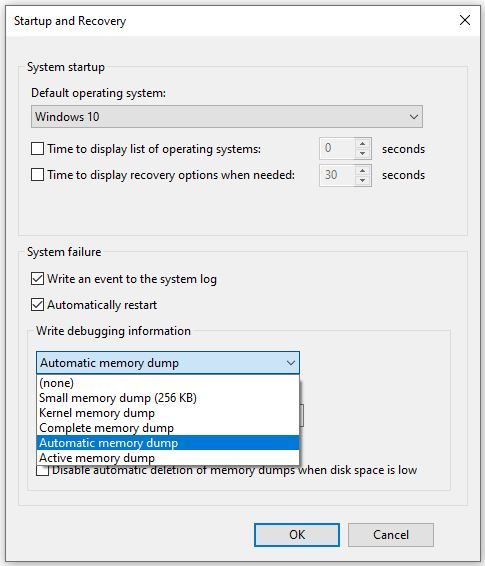
    Bạn có thể quản lý các tệp kết xuất này thông qua “Advanced System Settings” trong Windows 10 (nhập “Advanced System Settings” vào hộp tìm kiếm, sau đó nhấp vào “Setting” trong cửa sổ Startup and Recovery). Bạn cũng có thể chọn tắt “Tự động khởi động lại” ở đây (bỏ chọn mục “Automatic restart”), nếu bạn muốn lỗi màn hình xanh hiển thị trên màn hình cho đến khi bạn có thể ghi lại (hoặc chụp lại) các dữ liệu liên quan.

    Nếu bạn chọn “Small memory dump” làm tùy chọn để kết xuất tệp sự cố, các tệp đó sẽ có tên Minidump.dmp. Đối với tất cả các lựa chọn khác, file kết xuất sự cố được đặt tên là Memory.dmp. Các kết xuất sự cố được ghi vào thư mục ‘% SystemRoot%’, thư mục này thường chính là nơi cài đặt hệ điều hành (nếu bạn không thay đổi thì nó là thư mục gốc của ổ C:). Nếu bạn chọn Small memory dump, các tệp kết xuất bộ nhớ được giới hạn ở kích thước 256KB. Các kết xuất bộ nhớ khác sẽ có kích thước khác tùy theo dung lượng Ram trên máy tính của bạn. Nếu máy của bạn có RAM 16 GB, tệp kết xuất bộ nhớ có thể lên đến 16GB nếu bạn chọn kết xuất đầy đủ.

    Nhưng với đa số người dùng chỉ cần tìm kiếm mã dừng hoặc mã lỗi khi tìm kiếm cách khắc phục. (Lưu ý rằng Microsoft gọi mã đó là “mã kiểm tra lỗi” hoặc “chuỗi kiểm tra lỗi” ví dụ:CRITICAL_PROCESS_DIED)

    Cách sửa lỗi màn hình xanh BSOD

    Đầu tiên là bạn nên thử khởi động lại máy tính xem lỗi màn hình xanh có lặp lại hay không. Nếu tình trạng màn hình xanh đã diễn ra thường xuyên, bạn nên vào chế độ sửa lỗi, bắt đầu tìm kiếm và cố gắng sửa chữa.

    Microsoft có đăng tải hướng dẫn “Khắc phục sự cố màn hình xanh” bạn có thể xem nó trên trang chủ của Microsoft nếu muốn. Và ở đây chúng tôi tóm tắt các lời khuyên phổ biến nhất cho bạn:

    • Bước 1: Tắt máy tính Windows gặp phải lỗi màn hình xanh-BSOD
    • Bước 2: Ngắt kết nối tất cả các thiết bị gắn vào cổng USB ngoại trừ chuột và bàn phím.
    • Bước 3: Khởi động lại hệ thống của bạn ở chế độ an toàn Safe mode Windows (WinRE)
    • Bước 4: Nếu gần đây bạn đã cài đặt phần mềm mới, hãy gỡ cài đặt phần mềm đó .
    • Bước 5: Nếu gần đây bạn đã cài đặt trình điều khiển thiết bị mới (hoặc thông tin BSOD của bạn trỏ đến trình điều khiển hoặc thiết bị), hãy gỡ cài đặt trình điều khiển driver đó (nếu bạn không thực sự cần thiết bị, hoặc tìm kiếm một phiên bản trình điều khiển khác)
    • Bước 6: Khởi động lại máy tính và xem lỗi màn hình xanh có lặp lại hay không. Nếu không, bạn đã xác định được nguyên nhân và có thể bắt đầu nghiên cứu một số cách khắc phục.

    Nếu lỗi màn hình xanh vẫn tái diễn mặc dù bạn đã xóa, vô hiệu hóa hoặc gỡ cài đặt chúng. Bạn có thể đọc tiếp phần dưới, vào chế độ Safe mode một lần nữa và mở cửa sổ dòng lệnh (gõ cmd vào mục tìm kiếm của win). Từ dòng lệnh, hãy nhập các lệnh này, lần lượt mỗi lần một lệnh:

    • DISM /Online /Cleanup-image /Restorehealth
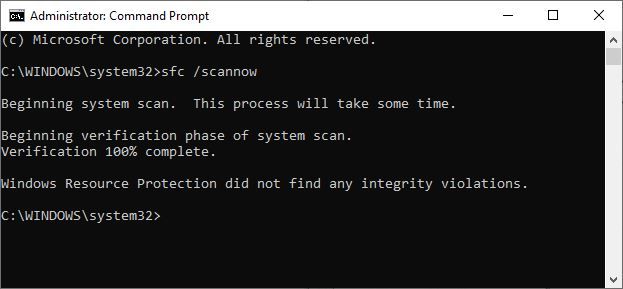
    • SFC /scannow

    Lệnh đầu tiên có tác dụng tìm và thay thế bất kỳ thành phần hệ điều hành nào bị hỏng. Lệnh thứ hai trong số các lệnh này chạy Trình kiểm tra tệp hệ thống (SFC) và sẽ sửa chữa bất kỳ tệp nào bị hỏng mà nó tìm thấy.

    Lưu ý rằng nếu SFC tìm thấy và sửa chữa bất kỳ thứ gì, bạn nên chạy lệnh cho đến khi nó hoàn thành 100% (trong một số trường hợp, tôi đã phải chạy nó hai hoặc ba lần để nó có thể hoàn thành).

    Lưu ý thêm rằng việc chạy các lệnh này có thể mất một khoảng thời gian để hoàn thành, có thể lâu hơn nếu hệ thống tìm thấy các mục cần sửa.

    Đây là kết quả sau khi hoàn thành kiểm tra SFC

    Cuối cùng khởi động lại máy tính của bạn, hy vọng bạn đã sửa được lỗi màn hình xanh trong Windows. Hãy kiên nhẫn, mọi thứ đều có thể nếu bạn đủ tự tin và kiên trì.

    Nguồn: Biên tập thietbiketnoi.com

    Bình luận chủ đề này:

    Facebook: https://www.facebook.com/vuionlinevn/posts/4309785649128507

  • Bạn vẫn có thể cài đặt Windows 11 trên các máy tính cũ

    Bạn vẫn có thể cài đặt Windows 11 trên các máy tính cũ

    tương thích với Windows 11

    Microsoft đã thông báo rằng họ sẽ không chặn người dùng cài đặt Windows 11 trên các máy tính cũ. Mặc dù Microsoft đã khuyến nghị các yêu cầu phần cứng đối với Windows 11 – nhưng hạn chế cài đặt hệ điều hành trên các máy tính cũ sẽ chỉ được thực thi khi bạn cố gắng nâng cấp từ Windows 10 lên Windows 11 thông qua Windows Update.

    Điều này có nghĩa là bất kỳ ai có máy tính cũ không vượt qua bài kiểm tra cấu hình nâng cấp vẫn có thể tải xuống tệp ISO của Windows 11 và cài đặt hệ điều hành theo cách thủ công.

    Microsoft đã công bố các yêu cầu phần cứng tối thiểu cho Windows 11 và nói rõ rằng chỉ các CPU Intel thế hệ thứ 8 trở lên mới được hỗ trợ chính thức. Microsoft cho biết giải pháp cài đặt này được thiết kế chủ yếu để các doanh nghiệp đánh giá Windows 11 và mọi người có thể tự chịu rủi ro nâng cấp vì công ty không thể đảm bảo khả năng tương thích của trình điều khiển và độ tin cậy tổng thể của hệ thống.

    Microsoft sẽ không giới thiệu hoặc hướng dẫn phương pháp cài đặt Windows 11 này cho người tiêu dùng. Trên thực tế, Microsoft đã cho biết về một số lỗi tiềm ẩn rất lớn: các hệ thống được nâng cấp theo cách này có thể không được quyền nhận Bản cập nhật Windows, ngay cả các bản cập nhật bảo mật.

    Nhìn chung, đó là một thay đổi lớn về mặt kỹ thuật, hàng triệu PC có thể không bị bỏ lại phía sau. Người tiêu dùng vẫn sẽ cần tải xuống tệp ISO và cài đặt Windows 11 theo cách thủ công, điều mà phần lớn có lẽ sẽ không làm được.

    Nhưng đối với những người thích cài đặt Windows theo cách thủ công, thông số kỹ thuật Windows 11 tối thiểu là các thế hệ CPU không quan trọng, miễn là bạn có bộ xử lý 64-bit 1GHz với hai lõi trở lên, 4GB RAM và 64GB dung lượng lưu trữ.

    Windows 11 có thể chạy trên các CPU cũ hơn

    Cùng với giải pháp để cài đặt Windows 11, Microsoft cũng đang điều chỉnh các yêu cầu hệ thống tối thiểu để bao gồm nhiều bộ xử lý hơn. Core X-series và Xeon W-series của Intel sẽ chính thức được hỗ trợ nâng cấp Windows 11, cùng với chip Core 7820HQ của Intel bên trong Surface Studio 2.

    Microsoft đã thử nghiệm các bộ vi xử lý này với Intel, nhưng 7820HQ chỉ được hỗ trợ trên các thiết bị có Ứng dụng hỗ trợ phần cứng (DCH) khai báo, hợp phần hóa. Bạn có thể đã nghe nói về DCH trong trình điều khiển GPU.

    Đó là một thiết kế trình điều khiển gọn gàng và an toàn hơn mà Microsoft đã khuyến khích các OEM và nhà sản xuất phần cứng áp dụng trong những năm gần đây. Các ứng dụng như bảng điều khiển GPU được tách biệt với trình điều khiển cài đặt bằng DCH, cho phép OEM phục vụ chúng một cách riêng biệt mà không phải phát hành bản cập nhật trình điều khiển mới.

    Microsoft sẽ không chính thức hỗ trợ bất kỳ CPU Zen 1 nào, mặc dù đã thử nghiệm chúng gần đây. “Sau khi phân tích kỹ lưỡng thế hệ vi xử lý AMD Zen đầu tiên cùng với AMD, chúng tôi đã thống nhất kết luận rằng không có bổ sung nó cho danh sách CPU được hỗ trợ,” nhóm Windows của Microsoft cho biết trong một bài đăng trên blog.

    Rõ ràng là có một giải pháp để cài đặt Windows 11 trên các hệ thống AMD cũ hơn này, nhưng Microsoft cho biết các thiết bị không đáp ứng các yêu cầu phần cứng tối thiểu “có  52% sắc xuất sự cố ở lõi”. Microsoft cho biết các thiết bị đáp ứng các thông số kỹ thuật tối thiểu chính thức “có 99,8% sắc xuất không bị lỗi”.

    Microsoft hiện đang có kế hoạch cập nhật ứng dụng Kiểm tra cấu hình máy tính của mình ( bản xem trước có sẵn tại đây ) để bao gồm các CPU Intel mới và cung cấp thông tin rõ ràng hơn về lý do tại sao PC của bạn không thể chính thức nâng cấp.

    Ứng dụng kiểm tra máy tính mới sẽ cho người dùng Windows biết họ chỉ cần bật Secure Boot hoặc TPM 2.0 để nâng cấp, điều này tốt hơn nhiều so với thông báo mơ hồ không được hỗ trợ đã chào đón nhiều người vào tháng 6.

    Microsoft cũng nêu chi tiết cách họ đưa ra các yêu cầu hệ thống tối thiểu này cho Windows 11. Microsoft muốn thúc đẩy Windows hướng tới trình điều khiển DCH hiện đại và bảo mật  với hỗ trợ Trusted Platform Module (TPM) và bảo mật dựa trên ảo hóa (VBS).

    Nguồn: Microsoft + Theverge

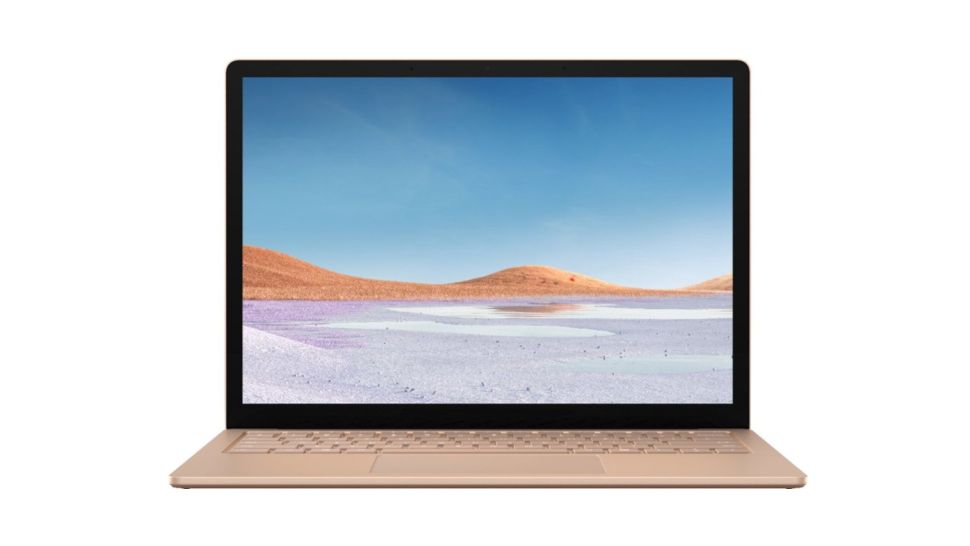
  • Đánh giá nhanh Microsoft Surface Laptop 3, thông số cấu hình

    Đánh giá nhanh Microsoft Surface Laptop 3, thông số cấu hình

    Thông số kỹ thuật

    CPU: Intel Core i5 – i7 / AMD Ryzen 5 / AMD Ryzen 7 | Đồ họa: Đồ họa Intel Iris Plus / AMD Radeon Vega 9 / AMD Radeon RX Vega 11 | RAM: 8GB – 16GB | Màn hình: PixelSense 13,5 inch (2.256 x 1.504) / PixelSense 15 inch (2.496 x 1.664) | Bộ nhớ: SSD 128GB, 256GB, 512GB hoặc 1TB

    Điểm cộng

    • +Tuổi thọ pin tuyệt vời
    • +Lựa chọn CPU Intel hoặc AMD

    Điểm trừ

    • -Không có tùy chọn Thunderbolt 3
    • -Quá ít cổng so với kích thước của nó

    Với phiên bản thứ ba của Surface Laptop 3, Microsoft đã tạo ra chiếc laptop tốt nhất của mình. Tuy nó không phải là một bước nhảy vọt so với thế hệ trước, bề ngoài chông nó tương tự như thế hệ trước.

    Với phiên bản 15 inch, giờ đây bạn có thể lựa chọn phần cứng của Intel hoặc AMD. Trước đây, chỉ có sự lựa chọn là Intel. Ở những khía cạnh khác, Surface Laptop 3 tiếp tục giữ vững danh tiếng là một chiếc laptop có thiết kế tuyệt đẹp.

    Đây là một số laptop đẹp nhất trên thế giới không có logo quả táo, với thân máy bằng nhôm mang lại cảm giác cao cấp, đồng thời bảo vệ máy khỏi va đập và rơi. Vẫn còn một số nhược điểm nhỏ, như việc thiếu cổng kết nối, nhưng về tổng thể đây là một trong những máy laptop tốt nhất trên thế giới hiện tại.

  • Cách gỡ cài đặt ứng dụng và chương trình trong Windows 10 nhanh gọn nhẹ

    Cách gỡ cài đặt ứng dụng và chương trình trong Windows 10 nhanh gọn nhẹ

    Cách gỡ cài đặt ứng dụng và chương trình trong Windows 10

    Cách gỡ cài đặt phần mềm trên Windows 10

    Gỡ cài đặt một chương trình hoặc ứng dụng bạn không sử dụng trên PC chạy hệ điều hành Windows 10 khá dễ dàng. Đôi khi một vài trường hợp nó có thể phức tạp hơn một chút. Nhưng có nhiều cách khác nhau để thực hiện. Thông thường bạn có thể chọn cách đơn giản nhất dưới đây, với trường hợp phức tạp hơn bạn cần thực hiện chính xác cách để gỡ cài đặt một phần mềm nào đó.

    Vì bạn có thể cài đặt tất cả các loại ứng dụng và chương trình khác nhau trên Windows 10 từ nhiều nguồn khác nhau, nên có nhiều cách khác nhau để gỡ cài đặt tùy thuộc vào nguồn nào.

    Chúng tôi sẽ hướng dẫn bạn nhiều cách khác nhau để bạn có thể gỡ cài đặt ứng dụng và chương trình khỏi PC chạy Windows 10 của mình.

    Cách gỡ cài đặt các ứng dụng và chương trình đã cài đặt từ Microsoft Store trên Windows 10

    Gỡ cài đặt các ứng dụng và chương trình được cài đặt thông qua Microsoft Store trên Windows 10 là cách dễ dàng nhất, vì vậy chúng ta sẽ bắt đầu ở đó. Nếu bạn đang sử dụng PC chạy Windows 10, thì đây là phương pháp duy nhất mà bạn cần.

    Cách gỡ cài đặt các ứng dụng và chương trình đã cài đặt

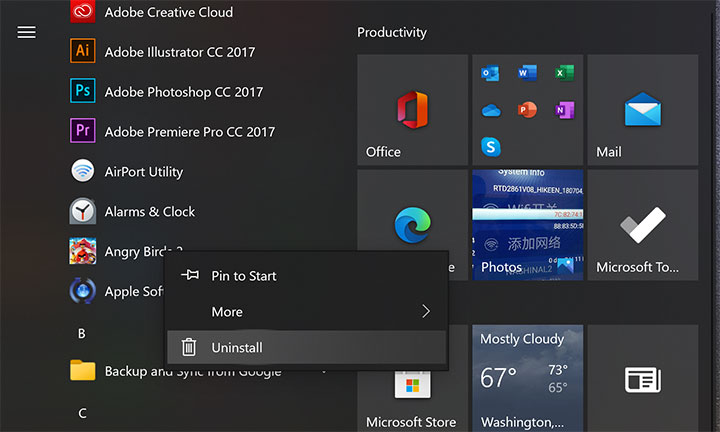
    Tất cả những gì bạn cần làm là mở ‘Start Menu’ và tìm ứng dụng hoặc chương trình bạn muốn gỡ cài đặt. ‘Nhấp chuột phải’ vào nó và chọn ‘Gỡ cài đặt’. Bạn sẽ được yêu cầu xác nhận và sau đó quá trình gỡ cài đặt ứng dụng sẽ tự động hoàn tất công việc.

    Ngoài ra, bạn có thể vào ứng dụng ‘Cài đặt’ và tìm phần ‘Bộ nhớ’ bên trong ‘Hệ thống’. Ơ phần ‘Ứng dụng & Tính năng’, bạn sẽ tìm thấy danh sách đầy đủ các ứng dụng và chương trình được cài đặt trên PC của mình. Tìm phần mềm bạn muốn xóa và nhấp vào ‘Gỡ cài đặt’.

    Cách gỡ cài đặt các ứng dụng và chương trình được cài đặt từ bên ngoài Microsoft Store trên Windows 10

    Các ứng dụng và chương trình từ bên ngoài Microsoft Store sẽ hơi khác biệt một chút. Tin tốt là trong các phiên bản Windows 10 gần đây, đa phần quá trình này tương tự với cách ở trên. Khác biệt một chút là bạn cần sử dụng ‘Control panel’ truyền thống.

    Mở ‘Start Menu‘ và tìm ứng dụng hoặc chương trình bạn muốn gỡ cài đặt. ‘Nhấp chuột phải’ vào nó và chọn ‘Gỡ cài đặt’. Máy tính sẽ chuyển bạn đến ‘Control panel’ để có thể gỡ cài đặt phần mềm.

    Tìm theo tên ứng dụng hoặc chương trình, ‘nhấp chuột phải’ vào ứng dụng hoặc chương trình đó và chọn ‘Gỡ cài đặt’ hoặc nhấp vào ‘nút Gỡ cài đặt’ ở đầu cửa sổ. Nếu chương trình cần một phần mềm riêng để gỡ bỏ chính nó, nó sẽ khởi chạy chương trình gỡ cài đặt của chính nó.

    Ngoài ra, bạn có thể vào ứng dụng ‘Cài đặt’ và tìm phần ‘Bộ nhớ’ bên trong ‘Hệ thống’.  Trong ‘Ứng dụng & Tính năng’, bạn sẽ tìm thấy danh sách đầy đủ các ứng dụng và chương trình đang được cài đặt trên PC của mình.

    Tìm phần mềm bạn muốn xóa và nhấp vào ‘Gỡ cài đặt’. Trong các phiên bản Windows 10 gần đây, quá trình gỡ cài đặt có thể được thực hiện mà không cần mở ‘Bảng điều khiển’, nhưng trên các phiên bản cũ hơn, bạn có thể vẫn phải thực hiện theo bước trên.

    Tổng kết

    Xóa ứng dụng và chương trình khỏi Windows 10 không khó nhưng nó cũng không phải là một quy trình chung cho mọi thứ . Do đó, quá trình này có thể hơi khác một chút tùy thuộc vào nơi bạn tải phần mềm ban đầu.

    Nguồn: biên tập thietbiketnoi.com

  • Microsoft Word miễn phí, hướng dẫn cài đặt và sử dụng nhanh nhất cho bạn 

    Microsoft Word miễn phí, hướng dẫn cài đặt và sử dụng nhanh nhất cho bạn 

    Microsoft Word là ứng dụng xử lý văn bản nổi tiếng nhất hành tinh. Trong nhiều thập kỷ, nó đã chiếm vị trí độc tôn trong lĩnh vực phần mềm văn phòng. Nhưng trước đây nó không hề miễn phí và bạn sẽ phải chi khá nhiều cho giá của nó.

    Tuy nhiên, hiện tại mọi thứ đã thay đổi nếu như bạn chưa biết, bạn nên đọc bài viết này. Không phải ai cũng cần tất cả tính năng của Microsoft Word và với sự cạnh tranh của các phần mềm miễn phí trực tuyến như Google Tài liệu (Google doc), việc trả tiền cho Word không còn là lựa chọn bắt buộc nữa.

    Tin tốt là bây giờ bạn có thể sử dụng Microsoft Word miễn phí. Mặc dù bạn bị hạn chế một số tính năng của nó, nhưng không còn bắt buộc phải mua bản quyền hoặc đăng ký Microsoft 365 để sử dụng Microsoft Word.

    Microsoft Word trực tuyến và miễn phí

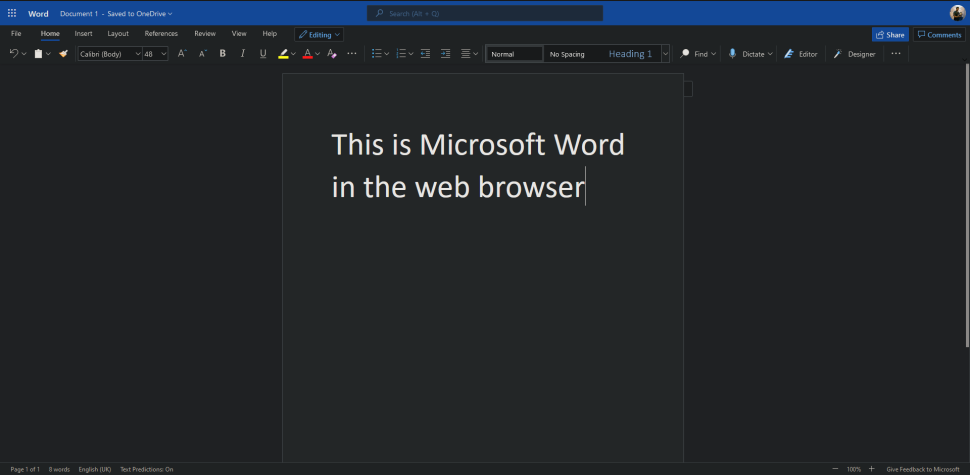
    Cách sử dụng Microsoft Word miễn phí trên Windows 10, Mac, Chrome OS và Linux dễ nhất là sử dụng Microsoft Word ngay trong trình duyệt web của bạn. Cho dù bạn đang sử dụng Windows 10, Mac, Chrome OS hay Linux, sử dụng Google Chrome, Microsoft Edge, Safari hoặc bất kỳ trình duyệt chính nào khác, bạn đều có thể truy cập phiên bản Microsoft Word trực tuyến miễn phí để sử dụng.

    Tất cả những gì bạn cần là tài khoản Microsoft và kết nối internet. Truy cập vào: trang web chính thức của Office, nhập thông tin đăng nhập của bạn và chọn ‘Microsoft Word’. Office Online không chỉ cung cấp Microsoft Word, Excel, Powerpoint và nhiều hơn thế nữa và hoàn toàn miễn phí.

    Sử dụng Microsoft Word trực tuyến rất giống với Google Tài liệu, ở chỗ bạn có các bản sao lưu tự động trên đám mây về công việc của mình với OneDrive. Bạn cũng có khả năng cộng tác với những người khác trong thời gian thực. Đây không phải là phiên bản đầy đủ của Microsoft Word, nhưng nó có giao diện tương tự và có tất cả các bộ tính năng cơ bản mà đa số mọi người sử dụng.

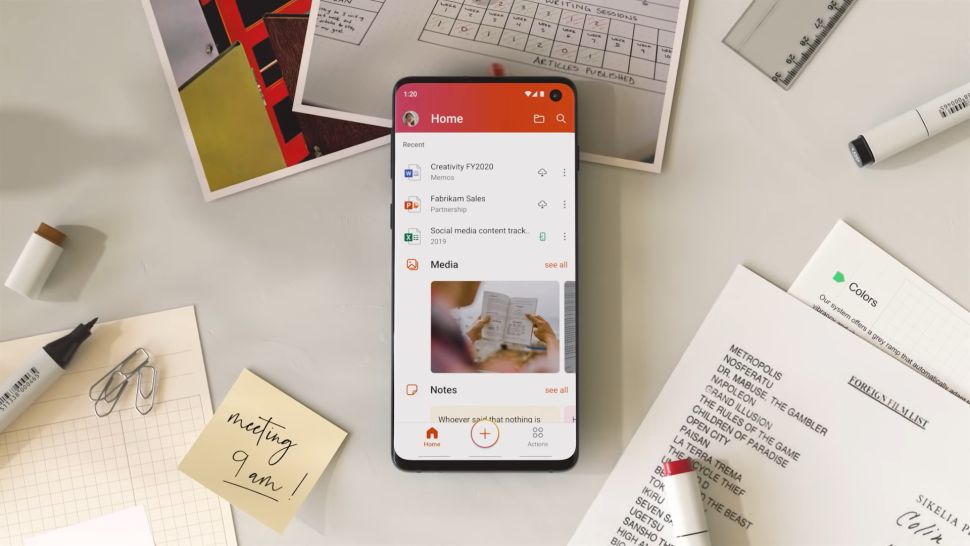
    Office Mobile

    Cách sử dụng Microsoft Word miễn phí trên iOS và Android

    Các tính năng nâng cao có sẵn cho người dùng đăng ký Microsoft 365, nhưng nếu tất cả những gì bạn cần là các tính năng cơ bản của Microsoft Word trên điện thoại thông minh hoặc máy tính bảng của mình, thì phiên bản Microsoft Word trực tuyến hoàn toàn đủ cho bạn. Bạn có thể tải xuống từ Apple App Store hoặc Google Play Store .

    Sử dụng Microsoft Word trên điện thoại thông minh hoặc máy tính bảng có thể không dễ dàng và thân quen như trên laptop, nhưng nó hoàn toàn miễn phí. Trước đây, Microsoft có một ứng dụng Word độc lập cho iOS và Android, nhưng giờ đây họ đã hợp nhất Word với Excel và Powerpoint trên thiết bị di động trong ứng dụng Microsoft Office duy nhất.

    Để sử dụng nó miễn phí, bạn chỉ cần đăng nhập bằng tài khoản Microsoft để truy cập vào các tính năng cơ bản, cũng như cộng tác trực tuyến, sao lưu vào OneDrive và khả năng tạo tệp PDF từ tài liệu của bạn.

    Tóm lược

    Không chỉ miễn phí để sử dụng Microsoft Word, mà giờ đây thậm chí bạn còn không cần cài đặt nó nếu bạn đang sử dụng nó trên PC. Sự phát triển của ứng dụng dựa trên trình duyệt cho người dùng Windows 10, Mac, Linux và Chrome OS giúp làm việc một mình hoặc cộng tác dễ dàng và thuận tiện hơn.

    Ứng dụng di động cũng cung cấp quyền truy cập miễn phí vào các tính năng chỉnh sửa cơ bản và tất cả điều này chỉ cần bạn tạo tài khoản Microsoft để sử dụng.

    Nguồn: biên tập thietbiketnoi.com