Thẻ: Microsoft

  • Đánh giá Microsoft Surface Headphones 2: Có gì cải tiến so với bản gốc?

    Đánh giá Microsoft Surface Headphones 2: Có gì cải tiến so với bản gốc?

    Microsoft Surface Headphones 2

    Microsoft Surface Headphones 2 là một chiếc headphone không dây có những điểm cải tiến mới so với phiên bản tiền nhiệm. Chiếc tai nghe có thời lượng pin dài hơn, khả năng cách âm cải thiện và chất lượng âm thanh tốt hơn. Dù có những bước tiến lớn so với phiên bản gốc, liệu Microsoft Surface Headphones 2 có thể so sánh được so với các dòng tai nghe của Bose và Sony? Bài viết hôm nay sẽ trả lời câu hỏi này.

    Thiết kế của Microsoft Surface Headphones 2

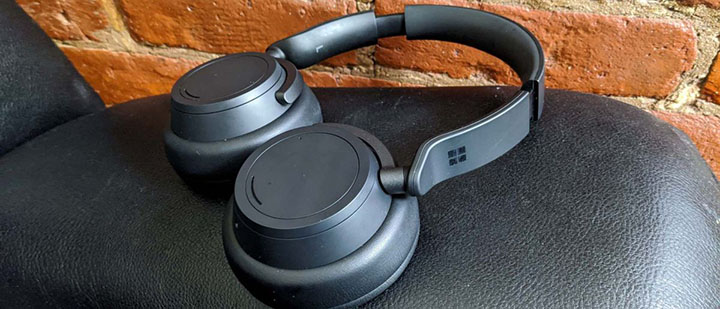
    Thực dụng và tối giản, đây là 2 tính từ dùng để mô tả các dòng sản phẩm tai nghe của Microsoft. Hãng giữ nguyên ngôn ngữ thiết kế của chiếc Surface Headphones với thay đổi duy nhất là cho phép người dùng lựa chọn giữa 2 phiên bản màu sắc là Đen than hoặc Xám nhạt.

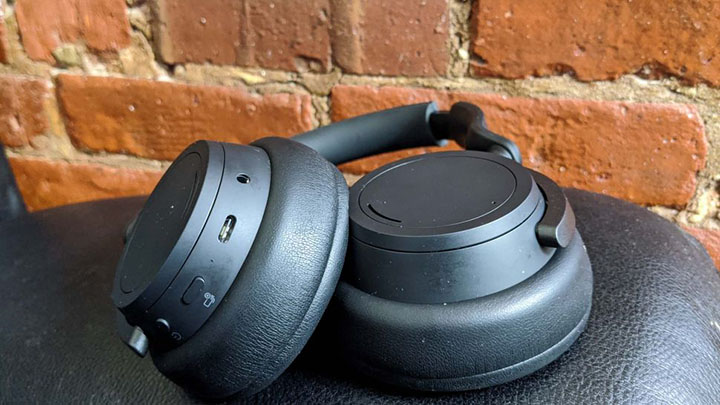
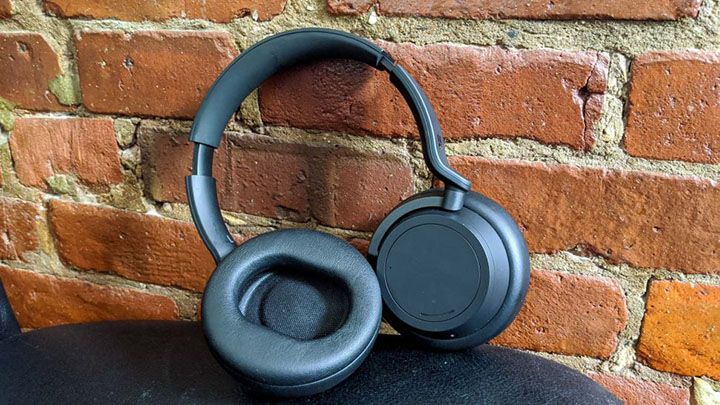
    Chiếc tai nghe được làm từ sự kết hợp của 2 vật liệu là nhôm và nhựa. Headband của chiếc tai nghe được làm bằng kim loại, trong khi phần còn lại của chiếc tai nghe được làm bằng nhựa, với phần ốp tai được làm từ vật liệu giả da.

    Bạn có thể tìm thấy mọi nút chức năng vật lý nằm tại ốp tai bên phải, bao gồm nút nguồn và nút ngắt âm. Tại đây còn được trang bị cổng USB Type-C và cụm nút tăng giảm âm lượng. Các chức năng điều khiển khác có thể được thực hiện thông qua thao tác vuốt cảm ứng với bề mặt của chiếc ốp tai.

    Microsoft Surface Headphones 2 có khối lượng 289 gram và có số đo 3 chiều là 8 x 7.7 x 1.9 inch. Chiếc tai nghe nặng hơn một chút so với Bose Noise Cancelling Headphones 700 (nặng 255 gram, 8 x 6.5 x 2 inch).

    Độ thoải mái của Microsoft Surface Headphones 2

    Surface Headphones 2 cho cảm giác sử dụng không được thoải mái lắm trong những phút sử dụng đầu tiên. Nhưng sau khoảng 20 phút, chiếc headphone bắt đầu nới lỏng một chút, đem lại trải nghiệm tốt hơn khi sử dụng.
    Microsoft Surface Headphones 2

    Cài đặt 

    Quá trình cài đặt của Surface Headphones 2 được diễn ra tương đối dễ dàng. Tất cả những gì bạn cần làm là vào menu Bluetooth trên thiết bị của bạn và nhấn nút ghép nối. Ở những lần sử dụng sau, tất cả những gì bạn cần làm là nhấn nút mở nguồn nằm ở bên phải ốp tai nghe.

    Điều khiển

    Tương tự như phiên bản tiền nhiệm, Surface Headphones 2 được trang bị tính năng cảm ứng chạm ở cả 2 bên ốp tai. Thao tác chạm nhẹ 1 lần vào chính giữa chiếc ốp tai sẽ bắt đầu hoặc tạm thời ngưng lại nội dung bạn đang nghe. Chiếc tai nghe được trang bị tính năng tự động ngừng ngay lập tức khi bạn bỏ chiếc headphone ra khỏi tai.

    Thao tác chạm nhanh 2 lần sẽ nhảy qua bài hát phía trước khi bạn nghe nhạc hoặc thực hiện tính năng nghe máy khi có người gọi điện đến. Thao tác nhấn chạm liên tiếp 3 lần sẽ lùi lại bài hát hoặc ngắt máy. Nếu muốn từ chối cuộc gọi đến, bạn có thể thực hiện chức năng này thông qua thao tác nhấn và giữ một lúc vào chiếc ốp tai. Thao tác này còn được sử đụng để gọi trợ lý ảo.

    Nhắc đến tính năng trợ lý ảo, khác với phiên bản tiền nhiệm, Surface Headphones 2 không còn phụ thuộc vào Cortana. Giờ đây, khi bạn sử dụng tính năng gọi trợ lý ảo, chiếc tai nghe sẽ cho phép người dùng trợ lý ảo mà bạn lựa chọn trong phần mềm cài đặt.

    Khả năng điều khiển của chiếc tai nghe không dừng lại tại đó. Ở mỗi bên ốp tai còn được trang bị một núm vặn. Núm vặn của ốp tai bên phải có chức năng thay đổi âm lượng trong khi ở bên trái cho phép người dùng thay đổi cấp độ cách âm chủ động của tai nghe.

    Ứng dụng cài đặt của Microsoft Surface Headphones 2

    Một chiếc tai nghe không dây phân khúc không thể không có một ứng dụng cài đặt đi kèm. Với Surface Headphone 2, bạn có thể tải về miễn phí ứng dụng Surface Audio. Một khi đã ghép nối với chiếc tai nghe, ứng dụng sẽ cho bạn xem một vài video hướng dẫn cơ bản về cách điều khiển và những chức năng cơ bản.

    Ứng dụng cung cấp cho người dùng hệ thống điều chỉnh EQ đầy đủ, với 5 tùy chọn âm thanh mặc định bao gồm Flat, Classical, Jazz, Pop và Rock.

    Ở mục Điều khiển thiết bị, bạn có thể bật/tắt tính năng nhận diện giọng nói, bật/tắt tính năng điều khiển bằng thao tác chạm. Ngoài những tính năng này ra, ứng dụng cài đặt của Surface Headphone 2 không mang lại quá nhiều tính năng và tùy chọn.

    Tính năng của Microsoft Surface Headphones 2

    Tương tự như chiếc Surface Earbuds, Surface Headphone 2 cho phép người dùng làm được khá nhiều điều thú vị với ứng dụng Office 365. Để lấy ví dụ, với chiếc tai nghe này, bạn có thể ra lệnh điều khiển khi sử dụng Microsoft Word trong thời gian thực với độ chính xác khá cao.

    Nhờ sở hữu các tổ hợp microphone có độ nhạy cao, chiếc tai nghe còn cho phép tôi sử dụng tính năng Live Captions của PowerPoint. Đúng như tên gọi, tính năng này cho phép người dùng tạo ra phụ đề ngay lập tức khi nói.

    Khả năng cách âm

    Surface Headphones 2 sở hữu 13 cấp độ cách âm chủ động khác nhau, tương tự như phiên bản tiền nhiệm. Ở mức cao nhất, Surface Headphones 2 thực hiện khả năng cách âm khá hiệu quả, có thể lọc bỏ phần lớn âm thanh phát ra từ chiếc TV ở mức âm lượng 15. Chiếc tai nghe của Bose làm công tác cách âm tốt hơn một chút với khả năng chống tiếng ồn của TV ở mức âm 20.

    Khi chỉnh chế độ cách âm ở mức thấp nhất, chiếc tai nghe sẽ thông báo chế độ Ambient Noise Control đã được kích hoạt. Chế độ này cho phép người dùng nghe rõ âm thanh của môi trường xung quanh như thể khi bạn không đeo tai nghe.
    Microsoft Surface Headphones 2

    Chất lượng âm thanh

    Surface Headphones 2 được trang bị driver Free Edge có kích thước 40 mm, có thể cho ra chất âm Omnisonic theo lời hãng. Đây là tính năng giúp cải thiện trải nghiệm nghe 3 chiều. Chiếc tai nghe này có khả năng chất lượng âm thanh đầy đặn, cân bằng và không đặt quá nhiều trọng tâm vào dải bass.

    Thời lượng pin

    Theo lời của Microsoft, Surface Headphones có thời lượng pin được ước tính khoảng 20 giờ đồng hồ khi nghe với chế độ ANC. Thời lượng pin này tương đồng với chiếc tai nghe của Bose. Tôi sử dụng chiếc tai nghe liên tục trong vòng 2 ngày dùng để nghe nhạc, xem video và gọi điện thoại. Sau thời gian sử dụng đó, thời lượng pin của chiếc tai nghe còn lại khoảng 10 giờ đồng hồ. Nếu bạn hết pin và muốn sử dụng nhanh, chiếc tai nghe có thể sạc 2 giờ thời lượng pin chỉ với 5 phút sạc.

    Surface Headphones 2 có thể kết nối với nhiều loại thiết bị khác nhau nhờ được hỗ trợ công nghệ Bluetooth 5.0, có phạm vi kết nối trên lý thuyết là 240 m. Tôi để chiếc điện thoại trong phòng ngủ và đóng cửa lại mà vẫn có thể nghe tốt dù tôi đứng ở vị trí nào trong nhà.

    Chất lượng cuộc gọi

    Nhờ được trang bị các tổ hợp microphone ở những vị trí hợp lý, Surface Headphones 2 đem lại cho người dùng trải nghiệm nghe gọi tuyệt vời. Chiếc tai nghe phát ra âm thanh rõ ràng, trong trẻo mà không bị vọng và ít tiếng ồn môi trường cho cả 2 bên người nói và người nghe.

    Tổng kết

    Surface Headphones 2 là một chiếc tai nghe cao cấp, cải thiện về mọi mặt so với phiên bản tiền nhiệm. Khả năng tùy chỉnh cấp độ cách âm chủ động cho phép người dùng thay đổi mức độ âm thanh môi trường mà bạn muốn nghe một cách dễ dàng.

    Chiếc tai nghe có chất lượng âm thanh cải thiện so với phiên bản tiền nhiệm, đem lại cho người nghe chất âm ấm áp và cân bằng. Những tính năng điều khiển cảm ứng của tai nghe dễ sử dụng và chiếc tai nghe đem đến cho người dùng hàng tá các tính năng hữu ích. Tuy không có thay đổi nhiều về mặt thiết kế, Surface Headphones 2 vẫn có vẻ ngoài hiện đại và bắt mắt, xứng đáng với số tiền bạn bỏ ra.

    Nếu bạn cần sự yên tĩnh tuyệt đối để tập trung làm việc, và bạn muốn một chiếc tai nghe có thiết kế bắt mắt hơn, hãy cân nhắc lựa chọn Bose Noise Cancelling Headphones 700. Dù có giá thành đắt hơn một chút, chiếc tai nghe được trang bị khả năng cách âm đỉnh cao phân khúc, cũng như đem lại cho người dùng trải nghiệm sử dụng vô cùng thoải mái. Dù vậy, Surface Headphones 2 vẫn là một chiếc tai nghe chất lượng cao, rất đáng để mua nếu bạn thích sử dụng những dòng sản phẩm công nghệ do Microsoft sản xuất.

    Điểm mạnh

    • Thiết kế bắt mắt
    • Chất âm ấm áp, đầy đặn
    • Tương thích với Office 365
    • Khả năng cách âm chủ động hiệu quả

    Điểm yếu

    • Âm thanh đôi lúc thiếu đi sự trong trẻo
    Nguồn: biên tập thietbiketnoi.com

  • Cách nâng cấp lên Windows 10 miễn phí, nhanh tay nào các bạn 

    Cách nâng cấp lên Windows 10 miễn phí, nhanh tay nào các bạn 

    Hệ điều hành không hề rẻ. Vì vậy, không có gì ngạc nhiên khi rất nhiều người đang cố gắng tìm cách để có thể nhận được bản nâng cấp miễn phí lên window 10.

    Tin tốt là nếu bạn đang sử dụng Windows 7 và Windows 8.1 vẫn có cách để nhận được bản nâng cấp Windows 10 miễn phí ngay cả khi ưu đãi đó đã hết hạn. Microsoft vẫn để ngỏ một lối nhỏ cho người dùng chuyển sang hệ điều hành mới hơn.

    Trên thực tế, quá trình nâng cấp lên Windows 10 miễn phí đơn giản đến mức chúng tôi nghi ngờ rằng Microsoft không chỉ biết về lỗ hổng mà còn âm thầm chấp thuận nó. Công ty có lẽ thà chịu thiệt hại một chút về mặt tài chính và giúp mọi người dễ dàng nâng cấp lên Windows 10, hơn là để họ sử dụng Windows 7 hoặc tệ hơn là họ chuyển sang một giải pháp thay thế miễn phí như Linux .

    Bài viết này sẽ hướng dẫn bạn nâng cấp lên Windows 10 miễn phí nhanh và đơn giản nhất, bạn chỉ cần làm theo từng bước ở dưới đây

    Windows 10 có miễn phí không ?

    Windows 10 chưa bao giờ thực sự miễn phí. Trên thực tế, với Windows 10 Home có giá 139 đô la và Windows 10 Pro là 200 đô la, việc cài đặt Windows 10 trên máy tính PC hoặc laptop sẽ khiến bạn tốn kha khá tiền.

    Trước đây Microsoft cung cấp bản nâng cấp miễn phí cho người dùng Windows 7 và Windows 8.1, nhưng ưu đãi đó đã hết hạn từ lâu. Tuy nhiên, vẫn còn cách cho phép bạn tải xuống Windows 10 miễn phí.

    Chúng tôi nghĩ rằng có thể Microsoft đang giữ nó mở vì mục đích thu hút được nhiều người sử dụng Windows 10 nhất có thể. Chúng tôi cũng khuyến cáo mọi người nên chuyển từ hệ điều hành cũ không còn được hỗ trợ sang hệ điều hành mới.

    Cách nâng cấp lên Windows 10 miễn phí

    Về cơ bản, các bước nâng cấp miễn phí lên Windows 10 từ Windows 7 và Windows 8.1 vẫn tương tự như khi Microsoft chính thức cung cấp bản cập nhật ưu đãi. Nhưng đây là dành cho những người chưa biết.

    1. Kiểm tra xem cấu hình của bạn có đủ để chạy Window 10 không ?

    Để cài đặt phiên bản Windows 10 mới nhất, bạn cần cấu hình tối thiểu sau:

    • CPU : 1GHz hoặc nhanh hơn
    • RAM : 1GB đối với Windows 10 32-bit hoặc 2GB đối với Windows 10 64-bit
    • Ổ cứng : 32GB dung lượng chống trở lên
    • GPU : Tương thích DirectX 9 trở lên với WDDM 1.0 driver
    • Màn hình : Độ phân giải 800×600 trở lên
    • Kết nối Internet : Một số phiên bản của Windows 10 yêu cầu kết nối internet trong quá trình thiết lập.

    Nếu máy tính của bạn không đáp ứng các thông số kỹ thuật trên, bạn sẽ không thể chạy Windows 10 – lưu ý nếu bạn chỉ vừa đủ cấu hình, Windows 10 vẫn có thể cài đặt được nhưng nó chạy không thực sự tốt. Chúng tôi khuyên bạn nên sử dụng ít nhất bộ xử lý lõi kép 2GHz, 4GB RAM (lý tưởng là 8GB) và ổ cứng 160GB để Windows 10 chạy tốt.

    2. Tải xuống Windows Media Creation Tool

    Tiếp theo, truy cập websit của Microsoft và chọn “Download tool now” trong phần có tiêu đề “Create Windows 10 installation media”.

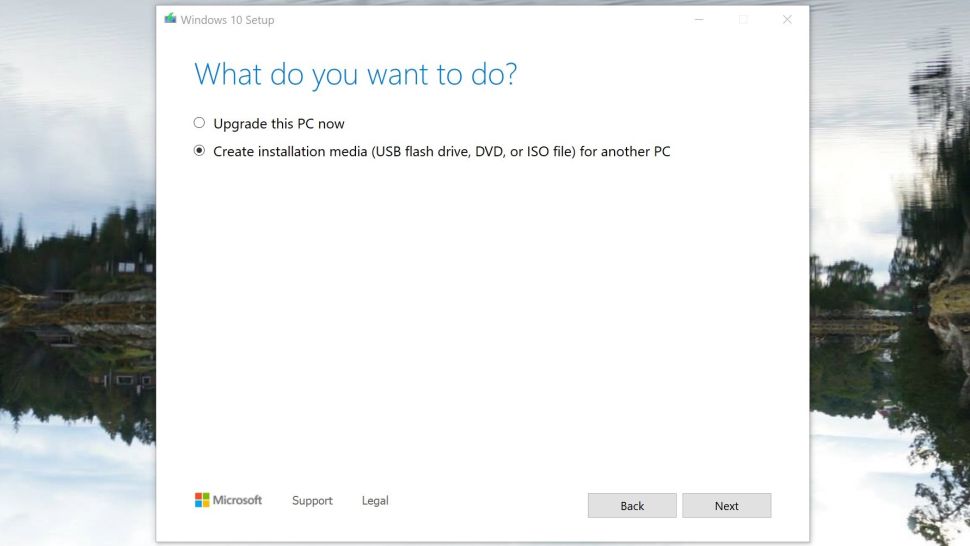
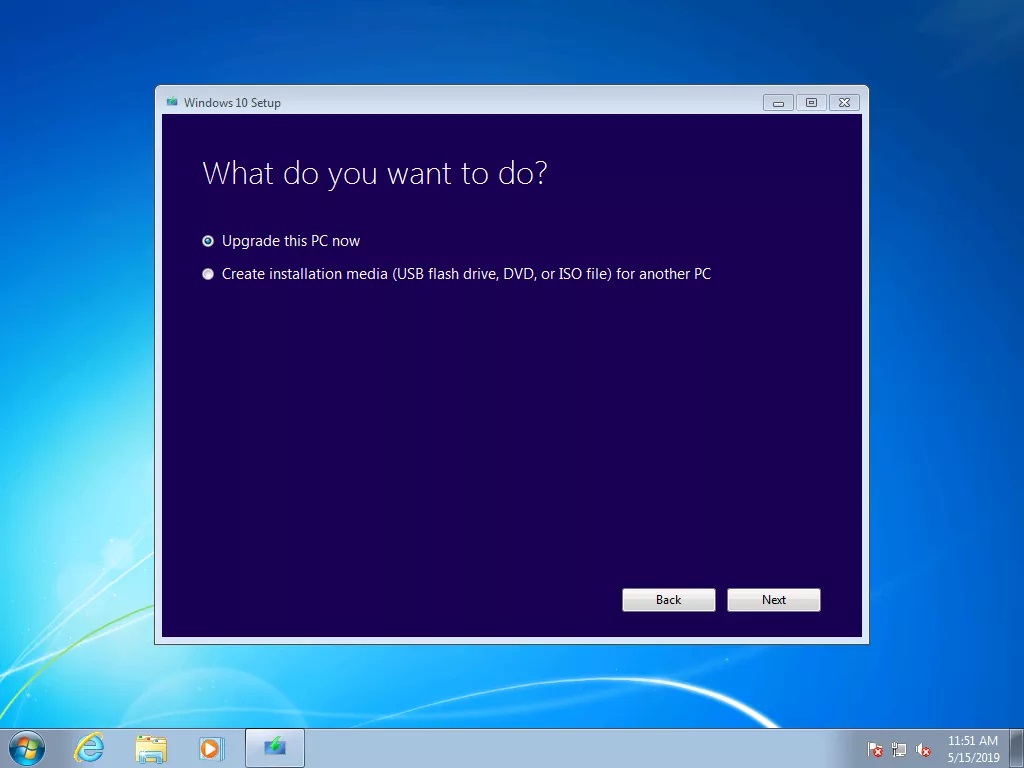
    Sau khi hoàn tất tải xuống, hãy khởi động Windows Media Creation Tool và khi đến phần “What do you want to do?” , hãy chọn “Upgrade this PC now” và làm theo các bước còn lại. Các bước sau sẽ cung cấp cho bạn tùy chọn giữ các tệp và ứng dụng của bạn trong quá trình cài đặt.

    Khi được yêu cầu cung cấp, hãy nhập khóa(key) bản quyền Windows 7 (hoặc Windows 8) của bạn và bạn sẽ được activate Windows 10 – miễn phí.

    Nhấp vào nút ‘Activate’ nếu được yêu cầu và PC của bạn sẽ được kích hoạt bằng giấy phép kỹ thuật số sau khi có kết nối internet.

    Nếu không thể lấy được giấy phép, bạn cũng có thể nhập khóa Windows 7 và kích hoạt hệ điều hành theo cách thủ công.

    Nguồn: biên tập thietbiketnoi.com

  • So sánh MacBook Pro vs Surface 7 mới của Microsoft, bạn sẽ chọn ai ?

    So sánh MacBook Pro vs Surface 7 mới của Microsoft, bạn sẽ chọn ai ?

    Microsoft vừa nói kháy Touch Bar của MacBook Pro trong video quảng cáo mới của mình dành cho Surface Pro 7, Microsoft nhắc đến Touch Bar của Apple với hàm í châm chọc khi so sánh thiết bị của mình với MacBook Pro.

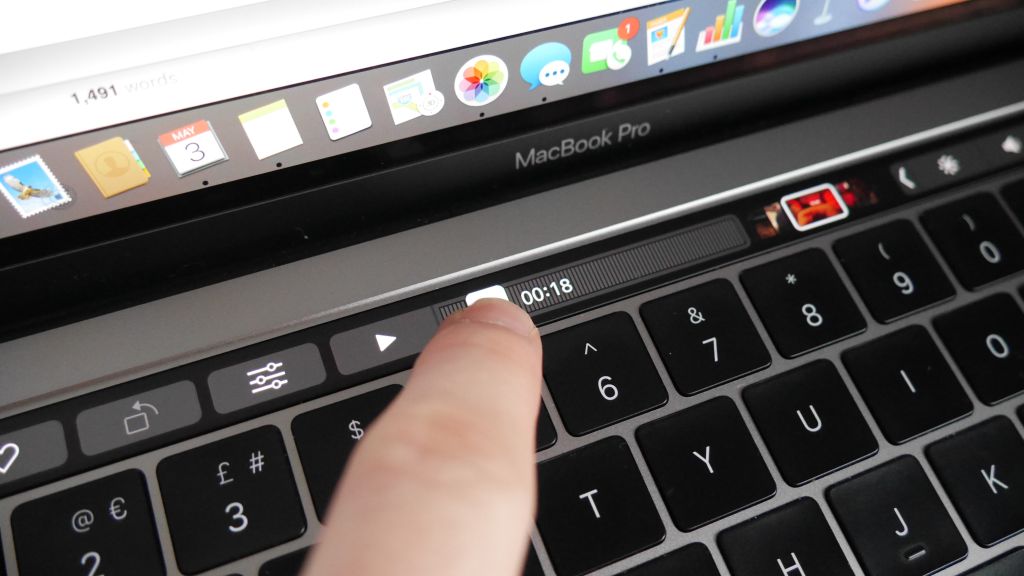
    Touch Bar, nếu bạn chưa biết thì nó là một màn hình cảm ứng mỏng chạy dọc trên đầu bàn phím của MacBook Pro, hiển thị các nút và phím tắt theo ngữ cảnh tùy thuộc vào ứng dụng bạn đang sử dụng.

    Mặc dù nó đã được tích hợp vào MacBook Pro trong nhiều năm nay, nhưng tính năng này có khá nhiều ý kiến, một số người thấy nó hữu ích và những người khác cho rằng nó chỉ để làm cảnh.

    So sánh công bằng

    Đúng, phải thừa nhận Touch Bar không được tất cả người dùng MacBook Pro yêu thích – và trên thực tế, có tin đồn rằng Apple sẽ loại bỏ nó khỏi một số mẫu máy nhất định trong tương lai .

    Thực tế là MacBook không hỗ trợ màn hình cảm ứng, trong khi nhiều đối thủ cạnh tranh đã hỗ trợ rất lâu rồi, cũng là một điểm công bằng. Tuy nhiên, Apple chắc chắn hướng đến mục tiêu MacBook Pro là máy tính laptop truyền thống dành cho các chuyên gia, vì vậy màn hình cảm ứng không quá quan trọng ở tệp khách hàng này.

    Trong quảng cáo, Microsoft cũng chỉ ra rằng Surface Pro 7 đi kèm với bút stylus và bàn phím có thể tháo rời, và do đó là một lựa chọn linh hoạt hơn so với MacBook Pro.

    Ở đây, có lẽ cần xem xét một chút, chỉ một số cấu hình Surface Pro 7 đi kèm bút cảm ứng và bàn phím rời. Họ cũng bán Surface Pro 7 như một máy tính bảng – điều mà quảng cáo không đề cập đến. Nếu bạn mua Surface Pro 7 chỉ bao gồm thân máy, thì thực sự nó cũng không hơn gì Macbook Pro từ quan điểm của Microsoft.

    Ngoài ra, MacBook Pro chưa bao giờ được coi là bất kỳ thứ gì khác ngoài một chiếc máy tính dành cho các chuyên gia, vì vậy việc so sánh nó với thiết bị 2 trong 1 không thực sự công bằng. Và tại sao Apple phải bán kèm bút cảm ứng nếu bạn không thể sử dụng nó với Mac Pro?

    Microsoft cũng gợi ý rằng Surface Pro 7 mạnh mẽ hơn, có thể chạy tất cả các ứng dụng yêu thích của bạn và tốt hơn để chơi game.

    Một lần nữa, những thông tin này không phải đúng một trăm phần trăm. Surface Pro 7 có nhiều cấu hình khác nhau, với các mẫu cao cấp nhất (cũng là loại đắt nhất) đi kèm với Intel Core i7 và 16GB RAM có thể sánh ngang với MacBook Pro, thì những cấu hình khác chắc chắn là yếu hơn.

    Apple cũng đã làm rất tốt việc đảm bảo rằng các ứng dụng hiện nay có thể chạy trên máy tính laptop mạnh mẽ M1 mới của họ, vì vậy MacBook Pro sẽ có số lượng ứng dụng gần như tương đương với Surface Pro 7.

    Về mặt chơi game, điều này thì Microsoft thực sự có lý. Hiện tại, có nhiều trò chơi trên PC hơn Mac. Tuy nhiên, lưu ý là bạn có muốn chơi chúng trên Surface Pro 7 không? thành thật mà nói thì câu trả lời là không. Ngay cả Surface Pro 7 cao cấp nhất cũng không thể chạy các trò chơi PC có nhãn AAA.

    Nếu nói về game di động, thì MacBook Pro có lợi thế hơn. Với MacBook Pro M1 và MacBook Air, bạn có thể chạy nhiều ứng dụng và trò chơi dành cho iOS trên máy tính laptop, nó có khả năng truy cập vào hàng nghìn game di động tuyệt vời mà Surface Pro 7 không thể chạy (đương nhiên hiện tại còn một vài vấn đề cần Apple khắc phục).

    Surface Pro 7 là một máy tính bảng Windows hoàn toàn tốt, nhưng nó không nên so sánh với MacBook Pro, đặc biệt là MacBook Pro 13 inch mới xuất sắc (M1, 2020) vì hai sản phẩm nhắm mục tiêu đến hai thị trường người dùng khác nhau.

    Nếu bạn muốn một chiếc máy tính bảng mạnh mẽ có thể chạy các ứng dụng Windows 10 và có thể sử dụng như một chiếc máy tính laptop thì Surface Pro 7 chắc chắn là một lựa chọn tốt.

    Tuy nhiên, nếu bạn đang theo tìm một máy tính laptop mạnh mẽ để sử dụng trong công việc sáng tạo, thì MacBook Pro rõ ràng là lựa chọn số một.

    Nguồn: biên tập thietbiketnoi.com

  • Lịch sử máy tính PC: Thời đại của phần mềm – Phần 4

    Lịch sử máy tính PC: Thời đại của phần mềm – Phần 4

    Windows 95 Phát hành

    Windows 95 Phát hành

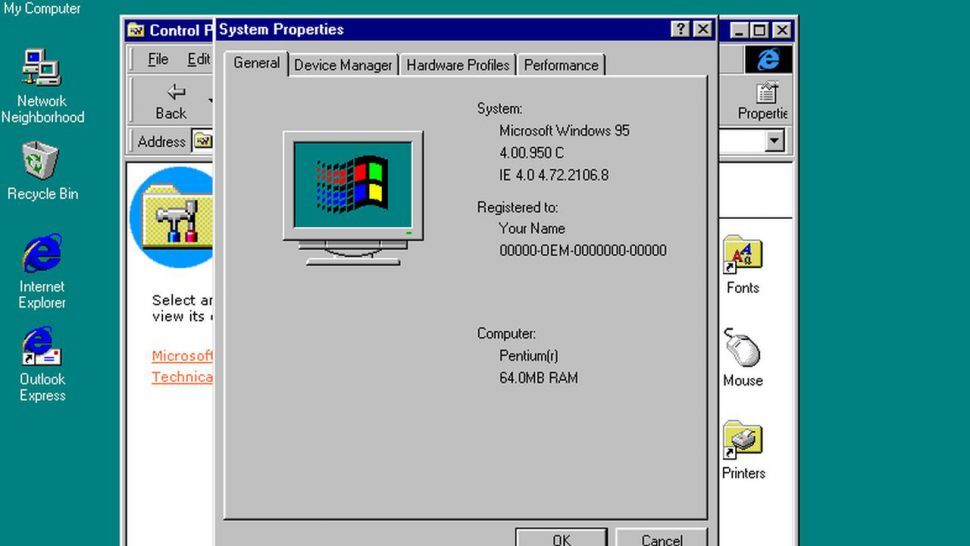
    Tháng 8 năm 1995 chứng kiến ​​sự thay đổi lớn trong lịch sử máy tính: Windows 95. Về mặt kỹ thuật Windows 95 được thiết kế đa nhiệm 32-bit, tương thích ngược với các chương trình DOS và Windows 3.x hiện có, nó cũng hỗ trợ các công nghệ mới như DirectX và Plug and Play (Pray – Ed).

    Windows 95 thực sự tạo nên tên tuổi Microsoft. Máy tính lúc này đã trở thành xu hướng phổ biến và nó gắn liền với cái tên Microsoft. Cuộc chiến đã ngã ngũ: Commodore phá sản, Atari đi vào ngõ cụt và Apple hầu như biến mất.

    IBM vẫn có hệ điều hành OS/2, với bản phát hành mới nhất từ một năm trước, nhưng nó chỉ hỗ trợ các ứng dụng Win 3.x khiến nó không còn được ưa chuộng.

    Khi Windows 98 đến, nó đã khắc phục nhiều sự cố mới phát sinh của Windows 95, với một hệ thống ổn định hơn, hỗ trợ phần cứng tốt hơn và cải tiến giao diện người dùng.

    Đây cũng là lúc bắt đầu các vụ kiện độc quyền chống lại người khổng lồ, Microsoft tích hợp Internet Explorer với Windows. Bản thân hệ điều hành này đã đi kèm với các máy tính mới giúp Microsoft thống trị không chỉ PC mà cả việc sử dụng internet.

    Tăng tốc đồ họa 3D đã mở ra một kỷ nguyên mới của game trên PC. Các card đồ họa 3D chẳng hạn như 3dfx’s Voodoo 2, Nvidia’s Riva TNT và ATI’s Rage series – là cột mốc nổi bật của những năm cuối thập kỷ 90.

    Các trò chơi trước đây dựa vào CPU kết xuất đồ họa, các card đồ họa mới này mang đến cho PC thêm sức mạnh với GPU (Graphics Processing Unit – đơn vị xử lý đồ họa), giúp loại bỏ gánh nặng xử lý đồ họa khỏi CPU. Giúp việc chạy các game nhanh hơn đáng kể và các hiệu ứng đồ họa tuyệt đẹp.

    Mặc dù 3dfx đã cố gắng chiếm lĩnh thị trường bằng API Glide độc ​​quyền, nhưng cuối cùng nó vẫn thua các đối thủ sử dụng các tiêu chuẩn chung như DirectX và OpenGL của Silicon Graphics. Chiếc card đóng lại thập kỷ 90 là Nvidia GeForce 256.

    Còn trên mặt trận CPU, AMD đã đi từ thành công này sang thành công khác. Năm 1996, AMD phát hành K5 thu hẹp khoảng cách công nghệ với Intel, nó trở thành đối thủ đầu tiên của Pentium, nhưng năm 1997 đã mang lại thành công thực sự với K6. Đây là một đối thủ ngang tầm với Pentium II mới nhất lúc bấy giờ, nhưng cũng có thể hoạt động trên các bo mạch chủ Socket 7 cũ hơn. Dòng K6 đã thành công rực rỡ với tập lệnh 3DNow nổi tiếng! nhanh hơn và giá rẻ hơn.

    Các chip K6-2 và K6-3 tiếp tục cạnh tranh với các mẫu Pentium II và III tiên tiến, và cuối cùng thống trị hầu hết thị trường CPU phân khúc dưới 1.000 USD. AMD kết thúc thập kỷ với K7 Athlon năm 1999, CPU phổ thông đầu tiên phá vỡ mốc 1GHz.

    Những năm 90 là thời kỳ của một hệ điều hành thống trị và hai nhà sản xuất CPU. Bên cạnh đó thị trường GPU cũng chỉ có Nvidia và ATI.

    Thập kỷ này cũng chứng kiến sự ra mắt Linux Format, tiền thân của Linux FoundationCorel Linux hiện tại, thế kỷ mới bắt đầu với Windows 2000 (được đánh giá là bản phát hành tốt nhất của Windows) và Windows Me (đạt danh hiệu hệ điều hành tệ nhất của Windows).

    Windows 2000 dựa trên nền tảng NT của Microsoft, tách hệ điều hành Windows ra khỏi môi trường DOS, nhưng vẫn tương thích ngược với các chương trình Windows 9x và DOS.

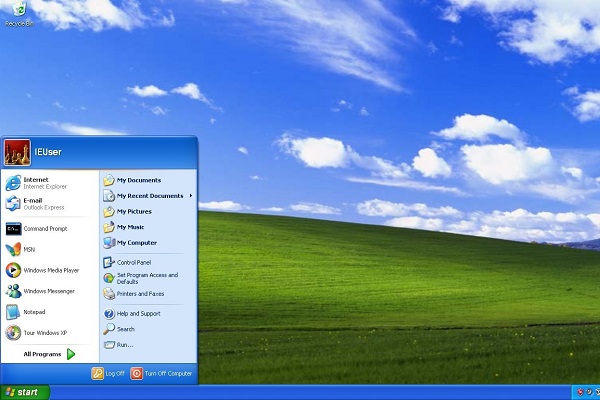
    Tháng 10 năm 2001 chứng kiến ​​sự ra đời của Windows XP, sử dụng nhân NT giống như 2000, với giao diện được cải tiến và tăng khả năng đa phương tiện. Trong khi các phiên bản Windows trước khá buồn tẻ, XP có giao diện rực rỡ nhiều màu sắc.

    windows XP

    XP đã khiến việc vi phạm bản quyền trở nên khó khăn hơn, nó là Windows đầu tiên có chương trình kích hoạt. Sự kết hợp giữa tính ổn định và GUI tuyệt vời đã khiến Windows XP trở thành một trong những hệ điều hành phổ biến nhất mọi thời đại.

    Các nhà phát triển Linux đã coi trọng máy tính để bàn hơn với Ubuntu được phát hành năm 2004. Được đánh giá là “năm của máy tính để bàn Linux”!

    Thời đại mã nguồn mở

    Vào tháng 1 năm 2007, Windows Vista được phát hành, nó được thiết kế an toàn hơn và GUI mới sử dụng các hiệu ứng như độ mờ cửa sổ, nhưng nó đã bị cộng đồng oanh tạc không thương tiếc. Windows Vista có khả năng tương thích ngược kém, thời gian tải lâu, các vấn đề về trình điều khiển khiến nó hứng chịu tổn thất danh tiếng nặng nề.

    Windows 7 ra mắt vào tháng 7 năm 2009. Dựa trên nền tảng tương tự như Vista, nó đã tinh chỉnh mã nguồn, cải thiện hiệu suất, cải thiện độ ổn định và sắp xếp giao diện hợp lý hơn.

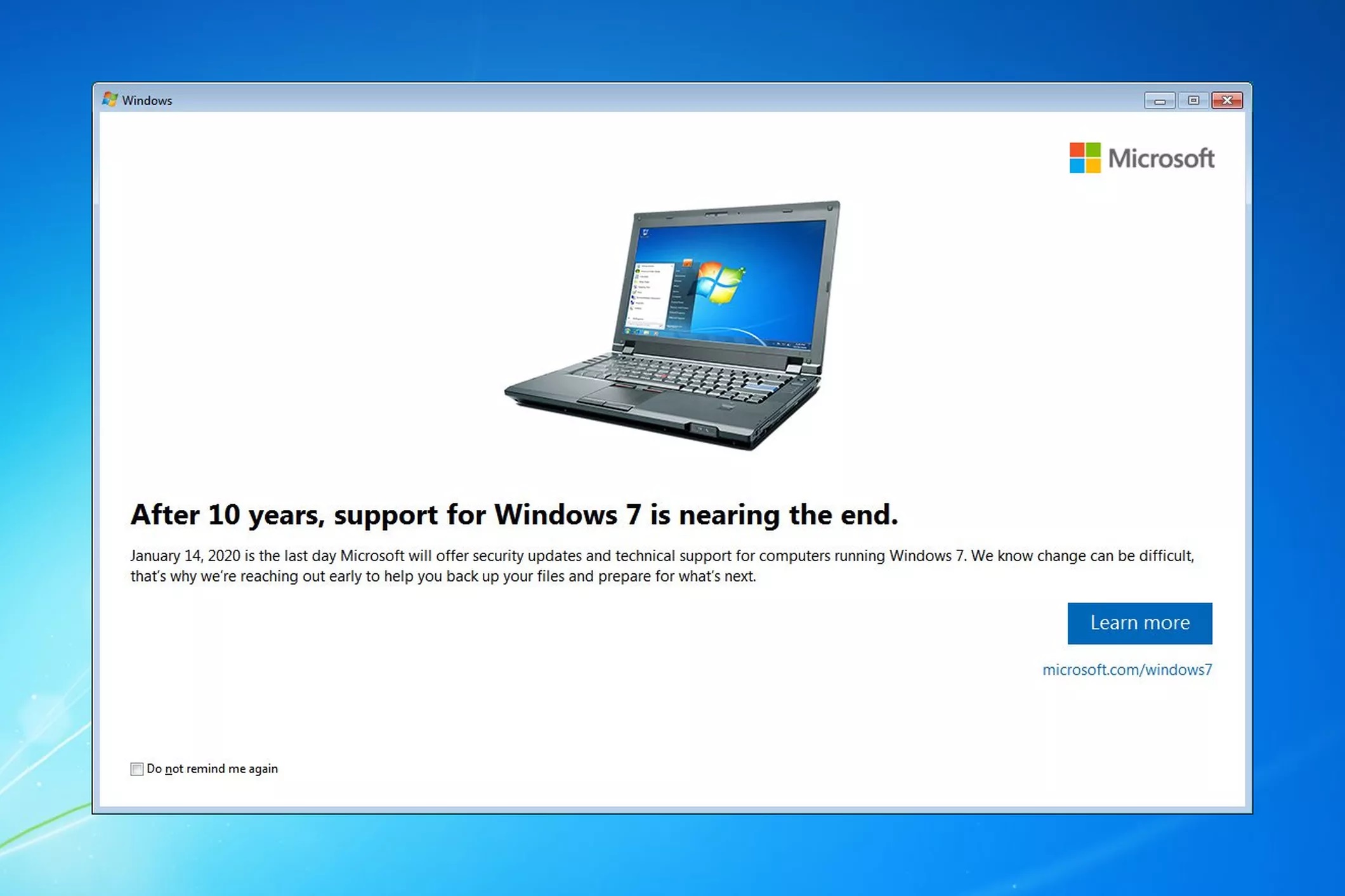
    Windows 7 trở thành hệ điều hành bán chạy nhất trong lịch sử và khoảng một phần ba số PC hiện nay vẫn đang sử dụng nó. Mặc dù Microsoft đã kết thúc hỗ trợ cho hệ điều hành này vào đầu năm 2020.

    Vào tháng 7 năm 2012, trình duyệt Chrome của Google đã vượt qua Internet Explorer về tỷ lệ người dùng, tháng 4 năm 2013 cả Chrome và Firefox đều có tỷ lệ người dùng lớn hơn Internet Explorer, chấm dứt sự thống trị của Microsoft trên thị trường trình duyệt.

    Tháng 10 năm 2012, Windows 8 được phát hành. Bất chấp những nỗ lực đổi mới của Microsoft, Windows 8 cũng rơi vào vòng lặp truyền thống (cứ một hệ điều hành tốt sau đó là một xấu). Lúc này số lượng các thiết bị di động đã vượt qua máy tính để bàn truyền thống, Windows 8 cố gắng thân thiện với giao diện “cảm ứng” hơn, loại bỏ nút “Start” và chuyển sang thiết kế ô vuông.

    Kết quả thật khủng khiếp. Microsoft đã cố gắng khắc phục nhiều lời chỉ trích bằng cách phát hành Window 8.1, quan trọng nhất khôi phục nút “Start” và trả lại người dùng màn hình Desktop truyền thống. Nhưng tất cả đã quá muộn màng, cái kết đã được báo trước. Trong khi Windows 7 vẫn được sử dụng phổ biến thì Windows 8 gần như đi vào quên lãng.

    Đưa Microsoft đến hiện tại, Windows 10 được phát hành vào tháng 7 năm 2015 với nhiều khen ngợi đi đôi với thất vọng. Một giao diện chức năng hơn pha trộn giữa GUI truyền thống của Windows 7 và phong cách thiết kế của Windows 8. Windows cuối cùng cũng hỗ trợ ảo hóa – thứ đã là một phần của Linux từ nhiều thập kỷ.

    Mặt khác, người dùng tức giận với các bản cập nhật hệ thống bắt buộc, menu Start là một nồi lẩu, lượng dữ liệu thu thập đáng lo ngại và Microsoft Store làm suy giảm thiết kế mở của nền tảng PC.

    Với tất cả điều đó, hiện nay Microsoft vẫn thống trị PC tiêu dùng, nhưng không còn là độc quyền. Apple đã bước qua một thập kỷ mạnh mẽ hơn Microsoft. Linux đã len lỏi vào mọi thứ, từ đồng hồ đeo tay đến siêu máy tính trên thế giới và 3% thị phần máy tính để bàn.

    logo linux

    Microsoft đã thay đổi cách nhìn nhận Linux từ “một căn bệnh ung thư” đến tuyên bố “Microsoft yêu Linux”, tích hợp Windows với nhân Linux và chạy bản phân phối Azure Sphere Linux của riêng mình, bên trong trình duyệt Edge của mình với nhân Chromium và phát hành các dự án khác dưới dạng mã nguồn mở.

    Theo dòng lịch sử PC, nó không còn là nền tảng thống trị như trước đây. IBM đã rời bỏ thị trường mà hãng tạo ra từ lâu. Máy tính đa dạng hơn và có nhiều biến thể, từ iPad đến điện thoại thông minh, từ Chromebook đến các thiết bị Android kỳ lạ mà bạn khó có thể phân loại nếu không tham khảo từ điển.

    Thế giới điện toán đã bùng nổ và vươn ra rìa hệ mặt trời, nhưng PC không còn có quyền lực tối cao như trước nữa – và những gã khổng lồ khai sinh ra nó như IBM, Intel và Microsoft cũng vậy.

    Hết Phần 4 – Vui lòng đón đọc phần 5 (phần cuối)

    Các bài viết trong seri này:

    Nguồn: biên tập thietbiketnoi.com

  • Cách tắt laptop cực nhanh với Windows 10

    Cách tắt laptop cực nhanh với Windows 10


    Để thực hiện việc tắt máy tính Windows, người dùng sẽ cần đến 3 thao tác, vậy làm sao để tắt máy nhanh trên Windows 10?

    Tắt máy là việc mà mỗi người dùng máy tính đều bắt buộc phải thực hiện sau mỗi lần sử dụng, nhưng đây cũng là thao tác khiến chúng ta cảm thấy “lười biếng” nhất. Giống như các phiên bản Windows trước đây, máy tính chạy Windows 10 cũng phải cần đến nút Menu Start để thực hiện công việc này. Để tắt máy tính Windows 10, thông thường chúng ta cần đến 3 lần nhấp chuột gồm: bấm nút Start > Power> Shut Down.

    Tuy nhiên chỉ bằng một số thủ thuật nhỏ sẽ giúp bạn rút gọn được các thao tác phải thực hiện. Bài viết dưới đây sẽ mách bạn 3 cách tắt máy tính nhanh chóng trên Windows 10.

    Cách 1: Tắt máy tính như tắt Tivi

    Theo mặc định nút nguồn trên máy tính được cài đặt để chuyển về trạng thái “Sleep” khi bấm vào. Tuy nhiên người dùng có thể thay đổi cài đặt để chuyển chức năng của nút nguồn thành nút shut down, như vậy việc tắt máy tính sẽ đơn giản như khi tắt một chiếc Tivi.

    Các bước thiết lập chức năng này như sau:

    Bước 1: Bạn nhấn vào ô tìm kiếm trên taskbar của máy tính rồi nhập từ khóa Power. Trong danh sách các kết quả xuất hiện, bạn chọn Power Options.

    Bước 2: Trong giao diện phần cài đặt sử dụng pin, ở cột bên trái bạn chọn vào phần Choose what the power buttons do.

    Bước 3: Ở phần System setting này, tại mục When I press the power button, bạn sẽ thấy hai cột là BatteryPlugged In tương ứng với các thiết lập cho chế độ sử dụng pin (trên Laptop) hay khi đang cắm sạc. Bạn nhấn vào các lựa chọn tại mỗi cột và chọn Shut down.

    Bước 4: Sau khi chọn, bạn nhấn Save changes lưu lại. Như vậy bạn đã có thể sử dụng nút nguồn của máy tính để tắt máy tính ngay lập tức một cách dễ dàng.

    Cách 2: Sử dụng shortcut để tắt máy

    Bên cạnh việc sử dụng nút nguồn để tắt máy tính như cách trên, bạn cũng có thể tạo một shortcut để tắt máy chỉ bằng một thao tác chuột.

    Để tạo shortcut tắt máy, trên màn hình desktop bạn nhấn chuột phải rồi chọn New > Shortcut.

    Ở hộp thoại thiếp lập shortcut bạn dán đoạn mã sau vào khung Type the location of the item: %windir%\System32\shutdown.exe /s /t 0

    Sau đó bạn nhấn Next rồi Finish để hoàn tất. Trên màn hình Desktop sẽ xuất hiện một biểu tượng shortcut Shutdown, giúp bạn dễ dàng tắt máy khi nhấn icon này, bạn cũng có thể kéo shortcut vào thanh Taskbar để tiện sử dụng.

    Cách 3: chuột phải vào nút Start

    Mặc dù “chậm” hơn hai cách trên nhưng đây cũng là một cách tiện hơn nhiều so với khi sử dụng Start > Power > Shut down (và cũng ít hơn một lần nhấp chuột).

    Khi nhấn chuột phải vào nút Start, sẽ có một trình đơn xuất hiện, ở cuối menu này bạn sẽ thấy mục Shut down or sign out. Khi rê chuột vào sẽ hiển thị các lệnh Sign Out, Sleep, Shut Down, Restart để người dùng thao tác một cách nhanh chóng.

    Nguồn: biên tập thietbiketnoi.com

  • Lệnh Cmd hữu ích trên Windows 10 giúp bạn tiết kiệm thời gian

    Lệnh Cmd hữu ích trên Windows 10 giúp bạn tiết kiệm thời gian

    Trên Windows, bạn có thể thực hiện các lệnh đơn giản trên Cmd để kiểm tra, xử lý một số lỗi của máy. Dưới đây là 10 lệnh hữu ích mà bạn không thể bỏ qua.

    Nếu máy tính của bạn đang gặp một số vấn đề như kết nối với trang web, tìm địa chỉ ip,các vấn đề về mạng, khôi phục hệ thống …Trên Windows, bạn có thể kiểm tra những vấn đề đó qua các lệnh CMD. Trong bài viết này chúng ta cùng khám phá 10 lệnh Cmd cơ bản trên Windows 7, 8.1 và Windows 10 để giải quyết một số lỗi thường gặp.

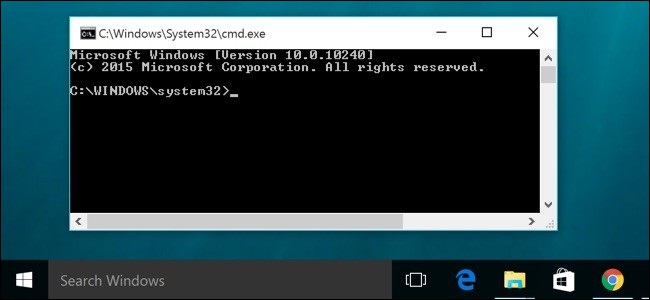
    Các dòng lệnh sau đây bạn đều thực hiện ở chế độ Command Prompt để gõ. Bạn vào Start, chọn Run và gõ chữ CMD, sau đó nhấn Enter.

    Ipconfig – Tìm Địa chỉ IP của bạn nhanh chóng

    Lệnh Ipconfig là cách nhanh chóng để tìm địa chỉ IP của bạn và các thông tin khác trong mạng máy tính mà bạn đang sử dụng như địa chỉ gateway mặc định.

    – ví dụ, để biết địa chỉ IP của giao diện web của bộ định tuyến (router) bạn chỉ cần nhập lệnh ipconfig ở Cmd. Bạn sẽ thấy một danh sách tất cả các kết nối mạng hiện có trên máy tính của bạn. Kiểm tra các bộ chuyển đổi Wifi nếu bạn đang sử dụng WI-FI hay adapter Ethernet nếu bạn đang kết nối với một Local Area Network.

    Ipconfig / flushdns – Xóa cache DNS của bạn

    Sau khi thay đổi máy chủ DNS, Windows sẽ không cập nhật cài đặt DNS ngay lập tức. Bằng cách sử dụng một bộ nhớ cache Windows sẽ nhớ các thiết lập DNS nhằm tiết kiệm thời gian khi bạn sử dụng cùng một địa chỉ trong những lần tiếp theo.

    Vì vậy để Windows sử dụng các máy chủ DNS mới thay vì dữ liệu cũ trong mục cache, bạn chỉ cần nhập lệnh ipconfig/flushdns trên Cmd sau khi thực hiện thay đổi trong máy chủ DNS.

    Ping – Kiểm tra khắc phục sự cố các vấn đề kết nối mạng

    Lệnh này hỗ trợ trong việc giải quyết các vấn đề kết nối mạng. Để kiểm tra bạn nhập lệnh Ping cùng địa chỉ IP (đối với vấn đề mạng LAN) hoặc địa chỉ trang web nào đó rồi nhấn Enter.

    Ví dụ: “ping google.com” Windows sẽ gửi gói tin đến google.com. Những phản hồi từ Google.com cho phép bạn biết tình trạng mất tín hiệu và thời gian nhận phản hồi lại từ đích.

    System file checker – kiểm tra Tập tin hệ thống

    Sfc là một máy quét và công cụ sửa chữa tự động hoạt động trên các tập tin hệ thống của Windows. Bạn cần quyền quản trị để chạy Sfc trên Cmd. Nhập lệnh sfc/scannow rồi nhấn enter, nếu tìm thấy các tập tin bị hỏng hoặc mất tích, System file checker sẽ thay thế chúng bằng những bản sao được lưu trữ bởi Windows.

    Netstat

    Lệnh Netstat cung cấp cho chúng ta biết về các kết nối mạng, bảng định tuyến, cổng mạng nào đang được kích hoạt .v.v Điều này rất hữu ích trong trường hợp bạn đang khắc phục sự cố các thiết bị được kết nối với máy tính của bạn hoặc nếu bạn nghi ngờ máy tính của bạn xuất hiện Trojan và muốn tìm hiểu các kết nối xấu.

    Route in

    Chạy lệnh này để xem các bảng định tuyến, bạn cũng có thể sử dụng netstat -r cho cùng một mục đích.

    Powercfg

    Powercfg là một công cụ rất mạnh để theo dõi và quản lý một cách máy tính của bạn sử dụng pin. Để quản lý ngủ đông, bạn có thể sử dụng các lệnh như:

    powercfg/hibernate on hay powercfg/hibernate off và lệnh powercfg/a để kiểm tra tình trạng tiết kiệm pin trên máy tính.

    System Info – Xem nhanh thông tin hệ thống

    Với dòng lệnh Systeminfo, bạn sẽ có được các thông tin sau: hệ điều hành đang sử dụng là gì, phiên bản bao nhiêu, BiOS cập nhật năm nào, phiên bản mấy (BiOS version), card mạng do hãng nào sản xuất, dùng chip nào, các gói Hotfix đã cài đặt, bộ nhớ hệ thống, thông tin về bộ vi xử lý,…

    Tasklist

    Lệnh Tasklist trong cmd được sử dụng để xem danh sách tất cả các chương trình đang chạy. Điều này có vẻ giống như Task Manager trên Windows, tuy nhiên vẫn có những chương trình/nhiệm vụ chỉ xuất hiện trên Tasklist.

    Taskkill

    Bạn có thể buộc dừng các chương trình được liệt kê trên tasklist bằng lệnh Taskkill. Mỗi chương trình đều có tên thực thi và ID.

    Để buộc dừng chương trình, bạn nhập lệnh sau: Taskkill /im <tên ứng dụng xem bằng Tasklist> /f hoặc -PID taskkill .

    Điều này sẽ rất hữu ích trong việc “tiêu diệt” các chương trình chạy ẩn hoặc không phản hồi.

    Nguồn: biên tập thietbiketnoi.com

  • Project Reunion có thể thay đổi cách phát triển ứng dụng cho Windows 10

    Project Reunion có thể thay đổi cách phát triển ứng dụng cho Windows 10

    Với bản phát hành đầu tiên của Project Reunion, các nhà phát triển Windows cuối cùng sẽ có thể dễ dàng viết các ứng dụng cung cấp các tính năng mới nhất của Windows 10 .

    Microsoft lần đầu tiên công bố Project Reunion tại hội nghị Build 2020, với CEO Satya Nadella mô tả Project Reunion là sáng kiến ​​mới của công ty nhằm giúp phát triển ứng dụng cho Windows 10 dễ dàng hơn.

    Với sự ra mắt của bản xem trước v0.1, Microsoft cuối cùng cũng đang thực hiện kế hoạch đó. Về bản chất, Project Reunion là một bộ công cụ phần mềm sẽ thu hẹp khoảng cách giữa hai giao thức ứng dụng chính (API) mà các nhà phát triển Windows sử dụng để viết ứng dụng.

    Microsoft sẽ phát triển Project Reunion trên GitHub theo giấy phép của MIT. Các nhà phát triển trên GitHub mô tả “Dự án Reunion là tầm nhìn của chúng tôi trong việc thống nhất và phát triển nền tảng dành cho lập trình viên phát triển ứng dụng Windows, nó giúp dễ dàng hơn trong việc xây dựng các ứng dụng tuyệt vời hoạt động trên tất cả các phiên bản Windows 10 và thiết bị mà mọi người sử dụng”.

    Nhu cầu về Dự án Reunion nảy sinh vì các bản dựng hệ điều hành Windows 10 mới nhất sử dụng API Nền tảng Windows chung (UWP) để truy cập các tính năng mới nhất, không có sẵn trên các phiên bản cũ hơn của Windows 10. Đồng thời, API Win32 cũ, với ít tính năng hơn, hoạt động trên mọi hệ thống Windows 10.

    Không có gì ngạc nhiên khi phần lớn các nhà phát triển ứng dụng chọn làm việc với Win32 API để có phạm vi tiếp cận lớn hơn. Tuy nhiên, điều này đã ngăn họ tận dụng những tính năng mới nhất của Microsoft.

    Với Project Reunion, các nhà phát triển ứng dụng giờ đây sẽ có quyền truy cập thống nhất vào cả API Win32 và UWP.

    Bản xem trước giới hạn việc phân phối thời gian chạy của Project Reunion và cũng cho các nhà phát triển cơ hội xem xét một số công việc mà Microsoft đã thực hiện để giúp họ đưa Project Reunion vào chuỗi công cụ phát triển của họ.

    Nguồn: Microsoft

    Xem thêm:

  • Bản cập nhật Windows 10 tháng 5 có thể cải thiện tốc độ máy tính của bạn

    Bản cập nhật Windows 10 tháng 5 có thể cải thiện tốc độ máy tính của bạn

    Bản cập nhật Windows 10 tháng 5 năm 2020 là bản cập nhật lớn tiếp theo cho hệ điều hành của Microsoft và có vẻ như nó đi kèm với một tính năng thông minh giúp PC của bạn chạy nhanh hơn.

    Tính năng này tinh chỉnh lại Windows Search và nó sẽ loại bỏ tình trạng chiếm băng thông của ổ cứng khi lập chỉ mục các tệp của bạn.

    Windows Search lập chỉ mục các tệp trên ổ cứng của bạn để giúp tìm kiếm chúng nhanh hơn. Nó không phải là một điều xấu, nhưng trong quá trình lập chỉ mục diễn ra, nó chiếm dụng phần lớn băng thông của ổ cứng và điều đó có thể làm chậm toàn bộ máy tính của bạn.

    Bản cập nhật mới sắp ra mắt sẽ cho phép Windows Search xác định thời gian sử dụng ổ cứng – vì vậy nó có thể tránh lập chỉ mục khi bạn đang sử dụng máy tính.

    Kết quả hứa hẹn

    Windows Recent đã dùng thử tính năng mới trên bản cập nhập Windows 10 May 2020 Update và thấy rằng tính năng mới này tạo ra sự khác biệt.

    Những cải tiến này rõ rệt hơn trên các máy tính sử dụng ổ cứng cũ (HDD), thay vì ổ cứng (SSD) mới hơn, nhanh hơn – có thể do cơ chế đọc ghi không tuần tự của SSD thích hợp với việc lập chỉ mục hơn, vì vậy sự cải thiện về tốc độ không rõ ràng như với các ổ cứng đời cũ.

    Tuy nhiên, ngay cả trên các máy tính hiện đại hoặc các máy tính sử dụng ổ cứng SSD nhưng tốc độ đọc ghi thấp, quá trình lập chỉ mục có thể có tác động đến việc sử dụng SSD và CPU, do đó ảnh hưởng đến tốc độ chung của hệ thống.

    Vì vậy, nếu bạn nhận thấy đôi lúc máy tính của bạn chạy chậm hoặc giật lag, việc cài đặt Bản cập nhật Windows 10 tháng 5 năm 2020 có thể giúp cải thiện tình hình.

    Nhiều cải tiến sắp tới

    Microsoft đang tiếp tục tinh chỉnh Windows Search. Một thuật toán thông minh mới sẽ xác định thời gian bạn sử dụng máy tính và tránh chạy các chương trình lập chỉ mục tự động. Thuật toán này sẽ được bao gồm trong bản cập nhật Windows 10 20H2, ra mắt vào cuối năm nay.

    Nguồn: Microsoft

    Xem thêm :

  • Windows 7 đã biến mất, vậy sau Windows 10 sẽ là gì ?

    Windows 7 đã biến mất, vậy sau Windows 10 sẽ là gì ?

    Windows 7 đã biến mất, vậy sau Windows 10 sẽ là gì ?

    Windows 7 sau 11 năm, Microsoft chính thức chấm dứt hỗ trợ cho nó – mặc dù có khả năng công ty sẽ vẫn cung cấp một số cập nhật bảo mật quan trọng một cách không thường xuyên .

    Windows có tiếng là phát hành một phiên bản tốt (XP,7,10), sau đó là phiên bản xấu. Windows 7 là một trong những phiên bản tốt và việc nâng cấp lên Windows 10 là miễn phí cho người dùng. Điều đó có nghĩa là bạn có thể bỏ qua Windows 8 và nâng cấp thẳng lên win 10.

    Bây giờ, tương lai của Windows sẽ thay đổi. Microsoft sẽ không phát hành Windows 11, mà thay vào đó công ty tiếp tục cập nhật Windows 10 từ năm này sang năm khác trên tất cả các thiết bị. Ban đầu có vẻ như nó giống với Chrome OS trong việc phát hành các bản cập nhật đều đặn và thường xuyên, nhưng gần đây mọi thứ đang chậm hơn một chút vì một số lỗi đã xuất hiện. Phiên bản Windows 10X sẽ ra mắt vào cuối năm nay, phiên bản này của Windows 10 được thiết kế cho các thiết bị có thể gập lại.

    Chúng ta có thể thấy rằng Microsoft muốn đảm bảo vận may của mình không phụ thuộc vào Windows. Microsoft tập trung vào việc đảm bảo phần mềm của họ chạy tốt trên các phần cứng khác nhau vì nó duy trì nền tảng tạo nên công ty.

    Hành động tiếp theo có thể Microsoft sẽ tập trung vào trình duyệt Edge mới – dựa trên Chromium – và những gì Microsoft có thể làm với nó. Tôi tin rằng bản thân trình duyệt Edge sẽ chạy khá tốt và hy vọng nó sẽ tương đương với Chrome.

    Tạm biệt Windows 7, Microsoft đã chính thức khai tử nó trong khi còn hàng triệu PC vẫn đang cài đặt hệ điều hành này.

    Nguồn: Theverge

    Xem thêm :

  • Hướng dẫn nâng cấp miễn phí từ Windows 7 lên Windows 10

    Hướng dẫn nâng cấp miễn phí từ Windows 7 lên Windows 10

    Hướng dẫn nâng cấp miễn phí từ Windows 7 lên Windows 10

    Hiện tại bạn vẫn có thể nhận được bản nâng cấp miễn phí từ Microsoft

    Ưu đãi nâng cấp miễn phí của Microsoft cho người dùng Windows 7 và Windows 8.1 đã kết thúc vài năm trước, nhưng thực tế bạn vẫn có thể nâng cấp miễn phí lên Windows 10. Trong khi Microsoft đã gỡ bỏ các trang web cung cấp nâng cấp đặc biệt, công ty vẫn tiếp tục kích hoạt giấy phép Windows 10 cho những người nâng cấp từ Windows 7 hoặc Windows 8.1.

    ZDNet’s Ed Bott đã thử nghiệm phương pháp này trong nhiều năm và bản nâng cấp miễn phí vẫn hoạt động. Bất kỳ ai cũng có thể nâng cấp từ Windows 7, đặc biệt là khi Microsoft kết thúc hỗ trợ cho hệ điều hành này. Giả sử PC của bạn đáp ứng các yêu cầu phần cứng tối thiểu cho Windows 10, bạn sẽ có thể nâng cấp lên Win 10 từ trang web của Microsoft.

    Điều quan trọng nhất cần lưu ý là nâng cấp Windows 7 lên Windows 10 có thể xóa sạch các cài đặt và ứng dụng của bạn. Có một tùy chọn để giữ các tệp và dữ liệu cá nhân của bạn, nhưng do sự khác biệt giữa Windows 10 và Windows 7, không phải lúc nào cũng có thể giữ tất cả các ứng dụng hiện có của bạn. Hãy chắc chắn rằng bạn đã lưu những ứng dụng bạn sử dụng thường xuyên để bạn có thể dễ dàng cài đặt lại chúng. Windows 8.1 cũng có thể được nâng cấp theo cách tương tự, nhưng không cần phải xóa các ứng dụng và cài đặt của bạn.

    Dưới đây là các bước nâng cấp từ Windows 7 lên Windows 10:

    • Sao lưu tất cả các tài liệu, ứng dụng và dữ liệu quan trọng của bạn
    • Truy cập trang web tải xuống Windows 10 của Microsoft
    • Trong phần Create Windows 10 installation, hãy chọn công cụ “Download tool now”, và chạy ứng dụng
    • Khi được hỏi, hãy chọn “Upgrade this PC now.”

    Hướng dẫn nâng cấp miễn phí từ Windows 7 lên Windows 10

    Sau đó, bạn sẽ được hỏi liệu bạn muốn giữ các tệp cá nhân của bạn hoặc cài đặt mới. Hãy lưu ý: cài đặt mới hoặc giữ các tệp của bạn vẫn cho kết quả là tất cả các ứng dụng và cài đặt sẽ bị xóa để nâng cấp Windows 10.

    Khi quá trình nâng cấp hoàn tất, bạn sẽ nhận được giấy phép kỹ thuật số cho Windows 10, có thể tìm thấy trong Settings > Update & Security > Activation.

    Nguồn: Microsoft

    Xem thêm: