Thẻ: youtube

  • Những cách kiếm tiền online trên youtube 2021

    Những cách kiếm tiền online trên youtube 2021

    Kiếm tiền từ YouTube không khó như bạn nghĩ và có rất nhiều cách để thực hiện. Một số phương pháp chỉ khả thi nếu kênh của bạn đã nổi tiếng, nhưng đừng nản lòng – ngay cả các kênh nhỏ hơn cũng có thể mang lại thu nhập bằng một số cách khác.

    Bạn có thể không cần bỏ công việc hàng ngày của mình, nhưng với một công việc tay trái cần ít thời gian hơn, ít nhất bạn có thể trang trải chi phí và có thể biến kênh của bạn thành một trong những nguồn thu nhập của bạn.

    Tuy nhiên, nếu bạn quyết định kiếm tiền trên YouTube, lời khuyên đầu tiên là bạn hãy đảm bảo rằng bạn luôn tiết lộ sự thật cho người xem. Điều khoản dịch vụ của YouTube giải thích rất rõ ràng về điều này.

    Kiếm tiền từ quảng cáo AdSense

    AdSense là cách dễ nhất để kiếm tiền trên YouTube, miễn là kênh của bạn đáp ứng đủ yêu cầu. Nếu được chấp thuận tham gia, bạn sẽ kiếm được một khoản tiền từ quảng cáo hiển thị trên video của bạn.

    Trước khi có thể tham gia AdSense, bạn cần tham gia Chương trình Đối tác YouTube , Chương trình này có một số yêu cầu về giờ xem và người đăng ký (sub kênh của bạn).

    Ngay cả khi bạn chưa đáp ứng các yêu cầu về giờ xem công khai và người đăng ký, bạn có thể đăng ký để được xem xét tài khoản của mình khi đạt đủ điều kiện. Đăng nhập vào YouTube, nhấp vào biểu tượng tài khoản của bạn ở trên cùng bên phải và chọn ‘Creator Studio’. Chọn ‘Kênh’ và nhấp vào ‘Trạng thái và tính năng’. Cuộn đến ‘Monetizaton’ và chọn ‘OK’.

    Sau đó, tài khoản của bạn sẽ được gửi đến YouTube để xem xét ngay lập tức nếu bạn đã đáp ứng các con số được yêu cầu hoặc muộn hơn nếu chưa đủ.

    Quá trình đánh giá kênh của Youtube sử dụng các hệ thống tự động sau đó là người đánh, vì vậy có thể mất một chút thời gian. Bạn có thể kiểm tra trạng thái đơn đăng ký của mình trên trang kiếm tiền của YouTube .

    Nếu bạn được chấp thuận, bạn có thể bắt đầu kiếm tiền bằng quảng cáo hiện thị trên video của bạn. Nếu không, đừng lo lắng – bạn có thể thực hiện các bước cần thiết để đảm bảo kênh của mình đáp ứng các yêu cầu và thử lại sau 30 ngày.
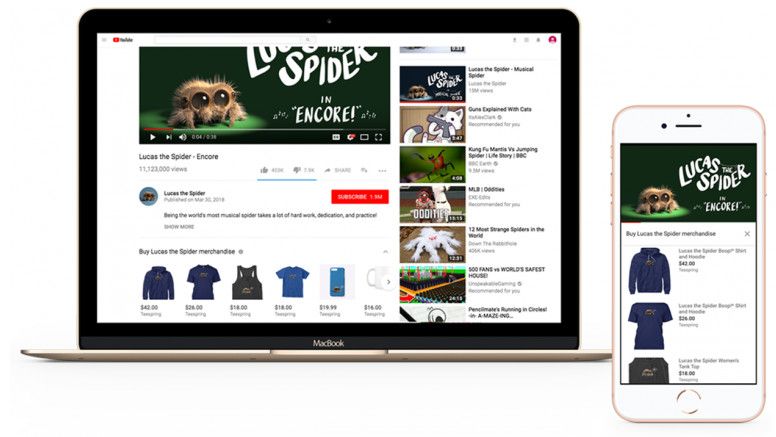
    Kiếm tiền trên Youtube với Merchandise Shelf

    Merchandise Shelf là gì ? chương trình kệ hàng hóa là sự hợp tác giữa YouTube và Teespring – một công ty chuyên về áo phông quảng cáo, áo hoodie, cốc và các mặt hàng khác.

    Để đủ điều kiện tham gia Merchandise Shelf, bạn phải tham gia Chương trình Đối tác YouTube (được mô tả ở trên), có ít nhất 10.000 người đăng ký và không có cảnh cáo vi phạm Nguyên tắc cộng đồng đối với kênh của bạn (hay còn gọi là kênh bị dính gậy). Tóm lại, kênh Youtube của bạn phải đẹp không tì vết.

    Với điều kiện bạn đang ở quốc gia có quyền truy cập vào Chương trình Đối tác YouTube, bạn sẽ có thể thiết lập Merchandise Shelf, nhưng chỉ những người xem ở các quốc gia đã chọn mới có thể mua các mặt hàng có thương hiệu của bạn ( bạn có thể xem danh sách đầy đủ tại đây ).

    Bạn thiết kế các món đồ của mình bằng cách tải tác phẩm nghệ thuật lên Trình khởi chạy thiết kế (Design Launcher) và Teespring sẽ in các mặt hàng khi chúng được đặt hàng và giao chúng cho người xem của bạn. Đối với mỗi đơn hàng, bạn sẽ nhận được một phần lợi nhuận.
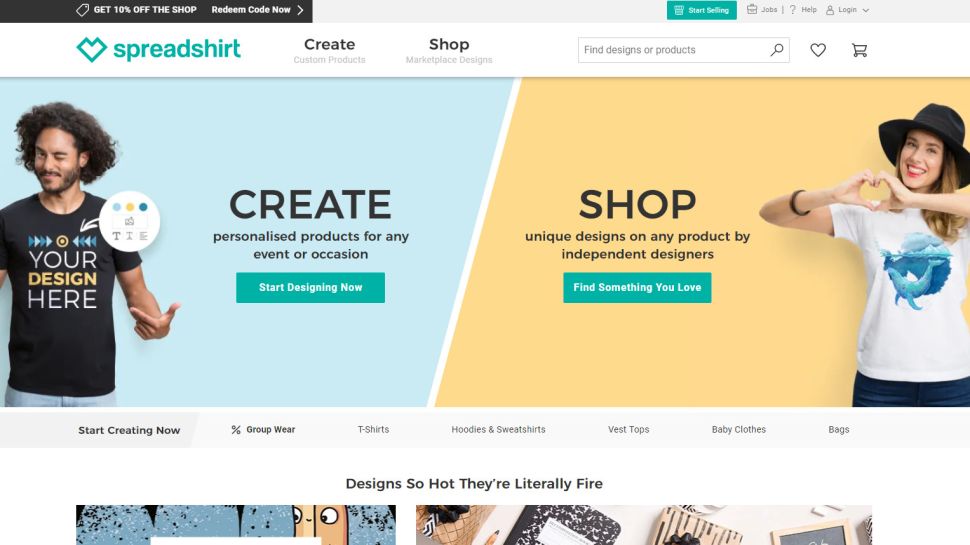
    Bán các món đồ khác trên kênh Youtube

    Bạn chưa có 10.000 người đăng ký? Đừng lo lắng, có nhiều cách khác để bán hàng hóa có thương hiệu của bạn trên kênh Youtube. Các trang web như Spreadshop (toàn cầu) và Spreadshirt (chỉ ở Anh) giúp bạn dễ dàng thiết kế áo phông của riêng mình, được in theo yêu cầu và vận chuyển trực tiếp đến những người xem của bạn mà bạn không cần phải đụng đến thứ gì.

    Vì các trang web này không được tích hợp trực tiếp với YouTube, bạn sẽ cần chia sẻ liên kết đến các trang web đó trong phần mô tả video của mình và thu hút sự chú ý đến nó trong chính các video.

    Kiếm tiền trên Youtube với các chương trình liên kết – Affiliate

    Nếu bạn thường giới thiệu hay review các sản phẩm trong video của mình (chẳng hạn như hướng dẫn trang điểm), bạn nên tham gia các chương trình liên kết của các trang thương mại điện tử. Một số trang sẽ cho phép bất kỳ ai tham gia, nhưng hầu hết đều có quy trình phê duyệt, trong đó điều kiện chủ yếu khi xét duyệt là số lượng người xem kênh của bạn (số người sub). Amazon Affiliates là một trong những đơn vị dễ tham gia nhất và có lẽ là lớn nhất.

    Sau khi được chấp thuận, bạn sẽ có thể cung cấp các liên kết đến các sản phẩm trong phần mô tả video của mình, điều này sẽ cho nhà bán lẻ biết rằng khách hàng đã đến cửa hàng qua kênh của bạn. Nếu người xem chọn mua thứ gì đó, bạn sẽ kiếm được một khoản hoa hồng nhỏ (các nhà bán lẻ khác nhau đưa ra các mức giá khác nhau). Các sản phẩm sẽ không khiến người xem của bạn mất thêm bất kỳ chi phí nào.

    Luôn đề cập đến nó trong video nếu bạn đang tham gia Affiliate trong phần mô tả video của mình.

    Kiếm tiền từ các nhà tài trợ thương hiệu

    Nếu kênh của bạn đang phát triển, bạn có thể tìm được các công ty tài trợ cho các bài đăng của mình. Bạn có thể làm điều này bằng cách tiếp cận họ trực tiếp (xem các video được tài trợ như để tìm ý tưởng hoặc thương hiệu đang có nhu cầu và liên hệ với họ) hoặc thông qua bên thứ ba như Famebit, hoạt động như một đại lý kết nối các thương hiệu với người dùng YouTube.

    Các điều khoản của quan hệ đối tác khác nhau rất nhiều – nhà tài trợ có thể rất vui khi bạn chỉ cần đề cập đến sản phẩm của họ, họ có thể sẵn sàng cho bạn ý tưởng về video quảng cáo hàng hóa của họ hoặc họ có thể có kịch bản của riêng họ, tùy thuộc vào bạn và đối tác để tìm ra một thỏa thuận phù hợp với cả hai bạn và đặt một mức giá thích hợp.

    Luôn nói rõ ràng nhất có thể nếu bạn đã làm việc với một thương hiệu để tạo video – không chỉ để đảm bảo bạn tuân thủ các điều khoản dịch vụ của YouTube mà còn để duy trì lòng tin của người xem.
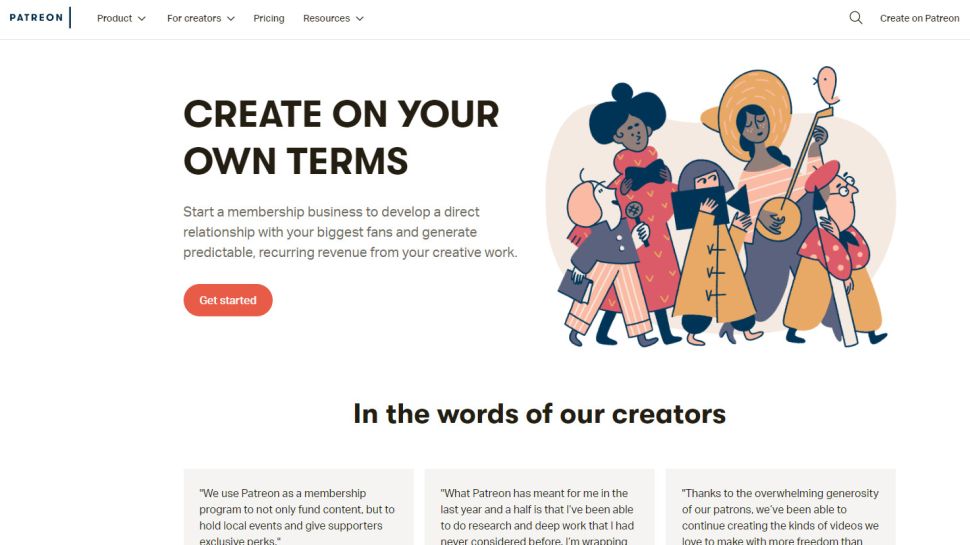
    Patreon là gì ?

    Patreon là một loại công cụ huy động vốn từ cộng đồng để người hâm mộ hỗ trợ các nghệ sĩ và người sáng tạo yêu thích của họ và nó có thể hoàn hảo nếu bạn có những người xem đam mê sẵn sàng giúp đóng góp chi phí để bạn tạo nhiều nội dung hơn. Tiền kiếm được thông qua Patreon có thể dùng chi phí cho bạn hoặc bạn có thể tạo nội dung đặc biệt như một đặc quyền cho những ‘khách quen’ của bạn.

    Vì đó là một nền tảng đăng ký, Patreon giúp bạn có thể yên tâm rằng mình sẽ nhận được một số tiền nhất định mỗi tháng, mang lại sự ổn định nhất định.

    Mặc dù vậy, Patreon không miễn phí và có nhiều khoản phí liên quan đến việc thiết lập tài khoản của bạn, nhận thanh toán từ khách hàng quen và chuyển tiền vào tài khoản của bạn.

    Bạn có thể xem các chi tiết đầy đủ tại đây : https://support.patreon.com/hc/en-us/articles/204606125-How-does-Patreon-calculate-fees-for-Founding-Creators-

    Nguồn: biên tập thietbiketnoi.com

    Xem thêm:
  • Bạn quên mật khẩu YouTube hoặc muốn thay đổi mật khẩu, đây là hướng dẫn của bạn

    Bạn quên mật khẩu YouTube hoặc muốn thay đổi mật khẩu, đây là hướng dẫn của bạn

    Google đã mua lại nền tảng chia sẻ video phổ biến nhất thế giới YouTube vào năm 2006. Năm 2009, tất cả các tài khoản YouTube đều trở thành tài khoản Google. Vì vậy, khi bạn muốn thay đổi mật khẩu YouTube của mình, bạn phải thay đổi mật khẩu tài khoản Google, vì chúng là một và giống nhau.

    Mặc dù bạn có thể thay đổi mật khẩu YouTube bằng các ứng dụng di động dành cho Android hoặc iOS, nhưng ở đây, chúng tôi sẽ hướng dẫn bạn cách thay đổi mật khẩu Google của mình một cách đơn giản hơn, đó là từ trang web YouTube. Chúng tôi cũng sẽ hướng dẫn bạn cách khôi phục tài khoản trong trường hợp bạn quên mật khẩu.

    Cách thay đổi mật khẩu YouTube

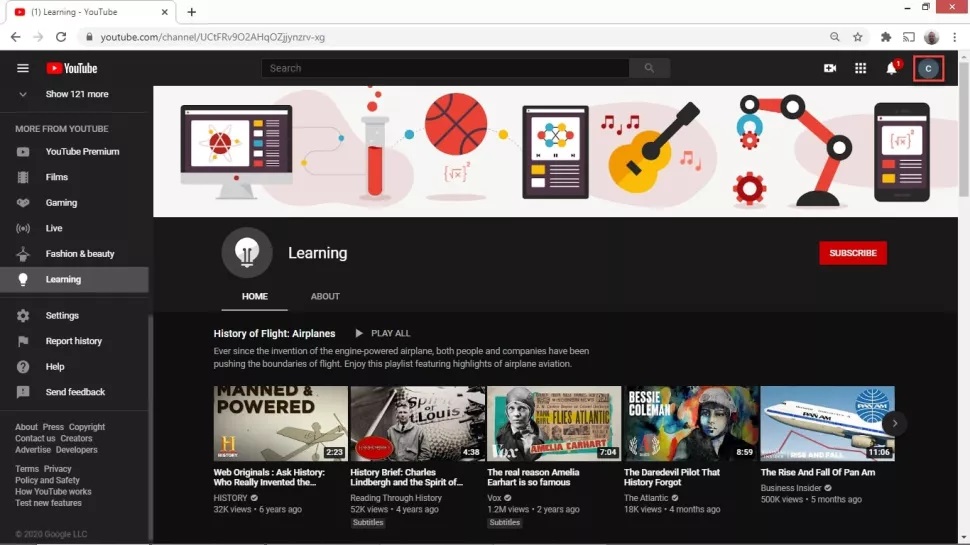
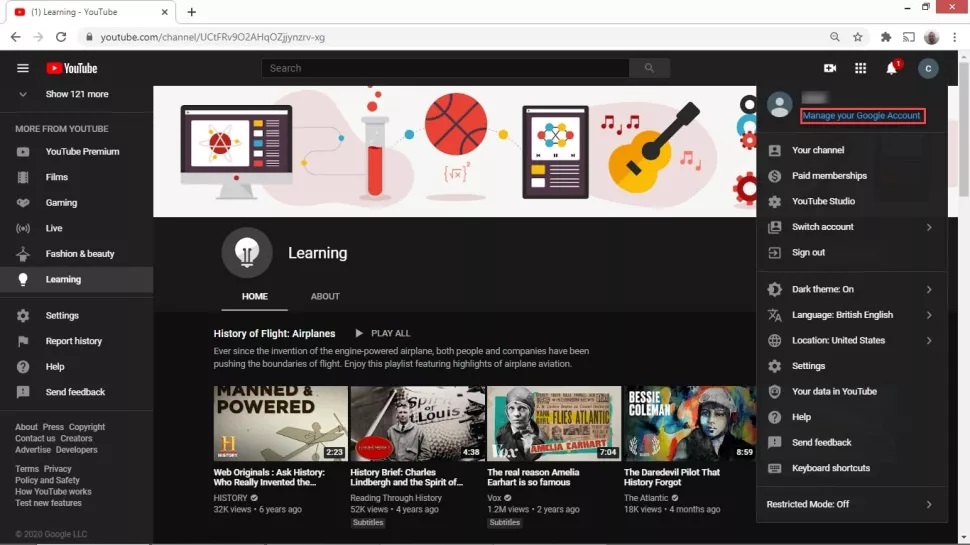
    Để thay đổi mật khẩu trên YouTube, bạn có thể bắt đầu quá trình này từ trang YouTube bằng cách nhấp vào ảnh đại diện của bạn ở trên cùng bên phải.

    Từ menu thả xuống, hãy chọn Quản lý tài khoản Google của bạn.

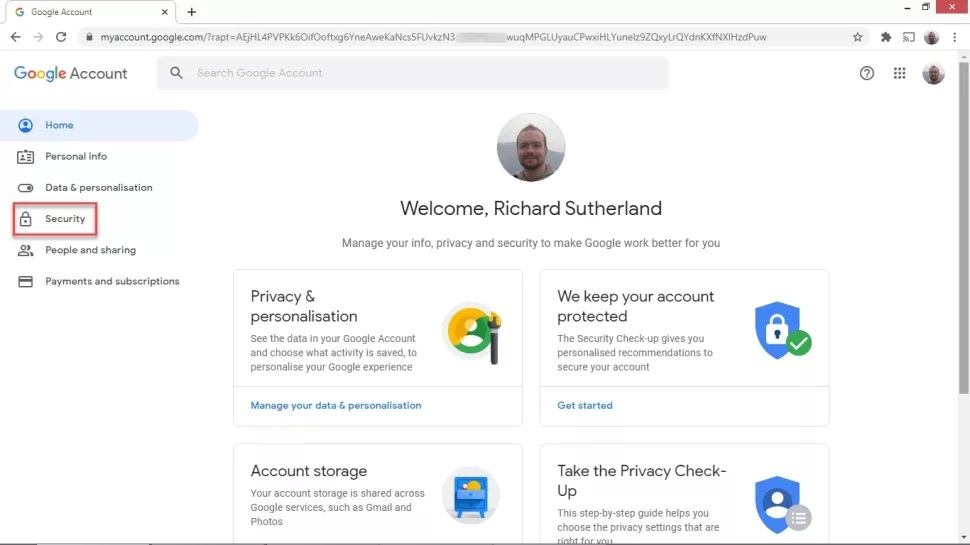
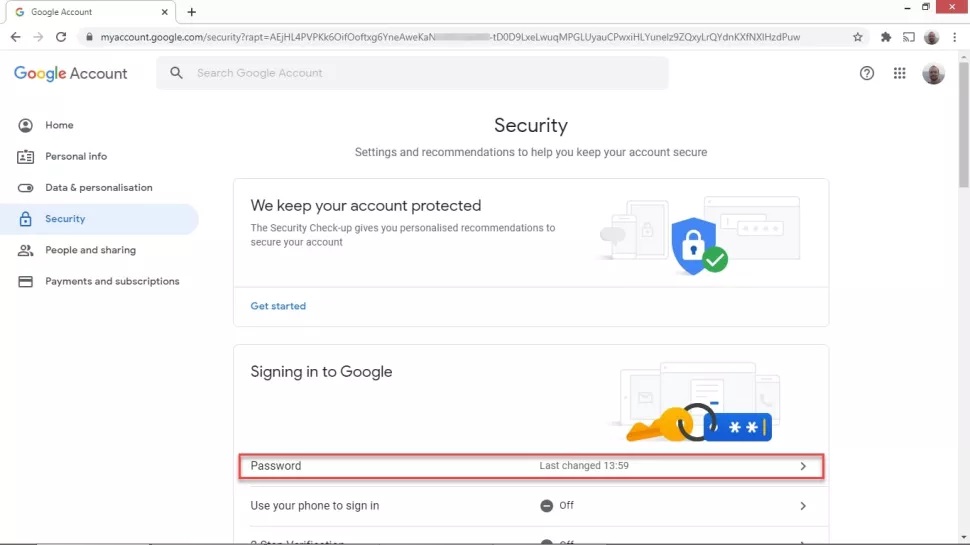
    Bạn sẽ được đưa đến trang quản lý tài khoản Google chung, trang này có toàn bộ các cài đặt và báo cáo về tài khoản Google của bạn. Tùy chọn mà bạn cần tìm là Bảo mật, ở phía bên trái của trang. Nhấp vào đây để đưa bạn đến trang Bảo mật.


    Bạn sẽ thấy ô Mật khẩu được liệt kê ở nửa dưới của trang.

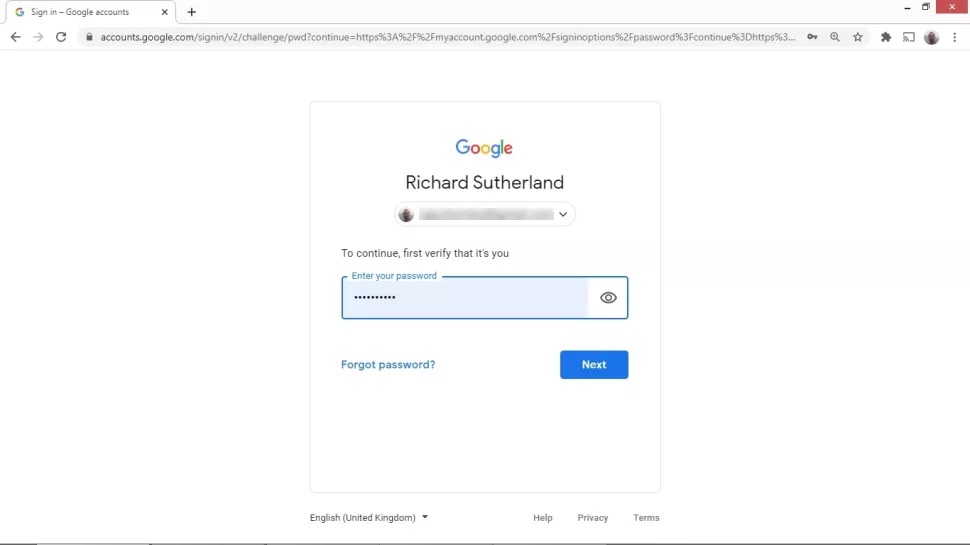
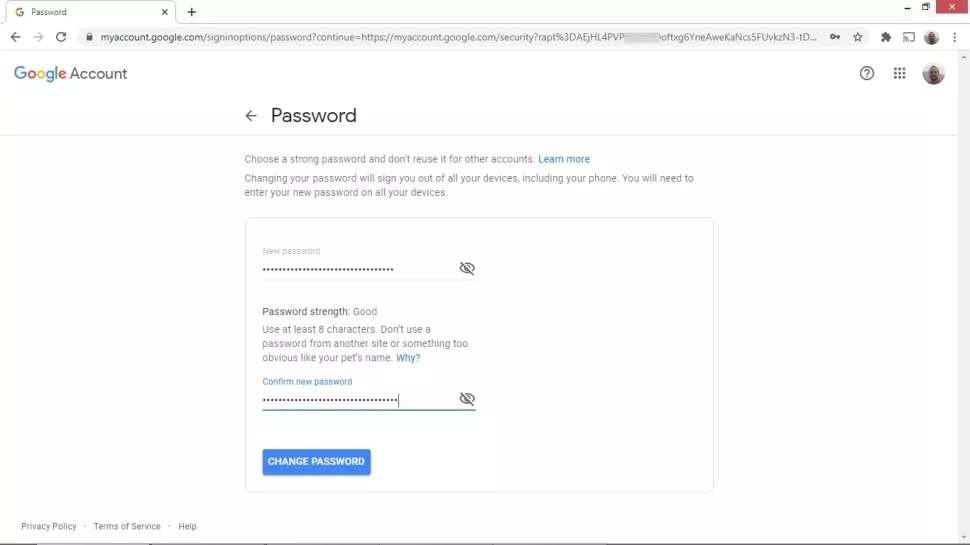
    Sau khi nhấp vào Mật khẩu, bạn sẽ được hỏi lại mật khẩu hiện tại của mình. Nhập mật khẩu Google hiện tại của bạn và nhấp vào Tiếp theo.

    Cuối cùng, nhập mật khẩu mới cho tài khoản Google của bạn. Mật khẩu tài khoản Google và YouTube của bạn — hiện đã được thay đổi.

    Cách khôi phục mật khẩu YouTube của bạn

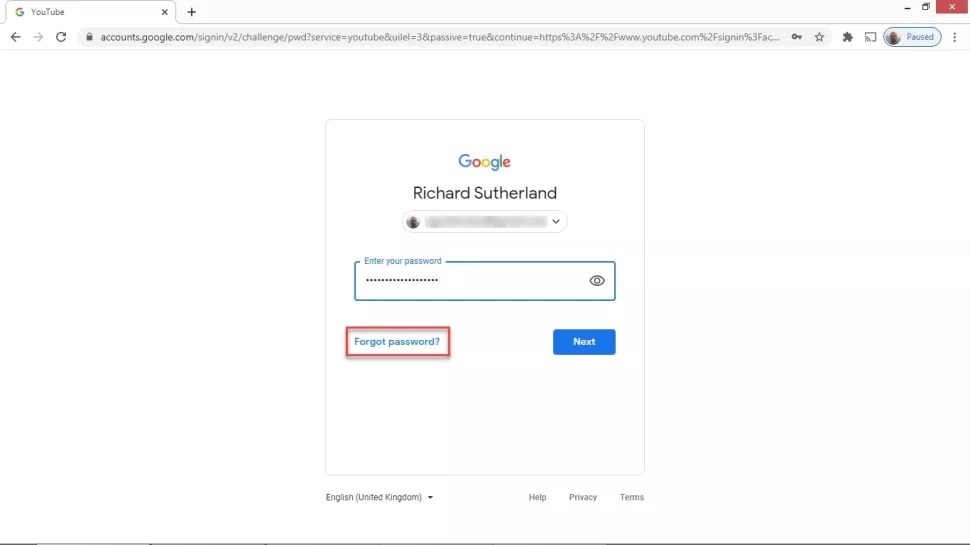
    Khi đăng nhập vào YouTube, bạn sẽ được đưa đến trang đăng nhập Google. Điều đầu tiên bạn cần nhập địa chỉ email của bạn (không cần gõ phần @gmail.com). Trình duyệt sẽ chuyển sang trang thứ hai của quá trình đăng nhập, bạn sẽ được yêu cầu nhập mật khẩu của mình.

    Nếu bạn quên mật khẩu, bạn có thể nhấp vào liên kết có tiêu đề Quên mật khẩu ?. Bạn sẽ được yêu cầu nhập mật khẩu gần đây được sử dụng mà bạn có thể nhớ. Nếu bạn không thể nhớ lại bất kỳ mật khẩu nào gần đây của mình, bạn có thể chọn Thử cách khác. Google sẽ gửi mã xác minh tới email khôi phục của bạn. Nhập mã gồm sáu chữ số bạn nhận được vào biểu mẫu để xác minh rằng bạn là chủ sở hữu của tài khoản. Bây giờ, bạn sẽ được yêu cầu thay đổi mật khẩu cho tài khoản Google của mình.

    Lưu ý: nếu bạn không còn quyền truy cập vào địa chỉ email mà bạn đã sử dụng để đăng ký với YouTube, bạn có thể chọn Quên email? trên trang đăng nhập. Lúc này bạn cần quyền truy cập vào số điện thoại hoặc email khôi phục được lưu trữ trên tài khoản Google, bạn có thể nhận được một liên kết hoặc văn bản với các chi tiết về cách cập nhập địa chỉ email mới cho tài khoản Google.

    Nguồn: Biên tập thietbiketnoi.com

    Xem thêm:
  • 5 mẹo hay với YouTube không phải ai cũng biết

    5 mẹo hay với YouTube không phải ai cũng biết

    Vô hiệu hóa chú thích trong video, vô hiệu hóa Autoplay, xem video tốc độ chậm… là những thủ thuật YouTube mà chúng tôi sẽ giới thiệu tới bạn trong bài viết này.

    Có lẽ hầu hết trong chúng ta đều không còn xa lạ gì với YouTube. Đây là kênh video lớn nhất trên Internet hiện nay với khoảng hơn 1 tỷ người dùng truy cập mỗi tháng. Trên YouTube, chúng ta có thể thưởng thức hàng loạt video như hài kịch, các video về trò đùa, ca nhạc, các cuộc phỏng vấn, hướng dẫn hay thậm chí là cả tường thuật trực tiếp một sự kiện nào đó.

    Chắc rằng bạn đã dành hàng giờ để nghe nhạc, xem video trên YouTube nhưng điều đó không có nghĩa là bạn nắm rõ 5 thủ thuật YouTube mà chúng tôi sắp giới thiệu dưới đây.

    1. Vô hiệu hóa chú thích video

    Sự xuất hiện của các chú thích (chứa thông tin, liên kết về video, về trang web) khi xem video sẽ khiến bạn cảm thấy vô cùng phiền phức. Vậy làm thế nào để tắt các chú thích này?

    Bạn có thể vô hiệ hóa các chú thích của tất cả các video trên YouTube thông qua phần cài đặt YouTube. Nhấn vào hình ảnh cá nhân của bạn ở góc trên cùng bên phải và nhấn vào biểu tượng bánh răng (Cài đặt YouTube).

    Ở phía bên trái, bạn chọn Phát lại và bỏ tùy chọn Chú thích và thông báo trong video. Bỏ chọn tùy chọn này cũng đồng nghĩa với việc các thể tương tác và các quảng cáo trên YouTube sẽ bị ẩn đi. Thật dễ phải không?

    2. Để video không bị lag khi bạn tạm dừng trong lúc xem

    YouTube thực sự chỉ nhớ đệm có 30 giây trên tổng chiều dài video khi bạn nhấn nút tạm dừng. Vì thế mà khi kết nối mạng của bạn không đủ mạnh để tải video sẽ khiến video bị giật, lag. Để tránh điều này, bạn có thể “bắt” YouTube tải trước toàn bộ video để bạn có thể xem video một cách trơn tru.

    SmartVideo cho YouTube là một công cụ có thể giúp bạn làm điều này và tiện ích mở rộng này có sẵn cho cả Firefox và Chrome. Sau khi cài đặt, bạn hãy mở một video YouTube và sẽ thấy tùy chọn bổ sung này ở dưới cùng vdieo, bạn nhấn vào Global Preferences và chọn Smart Buffer.

    3. Vô hiệu hóa Autoplay

    YouTube sẽ ngay lập tức phát một đoạn video ngay khi bạn vừa truy cập, điều này có thể khiến bạn cảm thấy cực kỳ phiền nhiễu – nhất là các video mà bạn không hề cảm thấy hứng thú. Để vô hiệu hóa Autoplay, bạn có thể sử dụng Add-on YouTube Control Center trên Firefox hoặc Stop Autoplay trên Chrome.

    Add-on YouTube Control Center trên Firefox có một số tùy chọn để kiểm soát một video phát trên YouTube. Sau khi cài đặt tiện ích này, bạn tìm đến Autoplays video when the player loads và bỏ chọn để vô hiệu hóa Autoplay.

    Một lựa chọn khác là phần mở rộng Stop Autoplay cũng có chức năng tương tự. Bạn cần cài đặt nó trên Chrome sau đó kích hoạt thông qua trang chrome://extensions/.

    4. Xem video tốc độ chậm

    Đôi khi bạn xem một video trên YouTube có các pha chuyển động quá nhanh khiến bạn không thể theo dõi được hết các chi tiết nhỏ. Và có lẽ, bạn sẽ muốn phát video với tốc độ chậm hơn.

    YouTube có HTML5 Player cho video của mình và bạn có thể yêu cầu sử dụng trình phát HTML5 nếu trình duyệt của bạn không sử dụng trình phát đó theo mặc định tại đây.

    Tiếp theo, hãy mở video, bạn sẽ thấy có tùy chọn điều chỉnh tốc độ. Hãy nhớ rằng, bạn sẽ cần một trình duyệt hỗ trợ đầy đủ video HTML5.

    5. Tải phụ đề trong video

    Có rất nhiều video trên YouTube được thực hiện bằng những ngôn ngữ khác nhau mà bạn không thể hiểu được. YouTube cho phép tác giả của đoạn video tải thêm phụ đề để giúp người xem hiểu được họ đang nói những gì. Tuy nhiên, khi bạn tải video về thì phụ đề sẽ không được tải về cùng video.

    Hãy sử dụng KeepSub để tải về phụ đề được nhúng trong video. Chỉ cần sao chép URL video và dán vào KeepSub để tải phụ đề về. Ngoài ra, KeepSub cũng cung cấp các phụ đề được dịch bằng Google Traslate.

    Nguồn: biên tập thietbiketnoi.com

  • YouTube cập nhật phiên bản di động tăng cường tính năng hỗ trợ Tivi

    YouTube cập nhật phiên bản di động tăng cường tính năng hỗ trợ Tivi

    YouTube cập nhật phiên bản di động tăng cường tính năng hỗ trợ Tivi
    YouTube cập nhật phiên bản di động tăng cường tính năng hỗ trợ Tivi

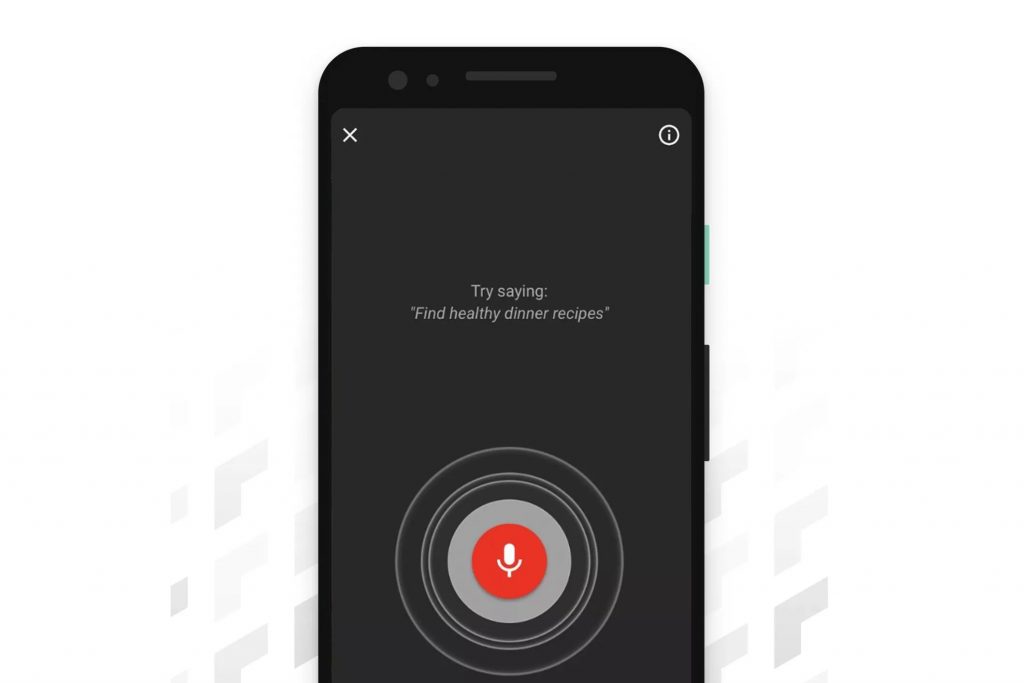
    YouTube muốn giúp mọi người dễ dàng sử dụng và xem các nội dung ưa thích của mình trên bất kỳ thiết bị nào họ muốn. Trong một bài đăng trên blog được xuất bản vào cuối tuần trước, công ty đã đưa ra phác thảo những thay đổi mà họ thực hiện cho ứng dụng youtube trên điện thoại di động, trong đó có tính năng mới cho phép mọi người tìm kiếm bằng giọng nói trên ứng dụng iOS hoặc Android, trong lúc điện thoại đang kết nối với tivi. Ví dụ: bạn có thể tìm kiếm các công thức nấu ăn tối trên điện thoại và kết quả sẽ hiển thị trên TV. Công ty cũng cho biết giờ đây youtube hỗ trợ tính năng xem video HDR khi phát trực tuyến từ PlayStation 4 hoặc Playstation 4 Pro.

    Ngoài ra còn có các thay đổi khác cho ứng dụng Youtube trên Android. Ấn bản SmartDroid của Đức đăng tải nội dung cho thấy một số người dùng Android đã nhận bản cập nhật cho phép ứng dụng Youtube trên điện thoại di động của họ hoạt động giống như một điều khiển từ xa khi kết nối với tivi và tính năng điều khiển bằng giọng nói mới. Bản cập nhật cung cấp bảng điều hướng giúp điều hướng nền tảng nội dung trực tuyến và tìm kiếm video dễ dàng hơn, đồng thời cho phép truy cập nhanh hơn vào chú thích và kiểm soát chất lượng.

    Mặc dù tất cả những thay đổi này là nhỏ, nhưng chúng nói lên nỗ lực tập trung của Youtube để xây dựng các trải nghiệm ứng dụng trên thiết bị di động và Tivi liền mạch, giúp người dùng có thể dễ dàng thưởng thức các nội dung video trực tuyến trên tivi hay điện thoại một cách dễ dàng hơn dù bạn sử dụng thiết bị nào.

    Nguồn: Youtube

    Xem thêm :

  • YouTube cảnh báo trước đợt quét và xóa hàng loạt tài khoản người dùng

    YouTube cảnh báo trước đợt quét và xóa hàng loạt tài khoản người dùng

    YouTube cảnh báo trước đợt quét và xóa hàng loạt tài khoản người dung
    YouTube cảnh báo trước đợt quét và xóa hàng loạt tài khoản người dung

    YouTube đang cảnh báo những người sở hữu kênh, họ có thể thấy số lượng người đăng ký giảm trong tuần này do kết quả của một cuộc càn quét sẽ xóa tài khoản đã đóng khỏi cơ sở dữ liệu của YouTube. Các tài khoản bị đóng có thể là những tài khoản mà người dùng sẵn sàng đóng cửa hoặc những người mà YouTube đóng cửa vì vi phạm chính sách – chẳng hạn như spam hoặc lạm dụng.

    Công ty đã thông báo cho những chủ sở hữu kênh về việc mất lượt subscribe thông qua một tin nhắn trên diễn đàn cộng đồng trang Trợ giúp, tài khoản Twitter, cũng như thông qua YouTube Creator Studio, trong trang quản lý kênh.

    Thông báo giải thích rằng một đợt càn quét tự động như thế này là việc thường xuyên và là một phần trong những nỗ lực không ngừng của YouTube để đảm bảo trang web không bị spam và lạm dụng. YouTube cho biết việc xóa tài khoản người dùng vi phạm có thể dẫn đến số lượng người đăng ký của kênh giảm xuống, điều này không tác động đến thời gian xem của kênh.

    Các kênh bị ảnh hưởng bởi cuộc càn quét sẽ thấy các thay đổi đối với tài khoản người đăng ký xuất hiện trong YouTube Analytics của họ. Để xem số lượng chính xác của các tài khoản đã bị xóa khỏi kênh, người tạo phải nhấp vào trên Xem thêm Menu của YouTube trong YouTube Analytics, sau đó chọn các tài khoản đã đóng

    Các cuộc thanh trừng như thế này không được đón nhận tích cực với hầu hết người sở hữu kênh vì số lượng người đăng ký xác định liệu họ có đủ điều kiện cho một số công cụ kiếm tiền nhất định hay không. Đây cũng là một yếu tố để người sáng tạo có thể tham gia Chương trình đối tác YouTube (YPP) hay không. Đối với những kênh nhỏ hơn chỉ gần ngưỡng 1.000 người đăng ký để tham gia YPP, ngay khi số lượng người đăng ký giảm có thể ảnh hưởng đến khả năng kiếm tiền của họ.

    Vì lý do đó, nhiều người sở hữu những kênh nhỏ hơn đang yêu cầu người hâm mộ kiểm tra kỹ để đảm bảo họ vẫn đăng ký (subscribe) vì họ tin rằng các cuộc càn quét như thế này sẽ xóa tài khoản hợp pháp khỏi danh sách người đăng ký của họ, không chỉ các tài khoản spam và tài khoản bị đóng.

    Theo các bài đăng trên phương tiện truyền thông xã hội từ những người sở hữu kênh Youtube, tác động của cuộc càn quét dường như thay đổi mạnh mẽ tùy theo kênh. Một số chỉ báo cáo mất một vài người đăng ký, những người khác nói rằng họ mất hàng ngàn .

    Đây không phải là lần đầu tiên YouTube càn quét những người đăng ký. Tháng 12 năm ngoái, họ đã cảnh báo những người sở hữu kênh rằng họ sẽ xóa một số lượng đáng kể các tài khoản spam trong khoảng thời gian hai ngày, điều này sẽ dẫn đến sự sụt giảm lớn về số lượng người đăng ký.

    Nguồn: Youtube

    Xem thêm :

  • Hướng dẫn cài đặt Youtube kết nối điện thoại đến Smart Tivi – Android

    Hướng dẫn cài đặt Youtube kết nối điện thoại đến Smart Tivi – Android

    GIAO DIỆN PHẦN MỀM YOUTUBE SMART TV

    1.YOUTUBE:

    Màn hình khởi động Youtube trên Smart TV

    TV hỗ trợ xem youtube ở độ phân giải tối đa 4K

    2. MÀN HÌNH CHÍNH

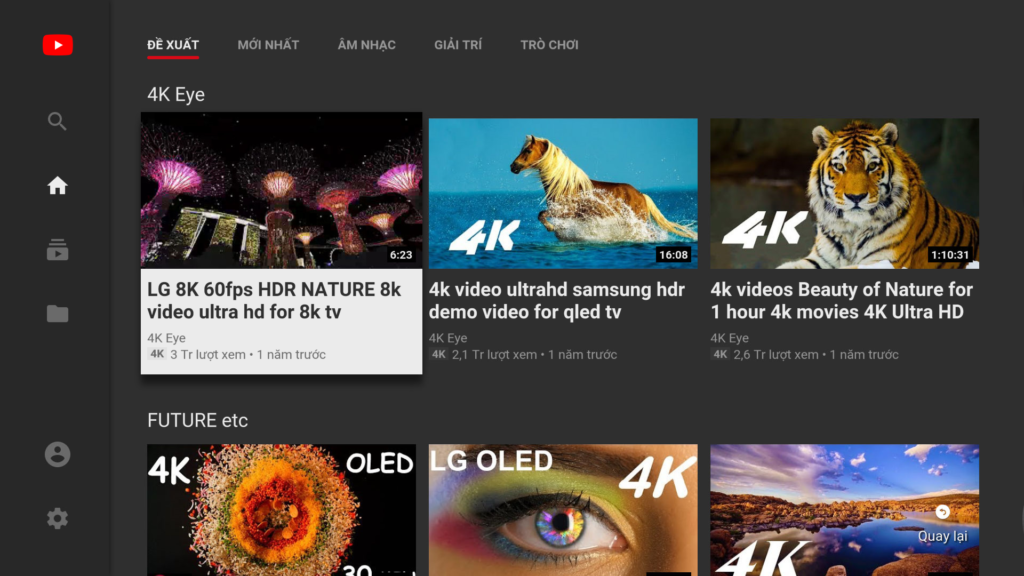
    Màn hình chính Youtube trên Smart TV

    Giao diện chính của trình xem youtube được cài đặt sẵn trên TV. Tivi hỗ trợ tính năng điều khiển từ điện thoại trực tiếp trong chương trình youtube, vui lòng xem hướng dẫn cài đặt chi tiết.

    3. CÀI ĐẶT YOUTUBE

    3.1 Đăng nhập tài khoản:

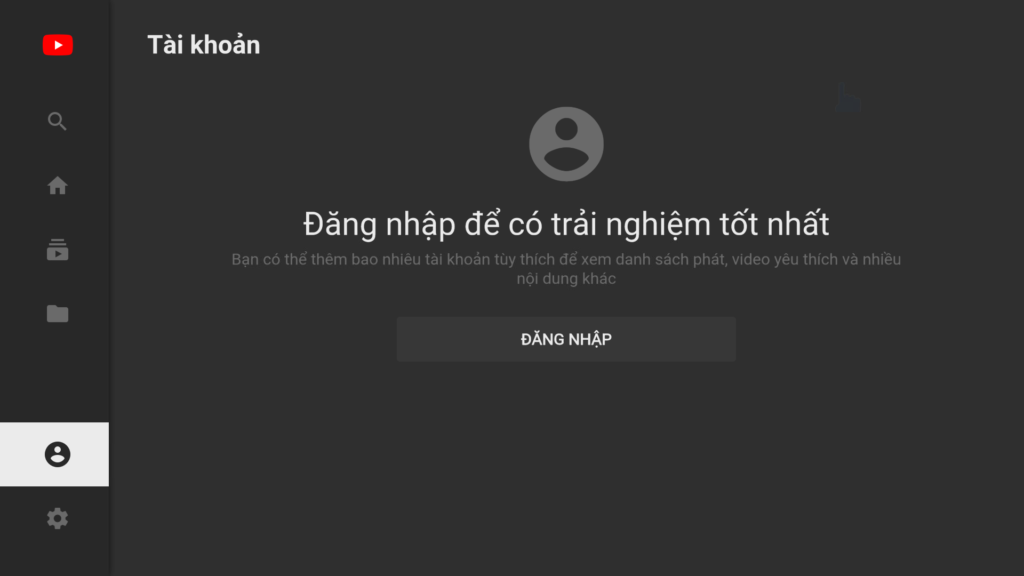
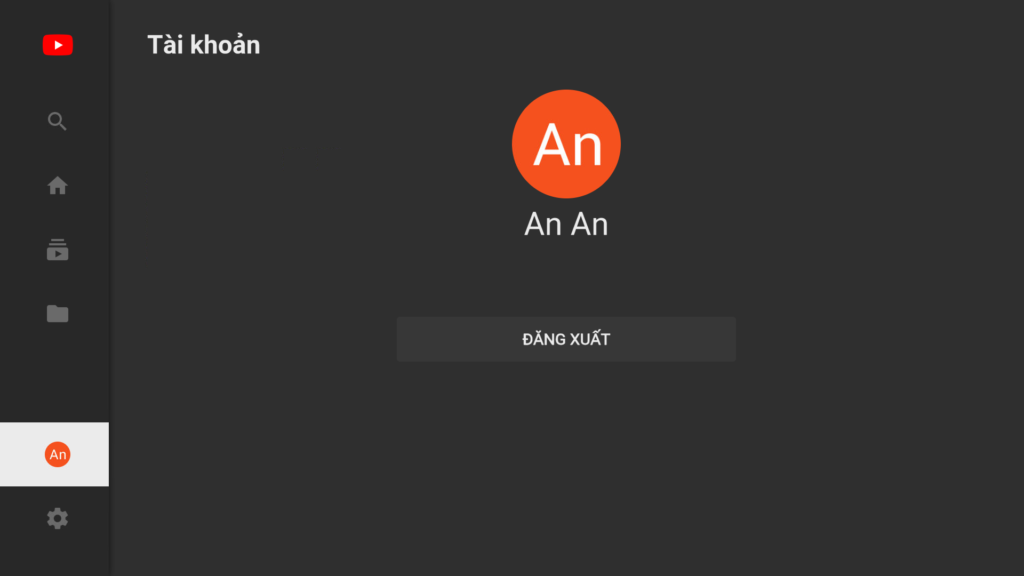
    Màn hình cài đặt tài khoản Youtube trên Smart TV

    Để có thể sử dụng hết các tính năng có trong chương trình xem youtube bạn cần đăng nhập tài khoản Gmail vào trình xem Youtube. Nếu bạn đã đăng nhập tài khoản Gmail vào phần cài đặt của Smart Tivi bạn có thể lựa chọn tài khoản đã đăng nhập mà không cần nhập lại Username(tên đăng nhập) và Password (mật khẩu). Bạn có thể dùng các tài khoản khác nhau để đăng nhập vào Youtube và Smart Tivi

    Màn hình cài đặt tài khoản Youtube trên Smart TV

    Sau khi đăng nhập, trình xem youtube trên Smart Tivi sẽ hiển thị như trên là đăng nhập tài khoản thành công.

    3.2 Thiết lập cài đặt cho Youtube

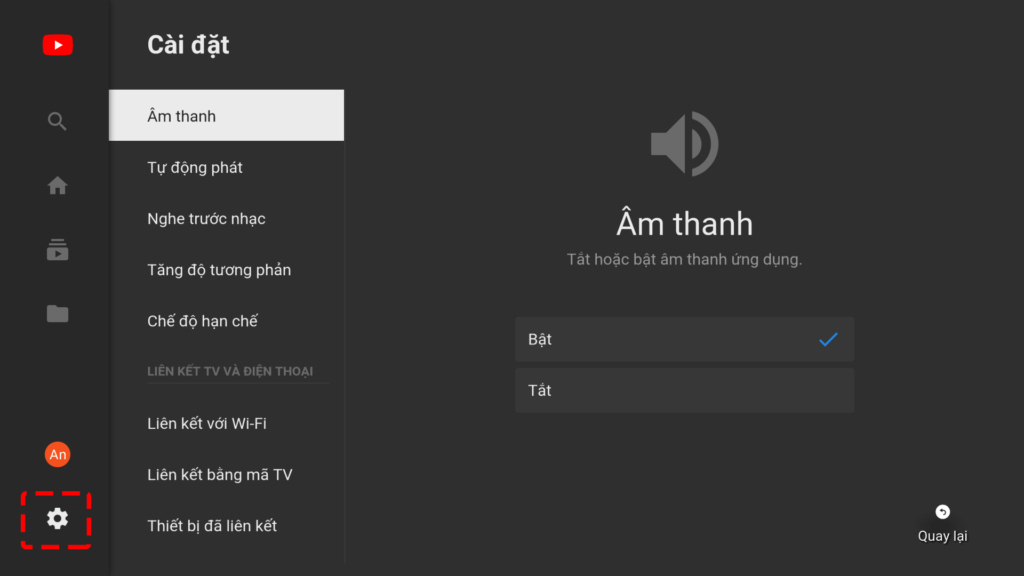
    Để truy cập vào phần cài đặt cho Youtube bạn sử dụng phím điều hướng trên điều khiển Smart Tivi di chuyển vùng chọn đến biểu tượng có hình bánh răng cưa .

    3.2.1 Cài đặt âm thanh

    Màn hình cài đặt Youtube trên Smart TV

    Cài đặt âm thanh cho phép bạn tùy chọn bật hoặc tắt âm thanh các video phát trên youtube ( không ảnh hưởng đến cài đặt âm thanh của các chức năng khác trên Smart Tivi)

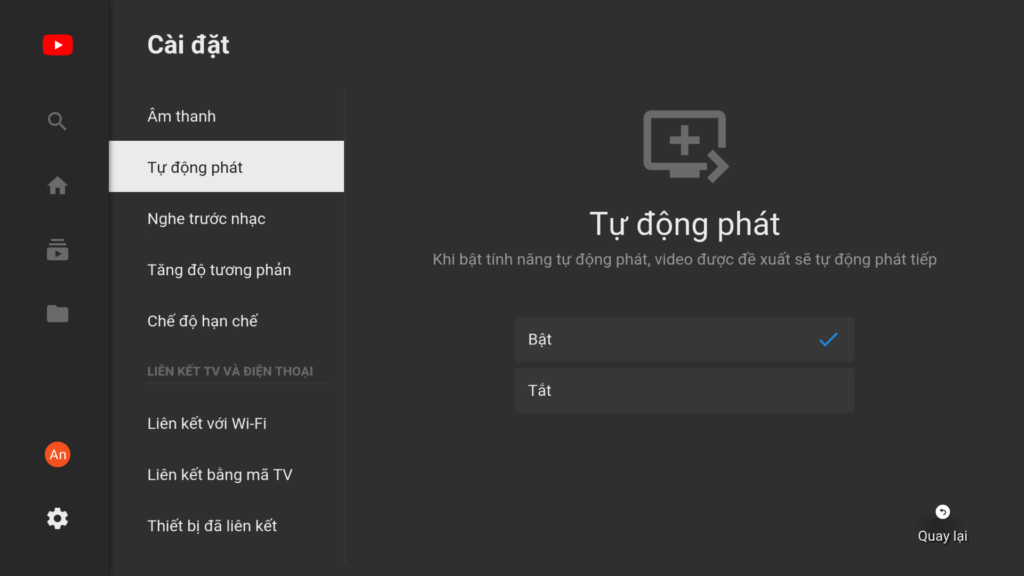
    3.2.2 Cài đặt tự động phát

    Màn hình cài đặt Youtube trên Smart TV

    Phần này cho phép bạn bật tắt tùy chọn chức năng tự động phát các video tiếp theo trên youtube

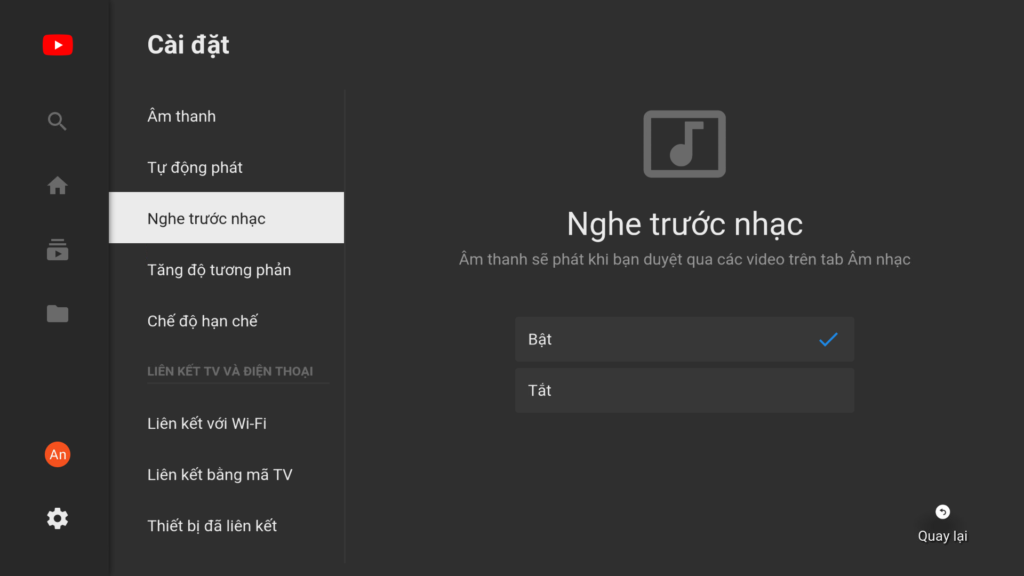
    3.2.3 Nghe trước nhạc

    Màn hình cài đặt Youtube trên Smart TV

    Tùy chọn nghe trước nhạc cho phép bạn bật tắt chức năng tự động chạy các video tại vị trí vùng trọn (bao gồm cả nhạc và hình ảnh).

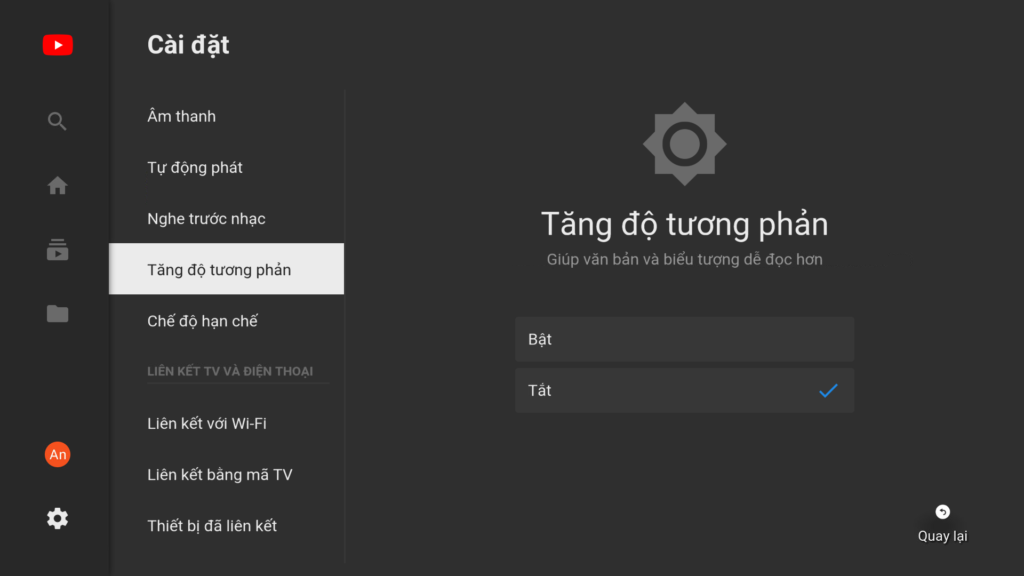
    3.2.4 Tăng độ tương phản

    Màn hình cài đặt Youtube trên Smart TV

    Chức năng này cho phép bạn bật tắt chức năng thay đổi nền chữ vã tiêu đề video giúp bạn có thể nhìn rõ hơn các văn bản được hiển thị.

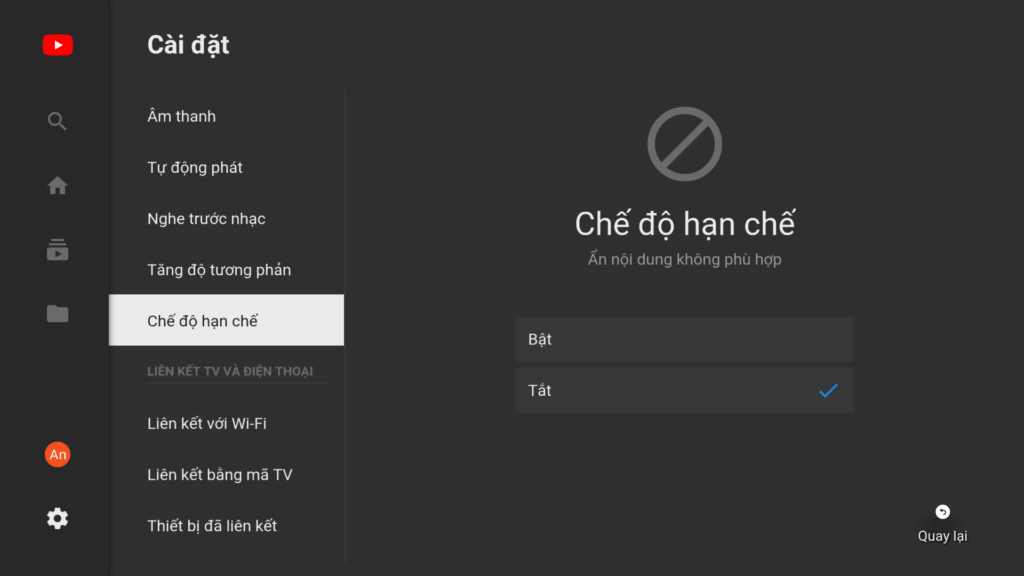
    3.2.5 Chế độ hạn chế

    Màn hình cài đặt Youtube trên Smart TV

    Chức năng này hữu ích đối với trẻ nhỏ khi sử dụng Smart Tivi giúp người lớn có thể hạn chế các nội dung không phù hợp với lứa tuổi của trẻ em trên Youtube. Lưu ý bạn cần cài đặt độ tuổi trên tài khoản Gmail sử dụng để đăng nhập vào Youtube, khi đó Youtube sẽ không hiển thị các nội dung không phù hợp với lứa tuổi trên màn hình chính hoặc các video gợi í.

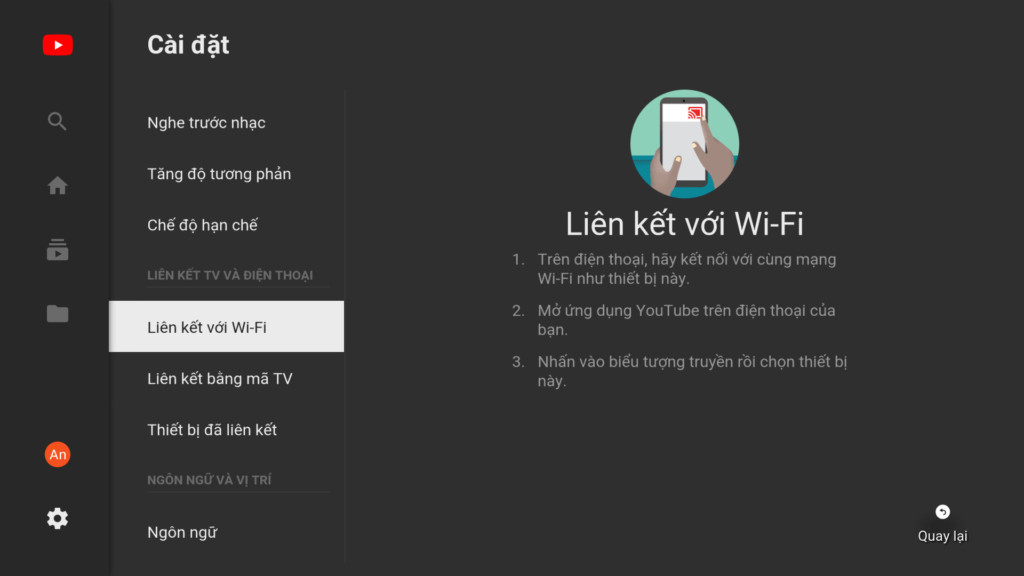
    3.2.5 Liên kết với Wifi ( kết nối với điện thoại cùng trong mạng WIFI)

    Màn hình cài đặt Youtube trên Smart TV

    Bạn làm theo hướng dẫn 03 bước trên màn hình tivi để kết nối điện thoại. Tuy nhiên chúng tôi khuyến cáo bạn nên liên kết với Smart Tivi bằng mã TV để thuận tiện hơn và kết nối ổn định hơn được hỗ trợ trên các dòng Smart Tivi Nashinal chạy hệ điều hành Android 7.0 hoặc cao hơn.

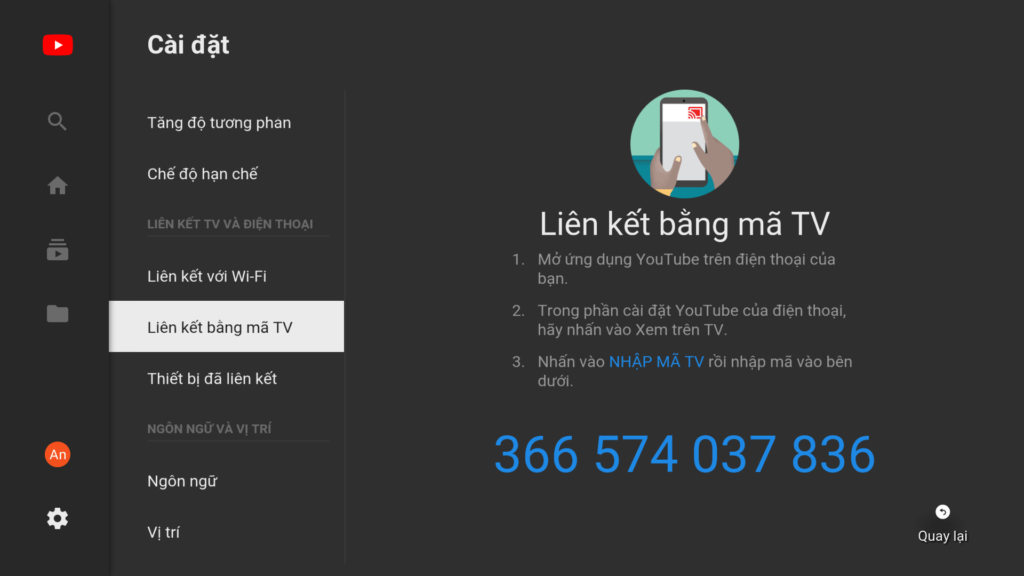
    3.2.6 Liên kết bằng mã TV ( kết nối điện thoại với TV bằng mã TV)

    Màn hình cài đặt Youtube trên Smart TV

    Lưu ý : Tính năng này được hỗ trợ trên các Smart Tivi Nashinal model LE-XXF680. Bạn vui lòng kiểm tra model sản phẩm Smart Tivi của bạn để chắc chắn tính năng này đã được hỗ trợ.

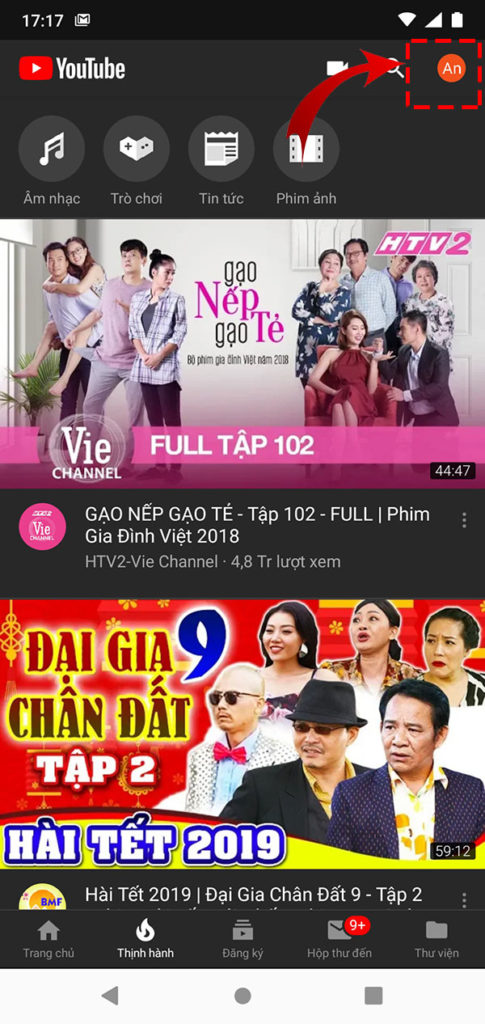
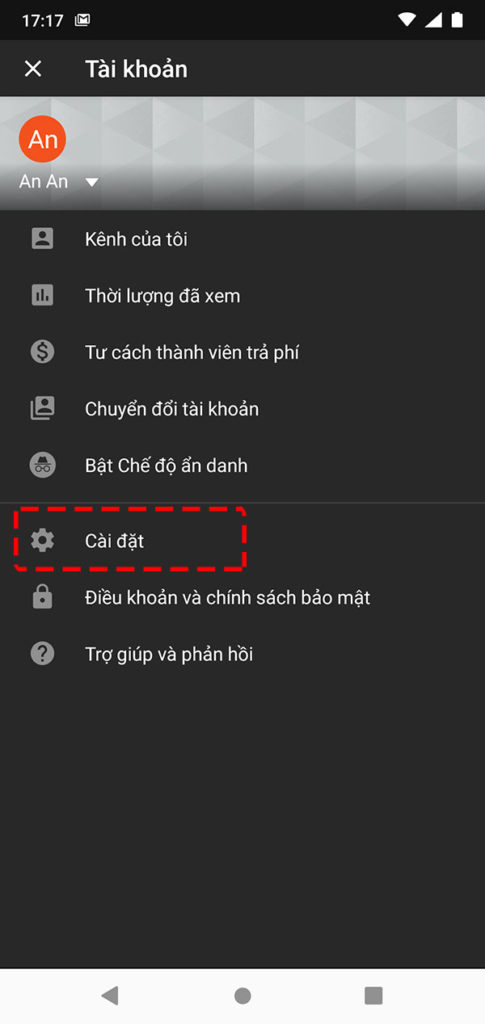
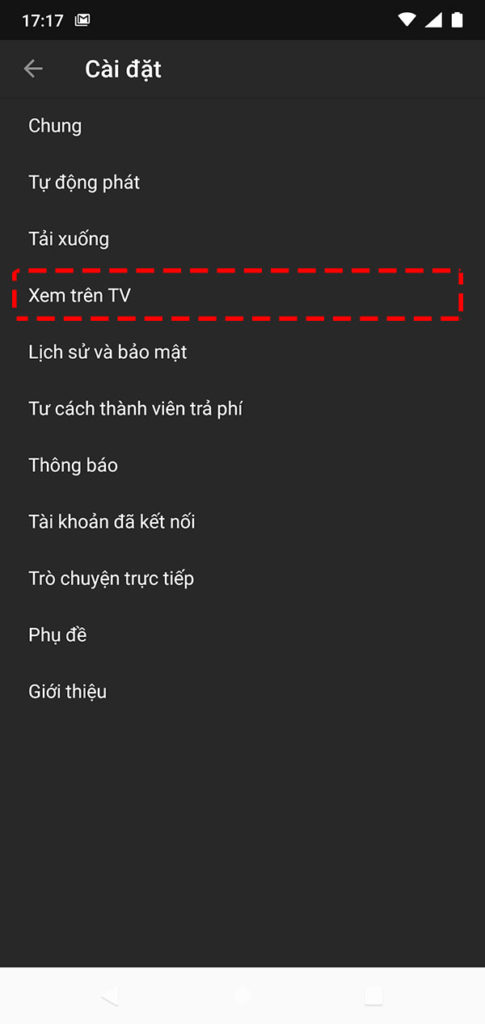
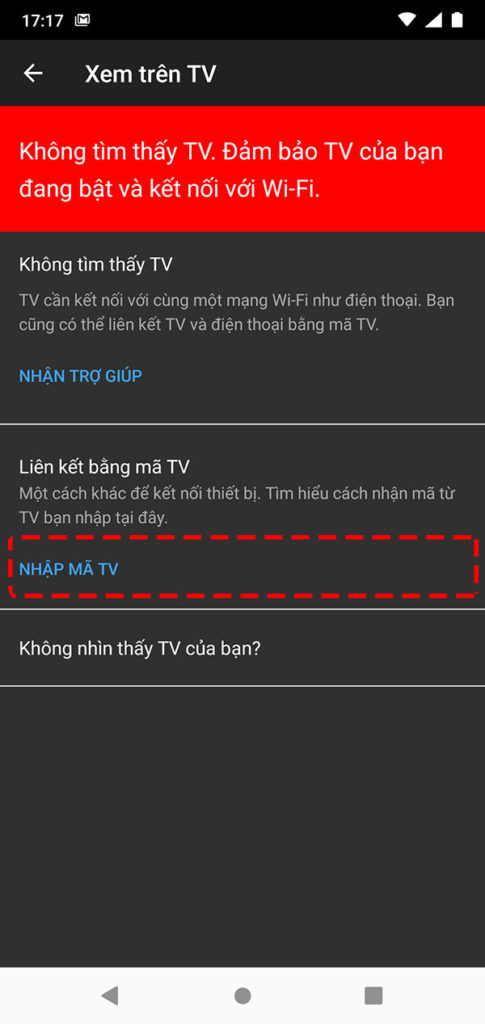
    Tính năng này cho phép bạn kết nối đến Smart Tivi mà không cần sử dụng chung mạng wifi, không cần phải mở điện thoại trong xuốt quá trình xem youtube và tính năng này được hỗ trợ sẵn có trên các điện thoại android mà không cần cài đặt thêm phần mềm của bên thứ 3. Để kết nối bạn truy cập vào phần cài đặt trong chương trình youtube trên điện thoại.

    Màn hình cài đặt Youtube trên điện thoại android

      – Chạm vào biểu tượng tài khoản của bạn như hình vẽ để mở cài đặt youtube trên điện thoại.

    Màn hình cài đặt Youtube trên điện thoại android

    – Màn hình thiết lập tài khoản hiện ra, bạn chọn tiếp tục phần cài đặt với biểu tượng hình bánh răng cưa.

    Màn hình cài đặt Youtube trên điện thoại android

    – Chọn xem trên TV để nhập mã kết nối đến TV

    Màn hình cài đặt Youtube trên điện thoại android

    – Cài đặt tính năng xem trên TV hiện ra bạn tiếp tục chọn nhập mã TV

    Màn hình cài đặt Youtube trên điện thoại android

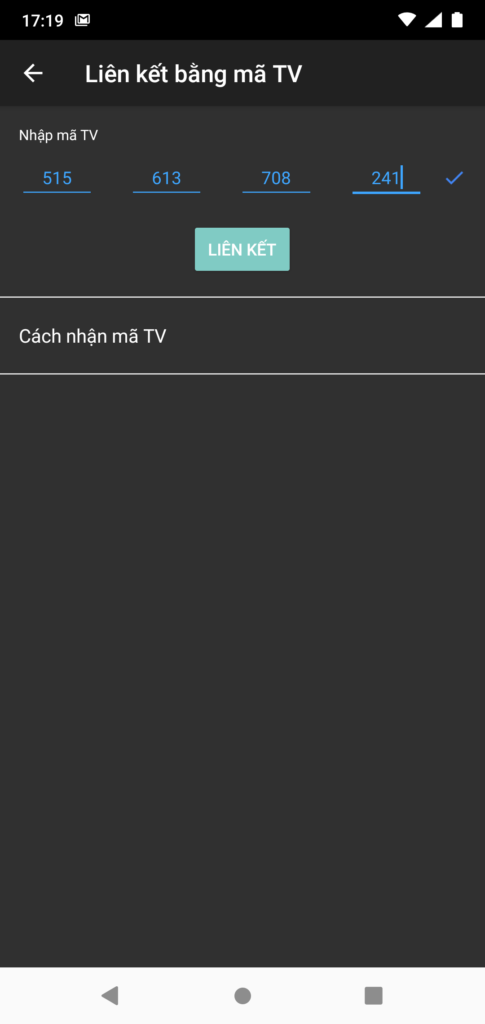
    – Nhập chính xác mã hiển thị trên màn hình Smart Tivi . Nếu mã đúng dấu V sẽ được tích bên cạnh phần nhập mã và bạn chỉ cần chọn liên kết để bắt đầu kết nối đến TV

    Màn hình cài đặt Youtube trên điện thoại android

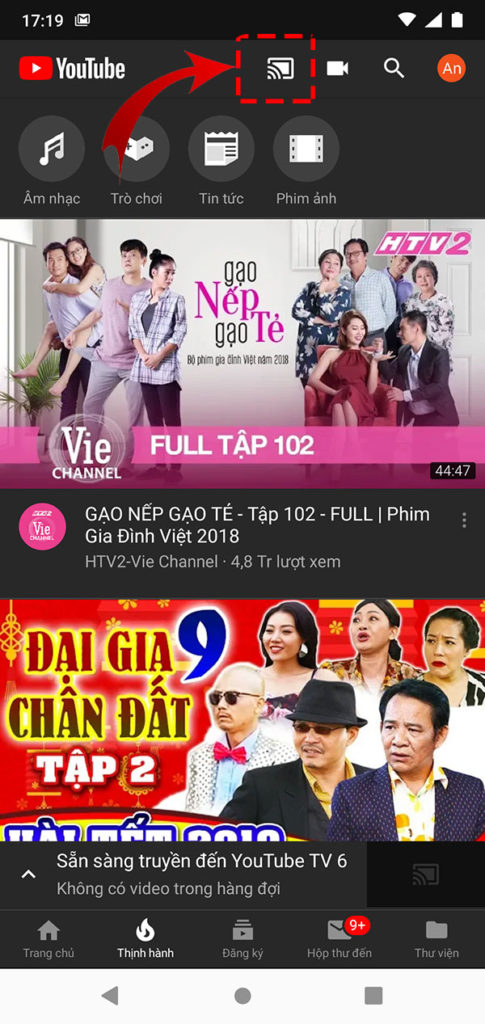
    – Sau khi liên kết đến TV, trình youtube trên điện thoại sẽ xuất hiện biểu tượng như hình minh họa báo hiệu bạn đã sẵn sàng để điều khiển chiếc Smart TV của bạn.

    Màn hình cài đặt Youtube trên điện thoại android
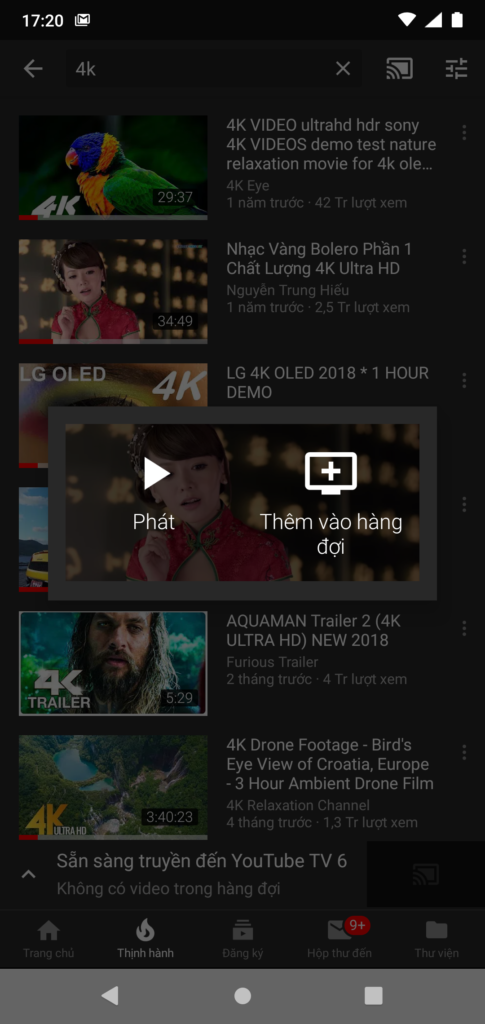
    • Từ giờ khi bạn chọn bất kỳ một video nào muốn xem điện thoại ra sẽ hiện ra 2 tùy chọn

    + Phát : Smart Tivi sẽ ngay lập tức phát video mà bạn chọn trên màn hình Tivi

    + Thêm vào hàng đợi: Video sẽ được thêm vào danh sách kế tiếp sau khi video đang phát kết thúc ( tự động chuyển sang video tiếp theo trong danh sách hàng đợi) Danh sách hàng đợi được thể hiện bên dưới cùng cửa sổ chương trình Youtube, bạn có thể tùy chỉnh lại danh sách này bất kỳ lúc nào.

    Chúng tôi hi vọng bạn có một trải nghiệm tốt trên sản phẩm Smart Tivi Nashinal !


    Xem thêm :