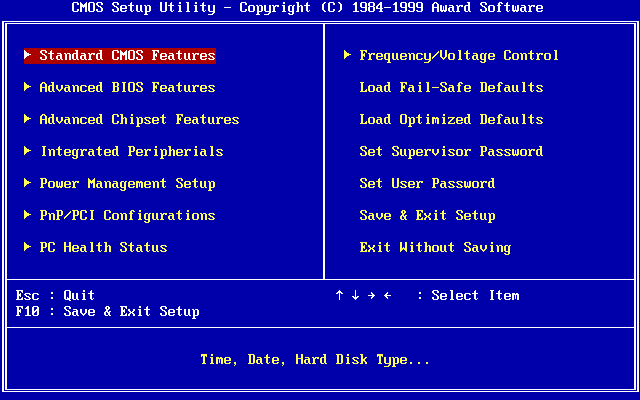
BIOS viết tắt của Basic Input / Output System và còn được gọi là Hệ thống BIOS , ROM BIOS hoặc PC BIOS được firmware sử dụng để thực hiện khởi tạo phần cứng trong quá trình khởi động (power-on khởi động) và để cung cấp dịch vụ khởi chạy cho các hệ điều hành và chương trình. Chương trình BIOS được cài đặt sẵn trên bo mạch chủ của máy tính cá nhân và đây là phần mềm đầu tiên chạy khi được bật nguồn. Tên gọi BIOS bắt nguồn từ Hệ thống đầu vào/đầu ra cơ bản được sử dụng trong CP/M hệ điều hành đươc sử dụng những năm 1975. BIOS ban đầu thuộc quyền sở hữu của PC IBM nhưng sau đó đã được thiết kế ngược bởi các công ty khác đang tìm cách tạo ra các hệ thống tương tự. Các giao diện của hệ thống ban đầu đóng vai trò như một tiêu chuẩn thực tế.
Giao diện BIOS
BIOS trong các máy tính thế hệ sau khởi tạo và kiểm tra các thành phần phần cứng hệ thống, tải bộ khởi động vào bộ nhớ chung, sau đó khởi tạo hệ điều hành . Trong kỷ nguyên của DOS, BIOS đã cung cấp một lớp giao tiếp trung gian với phần cứng như bàn phím, màn hình và các thiết bị đầu vào/đầu ra (I/O) khác nhau với mục đích chuẩn hóa giao diện cho các chương trình ứng dụng và hệ điều hành. Các hệ điều hành hiện đại gần đây không sử dụng BIOS, thay vào đó nó truy cập trực tiếp vào các thành phần phần cứng.
Hầu hết các cài đặt BIOS được thiết kế đặc biệt để hoạt động với một dòng máy tính hoặc bo mạch chủ cụ thể, bằng cách giao tiếp với các thiết bị khác nhau tạo nên hệ thống bổ sung . Ban đầu, chương trình BIOS được lưu trữ trong một chip ROM trên bo mạch chủ PC. Trong các hệ thống máy tính hiện đại, nội dung BIOS được lưu trữ trên bộ nhớ flash để có thể ghi lại mà không cần tháo chip ra khỏi bo mạch chủ. Điều này cho phép cập nhật dễ dàng, người dùng có thể truy cập vào BIOS để có thể cài đặt các tính năng hoặc sửa lỗi, nhưng nó cũng tạo ra khả năng máy tính bị nhiễm rootkit BIOS . Hơn nữa, có khả năng xảy ra lỗi trong quá trình cập nhập BIOS khiến bo mạch chủ có thể hỏng vĩnh viễn (vì đa phần các BIOS flash được gắn chết trên bo mạch), trừ khi hệ thống bao gồm một số hình thức sao lưu cho trường hợp này.
Giao diện phần mềm mở rộng hợp nhất (UEFI) là sự kế thừa cho BIOS PC, nhằm giải quyết các thiếu sót kỹ thuật của nó.
UEFI là gì ?
Kể từ năm 2011, BIOS PC cũ được thay thế bằng Giao diện phần mềm mở rộng phức tạp hơn (EFI) trong nhiều máy mới. EFI là một chương trình tiêu chuẩn thay thế cho BIOS. Ban đầu được viết cho kiến trúc Intel Itanium, EFI hiện có sẵn cho các nền tảng x86 và x64 ; sự phát triển UEFI được thúc đẩy bởi Diễn đàn EFI hợp nhất. EFI ban đầu được hỗ trợ trong Microsoft Windows, các nhân Linux kernel 2.6.1 trở lên và hệ điều hành MacOS trênMáy Mac dựa trên Intel. Kể từ năm 2014, phần cứng PC mới chủ yếu xuất xưởng với phần mềm UEFI. Kiến trúc của bộ bảo vệ rootkit cũng có thể ngăn hệ thống chạy các thay đổi phần mềm của chính người dùng, điều này khiến UEFI gây tranh cãi khi thay thế BIOS trong cộng đồng phần cứng mở .
Các chương trình tương tự BIOS
Các lựa chọn thay thế khác cho chức năng của “BIOS” trong thế giới x86 bao gồm coreboot và libreboot .
Một số máy chủ và máy trạm sử dụng Firmware mở độc lập với nền tảng (IEEE-1275) dựa trên ngôn ngữ lập trình Forth ; nó được sử dụng trong các máy tính SPARC của Sun, dòng RS/6000 của IBM và các hệ thống PowerPC khác như bo mạch chủ CHRP, cùng với OLPC XO-1 dựa trên x86 .
Kể từ năm 2015, Apple đã loại bỏ hỗ trợ BIOS khỏi máy tính MacBook Pro. Do đó những máy Mac sau này cũng không thể khởi động từ ổ đĩa CD-ROM hoặc USB.
HTTP viết tắt của Hypertext Transfer Protocol là một giao thức nền tảng của truyền thông dữ liệu trong mạng World Wide Web (mạng internet), nơi văn bản tài liệu bao gồm các siêu liên kết đến các tài nguyên khác mà người dùng có thể dễ dàng truy cập, ví dụ bằng một nhấp chuột hoặc bằng cách chạm vào màn hình trên một trình duyệt web (màn hình cảm ứng).
HTTP được Tim Berners-Lee khởi xướng tại CERN năm 1989. Phát triển HTTP ban đầu là nỗ lực phối hợp của Internet Engineering Task Force (IETF) và Hiệp hội mạng toàn cầu (W3C), sau đó công việc được chuyển sang IETF thực hiện.
HTTP/1.1 lần đầu tiên được ghi nhận trong RFC 2068 vào năm 1997. Đặc điểm kỹ thuật đó đã bị RFC 2616 thay thế vào năm 1999, và sau đó là RFC 7230 vào năm 2014.
HTTP/2 là một phiên bản giao thức hiệu quả hơn được công bố vào năm 2015; hiện được hỗ trợ bởi các máy chủ web và trình duyệt chính qua lớp vận chuyển bảo mật (TLS) bằng cách sử dụng tiện ích mở rộng Application-Layer Protocol Negotiation (ALPN) yêu cầu TLS 1.2 hoặc mới hơn.
HTTP/3 là sự kế thừa được đề xuất cho HTTP/2, đã được sử dụng trên web, sử dụng UDP thay vì TCP cho giao thức truyền tải cơ bản. Giống như HTTP/2, nó không bị lỗi thời trước các phiên bản chính của giao thức. Hỗ trợ cho HTTP/3 đã được thêm vào Cloudflare và Google Chrome (bản dựng Canary) vào tháng 9 năm 2019.
Tổng quan kỹ thuật giao thức HTTP
Các chức năng HTTP cung cấp giao thức truyền trong mô hình máy chủ – khách. Một trình duyệt web có thể là khách và một máy tính lưu trữ trang web có thể là máy chủ. Máy khách gửi một thông báo yêu cầu HTTP đến máy chủ. Máy chủ, cung cấp các tài nguyên như tệp HTML và nội dung khác hoặc thực hiện các chức năng khác thay cho máy khách, trả về thông báo phản hồi cho máy khách. Phản hồi chứa thông tin trạng thái hoàn thành về yêu cầu và cũng có thể chứa nội dung được yêu cầu.
Trình duyệt web là một ví dụ về tác nhân người dùng (UA). Các loại tác nhân người dùng khác bao gồm phần mềm lập chỉ mục được sử dụng bởi các nhà cung cấp dịch vụ tìm kiếm (trình thu thập dữ liệu web ), trình duyệt giọng nói, ứng dụng di động và phần mềm khác truy cập, hiển thị nội dung web.
HTTP được thiết kế để làm gì ?
Cho phép các thành phần mạng liên lạc giữa máy khách và máy chủ. Các trang web lưu lượng truy cập cao thường được sử dụng các bộ đệm web cung cấp nội dung thay cho các máy chủ thật để cải thiện thời gian phản hồi. Các trình duyệt web lưu trữ tài nguyên web đã truy cập trước đó và sử dụng lại chúng khi có thể, để giảm lưu lượng mạng. Các máy chủ proxy HTTP tại các mạng riêng có thể tạo kết nối cho máy khách bằng cách chuyển tiếp gói tin với các máy chủ bên ngoài.
HTTP là một giao thức lớp ứng dụng được thiết kế trong bộ giao thức Internet, có chức năng vận chuyển cơ bản và đáng tin cậy
HTTP được xác định bằng các Uniform Resource Locators (URL). Ví dụ: bao gồm tất cả các thành phần tùy chọn:
Được định nghĩa trong RFC 3986, các URL được mã hóa dưới dạng siêu liên kết trong tài liệu HTML, để tạo thành các tài liệu siêu văn bản được liên kết với nhau .
HTTP/1.1 là bản sửa đổi của HTTP gốc (HTTP/1.0). Trong HTTP/1.0, một kết nối riêng biệt gửi đến cùng một máy chủ cho mọi yêu cầu tài nguyên. HTTP/1.1 có thể sử dụng lại kết nối nhiều lần để tải xuống hình ảnh, scripts, stylesheets, v.v … sau khi trang được gửi. Do đó, phiên bản HTTP/1.1 có độ trễ ít hơn do việc thiết lập kết nối TCP tốn thời gian đáng kể.
Bạn đang sử dụng Windows 7 hay Windows 10 đều có thể áp dụng bài hướng dẫn này để xem lại mật khẩu mạng wifi đã từng kết nối. Điều này giúp bạn không phải đặt lại mật khẩu WiFi do quên cũng như mất công đi hỏi mật khẩu WiFi đã kết nối mà không phải của bạn.
Cách xem mật khẩu WiFi với Windows 10
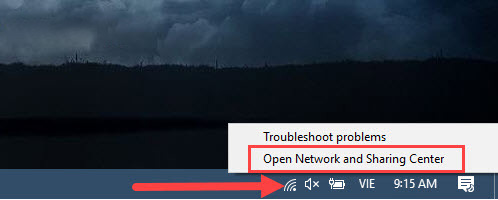
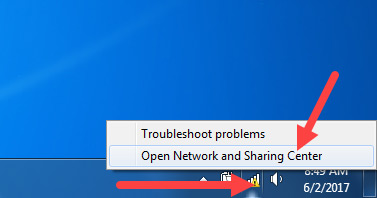
Bước 1: lưu ý, Windows 10 chỉ cho phép bạn xem mật khẩu WiFi đang sử dụng hoặc đã lưu mà thôi. Để xem mật khẩu WiFi bạn click phải vào biểu tượng WiFi ở góc màn hình và chọn Open Network and Sharing Center.
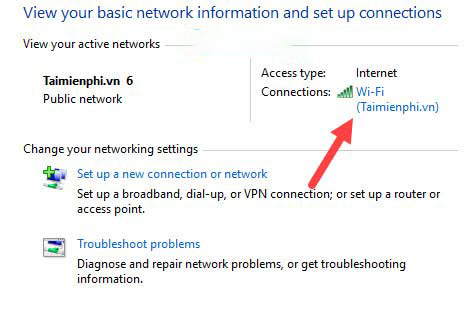
Bước 2: Trong cửa sổ Open Network and Sharing Center bạn lựa chọn phần Connections với WiFi đang kết nối, như ví dụ trong hình dưới đây.
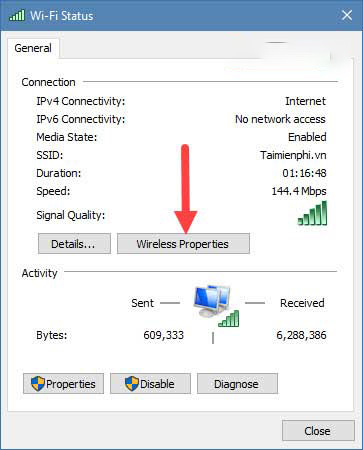
Bước 3: Bạn click tiếp vào Wireless Properties trong WiFi Status.
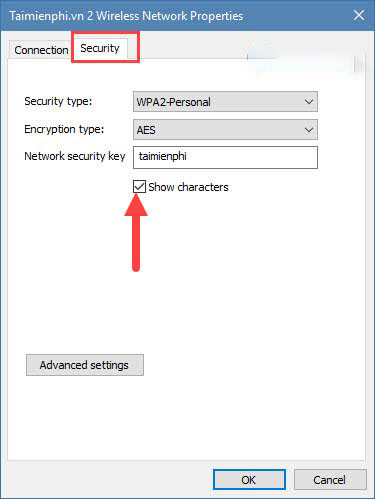
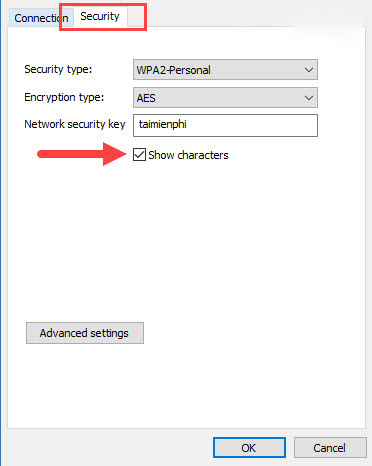
Bước 4: Chuyển sang tab Security và click vào phần Show characters để xem mật khẩu WiFi.
Xem mật khẩu WiFi trên Windows 7
Bước 1: Để có thể xem mật khẩu WiFi trên Windows 7 đầu tiên bạn nhìn xuống dưới thanh taskbar và click vào biểu tượng WiFi / Network rồi sau đó chọn Open Network and Sharing Center.
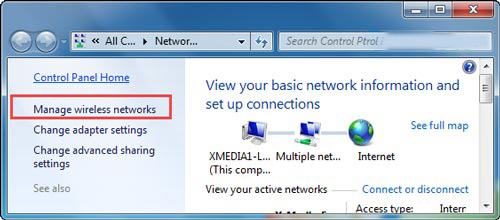
Bước 2: Trong cửa sổ Open Network and Sharing Center bạn chọn mục Manage Wireless Networks.
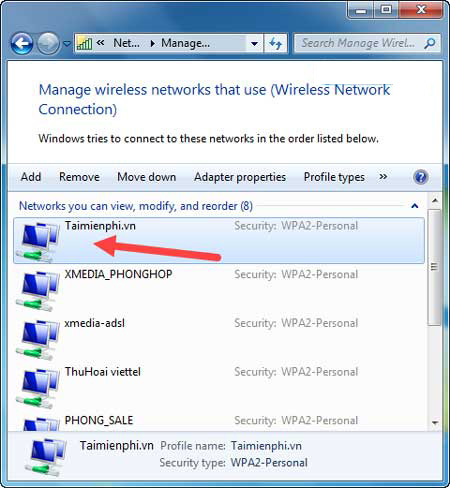
Bước 3: Tại đây hiển thị danh sách các mạng WiFi mà bạn đã kết nối, bây giờ bạn click đúp vào chúng để xem mật khẩu WiFi.
Sau khi click vào bạn chọn tab Security và tích vào show characters, mật khẩu WiFi Windows 7 sẽ hiện ra nhé.
Nếu không muốn cho người khác biết mạng wifi là của mình, bạn nên đổi tên wifi khác với tên của bạn hoặc đặt tên wifi sao cho không liên quan tới bạn thì càng tốt vì khi đó bạn sẽ dễ dàng từ chối lời dùng nhờ wifi của người khác, với mỗi modem khác nhau thì có cách đổi tên wifi khác nhau.
Nếu bạn chưa cài Win, ghost máy bao giờ, không biết làm sao để vào màn hình boot, cũng chẳng biết gì về các chuẩn Legacy hay UEFI thì cũng không cần quá lo lắng.
Microsoft đã tạo ra một công cụ đơn giản giúp cho anh em có thể tự tạo một usb cài đặt Windows 10 hết sức đơn giản. Để làm được, anh em cần một USB có dung lượng tối thiểu là 4GB và kết nối internet.
Sau đó làm theo các bước sau đây nhé:
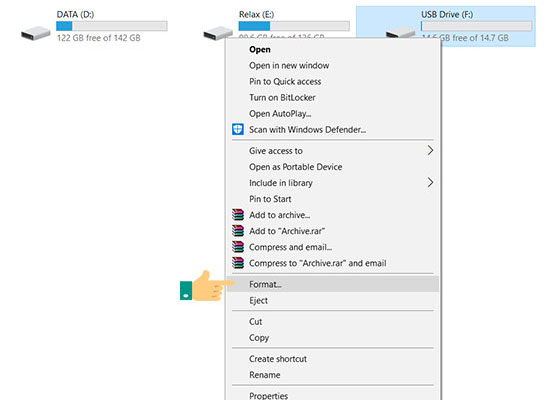
Bước 1: Format USB trên máy tính, bạn vào My Computer (This PC) > Chọn USB > nhấn chuột phải > Format.
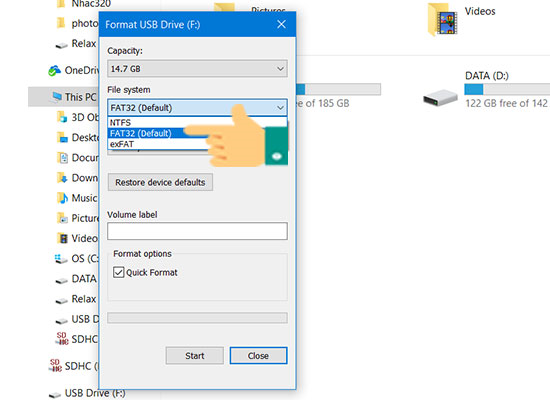
Bước 2: Chọn định dạng chuẩn FAT32.
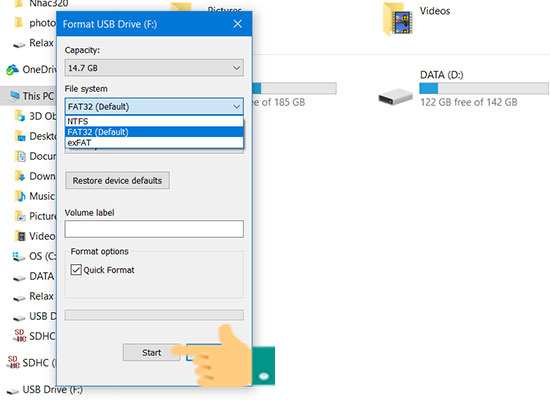
Bước 3: Chọn Start để bắt đầu định dạng.
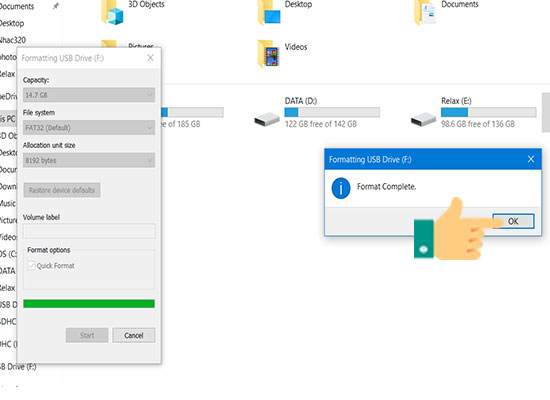
Bước 4: Chọn OK để xác nhận Format thành công.
Bước 5: Bạn vào địa chỉ này để download tool tải file IOS Windows 10.
chọn phần Create Windows 10 installation media để tải công cụ tạo usb cài đặt win 10 về máy
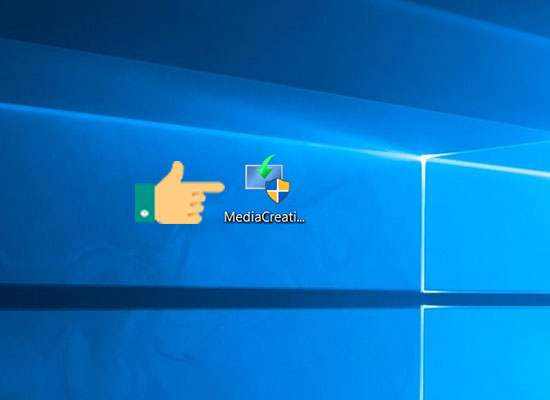
Bước 6: Khởi chạy công cụ.
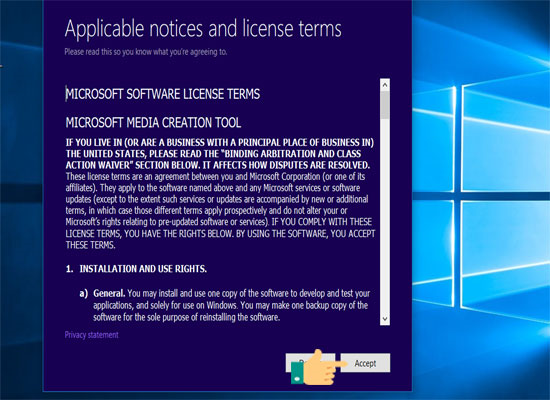
Bước 7: Nhấn Accept để đồng ý chính sách bảo mật.
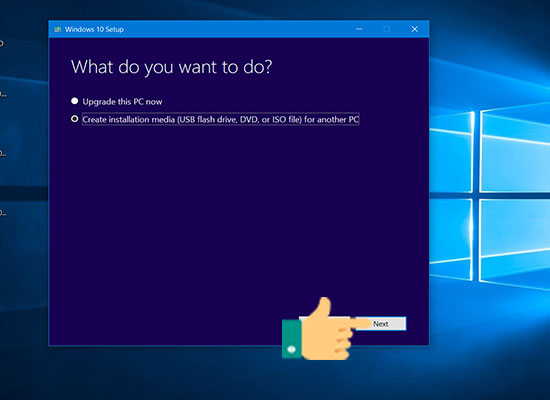
Bước 8: Chọn Create installation media > nhấn next.
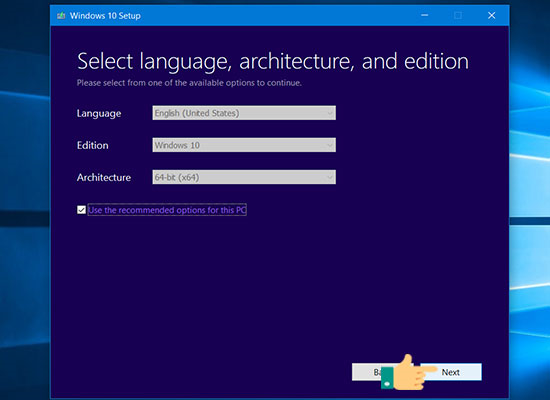
Bước 9: Nhấn Next để tiếp tục. Nếu các ô không hiện thông tin như hình dưới thì bạn có thể bỏ chọn dấu tích ở dòng cuối cùng sau đó chỉnh lại thông số như trong hình.
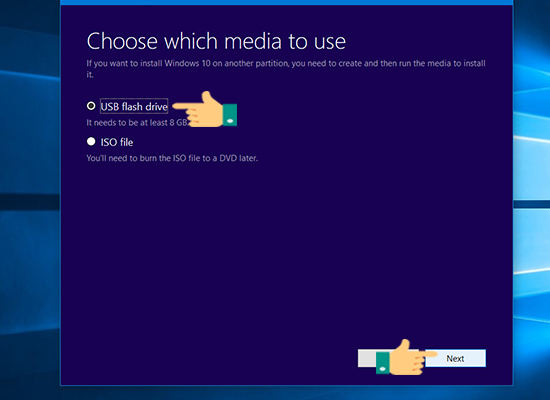
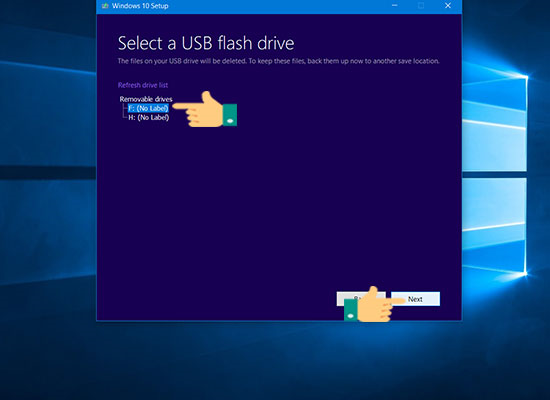
Bước 10: Chọn USB Flash Drive > nhấn next.
Bước 11: Chọn USB bạn muốn để tạo bộ cài.
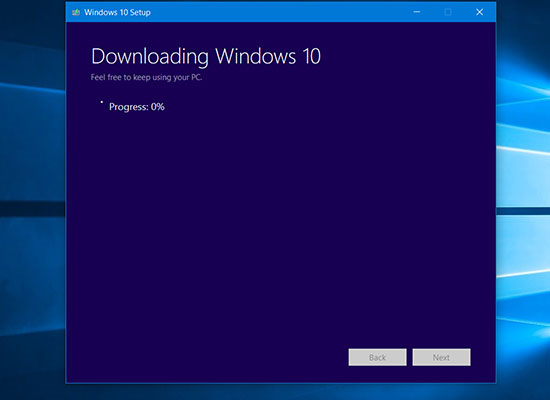
Công cụ sẽ tự động Download bản Windows 10 mới nhất về USB.
Như vậy bạn đã tạo xong USB boot cài đặt Windows 10.
Danh sách này chứa 180 loại tiền tệ chính thức được lưu hành trên thế giới, thuộc 193 quốc gia là thành viên của Liên Hiệp Quốc, 2 nhà nước quan sát viên của Liên Hiệp Quốc, 9 vùng lãnh thổ độc lập trên thực tế và 33 vùng lãnh thổ phụ thuộc (lãnh thổ hải ngoại). Trong đó có một số quốc gia sử dụng cùng lúc nhiều loại tiền tệ, trong đó có một loại tiền tệ chính thức và một số loại tiền tệ được neo và công nhận.
Bảng danh sách loại tiền và ký hiệu tiền tệ các nước
Danh sách này bao gồm tất cả các loại tiền tệ hiện tại và ký hiệu tiền tệ được sắp xếp theo bảng chữ cái. Tên địa phương của tiền tệ được sử dụng trong danh sách này kèm theo tên nước hoặc tên vùng lãnh thổ.
Valentine đã đến rất gần, các cặp đôi đã có chuẩn bị gì cho ngày lễ trong đại này chưa? Ngoài những món quà, những cái nắm nay, cái ôm ấm áp, những tin nhắn SMS hoặc Facebook ngọt ngào tình cảm không thể thiếu trong ngày tình nhân này.
Ngày lễ tình nhân Valentine đang đến rất gần, với những cặp đôi đang yêu nhau có lẽ đây là một ngày vô cùng đặc biệt, bên cạnh những món quà, những thanh sô cô la ngọt ngào, những cái ôm ấm áp chắc hẳn không thể thiếu được những tin nhắn lãng mạn được gửi qua điện thoại hay trên mạng xã hội. Nếu các chàng trai chưa biết nhắn gì trong ngày này, hãy tham khảo những lời chúc Valentine ngọt ngào lay động trái tim dành cho nàng dưới đây, chắc chắn người ấy sẽ rất hạnh phúc khi nhận được những dòng tin nhắn này.
1. “Châu Âu ngủ, Châu Á cũng đang ngủ, Châu Mỹ đang tối dần, chỉ có đôi mắt đẹp nhất trên thế giới này đang đọc tin nhắn của anh. Happy Valentine Day!”.
2. Trên thiên đường có 10 thiên thần: 5 thiên thần đang chơi đùa, 4 thiên thần đang nói chuyện và 1 thiên thần đang đọc tin nhắn này…
3. Anh ước rằng năm nào cũng được ở bên em vào ngày này, để em thấy được tình yêu mà anh dành trao em. Hãy luôn ở bên anh nhé, mình sẽ có thật nhiều ngày Valentine hạnh phúc bên nhau.
4. Mỗi ngày, khi Chúa mở cánh cửa thiên đường, Ngài nhìn anh và hỏi: “Điều ước hôm nay của con là gì?”. Anh trả lời: “ Xin Người hãy bảo vệ người đang đọc tin nhắn này suốt cuộc đời và cầu chúc ngài hãy để con luôn được chăm sóc người ấy. Hãy gửi lời chúc Valentine ngọt ngào của con tới người ấy”.
5. “Anh đã luôn mơ những giấc mơ thật đẹp, những giấc mơ trong đó có em…Em đến bên anh thật nồng nàn, say đắm như sự sắp đặt của số phận. Trong mơ, anh là người hạnh phúc, và anh cứ muốn kéo dài giấc mơ hạnh phúc ấy, kéo dài mãi mãi…Chúc em yêu một Valentine thật vui vẻ và hãy nhớ đến anh.”
6. Chúng ta đã cùng nhau vượt qua bao ngọn núi chông gai, cùng nhau trải qua những sóng gió của tình yêu… hôm nay là ngày mà cả anh và em đều phải được hạnh phúc . Anh nguyện là người đàn ông duy nhất mang hạnh phúc đến cho em. Chúc em một ngày lễ tình nhân Valentine vui vẻ.
7. Nếu bất chợt em nhận ra rằng mình đang trong 1 căn phòng tối om, nhìn thấy máu và sự ẩm ướt ở khắp mọi nơi… Đừng lo em ạ, em đang ở một nơi rất an toàn: đó là trái tim anh!
8. Em yêu! Đã có lần em nói với anh, anh là người đem đến cho em những niềm vui trong cuộc sống nhưng cũng đem đến cho em rất nhiều nỗi buồn. Nếu có một điều ước thì anh sẽ ước rằng mỗi ngày trôi qua đều là một ngày Valentine thật đẹp đối với tình yêu của chúng ta.
9. Nếu ai đó hỏi anh cuộc sống tươi đẹp tức là gì. Anh sẽ dựa vào vai em, ôm em thật chặt và nói: Như thế này đó!
10. Anh xin lỗi em hôm nay anh bị hạn chế nhắn tin cho em rồi… Hôm nay khám bệnh, bác sĩ bảo anh phải hạn chế với những gì ngọt ngọt… mà em lại ngọt ngào số một. Anh đang liều mạng với tin nhắn này đấy. Happy Valentine-Day.
11. I Have A Heart And Its True, But Now Its Gone From Me To You. So Care For It, Just Like I Do, Because I Have No Heart And You Have Two… ==> Tôi có 1 trái tim và nó là sự thật..Nhưng giờ đây nó đã đi theo em. Hãy quan tâm đến nó như anh đã từng làm em nhé..Bởi vì anh không có nó nữa rồi..Và em đã có cả 2.
12. Thời gian có thể trôi đi, mọi thứ có thể thay đổi nhưng tình yêu anh dành cho em sẽ mãi không bao giờ phai nhạt. Em thấy khó tin lắm đúng không?. Vậy thì hãy để anh chứng minh cho em thấy nhé người anh yêu.
13. Với thế giới em chỉ là một ai đó, nhưng với anh, em là cả thế giới. Anh biết mình không giàu để đảm bảo một cuộc sống đầy đủ cho em. Anh biết mình cũng không đẹp trai để em có thể hãnh diện với mọi người. Nhưng anh sẽ cho em một tình yêu chân thành với tất cả tấm lòng.
14. Anh không hiểu tại sao thần Cupid lại được chọn là vị thần đại diện cho ngày lễ tình nhân trong khi người đem đến tình yêu cho anh lại chính là em. Nếu được chọn anh sẽ chọn em làm vị thần tình yêu thay cho tên Cupid xấu xí kia. Ngày lễ tình nhân vui vẻ em yêu.
15. Nếu tình yêu là lực hấp dẫn, thì em là Trái đất, còn nếu xinh đẹp là tội ác, thì có lẽ em đáng bị kết án tử hình…..Anh Yêu Em!
16. Em bị triệu đến toà án vì đã bước vào ước mơ của anh, đánh cắp trái tim anh, và cướp đi mọi cảm xúc trong anh. Em bị kết án ở bên anh mãi mãi. Em có gì biện hộ không?
Khi đã yêu nhau thì tự trong suy nghĩ của mỗi người yêu mỗi ngày đều là một ngày valetine, không cần hoa, không cần quà, đôi khi chỉ là một tin nhắn, một cái ôm thật chặt, một nụ hôn nồng nàn… cũng đủ để cảm nhận hương vị của ngày lễ tình nhân. Hãy biến 365 ngày đó thành 365 ngày Valentine Day theo cách của mỗi người. Happy Valentine-Day.
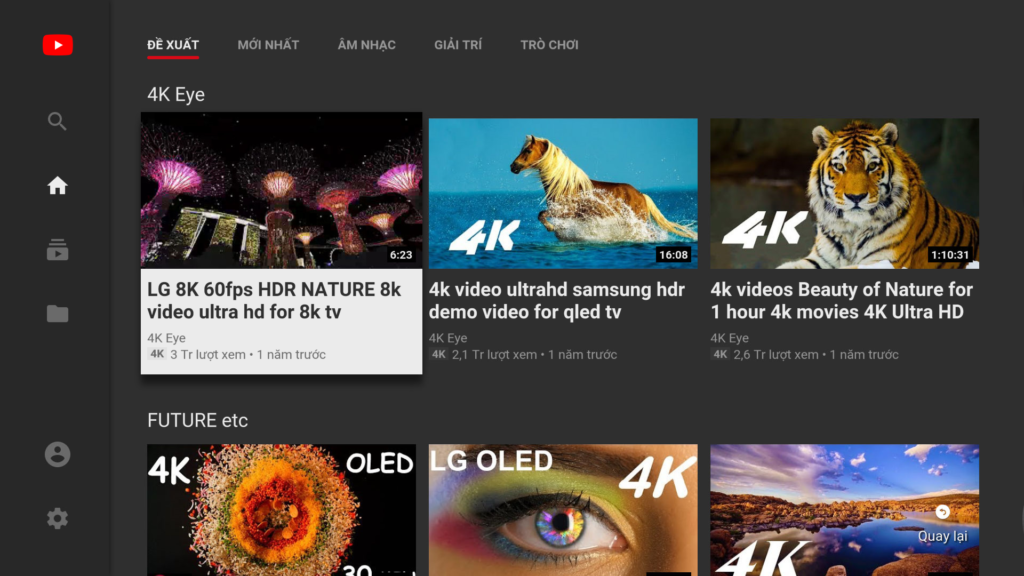
Giao diện chính của trình xem youtube được cài đặt sẵn trên TV. Tivi hỗ trợ tính năng điều khiển từ điện thoại trực tiếp trong chương trình youtube, vui lòng xem hướng dẫn cài đặt chi tiết.
3. CÀI ĐẶT YOUTUBE
3.1 Đăng nhập tài khoản:
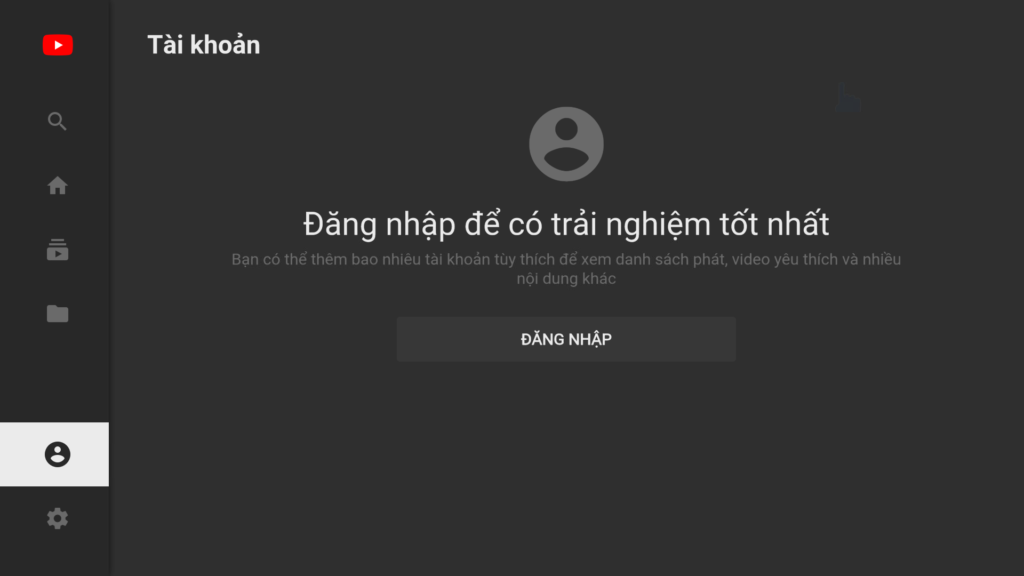
Để có thể sử dụng hết các tính năng có trong chương trình xem youtube bạn cần đăng nhập tài khoản Gmail vào trình xem Youtube. Nếu bạn đã đăng nhập tài khoản Gmail vào phần cài đặt của Smart Tivi bạn có thể lựa chọn tài khoản đã đăng nhập mà không cần nhập lại Username(tên đăng nhập) và Password (mật khẩu). Bạn có thể dùng các tài khoản khác nhau để đăng nhập vào Youtube và Smart Tivi
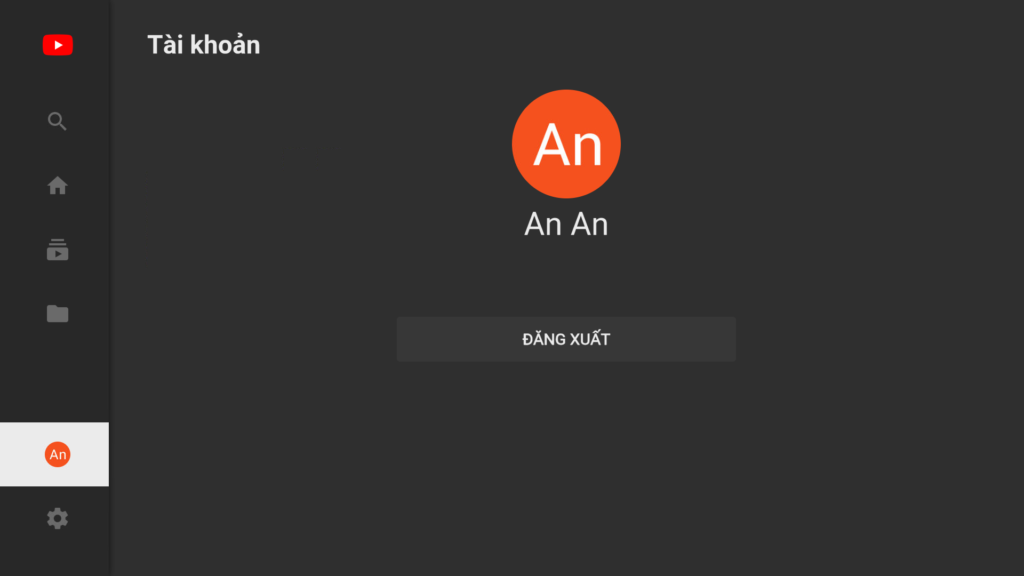
Sau khi đăng nhập, trình xem youtube trên Smart Tivi sẽ hiển thị như trên là đăng nhập tài khoản thành công.
3.2 Thiết lập cài đặt cho Youtube
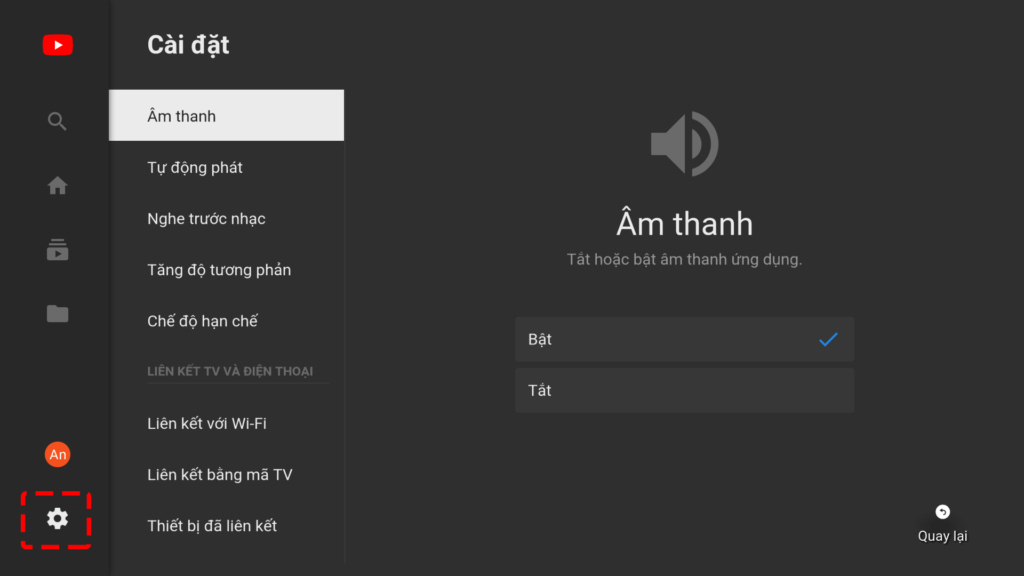
Để truy cập vào phần cài đặt cho Youtube bạn sử dụng phím điều hướng trên điều khiển Smart Tivi di chuyển vùng chọn đến biểu tượng có hình bánh răng cưa .
3.2.1 Cài đặt âm thanh
Cài đặt âm thanh cho phép bạn tùy chọn bật hoặc tắt âm thanh các video phát trên youtube ( không ảnh hưởng đến cài đặt âm thanh của các chức năng khác trên Smart Tivi)
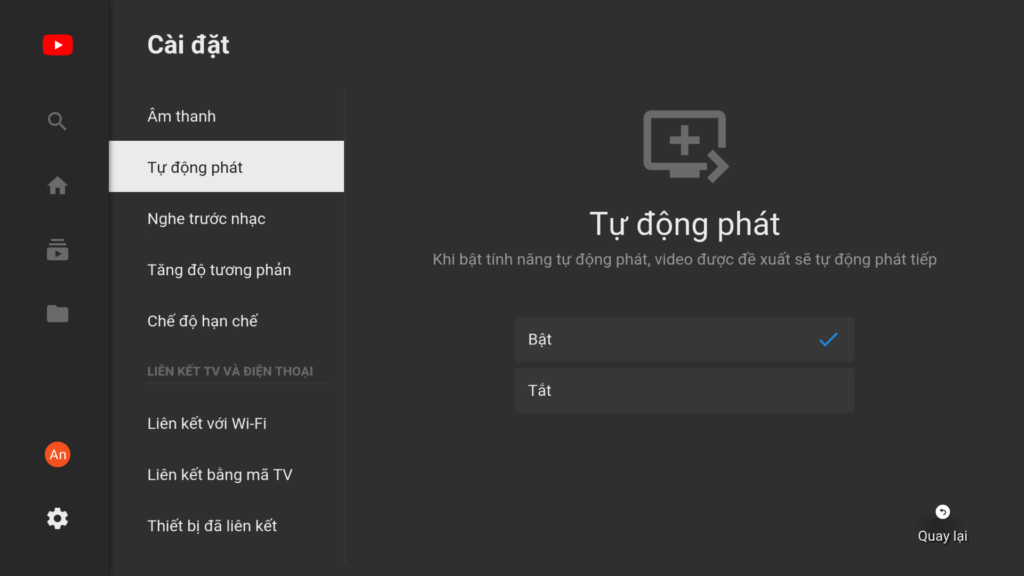
3.2.2 Cài đặt tự động phát
Phần này cho phép bạn bật tắt tùy chọn chức năng tự động phát các video tiếp theo trên youtube
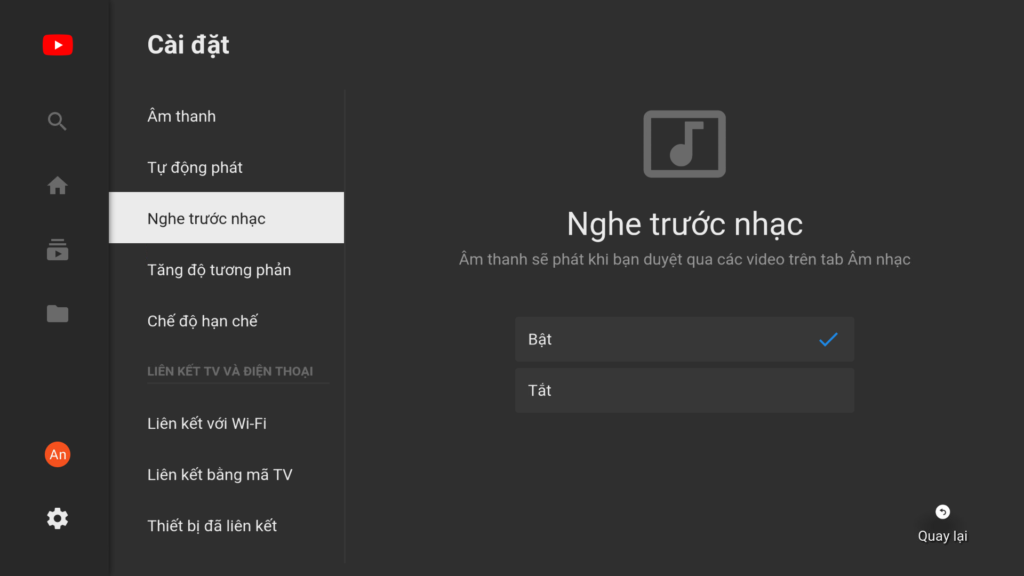
3.2.3 Nghe trước nhạc
Tùy chọn nghe trước nhạc cho phép bạn bật tắt chức năng tự động chạy các video tại vị trí vùng trọn (bao gồm cả nhạc và hình ảnh).
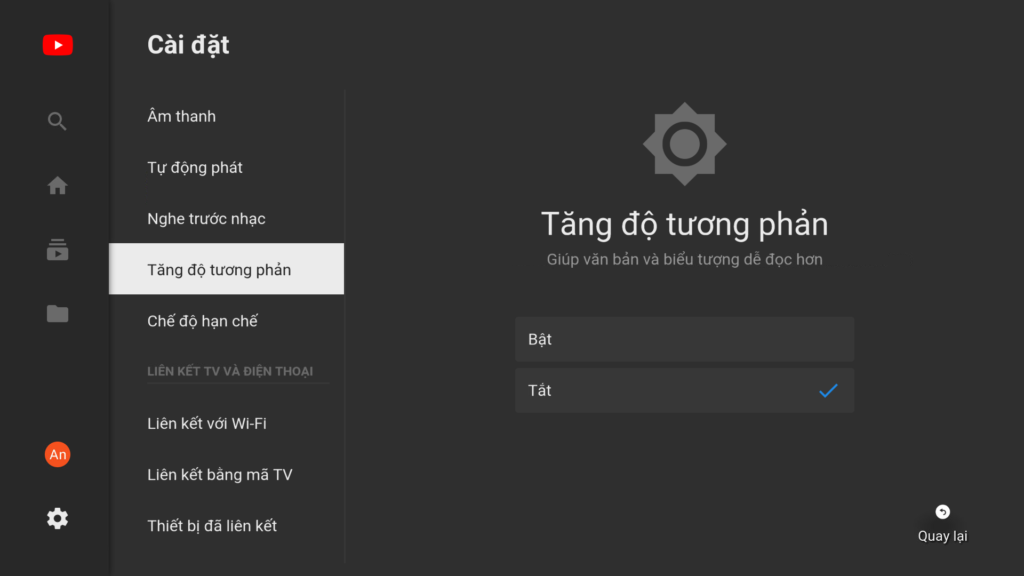
3.2.4 Tăng độ tương phản
Chức năng này cho phép bạn bật tắt chức năng thay đổi nền chữ vã tiêu đề video giúp bạn có thể nhìn rõ hơn các văn bản được hiển thị.
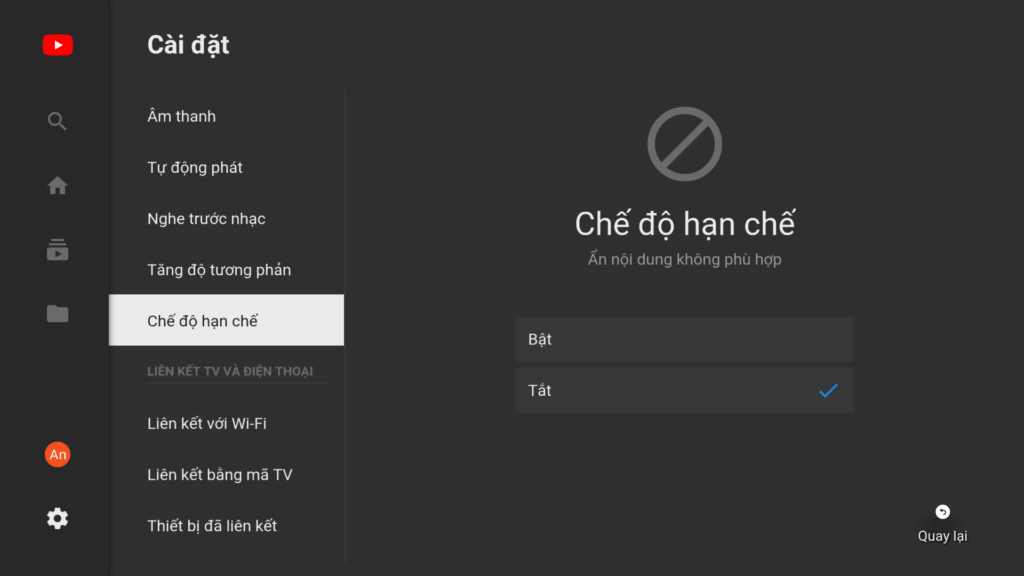
3.2.5 Chế độ hạn chế
Chức năng này hữu ích đối với trẻ nhỏ khi sử dụng Smart Tivi giúp người lớn có thể hạn chế các nội dung không phù hợp với lứa tuổi của trẻ em trên Youtube. Lưu ý bạn cần cài đặt độ tuổi trên tài khoản Gmail sử dụng để đăng nhập vào Youtube, khi đó Youtube sẽ không hiển thị các nội dung không phù hợp với lứa tuổi trên màn hình chính hoặc các video gợi í.
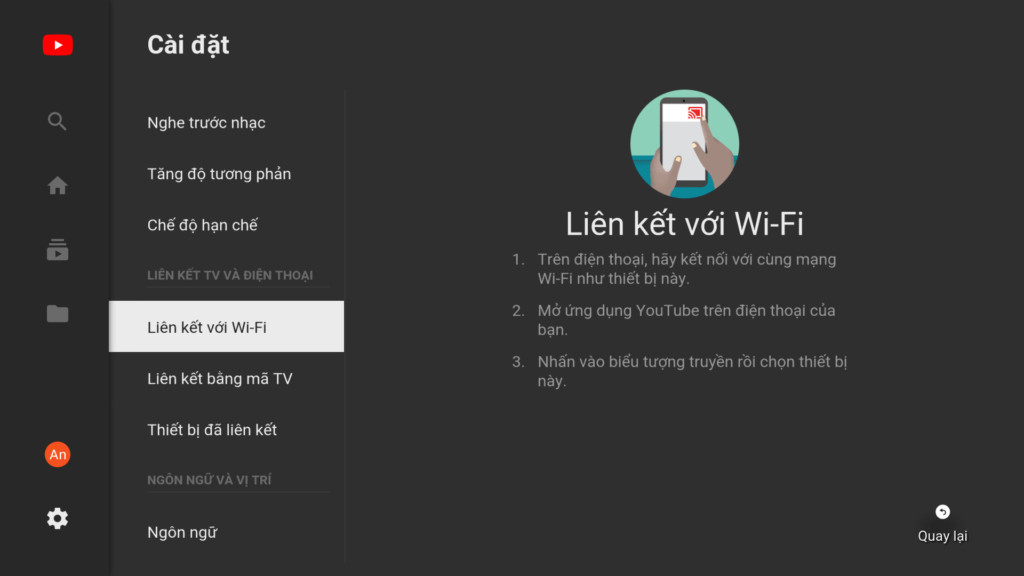
3.2.5 Liên kết với Wifi ( kết nối với điện thoại cùng trong mạng WIFI)
Bạn làm theo hướng dẫn 03 bước trên màn hình tivi để kết nối điện thoại. Tuy nhiên chúng tôi khuyến cáo bạn nên liên kết với Smart Tivi bằng mã TV để thuận tiện hơn và kết nối ổn định hơn được hỗ trợ trên các dòng Smart Tivi Nashinal chạy hệ điều hành Android 7.0 hoặc cao hơn.
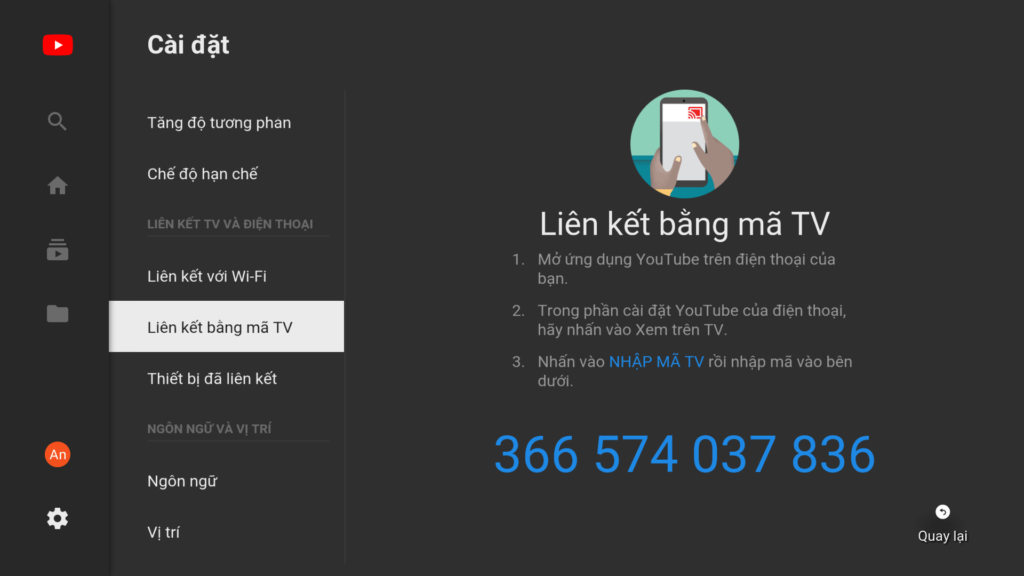
3.2.6 Liên kết bằng mã TV ( kết nối điện thoại với TV bằng mã TV)
Lưu ý : Tính năng này được hỗ trợ trên các Smart Tivi Nashinal model LE-XXF680. Bạn vui lòng kiểm tra model sản phẩm Smart Tivi của bạn để chắc chắn tính năng này đã được hỗ trợ.
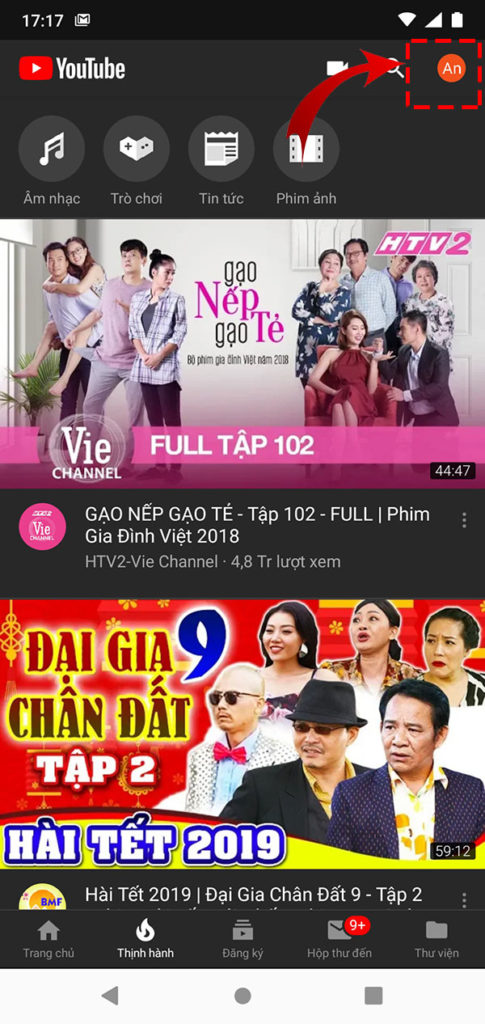
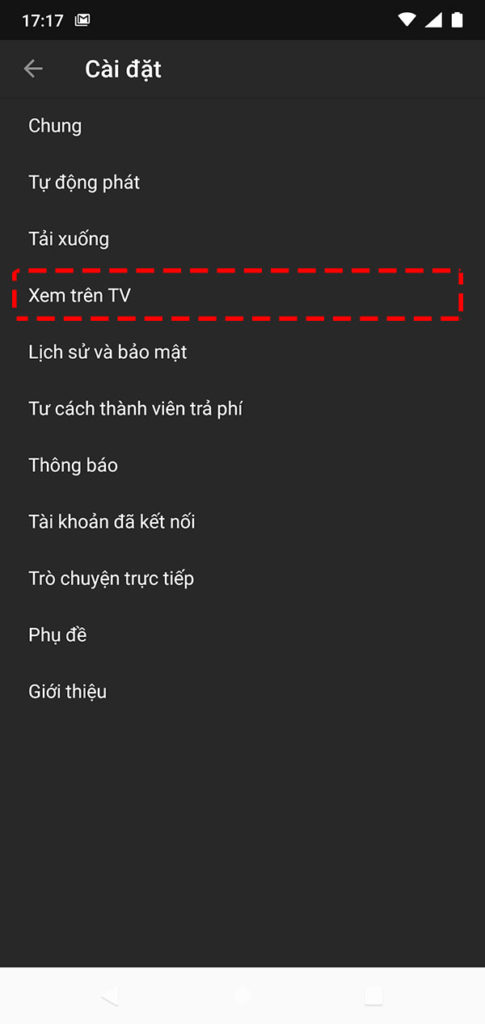
Tính năng này cho phép bạn kết nối đến Smart Tivi mà không cần sử dụng chung mạng wifi, không cần phải mở điện thoại trong xuốt quá trình xem youtube và tính năng này được hỗ trợ sẵn có trên các điện thoại android mà không cần cài đặt thêm phần mềm của bên thứ 3. Để kết nối bạn truy cập vào phần cài đặt trong chương trình youtube trên điện thoại.
– Chạm vào biểu tượng tài khoản của bạn như hình vẽ để mở cài đặt youtube trên điện thoại.
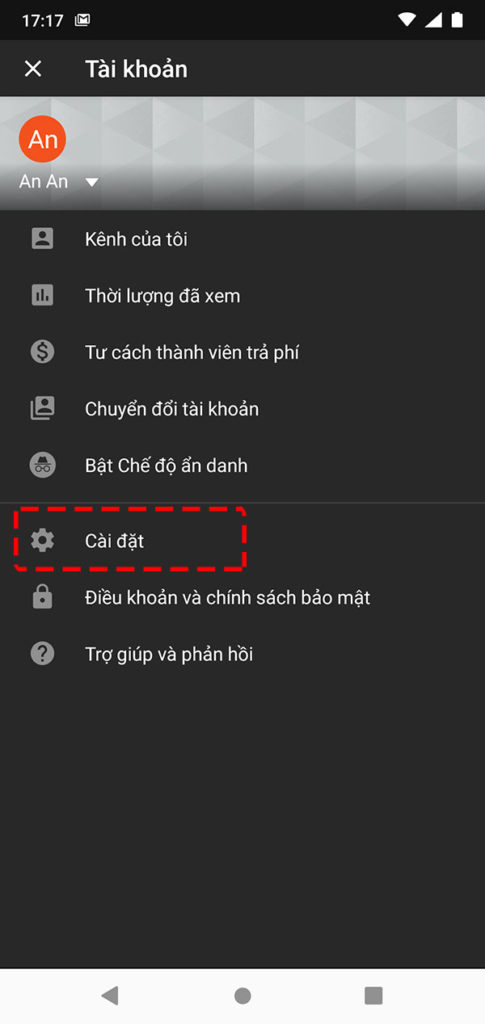
– Màn hình thiết lập tài khoản hiện ra, bạn chọn tiếp tục phần cài đặt với biểu tượng hình bánh răng cưa.
– Chọn xem trên TV để nhập mã kết nối đến TV
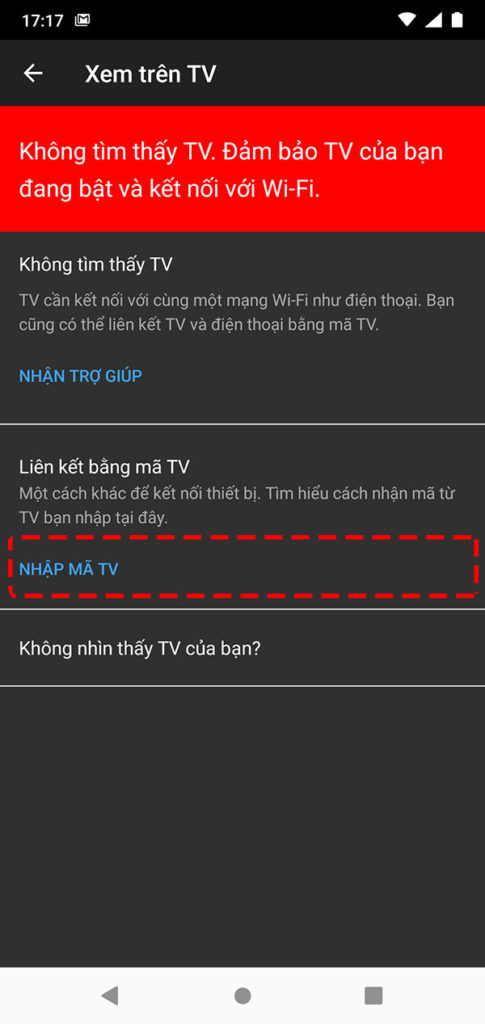
– Cài đặt tính năng xem trên TV hiện ra bạn tiếp tục chọn nhập mã TV
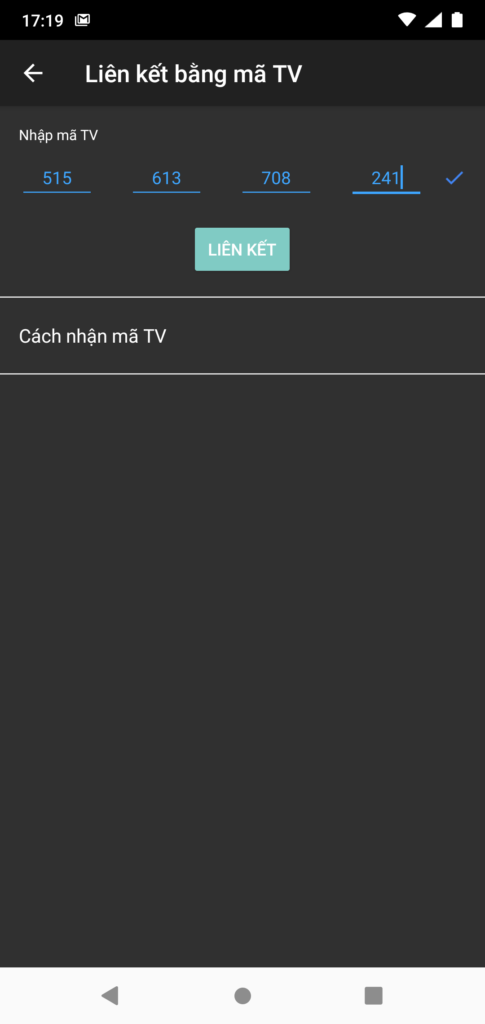
– Nhập chính xác mã hiển thị trên màn hình Smart Tivi . Nếu mã đúng dấu V sẽ được tích bên cạnh phần nhập mã và bạn chỉ cần chọn liên kết để bắt đầu kết nối đến TV
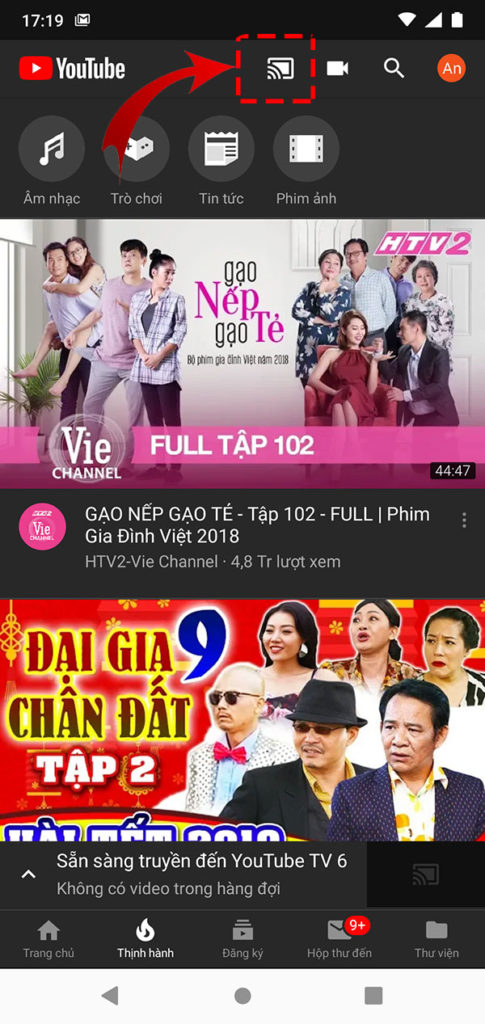
– Sau khi liên kết đến TV, trình youtube trên điện thoại sẽ xuất hiện biểu tượng như hình minh họa báo hiệu bạn đã sẵn sàng để điều khiển chiếc Smart TV của bạn.
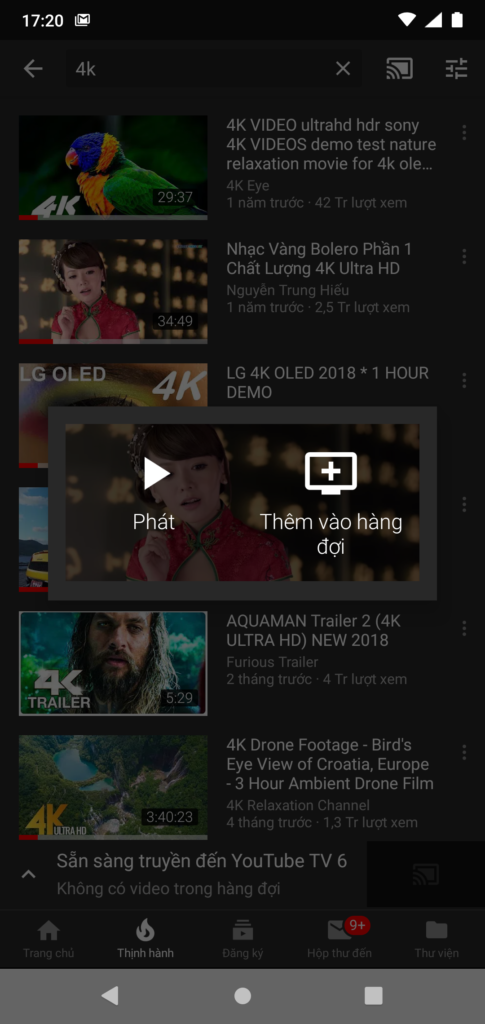
Từ giờ khi bạn chọn bất kỳ một video nào muốn xem điện thoại ra sẽ hiện ra 2 tùy chọn
+ Phát : Smart Tivi sẽ ngay lập tức phát video mà bạn chọn trên màn hình Tivi
+ Thêm vào hàng đợi: Video sẽ được thêm vào danh sách kế tiếp sau khi video đang phát kết thúc ( tự động chuyển sang video tiếp theo trong danh sách hàng đợi) Danh sách hàng đợi được thể hiện bên dưới cùng cửa sổ chương trình Youtube, bạn có thể tùy chỉnh lại danh sách này bất kỳ lúc nào.
Chúng tôi hi vọng bạn có một trải nghiệm tốt trên sản phẩm Smart Tivi Nashinal !
GIAO DIỆN PHẦN MỀM SMART TV NASHINAL DÒNG SP MÃ LE-XXF680
1. MÀN HÌNH CHÍNH
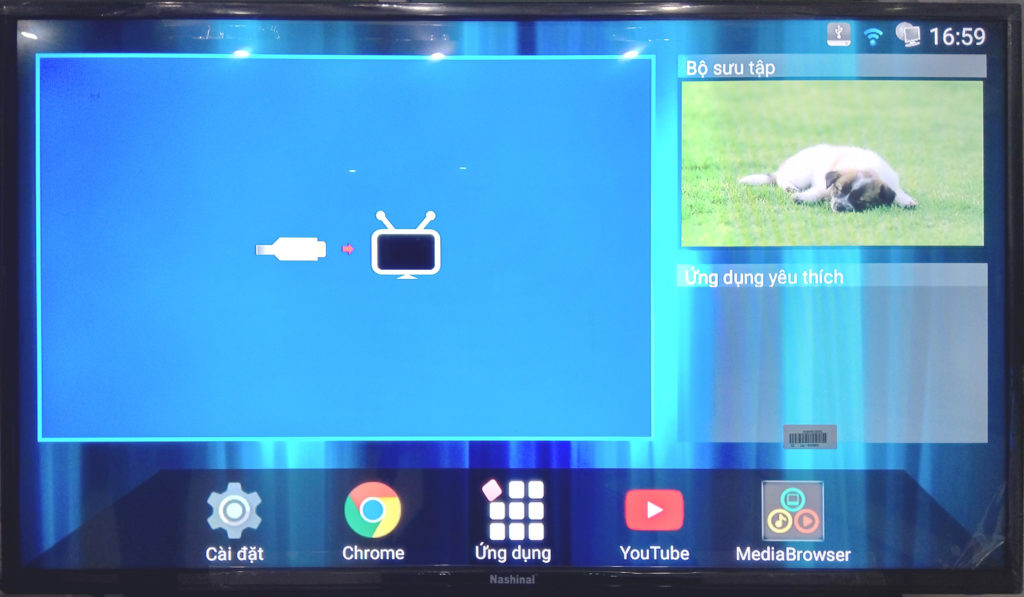
Màn hình chính hiển thị các thông tin tổng quát như thời gian, tình trạng mạng, tình trạng các cổng tín hiệu vào Smart Tivi. Ngoài ra có thể tùy chỉnh các biểu tượng ( short cut) đến các ứng dụng thường xuyên xử dụng trên màn hình chính của tivi tại cửa sổ ứng dụng yêu thích.
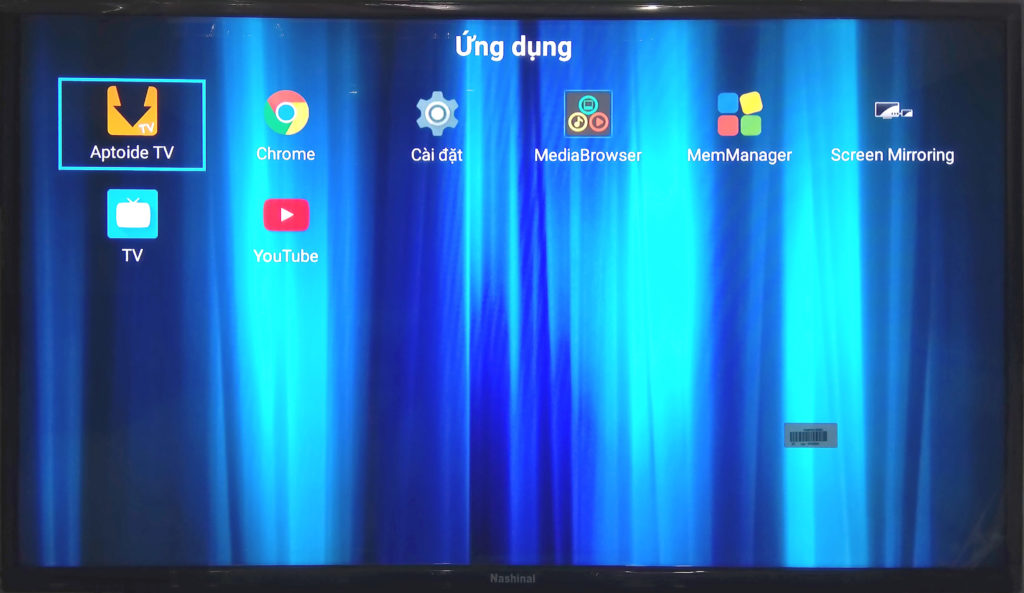
Từ màn hình chính có thể truy cập vào cài đặt, trình duyệt web (Chrome), quản lý ứng dụng, youtube, giải trí đa phương tiện (Media Browser).
2. CÀI ĐẶT
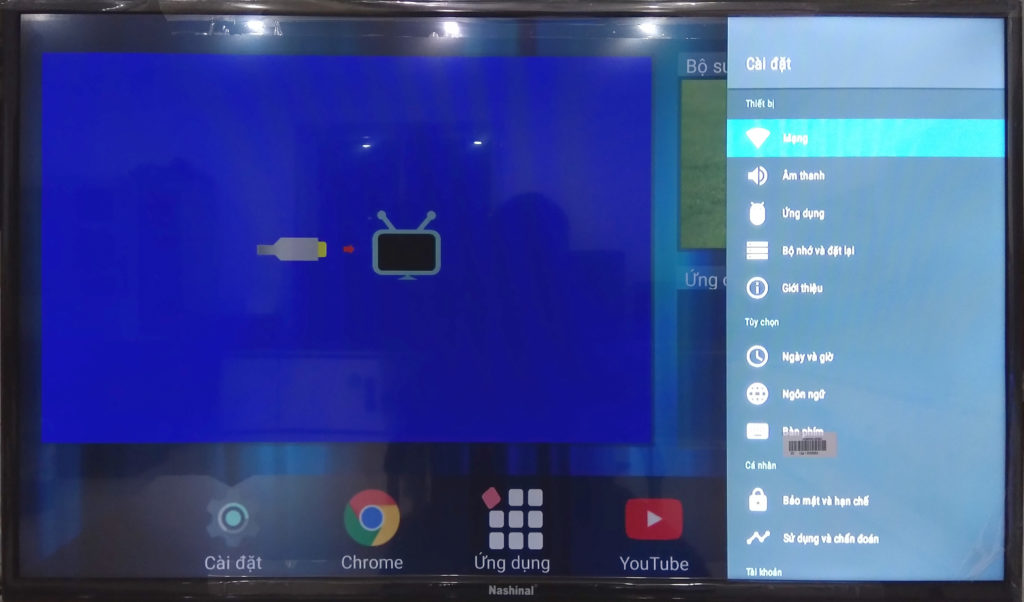
Trình đơn cài đặt bao gồm các cài đặt mạng, âm thanh, ứng dụng, bộ nhớ, thời gian, ….
2.1 Cài đặt mạng
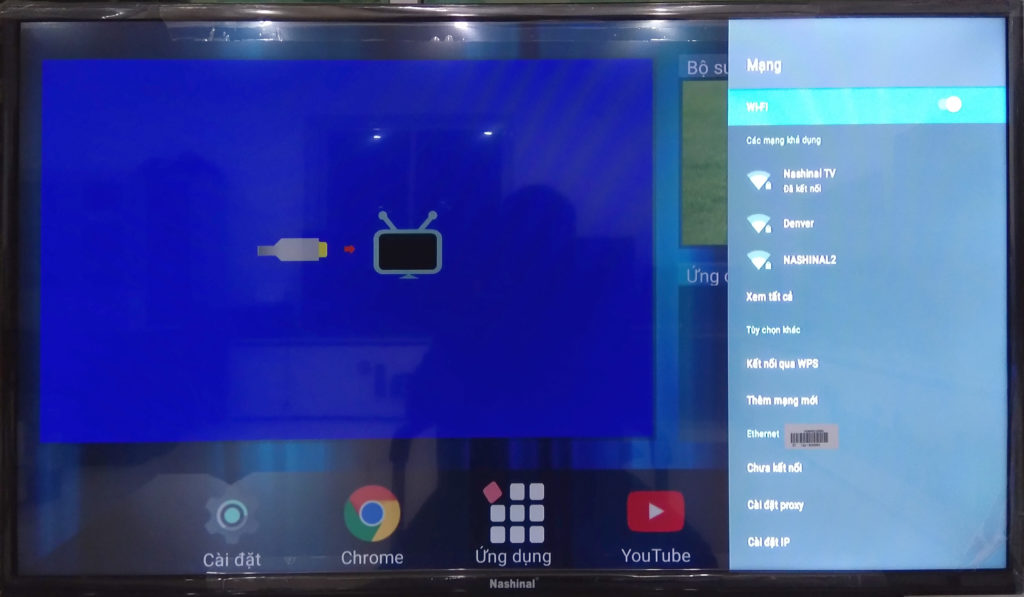
Phần cài đặt mạng cung cấp các tùy chọn sử dụng mạng LAN (có dây) và mạng WIFI (không dây). Danh sách mạng Wifi hiện có sẽ được hiển thị ở đây, bạn chọn tên mạng muốn kết nối sau đó nhập mật khẩu của mạng để kết nối với Wifi.
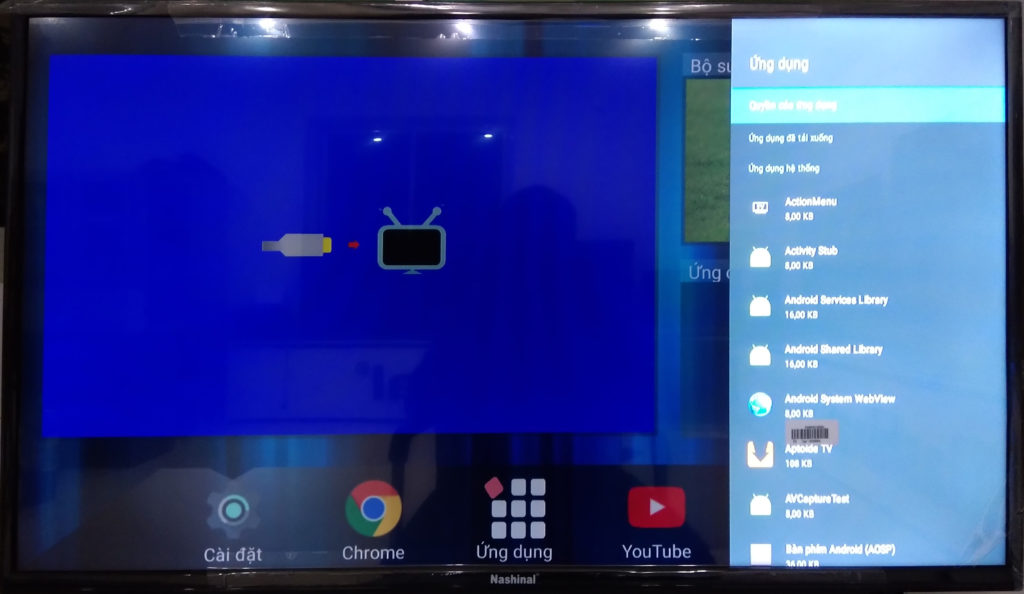
2.2 Ứng dụng
Menu ứng dụng hiển thị danh sách các ứng dụng được cài đặt trên Smart Tivi bao gồm cả ứng dụng của hệ thống. Bạn có thể thao tác dừng các ứng dụng đang chạy nền hoặc xóa khỏi Smart Tivi các ứng dựng được hiển thị tại đây. Lưu ý: bạn chỉ nên thao tác với các ứng dụng đã biết rõ, tránh xóa nhầm các ứng dụng của hệ thống, điều này sẽ làm cho một số chức năng của Smart Tivi hoạt động không như mong muốn.
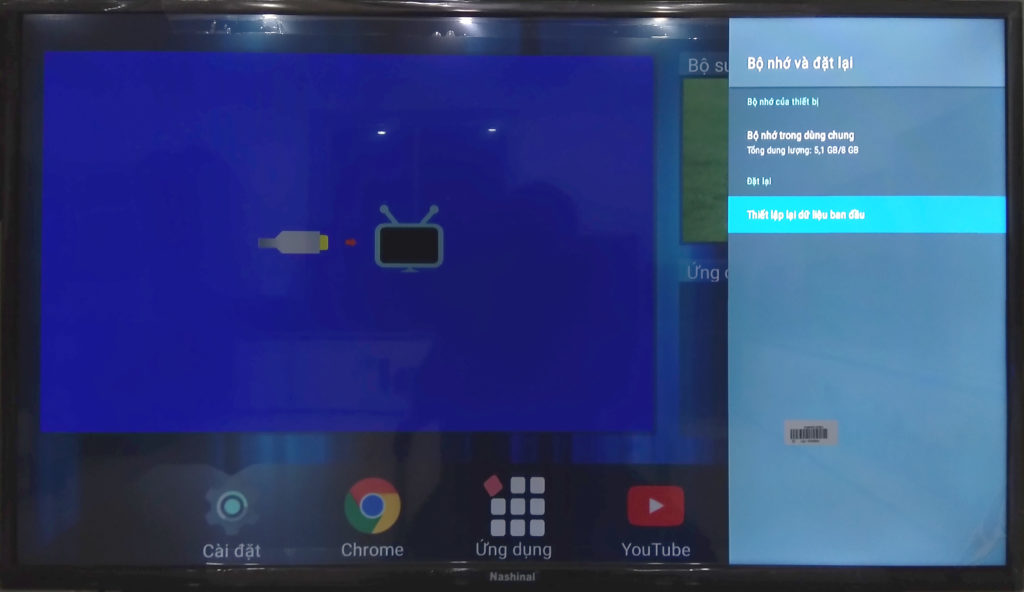
2.3 Bộ nhớ và đặt lại
Tại đây bạn có thể kiểm tra dung lượng bộ nhớ còn trống bên trong Smart Tivi ( lưu ý: Smart Tivi hoạt động tốt khi bộ nhợ còn trống ít nhất 20-30% tổng dung lượng)
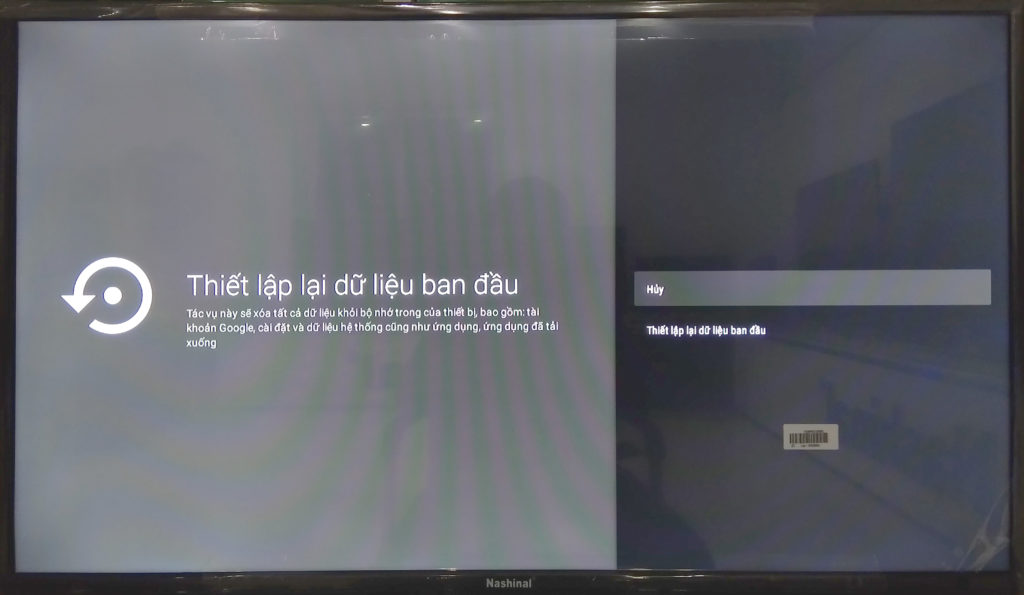
2.4 Thiết lập lại dữ liệu ban đầu
Thao tác này sẽ xóa toàn bộ các thiết lập cài đặt, thông tin người dùng, các ứng dụng hiện có của Smart Tivi và khôi phục về trạng thái xuất xưởng của tivi.
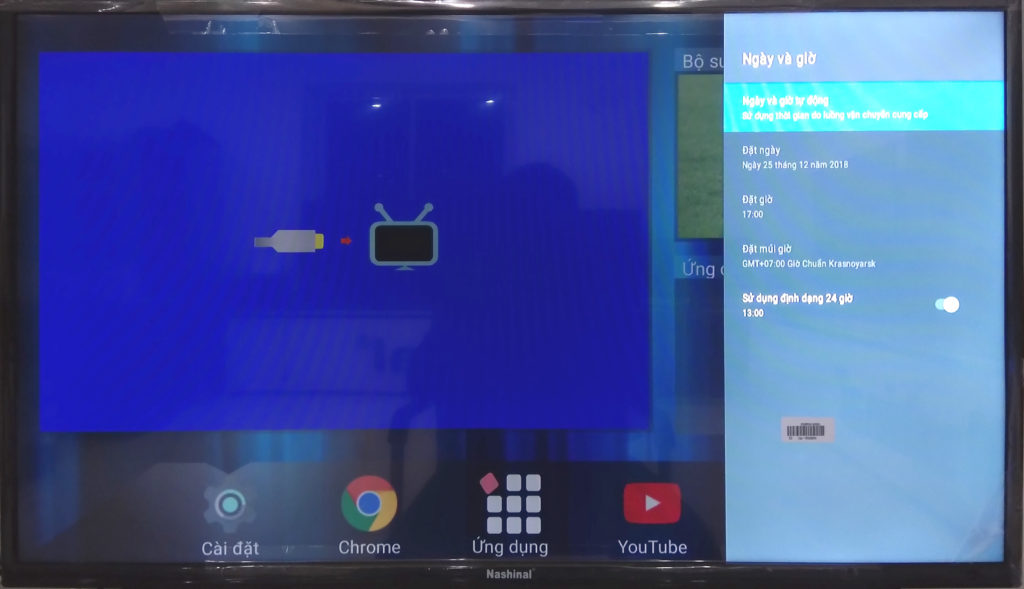
2.5 Cài đặt thời gian
Phần cài đặt thời gian cung cấp các cài đặt đồng bộ thời gian ( tự động cập nhập thời gian qua mạng internet.
Múi giờ sử dụng ( VN sử dụng múi giờ GMT+07:00)
24 giờ : bật để sử dụng hiển thị 24h và tắt để sử dụng hiển thị 12h
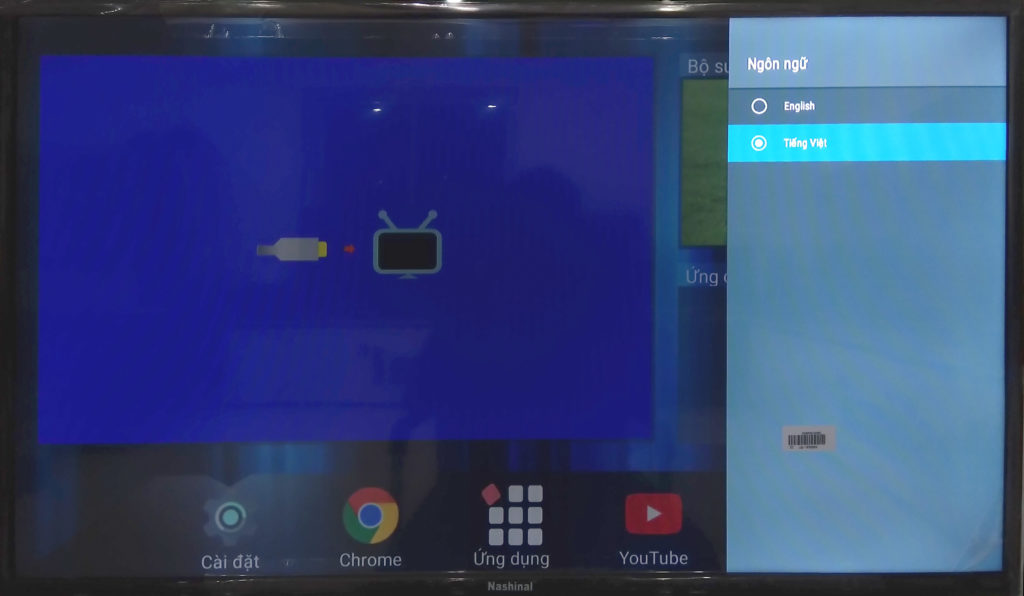
2.6 Cài đặt ngôn ngữ :
Cung cấp các tùy chọn ngôn ngữ hiển thị trên giao diện Smart Tivi tiếng Anh và tiếng Việt
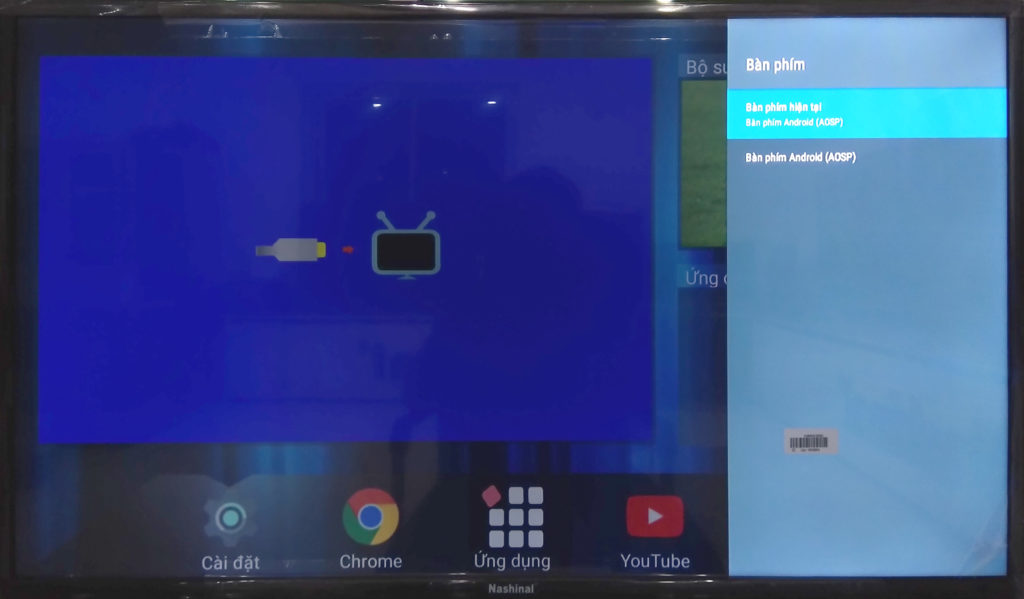
2.7 Cài đặt bàn phím ảo
Smart Tivi được cài đặt giao diện bàn phím ảo (hiển thị tự động trên màn hình khi cần nhập liệu) mặc định của hệ thống nhưng bạn cũng có thể cài đặt giao diện bàn phím của riêng bạn hoặc tải về từ mạng internet. Các kiểu giao diện bàn phím sau khi được cài đặt sẽ hiển thị ở đây cho phép bạn thay đổi lựa chọn sử dụng.
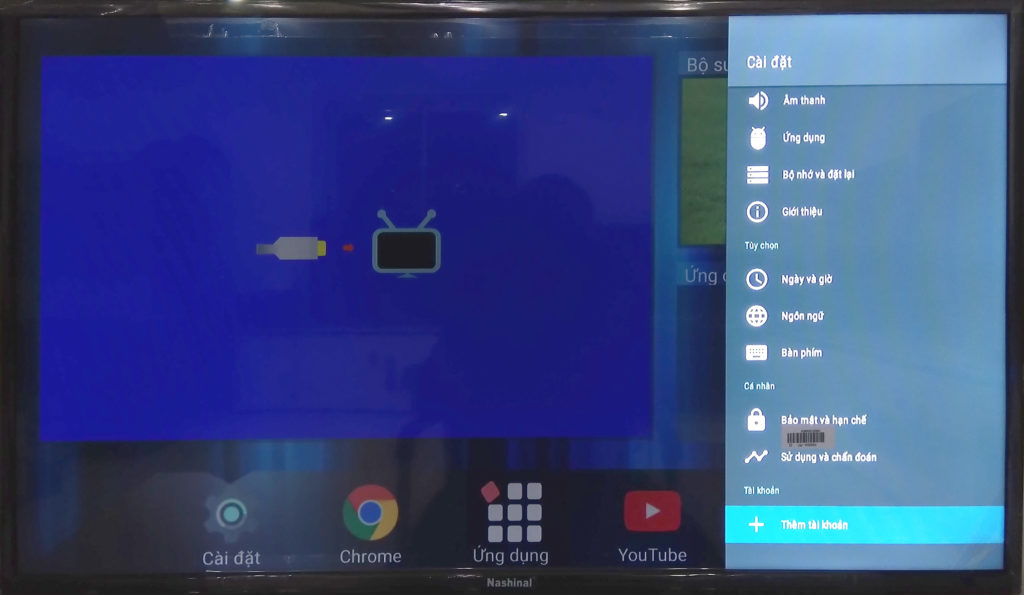
2.8 Thêm tài khoản
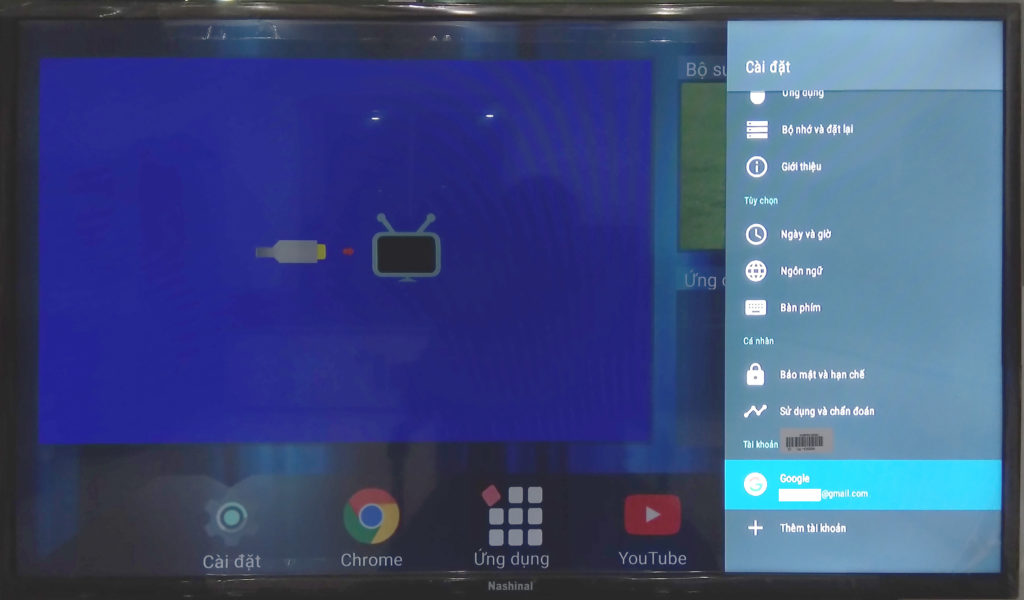
Smart Tivi Nashinal chạy trên nền tảng hệ điều hành Android 7.1 dành riêng cho TV. Điều này cho phép bạn có thể cài đặt một hoặc nhiều tài khoản Gmail để có thể sử dụng hết các tính năng được cung cấp trên Smart Tivi (đồng bộ Youtube, điều khiển tivi bằng smart phone, cài đặt ứng dụng trên CH Play….)
Để cài đặt tài khoản Gmail trước hết bạn phải đảm bảo Smart Tivi đã được kết nối với internet thông qua mạng LAN hoặc Wifi. Sau đó bạn chọn thêm tài khoản trên menu cài đặt.
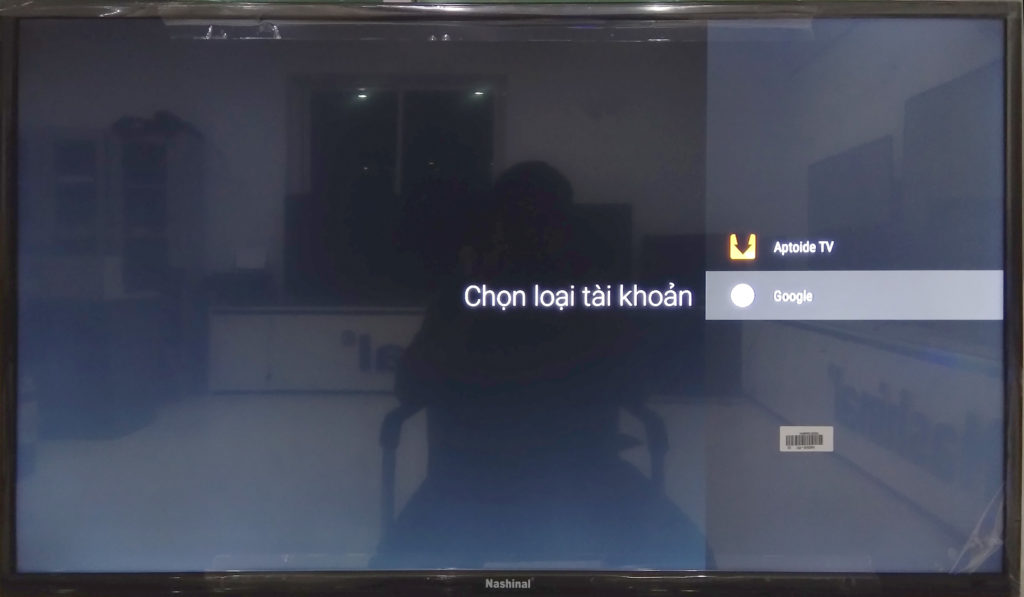
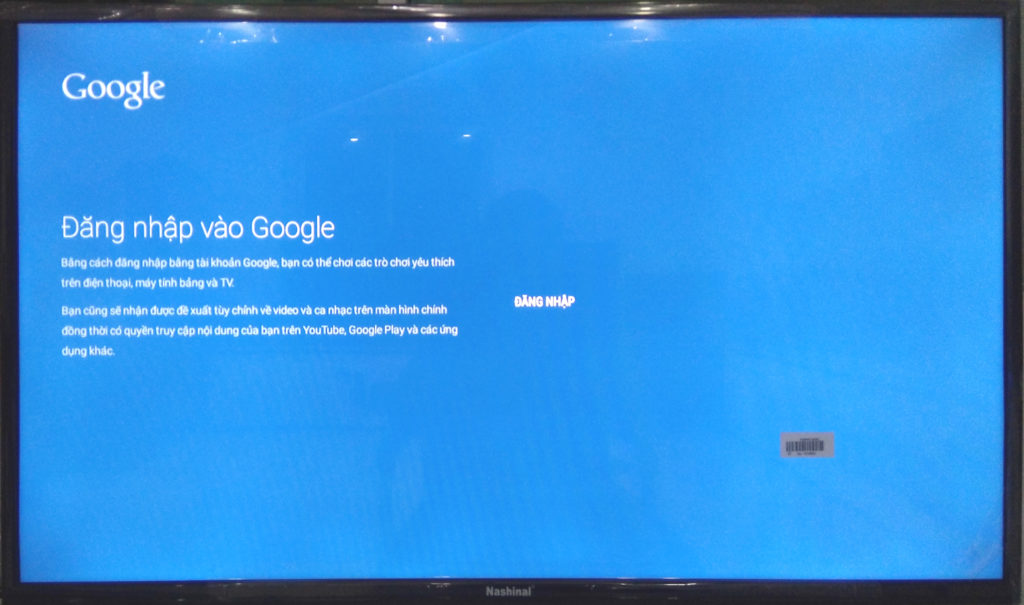
Chọn loại tài khoản Google và làm theo hướng dẫn đăng nhập vào Google.
Trên điều khiển bạn ấn phím điều hướng sang phải sau đó nhấn OK để chọn đăng nhập
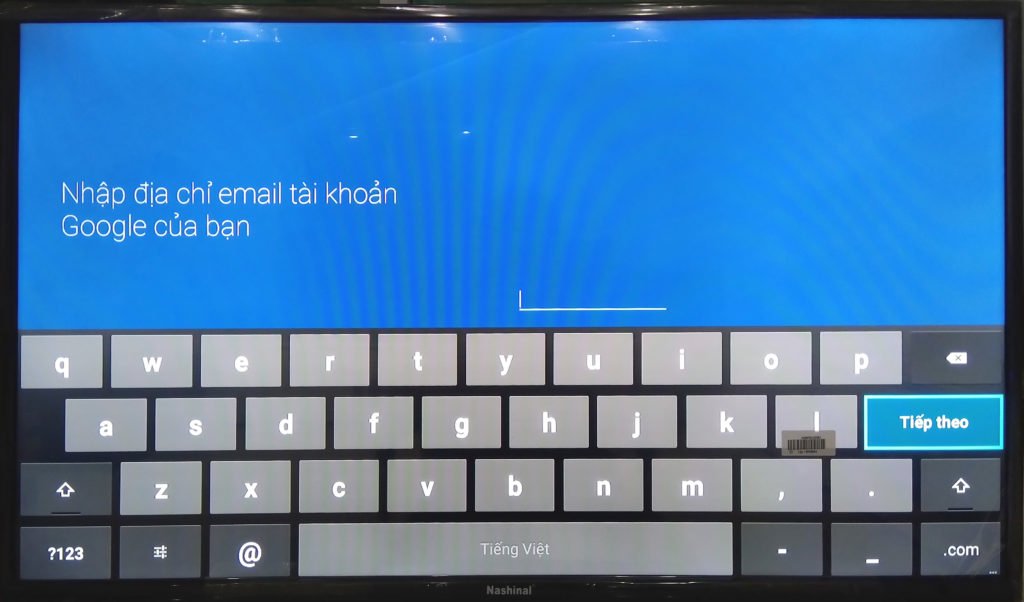
Trường đăng nhập hiện ra cùng bàn phím ảo để bạn có thể nhập User của Google. Sử dụng phím điều hướng để chọn ký tự muốn nhập liệu và ấn OK để nhập ký tự đã chọn. Lưu ý bạn chỉ cần đánh phần user hòm thư Gmail không cần nhập phần “@gmail.com”. Ví dụ: tên hòm thư của bạn là abc@gmail.com bạn chỉ cần nhập abc sau đó chọn tiếp theo.
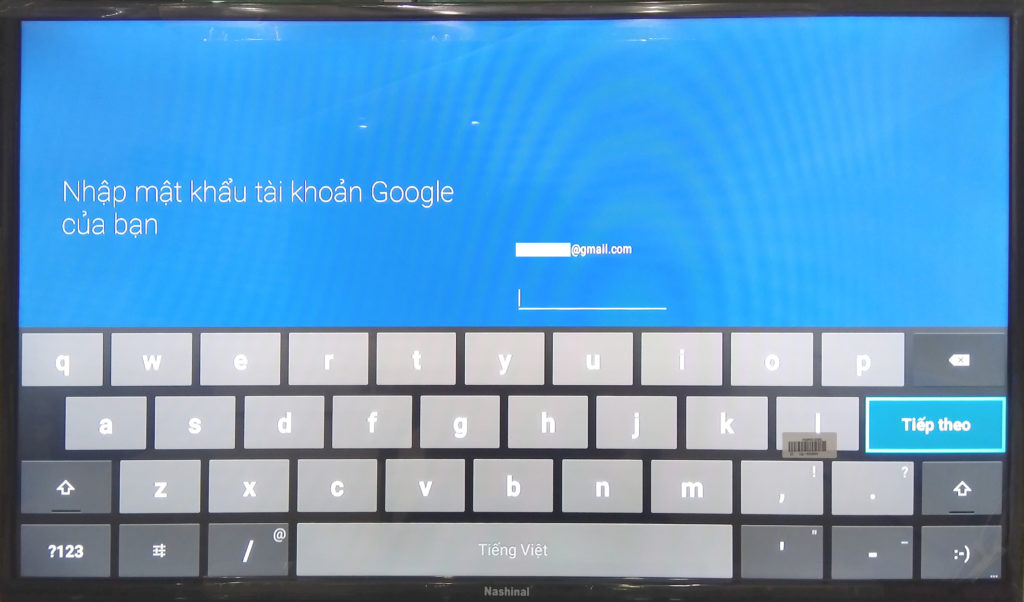
Sau khi nhập địa hòm thư và ấn tiếp theo, tivi sẽ chuyển xuống ô nhập mật khẩu. Tại đây bạn nhập mật khẩu hòm thư Gmail của bạn và chọn tiếp theo.
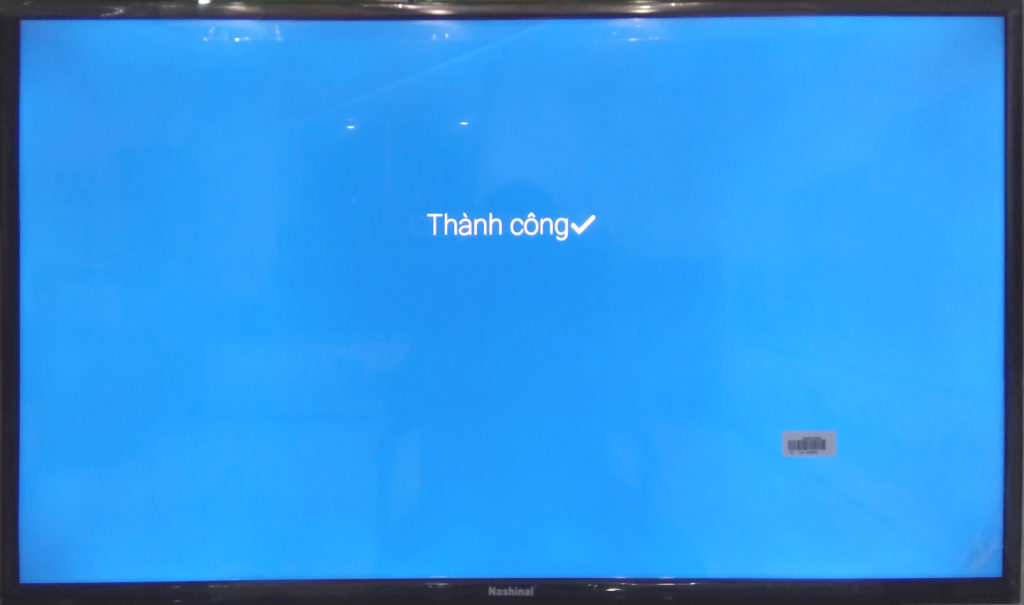
Sau khi đăng nhập tên hòm thư và mật khẩu chính xác với tài khoản Gmail, Tivi hiển thị thông báo thành công, nếu thông báo lỗi bạn vui lòng kiểm tra lại tên đăng nhập và mật khẩu.
Sau khi đăng nhập thành công tài khoản của bạn sẽ được hiển thị trên menu cài đặt.
3. CHROME – TRÌNH DUYỆT WEB
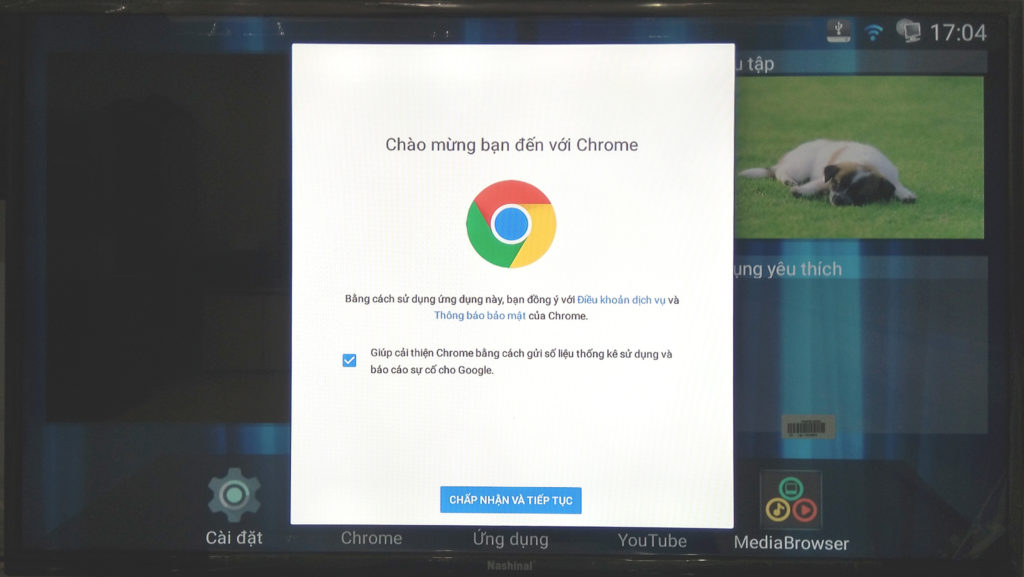
Smart Tivi được cài đặt sẵn trình duyệt web Chrome. Lần đầu tiên khởi động, trình duyệt sẽ hỏi bạn một số thông tin, điều này chỉ cần cài đặt ở lần đầu tiên khi khởi động trình duyệt.
Bạn chỉ cần chọn chấp nhận và tiếp tục bằng cách ấn phím điều hướng xuống trên điều khiển và ấn OK.
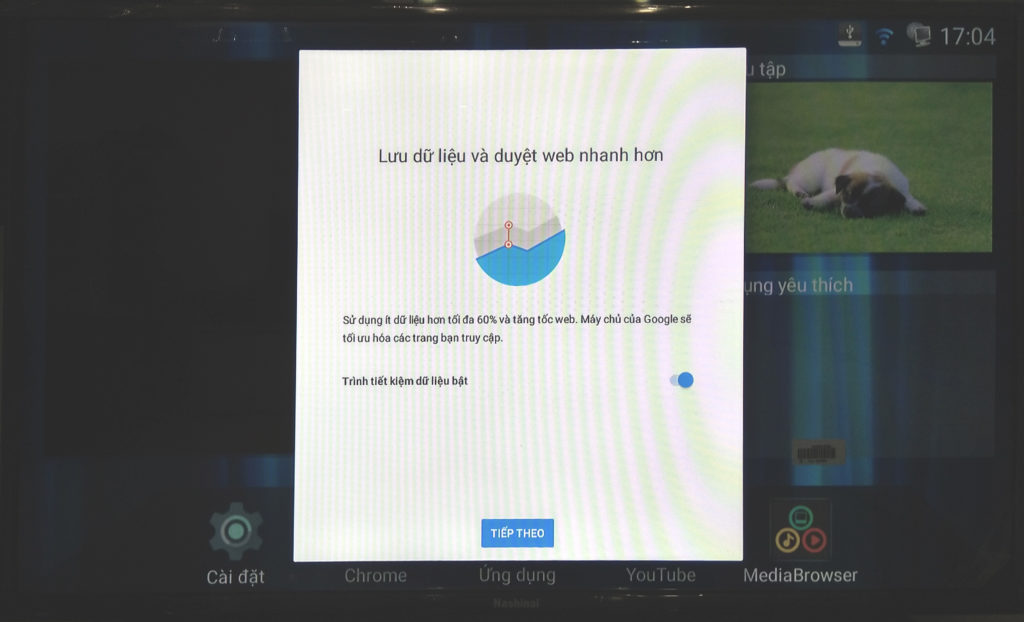
Tiếp theo tivi sẽ hỏi bạn có muốn bật trình tiết kiệm dữ liệu không ( khuyến cáo nên bật nếu kết nối internet của bạn là kết nối chậm). Ấn tiếp theo để chuyển sang bước kế tiếp
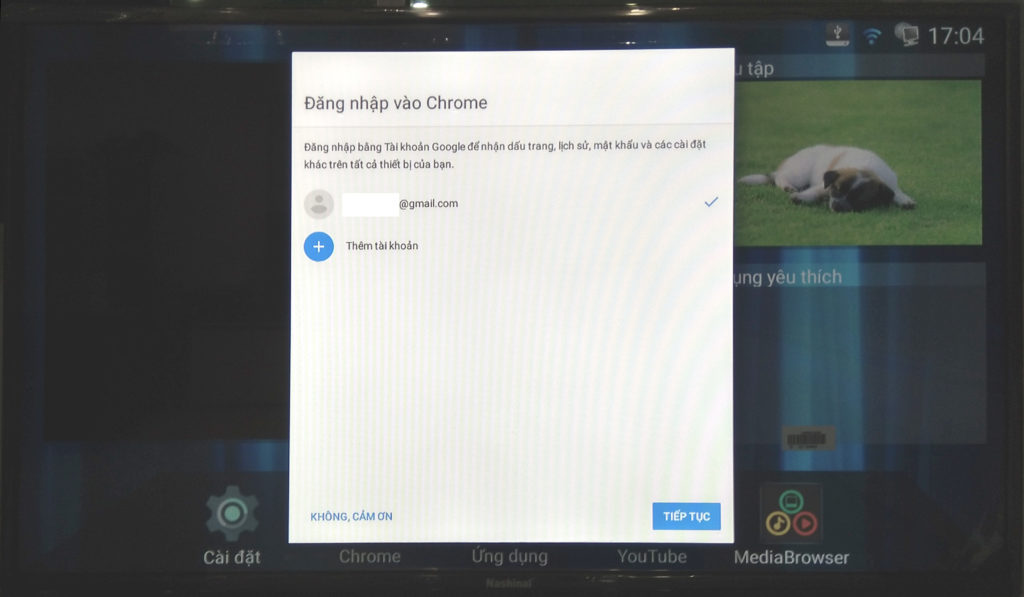
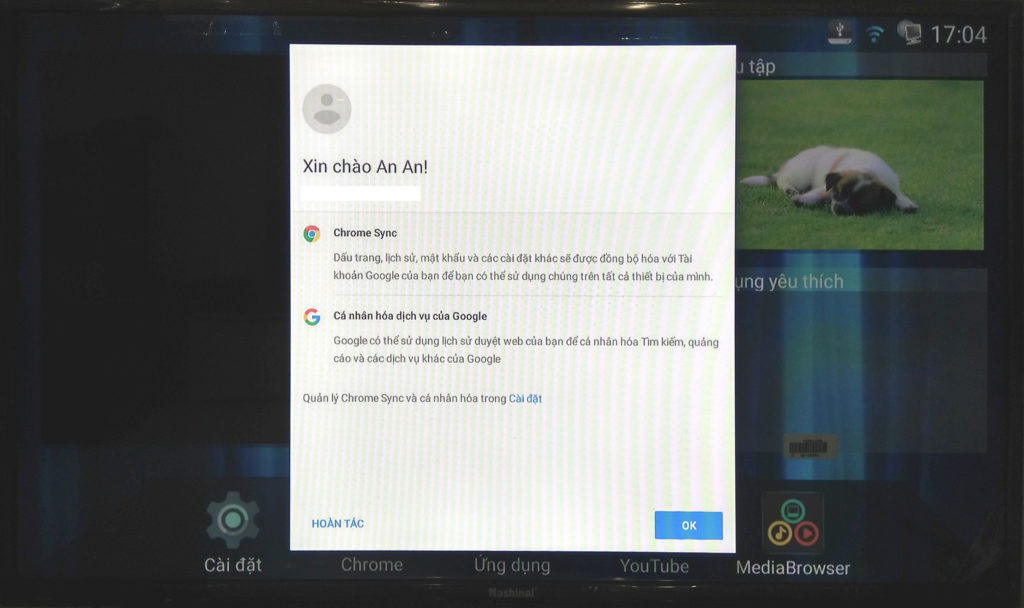
Nếu bạn đã đăng nhập tài khoản Gmail trong menu cài đặt của Smart Tivi, Tivi sẽ hỏi bạn có muốn đồng bộ dữ liệu từ tài khoản Gmail của bạn vào trình duyệt Chrome trên Smart Tivi không. Chọn tiếp tục để đồng bộ.
Quá trình đồng bộ hoàn tất, bạn chọn OK để bắt đầu duyệt web.
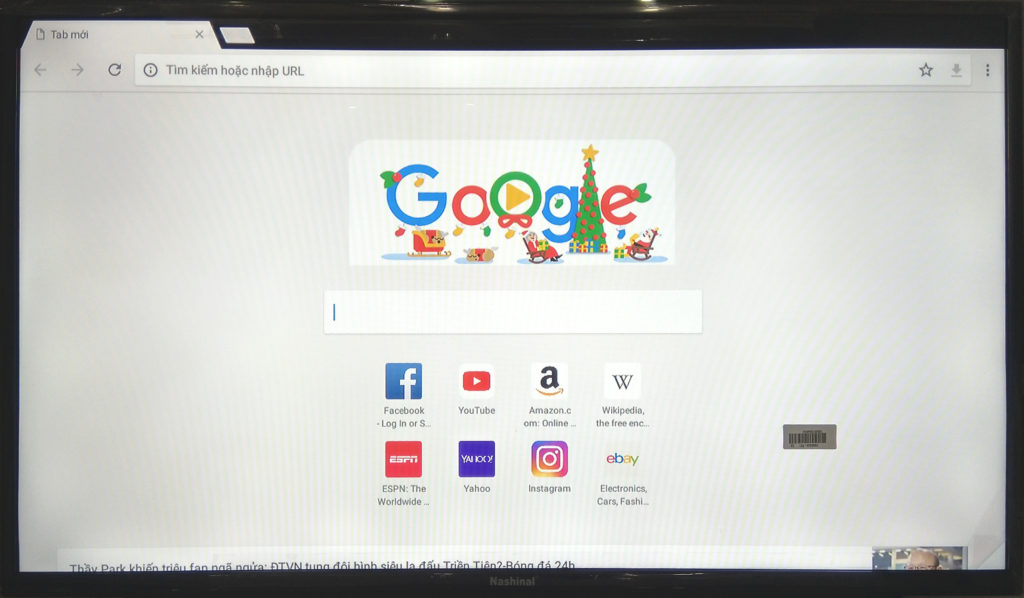
Giao diện khởi động của trình duyệt web Chrome.
4. QUẢN LÝ ỨNG DỤNG
Chức năng quản lý ứng dụng sẽ liệt kê các ứng dụng đã được cài đặt trên Smart Tivi . Tại đây bạn có thể thực hiện các chức năng như mở ứng dụng, thêm ứng dụng vào mục yêu thích.
5. YOUTUBE:
Smart TV hỗ trợ xem youtube ở độ phân giải tối đa 4K
Giao diện chính của trình xem youtube được cài đặt sẵn trên TV. Tivi hỗ trợ tính năng điều khiển từ điện thoại trực tiếp trong chương trình youtube, vui lòng xem hướng dẫn cài đặt chi tiết tại đây.
6. TRÌNH QUẢN LÝ ĐA PHƯƠNG TIỆN
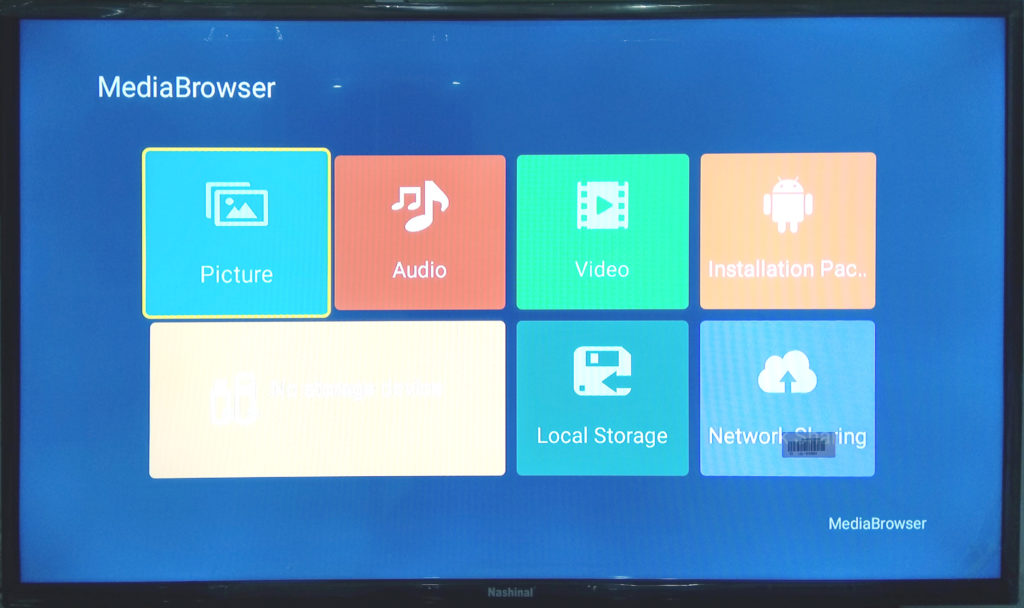
Tại đây bạn có thể quản lý, hiển thị, xem các file hình ảnh, âm nhạc, phim, file cài đặt có đuôi apk được lưu trên bộ nhớ trong Smart Tivi hoặc từ các thiết bị lưu trữ cắm trên cổng USB và khe cắm thẻ nhớ tích hợp trên Smart Tivi.
7. GIAO DIỆN SỬ DỤNG CHỨC NĂNG XEM TIVI KỸ THUẬT SỐ
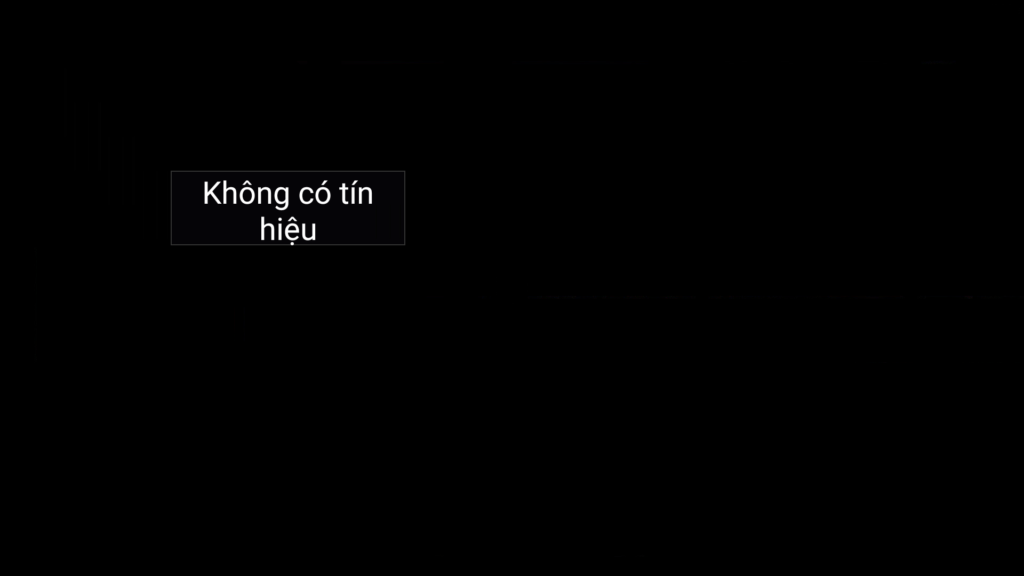
Lần đầu khởi động Smart Tivi sẽ báo không có tín hiệu vì chúng ta chưa tiến hành dò tìm kênh. Điều này là bình thường. Tại màn hình chính bạn ấn phím menu trên điều khiển để truy cập các thiết lập dành cho chức năng này.
7.1 Giao diện cài đặt thông số truyền hình
7.2 Lựa chọn ngõ vào
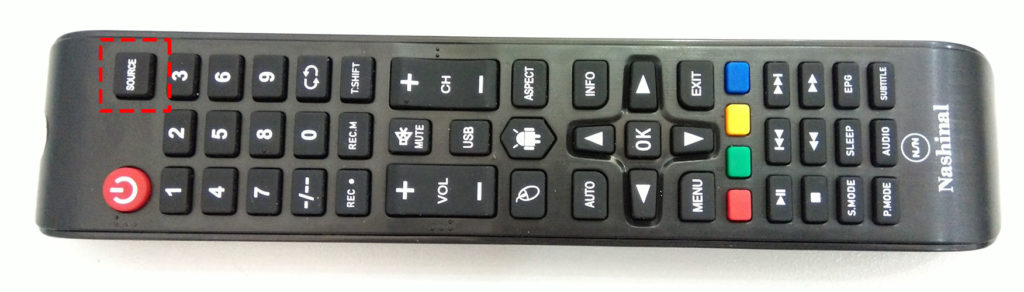
Tại màn hình chức năng xem tivi bạn nhấn nút source trên điều khiển (nút được khoanh đỏ trên hình) để hiện cửa sổ chọn ngõ vào cho tivi, sử dụng phím điều hướng để lựa chọn và ấn ok để xác nhận hiển thị hình ảnh nguồn vào.
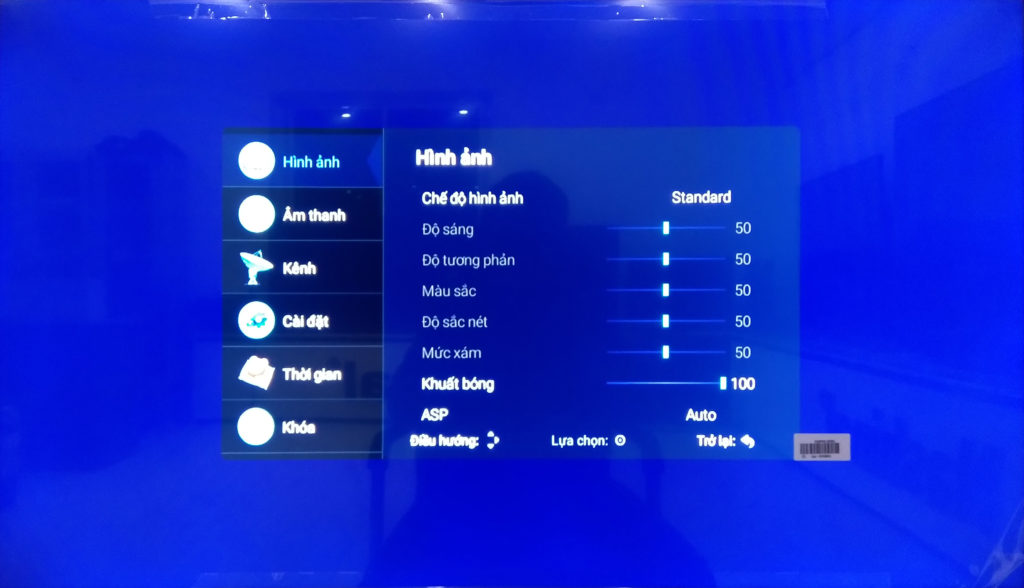
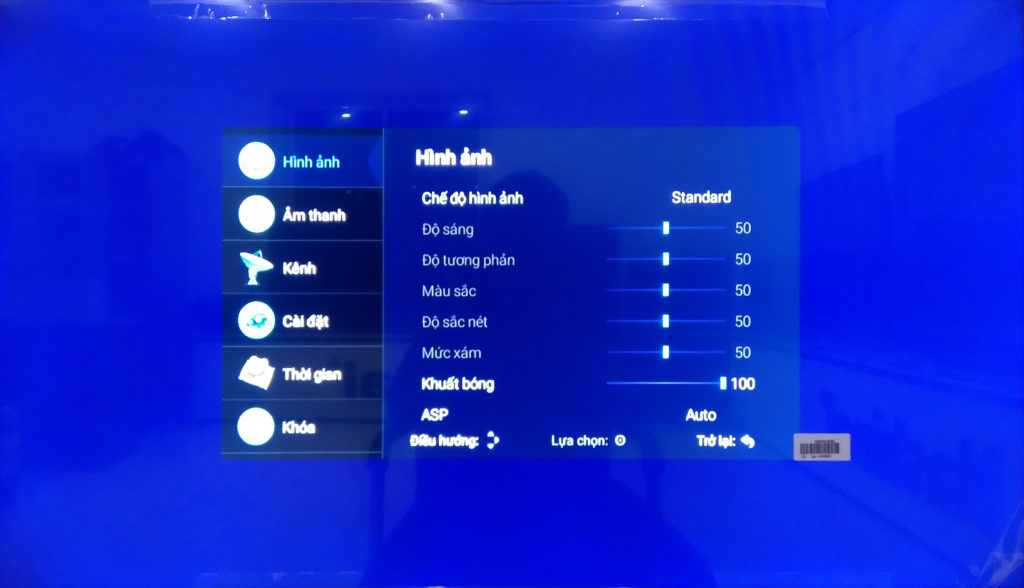
7.3 Cài đặt hình ảnh
Chế độ hình ảnh : bạn có thể lựa chọn các thiết lập hình ảnh có sẵn tại chế độ này hoặc chọn người dùng để tùy chỉnh các thông số hình ảnh như màu sắc, độ sáng, độ tương phản.
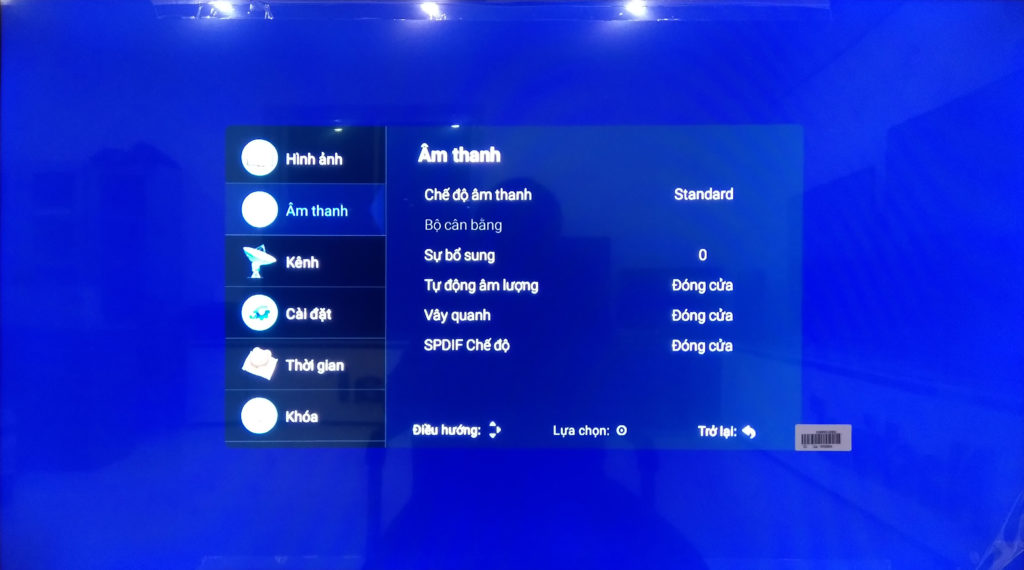
7.4 Cài đặt âm thanh
Tại đây bạn có thể lựa chọn các chế độ âm thanh có sẵn hoặc chọn chế độ người dùng để tùy chỉnh các thông số âm trầm và âm cao. Ngoài ra bạn có thể cài đặt mức độ cân bằng giữa loa trái và loa phải.
Lựa chọn chế độ SPDIF – Smart Tivi hỗ trợ xuất âm thanh kỹ thuật số qua cổng COAX, tại giao diện cài đặt âm thanh ban có thể lựa chọn chế độ xuất âm thanh kỹ thuật số qua cổng COAX
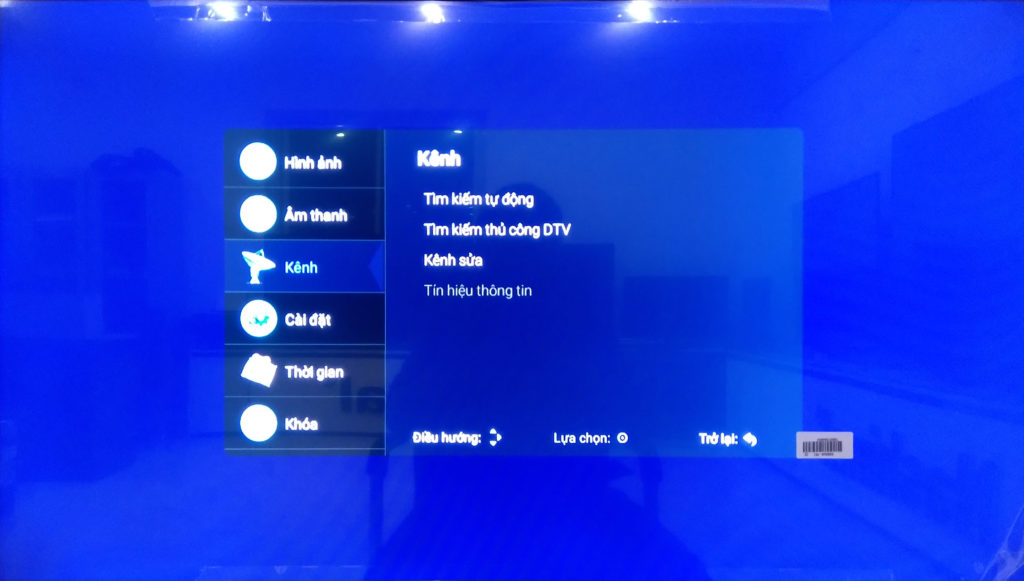
7.5 Cài đặt kênh
Trước tiên bạn phải đảm bảo Smart Tivi được kết nối với ăng ten DVB-T2 phù hợp ( DVB-T2 hiện tại chưa phủ sóng cả nước). Lưu í : vui lòng xem kỹ hướng dẫn kết nối hoặc liên hệ với nhân viên kỹ thuật để tránh nhầm lẫn.
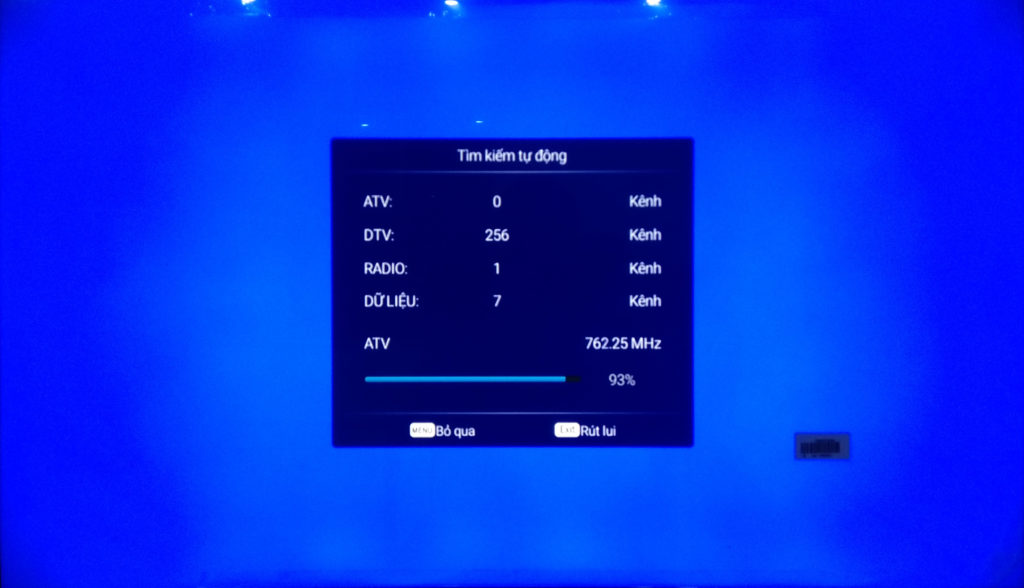
7.5.1 Dò kênh tự động DVB-T2
Bạn chọn phần dò tìm tự động và chọn bắt đầu dò. Smart Tivi sẽ dò tìm tự động(trong khoảng 5 phút) và hiển thị số lượng kênh tìm thấy.
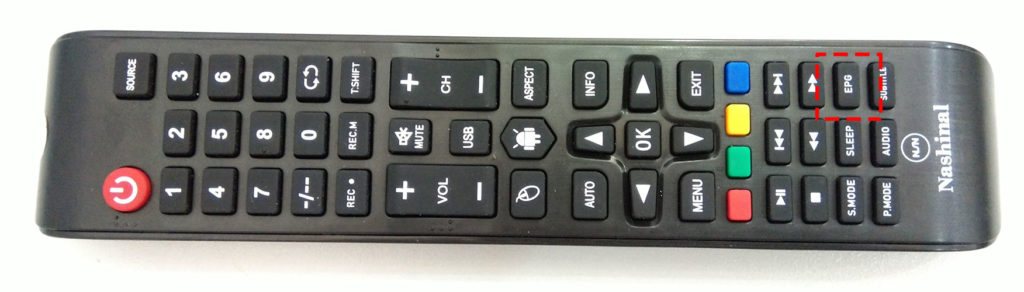
Để hiển thị dang sách kênh sau khi dò tìm, vui lòng ấn phím “EPG” trên điều khiển. Sử dụng phím điều hướng để lựa chọn kênh và phím OK để chuyển đến kênh đã lựa chọn.
7.6 Cài đặt chung
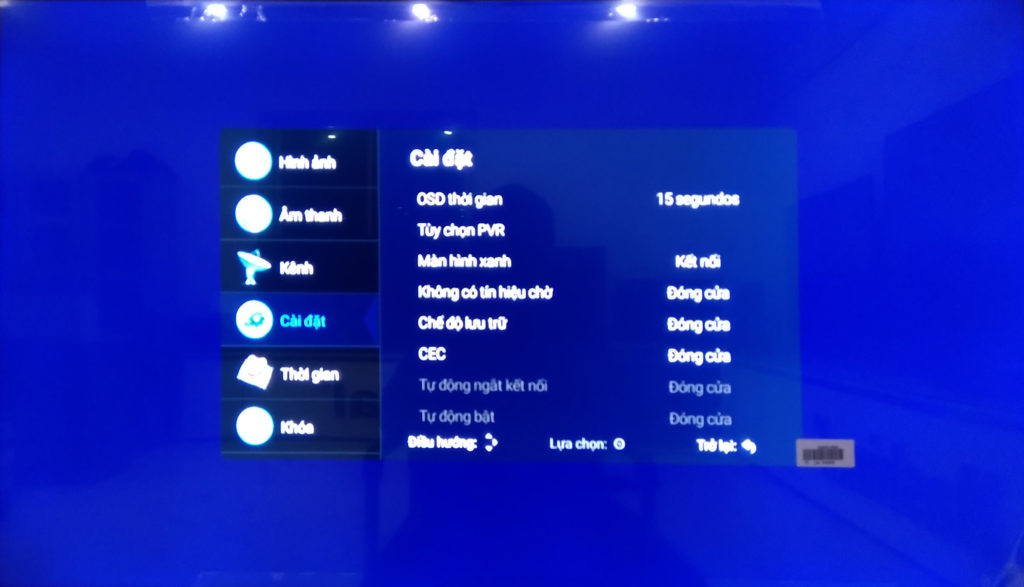
OSD Thời gian: cài đặt thời gian hiển thị giao diện cài đặt (menu).
Màn hình xanh : Lựa chọn hiển thị màn hình xanh khi không có tín hiệu
HDMI CEC : Cài đặt các tính năng tương tác với các thiết bị ngoại vi thông qua kết nối HDMI
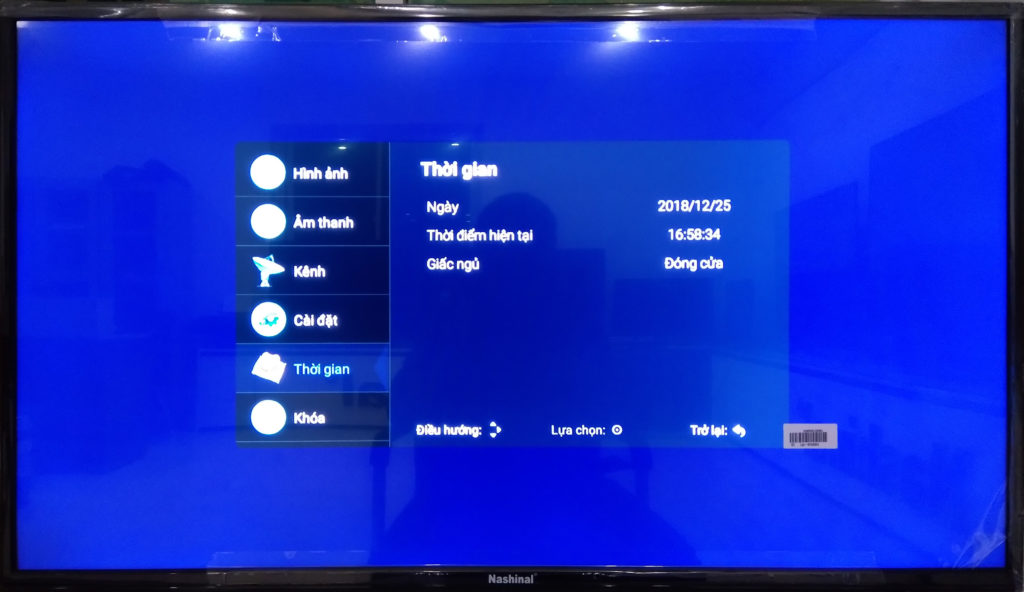
7.7 Chức năng cài đặt thời gian
Hẹn giờ ngủ : Cài đặt thời gian tự động tắt của Smart Tivi
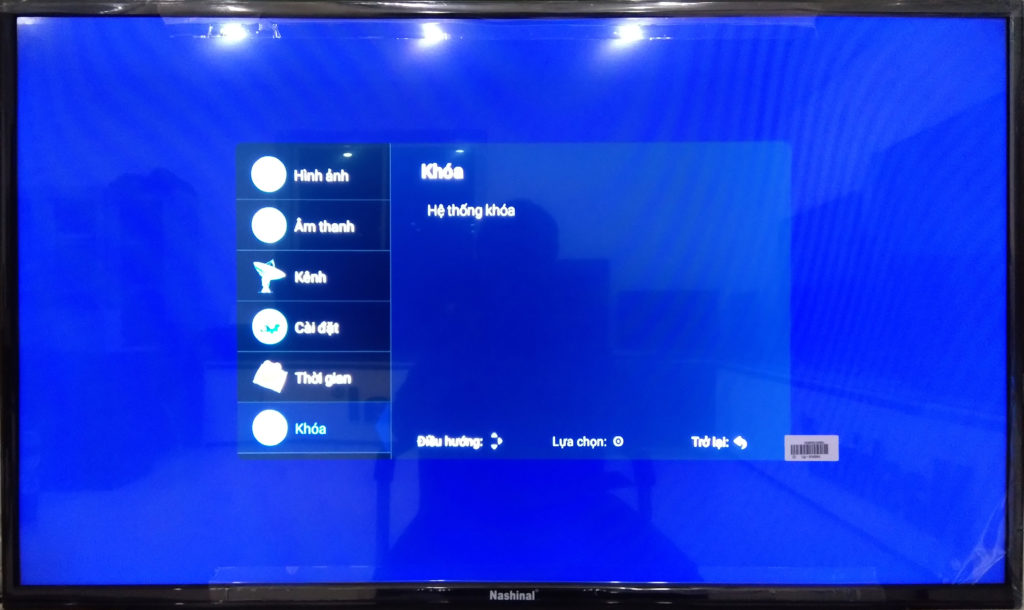
7.8 Chức năng khóa hệ thống
Chức năng khóa hệ thống sử có tác dụng khóa các thiết lập hệ thống chức năng xem Tivi. Để sử dụng chức năng khóa hệ thông lần đầu tiên bạn cần nhập mật khẩu mặc định của thiết bị là : “1234” để truy cập được vào chức năng này
8. TẮT NGUỒN SMART TIVI AN TOÀN
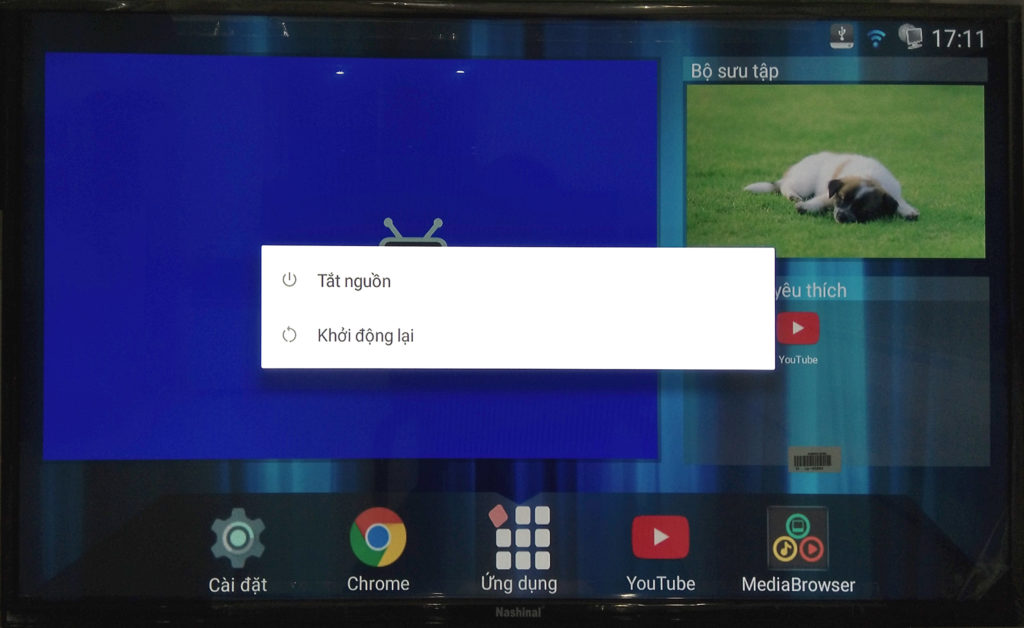
Để tắt nguồn Smart Tivi đúng cách bạn không nên rút điện trực tiếp, bạn có thể sử dụng nút tắt trên điều khiển để chuyển tivi về chế độ chờ. Hoặc nếu bạn muốn ngắt hẳn nguồn điện trên Smart Tivi vui lòng làm theo các bước dưới đây.
Bạn dữ nút tắt trên điều khiển Smart Tivi hoặc bên cạnh tivi trong khoảng thời gian 3 giây, đến khi Smart Tivi hiển thị tùy chọn như hình trên. Chọn tắt nguồn bằng cách bấm OK trên điều khiển hoặc phím nguồn bên cạnh Smart Tivi. Đợi tivi tắt hẳn, đèn báo chuyển sang mầu đỏ sau đó bạn có thể rút phích cắm nguồn.
Ngày nay, khi kích thước của TV càng lớn, thì chất lượng hình ảnh càng trở nên quan trọng hơn bao giờ hết. TV màn hình lớn chính là đầu tàu tăng trưởng mạnh nhất trong thị trường vốn đang định đốn, không mấy sôi động này. Và TV càng lớn, thì đồng nghĩa với độ phân giải phải càng cao.
Tuy nhiên, dù TV có to đến cỡ nào, nhưng nếu không có được chất lượng hình ảnh tốt thì người dùng sẽ không thể tận dụng hết được sức mạnh của nó. Đó là lý do mà nhu cầu TV kích cỡ lớn tăng đã kéo theo cả sự phát triển mạnh mẽ của độ phân giải siêu cao Ultra High Definition (UHD). UHD chính là tiêu chuẩn màn hình TV trên 65 inch có độ phân giải 3.840 x 2.160. Và sắp tới, ngành công nghiệp TV đang chuẩn bị cho một bước chuyển mình cực lớn bởi TV 8K đã sẵn sàng cho quá trình thương mại hóa.
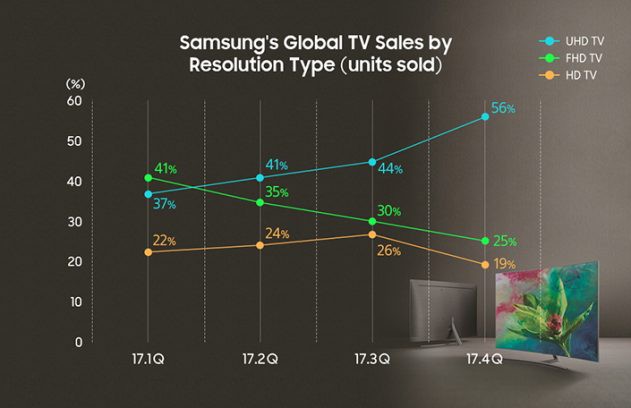
Theo số liệu của công ty phân tích thị trường IHSS Markit, lần đầu tiên, doanh số của TV UHD đã vượt qua TV FHD (Full High Definition) vào năm ngoái. Dự kiến, sẽ có 100 triệu chiếc TV UHD được bán ra trong năm nay – chiếm 45% thị phần TV. Vào năm 2022, con số này được kỳ vọng sẽ tăng lên 60%.
Doanh số TV UHD của Samsung cũng cho thấy những dấu hiệu rất tích cực. Q4/2017, TV UHD của gã khổng lồ công nghệ xứ kim chi này đã vượt hơn 50% tổng số TV Samsung bán ra trên toàn cầu. Q1/2018, doanh số TV UHD của Samsung đã tăng 35% so với cùng kỳ năm ngoái.
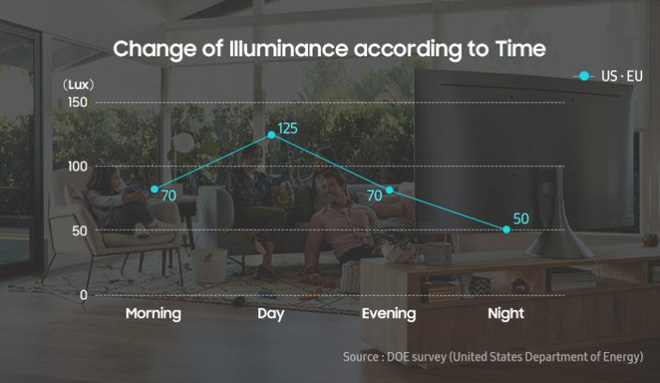
Các chuyên gia vẫn đang phát triển các tiêu chuẩn để đánh giá chất lượng hình ảnh của TV Ultra High Definition. Ví dụ, liệu chiếc TV được thử nghiệm có tái tạo được màu sắc chân thực trong điều kiện thực tế, cụ thể là trong môi trường xem TV thông thường với ánh sáng mạnh? Theo khảo sát của DOE, khách hàng tại Mỹ và châu Âu thường xuyên xem TV ở nơi nhiều ánh sáng, và mức độ sáng trong nhà trung bình là 79 lux. Liệu TV có thể thích nghi và xuất ra chất ảnh chính xác trong trường hợp nói trên?
Reginald Nxumalo, Giám đốc mảng Đồ diện tử Dân dụng của Samsung Nam Mỹ cho biết, “Thời thế đang thay đổi, và chúng ta cần phải cân nhắc và xem xét mọi yếu tố để mang đến trải nghiệm tuyệt vời cho mọi người.”
Giới chuyên môn đưa ra lời khuyên rằng, người dùng không nên chỉ chăm chăm xem độ phân giải cao, mà phải chú ý đến những yếu tố khác ảnh hưởng đến độ sáng, độ tương phản và nội dung. Cách thức mà người tiêu dùng “thưởng thức” TV và phương pháp mà các chuyên gia áp dụng để xác định khả năng, sức mạnh của TV giờ đây đang dần phức tạp hơn bao giờ hết. TV cần phải trở nên đa dụng, linh hoạt hơn bởi nó không chỉ để xem phim không thôi. Điều này đồng nghĩa với việc Samsung phải đảm bảo rằng các sản phẩm QLED của mình không chỉ hoạt động tốt trên mặt giấy mà cả trong quá trình sử dụng thực tế.
“Một trong những tiêu chí đánh giá chất lượng hình ảnh và dải màu (Colour Volume), là thước đo sự thay đổi về màu sắc 3D, dựa trên độ sáng,” ông Nxumalo nói thêm.
TV QLED, phát triển dựa trên công nghệ chấm lượng tử kim loại, có thể khôi phục lại những màu sắc bị mất trong hình ảnh tối hoặc sáng quá. Độ snág của nó có thể đạt tới mức 2.000 knit – tức là gấp 3 đến 4 lần so với TV thông thường. Vì vậy, nó cũng mang đến sự sống động cho những khung cảnh thiên nhiên như ánh nắng mặt trời hay tuyết trắng.
Verband Deutscher Electrotechnischer (VDE), một tổ chức chứng nhận danh tiếng ở Đức, được thành lập từ năm 1893, đã chứng nhận TV QLED có thể cho ra 100% dải màu trong 2 năm liên tiếp. Đây là loại TV đầu tiên và duy nhất được cấp chứng nhận tính này.
OneDrive (trước đây là SkyDrive, Windows Live SkyDrive và Windows Live Folders) là một dịch vụ lưu trữ dựa trên nền tảng đám mây (cloud computing), dịch vụ lưu trữ tập tin cho phép người dùng đồng bộ dữ liệu hoặc truy cập chúng từ trình duyệt web hoặc điện thoại. Người dùng có thể chia sẻ tập tin công cộng hoặc với danh bạ của họ, chia sẻ tập tin công cộng không yêu cầu truy cập tài khoản Microsoft. Nó là một phần của dịch vụ trực tuyến trước đây là Windows Live.
Ngoài lưu trữ đám mây cá nhân, Microsoft cung cấp quản lý dữ liệu cho doanh nghiệp như OneDrive for Business.
Đối với phiên bản Windows 10 người dùng nhận được nhiều lợi ích hơn khi máy tính được kết nối bằng tài khoản Microsoft. Bạn không chỉ có thể lưu trữ các tập tin trong đám mây mà còn có thể đồng bộ các thiết lập Windows trên tất cả các thiết bị của bạn.
Trong bài viết này mình sẽ hướng dẫn “tất tần tật” về OneDrive để giúp những bạn không biết có thể hiểu và sử dụng nó.
Tạo một tài khoản OneDrive
Bạn phải có tài khoản Microsoft để sử dụng OneDrive. Nếu bạn đã có địa chỉ email @outlook.com, @hotmail.com, @live.com hoặc tài khoản Xbox Live hay Skype, đó chính là tài khoản của Microsoft và bạn có thể sử dụng thông tin đó để đăng nhập.
Nếu chưa có, hãy thực hiện đăng ký theo các bước sau:
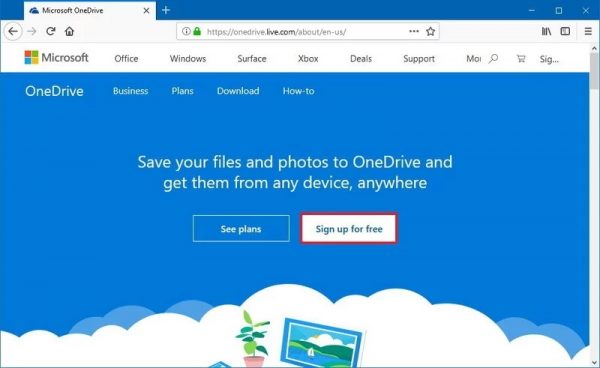
Mở trình duyệt, truy cập trang web OneDrive.com.
Nhấp chọn nút Sign up for free.
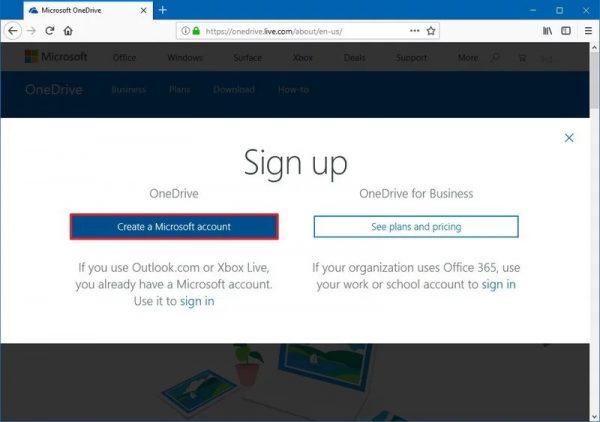
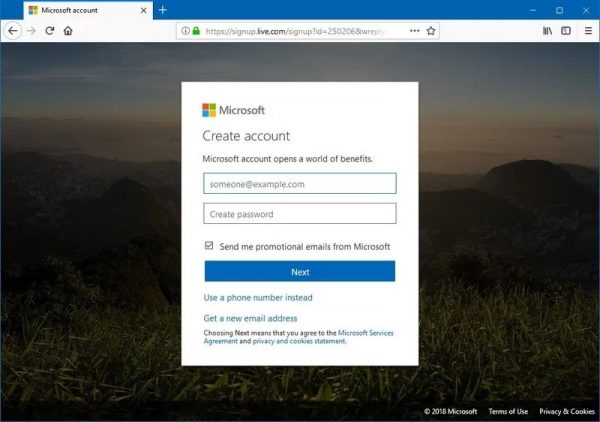
Nhấp chọn nút Create a Microsoft account.
Tạo một email và một mật khẩu cho tài khoản mới.
Nhấp chọn nút next.
Tiếp tục hoàn thành các hướng dẫn bổ sung được hiển thị trên màn hình.
Sau khi bạn hoàn thành các bước này, bạn đã có một tài khoản Microsoft và có thể bắt đầu kết nối tài khoản với Windows 10 để sử dụng OneDrive.
Nhập địa chỉ email đã tạo ở trên rồi nhấp chọn nút Sign in.
Nhập mật khẩu rồi nhấp chọn nút Sign in.
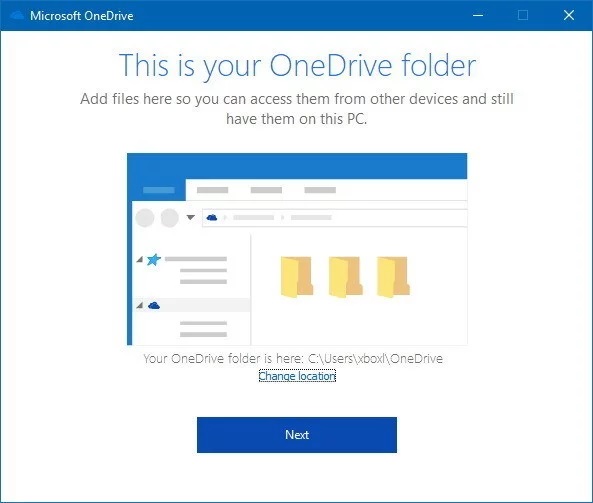
Nhấp chọn nút next.
Lưu ý: Nếu thư mục OneDrive đã tồn tại, nên sử dụng tùy chọn Change location để thiết lập đường dẫn thư mục OneDrive khác để ngăn các đề rắc rối xảy ra khi đồng bộ hóa.
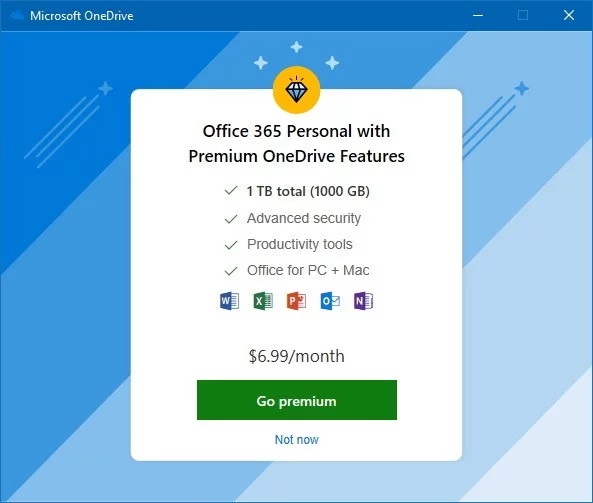
Nhấp chọn nút Not now nếu bạn muốn sử dụng bản miễn phí của OneDrive.
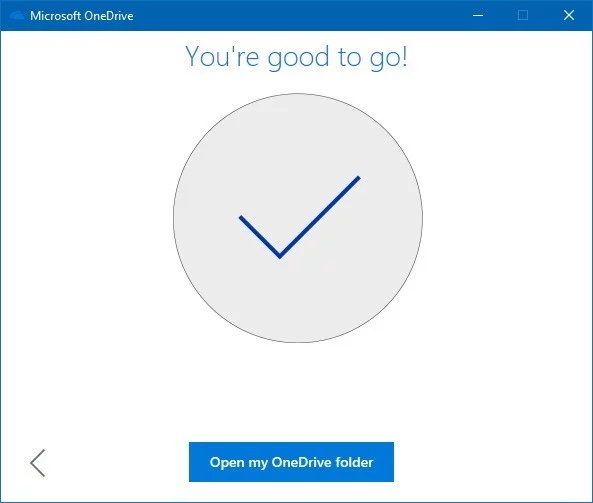
Bỏ qua các mẹo trong màn hình chào mừng, cuối cùng nhấp chọn Open my OneDrive folder.
Sau khi hoàn tất các bước này, bạn có thể bắt đầu tải tệp tin lên mây.
Cách tải tệp tin lên OneDrive
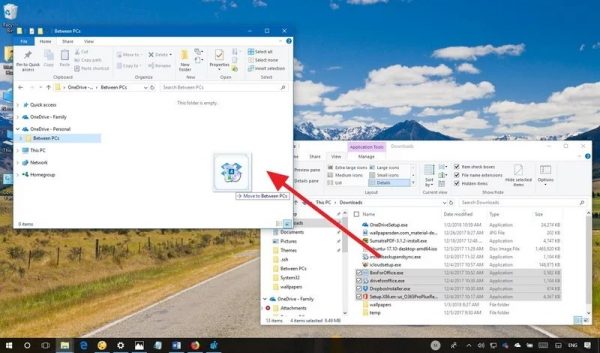
Trong Windows OneDrive tích hợp với File Explorer, nên quá trình tải các tập tin lên khá đơn giản. Chỉ cần làm theo các bước sau:
Mở File Explorer (Windows + E).
Nhấp chọn vào thư mục OneDrive.
Kéo thả hoặc copy và paste nội dung vào thư mục OneDrive.
Các tập tin trong thư mục OneDrive sẽ tự động được đồng bộ với tài khoản ở chế độ nền.
Mẹo: Bạn có thể lưu trực tiếp những tập tin đang làm việc vào thư mục OneDrive
Chọn thư mục để đồng bộ từ OneDrive
Nếu muốn truy cập một thư mục được lưu trữ trên mây từ máy tính của bạn hãy làm như sau:
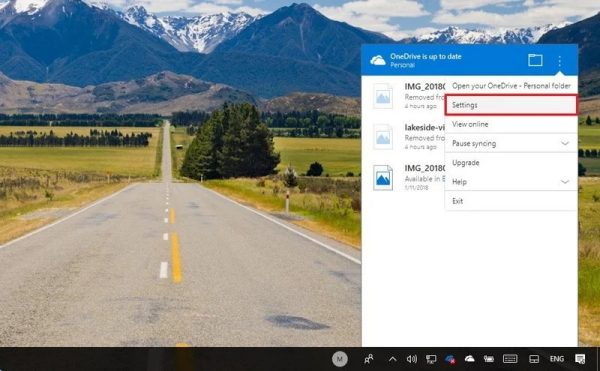
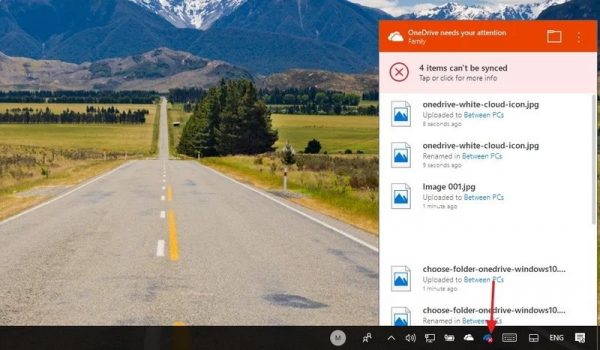
Nhấp chọn biểu tượng đám mây ở khu vực thông báo.
Nhấp chọn menu (biểu tượng dấu ba chấm) ở góc trên bên phải.
Nhấp chọn Settings.
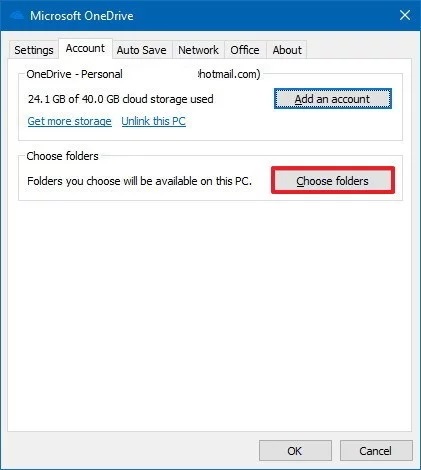
Ở tab “Account” nhấp chọn nút Choose folders.
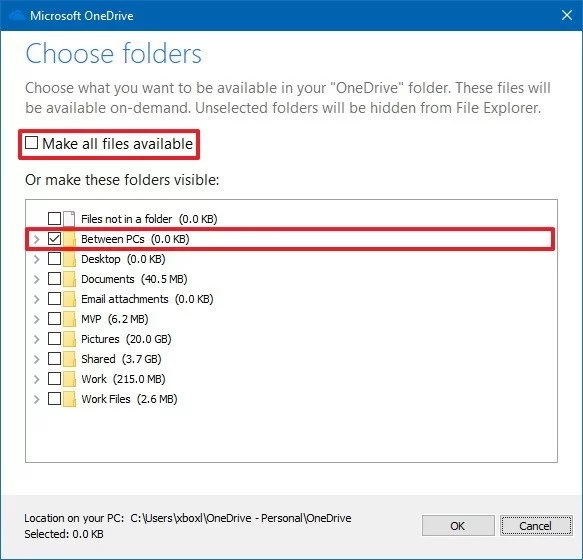
Bỏ tùy chọn Make all files available.
Tích chọn vào thư mục bạn muốn hiển thị.
Nhấp chọn OK.
Sau khi hoàn thành các bước trên, những thư mục bạn đã chỉ định sẽ được hiển thị và có thể truy cập từ máy tính của bạn.
Tình trạng đồng bộ của OneDrive
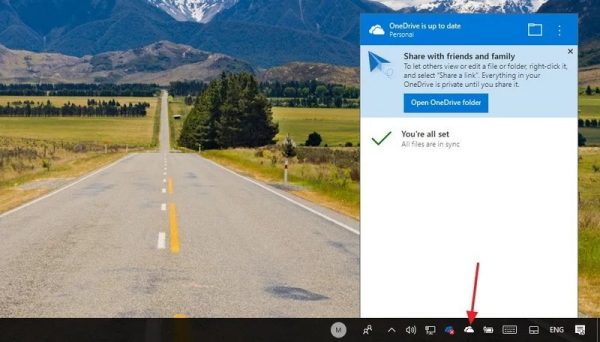
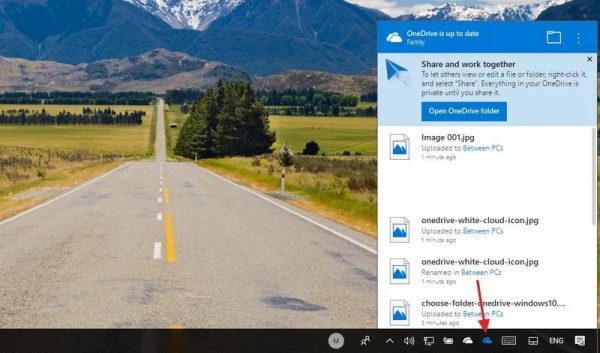
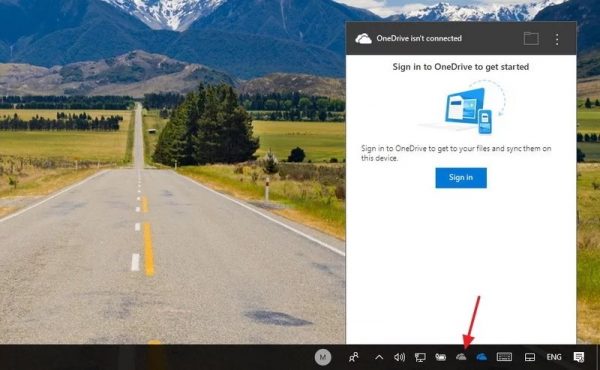
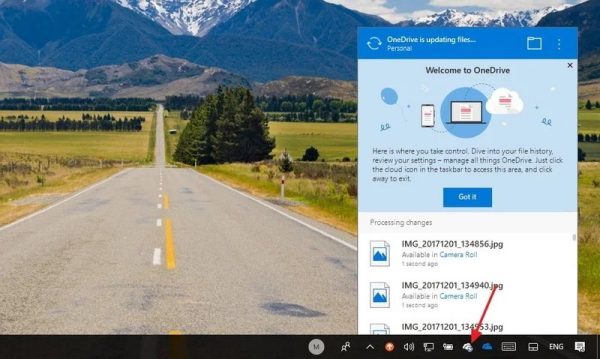
OneDrive sử dụng ít nhất 10 biểu tượng khác nhau để thông báo cho người dùng về trạng thái của ứng dụng và quá trình đồng bộ hóa tệp.
Trạng thái biểu tượng OneDrive:
Đám mây màu trắng: OneDrive đang chạy mà không gặp sự cố và đồng bộ hóa được cập nhật.
Đám mây màu xanh: Cho biết tài khoản “OneDrive for business” được cấu hình. Đồng bộ hóa được cập nhật và không có vấn đề.
Đám mây màu xám: OneDrive đang chạy nhưng không kết nối với bất kỳ tài khoản nào hoặc bạn đã đăng xuất.
Đám mây với mũi tên vòng tròn: OneDive đang hoạt động tải về hoặc tải lên dữ liệu.
Đám mây với biểu tượng dấu X nên đỏ: OneDrive đang chạy, nhưng có vấn đề về đồng bộ hóa đòi hỏi sự chú ý của bạn.
Trạng thái của các tập tin và thư mục:
Đám mây trắng với viền màu xanh: Tệp này chưa được tải về chỉ có sẵn khi bạn kết nối internet, không chiếm bộ nhớ lưu trữ của thiết bị.
Hình tròn trắng viền xanh với dấu tích: Tệp khả dụng ngoại tuyến, bạn có thể mở chúng mà không cần kết nối internet và chúng đang chiếm bộ nhớ lưu trữ.
Hình tròn xanh với dấu tích trắng: Bạn sẽ thấy biểu tượng này khi sử dụng tuỳ chọn “Always keep on this device (Luôn giữ trên thiết bị này)” để đảm bảo các tệp quan trọng khả dụng khi ngoại tuyến.
Hình tròn đỏ với dấu X trắng: Cảnh báo bạn có sự cố khi đồng bộ hóa thư mục hoặc tập tin.
Mũi tên xanh thành vòng tròn: Biểu thị tập tin đang được đồng bộ.
Sử dụng OneDrive Files On-Demand
OneDrive Files On-Demand là một tính năng có sẵn trong bản cập nhật Windows10 Fall Creators Update. Nó cho phép bạn truy cập vào toàn bộ bộ sưu tập, tập tin được lưu trữ trong đám mây bằng cách sử dụng File Explorer mà không cần tải chúng về thiết bị trước.
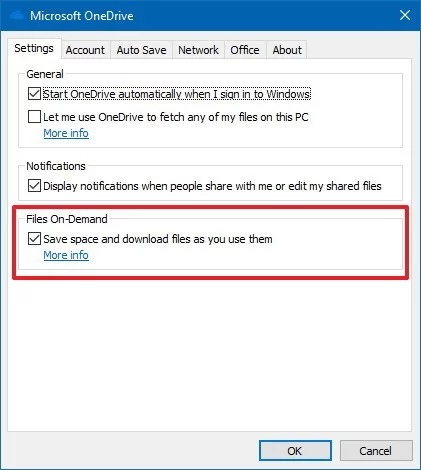
Bạn có thể kích hoạt OneDrive Files On-Demand thông qua các bước sau:
Nhấp chọn biểu tượng đám mây ở khu vực thông báo.
Nhấp chọn menu (biểu tượng dấu ba chấm) ở góc trên bên phải.
Nhấp chọn Settings.
Nhấp chọn tab “Settings”.
Dưới “Files On-Demand”, tích chọn vào Save space and download files as you use them.”Tất tần tật” về OneDrive cho người mới sử dụng.
Nhấp chọn OK.
Sau khi hoàn tất các bước trên Files On-Demand đã được kích hoạt tren thiết bị của bạn. Bạn có thể nhấp chuột phải vào tập tin hoặc thư mục và:
Chọn Free up space để làm cho tập tin chỉ khả dụng khi có sẵn kết nối internet.
Chọn Always keep on this device để đảm bảo nội dung luôn có sẵn khi ngoai tuyến.
Chia sẻ tập tin trong OneDrive
Một tính năng tuyệt vời khác mà OneDrive cung cấp là một cách dễ dàng để chia sẻ tệp tin với gia đình, bạn bè hoặc đồng nghiệp.
Thay vì sao chép vào USB hoặc gửi email cho người khác, OneDrive trên Windows 10 cho phép bạn nhanh chóng chia sẻ hầu như bất kỳ tệp nào bằng cách tạo liên kết an toàn để người khác có thể sử dụng để truy cập vào nội dung.
Chia sẻ tập tin bằng tài khoản OneDrive thông thường:
Nếu bạn đang sử dụng tài khoản OneDrive thông thường, bạn có thể chia sẻ tệp bằng Windows 10, nhưng để quản lý quyền chia sẻ, bạn sẽ cần phải sử dụng OneDrive trên Web.
Mở OneDrive.
Duyệt vào đường dẫn chứa tập tin bạn muốn chia sẻ.
Nhấp chuột phải vào tập tin chọn Share a OneDrive link.
Sau khi hoàn thành các bước, một liên kết tới tệp (hoặc thư mục) sẽ được tạo, hãy sao chép và gửi cho người bạn muốn chia sẻ.
Bất cứ lúc nào bạn cũng có thể dừng việc chia sẻ bằng cách:
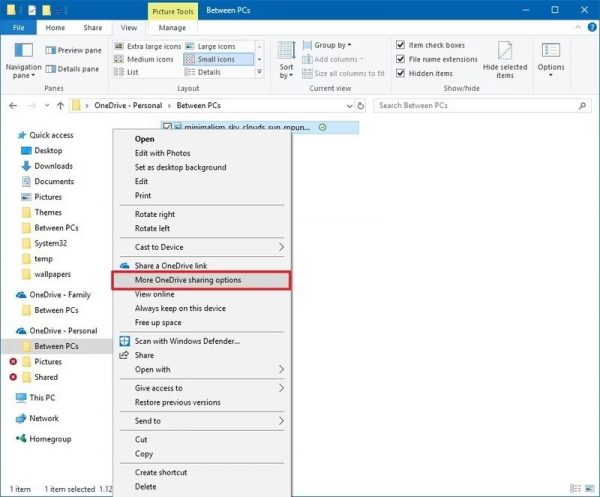
Nhấp chuột phải vào tệp bạn đang chia sẻ.
Lựa chọn More OneDrive sharing.
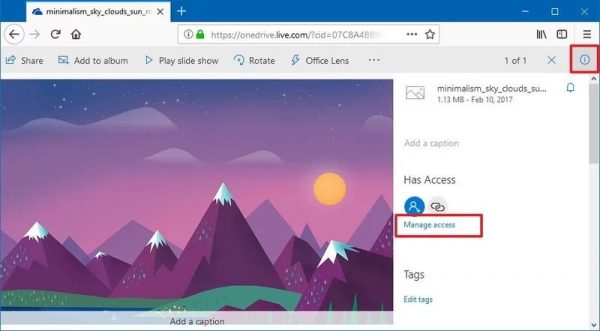
Bạn sẽ được đưa sang giao diện web, nhấp vào nút thông tin tệp ở góc trên cùng bên phải.
Nhấp chọn Manage access.
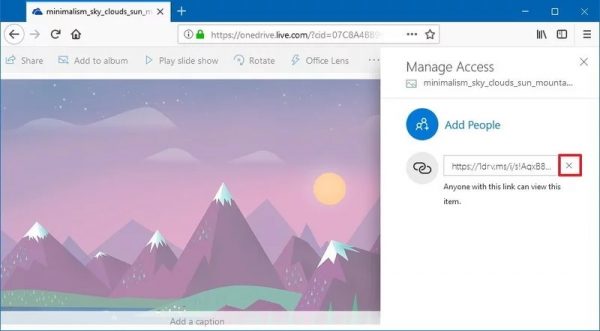
Xóa liên kết bằng nút X.
Nhấp chọn nút Remove link.
Lúc này, không ai có thể truy cập được vào tập tin bạn đã chia sẻ.
Chia sẻ tập tin bằng tài khoản OneDrive for Business:
Nếu bạn đang sử dụng tài khoản OneDrive for Business, việc chia sẻ được đơn giản hóa, bạn không phải mở OneDrive trong trình duyệt web để tạo liên kết hoặc quản lý quyền của tệp.
Nhấp chuột phải vào tập tin muốn chia sẻ.
Chọn Share.
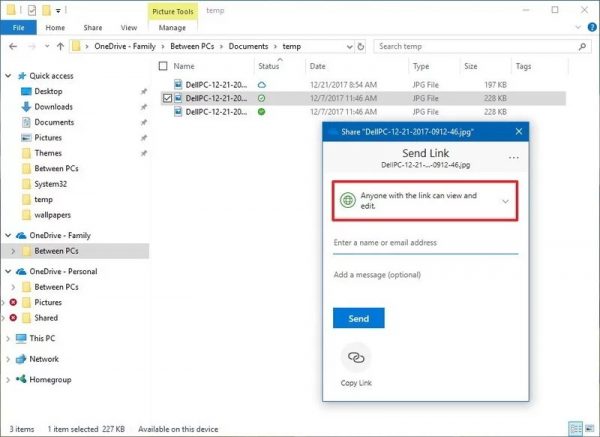
Sử dụng menu sổ xuống để chọn quyền chia sẻ.
Nhập địa chỉ email nếu bạn muốn gửi liên kết tới người khác. Hoặc có thể nhấp vào tùy chọn Copy Link để sao chép liên kết.
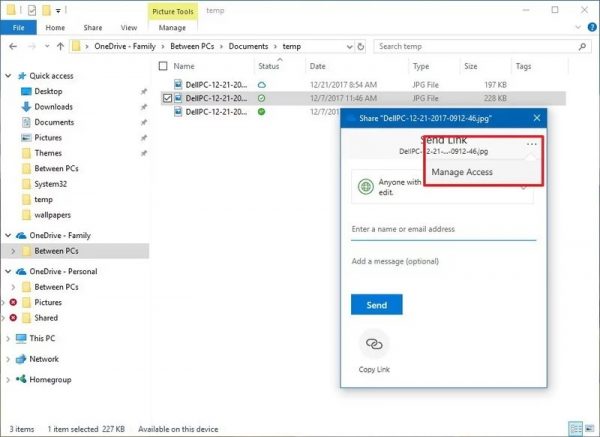
Nếu muồn dừng chia sẻ, thực hiện các bước sau:
Nhấp chuột phải vào tập tin đang được chia sẻ.
Chọn Share.
Chọn nút ba chấm ở góc trên bên phải.
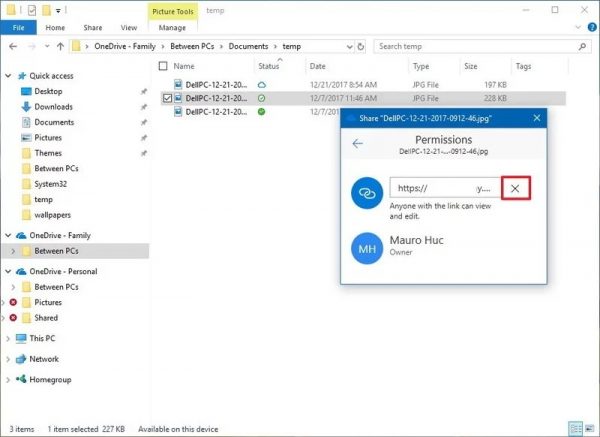
Chọn Manage Access.
Xóa liên kết bằng nút X.
Thêm bộ nhớ trên OneDrive
Khi bạn đăng ký phiên bản miễn phí của OneDrive, bạn chỉ nhận được 5GB bộ nhớ.
Nếu cảm thấy không đủ, bạn luôn có thể nâng cấp tài khoản của mình lên 50GB với giá $1,99 mỗi tháng. Ngoài ra, nếu bạn cần nhiều dung lượng lưu trữ hơn, bạn có thể mua thuê bao Office 365 cá nhân đi kèm với bộ nhớ OneDrive 1.000GB và truy cập vào bộ ứng dụng Office.
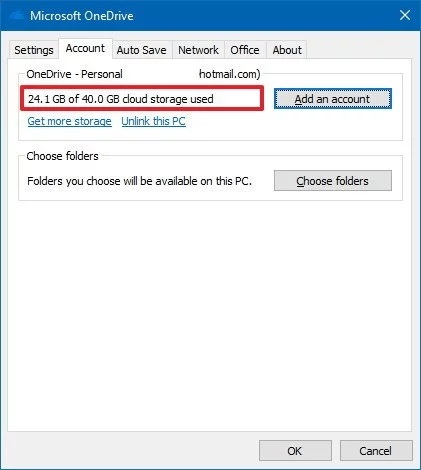
Để xem bạn đã sử dụng bao nhiêu bộ nhớ, hãy thực hiện như sau:
Nhấp chọn biểu tượng đám mây ở khu vực thông báo.
Nhấp chọn menu (biểu tượng dấu ba chấm) ở góc trên bên phải.
Nhấp chọn Settings.
Nhấp chọn tab “Account” để xem bộ nhớ hiện tại.
Sau khi xem nếu thấy không còn đủ bộ nhớ, bạn có thể xem tất cả các gói dung lượng sẵn có tại OneDrive.com để nâng cấp.
Mặc dù có nhiều dịch vụ lưu trữ đám mây, nhưng vì được tích hợp với Windows 10 và Ofice 365, OneDrive là lựa chọn khá tốt. Tuy nhien cũng còn vài chỗ cần được cải tiến để mang lại trải nghiệm tốt hơn.










 Chia sẻ tập tin trong OneDrive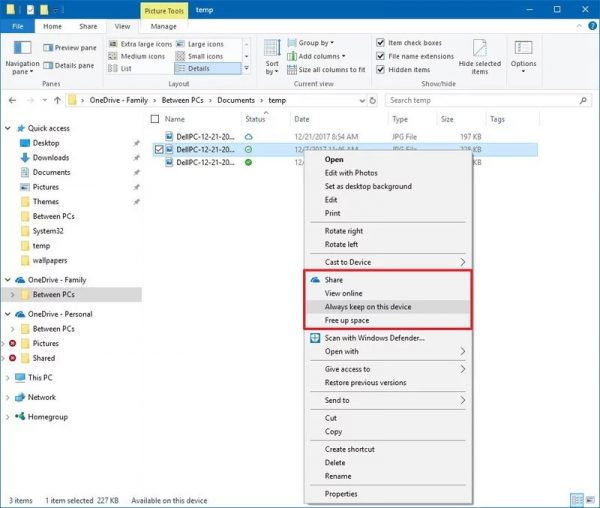
 Lúc này, không ai có thể truy cập được vào tập tin bạn đã chia sẻ.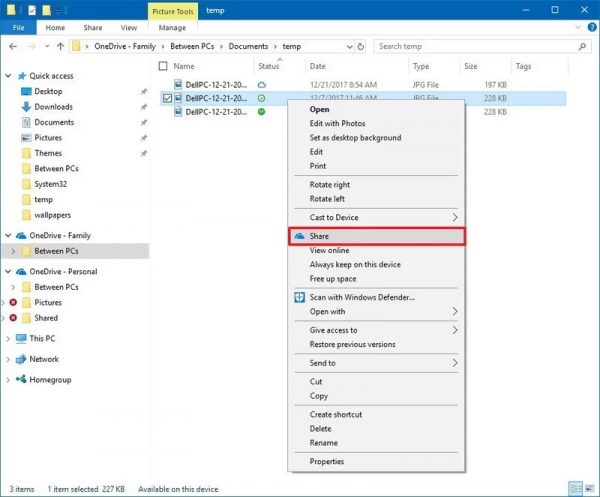
 Sau khi xem nếu thấy không còn đủ bộ nhớ, bạn có thể xem tất cả các gói dung lượng sẵn có tại OneDrive.com để nâng cấp.