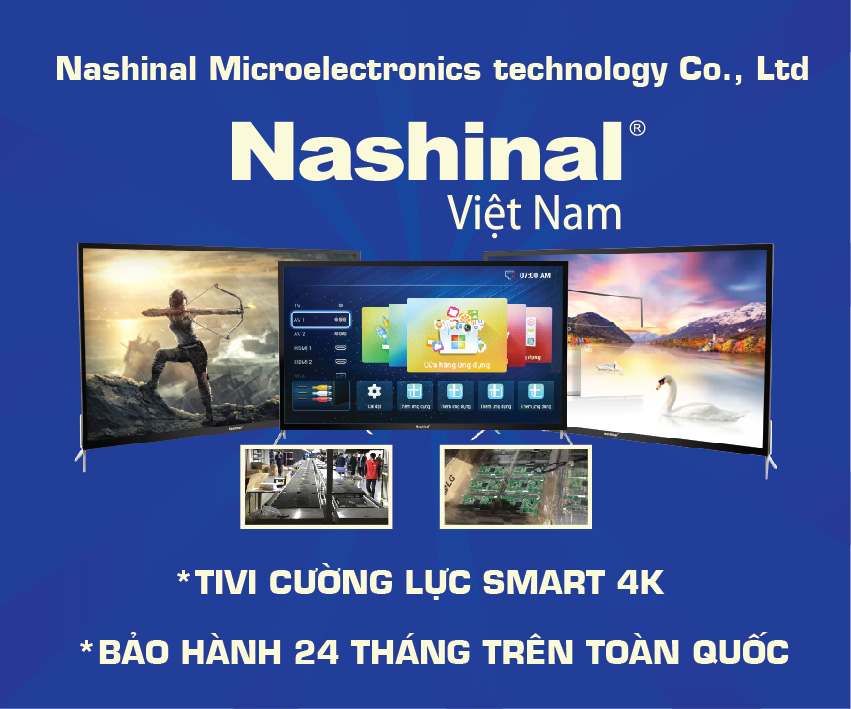
Là thương hiệu sản xuất, lắp ráp tại Việt Nam được nhiều người ưa chuộng với mức giá phải chăng và chất lượng sản phẩm tốt, bền bỉ… Đặc biệt có thiết kế nhỏ gọn kèm viền màn hình mỏng … chắc chắn sẽ khiến bạn yêu thích sản phẩm của Nashinal này.
Độ phân giải đạt chuẩn HD cùng công nghệ LED nền trực tiếp, mang tới người xem trải nghiệm hình ảnh trong trẻo, màu sắc tự nhiên và chân thật.
Màn hình được trang bị công nghệ LED nền trực tiếp
Công nghệ đèn nền LED trực tiếp sản xuất trên dây chuyền tiên tiến của Nhật, cho phép tivi Nashinal cung cấp độ sáng cao, khả năng tái tạo hình ảnh chân thực, rõ nét mà vẫn tiết kiệm điện năng tốt hơn. Người dùng có thể thưởng thức loạt phim bom tấn, chất lượng, mà không có bất cứ hiện tượng mờ nhoè nào.
Độ tương phản động Mega Contrast
Công nghệ độ tương phản động Mega Contrast cho phép tivi Nashinal cung cấp dải tỷ lệ tương phản rộng hơn, mang đến bạn khả năng hiển thị trung thực, rực rỡ.
Ở những điều kiện chiếu phim tối như tắt hết đèn trong phòng, tivi hoàn toàn đáp ứng được yêu cầu độ tương phản cao hơn nhằm đáp ứng khả năng xem phim sống động, rõ nét hơn.
Chế độ âm thanh Infinite
Mang đến cho bạn một không gian âm thanh đa chiều, trung thực với sự hỗ trợ của hệ thống loa stereo công xuất cao, giải tần rộng giúp bạn có thể trải nghiệm những thước phim hành động bom tấn đỉnh cao.
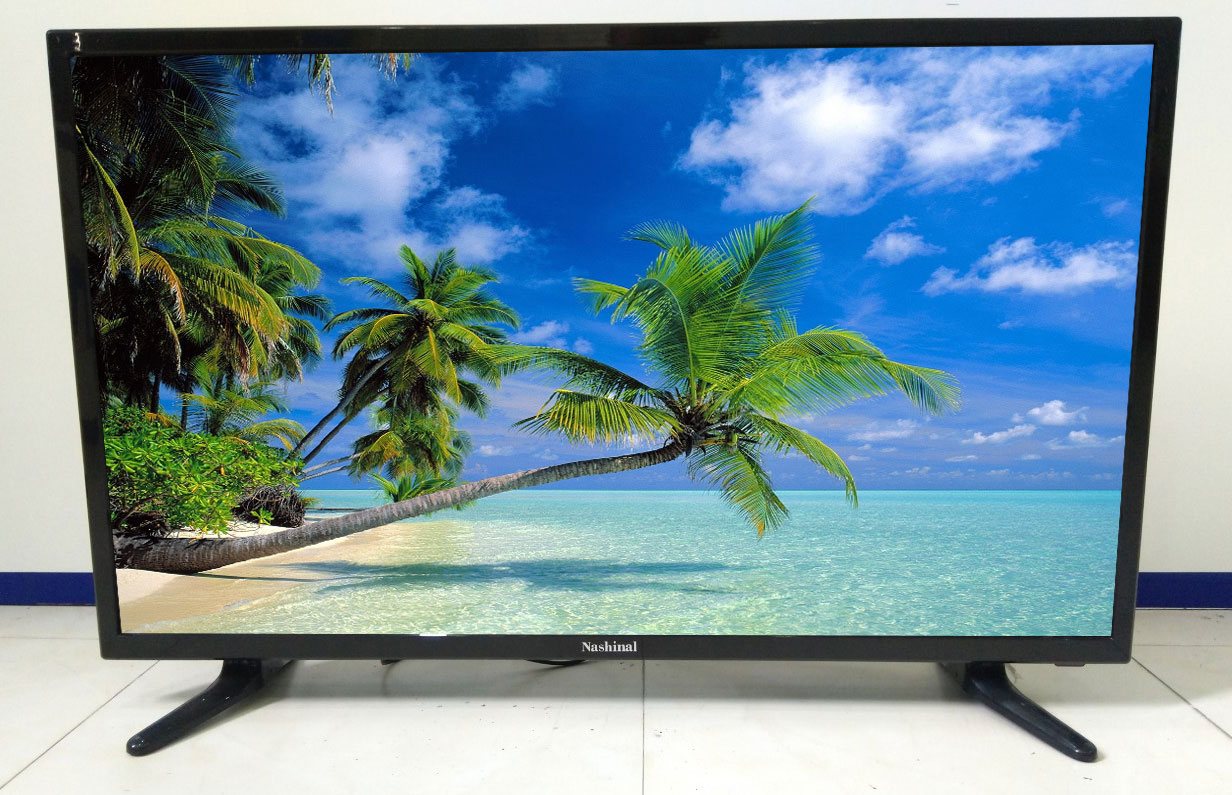
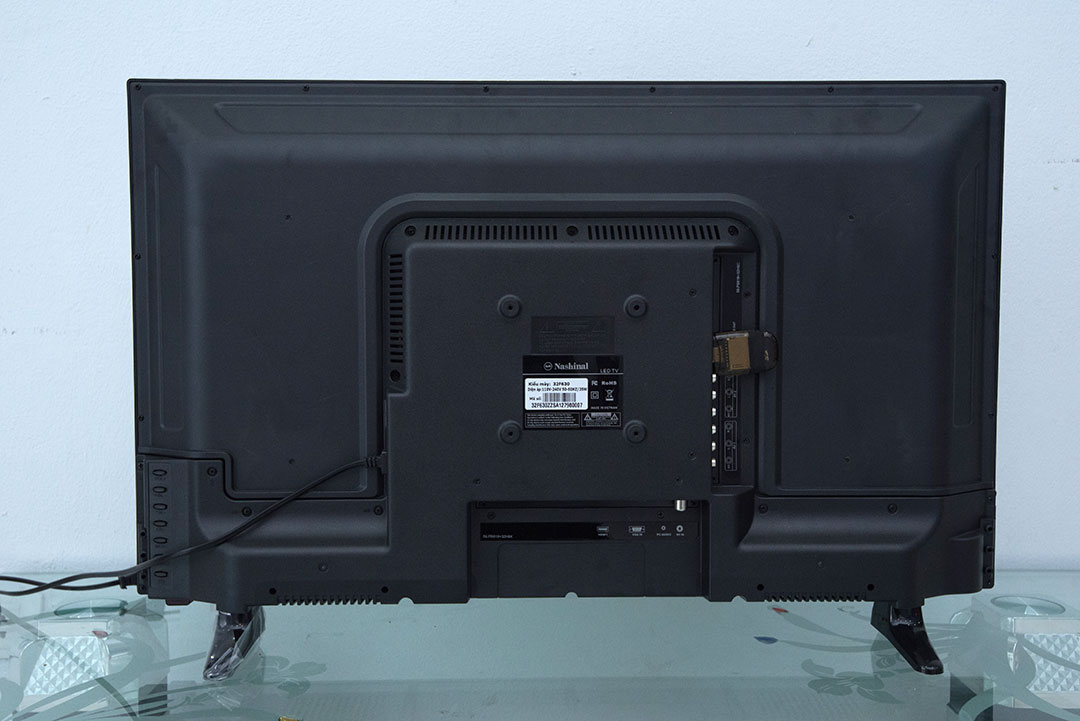
Hình ảnh thực tế sản phẩm
Mặt trước
Mặt sau
Giá niêm yết : 3.800.000 VNĐ
Giá chạy chương trình : Đang cập nhập – Free ship COD Viettel toàn quốc
Loại bỏ mật khẩu đăng nhập máy tính của bạn không phải là ý tưởng hay trừ khi bạn chắc chắn không có ai chạm vào nó. Trong trường hợp đó, bạn có thể xóa mật khẩu Win 10.
Trước đây chúng tôi đã chia sẻ cách xóa mật khẩu Windows 10 bằng sửa đổi cài đặt nguồn của Windows . Tuy nhiên, có một cách tốt hơn để gỡ mật khẩu win 10, do đó bạn sẽ không bao giờ cần phải nhập mật khẩu. Chúng tôi đã thử nghiệm điều này với Windows 10 Pro và Windows 10 Home và nó đã hoạt(Không có lý do để tin rằng nó sẽ không hoạt động trên các bản cập nhật tiếp theo.)
Chúng tôi phải nhắc lại rằng mật khẩu, cũng như xác thực sinh trắc học, hoặc ít nhất là mã PIN, vẫn là một điều tốt trong trường hợp laptop của bạn bị mất hoặc bị đánh cắp, hoặc ai đó có ý định chọc ngoáy. Nhưng nếu bạn tự tin những rủi ro như vậy không có, hãy đọc tiếp.
Cách xóa mật khẩu Win 10
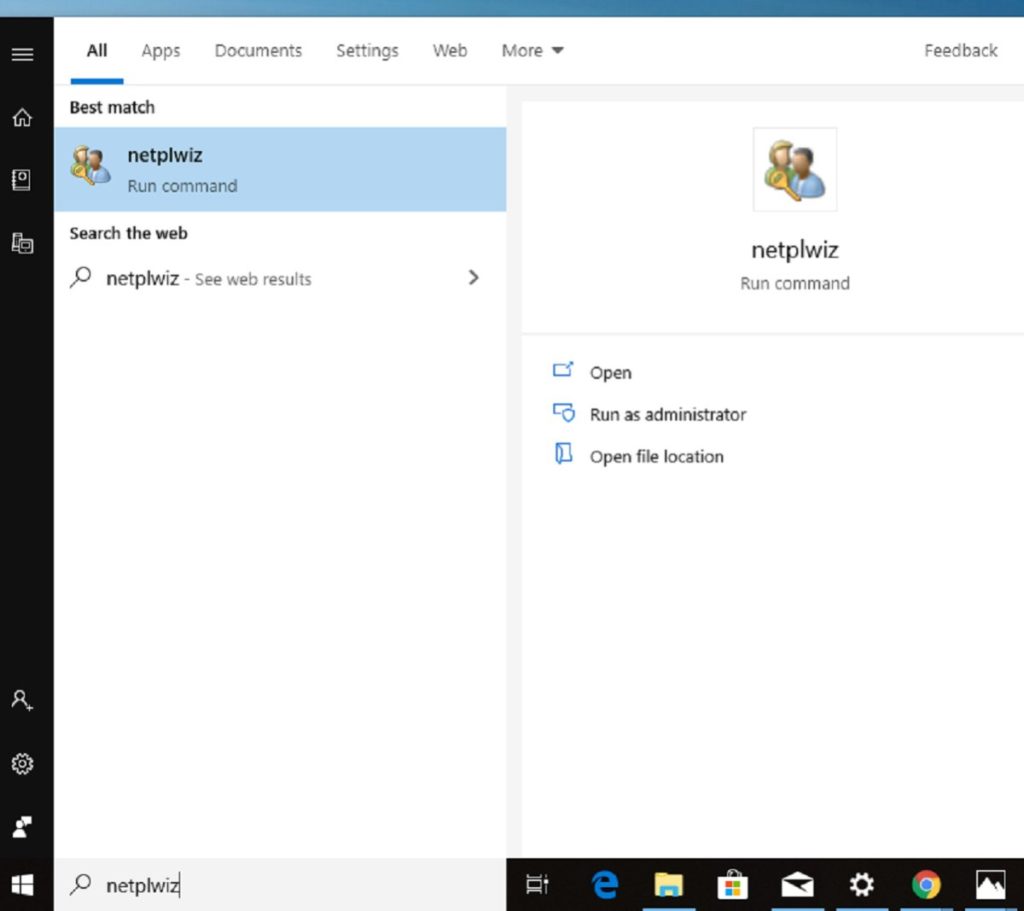
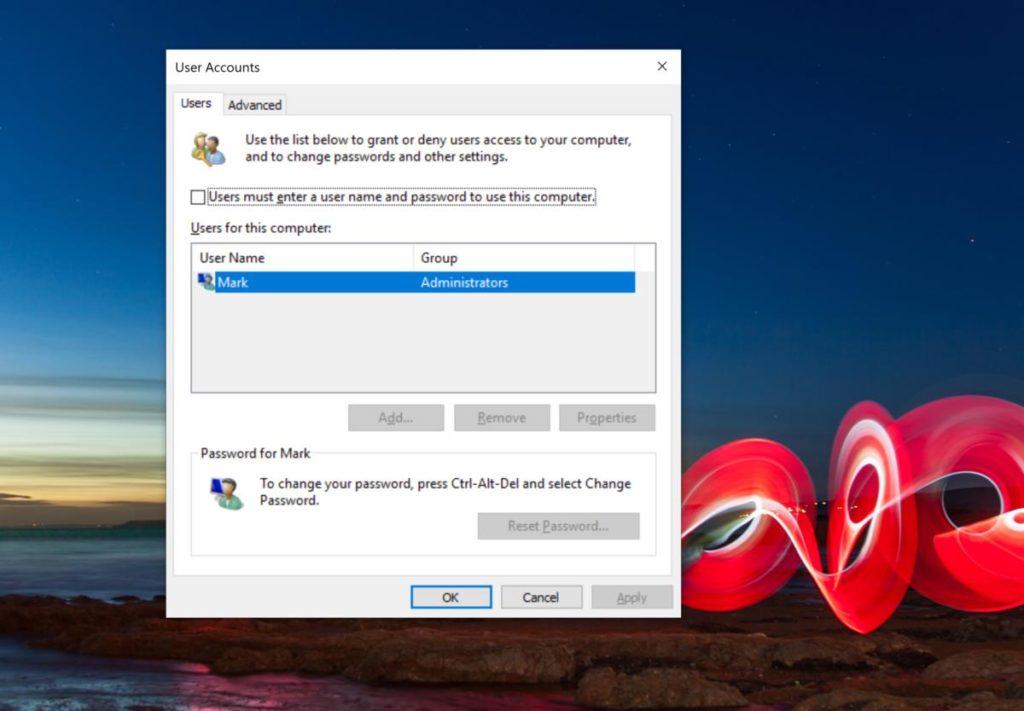
Đầu tiên, nhấp vào menu Start của Windows 10 và nhập ‘netplwiz’ vào thanh Tìm kiếm và chọn chương trình cùng tên từ kết quả.
Cách xóa mật khẩu Win 10
Cửa sổ này cho phép bạn truy cập vào tài khoản người dùng của Windows và nhiều cài đặt mật khẩu. Ngay trên đầu là một dấu kiểm bên cạnh tùy chọn có nhãn ‘Người dùng phải nhập tên người dùng và mật khẩu để sử dụng máy tính này’(Users must enter a username and password to use this computer). Bỏ chọn nó
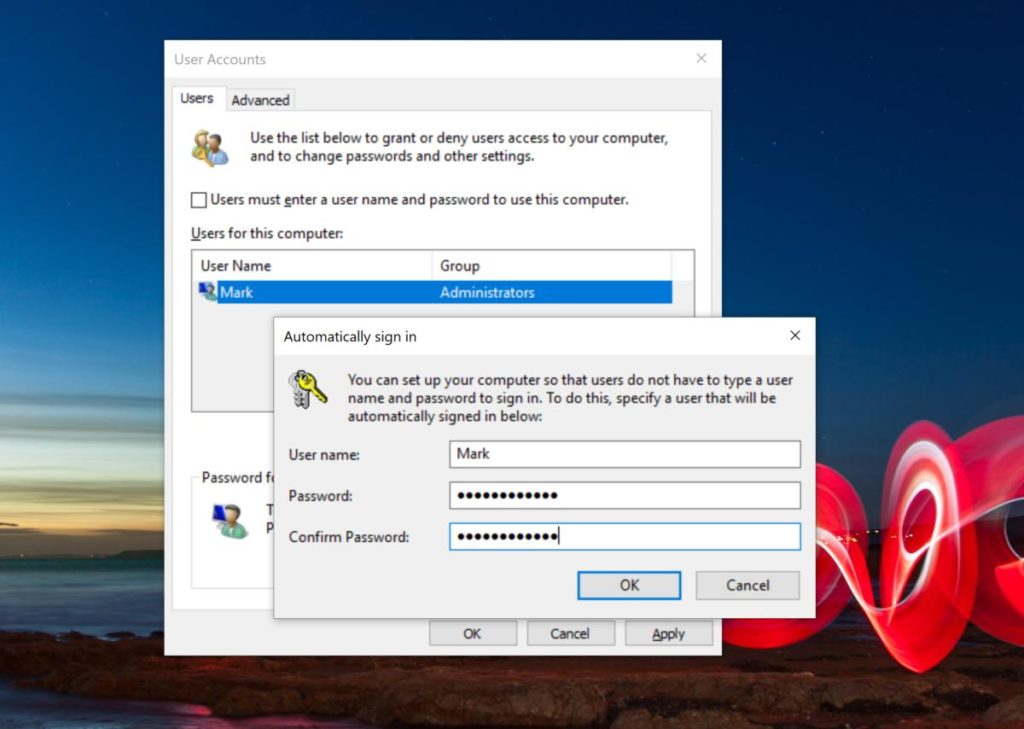
Cách xóa mật khẩu Win 10
Khi bạn nhấp vào Áp dụng, nó sẽ nhắc bạn nhập mật khẩu hiện tại của bạn. Nhập nó hai lần và bạn đã xóa mật khẩu Win 10. Lần tới khi bạn khởi động lại, hoặc PC của bạn khởi đông từ chế độ sleep bạn sẽ không cần phải nhập mật khẩu của mình.
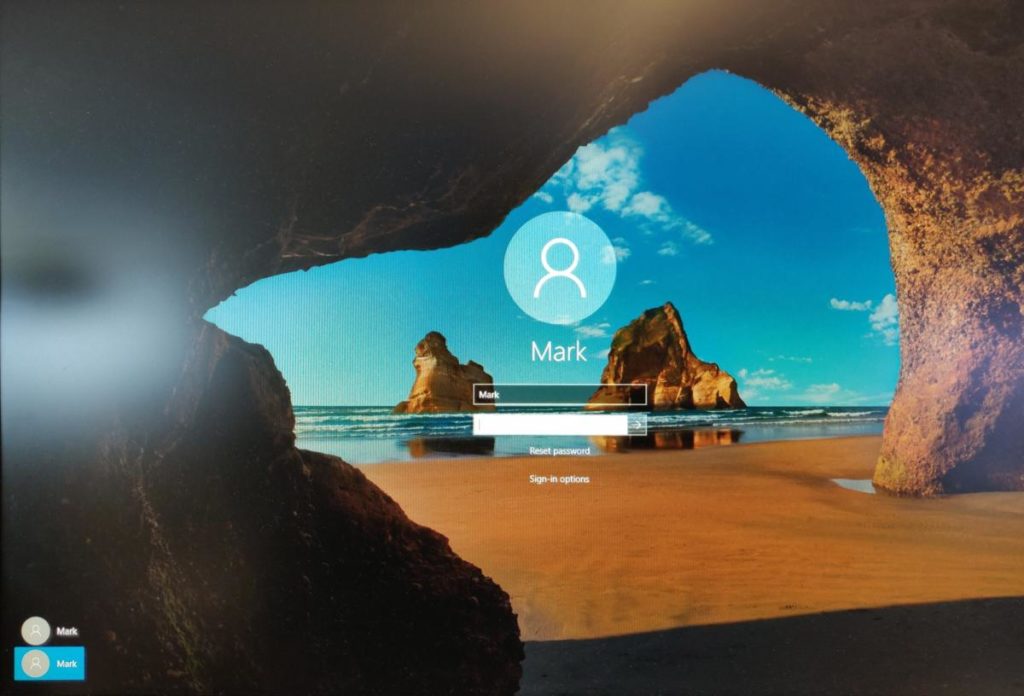
Cách xóa mật khẩu Win 10
Điều kỳ lạ là, Netplwiz không thực sự kiểm tra tính chính xác của mật khẩu; miễn là chúng có độ dài phù hợp. Nếu bạn nhập mật khẩu không chính xác hai lần, bạn sẽ thấy thông báo lỗi khi bạn khởi động lại. Windows sau đó sẽ hiển thị hai tài khoản, cả hai giống hệt nhau, và sẽ yêu cầu bạn đăng nhập lại. Khi bạn thực hiện lại, chỉ cần quay lại Netplwiz và nhập mật khẩu với độ dài phù hợp và bạn đã xóa mật khẩu Win 10.
Cách xóa mật khẩu Win 10
Trước đây một độc giả đã chỉ ra rằng kỹ thuật này không hoạt động với laptop của Lenovo mặc dù đại diện hỗ trợ công nghệ của Lenovo cho biết nó xóa mật khẩu Win 10. Gần đây chúng tôi đã kiểm tra điều này trên một máy tính Lenovo và nó chắc chắn nó xóa mật khẩu Win 10. (Nếu PC của bạn thuộc sở hữu của công ty, quản trị viên của công ty bạn có thể thiết lập mật khẩu bằng cách chỉnh sửa chính sách nhóm của Windows và thủ thuật xóa mật khẩu Win 10 này có thể không hoạt động hoặc có thể không truy cập được.)
Lời kết cho cách xóa mật khẩu Win 10
Một điều cuối cùng: Nếu bạn muốn bảo mật trên laptop của bạn nhưng ghét mật khẩu, gần đây chúng tôi đã có hướng dẫn cho bạn cách đăng nhập vào Windows bằng mã PIN thay thế. Hoặc chỉ cần đăng nhập bằng Windows Hello . Nếu PC của bạn hỗ trợ nó, khuôn mặt hoặc dấu vân tay của bạn có thể đăng nhập dễ dàng.
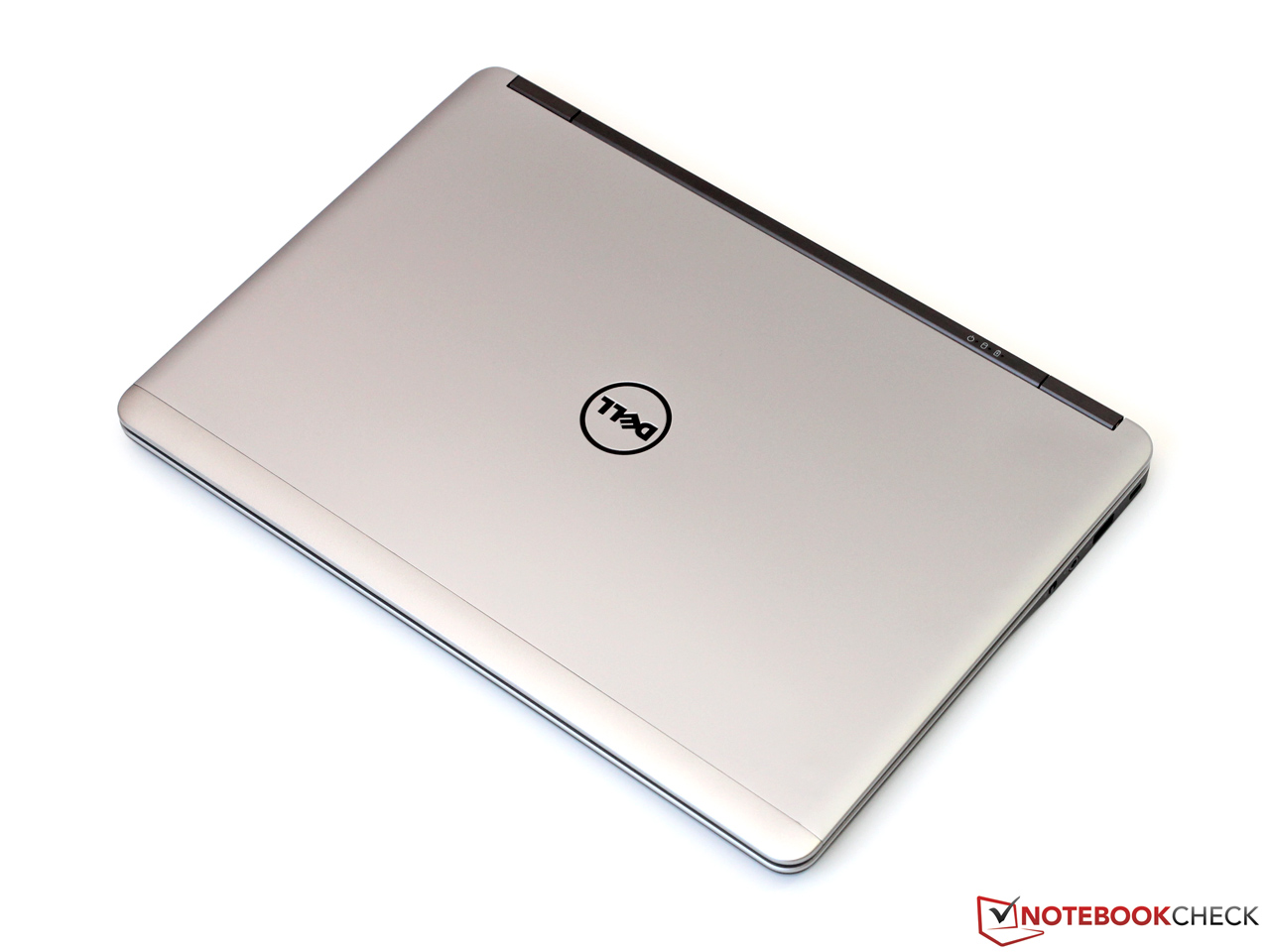
Không chỉ các thiết bị tiêu dùng theo xu hướng máy tính xách tay mỏng hơn và ultrabook. Latitude E7440 của Dell chứng minh rằng tính di động, tính đa dạng của cổng kết nối và chất lượng văn phòng cũng có thể được kết hợp trong một máy laptop hiện nay. Chúng tôi xem xét cấu hình với bộ xử lý Core i5, ổ cứng 500 GB và màn hình WXGA.
Latitude – tên này đại diện cho một loạt các máy laptop chuyên nghiệp thường khá đắt tiền của Dell. Dòng máy laptop này đã giúp công ty xây dựng một danh tiếng đáng chú ý dành cho những khách hàng doanh nghiệp rất khó tính.
Dell Latitude E7440 đi theo xu hướng của laptop hiện nay với màn hình cảm ứng tùy chọn và khung máy rất mỏng nhưng được cho là nổi bật so với đối thủ với các tính năng bảo mật toàn diện và chất lượng đã được chứng minh.
Chiếc Dell Latitude E7440 được sử dụng để đánh giá của chúng tôi được trang bị CPU Core i5-4200U Haswell, được hỗ trợ bởi RAM 4 GB và ổ cứng 500 GB . Dell hiện cung cấp một cấu hình bổ sung như SSD, mô-đun UMTS, bộ xử lý Core i7 hoặc bộ nhớ nhiều hơn.
Các đối thủ chính của Latitude đến từ HP và Lenovo. Hãy cùng tìm hiểu cách Latitude E7440 chống lại EliteBook Folio 9470M và ThinkPad T430u .
Chúng tôi đã có cơ hội đánh giá Dell Latitude E7440 với màn hình IPS Full HD (1920×1080 pixel), Core i5-4300U và SSD 128 GB. Chúng tôi sắp xếp thông tin theo các phần Hiển thị , Bộ xử lý , Hiệu suất hệ thống và Thời gian chạy pin .
Vỏ máy Latitude E7440
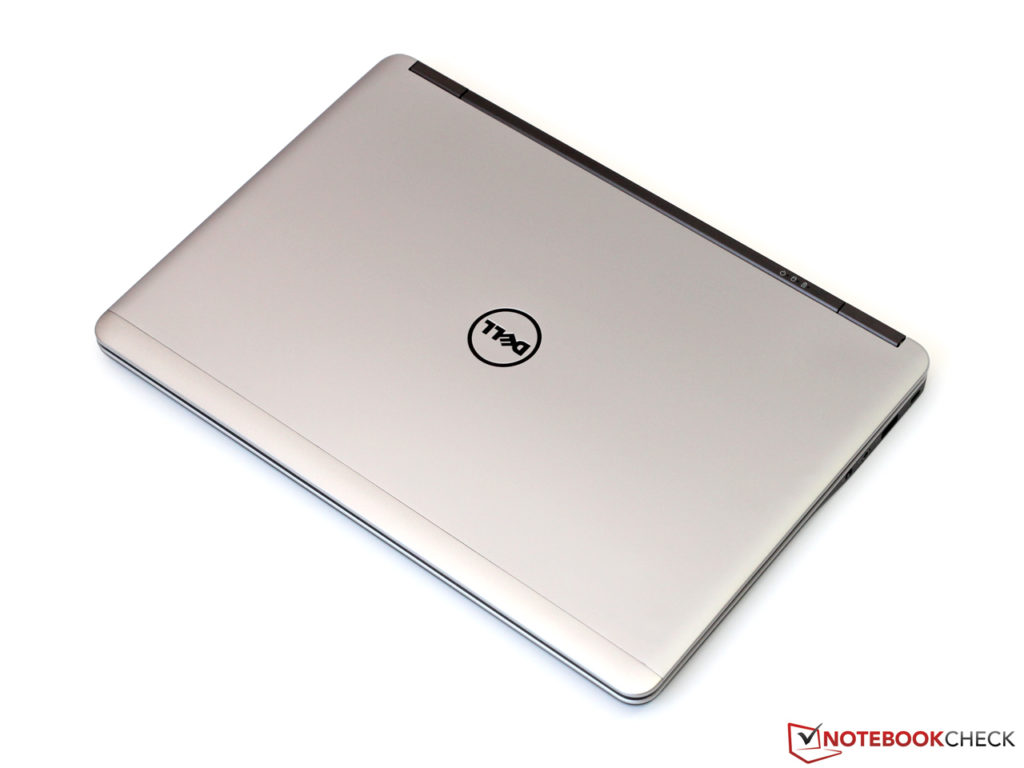
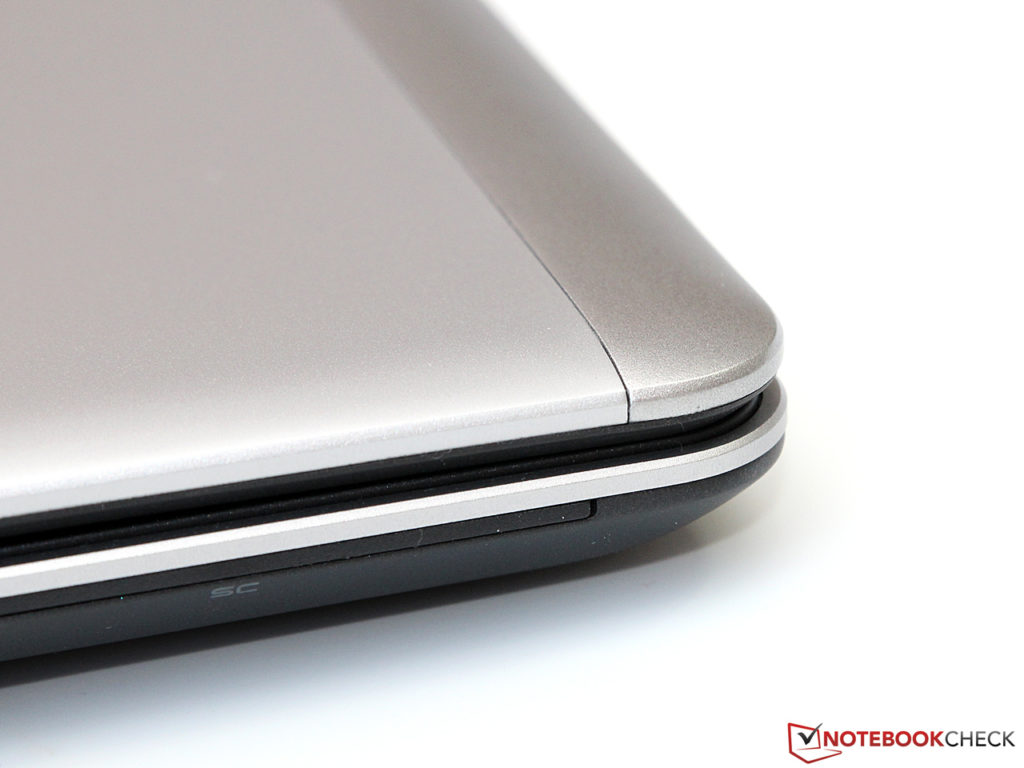
Vỏ làm bằng nhôm và magiê – Ảnh: NotebookcheckChất lượng hoàn thiện tuyệt vời – Ảnh: Notebookcheck
Dell Latitude E7440 có tốt không ?
Nếu bạn sẵn sàng trả nhiều tiền hơn cho một cấu hình với thiết bị phần cứng trung bình, bạn chắc chắn có thể mong đợi chất lượng vỏ máy tuyệt vời. Mặc dù lúc đầu E7440 trông khá đơn giản, nhưng nó là một sản phẩm công nghệ cao thực sự bên dưới. Vỏ máy được làm bằng các vật liệu như nhôm và hợp kim magiê để kết hợp tốt nhất tính di động và ổn định.
Kết quả thật tuyệt vời: Với độ dày chỉ 2,1 cm và trọng lượng 1,63 kg (bao gồm cả pin 3 cell), với khả năng chống xoắn cao đối với một chiếc notebook mỏng như vậy, mặc dù nó không thể theo kịp với một số ultrabook cao cấp.
Sự kết nối giữa bộ khung và màn hình được thực hiện bằng hai bản lề lớn với góc mở tối đa lớn, không có vấn đề gì trong việc giữ cố định màn hình. Mặc dù với thiết kế mỏng, độ ổn định của màn hình rất tốt: Dell thậm chí còn sử dụng các thành phần sợi carbon bổ sung cho các cấu hình trang bị màn hình cảm ứng, trong khi nắp màn hình của chiếc laptop sử dụng để đánh giá của chúng tôi “chỉ” được làm bằng nhôm. Nhờ vậy, cả hai cấu hình có kích thước và trọng lượng gần như nhau.
Việc đánh giá chất lượng hoàn thiện dường như không cần thiết – đơn giản là chúng tôi không thể tìm thấy bất kỳ điểm trừ nào. Chuyển đổi vật liệu liền mạch và các cạnh được vát cẩn thận đáp ứng các yêu cầu chất lượng cao của khách hàng doanh nghiệp chuyên nghiệp.
Kết nối
Dell Latitude E7440 không cung cấp các tính năng đặc biệt như Thunderbolt nhưng người dùng có tất cả các cổng quan trọng với số lượng đủ dùng. Bên cạnh ba cổng USB 3.0 – một cổng có thể được sử dụng để sạc các thiết bị USB trong khi máy tính xách tay đang tắt – Dell cũng tích hợp Gbit LAN, đầu đọc thẻ SD cũng như hai đầu ra màn hình kỹ thuật số. Bạn có thể sử dụng HDMI hoặc DisplayPort mini để gắn các màn hình ngoài có độ phân giải cao. Cổng VGA không có sẵn trực tiếp nhưng có thể được sử dụng với một bộ chuyển đổi tùy chọn. Nhiều cổng khác được cung cấp bởi Dell Port-Replicator II , có sẵn và có thể được gắn qua cổng cắm ở dưới cùng của máy tính xách tay.
Ngoại trừ giắc cắm âm thanh nổi và một cổng USB, tất cả các cổng đều được đặt ở mặt sau của thiết bị. Điều này có thể làm phức tạp việc xử lý trong một số trường hợp, nhưng bạn sẽ không gặp vấn đề gì với cáp hoặc thiết bị ngoại vi kèm theo.
Mặt trước Dell Latitude E7440: Không có cổng – Ảnh: NotebookcheckPhía bên trái Dell Latitude E7440: khe tản nhiệt, đầu đọc thẻ SD, đầu đọc SmartCard (tùy chọn)-Ảnh: NotebookcheckMặt sau Dell Latitude E7440: Gbit LAN, USB 3.0, mini DisplayPort, HDMI, USB 3.0, cổng nguồn – Ảnh: NotebookcheckPhía bên phải Dell Latitude E7440: Công tắc WLAN, giắc cắm âm thanh nổi, USB 3.0, khóa Kensington – – Ảnh: Notebookcheck
Kết nối mạng Dell Latitude E7440
Dell Latitude E7440 có tốt không trong kết nối mạng ?
Dell cung cấp một số mô-đun không dây cho dòng Latitude của mình tùy thuộc vào cấu hình, bắt đầu với Dell Wireless 1506 cấp thấp (802.11 b / g / n, 1×1) cho đến Intel Wireless-AC 7260 cao cấp (802.11ac / a / b / g / n, 2×2). Dell trang bị tất cả các cấu hình trong cửa hàng trực tuyến với mô-đun AC; tuy nhiên, chiếc Dell Latitude E7440 sử dụng để đánh giá của chúng tôi chỉ sử dụng Dell Wireless 1506. Mặc dù hiệu suất, phạm vi và tính năng không thể theo kịp các phiên bản đắt tiền hơn (Dell Latitude E7440 không có Bluetooth, WiGig hoặc WiDi), mô-đun này vẫn đảm bảo hoàn thành công việc: Tốc độ truyền tối đa là 150 Mbit / s ổn định ngay cả với khoảng cách vài mét và một số bức tường ở giữa.
Ngoài ra còn có các giải pháp WWAN khác nhau cho internet khi đang di chuyển với sự hỗ trợ của HSPA (+) và / hoặc LTE cũng như GPS. Thật không may, đây chỉ là một tính năng tiêu chuẩn cho cấu hình đắt nhất.
Bạn sẽ không hài lòng với chất lượng bình thường của webcam tích hợp nếu bạn muốn sử dụng Dell Latitude E7440 cho các cuộc trò chuyện video thường xuyên. Hình ảnh của cảm biến 0,9 MP thiếu chi tiết và hiển thị màu sắc cũng có vấn đề với nhiễu hình ảnh trong môi trường tối. Các micro với khả năng thu âm rõ ràng để lại ấn tượng tốt hơn.
Bảo Mật Latitude E7440
Dell đã trang bị cho Latitude công nghệ vPro của Intel, bao gồm các tính năng bảo mật và truy cập từ xa khác nhau . Chẳng hạn, bạn có thể xóa dữ liệu nhạy cảm hoặc khóa toàn bộ thiết bị trong trường hợp bị mất cắp (Intel Anti-Theft) – một khía cạnh rất quan trọng đối với nhiều công ty. Nếu bạn cũng cần đầu đọc dấu vân tay và đầu đọc SmartCard, bạn sẽ phải chọn ít nhất cấu hình trung bình.
Phụ kiện Latitude E7440
Dell cung cấp hầu hết mọi phụ kiện mà bạn có thể nghĩ đến, bắt đầu với một chiếc túi xách tay vừa vặn cho đến màn hình ngoài. Tuy nhiên, giá bổ sung thường rất cao. Trong hộp chỉ chứa một bộ cấp nguồn 65 Watts và một số công cụ phần mềm có thể được sử dụng để sao lưu.
Bảo trì
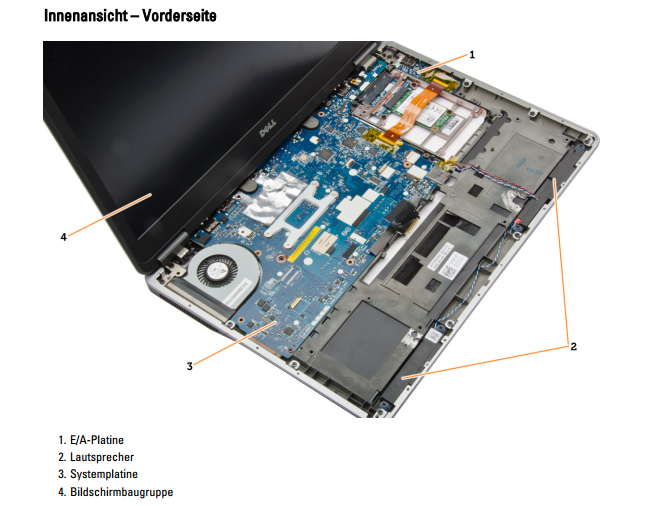
Minh họa hướng dẫn vệ sinh Dell Latitude E7440
Như thường lệ, Dell cung cấp hướng dẫn sử dụng chi tiết trên internet mô tả việc bảo trì máy tính xách tay theo nhiều bước với hình ảnh kèm theo. Sau khi tháo pin, bạn chỉ cần nới lỏng hai ốc vít nhỏ. Sau đó, bạn có thể tháo nắp phía dưới, được bảo vệ bằng cơ chế trượt. Bạn có thể thao tác với quạt và bộ tản nhiệt, hai khe cắm bộ nhớ 2,5 inch (chiều cao 7 mm), mô-đun WLAN cũng như khe cắm PCIe / mSATA để trống, Chú ý: có thể bị mô-đun WLAN chiếm chỗ trong một số cấu hình.
Bảo hành
Latitude đi kèm với 36 tháng bảo hành; tùy thuộc vào kiểu máy, đây là dịch vụ tiêu chuẩn ProSupport (dịch vụ tại chỗ, hỗ trợ qua điện thoại và các dịch vụ bổ sung). Có thể nâng cấp lên một dịch vụ tốt hơn, cũng như các phần mở rộng của thời hạn bảo hành lên 4 hoặc 5 năm.
Thiết bị đầu vào
Dell Latitude E7440 có tốt không với bàn phím cổ điển ?
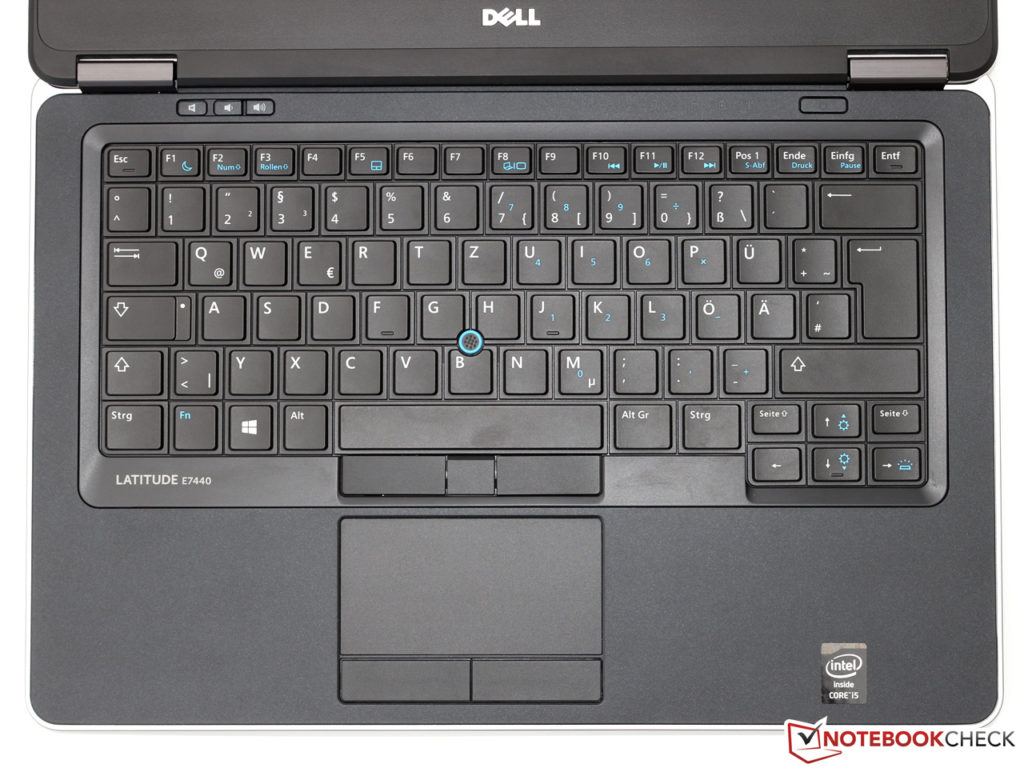
Bàn phím Dell Latitude E7440
Bàn phím Dell Latitude E7440 – Ảnh: Notebookcheck
Chất lượng của các thiết bị đầu vào chắc chắn là một trong những khía cạnh quan trọng nhất của một máy tính xách tay tốt. Trái ngược với các đối thủ, Dell vẫn sử dụng thiết kế bàn phím cổ điển cho E7440 thay vì phiên bản chiclet hiện đại. Cho dù điều này là tốt hay xấu chủ yếu là một câu hỏi chủ quan; các phím có kích thước rộng rãi ( 18 x 14 mm ) chắc chắn là một lựa chọn không tồi theo quan điểm sử dụng.
Chúng ta đã có thể cảm nhận được chất lượng của bàn phím màu đen mờ với hành trình phím tốt. So với bàn phím ThinkPad thì nó mềm hơn nhưng điều đó không có nghĩa là nó kém chính xác hơn hoặc khả năng phản hồi bị giảm. Điều này mang lại trải nghiệm gõ tuyệt vời, nhanh chóng bù đắp cho những nhược điểm nhỏ như sự nảy nhẹ ở trung tâm. Cuối cùng, đèn chiếu sáng nền có thể được điều chỉnh theo 4 bước và cải thiện trải nghiệm gõ trong môi trường tối.
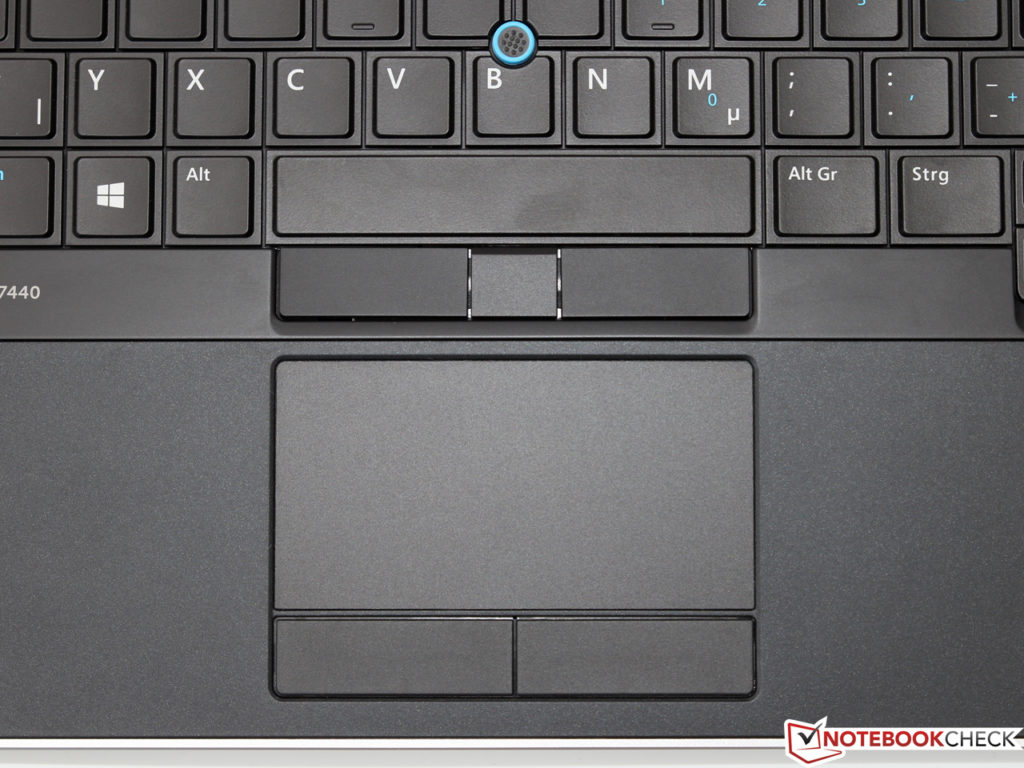
Bàn di chuột và Trackpoint Dell Latitude E7440
Bàn di chuột Dell Latitude E7440 – Ảnh: Notebookcheck
Bàn di chuột 9.0 x 4,7 cm được cung cấp bởi nhà sản xuất Alps Electric và hỗ trợ các tính năng phổ biến như một số cử chỉ đa điểm hoặc cảm biến lòng bàn tay tiện lợi. Khả năng cảm ứng chính xác có thể thay thế chuột. Nó cũng bao gồm các nút chuột chuyên dụng.
Một thiết bị chuyên nghiệp thực sự phải luôn được trang bị Trackpoint truyền thống . Nó có thể là một sự thay thế chuột thú vị nếu bạn đã quen với nó, mặc dù độ chính xác của cần điều khiển nhỏ có thể không khả quan lắm. Ba nút thao tác (bao gồm một nút để cuộn) để lại ấn tượng rất chất lượng và bền.
Hiển Thị
Dell Latitude E7440 có tốt không với màn hình Full HD ?
Bạn có thể đặt hàng Latitude E7440 với ba loại màn hình 14 inch khác nhau: Phiên bản rẻ nhất là tấm nền WXGA với độ phân giải 1366×768 pixel và 112 ppi, cũng là màn hình của chiếc sử dụng để đánh giá của chúng tôi. Nếu bạn cần thêm độ phân giải, bạn nên chọn một trong hai màn hình Full HD có hoặc không có màn hình cảm ứng tương ứng. Sự lựa chọn này tự động đi kèm với bề mặt màn hình bóng.
Chúng tôi thực sự không thể khuyên dùng màn hình WXGA giá rẻ: Độ phân giải ít ỏi được kết hợp với độ sáng nền tương đối yếu , không vượt quá giá trị trung bình 179 cd / m2 trong cài đặt sáng nhất của nó. Tuy nhiên, các đối thủ ThinkPad T430u và EliteBook 9470m cũng không tốt hơn nhiều về vấn đề này.
Nguồn sáng nền
LG Philips 140WH2
X-Rite i1Pro 2
Tối đa: 198 cd / m2 Trung bình: 179,1 cd / m2
Phân phối độ sáng: 83%
tương phản: 379: 1 (Đen: 0,48 cd / m2)
ΔE Color 12.79 | 0.6-29.43 Ø6
ΔE Greyscale 13.28 | 0.64-98 Ø6.2
36% AdobeRGB 1998 (Argyll 3D)
Gamma: 2.38
ICC File (X-Rite i1Pro 2)
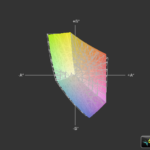
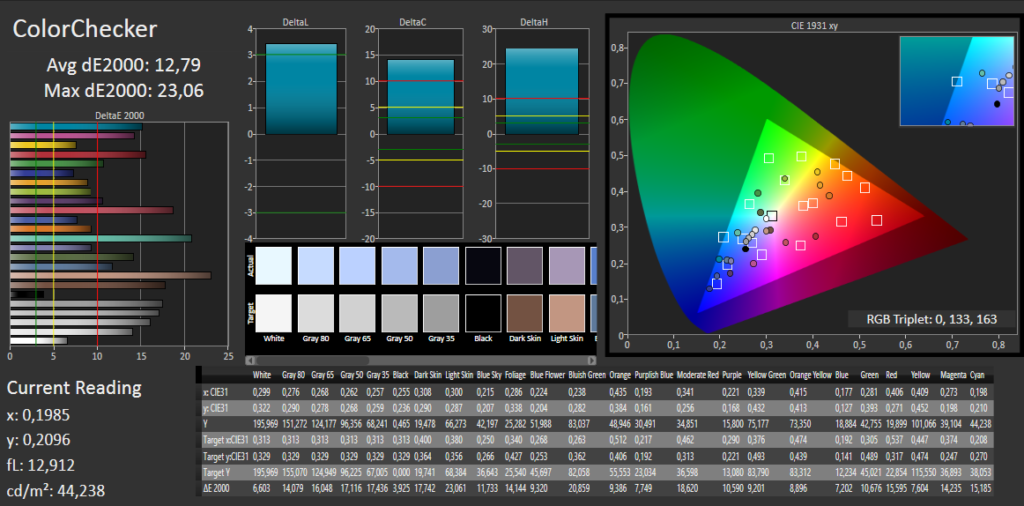
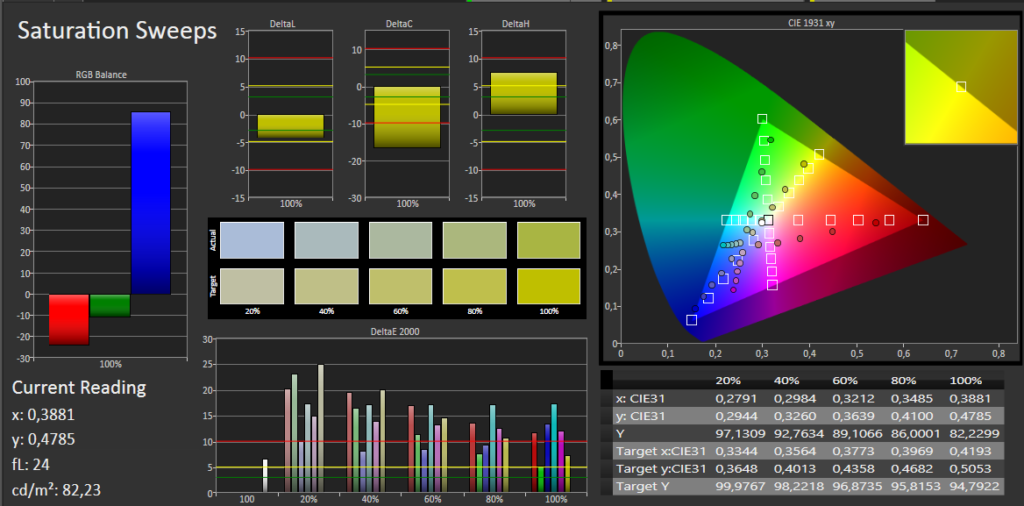
Độ chính xác màu sắc cũng không thực sự là điểm mạnh của màn hình. Không có hiệu chuẩn, chúng tôi đã đo và thấy độ lệch với tất cả các màu được biểu thị bằng giá trị DeltaE rất cao là 12,8. Hiệu chuẩn có thể cải thiện tình hình và giảm giá trị DeltaE xuống 4,8, nhưng vẫn có thể nhìn thấy ám màu xanh nhạt. Màn hình không phù hợp với người dùng chuyên nghiệp như nhiếp ảnh gia và họa sĩ đồ họa; các tiêu chuẩn quan trọng như sRGB và AdobeRGB rõ ràng bị bỏ qua.
Latitude E7440 so với AdobeRGB (t)Latitude E7440 so với sRGB (t)Latitude E7440 so với T430u (t)Latitude E7440 – ColorCheckerLatitude E7440 – Độ bão hòa mầuDell Latitude E7440 Sử dụng ngoài trời
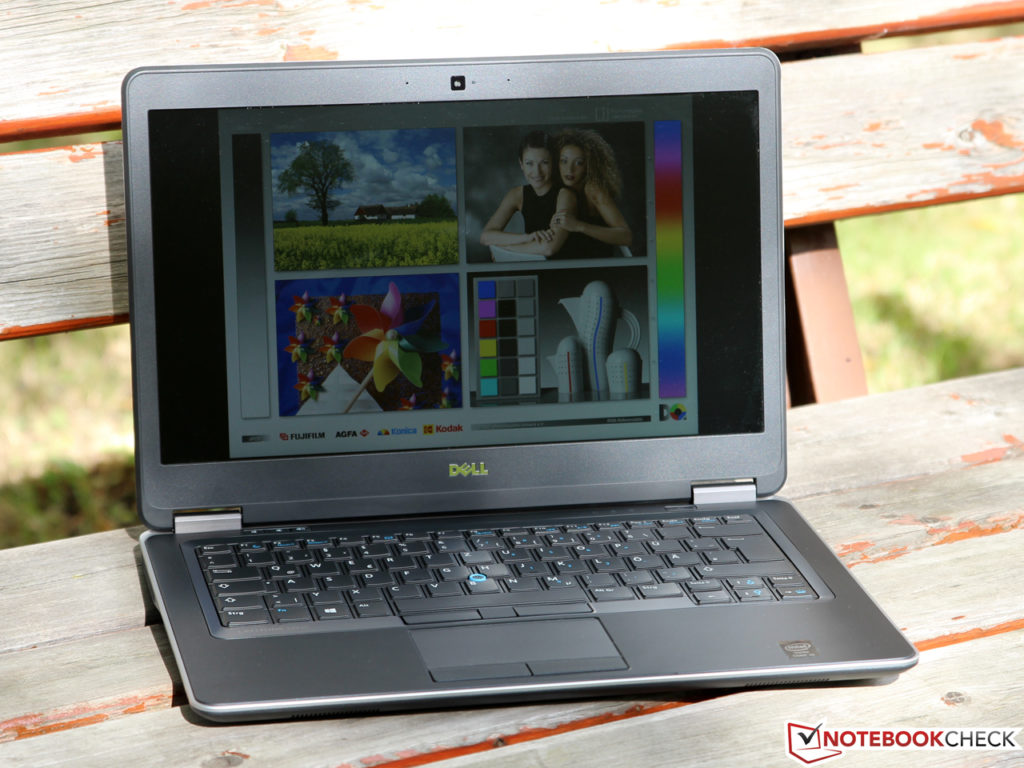
Máy tính xách tay này được thiết kế phù hợp để sử dụng ngoài trời với lớp bề mặt màn hình chống phản chiếu. Vấn đề là độ sáng thấp nên tránh ánh sáng mặt trời trực tiếp. Mong muốn của chúng tôi sẽ là đèn nền LED với ít nhất độ sáng 250 hoặc thậm chí tốt hơn, 300 cd/m2 – nó chắc chắn sẽ cải thiện khả năng sử dụng của thiết bị.
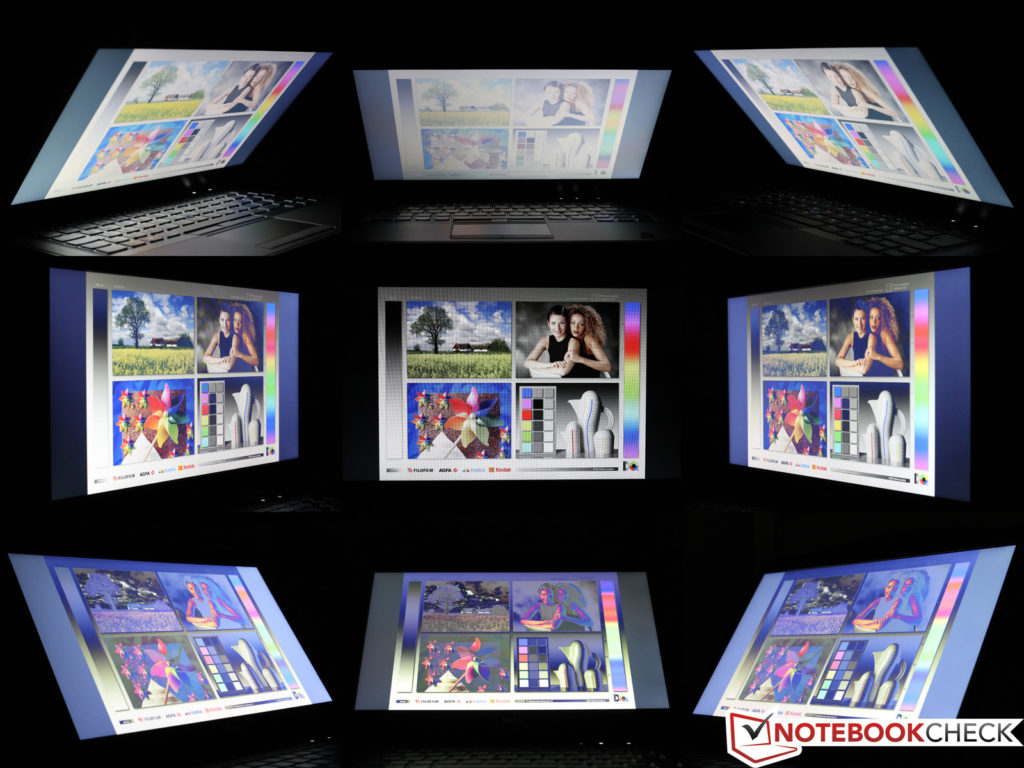
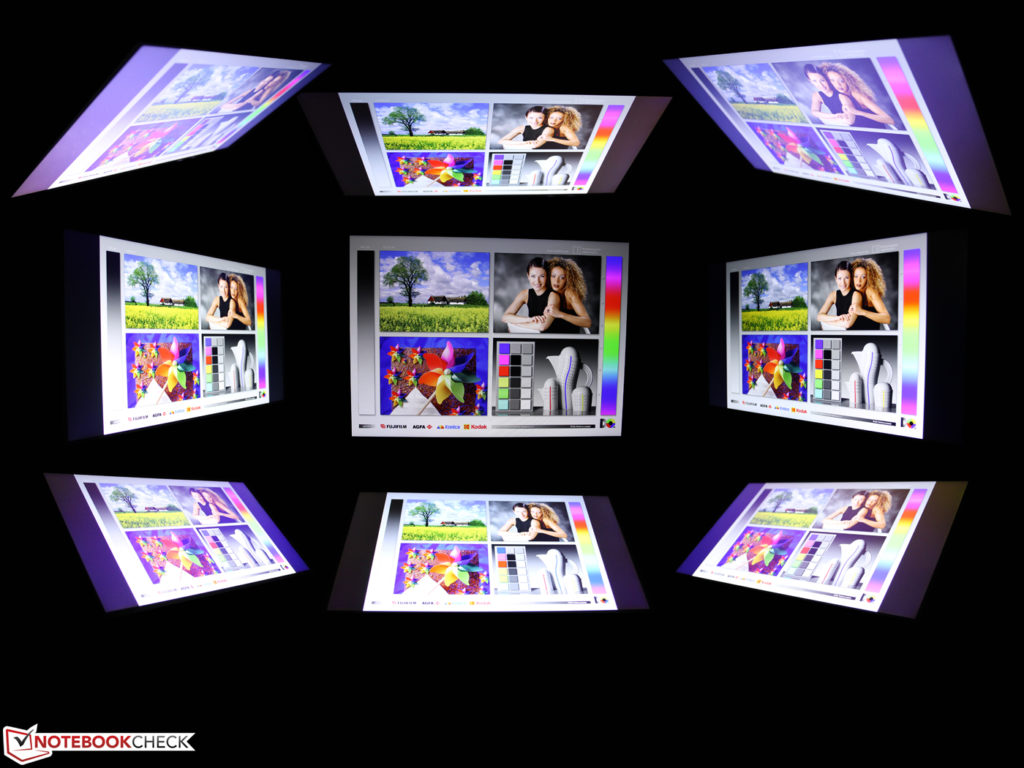
Để tận hưởng chất lượng hình ảnh tốt nhất có thể, góc nhìn của bạn không được lệch khỏi trung tâm. Tương tự như hầu hết các tấm nền LCD, sự thay đổi của góc nhìn , đặc biệt là theo chiều dọc, dẫn đến độ lệch màu mạnh. Mặc dù tình hình tốt hơn theo chiều ngang, E7440 rõ ràng không dành cho nhiều người dùng, tuy nhiên, việc xem phim với một vài người bạn không phải là một kịch bản phổ biến đối với người dùng Latitude.
Góc nhìn Dell Latitude E7440 Với tấm nền WXGAGóc nhìn Dell Latitude E7440 với tấm nền Full HD IPS
Tình hình tốt hơn với tấm nền Full HD có độ sáng tối đa là 313 cd / m2. Mật độ điểm ảnh được nâng lên 157 ppi , nhưng người dùng không chỉ nhận được nhiều pixel hơn mà còn có màu sắc tốt hơn, tỷ lệ tương phản cao hơn ( 873: 1 ) và độ ổn định góc nhìn hoàn hảo (IPS). Các ảnh chụp màn hình sau đây cho thấy các phép đo của màn hình Full HD.
Nguồn sáng nền
LG Philips LGD03EA 140WF1
X-Rite i1Pro 2
Tối đa: 321 cd / m2 Trung bình: 302,2 cd / m2
Phân phối độ sáng: 88%
tương phản: 869: 1 (Đen: 0,36 cd / m2)
ΔE Color 4.54 | 0.6-29.43 Ø6
ΔE Greyscale 2.67 | 0.64-98 Ø6.2
Gamma: 2.79
ICC File (X-Rite i1Pro 2)
Không gian màu vượt trội so với tấm nền WXGA, nhưng cả sRGB và AdobeRGB vẫn bị bỏ qua rõ ràng . Chúng tôi đã sử dụng X-Rite i1 Pro 2 (máy đo quang phổ) để phân tích màn hình trước và sau khi hiệu chuẩn. Các màu xám lệch ( DeltaE 2,67 ) là rất thấp nhưng có thể được cải thiện để đạt 1,24. Tuy nhiên, chúng ta không thấy sự cải thiện cho độ bão hòa, sự thay đổi nhỏ về màu đỏ tươi không thay đổi. Độ lệch thấp này với sRGB không gian màu mục tiêu dẫn đến DeltaE trung bình là 4,54 (ColorChecker). So với các ảnh chụp màn hình từ trên cao, chúng ta có thể thấy rõ những lợi thế của màn hình IPS so với tấm nền WXGA. Áp dụng tương tự cho ngoài trời khả năng sử dụng với độ sáng cao hơn (313 cd / m2) và khả năng hiển thị gần như hoàn hảo từ mọi góc nhìn.
Hiệu suất Dell Latitude E7440
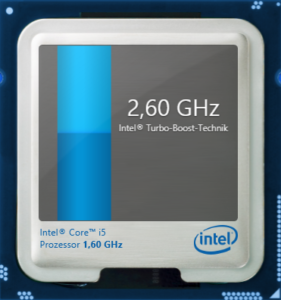
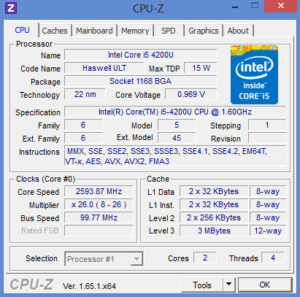
Dell Latitude E7440 xung CPU Turbo tối đa 2,6 GHz
Theo định hướng di động của mình, Dell độc quyền cung cấp Latitude với bộ xử lý ULV dựa trên kiến trúc Haswell. Chiếc Latitude đánh giá của chúng tôi được trang bị Core i5-4200U có xung nhịp từ 1.6 đến 2.6 GHz . Tốc độ này chậm hơn một chút so với các lựa chọn thay thế Core i5-4300U (1.9 lên đến 2.9 GHz) và Core i7-4600U (2.1 lên đến 3.3 GHz), nhưng hiệu suất trên quá đủ cho hầu hết các ứng dụng. Bên cạnh Turbo Boost và Hyper Threading , CPU cũng hỗ trợ phần mở rộng AVX2 được Intel giới thiệu với thế hệ Haswell mới. Một tính năng khác là TDP giảm chỉ còn 15 Watts (Ivy Bridge: 17 Watts), đã bao gồm mức tiêu thụ năng lượng của chipset tích hợp hiện nay.
Do không có GPU chuyên dụng, đồ họa được xử lý bởi Intel HD Graphics 4400 và DirectX-11 . Nó được trang bị 20 Đơn vị xử lý (EU) có xung nhịp từ 200 đến 1.000 MHz, điều này cho thấy lợi thế hiệu năng cao hơn so với HD Graphics 4000 của người tiền nhiệm.
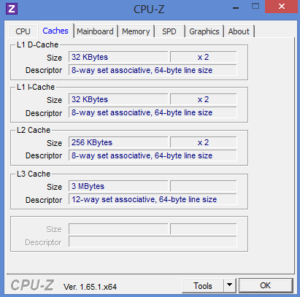
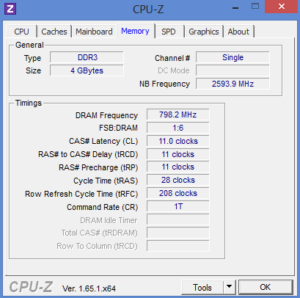
Dell đã trang bị cho Latitude bộ nhớ DDR3 4 GB , chính xác hơn là mô-đun DDR3L-1600. Nó hoạt động với điện áp thấp, giúp cải thiện mức tiêu thụ và do đó kéo dài thời gian chạy của pin. Thật không may, một mô-đun cũng có nghĩa là bộ nhớ chỉ hoạt động ở chế độ một kênh – điều này giúp nâng cấp dễ dàng hơn nhưng cũng có thể làm giảm đáng kể hiệu suất 3D. Giải pháp lưu trữ là ổ cứng HDD 500 GB; ổ SSD tốc độ cao với 128 hoặc 256 GB chỉ là tiêu chuẩn cho các cấu hình đắt tiền hơn.
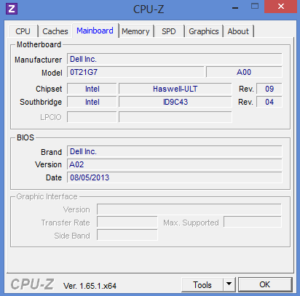
Thông tin hệ thống Dell Latitude E7440
Bộ xử lý
Đặc biệt máy tính xách tay mỏng thường gặp vấn đề trong việc duy trì khả năng Turbo Boost tối đa trong thời gian dài. Chúng ta có thể xua tan mọi lo ngại tại thời điểm này: Core i5-4200U có thể chạy với xung nhịp tối đa 2,3 GHz (ứng dụng đa luồng) và 2,6 GHz (ứng dụng luồng đơn) tương ứng, ngay cả khi sử dụng với nguồn năng lượng pin.
Hiệu suất tương ứng với các thiết bị khác có cùng CPU. Đó là một cuộc chạy đua giữa các lõi i5-4200U và có tốc độ cao hơn một chút tiền nhiệm i5-3337U trong Cinebench R11.5, trong đó cho thấy hiệu suất tăng mỗi MHz của kiến trúc Haswell khoảng 10%. Tiêu thụ năng lượng giảm, đây không phải là một kết quả tồi trong quan điểm của chúng tôi.
Nhiều người mua tiềm năng sẽ có câu hỏi liệu có hợp lý khi mua Core i5-4300U đắt hơn hay thậm chí là Core i7-4600U không? Cinebench đã xác định hiệu suất tăng lần lượt là 11 và 12%, điều này hầu như không đáng chú ý trong thực tế.
Hiệu suất hệ thống
Chiếc E7240 được đánh giá của chúng tôi không thể theo kịp EliteBook 9470M hoặc ThinkPad T430u trong điểm chuẩn Hiệu suất hệ thống của PCMark 7, mặc dù hiệu năng CPU là tương đương. Dù sao đi nữa, 2.734 điểm không phải là kết quả tồi, nhưng HP (4.168 điểm) và Lenovo (4.202) có thể dễ dàng vượt qua Latitude, vốn không có SSD.
Sự khác biệt này cũng đáng chú ý trong các nhiệm vụ hàng ngày. Mặc dù E7440 khởi động khá nhanh đối với máy tính xách tay có ổ cứng thông thường – Windows 8 đã sẵn sàng sau khoảng 16 giây – bạn vẫn nhận thấy sự khác biệt nhỏ về khả năng phản hồi có tác động rất lớn đến ấn tượng hiệu năng. Lời khuyên của chúng tôi: Nâng cấp SSD
Chúng tôi thực sự có thể thấy những lợi ích của SSD với E7440 và SSD Samsung 128 GB.
Hầu hết người dùng sẽ sử dụng HD Graphics 4400 cho các ứng dụng văn phòng và đa phương tiện đơn giản. Đây không phải là vấn đề đối với GPU. Nó thậm chí còn rất nhanh trong các trường hợp này nhờ một số tính năng như Quick Sync , bộ mã hóa phần cứng nhanh và rất hiệu quả của Intel.
Mặt khác, các ứng dụng 3D phức tạp hơn là một thách thức lớn hơn đối với HD4400. 781 điểm trong 3DMark 11 chỉ ở mức tương đương với Radeon HD 7550M chuyên nghiệp. Tuy nhiên, hiệu suất GPU không phải là khía cạnh quan trọng nhất của một máy tính xách tay dành cho doanh nhân và do đó không phải là một nhược điểm nghiêm trọng.
Chúng tôi cũng đã chạy một số điểm chuẩn khi chơi game để hoàn thiện. Tốc độ khung hình thường nằm trong phạm vi có thể phát với cài đặt chất lượng rất thấp, một số tựa game cũ thậm chí được phát ở độ phân giải màn hình gốc 1366×768 pixel. Một cách rẻ tiền và rất tốt để cải thiện hiệu suất là lắp thêm thanh RAM thứ hai sẽ giúp tăng hiệu suất lên tới 30 đến 50%.
Tiếng ồn hệ thống
E7440 không chỉ được làm mát thụ động khi rảnh rỗi mà còn trong nhiều tác vụ hàng ngày như duyệt web. Chỉ có tiếng lách cách lặng lẽ của ổ cứng cho thấy máy tính xách tay đang hoạt động. Tiếng ồn hệ thống thu được trong khoảng từ 30,5 đến 32,3 dB (A) sẽ không thu hút bất kỳ sự chú ý nào trong hầu hết các môi trường.
Chúng tôi chỉ có thể thực sự nghe thấy Latitude khi chúng tôi vắt kiệt sức mạnh phần cứng trong một thời gian dài. Chúng tôi có thể đo tới 40,2 dB (A) trong 3DMark06 , đại diện cho một ứng dụng 3D phức tạp. Giá trị này không nhất thiết gây khó chịu nhưng có một số đối thủ yên tĩnh hơn đáng kể như Lenovo ThinkPad T430u (32,9 dB (A)). Độ ồn tối đa 45,8 dB (A) trong sơ đồ sau chỉ đạt được trong thử nghiệm ứng suất không thực tế và do đó không phải là vấn đề.
Nhiệt Độ Hoạt Động Dell Latitude E7440
Chúng tôi không thể xác định bất kỳ sự nóng lên đáng kể nào của máy tính xách tay tại bất kỳ vị trí nào khi rảnh rỗi – một thành tích khá ấn tượng khi xem xét với quạt bị vô hiệu hóa. Nhưng tình hình không thay đổi nhiều khi tải nặng, chỉ có khu vực xung quanh quạt trở nên ấm hơn. Phần còn lại của lòng bàn tay và nhiều điểm ở phía dưới chỉ cảm nhận được hơi ấm. Không có vấn đề gì khi sử dụng máy tính xách tay trên đùi, ngay cả trong những ngày hè ấm áp.
Các lõi i5-4200U bên trong có thể nóng lên đến 80 ° C trong kiểm tra hiệu xuất của chúng tôi với Prime95 và Furmark, nhưng đó không phải là vấn đề. Ngay cả những GPU tích hợp có thể duy trì đồng hồ tối đa của nó là 1.000 MHz trong kịch bản này trong khi CPU dao động giữa 1,6 và 1,7 GHz. Dell đã làm một công việc tốt để tìm một thỏa hiệp giữa tiếng ồn hệ thống, nhiệt độ phần cứng và hiệu suất – dưới điều kiện khắc nghiệt.
Âm Thanh – Loa Dell Latitude E7440
Loa của máy tính xách tay văn phòng thường không đánh giá cao về chất lượng âm thanh. Những định kiến này không áp dụng cho E7440: Chất lượng âm thanh từ các loa ở mặt trước của máy tính xách tay vượt qua nhiều máy tính xách tay chuyên về đa phương tiện: Âm cao rực rỡ , âm trung trung thực và âm trầm tương đối mạnh mẽ khẳng định Loa chất lượng cao của Dell . Và âm lượng tối đa cũng đủ cho hầu hết các ứng dụng, bạn không nhất thiết phải gắn loa ngoài. Điều này có thể thực hiện thông qua giắc cắm âm thanh nổi hoặc một trong hai đầu ra video kỹ thuật số (HDMI và mini DisplayPort).
Quản lý năng lượng
Tiêu thụ năng lượng
Điều đáng ngạc nhiên là khả năng tiết kiệm năng lượng được cung cấp bởi các bộ xử lý Haswell ULV mới. Latitude chỉ tiêu thụ từ 3,3 đến 8,0 Watts khi không sử dụng – mức tiêu thụ tối thiểu gần như giảm một nửa so với máy tính xách tay Ivy Bridge được trang bị tương tự ( HP EliteBook 9470m : 7.3 – 10.6 Watts).
Sự khác biệt là nhỏ hơn khi tải nặng với 28,7 đến 33,1 Watts (EliteBook 9470m: 34.0 – 36.1 Watts), nhưng mọi cải tiến đều được đánh giá cao. Nhà sản xuất rất hào phóng đối với bộ sạc đi kèm cho E7440 với công xuất 65 Watts.
Thời gian sử dụng pin Dell Latitude E7440
Dell Latitude E7440 có tốt không với pin 34Wh (4 cell) ?
Dell đã thiết kế pin 34 Wh có thể tháo rời ở một vị trí bất thường ở mặt trước của vỏ máy. Bạn cũng có thể có được một phiên bản lớn hơn với 45 Wh, điều này sẽ giúp thời gian sử dụng pin lâu hơn khoảng 30%.
Ngay cả pin nhỏ hơn cũng cho phép khả năng di chuyển tuyệt vời nhờ mức tiêu thụ năng lượng thấp. 10 giờ và 15 phút trong Bài kiểm tra pin (chế độ tiết kiệm năng lượng, độ sáng tối thiểu, tắt WLAN) là một kết quả ấn tượng.
Một kịch bản thực tế hơn với mạng WLAN được kích hoạt và độ sáng màn hình được điều chỉnh (khoảng 150 cd / m2) dẫn đến thời gian chạy là 5 giờ và 17 phút – vẫn là một kết quả tốt vượt qua ThinkPad T430u với pin 47 Wh nhiều hơn đáng kể trong khoảng hai giờ.
Nếu bạn thực sự đẩy tải nặng cho bộ xử lý và card đồ họa trong Kiểm tra pin Eater Classic (cấu hình năng lượng hiệu suất cao, độ sáng màn hình tối đa, kích hoạt mạng WLAN), bạn sẽ phải cần đến bộ sạc sau 1 giờ 10 phút . Và phải mất khoảng hai tiếng rưỡi cho đến khi pin được sạc đầy trở lại.
Tổng Kết Dell Latitude E7440
Ban đầu, chúng tôi muốn bắt đầu đánh giá của chúng tôi với các khía cạnh tiêu cực. Nhưng tại sao? Chà, Dell Latitude E7440 không thực sự có bất kỳ nhược điểm nghiêm trọng nào. Một vấn đề chắc chắn là tùy chọn màn hình WXGA không cho trải nghiệm tốt lắm. Chúng tôi cũng đánh giá cao ổ SSD nhanh và pin lớn hơn, nhưng thời gian chạy vẫn thỏa mãn ngay cả với tùy chọn pin 34 Wh nhỏ hơn.
Nếu bạn sẵn sàng chi nhiều tiền hơn, bạn có thể loại bỏ tất cả những điểm yếu đó. Chẳng hạn, cấu hình với SSD mSATA lên đến 256 GB, WLAN 802.11ac, mô-đun WWAN, màn hình Full HD hoặc pin 45 Wh; một đánh giá về tùy chọn màn hình cảm ứng được sẽ sớm được thực hiện.
Cuối cùng, chúng tôi muốn liệt kê các đối thủ hấp dẫn cùng phân khúc từ HP và Lenovo . Mỗi sản phẩm đều có những ưu điểm riêng, tuy nhiên, cả hai máy tính xách tay vẫn dựa trên nền tảng Ivy Bridge cũ hơn.
Chào các bạn, thời gian qua mình thấy rất nhiều bạn hỏi mình cách chọn, lắp ăng ten và dò kênh DVB-T2. Hôm nay chúng ta sẽ cùng tìm hiểu nhé.
Lựa chọn ăng ten phù hợp:
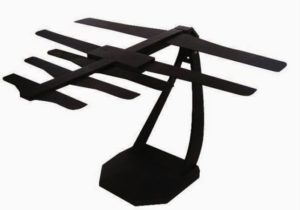
Đầu tiên ăng ten sử dụng thu sóng kỹ thuật số DVB-T2 tương đối khác biệt so với ăng ten thu sóng tương tự. Bạn nên lựa chọn loại ăng ten phù hợp sẽ cho chất lượng thu tốt nhất. Dưới đây là một vài loại ăng ten để bạn tham khảo khi chọn ( có thể chọn loại khác nhưng hình dáng, sắp xếp các thanh thu sóng phải tương tự)
Ăng ten DVB-T2 trong nhà :
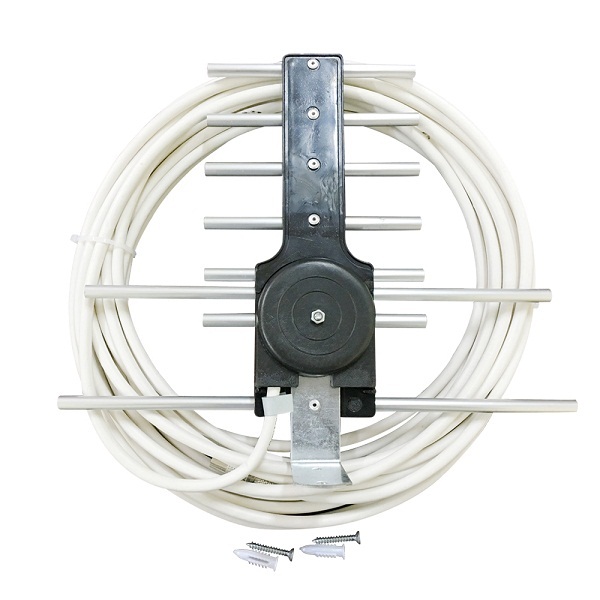
1 loại ăng ten thu tín hiệu DVB-T2 ngoài trời
+ Ăng-ten trong nhà có thiết kế nhỏ, gọn để đặt ở gần hoặc phía bên tivi của bạn. Điều này mang lại tính thẩm mỹ cao, nhưng chỉ thực hiện được với những hộ gia đình tại chung cư cao tầng, gần trạm phát. Và ngược lại, ăng-ten trong nhà sẽ thu sóng kém nếu bạn sống ở khu vực xa trạm phát, phía tầng trệt hoặc bị nhiều vật cản, các tòa nhà che chắn.
Ăng ten DVB-T2 Ngoài trời :
+ Ăng-ten ngoài trời cho khả năng thu tín hiệu mạnh hơn, vì trong mạch ăng-ten có khuếch đại nên bắt sóng tốt, ngoài ra ăng-ten không bị nhiễu do các thiết bị gia dụng như đèn huỳnh quang, điện thoại không dây, được trang bị sơn chống tĩnh điện và chống rỉ bên ngoài, chịu được tốt thời tiết mưa nắng.
Lưu ý khi lắp ăng-ten ngoài trời:
+ Khi đặt ăng-ten DVB-T2 ngoài trời, bạn cần tránh đường dây điện, các trụ đỡ của ăng-ten cũng cần phải chắc chắn. Nếu trụ được đặt càng cao thì ta càng cần phải đảm bảo độ an toàn khi có gió mạnh, bão,…
1 loại ăng ten thu tín hiệu DVB-T2 ngoài trời
+ Bạn nên chọn tần số đài phát tương ứng theo khu vực, sao cho cường độ và chất lượng đảm bảo thông số kỹ thuật (thông thường cường độ ở mức lớn hơn hoặc bằng 40%, chất lượng ở mức lớn hơn hoặc bằng 90%).
Chú ý khi đấu nối ăng ten DVB-T2 với máy thu
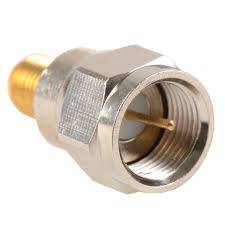
Khi lắp đặt ăng ten thu tín hiệu DVB-T2 dù trong nhà hay ngoài trời, bạn nên chú ý các đầu nối, giắc cắm phải đảm bảo chắc chắn và tiếp xúc tốt nếu không dù ăng ten có tốt đến đâu, chất lượng tín hiệu thu được sẽ không thể truyền về tivi ( máy thu hình).
Đầu nối cáp tín hiệu ăng ten đồng trục vào tivi
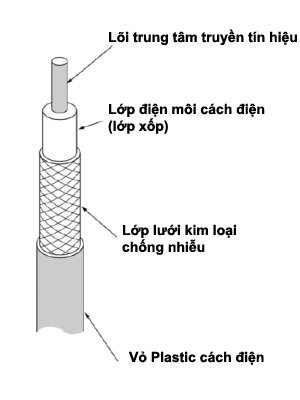
Dây tín hiệu dẫn từ ăng ten đến máy thu hình là loại cáp đồng trục nên bạn chú ý khi đấu nối tránh để lớp bọc thiếc bên ngoài chạm, chập vào sợi lõi đồng bên trong, việc này sẽ làm tín hiệu thu bị suy giảm đáng kể, thậm chí là không thể bắt được tín hiệu.
Cáp đồng trục dùng để truyền tín hiệu từ ăng ten đến tivi
Sau khi cố định ăng ten tại vị trí thích hợp, kết nối ăng ten với máy thu hình tốt qua cáp đồng trục bạn có thể bắt đầu thực hiện dò kênh trên các tivi có hỗ trợ thu sóng DVB-T2. Lưu ý số lượng kênh máy thu có thể bắt được không phải là như nhau tại mọi vị trí, nếu máy thu của bạn bắt được ít, thiếu kênh bạn nên kiểm tra lại hướng và vị trí lắp đặt ăng ten, thử thay đổi vị trí hoặc hướng của ăng ten và thực hiện dò kênh lại trên tivi (máy thu hình)
Plase Show – Triển lãm thiết bị biểu diễn chuyên nghiệp sẽ chính thức diễn ra tại TPHCM vào ngày 25/5 tới đây. Đây là triển lãm chuyên ngành về các thiết bị trong lĩnh vực âm thanh, ánh sáng chuyên nghiệp phục vụ sân khấu ca nhạc, hội trường chức năng, karaoke…
Tham gia đợt triển lãm lần này Nashinal Việt Nam hân hạnh đồng hành cùng các đối tác cung cấp thiết bị âm thanh, ánh sáng chuyên nghiệp, kính mong quý khách hàng tới tham quan và đánh giá sản phẩm cũng như góp ý để chúng tôi ngày càng hoàn thiện sản phẩm phục vụ quý khách hàng tốt hơn.
Chiều ngày 18/5, BTC triển lãm đã chính thức công bố triển lãm Plase Show 2018 sẽ khai mạc vào ngày 25/5 tới tại Sân vận động Quân khu 7, Số 2 Phổ Quang, Phường 2, Quận Tân Bình, TP. Hồ Chí Minh.
Năm nay, đánh dấu lần thứ 3 Plase Show được tổ chức với quy mô gần 200 gian hàng, có tất cả gần 40 đơn vị tham gia trưng bày hàng trăm thương hiệu trong không gian sân vận động rộng 10.000 m2.
Đại diện BTC cho biết, quy mô năm nay lớn hơn hứa hẹn rất nhiều màn trình diễn ấn tượng từ các nhà trưng bày sản xuất trong nước đến nhập khẩu cũng như các nhà sản xuất nước ngoài. Plase show khác hẳn các triển lãm Audio thường thấy bởi sự luân phiên demo âm thanh giữa các gian hàng, do đó, khách tham quan có thể tập trung nghe được chất âm của sản phẩm đang quan tâm, cũng như có không gian riêng để trao đổi thông tin với các đơn vị tham gia.
Theo Sina, một người đàn ông họ Tiết sống ở quận Triều Dương, Bắc Kinh đã mua hai chiếc TV nhãn hiệu Sharp cho ngôi nhà mới của mình. Cụ thể đó là một chiếc TV LCD-50NX100A (50-inch) và một chiếc TV LCD-45SF460A (45-inch).
Sau đó trong quá trình lắp đặt tại nhà, nhân viên kỹ thuật gợi ý cho ông rằng họ có thể cài đặt thêm mô-đun Wi-Fi cho cả hai chiếc TV. Là một chuyên viên về các sản phẩm công nghệ điện tử, ông thấy rằng có thể tự xử lý vấn đề này.
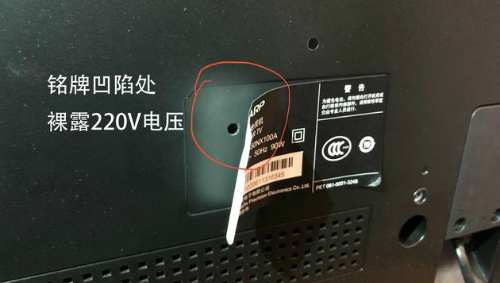
Trong quá trình thao tác sau đó, ông phát hiện phía sau chiếc TV 50 inch có một nhãn dãn, khi lật lên phát hiện một hốc nhỏ giống để lắp ốc vít. Tuy nhiên, khi đặt bút thử điện vào ông thấy bất ngờ khi đèn báo đỏ, có dòng điện với điện áp 220V.
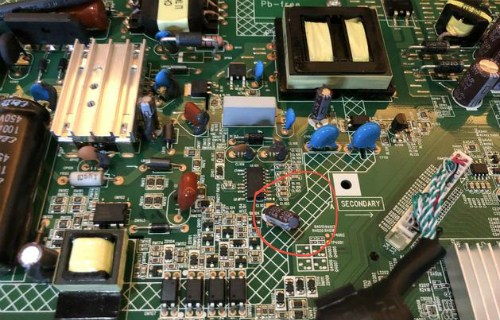
Nghi ngờ về chất lượng thiết bị không đảm bảo, ngay sau đó ông đã gửi hai chiếc TV Sharp mới mua của mình tới một hãng bên thứ ba để kiểm tra. Báo cáo kết quả cho thấy chiếc TV 45 inch “thất bại” trong thử nghiệm về cách điện và các tiêu chuẩn về khoảng cách an toàn của linh kiện trên bảng mạch. Còn chiếc TV 50-inch thì có “rủi ro giật điện trong điều kiện hoạt động bình thường”. Cả hai báo cáo thử nghiệm đều dựa trên tiêu chuẩn kiểm tra bắt buộc của quốc gia liên quan tới “an toàn thiết bị điện tử”.
Người đàn ông họ Tiết tin rằng hai thiết bị sản xuất bởi Sharp không đáp ứng các tiêu chuẩn bắt buộc, có những khiếm khuyết rõ ràng về chất lượng. Với hai báo cáo này, ông đã kiện nhà sản xuất Sharp TV ra tòa với yêu cầu trả lại chi phí mua TV, chi phí thử nghiệm và một vài chi phí khác.
Mới đây, tòa án quận Triều Dương, Bắc Kinh đã chấp nhận thụ lý vụ việc này. Trong khi đó phía nhà sản xuất chưa đưa ra bất kỳ tuyên bố nào.
Mỹ là một trong những thị trường tiêu thụ xe hơi lớn nhất thế giới, các nhà sản xuất xe cũng rất đa dạng. Tuy nhiên, 10 mẫu xe được xem là bán chạy nhất mọi thời đại ở đây do Carophile đưa ra lại chỉ tập trung ở 3 thương hiệu.
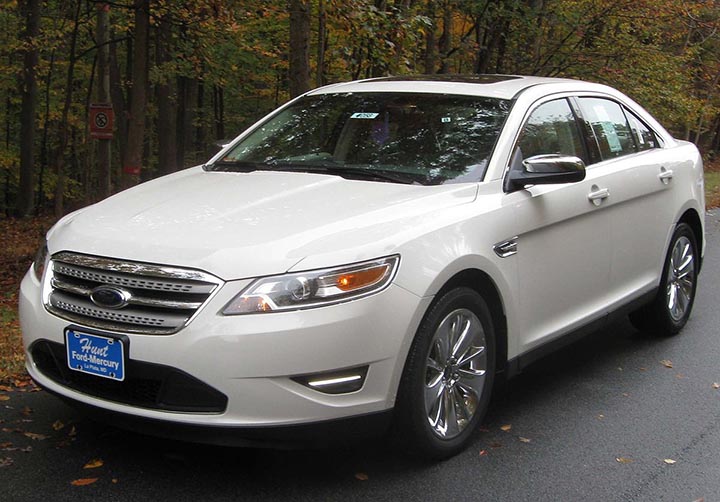
10. Ford Taurus (hơn 7,8 triệu xe)
Gia nhập thị trường năm 1986, mẫu Taurus của Ford ngay lập tức được yêu thích và trở thành một trong những mẫu xe bán chạy ở Mỹ từ 1992 đến 1996.
Điểm mạnh của Taurus là tiết kiệm nhiên liệu nhờ có thiết kế khí động học. Năm 2006, Ford ngừng sản xuất Taurus nhưng sau đó một năm đã phải đưa Taurus trở lại do nhu cầu của người tiêu dùng. Tổng cộng đã có hơn 7,8 triệu chiếc Taurus được bán ra.
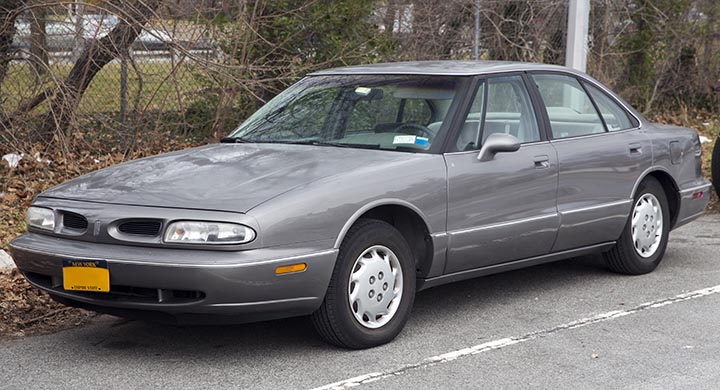
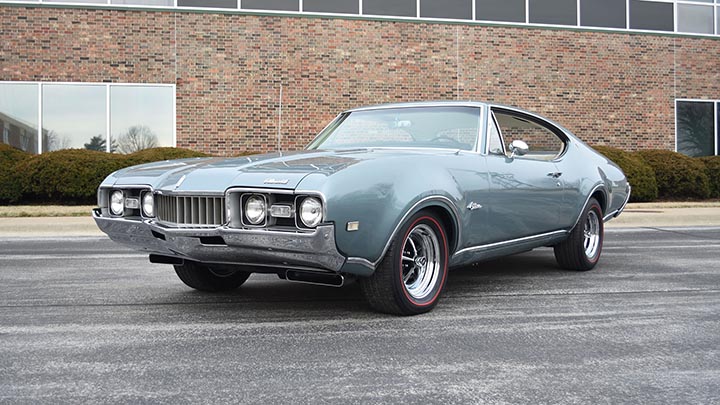
9. Oldsmobile 88 (8,8 triệu xe)
Ra mắt năm 1949 và ngừng sản xuất năm 1999, mẫu xe Oldsmobile 88 đứng thứ 9 trong danh sách với 8,8 triệu chiếc. Oldsmobile 88 thu hút giới trẻ và trở thành hiện tượng ở thời điểm ra mắt. Oldsmobile Rocket 88 được xem là mẫu xe “cơ bắp” đầu tiên của Mỹ và nó đã gợi cảm hứng để Ike Turner sáng tác ca khúc Rocket 88.
Về sau, Oldsmobile 88 mở rộng ra phân khúc xe sang và hướng đến khách hàng lớn tuổi hơn nhưng không thành công, nên Công ty đã quyết định khai tử dòng xe này vào năm 1999.
8. Ford Mustang (9,4 triệu xe)
Ra mắt tại hội chợ thế giới ở New York ngày 17/4/1964, Ford Mustang cũng là một hiện tượng thị trường vào thời điểm đó với 685.989 xe được bán ra tính đến cuối năm 1965.
Mustang là mẫu xe “cơ bắp” điển hình của Mỹ với hơn 12 câu lạc bộ người yêu thích Mustang khắp nước. Chiếc Mustang đã xuất hiện trong phim Bullit với Steve McQueen. Đến 2015, Mustang đã bán được hơn 9,4 triệu chiếc ở Mỹ.
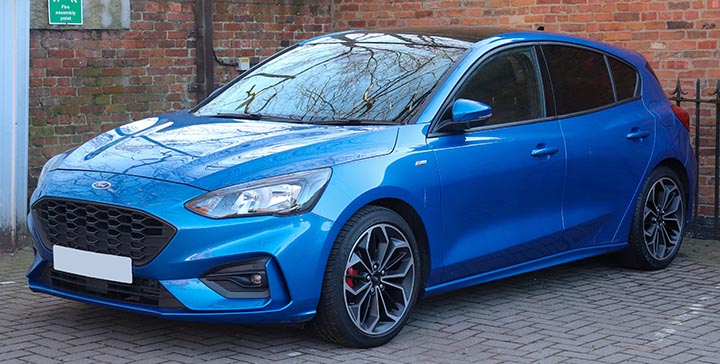
7. Ford Focus (hơn 10 triệu xe)
Mức tiết kiệm nhiên liệu cao, giá thành thấp là hai lý do hút khách của Focus. Hệ thống âm thanh trong xe điều khiển từ xa qua kết nối bluetooth đã giúp Ford chinh phục đông đảo khách hàng.
Trong năm 2011, Ford ra mắt mẫu Ford Focus Electric chạy điện để cạnh tranh với Nissan Leaf và Chevy Volt. Tính đến nay, Ford đã bán ra hơn 10 triệu chiếc Focus.
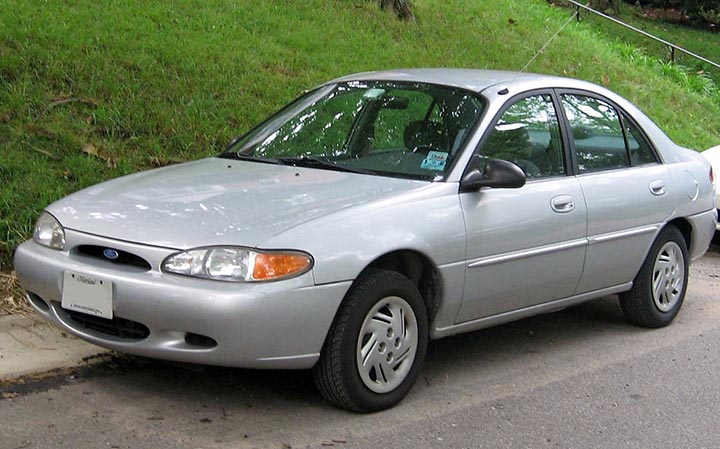
6. Ford Escort (hơn 20 triệu xe)
Được thiết kế và phân phối tại châu Âu từ năm 1968 nhưng đến năm 1980, Ford Escort mới ra mắt tại Mỹ để thay thế cho Ford Pinto. Mẫu Escort đã tạo nên làn sóng say mê với giới tài xế châu Âu và làn sóng này tiếp tục lan sang Mỹ khi trở thành mẫu xe bán chạy thứ 2 vào thập niên 80 ở Mỹ.
Năm 1991, mẫu Escort được chuyển giao cho hãng Mazda phát triển thành Ford Laser cung ứng cho thị trường châu Á. Đến 2002, Ford ngừng sản xuất Escort sau khi đã bán được hơn 20 triệu chiếc.
5. Oldsmobile Cutlass (11,9 triệu xe)
Cutlass là một trong những mẫu xe giúp Oldsmobile phủ sóng thương hiệu khắp thị trường Mỹ. Trong các thế hệ Cutlass, mẫu xe được khen nhiều là Cutlass Supreme, xe bán chạy nhất năm 1976. Tính đến năm cuối cùng được sản xuất là 1999, Cutlass Supreme đã bán được 11,9 triệu chiếc.
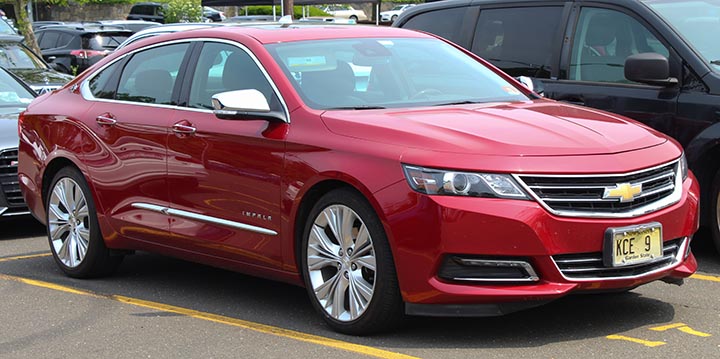
4. Chevy Impala (hơn 15 triệu xe)
Ra mắt vào năm 1958, mẫu xe Chevy Impala là dòng xe sang trọng nhất của Chevy. Mẫu xe này giữ vị trí bán chạy nhất của Chevy trong suốt những năm 60, 70 và nửa đầu thập niên 80 thế kỷ trước.
Được sử dụng trong cả ngành taxi lẫn cảnh sát, Impala vẫn duy trì vị trí là mẫu xe phổ biến hiện nay với hơn 15 triệu chiếc đã được bán ra.
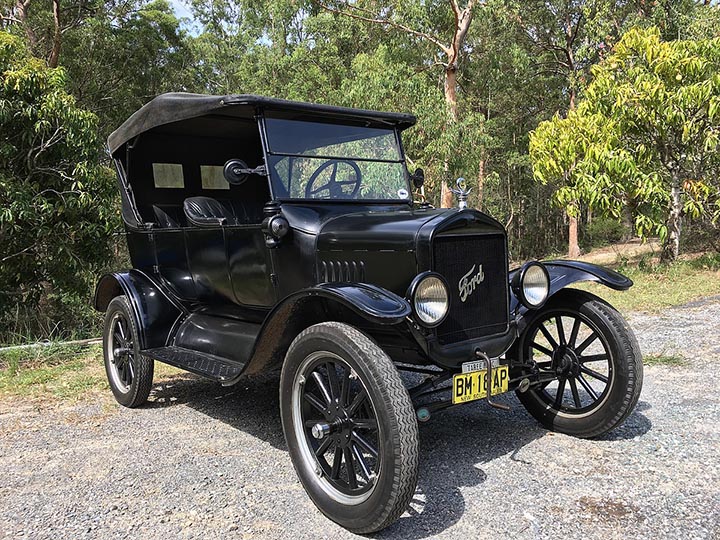
3. Ford Model T (hơn 16,5 triệu xe)
Bán hơn 16,5 triệu chiếc trong suốt 19 năm, mẫu T của Ford xếp hạng 4 trong những mẫu xe bán chạy nhất nước Mỹ qua mọi thời đại.
Ra mắt lần đầu năm 1908, mẫu xe T đã đi vào lịch sử không chỉ ngành xe hơi mà cả ngành công nghiệp thế giới, như sản phẩm khai mở cho thời kỳ sản xuất hàng loạt. Vào thời điểm ra mắt, T là mẫu xe phù hợp với tầng lớp trung lưu của Mỹ.
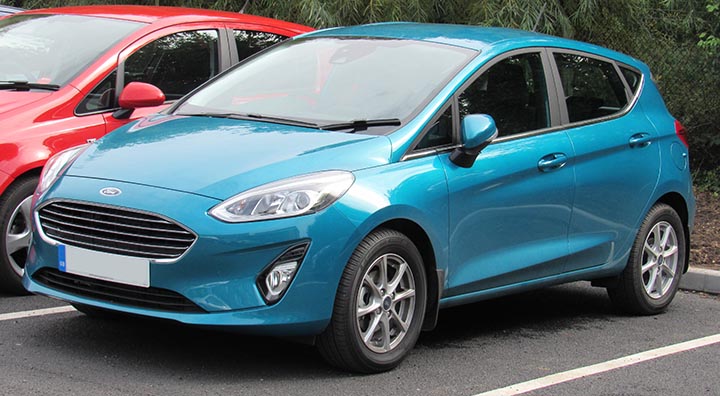
2. Ford Fiesta (hơn 16,5 triệu xe)
Ford Fiesta được sản xuất từ năm 1976. Tính đến nay, đã có 7 thế hệ ra mắt và Fiesta được bán ra hơn 16,5 triệu chiếc tại Mỹ.
Năm 2006 chứng kiến sự thay đổi lớn trong thiết kế khi Fiesta được áp dụng hàng loạt công nghệ mới như cần gạt kính chắn gió tự động, hệ thống điều khiển bằng giọng nói kết nối bluetooth, hệ thống phát nhạc mp3…
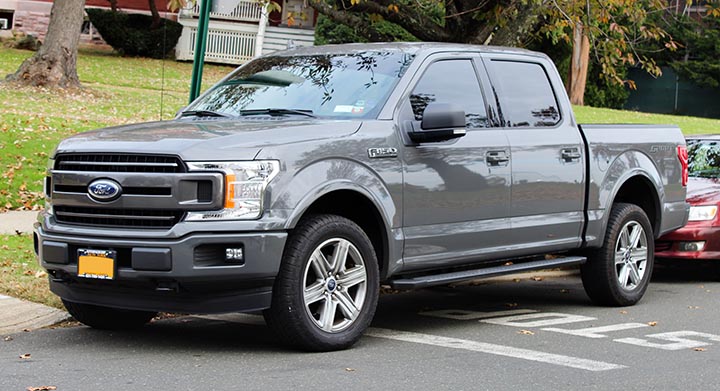
1. Ford F-series (hơn 36 triệu xe)
65 năm sau ngày ra mắt, F-series của Ford vẫn giữ vững vị trí đầu trong danh sách những mẫu xe bán chạy nhất tại nước Mỹ qua mọi thời đại. Tính đến thế hệ thứ 12, F-series đã bán được hơn 36 triệu chiếc.
F-series mang đậm phong cách Mỹ với khung gầm vững chãi, cabin rộng và bề ngoài mạnh mẽ kèm động cơ công suất lớn. F-150 là mẫu xe bán chạy nhất trong dòng F-series.
Thay vì HD, 4K Smart tivi được xem là tiêu chuẩn mới nhưng giá đã rất hợp lý cho những người còn đang phân vân khi mua TV.
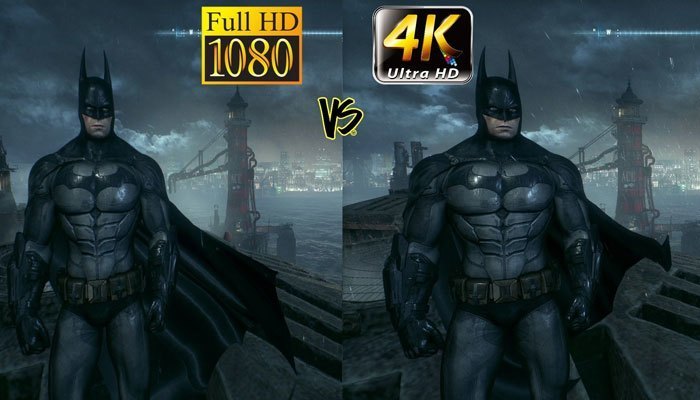
Trong quan niệm của rất nhiều người Việt, điều quan trọng nhất với một chiếc TV là độ nét. Cách đây vài năm, tiêu chuẩn độ nét được xây dựng trên chuẩn HD, Full HD. Rất nhiều kênh truyền hình cũng đưa ra dịch vụ cung cấp các kênh nội dung HD riêng cho người dùng thêm sự lựa chọn. Tuy nhiên hiện tại, không chỉ tại Việt Nam mà trên cả thế giới, tiêu chuẩn TV đã được nâng lên một mức độ mới – 4K. Đây là tiêu chuẩn độ phân giải độ nét cao (3.840 x 2.160 pixel hoặc 4.096 x 2.160 pixel), cao gấp bốn lần so với độ phân giải Full HD 1080p.
Tại các siêu thị điện máy, rất dễ dàng tìm thấy một chiếc TV tiêu chuẩn 4K ở mọi kích thước, với đủ các mức giá khác nhau từ vài triệu cho tới vài chục triệu đồng. So với quan niệm trước đây là phải có “nghìn đô” mới mua được TV 4K, hiện tại, giá của loại TV này đã vô cùng hợp lý.
Dưới 10 triệu đồng, người dùng đã có một số lựa chọn từ thương hiệu Nashinal hay Panasonic. Từ 10 tới 20 triệu đồng, số lượng các mẫu TV 4K có kích thước từ 43-55 inch khá đa dạng. Theo chia sẻ của một nhân viên bán hàng :”Người dùng giờ có rất nhiều lựa chọn và giá tiền không còn là thứ khiến họ băn khoăn nhất nữa”, anh này chia sẻ.
Với người tiêu dùng thông thường, chuẩn độ nét cao 4K đã được “thấm nhuần” qua nhiều kênh thông tin, từ quảng cáo, truyền hình cho tới truyền miệng. Nhiều người dù chưa hiểu về khái niệm 4K cũng khẳng định đây là tiêu chuẩn độ nét cao nhất hiện nay.
“TV là bộ mặt, điểm nhấn của phòng khách gia đình. Nhìn thấy thiết bị phát ra hình ảnh có độ sắc nét cao, dù chỉ xem lướt qua cũng cảm thấy thoải mái. Vì thế nên tôi muốn đổi TV dịp cuối năm này”, anh Tâm (Hà Nội) chia sẻ.
“Một điều đáng tiếc là nhiều nhà cung cấp truyền hình tại Việt Nam chưa cung cấp các nội dung có độ phân giải 4K “, độc giả Trung Le chia sẻ trên
Hiện nay, việc tiếp cận Internet tốc độ cao gần như đã phổ cập tại các thành phố lớn. Các hãng bán nội dung bản quyền trực tuyến như Netflix, Amazon Prime hay đơn giản và miễn phí như YouTube cũng không còn khó tiếp cận với người dùng Việt. Các kênh thanh toán, mức phí, dịch vụ hỗ trợ, tốc độ cập nhật phim… của các hãng nói trên cũng được đánh giá cao bởi độ chuyên nghiệp.
Bên cạnh đó, các bộ giải mã Set Top Box (STB), thiết bị thu nhận tín hiệu IP và giải mã thành tín hiệu Audio và Video để hiển thị cho TV của một loạt đơn vị tên tuổi như Apple TV, Roku, Fire TV (Amazon) hay FPT Play Box… đều đã hỗ trợ 4K. Nếu mua các thiết bị này, người dùng có thể tải xuống phim và các nội dung truyền hình sau đó xem lại trên TV của mình. Trong tương lai gần, khi tất cả những thứ tốt nhất được tạo ra để dành cho tiêu chuẩn 4K, những chiếc TV thường không đảm bảo việc hiển thị hình ảnh, âm thanh, màu sắc cho các nội dung đỉnh cao này sẽ bị bỏ lại phía sau.
Về nội dung thông thường và HD, trên lý thuyết chúng không thể nâng cấp lên chất lượng tương đương độ phân giải 4K. Tuy nhiên, một số TV 4K vẫn có khả năng nâng cấp chất lượng hình ảnh lên mức tốt hơn bằng các công cụ xử lý độc quyền. Tất nhiên, điều này thể hiện rõ rệt nhất trên các kênh HD và kém hơn với các nội dung thường. Đặc biệt, nó phụ thuộc khá nhiều vào “mức giá” và công nghệ của chiếc TV bạn sở hữu.
Ngoài các ưu điểm trên, sự bùng nổ của công nghệ HDR (High Dynamic Range) cũng là một trong những nguyên nhân giúp dòng TV này trở nên phổ biến hơn. Năm 2017 thậm chí được xem là năm của công nghệ HDR trên TV 4K. Công nghệ HDR mang lại khả năng cải thiện hình ảnh 4K tốt hơn bằng cách thêm các lớp chi tiết giữa vùng đen tối nhất và vùng trắng sáng nhất. Hiệu quả mang lại là hình ảnh trông đẹp hơn, giống như mắt người nhìn thấy, chi tiết hơn trong cảnh tối và rực rỡ hơn trong cảnh sáng.
So sánh giữa mức giá của hai loại TV 4K có và không có HDR, chênh lệch cũng không quá cao chỉ ở mức 1-2 triệu đồng. Nhược điểm duy nhất là ở kích thước nhỏ (43-55 inch), dòng TV 4K có HDR không có quá nhiều mẫu mã để lựa chọn.
Theo Business Insider, việc mua một chiếc TV HD lúc này là một sai lầm. Và điều tương tự cũng không nên làm là mua bộ thu phát tiêu chuẩn HD, ngay cả khi không có kế hoạch xem các nội dung 4K. Bởi dù có mức giá cao hơn, 4K sẽ là tiêu chuẩn tiếp theo của hình ảnh trong tương lai.
Minh chứng rõ ràng nhất của điều này là ngày càng nhiều nội dung đang được quay ở độ phân giải 4K (thậm chí cao hơn) và kích thước trung bình của TV đang tăng lên. TV càng lớn, độ phân giải càng quan trọng. Các hình ảnh có độ phân giải thấp sẽ nhìn mờ, bị kéo dài và gây khó chịu khi xem trên màn hình lớn. Các nhà sản xuất cũng sẽ dần mất đi hứng thú với việc đưa ra các cải tiến vào các thiết bị thu phát tiêu chuẩn HD khi nhu cầu của người xem tăng lên.
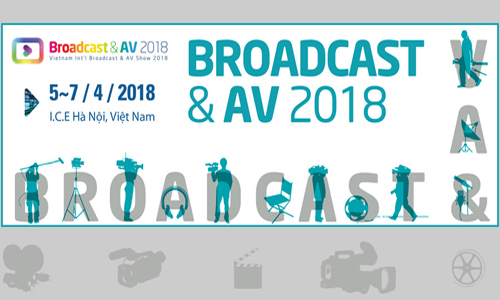
Nhằm mục đích giới thiệu và giúp Quý khách hàng nắm rõ hơn những ưu điểm, tính năng, nhiều ứng dụng rộng rãi về dòng Tivi kính cường lực Nashinal. Công ty TNHH MTV Nashinal Việt Nam kính mời Quý khách hàng đến tham dự “TRIỂN LÃM QUỐC TẾ VỀ PHÁT THANH TRUYỀN HÌNH VÀ THIẾT BỊ NGHE NHÌN 2018” được tổ chức tại Trung tâm Triển lãm Quốc tế I.C.E Hà Nội – 91 Trần Hưng Đạo, Q. Hoàn Kiếm, Hà Nội
Thời gian: 9h00 – 17h00 ngày 05/04/2018 đến 07/04/2018
Địa điểm: Gian hàng A08
Trung tâm Triển lãm Quốc tế I.C.E Hà Nội – 91 Trần Hưng Đạo, Q. Hoàn Kiếm, Hà Nội
Đến với triễn lãm lần này, ngoài sự trải nghiệm trực tiếp đối với các dòng sản phẩm Tivi kính cường lực mới nhất và cao cấp nhất của Nashinal, Quý khách hàng còn được các nhân viên của Nashinal Việt Nam tư vấn, giới thiệu về sản phẩm cũng như cơ chế dành cho các Đại lý.
Nashinal Việt Nam tin rằng đây là cơ hội tốt để Quý khách hàng có thể cập nhật thêm thông tin cũng như có cơ hội tìm hiểu và trao đổi trực tiếp với đội ngũ nhân viên chuyên nghiệp về các sản phẩm Tivi kính cường lực chính hãng trong lĩnh vực quảng cáo hiện nay.
Công ty TNHH MTV Nashinal Việt Nam rất mong nhận được sự quan tâm và tham dự của Quý khách hàng đối với chương trình triễn lãm lần này.
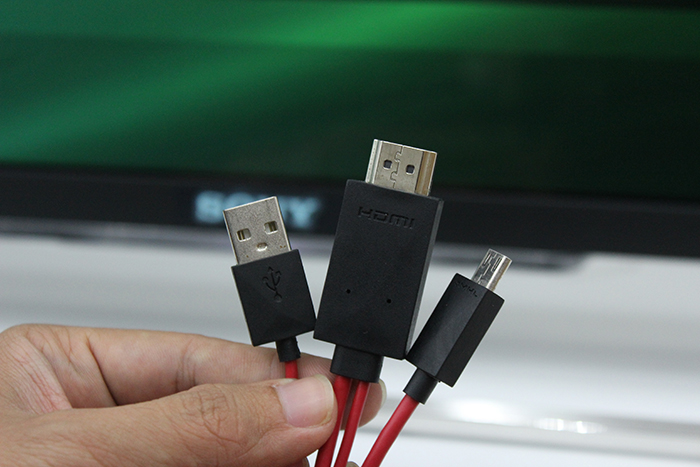
Ngày nay, mặt dù kết nối không dây được ưa chuộng nhưng không phải vì thế mà kết nối có dây trở nên lỗi thời. Kết nối MHL là kết nối tiêu biểu cho điều đó. MHL là chuẩn kết nối giúp truyền hình ảnh, âm thanh từ thiết bị ra màn hình ngoài. Để thực hiện kết nối MHL, bạn phải trang bị một điện thoại có hỗ trợ MHL và tivi tối thiểu phải có cổng HDMI (nếu là cổng HDML có hỗ trợ MHL là tốt nhất), một sợi cáp MHL.
Các bước tiến hành cụ thể như sau:
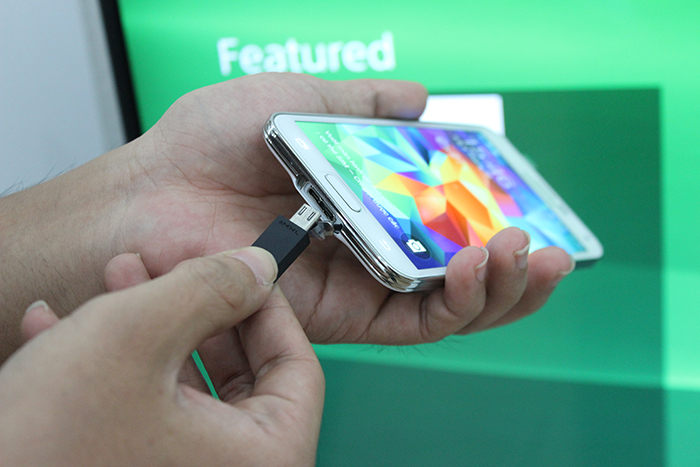
Bước 1: Ghép nối đầu nhỏ nhất của cáp MHL vào cổng sạc của điện thoại.
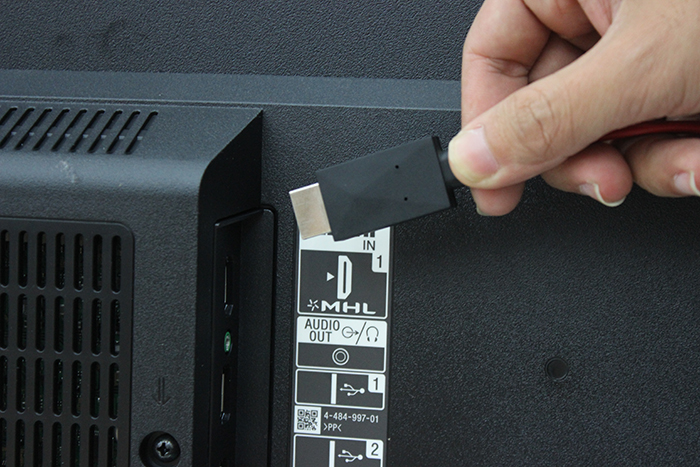
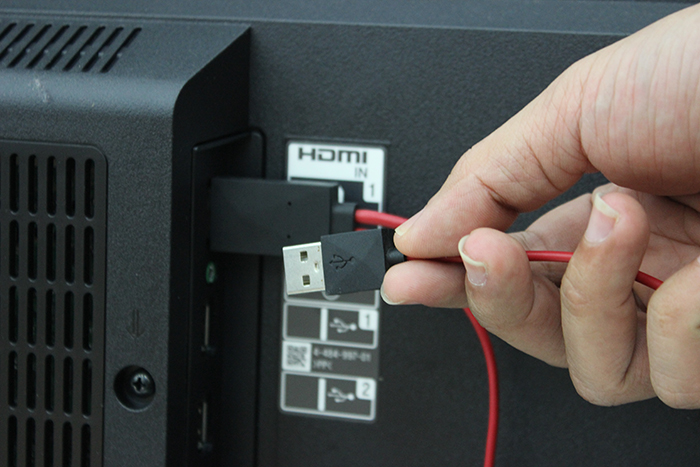
Bước 2: Nối đầu HDMI của dây MHL vào cổng HDMI của TV, sau đó nối tiếp đầu USB vào cổng USB của tivi.
Nối tiếp đầu USB vào tivi
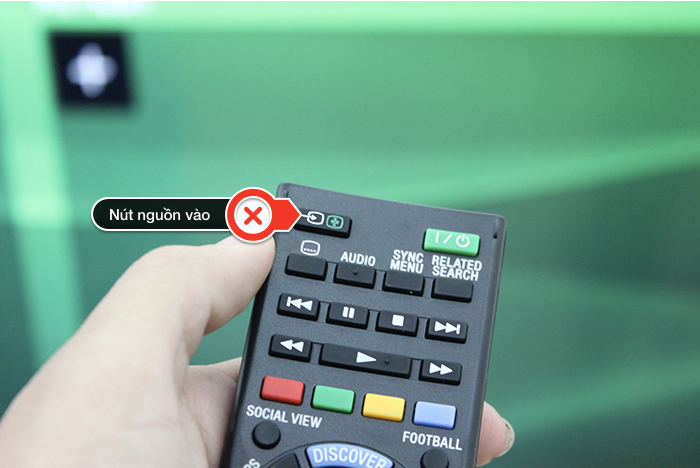
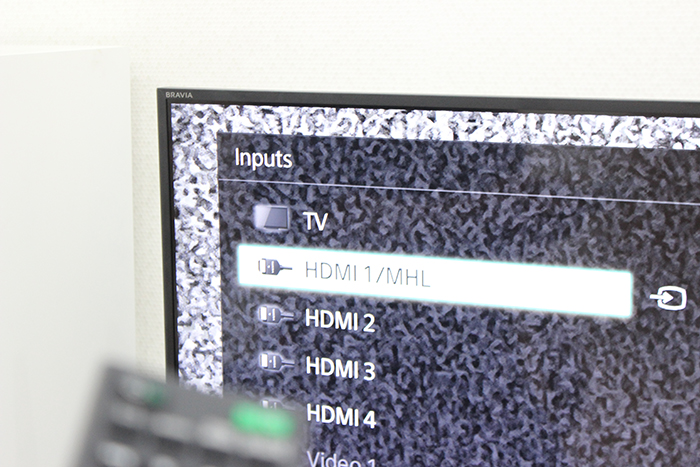
Bước 3: Dùng remote bấm vào nút nguồn vào của TV (nút này có thể được gọi là nút INPUT, SOURCE hoặc có biểu tượng dấu mũi tên, tuỳ tivi) —> sau đó chọn vào tín hiệu MHL.
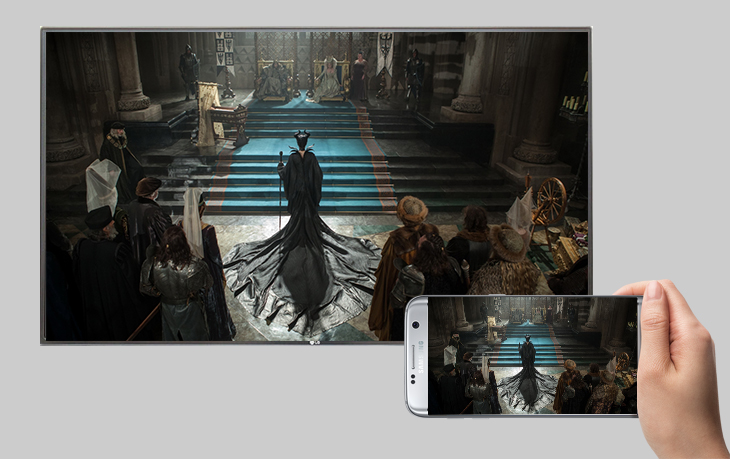
Bước 4: Lúc này tất cả mọi nội dung đang hiển thị trên điện thoại sẽ được chiếu lên màn hình lớn của tivi. Bạn sẽ dễ dàng xem phim, lướt web hay chơi game trên màn hình lớn của TV.
Sử dụng tính năng chiếu màn hình điện thoại lên tivi
Ngày nay, hầu hết Smart tivi và một số Internet tivi đều có tính năng chiếu màn hình điện thoại lên tivi. Tính năng này có thể được đặt lên là Miracast, Mirroring, Screen Share, Phản chiếu hình ảnh…. tuy nhiên về bản chất, đều là hoạt động chiếu màn hình thông qua việc kết nối chung một mạng wifi.
Cách sử dụng tính năng này cũng khá đơn giản, bạn chỉ cần kết nối tivi và điện thoại chung một mạng wifi, sau đó thực hiện đúng các bước sau:
Bước 1: Kích hoạt phản chiếu hình ảnh/ Miracast, Screen Mirroring… trên tivi.
Bước 2: Kích hoạt tính năng này trên điện thoại. (Trên điện thoại, tính năng này nếu có sẽ nằm ở phần cài đặt, tuỳ hãng mà được đặt tên là chiếu màn hình, phản chiếu hình ảnh, chiếu màn hình của tôi, Screen Mirroring….).
Bước 3: Điện thoại dò tìm và kết nối với TV, sau đó màn hình điện thoại sẽ chiếu lên tivi.
Đối với tivi Sony, bạn có thể dùng tính năng Photo Share hoặc Google Cast
Tất cả các model Internet tivi Sony và Android tivi Sony hiện nay đều có tính năng Photo Share. Với tính năng này, bạn có thể chia sẻ hình ảnh từ điện thoại lên tivi dễ dàng (mỗi lần có thể kết nối được đến 10 chiếc điện thoại).
Trong khi đó, Google Cast là tính năng đặc biệt được tích hợp trên Android tivi Sony, cho phép bạn chiếu YouTube, chiếu hình từ điện thoại lên tivi.