Danh mục: Chưa được phân loại

  • Danh sách thứ hạng các kỹ năng phổ biến trong Axie Infinity

    Danh sách thứ hạng các kỹ năng phổ biến trong Axie Infinity

    Danh sách thứ hạng các kỹ năng phổ biến trong Axie Infinity

    Trong tựa game Axie Infinity, người chơi sẽ điều khiển một đội hình gồm 3 thú ảo có tên gọi là Axie để chiến đấu với máy hoặc với những người chơi khác. Tại thời điểm hiện tại, trong game có tổng cộng hơn 130 thẻ bài kỹ năng khác nhau. Với số lượng kỹ năng khổng lồ này, việc lựa chọn cho một đội hình Axie phù hợp nhất với lối chơi cá nhân là một điều không hề đơn giản. Bài viết hôm nay sẽ liệt kê và xếp thứ hạng cho các loại kỹ năng đang được sử dụng phổ biến nhất hiện nay trong tựa game Axie Infinity.

    Xem thêm: Axie Infinity: Điều bạn cần biết trước khi bắt đầu chơi game

    Kỹ năng thứ hạng S

    Anesthetic Bait | Fish Snack
     

    Anesthetic BaitAnesthetic Bait

    Năng lượng1
    Sát thương60
    Khiên90
    Thứ hạngS

    Anesthetic Bait là một kỹ năng có thể ngăn chặn hoàn toàn combo của kẻ địch nếu chúng sử dụng những kỹ năng thuộc hệ Bird hoặc Aqua. Và với chỉ số khiên khá cao, kỹ năng vẫn đem lại hiệu quả cao nếu bạn sử dụng trong những kèo đấu khác.

    Angry Lam | Lam
     

    Angry LamAngry Lam

    Năng lượng1
    Sát thương110
    Khiên40
    Thứ hạngS

    Angry Lam là kỹ năng thuộc hệ Aqua có lượng sát thương và lượng khiên lớn. Kỹ năng có thể giúp Axie của bạn chống chịu được một combo 4 kỹ năng từ đối thủ, đồng thời còn có khả năng gây thêm một lượng sát thương lớn khi lượng máu của Axie sử dụng kỹ năng còn dưới 50%.

    Carrot Hammer | Carrot
     

    Carrot HammerCarrot Hammer

    Năng lượng1
    Sát thương70
    Khiên40
    Thứ hạngS

    Carrot Hammer là một trong những kỹ năng hệ Plant mạnh nhất trong game. Kỹ năng đem lại một lượng khiên nhỏ, cùng với một đòn đánh không tốn Năng lượng nếu khiên của Axie bị phá vỡ trong lượt.

    Nut Crack | Nut Cracker
     

    Nut CrackNut Crack

    Năng lượng1
    Sát thương105
    Khiên30
    Thứ hạngS

    Là một trong những kỹ năng combo mạnh nhất của Axie hệ Beast. Kỹ năng gây ra một lượng sát thương lớn, đặc biệt là khi được sử dụng kèm với một lá bài Nut Cracker khác.

    Sticky Goo | Snail Shell
     

    Sticky GooSticky Goo

    Năng lượng1
    Sát thương40
    Khiên60
    Thứ hạngS

    Sticky Goo là một kỹ năng vô cùng khó chịu, đặc biệt là khi người chơi sử dụng kết hợp với những kỹ năng có hiệu ứng Stun khác. Kỹ năng thường được sử dụng bởi những Axie hệ Reptile với kiểu build Terminator để liên tục gây ra hiệu ứng Stun cho đối thủ.

    Surprise Invasion | Cerastes
     

    Surprise InvasionSurprise Invasion

    Năng lượng1
    Sát thương90
    Khiên60
    Thứ hạngS

    Tương tự như kỹ năng Kotaro Bite của hệ Plant, Surprise Invasion thường được các Axie có tốc độ chậm sử dụng nhằm mang lại sát thương tối đa.

    Tiny Swing | Tiny Dino
     

    Tiny SwingTiny Swing

    Năng lượng1
    Sát thương80
    Khiên40
    Thứ hạngS

    Đây là một kỹ năng rất mạnh, đặc biệt là khi bạn đặt Axie hệ Reptile của mình ở tuyến sau để sống sót đến lượt thứ 5. Kỹ năng có chỉ số sát thương và khiên cao, mang lại nhiều lợi thế trong những kèo đấu 1v1 ở cuối game.

    Kỹ năng thứ hạng A

    Aqua Stock | Watering Can
     

    Aqua StockAqua Stock

    Năng lượng1
    Sát thương45
    Khiên80
    TierA

    Aqua Stock là một kỹ năng tuyệt vời đặc biệt là khi đối đầu với những Axie hệ Aqua. Axie tuyến đầu của bạn chỉ cần sở hữu kỹ năng này là đã có thể gây áp lực không cho đối phương sử dụng những kỹ năng hệ Aqua.

    Blackmail | Pigeon Post
     

    BlackmailBlackmail

    Năng lượng1
    Sát thương120
    Khiên30
    TierA

    Đây là kỹ năng duy nhất trong game có hiệu ứng chuyển đổi mọi debuff của bản thân cho mục tiêu. Ngoài ra, khi sử dụng kỹ năng Eggbomb và theo sau bởi kỹ năng Blackmail, hiệu ứng Aroma sẽ được chuyển từ Axie của bạn sang đối thủ. Combo này sẽ giúp các Axie khác chuyển hướng sang mục tiêu mà bạn vừa tấn công.

    Bulkwark | Indian Star
     

    BulkwarkBulkwark

    Năng lượng1
    Sát thương20
    Khiên80
    TierA

    Là một trong những kỹ năng phòng ngự mạnh nhất trong game. Khi sử dụng đúng thời điểm, bạn có thể gây ra một lượng sát thương lớn lên kẻ địch khi chúng sử dụng các combo dồn sát thương.

    Chitin Jump | Shrimp
     

    Chitin JumpChitin Jump

    Năng lượng1
    Sát thương30
    Khiên30
    Thứ hạngA

    Một trong những kỹ năng Backdoor tốt nhất trong game. Kỹ năng cho phép bạn đánh trực tiếp vào các Axie ở tuyến sau mà không phải xét thêm bất cứ điều kiện nào.

    Chomp | Tiny Turtle
     

    ChompChomp

    Năng lượng1
    Sát thương75
    Khiên50
    Thứ hạngA

    Kỹ năng này thường được sử dụng kèm với Snail Shell để liên tục gây áp lực và tạo ra hiệu ứng Stun cho đối thủ, làm trượt các đòn đánh của đối thủ. Ngoài ra, kỹ năng còn có thể được sử dụng để đánh xuyên giáp những mục tiêu có nhiều kỹ năng tạo khiên.

    Critical Escape | Wall Gecko, Escaped Gecko
     

    Critical EscapeCritical Escape

    Năng lượng1
    Sát thương90
    Khiên20
    Thứ hạngA

    Critical Escape là một kỹ năng phòng ngự tốt với lượng khiên khiêm tốn. Kỹ năng thường được sử dụng kèm với những kỹ năng có nhiều khiên khác để tận dụng tối đa hiệu ứng giảm 15% sát thương hứng chịu.

    Dark Swoop | Little Owl
     

    Dark SwoopDark Swoop

    Năng lượng1
    Sát thương25
    Khiên0
    Thứ hạngA

    Dark Swoop là một trong những kỹ năng Backdoor phổ biến nhất trong game. Kỹ năng cho phép Axie của bạn nhắm tới mục tiêu là những Axie có chỉ số tốc độ nhanh nhất. Kỹ năng thường được sử dụng kèm với những kỹ năng hệ Bird với lượng sát thương cao để nhanh chóng dồn sát thương các Axie ở tuyến sau.

    Disarm | Incisor
     

    DisarmDisarm

    Năng lượng1
    Sát thương100
    Khiên40
    Thứ hạngA

    Disarm không những có chỉ số khiên và giáp cao, mà còn đem lại hiệu ứng Speed- cho mục tiêu trong vòng 2 lượt. Kỹ năng này có thể được sử dụng để làm thay đổi thứ tự đánh và làm loạn chiến thuật của đối phương.

    Disguise | Leaf Bug
     

    DisguiseDisguise

    Năng lượng0
    Sát thương20
    Khiên20
    Thứ hạngA

    Kỹ năng thường được sử dụng kèm với một kỹ năng hệ Plant khác. Bạn có thể sử dụng kỹ năng kèm với Vegetal Bite để tăng thêm lượng Năng lượng có được.

    Early Bird | Swallow
     

    Early BirdEarly Bird

    Năng lượng1
    Sát thương110
    Khiên20
    Thứ hạngA

    Là một trong những kỹ năng hệ Bird mạnh nhất trong game. Do các Axie hệ Bird thường có chỉ số Speed rất cao, hiệu ứng của kỹ năng sẽ được áp dụng gần như là 100% trong các kèo đấu.

    Eggbomb | Eggshell
     

    EggbombEggbomb

    Năng lượng1
    Sát thương120
    Khiên0
    Thứ hạngA

    Eggbomb có thể được sử dụng để câu kéo thêm một vài lượt cho các Axie tuyến đầu của bạn. Hãy sử dụng kỹ năng này nếu bạn biết chắc đối thủ sẽ sử dụng 1 hoặc 2 thẻ bài để kết liễu Axie chịu đòn trong đội hình của bạn. Ngoài ra, kỹ năng còn được sử dụng kèm với Blackmail để chuyển hiệu ứng Aroma sang mục tiêu.

    Hare Dagger | Hare
     

    Hare DaggerHare Dagger

    Năng lượng1
    Sát thương120
    Khiên30
    Thứ hạngA

    Hare Dagger là một kỹ năng có lượng sát thương cao, đồng thời còn cho phép bạn bốc thêm một lá bài nếu Axie của bạn sử dụng kỹ năng này đầu tiên trong lượt. Kỹ năng này thường được sử dụng ở những lượt đầu do phần lớn những người chơi sẽ chỉ sử dụng các kỹ năng của các Axie hệ Plant.

    Numbing Lecretion | Gravel Ant
     

    Numbing LecretionNumbing Lecretion

    Năng lượng1
    Sát thương30
    Khiên30
    Thứ hạngA

    Tuy chỉ có lượng sát thương và lượng khiên thấp, Numbing Lecretion lại là một trong những kỹ năng khống chế mạnh nhất trong game. Kỹ năng này có thể khóa chặt hoàn toàn những Axie có kỹ năng cận chiến.

    October Treat | Pumpkin
     

    October TreatOctober Treat

    Năng lượng1
    Sát thương0
    Khiên110
    Thứ hạngA

    Kỹ năng mang lại một lượng khiên lớn cho Axie, đồng thời còn cho phép bạn bốc thêm  một lá bài nếu khiên này không bị phá vỡ trong lượt. Kỹ năng thường được sử dụng để giúp Axie của bạn sống sót những combo có sát thương cao.

    Prickly Trap | Cactus
     

    Prickly TrapPrickly Trap

    Năng lượng1
    Sát thương115
    Khiên20
    Thứ hạngA

    Là một trong những kỹ năng mạnh nhất khi đối đầu với những Axie hệ Aqua, Bird và Dawn. Kỹ năng này có thể gây nên 150 sát thương nếu Axie đánh cuối cùng trong lượt.

    Single Combat | Ronin
     

    Single CombatSingle Combat

    Năng lượng1
    Sát thương80
    Khiên0
    Thứ hạngA

    Là kỹ năng hệ Beast có khả năng đánh chí mạng khi được sử dụng kèm với ít nhất 2 kỹ năng khác. Kỹ năng Axie Infinity thường được sử dụng kèm với Ivory Stab để tăng thêm 1 Năng lượng với mỗi cú đánh chí mạng trong lượt.

    Spike Throw | Tri Spikes
     

    Spike ThrowSpike Throw

    Năng lượng1
    Sát thương80
    Khiên50
    Thứ hạngA

    Spike Throw là một kỹ năng Backdoor với lượng sát thương lớn. Bạn có thể sử dụng kỹ năng này để nhanh chóng hạ gục đối thủ nhờ vào hiệu ứng tấn công mục tiêu với lượng khiên thấp nhất.

    Tail Slap | Nimo
     

    Tail SlapTail Slap

    Năng lượng0
    Sát thương20
    Khiên0
    Thứ hạngA

    Ngoài khả năng tăng Năng lượng khi được combo với 1 kỹ năng khác, kỹ năng còn được sử dụng để loại bỏ hiệu ứng Stun do không tốn Năng lượng.

    Vegetal Bite | Serious
     

    Vegetal BiteVegetal Bite

    Năng lượng1
    Sát thương30
    Khiên30
    Thứ hạngA

    Một trong những kỹ năng tốt nhất ở những lượt đầu. Kỹ năng Axie Infinity cho phép người dùng đánh cắp 1 năng lượng từ đối thủ khi combo với một thẻ bài khác.

    Kỹ năng thứ hạng B

    All-out Shot | Post Fight
     

    All-out ShotAll-out Shot

    Năng lượng0
    Sát thương110
    Khiên0
    Thứ hạngB

    All-Out Shot là một kỹ năng tấn công tốt nhờ lượng sát thương cao và không tốn năng lượng. Tuy nhiên, Axie sử dụng kỹ năng Axie Infinity này sẽ mất đi 30% lượng máu tối đa mỗi khi kỹ năng đánh trúng mục tiêu.

    Allergic Reaction | Thorny Caterpillar
     

    Allergic ReactionAllergic Reaction

    Năng lượng1
    Sát thương100
    Khiên30
    Thứ hạngB

    Là một trong những kỹ năng gây sát thương mạnh nhất của hệ Bug trong game. Kỹ năng Axie Infinity có thể gây ra một lượng sát thương lớn nếu mục tiêu có ít nhất 1 debuff.

    Aqua Vitality | Anemone
     

    Aqua VitalityAqua Vitality

    Năng lượng1
    Sát thương80
    Khiên35
    Thứ hạngB

    Một trong những kỹ năng hồi máu tốt nhất trong game. Kỹ năng này thường được sử dụng kèm với Aquaponics để tăng tối đa lượng máu được hồi với mỗi đòn đánh

    Aquaponics | Anemone
     

    AquaponicsAquaponics

    Năng lượng1
    Sát thương80
    Khiên35
    Thứ hạngB

    Một trong những kỹ năng hồi máu tốt nhất trong game. Kỹ năng này thường được sử dụng kèm với Aqua Vitality để tăng tối đa lượng máu được hồi với mỗi đòn đánh

    Cattail Slap | Cattail
     

    Cattail SlapCattail Slap

    Năng lượng0
    Sát thương20
    Khiên30
    Thứ hạngB

    Axie hệ Plant bị khắc chế bởi những Axie hệ Beast, Bug và Mech. Tuy nhiên với kỹ năng Axie Infinity này, kẻ địch sẽ phải nghĩ kỹ trước khi tấn công Axie của bạn.

    Xem thêm: Axie Infinity: Những điều bạn cần biết về chế độ Arena
  • Đánh giá Gigabyte A7 X1: Hiệu năng đỉnh cao, thiết kế hiện đại

    Đánh giá Gigabyte A7 X1: Hiệu năng đỉnh cao, thiết kế hiện đại

    Gigabyte A7 X1

    Được bán ở phân khúc cao cấp, Gigabyte A7 X1 mang lại cho người dùng một mức hiệu năng mạnh mẽ nhờ được trang bị những loại linh kiện có cấu hình cao. Mức hiệu năng của máy cho phép tôi chơi tốt nhiều tựa game khác nhau trên thị trường với mức khung hình mượt mà. Liệu những điểm mạnh này có thể giúp Gigabyte A7 X1 cạnh tranh ngang hàng với những mẫu laptop khác trong cùng phân khúc? Câu trả lời sẽ có trong bài viết hôm nay.

    Xem thêm: Đánh giá Gigabyte Aero 17 HDR: Màn hình tuyệt đẹp, thiết kế gọn nhẹ

    Thông số kỹ thuật của Gigabyte A7 X1

    • CPU: AMD Ryzen 9 5900HX
    • GPU: Nvidia GeForce RTX 3070
    • RAM: 16GB
    • Bộ nhớ: 512GB SSD
    • Màn hình: 17.3-inch, 1920 x 1080
    • Kích thước: 1.34 x 15.59 x 10.31 inch
    • Khối lượng: 2.53 kg

    Gigabyte A7 X1

    Gigabyte A7 X1: Thiết kế

    Gigabyte sử dụng chất liệu nhựa để chế tạo cho vỏ ngoài của A7 X1. Máy có chất lượng build tốt và có vẻ ngoài khá chắc chắn. Màn hình của máy có thể được mở rộng với góc tối đa là khoảng 135 độ và được giữ chắc chắn thông qua hệ thống bản lề của máy. Máy được trang bị hệ thống khe thông gió dày đặc ở mặt dưới.

    Xét về mặt tổng thể, Gigabyte A7 X1 là một chiếc laptop gaming có thiết kế khá cơ bản và thông dụng. Vỏ ngoài của máy được hoàn thiện chủ yếu với tông màu đen tuyền. Do được bọc bên trong lớp vỏ bằng nhựa, máy có khối lượng tổng thể là 2.6 kg, khá nhẹ khi so sánh với những dòng sản phẩm khác trong cùng phân khúc.

    Một điểm khá thú vị và hiếm có của Gigabyte A7 X1 chính là quả pin của máy có thể được tháo rời. Quả pin của máy có kích thước khá nhỏ gọn, cho phép bạn tháo rời và thay thế một cách dễ dàng mà không phải sử dụng kèm các loại dụng cụ chuyên dụng.

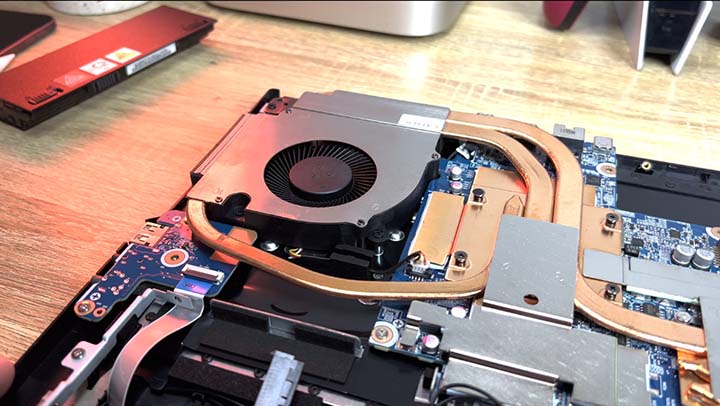
    Thông qua các khe hở ở mặt dưới, bạn có thể nhìn thấy hệ thống quạt thông giớ lớn của máy. Hãng sản xuất đặt tên cho hệ thống tản nhiệt này là “Windforce”. Hệ thống quạt của máy có kích thước lớn hơn nhiều so với những dòng máy mà tôi từng review năm nay, đồng thời chúng có hiệu suất tản nhiệt rất tốt, đặc biệt là trong quá trình chơi game dài giờ.

    Bên trong chiếc Gigabyte A7 X1, bạn có thể tìm thấy một khe trống dành cho bộ nhớ 2.5 inch cũng như một khe lắp ổ SSD M.2. Ngoài ra, bạn cũng có thể tháo rời chiếc ổ SSD được lắp đặt sẵn của máy và thay thế nếu muốn.

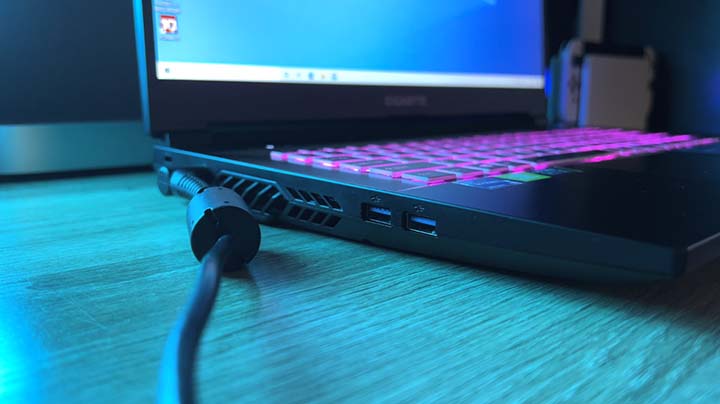
    Về mặt kết nối, Gigabyte A7 X1 được trang bị đầy đủ các loại cổng với chủng loại đa dạng. Nằm ở cạnh sau, bạn có thể tìm thấy cổng HDMI, cổng USB, cổng Mini DisplayPort. Trong khi đó, nằm ở cạnh trái là 2 cổng USB 3.2 Gen 2 và cổng nguồn DC. Và cuối cùng, cạnh phải của máy được trang bị giắc cắm âm thanh và 1 cổng USB 2.0.

    Gigabyte A7 X1: Bàn phím và touchpad

    Bàn phím của Gigabyte A7 X1 có chất lượng hoàn thiện cao, mang lại trải nghiệm nhập liệu thoải mái cho người dùng. Ngoài ra, bàn phím của máy được sắp xếp theo theo bố cục thông dụng, cho phép tôi dễ dàng làm quen sau một khoảng thời gian ngắn sử dụng. Các nút của bộ bàn phím được chiếu sáng tốt bởi hệ thống đèn bên dưới.

    Touchpad của máy có diện tích bề mặt rộng, cho phép tôi dễ dàng điều khiển con trỏ chuột để tương tác với các ứng dụng khác nhau trên hệ điều hành Windows.

    Gigabyte A7 X1

    Gigabyte A7 X1: Màn hình

    Gigabyte A7 X1 được trang bị một chiếc màn hình IPS có kích thước 17.3 inch, độ phân giải 1920 x 1080 pixel. Màn hình máy có mức độ sáng bình quân là 318 nit, nằm ở ngưỡng bình quân trong số nhóm máy mà chúng tôi kiểm tra. Ở mặt khác, màn hình máy có chỉ số phân bố ánh sáng lên đến 95%, thuộc vào top đầu trong số nhóm laptop được kiểm tra.

    Mẫu laptop gaming của Gigabyte đồng thời còn dẫn đầu nhóm máy mà chúng tôi kiểm tra ở mảng độ tương phản, với chỉ số ghi nhận được là 1121:1. Màn hình máy có khả năng phủ 90.9% dải màu sRGB và 63.2% dải màu AdobeRGB. Nhờ được xử lý chống lóa, bạn có thể sử dụng chiếc laptop ở ngoài trời nếu muốn, với điều kiện là không có ánh nắng chiếu trực diện.

    Gigabyte A7 X1: Hiệu năng

    Gigabyte đã trang bị cho A7 X1 với những loại linh kiện hiệu năng mạnh mẽ hàng đầu phân khúc. Phiên bản máy mà chúng tôi được trang bị dòng chip AMD mạnh mẽ. Ngoài ra, máy còn được bán với phiên bản chip Intel Core i7.

    Dòng chip AMD Ryzen 9 5900HX được trang bị là con chip 8 nhân, có khả năng xử lý đồng thời 16 tác vụ cùng một lúc. Chip hoạt động với mức xung nhịp giao động trong khoảng từ 3.3 đến 4.6GHz, với hệ thống tản nhiệt và chỉ số TDP được thiết lập có ảnh hưởng nhiều đến mức hiệu suất thực tế.

    Trong bài kiểm tra hiệu năng duy trì với Cinebench R15 của chúng tôi, chiếc laptop gaming của Gigabyte có thể duy trì mức hiệu năng của con chip với mức độ ổn định cao. Ngoài ra, máy còn đạt điểm số hiệu suất xử lý đa nhân cao ở các bài test này.

    Gigabyte A7 X1 đạt điểm số ở ngưỡng bình quân khi được kiểm tra mức hiệu năng hệ thống với bài test PCMark 10. Trong quá trình kiểm tra của chúng tôi, máy có thể vận hành một cách mượt mà và có tốc độ phản hồi nhanh với mọi thao tác điều khiển khác nhau.

    Ổ SSD được trang bị trong Gigabyte A7 X1 là loại có tốc độ cao. Trong bài kiểm tra của chúng tôi, máy cho ra kết quả tốc độ đọc và chép lần lượt là 579 và 464 MBps.

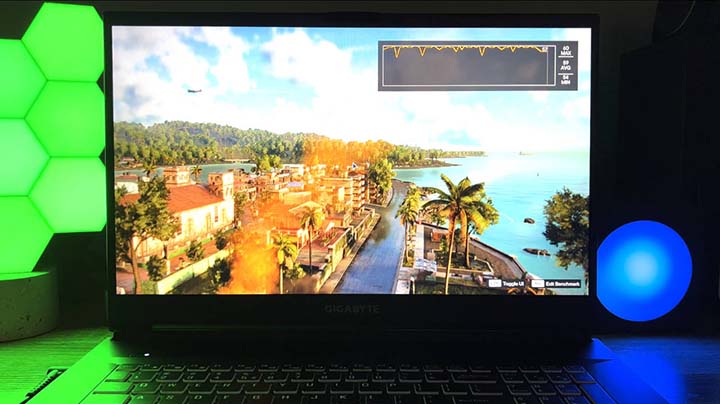
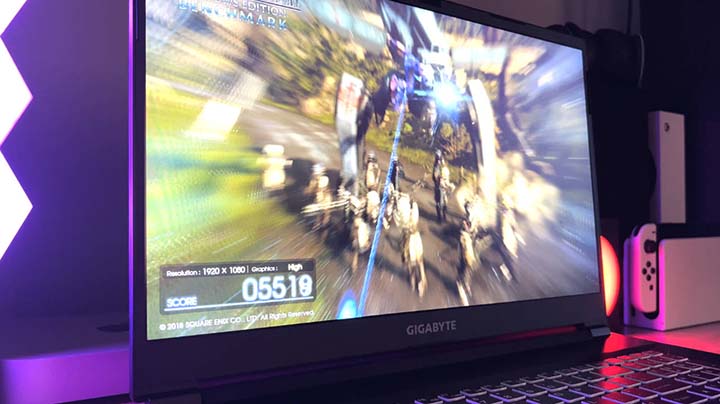
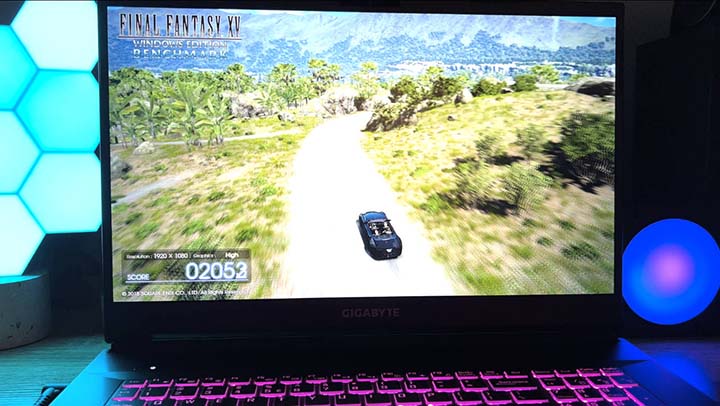
    Phiên bản máy mà chúng tôi sử dụng trong bài review được trang bị dòng card Nvidia GeForce RTX 3070, mang lại khả năng xử lý đồ họa ấn tượng. Kiểm tra khả năng xử lý đồ họa của máy với bài test 3DMark, Gigabyte A7 X1 đạt kết quả ấn tượng là 35909 điểm. Nhờ được trang bị dòng card đồ họa cao cấp, Gigabyte A7 X1 có thể chơi mượt nhiều tựa game khác nhau với mức cấu hình cao.

    Gigabyte A7 X1: Thời lượng pin

    Tương tự như phần lớn các mẫu laptop gaming trên thị trường, mức thời lượng pin của Gigabyte A7 X1 chỉ nằm ở ngưỡng tầm trung. Trong bài kiểm tra thời lượng pin của chúng tôi, chiếc laptop gaming của Gigabyte chỉ trụ được 4 giờ 40 phút sau khi lướt web liên tục bằng mạng wifi, với độ sáng màn hình đặt ở mức 150 nit.

    Gigabyte A7 X1 có một lợi thế so với các dòng máy laptop gaming cạnh tranh cùng phân khúc đó là quả pin của máy có thể được tháo rời và thay thế một cách dễ dàng.

    Gigabyte A7 X1: Khả năng tản nhiệt

    Gigabyte A7 X1 sở hữu khả năng tản nhiệt hiệu quả, cho phép tôi chơi game trong một khoảng thời gian dài mà không phải lo lắng nhiều đến tình trạng quá tải nhiệt.

    Để xác định được hiệu suất tản nhiệt của chiếc laptop, chúng tôi để máy chạy 1 video HD trong vòng 15 phút. Sau khoảng thời gian này, khu vực có nhiệt độ cao nhất ghi nhận được là 37 độ C, nằm tại vị trí gầm máy. Trong khi đó, trung tâm bàn phím và touchpad có mức nhiệt lần lượt là 31 và 27 độ C.

    Tổng kết

    Gigabyte A7 X1 là một mẫu laptop gaming chất lượng thuộc phân khúc cao cấp. Máy được trang bị đầy đủ các loại linh kiện có hiệu năng cao, mang lại cho người dùng một mức hiệu năng mạnh mẽ và có khả năng chơi tốt mọi tựa game khác nhau trên thị trường. Ngoài mức hiệu năng ấn tượng mà chiếc laptop mang lại, máy còn sở hữu một thiết kế gọn nhẹ so với phân khúc, đem lại khả năng sử dụng linh hoạt. Gigabyte A7 X1 là một lựa chọn tốt nếu bạn đang tìm mua một mẫu laptop gaming có hiệu năng mạnh mẽ và đáng tin cậy.

    Xem thêm: Đánh giá Gigabyte Aero 15: Hiệu suất chơi game đỉnh cao

    Điểm cộng

    • Hiệu năng ổn định và mạnh mẽ
    • Pin có thể được tháo rời và thay thế một cách dễ dàng
    • Được trang bị nhiều cổng kết nối
    • Các linh kiện bên trong có thể được nâng cấp

    Điểm trừ

    • Thời lượng pin chỉ ở ngưỡng trung bình
  • Đánh giá Marshal Motif ANC: Thiết kế cá tính, chất âm mạnh mẽ

    Đánh giá Marshal Motif ANC: Thiết kế cá tính, chất âm mạnh mẽ

    Marshall Motif ANC

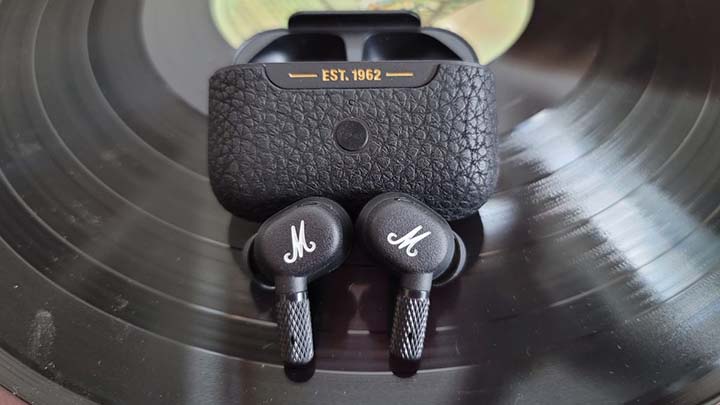
    Marshal Motif ANC là một mẫu tai nghe Bluetooth thuộc phân khúc tầm trung. Sản phẩm mang lại cho người nghe chất âm đặc trưng của Marshall, cùng với một tính năng chống ồn chủ động hiệu quả, cùng với một loạt các tính năng hiện đại và một thiết kế mang tính biểu tượng của hãng.

    Dù vậy, do được bán ở phân khúc giá tầm trung, Marshal Motif ANC sẽ có một vài điểm hạn chế nhất định. Một trong số đó phải kể đến chính là tính năng điều khiển bằng phương pháp cảm ứng có độ nhạy không được tốt cho lắm. Trong khi đó, mức thời lượng pin của Marshal Motif ANC chỉ nằm ở mức trung bình khi so sánh với những dòng sản phẩm khác trong cùng phân khúc.

    Xem thêm: Shop Phụ Kiện Điện Thoại

    Marshall Motif ANC

    Marshall Motif ANC: Thiết kế

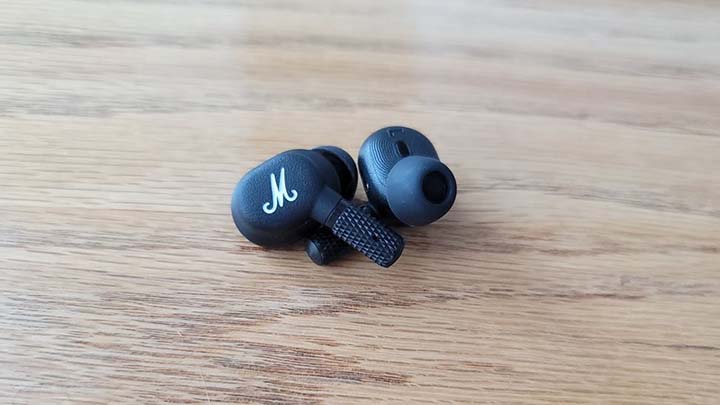
    Marshal Motif ANC sở hữu ngôn ngữ thiết kế mang tính biểu tượng, đã từng xuất hiện trên phần lớn các thiết bị âm thanh trước đó của hãng. Cụ thể, cặp tai nghe được hoàn thiện một cách tối giản tương tự như các mẫu loa ngoài mà hãng từng bán trước đó. Thiết kế của cặp tai nghe được nhấn mạnh bởi bề mặt nhựa thô ráp, cùng với chiếc logo màu trắng quen thuộc.

    Cặp tai nghe sở hữu chất lượng build tốt với lớp vỏ ngoài được làm bằng nhựa cứng, có khả năng chống chịu va đập rất tốt. Thiết kế của sản phẩm đạt tiêu chuẩn kháng nước và chống thấm mồ hôi IPX5, cho phép bạn đeo cặp tai nghe trong các buổi tập thể thao mà không phải lo lắng đến việc làm hỏng các linh kiện bên trong.

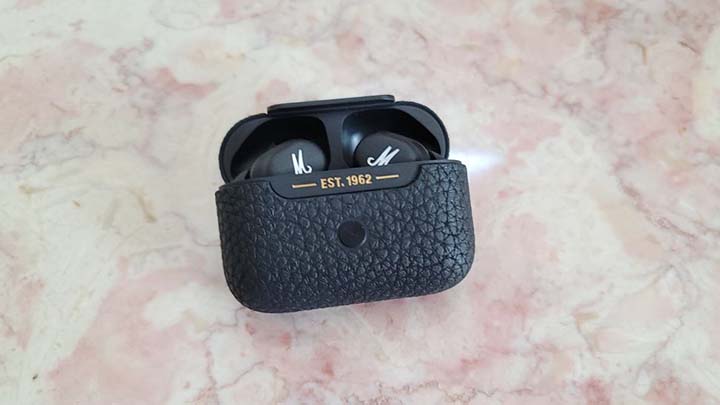
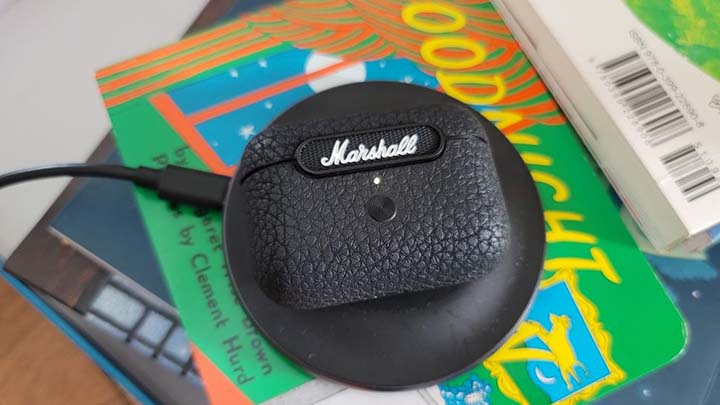
    Thiết kế của chiếc hộp sạc được kết hợp hài hòa giữa nét thẩm mỹ và tính thực dụng. Những chi tiết như chiếc logo màu trắng và bề mặt nổi vân mang lại cho chiếc hộp một dáng vẻ vô cùng cá tính. Chiếc hộp sạc của Marshal Motif ANC có chất lượng build rất tốt, với tiêu chuẩn kháng nước và chống thấm mồ hôi IPX4.

    Đôi khi vật liệu chế tạo có thể gây ảnh hưởng đến độ thoải mái của một cặp tai nghe, và bạn có thể cảm nhận được điều đó với Marshal Motif ANC. Vỏ ngoài bằng nhựa cứng của cặp tai nghe gây ra một cảm giác không được dễ chịu cho lắm trong quá trình sử dụng thời gian dài.

    Marshall Motif ANC

    Marshall Motif ANC: Điều khiển

    Các thao tác điều khiển của Marshal Motif ANC được thực hiện thông qua các cảm biến nhận diện on-ear và bề mặt cảm biến điện dung trên mỗi chiếc tai nghe. Các thao tác nhân đơn và nhấn nhiều lần, cùng với thao tác nhấn giữ một hồi sẽ thực hiện các tác vụ khác nhau bao gồm việc bật/dừng nhạc, quản lý cuộc gọi, tương tác với trợ lý ảo và kích hoạt các chế độ nghe khác nhau.

    Cặp tai nghe tuy không cho phép người dùng thay đổi toàn bộ các thao tác điều khiển này, nhưng bạn có thể thay thế các chức năng tự chọn, bao gồm việc tương tác với trợ lý ảo, chế độ EQ hay kích hoạt tính năng chống ồn.

    Việc điều khiển cặp tai nghe thông qua các thao tác cảm biến có độ nhạy không được tốt cho lắm, khiến tôi đôi khi phải nhấn đến vài lần để cặp tai nghe nhận được lệnh.

    Cặp tai nghe được trang bị các cảm biến tiệm cận, giúp cho sản phẩm tự động dừng/bật nhạc mỗi khi tôi tháo bỏ hoặc đeo cặp tai nghe lên tai. Cặp tai nghe được hỗ trợ các trợ lý ảo thông dụng như Google Assistant, Siri và Bixby.

    Marshall Motif ANC

    Marshall Motif ANC: Chất lượng âm thanh

    Xét về mặt tổng thể, chất lượng âm thanh của Marshal Motif ANC được đánh giá là khá cân bằng. Tương tự như phần lớn các mẫu tai nghe Marshall được bán trên thị trường, âm thanh của sản phẩm được nhấn mạnh ở dải âm bass. Âm bass của cặp tai nghe được thể hiện một cách có kiểm soát, để lại khoảng trống cho các dải âm mid và dải âm high tự do tỏa sáng.

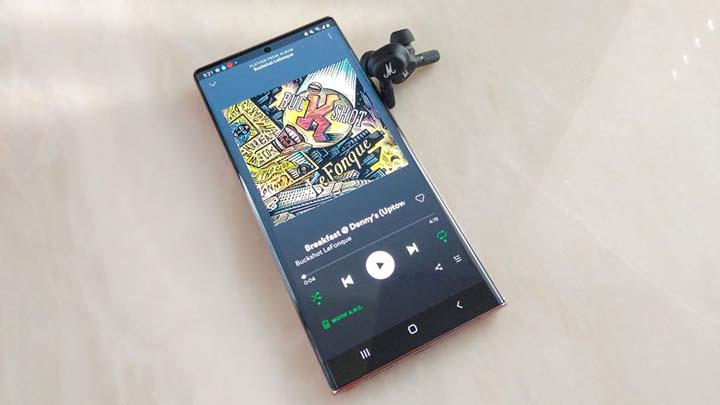
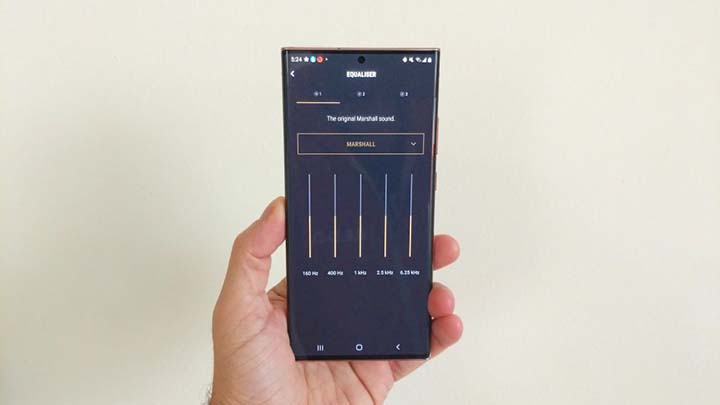
    Bên trong ứng dụng đồng hành của cặp tai nghe có một tính năng có tên gọi là Equaliser, được sử dụng để cho phép người dùng tự do tùy chỉnh chất âm đặc trưng của cặp tai nghe. Tại đây, bạn có hàng tá các lựa chọn khác nhau, bao gồm các thiết lập âm thanh có sẵn như Rock, Spoken, Pop, Hip-Hop, Electronic, và Marshall.

    Marshall Motif ANC: Chức năng chống ồn chủ động

    Công nghệ chống ồn của các sản phẩm tai nghe Marshall có hiệu suất tốt không kém gì chất lượng âm thanh mà hãng đem lại. Thông qua ứng dụng đồng hành của cặp tai nghe, bạn có tổng cộng 10 cấp độ chống ồn ANC khác nhau mà bạn có thể tùy chỉnh. Trong đó mỗi cấp độ sẽ thay đổi 10% hiệu suất chống ồn của cặp tai nghe.

    Trong quá trình sử dụng thực tế, Marshal Motif ANC có khả năng ngăn chặn những tiếng ồn thuộc dải tần low và mid với hiệu suất rất cao. Những tiếng ồn như tiếng động phát ra từ máy điều hòa, tiếng máy giặt bị ngăn chặn hoàn toàn khi tôi đeo cặp tai nghe lên.

    Ngoài ra, cặp tai nghe còn được hỗ trợ tính năng nghe xuyên âm. Với tính năng này, người dùng có thể nghe rõ các tiếng động phát ra ở xung quanh mà không phải trực tiếp tháo cặp tai nghe ra.

    Marshall Motif ANC: Ứng dụng đồng hành và tính năng

    Ứng dụng đồng hành của Marshall tuy không có được nhiều tính năng như của Sony Headphones Connect, nhưng vẫn có đủ để mang lại cho người dùng một trải nghiệm sử dụng trọn vẹn nhất. Ở những mục trên, tôi đã đề cập đến các tính năng chính của ứng dụng, bao gồm khả năng điều chỉnh cường độ của chức năng chống ồn chủ động, EQ và khả năng thay đổi thao tác điều khiển.

    Phần mềm có sẵn 3 thiết lập âm thanh. Một trong số đó là Marshall EQ, và đối với 2 thiết lập còn lại, bạn có thể tự do thay đổi chất âm dựa vào sở thích cá nhân.

    Marshall Motif ANC: Thời lượng pin

    Thời lượng pin của Marshall Motif chỉ nằm ở mức tầm trung so với phân khúc. Theo bản thông số kỹ thuật chính thức, cặp tai nghe có thời lượng pin trên lý thuyết là 4.5 giờ đồng hồ khi sử dụng kèm tính năng chống ồn ANC.

    Khi nghe nhạc mà không sử dụng kèm tính năng này, thời lượng pin của cặp tai nghe được kéo dài lên mức 6 giờ đồng hồ. Trong quá trình sử dụng thực tế, các yếu tố như mức âm lượng, cường độ sử dụng sẽ gây ảnh hưởng trực tiếp đến mức thời lượng pin của cặp tai nghe.

    Chiếc hộp sạc của cặp tai nghe có thể chứa được từ 20 đến 26 giờ đồng hồ, phù thuộc vào thói quen sử dụng của người dùng. Cặp tai nghe có tốc độ sạc pin khá nhanh, với chỉ 15 phút sẽ mang lại cho bạn 1 giờ thời gian sử dụng.

    Marshall Motif ANC: Chất lượng nghe gọi và kết nối

    Khả năng nghe gọi điện thoại của Marshall Motif có hiệu suất không được tốt cho lắm. Giọng nói phát ra từ cả 2 bên máy đôi có mức âm lượng không được tốt cho lắm. Mic thoại của cặp tai nghe thu nhận nhiều tiếng ồn phát ra từ môi trường xung quanh trong quá trình sử dụng, vậy nên tôi chỉ có thể sử dụng cặp tai nghe để nghe gọi điện thoại ở những nơi vắng vẻ, yên tĩnh.

    Marshall Motif được hỗ trợ chuẩn mức kết nối không dây Bluetooth 5.2, mang lại một hiệu suất kết nối ổn định và đáng tin cậy. Cặp tai nghe có phạm vi kết nối rộng, lên đến 10 m so với thiết bị nguồn phát.

    Tổng kết

    Marshall Motif ANC là một cặp tai nghe Bluetooth chất lượng thuộc phân khúc tầm trung. Sản phẩm mang lại cho người dùng một thiết kế cá tính, độ bền cao và một chất lượng âm thanh cân bằng, phù hợp với nhiều thể loại nhạc. Ứng dụng đồng hành của cặp tai nghe mang lại cho người dùng nhiều tùy chọn và tính năng khác nhau. Nếu bạn đang tìm mua một cặp tai nghe Bluetooth chất lượng thuộc phân khúc tầm trung, thì Marshall Motif A.N.C. sẽ là một lựa chọn đáng để cân nhắc.

    Xem thêm: Đánh giá Marshall Minor III: Chất âm hay, thiết kế hiện đại

    Điểm cộng

    • Chất âm ấm áp, phù hợp với nhiều thể loại nhạc
    • Tính năng chống ồn có hiệu suất cao
    • Thiết kế cá tính, bắt mắt
    • Kết nối Bluetooth 5.2 ổn định
    • Ứng dụng đồng hành mang lại nhiều tiện ích

    Điểm trừ

    • Thời lượng pin chỉ ở mức trung bình
    • Thao tác điều khiển có độ nhạy không cao
    • Chất lượng nghe gọi điện thoại hơi kém
  • In 3D cách cân chỉnh bàn in nào là nhanh và dễ dàng nhất ?

    In 3D cách cân chỉnh bàn in nào là nhanh và dễ dàng nhất ?

    Máy in 3D đã được phát triển nhanh trong vài năm qua, nhưng quá trình căn chỉnh bàn in vẫn còn là một vấn đề khó khăn với người mới. Chúng ta hãy cùng tìm hiểu các giải quyết  vấn đề này và liệu những giải pháp mới gần đây có thành công trong việc tự động hóa quá trình nhàm chán này không.

    Việc cân bằng bàn in và hiệu chuẩn lớp đầu tiên thường khó khăn hơn đối với những người mới làm quen với máy in 3D, đây là một kỹ thuật quan trọng quyết định chất lượng của sản phẩm in 3D. Công việc này trước đây đòi hỏi người vận hành máy in 3D học cách xử lý theo thời gian và kinh nghiệm, và chủ yếu vẫn sử dụng các cách thủ công dựa trên phán đoán.

    Một số máy in 3D đang áp dụng một cách tiếp cận mới để cân bằng bàn in và hiệu chuẩn lớp đầu tiên, cung cấp giải pháp tự động cho người mới sử dụng cũng như giảm thiểu công đoạn cho người dùng có kinh nghiệm. Chúng tôi đã thử nghiệm cách cân chỉnh bàn in mới này, vì vậy hãy cùng xem tính năng mới nhất tự động hóa công việc nhàm chán này trong bài viết dưới đây.

    Tại sao phải căn chỉnh bàn in và lớp in 3D đầu tiên

    Theo thuật ngữ máy in 3D, căn chỉnh bàn in là một quá trình mà kết quả cuối cùng là nhận được lớp đầu tiên của bản in được cố định hoàn hảo trên bàn in nhiệt. Lớp đầu tiên tốt là nền tảng của một bản in thành công.

    Để thực hiện điều này, đầu in cần phải giữ một khoảng cách không đổi so với bàn in nhiệt trong quá trình di chuyển của nó. Nếu đầu in quá gần bàn in ở một số nơi, nhưng quá xa ở những nơi khác, sẽ dẫn đến chất lượng bản in kém và bong tróc lớp in đầu tiên.

    Điều chỉnh bàn nhiệt của máy in cho đến khi nó song song với mặt phẳng di chuyển của đầu in. (khoảng cách không đổi từ đầu in đến bàn nhiệt ở mọi vị trí của bàn in.)

    Bước tiếp theo là điều chỉnh lớp đầu tiên. Điều này điều chỉnh khoảng cách trục Z giữa đầu in và bề mặt của bàn nhiệt. Kết quả chỉ cần có đủ không gian để lớp nhựa đầu tiên được bám dính đồng đều trên bàn nhiệt, lớp in có độ dày đồng đều và được ép vào bề mặt bàn nhiệt đủ tốt để không bị bong ra trong quá trình in.

    Điều này phức tạp vì thực tế là không có mặt phẳng nào là hoàn toàn phẳng. Khi sai số chỉ được tính bằng một phần mười milimet, ngay cả những sai sót nhỏ cũng gây ra vấn đề lớn. Các điểm cao hoặc điểm thấp trên bàn nhiệt là vấn đề khi bàn in bị nghiêng, không vuông góc với trục Z của đầu in. Đây là một trong những lý do khiến vấn đề cân chỉnh bàn in vẫn tồn tại trong thời gian qua.

    Công việc căn chỉnh bàn in không phức tạp, nhưng nhiều yếu tố liên kết với nhau có thể làm cho nó trở thành một công việc phức tạp và khó khăn. Không có gì ngạc nhiên khi mọi người đã thử những cách khác nhau để làm cho công việc này trở nên dễ dàng và ổn định trong quá trình in 3D.

    Một số gải pháp trước đây

    In lớp đế (hay còn gọi là Raft trong cài đặt máy in 3D) là một phương pháp được ứng dụng đầu tiên để xử lý các điểm không bằng phẳng của bàn in, nhưng hầu hết các giải pháp mới hơn đều xoay quanh việc căn chỉnh bằng lưới.

    Căn chỉnh bàn nhiệt bằng lưới là một phương pháp tự động bù độ lệch của bàn in trong phần mềm, nhưng nó yêu cầu thêm phần cứng để đo bề mặt bàn nhiệt. Bằng cách thực hiện các phép đo bằng cảm biến, một mặt phẳng dạng lưới được mô phỏng trong phần mềm. Dựa trên mặt phẳng lưới này phần mềm sẽ tự động bù độ cao Z của đầu in với các điểm thấp và điểm cao hơn mức trung bình.

    Một cách để thực hiện việc đo lưới bàn nhiệt là sử dụng cảm biến tiệm cận để xác định khoảng cách đến bàn nhiệt. Máy in Prusa sử dụng phương pháp này để thực hiện các phép đo theo lưới 3 x 3 hoặc 7 x 7 tùy chọn trước mỗi lần in.

    Một lựa chọn khác là một đầu dò với công tắc hành trình ví dụ: BLTouch, nó là một bộ cảm biến phổ biến thực hiện tiếp xúc vật lý với bàn in. Thành công của nó cũng như tần suất nó được sao chép là bằng chứng cho thấy việc căn chỉnh bàn in vẫn là một vấn đề khó khăn đối với người dùng máy in 3D.

    Giải pháp căn chỉnh bàn in 3D mới nhất

    Phương pháp này sử dụng chính đầu in như một cảm biến. Không chỉ dễ dàng hơn trong việc thực hiện các phép đo từng điểm mà đầu in thực sự tiếp xúc với bàn nhiệt, nó cũng tiềm năng để tự động thiết lập độ lệch Z thích hợp.

    Một cách để làm điều này là tích hợp một máy đo biến dạng vào chính đầu in, biến đầu in thành một loại cảm biến lực. Chúng tôi đã thấy cách tiếp cận này trong một dự án DIY sử dụng điện trở SMD đo biến dạng và phương pháp này cũng được sử dụng trong Smart Effector dành cho máy in delta .

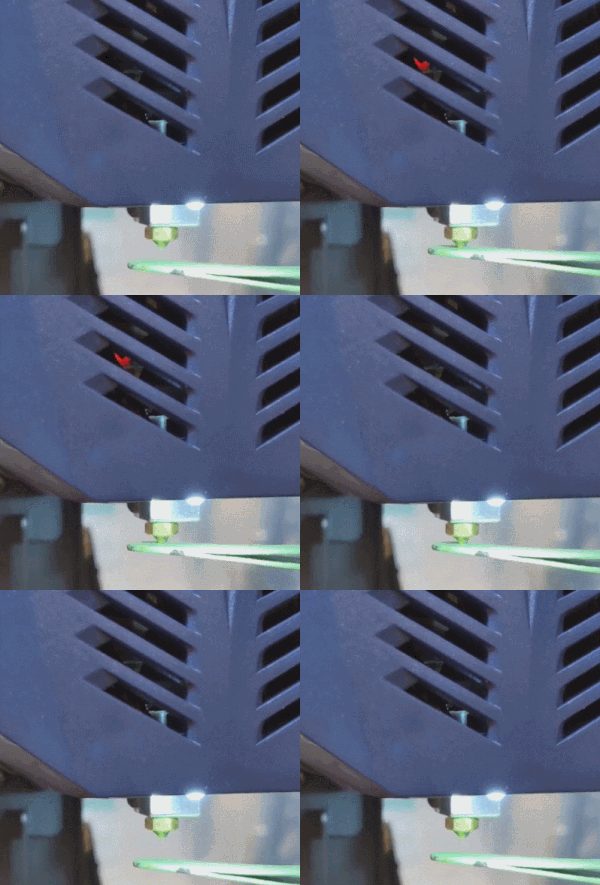
    Hai máy in 3D tiêu dùng gần đây, Anycubic Vyper và Creality CR-6 SE, đã triển khai ý tưởng do chính họ sản xuất. Chúng tôi đã thử nghiệm một máy in Vyper mẫu đặc biệt từ Anycubic để kiểm tra tính năng này, vì vậy chúng ta hãy xem xét thực tế.

    Cảm biến lực tích hợp đầu in 3D hoạt động như thế nào

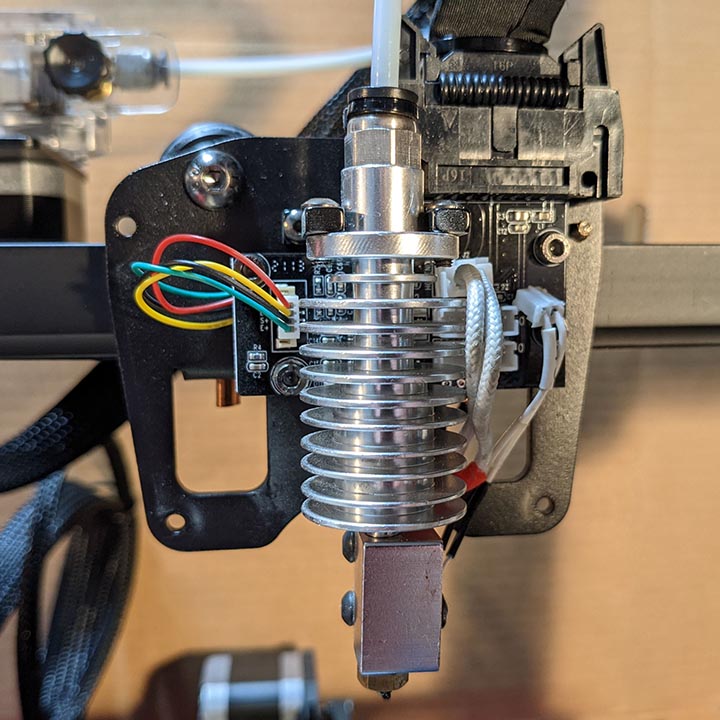
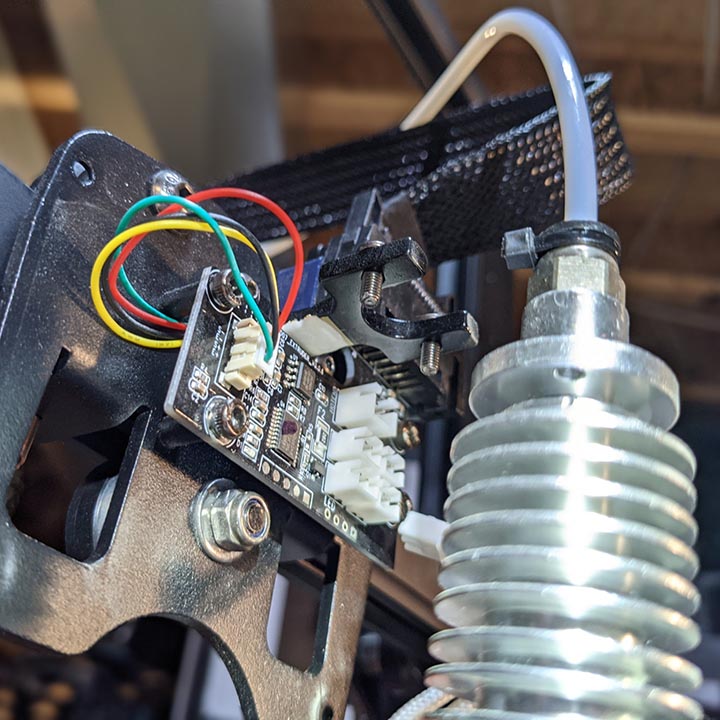
    Cụm máy đùn của Anycubic Vyper có một giá đỡ kim loại hình cái nĩa cho đầu phun có gắn một cảm biến load cell (cảm biến lực). Điều này biến nó thành một cảm biến lực tương tự như cơ chế của cân điện tử.

    Bất kỳ lực nào tác động lên đầu nóng sẽ làm biến dạng load cell, cảm biến lực này sẽ chuyển lực tác động thành tín hiệu điện có thể đo và định lượng. Ngay cả khi lực tác động rất nhẹ trên đầu in cũng có thể được phát hiện theo cách này.

    Nhờ chức năng này, bản thân vòi phun trở thành một bộ cảm ứng. Khi máy tự động cân bằng bàn in, đầu in được hạ xuống cho đến khi vòi phun tiếp xúc với bàn nhiệt. Ngay cả một cái chạm nhẹ cũng có thể được phát hiện một cách đáng tin cậy, vì vậy quá trình này không cần nhiều lực.

    Bằng cách thực hiện nhiều phép đo như vậy theo mô hình lưới, phần mềm có thể thực hiện bù khoảng cách tự động trên trục Z. Đây là một ý tưởng tốt và đầu in đã được thiết kế hỗ trợ tính năng này.

    Kết quả của giải pháp căn chỉnh bàn in 3D mới

    Nó hoạt động tốt như thế nào? Tôi rất vui khi nói rằng tính năng nàythực sự có hiệu quả, máy in có thể tự động bù khoảng cách trục Z hiệu quả cho lớp in đầu tiên.

    Bạn chỉ cần lắp bàn in, đảm bảo đầu phun và bề mặt bàn nhiệt sạch sẽ, sau đó khởi động máy in thực hiện quá trình tự động san phẳng.

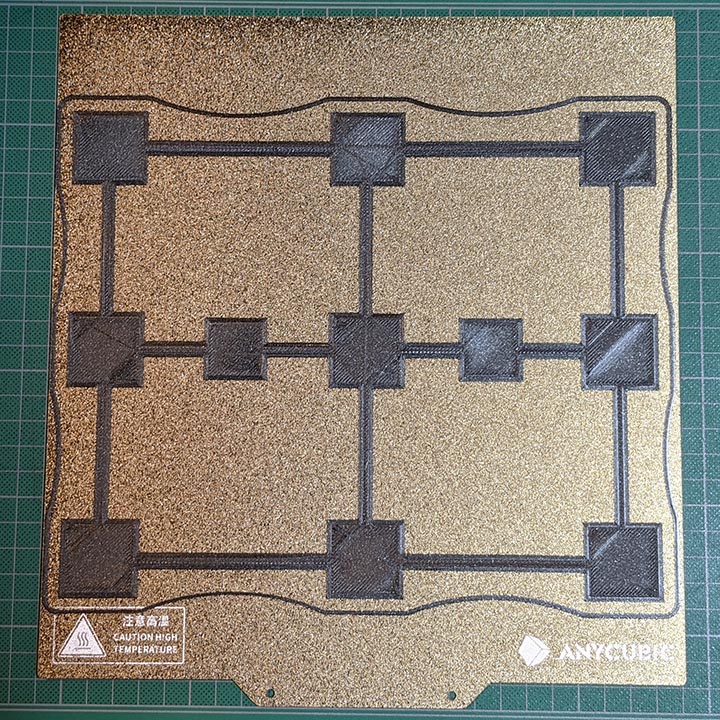
    Máy in 3D sẽ gia nhiệt bàn in trước, đảm bảo các phép đo được thực hiện trong cùng điều kiện in, sau đó vòi phun chạm vào bàn nhiệt theo dạng lưới 4 x 4, phần mềm sẽ tự động tính toán và áp dụng cân bằng lưới.

    Tính năng offset trục Z ban đầu cũng được hỗ trợ để bạn tinh chỉnh nếu muốn. Về lý thuyết, quy trình không cần phải thực hiện mỗi lần in trừ khi bạn thay đổi bàn in nhiệt, nhưng bạn có thể kích hoạt quy trình hiệu chuẩn bất cứ khi nào muốn.

    Giới hạn của giải pháp cảm biên lực đầu in 3D

    Tự động căn chỉnh bàn in hoạt động hiệu quả, nhưng nó cũng có những giới hạn. Trước hết, các vấn đề liên quan đến chất lượng hoặc loại dây nhựa, hoặc vật liệu của bàn in nhiệt, là những vấn đề vẫn có thể gặp phải. Những điều này không được khắc phục bởi giải pháp căn chỉnh bàn in nhiệt khi cho ra kết quả cuối cùng của bản in.

    Cả bề mặt in và đầu vòi phun phải sạch để có được kết quả tốt nhất, vì vậy tốt nhất bạn nên tháo dây nhựa ra khỏi đầu in trước khi tự động cân bằng bàn nhiệt. Điều này là vì máy in sẽ gia nhiệt trước khi thực hiện căn chỉnh và chạm vào bàn in hai lần ở mỗi điểm lưới, nếu đầu in vẫn đang được nạp dây nhựa sẽ để lại một ít nhựa nóng chảy ở mỗi điểm và chúng có thể ảnh hưởng đến độ chính xác của phép đo.

    Có một giới hạn đối với mô hình lưới 4 x 4 mô phỏng mặt bàn in. Bề mặt bàn in bị cong vênh quá nhiều có thể không được mô phỏng chính xác. Điều này là do độ phân giải của lưới bị cố định ở 4×4 đôi khi sẽ không thể mô phỏng chính xác mặt phẳng bàn in. Sẽ rất tuyệt nếu có một tùy chọn để tăng số lượng điểm đo hoặc có thể tinh chỉnh lưới theo cách thủ công, như một cách để xử lý với các trường hợp đặc biệt.

    Cuối cùng, phần mềm của máy không hiển thị chi tiết về quá trình tự động cân bằng của nó. Dường như không có cách nào để sửa đổi độ nhạy, không có cách nào để xem các phép đo thực tế đã thực hiện và không có cách nào để tinh chỉnh thủ công bất kỳ thứ gì khác ngoài Z-offset, có thể thay đổi lên hoặc xuống mỗi 0,05 mm.

    Kết luận

    Tính năng tự động san lấp mặt bằng và bù Z hoạt động và cho kết quả có thể sử dụng được, nhưng phần mềm không hiển thị và tùy chỉnh nhiều về những gì chính xác đang diễn ra. Nó khá tiện lợi, tích hợp cảm biến đo biến dạng là một giải pháp thông minh rất hay đối với máy in 3D. Hy vọng giải pháp này sẽ được tiếp tục phát triển và hoàn thiện hơn nữa trong tương lai.

    Nguồn: biên tập thietbiketnoi.com

  • Đánh giá Samsung Galaxy A32: Toàn diện so với mức giá

    Đánh giá Samsung Galaxy A32: Toàn diện so với mức giá

    Samsung Galaxy A32

    Dòng máy Galaxy A là một trong những những dòng máy bán chạy nhất của Samsung. Đây là điều dễ hiểu do dòng máy này có giá trị sử dụng cao so với tầm giá. Hôm nay chúng ta sẽ nói về chiếc Samsung Galaxy A32, vốn được trình làng vào cuối tháng 2. Dòng máy có những điểm gì mới so với phiên bản tiền nhiệm? Bài viết này sẽ trả lời cho câu hỏi đó.

    Thông số kỹ thuật Samsung Galaxy A32

    • Màn hình: 6.4-inch, Super AMOLED, 2400 x 1080 pixel, 90Hz
    • CPU: MediaTek Helio G80
    • RAM: 4GB
    • Camera sau: 64MP + 8MP + 5MP
    • Camera trước: 20MP
    • Bộ nhớ trong: 64GB/128GB
    • Kích thước: 158.9×73.6×8.4 mm
    • Khối lượng: 184 g
    • Pin: 5,000 mAh

    Thiết kế Samsung Galaxy A32

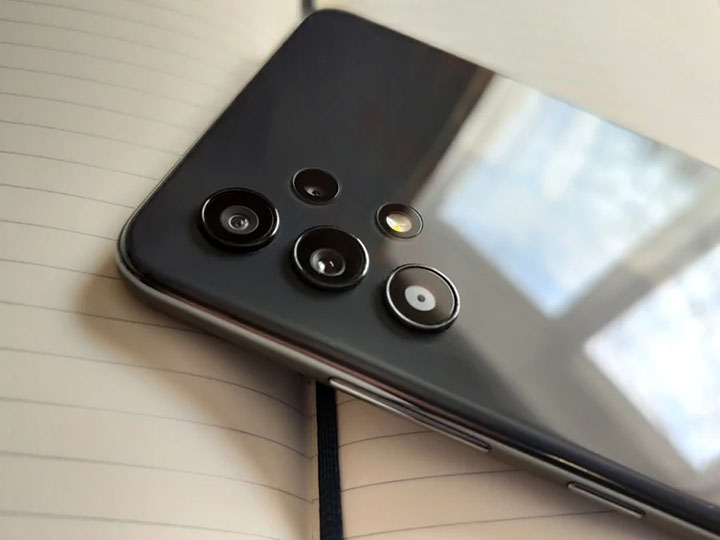
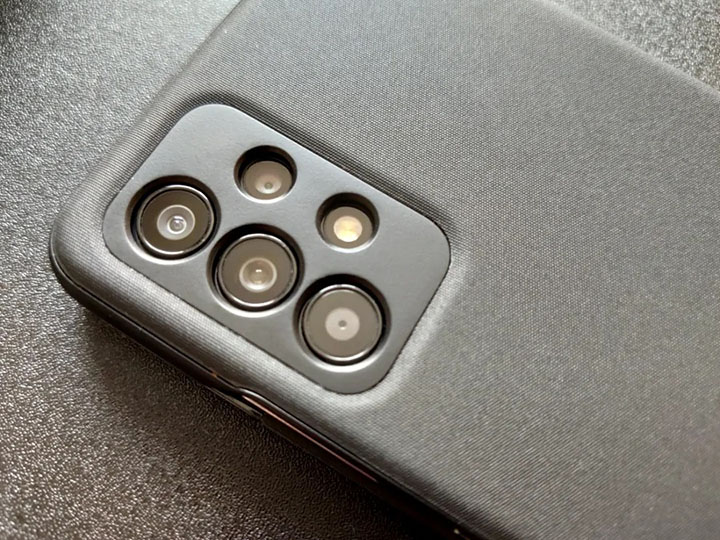
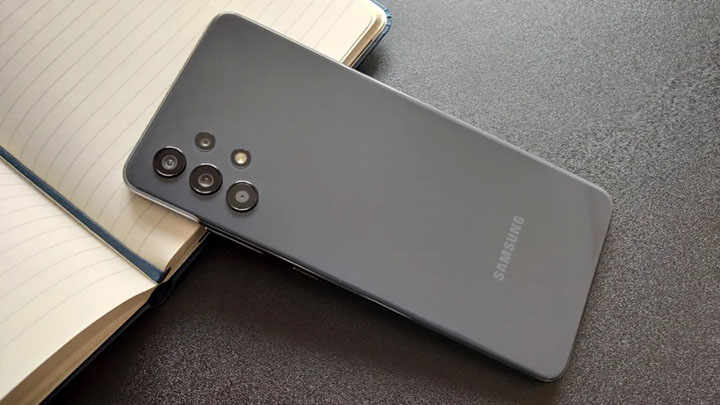
    Vẻ ngoài của dòng máy tầm trung Galaxy A vay mượn nhiều những nét thiết kế chính từ dòng flagship Galaxy S của hãng. Galaxy A32 có bố cục camera tương đồng so với dòng máy cao cấp của Samsung. Cụm camera này được đặt ở mặt lưng, có độ dày nổi lên một chút so với thân máy.

    Chiếc điện thoại được phát hành với 4 phiên bản màu sắc: màu xanh phấn, tím, trắng và đen. Nếu so sánh máy với phiên bản tiền nhiệm, thì vẻ ngoài của A32 trông vuông vắn hơn. Máy có khung viền làm bằng nhựa, được sơn màu giả kim loại.

    Samsung Galaxy A32

    Màn hình của máy được bọc trong một viền khá mỏng, với một chiếc camera selfie hình giọt nước. Màn hình máy được bảo vệ bởi 1 lớp kính cường lực Gorilla Glass 5.

    Dọc theo cạnh trái là 1 khe đựng SIM và khe đựng thẻ SD, trong khi ở cạnh phải đối diện là nút nguồn và cụm nút tăng giảm âm lượng.

    Nằm ở cạnh trên có duy nhất một chiếc microphone, trong khi cạnh dưới là cổng USB Type-C, dải loa chính, một chiếc microphone khác và giắc cắm tai nghe 3.5mm.

    Khối lượng và kích thước tổng thể của A32 khá tương đồng so với chiếc A31. Sự khác biệt về khối lượng chỉ là 1 gram. Nhưng do chiếc điện thoại Samsung thế hệ mới đã từ bỏ thiết kế bo cong góc cạnh, chiếc A32 lại không có cảm giác cầm trên tay thoải mái như phiên bản tiền nhiệm. Và tất nhiên, do có màn hình kích thước 6.4 inch, A32 không có khả năng sử dụng bằng một tay thuận tiện cho lắm.

    Màn hình Samsung Galaxy A32

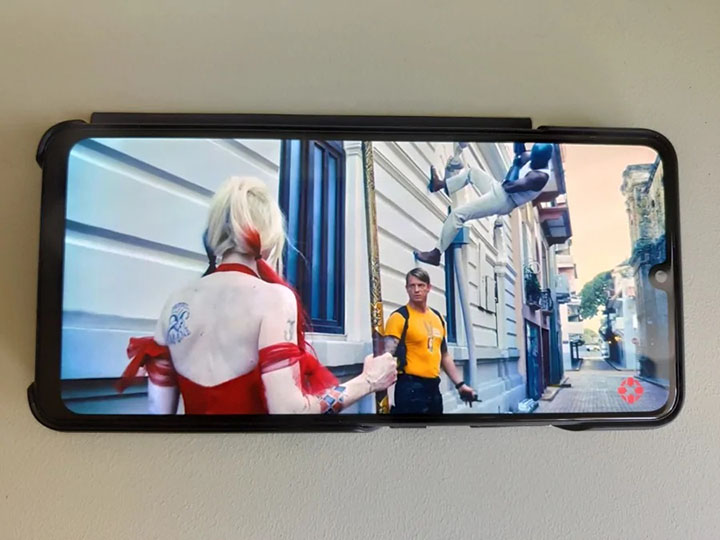
    So với phiên bản tiền nhiệm, màn hình của Galaxy A32 đã trở nên tốt hơn bao giờ hết. Với thông số kỹ thuật tương tự (kích thước 6.4 inch, tấm nền Super AMOLED, độ phân giải 2400 x 1080 pixel, mật độ điểm ảnh 411 ppi), chiếc điện thoại mới giờ đây đã có thêm tần số quét màn hình 90Hz.

    Samsung Galaxy A32

    Đối với một chiếc điện thoại phân khúc giá rẻ, màn hình của A32 có chất lượng khá tốt. Trên thị trường hiện nay khó có thể tìm thấy chiếc điện thoại thứ 2 có chất lượng tấm nền tốt như vậy ở phân khúc này. Giờ đây, chiếc A32 không những có chất lượng hình ảnh tuyệt vời của tấm nền AMOLED, mà còn đem lại trải nghiệm sử dụng mượt mà nhờ tần số quét 90Hz.

    Hiệu năng

    MediaTek Helio G80 là con chip đảm nhận mọi tác vụ xử lý cho chiếc Galaxy A32. Con chip được cấu thành bởi 2 nhân Cortex-A75 với xung nhịp tối đa là 2GHz và 6 nhân Cortex-A55 với xung nhịp tối đa là 1.8GHz. Phiên bản tiền nhiệm của máy là A31 được trang bị chip Helio P65, được cấu thành bởi tổ hợp khá tương đồng bao gồm 2 nhân Cortex-A75 (2 GHz) và 6 nhân Cortex-A55 (1.7 GHz). Vậy nên mức hiệu năng của A32 không có nhiều thay đổi so với phiên bản tiền nhiệm.

    Máy sử dụng chip GPU Mali-G52 tương tự như phiên bản trước để thực hiện các công việc xử lý đồ họa.

    Máy có dung lượng RAM tương tự như phiên bản trước, cụ thể là 4GB RAM. Tại thời điểm hiện tại, đây có lẽ là dung lượng RAM tối thiểu để sử dụng điện thoại thoải mái hàng ngày. Về mặt dung lượng bộ nhớ trong, máy có 2 lựa chọn là 64 hoặc 128GB. Máy hỗ trợ các phương thức kết nối bao gồm NFC, Bluetooth 5.0, Wi-Fi.

    Về mặt hiệu suất sử dụng, máy không có nhiều thay đổi so với phiên bản trước về mặt lý thuyết. Đây không phải là chiếc điện thoại phù hợp để chơi những tựa game có cấu hình cao. Máy tỏa ra mức nhiệt khá ấm tay ở khu vực gần cụm camera khi sử dụng cường độ lớn.

    Trong quá trình sử dụng thường ngày, chiếc Galaxy A32 có hiện tượng giật lag nhẹ. Đôi lúc các ứng dụng tôi đang dùng bị crash hoàn toàn. Khó có thể nói nguyên nhân là do phần cứng của máy hay do phần mềm.

    Phần mềm

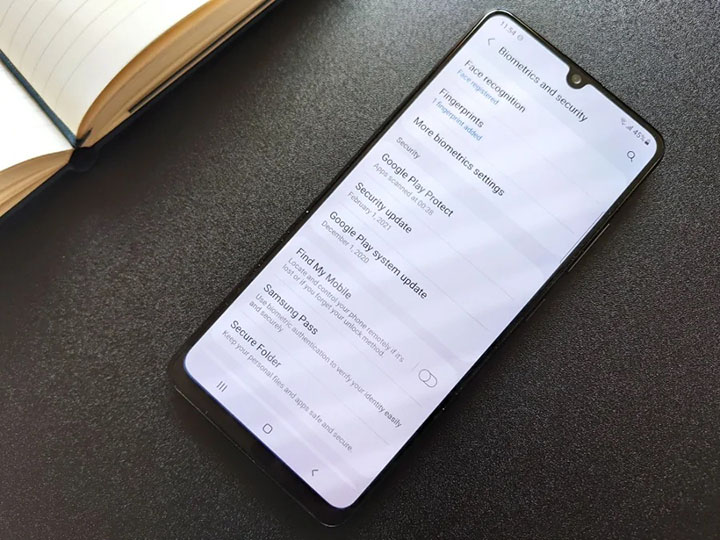
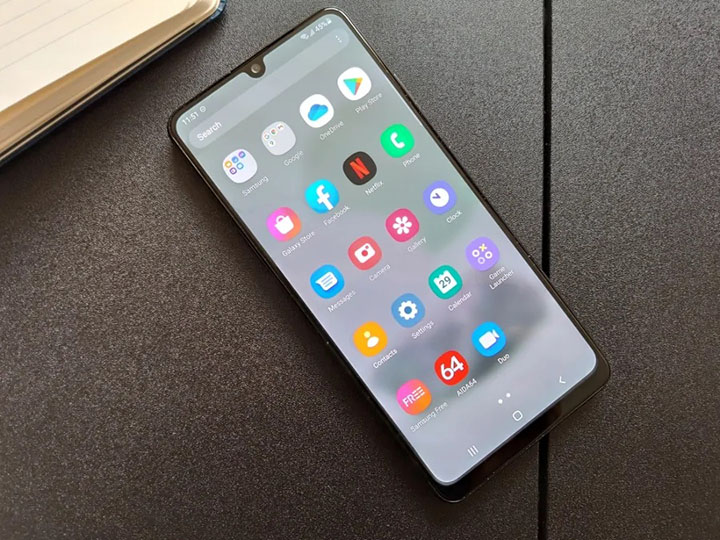
    Tại thời điểm viết bài, Galaxy A32 chạy hệ điều hành One UI 3.1, được xây dựng trên nền tảng Android 11. Một điều mà tôi nhận thấy khi sử dụng chiếc Galaxy A32 chính là một vài tính năng của hệ điều hành bị thiếu hoặc có chức năng kém hơn so với các dòng máy cao cấp của hãng. Cụ thể là máy có ít tùy chọn hơn khi tùy chỉnh chức năng cho nút nguồn.

    Camera

    Tương tự như phiên bản năm ngoái, Galaxy A32 được trang bị cụm camera sau với 4 ống kính, với khác biệt duy nhất nằm ở độ phân giải của ống kính chính. Chiếc A31 được trang bị cảm biến chính với độ phân giải 48MP, trong khi chiếc A32 được trang bị cảm biến 64MP, khẩu độ f/1.8.

    Dựa vào danh sách thông số kỹ thuật, có vẻ như những cụm camera còn lại không thay đổi gì so với phiên bản trước. Những chiếc camera này bao gồm ống kính góc rộng 8MP (f/2.2, 123 °), ống kính macro 5MP (f/2.4) và ống kính ToF 5MP (f/2.4). Một điểm cần lưu ý là khác với mẫu máy A52A72, chiếc Galaxy A32 không có tính năng chống rung quang học.

    Về chế độ chụp ảnh, máy có khả năng chụp hình tiêu chuẩn, chụp xóa phông, chụp đêm, chụp macro, chụp thủ công, panorama, chế độ chụp thức ăn. Máy còn mang đến cho người dùng chế độ AR, tấm lọc hihf.

    Về khả năng quay video, ngoài chế độ quay mặc định ra, máy còn có khả năng quay chuyển động chậm và sa trễ.

    Nếu ta nói về chất lượng ảnh chụp, thì kết quả khá tương đồng so với phân khúc giá. Ống kính 64MP của máy có chất lượng ảnh chụp khá tốt trong điều kiện ánh sáng ban ngày. Các bức hình có độ trong và độ chi tiết cao. So với phiên bản trước, chiếc camera có khả năng bắt sáng tốt hơn, khiến cho các bức ảnh trở nên rực rỡ hơn khi so sánh. Chức năng chỉnh sửa hình ảnh của máy nằm ở mức chấp nhận được, khiến những bức ảnh trông tự nhiên.

    Khi chụp hình trong điều kiện ánh sáng buổi tối, chất lượng hình ảnh hiển nhiên là sẽ kém hơn. Cảm biến chính của máy có khả năng xử lý hình ảnh không tốt khi thiếu ánh sáng. Những bức hình bị làm mờ, chi thiết thể hiện thấp, độ sắc nét và độ tương phản thiếu đi nhiều.

    Cảm biến góc rộng của máy có chất lượng ảnh chụp khá ổn trong điều kiện ánh sáng ban ngày. Tuy nhiên những bức hình được chụp ở chế độ này có tông màu ấm hơn so với khi chụp bằng ống kính chính. Chiếc camera góc rộng này không phù hợp chút nào khi chụp trong điều kiện thiếu sáng.

    Cảm biến macro thường rất nhạy sáng. Điều kiện ánh sáng càng nhiều thì những bức hình chụp được càng có chi tiết trong trẻo và sắc nét. Tuy nhiên chất lượng ảnh chụp vẫn bị giới hạn bởi độ phân giải thấp của cảm biến.

    Camera selfie của máy có độ phân giải 20MP với khẩu độ f/2.2. Đây là cấu hình camera tương tự so với phiên bản trước. Trong ứng dụng chụp hình, bạn có thể tìm thấy những chế độ làm đẹp, bộ lọc và chế độ chụp hình selfie nhóm.

    Thời lượng pin

    Galaxy A32 được trang bị một quả pin dung tích 5000 mAh bên trong. Máy cũng không có thay đổi gì so với phiên bản trước ở khía cạnh này. Kết quả là, trong quá trình sử dụng vừa phải, chiếc điện thoại có thể trụ được 1 ngày rưỡi. Ngay cả trong trường hợp sử dụng cường độ cao, thời lượng pin của A32 vẫn đủ để cho phép bạn dùng qua 1 ngày.

    Chiếc điện thoại hỗ trợ công suất sạc pin là 15W. Trong quá trình kiểm tra, chiếc điện thoại sạc từ 0 đến 100% trong chưa đầy 2 giờ đồng hồ.

    Tổng kết

    Xét về mặt tổng thể, Galaxy A32 không có nhiều điểm thay đổi so với phiên bản tiền nhiệm. Tuy nhiên những điểm mới của chiếc điện thoại vẫn đem lại trải nghiệm sử dụng mới cho người dùng. Những thay đổi này bao gồm một thiết kế hiện đại hơn, tần số quét màn hình cao và chiếc camera chính độ phân giải cải thiện. Đối với một chiếc điện thoại thuộc phân khúc tầm trung, Samsung Galaxy A32 là một chiếc điện thoại có giá trị sử dụng tốt.

    Điểm cộng

    • Chất lượng build tốt
    • Màn hình OLED, 90Hz rực rỡ
    • Camera chính tốt so với mức giá
    • Thời lượng pin dài
    • Có giắc cắm tai nghe
    • Có khe đọc thẻ nhớ SD

    Điểm trừ

    • Các chế độ chụp hình khác không quá ấn tượng
    • Không có nhiều thay đổi so với bản gốc
  • Đánh giá Huawei MateBook X Pro: Có đủ để thay thế MacBook?

    Đánh giá Huawei MateBook X Pro: Có đủ để thay thế MacBook?

    Huawei MateBook X Pro

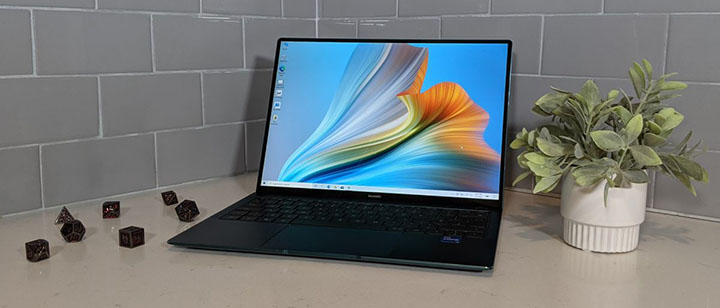
    Huawei MateBook X Pro là một chiếc laptop văn phòng ở phân khúc cao cấp. Máy được trang bị một màn hình kích thước 13.9 inch với tỷ lệ 3:2, bàn phím và touchpad thoải mái, thời lượng pin dài, ổ SSD tốc độ cao. Tuy nhiên, với chiếc laptop này, bạn sẽ phải làm quen với mức hiệu năng tầm trung, ít cổng kết nối và một chiếc webcam đặt trên thân máy. Bài viết hôm nay sẽ đánh giá chi tiết Huawei MateBook X Pro, chỉ ra những điểm cộng và điểm trừ của chiếc laptop.

    Thông số kỹ thuật của Huawei MateBook X Pro

    • CPU: Intel Core i7-1165G7
    • GPU: Intel Iris Xe
    • RAM: 32GB
    • Bộ nhớ: 1TB SSD
    • Màn hình: 13.9-inch, 3:2, 3000×2000
    • Kích thước: 12.0 x 8.5 x 0.6 inch
    • Khối lượng: 1.31 kg

    Thiết kế của Huawei MateBook X Pro

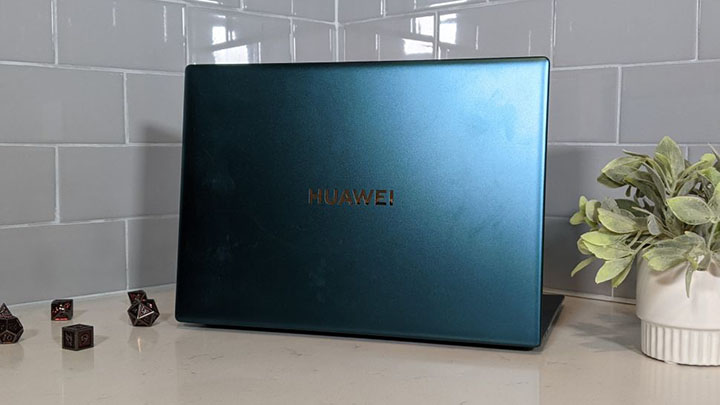
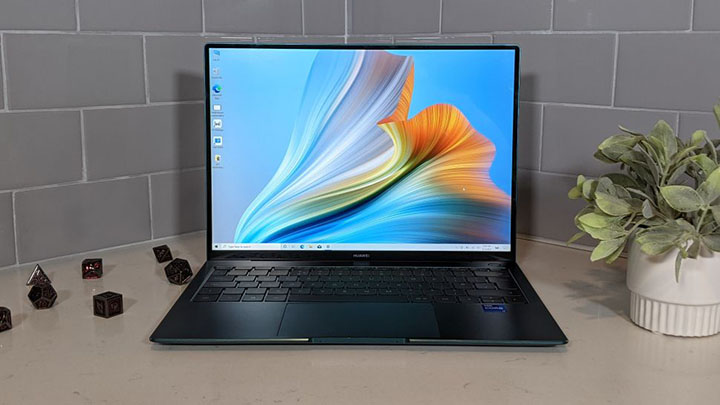
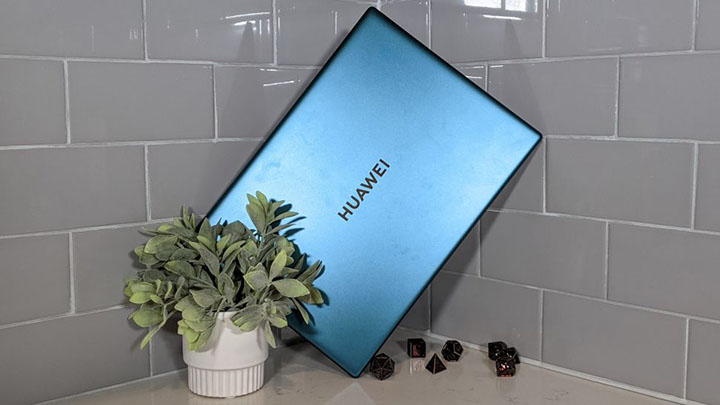
    Phần lớn các dòng laptop văn phòng trên thị trường có vỏ ngoài màu đen hoặc xám. Trong khi đó, Huawei MateBook X Pro sở hữu tông màu chủ đạo là xanh ngọc bích bắt mắt. Nắp máy được hoàn thiện phẳng mịn, với các góc cạnh được bo cong mềm mại, được đặt chính giữa là logo Huawei mạ bạc bóng bẩy.

    Huawei MateBook X Pro

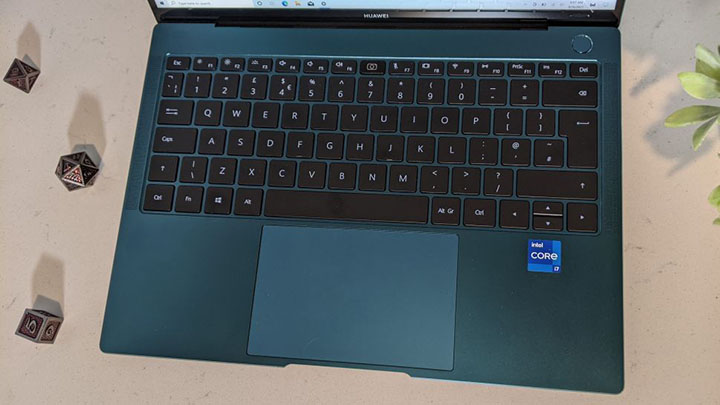
    Thiết kế của nội thất bên trong được vay mượn nhiều từ dòng máy MacBook và Surface Laptop. Bàn phím của máy được đặt ngay ngắn bên trên thân máy, kẹp giữa bởi 2 dải loa dài, với touchpad đặt bên dưới và nút nguồn kiêm bảo mật vân tay nằm bên trên.

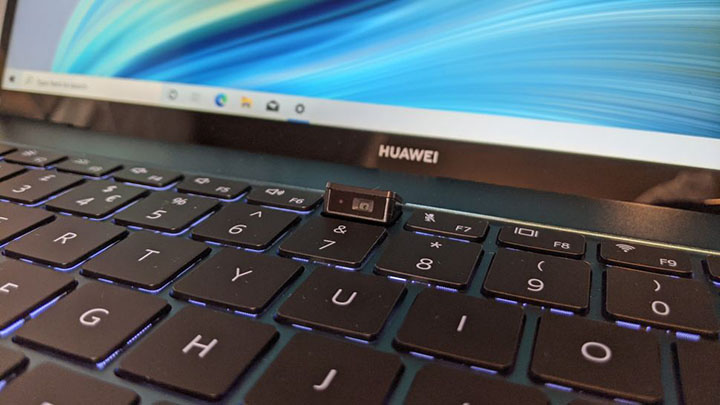
    Màn hình tỷ lệ 3:2 của máy được bọc bên trong một viền bezel siêu mỏng. Viền màn hình của máy mỏng đến mức hãng phải chuyển vị trí webcam xuống thân máy.

    Với khối lượng 1.3 kg và số đo 3 cạnh là 12 x 8.5 x 0.6 inch, Huawei MateBook X Pro có thiết kế tổng thể khá gọn nhẹ đối với một chiếc laptop 14 inch. Tuy nhiên, Apple MacBook Pro M1 (nặng 1.27 kg, 12.0 x 8.4 x 0.6 inch), Dell XPS 13 (nặng 1.27 kg, 11.6 x 7.8 x 0.6 inch) và Asus Zenbook 13 UX325EA (nặng 1.13 kg, 11.9 x 8 x 0.5 inch) có khối lượng nhẹ hơn nhiều so với chiếc laptop Huawei.

    Cổng kết nối của Huawei MateBook X Pro

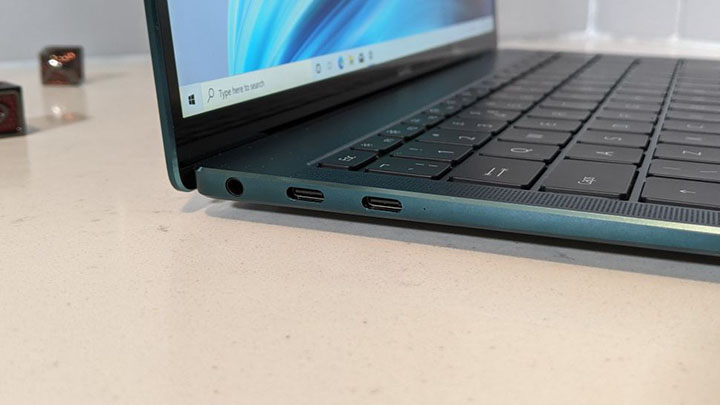
    Huawei MateBook X Pro

    Huawei MateBook X Pro không được trang bị nhiều cổng kết nối. Bên trái thân máy sở hữu 2 cổng USB Type-C và giắc cắm tai nghe, trong khi bên phải được trang bị duy nhất 1 cổng USB Type-A.

    Màn hình của Huawei MateBook X Pro

    Huawei MateBook X Pro được trang bị một màn hình có kích thước 13.9 inch, độ phân giải 3000 x 2000 pixel, có độ sáng rực rỡ và đem lại trải nghiệm sử dụng tốt nhờ sở hữu tỷ lệ 3:2.

    Dựa vào kết quả thước đo màu, màn hình của Huawei MateBook X Pro phủ được 74.7% dải DCI-P3, thấp hơn một chút so với mức trung bình phân khúc (85.1%). Tuy nhiên, khả năng thể hiện màu sắc của chiếc laptop Huawei không cách biệt là mấy so với MacBook Pro (78.3%), Dell XPS 13 (76.9%) và Zenbook 13 (76.1%).

    Với chỉ số độ sáng bình quân là 464 nit, màn hình của MateBook X Pro rực rỡ hơn so với mức trung bình phân khúc (393 nit), trong đó bao gồm MacBook Pro (435 nit), XPS 13 (442 nit) và Zenbook 13 UX325EA (370 nit).

    Bàn phím và touchpad của Huawei MateBook X Pro

    Bàn phím của Huawei MateBook X Pro có phản hồi xúc giác khá chắc tay dù có hành trình không được sâu cho lắm. Các nút của máy được cách nhau một khoảng cách vừa tầm, tuy nhiên hình dáng kỳ lạ của nút Enter có thể khiến người dùng phải mất chút thời gian để làm quen.

    Touchpad của máy có kích thước 4.5 x 3.0 inch, sở hữu bề mặt phẳng mịn và dễ sử dụng. Touchpad của máy sở hữu công nghệ mà Huawei đặt tên là Free Touch. Công nghệ này cho phép chiếc touchpad tạo ra phản hồi xúc giác mỗi khi người dùng chạm tay bên trên bề mặt.

    Âm thanh

    So với phân khúc kích thước, hệ thống loa của Huawei MateBook x Pro có âm lượng khá lớn, tuy nhiên lại có khả năng thể hiện dải bass không được tốt cho lắm. Loa của máy thể hiện dải mid khá tốt, đem lại trải nghiệm âm thanh trong trẻo và rõ ràng.

    Hiệu năng

    Phiên bản Huawei MateBook X Pro mà chúng tôi sử dụng để review được trang bị chip Intel Core i7-1165G7 và 16GB RAM. Máy có khả năng xử lý đa nhiệm khá tốt. Chiếc laptop có thể hoạt động bình thường dù tôi mở đồng loạt 30 tab Chrome và 5 tab chạy video HD trên Youtube.

    Trong bài kiểm tra hiệu năng tổng thể với Geekbench 5.4, chiếc MateBook X Pro đạt điểm số 4,191, thấp hơn so với mức trung bình phân khúc của dòng laptop cao cấp (4,421 điểm). Cả 3 dòng máy được so sánh là XPS 13, MacBook Pro và ZenBook 13 đều có điểm số hiệu năng cao hơn so với chiếc Huawei, đo được lần lượt trong bài kiểm tra này là 5345, 5925 và 5032 điểm.

    MateBook X Pro hoàn thành việc chuyển đổi 1 video 4K sang độ phân giải 1080p trong vòng 17 phút 25 giây khi sử dụng ứng dụng HandBrake, chậm hơn một chút so với mức trung bình phân khúc (16 phút 32 giây). Tuy nhiên, XPS 13 và ZenBook 13 có thời gian hoàn thành còn chậm hơn cả chiếc MateBook, với kết quả lần lượt là 16 phút 32 giây và 17 phút 51 giây.

    Ổ SSD dung lượng 1TB của chiếc laptop Huawei có tốc độ ghi chép dữ liệu đo được là 1,146 MBps, cao gần gấp đôi so với mức trung bình phân khúc (634 MBps). Ổ SSD của XPS 13 (814 MBps) và của ZenBook 13 (584 MBps) có tốc độ đọc chép dữ liệu chậm hơn. MacBook Pro sở hữu ổ SSD có tốc độ nhanh nhất trong bài kiểm tra này, với kết quả ấn tượng là 2,825 MBps.

    Khả năng xử lý đồ họa.

    Được trang bị chip đồ họa liền Intel Iris Xe, MateBook X Pro đem lại trải nghiệm mượt mà với những ứng dụng đồ họa cơ bản và các tựa game nhẹ nhàng. Tuy nhiên, chiếc laptop chật vật đôi chút ở những tựa game đòi hỏi cấu hình cao hơn. Cụ thể là ở tựa game Sid Meier’s Civilization Gathering Storm, chiếc laptop Huawei đạt mức khung hình 18 fps, thấp hơn nhiều so với mức trung bình 28 fps của dòng laptop cao cấp. Được trang bị con chip M1 mạnh mẽ, MacBook Pro đạt mức khung hình 29 fps, trong khi XPS 13 và ZenBook 13 có kết quả đo được lần lượt là 15 và 21 fps.

    Tiếp tục kiểm tra khả năng xử lý đồ họa của máy với ứng dụng 3DMark. Ở bài kiểm tra này, chiếc MateBook đạt điểm số 4,129, một lần nữa thấp hơn so với mức trung bình phân khúc (4,788 điểm). Điểm số này của máy nằm giữa kết quả kiểm tra của XPS 13 (3,756 điểm) và Zenbook 13 (4,407 điểm).

    Thời lượng pin

    Thời lượng pin là một trong những điểm mạnh của chiếc MateBook X Pro. Trong bài kiểm tra thời lượng pin của chúng tôi, chiếc laptop trụ được 10 giờ 22 phút sau khi lướt web liên tục bằng wifi, với độ sáng màn hình 150 nit. Kết quả thời lượng pin này vừa đủ để vượt qua mức trung bình phân khúc (10 giờ 17 phút), đồng thời đánh bại XPS 13 (7 giờ 32 phút). Tuy nhiên, thời lượng pin của máy thấp hơn khi so sánh với MacBook Pro (16 giờ 32 phút) và ZenBook 13 (13 giờ 47 phút).

    Webcam

    Webcam của MateBook được đặt trên thân máy, nhô lên mỗi khi tôi nhấn nút chức năng trên bàn phím. Không những có vị trí bất tiện, chất lượng hình ảnh của chiếc webcam này cũng không tốt chút nào. Trong những bức hình chụp thử, webcam của máy tuy có khả năng thể hiện màu sắc khá tốt, tuy nhiên lại có chi tiết không được sắc nét cho lắm.

    Khả năng tản nhiệt

    Huawei MateBook X Pro sở hữu khả năng tản nhiệt khá hiệu quả, cho phép người dùng sử dụng máy trong thời gian dài mà không phải lo đến việc quá tải nhiệt. Chúng tôi tiến hành đo nhiệt độ ở các vị trí chiến lược sau khi để máy chạy 1 video HD trong vòng 15 phút. Nhiệt độ tại vị trí gầm máy lúc này đo được là 33 độ C, nằm trong ngưỡng nhiệt hoạt động lý tưởng 35 độ C của laptop. Những vị trí mà tay bạn trực tiếp chạm vào trong quá trình sử dụng còn có mức nhiệt tốt hơn. Cụ thể là tại bàn phím và touchpad, có mức nhiệt đo được lần lượt là 31 và 25 độ C. Vị trí có nhiệt độ cao nhất nằm gần hệ thống khe thông khí bên dưới thân máy, có mức nhiệt đo được là 36 độ C.

    Phần mềm

    Huawei cài duy nhất một ứng dụng tiện ích của hãng vào trong chiếc MateBook X Pro, có tên gọi là PC Manager. Phần mềm này cho phép người dùng cập nhật nhanh chóng các driver của máy, chạy chẩn đoán hệ thống để kiểm tra tình trạng của các linh kiện.

    Tổng kết

    Huawei MateBook X Pro là một chiếc laptop chất lượng tốt, tuy nhiên đây không phải là chiếc máy thích hợp để thay thế MacBook. Máy có màn hình rực rỡ, bàn phím thoải mái, ổ SSD tốc độ và thời lượng pin dài. Tuy nhiên, máy có nhiều điểm hạn chế bao gồm gồm hiệu năng tầm trung, ít cổng kết nối và vị trí webcam bất tiện khiến cho chiếc laptop gặp nhiều khó khăn khi cạnh tranh với các dòng máy khác.

    Với số tiền bỏ ra để mua MateBook X Pro, bạn có thể mua MacBook Pro. Đây là một chiếc laptop tuyệt vời với hiệu năng đỉnh cao, webcam đẹp và thời lượng pin siêu dài. Nếu bạn thực sự không thích hệ điều hành macOS, thì MateBook X Pro là một lựa chọn không tồi, tuy nhiên, bạn đang chi nhiều tiền để có được một sản phẩm chất lượng kém hơn.

    Điểm mạnh

    • Màn hình rực rỡ
    • Bàn phím và touchpad thoải mái
    • Thời lượng pin dài
    • Ổ SSD tốc độ cao

    Điểm yếu

    • Hiệu năng tầm trung
    • Ít cổng kết nối
    • Vị trí webcam bất tiện
    • Giá cao
  • Cách chụp ảnh tự sướng sao cho đẹp mà không cần ứng dụng

    Cách chụp ảnh tự sướng sao cho đẹp mà không cần ứng dụng

    Cách chụp ảnh tự sướng sao cho đẹp mà không cần ứng dụngChụp ảnh tự sướng là một một sở thích không thể thiếu của giới trẻ. Tuy nhiên, làm thế nào để chụp được một bức ảnh đẹp thì không phải ai cũng có kinh nghiệm.

    Bạn đang sở hữu một chiếc smartphone có hỗ trợ camera trước, hay bất kỳ một chiếc máy ảnh tầm cỡ nào, thì việc chụp ảnh tự sướng là khoản không thể thiếu trong cuộc sống hàng ngày. Tuy nhiên, không phải ai cũng có kinh nghiệm để biết cách chụp hình tự sướng đẹp. Bài viết sau sẽ chia sẻ một vài mẹo chụp ảnh tự sướng đẹp lung linh, giúp bạn có thể tham khảo thêm cho bản thân.

    Không tự sướng trước gương

    Khi chụp ảnh trước gương, ảnh chụp sẽ bị mờ và chói lóa do hiện tượng phản chiếu ánh sáng trên bề mặt của gương. Điều này sẽ dẫn tới bức ảnh của bạn không thể coi được toàn bộ nội dung trên bức hình.

    Nếu muốn chụp qua gương, cần lưu ý tắt đèn flash và chuẩn bị không gian ánh sáng đồng đều và không bị đơn hướng bở sẽ gây lóa ảnh. Tuy nhiên, trong điều kiện tốt nhất bạn không nên sử dụng cách này mà vẫn có nhiều cách chụp khác mang lại khoảnh khắc tuyệt vời hơn.

    ảnh chụp bị mờ và chói lóa
    ảnh chụp bị mờ và chói lóa

    Phông nền phía sau thật thu hút, gọn gàng và sạch sẽ

    Hầu hết các loại camera trước trên điện thoại đều không hỗ trợ xóa phông, do đó, mọi đồ vật khung cảnh phái sau bạn trong tầm ngắm ống kính, sẽ được đưa vào trong bức hình chụp.

    Hãy tưởng tượng rằng, không gian chụp ảnh tự sướng của bạn là trong một căn phòng lộn xộn, mặc đồ “nhếch nhác”, thậm chí tự sướng trong nhà vệ sinh (thói quen của rất nhiều người), thì bức ảnh của bạn sẽ trở nên phản cảm và dễ bị “ăn gạch” bởi những chi tiết không đáng có cũng lọt vào trong ảnh.

    Do đó, hãy dọn đẹp và chuẩn bị phông nền phía sau thật thu hút, gọn gàng và sạch sẽ để có được bức ảnh đẹp nhất cho bạn.

    Hạn chế “chu mỏ, phồng má” khi chụp ảnh tự sướng

    Mốt chụp ảnh “chu môi, phồng má, đã trở nên phổ biến trong giới trẻ hiện nay. Bạn thường nhìn thấy những hot boy, hot girl chụp những bức ảnh chu mỏ, phồng má đẹp lung linh và dễ thương trên mạng, và muốn học theo cách chụp này. Tuy nhiên, trước khi thực hiện cần đảm bảo rằng mình sẽ đẹp khi làm như vậy, bởi những tư thế kỳ lạ này sẽ rất “kén” người.

    Bằng một chút tự tin thái quá, bạn có thể sẽ không còn nhận ra mình khi chụp “chu mỏ, phồng má” và thường những bức ảnh này cũng rất dễ bị “ném đá” khi đăng tải lên mạng.

    Tự sướng đúng chỗ, đúng lúc

    Dù bạn đang vô tình hay cố ý, thì những bức ảnh chụp tự sướng không đúng nơi đúng chỗ sẽ rất dễ gây phản cảm và bức xúc cho người xem. Một số nơi nên tránh chụp tự sướng bạn cần chú ý như đám tang, những hoàn cảnh éo le (cháy nhà, cứu người…) và trong các buổi lễ nghiêm trang…

    Không chụp trực diện khuôn mặt

    Chụp ảnh tự sướng cũng cần tính thẩm mỹ và đúng nguyên tắc. Nếu bạn chỉ “bê nguyên” khuôn mặt mình vào trong ảnh một cách chính diện sẽ khiến chúng bị mất đối xứng, và đôi khi cũng rất “kinh hoàng” trong một vài góc độ.

    Vì thế, hãy nhớ rằng cách làm này chỉ dành cho chụp ảnh chứng minh thư của bạn, còn muốn chụp ảnh tự sướng đẹp, hãy sáng tạo và tìm kiếm cả không gian nền xung quanh.

    Chú ý ánh sáng

    Ánh sáng quá tối (trong toilet hoặc phòng kín) sẽ khiến ảnh chụp không rõ mặt và xấu. Nếu dùng đèn flash để “chữa cháy” thì càng làm cho bức ảnh của bạn trông thảm hại hơn, vì khi đó da bạn sẽ bị vàng và rất dễ bị người khác tưởng rằng mình đang mắc bệnh. Vì vậy, hãy chọn lữ một không gian có ánh sáng thích hợp để lưu lại được những ảnh chụp đẹp nhất.

    Tuy nhiên, nếu ánh sáng dư thừa cũng khiến khuôn mặt của bạn bị tối đen do hiện tượng ngược sáng gây nên, trong khi phông nền xung quanh rất rõ ràng. Vì vậy, hãy tránh xa những khu vực có ánh sáng hắt vào ống kính, như TV, màn hình máy tính, cửa sổ trong phòng tối… để loại bỏ bị ngược sáng khi chụp ảnh.

    Sử dụng các phần mềm chỉnh sửa

    Hiện nay, có rất nhiều phần mềm hỗ trợ chỉnh sửa ảnh từ mức độ chuyên nghiệp cho đến bình thường. Bạn có thể sử dụng một công cụ chỉnh sửa bất kỳ mà mình thích để chỉnh các hiệu ứng như làm mịn da, trắng da, tẩy các khuyết điểm trên khuôn mặt, thậm chí là các chế độ cảnh lung linh, huyền ảo… Đảm bảo rằng, sau một vài bước chỉnh sửa này, bạn sẽ đẹp lên trông thấy, có thể khiến say đắm lòng người.

    Nguồn: biên tập thietbiketnoi.com

  • Làm thế nào để nâng chất lượng bề mặt sản phẩm in 3D

    Làm thế nào để nâng chất lượng bề mặt sản phẩm in 3D

    Như chúng ta đã biết đến thời điểm hiện tại việc cải thiện chất lượng bề mặt in 3D vẫn là một trong những yếu điểm của công nghệ in 3D – FDM. Điều này có thể không cần với công nghệ SLA nhưng do chi phí về máy và vật liệu in đắt đỏ nên công nghệ FDM vẫn được ưa chuộng và sử dụng rộng rãi.

    Điều này có thể được cải thiện bằng cách hấp sản phẩm in 3D bằng vật liệu ABS trong hơi axeton hay nước rửa mạch. Bạn cũng có thể đổ axeton vào máy hấp và cho nó làm việc với sản phẩm nhựa ABS nhưng điều này không được nhà xản xuất khuyến cáo vì nó có thể gây mất an toàn.

    Axeton là chất không ổn định và rất dễ cháy. Nếu hít phải một lượng lớn hơi axeton có thể gây ảnh hưởng đến hệ thần kinh.

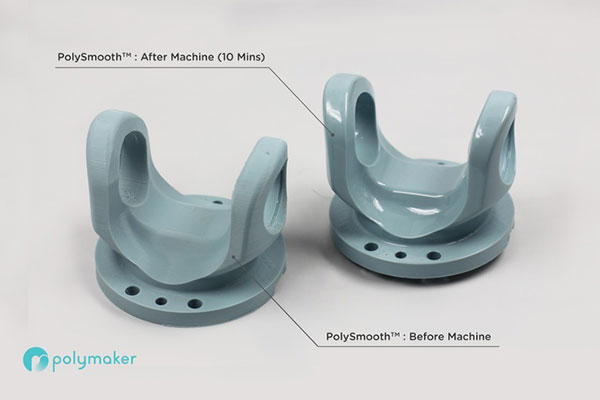
    Ý tưởng đã nhận được ủng hộ từ cộng đồng, một số hình ảnh minh họa cho thấy chất lượng bề mặt được cải thiện khá tốt sau khi hấp sản phẩm.


    Nhưng các bạn nên lưu ý, phương pháp này cần được thự hiện cực kỳ cẩn thận với đồ bảo hộ thích hợp vì tính chất nguy hiểm của axeton.

    Nguồn : biên tập thietbiketnoi.com

  • 5 cách miễn phí giúp tối ưu việc sử dụng wifi cho gia đình bạn

    5 cách miễn phí giúp tối ưu việc sử dụng wifi cho gia đình bạn

    Wifi được coi là một trong những phát minh vĩ đại nhất trong vài thập kỷ gần đây. Nhờ wifi, mọi thiết bị trong nhà có thể dễ dàng kết nối mạng, từ máy tính bảng, máy tính xách tay, ti vi… thậm chí là máy pha cà phê hoặc tủ lạnh.

    Nhưng mạng wifi của bạn liệu có đang phát huy hết sức mạnh của nó? Mạng có nhanh như những gì nhà cung cấp dịch vụ tuyên bố không? Bạn liệu đã biết cách kết nối tất cả các thiết bị với nhau để dễ dàng chia sẻ tập tin tại nhà?

    Dưới đây là 5 cách miễn phí giúp bạn giải đáp các câu hỏi trên.

    1. Đổi kênh

    Đôi khi, tín hiệu wifi sẽ mạnh hơn khi bạn đổi kênh. Nếu bạn sống trong một khu vực dân cư đông đúc thì xung quanh bạn có hàng chục hoặc thậm chí là hàng trăm router wifi. Mỗi router lại phát ra một tín hiệu để chủ nhân có thể kết nối mạng. Vấn đề là đôi khi một loạt router nằm được đặt gần nhau có thể làm nhiễu sóng của nhau và làm ảnh hưởng đến tín hiệu kết nối.

    Khi điều đó xảy ra, để cải thiện tín hiệu mạng, bạn hãy thay đổi kênh phát sóng của router. Để có thể tìm được kênh phát sóng lý tưởng nhất, bạn hãy sử dụng công cụ ViStumbler trên Windows để có được dữ liệu về các thiết bị định tuyến wifi xung quanh. Hoặc bạn cũng có thể sử dụng công cụ Wifi Analyzer for Android và kiểm tra cường độ tín hiệu tại các điểm khác nhau trong ngôi nhà của bạn.

    2. Kiểm tra tốc độ

    Quy tắc vàng khi sử dụng dịch vụ wifi đó là không bao giờ tin vào tốc độ mà nhà cung cấp dịch vụ đã hứa hẹn. Cách tốt nhất để kiểm chứng điều này là kiểm tra tốc độ mạng wifi, sử dụng công cụ Speedtest.net của Ookla. Đây là một dịch vụ đơn giản cho phép bạn dễ dàng kiểm tra tốc độ mạng để biết được tốc độ tải về và tải lên chính xác là bao nhiêu.

    Ngoài ra, còn có các ứng dụng cho hệ điều hành Android, iOS, và Windows Phone rất tiện dụng, cho phép bạn nhanh chóng kiểm tra tốc độ wifi.

    3. Biến máy tính thành hotspot

    Bạn có thể dễ dàng biến điện thoại hoặc máy tính bảng thành một hotspot, cho phép các thiết bị khác kết nối mạng thông qua đó. Hầu hết các hệ điều hành di động hiện đại đều được hỗ trợ giải pháp này. Tuy hiên, với máy tính xách tay hay máy tính để bàn thì điều này là không hề dễ dàng.

    Đối với máy tính Windows, bạn có thể sử dụng dòng lệnh để phát wifi, hoặc sử dụng các ứng dụng của bên thứ ba như Connectify, MyPublicWiFi, và Virtual Router.

    4. Chẩn đoán kết nối

    Khi bạn đã thay đổi kênh nhưng vẫn gặp phải vấn đề với mạng wifi của bạn thì hãy sử dụng một ứng dụng của Google với tên gọi Chrome Connectivity Diagnostics. Ứng dụng này sẽ chạy một số thử nghiệm trên kết nối wifi hiện tại của laptop để xác định xem liệu có sẵn kết nối Internet, kết nối DNS, hay cổng nào đã được mở cho laptop, và sau đó chạy một loạt các chương trình kiểm tra với các sản phẩm của Google.

    Các vấn đề được phát hiện sẽ hiển thị ở phía trên cùng của cửa sổ – được gọi là Warning Tests. Như bạn có thể thấy ở hình dưới đây, mạng của tôi đang gặp vấn đề liên quan tới kết nối chậm. Nhấn vào vấn đề đó, bạn sẽ thấy một bản tóm tắt những gì đang xảy ra. Ngoài ra còn có một số tính năng dành riêng cho hệ điều hành Chrome OS, bao gồm cả mạng wifi và xem cổng mặc định mà bạn có thể truy cập.

    5. Chuyển các tập tin

    Một trong những lợi ích của wifi là bạn có thể kết nối một loạt các thiết bị trong nhà trên cùng một mạng để các thiết bị này có thể giao tiếp với nhau.

    Tùy chọn đơn giản nhất dành cho PC là sử dụng tính năng Windows HomeGroup được giới thiệu lần đầu tiên trên Windows 7. Tính năng này cho phép bạn chia sẻ máy in, các tập tin âm nhạc, video và tài liệu.

    Đối với các thiết bị di động, có các công cụ như AirDroid, Pushbullet, và Doublou WiFi File Explorer có thể giúp bạ di chuyển dữ liệu sang máy tính.

    Cuối cùng, nếu bạn muốn giữ các thư mục hoặc đồng bộ các thư mục thì lựa chọn tốt nhất chính là BitTorrent Sync.

    Những công cụ này không đòi hỏi các thiết bị của bạn phải kết nối trên cùng mạng nhưng nếu các thiết bị cùng kết nối tới một mạng thì việc chuyển dữ liệu sẽ nhanh hơn.

    Nguồn: biên tập thietbiketnoi.com

  • 7 sai lầm bạn từng mắc khi chụp ảnh phong cảnh

    7 sai lầm bạn từng mắc khi chụp ảnh phong cảnh

    Việc chụp hình phong cảnh không phải quá khó khăn nhưng để tạo được một bức hình đẹp và ấn tượng lại không phải là điều dễ dàng, có nhiều điều mà những tay máy mới vào nghề rất dễ hiểu sai và mắc phải.

    Chụp phong cảnh là thể loại nhiếp ảnh phổ biến và được nhiều người yêu thích nhất hiện nay. Mặc dù vậy không phải ai cũng có thể thành công ngay, nhất là những tay máy mới vào nghề, việc mắc phải một số sai lầm cơ bản chính là nguyên nhân khiến các bức hình không thực sự hoàn mỹ.

    Cho dù phải khẳng định rằng trong nhiếp ảnh không tồn tại một quy tắc bắt buộc nào, tuy nhiên nếu là một người chụp còn non kinh nghiệm, việc tuân thủ các quy tắc cơ bản chắc chắn sẽ giúp có được nhiều kinh nghiệm quý giá. 7 sai lầm thường gặp trong chụp ảnh phong cảnh dưới đây cũng như vậy, chắc chắn bạn sẽ có được kế quả tốt hơn khi nắm chắn được vấn đề và các tình huống cần tránh khi bấm máy.

    1) Không chọn đúng thời điểm khi chụp hình

    Trong nhiều trường hơp, ánh sáng mặt trời vào giữa trưa hay giờ chiều khi còn gay gắt có thể phá hỏng một bức ảnh phong cảnh. Do sự tương phản rõ rệt giữa vùng sáng và bóng đổ, việc phơi sáng có thể rất khó khăn. Thời khắc có thể giúp bạn có được những bức hình thực sự ấn tượng, kịch tính và thu hút nhất chính là khung giờ khi mặt trời lặn và mặt trời mọc – mà chúng ta vẫn thường nghe đến khái niệm giờ vàng. Nhờ ánh sáng mềm dịu và bầu trời đầy màu sắc, hình ảnh của bạn sẽ đạt đến cấp độ mới của vẻ đẹp tự nhiên.

    2) Hình ảnh thiếu chủ đề rõ ràng

    Khi gặp một cái gì đó lớn, nhiều người thường có xu hướng cố gắng thu trọn tất cả vào một khung hình. Không thể phủ nhận các cảnh quan rộng lớn thường đẹp và có sức hút riêng nhưng nó vẫn còn thiếu một điểm quan trọng để tạo thành một bức hình đẹp.

    Trước khi nhấn nút chụp, hãy tự hỏi “đối tượng của tôi là gì?”. Mắt người phân tích hình ảnh nhìn thấy theo một cách khác, chịu ảnh hưởng nhiều bởi tầm nhìn ngoại vi với khả năng quét từ trái sang phải. Tuy nhiên máy ảnh lại “nhìn thấy” theo một cách đơn giản hơn nhiều, chỉ có thể ghi lại một phần nhỏ vào các cảm biến. Bằng cách xác định đâu là chủ đề chính, bạn mới có thể thực hiện các bước cần thiết để tạo ra hình ảnh có chất lượng hiệu quả.

    3) Không có tiền cảnh

    Một khung cảnh với màu sắc nhẹ nhàng của bình minh có thể mang đến cảm nhận tốt nhưng lại không “giữ” được sự quan tâm của người xem. Vì vậy để có được điểm nhấn đáng kể cho bức hình phong cảnh của mình, bạn cần tìm một yếu tố tiền cảnh nổi bật. Đó có thể là một cánh đồng hoa, một tảng đá, cây cối hoặc cũng có thể là một đối tượng mà con người tạo ra. Tất cả nhằm tăng thêm hiệu quả về thị giác của người xem trên khung hình.

    4) Lười xây dựng bố cục

    Tại hầu hết các danh lam thắng cảnh hoặc những địa điểm chụp ảnh thường được nhiều người lui tới, bạn sẽ thấy có những khung hình tương tự nhau từ cùng một vị trí, bố cục giống nhau…bởi người chụp không quan tâm đến việc xây dựng bố cục mà “bắt chước” theo phong cách của những người khác.

    Thay vì làm theo đám đông, bạn nên đi một vòng xung quanh khu vực đó và tìm kiếm các góc nhìn độc đáo. Để có được hiệu quả về tầm nhìn tốt hơn, cần kiểm tra các góc qua kính ngắm, có thể phóng to hoặc di chuyển một chút để có được bố cục vừa ý mà không sao chép theo phong cách cũ.

    5) Lệ thuộc vào “tự động”

    Các chế độ tự động được thiết kế để mang đến hiệu quả hình ảnh ở mức trung bình trong nhiều điểu kiện. Mặc dù sẽ giúp ích nhiều cho những người chưa có kinh nghiệm, muốn chụp hình theo kiểu “mì ăn liền” nhưng nếu muốn trở thành một nhiếp ảnh gia chuyên nghiệp, chắc chắn bạn sẽ không muốn chỉ có những bức ảnh ở mức trung bình. Để có được những sáng tạo riêng theo cách của mình, cần phá bỏ những rào cản an toàn, chuyển sang chế độ chỉnh tay và trải nghiệm.

    6) Tương phản quá nhiều

    Một trong những vấn đề phổ biến nhất với các bức ảnh phong cảnh đẹp là sự khác biệt tương phản rất lớn giữa tiền cảnh và bầu trời. Giải pháp không phải là cần đến một máy ảnh mới hoặc phần mềm phức tạp. Trên thực tế, một công cụ đơn giản như bộ lọc ánh sáng theo khu vực (Graduated Neutral Density-GND) là tất cả các bạn cần.

    Ngoài HDR là một phương pháp hiệu quả khác, thì các bộ lọc này cho phép biến đổi ánh sáng theo từng khu vực trước khi tiếp xúc với thấu kính. GND thường có 3 mật độ chính từ 0.6, 0.9 và 1.2 có khả năng giảm độ sáng của bầu trời tương ứng là 2, 3 và 4 stop.

    Trong bối cảnh mà độ chênh lệch giữa vùng này và vùng kia quá cách biệt, ví dụ chụp cảnh mà bầu trời quá sáng trong lúc một nửa kia lại nằm trong vùng bóng râm, sử dụng filter này tỏ ra hết sức hiệu quả. Có thể nói, filter này không thể thiếu được trong hành trang của những nhà nhiếp ảnh đam mê ảnh phong cảnh.

    Sử dụng bộ lọc GND với phần tối ở phía trên ống kính sẽ giúp giảm tình trạng sáng quá mức của bầu trời trong khi phần tiền cảnh vẫn được phơi sáng đúng. Bạn có thể tinh chỉnh các hiệu ứng bằng cách điều chỉnh các vị trí bộ lọc lên hoặc xuống.

    7) Lo sợ ISO cao

    Bạn có thể ngạc nhiên khi biết rằng một ISO cao có thể hữu ích cho chụp ảnh phong cảnh. Điều này đặc biệt đúng khi chụp mà không có chân máy hoặc có người chuyển động trong khung hình.

    Trong những trường hợp này, để tránh rung máy/hoặc chủ thể di chuyển, tốc độ màn trập không chậm hơn khoảng 1/125. Sau đó, để có được độ sâu trường ảnh lớn và giữ cho mọi thứ rõ nét từ gần đến xa, khẩu độ mong muốn của bạn sẽ là f / 11 hoặc f / 16. Khi sử dụng những thiết lập này bạn sẽ nhận thấy rằng khi chụp bị quá tối, cách đơn giản lúc này là tăng gấp đôi số ISO để giúp bức hình được sáng hơn.

    Nhiều nhiếp ảnh gia thường quá nhạy cảm với nhiễu do ISO cao và không trường hợp nào sử dụng trên 800. Thay vào đó họ sẽ làm chậm tốc độ màn trập, dựa vào ổn định hình ảnh, hoặc mở khẩu độ rộng hơn. Các kết quả có thể nhìn chấp nhận được trên màn hình LCD nhỏ nhưng sẽ bị mờ khi xem ảnh thực hoặc khi in với kích thước lớn hơn.

    Cũng như hầu hết các khía cạnh của nhiếp ảnh, luôn luôn những thứ bạn cần lựa chọn hoặc đánh đổi. Bạn chấp nhận một hình ảnh có một chút mờ, nhưng không bị nhiễu hạt, hay một hình ảnh sắc nét chỉ với một chút nhiễu? Rất nhiều chương trình chỉnh sửa hình ảnh hiện nay cung cấp khả năng tuyệt vời với các tùy chọn giảm nhiễu vì vậy, mối lo ngại từ nhiễu hạt khi đặt ISO cao không phải là vấn đề quá nghiêm trọng như trước đây.

    Nguồn: biên tập thietbiketnoi.com