Danh mục: Máy tính

  • Đánh giá Google Pixelbook: Hiệu suất cao, thiết kế sang trọng

    Đánh giá Google Pixelbook: Hiệu suất cao, thiết kế sang trọng

    Google Pixelbook

    Google Pixelbook là một chiếc Chromebook cao cấp bậc nhất phân khúc. Máy sở hữu hiệu năng và khả năng sử dụng linh hoạt vượt trội so với những dòng máy cạnh tranh cùng tầm giá. Ngoài các điểm mạnh về hiệu suất và các tính năng hữu ích ra, chiếc Google Pixelbook còn sở hữu một thiết kế bên ngoài vô cùng bắt mắt và sang trọng.

    Thông số kỹ thuật của Google Pixelbook

    • CPU: Intel Core i5-7Y57
    • GPU: Intel HD 615
    • RAM: 8GB
    • Bộ nhớ: 256GB SSD
    • Màn hình: 12.3-inch QHD
    • Kích thước: 11.4 x 8.7 x 0.4 inch
    • Khối lượng: 1.1kg

    Thiết kế Google Pixelbook

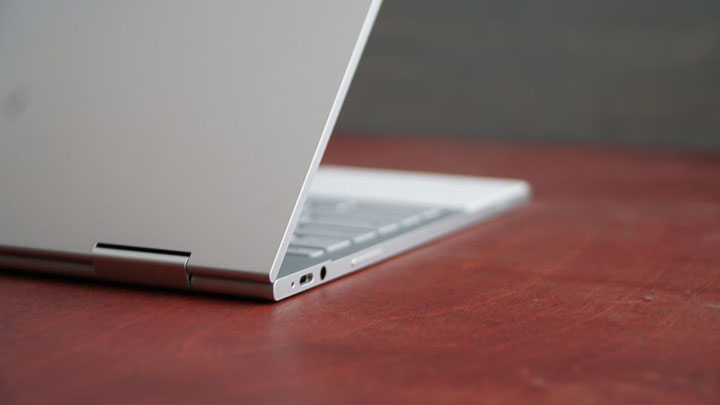
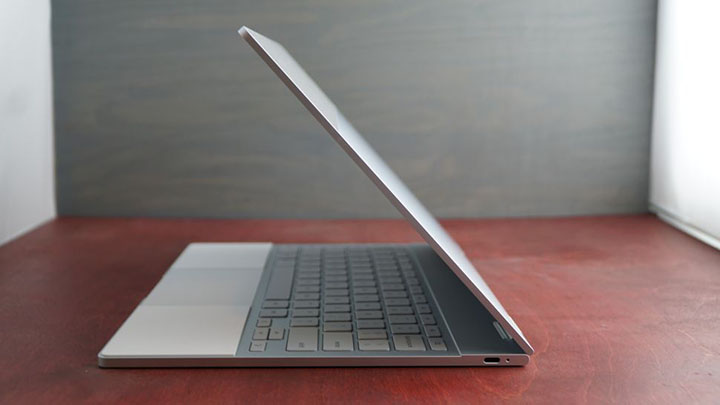
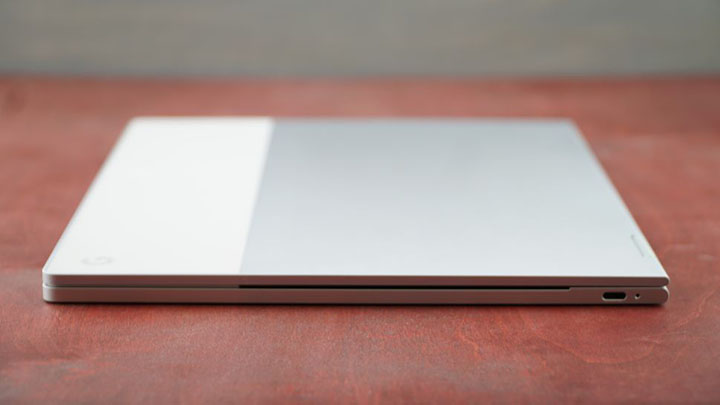
    Google Pixelbook sở hữu một thiết kế vô cùng bắt mắt. Vỏ ngoài của chiếc laptop được làm từ hợp kim nhôm bóng bẩy, kết hợp hài hòa với khu vực kê tay được làm từ cao su mềm mại.

    Tuy nhiên, so với tiêu chuẩn laptop hiện tại, Google Pixelbook lại không sở hữu quá nhiều cổng kết nối. Ít nhất thì máy vẫn được trang bị những loại cổng kết nối thông dụng nhất hiện nay. Webcam của máy có độ phân giải 720p, có khả năng quay video với mức khung hình 60 fps.
    Google Pixelbook

    Tương tự như các dòng laptop có thiết kế thân máy siêu mỏng khác, Google đã đặt hệ thống loa của máy bên dưới bộ bàn phím, khiến chất lượng âm thanh tổng thể của máy không được tốt lắm. Tin mừng là bạn có thể nghe nhạc bằng tai nghe thông qua giắc cắm 3.5 mm trên thân máy.

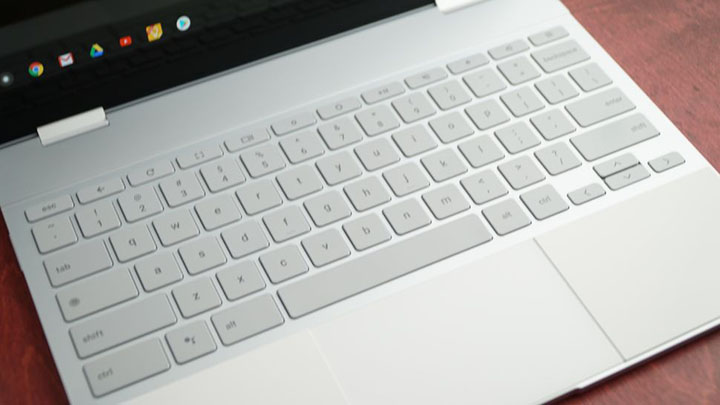
    Trên thân máy, Google Pixelbook sở hữu một chiếc touchpad có diện tích sử dụng rộng rãi, được hoàn thiện bề mặt bằng kính, đem lại trải nghiệm sử dụng tốt. Chiếc touchpad có độ phản hồi nhanh và chính xác với mọi thao tác điều hướng của Windows 10.

    Bàn phím của Google Pixelbook cũng đem lại trải nghiệm sử dụng rất tốt. Các nút trên bàn phím được đặt cách nhanh một khoảng cách rộng rãi, sở hữu hành trình sâu 0.8 mm, đem lại độ phản hồi xúc giác chắc tay.

    Màn hình của máy có tỷ lệ chia cạnh là 3:2. Với mật độ điểm ảnh 235 ppi và khả năng thể hiện màu sắc trung thực, màn hình của Pixelbook có thể cạnh tranh ngang hàng với những dòng máy cao cấp nhất trong phân khúc.
    Google Pixelbook

    Màn hình của Google Pixelbook đem lại chất lượng hình ảnh tốt, phù hợp để xem phim, cũng như việc chỉnh sửa hình ảnh. Màn hình máy có chỉ số độ sáng bình quân ấn tượng là 400 nit.

    Với khối lượng 1.1 kg và kích thước 3 cạnh là 11.4 x 8.7 x 0.4 inch, Google Pixelbook là một chiếc laptop gọn nhẹ và có tính di động cao, cho phép người dùng mang máy theo mọi nơi một cách dễ dàng.

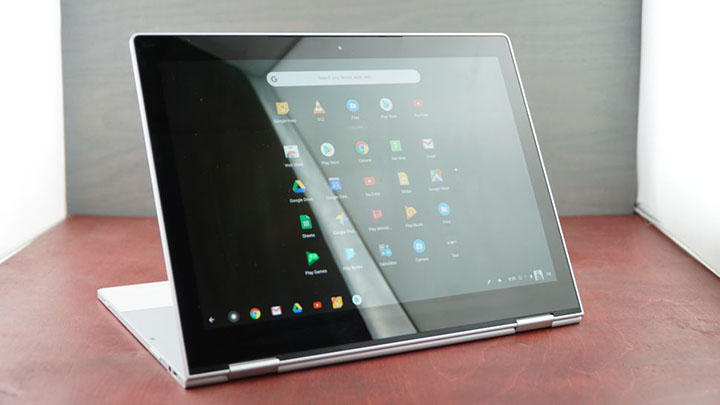
    Là một chiếc laptop 2 trong 1, bạn có thể nhanh chóng chuyển đổi chiếc Pixelbook từ một chiếc laptop vỏ sò truyền thống sang một chiếc máy tính bảng. Hệ thống bản lề màn hình của máy được hoàn thiện chắc chắn, có lực cản vừa tầm để giữ yên màn hình trong quá trình sử dụng.

    Bút cảm ứng Pixelbook Pen

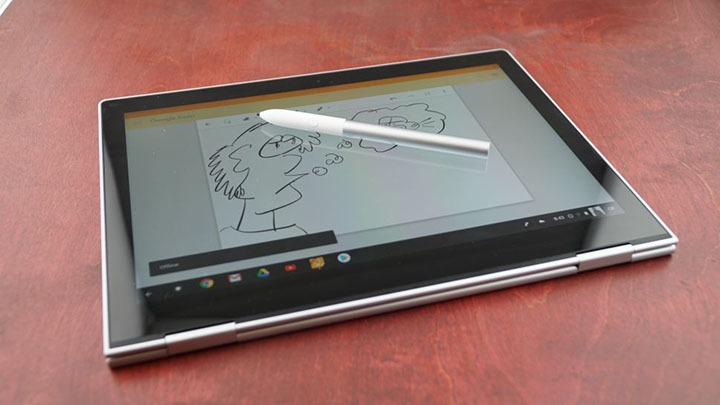
    Điều đầu tiên cần nói đến đó là bút cảm ứng Pixelbook Pen không được tặng kèm khi bạn mua máy. Đây là một điều khá đáng tiếc bởi chiếc bút này mang lại rất nhiều tiện ích trong quá trình sử dụng.

    Bản thân chiếc bút Pixelbook Pen có chất lượng rất tốt, sở hữu nhiều cấp độ cảm ứng áp lực cũng như khả năng hỗ trợ viết nghiêng, mang lại trải nghiệm sử dụng tốt.
    Google Pixelbook

    Nằm trên chiếc Pixelbook Pen có một nút duy nhất, có chức năng cơ bản dùng để gọi Google Assistant,. Nhấn nút trong khi tô mực sẽ khiến đoạn mực này chuyển sang màu xanh. Mọi nội dung được bôi màu sẽ được Google Assistant xử lý.

    Một trong những tính năng tiện ích khác của chiếc bút chính là khả năng tự động kích hoạt Google Keep để hỗ trợ viết lách, ngay cả khi màn hình đang khóa. Trong máy còn có ứng dụng có chức năng chuyển đổi những nét viết của Pixelbook Pen trở thành những nét chữ truyền thống.

    Tuy nhiên, một trong những điểm hạn chế của Pixelbook Pen chính là chiếc bút này không có khả năng gắn với chiếc laptop bằng bất cứ phương pháp nào.

    Hiệu suất sử dụng Google Pixelbook

    Dưới đây là danh sách kết quả của Google Pixelbook ở các bài kiểm tra khác nhau:

    • Mozilla Kraken: 1,202ms
    • Octane: 27,554
    • JetStream: 136
    • Thời lượng pin: 7 giờ 39 phút

    Google Pixelbook sở hữu một hiệu năng ấn tượng so với một chiếc Chromebook. Máy thực hiện mọi khối lượng công việc của chúng tôi thông qua trình duyệt web Chrome một cách nhanh chóng và mượt mà. Đây là một thành tích ấn tượng bởi đây là một trình duyệt web có lượng tiêu thụ RAM khá lớn.
    Ổ SSD của Google Pixelbook có khả năng copy 1 tệp tin nặng 4.99GB với tốc độ ghi chép dữ liệu bình quân là 651 MBps. Kết quả này nhanh hơn so với mức trung bình của dòng laptop cùng phân khúc.

    Và tất nhiên, Google Pixelbook có hiệu năng vượt trội so với những dòng Chromebook mới nhất của Samsung và Asus.

    Thời lượng pin Google Pixelbook

    Về mặt thời gian mà Google Pixelbook trụ được trong một ngày, máy có thời lượng pin ngắn hơn so với những dòng Chromebook hiệu năng thấp. Theo lời của Google, chiếc laptop có thể trụ được 10 giờ đồng hồ thời gian sử dụng trong một chu kỳ sạc.
    Tuy nhiên, ở bài kiểm tra thời lượng pin của chúng tôi, cụ thể là sau khi để chiếc laptop chạy lặp 1 video 1080p ở độ sáng màn hình và mức âm lượng 50%, Google Pixelbook chi trụ được 7 giờ 39 phút. Kết quả thời lượng pin này không quá tồi, nhưng lại thấp hơn khá nhiều so với mức thời lượng pin trên lý thuyết của máy. Các dòng máy cạnh tranh của máy sở hữu mức thời lượng pin cao hơn nhiều so với chiếc Google Pixelbook, cụ thể là Samsung Chromebook Pro (8 giờ 42 phút) và Asus Chromebook Flip (10 giờ 45 phút).

    Sự khác biệt về mặt thời lượng pin của Google Pixelbook giữa 2 dòng máy kể trên là do 2 dòng máy sử dụng con chip Intel Core m3 có hiệu năng thấp hơn.

    Google Pixelbook được hỗ trợ tính năng sạc nhanh thông qua cổng USB Type-C, mang lại cho người dùng 2 giờ thời gian sử dụng chỉ sau 15 phút cắm dây sạc.

    Phần mềm

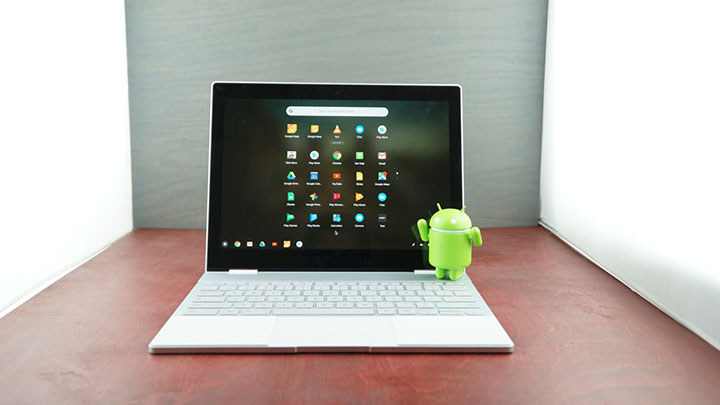
    Một trong những tính năng nổi bật của Pixelbook chính là khả năng tương thích với những ứng dụng Android và của hàng Google Play. Cùng với tính năng này chính là giao diện launcher hoàn toàn mới.

    Trải nghiệm sử dụng với các ứng dụng này là rất tốt, và là minh chứng về độ linh hoạt của hệ điều hành Android. Mọi ứng dụng Android mà chúng tôi sử dụng đều đem lại trải nghiệm mượt mà. Tuy nhiên, có một vài ứng dụng vẫn chưa được tương thích hoàn toàn, cụ thể là ở một số màn hình cài đặt vẫn sử dụng giao diện điện thoại thay vì được thích nghi với màn hình laptop.

    Để tương tác với những ứng dụng mới này, Google đã trang bị cho chiếc Pixelbook một giao diện launcher hoàn toàn mới. Được hiện ra bằng cách nhấn vào nút có vị trí nằm ở nút Caps Lock, công cụ này cho phép người dùng tìm kiếm tất cả những ứng dụng được cài đặt trong hệ thống.

    Mức độ hỗ trợ ứng dụng Android này sẽ đẩy mạnh sự phát triển của hệ điều hành Chrome OS, làm giảm phần nào sự phụ thuộc của các dòng Chromebook với cửa hàng Chrome. Tính năng này đưa Chrome OS đến gần hơn với khả năng sử dụng linh hoạt và tiềm năng của Windows 10 và macOS.
    Tổng kết

    Google Pixelbook là một chiếc Chromebook cao cấp, có thể cạnh tranh tốt với những dòng laptop cùng phân khúc trên thị trường. Máy sở hữu một thiết kế cao cấp, không thua kém gì với những dòng laptop chất lượng cao như Surface Pro và MacBook Pro.

    Google Pixelbook còn là một chiếc laptop 2 trong 1 có khả năng chuyển đổi vô cùng linh hoạt, mang lại tiềm năng sử dụng to lớn cho chiếc laptop. Màn hình cảm ứng của máy thuộc hàng bậc nhất phân khúc về mặt chất lượng cũng như tốc độ phản hồi. Máy đem lại hiệu suất sử dụng cao thông qua chiếc bút cảm ứng Pixelbook Pen cùng với nhiều tính năng hữu ích.

    Google Pixelbook là một lựa chọn Chromebook cao cấp, phù hợp với những ai đang cần tìm một chiếc laptop làm việc tốc độ và đáng tin cậy.

    Điểm cộng

    • Thiết kế cao cấp
    • Tương thích hoàn toàn với các ứng dụng Android
    • Bàn phím thoải mái
    • Hỗ trợ bút cảm ứng tốt
    • Hiệu năng tốc độ
    • Màn hình chất lượng cao

    Điểm trừ

    • Bút cảm ứng bán riêng
    • Chất lượng âm thanh không quá ấn tượng
    • Thời lượng pin tầm trung
    • Không có các phương pháp đăng nhập bằng mã sinh trắc
  • Đánh giá Lenovo Legion 7i: Hiệu năng đỉnh cao, thiết kế chuyên nghiệp

    Đánh giá Lenovo Legion 7i: Hiệu năng đỉnh cao, thiết kế chuyên nghiệp

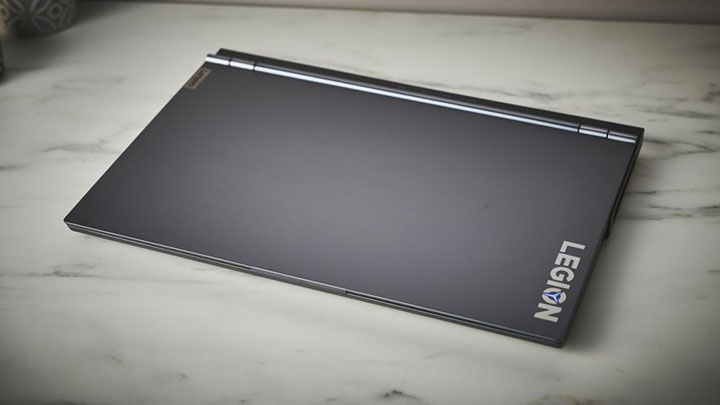
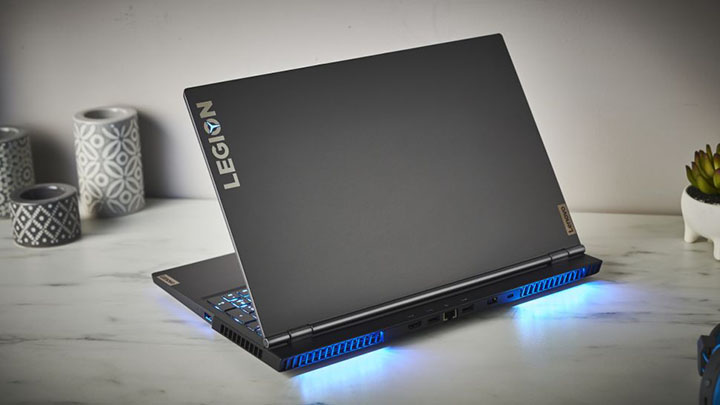
    Lenovo Legion 7i

    Lenovo Legion 7i là một chiếc laptop gaming chất lượng, sở hữu một thiết kế vỏ nhôm chuyên nghiệp và mức hiệu năng chơi game đỉnh cao. Máy sở hữu một vẻ ngoài khá trung tính, cho phép người dùng mang chiếc laptop theo đi làm mà không bị người khác dị nghị. Bài viết hôm nay sẽ đánh giá chi tiết về dòng máy Lenovo Legion 7i, từ đó chỉ ra những điểm mạnh và điểm yếu của dòng sản phẩm.

    Thông số kỹ thuật của Lenovo Legion 7i

    • CPU: Intel Core i7-10875H
    • GPU: Nvidia GeForce RTX 2080 Super Max Q
    • RAM: 16GB
    • Bộ nhớ: 1TB M.2 NVMe SSD
    • Màn hình: 15.6-inch FHD (1,920 x 1,080) 144hz
    • Kích thước: 14.1 x 10.2 x 0.78 inch
    • Khối lượng: 2.2kg

    Đánh giá tổng quan

    Trong thời gian gần đây có hàng tá các dòng laptop gaming được ra mắt thị trường với card đồ họa sê-ri Nvidia GeForce RTX 3000, nhưng điều đó không có nghĩa là dòng card 2080 Super lại có mức hiệu năng kém hơn. Kết hợp với con chip Intel i7-10875H, phiên bản máy review của chúng tôi đem lại mức hiệu năng thừa đủ để làm tốt mọi tác vụ mà chúng tôi yêu cầu, cũng như chơi mượt mà các tựa game AAA cấu hình cao với khung hình mượt mà.

    Hệ thống tản nhiệt của Lenovo Legion 7i chạy khá êm tai trong quá trình chơi game. Vậy nên nếu bạn cần một chiếc laptop có khả năng vận hành yên tĩnh thì Lenovo Legion 7i sẽ là một lựa chọn không tồi.

    Thiết kế Lenovo Legion 7i

    Lenovo Legion 7i là một chiếc laptop gaming có thiết kế tối giản. Đây là một xu hướng đang khá thịnh hành hiện nay trên thị trường. Điều này cho phép bạn mang chiếc laptop gaming của mình đi làm nếu cần thiết.

    Lenovo Legion 7i

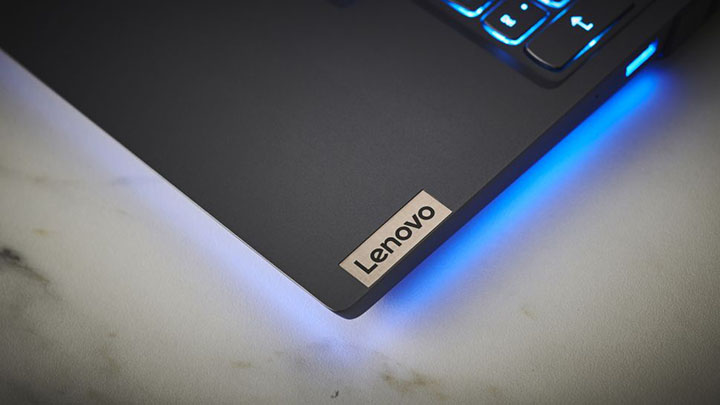
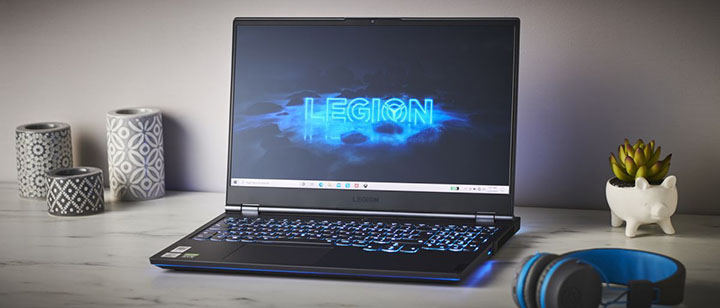
    Máy sở hữu một bộ khung bằng nhôm màu bạc, mang dáng vẻ hết sức hiện đại, trông chuyên nghiệp không kém gì những dòng laptop văn phòng cao cấp. Tất nhiên, chiếc laptop vẫn có một vài thiết kế đậm chất game thủ, cụ thể là hệ thống khe thông gió cỡ lớn nằm trải dọc phía sau thân máy và ở 2 cạnh bên. Tô điểm cho hệ thống khe thông khí này là dải đèn RGB rực rỡ.

    Hệ thống đèn trang trí của máy có cường độ sáng cao bậc nhất trên thị trường hiện nay. Máy cũng được trang bị hệ thống đèn chiếu bên dưới bàn phím. Bạn có thể tắt hoặc thay đổi màu sắc của hệ thống đèn trang trí này thông qua ứng dụng Legion Vantage nếu muốn.
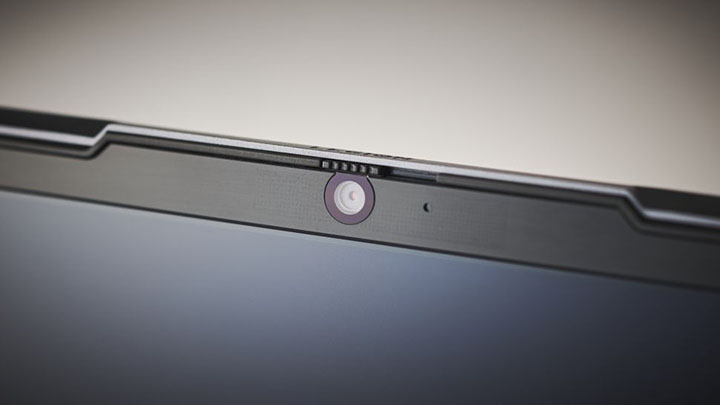
    Màn hình của máy có kích thước đường chéo là 15.6 inch, có độ phân giải 1080p, được bọc bên trong một viền bezel khá mỏng, góp phần làm nên vẻ ngoài hiện đại của chiếc laptop. Nằm ở cạnh trên có một núm nhỏ dùng để chứa 1 chiếc webcam 720p. Chiếc webcam hỗ trợ tính năng đóng ống kính vật lý.
    Lenovo Legion 7i

    Màn hình của máy có độ phủ màu màn hình là 124% dải DCI-P3 và có độ sáng bình quân là 380 nit. Cả hai chỉ số này đều ấn tượng hơn so với mức trung bình của dòng laptop gaming cao cấp. Màn hình của máy đem lại chất lượng hiển thị ấn tượng với độ nổi khối cao, mang lại trải nghiệm đắm chìm khi xem phim và cũng như khi chơi game.

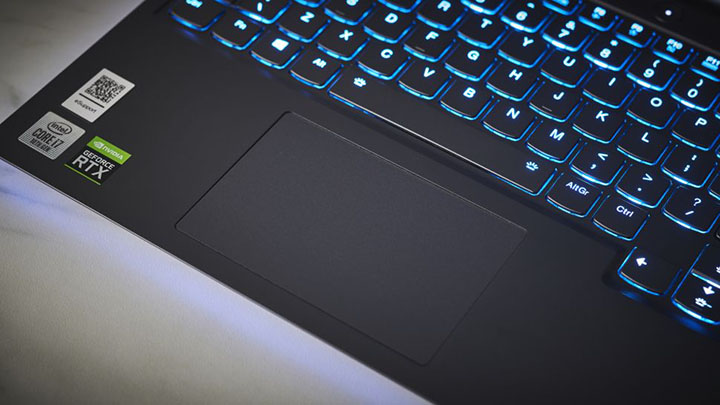
    Touchpad của máy đem lại trải nghiệm sử dụng tốt nhờ độ nhạy cao, cho phép người dùng thực hiện các tác vụ cơ bản hàng ngày một cách nhanh chóng và tiện lợi. Touchpad có vị trí lệch trái một chút so với thân máy.

    Lenovo Legion 7i có 2 phiên bản màn hình là 144Hz và 240Hz. Cả 2 loại màn hình này đều đem lại trải nghiệm mượt mà khi sử dụng, đặc biệt là khi bạn chơi game.

    Bàn phím của máy có chất lượng tốt. Các nút của máy khá nhạy và đem lại phản hồi xúc giác nảy tay, tuy nhiên lại không thể so sánh được với những dòng laptop được trang bị bàn phím cơ.

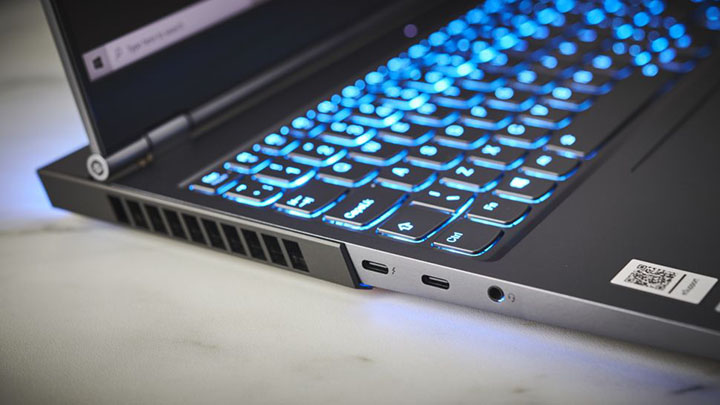
    Một trong những điểm cộng của việc sử dụng laptop gaming để làm việc đó là những dòng laptop này thường được trang bị khá đầy đủ các loại cổng kết nối. Lenovo Legion 7i cũng không phải là trường hợp ngoại lệ. Bên trái thân máy được trang bị 1 cổng Thunderbolt 3, giắc cắm tai nghe 3.5 mm, trong khi ở cạnh phải sở hữu 1 cổng USB 3.1 Type-A.

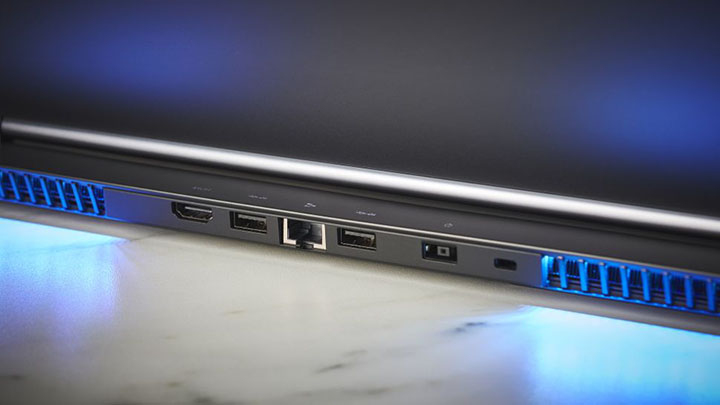
    Nằm ở phía sau thân máy chính là 2 cổng USB 3.1, cổng HDMI, cổng Ethernet, cổng nguồn.

    Hiệu năng 

    Dưới đây là kết quả kiểm tra benchmark của chiếc Lenovo Legion 7i:

    • 3DMark: Night Raid: 44,643; Fire Strike: 17,995; Time Spy: 8,515
    • Cinebench R20: 3,205 điểm
    • GeekBench 5:  1,261 (đơn nhân), 6,699 (đa nhân)
    • PCMark 10 (Home Test): 6,522
    • PCMark 10 Battery Life: 3 giờ 11 phút
    • Total War: Three Kingdoms (1080p, Ultra): 71 fps; (1080p, Low): 187 fps
    • Metro Exodus (1080p, Ultra): 65 fps; (1080p, Low): 165 fps

    Lenovo Legion 7i tuy có vẻ ngoài phù hợp với môi trường văn phòng, nhưng đây thực chất là một chiếc laptop gaming có hiệu năng đỉnh cao. Chiếc laptop có thể chơi tốt mọi tựa game cấu hình cao ở mức khung hình mượt mà ngay cả ở mức cài đặt cao.

    Một điểm mà chúng tôi nhận thấy trong quá trình kiểm tra đó là chiếc laptop có mức nhiệt tỏa ra ổn định hơn nhiều so với các dòng laptop gaming khác mà chúng tôi đánh giá gần đây. Và khi hệ thống quạt thông gió của máy hoạt động, chiếc laptop vẫn vận hành một cách yên tĩnh. Khu vực gầm máy giữ được mức nhiệt đủ mát để bạn đặt chiếc laptop lên đùi nếu cần.

    Dù card Max-Q là phiên bản rút gọn của dòng card RTX 2080 Super tiêu chuẩn, trên thực tế, Lenovo Legion 7i lại đem lại hiệu suất chơi game tốt hơn so với một số dòng laptop sử dụng card RTX 3000 trong bài kiểm tra của chúng tôi. Chiếc laptop đạt mức khung hình đáng khen là 65 fps ở tựa game Metro Exodus (cấu hình High).

    Chiếc laptop có thể chơi Apex legends ở mức khung hình mượt mà là trên 200 fps, với mức cấu hình High, độ phân giải 1080p.

    Lenovo Legion 7i đạt điểm số khá tốt khi chấm điểm hiệu năng tổng thể với Geekbench 5. Máy đạt điểm số đơn nhân là 1261, và có điểm số xử lý đa nhân là 6699. Cả hai kết quả này đều tốt hơn so với mức trung bình của dòng máy cùng phân khúc.

    Trong bài kiểm tra tốc độ giải mã video, chiếc laptop Lenovo hoàn thành việc chuyển đổi 1 video 4K sang độ phân giải 1080p trong vòng 7 phút 22 giây. Thời gian hoàn thành này nhanh hơn so với mức trung bình của phân khúc laptop gaming cao cấp.

    Ở bài kiểm tra tốc độ ghi chép dữ liệu, ổ SSD dung lượng 1TB của máy copy 1 tệp tin nặng 5GB với tốc độ bình quân là 845 MBps. Kết quả này một lần nữa nhanh hơn so với mức trung bình của dòng máy cùng phân khúc.

    Thời lượng pin

    Thời lượng pin là một trong những điểm yếu lớn của các dòng laptop gaming, và Legion 7i cũng không phải là trường hợp ngoại lệ. Chiếc laptop trụ được 3 giờ 12 phút trong bài kiểm tra thời lượng pin PCMark. Trong bài kiểm tra thời lượng pin của chúng tôi, chiếc laptop tắt nguồn sau 2 giờ 15 phút sau khi lướt web liên tục bằng mạng wifi.

    Trong quá trình sử dụng thực tế, trong quá trình chơi game, chiếc laptop có thời lượng pin chỉ đạt ngưỡng 1 giờ 30 phút.

    Tổng kết

    Hãy mua nếu…

    Bạn cần một chiếc laptop vừa để làm việc, vừa để chơi game
    Lenovo Legion 7i là một chiếc laptop gaming có thiết kế khá trung tính. Nếu như bạn tắt hiệu ứng đèn trang trí trên thân máy, Legion 7i sẽ có vẻ ngoài không khác gì một chiếc laptop mà bạn thường thấy nơi công sở.

    Bạn cần một chiếc laptop có mức cấu hình cụ thể
    Legion 7i được phát hành với nhiều tùy chọn cấu hình. Vậy nên nếu bạn cần một mức cấu hình cụ thể nào đó, thì Legion 7i có thể sẽ đáp ứng được nhu cầu của bạn.

    Bạn cần một chiếc laptop có khả năng tản nhiệt tốt
    Tản nhiệt là một trong những vấn đề hóc búa của dòng laptop gaming. Lenovo dường như đã giải được bài toán đó với chiếc Legion 7i. Chiếc laptop giữ được mức nhiệt ổn định dù bạn làm việc hay chơi những tựa game có cấu hình cao.

    Đừng mua nếu…

    Bạn cần một chiếc laptop có thời lượng pin dài
    Tuy thời lượng pin là một trong những điểm yếu của dòng laptop gaming, trên thị trường vẫn có những lựa chọn máy trụ được lâu hơn chiếc Legion 7i trong một chu kỳ sạc.

    Bạn cần một chiếc laptop gaming có cấu hình tối tân nhất
    Legion 7i tuy có nhiều lựa chọn cấu hình, nhưng lại không có lựa chọn cấu hình card RTX sê-ri 3000 hay chip Intel Core thế hệ 11.

    Điểm cộng

    • Màn hình 144Hz mượt mà, chất lượng hình ảnh sắc nết
    • Thiết kế chuyên nghiệp, chất lượng build cao
    • Hiệu năng chơi game và làm việc tốt
    • Vẻ ngoài tối giản, có thể đi làm
    • Hệ thống quạt tản nhiệt yên tĩnh và hiệu quả

    Điểm trừ

    • Thiết kế tối giản của máy không phù hợp với mọi người
    • Thời lượng pin ở mức trung bình
  • Đánh giá Asus ZenBook Pro 15: Đa nhiệm hiệu quả với 2 màn hình

    Đánh giá Asus ZenBook Pro 15: Đa nhiệm hiệu quả với 2 màn hình

    Asus ZenBook Pro 15

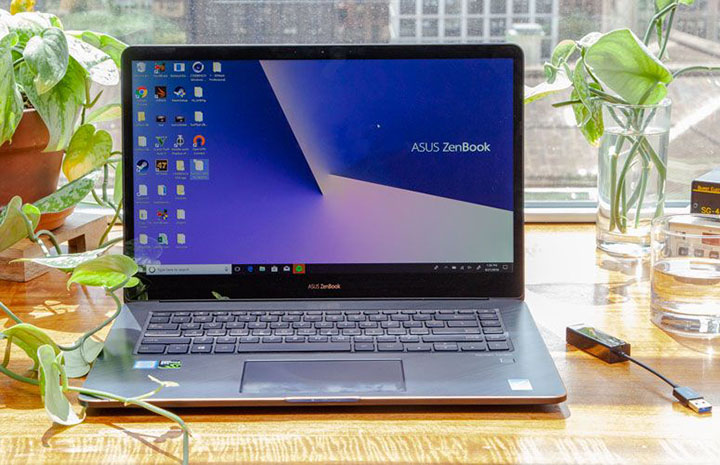
    Asus ZenBook Pro 15 là một chiếc laptop không những sở hữu vẻ ngoài bắt mắt, mà còn được trang bị một mức hiệu năng cao. Được bán ở phân khúc giá cao cấp, chiếc laptop sở hữu một thiết kế thon gọn, màn hình 4K rực rỡ, hiệu năng tổng thể mạnh mẽ và một ổ SSD tốc độ cao.

    Chiếc laptop còn được trang bị chiếc màn hình thứ 2 trên thân máy có tên gọi ScreenPad. Đây là một màn hình cảm ứng, được đặt nằm dưới bộ bàn phím, có thể sử dụng như một chiếc touchpad nếu cần. Tuy nhiên, do sở hữu nhiều tính năng, chiếc laptop có thời lượng pin không được dài cho lắm.

    Thông số kỹ thuật của Asus ZenBook Pro 15

    • CPU: Intel Core i9-8950HK
    • GPU: Nvidia GeForce GTX 1050 Ti
    • RAM: 32GB
    • Bộ nhớ: 512GB SSD
    • Màn hình: 15.6-inch, 3840 x 2160
    • Kích thước: 14.4 x 9.9 x 0.7 inch
    • Khối lượng: 1.9 kg

    Thiết kế Asus ZenBook Pro 15

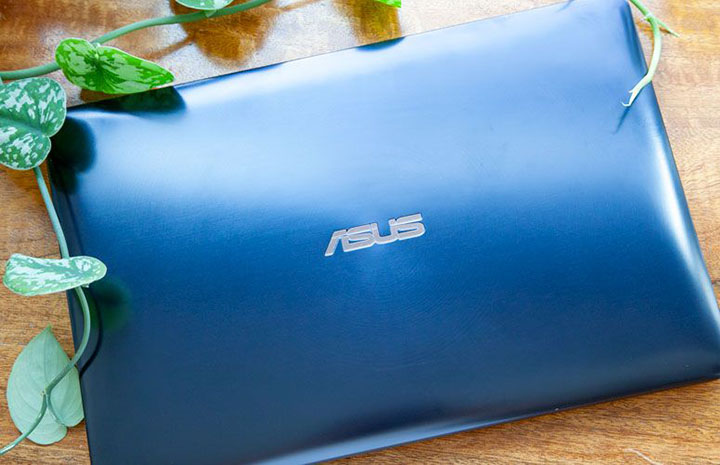
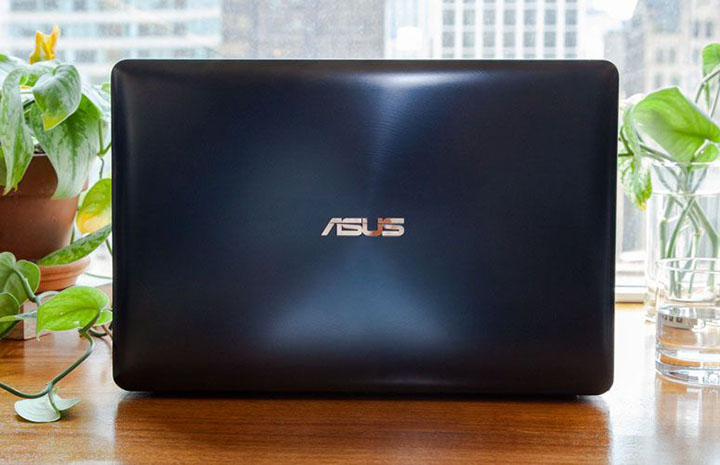
    Asus ZenBook Pro 15 có vỏ ngoài được làm từ hợp kim nhôm, được hoàn thiện với một màu xanh dương bắt mắt. Màu xanh này kết hợp hài hòa với màu vàng gold của khung viền, đem lại một vẻ ngoài độc đáo cho chiếc laptop.

    Khi nhìn kỹ nắp máy, bạn có thể thấy các họa tiết vân tròn lan tỏa khắp bề mặt, với trọng tâm là logo Asus mạ vàng.

    Asus ZenBook Pro 15

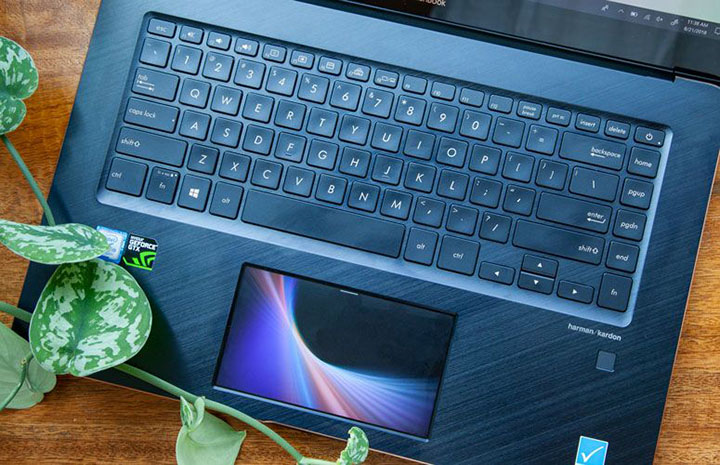
    Mở chiếc laptop ra, bạn sẽ bắt gặp thêm các chi tiết được thiết kế với màu sắc xanh tương tự như vỏ ngoài. Nhưng khác với nắp máy, bề mặt của khu vực kê tay được trang trí với các họa tiết xiên chéo.

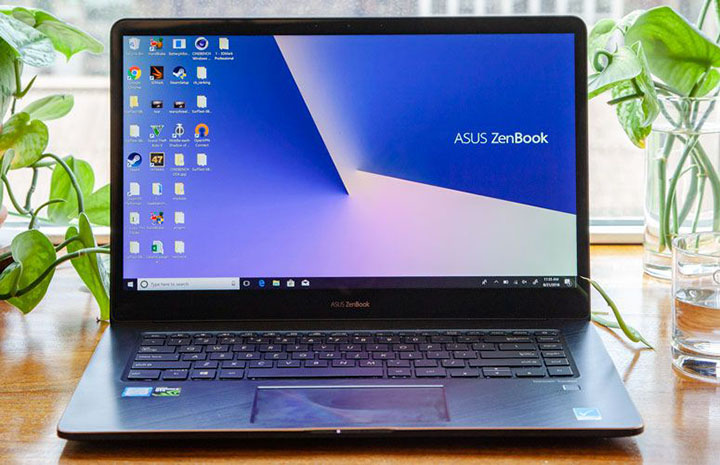
    Bàn phím của chiếc laptop được đặt âm so với thân máy, với các ký tự màu vàng in bên trên từng phím nút. Nằm ngay bên dưới bộ bàn phím là chiếc màn hình phụ ScreenPad. Trên thân máy còn sở hữu bảo mật vân tay một chạm, được đặt gần cạnh phải, bên dưới bộ bàn phím

    Với kích thước 3 cạnh là 14.4 x 9.9 x 0.7 inch, chiếc ZenBook Pro có khối lượng 1.9 kg, tương đương so với Dell XPS 15 (nặng 1.9 kg, 4.1 x 9.3 x 0.5~0.7 inch) và Microsoft Surface Book 2 (nặng 1.9 kg, 13.5 x 9.9 x 0.9 inch).

    Màn hình ScreenPad

    Đây không phải là chiếc laptop đầu tiên trên thị trường áp dụng công nghệ màn hình đôi. Nhưng Asus ZenBook Pro 15 lại là chiếc laptop đầu tiên đem đến trải nghiệm sử dụng liền mạch với tính năng này.

    Asus ZenBook Pro 15

    Ngoài chiếc màn hình chính kích thước 15.6 inch ra, Asus đã thêm cho chiếc Zenbook Pro một chiếc màn hình cảm ứng LCD, kích thước 4.8 x 2.6 inch, độ phân giải 1080p và đặt tên là ScreenPad.

    Bạn có thể sử dụng màn hình ScreenPad ở 4 chế độ: Touchpad truyền thống, ScreenPad, Màn hình mở rộng và Vô hiệu hóa Touchpad. Chế độ đầu tiên sẽ tắt màn hình và sẽ hoạt động như một chiếc touchpad thông thường.

    Thanh công cụ của ScreenPad có tổng cộng 7 biểu tượng (Trình nghe nhạc, Lịch, Launcher, NumPad, Máy tính số, Spotify và Cài đặt), cho phép người dùng nhanh chóng tương tác với các ứng dụng.

    Cổng kết nối Asus ZenBook Pro 15

    ZenBook Pro được trang bị đủ loại cổng kết nối để tạo nên một môi trường làm việc hiệu quả cho người dùng.

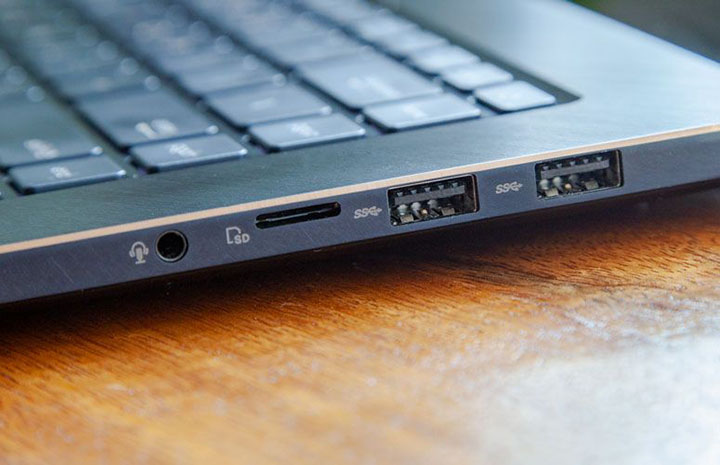
    Bên phải thân máy được trang bị 1 cặp cổng USB Type-A, 1 khe đọc thẻ nhớ microSD và giắc cắm tai nghe/microphone. Dọc theo cạnh trái là 2 cổng Thunderbolt 3, cổng HDMI và giắc nguồn DC.

    Màn hình Asus ZenBook Pro 15

    ZenBook Pro được trang bị một màn hình kích thước 15.6 inch, độ phân giải 4K, đem lại chất lượng hình ảnh sống động và rực rỡ.

    Thông qua công cụ hiệu chỉnh màu sắc của chúng tôi, màn hình của ZenBook Pro cho ra kết quả độ phủ màu là 141% dải sRGB, cao hơn nhiều so với mức trung bình 110% của dòng laptop cùng phân khúc. Kết quả này đồng thời đánh bại độ phủ màu màn hình của các dòng máy cạnh tranh, cụ thể là Surface Book 2 (130%), MacBook Pro (116%).

    Trong bài kiểm tra độ sáng, màn hình của chiếc laptop Asus có chỉ số độ sáng bình quân là 331 nit, vượt qua mức trung bình 306 nit. Tuy nhiên, các dòng máy được so sánh trong bài viết này là  MacBook Pro (354 nit), the XPS 15 (371 nit) và Surface Book 2 (417 nit) đều sở hữu độ sáng màn hình rực rỡ hơn.

    Bàn phím

    Với hành trình 1.1 mm và lực nhấn 65 gram, các phím của ZenBook Pro đem lại độ phản hồi xúc giác khá nảy tay. Tuy sở hữu hành trình hơi nông, bàn phím của chiếc laptop Asus vẫn đem lại trải nghiệm nhập liệu khá tốt.

    Hiệu năng

    Với thiết kế bên ngoài bắt mắt và hiệu năng đỉnh cao, ZenBook Pro có thể cạnh tranh tốt với những dòng laptop cao cấp nhất trên thị trường. Hiệu năng tốc độ của chiếc laptop có được là nhờ con chip Intel Core i9-8950HK cùng với 16GB RAM được trang bị bên trong. Máy sở hữu khả năng xử lý đa nhiệm tuyệt vời, với hơn 40 tab Chrome được mở đồng loạt mà không gặp bất cứ tình trạng giật lag nào.

    Chiếc laptop đạt kết quả tốt trong bài chấm điểm hiệu năng xử lý với Geekbench. ZenBook Pro đạt điểm số 21202, bỏ lại xa phía sau là mức trung bình phân khúc (13945 điểm). Tuy nhiên, chiếc laptop Asus lại không phải là đối thủ của chiếc MacBook Pro 15 inch, với con chip Intel Core i9-8950HK đã đạt điểm số 23139.

    Ổ SSD NVMe dung lượng 512GB của ZenBook Pro copy 1 tệp tin 4.97GB trong vòng 12 giây, tương đương với tốc độ ghi chép dữ liệu là 424.2 MBps. Kết quả này đánh bại các dòng máy như Surface Book 2 (318.2 MBps) và XPS 15 (221.4 MBPs).

    Trong bài kiểm tra tốc độ chuyển mã video, chiếc ZenBook Pro hoàn thành việc chuyển đổi 1 video 4K sang độ phân giải 1080p trong vòng 10 phút 53 giây. Thời gian này nhanh hơn mức trung bình 15 phút 21 giây và cả đối thủ cạnh tranh là Surface Book 2 (23 phút 12 giây). Tuy nhiên cả hai dòng máy XPS 15 và MacBook Pro đều hoàn thành bài kiểm tra sớm hơn, với kết quả lần lượt là 10 phút 11 giây và 10 phút 15 giây.

    Khả năng xử lý đồ họa

    Nhờ chiếc card Nvidia GeForce GTX 1050 Ti với 4GB VRAM, chiếc ZenBook Pro có thể đạt được mức khung hình khá cao ở nhiều tựa game. Để lấy vị dụ, chiếc laptop đạt mức khung hình 60 fps trong game Hitman, bằng với kết quả đạt được của chiếc XPS 15. Tuy nhiên, mức khung hình này vẫn thấp hơn kết quả trung bình của dòng máy cùng phân khúc (81 fps).

    ZenBook Pro 15 đạt mức khung hình 31 fps ở tựa game Grand Theft Auto V, đánh bại kết quả 27 fps của Dell XPS 15, nhưng lại thấp hơn so với mức 43 fps của dòng máy cùng phân khúc.

    Thời lượng pin

    Được trang bị một màn hình 4K, sở hữu card đồ họa chuyên dụng và có thêm một màn hình phụ trên thân máy, vậy nên thời lượng pin của ZenBook Pro 15 không được ấn tượng cho lắm.

    Sau khi lướt web liên tục bằng mạng wifi, với độ sáng màn hình 150 nit, chiếc laptop trụ được 4 giờ 22 phút. Trong quá trình kiểm tra này, chúng tôi mở màn hình ScreenPad ở mức độ sáng tối đa. Khi thực hiện lại bài kiểm tra với chiếc màn hình phụ tắt, chiếc laptop có kết quả thời lượng pin cải thiện là 5 giờ 13 phút.

    Cả 2 kết quả thời lượng pin này đều thấp hơn so với mức trung bình 8 giờ 15 phút của dòng laptop cao cấp.

    Nhiệt độ

    Với vỏ ngoài được làm từ kim loại, ZenBook Pro 15 sẽ tỏa ra một mức nhiệt hơi ấm tay trong quá trình sử dụng lâu dài. Asus đã trang bị cho chiếc laptop hệ thống quạt thông gió kép cùng với 3 ống dẫn nhiệt để phân tán phần nào nhiệt độ mà các linh kiện bên trong tỏa ra.

    Sau khi chúng tôi để máy chạy 1 video HD trong vòng 15 phút, bề mặt ScreenPad có mức nhiệt đo được là 26 độ C, trong khi bàn phím có nhiệt độ là 34 độ C. Khu vực bên dưới thân máy của chiếc laptop có nhiệt độ đo được là 41 độ C, vượt quá ngưỡng nhiệt lý tưởng 35 độ C của dòng laptop thông thường.

    Phần mềm

    Asus cài sẵn vào trong chiếc ZenBook Pro một vài ứng dụng độc quyền của hãng. Trong máy có 2 ứng dụng là Installation Wizard và Live Update, được dùng để cài đặt các phần mềm quan trọng và nhanh chóng cập nhật phần mềm hệ thống. Asus Keyboard HotKey Utility là ứng dụng cho phép bạn thay đổi thay đổi chức năng của một số nút trên bàn phím.

    Tổng kết

    ZenBook Pro 15 mang lại ý tưởng laptop 2 màn hình và đã thực hiện rất tốt tính năng này. Chiếc màn hình phụ của máy đem lại cho người dùng khả năng làm việc đa nhiệm cải thiện.

    Ngoài ra, chiếc laptop còn sở hữu một vỏ ngoài có thiết kế vô cùng bắt mắt và gọn nhẹ. ZenBook Pro 15 là một chiếc laptop làm việc có hiệu năng cao với con chip Core i9 và card đồ họa chuyên dụng.

    Điểm cộng

    • Thiết kế bắt mắt, tinh tế
    • Hiệu năng tổng thể tốt
    • Màn hình ScreenPad đem lại trải nghiệm liền mạch
    • Ổ SSD tốc độ cao
    • Màn hình 4K rực rỡ

    Điểm trừ

    • Thời lượng pin ở mức trung bình
    • Webcam độ phân giải thấp
  • Đánh giá Dell G5 15 SE: Giá cạnh tranh, hiệu năng tốc độ

    Đánh giá Dell G5 15 SE: Giá cạnh tranh, hiệu năng tốc độ

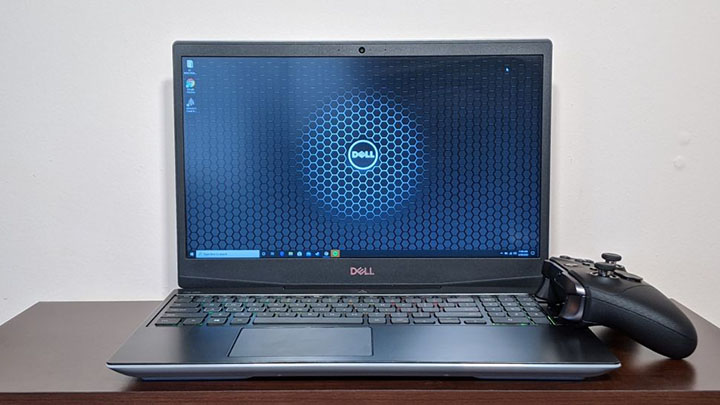
    Dell G5 15 SE

    Dell G5 15 SE là một trong những chiếc laptop gaming đầu tiên trên thị trường được trang bị bên trong hoàn toàn các linh kiện của AMD. Con chip AMD R7 4800H mang lại cho chiếc laptop một mức hiệu năng ấn tượng. Kết hợp với một màn hình 15.6 inch rực rỡ và thời lượng pin ấn tượng, Dell G5 15 SE là một lựa chọn laptop không tồi trong mức giá.

    Thông số kỹ thuật của Dell G5 15 SE

    • CPU: AMD Ryzen R7 4800H
    • GPU: AMD Radeon RX 5600M
    • RAM: 16GB
    • Bộ nhớ: 512GB SSD
    • Màn hình: 15.6-inch, 1920 x 1080, 144Hz
    • Kích thước: 14.4 x 10 x 0.9 inch
    • Khối lượng: 2.5 kg

    Thiết kế Dell G5 15 SE

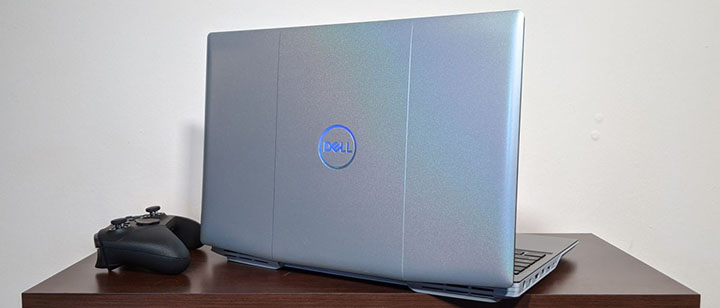
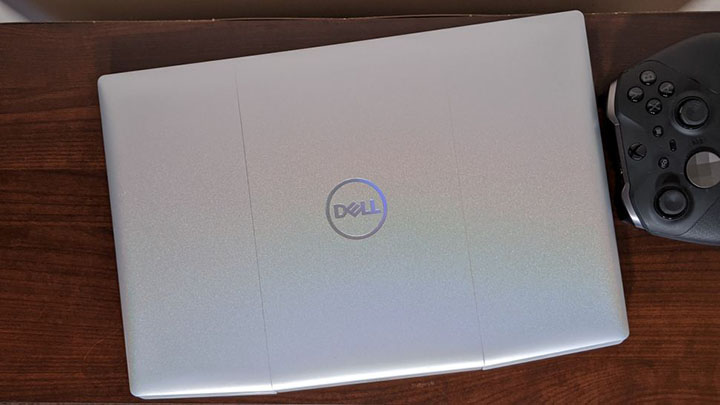
    Dell G5 15 SE có vỏ ngoài được hoàn thiện màu bạc khá bắt mắt, tuy nhiên lại có kích thước tổng thể hơi cồng kềnh. Nắp máy được đặt chính giữa là logo Dell, cùng với các chi tiết đường cong ở 2 bên, đem lại vẻ ngoài giống như chiếc mui xe ô tô.

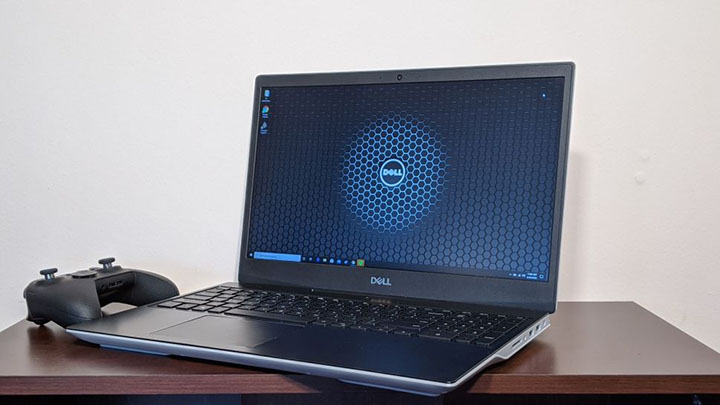
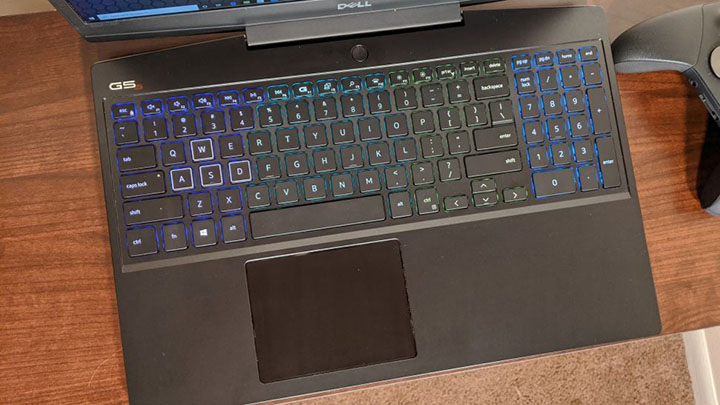
    Phần nội thất của Dell G5 15 SE có thiết kế khá tối giản, ngoại trừ bộ bàn phím được trang trí bởi hệ thống đèn RGB bên dưới. Nằm trên góc trái thân là logo G5 màu bạc.

    Dell G5 15 SE

    Màn hình được bọc bên trong một khung viền có kích thước không được mỏng cho lắm. Một điểm mà tôi nhận thấy khi bật máy chính là nút nguồn của chiếc laptop có hành trình khá sâu.

    Với khối lượng 2.5 kg và kích thước 3 cạnh là 14.4 x 10 x 0.9 inch, Dell G5 15 SE có thiết kế hơi dày và nặng so với dòng laptop 15 inch. Để so sánh, các dòng máy như Asus ROG Zephyrus G14 (nặng 1.6 kg, 12.8 x 8.7 x 0.7 inch), HP Omen 15 (nặng 2.45 kg, 14.2 x 10.2 x 0.8 inch) và Lenovo Legion Y545 (nặng 2.4 kg, 14.2 x 10.5 x 1~1.1 inch) đều gọn nhẹ hơn.

    Cổng kết nối Dell G5 15 SE

    Dell G5 15 SE

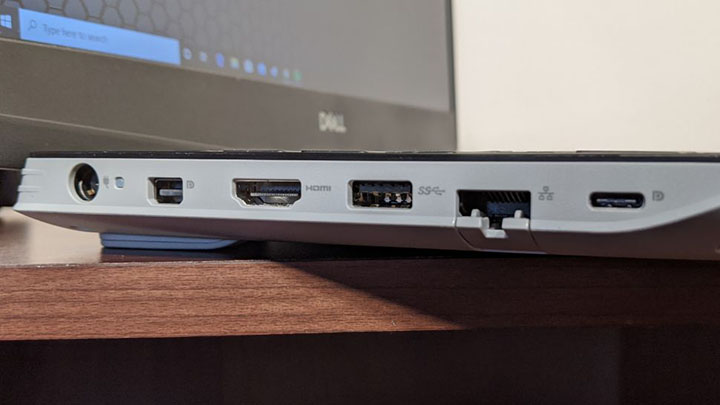
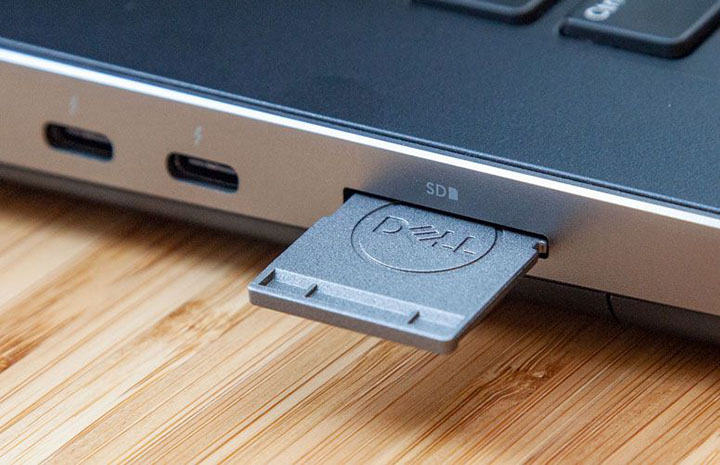
    Dell G5 15 SE được trang bị kha khá số lượng cổng kết nối với chủng loại đa dạng. Bên trái thân máy là cổng nguồn, cổng Mini Display Port, cổng xuất HDMI 2.0, 1 cổng USB 3.1, cổng RJ45 Ethernet và 1 cổng USB Type-C. Bên phải thân máy được trang bị khe lắp khóa chống trộm, 2 cổng USB 2.0, giắc cắm tai nghe và khe đọc thẻ nhớ SD.

    Màn hình Dell G5 15 SE

    So với mức giá, màn hình kích thước 15.6 inch, độ phân giải 1080p của Dell G5 15 SE có màu sắc sống động và rực rỡ đến ngạc nhiên. Màn hình còn được hỗ trợ tần số quét lên đến 144Hz.

    Dựa vào kết quả thước đo màu, màn hình của Dell G5 15 SE có độ phủ màu 108% dải sRGB, vừa đủ để vượt qua mức trung bình của dòng laptop gaming tầm trung (103%). Kết quả độ phủ màu màn hình này còn ấn tượng hơn so với Legion Y545 (98%), nhưng lại không thể theo kịp kết quả 116% của chiếc Zephyrus G14.

    Với chỉ số độ sáng 301 nit, màn hình của Dell G5 15 SE rực rỡ hơn so với mức trung bình 291 nit của dòng laptop cùng phân khúc. Độ sáng màn hình của chiếc laptop Dell vừa đủ để vượt qua kết quả 299 nit của chiếc Legion Y545, nhưng không đủ để vượt qua Zephyrus G14 (322 nit) và Omen 15 (321 nit).

    Bàn phím và touchpad

    Bàn phím của Dell G5 15 SE đem lại trải nghiệm nhập liệu khá thoải mái. Tuy nhiên các nút lại có hành trình không quá sâu, và được đặt cách nhau một khoảng cách hơi rộng, khiến tôi phải mất chút thời gian để làm quen.

    Hệ thống đèn chiếu RGB trên bàn phím được chia làm 4 khu vực, bao gồm cả cụm phím số. Bạn có thể tùy chỉnh màu sắc và hiệu ứng của đèn thông qua tab FX của ứng dụng Alienware Command Center được cài sẵn.

    Tương tự như phiên bản máy tiền nhiệm, touchpad của Dell G5 15 SE đem lại trải nghiệm sử dụng không được tốt cho lắm. Bề mặt của touchpad được hoàn thiện không được mềm cho lắm, và có độ nhạy hơi cao.

    Hiệu suất chơi game

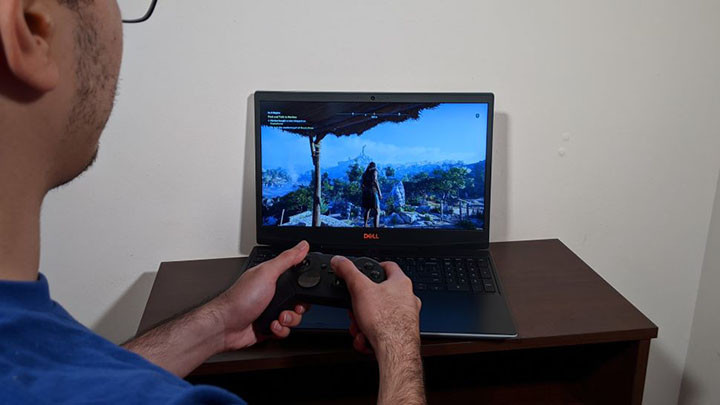
    Dell G5 15 SE được trang bị card đồ họa AMD Radeon RX 5600M với 6GB VRAM. Chiếc card đồ họa mới của AMD mang lại 46 fps khi chơi tựa game Assassin’s Creed Odyssey ở mức cấu hình Ultra, độ phân giải 1080p.

    Trong tựa game Shadow of the Tomb Raider (cấu hình Highest, 1080p), Dell G5 15 SE đạt mức khung hình bình quân là 45 fps, thấp hơn một chút so với mức trung bình 47 fps của dòng máy cùng phân khúc. Máy có mức khung hình tương đồng so với Omen 15 (45 fps, card GTX 1660 Ti), trong khi Zephyrus G14 (48 fps, card RTX 2060) và Legion Y545 (51 fps, GTX 1660 Ti) có mức khung hình cao hơn.

    Dell G5 15 SE đạt mức khung hình 83 fps trong tựa game Hitman (cấu hình Ultra, độ phân giải 1080p), một lần nữa lại thấp hơn một chút so với mức trung bình phân khúc (85 fps). Máy có mức khung hình cao hơn so với Omen 15 (79 fps), nhưng lại thấp hơn so với Zephyrus G14 (86 fps) và Legion Y545 (94 fps).

    Trong tựa game Grand Theft Auto V, chiếc G5 15 SE có mức khung hình bình quân là 56 fps, thấp hơn so với mức trung bình phân khúc là 62 fps. Các dòng máy được so sánh trong bài viết này đạt mức khung hình cao hơn so với chiếc laptop Dell, cụ thể là Omen 15 (61 fps), Legion Y545 (63 fps) và Zephyrus G14 (114 fps).

    Dell G5 15 SE cuối cùng cũng dành chiến thắng với tựa game Metro: Exodus (cấu hình Ultra, 1080p). Chiếc laptop đạt mức khung hình 46 fps, vượt qua mức trung bình phân khúc (41 fps), trong đó bao gồm các dòng máy được so sánh ở bài viết này là Zephyrus G14 (42 fps), Omen 15 (41 fps) và Legion Y545 (42 fps).

    Hiệu năng

    Nằm trong lòng của Dell G5 15 SE là con chip AMD Ryzen R7 4800H với 16GB RAM. Chiếc laptop có thể dễ dàng xử lý 50 tab Chrome và 5 tab video HD Youtube trong khi tựa game Assassin’s Creed Odyssey đang chạy ngầm.

    Trong bài chấm điểm hiệu năng xử lý tổng thể với Geekbench, Dell G5 15 SE đạt điểm số 29251, bỏ lại phía sau là mức trung bình của dòng laptop gaming tầm trung là 21311 điểm. Điểm số hiệu năng của máy cao hơn nhiều so với các dòng laptop sử dụng chip Intel trong mức giá, cụ thể là Omen 15 (19955 điểm) và Legion Y545 (23867 điểm).

    Dell G5 15 SE hoàn thành việc chuyển mã 1 video 4K sang độ phân giải 1080p trong vòng 6 phút 42 giây khi sử dụng ứng dụng HandBrake, vượt qua mức trung bình 10 phút 34 giây. Máy không những vượt qua kết quả kiểm tra của Omen 15 (12 phút 34 giây) và Legion Y545 (8 phút 50 giây), mà còn đánh bại cả Zephyrus G14 (6 phút 58 giây).

    Ổ SSD dung lượng 512GB của chiếc laptop Dell copy 1 tệp tin nặng 4.97GB trong vòng 12.4 giây, tương đương với tốc độ 410 MBps, thấp hơn một chút so với mức trung bình phân khúc 466 MBps. Legion Y545 có tốc độ ghi chép dữ liệu hơi khiêm tốn là 188 MBps, trong khi ổ SSD 512GB của Omen 15 và ổ SSD 1TB của Zephyrus G14 có tốc độ lần lượt là 727 MBps và 1130 MBps.

    Thời lượng pin

    Dell G5 15 SE là một trong những chiếc laptop gaming có thời lượng pin dài nhất mà chúng tôi từng kiểm tra, tất cả là nhờ khả năng tiêu thụ năng lượng hiệu quả của con chip AMD. Sau khi để máy lướt web liên tục bằng wifi, với độ sáng màn hình 150 nit, chiếc laptop tắt nguồn sau 7 giờ 15 phút. Kết quả thời lượng pin này dài hơn nhiều so với mức trung bình 4 giờ 51 phút của dòng máy cùng phân khúc, trong đó bao gồm Omen 15 (3 giờ 4 phút) và Legion Y545 (3 giờ 37 phút).

    Nhiệt độ

    Tuy vỏ máy bằng nhựa của chiếc laptop không đem lại cảm giác cao cấp cho lắm, chất liệu này lại đem lại một lợi thế so với những dòng máy có vỏ ngoài kim loại, đó là khả năng phân tán nhiệt.

    Trong bài kiểm tra nhiệt độ cơ bản của chúng tôi, khu vực gầm máy của chiếc G5 15 SE có mức nhiệt đạt mức 41 độ C, cao hơn một chút so với ngưỡng nhiệt lý tưởng là 35 độ C. Tuy nhiên nhờ có vỏ ngoài bằng nhựa, mức nhiệt truyền ra chỉ hơi ấm tay một chút. Khu vực trung tâm bàn phím và touchpad có mức nhiệt đo được lần lượt là 39 và 25 độ C. Nhiệt độ cao nhất mà chiếc laptop đạt được trong bài kiểm tra này là 44 độ C, nằm ở khu vực dưới góc trái của màn hình.

    Phần mềm

    Công cụ hữu ích nhất được cài sẵn trong trước Dell G5 15 SE có tên gọi là Alienware Command Center. Với ứng dụng này, bạn có thể theo dõi trạng thái hoạt động của CPU, GPU, RAM cũng như nhiệt độ hệ thống và tốc độ quạt. Bạn cũng có thể sử dụng ứng dụng để quản lý mức hiệu năng tiêu thụ của hệ thống.

    Tổng kết

    Dell G5 15 SE là một chiếc laptop gaming tầm trung chất lượng nhờ hiệu năng mạnh mẽ của CPU, thời lượng pin dài và màn hình 15.6 inch rực rỡ. Tuy nhiên, hiệu năng xử lý đồ họa của máy lại không quá ấn tượng, và chiếc laptop lại sở hữu một kích thước khá cồng kềnh so với tiêu chuẩn hiện nay.

    Nếu bạn sẵn sàng đầu tư thêm chút tiền, hãy cân nhắc lựa chọn Asus ROG Zephyrus G14. Máy có hiệu suất GPU tốt hơn, độ sáng màn hình rực rỡ hơn và một mức thời lượng pin dài hơn, tất cả được gói bên trong một thiết kế phong cách và gọn nhẹ.

    Nhưng xét về mặt tổng thể, những điểm cộng mà Dell G5 15 SE mang lại dễ dàng lấp đầy những điểm trừ của máy. Vậy nên, Dell G5 15 SE là một trong những chiếc laptop gaming tốt nhất mà bạn có thể mua trong mức giá.

    Điểm cộng

    • Hiệu năng CPU tốc độ
    • Thời lượng pin tốt
    • Màn hình 144Hz rực rỡ
    • Mức giá cạnh tranh

    Điểm trừ

    • Hiệu năng đồ họa tầm trung
    • Thiết kế cồng kềnh
    • Hệ thống loa không quá tốt
  • Đánh giá Dell Precision 7540: Máy trạm cao cấp, lượng pin dài

    Đánh giá Dell Precision 7540: Máy trạm cao cấp, lượng pin dài

    Dell Precision 7540

    Dell Precision 7540 là một trong những dòng laptop trạm thế hệ mới nhất của hãng. Máy sở hữu một mức hiệu năng ấn tượng, cho phép người dùng nhanh chóng thực hiện mọi công việc. Chiếc laptop được trang bị con chip Intel Xeon, card Nvidia Quadro RTX 5000 và màn hình 4K HDR tiêu chuẩn bậc nhất phân khúc.

    Thông số kỹ thuật của Dell Precision 7540

    • CPU: Intel Xeon E2286M
    • GPU: Nvidia Quadro RTX 5000
    • RAM: 64GB
    • Bộ nhớ: 500GB M.2 SSD
    • Màn hình: 15.6-inch, 4K
    • Kích thước: 14.7 x 9.9 x 1.0 inch
    • Khối lượng: 2.81 kg

    Thiết kế Dell Precision 7540

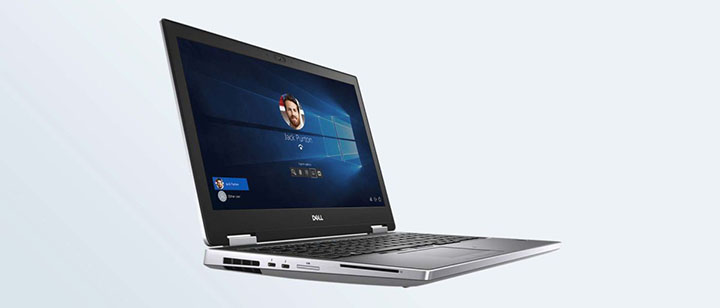
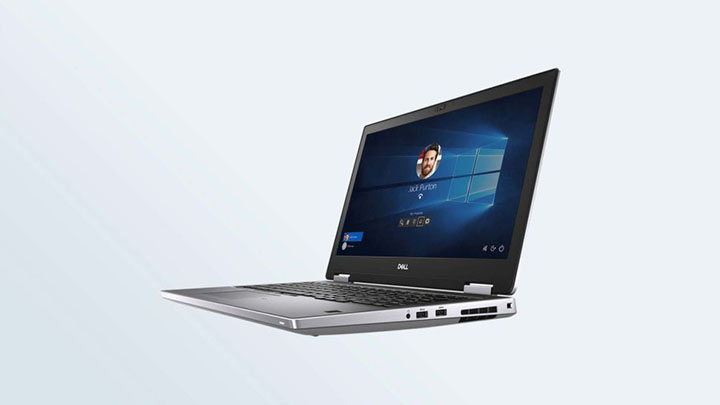
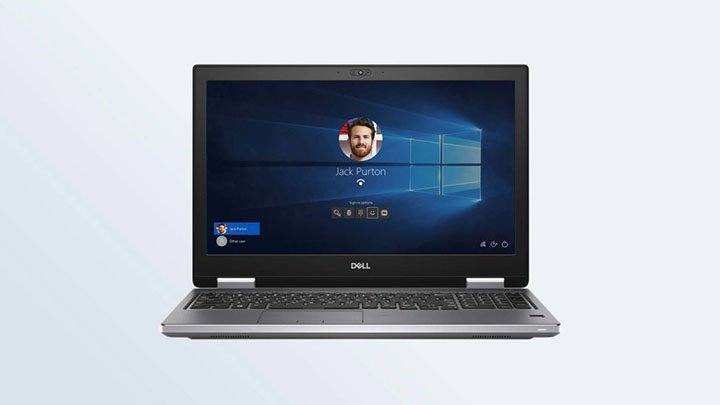
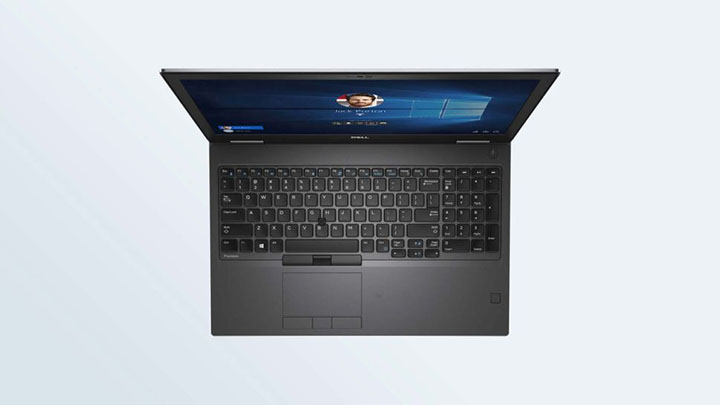
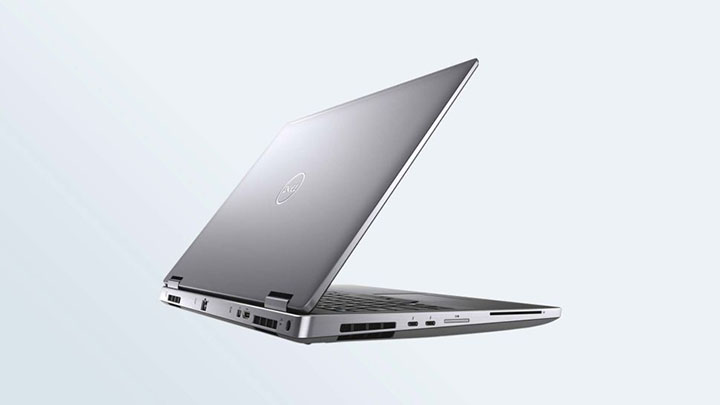
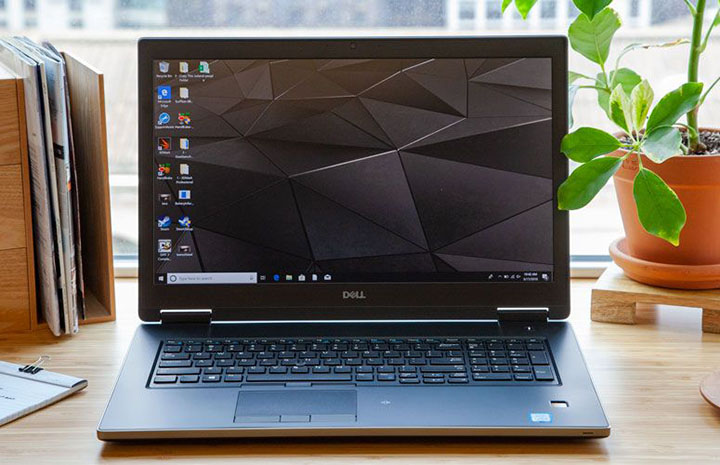
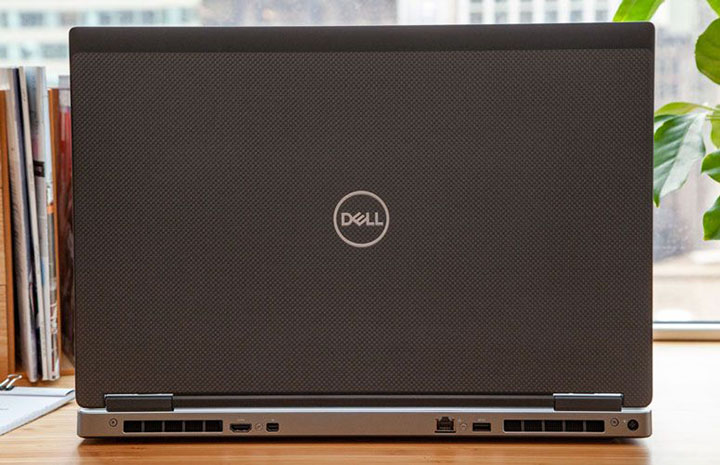
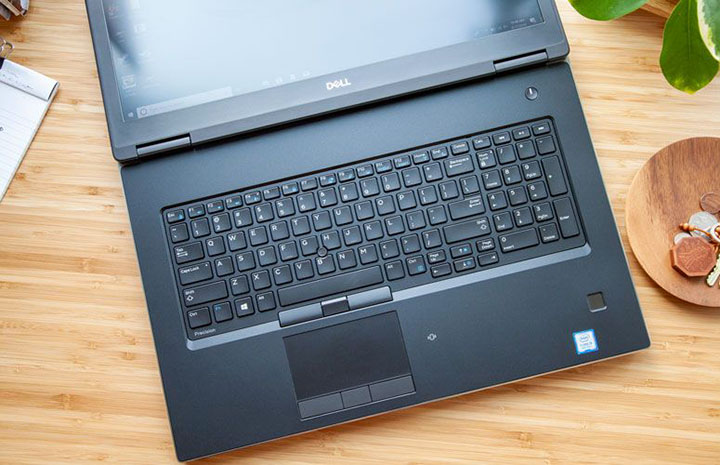
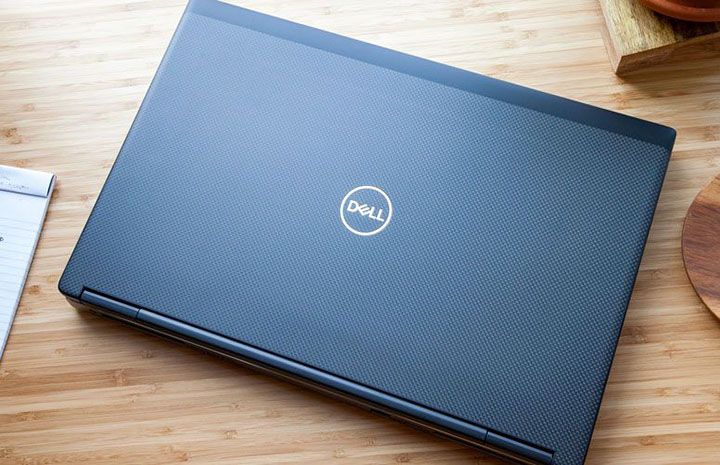
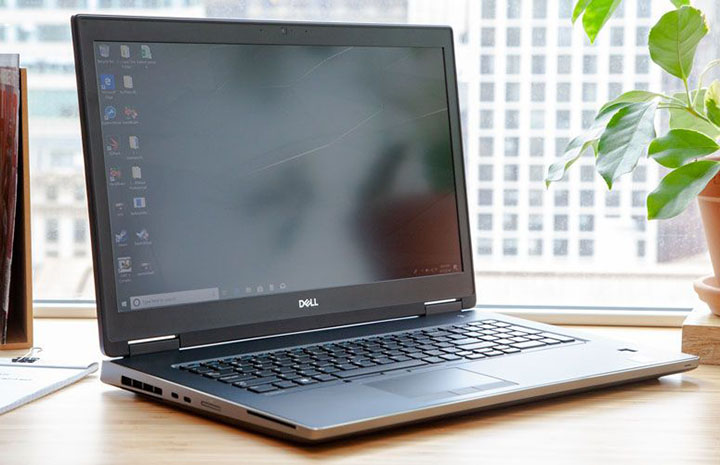
    Precision 7540 sở hữu một thiết kế bên ngoài điển hình của một chiếc laptop Dell. Vỏ ngoài của máy được làm bằng nhôm màu xám, với logo Dell hình tròn mạ bạc đặt chính giữa nắp máy.

    Phần nội thất bên trong của chiếc laptop sở hữu một bộ bàn phím kích thước full-size, được chiếu sáng bởi hệ thống đèn LED bên dưới. Touchpad của máy nằm bên dưới bộ bàn phím, được đặt lệch trái một chút so với thân máy.

    Dell Precision 7540

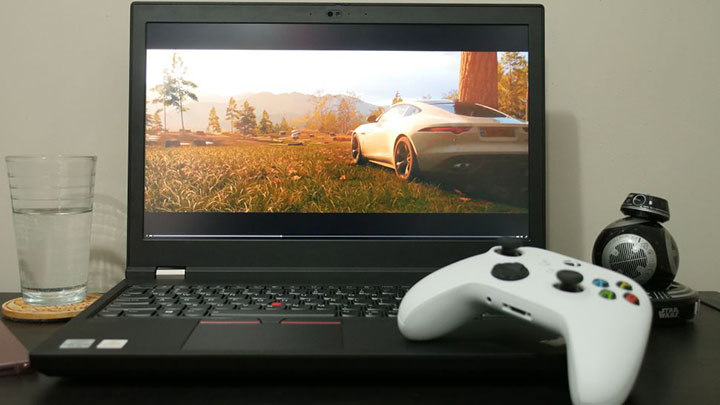
    Màn hình của máy được bọc bên trong một viền bezel khá dày so với tiêu chuẩn laptop hiện nay. Dell Precision là dòng laptop trạm điển hình, điều này đồng nghĩa với việc chiếc 7540 sở hữu một thân máy cồng kềnh, không có tính di động cao.

    Với số đo 3 cạnh là 14.7 x 9.9 x 1.0 inch và nặng 2.8 kg, Precision 7540 nhẹ hơn một chút so với phiên bản máy 17 inch tiền nhiệm là Precision 7730, nhưng vẫn nặng hơn nhiều so với MSI WS65 9TM (nặng 1.95 kg, 14.1 x 9.8 x 0.1 inch).

    Cổng kết nối Dell Precision 7540

    Là một chiếc laptop trạm, Precision 7540 được trang bị đầy đủ các loại cổng kết nối đem lại cho bạn môi trường làm việc hiệu quả nhất.

    Dell Precision 7540

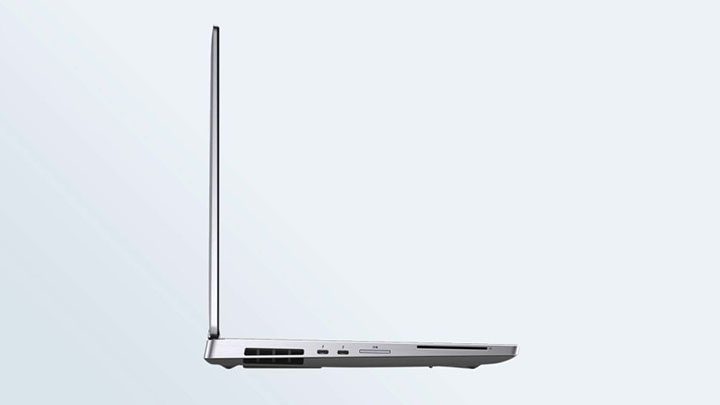
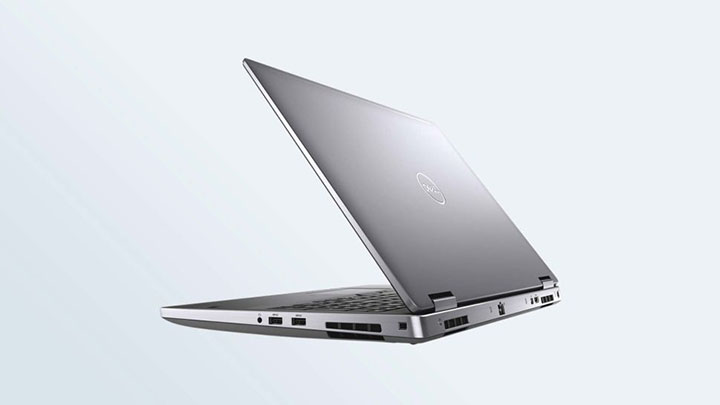
    Nằm bên cạnh trái thân máy, bạn có 2 cổng Thunderbolt 3, khe đọc thẻ nhớ SD và khe đọc thẻ Smart Card. Ở cạnh phải, máy sở hữu khe lắp khóa chống trộm, 2 cổng USB 3.1 Gen 1 và giắc cắm tai nghe 3.5 mm.

    Do có kích thước thân máy lớn, chiếc laptop có đủ không gian để trang bị thêm các cổng kết nối ở phía sau thân máy. Tại đây, máy sở hữu cổng xuất HDMI, cổng Mini DisplayPort, cổng RJ45 Ethernet và cổng nguồn.

    Bảo mật và độ bền

    Precision 7540 là một chiếc laptop có độ bền cao. Theo lời của hãng, máy đã trải qua 15 bài kiểm tra độ bền tiêu chuẩn quân đội MIL-STD-810G, bao gồm những bài kiểm tra về khả năng chống chịu va đập, cát bụi trong không khí và nhiệt độ môi trường khắc nghiệt.

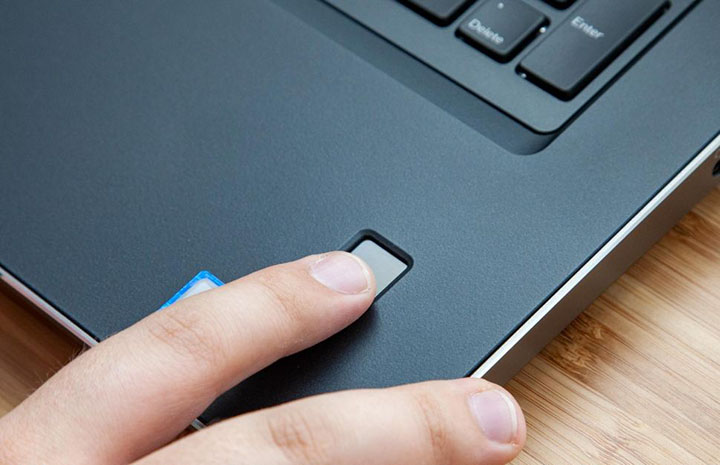
    Precision 7540 sở hữu nhiều lớp bảo mật an ninh nhằm đảm bảo an toàn cho các dữ liệu bên trong. Máy sở hữu 2 lựa chọn đăng nhập hệ thống bằng mã sinh trắc, cụ thể là thông qua bảo mật vân tay trên thân máy và thông qua webcam IR.

    Màn hình Dell Precision 7540

    Precision 7540 sở hữu một chiếc màn hình kích thước 15.6 inch, độ phân giải 4K HDR, đem lại chất lượng hình ảnh sống động và rực rỡ.

    Dựa vào thước đo màu của chúng tôi, màn hình của chiếc 7540 phủ được 227% dải màu sRGB, vượt quá ngưỡng trung bình 122% của dòng máy cùng phân khúc, trong đó bao gồm những dòng máy như ThinkPad P72 (124%) và StudioBook Pro (163%).

    Màn hình của Precision 7540 sở hữu một độ sáng rực rỡ, với kết quả đo được là 462 nit. Màn hình máy rực rỡ hơn so với mức trung bình 358 nit của dòng laptop trạm cùng phân khúc, đồng thời vượt qua các kết quả kiểm tra của WS65 (393 nits),ThinkPad (311 nit) và StudioBook (292 nit).

    Bàn phím và touchpad

    Precision 7540 được trang bị một bộ bàn phím có kích thước đầy đủ, cùng với một vài nút chức năng chuyên dụng. Các nút có kích thước không quá lớn, tuy nhiên lại được đặt cách nhau một khoảng cách rộng rãi. Đánh máy với bàn phím của Precision 7540 đem lại trải nghiệm thoải mái hơn nhiều so với các dòng laptop thông thường.

    Touchpad của máy có diện tích bề mặt hơi nhỏ so với các dòng laptop cùng phân khúc, với số đo 2 cạnh là 3.9 x 2.1 inch. Dù vậy, bản thân chiếc touchpad này có độ phản hồi nhanh và chính xác với mọi thao tác điều khiển của tôi thông qua các cử chỉ vuốt của Windows 10.

    Hiệu năng

    Điểm mạnh của một chiếc laptop trạm nằm ở mức hiệu năng. Và Precision 7540 là một chiếc laptop sở hữu một mức hiệu năng mạnh mẽ. Phiên bản máy mà chúng tôi sử dụng trong bài review được trang bị con chip Intel Xeon E2286M cùng với 64GB RAM. Để kiểm tra khả năng xử lý đa nhiệm của máy, tôi mở đồng loạt 40 tab Chrome, trong đó có 3 tab chạy video HD trên Youtube. Trong suốt quá trình kiểm tra, chiếc laptop vẫn giữ được mức hiệu năng tối ưu, không có hiện tượng quá tải bộ nhớ.

    Chấm điểm hiệu năng xử lý tổng thể của máy bằng Geekbench, chiếc Precision 7540 có kết quả vượt trội so với các đối thủ cạnh tranh, với kết quả đo được là 29567 điểm. Điểm số hiệu năng của máy cao gần gấp đôi so với mức trung bình của dòng laptop cao cấp (15994 điểm). Các dòng laptop được so sánh ở bài viết này có điểm hiệu năng chấm được thấp hơn nhiều so với chiếc laptop Dell, cụ thể là WS65 (chip Intel Core i7-9750H CPU, 22876 điểm), StudioBook (chip Intel Xeon E-2276M, 21359 điểm) và ThinkPad (chip Intel Xeon E-2186M, 18176 điểm).

    Precision 7540 chỉ mất 7 phút 51 giây để hoàn thành tác vụ chuyển mã 1 video 4K sang độ phân giải 1080p bằng ứng dụng HandBrake. Kết quả này nhanh hơn nhiều so với WS65 9TM, StudioBook và Thinkpad P72, với thời gian hoàn thành lần lượt là 10 phút 35 giây, 10 phút 31 giây và 10 phút 25 giây.

    Ở bài kiểm tra tốc độ ghi chép dữ liệu, chiếc Precision 7540 copy 1 tệp tin nặng 4.97GB chỉ trong vòng 3 giây, tương đương với tốc độ ổ SSD là 2035.6 MBps. Tốc độ ghi chép dữ liệu này nhanh hơn gấp đối so với mức trung bình của dòng máy cùng phân khúc (613.7 MBps).

    Khả năng xử lý đồ họa

    Precision 7540 được trang bị card đồ họa Nvidia Quadro RTX 5000 với 16GB VRAM. Chiếc laptop sở hữu một mức hiệu năng xử lý đồ họa ấn tượng, đem lại ddieerm số 16391 khi được chấm với 3DMark Fire Strike. Kết quả này cao hơn gấp đôi so với mức trung bình của dòng laptop trạm cùng phân khúc (6134 điểm). Chiếc laptop còn có điểm hiệu năng đồ họa cao hơn so với  WS65 9TM (15363 điểm, card Quadro RTX 5000), Lenovo ThinkPad P72 (14281 điểm, card Quadro RTX P5200 Max-Q) và StudioBook (12074 điểm, card Quadro RTX 3000).

    Precision 7540 không được thiết kế để chơi game. Tuy nhiên, bạn vẫn có thể giải trí nhẹ nhàng với tương đối nhiều tựa game có cấu hình cao nhờ khả năng xử lý đồ họa tuyệt vời của chiếc laptop. Chiếc laptop có mức khung hình mượt mà là 256 fps khi chơi tựa game Dirt 3.

    Thời lượng pin

    Precision 7540 được trang bị bên trong một quả pin 97 Wh. Trong bài kiểm tra thời lượng pin của chúng tôi, chiếc laptop trụ được 7 giờ 23 phút sau khi lướt web liên tục bằng wifi, với độ sáng màn hình 150 nit. Kết quả thời lượng pin này ấn tượng hơn so với WS65 9TM (6 giờ 56 phút) và Lenovo Thinkpad P72 (4 giờ 20 phút).

    Khả năng tản nhiệt

    Tuy sở hữu mức hiệu năng xử lý cao, Precision 7540 lại có khả năng phân tán nhiệt khá tốt. Sau khi chơi tựa game DOOM (2016) ở độ phân giải 4K trong vòng 15 phút, chiếc laptop tỏa ra mức nhiệt không quá ấm tay. Nhiệt độ ở bàn phím và touchpad đo được lần lượt là 31 và 26 độ C. Tuy nhiên, tại vị trí gầm máy, chiếc laptop có mức nhiệt cao hơn một chút là 41 độ C.

    Phần mềm

    Máy được cài sẵn một ứng dụng có tên gọi Dell Precision Optimizer, được dùng để tối ưu hóa hiệu năng của hệ thống và các tác vụ khác nhau. Dell Command đem lại khả năng tùy chỉnh mức hiệu năng và thay đổi tốc độ quạt.

    Tổng kết

    Dell Precision 7540 là một ví dụ điển hình của một chiếc laptop trạm phân khúc cao cấp. Mạnh mẽ và hiệu quả với một màn hình 4K rực rỡ, chiếc laptop mang đến cho người dùng một công cụ làm việc lý tưởng nhất. Với mức thời lượng pin tốt và các tính năng bảo mật hữu ích, Dell Precision 7540 là một chiếc laptop toàn diện, đem lại trải nghiệm sử dụng lý tưởng nhất cho người dùng.

    Điểm cộng

    • Màn hình 4K HDR rực rỡ
    • Hiệu năng tổng thể đỉnh cao
    • Thời lượng pin tốt
    • Nhiều tính năng bảo mật hữu ích

    Điểm trừ

    • Chất lượng webcam không quá ấn tượng
    • Giá thành cao, đặc biệt đối với phiên bản màn 4K
    • Viền màn hình hơi dày
    • Thiết kế cồng kềnh
  • Đánh giá Lenovo ThinkPad P15: Hiệu năng tuyệt đỉnh, màn hình 4K rực rỡ

    Đánh giá Lenovo ThinkPad P15: Hiệu năng tuyệt đỉnh, màn hình 4K rực rỡ

    Lenovo ThinkPad P15

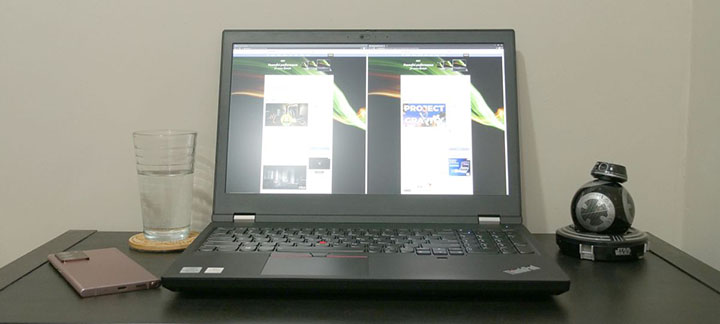
    Lenovo ThinkPad P15 là một chiếc laptop trạm có khả năng thay thế máy bàn. Máy có kích thước khá cồng kềnh, với độ dày thân máy lên đến 1.2 inch, tương đương với 2 chiếc laptop thông thường chồng lên nhau.

    Ẩn bên trong lớp vỏ kim loại của chiếc laptop là những linh kiện tối tân bậc nhất phân khúc, bao gồm con chip Intel Core i9-10885H, card Quadro RTX 5000 Max-Q và 32GB RAM, mang lại cho chiếc laptop một mức hiệu năng ấn tượng. Ngoài mức hiệu năng đỉnh cao, chiếc laptop còn sở hữu một màn hình 4K rực rỡ, nhiều cổng kết nối và một bộ bàn phím siêu thoải mái.

    Thông số kỹ thuật của Lenovo ThinkPad P15

    • CPU: Intel Core i9-10885H vPro
    • GPU: Nvidia Quadro RTX 5000 Max-Q
    • RAM: 32GB
    • Bộ nhớ: 1TB SSD
    • Màn hình: 15.6-inch, 4K UHD
    • Kích thước: 14.8 x 9.9 x 1.2-inch
    • Khối lượng: 2.76 kg

    Thiết kế Lenovo ThinkPad P15 

    Lenovo ThinkPad P15 sở hữu một thiết kế mang tính thực dụng cao. Đây là một chiếc laptop có kích thước lớn, với khối lượng 2.76 kg và số đo 3 cạnh là 14.8 x 9.9 x 1.2 inch. Đây là một kích thước khá đồ sộ ngay cả khi so sánh với tiêu chuẩn của dòng laptop trạm.

    Tuy có bề mặt được hoàn thiện phẳng mịn, vỏ ngoài của chiếc laptop vẫn bám hơi nhiều vân tay. Hoàn thiện màu đen của vỏ máy được kết hợp với hệ thống bản lề màu xám, logo Lenovo mạ chrome nhỏ.

    Lenovo ThinkPad P15

    Để so sánh, ThinkPad P15 có kích thước lớn hơn so với những dòng laptop trạm mới được phát hành trong thời gian gần đây, cụ thể như chiếc MSI WS66 10TMT (14.2 x 9.7 x 0.7 inch, nặng 2.08 kg), MSI WS65 9TM (14.1 x 9.8 x 0.7 inch, nặng 1.95 kg) or the Asus ProArt StudioBook 15 (14.2 x 9.9 x 0.8 inch, nặng 2.04 kg).

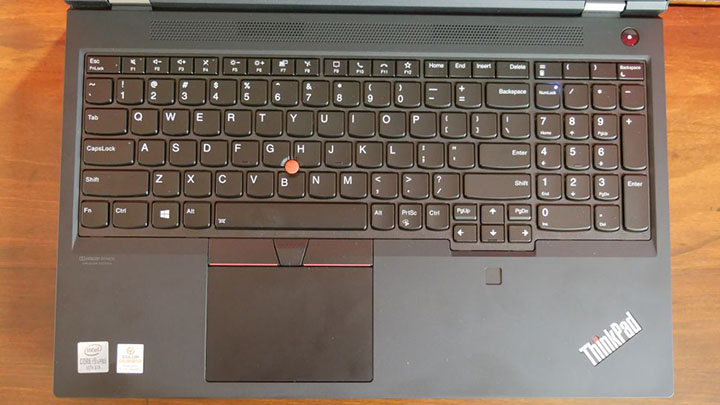
    Mở chiếc laptop để lộ ở bên trong một bộ bàn phím kích thước đầy đủ với cụm phím số đặt kế bên và một nét thẩm mỹ truyền thống của dòng ThinkPad. Tất nhiên, máy vẫn sở hữu núm rê chuột màu đỏ, cùng với khung viền đỏ của các nút click chuột trên touchpad, đem lại chút sắc màu cho phần nội thất của chiếc laptop.

    Bảo mật và độ bền Lenovo ThinkPad P15

    Bảo mật là một yếu tố được ưu tiên hàng đầu của những người dùng doanh nghiệp và ThinkPad P15 được trang bị đầy đủ các công cụ để bảo vệ những dữ liệu quan trọng bên trong máy.

    Về mặt bảo mật, chiếc laptop được trang bị camera IR và bảo mật vân tay một chạm trên thân máy, cho phép người dùng đăng nhập laptop thông qua mã sinh trắc. Trên thân máy còn có một khe lắp khóa Kensington để ngăn không cho chiếc laptop đắt tiền của bạn bị đánh cắp.

    Chiếc laptop được trang bị bên trong con chip TPM 2.0, có chức năng đảm bảo cho mọi dữ liệu của bạn được mã hóa an toàn.

    Vỏ ngoài của chiếc laptop còn có tiêu chuẩn độ bền quân đội MIL-STD 810G, cho phép chiếc laptop chống chịu va đập mạnh, nhiệt độ môi trường khắc nghiệt và độ ẩm không khí cao.

    Cổng kết nối Lenovo ThinkPad P15

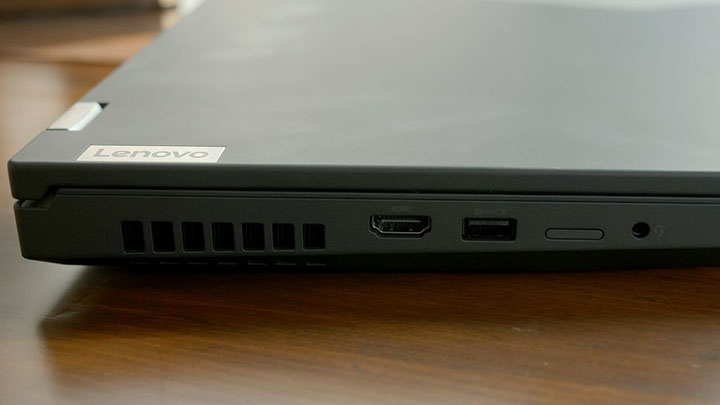
    Sở hữu một thân hình đồ sộ, Lenovo ThinkPad P15 được trang bị đủ các loại cổng kết nối mà bạn cần. Dọc theo cạnh trái của chiếc laptop được trang bị cổng HDMI 2.0, cổng USB Type-A 3.2 Gen 1, và giắc cắm tai nghe/microphone.

    Lenovo ThinkPad P15

    Đằng sau thân máy là nơi trang bị 2 cổng Thunderbolt 3, cổng USB Type-C 3.1 và cổng RJ-45 Ethernet. Cuối cùng, ở cạnh trái, bạn có khe lắp khóa chống trộm Kensington, cổng USB Type-A 3.2 thứ 2, khe đọc thẻ nhớ SD và khe đọc thẻ Smart Card.

    Màn hình

    ThinkPad P15 được trang bị một màn hình có kích thước đường chéo là 15.6 inch, độ phân giải 4K, mang lại chất lượng hình ảnh sắc nét và rực, cho phép bạn làm việc hiệu quả với nhiều thông tin được hiển thị cùng một lúc.

    Màn hình của ThinkPad P15 có độ phủ màu là 84% dải DCI-P3. Kết quả này cao hơn so với độ phủ màu màn hình của MSI WS66 10TMT (78%), nhưng thấp hơn một chút so với mức trung bình phân khúc (85.7%), và kém hơn nhiều khi so sánh với Asus ProArt StudioBook 15 (122%) và MSI WS65 9TM (179%).

    Để bù lại độ phủ màu không mấy ấn tượng, màn hình của Lenovo ThinkPad P15 lại sở hữu một độ sáng vô cùng rực rỡ, đo được là 522 nit. Màn hình của máy có độ sáng ấn tượng hơn nhiều so với các dòng máy cùng phân khúc, bao gồm MSI WS65 9TM (392 nit), WS66 10TMT (345 nit) và Asus ProArt StudioBook 15 (338 nit).

    Bàn phím và touchpad

    Bàn phím của ThinkPad P15 đem lại trải nghiệm thoải mái khi đánh máy. Các nút có độ nhạy tốt và đem lại độ phản hồi xúc giác đầm tay khi nhấn xuống.

    Tuy có kích thước thân máy khá lớn, chiếc touchpad đặt bên trên lại có diện tích bề mặt không rộng rãi cho lắm, với số đo 2 cạnh là 3.9 x 2.7 inch. Dù vậy, bản thân chiếc touchpad có độ phản hồi nhanh và chính xác với mọi thao tác vuốt điều hướng của tôi.

    Hiệu năng

    Chip Intel Core i9-10885H kết hợp với 32GB RAM và card Nvidia Quadro RTX 5000 Max-Q sẽ mang lại một mức hiệu năng thừa đủ để bạn hoàn thành nhanh chóng mọi công việc từ lớn đến nhỏ. Sau khi mở đến 40 tab Chrome, bao gồm 5 tab video HD Youtube và 3 tab stream Twitch, chiếc laptop vẫn có thể vận hành một cách mượt mà, không rớt một khung hình nào trong quá trình kiểm tra.

    ThinkPad P15 đạt kết quả tuyệt vời khi được chấm điểm hiệu năng tổng thể với Geekbench 5.3. Chiếc laptop đạt điểm hiệu năng xử lý đa nhân là 7783, vượt qua mọi dòng máy được so sánh trong bài viết này, cụ thể là MSI WS66 10TMT (6734 điểm),  Asus ProArt StudioBook 15 (6075 điểm) và MSI WS65 9TM (5572 điểm).

    Điểm số hiệu năng ấn tượng này được phản ánh chính xác trong bài kiểm tra tốc độ chuyển mã video bằng ứng dụng Handbrake. Chiếc laptop Lenovo chuyển đổi 1 video 4K sang độ phân giải 1080p trong vòng 7 phút 35 giây. Kết quả này nhanh hơn gần 1 phút so với MSI WS66 10TMT (8 phút 27 giây), và hơn 3 phút so với  Asus ProArt StudioBook 15 (10 phút 24 giây) và MSI WS65 9TM (10 phút 34 giây).

    Ổ SSD dung lượng 1TB của chiếc ThinkPad P15 copy 1 tệp tin nặng 5GB với tốc độ ghi chép dữ liệu bình quân là 923 MBps, nhanh hơn so với mức trung bình phân khúc là 806 Mbps.

    Khả năng xử lý đồ họa

    Lenovo ThinkPad P15 được trang bị card đồ họa Nvidia Quadro RTX 5000 Max-Q cùng với 16GB VRAM, mang lại điểm số hiệu suất ấn tượng là 17295 khi được chấm với 3DMark Fire Strike.

    Tất nhiên, nếu chơi game là ưu tiên hàng đầu, thì bạn nên lựa chọn một chiếc laptop gaming thực thụ. Dù vậy, chiếc Lenovo ThinkPad P15 vẫn đem lại hiệu suất chơi game khá tốt. Chiếc laptop chạy ở mức khung hình bình quân là 93 fps ở tựa game Sid Meier’s Civilization VI: Gathering Storm (cấu hình High, độ phân giải 4K).

    Thời lượng pin

    Là một chiếc laptop đồ sộ với hiệu năng cao, màn hình 4K, Lenovo ThinkPad P15 sở hữu một mức thời lượng pin không quá ấn tượng.

    Trong bài kiểm tra thời lượng pin của chúng tôi, Lenovo ThinkPad P15 trụ được 3 giờ 55 phút sau khi lướt web liên tục bằng wifi, với độ sáng màn hình 150 nit. So sánh với những dòng laptop 4K khác, máy có thời lượng pin thấp hơn so với MSI WS65 9TM (6 giờ 56 phút).

    Khả năng tản nhiệt

    Lenovo ThinkPad P15 được trang bị một hệ thống khe thông gió có mật độ khá dày, chạy dọc xung quanh thân máy và chiếm gần một nửa diện tích bề mặt của gầm máy. Quạt tản nhiệt của chiếc laptop phát ra tiếng ồn khá lớn trong quá trình sử dụng. Tin mừng là máy có khả năng phân tán nhiệt khá hiệu quả.

    Trong bài kiểm tra của chúng tôi, cụ thể là sau khi để chiếc laptop chạy 1 video 1080p trong vòng 15 phút, không có bất cứ vị trí nào trên chiếc laptop có mức nhiệt vượt ngưỡng 35 độ C. Touchpad có mức nhiệt ổn định là 24 độ C, trong bàn phím và gầm máy có mức nhiệt cao hơn một chút, đo được lần lượt là 29 và 30 độ C.

    Phần mềm

    Mọi công cụ tiện ích của hãng được gói gọn vào trong duy nhất một ứng dụng có tên gọi Lenovo Commercial Vantage. Ứng dụng cung cấp cho người dùng thông tin, trạng thái hoạt động của các linh kiện của máy. Bạn cũng có thể tải về các bản cập nhật BIOS và driver thông qua phần mềm này.

    Tổng kết

    Lenovo ThinkPad P15 là một chiếc laptop đỉnh cao ở nhiều khía cạnh. Máy sở hữu một mức hiệu năng gần như không có đối thủ trong phân khúc, có thể đáp ứng tốt mọi tác vụ mà bạn cần. Tuy nhiên, một vài điểm hạn chế của máy khiến chiếc laptop trở nên kém hấp dẫn hơn đối với một số người dùng.

    Lenovo ThinkPad P15 có khối lượng và kích thước vô cùng đồ sộ, điều này chiếc laptop sẽ không phù hợp với những ai thường xuyên mang máy đi làm. Dù vậy, nếu bạn cần một chiếc laptop có hiệu năng đỉnh cao để làm những công việc đòi hỏi khả năng xử lý lớn, thì Lenovo ThinkPad P15 chắc chắn sẽ không làm bạn thất vọng.

    Điểm cộng

    • Hiệu năng tổng thể mạnh mẽ
    • Nhiều cổng kết nối
    • Màn hình 4K rực rỡ và sắc nét
    • Trải nghiệm bàn phím thoải mái
    • Chất lượng build bền chắc

    Điểm trừ

    • Thời lượng pin không quá ấn tượng
    • Viền màn hình dày
    • Giá cao
    • Kích thước cồng kềnh
  • Đánh giá Dell Precision 7730: Hiệu năng cao, thiết kế bền chắc

    Đánh giá Dell Precision 7730: Hiệu năng cao, thiết kế bền chắc

    Dell Precision 7730

    Dell Precision 7730 là một chiếc laptop trạm có hiệu năng mạnh mẽ. Máy sở hữu hiệu năng tốc độ và một màn hình 4K rực rỡ, đem lại chất lượng màu sắc sống động và trung thực. Cộng thêm một bàn phím thoải mái, thiết kế độ bền cao, bạn sẽ có được một chiếc laptop cao cấp. Bài viết hôm nay sẽ đánh giá chi tiết Dell Precision 7730, từ đó rút ra những điểm cộng và điểm trừ của dòng sản phẩm.

    Thông số kỹ thuật của Dell Precision 7730

    • CPU: Intel Core i9-8950HK
    • GPU: Nvidia Quadro P5200
    • RAM: 32GB
    • Bộ nhớ: 512GB SSD
    • Màn hình: 17.3-inch, 4K
    • Kích thước: 16.3 x 10.8 x 1.2 inch
    • Khối lượng: 3.4 kg

    Thiết kế Dell Precision 7730

    Dell Precision 7730 là một chiếc laptop có kích thước lớn. Với khối lượng 3.4 kg, máy nặng hơn so với ZBook 17 G4 (nặng 3.22 kg), nhưng lại nhẹ hơn so với ThinkPad P71 (nặng 3.62 kg).

    Tuy sở hữu một thân máy mỏng hơn so với phiên bản tiền nhiệm, Precision 7730 vẫn là một chiếc laptop đồ sộ, với số đo 3 cạnh là 16.3 x 10.8 x 1.2-inch. Đối thủ cạnh tranh của máy, Lenovo ThinkPad P71, sở hữu kích thước thân máy tương đồng (16.4 x 10.4 x 1.2 inch), trong khi chiếc HP ZBook 17 G4 có kích thước lớn hơn (16.5 x 11 x 1.3 inch).

    Precision 7730 thể hiện đẳng cấp nhờ vật liệu chế tạo vỏ máy chất lượng cao, trong đó bao gồm nắp máy sợi carbon, bề mặt thân máy hoàn thiện phẳng mịn và khung viền kim loại. Precision 7730 là một chiếc laptop có độ bền và chất lượng build cao.

    Cổng kết nối Dell Precision 7730

    Precision 7730 được trang bị đa dạng các loại cổng kết nối khác nhau, được đặt ở những vị trí thuận tiện xung quanh thân máy. Nằm ở cạnh trái, bạn sẽ có 1 khe đọc thẻ Smart Card, khe đọc thẻ nhớ SD và 2 cổng Thunderbolt 3.

    Dell Precision 7730

    Cạnh phải chiếc laptop được trang bị 2 cổng USB 3.1 Type-A, khe lắp khóa Kensington và giắc cắm tai nghe/microphone. Phía sau thân máy sở hữu 1 cổng HDMI, cổng Mini DisplayPort, cổng Ethernet, cổng nguồn DC và cổng USB 3.1 Type-A.

    Bảo mật và độ bền Dell Precision 7730

    Precision 7730 là một chiếc laptop đã trải qua 15 bài kiểm tra độ bền tiêu chuẩn quân đội, bao gồm những bài kiểm tra khả năng vận hành ở độ cao lớn, nhiệt độ môi trường khắc nghiệt, khả năng chống cát bụi, va đập và rung chấn.

    Về mặt phần cứng, Precision 7730 được trang bị một bộ quét vân tay trên thân máy, cho phép người dùng đăng nhập hệ thống thông qua mã sinh trắc.

    Màn hình Dell Precision 7730

    Precision 7730 sở hữu một màn hình 17.3 inch, đem lại cho người dùng trải nghiệm hình ảnh ấn tượng. Màn hình máy có độ phân giải 4K, có độ chi tiết cao, trong khi màu sắc được hiển thị một cách sống động và rực rỡ.

    Dell Precision 7730

    Màn hình của chiếc laptop Dell có độ phủ màu 212% dải sRGB, vượt trội so với mức trung bình 149% của dòng laptop trạm cùng phân khúc. Các dòng máy được so sánh trong bài viết này bao gồm ThinkPad P71 (182%) và ZBook 17 G4 (172%) có khả năng hiển thị màu sắc kém hơn so với chiếc Precision 7730.

    Nhờ khả năng chống lóa và độ sáng cực đại khá cao, bạn có thể sử dụng Precision 7730 thoải mái ở những nơi có nhiều ánh sáng tự nhiên. Màn hình của máy có độ sáng cực đại đo được là 330 nit, vừa đủ để vượt qua mức trung bình phân khúc 324 nit, trong đo bao gồm cả ThinkPad P71 (282 nit) và ZBook 17 G4 (255 nit).

    Bàn phím và touchpad

    Với lực nhấn 69g và hành trình sâu 1.6 mm, bộ bàn phím của Precision 7730 đem lại trải nghiệm thoải mái trong quá trình sử dụng, ngay cả đối với những buổi làm việc dài giờ.

    Tuy sở hữu kích thước thân máy lớn, touchpad của máy lại có diện tích sử dụng hơi nhỏ, với kích thước 2 cạnh là 3.9 x 2.1 inch. Tin tốt là bản thân chiếc touchpad này có độ nhảy khá tốt, cho phép mọi thao tác điều hướng của tôi được thực hiện một cách chính xác và liền mạch.

    Hiệu năng

    Precision 7730 là một chiếc laptop trạm có hiệu năng tổng thể mạnh mẽ. Được trang bị con chip Intel Core i9-8950HK và 32GB RAM, chiếc Precision 7730 có thể nhanh chóng mở đồng thời 30 tab Chrome, trong đó có 4 tab chạy video HD trên Youtube và 2 tab chạy stream trên Twitch.

    Chiếc laptop đạt điểm số hiệu năng tổng thể ấn tượng là 23131 khi được chấm bằng Geekbench. Điểm số này cao hơn nhiều so với Lenovo ThinkPad P71 (15971 điểm) và HP ZBook 17 G4 (15838 điểm) và cả mức trung bình của dòng máy trạm cùng phân khúc (15251 điểm).

    Chiếc Precision 7730 cũng được trang bị bộ nhớ trong tốc độ rất cao. Ở bài kiểm tra tốc độ ghi chép dữ liệu, cặp ổ SSD M.2 PCIe dung lượng 512GB của máy copy 1 tệp tin nặng 4.97GB trong vòng 9 giây, với tốc độ bình quân là 565 MBps. Tốc độ này nhanh hơn so với kết quả của ThinkPad P71 (462 MBps) và cả mức trung bình của phân khúc (505.5 MBps). ZBook 17 G4 là chiếc laptop có tốc độ ổ SSD nhanh nhất trong bài kiểm tra này, với kết quả ấn tượng là 847 MBps.

    Khi chúng tôi sử dụng Precision 7730 để chuyển mã 1 video 4K sang độ phân giải 1080p bằng ứng dụng HandBrake, chiếc laptop hoàn thành tác vụ chi sau 8 phút 58 giây. Kết quả này nhanh gần gấp đối so với thời gian hoàn thành 17 phút 43 giây của dòng laptop trạm cùng phân khúc.

    Khả năng xử lý đồ họa

    Card Nvidia Quadro P5200 với 16GB VRAM mang lại đủ hiệu năng xử lý đồ họa cho chiếc Precision 7730 để chạy tốt những phần mềm chỉnh sửa hình ảnh và chơi mượt mà những tựa game có cấu hình cao.

    Với chiếc GPU này, Dell Precision 7730 đạt điểm số 3952 khi được chấm với 3DMark Fire Strike Ultra, đánh bại Lenovo ThinkPad P71 (3587 điểm), HP ZBook 17 G4 (3642 điểm) và cao hơn so với mức trung bình phân khúc 1491 điểm.

    Precision 7730 có thể chơi tựa game Dirt 3 với mức khung hình 223 fps. Được trang bị card Nvidia Quadro P5000, chiếc ZBook 17 G4 chơi cùng tựa game với mức khung hình thấp hơn là 172 fps.

    Âm thanh

    Hệ thống âm thanh hướng âm bên dưới của Precision có âm lượng đủ lớn để lấp đầy một phòng lớn, nhưng lại có chất lượng âm thanh không ấn tượng cho lắm.

    Thời lượng pin

    Precision 7730 có thời lượng pin không quá dài trong một chu kỳ sạc, ngay cả với phiên bản pin 97Wh. Chiếc laptop tắt nguồn sau 4 giờ 14 phút lướt web liên tục bằng wifi, với độ sáng màn hình 150 nit. Cả 2 dòng máy được so sánh trong bài viết này là ThinkPad P71 (5 giờ 56 phút) và ZBook 17 G4 (5 giờ 22 phút) đều có mức thời lượng pin dài hơn 1 giờ so với chiếc laptop Dell. Cả 3 dòng máy kể trên có thời lượng pin ngắn hơn so với mức trung bình phân khúc là 6 giờ 44 phút.

    Khả năng tản nhiệt

    Precision 7730 có mức nhiệt không được ổn định cho lắm trong bài kiểm tra của chúng tôi. Sau khi để máy chạy 1 video HD trong vòng 15 phút, chúng tôi bắt đầu đo nhiệt độ ở các vị trí khác nhau. Trong khi touchpad giữ được mức nhiệt khá tốt là 25 độ C, khu vực gầm máy (42 độ C) và trung tâm bàn phím (36 độ C) có nhiệt độ vượt quá ngưỡng nhiệt lý tưởng là 35 độ C. Khu vực có nhiệt độ cao nhất đo được nằm tại khe thông khí ở bên dưới thân máy, có mức nhiệt là 45 độ C.

    Phần mềm

    Precision 7730 được cài sẵn hệ điều hành Windows 10 Pro. Máy không bị cài quá nhiều bloatware. Những ứng dụng có sẵn trong máy có độ hữu ích khá cao, vị dụ như phần mềm Dell Power Manager, dùng để theo dõi tình trạng của pin. Phần mềm PremiereColor cho phép người dùng thay đổi tông màu, độ sáng và mức độ cân bằng trắng của màn hình.

    Tổng kết

    Dell Precision 7730 là một chiếc laptop trạm cao cấp, với mức hiệu năng đỉnh cao phân khúc và một màn hình 4K rực rỡ, chi tiết. Cộng thêm bàn phím thoải mái, thiết kế cao cấp và một chiếc GPU mạnh mẽ, bạn sẽ có được một chiếc laptop làm việc đáng tin cậy. Đáng tiếc là thời lượng pin của máy lại không được dài cho lắm, ngay cả khi so sánh với tiêu chuẩn laptop trạm. Máy cũng không có khả năng tản nhiệt quá hiệu quả, khiến mức nhiệt tỏa ra từ thân máy có lúc hơi ấm tay.

    Precision 7730 gặp phải những đối thủ cạnh tranh nặng ký trong phân khúc, bao gồm HP ZBook 17 G4. Chiếc laptop này cũng được trang bị một màn hình chất lượng và hiệu năng tốc độ, nhưng máy lại giữ được mức nhiệt ổn định trong quá trình kiểm tra của chúng tôi và sở hữu một mức thời lượng pin tốt hơn nhiều. Tuy nhiên, ở mặt khác, chiếc laptop HP này lại có độ sáng màn hình không quá ấn tượng, và thiết kế của máy có phần đơn điệu.

    Lenovo ThinkPad P71 là một lựa chọn laptop trạm khác cũng hấp dẫn không kém. Máy sở hữu một màn hình 4K có độ trung thực màu sắc cao và một bàn phím thoải mái. Tuy nhiên, tốc độ ổ SSD của máy lại không thể nhanh bằng chiếc Precision 7730.

    Xét về mặt tổng thể, Precision 7730 là một chiếc laptop trạm có mức độ toàn diện cao, có thể đáp ứng tốt mọi nhu cầu sử dụng của người dùng.

    Điểm cộng

    • Màn hình 4K rực rỡ, sắc nét
    • Hiệu năng tốc độ
    • Bàn phím thoải mái
    • Thiết kế cao cấp, độ bền cao
    • Hiệu suất đồ họa ấn tượng
    • Nhiều cổng kết nối

    Điểm trừ

    • Thời lượng pin dưới mức trung bình
    • Tỏa ra mức nhiệt ấm tay
    • Phiên bản cấu hình cao có mức giá không rẻ
  • Sạc nhanh là gì ? Làm thế nào để điện thoại của bạn có thể sạc nhanh

    Sạc nhanh là gì ? Làm thế nào để điện thoại của bạn có thể sạc nhanh

    Sạc nhanh là gì ? Làm thế nào để điện thoại của bạn có thể sạc nhanh

    Sạc nhanh là gì ?

    Công suất của bộ sạc được tính dựa trên các thông số cường độ dòng điện và điện áp. Cường độ dòng điện (đơn vị là A) là lượng điện chạy từ bộ sạc đến thiết bị được kết nối, còn điện áp là chênh lệch về mức điện áp của dòng điện (đơn vị tính là V). Nhân vôn (V) với ampe (A) sẽ cho bạn công suất, đơn vị đo công suất là W.

    Để làm cho một thiết bị sạc nhanh hơn, hầu hết các nhà sản xuất hoặc tăng cường độ dòng điện hoặc thay đổi điện áp để tăng công suất sạc. Phần lớn các công nghệ sạc nhanh thường ưu tiên thay đổi điện áp hơn là tăng cường độ dòng điện.

    Cổng USB 3.0 tiêu chuẩn xuất ra ở mức 5V /1A cho các thiết bị nhỏ như đồng hồ thông minh. Hầu hết điện thoại và các thiết bị khác có khả năng sạc ở mức 5V / 2.4A. Để sạc nhanh, các nhà sản xuất điều chỉnh điện áp lên 5V, 9V, 12V và hơn thế nữa hoặc tăng cường độ dòng điện lên mức 3A trở lên.

    Cần lưu ý để thiết bị có thể kích hoạt tính năng sạc nhanh, đầu tiên là bộ sạcdây sạc của bạn phải được thiết kế để hỗ trợ tính năng này. Sau đó bạn cần điện thoại hoặc thiết bị khác cũng phải hỗ trợ cùng một chuẩn sạc nhanh với bộ sạc và dây sạc. Ngày nay đa phần các thiết bị công nghệ trên thị trường đều hỗ trợ ít nhất một trong những tiêu chuẩn sạc nhanh mà chúng tôi sẽ đề cập ở phần sau.

    Xem thêm: Top cục sạc USB Type-C tốt nhất 2021: Những củ sạc Type C đáng mua nhất

    Sạc nhanh là gì ?

    Loại sạc nhanh, các chuẩn sạc nhanh thông dụng

    Sạc nhanh Qualcomm

    Tiêu chuẩn sạc nhanh phổ biến nhất là Quick Charge của Qualcomm vì tính chất phổ biến của chipset Qualcomm (chuẩn sạc nhanh được tích hợp bên trong chipset của hãng).

    Quick Charge 3.0 là một trong những chuẩn sạc nhanh phổ biến nhất hiện nay. Nó được sử dụng ở hầu hết các thiết bị tầm trung và cao cấp Quick Charge 3+ phổ biến ở phân khúc điện thoại tầm trung với các chipset Qualcomm Snapdragon 700-series. Quick Charge 4+ là tiêu chuẩn vàng toàn cầu hiện tại cho những chiếc flagship sử dụng chipset cao cấp của Qualcomm. Mỗi tiêu chuẩn đều tương thích ngược với tiêu chuẩn trước đó, vì vậy các loại cáp và bộ sạc cũ hơn sẽ vẫn hoạt động với các thiết bị mới.

    Quick Charge 3.0 tự động tăng điện áp từ 3.2V đến 20V, mặc dù công suất tối đa cho cả hai tiêu chuẩn là 18W. Điều đó có nghĩa là về mặt lý thuyết, điện thoại có dung lượng từ 3.500mAh đến 4.500mAh có thể sạc được khoảng 80% chỉ trong 35 phút.

    Quick Charge 4+ thu hẹp phạm vi điện áp trong khi tăng cường độ dòng điện. Nó cung cấp điện áp 5V ở mức cường độ 4,7A đến 5,6A hoặc 9V ở 3A. Thiết bị Quick Charge 4+ sử dụng cổng USB-C và tương thích với USB Power Delivery (PD). Chúng cũng có chip quản lý năng lượng thứ hai, cho phép tăng công suất lên đến 28W mà không bị quá nhiệt. Các điện thoại hỗ trợ sạc nhanh 4+ trong thử nghiệm có thể sạc được 50% dung lượng pin trong khoảng 18 phút.

    Qualcomm gần đây đã công bố chuẩn Quick Charge 5. Tiêu chuẩn mới hỗ trợ sạc nhanh ở công suất 100W và có thể sạc đầy hoàn toàn viên pin 4.500mAh chỉ trong 15 phút. Ban đầu nó sẽ được hỗ trợ trên dòng chipset Snapdragon 865 và bộ vi xử lý Qualcomm cao cấp mới hơn. Đại diện của công ty nói với PCMag rằng họ có thể sẽ trang bị chuẩn này cho các chipset dòng Snapdragon 600 và 700 trong tương lai. Điều này hứa hẹn các thiết bị giá rẻ cũng sẽ được hưởng lợi từ công nghệ sạc nhanh mới nhất của hãng

    Công nghệ sạc nhanh của Samsung

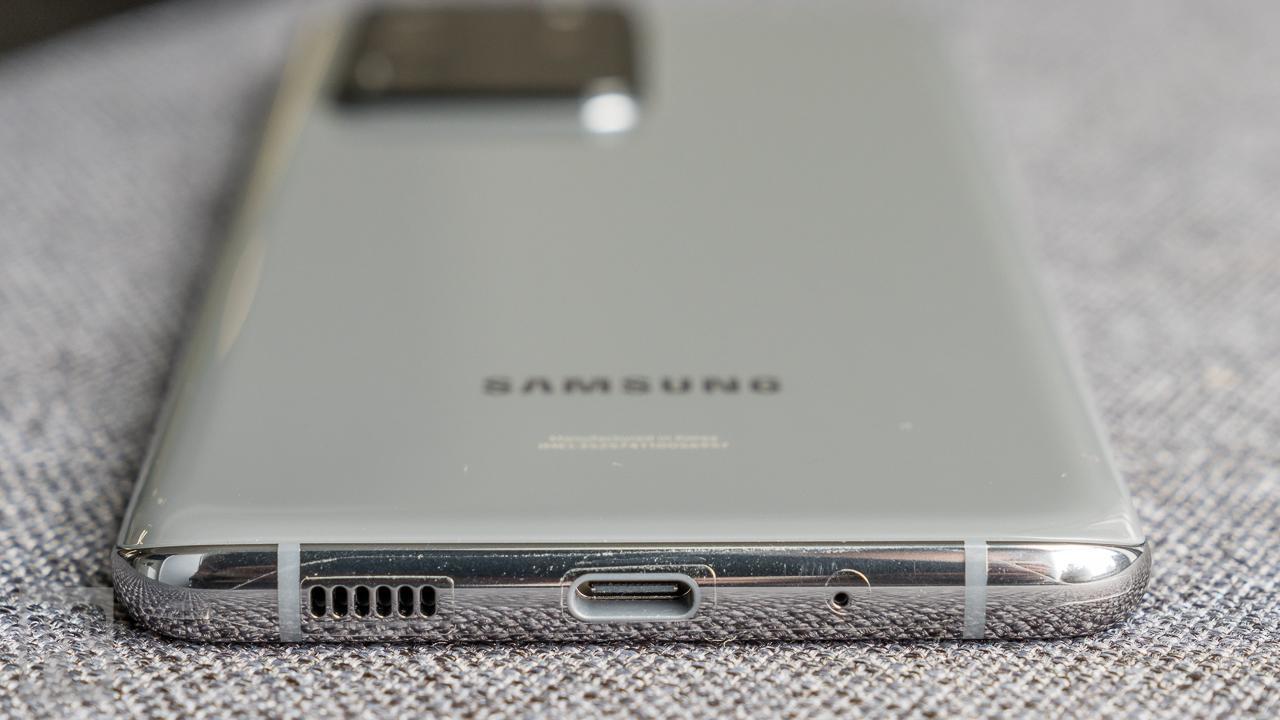
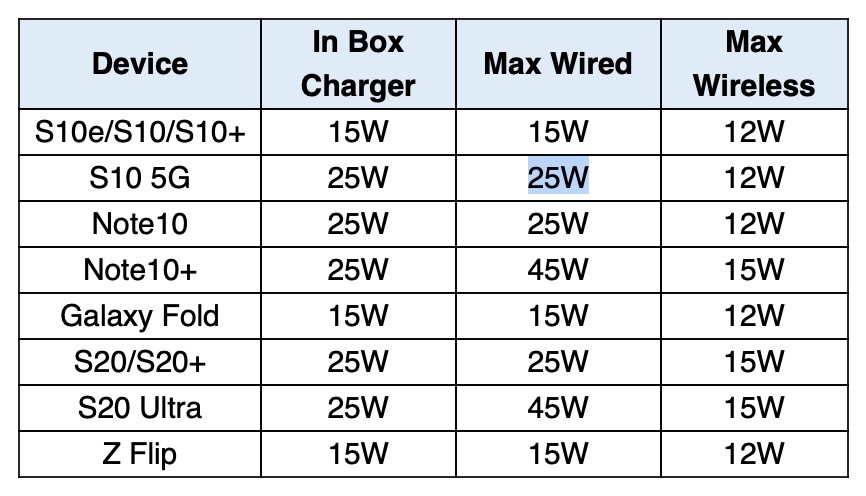
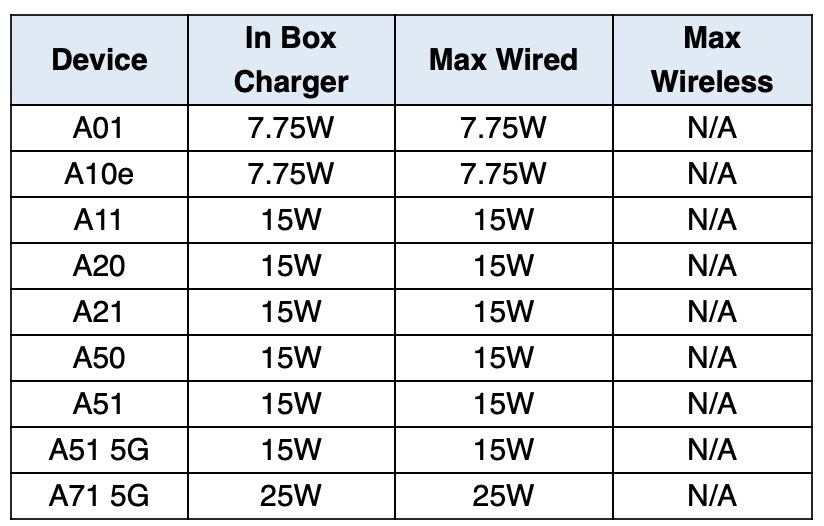
    Chuẩn sạc nhanh của Samsung hoạt động theo cách tương tự như công nghệ của Qualcomm bằng cách tăng điện áp hoặc cường độ dòng điện. Samsung không công bố tất cả các thông số kỹ thuật chính xác cho chuẩn sạc nhanh của mình, cũng như không đưa ra bất kỳ tuyên bố nào về thời gian sạc, nhưng họ đã cung cấp cho chúng tôi một số thông tin hỗ trợ và tốc độ trong bảng bên dưới.

    Công nghệ sạc nhanh của Samsung

    Với bộ sạc 10V/4,5W tùy chọn của Samsung, Galaxy S20 Ultra và Note 10+ về mặt lý thuyết có thể sạc ở mức 45W. Trước đây các flagship của Samsung đều hỗ trợ Sạc nhanh lên đến 25W với bộ sạc nhanh đi kèm theo máy (nhưng họ không còn bán kèm bộ sạc bắt đầu từ model S21). Điều quan trọng cần lưu ý là một số điện thoại Samsung hỗ trợ các phiên bản cũ hơn của Qualcomm Quick Charge, bạn sẽ thấy tốc độ nhanh hơn nhiều khi sử dụng bộ sạc nhanh tùy chọn của Samsung hoặc các bộ sạc bên thứ ba được Samsung chứng nhận.

    Công nghệ sạc nhanh của Samsung

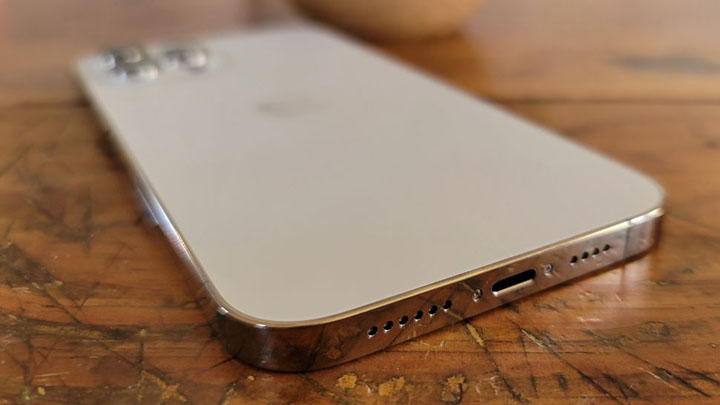
    Sạc nhanh iPhone của Apple

    iPhone 12 Pro Max

    Bắt đầu từ iPhone 8, tất cả điện thoại của Apple đều hỗ trợ sạc nhanh. Tuy nhiên, trừ khi bạn sở hữu iPhone 11 Pro hoặc 11 Pro Max, thông thường bộ sạc đi theo máy chỉ có tốc độ chậm với công suất khoảng 5W (nhưng đáng buồn là hiện tại Apple cũng đã loại bỏ cục sạc kèm theo khi bạn mua thiết bị của hãng).

    Apple sử dụng chuẩn USB Power Delivery để sạc nhanh và tuyên bố bạn sẽ thấy thời lượng pin tăng 50% chỉ sau 30 phút. Tuy nhiên, để có được tốc độ này, bạn cần sử dụng bộ sạc 18W với cáp Type-C-to-Lightning và 20W với dòng iPhone 12. Bộ sạc mạnh hơn (công suất lớn hơn) sẽ không gây hại cho điện thoại của bạn, nhưng nó gây lãng phí nếu bạn chỉ sử dụng để sạc iPhone.

    Sạc nhanh của Oppo SuperVooc

    Vooc là chuẩn sạc nhanh độc quyền của Oppo. Công ty từ lâu đã dẫn đầu trong công nghệ sạc nhanh và hiện đang giữ kỷ lục về tốc độ sạc nhanh nhất với bộ sạc công suất 65W có thể sạc đầy Reno Ace chỉ trong 31 phút. Ngoài ra, Oppo là nhà sản xuất lớn duy nhất sử dụng pin gallium nitride (GaN) trong điện thoại của mình để có hiệu suất và độ tin cậy tốt hơn.

    SuperVooc của Oppo có nhiều loại khác nhau. Nhanh nhất là SuperVooc 2.0, sử dụng điện áp 10V và dòng sạc 6,5A để sạc điện thoại ở công suất 65W. SuperVooc 1.0 có mức sạc tối đa 50W với điện áp 10V và công suất 5A. Vooc là loại chậm nhất trong nhóm, với tốc độ sạc tối đa là 25W ở 5V / 5A.

    Để đạt được tốc độ cao như vậy, điện thoại Oppo yêu cầu cả cáp và bộ sạc Type-C đặc biệt theo tiêu chuẩn của hãng.

    Sạc nhanh không dây là gì?

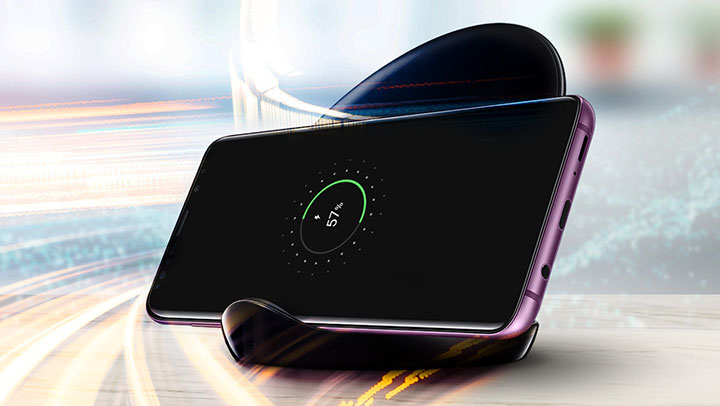
    Sạc không dây rất tiện lợi, nhưng nó chậm hơn đáng kể các bộ sạc nhanh có dây nhanh nhất. Hầu hết các bộ sạc không dây không có quạt hoặc hệ thống làm mát đều bị giới hạn ở điện áp sạc 5V / 1A. Tuy nhiên, nhiều công ty hiện cung cấp miếng sạc không dây nhanh có quạt tích hợp để tản nhiệt, cho phép bạn sạc với tốc độ cao hơn đáng kêt.

    Điện áp và cường độ dòng điện phụ thuộc vào công suất của đế sạc. Một lần nữa, bạn sẽ cần chắc chắn rằng điện thoại và đế sạc không dây của bạn hỗ trợ cùng một tiêu chuẩn sạc nhanh. Cũng xin lưu ý rằng bạn sẽ cần một bộ sạc công suất tương đương để cung cấp điện cho đế sạc nhanh không dây.

    Sạc nhanh trên các thiết bị khác không phải điện thoại

    Sạc nhanh trên các thiết bị khác không phải điện thoại

    Đối với máy tính laptop, chuẩn sạc nhanh có một chút khác biệt. USB Power Delivery (PD) là một tiêu chuẩn thông dụng nếu một bộ sạc hoặc pin dự phòng có khả năng sạc máy tính laptop hoặc thiết bị đòi hỏi nguồn điện công suất cao khác. Với các cổng đầu vào / đầu ra Type-C hiện nay khá thông dụng, các bộ sạc và pin dự phòng có thể sạc các thiết bị yêu cầu công suất đầu ra từ 18W trở lên. Thông số cơ bản cho phép thiết bị được sạc ở dòng điện tối đa là 5A hoặc 100W.

    Power Delivery 3.0 đang nhanh chóng trở thành tiêu chuẩn cho các bộ sạc và pin dự phòng. Nó hỗ trợ đầu ra Type-C ở mức 7,5W, 15W, 27W và 45W, mỗi đầu ra có cấu hình điện áp và cường độ dòng điện riêng. Điều này có nghĩa là bộ sạc PD với nhiều cổng Type-C có thể sạc điện một cách thông minh cho nhiều thiết bị, vì vậy với một cục sạc 45W có thể cung cấp 18W để sạc điện thoại của bạn, 5W cho đồng hồ thông minh và 22W cho máy tính bảng. Thậm chí các cục sạc mới nhất có thể hỗ trợ công suất lên đến 100W đủ sức sạc cho cả các thiết bị laptop đời mới.

    Những gì bạn cần để sạc nhanh

    Tùy thuộc vào thiết bị bạn có, tiêu chuẩn sạc nhanh bạn có thể sử dụng sẽ khác nhau. Kiểm tra những gì điện thoại của bạn hỗ trợ, sau đó xem xét cục sạc bạn định mua để xem liệu nó có hỗ trợ cùng một tiêu chuẩn hay không (chúng thường được gắn nhãn). Sau đó, hãy đảm bảo rằng cáp sạc của bạn tương thích với chuẩn sạc nhanh và cường độ dòng điện cao nhất mà bạn cần.

    Nguồn: biên tập thietbiketnoi.com

  • Đánh giá HP Omen 17: Mức giá cạnh tranh, hiệu năng đỉnh cao

    Đánh giá HP Omen 17: Mức giá cạnh tranh, hiệu năng đỉnh cao

    HP Omen 17

    HP Omen 17 là một chiếc laptop gaming thuộc phân khúc cao cấp. Máy được cải tiến so với phiên bản tiền nhiệm ở nhiều khía cạnh khác nhau. Trong đó bao gồm một thiết kế hoàn toàn mới gọn nhẹ và bắt mắt hơn.

    Máy có hiệu năng tổng thể cải thiện đáng kể nhờ được trang bị card đồ họa RTX, đem lại trải nghiệm chơi game tốt thông qua chiếc màn hình 144Hz rực rỡ. Chính vì lẽ đó, dù không có thời lượng pin quá ấn tượng, HP Omen 17 vẫn là một trong những chiếc laptop gaming tốt nhất trong mức giá.

    Thông số kỹ thuật của HP Omen 17

    • CPU: Intel Core i7-9750H
    • GPU: Nvidia GeForce RTX 2070
    • RAM: 16GB
    • Bộ nhớ: 256GB SSD + 1TB HDD
    • Màn hình: 17.3-inch, 1920 x 1080, 144Hz
    • Kích thước: 15.9 x 11.2 x 0.8 inch
    • Khối lượng: 3.2 kg

    Thiết kế HP Omen 17

    HP đã loại bỏ những màu sắc rườm rà trên lớp vỏ của chiếc Omen 17, để lại cho chúng ta một ngôn ngữ thiết kế tinh tế hơn bao giờ hết.

    Một logo mạ chrome bóng bẩy đã thay thế cho chiếc logo màu đỏ rực của phiên bản máy tiền nhiệm. Chiếc logo này được đặt bên trên một nắp máy kim loại, có màu xám được hoàn thiện bóng bẩy.

    HP Omen 17

    Ngay cả khu vực thân máy của phiên bản Omen 17 mới cũng sở hữu một ngôn ngữ thiết kế mới. HP đã bỏ đi các phông chữ màu đỏ của phiên bản máy cũ và thay thế bằng những ký tự màu trắng truyền thống. Điều tương tự cũng được áp dụng với nhãn hiệu Omen được đặt bên dưới bộ bàn phím. Chi tiết có màu đỏ duy nhất của chiếc laptop chính là màu đèn phát ra từ nút nguồn.

    Phiên bản HP Omen 17 tuy sở hữu tông màu xám và đen tối giản hơn so với phiên bản tiền nhiệm, tuy nhiên chiếc laptop vẫn giữ lại một vài chi tiết hầm hố của dòng máy gốc. Hệ thống khe thông gió được làm chéo ở mặt lưng và cạnh bên khiến cho vẻ ngoài của chiếc Omen 17 trông giống như một chiếc xe đua.

    Hệ thống bản lề kép đặt chính giữa thân máy giữ vững chiếc màn hình của Omen, tạo nên khoảng trống ở 2 bên trái và phải.

    HP Omen 17 là một chiếc laptop có kích thước lớn, với số đo 3 cạnh là 15.9 x 11.6 x 1.1 inch và có khối lượng 3.2 kg. Những dòng máy cạnh tranh cùng phân khúc được trang bị cùng loại GPU như Lenovo Legion Y740 (16.2 x 12 x 0.9 inch, nặng 3 kg) và Dell G7 15 (14.4 x 10.8 x 0.8 inch, nặng 2.5 kg) có thân máy mỏng và nhẹ hơn so với chiếc Omen 17.

    Cổng kết nối HP Omen 17

    HP Omen 17 được trang bị đủ các loại cổng kết nối để bạn tha hồ chơi game và làm việc nếu cần. Dọc theo cạnh phải của chiếc laptop là 1 cổng Ethernet RJ45, 1 cổng xuất HDMI, 1 cổng Mini DisplayPort, 2 cổng USB 3.0, 1 cổng Thunderbolt 3, giắc cắm tai nghe và giắc cắm microphone.

    HP Omen 17

    Nằm ở cạnh trái, bạn sẽ tìm thấy cổng USB 3.0 thứ 3 và khe đọc thẻ nhớ SD.

    Màn hình HP Omen 17

    HP Omen 17 được trang bị một màn hình có kích thước đường chéo là 17.3 inch, độ phân giải 1080p, sở hữu một độ sáng khá rực rỡ và sống động. Màn hình còn hỗ trợ tần số quét 144Hz, đem lại cho người dùng trải nghiệm chơi game mượt mà.

    Màn hình của chiếc Omen phủ được 104% dải sRGB, kém hơn một chút so với mức trung bình của dòng laptop gaming là 131%. Các dòng máy được so sánh ở bài viết này cũng sở hữu khả năng hiển thị màu sắc sống động hơn, cụ thể là Avon (112%), Legion Y740 (121%), G7 15 (115%).

    Tấm nền màn hình của HP Omen 17 có độ sáng khá rực rỡ, với kết quả đo được là 367 nit, cao hơn so với mức trung bình phân khúc là 278 nit, trong đó bao gồm Avon (276 nit), Legion Y740 (246 nit) và G7 15 (302 nit).

    Bàn phím và touchpad

    Tuy sở hữu một thân máy khá lớn, bộ bàn phím đặt bên trên của Omen 17 lại có hành trình không được sâu cho lắm. May mắn là bản thân những nút này có độ nhạy và phản hồi rất tốt. Các nút cũng có kích thước vừa tầm và được bố trị với một bố cục rộng rãi.

    Bàn phím của Omen 17 sở hữu hệ thống đèn chiếu 4 khu vực. 3 trong số đó được chia đều khắp chiều dài của bàn phím, trong khi khu vực thứ 4 nằm ở cụm nút WASD. Bạn có thể thay đổi màu sắc và hiệu ứng đèn của từng khu vực này thông qua ứng dụng HP Command Center được cài sẵn trong máy.

    Touchpad của máy có kích thước 2 cạnh là 4 x 2.2 inch, có bề mặt được hoàn thiện phẳng mịn, đem lại trải nghiệm tốt trong quá trình sử dụng, cho phép tôi thực hiện nhanh chóng và chính xác mọi thao tác điều hướng của Windows 10.

    Hiệu suất chơi game

    Đảm nhận chức năng xử lý đồ họa cho chiếc Omen 17 chính là chiếc card Nvidia GeForce RTX 2070 với 6GB VRAM. Đây là phiên bản GPU đầy đủ, mang lại cho chiếc laptop một mức hiệu suất chơi game ấn tượng. Trong tựa game Middle-earth: Shadow of War, chiếc laptop chạy ở mức khung hình mượt mà là 97 fps ở mức cấu hình Ultra.

    Tiếp tục bài kiểm tra với tựa game Shadow of the Tomb Raider, chiếc laptop đạt mức khung hình 63 fps. Chiếc Avon có mức khung hình bằng với Omen 17 ở tựa game này, trong khi Legion Y740 (64 fps) có mức khung hình cao hơn cả 2 dòng máy trên. Chiếc G7 15 có mức khung hình thấp nhất ở tựa game này, với kết quả đo được là 48 fps.

    Ở tựa game Hitman, chiếc Omen 17 đạt mức khung hình là 106 fps, bằng với kết quả của Legion Y740 nhưng lại kém hơn so với Avon (109 fps) và G7 G5 (116 fps). Các dòng laptop được so sánh ở bài viết này có kết quả khung hình cao hơn so với mức trung bình phân khúc (81 fps).

    Chiếc Omen 17 chơi tựa game Metro: Last Light ở mức khung hình 76 fps, thấp hơn một chút so với chiếc Avon (81 fps), nhưng lại cao hơn hơn so với Legion Y740 (74 fps), G7 15 (60 fps) và cả mức trung bình phân khúc (51 fps).

    Hiệu năng

    Được trang bị con chip Intel Core i7-9750H và 16GB RAM, Omen 17 được sản xuất không chỉ dành riêng cho các game thủ mà còn lại một chiếc laptop làm việc đắc lực với những người dùng thiết kế đồ họa hoặc với những ai thường xuyên làm việc với những phần mềm đòi hỏi khả năng xử lý cao.

    HP Omen 17 có khả năng xử lý đa nhiệm tuyệt vời. Để chứng minh cho điều đó, tôi mở đồng loạt 30 tab Chrome, trong đó có 4 tab chạy video HD trên Youtube và stream trên Twitch. Trong suốt quá trình kiểm tra, chiếc laptop HP vẫn giữ được mức hiệu năng tối ưu và không gặp bất cứ tình trạng lag giật nào.

    Hiệu suất sử dụng thực tế ấn tượng của máy được thể hiện rõ ở kết quả kiểm tra hiệu năng với Geekbench. Chiếc Omen 17 đạt điểm số 23801, vượt qua kết quả của Avon (23783 điểm, chip Core i7-9750H), Legion Y740 (22286 điểm, chip Core i7-8750H) và hơn cả mức trung bình phân khúc (20663 điểm).

    Chiếc laptop chật vật đôi chút trong bài kiểm tra tốc độ chuyển mã video. HP Omen 17 phải mất 10 phút 15 giây để hoàn thành việc chuyển đổi 1 video 4K sang độ phân giải 1080p. Kết quả này tuy nhanh hơn so với mức trung bình phân khúc (10 phút 31 giây), nhưng lại chậm hơn nhiều so với các dòng máy so sánh ở bài viết này, cụ thể là Legion Y740 (9 phút 31 giây), Avon (7 phút 2 giây) và G7 15 (8 phút 4 giây).

    Omen 17 được trang bị ổ SSD M.2 PCIe dung lượng 256GB và một ổ cứng phụ dung lượng 1TB. Máy copy 1 tệp tin nặng 4.97GB trong vòng 8 giây, với tốc độ ghi chép dữ liệu bình quân là 635 MBps. Kết quả này nhanh hơn so với mức trung bình phân khúc (403 MBps).

    Thời lượng pin

    HP Omen 17 tắt nguồn sau 2 giờ 14 phút lướt web liên tục bằng mạng wifi, với độ sáng màn hình 150 nit. Đây là kết quả thời lượng pin hơi ngắn, ngay cả đối với dòng laptop gaming. Cả 2 dòng máy là Avon (3 giờ 13 phút) và G7 15 (3 giờ 12 phút) trụ được hơn 1 giờ so với chiếc laptop HP. Thời lượng pin trung bình của dòng laptop gaming thông dụng là 3 giờ 55 phút.

    Nhiệt độ

    HP Omen 17 giữ được mức nhiệt tỏa ra trong quá trình sử dụng khá ổn định. Sau khi chúng tôi để máy chạy 1 video HD trong vòng 15 phút, vị trí touchpad của máy có mức nhiệt đo được là 25 độ C, trong khi trung tâm bàn phím có nhiệt độ đo được là 34 độ C. Chỉ duy nhất vị trí gầm máy có mức nhiệt vượt qua ngưỡng nhiệt hoạt động lý tưởng 35 độ C, với kết quả đo được là 36.5 độ C.

    Phần mềm

    Thật may là phiên bản cấu hình máy mà chúng tôi sử dụng ở bài review này có dung lượng bộ nhớ trong lớn, lý do là bởi Omen 17 có quá nhiều ứng dụng cài sẵn không cần thiết. Nhìn sơ qua, tôi đếm có đến 10 ứng dụng HP riêng biệt ở mục Start của Windows 10. Một vài ứng dụng trong số đó khá hữu ích, trong khi số còn lại bạn có thể xóa bỏ nếu muốn.

    Tổng kết

    HP Omen 17 là một chiếc laptop có chất lượng cao. Chiếc laptop làm chúng tôi ấn tượng với một màn hình 144Hz, hiệu suất đồ họa ấn tượng của chiếc card RTX 2070 và một bàn phím thoải mái. Tuy nhiên, những dòng laptop khác ở cùng phân khúc cũng có thể làm điều tương tự. Điều khiến chiếc Omen 17 trở nên nổi bật chính là mức giá hấp dẫn của sản phẩm. Điều này khiến đây là một trong những chiếc laptop gaming có giá trị sử dụng cao bậc nhất trong phân khúc giá.

    Nếu cảm thấy kích thước 17 inch là quá lớn, bạn hãy thử xem qua phiên bản nhỏ hơn của dòng máy là HP Omen 15.

    Điểm cộng

    • Hiệu năng tổng thể mạnh mẽ
    • Màn hình 144Hz sống động
    • Bàn phím chất lượng tốt
    • Mức giá cạnh tranh

    Điểm trừ

    • Thân máy dày
    • Thời lượng pin dưới mức trung bình
  • Đánh giá MSI GT76 Titan: Người khổng lồ trong thế giới laptop gaming

    Đánh giá MSI GT76 Titan: Người khổng lồ trong thế giới laptop gaming

    MSI GT76 Titan

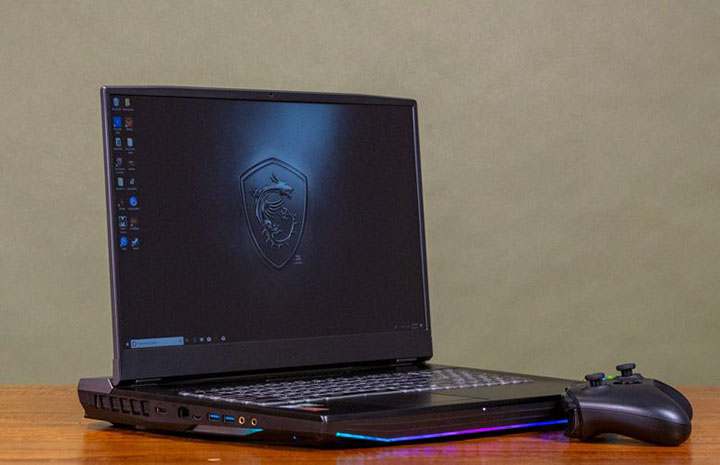
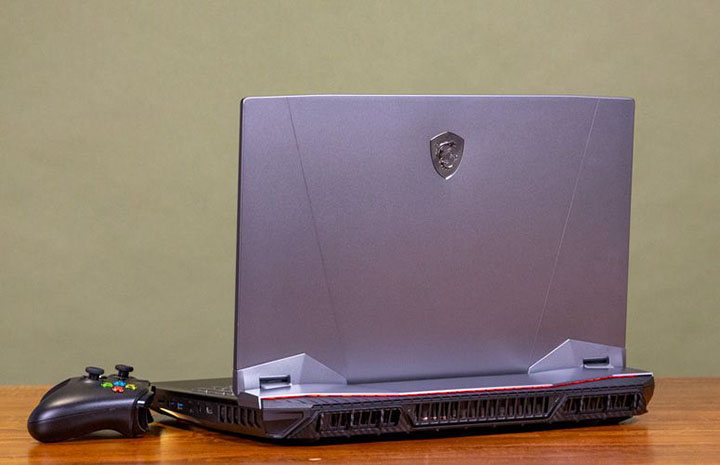
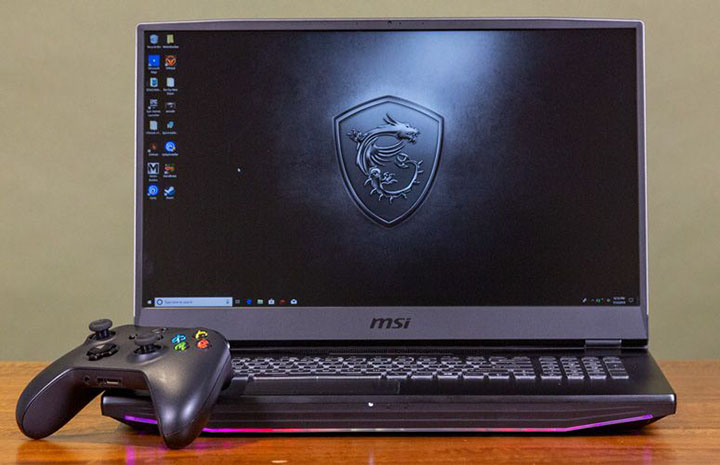
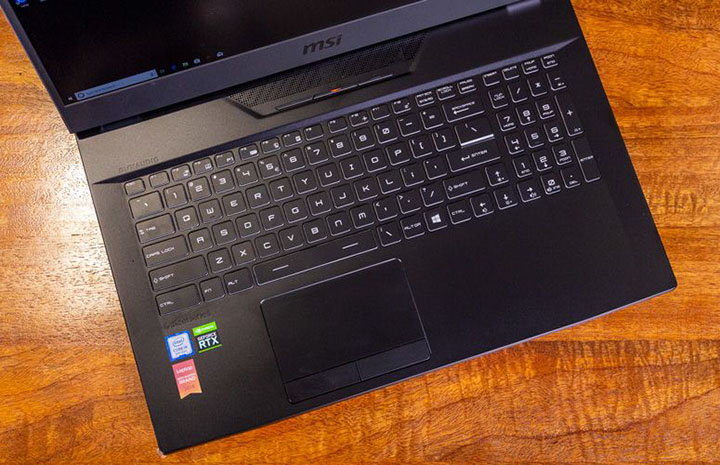
    MSI GT76 Titan là một chiếc laptop gaming có thiết kế hoàn toàn mới. Khác với những phiên bản máy tiền nhiệm với ngôn ngữ thiết kế game thủ quen thuộc, MSI GT76 Titan đem lại một làn gió mới với một bộ khung màu bạc bóng bẩy. Không chỉ có vẻ ngoài bắt mắt, máy còn sở hữu một mức hiệu năng đỉnh cao, cho phép người dùng chơi tốt mọi tựa game có cấu hình cao nhất tại thời điểm hiện tại.

    Thông số kỹ thuật của MSI GT76 Titan

    • CPU:  Intel Core i9-9900K
    • GPU: Nvidia GeForce RTX 2080
    • RAM: 64GB
    • Bộ nhớ: 512GB SSD x 2
    • Màn hình: 17.3-inch, 4K
    • Kích thước: 15.6 x 12.9 x 1.3~1.7 inch
    • Khối lượng: 4.5 kg

    Thiết kế MSI GT76 Titan 

    Sau nhiều năm sở hữu ngôn ngữ thiết kế đỏ và đen hầm hố, dòng máy Titan trở lại thị trường với một vẻ ngoài có phần trung tính hơn. Bọc bên ngoài bởi một lớp vỏ nhôm màu xám cùng với gầm máy màu đen, chiếc laptop trông nổi bật hơn bao giờ hết trong thị trường laptop gaming. Hoàn thiện với tông màu xám tối hơn, logo rồng của MSI là điểm nhấn trên nắp máy của chiếc laptop.

    MSI GT76 Titan

    Phần nội thất của chiếc laptop được cấu thành bởi một thân máy kim loại màu đen, đem lại cảm giác lạnh buốt khi chạm tay. Các nút của máy được chiếu sáng rực rỡ nhờ hệ thống đèn bên dưới, đem lại sự tương phản hài hòa với màu sắc chủ đạo của chiếc laptop. Nằm ở cạnh trên của thân máy, bạn sẽ thấy các nút chức năng dùng để thay đổi tốc độ quạt, nút nguồn và nút mở ứng dụng MSI Dragon Center.

    Dọc theo cạnh trước và 2 bên của thân máy phát ra ánh sáng rực rỡ nhờ dải đèn LED hiệu ứng của SteelSeries.

    Đúng như tên gọi, Titan là một chiếc laptop có khối lượng thuộc vào hạng nặng trong phân khúc. Chiếc laptop có số đo 3 cạnh là 15.6 x 12.9 x 1.3~1.7 inch, và có khối lượng 4.5 kg. Máy nặng hơn một chút khi so sánh với Origin PC Eon17-X (nặng 4.3 kg, 16.4 x 11.6 x 1.6 inch) và Alienware Area-51m (nặng 3.85 kg, 16.1 x 15.9 x 1.1~1.7 inch).

    Màn hình MSI GT76 Titan

    MSI từ lâu được biết đến với những chiếc màn hình laptop chất lượng cao, và GT76 Titan cũng có tên trong danh sách đó. Máy được trang bị một màn hình có kích thước đường chéo là 17.3 inch, độ phân giải 4K, mang lại cho người dùng chất lượng hình ảnh chi tiết và sống động.

    MSI GT76 Titan

    Màn hình của chiếc GT76 Titan có độ phủ màu ấn tượng là 157% dải sRGB. Kết quả này cao hơn so với mức trung bình phân khúc là 147%, trong đó bao gồm 2 chiếc laptop được so sánh ở bài viết này là Eon 17-X (121%) và Area-51m (117%).

    Màn hình của máy cũng có độ sáng khá rực rỡ, với kết quả bình quân đo được là 339 nit. Độ sáng màn hình của chiếc laptop MSI rực rỡ hơn so với mức trung bình của dòng laptop gaming cao cấp (317 nit), đồng thời sáng hơn so với Area-51m (285 nit) và Eon17-X (212 nit).

    Âm thanh MSI GT76 Titan

    MSI GT76 Titan được trang bị hệ thống loa Dynaudio, kết hợp với ứng dụng chỉnh âm Nahimic, đem lại mức âm lượng lớn và chất âm trong trẻo. Trong quá trình trải nghiệm thực tế, loa của máy có khả năng thể hiện dải mid khá tốt, khiến cho giọng hát được thể hiện một cách trong trẻo và nhẹ nhàng. Tuy nhiên, một số nhạc cụ như keyboard lại không được thể hiện một cách ấn tượng cho lắm.

    Bàn phím và touchpad

    Tuy không phải là bàn phím cơ, nhưng bộ bàn phím dạng đảo của MSI GT76 Titan vẫn đem lại trải nghiệm sử dụng tốt. Các nút có kích thước lớn, cách nhau một khoảng cách thoáng đãng và đem lại độ phản hồi nẩy tay khi nhấn xuống.

    Bộ bàn phím sử dụng ứng dụng SteelSeries Engine 3 để đem lại khả năng tùy chỉnh màu sắc và hiệu ứng trên từng nút. Mỗi đi-ốt đèn chiếu có thể được tùy chỉnh với số lượng màu sắc tổng cộng lên đến 16.8 triệu màu.

    Touchpad của máy sở hữu một diện tích sử dụng rộng rãi, với kích thước 2 cạnh là 5.4 x 2.5 inch. Bản thân chiếc touchpad có tốc độ nhận cảm ứng rất nhanh, giúp cho mọi thao tác điều hướng của tôi đều được thực hiện gần như ngay lập tức.

    Hiệu suất chơi game

    Ẩn bên trong lớp vỏ kim loại của chiếc laptop là chiếc card Nvidia GeForce RTX 2080 với 8GB VRAM. Máy sở hữu một mức hiệu suất xử lý đồ họa mạnh mẽ, đem lại trải nghiệm tốc độ và mượt mà dù bạn chơi game hay làm việc với những phần mềm chỉnh sửa hình ảnh hoặc chỉnh sửa video. Và trong những lúc không chơi game, chiếc laptop sẽ tự động chuyển qua sử dụng con chip GPU Intel UHD 630 để tiết kiệm lượng pin của máy.

    Trong tựa game New Dawn, chiếc laptop đạt mức khung hình bình quân là 56 fps khi chơi ở mức cấu hình Ultra, độ phân giải 4K. Mức khung hình của máy được đẩy lên mức 72 fps khi tôi giảm độ phân giải màn hình xuống mức 1920 x 1080p.

    Chiếc Titan theo kịp các đối thủ cạnh tranh của máy ở phần lớn các tựa game được kiểm tra ở bài viết này. Tuy nhiên, chiếc laptop lại gặp đôi chút vướng mắc ở tựa game Rise of the Tomb Raider, với mức khung hình là 68 fps ở cấu hình High, độ phân giải 1080p. Được trang bị cùng loại card đồ họa, Area-51m và Eon17-X có mức khung hình đo được lần lượt là 93 và 82 fps.

    Chuyển qua tựa game Shadow of the Tomb Raider, chiếc Titan đạt mức khung hình 78 fps, đánh bại mức trung bình phân khúc là 64 fps. Eon17-X có mức khung hình cao hơn một chút, đo được là 79 fps.

    Tiếp tục bài kiểm tra với tựa game Hitman, chiếc Titan đạt mức khung hình bình quân là 113 fps, vượt qua kết quả trung bình của dòng máy cùng phân khúc là 108 fps. Tuy nhiên, cả hai chiếc Eon 17-X và Area-51m đều đạt mức khung hình ấn tượng hơn, lần lượt là 124 và 144 fps.

    Hiệu năng

    Đồng hành với khả năng xử lý đồ họa ấn tượng là hiệu năng xử lý tổng thể tốc độ không kém. Chiếc laptop MSI được trang bị con chip Intel Core i9-9900K và 64GB RAM. CHiếc laptop có khả năng xử lý đa nhiệm tuyệt vời, cho phép bạn làm được nhiều việc cùng một lúc. Để kiểm tra khả năng đó, tôi để máy mở đồng loạt 40 tab Chrome, trong đó có một vài tab chạy video HD trên Youtube, với tựa game Far Cry chạy ngầm. Trong suốt quá trình kiểm tra này, chiếc MSI GT76 Titan vẫn có thể vận hành mượt mà và không gặp bất cứ tình trạng quá tải nào.

    MSI GT76 Titan đạt kết quả tốt khi chấm điểm hiệu năng tổng thể với Geekbench. Chiếc laptop đạt kết quả 32501 điểm, dễ dàng đánh bại mức trung bình của dòng máy cùng phân khúc (25041 điểm). Được trang bị cùng loại CPU, cả 2 dòng máy Eon17-X và Area-51m ghi được điểm số lần lượt là 27543 và 32592 điểm.

    Chuyển sang bài kiểm tra tốc độ chuyển mã video bằng ứng dụng HandBrake, chiếc Titan phải mất 5 phút 52 giây khi chuyển đổi 1 video 4K sang độ phân giải 1080p, nhanh hơn nhiều so với mức trung bình 9 phút 22 giây của dòng máy cùng phân khúc.

    Chiếc Titan được trang bị 2 ổ SSD NVMe PCie dung lượng 512GB, cùng với 1 ổ HDD dung lượng 1TB, có thể copy 1 tệp tin nặng 4.97GB với tốc độ ghi chép dữ liệu bình quân là 1454.2 MBps. Tốc độ này nhanh hơn gần gấp đôi so với mức trung bình 782.3 MBps của dòng laptop gaming cao cấp.

    Thời lượng pin

    Sở hữu một mức hiệu năng cao, cùng với một màn hình 4K kích thước lớn, vậy nên cũng dễ hiểu khi MSI GT76 Titan có một mức thời lượng pin không ấn tượng cho lắm. Tuy nhiên, ở bài kiểm tra thời lượng pin của chúng tôi, chiếc laptop trụ được 3 giờ 44 phút sau khi lướt web liên tục bằng wifi, với độ sáng màn hình 150 nit. Kết quả này dài hơn một chút so với mức trung bình phân khúc là 3 giờ 23 phút.

    Khả năng tản nhiệt

    Ngoài thời lượng pin ra, tản nhiệt thường là một trong những vấn đề nan giải nhất với mọi dòng laptop gaming. MSI trang bị cho chiếc Titan một hệ thống tản nhiệt được cấu thành bởi 11 ống dẫn nhiệt, 4 quạt thông gió và một gầm máy với hàng tá các khe thông khí. Các ống dẫn nhiệt được làm từ đồng cao cấp nhằm gia tăng tối đa mức nhiệt phân tán được trong quá trình sử dụng.

    Ở bài kiểm tra nhiệt độ đầu tiên, chúng tôi chơi tựa game Far Cry trong vòng 15 phút. Sau đó, tôi tiến hành đo nhiệt độ ở các vị trí quan trọng của máy, cụ thể là touchpad, bàn phím và gầm máy. Nhiệt độ đo được ở 3 vị trí này lần lượt là 35.5, 42 và 46 độ C. Tất cả các kết quả nhiệt độ này đều vượt quá ngưỡng nhiệt hoạt động lý tưởng 35 độ C.

    Chúng tôi thực hiện một bài kiểm tra nhiệt độ khác sau khi để chiếc laptop nguội lại. Lần này, chiếc laptop sẽ chạy 1 video HD trong vòng 15 phút. Nhiệt độ của touchpad, bàn phím và gầm máy lúc này đo được lần lượt là 25, 28 và 39 độ C.

    Tổng kết

    MSI GT76 Titan sở hữu một thiết kế tổng thể hoàn toàn mới, mang lại một làn gió mới cho dòng sản phẩm. Là một chiếc laptop có kích thước khổng lồ, máy được trang bị gần như mọi thứ mà bạn cần, bao gồm con chip xử lý máy bàn và một chiếc card Nvidia RTX 2080 đầy đủ. Điều này đồng nghĩa với việc chiếc laptop có hiệu năng thừa đủ để bạn chơi game cũng như làm việc. Nếu bạn đang tìm mua một chiếc laptop có khả năng thay thế máy bàn, thì MSI GT76 Titan sẽ là một trong những ứng cử viên hàng đầu.

    Điểm cộng

    • Thiết kế cao cấp
    • Màn hình rực rỡ 4K rực rỡ
    • Hiệu năng tổng thể mạnh mẽ
    • Bàn phím thoải mái

    Điểm trừ

    • Giá thành cao