Thẻ: điện thoại iOS

  • Báo lỗi trên iOS 15 thông báo điện thoại đã đầy bộ nhớ

    Báo lỗi trên iOS 15 thông báo điện thoại đã đầy bộ nhớ

    Báo lỗi trên iOS 15 thông báo điện thoại đã đầy bộ nhớ

    Pin kém, giao diện, màn hình bị treo, vấn đề về kết nối, đồng bộ…là những vấn đề thường gặp trên các thiết bị iOS như iPhone, iPad sau các bản cập nhập phần mềm lớn.

    Dù là những thiết bị hàng đầu nhưng iPhone hoặc iPad không tránh khỏi một vấn đề như chậm chạp, khó bật nguồn hay pin mau hết… Trong bài viết này chúng tôi sẽ giúp bạn khắc phục những “sự cố” phổ biến này một cách nhanh chóng.

    Mới đây nhất khi iOS 15 được phát hành, một số người dùng nhận được một thông báo lỗi bật lên trên điện thoại của họ, cho biết ‘Bộ nhớ đầy’, mặc dù điện thoại còn trống nhiều bộ nhớ.

    Những người khác cũng đang báo cáo sự cố iCloud Photos, ảnh bị từ chối tải lên, cùng với các widget không phản hồi.

    Bản cập nhật iOS lớn thường gặp một số lỗi ở giai đoạn beta công khai, chẳng hạn như iOS 14.2 không hiển thị tất cả các thông báo đến hoặc sự cố đồng bộ hóa iCloud trong iOS 13 .

    Với việc dòng iPhone 13 sắp đến tay người dùng, sẽ không có gì ngạc nhiên nếu chúng ta sẽ sớm thấy bản phát hành iOS 15.01, hy vọng sẽ mang lại một số bản sửa lỗi cho những vấn đề này.

    Pin kém

    Tuổi thọ pin kém là một vấn đề khủng khiếp mà người dùng không muốn gặp phải. Tuy nhiên trên iPhone, iPad tình trạng này vẫn thường xảy ra. Vô hiệu hóa các ứng dụng nền, gỡ bỏ ứng dụng bị lỗi hay tắt chức năng định vị là cách có thể giúp cải thiện tuổi thọ pin.

    Tùy chọn Background App Refresh có thể được tắt bằng cách vào Settings, nhấn vào Generalchọn Background App Refesh. Bạn có thể chọn để vô hiệu hóa tất cả các tính năng, tuy nhiên bạn nên tắt chế độ tự làm mới khi chạy nền của những ứng dụng không thực sự cần thiết.

    Tiếp theo, vào Settings, nhấn vào Privacy và chọn Location Services. Cuộn xuống và chọn System Services. Mặc dù có một số tùy chọn được thiết kế để cải thiện trải nghiệm người dùng nhưng cũng có một số sẽ khiến tiêu hao đáng kể dung lượng pin điện thoại. bạn nên vô hiệu hóa Location-based iAds, Popular Near Me và Frequent Locations.

    Bạn cũng có thể đến General > Usage > Battery Usage để xem các ứng dụng đang ngốn pin nhiều nhất.

    Giao diện người dùng bị treo hoặc chậm chạp

    Khi gặp tình trạng này, bạn vào Settings, chọn General, nhấp vào Usage, tiếp theo đến Manage Storage.

    Các thiết bị thường bắt đầu chậm lại khi bộ nhớ trong đầy lên. Nếu bạn có nhiều ứng dụng không sử dụng hoặc hình ảnh cũ, hãy xóa hoặc di chuyển chúng đến các dịch vụ lưu trữ đám mây.

    Bạn cũng nên vô hiệu hóa các hiệu ứng chuyển động bằng cách click vào Settings > General và kích hoạt chế độ Reduce Motion.

    Vấn đề về kết nối

    Khi iPhone, iPad của bạn gặp những vấn đề về kết nối như Bluetooth, Wi-Fi hay dữ liệu mạng di động, bạn hãy kích hoạt chế độ máy bay (Airplane) trong vòng 30 giây. Sau đó tắt chế độ này đi rồi thực hiện kết nối lại.

    Trong trường hợp vấn đề kết nối vẫn chưa xử lý được bạn hãy reset các kết nối trên iPhone bằng cách vào Settings > General > Reset và Reset Network Settings.

    Không gửi được tin nhắn

    Phải làm gì khi thiết bị của bạn có vấn đề với iMessage khi không thể gửi được tin nhắn? Hãy đảm bảo rằng bạn đã kết nối với Internet thông qua Wi-Fi hoặc di động. Thông thường chúng ta sẽ nhấp vào dấu chấm than màu đỏ bên cạnh các tin nhắn để thực hiện việc gửi lại tin nhắn.

    Nếu vẫn không giải quyết được vấn đề, hãy thử khởi động lại thiết bị của bạn bằng cách giữ nút HomePower.

    Vấn đề về đồng bộ hóa

    Khi gặp phải vấn đề đồng bộ hóa trên iOS, người dùng có thể sẽ cảm thấy rất khó chịu. Nhưng trước khi tiến hành khắc phục sự cố hãy đảm bảo rằng thiết bị của bạn đang kết nối với Internet thông qua hoặc Wi-Fi hoặc dữ liệu di động.

    Bạn nên cập nhật phiên bản mới nhất của iOS. Để kiểm tra bản cập nhật phần mềm, bạn vào Settings, nhấp vào General và chọn Software Update.

    Nếu vẫn chưa khắc phục được, bạn hãy thử gỡ bỏ các tài khoản và thêm vào lại sau đó.

    Treo ứng dụng

    Mặc dù là một hệ điều hành ổn định và mạnh mẽ nhưng iOS vẫn có thể gặp lỗi treo ứng dụng. Cách giải quyết vấn đề này là bạn cần kiểm tra và cập nhật phiên bản mới bằng cách vào Settings, nhấn vào General và chọn Software Update.

    Bạn cũng nên chú ý việc update các ứng dụng trong App Store. Một cách dễ dàng hơn để đảm bảo rằng các ứng dụng luôn được cập nhật là bật chế độ Automatic Updates bằng cách vào Settings, nhấn vào iTunes & App Store và bật Updates

    Màn hình không phản hồi

    Nếu mọi thứ trên màn hình bị treo, không phản hồi, đừng quá bực mình và lo lắng. Cách giải quyết đơn giản là khởi động lại điện thoại. Bạn có thể làm bằng cách nhấn đồng thời nút Home và nút nguồn cho đến khi biểu tượng Apple xuất hiện trên màn hình.

    Trên đây là một vài lỗi thường gặp trên các thiết bị iOS và cách khắc phục. Hy vọng có thể giúp bạn dễ dàng xử lý và an tâm hơn trong quá trình sử dụng

    Nguồn: biên tập thietbiketnoi.com

    Xem thêm:

    Bình luận chủ đề này:

    Facebook: https://www.facebook.com/vuionlinevn/posts/4347873511986387
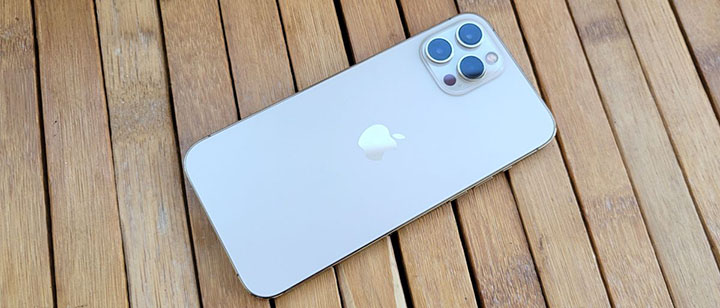
  • Đánh giá iPhone 12 Pro Max: Review flagship trong gia đình iPhone

    Đánh giá iPhone 12 Pro Max: Review flagship trong gia đình iPhone

    hình ảnh iphone 12 pro max

    iPhone 12 Pro Max có kích thước lớn với chiều dài đường chéo màn hình lên đến 6.7 inch. Chất lượng ảnh chụp nổi trội so với phiên bản Pro dù được trang bị cụm máy ảnh tương đồng. Thời lượng pin luôn là một trong những điểm mạnh của các dòng iPhone mới ra gần đây. Nhưng với Pro Max, tiêu chuẩn này được nâng lên một tầm cao mới.

    iPhone 12 Pro Max là lựa chọn hàng đầu cho những ai muốn một chiếc iPhone chất lượng cao nhất. Sở hữu hiệu năng đỉnh cao nhờ được trang bị chip A14 Bionic. Thời gian hỗ trợ phần mềm lâu dài từ phía Apple. Iphone 12 Pro Max sẽ vẫn hoạt động mượt mà trong nhiều năm tới.

    Xem thêm: Đánh giá chi tiết iPhone 13 Pro và 13 Pro Max: Nâng cấp lớn về máy ảnh

    Thông số kỹ thuật iPhone 12 Pro Max

    • Màn hình:6.7-inch Super Retina XDR OLED
    • CPU: Apple A14 Bionic
    • RAM: 6GB
    • Camera sau: 12MP (f/1.6) + 12MP (f/2.4) + 12MP (f/2.2)
    • Camera trước: 12MP (f/2.2)
    • Bộ nhớ trong: 128GB, 256 hoặc 512GB
    • Kích thước: 6.33 x 3.07 x 0.29 inch
    • Khối lượng: 227 gram

    Thiết kế của iPhone 12 Pro Max

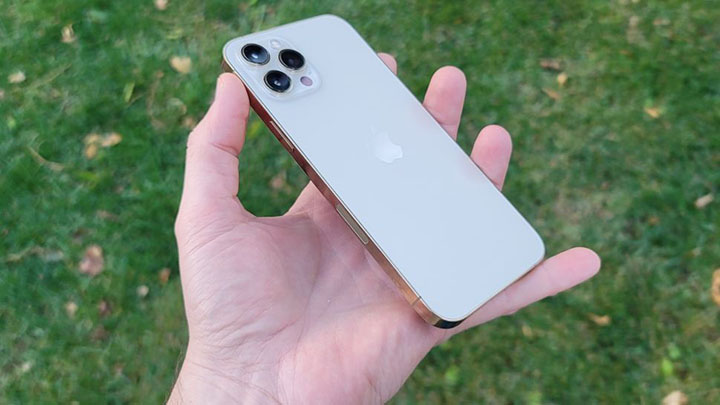
    iPhone 12 Pro Max sở hữu nét thiết kế tương tự dòng iPhone 12. Chiếc điện thoại có thiết kế tổng thể vuông thành sắc cạnh với kích thước 6.7 inch có thể khiến những ai có bàn tay nhỏ gặp khó khăn trong việc sử dụng điện thoại bằng một tay.

    đánh giá iphone 12 pro max

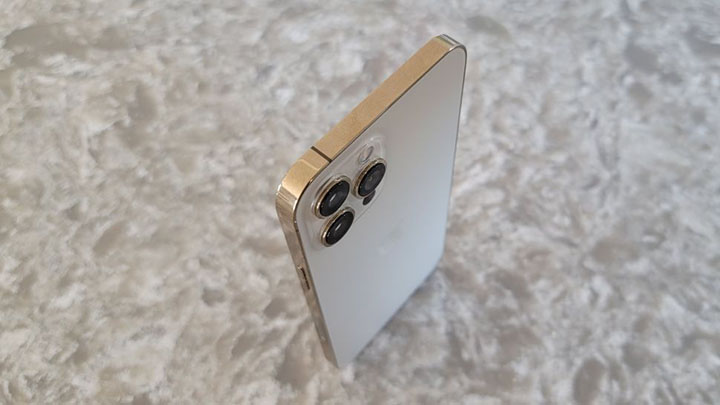
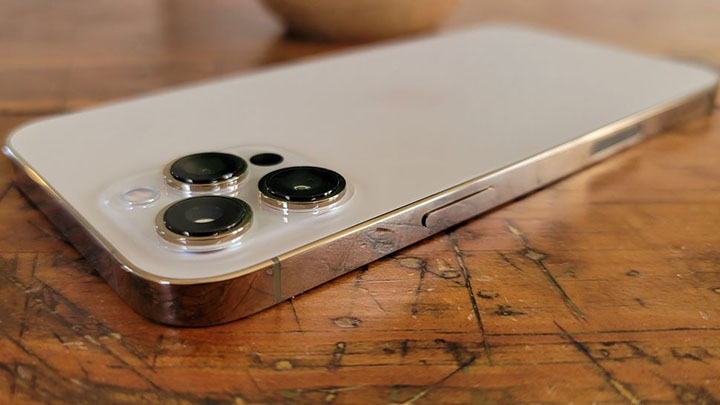
    Phiên bản mà chúng tôi sử dụng để review có màu vàng gold. Mặt lưng của chiếc điện thoại Apple có bề mặt được hoàn thiện phẳng mịn với sắc vàng gold nhẹ nhàng. Các chi tiết của chiếc điện thoại sở hữu màu sắc vàng óng, cụ thể như cụm camera sau và khung viền. Đem lại vẻ ngoài táo bạo cho chiếc điện thoại.

    Một điểm trừ trong thiết kế bên ngoài của chiếc điện thoại chính là bộ khung viền bám vân tay trong quá trình sử dụng.

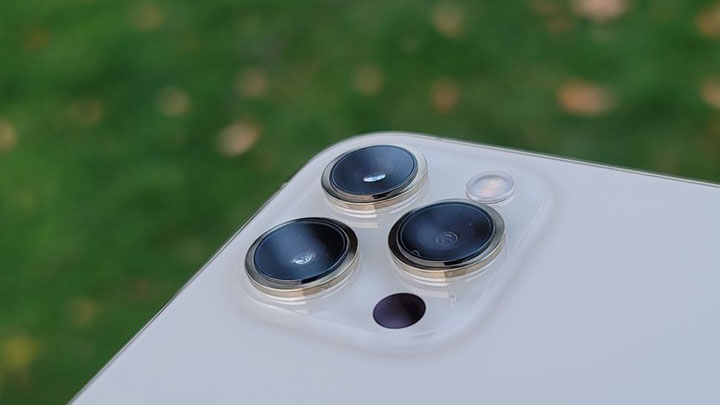
    Tương tự như các dòng điện thoại flagship được phát hành trong thời gian gần đây. Cụm camera sau của máy nhô lên một chút so với mặt lưng. Dù ống kính của máy được bảo vệ bởi một lớp phủ có khả năng chống xước. Bạn vẫn nên sử dụng ốp lưng để bảo vệ cụm camera đắt tiền này. Nó cũng giúp điện thoại không bị cập kênh khi đặt trên mặt bàn.

    review iphone 12 pro max

    Dọc theo chiều dài của khung viền, các nút chức năng của máy có màu sắc tương đồng nhau. Bên trái thân máy bạn có nút gạt giúp chuyển đổi chế độ chuông điện thoại cùng với cụm nút tăng giảm âm lượng.

    Trong khi bên phải bạn có một nút đa chức năng dùng để tắt/mở máy và gọi trợ lý ảo Siri. Dù không có khác biệt quá lớn, âm thanh phản hồi và độ nảy của những nút này có chất lượng cao hơn so với iPhone 12.

    Máy có khối lượng 227 gram và số đo 3 cạnh là 6.3 x 3.1 x 0.29 inch. Đây tuy không phải là chiếc điện thoại lớn nhất trên thị trường. Nhưng chắc chắn là một trong những dòng máy nặng nhất. Cộng với thiết kế vuông vức khiến cho việc sử dụng một tay không được thoải mái cho lắm.

    Galaxy Note 20 Ultra có chiều dài thân máy lớn hơn và dày hơn với số đo 3 cạnh là 6.5 x 3 x 0.32 inch, nhưng lại nhẹ hơn chỉ 207 gram.

    Màn hình của iPhone 12 Pro Max

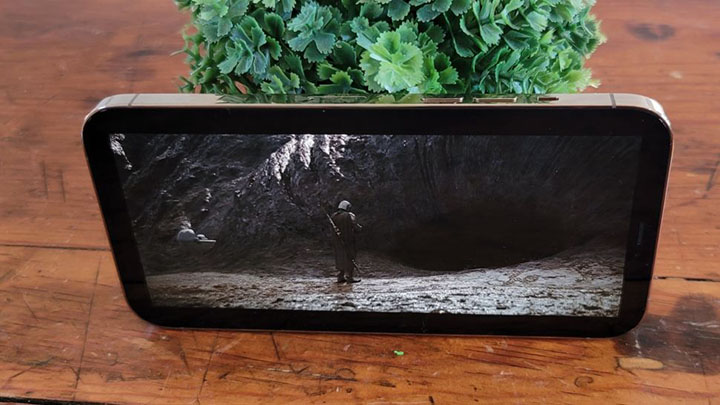
    iPhone 12 Pro Max được trang bị một màn hình 6.7 inch. Sử dụng công nghệ tấm nền Super Retina XDR OLED, với độ phân giải màn hình 2778 x 1284 pixel.

    Màn hình này không có kích thước lớn nhất và cũng không rực rỡ nhất trong số các dòng điện thoại mới được phát hành. Danh hiệu đó thuộc về Galaxy Note 20 Ultra. Tuy nhiên màn hình của Pro Max vẫn đem lại trải nghiệm hình ảnh ấn tượng cho người dùng.

    ảnh iphone 12 pro max

    Trong quá trình sử dụng thực tế, màn hình của iPhone 12 Pro đem lại cảm giác sử dụng thoải mái hơn so với chiếc màn hình 6.9 inch của Galaxy Note 20. Điểm hạn chế duy nhất của màn hình iPhone 12 Pro Max chính là tần số quét 60Hz.

    Trong khi các dòng điện thoại cao cấp hiện nay được trang bị màn hình 120Hz, Apple vẫn giữ tần số quét truyền thống cho dòng sản phẩm điện thoại cao cấp của mình.

    Trong bài kiểm tra độ phủ màu màn hình, chiếc iPhone 12 Pro Max đạt kết quả 119.7% dải sRGB, đây là một kết quả không tôi tuy nhiên lại thấp hơn nhiều so với mức 201% của chiếc Galaxy Note 20 Ultra.

    Một điểm đáng lưu ý đó là kết quả độ phủ màu màn hình của Note 20 Ultra được đo khi máy sử dụng chế độ Sống động. Khi chuyển qua chế độ màn hình Tự nhiên, độ phủ màu giảm xuống còn 122%. Nhưng iPhone 12 Pro Max không có khả năng thay đổi chế độ màn hình.

    iPhone 12 Pro Max đem lại trải nghiệm hình ảnh tốt khi sử dụng ở điều kiện nhiều ánh sáng tự nhiên, với độ sáng đỉnh điểm lên đến 654 nit. Kết quả này thấp hơn một chút so với mức 663 nit của Galaxy Note 20 Ultra và thấp hơn nhiều so với kết quả 761 nit của chiếc iPhone 11 Pro Max năm ngoái.

    Âm thanh của iPhone 12 Pro Max

    Kích thước lớn của chiếc iPhone 12 Pro Max giúp chất lượng âm thanh cải thiện so với các phiên bản iPhone 12 kích thước nhỏ hơn. Trong quá trình sử dụng thực tế, âm lượng cực đại của chiếc Pro Max lớn hơn so với iPhone 12 thường.

    Hiệu năng

    Cả 3 dòng sản phẩm iPhone 12 có mức hiệu năng nằm ở cấp độ hoàn toàn khác so với thị trường nhờ được trang bị con chip A14 Bionic mạnh mẽ. Dòng chip có mức hiệu năng gần nhất là con chip A13 Bionic được phát hành năm ngoái, trong khi mức hiệu năng của chip điện thoại Android thấp hơn nhiều khi so sánh. Phiên bản Pro Max có dung lượng RAM cải thiện là 6GB.

    giới thiệu iphone 12 pro max

    Tại thời điểm hiện tại, không có một tác vụ nào có thể làm chậm lại hiệu suất sử dụng của chiếc Pro Max. Máy có thể mở đồng loạt hàng chục tab Chrome trong thời gian nháy mắt, đồng thời sử dụng màn hình đa nhiệm để xem Netflix.

    Kiểm tra hiệu năng xử lý tổng thể của máy với Geekbench 5.0, chiếc điện thoại Apple đạt điểm số 4,111. Chỉ có những dòng sản phẩm khác thuộc gia đình iPhone 12 mới có thể cạnh tranh với điểm số hiệu năng này. Galaxy Note 20 Ultra với con chip Snapdragon 865+ có điểm số hiệu năng thấp hơn nhiều là 3,294.

    Kiểm tra khả năng xử lý đồ họa của máy với ứng dụng 3DMark, chiếc Pro Max đạt mức khung hình bình quân là 54 fps, cao hơn gấp đôi so với mức 24 fps của chiếc Galaxy Note 20 Ultra.

    Sử dụng phần mềm Adobe Premiere Rush để kiểm tra khả năng chuyển mã video, chiếc iPhone 12 Pro Max chuyển đổi 1 video 4K sang độ phân giải 1080p trong vòng 28 giây. Để so sánh, Galaxy Note 20 Ultra hoàn thành tác vụ tương tự với thời gian 1 phút 16 giây.

    Tương tự như các dòng máy khác thuộc gia đình iPhone 12, chiếc Pro Max được hỗ trợ khả năng kết nối mạng 5G tốt bậc nhất trên thị trường hiện nay.

    Thời lượng pin

    iPhone 12 Pro Max được trang bị pin lớn nhất trong dòng máy iPhone 12 với dung tích lên đến 3,687 mAh. Dù dung tích pin thấp hơn so với các dòng flagship Android trên thị trường. Nhưng khả năng tương thích phần mềm tốt của hệ điều hành iOS, iPhone 12 có thời lượng pin không kém hơn.

    iphone 12 pro max đánh giá

    Trong bài kiểm tra thời lượng pin của chúng tôi, chiếc điện thoại trụ được 10 giờ 53 phút  khi lướt web liên tục bằng mạng 5G với độ sáng màn hình 150 nit. Thời lượng pin này đủ để đánh bại kết quả 10 giờ 27 phút của Galaxy Note 20 Ultra.

    Camera

    Camera của iPhone 12 Pro Max tạo nên sự khác biệt với những dòng sản phẩm khác thuộc gia đình iPhone 12. Máy sở hữu cụm máy ảnh sau bao gồm tổ hợp 3 ống kính độ phân giải 12MP, với ống kính góc rộng f/1.6, ống kính góc siêu rộng f/2.4 và ống kính telephoto f/2.2.

    chip iphone 12 pro max

    Những chiếc camera này tuy có cấu hình tương tự như phiên bản iPhone 12 Pro. Điểm khác biệt lại đến từ cảm biến ống kính chính của chiếc Pro Max. Kích thước lớn hơn 47% so với các phiên bản điện thoại iPhone 12. Điều này kết hợp với cảm biến chống rung hình ảnh, đem lại cho máy lợi thế lớn về mặt hình ảnh. Đặc biệt là khi chụp hình trong điều kiện thiếu sáng.

    Trong điều kiện ánh sáng ban ngày. Bạn sẽ không thể chỉ ra sự khác biệt giữa các bức hình chụp từ chiếc Pro Max với các phiên bản iPhone 12 khác. Tương tự như các dòng sản phẩm thuộc gia đình iPhone 12 khác. Camera của chiếc Pro Max có khả năng bắt màu sắc với độ chính xác cao.

    Điểm khác biệt của Pro Max với dòng iPhone 12 nằm ở khả năng chụp trong điều kiện thiếu sáng. Với iPhone 12 Pro Max, những bức hình chụp có độ chi tiết cao hơn, đồng thời màu sắc vẫn giữ được độ chính xác tốt.

    chip của iphone 12 pro max

    Tổng kết

    iPhone 12 Pro Max là một chiếc flagship đỉnh cao thế giới. Nó đem đến cho người dùng chất lượng ảnh chụp tuyệt vời nhờ được trang bị cảm biến thế hệ mới. Máy sở hữu mức hiệu năng đỉnh cao nhờ được trang bị con chip A14 mạnh mẽ.

    Phiên bản Pro Max có thời lượng pin vượt trội trong gia đình iPhone 12. Nếu bạn muốn có một chiếc điện thoại chất lượng bậc nhất tại thời điểm hiện tại. Không còn lựa chọn nào tốt hơn chiếc iPhone 12 Pro Max.

    Điểm mạnh

    • Thiết kế bắt mắt
    • Camera chất lượng đỉnh cao
    • Thời lượng pin dài
    • Hiệu năng không có đối thủ

    Điểm yếu

    • Màn hình 60Hz
    • Giá thành cao
    • Không có củ sạc trong hộp

    Nguồn: Biên tập thietbiketnoi.com 

  • Đánh giá iPhone 12: Liệu có thực sự đáng nâng cấp?

    Đánh giá iPhone 12: Liệu có thực sự đáng nâng cấp?

    iPhone 12
    iPhone 12

    iPhone 12 sở hữu kích thước mới trong dòng máy được phát hành năm nay. Đây không còn là chiếc iPhone có kích thước nhỏ nhất so với những dòng máy được phát hành cùng thời điểm. Máy có kích thước màn hình 6.1 inch tương tự với iPhone 12 Pro và có mức giá cao hơn so với phiên bản cũ.

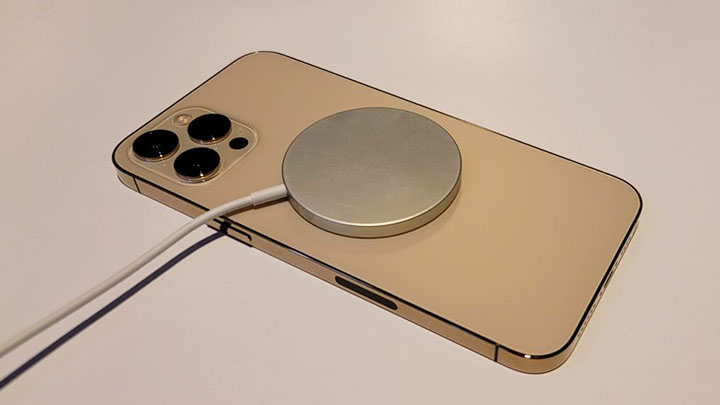
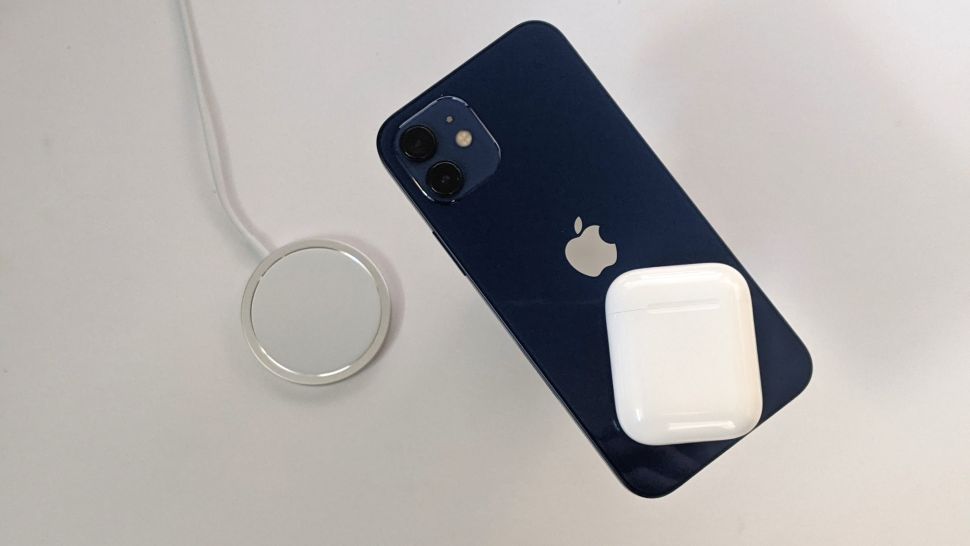
    iPhone 12 có những thay đổi đáng kể về mặt thiết kế cũng như linh kiện bên trong. Máy sở hữu một thiết kế mới bắt mắt, với bộ khung được làm vuông vắn bóng bẩy, cấu hình cải thiện cùng với hỗ trợ kết nối mạng 5G tốc độ cao và mặt lưng được gắn nam châm dùng để kết nối với những thiết bị sạc không dây MagSafe tiện lợi.

    Xem thêm: Sạc iPhone tốt nhất 2021: Cáp, cục sạc và sạc không dây dành cho iPhone của bạn

    Thông số kỹ thuật iPhone 12

    • Màn hình: 6.1-inch Super Retina OLED (2,532×1170)
    • CPU: Apple A14 Bionic
    • RAM: 4GB
    • Camera sau: 12MP + 12MP
    • Camera trước: 12MP
    • Bộ nhớ trong: 256GB
    • Kích thước: 5.8 x 2.8 x 0.29 inch
    • Khối lượng: 190 gram
    • Pin: 2,851 mAh

    Thiết kế của iPhone 12

    Thiết kế mới của iPhone 12 đem lại vẻ ngoài độc đáo của chiếc điện thoại. Máy có vẻ ngoài tương tự như một chiếc iPad Pro và iPad Air mới phát hành năm nay, mang lại ngôn ngữ thiết kế đồng bộ cho những thiết bị của Apple.

    iPhone 12
    Thiết kế iPhone 12

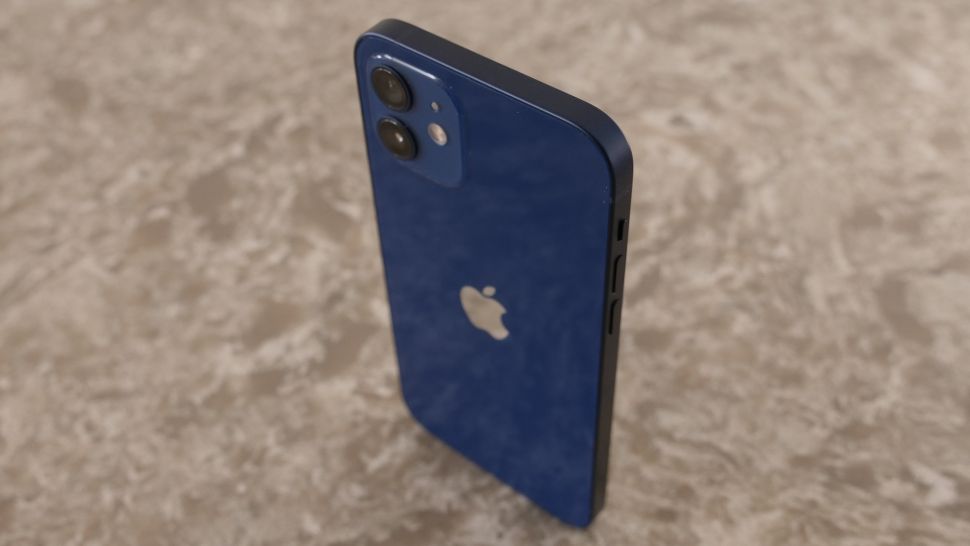
    Phiên bản iPhone 12 mà tôi sử dụng để viết bài review có phiên bản màu sắc chủ đạo là xanh thẫm. Đây là phiên bản màu sắc phù hợp với những ai đã quá ngán ngẩm với một chiếc điện thoại màu đen hoặc xám thông thường nhưng lại không muốn nổi bật trước đám đông. Máy còn có lựa chọn màu sắc khác bao gồm trắng, xanh lá và đỏ.

    Trước khi cầm trên tay và dùng thử chiếc iPhone 12, tôi đã lo rằng thiết kế vuông thành sắc cạnh cùng với thân máy lớn hơn có thể sẽ gây khó chịu khi sử dụng lâu dài. Thật may là trong quá trình sử dụng thực tế, mọi lo lắng của tôi đã tan biến khi trực tiếp cầm chiếc điện thoại trên tay. Tất nhiên, trải nghiệm sử dụng của bạn có thể sẽ khác biệt đôi chút tùy thuộc vào kích thước tay cũng như cách bạn cầm máy. Nếu cảm thấy hơi cấn tay khi sử dụng lâu dài, bạn có thể đeo chiếc ốp lưng đi kèm với máy.

    Màn hình của máy được bảo vệ bởi một lớp kính cường lực mới mà Apple đặt tên là “Ceramic Shield”. Theo lời hãng, lớp kính này có độ bền cao gấp 4 lần kính cường lực thông thường. Tất nhiên, dù có bền đến mức nào đi nữa thì kính vẫn chỉ là kính, hãy đeo ốp lưng cho chiếc điện thoại nếu bạn là người làm rơi điện thoại thường xuyên.

    Việc đeo ốp lưng cho chiếc iPhone 12 còn giúp bảo vệ cụm camera nằm ở mặt lưng điện thoại. Dù cụm camera này có kích thước nhỏ hơn khi so sánh với Galaxy Note 20 Ultra, máy vẫn có hiện tượng cập kênh khi bạn đặt chiếc điện thoại bên trên mặt bàn.

    Viền bezel bọc xung quanh màn hình của iPhone 12 đã được rút gọn đôi chút, tuy nhiên kích thước của chiếc tai thỏ vẫn được giữ nguyên. Face ID của iPhone vẫn là phương thức nhận diện khuôn mặt đáng tin cậy nhất trên thị trường.

    Nhìn dọc theo khung viền nhôm của máy, bạn sẽ thấy cụm nút tăng giảm âm lượng ở cạnh trái với công tắc gạt thay đổi trạng thái im lặng và nút đa chức năng có tác dụng mở/tắt máy và gọi trợ lý ảo Siri. Cuối cùng, nằm ở cạnh dưới của chiếc iPhone 12 chính là cổng Lightning.

    iPhone 12 có số đo 3 cạnh là 5.8 x 2.8 x 0.29 inch và có khối lượng 190 gram. Máy có kích thước khá tương đồng so với Pixel 5 (5.7 x 2.8 x 0.3 inch) và nhỏ gọn hơn nhiều so với Samsung Galaxy S20 FE (6.3 x 2.9 x 0.3 inch) và OnePlus 8T (6.3 x 2.9 x 0.3 inch.)

    Màn hình iPhone 12

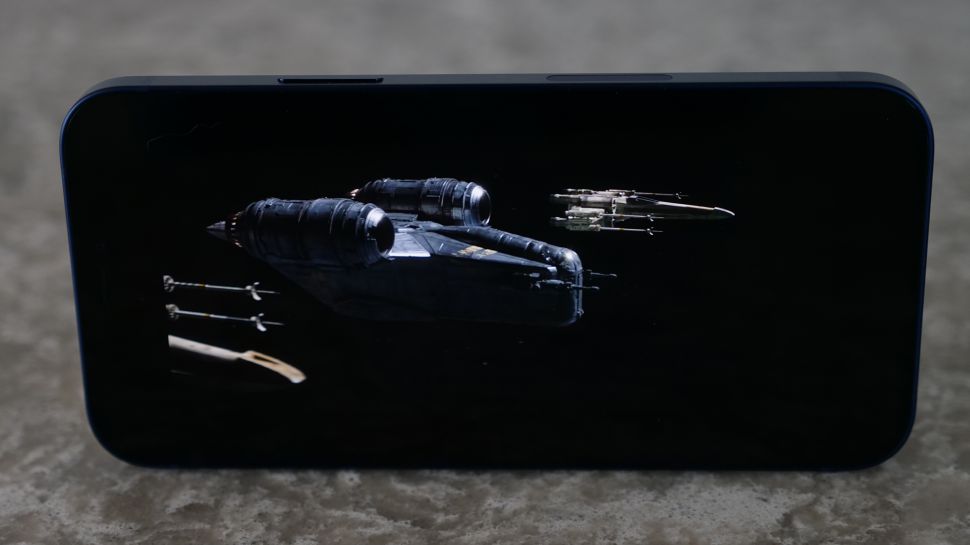
    iPhone 12 được trang bị màn hình Super Retina XDR OLED kích thước 6.1 inch là một trong những điểm cải tiến lớn nhất so với phiên bản tiền nhiệm. Tấm nền OLED cho phép chiếc điện thoại tiết kiệm pin tốt hơn nhiều so với mành hình LCD, đồng thời đem lại chất lượng hình ảnh với độ tương phản cải thiện và màu đen sâu hơn. Những điểm cải thiện này còn được kết hợp với độ phân giải màn hình lớn hơn, từ 1792 x 828-pixel của phiên bản cũ được đẩy lên mức 2532 x 1080-pixel.

    iPhone 12
    Màn hình iPhone 12

    So sánh với những dòng máy iPhone khác, màn hình của iPhone 12 có chất lượng hình ảnh tuyệt vời, là sự cải thiện lớn nếu bạn nâng cấp từ những dòng máy đời thấp hơn. Tuy nhiên chất lượng hình ảnh của máy lại không mấy ấn tượng khi so sánh với những dòng flagship của Android.

    Những màn hình có tần số quét lớn 120Hz, hay ít nhất là 90Hz đã trở nên thông dụng hơn bao giờ hết với những dòng điện thoại Android cao cấp trong năm vừa qua. Việc iPhone 12 không sở hữu màn hình tần số quét cao một phần là bởi máy không có dung tích pin quá lớn.

    Màn hình của Apple có màu sắc thể hiện mặc định khác biệt so với những dòng điện thoại Android. Cụ thể là iPhone 12 sở hữu màu sắc màn hình tự nhiên trong khi các dòng máy Android có màu sắc màn hình mặc định có phần bão hòa với độ tương phản cao hơn. Điều khác biệt chính là với một chiếc điện thoại Android, bạn có thể chuyển chế độ màn hình sang tông màu tự nhiên nếu muốn, trong khi với iOS, bạn sẽ không có tùy chọn này.

    Các bài kiểm tra thông số màn hình của chúng tôi phản ánh rõ nét sự khác biệt giữa màn hình của iPhone 12 với các đối thủ cạnh tranh của máy. Màn hình của chiếc điện thoại Apple có độ phủ màu 81.1% dải DCI-P3, thấp hơn nhiều so với những dòng máy Android bao gồm Galaxy S20 FE (133.3%), Pixel 5 (128.8%) và OnePlus 8T (120.2%).

    Chỉ số độ chính xác màu sắc Delta-E của các dòng máy khá tương đồng với nhau, với iPhone 12 đạt kế quả là 0.29, bằng với OnePlus 8T (0.29), tốt hơn một chút so với Pixel 5 (0.3) và Galaxy S20 FE (0.3).

    iPhone 12 có chỉ số độ sáng khá tốt là 570 nit, nhưng vẫn thấp hơn nhiều so với những dòng máy Android khác. Galaxy S20 FE là chiếc điện thoại có màn hình sáng nhất trong bài kiểm tra này, có kết quả đo được là 679 nit khi bật chế độ Độ sáng thích nghi.

    Hiệu năng của iPhone 12

    Nếu như không có dòng máy cao cấp hơn là iPhone 12 Pro và iPhone 12 Pro Max, iPhone 12 sẽ là chiếc điện thoại thông minh có hiệu năng mạnh mẽ nhất tại thời điểm hiện tại nhờ được trang bị con chip xử lý A14 Bionic. Những dòng máy đắt tiền hơn được trang bị dung lượng RAM là 6GB trong khi iPhone 12 có dung lượng RAM 4GB, và nhiêu đó cũng đủ để tạo nên sự khác biệt về mặt hiệu năng.

    iPhone 12
    iPhone 12

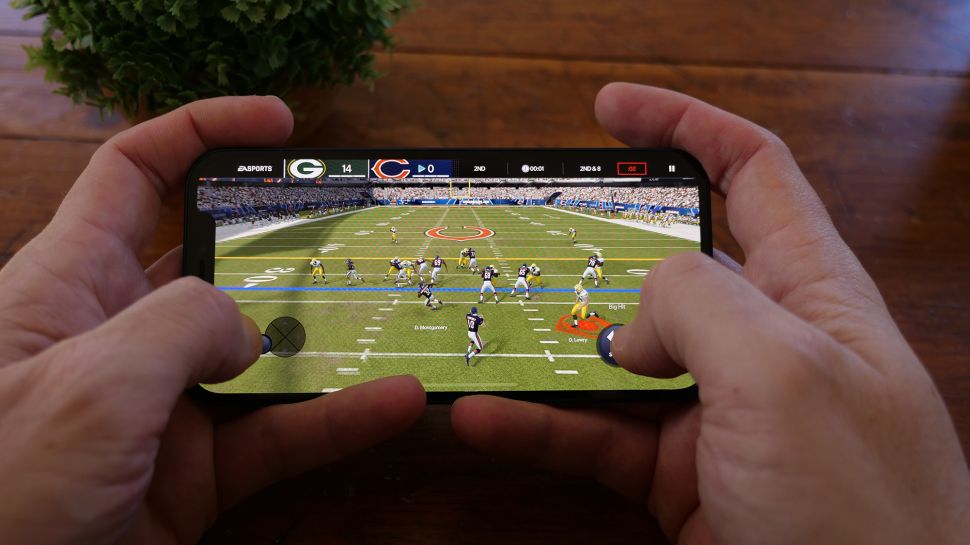
    Dường như không có gì có thể khiến chiếc iPhone 12 chậm lại. Tôi mở đồng loạt 20 tab Chrome, cùng với hàng loạt tựa game cấu hình cao để thử thách khả năng xử lý đa nhiệm của máy. Trong suốt quá trình kiểm tra này, tôi không gặp bất cứ tình trạng giật lag nào.

    Để có được cái nhìn trực quan hơn về mức hiệu năng của chiếc iPhone 12, chúng tôi đo khả năng xử lý của máy bằng Geekbench 5.0. Máy đạt điểm số hiệu năng xử lý đa nhân là 3,859 điểm. Trong số các đối thủ cạnh tranh cùng phân khúc, OnePlus 8T là chiếc điện thoại có điểm số đứng ở vị trí gần nhất, với kết quả đo được là 3,203 điểm.

    Kiểm tra khả năng xử lý đồ họa của máy với GFXBench 5.0, và một lần nữa iPhone 12 dành chiến thắng tuyệt đối với kết quả 34 fps. Đối thủ cạnh tranh của máy là OnePlus 8T, Galaxy S20 FE và the Pixel 5 có kết quả đo được lần lượt là 21, 20 và 7 fps.

    Trong bài kiểm tra tốc độ chuyển mã video với Adobe Premiere Rush, iPhone 12 hoàn thành việc chuyển đổi 1 video 4K sang độ phân giải 1080p với thời gian hoàn thành nhanh chóng mặt là 26 giây. Galaxy S20 FE là chiếc điện thoại về đích thứ 2 với kết quả 1 phút 24 giây.

    Thời lượng pin của iPhone 12

    Dù các dòng điện thoại iPhone thường không được có dung tích pin thấp hơn so với những đối thủ cạnh tranh Android, trong những phiên bản gần đây, iPhone là một trong những chiếc điện thoại có thời lượng pin dài bậc nhất phân khúc.

    iPhone 12
    iPhone 12

    Máy được trang bị dung tích pin khiêm tốn là 2,851 mAh, tuy nhiên nhờ khả năng tối ưu tốt cộng với con chip xử lý tiêu thụ điện năng hiệu quả, bạn có thể sử dụng máy cả ngày mà không phải lo lắng nhiều về thời lượng pin của máy. iPhone 12 trụ được 8 giờ 25 phút trong bài kiểm tra thời lượng pin của chúng tôi, cụ thể là lướt web liên tục bằng mạng wifi, với độ sáng màn hình 150 nit.

    Camera của iPhone 12

    Tương tự như dòng máy Google Pixel, iPhone 12 tuy không được trang bị cấu hình camera ấn tượng nhưng vẫn đem lại chất lượng ảnh chụp tuyệt vời cho người dung. Tất cả là nhờ thuật toán xử lý hình ảnh, một trong những chức năng chính của con chip A14 Bionic được trang bị trên iPhone 12.

    iPhone 12
    Camera iPhone 12

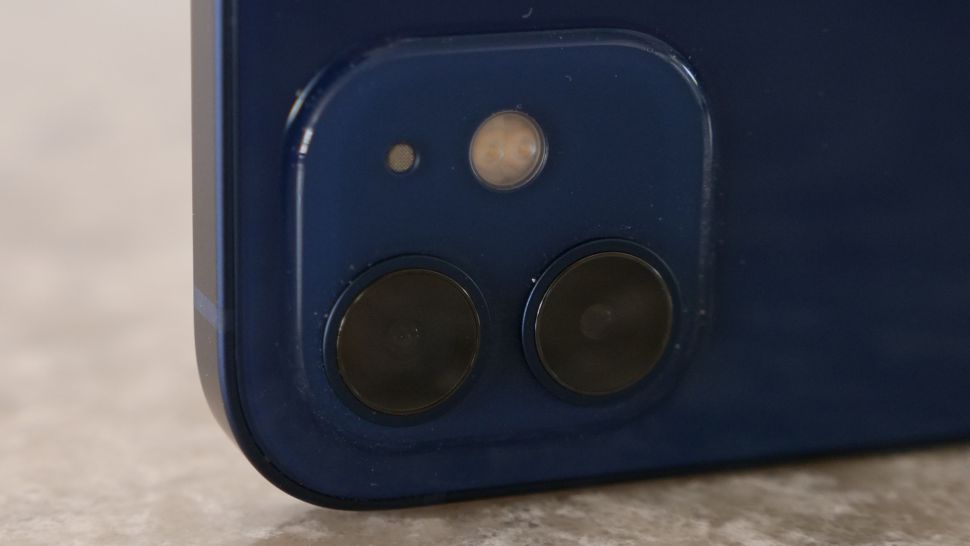
    Cặp camera sau của máy có cảm biến độ phân giải 12MP, với một ống kính góc rộng tiêu cự f/1.6 và ống kính góc siêu rộng tiêu cự f/2.4. Camera TrueDepth đặt phía trước có độ phân giải 12MP và tiêu cự f/2.2.

    Ống kính chính góc rộng của máy trở nên nổi bật nhờ khả năng bắt ảnh tốc độ cao; điều này cho phép bạn chụp hình ở điều kiện ánh sáng thấp mà không phải dựa vào chế độ chụp đem Night Mode.

    Khi chụp hình ở điều kiện ánh sáng đầy đủ, chất lượng ảnh chụp có độ chi tiết cao với dải màu rộng.

    Về khả năng phóng to hình ảnh, tuy iPhone 12 không được trang bị ống kính telephoto, bạn vẫn có thể chụp ảnh nhờ khả năng phóng to kỹ thuật số trong phạm vi từ 0.5 cho đến 5x.

    iPhone 12
    iPhone 12

    Tổng kết

    Với sự kết hợp của thiết kế bắt mắt, hiệu năng đỉnh cao, khả năng kết nối mạng 5G, iPhone 12 xứng đáng là chiếc điện thoại có chất lượng cao bậc nhất tại thời điểm hiện tại, rất đáng để cân nhắc lựa chọn nếu bạn muốn có một chiếc điện thoại đáng tin cậy.

    Điểm cộng

    • Hiệu năng đỉnh cao
    • Camera chất lượng
    • Hỗ trợ cập nhật phần mềm lâu dài
    • Thiết kế mới đẹp mắt
    • Thời lượng pin dài

    Điểm trừ

    • Dung lượng bộ nhớ mặc định hơi thấp
    • Tần số quét màn hình 60Hz
    • Không tặng kèm cục sạc khi mua máy
  • 4 Cách tăng cường bảo mật trên điện thoại iPhone

    4 Cách tăng cường bảo mật trên điện thoại iPhone

    iOS đang là hệ điều hành được sử dụng cho các thiết bị di động của Apple. Hãy cùng tham khảo 4 lời khuyên dưới đây để bảo mật thiết bị Apple của bạn tốt hơn.

    Giữ an toàn thông tin địa điểm của bản thân; chặn một số cá nhân trên điện thoại, tin nhắn, và FaceTime; khởi động theo dõi Safari; và xem URL của liên kết trước nhấp vào link. Nếu bạn chưa nâng cấp iPhone, iPad, hoặc iPod touch lên iOS mới nhất thì còn chờ gì nữa?

    Điều đó không có nghĩa là phiên bản hệ điều hành di động iOS mới nhất của Apple là hoàn hảo, tuy nhiên hãy xem xét 4 lời khuyên bảo mật dưới đây để tăng cường bảo mật cho chiếc điện thoại của mình nhé.

    1. Tắt chức năng ghi nhớ những nơi đã đi qua

    Một số người không hề biết rằng Apple theo dõi vị trí của họ và ghi lại một lịch sử những nơi mà họ đã đi qua trên thiết bị iOS của họ. Hãy vô hiệu hóa tính năng Frequent Locations này đi (thường thì tính năng này được kích hoạt theo mặc định)

    Vô hiệu hóa Frequent Locations cũng là một lời khuyên để tăng tuổi thọ pin.

    Chọn Settings > Privacy > Location Services > System Services > Frequent Locations. Ngoài việc vô hiệu hóa tùy chọn này, bạn có thể chọn không cung cấp thông tin vị trí của mình cho Apple với mục đích nâng cấp bản đồ (to improve Maps).

    Chọn một trong các địa điểm trong phần History để xem vị trí thường xuyên của bạn trên bản đồ. Tùy chọn Clear History ở dưới cùng của màn hình Frequent Locations.

    Tất cả các dịch vụ định vị của iOS được bật theo mặc định. Bạn có thể vô hiệu hóa các tìm kiếm mạng lưới di động, hiệu chuẩn la bàn, địa điểm dựa trên iAds, các tính năng “Popular Near Me”, múi giờ, giao thông, và Wi-Fi.

    Bạn cũng có thể tùy chỉnh chia sẻ vị trí thông qua Giới hạn tính năng (Restrictions). Trong Settings, nhấn General > Restrictions > Enable Restrictions. Nhập mật mã hai lần để cho phép giới hạn tính năng trên Safari, FaceTime, Siri, iTunes Store, cài đặt và xóa các ứng dụng, và các thiết lập khác.

    Cuộn xuống để tìm các thiết lập hạn chế nội dung theo xếp hạng âm nhạc, podcast, phim ảnh, truyền hình, sách, ứng dụng, và Siri. Nhấn tùy chọn các trang web để hạn chế nội dung người lớn và một số trang web cụ thể

    Di chuyển tiếp đến phần Privacy, trong đó bao gồm dịch vụ định vị, danh bạ, lịch, nhắc nhở, hình ảnh, chia sẻ Bluetooth, Twitter, Facebook, và quảng cáo.

    Nhấn vào Location Services để cho phép hoặc chặn những thay đổi, vô hiệu hóa dịch vụ định vị toàn cầu, hoặc vô hiệu hóa vị trí cho các ứng dụng cụ thể. Bạn có thể truy cập System Services ở dưới cùng của màn hình Location Services.

    Ở dưới cùng của màn hình System Services là chuyển đổi kiểm soát để hiển thị các biểu tượng trên thanh trạng thái bên cạnh các dịch vụ yêu cầu vị trí.

    2. Chặn người gọi trong danh bạ của bạn

    Trên iPhone, chặn là tính năng có sẵn trong ứng dụng gọi điện, tin nhắn và các ứng dụng FaceTime. Trên iPad và iPod touch, bạn có thể chặn người gọi trong tin nhắn và FaceTime.

    Trong tính năng gọi điện và các ứng dụng FaceTime, mở phần Favorites or Recents, nhấn nút Info ở bên phải của mục bạn muốn chặn, di chuyển xuống phía dưới, và chọn tùy chọn Block this Caller. Bạn cũng có thể mở Contacts, chọn mục, và sau đó di chuyển đến và chọn tùy chọn Block this Caller.

    Để chặn một người gửi trong Messages, mở một trong các tin nhắn của họ, nhấn Contact ở phía trên bên phải, nhấn nút Info, và sau đó di chuyển đến và nhấn Block this Caller.

    Để xem danh sách những người bị chặn, chọn ứng dụng trong Settings (Phone, Messages, hoặc FaceTime), và chọn Blocked. Bạn có thể thêm một số liên lạc vào danh sách bằng cách nhấn Add New và sau đó chọn số liên lạc. Để bỏ chặn một số liên lạc, nhấn Edit ở góc trên bên phải và chọn unblock

    3. Kích hoạt Do Not Track, và chặn cookie trong Safari

    Tính năng Do Not Track trong trình duyệt tích hợp sử dụng trên iOS dựa trên sự hợp tác tự nguyện của các máy theo dõi

    Để kích hoạt Do Not Track trong Safari, mở Settings và chọn Safari. Nhấn chuyển đổi ở bên phải của Do Not Track. Để chặn cookie trong Safari, chọn tùy chọn Block cookies trong cài đặt Safari và chọn một trong hai Always, hoặc From third parties and advertisers.

    Di chuyển xuống các thiết lập của Safari để tìm thấy hai tùy chọn tăng cường riêng tư khác: Clear History và Clear Cookies and Data.

    4. Xem URL của một liên kết trước khi click vào nó

    Bấm và giữ vào một liên kết để mở một cửa sổ để xem URL của liên kết và bốn lựa chọn: Open, Open in New Page, Add to Reading List hoặc Copy. Điều này sẽ giúp bạn phát hiện ra những URL đáng ngờ được che dấu dưới những đoạn văn bản tưởng chừng vô hại.

  • 10 điều trên iOS khác biệt so với Android

    10 điều trên iOS khác biệt so với Android

    hệ điều hành rất phổ biến trên thế giới nhưng iOS của Apple vẫn chưa được coi là hoàn hảo theo cách nhìn của fan Android. Dưới đây là 10 điều phiền phức trên iOS khiến người dùng Android cảm thấy khó chịu.

    Mỗi hệ điều hành đều có những đặc trưng riêng bất kể nền tảng phần cứng là máy tính, ultrabook, máy tính bảng hay điện thoại. Không có bất cứ sự thống nhất nào giữa các hệ điều hành bởi vì các nhà sản xuất đang cố gắng tạo ra trải nghiệm người dùng mới theo cách của họ. Khi một người dùng đang sử dụng nền tảng hệ điều hành này mà chuyển đổi sang một hệ điều hành khác thì sẽ gặp không ít phiên toái.

    Vậy, điều gì sẽ xảy ra nếu một người đã sử dụng điện thoại Android hàng mấy năm nay bỗng dưng chuyển sang sử dụng iPhone? Apple được biết đến như là một gã khổng lồ khá bảo thủ trong cách thức phát triển hệ điều hành iOS của mình – điều này hoàn toàn trái ngược với sự “cởi mở” của hệ điều hành Android. Chính điều này đã khiến không ít người dùng Android cảm thấy vô cùng khó chịu khi chuyển sang sử dụng iPhone của Apple. Dưới đây là 10 nỗi phiền toái lớn nhất mà fan Android cảm thấy khó chịu khi sử dụng thiết bị của Apple.

    Cách sắp xếp màn hình chính

    Điều khiến người dùng Android cảm thấy bí bách nhất đó chính là cách sắp xếp màn hình chính trên iOS. Đầu tiên đó là việc các biểu tượng ứng dụng luôn tự sắp xếp theo thứ tự từ trên xuống dưới và từ trái qua phải. Người dùng không thể nhóm các biểu tượng theo cột dọc, cũng không thể tạo một khoảng trống ở giữa.

    Thoạt nghe thì có vẻ đây không phải là vấn đề lớn lao, nhưng với những người dùng ưa thích sự gọn gàng, họ sẽ muốn nhóm các biểu tượng theo cùng mục đích sử dụng với nhau để không mất thời gian tìm kiếm.

    Ngăn kéo ứng dụng

    Nhiều người dùng Android thừa nhận rằng: họ rất hiếm khi sử dụng ngăn kéo ứng dụng. Tuy nhiên, một khi nó biến mất, bạn sẽ thấy như mình đang trong một mớ hỗn độn với vô vàn cá ứng dụng không cần thiết trên màn hình trang chủ.

    Vấn đề này đã được ghi nhận và khi iOS 8.2 được tung ra, nhiều người dùng đã nhận ra một thực tế rằng, họ có một ứng dụng không thể cài đặt Apple Watch trên thiết bị của mình. Các ứng dụng khác có thể không được sử dụng tới như Health Kit, Game Center, Stocks và một số ứng dụng khác đã được cài đặt sẵn và hệ điều hành.

    Cách xử lý phổ biến mà người dùng áp dụng đó là “ném” chúng vào một thư mục và kéo thư mục đó ra xa khỏi màn hình trang chủ. Thực chất thì đây không phải là một giải pháp lý tưởng nếu bạn là một người dùng khó tính.

    Tải nhạc

    iOS chỉ chấp nhận những tập tin âm thanh trên iTunes. Nghe có vẻ rất khó chịu phải không? Nếu bạn có một bộ sưu tập các tệp tin .mp3 không ở trên của hàng của Apple và muốn tải chúng về chiếc iPhone mới coóng thì sao? Giải pháp đặt ra là bạn cần phải mua trên iTunes hoặc đăng ký một dịch vụ tream nhạc trực tuyến như Google Play Music All Access, Spotify Premium hay Deezer Premium.

    Tập tin hệ thống

    Nếu bạn muốn mở tập tin bằng một ứng dụng khác với ứng dụng mà bạn đã dùng trước đó thì có một điểm khác biệt ở đây. Bạn không thể mở ứng dụng này và trỏ đến tập tin cần mở mà thay vào đó bạn phải mở tập tin trong ứng dụng cũ, nhấn vào đó và chọn trình đơn “Open in…” và chọn ứng dụng mong muốn.

    Thiếu nút Trở về

    Người dùng Android vẫn có thói quen sử dụng các nút điều hướng mặc định của hệ thống, bao gồm: Home, Back và nút ứng dụng gần đây. Các nút này có thể là nút cảm ứng được đặt ở dưới cùng của màn hình hoặc cũng có thể được tích hợp với phần cứng của điện thoại như một nút vật lý cảm ứng điện dung.

    Trong khi đó, theo triết lý của iPhone thì càng tối giản càng tốt, điều này áp dụng với cả các phím trên điện thoại. Chính vì thế mà iPhone của Apple chỉ có duy nhất một nút Home trên màn hình. Để quay trở lại, người dùng sẽ cần nhấn vào chữ Back ở góc trên bên trái màn hình.

    Hoặc bạn cũng có thể trượt ngón tay từ bên trái màn hình sang bên phải

    Thật không may, nhiều ứng dụng trên iOS lại không nhận ra được thao tác cử chỉ này. Ngoài ra, việc ẩn bàn phím ảo cũng phức tạp hơn một chút – người dùng không thể ẩn bàn phím bằng cách nhấn vào nút Back giốn như trên điện thoại Android mà sẽ phải vuốt từ cạnh trên cùng của bàn phím xuống hoặc nhấn vào bàn phím và vuốt xuống.

    Chuyển đổi ứng dụng

    Để tìm đến danh sách các ứng dụng sử dụng gần đây nhất và mở lại một ứng dụng nào đó, bạn phải nhấn hai lần vào nút Home. Nếu bạn phải chuyển qua lại giữa các ứng dụng nhiều lần thì việc nhấn đúp phím như vậy thực sự phiền phức.

    Tùy chỉnh nhạc chuông

    Thêm nhạc chuông trên iOS thực sự là một thử thách đối với người dùng Android. Bạn sẽ cần phải sử dụng tới iTunes trên máy tính, chuyển đổi sang định dạng ACC, sau đó tải về iPhone thông qua iTunes. Thực sự quá phức tạp. Vâng, bây giờ có lẽ bạn đã biết vì sao người dùng iPhone lại thường sử dụng nhạc chuông mặc định của Apple rồi chứ?

    Chat heads/chat popups

    Chat head là một tính năng tuyệt vời của Facebook trên điện thoại. Bạn có thể trò chuyện với bất cứ ai ngay cả khi đang mở một ứng dụng khác, việc thu nhỏ cửa sổ trò chuyện sẽ không làm đóng ứng dụng. Nhấn vào bong bóng trò chuyện và nó sẽ mở ra ứng dụng – thật tiện lợi.

    Tuy nhiên, iOS 8 không cho phép các ứng dụng nổi trên màn hình hiển thị, nên bạn chỉ có thể trả lời nhanh bằng cách vuốt từ trên vùng thông báo xuống.

    Control Center

    Control Center là một tính năng rất hữu ích được Apple bổ sung vào từ iOS 7. Tính năng này cho phép người dùng kích hoạt và sử dụng mọi lúc, mọi nơi, kể cả từ màn hình khóa hay một ứng dụng nào đó. Tuy nhiên, chính vì thế mà đôi lúc người dùng sẽ cảm thấy vô cùng khó chịu nếu lỡ tay vuốt bật Control Center trong khi đang chơi game.

    Photo Galleries

    Ứng dụng ảnh của iOS sẽ cho phép chúng ta xem toàn bộ các bức ảnh được sắp xếp theo “Moments” (khoảnh khắc). Điều này có vẻ khá tuyệt. Tuy nhiên nếu bạn muốn tìm các bức ảnh theo một ngày cụ thể thì sao?

    Nguồn: biên tập thietbiketnoi.com

  • Các thủ thuật cho ứng dụng lịch trên iOS thêm chuyên nghiệp

    Các thủ thuật cho ứng dụng lịch trên iOS thêm chuyên nghiệp

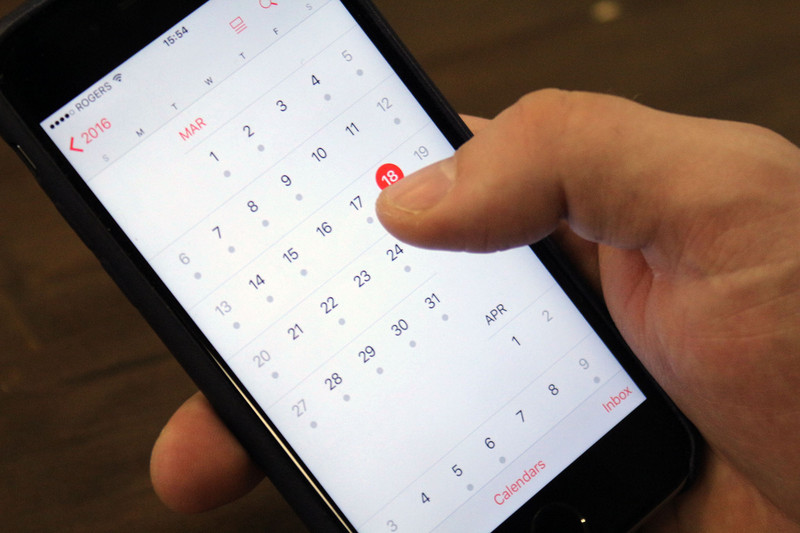
    Ứng dụng lịch Calendar trên iOS có nhiều tính năng thú vị và rất tiện dụng nhưng nhiều người chưa hẳn đã biết. 10 thủ thuật sau sẽ giúp bạn biến Calendar trở nên chuyên nghiệp hơn.

    Người dùng iOS không còn xa lạ gì với ứng dụng lịch Calendar. Nhưng không ít trong số đó chỉ biết mở lịch để xem ngày mà chưa tận dụng hết những tính năng thú vị trong đó. thietbiketnoi.com đã sưu tầm được 10 thủ thuật cực hay trên Calendar mà người dùng iOS 8.2 khó có thể bỏ qua. Chúng sẽ giúp bạn lên lịch hẹn từ email, thông báo những sự kiện quan trọng, đồng bộ hóa các thiết bị và nhiều tiện ích khác nữa. Hãy cùng khám phá nhé.

    1- Thêm sự kiện từ email vào Calendar

    Khi nhận được một email thông báo một sự kiện hay như trong thư xuất hiện thời gian cuộc họp thì bạn có thể ngay lập tức thêm chúng vào bộ lịch của mình. Cách làm như sau: bạn nhấn vào thời gian trong email và khi xuất hiện một bảng tùy chọn, bạn nhấn Create Event.

    2- Thay đổi múi giờ tùy vào từng sự kiện

    Theo mặc định, iOS sẽ tự động điền múi giờ hiện tại của bạn vào những sự kiện sắp diễn ra (được ghi trong lịch). Tuy nhiên, bạn có thể sử dụng Time Zone Override (có sẵn trong phần cài đặt của Mail, Contacts, Calendars) để thêm múi thời gian riêng phù hợp với từng sự kiện nhất định. Người dùng Việt Nam sẽ cảm thấy không cần thiết vì cả nước dùng chung một múi giờ, nhưng nếu ai đó thường xuyên phải ra nước ngoài để tham gia các sự kiện thì tính năng này sẽ rất hữu ích.

    3- Sử dụng Siri để ra lệnh hiển thị lịch

    Bạn có thể nói “show me my calendar for today” (hãy cho tôi xem lịch của ngày hôm nay) để hiển thị những lịch trình trong ngày. Có thể thay Today (hôm nay) bằng Tomorrow (hôm qua), Next week (tuần tới), The next three days (ba ngày tới) nếu bạn muốn. Hệ thống sẽ trả về kết quả rất nhanh khóa biểu của người dùng. Đáng tiếc là iOS 8.2 chưa hỗ trợ tiếng Việt cho Siri, nhưng nếu bạn biết một chút tiếng Anh thì việc này khá đơn giản.

    4- Thêm lịch trình cho cả gia đình trong Family Sharing

    Family Sharing là tính năng giúp các thành viên trong gia đình có thể chia sẻ nhiều tiện ích như ứng dụng, sách hay những bộ phim hay. Giờ đây, bạn cũng có thể thêm lịch cho cả gia đình để nhắc nhở mọi người thực hiện một việc gì đó hay thông báo sự kiện quan trọng, dễ nhận thấy nhất là sinh nhật của mỗi thành viên trong gia đình. Khi kích hoạt Family Sharing, hệ thống sẽ tự động tạo ra bộ lịch chung cho cả gia đình. Bạn có thể tham khảo cách kích hoạt Family Sharing tại đây.

    5- Tắt tính năng thông báo “ồn ào” trên Calendars

    Từ phiên bản iOS 8, Apple cung cấp thêm tùy chọn vô hiệu hóa thông báo trên lịch. Lý do vì tính năng này nhiều lúc sẽ làm phiềnbạn, lấy ví dụ như bất chợt trong giờ họp hay lớp học, ứng dụng Calendar bỗng phát ra tiếng thông báo hôm nay có sự kiện gì đó, thật sự rất bất tiện. Bạn mở Calendar, nhấp vào biểu tượng I , sau đó gạt nút Event Alerts sang trạng thái off.

    6- Lên lịch từ máy Mac để đồng bộ hóa cho tất cả

    Người dùng có thể sắp xếp lịch trên iOS thoải mái nhưng nhược điểm là nó không đồng bộ được với các thiết bị khác. Nếu làm điều này trên máy Mac và sử dụng iCloud thì nó sẽ đồng bộ được cho cả iPhone, iPad.

    7- Thêm vị trí của sự kiện để nhận thông tin

    Người dùng có thể thêm địa điểm vào các sự kiện để cập nhật các thông tin cơ bản thông qua Notification Center. Bạn cũng có tùy chọn Travel Time trong mỗi mục của khóa biểu để cấu hình chi tiết thông báo.

    8- Kéo và thả các sự kiện

    Người dùng có thể kéo nhả các sự kiện tới những khoảng thời gian hay ngày, tháng khác nhau trong lịch. Nó giúp bạn tiết kiệm thời gian thay vì phải xóa sự kiện ở ngày cũ, sao chép và dán lại ở ngày mới.

    9- Hẹn lịch chính xác tới từng phút

    Nhiều người dùng sẽ nghĩ rằng chỉ có thể sắp xếp lịch trên Calendar theo ngày tháng và theo giờ chứ không nghĩ ứng dụng cho phép điền chính xác từng phút. Nếu bạn có cuộc hẹn lúc 21h48 và muốn thêm thông tin này vào lịch trình thì vẫn dễ dàng thực hiện được nhé.

    10- Định thời gian thông báo chung cho các sự kiện

    Tùy vào thói quen người dùng mà có thể đặt thời gian thông báo trước mỗi sự kiện khác nhau. Tuy nhiên, nếu bạn muốn tự động thiết lập cho ứng dụng lịch của bạn sẽ thông báo trước 5 phút khi có cuộc họp hoặc bữa tiệc nào đó thì có thể làm như sau để cài đặt cho tất cả: Vào phần Settings của Calendars (hoặc Mail, Contacts) và chọn phần Defaut Alert Times.

    Nguồn: biên tập thietbiketnoi.com

  • So sánh, đánh giá iPhone 11 Pro và Samsung Galaxy S10

    So sánh, đánh giá iPhone 11 Pro và Samsung Galaxy S10

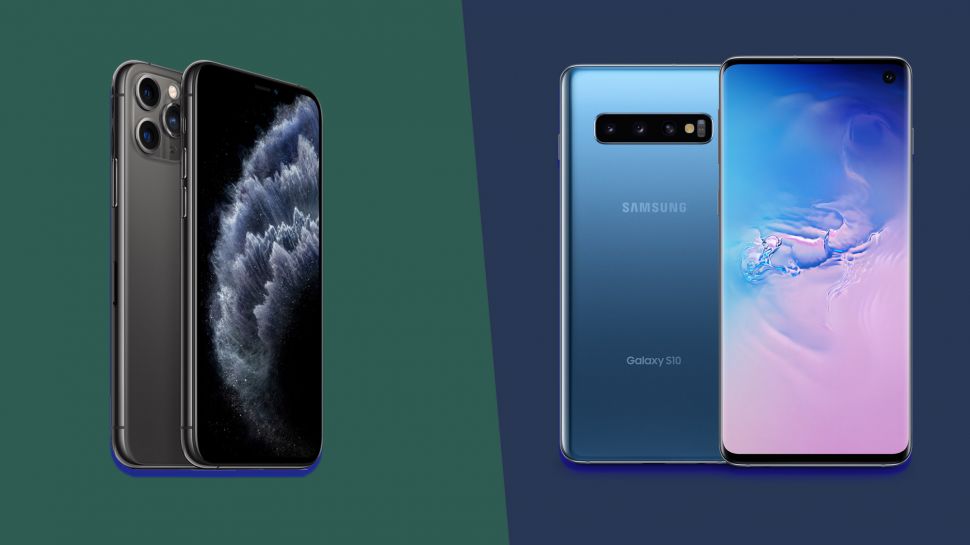
    So sánh flagship mới nhất của Apple so với điện thoại hàng đầu của Samsung

    iPhone 11 Pro VS Samsung Galaxy S10
    iPhone 11 Pro VS Samsung Galaxy S10

    Apple công bố iPhone 11 Pro tại sự kiện của họ trong tháng chín (cùng với iPhone 11 và iPhone 11 Pro Max), nếu đặt cụm camera mới sang một bên, thì Apple đã có rất ít thay đổi ở bên ngoài kể từ khi phát hành iPhone X trong năm 2017.

    Nhưng không thể phủ nhận đây là điện thoại iOS tốt nhất – vậy làm thế nào để so sánh nó với một trong những điện thoại Android tốt nhất , Samsung Galaxy S10 ?

    Cả iPhone 11 ProSamsung Galaxy S10 đều là những bản nâng cấp của người tiền nhiệm, mặc dù điều đó vẫn khiến chúng trở thành một trong những điện thoại tốt nhất hiện có. Về tính năng và giá cả, chúng chắc chắn là hai trong số những điện thoại hàng đầu của năm 2019. Ngay cả sau khi Samsung Galaxy Note 10 ra mắt, S10 là một thế lực toàn diện không cần bút S Pen để nổi bật.

    Nhưng điều gì làm chúng khác biệt? Chúng tôi đã so sánh theo các tiêu chí chính để đo lường các thiết bị hàng đầu này như thế nào. Tự hỏi cái nào có màn hình tốt hơn? máy ảnh tốt hơn? Chúng tôi sẽ giúp bạn trả lời.

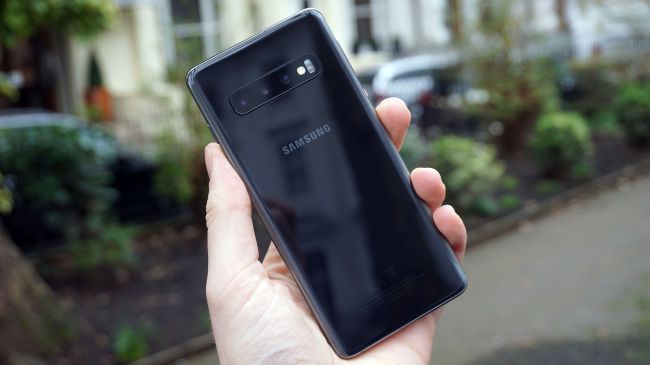
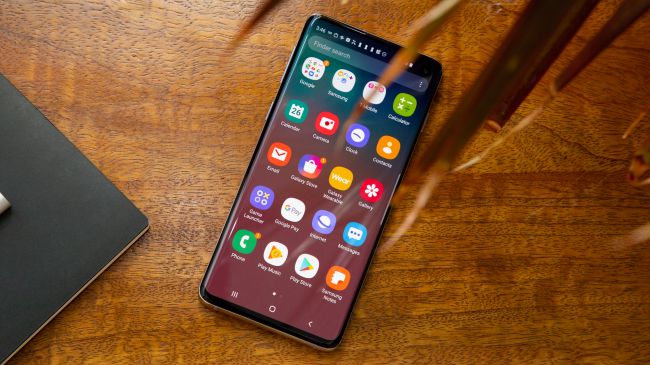
    Mặt lưng Samsung Galaxy S10
    Mặt lưng Samsung Galaxy S10

    Thiết kế iPhone 11 Pro và Samsung Galaxy S10

    Về thiết kế, cả hai điện thoại trông giống như người tiền nhiệm của họ. Samsung Galaxy S10  với màn hình uốn cong và bố trí camera ‘Infinity Edge’, trong khi iPhone 11 Pro là một hình vuông có cạnh bo tròn. Màn hình 6,1 inch của Samsung làm cho nó lớn hơn một chút so với iPhone 11 Pro màn hình 5,8 inch, nếu kích thước màn hình quan trọng với bạn.

    Được rồi, thực sự chỉ có một so sánh ở đây: cụm máy ảnh

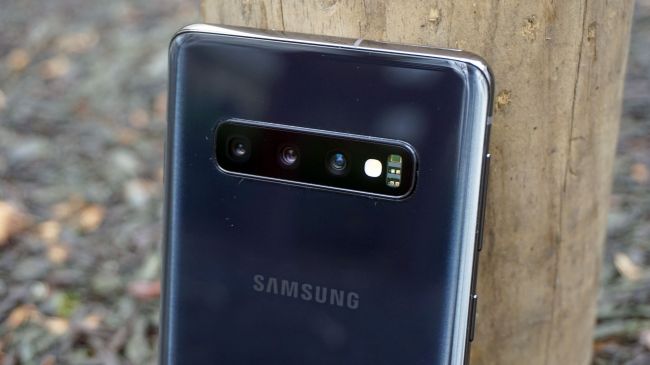
    Galaxy S10 đã chọn cách kéo dài ba camera của mình và flash vào một hình chữ nhật, trông hơi góc cạnh theo kiểu thiết kế xe thập niên 80.

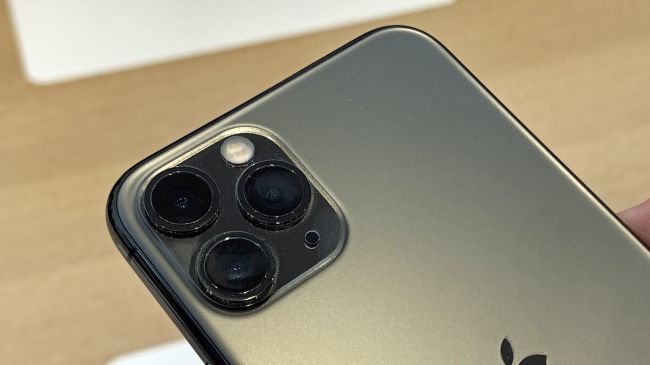
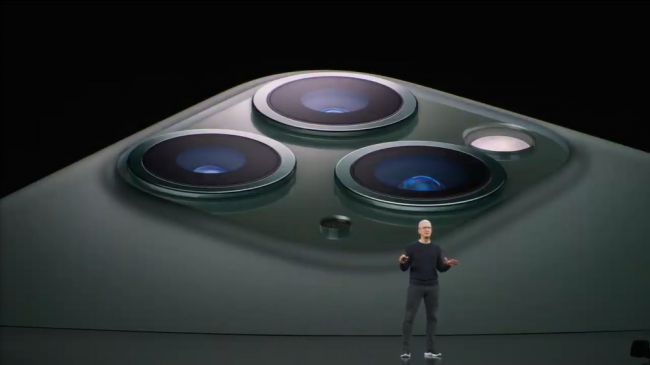
    Nhưng nó có thể hấp dẫn hơn nhiều so với cụm máy ảnh trên iPhone 11 Pro, một ống kính hình tròn nằm trong một hình vuông ở mặt sau. Thiết lập đó trông có vẻ không ổn, và sẽ chia rẽ người hâm mộ điện thoại thành hai dòng yêu hay ghét … nhưng nếu bất cứ ai chiến thắng trong cuộc thi sắc đẹp này, thì đó là Galaxy S10.

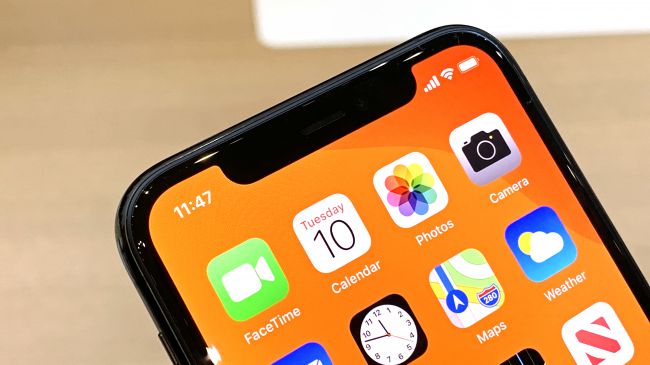
    Tai thỏ trên iPhone 11 Pro
    Tai thỏ trên iPhone 11 Pro

    Màn hình iPhone 11 Pro và Samsung Galaxy S10

    Màn hình OLED 5,8 inch của iPhone 11 Pro trông sắc nét hơn bao giờ hết và thậm chí nó còn có một tên mới, ‘Super Retina XDR’. Đáng buồn thay, những tin đồn ban đầu là chính xác: Apple đã giữ lai notch (tai thỏ), trông lớn hơn bao giờ hết khi mà các nhà phát triển cố gắng cung cấp cho người dùng nhiều màn hình hơn.

    Đối với Samsung Galaxy S10, camera mặt trước đã được thu gọn thành một lỗ tròn duy nhất ở phía trên bên phải màn hình, trong khi nút vân tay ở mặt sau đã được loại bỏ thay vào đó là cảm biến tích hợp trên màn hình.

    Nó hấp dẫn hơn một notch, và là giải pháp tốt nhất so với các cách giải quyết như máy ảnh bật lên hoặc phơi ống kính bằng cách trượt xuống màn hình phía trước.

    Nhìn chung, đây là một trận chiến OLED vs OLED, và mặc dù các số liệu độ phân giải khác nhau, nhưng nhìn chung chúng trông rất tuyệt. 1.440 x 3.040 pixel của Samsung Galaxy S10 lớn hơn 1.125 x 2.436 pixel trong iPhone 11 Pro – điều này có ý nghĩa, vì SamSung có màn hình lớn hơn màn hình Iphone.

    Nhưng Samsung đặt độ phân giải mặc định là 1080p, nghĩa là bạn không thực sự cần nhiều hơn thế.

    Cụm máy ảnh trên Samsung Galaxy S10
    Cụm máy ảnh trên Samsung Galaxy S10

    Camera iPhone 11 Pro và Samsung Galaxy S10

    iPhone 11 Pro đã được bổ sung một ống kính thứ ba vào cụm ống kính của nó – ống kính ultrawide 12MP, góc nhìn 120 độ. Các ống kính tele chính 12MP và 12MP của iPhone X và XS đã chụp ảnh tuyệt vời, nhưng chiều rộng khung hình tăng thêm sẽ là sự bổ sung tuyệt vời cho mục đích chụp ảnh phong cảnh và nội thất.

    Samsung Galaxy S10 cũng giới thiệu ống kính góc rộng thứ ba cho thiết lập chụp ảnh của mình, với kết quả tuyệt vời. Chúng tôi yêu thích trường nhìn 123 độ thu được từ ống kính, tăng thêm một mảng ấn tượng và cho chúng tôi nhiều bối cảnh hơn so với ống kính chính 90 độ điển hình.

    Cả hai điện thoại đã mở rộng thiết lập của họ trong năm nay với nhiều ống kính hơn, nhưng sự cạnh tranh thực sự đến từ phần mềm xử lý hậu kỳ. Các máy ảnh điện thoại trước đây của Apple đã chụp những bức ảnh nhẹ nhàng và chặt chẽ hơn, nhưng có rất nhiều điều chỉnh bằng phần mềm để tối ưu hóa việc chụp (như khi giữ màn trập để quay video Snapchat hoặc Instagram), trong khi Samsung đã cố gắng tăng cường phạm vi ống kính của nó với chế độ Ban đêm chuyên dụng.

    Điều rõ ràng là cả hai điện thoại đã tạo ra nhiều kiểu ảnh bạn có thể chụp, đây là một chiến thắng có lợi cho tất cả mọi người.

    Cụm máy ảnh trên iPhone 11 Pro
    Cụm máy ảnh trên iPhone 11 Pro

    Hiệu năng iPhone 11 Pro và Samsung Galaxy S10

    IPhone 11 Pro được trang bị chipset A13 mới, khiến nó trở thành iPhone nhanh nhất. Tại sự kiện ra mắt tháng 9, Apple cho biết đây là con chip nhanh nhất từng có trong điện thoại thông minh. Như trong mọi thiết bị kể từ iPhone X, hy vọng chip này sẽ cung cấp sức mạnh cho tính năng AR và AI của thiết bị lên một tầm cao mới.

    chipset A13 cũng đi kèm với một con chip bí ẩn khác – U1. Công nghệ Ultra Wideband của nó cho phép thiết bị cầm tay tìm các thiết bị khác sử dụng cùng chip. Điều này đã được hiểu là một kết nối đến các thiết bị khác của Apple, nó không được đề cập tại sự kiện tháng 9 – nhưng theo suy đoán, đó là công nghệ bổ sung cho phép các thiết bị chạy trên hệ sinh thái iOS kết nối với nhau tốt hơn.

    Samsung Galaxy S10 được trang bị chip Snapdragon 855 ở Mỹ hoặc Exynos 9820 cho phiên bản quốc tế – cả hai bộ xử lý mạnh mẽ và tốt nhất bạn có thể có trong một chiếc điện thoại Android ngoài bản nâng cấp kỳ lạ vào giữa năm Snapdragon 855 Plus .

    Chúng tôi cho rằng cả hai thiết bị này đều không có khả năng 5G, chúng hầu như sẽ hoạt động để xử lý và truyền phát dữ liệu thông qua các mạng hiện tại. Trong một cuộc đấu, cuối cùng chúng ta sẽ thấy chip mới của Apple vượt qua Snapdragon 855 (chip A12 mạnh hơn 855 trong một số thử nghiệm), nhưng không vấn đề gì: cả hai đều thừa đủ khả năng để chơi game và xem chương trình TV

    So sánh, đánh giá iPhone 11 Pro và Samsung Galaxy S10

    Pin iPhone 11 Pro và Samsung Galaxy S10

    Apple đã không công bố dung lượng pin cụ thể của iPhone 11 Pro – nhưng một ước tính trước đó đã đặt pin iPhone XS ở mức 2.658mAh và các tin đồn chiếc điện thoại mới này lớn hơn 15% (hoặc hơn).

    Nhưng số liệu đó ít hữu ích hơn đối với các thiết bị cầm tay của Apple, phần cứng được tối ưu cho iOS chặt chẽ hơn nhiều so với Android và có thời lượng pin kha khá với dung lượng pin thấp hơn – hy vọng thiết bị này sẽ tồn tại ít nhất trong một ngày hoặc hơn.

    Chính thức, Apple tuyên bố iPhone 11 Pro có thời lượng pin nhiều hơn bốn giờ so với iPhone XS, đây là một bước nhảy lớn, nếu đúng.

    Chiếc điện thoại này cũng đã được Apple thay bộ sạc 5W đi kèm bằng bộ sạc 18W, điều mà Apple tuyên bố sẽ làm cho điện thoại mới có khả năng xạc được 50% trong 30 phút.

    Trái ngược với Apple, Samsung công bố chính xác dung lượng pin 3.400 mAh trong Galaxy S10, gần như chắc chắn sẽ lớn hơn dung lượng pin trong iPhone 11 Pro nhưng thời lượng sử dụng của nó có thể không dài hơn. Nhưng điều đó cho phép S10 thực sự có một lợi thế: nó có thể sạc không dây cho các thiết bị khác thông qua tính năng PowerShare không dây.

    Mặc dù Samsung không còn xa lạ với sạc nhanh – nó có một bộ sạc 20W trong hộp – và bộ sạc 45W tùy chọn (được bán riêng). Ngoài ra Samsung còn có sạc không dây nhanh 15W, đánh bại tốc độ sạc không dây 7.5W của Apple.

    So sánh, đánh giá iPhone 11 Pro và Samsung Galaxy S10

    Phần kết luận

    IPhone 11 Pro là điện thoại tinh tế nhất của Apple, Galaxy S10 là phiên bản tốt nhất của dòng Samsung. Có nhiều điều để nói rằng cả hai đều không có những bước tiến lớn trước những người tiền nhiệm của mình, nhưng chúng là những lựa chọn hàng đầu có sẵn cho mỗi loại nếu bạn không muốn thêm ‘Plus’ hoặc ‘Max’.

    Thật khó để chọn một sản phẩm yêu thích giữa sản phẩm – và chúng tôi có quá ít thời gian với iPhone 11 Pro. Sự khác biệt đến từ iOS 13Android 10 đã khiến các điện thoại này tăng giá thậm chí nhiều hơn so với vẻ ngoài của chúng sau khi xem xét thông số kỹ thuật của chúng với nhau.

    Nhưng cũng rõ ràng rằng cả hai điện thoại đã trở thành cường quốc về máy ảnh, với sự nâng cấp cụm ống kính với ống kính chính, tele và bây giờ là siêu rộng. Rõ ràng, không có điện thoại nào có các tính năng vượt lên hẳn đối thủ cạnh tranh.

    So sánh, đánh giá iPhone 11 Pro và Samsung Galaxy S10


    Nguồn: Thietbiketnoi.com