Thẻ: mẹo laptop

  • Cách khóa bàn phím laptop nhanh nhất bạn nên biết

    Cách khóa bàn phím laptop nhanh nhất bạn nên biết

    Cách khóa bàn phím laptop
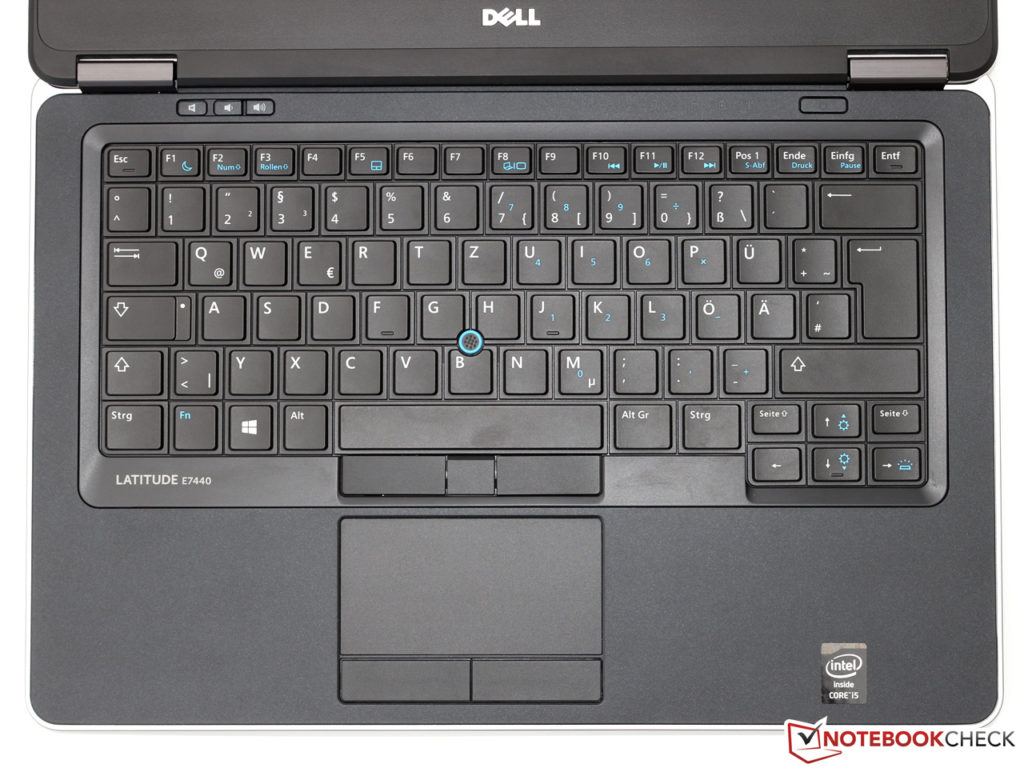
    Cách khóa bàn phím laptop – Image: notebookcheck

    Trẻ nhỏ và thú cưng thường chơi với bàn phím laptop, điều này có thể thú vị với chúng, nhưng có thể gây ra vấn đề cho bạn. Hành động này có thể vô tình xóa thông tin quan trọng khỏi laptop của bạn hoặc vô tình điều chỉnh cài đặt laptop. Những rắc rối này có thể tránh được bằng cách khóa bàn phím laptop để tránh hành động vô tình không mong muốn như thú cưng bò trên bàn phím của bạn.

    Các cách khóa bàn phím

    Cách khóa bàn phím laptop bằng phím tắt

    Một phím tắt để khóa bàn phím được tích hợp trong hệ điều hành Windows. Bạn có thể khóa bàn phím bằng cách nhấn đồng thời phím “Windows” và “L” (thao tác này sẽ tạm thời log out laptop của bạn). Bàn phím có thể được truy cập lại bằng cách nhấn “Enter” và nhập mật khẩu của bạn, ngoài ra thao tác này cũng giúp bảo vệ thông tin trên màn hình của bạn khi bàn phím bị khóa, không ai có thể nhìn thấy nội dung công việc trên máy bạn.

    Cách tạo Shortcut khóa bàn phím laptop

    Bạn có thể khóa bàn phím laptop bằng cách tạo biểu tượng phím tắt. Đầu tiên nhấp chuột phải vào một khoảng trống trên màn hình nền và chọn “new”, sau đó “Shortcut” và gõ “rundll32.exe user32.dll, LockWorkStation” (không có dấu ngoặc kép) vào ô trống. Sau đó nhấp vào “next”, sau đó “Finish”. Nhấp đúp vào phím tắt mà bạn đã tạo trên màn hình để khóa bàn phím laptop.

    Sử dụng dòng lệnh để khóa bàn phím laptop

    Bàn phím laptop có thể bị khóa bằng cách sử dụng dòng lênh. Bạn có thẻ thực hiện như sau, chọn menu “Start”, sau đó chọn “Run” và nhập “cmd” (không có dấu ngoặc kép) trong ô trống. Kết thúc hành động bằng cách nhấp vào “OK.” Trên cửa sổ Cmd (mầu đen) hiện ra nhập “rundll32.exe user32.dll, LockWorkStation” và nhấn “Enter.” Bàn phím sẽ bị khóa trong khi máy vẫn bật.

    Khóa bàn phím bằng Task Manager

    Nếu bàn phím của bạn thiếu phím “Windows”, bạn vẫn có thể khóa bàn phím laptop bằng cách nhấn đồng thời các phím “CTRL” + “Alt” + “Del” trong vài giây. Nếu cửa sổ Windows Security xuất hiện, chọn “Lock Computer.” Nếu cửa sổ Trình quản lý tác vụ (Task Manager) xuất hiện, chọn “Shutdown”, sau đó chọn “Lock Computer” để khóa bàn phím laptop. Nhập mật khẩu máy tính của bạn sẽ đăng nhập lại vào máy tính khi bạn bật nguồn.

    Nguồn: 3Printer.net

    Xem thêm:

  • Cách xem mật khẩu wifi đã kết nối trên laptop không cần phần mềm

    Cách xem mật khẩu wifi đã kết nối trên laptop không cần phần mềm

    [lwptoc]

    Bạn đang sử dụng Windows 7 hay Windows 10 đều có thể áp dụng bài hướng dẫn này để xem lại mật khẩu mạng wifi đã từng kết nối. Điều này giúp bạn không phải đặt lại mật khẩu WiFi do quên cũng như mất công đi hỏi mật khẩu WiFi đã kết nối mà không phải của bạn.

    Cách xem mật khẩu WiFi với Windows 10

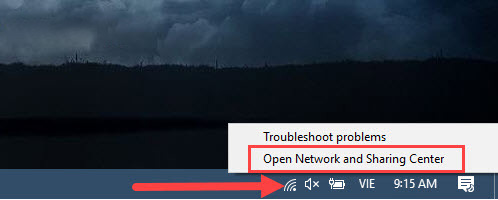
    Bước 1: lưu ý, Windows 10 chỉ cho phép bạn xem mật khẩu WiFi đang sử dụng hoặc đã lưu mà thôi. Để xem mật khẩu WiFi bạn click phải vào biểu tượng WiFi ở góc màn hình và chọn Open Network and Sharing Center.

    Cách xem mật khẩu WiFi với Windows 10

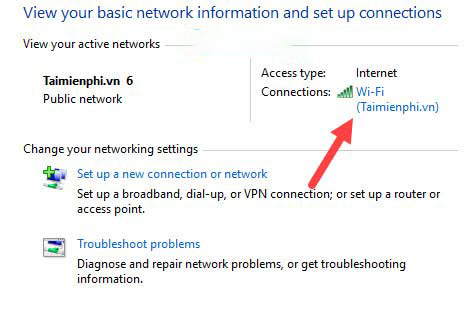
    Bước 2: Trong cửa sổ Open Network and Sharing Center bạn lựa chọn phần Connections với WiFi đang kết nối, như ví dụ trong hình dưới đây.

    Cách xem mật khẩu WiFi với Windows 10

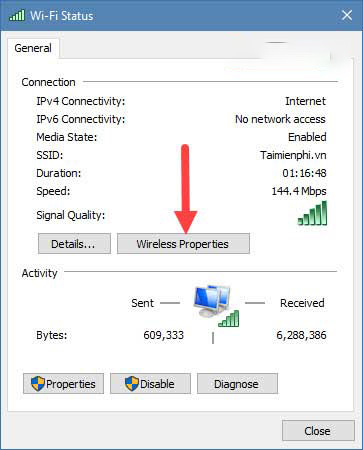
    Bước 3: Bạn click tiếp vào Wireless Properties trong WiFi Status.

    Cách xem mật khẩu WiFi với Windows 10

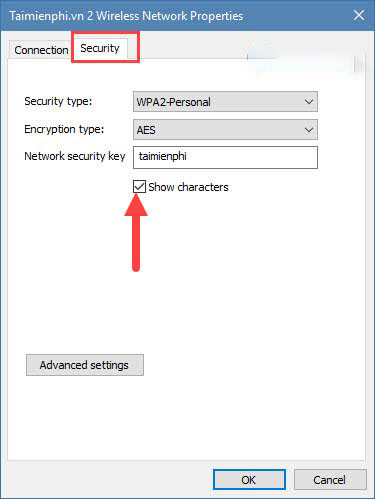
    Bước 4: Chuyển sang tab Security và click vào phần Show characters để xem mật khẩu WiFi.

    Cách xem mật khẩu WiFi với Windows 10

    Xem mật khẩu WiFi trên Windows 7

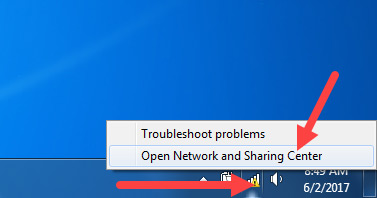
    Bước 1: Để có thể xem mật khẩu WiFi trên Windows 7 đầu tiên bạn nhìn xuống dưới thanh taskbar và click vào biểu tượng WiFi / Network rồi sau đó chọn Open Network and Sharing Center.

    Xem mật khẩu WiFi trên Windows 7

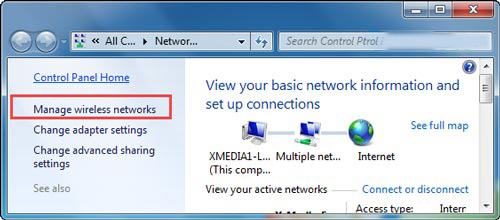
    Bước 2: Trong cửa sổ Open Network and Sharing Center bạn chọn mục Manage Wireless Networks.

    Xem mật khẩu WiFi trên Windows 7

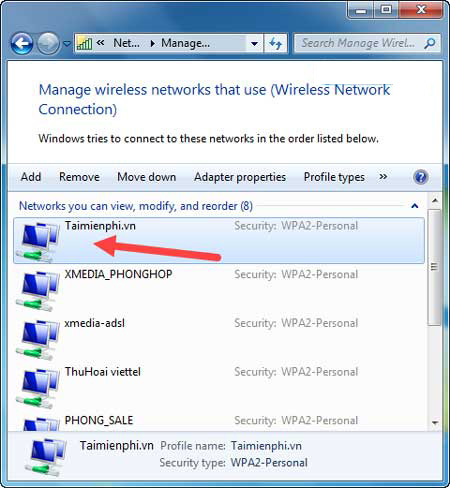
    Bước 3: Tại đây hiển thị danh sách các mạng WiFi mà bạn đã kết nối, bây giờ bạn click đúp vào chúng để xem mật khẩu WiFi.


    Xem mật khẩu WiFi trên Windows 7

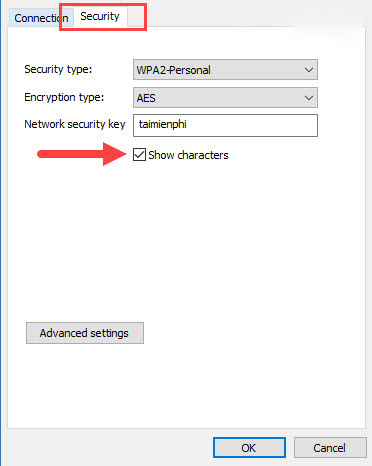
    Sau khi click vào bạn chọn tab Security và tích vào show characters, mật khẩu WiFi Windows 7 sẽ hiện ra nhé.

    Xem mật khẩu WiFi trên Windows 7

    Nếu không muốn cho người khác biết mạng wifi là của mình, bạn nên đổi tên wifi khác với tên của bạn hoặc đặt tên wifi sao cho không liên quan tới bạn thì càng tốt vì khi đó bạn sẽ dễ dàng từ chối lời dùng nhờ wifi của người khác, với mỗi modem khác nhau thì có cách đổi tên wifi khác nhau.

    Nguồn: biên tập thietbiketnoi.com

    Xem thêm:

  • Cách cài win 10 bằng USB cho laptop đơn giản không ngờ

    Cách cài win 10 bằng USB cho laptop đơn giản không ngờ

    Nếu bạn chưa cài Win, ghost máy bao giờ, không biết làm sao để vào màn hình boot, cũng chẳng biết gì về các chuẩn Legacy hay UEFI thì cũng không cần quá lo lắng.

    Microsoft đã tạo ra một công cụ đơn giản giúp cho anh em có thể tự tạo một usb cài đặt Windows 10 hết sức đơn giản. Để làm được, anh em cần một USB có dung lượng tối thiểu là 4GB và kết nối internet.

    Sau đó làm theo các bước sau đây nhé:

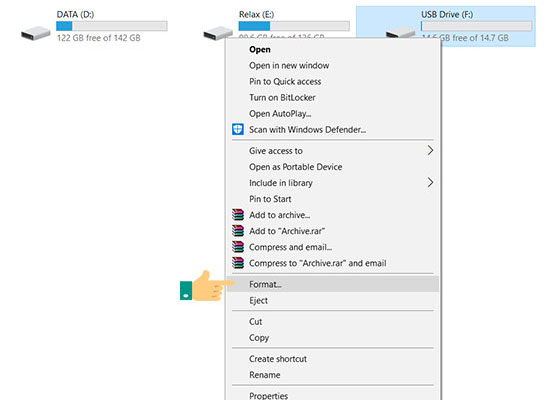
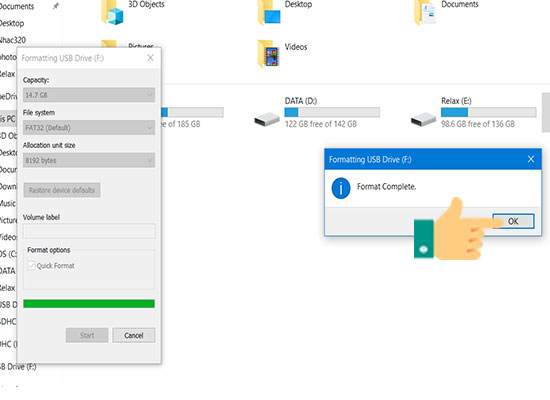
    Bước 1: Format USB trên máy tính, bạn vào My Computer (This PC) > Chọn USB > nhấn chuột phải > Format.

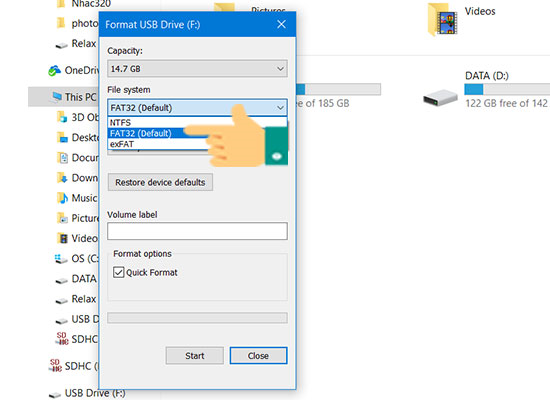
    Bước 2: Chọn định dạng chuẩn FAT32.

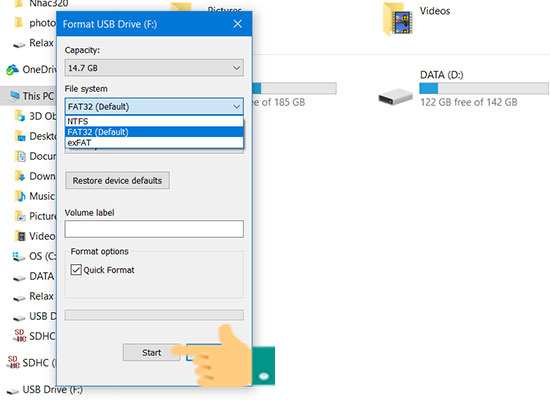
    Bước 3: Chọn Start để bắt đầu định dạng.

    Bước 4: Chọn OK để xác nhận Format thành công.

    Bước 5: Bạn vào địa chỉ này để download tool tải file IOS Windows 10.

    https://www.microsoft.com/en-us/software-download/windows10

    chọn phần Create Windows 10 installation media để tải công cụ tạo usb cài đặt win 10 về máy

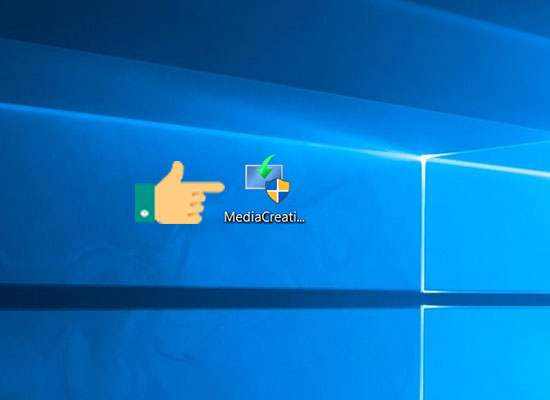
    Bước 6: Khởi chạy công cụ.

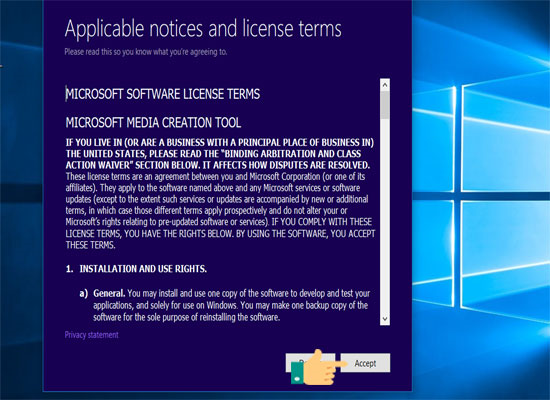
    Bước 7: Nhấn Accept để đồng ý chính sách bảo mật.

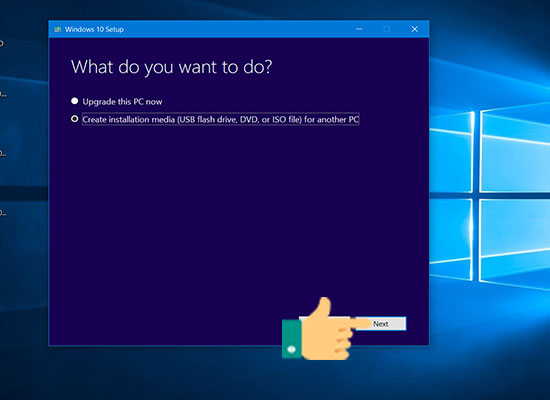
    Bước 8: Chọn Create installation media > nhấn next.

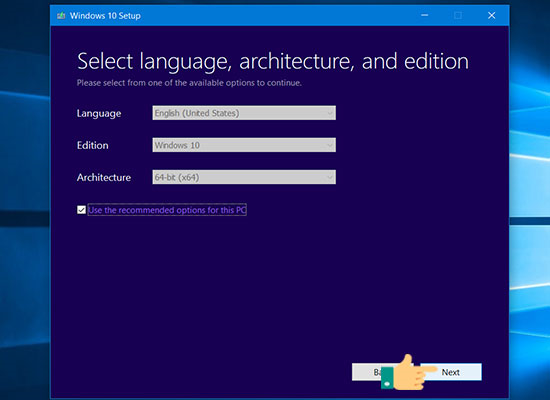
    Bước 9: Nhấn Next để tiếp tục. Nếu các ô không hiện thông tin như hình dưới thì bạn có thể bỏ chọn dấu tích ở dòng cuối cùng sau đó chỉnh lại thông số như trong hình.

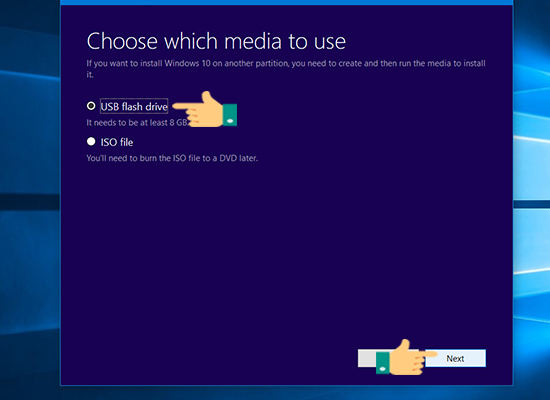
    Bước 10: Chọn USB Flash Drive > nhấn next.

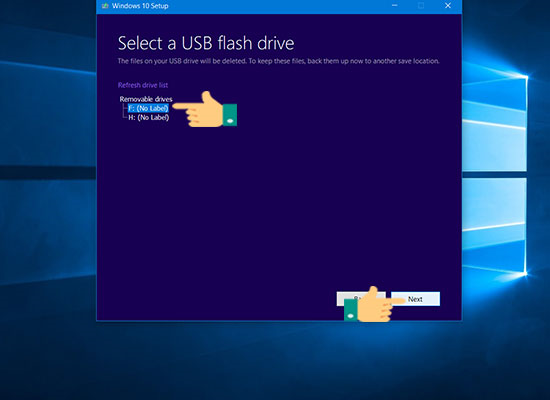
    Bước 11: Chọn USB bạn muốn để tạo bộ cài.

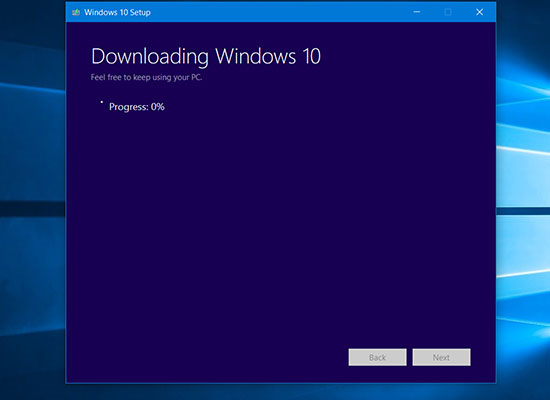
    Công cụ sẽ tự động Download bản Windows 10 mới nhất về USB.

    Như vậy bạn đã tạo xong USB boot cài đặt Windows 10.

    Nguồn: biên tập thietbiketnoi.com

    Xem thêm: