Thẻ: mẹo laptop

  • Phải làm gì khi laptop bị nước vào nhanh mà hiệu quả

    Phải làm gì khi laptop bị nước vào nhanh mà hiệu quả

    Laptop bị nước vào không phải là tình huống hiếm gặp trong cuộc sống nhưng ít người biết cách xử lý. Nhiều khi những việc làm tuy đơn giản lại mang đến hiệu quả bất ngờ.

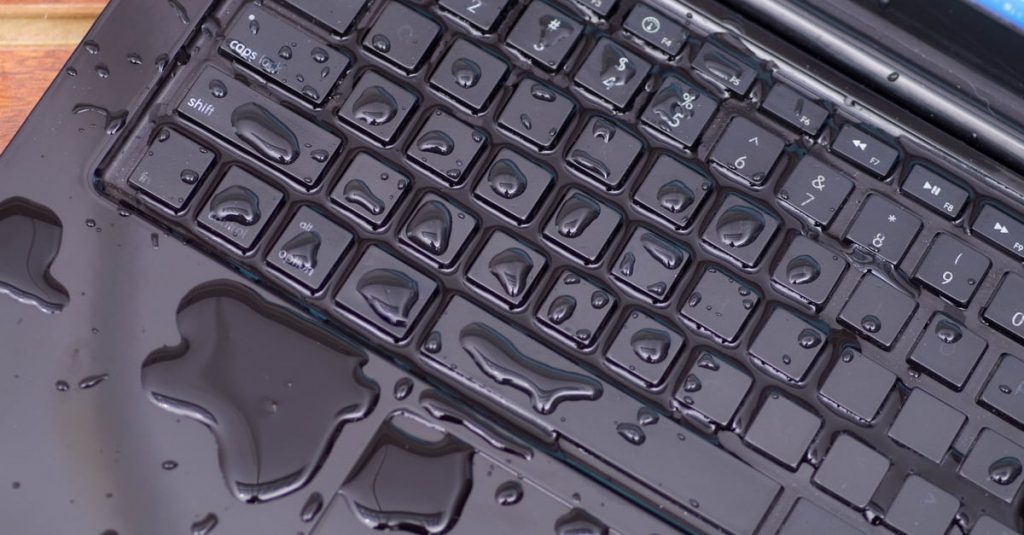
    Laptop không giống như máy tính bảng hay điện thoại di động. Chúng có nhiều khe hở hơn, đặc biệt là bàn phím và các cổng kết nối. Bên cạnh đó, khi làm việc, laptop thường được đặt trên bàn thay vì cầm ở tay nên rất dễ bị đổ nước vào bàn phím laptop. Người dùng thường sử dụng máy tính xách tay bên cạnh một ly càfe nóng hổi thơm ngon hay đơn giản chỉ là một cốc nước ấm. Vì vậy, việc laptop bị ướt không phải là hiếm gặp nhưng thường thì người dùng không biết cách “sơ cứu” để tránh bị hỏng hóc.

    Cần làm gì khi nước vào bàn phím laptop?

    Laptop ngấm nước là một trong bốn nguyên nhân chính gây ra hỏng thiết bị. Thông thường, nước sẽ làm hỏng các vi mạch, đặc biệt là tính dẫn điện của nó sẽ khiến cháy các ổ tụ bên trong. Vì thế, trước khi đến những cách làm khác, bạn hãy tháo ngay pin và nguồn điện ngay lập tức nếu máy tính của mình bị nước dính vào. Sau đây là những “thao tác sơ đẳng” để Laptop của bạn thoát hiểm trong tình cảnh oái ăm này.

    Một vài giọt nước thì để Laptop khô tự nhiên

    Người dùng nếu chỉ vô tình để một ít giọt nước đổ lên Laptop thì hãy để nó khô tự nhiên. Đầu tiên, bạn nên để ngược máy tính theo hình chữ A. Việc này giúp nước không chạy ngược vào trong mà sẽ theo chiều trọng lực ra ngoài. Tiếp đến, bạn có thể dùng khăn lau qua rồi đặt Laptop trước quạt để nước bốc hơi tự nhiên. Lưu ý, trường hợp không cần thiết thì bạn đừng dùng máy sấy vì nếu nóng quá thì phần nhựa bên trong có thể bị chảy tan ra, rõ ràng là tác dụng ngược.

    Hút ẩm cho laptop

    Nếu nước (hay chất lỏng nào đó) ngấm vào bên trong Laptop, tất nhiên là với lượng không nhiều, thì hãy dùng phương pháp hút ẩm. Bạn có thể dùng Silica gel hay gặp trong những lọ thuốc tây hoặc “phương pháp dân gian” là dùng gạo. Nghe có vẻ lạ đời nhưng tính năng hút ẩm của gạo đã được công nhận từ lâu. Để Laptop của bạn vào một cái hộp, đổ gạo vào trong rồi để vậy khoảng 2 ngày thì máy sẽ tự khô.

    Tháo bàn phím máy tính ra

    Với thiết kế của Laptop, bàn phím là bộ phần thường bị dính nước nhiều nhất và dễ bị hỏng hóc hơn cả. Tháo bàn phím không phải là đơn giản và bạn cần lưu ý các cáp nối bên dưới, đừng vì vội quá mà giật đứt giây nối này. Tiến hành tháo bàn phím xong, lau sạch chỗ ướt, dùng bình xịt dung dịch làm sạch để vệ sinh. Nếu cần, có thể để trước quạt một lúc cho nước khô hết.

    Sử dụng cồn

    Chất lỏng đổ vào lên máy tính nhiều khi không chỉ là nước đơn thuần mà nó có thể là một đồ uống nào đó. Vì vậy, nhiều lúc chỉ lau bằng giẻ đơn thuần thôi chưa đủ để “đánh bật” chúng đi. Bạn hãy nghĩ ngay đến lọ cồn 90 độ ngoài tiệm. Đây là chất lỏng rất dễ bay hơn nên nó sẽ nhanh chóng giải quyết vấn đề đang gặp phải. Bạn cũng nên để máy tính của mình ngừng hoạt động một thời gian để chắc chắn chất lỏng đã bị loại trừ hẳn.

    Cuối cùng, tháo hết máy tính ra

    Trường hợp này được xếp vào loại “bệnh nặng” và bạn phải hiểu biết nhất định về kĩ thuật tháo láp máy tính xách tay. Cẩn thận tháo từng chi tiết ra, sau đó lau khô bằng tăm bông và cồn 90 độ. Một lần nữa, chúng tôi khuyên bạn không nên dùng máy sấy vì dễ làm các vi mạch bị ảnh hưởng. Phải đảm bảo rằng mọi chi tiết đã được làm khô.

    Chúc các bạn thành công và “cứu” được Laptop của mình. Cách tốt nhất vẫn là chú ý không đặt máy gần cốc nước hoặc cẩn thận mỗi khi bạn dùng đồ uống nào đấy.

    Nguồn: biên tập thietbiketnoi.com

  • Hướng dẫn tạo USB Hirens BootCD

    Hướng dẫn tạo USB Hirens BootCD

    Đôi khi chúng ta cần boot máy từ USB để có thể chạy các phần mềm chẩn đoán lỗi hoặc các phần mềm cần can thiệp ngoài hệ điều hành. Bài viết này sẽ hướng dẫn các bạn tạo USB khởi động nhanh khi cần thiết.

    Bước 1 : Chuẩn bị USB lớn hơn 1G

    phần mềm cần

    Bước 2:

    • Format USB : trong mycomputer các bạn click chuột phải vào usb chọn format
    Hướng dẫn tạo USB Hirens BootCD
    Hướng dẫn tạo USB Hirens BootCD

    Cửa sổ format hiện ra các bạn chọn như hình sau đó ấn start để máy format lại USB (nhớ chọn quick format cho nhanh)

    Hướng dẫn tạo USB Hirens BootCD
    Hướng dẫn tạo USB Hirens BootCD

    Bước 3 : mở phần mềm Rufus các bạn download tại bước 1 ( file chạy luôn không cần cài) sẽ có giao diện cửa sổ sau

    Hướng dẫn tạo USB Hirens BootCD
    Hướng dẫn tạo USB Hirens BootCD


    Các bạn chọn như trong hình sau đó click vào biểu tượng ổ đĩa và tìm đến file ISO Hirens BootCD đã download ở bước 1 chọn open. Sau đó ấn start để chương trình bắt đầu ghi  (chú ý chương trình sẽ hiện lên cảnh báo USB sẽ bị mất dữ liệu các bạn chọn OK).

    Sau khi hoàn thành các bạn có thể cắm USB vào máy tính cần boot rồi bật máy, ấn F12 ở màn hình khởi động (sau khi bật nguồn ấn F12 luôn) chọn boot từ USB Hirens BootCD

  • Cách thay đổi hoặc reset mật khẩu Google Chrome của bạn

    Cách thay đổi hoặc reset mật khẩu Google Chrome của bạn

    Các bước để cập nhật mật khẩu Google Chrome của bạn đơn giản nhất. Google Chrome là trình duyệt phổ biến nhất thế giới, với gần 70% thị phần trình duyệt trên máy tính. Chi tiết địa chỉ email và mật khẩu mà bạn sử dụng trong Chrome giống với chi tiết tài khoản Google mà bạn sử dụng cho Gmail, YouTube và các trang web liên quan đến Google khác. Vì vậy, để thay đổi mật khẩu Chrome, bạn phải thay đổi mật khẩu tài khoản Google của bạn.

    Trong bài viết này, chúng tôi hướng dẫn cách thay đổi mật khẩu Google của bạn từ bên trong trình duyệt Chrome. Chúng tôi cũng hướng dẫn cách bạn có thể khôi phục tài khoản người dùng của mình nếu bạn quên mật khẩu.

    Cách thay đổi mật khẩu Google Chrome của bạn

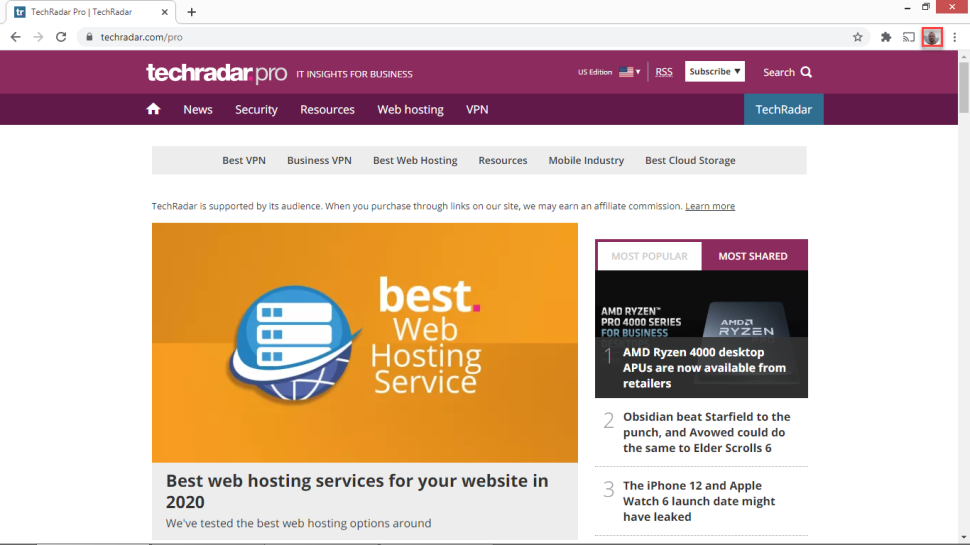
    Nhấp vào ảnh đại diện người dùng của bạn ở trên cùng bên phải của giao diện trình duyệt (hình ảnh: Google)

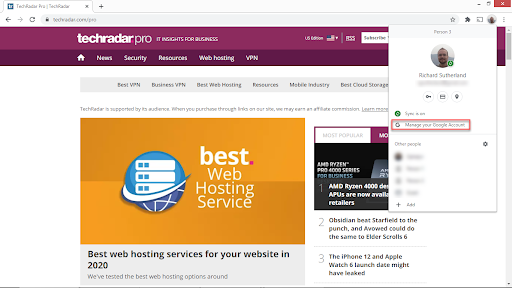
    Chọn Quản lý tài khoản Google của bạn (hình ảnh: Google)

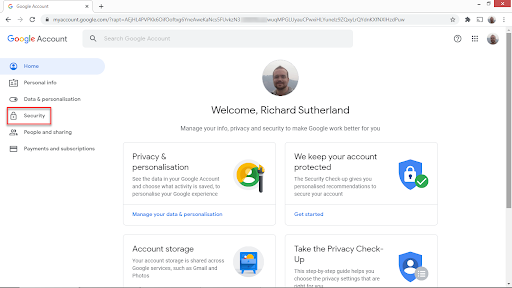
    Nhấp vào Bảo mật (hình ảnh: Google)

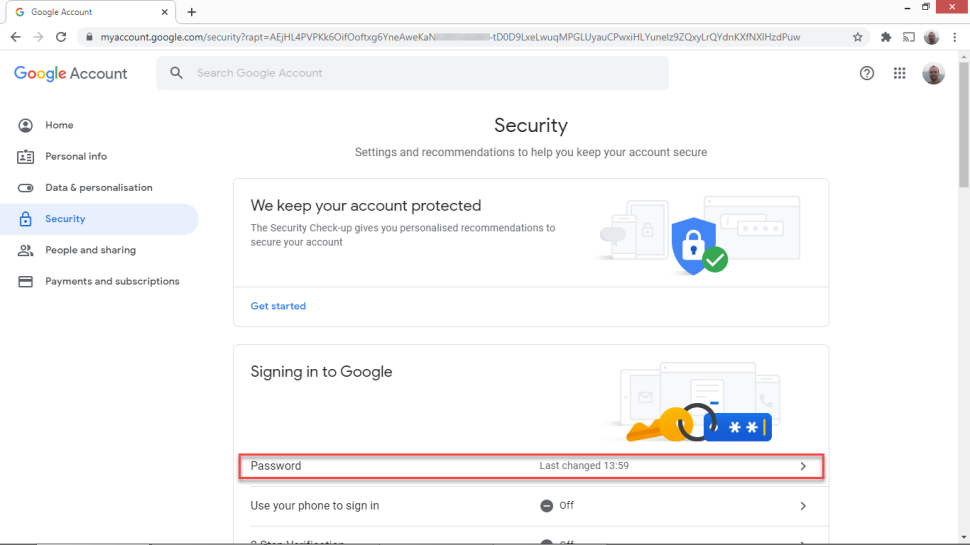
    Chọn mật khẩu (hình ảnh: Google)

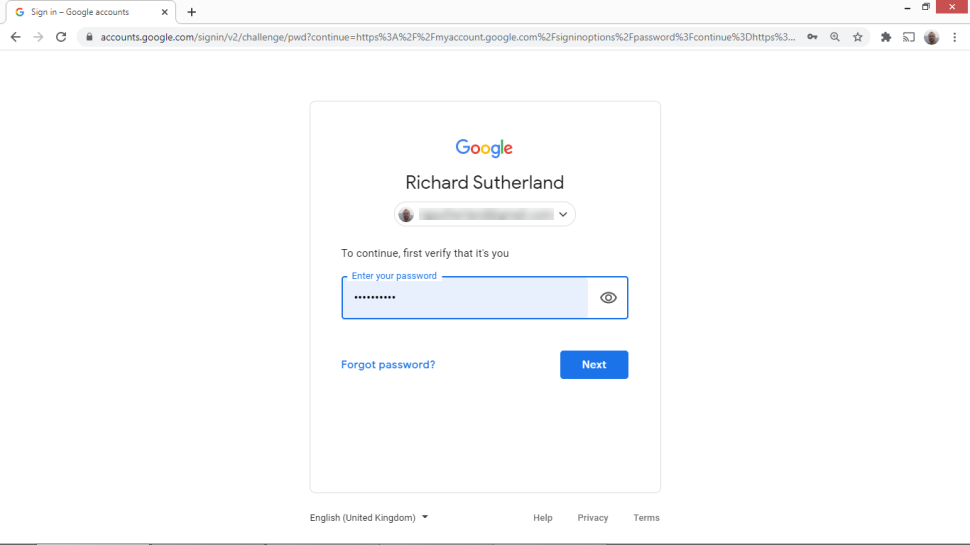
    Nhập mật khẩu Google hiện tại của bạn (hình ảnh: Google)

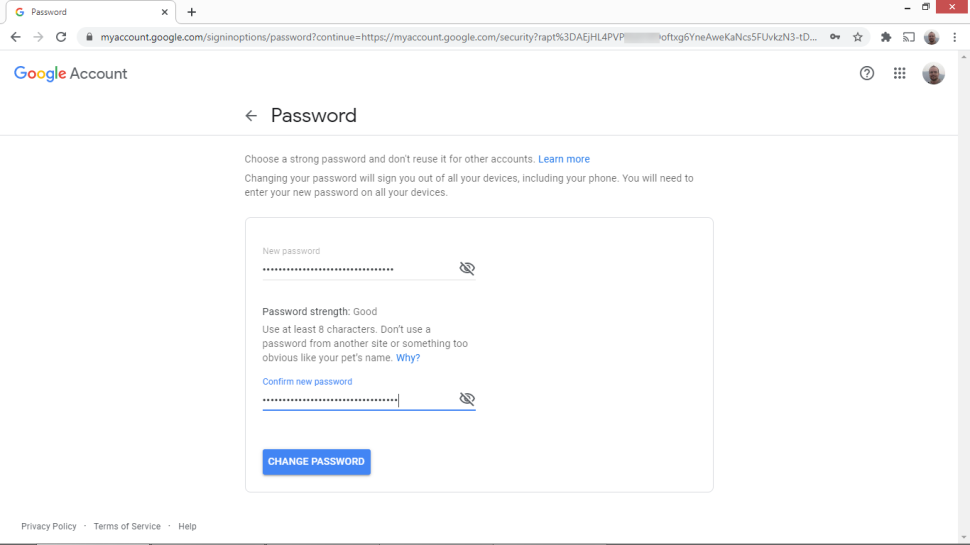
    Gửi mật khẩu Google mới và xác nhận mật khẩu bằng cách nhập lại (hình ảnh: Google)

    Trình duyệt Google Chrome sử dụng chi tiết tài khoản Google để nhận dạng người dùng. Bạn có thể chỉnh sửa mật khẩu tại account.google.com. Một cách để truy cập nhanh trang này từ bên trong trình duyệt Chrome là nhấp vào hình đại diện người dùng của bạn (ở trên cùng bên phải màn hình, bên cạnh tiện ích mở rộng) và chọn Quản lý tài khoản Google của bạn từ trình đơn thả xuống.

    Trang này chứa nhiều cài đặt và báo cáo thú vị về việc sử dụng tài khoản Google của bạn, nhưng thứ bạn cần tìm là Bảo mật. Nó nằm trên menu bên trái. Thao tác này sẽ đưa bạn đến một trang liệt kê một số cài đặt bảo mật, bao gồm cả mật khẩu của bạn.

    Để thay đổi mật khẩu của bạn, hãy nhấp vào từ Mật khẩu. Bạn sẽ được yêu cầu nhập lại mật khẩu tài khoản Google hiện tại. Nhấp vào Tiếp theo và một trang nhập mật khẩu tài khoản Google mới sẽ mở ra. Chọn một mật khẩu mạnh, duy nhất và nhập mật khẩu đó hai lần. Cuối cùng, bấm Đổi mật khẩu để cập nhật mật khẩu tài khoản Google của bạn.

    Từ bây giờ, bạn có thể đăng nhập vào Chrome (và các sản phẩm khác của Google) bằng mật khẩu mới của mình.

    Cách reset lại mật khẩu Google Chrome của bạn

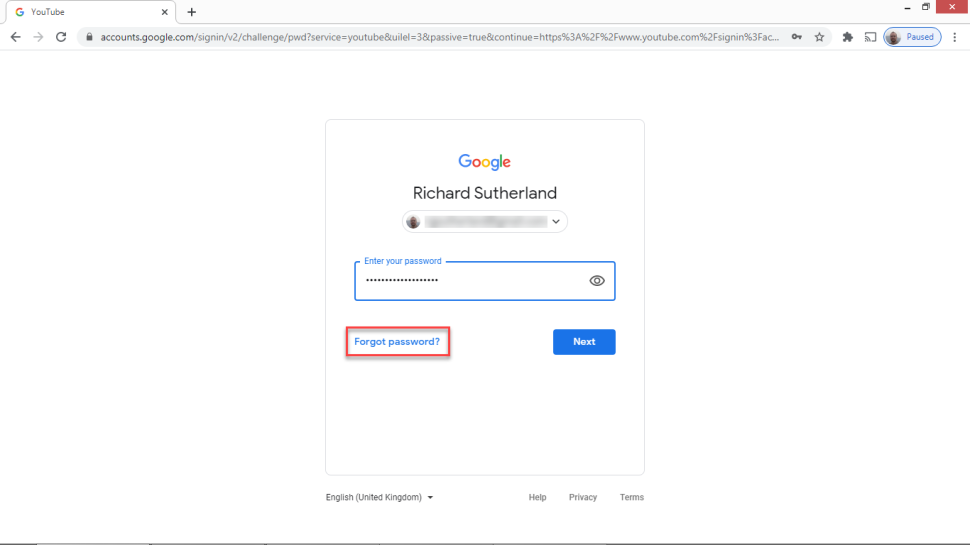
    Bấm vào Quên mật khẩu? để bắt đầu khôi phục mật khẩu Google của bạn (hình ảnh: Google)

    Nếu bạn gặp sự cố khi đăng nhập vào Google Chrome vì quên mật khẩu, bạn có thể khôi phục tài khoản của mình bằng cách nhấp vào quên mật khẩu trên màn hình đăng nhập. Bạn sẽ được hỏi liệu bạn có nhớ bất kỳ mật khẩu gần đây nào của tài khoản hay không. Điều này giúp xác thực bạn không đang chạy bot với mục đích giành quyền truy cập vào tài khoản của người khác.

    Nếu bạn không thể nhớ mật khẩu gần đây, hãy nhấp vào Thử cách khác. Giả sử rằng bạn đã thiết lập email khôi phục cho tài khoản Google của mình, mã khôi phục mật khẩu sẽ được gửi đến email đó. Nhập thông tin này trên trang tiếp theo của quy trình để xác minh rằng bạn là chủ sở hữu thực sự của tài khoản. Từ đó, bạn sẽ được yêu cầu nhập mật khẩu mới cho tài khoản Google của mình, cho phép bạn đăng nhập lại.

    Nguồn: biên tập thietbiketnoi.com

    Xem thêm:

  • Laptop sạc không vào điện ? các cách khắc phục nhanh cho bạn

    Laptop sạc không vào điện ? các cách khắc phục nhanh cho bạn

    Khi bạn cắm sạc cho laptop mà thấy pin laptop không vào điện, bạn phải làm gì? Tự kiểm tra hay nhờ sự trợ giúp của nhân viên kỹ thuật?

    Sạc laptop là một việc khá dễ dàng. Chỉ cần cắm bộ sạc vào nguồn điện phù hợp và nối vào cổng sạc trên máy tính là xong. Nhưng không phải lúc nào cũng vậy, các bộ phận nối giữa nguồn điện và pin, cũng có thể là pin của laptop, có thể đang gặp vấn đề.

    Để giải quyết vấn đề đó, bạn có thể đem chiếc laptop của mình tới một trung tâm sửa chữa hoặc tự mình kiểm tra để tiết kiệm thời gian và tiền bạc nếu như bạn có một chút kiến thức về nó.

    Kiểm tra nguồn điện laptop

    Kiểm tra xem bạn đã cắm sạc hay chưa

    Điều này nghe có vẻ ngớ ngẩn nhưng không thừa một chút nào. Hãy kiểm tra xem liệu bạn đã cắm sạc cho chiếc laptop của hình chưa rồi hãy kiểm tra các vấn đề khác. Hãy đảm bảo máy tính đã được kết nối với bộ sạc và bộ sạc đã được kết nối với nguồn điện phù hợp.

    Nếu việc kết nối nguồn điện và laptop ổn nhưng điện vẫn không vào, hãy thử với nguồn điện khác với một ổ cắm khác. Biết đâu nguồn điện bạn sử dụng đang gặp vấn đề.

    Kiểm tra pin laptop

    Hãy kiểm tra pin của laptop. Hãy chắc chắn rằng pin vẫn nằm đúng vị trí của nó và không có “vật thể lạ” nằm giữa điểm tiếp xúc của pin và laptop.

    Bạn cũng có thể tháo pin của laptop và kết nối máy tính với bộ sạc mà không sử dụng pin. Nếu thấy laptop vẫn hoạt động bình thường thì có nghĩa là pin của bạn có vấn đề.

    Kiểm tra bộ sạc laptop

    Rút sạc khỏi nguồn điện và laptop, dùng tay vuốt dọc dây sạc và uốn cong dây để kiểm tra xem dây có bị đứt ngầm bên trong hay không. Ngoài ra có thể dùng mùi để kiểm tra, nếu thấy có mùi nhựa cháy thì dây của bạn đã bị đứt ngầm.

    Kiểm tra phích cắm có bị lỏng hoặc hỏng hay không. Kiểm tra bộ chuyển đối để xem nó có vấn đề gì không.

    Kiểm tra các điểm kết nối

    Đảm bảo các điểm kết nối được cắm đúng và chắc chắn. Nếu thấy khe cắm ở laptop bị lung lay hay lỏng lẻo thì rất có thể nó đã bị hỏng từ bên trong. Hãy nhìn màu sắc của khe cắm xem màu có bị thay đổi hay không. Ngửi để kiểm tra xem có mùi khét từ khe cắm hay không.

    Nhiệt độ của laptop

    Nhiệt độ của laptop quá cao cũng có thể chính là nguyên nhân khiến pin của nó không thể sạc. Hệ thống sẽ tự ngắt để tránh tình trạng pin quá nóng có thể gây nổ và gây ra nhiều tác hại cho chiếc laptop.

    Ngoài ra, các cảm biến pin có thể hoạt động không chính xác khi nhiệt độ lên cao. Cho nên có thể nó sẽ báo pin đầy khi mới sạc hoặc không báo tình trạng pin.

    Để tránh tình trạng này, nên hạ nhiệt cho hệ thống và đảm bảo rằng các khe thông gió không bị cản trở để giúp cho hệ thống tản nhiệt làm việc hiệu quả hơn.

    Kiểm tra các thiết lập

    Kiểm tra xem các thiết lập trong máy đã đúng chưa. Hãy chú ý kiểm tra những thiết lập dành cho pin, màn hình và tùy chọn sleep cho máy.

    Cách đơn giản nhất để kiểm tra là khôi phục toàn bộ các thiết lập về trạng thái mặc định để kiểm tra xem nó có phải là nguyên nhân của việc sạc không vào hay không.

    Cách giải quyết nhanh

    Nếu nguyên nhân nằm ở pin và bộ sạc, hãy thay chúng. Đây là những linh kiện rẻ và dễ thay nhất của laptop. Hãy dựa theo tên của laptop hoặc các thương hiệu để tìm kiếm một bộ sạc phù hợp.

    Cập nhật chương trình điều khiển

    Với Mac: Thiết lập lại System Management (SMC). Ngoài ra, đối với những máy có thể tháo pin, hãy tiến hành theo các bước như sau: tắt nguồn -> tháo pin -> ngắt kết nối giữa sạc và máy -> nhấn và giữ nút nguồn trong khoảng 5 giây -> lắp lại pin -> kết nối lại bộ sạc -> bật máy lên để hoàn tất.

    Đối với những máy không tháo được pin: tắt máy tính -> nhấn và giữ nút nguồn, đồng thời giữ tổ hợp phím Shift + Control + Option -> thả thất cả các phím ra cùng 1 lúc -> cắm lại nguồn và vào máy tính xem vấn đề đã được khắc phục hay chưa.

    Với laptop chạy Windows: vào Control Panel, mở Device Manager, phía dưới “Batteries” sẽ có 3 phần dành cho pin, bộ sạc và “Microsoft ACPI Compliant Control Method Battery“, mở từng mục, mỗi mục mở ra sẽ được một cửa sổ Properties. Hãy nhất nút “Update Driver” phía dưới thẻ Driver trong mỗi cửa sổ Properties mở lên. Khi tất cả chúng đã được cập nhật, khởi động lại laptop và cắm lại sạc.

    Gọi hỗ trợ

    Nếu như những phương pháp trên vẫn không thành công, điều đó nghĩa là chiếc laptop của bạn đã gặp phải những vấn đề ở bên trong. Khi đó, hãy gọi hỗ trợ kĩ thuật để các nhân viên tư vấn có thể giúp bạn. Bạn cũng có thể đem máy đến các trung tâm bảo hành chính hãng để họ có thể kiểm tra và sửa chữa cho bạn nếu có hỏng hóc xảy ra.

    Nguồn: biên tập thietbiketnoi.com

  • Cách tải video YouTube miễn phí trên Windows, Android, iPhone và Mac

    Cách tải video YouTube miễn phí trên Windows, Android, iPhone và Mac

    Có nhiều cách dễ dàng để tải xuống các video trên youtube yêu thích của bạn và mở chúng bất cứ khi nào bạn muốn. Trong khi YouTube Premium cho phép người dùng tải xuống video để xem ngoại tuyến, các phương pháp miễn phí cũng có sẵn cho phép bạn xem hoặc nghe chúng mà không cần đăng ký Premium.

    Tải video YouTube là cách lý tưởng để giúp bạn giải trí trên máy bay, tàu hỏa và trên đường đi làm khi không có truy cập Internet. Đó là một giải pháp tuyệt vời nếu bạn có gói di động với dung lượng dữ liệu hạn chế, cho phép bạn thưởng thức nội dung yêu thích khi đang di chuyển mà không lo sử dụng hết băng thông 3G tốc độ cao.

    Ngoài ra đây cũng là một cách để bạn có thể dễ dàng loại bỏ các quảng cáo trên youtube  khi nghe những bản nhạc yêu thích trên hệ thống âm thanh tại nhà.

    Nếu bạn chỉ muốn lưu nhạc từ video hoặc tách âm thanh để biến nó thành podcast, hãy xem hướng dẫn của chúng tôi về trình chuyển đổi YouTube sang MP3 tốt nhất và phần mềm chỉnh sửa video miễn phí tốt nhất dành cho Windows, macOS và Linux.

    Cách tải video Youtube xuống PC Windows
    1. Trên Windows: ứng dụng 4K Video Downloader

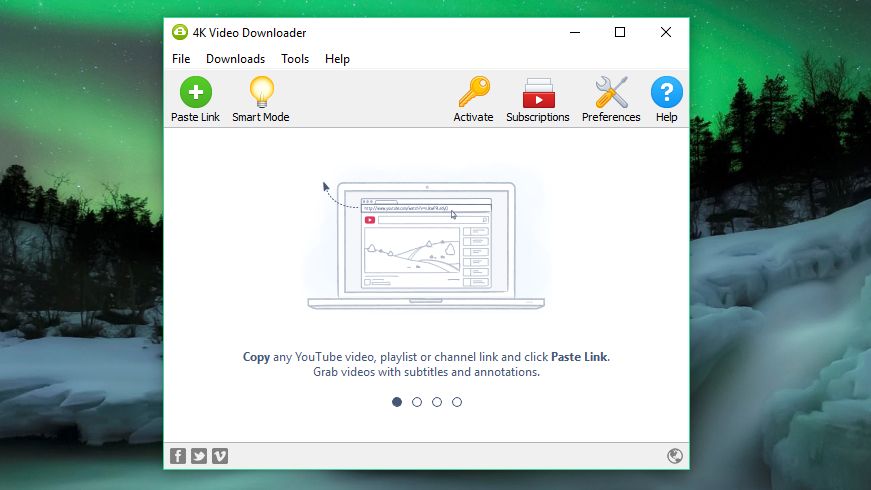
    Để tải video YouTube xuống PC chạy Windows, hãy bắt đầu bằng cách tải xuống và cài đặt phần mềm miễn phí 4K Video Downloader. Phần mềm đa năng này hoàn toàn miễn phí và có thể tải xuống toàn bộ danh sách phát cũng như video 360 độ và 3D. Dưới đây là các bước sử dụng phần mềm 4K Video Downloader.

    Bước 1: Tải xuống ứng dụng

    Bạn có thể tải ứng dụng 4K Video Downloader theo đường link dưới đây và cài đặt nó lên máy tính của bạn.

    Link tải 4K Video Downloader: https://www.4kdownload.com/
    Bước 2: Sao chép và dán URL video

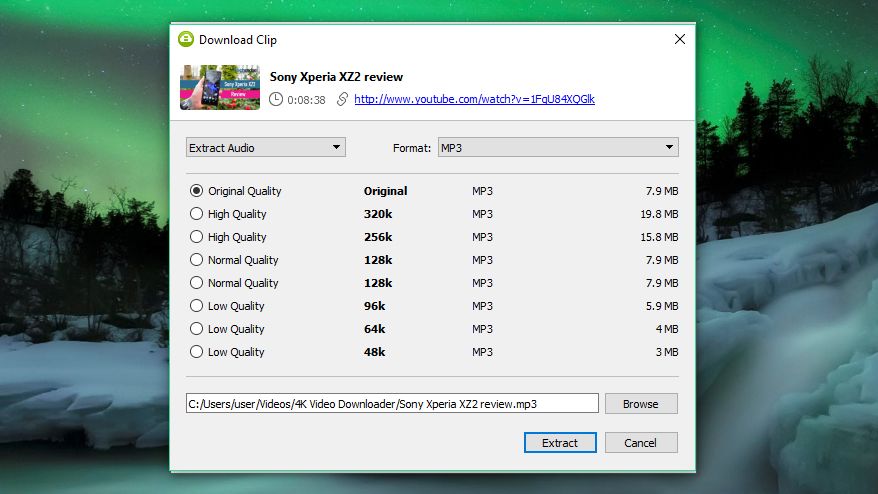
    Mở trình duyệt web của bạn, tìm video bạn muốn tải xuống từ YouTube và sao chép URL của nó từ thanh địa chỉ. Sau đó quay lại Trình tải xuống video 4K và nhấp vào nút ‘Paste Link’ màu xanh lục ở trên cùng bên trái.

    Phần mềm sẽ lấy thông tin về video và cung cấp cho bạn nhiều lựa chọn về chất lượng. Tùy chọn đối với mỗi video sẽ khác nhau tùy thuộc vào chất lượng của video gốc, nhưng phần mềm có thể tải xuống video YouTube ở định dạng 4K nếu có.
    Bước 3: Chọn chất lượng và định dạng

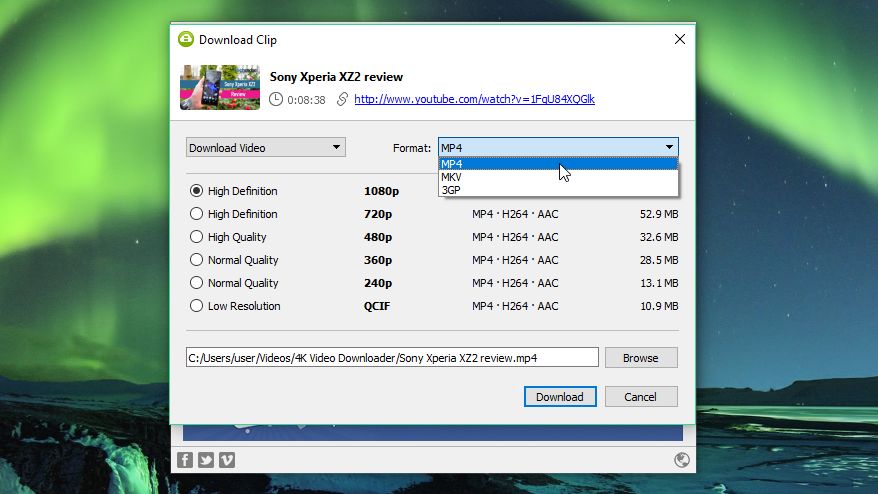
    4K Video Downloader cho phép bạn tải xuống toàn bộ video YouTube hoặc chỉ tách âm thanh. Bạn có thể chọn tùy vào mục đích của bạn bằng menu thả xuống ở bên trái, sau đó chọn một định dạng file tải xuống bằng menu ở bên phải. Chúng tôi thích MP4 hơn cho video của mình, vì nó mang lại sự cân bằng tốt giữa chất lượng và kích thước file – và định dạng này hầu như có thể phát trên mọi thiết bị.

    Sau đó, chọn chất lượng video bạn muốn. Để phát lại video trên TV hoặc PC của bạn, chúng tôi khuyên bạn nên chọn độ phân giải cao nhất, nhưng lưu ý rằng điều này sẽ lâu hơn và sẽ chiếm nhiều dung lượng hơn. May mắn thay, bạn có thể kiểm tra kích thước file ước tính ở bên trái để xem nó sẽ chiếm bao nhiêu dung lượng.

    Bạn cũng có thể chọn nơi lưu video đã tải xuống bằng nút ‘Browse’ ở dưới cùng. Khi bạn hài lòng, hãy nhấp vào ‘Download’.
    Bước 4: Tải video YouTube

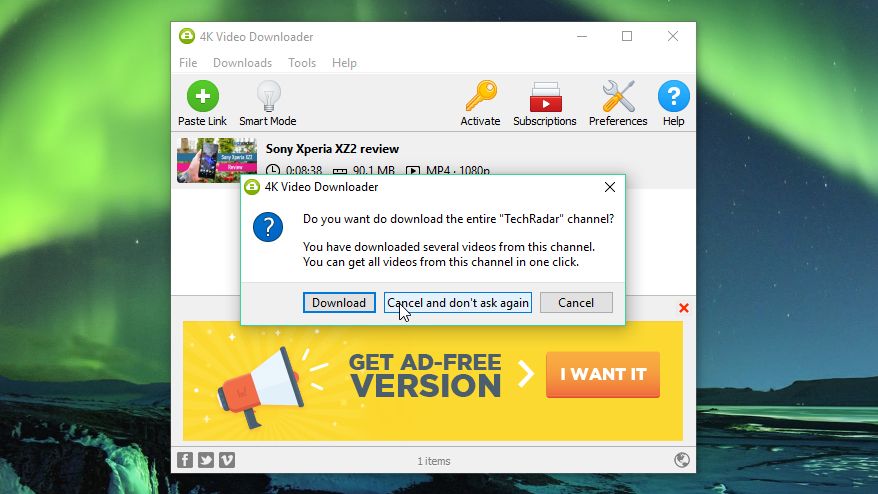
    Video YouTube bây giờ sẽ được tải xuống máy của bạn. Nếu có các video khác trong kênh của video đang tải, 4K Video Downloader sẽ hỏi bạn có muốn tải xuống các video đó không. Nó có thể tải xuống tối đa 24 video cùng một lúc.

    Sau khi tải xong video, bạn có thể tìm thấy video đó trong thư mục đích hoặc nhấp chuột phải vào video trong 4K Video Downloader và chọn ‘Play’. Video sẽ ở trong danh sách này cho đến khi bạn chọn xóa nó – ngay cả khi bạn đóng và khởi động lại phần mềm.
    Thử Smart Mode trong 4K Video Downloader

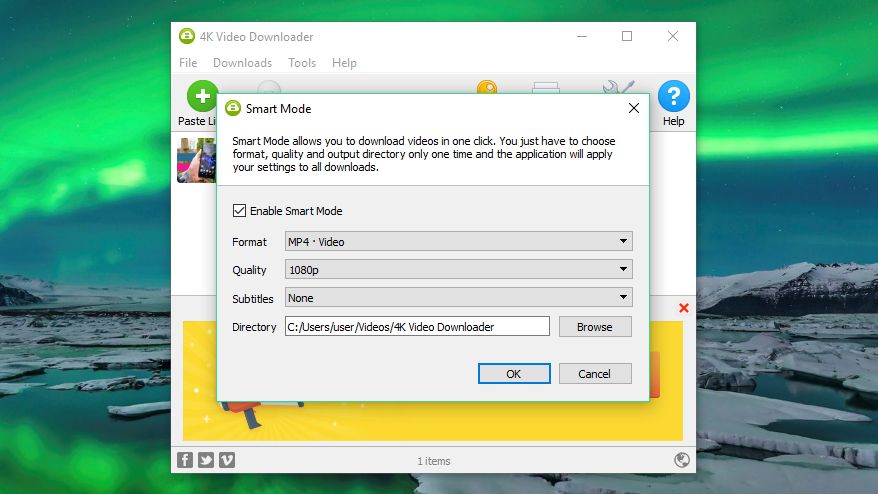
    Nếu bạn thường tải video có định dạng giống nhau, hãy xem Chế độ thông minh – Smart Mode. Điều này sẽ lưu các tùy chọn tải xuống của bạn và tải chúng tự động. Để sử dụng Smart Mode trongg 4K Video Downloader, nhấp vào biểu tượng bóng đèn ở trên cùng bên phải và lần tới khi bạn dán URL vào Trình tải xuống video 4K, URL sẽ được tải xuống ngay lập tức với cài đặt bạn đã sử dụng trước đó.

    Cách tải video Youtube xuống điện thoại Android
    Trình tải video Youtube miễn phí TubeMate

    TubeMate là một trong những công cụ phổ biến nhất để tải video YouTube trên điện thoại thông minh Android và nó thực sự dễ sử dụng, có các tính năng bạn cần mà không có bất kỳ giới hạn nào, nó miễn phí.

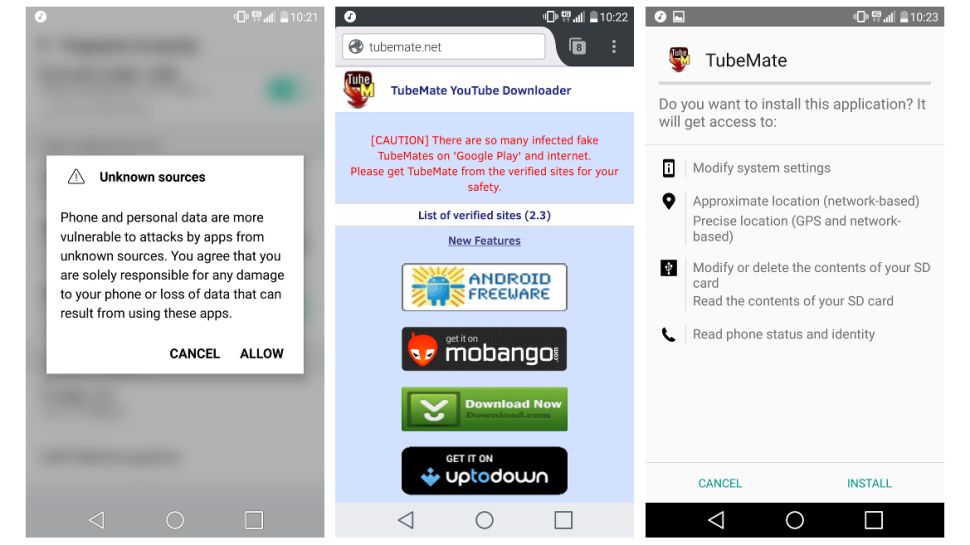
    Trình tải video Youtube TubeMate không có sẵn trên Cửa hàng Google Play (Google không khuyến khích các trình tải xuống YouTube), vì vậy trước hết bạn cần cho phép thiết bị Android của mình cài đặt và chạy các ứng dụng được tải xuống từ những nơi khác. Hãy thận trọng khi bật cài đặt này, vì bạn sẽ cần đảm bảo rằng mình chỉ tải xuống các ứng dụng từ nguồn an toàn.

    Mở ‘Cài đặt‘ và đi tới ‘Bảo mật’. Cuộn xuống và bên cạnh nơi hiển thị ‘Nguồn không xác định’, hãy nhấn vào nút gạt để bật tùy chọn này. Bây giờ, trên thiết bị Android của bạn, hãy truy cập trang web TubeMate YouTube Downloader và chọn một trong các đường dẫn đã được xác minh để tải xuống.

    Link tải Trình tải video Youtube TubeMate: http://tubemate.net/
    Cách tải video Youtube với TubeMate

    Bạn có thể thấy cảnh báo về việc tải xuống tệp APK, hãy chọn ‘OK’ để cho phép điện thoại tải về. Sau khi TubeMate đã tải xuống, hãy chạy tệp và nhấn vào ‘Cài đặt’, sau đó nhấn vào ‘Mở’. Sau đó, bạn sẽ được thông báo cấp quyền cho trình tải xuống video cần để chạy. Nhấn vào tiếp tục và ứng dụng sẽ khởi chạy.

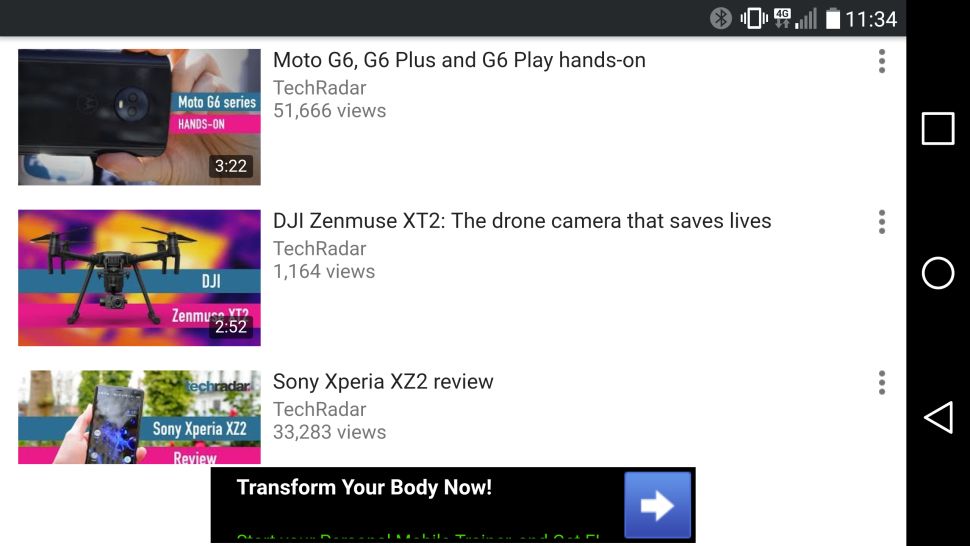
    TubeMate trông giống như ứng dụng YouTube chính thức dành cho Android. Bạn có thể tìm kiếm video và bắt đầu phát, sau đó nhấn vào nút ‘Tải xuống’ màu đỏ xuất hiện ở dưới cùng bên phải.
    Tải xuống video

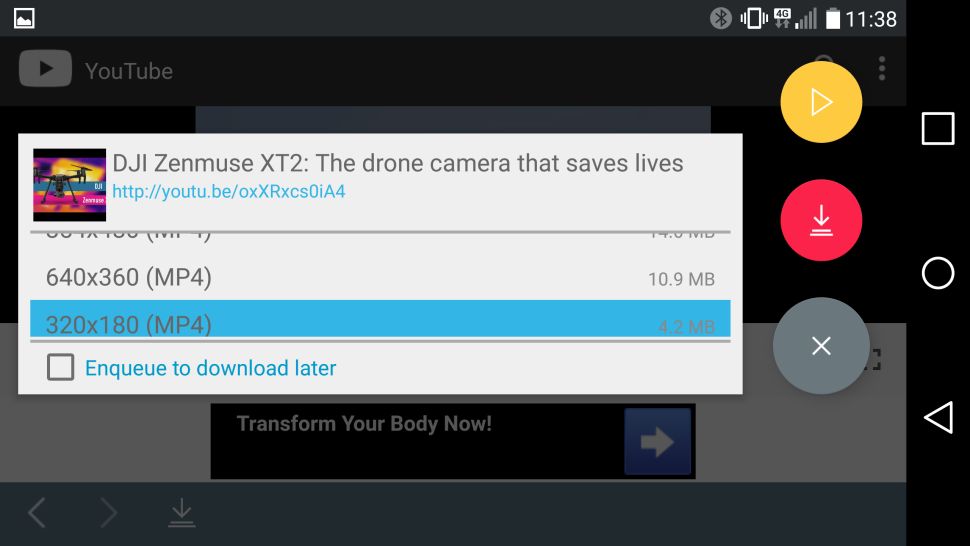
    Điều tiếp theo bạn sẽ thấy là danh sách các định dạng. Bạn sẽ thấy các định dạng video và âm thanh cũng như các tùy chọn chất lượng và độ phân giải khác nhau cho mỗi định dạng. Nếu bạn có một thiết bị cao cấp thì hãy tải xuống các phiên bản chất lượng cao nhất có thể, nhưng hãy nhớ rằng độ phân giải càng cao thì tệp càng lớn: nếu điện thoại hoặc máy tính bảng của bạn không có nhiều dung lượng trống, video YouTube sẽ sớm lấp đầy nó.

    Khi bạn đã chọn xong, hãy nhấn lại vào nút ‘Tải xuống’ màu đỏ. Video sẽ tải xuống ở chế độ nền, vì vậy bạn có thể tiếp tục sử dụng điện thoại của mình như bình thường – Lưu ý, việc tải xuống video sử dụng rất nhiều pin và có thể khiến điện thoại của bạn hết pin nhanh hơn.

    Bạn cũng có thể thêm video YouTube vào hàng đợi để tải xuống sau. Điều này hữu ích nếu bạn hiện đang sử dụng 4G và muốn đợi cho đến khi bạn có Wi-Fi trước khi tải xuống bất kỳ file lớn nào.

    Xem thêm: 15 trình giả lập Android miễn phí tốt nhất cho PC và Mac 2021

    Cách tải video Youtube xuống iPhone

    Có hai cách tải xuống video Youtube xuống thiết bị của Apple, tùy thuộc vào hệ điều hành Apple mà bạn đang sử dụng. Nếu bạn đang sử dụng iOS trên iPhone, iPad hoặc iPod touch thì bạn sẽ cần cách đầu tiên của chúng tôi và nếu bạn đang sử dụng OS X hoặc MacOS trên máy Mac, bạn sẽ cần cách thứ hai.

    Trên iOS, mẹo là cài đặt một ứng dụng nhỏ thông minh có tên là Documents . Đó là một trình quản lý tệp, nhưng nó cũng có thể tải xuống các clip YouTube. Quá trình này hơi nhiều bước nhưng vẫn đơn giản.

    Link tải ứng dụng Documents: https://itunes.apple.com/gb/app/documents-5-fast-pdf-reader/id364901807?mt=8&at=1001lnRX&ct=trd-row-1083584531226735600

    Trước hết, hãy tìm clip bạn muốn tải xuống trong ứng dụng YouTube dành cho iOS hoặc trong Safari. Khi bạn đã tìm thấy nó, hãy nhấn vào biểu tượng ‘Chia sẻ’ (Share) và sau đó nhấn vào ‘Sao chép liên kết’ (Copy Link).
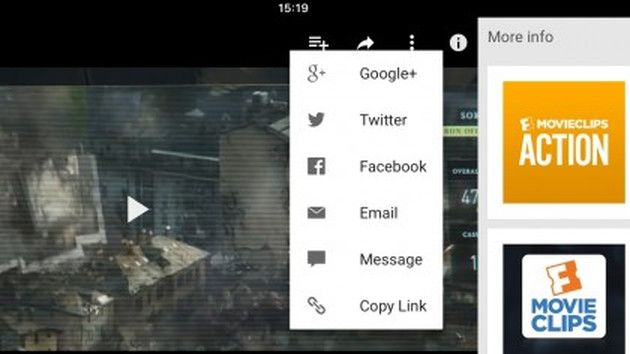
    Mở ứng dụng Documents và tìm biểu tượng trình duyệt web của nó, biểu tượng này là la bàn nhỏ ở dưới cùng bên phải của màn hình. Nhấn vào đó và truy cập savefrom.net . Dán địa chỉ liên kết (URL) của clip YouTube vào ô nhập liệu lớn, chọn tùy chọn chất lượng bạn thích và tệp sẽ bắt đầu tải xuống.

    Link web savefrom.net: http://en.savefrom.net/

    Khi hoàn tất, nó sẽ xuất hiện trong phần tải xuống của Documents, từ đó bạn có thể kéo nó qua ‘Photos> Camera Roll’ để nó có sẵn từ bên ngoài ứng dụng Documents.

    Cách tải video Youtube xuống máy Mac

    Trên máy Mac có rất nhiều tùy chọn, nhưng một trong những tùy chọn đơn giản nhất là MacX YouTube Downloader ( cũng có sẵn cho Windows ). Tất cả những gì bạn cần làm là thêm liên kết và chọn các tùy chọn chất lượng và bạn có thể tải xuống nhiều clip cùng một lúc.

    Link tải : https://www.macxdvd.com/free-youtube-video-downloader-mac/?__c=1

    Đọc tiếp để tìm hiểu thêm về các định dạng video và cài đặt chất lượng khi tải xuống video YouTube.

    Xem thêm:Vấn đề và cách khắc phục các sự cố phổ biến nhất với macOS Catalina:

    Tải video bằng YouTube Premium

    Nếu đăng ký YouTube Premium, bạn sẽ được hưởng nhiều đặc quyền khác nhau, bao gồm khả năng tải video xuống để xem ngoại tuyến mà không cần phần mềm của bên thứ ba. Bạn có thể thực hiện việc này bằng ứng dụng YouTube, YouTube Music và YouTube trò chơi. Lưu ý rằng bạn chỉ có thể xem các video đã tải xuống bằng ứng dụng – bạn không thể di chuyển tệp video sang thiết bị khác hoặc xem bằng trình phát khác.

    Bắt đầu xem video, sau đó nhấn vào nút ‘Tải xuống’ (mũi tên màu xám) bên dưới trình phát và chọn cài đặt chất lượng. Khi video đã được tải xuống từ YouTube thành công, bạn có thể tìm thấy video trong tab Thư viện hoặc Tài khoản của mình.

    Bạn phải đăng nhập vào tài khoản của mình để xem video đã tải xuống và bạn không thể trả lời video bằng nhận xét hoặc lượt thích khi xem ngoại tuyến.

    Định dạng file tải xuống trên YouTube

    Các ứng dụng tải xuống video thường cung cấp cho bạn lựa chọn định dạng file. Phổ biến nhất là MP4, 3GP, AVI và MOV; lựa chọn cài đặt định dạng và chất lượng sẽ ảnh hưởng đến thiết bị bạn có thể xem video và chất lượng của video.

    Nếu bạn không quá băn khoăn về chất lượng video, 3GP là định dạng tệp dành cho bạn. Nó hoàn hảo cho điện thoại di động màn hình nhỏ và hơi xấu trên các thiết bị khác, nhưng kích thước file rất nhỏ – điều này quan trọng đối với điện thoại di động cũ, vì chúng thường không có nhiều dung lượng bộ nhớ .

    Đối với các thiết bị khác, MOV là định dạng video của Apple và hoạt động trên mọi máy Mac, AVI được phát triển bởi Microsoft và hoạt động tốt trên PC và MP4 là định dạng video tương đương với MP3 và hoạt động trên hầu hết mọi thứ. Để có khả năng tương thích tối đa, chúng tôi khuyên bạn nên gắn bó với MP4.

    Chất lượng video tải xuống từ Youtube

    Tùy chọn tiếp theo bạn cần lưu ý khi tải video Youtube là chất lượng video. YouTube phát trực tuyến ở nhiều chất lượng khác nhau, từ 3GP cho điện thoại di động cũ đến độ phân giải cao 1080p cho màn hình HD lớn.

    Ngoài 3GP, bạn có bốn tùy chọn ở đây cho máy tính, điện thoại thông minh hoặc máy tính bảng của mình: 360p, 480p, 720p và 1080p. Chất lượng càng cao thì tệp càng lớn, vì vậy mẹo là cân bằng giữa chất lượng và kích thước: trừ khi bạn đang xem trên màn hình thực sự lớn, ngoài ra bạn có thể yên tâm với tùy chọn 1080p.

    Nếu video bạn đang tải xuống có nhạc, không quan trọng chất lượng video bạn chọn – nhạc nền có cùng chất lượng như nhau cho dù bạn xem video 480p hay 1080p. Đó là bởi vì luồng âm thanh và video của YouTube là hai thứ riêng biệt, vì vậy việc điều chỉnh chất lượng video không tạo ra bất kỳ sự khác biệt nào đối với chất lượng của nhạc phim.

    Nguồn: biên tập thietbiketnoi.com

    Xem thêm:
  • Cách phóng to chữ và menu hiển thị trên Windows

    Cách phóng to chữ và menu hiển thị trên Windows

    Laptop hiện đại càng ngày càng được trang bị màn hình có độ phân giải cao, những màn hình FHD hay thậm chí là 4K không phải là những điều hiếm thấy trên laptop nữa. Điều này có thể khiến văn bản hiển thị rất nhỏ và khiến chúng ta khó đọc. Dưới đây, chúng tôi sẽ hướng dẫn bạn cách khắc phục vấn đề này.

    Bạn có thể dễ dàng phóng to văn bản trên màn hình bằng cách chuyển sang độ phân giải thấp hơn nhưng chúng tôi khuyên bạn không nên làm như vậy bởi bạn sẽ không thể tận dụng được những lợi ích từ độ phân giải cao và bạn cũng không thể mở nhiều cửa sổ trên màn hình.

    Cách tốt nhất để phóng to văn bản hiển thị trên màn hình đó là thay đổi các thiết lập về kích thước văn bản và các đối tượng khác trong Windows, chẳng hạn như icon và taskbar. Dưới đây, chúng tôi sẽ hướng dẫn bạn thực hiện điều này trên Windows 7, 8 và Windows 10.

    Windows 7 & 8

    Bạn mở công cụ Display trong Control Panel và sẽ thấy có 3 tùy chọn kích cỡ là: Nhỏ (mặc định), Medium (tăng kích cỡ khoảng 25%) và Larger (tăng kích cỡ khoảng 50%).

    Nếu bạn muốn có thêm nhiều tùy chọn hơn thì trong Windows 7, ở phía bên tay trái của công cụ Display, bạn nhấn vào Set custom text size (DPI*).

    Trong Windows 8, bạn nhấn vào Custom sizing options ngay dưới tùy chọn Larger.

    Sau đó, bạn sẽ thấy một hộp thoại Custom DPI Setting. Tại đây, bạn có thể chọn kích thước khác bằng cách kéo thước kẻ theo chiều ngang.

    * DPI: Dots per inch.

    Kích thước văn bản sẽ không thay đổi sau khi bạn đóng hộp thoại này nhưng sẽ xuất hiện một tùy chọn mới trong công cụ Display.

    Trên Windows 10

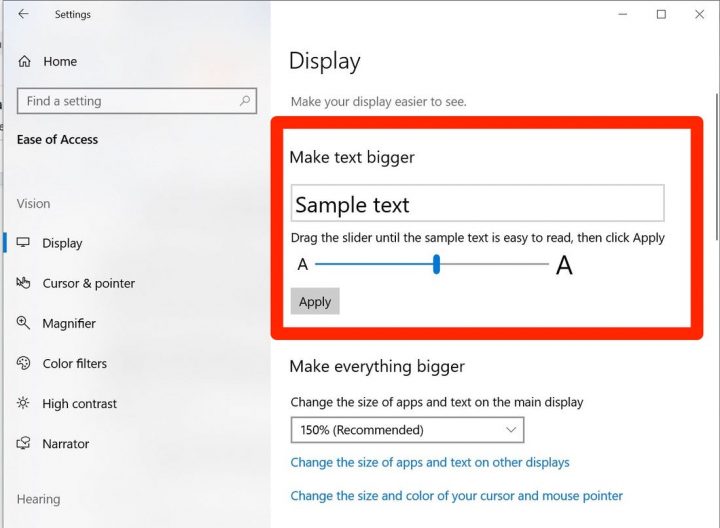
    Bạn nhấn vào Start và chọn Settings > System. Theo mặc định, bạn sẽ được chuyển ngay đến tab Display mà không cần phải nhấn vào đó. Bạn sẽ thấy một thanh trượt để thay đổi kích cỡ văn bản và các mục khác.

    Thanh trượt này có vẻ là một bước cải tiến lớn so với 3 tùy chọn có trên Windows 7, 8. Nhưng khi sử dụng nó, bạn sẽ nhanh chóng phát hiện ra rằng tất cả những gì thanh trượt cung cấp cũng chỉ là các tùy chọn: 100%, 125% và 150%.

    Nếu bạn muốn có thêm kích thước khác, hãy nhấn vào Advanced display settings ngay gần cuối cửa sổ, sau đó kéo xuống cửa sổ Advanced Display Settings và chọn Advanced sizing of text and other items.

    Khi đó, công cụ Display của Control Panel sẽ hiện ra, bạn nhấn vào set a custom scaling level để mở hộp thoại Custom DPI Setting giống như trên Windows 7, 8.

    Nếu muốn có thêm tinh chỉnh, bạn có thể sử dụng công cụ “Change only the text size” – nó cho phép bạn thay đổi kích thước phông chữ theo từng ngữ cảnh cụ thể, chẳng hạn như phông chữ trên thanh Title hoặc Tooltips.

    Nguồn: biên tập thietbiketnoi.com

  • Cách khôi phục lại những tập tin đã xóa trên thẻ nhớ SD

    Cách khôi phục lại những tập tin đã xóa trên thẻ nhớ SD

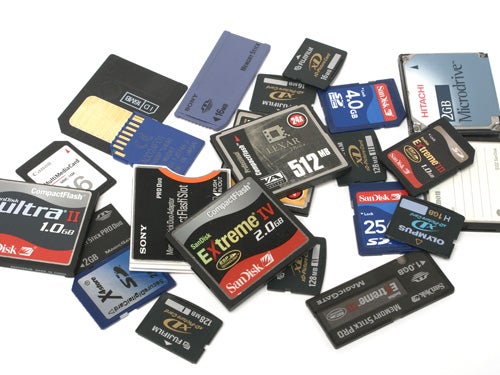
    Vô tình xóa mất những tập tin quan trọng trên thẻ nhớ SD là vấn đề mà mọi người thường gặp phải trong cuộc sống. Trong bài viết này, chúng tôi sẽ hướng dẫn cách khôi phục lại những tập tin đã xóa trên thẻ nhớ SD để giúp các bạn giải quyết vấn đề đau đầu này.

    Vô tình xóa đi những bức ảnh mà bạn trân trọng hay định dạng nhầm thẻ nhớ là những việc thường hay xảy ra trong cuộc sống của chúng ta. Tuy vậy, các tập tin đã bị xóa đó vẫn có thể được khôi phục lại với tỷ lệ thành công khá cao nhưng điều đó không có nghĩa là cách thức này luôn luôn hoạt động.

    Nếu bạn là một trong số những người đang muốn khôi phục lại những tập tin đã bị xóa nhầm trên thẻ nhớ SD thì có thể làm theo những bước sau đây.

    Các bước tiến hành

    Bước 1: Nếu đã lỡ tay xóa mất tấm ảnh yêu quý của mình thì bạn hãy dừng ngay lập tức mọi hoạt động và kết nối thẻ nhớ với máy tính thông qua đầu đọc.

    Bước 2: Tải và cài đặt chương trình Recuva (Windows) hoặc PhotoRec (OS X).

    Bước 3: Mở chương trình và chọn hình ảnh là định dạng tập tin mà bạn muốn khôi phục rồi ấn Next.

    Bước 4: Tại mục Vị trí, lựa chọn thẻ nhớ SD của bạn rồi ấn Next

    Bước 5: Trong cửa sổ tiếp theo, nếu bạn muốn tăng khả năng khôi phục thành công thì có thể tích vào “Bật quét sâu hơn kĩ hơn” rồi ấn bắt đầu.

    Bước 6: Đợi cho đến khi quá trình quét hoàn tất rồi chọn ra những tập tin mà bạn muốn khôi phục rồi chọn phục hồi.

    Như vậy là là quá trình khôi phục đã thành công rồi đó. Nếu có điều gì thắc mắc, các bạn có thể gửi cho chúng tôi thông trang liên hệ.

    Nguồn: biên tập thietbiketnoi.com

  • Cách gửi file có dung lượng lớn qua email nhanh nhất

    Cách gửi file có dung lượng lớn qua email nhanh nhất

    Bạn có thể tận dụng Google Drive để gửi và chia sẻ các tệp tin có dung lượng lớn tới bạn bè và đồng nghiệp của mình.

    Rất nhiều người dùng internet có nhu cầu gửi các tệp tin qua email nhưng có một điều khó chịu đó là Gmail chỉ cho phép người dùng gửi các tệp tin có dung lượng không quá 25MB.

    Bạn có thể sử dụng liên kết đến Dropbox – nơi bạn đăng tải và chia sẻ liên kết của những tệp tin đã tải lên với bạn bè hay đồng nghiệp. Tuy nhiên, có một điều không may đó là Dropbox có một số hạn chế, chẳng hạn như chỉ miễn phí 2GB dung lượng lưu trữ, nhiều quảng cáo và bảo mật kém.

    Google Drive được coi là một sự lựa chọn tốt để tải các tệp tin và gửi các tệp tin này cho bạn bè, đồng nghiệp hay các thành viên trong gia đình. Về cơ bản, Google Drive hoạt động như một nền tảng lưu trữ đám mây và khi bạn sử dụng Google Drive của Google kèm theo tài khoản Gmail, bạn sẽ được tặng 15GB dung lượng lưu trữ.

    Cách gửi tệp tin có dung lượng lớn qua email

    Bước 1. Đầu tiên bạn cần đăng nhập vào tài khoản Google và đi tới trang Google Drive.

    Bước 2. Một khi đã đăng nhập vào tài khoản Google, bạn có thể đăng tải dữ liệu của mình lên đó. Hãy nhấn vào nút New (màu đỏ) và chọn File Upload.

    Bước 3. Một khi quá trình tải tệp tin lên hoàn tất, bạn có thể dễ dàng chia sẻ các tệp tin này với bạn bè, các thành viên trong gia đình hay thậm chí là các đồng nghiệp. Hãy nhấn vào liên kết Share để thiết lập các cài đặt chia sẻ tệp tin với những người mà bạn muốn. Bạn cũng có thể chọn xem ai có quyền thay đổi trạng thái tệp tin.

    Bước 4. Bạn có thể gửi tệp tin trực tiếp bằng cách gửi email tới họ từ Google Drive. Trong menu Sharing settings của một tệp tin nào đó, bạn sẽ thấy các tùy chọn bao gồm cả gửi tệp tin qua email hoặc gửi tệp tin qua các mạng xã hội như Twitter hay Facebook.

    Nguồn: biên tập thietbiketnoi.com

  • Cách dùng hàm Vlookup trong Excel nhanh dễ hiểu

    Cách dùng hàm Vlookup trong Excel nhanh dễ hiểu

    Cách dùng hàm Vlookup trong Excel không quá khác biệt giữa các phiên bản Excel chính vì thế, khi bạn đã biết cách sử dụng hàm Vlookup trong Excel bất kì thì bạn hoàn toàn có thể áp dụng được hàm Vlookup trong các phiên bản mới hơn.

    Hàm Vlookup trong Excel cho phép tìm kiếm một giá trị nào đó trong một cột nào đó tính từ một vùng dữ liệu nào đó. Đây là một trong số các hàm trong Excel được sử dụng nhiều nhất.

    1. Hàm Vlookup trong Excel 2007 dùng để làm gì?

    Hàm Vlookup trong Excel 2007 dùng để tìm kiếm theo cột.

    2. Cú pháp hàm Vlookup trong Excel 2007 như sau:

    =VLOOKUP(Lookup_value, Table_array, Col_index_num, [Range_lookup])

    Trong đó:

    Lookup_value: là giá trị dùng để tìm kiếm

    Table_array: là vùng điều kiện để dò tìm lookup_value, cột đầu tiên trong table_array được sử dụng để dò tìm giá trị Lookup_value. Lưu ý là Table_array có thể cùng sheet hoặc khác sheet với Lookup_value và cũng có thể cùng tệp tin hoặc khác tệp tin với Lookup_value.

    Col_index_num: Là cột chỉ định hay còn gọi là số thứ tự cột chứa giá trị được tìm kiếm. Cột đầu tiên của vùng dữ liệu được tính là 1.

    Range_lookup: Là kiểu tìm kiếm, gồm 2 kiểu 0 và 1.

    Range_lookup có hai giá trị là:

    TRUE: những giá trị trong cột đầu tiên của Table_array được sắp xếp theo thứ tự tăng dần.
    FALSE: Hàm VLOOKUP sẽ tìm kiếm những giá trị trùng khớp nhau hoàn toàn

    Bạn có thể không sử dụng giá trị này cũng được.

    VD: chúng ta cần lấy giá trị của cột Năm sinh từ sheet 1 sang sheet 2. Khi đó, cách sử dụng hàm Vlookup trong Excel để dò tìm giá trị năm sinh và cột dò tìm là cột ID (mã nhân viên) của sheet 1

    Khi đó, chúng ta đặt hàm Vlookup ở cột Năm sinh của sheet 2 như sau:

    Dòng 2 =VLOOKUP(A2,Sheet1!A2:C6,3)
    Dò tìm giá trị A2 (1) của sheet 2 với vùng chọn là A2:C6 của sheet 1, khi tìm thấy giá trị thì trả về giá trị cột thứ 3 (tức Năm sinh).

    Dòng 3 =VLOOKUP(A3,Sheet1!A2:C6,3)
    Dòng 4 =VLOOKUP(A4,Sheet1!A2:C6,3)
    Dòng 5 =VLOOKUP(A5,Sheet1!A2:C6,3)

    Chú ý khi sử dụng hàm Vlookup trong Excel :

    • 1. Cột bên trái phải có các giá trị được tham chiếu. Trong ví dụ trên thì ở sheet 2, cột đầu tiên không thể là cột Năm sinh.
    • 2. Bạn không thể có giá trị trùng ở cột ngoài cùng bên trái của vùng tìm kiếm (trong ví dụ trên là sheet 1)
    • Bạn sẽ không thể có hai ID với giá trị 1 cho quê Bắc Ninh và 1 cho quê Thái Nguyên.
    • 3. Khi đề cập đến bảng tham chiếu, nếu bạn không muốn thay đổi vùng tham chiếu thì có thể sử dụng tham chiếu tuyệt đối và tham chiếu tương đối. Xem thêm cách sử dụng tại đây.

    Hy vọng rằng, với ví dụ đơn giản và dễ hiểu trên đây, bạn đã biết cách sử dụng hàm Vlookup trong Excel 2007, 2010, 2013, 2017.

    Chúc bạn thành công!

    Nguồn: biên tập thietbiketnoi.com

  • Cách dữ chiếc laptop của bạn được an toàn trong quá trình sử dụng

    Cách dữ chiếc laptop của bạn được an toàn trong quá trình sử dụng

    Khi sử dụng máy tính, nhất là khi thường xuyên sử dụng tới internet, bạn cũng nên tìm hiểu một vài kinh nghiệm giúp bảo vệ hệ thống máy tính được an toàn hơn.

    Làm thế nào bạn có thể bảo vệ hệ thống của bạn một cách tốt nhất, tránh được nguy cơ máy tính bị lây nhiễm virus và rò rỉ các dữ liệu quan trọng của mình? Bài viết sau sẽ chia sẻ một vài lưu ý nhỏ, giúp bạn bảo vệ hệ thống máy tính được an toàn nhất khi truy cập internet.

    Cập nhật hệ thống thường xuyên

    Việc thiết lập một bản cập nhật trực tuyến hàng ngày là rất hữu ích, giúp loại bỏ các mối đe dọa mới xuất hiện mỗi ngày. Hơn nữa, việc cài đặt này cũng được khuyến nghị để bạn có thể giữ cho hệ thống máy tính của mình nhận được những cập nhật tốt hơn.

    Không click vào các cửa sổ Pop-up hay link quảng cáo

    Thông thường, cửa sổ pop-up, các đường link quảng cáo sẽ có chứa phần mềm gián điệp, hoặc phần mềm độc hại. Vì vậy, khi nhấn vào liên kết trong cửa sổ pop-up, bạn có thể vô tình tải về các phần mềm nguy hiểm và cài đặt vào máy tính của mình. Do đó, hãy luôn nhớ rằng, không bao giờ được click vào cửa sổ pop-up và bạn cũng nên cài đặt một chương trình chặn pop-up tương ứng theo trình duyệt mà mình đang sử dụng.

    Tránh tải tập tin không rõ nguồn gốc

    Đó là một khuyến nghị được đưa ra cho bạn, không bao giờ tải về hoặc nhận file từ người lạ thông qua ứng dụng tin nhắn hay qua các diễn đàn thảo luận. Hơn nữa, với các tập tin có định dạng lạ, tốt nhất bạn cũng không nên nhận hay tải chúng về máy của mình.

    Hơn nữa, bạn không nên mở các file đính kèm, có thể là file thực thi từ email vì chúng có thể cài đặt phần mềm độc hại nguy hiểm vào trong máy tính của bạn.

    Chỉ tải về các tập tin hợp pháp và uy tín từ internet

    Nếu không chắc chắn về phần mở rộng của một tập tin thì tốt nhất bạn không nên tải về máy hoặc mở file đó ra. Nếu trường hợp cần thiết, bạn có thể tải nó vào một thiết bị lưu trữ như USB và tiến hành quét virus, phần mềm gián điệp thông qua một chương trình bảo mật, trước khi thực sự cài đặt tập tin này vào máy tính của bạn.

    Cài đặt một phần mềm an ninh mạng

    Hơn 95% máy tính kết nối internet có thể bị nhiễm một số loại mã độc như phần mềm gián điệp, phần mềm độc hại, virus, hoặc sâu. Khi sử dụng một chương trình quét virus, máy tính của bạn sẽ được an toàn và bảo vệ khỏi thư rác, virus, phần mềm gián điệp, phần mềm độc hại, tin tặc, sâu và các mối nguy hiểm khác từ internet.

    Tránh tải về các chương trình miễn phí

    Các chương trình cài đặt miễn phí chứa một nguy cơ rất cao, khiến bạn có thể cài đặt phần mềm độc hại không mong muốn như phần mềm gián điệp, phần mềm quảng cáo… Do đó, chỉ nên tải về các tập tin từ những trang web đáng tin cậy.

    Không tải tập tin qua các liên kết chứa trong thư rác
    Trong các thư rác (thư spam) trong email thường cung cấp các đường link tải miễn phí hay các tập tin giả mạo một chương trình nào đó, có chứa các loại phần mềm độc hại, phần mềm gián điệp. Nếu bạn tải các chương trình phần mềm qua những đường link này, tin tặc sẽ có cơ hội lây nhiễm mã độc vào hệ thống máy tính của bạn và đánh cắp các dữ liệu trong máy tính.

    Do đó, cần đề cao cảnh giác và tuyệt đối không nên tải ứng dụng thông qua các đường link như vậy. Nếu cần, bạn có thể tìm những nguồn uy tín và chắc chắn, giúp đảm bảo an toàn cho máy tính của mình.

    Không bao giờ tải về một plug-in bất kỳ khi chưa biết chính xác

    Bất cứ khi nào mở một trang web, nếu chúng yêu cầu bạn cần tải về một plug-in trước khi muốn xem được nội dung của trang, bạn sẽ cần thận trọng hơn trước khi làm theo hướng dẫn này. Plug-in này có thể là một phần mềm gián điệp hoặc virus, vì vậy bạn nên luôn luôn kích hoạt tiện ích ActiveX trên trình duyệt của mình thay vì tải về các plug-in được thông báo trên trang web.

    Sử dụng tiện ích chặn cửa sổ pop-up

    Nếu bạn là người lướt web thường xuyên, nên cài đặt một tiện ích chặn cửa sổ pop-up, vì nó có hiệu quả rất cao trong việc lọc những cửa sổ pop-up không mong muốn và nguy hiểm.

    Nguồn: biên tập thietbiketnoi.com