Thẻ: mẹo laptop

  • Cách tăng tốc độ khởi động Windows 10 chỉ với 4 thao tác

    Cách tăng tốc độ khởi động Windows 10 chỉ với 4 thao tác

    Nếu máy tính của bạn chạy chậm như rùa kể từ khi nâng cấp lên Windows 10 thì 4 bước dưới đây sẽ giúp bạn cải thiện tình hình.

    Microsoft đã phát hành Windows 10 với mức lan tỏa nhanh chóng, Windows 10 đã tạo nên sự kinh ngạc, hệ điều hành này đã được cài đặt trên hàng trăm triệu thiết bị. Tuy nhiên, nhiều người phàn nàn rằng hệ điều hành Windows 10 đã làm chậm quá trình khởi động máy và họ phải chờ đợi khá lâu mới có thể thao tác trên máy tính. May mắn thay vấn đề này có thể được cải thiện bằng cách thay đổi các thiết lập của máy tính.

    Dưới đây là các bước giúp tăng tốc khởi động máy tính của bạn:

    Bước 1: Kiểm tra mã độc và virus trên máy

    Cũng giống như các hệ điều hành trước đó, Windows 10 rất dễ nhiễm virus hay mã độc. Tuy nhiên, Windows 10 đã được tích hợp sẵn phần mềm Anti-virus có tên Windows Defender. Đây là phần mềm được đánh giá khá cao nhờ sự nhỏ gọn, nhẹ nhàng mà hoạt động vẫn hiệu quả. Nếu bạn không tin tưởng Defender thì bạn có thể sử dụng phần mềm Anti-virus của bên thứ ba như Kaspersky, Avira, Bifdefender…để chắc chắn rằng máy tính bạn hoàn toàn không có bất cứ mối đe dọa nào.

    Bước 2: Tắt bớt các chương trình khởi động cùng Windows

    Khi chắc chắn rằng máy tính của bạn hoàn toàn sạch sẽ, bạn nên tắt bớt các chương trình khởi động cùng Windows.

    Các chương trình khởi động cùng Windows sẽ làm quá trình khởi động chậm khá nhiều. Bạn có thể kiểm tra các chương trình đang khởi động cùng Windows bằng cách gõ msconfig trong hộp thoại Run và tìm trong tab Startup. Bạn nên vô hiệu hóa những chương trình ngốn nhiều tài nguyên của máy và chỉ giữ lại những chương trình tuyệt đối quan trọng trong đó có chương trình Anti-virus.

    Bước 3: Kiểm tra tính năng khởi động nhanh đã kích hoạt hay chưa?

    Microsoft đã xây dựng tính năng mới cho phép tắt và bật máy một cách nhanh hơn vào trong hệ điều hành mới nhất của mình.

    Để kích hoạt tính năng này, bạn cần vào Control Panel thông qua nút Start rồi nhấn vào Power Option.

    Trong cửa sổ mới hiện ra, bạn nhấn vào Choose What The Power Button Do nằm ở hộp tùy chọn phía bên tay trái, sau đó nhấn vào Change Settings That Are Currently Unavailable.

    Ở trong phần Shutdown settings, kiểm tra xem mục Turn on fast startup đã được chọn hay chưa. Nếu chưa thì bạn cần chọn, sau đó lưu lại.

    Bước 4: Thiết lập lại các service ít dùng không tự khởi động cùng Windows

    Sau khi thực hiện 3 bước trên ta nên khởi động lại máy tính. Khi máy tính đã hoàn thành việc khởi động bạn ấn tổ hợp phím Windows + R để xuất hiện hộp thoại Run. Gõ services.msc vào trong hộp thoại rồi ấn Enter. Trong danh sách các dịch vụ, bạn nhấn đúp vào dịch vụ mất nhiều thời gian để khởi động hoặc các dịch vụ ít dùng rồi chuyển trong mục Startup type từ Default sang Delayed Start. Sau đó lưu các thay đổi lại rồi khởi động lại hệ thống.

    Bạn có thể tắt hoặc Delayed Start các dịch vụ sau để tăng tốc độ khởi động:

    • Diagnostic Policy Service
    • Distributed Link Tracking Client
    • IP Helper,Offline Files
    • Program Compatibility Assistant Service
    • Portable Device Enumerator Service
    • Print Spooler (nếu bạn không sử dụng máy in)
    • Remote Registry
    • Secondary Logon and Security Center

    Trên đây là các bước giúp bạn cải thiện thời gian khởi động của Windows 10. Hi vọng bạn sẽ có những trải nghiệm tốt hơn với hệ điều hành mới này và đừng quên đón đọc các thủ thuật Windows 10 nhé.
    Nguồn: biên tập thietbiketnoi.com

  • Các phím tắt hay dùng trên Microsoft Word từ A đến Z

    Các phím tắt hay dùng trên Microsoft Word từ A đến Z

    Microsoft Word là công cụ soạn thảo thông dụng nhất hiện nay. Bộ sưu tập các phim tắ trong Word dưới đây sẽ giúp bạn thao tác nhanh chóng và dễ dàng hơn.
    Microsoft Office nói chung và Microsoft Word nói riêng đã trở thành những công cụ không thể thiếu phục vụ nhu cầu học tập, làm việc, quản lý, điều hành. Microsoft Word còn được gọi là Winword, là công cụ phục vụ soạn thảo văn bản, cho phép người dùng làm việc với text, hình ảnh, đồ họa cùng nhiều hiệu ứng khác giúp công việc soạn thảo văn bản trở nên thuận tiện, dễ dàng và chuyên nghiệp. Trong quá trình sử dụng Word, có rất nhiều phím tắt khác nhau có thể hỗ trợ người dùng. Bài viết này sẽ tổng hợp toàn bộ các phím tắt trong Word.

    Nhóm phím tắt Tạo mới, chỉnh sửa và lưu văn bản

    Phím tắt

    Chức năng

    Ctrl + NTạo mới một tài liệu
    Ctrl + OMở tài liệu
    Ctrl + SLưu tài liệu
    Ctrl + CSao chép văn bản
    Ctrl + XCắt nội dung đang chọn
    Ctrl + VDán văn bản
    Ctrl + FBật hộp thoại tìm kiếm
    Ctrl + HBật hộp thoại thay thế
    Ctrl + PBật hộp thoại in ấn
    Ctrl + ZHoàn trả tình trạng của văn bản trước khi thực hiện lệnh cuối cùng
    Ctrl + YPhục hội hiện trạng của văn bản trước khi thực hiện lệnh Ctrl + Z
    Ctrl + F4,
    Ctrl + W,
    Alt + F4
    Đóng văn bản, đóng cửa sổ Ms Word

    Nhóm phím tắt chọn văn bản hoặc 1 đối tượng

    Phím tắt

    Chức năng

    Shift + –> (mũi tên sang phải)Chọn một ký tự phía sau
    Shift + <–  (Mũi tên sang trái)Chọn một ký tự phía trước
    Ctrl + Shift + –>Chọn một từ phía sau
    Ctrl + Shift + <–Chọn một từ phía trước
    Shift + (Mũi tên lên trên)Chọn một hàng phía trên
    Shift + (Mũi tên xuống dưới)Chọn một hàng phía dưới
    Ctrl + AChọn tất cả đối tượng, văn bản, slide tùy vị trí con trỏ đang đứng

    Phím tắt xóa văn bản hoặc các đối tượng.

    Phím tắt

    Chức năng

    BackspaceXóa một ký tự phía trước.
    DeleteXóa một ký tự phía sau con trỏ hoặc các đối tượng đang chọn
    Ctrl + BackspaceXóa một từ phía trước.
    Ctrl + DeleteXóa một từ phía sau.

    Phím tắt di chuyển

    Phím tắt

    Chức năng

    Ctrl + Mũi tên trái phảiDi chuyển giữa các chữ
    Ctrl + HomeVề đầu văn bản
    Ctrl + EndVề vị trí cuối cùng trong văn bản
    Ctrl + Shift + HomeChọn từ vị trí hiện tại đến đầu văn bản.
    Ctrl + Shift + EndChọn từ vị trí hiện tại đến cuối văn bản

    Phím tắt định dạng

    Phím tắt

    Chức năng

    Ctrl + BĐịnh dạng in đậm
    Ctrl + DMở hộp thoại định dạng font chữ
    Ctrl + IĐịnh dạng in nghiêng.
    Ctrl + UĐịnh dạng gạch chân.
    Ctrl + ECanh giữa đoạn văn bản đang chọn
    Ctrl + JCanh đều đoạn văn bản đang chọn
    Ctrl + LCanh trái đoạnvăn bản đang chọn
    Ctrl + RCanh phải đoạn văn bản đang chọn
    Ctrl + MĐịnh dạng thụt đầu dòng đoạn văn bản
    Ctrl + Shift + MXóa định dạng thụt đầu dòng
    Ctrl + TThụt dòng thứ 2 trở đi của đoạn văn bản
    Ctrl + Shift + TXóa định dạng thụt dòng thứ 2 trở đi của đoạn văn bản
    Ctrl + QXóa định dạng canh lề đoạn văn bản
    Ctrl + Shift + CSao chép định dạng vùng dữ liệu đang có định dạng cần sao chép.
    Ctrl + Shift + VDán định định dạng đã sao chép vào vùng dữ liệu đang chọn.

     Nhóm phím tắt Menu & Toolbars

    Phím tắt

    Chức năng

    Alt, F10Mở menu lệnh
    Ctrl + Tab, Ctrl + Shift + TabThực hiên ngay khi thanh Menu được kích hoạt để chọn các thanh menu và thanh công cụ.
    Tab, Shift + TabChọn các tính năng kế tiếp trên thanh công cụ.
    EnterMở lệnh đang chọn trên Menu hoặc Toolbar
    Alt + SpacebarHiển thị Menu hệ thống
    Home, End:  trong Menu con.Chọn lệnh đầu tiên hoặc cuối cùng

    Tạo chỉ số trên, chỉ số dưới.

    Phím tắt

    Chức năng

    Ctrl + Shift + =Tạo chỉ số trên. Ví dụ: M
    Ctrl + =Tạo chỉ số dưới. Ví dụ HO

    Làm việc với bảng biểu:

    Phím tắt

    Chức năng

    TabDi chuyển tới và chọn nội dung của ô kế tiếp. Hoặc tạo 1 dòng mới nếu đang đứng ở ô cuối cùng của bảng
    Shift + TabDi chuyển tới và chọn nội dung của ô liền kế trước nó
    Nhấn giữ phím Shift + các phím mũi tênChọn nội dung của các ô
    Ctrl + Shift + F8 + Các phím mũi tênMở rộng vùng chọn theo từng khối
    Shift + F8Giảm kích thước vùng chọn theo từng khối
    Ctrl + 5 (khi đèn Num Lock tắt)Chọn nội dung cho toàn bộ bảng
    Alt + HomeVề ô đầu tiên của dòng hiện tại
    Alt + EndVề ô cuối cùng của dòng hiện tại
    Alt + Page upVề ô đầu tiên của cột
    Alt + Page downVề ô cuối cùng của cột
    Mũi tên lênLên trên một dòng
    Mũi tên xuốngXuống dưới một dòng

    Hy vọng bộ sưu tập các phím tắt trong Word này sẽ hữu ích cho bạn trong quá trình sử dụng.

    Nguồn: biên tập thietbiketnoi.com

  • Cách thiết lập lại Chromebook như lúc xuất xưởng ‘reset’

    Cách thiết lập lại Chromebook như lúc xuất xưởng ‘reset’

    Chromebook đồng bộ một số dữ liệu trong máy, vì vậy bạn sẽ muốn xóa sạch dữ liệu cá nhân khi bán hoặc đem cho đi chiếc Chromebook của bạn. Bạn cũng có thể cài đặt lại Chrome OS – đặc biệt hữu ích nếu bạn gặp răc rối trong chế độ phát triển.

    Thực hiện thiết lập lại như lúc xuất xưởng sẽ quét sạch tất cả dữ liệu được lưu trữ trong Chromebook của bạn – ví dụ như các tập tin được lưu trữ trong thư mục Downloads. Hầu hết các dữ liệu trên Chromebook đồng bộ hóa trực tuyến, vì vậy bạn có thể lấy lại bằng cách đăng nhập vào tài khoản Google của bạn.

    Chạy Powerwash để xóa dữ liệu của Chromebook

    Tính năng Powerwash quét sạch tất cả dữ liệu cá nhân của bạn khỏi Chromebook. Khi bật Chromebook lên, bạn sẽ thấy màn hình cài đặt lần đầu – nơi bạn có để thiết lập mọi thứ bằng cách kết nối wifi và đăng nhập vào tài khoản Google. Sử dụng Powerwash khi bạn đã xong việc với Chromebook và bạn muốn bán hoặc đưa nó cho người khác.

    Dữ liệu người dùng lưu trữ trên Chromebook được mã hóa, vì vậy mọi người sẽ không thể khôi phục lại tập tin đã bị xóa từ Chromebook của bạn sau đó.

    Để chạy Powerwash, đăng nhập vào Chromebook của bạn và mở màn hình cài đặt của Chrome. Tại đây, thực hiện tìm kiếm Powerwash hoặc nhấn vào Show advanced settings và di chuyển xuống phía dưới cùng của trang cài đặt. Nhấn vào nút Powerwash và nhấn vào Restart. Chromebook của bạn sẽ khởi động lại, xóa đi tất cả dữ liệu người dùng của máy và đem đến cho bạn màn hình cài đặt lần đầu.

    Vô hiệu hóa chế độ nhà phát triển để cài đặt lại Chrome OS

    Nếu bạn đã kích hoạt chế độ nhà phát triển và sửa đổi phần mềm của Chromebook – có thể bạn đã cài đặt Linux song song với hệ Chrome OS – bạn có thể vô hiệu hóa chế độ nhà phát triển để xóa tất cả các tùy chỉnh của mình. Khi vô hiệu hóa chế độ phát triển, Chromebook của bạn sẽ quét sạch tất cả dữ liệu người dùng và thiết lập lại tất cả các tập tin hệ thống về trạng thái mặc định của chúng.

    Khởi động lại Chromebook và bạn sẽ thấy thông báo “OS verification is OFF”. Thay vì nhấn Ctrl + D để bỏ qua cảnh báo này, hãy nhấn nút cách để kích hoạt lại xác nhận hệ điều hành và vô hiệu hóa chế độ nhà phát triển. Bạn sẽ kết thúc với một Chromebook như mới và bất cứ điều gì thay đổi bạn thực hiện cho hệ điều hành sẽ biến mất. Nếu bạn muốn can thiệp vào các tập tin hệ điều hành cấp thấp một lần nữa, bạn sẽ phải kích hoạt lại chế độ phát triển.

    Tạo phương tiện phục hồi để cài đặt lại Chrome OS

    Bạn có thể thấy thông báo “Chrome OS is missing or damaged” nếu Chromebook không thể khởi động. Bạn sẽ cần phải tạo ra phương tiện phục hồi từ máy tính Windows, Mac OS X, Linux hoặc Chrome OS để bạn có thể cài đặt lại Chrome OS.

    Cài đặt ứng dụng Chromebook Recovery Utility từ Chrome Web Store. Khởi chạy và sử dụng nó để tạo ra phương tiện phục hồi với ổ đĩa USB hoặc thẻ SD. Ổ đĩa USB hoặc thẻ SD phải có dung lượng 4 GB hoặc lớn hơn.

    Khởi động Chromebook. Khi bạn nhìn thấy thông báo “Chrome OS is missing or damaged”, cắm phương tiện phục hồi và Chromebook sẽ bắt đầu cài đặt lại hệ điều hành Chrome.

    Ép khởi động vào chế độ phục hồi

    Nếu bạn muốn cài đặt lại hệ điều hành Chrome và bạn không nhìn thấy thông báo “Chrome OS is missing or damaged” trên màn hình, bạn có thể ép Chromebook khởi động vào chế độ phục hồi.

    Đầu tiên, tắt Chromebook của bạn. Tiếp theo, nhấn Esc + Refresh trên bàn phím và giữ nút Power. (phím Refresh nằm ở chỗ phím F3 trên bàn phím máy tính bình thường). Chromebook của bạn sẽ khởi động trực tiếp vào chế độ phục hồi.

    Phương pháp Esc + Refresh dành cho Chromebook đời mới. Chromebook đời cũ và Chromebox thực sự có nút phục hồi vật lý. Bạn sẽ cần phải nhấn và giữ nút sau đó bật Chromebook trong khi vẫn giữ nút bấm. Google cung cấp một bộ sưu tập các hình ảnh hiển thị vị trí của nút này trên các mẫu Chromebook khác nhau.

    Thực hiện thiết lập lại toàn bộ

    Nếu Chromebook không khởi động được, bạn có thể cần phải thực hiện thiết lập lại toàn bộ. Bạn có thể làm điều này bằng cách nhấn Refresh + Power trên Chromebook đời mới. Trên Chromebox, bạn sẽ cần phải ngắt kết nối và kết nối lại cáp điện. Trên Chromebook đời cũ, bạn có thể cần phải tháo pin ra và lắp lại hoặc sử dụng nút thiết lập lại đặc biệt. Google có một bộ sưu tập các hình ảnh cho thấy vị trí các nút trên các Chromebook khác nhau.

    Bạn có thể nhanh chóng trở lại tốc độ ban đầu sau khi cài đặt lại Chrome OS. Dữ liệu và các ứng dụng sẽ được đồng bộ hóa khi bạn đăng nhập lại vào cùng tài khoản Google. Nó hoạt động giống như đăng nhập vào tài khoản Google của bạn trên Chromebook mới.

    Nguồn: biên tập thietbiketnoi.com

  • Hướng dẫn cài đặt Net Framework trên Win 10 tự động không cần tải file về máy

    Hướng dẫn cài đặt Net Framework trên Win 10 tự động không cần tải file về máy

    Hướng dẫn cài đặt Net Framework trên Win 10 tự động không cần tải file về

    [lwptoc]

    Net Framework là gì ?

    .NET Framework là một nền tảng lập trình và cũng là một nền tảng thực thi ứng dụng chủ yếu trên hệ điều hành Microsoft Windows được phát triển bởi Microsoft. Các chương trình được viết trên nền.NET Framework sẽ được triển khai trong môi trường phần mềm (ngược lại với môi trường phần cứng) được biết đến với tên Common Language Runtime (CLR). Môi trường phần mềm này là một máy ảo trong đó cung cấp các dịch vụ như an ninh phần mềm (security), quản lý bộ nhớ (memory management), và các xử lý lỗi ngoại lệ (exception handling).

    .NET framework bao gồm tập các thư viện lập trình lớn, và những thư viện này hỗ trợ việc xây dựng các chương trình phần mềm như lập trình giao diện; truy cập, kết nối cơ sở dữ liệu; ứng dụng web; các giải thuật, cấu trúc dữ liệu; giao tiếp mạng… CLR cùng với bộ thư viện này là 2 thành phần chính của.NET framework.

    .NET framework đơn giản hóa việc viết ứng dụng bằng cách cung cấp nhiều thành phần được thiết kế sẵn, người lập trình chỉ cần học cách sử dụng và tùy theo sự sáng tạo mà gắn kết các thành phần đó lại với nhau. Nhiều công cụ được tạo ra để hỗ trợ xây dựng ứng dụng.NET, và IDE (Integrated Developement Environment) được phát triển và hỗ trợ bởi chính Microsoft là Visual Studio.

    Một số phần mềm khi cài đặt sẽ yêu cầu cài đặt trước Net Framework 3.5 để có thể khởi chạy. Net Framework có rất nhiều phiên bản, bạn có thể chạy Net Framework 3.5 trong windows 10 hoặc phiên bản mới hơn nếu cần, cách cài đặt là tương tự

    Cách cài đặt Net Framework tự động

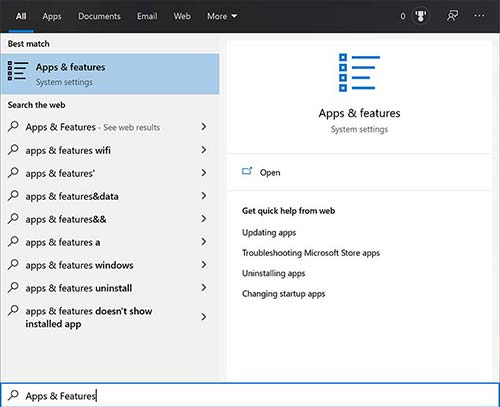
    Bước 1: Đầu tiên bạn vào menu Start, tiếp đến nhập “Apps & Features” sau đó mở công cụ này lên.

    Hướng dẫn cài đặt Net Framework trên Win 10 tự động không cần tải file về

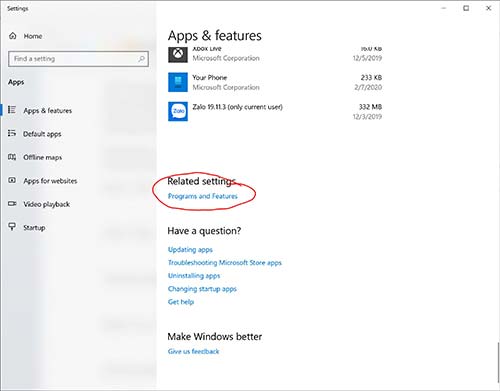
    Bước 2: Bạn kéo xuống dưới và chọn programs and features.

    Hướng dẫn cài đặt Net Framework trên Win 10 tự động không cần tải file về

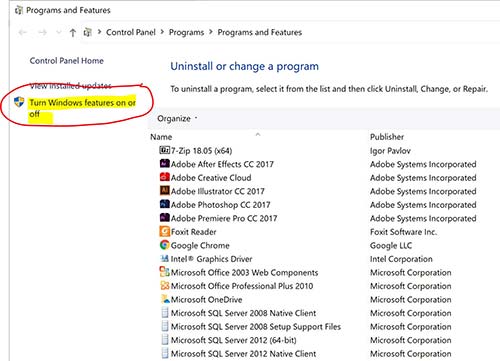
    Bước 3: Bạn chọn Turn Windows features on or off.

    Hướng dẫn cài đặt Net Framework trên Win 10 tự động không cần tải file về

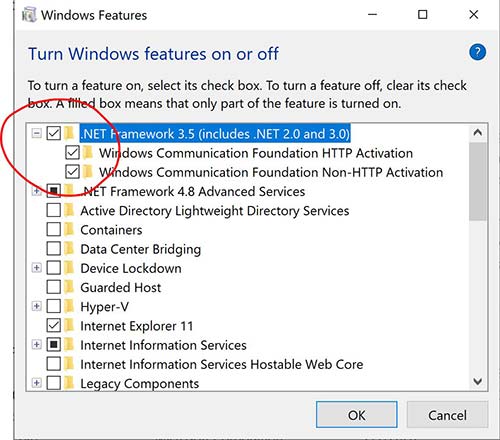
    Bước 4: Lúc này bạn tích đủ tất cả mục .NET Framework 3.5 như bên dưới rồi bấm OK.

    Hướng dẫn cài đặt Net Framework trên Win 10 tự động không cần tải file về

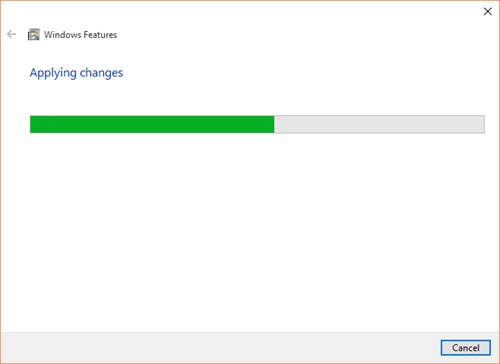
    Đợi vài s để chương trình tự động chạy

    Hướng dẫn cài đặt Net Framework trên Win 10 tự động không cần tải file về

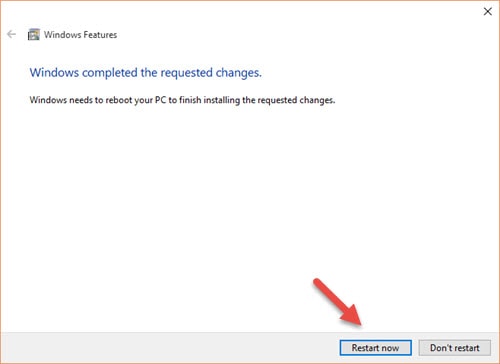
    Hệ thống có thể sẽ yêu cầu bạn khởi động lại máy để hoàn tất. click Restart now kích hoạt .Net Frameworkn thành công.

    Hướng dẫn cài đặt Net Framework trên Win 10 tự động không cần tải file về

    Như vậy là mình vừa hướng dẫn bạn cách cài đặt Framework 3.5 trên Windows 10 mà không cần phải tải file về máy. Thực chất cách làm cũng tương tự như trên Windows 8 và 7. Nếu bạn chưa cần sử dụng Net Framework 3.5 có thể đọc bài này tham khảo cách cài Net Framework cho Windows để hướng dẫn cho bạn bè, người thân nhé.

    Nguồn: biên tập thietbiketnoi.com

    Xem thêm:

  • Hướng dẫn nâng cấp miễn phí từ Windows 7 lên Windows 10

    Hướng dẫn nâng cấp miễn phí từ Windows 7 lên Windows 10

    Hướng dẫn nâng cấp miễn phí từ Windows 7 lên Windows 10

    Hiện tại bạn vẫn có thể nhận được bản nâng cấp miễn phí từ Microsoft

    Ưu đãi nâng cấp miễn phí của Microsoft cho người dùng Windows 7 và Windows 8.1 đã kết thúc vài năm trước, nhưng thực tế bạn vẫn có thể nâng cấp miễn phí lên Windows 10. Trong khi Microsoft đã gỡ bỏ các trang web cung cấp nâng cấp đặc biệt, công ty vẫn tiếp tục kích hoạt giấy phép Windows 10 cho những người nâng cấp từ Windows 7 hoặc Windows 8.1.

    ZDNet’s Ed Bott đã thử nghiệm phương pháp này trong nhiều năm và bản nâng cấp miễn phí vẫn hoạt động. Bất kỳ ai cũng có thể nâng cấp từ Windows 7, đặc biệt là khi Microsoft kết thúc hỗ trợ cho hệ điều hành này. Giả sử PC của bạn đáp ứng các yêu cầu phần cứng tối thiểu cho Windows 10, bạn sẽ có thể nâng cấp lên Win 10 từ trang web của Microsoft.

    Điều quan trọng nhất cần lưu ý là nâng cấp Windows 7 lên Windows 10 có thể xóa sạch các cài đặt và ứng dụng của bạn. Có một tùy chọn để giữ các tệp và dữ liệu cá nhân của bạn, nhưng do sự khác biệt giữa Windows 10 và Windows 7, không phải lúc nào cũng có thể giữ tất cả các ứng dụng hiện có của bạn. Hãy chắc chắn rằng bạn đã lưu những ứng dụng bạn sử dụng thường xuyên để bạn có thể dễ dàng cài đặt lại chúng. Windows 8.1 cũng có thể được nâng cấp theo cách tương tự, nhưng không cần phải xóa các ứng dụng và cài đặt của bạn.

    Dưới đây là các bước nâng cấp từ Windows 7 lên Windows 10:

    • Sao lưu tất cả các tài liệu, ứng dụng và dữ liệu quan trọng của bạn
    • Truy cập trang web tải xuống Windows 10 của Microsoft
    • Trong phần Create Windows 10 installation, hãy chọn công cụ “Download tool now”, và chạy ứng dụng
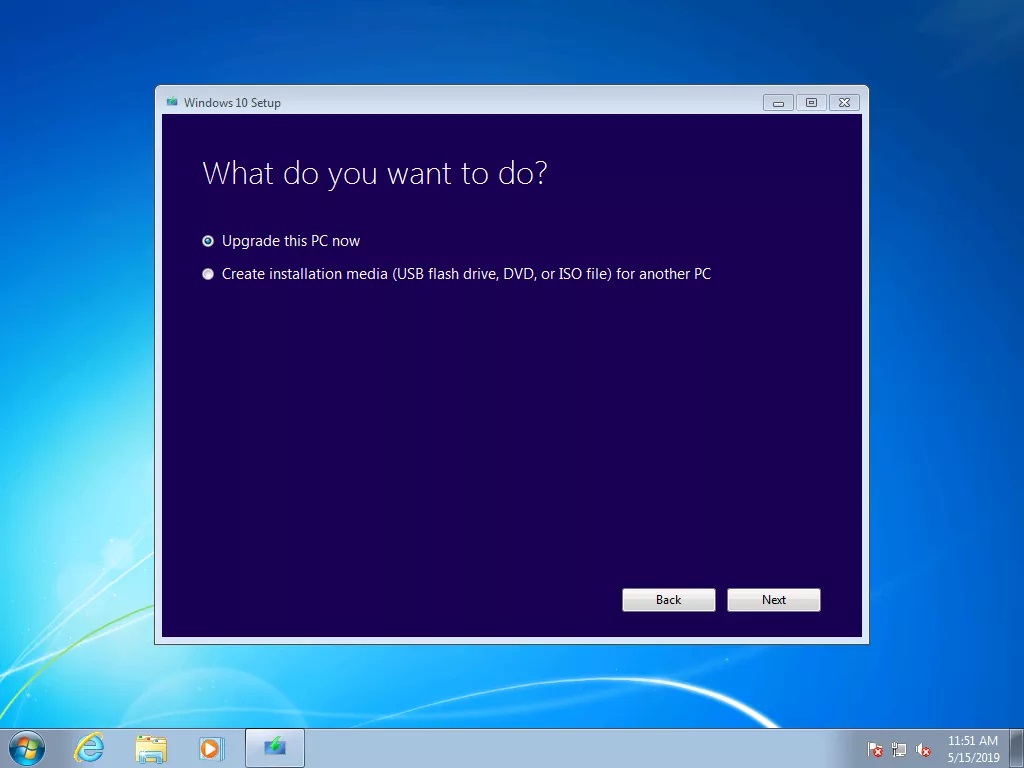
    • Khi được hỏi, hãy chọn “Upgrade this PC now.”

    Hướng dẫn nâng cấp miễn phí từ Windows 7 lên Windows 10

    Sau đó, bạn sẽ được hỏi liệu bạn muốn giữ các tệp cá nhân của bạn hoặc cài đặt mới. Hãy lưu ý: cài đặt mới hoặc giữ các tệp của bạn vẫn cho kết quả là tất cả các ứng dụng và cài đặt sẽ bị xóa để nâng cấp Windows 10.

    Khi quá trình nâng cấp hoàn tất, bạn sẽ nhận được giấy phép kỹ thuật số cho Windows 10, có thể tìm thấy trong Settings > Update & Security > Activation.

    Nguồn: Microsoft

    Xem thêm:

  • Cách bảo mật mạng wi-fi gia đình

    Cách bảo mật mạng wi-fi gia đình

    Wi-fi gia đình rất dễ bị người ngoài truy nhập và sử dụng bất hợp pháp. Vậy làm thế nào để bảo mật mạng wi-fi gia đình? Bài viết dưới đây sẽ giúp bạn giải quyết vấn đề này.

    Trong phần 1, chúng tôi đã đưa ra 5 lời khuyên về cách bảo mật mạng wi-fi gia đình. Tiếp theo, trong phần 2, chúng tôi tiếp tục cung cấp cho bạn 5 cách bảo mật wi-fi gia đình tiếp theo. Hy vọng bài viết này sẽ giúp các bạn có một mạng wi-fi bảo mật và an toàn.

    Không tự động kết nối (Auto-Connect)

    Kết nối với một mạng Wi-Fi mở như một điểm truy cập không dây miễn phí hoặc qua router nhà hàng xóm của bạn có thể đem đến cho máy tính của bạn những rủi ro an ninh. Mặc dù thường không được kích hoạt, nhưng hầu hết các máy tính có cài đặt sẵn cho phép những kết nối này xảy ra tự động mà không thông báo cho bạn (người sử dụng). Thiết lập này không được kích hoạt, ngoại trừ trong các tình huống tạm thời.

    Gán địa chỉ IP tĩnh cho các thiết bị

    Hầu hết các nhà mạng nhà sử dụng địa chỉ IP động (dynamic IP addresses). Công nghệ DHCP (là một giao thức gán địa chỉ IP duy nhất cho các thiết bị, sau đó phát hành và đổi mới các địa chỉ như các thiết bị rời và tái tham gia mạng) thực sự dễ dàng để thiết lập.

    Thật không may, sự tiện lợi này cũng là lợi thế của những kẻ tấn công mạng, những người có thể dễ dàng có được địa chỉ IP từ DHCP hợp lệ của bạn. Tắt DHCP trên router hoặc điểm truy cập, thay vào đó thiết lập một dải địa chỉ IP cố định, sau đó cấu hình từng thiết bị kết nối cho phù hợp. Sử dụng một loạt địa chỉ IP riêng (private IP address range) như 10.0.0.x để ngăn chặn máy tính khỏi những nguy hiểm trực tiếp từ Internet.

    Kích hoạt tường lửa trên mỗi máy tính và Router

    Các bộ định tuyến mạng hiện đại đều được xây dựng trong tường lửa, nhưng vẫn có cách để vô hiệu hóa chúng. Đảm bảo rằng tường lửa của router đã được bật. Để tăng cường bảo vệ, hãy xem xét cài đặt và chạy phần mềm tường lửa cá nhân trên mỗi máy tính kết nối với router.

    Vị trí đặt Router hoặc điểm truy cập cần phải an toàn

    Tín hiệu Wi-Fi thông thường có thể phát ra ngoài phạm vi nhà của bạn. Một lượng nhỏ tín hiệu rò rỉ ra bên ngoài không phải là một vấn đề lớn, nhưng tín hiệu này càng khỏe, thì càng dễ dàng để người khác phát hiện và khai thác. Những kẻ “câu trộm” wifi thường dễ bắt được tín hiệu Wi-Fi từ nhà bên cạnh. Cố gắng đặt các thiết bị này ở vị trí gần trung tâm của ngôi nhà chứ không phải là gần cửa sổ để giảm thiểu rò rỉ.

    Tắt mạng wi-fi khi không sử dụng

    Biện pháp cuối cùng trong các phương pháp bảo mật mạng không dây wi-fi, là tắt mạng để chắc chắn ngăn chặn tin tặc bên ngoài đột nhập vào! Trong thực tế bạn nên tắt các thiết bị này thường xuyên, ít nhất là trong thời gian đi du lịch hoặc trong thời gian dài không sử dụng.

    Nếu bạn sở hữu một bộ định tuyến không dây nhưng chỉ sử dụng kết nối có dây (Ethernet), bạn cũng có thể tắt kết nối Wi-Fi trên một router băng thông rộng mà không cần tắt toàn bộ mạng.

    Nguồn: biên tập thietbiketnoi.com

  • 10 add-on hay cho trình duyệt Firefox bạn

    10 add-on hay cho trình duyệt Firefox bạn

    Khi sử dụng Mozilla Firefox, bạn sẽ cần dùng đến một vài tiện ích mở rộng giúp bổ trợ tốt hơn cho quá trình học tập và làm việc của bạn được hiệu quả.

    Dưới đây là danh sách top 10 tiện ích hoặc phần mở rộng trên Firefox mà bạn có thể cần sử dụng tới. Để có thể tải về và cài đặt các tiện ích này, bạn có thể truy cập trực tiếp vào trang Mozilla Firefox add-on hoặc thông qua các liên kết bên dưới.

    StumbleUpon

    Đây là một add-on làm việc với StumbleUpon cho phép bạn chỉ duyệt những gì tốt nhất đã cung cấp trên Internet.

    Liên kết tải: StumbleUpon

    AnyColor

    Một add-on tuyệt vời cho phép bạn thay đổi màu sắc trên giao diện của Firefox với bất kỳ màu sắc nào tùy theo sự lựa chọn của bạn.

    Liên kết tải: AnyColor

    Download Statusbar

    Đây là một trong những tiện ích đầu tiên mà chúng ta cần sử dụng sau khi cài đặt Firefox. Tiện ích này sẽ hiển thị tình trạng download trên thanh trạng thái thay vì mở một cửa sổ download mới.

    Liên kết tải về: Statusbar

    TinyURL Generator

    Một add-on tuyệt vời cho phép bạn nhấn vào một biểu tượng nhỏ ở góc dưới cùng của cửa sổ Firefox để nhanh chóng tạo ra một URL nhỏ cho các trang web mà bạn đang tìm kiếm. Điều này sẽ là tuyệt vời nếu bạn thường xuyên cần chia sẻ đường link dài.

    Liên kết tải: TinyURL Generator

    WOT

    WOT là add-on giúp bạn lướt web được an toàn hơn. Sau khi cài đặt add-on sẽ đưa ra hình ảnh cảnh báo trên một trang web nếu nó thấy không an toàn. Việc cảnh báo này có thể giúp bạn tránh được các các lừa đảo, Trojans… khi truy cập internet.

    Liên kết tải: WOT

    Omnibar

    Một tiện ích tuyệt vời giúp bạn có thể biến thanh địa chỉ URL trên trình duyệt thành công cụ tìm kiếm Google. Điều này giúp tiết kiệm không gian trình duyệt và loại bỏ hộp tìm kiếm dư thừa của Google.

    Liên kết tải: Omnibar

    Auto Copy

    Một add-on tuyệt vời cho phép bạn nhanh chóng sao chép và dán văn bản. Chỉ cần bôi đen văn bản, ngay lập tức văn bản đó sẽ được sao chép, mà không cần phải nhấp chuột phải và chọn Copy hoặc sử dụng phím tắt.

    Liên kết tải: Auto Copy

    Adblock Plus

    Một add-on giúp người dùng thêm hoặc loại bỏ các quảng cáo phiền nhiễu từ một trang web một cách hiệu quả nhất.

    Liên kết tải: Adblock Plus

    Read It Later

    Một add-on tuyệt vời giúp loại bỏ các tab một số người dùng trước đó đã sử dụng tuy nhiên do Firefox đã được kết thúc không đúng cách và khi bạn bật lại trình duyệt, các tab này sẽ được tải lại.

    Liên kết tải: Read It Later

    Time Tracker

    Cuối cùng, add on nhỏ này cho phép bạn theo dõi lượng thời gian bạn đang sử dụng Firefox, bằng cách hiển thị một đồng hồ đếm thời gian ở phần bên phải của thanh trạng thái.

    Nguồn: biên tập thietbiketnoi.com

  • Tầm quan trọng của hệ thống tản nhiệt – Quyết định hiệu năng của máy tính

    Tầm quan trọng của hệ thống tản nhiệt – Quyết định hiệu năng của máy tính

    công nghệ làm mát “vapor chamber cooling”
    công nghệ làm mát “vapor chamber cooling”

    [lwptoc]

    Tầm quan trọng của hệ thống tản nhiệt

    “Chiếc máy tính” tiếp theo của bạn có nên là máy tính bảng không? Máy tính bảng nhỏ gọn, di động đã trở nên tốt hơn trong thời gian gần đây. Chúng có đủ mạnh để thay thế máy laptop không? hay vẫn chỉ là giải pháp thay thế tạm thời ?

    Khi tìm kiếm một thiết bị mạnh mẽ chạy Windows, máy tính bảng có lẽ là điều cuối cùng trong tâm trí của bạn. Tuy nhiên, có những người dùng chuyên nghiệp sử dụng máy tính bảng cho công việc của họ. Quảng cáo của Microsoft cho máy tính bảng Surface Pro cũng thường đề cập đến trường hợp này, nó ngầm gợi ý rằng máy tính bảng của họ mạnh hơn so với vẻ bề ngoài, nó có thể khiến bạn tin tưởng.

    Mặc dù có một số máy tính bảng Windows sử dụng CPU Intel có công suất cực thấp (dòng ULV tiết kiệm điện), nhưng cũng có nhiều máy tính bảng sử dụng bộ vi xử lý giống như máy tính xách tay hiệu năng cao (dòng HQ). Lợi ích rõ ràng của chúng là hiệu suất mạnh mẽ trong một thiết kế nhỏ gọn. Có thể chạy các ứng dụng đòi hỏi hiệu năng cao mà không lo bị lag là mục tiêu mà cả máy tính xách tay và máy tính bảng cùng hướng tới. Tuy nhiên, định luật nhiệt động lực học vẫn áp dụng cho máy tính bảng. Khi bạn sử dụng chip mạnh hơn, chúng tạo ra nhiều nhiệt hơn so với CPU công suất thấp hơn. Về bản chất, bạn cần hạ nhiệt độ để có hiệu suất cao hơn.

    Để thấy rõ, trong hầu hết các trường hợp chúng ta sẽ xem xét các bài kiểm tra tải nặng khi nói về hiệu suất. Mặc dù kết quả này có thể không liên quan đến việc sử dụng hàng ngày với người dùng thông thường, kết quả kiểm tra tải nặng cung cấp cái nhìn sâu sắc về khả năng tản nhiệt của bất kỳ thiết bị cụ thể nào. Thông thường, kết quả kiểm tra tải nặng thể hiện mức tăng hoặc giảm hiệu suất trên điểm số của kết quả. Nếu bạn đang tìm kiếm cách hệ thống tản nhiệt ảnh hưởng đến hiệu suất trên phần cứng, bạn nên quan tâm đến kết quả thử nghiệm này.

    Với ví dụ về Surface Pro đã đề cập trước đó, chúng ta sẽ xem xét Surface Pro 7 được đánh giá gần đây, cụ thể là phiên bản Intel i5-1035G4. Máy tính bảng này hoạt động tương đương nhau khi sử dụng pin và cắm điện, hiệu suất mà nó đạt được khá ấn tượng. Surface Pro 7 có công suất tiêu thụ điện vào khoảng 17,5 watt trong khi duy trì nhiệt độ lõi CPU khoảng 60 ° C. Đây là máy tính bảng không có quạt tản nhiệt bên trong, nhưng điều đó phải trả giá. Sau 30 phút tải nặng, Surface Pro 7 có nhiệt độ trung bình là 42°C ở mặt sau với một số khu vực đạt gần 48°C (108°F đến 118°F). Mặt trước mát hơn khoảng 3 ° C so với mặt sau, nhưng nhiệt độ vẫn khá cao.

    Nếu bạn nghĩ rằng sức nóng này từ thử nghiệm tải nặng liên tục trên máy tính bảng không thực sự chính xác, hãy nghĩ lại. Nhiều chương trình chuyên dụng có thể cần khá nhiều hiệu năng và một thời gian chạy dài có thể dẫn đến việc máy tính bảng đạt nhiệt độ tương tự như bài kiểm tra căng thẳng của chúng tôi. Nếu không được làm mát chủ động (quạt tản nhiệt là 1 giải pháp làm mát chủ động), nhiệt trong hệ thống có thể tồn tại một thời gian sau khi tải nặng đã dừng lại, làm cho vỏ máy ấm hơn trong thời gian dài hơn. Với một chiếc quạt tản nhiệt, hệ thống có thể được làm mát nhanh hơn, cho phép vỏ máy nguội nhanh hơn trong quá trình này. Một hệ thống làm mát lai (phương pháp làm mát thụ động kết hợp chủ động) có thể có lợi cho cả nhiệt độ lõi và vỏ. Không có bất kỳ máy tính bảng nào hiện đang làm tốt vấn đề này.

    Quyết định hiệu năng của máy tính

    Để thấy được hệu quả của hệ thống tản nhiệt chủ động (có sử dụng quạt), hãy xem xét Lenovo ThinkPad X1 Tablet Gen 3 . Mặc dù có Intel i5-8250U (tương đương i5-1035G4 của Surface), máy tính bảng 2018 này vẫn vượt trội so với Surface Pro 7 khoảng 3% (17cb) trong thử nghiệm đa lõi Cinebench R15. Nếu Lenovo cải thiện khả năng quản lý năng lượng trên Máy tính bảng X1, nó có thể đạt điểm cao hơn về điểm chuẩn (điểm số hiện tại dao động từ cao đến thấp trong khoảng thời gian nhanh).

    Nhiệt độ CPU trung bình khoảng 80°C ở 17,5 watt (tương đương với công suất tiêu thụ điện của Surface Pro) với nhiệt độ vỏ mặt sau trung bình khoảng 40°C, chỉ đạt khoảng 49°C gần lỗ thông hơi. Mặt trước trung bình mát hơn 2°C so với mặt sau, đạt khoảng 44°C gần ống xả. Điều quan trọng cần lưu ý là nhiệt độ môi trường cao hơn 2°C khi X1 Tablet được thử nghiệm, khiến nó gặp bất lợi khi đo nhiệt độ vỏ.

    Surface Pro 7 dễ dàng dẫn đầu về hiệu năng đồ họa với Đồ họa Intel Iris Plus, đánh bại Đồ họa Intel HD 630 được tìm thấy trên Máy tính bảng ThinkPad X1 cũ. Nếu bạn cần hiệu năng đồ họa và không muốn sử dụng giải pháp lắp ghép có khả năng cồng kềnh, Surface có thể là một lựa chọn tốt hơn.

    Đồng thời, Dock đồ họa Lenovo Thunderbolt 3 có thể được sử dụng như một giải pháp mỏng và tiện lợi với hiệu năng đồ họa di động. Dock này chứa NVIDIA GTX 1050 tương đương máy tính để bàn, vượt trội so với Intel Iris Plus Graphics. Dock này hiện tại cần mua của bên thứ ba vì Lenovo không còn bán nó nữa. Tuy nhiên, nếu bạn sẵn sàng chi thêm tiền, Dock đồ họa có thể là một bổ sung đáng giá.

    Điều quan trọng cần lưu ý là hiệu suất bạn nhận được từ các máy tính bảng không so sánh được với một máy laptop có kích thước gần tương tự. Chẳng hạn, Dell XPS 13 7390 2-in-1 lớn hơn một chút sẽ thổi bay những chiếc máy tính bảng này khỏi bảng kết quả thử nghiệm tải nặng của chúng tôi. Khi chạy FurMark và Prime95, 2 trong 1 duy trì mức tiêu thụ điện năng khoảng 23,5w trên CPU, trong khi nhiệt độ lõi CPU trung bình khoảng 75°C. Do sự khác biệt về số lượng lõi, sẽ không công bằng khi so sánh các máy laptop thông qua điểm chuẩn. Nhưng sự khác biệt 6 watt giữa các hệ thống có thể dẫn đến hiệu suất cao hơn rất nhiều.

    Nhìn chung, máy tính bảng hiệu suất cao có lẽ nên trang bị hệ thống làm mát chủ động (quạt tản nhiệt là một lựa chọn). Quạt có thể cho phép CPU tiêu thụ năng lượng lớn hơn, làm tăng tổng hiệu suất của hệ thống. Một hệ thống làm mát lai có thể hoạt động tốt, điều quan trọng cần lưu ý là nhiệt độ lõi cao có thể dẫn đến hành vi giảm hiệu suất của CPU để duy trì giới hạn nhiệt độ, cực kỳ khó chịu (các CPU sẽ tự động hạ tốc độ khi nhiệt độ lõi đạt gần giới hạn an toàn).

    Với sự gia nhập gần đây của công nghệ làm mát “vapor chamber cooling” vào thị trường máy tính xách tay 2 trong 1 (ví dụ, XPS 13 2-in-1 đã sử dụng), có thể chúng ta sẽ thấy những cải tiến lớn về hiệu suất của máy tính bảng từ công nghệ làm mát này. Hiệu suất nhiệt ấn tượng mà XPS 13 đạt được với bộ làm mát mới, hệ thống này có thể thiết kế bên trong máy tính bảng. Tất nhiên, điều này có nghĩa là quạt sẽ xuất hiện trên máy tính bảng.

    Nguồn: biên tập thietbiketnoi.com

    Xem thêm:

  • BIOS là gì? các thông số chính và cách thiết lập BIOS

    BIOS là gì? các thông số chính và cách thiết lập BIOS

    [lwptoc]

    BIOS là gì ?

    BIOS là viết tắt của Basic Input/Output System tạm dịch là hệ thống xuất nhập cơ bản. Thuật ngữ thì là như vậy nhưng công việc chính của bios là khi nút nguồn được bật sẽ thiết lập các tài nguyên cơ bản của máy tính như Ram, HDD, DVD… để máy có thể sẵn sàng khởi động phần mềm như hệ điều hành window.

    Mình sẽ minh họa 1 ví dụ đơn giản cho các bạn dễ hiểu như khi bạn đi thuê hội trường làm đám cưới chẳng hạn, người ta sẽ chở bàn ghế , phông bạt, bát đĩa tập kết ngổn ngang đến hội trường và có 1 ông tên là “bios” có nhiệm vụ sắp xếp bàn ghế với mỗi bàn 6 cái ghế và thành hàng, treo phông lên dán chữ kết án chung thân anh A với chị B, bát đĩa sắp gọn gàng … Sau đó ban tổ chức (điều hành), anh MC “Window” đến đọc này đọc kia cô dâu hôn chú rể đi … rồi mời anh em đánh chén mừng hạnh phích chúng nó.

    Các thông số chính, ý nghĩa và cách thiết lập BIOS

    Giao diện của BIOS thì khác nhau theo từng phiên bản và theo từng nhà sản xuất nhưng ở đây mình sẽ hướng dẫn các thông số chính và hay dùng trên hầu hết các phiên bản BIOS (chú ý không phải UEFI nhé).

    Để vào được màn hình thiết lập BIOS mỗi nhà sản xuất lại quy định phím bấm khác nhau sẽ hiện ngay trên màn hình khởi động sau khi bật nguồn máy tính. Thông thường là nhấn phím DEL, F1, F2 …

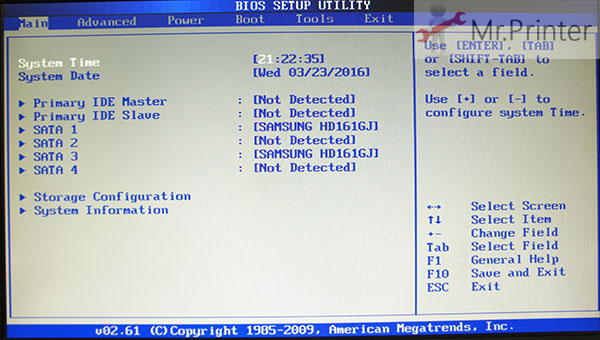
    Sau khi vào màn hình BIOS sẽ có dạng như sau:

    Một số các phiên bản BIOS sẽ có giao diện sắp xếp thứ tự khác nhau, phía trên là các tab quản lý thông số BIOS theo chức năng.  Mình sẽ giải thích lần lượt các thông số ở các tab và các cài thiết lập thường dùng cho mỗi thông số

    Main tab:

    System time, Date : cài đặt đồng hồ của máy tính. Các bạn có thể sửa lại thời gian ở đây nếu ngày giờ bị sai

    Primary IDE : cổng IDE (cap dẹt to bản 40 sợi dùng để cắm các ổ CD đời cũ hiện nay đã tuyệt chủng) Not Detected tức là bios không thấy có thiết bị cắm tại cổng này, nếu có thì tên của thiết bị sẽ được hiển thị tại đây. Master là thiết bị chủ và Slave là thiết bị khách

    Sata 1,2,3,4: tương tự như IDE nhưng quản lý các ổ cứng gắn trên cổng SATA tương ứng

    Storage Configuration : cài đặt thông số về kết nối của cổng SATA

    System information : Hiển thị các thông tin cấu hình của máy như Ram, CPU, …

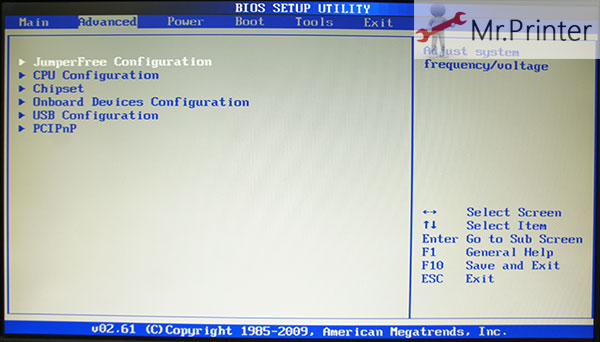
    Advance tab

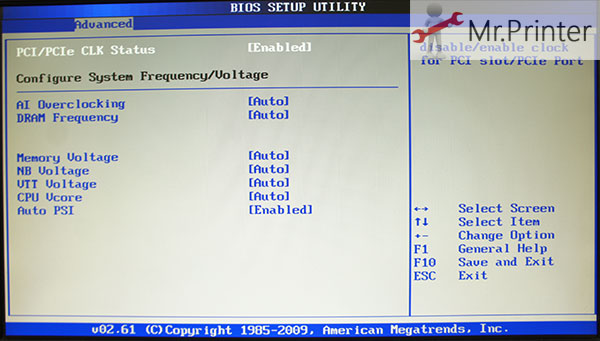
    2.1 JumperFree Configuration :

    Cài đặt liên quan đến tần số hoạt động và điện thế cấp. Thông thường phần này chúng ta sử dụng mặc định.

    2.2 CPU Configuration:

    cài đặt liên quan đến thông số CPU (chíp chính của máy). Mặc định

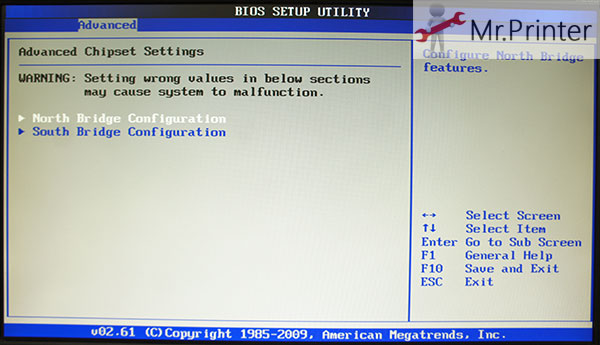
    2.3 Chipset :

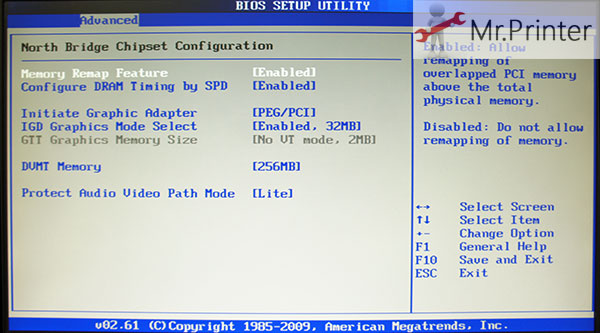
    cài đặt liên quan đến VGA onboard và Audio onboard mình sẽ giải thích chi tiết phần này

    2.3.1 North Bridge Configuration : thiết lập cho chíp cầu bắc

    Ở phần này ta chú ý :

    Initiate Graphic Adapter : thứ tự ưu tiên sử dụng nếu trên máy có nhiều cạc đồ họa

    DVMT Memory: cài đặt số lượng Ram(của máy) chia sẻ cho cạc đồ họa tích hợp sử dụng.

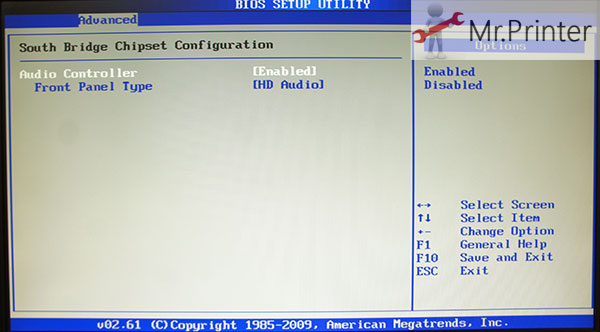
    2.3.2 Thiết lập cho chip cầu nam:

    Audio Controller : bật (enabled) tắt(disabled) cạc âm thanh tích hợp trên main

    2.4 Onboard device configuration :

    các thiết lập liên quan đến cổng ngoại vi( LAN trên máy)

    Onboard Gigabit LAN: bật (enabled) tắt (disabled) cổng kết nối mạng LAN (tích hợp trên main) trên máy tính

    Serial Port …: thiết lập các địa chỉ cổng ngoại vi (mặc định ko cần cài)

    2.5 USB configuration , PCIPnP : hai phần này thiết lập mặc định

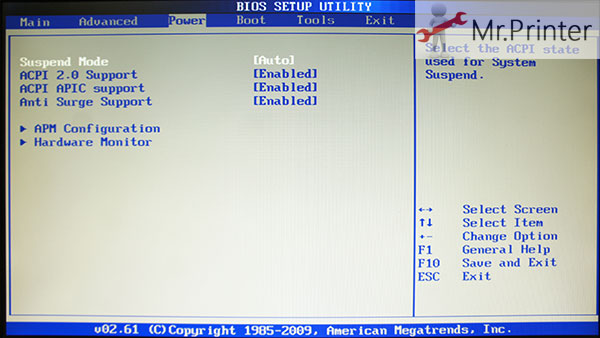
    Power tab:


    phần này cài đặt liên quan đến quản lý năng lượng. Ở các máy tính không kết nối với UPS thì không cần cài đặt phần này. để mặc định

    Hardware Monitor : màn hình hiển thị các thông số nhiệt độ main, CPU, tốc độ quạt tản nhiệt, các mức điện thế tiêu chuẩn trên máy

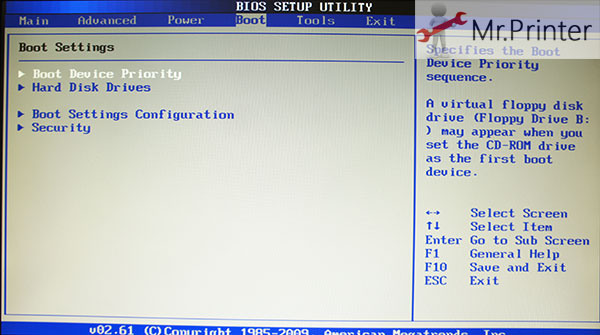
    Boot tab : Cài đặt liên quan đến khởi động hệ điều hành


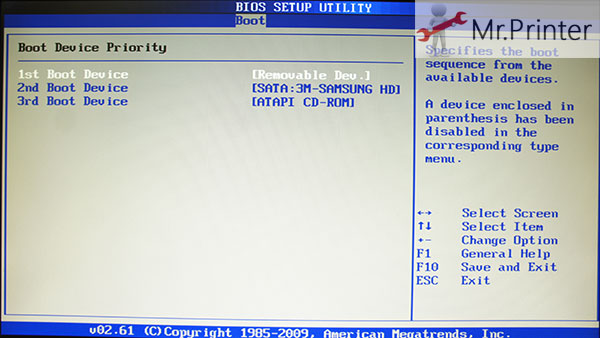
    4.1 Boot Device Priority : thứ tự ưu tiên thiết bị chứa hệ điều hành được tải (boot)

    Ở phần này các bạn thấy có 3 dòng theo thứ tự 1st, 2nd, 3rd tương ứng với việc BIOS sẽ boot hay tải phần mềm từ thiết bị được ưu tiên từ thấp đến cao. VD mình đang cài đặt dong 1st là removable Dev đồng nghĩa với việc load hay boot từ USB đầu tiên, nếu không có file boot thì BIOS sẽ tìm kiếm trên thiết bị thứ 2 (2nd) là ổ cứng samsung đang được cắm trên cổng SATA. Nếu thấy thiết bị nào có chứa file boot thì BIOS sẽ load và bỏ qua các thiết bị ở dòng tiếp theo.

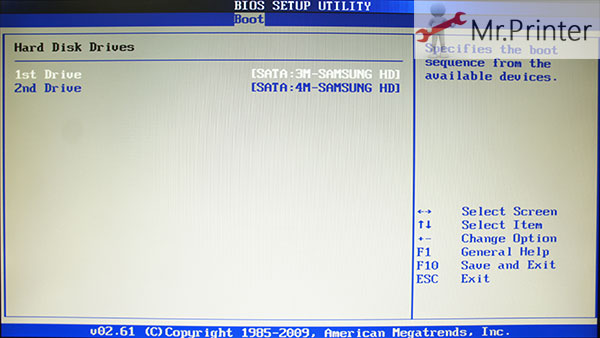
    4.2 Hard disk drives : Thứ tự ưu tiên các ổ cứng được boot

    Ở phần trước 4.1 các bạn thấy BIOS sẽ tìm kiếm file boot ở trên ổ cứng được gắn trong máy. Vậy nếu máy được gắn nhiều ổ cứng(HDD) thì BIOS biết tìm kiếm trên ổ cứng nào trước và sau ? Tương tự như phần trước BIOS sẽ ưu tiên tìm kiếm file boot trên các ổ cứng thứ tự từ thấp đến cao (dòng 1st trước sau đó đến 2nd)

    4.3 Boot setting Configuration :

    Cài đặt liên quan đến quá trình boot phần này để mặc định

    4.4 Security : Cài đặt pass (mật khẩu) cho máy tính trên BIOS

    Chú ý cài đặt này có thể bị vô hiệu hóa bằng jum clear bios trên mainboard.

    Tool : Công cụ

    Cài đặt các công cụ riêng của mỗi nhà sản xuất mainboard nên không giống nhau cho các phiên bản BIOS. phần này bạn để mặc định

    Exit tab : các tùy chọn khi thoát

    Exit & Save Changes : thoát và lưu các thiết đặt vừa chỉnh sửa

    Exit & Discard Changes: thoát và hủy bỏ các thiết đặt vừa chỉnh sửa

    Discard Changes: hủy bỏ các thiết đặt vừa chỉnh sửa

    Load Setup Defaults: phục hồi các thiết đặt về giá trị mặc định. Nếu bạn lỡ tay chỉnh lung tung có thể dùng tùy chọn này để phục hồi về như các cài đặt ban đầu.

    Như vậy mình đã hướng dẫn các bạn thiết lập các thông số chính và thường gặp trong BIOS. Mỗi phiên bản BIOS lại khác nhau nhưng phần lớn đều có các thiết lập như trên, khác nhau về vị trí và thứ tự sắp xếp trong giao diện BIOS.

    Hẹn gặp lại các bạn trong những bài sau, nhớ like fanpage để cập nhập các bài mới nhanh nhất nhé !

    Nguồn : Biên tập thietbiketnoi.com

  • 4 Cách tắt update win 10 hướng dẫn chi tiết, đơn giản cho bạn

    4 Cách tắt update win 10 hướng dẫn chi tiết, đơn giản cho bạn

    4 Cách tắt update win 10 hướng dẫn chi tiết, đơn giản cho bạn
    4 Cách tắt update win 10 hướng dẫn chi tiết, đơn giản cho bạn

    [lwptoc]

    Win 10 update

    Không có tùy chọn để dừng hoặc tắt update Win 10 bằng ứng dụng, Bảng điều khiển Control Panel hoặc Cài đặt trong Win 10, không giống như các bản Win thấp hơn. Nhưng vẫn có cách để vô hiệu hóa hoặc tắt Windows Update trong Win 10, chúng ta sẽ xem nó trong bài viết này.

    Trước tiên, chúng ta hãy xem tại sao mọi người muốn tắt update Win 10. Với Windows 8.1 và các phiên bản trước có Windows Update cho chúng ta các tùy chọn để:

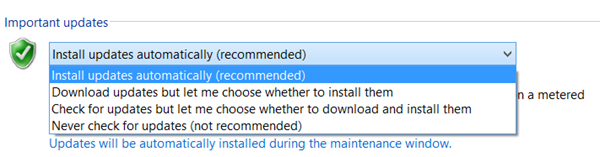
    • Cài đặt bản cập nhật tự động (được khuyến nghị)
    • Tải xuống Cập nhật nhưng chọn thời điểm cài đặt chúng
    • Kiểm tra cập nhật nhưng để tôi chọn có tải xuống và cài đặt chúng không
    • Không bao giờ kiểm tra cập nhật (Không khuyến nghị)

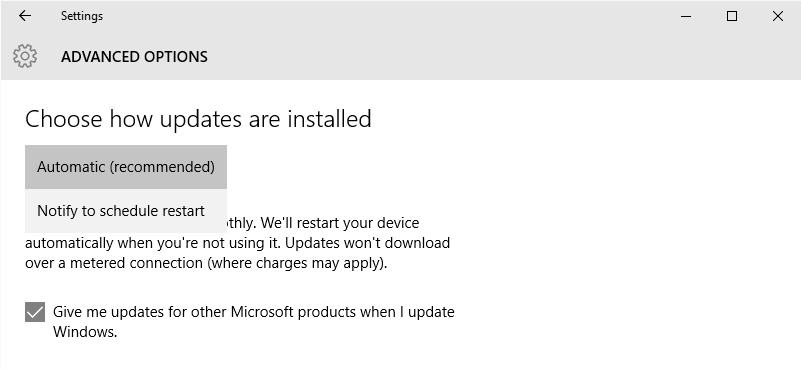
    Các tùy chọn này cung cấp một cách để dừng các bản update tự động cho đến khi chúng ta có thời gian rảnh để tải xuống và cài đặt chúng hoặc để chúng được tải xuống tự động và sau đó cài đặt chúng vào thời điểm chúng ta muốn. Các tùy chọn này không còn trong Cài đặt Cập nhật & Bảo mật trên Win 10.

    Các tùy chọn này không còn trong Cài đặt Cập nhật & Bảo mật trên Win 10.

    Microsoft đã giải thích rằng họ sẽ cung cấp các bản cập nhật theo hai cách riêng biệt cho hai nhóm khách hàng của mình.

    Đầu tiên là người dùng Gia đình sẽ không có tùy chọn tắt update win 10 . Các bản cập nhật sẽ tải xuống và cài đặt ngay cả khi chúng ta đang làm việc trên máy tính, nó làm cho máy tính bị chậm trong một số trường hợp. Tuy nhiên, máy tính sẽ chỉ khởi động lại nếu bạn không làm gì hoặc nó sẽ khởi động lại vào thời gian đã lên lịch nếu bạn cài đặt lịch cập nhập. Trong trường hợp cần phải khởi động lại, người dùng có thể phải lưu công việc của mình và sau đó khởi động lại trước khi quay lại công việc mình đang làm. Tất nhiên, Windows 10 sẽ cho phép bạn tạm dừng quá trình khởi động lại, nhưng điều đó là không đủ vì một bản tải xuống cập nhập chạy nền có thể làm chậm hoặc lag máy của bạn trong một số trường hợp.

    Các nhóm người dùng khác là người dùng Doanh nghiệp sẽ có tùy chọn tạm dừng update win 10 để họ có thể thực hiện lúc rảnh. Microsoft cho biết họ sẽ đẩy các bản cập nhật cho nhóm người dùng này ít thường xuyên hơn để giảm ảnh hưởng đến công việc của khách hàng. Đây là các tập đoàn và người dùng thời gian thực như bệnh viện và ATM, v.v.

    Quay trở lại với người dùng Gia đình và Người dùng Chuyên nghiệp, thậm chí không có tùy chọn để tạm dừng update win 10. Chúng sẽ được tải xuống ngay khi có sẵn. Nếu bạn là Người dùng nội bộ Windows, chạy Windows 10 Home hoặc Pro, bạn sẽ được ưu tiên nhận các bản cập nhật. Sau một vài ngày bạn kiểm tra các bản cập nhật và nếu nó không gây ra vấn đề gì, nó sẽ được phát hành cho người dùng bình thường.

    Như vậy, nếu bạn khó chịu với tính năng này. Windows 10 tự động tải xuống các bản cập nhật ngay khi chúng có sẵn và chiếm tài nguyên máy tính của bạn cho việc này, khi bạn có thể đang thực hiện một số việc quan trọng khác. Một số người sẽ muốn tắt update win 10 để họ có thể cài đặt các bản cập nhật khi rảnh hoặc khi chúng ta không có việc khẩn cấp. Một số người dùng muốn tùy chọn tải xuống và cài đặt các bản cập nhật khi họ muốn chứ không phải khi Microsoft cung cấp.

    Vì không có tùy chọn để tắt update win 10 từ Bảng điều khiển Control Panel hoặc trong phần Cài đặt máy tính, nên đây là một số cách để giải quyết vấn đề này.

    Các cách tắt update win 10

    Để tắt update win 10 tự động, bạn cần làm một trong các cách sau:

    • Vô hiệu hóa Windows Update & Windows Update Medic Services
    • Thay đổi cài đặt WU bằng Trình Group Policy Editor
    • Đặt kết nối mạng của bạn thành ‘Metered’
    • Sử dụng một công cụ miễn phí cho phép bạn vô hiệu hóa cập nhật tự động.

    Bây giờ chúng ta hãy xem hướng dẫn từng cách chi tiết.

    Vô hiệu hóa Windows Update & Windows Update Medic Services

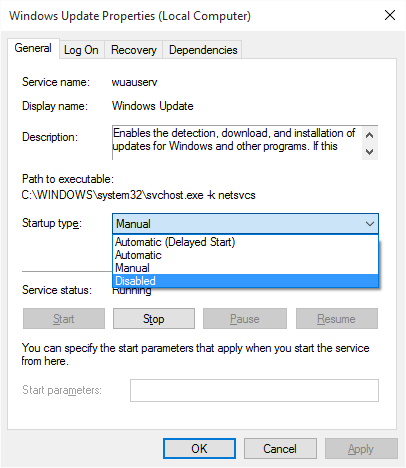
    Bạn cũng cần phải vô hiệu hóa Windows Update Medic Service hoặc WaaSMedicSVC thông qua Trình quản lý dịch vụ Windows – Windows Services Manager. Trong cửa sổ Dịch vụ – Services, dịch vụ Windows Update Medic là một Dịch vụ Windows mới được giới thiệu trong các phiên bản gần đây của Windows 10. Dịch vụ này được sử dụng để sửa chữa các thành phần Windows Update bị hư hỏng để máy tính có thể tiếp tục nhận được các bản cập nhật. Đó là lý do bạn nên thực thiện thao tác này trước.

    Sau đó bạn có thể vô hiệu hóa Dịch vụ Windows Update. Trong cửa sổ Dịch vụ – Services, cuộn xuống Windows Update và tắt Dịch vụ. Để tắt nó, nhấp chuột phải vào tiến trình, nhấp vào Thuộc tính và chọn Tắt – turn off . Điều đó sẽ tắt tính năng update win 10 trên máy của bạn.

    Khi bạn muốn cập nhật máy tính của mình vào thời gian rảnh. Nếu bạn sử dụng cách giải quyết ở trên, bạn sẽ phải truy cập Trình quản lý dịch vụ Windows – Windows Services Manager và bật lại để tải xuống và cập nhật Windows 10.

    Sau khi bạn bật Dịch vụ Windows Update, khi bạn mở Windows Update trong Cài đặt PC, bạn sẽ thấy một thông báo rằng các bản cập nhật chưa được cài đặt vì máy tính đã bị dừng. Bạn sẽ phải nhấp vào Thử lại để tất cả các bản cập nhật có sẵn được tải xuống và cài đặt. Việc này có thể mất hai hoặc ba lần Kiểm tra cập nhật. Bạn sẽ phải tiếp tục nhấp vào Kiểm tra các bản cập nhật, cho đến khi máy tính của bạn cập nhật lên phiên bản mới nhất. Sau đó, bạn có thể quay lại và tắt dịch vụ Windows Update cho đến lần tiếp theo bạn cảm thấy mình đủ rảnh để dành thời gian cập nhật Win 10.

    Thay đổi cài đặt WU bằng Trình Group Policy Editor

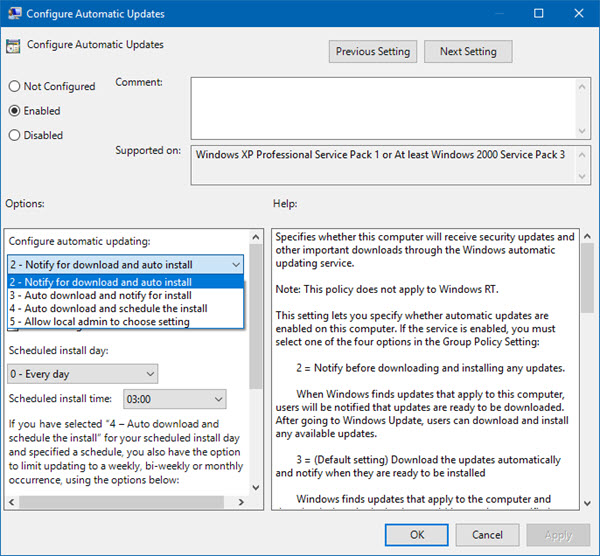
    Nếu phiên bản Windows 10 của bạn có trình Chính sách nhóm – Group Policy Editor, bạn cũng có thể thay đổi một số cài đặt bằng Trình chỉnh sửa chính sách nhóm. Chạy gpedit và điều hướng đến cài đặt chính sách sau:

    Cấu hình máy tính> Mẫu quản trị> Thành phần Windows> Windows Update.

    (Computer Configuration > Administrative Templates > Windows Components > Windows Update.)

    Ở bên phải, nhấp đúp vào Cấu hình Cập nhật Tự động và thay đổi cài đặt của nó để phù hợp với yêu cầu của bạn.

    Chúng tôi không khuyên bạn nên tắt Windows Update tự động trong Windows 10. Nếu máy tính của bạn ổn với các bản tải xuống chạy nền và không ảnh hưởng đến công việc của bạn, thì không nên làm điều đó. Nhưng nếu bạn phải đối mặt với sự chậm chạp của máy tính do tải xuống cập nhật và cài đặt chạy nền, mẹo trên để tắt update Win 10 sẽ giúp ích cho bạn.

    Đặt kết nối mạng của bạn thành ‘Metered’

    Đặt kết nối mạng của bạn thành ‘Metered’, cũng có thể ngăn Win 10 tự động update. Bạn có thể làm như sau – Ứng dụng cài đặt> Mạng & Internet> WiFi> Tùy chọn nâng cao (Settings app > Network & Internet > WiFi > Advanced options). Di chuyển thanh trượt sang vị trí Bật – On cho tính năng đo lưu lượng kết nối.

    Công cụ giúp bạn tắt update Win 10 tự động

    • zStopUpdates10 cho phép bạn dễ dàng chặn Cập nhật trên Windows 10 chỉ bằng một cú nhấp chuột. Nó cũng chặn WaaSMedic.exe.
    • Windows Update Blocker cho phép bạn chặn tất cả các Cập nhật Windows 10 một cách hiệu quả. Nó cũng chặn WaaSMedicSVC.
    • Win Update Stop là một công cụ miễn phí cho phép bạn vô hiệu hóa Cập nhật Windows trên Windows 10/8/7 chỉ bằng một nút bấm.

    Microsoft cũng đã phát hành một công cụ có tên Show hoặc Hide Updates cho phép người dùng ẩn hoặc chặn các Cập nhật Windows không mong muốn trong Windows 10. Sử dụng nó, bạn có thể ngăn Windows 10 tải xuống các bản cập nhật cụ thể.

    Nguồn: Biên tập thietbiketnoi.com

    Xem thêm :