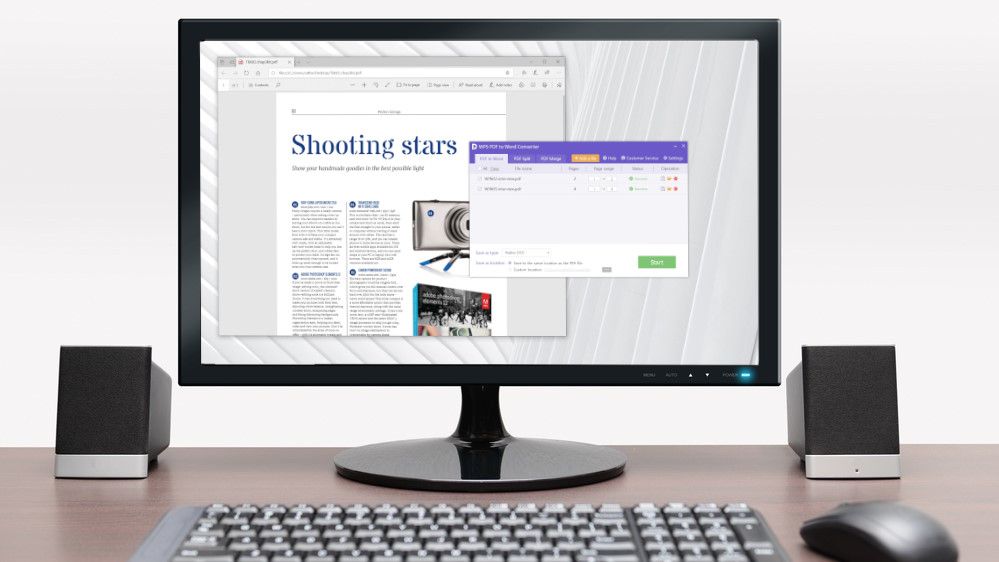
Bạn tìm thấy một công thức nấu ăn thú vị mà bạn muốn lưu lại ? Bạn muốn lưu lại thông tin bạn tìm thấy trên mạng, để bạn có thể đọc lại sau dưới dạng tệp PDF. Bạn có thể thực hiện việc này dễ dàng thông qua các trình duyệt trên cả Windows và Mac. Đây là cách thực hiện.
PDF là gì?
Viết tắt của Portable Document Format (Định dạng Tài liệu Di động), PDF là định dạng tệp được phát triển bởi Adobe vào năm 1992. Nó được sử dụng để trình bày các tài liệu như văn bản và hình ảnh ở định dạng độc lập với hệ điều hành, phần mềm ứng dụng và phần cứng.
Phần lớn được truyền qua ngôn ngữ PostScript, PDF là tài liệu phẳng có bố cục cố định có thể bao gồm đồ họa vector, phông chữ, văn bản, hình ảnh raster, v.v.
Bạn có thể xem, in và chú thích các tệp PDF bằng các ứng dụng miễn phí khác nhau, bao gồm cả Acrobat Reader. Các ứng dụng cao cấp, cung cấp các tính năng bổ sung như khả năng ký điện tử, chỉnh sửa và chuyển đổi tệp PDF.
Cách dễ nhất để lưu trang web dưới dạng PDF trên macOS
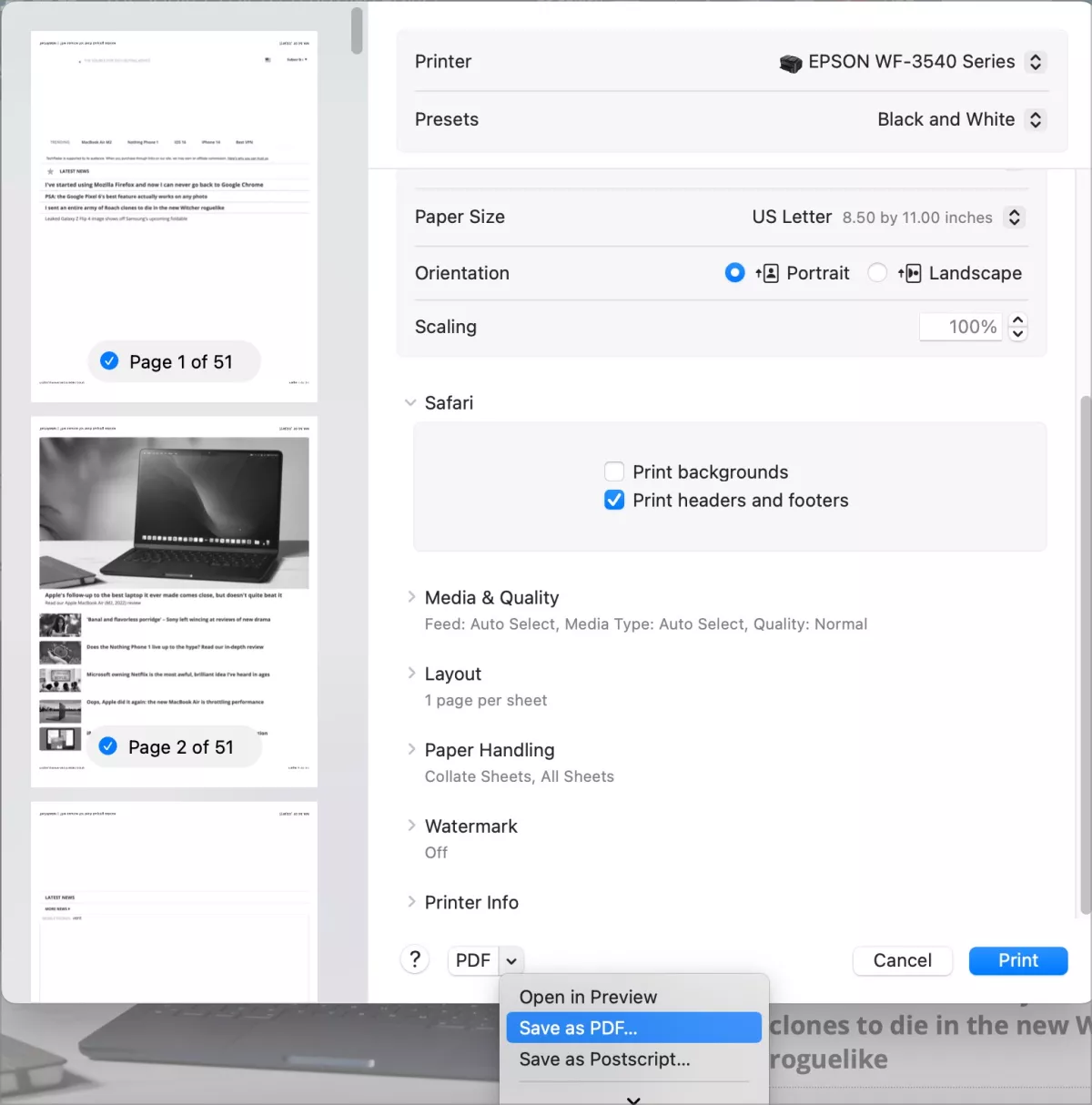
Nếu bạn là người dùng Mac, cách nhanh nhất để lưu trang web dưới dạng PDF là sử dụng trình duyệt Safari gốc. Khi bạn mở ứng dụng, hãy truy cập địa chỉ trực tuyến mà bạn muốn giữ lại, sau đó nhấp vào “Tệp> In”. từ thanh menu. Sau đó, thực hiện các thay đổi cho phù hợp với sở thích của bạn, bao gồm phạm vi trang, số trang, màu sắc và hơn thế nữa.
Tiếp theo, nhấp vào nút PDF ở cuối trang xem trước. Thêm tên cho tệp trong hộp “Save As”, quyết định nơi lưu tài liệu, sau đó nhấp vào “Save”. Trang web của bạn hiện được lưu dưới dạng PDF ở vị trí bạn đã chọn. Bạn có thể mở nó bằng ứng dụng Xem trước tích hợp sẵn hoặc công cụ của bên thứ ba.
Windows: Sử dụng Chrome
Trong thế giới của Windows, hầu hết mọi người sử dụng trình duyệt Chrome của Google. Nó có lẽ là cách nhanh nhất để lưu một trang web dưới dạng PDF.
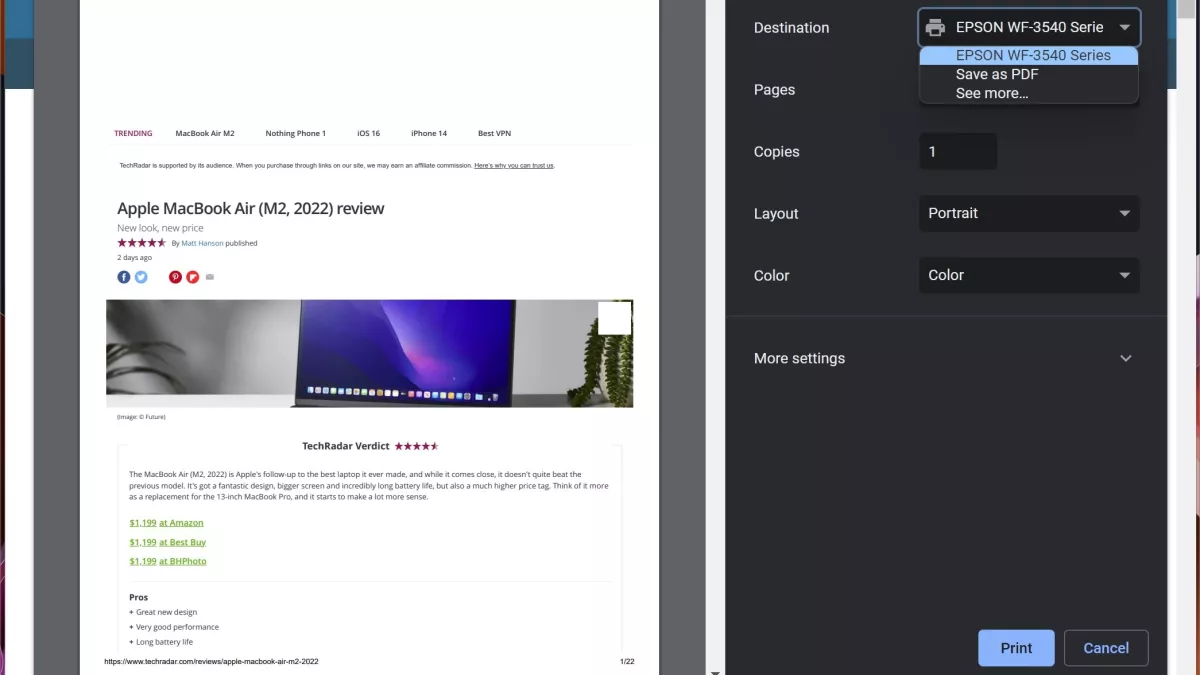
Để bắt đầu, hãy mở trang web bạn muốn lưu thông qua trình duyệt Google Chrome. Tiếp theo, nhấp vào “…” ở trên cùng bên phải. Chọn “In” từ menu. Chọn “Lưu dưới dạng PDF” từ nút chuyển đổi trên trang tiếp theo. Thực hiện các thay đổi đối với bố cục và màu sắc nếu cần. Trong “Cài đặt khác”, bạn có thể điều chỉnh các tùy chọn khác, bao gồm định cỡ và định cỡ giấy. Nhấp vào nút “Lưu”, sau đó chọn vị trí cho tệp PDF. Nhấp vào “Lưu” một lần nữa để kết thúc quá trình.
Windows: Sử dụng Microsoft Edge
Nếu bạn đang sử dụng Microsoft Edge lướt web hàng ngày. Bạn có thể lưu các trang web quan trọng dưới dạng PDF theo cách dưới đây.
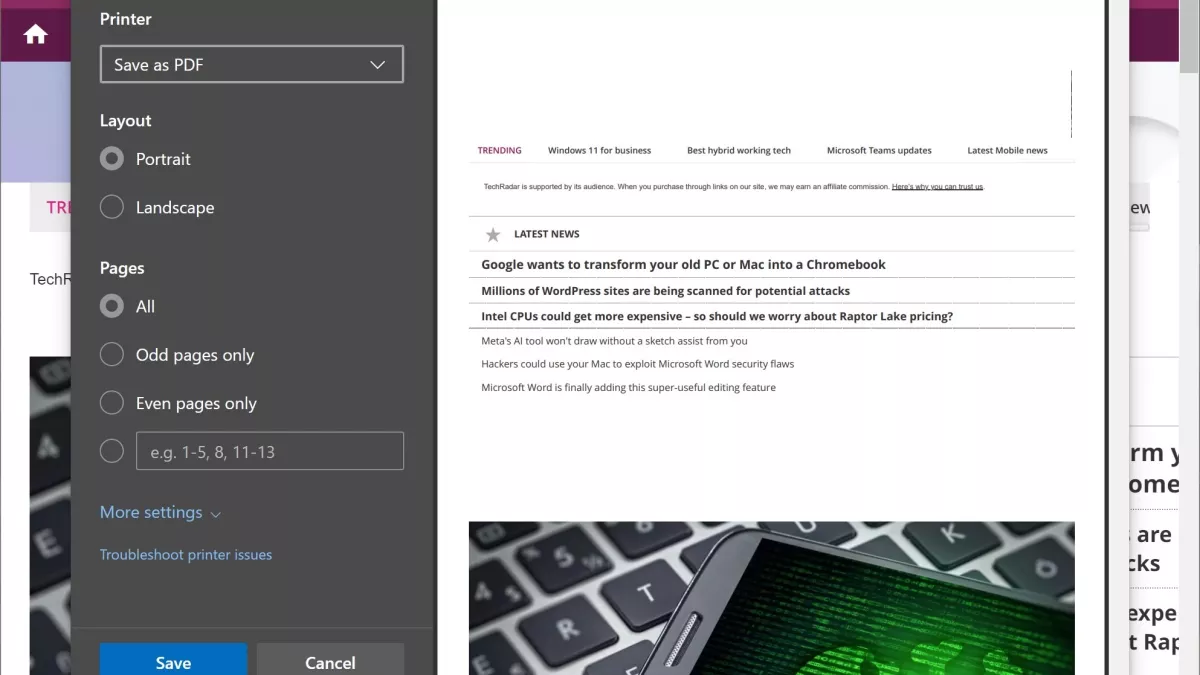
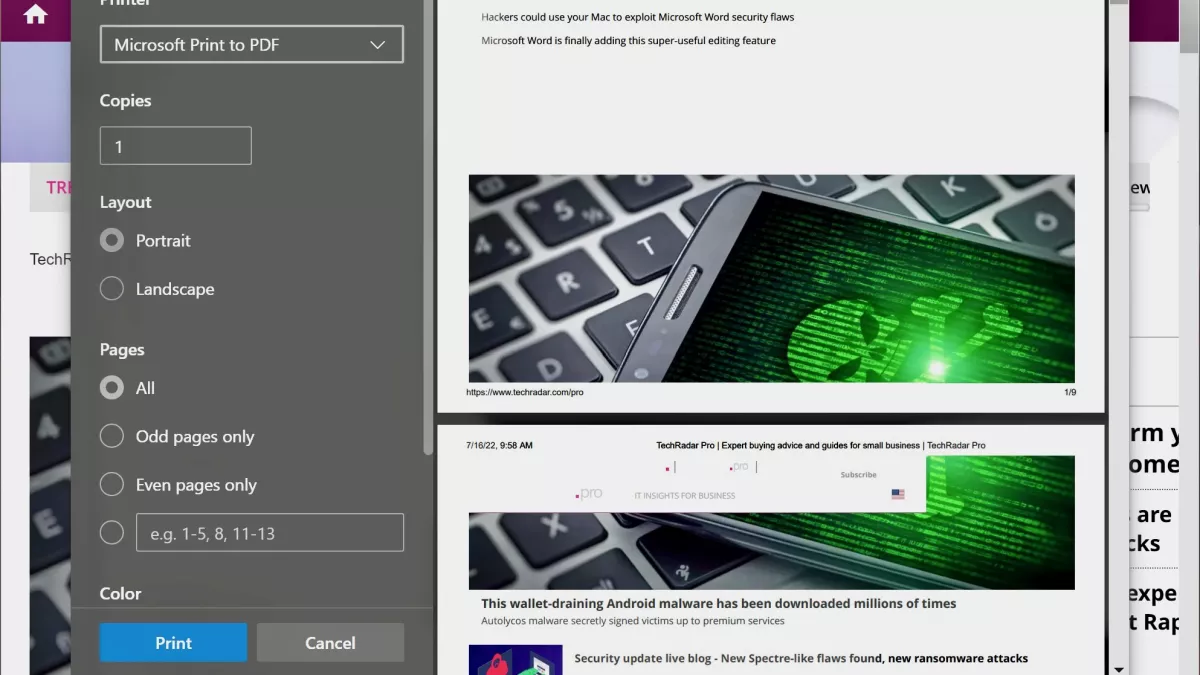
Trong Microsoft Edge, hiện đã có tùy chọn “Save As PDF” được tích hợp sẵn. Để sử dụng nó, hãy truy cập trang web bạn muốn lưu thông qua trình duyệt Microsoft Edge. Tiếp theo, nhấp vào biểu tượng “…” ở trên cùng bên phải. Tiếp theo, chọn “Print” từ trình đơn kéo xuống. Sau đó, ở phía bên trái, hãy mở công tắc Máy in và chọn “Save As PDF“.
Tiếp theo, trong “Layout and Pages“, bạn có thể điều chỉnh hướng và phạm vi trang để phù hợp với nhu cầu của mình. Sau đó, trong “More Settings“, bạn có thể thay đổi các tùy chọn khác như kích thước trang và tỷ lệ. Cuối cùng, chọn “Save” và chọn điểm đến cho tệp PDF của bạn. Nhấp vào “Save” một lần nữa để hoàn tất quá trình.
Windows: Sử dụng Mozilla Firefox
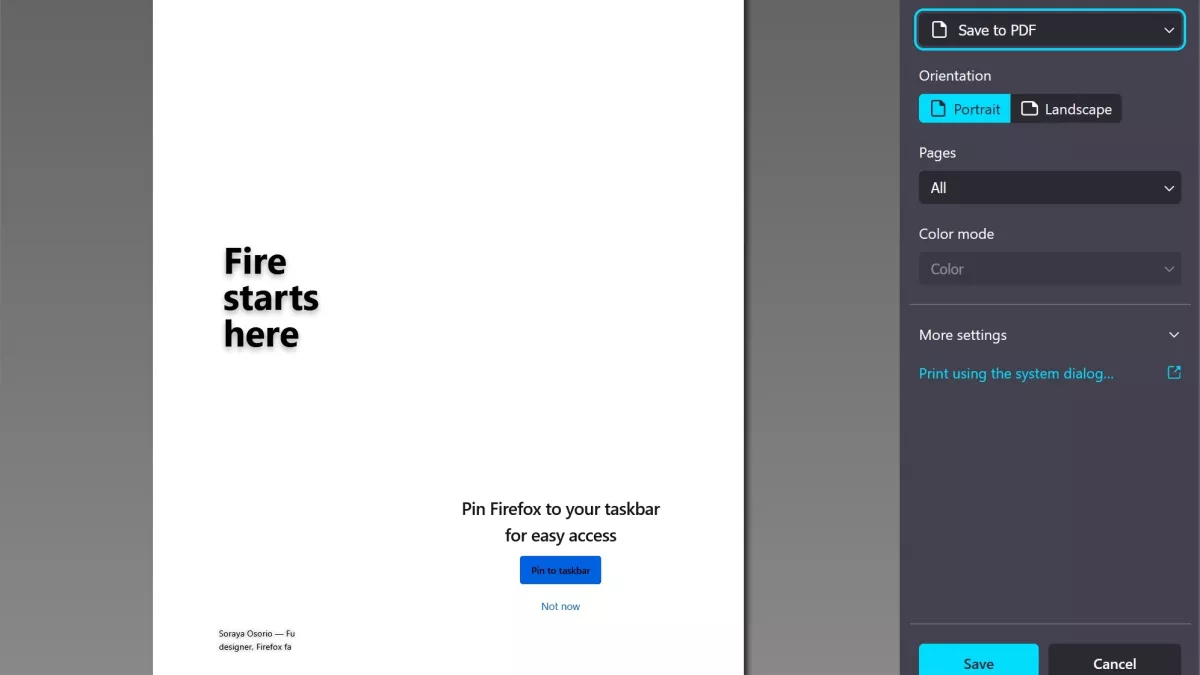
Trình duyệt Mozilla Firefox, cũng giúp lưu trang web dưới dạng PDF tương đối dễ dàng. Để bắt đầu, hãy mở trang web bạn muốn lưu thông qua trình duyệt Firefox. Tiếp theo, bấm vào biểu tượng bên phải có ba đường kẻ ngang. Từ menu kéo xuống, hãy chọn “In …” và chọn “Lưu dưới dạng PDF” từ nút chuyển đổi trên trang tiếp theo.
Thực hiện các thay đổi đối với bố cục và màu sắc nếu cần. Trong “Cài đặt khác”, bạn có thể điều chỉnh các tùy chọn khác, bao gồm định cỡ và định cỡ giấy. Nhấp vào nút “Lưu”, sau đó chọn vị trí cho tệp PDF. Nhấp vào “Lưu” một lần nữa để kết thúc quá trình.
Như bạn có thể thấy, việc lưu các trang web thông qua trình duyệt rất nhanh chóng và dễ dàng. Từ đó, bạn có thể quyết định giữ các tệp đó trên máy tính của mình để sử dụng trong tương lai hoặc in chúng ra dưới dạng vật lý. Đó là sự lựa chọn của bạn.
Trình giả lập Android là một ứng dụng phần mềm cho phép máy tính của bạn chạy các ứng dụng hoặc game được viết cho điện thoại android ngay trên máy tính PC. Nó cho phép bạn cài đặt Ứng dụng Android trên máy tính để bàn hoặc máy tính xách tay và sử dụng chúng tương tự như trên điện thoại Android. Ban đầu nó chủ yếu được sử dụng cho mục đích gỡ lỗi của các nhà phát triển phần mềm.
Dưới đây là danh sách Trình giả lập Android nhẹ nhất 2021 được chúng tôi lựa chọn cẩn thận, với các tính năng phổ biến và liên kết tải chúng trực tiếp từ website chính thức. Danh sách này chứa cả phần mềm nguồn mở (miễn phí) và phần mềm thương mại (trả phí).
Cũng cần lưu ý rằng Windows có thể cho phép các ứng dụng Android chạy trực tiếp trong Windows 10 kể từ năm 2021. Điều này có thể có ý nghĩa lớn đối với thị trường giả lập Android nhưng chúng ta phải đợi đến khi họ chính thức phát hành mới có thể thử nghiệm.
Hiện nay có nhiều cách sử dụng trình giả lập Android. Đầu tiên và phổ biến nhất là để chơi game. Người chơi có thể sử dụng trình giả lập để chơi một số trò chơi dễ dàng hơn trên máy tính của mình. Bạn sẽ không cần lo đến thời lượng pin của điện thoại, trình giả lập còn hỗ trợ macro và các thủ thuật khác giúp ích cho quá trình chơi game.
Thông thường những thủ thuật nhỏ này không phải là bất hợp pháp (trong hầu hết các trò chơi) nên bạn sẽ không thực sự gặp vấn đề với nó. Các trình giả lập Android tốt nhất để chơi game là LDPlayer, Bluestacks, Memu, KoPlayer và Nox.
Trường hợp sử dụng phổ biến thứ hai là phát triển phần mềm. Các nhà phát triển ứng dụng và trò chơi Android muốn thử nghiệm các ứng dụng và trò chơi trên nhiều thiết bị trước khi ra mắt. Trình giả lập Android Studio thực hiện tốt công việc này. Tuy nhiên, Xamarin và Genymotion cũng rất tốt cho việc này.
Loại cuối cùng là hiệu năng. Cách này gần như không phổ biến vì Chromebook rẻ hơn và tốt hơn để sử dụng các ứng dụng Android trên máy tính và hầu hết các ứng dụng cần hiệu năng cao đều đa nền tảng. Bất kỳ trình giả lập chơi game nào cũng hoạt động như một trình mô phỏng hiệu năng cao. Tuy nhiên, những người cần sử dụng trong trường hợp cụ thể và một chút kiến thức có thể thử ARChon và Bliss. Mặc dù vậy, hiện tại chúng tôi vẫn khuyên bạn nên sử dụng Chromebook nếu bạn muốn chạy các ứng dụng Android trong môi trường yêu cầu nhiều sức mạnh.
Cuối cùng, một chút lưu ý. Tại thời điểm này, không có trình giả lập nào chạy phiên bản Android mới nhất ngoại trừ những phiên bản dành cho nhà phát triển. May mắn là hầu hết các ứng dụng và trò chơi vẫn hoạt động trên các phiên bản Android cũ hơn nên đây không phải là vấn đề lớn. Tuy nhiên, hầu hết các trình giả lập hiện chạy ở các phiên bản giữa Android 7.0 Nougat và Android 9.0 Pie.
Trình giả lập Android LDPlayer
Giá: Miễn phí
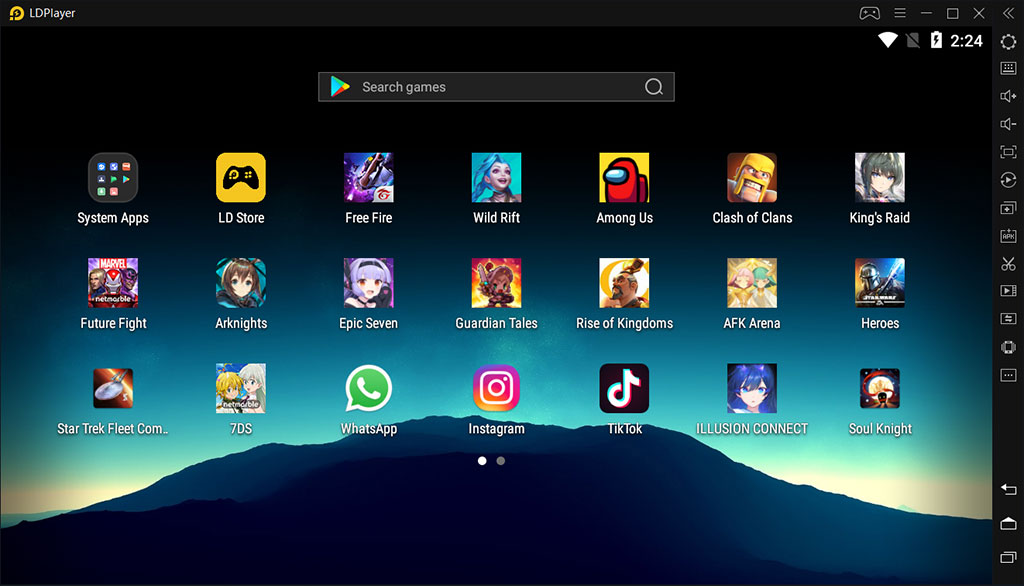
LDPlayer là trình giả lập Android tập trung vào hiệu suất chơi game. Chạy Android Nougat 7.1, nó có một loạt các tính năng thông thường hướng đến người chơi, bao gồm gán thao tác điều khiển cho bàn phím tốt, đa nhiệm, macro, FPS cao và hỗ trợ đồ họa.
Đây là một trong số ít trình giả lập trong danh sách được cập nhật tích cực để cải thiện khả năng tương thích. Nó hỗ trợ một loạt các trò chơi, bao gồm Garena Free Fire, Among Us, Clash of Clans và nhiều trò chơi khác.
Trong các phiên bản mới nhất, LDPlayer đã tối ưu hóa hiệu suất của League of Legends: Wild Rift, cung cấp thiết lập phím cài sẵn cho các Champions khác nhau và các tính năng tùy chỉnh khác. Bên cạnh đó, LDPlayer cũng là một trình giả lập nhẹ nhất để sử dụng TikTok, Instagram, WhatsApp, v.v.
Android Studio là nền tảng phát triển mặc định cho Android. Nó đi kèm với một loạt công cụ để giúp các nhà phát triển tạo ra các ứng dụng và trò chơi dành riêng cho Android. Đương nhiên nó cũng có một trình mô phỏng tích hợp mà bạn có thể sử dụng để thử nghiệm ứng dụng hoặc trò chơi của mình. Việc thiết lập khá phức tạp và có thể mất nhiều thời gian.
Do đó, nó không phải là trình giả lập mà chúng tôi muốn giới thiệu cho người dùng phổ thông. Tuy nhiên, các lập trình viên có thể chỉ cần sử dụng công cụ này làm trình mô phỏng để thử nghiệm ứng dụng của họ. Nó cũng hỗ trợ Kotlin trong trường hợp các nhà phát triển muốn dùng thử. Nó quá khó khăn cho việc sử dụng không phải nhà phát triển vì mất quá nhiều thời gian để thiết lập, nhưng nó hoạt động tuyệt vời cho các lập trình viên.
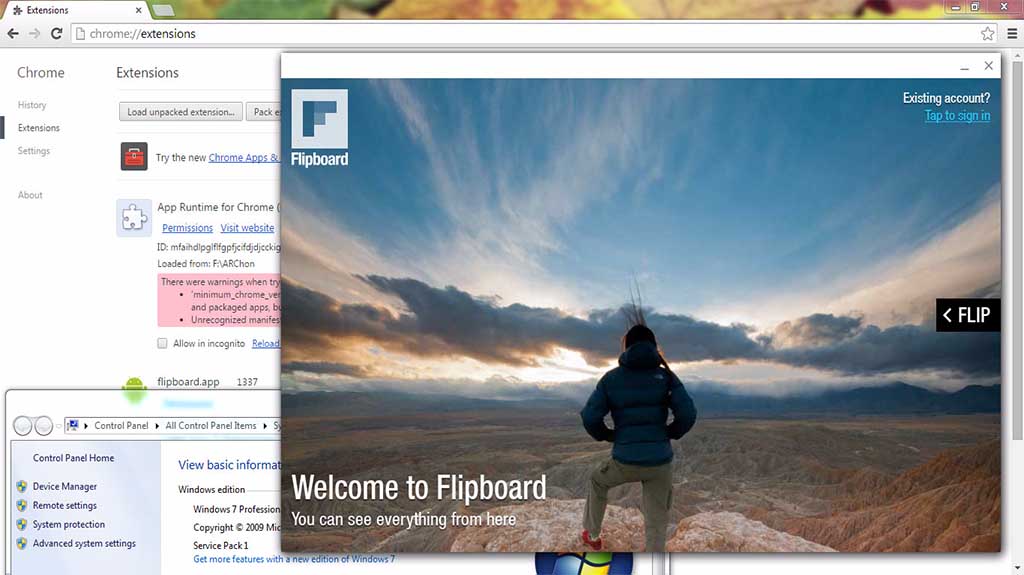
ARChon không phải là một trình giả lập độc lập. Bạn cài đặt nó như một tiện ích mở rộng của Google Chrome. Sau đó, nó cung cấp cho Chrome khả năng chạy các ứng dụng và trò chơi Android (mặc dù hỗ trợ hạn chế). Nó không phải là một trình giả lập dễ chạy.
Bạn sẽ phải cài đặt nó vào Chrome. Từ đó, bạn phải lấy APK và tải chúng vào. Ngoài ra, bạn có thể cần sử dụng một công cụ để thay đổi file APK để làm cho nó tương thích. Có rất nhiều bước để khởi chạy trình giả lập hơn hầu hết các trình giả lập Android khác cho PC. Tuy nhiên, về mặt tích cực, nó hoạt động với bất kỳ hệ điều hành nào có thể chạy trình duyệt Chrome (Mac OS, Linux, Windows, v.v.) kể cả trên các máy tính có cấu hình yếu.
Chúng tôi đã đặt liên kết tới GitHub chính thức, nơi bạn có thể tìm thấy hướng dẫn chi tiết để sử dụng nó.
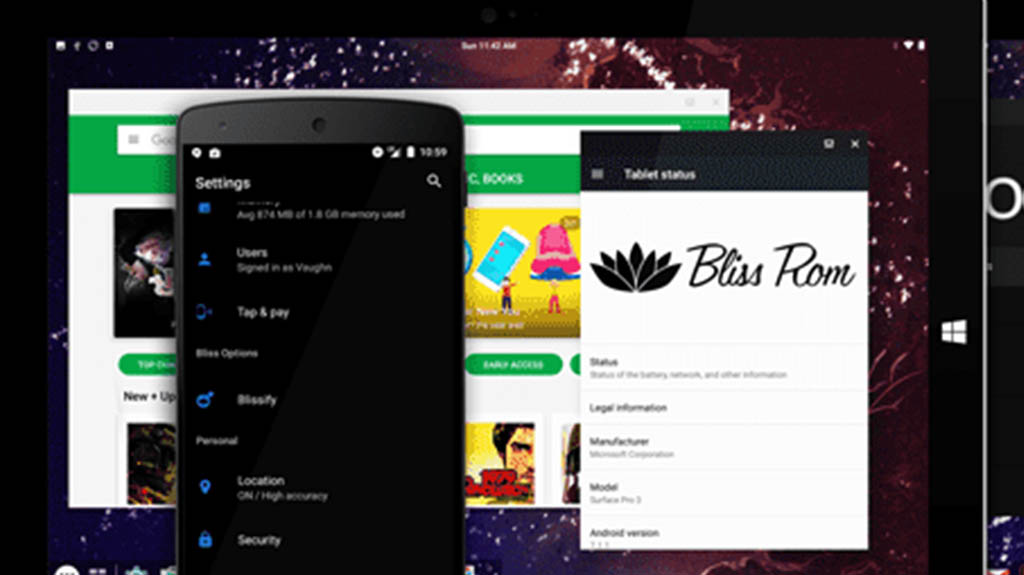
Bliss là một cái gì đó hơi khác một chút. Nó hoạt động như một trình giả lập Android cho PC thông qua máy ảo. Tuy nhiên, nó cũng có thể chạy trực tiếp trên máy tính của bạn thông qua USB.
Tùy chọn khởi động từ USB chắc chắn là một tùy chọn dành cho người dùng am hiểu một chút và không được khuyến nghị cho các trường hợp sử dụng phổ thông hơn. Là một trình cài đặt máy ảo, quá trình này rất dễ dàng, nhưng tẻ nhạt nếu bạn chưa từng tạo máy ảo trước đây.
Phương pháp cài đặt trực tiếp lên máy tính thậm chí còn phức tạp hơn, nhưng nó cho phép máy tính của bạn thực sự chạy Android nguyên bản từ khi khởi động. Điều đó làm cho Bliss trở thành một trình giả lập siêu độc đáo nếu bạn có thể thực hiện nó từ các bước cho đến cuối cùng.
Tất nhiên, nó chỉ thực sự chạy tốt nếu hệ thống của bạn tương thích vì vậy hãy chuẩn bị với một bản sao lưu hệ điều hành hiện tại của bạn. Hệ thống chạy Android Oreo và đó là một trong những phiên bản Android mới hơn được cung cấp trên các trình giả lập.
Trình giả lập Bluestacks
Giá: Miễn phí / $ 2 mỗi tháng
Bluestacks là phần mềm giả lập Android phổ biến nhất. Có nhiều lý do cho điều đó. Đối với người mới bắt đầu, nó tương thích với Windows và Mac. Nó cũng là một trong những trình giả lập Android đầu tiên vẫn hoạt động thực sự tốt mà vẫn được cập nhật thường xuyên.
Trình giả lập nhắm vào các game thủ di động. Có một sự kỳ thị với Bluestacks vì đôi khi bạn có thể cảm thấy nó hơi cồng kềnh. Bluestacks 4 (ra mắt năm 2018) nhằm khắc phục điều đó với nhiều cải thiện hơn. Nó cũng bao gồm tính năng gán phím và cài đặt nhiều trò chơi. Điều đó sẽ giúp mọi thứ dễ dàng hơn nhiều.
Đây là một trong những trình giả lập nặng nhất trong danh sách. Tuy nhiên, nó cũng có hầu hết các tính năng tốt hơn hoặc tệ hơn. Bluestacks cũng tạo ra MSI App Player, một trình giả lập tuyệt vời khác mà một số người tin rằng hoạt động tốt hơn Bluestacks vani. Bạn có thể thử một trong hai, cả hai đều của Bluestacks.
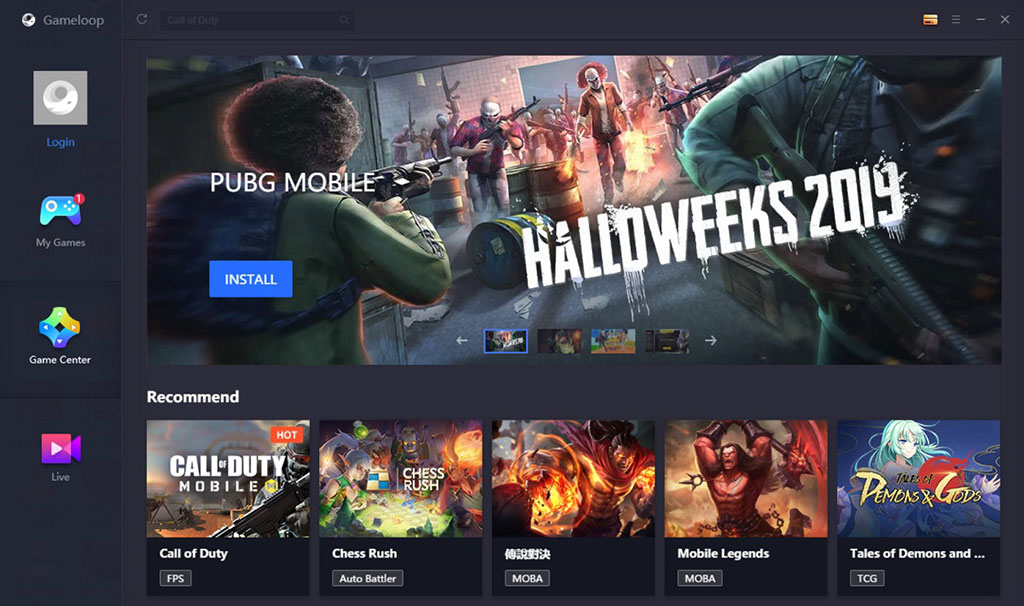
GameLoop, trước đây có tên là Tencent Gaming Buddy , là một trình giả lập Android dành cho game thủ. Trên thực tế, nó đủ tốt để Tencent gọi nó là trình giả lập chính thức cho các trò chơi của mình, bao gồm Call of Duty: Mobile và PUBG Mobile. Tất nhiên, nó có các trò chơi khác ngoài Tencent, mặc dù bộ sưu tập của nó không lớn như hãng nói.
Trình giả lập được tải xuống, cài đặt tốt và các trò chơi chúng tôi thử nghiệm đều chạy tốt. Trình giả lập này có thể không tốt cho các nhà phát triển hoặc ai cần thử nghiệm ứng dụng hiệu năng cao. Tuy nhiên, nếu bạn cảm thấy ngứa ngáy khi chơi game FPS trên thiết bị di động cùng với một số tựa game, thì đây thực sự là một trình giả lập chơi game khá tốt và nó tự hào có một bộ sưu tập các tựa game mới hơn. Thêm vào đó, các điều khiển bàn phím và hiệu suất tốt.
Trình giả lập Android này chủ yếu dành cho các nhà phát triển. Nó cho phép bạn kiểm tra ứng dụng của mình trên nhiều thiết bị khác nhau mà không cần sở hữu chúng. Bạn có thể định cấu hình trình giả lập cho nhiều thiết bị với nhiều phiên bản Android khác nhau để phù hợp với nhu cầu của mình.
Ví dụ: bạn có thể chạy Nexus One với Android 4.2 hoặc Nexus 6 với Android 6.0. Bạn có thể dễ dàng chuyển đổi giữa các thiết bị ảo theo ý muốn. Nó không tuyệt vời cho mục đích sử dụng của người tiêu dùng, nhưng Genymotion cung cấp dịch vụ của họ miễn phí cho mục đích cá nhân.
Tính năng hữu ích nhất của nó là có thể chạy trên cả máy tính để bàn và nền tảng điện toán đám mây. Những người không có máy tính mạnh có thể yêu cầu máy chủ của Genymotion làm tất cả công việc cho họ.
MEmu là một trong những trình giả lập Android mới và sắp ra mắt dường như hoạt động khá tốt với các game thủ. Một trong những tính năng lớn nhất của nó là hỗ trợ cả chip AMD và Intel. Hầu hết hoạt động trên bộ vi xử lý AMD, nhưng thật tuyệt khi thấy các nhà phát triển đặc biệt chú ý đến nền tảng của AMD.
Ngoài ra, nó hỗ trợ Android Jelly Bean, Kit Kat và Lollipop. Bạn thậm chí có thể chạy nhiều phiên bản cùng một lúc cho nhiều trò chơi hoặc tính năng thử nghiệm. Nó hướng đến các game thủ giống như Bluestacks và các trình giả lập tương tự. Tuy nhiên, nó cũng khá hữu ích như một công cụ hiệu năng cao.
Bản cập nhật gần đây nhất của nó là vào giữa tháng 11 năm 2019 và bản cập nhật đó đã bổ sung thêm phím thông minh cùng với các cải tiến hiệu suất thông thường và sửa lỗi.
Nox là một trình giả lập Android khác dành cho game thủ. Điều đó bao gồm những thứ thông thường như thiết lập thao tác với bàn phím của bạn, hỗ trợ bộ điều khiển thực tế và thậm chí là khả năng lập bản đồ các điều khiển bằng cử chỉ.
Ví dụ: bạn có thể gán chức năng để vuốt sang phải một phím mũi tên và sử dụng chức năng đó trong trò chơi mà không cần bộ điều khiển phần cứng thực tế. Nó rất thú vị và dường như hoạt động khá tốt. Nó cũng hoàn toàn miễn phí và đang được phát triển tích cực. Video demo dưới đây khá cũ và nó chắc chắn chạy tốt hơn.
Phoenix OS là một trong những trình giả lập Android mới hơn dành cho PC. Giống như hầu hết những trình giả lập Android khác, nó tự hào cung cấp trải nghiệm game thủ. Tuy nhiên, nó cũng tự hào có trải nghiệm giống như máy tính để bàn, vì vậy nó thực sự hoạt động khá tốt và sử dụng tài nguyên hiệu quả.
Nó có các Dịch vụ của Google Play, mặc dù việc cập nhật những dịch vụ đó đôi khi có thể hơi khó khăn. Đồng nghĩa là bạn có mọi ứng dụng và trò chơi trong Cửa hàng Google Play. Phoenix OS cũng chạy Android 7.1 tương đối hiện đại cho trình giả lập Android. Bạn có thể tải xuống trình giả lập từ trang web chính thức của nó và diễn đàn XDA-Developers.
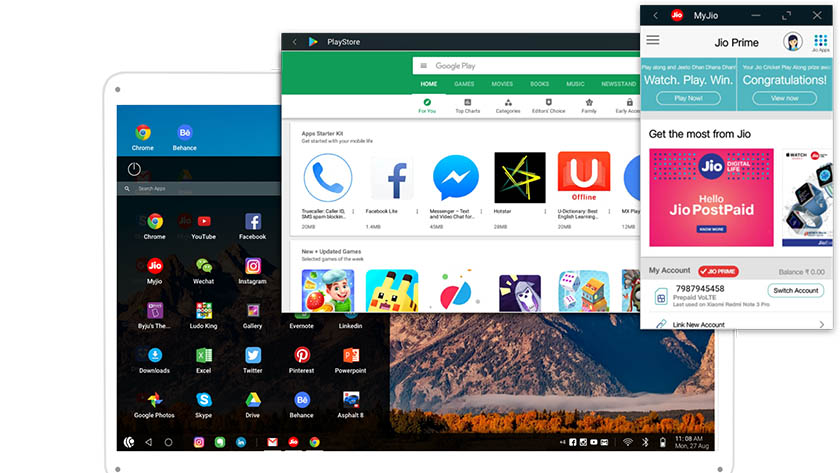
PrimeOS là một trình giả lập nổi bật trong không gian giả lập Android. Nó không thực sự là một trình giả lập. Bạn cài đặt nó thành một phân vùng trên máy tính của mình và nó khởi động chạy Android trực tiếp. Đó là một trải nghiệm Android tập trung vào game thủ, mặc dù bạn hoàn toàn có thể sử dụng điều này cho mục đích hiệu năng nếu bạn thực sự muốn.
PrimeOS bao gồm một trung tâm trò chơi, hỗ trợ chuột và bàn phím cũng như quyền truy cập vào hầu hết các ứng dụng và trò chơi Android. Thành thật mà nói, nó gần như chạy giống như ChromeOS trừ tất cả các phần của Chrome. Bạn có thể thực hiện đa nhiệm, xem nội dung video hoặc chơi game tùy ý.
Chúng tôi chưa thử nghiệm chuyên sâu về cái này vì nó mới ra mắt vào năm 2019 từ một công ty khởi nghiệp ở Ấn Độ. Chúng tôi sẽ cập nhật bài viết nếu chúng tôi nhận thấy bất kỳ điều gì khác thường về nó.
Remix OS Player là một trong những trình giả lập Android mới xuất hiện dành cho PC (nói một cách tương đối). Nó chạy Android Marshmallow tương đối mới so với nhiều ứng dụng khác trong danh sách. Quá trình cài đặt khá đơn giản và sử dụng nó cũng dễ dàng. Nó phục vụ chủ yếu cho các game thủ.
Có một vài tính năng dành riêng cho người chơi cùng với thanh công cụ có thể tùy chỉnh. Nó tự hào có các tính năng như chạy nhiều trò chơi cùng một lúc. Nó là một trình giả lập khá sạch sẽ nên nó vẫn hoàn toàn có thể sử dụng như một công cụ cần hiệu năng cao.
Trang web chính thức của Remix OS Player dường như ngừng hoạt động và chúng tôi khá chắc chắn rằng Remix OS Player không còn được phát triển tích cực nữa. Nó sẽ ổn trong một hoặc hai năm trước khi nó bắt đầu có vấn đề do không được cập nhập. Chúng tôi sẽ thay thế nó khi chúng tôi tìm thấy một tùy chọn tốt hơn.
Xamarin là một IDE tương tự như Android Studio. Sự khác biệt là nó có thể cắm vào những thứ như Microsoft Visual Studio cung cấp môi trường phát triển thậm chí lớn hơn. Ngoài ra, giống như Android Studio, điều này đi kèm với trình giả lập tích hợp để thử nghiệm ứng dụng hoặc trò chơi.
Trong trường hợp này, chúng tôi chỉ giới thiệu cái này cho các nhà phát triển. Việc thiết lập đơn giản là quá tẻ nhạt với người dùng phổ thông. Trình giả lập của Xamarin không mạnh như Genymotion, nhưng nó sẽ hoàn thành công việc nếu bạn có ý định sử dụng phần mềm này và nó cũng có thể cấu hình theo nhu cầu của bạn.
Nó miễn phí cho mục đích sử dụng cá nhân. Các công ty và nhóm lớn hơn có thể phải thương lượng về giá của nó.
YouWave là một trong những trình giả lập Android cũ hơn dành cho PC. Nó đã tồn tại trong một thời gian dài. Tuy nhiên, bản cập nhật cuối cùng của nó là vào năm 2016. Điều đó giúp nó vẫn hoạt động được ở hiện tại. Phiên bản miễn phí sử dụng Ice Cream Sandwich.
Bỏ ra $ 29,99 bạn sẽ nhận được phiên bản Lollipop. Chúng tôi không gặp bất kỳ vấn đề lớn nào với một trong hai phiên bản. Quá trình cài đặt khá dễ dàng. Nó không có bất kỳ tính năng cho trò chơi cụ thể nào nhưng nó vẫn chạy tốt các game Android. Điều đó làm cho nó phù hợp chơi game nhẹ hoặc chạy các ứng dụng đòi hỏi nhiều tài nguyên.
Tuy nhiên, chúng tôi đã không thấy một bản cập nhật có ý nghĩa trong một thời gian khá dài, vì vậy ngay cả phiên bản Lollipop của nó cũng đã lỗi thời một cách đáng tiếc. Chúng tôi không khuyến nghị phiên bản cao cấp, nhưng phiên bản miễn phí hoạt động tốt cho những ai muốn có trình giả lập chạy Android cũ hơn.
Hóa ra, bạn có thể xây dựng trình giả lập của riêng mình. Tóm lại, đây là cách nó hoạt động. Bạn cần tải xuống VirtualBox (liên kết ở trên). Sau đó, bạn phải tải xuống file image từ Android-x86.org. Từ đó, bạn chỉ cần tìm một trong nhiều hướng dẫn trực tuyến và làm theo các bước.
Đây có thể là một trong những cách khó hơn, nhưng vẫn không hoàn toàn tẻ nhạt hoặc khó khăn như thiết lập toàn bộ IDE trong Android Studio hoặc Xamarin. Chúng tôi khuyên bạn không nên thử mà không có hướng dẫn và một chút kiến thức trước đó. Nó sẽ không hoạt động tốt, nó sẽ có nhiều lỗi và trừ khi bạn là một lập trình viên, nó sẽ rất khó để sửa chữa.
Tuy nhiên, nó sẽ là của bạn có thể tùy chỉnh theo ý bạn và ai biết được, có thể bạn sẽ tạo và phát hành một trình giả lập thêm vào danh sách này vào một ngày nào đó.
Hãy để chúng tôi chỉ cho bạn cách kết hợp các tệp PDF một cách dễ dàng. Tệp PDF hiện là một phần quan trọng trong cuộc sống hàng ngày của chúng ta, không chỉ ở nơi làm việc, với các tài liệu công ty và cá nhân quan trọng thường ở định dạng PDF. Vì vậy, biết cách kết hợp chúng chắc chắn sẽ có ích vào một ngày nào đó.
Nếu bạn có một loạt các tài liệu PDF công việc hoặc cá nhân mà bạn muốn đặt trong một tệp duy nhất, bạn sẽ rất vui khi biết việc này đơn giản hơn bạn tưởng tượng. Ngoài ra còn có nhiều cách để làm như vậy, tất cả chúng đều khá dễ dàng và dễ thực hiện.
Đối với người dùng Windows, nhiều trang web cung cấp tính năng này miễn phí, cũng như nhiều trình chỉnh sửa PDF miễn phí của bên thứ ba và trình đọc PDF miễn phí. Trong khi đó, người dùng macOS đã có công cụ dễ dàng và miễn phí của riêng Apple mà họ có thể đã sử dụng.
Tất nhiên, chúng tôi cũng sẽ hướng dẫn bạn theo từng bước để kết hợp các tệp PDF. Hãy xem hướng dẫn của chúng tôi bên dưới và bạn sẽ đạt kết quả như một người chuyên nghiệp.
1. Cách gộp các file PDF trong macOS
Người dùng macOS có thể làm điều này dễ dàng mà không phải cài thêm bất kỳ phần mềm nào. Nếu bạn cần kết hợp các tệp PDF thành một tài liệu PDF, bạn chỉ cần sử dụng ứng dụng Xem trước, được cài đặt sẵn trên Mac. Tuyệt vời hơn nữa, bạn chủ yếu chỉ cần kéo và thả tệp, vì vậy bạn có thể bắt đầu một cách nhanh chóng và không tốn nhiều công sức.
Trước khi bắt đầu, hãy đảm bảo rằng bạn để tất cả các tệp PDF bạn muốn kết hợp trong một thư mục để không mất công tìm kiếm chúng nhiều.
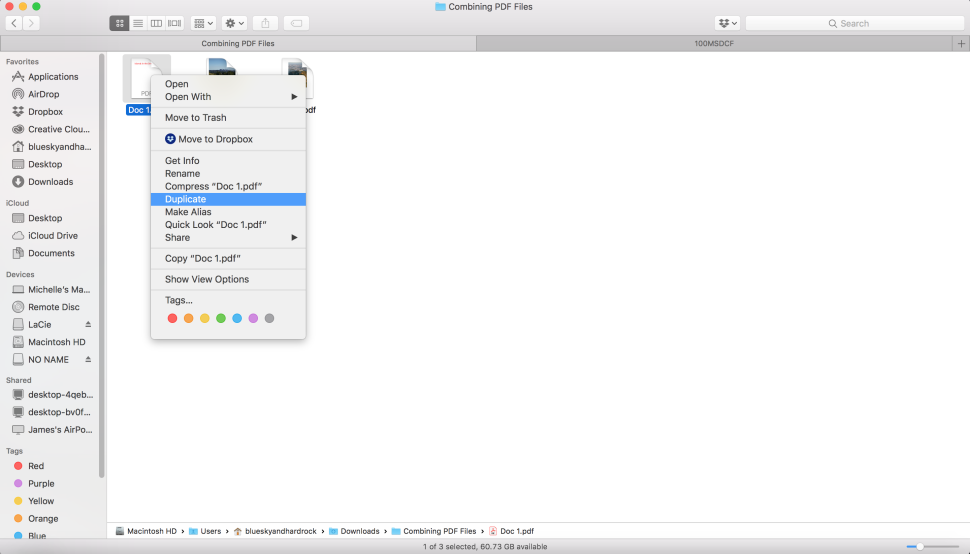
Bước 1: Mở thư mục Finder nơi các tệp PDF của bạn được lưu trữ và tạo một bản sao của tệp bạn muốn làm trang đầu tiên của mình.
Bạn nên tạo một bản sao trước khi thực hiện các thay đổi, trong trường hợp bạn mắc lỗi hoặc cần nó cho việc khác trong tương lai. Để tạo bản sao, chỉ cần nhấp hai ngón tay vào tệp và chọn Bản sao trong menu thả xuống.
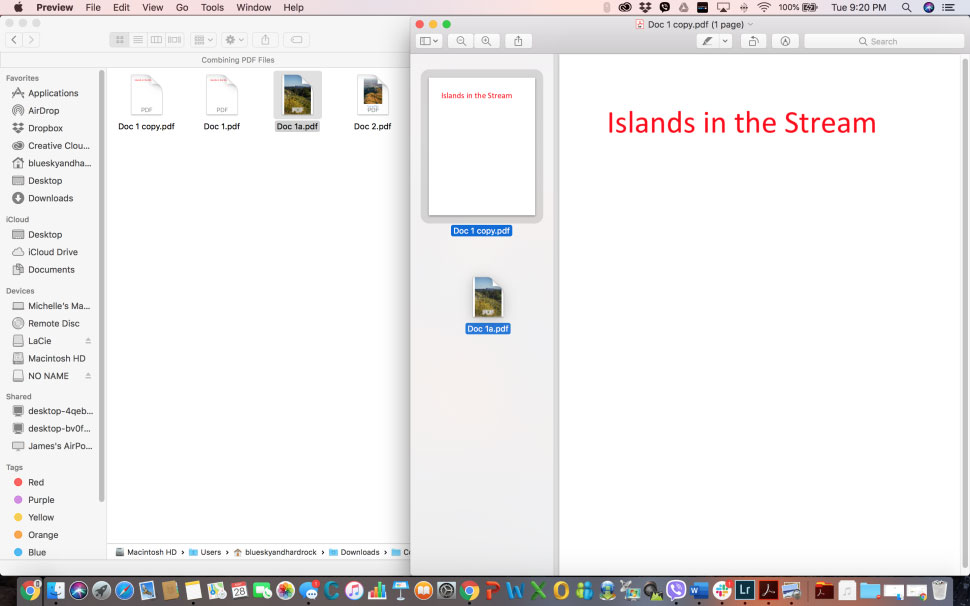
Bước 2: Nhấp đúp vào tệp bạn vừa copy (làm trang đầu tiên) để mở tệp đó trong Xem trước.
Đảm bảo rằng thanh bên của hình thu nhỏ hiển thị. Nếu không, hãy chuyển đến View> Thumbnails hoặc nhấn Option + Cmd + 2. Nếu tệp của bạn không mở trong Xem trước theo mặc định, bạn có thể nhấp hai ngón tay vào tệp đó, sau đó đi tới Mở bằng> Xem trước.
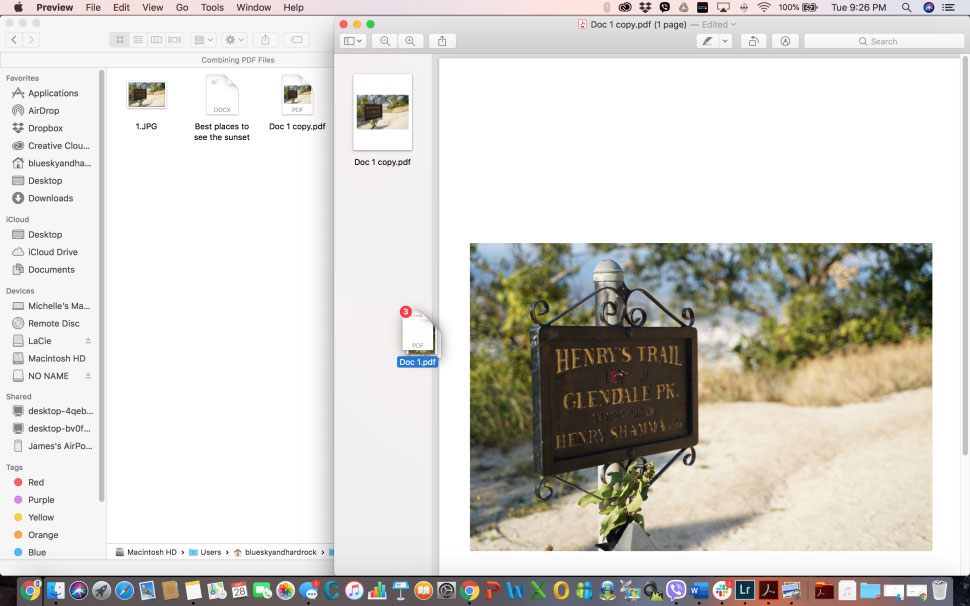
Bước 3: Thêm tệp PDF khác hoặc JPG, PNG và các tệp bổ sung khác vào Xem trước bằng cách kéo và thả chúng vào cột hình thu nhỏ.
Thật không may, trình Xem trước của Mac sẽ không cho phép bạn thêm Word, Excel và HTML vào tài liệu PDF . Nếu bạn muốn thêm chúng bằng cách sử dụng trình Xem trước, trước tiên bạn phải chuyển đổi chúng sang tài liệu PDF. Nếu không, tốt nhất bạn nên sử dụng ứng dụng Adobe Acrobat DC có sẵn trong macOS.
(Nếu bạn đang chọn sử dụng ứng dụng Adobe Acrobat DC, hãy đọc cách sau để làm theo các bước trên Windows 10, vì chúng giống như trên macOS.)
Bước 4: Sắp xếp các tệp theo thứ tự bạn muốn bằng cách kéo và thả chúng vào thanh bên.
Bước 5: Khi đã sẵn sàng, hãy chuyển đến Tệp> Xuất dưới dạng PDF. Nhập tên tệp mong muốn của bạn và chọn thư mục bạn muốn lưu tệp vào.
Bước 6: Nhấn Lưu.
2. Cách gộp các tệp PDF trong Windows 10
Như chúng tôi đã đề cập trước đó, có nhiều trang web và ứng dụng của bên thứ ba mà bạn có thể sử dụng để kết hợp nhiều tài liệu PDF trong một tệp duy nhất. Và chúng thường thao tác cực kỳ dễ dàng đối với bạn – thường chỉ là việc chọn tệp và nhấp vào một nút.
Nhưng một lần nữa, bạn nên sử dụng phần mềm có bản quền để tránh gặp phải các phần mềm độc hại với máy tính của bạn. Ở đây chúng tôi sẽ hướng dẫn bạn sử dụng Adobe Acrobat DC.
Lưu ý:Acrobat DC không miễn phí. Bạn phải đăng ký hàng tháng hoặc hàng năm với giá bắt đầu từ 12,99$ một tháng. Đó là một mức giá cao, nếu bạn chỉ sử dụng chúng một lần.
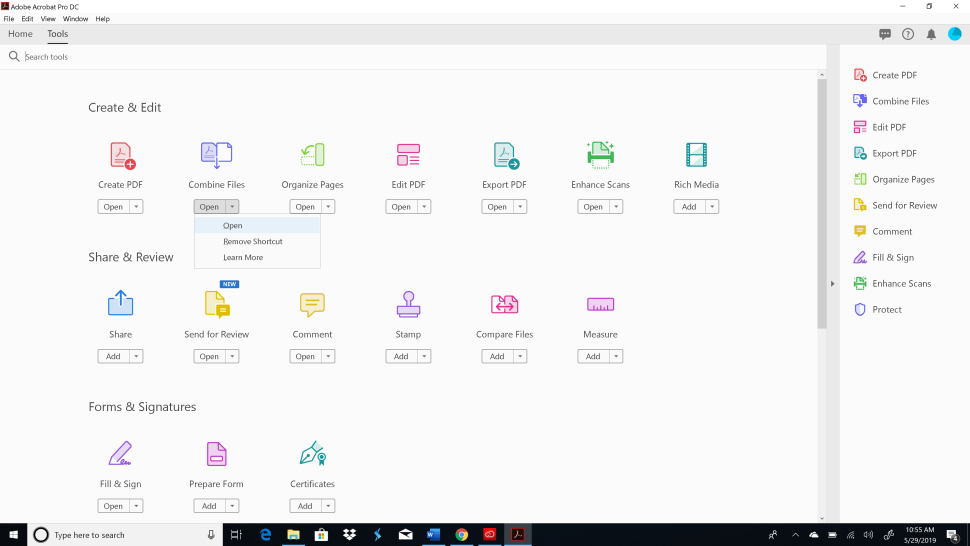
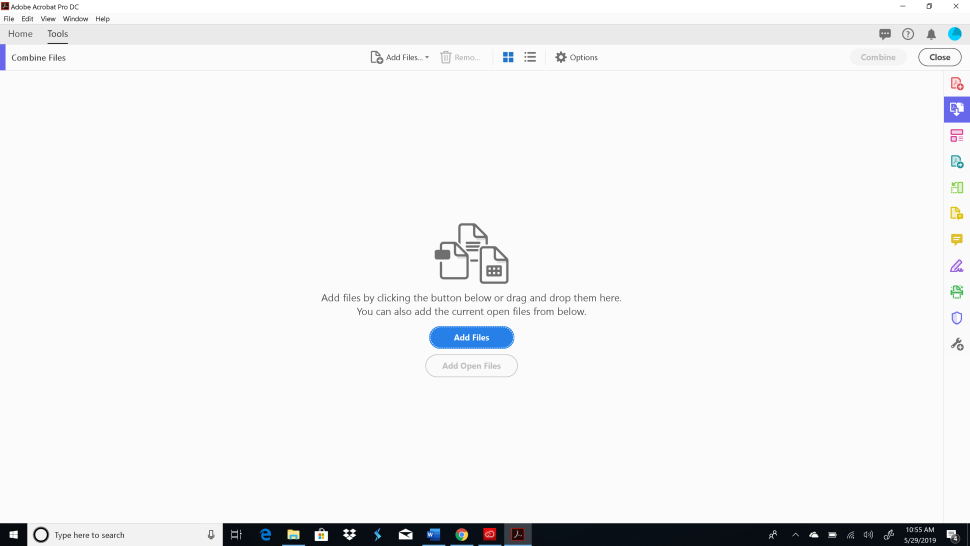
Bước 1: Mở Adobe Acrobat DC. Đi tới Công cụ> Tạo & Chỉnh sửa. (tool>create & edit)
Bước 2: Trong gộp file (combine file), nhấp vào Mở (open).
Thao tác này sẽ đưa bạn đến cửa sổ gộp các tệp nơi bạn có thể thêm tệp, sắp xếp lại chúng theo thứ tự bạn muốn và hợp nhất chúng thành một tệp PDF duy nhất. Cái hay của công cụ này là nó chấp nhận nhiều loại tệp khác nhau, từ tệp PDF và tệp hình ảnh đến tài liệu Word và Excel.
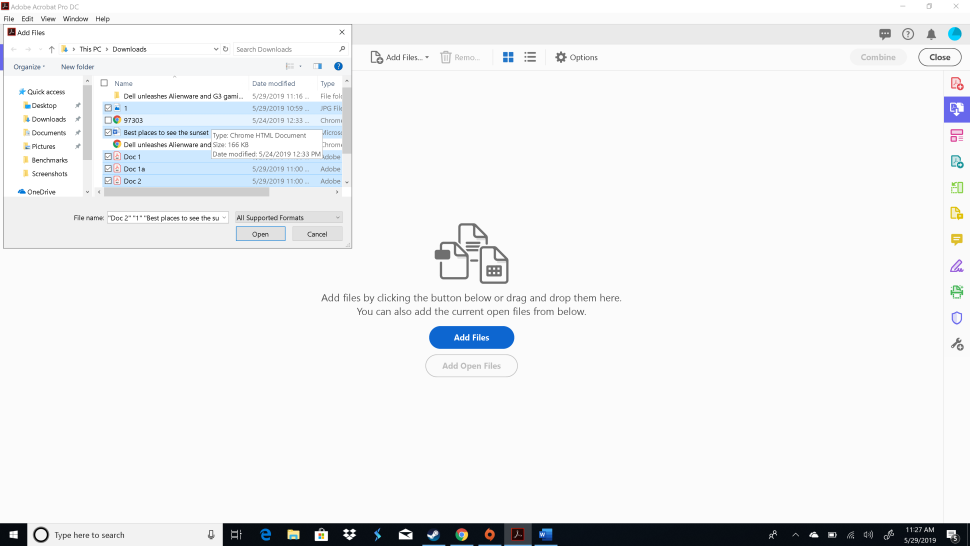
Bước 3: Trong cửa sổ gộp file (combine file), kéo và thả các tệp bạn muốn kết hợp HOẶC bấm vào Add file và chọn chúng trong hộp thoại.
Bạn cũng có thể thêm thư mục, thêm trang web hoặc thêm từ Bảng tạm. Nó khá tiện lợi.
Bước 4: Sắp xếp các tệp theo thứ tự bạn muốn chúng xuất hiện trong tài liệu PDF cuối cùng bằng cách kéo và thả.
Bước 5: Khi đã sẵn sàng, hãy nhấp vào nút Kết hợp (combine) ở phần trên cùng bên phải hoặc chỉ cần nhấn Shift + Ctrl + I.
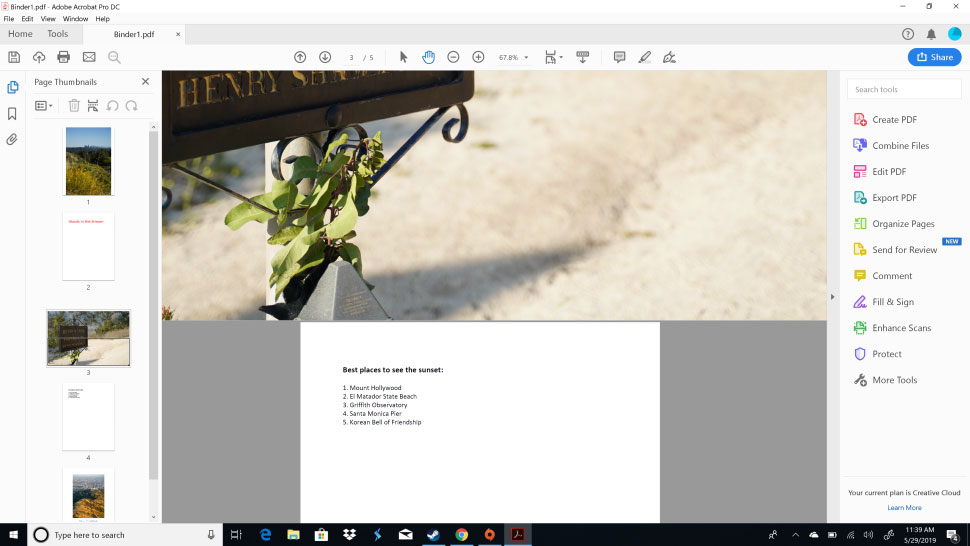
Khi các tệp của bạn đã được hợp nhất thành một tài liệu PDF, một tab sẽ xuất hiện bên cạnh tab Trang chủ và tab Công cụ. Nhấp vào nó để xem tài liệu.
Bước 6: Khi bạn đã hài lòng với tài liệu PDF, hãy nhấp vào biểu tượng Save ở trên cùng bên trái để lưu nó. Bạn cũng có thể nhấn Ctrl + S.
Bạn cũng có tùy chọn lưu tệp vào Adobe Document Cloud, được bao gồm trong đăng ký trả phí của bạn, vì vậy bạn sẽ tiết kiệm được dung lượng lưu trữ trên máy tính của mình. Để thực hiện việc này, hãy nhấp vào đám mây có biểu tượng mũi tên hướng lên, bên cạnh nút Lưu. Hoặc chỉ cần nhấn Shift + Ctrl + W.
Bước 7: Chọn thư mục bạn muốn lưu tài liệu PDF mới, nhập tên tệp của bạn và nhấn Lưu (save).
Việc mua một chiếc laptop mới có thể sẽ không phải là điều dễ dàng đối với nhiều người, nhưng bạn có thể tiết kiệm được kha khá tiền bằng cách làm theo những mẹo tăng tốc laptop được liệt kê trong bài viết này. Những mẹo mà chúng tôi liệt kê dưới đây sẽ mang lại một trải nghiệm sử dụng laptop hoàn toàn mới cho bạn.
1. Thường xuyên cập nhật Windows
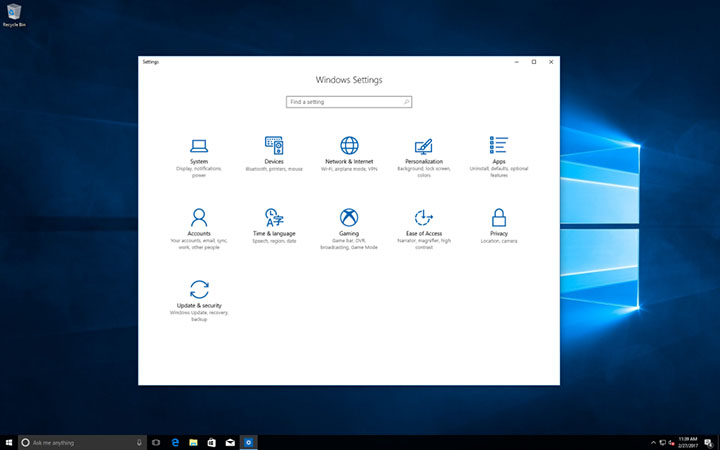
Cập nhật Windows thường xuyên là mục tiêu số 1 đối với những ai đang có ý định tối ưu hóa hiệu năng của chiếc laptop của mình. Những gì bạn cần làm là vào mục “Update Settings” và nhấn vào nút “Check For Updates” để kiểm tra xem có bản cập nhật nào đang chờ đợi bạn không.
Bạn cũng có thể bật tính năng tự động cập nhật, thông qua mục “Advanced options” ngay bên dưới. Nhưng nếu bạn có kết nối Internet không quá mạnh, thì đây là điều không nên làm, mà thay vào đó hãy cập nhật hệ điều hành bằng phương pháp thủ công.
2. Tắt Cortana
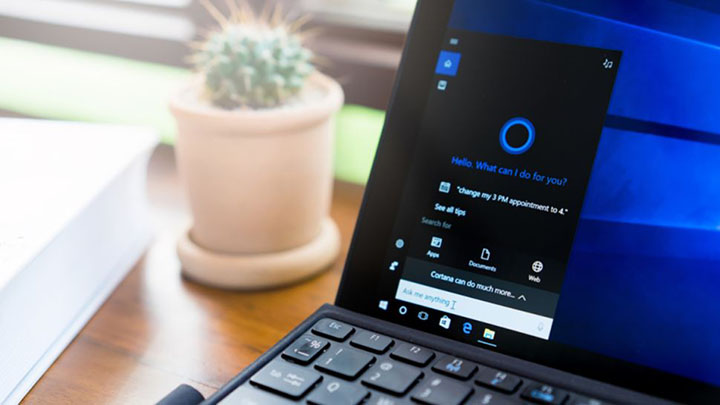
Đối với phần lớn người dùng, Cortana là một ứng dụng thừa thãi được cài sẵn vào trong Windows 10. Các pop-up phiền toái, liên tục thu thập dữ liệu người dùng và ép sử dụng công cụ tìm kiếm Bing, khiến cho Cortana là một trong các trợ lý ảo mang lại nhiều phiền toái nhất cho người dùng. May thay, công đoạn tắt tính năng lại khá đơn giản.
Những gì bạn cần làm là tìm kiếm Cortana trong ứng dụng “Settings”, sau đó tắt đi mọi tính năng mà bạn không cần đến. Để hoàn tất công việc, trở lại màn hình “Setting” chính, ở bên dưới mục “Privacy Settings”, bạn sẽ thấy 2 mục là “Speech” và “Inking and typing personalization”.
Hãy tắt cả 2 tùy chọn này để giảm thiểu lượng dữ liệu mà Cortana thu thập được từ bạn trong quá trình sử dụng máy tính hàng ngày.
3. Vô hiệu hóa các ứng dụng khởi động
Để ngăn không cho các ứng dụng tự động khởi động khi bạn mở máy, những gì bạn cần làm là vào cửa sổ “App Settings”, sau đó vào trang “Startup”. Tại đây sẽ liệt kê một loạt các ứng dụng được cài sẵn trong máy, cùng với những thông tin về việc ứng dụng nào được quyền tự động khởi động mỗi khi bạn mở laptop. Hãy gỡ quyền tự động khởi động của các ứng dụng không cần thiết và bạn sẽ thấy thời gian mở máy của chiếc laptop của bạn trở nên nhanh hơn rất nhiều.
4. Chặn các ứng dụng chạy nền
Phương pháp này tuy không quá cần thiết đối với các dòng laptop có hiệu năng cao, nhưng có thể sẽ mang lại khác biệt lớn nếu bạn đang sở hữu một chiếc laptop đời cũ.
Ở dưới mục “Privacy Settings”, bạn có thể tự tay lựa chọn những ứng dụng mà bạn muốn gỡ quyền chạy nền.
5. Gỡ cài đặt các ứng dụng không cần thiết
Windows 10 thường được cài sẵn hàng tá các ứng dụng không cần thiết (còn được gọi là bloatware) trong hệ thống. Để làm điều đó, hãy vào mục “App Settings” và cuộn màn hình qua danh sách “Apps & features”. Tại đây, bạn có thể sẽ tìm thấy một loại các ứng dụng mà bạn chưa từng sử dụng, hoặc chưa từng thấy bao giờ.
Nhấn vào một phần mềm nhất định trong danh sách đó sẽ hiện ra các tùy chọn, một trong những tùy chọn đó sẽ cho phép bạn gỡ cài đặt ứng dụng mà bạn vừa nhấn chuột.
6. Cập nhật driver hệ thống
Cập nhật driver thường là phương pháp sửa chữa nhanh chóng nếu máy bạn đột nhiên gặp trục trặc. Để kiểm tra xem máy bạn có bạn cập nhật driver nào mới không, hãy nhấn phải chuột vào nút “Home” và lựa chọn “Device Manager”, sau đó hãy nhấn phải chuột vào các thiết bị mà bạn muốn cập nhật driver.
Bạn cũng có thể quét phần cứng mới tại đây. Nếu bạn vừa mới thay đổi một linh kiện mới, bạn sẽ cần phải di dời nó ở bên trong cửa sổ “Device Manager” để có thể cập nhật driver cho linh kiện đó.
7. Tắt đi các lời khuyên
Mặc định, Windows 10 sẽ quét hệ thống của bạn một cách định kỳ để cung cấp cho người dùng những lời khuyên không cần thiết. Điều này có thể gây ảnh hưởng đến mức hiệu năng tổng thể đối với các dòng máy có mức cấu hình không cao.
Bạn có thể tắt tính năng này đi trong cửa sổ System Settings, ở bên dưới mục “Notifications and action”. Hãy tắt công tắc có ghi chữ “Get tips, tricks, and suggestions as you use Windows” là hoàn tất.
8. Quét virus
Thường xuyên quét virus hệ thống là phương pháp tốt để đảm bảo mức hiệu năng tối ưu nhất cho chiếc laptop của bạn. Những gì bạn cần làm là tìm kiếm tab “Windows Security” trong mục “Update & Security Settings”, sau đó lựa chọn “Virus & threat protection”. Từ menu này, bạn có thể thực hiện việc quét virus nhanh chóng cho hệ thống.
Windows Defender sẽ tự động quét virus cho chiếc laptop của bạn một cách định kỳ, và bạn cũng có thể tùy chỉnh tính năng này bên trong menu trên.
9. Ngăn không cho ứng dụng tiếp tục hoạt động khi mở máy
Đây là một vấn đề mang tính chủ quan, tại đây chúng tôi sẽ chia sẻ cách ngăn không cho ứng dụng và trình duyệt web tiếp tục hoạt động khi bạn mở laptop.
Hãy bắt đầu với việc vào mục “Accounts Settings”. Trong màn hình “Sign-in options”, ở phía cuối có một công tắc gạt kiểm soát chức năng cho phép các ứng dụng tự động mở lại khi bạn mở laptop. Hãy tắt công tắc này đi nếu bạn không muốn sử dụng tính năng này.
10. Dọn dẹp bộ nhớ
Ổ cứng của bạn có càng ít ứng dụng cài sẵn thì máy sẽ chạy càng nhanh. Điều này càng đúng với những máy sử dụng linh kiện đời cũ, nhưng cũng có thể ảnh hưởng đến các ổ SSD ở một góc độ nhất định. Việc dọn dẹp bộ nhớ định kỳ là một thói quen tốt, dó điều này còn cải thiện tuổi thọ của ổ cứng.
Có một vài phương pháp để thực hiện điều này, và sẽ đem lại hiệu quả tốt nhất nếu thực hiện kết hợp. Trước hết hãy dọn sạch các ứng dụng trong thùng rác. Windows 10 còn được tích hợp sẵn công cụ dọn sạch ổ đĩa, được tìm thấy bên dưới mục “Windows Administrative Tools” trong menu “Start”.
11. Tắt tính năng đồng bộ hóa dữ liệu
Windows 10 có xu hướng đồng bộ hóa dữ liệu ở gần như mọi tác vụ. Từ những thứ đơn giản như hình nên, cho đến những thông tin quan trọng như mật khẩu, lịch sử tìm kiếm và dữ liệu điện toán đám mây.
Nếu bạn sử dụng hệ điều hành Windows trên nhiều thiết bị khác nhau, thì tính năng này có thể sẽ mang lại trải nghiệm tốt hơn; còn không thì việc tắt tính năng này đi sẽ cải thiện đáng kể mức hiệu suất của máy bạn.
Bạn có thể tắt một số tính năng này ở mục “Sync your settings” trong cửa sổ “Accounts Settings”. Bạn cũng nên tắt tính năng đồng bộ hóa dữ liệu OneDrive. Để làm điều đó, bạn cần mở OneDrive lên và vào phần cài đặt, sau đó lựa chọn “Unlink this PC” bên dưới tab “Account”.
12. Tắt các hiệu ứng đặc biệt
Các hiệu ứng đặc biệt của Windows 10 tuy mang đến cho người dùng một trải nghiệm sử dụng tốt hơn, nhưng nó cũng có thể gây ảnh hưởng đến mức hiệu năng tổng thể của một chiếc laptop.
Để làm điều đó, hãy vào menu “System Properties”, sau đó lựa chọn tab “Advanced”. Nhấn vào nút “Performance settings” ở trang này để mở ra bảng tùy chọn đầy đủ của mọi hiệu ứng đặc biệt được tích hợp sẵn trong Windows 10. Nhấn vào nút “Custom” và bạn có thể thoải mái tùy chọn và thay đổi các hiệu ứng đặc biệt của Windows 10.
13. Chạy công cụ chống phân mảnh ổ cứng Defrag
Nếu bạn vẫn đang sử dụng laptop với ổ cứng HDD, thì việc chạy công cụ chống phân mảnh ổ cứng thường xuyên là một điều hết sức quan trọng.
Tin mừng là Windows 10 được tích hợp sẵn công cụ để làm điều đó, tuy nhiên công cụ này đã được thay đổi vị trí trong các bản cập nhật gần đây. Hãy gõ chữ “defrag” vào thanh tìm kiếm, sau đó nhấn chọn “Defragment and Optimize Drives”, lựa chọn ổ cứng của bạn và nhấn chọn “Optimize”.
Phụ thuộc vào dung lượng bộ nhớ của ổ cứng và tình trạng phân mảnh, quá trình này có thể sẽ mất chút thời gian.
14. Kiểm tra sức khỏe hệ thống với Performance Monitor
Windows 10 còn sở hữu một công cụ hữu ích khác có tên gọi là Performance Monitor. Bạn có thể mở công cụ này ra bằng cách gõ “perfmon /report” vào thanh tìm kiếm và đợi một vài phút để máy thu thập dữ liệu hệ thống.
Sau khi phân tích xong, máy sẽ cung cấp cho bạn một bản báo đầy đủ, với các dữ liệu quan trọng về hệ thống.
Mặc định, chiếc Mac của bạn sẽ hiển thị ngôn ngữ hệ thống dựa vào quốc gia mà chiếc máy được phát hành. Tuy nhiên, bạn có thể tùy chỉnh ngôn ngữ của máy một cách tự do nếu cần. Bạn cũng có thể thay đổi ngôn ngữ trên từng ứng dụng khác nhau. Bài viết hôm nay sẽ hướng dẫn cho bạn đọc phương pháp thay đổi ngôn ngữ trên Mac đúng cách và nhanh chóng nhất.
Thay đổi ngôn ngữ hệ thống
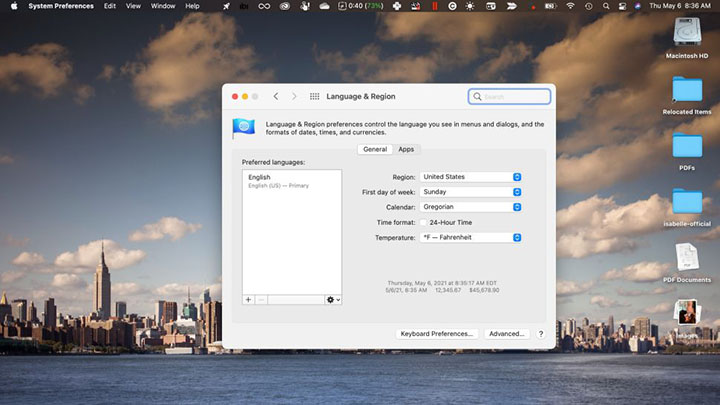
Để thay đổi ngôn ngữ hệ thống của máy tính, lựa chọn menu Apple trên góc trái của thanh menu. Lựa chọn “Tùy chọn hệ thống”, tiếp đến là “Ngôn ngữ & Khu vực”.
Nhấn vào nút ‘+’ ở bên tay trái nằm bên dưới mục “Ngôn ngữ ưu tiên”. Lúc này sẽ hiện ra một danh sách các ngôn ngữ khác nhau để bạn lựa chọn. Khi đã tìm thấy ngôn ngữ mà bạn cần thêm, hãy lựa chọn và nhấn vào nút “Thêm” và xác nhận thay đổi.
Thay đổi ngôn ngữ trong từng ứng dụng
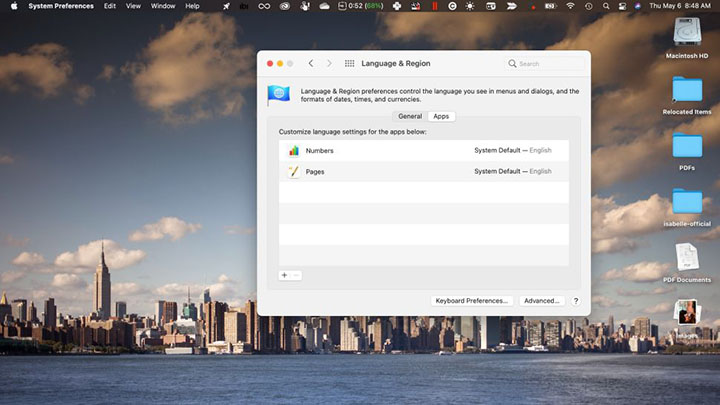
Nếu bạn chỉ có nhu cầu thay đổi ngôn ngữ trong một vài ứng dụng nhất định trên máy Mac, bạn có thể thực hiện điều đó bằng cách lựa chọn menu Apple, nhấn vào tùy chọn “Tùy chọn hệ thống”, tiếp đến là “Ngôn ngữ & Khu vực”. Lần này, hãy chọn vào tab “Ứng dụng”.
Nhấn nút ‘+’ để lựa chọn ứng dụng mà bạn muốn thay đổi ngôn ngữ. Sau khi tìm được ứng dụng mà bạn muốn thay đổi, hãy lựa chọn ngôn ngữ mà bạn cần và nhấn vào nút “Thêm”. Một điều cần lưu ý đó là không phải ứng dụng nào cũng tương thích với những ngôn ngữ mà bạn lựa chọn.
Một khi bạn đã thêm một ứng dụng nhất định vào danh sách này, bạn có thể thay đổi ngôn ngữ của ứng dụng bất cứ lúc nào. Khi loại bỏ ứng dụng ra khỏi danh sách thay đổi ngôn ngữ, thì ngôn ngữ của ứng dụng sẽ trở lại với tùy chọn mặc định.
Khi bạn quyết định lựa chọn sử dụng Chromebook, thì chắc chắn bạn đã là một người dùng quen thuộc của trình duyệt web Google Chrome.
Tuy nhiên, hệ điều hành Chrome OS đã ngày một phát triển trong các năm vừa qua, một chiếc Chromebook không chỉ đơn thuần là một chiếc laptop gọn nhẹ, được dùng cho các nhu cầu sử dụng cơ bản và lướt web. Với sự hỗ trợ và tương thích với Linux và Android, một chiếc Chromebook giờ đây có thể được sử dụng như một chiếc laptop làm việc đích thực.
Điều này cũng được áp dụng với những nhà phát triển phần mềm, và nếu bạn là một người lập trình web, bạn có thể sẽ cần một trình duyệt web khác thay vì chỉ sử dụng đơn thuần mỗi Google Chrome. Hoặc có thể bạn là một người dùng thông thường, một người vốn thích hệ điều hành Chrome OS nhưng lại muốn sử dụng Firefox làm trình duyệt web mặc định. Tin mừng là bạn có thể thực hiện điều đó một cách dễ dàng với những bước hướng dẫn dưới đây.
Cách cài đặt Firefox trên một chiếc Chromebook Intel hoặc AMD
Hiện nay có 2 phương pháp để sử dụng Firefox trên một chiếc Chromebook, thông qua nền tảng Linux hoặc Android. Nếu bạn muốn có trải nghiệm Firefox đầy đủ, bạn sẽ cần tải về phiên bản Linux. Phiên bản Android là phiên bản được rút gọn, và có thể sẽ gặp sự cố về khả năng tương thích với một số các mẫu Chromebook.
1. Kích hoạt Linux trên chiếc Chromebook của bạn
Nếu bạn đã kích hoạt Linux từ trước trên Chromebook, thì bạn có thể bỏ qua bước nước. Còn nếu không, thì đây là bước đầu tiên mà bạn cần thực hiện để cài đặt Firefox trên Chromebook.
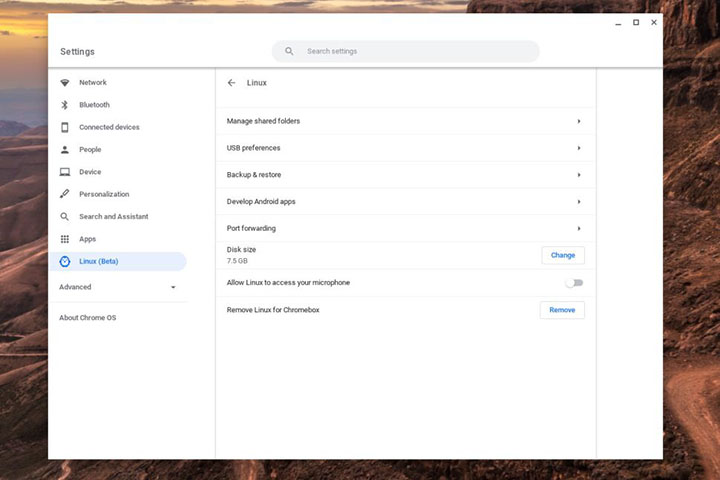
Trước hết, hãy mở mục màn hình “Cài đặt” của Chromebook và tìm tùy chọn “Linux” trên thanh bên. Nhấn vào tùy chọn “Kích hoạt” và làm theo hướng dẫn trên màn hình. Bạn sẽ cần đặt tên cho máy ảo Linux và quyết định xem bạn sẽ cần dung lượng bộ nhớ bao nhiêu để chạy Linux.
Một khi đã ưng ý, nhấn nút “Cài đặt” và đợi cho Chromebook thực hiện các công đoạn cài đặt máy ảo Linux. Một khi hoàn thành, cửa sổ terminal sẽ hiện ra. Điều đầu tiên bạn cần làm là kiểm tra xem liệu mọi package có đang sử dụng phiên bản mới nhất hay không bằng cách gõ vào cửa sổ các dòng lệnh sau:
sudo apt update
sudo apt upgrade
2. Kiểm tra xem Flatpak đã được cài đặt chưa
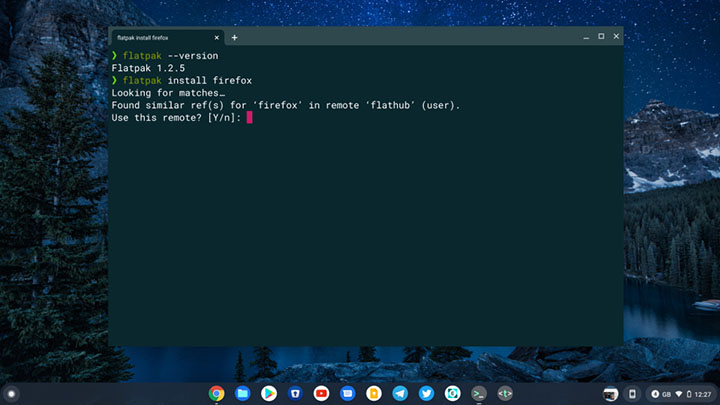
Để cài đặt phiên bản mới nhất của Firefox trên Chromebook, bạn sẽ phải sử dụng một phần mềm có tên gọi Flatpak. Ứng dụng này có thể đã được cài đặt trên máy của bạn. Để kiểm tra, bạn chỉ cần gõ vào màn hình terminal câu lệnh “flatpak –version”. Nếu Flatpak đã được cài đặt, màn hình terminal sẽ hiện ra số phiên bản của phần mềm.
Trong trường hợp máy bạn không cài sẵn Flatpak, bạn có thể nhanh chóng cài vào chiếc Chromebook bằng cách gõ vào câu lệnh dưới đây:
sudo apt install flatpak
3. Tải và cài đặt Firefox vào Chromebook
Một khi Flatpak đã được cài đặt, bạn có thể thực hiện quá trình cài đặt Firefox. Để làm điều đó, hãy gõ câu lệnh dưới đây vào màn hình terminal:
flatpak install firefox
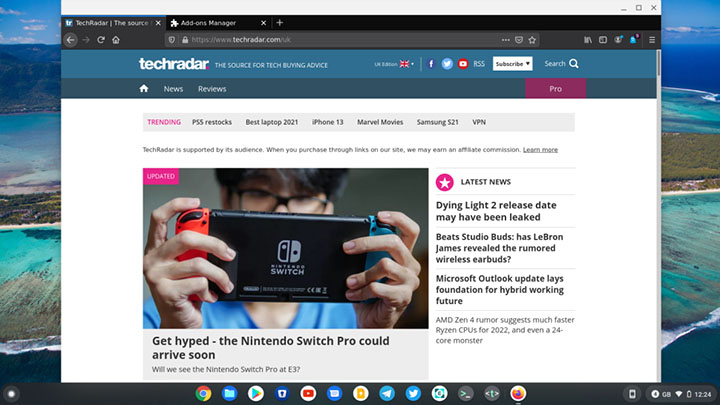
Một khi quá trình cài đặt được hoàn tất, bạn có thể tìm thấy Firefox trong thư mục “Linux apps” trong ngăn kéo ứng dụng của bạn. Quá trình kích hoạt đầu tiên có thể sẽ mất chút thời gian, nhưng đừng lo lắng, hãy cứ để phần mềm thực hiện xong quá trình cài đặt ban đầu cần thiết là bạn sẽ có ngay trải nghiệm sử dụng mượt mà với phần mềm trình duyệt web mới cài.
Cách cài đặt Firefox trên Chromebook ARM
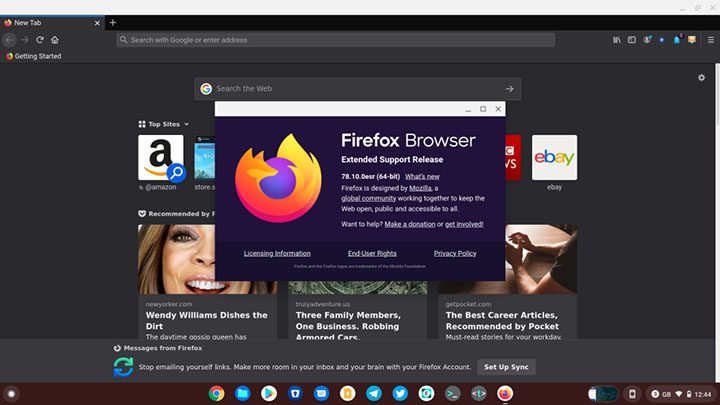
Nếu bạn sử dụng các dòng Chromebook sử dụng chip ARM, ví dụ như chiếc Lenovo IdeaPad Chromebook Duet, bạn sẽ phải thực hiện các công đoạn khác để cài đặt Firefox. Theo lời của Mozilla, Firefox chỉ được hỗ trợ chính thức các dòng Chromebook x86. Dù vậy, bạn vẫn có thể cài đặt Firefox phiên bản đầy đủ trên các dòng Chromebook ARM.
Quá trình này được thực hiện thông qua tính năng Extended Support Release (ESR) của Firefox, vốn được sử dụng rộng rãi trong môi trường làm việc doanh nghiệp và trong trường học.
1. Kích hoạt Linux trên Chromebook
Đây là bước đầu tiên mà bạn cần thực hiện trước khi cài đặt Firefox trên Chromebook. Nếu bạn đã kích hoạt Linux, thì bạn có thể bỏ qua bước này và chuyển qua bước tiếp theo.
Để kích hoạt Linux, điều đầu tiên bạn cần làm là mở màn hình “Cài đặt” của Chromebook và nhấn chọn “Linux” ở thanh công cụ. Nhấn nút “Kích hoạt” và làm theo các chỉ dẫn trên màn hình. Sau đó, hãy đặt tên cho máy ảo Linux và số dung lượng bộ nhớ mà bạn cần để chạy máy ảo.
Nhấn chọn “Cài đặt” một khi bạn đã hài lòng với quyết định của mình và đợi cho Chromebook hoàn tất quá trình cài đặt. Một khi hoàn thành, cửa sổ terminal sẽ hiện ra. Bạn nên kiểm tra xem các package của Linux có đang sử dụng phiên bản mới nhất không. Để thực hiện điều đó, hãy gõ vào màn hình terminal dòng lệnh dưới đây:
sudo apt update
sudo apt upgrade
2. Tải và cài đặt Firefox trên Chromebook
Các bước còn lại của việc cài đặt Firefox trên Chromebook khá đơn giản. Cũng tại màn hình terminal, gõ vào dòng lệnh dưới đây:
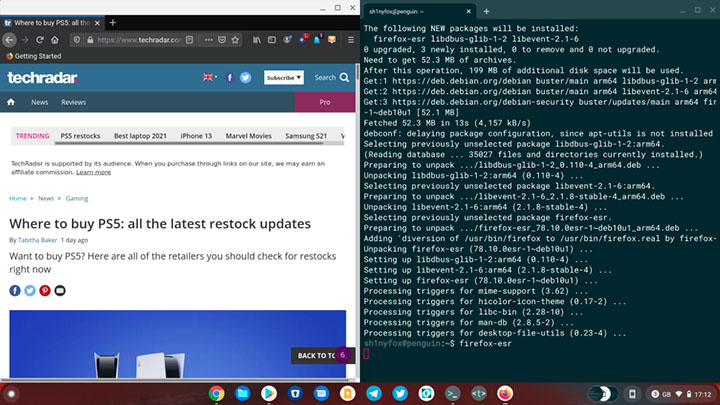
sudo apt install firefox-esr
Một khi quá trình cài đặt được hoàn tất, bạn có thể tìm thấy ứng dụng Firefox bên trong thư mục “Linux apps” trong ngăn kéo ứng dụng. Bạn cũng có thể mở Firefox bằng cách gõ câu lệnh “firefox-esr” vào màn hình terminal.
Cách cài đặt phiên bản Firefox dành cho Android trên Chromebook
Nếu bạn không thông thạo trong việc thực hiện các câu lệnh trên Linux hoặc bạn đang sử dụng một chiếc máy tính bảng chạy hệ điều hành Chrome OS, thì phiên bản Firefox Android có thể sẽ phù hợp với bạn hơn.
Những gì bạn cần làm là mở cửa hàng ứng dụng “Google Play Store” và tìm kiếm từ khóa “Firefox”. Bạn sẽ thấy một loạt các phiên bản khác nhau của Firefox, tuy nhiên ứng dụng mà bạn cần chỉ có tên gọi duy nhất là Firefox. Nhấn nút “Cài đặt” và đợi cho máy tải về.
Giờ đây, bạn đã có thể chạy Firefox thông qua ngăn kéo ứng dụng như các ứng dụng thông thường khác trên Chromebook.
Tổng kết
Bất kể phiên bản mà bạn chọn, bạn cũng sẽ có được phiên bản Firefox hoạt động đầy đủ trên Chromebook. Dù dùng để phát triển web hoặc đơn giản là bạn thích sử dụng Firefox hơn là Chrome, bạn vẫn có thể tận dụng mọi lợi ích của một chiếc Chromebook khi sử dụng trình duyệt web của Mozilla.
Cách cập nhật BIOS là gì? Nếu bạn là người thường xuyên lắp ráp máy tính Windows 10, thì chắc hẳn bạn đã quá quen với khái niệm BIOS, và trong thời gian gần đây còn được biết đến với tên gọi là UEFI. Để cho dễ hiểu nhất, BIOS là phần mềm giúp cho chiếc máy tính của bạn chạy được.
Tất nhiên, có trường hợp việc cập nhật phiên bản BIOS lỗi có thể làm hỏng cả chiếc máy tính của bạn. Nhưng ngay cả khi bạn mua một chiếc máy tính bàn được ráp sẵn hoặc một chiếc laptop, sẽ có lúc bạn phải tự mình cập nhật BIOS của máy.
Vậy làm thế nào để cập nhật BIOS cho máy tính cá nhân của bạn. BIOS là một phần mềm có phần tách rời khỏi Windows 10 hoặc Linux, vậy thì bạn lấy về bản cập nhật kiểu gì. Đáng tiếc là không có một phương pháp chung cho mọi dòng máy, nhưng chúng tôi có thể giúp bạn lựa chọn hướng đi đúng đắn, bắt đầu với việc định dạng chính xác phiên bản BIOS của máy tính bạn.
Cách kiểm tra phiên bản BIOS hiện tại trên máy tính
Nếu máy bạn hiện đang sử dụng phiên bản BIOS mới nhất, thì bạn sẽ không phải bận tâm đến vấn đề nâng cấp nữa. Cách kiểm tra phiên bản BIOS đơn giản nhất có thể được thực hiện ở cả hai hệ điều hành Windows và Linux.
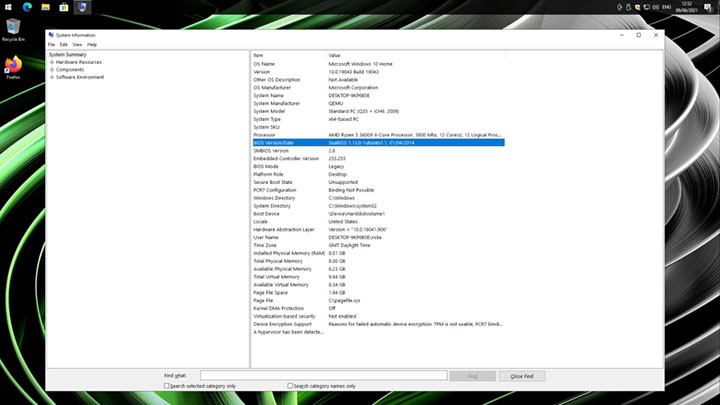
Ở máy tính chạy Windows 10, hãy nhấn tổ hợp phím “Win+R” và gõ “msinfo32” trong mục tìm kiếm. Nhấn nút “OK” và cửa sổ “System information” sẽ hiện lên. Ở màn hình thứ nhất, bạn sẽ thấy mục “BIOS version/date”. Hãy lưu lại những thông tin được hiển thị ở mục này.
Nếu bạn là người sử dụng hệ điều hành Linux, bạn cũng có thể dễ dàng lấy được thông tin về phiên bản BIOS hiện tại của máy bạn. Những gì bạn cần làm là mở Terminal và viết vào đó dòng lệnh sau:
sudo dmidecode --type bios
Lúc này bạn sẽ nhận được thông tin của phiên bản BIOS hiện tại, bao gồm nhà phát triển, số phiên bản và ngày phát hành. Tại đây, bạn cần mở trình duyệt web của bạn để thực hiện bước tiếp theo.
Cách cập nhật phiên bản BIOS
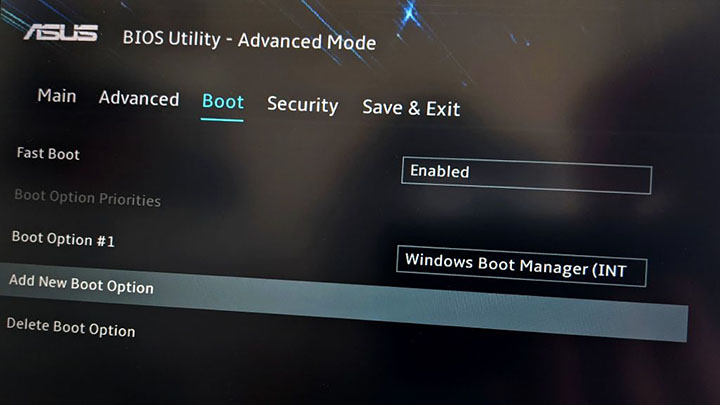
Ở bước này, cách thức thực hiện sẽ khác nhau tùy thuộc vào hãng sản xuất máy. Trong một vài trường hợp, bạn có thể tải về cài đặt có thể được sử dụng trực tiếp trên Windows 10. Tuy nhiên, trong các trường hợp khác, bạn sẽ cần phải vào BIOS để tự mình cài bản cập nhật.
Phiên bản cập nhật BIOS đến từ trang hỗ trợ của hãng sản xuất motherboard của máy bạn. Vậy nên việc biết chính xác mẫu motherboard mà máy bạn đang sử dụng là rất quan trọng. Nếu bạn tự tay lắp máy, thì bạn có thể đã biết thông tin này, nhưng nếu không, bạn có thể thực hiện các bước dưới đây.
1. Cách tìm kiếm thông tin về motherboard trên Windows 10
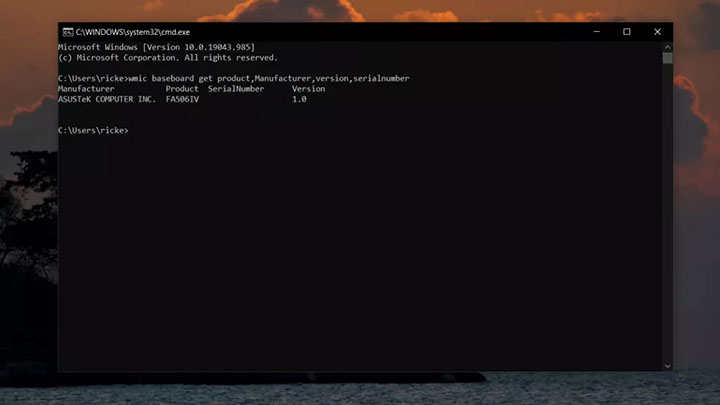
Có 2 cách mà bạn có thể thực hiện với những máy Windows 10, để tìm kiếm thông tin về motherboard. Phương pháp thứ nhất liên quan đến việc sử dụng công cụ “Command Prompt”. Bạn có thể mở ứng dụng này lên bằng cách nhấn tổ hợp phím “Win+R” và điền vào mục tìm kiếm dòng chữ “cmd”. Khi cửa sổ hiện lên, hãy điền vào đó dòng lệnh dưới đây:
wmic baseboard get product,Manufacturer,version,serialnumber
Lúc này, bạn sẽ nhận được những thông tin quan trọng mà bạn cần dùng để định dạng chiếc motherboard của máy.
2. Cách tìm kiếm thông tin về motherboard trên Linux
Phương pháp tìm kiếm thông tin về motherboard trên hệ điều hành Linux cũng đơn giản tương tự như trên Windows 10. Những gì bạn cần làm là mở cửa sổ terminal và đánh vào đó dòng lệnh dưới:
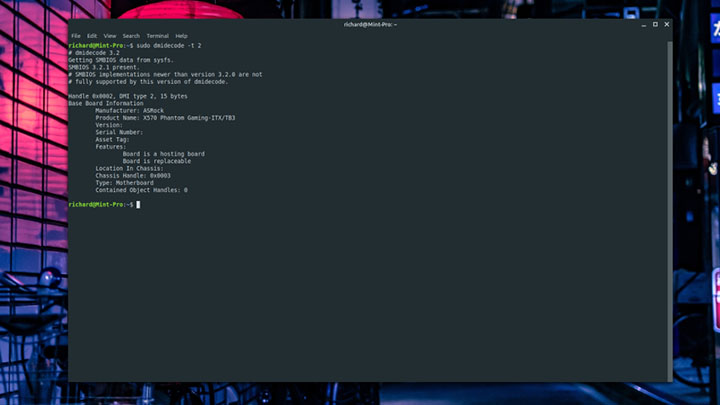
sudo dmidecode -t 2
Lúc này bạn sẽ nhận được các thông tin quan trọng nhất về chiếc motherboard của máy bạn, bao gồm mẫu sản phẩm và số sê-ri.
Tải và cài đặt bản cập nhật BIOS
Điều đầu tiên mà bạn cần làm đó là vào trang web của hãng sản xuất. Nếu bạn sử dụng máy tính ráp sẵn, hãy vào trang web của hãng lắp ráp và tìm chọn mục hỗ trợ khách hàng. Nếu bạn tự tay lắp ráp máy, hãy vào trang web của hãng sản xuất motherboard và tìm chọn mục hỗ trợ khách hàng.
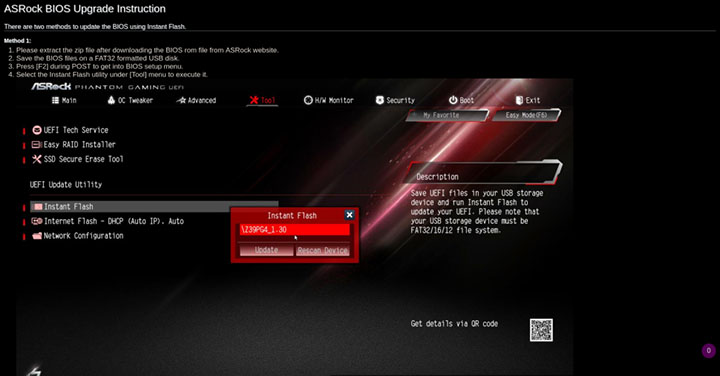
Tại bước này, bạn sẽ phải tìm tòi đôi chút. Các bước cập nhật BIOS sẽ khác nhau đối với các loại motherboard. Ở một số trường hợp, bạn sẽ chỉ phải chạy file cài đặt là OK. Ở trường hợp khác, bạn sẽ phải sử dụng USB và cập nhật phiên bản ở ngay bên trong BIOS máy bạn.
Tin tốt là do công đoạn cập nhật BIOS đòi hỏi sự chính xác cao, nên hầu như tất cả các hãng sản xuất đều cung cấp cho bạn các hướng dẫn cụ thể về phương pháp cập nhật mà bạn cần thực hiện.
Hãy lây ASRock làm ví dụ, trang hỗ trợ của hãng không những dẫn bạn đến bản cập nhật BIOS chính xác dành cho motherboard của bạn, mà còn hướng dẫn bạn tỉ mỉ từng bước cách thức cập nhật. Những gì bạn cần làm là đọc kỹ hướng dẫn, hay tốt hơn là mở mục hướng dẫn này trên một thiết bị khác để bạn có thể vừa tham khảo vừa cập nhật trên máy bạn.
Tổng kết
Cập nhật BIOS không phải là một việc mà bạn cần phải lo lắng thường xuyên, và trong phần lớn trường hợp, nếu chiếc máy tính của bạn vẫn chạy bình thường thì tốt nhất bạn đừng động vào phần BIOS của máy làm gì. Bản cập nhật BIOS được phát hành không thường xuyên như Windows 10, nhưng thỉnh thoảng những bản cập nhật này vẫn đến.
Nếu máy tính bạn vẫn chạy ổn định, thì bạn không nên quá quan tâm đến việc cập nhật BIOS. Dù vậy, bạn cũng nên thỉnh thoảng kiểm tra xem liệu có phiên bản BIOS nào là cần thiết để vá những lỗi lớn trên máy bạn.
Việc cập nhật BIOS có thể khó khăn với những ai chưa từng thử. Nếu bạn phải cập nhật BIOS trên máy, thì hãy thật bình tĩnh và làm theo những chỉ dẫn trong bài viết này, chắc chắn bạn sẽ thành công mà không gặp phải trở ngại nào.
Hệ điều hành Chrome OS có nhiều điểm mạnh khi so sánh với những hệ điều hành thông dụng như Windows 10 và macOS. Ngày này, các dòng máy Chromebook đang trở nên thịnh hành hơn bao giờ hết, một trong những lý do chính là mức giá phải chăng của các dòng sản phẩm này. Tuy nhiên, một thiết bị laptop có mức giá thấp hơn thường phải cắt giảm chi phí về mặt phân cứng, và các dòng Chromebook giá rẻ thường chỉ sở hữu 4GB dung lượng RAM.
Dung lượng RAM này từng được coi là thừa đủ đối với các phiên bản máy trước đây. Tuy nhiên, tương tự như các hệ điều hành khác, qua từng bản cập nhật mới, Chrome OS ngày càng tiêu thụ nhiều tài nguyên hơn.
Ở những phiên bản mới nhất của hệ điều hành Chrome OS, 4GB RAM không còn đủ để mang lại cho người dùng một trải nghiệm sử dụng mượt mà nữa. Để cải thiện hiệu suất cho chiếc ChromeBook, bài viết hôm nay sẽ hướng dẫn bạn cách tiết kiệm RAM Chromebook nhanh nhất.
Cách tiết kiệm RAM Chromebook
Có 2 điều mà bạn có thể làm một cách nhanh chóng để khiển trải nghiệm sử dụng tổng thể với Chromebook trở nên tốt hơn rất nhiều. Những phương pháp này bao gồm việc giảm mức độ phụ thuộc của bạn vào các tiện ích mở rộng của Chrome và vô hiệu hóa Android.
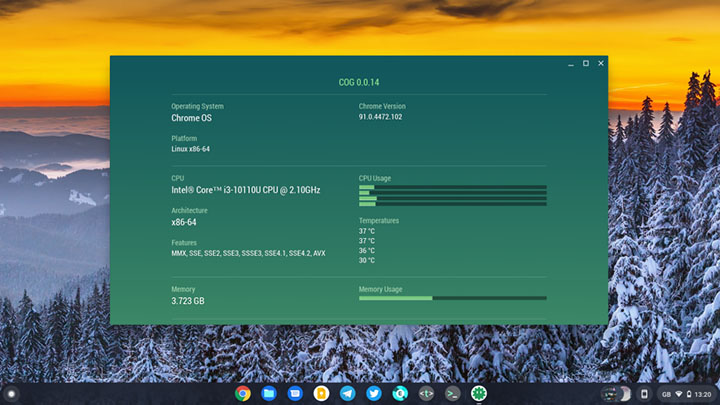
Nếu bạn tò mò không biết ứng dụng nào đang sử dụng RAM trên chiếc Chromebook của bạn, bạn có thể tải về ứng dụng mang tên “Cog” trên cửa hàng Chrome Web Store. Đây là một công cụ hữu ích dùng để hiển thị các thông tin chi tiết về hệ thống, cùng với hiệu suất sử dụng thực tế của CPU và RAM.
Bạn cũng có thể mở ra công cụ Task Manager để biết được những ứng dụng đang sử dụng trên máy, và số lượng tài nguyên đang được sử dụng. Để mở công cụ này, hãy nhấn tổ hợp phím Search + Esc cùng một lúc.
1. Xóa bỏ những tiện ích mở rộng không cần thiết
Các tiện ích mở rộng của Chrome mang lại cho bạn nhiều tính năng tiện lợi, tuy nhiên để đổi lại, những công cụ này lại tiêu tốn nhiều tài nguyên của máy ngay cả khi bạn không sử dụng đến. Những tiện ích này đều tiêu tốn RAM để hoạt động, vậy nên nếu bạn không sử dụng các công cụ đó thường xuyên, hãy cân nhắc việc loại bỏ những phần mềm không cần thiết.
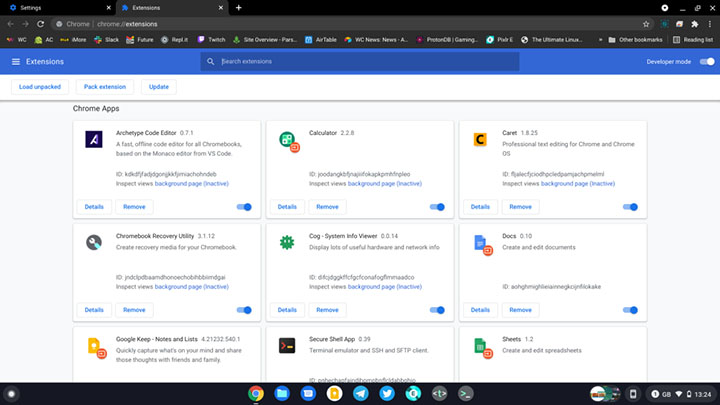
Để làm điều đó, trước hết hãy mở trình duyệt web Chrome của bạn lên. Sau đó vào mục “Cài đặt” và lựa chọn mục “Tiện ích mở rộng”. Màn hình sẽ hiện ra một danh sách các công cụ tiện ích mà bạn đã cài. Hãy xem qua một lượt các công cụ đó và quyết định xem đâu là công cụ mà bạn sử dụng thường xuyên hoặc thực sự cần đến. Nếu cảm thấy bạn không cần dùng đến một công cụ nào đó, hãy nhấn nút “Xóa khỏi Chrome”.
Không một công cụ tiện ích mở rộng nào sẽ tiêu thụ một nguồn tài nguyên quá đáng kể, tuy nhiên phần lớn công cụ chặn quảng cáo có thể sử dụng khoảng 150MB RAM.
Còn một điểm mà bạn cần lưu ý nữa đó là đừng nên mở cùng một lúc quá nhiều tab khi sử dụng trình duyệt web, hãy tiết kiệm RAM Chromebook.
2. Vô hiệu hóa Android và Google Play Store
Đây là tính năng tiêu tốn nhiều RAM nhất trên chiếc Chromebook của bạn. Chrome OS được cài sẵn tính năng tương thích với Android và Google Play Store để giúp bạn tải về những ứng dụng mà bạn hay dùng trên chiếc điện thoại Android của mình. Tuy nhiên, tính năng này lại tiêu tốn một lượng RAM không hề nhỏ. Vậy nên hãy tự hỏi bản thân liệu bản thật sự có cần đến các ứng dụng này hay không? Nếu câu trả lời là không, thì việc ngừng kích hoạt Android sẽ mang lại cho bạn trải nghiệm sử dụng tốt hơn rất nhiều.
Để vô hiệu hóa Google Play Store và Android trên chiếc Chromebook của bạn, trước hết hãy mở ra mục “Cài đặt” của máy. Phương pháp nhanh nhất mà bạn có thể làm đó là gõ “Google Play Store” vào thanh tìm kiếm.
Khi bạn đã ở trong mục cài đặt của Google Play Store, nhấn vào nút “Gỡ bỏ”. Bạn sẽ nhận được thông báo xác nhận, lúc này, hãy nhấn nút “Gỡ bỏ ứng dụng Android” để hoàn tất. Lúc này, bạn có thể mở công cụ Task Manager lên để xem sự thay đổi lớn về dung lượng RAM sử dụng của máy.
Hệ điều hành Chrome OS được phát hành nhiều năm trước khi có khả năng tương thích với Android, và với chất lượng của ứng dụng web ngày này, kết hợp với khả năng cài đặt các ứng dụng Linux trên một chiếc Chromebook, bạn sẽ không bỏ lỡ nhiều tính năng khi ngừng kích hoạt với Android và Google Play Store.
Tổng kết
Tuy phần lớn các dòng Chromebook được bán ở phân khúc giá rẻ, nhưng điều đó không có nghĩa những người dùng các dòng máy này phải chịu đựng một trải nghiệm sử dụng kém chất lượng.
Không có ai muốn nhìn thấy một chiếc laptop sử dụng toàn bộ dung lượng RAM hiện có, trong khi không có bất cứ ứng dụng nào đang hoạt động. Nhưng nếu bạn là người sở hữu một chiếc Chromebook có dung lượng RAM 4GB, thì đó là những gì mà bạn sẽ thấy. Hãy thực hiện những thủ thuật Tiết kiệm RAM Chromebook trong bài viết này, và bạn sẽ có được trải nghiệm sử dụng tốt hơn bao giờ hết.
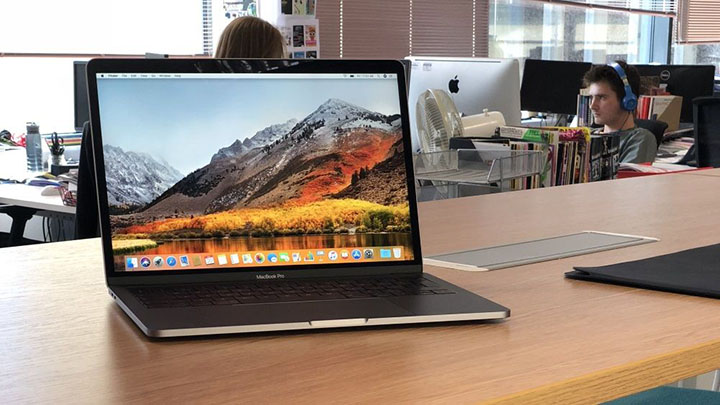
Trong quá trình làm việc, có vô vàn mọi thứ đang diễn ra bên trong chiếc MacBook của bạn, và mọi thao tác xử lý và ứng dụng đều làm tăng lên nhiệt độ bên trong của máy. Đây là một điều hết sức bình thường, miễn là khi mức nhiệt đó nằm trong ngưỡng chấp nhận được. Có nhiều phương pháp mà bạn có thể làm ngay bây giờ để giúp cho chiếc laptop của bạn được vận hành ở mức nhiệt lý tưởng. Bài viết hôm nay sẽ hướng dẫn cho bạn đọc phương pháp kiểm tra nhiệt độ MacBook.
Phương pháp giữ cho nhiệt độ của MacBook không bị quá tải
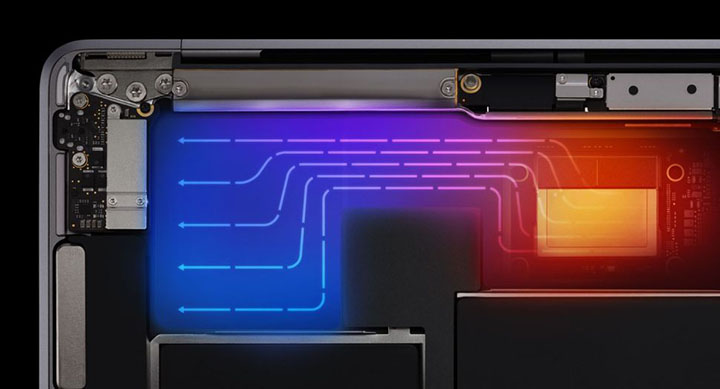
Nhiệt độ của chiếc MacBook của bạn nên giao động trong khoảng từ 10 cho đến 35 độ C. Mỗi mẫu máy được trang bị một tổ hợp các cảm biến, được dùng để kiểm tra nhiệt độ mà máy phát ra. MacBook Pro và các mẫu MacBook Air đời cũ hơn được trang bị thêm hệ thống quạt tản nhiệt, và sẽ tự động kích hoạt để làm mát những linh kiện quan trọng bên trong khi cần thiết.
Những dòng MacBook sử dụng chip Apple sử dụng khả năng tiêu thụ điện hiệu quả để phần nào làm giảm mức nhiệt mà máy phát ra; vậy nên những dòng máy như MacBook Air (M1, 2020) không cần sử dụng đến quạt thông gió.
Apple đưa ra một vài thủ thuật để giữ cho chiếc laptop của bạn không bị quá tải nhiệt, trong đó bao gồm:
Luôn sử dụng bản cập nhật phần mềm và hệ thống mới nhất
Tránh cất giữ hoặc sử dụng laptop ở những nơi có nhiệt độ cao
Đặt và sử dụng MacBook trên mặt bàn phẳng trong phòng có điều kiện thông gió tốt
Đừng đặt đè bất cứ thứ gì lên bàn phím của MacBook
Giữ sạch cho khe thông gió của MacBook khỏi bụi bẩn
Chỉ sử dụng củ sạc pin MacBook do Apple sản xuất
Phương pháp kiểm tra nhiệt độ MacBook
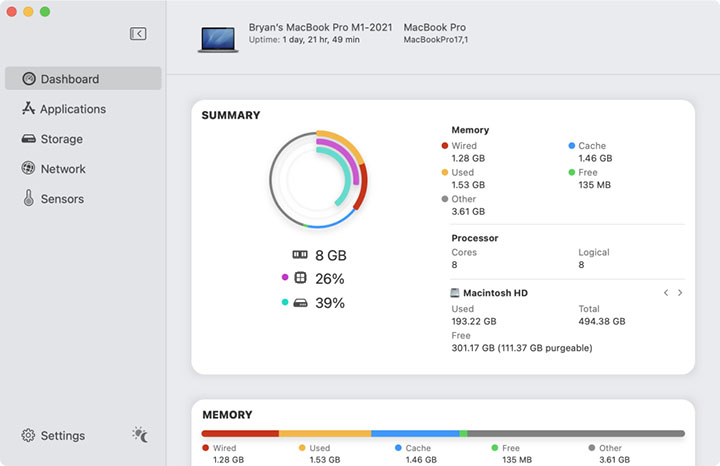
Thông qua công cụ “Giám sát hoạt động” trên macOS, bạn có thể biết được thông tin tổng quan về các tác vụ nào đang làm ảnh hưởng đến hiệu năng của CPU, GPU, năng lượng, bộ nhớ trong, RAM và băng thông. Bạn có thể tìm thấy công cụ này bằng việc nhấn vào nút “Tìm kiếm” trên thanh công cụ của Mac, rồi lựa chọn “Go” > “Tiện ích”, sau đó lựa chọn công cụ “Giám sát hoạt động”. Tuy nhiên, với công cụ này, bạn không thể tìm được nhiệt độ chính xác hiện tại của máy.
Hiện nay có các phần mềm theo dõi nhiệt độ của bên thứ 3 mà bạn có thể tải về để biết được nhiệt độ chính xác của máy. CoconutBattery là một trong những công cụ miễn phí và lâu đời nhất, và cũng là một trong những công cụ cơ bản nhất để cung cấp cho bạn những thông tin về nhiệt độ máy. Với các thiết bị iOS hoặc iPadOS kết nối với chiếc Mac của bạn, ứng dụng còn cho bạn những phân tích đầy đủ về lượng pin của các thiết bị di động của bạn.
Nếu bạn cần một công cụ với nhiều tính năng hơn, hãy cân nhắc tải về phần mềm iStat Menus. Ứng dụng hiển thị một mảng lớn các thông tin trên thanh menu, bao gồm hiệu suất CPU, GPU, RAM, băng thông mạng đang sử dụng, ổ đĩa, và còn nhiều hơn nữa.
Trong quá trình sử dụng thông thường, chiếc MacBook của bạn sẽ luôn giữ được mức nhiệt tối ưu nhất. Nếu nhiệt độ của MacBook nằm ngoài ngưỡng ổn định, hãy kiểm tra khu vực làm việc và làm theo những chỉ dẫn của Apple.
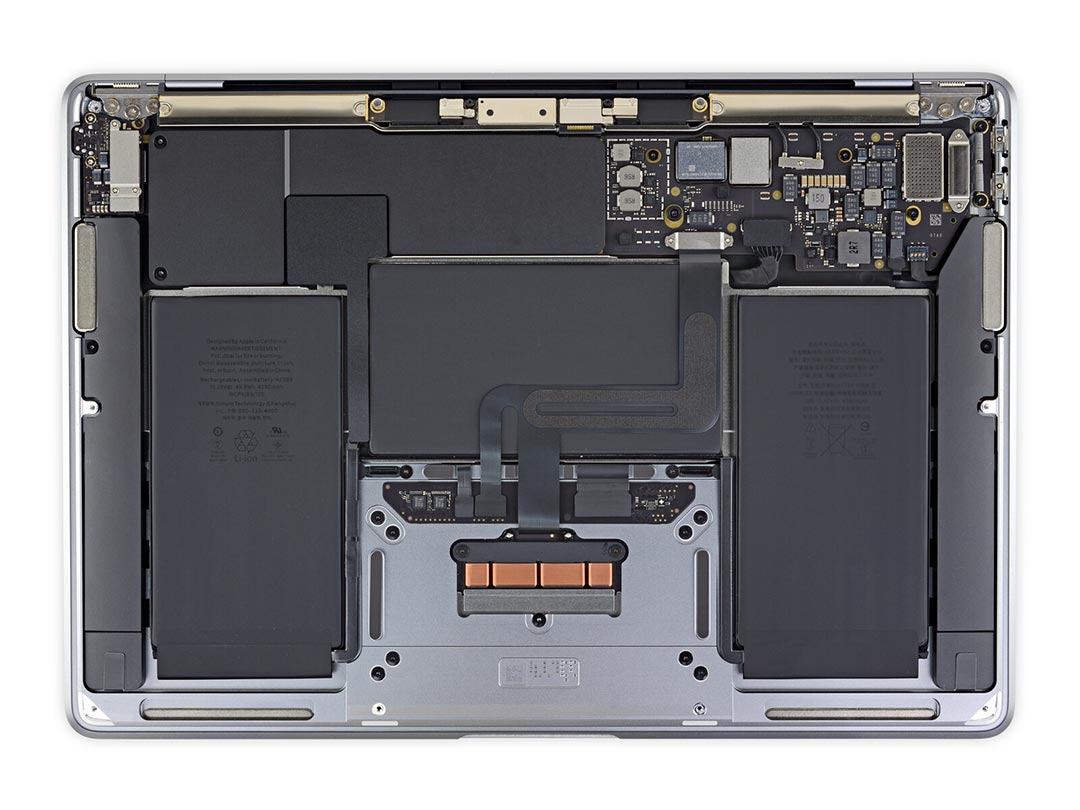
Máy tính xách tay dòng MacBook của Apple đã được thiết kế có độ bền nhiều năm sử dụng. Tuy nhiên, có một phần cứng có thể cần được thay thế nhanh hơn, đó là pin của máy.
Pin máy tính của bạn chỉ có tuổi thọ một số chu kỳ nạp xả nhất định khác nhau tùy thuộc vào kiểu máy MacBook. Khi máy tính của bạn đạt đến số chu kỳ tối đa, bạn sẽ bắt đầu nhận thấy hiệu suất pin giảm.
Cuối cùng, bạn sẽ cần quyết định xem có nên tiếp tục sử dụng máy tính xách tay với bộ xạc đi kèm hay mua pin mới từ Apple.
Vậy mỗi chu kỳ nạp xả của pin là gì ?
Mỗi khi bạn sử dụng MacBook, pin của nó sẽ trải qua các chu kỳ sạc. Một chu kỳ là khi bạn sử dụng hết năng lượng của pin. Một điểm quan trọng cần lưu ý là bạn không cần sử dụng pin đến mức cạn kiệt hoàn toàn mới xạc lại (điều này gây hại cho pin khi sử dụng đến mức cạn kiệt).
Ví dụ: nếu pin MacBook của bạn ở mức 60% và bạn sạc lại, bạn chỉ sử dụng 40% trong 1 chu kỳ. Ngày hôm sau, bạn sạc pin ở mức 50%, tức là còn 10% trong chu kỳ này. Trong trường hợp này, bạn sử dụng hơn hai ngày mới hết một chu kỳ.
Trong một ví dụ khác, bạn sạc pin MacBook của mình ở mức 50% vào một ngày và 50% vào ngày tiếp theo. Ở đây, phải mất hai ngày để được tính là một chu kỳ sạc.
Theo thời gian sử dụng MacBook, khả năng sạc của pin sẽ giảm dần. Dung lượng có thể xạc ở mỗi chu kỳ sẽ giảm dần theo thời gian. Khi thiết bị đạt đến số chu kỳ tối đa, thiết bị sẽ chỉ có khả năng xạc khoảng 80% dung lượng so với ban đầu và sẽ tiếp tục giảm dần.
Đếm chu kỳ pin trên máy Mac
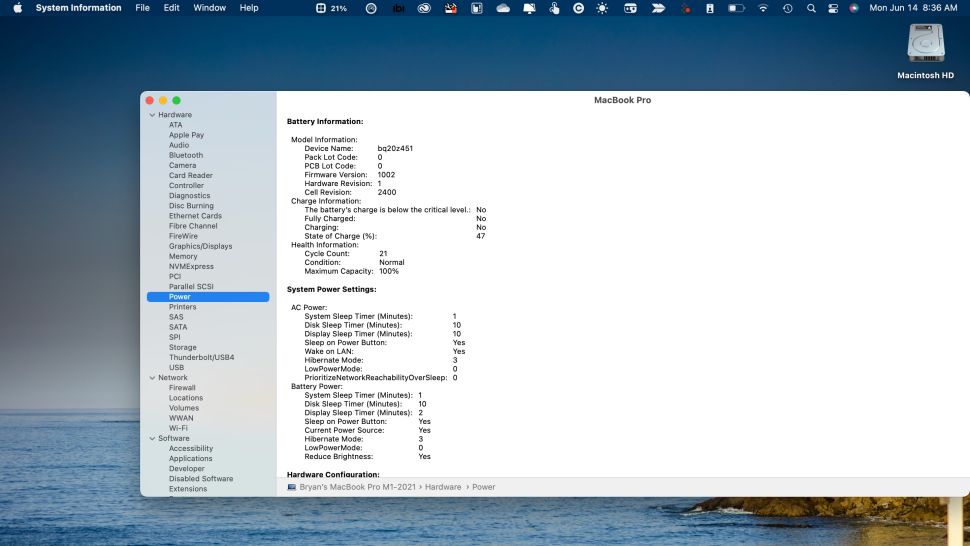
Để xem số chu kỳ trên MacBook của bạn, hãy giữ phím ‘Option’ trong khi nhấp vào menu Apple ở trên cùng bên trái. Chọn ‘Thông tin Hệ thống’. Trong mục phần ‘Phần cứng’ của cửa sổ ‘Thông tin Hệ thống’, chọn ‘Nguồn’. Bạn sẽ thấy số chu kỳ hiện tại trong phần ‘Thông tin pin’.
Trong cùng phần này, bạn cũng có thể tìm thấy tình trạng pin và phần trăm dung lượng tối đa hiện tại của nó. Nếu tình trạng pin không có gì khác ngoài ‘Bình thường’, bạn nên liên hệ với bộ phận Hỗ trợ kỹ thuật của Apple.
Số chu kỳ tối đa trên máy Mac
Apple có một danh sách về số chu kỳ tối đa cho mỗi phiên bản MacBook, MacBook Air và MacBook Pro. Các mẫu MacBook mới ra mắt gần đây có số chu kỳ tối đa là 1000, trong khi các mẫu trước đó có số chu kỳ từ 300 đến 500.