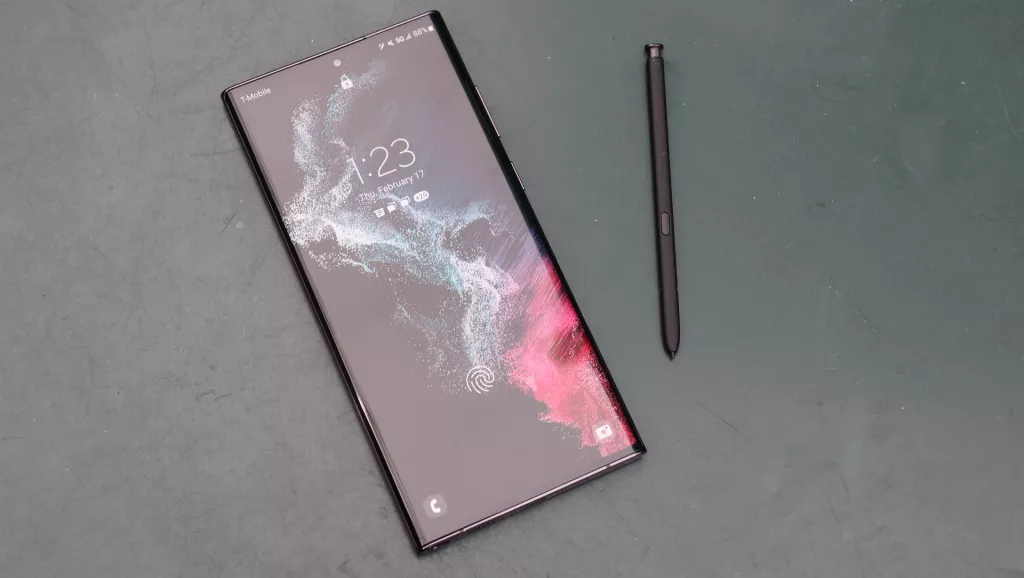
Một trong những thế mạnh của Samsung Galaxy S22 Ultra là bút S Pen, đây là một phần nhỏ được kế thừa từ dòng Galaxy Note của Samsung. Kể từ phiên bản Galaxy S21 Ultra năm ngoái hãng đã tích hợp khả năng tương thích với bút S Pen lên chiếc flagship hàng đầu của mình.
Nếu bạn đã mua một chiếc Samsung Galaxy S22 Ultra, bạn có thể tự hỏi phải làm gì với chiếc bút cảm ứng nhỏ bé đó. Bạn có thể đơn giản coi nó như một phần mở rộng của ngón tay, sử dụng nó để vuốt giữa các menu.
Tuy nhiên, có rất nhiều chức năng hữu ích mà bút cảm ứng S Pen mang lại cho Galaxy S22 Ultra. Đây là những mục yêu thích của chúng tôi sau khi thử nghiệm điện thoại.
1. Truy cập nhanh vào ứng dụng vẽ
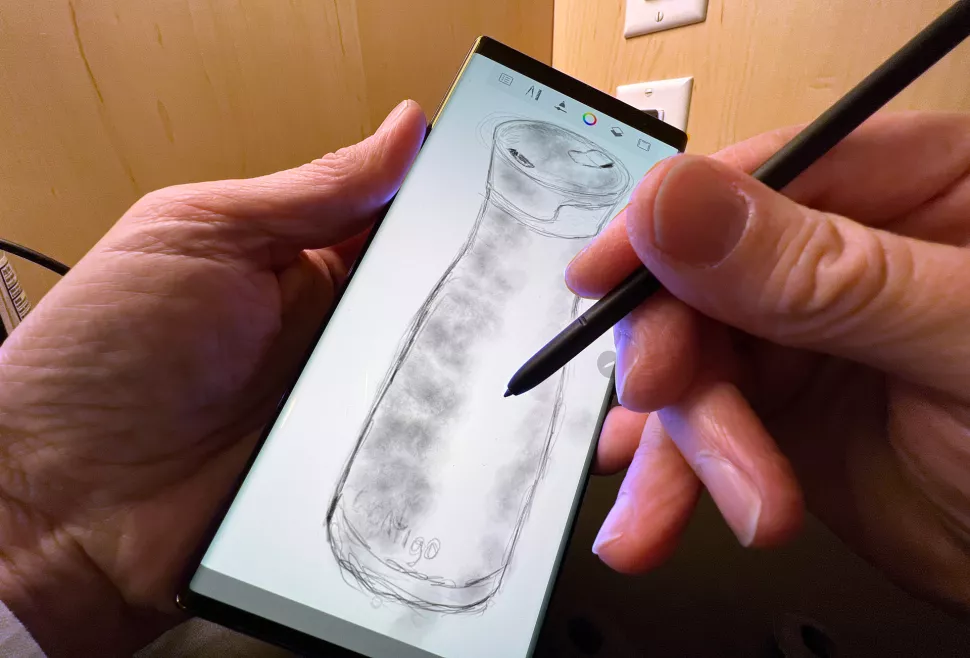
Khi chúng tôi bắt đầu thử nghiệm Samsung Galaxy S22 Ultra, điều đầu tiên chúng tôi muốn làm với bút stylus là vẽ vô số hình ảnh.
Bạn có thể làm điều này trong ứng dụng Ghi chú nhưng có một ứng dụng được cài đặt sẵn khác tốt hơn, Penup.
Ứng dụng này cung cấp cho bạn các loại bút vẽ khác nhau, chẳng hạn như bút chì, cọ vẽ và hơn thế nữa, nhiều màu sắc để lựa chọn và nhiều cách để phác thảo hơn nhờ vào độ nhạy áp lực của bút stylus. Chúng tôi muốn giới thiệu nó làm ứng dụng phác thảo dành cho người dùng Galaxy S22 Ultra.
2. Tận hưởng độ nhạy áp lực của bút S Pen
Không giống như một số điện thoại thông minh khác trên thị trường, S Pen hỗ trợ độ nhạy áp lực – điều này có nghĩa là thiết bị nhận biết nếu bạn đang nhấn mạnh hơn hoặc nhẹ nhàng hơn trên màn hình và phản ứng tương ứng.
Điều này hữu ích nhất khi phác thảo. Giống như bạn vẽ trên giấy, ấn bút mạnh hơn vào giấy sẽ tạo ra một đường đậm hơn, béo hơn, trong khi chạm nhẹ hơn sẽ tạo ra một đường nhạt hơn và mỏng hơn. Điều này cũng rất tiện lợi cho việc viết ghi chú, giúp bạn dễ dàng nhấn mạnh các dòng quan trọng hoặc vẽ các hình minh họa nhanh để giải thích những gì bạn đang ghi chú.
3. Lối tắt mở ứng dụng máy ảnh
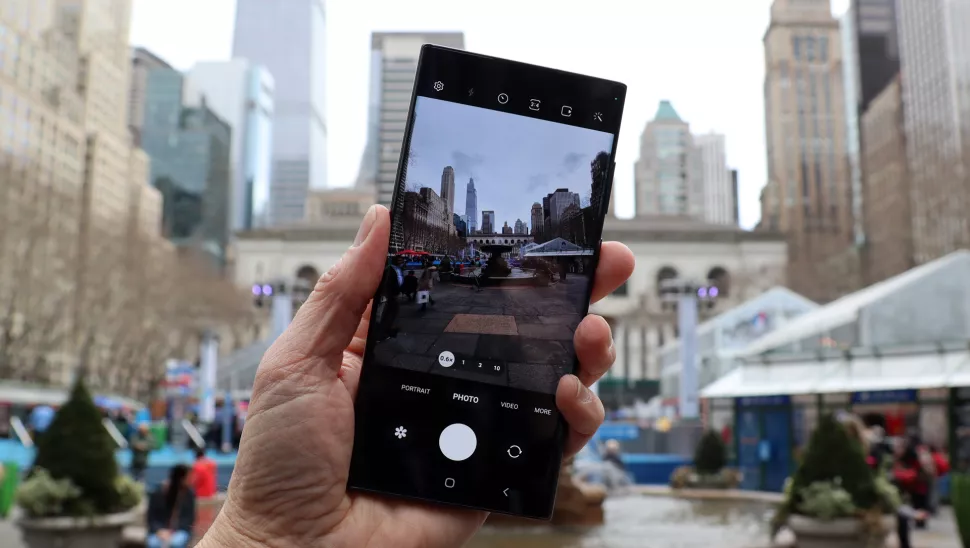
Có một vài thủ thuật điều hướng hữu ích của Galaxy S22 Ultra sử dụng S Pen và thủ thuật mà chúng tôi thấy mình hay sử dụng nhất là phím tắt ứng dụng máy ảnh.
Điều này rất dễ dàng: nếu bạn nhấn và giữ nút S Pen nhỏ trên màn hình chính, bạn có thể truy cập thẳng vào ứng dụng máy ảnh. Nó không phải là một tính năng lớn, nhưng nó là thứ đã giúp chúng tôi tiết kiệm thời gian khi sử dụng hàng ngày.
4. Sử dụng bút stylus làm điều khiển máy ảnh từ xa
Bộ hẹn giờ chụp ảnh đã trở thành dĩ vãng với Galaxy S22 Ultra; bạn không còn cần phải hẹn giờ và chạy vào khung để chụp ảnh của chính mình. Đó là bởi vì bạn có thể sử dụng bút S Pen làm điều khiển từ xa để chụp ảnh khi đang mở ứng dụng máy ảnh.
Khi ứng dụng máy ảnh đang mở, chỉ cần nhấn vào nút nhỏ trên bút S Pen và nó sẽ chụp ảnh. Bạn cũng có thể giữ nút để chụp ảnh liên tục hoặc nhấn đúp để chuyển giữa camera trước và sau.
Với điều này, bạn có thể gắn điện thoại của mình trên một giá ba chân và dễ dàng chụp ảnh của chính bạn từ bất kỳ góc độ nào. Công việc khó khăn duy nhất bây giờ là giấu bút S Pen để nó không nằm trong khung.
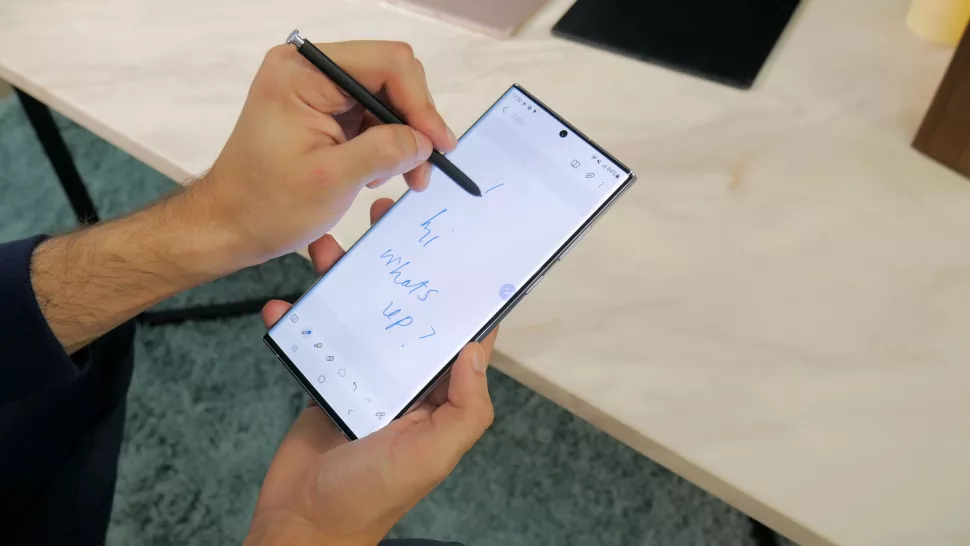
5. Ghi chú nhanh mà không cần mở khóa điện thoại
Hình dung thế này: bạn vừa có một ý tưởng tuyệt vời mà bạn cần phải viết ra, nhưng bạn không muốn trải qua quá trình mở khóa Samsung Galaxy S22 Ultra của mình và khởi động ứng dụng ghi chú để viết nó ra.
Rất may, bạn không cần phải làm như vậy vì có một cách nhanh hơn để ghi chú. Khi màn hình của S22 Ultra tắt, chỉ cần tháo S Pen ra khỏi thân của nó và bạn có thể viết nguệch ngoạc các ghi chú trên màn hình.
Chúng tôi đã bỏ lỡ chức năng này khi bắt đầu sử dụng Ultra, vì chúng tôi mở khóa điện thoại quá nhanh, nhưng chức năng ghi chú nhanh rất tuyệt vì nó có thể giúp bạn tiết kiệm thời gian quý báu khi bạn cần ghi chú ngay lập tức.
6. Chụp ảnh màn hình có chọn lọc
Thỉnh thoảng, bạn muốn chia sẻ ảnh chụp màn hình của nội dung nào đó trên điện thoại của mình mà không bao gồm mọi thứ khác như thông báo, phần trăm pin và hơn thế nữa. Chắc chắn, bạn có thể cắt ảnh chụp màn hình trong ứng dụng thư viện, nhưng có một cách nhanh hơn với Samsung Galaxy S22 Ultra.
Sử dụng S Pen, bạn chỉ có thể chụp ảnh chỉ một số phần nhất định của màn hình – công ty gọi chức năng này là Smart Select.
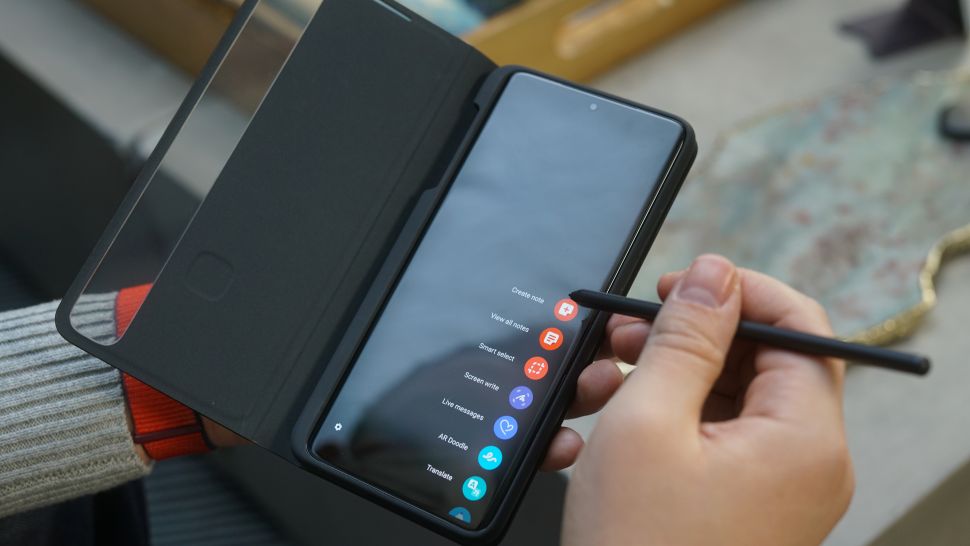
Để làm điều đó, bạn có thể tháo bút cảm ứng khỏi thân điện thoại hoặc nhấn vào biểu tượng bút cảm ứng bán trong suốt trên màn hình khi S Pen được sử dụng, để hiển thị thanh phím tắt. Nhấn Smart Select, sau đó kéo và vẽ một hộp xung quanh những gì bạn muốn chụp ảnh màn hình.
Menu bật lên sẽ cho phép bạn chia sẻ, đánh dấu, trích xuất văn bản và tải xuống ảnh chụp màn hình. Chúng tôi thấy tính năng này thực sự tiện lợi.
7. Thay đổi thanh phím tắt của S Pen
Thanh Phím tắt xuất hiện khi bạn tháo S Pen khỏi thân của nó hoặc nhấn vào biểu tượng trong suốt di chuột quanh màn hình chính khi bạn đang sử dụng bút cảm ứng. Nó có hầu hết các chức năng phổ biến của S Pen, như tạo ghi chú hoặc vẽ nguệch ngoạc AR, nhưng có thể một số thứ không cần thiết với bạn.
Có thể chỉnh sửa các ứng dụng trên thanh Phím tắt, thêm hoặc xóa các chức năng của S Pen và thêm bất kỳ ứng dụng nào khác mà bạn muốn. Có một tùy chọn để thêm nhiều hơn ở cuối thanh mà bạn có thể sử dụng để tùy chỉnh danh sách.
Chúng tôi thấy điều này hữu ích vì nó cho phép chúng tôi loại bỏ các chức năng của S Pen mà chúng tôi không quan tâm và thêm các ứng dụng đi kèm của chúng tôi như WhatsApp và trò chơi.
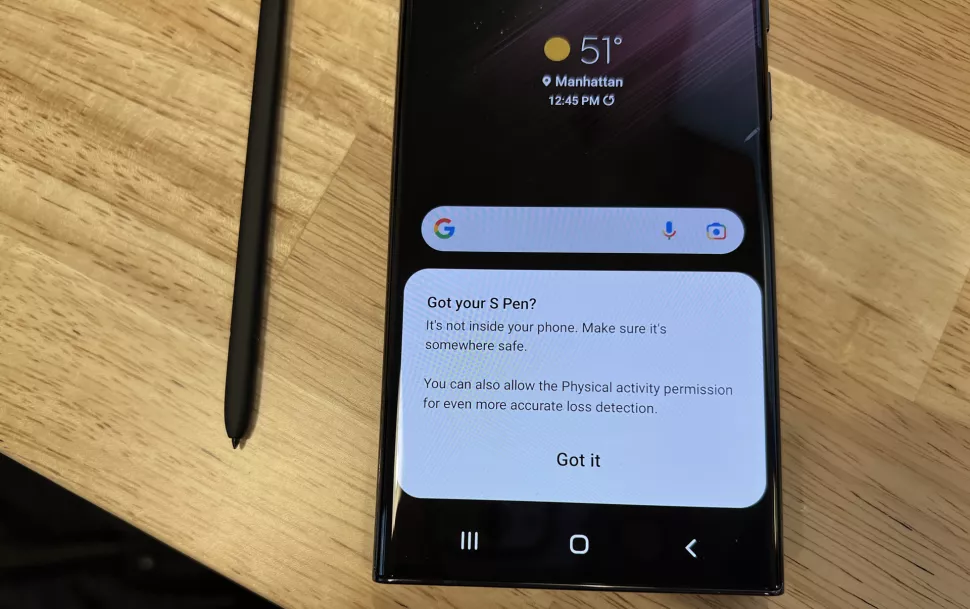
8. Đảm bảo bạn không bỏ quên S Pen của mình
Nếu đôi khi bạn hơi lơ đãng, bạn có thể lo lắng về việc đặt bút S Pen xuống đâu đó và vô tình bỏ quên nó.
Nhưng bạn không cần quá lo lắng vì điện thoại sẽ báo cho bạn. Nếu khoảng cách giữa S22 Ultra của bạn và bút cảm ứng của nó quá lớn, điện thoại sẽ báo cho bạn biết rằng bạn đã bỏ quên chiếc bút.
Chức năng này có thể được bật và tắt trong menu Cài đặt, vì vậy hãy đảm bảo rằng nó được bật nếu bạn là người hay quên.
9. Sử dụng Bút S khác
Mẹo cuối cùng của chúng tôi là điều mà chúng tôi tưởng tượng rằng ít người sẽ muốn làm, nhưng nó vẫn có thể hữu ích đối với một số người. Chức năng này đang sử dụng nhiều Bút S trên màn hình.
Khi bạn đã bật tính năng này trong menu Cài đặt, bạn sẽ có thể sử dụng Bút S khác (những bút không đi kèm với S22 Ultra của bạn) với điện thoại di động của bạn trong khi bút gốc của bạn được nhúng vào điện thoại. Điều này có thể hữu ích nếu bạn mua một chiếc điện thoại dự phòng hoặc biết ai đó cũng sở hữu chiếc điện thoại tương tự.
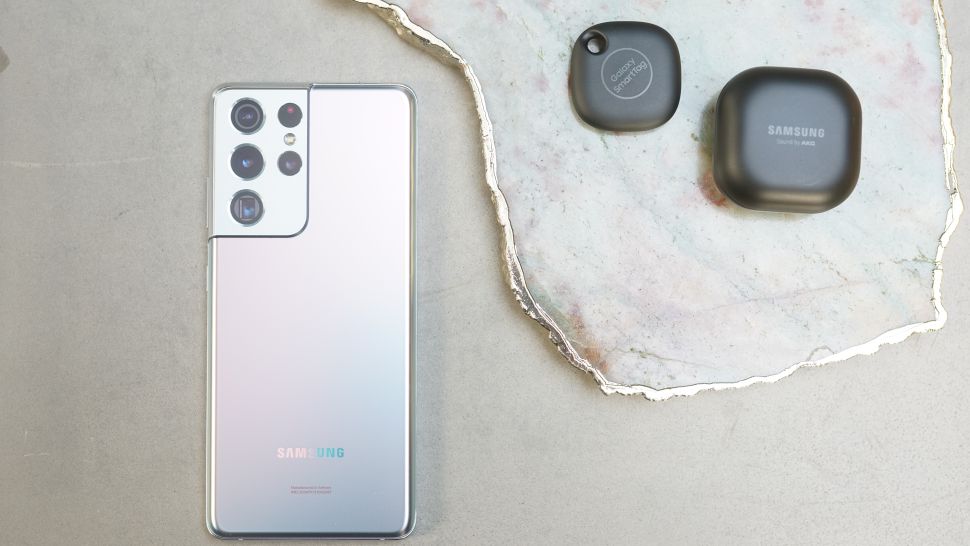
Galaxy S21 Ultra là ‘điện thoại mọi thứ mới’ của Samsung với nhiều camera hơn, thông số kỹ thuật mạnh hơn và thêm cả khả năng tương thích với bút S Pen để cạnh tranh với Note 20 Ultra.
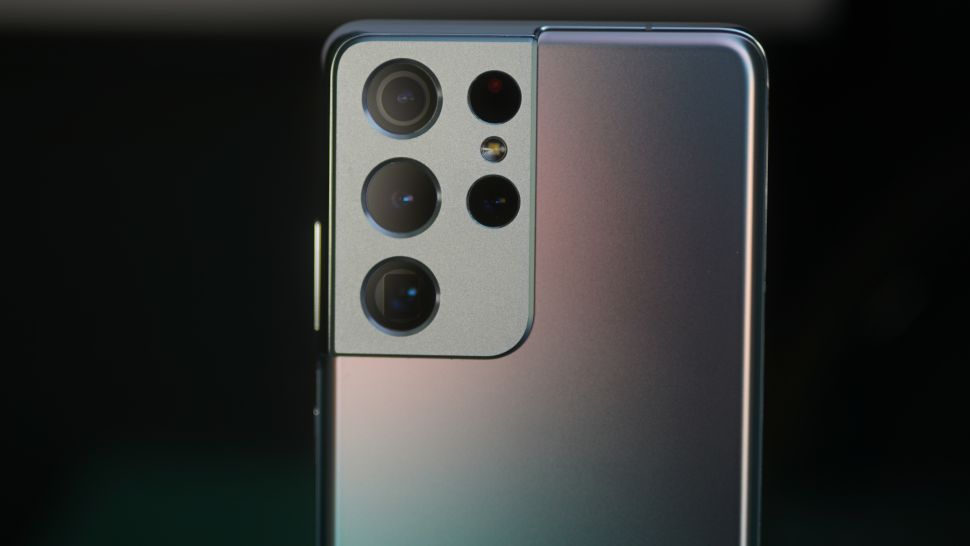
Đây là định hướng của Samsung về xu hướng của điện thoại thông minh năm nay: cụm năm camera với cảm biến chính 108MP, hai camera tele, zoom 100x và selfie 40MP, cộng với 5G, thời lượng pin đủ cho cả ngày và RAM lên đến 16GB – tất cả đều được tích hợp trên S21 Ultra với màn hình Quad HD 6,8 inch 120Hz và cảm biến vân tay bên dưới màn hình được nâng cấp có diện tích bề mặt lớn hơn 1,7 lần so với thế hệ trước.
Đây là điện thoại thông minh đầu tiên mà chúng tôi đánh giá vào năm 2021, và nó đặt tiêu chuẩn cao hơn nhiều so với điện thoại ‘Ultra’ của năm ngoái. Samsung đã nâng cấp công nghệ camera chính của mình bằng laser – để khắc phục các vấn đề lấy nét tự động trên Galaxy S20 Ultra , đồng thời nâng cấp thông số kỹ thuật để đáp ứng nhu cầu xử lý ảnh lớn 108MP, ảnh selfie 40MP và video 8K.
Ảnh chụp trông sắc nét, dải động rất ấn tượng và tính năng ‘tripod lock’ của Samsung giúp ổn định hình ảnh khi thu phóng 30x và 100x giúp giảm thiểu tình trạng rung khung hình. Mặc dù việc chụp ở mức zoom 100x bị giới hạn do hình ảnh nhiễu hạt, nhưng ở mức 30x chất lượng có thể chấp nhận được trong môi trường ánh sáng thích hợp.
Ngoài ra khả năng zoom quang học 10x và 3x của S21 Ultra lớn hơn bất kỳ máy ảnh tele nào khác trên điện thoại thông minh. Bạn có thể nghĩ tới iPhone 12 Pro Max, Flagship của Apple chỉ ở mức zoom quang 2,5x. Máy ảnh chính của Apple chụp những bức ảnh đẹp hơn trong một số tình huống ánh sáng yếu, nhưng chế độ ban đêm của Samsung đã cải thiện đủ để gần như xóa nhòa khoảng cách đó – và ứng dụng máy ảnh mặc định của nó có nhiều tính năng hơn và dễ sử dụng hơn hơn so với Apple.
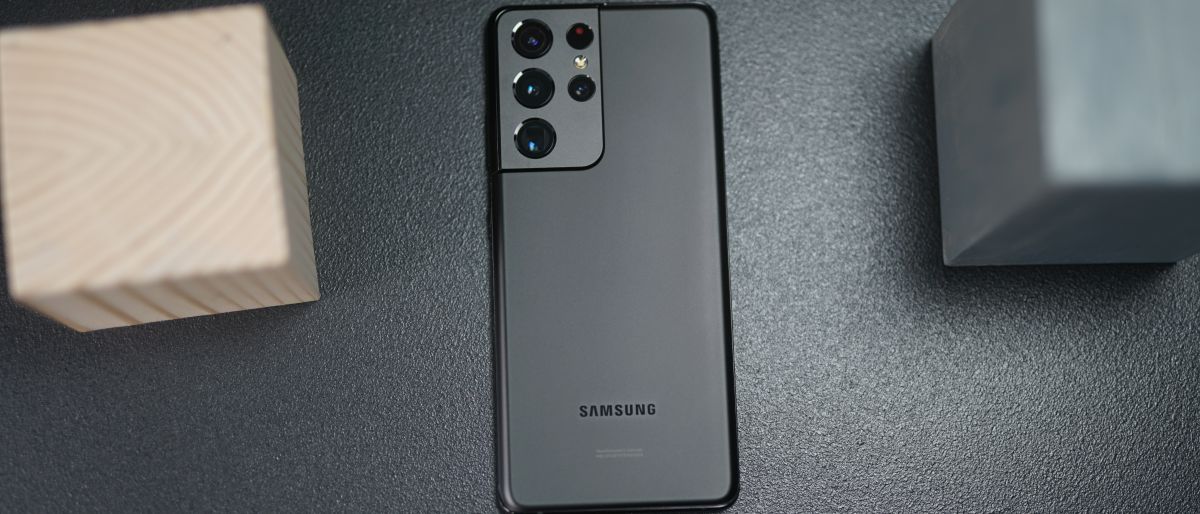
Chụp ảnh chỉ là 1/3 tiêu chí khi đánh giá. Phần còn lại là về vẻ đẹp thiết kế và sức mạnh bên trong nó. Với màn hình cong nhẹ từ cạnh đến mép, camera sau nhỏ hơn và tùy chọn màu Phantom Black đen mờ đầy mê hoặc giống như một lỗ đen thu hút ánh nhìn của bạn (các màu khác có sẵn). Có thể nói Galaxy S21 Ultra là điện thoại đẹp nhất của Samsung từ trước đến nay.
Trong bối cảnh kinh tế suy thoái, thiết kế được đại tu và tăng hiệu suất nhưng Samsung không tăng giá so với S20 Ultra năm ngoái – Samsung thực sự đã làm cho chiếc điện thoại này rẻ hơn đáng kể. Lưu ý đấy là khi so sánh với thế hệ trước của nó và S21 Ultra vẫn đắt khủng khiếp khi so với ví của bạn – nó đắt hơn cả iPhone 12 Pro Max – nhưng Samsung cung cấp cho bạn nhiều giá trị trên sản phẩm hơn: màn hình cong lớn hơn, sáng hơn, camera zoom quang 10x (so với 2,5x trên iPhone) và hỗ trợ bút cảm ứng, thứ mà Apple chưa cung cấp trên bất kỳ iPhone nào.
Chúng tôi có cảm giác rằng S21 Ultra được Samsung trang bị hơi thừa thãi các tính năng, nhưng bên cạnh các tính năng mới một số thứ cũng đã bị cắt bỏ. Không còn khe cắm thẻ nhớ microSD để lưu trữ mở rộng và nói lời tạm biệt với MST (có thể sử dụng Samsung Pay với máy thẻ tín dụng ngay cả khi chúng không có NFC). Bạn cũng sẽ không tìm thấy bộ sạc bên trong hộp; Giống như Apple, Samsung trích dẫn rác thải điện tử là lý do khiến bộ sạc không được bán kèm.
Galaxy S21 Ultra là một điện thoại thông minh có vẻ ngoài tuyệt đẹp – đến nỗi chúng tôi đã không bận tâm đến việc lắp một chiếc ốp lưng cho nó trong quá trình thử nghiệm. Với lớp phủ đen mờ cùng các đường gờ nổi – đã giúp giảm thiểu trầy sước máy ảnh và dấu vân tay.
Ngoài màu Phantom Black, còn có màu Phantom Silver phổ biến, trên khi cửa hàng trực tuyến của riêng Samsung cung cấp thêm ba tùy chọn: Phantom Titanium, Phantom Navy và Phantom Brown.
Dù bạn chọn màu gì, lớp hoàn thiện mờ của mỗi chiếc là một cải tiến đáng kể so với dòng S20 năm ngoái, có lớp phủ trông hơi dẻo và rẻ tiền.
Cả Galaxy S21 Ultra và S21 Plus đều có mặt lưng bằng kính Gorilla Glass trơn trong khi Galaxy S21 sử dụng mặt lưng polycarbonate (nhựa) khiến cảm giác chạm vào kém mịn hơn. Nhưng đó là chỉ khi bạn đặt hai chiếc cạnh nhau mới nhận ra sự khác biệt.
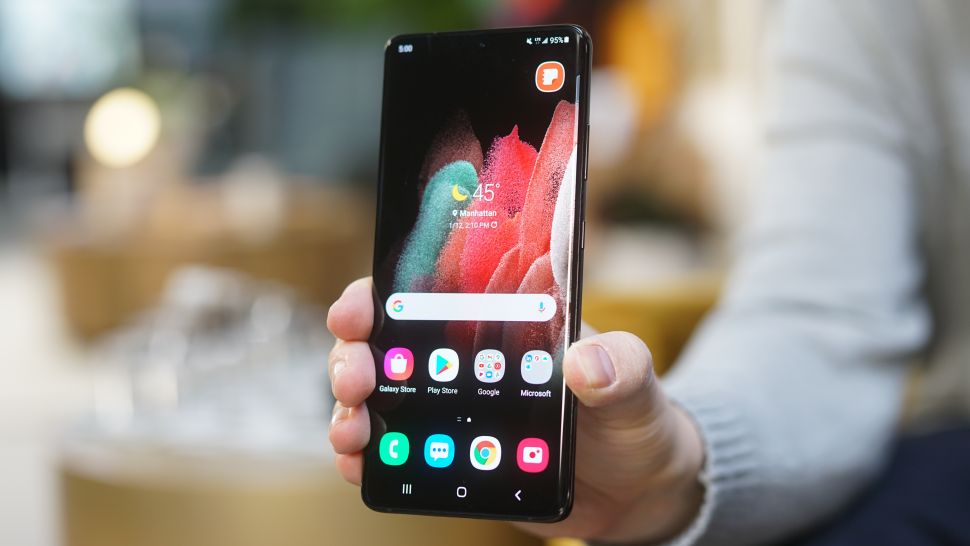
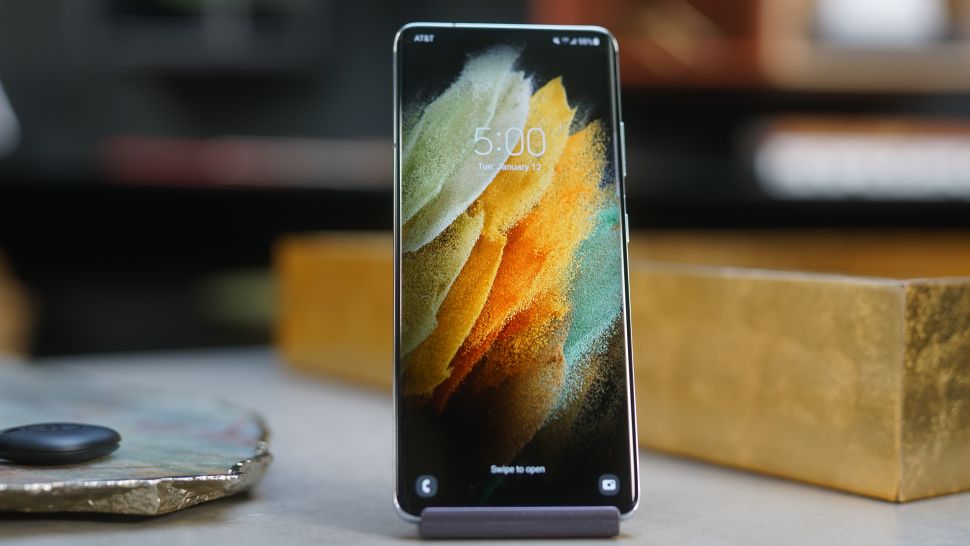
Ở mặt trước, Samsung đã giảm thiểu mọi thứ bạn không muốn thấy. Ví dụ: màn hình lớn 6,8 inch của nó kéo dài, nhưng màn hình cong tràn cạnh giúp loại bỏ viền hai bên và camera trước 40MP ẩn sau một lỗ rất nhỏ.
Màn hình Galaxy S21 Ultra là màn hình đầu tiên của Samsung có khả năng chạy với tốc độ làm mới 120Hz mượt mà ở độ phân giải Quad HD. Toàn bộ dòng S20 và Note 20 Ultra buộc bạn phải chọn giữa 120Hz / 60Hz và Quad HD / Full HD, trong khi S21 và S21 Plus mới bị mắc kẹt ở Full HD +, với 120Hz được bật theo mặc định.
Nhưng cũng cần lưu ý nếu bạn sử dụng 120Hz và Quad HD sẽ tiêu hao pin của bạn nhanh hơn.
Nhu cầu về độ phân giải cao hơn Full HD trên các điện thoại thông minh đang được thúc đẩy bởi tai nghe VR – ở độ phân giải thấp hơn bạn có thể thấy hiệu ứng ‘screen door effect’ khi các điểm ảnh gần với mắt của bạn.
Chúng tôi cũng nhận thấy thân máy 6,8 inch dễ cầm nắm hơn so với iPhone 12 Pro Max 6,7 inch có thể là nhờ thiết kế màn hình cong và độ mỏng tổng thể của S21 Ultr. Các cạnh cong rất tinh tế trên S21 Ultra, và điều đó có nghĩa là ít thao tác nhấn hơn.
Chúng tôi cũng kiểm tra độ sáng màn hình của Galaxy S21 Ultra ở ngoài trời và nó tự động tăng độ sáng lên đến 1.500 nits siêu sáng khi cần. Các điện thoại khác có màn hình AMOLED, bao gồm cả S21 và S21 Plus, đạt tối đa 1.200 nits.
Cảm biến vân tay mới dưới màn hình của Samsung, sử dụng công nghệ siêu âm của Qualcomm, lần đầu được ra mắt trên dòng Galaxy S21. Nó có diện tích bề mặt nhiều hơn 1,7 lần giúp nó sử dụng nó dễ dàng hơn – thực tế là mở khóa bằng khuôn mặt là vô dụng vào thời điểm này khi chúng ta thường phải đeo khẩu trang.
Khả năng tương thích của S Pen
Galaxy S21 Ultra là điện thoại không phải dòng Note đầu tiên của Samsung tương thích với bút cảm ứng S Pen và đó là xu hướng mà chúng tôi hoan nghênh. Tuy nhiên, cần lưu ý: không có S Pen đi kèm với điện thoại và bạn phải mua riêng, nhưng không có cách nào để nhét bút stylus vào thân điện thoại.
Có một giải pháp khi bạn muốn mang kèm bút S Pen cùng với điện thoại đó là sử dụng ốp lưng của Samsung. Nó có thiết kế một vị rí để bạn có thể cắm bút vào phần bản lề của ốp.
Chúng tôi có thể ghi nhanh các ghi chú và hiển thị tất cả các tùy chọn Air Command, bao gồm nhiều tính năng bạn có thể sử dụng mà không cần chạm vào màn hình điện thoại. Mặc dù bạn có thể sử dụng bất kỳ bút cảm ứng Note cũ nào với S21 Ultra, nhưng chúng tôi đánh giá cao thực tế là bút S Pen mới lớn hơn và dễ cầm nắm hơn so với bút S Pen cũ.
Máy ảnh Galaxy S21 Ultra
Samsung Galaxy S21 Ultra, với năm camera và khả năng zoom 100x, gây ấn tượng mạnh trong khoảng thời gian này, ngay cả khi các bức ảnh ‘Space Zoom’ vẫn bị hạt và chưa đủ chất lượng để sử dụng trên các mạng xã hội.
Camera chính 108MP
Nhưng ở mức zoom 3x, 10x và trong điều kiện ánh sáng tốt, bạn có thể zoom tới 30x và các bức ảnh vẫn có độ rõ nét ấn tượng. Điều hữu ích nhất ở phạm vi lớn hơn 30x là tính năng khóa chân máy mới, giúp ngăn hình ảnh trong khung hình không nhảy loạn xạ, một vấn đề khi phóng quá to trên S20 Ultra. Sau một giây, máy ảnh S21 Ultra sẽ cố định đối tượng mà nó có viền màu vàng, và độ rung được giảm thiểu đáng kể.
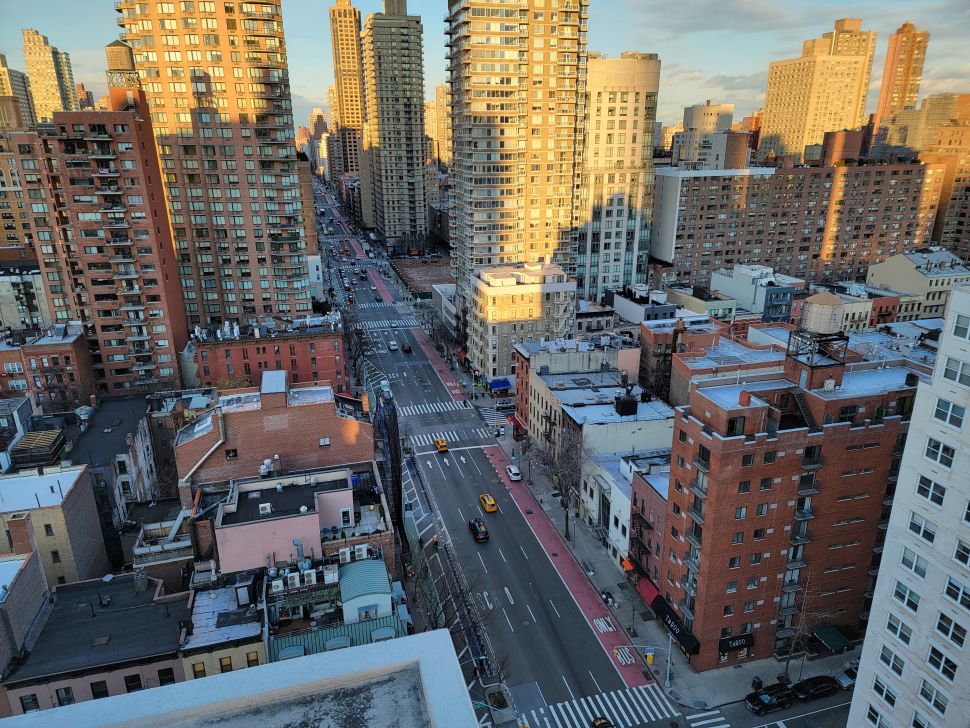
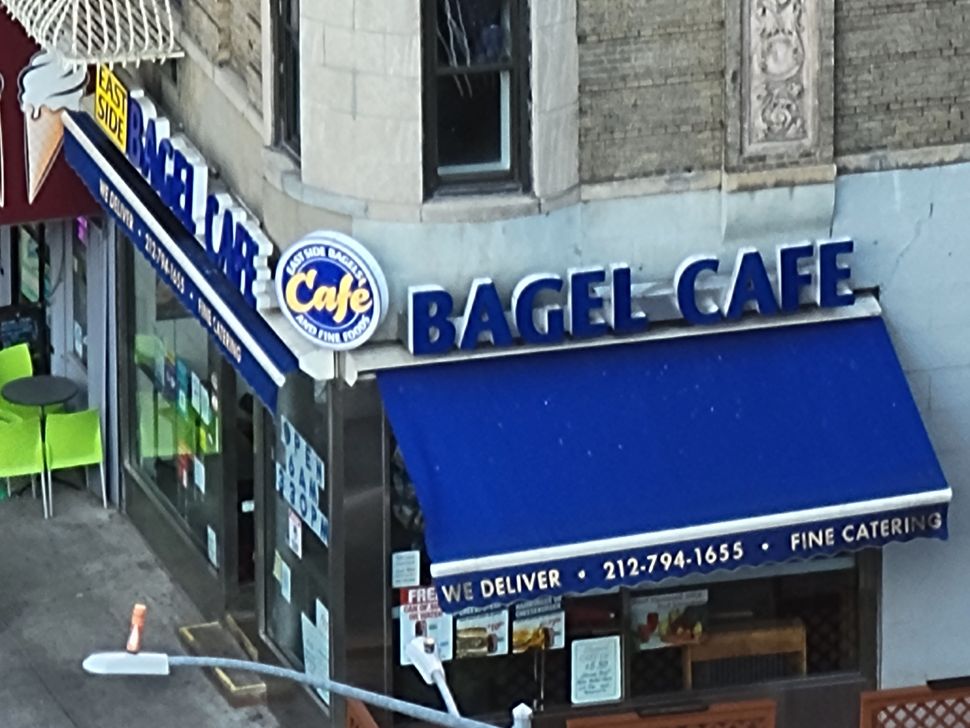
Trong điều kiện ánh sáng tốt, bạn có thể zoom tới 30xBức ảnh ‘Space Zoom’ 100x vẫn bị hạt
Với tất cả các nâng cấp từ máy ảnh siêu rộng ở 0,6x đến zoom kỹ thuật số 30x có thể là cách Samsung tạo sự khác biệt với Apple (các máy ảnh của hãng trên iPhone 12 Pro Max giới hạn ở mức quang học 2,5x/Kỹ thuật số 12x) và Pixel 5 của Google (không có tele).
Việc được trang bị hai ống kính tele nghe có vẻ thừa thãi, nhưng chúng cung cấp các khung hình khác nhau: 3x và 10x. Chức năng zoom trên cả hai đều là quang học, mặc dù có thể phần mềm máy ảnh của Samsung có cách sử lý riêng. Chúng tôi nhận thấy rằng nó có thể ghi đè quyết định của bạn và chọn máy ảnh nào được sử dụng (có thể dựa trên các khẩu độ khác nhau của chúng và ánh sáng trong môi trường của bạn). Vì vậy, nó có thể chụp ảnh ‘phóng to’ bằng cảm biến chính và sau đó cắt ảnh về mức thu phóng bạn muốn. Nhưng hầu hết các cảnh quay đều ổn. Tất cả những gì bạn phải làm là nhấn nút chụp.
Điểm yêu thích trước đây của chúng tôi trên Note 20 Ultra, máy ảnh tele có zoom quang học 5x và zoom kỹ thuật số 50x. Vì vậy, zoom quang học 10x trên S21 Ultra giúp bạn đến gần hơn với những chủ thể ở xa đó, trong khi quang học 3x rất tiện dụng để kéo nó về phía sau một chút mà không làm biến dạng khung hình.
Cải tiến lớn nhất là camera chính 108MP, được ra mắt lần đầu trong S20 Ultra nhưng gặp phải vấn đề lấy nét tự động. Điều đó đã được khắc phục trong S21 Ultra nhờ vào việc bổ sung tính năng tự động lấy nét theo pha được hỗ trợ bằng laser, vốn không có trên S20 Ultra (Note 20 Ultra đã có tính năng này).
Chúng tôi cũng nhận thấy rằng máy ảnh của Galaxy S21 Ultra cung cấp dải động được cải thiện trong các bức ảnh ngoài trời (xem ảnh có bầu trời sáng và các tòa nhà tối hơn) so với thế hệ trước và Samsung hiện cung cấp các ảnh thô 12 bit linh hoạt hơn khi chỉnh sửa. Dòng iPhone 12 Pro vẫn chiến thắng ở nhiều bức ảnh không zoom, đặc biệt là ảnh trong nhà và ban đêm, nhưng Samsung và chế độ ban đêm được tinh chỉnh tốt hơn (nó không chỉ đơn giản là tăng độ phơi sáng) đã giúp thu hẹp khoảng cách.
Samsung và chế độ ban đêm được tinh chỉnh
Tất cả điện thoại dòng Galaxy S21 hiện quay video 4K ở tốc độ 60 khung hình/giây và 8K ở tốc độ 24 khung hình/giây. Nhưng điểm mới là bạn có thể quay video bằng cả camera trước và sau cùng một lúc. Các vlogger và những người sáng tạo nội dung sẽ thích thú với thực tế là họ có thể ghi lại phản ứng của chính họ, những bức ảnh này họ có thể ghép vào cùng với cảnh quay chính của họ.
Director’s View là một ý tưởng tuyệt vời mà bạn không thấy trên hầu hết các điện thoại (dòng iPhone 12 cần cài thêm ứng dụng của bên thứ ba để thực hiện điều này).
Hiệu suất Galaxy S21 Ultra
Dòng Galaxy S21 nhanh hơn vì hai lý do: sự ra mắt của chipset hoàn toàn mới và phần mềm đã được tinh chỉnh, giao diện OneUI 3.0 không ngừng phát triển gắn liền với Android 11 .
Sức mạnh của cả ba điện thoại S21 nằm ở một trong hai chipset tốc độ cao: Snapdragon 888 của Qualcomm (phiên bản Mỹ) hoặc Exynos 2100 của Samsung (phiên bản quốc tế). Mặc dù chúng tôi chưa thực hiện các so sánh song song chuyên sâu, nhưng cả hai đều có hiệu suất tốt và chúng tôi sẽ cập nhập điều này khi có trong tay cả hai phiên bản để chạy các thử nghiệm điểm chuẩn so sánh.
Nhưng có lẽ bạn sẽ chú ý hơn tới kích thước bộ nhớ trong. Nhiều người đã phàn nàn vì dòng S21 không bao gồm khe cắm thẻ nhớ microSD để mở rộng khả năng lưu trữ và thành thật mà nói, chúng tôi cũng cùng quan điểm về điều đó. Việc bao gồm các khe cắm microSD luôn giúp chúng tôi đánh giá Samsung cao hơn Apple trong trường hợp các tính năng khác tương đương nhau. Điều này không còn nữa, bạn không thể mua phiên dung lượng thấp và nâng cấp khi cần.
Phiên bản thấp nhất có bộ nhớ trong 128GB với 12GB RAM có thể không đủ cho tất cả mọi người. Bạn sẽ muốn phiên bản có 256GB bộ nhớ và 12GB RAM hơn hoặc tối đa 256GB bộ nhớ với 16GB RAM. RAM sẽ không tạo ra nhiều sự khác biệt trong điện thoại, nhưng dung lượng lưu trữ thì khác, bạn sẽ gặp vấn đề khi nó đầy.
Bạn sẽ cần phải xác định dung lượng bộ nhớ bạn cần trước khi mua S21 Ultra. Điều mà trước đây người dùng Samsung hiếm khi phải nghĩ đến, thẻ microSD luôn là một phương án dự phòng tốt.
Một phần lý do khiến S21 Ultra có hiệu suất tốt hơn là do Samsung đã tinh giản hơn nữa giao diện phần mềm của mình.
Trợ lý Bixby của Samsung vẫn có mặt trên dòng S21, nhưng rất may là không có nút Bixby chuyên dụng nào nữa, vì vậy bạn sẽ không vô tình kích hoạt Bixby Voice. Bixby Today, trước đây là menu ngoài cùng bên trái trên điện thoại Samsung, giờ nó cũng đã biến mất. Nó đã được thay thế tab Trợ lý Google có khả năng hiển thị nhiều thông tin liên quan hơn cho bạn.
Thời lượng pin
Đảm bảo hoạt động nguyên ngày với pin 5.000mAh
Thời lượng pin giảm khi ở chế độ 120Hz và QHD
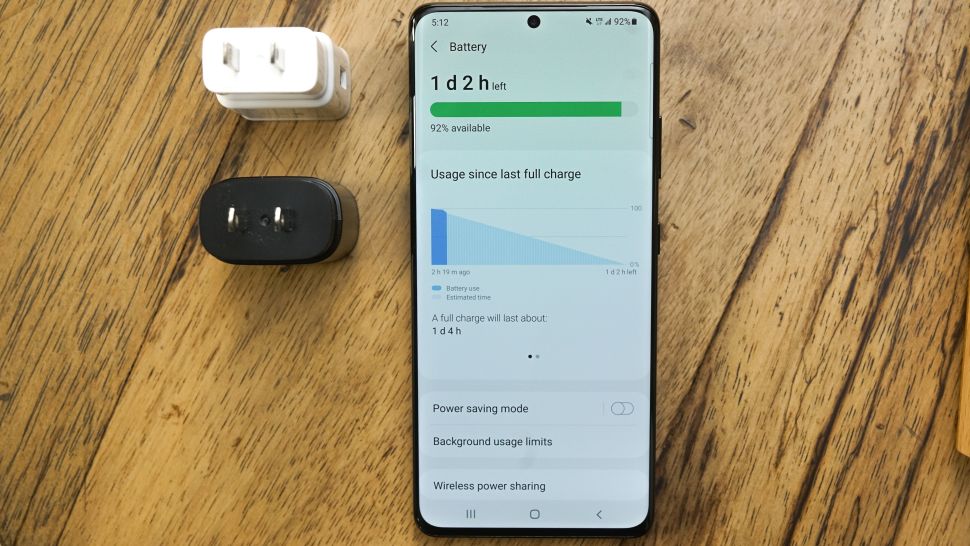
S21 Ultra không kèm sạc trong hộp
Thời lượng pin của Galaxy S21 Ultra đạt kết quả tốt trong quá trình thử nghiệm thông thường của chúng tôi, nó đủ sức hoạt động cả ngày – nhưng pin sẽ cạn nhanh hơn nhiều khi đẩy tốc độ làm tươi màn hình lên 120Hz và nâng độ phân giải lên Quad HD.
Pin 5.000mAh phù hợp với hiệu năng của Galaxy S21 Ultra và bạn sẽ có thời gian sử dụng điện thoại cả ngày nếu bạn sử dụng các cài đặt mặc định của Samsung. Độ phân giải được đặt thành 1080p (hầu hết người dùng sẽ không nhận thấy sự khác biệt lớn giữa Full HD và Quad HD).
Ngoài ra, tốc độ làm tươi 120Hz có thể thay đổi. Phần mềm của Samsung sẽ tự động điều chỉnh giữa 11Hz và 120Hz, tùy thuộc vào hoạt động của bạn: đọc sách điện tử (thấp) so với chơi trò chơi 3D (cao).
Bạn sẽ không có bộ sạc đi kèm với Galaxy S21 và nếu không có sẵn bộ sạc bạn có thể mua một bộ sạc với mức giá chiết khấu, và bạn nên trang bị một bộ sạc nhanh ở mức 25W . Đi kèm trong hộp là cáp USB-C-to-USB. Bạn cũng có thể sạc nhanh không dây với công suất lên đến 15W và sạc ngược không dây những chiếc Samsung Galaxy khác hoặc bất cứ thứ gì sạc hỗ trợ chuẩn Qi.
Samsung không hỗ trợ sạc 45W trên dòng S21, một điều có vẻ như là một bước lùi – Note 10 Plus và toàn bộ dòng S20 đều tương thích với bộ sạc tùy chọn này. Công ty nói rằng 25W đã được tối ưu hóa đủ để mức 45W trở thành không cần thiết.