Thẻ: windowns 10

  • Cách gỡ cài đặt ứng dụng và chương trình trong Windows 10 nhanh gọn nhẹ

    Cách gỡ cài đặt ứng dụng và chương trình trong Windows 10 nhanh gọn nhẹ

    Cách gỡ cài đặt ứng dụng và chương trình trong Windows 10

    Cách gỡ cài đặt phần mềm trên Windows 10

    Gỡ cài đặt một chương trình hoặc ứng dụng bạn không sử dụng trên PC chạy hệ điều hành Windows 10 khá dễ dàng. Đôi khi một vài trường hợp nó có thể phức tạp hơn một chút. Nhưng có nhiều cách khác nhau để thực hiện. Thông thường bạn có thể chọn cách đơn giản nhất dưới đây, với trường hợp phức tạp hơn bạn cần thực hiện chính xác cách để gỡ cài đặt một phần mềm nào đó.

    Vì bạn có thể cài đặt tất cả các loại ứng dụng và chương trình khác nhau trên Windows 10 từ nhiều nguồn khác nhau, nên có nhiều cách khác nhau để gỡ cài đặt tùy thuộc vào nguồn nào.

    Chúng tôi sẽ hướng dẫn bạn nhiều cách khác nhau để bạn có thể gỡ cài đặt ứng dụng và chương trình khỏi PC chạy Windows 10 của mình.

    Cách gỡ cài đặt các ứng dụng và chương trình đã cài đặt từ Microsoft Store trên Windows 10

    Gỡ cài đặt các ứng dụng và chương trình được cài đặt thông qua Microsoft Store trên Windows 10 là cách dễ dàng nhất, vì vậy chúng ta sẽ bắt đầu ở đó. Nếu bạn đang sử dụng PC chạy Windows 10, thì đây là phương pháp duy nhất mà bạn cần.

    Cách gỡ cài đặt các ứng dụng và chương trình đã cài đặt

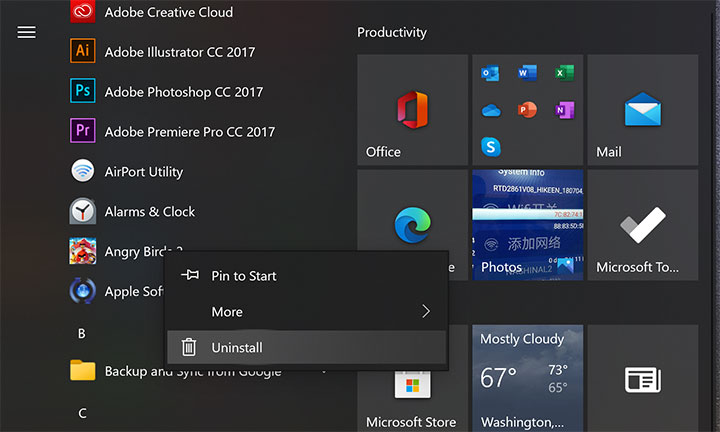
    Tất cả những gì bạn cần làm là mở ‘Start Menu’ và tìm ứng dụng hoặc chương trình bạn muốn gỡ cài đặt. ‘Nhấp chuột phải’ vào nó và chọn ‘Gỡ cài đặt’. Bạn sẽ được yêu cầu xác nhận và sau đó quá trình gỡ cài đặt ứng dụng sẽ tự động hoàn tất công việc.

    Ngoài ra, bạn có thể vào ứng dụng ‘Cài đặt’ và tìm phần ‘Bộ nhớ’ bên trong ‘Hệ thống’. Ơ phần ‘Ứng dụng & Tính năng’, bạn sẽ tìm thấy danh sách đầy đủ các ứng dụng và chương trình được cài đặt trên PC của mình. Tìm phần mềm bạn muốn xóa và nhấp vào ‘Gỡ cài đặt’.

    Cách gỡ cài đặt các ứng dụng và chương trình được cài đặt từ bên ngoài Microsoft Store trên Windows 10

    Các ứng dụng và chương trình từ bên ngoài Microsoft Store sẽ hơi khác biệt một chút. Tin tốt là trong các phiên bản Windows 10 gần đây, đa phần quá trình này tương tự với cách ở trên. Khác biệt một chút là bạn cần sử dụng ‘Control panel’ truyền thống.

    Mở ‘Start Menu‘ và tìm ứng dụng hoặc chương trình bạn muốn gỡ cài đặt. ‘Nhấp chuột phải’ vào nó và chọn ‘Gỡ cài đặt’. Máy tính sẽ chuyển bạn đến ‘Control panel’ để có thể gỡ cài đặt phần mềm.

    Tìm theo tên ứng dụng hoặc chương trình, ‘nhấp chuột phải’ vào ứng dụng hoặc chương trình đó và chọn ‘Gỡ cài đặt’ hoặc nhấp vào ‘nút Gỡ cài đặt’ ở đầu cửa sổ. Nếu chương trình cần một phần mềm riêng để gỡ bỏ chính nó, nó sẽ khởi chạy chương trình gỡ cài đặt của chính nó.

    Ngoài ra, bạn có thể vào ứng dụng ‘Cài đặt’ và tìm phần ‘Bộ nhớ’ bên trong ‘Hệ thống’.  Trong ‘Ứng dụng & Tính năng’, bạn sẽ tìm thấy danh sách đầy đủ các ứng dụng và chương trình đang được cài đặt trên PC của mình.

    Tìm phần mềm bạn muốn xóa và nhấp vào ‘Gỡ cài đặt’. Trong các phiên bản Windows 10 gần đây, quá trình gỡ cài đặt có thể được thực hiện mà không cần mở ‘Bảng điều khiển’, nhưng trên các phiên bản cũ hơn, bạn có thể vẫn phải thực hiện theo bước trên.

    Tổng kết

    Xóa ứng dụng và chương trình khỏi Windows 10 không khó nhưng nó cũng không phải là một quy trình chung cho mọi thứ . Do đó, quá trình này có thể hơi khác một chút tùy thuộc vào nơi bạn tải phần mềm ban đầu.

    Nguồn: biên tập thietbiketnoi.com

  • Cách chuyển dữ liệu sang laptop mới nhanh và đơn giản nhất

    Cách chuyển dữ liệu sang laptop mới nhanh và đơn giản nhất

    Bạn mới mua một chiếc laptop thay thế cho chiếc laptop cũ của mình ? điều này thường có nghĩa là bạn cần chuyển các tệp quan trọng của bạn từ laptop cũ sang laptop mới, nhưng đừng lo lắng, nó không quá phức tạp. Trên thực tế, bạn có thể thực hiện tất cả trong vòng chưa đầy 30 phút bằng các ứng dụng và dịch vụ đi kèm với laptop của mình.

    Trong bài viết này, chúng tôi sẽ hướng dẫn bạn quy trình sao lưu tệp của bạn – sử dụng OneDrive và một số phương pháp thay thế – và cách tải xuống lại mọi thứ trên laptop mới của bạn. Điều đó sẽ đảm bảo bạn thiết lập và chạy càng sớm càng tốt, với mọi thứ đúng như mong muốn.

    Sao lưu các tệp của bạn trên PC cũ của bạn

    Cách dễ nhất để bắt đầu là sử dụng OneDrive. Đây là ứng dụng sao lưu tệp riêng của Microsoft và được tích hợp sẵn trên hệ điều hành Windows 10 theo mặc định.

    Để sử dụng nó, hãy đảm bảo bạn đã đăng nhập vào tài khoản Microsoft. Mở ứng dụng Cài đặt và nhấp vào ‘Tài khoản‘; dưới tên người dùng của mình, bạn sẽ thấy địa chỉ email bạn sử dụng cho tài khoản Microsoft của mình. Nếu bạn đang sử dụng tài khoản cục bộ, hãy nhấp vào “Đăng nhập bằng tài khoản Microsoft” và làm theo lời nhắc trên màn hình.
    Khi bạn hoàn tất, hãy nhấp vào biểu tượng OneDrive trong khu vực thông báo trên thanh tác vụ của bạn (nó có biểu tượng hình đám mây). Ở góc dưới cùng bên trái của cửa sổ bật lên, nhấp vào ‘Mở thư mục’.

    OneDrive sử dụng một thư mục đặc biệt đồng bộ hóa các tệp của bạn với máy chủ của Microsoft, sao lưu chúng một cách an toàn. Đơn giản kéo và thả bất kỳ tệp nào bạn muốn chuyển sang máy tính mới vào thư mục này và chúng sẽ được sao lưu và sẵn sàng hoạt động.

    Ngoài ra, bạn có thể thiết lập OneDrive để sao lưu các thư mục Màn hình nền, Tài liệu và Ảnh. Bấm vào biểu tượng OneDrive trong vùng thông báo, bấm Thêm, sau đó bấm Cài đặt. Nhấp vào tab “Sao lưu“, sau đó nhấp vào “Quản lý sao lưu“.

    Nhấp vào từng tên thư mục mà bạn muốn đồng bộ hóa với PC mới của mình, sau đó nhấp vào “Bắt đầu sao lưu” và đợi hoàn tất.
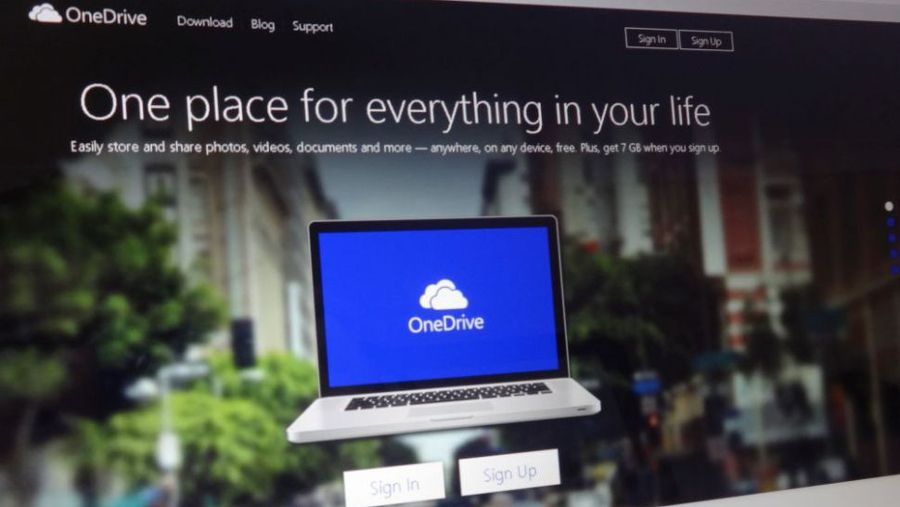
    Dung lượng lưu trữ trên OneDriver

    Lưu ý rằng Microsoft cung cấp cho bạn 5GB dung lượng lưu trữ miễn phí với OneDrive. Nếu bạn muốn chuyển hơn 5GB tệp sang máy tính xách tay mới của mình, bạn có thể cần mua thêm dung lượng lưu trữ.

    Để thực hiện việc này, hãy nhấp lại vào biểu tượng OneDrive trong khu vực thông báo, sau đó nhấp vào “Go premium“. Thao tác này sẽ đưa bạn đến một trang web của Microsoft, cung cấp cho bạn các tùy chọn nâng cấp khác nhau. Bạn có thể nhận được 100GB dung lượng với $ 1,99 / £ 1,99 / AU $ 3 một tháng, 1TB cộng với các ứng dụng Microsoft 365 và các tính năng bổ sung với giá $ 69,99 / £ 59,99 / AU $ 99 một năm hoặc tất cả các tính năng đó cho sáu người khác nhau với giá $ 99,99 / £ 79,99 / 129 đô la Úc một năm.

    Có các lựa chọn thay thế cho OneDrive. Nếu có tài khoản Google, bạn có thể sử dụng Google Drive, cung cấp cho bạn 15GB miễn phí, gấp 3 lần OneDriver. Chỉ cần truy cập drive.google.com trong bất kỳ trình duyệt web nào và kéo và thả các tệp bạn muốn chuyển sang PC mới của mình.

    Nếu bạn có một ổ cứng ngoài dự phòng, bạn có thể sao lưu các tệp của mình vào đó và chuyển chúng sang PC mới.

    Ngoài ra, bạn có thể sử dụng dịch vụ sao lưu đám mây. Các ứng dụng này thường xuyên sao lưu mọi tệp trên máy tính của bạn và cho phép bạn tải lại chúng từ mọi nơi. Đó có thể là một lựa chọn tốt nếu bạn muốn thứ gì đó hoạt động ở chế độ nền mà bạn không cần sao lưu các tệp quan trọng của mình theo cách thủ công.

    Bạn cũng có thể muốn đồng bộ hóa các dấu trang internet với máy tính mới. Trong Microsoft Edge, đi tới Cài đặt và nhấp vào Hồ sơ, sau đó Đồng bộ hóa, sau đó nhấp vào “Bật đồng bộ hóa“.

    Cũng như dấu trang, điều này sẽ đồng bộ hóa mật khẩu, lịch sử và dữ liệu trình duyệt khác đã lưu của bạn. Khi bạn tải Edge lần đầu tiên trên máy tính xách tay mới của mình, hãy đăng nhập vào cùng một tài khoản Microsoft và bật đồng bộ hóa và tất cả dữ liệu trình duyệt của bạn sẽ chuyển sang từ laptop của bạn.

    Tải xuống các tệp đã sao lưu của bạn

    Trong quá trình thiết lập ban đầu cho laptop mới của bạn, hãy đảm bảo bạn đăng nhập bằng tài khoản Microsoft của mình. Khi bạn đã thiết lập mọi thứ, việc di chuyển các tệp đã sao lưu của bạn sang đó thật dễ dàng.

    Trên thực tế, nếu bạn chọn sao lưu các thư mục Desktop, Documents và Pictures bằng OneDrive, chúng sẽ được đồng bộ hóa mà bạn không làm gì cả, có nghĩa là tất cả các tệp của bạn sẽ được tự động tải xuống lại vào các thư mục đó trên máy laptop mới của bạn.

    Di chuyển tệp từ thư mục OneDrive đặc biệt cũng rất đơn giản. Giống như thư mục Desktop, Documents và Pictures, thư mục đồng bộ OneDrive tự động cập nhật trên các thiết bị của bạn. Miễn là bạn đã đăng nhập vào tài khoản Microsoft trên laptop mới, các tệp của bạn sẽ được tải xuống lại thư mục này.

    Nếu bạn quyết định sử dụng Google Drive, hãy truy cập trang web Google Drive . Đánh dấu tất cả các tệp và thư mục bạn muốn tải xuống bằng cách giữ Ctrl và nhấp vào từng tệp và nhấp vào từng tệp (hoặc giữ Shift, nhấp vào tệp đầu tiên, sau đó nhấp vào tệp cuối cùng để đánh dấu mọi thứ ở giữa).

    Tiếp theo, nhấp chuột phải vào các tệp đã chọn và nhấp vào Tải xuống. Google Drive sẽ nén mọi thứ vào một kho lưu trữ Zip để giảm kích thước tải xuống – tùy thuộc vào dung lượng bạn cần tải xuống, quá trình này có thể mất vài phút.

    Khi nó đã sẵn sàng, hãy chọn một vị trí tải xuống và lưu tệp Zip. Sau khi quá trình tải xuống hoàn tất, hãy giải nén kho lưu trữ và di chuyển các tệp đến vị trí đã chọn trên máy tính xách tay của bạn.

    Cài đặt lại các ứng dụng thường dùng của bạn

    Nếu bạn đã sử dụng máy tính trong một khoảng thời gian dài, bạn sẽ sớm tìm thấy một số ứng dụng yêu thích mà bạn thường sử dụng. Có một số cách để đưa chúng vào laptop mới của bạn.

    Đầu tiên là sử dụng Microsoft Store, đây là một ứng dụng được tích hợp sẵn cho phép bạn tải xuống một loạt các chương trình. Trong hộp tìm kiếm của Windows 10, nhập “Microsoft Store” và nhấp vào kết quả đầu tiên.

    Bạn có thể tìm kiếm ứng dụng theo tên hoặc duyệt qua nhiều danh mục và chương trình phổ biến trong cửa hàng. Khi bạn tìm thấy một ứng dụng bạn muốn tải xuống, hãy nhấp vào ‘Get’ (nếu nó miễn phí) hoặc ‘Buy’ (nếu nó yêu cầu mua).

    Một cách khác là sử dụng Ninite. Chương trình tiện dụng này cho phép bạn chọn một loạt ứng dụng cho máy tính laptop mới của mình, sau đó gói tất cả chúng vào một trình cài đặt duy nhất. Chạy Ninite và nó sẽ tự động cài đặt từng ứng dụng bạn đã chọn mà bạn không cần phải làm gì cả. Nó là một công cụ tiết kiệm thời gian thực sự và làm cho quá trình  thiết lập một laptop mới dễ dàng hơn một chút.

    Để tải nó bạn chỉ cần truy cập ninite.com . Sau khi hoàn tất, Laptop mới của bạn sẽ sẵn sàng để sử dụng.

    Nguồn: biên tập thietbiketnoi.com

    Xem thêm:
  • Hướng dẫn nâng cấp miễn phí từ Windows 7 lên Windows 10

    Hướng dẫn nâng cấp miễn phí từ Windows 7 lên Windows 10

    Hướng dẫn nâng cấp miễn phí từ Windows 7 lên Windows 10

    Hiện tại bạn vẫn có thể nhận được bản nâng cấp miễn phí từ Microsoft

    Ưu đãi nâng cấp miễn phí của Microsoft cho người dùng Windows 7 và Windows 8.1 đã kết thúc vài năm trước, nhưng thực tế bạn vẫn có thể nâng cấp miễn phí lên Windows 10. Trong khi Microsoft đã gỡ bỏ các trang web cung cấp nâng cấp đặc biệt, công ty vẫn tiếp tục kích hoạt giấy phép Windows 10 cho những người nâng cấp từ Windows 7 hoặc Windows 8.1.

    ZDNet’s Ed Bott đã thử nghiệm phương pháp này trong nhiều năm và bản nâng cấp miễn phí vẫn hoạt động. Bất kỳ ai cũng có thể nâng cấp từ Windows 7, đặc biệt là khi Microsoft kết thúc hỗ trợ cho hệ điều hành này. Giả sử PC của bạn đáp ứng các yêu cầu phần cứng tối thiểu cho Windows 10, bạn sẽ có thể nâng cấp lên Win 10 từ trang web của Microsoft.

    Điều quan trọng nhất cần lưu ý là nâng cấp Windows 7 lên Windows 10 có thể xóa sạch các cài đặt và ứng dụng của bạn. Có một tùy chọn để giữ các tệp và dữ liệu cá nhân của bạn, nhưng do sự khác biệt giữa Windows 10 và Windows 7, không phải lúc nào cũng có thể giữ tất cả các ứng dụng hiện có của bạn. Hãy chắc chắn rằng bạn đã lưu những ứng dụng bạn sử dụng thường xuyên để bạn có thể dễ dàng cài đặt lại chúng. Windows 8.1 cũng có thể được nâng cấp theo cách tương tự, nhưng không cần phải xóa các ứng dụng và cài đặt của bạn.

    Dưới đây là các bước nâng cấp từ Windows 7 lên Windows 10:

    • Sao lưu tất cả các tài liệu, ứng dụng và dữ liệu quan trọng của bạn
    • Truy cập trang web tải xuống Windows 10 của Microsoft
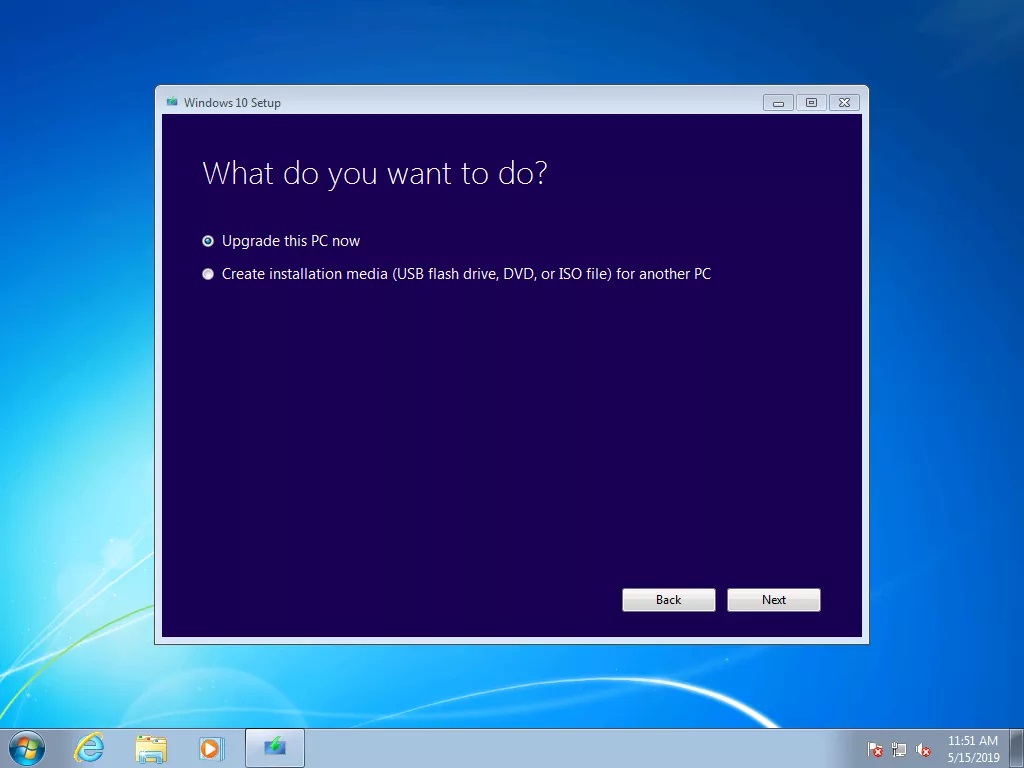
    • Trong phần Create Windows 10 installation, hãy chọn công cụ “Download tool now”, và chạy ứng dụng
    • Khi được hỏi, hãy chọn “Upgrade this PC now.”

    Hướng dẫn nâng cấp miễn phí từ Windows 7 lên Windows 10

    Sau đó, bạn sẽ được hỏi liệu bạn muốn giữ các tệp cá nhân của bạn hoặc cài đặt mới. Hãy lưu ý: cài đặt mới hoặc giữ các tệp của bạn vẫn cho kết quả là tất cả các ứng dụng và cài đặt sẽ bị xóa để nâng cấp Windows 10.

    Khi quá trình nâng cấp hoàn tất, bạn sẽ nhận được giấy phép kỹ thuật số cho Windows 10, có thể tìm thấy trong Settings > Update & Security > Activation.

    Nguồn: Microsoft

    Xem thêm:

  • Cách xóa mật khẩu Windows 10 nhanh gọn bạn nên biết

    Cách xóa mật khẩu Windows 10 nhanh gọn bạn nên biết

    Cách xóa mật khẩu Windows 10
    Cách xóa mật khẩu Windows 10

    Loại bỏ mật khẩu đăng nhập máy tính của bạn không phải là ý tưởng hay trừ khi bạn chắc chắn không có ai chạm vào nó. Trong trường hợp đó, bạn có thể xóa mật khẩu Win 10.

    Trước đây chúng tôi đã chia sẻ cách xóa mật khẩu Windows 10 bằng sửa đổi cài đặt nguồn của Windows . Tuy nhiên, có một cách tốt hơn để gỡ mật khẩu win 10, do đó bạn sẽ không bao giờ cần phải nhập mật khẩu. Chúng tôi đã thử nghiệm điều này với Windows 10 Pro và Windows 10 Home và nó đã hoạt(Không có lý do để tin rằng nó sẽ không hoạt động trên các bản cập nhật tiếp theo.)

    Chúng tôi phải nhắc lại rằng mật khẩu, cũng như xác thực sinh trắc học, hoặc ít nhất là mã PIN, vẫn là một điều tốt trong trường hợp laptop của bạn bị mất hoặc bị đánh cắp, hoặc ai đó có ý định chọc ngoáy. Nhưng nếu bạn tự tin những rủi ro như vậy không có, hãy đọc tiếp.

    Cách xóa mật khẩu Win 10

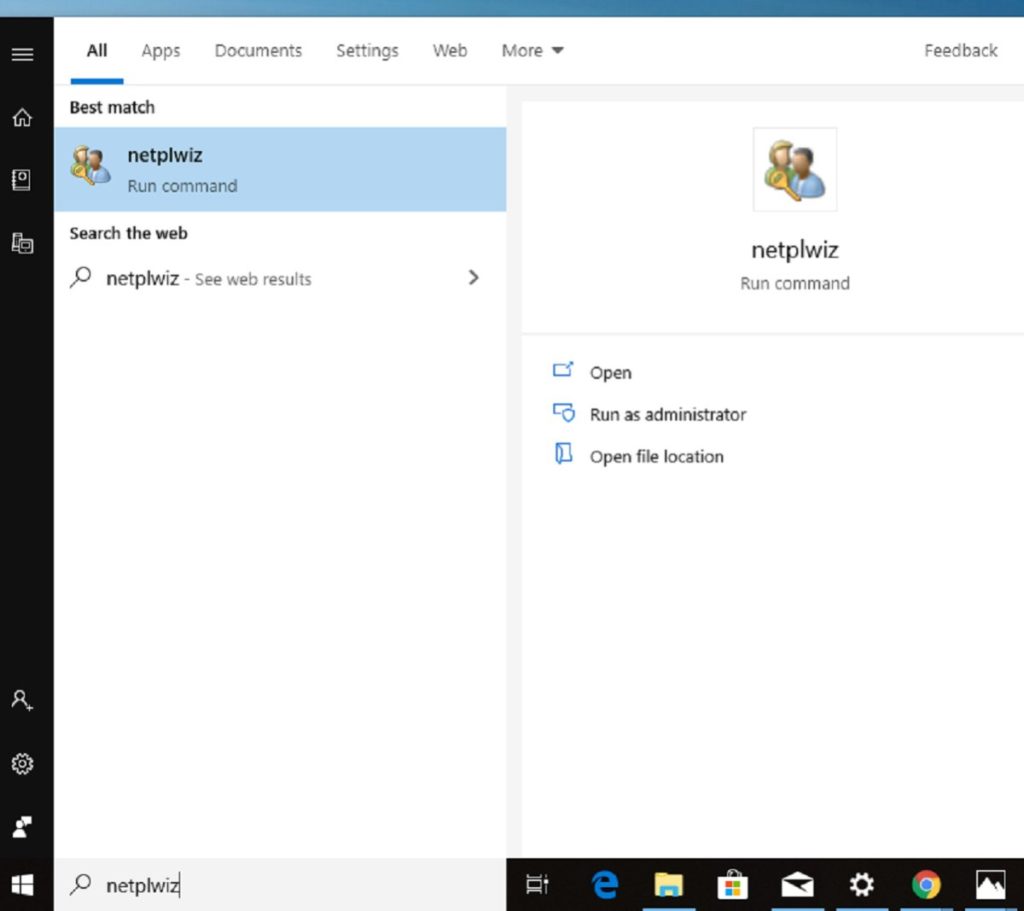
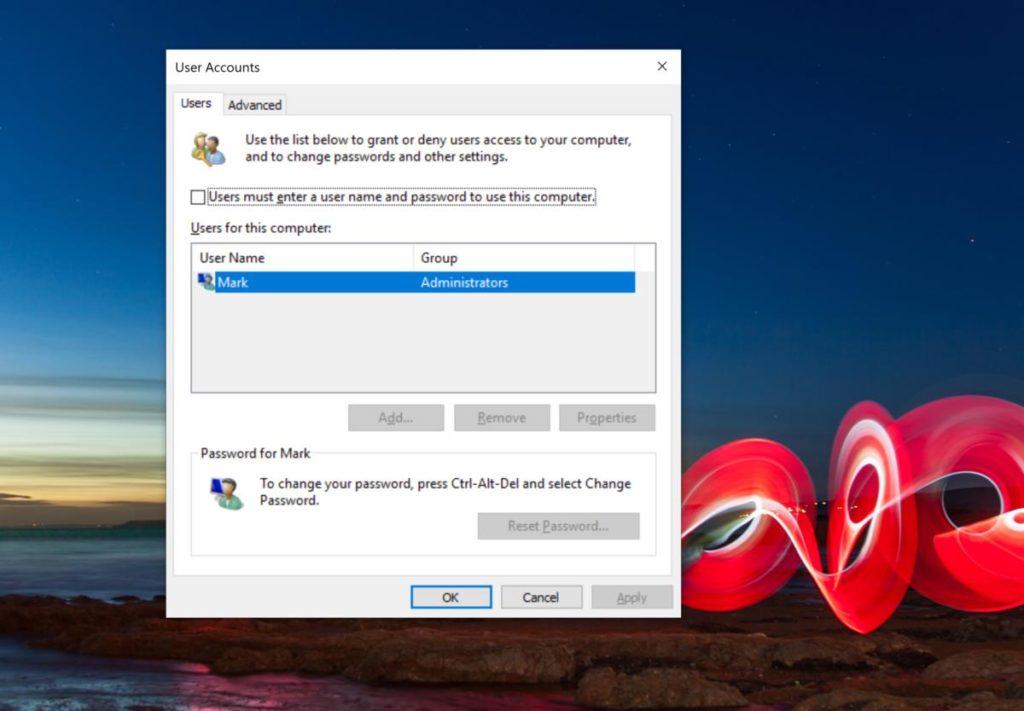
    Đầu tiên, nhấp vào menu Start của Windows 10 và nhập ‘netplwiz’ vào thanh Tìm kiếm và chọn chương trình cùng tên từ kết quả.

    Cách xóa mật khẩu Windows 10
    Cách xóa mật khẩu Win 10

    Cửa sổ này cho phép bạn truy cập vào tài khoản người dùng của Windows và nhiều cài đặt mật khẩu. Ngay trên đầu là một dấu kiểm bên cạnh tùy chọn có nhãn ‘Người dùng phải nhập tên người dùng và mật khẩu để sử dụng máy tính này’(Users must enter a username and password to use this computer). Bỏ chọn nó

    Cách xóa mật khẩu Windows 10
    Cách xóa mật khẩu Win 10

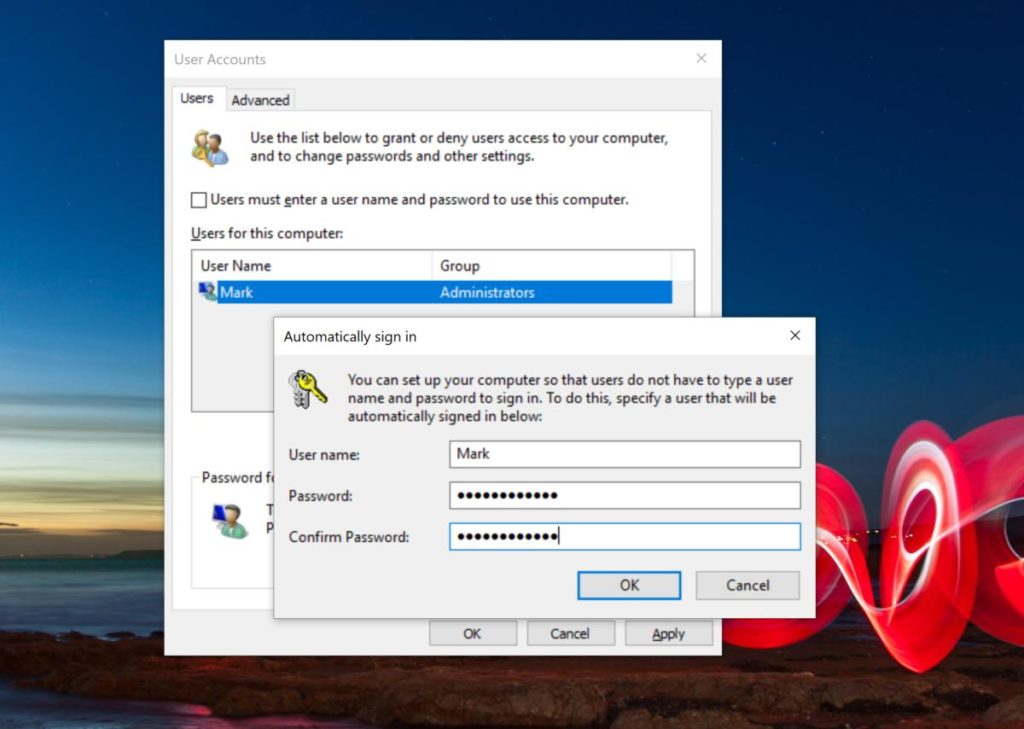
    Khi bạn nhấp vào Áp dụng, nó sẽ nhắc bạn nhập mật khẩu hiện tại của bạn. Nhập nó hai lần và bạn đã xóa mật khẩu Win 10. Lần tới khi bạn khởi động lại, hoặc PC của bạn khởi đông từ chế độ sleep bạn sẽ không cần phải nhập mật khẩu của mình.

    Cách xóa mật khẩu Windows 10
    Cách xóa mật khẩu Win 10

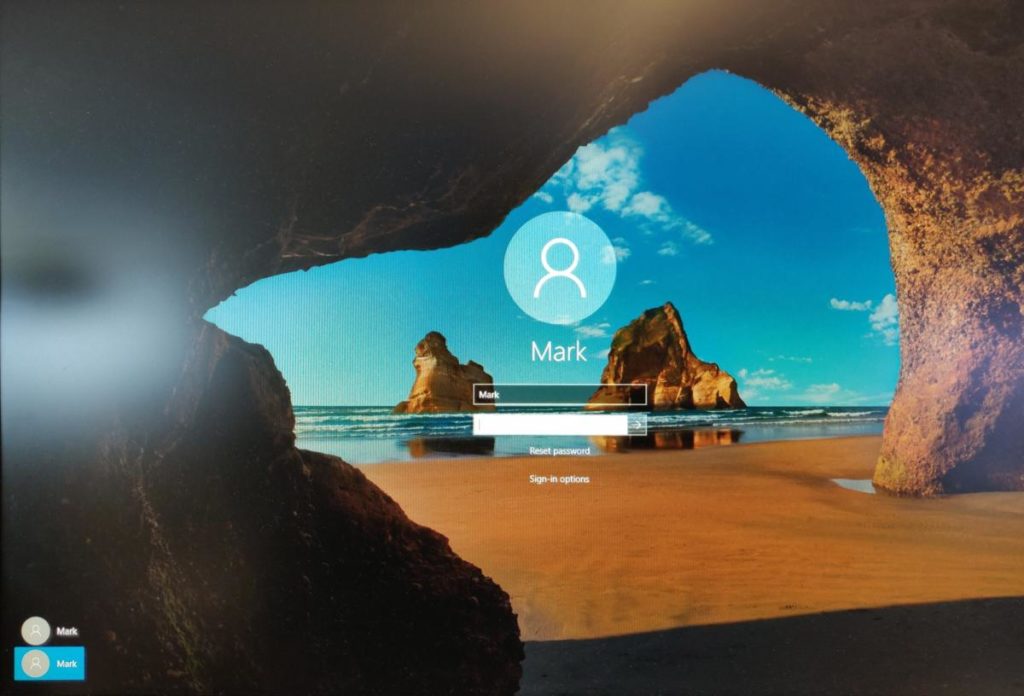
    Điều kỳ lạ là, Netplwiz không thực sự kiểm tra tính chính xác của mật khẩu; miễn là chúng có độ dài phù hợp. Nếu bạn nhập mật khẩu không chính xác hai lần, bạn sẽ thấy thông báo lỗi khi bạn khởi động lại. Windows sau đó sẽ hiển thị hai tài khoản, cả hai giống hệt nhau, và sẽ yêu cầu bạn đăng nhập lại. Khi bạn thực hiện lại, chỉ cần quay lại Netplwiz và nhập mật khẩu với độ dài phù hợp và bạn đã xóa mật khẩu Win 10.

    Cách xóa mật khẩu Windows 10
    Cách xóa mật khẩu Win 10

    Trước đây một độc giả đã chỉ ra rằng kỹ thuật này không hoạt động với laptop của Lenovo mặc dù đại diện hỗ trợ công nghệ của Lenovo cho biết nó xóa mật khẩu Win 10. Gần đây chúng tôi đã kiểm tra điều này trên một máy tính Lenovo và nó chắc chắn nó xóa mật khẩu Win 10. (Nếu PC của bạn thuộc sở hữu của công ty, quản trị viên của công ty bạn có thể thiết lập mật khẩu bằng cách chỉnh sửa chính sách nhóm của Windows và thủ thuật xóa mật khẩu Win 10 này có thể không hoạt động hoặc có thể không truy cập được.)

    Lời kết cho cách xóa mật khẩu Win 10

    Một điều cuối cùng: Nếu bạn muốn bảo mật trên laptop của bạn nhưng ghét mật khẩu, gần đây chúng tôi đã có hướng dẫn cho bạn cách đăng nhập vào Windows bằng mã PIN thay thế. Hoặc chỉ cần đăng nhập bằng Windows Hello . Nếu PC của bạn hỗ trợ nó, khuôn mặt hoặc dấu vân tay của bạn có thể đăng nhập dễ dàng.

    Nguồn : Pcworld.com

    Xem thêm :

    Tìm kiếm bởi Google

    • xóa mật khẩu win 10
    • gỡ bỏ mật khẩu win 10
    • cách gỡ mật khẩu win 10
    • xóa mật khẩu đăng nhập win 10
    • xóa mật khẩu trên windows 10