Danh mục: Công nghệ

Chuyên trang cập nhập thông tin về công nghệ mới nhất trong và ngoài nước. Chúng tôi yêu công nghệ và chúng tôi cung cấp cho độc giả nhiều cách để tạo hứng thú về công nghệ mới:

  • HTTP là gì ? Giao thức truyền siêu văn bản tạo nên mạng internet

    HTTP là gì ? Giao thức truyền siêu văn bản tạo nên mạng internet

    HTTP là gì ?

    HTTP viết tắt của Hypertext Transfer Protocol là một giao thức nền tảng của truyền thông dữ liệu trong mạng World Wide Web (mạng internet), nơi văn bản tài liệu bao gồm các siêu liên kết đến các tài nguyên khác mà người dùng có thể dễ dàng truy cập, ví dụ bằng một nhấp chuột hoặc bằng cách chạm vào màn hình trên một trình duyệt web (màn hình cảm ứng).

    HTTP được Tim Berners-Lee khởi xướng tại CERN năm 1989. Phát triển HTTP ban đầu là nỗ lực phối hợp của Internet Engineering Task Force (IETF) và Hiệp hội mạng toàn cầu (W3C), sau đó công việc được chuyển sang IETF thực hiện.

    HTTP/1.1 lần đầu tiên được ghi nhận trong RFC 2068 vào năm 1997. Đặc điểm kỹ thuật đó đã bị RFC 2616 thay thế vào năm 1999, và sau đó là RFC 7230 vào năm 2014.

    HTTP/2 là một phiên bản giao thức hiệu quả hơn được công bố vào năm 2015; hiện được hỗ trợ bởi các máy chủ web và trình duyệt chính qua lớp vận chuyển bảo mật (TLS) bằng cách sử dụng tiện ích mở rộng Application-Layer Protocol Negotiation (ALPN) yêu cầu TLS 1.2 hoặc mới hơn.

    HTTP/3 là sự kế thừa được đề xuất cho HTTP/2, đã được sử dụng trên web, sử dụng UDP thay vì TCP cho giao thức truyền tải cơ bản. Giống như HTTP/2, nó không bị lỗi thời trước các phiên bản chính của giao thức. Hỗ trợ cho HTTP/3 đã được thêm vào Cloudflare và Google Chrome (bản dựng Canary) vào tháng 9 năm 2019.

    Tổng quan kỹ thuật giao thức HTTP

    Các chức năng HTTP cung cấp giao thức truyền trong mô hình máy chủ – khách. Một trình duyệt web có thể là khách và một máy tính lưu trữ trang web có thể là máy chủ. Máy khách gửi một thông báo yêu cầu HTTP đến máy chủ. Máy chủ, cung cấp các tài nguyên như tệp HTML và nội dung khác hoặc thực hiện các chức năng khác thay cho máy khách, trả về thông báo phản hồi cho máy khách. Phản hồi chứa thông tin trạng thái hoàn thành về yêu cầu và cũng có thể chứa nội dung được yêu cầu.

    Trình duyệt web là một ví dụ về tác nhân người dùng (UA). Các loại tác nhân người dùng khác bao gồm phần mềm lập chỉ mục được sử dụng bởi các nhà cung cấp dịch vụ tìm kiếm (trình thu thập dữ liệu web ), trình duyệt giọng nói, ứng dụng di động và phần mềm khác truy cập, hiển thị nội dung web.

    HTTP được thiết kế để làm gì ?

    Cho phép các thành phần mạng liên lạc giữa máy khách và máy chủ. Các trang web lưu lượng truy cập cao thường được sử dụng các bộ đệm web cung cấp nội dung thay cho các máy chủ thật để cải thiện thời gian phản hồi. Các trình duyệt web lưu trữ tài nguyên web đã truy cập trước đó và sử dụng lại chúng khi có thể, để giảm lưu lượng mạng. Các máy chủ proxy HTTP tại các mạng riêng có thể tạo kết nối cho máy khách bằng cách chuyển tiếp gói tin với các máy chủ bên ngoài.

    HTTP là một giao thức lớp ứng dụng được thiết kế trong bộ giao thức Internet, có chức năng vận chuyển cơ bản và đáng tin cậy

    HTTP được xác định bằng các Uniform Resource Locators (URL). Ví dụ: bao gồm tất cả các thành phần tùy chọn:

    Được định nghĩa trong RFC 3986, các URL được mã hóa dưới dạng siêu liên kết trong tài liệu HTML, để tạo thành các tài liệu siêu văn bản được liên kết với nhau .

    HTTP/1.1 là bản sửa đổi của HTTP gốc (HTTP/1.0). Trong HTTP/1.0, một kết nối riêng biệt gửi đến cùng một máy chủ cho mọi yêu cầu tài nguyên. HTTP/1.1 có thể sử dụng lại kết nối nhiều lần để tải xuống hình ảnh, scripts, stylesheets, v.v … sau khi trang được gửi. Do đó, phiên bản HTTP/1.1 có độ trễ ít hơn do việc thiết lập kết nối TCP tốn thời gian đáng kể.

    Nguồn: Biên tập thietbiketnoi.com

    Xem thêm :

    Tìm kiếm bởi Google

    • http request là gì
    • http protocol là gì
    • https và http là gì
    • http có nghĩa là gì
    • siêu văn bản http là gì
  • OneDrive là gì ? cách tạo và sử dụng dịch vụ OneDriver

    OneDrive là gì ? cách tạo và sử dụng dịch vụ OneDriver

    OneDrive là gì ?

    [lwptoc]

    OneDrive là gì ?

    OneDrive (trước đây là SkyDrive, Windows Live SkyDrive và Windows Live Folders) là một dịch vụ lưu trữ dựa trên nền tảng đám mây (cloud computing), dịch vụ lưu trữ tập tin cho phép người dùng đồng bộ dữ liệu hoặc truy cập chúng từ trình duyệt web hoặc điện thoại. Người dùng có thể chia sẻ tập tin công cộng hoặc với danh bạ của họ, chia sẻ tập tin công cộng không yêu cầu truy cập tài khoản Microsoft. Nó là một phần của dịch vụ trực tuyến trước đây là Windows Live.

    Ngoài lưu trữ đám mây cá nhân, Microsoft cung cấp quản lý dữ liệu cho doanh nghiệp như OneDrive for Business.

    Đối với phiên bản Windows 10 người dùng nhận được nhiều lợi ích hơn khi máy tính được kết nối bằng tài khoản Microsoft. Bạn không chỉ có thể lưu trữ các tập tin trong đám mây mà còn có thể đồng bộ các thiết lập Windows trên tất cả các thiết bị của bạn.

    Trong bài viết này mình sẽ hướng dẫn “tất tần tật” về OneDrive để giúp những bạn không biết có thể hiểu và sử dụng nó.

    Tạo một tài khoản OneDrive

    Bạn phải có tài khoản Microsoft để sử dụng OneDrive. Nếu bạn đã có địa chỉ email @outlook.com, @hotmail.com, @live.com hoặc tài khoản Xbox Live hay Skype, đó chính là tài khoản của Microsoft và bạn có thể sử dụng thông tin đó để đăng nhập.

    Nếu chưa có, hãy thực hiện đăng ký theo các bước sau:

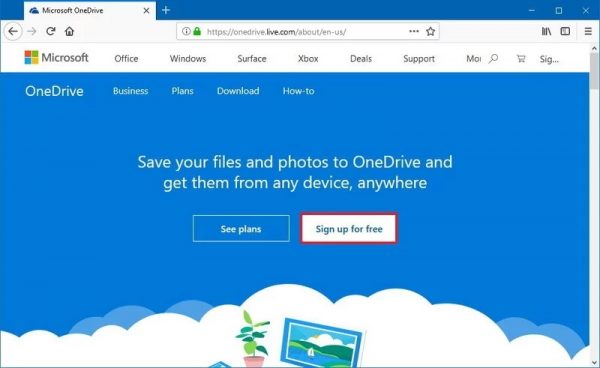
    • Mở trình duyệt, truy cập trang web OneDrive.com.
    • Nhấp chọn nút Sign up for free.

    OneDrive là gì ? cách tạo và sử dụng dịch vụ OneDriver

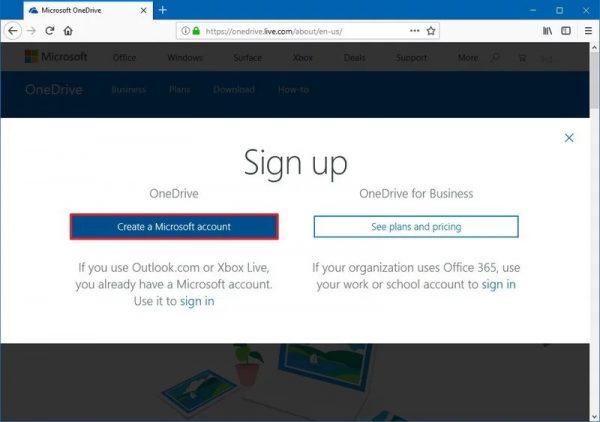
    • Nhấp chọn nút Create a Microsoft account.

    OneDrive là gì ? cách tạo và sử dụng dịch vụ OneDriver

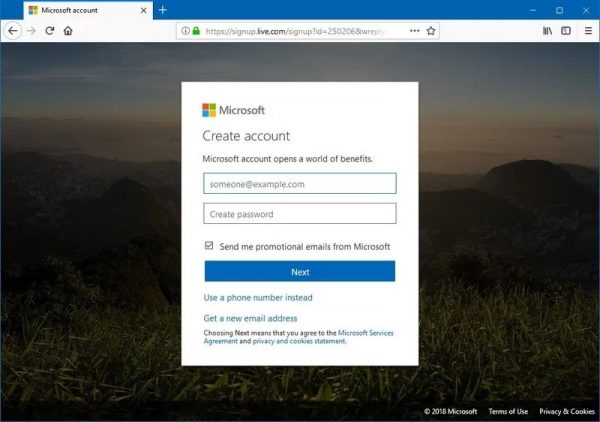
    • Tạo một email và một mật khẩu cho tài khoản mới.
    • Nhấp chọn nút next.

    OneDrive là gì ? cách tạo và sử dụng dịch vụ OneDriver

    • Tiếp tục hoàn thành các hướng dẫn bổ sung được hiển thị trên màn hình.
    • Sau khi bạn hoàn thành các bước này, bạn đã có một tài khoản Microsoft và có thể bắt đầu kết nối tài khoản với Windows 10 để sử dụng OneDrive.

    Cài đặt OneDrive trên Windows 10

    Việc cài đặt OneDrive trên PC khá dễ dàng:

    • Mở Start.
    • Tìm kiếm và mở OneDrive. (Nếu không tìm thấy OneDrive trên máy tính, hãy tải xuống ứng dụng OneDrive từ Microsoft và cài đặt.)
    • Nhập địa chỉ email đã tạo ở trên rồi nhấp chọn nút Sign in.
    • Nhập mật khẩu rồi nhấp chọn nút Sign in.

    OneDrive là gì ? cách tạo và sử dụng dịch vụ OneDriver

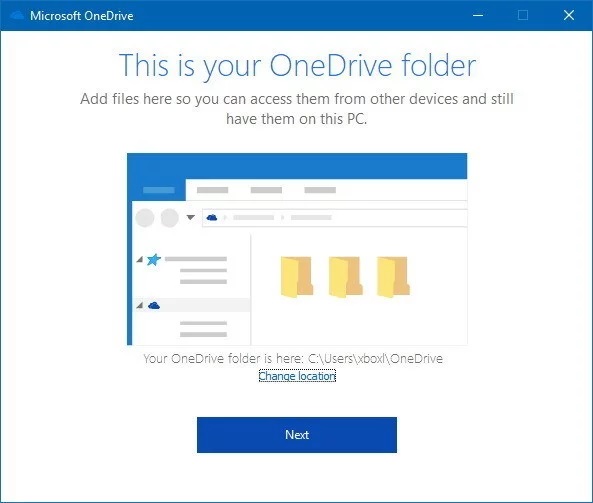
    • Nhấp chọn nút next.

    OneDrive là gì ? cách tạo và sử dụng dịch vụ OneDriver

    • Lưu ý: Nếu thư mục OneDrive đã tồn tại, nên sử dụng tùy chọn Change location để thiết lập đường dẫn thư mục OneDrive khác để ngăn các đề rắc rối xảy ra khi đồng bộ hóa.
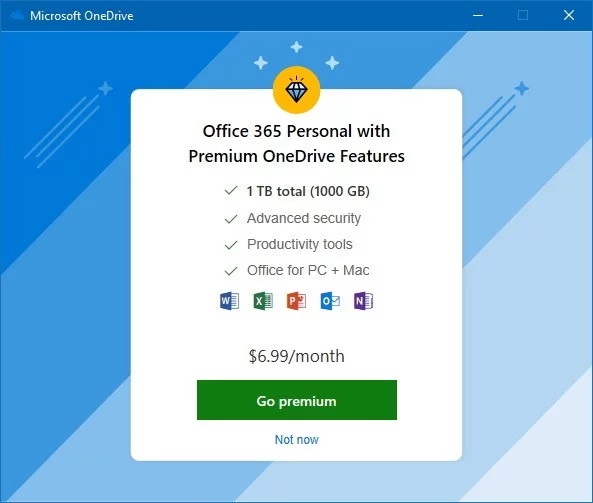
    • Nhấp chọn nút Not now nếu bạn muốn sử dụng bản miễn phí của OneDrive.

    OneDrive là gì ? cách tạo và sử dụng dịch vụ OneDriver

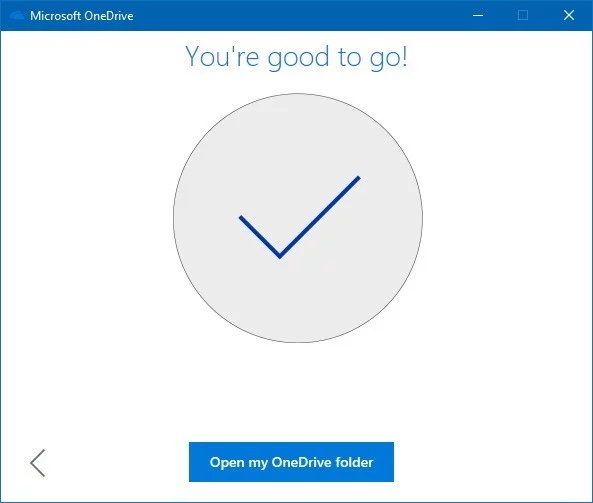
    • Bỏ qua các mẹo trong màn hình chào mừng, cuối cùng nhấp chọn Open my OneDrive folder.

    Sau khi hoàn tất các bước này, bạn có thể bắt đầu tải tệp tin lên mây.

    Cách tải tệp tin lên OneDrive

    Trong Windows OneDrive tích hợp với File Explorer, nên quá trình tải các tập tin lên khá đơn giản. Chỉ cần làm theo các bước sau:

    • Mở File Explorer (Windows + E).
    • Nhấp chọn vào thư mục OneDrive.
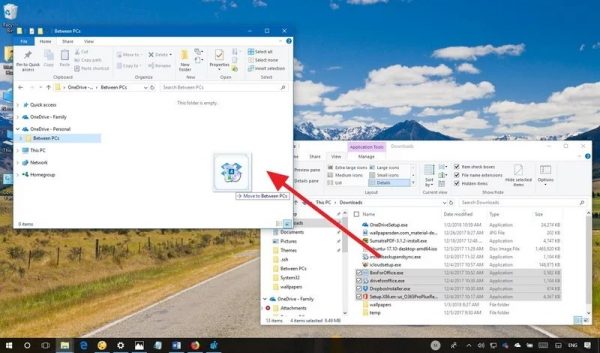
    • Kéo thả hoặc copy và paste nội dung vào thư mục OneDrive.

    OneDrive là gì ? cách tạo và sử dụng dịch vụ OneDriver

    • Các tập tin trong thư mục OneDrive sẽ tự động được đồng bộ với tài khoản ở chế độ nền.

    Mẹo: Bạn có thể lưu trực tiếp những tập tin đang làm việc vào thư mục OneDrive

    Chọn thư mục để đồng bộ từ OneDrive

    Nếu muốn truy cập một thư mục được lưu trữ trên mây từ máy tính của bạn hãy làm như sau:

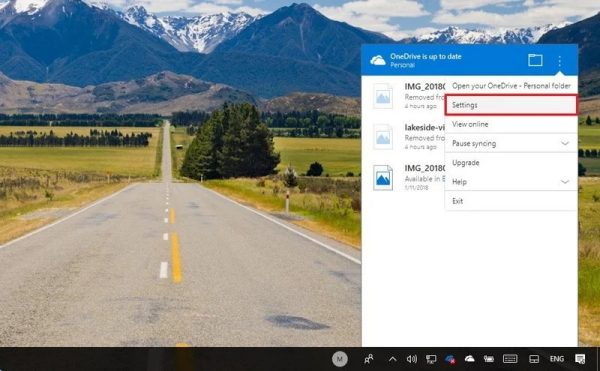
    • Nhấp chọn biểu tượng đám mây ở khu vực thông báo.
    • Nhấp chọn menu (biểu tượng dấu ba chấm) ở góc trên bên phải.
    • Nhấp chọn Settings.

    OneDrive là gì ? cách tạo và sử dụng dịch vụ OneDriver

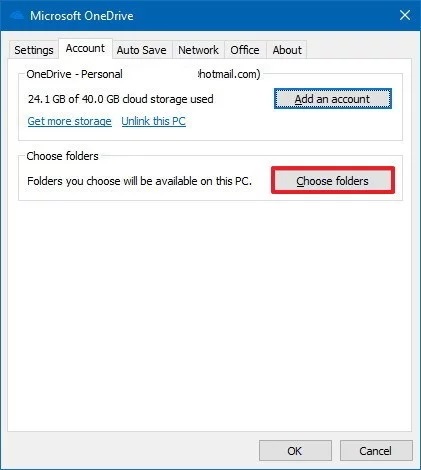
    • Ở tab “Account” nhấp chọn nút Choose folders.

    OneDrive là gì ? cách tạo và sử dụng dịch vụ OneDriver

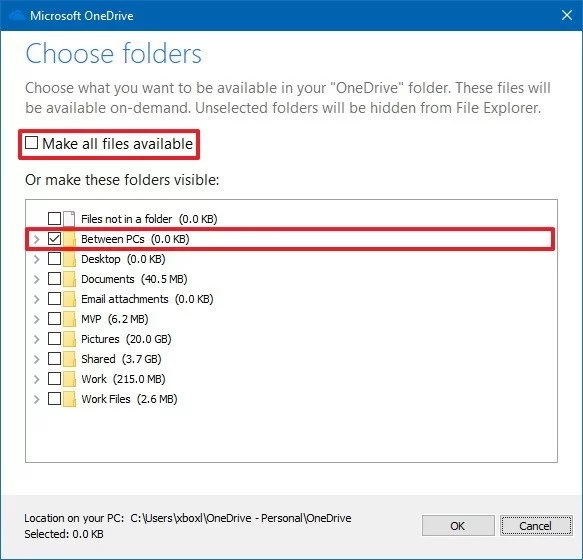
    • Bỏ tùy chọn Make all files available.
    • Tích chọn vào thư mục bạn muốn hiển thị.
    • Nhấp chọn OK.

    OneDrive là gì ? cách tạo và sử dụng dịch vụ OneDriver

    Sau khi hoàn thành các bước trên, những thư mục bạn đã chỉ định sẽ được hiển thị và có thể truy cập từ máy tính của bạn.

    Tình trạng đồng bộ của OneDrive

    OneDrive sử dụng ít nhất 10 biểu tượng khác nhau để thông báo cho người dùng về trạng thái của ứng dụng và quá trình đồng bộ hóa tệp.

    Trạng thái biểu tượng OneDrive:

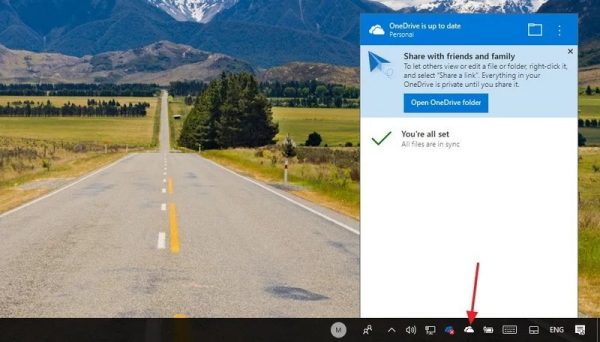
    • Đám mây màu trắng: OneDrive đang chạy mà không gặp sự cố và đồng bộ hóa được cập nhật.

    OneDrive là gì ? cách tạo và sử dụng dịch vụ OneDriver

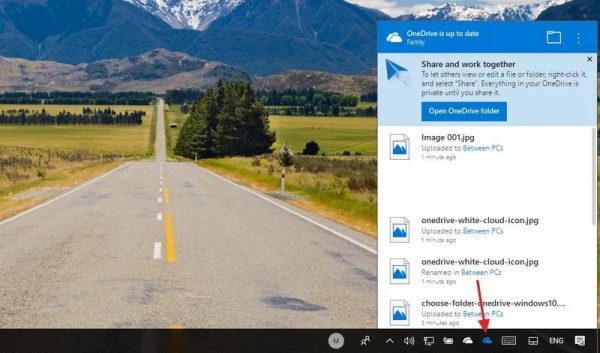
    • Đám mây màu xanh: Cho biết tài khoản “OneDrive for business” được cấu hình. Đồng bộ hóa được cập nhật và không có vấn đề.

    OneDrive là gì ? cách tạo và sử dụng dịch vụ OneDriver

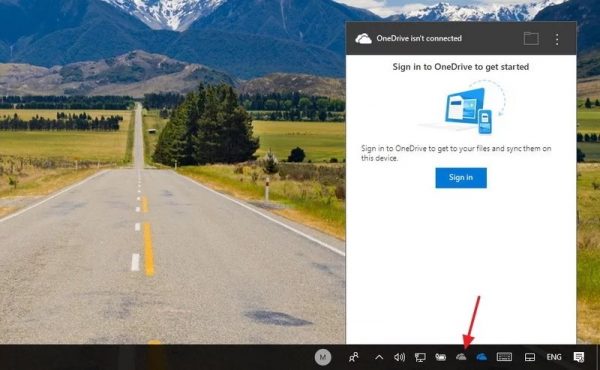
    • Đám mây màu xám: OneDrive đang chạy nhưng không kết nối với bất kỳ tài khoản nào hoặc bạn đã đăng xuất.

    OneDrive là gì ? cách tạo và sử dụng dịch vụ OneDriver

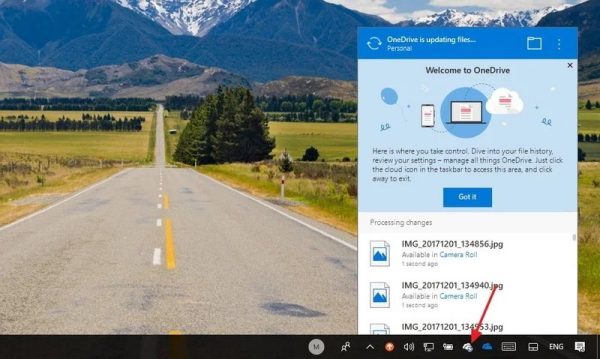
    • Đám mây với mũi tên vòng tròn: OneDive đang hoạt động tải về hoặc tải lên dữ liệu.

    OneDrive là gì ? cách tạo và sử dụng dịch vụ OneDriver

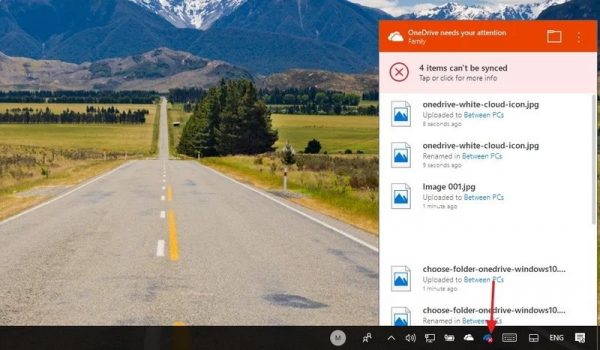
    • Đám mây với biểu tượng dấu X nên đỏ: OneDrive đang chạy, nhưng có vấn đề về đồng bộ hóa đòi hỏi sự chú ý của bạn.

    OneDrive là gì ? cách tạo và sử dụng dịch vụ OneDriver

    Trạng thái của các tập tin và thư mục:

    • Đám mây trắng với viền màu xanh: Tệp này chưa được tải về chỉ có sẵn khi bạn kết nối internet, không chiếm bộ nhớ lưu trữ của thiết bị.
    • Hình tròn trắng viền xanh với dấu tích: Tệp khả dụng ngoại tuyến, bạn có thể mở chúng mà không cần kết nối internet và chúng đang chiếm bộ nhớ lưu trữ.
    • Hình tròn xanh với dấu tích trắng: Bạn sẽ thấy biểu tượng này khi sử dụng tuỳ chọn “Always keep on this device (Luôn giữ trên thiết bị này)” để đảm bảo các tệp quan trọng khả dụng khi ngoại tuyến.
    • Hình tròn đỏ với dấu X trắng: Cảnh báo bạn có sự cố khi đồng bộ hóa thư mục hoặc tập tin.
    • Mũi tên xanh thành vòng tròn: Biểu thị tập tin đang được đồng bộ.

    OneDrive là gì ? cách tạo và sử dụng dịch vụ OneDriver

    Sử dụng OneDrive Files On-Demand

    OneDrive Files On-Demand là một tính năng có sẵn trong bản cập nhật Windows10 Fall Creators Update. Nó cho phép bạn truy cập vào toàn bộ bộ sưu tập, tập tin được lưu trữ trong đám mây bằng cách sử dụng File Explorer mà không cần tải chúng về thiết bị trước.

    Bạn có thể kích hoạt OneDrive Files On-Demand thông qua các bước sau:

    • Nhấp chọn biểu tượng đám mây ở khu vực thông báo.
    • Nhấp chọn menu (biểu tượng dấu ba chấm) ở góc trên bên phải.
    • Nhấp chọn Settings.
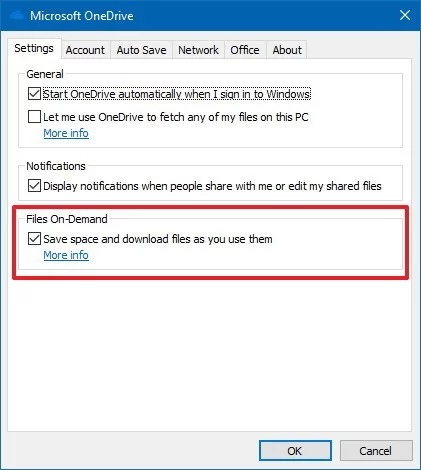
    • Nhấp chọn tab “Settings”.
    • Dưới “Files On-Demand”, tích chọn vào Save space and download files as you use them.”Tất tần tật” về OneDrive cho người mới sử dụng.
    • Nhấp chọn OK.

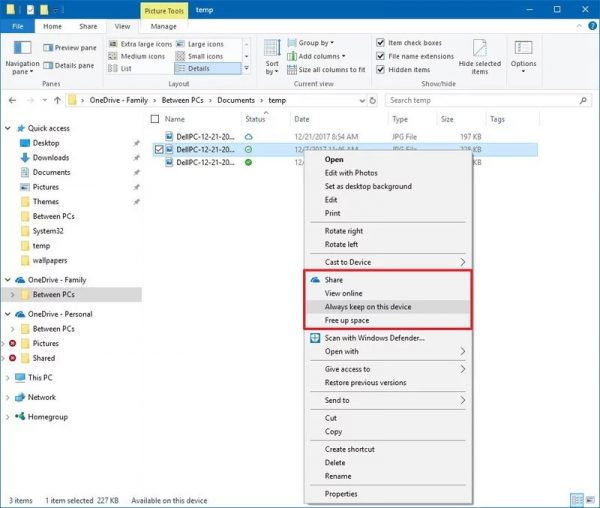
    Sau khi hoàn tất các bước trên Files On-Demand đã được kích hoạt tren thiết bị của bạn. Bạn có thể nhấp chuột phải vào tập tin hoặc thư mục và:

    • Chọn Free up space để làm cho tập tin chỉ khả dụng khi có sẵn kết nối internet.
    • Chọn Always keep on this device để đảm bảo nội dung luôn có sẵn khi ngoai tuyến.

    OneDrive là gì ? cách tạo và sử dụng dịch vụ OneDriverChia sẻ tập tin trong OneDrive

    Một tính năng tuyệt vời khác mà OneDrive cung cấp là một cách dễ dàng để chia sẻ tệp tin với gia đình, bạn bè hoặc đồng nghiệp.

    Thay vì sao chép vào USB hoặc gửi email cho người khác, OneDrive trên Windows 10 cho phép bạn nhanh chóng chia sẻ hầu như bất kỳ tệp nào bằng cách tạo liên kết an toàn để người khác có thể sử dụng để truy cập vào nội dung.

    Chia sẻ tập tin bằng tài khoản OneDrive thông thường:

    Nếu bạn đang sử dụng tài khoản OneDrive thông thường, bạn có thể chia sẻ tệp bằng Windows 10, nhưng để quản lý quyền chia sẻ, bạn sẽ cần phải sử dụng OneDrive trên Web.

    • Mở OneDrive.
    • Duyệt vào đường dẫn chứa tập tin bạn muốn chia sẻ.
    • Nhấp chuột phải vào tập tin chọn Share a OneDrive link.

    OneDrive là gì ? cách tạo và sử dụng dịch vụ OneDriver

    • Sau khi hoàn thành các bước, một liên kết tới tệp (hoặc thư mục) sẽ được tạo, hãy sao chép và gửi cho người bạn muốn chia sẻ.

    Bất cứ lúc nào bạn cũng có thể dừng việc chia sẻ bằng cách:

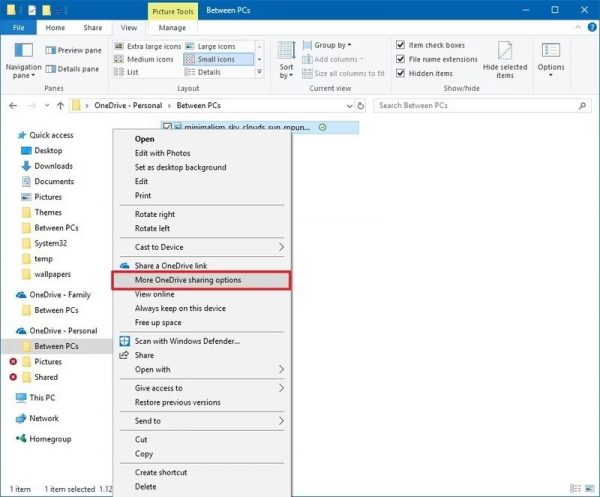
    • Nhấp chuột phải vào tệp bạn đang chia sẻ.
    • Lựa chọn More OneDrive sharing.

    OneDrive là gì ? cách tạo và sử dụng dịch vụ OneDriver

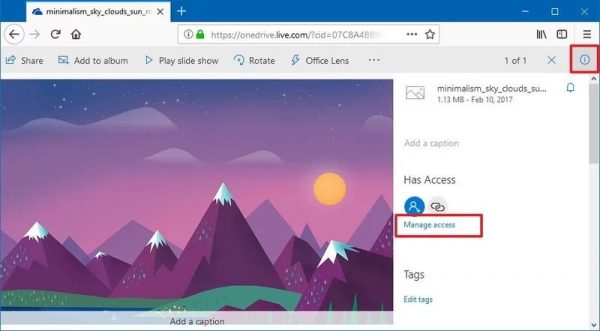
    • Bạn sẽ được đưa sang giao diện web, nhấp vào nút thông tin tệp ở góc trên cùng bên phải.
    • Nhấp chọn Manage access.

    OneDrive là gì ? cách tạo và sử dụng dịch vụ OneDriver

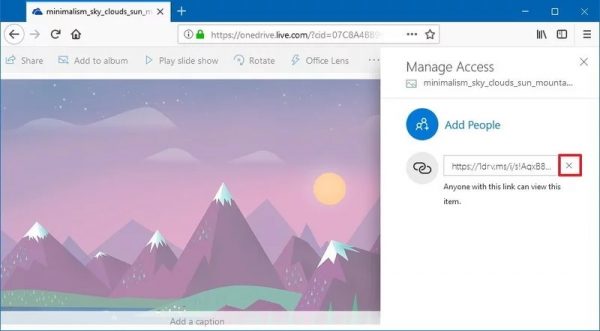
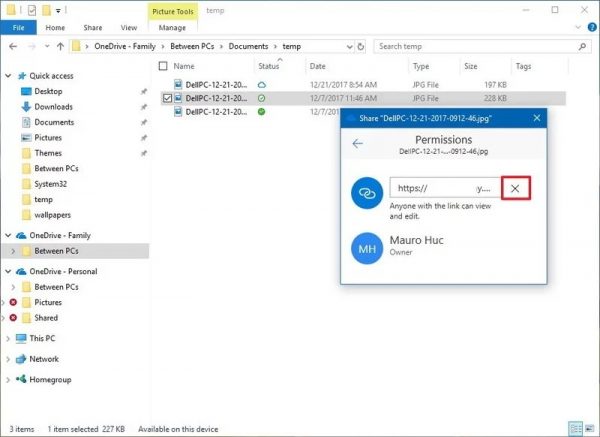
    • Xóa liên kết bằng nút X.
    • Nhấp chọn nút Remove link.

    OneDrive là gì ? cách tạo và sử dụng dịch vụ OneDriverLúc này, không ai có thể truy cập được vào tập tin bạn đã chia sẻ.
    Chia sẻ tập tin bằng tài khoản OneDrive for Business:

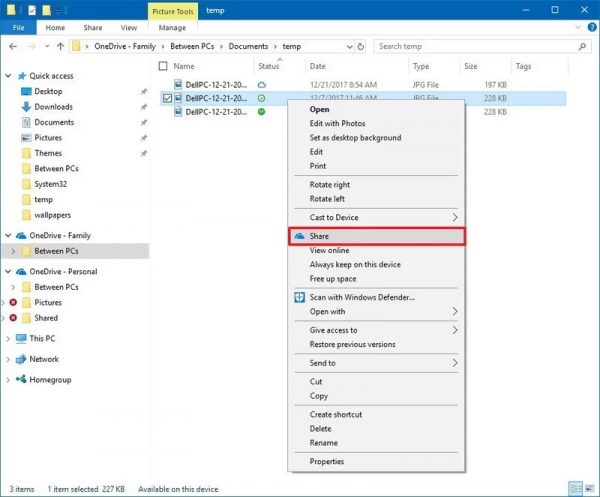
    Nếu bạn đang sử dụng tài khoản OneDrive for Business, việc chia sẻ được đơn giản hóa, bạn không phải mở OneDrive trong trình duyệt web để tạo liên kết hoặc quản lý quyền của tệp.

    • Nhấp chuột phải vào tập tin muốn chia sẻ.
    • Chọn Share.

    OneDrive là gì ? cách tạo và sử dụng dịch vụ OneDriver

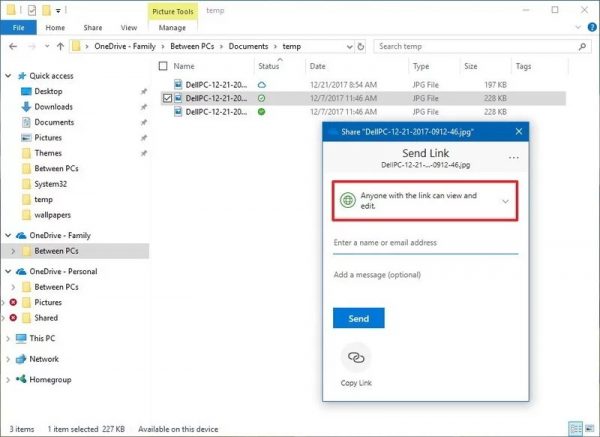
    • Sử dụng menu sổ xuống để chọn quyền chia sẻ.

    OneDrive là gì ? cách tạo và sử dụng dịch vụ OneDriver

    • Nhập địa chỉ email nếu bạn muốn gửi liên kết tới người khác. Hoặc có thể nhấp vào tùy chọn Copy Link để sao chép liên kết.

    Nếu muồn dừng chia sẻ, thực hiện các bước sau:

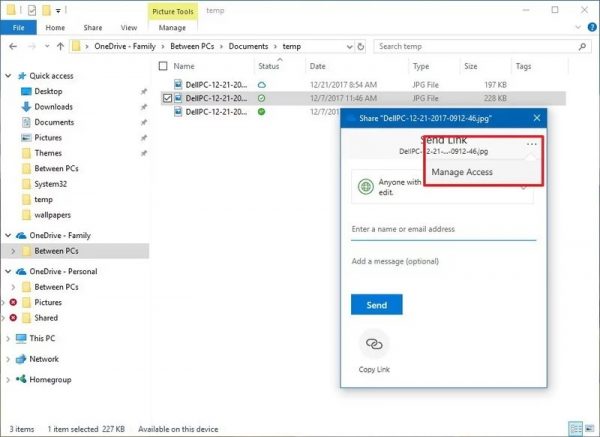
    • Nhấp chuột phải vào tập tin đang được chia sẻ.
    • Chọn Share.
    • Chọn nút ba chấm ở góc trên bên phải.
    • Chọn Manage Access.

    OneDrive là gì ? cách tạo và sử dụng dịch vụ OneDriver

    • Xóa liên kết bằng nút X.

    OneDrive là gì ? cách tạo và sử dụng dịch vụ OneDriver

    Thêm bộ nhớ trên OneDrive

    Khi bạn đăng ký phiên bản miễn phí của OneDrive, bạn chỉ nhận được 5GB bộ nhớ.

    Nếu cảm thấy không đủ, bạn luôn có thể nâng cấp tài khoản của mình lên 50GB với giá $1,99 mỗi tháng. Ngoài ra, nếu bạn cần nhiều dung lượng lưu trữ hơn, bạn có thể mua thuê bao Office 365 cá nhân đi kèm với bộ nhớ OneDrive 1.000GB và truy cập vào bộ ứng dụng Office.

    Để xem bạn đã sử dụng bao nhiêu bộ nhớ, hãy thực hiện như sau:

    • Nhấp chọn biểu tượng đám mây ở khu vực thông báo.
    • Nhấp chọn menu (biểu tượng dấu ba chấm) ở góc trên bên phải.
    • Nhấp chọn Settings.
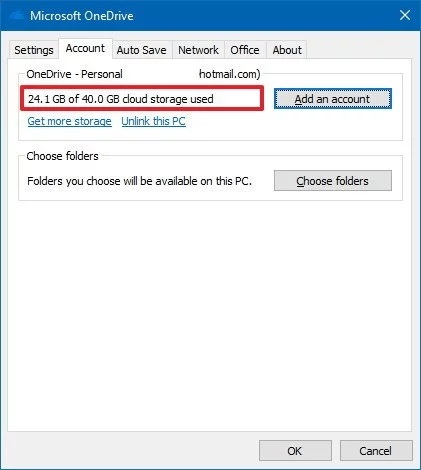
    • Nhấp chọn tab “Account” để xem bộ nhớ hiện tại.

    OneDrive là gì ? cách tạo và sử dụng dịch vụ OneDriverSau khi xem nếu thấy không còn đủ bộ nhớ, bạn có thể xem tất cả các gói dung lượng sẵn có tại OneDrive.com để nâng cấp.
    Mặc dù có nhiều dịch vụ lưu trữ đám mây, nhưng vì được tích hợp với Windows 10 và Ofice 365, OneDrive là lựa chọn khá tốt. Tuy nhien cũng còn vài chỗ cần được cải tiến để mang lại trải nghiệm tốt hơn.

    Nguồn: biên tập thietbiketnoi.com

    Xem thêm :

    Tìm kiếm bởi Google

    • microsoft onedrive là gì
    • tài khoản onedrive là gì
    • ứng dụng onedrive là gì
    • onedrive.live.com là gì
    • phần mềm onedrive là gì
  • TV 4K dán tường siêu mỏng LG OLED W7

    TV 4K dán tường siêu mỏng LG OLED W7

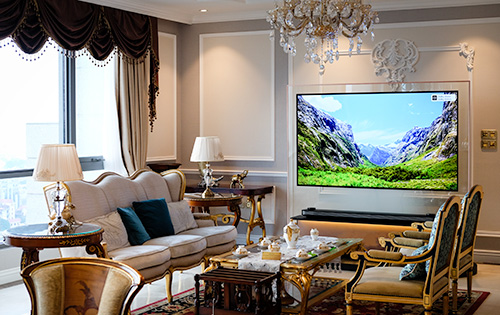
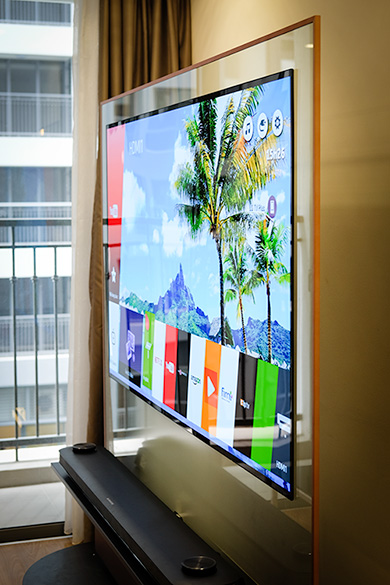
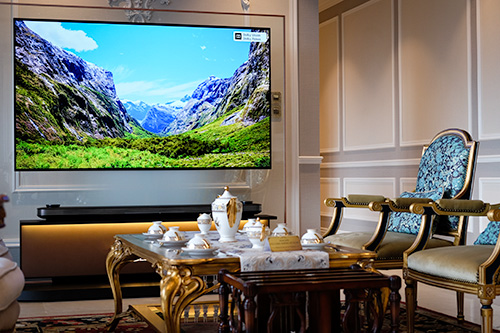
    Thay vì treo trên giá hay đặt trên kệ, TV OLED 4K siêu mỏng của LG lại có hệ thống nam châm từ tính để dán lên tường như giấy.
    Với số đo chưa tới 3mm, OLED Signature W7 đang là TV mỏng nhất thị trường. Có thể hình dung, mẫu TV OLED của LG còn chưa bằng một tấm kính trang trí thông thường và chỉ ngang 4 tấm thẻ ATM gộp lại.

    OLED Signature W7 thiết lập chuẩn mực mới về thiết kế TV khi màn hình còn mỏng hơn cả một tấm kính.

    Thiết kế tổng thể là ấn tượng đầu tiên khi nhìn thấy sản phẩm vì nó mỏng một cách hoàn hảo.

    Khi treo, toàn bộ phần đế treo tường cùng với màn hình đạt độ mỏng chưa tới 4 mm nhờ thiết kế dán tường, trong khi hầu hết TV siêu mỏng khác, khi treo, phần màn hình vẫn nhô ra khỏi tường tới hàng chục mm do các bộ giá treo. Còn ở W7, mặt lưng sử dụng hệ thống nam châm từ tính có thể hút và dính chặt lên một hệ thống giá đỡ kim loại siêu mỏng.

    Bí quyết tạo ra độ mỏng và thiết kế dán tường nằm ở công nghệ màn hình OLED. Trông như một tấm kính, nhưng thực tế, màn hình của W7 lại là dạng linh hoạt có thể bẻ cong nhẹ, nên có thể dính rồi gỡ ra khỏi tường một cách nhẹ nhàng, đơn giản. Bên cạnh đó, kích thước màn hình lên tới 65 hay 77 inch, nhưng trọng lượng của màn hình chỉ ở mức 8 đến 9 kg, nhẹ hơn tới vài lần so với những mẫu TV siêu mỏng cùng kích thước.

    Phong cách thiết kế của W7 là tối giản – trào lưu đang được hầu hết các hãng công nghệ hiện nay theo đuổi. Khung viền bao quanh màn hình của W7 được làm rất mảnh so với TV thông thường. Toàn bộ mặt trước chỉ như một tấm kính đen bóng, bao quanh bốn viền là một dải kim loại khá mỏng.

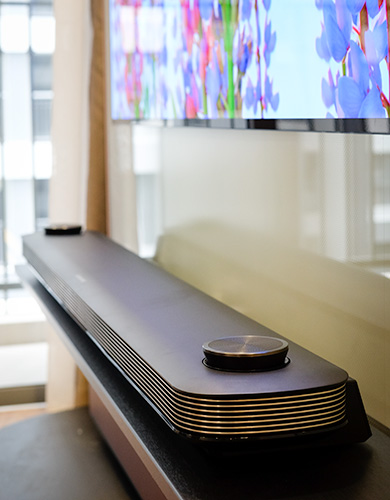
    Tuy nhiên, đánh đổi cho phong cách tối giản và độ mỏng đến không tưởng, hệ thống loa và bộ phận điều khiển, cổng giao tiếp thông thường của TV trên OLED W7 đã được tách riêng ra khỏi màn hình, tạo thành một bộ Hub có kiểu dáng như một bộ Soundbar (loa thanh). Màn hình và Hub kết nối với nhau thông qua một dây cáp mỏng, trong suốt. Vì thế, thay vì nằm ở sau lưng TV, giờ đây các cổng USB, HDMI hay jack ăng-ten đều nằm ở phía sau bộ loa thanh này.

    Trong khi với hầu hết TV, người dùng đều có thể chọn lựa bày TV trên kệ hay treo tường thì ở W7, người dùng chỉ có duy nhất một lựa chọn. Màn hình quá mỏng, lại có tính linh hoạt nên chỉ phù hợp để dán lên tường, không có thiết kế chân đế để đứng được trên các mặt phẳng.

    Là dòng sản phẩm TV đầu bảng trong năm 2017 nên chất lượng hiển thị của OLED W7 có thể coi là xuất sắc với phần đông người xem nhờ việc quy tụ hầu hết các công nghệ hình ảnh mới nhất. Việc màn hình quá mỏng không gây ra bất kỳ ảnh hưởng nào đến khả năng hiển thị.

    Công nghệ màn hình OLED, không sử dụng đèn nền như LED, giúp hình ảnh thể hiện có độ tương phản rất cao. Nếu như ở TV LED thông thường, dù cao cấp đến đâu, sử dụng công nghệ chấm lượng tử hay không thì vẫn có ít, nhiều hiện tượng hở sáng, thì ở OLED như ở W7, màu đen hiển thị đạt mức tuyệt đối. Đó là khác biệt dễ nhận thấy khi thử xem một bộ phim độ nét cao trên mẫu TV OLED dán tường.

    Xét về thông số kỹ thuật và công nghệ, đây là mẫu TV thuộc hàng cao cấp nhất trên thị trường hiện nay và là model dẫn đầu của LG. Độ sáng trên màn hình W7 đã được tăng thêm 25% so với những mẫu OLED cao cấp năm ngoái. Bên cạnh độ phân giải 4K, màn hình còn hỗ trợ cả 3 định dạng video HDR phổ biến là Dolby Vision, HDR10 và HLG. Đây cũng là TV đầu tiên tích hợp cả hai công nghệ Dolby Vision và Dolby Atmos. Tuy nhiên, người dùng cũng không phải bận tâm đến việc chọn lựa định dạng nào cho phù hợp khi xem. TV chủ động kích hoạt định dạng HDR tương thích với nội dung và nó sẽ được hiển thị bằng một thông báo nhỏ trên góc màn hình.

    HDR là một trong những công nghệ hình ảnh quan trọng trên TV cao cấp thế hệ mới và nhận được sự hỗ trợ lớn từ những nhà sản xuất phim ảnh lớn tới từ Hollywood. Về cơ bản, định dạng hình ảnh này giúp tăng cường màu sắc và độ chi tiết lên nhiều lần so với thông thường. Nó giúp hình ảnh ở các vùng sáng và tối trở nên rõ nét hơn, tránh hiện tượng các phần trắng bị mờ và mất chi tiết. Trên OLED W7 của LG, ngoài việc xem các nội dung 4K và HDR bằng đầu HD, đầu Blu-ray hay USB lưu trữ, người dùng cũng có thể sử dụng các ứng dụng online như Netflix và YouTube.

    Điều cần quan tâm ở chất lượng hình ảnh của Signature W7 đó là việc liệu nó có thể giữ được trong khoảng thời gian bao lâu. Hiện giờ, vẫn còn những tranh cãi, hoài nghi về tuổi thọ của tấm nền OLED dù công nghệ này thể hiện chất lượng hiển thị vượt trội LCD và LCD LED. Bên cạnh đó, tấm nền màn hình dạng linh hoạt, có thể uốn dẻo của TV cũng cần những chú ý đặc biệt trong quá trình sử dụng, giữ gìn hơn TV thông thường.

    Việc tách riêng TV thành hai bộ phận riêng biệt là màn hình và loa thanh tạo ra bất tiện khi lắp đặt, nhưng đổi lại, chất lượng âm thanh đem lại khá hiệu quả. Trong khi hầu hết TV thông thường với loa tích hợp thường hạn chế là âm lượng nhỏ, chất lượng không cao, thiếu sự sống động và không tạo ra được hiệu ứng âm thanh vòm rõ ràng, bộ loa thanh thanh của W7 giải quyết khá tốt những điều này.

    Nó bao gồm 6 loa con tạo thành một hệ thống 4.2. Khi xem các chương trình truyền hình hay một trận đấu thể thao, hệ thống này cũng tạo ra hiệu ứng khá sống động nhờ nhiều loa. Khi xem phim, đặc biệt với những nội dung chất lượng cao HD và 4K, hiệu ứng âm thanh vòm thể hiện rõ nhờ việc tích hợp công nghệ Dolby Atmos. Tuy nhiên, so với một Sound Bar riêng biệt hay dàn âm thanh Home Theater, công suất ở bộ loa đi kèm với OLED W7 vẫn hạn chế khi mới có 60 watt, dù đã nhỉnh hơn TV thông thường.

    Với mức niêm yết lần lượt 300 triệu đồng cho phiên bản 65 inch và lên tới 650 triệu đồng cho phiên bản 77 inch, mẫu OLED dán tường của LG nằm trong nhóm TV có giá bán đắt đỏ nhất trên thị trường hiện nay. So với “đàn em” OLED G7, Signature W7 đắt gấp đôi. Với số tiền bỏ ra trên dưới 100 triệu đồng, thị trường cũng vẫn có một số dòng OLED, thậm chí cả Super UHD 4K sở hữu một số điểm nổi bật như màn hình OLED, 4K HDR hay hệ điều hành thông minh WebOS phiên bản mới nhất 3.5…

    OLED W7 có giá còn quá cao và chưa phù hợp với phần đông người dùng TV Việt Nam, nhưng không thể phủ nhận đây là một lựa chọn cao cấp “đắt xắt ra miếng”.

  • Cùng điểm qua các hệ điều hành Android trên các dòng smart tivi

    Cùng điểm qua các hệ điều hành Android trên các dòng smart tivi

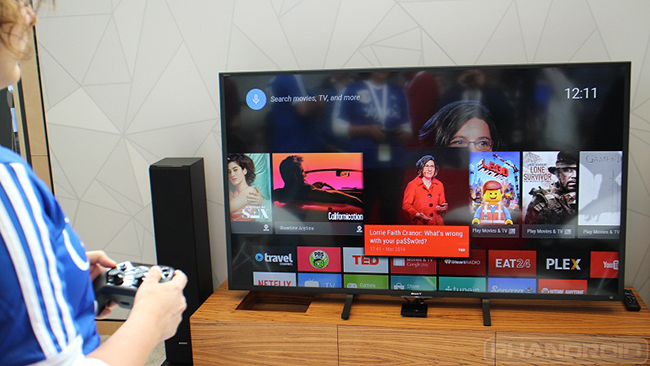
    Cùng là những chiếc tivi thông minh ứng dụng nền tảng hệ điều hành Android, song về cả thiết kế giao diện lẫn tính năng, Android trên tivi Toshiba, Sony, Nashinal có rất nhiều điểm khác biệt. Vậy điểm khác nhau này là gì và hệ điều hành trên tivi nào ưu việt hơn? Hãy cùng thietbiketnoi.com tìm hiểu trong bài viết dưới đây.

    Cơ sở tạo nên sự khác biệt?

    Toshiba ra mắt tivi Android năm 2013 với model L4300, trong khi đó Sony ra mắt model Android tivi đầu tiên của mình năm 2015 (model W800C) và tivi của nashinal năm 2017 (model 43F890) cả 3 hãng này có giao diện thông minh hoàn toàn khác biệt dù cùng chạy Android.

    Bạn có thắc mắc về điều này? Nguyên nhân cơ bản nằm ở chỗ, dù Toshiba trước đó có sử dụng hệ điều hành Adroid, song đó vốn là phiên bản Android version 4.2 Jelly Bean trên điện thoại và sau đó được dùng trên tivi. Trong khi đó, tivi của Sony lại sử dụng Android Lollipop và Nashinal sử dụng Kitkat cả 2 phiên bản đều được tối ưu hóa và dành riêng cho tivi. Chính điều này đã tạo ra những điểm khác biệt mà chúng ta sẽ cùng điểm qua trong bài viết này.

    Giao diện tivi

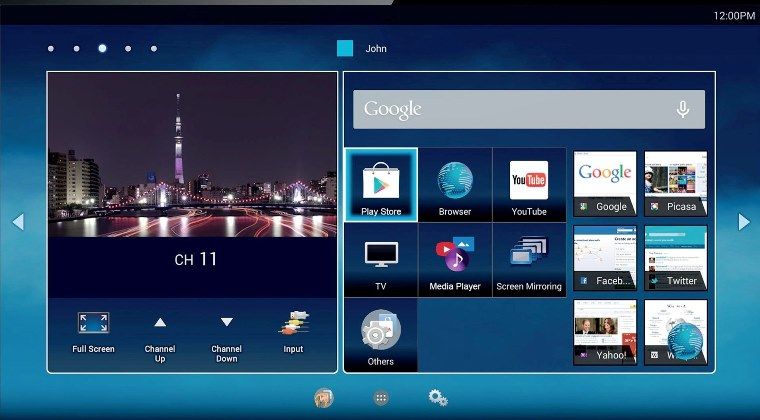
    Giao diện Android trên tivi Toshiba tạo cho người xem cảm giác gần gũi ngay từ cái nhìn đầu tiên, bởi lẽ nó gần như giống hệt với giao diện Android mà chúng ta vẫn thường thấy trên điện thoại, máy tính bảng. Và do đó, người dùng các thiết bị Android khi sử dụng Smart tivi Toshiba sẽ thao tác khá dễ dàng, tìm kiếm các tính năng cũng đơn giản hơn vì nó không khác mấy so với sử dụng trên điện thoại.

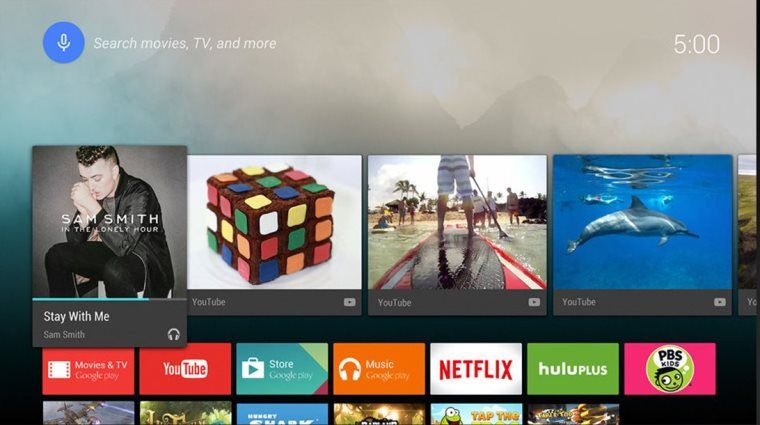
    Trong khi đó, giao diện trên Android tivi Sony lại đem đến cho người xem một cái nhìn mới, màu sắc hơn, đẹp mắt hơn, tạo cảm giác hứng khởi. Các ứng dụng được sắp xếp và bố trí theo từng mục như: ứng dụng, đầu vào dữ liệu, cài đặt….và thể hiện tất cả trên màn hình chủ. Cách thao tác trên giao diện này cũng có nhiều điểm khác biệt so với Android trên tivi Toshiba, xong cũng khá dễ sử dụng và không gây khó khăn cho người dùng.

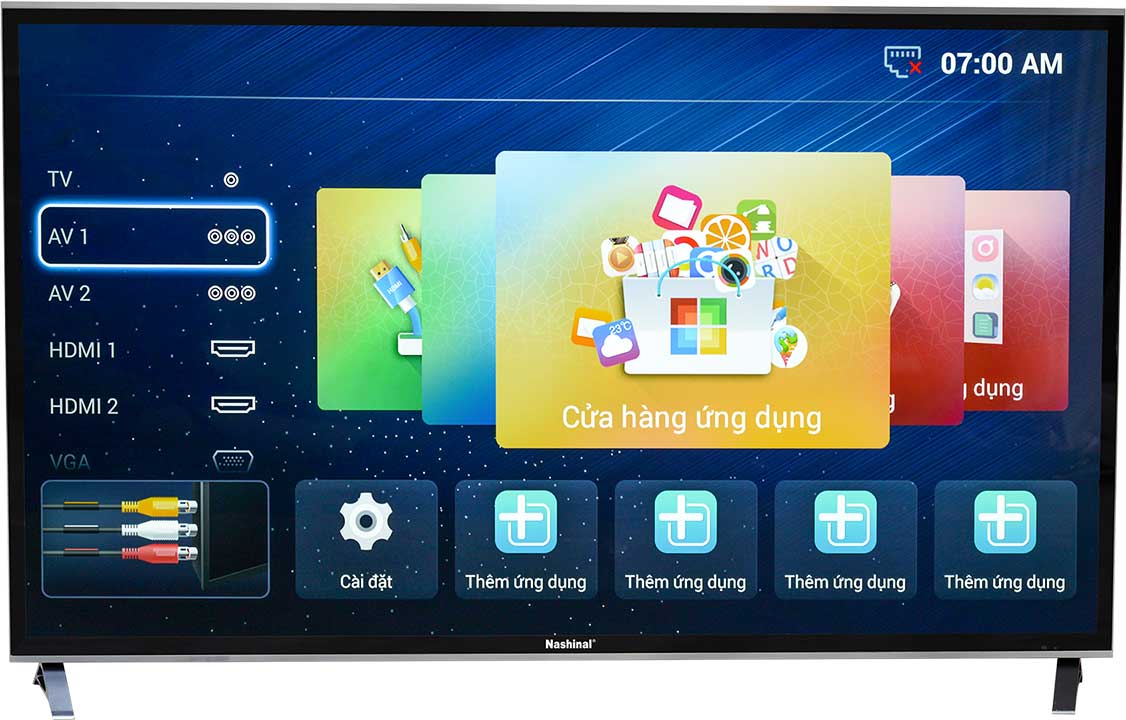
    Còn Nashinal bố trí giao diện theo từng mục riêng rẽ đơn giản với ngôn ngữ tiếng việt tạo cảm giác thân thiện với những hình ảnh biểu tượng gợi mở giúp người dùng dễ hình dung và tìm kiếm các chức năng cần thiết một cách nhanh chóng. Các mục được bố trí theo chiều ngang phù hợp với màn hình hiển thị của tivi.

    Những điểm khác biệt trong giao diện Android của tivi Toshiba, Sony, Nashinal

    Smart tivi ToshibaSmart tivi SonySmart tivi Nashinal
    Thiết kế giao diệnGiống như Android trên điện thoại, quen thuộc và rất dễ thao tácGiao diện mới mẻ và nhiều màu sắc hơn. Đơn giản, dễ sử dụng.Giao diện tiếng việt đơn giản với hình ảnh gợi nhớ các chức năng
    Không gian màn hình chủ5 trang1 trang1 trang
    Định hướng các ứng dụngĐịnh hướng theo chiều dọc (do là phiên bản Android cho điện thoại)Tối ưu hóa theo chiều ngang để phù hợp với màn hình tivi.Tối ưu hóa theo chiều ngang để phù hợp với màn hình tivi
    Tùy chỉnh màn hìnhBạn có thể di chuyển biểu tượng các ứng dụng đến các vị trí khác ở các trang khác nhau (giống như trên điện thoại).Tất cả đều thể hiện trên một màn hình chủ.Được sắp xếp vào các mục tương ứng
    Hình nềnCho phép thay đổi hình nền và sử dụng hình nền động.Hình nền cố định.Hình nền cố định
    Tạo phím tắt trên màn hìnhCho phép tạo phím tắt ngay trên màn hình homeKhông được. Muốn truy cập web phải vào internet browser.Cho phép tạo phím tắt ngay trên màn hình home


    Hệ thống ứng dụng

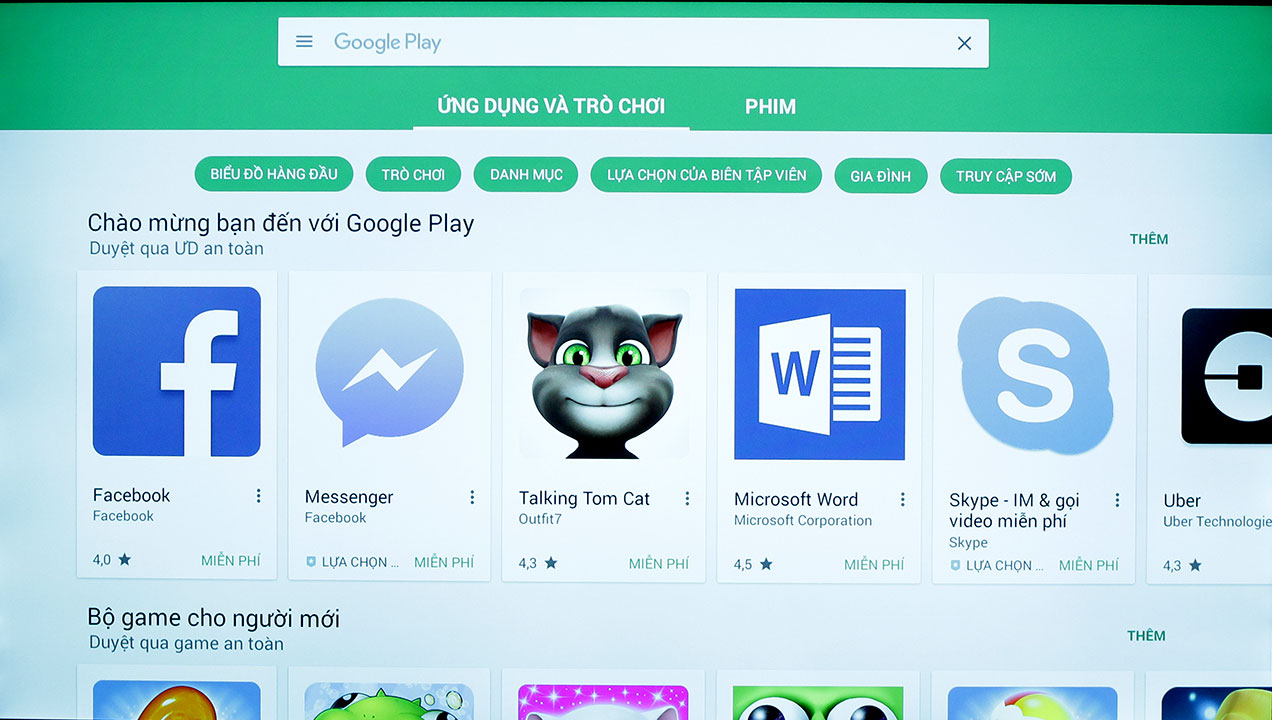
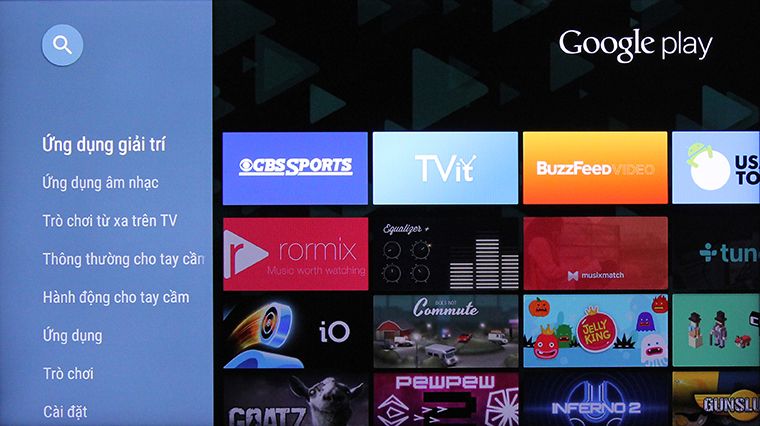
    Smart tivi Toshiba và Nashinal sử dụng nền tảng kho ứng dụng CH Play, với kho ứng dụng có sẵn vô cùng phong phú và được cập nhật mỗi ngày. Nên hẳn nhiên, kho ứng dụng trên Smart tivi Toshiba và Nashinal sẽ nhiều hơn so với trên tivi Sony. Tuy nhiên, cũng vì sử dụng nền tảng CH Play, nên kho ứng dụng trên Smart tivi Toshiba, Nashinal vừa có những ưu điểm nhưng cũng không thiếu những điểm bất lợi so với phiên bản trên tivi Sony.

    Kho ứng dụng trên tivi Nashinal và Toshiba
    Kho ứng dụng trên tivi Sony
    Smart tivi ToshibaSmart tivi SonySmart tivi Nashinal
    Loại ứng dụngnhững ứng dụng nào tương thích với cả điện thoại và tivi mới hiển thị trên kho ứng dụng.Ứng dụng đã được tối ưu hóa và phù hợp với tivi sony.những ứng dụng nào tương thích với cả điện thoại và tivi mới hiển thị trên kho ứng dụng.
    Tải ứng dụngCách thao tác đơn giản, giống hệt trên điện thoạiCách tải có khác biệt với điện thoạiCách thao tác đơn giản, giống hệt trên điện thoại

    Hỗ trợ thêm cài đặt ứng dụng từ USB hoặc tải về từ các nguồn khác

    Tài khoản người dùngCho phép đăng nhập tối đa 7 tài khoản Google, có thể đăng ký Gmail trực tiếp trên tivi.Chỉ đăng nhập 1 tài khoản Google trên tivi và dùng địa chỉ Gmail có sẵn.Cho phép đăng nhập, đăng xuất nhiều tài khoản Gmail, có thể đăng ký Gmail trực tiếp trên tivi.


    Các tính năng thông minh

    Bên cạnh giao diện quen thuộc và có những tính năng tiện ích có thể làm vui lòng người dùng, Android tivi của Toshiba và Nashinal còn có khả năng kết nối tốt với các thiết bị ngoại vi như tay game, bàn phím, chuột (bao gồm cả chuột có dây và chuột không dây), giúp người dùng thao tác trên tivi đơn giản, dễ dàng hơn. Trong khi đó, thế mạnh của Android tivi Sony và Nashinal là các tính năng thông minh, mới mẻ như: Google Cast, điều khiển tivi bằng giọng nói, điều khiển tivi bằng điện thoại…tạo sự tiện nghi, thoải mái cho người dùng khi tương tác với tivi.

    Smart tivi ToshibaSmart tivi SonySmart tivi Nashinal
    Screen Mirroring
    Google CastKhông
    Kết nối bàn phím, chuột
    Ứng dụng riêng để điều khiển tivi bằng điện thoạiKhôngTV SideViewAirplay (iphone),Eshare sever (Samsung), Wireless Diplay (Android)
    Điều khiển bằng giọng nóiKhôngCó (cần trang bị thêm remote One FlickCó cần thêm micro gắn ngoài cho tivi


    Trên đây chỉ là những điểm khác biệt cơ bản của hệ điều hành Android trên smart tivi Toshiba, Sony, Nashinal. Bạn đánh giá thế nào về 3 dòng tivi này? Bạn thích hệ điều hành Android trên tivi nào hơn?

    Nguồn: biên tập thietbiketnoi.com

    Xem thêm:

  • Bạn không rành công nghệ, bạn cần tư vấn mua tivi ?

    Bạn không rành công nghệ, bạn cần tư vấn mua tivi ?

    Kích thước tivi nào là phù hợp cho phòng của bạn? Nên chọn tivi HD, Full HD hay siêu nét Ultra HD 4K? Có nên mua Smart tivi hay Internet tivi hay tivi 3D không? Mua tivi giá rẻ ở đâu? Hãy tìm câu trả lời bên dưới nhé!


    Nên chọn mua chiếc tivi có kích thước phù hợp với không gian bố trí lắp đặt tivi. Và quan trọng hơn, căn phòng nên đủ rộng để bạn duy trì một khoảng cách xem tivi phù hợp và an toàn.

    Do đó, nếu bạn đang sở hữu một căn phòng hẹp, thì không nên mua tivi màn hình rộng, vì sẽ dẫn đến tình trạng bạn phải ngồi quá gần tivi gây hại mắt và chẳng thể nào trải nghiệm các chương trình tivi hấp dẫn được nữa.

    Để chọn được tivi phù hợp với căn phòng, có thể dùng công thức sau:

    – Khoảng cách tối thiểu = kích thước màn hình (số inch) x 2,54 x 2.

    – Khoảng cách tối đa = kích thước màn hình (số inch) x 2,54 x 3.

    (1 inch = 2,54 cm).

    Ví dụ, nếu chiếc tivi nhà bạn có kích thước màn hình 32 inch, thì theo công thức trên có thể tính ra:

    – Khoảng cách tối thiểu = 32 x 2,54 x 2 = 162,56 cm = khoảng 1,6 m

    – Khoảng cách tối đa =  32 x 2,54 x 3 = 243,84 cm = khoảng 2,4 m

    Như vậy, khoảng cách an toàn để xem tivi kích thước 32 inch là khoảng 1,6 m đến 2,4 m. Căn cứ vào kích thước căn phòng của bạn, mà bạn có thể cân nhắc xem kích thước tivi này có phù hợp không.

    Xem thêm: Khoảng cách xem tivi bao nhiêu thì hợp lý?

    Tư vấn mua tivi cho người không rành công nghệ

    Mua tivi hãng nào?

    Hiện nay trên thị trường có nhiều thương hiệu tivi phổ biến.

    – Tivi Samsung: hình ảnh, màu sắc rực rỡ, kiểu dáng đẹp mắt, nhiều phần khúc giá phù hợp với nhiều đối tượng khách hàng, thương hiệu Hàn Quốc.

    – Tivi Sony: hình ảnh chân thực, sắc nét, có chíp xử lý hình ảnh độc quyền X-Reality, X-Reality Pro nâng cao chất lượng hình ảnh cùng nhiều công nghệ xử lý hình ảnh độc đáo khác, thương hiệu Nhật Bản.

    – Tivi LG: thương hiệu Hàn Quốc, đa dạng mẫu mã, giá thành phải chăng nhưng nhiều công nghệ hình ảnh, âm thanh chất lượng, có dòng tivi OLED độc đáo, siêu mỏng.

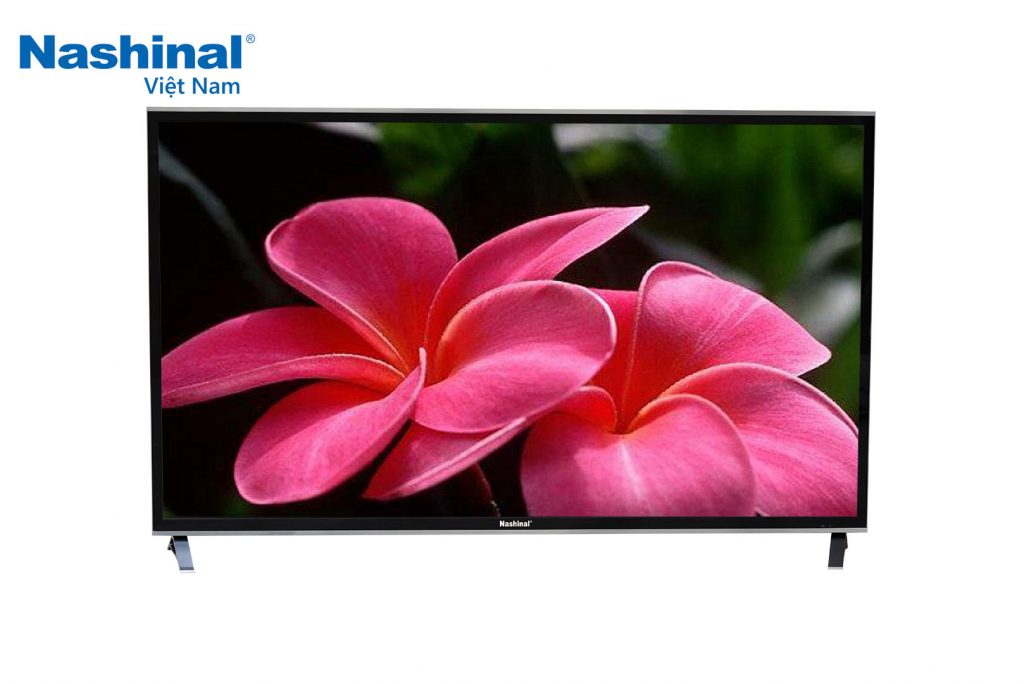
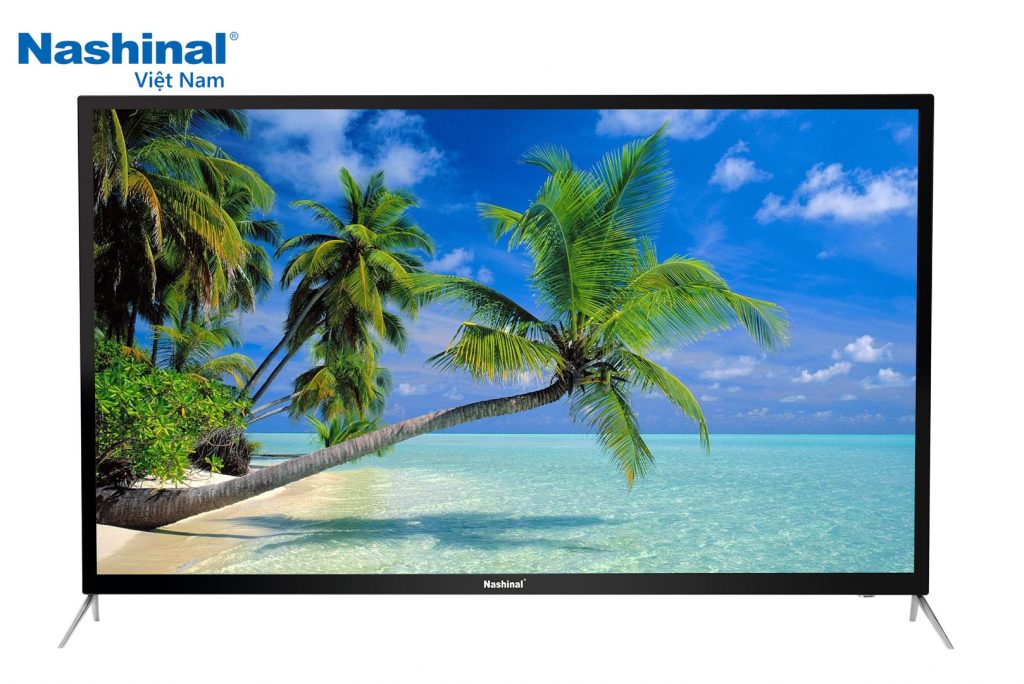
    Tivi Nashinal: Dòng tivi cường lực, độ phân giải 4K, hệ điều hành smart android TV, tích hợp kính cường lực, chất lượng hình ảnh tốt, giá cả phải chăng.

    Trong khi đó nếu bạn có nhu cầu mua các dòng tivi không nhiều tính năng và giá thành rẻ có thể tham khảo các hãng TCL, Asanzo hay là Panasonic…

    Chọn tivi theo kiểu dáng

    Xét về “ngoại hình” của tivi, thì hiện nay bạn có thể cân nhắc 2 yếu tố: độ mỏng và tính chất màn hình (cong hay phẳng), bạn có thể tuỳ theo sở thích mà chọn mua. Tuy nhiên có một số điểm nên lưu ý:

    – Tivi màn hình cong thì sẽ phù hợp để bàn hơn là treo tường. Ngoài ra, tivi cong sẽ là lựa chọn tốt nếu căn phòng của bạn không có ánh sáng trực tiếp chiếu vào tivi, không có các vật dụng nội thất dễ hắt sáng (bằng kim loại, bằng kính…). Tuy nhiên khi mua tivi màn hình cong thì phải ngồi góc đối diện trực tiếp với tivi thì mới có thể xem rõ được.

    Trong khi đó tivi màn hình phẳng thích hợp cho cả treo tường và để bàn.

    – Tivi càng mỏng tất nhiên càng đẹp đặc biệt là khi treo tường, tuy nhiên bạn cần lưu ý càng mỏng thì sẽ càng dễ phát sinh đổ ngã nếu có va chạm, do đó bạn cần cân nhắc, nhất là nhà có con nhỏ. Tivi cường lực sẽ vững chải và chắc chắn đảm bảo tính thẩm mỹ.

    Độ nét và chất lượng hình ảnh của tivi

    Rất nhiều người có suy nghĩ độ phân giải càng lớn coi tivi càng đã mắt. Không sai, nhưng điều này còn phụ thuộc cả vào kích thước màn hình nữa. Độ phân giải cao chỉ thực sự phát huy công dụng khi màn hình tivi lớn, còn nếu màn hình nhỏ quá thì cũng không thực sự chênh lệch nhiều.

    Độ nét tivi

    Chẳng hạn, nếu bạn mua tivi màn hình nhỏ (32 inch trở xuống) thì thực tế độ nét HD đã là vừa đủ. Trong khi đó, tivi trên 32 inch đến khoảng 40 inch thì có thể mua tivi Full HD là vừa đẹp. Còn nếu bạn mua tivi trên 40 inch thì có thể mua tivi 4K luôn để trải nghiệm hết sự sắc nét của hình ảnh.

    Tuy nhiên một số tivi của các hãng lớn hiện nay vẫn trang bị những công nghệ nâng cấp hình ảnh cho độ sắc nét cao hơn dù độ phân giải thấp.

    Nên chọn tivi thường, Smart Tivi hay Internet tivi?

    Tivi hiện nay có loại tivi thường (không thể kết nối mạng) và tivi kết nối mạng được (Smart tivi, Internet tivi), bạn có thể cân nhắc tuỳ nhu cầu mà lựa chọn:

    – Nếu bạn mua tivi đơn thuần chỉ để xem tivi, thỉnh thoảng cắm USB xem phim chẳng hạn, thì chỉ nên mua tivi thường hoặc kết hợp thêm Android tivi box để biến tivi thường thành Smart tivi.

    – Nếu bạn muốn mua tivi có thể kết nối mạng, để trải nghiệm các tính năng giải trí trực tuyến cơ bản nhất như đọc báo, nghe nhạc, xem phim… thì Internet tivi là lựa chọn vừa đủ.

    Internet tivi

    – Nếu bạn muốn mua tivi có cấu hình mạnh, tải được thật nhiều ứng dụng, chơi game mạnh, nhiều tính năng thông minh (chiếu điện thoại lên tivi, điều khiển tivi bằng điện thoại… ) thì hãy chọn Smart tivi.

    Xem thêm: Nên mua Internet tivi hay Smart tivi?

    Ngoài ra, nếu mua Smart tivi bạn cần lưu ý đến một yếu tố nữa đó là hệ điều hành tivi. Hệ điều hành trên mỗi hãng sẽ có những ưu điểm, khuyết điểm riêng cần phải lựa chọn.

    Các yếu tố khác cần lưu ý:

    Ngoài các yếu tố trên, thì khi mua tivi bạn nên kiểm tra kỹ các yếu tố sau:

    – Hãy chắc chắn rằng tivi có DVB-T2 để giúp bạn thu các kênh này mà không cần thêm đầu thu. (Tính đến thời điểm này, tất cả tivi smart 4K của Nashinal đều có DVB-T2).

    – Xem kỹ các cổng kết nối phổ biến trên tivi như HDMI, USB, VGA, Analog …

    Cổng kết nối

    – Nếu bạn là tín đồ bóng đá, thì có thể chọn mua những chiếc tivi có sẵn chế độ bóng đá.

    – Nếu bạn muốn xem phim 3D tại nhà, có thể chọn mua tivi 3D.

  • Ứng dụng Facebook Video sẽ có mặt trên Smart TV của Samsung

    Ứng dụng Facebook Video sẽ có mặt trên Smart TV của Samsung

    Tập đoàn công nghệ “khổng lồ” của Hàn Quốc – Samsung Electronics đã “bắt tay” với Facebook để đưa ứng dụng Facebook Video lần đầu tiên lên truyền hình.

    Thỏa thuận giữa Samsung Electronics và Facebook đã đi đến thành công. Khi sử dụng Ứng dụng Facebook Video, người dùng có thể:

    • Trải nghiệm một xu hướng mới của mạng xã hội ảo (SNS) trên Samsung QLED TV có hình ảnh chất lượng tuyệt vời
    • Tìm nội dung muốn xem thông qua tùy chọn ở 4 phím định hướng
    • Quan trọng nhất là  Xem video Facebook dễ dàng trên màn hình có độ phân giải cao của Samsung Smart TV

    Ứng dụng Facebook Video sẽ có sẵn trên tất cả các dòng Smart TV được sản xuất trong năm 2017. Khách hàng tại trên 190 quốc gia đều có cơ hội trải nghiệm tính năng này với trên 35 ngôn ngữ khác nhau.

    Samsung Smart TV sẽ cung cấp thêm các dịch vụ tiện lợi khác, tiêu biểu là SmartHub.  Đây là dịch vụ giúp người dùng có thể truy cập dễ dàng vào các nội dung trên màn hình và Điều khiển thông  minh (Smart Control) để điều khiển tất cả các thiết bị và dịch vụ đã kết nối.

    người dùng cần tải về Ứng dụng Facebook Video (Facebook Video App) từ chính Samsung Smart TV của mình, sau đó liên kết với tài khoản facebook cá nhân. Từ đó, người dùng có thể thoải mái thưởng thức các video yêu thích, trang video yêu thích, các video khuyến cáo từ Facebook và các video quay trực tiếp. Đặc biệt, bạn có thể tìm thấy các hình ảnh mong muốn thông qua tùy chọn ở 4 phím định hướng.


  • Hát karaoke ở nhà trên smart tivi

    Hát karaoke ở nhà trên smart tivi

    Thị trường karaoke trong nước đang có nhiều hình thức đa dạng đáp ứng nhu cầu ca hát của người Việt như karaoke thuê phòng, karaoke tại gia, online hay karaoke offline ngay trên smart tivi.

    Nhu cầu ăn uống, hát hò của người Việt rất cao. Theo thống kế của chuyên gia thì thị trường karaoke hiện này rất sôi động, rất nhiều quán karaoke hiện nay đầu tư phòng ốc, âm thanh, ánh sáng lên đến hàng chục tỷ đồng để phục vu nhu cầu của khách hàng.

    Ngoài ra nhà hàng karaoke một số người thích hát karaoke ngay tại nhà, chúng ta cùng tìm hiểu một chút về chiếc smart tivi được thiết kế phù hợp cho nhu cầu hát karaoke tại gia.

    Nhiều năm trước các thiết bị smart phone cũng đã ra mắt những Mobile App để phục vụ nhu cầu. Tuy nhiên so với việc ra quán thì hát qua chiếc Mobile có vẻ không thực sự đáp ứng nhu cầu của người dùng.

    Nếu như từ nhiều năm trước, để thỏa mãn nhu cầu hát karaoke, người dùng chỉ có sự lựa chọn duy nhất là tới các phòng cách âm chuyên nghiệp với thiết bị âm thanh đời mới, hiện đại, vốn phù hợp những người muốn trải nghiệm cảm giác sống động. Đến nay, khi các thiết bị như máy tính, smartphone sau đó là smart tivi liên tục đổ bộ, thực tế đã tác động mạnh đến thị trường karaoke, mang đến nhiều tiện lợi và tiết kiệm thời gian, chi phí

    Đi đôi với xu thế karaoke online đang thịnh hành, các nhà lập trình cũng hỗ trợ tính năng hát karaoke thông qua Mobile App cho người dùng, qua đó, người dùng có thể tự do thể hiện đam mê âm nhạc ở mọi nơi mọi lúc mà không phải lo lắng về chi phí.

    Ra đời từ năm 2009, tivi thông minh (SmartTV) đã chinh phục người dùng bằng chất lượng hình ảnh, âm thanh chất lượng cao đi kèm nhiều tiện ích nổi bật như lướt web, gửi mail, chat, học tập, chơi game, xem phim, hay thậm chí hát karaoke thoải mái thông qua ứng dụng sẵn có trên tivi được kết nối với Internet.

    Hiện nay các hãng sản xuất, đi tiên phong là Nashinal đã thiết kế dòng tivi hát karaoke dành riêng phục vụ nhu cầu này của đông đảo khách hàng. Tivi cường lực cho phòng hát chuyên nghiệp hay tại gia, màn hình tivi được tích hợp kính cường lực chống va đập với thiết kế tràn viền giúp tivi có khả năng chống nước bề mặt, tính năng Smart tivi mạnh mẽ với hệ điều hành android TV do người khổng lồ Google phát triển hỗ trợ ứng dụng hát Karaoke trực tuyến số lượng bài hát không giới hạn và cập nhập gần như tức thời. Hiển thị hình ảnh với tiêu chuẩn 4K cao cấp cho hình ảnh sắc nét gấp 4 lần các tivi Full HD thông thường.

  • Smart TV sẽ đáp ứng nhu cầu số hóa truyền hình

    Smart TV sẽ đáp ứng nhu cầu số hóa truyền hình

    Nhờ bộ giải mã tín hiệu kỹ thuật số tích hợp bên trong, Smart TV có khả năng truyền tải kênh truyền hình độ nét cao, âm thanh sinh động.

    Cùng sự phát triển công nghệ tivi , từ nay đến năm 2020, tín hiệu kỹ thuật số sẽ dần thay thế cho tín hiện analog nhằm nâng cao chất lượng cho hạ tầng truyền hình. Do bắt sóng từ các loại ăng-ten tích hợp trên TV hoặc gắn rời nên tín hiệu analog dễ bị nhiễu và cho chất lượng hình ảnh kém, nhất là trong điều kiện thời tiết xấu.

    Hiện tại các dòng Smart TV đã tích hợp bộ giải mã vào trong, kết hợp với nhiều công nghệ hình ảnh hiện đại. Smart TV không chỉ mang đến chất lượng ảnh tốt nhờ bộ giải mã tín hiệu kỹ thuật số mà còn cung cấp nhiều tính năng thông minh như khả năng chạy các ứng dụng như smartphone và kết nối mạng.

    Smart Tivi cường lực của Nashinal còn mang chuẩn 4K vốn chỉ có trên các dòng tivi cao cấp phổ cập tới tất cả người dùng bằng một mức giá rất phổ thông. Sử dụng hệ điều Android tiên tiến chạy trên nền tảng phần cứng mạnh mẽ (quad-core) Mang đến những trải nghiệm khác biệt hoàn toàn với các dòng tivi hiện có trên thị trường.

    Xem thêm giá sản phẩm 4K Smart tivi cường lực Nashinal <<

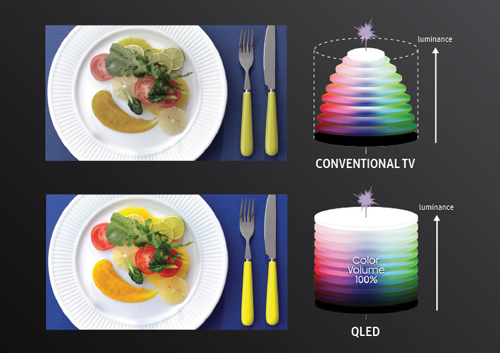
    Để nâng cao chất lượng hình ảnh trên Smart TV, Samsung, còn đưa công nghệ Quantum dot thế hệ thứ 3 vào dòng TV QLED cao cấp nhất của mình. Bên cạnh đó, Smart TV FullHD của Samsung vẫn sở hữu các tính năng PurColor và Micro Dimming Pro mang tới màu sắc sống động, màu đen sâu hơn. Tất cả đều hướng tới trải nghiệm hình ảnh sống động thật như cuộc sống.

    Các thiết bị sử dụng tín hiệu số có thể truyền tải kênh truyền hình chất lượng ổn định, hình ảnh sắc nét và âm thanh sinh động hơn. Để có thể giải mã các tín hiệu này, người dùng cần đầu thu kỹ thuật số (set top box) và kết nối với TV để xem truyền hình.


  • Chia sẻ cách chọn kết nối phù hợp cho tv

    Chia sẻ cách chọn kết nối phù hợp cho tv

    Mỗi giao tiếp đều có ưu và nhược điểm, nhưng nếu hiểu rõ được tính năng của giao tiếp đó thì bạn sẽ tối ưu được hình ảnh phù hợp trình chiếu trên TV. Ngoại trừ VGA thì tất cả các kết nối khác đều là dạng kỹ thuật số. Bên cạnh đó, tuy mỗi loại kết nối đều hỗ trợ độ phân giải khác nhau nhưng về chất lượng nhìn chung không khác biệt nhiều. Về mặt kỹ thuật, bạn có thể chuyển đổi một số loại cáp kết nối với các cổng kết nối loại khác bằng một đầu chuyển.

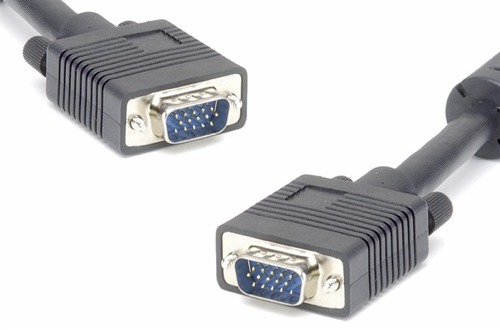
    Đầu VGA

    Kết nối VGA là giao tiếp dành cho máy tính ra đời đã khá lâu. Kết nối này hiện cũng không còn phổ biến nữa và khó tìm trên các TV đời mới. Đây là một định dạng giao tiếp tương tự. Bạn sẽ không thể có được hình ảnh với độ phân giải cao bằng kết nối này. Do đó, đây không phải là một lựa chọn tối ưu dành cho việc trình chiếu nội dung độ nét cao trên TV hay màn hình máy tính.

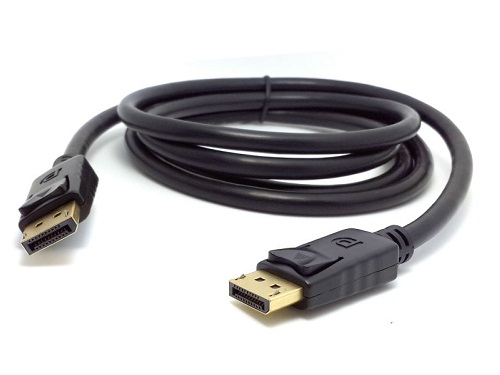
    Đầu DisplayPort

    DisplayPort là một định dạng kết nối kỹ thuật số dành riêng cho máy tính. Hiện nay, chỉ có một model TV duy nhất trang bị cổng DisplayPort là TV 4K Panasonic WT600. DisplayPort phiên bản 1.2 cung cấp độ phân giải 3.840 x 2.160 pixel tốc độ 60 khung hình/giây nếu sử dụng cùng với tính năng Multi-Stream Transport. Cáp DisplayPort hiện có giá cũng tương đương với cáp HDMI và cũng có khả năng truyền âm thanh.

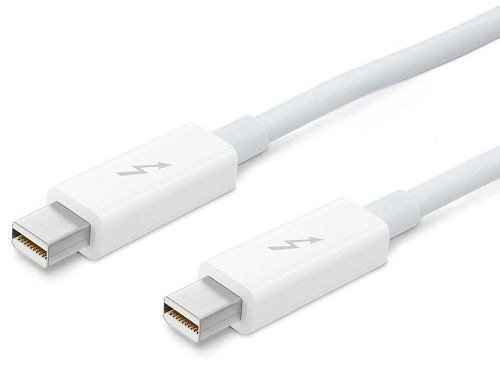
    Đầu Thunderbolt

    Thunderbolt là một sản phẩm hợp tác phát triển giữa hai gã khổng lồ trong ngành công nghệ là Apple và Intel. Kết nối này hiện chỉ có mặt trên các model màn hình Apple Thunderbolt Display. Hy vọng trong tương lai sẽ ngày càng có nhiều màn hình hỗ trợ Thunderbolt, nhưng nói chung công nghệ này được dự đoán sẽ không thể tạo ra một cuộc cách mạng mới. Giao tiếp này cũng tương thích với chuẩn Mini DisplayPort.

    Đầu HDMI

    Tất cả TV cũng như hầu hết màn hình máy tính hiện nay đều trang bị cổng HDMI. Chuẩn giao tiếp này khá dễ dùng, cáp có giá hợp lý và quan trọng hơn hết là kết nối này truyền cả hình ảnh lẫn âm thanh. Nếu có nhu cầu kết nối máy tính với TV thì bạn nên chọn HDMI vì giao tiếp này sẽ giúp bạn tiết kiệm cáp âm thanh riêng.

    Tuy vậy, HDMI vẫn có những giới hạn và không phải luôn luôn là lựa chọn hoàn hảo. Chẳng hạn, các model TV hiện nay chỉ sở hữu giao tiếp HDMI phiên bản 1.4 hỗ trợ độ phân giải tối đa 3.820 x 2.160 pixel ở tốc độ 30 khung hình/giây. Trong khi đó, màn hình 4K công nghệ mới có thể cung cấp tốc độ lên đến 60 khung hình/giây mà chỉ có HDMI phiên bản 2.0 vừa ra mắt hồi đầu tháng 9/2013 mới có thể đáp ứng được.

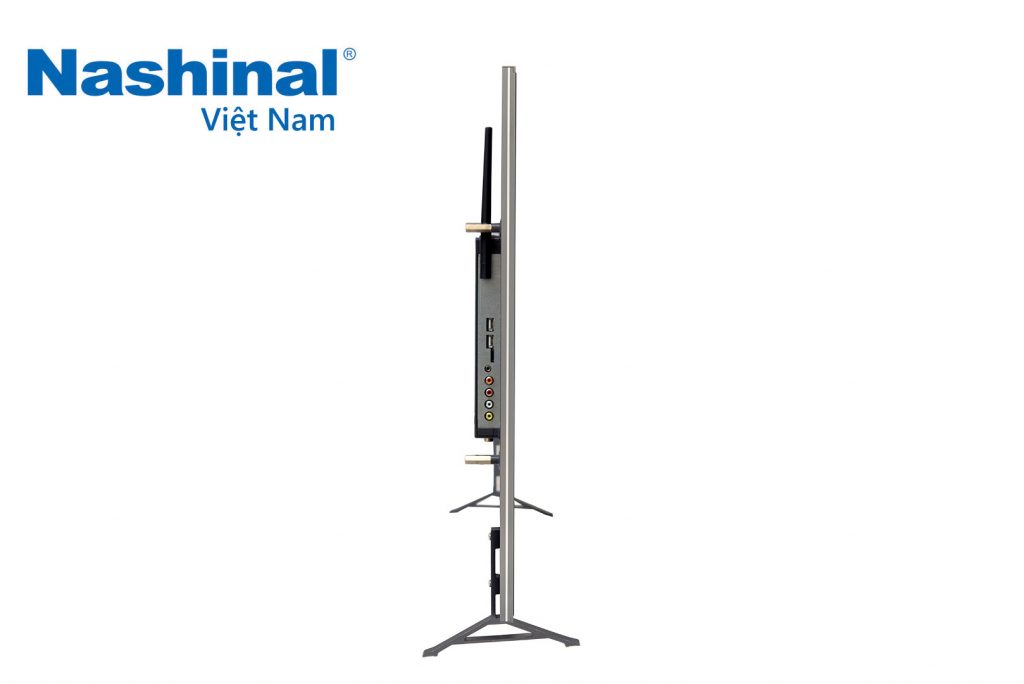
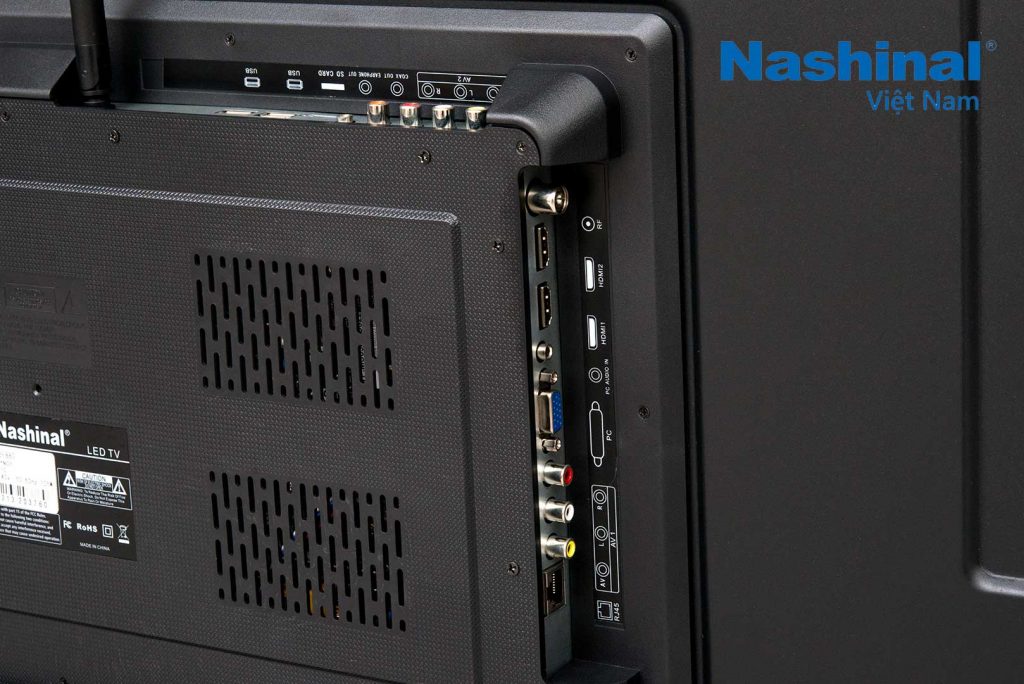
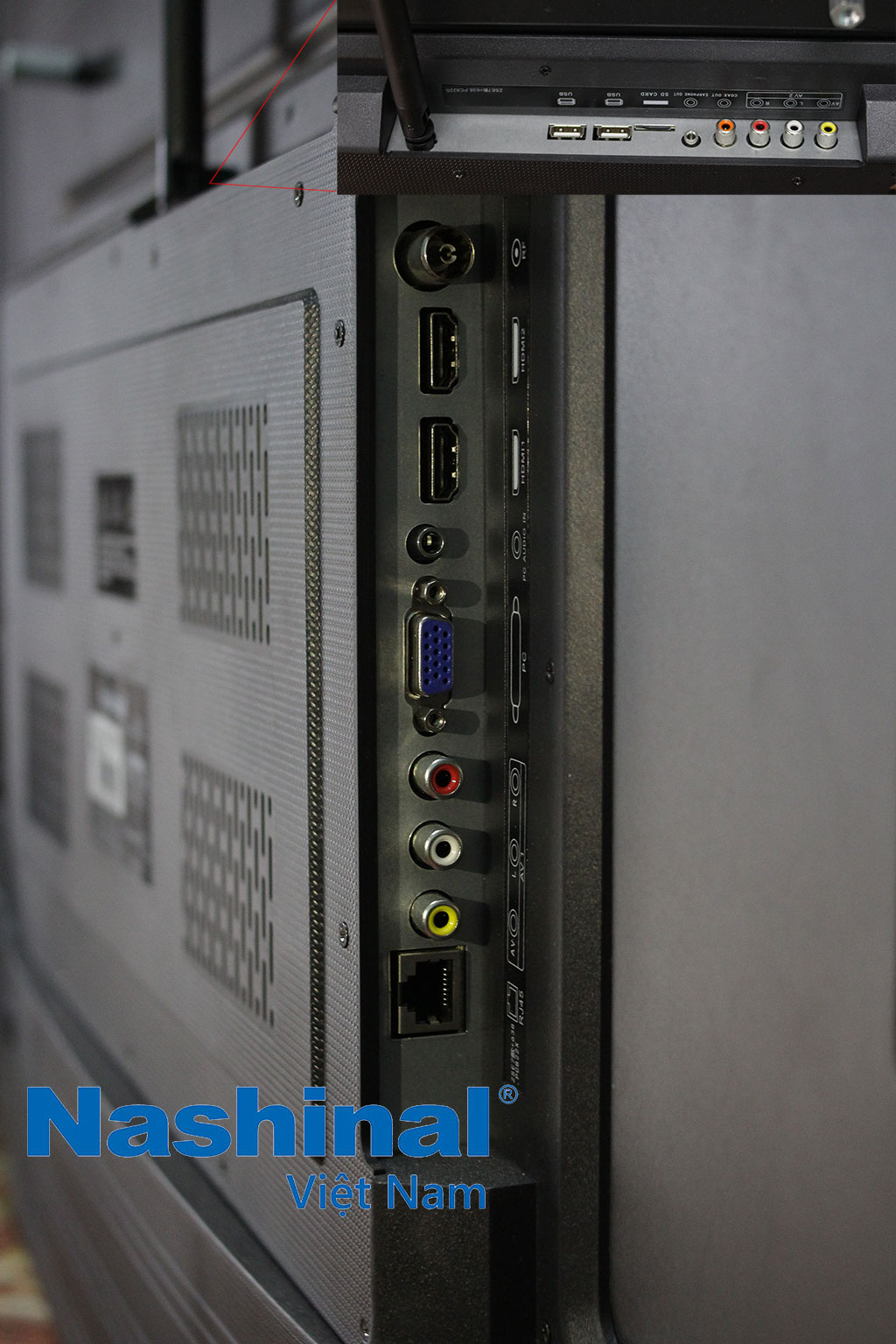
    Tốt nhất là bạn nên lựa chọn các model Tivi cung cấp đầy đủ các kết nối. Vì thực sự không phải lúc nào chúng ta cũng biết chính xác loại cổng kết nối mình cần. Dưới đây là các cổng kết nối của mẫu tivi cường lực 4K smart của hãng Nashinal. Cung cấp tất cả các loại kết nối trên thị trường, bạn có thể an tâm không sợ liệu thiết bị đang có của mình có kết nối được đến tivi cường lực không.

    Tivi cung cấp đầy đủ các kết nối
    Cổng kết nối tivi cường lực 4K smart

    Thông số kỹ thuật tivi cường lực 4K smart Nashinal <<

  • Những bí mật động trời khi “mổ bụng” iPhone 8

    Những bí mật động trời khi “mổ bụng” iPhone 8

    Nếu không tháo tung chiếc iPhone 8 ra, bạn sẽ không thể biết được những thay đổi quan trọng mà Apple đã làm với nó.

    1, Pin iPhone 8 nhỏ hơn cả iPhone 7

    Trong buổi ra mắt sản phẩm của mình, những chiếc iPhone 8 được giới thiệu với dung lượng pin ngang bằng iPhone 7.

    Tuy nhiên khi tiến hành mở máy, dung lượng ghi trên viên pin Lithium-ion của iPhone 8 chỉ là 1.822 mAh. Con số này nhỏ hơn hẳn so với mức dung lượng pin 1.960 mAh của iPhone 7.

    2, Mặt kính iPhone 8 cực khó để thay thế

    iFixit đã phải rất nỗ lực mới có thể mở được mặt lưng của chiếc iPhone 8. Nó được ghép với phần mặt lưng kim loại bằng một lớp keo. Việc tách được lớp kính này ra khỏi lớp vỏ kim loại khá khó khăn. Các chuyên gia đã phải sử dụng đến dao, tuy nhiên điều này sẽ làm ảnh hưởng đến tính thẩm mỹ của lớp vỏ kim loại.

    iPhone 8, iPhone, Điện thoại iPhone, Apple

    Có lẽ chính vì sự phức tạp này mà Apple đã yêu cầu người dùng phải đóng 99 USD để thay thế mặt kính khi chẳng may bị vỡ, ngay cả trong trường hợp họ có AppleCare+.

    3, iPhone 8 có thể hỗ trợ Gigabit LTE?

    Sau khi “mổ bụng” iPhone 8, các kỹ thuật viên của iFixit phát hiện ra một modem Qualcomm X16 bên trong iPhone 8. Đây là con chip có khả năng hỗ trợ công nghệ Gigabit LTE. Bên cạnh đó còn có chip thu phát tần số cao WTR5975 được Qualcomm thiết kế để bổ sung cho những chiếc điện thoại sử dụng công nghệ Gigabit LTE.

    iPhone 8, iPhone, Điện thoại iPhone, Apple

    4, Sạc không dây trên iPhone 8 trông thế nào?

    iPhone 8, iPhone, Điện thoại iPhone, Apple

    Các chuyên gia của iPhone X đã tiến hành chụp X quang để tìm hiểu về thành phần cấu tạo sạc không dây của iPhone 8. Người ta phát hiện ra nhiều vòng dây kim loại được cuốn tròn dưới phần mặt lưng của chiếc iPhone. Cách sắp xếp này được nhận xét là khá gọn gàng và thẩm mỹ.