Chuyên trang cập nhập thông tin về công nghệ mới nhất trong và ngoài nước. Chúng tôi yêu công nghệ và chúng tôi cung cấp cho độc giả nhiều cách để tạo hứng thú về công nghệ mới:
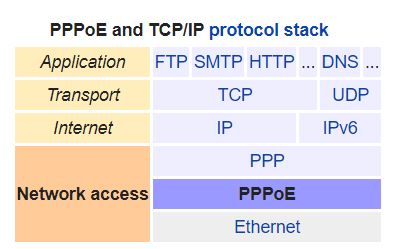
PPPoE là viết tắt của Point-to-Point Protocol over Ethernet ( PPPoE ) là một giao thức mạng cho đóng gói khung PPP bên trong khung Ethernet (chú ý đây là một định nghĩa khác hoàn toàn so với PoE). Nó xuất hiện vào năm 1999, trong bối cảnh bùng nổ DSL như là giải pháp cho các đường hầm (tunneling) thông qua kết nối DSL đến mạng IP của ISP và từ đó đến phần còn lại của Internet . Một cuốn sách mạng năm 2005 đã lưu ý rằng “Hầu hết các nhà cung cấp DSL đều sử dụng PPPoE, cung cấp xác thực , mã hóa và nén .” Việc sử dụng PPPoE điển hình liên quan đến việc tận dụng các cơ sở PPP để xác thực người dùng bằng tên người dùng và mật khẩu, chủ yếu thông qua giao thức PAP và đôi khi thông qua CHAP.
Trên thiết bị đầu cuối của khách hàng, PPPoE có thể được thực hiện trong thiết bị xử lý cả hai chức năng modem DSL và định tuyến IP hoặc trong trường hợp của một modem DSL (không hỗ trợ định tuyến), PPPoE có thể được xử lý trên bộ định tuyến chỉ Ethernet (đằng sau modem DSL) hoặc thậm chí trực tiếp trên máy tính của người dùng. Hỗ trợ PPPoE hiện diện trong hầu hết các hệ điều hành, từ Windows XP, Linux đến Mac OS X. Gần đây, một số các cổng dựa trên nền tảng GPON (thay vì dựa trên DSL) cũng sử dụng PPPoE.
PPPoE được phát triển bởi UUNET , Redback Networks (nay là Ericsson) và RouterWare (nay là Wind River Systems ) và có sẵn dưới dạng thông tin RFC 2516.
Trong thế giới của DSL, PPPoE thường được hiểu chạy trên ATM (hoặc DSL) như là giao thức vận chuyển cơ bản, mặc dù không có giới hạn nào như vậy tồn tại trong chính giao thức PPPoE. Các kịch bản sử dụng khác đôi khi được phân biệt bằng cách xử lý như một giao thức vận chuyển cơ bản khác. Ví dụ, PPPoEoE chính là giao thức vận chuyển Ethernet, như trong trường hợp mạng Metro Ethernet . (Trong ký hiệu này, việc sử dụng ban đầu của PPPoE sẽ được gắn nhãn PPPoEoA, mặc dù không nên nhầm lẫn với PPPoA , một giao thức đóng gói khác.)
Lớp giao thức “lớp 2,5” thô sơ
PPPoE đã được mô tả trong một số cuốn sách như một lớp giao thức “lớp 2,5 ” thô sơ tương tự như MPLS vì nó có thể được sử dụng để phân biệt IP khác nhau trong chia sẻ cơ sở hạ tầng Ethernet.
Lý do ban đầu phát triển PPPoE
Vào cuối năm 1998, mô hình dịch vụ DSL vẫn chưa đạt được quy mô lớn có thể đưa giá xuống mức người dùng phổ thông. Trong khi đó công nghệ ADSL đã được đề xuất một thập kỷ trước đó. Tiềm năng các nhà cung cấp thiết bị và giao thức vận chuyển nhận ra rằng băng thông rộng như modem cáp hoặc DSL cuối cùng sẽ thay thế dịch vụ dialup, nhưng phần cứng (bao gồm khách hàng cơ sở và LEC ) phải đối mặt với một rào cản chi phí ban đầu. Các ước tính ban đầu cho việc triển khai DSL với số lượng thấp cho thấy chi phí trong phạm vi $ 300 USD $ 500 cho modem DSL và phí truy cập $ 300/tháng từ telco, khi đó là vượt xa những gì một người dùng gia đình có thể trả. Do đó, trọng tâm ban đầu tập trung vào các khách hàng doanh nghiệp nhỏ và người dùng cá nhân với đường truyền T1 (tại thời điểm đó khoảng $ 800, $ 1500 mỗi tháng) không kinh tế, nhưng có những người cần tốc độ cao hơn dịch vụ dialup hoặc ISDN có thể quan tâm. Nếu thu hút đủ những khách hàng này với số lượng đáp ứng được sẽ đẩy giá xuống thấp đên mức người dùng dialup sử dụng tại nhà có thể chi trả: giống như $ 50 cho modem và $ 50 / tháng cho quyền truy cập (tại thời điểm đó).
Nhu cầu sử dụng khác nhau
Vấn đề là các khách hàng doanh nghiệp nhỏ có nhu cầu sử dụng khác với người dùng quay số (dialup) sử dụng tại nhà, bao gồm:
Kết nối toàn bộ mạng LAN với Internet;
Cung cấp dịch vụ trên mạng LAN cục bộ có thể truy cập các kết nối từ xa;
Truy cập đồng thời vào nhiều nguồn dữ liệu bên ngoài, như VPN của công ty và ISP cho mục đích chung;
Sử dụng liên tục trong suốt cả ngày làm việc, hoặc thậm chí là 24h.
Các yêu cầu này đã không thích hợp với mô hình hiện tại được cung cấp. Một mô hình mới được yêu cầu ra đời.
PPPoE được sử dụng chủ yếu:
Với các dịch vụ DSL Internet sử dụng PPPoE trong đó modem hỗ trợ PPPoE – bộ định tuyến (cổng chung) kết nối với dịch vụ DSL. Ở đây, cả ISP và bộ định tuyến đều cần hỗ trợ PPPoE. (Lưu ý rằng trong trường hợp này, đôi khi được gọi là PPPoEoA, hay ‘PPPoE qua ATM ‘.)
Hoặc khi modem DSL hỗ trợ PPPoE được kết nối với bộ định tuyến Ethernet hỗ trợ PPPoE bằng cáp Ethernet.
Đơn giản hơn là tốt hơn
Một vấn đề với việc tạo ra một giao thức hoàn toàn mới để đáp ứng những nhu cầu này là thời gian. Thiết bị phải có sẵn ngay lập tức, cũng như dịch vụ và một chồng giao thức hoàn toàn mới (Microsoft lúc đó đang ủng hộ máy atm-cell-to-the-desktop dựa trên fiber và L2TP cũng đang sản xuất, nhưng chưa hoàn thành) sẽ mất rất nhiều thời gian để thực hiện khối lượng công việc đó mà cơ hội có thể trôi qua bất kỳ lúc nào. Một số quyết định đã được thực hiện để đơn giản hóa việc thực hiện và tiêu chuẩn hóa trong nỗ lực cung cấp một giải pháp hoàn chỉnh một cách nhanh chóng.
PPPoE sử dụng lại phần mềm hiện có
PPPoE hy vọng hợp nhất cơ sở hạ tầng Ethernet rộng rãi với PPP phổ biến, cho phép các nhà cung cấp sử dụng lại phần mềm hiện có của họ và cung cấp sản phẩm trong thời gian rất ngắn. Về cơ bản, tất cả các hệ điều hành tại thời điểm đó đều có ngăn xếp PPP và thiết kế của PPPoE cho phép chuyển đổi đơn giản ở giai đoạn mã hóa dòng từ PPP sang PPPoE.
Đơn giản hóa các yêu cầu phần cứng
Các công nghệ mạng cạnh tranh (T1, ISDN) yêu cầu bộ định tuyến tại cơ sở của khách hàng. PPPoE đã sử dụng một loại khung Ethernet khác, cho phép phần cứng DSL hoạt động đơn giản như một cây cầu , chuyển một số khung cho mạng WAN và bỏ qua các khung khác. Việc thực hiện một cây cầu như vậy là đơn giản hơn một bộ định tuyến.
Thông tin RFC
RFC 2516 ban đầu được phát hành dưới dạng RFC thông tin (chứ không phải theo dõi tiêu chuẩn) vì lý do tương tự: thời gian áp dụng cho RFC theo dõi tiêu chuẩn quá dài.
Thành công của PPPoE
PPPoE ban đầu được thiết kế để cung cấp một mạng LAN nhỏ với các kết nối độc lập riêng lẻ với Internet, nhưng cũng chính vì vậy, giao thức sẽ đủ nhẹ để nó không bị ảnh hưởng trên thị trường sử dụng gia đình nơi mà nó nhắm đến. Mặc dù vấn đề thứ hai vẫn có ý kiến phản bác (một số người phàn nàn rằng 8 byte cho mỗi gói là quá nhiều), PPPoE rõ ràng đã thành công trong việc giảm giá dịch vụ xuống mức mà người dùng gia đình có thể trả.
Gần một năm sau khi được công bố lần đầu tiên, Photoshop cho iPad cuối cùng cũng đã xuất hiện . Adobe tiết lộ ứng dụng tại hội nghị thiết kế Max hàng năm của mình ngày hôm nay và nó đã xuất bản một bài đăng trên blog kỷ niệm sự ra mắt của phiên bản 1.0. Ứng dụng đã được thiết kế lại cho thiết bị di động và bao gồm nhiều công cụ của Photoshop trên máy tính để bàn, đặc biệt là các công cụ xử lý, chỉnh sửa và mặt nạ. Không phải tất cả mọi thứ ở đây, nhưng Adobe cho biết phiên bản đầu tiên này chỉ là khởi đầu.
Sự khởi đầu Photoshop cho iPad
“Đây là sự khởi đầu”, chuyên gia về các sản phẩm Photoshop, Pam Clark nói. Phiên bản đầu tiên của Photoshop trên iPad tập trung vào … các tác vụ và quy trình công việc phổ biến mà chúng tôi nghĩ sẽ hữu ích cho hầu hết người dùng Photoshop. Adobe Adobe cẩn thận lưu ý rằng nhiều tính năng sẽ được bổ sung theo thời gian, một số báo cáo ban đầu về những người thử nghiệm bản beta cuối cùng thất vọng vì phần mềm không phải là những gì họ đã hy vọng.
Giao diện photoshop trên iPad
Đúng là Photoshop cho iPad không có tất cả các tính năng của phiên bản trên máy tính, như công cụ bút (pen) hoặc dòng thời gian hoạt hình (time line). Nhưng thuật ngữ mà ‘Real Photoshop’ thực sự xuất phát từ nguyên nhân ứng dụng PTS trên iPad được xây dựng từ cùng một bộ mã với Photoshop trên máy tính để bàn. Adobe cũng tích hợp vào định dạng tệp Cloud PSD mới của mình, cho phép người dùng đồng bộ các chỉnh sửa trên máy tính bảng và máy tính để bàn và hy vọng sẽ khuyến khích người dùng tiếp tục sáng tạo Photoshop trong cloud.
Ông Scott Scott Belsky, giám đốc sản phẩm của Adobe, cho biết trong một sự kiện: “Nó không phải là phiên bản thực sự của Photoshop chạy trên Ipad. Chúng tôi cố gắng xây dựng một nền tảng mở rộng để bạn có thể làm một số việc không chỉ trên chiếc máy tính để bàn”
Tính năng tự đông sao lưu
Cloud PSDs biểu thị cam kết của Adobe đối với thế hệ ứng dụng máy tính bảng mới, bao gồm Fresco và Aero, cả hai đều hỗ trợ định dạng tệp mới. Khi một tệp PSD ở trên cloud, phần mở rộng của nó sẽ được đổi thành PSDC, “C” biểu thị Cloud. Các PSDC sẽ tự động lưu khi người dùng làm việc và có thể được lưu ở các nền tảng Cloud khác ngoài Creative Cloud. Người dùng có thể sử dụng Photoshop trên iPad hoặc máy tính để bàn có thể không kết nối mạng (offline), với các chỉnh sửa được lưu trong bộ nhớ tạm cho đến khi chúng kết nối lại với internet.
Ứng dụng có một thanh công cụ ở bên trái, nơi chứa các công cụ như ‘brush’, ‘type’, ‘clone stamp’, ‘healing brush’, và ‘lasso’. Các cửa sổ ‘layer’ ở bên phải, cùng với các công cụ chỉnh sửa ảnh như độ sáng, độ tương phản, màu sắc và độ bão hòa và mức độ. Ngoài ra còn có các bảng để điều chỉnh hình ảnh với ‘masks’, ‘gradients’, và chế độ hòa trộn ‘blend modes’.
Thanh công cụ photoshop trên iPad
Photoshop trên iPad chỉ có sẵn cho khách hàng đã có tài khoản Creative Cloud, nghĩa là nó được bao gồm nếu họ đã trả tiền cho một gói với Photoshop trước đó. Nếu không, người dùng sẽ phải đăng ký, trong đó rẻ nhất là gói Nhiếp ảnh 9,99 USD bao gồm Lightroom và Photoshop.
Cập nhật nhanh chóng
Vì là ứng dụng dành cho thiết bị di động, người quản lý sản phẩm Photoshop, Jenny Lyell cho biết Adobe có kế hoạch cập nhật Photoshop cho iPad với tốc độ nhanh hơn nhiều so với các ứng dụng Creative Cloud hiện tại cho máy tính. Điều đó giúp nhóm có thêm thời gian để nhận phản hồi từ người dùng và thêm các tính năng mới dần dần.
Belsky đã nói “Chúng tôi sẽ không cố gắng để đưa tất cả những tính năng được phát triển trong 30 năm liên tục lên một nền tảng hoàn toàn mới, và trong ngày đầu tiên”. Thay vào đó, chúng tôi sẽ suy nghĩ lại về sự phát triển của một số tính năng này. Photoshop trên iPad có thể chưa phải là bản đầy đủ của Photoshop, nhưng đó là sự thật.
Smartwatch Mi Watch của Xiaomi có thiết kế tương tự Apple Watch
Lần đầu tiên
Đây không phải là lần đầu tiên Xiaomi sản xuất một sản phẩm giống Apple
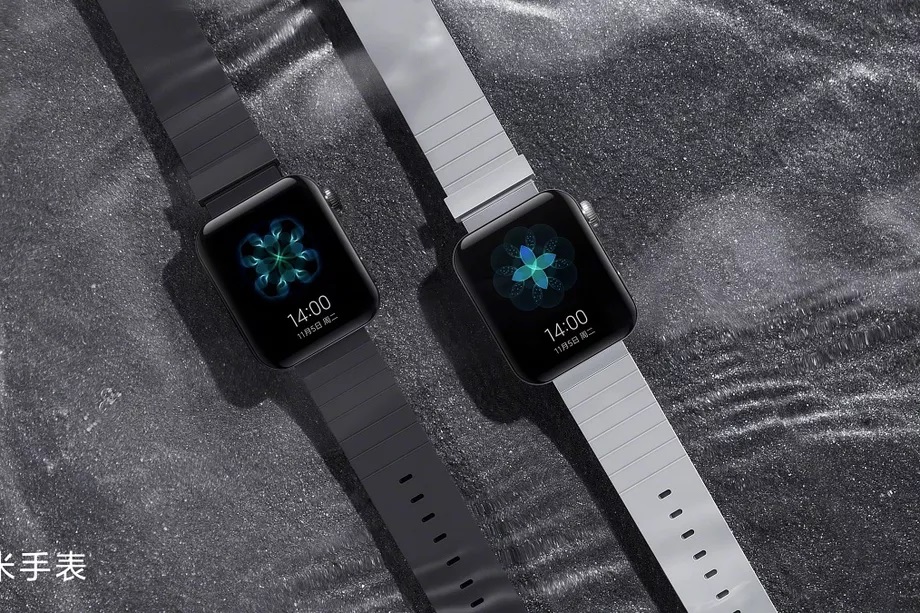
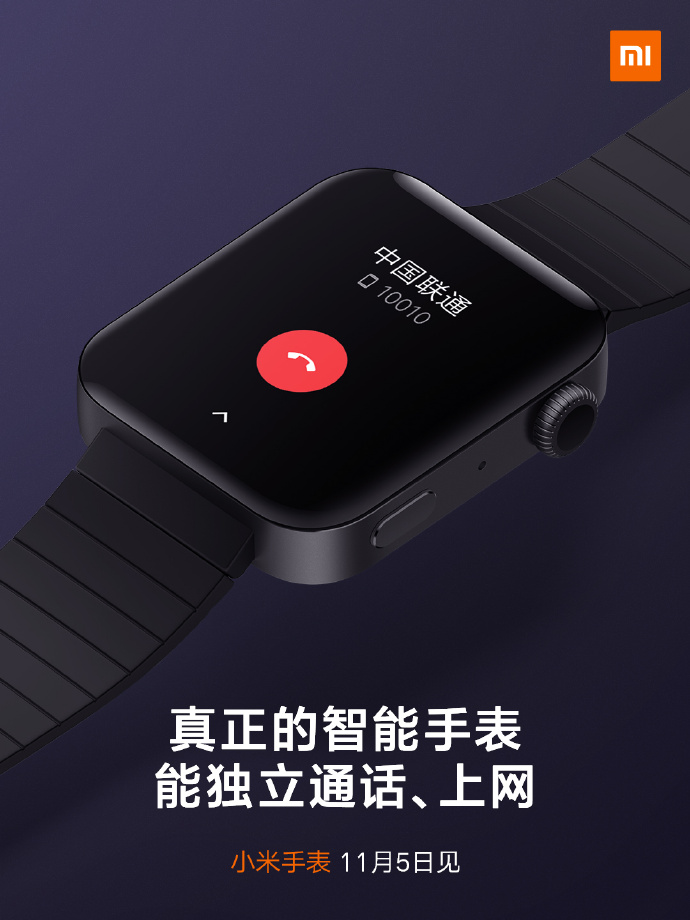
Trước đây, các sản phẩm của Xiaomi trông rất giống các phiên bản của Apple và chiếc smartwatch đầu tiên của Xiaomi, sẽ ra mắt vào ngày 5 tháng 11 năm 2019, dường như cũng không ngoại lệ. Từ những hình ảnh và video quảng cáo mà Xiaomi phát hành thông qua Weibo vào đầu tuần này, nó mang một sự tương đồng nổi bật với Apple Watch (từ XDA Developers ).
Xiaomi Mi Watch với dây đeo bóng bẩy
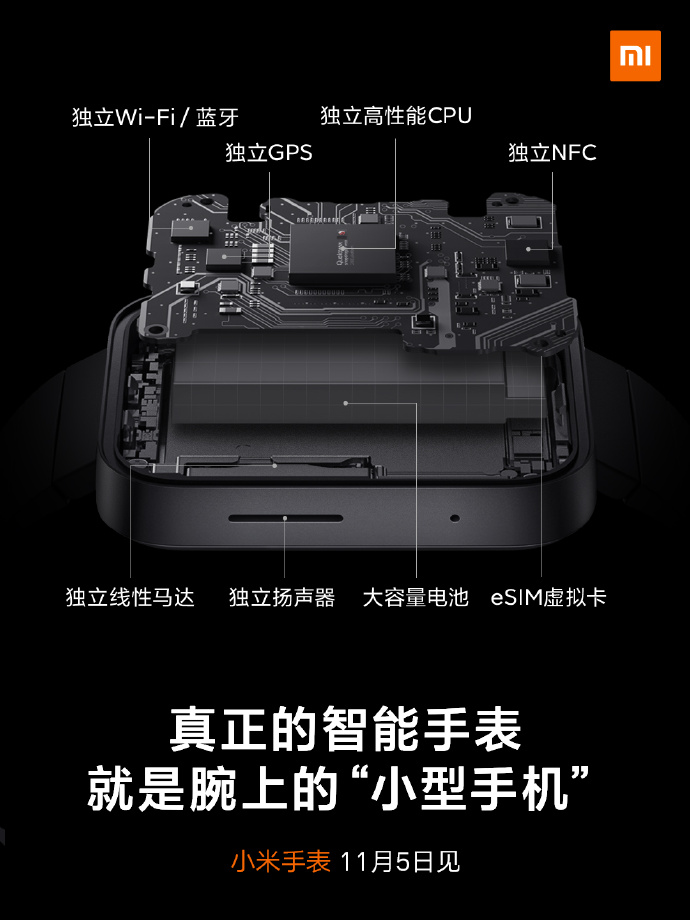
Đồng hồ có mặt màn hình cảm ứng hình chữ nhật gần như giống hệt nhau với các góc bo tròn và nút điều chỉnh có gờ xoay để cuộn và cũng nằm phía trên nút hình viên thuốc trông tương tự ở bên phải đồng hồ. Đó cũng là đúng nơi bạn tìm thấy chúng trên Apple Watch. Mặc dù mặt đồng hồ của Xiaomi hơi dày và ít tròn hơn so với Apple Watch Series 5 hiện tại và dây đeo không bóng bẩy, nhưng bạn vẫn có thể dễ dàng nhầm nó với Apple Watch. Tên của chiếc đồng hồ chưa được tiết lộ, nhưng được dự đoán là nó có tên “Mi Watch”, tên này được tìm thấy trong mã của bản cập nhật ứng dụng Wear OS mới nhất, biến nó thành một cái tên có khả năng cao dành cho thiết bị sắp ra mắt.
Theo hình ảnh “Mi Watch” hỗ trợ Wi-Fi, GPS, NFC và Bluetooth, nó có tính năng eSIM để thực hiện cuộc gọi. Nó được trang bị bộ xử lý Qualcomm Snapdragon Wear 3100, được sử dụng trong các thiết bị Wear OS.
Huami, đối tác độc quyền của Xiaomi và là nhà cung cấp thiết bị đeo duy nhất, đã tạo ra một chiếc smartwatch có tên Amazfit vào năm ngoái và nó cũng trông rất giống Apple Watch. Xiaomi cũng là một nhà đầu tư vào Huami. Hiện tại vẫn chưa rõ liệu Huami có chịu trách nhiệm sản xuất “Mi Watch” hay không.
Lời kết Xiaomi Mi Watch
Giống như thiết kế của chiếc đồng hồ, sự giống nhau với các sản phẩm của Apple không có gì mới. Xiaomi đã bắt chước Apple từ nhiều năm nay. AirDots tai nghe không dây của Xiaomi của vẻ nhìn như Apple AirPods . Xiaomi đã bắt chước background macOS Mojave của Apple . Xiaomi đã vô tình sử dụng một quảng cáo Apple Memoji khi quảng cáo cho đối tác của mình, Mimoji. Giám đốc điều hành Xiaomi Lei Jun thậm chí còn sao chép chiếc áo cao cổ màu đen đặc trưng của Steve Jobs.
Đây không phải là lần đầu tiên Xiaomi sản xuất các thiết bị có thiết kế tương tự Apple, và nó có lẽ sẽ không phải là cuối cùng.
Bắt đầu từ ngày 28 tháng 10, Facebook sẽ cho phép người dùng chọn nhận các lời nhắc được cá nhân hóa về các xét nghiệm chăm sóc sức khỏe và vắc-xin. Công cụ hỗ trợ sức khỏe mới của Facebook tập trung vào việc cung cấp cho mọi người thông tin về sàng lọc ung thư, kiểm tra tim và vắc-xin cúm – tất cả các biện pháp có thể giúp mọi người nắm bắt sớm tình trạng sức khỏe của bản thân.
Công cụ này được gọi đơn giản là phòng ngừa sức khỏe (Preventive Health) và hiện có sẵn cho người dùng Facebook ở Hoa Kỳ. Nó lấy tuổi và giới tính của người dùng từ hồ sơ Facebook của họ và cung cấp cho họ danh sách các lời nhắc liên quan đến sức khỏe từ dữ liệu đó.
“Bạn nói bạn 52 tuổi”, là Fred Fred Abnousi, trưởng phòng nghiên cứu chăm sóc sức khỏe của Facebook, nói với The Verge . “Một trong những điều sẽ đến với bạn – dựa trên các khuyến nghị của Hiệp hội Ung thư Hoa Kỳ – là bạn nên khám sàng lọc ung thư đại trực tràng.” Ab Abnousi nói rằng ứng dụng sẽ cung cấp cho bạn thêm thông tin về các loại xét nghiệm có sẵn, từ nội soi đại tràng để xét nghiệm phân hoặc chụp CT. Abnousi hy vọng rằng người dùng sau đó sẽ lấy những gì họ được nhắc nhở và nói chuyện với bác sĩ chăm sóc chính của họ về những gì sẽ là tốt nhất cho họ. Người dùng cũng có thể điều chỉnh độ tuổi và giới tính trong công cụ để nhận các đề xuất sàng lọc khác nhau mà không ảnh hưởng đến bất kỳ điều gì trong hồ sơ của họ.
Đây là tính năng thứ hai của Facebook có liên quan đến sức khỏe. Một tính năng khác của nó, thúc đẩy công tác hiến máu tại địa phương, đã ra mắt tại Hoa Kỳ vào tháng 6 sau khi ra mắt ở Ấn Độ vào năm 2017. Nhìn chung, cả hai công cụ này đánh dấu một bước tiến vào lĩnh vực y tế của Facebook, đơn giản hơn so với những người khổng lồ công nghệ khác đã thực hiện . Amazon đã triển khai hiệu thuốc trực tuyến và hồ sơ sức khỏe điện tử, Apple đang theo dõi nhịp tim của bạn và Google có thể đang cố gắng mua Fitbit . Ngược lại, tính năng mới của Facebook về cơ bản là các trang tham chiếu được tăng cường từ trang web, cùng với lời nhắc lịch và được điều chỉnh theo nhân khẩu học thay vì cá nhân.
Hệ thống của Facebook Preventive Health
Nếu bạn có một bác sĩ chăm sóc chính, họ có thể gửi cho bạn lời nhắc tương tự mỗi năm – hãy đến để kiểm tra mô tế bào hoặc kiểm tra cholesterol của bạn. Hệ thống của Facebook tương tự, nhưng khái quát hơn, vì nó không được kết nối với bất kỳ hồ sơ y tế hoặc văn phòng bác sĩ nào.
Chúng tôi không bao giờ truy cập vào bất kỳ công cụ chăm sóc sức khỏe nào của bạn, Abnousi nói. Đây chỉ đơn giản là lấy thông tin, làm cho nó dễ hiểu và cung cấp cho người dùng của chúng tôi và mọi người trên Facebook.
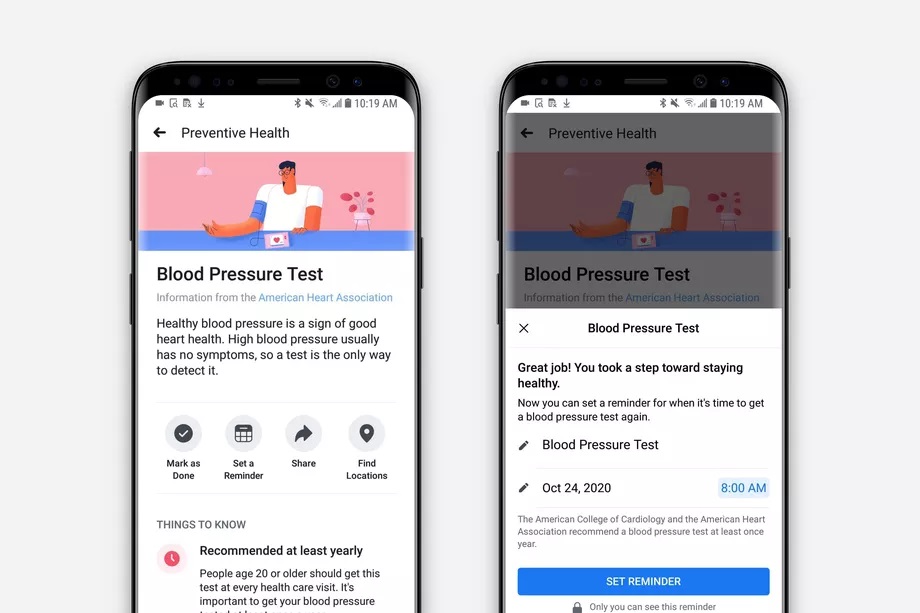
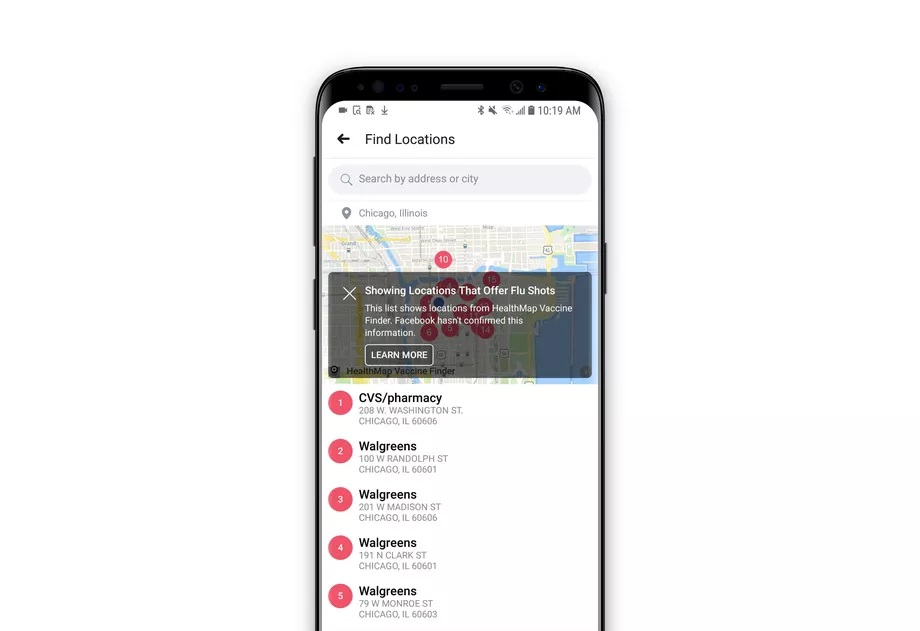
Trong công cụ, mọi người có thể lên lịch nhắc nhở cho việc sàng lọc của họ và đánh dấu khi hoàn thành. Nếu họ không có bác sĩ chăm sóc chính, họ cũng có thể tìm kiếm các địa điểm cho các trung tâm y tế liên kết với giá cả phải chăng hơn, họ có thể nói chuyện với nhà cung cấp về các buổi kiểm tra này. (Ứng dụng cũng sẽ hiển thị nơi mọi người có thể tiêm phòng cúm trong mùa cúm.)
Ứng dụng cũng sẽ hiển thị nơi mọi người có thể tiêm phòng cúm trong mùa cúm.
Nếu bạn sử dụng tính năng Phòng ngừa sức khỏe trên Facebook, bạn có thể chia sẻ công cụ này với bạn của mình, nhưng không có thông tin của bạn trong đó – ví dụ: Facebook cho biết bạn sẽ không gặp nguy hiểm khi đăng lời nhắc chụp x quang tuyến vú từ công cụ lên dòng thời gian của mình.
Các biện pháp bảo mật khác được trình bày chi tiết trong các thông báo của công cụ mới. Trong một bài đăng , Erin Egan, VP và giám đốc chính sách bảo mật viết, “chúng tôi không chia sẻ thông tin cá nhân về hoạt động của bạn trong Phòng ngừa sức khỏe với các bên thứ ba, chẳng hạn như các tổ chức y tế hoặc công ty bảo hiểm, vì vậy nó không thể được sử dụng cho các mục đích liên quan đến bảo hiểm.” Trong một bài đăng khác , Abnousi cho biết thêm, chúng tôi không hiển thị quảng cáo dựa trên thông tin bạn cung cấp trong Phòng ngừa sức khỏe – bao gồm những việc như đặt lời nhắc cho buổi kiểm tra, đánh dấu là đã hoàn thành hoặc tìm kiếm một địa điểm chăm sóc sức khỏe.
Facebook sẽ nhận được một số dữ liệu hạn chế
Một nhóm các nhà phát triển hạn chế tại Facebook sẽ nhận được một số dữ liệu hạn chế về việc mọi người có nhấp vào công cụ này hay không và sẽ sử dụng điều đó để cố gắng điều chỉnh nó trong sáu tháng tới một năm tới. Nếu nó chứng tỏ ích lợi với cộng đồng, thì họ sẽ xem xét mở rộng nỗ lực đến nhiều quốc gia hơn, hoặc bao gồm nhiều thông tin hơn. Khoảng một tuần sau khi ra mắt bằng tiếng Anh, Facebook cho biết họ sẽ ra mắt phiên bản tiếng Tây Ban Nha.
Các khuyến nghị xuất hiện trong công cụ này được xây dựng bằng cách sử dụng thông tin từ các tổ chức bao gồm Hiệp hội Tim mạch Hoa Kỳ, Trung tâm Kiểm soát và Phòng ngừa Dịch bệnh và Hiệp hội Ung thư Hoa Kỳ và đã được các tổ chức này xem xét chính xác trước khi đăng lên công cụ.
Abnousi nói rằng vị trí của Facebook là: Hãy tập trung vào việc cung cấp cho mọi người các công cụ phòng ngừa, từ các chuyên gia và hy vọng họ sẽ tự chăm sóc phòng ngừa cho mình.
Đây là lý do tại sao tính năng Triệu hồi thông minh “Smart Summon” của Tesla đang được nhắc đến thường xuyên.
Giám đốc điều hành Tesla Elon Musk luôn lập luận rằng việc thu thập dữ liệu là bí mật của công ty xe hơi Tesla và ông đã nhắc lại nó vào thứ Tư, trong một cuộc gọi với các nhà đầu tư. Có một đội xe Tesla lớn trên đường là một lợi thế về công nghệ, ông nói, vì nó cho phép chúng tôi thu thập các dữ liệu và cải thiện thuật toán từ chính những dữ liệu này.
Thỉnh thoảng, Tesla sẽ tung ra một bản cập nhật phần mềm, cung cấp cho ô tô của họ thuật toán đáng tin cậy hơn để người dùng có thể xem phim Netflix qua màn hình bảng điều khiển trung tâm trong lúc chiếc xe tự chuyển làn trên đường cao tốc . (Musk đã nói rằng một chiếc Tesla mua ngày hôm nay có tất cả các phần cứng cần thiết để trở thành một chiếc xe tự lái hoàn toàn Tất nhiên, công ty cần cung cấp các bản cập nhật phần mềm phù hợp.) Sau đó, họ sẽ lấy lại dữ liệu khi chiếc xe đó hoạt động trong thế giới thực và sử dụng nó để hoàn thiện sản phẩm.
Tháng trước, Tesla đã đưa ra một tính năng gọi là “Smart Summon” cho phép các tài xế ra hiệu cho xe của họ đi thẳng tới họ bằng ứng dụng Tesla, kiểu Knight Rider . (Tính năng này chỉ được sử dụng cho các bãi đậu xe riêng hoặc đường lái xe riêng, và chỉ khi có mặt người lái xe.) Và mặc dù, Smart Summon vẫn đang trong giai đoạn thử nghiệm, Musk cho biết hôm nay nó đã được sử dụng hơn 1 triệu lần. Điều đó có nghĩa là công ty đã thu được dữ liệu của 1 triệu lượt hoạt động ở các bãi đậu xe khác nhau, và có thể sử dụng nó để khiến những chiếc xe của họ tự lái quanh các bãi đỗ xe với độ tin tưởng cao hơn.
Vẫn cần cải tiến một số vấn đề : Video được đăng trên mạng xã hội cho thấy một chiếc Tesla không thể phân biệt sự khác biệt giữa cỏ và nhựa đường, và một chiếc Tesla đã gần như làm hỏng một chiếc xe hơi khác. (Bộ Giao thông vận tải Hoa Kỳ nói với Reuters hồi đầu tháng này rằng họ biết về tính năng “Smart Summon”, và họ đang thu thập thông tin về độ an toàn của nó.)
Tuy nhiên, rất nhiều tài xế Tesla rất hài lòng với cách Smart Summon điều hướng các phương tiện của họ tại các bãi đỗ xe, và theo các chuyên gia, điều đó thật ấn tượng. Hóa ra việc điều hướng trong một bãi đậu xe là một trong những điều khó khăn Elon Musk, hoặc bất cứ ai yêu cầu một chiếc xe tự lái làm. Vâng, điều đó thật khó khăn, Matthew nói (Matthew Johnson-Roberson, trợ lý giáo sư tại Đại học Michigan và đồng sáng lập của Refraction AI, một công ty khởi nghiệp đang chế tạo phương tiện giao hàng thông minh).
Trên thực tế, bãi đỗ xe là một trong những nơi khó nhất mà bạn có thể đặt một chiếc xe không cần người lái vào. Quy tắc không phải lúc nào cũng nhất quán và điều này gây khó cho các trình điều khiển, hơn nữa. Chúng chứa đầy những tương tác giữa người với người: một người cha đằng sau chiếc xe đẩy khiến bạn sẽ dừng lại và nhường anh ta băng qua; một cái gật đầu để nói với người lái xe khác rằng bạn đang đợi ai đó đang đi đến trước khi rời khỏi vị trí của mình. Đây là những điều rất phức tạp để các hệ thống máy tính học hỏi, ngay cả khi chúng được đào tạo về hàng tấn dữ liệu trong các bãi đậu xe thực tế.
Nếu bãi đậu xe ở dưới lòng đất, chiếc xe cũng có thể mất một nguồn dữ liệu quý giá được cung cấp từ hệ thống GPS. Trong trường hợp đó, nó phụ thuộc hoàn toàn vào các cảm biến tích hợp của nó để thiết lập bản đồ trực tiếp hoặc phát hiện những chiếc xe khác, người và các bức tường (Ví dụ, Teslas ngày nay, đi kèm với tám camera và một radar hướng về phía trước.)
Francesco Borrelli, một giáo sư nghiên cứu các hệ thống điều khiển ô tô tại UC Berkeley, cho biết nhiệm vụ này là công việc đặc biệt khó khăn trong một bãi đậu xe hoặc cấu trúc khác. Thiết lập một bản đồ môi trường trong không gian chật hẹp chỉ với máy ảnh có thể khó khăn, ông nói. Đó là một sự thật. Nếu bạn có các cảm biến quét laser, mọi thứ sẽ dễ dàng hơn. Musk Musk đã lập luận rằng một ngày nào đó, những chiếc xe của Tesla sẽ có thể hoạt động hoàn toàn tự động mà không cần cảm biến laser đắt tiền.
Các bãi đỗ xe đặc biệt cần con người so với đường cao tốc. Trên đường cao tốc ôtô thường có một vài làn đường để cơ động và đường cao tốc là nơi thống nhất, chủ yếu không có người đi bộ, không có xe đạp và có các biển cảnh báo lớn.
Nhưng bãi đỗ xe? Sự hỗn loạn! Sự hoang mang!
Một điều sẽ làm cho việc chiếc xe tự lái trong bãi đỗ xe dễ dàng hơn nhiều, đó là khả năng giao tiếp giữa các phương tiện. Nếu ô tô có thể phối hợp với nhau, thay vì phải tìm hiểu những điều mơ hồ về hành vi của con người, nó sẽ có thể tự lái ở bãi đỗ xe dễ dàng hơn nhiều. Trên thực tế, Borrelli không hoàn toàn tin rằng một chiếc xe tự hành sẽ có thể điều hướng hoàn hảo trong một bãi đậu xe chỉ dựa trên máy học. Ô tô có thể cần phải thực hiện hành động tương đương với những cái gật đầu để vượt qua những mê cung đó.
Tuy nhiên, có một lý do rõ ràng tại sao tính năng Smart Summon của Tesla có nhiều ý nghĩa: Đó là cách ít rủi ro hơn. Smart Summon có thể hoạt động ở tốc độ tối đa 5 hoặc 6 dặm/giờ, do đó, một vụ tai nạn sẽ trở nên ít nguy hiểm hơn. Bạn sẽ không giết bất cứ ai, Borrelli nói. Nếu có sự cố xảy ra, chỉ là xây sát nhẹ. Tất nhiên, đó là những gì các cửa hàng autobody thích.
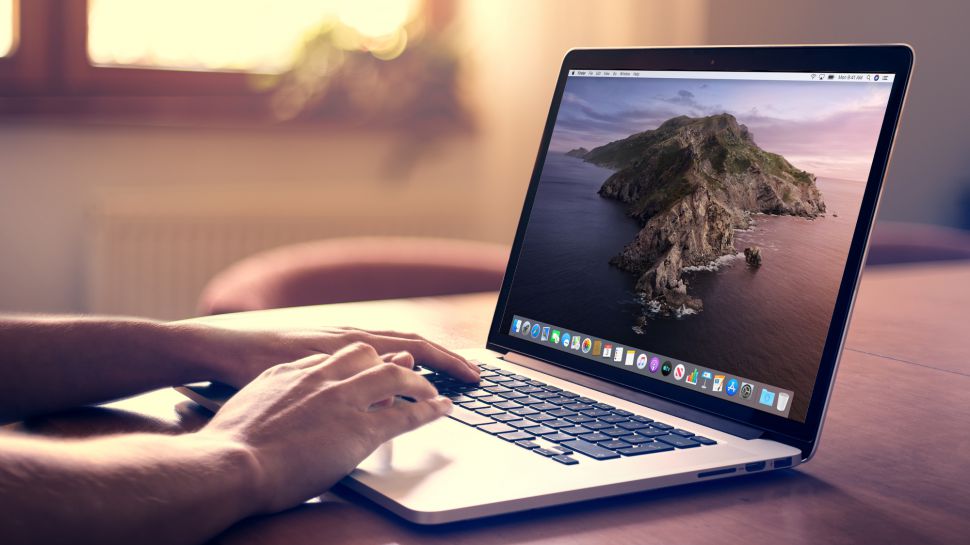
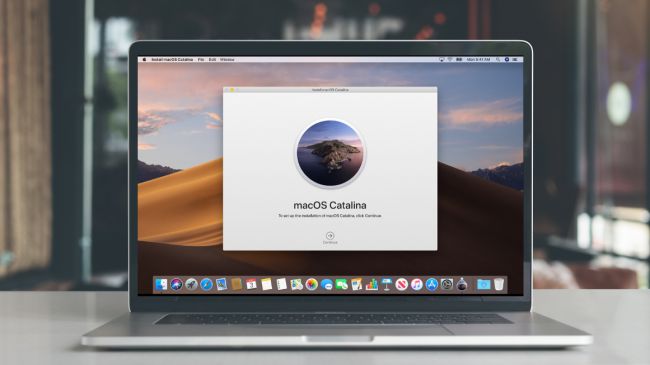
Chào mừng bạn đến với hướng dẫn của chúng tôi về cách khắc phục sự cố macOS Catalina . Từ các sự cố cài đặt đến phần cứng và phần mềm không hoạt động bình thường, chúng tôi có một loạt các bản sửa lỗi sẽ giải quyết nhiều vấn đề về macOS 10.15 Catalina mà mọi người đang gặp phải.
Cách khắc phục sự cố tải xuống macOS Catalina
Một vấn đề phổ biến về macOS Catalina là macOS 10.15 không tải xuống được, với một số người nhìn thấy thông báo lỗi cho biết:
“tải xuống macOS Catalina đã thất bại” – “macOS Catalina download has failed.”
Một số người dùng cũng thấy thông báo lỗi
“Kết nối mạng bị mất”– “The network connection was lost” khi họ cố tải xuống macOS Catalina.
Một sự cố tải xuống macOS Catalina phổ biến khác hiển thị thông báo lỗi:
“Cài đặt macOS không thể tiếp tục. Cài đặt yêu cầu tải xuống nội dung quan trọng. Nội dung đó không thể được tải xuống tại thời điểm này. Thử lại sau.”
“Installation of macOS could not continue. Installation requires downloading important content. That content can’t be downloaded at this time. Try again later.”
Có một vài lý do tại sao bạn có thể gặp vấn đề này. Có thể là do rất nhiều người đang cố tải xuống macOS Catalina cùng một lúc. Nếu đây là vấn đề, hãy thử lại sau để xem liệu tải xuống bây giờ có hoạt động không. Bạn cũng có thể kiểm tra trạng thái trực tiếp của Máy chủ Apple để đảm bảo mọi thứ đều ổn ở phần cuối của Apple.
Việc tải xuống macOS Catalina cũng có thể thất bại nếu bạn không có đủ dung lượng lưu trữ trên máy Mac. Để đảm bảo bạn làm được, hãy mở menu Apple và nhấp vào ‘About This Mac.’
Chọn ‘Storage’ và sau đó kiểm tra để đảm bảo bạn có đủ dung lượng trên ổ cứng. Bạn cần ít nhất 15 GB dung lượng trống. Nếu bạn sắp hết dung lượng, hãy mở menu Apple, nhấp vào ‘About This Mac.’, sau đó truy cập Storage > Manage and free up some disk space there.
Cũng có thể chuyển từ kết nối Wi-Fi sang cáp Ethernet, để đảm bảo kết nối internet của bạn đáng tin cậy nhất có thể.
Nếu bạn vẫn gặp sự cố khi tải xuống macOS Catalina, hãy thử tìm các tệp macOS 10.15 được tải xuống một phần và một tệp có tên ‘Cài đặt macOS 10.15’ – ‘Install macOS 10.15’trên ổ cứng của bạn. Xóa chúng, sau đó khởi động lại máy Mac của bạn và thử tải xuống macOS Catalina một lần nữa.
Nếu bạn vẫn gặp sự cố khi tải xuống macOS Catalina, hãy mở App Store, nhấp vào ‘Xem tài khoản của tôi’ – ‘View My Account’ và xem có gì trong phần ‘Tải xuống chưa hoàn thành’ – ‘Unfinished Downloads’ không. Bạn có thể khởi động lại tải xuống từ đó.
Cuối cùng, hãy thử đăng xuất khỏi Cửa hàng để xem máy đã khởi động lại quá trình tải xuống chưa.
Cách khắc phục lỗi “cổng hết thời gian” – “gateway timed out” khi tải xuống macOS Catalina
Chúng tôi đã thấy rất nhiều người phàn nàn khi cố gắng tải xuống và cài đặt macOS Catalina, quá trình tải xuống dừng ở mức khoảng 511,5 MB và xuất hiện lỗi “cổng hết thời gian” – “gateway timed out” hoặc “cổng xấu” – “bad gateway”.
Nếu bạn gặp phải vấn đề này, hãy thử khởi động máy Mac ở Chế độ an toàn (giữ phím Shift trên bàn phím trong khi khởi động), sau đó thử tải xuống và cài đặt lại macOS Catalina.
Các sự cố phổ biến nhất với macOS Catalina
Cách khắc phục sự cố cài đặt macOS Catalina
Nếu bạn gặp sự cố khi cài đặt macOS Catalina, trước tiên hãy đảm bảo bạn xem hướng dẫn cách tải xuống và cài đặt macOS Catalina của chúng tôi, các bước bạn cần thực hiện để cài đặt hệ điều hành mới một cách an toàn.
Trước hết, bạn cần kiểm tra máy Mac của bạn có thể chạy macOS Catalina. Các máy Mac sau đây tương thích:
MacBook 12 inch (2015 trở lên)
MacBook Air (2012 trở lên)
MacBook Pro (2012 trở lên)
Mac mini (2012 trở lên)
iMac (2012 trở lên)
iMac Pro (2017)
Mac Pro (2013 trở lên)
Nếu máy Mac của bạn tương thích và tải xuống macOS Catalina hoàn tất, nhưng không có lời nhắc nào cho việc cài đặt tiếp tục, hãy tìm kiếm trong thư mục ứng dụng Mac của bạn để tìm tệp ‘Cài đặt macOS 10.15’ – ‘Install macOS 10.15’. Bấm đúp vào tệp để bắt đầu cài đặt.
Nếu bạn gặp phải sự cố macOS Catalina khi cài đặt không thành công do dung lượng ổ đĩa thấp, hãy khởi động lại máy Mac của bạn và nhấn Control + R trong khi nó khởi động để vào chế độ Khôi phục. Chọn ‘Disk boot’ để khởi động bình thường, sau đó xóa mọi tệp bạn không còn cần nữa.
MacOS Catalina bị kẹt khi ‘Thiết lập máy Mac của bạn’
Chúng tôi đã có những độc giả liên hệ với chúng tôi nói rằng sau khi cài đặt macOS Catalina, máy Mac của họ hiển thị thông báo ‘Thiết lập máy Mac của bạn’ – ‘Setting Up Your Mac’, nhưng không có gì khác xảy ra.
Nếu đây là trường hợp của bạn, bạn sẽ cần phải khởi động lại máy Mac hoặc MacBook. Đừng lo lắng, thông báo ‘Thiết lập máy Mac của bạn’ – ‘Setting Up Your Mac’ có nghĩa là quá trình cập nhật đã kết thúc, do đó bạn sẽ không mất bất kỳ dữ liệu nào hoặc làm hỏng bất cứ điều gì bằng cách khởi động lại máy Mac của bạn.
Để làm như vậy, nhấn và giữ nút nguồn trong vài giây cho đến khi Mac hoặc MacBook tắt. Đợi thêm vài giây, sau đó bật lại. Máy Mac hoặc MacBook của bạn bây giờ sẽ khởi động vào macOS Catalina thành công.
macOS Catalina bị kẹt khi ‘Thiết lập máy Mac của bạn’
Nếu bạn đang tìm cách để giải phóng dung lượng ổ đĩa, hãy xem các tệp Time Machine bị ẩn có thể chiếm dung lượng lớn.
Khi bạn đã giải phóng đủ dung lượng, hãy thử cài đặt lại.
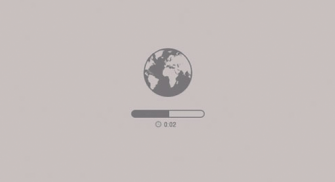
Nếu macOS Catalina gặp sự cố khi kết thúc cài đặt và sau đó hiển thị thông báo lỗi, hãy khởi động lại máy Mac của bạn và nhấn Command + Option + R trên bàn phím của bạn trong khi Mac khởi động để khởi động hệ thống khôi phục qua Internet. Bạn cũng có thể thử Shift + Option + Lệnh + R.
Nếu máy Mac của bạn tiếp tục không khởi động được, hãy làm theo hướng dẫn của Apple về cách tạo đĩa khởi động Mac bên ngoài .
Có thể khởi động lại máy Mac của bạn ở Chế độ an toàn, sau đó thử cài đặt macOS 10.15 Catalina từ đó để khắc phục sự cố.
Làm thế nào để sửa chữa vấn đề đăng nhập hệ điều hành MacOS Catalina
Nếu bạn gặp sự cố khi đăng nhập vào máy Mac hoặc MacBook sau khi cài đặt macOS Catalina hoặc bạn bị kẹt trong một vòng lặp nơi bạn đăng nhập, sau đó đăng xuất lại, các bước sau có thể hữu ích.
Đầu tiên, khởi động lại máy Mac của bạn và giữ phím Command + S trên bàn phím khi khởi động.
Điều này sẽ khởi động bạn vào một dấu nhắc lệnh. Bây giờ, nhập vào như sau:
/sbin/mount -uw/
Nhấn Enter trên bàn phím của bạn. Sau đó nhập vào như sau:
rm /var/db/.applesetupdone
Thao tác này sẽ xóa một tệp, làm cho máy của bạn như đang khởi động Catalina lần đầu tiên. Đừng lo lắng, không có gì quan trọng là bị xóa. Nhấn Enter, sau đó khởi động lại máy Mac của bạn.
Sau đó, bạn sẽ được yêu cầu tạo một tài khoản người dùng quản trị viên mới.
Cách khắc phục sự cố email macOS Catalina
Một số độc giả đã liên hệ để cho chúng tôi biết rằng họ đang gặp sự cố với ứng dụng Mail trong macOS Catalina. Nếu bạn sử dụng Mail để đọc và gửi email và nó không hoạt động chính xác sau khi cài đặt macOS Catalina, hãy đọc tiếp để tìm hiểu cách bạn có thể khắc phục các sự cố phổ biến nhất.
Nếu Mail liên tục gặp sự cố trong khi bạn sử dụng, hãy mở Finder và sau đó nhấp vào ‘Go’ từ menu trên cùng và chọn ‘Chuyển đến Thư mục’ – ‘Go to Folder’.
Cuộn xuống và tìm ‘com.apple.mail.sattedState’ và sau đó di chuyển nó vào Thùng rác.
Tiếp theo, quay lại cửa sổ ‘Chuyển đến Thư mục’ và nhập:
~/Library/Containers/
Tìm com.apple.mail và com.apple.MailServiceAgent và di chuyển chúng, vào Thùng rác hoặc ở đâu đó tạm thời (như desktop của bạn).
Sau đó đi đến:
~/Library/Mail/MailData
Tìm Envelope Index, Envelope Index-shm và Envelope Index-wal xóa chúng. Làm sạch thùng rác, sau đó khởi động lại máy Mac của bạn và xem nó có hoạt động không.
macOS Catalina ngắt tìm kiếm trong Mail – đây là cách khắc phục
Có báo cáo rằng chức năng tìm kiếm không còn hoạt động trong ứng dụng Thư sau khi cài đặt macOS Catalina.
Điều đầu tiên để thử, nếu bạn gặp phải vấn đề này, trước tiên hãy đóng Mail hoàn toàn. Sau đó giữ phím Shift và nhấp vào biểu tượng Mail để mở trong Chế độ an toàn. Sau đó, đóng Mail lại, sau đó giữ Shift và mở Mail một lần nữa.
Cuối cùng, đóng Mail một lần nữa, sau đó khởi động lại máy Mac của bạn. Mở Mail bình thường và tìm kiếm sẽ hoạt động trở lại.
Nếu điều đó không hiệu quả và bạn đang sử dụng tài khoản Gmail, đó có thể là vấn đề.
Chuyển đến Tùy chọn hệ thống> Tài khoản Internet (System Preferences > Internet Accounts) và tắt Gmail. Khởi động lại máy Mac và tải lên Mail để xem tìm kiếm có hoạt động không.
Sau đó, bạn có thể quay lại Tùy chọn hệ thống và thêm lại tài khoản Gmail của mình.
MacOS Catalina chạy chậm? Đây là cách khắc phục
Khi macOS Catalina được cài đặt trên máy Mac hoặc MacBook, bạn có thể nhận thấy rằng thiết bị của mình đang chạy chậm hơn trước.
Nếu macOS Catalina cũng hiển thị thông báo:
“Tối ưu hóa máy Mac của bạn: Hiệu suất và thời lượng pin có thể bị ảnh hưởng cho đến khi hoàn thành” – “Optimizing Your Mac: Performance and battery life may be affected until completed,”
thì điều này là bình thường, vì macOS Catalina đang làm những việc phía sau có thể ảnh hưởng đến hiệu suất.
Sau một ngày hoặc lâu hơn, máy Mac của bạn sẽ chạy tốt (nếu không tốt hơn) như trước. Nếu bạn không thấy sự cải thiện, hãy thử khởi động lại máy Mac hoặc MacBook của bạn.
Một điều cần kiểm tra là đảm bảo rằng tất cả các ứng dụng và phần mềm của bạn được cập nhật lên phiên bản mới nhất. Nếu bất kỳ phần mềm nào có vấn đề với Catalina, điều đó có thể làm chậm máy của bạn.
Bạn cũng có thể mở menu Apple và chọn ‘Tùy chọn hệ thống’ – ‘System Preferences’. Từ cửa sổ xuất hiện, nhấp vào ‘Người dùng & Nhóm’ – ‘Users & Groups’. Chọn ‘Mục đăng nhập’ – ‘Login Items’ và sau đó chọn ứng dụng bạn muốn dừng mở khi khởi động và nhấp vào dấu trừ nhỏ bên dưới danh sách.
Cũng đáng để đảm bảo tất cả các ứng dụng của bạn được cập nhật. Kiểm tra App Store để biết mọi cập nhật có sẵn hoặc trang web của ứng dụng.
Bạn cũng có thể thử khởi động lại máy Mac của mình để xem có tốt hơn không. Nếu không, hãy thoát khỏi bất kỳ ứng dụng nào có vẻ chiếm nhiều RAM. Bạn có thể xác định những thứ này bằng cách sử dụng Trình giám sát hoạt động (Trong / Ứng dụng / Tiện ích) – Activity Monitor (in /Applications/Utilities) để thiết lập những ứng dụng và quy trình nào đang sử dụng nhiều CPU hoặc RAM nhất. Tab CPU của nó liệt kê các quy trình đang hoạt động, với chế độ xem thời gian thực về những gì đang diễn ra.
Để buộc thoát một chương trình, nhấp vào mục đó trong danh sách Trình giám sát hoạt động, nhấp vào X ở bên trái thanh công cụ, sau đó xác nhận bạn muốn thoát khỏi chương trình.
Để xóa bộ nhớ cache. Mở cửa sổ Finder, chọn ‘Go’ từ menu trên cùng và chọn ‘Chuyển đến Thư mục’ – ‘Go to Folder’.
Trong hộp văn bản xuất hiện, nhập: “/Thư viện/Bộ đệm” – “/Library/Caches”.
Xóa dữ liệu từ bên trong mỗi thư mục. Bây giờ lặp lại quá trình với / Library / Caches (không có ký hiệu). Chạy công cụ Repair Disk từ bên trong Disk Utility cũng có thể giúp ích và để biết thêm giải pháp, hãy xem Hướng dẫn cách tăng tốc máy Mac của bạn .
Cách khắc phục sự cố pin macOS Catalina
Cũng như các vấn đề về hiệu suất ở trên, ban đầu bạn có thể thấy rằng thời lượng pin của MacBook của bạn ngắn hơn rất nhiều. Một lần nữa, điều này có lẽ là do macOS Catalina đang thực hiện một số công việc nền để tự thiết lập – và sau vài giờ hoặc một ngày, mọi thứ sẽ ổn định và thời lượng pin của bạn sẽ trở lại bình thường.
Nếu không, hãy đảm bảo tất cả các ứng dụng của bạn được cập nhật. Bạn cũng có thể nhấp vào biểu tượng pin trên thanh menu trên cùng, nó sẽ cho bạn thấy những ứng dụng và quy trình nào đang chiếm nhiều thời lượng pin của bạn. Đóng những chương trình đó và xem thười lượng pin có được cải thiện hơn không. Nếu đúng hãy đảm bảo rằng các ứng dụng đang được đề cập đã được cập nhật và kiểm tra cài đặt của chúng để xem tại sao chúng chiếm quá nhiều pin trong macOS Catalina.
Để được tư vấn thêm, hãy truy cập cách cải thiện hướng dẫn sử dụng pin của MacBook .
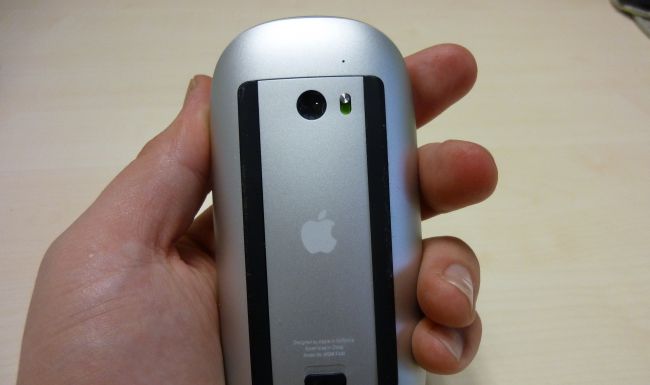
Cách khắc phục sự cố chuột MacOS Catalina
Sự cố chuột MacOS Catalina
Nếu bạn đã cài đặt macOS Catalina và thấy chuột của bạn không còn hoạt động, hãy mở thư mục : ‘~/Library/Preferences/’ trong công cụ tìm và chọn sau đó xóa các tệp sau:
Bạn có thể cần phải khởi động lại máy Mac để chuột hoạt động.
Cách khắc phục sự cố bàn phím MacOS Catalina MacBook
Đây không phải là lỗi thường gặp. Một số người đã phàn nàn rằng sau khi cập nhật lên macOS Catalina, bàn phím của MacBook không còn hoạt động.
May mắn thay, có một cách khắc phục khá dễ dàng. Khởi động lại MacBook và khi macOS Catalina đã tải, hãy đóng nắp MacBook trong vài giây. Sau đó, mở nó trở lại và bàn phím sẽ bắt đầu hoạt động trở lại.
Hy vọng rằng Apple sẽ sớm phát hành bản sửa lỗi cho lỗi này – nhưng ít nhất bây giờ nó tương đối dễ dàng để khắc phục.
Cách khắc phục sự cố Bluetooth của macOS Catalina
Để khắc phục sự cố với các thiết bị Bluetooth không hoạt động trong macOS Catalina, hãy thử mở Finder và sau đó nhấp vào ‘Go’ trong menu trên cùng, sau đó ‘Chuyển đến Thư mục …’ – ‘Go to Folder…’. Nhập vào : ‘/Thư viện/Tùy chọn’ – ‘/Library/Preferences’.
Từ đó, bạn sẽ thấy một tệp có tên ‘com.apple.Bluetooth.plist’. Chọn và xóa tệp (hoặc di chuyển tệp sang thư mục khác để giữ an toàn), sau đó khởi động lại máy Mac của bạn và thử kết nối lại thiết bị Bluetooth của bạn.
Cách khắc phục sự cố khởi động macOS Catalina
Nếu bạn đã cài đặt macOS Catalina, nhưng máy Mac của bạn không khởi động, hãy khởi động lại máy Mac của bạn và giữ Command, Option, P và R, sẽ thiết lập lại NVRAM (non-volatile RAM).
Giữ phím xuống cho đến khi máy tính khởi động lại và bạn nghe thấy âm báo khởi động lần thứ hai. Nhả các phím sau khi bạn nghe thấy âm báo khởi động thứ hai. PRAM cũng sẽ được thiết lập lại.
Khi ở Chế độ an toàn, hãy chạy Disk Utility để xem liệu điều đó có khắc phục được bất kỳ sự cố khởi động macOS Catalina nào không.
Để biết các cách khác để khắc phục máy Mac không khởi động, hãy xem hướng dẫn của chúng tôi về cách sử dụng tùy chọn khởi động OS X để khắc phục sự cố máy Mac của bạn không khởi động .
Cách khắc phục sự cố macOS Catalina Finder
Một số người đã phát hiện ra rằng Finder đã bị sập hoặc không phản hồi sau khi cập nhật lên macOS Catalina.
Nếu bạn gặp phải vấn đề này, hãy mở Terminal và nhập lệnh sau:
~/Library/Preferences/com.apple.finder.plist
Nhấn Enter. Bạn sẽ thấy tập tin được đánh dấu trong Finder. Chọn tập tin, sau đó xóa nó. Tiếp theo, khởi động lại máy Mac.
Ứng dụng sẽ không hoạt động trong macOS Catalina
macOS Catalina không còn hỗ trợ các ứng dụng 32 bit
Một trong những thay đổi gây tranh cãi nhất bao gồm macOS Catalina là việc nó không còn hỗ trợ các ứng dụng 32 bit. Điều này có nghĩa là bất kỳ ứng dụng nào không có phiên bản 64 bit sẽ không còn hoạt động.
Các ứng dụng sẽ bị loại bỏ trong macOS Catalina bao gồm Transmist 4.1.7, 1Password 2.12.2, iStats Menu 2.9 và QuickBooks 2015. Bạn có thể xem danh sách đầy đủ các ứng dụng tại The Drive Drive .
Mặc dù hầu hết các ứng dụng hy vọng sẽ có các bản cập nhật 64 bit, nhưng sẽ có nhiều ứng dụng không có, đó là tin xấu nếu bạn đang sử dụng chúng và nâng cấp lên macOS Catalina.
Nếu bạn lo ngại rằng một ứng dụng mà bạn đang sử dụng sẽ không còn hoạt động trong macOS Catalina, bạn nên kiểm tra xem bạn có ứng dụng 32 bit nào trên hệ thống của mình không.
Để thực hiện việc này, nhấp vào biểu tượng Apple ở đầu màn hình của bạn, sau đó chọn ‘Giới thiệu về máy Mac này’ – ‘About This Mac’. Nhấp vào ‘Báo cáo hệ thống’ – ‘System Report’ và sau đó chuyển đến phần ‘Phần mềm’ – ‘Software’.
Nhấp vào ‘Ứng dụng’ – ‘Applications’ và bạn sẽ thấy danh sách các ứng dụng. Sẽ có một cột được gọi là ’64 -bit (Intel)’. Nếu một ứng dụng đề ‘Không’ – ‘No’ trong cột đó, thì điều đó có nghĩa là nó sẽ không được hỗ trợ trong macOS Catalina.
Bạn cũng có thể kiểm tra danh sách trên The Tape Drive để xem các ứng dụng của bạn có được liệt kê ở đó không.
Nếu bạn đã cài đặt bất kỳ ứng dụng 32 bit nào, bạn sẽ cần kiểm tra xem có phiên bản 64 bit nào không (nếu ứng dụng có trang web, thông báo có sẵn ứng dụng hay không).
Nếu không, bạn sẽ cần tìm một ứng dụng thay thế thực hiện cùng chức năng nhưng là 64 bit. Hướng dẫn của chúng tôi về các ứng dụng Mac tốt nhất sẽ giúp bạn.
Cách khắc phục sự cố macOS Catalina Sidecar
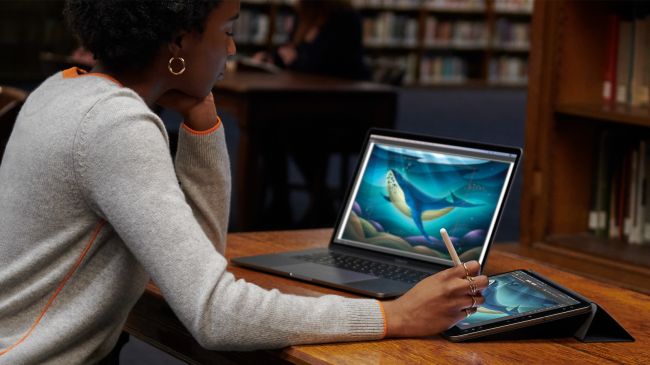
Sidecar là một trong những tính năng macOS Catalina tốt nhất , cho phép bạn sử dụng iPad tương thích làm màn hình thứ hai.
Tuy nhiên, nếu bạn gặp sự cố khiến Sidecar hoạt động trong macOS Catalina, có một số điều cần kiểm tra.
Để sử dụng Sidecar, bạn cần một trong các mẫu iPad sau:
iPad 6
iPad 7
iPad mini 5
iPad Air 3
Bất kỳ iPad Pro
IPad cũng cần cài đặt phần mềm iPadOS mới .
Bạn cũng cần đảm bảo rằng bạn có máy Mac tương thích:
iMac 27 inch (Cuối 2015 hoặc mới hơn)
MacBook Pro (2016 trở lên)
Mac mini (2018)
Mac Pro (2019)
MacBook Air (2018)
MacBook (đầu năm 2016 hoặc mới hơn)
Nếu bạn không sở hữu một trong những điều trên, tính năng này không thể hoạt động. Người dùng Redditu/dotmax đã phát hiện ra rằng bạn có thể sử dụng Sidebar trên các máy Mac cũ hơn bằng cách chạy lệnh Terminal – nhưng chúng tôi không khuyến nghị điều đó, vì kết quả không tốt.
Hãy chắc chắn rằng bạn kiểm tra cách sử dụng Sidecar trong hướng dẫn macOS Catalina của chúng tôi để có cái nhìn sâu hơn về tính năng tuyệt vời này.
Cách khắc phục sự cố MacOS Catalina Wi-Fi
Nếu bạn gặp vấn đề với việc kết nối với internet, qua Wi-Fi hoặc kết nối Ethernet (có dây) sau khi cài đặt macOS Catalina, thì hãy thử khởi động máy Mac của bạn ở Chế độ an toàn (Safe Mode) và xem bạn có thể kết nối không.
Nếu bạn có thể, điều đó có nghĩa là có vấn đề với ứng dụng hoặc tiện ích mở rộng mà bạn đã cài đặt. Hãy chắc chắn rằng bạn đã cập nhật trình điều khiển, ứng dụng của mình và theo dõi cập nhật của Apple trong tương lai.
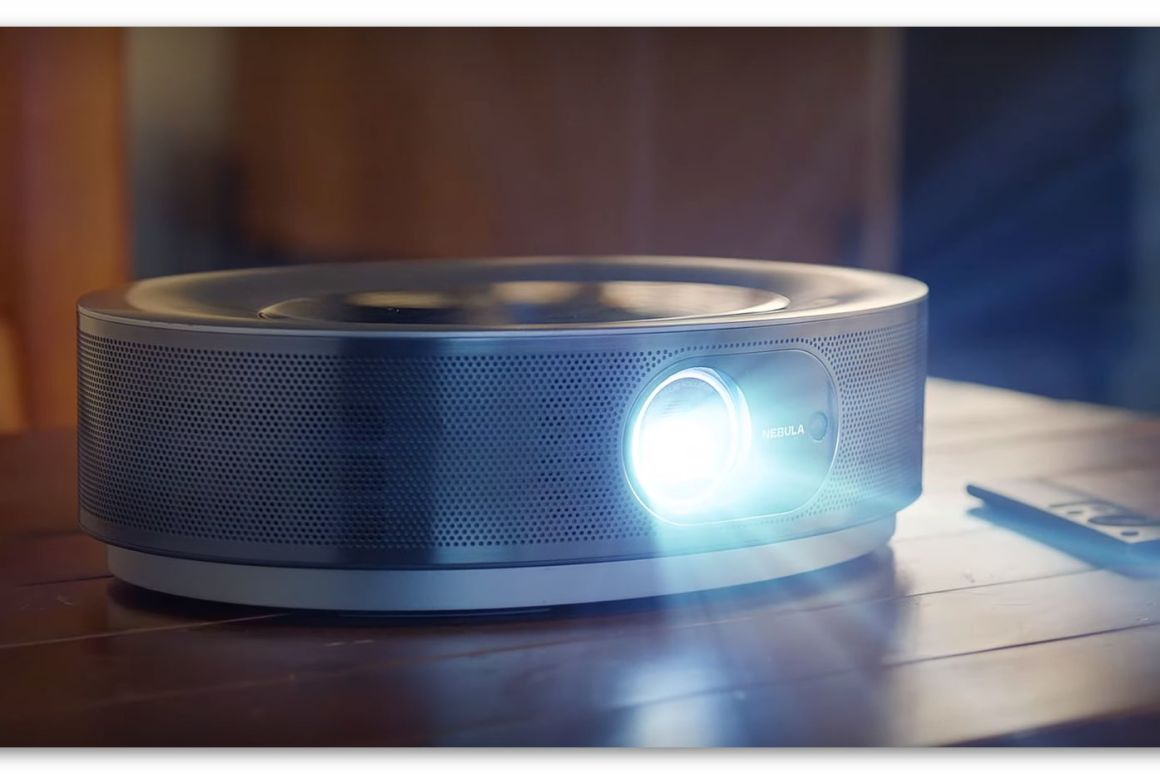
Năm ngoái, Anker đã tấn công Kickstarter bằng một máy chiếu di động 720p có tên Capsule , và hiện đã quay trở lại nền tảng gây quỹ Kickstarter với hệ thống trình chiếu Nebula mới có tên là Cosmos. Hiện tại Anker cung cấp hai model máy chiếu – một model Full HD với một cặp loa và một model 4K UHD hệ thống bốn loa cho chất lượng âm thanh 3D.
Máy chiếu Anker Nebula Cosmos có hai model 1080p và phiên bản 4K UHD
Hệ thống trình chiếu Nebula Cosmos 4K Max TI DLP, có kích thước 13,8 x 9,8 x 3,9 inh (35 x 25 x 10 cm) và trọng lượng 6,6 lb (3 kg). Nó có độ sáng 1.500 ANSI lumens và có thể trình chiếu với diện tích tới 150 inch đường chéo ở tốc độ 3,840 x 2.160p, chuẩn HDR10 và tự hào với độ tương phản động 100.000: 1.
Anker đang hứa hẹn một trải nghiệm âm thanh tuyệt vời từ bốn loa 10 W của thiết bị, với sự hỗ trợ của công nghệ Dolby Digital Plus. Ngoài ra, quạt của hệ thống chỉ chạy ở mức 32 dB, nghĩa là âm thanh của chúng sẽ không ảnh hưởng đến trải nghiệm xem phim.
Công ty tuyên bố rằng độ mờ khó chịu từ hình ảnh chuyển động nhanh được xử lý bằng cách điều chỉnh tốc độ khung hình mượt mà và máy chiếu cũng tự động lấy nét và hiệu chỉnh keystone.
Các trường hợp sử dụng khác nhau cho máy chiếu Anker Nebula Cosmos
Nó được tích hợp hệ điều hành Android 9 với bộ vi xử lý Amlogic T962X2 hỗ trợ bởi 16 GB dung lượng lưu trữ và 2 GB RAM. Máy chiếu có thể được điều khiển bằng điều khiển từ xa được cung cấp hoặc thông qua ứng dụng iOS / Android. Hệ thống hỗ trợ kết nối Wi-Fi 802.11ac và Bluetooth 5.0, người dùng có thể tải nội dung từ ổ USB hoặc qua HDMI và nó hỗ trợ truyền nội dung từ một thiết bị di động.
Phiên bản Cosmos 1080p có kích thước 11,4 x 7,8 x 3,6 inch, trọng lượng 3,3 lb tương tự như phiên bản 4K Max, nhưng độ phân giải hình ảnh chỉ đạt chuẩn Full HD, độ sáng 900 ANSI lumens, hệ thống âm thanh hai loa 10 W và đi kèm với 8 GB dung lượng lưu trữ và 2 GB RAM.
Cosmos Kickstarter hoạt động đến ngày 22 tháng 12 và hiện tại đã thổi bay mục tiêu chiến dịch của nó. Các cam kết cho mẫu 4K Max có giá khởi điểm là US $ 1,099, trong khi phiên bản 1080p có giá $ 429. Nếu tất cả diễn ra theo kế hoạch, vận chuyển được ước tính bắt đầu vào tháng 4 năm 2020.
Bạn muốn chia sẻ với mọi người về ngày hôm nay bạn đi bộ bao nhiêu?
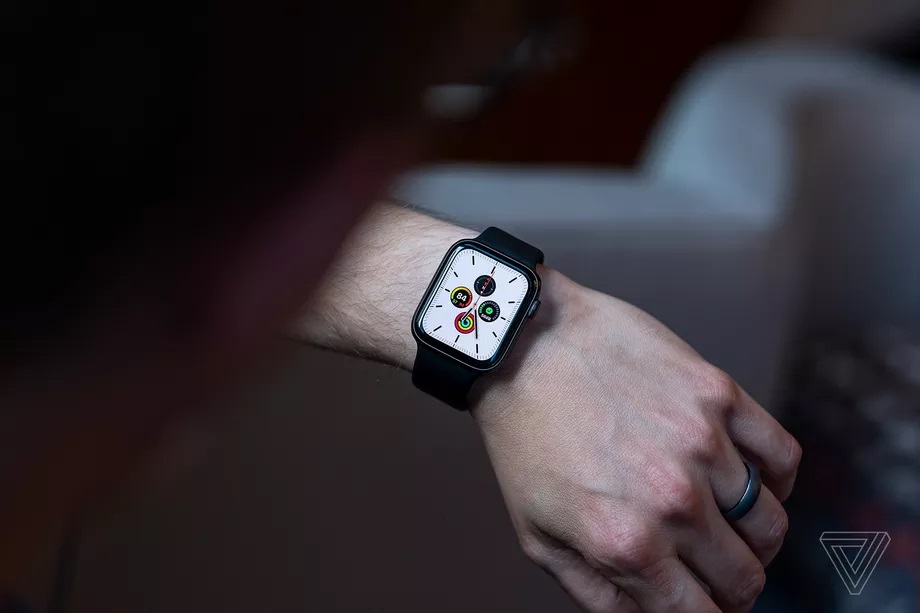
Cách chụp và xem ảnh chụp màn hình trên Apple Watch
Ảnh chụp màn hình Apple Watch có thể rất hữu ích – nếu, ví dụ, bạn muốn đăng một bức ảnh khoe bạn đi bao nhiêu dặm ngày hôm nay hoặc đang cố gắng để minh họa một bài viết. Đại loại như thế.
Tạo ảnh chụp màn hình từ Apple Watch không quá khó, mặc dù việc xem ảnh chụp màn hình trực tiếp trên Đồng hồ phải mất một vài bước.
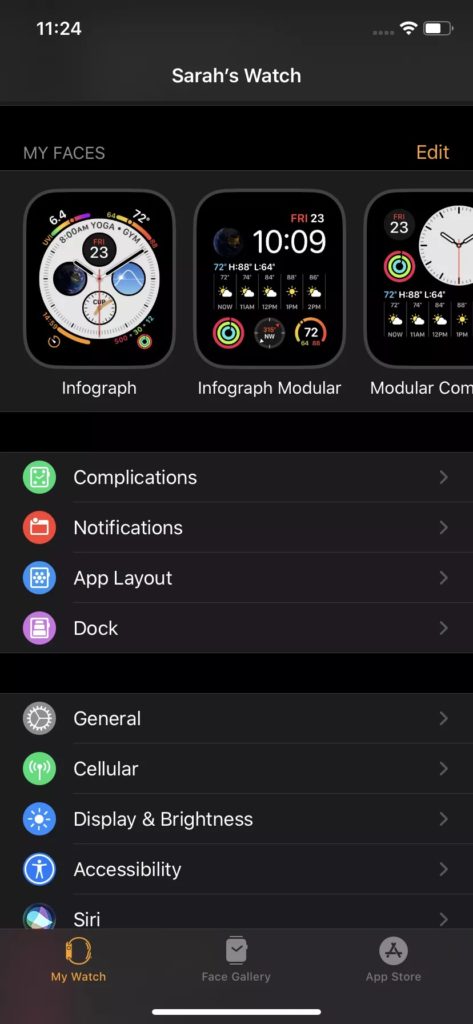
Trước khi bạn có thể chụp ảnh màn hình với Đồng hồ, bạn cần bật tính năng này từ ứng dụng Đồng hồ trên iPhone.
Mở ứng dụng Watch trên iPhone của bạn
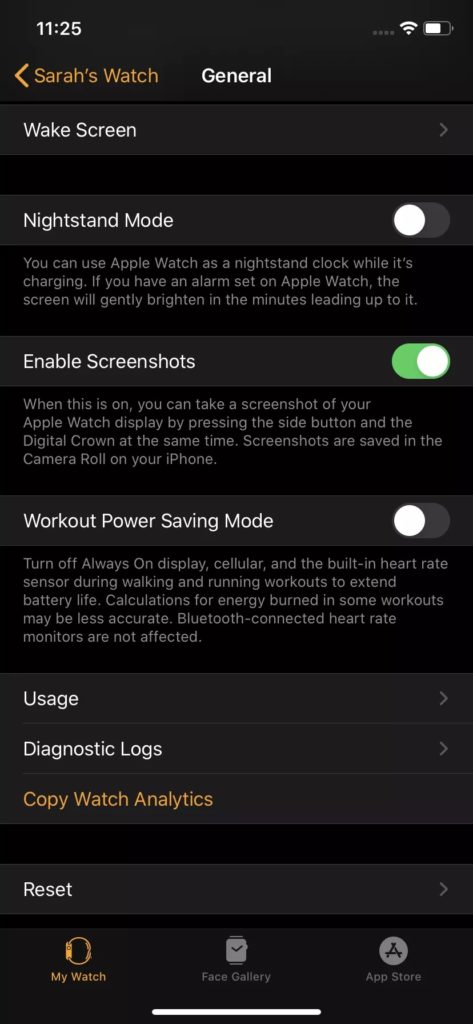
Trên màn hình chính, và nhấn vào General
Cuộn xuống danh mục Kích hoạt ảnh chụp màn hình và bật nó lên
Giờ đây, bạn có thể chụp ảnh màn hình trên Apple Watch bằng cách nhấn đồng thời Digital Crown và nút bên cạnh. (Nó có thể sẽ mất hai ngón tay, vì vậy đây có thể là một quá trình hơi khó xử.) Màn hình sẽ nhấp nháy màu trắng và nếu Đồng hồ của bạn không bị tắt tiếng, bạn sẽ nghe thấy âm báo chụp ảnh.
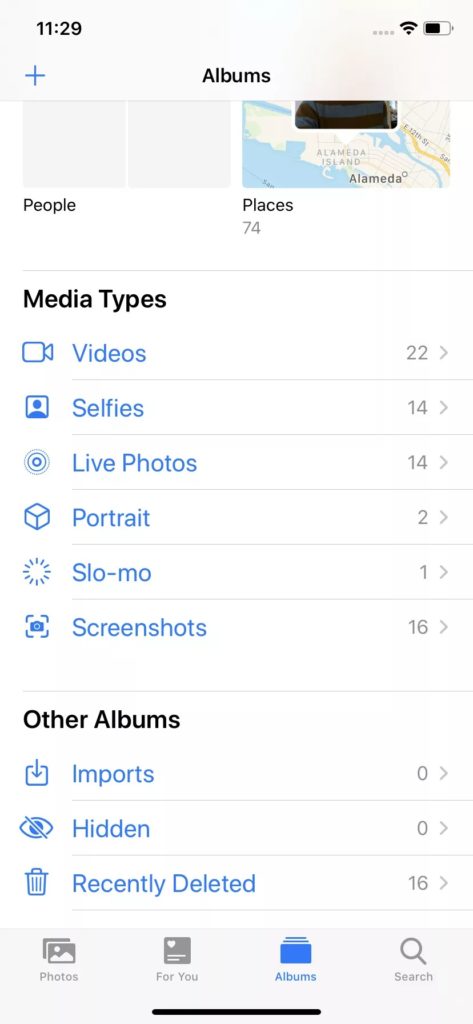
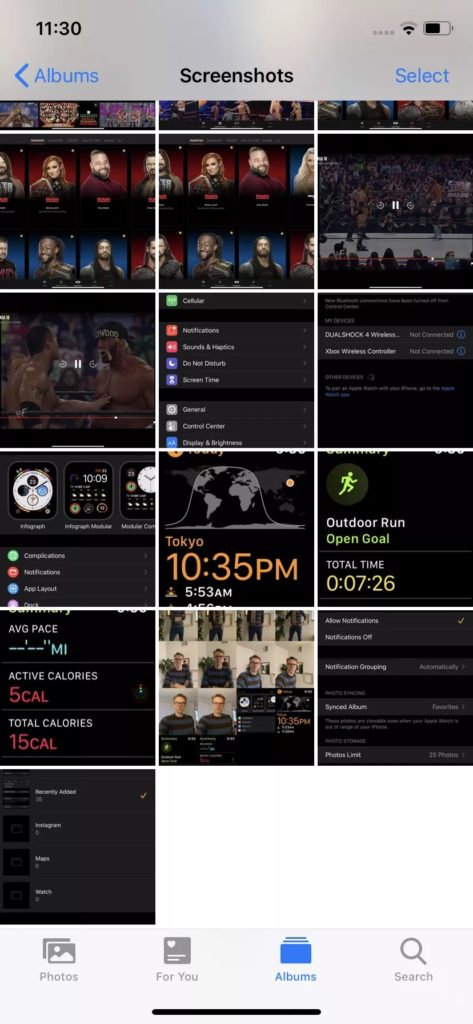
Cuộn xuống phần Các loại phương tiện truyền thông trực tuyến và chạm vào Ảnh chụp màn hình trên màn để tìm ảnh chụp màn hình của bạn, bao gồm cả những ảnh bạn đã chụp bằng Đồng hồ
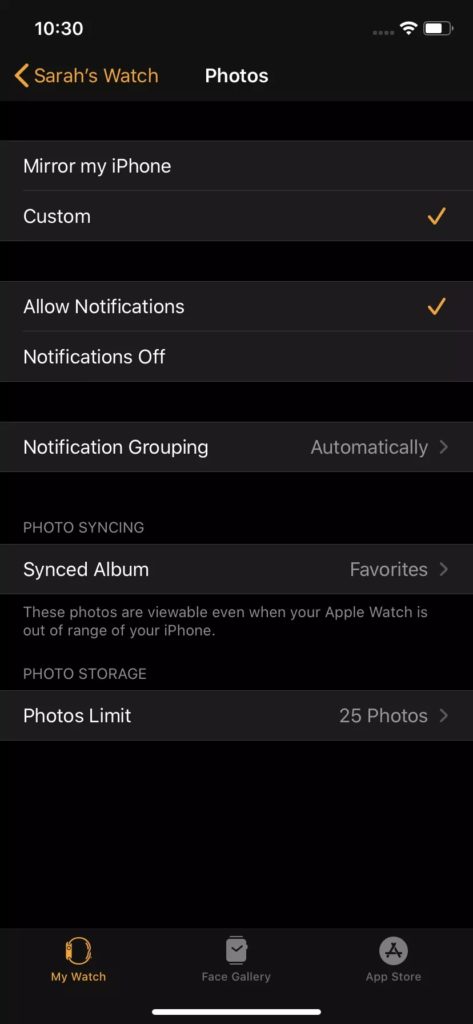
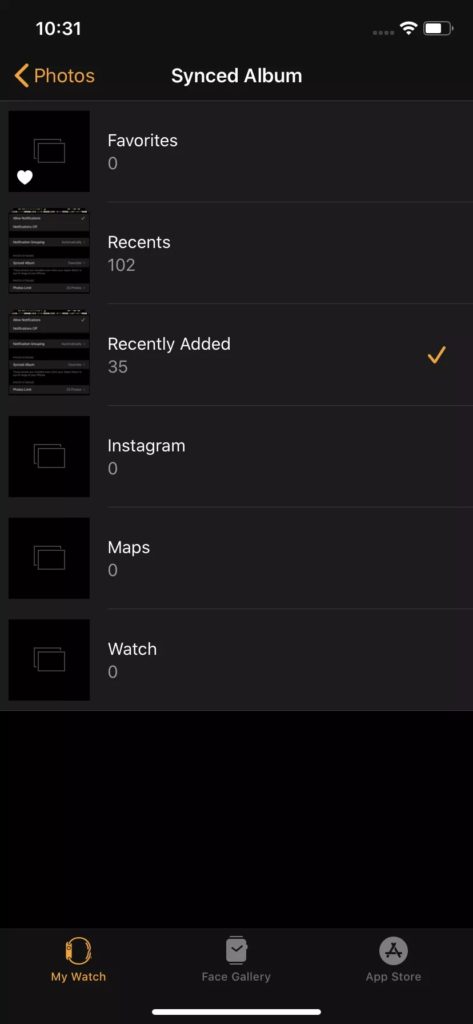
Bạn cũng có thể xem ảnh chụp màn hình của mình trên Đồng hồ, nhưng cần một chút chuẩn bị. Cụ thể, bạn cần đồng bộ hóa Đồng hồ của mình với một trong các album trên ứng dụng Ảnh trên iPhone của bạn. Ví dụ: nếu bạn muốn xem những bức ảnh gần đây nhất của mình trên Đồng hồ, bao gồm cả ảnh chụp màn hình, bạn sẽ đặt album của Gần đây được thêm vào
Trên iPhone của bạn, hãy mở ứng dụng Đồng hồ của bạn
Trên màn hình chính, cuộn xuống ứng dụng Ảnh
Chạm vào Album được đồng bộ hóa
Chọn album được thêm vào gần đây
Tất nhiên, bạn không phải đồng bộ hóa Đồng hồ của mình với album đó. Ví dụ: bạn có thể chọn đồng bộ hóa nó với album của Favorites, sau đó biến ảnh chụp màn hình của bạn thành một Ảnh yêu thích (bằng cách nhấn và giữ nó trong ứng dụng Ảnh trên iPhone của bạn và chọn đối tượng ưa thích từ menu bật lên).
Bạn cũng có thể tạo một album cho tất cả các ảnh bạn muốn trên Đồng hồ của mình bằng cách tạo một album mới (được gọi là, Watch Watch Watch), đồng bộ hóa album đó với Đồng hồ của bạn và sử dụng ứng dụng Ảnh trên iPhone để di chuyển ảnh chụp màn hình của bạn ( và bất kỳ ảnh nào khác mà bạn thích) vào album đó.
Ngay bây giờ, bạn đã nghe: Google Pixel 4 mới có một chip radar nhỏ bên trong nó, cho phép bạn ra hiệu hoặc vẫy tay để làm một vài điều.
Quan trọng hơn, Motion Sense (như Google đã tạo thương hiệu cho nó) được thiết kế để phát hiện sự hiện diện của bạn. Nó biết nếu bạn ở đó. Công nghệ này đến từ Project Soli, lần đầu tiên được trình diễn công khai vào năm 2015 và hiện đang ở bên trong Pixel 4 như là triển khai thương mại lớn đầu tiên.
Điện thoại có thể nhận biết một vài cử chỉ là ứng dụng khá nhỏ, nhưng Google thấy tiềm năng ứng dụng mạnh mẽ của nó.
Khả năng giao tiếp
Như 1 cách giao tiếp mới với các thiết bị điện tử. Chuột và màn hình cảm ứng đã dẫn đến những cuộc cách mạng khổng lồ trong điện toán, vì vậy bạn thấy tiềm năng cho một cách thức mới để làm điều tương tự. Đó là một cái bẫy mà chính CEO của Apple, Tim Cook đã rơi vào khi ông giới thiệu Digital Crown trên Apple Watch, nói rằng nó cũng quan trọng như con chuột . (Không phải vậy.)
May mắn thay, Google không yêu cầu quá nhiều cho Motion Sense, nhưng nó cũng có một vấn đề tương tự. Khoảng cách giữa những thứ mà Motion Sense có thể làm và những gì nó thực sự làm trong phiên bản đầu tiên này là rất lớn. Về lý thuyết, đặt radar trên điện thoại là một cuộc cách mạng. Trong thực tế, nó có thể được coi là một mánh lới quảng cáo.
Theo Brandon Barbello, giám đốc sản phẩm Pixel tại Google. Hiểu lý do người dùng quan trọng với trải nghiệm tổng thể khi sử dụng Pixel 4 là chìa khóa để lý giải tại sao Google nghĩ Motion Sense không chỉ là tổng hợp các tính năng của nó – không chỉ là một mánh lới quảng cáo.
MOTION SENSE CÓ BA TƯƠNG TÁC CHÍNH: SỰ HIỆN DIỆN, CHUYỂN ĐỘNG VÀ CỬ CHỈ
Loại đầu tiên là sự hiện diện
Chip radar Project Soli bên trong Pixel 4 tạo ra vùng theo dõi nhỏ xung quanh điện thoại khi nó nằm trên bàn. (Nó chỉ bật khi nó hướng lên hoặc hướng ra ngoài.) Đó là một vùng theo dõi hình bán cầu có có mặt phẳng tiếp xúc với màn hình cảm ứng của điện thoại. Nó có thể phát hiện các sự hiện diện để đảm bảo bật màn hình khi bạn ở gần và tắt màn hình nếu bạn không.
Loại thứ hai là chuyển động .
Ứng dụng này cũng không quá mới mẻ: điện thoại chỉ cần phát hiện xem bạn có với lấy nó không và sau đó nhanh chóng bật màn hình và kích hoạt các cảm biến mở khóa bằng khuôn mặt. Nếu có báo thức hoặc nhạc chuông đang hoạt động, điện thoại sẽ tự động tắt một chút khi thấy bạn đang chạm vào nó.
Cuối cùng, phát hiện những cử chỉ thực tế
Bạn có thể sử dụng cử chỉ để loại bỏ các cuộc gọi hoặc báo lại báo thức. Bạn cũng có thể vuốt sang trái hoặc phải nếu nhạc đang phát. Có một vài điều cụ thể hơn bạn có thể làm, nhưng Google sẽ không mở cử chỉ cho các nhà phát triển bên thứ ba trong một thời gian.
ĐÂY LÀ ĐIỀU TỐT HƠN RẤT NHIỀU, VÀ BẠN SẼ KHÔNG CHÚ Ý ĐẾN NÓ.
Hầu hết các tính năng này đã được thực hiện trước đây với các cảm biến khác. Bạn đã có thể vẫy tay với điện thoại và camera trước sẽ phát hiện ra cử chỉ đó.
Khi bạn cầm iPhone, gia tốc kế có thể phát hiên điều đó xảy ra và khởi động Face ID. Vì vậy, tôi đã hỏi: việc sử dụng radar cho các tính năng này sẽ giúp trải nghiệm tốt hơn nhiều đến mức mọi người sẽ thực sự chú ý đến nó?
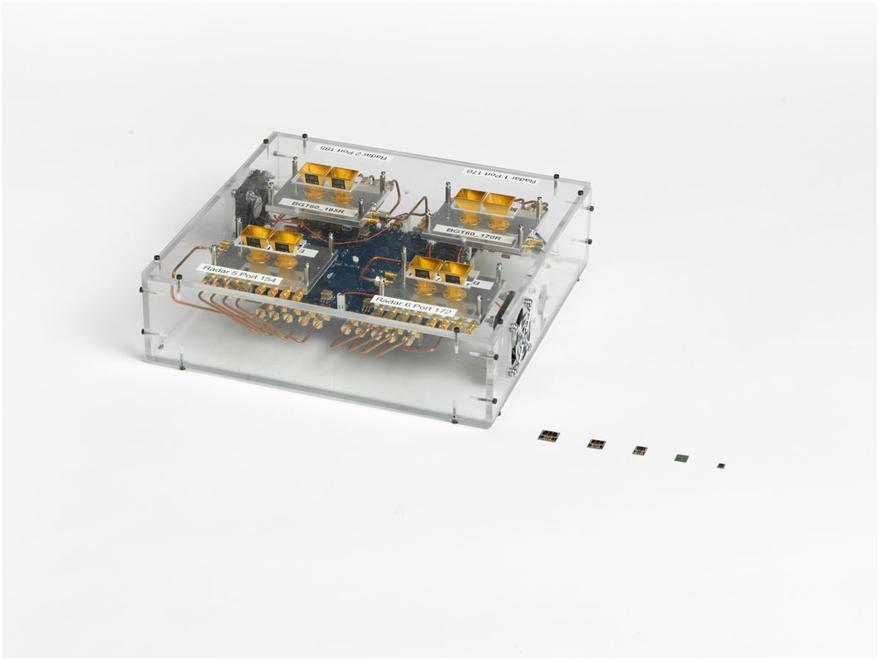
Không phải là nó tốt hơn nhiều đến mức bạn sẽ chú ý đến nó, mà ông Barbello nói. Phần mềm đó tốt hơn rất nhiều và bạn sẽ không chú ý đến nó. [Bạn sẽ chỉ nghĩ rằng] nó được cho làm theo cách này. Chip dự án Soli, từ nguyên mẫu ban đầu đến phiên bản hiện tại.
Ivan Poupyrev, giám đốc kỹ thuật cho bộ phận ATAP của Google nói lý do kỹ thuật để thích một chip radar hơn một máy ảnh, Radar chiếm ít năng lượng hơn nhiều so với máy ảnh. Mặt khác, nó … không phải là máy ảnh và nó không thể nhận dạng bạn. Nếu bạn nhìn vào tín hiệu ra-đa, không có đặc điểm nhận dạng nào có nguy cơ bị lộ, ông Poupyrev nói.
Dự án Soli cũng không cần tầm nhìn như máy ảnh. Nó thậm chí có thể làm việc xuyên qua các vật liệu khác. Về mặt lý thuyết Soli có thể làm việc trong khi điện thoại úp hoặc thậm chí trong túi của bạn. Công nghệ Soli cũng có thể hoạt động cách xa tới bảy mét (mặc dù năng lượng sẽ là một vấn đề).
Phiên bản đầu tiên
Soli, được ứng dụng đầu tiên là Motion Sense trên Pixel 4, hiện tại nó vẫn còn rất nhiều giới hạn. Nhưng đó không phải quá khó để xử lý các vấn đề. Barbello nói rằng, Soli có thể cảm nhận được những chuyển động chính xác như đôi cánh của con bướm. Tôi tin nó khả thi, ít nhất là trên lý thuyết. Ba năm trước, khi Poupyrev lần đầu tiên giới thiệu Project Soli, tôi đã có thể quay số ảo trên đồng hồ thông minh với chuyển động nhỏ nhất của ngón tay cái và ngón tay trỏ của tôi ở phía trên nó.
Tuy nhiên, Google đã phải khắc phục một số vấn đề kỹ thuật để khiến radar hoạt động ở quy mô thu nhỏ này. Khá muộn trong dự án, Poupyrev thừa nhận rằng nhóm của anh đã phải bỏ đi các mô hình học máy ban đầu của họ và bắt đầu lại từ đầu. Ông nói thêm rằng, đó là lúc tôi không thể đi mua một cuốn sách. Chúng tôi phải phát minh ra từng thứ một. Chúng tôi đã phải phát minh từ đầu. Mỗi khi bạn đọc một bài báo về nó, nó sẽ sử dụng radar khổng lồ này để theo dõi các vệ tinh có khẩu độ 10 mét.
Từ việc đưa công nghệ mới này vào điện thoại theo quan điểm của tôi thì không có gì là không thể. Vì vậy, trong lý thuyết, Project Soli có thể phát hiện bất cứ thứ gì từ cánh bướm đến một người đứng cách tường bảy mét, trên thực tế có lẽ nó cần được cải tiến nhiều hơn để đạt được.
KHÔNG AI CẦN RADAR? – ĐIỀU QUAN TRỌNG LÀ NẾU NÓ LÀM CHO TRẢI NGHIỆM TỐT HƠN ?
Tôi tiếp tục quay trở lại ý tưởng rằng công nghệ này là không cần thiết. Tôi có thực sự cần điện thoại của mình thức dậy nửa giây trước khi chạm vào nó ? tôi có cần tiết kiệm một cú chạm trên màn hình không? Có thực sự khó khăn khi nhấn nút báo thức lại ?
Không phải vậy. Nhưng một lần nữa, Google hứa hẹn mang tới một trải nghiệm tốt hơn, liền mạch hơn. Poupyrev chỉ ra rằng rất nhiều người sử dụng các nút tự động nhỏ thay vì chỉ gõ bằng tay. Vào cuối ngày, công nghệ chiến thắng là thứ dễ sử dụng, anh ấy lập luận. Đây chỉ đơn giản là như vậy. Và loại bỏ một lượng ma sát nhỏ là điều khiến mọi người ngày càng thích nghi hơn với công nghệ.
BIOS viết tắt của Basic Input / Output System và còn được gọi là Hệ thống BIOS , ROM BIOS hoặc PC BIOS được firmware sử dụng để thực hiện khởi tạo phần cứng trong quá trình khởi động (power-on khởi động) và để cung cấp dịch vụ khởi chạy cho các hệ điều hành và chương trình. Chương trình BIOS được cài đặt sẵn trên bo mạch chủ của máy tính cá nhân và đây là phần mềm đầu tiên chạy khi được bật nguồn. Tên gọi BIOS bắt nguồn từ Hệ thống đầu vào/đầu ra cơ bản được sử dụng trong CP/M hệ điều hành đươc sử dụng những năm 1975. BIOS ban đầu thuộc quyền sở hữu của PC IBM nhưng sau đó đã được thiết kế ngược bởi các công ty khác đang tìm cách tạo ra các hệ thống tương tự. Các giao diện của hệ thống ban đầu đóng vai trò như một tiêu chuẩn thực tế.
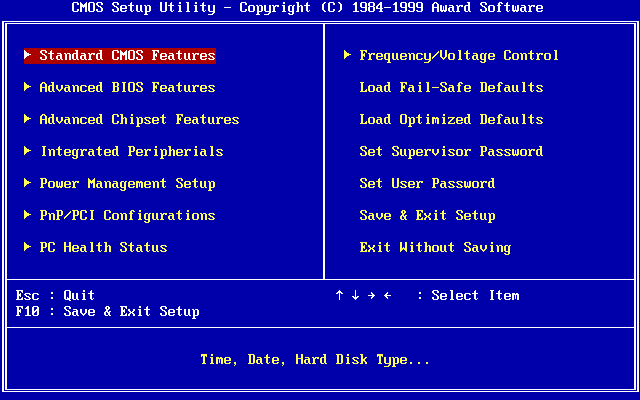
Giao diện BIOS
BIOS trong các máy tính thế hệ sau khởi tạo và kiểm tra các thành phần phần cứng hệ thống, tải bộ khởi động vào bộ nhớ chung, sau đó khởi tạo hệ điều hành . Trong kỷ nguyên của DOS, BIOS đã cung cấp một lớp giao tiếp trung gian với phần cứng như bàn phím, màn hình và các thiết bị đầu vào/đầu ra (I/O) khác nhau với mục đích chuẩn hóa giao diện cho các chương trình ứng dụng và hệ điều hành. Các hệ điều hành hiện đại gần đây không sử dụng BIOS, thay vào đó nó truy cập trực tiếp vào các thành phần phần cứng.
Hầu hết các cài đặt BIOS được thiết kế đặc biệt để hoạt động với một dòng máy tính hoặc bo mạch chủ cụ thể, bằng cách giao tiếp với các thiết bị khác nhau tạo nên hệ thống bổ sung . Ban đầu, chương trình BIOS được lưu trữ trong một chip ROM trên bo mạch chủ PC. Trong các hệ thống máy tính hiện đại, nội dung BIOS được lưu trữ trên bộ nhớ flash để có thể ghi lại mà không cần tháo chip ra khỏi bo mạch chủ. Điều này cho phép cập nhật dễ dàng, người dùng có thể truy cập vào BIOS để có thể cài đặt các tính năng hoặc sửa lỗi, nhưng nó cũng tạo ra khả năng máy tính bị nhiễm rootkit BIOS . Hơn nữa, có khả năng xảy ra lỗi trong quá trình cập nhập BIOS khiến bo mạch chủ có thể hỏng vĩnh viễn (vì đa phần các BIOS flash được gắn chết trên bo mạch), trừ khi hệ thống bao gồm một số hình thức sao lưu cho trường hợp này.
Giao diện phần mềm mở rộng hợp nhất (UEFI) là sự kế thừa cho BIOS PC, nhằm giải quyết các thiếu sót kỹ thuật của nó.
UEFI là gì ?
Kể từ năm 2011, BIOS PC cũ được thay thế bằng Giao diện phần mềm mở rộng phức tạp hơn (EFI) trong nhiều máy mới. EFI là một chương trình tiêu chuẩn thay thế cho BIOS. Ban đầu được viết cho kiến trúc Intel Itanium, EFI hiện có sẵn cho các nền tảng x86 và x64 ; sự phát triển UEFI được thúc đẩy bởi Diễn đàn EFI hợp nhất. EFI ban đầu được hỗ trợ trong Microsoft Windows, các nhân Linux kernel 2.6.1 trở lên và hệ điều hành MacOS trênMáy Mac dựa trên Intel. Kể từ năm 2014, phần cứng PC mới chủ yếu xuất xưởng với phần mềm UEFI. Kiến trúc của bộ bảo vệ rootkit cũng có thể ngăn hệ thống chạy các thay đổi phần mềm của chính người dùng, điều này khiến UEFI gây tranh cãi khi thay thế BIOS trong cộng đồng phần cứng mở .
Các chương trình tương tự BIOS
Các lựa chọn thay thế khác cho chức năng của “BIOS” trong thế giới x86 bao gồm coreboot và libreboot .
Một số máy chủ và máy trạm sử dụng Firmware mở độc lập với nền tảng (IEEE-1275) dựa trên ngôn ngữ lập trình Forth ; nó được sử dụng trong các máy tính SPARC của Sun, dòng RS/6000 của IBM và các hệ thống PowerPC khác như bo mạch chủ CHRP, cùng với OLPC XO-1 dựa trên x86 .
Kể từ năm 2015, Apple đã loại bỏ hỗ trợ BIOS khỏi máy tính MacBook Pro. Do đó những máy Mac sau này cũng không thể khởi động từ ổ đĩa CD-ROM hoặc USB.