Danh mục: Đánh giá

Bài viết đánh giá – review các sản phẩm công nghệ mới ra mắt.

Bạn có thể tin tưởng các đánh giá – review công nghệ chuyên sâu của chúng tôi, giúp bạn lựa chọn sản phẩm tốt nhất cho nhu cầu của bạn. Bạn có thể đọc giới thiệu về chúng tôi để tìm hiểu lý do tại sao.

Chúng tôi tự hào về sự độc lập và quy trình kiểm tra đánh giá nghiêm ngặt của mình, cung cấp sự chú ý lâu dài cho các sản phẩm chúng tôi xem xét và đảm bảo đánh giá của chúng tôi được cập nhật và duy trì liên tục

  • Đánh giá JBL Live 660NC: Cách âm tốt, thiết kế đẹp

    Đánh giá JBL Live 660NC: Cách âm tốt, thiết kế đẹp

    JBL Live 660NC

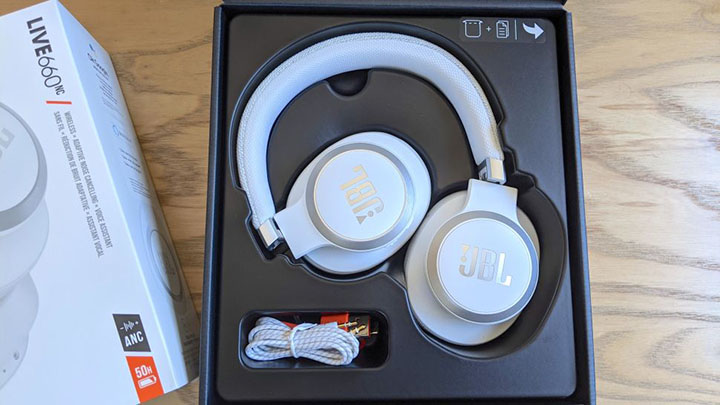
    JBL Live 660NC là dòng tai nghe cách âm mới nhất của hãng. Ngoài việc sở hữu chất âm đặc trưng của JBL, cặp headphone over-ear này còn sở hữu tính năng cách âm chủ động và có thời lượng pin dài bậc nhất phân khúc. JBL Live 660NC mang lại trải nghiệm sử dụng thực tế tốt, nhờ sở hữu âm trường mạnh mẽ cùng với những chế độ nghe khác nhau, giúp mang lại trải nghiệm âm thanh tốt nhất.

    Xem thêm: Shop Phụ Kiện Điện Thoại

    Thiết kế JBL Live 660NC

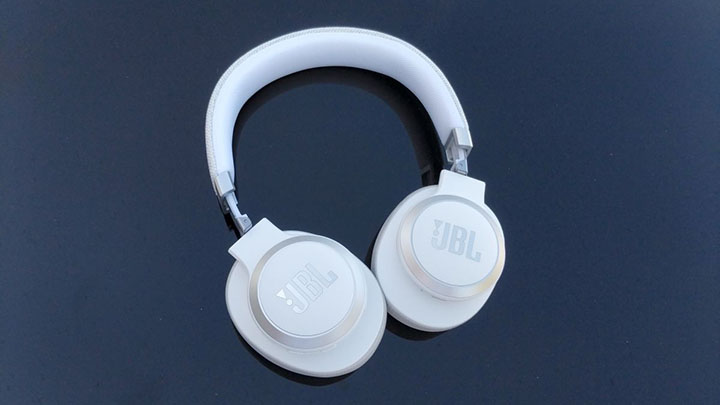
    Các dòng sản phẩm âm thanh mà JBL sản xuất trước đây đều sở hữu một chất lượng build tốt, thiết kế bắt mắt, và chiếc Live 660NC cũng không phải là trường hợp ngoại lệ. Cặp headphone này được làm từ các chất liệu cao cấp, bao gồm nhựa, nhôm, da và vải. Phần headband được hoàn thiện mềm mại, mang lại trải nghiệm thoải mái cho người dùng.

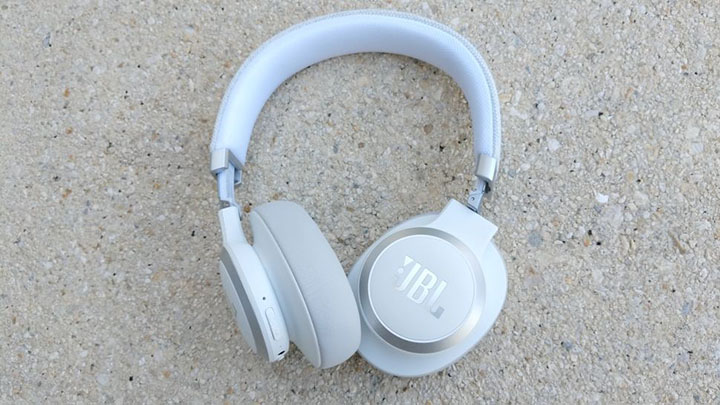
    Hai bên cốc tai của Live 660NC có mức độ hoàn thiện cao, với các chi tiết nổi bật như logo JBL bóng láng màu bạc được in chính giữa. Cặp tai nghe được trang bị hệ thống bản lề ở 2 bên tai, cho phép người dùng dễ dàng gấp gọn chiếc headphone để mang theo mình một cách dễ dàng.
    JBL Live 660NC

    Cặp headphone không có tiêu chuẩn kháng nước và bụi bẩn IP chính thức, vậy nên bạn cần cẩn thận trong quá trình sử dụng cặp tai nghe.

    Trong hộp của JBL Live 660NC được tặng kèm một túi vải để đựng chiếc tai nghe, tuy nhiên lại không có chất lượng và độ bền được như của chiếc Bose 700WH-1000XM4.

    Bạn có thể điều chỉnh độ rộng của chiếc tai nghe với 11 chế độ khác nhau, tuy nhiên lực ép của 2 bên cốc tai lại hơi chặt, khiến trải nghiệm sử dụng lâu dài không được tốt cho lắm. Điều này còn khiến cho tai người dùng bị nóng và đổ mồ hôi trong quá trình sử dụng.

    Điều khiển JBL Live 660NC

    Live 660NC là một trong những cặp headphone sở hữu nhiều tính năng nhất trên thị trường. Cặp tai nghe hỗ trợ điều khiển thông qua các nút vật lý và điều khiển thông qua thao tác cảm ứng, cùng với khả năng cảm biến chuyển động và nhận lệnh bằng giọng nói. Phần lớn các tính năng này hoạt động khá hiệu quả, tuy nhiên tính năng sử dụng trợ lý ảo lại có một vài lỗi kỹ thuật.
    JBL Live 660NC

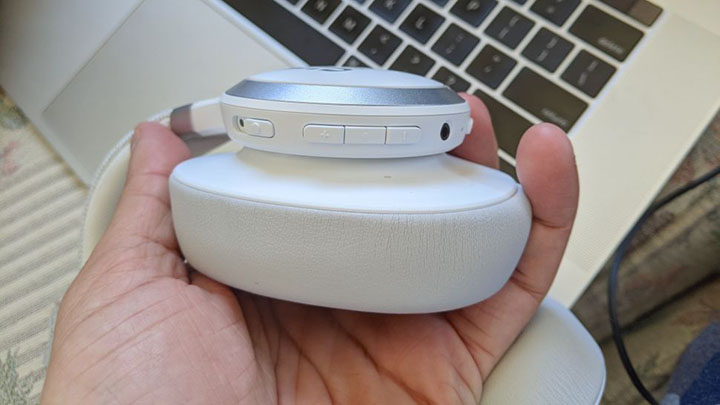
    Hãy bắt đầu với các thao tác điều khiển bằng nút vật lý, bao gồm việc nhấn 1 và 2 lần. Trên tai nghe được trang bị một nút đa chức năng, được sử dụng để điều khiển nhạc, quả lý cuộc gọi và sử dụng trợ lý ảo. Live 660NC còn được trang bị cụm nút tăng giảm âm lượng, được dùng để thay đổi mức âm lượng hoặc dùng để chuyển bài hát. Ngoài 3 nút kể trên, cặp tai nghe còn sở hữu một nút nguồn có độ phản hồi xúc giác khá nảy tay, trong khi ở ngay bên dưới nút này là nút Bluetooth và nút Ambient Aware – được dùng để thay đổi giữa các chế độ nghe.

    Tính năng Auto-Play/Pause hoạt động hiệu quả, có chức năng tự động dừng nhạc khi bạn bỏ chiếc headphone ra và tự động chơi nhạc khi bạn đeo chiếc headphone lên.

    Bạn có thể sử dụng trợ lý ảo thông qua bề mặt cảm ứng của cốc tai bên trái. Thao tác nhấn giữ 2 giây hoặc đặt úp lòng bàn tay lên bề mặt của cốc tai sẽ kích hoạt tính năng trợ lý ảo. Tuy nhiên, tính năng này lại hoạt động không hiệu quả cho lắm. Lý do là bởi trong trải nghiệm sử dụng thực tế, tôi phải làm thực hiện thao tác kể trên vài lên trước khi tính năng trợ lý ảo được kích hoạt.

    Tính năng cách âm chủ động

    Công nghệ cách âm chủ động của JBL đã được cải thiện trong các năm qua, và tuy mức độ hiệu quả của tính năng này vẫn thấp hơn một chút so với các sản phẩm tai nghe của Bose và Sony, cặp tai nghe của hãng vẫn đủ để chặn được 80% tiếng ồn từ môi trường xung quanh. Mỗi khi tôi đeo chiếc Live 660NC ở trong nhà, những tiếng ồn thường ngày như tiếng cửa, tiếng chuông báo thức, tiếng ti-vi, đều được chặn hoàn toàn.
    Ngoài chức năng cách âm khá hiệu quả ra, khả năng kháng gió của cặp tai nghe lại không được tốt cho lắm.

    Tính năng âm thanh môi trường của cặp tai nghe JBL có tên gọi là Ambient Aware. Tính năng này có tác dụng kích hoạt hệ thống microphone dải đều ở bên ngoài 2 bên cốc tai, cho phép những âm thanh quan trọng xung quanh người dùng được lọt qua chiếc tai nghe.

    Chất lượng âm thanh

    Chất âm đặc trưng của Live 660NC có dạng phẳng, với các dải âm tần khá cân bằng. Tuy nhiên, cặp tai nghe chỉ có kiểu âm này khi bạn tắt tính năng EQ trong ứng dụng đồng hành của cặp tai nghe. JBL đặt chế độ âm thanh JBL Club Pro+ TWS EQ làm mặc định, giúp mang lại chất âm sống động hơn, tuy nhiên dải âm bass thỉnh thoảng lại hơi quá đà ở một số bài hát.
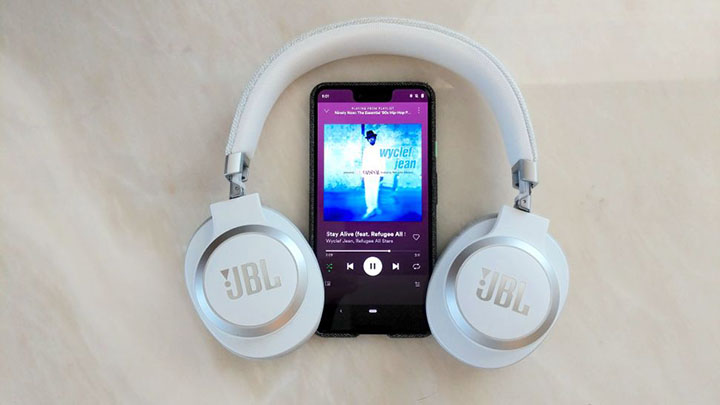
    Một điều cần lưu ý đó là khi nghe ở chế độ tiêu chuẩn, âm bass được đẩy lên một chút so với khi nghe ở chế độ Ambient Aware và chế độ cách âm chủ động. Chất âm của cặp tai nghe được giữ nguyên khi chuyển từ chế độ cách âm sang chế độ âm thanh môi trường và ngược lại. Một điểm cần lưu ý nữa đó là dải âm bass và mức độ trong của nhạc bị giảm đôi chút khi bạn sử dụng chiếc tai nghe với dây kết nối.

    Cặp tai nghe có độ trễ khá tồi khi xem video, nhưng bạn có thể khắc phục điều đó thông qua tính năng chuyên dụng trong phần mềm đồng hành.

    Ứng dụng đồng hành

    Phần lớn các tính năng chính của ứng dụng JBL Headphones đều tương thích với chiếc Live 660NC. Trong ứng dụng này, bạn có thể thấy mục cài đặt Ambient Sound Control, dùng để lựa chọn thủ công trong số các chế độ nghe có sẵn; cùng với mục cài đặt Smart Audio Modes với 3 lựa chọn để tối ưu hóa kết nối Bluetooth và chất âm dựa vào sở thích. Chế độ Normal sẽ khiến cho kết nối không dây của chiếc tai nghe trở nên ổn định, Audio sẽ nhấn mạnh vào chất âm và Video được dùng để cải thiện độ trễ khi bạn xem phim.

    Nằm ở bên dưới màn hình ứng dụng là mục cài đặt EQ. Tại đây, người dùng có thể tự mình tạo ra những hồ sơ âm thanh cá nhân hoặc lựa chọn trong tổng số 4 cài đặt trước bao gồm: Jazz, Vocal, Bass và JBL Club Pro+ TWS.

    Ngoài ra, ứng dụng còn hiển thị mức lượng pin còn lại của chiếc tai nghe, công tắc điều khiển tính năng trợ lý ảo và tính năng cảm biến đeo trên tai.
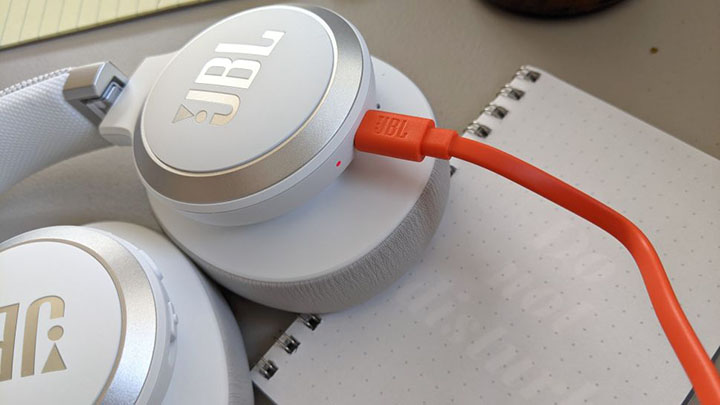
    Thời lượng pin JBL Live 660NC

    JBL Live 660NC sở hữu thời lượng pin trên lý thuyết là 40 giờ đồng hồ khi sử dụng kèm tính năng ANC. Mức thời lượng pin này dài gấp đôi so với chiếc Bose 700 và Airpods Max, và dài hơn 10 giờ đồng hồ so với chiếc WH-1000XM4. Nếu xét về mặt thực tế hơn, thì thời lượng pin của cặp tai nghe sẽ rơi vào khoảng 37 giờ đồng hồ khi tính đến các yếu tố như âm lượng, stream nhạc cùng với các tính năng khác. Ngay cả đối với các trường hợp đó, cặp tai nghe vẫn thừa đủ pin để cho phép bạn sử dụng đến hết tuần.

    Cặp tai nghe còn hỗ trợ tính năng sạc nhanh, có khả năng nạp lại 4 giờ thời gian sử dụng chỉ với 10 phút cắm dây.

    Chất lượng cuộc gọi và kết nối

    Live 660NC mang lại trải nghiệm vừa tầm khi nghe điện thoại và khi gọi video, tuy nhiên bạn nên nói chuyện điện thoại ở những nơi ít tiếng ồn bởi hệ thống mic của chiếc headphone sẽ bắt mọi âm thanh phát ra từ môi trường xung quanh bạn.

    Hiệu suất kết nối không dây của Live 660NC là rất tốt với khả năng tương thích với Bluetooth 5.0. Quá trình ghép nối cặp tai nghe với nguồn phát diễn ra nhanh chóng và đơn giản, bất kể hệ điều hành.

    JBL Live 660NC

    Tổng kết

    JBL Live 660NC là một lựa chọn tai nghe không dây hấp dẫn với những ai thích chất âm bass và muốn có trải nghiệm âm thanh không bị gián đoạn với tính năng cách âm chủ động. Loa driver 40mm của JBL mang lại chất âm đặc trưng của hãng. Thời lượng pin của cặp tai nghe thuộc mức độ hàng đầu phân khúc, với thời gian sử dụng lên đến 40 giờ đồng hồ. JBL Live 660NC là một cặp tai nghe thuộc phân khúc tầm trung có giá trị sử dụng cao.

    Điểm cộng

    • Thời lượng pin đỉnh cao
    • Tính năng cách âm khá hiệu quả
    • Kết nối không dây ổn định
    • Nhiều tính năng thông qua ứng dụng đồng hành

    Điểm trừ

    • Mức độ thoải mái không tốt cho lắm
    • Tính năng gọi trợ lý ảo có nhiều lỗi
    • Dải âm cao chưa thực sự thuyết phục
  • Đánh giá Microsoft Surface Go 2: Cải tiến về mọi mặt so với bản trước

    Đánh giá Microsoft Surface Go 2: Cải tiến về mọi mặt so với bản trước

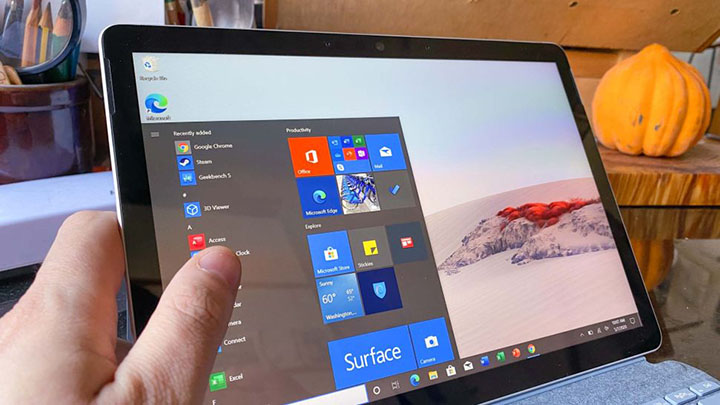
    Microsoft Surface Go 2

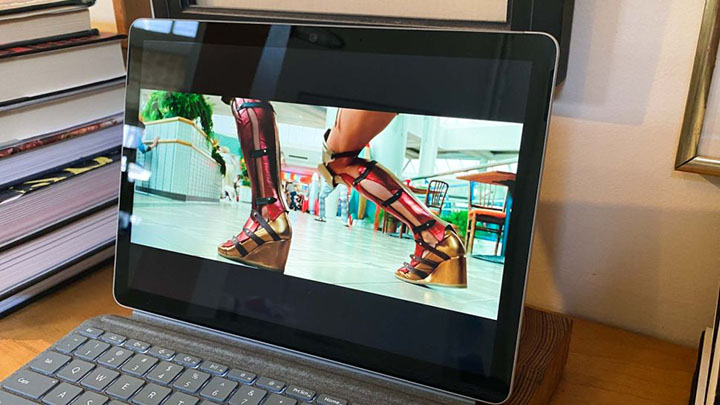
    Liệu Microsoft Surface Go 2 có thành công được như phiên bản tiền nhiệm? Trên lý thuyết, chiếc máy tính bảng này được ra mắt cùng với những điểm cải thiện so với dòng máy gốc, với một màn hình lớn hơn và viền bezel mỏng hơn. Máy còn sở hữu một mức thời lượng pin ấn tượng, webcam chất lượng ảnh chụp sắc nét.

    Về mặt thẩm mỹ, Microsoft Surface Go 2 có thiết kế bên ngoài hiện đại, cộng với cấu hình được cập nhật và một chiếc webcam ấn tượng, đây là một trong những chiếc máy tính bảng lại có giá trị sử dụng cao so với phân khúc.

    Thông số kỹ thuật của Microsoft Surface Go 2

    • CPU: Intel Core m3-8100Y
    • GPU: Intel UHD 615
    • RAM: 8GB
    • Bộ nhớ: 128GB SSD
    • Màn hình: 15.6-inch, 1920 x 1080, 300Hz
    • Kích thước: 9.7 x 6.9 x 0.3 inch
    • Khối lượng: 0.55 kg

    Thiết kế Microsoft Surface Go 2

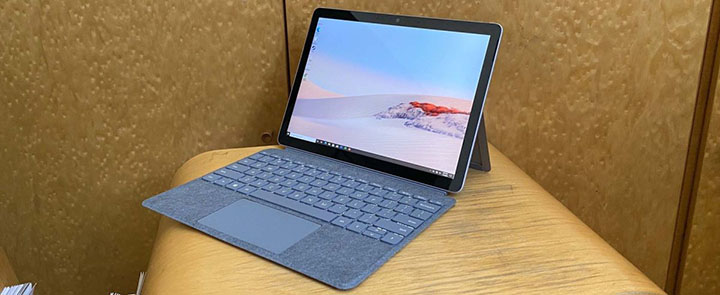
    Vẻ ngoài của Microsoft Surface Go 2 mang nhiều điểm tương đồng so với dòng máy tiền nhiệm, ít nhất là cho đến khi bạn mở máy và thấy khung viền bezel được cắt gọn bọc xung quanh chiếc màn hình 10.5 inch.

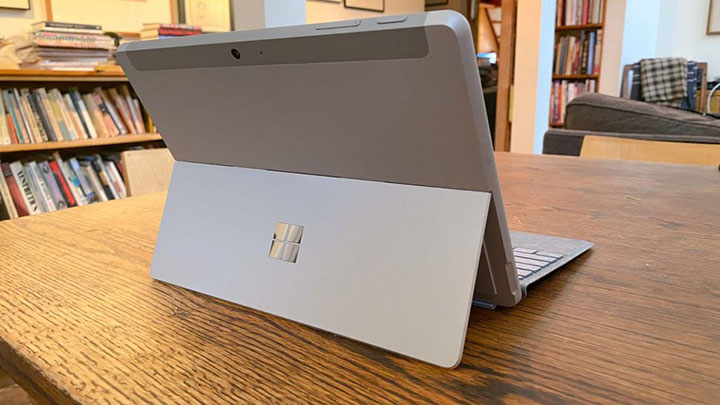
    Ngoài thay đổi bên trên, chiếc Surface Go 2 về mặt bản chất là một chiếc Microsoft Surface Pro 7 thu nhỏ. Máy được trang bị 1 hệ thống chân đế dựng ở mặt lưng, có phạm vi mở rộng từ 0 đến 135 độ. Bạn có thể mở chiếc chân đế này ra một cách dễ dàng nhờ đường khía nhỏ ở cạnh bên.

    Microsoft Surface Go 2

    Surface Go 2 có độ dày thân máy là 0.3 inch và nặng 566 gram, nhẹ hơn khi so sánh với chiếc Surface Pro 7 (dày 0.3 inch, nặng 771 gram). Máy dày và nặng hơn một chút so với Galaxy Tab S6 (dày 0.2 inch, nặng 430 gram) và iPad Air (dày 0.2 inch, nặng 453 gram). Khi gắn bộ bàn phím rời, chiếc máy tính bảng có độ dày tổng thể là 0.5 inch và có khối lượng là 793 gram.

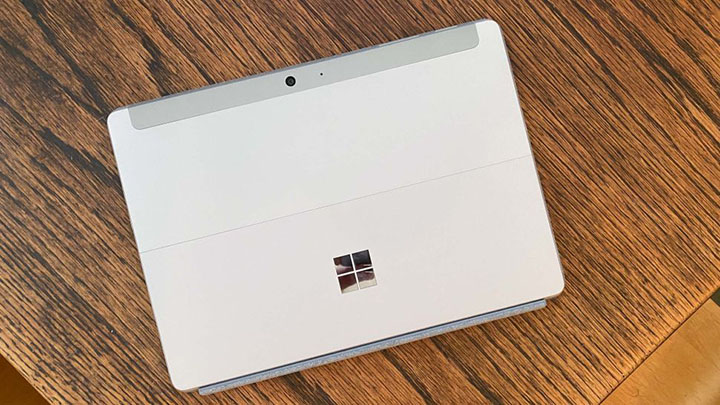
    Surface Go 2 mang nhiều điểm tương đồng về mặt thiết kế so với người anh lớn hơn là Surface Pro. Máy có vỏ ngoài được làm từ hơm kim ma-giê, được hoàn thiện màu bạc trắng với logo Microsoft đặt trên mặt lưng. Surface Go 2 được phát hành với những phiên bản màu sắc có tên gọi Ice Blue (phiên bản máy review của chúng tôi), Poppy Red, Platinum và Black.

    Microsoft Surface Go 2

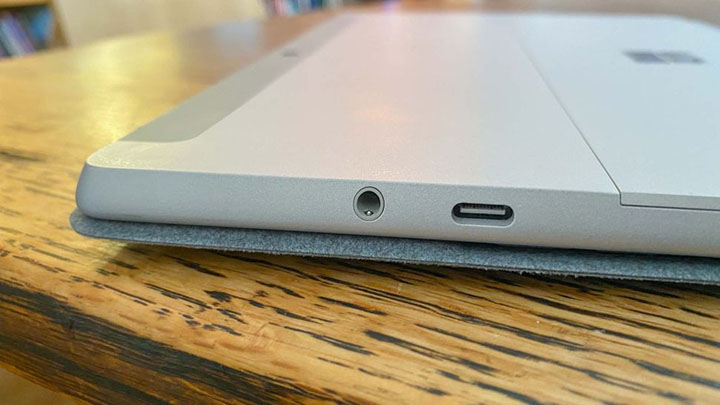
    Phần lớn các cổng kết nối của Surface Go 2 – bao gồm USB Type-C, giắc tai nghe và giắc kết nối Surface – đều được đặt ở cạnh phải, trong khi nút nguồn và cụm nút tăng giảm âm lượng được đặt ở cạnh trên. Máy sở hữu khe đọc thẻ nhớ microSD ở cạnh trái khi chiếc Surface Go 2 được đặt nằm ngang.

    Màn hình Microsoft Surface Go 2

    Surface Go 2 được trang bị màn hình PixelSense có kích thước đường chéo là 10.5 inch, độ phân giải 1920 x 1280 pixel, mang lại chất lượng hình ảnh cải thiện so với chiếc màn hình 10 inch của dòng máy tiền nhiệm. Kích thước màn hình lớn mang lại vẻ ngoài hiện đại hơn cho chiếc Surface Go 2.

    Với độ phủ màu 107% dải sRGB, tấm nền của Surface Go 2 có màu sắc sống động hơn so với Surface Pro 7 (97%). Tuy nhiên, iPad Air (132%) và Galaxy Tab S6 (122%) lại có khả năng hiển thị màu sắc sống động hơn nhiều.

    Dựa vào thiết bị đo của chúng tôi, màn hình của Surface Go 2 có chỉ số độ sáng tối đa là 408 nit. Một lần nữa, kết quả này tốt hơn chút xíu so với Surface Pro 7 (395 nit), nhưng lại kém hơn so với iPad Air (425 nit) và Galaxy Tab S6 (473 nit).

    Bàn phím rời Type Cover

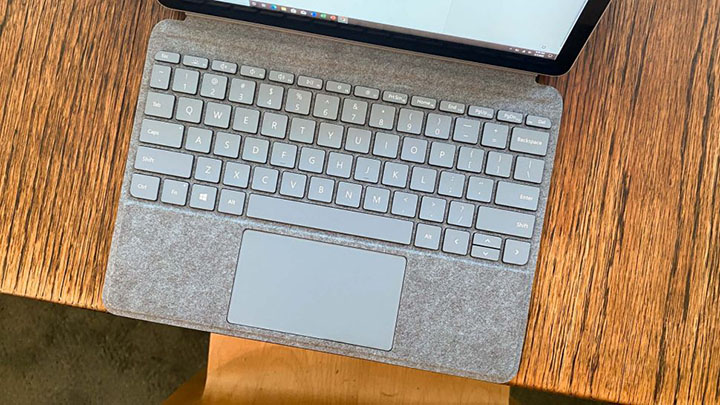
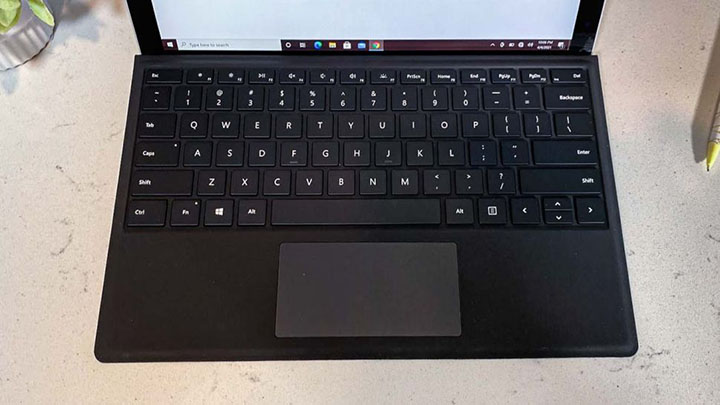
    Surface Go 2 không thay thay đổi phụ kiện bàn phím rời bán riêng so với dòng máy gốc. Bộ bàn phím Type Cover mà chúng tôi kiểm tra có bề mặt màu sắc bạch kim, và được phủ ở bên ngoài chất liệu vải Alcantara, mang đến vẻ ngoài bắt mắt và cảm giác chạm tay thoải mái. Bên dưới bàn phím còn được chiếu sáng bởi hệ thống đèn màu trắng với 3 chế độ cường độ sáng khác nhau.

    Tuy nhiên, tôi phải mất một chút thời gian để làm quen với chiếc bàn phím trong quá trình sử dụng. Lý do phần lớn là bởi các nút có kích thước hơi nhỏ, và được bố trí trong một bố cục có phần chật hẹp.

    Bộ bàn phím Type Cover được trang bị một chiếc touchpad có diện tích bề mặt hơi nhỏ, với số đo 2 cạnh là 3.8 x 2.2 inch. Dù vậy, chiếc touchpad này vẫn cho phép tôi điều hướng một cách mượt mà và dễ dàng trong quá trình sử dụng.

    Hiệu năng Microsoft Surface Go 2

    Microsoft Surface Go 2 mang lại mức hiệu năng xử lý đa nhiệm vừa tầm, được thực hiện thông qua con chip Intel Core m3-8100Y và 8GB RAM. Trên lý thuyết, con chip này có mức hiệu năng xử lý cao hơn 64% so với chip Pentium Gold.

    Tôi không gặp bất cứ tình trạng giật lag nào khi chuyển màn hình giữa hàng chục tab Chrome và 1 tab video 1080p trên Youtube, trong khi Spotify đang được chạy nền. Chiếc máy bắt đầu có hiện tượng rớt khung hình khi tôi mở thêm 5 tab nữa.

    Trong bài kiểm tra hiệu năng xử lý tổng thể với Geekbench, Surface Go 2 đạt điểm số khá khiêm tốn là 6815. Kết quả này thấp hơn nhiều so với iPad Air (11471 điểm, chip A12 Bionic), Galaxy Tab S6 (10387 điểm, chip Qualcomm Snapdragon 855) và Surface Pro 7 (17225 điểm, chip Core i5-1035G4).

    Ổ SSD dung lượng 128GB của chiếc Surface Go 2 mất 28.2 giây để hoàn thành bài kiểm tra copy dữ liệu của chúng tôi, tương đương với tốc độ bình quân là 180 MBps. Surface Pro 7 một lần nữa dành chiến thắng so với các đối thủ cạnh tranh ở bài viết, với tốc độ đo được là 267 MBps.

    Tương tự, chip GPU Intel UHD 615 của Surface Go 2 không làm chúng tôi ấn tượng khi chơi tựa game Dirt 3. Máy đạt mức khung hình bình quân ở tựa game này là 16.37 fps. Chip GPU Intel Iris Xe mang lại mức khung hình 36 fps cho chiếc Surface Pro 7.

    Thời lượng pin

    Surface Go 2 có thời lượng pin cải thiện vượt bậc so với phiên bản máy tiền nhiệm, cho phép người dùng sử dụng thoải mái cả ngày. Trong bài kiểm tra thời lượng pin của chúng tôi, Surface Go 2 trụ được 11 giờ 39 phút trước khi tắt màn hình. Kết quả thời lượng pin này cao hơn khi so sánh với Surface Go (6 giờ 6 phút), Surface Pro 7 (7 giờ 52 phút) và Samsung Galaxy Tab S6 (8 giờ 58 phút).

    Phần mềm

    Nếu bạn muốn có trải nghiệm Windows 10 đích thực từ chiếc Surface Go 2, bạn sẽ cần tắt chế độ S Mode trong mục cài đặt. Chế độ này được kích hoạt mặc định cho chiếc Surface Go 2, khiến bạn chỉ có thể sử dụng các ứng dụng được tải về từ Windows Store. Quá trình kiểm tra của chúng tôi được thực hiện khi đã tắt chế độ S Mode, do bạn không thể chạy các phần mềm benchmark từ bên thứ 3 với chế độ này.

    Camera

    Surface Go 2 được trang bị tổng cổng 2 camera, một trong số đó có chất lượng ảnh chụp khá tốt, còn chiếc còn lại thì không. Hãy bắt đầu với camera trước độ phân giải 5MP. Chiếc camera này có chất lượng hình ảnh vượt trội so với gần như tất cả các dòng laptop mà tôi từng review trong thời gian 2 năm trở lại đây.

    Phần lớn các loại webcam laptop có độ phân giải giao động từ 0.9 đến 1.2MP, và có chất lượng ảnh chụp mờ mịt, thiếu chi tiết. Với Surface Go 2, những bức hình mà tôi chụp được có độ chi tiết đến kinh ngạc. Tất nhiên, chất lượng ảnh chụp từ chiếc camera này vẫn chưa thể so sánh được so với các dòng điện thoại thông minh ngày nay, nhưng khi so sánh với các dòng máy tính bảng và laptop, camera của Surface Go 2 nằm ở một tầm đẳng cấp hoàn toàn khác.

    Camera trước của Surface Go 2 còn mang lại khả năng đăng nhập bằng mã sinh trắc thông qua phương pháp nhận diện khuôn mặt. Tốc độ mở khóa bằng phương pháp này rất nhanh, gần như là ngay lập tức khi tôi hạ chiếc bàn phím rời xuống.

    Tuy nhiên, chiếc camera sau độ phân giải 8MP của máy lại không có chất lượng tốt bằng. Ngay cả khi chụp hình ở điều kiện nhiều ánh sáng, những bức hình có nhiều hiện tượng noise và chi tiết thể hiện thấp.

    Microsoft Surface Go 2

    Tổng kết

    Microsoft Surface Go 2 là phiên bản cải thiện so với dòng máy gốc ở mọi mặt. Máy sở hữu một màn hình lớn hơn, viền bezel mỏng hơn và thời lượng pin dài hơn, đây là một thiết bị lai khá toàn diện ở phân khúc giá. Microsoft Surface Go 2 là một lựa chọn máy tính bảng làm việc không tồi nhờ sở hữu mức hiệu năng tốt, thiết kế gọn nhẹ và tính di động cao.

    Điểm cộng

    • Thời lượng pin cải thiện đáng kể so với bản gốc
    • Màn hình sắc nét và rực rỡ
    • Viền bezel mỏng
    • Webcam chất lượng cao
    • Thiết kế gọn nhẹ

    Điểm trừ

    • Hiệu năng không quá ấn tượng
    • Phải mất nhiều thời gian để làm quen với chiếc bàn phím rời Type Cover
  • Đánh giá Sony WF-SP800N: Người đồng hành lý tưởng cho dân thể thao

    Đánh giá Sony WF-SP800N: Người đồng hành lý tưởng cho dân thể thao

    Sony WF-SP800N

    Sony WF-SP800N là một chiếc tai nghe thuộc dòng thể thao, với tính năng cách âm chủ động hiệu quả. So với dòng WF-1000XM3, chiếc tai nghe không dây này có thiết kế nhẹ và có độ bền cao hơn, nhưng vẫn mang lại khả năng cách âm cao cấp và có mức giá khá phải chăng.

    Sony WF-SP800N sở hữu chất âm được nhấn mạnh ở dải tần bass, giúp cho các bài hát trở nên mạnh mẽ và sôi động hơn. Nếu cảm thấy chất âm gốc của Sony WF-SP800N không phù hợp với gu âm nhạc cá nhân, bạn cũng có thể tùy chỉnh thông qua ứng dụng đồng hành Sony Headphones.

    Xem thêm: Shop Phụ Kiện Điện Thoại

    Thiết kế Sony WF-SP800N

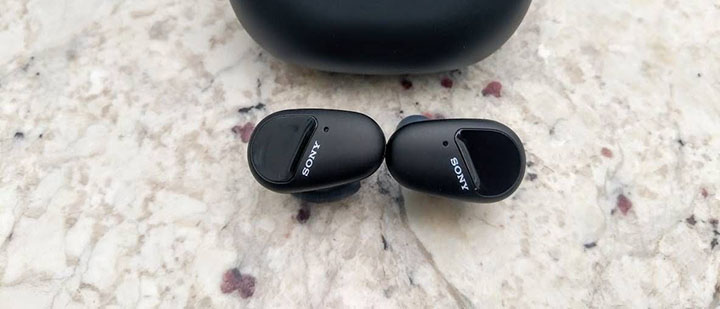
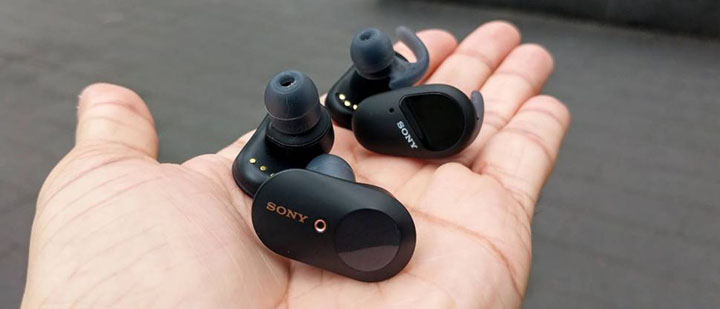
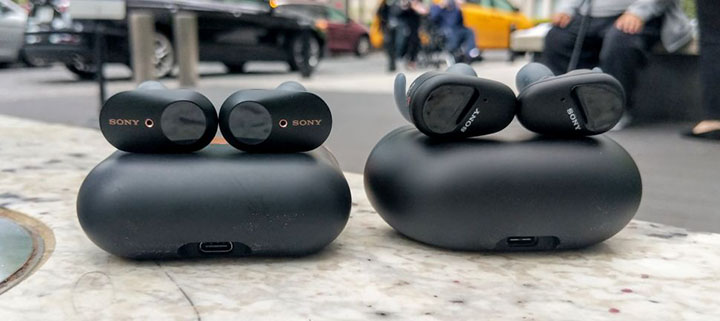
    Sony WF-SP800N có vẻ ngoài khá tối giản, nhưng lại sở hữu một chất lượng build có độ bền cao. Cặp tai nghe vay mượn thiết kế chủ đạo của dòng WF-1000XM3, với điểm khác biệt đó là các chi tiết của cặp tai nghe thể thao Sony trông trung tính hơn. Thay vì được trang bị logo Sony mạ vàng, WF-SP800N được trang bị một logo màu trắng.

    Sony WF-SP800N

    Bề mặt cảm ứng của WF-SP800N có hình giọt nước, thay vì có hình tròn như của chiếc WF-1000XM3. Kiểu thiết kế này mang lại cho người dùng nhiều không gian để thực hiện các thao tác vuốt cảm ứng hơn.

    Cặp tai nghe này có tiêu chuẩn kháng nước và bụi bẩn IP55. Vỏ ngoài của WF-SP800N được làm từ nhựa, có mức độ hoàn thiện rất cao – đây là những tiêu chuẩn mà bạn cần ở một chiếc tai nghe thể thao.

    Chuyển sang chiếc vỏ sạc của cặp tai nghe. Vỏ sạc của WF-SP800N có thiết kế khá lớn và được làm bằng nhựa, khá tương đồng so với của chiếc WF-1000XM3.

    Độ thoải mái Sony WF-SP800N

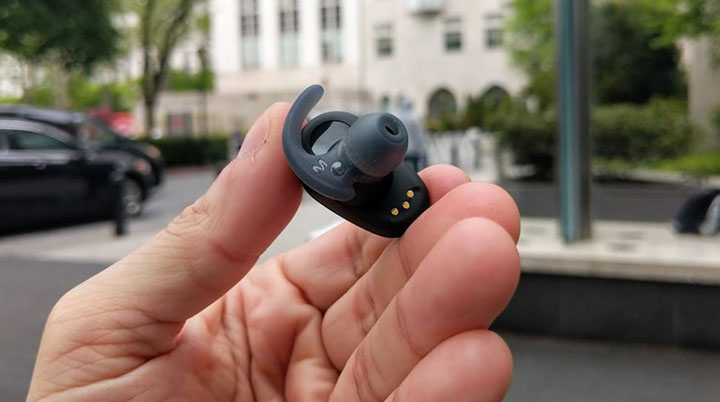
    Tuy có kích thước lớn, WF-SP800N mang đến cho tôi cảm giác vô cùng thoải mái khi đeo và có mức độ khít rất tốt. Cặp tai nghe vẫn giữ nguyên vị trí cố định trên tai khi tôi chạy bộ quanh khu dân cư gần nhà.

    Mút đệm của chiếc tai nghe mang lại độ khít vừa tầm, mang lại cảm giác thoải mái khi sử dụng lâu dài.

    Điều khiển Sony WF-SP800N

    Một trong những điểm mà WF-1000XM3 làm không tốt chính là khả năng điều khiển bằng thao tác cảm biến. Sony đã rút kinh nghiệm với WF-SP800N và mang lại cho người dùng khả năng điều khiển cảm biến cải thiện về mọi mặt. Bề mặt cảm biến giờ đây có một gờ nhỏ ở phía cuối, dùng để thực hiện 2 mục đích. Thứ nhất là chiếc gờ này được dùng để giúp cho người dùng biết được giới hạn bề mặt cảm biến và thứ 2 được dùng để thực hiện thêm các thao tác điều khiển khác.

    WF-SP800N cũng sở hữu cảm biến phát hiện khi bạn đeo chiếc tai nghe lên tai. Âm thanh sẽ tự động dừng lại khi bạn bỏ chiếc tai nghe ra khỏi tai, và tự động bắt đầu chơi nhạc khi bạn đeo lên.

    WF-SP800N hỗ trợ 3 trợ lý ảo là Google Assistant, Alexa và Siri. Tính năng này hiện này đang có nhiều lỗi. Mỗi khi tôi gọi Google Assistant, thì hoặc là chiếc tai nghe không nhận được lệnh, hoặc là phần mềm sẽ đợi tôi ra lệnh mà không có thông báo gì.

    Tính năng cách âm chủ động

    WF-1000XM3 mang đến cho người dùng khả năng cách âm chủ động có mức độ hiệu quả cao, nhờ vào con chip xử lý QN1e được trang bị bên trong. Đây là cặp tai nghe chất lượng, có khả năng lọc được phần lớn các tiếng ồn môi trường và phát ra chất âm cao cấp. Đáng tiếc là WF-SP800N không được trang bị con chip này, nhưng dù vậy, cặp tai nghe này vẫn làm khá tốt trong việc lọc tiếng ồn từ môi trường xung quanh.

    Tôi không rõ Sony đã áp dụng công nghệ ANC nào cho chiếc WF-SP800N, nhưng tính năng này đủ hiệu quả để lọc tiếng chó sủa, tiếng xe cộ tăng tốc, vân vân. Cặp tai nghe gặp khó khăn đôi chút trong việc lọc những tiếng ồn có dải tần số cao. Ở lĩnh vực này WF-1000XM3 làm tốt hơn một chút. Dù vậy, tính năng cách âm của WF-SP800N vẫn đủ để mang lại một trải nghiệm tập luyện không bị gián đoạn cho người dùng.

    Tính năng Âm thanh môi trường của Sony cũng đã được cải thiện, cho phép người dùng nghe rõ âm thanh từ môi trường xung quanh một cách rõ ràng hơn mà không phải tháo chiếc tai nghe ra. Đây là tính năng rất quan trọng với những ai thường xuyên chạy bộ trên đường, cho phép họ chạy thoải mái trên đường mà không lo bị xe đâm. Sony cho phép người dùng thay đổi mức độ âm thanh môi trường mà bạn muốn nghe thông qua ứng dụng đồng hành.

    Cặp tai nghe còn được hỗ trợ tính năng Advanced Adaptive Sound Control, có nhiệm vụ tự động điều chỉnh mức độ âm thanh môi trường dựa vào điều kiện hoàn cảnh hiện tại.

    Chất lượng âm thanh

    WF-SP800N có chất lượng âm thanh kém hơn một chút khi so sánh với WF-1000XM3. Cặp tai nghe này được nhấn mạnh ở dải âm bass, mang lại cho người dùng chất lượng âm thanh sống động. Cùng lúc đó, sự vắng mặt của con chip QN1e được thể hiện rõ khi bạn nghe nhạc, đặc biệt là ở độ trong của âm thanh.

    Để kiểm tra phạm vi xử lý âm thanh của WF-SP800N, tôi sử dụng cặp tai nghe để nghe một vài bài Jazz cổ điển. Bài hát “In a Sentimental Mood” của John Coltrane thể hiện khả năng tái hiện âm thanh chất lượng của cặp tai nghe, cho phép tôi nghe rõ những chi tiết nhỏ của bài hát như những phím piano nhẹ nhàng. Tuy nhiên, bài hát này được thể hiện một cách trong trẻo hơn khi tôi nghe qua cặp tai nghe WF-1000XM3.

    Nếu bạn muốn có được chất lượng âm thanh tốt nhất, hãy thử chuyển chế độ EQ sang Bright ở mục cài đặt của ứng dụng Sony Headphones. Điều này tạo nên sự khác biệt lớn và làm cân bằng dải âm, giúp cho các dải tần tầm trung và cao không bị nhấn chìm bởi âm bass.

    Một điểm đáng nhắc đến đó là the WF-SP800N có khả năng cách âm thụ động khá tốt. Quá trình nghe nhạc của tôi không bị làm gián đoạn bởi những tiếng ồn từ môi trường xung quanh. Cặp tai nghe không có độ hở âm khá thấp, cho phép bạn nghe nhạc thoải mái ở những nơi công cộng như xe bus mà không làm phiền những người xung quanh.

    Ứng dụng đồng hành

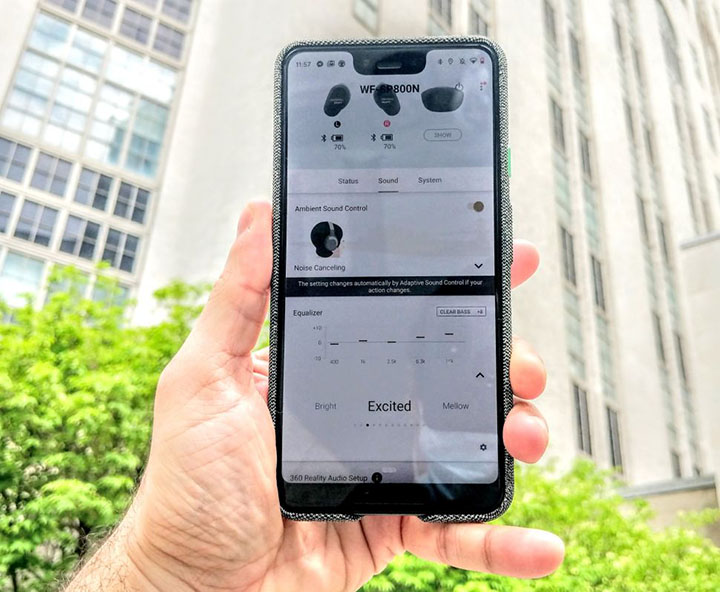
    Ứng dụng đồng hành của cặp tai nghe Sony đã được cập nhật với các tính năng mới, cùng với một giao diện gọn gàng và dễ sử dụng hơn bao giờ hết. Phần mềm đem lại cho người dùng hàng tá các tùy chọn để bạn tha hồ thử nghiệm, từ thay đổi chức năng điều khiển cho đến chất lượng âm thanh tổng thể của cặp tai nghe.

    Phần mềm mang đến cho người dùng một hệ thống EQ đầy đủ, cho phép bạn điều chỉnh từng dải âm tần để có được chất lượng âm thanh phù hợp nhất với sở thích cá nhân.

    Thời lượng pin

    Sony WF-SP800N có thời lượng pin trên lý thuyết là 9 giờ khi sử dụng kèm ANC, và có thời lượng pin 13 giờ khi không sử dụng tính năng này. Sau vài ngày trải nghiệm, tôi có thể nói rằng những con số kể trên là khá chính xác, khi tôi có được thời gian sử dụng khoảng 8.5 giờ trong một chu kỳ sạc. Trong phần lớn thời gian sử dụng, tôi dùng tính năng cách âm chủ động ANC, với mức âm lượng cao.

    Cặp tai nghe thể thao của Sony có mức thời lượng pin tương đồng so với Powerbeats Pro (9 giờ) và dài hơn so với các đối thủ cạnh tranh khác, bao gồm AirPods Pro (4.5 giờ) và Elite Active 75t (7.5 giờ).

    Khác biệt thật sự về mặt thời lượng pin đến từ chiếc vỏ sạc; vỏ sạc của WF-SP800N chỉ chứa được 18 giờ lượng pin so với mức 24 giờ của Powerbeats Pro và 28 giờ của Elite Active 75t.

    Tổng kết

    Sony WF-SP800N là một lựa chọn tai nghe không dây chất lượng, với chất âm năng động, thời lượng pin tốt và khả năng kháng nước hiệu quả. Đây là 3 điểm mạnh của cặp tai nghe, nhưng điểm sáng của Sony WF-SP800N lại nằm ở tính năng cách âm chủ động hiệu quả.

    Tuy không thể so sánh được so với các dòng tai nghe cao cấp như  WF-1000XM3 và AirPods Pro, khả năng cách âm chủ động ANC của cặp tai nghe này vẫn đủ để mang lại trải nghiệm âm nhạc không bị gián đoạn trong quá trình sử dụng. Tính năng Âm thanh môi trường của cặp tai nghe cũng mang lại giá trị sử dụng tốt, rất thích hợp nếu bạn thường xuyên chạy bộ ngoài đường.

    Nếu bạn là người thường xuyên vận động thể thao và đang cần tìm một cặp tai nghe không dây chất lượng, thì Sony WF-SP800N chắc chắn sẽ không làm bạn phải thất vọng.

    Điểm cộng

    • Chất âm ấm, có thể được tùy chỉnh linh hoạt
    • Thời lượng pin tốt
    • Tiêu chuẩn kháng nước IP55
    • Nhiều tính năng hữu ích thông qua ứng dụng đồng hành
    • Tính năng cách âm tương đối hiệu quả

    Điểm trừ

    • Có nhiều lỗi về mặt phần mềm
    • Thiết kế cồng kềnh
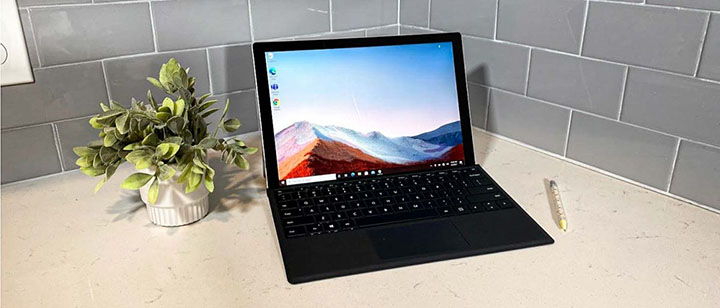
  • Đánh giá Microsoft Surface Pro 7: Tiện ích, linh hoạt, gọn nhẹ

    Đánh giá Microsoft Surface Pro 7: Tiện ích, linh hoạt, gọn nhẹ

    Microsoft Surface Pro 7

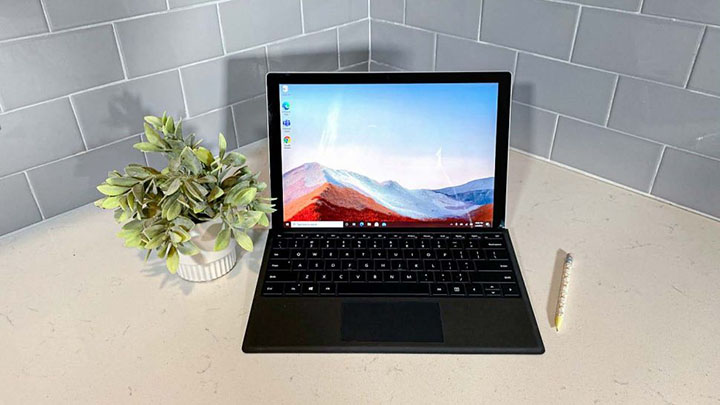
    Microsoft Surface Pro 7 là một máy tính bảng có tính di động cao, cho phép người dùng sử dụng máy ở mọi lúc mọi nơi, dù để làm việc hay để giải trí. Chiếc máy tính bảng lai này được phát hành với nhiều lựa chọn cấu hình. Máy sở hữu chất lượng webcam tốt, màn hình 12.3 inch rực rỡ và hệ thống loa chất lượng cao.

    Tuy nhiên, ngoài những điểm cộng của chiếc máy tính bảng ra, Microsoft Surface Pro 7 còn có một vài điểm hạn chế. Máy có thời lượng pin không quá ấn tượng, và có viền màn hình hơi dày so với tiêu chuẩn hiện nay. Nhưng điểm trừ lớn nhất của dòng sản phẩm chính là bộ bàn phím rời của máy được bán riêng, khiến người dùng phải đầu tư thêm tiền nếu muốn có được trải nghiệm sử dụng 2 trong 1.

    Thông số kỹ thuật Microsoft Surface Pro 7

    • CPU: Intel Core i5-1135G7
    • RAM: 16GB
    • Bộ nhớ: 256GB SSD
    • GPU: Intel Iris Xe
    • Màn hình: 12.3 inch, 2736 x 1824-pixel
    • Khối lượng: 0.82 kgnhẹ
    • Kích thước: 11.5 x 7.9 x 0.3-inch

    Thiết kế Microsoft Surface Pro 7

    Microsoft Surface Pro 7 sở hữu một thiết kế gọn nhẹ, cho phép người dùng dễ dàng mang theo và sử dụng ở mọi lúc mọi nơi.

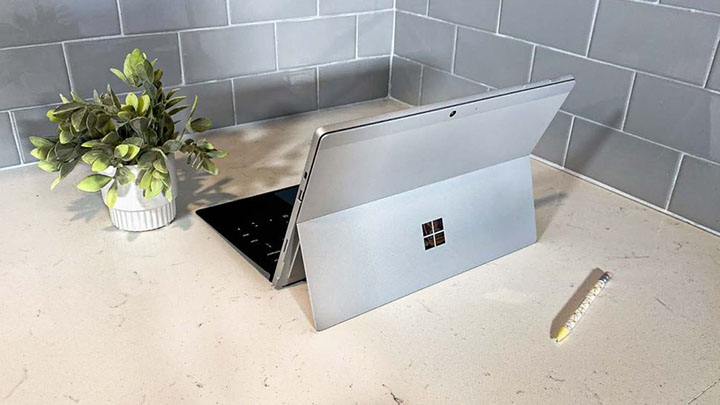
    Mẫu máy mà tôi review có vỏ ngoài được làm từ hợp kim ma-giê, được bao phủ bởi một lớp mạ màu bạch kim bóng bẩy. Nằm chính giữa, bên dưới mặt lưng màu bạc này là logo Microsoft. Chiếc logo được đặt bên trên một hệ thống chân đế, có thể được mở ra một cách dễ dàng. Nằm bên trên chính giữa mặt lưng của máy còn được trang bị một chiếc camera nhỏ.

    Bằng việc mở rộng chân đế, bạn sẽ nhìn thấy 2 bí mật của chiếc Surface Pro 7. Ẩn bên dưới hệ thống chân đế này là một khe đựng ổ SSD, cho phép bạn mở ra dễ dàng để nâng cấp dung lượng bộ nhớ trong nếu cần thiết. Tại đây còn có khe đựng SIM, mang lại khả năng kết nối mạng 4G LTE cho chiếc máy tính bảng.

    Microsoft Surface Pro 7

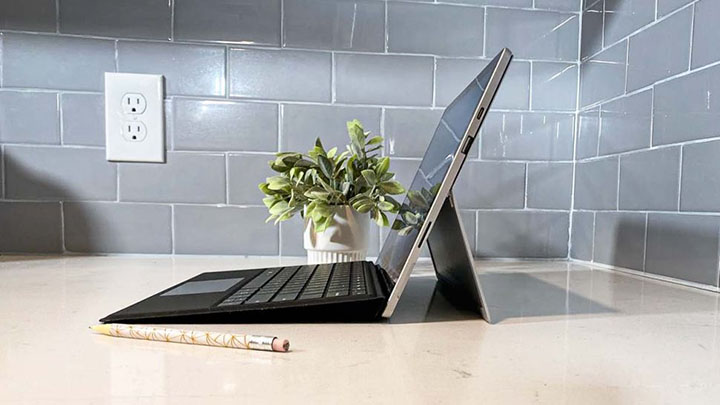
    Các cạnh bên của chiếc máy tính bảng được trải đều các chi tiết chức năng, bao gồm các cổng kết nối, nút vật lý và giác ghép nối. Khi đặt chiếc máy tính bảng nằm ngang, thì khi nhìn ở cạnh trên, bạn sẽ thấy một nút nguồn và một cụm nút tăng giảm âm lượng. Ở cạnh dưới có giác kết nối dành cho bộ bàn phím rời Surface Pro Type Cover.

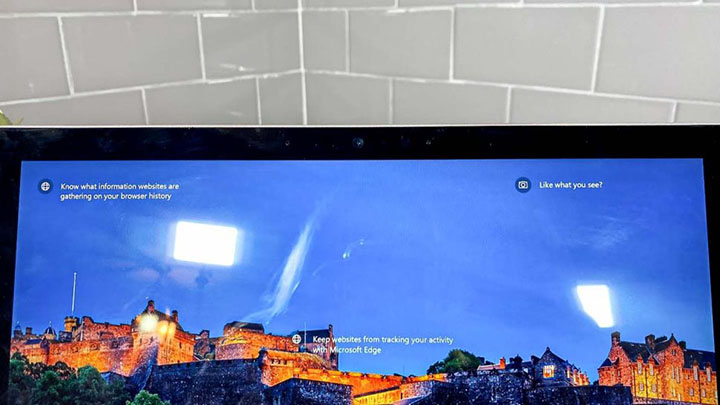
    Bản thân chiếc màn hình của máy có chất lượng tốt, tuy nhiên trải nghiệm hình ảnh của Surface Pro 7 lại bị giảm đi đôi chút do bị bọc bên trong một viền bezel có kích thước khá dày. Cạnh trên màn hình (khi chiếc tablet được đặt nằm ngang) được trang bị một chiếc webcam nhỏ.

    Surface Pro 7 có khối lượng 0.81 kg và có số đo 3 cạnh là 11.5 x 7.9 x 0.3 inch. Tuy có diện tích bề mặt tương đồng, Surface Pro 7 lại nhẹ hơn nhiều so với Dell XPS 13 2-in-1 (11.6 x 7.8 x 0.6 inch, 1.31 kg).

    Cổng kết nối Microsoft Surface Pro 7

    Surface Pro 7 không được trang bị quá nhiều các loại cổng kết nối khác nhau, nhưng may mắn là chiếc máy sở hữu một cổng USB Type-A và giắc cắm tai nghe.

    Microsoft Surface Pro 7

    Khi đặt nằm ngang, cạnh phải của chiếc tablet sở hữu 1 cổng USB Type-C, 1 cổng USB 3.0 Type-A và cổng nam châm Surface Connect dùng để sạc pin. Trong khi đó, ở cạnh trái đối diện được trang bị duy nhất 1 giắc cắm tai nghe 3.5 mm.

    Màn hình Microsoft Surface Pro 7

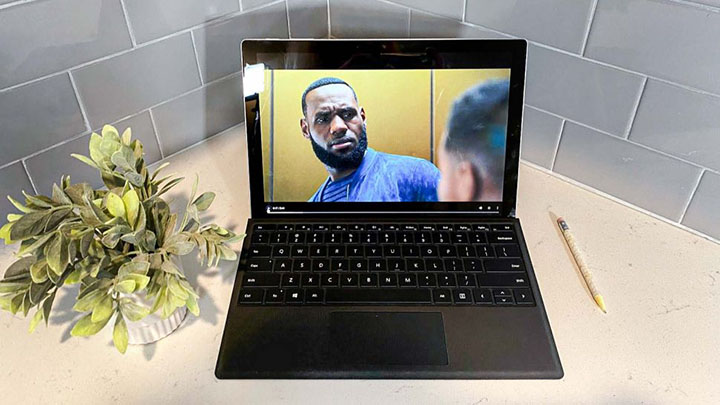
    Surface Pro 7 sở hữu một màn hình 12.3 inch, độ phân giải 2,736 x 1,824-pixel mang lại chất lượng hình ảnh ấn tượng và sắc nét.

    Dựa vào công cụ đo màu của chúng tôi, màn hình của Surface Pro 7 phủ được 106% dải sRGB, rực rỡ hơn đôi chút so với Dell XPS 13 2-in-1 (99%), nhưng cả hai dòng máy này lại không thể so sánh được so với kết quả của iPad Pro (114.9%).

    Tuy nhiên, kết quả kiểm tra của chúng tôi cho thấy màn hình của Surface Pro 7 có độ sáng không quá ấn tượng, với chỉ số độ sáng tối đa của máy chỉ đạt mức 358 nit. Độ sáng này là khá tốt so với phần lớn các dòng laptop trên thị trường, nhưng lại thấp hơn nhiều so với Dell XPS 13 2-in-1 (488 nit).

    Bàn phím rời Surface Pro Type Cover

    Surface Pro Type Cover mang lại khá nhiều tiện ích trong quá trình sử dụng, tuy nhiên bạn sẽ phải đầu tư thêm chút tiền để có được trải nghiệm đó.

    Bàn phím Surface Pro Type Cover kết nối dễ dàng với chiếc tablet thông qua giắc kết nối nam châm nằm ở cạnh dưới (khi chiếc tablet đặt nằm ngang). Do có kích thước khá mỏng, bạn cũng có thể sử dụng bộ bàn phím rời này như một chiếc ốp lưng bảo vệ cho chiếc tablet.

    Các nút của bàn phím có hành trình hơi nông và mỏng, tuy nhiên lại có kích thước khá lớn, đem lại độ phản hồi nẩy tay khi nhấn xuống.

    Tuy Surface Pro Type Cover mang lại trải nghiệm nhập liệu tốt hơn so với việc sử dụng phím ảo trên màn hình, đây lại không phải là một bộ bàn phím tốt. Khu vực kê tay của chiếc bàn phím có diện tích chật hẹp, khiến tôi không có được tư thế đặt tay thoải mái trong quá trình làm việc.

    Touchpad được đặt ngay bên dưới bộ bàn phím cũng có diện tích sử dụng nhỏ. Tuy nhiên, bề mặt chiếc touchpad được hoàn thiện rất mịn và có độ phản hồi nhanh chóng và chính xác với mọi thao tác điều hướng của tôi.

    Hiệu năng

    Phiên bản Surface Pro 7 mà tôi review sử dụng cấu hình chip Intel Core i5-1135G7 và 16GB RAM. Chiếc máy tính bảng lai cho phép tôi mở liền một lúc 20 tab Chrome, trong đó có 2 tab chạy video 1080p trên Youtube mà không gặp bất cứ tình trạng lag giật nào.

    Chấm điểm hiệu năng xử lý đa nhân của máy với Geekbench 5, chiếc Surface Pro 7 đạt số điểm 4825. Để so sánh, con chip Intel Core i7-1165G7 mang lại điểm số 5639 cho chiếc XPS 13 2-in-1. IPad Pro 2021 với con chip M1 mang lại điểm hiệu năng cao nhất trong bài viết này, với điểm số 7298.

    Ở bài kiểm tra HandBrake, chiếc Surface Pro 7 hoàn thành tác vụ chuyển đổi 1 video 4K sang độ phân giải 1080p chỉ trong vòng 23 phút 41 giây, chậm hơn nhiều so với các đối thủ cạnh tranh. Dell XPS 13 2-in-1 hoàn thành khối lượng công việc tương tự với thời gian nhanh hơn nhiều là 15 phút 52 giây.

    Đồ họa

    Surface Pro 7 sử dụng chip GPU Intel Iris Xe để thực hiện các tác vụ liên quan đến đồ họa. Con chip này sẽ không thể mang lại hiệu suất mượt mà khi chơi những tựa game có cấu hình cao, nhưng vẫn cho phép người dùng xem video, làm việc với những ứng dụng chỉnh sửa hình ảnh và giải trí nhẹ nhàng với các tựa game cấu hình tầm trung.

    Ở bài kiểm tra 3DMark Fire Strike, chiếc Surface Pro 7 đạt điểm số 3215, thấp hơn so với kết quả 3847 điểm của Dell XPS 15 2-in-1.

    Ở tựa game Sid Meier’s Civilization VI: Gathering Storm (cấu hình Medium, 1080p), chiếc Surface Pro 7 có thể chạy ở mức khung hình bình quân là 15 fps. Kết quả này một lần nữa lại đứng sau so với Dell XPS 13 2-in-1, với mức khung hình đo được là 21 fps.

    Thời lượng pin

    Theo lời của Microsoft, Surface Pro 7 có thời lượng pin trên lý thuyết giao động trong khoảng từ 13.5 cho đến 15 giờ đồng hồ. Tuy nhiên, kết quả kiểm tra thời lượng pin của chúng tôi lại khác xa so với con số mà hãng hứa hẹn. Sau khi lướt web liên tục bằng wifi với độ sáng màn hình 150 nit, chiếc Surface Pro 7 tắt nguồn chi sau 8 giờ 49 phút.

    Thời lượng pin này thấp hơn so với XPS 13 2-in-1 (10 giờ 51 phút) và iPad Pro (10 giờ 48 phút). Cả hai dòng máy kể trên có thời lượng pin dài hơn 2 tiếng so với chiếc Surface Pro 7.

    Webcam

    Webcam trước của máy có độ phân giải 5MP, mang lại chất lượng ảnh chụp đẹp đến bất ngờ. Trong những bức hình chụp thử, webcam của máy có khả năng tái tạo độ chi tiết sắc nét, với màu sắc có độ trung thực cao.

    Chiếc camera ở mặt lưng của máy còn có chất lượng còn tốt hơn, với cảm biến độ phân giải 8MP.

    Tổng kết

    Microsoft Surface Pro 7 là một chiếc máy tính bảng 2 trong 1 xuất sắc, mang đến cho người dùng nhiều lựa chọn cấu hình khác nhau. Máy sở hữu một màn hình có độ sắc nét cao, mang lại trải nghiệm tốt khi bạn xem phim hoặc xem video. Bạn còn có thể dễ dàng nâng cấp dung lượng bộ nhớ trong của máy khi cần.

    Tuy nhiên, máy lại không có thời lượng pin quá ấn tượng, và viền màn hình của máy lại hơi dày so với tiêu chuẩn hiện nay.

    Nếu những điểm mạnh của Surface Pro 7 chưa đủ để thuyết phục bạn, hãy xem qua iPad Pro 2021 – sản phẩm này mang lại thời lượng pin dài hơn, chất lượng màn hình tốt hơn và hiệu năng vượt trội so với chiếc Surface Pro 7.
    Điểm cộng

    • Nhiều lựa chọn cấu hình
    • Webcam chất lượng cao
    • Có thể dễ dàng thay đổi ổ SSD
    • Màn hình sắc nét
    • Chất lượng loa ngoài tốt

    Điểm trừ

    • Thời lượng pin không quá ấn tượng
    • Viền bezel dày
    • Cổng kết nối hạn chế
    • Bàn phím rời của máy được bán riêng
  • Đánh giá Google Pixel 4a: Camera không có đối thủ trong phân khúc

    Đánh giá Google Pixel 4a: Camera không có đối thủ trong phân khúc

    Google Pixel 4a

    Google Pixel 4a sở hữu những điểm mạnh của dòng máy tiền nhiệm và mang lại cho người dùng những cải thiện đáng kể. Máy sở hữu một thiết kế hiện đại, màn hình OLED rực rỡ với kích thước lớn. Bài viết hôm nay sẽ đánh giá chi tiết Google Pixel 4a, từ đó chỉ ra những điểm mạnh và yếu của dòng sản phẩm.

    Xem thêm: Shop Phụ Kiện Điện Thoại

    Thông số kỹ thuật Google Pixel 4a

    • Màn hình: 5.81-inch OLED (2340×1080)
    • CPU: Snapdragon 730G
    • RAM: 6GB
    • Camera sau: 12.2MP
    • Camera trước: 8MP
    • Bộ nhớ trong: 128GB
    • Kích thước: 5.7 x 2.7 x 0.3 inch
    • Khối lượng: 142 g
    • Pin: 3140 mAh

    Thiết kế Google Pixel 4a

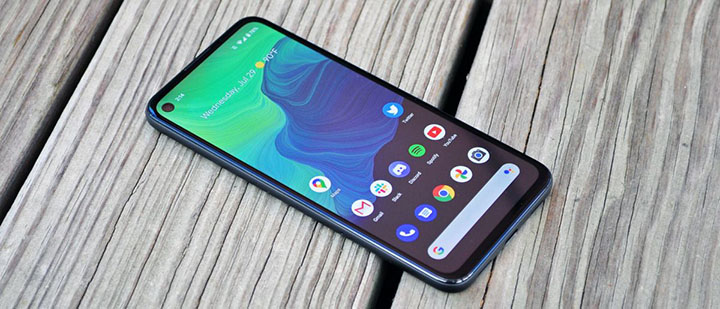
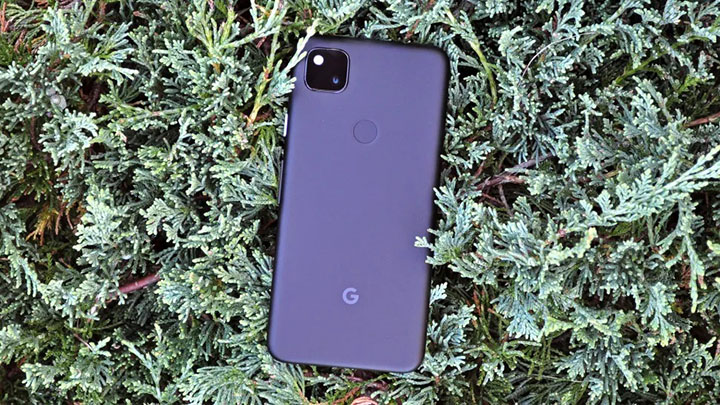
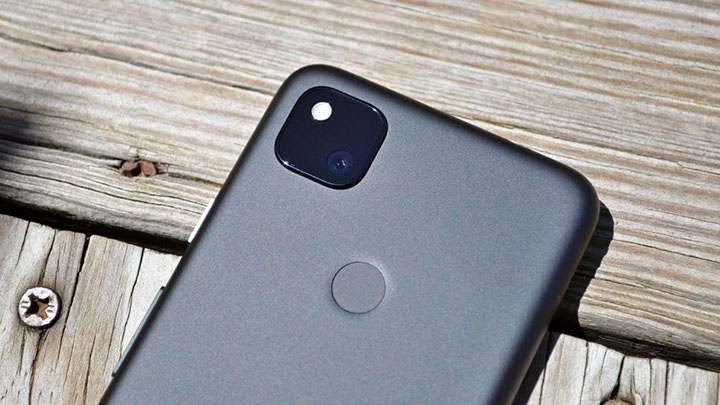
    Google Pixel 4a sở hữu thiết kế bên ngoài mang nhiều điểm tương đồng so với Pixel 4, với điểm khác biệt nằm ở viền bezel mỏng hơn và sở hữu vỏ ngoài làm bằng nhựa. Dù được làm từ chất liệu khác, Google Pixel 4a vẫn đem lại cảm giác cầm nắm trên tay rất tốt nhờ được hoàn thiện bề mặt thân máy phẳng mịn.

    Google Pixel 4a

    Thay vì sử dụng bảo mật vân tay dưới màn hình, bảo mật vân tay của Pixel 4a được đặt sau mặt lưng. Đây là thiết kế bảo mật vân tay có chi phí sản xuất rẻ hơn, góp phần làm giảm mức giá của chiếc điện thoại. Ngoài được sử dụng để mở máy, bạn còn có thể vuốt xuống dưới trên bề mặt của chiếc bảo mật vân tay để nhanh chóng mở ra màn hình thông báo.

    Có 2 điểm mà tôi rất thích về thiết kế của chiếc Pixel 4a. Thứ nhất chính là chiếc giắc cắm tai nghe, cho phép tôi sử dụng các loại headphone có dây mà không cần mang theo cáp chuyển đổi. Điểm thứ 2 chính là hệ thống loa stereo, giúp mang lại trải nghiệm âm thanh cải thiện.

    Đáng tiếc là thiết kế của Pixel 4a lại có 2 điểm hạn chế so với dòng máy cùng phân khúc là iPhone SE. Chiếc điện thoại của Google không có bất cứ tiêu chuẩn kháng nước chính thức nào, và máy cũng không được hỗ trợ tính năng sạc không dây.

    Xem thêm: TOP điện thoại tốt nhất hiện nay 2021: Những Smartphone đáng mua nhất

    Màn hình Google Pixel 4a

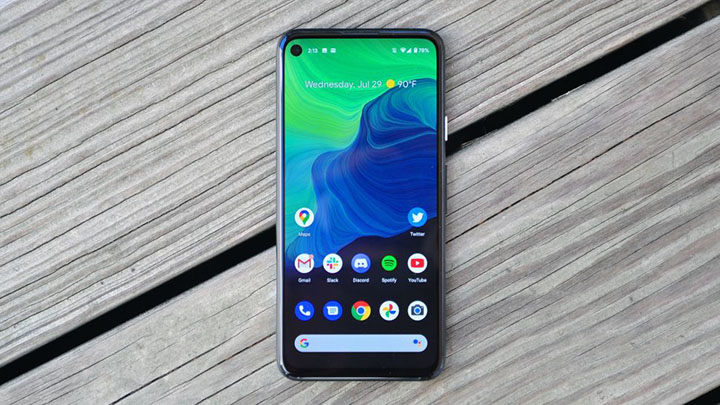
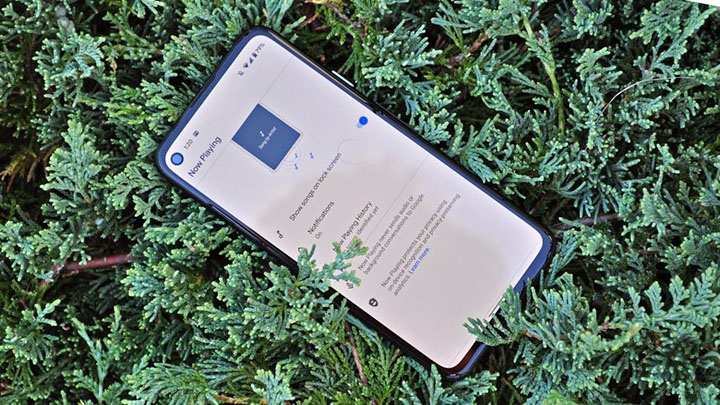
    Tương tự như phiên bản máy tiền nhiệm, Google Pixel 4a là một trong những chiếc điện thoại rẻ nhất trên thị trường được trang bị màn hình OLED. Tấm nền kích thước 5.81 inch, độ phân giải Full HD của dòng máy tầm trung mới của Google mang lại chất lượng màu sắc sống động và trung thực, và có độ sáng khá rực rỡ.

    Google Pixel 4a

    Khi sử dụng ở chế độ màn hình Tự nhiên, màn hình của Pixel 4a phủ được 105.8% dải màu sRGB, kém hơn một chút so với kết quả 111.2% của màn hình iPhone SE. Nếu bạn muốn có trải nghiệm màu sắc sống động hơn, hãy thử 1 trong 2 tùy chọn chế độ màn hình là Tăng cường hoặc Thích nghi trong mục cài đặt của chiếc Pixel. Màn hình của iPhone SE có độ chính xác màu cao hơn, với chỉ số Delta-E đo được là 0.2, so với kết quả 0.29 của chiếc Pixel.
    Bạn chỉ có thể có được độ sáng màn hình tối đa khi sử dụng máy ở chế độ Độ sáng tự động ở ngoài trời nắng. Độ sáng tối đa của máy khi điều chỉnh thủ công là 433 nit. Khi sử dụng máy ở ngoài trời, với chế độ Độ sáng tự động được kích hoạt, tấm nền của Pixel 4a có độ sáng đạt ngưỡng 681 nit. Để so sánh, màn hình của iPhone SE có độ sáng là 653 nit ở cả 2 chế độ.

    Hiệu năng

    Một trong những điểm cần quan ngại nhất đối với Pixel 4a nói riêng, và mọi dòng máy Android tầm trung nói chúng, chính là mức hiệu năng. Dòng chip flagship Snapdragon sê-ri 800 của Qualcomm thường được trang bị cho các dòng máy cao cấp nhất của Android trong nhiều năm vừa qua, và phần lớn trong số đó đều mang lại mức hiệu năng ấn tượng. Tuy nhiên, dòng chip phân khúc thấp hơn của hãng sản xuất thường chỉ có mức hiệu năng giao động trong khoảng từ yếu đến chấp nhận được.

    Dù vậy, con chip Snapdragon 730G được trang bị trong chiếc Pixel 4a, kết hợp với dung lượng RAM 6GB, vẫn có thể đem lại một trải nghiệm mượt mà và có mức hiệu suất vừa tầm.

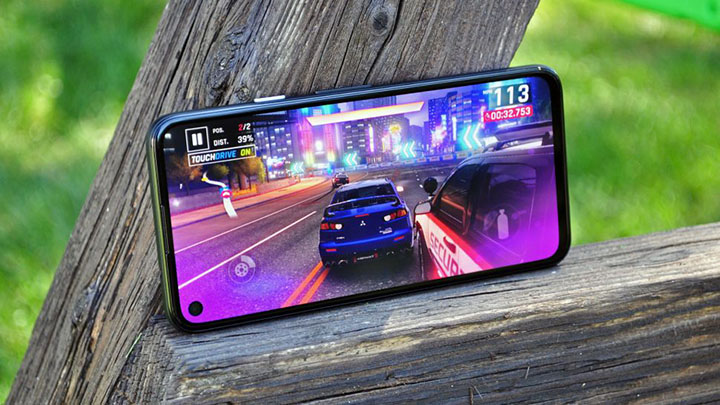
    Máy gặp chút khó khăn khi chơi những tựa game có cấu hình cao như Asphalt 9 Legends. Để có được mức khung hình ổn định trong các tựa game này, tôi cần phải giảm mức cấu hình tổng thể xuống đôi chút.

    So với dòng máy flagship của hãng, Pixel 4a cần thêm một chút thời gian để xử lý những bức ảnh mà bạn chụp với con chip 730G.

    Trải nghiệm thực tế của tôi phản ánh chính xác kết quả kiểm tra benchmark của máy. Khi chấm điểm hiệu năng tổng thể với Geekbench 5, chiếc Pixel 4 đạt điểm số hiệu suất đa nhân là 1647. Trong khi đó, iPhone SE đạt 3226 điểm khi chỉ sử dụng duy nhất một nhân xử lý của con chip A13 Bionic.

    Thời lượng pin

    Được trang bị 1 quả pin có dung tích 3140 mAh – hơi khiêm tốn so với tiêu chuẩn điện thoại ngày nay, thời lượng pin của Pixel 4a không có gì đặc biệt. Dòng máy tầm trung của Google trụ được một khoảng thời gian bình quân là 8 giờ 55 phút sau khi lướt web liên tục bằng mạng wifi, với độ sáng màn hình được để ở mức 150 nit.

    Kết quả thời lượng pin này thấp hơn một chút so với mức 9 giờ 18 phút đạt được của iPhone SE và kém hơn nhiều khi so sánh với các dòng máy có mức giá cao hơn, cụ thể như OnePlus 8 Pro (11 giờ 4 phút) và iPhone 11 (11 giờ 16 phút).

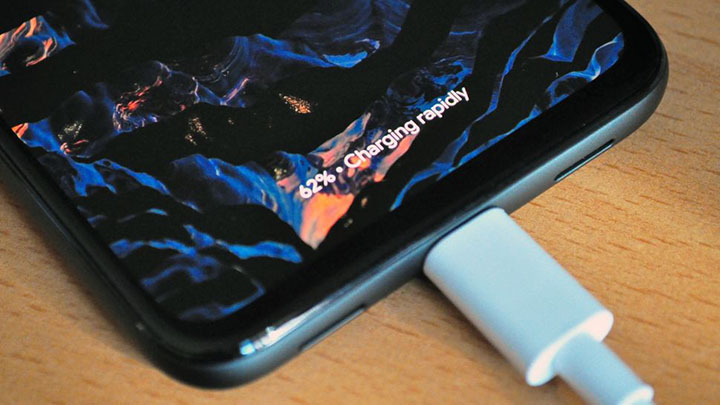
    Tin mừng là ít nhất chiếc Pixel 4a có thời gian sạc pin khá nhanh, nhờ được tặng kèm một củ sạc có công suất 18W. Trong quá trình kiểm tra thực tế, chiếc điện thoại sạc lại 50% pin chỉ với 30 phút cắm dây.

    Camera

    Nếu chỉ nhìn qua danh sách thông số kỹ thuật của Pixel 4a, bạn sẽ không nghĩ đây là một chiếc điện thoại có khả năng chụp ảnh tốt. Máy sử dụng cùng loại ống kính và cảm biến so với 2 dòng máy thế hệ trước của Google. Camera chính của máy có độ phân giải 12.2 MP, khẩu độ f/1.7 – không quá ấn tượng trong một thị trường đầy rẫy những dòng máy tầm trung sở hữu cảm biến camera chính với độ phân giải 3 chữ số.

    Nhưng chất lượng ảnh chụp mà Pixel 4a mang lại là không thể bàn cãi. Chiếc Pixel 4a được thừa hưởng nhiều tính năng có ở những dòng máy cao cấp hơn của Google, bao gồm chức năng Super Res Zoom, dùng để cải thiện chất lượng của tính năng phóng to quang học; Live HDR+ dùng để xem kết quả của việc xử lý HDR trước khi bạn nhấn nút chụp, vân vân. Ngoài ra, máy còn sở hữu tính năng chụp đêm tương tự như chiếc Pixel 4.

    Đo Pixel 4a chỉ được trang bị duy nhất một ống kính camera, máy phải dựa vào khả năng xử lý phần mềm để tách khung cảnh phía trước ra khỏi ngoại cảnh để có được hiệu ứng chụp hình xóa phông.

    Phần mềm

    Tại thời điểm viết bài, Pixel 4a sử dụng hệ điều hành Android 11. Là chiếc điện thoại do chính Google sản xuất, Pixel 4a mang đến cho người dùng một trải nghiệm Android thuần túy và tối ưu nhất.

    Google hứa hẹn là sẽ hỗ trợ cập nhật phần mềm tối thiểu là 3 năm với chiếc Pixel 4a, tốt hơn nhiều so với các dòng điện thoại Android giá rẻ trên thị trường. Phần lớn các dòng máy giá rẻ chỉ được cập nhật 1 năm hệ điều hành, trong khi các dòng máy có mức giá cao hơn chỉ được hỗ trợ tối đa là 2 năm.

    Tổng kết

    Với Pixel 4a, Google một lần nữa đã phát hành ra một dòng sản phẩm mà tôi không ngần ngại giới thiệu những ai đang cần mua một chiếc điện thoại có giá trị sử dụng cao. Google Pixel 4a là một chiếc điện thoại tầm trung khá toàn diện, máy sở hữu một màn hình đẹp, hiệu năng tốt, nhiều dung lượng bộ nhớ ở phiên bản cấu hình mặc định, thiết kế bắt mắt và quan trọng nhất là một chiếc camera chất lượng cao. Máy chỉ có 1 điểm hạn chế duy nhất là ở thời lượng pin, nhưng dù vậy, đây không phải là 1 điểm yếu quá lớn.

    Xét về mặt tổng thể, Pixel 4a đem đến cho người dùng một lựa chọn cần bằng về mặt giá cả, hiệu suất và chất lượng. Tương tự như phiên bản máy tiền nhiệm, Pixel 4a khiến bạn thắc mắc tại sao lại có người chi một khoản tiền gấp 2 hoặc 3 lần để có được một chiếc điện thoại flagship.

    Điểm cộng

    • Chất lượng ảnh chụp bậc nhất phân khúc
    • Màn hình OLED rực rỡ
    • Dung lượng bộ nhớ cơ bản 128GB
    • Thiết kế bắt mắt
    • Giá cạnh tranh

    Điểm trừ

    • Hiệu năng không quá ấn tượng
    • Thời lượng pin ở mức tầm trung
  • Đánh giá Samsung Galaxy Book Flex: Lượng pin đỉnh cao, vẻ ngoài ấn tượng

    Đánh giá Samsung Galaxy Book Flex: Lượng pin đỉnh cao, vẻ ngoài ấn tượng

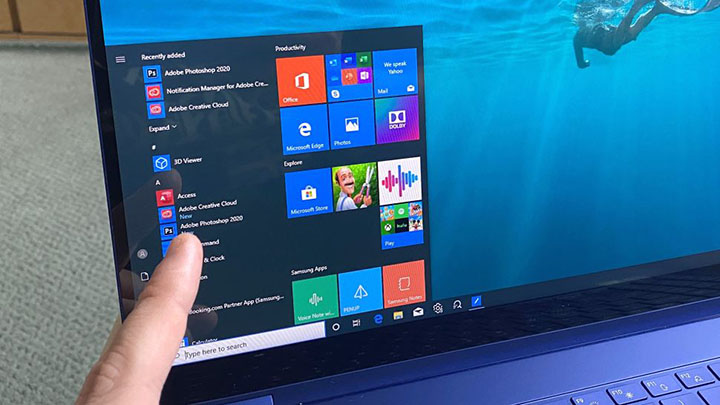
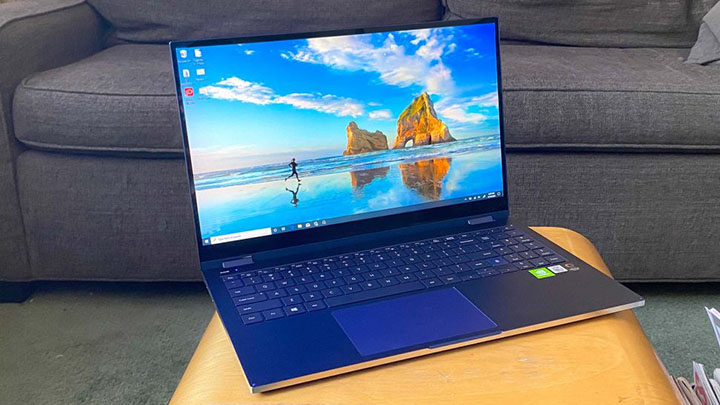
    Samsung Galaxy Book Flex

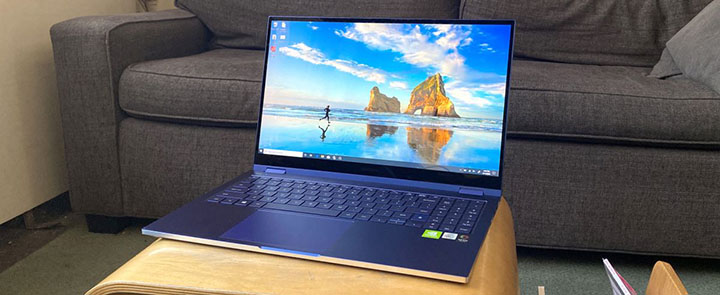
    Samsung Galaxy Book Flex là một dòng laptop 2 trong 1 chất lượng, sở hữu mức hiệu năng cao cùng với những tính năng độc đáo. Từ chiếc màn hình 15 inch rực rỡ cho đến mức hiệu suất tốc độ và vẻ ngoài bắt mắt, Galaxy Book Flex là một trong những laptop 2 trong 1 tốt nhất mà bạn có thể mua trong phân khúc giá.

    Thông số kỹ thuật của Samsung Galaxy Book Flex

    • CPU: Intel Core i7 thế hệ 10
    • RAM: 12GB
    • Bộ nhớ: 512GB SSD
    • Màn hình: 15.6-inch, QLED, 1920 x 1080
    • Kích thước: 14 x 8.9 x 0.6 inch
    • Khối lượng: 1.51 kg

    Thiết kế Samsung Galaxy Book Flex

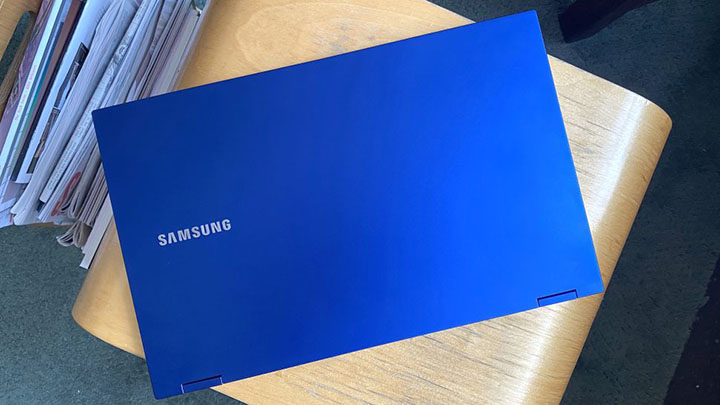
    Samsung Galaxy Book Flex sở hữu vẻ ngoài có màu sắc vô cùng ấn tượng. Mẫu máy mà chúng tôi sử dụng sử dụng phiên bản màu sắc có tên gọi là “Royal Blue”, đem lại ấn tượng mạnh từ cái nhìn đầu tiên bởi màu xanh dương bắt mắt.

    Samsung Galaxy Book Flex

    Với độ dày thân máy là 0.6 inch và chỉ nặng 1.54 kg, Galaxy Book Flex nhẹ hơn so với Dell XPS 15 (dày 0.5~0.7 inch, nặng 2.04 kg).

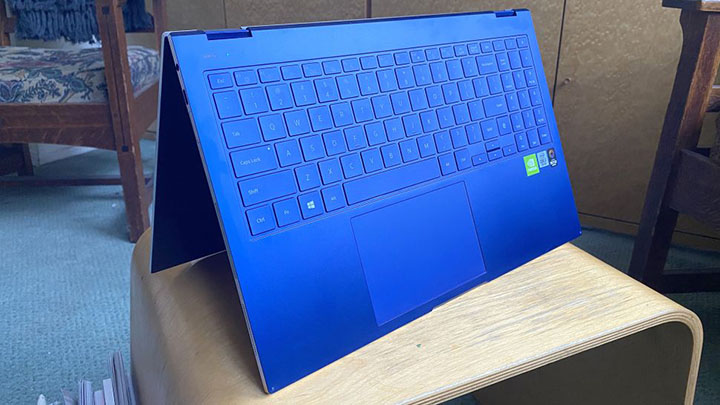
    Là một chiếc laptop 2 trong 1, bản lề màn hình của chiếc Book Flex có thể được mở rộng tối đa một góc 360 độ, cho phép người dùng dễ dàng chuyển đổi chiếc laptop vỏ sò truyền thống sang một chiếc tablet tiện lợi.

    Tuy nhiên, hệ thống bản lề này lại không được hoàn thiện chắc chắn cho lắm, khiến cho màn hình máy bị lung lay đôi chút khi tôi sử dụng chiếc bút cảm ứng S-Pen tặng kèm để viết nháp lên trên.

    Cổng kết nối và bút S-Pen

    Bạn có thể tìm thấy cổng Thunderbolt 3 ở cạnh phải của thân máy, nằm kế bên là nút nguồn và khe đựng bút cảm ứng. Trong khi đó, ở cạnh trái đối diện được trang bị 1 cổng USB Type-C, giắc cắm tai nghe và khe đọc thẻ nhớ microSD.

    Samsung tặng kèm trong hộp 1 dây cáp chuyển đổi USB Type-C sang HDMI và cáp chuyển đổi USB Type-C sang USB Type-A.

    Bút cảm ứng của máy nhô lên một chút khi được đặt trong khe đựng bút ở cạnh phải. Khi tôi lấy chiếc bút ra khỏi chiếc laptop, màn hình sẽ hiển thị một loạt các chức năng bạn có thể sử dụng với chiếc bút. Những chức năng này bao gồm viết nháp, sử dụng bút để khoanh vùng và chụp ảnh, vân vân.

    Màn hình Samsung Galaxy Book Flex

    Có khả năng hiển thị màu sắc sống động và độ sáng rực rỡ, màn hình QLED kích thước 15.4 inch của Samsung Galaxy Book Flex có chất lượng hàng đầu phân khúc.

    Khi sử dụng chiếc laptop ngoài trời nắng, độ sáng mặc định của màn hình không đủ để đem lại chất lượng hình ảnh rõ ràng nhất. Tuy nhiên, sau khi nhấn tổ hợp phím Fn + F10 để kích hoạt tính năng Outdoors, màu sắc của các nội dung được hiển thị trên màn hình bắt đầu nổi lên, với các chữ trên màn hình trở nên dễ đọc hơn nhờ có độ tương phản cải thiện.

    Dựa vào kết quả của thước đo màu, màn hình của Samsung Galaxy Book Flex phủ được 158.2% dải sRGB và có chỉ số độ sáng tối đa là 381.2 nit. Chỉ số độ sáng màn hình máy được đẩy lên mức 536 nit khi bạn bật tính năng hiển thị ngoài trời lên. Các đối thủ cạnh tranh của máy bao gồm HP Spectre x360 (258%, 483 nit) và Dell XPS 15 (210%, 418 nit) sở hữu chất lượng màn hình vượt trội so với chiếc laptop Samsung.

    Bàn phím và touchpad

    Các nút trên bàn phím của Galaxy Book Flex không phải là nguyên nhân chính khiến cho trải nghiệm đánh máy của chiếc laptop không được thoải mái, thủ phạm ở đây chính là bố cục của các nút. Bản thân các nút có hành trình bấm khá nông, tương tự như bộ bàn phím Butterfly tai tiếng của MacBook Pro.

    Tuy nhiên, nguyên nhân khiến trải nghiệm nhập liệu của máy không được tốt cho lắm nằm ở bộ quét vân tay của máy. Chiếc bảo mật vân tay này được đặt ngay bên dưới nút Return, khiến cho nút Shift tại vị trí này bị giảm mất một nửa kích thước vốn có. Điều này khiến cho tôi liên tục bấm nhầm nút trong quá trình viết bài và phải mất khá nhiều thời gian để làm quen.

    Galaxy Book Flex được trang bị một chiếc touchpad có diện tích bề mặt khá lớn, với số đo 2 cạnh là 4.7 x 3.1 inch. Chiếc touchpad có bề mặt hoàn thiện phẳng mịn, có độ nhạy rất tốt, cho phép tôi thực hiện hiệu quả các thao tác điều hướng đa nhiệm của Windows 10.

    Hiệu năng

    Phiên bản Galaxy Book Flex mà chúng tôi sử dụng được trang bị con chip Intel Core i7-1065G7 và 12GB RAM, mang lại hiệu năng tốc độ, khiến cho trải nghiệm làm việc đa nhiệm với chiếc laptop vô cùng mượt mà và hiệu quả. Chiếc laptop không có bất cứ hiện tượng đứng hình nào khi tôi mở đồng loạt 30 tab Chrome, trong đó bao gồm 2 tab chạy video HD trên Youtube.

    Sử dụng Geekbench để chấm điểm hiệu năng tổng thể, chiếc Galaxy Book Flex đạt điểm số 19137 ở bài kiểm tra hiệu suất đa nhân. Kết quả này tuy thấp hơn so với điểm số 28882 của chiếc XPS 15 (chip Intel Core i9-9980HK), nhưng lại không gây ảnh hưởng nhiều đến trải nghiệm thực tế của chiếc laptop Samsung.

    Ổ SSD dung lượng 512GB của Galaxy Book Flex copy 1 tệp tin nặng 4.97GB trong vòng 26.54 giây, chậm hơn khá nhiều so với thời gian hoàn thành 10 và 12 giây lần lượt của XPS 15 và Spectre x360.

    Trong tựa game Dirt 3, chiếc Galaxy Book Flex chạy ở mức khung hình bình quân là 52 fps ở mức cấu hình Medium, độ phân giải 1080p. HP Spectre x360  (Intel Core i7-8565U, Nvidia GeForce MX150, 16GB RAM) đạt mức khung hình vượt trội trong tựa game này, với kết quả là 118 fps.

    Thời lượng pin

    Thời lượng pin là một trong những điểm mạnh của Samsung Galaxy Book Flex. Trong bài kiểm tra thời lượng pin của chúng tôi, chiếc laptop trụ được 15 giờ 44 phút sau khi lướt web liên tục bằng mạng wifi, với độ sáng màn hình 150 nit. Khi sử dụng kèm tính năng hiển thị ngoài trời Outdoors, máy có mức thời lượng pin tuy thấp hơn một chút, nhưng vẫn rất ấn tượng là 13 giờ 14 phút. Các dòng máy cạnh tranh trong bài viết này cụ thể là XPS 15, Spectre x360 có mức thời lượng pin ngắn hơn nhiều so với chiếc Flex, với kết quả đo được lần lượt trong cùng bài kiểm tra là 8 giờ 7 phút và 7 giờ 46 phút.

    Khả năng tản nhiệt

    Galaxy Book Flex giữ được mức nhiệt ổn định trong suốt bài kiểm tra của chúng tôi. Sau khi để máy stream 1 video HD trong vòng 15 phút, nhiệt độ tổng thể của chiếc laptop nằm trong ngưỡng nhiệt sử dụng thoải mái là 35 độ C. Ở gầm máy (khu vực có nhiệt độ cao nhất), có nhiệt độ dao động trong khoảng từ 27 đến 34 độ C. Trong khi tại những nơi mà tay bạn trực tiếp chạm vào trong quá trình sử dụng, cụ thể là bàn phím và touchpad, có ngưỡng nhiệt đo được lần lượt là 28 và 23 độ C.

    Tổng kết

    Trong suốt bài review này, tôi có nhiều điểm để khen hơn là chê khi nói về chiếc Samsung Galaxy Book Flex. Thời lượng pin đỉnh cao và hiệu suất chip Intel thế hệ 10 tốc độ kết hợp lại tạo nên một chiếc laptop 15 inch lý tưởng để làm việc, cộng với chiếc bút cảm ứng S-Pen tiện lợi mang lại khả năng sử dụng linh hoạt cho chiếc laptop.

    Dù vậy, tuy tính năng hiển thị ngoài trời Outdoors của máy khiến màn hình Galaxy Book Flex trở nên sáng hơn, bạn còn có thể tìm được một chiếc laptop có độ sáng màn hình rực rỡ và màu sắc sống động hơn trong cùng phân khúc, ví dụ như chiếc XPS 15. Tuy nhiên, bạn sẽ phải chi thêm khá nhiều tiền để có được chiếc laptop Dell đó, và đồng thời chiếc laptop có thời lượng pin ngắn hơn.

    Xét về mặt tổng thể, Samsung Galaxy Book Flex là một trong những chiếc laptop tốt nhất trong phân khúc với những ai đang cần tìm một chiếc máy làm việc có thời lượng pin lâu dài, hiệu năng tổng thể đáng tin cậy.

    Điểm cộng

    • Thời lượng pin đỉnh cao
    • Màu sắc vỏ ngoài bắt mắt
    • Bút cảm ứng S-Pen đi kèm
    • Thiết kế gọn nhẹ so với phân khúc

    Điểm trừ

    • Bản lề màn hình không chắc chắn cho lắm
    • Vị trí của bảo mật vân tay làm ảnh hưởng đến trải nghiệm đánh máy
    • Màn hình QLED có chất lượng không bằng OLED
  • Đánh giá Moto G Power: Thời lượng pin đỉnh cao phân khúc

    Đánh giá Moto G Power: Thời lượng pin đỉnh cao phân khúc

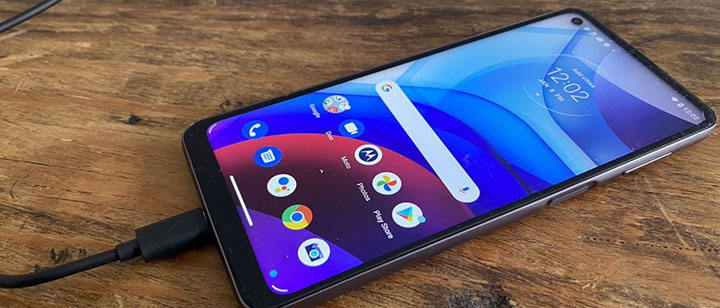
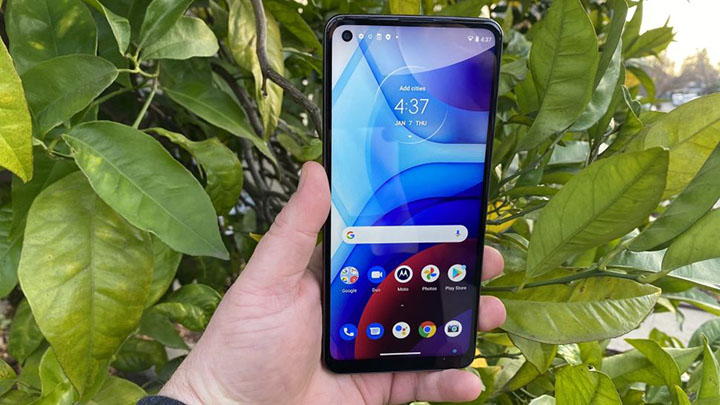
    Moto G Power

    Moto G Power là một chiếc điện thoại thuộc phân khúc giá rẻ. Những dòng máy thuộc phân khúc giá này thường sẽ không thể đáp ứng được mọi nhu cầu của người tiêu dùng. Điểm mấu chốt chính là việc làm nên một chiếc điện thoại có 1 hoặc 2 tính năng hữu ích với người tiêu dùng. Với chiếc Moto G Power, thì tính năng đó chính là thời lượng pin.

    Xem thêm: Shop Phụ Kiện Điện Thoại

    Thông số kỹ thuật Moto G Power

    • Màn hình:  6.6 inch (1600 x 720)
    • CPU: Qualcomm Snapdragon 662
    • RAM: 3GB, 4GB
    • Camera sau: 48MP + 2MP + 2MP
    • Camera trước: 8MP
    • Bộ nhớ trong: 32GB, 64GB
    • Kích thước: 6.5 x 3 x 0.37 inch
    • Khối lượng: 206 g
    • Pin: 5000 mAh

    Thiết kế Moto G Power

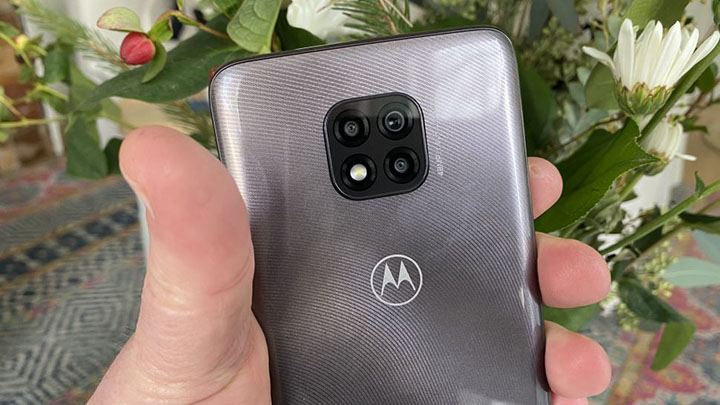
    Moto G Power tuy có vẻ ngoài thiết kế hơi cồng kềnh, Motorola đã cố gắng để mang lại vẻ ngoài hiện đại cho chiếc điện thoại. Phiên bản máy màu xám mà tôi sử dụng để viết bài review có họa tiết vân xoắn khá bắt mắt ở mặt lưng. Nhắc đến mặt lưng của chiếc điện thoại, máy được trang bị cụm camera nằm ở chính giữa, được đặt ngay trên logo Motorola màu trắng.

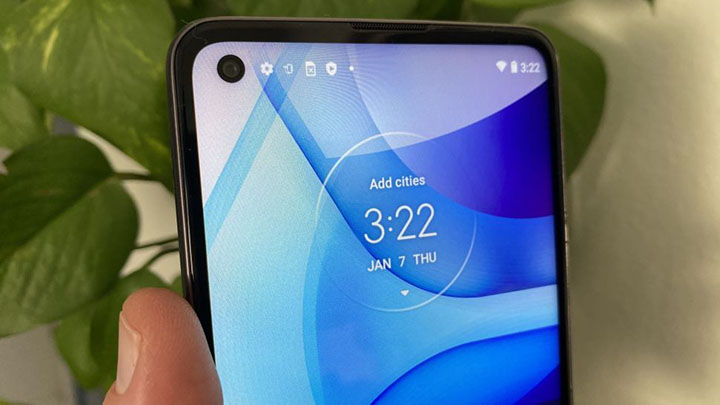
    Viền màn hình của máy có kích thước khá mỏng so với phân khúc giá, với cạnh dưới được làm hơi dày một chút. Camera selfie của máy được đặt trong một lỗ khoét trên góc trái của màn hình. Cảm biến vân tay của máy được đặt ngay bên trên bề mặt của nút nguồn, cho phép người dùng nhanh chóng mở màn hình và đăng nhập hệ thống một cách nhanh chóng.

    Moto G Power

    Máy còn có một tính năng có tên gọi Moto Action, cho phép người dùng mở ứng dụng bằng cách nhấn nút nguồn hai lần. Để bắt đầu sử dụng tính năng này, bạn cần kích hoạt trong mục cài đặt của máy.

    Cụm nút tăng giảm âm lượng của máy được đặt ngay trên nút nguồn. Cả 2 nút này được đặt ở vị trí vừa tầm với, và có phản hồi xúc giác khá nảy tay.

    Moto G Power được trang bị giắc cắm tai nghe 3.5 mm ở cạnh trên, vậy nên bạn sẽ không phải bỏ thêm tiền để mua một chiếc tai nghe không dây.

    Màn hình Moto G Power

    Moto G Power được trang bị một màn hình LCD có kích thước đường chéo là 6.6 inch. Chiếc màn hình có kích thước đủ lớn, nhưng lại có màu sắc hiển thị và độ sáng không quá ấn tượng. Trong bài kiểm tra của chúng tôi, màn hình của máy phủ được 96% dải sRGB. Kết quả này thấp hơn so với độ phủ màu màn hình của OnePlus N10 5G (124.8%).

    Moto G Power

    Màu sắc hiển thị trên màn hình của chiếc OnePlus cũng có độ chính xác cao hơn, với chỉ số Delta-E đo được là 0.22 (chỉ số càng thấp thì màu sắc càng trung thực). Trong khi đó, màn hình của Moto G Power đạt chỉ số 0.37 ở chế độ hiển thị bão hòa, và được cải thiện lên mức 0.25 khi chúng tôi chuyển qua chế độ hiển thị tự nhiên.

    Thông số có được trong bài kiểm tra phản ánh chính xác trải nghiệm sử dụng của tôi với chiếc Moto G Power. Màn hình của máy có độ sáng cực đại đo được là 438 nit. Phiên bản máy tiền nhiệm được phát hành năm ngoái có độ sáng màn hình cao hơn, đo được là 500 nit.

    Hiệu năng Moto G Power

    Đừng mua Moto G Power nếu bạn muốn sở hữu một chiếc điện thoại được trang bị con chip mới và mạnh nhất. Máy sử dụng chip Snapdragon 662, mang lại cho chiếc điện thoại đủ hiệu năng để thực hiện phần lớn các tác vụ xử lý. Máy không có tình trạng giật la khi tôi chuyển đổi giữa các ứng dụng với nhau, stream video. Tuy nhiên, máy lại không có hiệu suất chơi game ấn tượng cho lắm, đặc biệt đối với những game đòi hỏi cấu hình cao.

    Điểm số benchmark của Moto G Power hơi thấp khi so sánh với những dòng máy cạnh tranh cùng phân khúc. Ở bài kiểm tra Geekbench 5, điểm số hiệu năng xử lý đa nhân của máy là 1437, thấp hơn so với kết quả 1843 của chiếc Nord N10.

    Ở bài kiểm tra khả năng xử lý đồ họa với bài kiểm tra Wild Life của 3DMark, chiếc Moto G Power đạt mức khung hình tổng cộng là 367, tương đương với mức 2.2 khung hình trên 1 giây. Chiếc OnePlus Nord N10 đạt kết quả cao hơn gấp đôi so với chiếc Moto.

    Thời lượng pin Moto G Power

    Thời lượng pin là điểm mạnh nhất của Moto G Power, và là lý do chính mà bạn tìm mua chiếc điện thoại này. Máy được trang bị một quả pin có dung tích 5000 mAh, mang lại cho người dùng thời gian sử dụng đến hết ngày.

    Trong bài kiểm tra thời lượng pin của chúng tôi, Moto G Power tắt nguồn sau 14 giờ 4 phút lướt web liên tục bằng wifi, với độ sáng màn hình 150 nit. Điều này đồng nghĩa với việc bạn có thể thoải mái sử dụng chiếc điện thoại cả ngày mà không phải lo lắng đến việc hết pin giữa chừng.

    Đáng tiếc là máy lại không được hỗ trợ tính năng sạc nhanh. Sử dụng củ sạc tặng kèm máy, chiếc điện thoại nạp lại 22% lượng pin sau 30 phút cắm dây. Chiếc iPhone SE khi sử dụng củ sạc 5W nạp lại 29% lượng pin trong cùng thời gian cắm sạc.

    Camera

    Pixel 4a đã chứng minh rằng bạn không nhất thiết phải bỏ ra nhiều tiền để sở hữu một chiếc điện thoại có chất lượng ảnh chụp chất lượng, điều này gây nên áp lực cho các dòng máy có mức giá rẻ như sê-ri Moto G phải cải thiện chất lượng ảnh chụp.

    Motorola đã trả lời với các ống kính có cấu hình mạnh hơn với phiên bản máy Moto G Power năm nay. Máy được trang bị camera chính 48MP thay vì cảm biến 16MP như của phiên bản năm ngoái. Đồng hành cùng chiếc camera chính là 1 ống kính macro 2MP và 1 cảm biến chiều sâu 2MP.

    Trong quá trình sử dụng thực tế, máy có chất lượng ảnh chụp không được ổn định cho lắm. Moto G Power có chất lượng ảnh chụp ở một số điều kiện chiếu sáng, trong khi ở một số điều kiện khác lại có chất lượng camera giảm sút đáng kể. Pixel 4a tuy có chất lượng ảnh chụp tốt hơn so với chiếc Power, nhưng dòng máy của Google lại có mức giá cao hơn. So với mức tiền bạn bỏ ra để sở hữu chiếc Moto, kết quả ảnh chụp của máy nằm ở mức khá tương xứng.

    Ở một vài trường hợp ánh sáng, Moto G Power mang lại chất lượng ảnh chụp tốt, đặc biệt là đối với các ống kính phụ của máy. Máy có chất lượng ảnh chụp macro tốt đến khó tin, đặc biệt là so với phân khúc giá.

    Tương tự, cảm biến chiều sâu của Moto G Power mang lại những bức hình chụp xóa phông khá tốt đối với mức giá.

    Chất lượng ảnh chụp trở nên kém ấn tượng hơn khi bạn sử dụng camera chính của Moto G Power. Những bức hình chụp ở chế độ này có độ chi tiết khá tốt, nhưng lại không thể so sánh được so với màu sắc ấm của những bức hình được chụp từ chiếc Nord N10 5G.

    Ở mặt trước, camera selfie 8MP của Moto G Power có chất lượng ảnh chụp vừa tầm, với màu sắc được thể hiện sống động.

    Phần mềm

    Tương tự như các phiên bản máy tiền nhiệm, Moto G Power sở hữu một hệ phiên bản hệ điều hành Android không có nhiều tính năng thừa thãi và bloatware. Các thao tác vuốt của máy đã trở lại, cho phép người dùng mở đèn pin bằng thao tác vuốt thẳng xuống dưới khi màn hình tắt.

    Tổng kết

    Mọi dòng máy thuộc phân khúc giá rẻ sẽ phải có một vài điểm hạn chế nhất định, và may mắn là những điểm trừ của phiên bản mới nhất của Moto G Power sẽ không gây ảnh hưởng nhiều đến trải nghiệm sử dụng thực tế của người dùng. Tất nhiên, trên thị trường có những dòng máy hiệu năng mạnh mẽ và sở hữu màn hình đẹp hơn so với Moto G Power. Nhưng về mặt thời lượng pin, Moto G Power chắc chắn sẽ không làm bạn phải thất vọng.

    Hệ thống camera của máy tuy không có chất lượng đỉnh cao phân khúc, nhưng vẫn đem lại những bức hình khá đẹp. Máy có vẻ ngoài và cảm giác cầm nắm trên tay khá tốt. Tổng kết lại, nếu bạn cần một chiếc điện thoại có thời lượng pin dài, có khả năng trụ hết ngày làm việc, thì Moto G Power sẽ là một lựa chọn không tồi.

    Điểm cộng

    • Thời lượng pin dùng hết ngày
    • Mức giá hấp dẫn
    • Thiết kế bắt mắt so với phân khúc
    • Các thao tác điều hướng hữu ích

    Điểm trừ

    • Chỉ được hỗ trợ cập nhật phiên bản Android 1 lần duy nhất
    • Hiệu năng không quá ấn tượng
    • Chất lượng màn hình trung bình
  • Đánh giá Lenovo Chromebook Duet: Mức giá cạnh tranh, giá trị sử dụng cao

    Đánh giá Lenovo Chromebook Duet: Mức giá cạnh tranh, giá trị sử dụng cao

    Lenovo Chromebook Duet

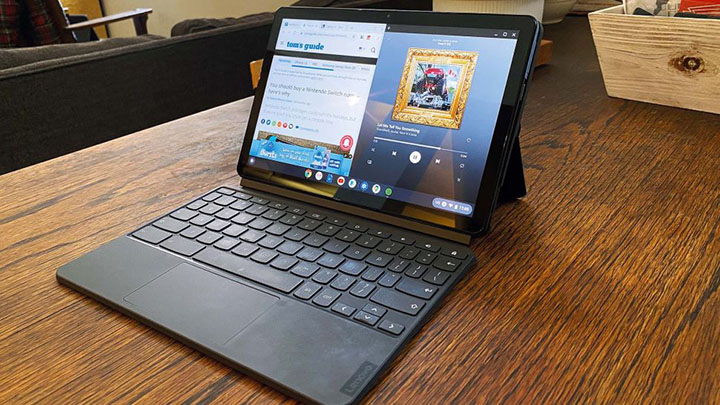
    Lenovo Chromebook Duet là một chiếc máy tính bảng lai thuộc phân khúc tầm trung. Máy được tặng kèm bàn phím rời, vậy nên bạn sẽ không phải chi thêm tiền để có được trải nghiệm sử dụng laptop. Máy có thời lượng pin khá ấn tượng, cũng như sở hữu nhiều tính năng tối ưu hữu ích.

    Điểm hạn chế lớn nhất khi tôi viết bài review Lenovo Chromebook Duet chính là trải nghiệm đánh máy của dòng sản phẩm bị ảnh hưởng bởi bố cục bàn phím kỳ là và độ phản hồi xúc giác của các nút không chắc tay cho lắm. Dù vậy, Lenovo Chromebook Duet là một chiếc máy tính bảng rất đáng để cân nhắc nếu bạn đang cần tìm một thiết bị giải trí trong gia đình.

    Thông số kỹ thuật của Lenovo Chromebook Duet

    • CPU: MediaTek Helio P60T
    • GPU: ARM G72 MP3
    • RAM: 4GB
    • Bộ nhớ: 64GB eMMC/128GB eMMC
    • Màn hình: 10.1 inch, 1920 x 1200 pixel
    • Kích thước: 9.64 x 6.66 x 0.71 inch
    • Khối lượng: 0.9 kg (tổng thể)

    Thiết kế Lenovo Chromebook Duet

    Lenovo Chromebook Duet sở hữu một thiết kế khá toàn diện, nhưng bạn có thể thấy những khía cạnh mà hãng đã cắt giảm chi phí sử dụng chiếc máy một thời gian. Để lấy ví dụ cụ thể, chân đế dựng màn hình của máy không có chất lượng build cứng cáp như của dòng máy Surface Go 2.

    Lenovo Chromebook Duet

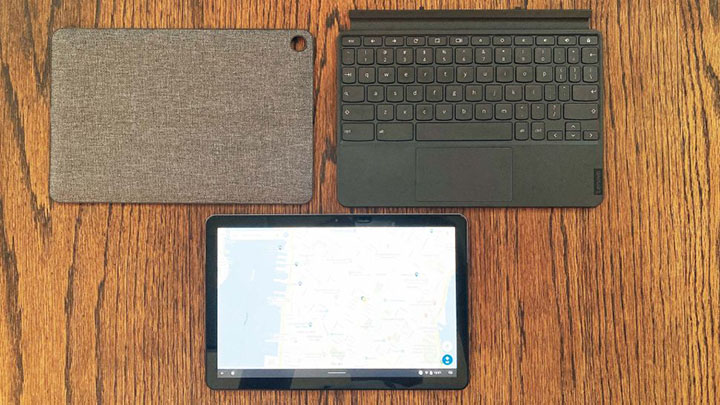
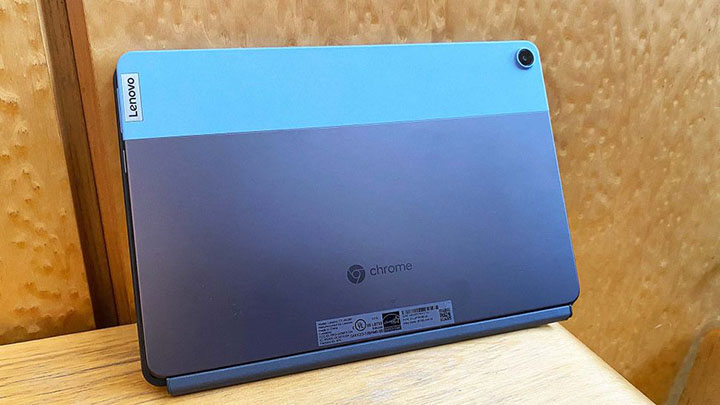
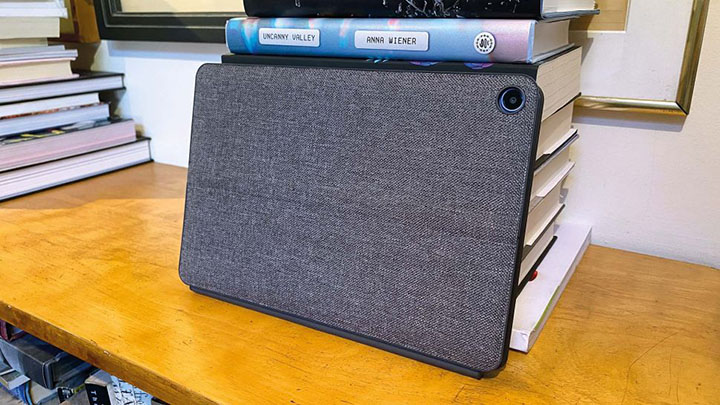
    Vỏ ngoài của chiếc tablet được làm từ hợp kim nhôm, được bọc bên ngoài bởi một chiếc ốp lưng có bề mặt bằng vải, trong khi mặt dưới của chiếc bàn phím rời được làm bằng nhựa. Một điểm mà tôi nhận thấy trong quá trình trải nghiệm chính là bộ bàn phím rời của máy có độ gắn kết với thân máy không được chặt cho lắm.

    Quá trình gắn kết bàn phím, ốp lưng và bàn phím rời được thực hiện một cách rất đơn giản. Chiếc ốp lưng vải liên kết với thân máy thông qua hệ thống nam châm có lực hút mạnh, trong khi bộ bàn phím được liên kết thông qua chân ghim kết nối nam châm – tương tự như những gì các dòng bàn phím rời Surface Go Type Cover và iPad Smart Keyboard.

    Khi không tính kèm bàn phím và ốp lưng, Chromebook Duet có độ dày thân máy là 0.3 inch và nặng chưa đầy 500 gram. Máy nhẹ hơn một chút so với iPad 2019 (dày 0.3 inch, nặng 498 gram) và Surface Go 2 (dày 0.3 inch, nặng 544 gram).

    Cổng kết nối Lenovo Chromebook Duet

    Lenovo Chromebook Duet

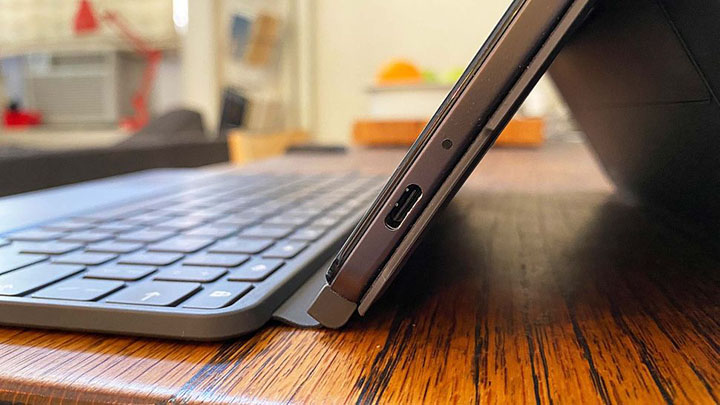
    Lenovo trang bị cho chiếc Chromebook Duet không nhiều cổng kết nối, đem lại cho máy vẻ ngoài đơn giản với duy nhất một cổng USB Type-C ở cạnh bên. Nút nguồn và cụm nút tăng giảm âm lượng được đặt ở cùng cạnh bên.

    Màn hình Lenovo Chromebook Duet

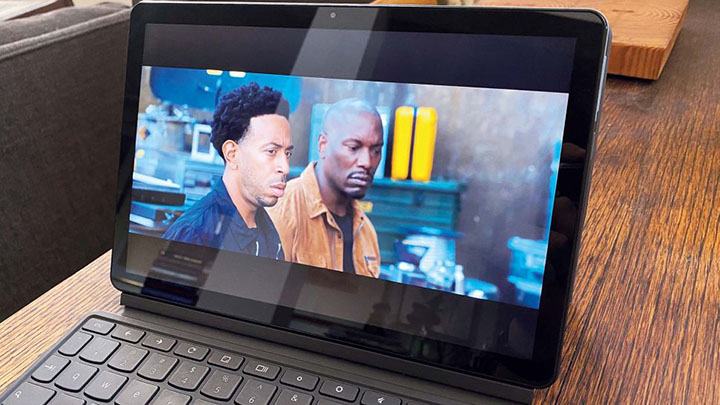
    Chromebook Duet được trang bị một màn hình có kích thước đường chéo là 10.1 inch, độ phân giải 1920 x 1200 pixel, có khả năng hiển thị hình ảnh sắc nét và có màu sắc thể hiện sống động.

    Máy đo màu của chúng tôi thu lại kết quả độ phủ màu 106% dải sRGB của chiếc Chromebook Duet. Kết quả độ phủ màu màn hình này khá tương đồng so với iPad (105%) và Surface Go 2 (107%). Samsung Chromebook 4 là chiếc laptop có độ phủ màu màn hình hẹp nhất trong bài viết này, với kết quả khiêm tốn là 64%.

    Lenovo Chromebook Duet

    Màn hình của Chromebook Duet phát ra ánh sáng có chỉ số tối đa lên đến 372 nit, mang lại một góc nhìn rộng cho chiếc máy tính bảng. Màn hình của chiếc Duet có đủ sáng đủ để mang lại chất lượng hình ảnh trong trẻo, nhưng lại không đủ để loại trừ ánh sáng phản chiếu trên màn hình từ các nguồn sáng tự nhiên. Cả hai dòng máy cạnh tranh là iPad (450 nit) và Surface Go 2 (408 nit) có độ sáng màn hình cao hơn so với chiếc tablet của Lenovo.

    Bàn phím và touchpad

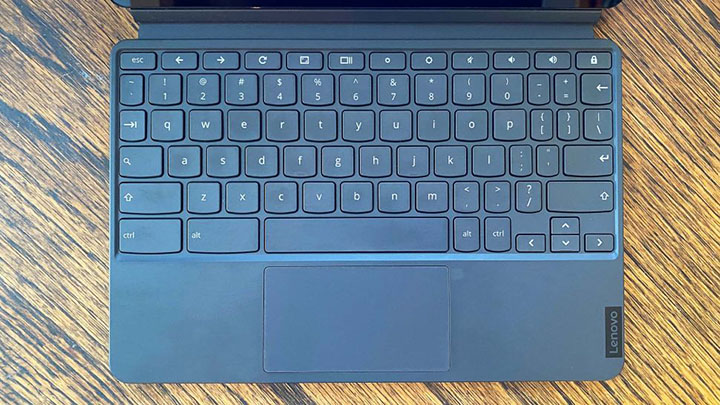
    Bộ bàn phím rời của Lenovo Chromebook Duet có thể sẽ không phù hợp với mọi người tiêu dùng. Cá nhân tôi có trải nghiệm sử dụng không được tốt cho lắm với bộ bàn phím này, lý do là bởi các nút có hành trình không quá sâu, độ phản hồi xúc giác mỏng và bố cục các phím có phần bị bó hẹp.

    Với những ai có tay nhỏ, đặc biệt là trẻ con có thể sẽ không quá bận tâm với bố cục của chiếc bàn phím rời này. Bản thân tôi phải mất khá nhiều thời gian để thích nghi với bố cục của bàn phím trong thời gian trải nghiệm thực tế với chiếc Lenovo Chromebook Duet.

    Touchpad đi kèm bộ bàn phím rời của máy có số đo 2 cạnh là 3.4 x 1.9 inch, mang lại khả năng điều khiển đủ dùng khi tôi điều hướng con trỏ chuột xung quanh hệ điều hành.

    Hiệu năng

    Lenovo Chromebook Duet sử dụng con chip Mediatek Helio P60T 2.0GHz cùng với 4GB RAM, mang lại mức hiệu năng vừa tầm để thực hiện các thao tác đa nhiệm cơ bản. Khi tôi mở cùng lúc 5 tab Chrome, trong đó có 1 tab chạy video HD trên Youtube, chiếc tablet vẫn giữ được mức hiệu suất tốt, không có tình trạng rớt khung hình. Hiệu suất sử dụng của chiếc tablet vẫn không thay đổi khi tôi tiếp tục mở thêm một vài tab Chrome. Tuy nhiên, khi tôi mở đến tab thứ 11, chiếc Duet bắt đầu có hiện tượng giật lag.

    Các bài kiểm tra benchmark cho thấy chiếc Chromebook Duet có mức hiệu năng kém hơn so với những dòng máy cạnh tranh giá cao hơn. Để lấy ví dụ, chiếc Duet đạt điểm hiệu năng xử lý đa nhiệm là 5525 khi chấm với Geekbench 4. Kết quả này thấp hơn so với Surface Go 2 (chip Intel Core m3, 6814 điểm).

    Sử dụng JetStream 2 để đo hiệu suất trình duyệt web, chiếc Chromebook Duet đạt điểm số 31.9. Kết quả này thấp hơn so với số điểm 49 đạt được của Samsung Chromebook 4 và 74.9 điểm của Surface Go 2. IPad là chiếc máy tính bảng đạt kết quả cao nhất ở bài kiểm tra này, với kết quả ấn tượng là 91.9 điểm.

    Để kiểm tra hiệu suất chơi game của máy, tôi tải về 2 tựa game Android là Alto’s Adventure và Asphalt 9. Tuy cả 2 game này được chạy ở mức khung hình chấp nhận được, chiếc tablet gặp đôi chút khó khăn ở tựa game thứ 2, mang lại trải nghiệm chơi không được mượt mà cho lắm.

    Thời lượng pin

    Chromebook Duet sở hữu một mức lượng pin dài đến khó tin, đủ để sử dụng đến hết ngày trong một chu kỳ sạc điện. Trong bài kiểm tra thời lượng pin của chúng tôi, chiếc Duet trụ được 12 giờ 47 phút sau khi lướt web liên tục bằng mạng wifi. Kết quả thời lượng pin này dài hơn so với những dòng máy được so sánh ở bài viết này, cụ thể là iPad (10 giờ 7 phút), Surface Go 2 (11 giờ 38 phút) và Samsung Chromebook 4 (10 giờ 36 phút).

    Webcam và camera

    Các dòng tablet thường có chất lượng camera không quá ấn tượng, và Lenovo Chromebook Duet cũng không phải là trường hợp ngoại lệ. Ngay cả trong điều kiện ánh sáng lý tưởng, chiếc camera trước 2MP của máy cũng chỉ mang lại chất lượng ảnh chụp ở mức trung bình. Các bức hình chụp từ ống kính này có chi tiết không nhiều cho lắm.

    Camera sau của máy có độ phân giải 8MP, cũng có chất lượng hình ảnh không được tốt cho lắm, đặc biệt là trong các trường hợp ánh sáng khó xử lý.

    Phần mềm

    Lenovo Chromebook Duet sử dụng hệ điều hành Chrome OS phiên bản mới nhất. Thao tác điều hướng của hệ điều hành không có nhiều tính đột phát, nhưng vẫn đem lại trải nghiệm tốt và quen thuộc nhờ sở hữu các thao tác điều khiển như trên điện thoại.

    Tổng kết

    Lenovo Chromebook Duet là một dòng máy 2 trong 1 rất đáng được quan tâm nhờ sở hữu chất lượng màn hình tốt, có thời lượng pin dài và có mức giá rẻ hơn nhiều so với iPad hoặc Surface Go 2. Việc hãng còn tặng kèm bộ bàn phím rời khiến mức giá của chiếc máy tính bảng này trở nên hấp dẫn hơn rất nhiều. Tuy nhiên bộ bàn phím lại có một điểm hạn chế đó là bố cục hơi chật hẹp.

    Với những ai lựa chọn Surface Go 2 để có được mức hiệu năng cao hơn và thiết kế 2 trong 1 chất lượng, bạn sẽ phải từ bỏ 1 giờ thời lượng pin so với chiếc Lenovo Chromebook Duet, cũng như phải chi một khoảng tiền lớn hơn do máy không được tặng kèm bàn phím rời. Với những ai đang tìm mua một thiết bị giải trí chung cho gia đình, Lenovo Chromebook Duet là một lựa chọn rất đáng để cân nhắc.

    Điểm cộng

    • Thời lượng pin ấn tượng
    • Màn hình sắc nét, sống động
    • Mức giá phải chăng
    • Bàn phím rời được tặng kèm
    • Phần mềm hỗ trợ tốt

    Điểm trừ

    • Bàn phím bố cục chật hẹp
    • Bản lề không được kiên cố cho lắm
  • Đánh giá Beats Studio Buds: Chất âm hay, vẻ ngoài phong cách

    Đánh giá Beats Studio Buds: Chất âm hay, vẻ ngoài phong cách

    Beats Studio Buds

    Beats Studio Buds là một dòng tai nghe không dây thuộc phân khúc tầm trung. Được bán ở mức giá cạnh tranh, phiên bản tai nghe không dây mới nhất của Beat có vẻ ngoài khác biệt hoàn toàn so với những dòng sản phẩm tiền nhiệm, ngoại trừ logo chữ B mang tính biểu tượng. Cặp tai nghe này được trang bị chip xử lý chuyên dụng với nền tảng kép, được thiết kế riêng biệt để tối ưu hóa hiệu suất kết nối không dây và tương thích tốt với cả hai hệ điều hành là iOS và Android.

    Cộng thêm một thiết kế đổi mới, cấu hình âm thanh cải thiện và tính năng cách âm chủ động, Studio Buds là một lựa chọn tai nghe không dây khá hấp dẫn.

    Xem thêm: Shop Phụ Kiện Điện Thoại

    Thiết kế Beats Studio Buds

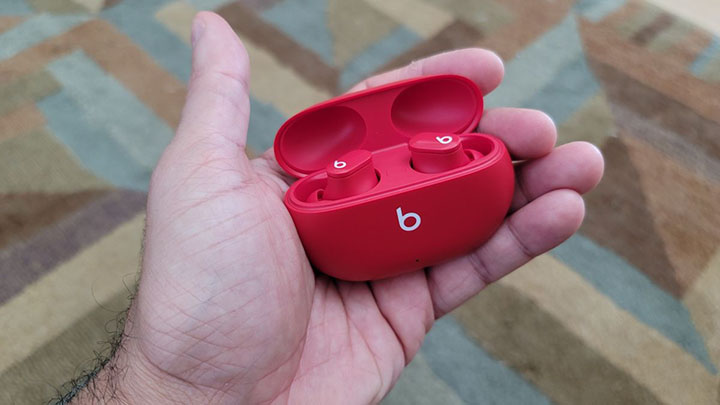
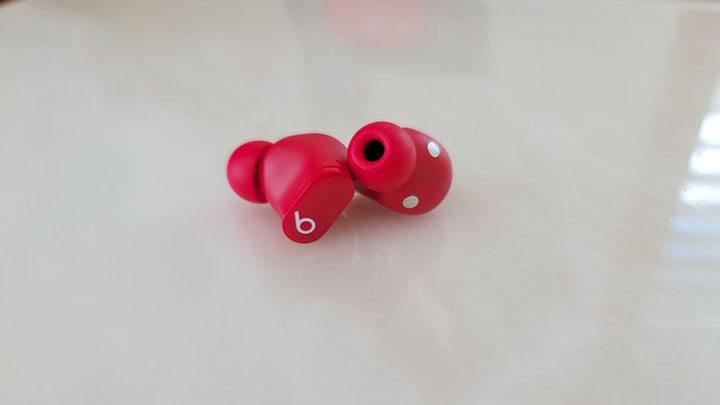
    Tương tự như các dòng sản phẩm âm thanh khác của hãng, Beats Studio Buds sở hữu một thiết kế bên ngoài rất phong cách và thời trang. Cặp tai nghe có vẻ ngoài khác biệt hoàn toàn so với dòng tai nghe thể thao Powerbeats Pro của hãng. Studio Buds có kích thước gọn nhẹ hơn (4.8 gram), và có vẻ ngoài có phần trung tính hơn.

    Beats Studio Buds

    Cặp tai nghe có chất lượng build tốt, với toàn bộ vỏ ngoài được làm từ nhựa chất lượng cao, có khả năng chống xước và va đập tốt. Chiếc tai nghe còn có tiêu chuẩn kháng nước IPX4, tương tự như dòng AirPods Pro của Apple.

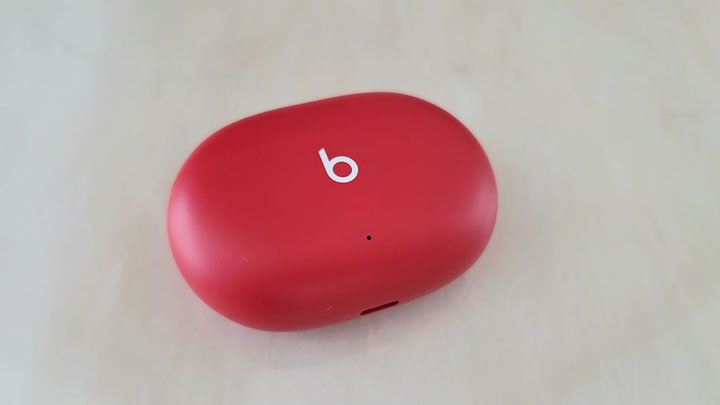
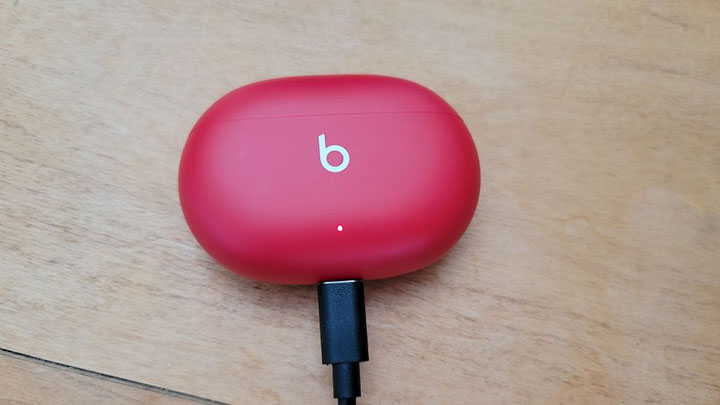
    Vỏ sạc của Studio Buds có nhiều điểm cải thiện so với chiếc vỏ sạc cồng kềnh của Powerbeats Pro. Vẻ ngoài của chiếc vỏ sạc Studio Buds mang nhiều điểm tương đồng so với Sony WF-SP800N thông qua thiết kế hình thoi thon gọn, được bo tròn ở các góc cạnh. Logo chữ B và đèn dải đèn LED ở phía trước dùng để hiển thị mức lượng pin mang lại độ hoàn thiện tốt, khiến cho chiếc vỏ sạc trở nên dễ nhận biết hơn. Beats đặt nút Bluetooth ở bên trong chiếc vỏ sạc, có chức năng dùng để thiết lập kết nối không dây thủ công.

    Studio Buds mang lại mức độ khít tai tốt trong quá trình sử dụng nhờ sở hữu thiết kế công thái học hợp lý. Nửa trong của chiếc tai nghe còn được có những khe nhỏ được cắt bằng laser, được dùng để giảm áp lực tác động lên màng nhĩ trong quá trình nghe nhạc.

    Điều khiển

    Các thao tác điều khiển nhạc, quản lý cuộc gọi, thay đổi chế độ nghe và gọi trợ lý ảo đều được lập trình cho chiếc Studio Buds. Các thao tác điều khiển của cặp tai nghe được thực hiện thông qua các thao tác chạm đơn, chạm kép và chạm 3 lần liên tiếp, cũng như thao tác nhấn giữ. Chiếc tai nghe sẽ nảy nhẹ mỗi lần bạn thực hiện một thao tác điều khiển, giúp bạn biết được thao tác vừa rồi đã được thực hiện hay chưa.

    Beats Studio Buds

    Một điểm thiếu sót của Studio Buds trong lĩnh vực điều khiển đó là khả năng thay đổi mức âm lượng. Cặp tai nghe cũng không có khả năng phát hiện khi bạn đeo chiếc tai nghe lên, dùng để tự động dừng nhạc khi bạn tháo chiếc tai nghe ra.

    Studio Buds tương thích sẵn với các trợ lý ảo Siri và Google Assistant. Cặp tai nghe có tốc độ gọi trợ lý ảo khá nhanh và chính xác với cả hai thiết bị Android và iOS.

    Một điểm mà tôi nhận thấy trong quá trình sử dụng chính là đối với các thiết bị macOS, tính năng gọi trợ lý ảo này lại không hoạt động.

    Cách âm chủ động

    Là một sản phẩm trong hàng ngũ tai nghe không dây của Apple, tôi sẽ so sánh chất lượng tính năng cách âm chủ động của Studio Buds với AirPods Pro. Công nghệ ANC kép của Beats được cấu thành bởi một màng lọc được hiệu chỉnh một cách tối ưu với hệ thống mic lọc âm ngoài và trong, có chức năng đo mức độ âm thanh môi trường và tùy chỉnh hiệu suất của cặp tai nghe sao cho phù hợp nhất với môi trường xung quanh của bạn. Công nghệ này có hiệu suất tốt trong các môi trường nhiều tiếng ồn, nhưng không thể so sánh được với các dòng tai nghe không dây cao cấp trên thị trường.

    Trong quá trình sử dụng thực tế, tôi sử dụng chiếc tai nghe khi đi bộ ngoài đường. Cặp tai nghe này có khả năng lọc tiếng ồn môi trường khá tốt.

    Tôi nhận thấy AirPods Pro có khả năng xử lý các tiếng ồn có dải tần cao tốt hơn. Tính năng cản gió cũng được thực hiện xuất sắc hơn so với cặp tai nghe không dây của Beats.

    Chế độ âm thanh môi trường là một lĩnh vực khác mà AirPods Pro làm tốt hơn so với Studio Buds.

    Chất lượng âm thanh Beats Studio Buds

    Theo lời của Beats, âm thanh là mảng mà hãng đặt trọng tâm lớn trong quá trình phát triển Studio Buds. Mục đích cuối cùng của hãng là đem chất âm đặc trưng của Beats vào một chiếc tai nghe không dây có thiết kế nhỏ gọn.

    Trên thực tế, điều này đã từng được thực hiện thành công với cặp tai nghe Powerbeats Pro được ra mắt thị trường năm ngoái. Tuy nhiên, Studio Buds mang chất lượng âm thanh lên một tầm cao mới. Cặp tai nghe được trang bị loa driver có đường kính 8.2mm và bộ biến đổi nguồn được thiết kế chuyên biệt nhằm giúp mang lại dải âm cân bằng và mạnh mẽ, trong khi vẫn đem lại cho người dùng tính năng cách âm chủ động hiệu quả nhất có thể.

    Cặp tai nghe có khả năng thể hiện dải âm khá trong trẻo, với độ rộng cao. Với những ai thắc mắc liệu cặp tai nghe có hỗ trợ tính năng Spatial Audio không, thì câu trả lời sẽ là có. Tính năng này được đặt ở chế độ mặc định là Tự động. Những bài hát được hỗ trợ tính năng này sẽ đem lại trải nghiệm âm thanh đắm chìm.

    Tuy Studio Buds được hiệu chuẩn khá tốt, mang lại khả năng thể hiện các dải âm thấp, dải âm trung và dải âm cao tốt, cặp tai nghe này lại không có khả năng đánh bass tốt như dòng Powerbeats Pro.

    Ứng dụng đồng hành Beats Studio Buds

    Beats không công bố chính thức loại chip xử lý được trang bị bên trong cặp tai nghe, nhưng có một điều mà chúng tôi có thể khẳng định đó là cặp tai nghe không được trang bị cùng loại chip H1 được sử dụng trên các dòng tai nghe Beats gần đây cũng như các mẫu AirPods. Tin tốt là con chip mới này đã được thiết kế để giúp Studio Buds trở nên trung lập về mặt nền tảng. Tin xấu là cặp tai nghe mất đi một vài tính năng phần mềm mà AirPods Pro và Powerbeats Pro sở hữu.

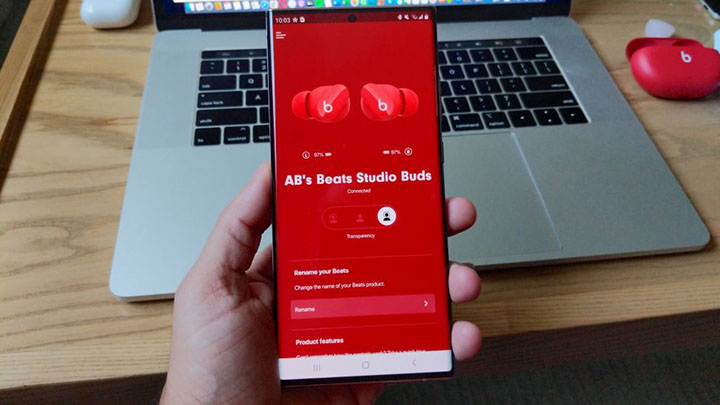
    Studio Buds là mẫu sản phẩm tai nghe Beats đầu tiên tương thích với ứng dụng “FindMy” của iOS và “Find My Device” của Android. Điều này cho phép người dùng dễ dàng tìm kiếm chiếc tai nghe bị thất lạc thông quá tính năng định vị Bluetooth.

    Ghép nối một chạm là một tính năng mới khác của cặp tai nghe, cho phép người dùng nhanh chóng kết nối với các thiết bị Apple hoặc Android thông qua liên kết không dây Bluetooth hạng 1. Những gì bạn cần làm là mở nắp vỏ sạc và nhấn nút xác nhận trên màn hình để tiến hành ghép nối.

    Thời lượng pin

    Bạn đang tự hỏi liệu thời lượng pin của Beats Studio Buds có dài hơn so với AirPods Pro? Câu trả lời là có. Theo lời hãng, cặp tai nghe có thời lượng pin trên lý thuyết là 5 giờ khi sử dụng với tính năng ANC, và trụ được 8 giờ khi không sử dụng tính năng này.

    Mức âm lượng, tần suất sử dụng và nghe gọi có ảnh hưởng lớn đến mức thời lượng pin trên thực tế, điều này được thể hiện rõ trong quá trình sử dụng thực tế của tôi. Sau khi nhận được chiếc tai nghe với mức thời lượng pin 90%, cặp tai nghe trụ được 6 giờ đồng hồ thời gian sử dụng.

    Tin mừng là cặp tai nghe được hỗ trợ tính năng sạc nhanh Fast Fuel, giúp nạp lại 1 giờ thời gian sử dụng chỉ trong vòng 5 phút. Đây là công nghệ sạc mà chúng ta từng thấy ở chiếc Powerbeats Pro, với khác biệt duy nhất đó là Studio Buds có tốc độ nạp pin nhanh hơn.

    Tổng kết

    Beats Studio Buds là một cặp tai nghe không dây có chất lượng tốt. Thay vì cố gắng bắt chước những điểm mạnh của AirPods Pro và Powerbeats Pro, cặp tai nghe không dây nhỏ gọn này đã tạo nên danh tính riêng biệt thông qua một thiết kế mới, chất âm cải thiện, tính năng ANC hiệu quả và hiệu suất trung lập nền tảng.

    Người dùng iPhone có thể sẽ không hài lòng với việc cặp tai nghe thiếu đi các tính năng hữu ích mà các dòng tai nghe Apple mang lại. Điểm thiếu sót dễ nhận thấy nhất chính là khả năng sạc không dây và tính năng nhận biết khi bạn đeo tai nghe.

    Tuy nhiên, điểm quan trọng nhất của một chiếc tai nghe chính là chất lượng âm thanh, và Studio Buds đã thể hiện xuất sắc ở mảng này. Cặp tai nghe không dây mang lại chất âm hay đến khó tin, nhất là so với phân khúc giá, có thể cạnh tranh tốt với các dòng sản phẩm giá cao hơn như AirPods Pro và các dòng tai nghe không dây cao cấp khác. Đây là điểm hấp dẫn nhất của Beats Studio Buds và khiến đây là một lựa chọn tai nghe không dây đáng để cân nhắc trong phân khúc giá.

    Điểm cộng

    • Dải âm rộng và cân bẳng
    • Tính năng ANC khá hiệu quả
    • Thiết kế bắt mắt
    • Trung lập nền tảng
    • Thời lượng pin đủ dùng

    Điểm trừ

    • Thiếu các tính năng so với các dòng tai nghe dùng chip H1
    • Chất lượng nghe gọi tầm trung
    • Không có tính năng sạc không dây
  • Đánh giá Lenovo ThinkPad X13: Hiệu năng đỉnh cao, chất build ấn tượng

    Đánh giá Lenovo ThinkPad X13: Hiệu năng đỉnh cao, chất build ấn tượng

    Lenovo ThinkPad X13

    Lenovo ThinkPad X13 là một chiếc laptop văn phòng có thiết kế thực dụng cùng với nhiều tính năng hữu ích. Tương tự như các dòng máy trong gia đình ThinkPad, X13 sở hữu một bộ bàn phím chất lượng cao. Lenovo ThinkPad X13 mang đến cho người dùng một không gian làm việc hiệu quả với đầy đủ các loại cổng kết nối.

    Điểm khiến chiếc Lenovo ThinkPad X13 trở nên khác biệt so với những dòng máy khác chính là con chip AMD. Chip Ryzen Pro 4000 mạnh mẽ mang lại cho chiếc ThinkPad X13 lợi thế về mặt hiệu suất xử lý so với các dòng máy cạnh tranh cùng phân khúc, bao gồm cả những sản phẩm có mức giá cao hơn.

    Thông số kỹ thuật của Lenovo ThinkPad X13

    • CPU: AMD Ryzen 5 Pro 4650U
    • GPU: AMD Radeon
    • RAM: 8GB
    • Bộ nhớ: 256GB SSD
    • Màn hình: 13.3-inch, 1080p
    • Kích thước: 12.3 x 8.6 x 0.7 inch
    • Khối lượng: 1.27 kg

    Thiết kế Lenovo ThinkPad X13

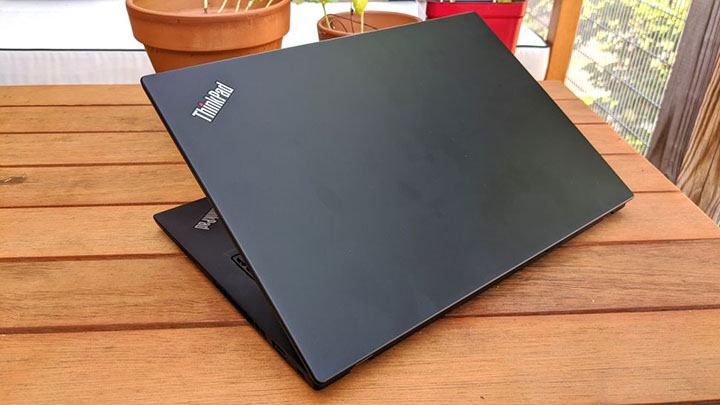
    Thay vì nắm lấy cơ hội sử dụng một thiết kế mới cho dòng máy chip AMD đầu tiên của hãng, Lenovo vẫn trung thành với ngôn ngữ thẩm mỹ truyền thống của ThinkPad. Chiếc X13 có vẻ ngoài mang nhiều điểm tương đồng so với phiên bản tiền nhiệm, với khác biệt duy nhất chính là nắp máy được củng cố với sợi carbon trong khi bề mặt thân máy được làm từ hợp kim ma-giê.

    Lenovo ThinkPad X13

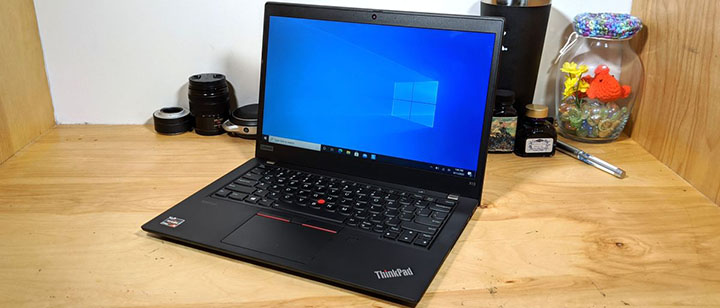
    Chiếc laptop văn phòng có chất lượng build chắc chắn và sở hữu mọi điểm thiết kế đặc trưng của một chiếc ThinkPad, bao gồm núm rê chuột màu đỏ, nút click chuột trên touchpad và chữ “i” phát sáng trong nhãn hiệu ThinkPad trên nắp máy. Cộng thêm bảo mật vân tay, bản lề 180 độ và tính năng đóng ống kính vật lý, bạn sẽ có được một chiếc laptop có độ thực dụng cao.

    Thiết kế của Lenovo ThinkPad X13 có một điểm hạn chế, đó là ở kích thước của viền màn hình. Màn hình của máy được bọc trong một viền bezel có kích thước khá dày so với tiêu chuẩn laptop hiện nay, khiến cho chiếc laptop có kích thước thân máy lớn hơn so với các đối thủ cạnh tranh.

    Về mặt kích thước, với số đo 3 cạnh là 12.3 x 8.6 x 0.7 inch và có khối lượng là 1.27 kg, ThinkPad X13 dày và nặng hơn so với Asus ExpertBook B9450 (dày 0.6 inch, nặng 1kg) và Apple MacBook Air (dày 0.6 inch, nặng 1.27 kg).

    Bảo mật và độ bền Lenovo ThinkPad X13

    Bất kể loại vật liệu mà hãng sử dụng để chế tạo vỏ máy, nếu là một chiếc ThinkPad, thì máy sẽ có tiêu chuẩn độ bên quân đội. Với ThinkPad X13, máy đã trải qua 12 bài kiểm tra MIL-STD-810G với nhiều điều kiện khắc nghiệt khác nhau, bao gồm nhiệt độ thấp, độ ẩm cao.

    Đảm nhận vai trò bảo vệ các dữ liệu quan trọng bên trong là chiếc bảo mật vân tay một chạm và camera IR. ThinkPad X13 còn sở hữu tính năng đóng ống kính vật lý ThinkShutter.

    Cổng kết nối Lenovo ThinkPad X13

    ThinkPad X13 được trang bị đầy đủ các loại cổng kết nối trên thân máy, mang lại cho người dùng một môi trường làm việc tiện nghi và hiệu quả.

    Lenovo ThinkPad X13

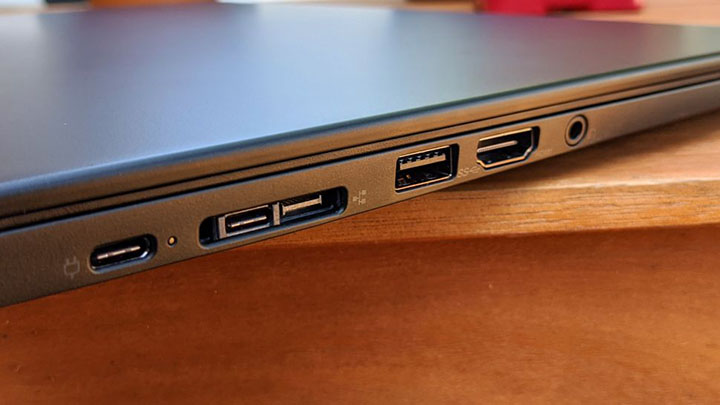
    Bên phải thân máy được trang bị 1 cổng USB 3.2 Type-A và khe lắp khóa chống trộm Kensington. Chuyển qua cạnh trái, bạn sẽ thấy 2 cổng USB Type-C, cổng Ethernet, cổng USB 3.2 Type-A thứ 2, cổng HDMI và giắc cắm tai nghe/microphone.

    Màn hình

    Chiếc màn hình 13.3 inch, độ phân giải 1080p của phiên bản máy review của chúng tôi có chất lượng hình ảnh sắc nét, mang lại trải nghiệm sử dụng tốt.

    Trong bài kiểm tra khả năng thể hiện màu sắc, màn hình của ThinkPad X13 phủ được 72% dải màu DCI-P3. Đây là một kết quả không tồi, nhưng lại không xuất sắc bằng tấm nền của MacBook Air (81%), ExpertBook B9450 (82%) và Latitude 7310 (76%). Các dòng máy được kể tên bên trên đều có độ phủ màu màn hình thấp hơn so với mức trung bình của dòng máy cùng phân khúc (82%).

    Màn hình của ThinkPad X13 có độ sáng không được ấn tượng cho lắm, với kết quả tối đa chỉ đạt 278 nit. Màn hình của Latitude 7310 có độ sáng tương tự là 276 nit, trong khi ExpertBook B9450 (302 nit), MacBook Air (386 nit) và mức trung bình phân khúc (381 nit) đều có chỉ độ sáng màn hình vượt ngưỡng 300 nit.

    Bàn phím và touchpad

    Tương tự như các dòng laptop thuộc gia đình ThinkPad, X13 sở hữu một chiếc bàn phím vô cùng thoải mái. Các nút của bộ bàn phím nảy lên với độ phản hồi xúc giác chắc tay, cho phép ngón tay tôi lướt từ con chữ này qua con chữ khác một cách dễ dàng. Các nút của máy có hành trình sâu đến khó tin đối với một chiếc laptop có thân máy mỏng.

    Điều duy nhất mà tôi không hài lòng lắm với bộ bàn phím của chiếc X13 chính là bố cục của các nút. Để có được một thân máy nhỏ hơn, Lenovo đã thu gọn kích thước của các nút mũi tên, cũng như nút Alt ở kế bên, nút PrtSc và nut Ctrl. Điều này khiến cho tôi phải mất chút thời gian để làm quen với chiếc bàn phím mới.

    Tương tự như bộ bàn phím, touchpad của máy cũng có diện tích bề mặt không được lớn cho lắm, với số đo 2 cạnh là 4 x 2.5 inch. Điều này khiến cho các thao tác điều hướng con trỏ chuột không được quá tự nhiên và thoải mái do tôi liên tục vuốt ra khỏi bề mặt của touchpad trông quá trình sử dụng.

    Hiệu năng

    AMD đã tạo nên tiêu chuẩn mức hiệu năng mới của dòng laptop văn phòng với dòng chip Ryzen 4000. Con chip Ryzen 5 Pro 4650U cùng với 8GB RAM của ThinkPad X13 là minh chứng điển hình cho điều đó. Phiên bản Pro của dòng chip được thiết kế đặc biệt dành cho các dòng laptop doanh nghiệp.

    ThinkPad X13 là một chiếc laptop có hiệu năng tốc độ. Máy có khả năng vận hành mượt mà ngay cả khi tôi mở liền một mạch 25 tab Chrome. Chiếc laptop vẫn giữ được mức hiệu năng tốc độ khi tôi mở thêm 4 tab video 1080p trên Youtube và 2 tab stream trên Twitch.

    ThinkPad X13 thể hiện mức hiệu năng vượt trội ở bài chấm điểm hiệu suất xử lý tổng thể Geekbench 5. Máy đạt kết quả ấn tượng là 4934, vượt qua mức trung bình của dòng máy cao cấp là 4061 điểm. Kết quả này đồng thời đánh bại các dòng máy được so sánh trong bài viết này, cụ thể là ExpertBook B9450 (2831 điểm) và Dell Latitude 7310 (3463 điểm).

    ThinkPad X13 tiếp tục thể hiện hiệu suất xử lý ấn tượng ở bài kiểm tra HandBrake. Máy chỉ mất 10 phút 44 giây để hoàn thành việc chuyển đổi 1 video 4K sang độ phân giải 1080p. Các đối thủ cạnh tranh của máy có thời gian hoàn thành chậm hơn nhiều, với Latitude 7310 đứng ở vị trí thứ 2 với thời gian 19 phút 38 giây; trong khi ExpertBook B9450 phải chật vật với thời gian hoàn thành là 28 phút 23 giây.

    Ổ SSD dung lượng 256GB của mẫu máy mà chúng tôi review cũng không làm thất vọng ở bài kiểm tra tốc độ ghi chép dữ liệu. Chiếc laptop copy 1 tệp tin nặng 5GB chỉ trong vòng 7 giây, tương ứng với tốc độ 745.2 MBps. Kết quả này tương đồng so với ExpertBook B9450 (771.1 MBps) và Latitude 9310 (877 MBps).

    Thời lượng pin

    Thời lượng pin của ThinkPad X13 hơi đáng thất vọng đôi chút, với kết quả 7 giờ 52 phút trong bài kiểm tra của chúng tôi. Máy có thời lượng pin thấp hơn so với mức trung bình 10 giờ của dòng máy cao cấp.

    Thời lượng pin của X13 cũng ngắn hơn so với các dòng máy được so sánh trong bài review này, bao gồm Dell Latitude 7310 (12 giờ 17 phút) và Asus ExpertBook B9450 (16 giờ 41 phút).

    Nhiệt độ

    ThinkPad X13 có mức nhiệt tỏa ra hơi ấm tay trong quá trình sử dụng lâu dài. Khu vực gầm máy có mức nhiệt đo được là 37 độ C sau khi chúng tôi để máy chạy 1 video 1080p trong vòng 15 phút. Tin mừng là khu vực mà tay bạn trực tiếp chạm vào trong quá trình sử dụng có mức nhiệt tốt hơn nhiều, cụ thể là trung tâm bàn phím và touchpad có mức nhiệt lần lượt là 31 và 24 độ C.

    Phần mềm

    Mọi công cụ tiện ích của hãng đều được gói gọn trong duy nhất một ứng dụng, có tên gọi là Vantage. Phần mềm cho phép người dùng tìm kiếm nhanh chóng các phiên bản cập nhật BIOS mới nhất, thay đổi cài đặt hiệu năng và mức độ tiêu thụ pin của các ứng dụng khác nhau.

    Tổng kết

    Thật lòng mà nói, ấn tượng đầu tiên của tôi về chiếc ThinkPad X13 không được tốt đẹp cho lắm. Máy có viền màn hình dày, có tính di động kém hơn so với các dòng máy 13 inch cạnh tranh.

    Tuy nhiên, ấn tượng của tôi đã thay đổi một cách tích cực sau thời gian trải nghiệm chiếc laptop. Tương tự như các dòng laptop sử dụng chip AMD Ryzen 4000 khác, ThinkPad X13 sở hữu một mức hiệu năng vượt trội ở một mức giá phải chăng khi so sánh với các dòng laptop chạy chip Intel thế hệ 10 khác.

    Ngoài mức hiệu năng vượt trội ra, ThinkPad X13 còn sở hữu các điểm mạnh thường có của một chiếc ThinkPad, bao gồm bàn phím thoải mái, độ bền tiêu chuẩn quân đội, tính năng đóng ống kính vật lý, bảo mật vân tay. Lenovo ThinkPad X13 là một lựa chọn laptop làm việc tuyệt vời, và rất đáng để cân nhắc.

    Điểm cộng

    • Hiệu năng tổng thể mạnh mẽ
    • Vỏ máy độ bền cao
    • Bàn phím đẳng cấp
    • Nhiều cổng kết nối
    • Giá thành cạnh tranh

    Điểm trừ

    • Thời lượng pin ở mức trung bình
    • Viền màn hình dày