Thẻ: Android

  • Hướng dẫn cách chuyển dữ liệu từ iPhone sang Android nhanh nhất

    Hướng dẫn cách chuyển dữ liệu từ iPhone sang Android nhanh nhất

    cách chuyển dữ liệu từ iphone sang android

    Nếu bạn đang muốn chuyển dữ liệu từ iphone sang android thì đây là hướng dẫn dành cho bạn, chi tiết các bước để chuyển dữ liệu từ iOS sang Android nhanh chóng.

    Nếu bạn đã sử dụng iOS một thời gian. Có thể bạn sẽ e ngại việc chuyển đổi thói quen với hệ sinh thái Apple. Nhưng việc chuyển từ iOS sang Android dễ dàng hơn bạn nghĩ, đặc biệt là hiện nay rất nhiều ứng dụng đều dựa trên đám mây. Việc thiết lập và chạy Facebook, Instagram hoặc Zalo chỉ là vấn đề cài đặt ứng dụng và đăng nhập.

    Di chuyển hệ điều hành giống như chuyển nhà. Có nhiều thứ hơn là chỉ chuyển dữ liệu của bạn. Nhưng với một chút chuẩn bị và một vài bước đơn giản dưới đây. Bạn có thể di chuyển những gì quan trọng và bắt đầu sử dụng điện thoại mới ngay lập tức.

    Cách dễ nhất để sao lưu hầu hết nội dung của bạn là sử dụng tiện ích Sao lưu của ứng dụng Google Drive.

    Bước 1: Sử dụng Google Drive
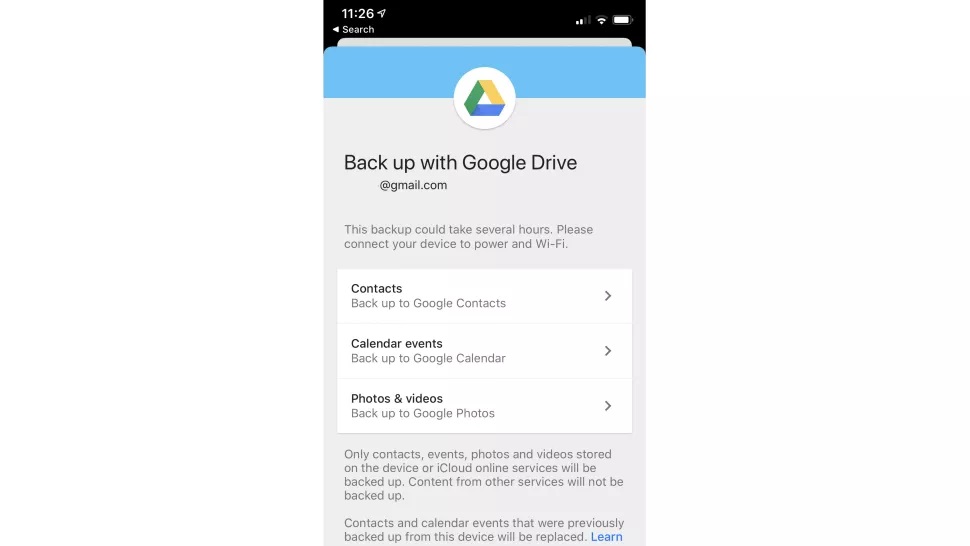
    chuyển dữ liệu iphone sang android bằng google drive

    Google Drive giúp dễ dàng chuyển ba loại dữ liệu chính từ iOS sang Android: Danh bạ, lịch và thư viện ảnh của bạn. Chỉ cần cài đặt ứng dụng, đăng nhập vào tài khoản Google của bạn. Hoặc tạo một tài khoản mới nếu bạn chưa có và sau đó vào phần Cài đặt > Sao lưu. Nếu bạn không muốn sao lưu một loại dữ liệu cụ thể, chẳng hạn như lịch. Bạn có thể tắt nó tại đây.

    Lưu ý phần ảnh, có hai tùy chọn ở đây: nếu bạn muốn tải ảnh từ điện thoại iPhone lên ở chất lượng gốc, chúng sẽ được tính vào bộ nhớ có giới hạn trên Google Drive của bạn. Nếu bạn chọn Chất lượng cao thay vì chất lượng gốc. Chất lượng tuy có thấp hơn đôi chút nhưng sự khác biệt hầu như không nhiều và bạn có thể sao lưu, tải lên không giới hạn cho những ảnh đó.

    Nếu bạn muốn tải lên bản gốc. Chúng có thể vượt quá giới hạn bộ nhớ miễn phí của bạn khoảng 15GB cho phiên bản miễn phí của Google Driver.

    Bước 2: Di chuyển danh bạ của bạn
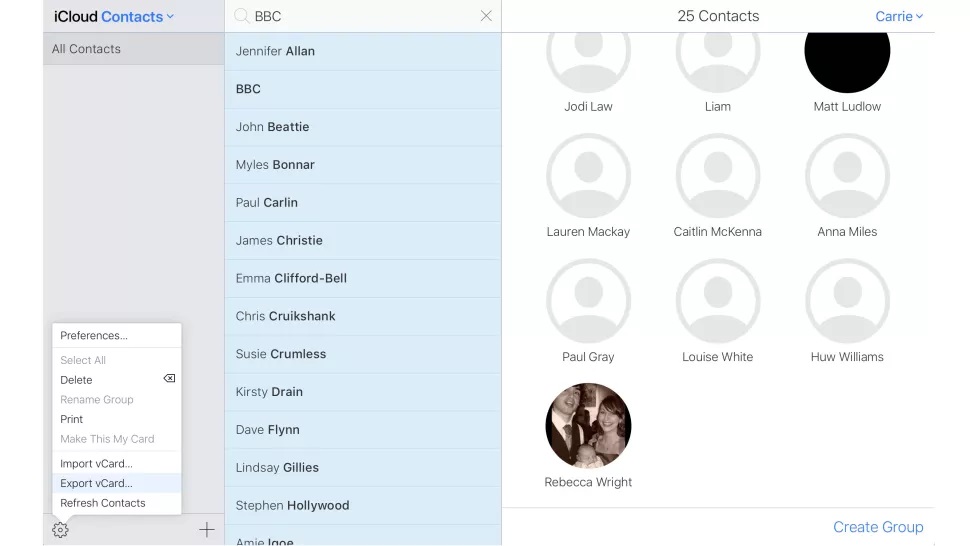
    cách chuyển danh bạ từ hệ điều hành ios sang android

    Nếu bạn không muốn di chuyển danh bạ thông qua ứng dụng Google. Bạn có thể xuất danh bạ trên iPhone theo cách thủ công từ máy tính. Với điều kiện bạn sử dụng đồng bộ hóa iCloud cho dữ liệu của mình. Nếu bạn không tắt tính năng này thì nó được bật mặc định. Bạn có thể đăng nhập vào iCloud.com và xuất dữ liệu từ đó.

    Để xuất danh bạ của bạn, hãy vào phần Danh bạ và tìm biểu tượng bánh răng ở dưới cùng bên trái màn hình. Nhấp vào nó, chọn Chọn tất cả, sau đó nhấp lại vào nó và chọn Xuất vCard. Thao tác này sẽ tải tệp vCard xuống máy tính của bạn.

    Bây giờ, hãy truy cập contact.google.com và đăng nhập. Nhìn vào phía dưới bên trái của màn hình, nơi bạn sẽ thấy liên kết Nhập. Nhấp vào đó để chọn tệp vCard bạn vừa tải xuống.

    Nếu bạn không dọn dẹp danh bạ của mình trước khi xuất chúng, bạn có thể sửa bằng cách nhấp vào Hợp nhất và Sửa. Điều này giúp Google tìm kiếm các địa chỉ liên hệ trùng lặp của bạn và hợp nhất chúng.

    Bạn cũng có thể xuất một tập hợp con các liên hệ: sử dụng trường Tìm kiếm để tìm các liên hệ bạn muốn xuất, sau đó nhấp vào cài đặt> Chọn Tất cả> Xuất vCard.

    Bước 3: Di chuyển các ứng dụng đang sử dụng trên iPhone

    Bạn không thể sao chép ứng dụng của mình từ điện thoại iPhone sang Android. Nhưng bạn có thể tìm thấy hầu hết các ứng dụng tương tự trong cửa hàng Google Play. Tất cả những ứng dụng lớn đều hỗ trợ cả 2 nền tảng iOS và Android như Facebook, Zalo, Youtube, v.v.

    Tuy nhiên, sẽ có một số trường hợp ngoại lệ. Ví dụ như các trò chơi trong Apple Arcade là độc quyền của Apple. Nói chung, mặc dù vậy, nếu một ứng dụng không có sẵn thì sẽ có một ứng dụng có chức năng tương tự trong Cửa hàng Play.

    Lưu ý, khi bạn muốn di chuyển một ứng dụng trả phí mà bạn đã mua trên iPhone. Trong phần lớn các trường hợp, một ứng dụng bạn đã mua trên iOS sẽ không có sẵn trên Android. Ví dụ trò chơi bạn đã trả 4,99 đô la trong iOS App Store khi sang Android bạn sẽ phải mua lại chúng nếu muốn chơi trên Android. Tuy nhiên, hãy xem Google Play Pass. Nó tương đương với Apple Arcade của Google và nó có khá nhiều tựa game phổ biến.

    Bước 4: Di chuyển nhạc của bạn
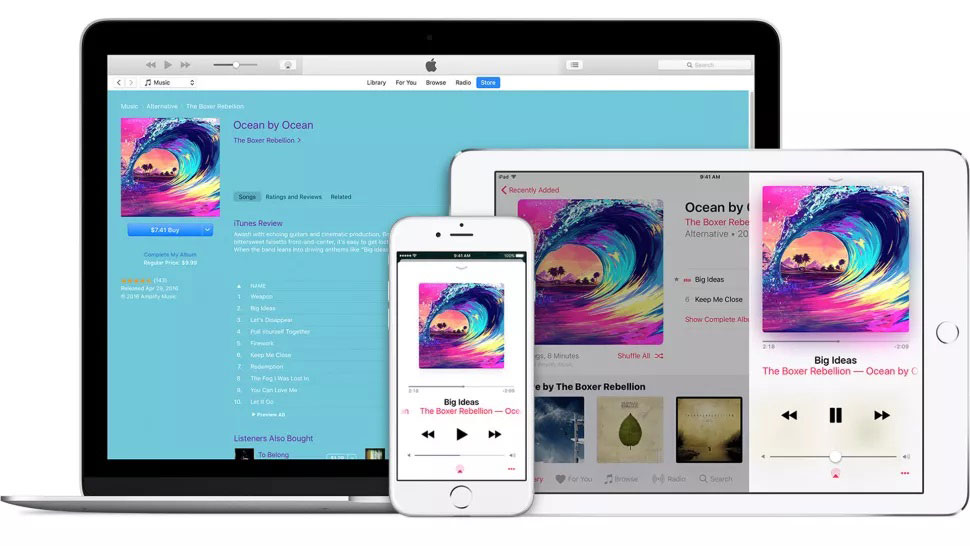
    chuyển nhạc từ iOS sang Android

    Có ba nơi thông dụng mà mọi người thường nghe nhạc. Nhạc trực tuyến, nhạc được lưu trữ trên đám mây và nhạc lưu trên máy.

    Bạn có thể chuyển nhạc từ các dịch vụ phát trực tuyến như Nhạc của tui, Zing hoặc Apple Music chỉ bằng cách đơn giản cài đặt ứng dụng tương tự và đăng nhập.

    Nhạc bạn đã lưu trữ trong dịch vụ đám mây cũng khá đơn giản. Ví dụ: nếu bạn đã sử dụng iTunes Match để sao chép bộ sưu tập nhạc của mình lên đám mây thì chúng vẫn có trong ứng dụng Apple Music.

    Việc di chuyển các file nhạc hoặc các loại file khác từ iPhone sang thiết bị khác. Tốt nhất nên thực hiện trên máy tính. Ví dụ: nếu bạn đã lưu trữ tệp nhạc trong iCloud Drive. Bạn có thể tải chúng về và tải lên Google Drive (hoặc DropBox, hoặc tùy chọn nào khác dịch vụ đám mây mà bạn thích).

    Nếu bạn muốn chuyển nhạc từ thư viện iTunes của mình, bạn sẽ tìm thấy điều đó trong Âm nhạc> iTunes trong tài khoản người dùng của bạn (trên máy Mac) hoặc Nhạc của tôi> iTunes trên PC.

    Bước 5: Đồng bộ hóa trình duyệt web của bạn

    Nếu bạn đang sử dụng Chrome trên iOS bật tính năng đồng bộ hóa. Bạn không cần phải lo lắng về bước này. Nhưng nếu bạn đang sử dụng trình duyệt Safari trên thiết iPhone cũ, bạn sẽ cần kết xuất chúng ra và đồng bộ lại.

    Safari đồng bộ hóa với phiên bản dành cho máy tính để bàn, vì vậy hãy vào đó và chọn Tệp> Xuất trang đánh dấu. Sau đó, bạn có thể nhập chúng vào Chrome trên máy tính để bàn của bạn,nó sẽ đồng bộ hóa với Chrome trên thiết bị Android của bạn.

    Điều quan trọng cần lưu ý là thao tác này sẽ không xuất các mật khẩu đã lưu trữ hoặc các mục nhập tự động điền của bạn. Vì vậy hãy đảm bảo rằng bạn đã ghi chú mọi mật khẩu thường dùng.
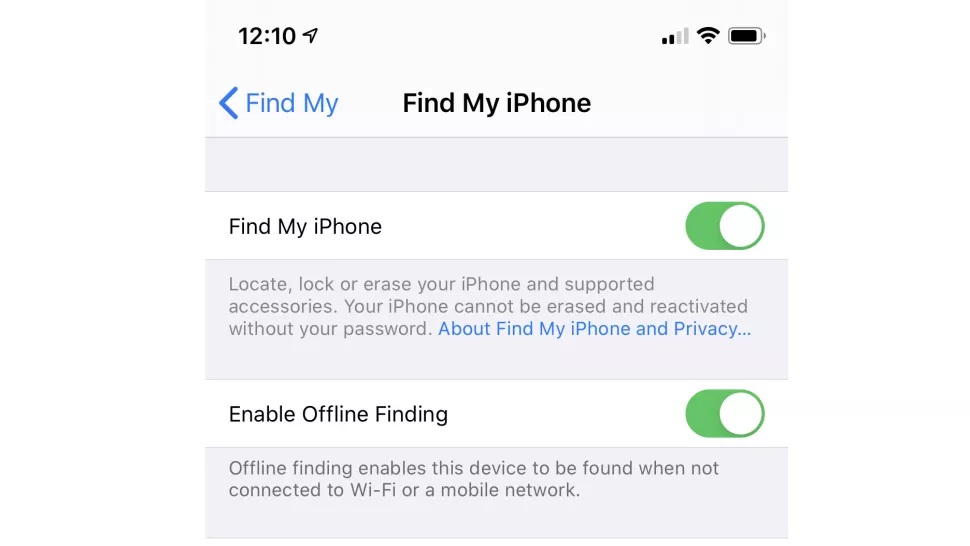
    cách chuyển toàn bộ dữ liệu từ iphone sang android

    Luôn đảm bảo rằng bạn đã tắt Tìm điện thoại của tôi. Đăng xuất khỏi iCloud và xóa tất cả dữ liệu của mình trước khi bán hoặc chuyển iPhone hoặc iPad của bạn.

    Bước 6: Xóa định vị thiết bị của bạn
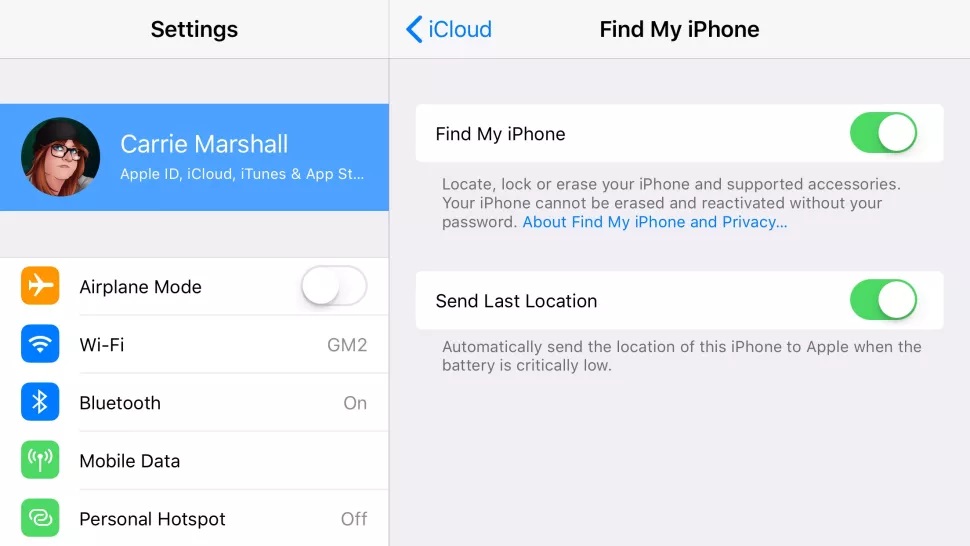
    chuyển dữ liệu từ iphone sang android và xóa định vị iphone của bạn

    Nếu bạn đang chuyển tất cả nội dung trên chiếc iPhone cũ để bán hoặc tặng nó. Điều quan trọng là bạn phải thực hiện hai điều: tắt Tìm điện thoại và xóa mọi thứ. Nếu bạn không làm điều đó thì chủ sở hữu tiếp theo sẽ không thể sử dụng iPhone. Tiềm ẩn nguy cơ rò rỉ những thông tin nhạy cảm của bạn.

    Đương nhiên bạn cũng cần lưu ý: không xóa điện thoại của bạn cho đến khi bạn hoàn toàn chắc chắn rằng bạn đã sao lưu và di chuyển mọi thứ bạn cần lên điện thoại mới. Việc xóa iPhone hoặc iPad là không thể thay đổi, vì vậy, luôn kiểm tra lại mọi thứ trước khi xóa dữ liệu.

    Khi bạn chắc chắn rằng mọi thứ đều ổn. Chuyển đến Cài đặt và nhấn vào thông tin hồ sơ của bạn ở trên cùng. Bây giờ, hãy nhấn vào Tìm thiết bị của tôi và tắt tính năng này. Quay lại menu Cài đặt chính, cuộn xuống phần cài đặt Chung và nhấn vào Đặt lại thiết bị. Bây giờ, hãy nhấn vào Xóa tất cả nội dung và đợi thiết bị thực hiện xong.

    Vậy là xong: bạn đã hoàn thành. Chúc bạn thoải mái với điện thoại Android mới của mình!

    Nguồn: Tổng hợp thietbiketnoi.com

    Xem thêm:

  • Cách tải video YouTube miễn phí trên Windows, Android, iPhone và Mac

    Cách tải video YouTube miễn phí trên Windows, Android, iPhone và Mac

    Có nhiều cách dễ dàng để tải xuống các video trên youtube yêu thích của bạn và mở chúng bất cứ khi nào bạn muốn. Trong khi YouTube Premium cho phép người dùng tải xuống video để xem ngoại tuyến, các phương pháp miễn phí cũng có sẵn cho phép bạn xem hoặc nghe chúng mà không cần đăng ký Premium.

    Tải video YouTube là cách lý tưởng để giúp bạn giải trí trên máy bay, tàu hỏa và trên đường đi làm khi không có truy cập Internet. Đó là một giải pháp tuyệt vời nếu bạn có gói di động với dung lượng dữ liệu hạn chế, cho phép bạn thưởng thức nội dung yêu thích khi đang di chuyển mà không lo sử dụng hết băng thông 3G tốc độ cao.

    Ngoài ra đây cũng là một cách để bạn có thể dễ dàng loại bỏ các quảng cáo trên youtube  khi nghe những bản nhạc yêu thích trên hệ thống âm thanh tại nhà.

    Nếu bạn chỉ muốn lưu nhạc từ video hoặc tách âm thanh để biến nó thành podcast, hãy xem hướng dẫn của chúng tôi về trình chuyển đổi YouTube sang MP3 tốt nhất và phần mềm chỉnh sửa video miễn phí tốt nhất dành cho Windows, macOS và Linux.

    Cách tải video Youtube xuống PC Windows

    1. Trên Windows: ứng dụng 4K Video Downloader

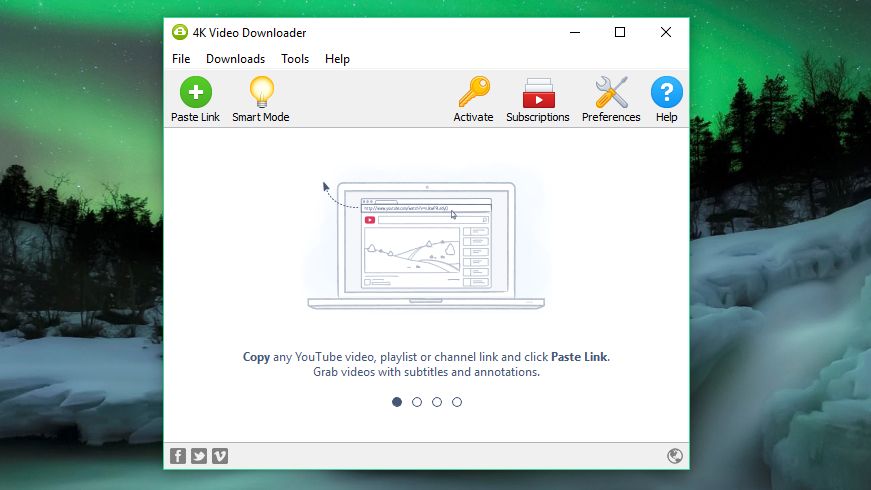
    Để tải video YouTube xuống PC chạy Windows, hãy bắt đầu bằng cách tải xuống và cài đặt phần mềm miễn phí 4K Video Downloader. Phần mềm đa năng này hoàn toàn miễn phí và có thể tải xuống toàn bộ danh sách phát cũng như video 360 độ và 3D. Dưới đây là các bước sử dụng phần mềm 4K Video Downloader.

    Bước 1: Tải xuống ứng dụng

    Bạn có thể tải ứng dụng 4K Video Downloader theo đường link dưới đây và cài đặt nó lên máy tính của bạn.

    Link tải 4K Video Downloader: https://www.4kdownload.com/

    Bước 2: Sao chép và dán URL video

    Mở trình duyệt web của bạn, tìm video bạn muốn tải xuống từ YouTube và sao chép URL của nó từ thanh địa chỉ. Sau đó quay lại Trình tải xuống video 4K và nhấp vào nút ‘Paste Link’ màu xanh lục ở trên cùng bên trái.

    Phần mềm sẽ lấy thông tin về video và cung cấp cho bạn nhiều lựa chọn về chất lượng. Tùy chọn đối với mỗi video sẽ khác nhau tùy thuộc vào chất lượng của video gốc, nhưng phần mềm có thể tải xuống video YouTube ở định dạng 4K nếu có.

    Bước 3: Chọn chất lượng và định dạng

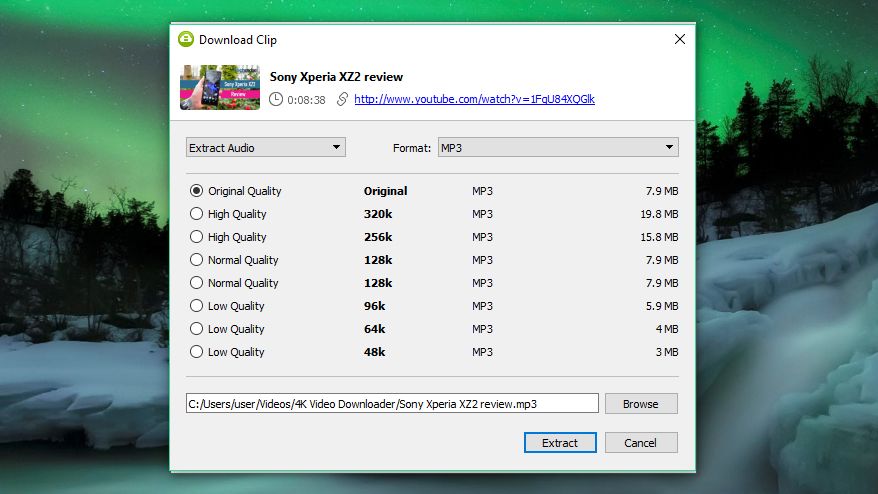
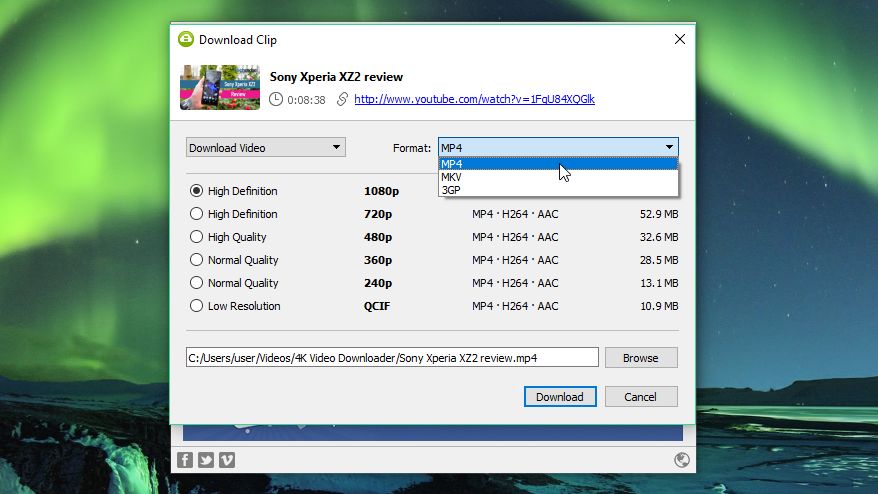
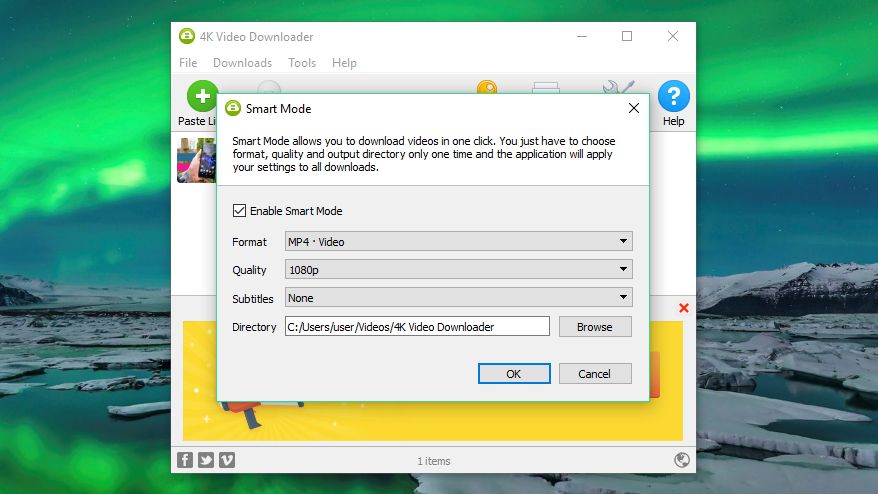
    4K Video Downloader cho phép bạn tải xuống toàn bộ video YouTube hoặc chỉ tách âm thanh. Bạn có thể chọn tùy vào mục đích của bạn bằng menu thả xuống ở bên trái, sau đó chọn một định dạng file tải xuống bằng menu ở bên phải. Chúng tôi thích MP4 hơn cho video của mình, vì nó mang lại sự cân bằng tốt giữa chất lượng và kích thước file – và định dạng này hầu như có thể phát trên mọi thiết bị.

    Sau đó, chọn chất lượng video bạn muốn. Để phát lại video trên TV hoặc PC của bạn, chúng tôi khuyên bạn nên chọn độ phân giải cao nhất, nhưng lưu ý rằng điều này sẽ lâu hơn và sẽ chiếm nhiều dung lượng hơn. May mắn thay, bạn có thể kiểm tra kích thước file ước tính ở bên trái để xem nó sẽ chiếm bao nhiêu dung lượng.

    Bạn cũng có thể chọn nơi lưu video đã tải xuống bằng nút ‘Browse’ ở dưới cùng. Khi bạn hài lòng, hãy nhấp vào ‘Download’.

    Bước 4: Tải video YouTube

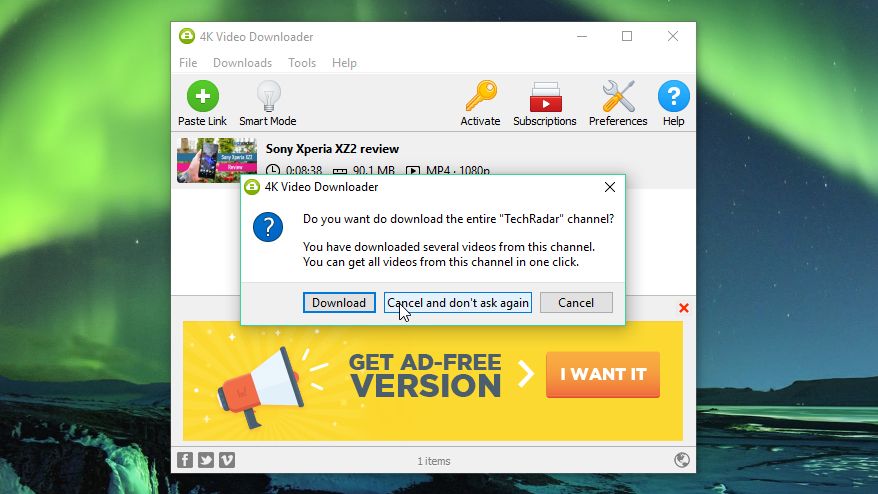
    Video YouTube bây giờ sẽ được tải xuống máy của bạn. Nếu có các video khác trong kênh của video đang tải, 4K Video Downloader sẽ hỏi bạn có muốn tải xuống các video đó không. Nó có thể tải xuống tối đa 24 video cùng một lúc.

    Sau khi tải xong video, bạn có thể tìm thấy video đó trong thư mục đích hoặc nhấp chuột phải vào video trong 4K Video Downloader và chọn ‘Play’. Video sẽ ở trong danh sách này cho đến khi bạn chọn xóa nó – ngay cả khi bạn đóng và khởi động lại phần mềm.

    Thử Smart Mode trong 4K Video Downloader

    Nếu bạn thường tải video có định dạng giống nhau, hãy xem Chế độ thông minh – Smart Mode. Điều này sẽ lưu các tùy chọn tải xuống của bạn và tải chúng tự động. Để sử dụng Smart Mode trongg 4K Video Downloader, nhấp vào biểu tượng bóng đèn ở trên cùng bên phải và lần tới khi bạn dán URL vào Trình tải xuống video 4K, URL sẽ được tải xuống ngay lập tức với cài đặt bạn đã sử dụng trước đó.

    Cách tải video Youtube xuống điện thoại Android

    Trình tải video Youtube miễn phí TubeMate

    TubeMate là một trong những công cụ phổ biến nhất để tải video YouTube trên điện thoại thông minh Android và nó thực sự dễ sử dụng, có các tính năng bạn cần mà không có bất kỳ giới hạn nào, nó miễn phí.

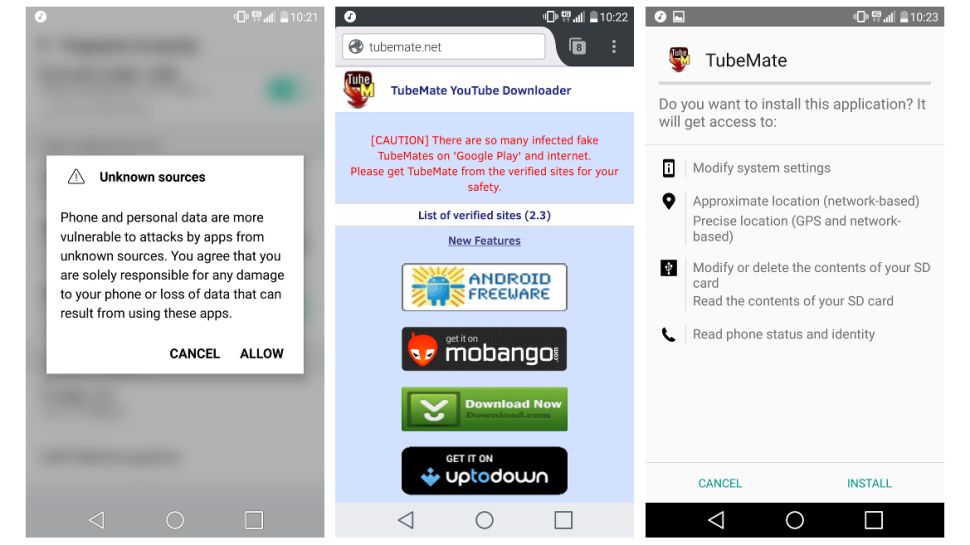
    Trình tải video Youtube TubeMate không có sẵn trên Cửa hàng Google Play (Google không khuyến khích các trình tải xuống YouTube), vì vậy trước hết bạn cần cho phép thiết bị Android của mình cài đặt và chạy các ứng dụng được tải xuống từ những nơi khác. Hãy thận trọng khi bật cài đặt này, vì bạn sẽ cần đảm bảo rằng mình chỉ tải xuống các ứng dụng từ nguồn an toàn.

    Mở ‘Cài đặt‘ và đi tới ‘Bảo mật’. Cuộn xuống và bên cạnh nơi hiển thị ‘Nguồn không xác định’, hãy nhấn vào nút gạt để bật tùy chọn này. Bây giờ, trên thiết bị Android của bạn, hãy truy cập trang web TubeMate YouTube Downloader và chọn một trong các đường dẫn đã được xác minh để tải xuống.

    Link tải Trình tải video Youtube TubeMate: http://tubemate.net/

    Cách tải video Youtube với TubeMate

    Bạn có thể thấy cảnh báo về việc tải xuống tệp APK, hãy chọn ‘OK’ để cho phép điện thoại tải về. Sau khi TubeMate đã tải xuống, hãy chạy tệp và nhấn vào ‘Cài đặt’, sau đó nhấn vào ‘Mở’. Sau đó, bạn sẽ được thông báo cấp quyền cho trình tải xuống video cần để chạy. Nhấn vào tiếp tục và ứng dụng sẽ khởi chạy.

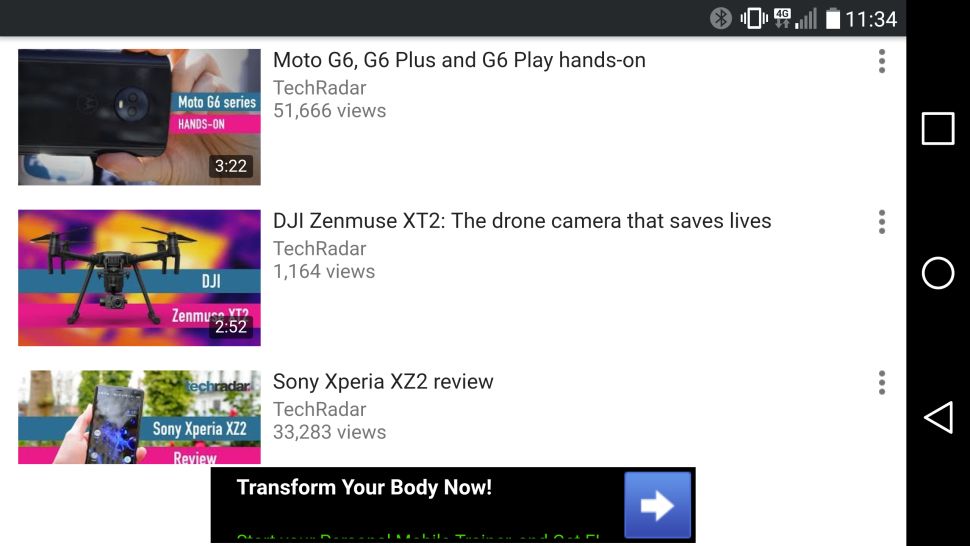
    TubeMate trông giống như ứng dụng YouTube chính thức dành cho Android. Bạn có thể tìm kiếm video và bắt đầu phát, sau đó nhấn vào nút ‘Tải xuống’ màu đỏ xuất hiện ở dưới cùng bên phải.

    Tải xuống video

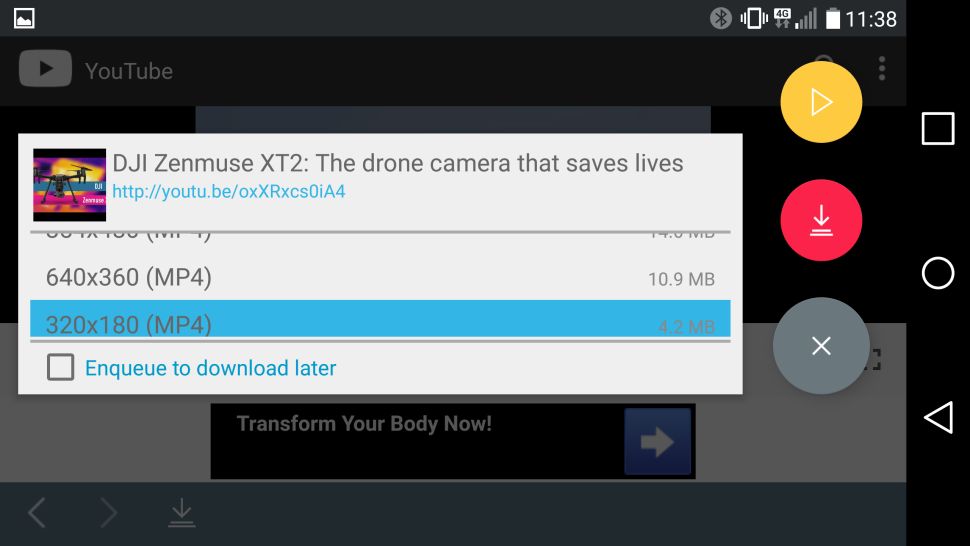
    Điều tiếp theo bạn sẽ thấy là danh sách các định dạng. Bạn sẽ thấy các định dạng video và âm thanh cũng như các tùy chọn chất lượng và độ phân giải khác nhau cho mỗi định dạng. Nếu bạn có một thiết bị cao cấp thì hãy tải xuống các phiên bản chất lượng cao nhất có thể, nhưng hãy nhớ rằng độ phân giải càng cao thì tệp càng lớn: nếu điện thoại hoặc máy tính bảng của bạn không có nhiều dung lượng trống, video YouTube sẽ sớm lấp đầy nó.

    Khi bạn đã chọn xong, hãy nhấn lại vào nút ‘Tải xuống’ màu đỏ. Video sẽ tải xuống ở chế độ nền, vì vậy bạn có thể tiếp tục sử dụng điện thoại của mình như bình thường – Lưu ý, việc tải xuống video sử dụng rất nhiều pin và có thể khiến điện thoại của bạn hết pin nhanh hơn.

    Bạn cũng có thể thêm video YouTube vào hàng đợi để tải xuống sau. Điều này hữu ích nếu bạn hiện đang sử dụng 4G và muốn đợi cho đến khi bạn có Wi-Fi trước khi tải xuống bất kỳ file lớn nào.

    Xem thêm: 15 trình giả lập Android miễn phí tốt nhất cho PC và Mac 2021

    Cách tải video Youtube xuống iPhone

    Có hai cách tải xuống video Youtube xuống thiết bị của Apple, tùy thuộc vào hệ điều hành Apple mà bạn đang sử dụng. Nếu bạn đang sử dụng iOS trên iPhone, iPad hoặc iPod touch thì bạn sẽ cần cách đầu tiên của chúng tôi và nếu bạn đang sử dụng OS X hoặc MacOS trên máy Mac, bạn sẽ cần cách thứ hai.

    Trên iOS, mẹo là cài đặt một ứng dụng nhỏ thông minh có tên là Documents . Đó là một trình quản lý tệp, nhưng nó cũng có thể tải xuống các clip YouTube. Quá trình này hơi nhiều bước nhưng vẫn đơn giản.

    Link tải ứng dụng Documents: https://itunes.apple.com/gb/app/documents-5-fast-pdf-reader/id364901807?mt=8&at=1001lnRX&ct=trd-row-1083584531226735600

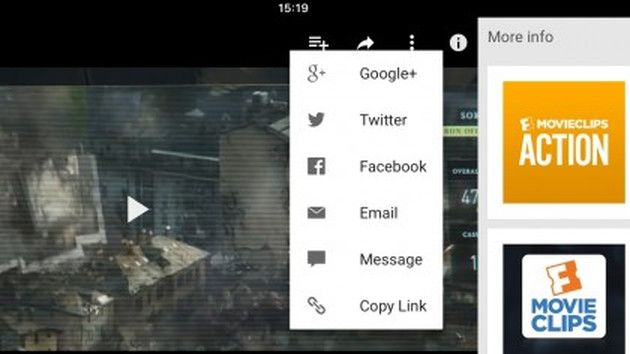
    Trước hết, hãy tìm clip bạn muốn tải xuống trong ứng dụng YouTube dành cho iOS hoặc trong Safari. Khi bạn đã tìm thấy nó, hãy nhấn vào biểu tượng ‘Chia sẻ’ (Share) và sau đó nhấn vào ‘Sao chép liên kết’ (Copy Link).

    Mở ứng dụng Documents và tìm biểu tượng trình duyệt web của nó, biểu tượng này là la bàn nhỏ ở dưới cùng bên phải của màn hình. Nhấn vào đó và truy cập savefrom.net . Dán địa chỉ liên kết (URL) của clip YouTube vào ô nhập liệu lớn, chọn tùy chọn chất lượng bạn thích và tệp sẽ bắt đầu tải xuống.

    Link web savefrom.net: http://en.savefrom.net/

    Khi hoàn tất, nó sẽ xuất hiện trong phần tải xuống của Documents, từ đó bạn có thể kéo nó qua ‘Photos> Camera Roll’ để nó có sẵn từ bên ngoài ứng dụng Documents.

    Cách tải video Youtube xuống máy Mac

    Trên máy Mac có rất nhiều tùy chọn, nhưng một trong những tùy chọn đơn giản nhất là MacX YouTube Downloader ( cũng có sẵn cho Windows ). Tất cả những gì bạn cần làm là thêm liên kết và chọn các tùy chọn chất lượng và bạn có thể tải xuống nhiều clip cùng một lúc.

    Link tải : https://www.macxdvd.com/free-youtube-video-downloader-mac/?__c=1

    Đọc tiếp để tìm hiểu thêm về các định dạng video và cài đặt chất lượng khi tải xuống video YouTube.

    Xem thêm:Vấn đề và cách khắc phục các sự cố phổ biến nhất với macOS Catalina:

    Tải video bằng YouTube Premium

    Nếu đăng ký YouTube Premium, bạn sẽ được hưởng nhiều đặc quyền khác nhau, bao gồm khả năng tải video xuống để xem ngoại tuyến mà không cần phần mềm của bên thứ ba. Bạn có thể thực hiện việc này bằng ứng dụng YouTube, YouTube Music và YouTube trò chơi. Lưu ý rằng bạn chỉ có thể xem các video đã tải xuống bằng ứng dụng – bạn không thể di chuyển tệp video sang thiết bị khác hoặc xem bằng trình phát khác.

    Bắt đầu xem video, sau đó nhấn vào nút ‘Tải xuống’ (mũi tên màu xám) bên dưới trình phát và chọn cài đặt chất lượng. Khi video đã được tải xuống từ YouTube thành công, bạn có thể tìm thấy video trong tab Thư viện hoặc Tài khoản của mình.

    Bạn phải đăng nhập vào tài khoản của mình để xem video đã tải xuống và bạn không thể trả lời video bằng nhận xét hoặc lượt thích khi xem ngoại tuyến.

    Định dạng file tải xuống trên YouTube

    Các ứng dụng tải xuống video thường cung cấp cho bạn lựa chọn định dạng file. Phổ biến nhất là MP4, 3GP, AVI và MOV; lựa chọn cài đặt định dạng và chất lượng sẽ ảnh hưởng đến thiết bị bạn có thể xem video và chất lượng của video.

    Nếu bạn không quá băn khoăn về chất lượng video, 3GP là định dạng tệp dành cho bạn. Nó hoàn hảo cho điện thoại di động màn hình nhỏ và hơi xấu trên các thiết bị khác, nhưng kích thước file rất nhỏ – điều này quan trọng đối với điện thoại di động cũ, vì chúng thường không có nhiều dung lượng bộ nhớ .

    Đối với các thiết bị khác, MOV là định dạng video của Apple và hoạt động trên mọi máy Mac, AVI được phát triển bởi Microsoft và hoạt động tốt trên PC và MP4 là định dạng video tương đương với MP3 và hoạt động trên hầu hết mọi thứ. Để có khả năng tương thích tối đa, chúng tôi khuyên bạn nên gắn bó với MP4.

    Chất lượng video tải xuống từ Youtube

    Tùy chọn tiếp theo bạn cần lưu ý khi tải video Youtube là chất lượng video. YouTube phát trực tuyến ở nhiều chất lượng khác nhau, từ 3GP cho điện thoại di động cũ đến độ phân giải cao 1080p cho màn hình HD lớn.

    Ngoài 3GP, bạn có bốn tùy chọn ở đây cho máy tính, điện thoại thông minh hoặc máy tính bảng của mình: 360p, 480p, 720p và 1080p. Chất lượng càng cao thì tệp càng lớn, vì vậy mẹo là cân bằng giữa chất lượng và kích thước: trừ khi bạn đang xem trên màn hình thực sự lớn, ngoài ra bạn có thể yên tâm với tùy chọn 1080p.

    Nếu video bạn đang tải xuống có nhạc, không quan trọng chất lượng video bạn chọn – nhạc nền có cùng chất lượng như nhau cho dù bạn xem video 480p hay 1080p. Đó là bởi vì luồng âm thanh và video của YouTube là hai thứ riêng biệt, vì vậy việc điều chỉnh chất lượng video không tạo ra bất kỳ sự khác biệt nào đối với chất lượng của nhạc phim.

    Nguồn: biên tập thietbiketnoi.com

    Xem thêm:
  • Cách chặn cuộc gọi và tin nhắn trên Android nhanh nhất

    Cách chặn cuộc gọi và tin nhắn trên Android nhanh nhất

    Có nhiều cách chặn số điện thoại trên Android: sử dụng tính năng có sẵn trên Android hoặc sử dụng phần mềm hỗ trợ.

    Chẳng có ai thích chiếc điện thoại di động của mình biến thành hòm thư rác cả, đặc biệt là nếu phải nhận cuộc gọi hoặc tin nhắn rác khi đang đi trên đường thì thật là khó chịu. Mặc dù bạn có thể thêm các số điện thoại đó vào danh sách Do Not Call Registry nhưng điều này không giúp chặn các cuộc gọi hay tin nhắn rác từ các số khác.

    Nếu bạn đang mệt mỏi, cảm thấy phiền hà với điều đó thì hãy sử dụng các cách chặn số điện thoại mà chúng tôi giới thiệu dưới đây để không còn bị spam.

    Cách chặn số điện thoại nhờ vào tính năng có sẵn trên điện thoại
    Nếu điện thoại thông minh của bạn được cập nhật lên Android 4.4 KitKat trở lên (kiểm tra điều này bằng cách vào Settings > About Phone) thì có một tính năng được tích hợp trong đó cho phép xác định cuộc gọi đến. Caller ID của Google sẽ cho phép hiển thị tên trên màn hình cuộc gọi.

    Nếu bạn phải nhận cuộc gọi phiền toái từ cùng một số điện thoại, bạn có thể chặn nó từ nhật ký cuộc gọi như sau:

    • 1. Hãy chọn số bạn muốn chặn từ Nhật ký cuộc gọi
    • 2. Nhấn vào menu và chọn Thêm vào danh sách từ chối.

    Bạn có thể quản lý danh sách từ chối cuộc gọi (thêm, sửa, xóa) bằng cách vào Settings > Call > Call reject > auto reject list.

    Đối với các phiên bản Android cũ hơn, các tùy chọn sẽ thay đổi phụ thuộc vào hãng sản xuất điện thoại. Khi bạn nhận được mọt cuộc gọi rác, hãy mở nhật ký cuộc gọi và nhấn giữ vào số muốn chặn. Khi đó, một menu sẽ hiện ra cho phép bạn thêm số đó vào danh bạ hoặc chặn số

    Nguồn: biên tập thietbiketnoi.com

  • Cách cài đặt ứng dụng trên Android mà không dùng CH Play

    Cách cài đặt ứng dụng trên Android mà không dùng CH Play

    Ngoài Google CH Play, bạn có thể cài đặt các ứng dụng, game cho thiết bị Android bằng các cách hoặc kho ứng dụng khác như Amazon, APTOIDE,…

    Hầu hết những người dùng điện thoại Android đều sử dụng cửa hàng ứng dụng Google Play Store để tải về và cài đặt các ứng dụng và game. Tuy nhiên không phải lúc nào bạn cũng có thể tìm thấy những ứng dụng mới được tải lên do bị Google hạn chế hoặc không cho phép xuất hiện trên kho ứng dụng chính thống này. Nếu vẫn muốn cài đặt ứng dụng, có nhiều cách khác nhau bạn có thể áp dụng. Hãy thử tìm hiểu 4 cách để cài đặt ứng dụng trên điện thoại thông minh Android mà không cần sử dụng Google CH Play Store dưới đây.

    Cài đặt ứng dụng thông qua các tập tin Apk

    Giống như trên PC, bạn cũng có thể cài đặt một ứng dụng vào điện thoại Android thông qua các tập tin cài đặt, mỗi một ứng dụng Android đều chứa một tập tin apk. Bạn chỉ cần tìm kiếm các tập tin này từ Google hoặc từ máy người khác có cài ứng dụng đó sau đó chuyển và chép vào điện thoại giống như những tập tin thông thường.

    Khi điện thoại của bạn đã có các tập tin .Apk, bạn cần duyệt và chạy chúng thông qua các trình quản lý tập tin – File Manager (như Astro, OI File Manager..). Sau đó bạn thực hiện việc Install các file ứng dụng.

    Hiện nay nhiều smartphone được sản xuất tích hợp sẵn App Manager hỗ trợ người dùng cài đặt các ứng dụng bên ngoài bằng file .Apk.

    Sử dụng Amazon Appstore

    Ngoài cửa hàng ứng dụng truyền thống của Google, còn có rất nhiều Store khác để tải các ứng dụng cho điện thoại thông minh Android.

    Một trong những Apps phổ biến và chỉ đứng thứ hai sau Google Play Store là Amazon Appstore. Mặc dù Amazon Appstore có ít ứng dụng và Games hơn so với Google Play Store nhưng những ứng dụng đó đều đáp ứng tốt các tiêu chuẩn chất lượng của Amazon và do vậy bạn hoàn toàn an tâm về sự đảm bảo và an toàn khi tải về điện thoại của mình.

    Sử dụng APTOIDE để cài đặt ứng dụng

    APTOIDEcũng là một trong những ứng cử viên thay thế Google Play Store. Đây là một cửa hàng ứng dụng nơi các nhà phát triển được tự do chia sẻ các ứng dụng mới được tạo ra của họ với người sử dụng và nhận các đánh giá của người dùng để có những thay đổi và cải tiến cần thiết cho ứng dụng.

    Người dùng có thể kết nối với APTOIDE một cách dễ dàng thông qua liên kết với tài khoản mạng xã hội như Facebook, Google+, v.v.. để tải về các ứng dụng có sẵn tại đây. Tuy nhiên các ứng dụng tại APTOIDE không có nhiều sự bảo đảm về tính an toàn.

    Sử dụng Slide ME để cài đặt Apps

    Một cửa hàng ứng dụng khác mà bạn cũng có thể tải và cài đặt các ứng dụng là Slide ME.

    Slide ME cũng chứa các ứng dụng miễn phí và trả tiền, nhưng số lượng ứng dụng miễn phí chiếm đến 70%. Đây là nơi mà các nhà phát triển ứng dụng mới ưa thích tải lên ứng dụng có thể là ở dạng Beta để ngươi dùng thử nghiệm trước khi xuất hiện chính thức trên Google Play Store.

    Kết luận

    Trên đây là 4 cách khác nhau để có thể cài đặt các ứng dụng mà không cần sử dụng Google Play Store. Có thể rất nhiều bạn chưa từng biết đến những App Store vừa kể trên, nhưng nếu bạn là một người thích khám phá những ứng dụng mới tại sao lại không thử? Mặc dù vậy, trong 4 cách vừa giới thiệu, sử dụng tập tin .Apk và cửa hàng ứng dụng Amazon là những cách cài đặt ứng dụng dễ dàng và đáng tin cậy hơn cả, tránh các nguy cơ dính các virut độc hại trên điện thoại Android.

    Nguồn: biên tập thietbiketnoi.com

  • So sánh, đánh giá iPhone 11 Pro và Samsung Galaxy S10

    So sánh, đánh giá iPhone 11 Pro và Samsung Galaxy S10

    So sánh flagship mới nhất của Apple so với điện thoại hàng đầu của Samsung

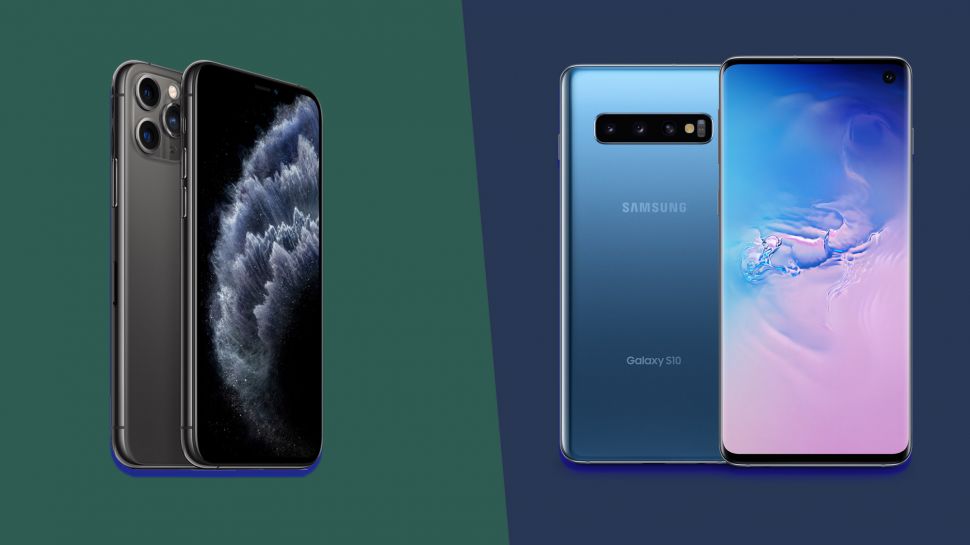
    iPhone 11 Pro VS Samsung Galaxy S10
    iPhone 11 Pro VS Samsung Galaxy S10

    Apple công bố iPhone 11 Pro tại sự kiện của họ trong tháng chín (cùng với iPhone 11 và iPhone 11 Pro Max), nếu đặt cụm camera mới sang một bên, thì Apple đã có rất ít thay đổi ở bên ngoài kể từ khi phát hành iPhone X trong năm 2017.

    Nhưng không thể phủ nhận đây là điện thoại iOS tốt nhất – vậy làm thế nào để so sánh nó với một trong những điện thoại Android tốt nhất , Samsung Galaxy S10 ?

    Cả iPhone 11 ProSamsung Galaxy S10 đều là những bản nâng cấp của người tiền nhiệm, mặc dù điều đó vẫn khiến chúng trở thành một trong những điện thoại tốt nhất hiện có. Về tính năng và giá cả, chúng chắc chắn là hai trong số những điện thoại hàng đầu của năm 2019. Ngay cả sau khi Samsung Galaxy Note 10 ra mắt, S10 là một thế lực toàn diện không cần bút S Pen để nổi bật.

    Nhưng điều gì làm chúng khác biệt? Chúng tôi đã so sánh theo các tiêu chí chính để đo lường các thiết bị hàng đầu này như thế nào. Tự hỏi cái nào có màn hình tốt hơn? máy ảnh tốt hơn? Chúng tôi sẽ giúp bạn trả lời.

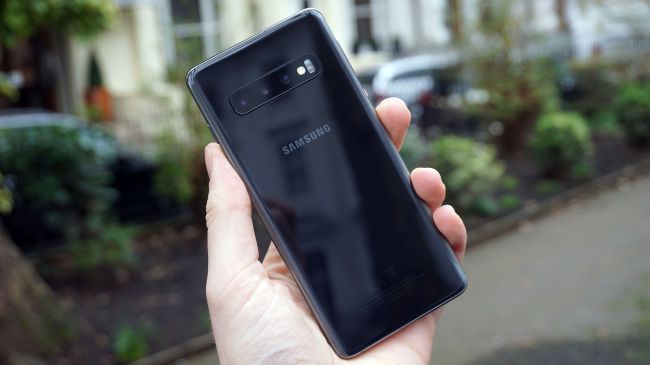
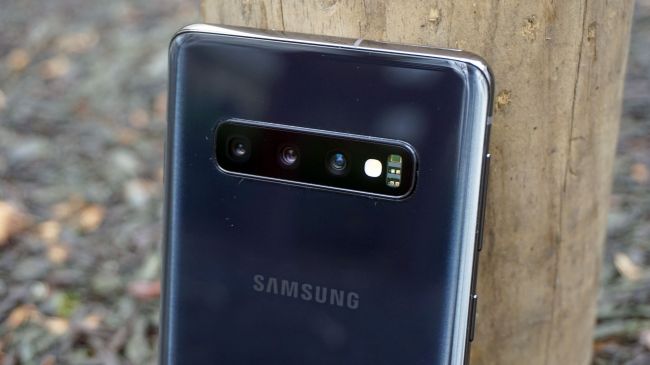
    Mặt lưng Samsung Galaxy S10
    Mặt lưng Samsung Galaxy S10

    Thiết kế iPhone 11 Pro và Samsung Galaxy S10

    Về thiết kế, cả hai điện thoại trông giống như người tiền nhiệm của họ. Samsung Galaxy S10  với màn hình uốn cong và bố trí camera ‘Infinity Edge’, trong khi iPhone 11 Pro là một hình vuông có cạnh bo tròn. Màn hình 6,1 inch của Samsung làm cho nó lớn hơn một chút so với iPhone 11 Pro màn hình 5,8 inch, nếu kích thước màn hình quan trọng với bạn.

    Được rồi, thực sự chỉ có một so sánh ở đây: cụm máy ảnh

    Galaxy S10 đã chọn cách kéo dài ba camera của mình và flash vào một hình chữ nhật, trông hơi góc cạnh theo kiểu thiết kế xe thập niên 80.

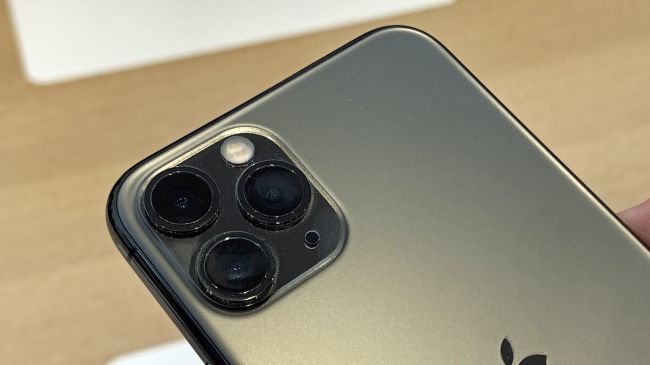
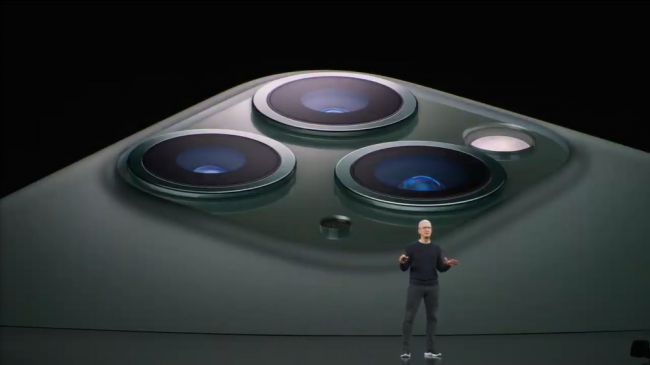
    Nhưng nó có thể hấp dẫn hơn nhiều so với cụm máy ảnh trên iPhone 11 Pro, một ống kính hình tròn nằm trong một hình vuông ở mặt sau. Thiết lập đó trông có vẻ không ổn, và sẽ chia rẽ người hâm mộ điện thoại thành hai dòng yêu hay ghét … nhưng nếu bất cứ ai chiến thắng trong cuộc thi sắc đẹp này, thì đó là Galaxy S10.

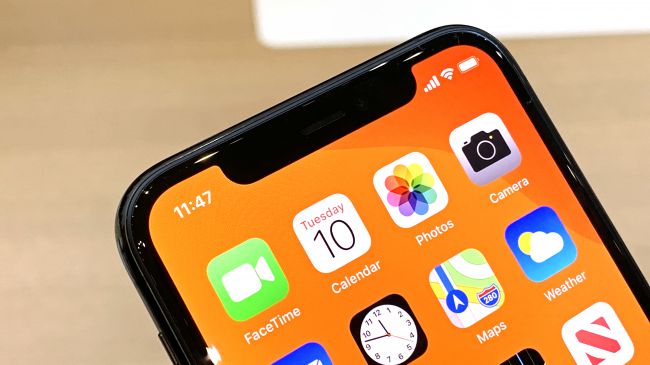
    Tai thỏ trên iPhone 11 Pro
    Tai thỏ trên iPhone 11 Pro

    Màn hình iPhone 11 Pro và Samsung Galaxy S10

    Màn hình OLED 5,8 inch của iPhone 11 Pro trông sắc nét hơn bao giờ hết và thậm chí nó còn có một tên mới, ‘Super Retina XDR’. Đáng buồn thay, những tin đồn ban đầu là chính xác: Apple đã giữ lai notch (tai thỏ), trông lớn hơn bao giờ hết khi mà các nhà phát triển cố gắng cung cấp cho người dùng nhiều màn hình hơn.

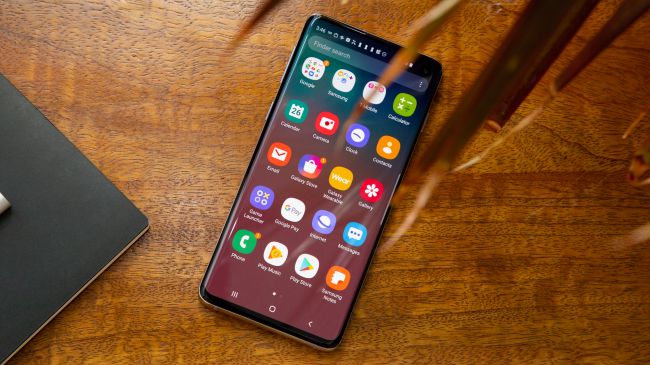
    Đối với Samsung Galaxy S10, camera mặt trước đã được thu gọn thành một lỗ tròn duy nhất ở phía trên bên phải màn hình, trong khi nút vân tay ở mặt sau đã được loại bỏ thay vào đó là cảm biến tích hợp trên màn hình.

    Nó hấp dẫn hơn một notch, và là giải pháp tốt nhất so với các cách giải quyết như máy ảnh bật lên hoặc phơi ống kính bằng cách trượt xuống màn hình phía trước.

    Nhìn chung, đây là một trận chiến OLED vs OLED, và mặc dù các số liệu độ phân giải khác nhau, nhưng nhìn chung chúng trông rất tuyệt. 1.440 x 3.040 pixel của Samsung Galaxy S10 lớn hơn 1.125 x 2.436 pixel trong iPhone 11 Pro – điều này có ý nghĩa, vì SamSung có màn hình lớn hơn màn hình Iphone.

    Nhưng Samsung đặt độ phân giải mặc định là 1080p, nghĩa là bạn không thực sự cần nhiều hơn thế.

    Cụm máy ảnh trên Samsung Galaxy S10
    Cụm máy ảnh trên Samsung Galaxy S10

    Camera iPhone 11 Pro và Samsung Galaxy S10

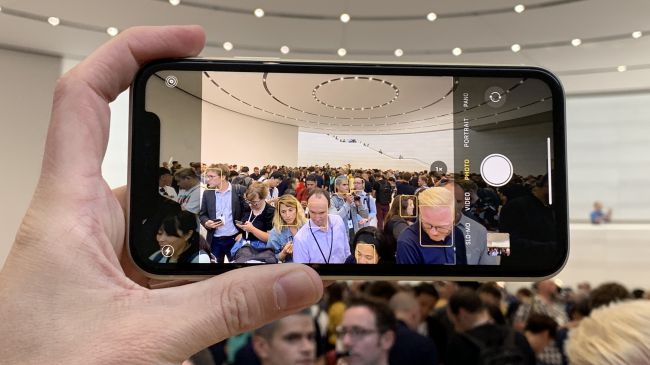
    iPhone 11 Pro đã được bổ sung một ống kính thứ ba vào cụm ống kính của nó – ống kính ultrawide 12MP, góc nhìn 120 độ. Các ống kính tele chính 12MP và 12MP của iPhone X và XS đã chụp ảnh tuyệt vời, nhưng chiều rộng khung hình tăng thêm sẽ là sự bổ sung tuyệt vời cho mục đích chụp ảnh phong cảnh và nội thất.

    Samsung Galaxy S10 cũng giới thiệu ống kính góc rộng thứ ba cho thiết lập chụp ảnh của mình, với kết quả tuyệt vời. Chúng tôi yêu thích trường nhìn 123 độ thu được từ ống kính, tăng thêm một mảng ấn tượng và cho chúng tôi nhiều bối cảnh hơn so với ống kính chính 90 độ điển hình.

    Cả hai điện thoại đã mở rộng thiết lập của họ trong năm nay với nhiều ống kính hơn, nhưng sự cạnh tranh thực sự đến từ phần mềm xử lý hậu kỳ. Các máy ảnh điện thoại trước đây của Apple đã chụp những bức ảnh nhẹ nhàng và chặt chẽ hơn, nhưng có rất nhiều điều chỉnh bằng phần mềm để tối ưu hóa việc chụp (như khi giữ màn trập để quay video Snapchat hoặc Instagram), trong khi Samsung đã cố gắng tăng cường phạm vi ống kính của nó với chế độ Ban đêm chuyên dụng.

    Điều rõ ràng là cả hai điện thoại đã tạo ra nhiều kiểu ảnh bạn có thể chụp, đây là một chiến thắng có lợi cho tất cả mọi người.

    Cụm máy ảnh trên iPhone 11 Pro
    Cụm máy ảnh trên iPhone 11 Pro

    Hiệu năng iPhone 11 Pro và Samsung Galaxy S10

    IPhone 11 Pro được trang bị chipset A13 mới, khiến nó trở thành iPhone nhanh nhất. Tại sự kiện ra mắt tháng 9, Apple cho biết đây là con chip nhanh nhất từng có trong điện thoại thông minh. Như trong mọi thiết bị kể từ iPhone X, hy vọng chip này sẽ cung cấp sức mạnh cho tính năng AR và AI của thiết bị lên một tầm cao mới.

    chipset A13 cũng đi kèm với một con chip bí ẩn khác – U1. Công nghệ Ultra Wideband của nó cho phép thiết bị cầm tay tìm các thiết bị khác sử dụng cùng chip. Điều này đã được hiểu là một kết nối đến các thiết bị khác của Apple, nó không được đề cập tại sự kiện tháng 9 – nhưng theo suy đoán, đó là công nghệ bổ sung cho phép các thiết bị chạy trên hệ sinh thái iOS kết nối với nhau tốt hơn.

    Samsung Galaxy S10 được trang bị chip Snapdragon 855 ở Mỹ hoặc Exynos 9820 cho phiên bản quốc tế – cả hai bộ xử lý mạnh mẽ và tốt nhất bạn có thể có trong một chiếc điện thoại Android ngoài bản nâng cấp kỳ lạ vào giữa năm Snapdragon 855 Plus .

    Chúng tôi cho rằng cả hai thiết bị này đều không có khả năng 5G, chúng hầu như sẽ hoạt động để xử lý và truyền phát dữ liệu thông qua các mạng hiện tại. Trong một cuộc đấu, cuối cùng chúng ta sẽ thấy chip mới của Apple vượt qua Snapdragon 855 (chip A12 mạnh hơn 855 trong một số thử nghiệm), nhưng không vấn đề gì: cả hai đều thừa đủ khả năng để chơi game và xem chương trình TV

    So sánh, đánh giá iPhone 11 Pro và Samsung Galaxy S10

    Pin iPhone 11 Pro và Samsung Galaxy S10

    Apple đã không công bố dung lượng pin cụ thể của iPhone 11 Pro – nhưng một ước tính trước đó đã đặt pin iPhone XS ở mức 2.658mAh và các tin đồn chiếc điện thoại mới này lớn hơn 15% (hoặc hơn).

    Nhưng số liệu đó ít hữu ích hơn đối với các thiết bị cầm tay của Apple, phần cứng được tối ưu cho iOS chặt chẽ hơn nhiều so với Android và có thời lượng pin kha khá với dung lượng pin thấp hơn – hy vọng thiết bị này sẽ tồn tại ít nhất trong một ngày hoặc hơn.

    Chính thức, Apple tuyên bố iPhone 11 Pro có thời lượng pin nhiều hơn bốn giờ so với iPhone XS, đây là một bước nhảy lớn, nếu đúng.

    Chiếc điện thoại này cũng đã được Apple thay bộ sạc 5W đi kèm bằng bộ sạc 18W, điều mà Apple tuyên bố sẽ làm cho điện thoại mới có khả năng xạc được 50% trong 30 phút.

    Trái ngược với Apple, Samsung công bố chính xác dung lượng pin 3.400 mAh trong Galaxy S10, gần như chắc chắn sẽ lớn hơn dung lượng pin trong iPhone 11 Pro nhưng thời lượng sử dụng của nó có thể không dài hơn. Nhưng điều đó cho phép S10 thực sự có một lợi thế: nó có thể sạc không dây cho các thiết bị khác thông qua tính năng PowerShare không dây.

    Mặc dù Samsung không còn xa lạ với sạc nhanh – nó có một bộ sạc 20W trong hộp – và bộ sạc 45W tùy chọn (được bán riêng). Ngoài ra Samsung còn có sạc không dây nhanh 15W, đánh bại tốc độ sạc không dây 7.5W của Apple.

    So sánh, đánh giá iPhone 11 Pro và Samsung Galaxy S10

    Phần kết luận

    IPhone 11 Pro là điện thoại tinh tế nhất của Apple, Galaxy S10 là phiên bản tốt nhất của dòng Samsung. Có nhiều điều để nói rằng cả hai đều không có những bước tiến lớn trước những người tiền nhiệm của mình, nhưng chúng là những lựa chọn hàng đầu có sẵn cho mỗi loại nếu bạn không muốn thêm ‘Plus’ hoặc ‘Max’.

    Thật khó để chọn một sản phẩm yêu thích giữa sản phẩm – và chúng tôi có quá ít thời gian với iPhone 11 Pro. Sự khác biệt đến từ iOS 13Android 10 đã khiến các điện thoại này tăng giá thậm chí nhiều hơn so với vẻ ngoài của chúng sau khi xem xét thông số kỹ thuật của chúng với nhau.

    Nhưng cũng rõ ràng rằng cả hai điện thoại đã trở thành cường quốc về máy ảnh, với sự nâng cấp cụm ống kính với ống kính chính, tele và bây giờ là siêu rộng. Rõ ràng, không có điện thoại nào có các tính năng vượt lên hẳn đối thủ cạnh tranh.

    So sánh, đánh giá iPhone 11 Pro và Samsung Galaxy S10


    Nguồn: Thietbiketnoi.com