Thẻ: Android

  • 15 trình giả lập Android miễn phí và nhẹ nhất cho PC và Mac 2021

    15 trình giả lập Android miễn phí và nhẹ nhất cho PC và Mac 2021

    15 trình giả lập Android miễn phí tốt nhất cho PC và Mac 2021

    Trình giả lập Android là gì ?

    Trình giả lập Android là một ứng dụng phần mềm cho phép máy tính của bạn chạy các ứng dụng hoặc game được viết cho điện thoại android ngay trên máy tính PC. Nó cho phép bạn cài đặt Ứng dụng Android trên máy tính để bàn hoặc máy tính xách tay và sử dụng chúng tương tự như trên điện thoại Android. Ban đầu nó chủ yếu được sử dụng cho mục đích gỡ lỗi của các nhà phát triển phần mềm.

    Dưới đây là danh sách Trình giả lập Android nhẹ nhất 2021 được chúng tôi lựa chọn cẩn thận, với các tính năng phổ biến và liên kết tải chúng trực tiếp từ website chính thức. Danh sách này chứa cả phần mềm nguồn mở (miễn phí) và phần mềm thương mại (trả phí).

    Cũng cần lưu ý rằng Windows có thể cho phép các ứng dụng Android chạy trực tiếp trong Windows 10 kể từ năm 2021. Điều này có thể có ý nghĩa lớn đối với thị trường giả lập Android nhưng chúng ta phải đợi đến khi họ chính thức phát hành mới có thể thử nghiệm.

    15 trình giả lập Android miễn phí nhẹ nhất 2021

    Ba cách sử dụng chính cho trình giả lập Android

    Hiện nay có nhiều cách sử dụng trình giả lập Android. Đầu tiên và phổ biến nhất là để chơi game. Người chơi có thể sử dụng trình giả lập để chơi một số trò chơi dễ dàng hơn trên máy tính của mình. Bạn sẽ không cần lo đến thời lượng pin của điện thoại, trình giả lập còn hỗ trợ macro và các thủ thuật khác giúp ích cho quá trình chơi game.

    Thông thường những thủ thuật nhỏ này không phải là bất hợp pháp (trong hầu hết các trò chơi) nên bạn sẽ không thực sự gặp vấn đề với nó. Các trình giả lập Android tốt nhất để chơi game là LDPlayer, Bluestacks, Memu, KoPlayer và Nox.

    Trường hợp sử dụng phổ biến thứ hai là phát triển phần mềm. Các nhà phát triển ứng dụng và trò chơi Android muốn thử nghiệm các ứng dụng và trò chơi trên nhiều thiết bị trước khi ra mắt. Trình giả lập Android Studio thực hiện tốt công việc này. Tuy nhiên, Xamarin và Genymotion cũng rất tốt cho việc này.

    Loại cuối cùng là hiệu năng. Cách này gần như không phổ biến vì Chromebook rẻ hơn và tốt hơn để sử dụng các ứng dụng Android trên máy tính và hầu hết các ứng dụng cần hiệu năng cao đều đa nền tảng. Bất kỳ trình giả lập chơi game nào cũng hoạt động như một trình mô phỏng hiệu năng cao. Tuy nhiên, những người cần sử dụng trong trường hợp cụ thể và một chút kiến ​​thức có thể thử ARChon và Bliss. Mặc dù vậy, hiện tại chúng tôi vẫn khuyên bạn nên sử dụng Chromebook nếu bạn muốn chạy các ứng dụng Android trong môi trường yêu cầu nhiều sức mạnh.

    Cuối cùng, một chút lưu ý. Tại thời điểm này, không có trình giả lập nào chạy phiên bản Android mới nhất ngoại trừ những phiên bản dành cho nhà phát triển. May mắn là hầu hết các ứng dụng và trò chơi vẫn hoạt động trên các phiên bản Android cũ hơn nên đây không phải là vấn đề lớn. Tuy nhiên, hầu hết các trình giả lập hiện chạy ở các phiên bản giữa Android 7.0 Nougat và Android 9.0 Pie.

    Trình giả lập Android LDPlayer

    Giá: Miễn phí
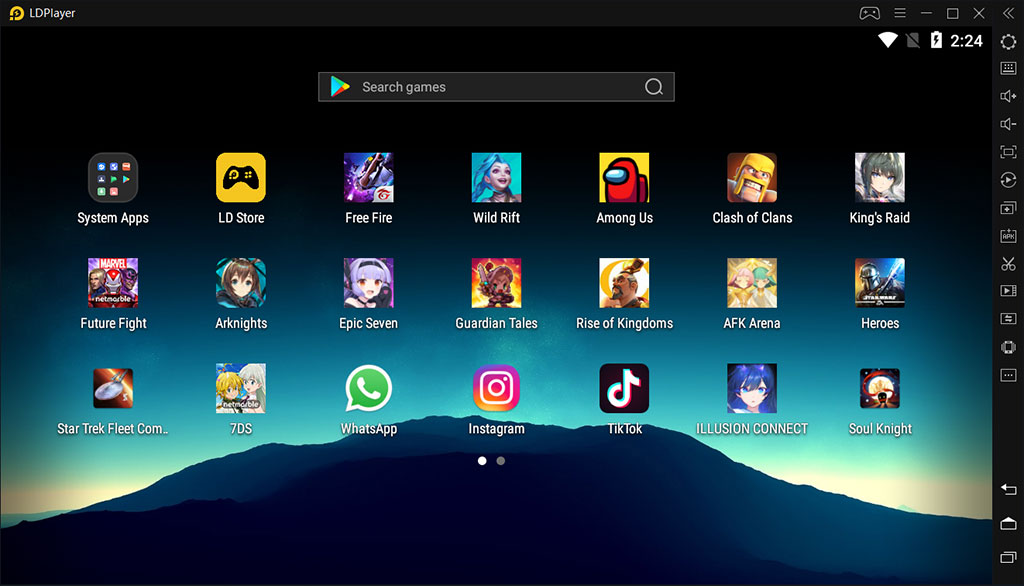
    Trình giả lập PC Android nhẹ nhất LDPlayer

    LDPlayer là trình giả lập Android tập trung vào hiệu suất chơi game. Chạy Android Nougat 7.1, nó có một loạt các tính năng thông thường hướng đến người chơi, bao gồm gán thao tác điều khiển cho bàn phím tốt, đa nhiệm, macro, FPS cao và hỗ trợ đồ họa.

    Đây là một trong số ít trình giả lập trong danh sách được cập nhật tích cực để cải thiện khả năng tương thích. Nó hỗ trợ một loạt các trò chơi, bao gồm Garena Free Fire, Among Us, Clash of Clans và nhiều trò chơi khác.

    Trong các phiên bản mới nhất, LDPlayer đã tối ưu hóa hiệu suất của League of Legends: Wild Rift, cung cấp thiết lập phím cài sẵn cho các Champions khác nhau và các tính năng tùy chỉnh khác. Bên cạnh đó, LDPlayer cũng là một trình giả lập nhẹ nhất để sử dụng TikTok, Instagram, WhatsApp, v.v.

    Tải trình giả lập Androi LDPlayer


    Trình giả lập của Android Studio

    Giá: Miễn phí

    Android Studio là nền tảng phát triển mặc định cho Android. Nó đi kèm với một loạt công cụ để giúp các nhà phát triển tạo ra các ứng dụng và trò chơi dành riêng cho Android. Đương nhiên nó cũng có một trình mô phỏng tích hợp mà bạn có thể sử dụng để thử nghiệm ứng dụng hoặc trò chơi của mình. Việc thiết lập khá phức tạp và có thể mất nhiều thời gian.

    Do đó, nó không phải là trình giả lập mà chúng tôi muốn giới thiệu cho người dùng phổ thông. Tuy nhiên, các lập trình viên có thể chỉ cần sử dụng công cụ này làm trình mô phỏng để thử nghiệm ứng dụng của họ. Nó cũng hỗ trợ Kotlin trong trường hợp các nhà phát triển muốn dùng thử. Nó quá khó khăn cho việc sử dụng không phải nhà phát triển vì mất quá nhiều thời gian để thiết lập, nhưng nó hoạt động tuyệt vời cho các lập trình viên.

    Tải trình giả lập Android Studio’s emulator


    Trình giả lập ARChon

    Giá: Miễn phí
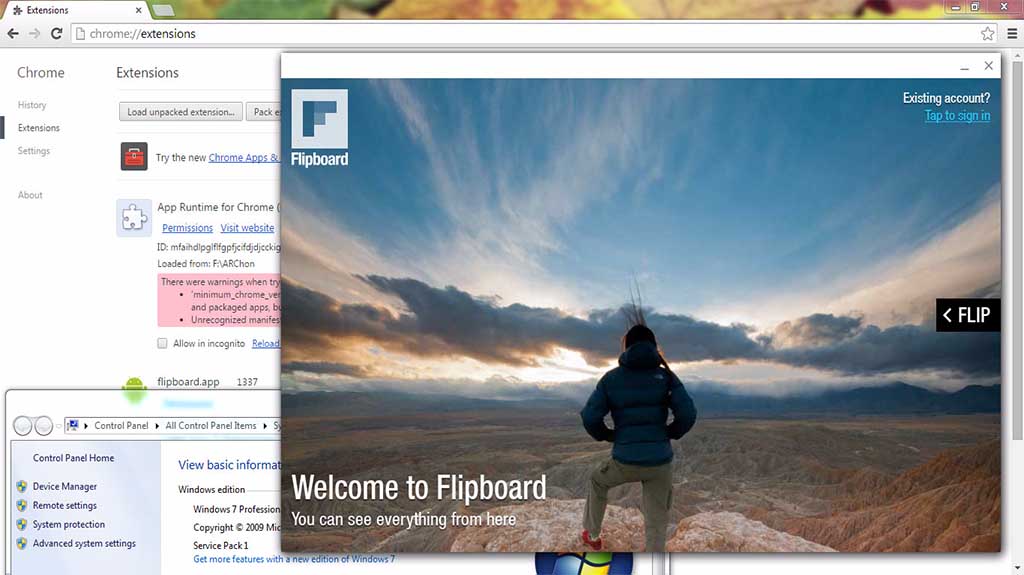
    Trình giả lập ARChon

    ARChon không phải là một trình giả lập độc lập. Bạn cài đặt nó như một tiện ích mở rộng của Google Chrome. Sau đó, nó cung cấp cho Chrome khả năng chạy các ứng dụng và trò chơi Android (mặc dù hỗ trợ hạn chế). Nó không phải là một trình giả lập dễ chạy.

    Bạn sẽ phải cài đặt nó vào Chrome. Từ đó, bạn phải lấy APK và tải chúng vào. Ngoài ra, bạn có thể cần sử dụng một công cụ để thay đổi file APK để làm cho nó tương thích. Có rất nhiều bước để khởi chạy trình giả lập hơn hầu hết các trình giả lập Android khác cho PC. Tuy nhiên, về mặt tích cực, nó hoạt động với bất kỳ hệ điều hành nào có thể chạy trình duyệt Chrome (Mac OS, Linux, Windows, v.v.) kể cả trên các máy tính có cấu hình yếu.

    Chúng tôi đã đặt liên kết tới GitHub chính thức, nơi bạn có thể tìm thấy hướng dẫn chi tiết để sử dụng nó.

    Tải trình giả lập ARChon


    Bliss OS

    Giá: Miễn phí / Đóng góp tùy tâm
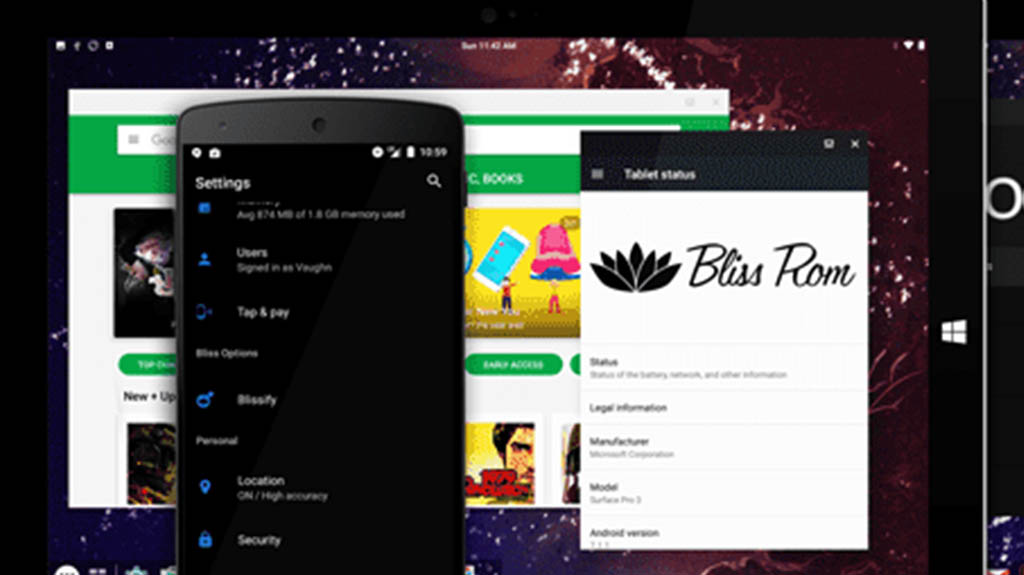
    trình giả lập android nhẹ nhất 2021 Bliss OS

    Bliss là một cái gì đó hơi khác một chút. Nó hoạt động như một trình giả lập Android cho PC thông qua máy ảo. Tuy nhiên, nó cũng có thể chạy trực tiếp trên máy tính của bạn thông qua USB.

    Tùy chọn khởi động từ USB chắc chắn là một tùy chọn dành cho người dùng am hiểu một chút và không được khuyến nghị cho các trường hợp sử dụng phổ thông hơn. Là một trình cài đặt máy ảo, quá trình này rất dễ dàng, nhưng tẻ nhạt nếu bạn chưa từng tạo máy ảo trước đây.

    Phương pháp cài đặt trực tiếp lên máy tính thậm chí còn phức tạp hơn, nhưng nó cho phép máy tính của bạn thực sự chạy Android nguyên bản từ khi khởi động. Điều đó làm cho Bliss trở thành một trình giả lập siêu độc đáo nếu bạn có thể thực hiện nó từ các bước cho đến cuối cùng.

    Tất nhiên, nó chỉ thực sự chạy tốt nếu hệ thống của bạn tương thích vì vậy hãy chuẩn bị với một bản sao lưu hệ điều hành hiện tại của bạn. Hệ thống chạy Android Oreo và đó là một trong những phiên bản Android mới hơn được cung cấp trên các trình giả lập.

    Trình giả lập Bluestacks

    Giá: Miễn phí / $ 2 mỗi tháng

    Bluestacks là phần mềm giả lập Android phổ biến nhất. Có nhiều lý do cho điều đó. Đối với người mới bắt đầu, nó tương thích với Windows và Mac. Nó cũng là một trong những trình giả lập Android đầu tiên  vẫn hoạt động thực sự tốt mà vẫn được cập nhật thường xuyên.

    Trình giả lập nhắm vào các game thủ di động. Có một sự kỳ thị với Bluestacks vì đôi khi bạn có thể cảm thấy nó hơi cồng kềnh. Bluestacks 4 (ra mắt năm 2018) nhằm khắc phục điều đó với nhiều cải thiện hơn. Nó cũng bao gồm tính năng gán phím và cài đặt nhiều trò chơi. Điều đó sẽ giúp mọi thứ dễ dàng hơn nhiều.

    Đây là một trong những trình giả lập nặng nhất trong danh sách. Tuy nhiên, nó cũng có hầu hết các tính năng tốt hơn hoặc tệ hơn. Bluestacks cũng tạo ra MSI App Player, một trình giả lập tuyệt vời khác mà một số người tin rằng hoạt động tốt hơn Bluestacks vani. Bạn có thể thử một trong hai, cả hai đều của Bluestacks.

    Tải trình giả lập Bluestacks


    Trình giả lập GameLoop

    Giá: Miễn phí

    Trình giả lập android nhẹ cho máy yếu 2021 GameLoop

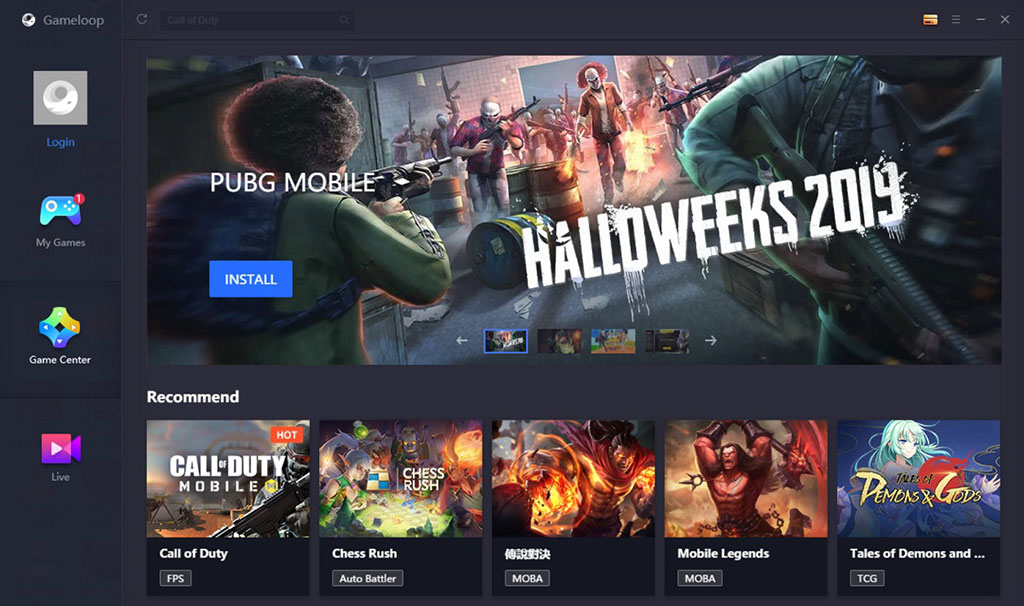
    GameLoop, trước đây có tên là Tencent Gaming Buddy , là một trình giả lập Android dành cho game thủ. Trên thực tế, nó đủ tốt để Tencent gọi nó là trình giả lập chính thức cho các trò chơi của mình, bao gồm Call of Duty: Mobile và PUBG Mobile. Tất nhiên, nó có các trò chơi khác ngoài Tencent, mặc dù bộ sưu tập của nó không lớn như hãng nói.

    Trình giả lập được tải xuống, cài đặt tốt và các trò chơi chúng tôi thử nghiệm đều chạy tốt. Trình giả lập này có thể không tốt cho các nhà phát triển hoặc ai cần thử nghiệm ứng dụng hiệu năng cao. Tuy nhiên, nếu bạn cảm thấy ngứa ngáy khi chơi game FPS trên thiết bị di động cùng với một số tựa game, thì đây thực sự là một trình giả lập chơi game khá tốt và nó tự hào có một bộ sưu tập các tựa game mới hơn. Thêm vào đó, các điều khiển bàn phím và hiệu suất tốt.

    Tải trình giả lập Bliss OS


    Trình giả lập Genymotion

    Giá: Miễn phí với các tùy chọn trả phí

    Trình giả lập Android này chủ yếu dành cho các nhà phát triển. Nó cho phép bạn kiểm tra ứng dụng của mình trên nhiều thiết bị khác nhau mà không cần sở hữu chúng. Bạn có thể định cấu hình trình giả lập cho nhiều thiết bị với nhiều phiên bản Android khác nhau để phù hợp với nhu cầu của mình.

    Ví dụ: bạn có thể chạy Nexus One với Android 4.2 hoặc Nexus 6 với Android 6.0. Bạn có thể dễ dàng chuyển đổi giữa các thiết bị ảo theo ý muốn. Nó không tuyệt vời cho mục đích sử dụng của người tiêu dùng, nhưng Genymotion cung cấp dịch vụ của họ miễn phí cho mục đích cá nhân.

    Tính năng hữu ích nhất của nó là có thể chạy trên cả máy tính để bàn và nền tảng điện toán đám mây. Những người không có máy tính mạnh có thể yêu cầu máy chủ của Genymotion làm tất cả công việc cho họ.

    Tải trình giả lập Genymotion


    Trình giả lập Memu

    Giá: Miễn phí

    top giả lập android Memu

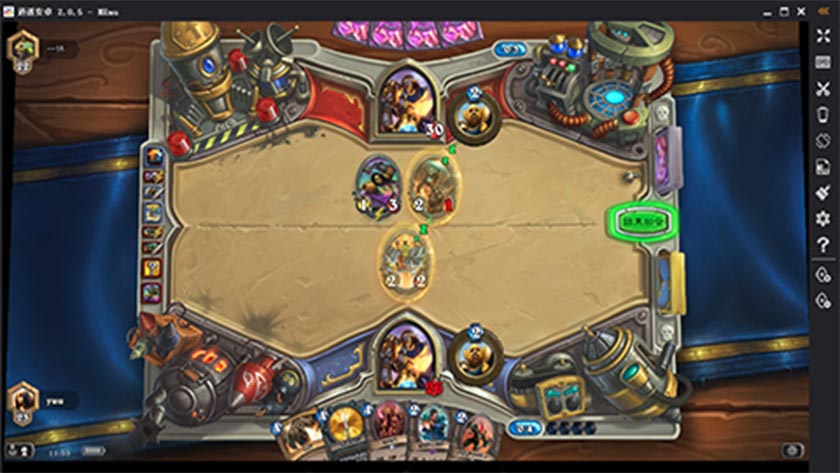
    MEmu là một trong những trình giả lập Android mới và sắp ra mắt dường như hoạt động khá tốt với các game thủ. Một trong những tính năng lớn nhất của nó là hỗ trợ cả chip AMD và Intel. Hầu hết hoạt động trên bộ vi xử lý AMD, nhưng thật tuyệt khi thấy các nhà phát triển đặc biệt chú ý đến nền tảng của AMD.

    Ngoài ra, nó hỗ trợ Android Jelly Bean, Kit Kat và Lollipop. Bạn thậm chí có thể chạy nhiều phiên bản cùng một lúc cho nhiều trò chơi hoặc tính năng thử nghiệm. Nó hướng đến các game thủ giống như Bluestacks và các trình giả lập tương tự. Tuy nhiên, nó cũng khá hữu ích như một công cụ hiệu năng cao.

    Bản cập nhật gần đây nhất của nó là vào giữa tháng 11 năm 2019 và bản cập nhật đó đã bổ sung thêm phím thông minh cùng với các cải tiến hiệu suất thông thường và sửa lỗi.

    Tải trình giả lập Memu


    Trình giả lập Nox

    Giá: Miễn phí

    Nox là một trình giả lập Android khác dành cho game thủ. Điều đó bao gồm những thứ thông thường như thiết lập thao tác với bàn phím của bạn, hỗ trợ bộ điều khiển thực tế và thậm chí là khả năng lập bản đồ các điều khiển bằng cử chỉ.

    Ví dụ: bạn có thể gán chức năng để vuốt sang phải một phím mũi tên và sử dụng chức năng đó trong trò chơi mà không cần bộ điều khiển phần cứng thực tế. Nó rất thú vị và dường như hoạt động khá tốt. Nó cũng hoàn toàn miễn phí và đang được phát triển tích cực. Video demo dưới đây khá cũ và nó chắc chắn chạy tốt hơn.

    Tải trình giả lập Nox


    Trình giả lập Phoenix OS

    Giá: Miễn phí
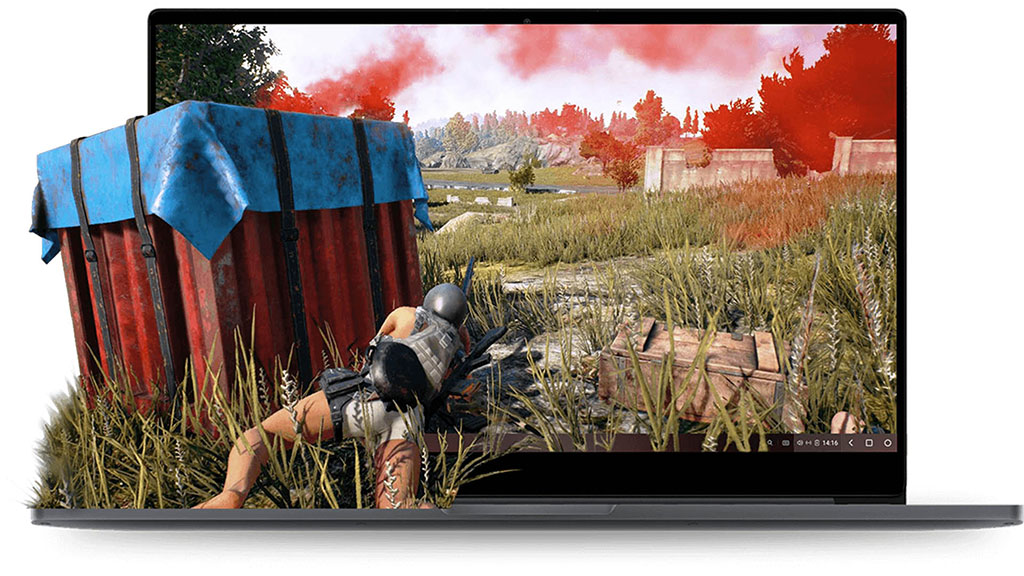
    Trình giả lập android Phoenix OS

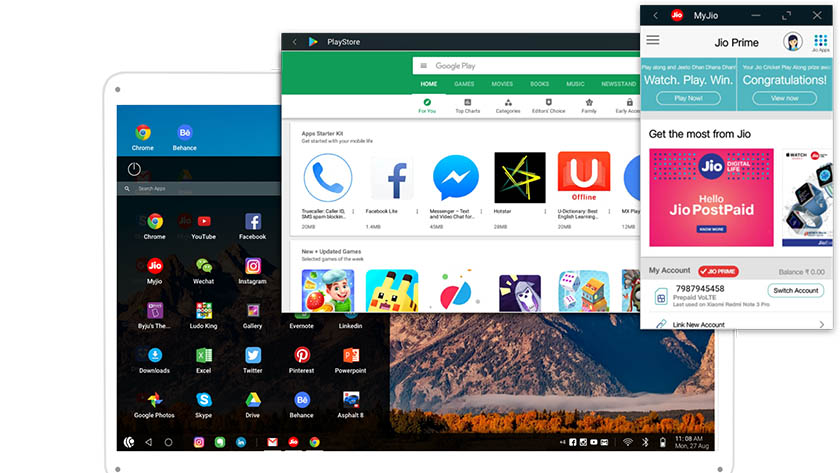
    Phoenix OS là một trong những trình giả lập Android mới hơn dành cho PC. Giống như hầu hết những trình giả lập Android khác, nó tự hào cung cấp trải nghiệm game thủ. Tuy nhiên, nó cũng tự hào có trải nghiệm giống như máy tính để bàn, vì vậy nó thực sự hoạt động khá tốt và sử dụng tài nguyên hiệu quả.

    Nó có các Dịch vụ của Google Play, mặc dù việc cập nhật những dịch vụ đó đôi khi có thể hơi khó khăn. Đồng nghĩa là bạn có mọi ứng dụng và trò chơi trong Cửa hàng Google Play. Phoenix OS cũng chạy Android 7.1 tương đối hiện đại cho trình giả lập Android. Bạn có thể tải xuống trình giả lập từ trang web chính thức của nó và diễn đàn XDA-Developers.

    Tải trình giả lập Phoenix OS


    PrimeOS

    Giá: Miễn phí

    giả lập android trên pc nhẹ nhất 2021 PrimeOS

    PrimeOS là một trình giả lập nổi bật trong không gian giả lập Android. Nó không thực sự là một trình giả lập. Bạn cài đặt nó thành một phân vùng trên máy tính của mình và nó khởi động chạy Android trực tiếp. Đó là một trải nghiệm Android tập trung vào game thủ, mặc dù bạn hoàn toàn có thể sử dụng điều này cho mục đích hiệu năng nếu bạn thực sự muốn.

    PrimeOS bao gồm một trung tâm trò chơi, hỗ trợ chuột và bàn phím cũng như quyền truy cập vào hầu hết các ứng dụng và trò chơi Android. Thành thật mà nói, nó gần như chạy giống như ChromeOS trừ tất cả các phần của Chrome. Bạn có thể thực hiện đa nhiệm, xem nội dung video hoặc chơi game tùy ý.

    Chúng tôi chưa thử nghiệm chuyên sâu về cái này vì nó mới ra mắt vào năm 2019 từ một công ty khởi nghiệp ở Ấn Độ. Chúng tôi sẽ cập nhật bài viết nếu chúng tôi nhận thấy bất kỳ điều gì khác thường về nó.

    Tải trình giả lập PrimeOS


    Trình giả lập Remix OS Player

    Giá: Miễn phí

    Remix OS Player là một trong những trình giả lập Android mới xuất hiện dành cho PC (nói một cách tương đối). Nó chạy Android Marshmallow tương đối mới so với nhiều ứng dụng khác trong danh sách. Quá trình cài đặt khá đơn giản và sử dụng nó cũng dễ dàng. Nó phục vụ chủ yếu cho các game thủ.

    Có một vài tính năng dành riêng cho người chơi cùng với thanh công cụ có thể tùy chỉnh. Nó tự hào có các tính năng như chạy nhiều trò chơi cùng một lúc. Nó là một trình giả lập khá sạch sẽ nên nó vẫn hoàn toàn có thể sử dụng như một công cụ cần hiệu năng cao.

    Trang web chính thức của Remix OS Player dường như ngừng hoạt động và chúng tôi khá chắc chắn rằng Remix OS Player không còn được phát triển tích cực nữa. Nó sẽ ổn trong một hoặc hai năm trước khi nó bắt đầu có vấn đề do không được cập nhập. Chúng tôi sẽ thay thế nó khi chúng tôi tìm thấy một tùy chọn tốt hơn.

    Tải trình giả lập Remix OS Player


    Trình giả lập Xamarin

    Giá: Miễn phí / Tùy chọn doanh nghiệp

    Xamarin là một IDE tương tự như Android Studio. Sự khác biệt là nó có thể cắm vào những thứ như Microsoft Visual Studio cung cấp môi trường phát triển thậm chí lớn hơn. Ngoài ra, giống như Android Studio, điều này đi kèm với trình giả lập tích hợp để thử nghiệm ứng dụng hoặc trò chơi.

    Trong trường hợp này, chúng tôi chỉ giới thiệu cái này cho các nhà phát triển. Việc thiết lập đơn giản là quá tẻ nhạt với người dùng phổ thông. Trình giả lập của Xamarin không mạnh như Genymotion, nhưng nó sẽ hoàn thành công việc nếu bạn có ý định sử dụng phần mềm này và nó cũng có thể cấu hình theo nhu cầu của bạn.

    Nó miễn phí cho mục đích sử dụng cá nhân. Các công ty và nhóm lớn hơn có thể phải thương lượng về giá của nó.

    Tải trình giả lập Xamarin


    Trình giả lập YouWave

    Giá: Miễn phí / $ 29,99

    YouWave là một trong những trình giả lập Android cũ hơn dành cho PC. Nó đã tồn tại trong một thời gian dài. Tuy nhiên, bản cập nhật cuối cùng của nó là vào năm 2016. Điều đó giúp nó vẫn hoạt động được ở hiện tại. Phiên bản miễn phí sử dụng Ice Cream Sandwich.

    Bỏ ra $ 29,99 bạn sẽ nhận được phiên bản Lollipop. Chúng tôi không gặp bất kỳ vấn đề lớn nào với một trong hai phiên bản. Quá trình cài đặt khá dễ dàng. Nó không có bất kỳ tính năng cho trò chơi cụ thể nào nhưng nó vẫn chạy tốt các game Android. Điều đó làm cho nó phù hợp chơi game nhẹ hoặc chạy các ứng dụng đòi hỏi nhiều tài nguyên.

    Tuy nhiên, chúng tôi đã không thấy một bản cập nhật có ý nghĩa trong một thời gian khá dài, vì vậy ngay cả phiên bản Lollipop của nó cũng đã lỗi thời một cách đáng tiếc. Chúng tôi không khuyến nghị phiên bản cao cấp, nhưng phiên bản miễn phí hoạt động tốt cho những ai muốn có trình giả lập chạy Android cũ hơn.

    Tải trình giả lập YouWave


    Tự xây dựng trình giả lập Android

    Giá: Miễn phí (thường)

    Hóa ra, bạn có thể xây dựng trình giả lập của riêng mình. Tóm lại, đây là cách nó hoạt động. Bạn cần tải xuống VirtualBox (liên kết ở trên). Sau đó, bạn phải tải xuống file image từ Android-x86.org. Từ đó, bạn chỉ cần tìm một trong nhiều hướng dẫn trực tuyến và làm theo các bước.

    Đây có thể là một trong những cách khó hơn, nhưng vẫn không hoàn toàn tẻ nhạt hoặc khó khăn như thiết lập toàn bộ IDE trong Android Studio hoặc Xamarin. Chúng tôi khuyên bạn không nên thử mà không có hướng dẫn và một chút kiến ​​thức trước đó. Nó sẽ không hoạt động tốt, nó sẽ có nhiều lỗi và trừ khi bạn là một lập trình viên, nó sẽ rất khó để sửa chữa.

    Tuy nhiên, nó sẽ là của bạn có thể tùy chỉnh theo ý bạn và ai biết được, có thể bạn sẽ tạo và phát hành một trình giả lập thêm vào danh sách này vào một ngày nào đó.

    Nguồn: biên tập thietbiketnoi.com

    Bình luận chủ đề này:

    Facebook: https://www.facebook.com/vuionlinevn/posts/3528447757262304
  • Bốn cách quét mã QR trên điện thoại Android của bạn nhanh nhất

    Bốn cách quét mã QR trên điện thoại Android của bạn nhanh nhất

    QR code là gì ? Cách quét mã QR trên điện thoại Android của bạn

    Mã QR code là gì ?

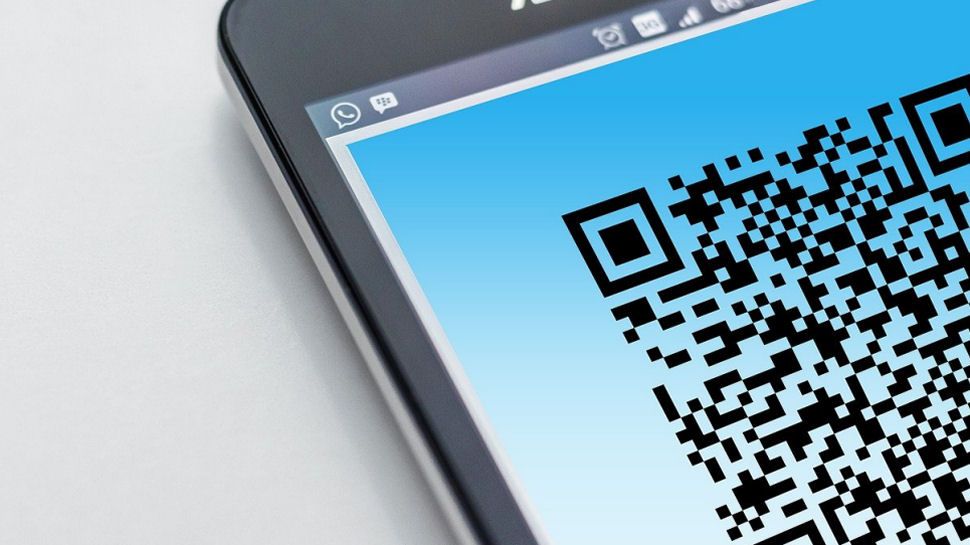
    QR Code, viết tắt của Quick response code (tạm dịch “Mã phản hồi nhanh”) hay còn gọi là mã vạch ma trận (matrix-barcode) là dạng mã vạch hai chiều (2D) được sử dụng bởi các máy đọc mã vạch hay smartphone (điện thoại thông minh) với ứng dụng thích hợp để quét mã vạch

    Mã QR là một cách đơn giản để gửi hoặc nhận thông tin – chúng có thể chứa một liên kết đến trang web hoặc ứng dụng, thông tin liên hệ, chi tiết vé hoặc một số thứ khác và bạn có thể sử dụng điện thoại Android để lấy dữ liệu đó.

    Nhưng không phải điện thoại nào cũng cung cấp tính năng quét mã QR giống nhau, mặc dù về cơ bản cách thức là như nhau nhưng một số chi tiết nhỏ có thể khác đối với từng hãng điện thoại.

    Nhưng bạn có thể yên tâm, cho dù bạn đang sử dụng điện thoại Android nào thì việc quét mã QR cũng rất nhanh chóng và dễ dàng, và dưới đây chúng tôi sẽ giải thích chính xác cách thực hiện chúng.

    Cách quét mã QR bằng máy ảnh trên điện thoại Android

    Hiện nay các điện thoại Android đã cho phép bạn sử dụng ứng dụng chụp ảnh có sẵn trên máy để quét mã QR nếu điện thoại chạy Android 9 trở lên. Tính năng này đã được ra mắt vào năm 2018, vì vậy phần lớn các thiết bị cầm tay gần đây sẽ hỗ trợ nó.

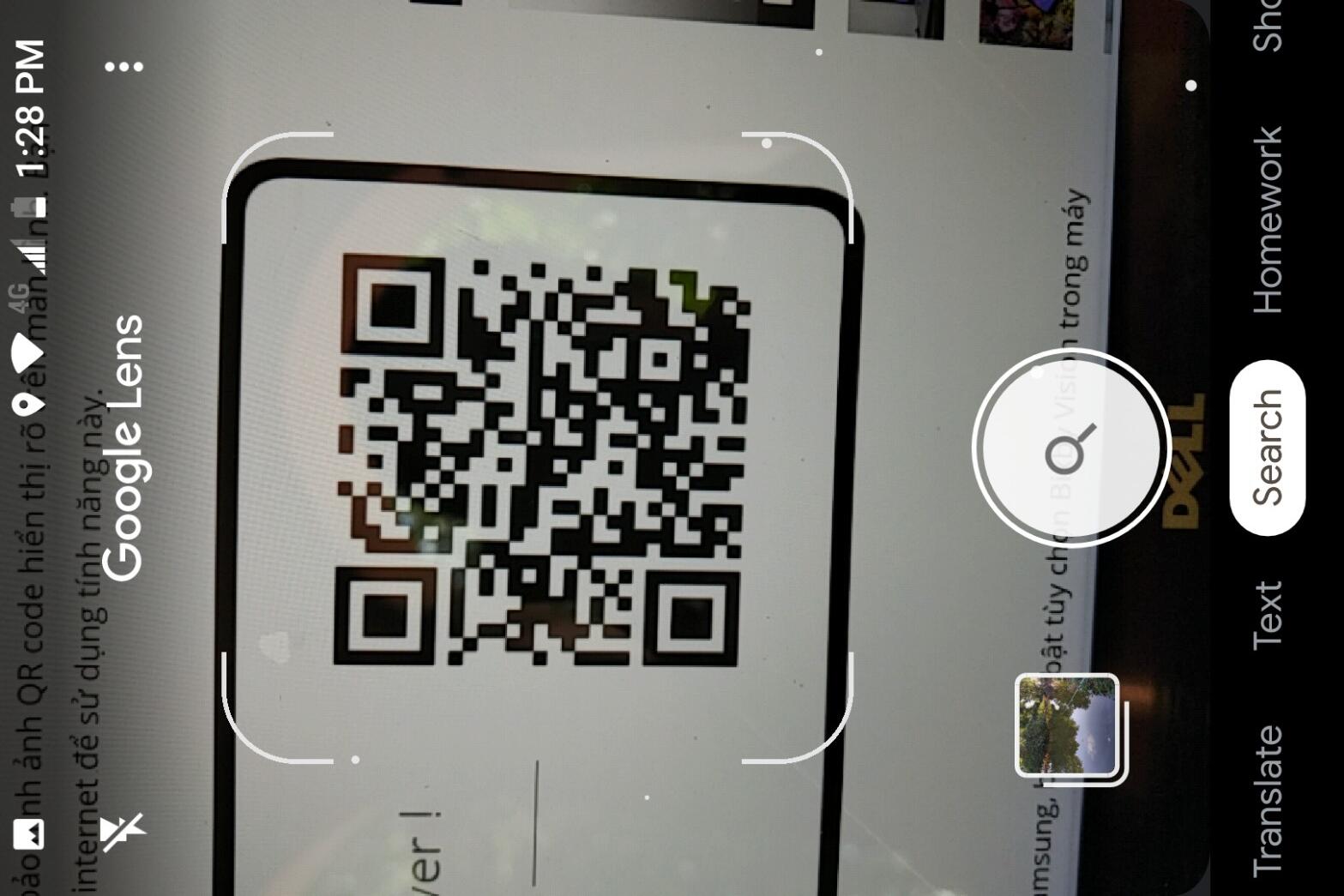
    Để quét mã QR theo cách này, chỉ cần mở máy ảnh và hướng vào mã QR trong vài giây ( không cần nhấn nút chụp). Nếu điện thoại của bạn có thể quét mã QR từ ứng dụng máy ảnh, thì một liên kết sẽ xuất hiện trên màn hình. Nhấn vào đó sẽ đưa bạn đến nội dung của mã (chẳng hạn như trang web hoặc bạn có thể thử với mã QR bên dưới liên kết đến Fanpage của chúng tôi).

    Nếu điện thoại không thể đọc được mã QR code, hãy thử hướng máy ảnh sao cho mã QR ở giữa khung hình và đảm bảo hình ảnh QR code hiển thị rõ trên màn hình. Bạn cũng sẽ cần phải có kết nối internet để sử dụng tính năng này.

    Quét mã QR bằng máy ảnh trên điện thoại

    Lưu ý: một số điện thoại Samsung, bạn cần bật tùy chọn Bixby Vision trong máy ảnh trước khi quét mã QR. Để thực hiện việc này, hãy nhấn vào biểu tượng Bixby Vision ở góc trên cùng bên trái của ứng dụng máy ảnh. Một số điện thoại cũng yêu cầu bạn bật tính năng quét mã QR trong phần cài đặt chính của chúng.

    Nếu bạn vẫn không thể quét được mã QR, thì rất có thể ứng dụng camera trên điện thoại của bạn không thể quét mã QR, nhưng đừng lo lắng, có những cách khác để quét chúng ở phần sau của bài viết này.

    Quét mã QR bằng Google Lens trên điện thoại Android

    Cách quét mã QR bằng Google Lens trên Android

    Trợ lý Google cũng có thể quét mã QR bằng công cụ có tên là Google Lens, với điều kiện là điện thoại của bạn đang chạy Android 8 trở lên. Để kích hoạt tính năng này, chỉ cần khởi chạy Trợ lý Google (bạn có thể nói “hey, Google” hoặc nhấn và giữ nút home một vài giây), sau đó nhấn vào biểu tượng Google Lens, nó trông giống như một ống kính máy ảnh phía dưới màn hình.

    Trỏ Google Lens vào mã QR trong một hoặc hai giây và nó sẽ đánh dấu mã và hiển thị liên kết đến nội dung của nó. Nhấn vào đó để đi đến trang web hoặc nội dung khác trong mã. Tuy nhiên, giống như bất kỳ phương pháp quét mã QR khác, bạn sẽ cần kết nối Internet để nó hoạt động.

    Cách quét mã QR bằng ứng dụng

    Cách quét mã QR bằng ứng dụng

    Nếu điện thoại của bạn đang chạy phiên bản Android cũ hơn hoặc bạn gặp sự cố với các phương pháp trên thì bạn có thể sử dụng các ứng dụng của bên thứ ba cho phép bạn quét mã QR.

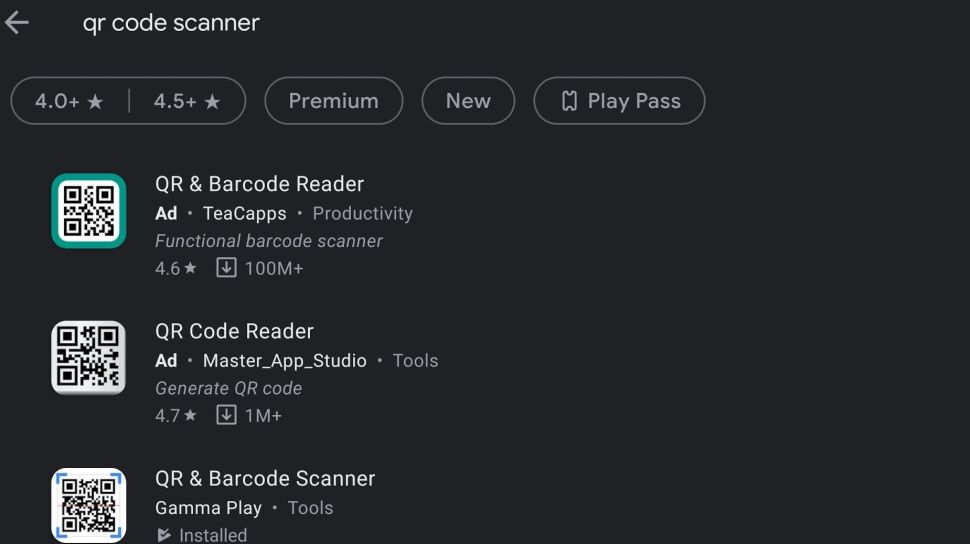
    Có nhiều phần mềm sẵn có như QR & Barcode Scanner, QR Code Reader and Scanner và nhiều tùy chọn miễn phí khác. Chỉ cần tìm kiếm cụm từ ‘QR code scanner’ trên Cửa hàng Play và bạn sẽ thấy gần như vô tận các tùy chọn.

    Cách thức sử dụng chính xác sẽ khác nhau giữa các ứng dụng, nhưng sẽ gần giống với các phương pháp ở trên – khi bạn đã mở ứng dụng và màn hình quét QR của nó hiển thị, chỉ cần hướng máy ảnh của bạn vào mã QR và nó sẽ tự động quét và cung cấp cho bạn một liên kết đến nội dung.

    Bạn cũng không thực sự cần thiết phải sử dụng một ứng dụng quét mã QR trả phí, nhưng lưu ý rằng những ứng dụng miễn phí có chứa nhiều quảng cáo và có thể vô tình chạm vào một quảng cáo thay vì liên kết mã QR, vì vậy hãy kiểm tra cẩn thận trước khi cài đặt.

    Cách quét mã QR được hiển thị trên màn hình điện thoại

    Làm cách nào nếu bạn đang duyệt web trên điện thoại và thấy mã hiển thị trên màn hình ?

    Bạn vẫn có thể quét nó bằng cách sử dụng trình duyệt Chrome, bạn chỉ cần nhấn và giữ mã QR sau đó chọn ‘Tìm kiếm bằng Google Lens’ từ menu hiện lên. Điện thoại sẽ hiển thị URL được tìm thấy trong mã, cung cấp cho bạn tùy chọn để truy cập nó.

    Nguồn: biên tập thietbiketnoi.com

  • Cách xem IMEI của điện thoại iPhone hoặc Android

    Cách xem IMEI của điện thoại iPhone hoặc Android

    IMEI là gì ?

    Mỗi điện thoại di động đều có một số Nhận dạng Thiết bị Di động Quốc tế (IMEI) duy nhất và trong một số trường hợp nó có thể vô cùng quan trọng. Chính vì vậy bạn nên biết số đó là gì và cách kiểm tra số IMEI của điện thoại.

    Nếu điện thoại của bạn bị mất hoặc bị đánh cắp, bạn có thể sử dụng số IMEI để đưa nó vào danh sách đen – đảm bảo rằng bất kỳ ai có được điện thoại của bạn đều không thể sử dụng nó ngay cả khi họ sử dụng một thẻ SIM mới.

    Xem thêm: Sạc iPhone tốt nhất 2021: Cáp, cục sạc và sạc không dây dành cho iPhone của bạn

    Bạn cũng nên biết cách kiểm tra số IMEI khi mua điện thoại đã qua sử dụng vì những lý do tương tự. Bạn có thể kiểm tra thông qua các dịch vụ như CheckMend để xác nhận rằng điện thoại không bị báo mất, không bị đưa vào danh sách đen và không phải yêu cầu bảo hiểm.

    Dịch vụ này không miễn phí nhưng nó đủ rẻ để có giá trị sử dụng nếu bạn đang mua một chiếc điện thoại cao cấp đã qua sử dụng và nó vẫn rất đắt tiền hay những chiếc điện thoại đặc biệt được chế tác bằng tay có giá trị vượt xa giá trị sử dụng của chính nó.

    Vì số IMEI của điện thoại thực tế là dạng ID của chính nó, một số nhà sản xuất cũng yêu cầu số này khi sửa chữa hoặc các vấn đề khác.

    Bây giờ bạn đã biết số IMEI quan trọng như thế nào, sau đây là cách kiểm tra số IMEI của điện thoại trên cả thiết bị iPhone và Android.

    Cách kiểm tra IMEI trên điện thoại Android

    Các điện thoại Android khác nhau có các phương pháp tìm số IMEI hơi khác nhau, nhưng nhìn chung là giống nhau.

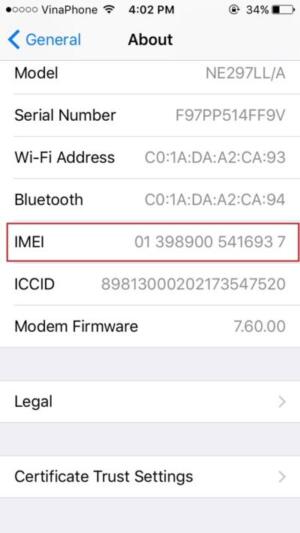
    Thông thường, thông tin số IMEI nằm trong menu Cài đặt. Đi tới đó, sau đó tìm đến phần  như Giới thiệu về điện thoại> Trạng thái, Chung> Giới thiệu về thiết bị> Trạng thái hoặc tương tự.

    Một số điện thoại cho phép bạn sao chép số IMEI trong khi những điện thoại khác sẽ yêu cầu bạn ghi lại số hoặc chụp ảnh màn hình. Bạn cũng sẽ tìm thấy các thông tin khác về điện thoại của mình như số sê-ri và chi tiết thông số kỹ thuật của nó.

    Việc tìm số IMEI ở đâu khá đơn giản với quy tắc chung là ‘kiểm tra’ trạng thái của điện thoại để biết thông tin.

    Cách kiểm tra IMEI trên iPhone của bạn

    Khi nói đến iOS và iPhone, các bước để tìm số IMEI của bạn là giống nhau, bất kể iPhone của bạn đồ cổ hay mới nhất. Chỉ cần đi tới Cài đặt> Chung> Giới thiệu. Cuộn xuống một chút và bạn có thể xem IMEI của mình và giữ ngón tay vào đó để sao chép vào khay nhớ tạm.

    Nếu iPhone không còn ở bên cạnh, bạn cũng có thể kiểm tra IMEI trực tuyến. Truy cập tài khoản Apple của bạn sau đó đăng nhập bằng ID Apple của bạn. Khi bạn đã hoàn tất, hãy cuộn xuống Thiết bị và chọn iPhone của bạn và số IMEI sẽ được liệt kê ở đó. Điều này đặc biệt hữu ích nếu bạn đã bị thất lạc điện thoại và muốn đưa nó vào danh sách đen.

    Bạn cũng có thể kiểm tra IMEI của iPhone bằng cách cắm nó vào máy tính và xem nó trên iTunes (trên PC) hoặc qua Finder (trên Mac) bằng cách nhấp vào tab tóm tắt bên dưới tên điện thoại của bạn. Nếu màn hình của bạn bị nứt hoặc vỡ, đây có lẽ là phương pháp tốt nhất để kiểm tra IMEI.

    Cách khác để kiểm tra số IMEI của điện thoại

    Phần mềm của điện thoại không phải là cách duy nhất để kiểm tra số IMEI, mặc dù đây là phương pháp dễ nhất.

    Ngoài ra, một số điện thoại in số IMEI thực tế trên thiết bị. Trên tất cả các iPhone kể từ iPhone 6S (không bao gồm iPhone SE), bạn có thể xem số IMEI trên khay SIM nếu sử dụng kính lúp. Nó không phải là phương pháp dễ nhất nhưng nó có ở đó.

    Tương tự, một số điện thoại Samsung Galaxy hiển thị số IMEI ở mặt sau của vỏ máy ở dạng trong mờ, vì vậy – bạn cũng cần một chiếc kính lúp.

    Bạn cũng có thể kiểm tra số IMEI trên hộp điện thoại. Nếu điện thoại thông minh của bạn bị mất hoặc bị đánh cắp, đây là một cách thuận tiện để tìm kiếm nó, vì vậy nên giữ lại hộp của điện thoại để đề phòng cần sử dụng trong tương lai.

    Trước đây, bạn cũng có thể quay số * # 06 # trên bất kỳ điện thoại nào để nhận tin nhắn  số IMEI của điện thoại nhưng thời gian gần đây, cách này đã bị loại bỏ khỏi các điện thoại đời mới. Đối với các thiết bị cũ, bạn có thể thử nếu các cách khác không khả thi với bạn.

    Nguồn: biên tập thietbiketnoi.com

  • Cách kết nối điện thoại với tivi nhanh gọn nhẹ

    Cách kết nối điện thoại với tivi nhanh gọn nhẹ

    Bạn muốn xem thứ gì đó trên điện thoại nhưng bằng màn hình tivi của bạn ? Nếu có, đã đến lúc tìm hiểu cách kết nối chúng với nhau. Thời đại ngày nay chúng ta có nhiều thiết bị thông minh trong nhà, nhưng không phải lúc nào bạn cũng biết cách cách chia sẻ nội dung giữa chúng.

    Sau khi kết nối tivi với điện thoại smartphone hoặc máy tính bảng bạn có thể hiển thị các bức ảnh kỳ nghỉ cho bạn bè và gia đình cùng xem, phát trực tuyến clip YouTube hoặc tệp video ở độ phân giải cao hơn khi xem trên điện thoại, xem tiếp bộ phim Netflix bạn đang xem dở trên màn hình lớn hoặc truyền các bài hướng dẫn thể dục tới tivi để dễ theo dõi hơn.

    Ngày nay, hầu hết tivi mới đều là smart tivi. Điều này giúp chúng có thể kết nối với internet và được cài đặt sẵn các ứng dụng như Netflix và YouTube. Bạn thậm chí có thể gắn thêm webcam nếu muốn livestream với tivi.

    Nhưng phát nội dung từ điện thoại hoặc máy tính bảng mang lại cho bạn nhiều tiện lợi hơn. Nếu bạn muốn xem các file được lưu trữ trên điện thoại hoặc bạn muốn xem tiếp tập phim dang dở trên điện thoại của mình – hoặc đơn giản là tivi chưa hỗ trợ ứng dụng bạn đang xem trên điện thoại – chúng tôi có câu trả lời cho bạn ở đây. Bài viết này sẽ giúp bạn kết nối điện thoại với tivi của bạn, thông qua kết nối có dây hoặc không dây.

    Kết nối với tivi bằng cổng HDMI

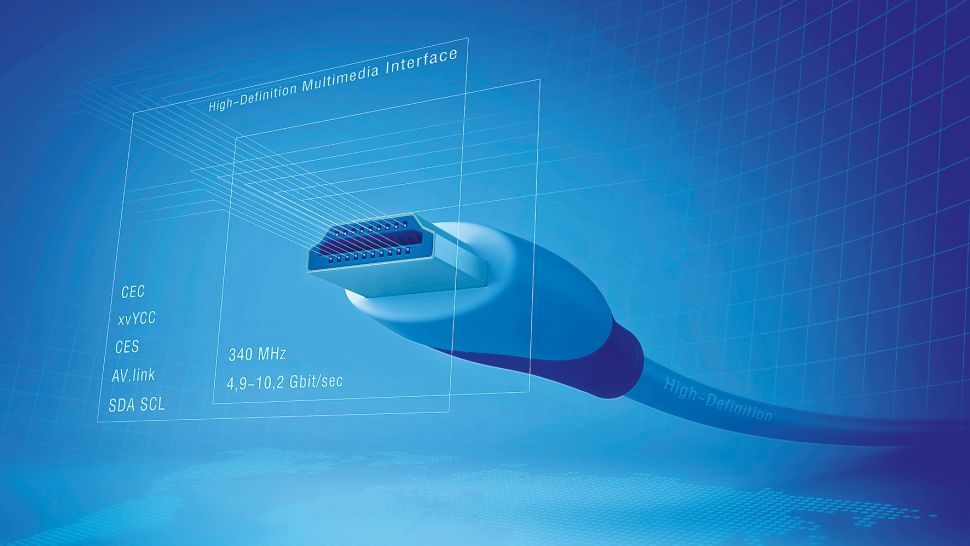
    Cách đáng tin cậy và ổn định nhất để kết nối điện thoại với tivi là sử dụng cáp HDMI. Trên thực tế, hầu hết tivi sẽ có một số cổng HDMI được sử dụng để truyền cả âm thanh và hình ảnh từ cùng một nguồn. (Một số TV bắt đầu hỗ trợ HDMI 2.1. Nếu bạn không phát nội dung 8K, bạn chỉ cần tiêu chuẩn HDMI 2.0 phổ biến hơn.)

    Điện thoại của bạn sẽ không có cổng HDMI full size, nhưng trên thị trường có rất nhiều những bộ chuyển đổi tiện dụng có khả năng chuyển cổng sạc USB Type-C, micro USB hoặc cổng lightning của điện thoại sang cổng HDMI.

    Một số máy tính bảng Android được trang bị cổng mini HDMI hoặc micro HDMI, có thể kết nối trực tiếp với cổng HDMI trên tivi qua một cáp duy nhất. Dù bạn muốn kết nối từ cổng nào, hãy đảm bảo cáp của bạn tương thích với kết nối đó.

    Có một cách đơn giản hơn? Hầu hết các loại cáp sạc điện thoại ngày nay đều có một đầu USB full size, thông thường bạn sẽ cắm nó với máy tính xách tay hoặc bộ sạc điện – nhưng nếu tivi của bạn có cổng USB, đây là một cách đơn giản hơn để đưa tệp của bạn lên màn hình tivi.

    Lưu ý với cách này, bạn chỉ có thể chuyển các tệp để mở trên TV, thay vì truyền màn hình của điện thoại, vì vậy, nó có vẻ phù hợp khi bạn muốn khoe các clip hoặc bức ảnh bạn ghi lại trên điện thoại của mình.

    Giống như trên máy tính xách tay hoặc máy tính để bàn, sau khi kết nối với tivi bằng cáp sạc USB, bạn có thể truy cập menu ‘Nguồn phát’ trên tivi và chọn USB. Bạn sẽ thấy lời nhắc trên màn hình điện thoại yêu cầu cho phép truyền tệp (thay vì chỉ sạc thiết bị qua TV).

    Cách kết nối không dây điện thoại với tivi Android

    Nếu bạn không muốn đám dây dợ lằng nhằng, luôn có tùy chọn thay thế cho bạn

    Bạn có thể truyền trực tiếp nội dung từ điện thoại hoặc máy tính bảng của bạn bằng kết nối không dây WiFi với tivi của bạn. Các ứng dụng trên điện thoại smartphone như AllCast có thể truyền trực tiếp nội dung đến TV cho bạn, nhưng cần lưu ý hầu hết các điện thoại Android đời mới (Android 4.2 trở đi) và thiết bị Windows (Windows 8.1 trở đi) sẽ hỗ trợ tiêu chuẩn truyền Miracast.

    Với Miracast, bạn chỉ cần mở cài đặt Hiển thị của điện thoại, kiểm tra trong phần ‘Truyền’ và chọn ‘Bật Hiển thị không dây’ để kiểm tra các tivi trong cùng mạng wifi.

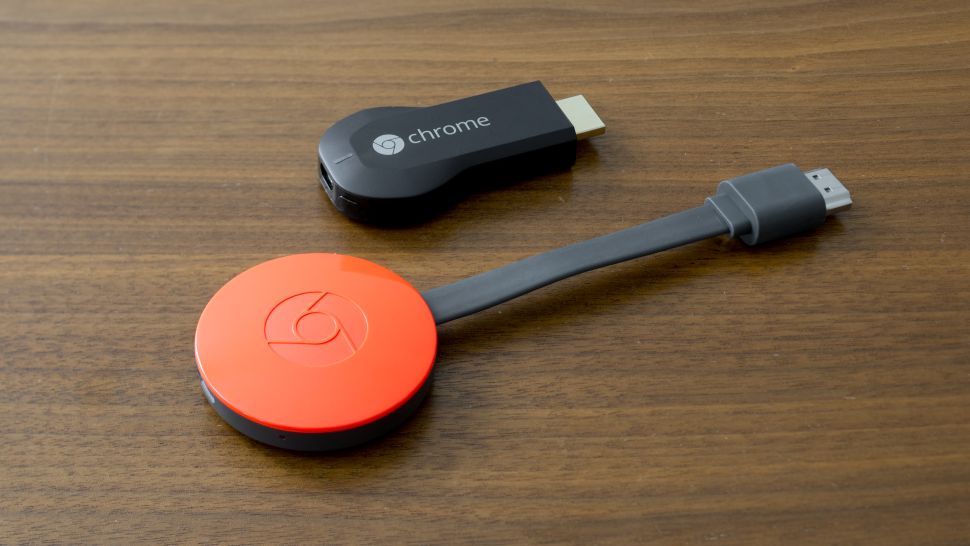
    Bạn cũng có thể sử dụng thiết bị truyền hình ảnh không giây như Google Chromecast hoặc Roku Streaming Stick, cắm vào cổng HDMI của TV và chúng có thể kết nối không dây với các thiết bị chạy Android 4.4.2 trở lên.

    Kết nối với tivi bằng AirPlay (iOS)

    Trên các thiết bị của Apple, bạn sẽ có thể sử dụng AirPlay : công nghệ độc quyền của Apple để truyền âm thanh và video không dây.

    Đương nhiên, AirPlay được thiết kế để chỉ hoạt động giữa các thiết bị Apple, nhưng nếu bạn đang sử dụng Apple TV bạn có thể gửi nội dung từ iPhone hoặc iPad tới tivi của mình, AirPlay sẽ giúp bạn kết nối chúng dễ dàng. Nếu cả hai thiết bị được kết nối với cùng một mạng WiFi, chúng sẽ tự động phát hiện nhau và bạn sẽ có thể chọn kết nối AirPlay trong cài đặt của điện thoại, giống như cách bạn làm với Bluetooth để kết nối với tai nghe không dây.

    Nguồn: biên tập thietbiketnoi.com

  • Cách chụp ảnh hoặc quay video màn hình điện thoại Android

    Cách chụp ảnh hoặc quay video màn hình điện thoại Android

    Đôi khi bạn cần chụp ảnh màn hình trên điện thoại của bạn, có thể là để chia sẻ thành tích trong trò chơi, gửi một meme vui nhộn hoặc muốn lưu một tin nhắn quan trọng.

    Chụp ảnh màn hình trên hệ điều hành Android hiện nay rất đơn giản và có nhiều cách để bạn thực hiện điều này. Với phiên bản Android mới nhất, bạn thậm chí có thể quay video màn hình mà không cần cài thêm phần mềm khác.

    Để giúp bạn chụp ảnh màn hình trên điện thoại Android, chúng tôi đã viết hướng dẫn này để giúp bạn thực hiện nó nhanh nhất. Các cách này cũng hoạt động trên máy tính bảng Android .

    Cách chụp màn hình trên Android: ba lựa chọn cho bạn

    • Giữ nút ‘nguồn’ và ‘giảm âm lượng’
    • Sử dụng nút chụp trong menu Cài đặt nhanh (chỉ dành cho Android 10 trở lên)
    • Chụp quay video màn hình từ menu Cài đặt nhanh (chỉ dành cho Android 11 trở lên)

    Có ba cách dễ dàng để chụp ảnh màn hình trên điện thoại Android, tuy nhiên hai cách sau cần phiên bản Android 10 trở lên, cách đầu tiên bạn có thể sử dụng với hầu hết các phiên bản Android cũ hơn.

    Cách sử dụng hai nút

    Cách này hoạt động trên tất cả điện thoại và máy tính bảng Android, bất kỳ phiên bản nào bạn đang sử dụng.

    Khi bạn muốn chụp màn hình, chỉ cần giữ nút nguồn và giảm âm lượng cùng một lúc. Điện thoại sẽ hiển thị một hoạt ảnh trực quan để báo cho bạn màn hình đã được chụp – đôi khi một hình ảnh thu nhỏ của bức ảnh đã chụp sẽ hiển thị ở góc dưới cùng, với một số điện thoại thì các cạnh của màn hình sẽ sáng lên. Nếu bạn không thấy chúng, bạn nên thực hiện lại thao tác chụp một lần nữa.

    Xin lưu ý, nếu điện thoại của bạn chạy các phiên bản Android cũ hơn, ‘nút nguồn’ mà chúng ta nói đến có thể là nút home ở mặt trước của điện thoại. Nhấn và giữ nút này cùng với giảm âm lượng để chụp ảnh màn hình.

    Cách sử dụng menu cài đặt nhanh

    Nếu bạn sử dụng máy tính bảng hoặc điện thoại chạy Android 10 trở lên, có một cách khác để chụp ảnh màn hình. Cách này chạm chậm hơn so với sử dụng hai nút cùng lúc, vì vậy sẽ không tốt cho những khoảnh khắc chơi game nhanh, nhưng sẽ ổn cho các mục đích khác.

    Trong menu Cài đặt nhanh của bạn, sẽ có một nút chụp màn hình. Bạn có thể tìm thấy Cài đặt nhanh bằng cách vuốt xuống từ đầu màn hình với nhiều tùy chọn khác nhau.

    Trừ khi bạn đã ghim nút chụp màn hình lên đầu menu cài đặt nhanh, thông thường nó sẽ nằm ở các hàng dưới, vì vậy hãy vuốt xuống một lần nữa để hiển thị nó đầy đủ.

    Trong danh sách các nút cài đặt này, bạn sẽ thấy một biểu tượng có nhãn chụp ảnh màn hình (screen shot) . Nếu bạn nhấn nút này, điện thoại của bạn sẽ tự động chụp ảnh màn hình. Đừng lo lắng, nó sẽ không chụp phần menu cài đặt nhanh, nó sẽ chụp lại những thứ trên màn hình của bạn trước khi bạn vuốt xuống.

    Với một số điện thoại chạy Android one nút chụp ảnh màn hình còn được hiển thị trong menu nguồn. Bạn chỉ cần nhấn nút nguồn của điển thoại, menu khởi động hiện ra bao gồm cả nút chụp ảnh màn hình ở phía dưới cùng.

    Quay video màn hình điện thoại Android

    Cách quay video màn hình tương tự như cách bạn chụp ảnh bằng menu cài đặt nhanh. Vì vậy bạn cần sử dụng Android 11 trở lên.

    Như các trên, hãy vuốt xuống để truy cập Cài đặt nhanh. Sau đó, thay vì nhấn chụp ảnh màn hình, hãy tìm nút ghi màn hình (Screen Recorder) – bạn có thể cần phải vuốt sang trái nếu nó không nằm trên trang đầu tiên của bạn.

    Khi bạn nhấn nút, Cài đặt nhanh sẽ đóng và bạn sẽ được đưa trở lại màn hình đang sử dụng trước đó. Tuy nhiên, ở góc màn hình sẽ có một biểu tượng nhỏ, bao gồm nút để dừng quay và bộ đếm thời gian cho biết bạn đã quay màn hình bao lâu.

    Bạn có thể làm bất cứ điều gì bạn muốn trên màn hình, sau đó nhấn vào hình vuông màu đỏ ở dưới cùng khi bạn hoàn thành và video sẽ được lưu vào thư viện của bạn.

    Nếu muốn, bạn có thể thay đổi cài đặt Trình ghi màn hình bằng cách giữ nút ghi màn hình thay vì nhấn. Thao tác này sẽ đưa bạn đến thư viện và có một biểu tượng ở trên cùng bên phải (thường là bánh răng cưa) cho phép bạn truy cập vào cài đặt của tính năng này. Tại đây bạn có thể thay đổi các cài đặt khác nhau như độ phân giải, tốc độ khung hình và cử chỉ chạm.

    Nguồn: biên tập thietbiketnoi.com

  • So sánh iPhone vs Android ? Ai là người chiến thắng

    So sánh iPhone vs Android ? Ai là người chiến thắng

    So sánh Android vs iPhone ? Ai là người chiến thắng

    Android và iPhone: sự khác biệt và lựa chọn tốt nhất cho bạn?

    Cuộc chiến giữa iPhone và Android đã diễn ra kịch liệt từ thủa sơ khai của điện thoại thông minh. Và rất nhiều thứ đã thay đổi kể từ đó, vì vậy hãy chúng ta cùng điểm lại các tính năng và lợi ích giữa hai đối thủ ở thời điểm hiện tại.

    Nếu bạn đang phân vân giữa nên mua Android hay iPhone thì hãy cùng đọc bài viết này của chúng tôi. Hiện nay những chiếc Android hàng đầu như Samsung Galaxy S21 Ultra đắt hơn rất nhiều so với một vài năm trước và giá khởi điểm cho những chiếc điện thoại của Apple cũng thấp hơn nhiều so với ngày xưa.

    Bây giờ, ranh giới ‘iPhone dành cho người giàu’ và Android dành cho những người khác đã bị xóa nhòa.

    Cuộc chiến ở phân khúc thấp

    Đã đến lúc sắp xếp lại một chút. Hiện nay iPhone đã dễ mua hơn trước và nhiều chiếc flagship Android hàng đầu hiện nay đắt đến mức khiến bạn phải cân nhắc hoàn cảnh của chiếc ví. Tuy nhiên, thống lĩnh phân khúc giá rẻ nhất vẫn là Android.

    Các nhà sản xuất điện thoại giá rẻ tiêu biểu bao gồm Xiaomi, Realme, Oppo và Motorola. Có một thực tế? Họ đều là các hãng Trung Quốc. Motorola đã từng là một thương hiệu của Mỹ, nhưng giờ nó thuộc sở hữu của Lenovo của Trung Quốc.

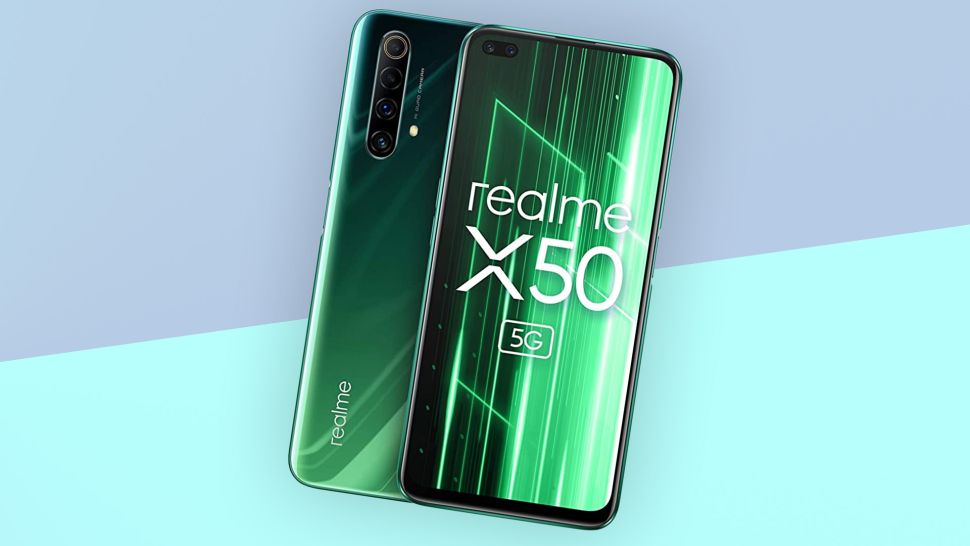
    Xiaomi và Realme là những hãng có sản phẩm tốt nhất trong phân khúc giá rẻ, tính đến đầu năm 2021. Nếu bạn không muốn mua từ một thương hiệu của Trung Quốc, Nokia và Samsung là những cái tên hàng đầu cho bạn.

    So sánh Android vs iPhone ? Ai là người chiến thắng

    Phân khúc tầm trung

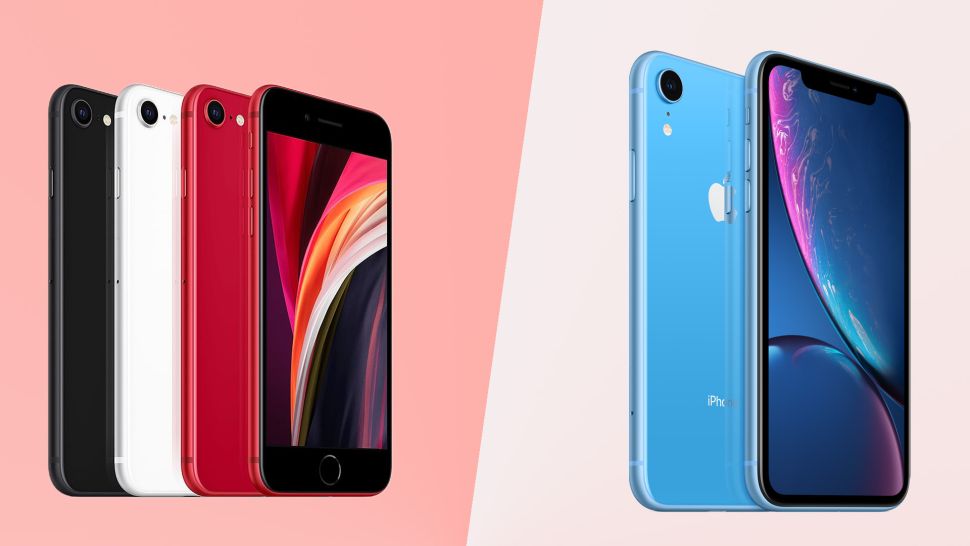
    Apple sẽ không xuất hiện cho đến khi con số của bạn đạt khoảng 10tr. Với con số này bạn có được chiếc iPhone SE của Apple (2020). Nó dễ thương, có thể bỏ túi và mạnh mẽ ngang với rất nhiều Android đắt tiền hơn.

    Tuy nhiên, nếu bạn thích chơi game trên điện thoại hoặc streamer video thì nên cân nhắc  iPhone XR lớn hơn. Pin của nó cũng tốt hơn.

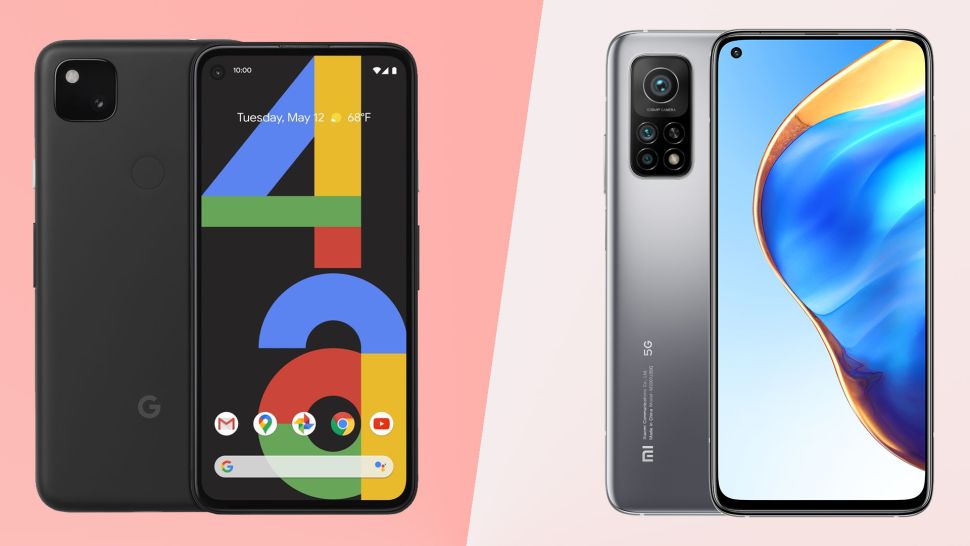
    Các máy Android hàng đầu ở mức giá này bao gồm OnePlus 8T, Xiaomi Mi 10T và – cấp thấp hơn một chút – Pixel 4a của Google .

    So sánh Android vs iPhone ? Ai là người chiến thắng

    Đừng quá ngạc nhiên tại sao chúng tôi chọn iPhone XR hiện đã hơi cũ. Ra mắt vào năm 2018 nhưng điện thoại Apple được hỗ trợ lâu hơn rất nhiều so với Android và nó vẫn ngang ngửa với các bộ vi xử lý tầm trung mới.

    Có một điều ‘nhưng’ ở đây là Apple chưa có bất kỳ điện thoại 5G giá tốt nào. Android cung cấp Internet di động 5G nhanh hơn, tiên tiến hơn với giá chỉ khoảng 7tr.

    Mặc dù vậy, đừng nghĩ Android mang đến cho bạn nhiều công nghệ hơn trong mọi lĩnh vực. Có một thứ cần cân nhắc ở đây là camera. Trừ khi bạn đang trả nhiều tiền cho một chiếc điện thoại Android, còn nếu không những chiếc camera bạn nhận được chỉ đủ dùng thông thường.

    Google Pixel 4a là một ngoại lệ trong thế giới Android giá cả phải chăng và nó chỉ có một camera phía sau nhưng mang đến chất lượng chụp ảnh ấn tượng trong phân khúc này.

    Những chiếc iPhone cấp thấp của Apple có lợi thế hơn về mặt này. iPhone XR có cảm biến camera lớn, nó khá tốt. Nhưng iPhone SE (2020) là người chiến thắng về camera, với tỷ lệ chênh lệch nhỏ. Khả năng ổn định video của nó vượt trội và đèn flash của nó mạnh hơn.

    Tất nhiên, nếu bạn chụp ảnh để giải trí hơn là đi sâu vào chất lượng, thì máy ảnh siêu rộng có trên hầu hết các thiết bị Android đều đáp ứng tốt nhu cầu này.

    So sánh Android vs iPhone ? Ai là người chiến thắng

    Có một điều khác cần xem xét trong cuộc chiến phần cứng giữa Android vs Apple. Apple khá keo kiệt về dung lượng lưu trữ và các bản nâng cấp của nó cũng tốn kém dung lượng. IPhone 11 cơ bản chỉ có 64GB dung lượng bộ nhớ. Mi 10T Pro của Xiaomi, có thấp hơn nhưng có 256GB.

    Hầu hết mọi người không cần nhiều như vậy, nhưng chúng tôi khuyên bạn nên cân nhắc mức 128GB cho điện thoại thông minh thoải để bạn có thể thoải mái sử dụng.

    Mặc dù điện thoại tầm trung của Apple rất tuyệt và dễ sử dụng, sức mạnh và khả năng xử lý camera, nhưng bạn sẽ thiếu những tính năng mới nhất bạn có thể xem ở dưới đây.

    Phân khúc cao cấp – Flagship

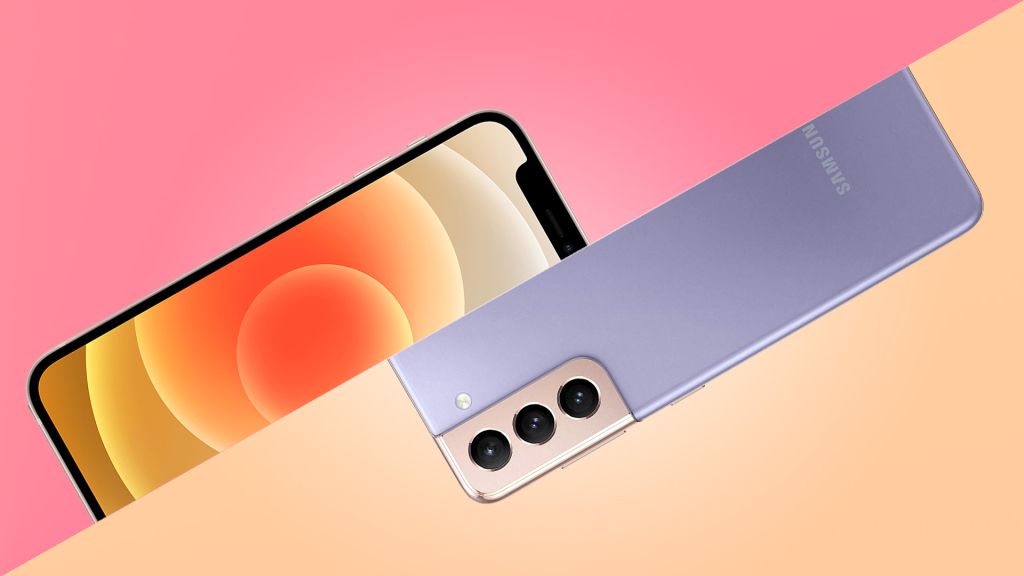
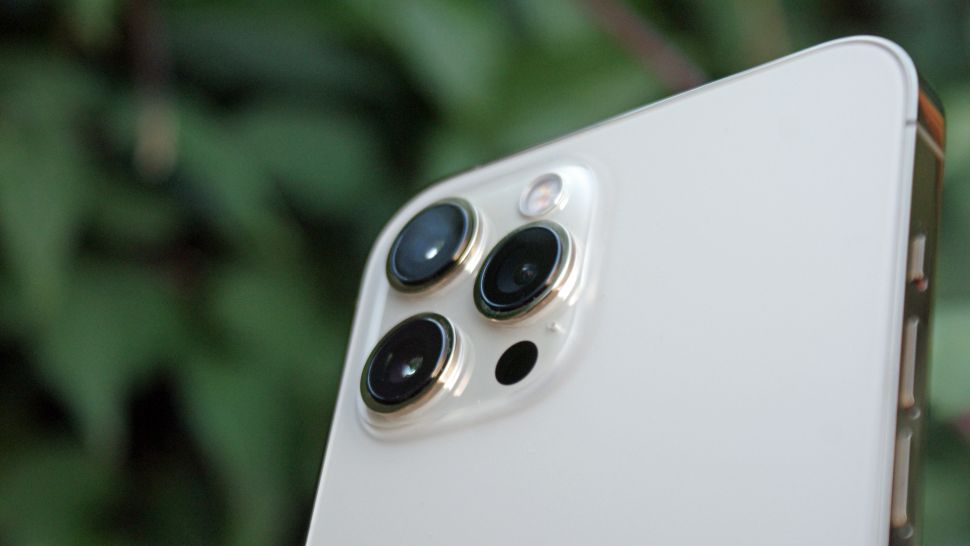
    Ở phân khúc này bạn có thể lựa chọn iPhone 12 -series hoặc các máy Android hàng đầu. Chúng bao gồm các mẫu như Galaxy S21 Ultra, Oppo Find X2 Pro , Sony Xperia 1 II và OnePlus 8 Pro .

    Trong những năm trước, chúng tôi cũng nhắc đến Huawei. Nhưng hiện tại thì nó không có các dịch vụ của Google nữa nên khả năng nó trở thành Flagship khá khó khăn.

    Ở cấp độ này, bạn nhận được các tính năng đắt tiền như máy ảnh Zoom quang học, chế độ chụp ban đêm và màn hình có độ phân giải cực cao. Cuối cùng, iPhone của Apple cũng hỗ trợ 5G ở mức giá này, với tất cả các mẫu iPhone 12 đều sẵn sàng cho tương lai.

    Xem thêm: TOP điện thoại tốt nhất hiện nay 2021: Những Smartphone đáng mua nhất

    Về kiểu dáng, iPhone của Apple có vẻ không bóng bẩy như một số Android. Samsung, Oppo và OnePlus đều cố gắng thiết kế giảm tối đa viền màn hình, đồng thời sử dụng kính cong ở mặt trước và mặt sau tăng vẻ hiện đại của chúng.

    IPhone 12 Pro Max vẫn có viền tương đối đáng kể ở mỗi bên màn hình và một notch (tai thỏ) lớn.

    So sánh Android vs iPhone ? Ai là người chiến thắng

    Ngoài ra ngay cả điện thoại đắt nhất của Apple cũng không có khả năng zoom quang học như Oppo Find X2 Pro hay Samsung Galaxy S21 Ultra. Và camera siêu rộng hàng đầu của Samsung và OnePlus đều tốt hơn của Apple.

    Tuy nhiên, các bức ảnh của iPhone rất đẹp, và iPhone là điện thoại phổ biến để quay video. Chắc chắn, Samsung có thể có 8K nhưng chất lượng và độ ổn định của video 4K trên iPhone 12 và 11-series của Apple tuyệt vời. Các mẫu ‘Pro’ hàng đầu cũng có tính năng quay Dolby Vision HDR.

    Cuộc chiến ứng dụng App store vs CH Play

    Nếu chỉ nhìn vào số liệu thống kê và bạn sẽ tin rằng Google Play của Android cung cấp một kho ứng dụng tốt hơn App Store của iPhone. Theo Statista, có khoảng 2,87 triệu ứng dụng trên Google Play vào cuối năm 2020 và 1,96 triệu trên Apple App Store.

    Tuy nhiên, chúng tôi nhận thấy rằng App Store có các ứng dụng và trò chơi chất lượng cao hơn.

    Các nhà phát triển tải ứng dụng lên Google Play dễ dàng hơn và rẻ hơn. Nhưng tổng doanh thu trên App Store lớn hơn nhiều, mang lại cho các nhà phát triển ứng dụng động lực lớn hơn để tạo ra các ứng dụng iPhone chất lượng cao.

    Tối ưu hóa cho iPhone cũng đơn giản hơn. Apple đã phát hành 17 mẫu iPhone kể từ năm 2016 nhưng có tới hàng trăm mẫu điện thoại Android, tất cả đều có phần cứng và phần mềm khác nhau. Đó là một vấn đề đau đầu với các nhà phát triển phần mềm ứng dụng.

    So sánh Android vs iPhone ? Ai là người chiến thắng

    Bên cạnh đó sự sẵn sàng trả tiền cho các ứng dụng của người dùng iPhone, đồng nghĩa với việc chúng ta sẽ có nhiều sản phẩm cao cấp hơn như XCOM 2, Alba: A Wildlife Adventure và Slay the Spire trên iPhone. Những trò chơi này có thể có trên Android, nhưng thường là sau khi phát hành trên iOS.

    Apple cũng cung cấp một dịch vụ giống như Netflix cho các trò chơi game có tên Apple Arcade . Nó có giá $ 4,99 một tháng và cho phép bạn chơi các chò trơi trả phí chất lượng cao mà không phải mua thêm chúng.

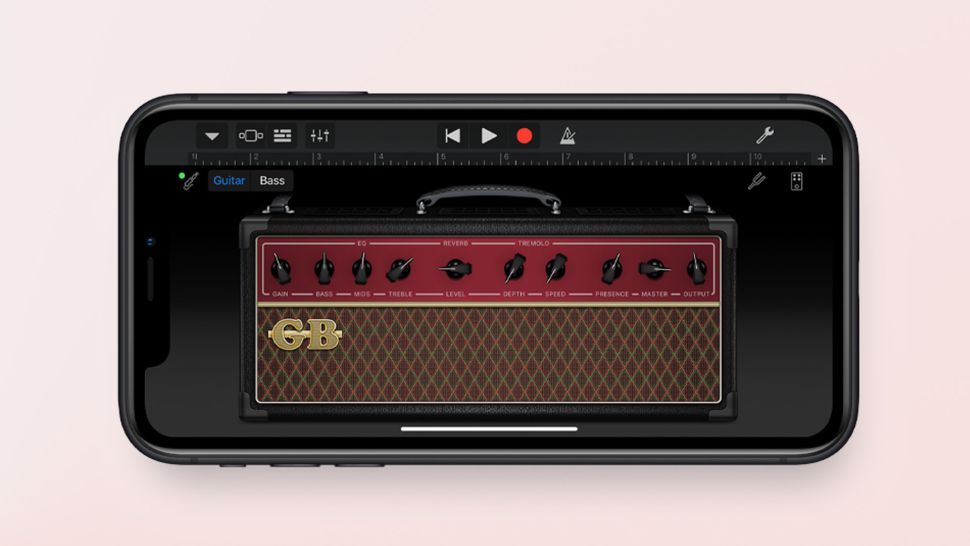
    Và trong mọi danh mục ứng dụng khác trên App Store bạn cũng có thể thấy ví dụ danh mục các phần mềm chỉnh sửa nhạc: iPhone có GarageBand tuyệt vời, đi cùng với KORG Gadget, Nanostudio 2, 4Pockets Meteor Multitrack Recorder và những thứ khác. Các ứng dụng này cho phép bạn soạn bài hát ngay trên điện thoại của mình.

    So sánh Android vs iPhone ? Ai là người chiến thắng

    Lựa chọn tương tự trên Android bị hạn chế hơn nhiều. Steinberg phát hành một phiên bản Android của Cubasis 3 dành cho Android, vì vậy bạn không lo bị bỏ rơi. Nhưng iPhone có quyền truy cập vào các ứng dụng năng suất và sáng tạo đáng giá hơn.

    Số lượng các ứng dụng trên CH Play của Google cũng có một số lợi thế. Ví dụ như bạn sẽ không tìm thấy các ứng dụng giả lập trò chơi trên App Store. Apple không cho phép trình giả lập bắt chước phần cứng các hệ máy chơi game cũ để chơi các trò chơi cổ điển có rất nhiều trên Google Play.

    Hệ điều hành: iOS tiếp tục vay mượn từ Android

    Giao diện của bất kỳ điện thoại Android nào phần lớn được tùy chỉnh bởi các nhà sản xuất điện thoại, vì họ không muốn sản phẩm của họ có vẻ giống điện thoại của các đối thủ cạnh tranh.

    Một số nhà sản xuất cũng bổ sung các tính năng mới quan trọng, nhưng tất cả đều dựa trên phiên bản lõi của Android. Vào năm 2021, hầu hết các điện thoại mới sẽ sử dụng Android 11 .

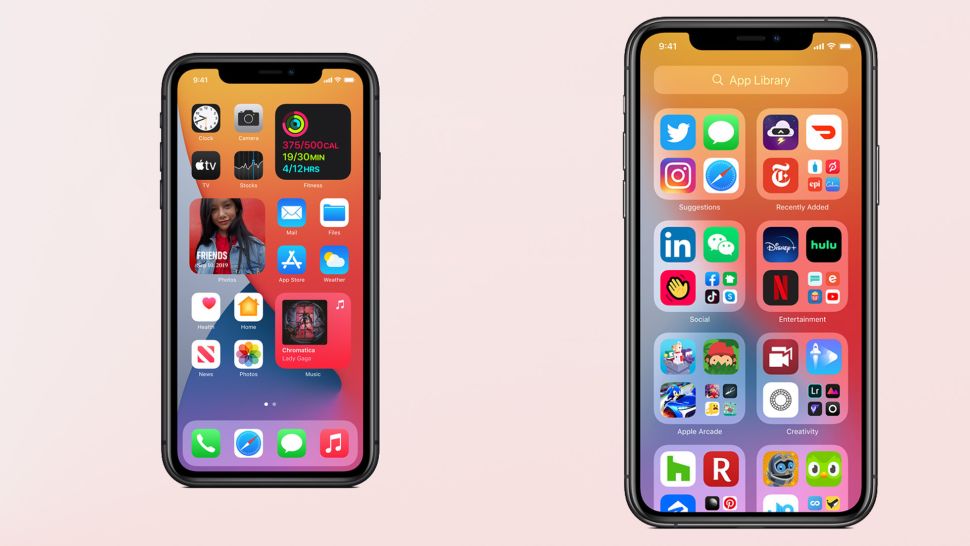
    Những thay đổi gần đây của Apple khá ấn tượng. iOS 14 đã đưa các widget vào iPhone. Nhưng thứ này đã có trên Android từ năm 2008. Nó cũng thêm phần Thư viện ứng dụng ở cuối màn hình chính của bạn, sắp xếp tất cả các ứng dụng của bạn vào các thư mục. Một lần nữa, chúng tôi có thể so sánh tính năng này với trang ứng dụng có mặt trên phần lớn điện thoại Android.

    Nếu bạn sử dụng MacBook, bạn có thể đánh giá cao tính năng AirDrop của Apple, một cách nhanh chóng và dễ dàng để chia sẻ tệp giữa điện thoại và máy tính laptop của bạn.

    So sánh Android vs iPhone ? Ai là người chiến thắng

    So sánh trải nghiệm phần mềm của Android và iOS giống như so sánh Windows 10 và Mac OS. Android, cũng giống như Windows, từng bị chỉ trích là lỗi, dễ hỏng và không đáng tin cậy. Nhưng nó vẫn trở thành hệ điều hành phổ biến nhất.

    Các phiên bản iOS mới cũng có khả năng có lỗi như các bản cập nhật Android. Cả hai đều tuyệt vời, nhưng không phải là hoàn hảo. Và nếu bạn chuyển từ Iphone sang Android hoặc ngược lại, có thể bạn sẽ mất một tuần hoặc lâu hơn để tìm hiểu cách sử dụng chúng.

    Google đã cải thiện cách xử lý quyền ứng dụng trong vài năm qua. Giờ đây, bạn đã được yêu cầu cấp quyền khi một ứng dụng yêu cầu, chẳng hạn như vị trí, thay vì chỉ yêu cầu bạn cho phép truy cập tại thời điểm cài đặt.

    Tuy nhiên, có một sự khác biệt khá cơ bản ở đây. Google kiếm được nhiều tiền bằng cách sử dụng dữ liệu người dùng để tăng sức mạnh cho nền tảng quảng cáo của mình. Apple thì hạn chế hơn. Nó cũng có một mạng quảng cáo, được sử dụng trong App Store và các dịch vụ khác của Apple. Nhưng khồng cùng cấp độ với Google.

    Tuy nhiên, vấn đề này rất đáng bàn nếu bạn có kế hoạch mua một chiếc iPhone và sử dụng các dịch vụ của Google như Gmail và Maps. Các chính sách bảo mật trên điện thoại không thể khắc phục các vấn đề về quyền riêng tư của các ứng dụng bạn sử dụng.

    Thời gian hỗ trợ cập nhập

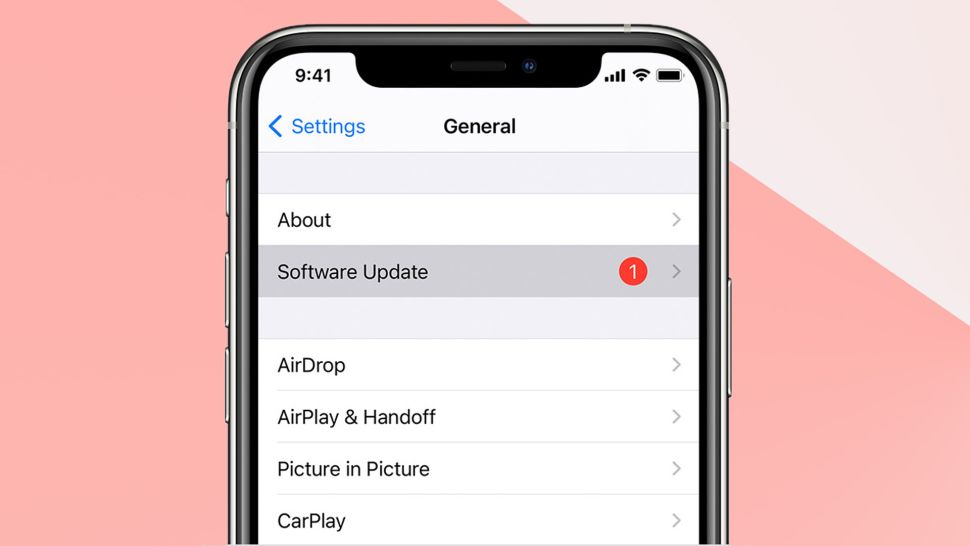
    Điện thoại của Apple cũng tốt hơn nhiều đối với các bản cập nhật phần mềm. Hãy lấy bản phát hành iOS cuối cùng, iOS 14, làm ví dụ.

    Các thiết bị cũ nhất được hỗ trợ là iPhone 6S và iPhone 6S Plus. Những chiếc điện thoại  được phát hành vào năm 2015, cùng năm với Samsung Galaxy S6 .

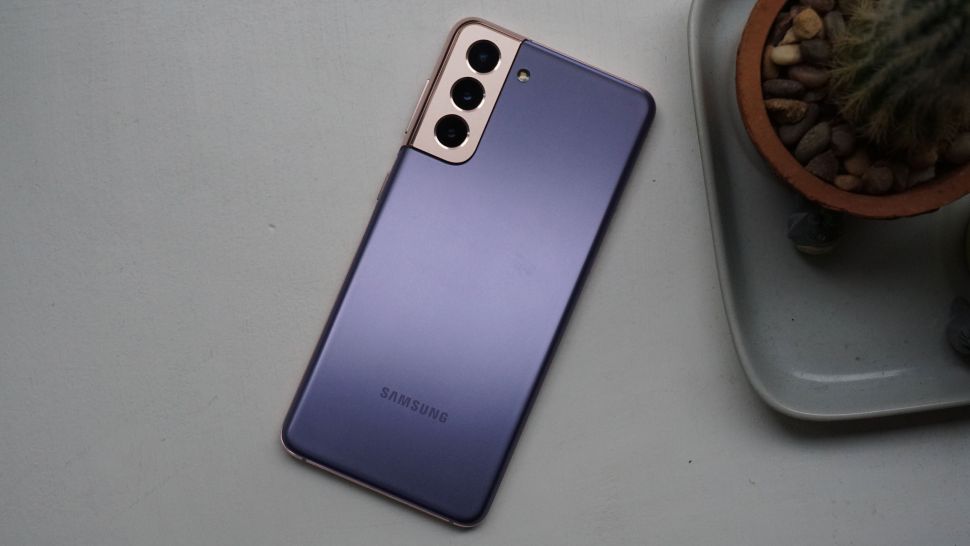
    Điện thoại của Samsung là một trong những máy chạy Android được hỗ trợ tốt nhất, nhưng Galaxy S6 đã bị loại khỏi danh sách hỗ trợ chính thức của Samsung vào năm 2018.

    Hai năm cập nhật phần mềm và ba năm cập nhật bảo mật là thời gian cho hầu hết các máy chạy Android.

    Trong khi đó iPhone thường nhận được 5 bản cập nhật lớn, tương đương 5 năm kể từ khi phát hành, cộng với các bản vá bảo mật bổ sung sau đó. Ngay cả iPhone 5S từ năm 2013 cũng vẫn nhận được bản cập nhật bảo mật vào thời điểm hiện tại.

    So sánh Android vs iPhone ? Ai là người chiến thắng

    Các bản cập nhật bảo mật rất quan trọng vì chúng vá lại các lỗ hổng bảo mật mà tội phạm mạng đang cố gắng khai thác.

    Sự hỗ trợ của Android thậm chí có thể ngắn hơn từ một số nhà sản xuất nhỏ. Chúng tôi đã thấy các điện thoại từ một số nhà sản xuất nhỏ của Trung Quốc dường như không bao giờ nhận được bản cập nhật nào kể từ ngày phát hành.

    Có một vấn đề khác. Google phát hành một phiên bản chính của Android mỗi năm. Và điện thoại Pixel của Google được cập nhập đầu tiên. Sau đó, các nhà sản xuất khác thường mất vài tháng để mã mới hoạt động với phần mềm của riêng họ, trước khi phát hành.

    Tất cả iPhone đều nhận được bản cập nhật khi Apple phát hành chúng, vì công ty sản xuất cả phần mềm và phần cứng. Google đã cố gắng khắc phục điều này trong nhiều năm, tách các ứng dụng của mình khỏi phần lõi Android để chúng có thể được cập nhật một cách riêng lẻ. Nhưng nó cũng không giúp được nhiều. Các bản cập nhật Android vẫn mất một thời gian mới có thể phát hành tùy từng hãng sản xuất.

    Khả năng giữ giá: iPhone thứ nhất, Samsung thứ hai

    Khả năng cập nhật và chu kỳ hỗ trợ dài là hai lý do khiến iPhone có xu hướng ‘giữ giá’ lâu hơn rất nhiều so với Android. Điều này mang lại lợi ích không nhỏ khi bạn muốn bán lại chiếc điện thoại cũ của mình.

    Theo MusicMagpie, trung bình sau hai năm sử dụng IPhone có giá trị bằng 25% giá gốc, Samsung 17%, LG 9,3%, Sony 11% và Huawei chỉ 5%. Bạn sẽ có thể nhận được nhiều hơn những con số này nếu bạn bán cho người dùng, nhưng đây là một ví dụ về giá trị tương đối của chúng.

    Apple là người chiến thắng rõ ràng ở mục này, điện thoại Samsung cũng làm khá tốt ở đây. Còn các thương hiệu khác thực sự là một vấn đề ở khía cạnh này.

    So sánh Android vs iPhone ? Ai là người chiến thắng

    Kết quả của cuộc chiến Android và iPhone

    Kết luận các quan điểm trong cuộc chiến Android và Apple trước đây phần lớn không còn được áp dụng ở hiện tại nữa. Bạn không thể khẳng định iPhone bị định giá quá cao và Android mang lại nhiều giá trị hơn khi các mẫu Samsung hàng đầu bán với giá tương tự hoặc cao hơn trong một số trường hợp. Dưới đây là một số lời khuyên để giúp bạn lựa chọn nền tảng ưa thích.

    Mua điện thoại Android nếu bạn muốn có 5G giá rẻ

    Các nhà sản xuất Android đã hỗ trợ 5G nhanh hơn nhiều so với Apple, phần lớn là do các công ty như Qualcomm và MediaTek đã nhanh chóng cung cấp chipset hỗ trợ tiêu chuẩn 5G với chi phí thấp.

    Mua iPhone nếu bạn muốn sử dụng điện thoại trong nhiều năm

    Không nhà sản xuất Android nào hỗ trợ điện thoại của mình lâu như Apple. Bạn có thể mong đợi 5 năm các bản cập nhật phần mềm và các bản cập nhật bảo mật quan trọng sau đó. Ngay cả từ các nhà sản xuất Android hàng đầu, hai năm cập nhật phần mềm và ba năm bản vá bảo mật là những điều tốt nhất bạn có thể nhận được.

    Android nếu bạn muốn giá trị phần cứng tốt nhất trên mỗi đồng tiền

    Điện thoại tầm trung của Apple thật tuyệt vời. Nhưng ở mức 10tr hoặc thấp hơn, Android vẫn là điểm đến hứa hẹn. Mua điện thoại từ một công ty Trung Quốc như Xiaomi, Realme hoặc Oppo và bạn có hiệu suất sử dụng hàng ngày gần như hàng đầu, thậm chí có thể có 5G.

    Mua iPhone nếu bạn muốn

    Có thư viện ứng dụng và trò chơi tốt hơn. App Store có nhiều ứng dụng sáng tạo và năng suất hơn, và các trò chơi cao cấp có xu hướng phát hành trên iOS đầu tiên. Và có thể không xuất hiện trên Android trong một số trường hợp. Tuy nhiên, nếu bạn muốn sử dụng trình giả lập trò chơi retro, Android là lựa chọn duy nhất.

    Thiết kế cao cấp bóng bẩy nhất và khả năng Zoom quang học

    Bạn muốn có kính cong, không viền màn hình và khả năng thu phóng camera quang học? Với một số người, iPhone 12 Pro Max trông hơi lỗi thời bên cạnh các điện thoại cao cấp nhất của Samsung, Oppo và OnePlus.

    Mua iPhone nếu bạn

    Thích quyền riêng tư, Google yêu thích dữ liệu của bạn. IPhone là nền tảng tốt hơn nhiều cho nhận thức về quyền riêng tư. Tuy nhiên, bạn nên lưu ý bạn không chỉ sử dụng iPhone. Đừng quên các công nghệ nhà thông minh, mạng xã hội và bất kỳ dịch vụ nào bạn đăng nhập cũng liên quan đến vấn đề này.

    Nguồn: biên tập thietbiketnoi.com

  • Cảnh giác với các phần mềm nhái đang lừa người dùng trên CH Play

    Cảnh giác với các phần mềm nhái đang lừa người dùng trên CH Play

    Các nhà nghiên cứu bảo mật đã phát hiện ra một loạt các ứng dụng trên CH Play đang giả mạo các phần mềm hợp pháp, phổ biến. Các ứng dụng giả mạo, có tổng cộng hơn 10 triệu lượt tải xuống, khiến những người dùng đã tải nhầm phải chịu một số lượng đáng kể các quảng cáo hiển thị không mong muốn.

    Trong cuộc điều tra nghiên cứu về mối đe dọa Satori mới nhất của White Ops, có tên là ‘CopyCatz, 164 ứng dụng đã được phát hiện bắt chước các ứng dụng khác đang được ưa chuộng để thu hút lượt tải xuống. Sau khi tải xuống, các ứng dụng giả mạo sẽ hiển thị quảng cáo mà không được phép hoặc bằng cách đánh lừa người dùng cấp phép.

    “Nhóm Satori đã phát hiện ra rằng các ứng dụng này chứa mã có khả năng hiển thị quảng cáo ngoài ngữ cảnh trong gói com.tdc.adservice,” một bài đăng trên blog White Ops giải thích . “Hành vi của ứng dụng được kiểm soát bởi mã JSON và điều khiển được lưu trữ trên Dropbox (Lưu ý: Dropbox là một nạn nhân khác, không phải người tham gia, trong hoạt động CopyCatz). URL của JSON khác nhau giữa các ứng dụng, nhưng cấu trúc rất giống nhau.”

    Bùng nổ phần mềm giả mạo

    White Ops nhận thấy rằng nhiều ứng dụng sao chép có tên tương tự với các phần mềm hợp pháp mà chúng đang bắt chước. Ví dụ: một ứng dụng có tên là “Assistive Touch 2020” rõ ràng đang cố gắng mạo danh ứng dụng Assistive Touch chính hãng, một tính năng hỗ trợ có sẵn cho cả nền tảng Android và iOS.

    Mặc dù các ứng dụng giả mạo không cố gắng che đậy dấu vết của chúng, nhưng chúng không phải lúc nào cũng nói rõ cho người dùng biết nơi xuất phát của các quảng cáo ngoài ngữ cảnh. Các quảng cáo xen kẽ xuất hiện đã tự loại trừ chúng khỏi danh sách hệ thống gồm các ứng dụng được sử dụng gần đây và ẩn đi ngay cả khi người dùng cố gắng tìm chúng.

    Nếu bạn nghi ngờ đã tải xuống một ứng dụng mạo danh, thì nên xóa nó ngay lập tức. Ngoài ra, bạn nên kiểm tra các đánh giá cẩn thận trước khi tải xuống bất kỳ phần mềm nào vì thường thì các đánh giá và bình luận sẽ vạch trần các phần mềm giả mạo.

    Nguồn: Techradar

  • Amazon Appstore là gì ? cách cài đặt trên điện thoại Android

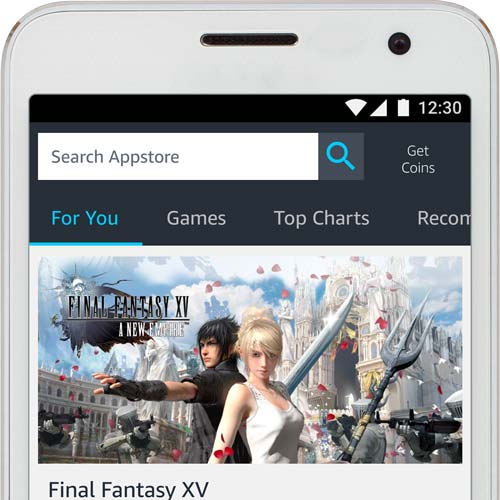
    Amazon Appstore là gì ? cách cài đặt trên điện thoại Android

    Với người dùng các thiết bị Android, Amazon Appstore là một cửa hàng ứng dụng lớn thứ hai chỉ sau CHPlay. Bằng cách cài kho ứng dụng này, người dùng có thể thoải mái tải nhiều ứng dụng chuyên nghiệp miễn phí mỗi ngày.

    Amazon Appstopre – kho ứng dụng được Amazone tạo ra để phục vụ các thiết bị máy tính bảng, điện thoại của hãng trên nền tảng FireOS. Điểm nổi trội nhất của kho ứng dụng này là tính năng “Free App of the day”, mỗi ngày sẽ có một ứng dụng cao cấp tính phí được dành cho người dùng cài đặt và sử dụng miễn phí.

    Tuy nhiên FireOS của Amazon lại là một nền tảng được tùy biến từ hệ điều hành Android của Google, vì thế người dùng Android cũng có thể sử dụng các ứng dụng trên Amazon AppStore và nhận được những tính năng tuyệt vời mà kho ứng dụng này mang lại và Free App of the day là một ví dụ. Để làm được điều đó, trước hết bạn cần cài đặt Amazon AppStore lên thiết bị Android của mình.

    Cách cài đặt Amazon AppStore trên Android

    Các ứng dụng từ Amazon chỉ có thể cài vào máy Android thông qua các file cài định dạng .apk, đây là loại file dành riêng cho ứng dụng, game của Android. Để sử dụng được các ứng dụng được cung cấp trên Amazon AppStore, trước hết bạn cần thay đổi một số thiết lập trong máy.

    Để thực hiện bạn vào phần Cài đặt > Bảo mật. Sau đó đánh dấu vào mục Nguồn không xác định sau đó lưu lại các thiết lập.

    Bước tiếp theo, bạn tải kho ứng dụng Amazon về máy. Link tải tại đây. Amazon AppStore sẽ được tải về dưới dạng một file .Apk, khi hoàn thành việc tải về bạn mở file và cài đặt ứng dụng như cách thông thường.

    Sau khi cài đặt xong, bạn đã có thể sử dụng Amazon AppStore trên thiết bị Android của mình. Cách sử dụng tương tự như trên Google Play và bắt buộc bạn cần đăng nhập và sử dụng một tài khoản Amazon, nếu chưa có bạn có thể tự lập bằng cách nhấn vào nút “Create an account” ở giao diện đầu tiên, sau đó điền thông tin để khởi tạo tài khoản.

    Bạn cũng đừng quên tính năng “Free App of the day”nằm ngay phía trên cùng của màn hình để “chộp” được nhiều ứng dụng hay, cao cấp đang được miễn phí trong ngày.

    Trên đây là một vài hướng dẫn nhỏ giúp bạn cài đặt và sử dụng kho ứng dụng Amazon AppStore trên các thiết bị Android. Chúc bạn thực hiện thành công!

    Nguồn: biên tập thietbiketnoi.com

  • 10 điều trên iOS khác biệt so với Android

    10 điều trên iOS khác biệt so với Android

    hệ điều hành rất phổ biến trên thế giới nhưng iOS của Apple vẫn chưa được coi là hoàn hảo theo cách nhìn của fan Android. Dưới đây là 10 điều phiền phức trên iOS khiến người dùng Android cảm thấy khó chịu.

    Mỗi hệ điều hành đều có những đặc trưng riêng bất kể nền tảng phần cứng là máy tính, ultrabook, máy tính bảng hay điện thoại. Không có bất cứ sự thống nhất nào giữa các hệ điều hành bởi vì các nhà sản xuất đang cố gắng tạo ra trải nghiệm người dùng mới theo cách của họ. Khi một người dùng đang sử dụng nền tảng hệ điều hành này mà chuyển đổi sang một hệ điều hành khác thì sẽ gặp không ít phiên toái.

    Vậy, điều gì sẽ xảy ra nếu một người đã sử dụng điện thoại Android hàng mấy năm nay bỗng dưng chuyển sang sử dụng iPhone? Apple được biết đến như là một gã khổng lồ khá bảo thủ trong cách thức phát triển hệ điều hành iOS của mình – điều này hoàn toàn trái ngược với sự “cởi mở” của hệ điều hành Android. Chính điều này đã khiến không ít người dùng Android cảm thấy vô cùng khó chịu khi chuyển sang sử dụng iPhone của Apple. Dưới đây là 10 nỗi phiền toái lớn nhất mà fan Android cảm thấy khó chịu khi sử dụng thiết bị của Apple.

    Cách sắp xếp màn hình chính

    Điều khiến người dùng Android cảm thấy bí bách nhất đó chính là cách sắp xếp màn hình chính trên iOS. Đầu tiên đó là việc các biểu tượng ứng dụng luôn tự sắp xếp theo thứ tự từ trên xuống dưới và từ trái qua phải. Người dùng không thể nhóm các biểu tượng theo cột dọc, cũng không thể tạo một khoảng trống ở giữa.

    Thoạt nghe thì có vẻ đây không phải là vấn đề lớn lao, nhưng với những người dùng ưa thích sự gọn gàng, họ sẽ muốn nhóm các biểu tượng theo cùng mục đích sử dụng với nhau để không mất thời gian tìm kiếm.

    Ngăn kéo ứng dụng

    Nhiều người dùng Android thừa nhận rằng: họ rất hiếm khi sử dụng ngăn kéo ứng dụng. Tuy nhiên, một khi nó biến mất, bạn sẽ thấy như mình đang trong một mớ hỗn độn với vô vàn cá ứng dụng không cần thiết trên màn hình trang chủ.

    Vấn đề này đã được ghi nhận và khi iOS 8.2 được tung ra, nhiều người dùng đã nhận ra một thực tế rằng, họ có một ứng dụng không thể cài đặt Apple Watch trên thiết bị của mình. Các ứng dụng khác có thể không được sử dụng tới như Health Kit, Game Center, Stocks và một số ứng dụng khác đã được cài đặt sẵn và hệ điều hành.

    Cách xử lý phổ biến mà người dùng áp dụng đó là “ném” chúng vào một thư mục và kéo thư mục đó ra xa khỏi màn hình trang chủ. Thực chất thì đây không phải là một giải pháp lý tưởng nếu bạn là một người dùng khó tính.

    Tải nhạc

    iOS chỉ chấp nhận những tập tin âm thanh trên iTunes. Nghe có vẻ rất khó chịu phải không? Nếu bạn có một bộ sưu tập các tệp tin .mp3 không ở trên của hàng của Apple và muốn tải chúng về chiếc iPhone mới coóng thì sao? Giải pháp đặt ra là bạn cần phải mua trên iTunes hoặc đăng ký một dịch vụ tream nhạc trực tuyến như Google Play Music All Access, Spotify Premium hay Deezer Premium.

    Tập tin hệ thống

    Nếu bạn muốn mở tập tin bằng một ứng dụng khác với ứng dụng mà bạn đã dùng trước đó thì có một điểm khác biệt ở đây. Bạn không thể mở ứng dụng này và trỏ đến tập tin cần mở mà thay vào đó bạn phải mở tập tin trong ứng dụng cũ, nhấn vào đó và chọn trình đơn “Open in…” và chọn ứng dụng mong muốn.

    Thiếu nút Trở về

    Người dùng Android vẫn có thói quen sử dụng các nút điều hướng mặc định của hệ thống, bao gồm: Home, Back và nút ứng dụng gần đây. Các nút này có thể là nút cảm ứng được đặt ở dưới cùng của màn hình hoặc cũng có thể được tích hợp với phần cứng của điện thoại như một nút vật lý cảm ứng điện dung.

    Trong khi đó, theo triết lý của iPhone thì càng tối giản càng tốt, điều này áp dụng với cả các phím trên điện thoại. Chính vì thế mà iPhone của Apple chỉ có duy nhất một nút Home trên màn hình. Để quay trở lại, người dùng sẽ cần nhấn vào chữ Back ở góc trên bên trái màn hình.

    Hoặc bạn cũng có thể trượt ngón tay từ bên trái màn hình sang bên phải

    Thật không may, nhiều ứng dụng trên iOS lại không nhận ra được thao tác cử chỉ này. Ngoài ra, việc ẩn bàn phím ảo cũng phức tạp hơn một chút – người dùng không thể ẩn bàn phím bằng cách nhấn vào nút Back giốn như trên điện thoại Android mà sẽ phải vuốt từ cạnh trên cùng của bàn phím xuống hoặc nhấn vào bàn phím và vuốt xuống.

    Chuyển đổi ứng dụng

    Để tìm đến danh sách các ứng dụng sử dụng gần đây nhất và mở lại một ứng dụng nào đó, bạn phải nhấn hai lần vào nút Home. Nếu bạn phải chuyển qua lại giữa các ứng dụng nhiều lần thì việc nhấn đúp phím như vậy thực sự phiền phức.

    Tùy chỉnh nhạc chuông

    Thêm nhạc chuông trên iOS thực sự là một thử thách đối với người dùng Android. Bạn sẽ cần phải sử dụng tới iTunes trên máy tính, chuyển đổi sang định dạng ACC, sau đó tải về iPhone thông qua iTunes. Thực sự quá phức tạp. Vâng, bây giờ có lẽ bạn đã biết vì sao người dùng iPhone lại thường sử dụng nhạc chuông mặc định của Apple rồi chứ?

    Chat heads/chat popups

    Chat head là một tính năng tuyệt vời của Facebook trên điện thoại. Bạn có thể trò chuyện với bất cứ ai ngay cả khi đang mở một ứng dụng khác, việc thu nhỏ cửa sổ trò chuyện sẽ không làm đóng ứng dụng. Nhấn vào bong bóng trò chuyện và nó sẽ mở ra ứng dụng – thật tiện lợi.

    Tuy nhiên, iOS 8 không cho phép các ứng dụng nổi trên màn hình hiển thị, nên bạn chỉ có thể trả lời nhanh bằng cách vuốt từ trên vùng thông báo xuống.

    Control Center

    Control Center là một tính năng rất hữu ích được Apple bổ sung vào từ iOS 7. Tính năng này cho phép người dùng kích hoạt và sử dụng mọi lúc, mọi nơi, kể cả từ màn hình khóa hay một ứng dụng nào đó. Tuy nhiên, chính vì thế mà đôi lúc người dùng sẽ cảm thấy vô cùng khó chịu nếu lỡ tay vuốt bật Control Center trong khi đang chơi game.

    Photo Galleries

    Ứng dụng ảnh của iOS sẽ cho phép chúng ta xem toàn bộ các bức ảnh được sắp xếp theo “Moments” (khoảnh khắc). Điều này có vẻ khá tuyệt. Tuy nhiên nếu bạn muốn tìm các bức ảnh theo một ngày cụ thể thì sao?

    Nguồn: biên tập thietbiketnoi.com

  • Hướng dẫn chi tiết chuyển từ Android sang iPhone không mất dữ liệu

    Hướng dẫn chi tiết chuyển từ Android sang iPhone không mất dữ liệu

    Nếu bạn yêu thích thiết bị của Apple, đừng e ngại việc phải làm quen với một hệ điều hành điện thoại mới. Nếu bạn chưa biết thì việc chuyển nội dung của bạn từ thiết bị Android sang thiết bị iOS hoặc iPadOS khá là dễ dàng.

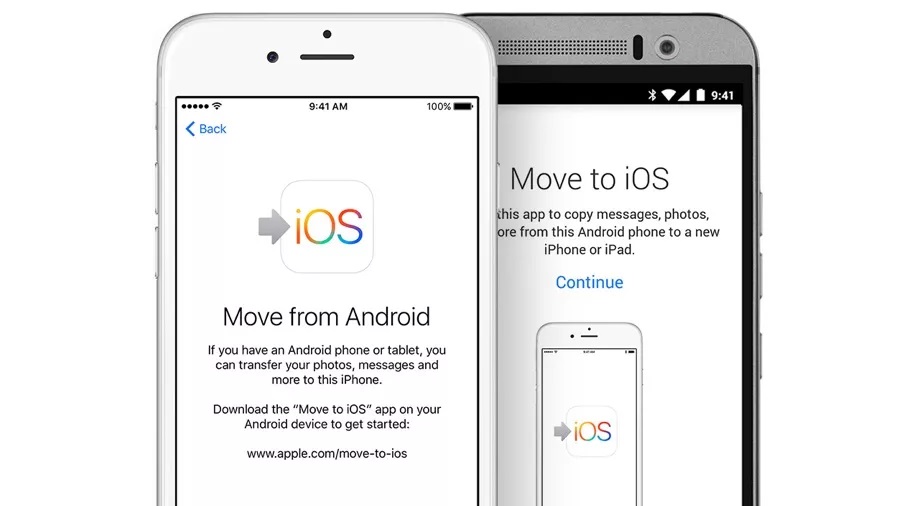
    Bạn yên tâm rằng Apple đã nghĩ tới công việc đó cho bạn, ứng dụng chuyển dữ liệu từ Android sang iOS (Move to iOS), được Apple tung ra từ phiên bản iOS 9. Ứng dụng này hoạt động trên mọi phiên bản Android từ 4.0 trở lên.

    Nếu bạn không phải là người am hiểu về công nghệ, bạn có thể vào Apple Store và nhờ họ thực hiện, nhưng thực sự thì ứng dụng này rất dễ sử dụng, cùng với hướng dẫn của chúng tôi sẽ giúp bạn trong suốt quá trình.

    Xem thêm: Hướng dẫn chi tiết chuyển từ iPhone sang Android không mất dữ liệu

    Trước khi bạn bắt đầu

    Nếu bạn đang chuyển sang iPhone hoặc iPad mới, đừng thực hiện quá trình thiết lập ban đầu trên thiết bị cho đến khi bạn đã cài đặt và chạy ứng dụng Chuyển sang iOS trên thiết bị Android của mình. Lý do vì Apple đã xây dựng ứng dụng dành riêng cho những người chuyển sang iPhone hoặc iPad mới trong tình trạng máy mới xuất xưởng, ứng dụng sẽ không hoạt động nếu máy đã thực hiện quá trình thiết lập ban đầu. Việc chuyển nội dung của bạn theo cách thủ công sẽ phức tạp hơn nhiều so với việc để ứng dụng xử lý.

    Trước khi bắt đầu, đảm bảo cả hai thiết bị đều được kết nối với nguồn điện và thiết bị Android của bạn được bật kết nối Wi-Fi, đồng thời đảm bảo thiết bị iOS của bạn có đủ bộ nhớ cho dữ liệu bạn muốn truyền (bao gồm mọi thứ trên thẻ SD đã cài đặt). Nếu không, quá trình chuyển sẽ dừng khi hết chỗ – và như nhiều trường hợp, nó không thông báo chính xác rằng đó là lý do chuyển dữ liệu không thành công.

    Bạn có thể tránh điều này bằng khôi phục thiết bị về tình trạng xuất xưởng để loại bỏ mọi nội dung cũ mà bạn không cần nữa trước khi sử dụng ứng dụng Chuyển sang iOS hoạt động.

    Bạn nên tắt dữ liệu di động trên thiết bị Android của mình khi bạn sử dụng Move to iOS: Tuy nhiên, đừng tắt Wi-Fi của nó. Bạn cần Wifi để chuyển dữ liệu của mình.

    Bước 1: Chuẩn bị thiết bị của bạn

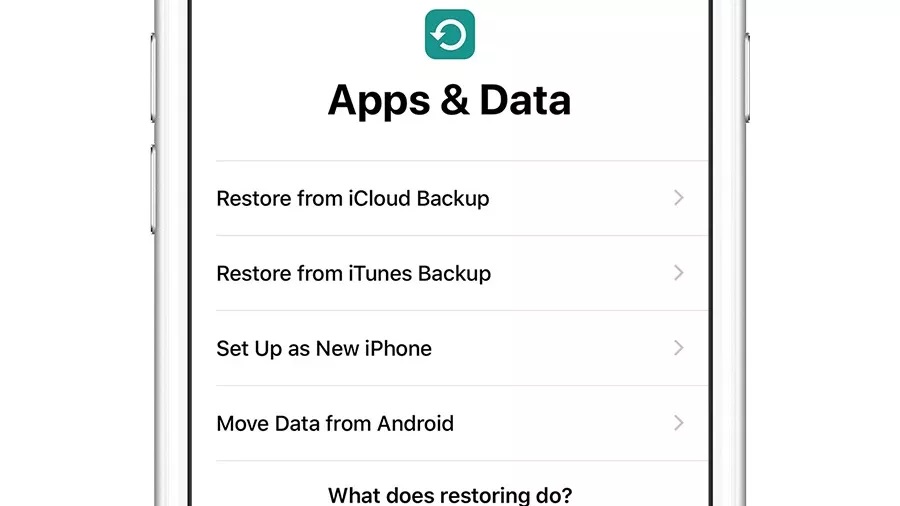
    Sau khi đã cài đặt Move to iOS lên máy Android, bạn có thể bật thiết bị iPhone / iPadOS của mình và thực hiện quy trình thiết lập ban đầu. Khi đến màn hình Ứng dụng và dữ liệu, bạn sẽ thấy tùy chọn có nội dung Di chuyển dữ liệu từ Android. Đó là điều bạn cần. Bây giờ iPhone hoặc iPad sẽ tạo một mạng Wi-Fi riêng cho nó và thiết bị Android của bạn.

    Cách tốt nhất để chuyển từ Android là sử dụng iPhone hoặc iPad mới xuất xưởng hoặc vừa mới thiết đặt lại.

    Bước 2: Mở ứng dụng trên thiết bị Android

    Trên thiết bị Android của bạn, mở ứng dụng Di chuyển sang iOS, xem qua các nội dung pháp lý và bạn sẽ thấy màn hình Tìm mã của bạn. Nhấn vào liên kết Tiếp theo và chuyển sang iPhone hoặc iPad của bạn.

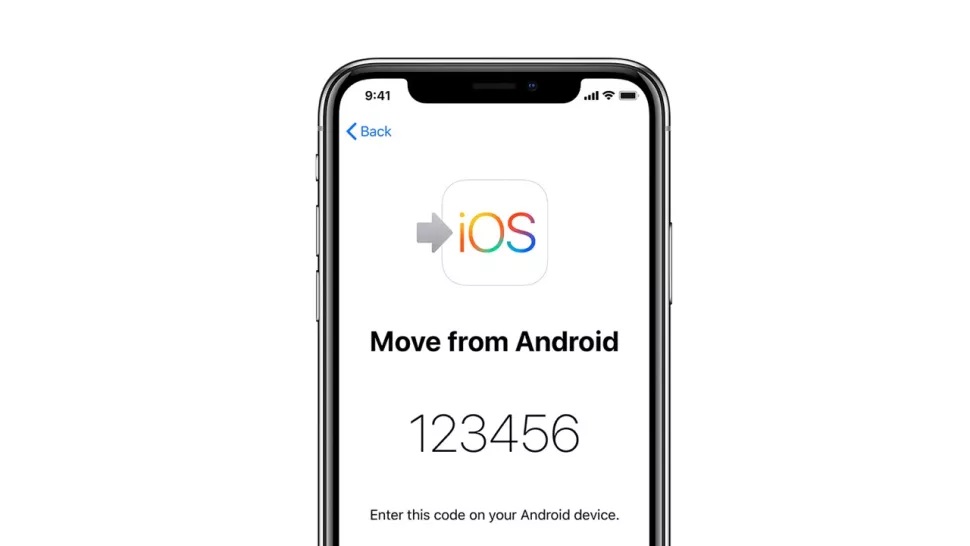
    IPhone hoặc iPad sẽ tạo một mạng Wi-Fi riêng và mã truy cập cho thiết bị Android của bạn.

    Bước 3: Nhập mã

    Màn hình iPhone hoặc iPad của bạn bây giờ sẽ hiển thị mã ghép nối mà bạn có thể nhập vào ứng dụng Chuyển sang iOS trên Android. Nó hoạt động tương tự như ghép nối thiết bị Bluetooth: nhập mã phù hợp và ứng dụng Chuyển sang iOS sẽ ghép nối với iPhone hoặc iPad.

    Theo mặc định, ứng dụng sẽ sao chép ảnh và video, tin nhắn, dấu trang, danh bạ và tài khoản Google của bạn.

    Bước 4: Chọn nội dung cần chuyển

    Ứng dụng Move to iOS có thể chuyển sáu loại dữ liệu từ thiết bị Android của bạn: danh bạ, lịch sử tin nhắn, ảnh và video từ thư viện ảnh, dấu trang trên trình duyệt web, Lịch ngày tháng và (các) tài khoản email. Bạn có thể bỏ chọn bất kỳ mục nào trong số này nếu bạn không muốn di chuyển chúng.

    Apple cũng cố gắng tìm các ứng dụng miễn phí tương tự trên điện thoại Android cũ – vì vậy nếu một ứng dụng có sẵn trong cả Google Play và App Store của Apple, ứng dụng sẽ cố gắng hết sức để tìm chúng để bạn có thể tải xuống dễ dàng sau khi dữ liệu được chuyển qua. Tuy nhiên, nó sẽ không chuyển bất kỳ dữ liệu cục bộ bên trong ứng dụng được lưu trữ trên thiết bị Android của bạn.

    Bước 5: Pha một tách trà

    Nếu bạn có nhiều ảnh và video, quá trình này sẽ mất kha khá thời gian để chuyển – Bạn cũng có thể gặp trường hợp màn hình ứng dụng trên Android dường như đã hoàn tất trong khi iPhone hoặc iPad vẫn hiển thị thanh tiến trình.

    Quá trình chuyển sẽ không hoàn tất cho đến khi thiết bị iOS thông báo hoàn thành, vì vậy đừng thao tác với một trong hai thiết bị cho đến khi quá trình di chuyển hoàn tất. Nếu bạn bất ngờ có cuộc gọi đến trên thiết bị Android hoặc chuyển sang một ứng dụng khác trong quá trình di chuyển, bạn sẽ phải bắt đầu lại từ đầu.

    Vì vậy tại sao không thưởng thức tách trà bạn vừa pha trong khi chờ đợi?

    Bước 6: Chuyển những gì còn lại

    Ứng dụng của Apple không chuyển tất cả mọi thứ: ví dụ như nhạc trên thiết bị Android cũ, sách điện tử và các tệp PDF sẽ không được chuyển qua, vì vậy bạn sẽ cần phải chuyển những thứ đó theo cách thủ công.

    Bước 7: Cài đặt ứng dụng quen thuộc của bạn

    Nếu Move to iOS không tìm thấy tất cả các ứng dụng của bạn hoặc nếu nhiều ứng dụng của bạn là ứng dụng trả phí thay vì ứng dụng miễn phí, bạn sẽ cần tự tìm kiếm chúng trong App Store trên iPhone hoặc iPad mới. Nhưng đừng lo lắng quá, hầu như tất cả các ứng dụng Android phổ biến đều có sẵn trên iOS và iPadOS.

    Với các ứng dụng đăng ký như Netflix hoặc FPT play, bạn sẽ không cần phải trả tiền lần nữa; bạn chỉ cần đăng nhập với tài khoản của bạn để tiếp tục sử dụng chúng trên iPhone hoặc iPad.

    Nhưng đối với các ứng dụng trả phí như trò chơi mà bạn đã mua trên Cửa hàng Play, bạn sẽ cần mua lại ứng dụng đó trong App Store nếu muốn thưởng thức trên iOS hoặc iPadOS.

    Chúc bạn hài lòng với chiếc iPhone hoặc iPad mới của mình!

    Nguồn: Biên tập thietbiketnoi.com

    Xem thêm: