Thẻ: Facebook

  • Facebook cách sắp xếp bài đăng theo thời gian trên trang chủ

    Facebook cách sắp xếp bài đăng theo thời gian trên trang chủ

    Bạn có rất nhiều bạn bè trên Facebook, hàng ngày số lượng lớn các post trên trang chủ newfeed của bạn gây ra khó khăn khi cần xem bài viết nào mới và cũ hơn. Trước đây Facebook đã giới thiệu một cách để bạn sắp xếp cài bài post, truy cập nhanh vào trang chủ, mục yêu thich và bài đăng gần đây. Nhưng vì lý do nào đó, Facebook đã loại bỏ tính năng này khỏi ứng dụng.

    Rất may, vì bạn vẫn có thể xem các bài đăng theo dòng thời gian ngay từ ứng dụng Facebook. Dưới đây, chúng tôi sẽ giúp bạn thực hiện, nó đơn giản hơn bạn nghĩ.

    Trong Facebook nút ‘Gần đây’ là gì?
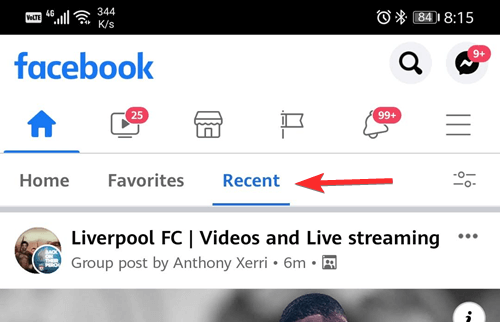
    Rất ít người dùng đặc biệt là trên Android vẫn có phím tắt truy cập nhanh. Có thể họ chưa cập nhật lên phiên bản ứng dụng Facebook mới nhất. Nút “Gần đây” xuất hiện ngay ở đầu trang chủ newfeed của bạn như hình bên dưới, nếu bạn không thấy nó, đừng lo lắng hãy xem hướng dẫn bên dưới để tìm nó trên Android hoặc iPhone nhé.

    Nút ‘Gần đây nhất’ đã di chuyển đi đâu ?

    May mắn thay, Facebook đã không loại bỏ hoàn toàn chức năng này. Nó chỉ bị di chuyển đến một vị trí khác.

    Nút ‘Gần đây nhất’ hiện tại đã bị ẩn sâu hơn một chút, nằm bên trong menu mở rộng. Trên một số thiết bị bạn thậm chí phải nhấn vào ‘Xem thêm’ để hiển thị nút ‘Gần đây nhất’.

    Chúng tôi sẽ giúp bạn tìm nó. Bạn có thể làm theo các bước sau để tìm nút Gần đây nhất trong ứng dụng Facebook của mình rất dễ dàng.

    Cách xem các bài đăng mới gần đây trên Facebook

    Facebook Web cho phép bạn xem các bài đăng theo dòng thời gian với nút ‘Gần đây nhất’ trên menu bên trái. Trên ứng dụng cũng tương tự nhưng nó nằm bên trong menu mở rộng (biểu tượng 3 thanh ngang).

    Trên ứng dụng Android

    Sau khi bạn khởi chạy ứng dụng Facebook và đăng nhập bằng tên người dùng và mật khẩu của mình, hãy nhấn vào nút menu ở góc trên bên phải của màn hình.
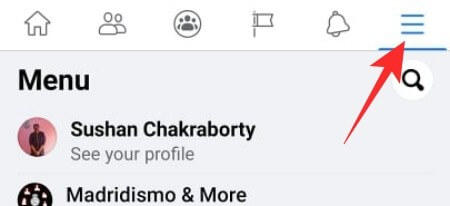
    Bạn sẽ thấy tên hồ sơ của mình, các trang bạn quản lý và nhiều thông tin khác ở đầu màn hình.

    Bây giờ để xem các bài đăng gần đây nhất, hãy cuộn xuống và nhấn vào nút ‘Gần đây nhất’.
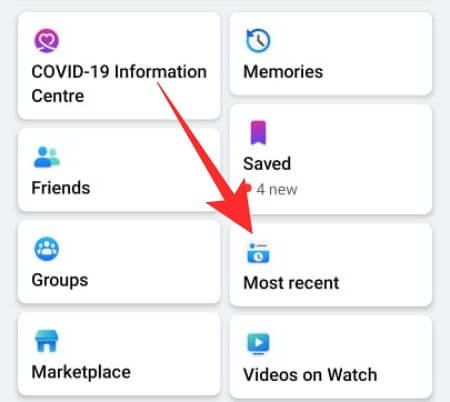
    Một số thiết bị có thể không nhìn thấy nút này ngay trên đầu. Nếu như vậy, bạn sẽ phải nhấn vào ‘Xem thêm’ để truy cập vào nút. Ngay khi bạn chạm vào nó, một cửa sổ sẽ mở ra, cho phép bạn chỉ truy cập vào các bài đăng gần đây nhất từ ​​các nhóm, người và trang mà bạn theo dõi.

    Ngoài ra, bạn có thể nhận được một tùy chọn có tên là ‘Gần đây & Yêu thích’ trong Cài đặt sau khi bạn nhấn vào nút ‘Xem thêm’, như được hiển thị bên dưới. Trong trường hợp đó, hãy nhấn vào nút ‘Gần đây & Yêu thích’.
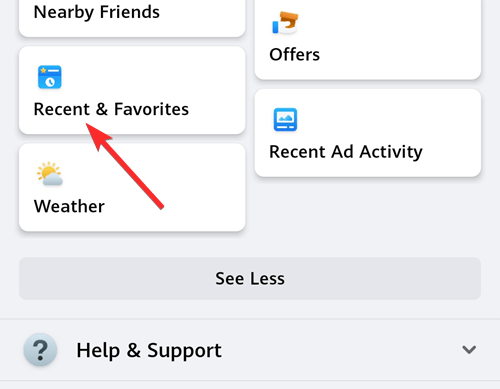
    Tiếp theo, bạn sẽ thấy ba tab ở đầu nguồn cấp dữ liệu Facebook của mình, một trong số đó sẽ là Gần đây.

    Trên ứng dụng iPhone

    Người dùng iOS có thể tìm thấy phần ‘Gần đây nhất’ ở một vị trí tương tự như người dùng Android ở trên. Mở ứng dụng Facebook và nhấn vào biểu tượng ‘Menu’ ở góc dưới cùng bên phải.
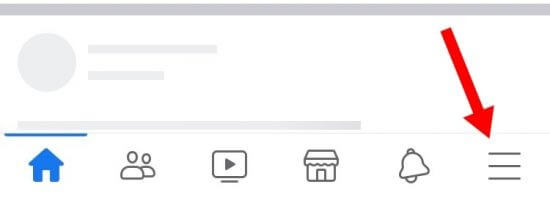
    Bây giờ cuộn xuống và nhấn vào ‘Xem thêm’.
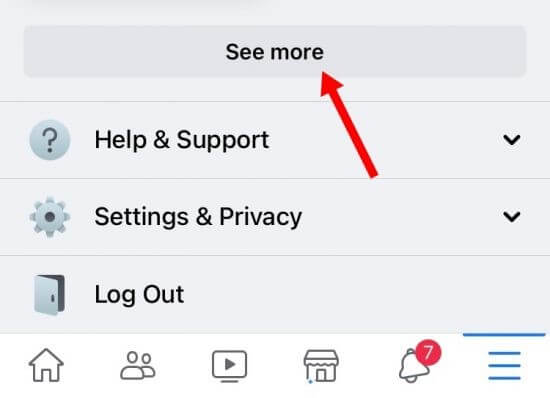
    Cuộn xuống nhiều hơn và nhấn vào ‘Gần đây nhất’.
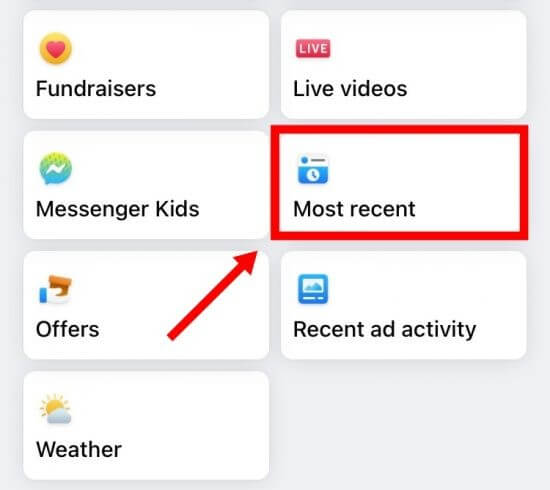
    Và đó là nó! Bây giờ bạn sẽ có các bài đăng gần đây trong nguồn cấp dữ liệu của bạn có sẵn cho bạn.

    Tại sao nút ‘Gần đây’ bị xóa?

    Sau khi phát hành ‘Thanh bộ lọc nguồn cấp dữ liệu’ vào ngày 31 tháng 3, chúng tôi hy vọng Facebook sẽ biến tab ‘Gần đây’ trở thành một phần của kết cấu. Tuy nhiên, không đưa ra bất kỳ lời giải thích nào, gã khổng lồ mạng xã hội đã bỏ qua ý tưởng này và di chuyển nút ‘Gần đây’ gần như ngay lập tức.

    Mặc dù Thanh bộ lọc nguồn cấp dữ liệu vẫn có sẵn trên một số thiết bị, nó được thiết lập để loại bỏ dần và Facebook vẫn chưa cho chúng tôi biết lý do tại sao. Vì thanh này xuất hiện ở đầu ứng dụng Facebook, một số người dùng có thể đã gặp phải các vấn đề về khả năng hiển thị, đây có thể là lý do đằng sau việc khôi phục đột ngột. Những va chạm tình cờ và sự phức tạp liên quan đến một chức năng mới cũng có thể là một nguyên nhân.

    Cách xem các yêu cầu kết bạn gần đây nhất trên ứng dụng Facebook

    Ngoài các bài đăng, Facebook cũng cho phép bạn sắp xếp các yêu cầu kết bạn theo thứ tự thời gian. Bằng cách đó, bạn có thể xem yêu cầu gần đây nhất của mình ở trên cùng hoặc ngược lại. Đây là cách để:

    Khởi chạy ứng dụng Facebook, nhấn vào menu bánh hamburger ở góc trên bên phải.

    Bây giờ, hãy chuyển đến ‘Bạn bè’.
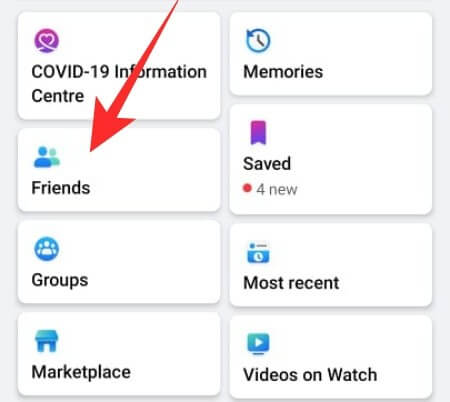
    Bạn sẽ thấy tất cả các yêu cầu kết bạn đang chờ xử lý ở trên cùng. Bây giờ, hãy nhấn vào ‘Xem tất cả.’
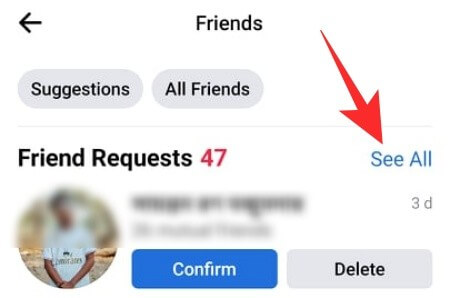
    Tiếp theo, nhấn vào ‘Sắp xếp.’
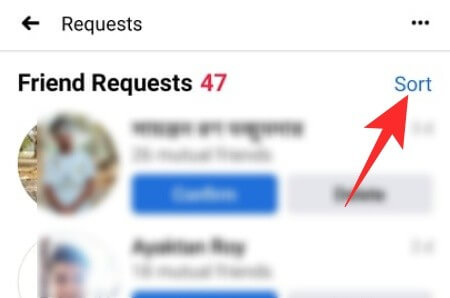
    Sau đó, chọn ‘Yêu cầu mới nhất trước’ hoặc ‘Yêu cầu cũ nhất trước’ và xem yêu cầu được sắp xếp theo thứ tự ưa thích của bạn.
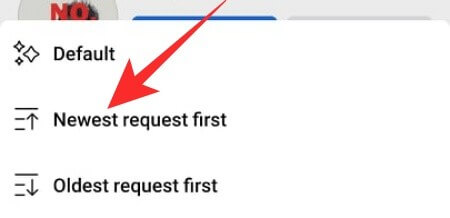
    Đó là tất cả!

    Nguồn: biên tập thietbiketnoi.com

  • Mark Zuckerberg đưa ra tuyên bố cấm ‘vô thời hạn’ Facebook của ông Donald Trump

    Mark Zuckerberg đưa ra tuyên bố cấm ‘vô thời hạn’ Facebook của ông Donald Trump

    Động thái này diễn ra sau những cảnh bạo lực ở thủ đô Hoa Kỳ. Giám đốc điều hành Mark Zuckerberg đã thông báo rằng ông Donald Trump đã bị chặn sử dụng tài khoản Facebook và Instagram của mình “vô thời hạn”.

    Ngoài ra trên trang Facebook của chính mình, Zuckerberg giải thích động thái này nhằm đáp trả những cảnh bạo lực tại Tòa nhà Capitol ở thủ đô Washington DC của Mỹ vào ngày 6/1.

    Zuckerberg nói rằng “quyết định của Trump khi sử dụng nền tảng facecbook để chia buồn thay vì lên án hành động của những người ủng hộ ông ấy tại tòa nhà Capitol đã thực sự làm thất vọng mọi người ở Mỹ và trên toàn thế giới”, đồng thời nói thêm rằng Tổng thống sắp mãn nhiệm đang sử dụng nền tảng Facebook “để kích động nổi dậy bạo lực chống lại một chính phủ được bầu cử dân chủ ”.

    Do đó, Facebook và Instagram sẽ chặn các hoạt động từ tài khoản của Donald Trump trong tối thiểu hai tuần tới.

    Không đồng tình với tổng thống Trump ?

    Bài phát biểu của ông Donald Trump tại một cuộc mít tinh ở Washington đã kích động những người ủng hộ ông xông vào Tòa nhà Capitol, khi Tổng thống đắc cử Joe Biden và Phó Tổng thống đắc cử Kamala Harris đang được Thượng viện phê chuẩn. Hàng trăm người đã tiến vào một cách mạnh mẽ, dẫn đến bốn người chết, trong đó có một người ủng hộ Trump chết do vết thương đạn bắn.

    Trên Facebook, trang của tổng thống Trump có gần 33 triệu lượt thích và đạt hơn 35 triệu người theo dõi. Trên Twitter khoảng 88,7 triệu người theo dõi, chưa kể những người xem nội dung của ông thông qua lượt retweet và chia sẻ. Mặc dù có nhiều kênh khác mà Trump có thể tiếp cận những người ủng hộ, nhưng sẽ làm giảm đáng kể mức độ lan truyền mà trước đây ông có thể làm được.

    Tất nhiên, động thái của Zuckerberg không phải là không có lợi cho Facebook. Ở Washington tình hình đang xoay chuyển về phía quyền lực mới của đảng Dân chủ, do Joe Biden lãnh đạo. Đối với Zuckerberg và phần còn lại của Thung lũng Silicon để có được một mối quan hệ tốt đẹp với tổng thống nhiệm kỳ sắp tới, công ty nên tách mình khỏi cách tiếp cận của ông Trump.

    Việc Facebook và Zuckerberg chọn đưa ra các biện pháp trừng phạt chỉ cách chưa đầy hai tuần cho đến khi quá trình chuyển giao quyền lực được thực hiện, cho thấy lòng trung thành của họ dựa nhiều hơn vào tương lai sự thịnh vượng của công ty hơn bất kỳ quy tắc đạo đức đặc biệt nào.

    Mọi con mắt giờ đây sẽ đổ dồn vào Twitter, nền tảng ưa thích của Trump để tập hợp các đồng minh trực tuyến của mình, để xem liệu nó có đi theo hướng của Facebook và Zuckerberg hay không.

    Nguồn: biên tập thietbiketnoi.com theo techradar
  • Những thứ bạn không nên chia sẻ trên Facebook

    Những thứ bạn không nên chia sẻ trên Facebook

    Những điều dưới đây bạn tuyệt đối không nên chia sẻ trên Facebook cũng như các trang mạng xã hội vì chúng có thể trở thành mối hiểm họa tiềm tàng cho bạn cũng như người thân.

    Mạng xã hội, đặc biệt là Facebook đã quá phổ biến và hàng ngày, chúng ta chia sẻ mọi thông tin chi tiết về cuộc sống của mình trên đó. Nhưng bạn có biết rằng, chính điều này một ngày nào đó sẽ gây nguy hiểm cho bạn cũng như những người thân yêu của bạn?

    Dưới đây là 10 điều mà bạn tuyệt đối không nên chia sẻ trên mạng xã hội.

    Ngày, tháng, năm sinh

    Việc công khai ngày, tháng, năm sinh sẽ mang đến cho bạn một niềm vui đó là hàng năm, cứ đến sinh nhật, bạn sẽ nhận được vô vàn lời chúc mừng sinh nhật trên dòng thời gian Facebook.

    Tuy nhiên, hãy lưu ý, những thông tin về ngày sinh có thể bị những kẻ lừa đảo lợi dụng để đánh cắp tài khoản hay thẻ tín dụng của bạn.

    Vị trí hiện tại

    Nhiều người không nhận ra rằng, mỗi khi gửi đi một cập nhật trạng thái hay một dòng tweet thì cũng có thể họ đã vô tình tiết lộ vị trí hiện tại của mình. Việc tiết lộ thông tin về vị trí hiện tại có thể gây nguy hiểm cho chính bạn bởi những tên trộm có thể lợi dụng thời điểm bạn vắng nhà để lên kế hoạch trộm cắp.

    Ảnh con cái

    Đây là một chủ đề nhạy cảm. Tất cả chúng ta đều muốn bảo vệ con em mình. Thậm chí nhiều bậc cha mẹ có thể sẵn sàng hy sinh thân mình để bảo vệ con cái. Nhưng họ không biết rằng, việc vô tình đăng những bức ảnh trẻ nhỏ có thể gây hại cho con. Nếu bạn tiết lộ trên Facebook rằng con bạn đang ở nhà một mình, đang chơi trong công viên hay chỉ ở với bà ngoại… kẻ xấu có thể biết được thông tin đó và ai dám đảm bảo rằng con bạn sẽ được an toàn?

    Nếu đã làm cha mẹ, tuyệt đối không đăng tải thông tin cá nhân của con lên mạng xã hội, chẳng hạn như ngày sinh của con, tên gọi, trường học, lớp học… Bên cạnh đó, bạn cũng không nên tag con vào những hình ảnh đăng tải lên.

    Việc gỡ bỏ mọi thẻ ảnh về con trên Facebook có thể ngốn khá nhiều thời gian của bạn nhưng hãy làm điều đó vì con của bạn.

    Địa chỉ nhà

    Không đăng tải thông tin về nơi sinh sống của bạn. Một tên trộm/cướp có thể dễ dàng lấy được địa chỉ nhà bạn trên Facebook để đột nhập vào nhà bạn.

    Số điện thoại cá nhân

    Lưu ý là kẻ xấu hoàn toàn có thể tra cứu ra mọi thông tin về bạn nhờ vào số điện thoại mà bạn đăng tải trên mạng xã hội. Mặt khác, có không ít người thích chơi các trò đùa độc ác, chẳng hạn như đăng tải hình ảnh và số điện thoại của bạn lên một trang web khiêu dâm. Thật phiền toái phải không?

    Có một cách đơn giản để bạn bè có thể liên lạc với bạn mà không cần phải cho họ biết số điện thoại thật, đó là sử dụng một số điện thoại Google Voice ở giữa. Chúng tôi sẽ có bài hướng dẫn cụ thể cho trường hợp này.

    Tình trạng quan hệ

    Bạn muốn bật đèn xanh cho đối phương biết rằng bạn đang cô đơn với tình trạng quan hệ “Độc thân” để tăng cơ hội tiếp cận một anh chàng hay một cô nàng nào đó? Tuy nhiên, điều đó cũng có nghĩa là những kẻ xấu sẽ biết rằng bạn đang ở nhà một mình.

    Hãy để tình trạng quan hệ là bạn “Đang hẹn hò với [ai đó]”, hoặc nếu bạn vừa muốn đảm bảo an toàn vừa muốn trở nên bí ẩn, hãy để tình trạng quan hệ là “Rất phức tạp”.

    Ảnh được gắn thẻ địa điểm

    Điện thoại của bạn có thể tự động ghi lại vị trí của tất cả những hình ảnh bạn chụp mà bạn không hề biết. Hãy tưởng tượng xem, nếu bạn đang đi du lịch và đăng tải một hình ảnh đã được gắn thẻ địa điểm, tức là bạn đã xác nhận một thực tế rằng hiện tại bạn không có ở nhà. Điều này như báo với kẻ xấu rằng đây là cơ hội thuận lợi để chúng có thể đến trộm, cướp nhà bạn.

    Hãy tắt đánh dấu địa điểm bằng cách nhấn vào Settings >> Privacy >> Location Services >> Camera và thay đổi công tắc bật/tắt từ ON sang OFF.

    Kế hoạch đi du lịch

    “Công ty mình sẽ đi du lịch vào tháng Bảy tới”. Về cơ bản, đó được coi như một lời “mời gọi” bọn trộm đến nhà bạn vào thời gian đó.

    Tốt nhất, hãy yêu cầu bạn bè của bạn không đánh dấu bạn vào bất cứ hình ảnh nào liên quan đến kế hoạch chuyến đi mà thay vào đó, hãy chờ cho tới khi bạn đã về nhà an toàn rồi mới đăng tải các bức ảnh về kỳ nghỉ của mình.

    Những chuyện đáng xấu hổ

    Trước khi đăng tải bất cứ điều gì lên mạng, hãy suy nghĩ thật kỹ lưỡng: Liệu sếp của bạn sẽ thấy được điều đó? Liệu điều này có ảnh hưởng tới sự nghiệp và các mối quan hệ của bạn?

    Nguồn: biên tập thietbiketnoi.com
  • Các chiêu lừa đảo trên Facebook thông dụng nhất hiện nay

    Các chiêu lừa đảo trên Facebook thông dụng nhất hiện nay

    Bạn có muốn biết có bao nhiêu người đã truy cập trang Facebook của mình, hay nhận được thông báo mỗi khi có một người bạn hủy kết bạn? Làm thế nào để thay đổi màu xanh nhàm chán trên profile Facebook của bạn? Bạn có quan tâm đến những điều này?

    Công ty bảo mật kỹ thuật số Bitdefender biên soạn một danh sách 10 trò gian lận phổ biến nhất trên Facebook và chia sẻ trên The Guardian. Các trò gian lận chủ yếu nhằm lừa người dùng click vào link liên kết mà họ tạo ra nhằm mục đích cá nhân.

    Bitdefender cho biết, khi nhấp vào những liên kết này thường sẽ dẫn đến các trang web bên ngoài sử dụng Facebook, nơi họ sẽ được yêu cầu tải về và cài đặt chương trình bất chính. Các chương trình này thường là virus hoặc một hình thức khác của phần mềm độc hại giả dạng có tiềm năng gây tổn hại cho hệ thống máy tính, hoặc tệ hơn là chiếm quyền điều khiển thông tin cá nhân người dùng.

    Để bạn đọc cảnh giác và an toàn hơn, hôm nay Hangtot.com xin biên dịch lại và chia sẻ với mọi người top 10 lừa đảo phổ biến nhất trên Facebook. Danh sách này được xếp hạng theo tỷ lệ phần trăm “nhấp chuột vào liên kết giả mạo” đã từng lừa đảo trong năm qua. Bạn đọc có thể tham khảo dưới đây.

    Kiểm tra số lượt xem/thăm trang cá nhân

    Tỷ lệ nhấp chuột: 30.2%

    Hình thức lừa đảo:

    Quảng cáo một ứng dụng hoặc phần mềm cho phép bạn kiểm tra số lượt xem và thăm trang cá nhân Facebook của mình là bao nhiêu. Tuy nhiên, khả năng này không tồn tại.

    Thay đổi màu sắc trên Facebook

    Tỷ lệ nhấp chuột: 7.38%

    Đây chỉ là hình thức lừa đảo. Facebook không phải là MySpace và bạn không thể thay đổi màu sắc trên giao diện Facebook.

    Rihanna (hoặc một nhân vật nổi tiếng nào đó) đóng cảnh sex với bạn trai

    Tỷ lệ nhấp chuột: 4.76%

    Đó là lừa đảo, không hề có cảnh sex của Rihanna, cũng không phải là Rihanna sex DVD, hay Rihanna MP4 video.

    Kiểm tra cập nhật status của tôi để nhận được áo thun Facebook

    Tỷ lệ nhấp chuột: 4.21%

    Bạn sẽ không bao giờ nhận được một chiếc áo thun miễn phí, đó chỉ là một trò lừa đảo.

    Nói lời tạm biệt với giao diện Facebook màu xanh

    Tỷ lệ nhấp chuột: 2.76%

    Một lần nữa bạn cần nhớ, sẽ không thể thay đổi màu sắc của Facebook.

    Hãy click! Chúng tôi có món quà tặng miễn phí cho bạn

    Tỷ lệ nhấp chuột: 2.41%

    Bạn phải rất cảnh giác với bất kỳ quà tặng thiết bị điện tử miễn phí nào như iPhone, iPad, tai nghe Beats… trên Facebook. Đây thường là những trò gian lận.

    Kiểm tra xem một người bạn đã xoá bạn

    Tỷ lệ nhấp chuột: 1.27%

    Phần mở rộng và các trang web có thể giúp bạn tìm ra những người đã xóa bạn trên Facebook. Nhưng tốt nhất bạn nên truy cập kiểm tra từ một web đáng tin cậy mà không phải là một liên kết trên Facebook bè dễ dàng bị tấn công.

    Xem top 10 người quan tâm đến bạn nhất

    Tỷ lệ nhấp chuột: 1.74%

    Sự thật bạn không thể biết ai đã ghé thăm vào trang cá nhân của bạn. Điều này luôn luôn là một sự lừa đảo.

    Kiểm tra xem ai đã truy cập vào trang cá nhân của bạn

    Tỷ lệ nhấp chuột: 1.55%

    Sẽ cần nói với bạn một lần nữa, bạn không thể làm được điều đó.

    Thay đổi giao diện trang cá nhân Facebook

    Tỷ lệ nhấp chuột: 1.5%

    Đó chỉ là lừa đảo. Cho dù bạn có thực sự ghét màu sắc của Facebook hay một lý do gì khác thì vẫn không thể làm được.

    Trong quá trình sử dụng để kiểm tra và loại bỏ được những điều không có thật, những liên kết độc hại, bạn cũng nên cập nhập những thông tin như bài viết này thường xuyên.

    Nguồn: biên tập thietbiketnoi.com

  • Cách tải ảnh lên Facebook đẹp và chất lượng cao nhất

    Cách tải ảnh lên Facebook đẹp và chất lượng cao nhất

    Những bức ảnh xuân sẽ kém rực rỡ hơn nếu được tải lên Facebook không đúng cách. Để ảnh hiển thị tốt nhất trên mạng xã hội này, người dùng có thể áp dụng một vài mẹo đơn giản.

    Với số lượng người dùng khổng lồ như hiện nay, Facebook vẫn chưa cho phép người dùng tải ảnh chất lượng nguyên gốc lên tài khoản của mình. Tất cả ảnh chụp tải lên mạng xã hội này đều bị nén lại để giảm kích thước (ngay cả khi người dùng chọn chế độ chất lượng cao), đồng nghĩa với chất lượng ảnh bị sụt giảm đi rất nhiều so với hình gốc trên máy ảnh.

    Nếu là người đã có trong tay chiếc máy ảnh xịn, có thể cho ra những bức ảnh đẹp, đôi khi bạn sẽ “thất vọng tràn trề” sau khi tải ảnh lên Facebook. Ảnh thường kém sắc nét hơn so với ảnh gốc, thậm chí vỡ hạt, hiển thị không rõ ràng. Để những bức ảnh Tết tươi tắn giữ được vẻ đẹp gần như nguyên vẹn khi upload lên Facebook, người dùng cần nắm được một vài quy tắc nhỏ sau (những cách này dùng cho ảnh chụp từ máy ảnh số và upload bằng máy tính, thực hiện trên Photoshop hoặc các phần mềm chỉnh ảnh tương đương).

    Xem thêm: Cách tạo ảnh Facebook 3D ấn tượng tăng tương tác với bạn bè  

    Quy tắc 1: Resize theo đúng kích thước chuẩn của Facebook

    Ảnh chụp nguyên gốc từ máy ảnh số thường có độ phân giải rất lớn, thường trên 4.000 px. Trong khi đó, Facebook chỉ hỗ trợ 2 chuẩn kích thước ảnh: 960 px và 2.048 px (tính theo cạnh dài nhất của bức ảnh). Kích thước 960 px thường được Facebook hiển thị ảnh trong chế độ xem thông thường và kích thước 2.048 px dành cho tùy chọn tải về (download). Kích thước này cũng nhằm hiển thị tốt hơn trên các thiết bị có độ phân giải cao như iPad Retina, Macbook…

    Do đó, nếu người dùng upload những bức ảnh có độ phân giải khác với hai kích thước chuẩn trên, Facebook sẽ tự động giảm kích thước tấm ảnh và chất lượng ảnh sẽ kém hơn so với ảnh gốc về độ sắc nét, màu sắc…

    Để hạn chế điều này, người dùng cần chủ động resize ảnh trước khi upload lên Facebook. Kích thước 960 px sẽ cho tốc độ upload ảnh nhanh hơn, nhưng ảnh không giàu chi tiết bằng kích thước 2.048 px. Cách thực hiện trong Photoshop: nhấn tổ hợp phím Ctrl + Alt + I. Khi hộp thoại Image Size hiện ra, bạn cần điều chỉnh lại kích thước ảnh theo quy tắc kể trên, sau đó nhấn OK.

    Quy tắc 2: Làm nét ảnh trước khi upload lên Facebook (không bắt buộc)

    Với những người dùng thông thạo Photoshop hoặc các trình sửa ảnh có chức năng tương tự, việc làm nét ảnh trước khi upload lên Facebook có thể giúp ảnh bớt bị giảm chi tiết. Đối với phần mềm Adobe Photoshop, bạn có thể vào mục filter-> Sharpen -> Smart Sharpen, điều chỉnh các thông số để bức ảnh trông nét hơn.

    Bước này đặc biệt phát huy tác dụng với ảnh chụp thiên nhiên, cây cỏ, kiến trúc. Với những bức ảnh chân dung, việc làm nét có thể làm làn da của chủ thể xuất hiện “nhiễu hạt”, kém mịn màng, nên không cần thiết phải áp dụng.

    Quy tắc 3: Sử dụng hệ màu sRGB và định dạng PNG

    Để bức ảnh hiển thị đúng màu sắc so với ảnh gốc trên máy, Facebook khuyến khích người dùng sử dụng hệ màu sRGB. Trong khi đó, định dạng PNG không nén sẽ mang lại chất lượng hình ảnh tốt nhất khi upload lên Facebook. Hệ màu sRGB thường được chọn mặc định trên các máy ảnh số, nên người dùng ít phải quan tâm đến yếu tố này.

    Việc còn lại đơn giản chỉ là lưu file đã resize từ định dạng JPEG thành PNG( Nhấn tổ hợp phím Shift + Ctrl + S, chọn định dạng PNG, bấm save, chọn None/Fast khi hộp thoại PNG Option hiện ra.

    Đây là cách cho ảnh chất lượng cao nhất có thể trên Facebook. Ảnh chỉ bị giảm 10% chất lượng so với ảnh gốc. Tuy nhiên, cách làm trên sẽ cho ra bức ảnh có kích thước lớn (khoảng 7-20 MB), đòi hỏi thời gian chờ đợi khá lâu khi upload. Có một cách làm khác cũng thỏa mãn được quy tắc “sRGB và PNG” nhưng cho file ảnh nhẹ nhàng hơn, upload nhanh hơn (chất lượng ảnh trên Facebook có thể thua kém hơn so với cách ở trên). Để làm được điều này, sau khi resize ảnh (quy tắc 1), trong giao diện của phần mềm Photoshop, người dùng có thể chọn File –> Save for web.

    Tại bước này, người dùng cần lưu ý đến 3 thông số như trên hình như chọn PNG -24, đánh dấu vào ô Convert to sRGB, kiểm tra lại kích thước đã đúng theo quy tắc 1 hay chưa, đồng thời chọn Quality: Bicubic Shaper để Photoshop tự làm nét ảnh. Sau đó, bấm Save để hoàn tất.

    Quy tắc 4: Chọn chế độ ảnh chất lượng cao khi upload lên Facebook

    Quy tắc này chỉ áp dụng khi bạn tải lên một album ảnh (gồm nhiều ảnh). Nếu chỉ upload một bức ảnh duy nhất, người dùng không cần quan tâm đến bước này.

    Khi tạo album ảnh mới trên Facebook, người dùng cần tick vào ô “High Quality” để Facebook ưu tiên chất lượng ảnh. Tùy chọn này sẽ khiến quá trình upload diễn ra lâu hơn thông thường. Nếu thực hiện đúng theo các quy tắc trên, bức ảnh trên Facebook của bạn sẽ chỉ giảm 10% chất lượng so với ảnh nguyên gốc.

    Nguồn: biên tập thietbiketnoi.com

  • Cách tạo ảnh Facebook 3D ấn tượng tăng tương tác với bạn bè  

    Cách tạo ảnh Facebook 3D ấn tượng tăng tương tác với bạn bè  

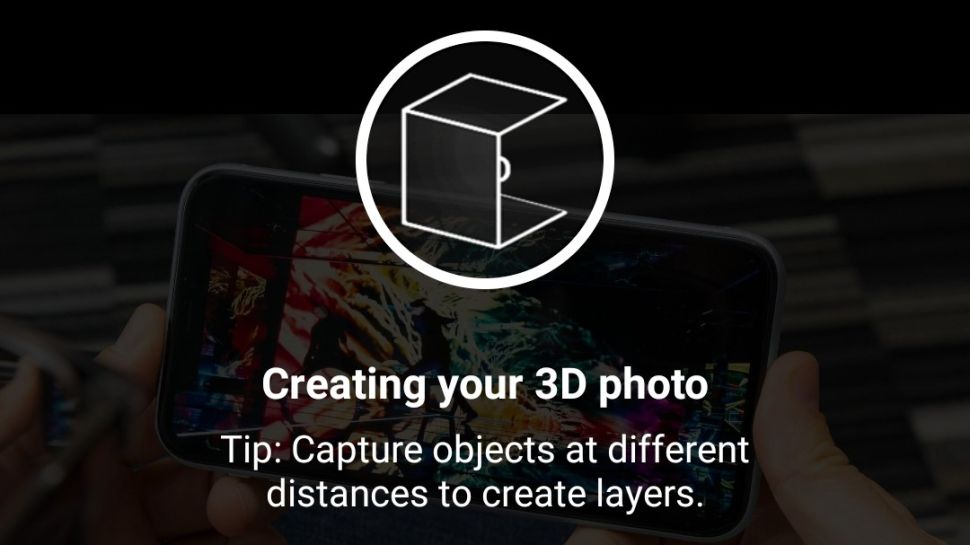
    Facebook có một tính năng mới sử dụng công nghệ máy học để biến bất kỳ bức ảnh thông thường nào thành hình ảnh 3D có thể được xem từ các góc độ khác nhau nếu bạn nghiêng hoặc xoay điện thoại hoặc cuộn qua.

    Ảnh 3D đã xuất hiện được một thời gian trên Facebook, nhưng cho đến nay bạn chỉ có thể đăng một bức ảnh nếu bạn có điện thoại có camera kép, có thể chụp hai ảnh và tạo bản đồ độ sâu.

    Công cụ mới sử dụng máy học để ngoại suy hình dạng ba chiều của các đối tượng trong hình ảnh của bạn và tạo ra hiệu ứng 3D nhìn lạ mắt hơn. Nó thậm chí có thể được sử dụng trên các hình ảnh có tuổi đời hàng thập kỷ và hoạt động trên mọi điện thoại tầm trung chạy Android hoặc iOS.

    Cách đăng ảnh Facebook 3D

    • Khởi chạy ứng dụng Facebook và nhấn vào ‘Bạn đang nghĩ gì’.
    • Cuộn xuống và nhấn vào ‘Ảnh/Video’.
    • Chọn ảnh, sau đó chọn ‘Hiệu ứng’ và nhấn vào biểu tượng 3D.
    • Xem trước hiệu ứng 3D bằng cách di chuyển điện thoại của bạn.
    • Thêm văn bản và bất kỳ nội dung nào khác vào bài đăng của bạn, sau đó nhấn vào ‘Đăng’.

    Cách tạo một bức ảnh 3D Facebook đẹp

    Hiệu ứng này khá thuyết phục, nhưng ứng dụng không thể tạo dữ liệu mới chưa có trong ảnh, vì vậy nó sẽ ngoại suy khu vực phía sau chủ thể của bức ảnh dựa trên các pixel gần đó. Điều này đôi khi sẽ dẫn đến hậu cảnh hơi mờ, vì vậy tốt nhất bạn nên tránh phông nền có hoa văn phức tạp.

    Facebook cho biết công cụ này hoạt động tốt nhất nếu bạn tránh những hình ảnh có vật thể hẹp ở tiền cảnh hoặc có nhiều phản chiếu. Bạn cũng nên chọn hình ảnh có các đối tượng ở nhiều độ sâu khác nhau để có hiệu ứng tốt nhất.

    Facebook hiện đang làm việc để làm cho những bức ảnh 3D được tạo ra theo cách này trở nên thuyết phục hơn, vì vậy chúng tôi mong muốn được thấy một phiên bản ấn tượng hơn nữa trong tương lai.

    Nguồn: Facebook

    Xem thêm:

  • Ứng dụng chỉnh sửa nhạc Collab của Facebook đã được phát hành

    Ứng dụng chỉnh sửa nhạc Collab của Facebook đã được phát hành

    Theo báo cáo của TechCrunch, Facebook đã công khai ra mắt Collab, một ứng dụng tạo nhạc thử nghiệm, ứng dụng này đã được Facebook giới thiệu vào tháng 5.

    Ứng dụng cho phép người dùng tạo video nhạc ngắn bằng cách kết hợp tối đa ba video độc lập. Đơn giản như ba nhạc sĩ mỗi người có thể chơi một phần khác nhau của bài hát và kết hợp chúng thành một video. Tuy nhiên, các video được tạo cũng được đăng lên nguồn cấp dữ liệu “Cộng tác” công khai, nơi mọi người có thể xem và phát cùng video nếu họ chọn.

    Vì vậy, bạn cũng có thể ghi một phần, sau đó trộn nó với hai phần khác mà bạn tìm thấy trên nguồn cấp dữ liệu Cộng tác mà người khác đã ghi. Hoặc bạn có thể chỉ trộn các video của người khác với nhau – bạn không cần phải là nhạc sĩ. (Theo Facebook, mọi người dùng đều được ghi nhận cho những đóng góp của họ nhưng chưa rõ như thế nào).

    Bạn sẽ không phải lo lắng về việc sắp xếp các video – Collab bao gồm các công cụ trong ứng dụng để đồng bộ hóa các phần với nhau. Theo trang App Store của nó, “Chúng tôi đảm bảo rằng khi bạn vuốt, các video sẽ phát vào đúng thời điểm để đồng bộ hóa”.
    Ứng dụng này chưa được tích hợp trực tiếp với Facebook, nhưng bạn có thể xuất file nhạc sang Instagram của mình (cũng như các nền tảng khác, bao gồm cả TikTok) thông qua trang chia sẻ.

    Collab hiện miễn phí trên App Store và bạn có thể tải xuống tại đây.

    Nguồn: TechCrunch

    Xem thêm:

  • Facebook cập nhập thêm tab Shop trong ứng dụng, bạn đã biết chưa ?

    Facebook cập nhập thêm tab Shop trong ứng dụng, bạn đã biết chưa ?

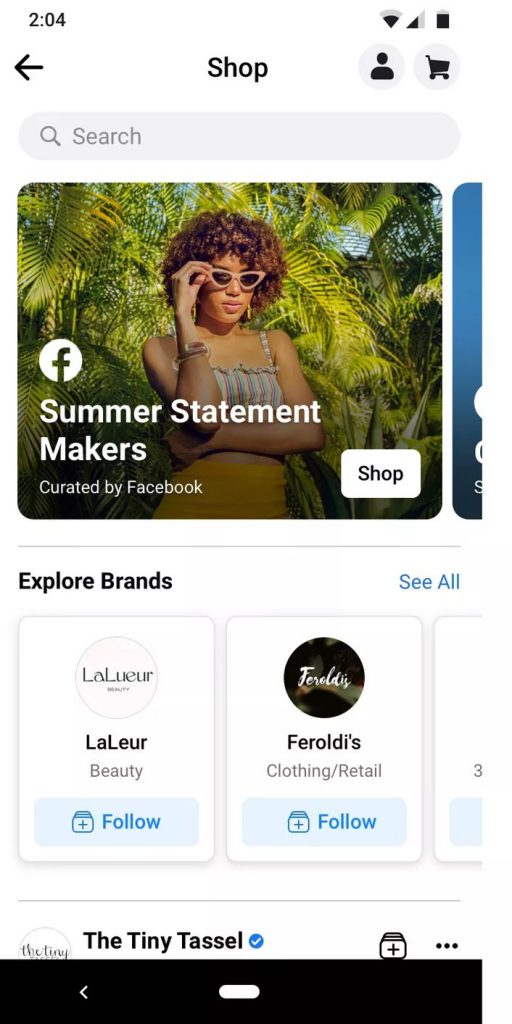
    Facebook đang tăng tốc hoạt động kinh doanh thương mại điện tử của mình và họ cũng cải tiến ứng dụng để hoạt động mua sắm dễ dàng hơn trong ứng dụng chính của mình, tương tự như cách họ làm với  Instagram. Công ty đang cập nhập Facebook Shop, một tab trong ứng dụng Facebook, nơi mọi người sẽ có thể tìm kiếm sản phẩm có thể mua ngay trong ứng dụng.

    Đồng thời, công ty cũng đang cải tiến tính năng Cửa hàng, được ra mắt vào đầu năm nay cho phép mọi người bán sản phẩm trên Facebook và Instagram, tính năng này được cung cấp cho tất cả các người dùng đủ điều kiện trên toàn cầu, cùng với các tùy chọn tùy chỉnh, tin nhắn và thông tin chi tiết mới có thể đo lường kết quả. Người bán có thể giao tiếp với khách hàng của họ thông qua Messenger, Instagram Direct và cuối cùng là WhatsApp. Người bán cũng có thể tổ chức các sự kiện Mua sắm trực tiếp trong đó họ phát trực tuyến và giới thiệu các sản phẩm mà khách hàng có thể mua trực tiếp thông qua livestrem trên Facebook hoặc Instagram.

    Cuối cùng, Instagram Checkout, cho phép thanh toán các giao dịch thông qua ứng dụng, nhưng hiện tại tính năng này chỉ áp dụng cho những người bán đủ điều kiện ở Mỹ. Phí giao dịch sẽ được miễn cho đến cuối năm vì đại dịch. (Facebook đã cập nhật các yêu cầu về tính đủ điều kiện thương mại vào mùa hè này để đảm bảo các doanh nghiệp đích thực là những người duy nhất bán sản phẩm, cung cấp một chứng chỉ có thể xác thực).

    Tất cả các tính năng mở rộng mới này cho thấy sự nghiêm túc của Facebook về việc xác định mục tiêu mua sắm như một ngành kinh doanh. Giám đốc điều hành Facebook Mark Zuckerberg cho biết anh ấy kỳ vọng thương mại và thanh toán sẽ là tương lai của công ty và anh ấy đang thực hiện tốt lời hứa đó. Tuy nhiên, hiện tại Facebook vẫn đang miễn phí các giao dịch diễn ra trên nền tảng của mình, nhưng khi bắt đầu thu phí, nó có thể sẽ trở thành một dòng doanh thu chính và đa dạng hóa công ty khỏi quảng cáo.

    Nguồn: Facebook

    Xem thêm:

  • Cách bảo mật tài khoản mạng xã hội của bạn khỏi tin tặc

    Cách bảo mật tài khoản mạng xã hội của bạn khỏi tin tặc


    Trong thời buổi tin tặc hoạt động nhiều như hiện nay, việc tự bảo vệ thông tin cá nhân trở nên cần thiết hơn bao giờ hết. Mạng xã hội ngày càng trở nên phổ biến trên thế giới với số người tham gia hoạt động và chia sẻ thông tin ngày càng đông. Hệ quả kéo theo là nguy cơ rò rỉ thông tin của người dùng tăng cao. Để tự bảo vệ bản thân trước nguy cơ bị tin tặc tấn công trên mạng xã hội, bạn có thể áp dụng 5 phương pháp đơn giản sau đây.

    Đăng nhập bằng xác thực hai bước

    Quy trình đăng nhập theo hai bước đang được rất nhiều mạng xã hội lớn áp dụng giúp bảo vệ tài khoản của bạn tốt hơn. Bản chất của quy trình này là yêu cầu người dùng thực hiện thêm một thao tác phụ trước khi đăng nhập vào tài khoản từ một thiết bị hoàn toàn mới. Khi đó, mạng xã hội sẽ yêu cầu bạn điền một số thông tin xác thực và gửi mã đăng nhập vào điện thoại của người dùng.

    Quy trình đăng nhập theo hai bước sẽ giúp tài khoản của bạn khó bị xâm nhập bởi tin tặc hơn.

    Đối với Facebook, bạn có thể kích hoạt quy trình này bằng cách chọn Thiết lập > Bảo mật > Xét duyệt đăng nhập.

    Đối với Twitter, bạn chọn Settings > Security and Privacy > Login Verification.

    Đối với Gmail và Google, bạn nhấp chuột vào hình đại diện > Bảo mật > Xác minh hai bước.

    Đối với Dropbox, bạn chọn Settings > Security > Two-step verification.

    Không kết nối với những ứng dụng của bên thứ ba

    Ứng dụng của bên thứ ba là một trong những phương thức phổ biến nhất mà tin tặc sử dụng để xâm nhập và lấy cắp thông tin người dùng trên mạng xã hội. Trước khi đắng ký sử dụng một ứng dụng nào đó, bạn cần kiểm tra thật kỹ lưỡng nhà cung cấp ứng dụng cũng như những ảnh hưởng mà ứng dụng đó tác động lên tài khoản của mình.

    Bạn cũng nên thường xuyên kiểm tra lại danh sách ứng dụng mà mình đã đăng ký từ trước để loại bỏ những dịch vụ không thực sự cần thiết hoặc những dịch vụ đáng ngờ.

    Mỗi mạng xã hội khác nhau lại có cách gỡ bỏ ứng dụng khác nhau. Đối với Instagram, bạn chọn Edit Profile > Manage Applications, sau đó chọn Revoke Access bên cạnh những ứng dụng mà bạn muốn gỡ bỏ.

    Không click vào những đường link không rõ ràng

    Rất nhiều hacker sử dụng phương pháp tung đường link giả mạo vào trang cá nhân của người dùng để lấy cắp thông tin. Khi bạn gặp một đường link được chia sẻ trên trang cá nhân hoặc được gửi qua Inbox nhưng cảm thấy không tin tưởng những đường link đó thì bạn đừng click chuột.

    Hiện nay, hầu hết các trình duyệt web đều được trang bị công cụ lọc đường link lừa đảo. Do đó, bạn cần thường xuyên cập nhật phiên bản mới nhất của các trình duyệt web bạn dùng trên máy tính, đồng thời luôn cảnh giác trước những đường link mới.

    Cài mật khẩu cho thiết bị

    Các trình duyệt web thường cung cấp chế độ tự lưu mật khẩu giúp người dùng có thể đăng nhập dễ dàng hơn vào tài khoản mạng xã hội. Chế độ này mang lại khá nhiều tiện ích cho người sử dụng nhưng cũng là một nguy cơ khiến tài khoản bị xâm nhập nếu không may có người lạ sử dụng thiết bị của bạn. Do đó, bạn cần cài mật khẩu để khóa thiết bị của mình.

    Đặt mật khẩu mạnh

    Mật khẩu mạnh sẽ giúp bảo vệ tài khoản của bạn vô cùng tốt. Bạn không nên chọn những mật khẩu quá đơn giản như một dãy số liên tiếp hay thông tin liên quan đến cá nhân hoặc người thân. Thay vào đó, một dãy ký tự bao gồm cả chữ thường, chữ hoa, số và ký tự sẽ giúp bạn bảo vệ tốt hơn tài khoản của mình.

    Nguồn: biên tập thietbiketnoi.com
  • Các thủ thuật Facebook cực hay có thể áp dụng ngay

    Các thủ thuật Facebook cực hay có thể áp dụng ngay

    10 thủ thuật Facebook dưới đây sẽ mang đến cho bạn trải nghiệm thú vị khi sử dụng mạng xã hội lớn nhất hành tinh này.

    Facebook là mạng xã hội mà chúng ta sử dụng hàng ngày. Bạn lên Facebook để cập nhật trạng thái, kiểm tra hồ sơ bạn bè, tải ảnh và đăng ảnh hay gửi các tin nhắn tới bạn bè…

    Nhưng thực tế là trong khi mọi người đều sử dụng Facebook hàng ngày, hàng giờ thì nhưng ít ai biết được những thủ thuật thú vị với mạng xã hội này.

    Dưới đây là 10 thủ thuật Facebook thú vị mà chắc chắn sẽ mang đến cho bạn trải nghiệm Facebook tuyệt vời hơn.

    1. Thay đổi phông chữ khi cập nhật trạng thái

    Trong lần tiếp theo khi cập nhật trạng thái trên Facebook, hãy làm điều gì mới mẻ hơn bằng cách thay đổi phông chữ nhé.

    Theo mặc định, Facebook chỉ cung cấp cho bạn một loại phông chữ. Như vậy thật nhàm chán và nếu bạn muốn khác biệt thì hãy làm theo hướng dẫn dưới đây:

    Điều hướng tới trang web này và gõ dòng cập nhật trạng thái của bạn tại đó. Sau đó, chọn, sao chép và dán phông chữ mà bạn muốn vào ô trạng thái của Facebook. Dòng trạng thái của bạn trông sẽ như thế này.

    2. Đồng bộ Facebook Calendar với Google Calendar

    Đối với nhiều người, Google Calendar đóng vai trò khá quan trọng. Và bạn có muốn liên kết những sự kiện trong Facebook Calendar với Google Calendar?

    Để làm được như vậy, bạn hãy tới Sự kiện trên Facebook, sau đó chọn tab Sắp diễn ra và nhấn vào tab Tùy chọn (hìn 3 dấu chấm). Tiếp theo bạn chọn Xuất sự kiện giống như hình dưới đây.

    Một khi bạn đã sao chép địa chỉ, hãy điều hướng tới Google Calendar. Ở tab bên trái, bạn sẽ thấy tùy chọn Lịch khác. Nhấn vào mũi tên thả xuống ngay cạnh nó và chọn “Thêm bởi URL” như hình dưới đây.

    Facebook Calendar đã được đồng bộ với Google Calendar với tất cả thông tin chi tiết có trên Facebook.

    3. Trêu chọc bạn bè với bình luận trắng

    Khi bạn bè của bạn đăng tải một trạng thái, bạn có thể để lại một bình luận trắng. Họ sẽ vô cùng sửng sốt đấy.

    Để làm được như vậy, bạn thao tác như sau:

    • 1. Nhấn vào ô bình luận trong Facebook.
    • 2. Nhấn phím Num lock trên bàn phím để mở bộ phím số.
    • 3. Giữ phím Alt trên bàn phím và gõ “0173” trên bàn phím số.
    • 4. Nhấn Enter để gửi đi bình luận trên Facebook, và điều kỳ diệu sẽ xảy ra.

    4. Ngăn không cho Facebook theo dõi bạn

    Bạn có biết tại sao các nhà quảng cáo trên Facebook có thể hướng quảng cáo đúng những nội dung mà bạn quan tâm như vậy không? Nghe có vẻ đáng sợ nhưng sự thật là như thế này: Facebook không thu phí của người dùng mà tạo ra lợi nhuận bằng cách cung cấp dịch vụ quảng cáo dựa trên việc theo dõi hành vi người dùng trên Facebook.

    Nếu không muốn Facebook theo dõi các hành vi của mình, bạn có thể cài đặt tiện ích Facebook Disconnect cho cả trình duyệt Chrome và Firefox.

    Một khi đã kích hoạt tiện ích này, bạn có thể yên tâm rằng Facebook sẽ không theo dõi bạn nữa.

    5. Cho phép ai có thể biết bạn online

    Mặc định, khi bạn đang trực tuyến trên Facebook, ngay cạnh tên của bạn sẽ có một hình tròn màu xanh để cho biết rằng bạn đang trực tuyến và sẵn sàng trò chuyện.

    Trong khi, đôi lúc bạn không có tâm trạng để trò chuyện với tất cả mọi người thì bạn có thể chọn để hiển thị trực tuyến với một số người.

    Để làm được như vậy, hãy nhấn vào biểu tượng Cài đặt hình bánh xe ngay góc phải ở cửa sổ danh sách trò chuyện và chọn Cài đặt nâng cao,

    Sau đó bạn nhập tên những người mà bạn không muốn họ biết bạn đang trực tuyến. Sau đó nhấn Lưu.

    6. Chặn quảng cáo Facebook với tiện ích mở rộng của Chrome

    Nếu bạn cảm thấy các quảng cáo Facebook là quá phiền phức thì có thể sử dụng tiện ích mở rộng AdBlock trên Facebook. Chỉ cần cài đặt và kích hoạt nó để tận hưởng một trải nghiệm hoàn toàn mới, không có quảng cáo. Thật tuyệt phải không?

    7. Nhận tóm tắt hoạt động Facebook trong email

    Đây là một mẹo cực hữu ích đối với những người nghiện Facebook. Liệu bao giờ bạn ao ước rằng có một bản tóm tắt nhanh chóng những sự việc đã xảy ra trên Facebook thay vì phải đăng nhập vào Facebook hàng ngày.

    NutshellMail sẽ giải quyết điều đó. Ứng dụng này hoạt động tốt trên Facebook và Twitter. NutshellMail cũng có rất nhiều tùy chỉnh, cho phép bạn chọn các loại thông báo mà bạn muốn nhận được từ Facebook.

    8. Bỏ theo dõi ai đó

    Nhiều người có thói quen cập nhật trạng thái, đăng ảnh hay chia sẻ quá nhiều. Nếu bạn cảm thấy phiền phức nhưng không thể ngăn cản được sở thích này của họ thì có một cách giúp bạn dễ thở hơn. Bạn vẫn có thể duy trì tình bạn với họ và họ không biết rằng bạn đã chọn để không theo dõi các cập nhật của họ.

    Bạn nhấn vào mũi tên nhỏ ở góc phải của bài đăng, nhấn vào Unfollow [tên người nào đó] để ngừng theo dõi các cập nhật của họ.

    9. Tải lại tin nhắn từ bạn bè đã thất lạc

    Không nhiều người biết điều này nhưng Facebook có một hệ thông lọc tin nhắn tự động. Các tin nhắn đến sẽ được chia vào hai danh mục: Hộp thư đến và khác. Thư mục Khác sẽ chứa các tin nhắn về chương trình khuyến mại, thư rác… nhưng sau một thời gian, bạn có thể thấy các tin nhắn của bạn bè, người thân đã lâu không liên lạc nằm ở thư mục Khác. Vì thế, hãy thường xuyên kiểm tra thưc mục này.

    10. Xóa bỏ tài khoản Facebook

    Facebook thật tuyệt vời với cả tỷ người dùng. Tuy nhiên, đối với một số người, Facebook là một mối phiền toái. Nếu bạn không muốn sử dụng Facebook nữa và muốn xóa bỏ hoàn toàn tài khoản Facebook thì hãy làm nhưu sau:

    Vào Cài đặt > Bảo mật > Vô hiệu hóa tài khoản. Sau đó, bạn sẽ được hỏi về lý do muốn vô hiệu hóa tài khoản. Chọn một trong số các lý do được đưa ra. Nếu bạn đang sở hữu các fanpage Facebook, bạn sẽ nhận được một cảnh báo cho biết rằng các fanpage này sẽ ngừng hoạt động trừ khi bạn chỉ định ai đó là quản trị viên.

    Nguồn: biên tập thietbiketnoi.com