Thẻ: google chrome

  • Cách bật chế độ tối dark mode cho Google Chrome bạn có thể thử ngay

    Cách bật chế độ tối dark mode cho Google Chrome bạn có thể thử ngay

    Cách bật chế độ tối dark mode cho Google Chrome bạn có thể thử ngay

    Có rất nhiều lợi thế từ chế độ tối của Chrome trình duyệt web của Google và nó rất dễ sử dụng. Đối với người dùng di động, bật chế độ tối sẽ giúp tăng tuổi thọ pin. Bản thân Google đã xác nhận rằng các ứng dụng cần ít pin hơn khi hiển thị các giao diện tối so với các ứng dụng có màu trắng, sáng, đặc biệt là trên các thiết bị có màn hình OLED, nơi các điểm ảnh màu đen thực sự bị tắt.

    Bạn cũng có thể thấy rằng chế độ tối sẽ cải thiện giấc ngủ của bạn, vì nó khiến bạn tiếp xúc với ít ánh sáng xanh hơn, thứ có thể làm rối loạn nhịp sinh học của bạn.

    Chế độ tối đã xuất hiện trong iOS và Android, cùng với macOS và sắp tới là Windows 11, vì vậy bạn có thể thử nó trên trình duyệt của mình ngay bây giờ và cảm nhận.

    Nếu những lý do này có vẻ là chính đáng để chuyển sang chế độ tối của Chrome, hãy đọc tiếp bài viết này để tìm hiểu cách bật chúng trong Windows, macOS, Android và iOS.

    Cách bật chế độ tối của Chrome trên Windows 10

    1. Vào menu Cài đặt, chọn Cá nhân hóa’, nhấp vào ‘Màu sắc’ và cuộn xuống công tắc được đánh dấu ‘Chọn chế độ ứng dụng mặc định của bạn’.

    2. Thay đổi cài đặt này thành ‘Tối’ và tất cả các ứng dụng có chế độ tối gốc, bao gồm cả Chrome, sẽ thay đổi màu sắc. Không cần phải khởi động lại trình duyệt của bạn.

    Bật chế độ tối của Chrome trên macOS

    1. Mở ‘Tùy chọn Hệ thống’, nhấp vào ‘Chung’, chọn ‘Giao diện’.

    2. Chọn tùy chọn ‘Tối’. Giống như với Windows, tất cả các ứng dụng có chế độ tối gốc sẽ tự động thay đổi mà không cần bạn nhập thêm.

    Bật chế độ tối của Chrome trên Android

    1. Chế độ tối vẫn là một tính năng thử nghiệm trong Chrome dành cho Android, vì một số thứ có thể trông hơi lạ. Để kích hoạt nó, hãy nhập chrome://flags vào thanh địa chỉ của trình duyệt.

    2. Nhấn vào hộp ‘Cờ tìm kiếm’ và nhập từ ‘dark’ . Bạn sẽ tìm thấy hai tùy chọn ở đây: ‘Chế độ tối nội dung web Android’‘Chế độ tối giao diện người dùng Android Chrome’. Nếu bạn kích hoạt tùy chọn đầu tiên, Chrome sẽ phát hiện xem nhà phát triển của trang web có tạo phiên bản tối hay không và tự động chọn phiên bản đó.

    Nếu không có phiên bản tối nào, trình duyệt sẽ đảo ngược màu sắc của trang web. Kích hoạt tùy chọn thứ hai có nghĩa là bản thân giao diện trình duyệt sẽ chuyển sang màu tối.

    3. Nhấn vào menu thả xuống dưới mỗi tùy chọn này và thay đổi cài đặt thành ‘Đã kích hoạt’, sau đó khởi động lại Chrome.

    4. Bây giờ, hãy mở menu cài đặt, chạm vào ‘Chủ đề’ và chọn ‘Tối’. Nếu bạn không thể thấy tùy chọn Chủ đề, hãy khởi động lại Chrome và nó sẽ xuất hiện.

    Bật chế độ tối của Chrome cho iPad hoặc iPhone

    Google chưa phát hành chế độ tối cho Chrome trên iOS, nhưng đây là một công việc đang được tiến hành và có thể khả dụng với bản cập nhật lớn tiếp theo của trình duyệt. Chúng tôi sẽ cập nhật bài viết này với hướng dẫn về cách kích hoạt nó khi nó xuất hiện. Tạm thời, bạn có thể sử dụng tính năng Invert để đạt được hiệu quả tương tự.

    1. Mở ‘Settings’  và chọn ‘General > Accessibility > Display accomodations’.

    2. Chọn ‘Classic Invert’ để đảo ngược màu sắc của mọi thứ trên màn hình thiết bị của bạn hoặc ‘Smart invert’ để đảo ngược mọi thứ khác trừ hình ảnh.

    Các ứng dụng khác của Google

    Chrome không phải là sản phẩm duy nhất của Google hỗ trợ chế độ tối. Chế độ tối của Gmail cho phép bạn xem hộp thư đến của mình mà không bị lóa bởi giao diện màu trắng tiêu chuẩn và hiện có cả chế độ tối chung cho Google Maps. Điều này đặc biệt tiện dụng cho các thiết bị di động, vì nó cho phép bạn tiết kiệm thêm một chút năng lượng trong khi sử dụng định vị GPS ngốn pin của điện thoại.

    Nguồn: Biên tập thietbiketnoi.com 
  • Google phát hành bản cập nhập lớn cho Chrome trên Android 

    Google phát hành bản cập nhập lớn cho Chrome trên Android 

    Người dùng Android giờ đây sẽ có thể mở nhiều tab hơn và duyệt nhanh hơn trong Chrome vì Google hiện đang tung ra phiên bản 64-bit của trình duyệt cho điện thoại thông minh được hỗ trợ.

    Phiên bản 64-bit đầu tiên của Android đã được phát hành cách đây 6 năm, nhưng gã khổng lồ tìm kiếm mới chỉ bắt đầu thử nghiệm phiên bản 64-bit của Chrome dành cho Android vào tháng 7 năm ngoái.

    Giờ đây, người dùng Android sử dụng điện thoại đã được cập nhật lên Android 10 và có ít nhất 8GB RAM sẽ có thể sử dụng phiên bản Chrome 64-bit mới.

    Chrome 64 bit dành cho Android

    Google đã bắt đầu tung ra phiên bản Chrome 64 bit cho những người dùng có điện thoại thông minh đáp ứng các yêu cầu, một số người dùng Android hiện tại có thể đã sử dụng phiên bản cập nhật của trình duyệt trên điện thoại của họ.

    Bạn có thể kiểm tra xem trình duyệt của mình đã được cập nhật hay chưa bằng cách mở Chrome và nhập “chrome: // version” vào thanh địa chỉ của trình duyệt. Thao tác này sẽ cung cấp nhiều thông tin khác nhau bao gồm bản dựng bạn đang chạy, phiên bản Android bạn đang sử dụng và dữ liệu thiết bị của bạn.

    Tuy nhiên, bạn có thể dễ dàng biết được mình đang chạy Chrome 64 bit hay không vì thông tin sẽ được hiển thị ở đầu danh sách sau số phiên bản. Phiên bản 64-bit của Chrome sẽ giúp bạn có thể sẽ trải nghiệm một số cải tiến về hiệu suất do quản lý RAM tốt hơn .

    Trong tương lai, Google có kế hoạch chỉ cho phép các nhà phát triển tải ứng dụng 64 bit lên Cửa hàng Google Play từ tháng 8 năm nay, bộ vi xử lý mới nhất của Arm sẽ chỉ hỗ trợ các ứng dụng 64 bit.

    Nguồn: Google

  • Google Chrome ngốn Ram ? Bản cập nhập mới sẽ giải quyết vấn đề này

    Google Chrome ngốn Ram ? Bản cập nhập mới sẽ giải quyết vấn đề này


    Khi ngày càng có nhiều công việc của chúng ta được thực hiện trên trình duyệt web, việc hạn chế dung lượng RAM mà Chrome sử dụng đã trở thành vấn đề hàng đầu của Google.

    Theo một báo cáo mới từ Windows Latest, gã khổng lồ tìm kiếm đang bận rộn với việc hỗ trợ ‘PartitionAlloc’ cho trình duyệt của mình để cải thiện cách thức hoạt động trên Windows 10, Android, Linux và có thể cả các nền tảng khác.

    Khi PartitionAlloc-everywhere đã được hợp nhất vào mã nguồn của Chrome, nó sẽ cho phép trình duyệt khởi động nhanh hơn, tải các trang nội bộ nhanh hơn và cung cấp khả năng quản lý tài nguyên cải thiện hơn, đồng nghĩa nó cũng sẽ sử dụng ít RAM hơn .

    PartitionAlloc là gì ?

    Google bắt đầu phát triển tính năng PartitionAlloc cho Chrome vào năm ngoái và hiện nó đang triển khai cho người dùng thử bản beta của trình duyệt dành cho Android và Windows. Tuy nhiên, công ty cũng đang đưa tính năng này lên Linux nhưng việc triển khai nó có vẻ là khó khăn hơn nhiều.

    Trong một bài đăng về lỗi Chromium, một kỹ sư của Google đã cung cấp thêm chi tiết về tiến trình của công ty với tính năng PartitionAlloc trên Windows, Android và Linux, nói rằng:

    “Triển khai PartitionAlloc trên Linux. Đây đã là mặc định trên phiên bản Beta dành cho cả hai nền tảng Windows và Android. Tuy nhiên, vẫn còn các vấn đề trên Linux. ”

    Google cũng tiến hành một số thử nghiệm khác với mục tiêu giảm mức sử dụng bộ nhớ trong Chrome, trong đó nó hợp nhất các phân vùng thông thường và căn chỉnh bên trong trình duyệt để xem liệu có thể cải thiện hiệu suất hiện tại hay không.

    Ngoài các phiên bản trình duyệt dành cho máy tính để bàn, công ty hiện cũng đang thử nghiệm PartitionAlloc-everywhere cho Android. Cho đến nay, các thử nghiệm này đã giúp cải thiện bộ nhớ, hiệu suất và độ ổn định khi sử dụng Chrome trên thiết bị di động, bước đầu cho thấy tình trạng sử dụng tài nguyên GPU trung bình đã giảm nhẹ.

    Người dùng Chrome trên kênh Beta và Android có thể dùng thử PartitionAlloc ngay bây giờ để tự trải nghiệm xem tính năng này có giúp giảm tình trạng ngốn RAM mà trình duyệt sử dụng hay không.

    Nguồn: Google

  • Tổ hợp phím tắt nhanh trên trình duyệt Chrome bạn nên biết

    Tổ hợp phím tắt nhanh trên trình duyệt Chrome bạn nên biết

    Phím tắt ngày nay là một phần không thể thiếu đối với mỗi phần mềm cũng như những người sử dụng và trình duyệt Chrome cũng không ngoại lệ. Do đó nếu bạn chưa biết hết những phím tắt có thể sử dụng trong Chrome thì có thể tham khảo bài viết dưới đây.

    Chrome là một trong những trình duyệt được sử dụng phổ biến nhất hiện nay. Với giao diện trực quan cùng cách hoạt động ổn định, không khó để ta có thể lí giải được điều đó.

    Bên cạnh những ưu điểm mà mọi người đều đã nhận ra, hầu như ít ai để ý đến những phím tắt cực kì hữu ích có thể sử dụng trong Chrome – điều mà sẽ khiến tốc độ duyệt web của bạn tăng lên nhiều lần. Do đó, trong bài viết này, chúng tôi sẽ giới thiệu cho các bạn 5 phím tắt bên biết khi sử dụng trình duyệt Chrome.

    Xóa dữ liệu duyệt web

    Thông thường, để có thể xóa dữ liệu duyệt web, bạn cần điều hướng đến phần Lịch sử sau đó nhấn vào Xóa dữ liệu duyệt web. Tuy không phải mất quá nhiều thời gian nhưng đôi khi thực hiện quá nhiều thao tác cũng khiên ai đó khó chịu. Vậy nên sử dụng tổ hợp phím Ctrl + Shift + Del (Windows) hoặc Cmd + Shift + Del (Mac) sẽ là một giải pháp rất phù hợp với nhứng người như vậy.

    Tìm kiếm nhanh

    Để có thể tìm kiếm bằng cách sử dụng công cụ mặc định mà không cần thông qua những cú nhấp chuột vào thanh địa chỉ thì cách đơn giản nhất đó là ấn Ctrl + K. Khi đó trên thanh địa chỉ sẽ xuất hiện 1 dấu ? và việc còn lại của bạn là điền những gì muốn tìm kiếm mà thôi.

    Truy cập vào menu của Chrome

    Trong trình duyệt Chrome, Google đã ẩn hết các đường dẫn đến Cài đặt, Tiện ích mở rộng, Tải xuống… Do đó, để truy cập nhanh đến chúng, thay vì ấn vào biểu tượng “hamberger” bạn có thể nhấn Alt + E.

    Trên thiết bị chạy MacOS, tuy không có phím tắt đến menu của Chrome nhưng bạn vẫn có thể sử dụng phím tắt Cmd + , để truy cập trực tiếp vào Cài đặt.

    Mở Task Manger của Chrome

    Task Manager sẽ cung cấp cho bạn những số liệu thống kê chi tiết về cách sử dụng bộ nhớ của Chrome và giúp theo dõi các nguồn gây tiêu tốn tài nguyên thiết bị. TÍnh năng này để có thể sử dụng phải mở Settings > More Tools, nhưng bạn có thể truy cập nhanh tới nó chỉ trong vài giây ngắn ngủi với Shift + Esc.

    Thiết lập phím tắt cho các tiện ích

    Bạn cần mở trang Ứng dụng mở rộng và tại đó bạn sẽ tìm thấy nút “Phím tắt” nằm ở phía dưới bên phải. Sau đó, bạn cần ấn vào đó rồi đặt phím tắt tùy ý để kích hoạt những tính năng mở rộng mà mình mong muốn.

    Hi vọng với những phím tắt trên, bạn có thể duyệt web nhanh hơn và hiệu quả hơn với Chrome

    Nguồn: biên tập thietbiketnoi.com

  • Cách chụp ảnh màn hình trên Chromebook nhanh nhất

    Cách chụp ảnh màn hình trên Chromebook nhanh nhất

    Hẳn các bạn quá thông thạo cách chụp ảnh màn hình trên laptop hoặc điện thoại của mình. Thế nhưng bạn có biết cách chụp ảnh màn hình trên Chromebook?

    Chụp ảnh màn hình là cách nhanh nhất và dễ dàng nhất để lưu thông tin hoặc lưu lại một vấn đề nào đó. Với người dùng Chromebook cũng không là ngoại lệ.

    Thông thường khi nói đến việc chụp ảnh màn hình, ta có một loạt các phím được sử dụng để kích hoạt tính năng chụp ảnh này. Đối với các thiết bị Android (chạy Android 4.0 Ice Cream Sandwich và các phiên bản mới hơn), khi kết hợp ấn tổ hợp phím giảm âm lượngnút khởi động cùng một lúc. Đối với iOS đó là tổ hợp phím homephím nguồn. Chromebook, và ChromeOS nói chung, đã thiết lập riêng cho mình một phím tắt để chụp ảnh màn hình.

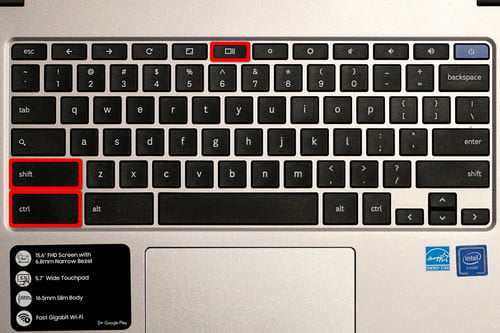
    Để chụp ảnh chụp màn hình tiêu chuẩn của toàn bộ màn hình, bấm phím Control (Ctrl) cùng với phím chuyển đổi cửa sổ (Switch Widows) cùng một lúc. Phím chuyển đổi cửa sổ này là phím giúp bạn di chuyển giữa các cửa sổ, phím này nằm ở ngay trên vị trí của dãy số; vị trí có thể thay đổi tùy thuộc vào thiết bị.

    Một vài giây sau khi sử dụng tổ hợp phím, bạn sẽ thấy một thông báo thông báo rằng màn hình đã được chụp ảnh thành công. Để giới hạn chỉ chụp một phần của màn hình, chỉ cần thêm phím Shift vào tổ hợp (Control – Shift – Switch Windows). Con trỏ chuột sẽ biến thành một biểu tượng chữ thập , cho phép bạn chọn vùng mà bạn muốn lưu lại.

    Có hai cách để truy cập vào ảnh chụp màn hình. Bạn có thể có thể bấm vào thông báo, hoặc bạn có thể mở các ứng dụng và tìm những biểu tượng có nhãn “Files”. Ảnh chụp màn hình của bạn có thể được tìm thấy trong thư mục Downloads. Từ đó bạn có thể tải các tập tin lên Google Drive, chia sẻ qua e-mail, hoặc làm bất cứ điều gì với bức ảnh chụp màn hình của mình.

    Nguồn: biên tập thietbiketnoi.com

  • Các tính năng ẩn trên trình duyệt Chrome cho Android bạn nên thử

    Các tính năng ẩn trên trình duyệt Chrome cho Android bạn nên thử

    5 tính năng ẩn thú vị trên trình duyệt Chrome phiên bản dành cho Android dưới đây chắc chắn sẽ mang đến cho bạn những trải nghiệm vô cùng thú vị khi lướt web di động.

    Trình duyệt Chrome phiên bản dành cho Android hiện được được cài đặt trên khoảng vài trăm triệu thiết bị, biến Chrome thành trình duyệt di động phổ biến nhất hiện nay.

    Có rất nhiều lý do khiến cho Chrome trở thành trình duyệt phổ biến như vậy. Có thể là do Google đã yêu cầu các đối tác cài đặt sẵn trình duyệt Chrome trên các thiết của họ. Tuy vậy, không phải ai cũng là fan hâm mộ của Chrome bởi các tính năng trên trình duyệt này khá hạn chế và người dùng khó có thể khám phá ra.

    Dưới đây, chúng tôi sẽ chỉ ra cho bạn 5 trong số những tính năng ẩn hữu ích trên trình duyệt Chrome mà có thể bạn đã bỏ qua.

    1. Kích hoạt chế độ Reader mode

    Bạn có biết rằng, Chrome có chế độ đọc chuyên dụng? Về cơ bản thì chế độ này loại bỏ các nội dung không cần thiết trong bài viết, chẳng hạn như thanh công cụ, quảng cáo… cho phép người đọc tập trung hoàn toàn vào nội dung bài viết.

    Và chúng tôi sẽ chỉ cho bạn cách kích hoạt chế độ này.

    Trước hết, bạn gõ: Chrome://flags/#enable-reader-mode-toolbar-icon trên thanh địa chỉ và sau đó nhấn Enable. Bạn sẽ được nhắc khởi động lại Chrome để việc kích hoạt có hiệu lực. Sau đó, bạn có thể đọc bất cứ bài viết nào thông qua chế độ Reader và bạn cũng có thể nhìn thấy biểu tượng của chế độ Reader ở bên cạnh nút chuyển tab như hình dưới đây.

    2. Hiện kết quả tìm kiếm tức thì

    Đây là một trong những tính năng rất được yêu thích, một tùy chọn ẩn nhưng lại mang đến trải nghiệm vô cùng thú vị. Tính năng này cho phép Chrome hiện câu trả lời trong hộp gợi ý ngay khi bạn gõ.

    Để kích hoạt tính năng này, hãy vào Chrome://flags/#answers-in-suggest và chọn Enable từ trình đơn xổ xuống. Sau đó, bạn cần khởi động lại Chrome.

    3. Lướt web nhanh hơn

    Một tính năng mới được thử nghiệm, về mặt lý thuyết có thể giúp tăng tốc độ duyệt web của bạn lên 300ms. Các thức hoạt động hết sức đơn giản, đó chỉ là vô hiệu hóa độ trễ mỗi khi bạn nhấn vào màn hình. Tức là với bất cứ liên kết nào mà nhấn vào đều được tải ngay lập tức, thay cho các hành vi mặc định khác (vì thông thường Chrome sẽ chờ để xem liệu bạn có nhấn đúp để phóng to màn hình hay không). Điều này cũng có nghĩa là bạn cần cẩn thận không nên chạm vào các liên kết nếu muốn phóng to màn hình.

    Để vô hiệu hóa độ trễ khi nhấp chuột, bạn vào Chrome://flags/#disable-click-delay và chọn Enable. Sau đó khởi động lại Chrome

    4. Tìm kiếm nhanh hơn

    Một tính năng ẩn cho phép Google trả về kết quả tìm kiếm nhanh hơn. Tính năng này cho phép tải về các thông tin thiết yếu song song với một trang mà bạn nhấn vào. Xét về lý thuyết, nó sẽ giúp bạn tiết kiệm 100 – 150 ms. Con số này không phải là nhiều nhưng cũng đáng để bạn thử phải không.

    Để kích hoạt tính năng này, bạn vào Chrome://flags/#enable-instant-search-clicks và nhấn vào Enable. Sau đó, khởi động lại Chrome.

    5. Trỏ chuột

    Đây là tính năng cuối cùng mà chúng tôi muốn giới thiệu tới bạn. Tuy nhiên, lưu ý là tính năng này chỉ hoạt động trên các dòng điện thoại thông minh có thể nhận ra được ngón tay của bạn đang lướt trên màn hình điện thoại, ngay cả khi bạn không thực sự chạm vào màn hình (giống như các sản phẩm thuộc dòng Galaxy Note).

    Nguồn: biên tập thietbiketnoi.com

  • Google Chrome sẽ xác định và gắn nhãn các trang web chậm

    Google Chrome sẽ xác định và gắn nhãn các trang web chậm

    Google Chrome sẽ xác định và gắn nhãn các trang web chậm
    Google Chrome sẽ xác định và gắn nhãn các trang web chậm

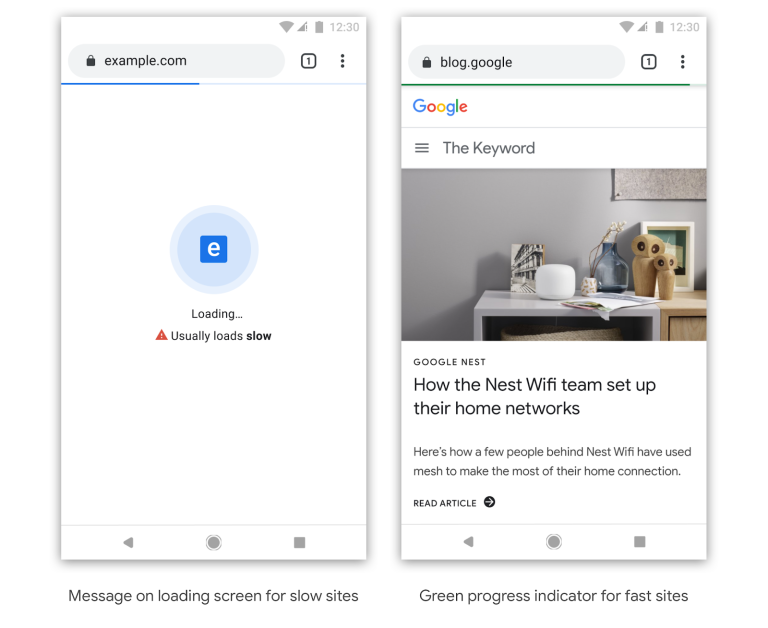
    Đây có phải là trang web chậm hay là do kết nối mạng của bạn? Trong tương lai, trình duyệt web Chrome của Google có thể có câu trả lời cho bạn. Google đã công bố một kế hoạch xác định và gắn nhãn các trang web thường tải chậm bằng cách các huy hiệu. Công ty cho biết họ có thể xác định các trang web có khả năng bị chậm dựa trên thiết bị của người dùng và các điều kiện kết nối mạng.

    Google vẫn chưa xác định chính xác các trang web chậm sẽ được gắn nhãn như thế nào, nhưng cho biết họ có thể thử nghiệm các tùy chọn khác nhau để xem cách nào có hiệu quả nhất.

    Ví dụ: một trang web tải chậm có thể hiển thị một biểu tượng “Loading …” bao gồm một cảnh báo, như “thường tải chậm.” Trong khi đó, một trang web nhanh có thể hiển thị một thanh chỉ báo tiến độ màu xanh lá cây ở phía trên của trang thay vì màu xanh.

    Ví dụ, một trang web tải chậm
    Ví dụ, một trang web tải chậm

    Và đối với các liên kết, Chrome có thể sử dụng menu ngữ cảnh để giúp người dùng biết liệu liên kết đó có chậm không để bạn có thể quyết định xem bạn có muốn nhấp vào liên kết đó hay không.

    Về lâu dài, mục tiêu của Chrome sẽ là xác định và gắn huy hiệu các trang web cung cấp trải nghiệm chất lượng cao, có thể bao gồm các yếu tố khác ngoài tốc độ của trang web. Công ty chưa nêu chi tiết những yếu tố khác có thể là gì, nhưng cho biết quá trình nhận dạng sẽ bao gồm các tiêu chí nghiêm ngặt hơn được đưa ra dần dần theo thời gian. Tuy nhiên, mục tiêu sẽ là làm cho những trải nghiệm người dùng tốt này trở thành một thứ mà bất kỳ nhà phát triển web nào cũng cần hướng tới.

    Trong khi đó, Google đề nghị các nhà phát triển web kiểm tra các tài nguyên của mình và tập trung vào hiệu suất trang web, tham khảo tại web.dev./fast;  công cụ trực tuyến cho các đề xuất tối ưu hóa, PageSpeed ​​Insights;  và công cụ tư vấn cá nhân, Lighthouse.

    Một trang web nhanh hơn, có thể có lợi hơn cho Google, vì nó giúp công ty phục vụ tốt hơn những người dùng di động đang chiếm chủ yếu. Kể từ năm 2015, phần lớn người dùng Google  bắt đầu tìm kiếm từ thiết bị di động . Sự thay đổi đó đã yêu cầu những cách lập chỉ mục và xếp hạng trang mới và phục vụ người dùng có tốc độ kết nối khác nhau và những người có thể không có thiết bị mạnh.

    Google hiện sử dụng phiên bản di động của trang web khi lập chỉ mục các trang để giúp người dùng di động tiếp cận thông tin nhanh hơn. Điều này sẽ thúc đẩy các chủ sở hữu trang web tăng tốc mọi thứ nếu không muốn có nguy cơ bị gắn nhãn là một trang web chậm chạp.

    Tính năng này sẽ đặc biệt giúp ích người dùng Google ở ​​các thị trường mới nổi, như Ấn Độ, nơi băng thông thường thiếu và điện thoại thông minh cấp thấp đang thịnh hành.

    Ngay từ đầu, ​​Speed ​​đã là một trong những nguyên tắc cốt lõi của Chrome – chúng tôi liên tục làm việc để mang đến cho người dùng trải nghiệm tức thì khi họ duyệt web, một bài đăng trên blog của Chrome giải thích.

    Các kế hoạch đã được công bố tại Hội nghị thượng đỉnh các nhà phát triển Chrome , cùng với các bản cập nhật tập trung vào các nhà phát triển khác . Bao gồm một bản xem trước của “Web Bundles,” một API cho phép các nhà phát triển phân phối nội dung web qua bất kỳ định dạng nào, như email, FTP hoặc thậm chí USB.

    Nguồn : Techcrunch

    Xem thêm :