Thẻ: Laptop

  • Review Apple MacBook Air M2, 2022 có đáng mua hay không

    Review Apple MacBook Air M2, 2022 có đáng mua hay không

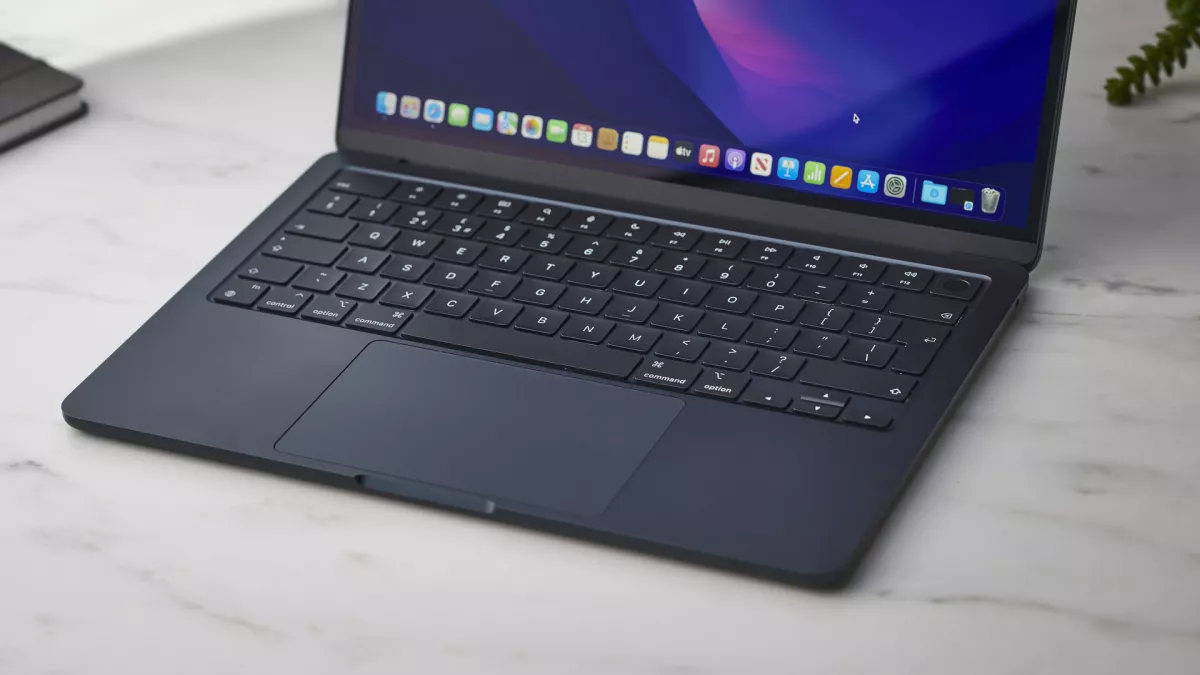
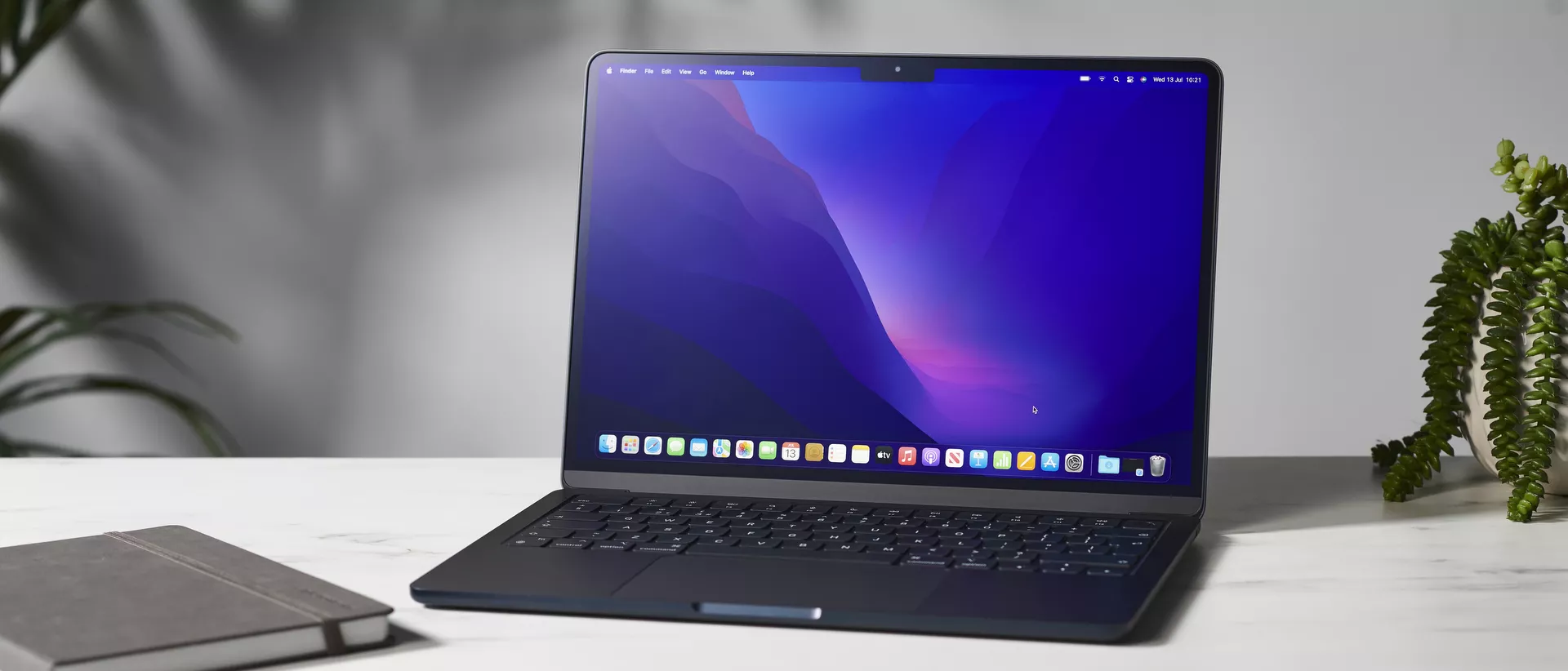
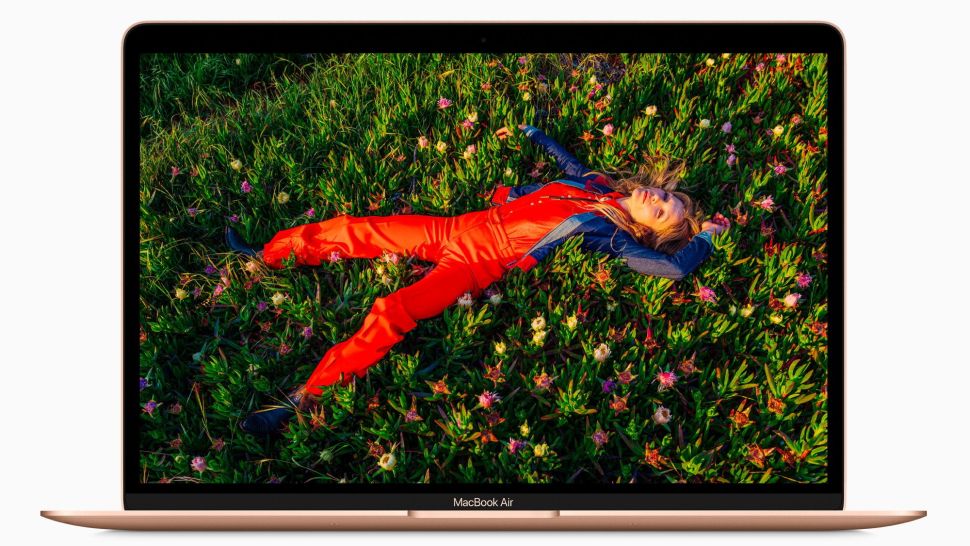
    Liệu MacBook Air (M2, 2022) có đánh bại thế hệ trước của nó không? Có rất nhiều thứ cho nó, một thiết kế mới bắt mắt giúp tăng kích thước màn hình, nhỏ hơn và nhẹ hơn. Độ phân giải webcam cũng được nâng lên 1080p, đi kèm một số tính năng khác.

    MacBook Air mới (M2, 2022) cũng có chip M2 mới nhất. Đây là thế hệ tiếp theo của M1 ấn tượng được trang bị trong MacBook Air M1 trước đó. Sau khi loại bỏ Intel, Apple giờ đây đã tạo ra bộ xử lý và đồ họa của riêng mình để cung cấp sức mạnh cho Mac và MacBook của hãng, kết quả thu được rất ngoạn mục, với hiệu suất tuyệt vời và tuổi thọ pin hàng đầu.

    Như chúng ta đã thấy với MacBook Pro 13 inch mới, chip M2 tiếp tục kế thừa những điều này, với hiệu suất được tăng cường và tuổi thọ pin dài. Tin tốt cho MacBook Air là nó có chip M2 tương tự như MacBook Pro 13 inch đắt tiền hơn, cho phép nó cung cấp hiệu suất gần như giống hệt nhau.
    Thiết kế mới (màn hình lớn hơn và sáng hơn so với MacBook Pro 13 inch) và mức giá thấp hơn, điều này có thể làm cho MacBook Air (M2, 2022) có lợi thế hơn so với MacBook Pro 13 inch.

    Tuy nhiên, không phải tất cả đều là tin tốt vì MacBook Air nếu so sánh giá với MacBook Air (M1, 2020) lại đắt hơn đáng kể. Điều này làm nó giảm giá trị trên mỗi đồng tiền bạn bỏ ra mà MacBook Air M1 mang lại. Có vẻ như Apple nhận thức được điều đó, vì vậy mẫu M1 Air sẽ bị ngừng sản xuất sau khi phiên bản mới ra mắt.

    Đánh giá MacBook Air (M2, 2022): Giá cả và tính sẵn có
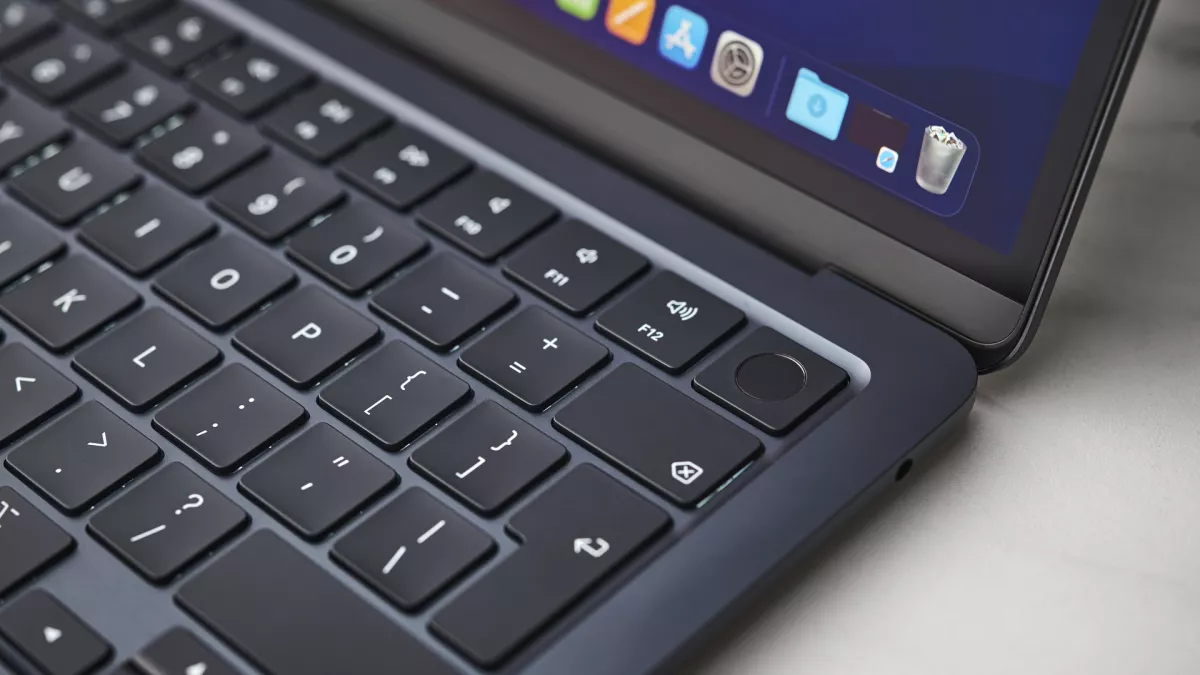
    MacBook Air mới đã được công bố tại hội nghị nhà phát triển WWDC 2022 của Apple. Mặc dù MacBook Pro 13 inch (M2, 2022) là máy Mac hỗ trợ M2 đầu tiên ra mắt, nhưng chúng ta phải đợi đến tháng 7 để có ngày ra mắt chắc chắn cho MacBook Air mới. MacBook Air mới (M2, 2022) cuối cùng đã được bán vào ngày 8 tháng 7 để đặt hàng, với thời gian giao hàng bắt đầu từ ngày 15 tháng 7.

    Tuy nhiên, chúng tôi đánh giá đây sẽ là một sản phẩm rất phổ biến và với tình trạng hàng tồn kho hiện tại, ngày giao hàng có thể bị trì hoãn.

    Sự tăng giá so với thế hệ trước của Air M2 là điều dễ hiểu, nhưng nó có nghĩa là kém giá trị hơn so với MacBook Air cũ, điều này thật đáng tiếc, vì một trong những điều tốt nhất về MacBook Air 2020 là giá thấp và hiệu suất tuyệt vời.

    Mẫu cơ bản của MacBook Air (M2, 2022) đi kèm với CPU 8 lõi, GPU 8 lõi, bộ nhớ RAM 8GB và bộ nhớ SSD 256GB.

    Trong khi đó, M2 MacBook Pro 13 inch mới bắt đầu ở mức cao hơn không nhiều so với MacBook Air M2, có nghĩa là giá của MacBook Air và MacBook Pro 13 inch không khác nhau nhiều.

    Cả hai mẫu cơ bản đều đi kèm với chip M2 mới, MacBook Air rẻ nhất đi kèm với GPU 8 lõi, trong khi mẫu cơ sở của MacBook Pro 13 inch đi kèm với chip M2 với GPU 10 lõi. Nó có lợi thế hơn khi nói đến hiệu suất đồ họa, nhưng cách biệt không phải là quá lơn, chúng ta sẽ thảo luận kỹ hơn ở phần sau.

    Đánh giá MacBook Air (M2, 2022): Thiết kế
    Một trong những cuộc đại tu thiết kế triệt để nhất mà chúng tôi từng thấy Apple thực hiện để tạo ra một sản phẩm MacBook Air mới và mặc dù bạn có thể tiếc nuối về việc mất đi một số đặc điểm mang tính biểu tượng của Air, nhưng nó trông hiện đại và thanh lịch hơn nhiều so với các mẫu trước đó.

    Đúng như tên gọi, MacBook Air là chiếc MacBook mỏng nhất và nhẹ nhất mà Apple sản xuất, và với mẫu MacBook Air 2022 mới, Apple đã thực hiện nhiều cải tiến hơn nữa, thu nhỏ kích thước và trọng lượng tổng thể của thiết kế unibody, đồng thời thực sự tăng kích thước màn hình.

    Các kỹ sư của công ty đã giải quyết vấn đề này một phần bằng cách giảm bớt các viền xung quanh màn hình xuống 30% ở trên và dưới, nó mỏng hơn 20% ở hai bên. Các đường viền chunky của màn hình MacBook Air trước đây đã bắt đầu trông khá lỗi thời, đặc biệt là khi so sánh với các đối thủ Windows cao cấp như Dell XPS 13, vì vậy viền mỏng trong mẫu mới khiến MacBook Air mới trông hiện đại hơn nhiều.

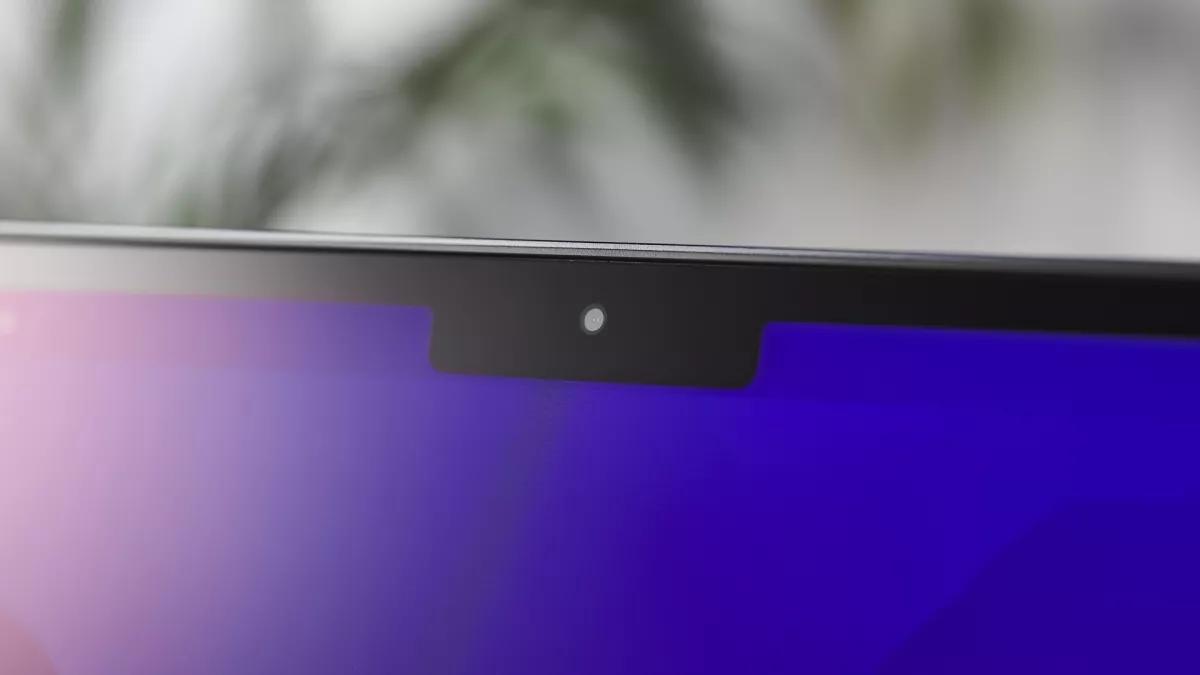
    Webcam của MacBook Air đã được nâng cấp lên 1080p, tương tự như trên MacBook Pro từ cuối năm 2021 và sự tăng cường độ phân giải này (hình ảnh được cải thiện và khả năng xử lý ánh sáng yếu tốt hơn của chip M2 mới), nó sẽ được hoan nghênh cho bất kỳ ai thường xuyên họp trực tuyến hoặc gọi điện video cho bạn bè và gia đình. Và trong thời đại làm việc online này, hầu hết chúng ta đều sẽ thích cải tiến mới này.

    Tuy nhiên sự kết hợp của một webcam lớn hơn và viền mỏng hơn có nghĩa là có một “notch” có thể nhìn thấy bao quanh webcam và thả xuống thanh menu. Điều này cũng giống như phần notch được tìm thấy trên MacBook Pro 14 inch (2021) và MacBook Pro 16 inch (2021), và khi nó ra mắt với những chiếc MacBook đó, nó đã chứng tỏ sự khác biệt .

    Chúng tôi không bận tâm đến phần tai thỏ trên các hệ thống khác, vì Apple đã mở rộng màn hình lên trên, thực sự mang lại cho bạn nhiều diện tích màn hình hơn, điều này làm cho sự đánh đổi có vẻ xứng đáng.

    Điều này cũng đúng với MacBook Air (M2, 2022), đi kèm với màn hình 13,6 inch, so với 13,3 inch của mẫu trước đó. Độ phân giải cũng đã được nâng từ 2,560 x 1,600 lên 2,560 x 1,664. Điều này có nghĩa là màn hình lớn hơn nhưng không bị mất độ sắc nét và chúng tôi nghĩ rằng đánh đổi bằng notch để có màn hình lớn hơn là một cách đúng đắn và bạn sẽ khó nhận thấy nó ở đó, trong khi vẫn được hưởng lợi từ diện tích màn hình tăng thêm và webcam tốt hơn.

    Màn hình Liquid Retina mới cũng sáng hơn 100nits, vì vậy nó hiện là 500nits và hỗ trợ một tỷ màu. Tuy nhiên, nó không có hỗ trợ ProMotion. Mặc dù vậy, điều đáng chú ý là MacBook Air (M2, 2022) rẻ hơn đi kèm với màn hình lớn hơn và sáng hơn so với MacBook Pro 13 inch mới. Đối với những người yêu cầu chất lượng hình ảnh, đặc biệt là các nhiếp ảnh gia, MacBook Air (M2, 2022) sẽ có lợi thế hơn nhiều.

    Một thay đổi lớn khác về thiết kế đó là MacBook Air không còn thiết kế phía trước mỏng hơn và phía sau dày hơn. Thay vào đó, nó đồng nhất, tương tự với hầu hết mọi thiết kế di động khác mà Apple hiện đang sản xuất. Nó cũng tránh được vấn đề khó xử khi MacBook Air trước thực sự dày hơn một chút so với MacBook Pro ở một đầu.
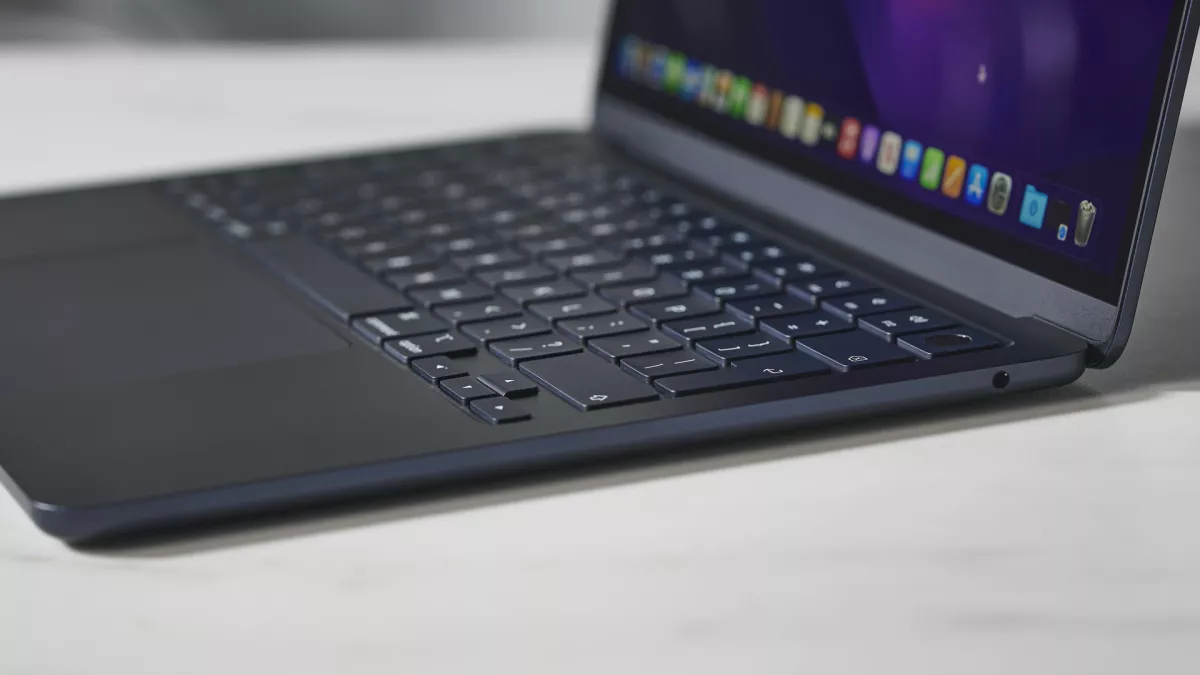
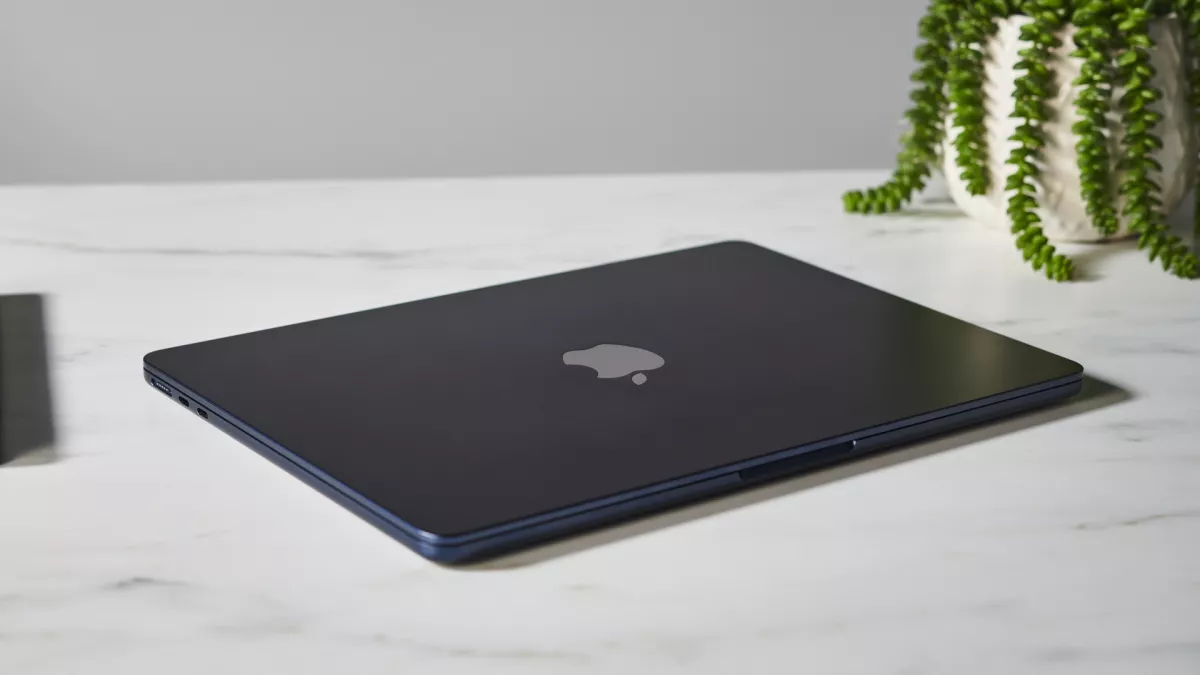
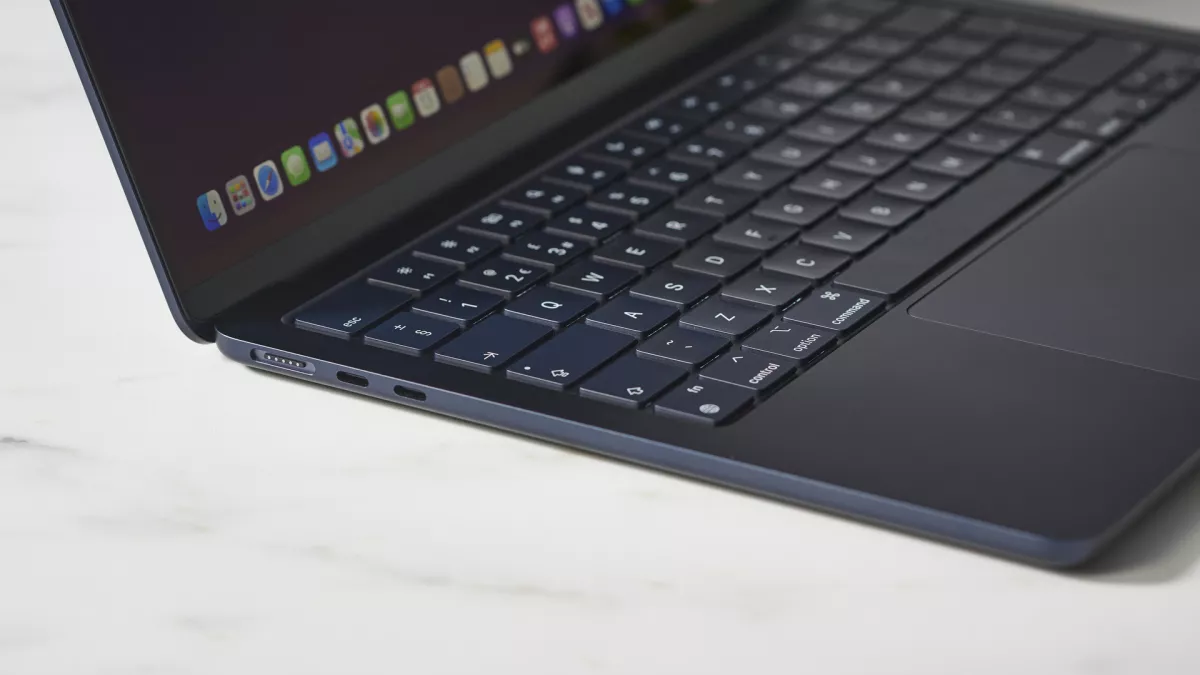
    Ngoài ra nó còn có các màu mới. Những người thích màu sắc rực rỡ, như màu phấn trên iMac 24 inch sẽ thất vọng bởi các màu Space Grey, Silver, Starlight và Midnight Blue tương đối trầm. Tuy nhiên, nó trông vẫn rất tuyệt. Mỗi màu đều đi kèm với cáp nguồn phù hợp – một nét chấm phá tuyệt vời của Apple.

    Bên ngoài các màu có sẵn, máy tính xách tay này có tính năng sạc MagSafe (vâng, nó đã trở lại) cũng như hai cổng Thunderbolt và thậm chí là giắc cắm tai nghe 3,5 mm, sẽ được chào đón cho những người sử dụng tai nghe và tai nghe không phải Bluetooth. MacBook Air (M2) cũng mỏng và nhẹ chỉ dày 11mm và nặng 1,2 kg.

    Mẫu cơ sở tiêu chuẩn MacBook Air đi kèm với bộ sạc 30W, nhưng bạn có thể chọn nâng cấp bộ sạc này lên bộ sạc nhanh 67W với giá 59 đô la, có thể giúp bạn sạc 80% dung lượng pin chỉ trong 20 phút và đi kèm với hai cổng, vì vậy bạn cũng có thể sạc iPhone, iPad hoặc các thiết bị khác của bạn cùng một lúc, mặc dù điều này ảnh hưởng một chút đến thời gian sạc, vì 67W được phân chia giữa các thiết bị.

    Nhìn chung, việc thiết kế lại, theo quan điểm của chúng tôi, là một thành công. Nó làm cho MacBook Air cảm thấy hiện đại hơn, tăng kích thước và chất lượng màn hình, đồng thời làm cho nó mỏng hơn và nhẹ hơn. Đó là khá nhiều thứ bạn muốn từ một cuộc đại tu hình ảnh, tuy các lựa chọn màu sắc mới không quá rực rỡ, nhưng chúng vẫn rất phong cách và hấp dẫn.

    Đánh giá MacBook Air (M2, 2022): Hiệu suất
    MacBook Air mới (M2, 2022) đi kèm với chip M2 (SoC), chip thế hệ thứ hai, 5 nanomet của Apple mà công ty tuyên bố sẽ cung cấp tốc độ CPU nhanh hơn 18%, GPU nhanh hơn 35% (hiện có 10 lõi) và một công cụ AI nhanh hơn 40% so với thế hệ trước. Điều đáng chú ý là phiên bản cơ bản của MacBook Air được trang bị GPU 8 lõi, nhưng bạn có thể nâng cấp lên GPU 10 lõi.

    Trong khi đó, mẫu cơ bản 13 inch của MacBook Pro đi kèm với chip M2 và GPU 10 lõi tiêu chuẩn.

    Trong thời gian của chúng tôi thử nghiệm với MacBook Air, máy tính xách tay hoạt động cực kỳ tốt. MacOS Monterey được cài đặt sẵn khởi động nhanh chóng và chạy tốt, đồng thời trông tuyệt đẹp trên màn hình mới. Như thường lệ, chúng tôi sử dụng MacBook Air (M2, 2022) để sử dụng hàng ngày.

    Duyệt web trong cả Safari và Chrome đều nhanh và nhạy, ngay cả khi mở nhiều tab (mẫu chúng tôi thử nghiệm đi kèm với bộ nhớ RAM 16GB, điều này chắc chắn hữu ích ở đây) và bàn phím được thiết kế lại một chút (nó hơi hẹp hơn do thiết kế lại, nhưng vẫn giữ nguyên các công tắc Bàn phím Magic) cho cảm giác đẹp và thoải mái.

    Kể từ khi ra mắt chip M1 và ngày càng có nhiều ứng dụng tương thích với M1, cũng sẽ hoạt động với M2 và điều đó có nghĩa là các ứng dụng yêu thích của bạn sẽ chạy tốt và tận dụng các khả năng của M2. Không chỉ các ứng dụng của Apple, mà các ứng dụng từ Adobe và Microsoft đều có phiên bản cho chip M1 và M2.

    Đối với những phần mềm không có phiên bản tương thích, công cụ Rosetta 2 của Apple sẽ giúp ích ở đây, cho phép bạn chạy các ứng dụng được tạo cho máy Mac dựa trên Intel gần như thể chúng được thiết kế cho M2, với giảm thiểu tối thiểu về hiệu suất.

    Chúng tôi cũng đã thử nghiệm với Garage Band (phần mềm tạo nhạc của Apple được cài đặt sẵn) và chỉnh sửa phim gia đình 4K trong iMovie, hiệu suất được cải thiện của chip M2 giúp mọi thứ hoạt động cực kỳ tốt. Chúng tôi thậm chí còn không nhận thấy bất kỳ sự khác biệt rõ ràng nào khi so sánh với M2 MacBook Pro cho các tác vụ tương tự.

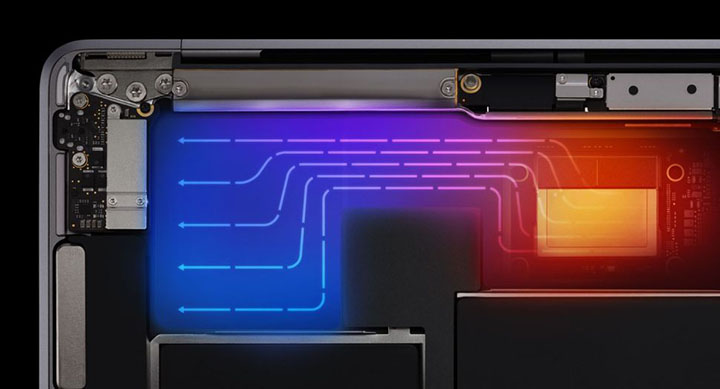
    Một điểm khác biệt mà Apple muốn chỉ ra là MacBook Air có thiết kế không quạt, trong khi MacBook Pro 13 inch sử dụng quạt để giữ cho các linh kiện bên trong mát mẻ. Điều này có nghĩa là MacBook Pro 13 inch có hiệu suất ổn định tốt hơn – nó có thể hoạt động ở mức tối đa trong thời gian dài hơn mà không bị quá nóng.

    Trên thực tế, thiết kế không quạt của MacBook Air (M2, 2022) cũng có lợi thế vì mỏng và nhẹ và cũng hoàn toàn im lặng khi sử dụng. Tuy nhiên, chúng tôi nhận thấy rằng quạt làm mát của MacBook Pro 13 inch hiếm khi được kích hoạt trong các tác vụ hàng ngày, điều này cho thấy rằng nó sẽ chỉ tạo ra sự khác biệt với các khối lượng công việc nặng trong thời gian dài, nhưng bạn sẽ không thực sự mua MacBook Air – hoặc MacBook Pro 13 inch cho các tác vụ kiểu đó. Tốt hơn hết bạn nên mua MacBook Pro 14 inch hoặc 16 inch mạnh mẽ hơn.

    Các bài kiểm tra điểm chuẩn của chúng tôi cho thấy MacBook Air và MacBook Pro 13 inch mới giống nhau như thế nào về hiệu suất. Hiệu suất lõi đơn trong cả Cinebench và Geekbench gần như giống hệt nhau đối với hai thiết bị, cả hai đều sử dụng cùng một bộ xử lý M2 8 lõi.

    Hiệu suất đa lõi cũng khá tương tự trong Geekbench, nhưng trong Cinebench, MacBook Pro 13 inch có một chút lợi thế. Vì vậy, bạn có thể nhận được hiệu suất tốt hơn một chút khi đa nhiệm với Pro, đặc biệt nếu một số tác vụ đó cần sử dụng đồ họa, nhưng nếu không thì hiệu suất tương đương nhau, thật khó để giới thiệu Pro hơn MacBook Air, vì Air có một thiết kế mới, màn hình lớn hơn và rẻ hơn.

    Vì vậy, chúng tôi nhận thấy một tình huống rất kỳ quặc. Có vẻ như MacBook Pro 13 inch không bị giết bởi đối thủ cạnh tranh như Dell hay HP … mà là bởi MacBook Air của chính Apple.

    Đánh giá MacBook Air (M2, 2022): Tuổi thọ pin

    • Kéo dài hơn 16 giờ
    • Sạc rất nhanh

    Chúng tôi đặt nhiều hy vọng vào thời lượng pin của MacBook Air, vì chip M1 là một con chip cực kỳ hiệu quả, cung cấp cả hiệu suất cao và tuổi thọ pin dài, và Apple cũng hứa điều tương tự với chip M2.

    Hy vọng của chúng tôi đã không bị tiêu tan, với tiêu chuẩn thử nghiệm thời lượng pin của chúng tôi, chạy video 1080p lặp lại cho đến khi pin hết, kéo dài 16 giờ, rất ấn tượng và bỏ xa các máy tính xách tay chạy Windows có cùng mức giá.

    Nó thực sự kéo dài hơn 30 phút so với MacBook Pro 13 inch, điều này thật đáng ngạc nhiên, vì Pro có pin lớn hơn. Touch Bar của Pro và màn hình tốn năng lượng hơn, có thể giải thích cho việc hao pin nhanh hơn trên Pro.

    Nó cũng là một sự gia tăng đáng kể so với M1 MacBook Air từ hai năm trước, với 11 giờ trong cùng một bài kiểm tra.

    Điều này có nghĩa là bạn có thể dễ dàng sử dụng MacBook Air (M2, 2022) trong cả ngày làm việc hoặc trên một chuyến bay dài mà vẫn còn thời lượng pin, đây là một điều rất ấn tượng. Chúng tôi nhận thấy rằng chúng tôi có thể làm việc dễ dàng mà không cần phải suy nghĩ về việc cắm MacBook Air vào đâu để nạp đầy pin, điều này mang lại cho bạn sự tự do hơn rất nhiều khi sử dụng máy tính xách tay này.

    Chúng tôi đã có bộ sạc mạnh hơn và nó thực sự sạc pin nhanh chóng khi chúng tôi cần sạc. Cổng MagSafe cũng rất tuyệt, cho phép bạn dễ dàng cắm bộ sạc nhanh chóng nhờ kết nối từ tính và nếu nó vô tình bị kéo ra (điều thực sự xảy ra với chúng tôi khi chúng tôi đang xem xét), nó sẽ ngắt kết nối dễ dàng mà không có nguy cơ làm hỏng cổng sạc.

    Bạn cũng có thể sạc MacBook Air (M2, 2022) qua cổng USB-C, rất tiện lợi nếu bạn cần mượn bộ sạc khi đi ra ngoài.
    Nguồn: Biên tập thietbiketnoi.com 

  • TOP Máy tính laptop tốt nhất 2022: Những máy tính laptop hàng đầu theo nhiều tiêu chí

    TOP Máy tính laptop tốt nhất 2022: Những máy tính laptop hàng đầu theo nhiều tiêu chí

    nên mua laptop hãng nào 2022

    Việc lựa chọn chiếc máy tính laptop tốt nhất 2022 phù hợp với bạn ở thời điểm hiện tại là một việc khá mất nhiều thời gian. Nhiều người trong chúng ta đang cảm thấy ảnh hưởng của cuộc khủng hoảng, chi phí sinh hoạt tăng cao và khi bắt đầu khởi động lại công việc hậu covid, bạn sẽ muốn tìm một chiếc máy tính laptop mang lại giá trị tuyệt vời cho đồng tiền bỏ ra.

    Đó là lý do tại sao trong bài viết này, chúng tôi không chỉ đề xuất những chiếc máy tính xách tay cực kỳ mạnh mẽ (và đắt tiền). Thay vào đó, chúng tôi có một loạt lựa chọn cho tất cả các mức giá, từ Ultrabook tiên tiến đến Chromebook giá cả phải chăng – và mọi thứ ở giữa.

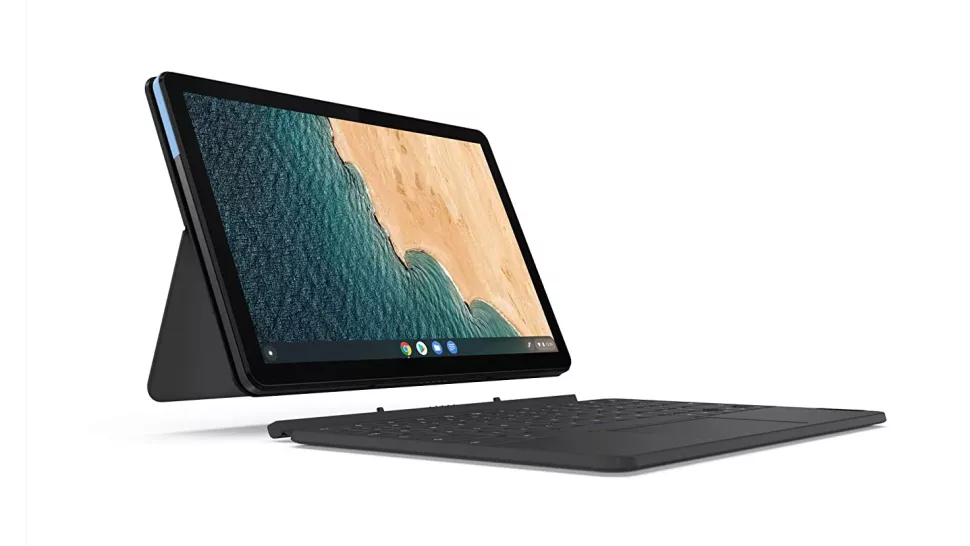
    Nếu bạn muốn có một chiếc máy tính laptop tốt nhất với số tiền thấp nhất, Acer Swift 3 là một lựa chọn tuyệt vời, mang đến sự cân bằng hoàn hảo giữa khả năng chi trả và hiệu suất. Lenovo IdeaPad Duet Chromebook cũng là một sự lựa chọn tuyệt vời, cung cấp một mức giá cực kỳ rẻ, trong khi vẫn đủ mạnh cho các tác vụ hàng ngày.

    Nếu ví tiền của bạn có thể rộng rãi hơn một chút, thì chúng tôi thực sự khuyên bạn nên sử dụng MacBook Air (M1, 2020) , chiếc laptop này vẫn là một chiếc máy tính xách tay xuất sắc sau hai năm kể từ ngày phát hành.

    Hiện tại nó có thể được tìm thấy trong các đợt bán hàng giảm giá hơn rất nhiều so với giá khi nó ra mắt, điều này càng khiến nó trở thành một chiếc máy tính laptop có giá trị tuyệt vời, lý tưởng cho những người muốn một thứ gì đó phong cách và mạnh mẽ nhưng cũng không quá đắt.

    TOP Máy tính laptop tốt nhất 2022

    • 1. Apple MacBook Air (M1, 2020)
    • 2. Lenovo IdeaPad Duet Chromebook
    • 3. Microsoft Surface Laptop 4
    • 4. Acer Swift 3
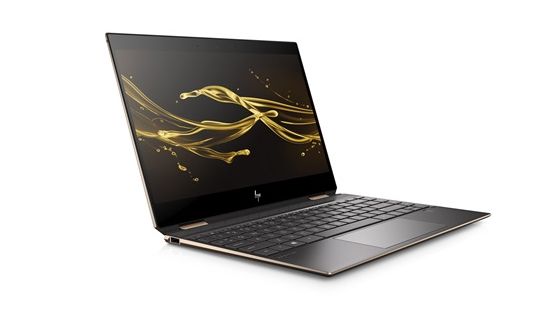
    • 5. HP Spectre x360 (2021)
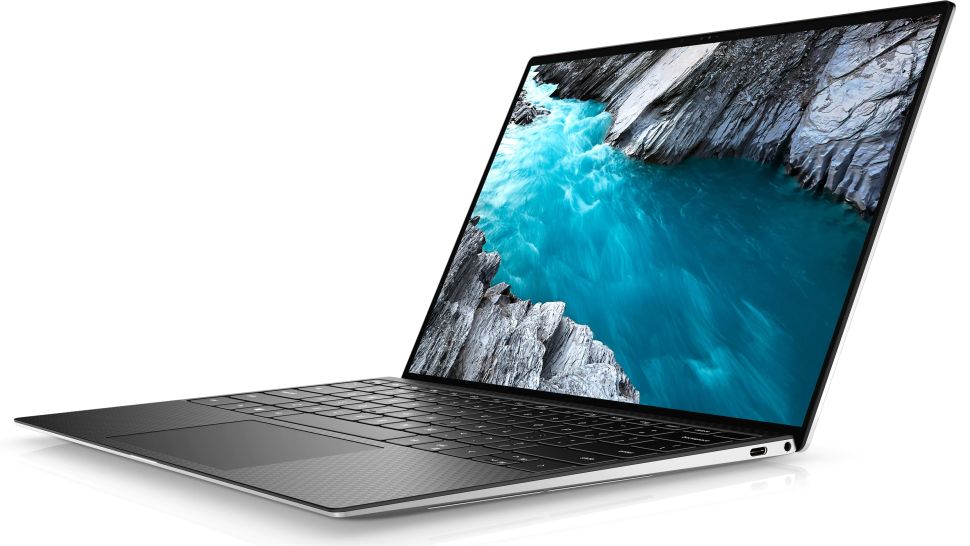
    • 6. Dell XPS 13 (Cuối năm 2020)
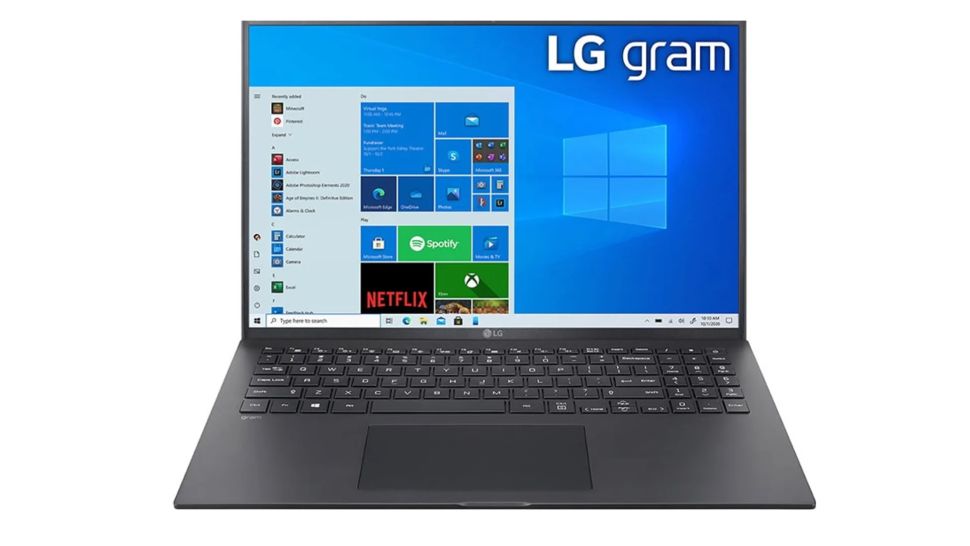
    • 7. LG Gram 17 (2021)
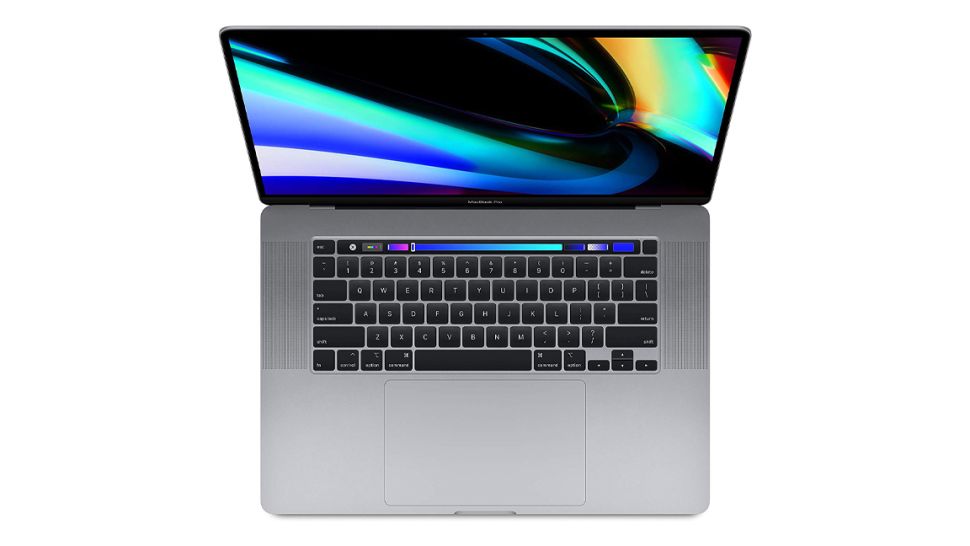
    • 8. MacBook Pro (16-inch, 2019)
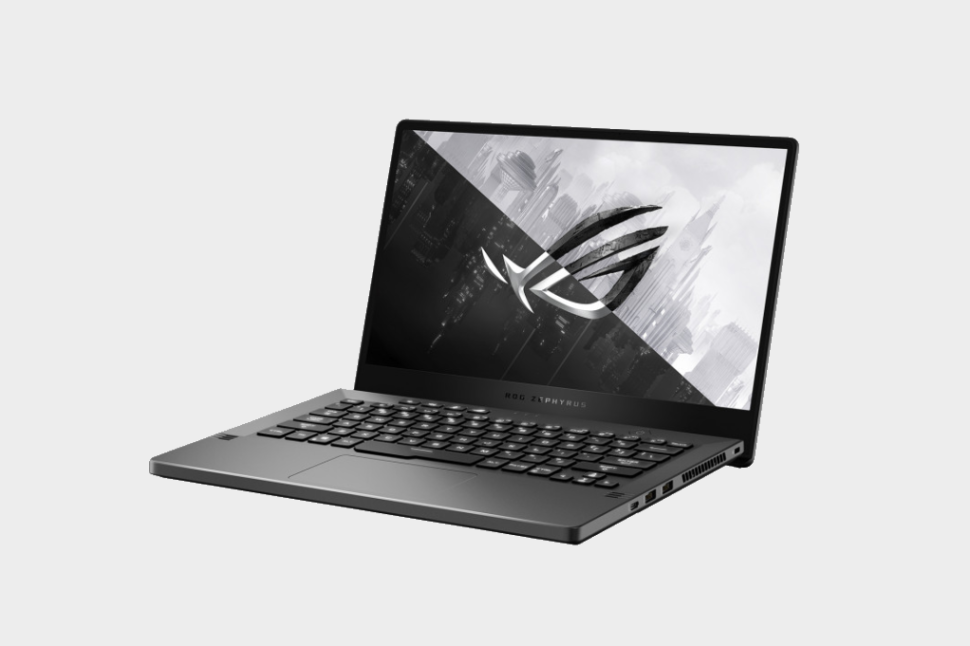
    • 9. Asus ROG Zephyrus G14
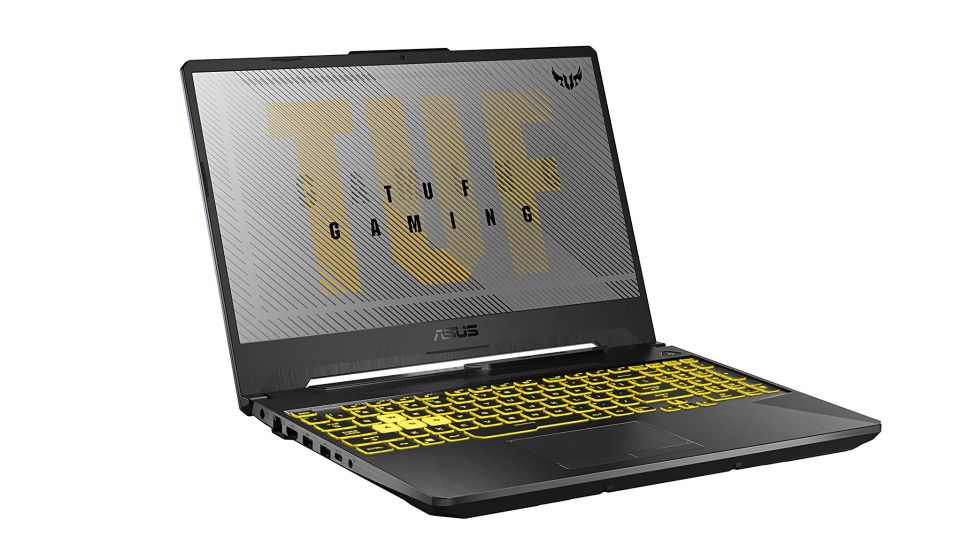
    • 10. Asus TUF A15
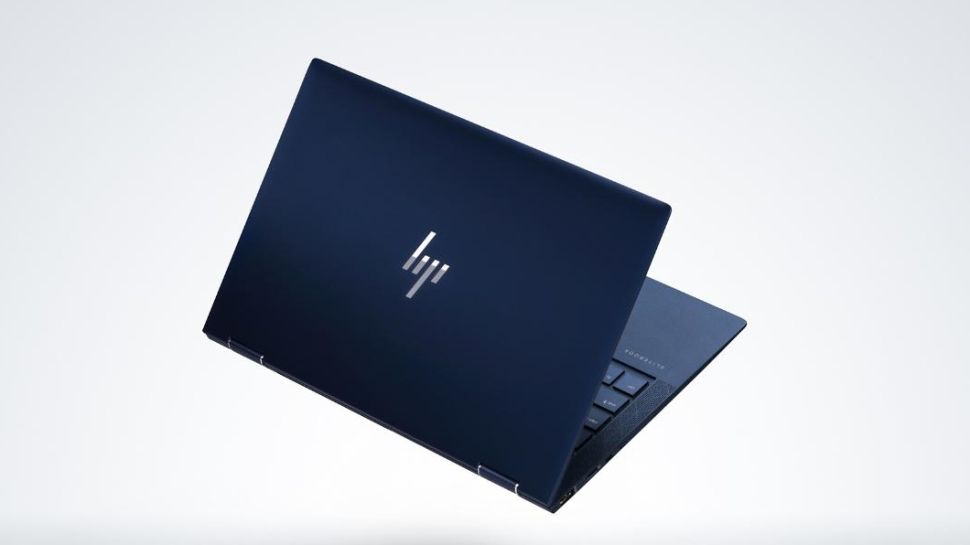
    • 11. HP Elite Dragonfly G2
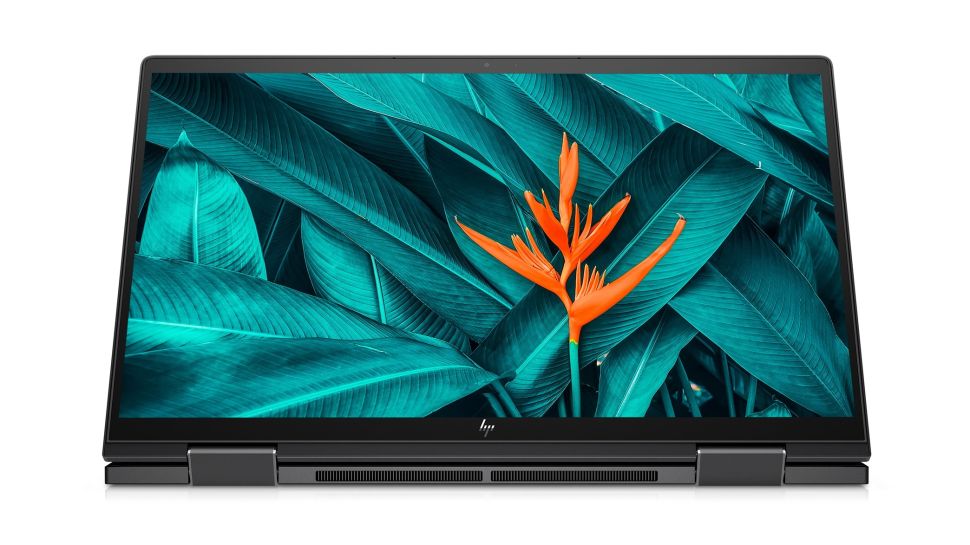
    • 12. HP Envy x360 13 (2020)
    • 13. Google Pixelbook Go
    • 14. Asus VivoBook S15

    1. Apple MacBook Air (M1, 2020)

    Máy tính laptop tốt nhất năm 2022

    Apple MacBook Air (M1, 2020) laptop đáng mua nhất 2022

    Thông số kỹ thuật

    CPU: Apple M1 | Đồ họa: Tích hợp GPU 7 lõi/8 lõi | RAM: 8GB – 16GB | Màn hình: 13,3 inch 2,560 x 1,600 LED-backlit với công nghệ IPS | Ổ cứng: 256GB – SSD 2TB | Kích thước: 30,41 x 21,24 x 1,61cm (W x D x H)

    Điểm cộng

    • Vận hành êm ái
    • Thời lượng pin đáng kinh ngạc

    Điểm trừ

    • Không có thiết kế mới
    • Thiết kế không quạt có thể ảnh hưởng đến hiệu suất

    Apple MacBook Air mới (M1, 2020) không chỉ là chiếc máy tính laptop tốt nhất mà Apple từng sản xuất mà còn là chiếc máy tính laptop tốt nhất mà bạn có thể mua ngay bây giờ.

    Đây là lần đầu tiên MacBook đứng đầu danh sách máy tính laptop tốt nhất của chúng tôi, nhưng MacBook Air (M1, 2020) xứng đáng với vị trí này. Nhờ vào chip Apple M1 dựa trên ARM mang tính cách mạng cung cấp sức mạnh cho MacBook Air mới (Apple đã từ bỏ Intel cho các máy tính laptop mới này), đây là một thành tựu đáng kinh ngạc: một máy tính xách tay mỏng và nhẹ cung cấp hiệu suất tuyệt vời, ngay cả khi chỉnh sửa video 4K cùng thời lượng pin đáng kinh ngạc.

    Dễ dàng hoạt động hơn 11 giờ chỉ với một lần sạc, đây là chiếc máy tính xách tay bạn có thể dễ dàng mang theo khi đi làm hoặc đi học và giá của nó cực kỳ cạnh tranh so với các đối thủ Windows 10 như Dell XPS 15 (bên dưới). Chạy cả ứng dụng Mac mới và cũ,

    Ngay cả khi bạn chỉ sử dụng máy tính xách tay Windows trước đây, MacBook Air (M1, 2020) rất đáng để thử chuyển sang macOS. Vâng, nó thực sự là tốt.

       Xem giá  

    Xem thêm: Đánh giá chi tiết Apple MacBook Air 2020 M1 điều gì tạo nên sự khác biệt

    2. Lenovo IdeaPad Duet Chromebook

    Lenovo IdeaPad Duet Chromebook laptop 2022

    Thông số kỹ thuật

    CPU: Bộ xử lý MediaTek Helio P60T | Đồ họa: ARM G72 MP3 800GHz | RAM: 4 GB LPDDR4X | Màn hình: IPS 10.1 “FHD (1920 x 1200) IPS,màn hình cảm ứng, 400 nits |  Bộ nhớ: 64 GB eMMC

    Điểm cộng

    • + Nhẹ và di động
    • + Pin tốt

    Điểm trừ

    • – Bàn phím nhỏ và bàn di chuột hoàn thiện kém
    • – Bộ sạc và tai nghe dùng chung một cổng

    Lenovo IdeaPad Duet Chromebook ấn tượng chứng minh Chromebook hiện đại ngày nay tốt như thế nào. Nó có thể được sử dụng như một máy tính laptop hoặc máy tính bảng và được hỗ trợ bởi thông số kỹ thuật rất ấn tượng.

    Đó là Chromebook hay là một máy tính bảng? Chà, thật may mắn, bạn sẽ không phải quyết định với Lenovo IdeaPad Duet Chromebook. Đúng như tên gọi của nó, Chromebook này cung cấp cả hai trong một thiết kế, đồng thời tận dụng tính linh hoạt của Chrome OS và giá thấp hơn nhiều so với nhiều máy tính bảng Windows hàng đầu hiện có.

    Giống như tất cả các Chromebook tốt nhất, pin của nó có thời lượng sử dụng cực kỳ dài gần 22 giờ – vì vậy bạn có thể kéo dài cả đêm, làm việc cả ngày trước khi hết pin.

    Đối với mức giá này, tất nhiên phải có sự hy sinh – trong bài đánh giá của chúng tôi, chúng tôi lưu ý rằng bàn phím rất nhỏ, bàn di chuột không chính xác lắm và bộ sạc, tai nghe dùng chung một cổng. Tuy nhiên, nếu mức giá là ưu tiên hàng đầu của bạn, thì đó chắc chắn không phải là những thứ quá nghiêm trọng.

       Xem giá  

    3. Microsoft Surface Laptop 4

    Microsoft Surface Laptop 4 laptop tốt nhất hiện nay

    Thông số kỹ thuật

    CPU: Intel Core i5 thế hệ thứ 11 – i7 / AMD Ryzen 5 – 7 | Đồ họa: Intel Iris Xe / AMD Radeon | RAM: 8GB – 32GB | Màn hình: cảm ứng Pixel Sense 13,5 inch (2.256 x 1.504) |  Bộ nhớ: 256GB – 1TB SSD

    Điểm cộng

    • +Bàn phím thoải mái
    • +Màn hình đẹp

    Điểm trừ

    • -Không đầy đủ cổng kết nối
    • -Vải alcantara có thể tăng giá theo thời gian

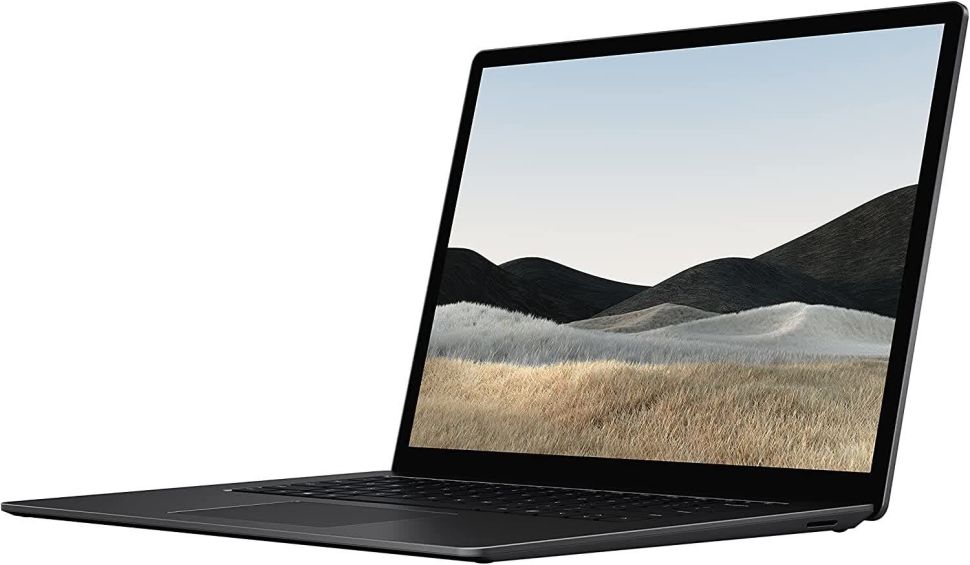
    Trong khi Apple đã chiếm vị trí đầu trong danh sách của chúng tôi với MacBook Air mới (ở trên), đối thủ Microsoft cũng đã gây ấn tượng với chúng tôi với Surface Laptop 4 mới của mình, chiếm vị trí thứ 2 trong danh sách máy tính laptop tốt nhất năm 2021 của chúng tôi.

    Giống như các thiết bị Surface trước đây, chất lượng và thiết kế hoàn toàn vượt trội với màn hình cảm ứng PixelSense tuyệt đẹp của nó thực sự khiến nó trở nên khác biệt so với các đối thủ cạnh tranh (màn hình cảm ứng là thứ mà chúng ta chưa thấy trên máy tính xách tay của Apple).

    Nó cũng đi kèm với một bàn phím tuyệt vời mang lại cảm giác gõ tốt và một số thông số kỹ thuật khá tuyệt vời, đảm bảo rằng Windows 10 và tất cả các ứng dụng yêu thích của bạn, chạy cực kỳ mượt mà. Thời lượng pin cũng rất ấn tượng – kéo dài hơn 13 giờ trong các thử nghiệm của chúng tôi – và giá cả cũng rất cạnh tranh. Nếu bạn đang tìm kiếm máy tính xách tay tốt nhất năm 2021 chạy Windows 10, thì đây chính là nó.

       Xem giá  

    Xem thêm: Đánh giá Microsoft Surface Laptop 4: Trải nghiệm Windows thuần túy nhất

    4. Acer Swift 3

    Máy tính xách tay giá rẻ tốt nhất

    Acer Swift 3 Máy tính xách tay giá rẻ tốt nhất

    Thông số kỹ thuật

    CPU: Intel Core i7-8565U | Đồ họa: Nvidia GeForce MX150, Intel HD Graphics 620 hoặc AMD Radeon Vega 8 | RAM: 4GB – 8GB | Màn hình: 14 inch FHD (1,920 x 1,080) Comfy View; IPS – 15,6 “Full HD (1920 x 1080) | Ổ cứng: 128GB – 1 TB HDD, 16 GB Intel Optane Memory

    Điểm cộng

    • Bàn phím và bàn di chuột tuyệt vời
    • Màn hình ấn tượng

    Điểm trừ

    • Thiết kế đơn giản

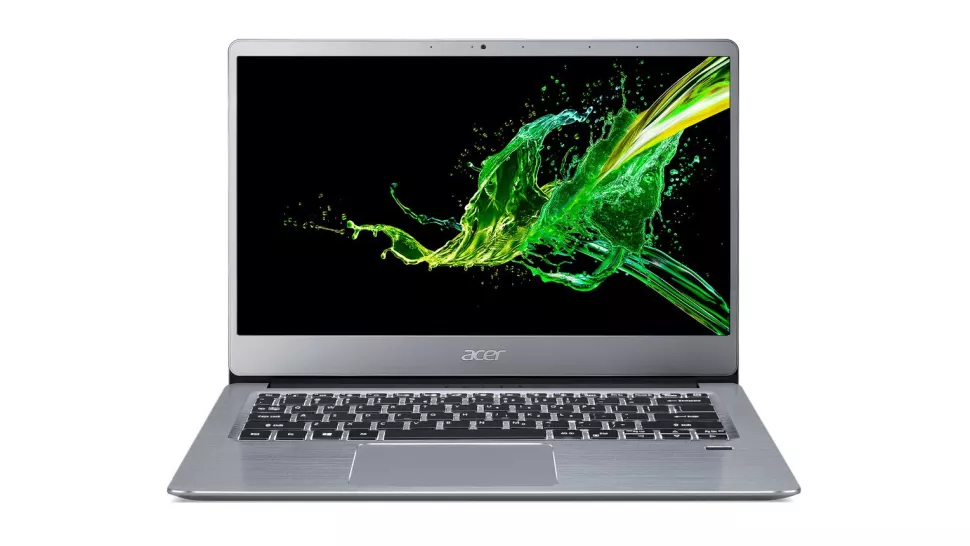
    Ngoài vẻ ngoài khiêm tốn của Acer Swift 3, bạn sẽ tìm thấy một chiếc máy tính xách tay tuyệt vời có nhiều sức mạnh cho công việc và học tập. Swift 3 (không nên nhầm lẫn với Switch 3 một máy tính xách tay khác của Acer) là một máy tính xách tay rẻ tiền; tuy nhiên, khung máy đơn giản đó hoàn toàn bằng nhôm và được đi kèm với các thành phần mạnh mẽ bên trong.

    Về mặt hiệu năng, đáng ngạc nhiên là nó gần bằng với chiếc máy tính laptop Microsoft Surface đắt tiền hơn rất nhiều. Màn hình của nó có độ phân giải thấp hơn một chút, nhưng cả hai đều giống nhau – ngoại trừ giá cả.

    Máy tính laptop này cũng rất ấn tượng khi sử dụng, với bàn di chuột rộng rãi cũng như bàn phím có đèn nền mang lại trải nghiệm đánh máy thoải mái. Nếu bạn định viết nhiều – cho dù bạn đang đi du lịch hay ở văn phòng, đây là một trong những máy tính laptop giá rẻ tốt nhất 2022 trên thị trường.

       Xem giá  

    Xem thêm: Đánh giá Dell XPS 15: Laptop màn hình 4K đỉnh cao

    5. HP Spectre x360 (2021)

    Một chiếc máy tính xách tay 13 inch tuyệt vời

    laptop mới nhất 2021 HP Spectre x360 (2021)

    Thông số kỹ thuật

    CPU: Intel Core i5 – i7 thế hệ thứ 11 | Đồ họa: Đồ họa  Intel Iris Xe | RAM: 8GB – 16GB | Màn hình: 13,3 “FHD (1920 x 1080) IPS BrightView cảm ứng đa điểm WLED-backlit 13,3” – 13,3 4K (3840 x 2160) cảm ứng đa điểm AMOLED BrightView UWVA | Ổ cứng: 256GB – SSD 2TB

    Điểm cộng

    • Thiết kế tuyệt đẹp
    • Thời lượng pin tuyệt vời

    Điểm trừ

    • Quạt đôi khi hơi ồn
    • Giá đắt

    HP Spectre x360 đã chiếm vị trí trong danh sách máy tính laptop tốt nhất trong nhiều năm nay và mẫu năm 2021 cũng không khác. Mẫu mới nhất năm nay, được trang bị bộ vi xử lý Intel Core thế hệ thứ 11, mang đến hiệu suất cao hơn và có đồ họa Intel Iris Xe tích hợp tốt hơn, HP Spectre x360 (2021) trở nên tuyệt vời hơn bao giờ hết.

    Nó vẫn có thiết kế 2 trong 1 hoàn hảo và khung máy Gem-cut nổi bật đặc trưng của dòng Spectre, thiết kế này làm cho HP Spectre x360 (2021) là một trong những chiếc máy tính xách tay 2 trong 1 đẹp nhất từng được sản xuất và khi nói đến chất lượng hoàn thiện, nó cùng đẳng cấp với MacBook Air xuất sắc (M1, 2020), đứng đầu trong danh sách máy tính laptop tốt nhất này.

    Mặc dù chắc chắn là đắt tiền, nhưng bạn sẽ nhận được một số tính năng bổ sung tuyệt vời, chẳng hạn như các tính năng bảo mật mạnh mẽ và loa Bang & Olufsen. Nếu bạn quan tâm đến thẩm mỹ cũng như hiệu suất và chất lượng tổng thể, đây là chiếc máy tính xách tay dành cho bạn.

       Xem giá  

    Xem thêm: Đánh giá HP Spectre x360 14: Laptop lai đỉnh cao phân khúc

    6. Dell XPS 13 (Cuối năm 2020)

    Dell đã nâng cấp

    Dell XPS 13 (Cuối năm 2020) bảng xếp hạng laptop 2022

    Thông số kỹ thuật

    CPU: Intel Core i7-1165G7 Thế hệ thứ 11 | Đồ họa: Đồ họa Intel Iris Xe | RAM: 32GB 4267MHz LPDDR4x | Màn hình: 13,4 “FHD + (1920 x 1200) Infinity Edge Non-Touch Anti-Glare 500-Nit – 13,4” UHD + (3840 x 2400) Infinity Edge Touch Anti-Reflective | Ổ cứng: 2TB M.2 PCIe NVMe

    Điểm cộng

    • Thiết kế tuyệt đẹp
    • Màn hình 16:10 tuyệt đẹp
    • Tuổi thọ pin tuyệt vời

    Điêm trừ

    • Chất lượng âm thanh ở mức ổn
    • Đắt tiền

    Dòng Dell XPS có các bản cập nhật hàng năm của nó đã liên tục lọt vào danh sách máy tính xách tay tốt nhất của chúng tôi và chúng chỉ ngày càng tốt hơn. Dell XPS 13 (2020) không chỉ như một phụ kiện tuyệt đẹp. Nó cũng đi kèm với hiệu suất tuyệt vời, màn hình tuyệt đẹp và thời lượng pin dài cùng với một số tính năng khác.

    Giống như người tiền nhiệm của nó, đó là một khoản đầu tư đắt tiền – nhưng đó không phải là lý do đủ để làm nản lòng những người hâm mộ Ultrabook. Đây là một trong những máy tính xách tay tốt nhất của năm 2021 và nó đáng giá từng xu.

       Xem giá  

    Xem thêm: Đánh giá Dell XPS 13: Đỉnh cao phân khúc

    7. LG Gram 17 (2021)

    Máy tính xách tay 17 inch siêu nhẹ

    LG Gram 17 (2021) laptop tốt nhất 2022

    Thông số kỹ thuật

    CPU: Intel Core i7- thế hệ thứ 11 | Đồ họa: Intel Iris Xe | RAM: 16GB LPDDR4X| Màn hình: IPS LCD 17 inch WQXGA (2560 x 1600) | Ổ cứng: 2TB NVMe SSD

    Điểm cộng

    • Thiết kế nhẹ
    • Màn hình đẹp
    • Pin tốt

    Điểm trừ

    • Giá đắt
    • Màn hình có thể hơi lóa trong một số trường hợp

    LG Gram 17 là một trong những máy tính laptop tốt nhất của năm 2021 và phiên bản mới một lần nữa có thiết kế cực kỳ nhẹ và đi kèm với một số công nghệ di động tốt nhất trên thị trường.

    LG Gram 17 được trang bị bộ vi xử lý thế hệ thứ 11 mới của Intel và đồ họa Iris Xe cũng như hai cổng Thunderbolt 4 USB-C, cùng với RAM lên đến 16GB và ổ SSD tốc độ cao, giúp nó trở thành một chiếc laptop tuyệt vời cho công việc hàng ngày. Tuổi thọ pin cũng rất đáng kinh ngạc, dễ dàng duy trì khoảng 12 giờ cho một lần sạc.

    Vì vậy, đây là một trong những máy tính laptop tốt nhất để mang theo đi học và đi làm. Tuy nhiên, nó đắt tiền và thiết kế hơi đơn giản.

    Tuổi thọ pin dài và màn hình rực rỡ đã trở lại, mặc dù vậy, mức giá quá cao của nó cũng vậy. Mặc dù vậy, nó đáng giá nếu bạn muốn sức mạnh và tính di động của Ultrabook nhưng cũng cần một màn hình lớn hơn.

       Xem giá  

    8. MacBook Pro (16-inch, 2019)

    Vẫn là một trong những máy tính xách tay tốt nhất của Apple

    MacBook Pro (16-inch, 2019) tốt nhất trong các loại máy tính xách tay

    Thông số kỹ thuật

    CPU: Intel Core i7 – i9 thế hệ thứ 9 | Đồ họa: AMD Radeon Pro 5300M – Radeon Pro 5500M | RAM: 16GB – 64GB | Màn hình: Màn hình Retina 16 inch với True Tone | Bộ nhớ: 512GB – 8TB SSD

    Điểm cộng

    • Màn hình 16 inch tuyệt đẹp
    • Bàn phím mới và cải tiến

    Điểm trừ

    • Đắt
    • Giới hạn ở bốn cổng Thunderbolt 3

    Mặc dù chúng tôi rất buồn khi MacBook Pro 15 inch không còn nữa, nhưng chúng tôi đã chào đón MacBook Pro (16 inch, 2019) với vòng tay rộng mở. Mỏng, nhẹ và bóng bẩy hơn bao giờ hết, bạn sẽ không nghĩ rằng đây là một laptop khổng lồ 16 inch.

    Tuy nhiên, bạn đang nhận được thêm diện tích hiển thị trên màn hình tuyệt đẹp đó, cũng như các thành phần mới nhất và tuyệt vời nhất đằng sau nó. Không nghi ngờ gì nữa, đây là chiếc MacBook tốt nhất dành cho người tạo nội dung, nhà thiết kế và các chuyên gia sáng tạo khác. Với loa tuyệt vời (và lớn) và bàn phím tốt hơn nhiều.

       Xem giá  

    9. Asus ROG Zephyrus G14

    Máy tính xách tay chơi game tốt nhất năm 2022

    Asus ROG Zephyrus G14 máy tính tốt nhất hiện nay

    Thông số kỹ thuật

    CPU: AMD Ryzen 7 4800HS – 9 4900HS | Đồ họa: NVIDIA GeForce RTX 2060 | RAM: 16GB – 32GB | Màn hình: 14 inch Tấm nền IPS độ phân giải Full HD (1920 x 1080) chống chói, 120Hz – 14 inch Tấm nền IPS WQHD (2560 x 1440) chống chói, 60Hz | Ổ cứng: 512GB / 1TB M.2 NVMe PCIe 3.0

    Điểm cộng

    • Thời lượng pin tốt nhất trong máy tính xách tay chơi game
    • Màn hình xuất sắc
    • Mỏng và nhẹ

    Điểm trừ

    • Không có webcam
    • Quạt ồn ào

    Asus Zephyrus G14 không hoàn hảo, thiếu webcam và cổng Thunderbolt 3. Tuy nhiên, nó gần như hấp dẫn được chúng tôi nhưng không đến hạng năm sao giúp nó dành được vị trí trong danh sách những máy tính laptop tốt nhất vào năm 2021 và lựa chọn của chúng tôi về máy tính laptop chơi game tốt nhất nói chung.

    Đây là một máy tính laptop chơi game mạnh mẽ, mang lại hiệu suất đáng kinh ngạc với bộ vi xử lý AMD Ryzen 4000 và card đồ họa Nvidia RTX 2060 trong khi thời lượng pin tốt nhất trong phân khúc sẽ giúp bạn có nhiều thời gian di chuyển, màn hình nhanh với tần số làm mới 120Hz và một thiết kế siêu mỏng nhẹ.

    Điều tuyệt vời nhất mà bạn nhận được là tất cả những điều đó không đốt cháy túi bạn khi so sánh với các đối thủ. Đừng hiểu lầm chúng tôi; nó không hề rẻ và nếu bạn đang tìm kiếm một chiếc máy tính xách tay giá cả phải chăng hơn, hãy tham khảo Dell G5 15.

       Xem giá  

    Xem thêm: Đánh giá Asus ROG Zephyrus G15: Laptop gaming đỉnh cao phân khúc

    10. Asus TUF A15

    Vua chơi game giá tốt mới

    Asus TUF A15 top laptop 2022

    Thông số kỹ thuật

    CPU: AMD Ryzen 5 4600H – 7 4800H | Đồ họa: NVIDIA GeForce GTX 1660TI – RTX 2060 | RAM: lên đến 32 GB SDRAM | Màn hình: 15,6 “(16: 9) FHD (1920×1080) 60Hz IPS chống lóa – 15,6” (16: 9) FHD (1920×1080) IPS chống lóa 144Hz | Ổ cứng: 1TB 5400 vòng / phút SATA HDD – 256GB / 512GB / 1TB PCIe Gen3 SSD

    Điểm cộng

    • Hiệu suất game 1080p tuyệt vời
    • Bộ xử lý AMD mới
    • Thời lượng pin rất tốt

    Điểm trừ

    • Quạt ồn ào
    • Không phải là máy tính xách tay chơi game mạnh nhất
    • Thiết kế không dành cho tất cả mọi người

    Nếu Asus ROG Zephyrus G14 ở trên nằm ngoài tầm giá của bạn, thì Asus TUF A15 sẽ là máy tính laptop tốt nhất dành cho bạn. Nó có giá cả phải chăng hơn Zephyrus, nhưng nó vẫn cung cấp hiệu suất đáng kinh ngạc và là lựa chọn của chúng tôi cho máy tính laptop chơi game giá rẻ tốt nhất vào năm 2021.

    Phần lớn những gì chúng tôi yêu thích về Asus TUF A15 là do bộ xử lý di động AMD Ryzen 4000 mạnh mẽ bên trong. Tuy nhiên, Asus TUF A15 không chỉ có hiệu suất chơi game tuyệt vời mà còn cung cấp thời lượng pin dài và độ bền cấp quân sự.

    Với sự trợ giúp của cạc đồ họa 1080p tốt nhất của Nvidia (RTX 2060), máy tính xách tay chạy Ryzen 4000 này sẽ giúp bạn vượt qua mọi game 1080p của bạn mà không quá tốn kém. Cho dù bạn chơi nhiều môn thể thao điện tử hay cần một chiếc máy tính xách tay chắc chắn, đây là người chiến thắng.

       Xem giá  

    11. HP Elite Dragonfly

    Máy tính xách tay 2 trong 1 tốt nhất

    HP Elite Dragonfly laptop tốt

    Thông số kỹ thuật

    CPU: Intel Core i3 – i7 thế hệ thứ 11 | Đồ họa: Intel Iris Xe | RAM: 8GB – 32GB | Màn hình: BrightView LED FHD, 400 nits – 13,3″- Màn hình BrightView LED 4K UHD HDR-400 550 nits – 13,3″| Ổ cứng: SSD 2TB

    Điểm cộng

    • Bàn phím thoải mái
    • Màn hình đẹp

    Điểm trừ

    • Khá đắt
    • Cổng USB một phía

    HP Elite Dragonfly G2 có mọi thứ mà chúng tôi yêu thích về dòng HP Elite Dragonfly, đồng thời nâng cấp công nghệ Intel tiên tiến và màn hình 4K tuyệt đẹp. Điều này có nghĩa là HP đã một lần nữa tạo ra máy tính laptop 2 trong 1 tốt nhất có thể mua vào năm 2021 và nó xứng đáng được đưa vào danh sách máy tính laptop tốt nhất năm 2021 của chúng tôi.

    Bạn sẽ nhận được thiết kế 2 trong 1 tuyệt đẹp, cho phép bạn biến chiếc máy tính xách tay mỏng và nhẹ này thành một thiết bị giống như máy tính bảng, cộng với thời lượng pin tốt và hệ điều hành Windows 10 quen thuộc. Nó cũng đi kèm với chip Intel Core thế hệ thứ 11 mạnh mẽ hơn, đồ họa Intel Iris Xe và bây giờ là màn hình 4K, nâng cấp từ các mẫu Full HD trước đó của nó.

    Có rất nhiều thứ để yêu thích ở đây, và nó có thể gần trở thành một chiếc máy tính xách tay doanh nhân hoàn hảo. Nếu bạn có thể đủ khả năng chi trả cho nó.

       Xem giá  

    12. HP Envy x360 13 (2020)

    HP Envy x360 13 (2020) laptop mới

    Thông số kỹ thuật

    CPU: AMD Ryzen 5 4500U | Đồ họa: Radeon tích hợp | RAM: 8GB | Màn hình: IPS FHD 13,3 “(1,920 x 1,080) | Bộ nhớ: 256 GB – 1TB SSD

    Điểm cộng

    • + Thời lượng pin tốt
    • + Sạc nhanh

    Điểm trừ

    • -Bản lề nắp cổng USB chưa thực sự tốt
    • -Không có tùy chọn 4K

    HP Envy x360 13 (2020) xuất sắc chứng minh rằng bạn có thể sở hữu một chiếc máy tính xách tay 2 trong 1 trông rất sang trọng và cao cấp mà không cần phải trả một số tiền quá lớn cho nó. Giống như tất cả các máy tính laptop mới ra mắt của HP, HP Envy x360 13 (2020) được thiết kế đẹp mắt, đi kèm với màn hình tuyệt đẹp và bộ loa tốt nhất mà chúng tôi từng nghe trên máy tính laptop.

    Nếu bạn đang tìm kiếm một trong những máy tính laptop tốt nhất trên thế giới có thể gấp đôi như một thiết bị giống máy tính bảng, thì HP Envy x360 13 (2020) là một lựa chọn tuyệt vời, bên trong có các thành phần hiện đại từ AMD và một viên pin tuyệt vời.

       Xem giá  

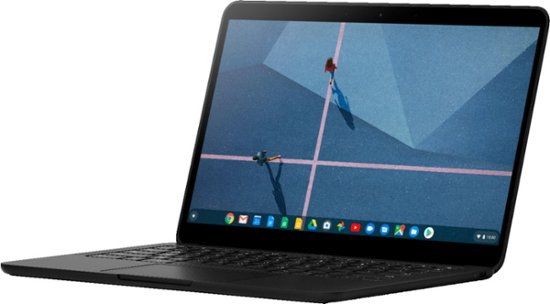
    13. Google Pixelbook Go

    nên mua laptop nào 2022 Google Pixelbook Go

    Thông số kỹ thuật

    CPU: Intel Core m3 – Intel Core i7 | Đồ họa: Đồ họa Intel UHD 615 | RAM: 8GB – 16GB | Màn hình: 13,3 inch Full HD (1,920 x 1,080) hoặc màn hình cảm ứng LCD 4K | Bộ nhớ: 128GB – 256GB eMMC

    Điểm cộng

    • +Thời lượng pin ấn tượng
    • +Bàn phím ‘Hush’ tuyệt vời

    Điểm trừ

    • -Không có đăng nhập sinh trắc học

    Pixelbook Go của Google là chiếc Chromebook tốt nhất khi so với mức giá của nó trên thị trường bây giờ, biến nó thành một Chromebook tuyệt vời theo cách riêng của nó, nhưng có giá khá cạnh tranh.

    Mặt khác, Pixelbook Go dù là Chromebook giá thấp nhưng vẫn giữ được nhiều tính năng cao cấp vốn có của dòng Go, đồng thời mang lại một số nâng cấp tuyệt vời, bao gồm cả thời lượng pin ấn tượng và bàn phím tuyệt vời.

    Nó có một số thông số kỹ thuật ấn tượng trong thế giới Chromebook, điều này đảm bảo rằng Chrome OS hoạt động mượt mà trên thiết bị này và đạt hiệu suất ngang bằng với nhiều máy tính xách tay Windows và MacBook đắt tiền hơn. Nếu bạn đang tìm kiếm Chromebook, thì Pixelbook Go chính là thứ bạn nên mua.

       Xem giá  

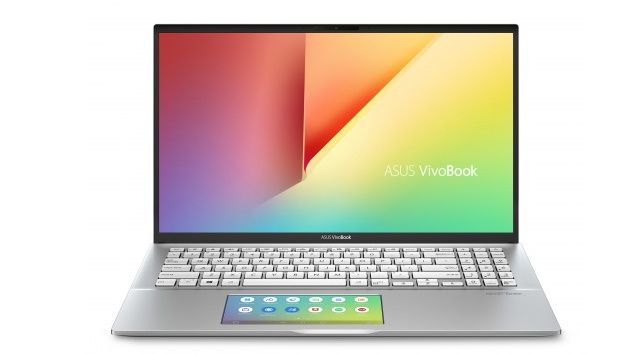
    14. Asus VivoBook S15

    laptop hãng nào tốt nhất 2022 Asus VivoBook S15

    Thông số kỹ thuật

    CPU: Intel Core i5 – i7 | Đồ họa: Đồ họa Intel UHD | RAM: 8GB DDR4 | Màn hình: 15,6 inch full HD (1920 x 1080) | Bộ nhớ: SSD 512GB

    Điểm cộng

    • +Màn hình 15,6 inch sáng, đầy màu sắc
    • +Chỉ nặng 1,8kg

    Điểm trừ

    • -Thời lượng pin trung bình
    • -ScreenPad hơi kỳ lạ…

    Asus VivoBook S15 mới ra mắt chưa lâu và nó đã lọt ngay vào danh sách máy tính laptop tốt nhất của chúng tôi. Điều này có được là do thiết kế mỏng và nhẹ với hiệu suất tuyệt vời và một mức giá cũng tuyệt vời.

    Nếu bạn đang tìm kiếm một chiếc máy tính xách tay tầm trung có giá không quá cao nhưng vẫn hoạt động tốt thì đây là chiếc laptop tốt nhất dành cho bạn.

    Nhờ bộ vi xử lý Intel mạnh mẽ, RAM 8GB và bộ nhớ SSD nhanh, đây là một chiếc laptop có thể xử lý hầu hết mọi tác vụ một cách dễ dàng – đương nhiên chơi game không phải là điều nó hướng tới. Màn hình 15,6 inch của nó sáng và sống động, và nó có vô số cổng giúp bạn dễ dàng kết nối với các thiết bị ngoại vi của mình.

    Tuy nhiên, nó có thời lượng pin không mấy ấn tượng trong thế giới laptop và ScreenPad, thay thế bàn di chuột truyền thống bên dưới bàn phím bằng màn hình cảm ứng, cần một chút làm quen.

       Xem giá  

    Nguồn: biên tập thietbiketnoi.com + techradar + notebookcheck

    Xem thêm:

    Bình luận chủ đề này :

    Facebook: https://www.facebook.com/vuionlinevn/posts/4290563487717390

  • Hướng dẫn cập nhật BIOS đúng cách và an toàn

    Hướng dẫn cập nhật BIOS đúng cách và an toàn

    Cách cập nhật BIOS

    Cách cập nhật BIOS là gì? Nếu bạn là người thường xuyên lắp ráp máy tính Windows 10, thì chắc hẳn bạn đã quá quen với khái niệm BIOS, và trong thời gian gần đây còn được biết đến với tên gọi là UEFI. Để cho dễ hiểu nhất, BIOS là phần mềm giúp cho chiếc máy tính của bạn chạy được.

    Tất nhiên, có trường hợp việc cập nhật phiên bản BIOS lỗi có thể làm hỏng cả chiếc máy tính của bạn. Nhưng ngay cả khi bạn mua một chiếc máy tính bàn được ráp sẵn hoặc một chiếc laptop, sẽ có lúc bạn phải tự mình cập nhật BIOS của máy.

    Vậy làm thế nào để cập nhật BIOS cho máy tính cá nhân của bạn. BIOS là một phần mềm có phần tách rời khỏi Windows 10 hoặc Linux, vậy thì bạn lấy về bản cập nhật kiểu gì. Đáng tiếc là không có một phương pháp chung cho mọi dòng máy, nhưng chúng tôi có thể giúp bạn lựa chọn hướng đi đúng đắn, bắt đầu với việc định dạng chính xác phiên bản BIOS của máy tính bạn.

    Cách cập nhật BIOS

    Cách kiểm tra phiên bản BIOS hiện tại trên máy tính

    Nếu máy bạn hiện đang sử dụng phiên bản BIOS mới nhất, thì bạn sẽ không phải bận tâm đến vấn đề nâng cấp nữa. Cách kiểm tra phiên bản BIOS đơn giản nhất có thể được thực hiện ở cả hai hệ điều hành Windows và Linux.

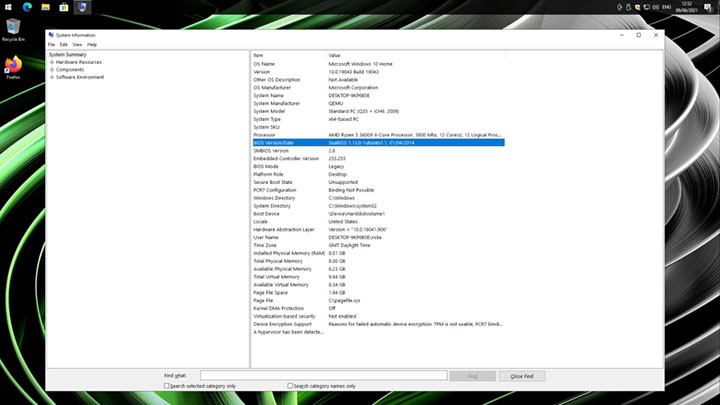
    Ở máy tính chạy Windows 10, hãy nhấn tổ hợp phím “Win+R” và gõ “msinfo32” trong mục tìm kiếm. Nhấn nút “OK” và cửa sổ “System information” sẽ hiện lên. Ở màn hình thứ nhất, bạn sẽ thấy mục “BIOS version/date”. Hãy lưu lại những thông tin được hiển thị ở mục này.

    Nếu bạn là người sử dụng hệ điều hành Linux, bạn cũng có thể dễ dàng lấy được thông tin về phiên bản BIOS hiện tại của máy bạn. Những gì bạn cần làm là mở Terminal và viết vào đó dòng lệnh sau:

    sudo dmidecode --type bios

    Lúc này bạn sẽ nhận được thông tin của phiên bản BIOS hiện tại, bao gồm nhà phát triển, số phiên bản và ngày phát hành. Tại đây, bạn cần mở trình duyệt web của bạn để thực hiện bước tiếp theo.

    Cách cập nhật phiên bản BIOS

    Cách cập nhật BIOS

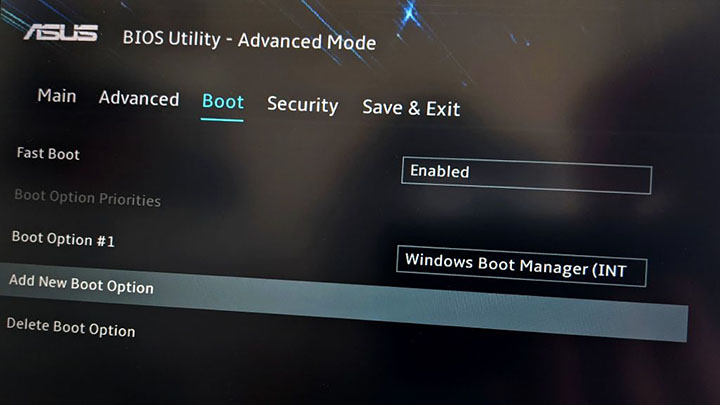
    Ở bước này, cách thức thực hiện sẽ khác nhau tùy thuộc vào hãng sản xuất máy. Trong một vài trường hợp, bạn có thể tải về cài đặt có thể được sử dụng trực tiếp trên Windows 10. Tuy nhiên, trong các trường hợp khác, bạn sẽ cần phải vào BIOS để tự mình cài bản cập nhật.

    Phiên bản cập nhật BIOS đến từ trang hỗ trợ của hãng sản xuất motherboard của máy bạn. Vậy nên việc biết chính xác mẫu motherboard mà máy bạn đang sử dụng là rất quan trọng. Nếu bạn tự tay lắp máy, thì bạn có thể đã biết thông tin này, nhưng nếu không, bạn có thể thực hiện các bước dưới đây.

    1. Cách tìm kiếm thông tin về motherboard trên Windows 10

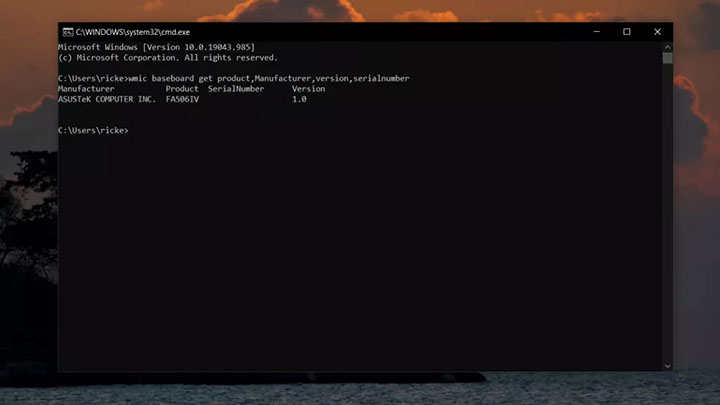
    Có 2 cách mà bạn có thể thực hiện với những máy Windows 10, để tìm kiếm thông tin về motherboard. Phương pháp thứ nhất liên quan đến việc sử dụng công cụ “Command Prompt”. Bạn có thể mở ứng dụng này lên bằng cách nhấn tổ hợp phím “Win+R” và điền vào mục tìm kiếm dòng chữ “cmd”. Khi cửa sổ hiện lên, hãy điền vào đó dòng lệnh dưới đây:

    wmic baseboard get product,Manufacturer,version,serialnumber

    Lúc này, bạn sẽ nhận được những thông tin quan trọng mà bạn cần dùng để định dạng chiếc motherboard của máy.

    2. Cách tìm kiếm thông tin về motherboard trên Linux

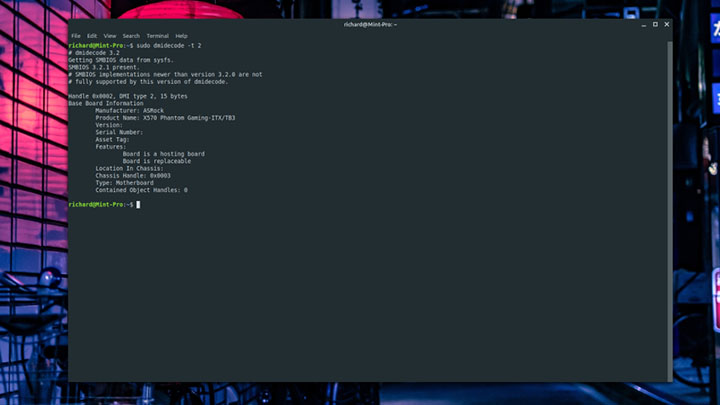
    Phương pháp tìm kiếm thông tin về motherboard trên hệ điều hành Linux cũng đơn giản tương tự như trên Windows 10. Những gì bạn cần làm là mở cửa sổ terminal và đánh vào đó dòng lệnh dưới:

    sudo dmidecode -t 2

    Lúc này bạn sẽ nhận được các thông tin quan trọng nhất về chiếc motherboard của máy bạn, bao gồm mẫu sản phẩm và số sê-ri.

    Tải và cài đặt bản cập nhật BIOS

    Điều đầu tiên mà bạn cần làm đó là vào trang web của hãng sản xuất. Nếu bạn sử dụng máy tính ráp sẵn, hãy vào trang web của hãng lắp ráp và tìm chọn mục hỗ trợ khách hàng. Nếu bạn tự tay lắp ráp máy, hãy vào trang web của hãng sản xuất motherboard và tìm chọn mục hỗ trợ khách hàng.

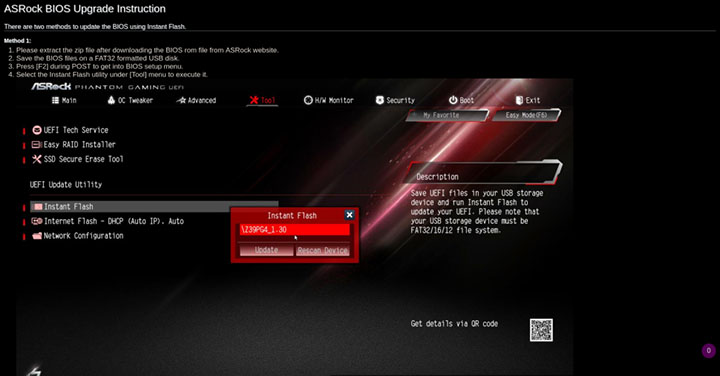
    Tại bước này, bạn sẽ phải tìm tòi đôi chút. Các bước cập nhật BIOS sẽ khác nhau đối với các loại motherboard. Ở một số trường hợp, bạn sẽ chỉ phải chạy file cài đặt là OK. Ở trường hợp khác, bạn sẽ phải sử dụng USB và cập nhật phiên bản ở ngay bên trong BIOS máy bạn.

    Tin tốt là do công đoạn cập nhật BIOS đòi hỏi sự chính xác cao, nên hầu như tất cả các hãng sản xuất đều cung cấp cho bạn các hướng dẫn cụ thể về phương pháp cập nhật mà bạn cần thực hiện.

    Hãy lây ASRock làm ví dụ, trang hỗ trợ của hãng không những dẫn bạn đến bản cập nhật BIOS chính xác dành cho motherboard của bạn, mà còn hướng dẫn bạn tỉ mỉ từng bước cách thức cập nhật. Những gì bạn cần làm là đọc kỹ hướng dẫn, hay tốt hơn là mở mục hướng dẫn này trên một thiết bị khác để bạn có thể vừa tham khảo vừa cập nhật trên máy bạn.

    Tổng kết

    Cập nhật BIOS không phải là một việc mà bạn cần phải lo lắng thường xuyên, và trong phần lớn trường hợp, nếu chiếc máy tính của bạn vẫn chạy bình thường thì tốt nhất bạn đừng động vào phần BIOS của máy làm gì. Bản cập nhật BIOS được phát hành không thường xuyên như Windows 10, nhưng thỉnh thoảng những bản cập nhật này vẫn đến.

    Nếu máy tính bạn vẫn chạy ổn định, thì bạn không nên quá quan tâm đến việc cập nhật BIOS. Dù vậy, bạn cũng nên thỉnh thoảng kiểm tra xem liệu có phiên bản BIOS nào là cần thiết để vá những lỗi lớn trên máy bạn.

    Việc cập nhật BIOS có thể khó khăn với những ai chưa từng thử. Nếu bạn phải cập nhật BIOS trên máy, thì hãy thật bình tĩnh và làm theo những chỉ dẫn trong bài viết này, chắc chắn bạn sẽ thành công mà không gặp phải trở ngại nào.

    Nguồn: biên tập thietbiketnoi.com

  • Cách tiết kiệm RAM Chromebook nhanh nhất

    Cách tiết kiệm RAM Chromebook nhanh nhất

    Cách tiết kiệm RAM trên Chromebook

    Hệ điều hành Chrome OS có nhiều điểm mạnh khi so sánh với những hệ điều hành thông dụng như Windows 10 và macOS. Ngày này, các dòng máy Chromebook đang trở nên thịnh hành hơn bao giờ hết, một trong những lý do chính là mức giá phải chăng của các dòng sản phẩm này. Tuy nhiên, một thiết bị laptop có mức giá thấp hơn thường phải cắt giảm chi phí về mặt phân cứng, và các dòng Chromebook giá rẻ thường chỉ sở hữu 4GB dung lượng RAM.

    Dung lượng RAM này từng được coi là thừa đủ đối với các phiên bản máy trước đây. Tuy nhiên, tương tự như các hệ điều hành khác, qua từng bản cập nhật mới, Chrome OS ngày càng tiêu thụ nhiều tài nguyên hơn.

    Ở những phiên bản mới nhất của hệ điều hành Chrome OS, 4GB RAM không còn đủ để mang lại cho người dùng một trải nghiệm sử dụng mượt mà nữa. Để cải thiện hiệu suất cho chiếc ChromeBook, bài viết hôm nay sẽ hướng dẫn bạn cách tiết kiệm RAM Chromebook nhanh nhất.

    Cách tiết kiệm RAM Chromebook

    Có 2 điều mà bạn có thể làm một cách nhanh chóng để khiển trải nghiệm sử dụng tổng thể với Chromebook trở nên tốt hơn rất nhiều. Những phương pháp này bao gồm việc giảm mức độ phụ thuộc của bạn vào các tiện ích mở rộng của Chrome và vô hiệu hóa Android.

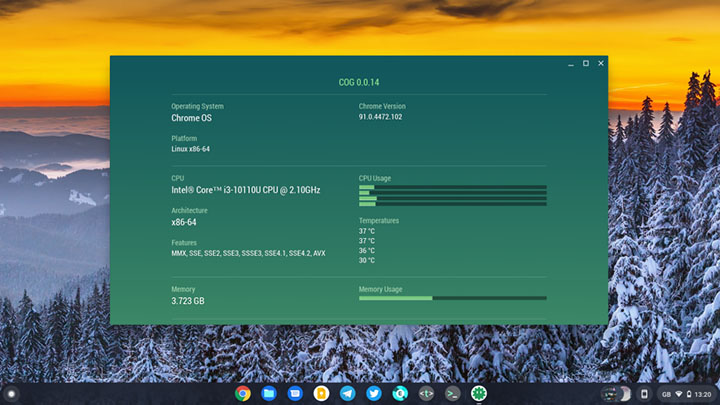
    Nếu bạn tò mò không biết ứng dụng nào đang sử dụng RAM trên chiếc Chromebook của bạn, bạn có thể tải về ứng dụng mang tên “Cog” trên cửa hàng Chrome Web Store. Đây là một công cụ hữu ích dùng để hiển thị các thông tin chi tiết về hệ thống, cùng với hiệu suất sử dụng thực tế của CPU và RAM.

    Cách tiết kiệm RAM trên Chromebook

    Bạn cũng có thể mở ra công cụ Task Manager để biết được những ứng dụng đang sử dụng trên máy, và số lượng tài nguyên đang được sử dụng. Để mở công cụ này, hãy nhấn tổ hợp phím Search + Esc cùng một lúc.

    1. Xóa bỏ những tiện ích mở rộng không cần thiết

    Các tiện ích mở rộng của Chrome mang lại cho bạn nhiều tính năng tiện lợi, tuy nhiên để đổi lại, những công cụ này lại tiêu tốn nhiều tài nguyên của máy ngay cả khi bạn không sử dụng đến. Những tiện ích này đều tiêu tốn RAM để hoạt động, vậy nên nếu bạn không sử dụng các công cụ đó thường xuyên, hãy cân nhắc việc loại bỏ những phần mềm không cần thiết.

    Cách tiết kiệm RAM trên Chromebook

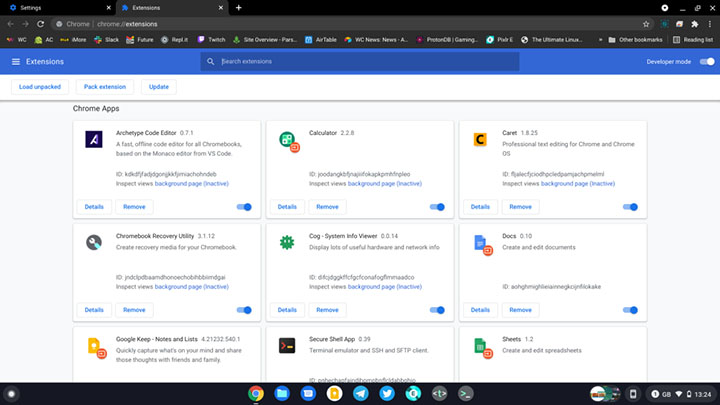
    Để làm điều đó, trước hết hãy mở trình duyệt web Chrome của bạn lên. Sau đó vào mục “Cài đặt” và lựa chọn mục “Tiện ích mở rộng”. Màn hình sẽ hiện ra một danh sách các công cụ tiện ích mà bạn đã cài. Hãy xem qua một lượt các công cụ đó và quyết định xem đâu là công cụ mà bạn sử dụng thường xuyên hoặc thực sự cần đến. Nếu cảm thấy bạn không cần dùng đến một công cụ nào đó, hãy nhấn nút “Xóa khỏi Chrome”.

    Không một công cụ tiện ích mở rộng nào sẽ tiêu thụ một nguồn tài nguyên quá đáng kể, tuy nhiên phần lớn công cụ chặn quảng cáo có thể sử dụng khoảng 150MB RAM.

    Còn một điểm mà bạn cần lưu ý nữa đó là đừng nên mở cùng một lúc quá nhiều tab khi sử dụng trình duyệt web, hãy tiết kiệm RAM Chromebook.

    2. Vô hiệu hóa Android và Google Play Store

    Đây là tính năng tiêu tốn nhiều RAM nhất trên chiếc Chromebook của bạn. Chrome OS được cài sẵn tính năng tương thích với Android và Google Play Store để giúp bạn tải về những ứng dụng mà bạn hay dùng trên chiếc điện thoại Android của mình. Tuy nhiên, tính năng này lại tiêu tốn một lượng RAM không hề nhỏ. Vậy nên hãy tự hỏi bản thân liệu bản thật sự có cần đến các ứng dụng này hay không? Nếu câu trả lời là không, thì việc ngừng kích hoạt Android sẽ mang lại cho bạn trải nghiệm sử dụng tốt hơn rất nhiều.

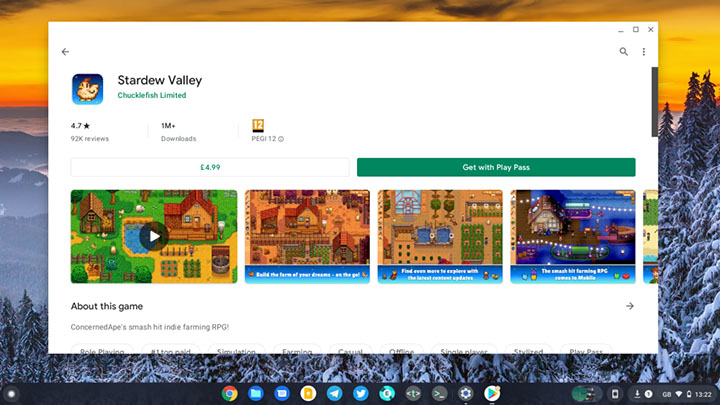
    Để vô hiệu hóa Google Play Store và Android trên chiếc Chromebook của bạn, trước hết hãy mở ra mục “Cài đặt” của máy. Phương pháp nhanh nhất mà bạn có thể làm đó là gõ “Google Play Store” vào thanh tìm kiếm.

    Cách tiết kiệm RAM trên Chromebook

    Khi bạn đã ở trong mục cài đặt của Google Play Store, nhấn vào nút “Gỡ bỏ”. Bạn sẽ nhận được thông báo xác nhận, lúc này, hãy nhấn nút “Gỡ bỏ ứng dụng Android” để hoàn tất. Lúc này, bạn có thể mở công cụ Task Manager lên để xem sự thay đổi lớn về dung lượng RAM sử dụng của máy.

    Hệ điều hành Chrome OS được phát hành nhiều năm trước khi có khả năng tương thích với Android, và với chất lượng của ứng dụng web ngày này, kết hợp với khả năng cài đặt các ứng dụng Linux trên một chiếc Chromebook, bạn sẽ không bỏ lỡ nhiều tính năng khi ngừng kích hoạt với Android và Google Play Store.

    Tổng kết 

    Tuy phần lớn các dòng Chromebook được bán ở phân khúc giá rẻ, nhưng điều đó không có nghĩa những người dùng các dòng máy này phải chịu đựng một trải nghiệm sử dụng kém chất lượng.

    Không có ai muốn nhìn thấy một chiếc laptop sử dụng toàn bộ dung lượng RAM hiện có, trong khi không có bất cứ ứng dụng nào đang hoạt động. Nhưng nếu bạn là người sở hữu một chiếc Chromebook có dung lượng RAM 4GB, thì đó là những gì mà bạn sẽ thấy. Hãy thực hiện những thủ thuật Tiết kiệm RAM Chromebook trong bài viết này, và bạn sẽ có được trải nghiệm sử dụng tốt hơn bao giờ hết.

    Nguồn: biên tập thietbiketnoi.com

  • Nhiệt độ MacBook của bạn có ổn định hay không? Đây là cách kiểm tra nhiệt độ MacBook nhanh nhất

    Nhiệt độ MacBook của bạn có ổn định hay không? Đây là cách kiểm tra nhiệt độ MacBook nhanh nhất

    Phương pháp kiểm tra nhiệt độ MacBook

    Trong quá trình làm việc, có vô vàn mọi thứ đang diễn ra bên trong chiếc MacBook của bạn, và mọi thao tác xử lý và ứng dụng đều làm tăng lên nhiệt độ bên trong của máy. Đây là một điều hết sức bình thường, miễn là khi mức nhiệt đó nằm trong ngưỡng chấp nhận được. Có nhiều phương pháp mà bạn có thể làm ngay bây giờ để giúp cho chiếc laptop của bạn được vận hành ở mức nhiệt lý tưởng. Bài viết hôm nay sẽ hướng dẫn cho bạn đọc phương pháp kiểm tra nhiệt độ MacBook.

    Phương pháp giữ cho nhiệt độ của MacBook không bị quá tải

    Nhiệt độ của chiếc MacBook của bạn nên giao động trong khoảng từ 10 cho đến 35 độ C. Mỗi mẫu máy được trang bị một tổ hợp các cảm biến, được dùng để kiểm tra nhiệt độ mà máy phát ra. MacBook Pro và các mẫu MacBook Air đời cũ hơn được trang bị thêm hệ thống quạt tản nhiệt, và sẽ tự động kích hoạt để làm mát những linh kiện quan trọng bên trong khi cần thiết.

    Phương pháp kiểm tra nhiệt độ MacBook

    Những dòng MacBook sử dụng chip Apple sử dụng khả năng tiêu thụ điện hiệu quả để phần nào làm giảm mức nhiệt mà máy phát ra; vậy nên những dòng máy như MacBook Air (M1, 2020) không cần sử dụng đến quạt thông gió.

    Apple đưa ra một vài thủ thuật để giữ cho chiếc laptop của bạn không bị quá tải nhiệt, trong đó bao gồm:

    • Luôn sử dụng bản cập nhật phần mềm và hệ thống mới nhất
    • Tránh cất giữ hoặc sử dụng laptop ở những nơi có nhiệt độ cao
    • Đặt và sử dụng MacBook trên mặt bàn phẳng trong phòng có điều kiện thông gió tốt
    • Đừng đặt đè bất cứ thứ gì lên bàn phím của MacBook
    • Giữ sạch cho khe thông gió của MacBook khỏi bụi bẩn
    • Chỉ sử dụng củ sạc pin MacBook do Apple sản xuất

    Phương pháp kiểm tra nhiệt độ MacBook

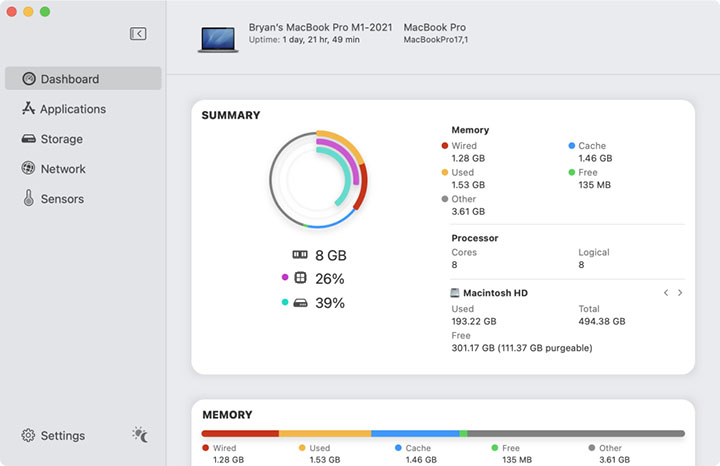
    Thông qua công cụ “Giám sát hoạt động” trên macOS, bạn có thể biết được thông tin tổng quan về các tác vụ nào đang làm ảnh hưởng đến hiệu năng của CPU, GPU, năng lượng, bộ nhớ trong, RAM và băng thông. Bạn có thể tìm thấy công cụ này bằng việc nhấn vào nút “Tìm kiếm” trên thanh công cụ của Mac, rồi lựa chọn “Go” > “Tiện ích”, sau đó lựa chọn công cụ “Giám sát hoạt động”. Tuy nhiên, với công cụ này, bạn không thể tìm được nhiệt độ chính xác hiện tại của máy.

    Phương pháp kiểm tra nhiệt độ MacBook

    Hiện nay có các phần mềm theo dõi nhiệt độ của bên thứ 3 mà bạn có thể tải về để biết được nhiệt độ chính xác của máy. CoconutBattery là một trong những công cụ miễn phí và lâu đời nhất, và cũng là một trong những công cụ cơ bản nhất để cung cấp cho bạn những thông tin về nhiệt độ máy. Với các thiết bị iOS hoặc iPadOS kết nối với chiếc Mac của bạn, ứng dụng còn cho bạn những phân tích đầy đủ về lượng pin của các thiết bị di động của bạn.

    Nếu bạn cần một công cụ với nhiều tính năng hơn, hãy cân nhắc tải về phần mềm iStat Menus. Ứng dụng hiển thị một mảng lớn các thông tin trên thanh menu, bao gồm hiệu suất CPU, GPU, RAM, băng thông mạng đang sử dụng, ổ đĩa, và còn nhiều hơn nữa.

    Trong quá trình sử dụng thông thường, chiếc MacBook của bạn sẽ luôn giữ được mức nhiệt tối ưu nhất. Nếu nhiệt độ của MacBook nằm ngoài ngưỡng ổn định, hãy kiểm tra khu vực làm việc và làm theo những chỉ dẫn của Apple.

    Nguồn: biên tập thietbiketnoi.com

  • Bạn mới mua laptop mới ? Cần làm ngay những bước sau đây

    Bạn mới mua laptop mới ? Cần làm ngay những bước sau đây

    Máy tính mới không giống như chiếc xe máy chỉ cần mở khóa, vặn ga là chạy. Bạn phải cài đặt, thiết lập một số thứ thì máy mới hoạt động trơn tru và hiệu quả.

    Máy tính đã trở thành một thiết bị quen thuộc với mỗi người, mỗi nhà giống như chiếc tivi thời kì “tiền internet” vậy. Lướt Face, chat Skype hay chơi Liên Minh Huyền Thoại chắc hẳn sẽ có nhiều “cao thủ” làm ảo thuật với các phím số. Tuy nhiên, với một chiếc máy tính mới, nhiều người chưa hẳn đã biết cách làm thế nào để nó chạy nhanh, an toàn và bền bỉ hơn dù phải “cày kéo” thời gian dài ? Khéo giữ hơn khéo sắm, bạn hãy cùng chúng tôi tham khảo các bước thiết lập một máy tính mới sau đây nhé.

    1- Cập nhật nhanh Windows

    Không phải ngẫu nhiên mà nhiều người lại “quan ngại sâu sắc” khi Microsoft quyết định ngừng hỗ trợ Windows XP. Môi trường Internet không hề an toàn như bạn nghĩ. Hãy tải bản cập nhật Windows ngay để nhận “quyền lợi” được hỗ trợ từ Microsoft. Bước này có thể ngốn khá nhiều thời gian của bạn vì quá trình tải và cài đặt hơi lâu.

    Trước khi cập nhật, bạn phải chắc chắn máy tính của mình đang kết nối Internet. Mở Windows Control Panel, chọn System and Security > Windows Update > Check for Updates. Hệ thống sẽ tìm kiếm các bản cập nhật và tải về. Sauk hi cài đặt xong, bạn khởi động lại máy và tiến hành kiểm tra cập nhật thêm ít lần nữa vì Windows không nhận một “cục” Update cho tất cả.

    Việt Nam là nước dùng Win lậu khá nhiều do vấn đề tài chính và thông tin cần bảo mật không nhiều nên chẳng mấy người quan tâm. Tuy nhiên nếu có điều kiện, chúng tôi khuyên bạn nên mua Win bản quyền để được bảo vệ tốt hơn trong môi trường Internet.

    2- Cài đặt trình duyệt ưa thích

    Internet Explorer được cài mặc định trên hệ điều hành Windows nhưng người dùng cũng có nhiều sự lựa chọn tốt hơn. Lướt web với một trình duyệt không quen giống như việc đi giày của người khác rồi bước lên sân khấu khiêu vũ vậy, rất khó chịu.

    Chrome là cái tên mà người dùng Việt Nam ưa chuộng nhất vì nhẹ, dễ sử dụng và tích hợp sẵn nhiều dịch vụ của Google. Cốc Cốc cũng chiếm được nhiều cảm tình trong thời gian gần đây nhờ khả năng Việt hóa tốt và nắm bắt được nhu cầu người dùng trong nước. Firefox là sự lựa chọn thứ ba mà Van.vn khuyên bạn nên dùng bởi trình duyệt này có nhiều điểm mạnh về bảo mật và cũng gắn bó lâu với nhiều thế hệ người dùng Internet tại Việt Nam. Internet Explorer vẫn bị hắt hủi do “quá khứ” chẳng mấy tốt đẹp. Tuy nhiên, xét cho công bằng thì từ phiên bản IE 10, Microsoft đã có nhiều cải tiến đáng kể giúp trình duyệt này nhanh và mạnh hơn rất nhiều.

    3- Kích hoạt chế độ bảo vệ

    Từ Windows 8, Windows Defender đã được tích hợp sẵn trên hệ điều hành. Đây là một giải pháp giải bảo mật thông tin ở mức khá cho những ai không muốn bỏ thêm tiền cho bên thứ ba. Tuy nhiên, lời khuyên của Van.vn là bạn nên dùng ngay phần mềm có tính phí để máy tính của mình được an toàn hơn. Những tên tuổi lớn để bạn tham khảo như Norton, McAfree, Kaspersky, AVG hay BKAV của Việt Nam.

    4- Dọn dẹp máy tính

    Nghe có vẻ buồn cười vì máy tính mới sao lại phải “dọn dẹp”. Chúng ta thường mặc định là máy tính mới với Win mới thì chẳng có gì phải làm cả, chỉ việc dùng thôi vì nó là môi trường “tiệt trùng” không virus và có tốc độ chạy nhanh nhất. Tuy nhiên, bạn đã nhầm. Chúng ta chưa vội bàn đến việc nhiều thiết bị có chứa phần mềm gián điệp nhằm mục đích trục lợi từ chính phủ các nước. Cũng giống như smartphone, máy tính mới thường có cài hiều phần mềm chạy kèm khá nặng mà nhiều lúc người dùng chưa cần đến (Crapware). Việc này sẽ làm cho tốc độ thiết bị chậm đi đáng kể và ngốn kha khá tài nguyên máy.

    Bạn có thể dùng PC Decrapifier hoặc Revo Uninstaller để gỡ bỏ triệt để những phần mềm “thừa” ra khỏi hệ thống. Tuy nhiên, ứng dụng kiểu này lại không loại bỏ được những phần mềm mặc định dạng gạch ô trên Windows 8. Bạn chỉ cần click chuột phải vào từng ô vuông, chọn Uninstall là xong.

    5- Cài đặt phần mềm

    Bước ở trên, chúng ta đã tìm cách loại bỏ những phần mềm đi kèm theo máy không thực sự cần thiết để giải phóng tài nguyên. Giờ là lúc để cài những phần mềm thực sự cần thiết cho công việc của bạn. Thông thường sau khi cài Win hay mua máy mới, bạn phải lên mạng rồi tải về từng bộ cài của Dropbox, Skype, VLC, TeamViewer và nhiều thứ khác nữa. Giờ đây, Van.vn giới thiệu đến bạn phần mềm Ninite giúp ích trong việc này. Ninite có bản liệt kê nhiều ứng dụng miễn phí phổ biến hiện nay và cho phép bạn cài đặt cùng lúc (bằng cách tích vào nhiều ô) để đỡ mất thời gian. Nó cũng ngăn chặn những phần mềm này tự động cài đặt các Crapware đi kèm trong quá trình cài đặt.

    6- Tạo bản sao lưu của hệ điều hành – Ghost máy

    Quá trình cài đặt hệ điều hành, phần mềm đi kèm tốn không ít thời gian của bạn. Vậy, khi mới mua máy về và thiết lập đầy đủ, bạn nên sao lưu lại hệ điều hành để sau một thời gian sử dụng, khi Win trở nên chậm và dở chứng, bạn chỉ cần bung bản sao ấy ra là có thể để máy trở lại trạng thái ban đầu như lúc mới mua.

    Bạn có thể tạo một bản sao hệ thống của máy tính sang ổ đĩa khác hoặc để ngay trên ổ cứng của máy. Một số phần mềm bạn đọc nên tham khảo như Macrium Reflect Free và EaseUS Todo Backup. Hoặc bạn lên mạng tìm kiếm cụm từ “Ghost máy” thì có hàng tá công cụ để tải về. Thời gian tạo bản sao lưu có thể hơi lâu, nhưng dù sao cũng nhanh và tiện hơn là ngồi cài lại Win.

    7- Cập nhật Driver

    Tùy thuộc vào phiên bản hệ điều hành Windows và dòng máy tính (được hỗ trợ) thì Driver có thể tự động cập nhập hoặc là không. Vì vậy để chủ động, bạn nên kiểm tra và cài đặt Driver cho máy của mình. Các bước thực hiện như sau.

    Bạn click chuột phải vào biểu tượng Computer (hoặc This PC trên Win 8.1) và chọn Manage. Trong cửa sổ mới xuất hiện, nhấn chọn Device Manager. Một danh sách phần cứng cần cập nhật Driver xuất hiện. Bạn click chuột phải vào mỗi phần và chọn Scan for hardware changes. (Hình trên)

    Hoặc với các mục con bên trong bạn click chuột phải và chọn Update Driver Software…Hệ thống sẽ tìm kiếm và tải bản cập nhật Driver. (Hình trên)

    Nguồn: biên tập thietbiketnoi.com

  • Cách kéo dài thời lượng pin laptop đúng cách

    Cách kéo dài thời lượng pin laptop đúng cách


    Sử dụng laptop đúng cách, điều chỉnh độ sáng màn hình, cũng như sử dụng hợp lý các tính năng. Điều này sẽ giúp bạn tiết kiệm được điện năng và hơn nữa còn tăng tuổi thọ cho PIN laptop của mình.

    Hiện nay, chiếc laptop cũng trở thành một thiết bị khá phổ biến và quen thuộc với người dùng, bởi thiết kế nhỏ nhẹ, điện năng tiêu thụ thấp, và đặc biệt là tính di động cao. Khi dùng laptop chúng ta có thể mang theo đi bất cứ nơi nào để phục vụ cho mình.

    Thông thường, mọi người cũng khá quan tâm đến việc sử dụng cũng như bảo quản thiết bị sao cho bền đẹp, và sử dụng hiệu quả nhất. Nhưng lại không biết làm như thế nào để sử dụng cho đúng. Bài viết sau sẽ chia sẻ với các bạn một vài kinh nghiệm mà cúng ta có thể tham khảo trong quá trình sử dụng máy.

    Tùy chính chế độ tiết kiệm năng lượng

    Trên hệ thống Window 7,8 và 10 đều cung cấp cho người dùng chế độ Save Power khi cần sử dụng tiết kiệm năng lượng cho laptop của bạn.

    Để kích hoạt tính năng này bạn vào Control Panel >> Hardware and Sound >> Power Option, trong Power Option sẽ có ba tùy chọn khác nhau, bao gồm Power saver, Balanced, High Performance tương ứng với 3 mục đích sử dụng là tiết kiệm PIN tối đa, cân bằng PIN – tốc độ, và tốc độ tối đa. Bạn có thể lựa chọn một trong ba tùy chọn này sao cho phù hợp nhất.

    Chế độ High Performance

    Hệ thống sẽ chạy hết công suất, và tốc độ sẽ nhanh nhất khi bạn kích hoạt chế độ này, nhưng cũng sẽ tốn PIN nhất. Tuy nhiên, khi để chế độ High Performance hiệu suất của máy cũng không thể đạt được 100% vì PIN của máy không đủ để kéo toàn bộ thiết bị của máy.

    Chế độ Balance

    Là chế độ thường được sử dụng nhất, hệ thống sẽ giảm tốc độ đi khoảng 25-30%, các thiết bị sẽ vận hành ở mức vừa phải để vừa đảm bảo hiệu quả xử lý và có được môi trường làm việc tiết kiệm PIN hơn 1 chút. Đây là chế độ khuyên dùng khi bạn làm việc.

    Chế độ Power Save

    Hệ thống sẽ giảm tốc độ của toàn hệ thống xuống mức thấp bao gồm hạ sáng màn hình, giảm xung nhịp CPU… lúc đó máy của bạn sẽ chậm đi khoảng 50%, bù lại thời lượng PIN sẽ được giữ lâu nhất có thể. Với chế độ này máy bạn chạy lâu hơn từ 1 tiếng trở lên so với chế độ balanced.

    Giảm độ sáng màn hình

    Thông thường, khi bạn để màn hình càng sáng thì mức tiêu thụ điện năng càng cao, do nó phải duy trì độ sáng của màn hình. Việc giảm độ sáng màn hình khi sử dụng cũng là biện pháp hữu hiệu trong việc tăng thời gian sử dụng PIN laptop. Ngoài ra, cũng sẽ giúp tăng tuổi thọ cho PIN của máy, vì sẽ hạn chế được thời gian sử dụng quá mức của PIN khi sử dụng.

    Để giảm độ sáng bạn chỉ cần bấm tổ hợp phím Fn + mũi tên sang trái, hoặc sang phải. Đôi khi với mỗi loại laptop khác nhau sẽ có các phím tắt khác. Bạn có thể chỉnh mức độ sáng phù hợp mà bạn có thể thấy rõ hình ảnh trên laptop mà không có cảm giác “chói” là được.

    Sử dụng PIN Laptop đúng cách

    Nên hạn chế việc sử dụng laptop đến cạn kiệt pin, với các công nghệ chế tạo pin ngày nay bạn có thể hoàn toàn an tâm sạc pin cho chiếc laptop của mình bất cứ lúc nào. Ngoài ra khi bạn muốn tạm ngưng sử dụng laptop trong 1 thời gian dài, bạn nên sạc pin lên mức khoảng 60% trước khi tiến hành cất hoặc bảo quản máy trong thời gian dài.

    Vô hiệu hóa kết nối Bluetooth và WiFi

    Khi không sử dụng tới chức năng kết nối Bluetooth hay không có nhu cầu sử dụng internet, bạn có thể vô hiệu hóa toàn bộ các kết nối này, tránh sự lãng phí năng lượng PIN vào những thứ không sử dụng đến.

    Vì vậy, hãy nhớ tắt WiFI hoặc Bluetooth đi nếu khi sử dung Laptop mà không kết nối Internet hay Bluetooth. Điều này sẽ giúp bạn có thêm thời gian PIN để sử dụng cho những mục đích khác.

    Ngắt kết nối các thiết bị cắm ngoài

    Việc này sẽ giúp bạn tiết kiệm được PIN của máy một cách hiệu quả nhất khi hạn chế được những hoạt động không cần thiết của các thiết bị cắm trên cổng USB, với một số thiết bị cắm ngoài, đôi khi chúng sẽ ngốn của bạn kha khá năng lượng khi bạn không sử dụng nhưng vẫn cắm chúng trên cổng kết nối.

    Nguồn: biên tập thietbiketnoi.com

  • Đánh giá laptop Dell Latitude E7440 : Laptop doanh nhân

    Đánh giá laptop Dell Latitude E7440 : Laptop doanh nhân

    Không chỉ các thiết bị tiêu dùng theo xu hướng máy tính xách tay mỏng hơn và ultrabook. Latitude E7440 của Dell chứng minh rằng tính di động, tính đa dạng của cổng kết nối và chất lượng văn phòng cũng có thể được kết hợp trong một máy laptop hiện nay. Chúng tôi xem xét cấu hình với bộ xử lý Core i5, ổ cứng 500 GB và màn hình WXGA.

    Latitude – tên này đại diện cho một loạt các máy laptop chuyên nghiệp thường khá đắt tiền của Dell. Dòng máy laptop này đã giúp công ty xây dựng một danh tiếng đáng chú ý dành cho những khách hàng doanh nghiệp rất khó tính.

    Dell Latitude E7440 đi theo xu hướng của laptop hiện nay với màn hình cảm ứng tùy chọn và khung máy rất mỏng nhưng được cho là nổi bật so với đối thủ với các tính năng bảo mật toàn diện và chất lượng đã được chứng minh.

    Chiếc Dell Latitude E7440 được sử dụng để đánh giá của chúng tôi được trang bị CPU Core i5-4200U Haswell, được hỗ trợ bởi RAM 4 GB và ổ cứng 500 GB . Dell hiện cung cấp một cấu hình bổ sung như SSD, mô-đun UMTS, bộ xử lý Core i7 hoặc bộ nhớ nhiều hơn.

    Các đối thủ chính của Latitude đến từ HP và Lenovo. Hãy cùng tìm hiểu cách Latitude E7440 chống lại EliteBook Folio 9470M  và  ThinkPad T430u .

    Chúng tôi đã có cơ hội đánh giá Dell Latitude E7440 với màn hình IPS Full HD (1920×1080 pixel), Core i5-4300U và SSD 128 GB. Chúng tôi sắp xếp thông tin theo các phần Hiển thị , Bộ xử lý , Hiệu suất hệ thống và Thời gian chạy pin .

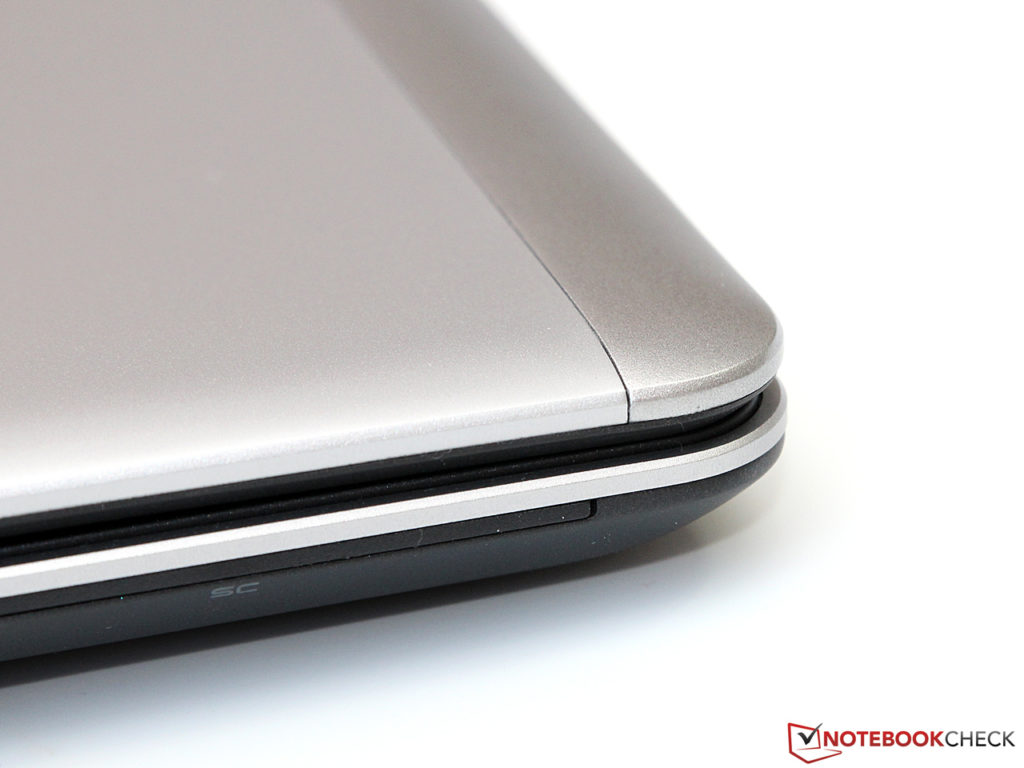
    Vỏ máy Latitude E7440

    Vỏ làm bằng nhôm và magiê
    Vỏ làm bằng nhôm và magiê – Ảnh: Notebookcheck
    Chất lượng hoàn thiện tuyệt vời
    Chất lượng hoàn thiện tuyệt vời – Ảnh: Notebookcheck

    Dell Latitude E7440 có tốt không ?

    Nếu bạn sẵn sàng trả nhiều tiền hơn cho một cấu hình với thiết bị phần cứng trung bình, bạn chắc chắn có thể mong đợi chất lượng vỏ máy tuyệt vời. Mặc dù lúc đầu E7440 trông khá đơn giản, nhưng nó là một sản phẩm công nghệ cao thực sự bên dưới. Vỏ máy được làm bằng các vật liệu như nhôm và hợp kim magiê để kết hợp tốt nhất tính di động và ổn định.

    Kết quả thật tuyệt vời: Với độ dày chỉ 2,1 cm và trọng lượng 1,63 kg (bao gồm cả pin 3 cell), với khả năng chống xoắn cao đối với một chiếc notebook mỏng như vậy, mặc dù nó không thể theo kịp với một số ultrabook cao cấp.

    Sự kết nối giữa bộ khung và màn hình được thực hiện bằng hai bản lề lớn với góc mở tối đa lớn, không có vấn đề gì trong việc giữ cố định màn hình. Mặc dù với thiết kế mỏng, độ ổn định của màn hình rất tốt: Dell thậm chí còn sử dụng các thành phần sợi carbon bổ sung cho các cấu hình trang bị màn hình cảm ứng, trong khi nắp màn hình của chiếc laptop sử dụng để đánh giá của chúng tôi “chỉ” được làm bằng nhôm. Nhờ vậy, cả hai cấu hình có kích thước và trọng lượng gần như nhau.

    Việc đánh giá chất lượng hoàn thiện dường như không cần thiết – đơn giản là chúng tôi không thể tìm thấy bất kỳ điểm trừ nào. Chuyển đổi vật liệu liền mạch và các cạnh được vát cẩn thận đáp ứng các yêu cầu chất lượng cao của khách hàng doanh nghiệp chuyên nghiệp.

    Kết nối

    Dell Latitude E7440 không cung cấp các tính năng đặc biệt như Thunderbolt nhưng người dùng có tất cả các cổng quan trọng với số lượng đủ dùng. Bên cạnh ba cổng USB 3.0 – một cổng có thể được sử dụng để sạc các thiết bị USB trong khi máy tính xách tay đang tắt – Dell cũng tích hợp Gbit LAN, đầu đọc thẻ SD cũng như hai đầu ra màn hình kỹ thuật số. Bạn có thể sử dụng HDMI hoặc DisplayPort mini để gắn các màn hình ngoài có độ phân giải cao. Cổng VGA không có sẵn trực tiếp nhưng có thể được sử dụng với một bộ chuyển đổi tùy chọn. Nhiều cổng khác được cung cấp bởi Dell Port-Replicator II , có sẵn và có thể được gắn qua cổng cắm ở dưới cùng của máy tính xách tay.

    Ngoại trừ giắc cắm âm thanh nổi và một cổng USB, tất cả các cổng đều được đặt ở mặt sau của thiết bị. Điều này có thể làm phức tạp việc xử lý trong một số trường hợp, nhưng bạn sẽ không gặp vấn đề gì với cáp hoặc thiết bị ngoại vi kèm theo.

    Mặt trước Dell Latitude E7440
    Mặt trước Dell Latitude E7440: Không có cổng – Ảnh: Notebookcheck
    Phía bên trái Dell Latitude E7440
    Phía bên trái Dell Latitude E7440: khe tản nhiệt, đầu đọc thẻ SD, đầu đọc SmartCard (tùy chọn)-Ảnh: Notebookcheck
    Mặt sau Dell Latitude E7440
    Mặt sau Dell Latitude E7440: Gbit LAN, USB 3.0, mini DisplayPort, HDMI, USB 3.0, cổng nguồn – Ảnh: Notebookcheck
    Phía bên phải Dell Latitude E7440
    Phía bên phải Dell Latitude E7440: Công tắc WLAN, giắc cắm âm thanh nổi, USB 3.0, khóa Kensington – – Ảnh: Notebookcheck

    Kết nối mạng Dell Latitude E7440

    Dell Latitude E7440 có tốt không trong kết nối mạng ?

    Dell cung cấp một số mô-đun không dây cho dòng Latitude của mình tùy thuộc vào cấu hình, bắt đầu với Dell Wireless 1506 cấp thấp (802.11 b / g / n, 1×1) cho đến Intel Wireless-AC 7260 cao cấp (802.11ac / a / b / g / n, 2×2). Dell trang bị tất cả các cấu hình trong cửa hàng trực tuyến với mô-đun AC; tuy nhiên, chiếc Dell Latitude E7440 sử dụng để đánh giá của chúng tôi chỉ sử dụng Dell Wireless 1506. Mặc dù hiệu suất, phạm vi và tính năng không thể theo kịp các phiên bản đắt tiền hơn (Dell Latitude E7440 không có Bluetooth, WiGig hoặc WiDi), mô-đun này vẫn đảm bảo hoàn thành công việc: Tốc độ truyền tối đa là 150 Mbit / s ổn định ngay cả với khoảng cách vài mét và một số bức tường ở giữa.

    Ngoài ra còn có các giải pháp WWAN khác nhau cho internet khi đang di chuyển với sự hỗ trợ của HSPA (+) và / hoặc LTE cũng như GPS. Thật không may, đây chỉ là một tính năng tiêu chuẩn cho cấu hình đắt nhất.

    Bạn sẽ không hài lòng với chất lượng bình thường của webcam tích hợp nếu bạn muốn sử dụng Dell Latitude E7440 cho các cuộc trò chuyện video thường xuyên. Hình ảnh của cảm biến 0,9 MP thiếu chi tiết và hiển thị màu sắc cũng có vấn đề với nhiễu hình ảnh trong môi trường tối. Các micro với khả năng thu âm rõ ràng để lại ấn tượng tốt hơn.

    Bảo Mật Latitude E7440

    Dell đã trang bị cho Latitude công nghệ vPro của Intel, bao gồm các tính năng bảo mật và truy cập từ xa khác nhau . Chẳng hạn, bạn có thể xóa dữ liệu nhạy cảm hoặc khóa toàn bộ thiết bị trong trường hợp bị mất cắp (Intel Anti-Theft) – một khía cạnh rất quan trọng đối với nhiều công ty. Nếu bạn cũng cần đầu đọc dấu vân tay và đầu đọc SmartCard, bạn sẽ phải chọn ít nhất cấu hình trung bình.

    Phụ kiện Latitude E7440

    Dell cung cấp hầu hết mọi phụ kiện mà bạn có thể nghĩ đến, bắt đầu với một chiếc túi xách tay vừa vặn cho đến màn hình ngoài. Tuy nhiên, giá bổ sung thường rất cao. Trong hộp chỉ chứa một bộ cấp nguồn 65 Watts và một số công cụ phần mềm có thể được sử dụng để sao lưu.

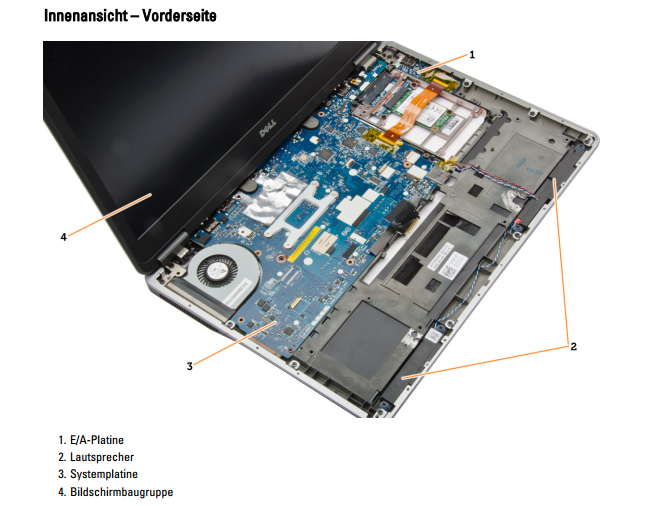
    Bảo trì

    Minh họa hướng dẫn vệ sinh Dell Latitude E7440
    Minh họa hướng dẫn vệ sinh Dell Latitude E7440

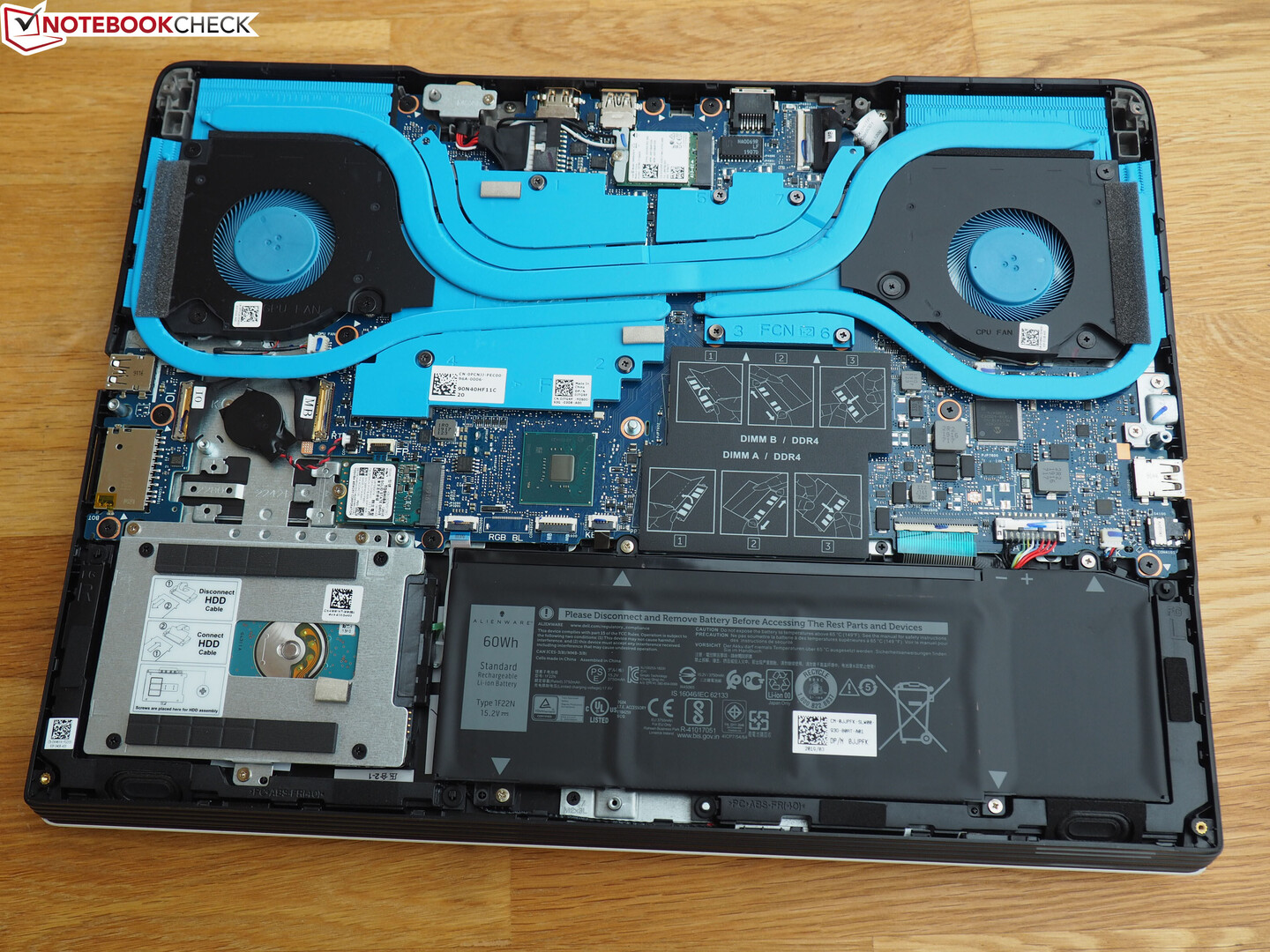
    Như thường lệ, Dell cung cấp hướng dẫn sử dụng chi tiết trên internet mô tả việc bảo trì máy tính xách tay theo nhiều bước với hình ảnh kèm theo. Sau khi tháo pin, bạn chỉ cần nới lỏng hai ốc vít nhỏ. Sau đó, bạn có thể tháo nắp phía dưới, được bảo vệ bằng cơ chế trượt. Bạn có thể thao tác với quạt và bộ tản nhiệt, hai khe cắm bộ nhớ 2,5 inch (chiều cao 7 mm), mô-đun WLAN cũng như khe cắm PCIe / mSATA để trống, Chú ý: có thể bị mô-đun WLAN chiếm chỗ trong một số cấu hình.

    Bảo hành

    Latitude đi kèm với 36 tháng bảo hành; tùy thuộc vào kiểu máy, đây là dịch vụ tiêu chuẩn ProSupport (dịch vụ tại chỗ, hỗ trợ qua điện thoại và các dịch vụ bổ sung). Có thể nâng cấp lên một dịch vụ tốt hơn, cũng như các phần mở rộng của thời hạn bảo hành lên 4 hoặc 5 năm.

    Thiết bị đầu vào

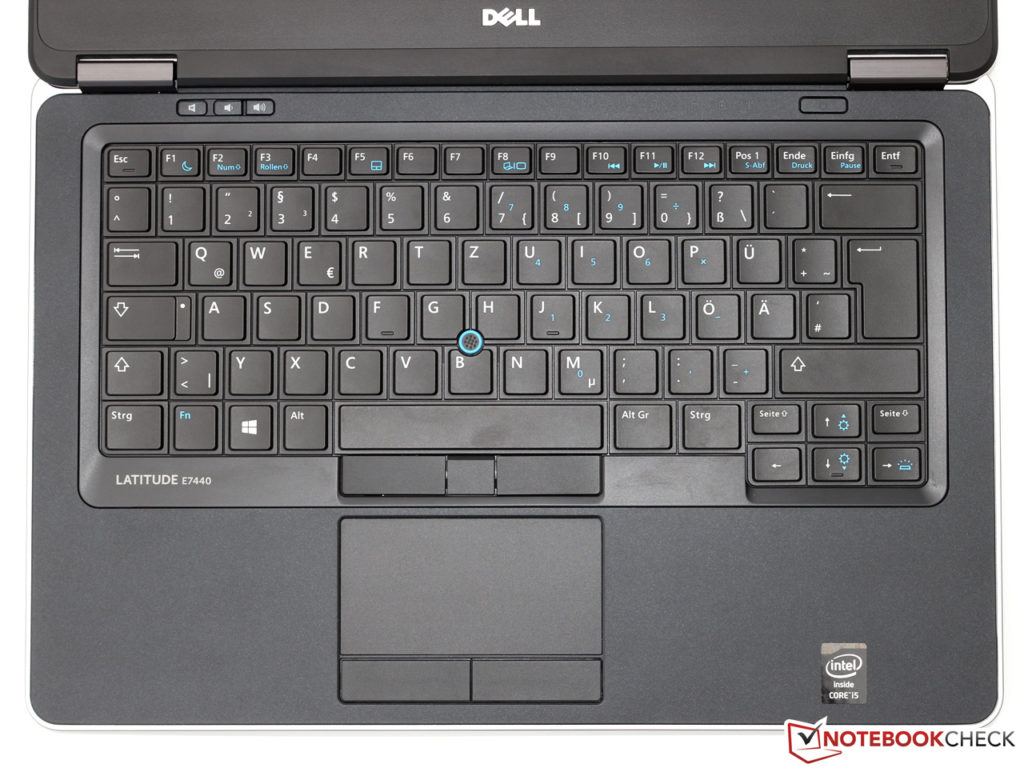
    Dell Latitude E7440 có tốt không với bàn phím cổ điển ?

    Bàn phím Dell Latitude E7440

    Bàn phím Dell Latitude E7440
    Bàn phím Dell Latitude E7440 – Ảnh: Notebookcheck

    Chất lượng của các thiết bị đầu vào chắc chắn là một trong những khía cạnh quan trọng nhất của một máy tính xách tay tốt. Trái ngược với các đối thủ, Dell vẫn sử dụng thiết kế bàn phím cổ điển cho E7440 thay vì phiên bản chiclet hiện đại. Cho dù điều này là tốt hay xấu chủ yếu là một câu hỏi chủ quan; các phím có kích thước rộng rãi ( 18 x 14 mm ) chắc chắn là một lựa chọn không tồi theo quan điểm sử dụng.

    Chúng ta đã có thể cảm nhận được chất lượng của bàn phím màu đen mờ với hành trình phím tốt. So với bàn phím ThinkPad thì nó mềm hơn nhưng điều đó không có nghĩa là nó kém chính xác hơn hoặc khả năng phản hồi bị giảm. Điều này mang lại trải nghiệm gõ tuyệt vời, nhanh chóng bù đắp cho những nhược điểm nhỏ như sự nảy nhẹ ở trung tâm. Cuối cùng, đèn chiếu sáng nền có thể được điều chỉnh theo 4 bước và cải thiện trải nghiệm gõ trong môi trường tối.

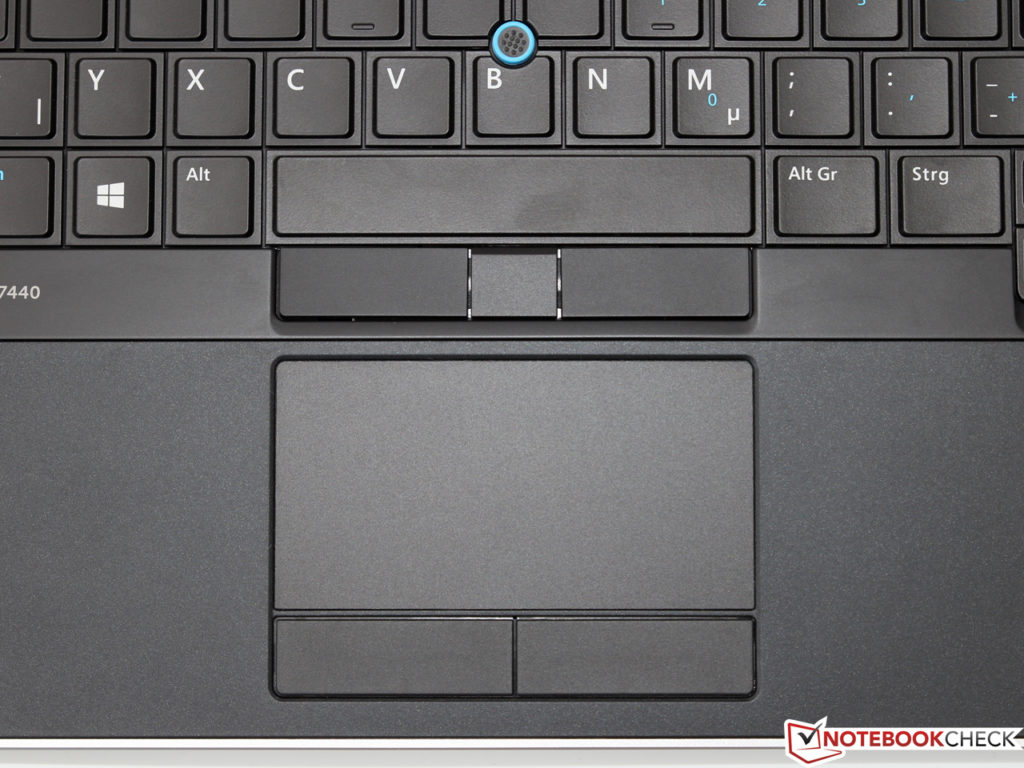
    Bàn di chuột và Trackpoint Dell Latitude E7440

    Bàn di chuột Dell Latitude E7440
    Bàn di chuột Dell Latitude E7440 – Ảnh: Notebookcheck

    Bàn di chuột 9.0 x 4,7 cm được cung cấp bởi nhà sản xuất Alps Electric và hỗ trợ các tính năng phổ biến như một số cử chỉ đa điểm hoặc cảm biến lòng bàn tay tiện lợi. Khả năng cảm ứng chính xác có thể thay thế chuột. Nó cũng bao gồm các nút chuột chuyên dụng.

    Một thiết bị chuyên nghiệp thực sự phải luôn được trang bị Trackpoint truyền thống . Nó có thể là một sự thay thế chuột thú vị nếu bạn đã quen với nó, mặc dù độ chính xác của cần điều khiển nhỏ có thể không khả quan lắm. Ba nút thao tác (bao gồm một nút để cuộn) để lại ấn tượng rất chất lượng và bền.

    Hiển Thị

    Dell Latitude E7440 có tốt không với màn hình Full HD ?

    Bạn có thể đặt hàng Latitude E7440 với ba loại màn hình 14 inch khác nhau: Phiên bản rẻ nhất là tấm nền WXGA với độ phân giải 1366×768 pixel và 112 ppi, cũng là màn hình của chiếc sử dụng để đánh giá của chúng tôi. Nếu bạn cần thêm độ phân giải, bạn nên chọn một trong hai màn hình Full HD có hoặc không có màn hình cảm ứng tương ứng. Sự lựa chọn này tự động đi kèm với bề mặt màn hình bóng.

    Chúng tôi thực sự không thể khuyên dùng màn hình WXGA giá rẻ: Độ phân giải ít ỏi được kết hợp với độ sáng nền tương đối yếu , không vượt quá giá trị trung bình  179 cd / m2 trong cài đặt sáng nhất của nó. Tuy nhiên, các đối thủ ThinkPad T430u và EliteBook 9470m cũng không tốt hơn nhiều về vấn đề này.

    Nguồn sáng nền

    • LG Philips 140WH2
    • X-Rite i1Pro 2
    • Tối đa: 198 cd / m2 Trung bình: 179,1 cd / m2
    • Phân phối độ sáng: 83%
    • tương phản: 379: 1 (Đen: 0,48 cd / m2)
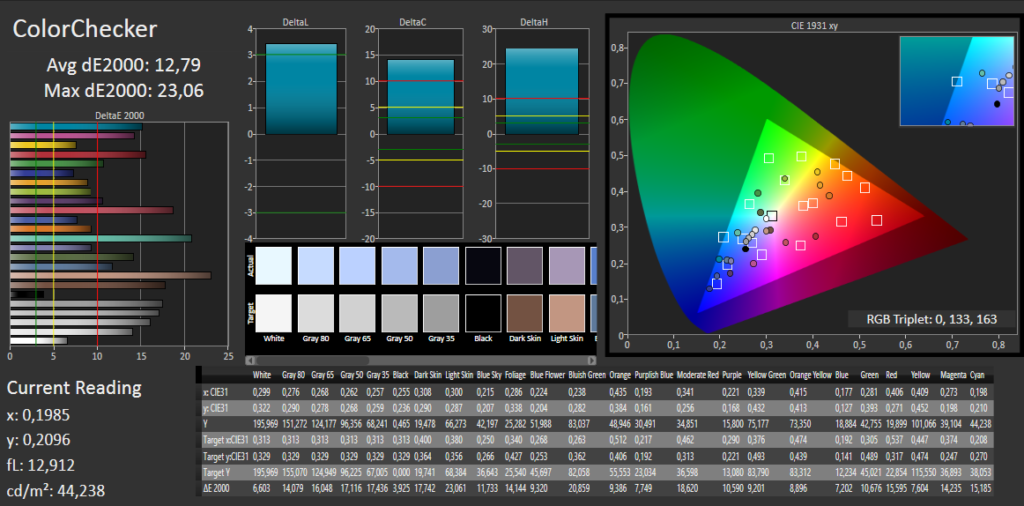
    • ΔE Color 12.79 | 0.6-29.43 Ø6
    • ΔE Greyscale 13.28 | 0.64-98 Ø6.2
    • 36% AdobeRGB 1998 (Argyll 3D)
    • Gamma: 2.38
    • ICC File (X-Rite i1Pro 2)

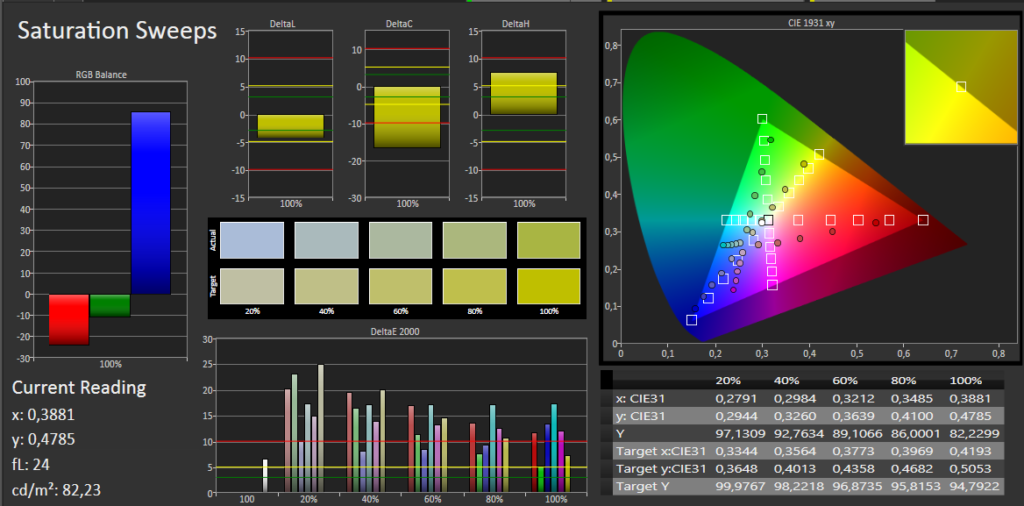
    Độ chính xác màu sắc cũng không thực sự là điểm mạnh của màn hình. Không có hiệu chuẩn, chúng tôi đã đo và thấy độ lệch với tất cả các màu được biểu thị bằng giá trị DeltaE rất cao là 12,8. Hiệu chuẩn có thể cải thiện tình hình và giảm giá trị DeltaE xuống 4,8, nhưng vẫn có thể nhìn thấy ám màu xanh nhạt. Màn hình không phù hợp với người dùng chuyên nghiệp như nhiếp ảnh gia và họa sĩ đồ họa; các tiêu chuẩn quan trọng như sRGB và AdobeRGB rõ ràng bị bỏ qua.

    Latitude E7440 so với AdobeRGB (t)
    Latitude E7440 so với AdobeRGB (t)
    Latitude E7440 so với sRGB (t)
    Latitude E7440 so với sRGB (t)
    Latitude E7440 so với T430u (t)
    Latitude E7440 so với T430u (t)
    Latitude E7440 - ColorChecker
    Latitude E7440 – ColorChecker
    Latitude E7440 - Độ bão hòa mầu
    Latitude E7440 – Độ bão hòa mầu
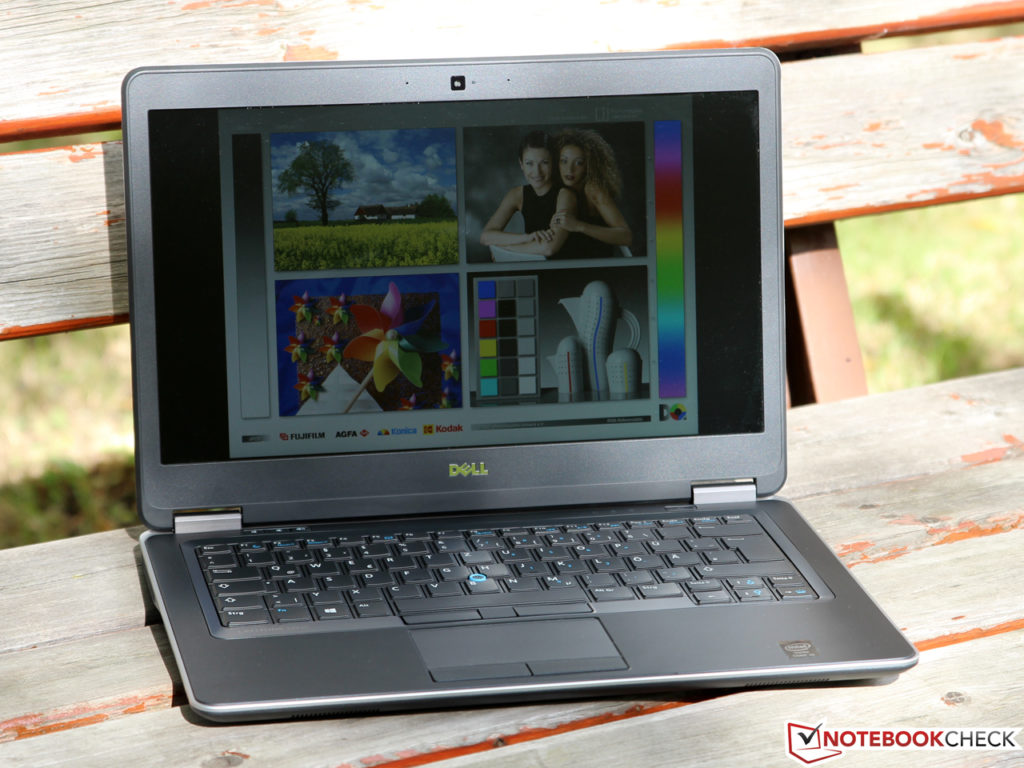
    Dell Latitude E7440 Sử dụng ngoài trời
    Dell Latitude E7440 Sử dụng ngoài trời

    Máy tính xách tay này được thiết kế phù hợp để sử dụng ngoài trời với lớp bề mặt màn hình chống phản chiếu. Vấn đề là độ sáng thấp nên tránh ánh sáng mặt trời trực tiếp. Mong muốn của chúng tôi sẽ là đèn nền LED với ít nhất độ sáng 250 hoặc thậm chí tốt hơn, 300 cd/m2 – nó chắc chắn sẽ cải thiện khả năng sử dụng của thiết bị.

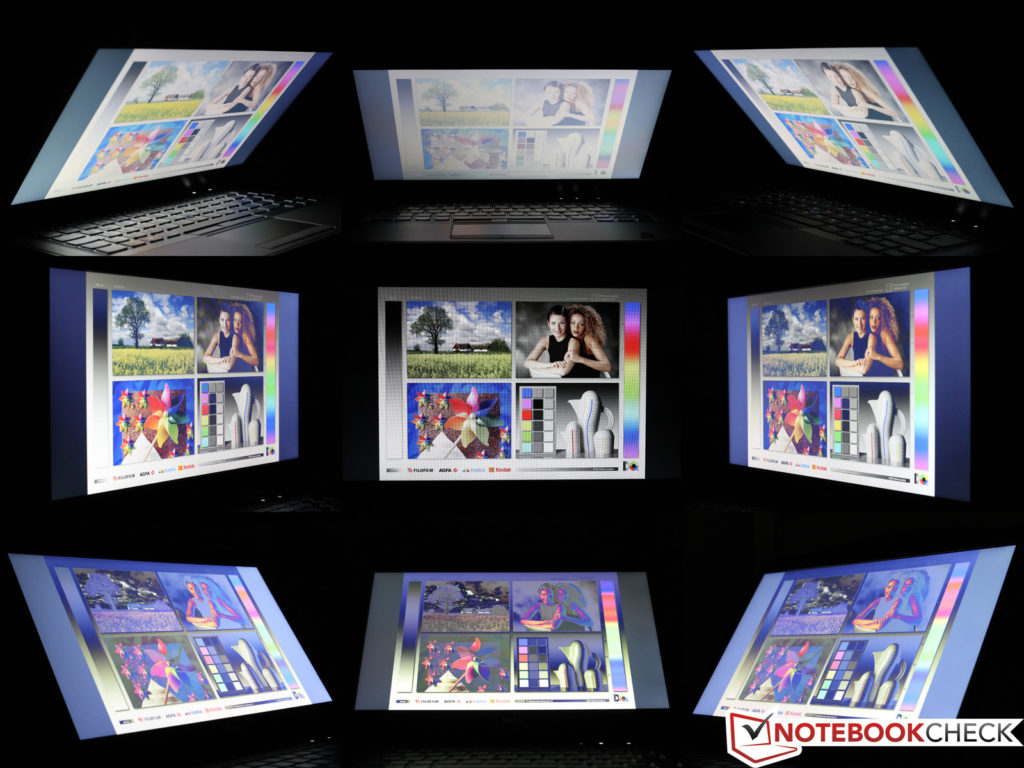
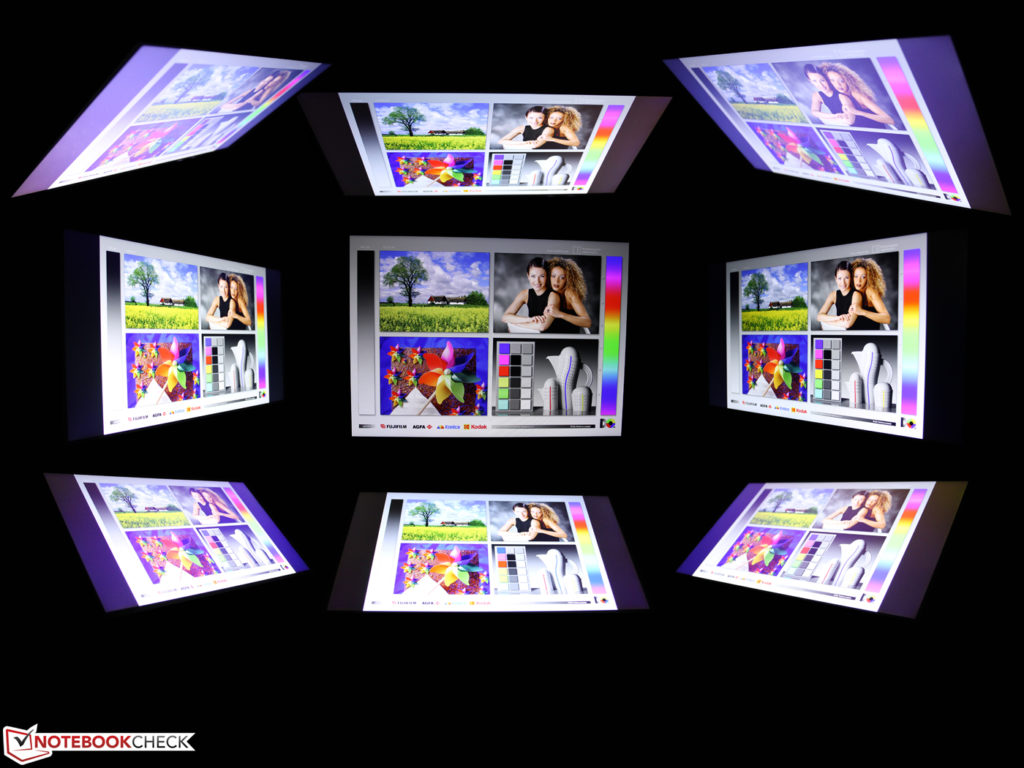
    Để tận hưởng chất lượng hình ảnh tốt nhất có thể, góc nhìn của bạn không được lệch khỏi trung tâm. Tương tự như hầu hết các tấm nền LCD, sự thay đổi của góc nhìn , đặc biệt là theo chiều dọc, dẫn đến độ lệch màu mạnh. Mặc dù tình hình tốt hơn theo chiều ngang, E7440 rõ ràng không dành cho nhiều người dùng, tuy nhiên, việc xem phim với một vài người bạn không phải là một kịch bản phổ biến đối với người dùng Latitude.

    Góc nhìn Dell Latitude E7440 Với tấm nền WXGA
    Góc nhìn Dell Latitude E7440 Với tấm nền WXGA
    Góc nhìn Dell Latitude E7440 với tấm nền Full HD IPS
    Góc nhìn Dell Latitude E7440 với tấm nền Full HD IPS

    Tình hình tốt hơn với tấm nền Full HD có độ sáng tối đa là 313 cd / m2. Mật độ điểm ảnh được nâng lên 157 ppi , nhưng người dùng không chỉ nhận được nhiều pixel hơn mà còn có màu sắc tốt hơn, tỷ lệ tương phản cao hơn ( 873: 1 ) và độ ổn định góc nhìn hoàn hảo (IPS). Các ảnh chụp màn hình sau đây cho thấy các phép đo của màn hình Full HD.

    Nguồn sáng nền

    • LG Philips LGD03EA 140WF1
    • X-Rite i1Pro 2
    • Tối đa: 321 cd / m2 Trung bình: 302,2 cd / m2
    • Phân phối độ sáng: 88%
    • tương phản: 869: 1 (Đen: 0,36 cd / m2)
    • ΔE Color 4.54 | 0.6-29.43 Ø6
    • ΔE Greyscale 2.67 | 0.64-98 Ø6.2
    • Gamma: 2.79
    • ICC File (X-Rite i1Pro 2)

    Không gian màu vượt trội so với tấm nền WXGA, nhưng cả sRGB và AdobeRGB vẫn bị bỏ qua rõ ràng . Chúng tôi đã sử dụng X-Rite i1 Pro 2 (máy đo quang phổ) để phân tích màn hình trước và sau khi hiệu chuẩn. Các màu xám lệch ( DeltaE 2,67 ) là rất thấp nhưng có thể được cải thiện để đạt 1,24. Tuy nhiên, chúng ta không thấy sự cải thiện cho độ bão hòa, sự thay đổi nhỏ về màu đỏ tươi không thay đổi. Độ lệch thấp này với sRGB không gian màu mục tiêu dẫn đến DeltaE trung bình là 4,54 (ColorChecker). So với các ảnh chụp màn hình từ trên cao, chúng ta có thể thấy rõ những lợi thế của màn hình IPS so với tấm nền WXGA. Áp dụng tương tự cho ngoài trời khả năng sử dụng với độ sáng cao hơn (313 cd / m2) và khả năng hiển thị gần như hoàn hảo từ mọi góc nhìn.

    Hiệu suất Dell Latitude E7440

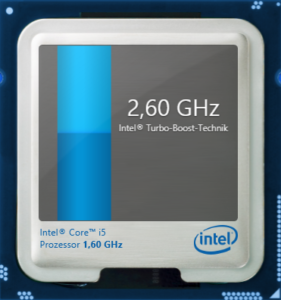
    Dell Latitude E7440 xung CPU Turbo tối đa 2,6 GHz
    Dell Latitude E7440 xung CPU Turbo tối đa 2,6 GHz

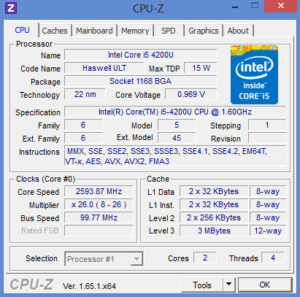
    Theo định hướng di động của mình, Dell độc quyền cung cấp Latitude với bộ xử lý ULV dựa trên kiến trúc Haswell. Chiếc Latitude đánh giá của chúng tôi được trang bị  Core i5-4200U có  xung nhịp từ 1.6 đến 2.6 GHz . Tốc độ này chậm hơn một chút so với các lựa chọn thay thế  Core i5-4300U  (1.9 lên đến 2.9 GHz) và  Core i7-4600U  (2.1 lên đến 3.3 GHz), nhưng hiệu suất trên quá đủ cho hầu hết các ứng dụng. Bên cạnh Turbo Boost và Hyper Threading , CPU cũng hỗ trợ phần mở rộng AVX2 được Intel giới thiệu với thế hệ Haswell mới. Một tính năng khác là TDP giảm chỉ còn 15 Watts (Ivy Bridge: 17 Watts), đã bao gồm mức tiêu thụ năng lượng của chipset tích hợp hiện nay.

    Do không có GPU chuyên dụng, đồ họa được xử lý bởi Intel HD Graphics 4400 và DirectX-11  . Nó được trang bị 20 Đơn vị xử lý (EU) có xung nhịp từ 200 đến 1.000 MHz, điều này cho thấy lợi thế hiệu năng cao hơn so với HD Graphics 4000  của người tiền nhiệm.

    Dell đã trang bị cho Latitude bộ nhớ DDR3 4 GB , chính xác hơn là mô-đun DDR3L-1600. Nó hoạt động với điện áp thấp, giúp cải thiện mức tiêu thụ và do đó kéo dài thời gian chạy của pin. Thật không may, một mô-đun cũng có nghĩa là bộ nhớ chỉ hoạt động ở chế độ một kênh – điều này giúp nâng cấp dễ dàng hơn nhưng cũng có thể làm giảm đáng kể hiệu suất 3D. Giải pháp lưu trữ là ổ cứng HDD 500 GB; ổ SSD tốc độ cao với 128 hoặc 256 GB chỉ là tiêu chuẩn cho các cấu hình đắt tiền hơn.

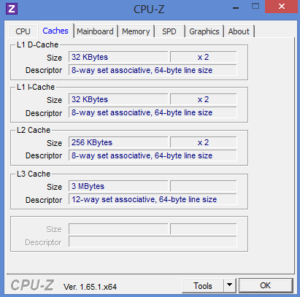
    Thông tin hệ thống Dell Latitude E7440

    Bộ xử lý

    Đặc biệt máy tính xách tay mỏng thường gặp vấn đề trong việc duy trì khả năng Turbo Boost tối đa trong thời gian dài. Chúng ta có thể xua tan mọi lo ngại tại thời điểm này:  Core i5-4200U  có thể chạy với xung nhịp tối đa 2,3 GHz (ứng dụng đa luồng) và 2,6 GHz (ứng dụng luồng đơn) tương ứng, ngay cả khi sử dụng với nguồn năng lượng pin.

    Hiệu suất tương ứng với các thiết bị khác có cùng CPU. Đó là một cuộc chạy đua giữa các lõi i5-4200U và có tốc độ cao hơn một chút tiền nhiệm i5-3337U  trong Cinebench R11.5, trong đó cho thấy hiệu suất tăng mỗi MHz của kiến trúc Haswell khoảng 10%. Tiêu thụ năng lượng giảm, đây không phải là một kết quả tồi trong quan điểm của chúng tôi.

    Nhiều người mua tiềm năng sẽ có câu hỏi liệu có hợp lý khi mua Core i5-4300U đắt hơn hay thậm chí là  Core i7-4600U không? Cinebench đã xác định hiệu suất tăng lần lượt là 11 và 12%, điều này hầu như không đáng chú ý trong thực tế.

    Hiệu suất hệ thống

    Chiếc E7240 được đánh giá của chúng tôi không thể theo kịp EliteBook 9470M hoặc ThinkPad T430u  trong điểm chuẩn Hiệu suất hệ thống của PCMark 7, mặc dù hiệu năng CPU là tương đương. Dù sao đi nữa, 2.734 điểm không phải là kết quả tồi, nhưng HP (4.168 điểm) và Lenovo (4.202) có thể dễ dàng vượt qua Latitude, vốn không có SSD.

    Sự khác biệt này cũng đáng chú ý trong các nhiệm vụ hàng ngày. Mặc dù E7440 khởi động khá nhanh đối với máy tính xách tay có ổ cứng thông thường – Windows 8 đã sẵn sàng sau khoảng 16 giây – bạn vẫn nhận thấy sự khác biệt nhỏ về khả năng phản hồi có tác động rất lớn đến ấn tượng hiệu năng. Lời khuyên của chúng tôi: Nâng cấp SSD

    Chúng tôi thực sự có thể thấy những lợi ích của SSD với E7440 và SSD Samsung 128 GB.

    Hầu hết người dùng sẽ sử dụng HD Graphics 4400 cho các ứng dụng văn phòng và đa phương tiện đơn giản. Đây không phải là vấn đề đối với GPU. Nó thậm chí còn rất nhanh trong các trường hợp này nhờ một số tính năng như Quick Sync , bộ mã hóa phần cứng nhanh và rất hiệu quả của Intel.

    Mặt khác, các ứng dụng 3D phức tạp hơn là một thách thức lớn hơn đối với HD4400. 781 điểm trong 3DMark 11 chỉ ở mức tương đương với Radeon HD 7550M chuyên nghiệp. Tuy nhiên, hiệu suất GPU không phải là khía cạnh quan trọng nhất của một máy tính xách tay dành cho doanh nhân và do đó không phải là một nhược điểm nghiêm trọng.

    Chúng tôi cũng đã chạy một số điểm chuẩn khi chơi game để hoàn thiện. Tốc độ khung hình thường nằm trong phạm vi có thể phát với cài đặt chất lượng rất thấp, một số tựa game cũ thậm chí được phát ở độ phân giải màn hình gốc 1366×768 pixel. Một cách rẻ tiền và rất tốt để cải thiện hiệu suất là lắp thêm thanh RAM thứ hai sẽ giúp tăng hiệu suất lên tới 30 đến 50%.

    Tiếng ồn hệ thống

    E7440 không chỉ được làm mát thụ động khi rảnh rỗi mà còn trong nhiều tác vụ hàng ngày như duyệt web. Chỉ có tiếng lách cách lặng lẽ của ổ cứng cho thấy máy tính xách tay đang hoạt động. Tiếng ồn hệ thống thu được trong khoảng từ 30,5 đến 32,3 dB (A) sẽ không thu hút bất kỳ sự chú ý nào trong hầu hết các môi trường.

    Chúng tôi chỉ có thể thực sự nghe thấy Latitude khi chúng tôi vắt kiệt sức mạnh phần cứng trong một thời gian dài. Chúng tôi có thể đo tới 40,2 dB (A) trong 3DMark06 , đại diện cho một ứng dụng 3D phức tạp. Giá trị này không nhất thiết gây khó chịu nhưng có một số đối thủ yên tĩnh hơn đáng kể như  Lenovo ThinkPad T430u  (32,9 dB (A)). Độ ồn tối đa 45,8 dB (A) trong sơ đồ sau chỉ đạt được trong thử nghiệm ứng suất không thực tế và do đó không phải là vấn đề.

    Nhiệt Độ Hoạt Động Dell Latitude E7440

    Chúng tôi không thể xác định bất kỳ sự nóng lên đáng kể nào của máy tính xách tay tại bất kỳ vị trí nào khi rảnh rỗi – một thành tích khá ấn tượng khi xem xét với quạt bị vô hiệu hóa. Nhưng tình hình không  thay đổi nhiều khi tải nặng, chỉ có khu vực xung quanh quạt trở nên ấm hơn. Phần còn lại của lòng bàn tay và nhiều điểm ở phía dưới chỉ cảm nhận được hơi ấm. Không có vấn đề gì khi sử dụng máy tính xách tay trên đùi, ngay cả trong những ngày hè ấm áp.

    Các lõi i5-4200U bên trong có thể nóng lên đến 80 ° C  trong kiểm tra hiệu xuất của chúng tôi với Prime95 và Furmark, nhưng đó không phải là vấn đề. Ngay cả những GPU tích hợp có thể duy trì đồng hồ tối đa của nó là 1.000 MHz trong kịch bản này trong khi CPU dao động giữa 1,6 và 1,7 GHz. Dell đã làm một công việc tốt để tìm một thỏa hiệp giữa tiếng ồn hệ thống, nhiệt độ phần cứng và hiệu suất – dưới điều kiện khắc nghiệt.

    Âm Thanh – Loa Dell Latitude E7440

    Loa của máy tính xách tay văn phòng thường không đánh giá cao về chất lượng âm thanh. Những định kiến ​​này không áp dụng cho E7440: Chất lượng âm thanh từ các loa ở mặt trước của máy tính xách tay vượt qua nhiều máy tính xách tay chuyên về đa phương tiện: Âm cao rực rỡ , âm trung trung thực và âm trầm tương đối mạnh mẽ khẳng định Loa chất lượng cao của Dell . Và âm lượng tối đa cũng đủ cho hầu hết các ứng dụng, bạn không nhất thiết phải gắn loa ngoài. Điều này có thể thực hiện thông qua giắc cắm âm thanh nổi hoặc một trong hai đầu ra video kỹ thuật số (HDMI và mini DisplayPort).
    Quản lý năng lượng

    Tiêu thụ năng lượng

    Điều đáng ngạc nhiên là khả năng tiết kiệm năng lượng được cung cấp bởi các bộ xử lý Haswell ULV mới. Latitude chỉ tiêu thụ từ 3,3 đến 8,0 Watts khi không sử dụng – mức tiêu thụ tối thiểu gần như giảm một nửa so với máy tính xách tay Ivy Bridge được trang bị tương tự ( HP EliteBook 9470m : 7.3 – 10.6 Watts).


    Sự khác biệt là nhỏ hơn khi tải nặng với 28,7 đến 33,1 Watts (EliteBook 9470m: 34.0 – 36.1 Watts), nhưng mọi cải tiến đều được đánh giá cao. Nhà sản xuất rất hào phóng đối với bộ sạc đi kèm cho E7440 với công xuất 65 Watts.

    Thời gian sử dụng pin Dell Latitude E7440

    Dell Latitude E7440 có tốt không với pin 34Wh (4 cell) ?

    Dell đã thiết kế pin 34 Wh có thể tháo rời ở một vị trí bất thường ở mặt trước của vỏ máy. Bạn cũng có thể có được một phiên bản lớn hơn với 45 Wh, điều này sẽ giúp thời gian sử dụng pin lâu hơn khoảng 30%.

    Ngay cả pin nhỏ hơn cũng cho phép khả năng di chuyển tuyệt vời nhờ mức tiêu thụ năng lượng thấp. 10 giờ và 15 phút trong Bài kiểm tra pin (chế độ tiết kiệm năng lượng, độ sáng tối thiểu, tắt WLAN) là một kết quả ấn tượng.

    Một kịch bản thực tế hơn với mạng WLAN được kích hoạt và độ sáng màn hình được điều chỉnh (khoảng 150 cd / m2) dẫn đến thời gian chạy là 5 giờ và 17 phút – vẫn là một kết quả tốt vượt qua  ThinkPad T430u  với pin 47 Wh nhiều hơn đáng kể trong khoảng hai giờ.

    Nếu bạn thực sự đẩy tải nặng cho bộ xử lý và card đồ họa trong Kiểm tra pin Eater Classic (cấu hình năng lượng hiệu suất cao, độ sáng màn hình tối đa, kích hoạt mạng WLAN), bạn sẽ phải cần đến bộ sạc sau 1 giờ 10 phút . Và phải mất khoảng hai tiếng rưỡi cho đến khi pin được sạc đầy trở lại.

    Tổng Kết Dell Latitude E7440

    Ban đầu, chúng tôi muốn bắt đầu đánh giá của chúng tôi với các khía cạnh tiêu cực. Nhưng tại sao? Chà, Dell Latitude E7440 không thực sự có bất kỳ nhược điểm nghiêm trọng nào. Một vấn đề chắc chắn là tùy chọn màn hình WXGA không cho trải nghiệm tốt lắm. Chúng tôi cũng đánh giá cao ổ SSD nhanh và pin lớn hơn, nhưng thời gian chạy vẫn thỏa mãn ngay cả với tùy chọn pin 34 Wh nhỏ hơn.

    Nếu bạn sẵn sàng chi nhiều tiền hơn, bạn có thể loại bỏ tất cả những điểm yếu đó. Chẳng hạn, cấu hình với SSD mSATA lên đến 256 GB, WLAN 802.11ac, mô-đun WWAN, màn hình Full HD hoặc pin 45 Wh; một đánh giá về tùy chọn màn hình cảm ứng được sẽ sớm được thực hiện.

    Cuối cùng, chúng tôi muốn liệt kê các đối thủ hấp dẫn cùng phân khúc từ HP và Lenovo . Mỗi sản phẩm đều có những ưu điểm riêng, tuy nhiên, cả hai máy tính xách tay vẫn dựa trên nền tảng Ivy Bridge cũ hơn.

    Nguồn : notebookcheck – Thietbiketnoi.com

    Xem thêm :

    Tìm kiếm bởi google:

    • dell latitude e7440 i5
    • dell latitude e7440 cũ
    • dell latitude e7440 có bluetooth không ?
    • dell latitude e7440 có tốt không ?
    • có nên mua dell latitude e7440