Thẻ: Windows 11

  • Cách hạ phiên bản từ Windows 11 xuống Windows 10, downgrade win 10

    Cách hạ phiên bản từ Windows 11 xuống Windows 10, downgrade win 10

    hạ phiên bản từ Windows 11 xuống Windows 10, downgrade win 10

    Trong bài viết này, chúng tôi sẽ hướng dẫn bạn cách hạ phiên bản từ Windows 11 xuống Windows 10.

    Thực sự có rất nhiều điều để yêu thích về Windows 11, nhưng không tránh khỏi thực tế là nó sẽ không hoàn hảo với tất cả mọi người.

    Việc Microsoft cung cấp bản nâng cấp miễn phí từ Windows 10 có nghĩa là không có có vấn đề gì khi bạn cập nhập lên Win 11 hoặc quay trở lại Win 10 sau khi dùng thử.
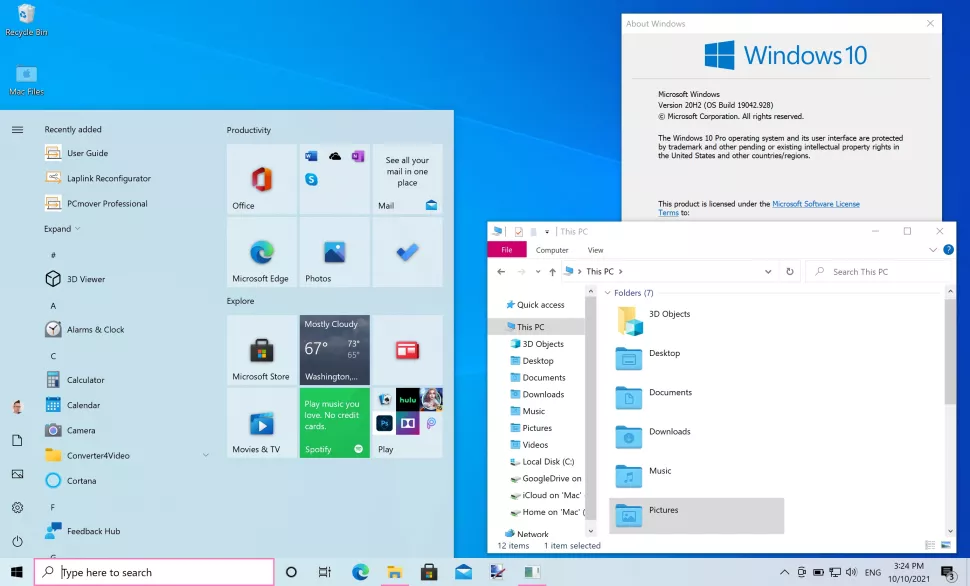
    không có có vấn đề gì khi bạn cập nhập lên Win 11 hoặc quay trở lại Win 10

    Nếu bạn chỉ đơn giản là không thích Windows 11 – giao diện hoặc bạn có thể gặp vấn đề với phần cứng hoặc phần mềm đang sử dụng, bạn sẽ rất vui khi biết rằng có thể quay trở lại Windows 10 đơn giản.
    Lưu ý trước khi hạ phiên bản windows 11

    Bước 1: Lưu ý trước khi hạ phiên bản windows 11

    Mặc dù Microsoft cho phép hạ cấp từ Windows 11 xuống Windows 10 trong trường hợp bạn thay đổi ý định về hệ điều hành này vì lý do nào đó, nhưng điều quan trọng cần nhớ là nó có giới hạn về mặt thời gian. Nó chỉ có thể thực hiện trong khoảng thời gian mười ngày sau khi bạn nâng cấp.

    Cũng cần lưu ý rằng phương pháp này chỉ hoạt động nếu bạn thực hiện nâng cấp từ Windows 10 lên Windows 11. Nếu bạn mua máy tính cài sẵn Windows 11, không có cách nào ngoài cài đặt lại hệ điều hành.

    Chuyển bị trước khi downgrade về Win 10

    Bước 2. Chuyển bị trước khi downgrade về Win 10

    Nếu bạn chắc chắn muốn quay trở lại Windows 10 sau khi nâng cấp lên Windows 11, đây là những gì bạn cần làm.

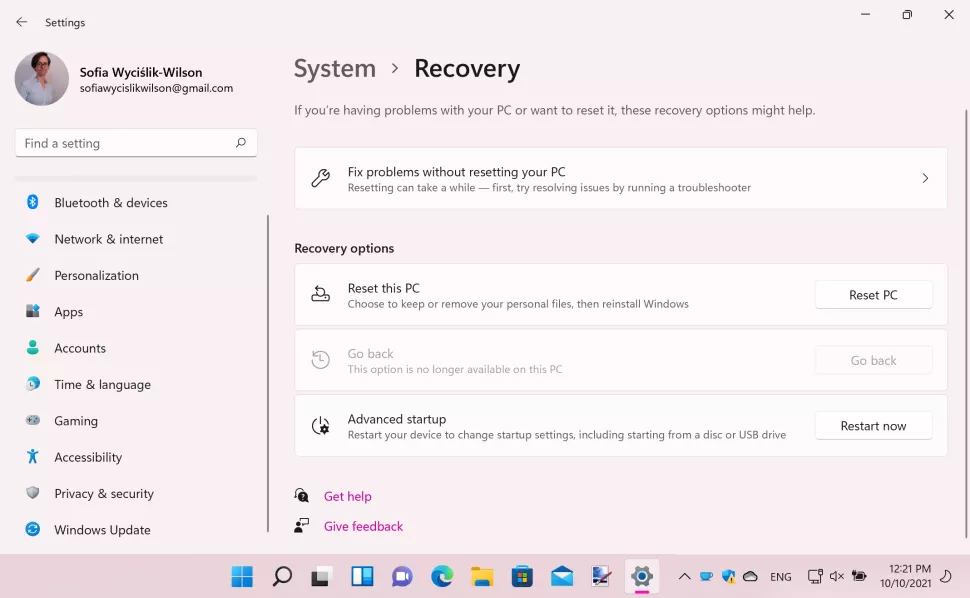
    Bắt đầu bằng cách đóng mọi ứng dụng đang chạy, lưu bất kỳ tài liệu nào bạn đã mở, sau đó mở Settings (Cài đặt) từ menu Start – hoặc nhấn tổ hợp phím Windows + I . Di chuyển đến phần ‘Windows Update’ trong danh sách ở bên trái và sau đó nhấp vào ‘Advanced Options’ trong ô bên phải. Cuộn xuống phần ‘Advanced Options’ và nhấp vào ‘Recovery’ (Khôi phục).
    Các tùy chọn Khôi phục về Windows 10

    Bước 3. Các tùy chọn Khôi phục về Windows 10

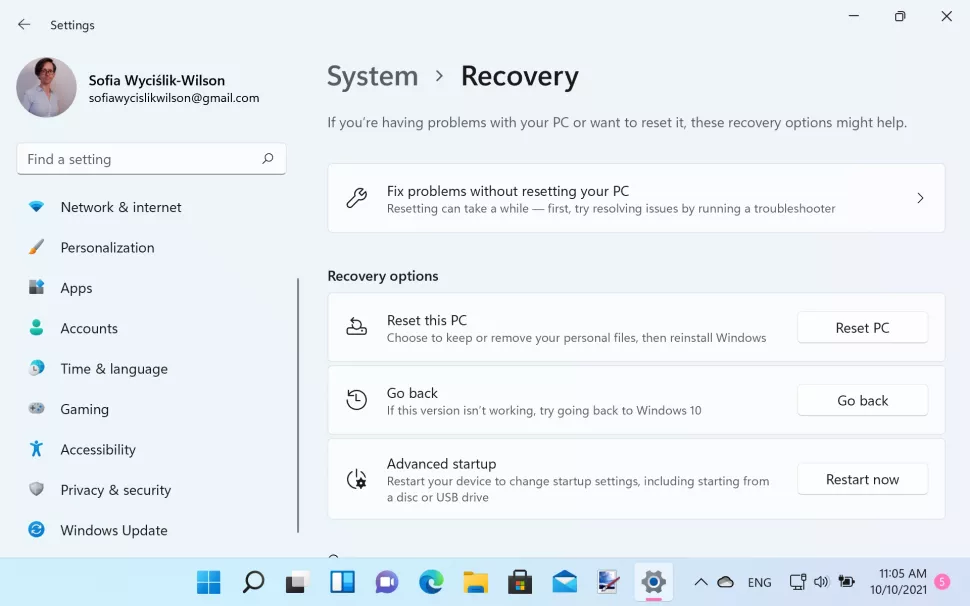
    Xem trong phần Recovery options (Tùy chọn khôi phục) và bạn sẽ thấy nhiều tùy chọn khôi phục dữ liệu, đặt lại máy tính của bạn và khắc phục sự cố.

    Nhấp vào nút ‘Go back’ trong phần có nhãn ‘Go back – Nếu phiên bản này không khả dụng, hãy thử tìm going back to Windows 10‘.

    Sẽ có một khoảng thời gian chờ ngắn khi Windows 11 thực hiện một số kiểm tra ngầm và chuẩn bị mọi thứ để bạn có thể bắt đầu quá trình quay trở lại Windows 10 – ở bước này, bạn sẽ được cảnh báo nếu bạn vượt quá khung thời gian 10 ngày và quá trình sẽ dừng lại.
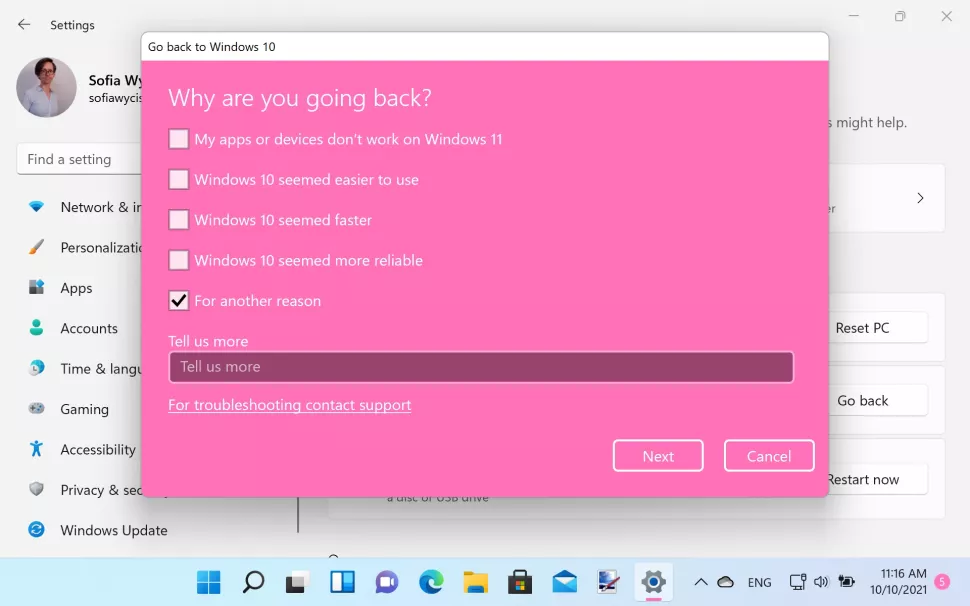
    Lý do quay trở lại windows 10

    Bước 4. Lý do quay trở lại windows 10

    Bạn sẽ được hỏi lý do tại sao muốn quay trở lại Windows 10. Bạn có thể trả lời bừa ở đây, nhưng đó là thông tin có thể giúp Microsoft cải thiện mọi thứ trong tương lai.

    Bạn chỉ cần chọn For another reason’ (Vì lý do khác). Sau đó, bạn có thể nhấp vào nút ‘Next’ (Tiếp theo) để bắt đầu quay trở lại.
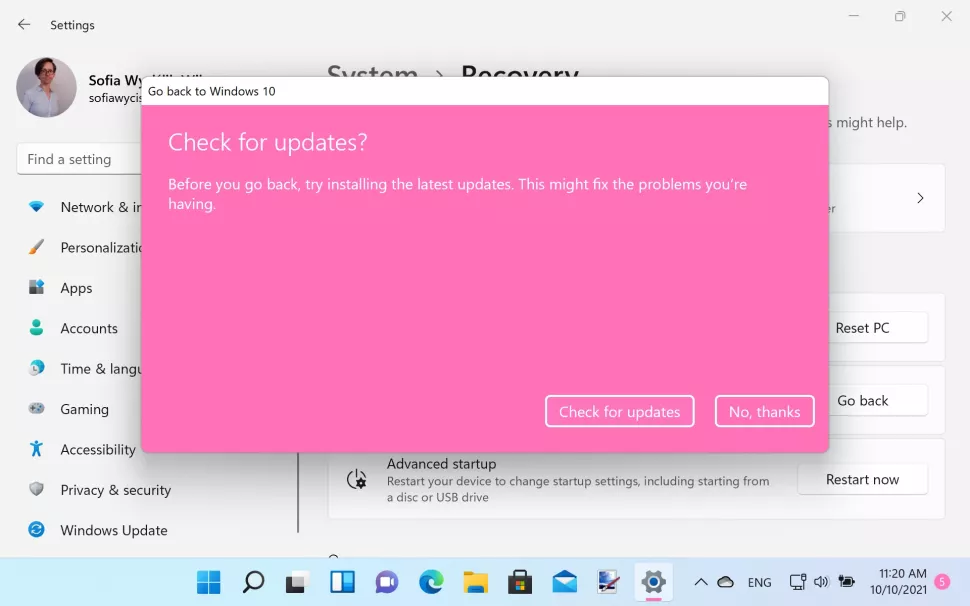
    Kiểm tra các bản cập nhật

    Bước 5: Kiểm tra các bản cập nhật

    Microsoft sẽ cố gắng thuyết phục bạn tiếp tục sử dụng Windows 11 bằng cách đề nghị bạn kiểm tra bất kỳ bản cập nhật nào có sẵn.

    Mục đích là nếu bạn đang gặp sự cố với Windows 11, việc cài đặt các bản cập nhật mới nhất sẽ khắc phục những sự cố này cho bạn. Nếu bạn đã bật cập nhật tự động, có thể bạn đã cài đặt tất cả các bản cập nhật có sẵn.

    Nhưng sự lựa chọn là của bạn; bạn có thể nhấp vào ‘Check for updates’ và cho Windows 11 cơ hội thứ hai hoặc nếu bạn vẫn muốn quay lại Windows 10, hãy nhấp vào ‘No thanks’ (Không, cảm ơn) để tiếp tục khôi phục.
    Đảm bảo rằng bạn muốn tiếp tục

    Bước 6: Đảm bảo rằng bạn muốn tiếp tục

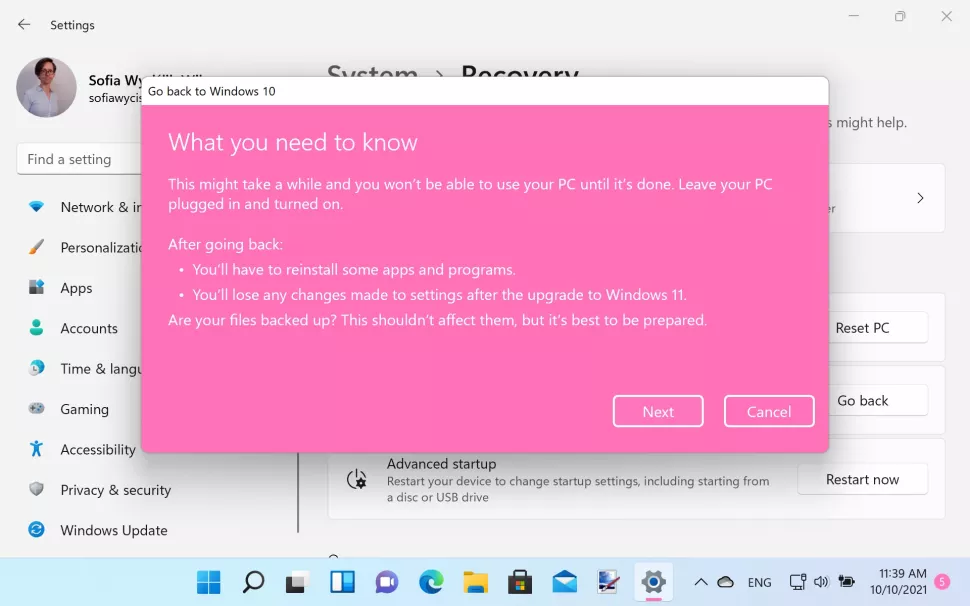
    Trước khi bạn có thể tiếp tục, Microsoft sẽ chỉ ra một số điều mà họ cho rằng bạn nên biết trước khi bắt đầu khôi phục.

    Thông báo xuất hiện cho biết, quá trình này có thể mất một chút thời gian. Nếu bạn đang sử dụng máy tính laptop, bạn nên đảm bảo rằng nó đã được cắm vào nguồn điện để tránh tình trạng hết pin trong quá trình thực hiện.

    Bạn cũng nên lưu ý rằng bạn sẽ mất một số thay đổi cài đặt mà bạn đã thực hiện kể từ khi nâng cấp lên win 11 bao gồm cả các ứng dụng bạn mới cài đặt sau khi nâng cấp. Nhấp vào ‘Next’ (Tiếp theo) để tiếp tục.
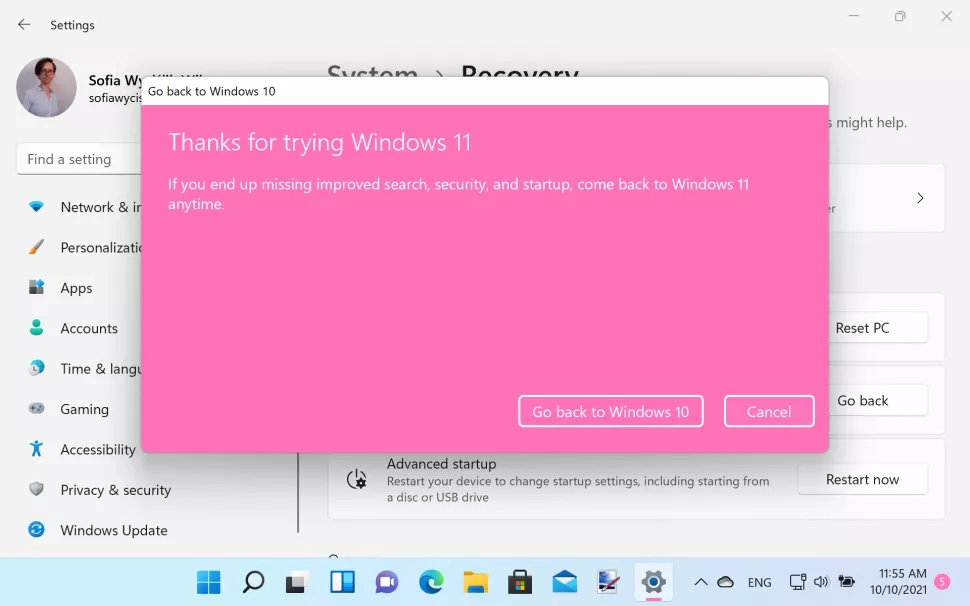
    bạn nhấp vào nút Go back to Windows 10

    Bạn cũng sẽ được nhắc rằng bạn cần nhớ mật khẩu tài khoản người dùng Windows 10 của mình để có thể đăng nhập và bạn cần nhấp vào ‘Next’ một lần nữa để tiếp tục.

    Cửa sổ cuối cùng hiện ra và bạn nhấp vào nút Go back to Windows 10 (Quay lại Windows 10) sau đó nhâm nhi một tách trà. Máy tính của bạn sẽ tự động khởi động lại và quá trình gỡ cài đặt Windows 11 sẽ bắt đầu.
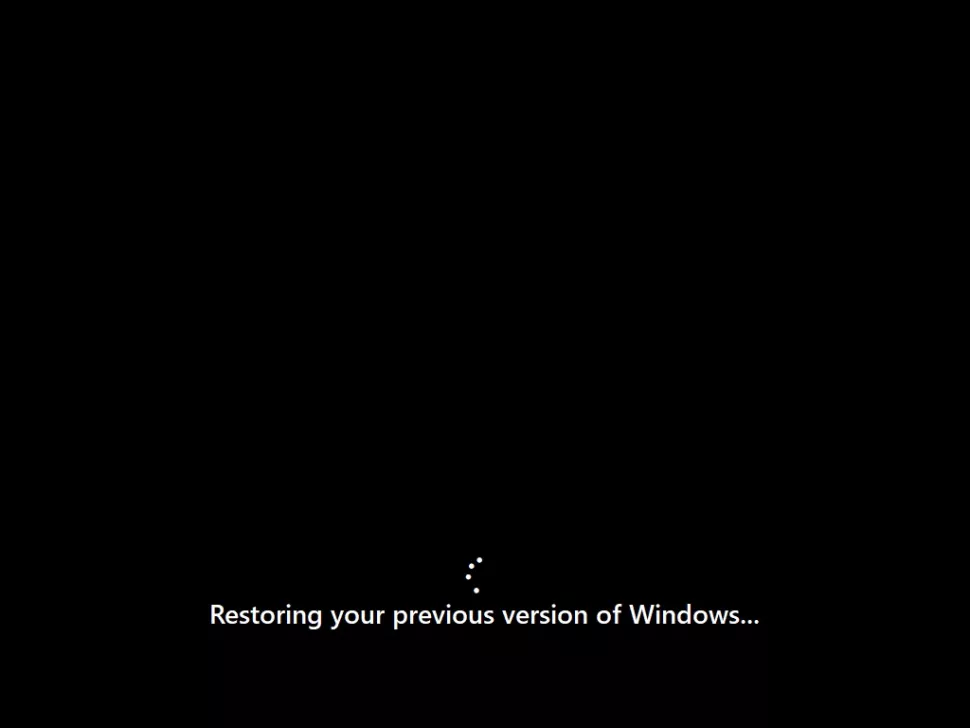
    quá trình gỡ cài đặt Windows 11 sẽ bắt đầu

    Bước 8: Đăng nhập vào Windows 10

    Không lâu sau, bạn sẽ thấy rằng màn hình đăng nhập Windows 10 đã sẵn sàng để bạn chọn tài khoản người dùng và cung cấp mật khẩu hoặc mã PIN của mình.

    Như đã được cảnh báo trước, bạn có thể sẽ thấy rằng một số cài đặt bạn đã thay đổi khi chạy Windows 11 đã bị xóa. Tuy nhiên, tất cả dữ liệu của bạn được giữ lại, do đó bạn sẽ không bị mất bất kỳ tệp quan trọng nào.
    Quay lại Windows 11 nếu bạn muốn

    Quay lại Windows 11 nếu bạn muốn

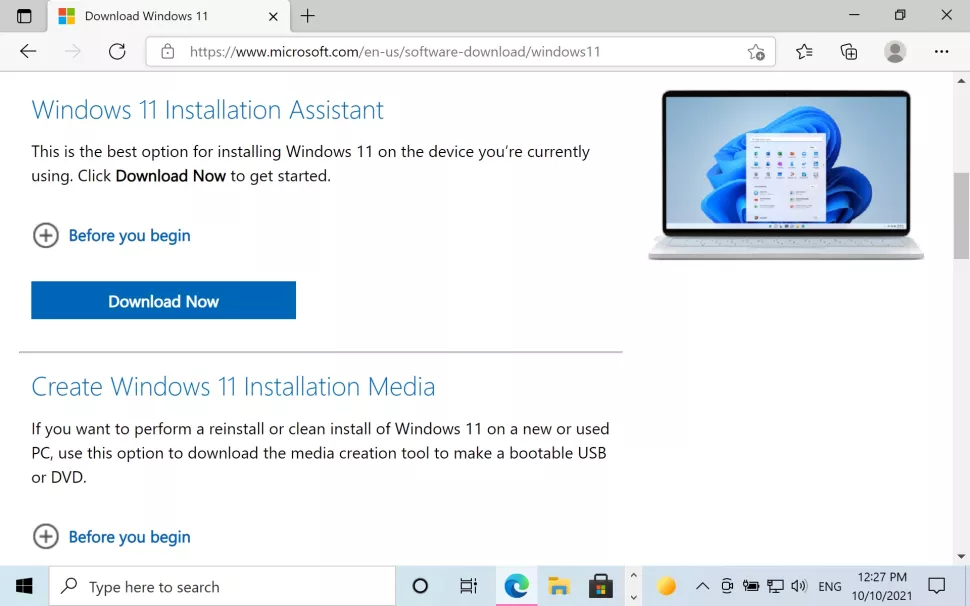
    Nếu bạn thay đổi quyết định trong tương lai và quyết định rằng bạn muốn dùng thử Windows 11 một lần nữa, bạn có thể làm như vậy bất kỳ lúc nào.

    Chỉ cần truy cập ‘Windows Update’ trong ứng dụng Cài đặt để bắt đầu nâng cấp hoặc bạn cũng có thể nâng cấp Windows 11 thông qua trang web của Microsoft .

    Bạn có thể tải xuống hình ảnh ISO của Windows 11, sử dụng Hỗ trợ cài đặt Windows 11 hoặc sử dụng công cụ tạo phương tiện để tạo đĩa DVD hoặc ổ USB cài đặt để sử dụng bất cứ khi nào bạn sẵn sàng.
    Nguồn: Biên tập thietbiketnoi.com 

  • Các tính năng và thủ thuật mới trên Windows 11

    Các tính năng và thủ thuật mới trên Windows 11

    Cách chuyển nút Start trên Windows 11 về vị trí cũ nếu bạn muốn

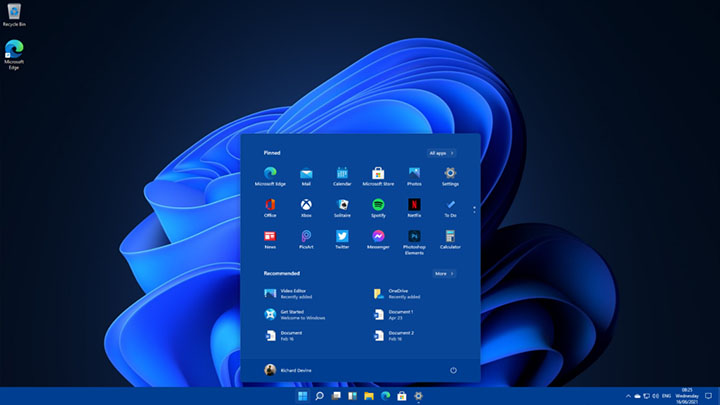
    Một trong những thay đổi dễ nhận thấy với Windows 11 là nút Start được thiết kế lại. Theo mặc định, nó được đặt ở giữa thanh tác vụ, thay đổi này nhằm tối ưu cho màn hình cảm ứng có thể dàng thao tác với các ứng dụng bạn hay dùng.

    Tuy nhiên, nếu bạn muốn đưa nó trở lại vị trí đã tồn tại trong 25 năm qua. Đây là cách bạn có thể đưa nút Start về vị trí cũ thân quen.

    Xem thêm: TOP Máy tính laptop tốt nhất 2021: Những máy tính laptop hàng đầu theo nhiều tiêu chí

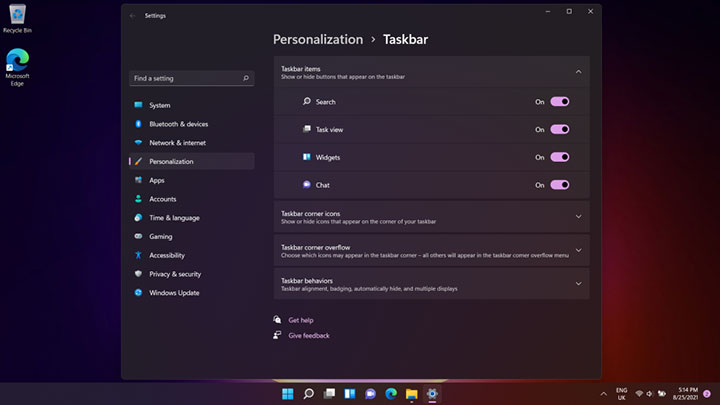
    Truy cập cài đặt thanh tác vụ

    Nhấp chuột phải vào thanh tác vụ, sẽ đưa bạn đến Cài đặt của nó.

    Truy cập cài đặt thanh tác vụ

    Tại đây, bạn có thể tắt chế độ xem Tìm kiếm, Tác vụ và Tiện ích không hiển thị trên thanh tác vụ.

    Thay đổi vị trí nút Start

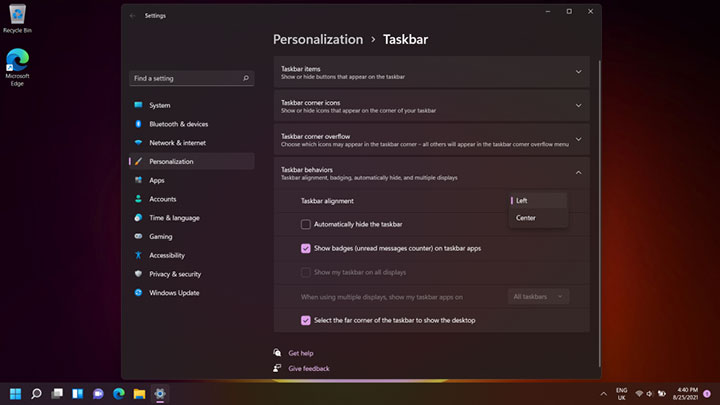
    Nhấp chuột phải vào thanh tác vụ, sẽ đưa bạn đến Cài đặt của nó. Trong phần có tên ‘Taskbar behaviours’ (Hành vi trên thanh tác vụ), bạn có thể chọn ‘Taskbar alignment’ (Căn chỉnh thanh tác vụ) để di chuyển nút Start sang trái hoặc chính giữa.

    Thay đổi vị trí nút Start

    Ghim ứng dụng vào menu Start

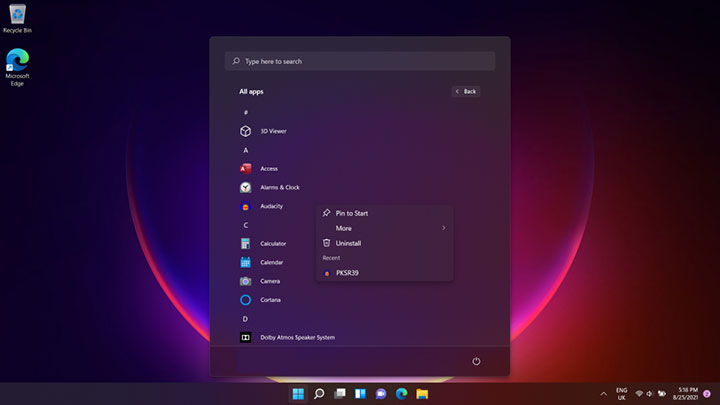
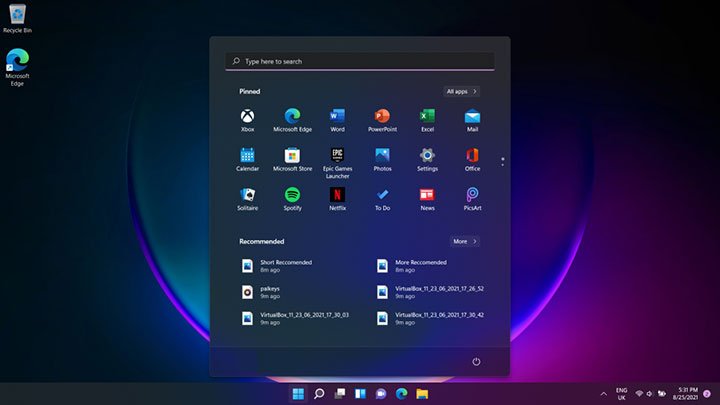
    Chọn biểu tượng Windows trong menu bắt đầu và tìm tới phần  ‘All apps’ (Tất cả ứng dụng). Cuộn qua danh sách, bạn có thể nhấp chuột phải vào bất kỳ ứng dụng nào và chọn ‘Pin to Start’ (Ghim vào menu Start).

    Thao tác này sẽ hiển thị ứng dụng trong danh sách ‘Đã ghim’, nhưng nếu bạn muốn xóa ứng dụng, chỉ cần nhấp chuột phải vào ứng dụng một lần nữa và chọn ‘Unpin from Start’ (Bỏ ghim khỏi Start)

    Ghim ứng dụng vào menu Start

    Sắp xếp các ứng dụng đã ghim trong menu bắt đầu

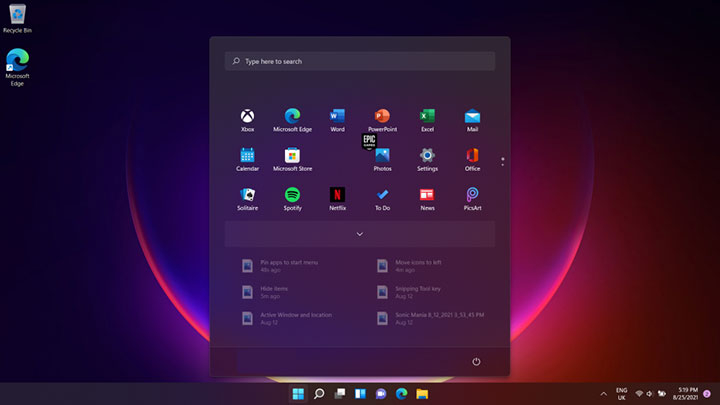
    Bạn có thể kéo thả các ứng dụng trong phần ‘Đã ghim’ tại đây, sắp xếp theo sở thích của bạn.

    Sắp xếp các ứng dụng đã ghim trong menu bắt đầu

    Hoặc bạn có thể nhấp chuột phải vào ứng dụng và chọn ‘Move to Top’ (Di chuyển lên đầu) để hiển thị ứng dụng lên đầu danh sách, mỗi khi bạn truy cập danh sách Đã ghim này.

    Sắp xếp các ứng dụng được đề xuất trong menu Start

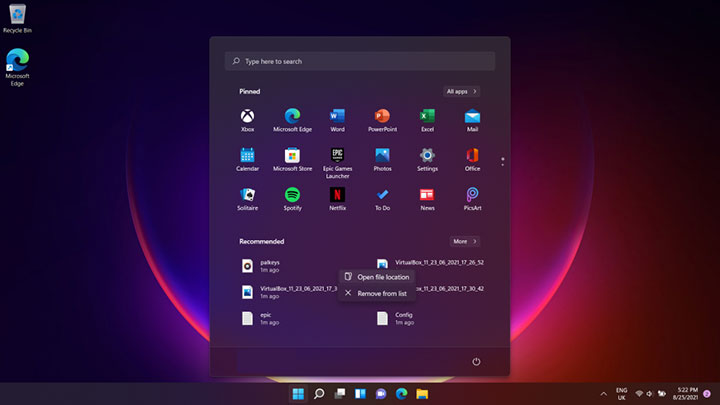
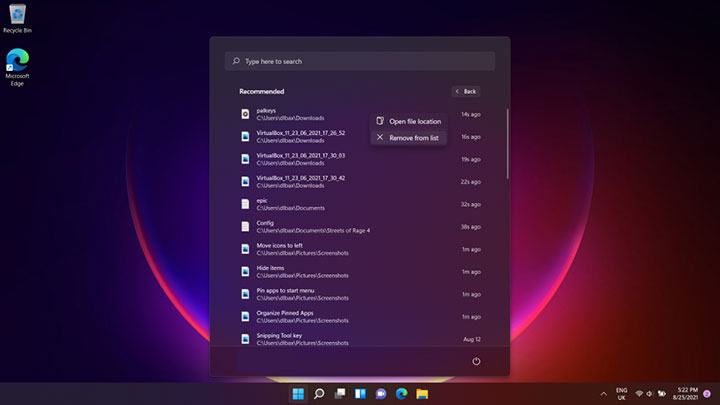
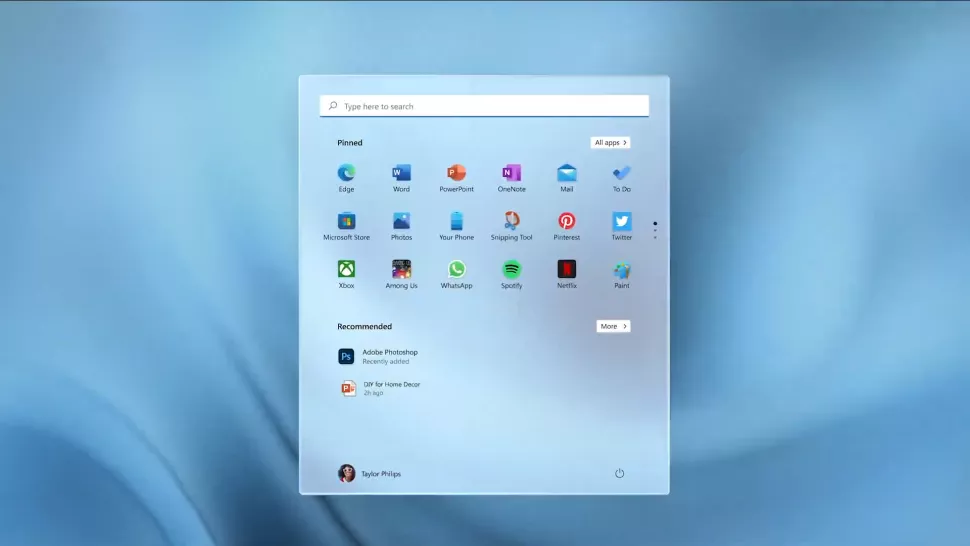
    Một tính năng mới khác của menu Start, Windows 11 sẽ cố gắng tìm ra các tệp và ứng dụng bạn hay sử dụng sẽ hiển thị tại mỗi thời điểm bạn nhấn menu Start. Các tệp và ứng dụng được sử dụng gần đây cũng sẽ hiển thị ở đây.

    Sắp xếp các ứng dụng được đề xuất trong menu Start

    Bạn có thể nhấn vào ‘More’ (Thêm) để xem qua danh sách hoặc nhấp chuột phải vào một trong số này để xóa khỏi danh sách hoặc đi tới vị trí của tệp.

    Sắp xếp các ứng dụng được đề xuất trong menu Start

    Cách bật HDR trong Windows 11

    Windows 11 mang đến trải nghiệm màu sắc sống động nhất và độ tương phản tốt nhất khi hỗ trợ HDR trong hệ điều hành.

    Windows 11 của Microsoft là một hệ điều hành có giao diện mới và đẹp mắt. Đặc biệt nếu màn hình máy tính của bạn có khả năng chạy ở chế độ dải động cao (HDR), bạn sẽ có được trải nghiệm tươi sáng hơn, sống động hơn. Để xem phim hay chơi trò chơi có hỗ trợ HDR, bạn cần đảm bảo rằng nó đã được bật trong hệ điều hành.

    Nếu bạn nâng cấp lên Windows 11 trên PC hiện có, cài đặt HDR có thể được bật theo mặc định. Nhưng trong một số trường hợp, HDR có thể bị tắt, khiến bạn không tận dụng được hết khả năng của màn hình.

    Vì vậy, chúng tôi sẽ hướng dẫn bạn cách kiểm tra và bật HDR trong hệ điều hành mới nhất của Microsoft . Đừng lo lắng, đó là một quá trình đơn giản chỉ mất một vài bước.

    Các bước bật HDR trong Windows 11

    Có một số cách để bật HDR trong Windows 11, thông qua màn hình nền hoặc menu Start.

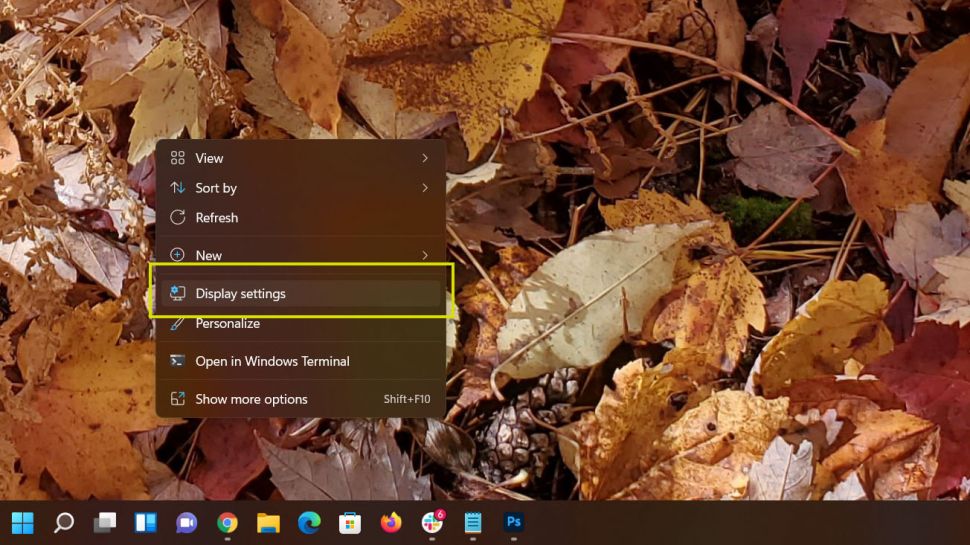
    1. Nhấp chuột phải vào màn hình desktop và chọn Display settings (cài đặt hiển thị). Một cửa sổ mới được thiết kế lại cho hầu hết các cài đặt màn hình của bạn.

    Cách bật HDR trong Windows 11

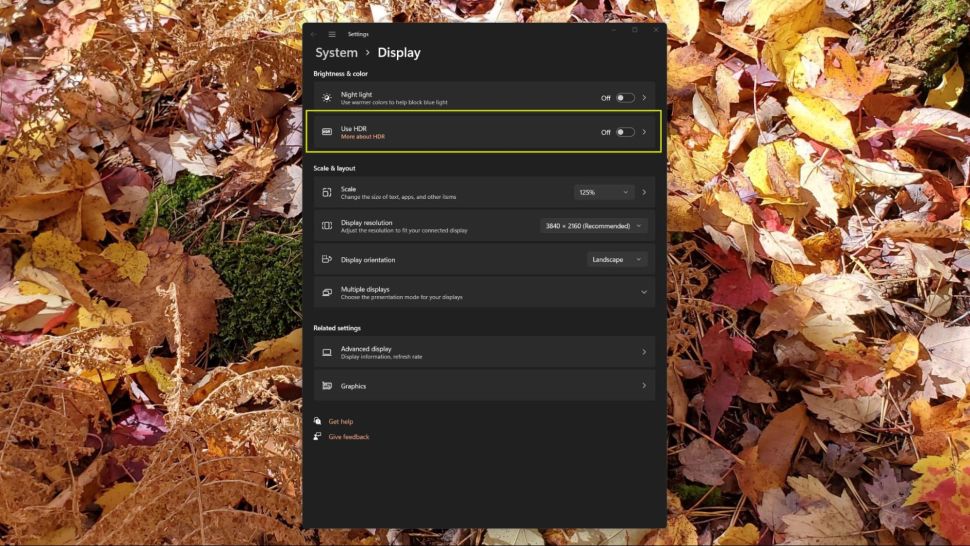
    2. Bật công tắc có nhãn Use HDR. Ở cửa sổ Display settings của Windows 11. Nếu màn hình của bạn hỗ trợ HDR, bạn sẽ có thể trải nghiệm màu sắc, độ tương phản và độ sáng được tăng cường.

    Windows 11 hỗ trợ HDR trong hệ điều hành.

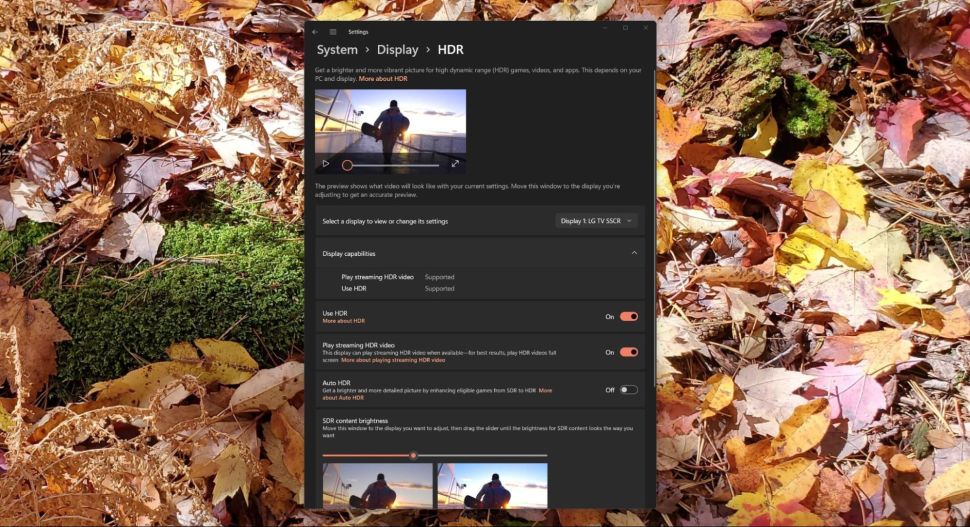
    Thay vì chỉ bật HDR, cũng có một menu HDR nâng cao. Bạn có thể truy cập bằng cách nhấp vào nút Start (hoặc nhấn phím Windows) để mở menu Start, nhập HDR và ​​nhấn Enter.

    Cách bật HDR trong Win

    Từ cửa sổ cài đặt HDR này, bạn có thể bật hoặc tắt HDR và ​​thay đổi cài đặt HDR trên tất cả các màn hình hỗ trợ HDR hiện có. Bạn cũng có thể chọn loại nội dung bạn muốn phát trong HDR, bật HDR tự động (cố gắng làm cho các trò chơi SDR trông giống HDR hơn), v.v.

    Nguồn: Biên tập thietbiketnoi.com

  • Các lỗi thường gặp trên windows 11 và cách khắc phục

    Các lỗi thường gặp trên windows 11 và cách khắc phục

    Tin mới về Windows 11

    Nếu bạn đang gặp lỗi với Windows 11 sau khi cài đặt hệ điều hành mới, bài viết này sẽ giúp bạn.

    Windows 11 hiện đã có sẵn để tải xuống (đọc bài viết hướng dẫn bạn cách tải xuống và cài đặt Windows 11 nếu bạn chưa thực hiện) và giống như với bất kỳ bản phát hành hệ điều hành mới nào, sẽ có một số vấn đề ở thời gian đầu sử dụng.

    Nếu bạn thấy máy tính của mình đang gặp lỗi với Windows 11, hãy thử các hướng dẫn trong bài viết này. Windows 11 chỉ mới ra mắt nên chúng tôi sẽ theo dõi quá trình triển khai và nếu có bất kỳ vấn đề lớn nào xuất hiện, chúng tôi sẽ cố gắng liên tục cập nhập nhanh nhất có thể trong bài viết này.

    Tuy nhiên, nếu bạn đang gặp phải lỗi với Windows 11 mà chúng tôi chưa cập nhập cách giải quyết, hãy cho chúng tôi biết thông qua đường link đến facebook ở cuối bài viết này và chúng tôi sẽ làm những gì có thể để tìm ra giải pháp. Chúng tôi cũng sẽ tiếp tục cập nhật bài viết này với tất cả các sự cố và bản sửa lỗi mới nhất khi chúng tôi biết về chúng.

    Hoặc nếu đơn giản bạn chỉ muốn thay đổi vị trí nút Start của windows 11 bạn có thể đọc bài viết này: Cách chuyển nút Start trên Windows 11 về vị trí cũ nếu bạn muốn

    Cách khắc phục lỗi cài đặt Windows 11

    Cách khắc phục lỗi cài đặt Windows 11

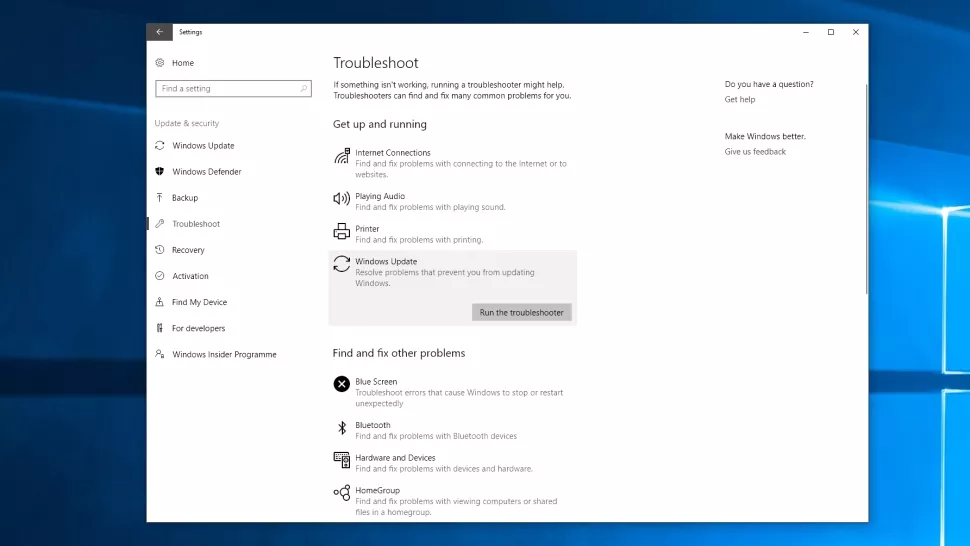
    Nếu bạn gặp sự cố khi cài đặt Windows 11 thông qua công cụ cập nhật của Windows 10, đừng lo lắng. Windows 10 có trình khắc phục sự cố tích hợp có thể giúp xác định bất kỳ sự cố nào. Thao tác này cũng có thể khôi phục quá trình Update.

    Để thực hiện việc này, hãy nhấp vào menu Start, sau đó nhấp vào biểu tượng bánh răng ở bên trái, mở cửa sổ Cài đặt. Nhấp vào ‘Update & Security(cập nhập và bảo mật) sau đó nhấp vào ‘Troubleshoot’ (Khắc phục sự cố). Nhấp vào ‘Windows Update’ sau đó ‘Run the troubleshooter’ (Chạy trình khắc phục sự cố) và làm theo hướng dẫn. Nếu trình khắc phục sự cố tìm thấy giải pháp hãy nhấp vào ‘Apply this fix’ (Áp dụng bản sửa lỗi này).

    Kiểm tra các yêu cầu hệ thống của Windows 11

    Để Windows 11 có thể chạy ổn định, bạn cần đảm bảo rằng máy tính của mình đáp ứng các yêu cầu hệ thống tối thiểu của Windows 11:

    • Bộ xử lý: 1 gigahertz (GHz) hoặc nhanh hơn, có ít nhất hai lõi trên bộ xử lý 64-bit hoặc SoC tương thích
    • RAM: 4GB
    • Bộ nhớ: 64GB
    • Phần mềm hệ thống: UEFI, có khả năng khởi động an toàn
    • TPM: Trusted Platform Module 2.0
    • Card đồ họa: DirectX 12 trở lên với trình điều khiển WDDM 2.0
    • Màn hình: 720p, 8 bit màu, kích thước tối thiểu 9 inch
    • Kết nối Internet và Tài khoản Microsoft: Windows 11 Home yêu cầu kết nối internet và Tài khoản Microsoft để hoàn tất thiết lập ban đầu của hệ điều hành.

    Đây là những thông số kỹ thuật tối thiểu cần thiết để chạy Windows 11, nhưng để có trải nghiệm Windows 11 tốt nhất, chúng tôi khuyên bạn nên cài đặt nó trên một máy tính có cấu hình mạnh hơn. Yêu cầu RAM 4GB đặc biệt thấp – chúng tôi không khuyên bạn nên cố gắng chạy Windows 11 trên bất kỳ thứ gì có RAM dưới 8GB.

    Kiểm tra các yêu cầu hệ thống của Windows 11

    Kiểm tra tính tương thích của Windows 11

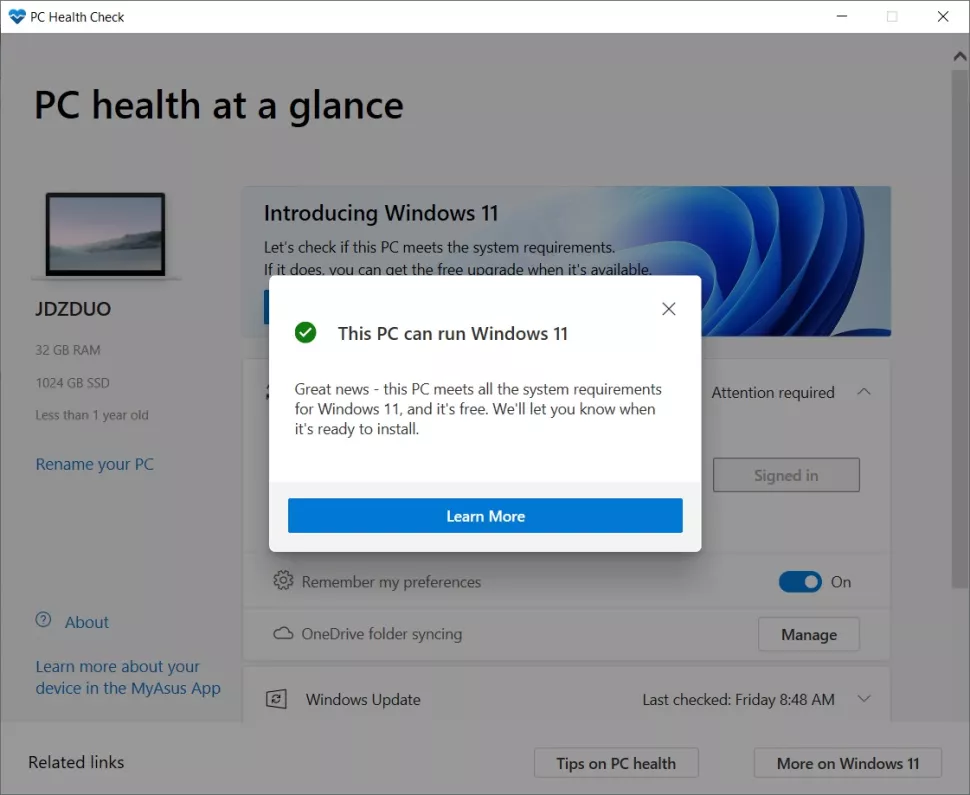
    Trong trường hợp hệ thống của bạn đáp ứng các tiêu chí nêu trên, bạn cần chạy trình kiểm tra tình trạng để đảm bảo hệ thống của mình sẵn sàng cài đặt Windows 11.

    • Để chạy kiểm tra hệ thống, trước tiên bạn cần tải xuống và cài đặt ứng dụng Microsoft’s PC Health Check của Microsoft
    • Sau khi cài đặt, hãy chạy chương trình
    • Nhấp vào nút “Check Now” (Kiểm tra ngay) có màu xanh lam
    • Nếu máy tính của bạn tương thích, bạn sẽ nhận được một cửa sổ bật lên với nội dung “This PC will run Windows 11” (máy tính này sẽ chạy Windows 11)

    Windows 11 sẽ không chạy nếu thiếu TPM

    Windows 11 sẽ không chạy nếu thiếu TPM

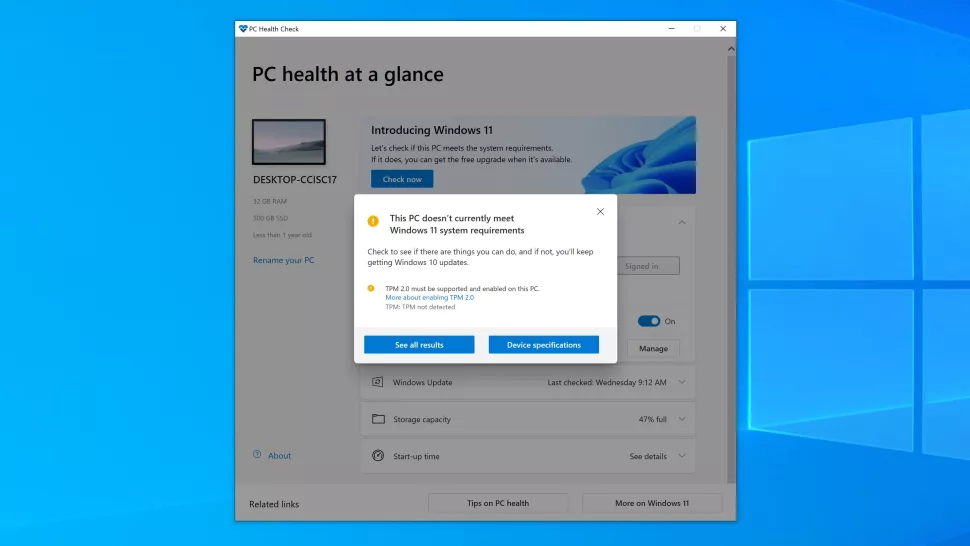
    Trong trường hợp trình kiểm tra nâng cấp Windows 11 của Microsoft báo rằng máy tính của bạn không được hỗ trợ nhưng nó đáp ứng tất cả các yêu cầu khác thì bạn cần kiểm tra BIOS để kích hoạt TPM .

    Hầu hết mọi CPU hiện đại đều hỗ trợ TPM. Trong trường hợp bạn có CPU Intel thì bạn cần chuyển sang TPM và đối với AMD, bạn cần kiểm tra PSP fTPM trong BIOS. Sau khi hoàn tất, bạn có thể chạy ứng dụng kiểm tra tình trạng của Microsoft để xác nhận trạng thái một lần nữa. Điều này sẽ cho phép cài đặt Windows 11.

    Bạn có thể kiểm tra trạng thái hỗ trợ TPM trên máy tính của mình bằng cách sau:

    • Nhấn tổ hợp phím Windows + R
    • Khi hộp thoại xuất hiện, hãy nhập tpm.msc để mở cửa sổ Quản lý Trusted Platform Module
    • Tìm tab có tiêu đề TPM Manufacturer Information và kiểm tra phần Specification Version để xem thiết bị của bạn đang chạy phiên bản TPM nào

    Cách nâng cấp lên Windows 11 mà không cần TPM 2.0

    Nếu bạn không thể cài đặt Windows 11 vì máy tính của bạn không có TPM 2.0. Nếu điều này xảy ra và bạn vẫn muốn cài đặt Windows 11, có một cách để vượt qua yêu cầu TPM, nhưng bạn nên cân nhắc trước khi thực hiện bởi những vấn đề liên quan.

    Đó là một quá trình phức tạp, vì vậy hãy đọc hướng dẫn cách nâng cấp lên Windows 11 mà không cần TPM 2.0 của chúng tôi để biết thông tin chi tiết đầy đủ.

    Dọn dẹp, tăng dung lượng ổ đĩa trong windows

    Cũng như các hệ điều hành trước, Windows 11 yêu cầu một dung lượng ổ cứng trống nhất định để tải và cài đặt thành công. Nếu ổ cứng cài đặt hệ điều hành của bạn (nơi cài đặt Windows 10, thường là ổ C: \), gần đầy, thì bạn sẽ gặp sự cố khi cài đặt Windows 11.

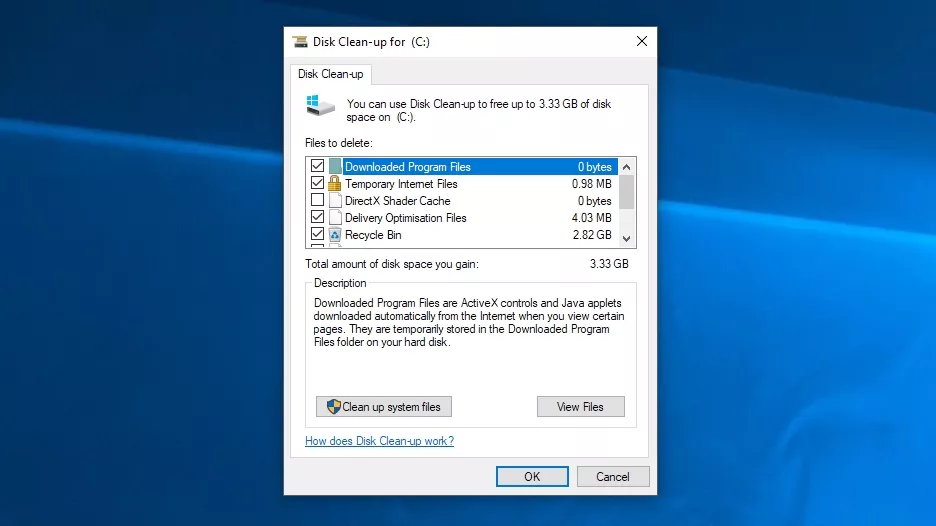
    Windows 11 yêu cầu bộ nhớ trong 64GB. Vì vậy, điều đầu tiên bạn nên làm là kiểm tra dung lượng ổ đĩa của bạn trong Windows Explorer. Nếu nó sắp hết dung lượng, hãy thử nhập “Disk Clean-up” trong hộp tìm kiếm trên thanh tác vụ và chọn đĩa hệ thống (thường là ổ C:).

    Dọn dẹp, tăng dung lượng ổ đĩa trong windows

    Nhấp vào ‘OK’ sau đó chọn hộp đánh dấu của các tệp bạn muốn xóa. Những thứ này bạn đều có thể xóa chúng một cách an toàn. Bạn sẽ được thông báo sẽ tiết kiệm được bao nhiêu dung lượng. Nhấp vào ‘OK’ sau đó nhấp vào ‘Xóa tệp’ để xóa tệp. Nếu bạn vẫn cần thêm dung lượng, hãy nhấp vào ‘Dọn dẹp tệp hệ thống’.

    Sau khi hoàn tất, hãy thử tải xuống và cài đặt lại Windows 11.

    Tắt phần mềm chống vi-rút

    Tắt phần mềm chống vi-rút

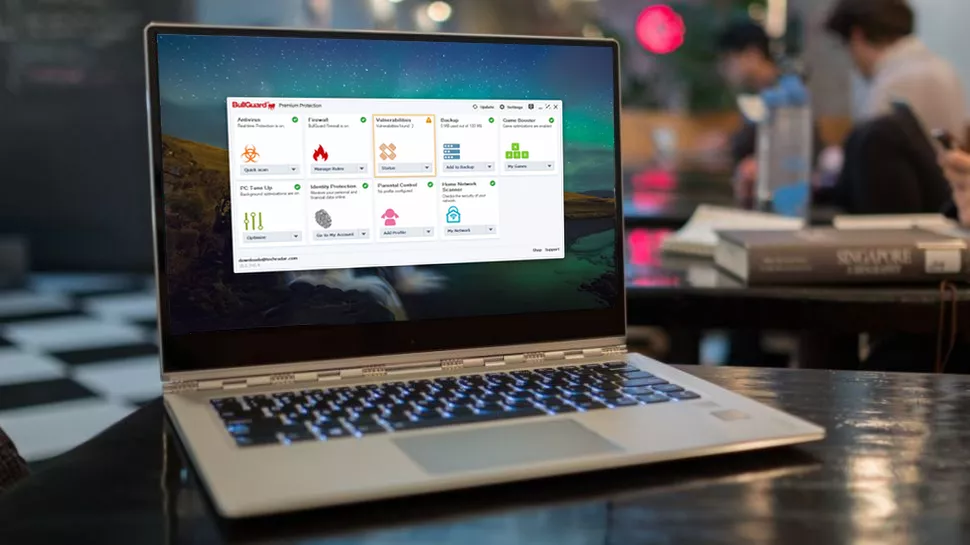
    Phần mềm chống vi-rút chắc chắn hữu ích nhưng đôi khi nó có thể gây ra sự cố khi cài đặt Windows 11.

    Nếu bạn đã cài đặt phần mềm chống vi-rút, hãy thử tắt phần mềm đó trước khi cài đặt Windows 11, vì điều đó có thể khắc phục sự cố. Sau khi quá trình cài đặt hoàn tất, bạn có thể kích hoạt nó và sử dụng bình thường.

    Bạn thậm chí có thể cần gỡ cài đặt phần mềm tạm thời. Chỉ cần nhớ cài đặt lại nó sau khi bản cập nhật hệ điều hành thành công.

    Mạng Internet chậm sau khi cài đặt Windows 11

    Mạng Internet chậm sau khi cài đặt Windows 11

    Một số người dùng thông báo tình trạng mạng Wi-Fi kém sau khi cài đặt Windows 11 .

    Có vẻ như xem phim, sử dụng VPN và duyệt Internet nói chung có thể chậm và vấn đề này đang ảnh hưởng đến những người sử dụng phần cứng Intel Killer.

    Microsoft đã biết về vấn đề này và sẽ phát hành bản cập nhật Windows 11 vào ngày 12 tháng 10 để khắc phục sự cố. Cho đến lúc đó, bạn có thể thử sử dụng USB Wi-Fi bên ngoài nếu cần.

    Không thể tìm kiếm trong Menu Start của Windows 11

    Không thể tìm kiếm trong Menu Start của Windows 11

    Hiện có một sự cố với thanh tìm kiếm Start Menu mới khiến một số người dùng không thể nhập liệu. Có nhiều cách khác để thực hiện tìm kiếm trên Windows 11, nhưng đối với bất kỳ ai mang thói quen này so với hệ điều hành trước đó thì sẽ thấy phiền phức khi phải thay đổi.

    Microsoft cũng đã thừa nhận vấn đề, nói rằng việc mở cửa sổ Run sẽ cho phép bạn nhập liệu vào thanh tìm kiếm. Bạn có thể thực hiện việc này bằng cách nhấn Win + R trên bàn phím và khi nó xuất hiện, bạn có thể đóng nó lại. Chỉ cần mở và đóng cửa sổ Run dường như giải quyết được vấn đề hộp tìm kiếm.

    Không rõ khi nào chúng ta có thể mong đợi một bản vá chính thức sửa lỗi, nhưng đây là một cách giải quyết hiệu quả nhất hiện nay.

    sửa lỗi hộp tìm kiếm trong Menu Start của Windows 11

    File Explorer vẫn giống Windows 10

    Một số người đã phàn nàn rằng kể từ khi nâng cấp lên Windows 11, File Explorer vẫn trông giống như Windows 10.

    Đây thực sự là một giao diện của Windows 10 cũ hơn, nhưng không rõ tại sao một số người dùng lại bị đặt giao diện này làm mặc định. Rất may, có một cách khắc phục đơn giản:

    • Trên đầu thanh tác vụ File Explorer, chọn ‘View’ (Xem)
    • Chọn ‘Options’ (Tùy chọn) ở ngoài cùng bên phải và đi đến ‘View mode’ (Chế độ xem) tiếp theo
    • Bây giờ bạn sẽ thấy một danh sách. Tìm tùy chọn có nội dung ‘Launch folder windows in a separate process’ (Khởi chạy các cửa sổ thư mục trong một quy trình riêng biệt). Bỏ chọn hộp kiểm bên cạnh nó.
    • Chọn Apply. Bây giờ File Explorer sẽ bắt đầu khởi động lại
    • Sau khi File Explorer khởi động lại, bạn sẽ thấy giao diện mới được thiết kế cho Windows 11.

    Bảng Widgets hiển thị trống

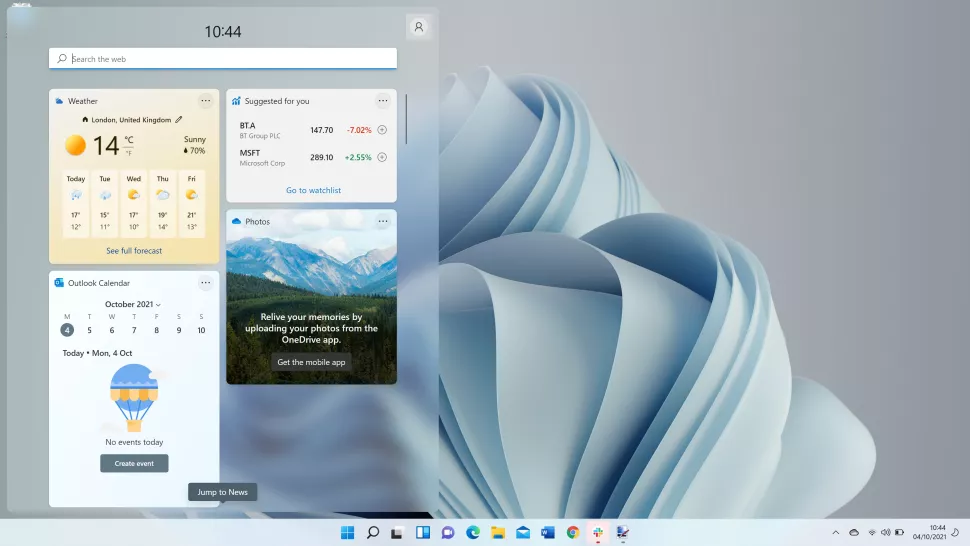
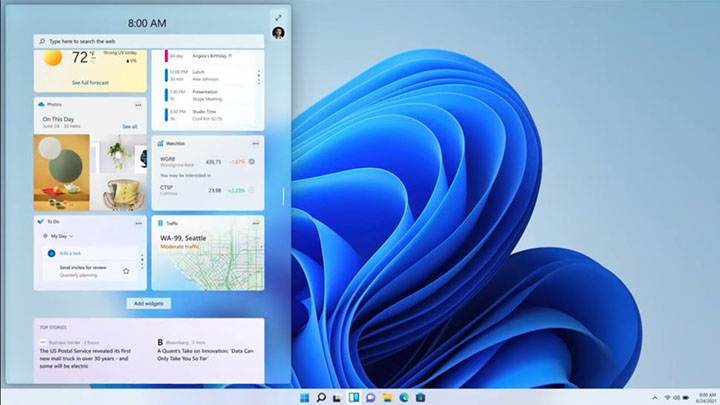
    Bảng Widgets là một phần mới của Windows 11 chứa các ứng dụng nhỏ, được gọi là ‘Widget’ cho phép bạn truy cập nhanh vào thông tin, chẳng hạn như tin tức và sự kiện.

    Tuy nhiên, một số người nhận thấy rằng bảng Widget xuất hiện trống (nó có thể được hiển thị bằng cách vuốt từ phía bên trái của màn hình hoặc nhấn Windows + W trên bàn phím của bạn).

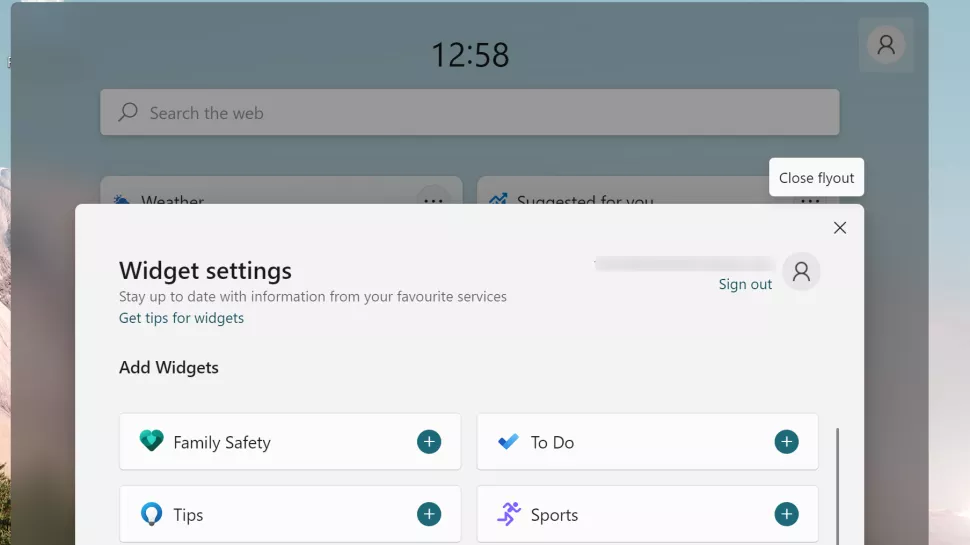
    Bảng Widgets hiển thị trống 

    Để khắc phục điều này, hãy nhấp vào biểu tượng ở góc trên cùng bên phải của bảng Tiện ích, sau đó nhấp vào ‘Sign out’ (Đăng xuất).

    Tiếp theo, đăng nhập lại và các Widget sẽ xuất hiện.

    Lỗi bộ nhớ Windows 11

    Có báo cáo rằng nếu người dùng đóng File Explorer trong Windows 11, nó vẫn còn trong RAM và sau một thời gian có thể gây ra các vấn đề về bộ nhớ làm chậm hệ điều hành.

    Microsoft vẫn chưa xác nhận vấn đề này, nhưng có một cách giải quyết. Khởi động lại File Explorer. Trong Trình quản lý tác vụ, bạn sẽ thấy Windows Explorer được liệt kê dưới dạng một quá trình và nếu bạn nhấp vào nó, sẽ có nút ‘Restart’ (Khởi động lại) ở phía dưới bên phải hoặc khởi động lại PC của bạn.

    Trong Task Manager, bạn cũng có thể xem File Explorer đang tiêu tốn bao nhiêu bộ nhớ.

    Nguồn: Biên tập thietbiketnoi.com 

  • Bạn vẫn có thể cài đặt Windows 11 trên các máy tính cũ

    Bạn vẫn có thể cài đặt Windows 11 trên các máy tính cũ

    tương thích với Windows 11

    Microsoft đã thông báo rằng họ sẽ không chặn người dùng cài đặt Windows 11 trên các máy tính cũ. Mặc dù Microsoft đã khuyến nghị các yêu cầu phần cứng đối với Windows 11 – nhưng hạn chế cài đặt hệ điều hành trên các máy tính cũ sẽ chỉ được thực thi khi bạn cố gắng nâng cấp từ Windows 10 lên Windows 11 thông qua Windows Update.

    Điều này có nghĩa là bất kỳ ai có máy tính cũ không vượt qua bài kiểm tra cấu hình nâng cấp vẫn có thể tải xuống tệp ISO của Windows 11 và cài đặt hệ điều hành theo cách thủ công.

    Microsoft đã công bố các yêu cầu phần cứng tối thiểu cho Windows 11 và nói rõ rằng chỉ các CPU Intel thế hệ thứ 8 trở lên mới được hỗ trợ chính thức. Microsoft cho biết giải pháp cài đặt này được thiết kế chủ yếu để các doanh nghiệp đánh giá Windows 11 và mọi người có thể tự chịu rủi ro nâng cấp vì công ty không thể đảm bảo khả năng tương thích của trình điều khiển và độ tin cậy tổng thể của hệ thống.

    Microsoft sẽ không giới thiệu hoặc hướng dẫn phương pháp cài đặt Windows 11 này cho người tiêu dùng. Trên thực tế, Microsoft đã cho biết về một số lỗi tiềm ẩn rất lớn: các hệ thống được nâng cấp theo cách này có thể không được quyền nhận Bản cập nhật Windows, ngay cả các bản cập nhật bảo mật.

    Nhìn chung, đó là một thay đổi lớn về mặt kỹ thuật, hàng triệu PC có thể không bị bỏ lại phía sau. Người tiêu dùng vẫn sẽ cần tải xuống tệp ISO và cài đặt Windows 11 theo cách thủ công, điều mà phần lớn có lẽ sẽ không làm được.

    Nhưng đối với những người thích cài đặt Windows theo cách thủ công, thông số kỹ thuật Windows 11 tối thiểu là các thế hệ CPU không quan trọng, miễn là bạn có bộ xử lý 64-bit 1GHz với hai lõi trở lên, 4GB RAM và 64GB dung lượng lưu trữ.

    Windows 11 có thể chạy trên các CPU cũ hơn

    Cùng với giải pháp để cài đặt Windows 11, Microsoft cũng đang điều chỉnh các yêu cầu hệ thống tối thiểu để bao gồm nhiều bộ xử lý hơn. Core X-series và Xeon W-series của Intel sẽ chính thức được hỗ trợ nâng cấp Windows 11, cùng với chip Core 7820HQ của Intel bên trong Surface Studio 2.

    Microsoft đã thử nghiệm các bộ vi xử lý này với Intel, nhưng 7820HQ chỉ được hỗ trợ trên các thiết bị có Ứng dụng hỗ trợ phần cứng (DCH) khai báo, hợp phần hóa. Bạn có thể đã nghe nói về DCH trong trình điều khiển GPU.

    Đó là một thiết kế trình điều khiển gọn gàng và an toàn hơn mà Microsoft đã khuyến khích các OEM và nhà sản xuất phần cứng áp dụng trong những năm gần đây. Các ứng dụng như bảng điều khiển GPU được tách biệt với trình điều khiển cài đặt bằng DCH, cho phép OEM phục vụ chúng một cách riêng biệt mà không phải phát hành bản cập nhật trình điều khiển mới.

    Microsoft sẽ không chính thức hỗ trợ bất kỳ CPU Zen 1 nào, mặc dù đã thử nghiệm chúng gần đây. “Sau khi phân tích kỹ lưỡng thế hệ vi xử lý AMD Zen đầu tiên cùng với AMD, chúng tôi đã thống nhất kết luận rằng không có bổ sung nó cho danh sách CPU được hỗ trợ,” nhóm Windows của Microsoft cho biết trong một bài đăng trên blog.

    Rõ ràng là có một giải pháp để cài đặt Windows 11 trên các hệ thống AMD cũ hơn này, nhưng Microsoft cho biết các thiết bị không đáp ứng các yêu cầu phần cứng tối thiểu “có  52% sắc xuất sự cố ở lõi”. Microsoft cho biết các thiết bị đáp ứng các thông số kỹ thuật tối thiểu chính thức “có 99,8% sắc xuất không bị lỗi”.

    Microsoft hiện đang có kế hoạch cập nhật ứng dụng Kiểm tra cấu hình máy tính của mình ( bản xem trước có sẵn tại đây ) để bao gồm các CPU Intel mới và cung cấp thông tin rõ ràng hơn về lý do tại sao PC của bạn không thể chính thức nâng cấp.

    Ứng dụng kiểm tra máy tính mới sẽ cho người dùng Windows biết họ chỉ cần bật Secure Boot hoặc TPM 2.0 để nâng cấp, điều này tốt hơn nhiều so với thông báo mơ hồ không được hỗ trợ đã chào đón nhiều người vào tháng 6.

    Microsoft cũng nêu chi tiết cách họ đưa ra các yêu cầu hệ thống tối thiểu này cho Windows 11. Microsoft muốn thúc đẩy Windows hướng tới trình điều khiển DCH hiện đại và bảo mật  với hỗ trợ Trusted Platform Module (TPM) và bảo mật dựa trên ảo hóa (VBS).

    Nguồn: Microsoft + Theverge