Tác giả: Mr.Printer

  • Cách sử dụng thẻ nhớ máy ảnh đúng cách

    Cách sử dụng thẻ nhớ máy ảnh đúng cách

    Với một chiếc máy ảnh, bên cạnh những bộ phận, phụ kiện quyết định đến chất lượng ảnh chụp thì thẻ nhớ cũng có vai trò vô cùng quan trọng, bởi nó có nhiệm vụ lưu giữ lại những hình ảnh đã chụp và chuyển vào máy tính hay các thiết bị khác.

    Cũng giống như bất kỳ thiết bị, sản phẩm công nghệ nào khác, thẻ nhớ cũng dễ dàng bị chủ nhân của nó sử dụng không đúng cách, và sẽ thật phiền phức nếu số ảnh vô cùng ưng ý chụp được lại bị mất chỉ vì lỗi thẻ nhớ đúng không?

    Dưới đây là 8 mẹo nhỏ có thể giúp bạn sử dụng thẻ nhớ máy ảnh đúng cách và tránh những “thảm họa thẻ nhớ” không mong muốn.

    1. Format thẻ nhớ ngay khi mới mua

    Ngay cả khi thẻ nhớ mới mua hay đã được format sạch sẽ, bạn vẫn nên định dạng lại một lần nữa trên máy ảnh. Chỉ khi format trên máy ảnh (chứ không phải thông qua đầu đọc và cắm vào máy tính), sẽ giúp cho thẻ nhớ có thể sử dụng một hệ thống thống tập tin mà máy ảnh nhận ra được.

    2. “Quân tử phòng thân”

    Dùng nhiều thẻ dung lượng nhỏ thay vì một thẻ dung lượng lớn. Hiện nay không khó để kiếm được một chiếc thẻ nhớ có dung lượng lưu trữ lớn, điều đó sẽ giúp bạn đỡ phải chuyển đổi, thay thế thẻ khác mỗi khi thẻ đang dùng đã full. Nhưng thật bất trắc nếu chiếc thẻ 128 GB đột nhiên dở chứng? Hàng ngàn bức ảnh có thể bị mất cùng lúc. Đó là lí do tại sao bạn nên sử dụng nhiều thẻ nhớ nhỏ hơn để hạn chế những sự cố có thể xảy ra.

    3. Rút thẻ nhớ ra khỏi máy tính một cách an toàn.

    Sau khi thực hiện xong việc chuyển ảnh vào máy tính, hãy lấy thẻ nhớ ra đúng cách, đừng rút trực tiếp ra khỏi đầu đọc thẻ hay rút cáp USB. Trên Windows có biểu tượng ở góc dưới bên phải của màn hình để bạn để Remove một cách an toàn cổng USB và đầu đọc thẻ, còn trên máy Mac, bạn chỉ cần sử dụng nút eject trên bàn phím của máy. Điều này khá quan trọng bởi có thể bạn nghĩ rằng máy tính không còn đọc/ghi vào thẻ nhớ và có thể thoải mái rút ra nhưng thực tế máy vẫn có thể truy cập vào thẻ vì một số lí do. Eject sẽ khiến máy tính ngừng giao tiếp với thẻ, vì vậy bạn có thể lấy nó ra một cách an toàn.

    4. Format thẻ nhớ, thay vì xóa tất cả ảnh

    Việc Format thẻ nhớ giống như cài đặt lại thẻ, giúp làm “tươi mới” và sửa chữa những lỗi ổ đĩa trong quá trình sử dụng.

    5. Cất giữ thẻ nhớ cẩn thận

    Bạn cũng cần quan tâm đến việc bảo quản thẻ nhớ, tránh bụi bặm có thể gây ra những vấn đề về khả năng đọc và lưu trữ có thể dẫn đến mất dữ liệu. Để bảo vệ thẻ nhớ chúng, luôn luôn lưu trữ chúng trong hộp đựng và đừng để chúng nằm rải rác trên bàn.

    6. Sử dụng một đầu đọc thẻ chất lượng tốt

    Mặc dù chỉ có chức năng “đọc” thẻ nhưng đầu đọc vẫn có thể làm hỏng thẻ, đó là lý do bạn cần sử dụng một đầu đọc có chất lượng tốt. Tốt nhất nên sử dụng một đầu đọc thẻ cùng hãng với thẻ nhớ đang dùng.

    7. Đừng dùng pin máy ảnh đến cạn kiệt

    Nếu bạn sạc đầy pin rồi sử dụng máy ảnh đến khi hoàn toàn cạn kiệt, rất có thể quá trình ghi dữ liệu vào thẻ sẽ bị gián đoạn và rất dễ bị mất. Vì vậy để tránh khả năng năng này, bạn nên thay pin ngay khi máy ảnh báo pin yếu.

    8. Không sử dụng cùng một thẻ trên nhiều máy ảnh

    Bạn không nên dùng cùng một thẻ để lưu trữ ảnh trên nhiều máy ảnh khác nhau. Hai máy ảnh (kể cả khi có cùng nhà sản xuất) có thể có yêu cầu tập tin hệ thống khác nhau, do đó việc sử dụng “trộn” giữa các máy ảnh có thể làm hỏng dữ liệu trên thẻ.
    Nguồn: biên tập thietbiketnoi.com

  • Bạn mới mua laptop mới ? Cần làm ngay những bước sau đây

    Bạn mới mua laptop mới ? Cần làm ngay những bước sau đây

    Máy tính mới không giống như chiếc xe máy chỉ cần mở khóa, vặn ga là chạy. Bạn phải cài đặt, thiết lập một số thứ thì máy mới hoạt động trơn tru và hiệu quả.

    Máy tính đã trở thành một thiết bị quen thuộc với mỗi người, mỗi nhà giống như chiếc tivi thời kì “tiền internet” vậy. Lướt Face, chat Skype hay chơi Liên Minh Huyền Thoại chắc hẳn sẽ có nhiều “cao thủ” làm ảo thuật với các phím số. Tuy nhiên, với một chiếc máy tính mới, nhiều người chưa hẳn đã biết cách làm thế nào để nó chạy nhanh, an toàn và bền bỉ hơn dù phải “cày kéo” thời gian dài ? Khéo giữ hơn khéo sắm, bạn hãy cùng chúng tôi tham khảo các bước thiết lập một máy tính mới sau đây nhé.

    1- Cập nhật nhanh Windows

    Không phải ngẫu nhiên mà nhiều người lại “quan ngại sâu sắc” khi Microsoft quyết định ngừng hỗ trợ Windows XP. Môi trường Internet không hề an toàn như bạn nghĩ. Hãy tải bản cập nhật Windows ngay để nhận “quyền lợi” được hỗ trợ từ Microsoft. Bước này có thể ngốn khá nhiều thời gian của bạn vì quá trình tải và cài đặt hơi lâu.

    Trước khi cập nhật, bạn phải chắc chắn máy tính của mình đang kết nối Internet. Mở Windows Control Panel, chọn System and Security > Windows Update > Check for Updates. Hệ thống sẽ tìm kiếm các bản cập nhật và tải về. Sauk hi cài đặt xong, bạn khởi động lại máy và tiến hành kiểm tra cập nhật thêm ít lần nữa vì Windows không nhận một “cục” Update cho tất cả.

    Việt Nam là nước dùng Win lậu khá nhiều do vấn đề tài chính và thông tin cần bảo mật không nhiều nên chẳng mấy người quan tâm. Tuy nhiên nếu có điều kiện, chúng tôi khuyên bạn nên mua Win bản quyền để được bảo vệ tốt hơn trong môi trường Internet.

    2- Cài đặt trình duyệt ưa thích

    Internet Explorer được cài mặc định trên hệ điều hành Windows nhưng người dùng cũng có nhiều sự lựa chọn tốt hơn. Lướt web với một trình duyệt không quen giống như việc đi giày của người khác rồi bước lên sân khấu khiêu vũ vậy, rất khó chịu.

    Chrome là cái tên mà người dùng Việt Nam ưa chuộng nhất vì nhẹ, dễ sử dụng và tích hợp sẵn nhiều dịch vụ của Google. Cốc Cốc cũng chiếm được nhiều cảm tình trong thời gian gần đây nhờ khả năng Việt hóa tốt và nắm bắt được nhu cầu người dùng trong nước. Firefox là sự lựa chọn thứ ba mà Van.vn khuyên bạn nên dùng bởi trình duyệt này có nhiều điểm mạnh về bảo mật và cũng gắn bó lâu với nhiều thế hệ người dùng Internet tại Việt Nam. Internet Explorer vẫn bị hắt hủi do “quá khứ” chẳng mấy tốt đẹp. Tuy nhiên, xét cho công bằng thì từ phiên bản IE 10, Microsoft đã có nhiều cải tiến đáng kể giúp trình duyệt này nhanh và mạnh hơn rất nhiều.

    3- Kích hoạt chế độ bảo vệ

    Từ Windows 8, Windows Defender đã được tích hợp sẵn trên hệ điều hành. Đây là một giải pháp giải bảo mật thông tin ở mức khá cho những ai không muốn bỏ thêm tiền cho bên thứ ba. Tuy nhiên, lời khuyên của Van.vn là bạn nên dùng ngay phần mềm có tính phí để máy tính của mình được an toàn hơn. Những tên tuổi lớn để bạn tham khảo như Norton, McAfree, Kaspersky, AVG hay BKAV của Việt Nam.

    4- Dọn dẹp máy tính

    Nghe có vẻ buồn cười vì máy tính mới sao lại phải “dọn dẹp”. Chúng ta thường mặc định là máy tính mới với Win mới thì chẳng có gì phải làm cả, chỉ việc dùng thôi vì nó là môi trường “tiệt trùng” không virus và có tốc độ chạy nhanh nhất. Tuy nhiên, bạn đã nhầm. Chúng ta chưa vội bàn đến việc nhiều thiết bị có chứa phần mềm gián điệp nhằm mục đích trục lợi từ chính phủ các nước. Cũng giống như smartphone, máy tính mới thường có cài hiều phần mềm chạy kèm khá nặng mà nhiều lúc người dùng chưa cần đến (Crapware). Việc này sẽ làm cho tốc độ thiết bị chậm đi đáng kể và ngốn kha khá tài nguyên máy.

    Bạn có thể dùng PC Decrapifier hoặc Revo Uninstaller để gỡ bỏ triệt để những phần mềm “thừa” ra khỏi hệ thống. Tuy nhiên, ứng dụng kiểu này lại không loại bỏ được những phần mềm mặc định dạng gạch ô trên Windows 8. Bạn chỉ cần click chuột phải vào từng ô vuông, chọn Uninstall là xong.

    5- Cài đặt phần mềm

    Bước ở trên, chúng ta đã tìm cách loại bỏ những phần mềm đi kèm theo máy không thực sự cần thiết để giải phóng tài nguyên. Giờ là lúc để cài những phần mềm thực sự cần thiết cho công việc của bạn. Thông thường sau khi cài Win hay mua máy mới, bạn phải lên mạng rồi tải về từng bộ cài của Dropbox, Skype, VLC, TeamViewer và nhiều thứ khác nữa. Giờ đây, Van.vn giới thiệu đến bạn phần mềm Ninite giúp ích trong việc này. Ninite có bản liệt kê nhiều ứng dụng miễn phí phổ biến hiện nay và cho phép bạn cài đặt cùng lúc (bằng cách tích vào nhiều ô) để đỡ mất thời gian. Nó cũng ngăn chặn những phần mềm này tự động cài đặt các Crapware đi kèm trong quá trình cài đặt.

    6- Tạo bản sao lưu của hệ điều hành – Ghost máy

    Quá trình cài đặt hệ điều hành, phần mềm đi kèm tốn không ít thời gian của bạn. Vậy, khi mới mua máy về và thiết lập đầy đủ, bạn nên sao lưu lại hệ điều hành để sau một thời gian sử dụng, khi Win trở nên chậm và dở chứng, bạn chỉ cần bung bản sao ấy ra là có thể để máy trở lại trạng thái ban đầu như lúc mới mua.

    Bạn có thể tạo một bản sao hệ thống của máy tính sang ổ đĩa khác hoặc để ngay trên ổ cứng của máy. Một số phần mềm bạn đọc nên tham khảo như Macrium Reflect Free và EaseUS Todo Backup. Hoặc bạn lên mạng tìm kiếm cụm từ “Ghost máy” thì có hàng tá công cụ để tải về. Thời gian tạo bản sao lưu có thể hơi lâu, nhưng dù sao cũng nhanh và tiện hơn là ngồi cài lại Win.

    7- Cập nhật Driver

    Tùy thuộc vào phiên bản hệ điều hành Windows và dòng máy tính (được hỗ trợ) thì Driver có thể tự động cập nhập hoặc là không. Vì vậy để chủ động, bạn nên kiểm tra và cài đặt Driver cho máy của mình. Các bước thực hiện như sau.

    Bạn click chuột phải vào biểu tượng Computer (hoặc This PC trên Win 8.1) và chọn Manage. Trong cửa sổ mới xuất hiện, nhấn chọn Device Manager. Một danh sách phần cứng cần cập nhật Driver xuất hiện. Bạn click chuột phải vào mỗi phần và chọn Scan for hardware changes. (Hình trên)

    Hoặc với các mục con bên trong bạn click chuột phải và chọn Update Driver Software…Hệ thống sẽ tìm kiếm và tải bản cập nhật Driver. (Hình trên)

    Nguồn: biên tập thietbiketnoi.com

  • 7 cách chụp ảnh đời thường nhưng vẫn đẹp tuyệt vời

    7 cách chụp ảnh đời thường nhưng vẫn đẹp tuyệt vời

    Những bức ảnh chụp cuộc sống hàng ngày luôn ẩn chứa trong mình một câu chuyện thú vị. Để có được những bức ảnh đẹp nhất, bạn có thể áp dụng 6 bí quyết sau đây.

    Cuộc sống hàng ngày luôn có nhiều khoảnh khắc đẹp và đầy ý nghĩa. Để lưu giữ những khoảnh khắc tự nhiên nhưng tràn đầy cảm xúc diễn ra xung quanh cuộc sống, bạn hãy ghi nhớ 7 bí quyết sau đây.

    1. Hòa mình vào những gì đang diễn ra

    Nếu chỉ đứng một góc quan sát mọi người hoạt động và chờ cơ hội đến thì bạn sẽ không bao giờ có được những bức ảnh chân thực và đầy cảm xúc. Hãy hòa mình với không gian xung quanh, khi đó bạn sẽ thực sự hiểu những gì đang diễn ra và sẽ có thể chớp được những giây phút tuyệt vời nhất.

    2. Chụp nhiều ảnh liên tiếp

    Đừng dừng lại với một shot ảnh duy nhất. Khi bắt gặp những khoảnh khắc ý nghĩa, hãy chụp nhiều ảnh liên tiếp. Thậm chí khi khoảnh khắc đã kết thúc, bạn vẫn có thể ghi lại được những nét cảm xúc còn vương trên gương mặt mọi người.

    3. Làm chủ điều kiện xung quanh

    Điểm khác biệt giữa chụp ảnh đời thường và chụp chân dung là bạn không thể thay đổi mẫu theo ý muốn của mình. Ngược lại, bạn cần làm chủ mọi khung cảnh để có thể nắm bắt được cảm xúc của mẫu một cách tự nhiên nhất. Nếu ánh sáng không đủ, bạn cần thay đổi góc chụp hoặc tận dụng sự tương phản tự nhiên.

    Nhìn chung, hãy làm chủ điều kiện xung quanh và tư duy thật sáng tạo.

    4. Khuấy động không khí

    Không phải lúc nào không gian chụp cũng tràn đầy cảm xúc, tuy nhiên, bạn hoàn toàn có thể tạo ra những cảm xúc đó bằng cách kể một câu chuyện vui, bật một bản nhạc hay hoặc tạo một tình huống bất ngờ.

    5. Chú ý đến từng chi tiết nhỏ

    Hãy chú ý đến chiếc vòng đeo trên cổ cô dâu, họa tiết bông hoa duyên dáng trên chiếc váy đầm dạ tiệc hay cách một cậu bé nắm chặt ngón tay mẹ. Những chi tiết này sẽ làm nổi bật ý nghĩa câu chuyện mà bạn muốn kể.

    6. Chú ý đến không gian xung quanh

    Bên cạnh những bức ảnh chụp cận cảnh bạn cũng nên chú ý đến không gian xung quanh. Nếu bố trí không gian xung quanh hợp lý, bạn có thể giúp người xem hiểu rõ hơn về những gì đang diễn ra, đồng thời không gian cũng giúp thể hiện cảm xúc rõ nét hơn.

    7. Để cho mẫu hoạt động

    Nếu không có sẵn khung cảnh hợp lý, bạn có thể tự tạo ra khung cảnh cho buổi chụp hình bằng cách để mẫu tập trung vào một việc gì đó như câu cá hay thả diều. Với hoạt động mới, bạn có thể sẽ nắm bắt được những nét mặt vô cùng thú vị của mẫu.

    Nguồn: biên tập thietbiketnoi.com

  • Tổ hợp phím tắt nhanh trên trình duyệt Chrome bạn nên biết

    Tổ hợp phím tắt nhanh trên trình duyệt Chrome bạn nên biết

    Phím tắt ngày nay là một phần không thể thiếu đối với mỗi phần mềm cũng như những người sử dụng và trình duyệt Chrome cũng không ngoại lệ. Do đó nếu bạn chưa biết hết những phím tắt có thể sử dụng trong Chrome thì có thể tham khảo bài viết dưới đây.

    Chrome là một trong những trình duyệt được sử dụng phổ biến nhất hiện nay. Với giao diện trực quan cùng cách hoạt động ổn định, không khó để ta có thể lí giải được điều đó.

    Bên cạnh những ưu điểm mà mọi người đều đã nhận ra, hầu như ít ai để ý đến những phím tắt cực kì hữu ích có thể sử dụng trong Chrome – điều mà sẽ khiến tốc độ duyệt web của bạn tăng lên nhiều lần. Do đó, trong bài viết này, chúng tôi sẽ giới thiệu cho các bạn 5 phím tắt bên biết khi sử dụng trình duyệt Chrome.

    Xóa dữ liệu duyệt web

    Thông thường, để có thể xóa dữ liệu duyệt web, bạn cần điều hướng đến phần Lịch sử sau đó nhấn vào Xóa dữ liệu duyệt web. Tuy không phải mất quá nhiều thời gian nhưng đôi khi thực hiện quá nhiều thao tác cũng khiên ai đó khó chịu. Vậy nên sử dụng tổ hợp phím Ctrl + Shift + Del (Windows) hoặc Cmd + Shift + Del (Mac) sẽ là một giải pháp rất phù hợp với nhứng người như vậy.

    Tìm kiếm nhanh

    Để có thể tìm kiếm bằng cách sử dụng công cụ mặc định mà không cần thông qua những cú nhấp chuột vào thanh địa chỉ thì cách đơn giản nhất đó là ấn Ctrl + K. Khi đó trên thanh địa chỉ sẽ xuất hiện 1 dấu ? và việc còn lại của bạn là điền những gì muốn tìm kiếm mà thôi.

    Truy cập vào menu của Chrome

    Trong trình duyệt Chrome, Google đã ẩn hết các đường dẫn đến Cài đặt, Tiện ích mở rộng, Tải xuống… Do đó, để truy cập nhanh đến chúng, thay vì ấn vào biểu tượng “hamberger” bạn có thể nhấn Alt + E.

    Trên thiết bị chạy MacOS, tuy không có phím tắt đến menu của Chrome nhưng bạn vẫn có thể sử dụng phím tắt Cmd + , để truy cập trực tiếp vào Cài đặt.

    Mở Task Manger của Chrome

    Task Manager sẽ cung cấp cho bạn những số liệu thống kê chi tiết về cách sử dụng bộ nhớ của Chrome và giúp theo dõi các nguồn gây tiêu tốn tài nguyên thiết bị. TÍnh năng này để có thể sử dụng phải mở Settings > More Tools, nhưng bạn có thể truy cập nhanh tới nó chỉ trong vài giây ngắn ngủi với Shift + Esc.

    Thiết lập phím tắt cho các tiện ích

    Bạn cần mở trang Ứng dụng mở rộng và tại đó bạn sẽ tìm thấy nút “Phím tắt” nằm ở phía dưới bên phải. Sau đó, bạn cần ấn vào đó rồi đặt phím tắt tùy ý để kích hoạt những tính năng mở rộng mà mình mong muốn.

    Hi vọng với những phím tắt trên, bạn có thể duyệt web nhanh hơn và hiệu quả hơn với Chrome

    Nguồn: biên tập thietbiketnoi.com

  • 5 Hiểm họa tiềm tàng trong kỷ nguyên kỹ thuật số

    5 Hiểm họa tiềm tàng trong kỷ nguyên kỹ thuật số

    Thế kỷ 21 thực sự là khoảng thời gian đáng để sống khi cuộc sống của chúng ta ngày càng thú vị hơn, tiện lợi hơn. Tuy nhiên, “cái gì cũng có cái giá của nó”. Mặc dù chúng ta đang được tận hưởng những lợi ích của công nghệ hiện tại thì cũng không thể tránh khỏi những mối đe dọa chưa từng có trong quá khứ.

    Có rất nhiều rắc rối nảy sinh trong thời đại kỹ thuật số. Đó chính là tác động tiêu cực của công nghệ hiện đại lên cuộc sống của chúng ta.

    Dưới đây là 5 mối đe dọa hàng đầu trong kỷ nguyên kỹ thuật số mà bạn cần có chiến lược cũng như phương pháp phòng tránh:

    1. Trộm cắp danh tính

    Trộm cắp danh tính không phải là một thủ đoạn mới nhưng trong thời đại kỹ thuật số, đây thực sự là một mối đe dọa mang phạm vi toàn cầu. Tại sao lại như vậy? Nhiều người sẽ nghĩ rằng nếu áp dụng các biện pháp an ninh và phòng ngừa chặt chẽ thì mạo danh người khác là không thể xảy ra. Tuy nhiên, nhiều người lại dựa quá nhiều vào công nghệ và không thực hiện biện pháp phòng ngừa cần thiết nào.

    Các hành vi trộm cắp danh tính phổ biến nhất bao gồm: đánh cắp thông tin thẻ tín dụng, số an sinh xã hội, mật khẩu, thông tin ngân hàng… Với đầy đủ các thông tin để nhận dạng về một người nào đó, tội phạm có thể sử dụng chúng để thực hiện một loạt hành vi phạm tội. Và hậu quả là, bạn sẽ bị mất tiền, tài sản hay thậm chí là tổn hại đến danh tiếng.

    2. Rò rỉ thông tin cá nhân

    Việc sử dụng phổ biến các phương tiện truyền thông xã hội như hiện nay dẫn đến các rủi ro rò rỉ thông tin cá nhân ra bên ngoài mà hậu quả thì khó lòng lường trước được. Bạn có thể bị các quảng cáo làm phiền hay thậm chí là bị tung những hình ảnh nhạy cảm. Điều đó thật kinh khủng. Chính vì thế, đừng dại gì mà chia sẻ thông tin cá nhân của bạn qua các kênh xã hội.

    3. Giả mạo ngân hàng

    Các ngân hàng không thể ngồi im trong thời đại công nghệ phát triển như vũ bão hiện nay mà họ sẽ phải áp dụng các công nghệ mới để tạo được lợi thế cạnh tranh so với đối thủ. Các số liệu thống kê gần đây cho thấy rằng gian lận ngân hàng trực tuyến tăng 71% so với các năm trước. Những kẻ lừa đảo thường tìm hiểu về cách thức hoạt động của các công nghệ mới và tìm cách khai thác chúng. Nhiều trường hợp, kẻ lừa đảo chỉ cần giả mạo một ngân hàng hoặc một tổ chức đáng tin cậy để yêu cần người dùng nhập thông tin cá nhân.

    4. Vi phạm an ninh website

    Hầu hết những người truy cập hay thậm chí là những người quản trị web vẫn thường coi nhẹ vấn đề an ninh trên website. Chỉ mới gần đây, những người quản trị web mới quan tâm hơn đến việc tối ưu hóa mạng lưới và tiến hành các biện pháp an ninh cần thiết như cân bằng tải, bảo vệ tấn công DDOS.

    5. “Troll”

    Thay vì gây nguy hiểm thì “Troll” lại khiến bạn cảm thấy vô cùng phiền nhiễu và bực bội. “Troll” gieo giắc sự hỗn loạn và gây đau khổ cho nạn nhân. Tuy nhiên, sẽ là sai lầm nếu chúng ta đánh giá thấp khả năng làm nhiễu loạn thông tin liên lạc có giá trị giữa các cá nhân mà “Troll” gây ra.

    Các mối đe dọa trong thời đại kỹ thuật số có rất nhiều loại và diễn ra ở nhiều phạm vi khác nhau. Chúng sẽ gây ảnh hưởng nhất định đến cuộc sống của chúng ta từ mức độ nhẹ (gây khó chịu, phiền toái) đến mức độ nặng (phá hủy cuộc sống của bạn). Tuy nhiên, các mối đe dọa này sẽ không còn nguy hiểm nếu bạn chủ động phòng tránh.

    Nguồn: biên tập thietbiketnoi.com

  • Kinh nghiệm bỏ túi khi mua smart TV

    Kinh nghiệm bỏ túi khi mua smart TV

    Smart TV là dòng TV cao cấp nhất trên thị trường với hình ảnh sắc nét, khả năng kết nối Internet để duyệt web, xem tin tức, truy cập mạng xã hội, tải các ứng dụng… Tuy nhiên, bạn cũng cần lưu ý một vài điều khi chọn mua smart TV.

    Smart TV là một chiếc TV thông thường để xem các chương trình truyền hình nhưng được tích hợp thêm những chức năng của một chiếc máy tính kết nối mạng. Thông thường, chúng được cài đặt sẵn các trình duyệt và một vài ứng dụng cho việc lướt web, mạng xã hội hay các kênh xem video.

    Một chiếc smart TV dễ dàng trở thành trung tâm giải trí tại gia của gia đình nhờ những ứng dụng của nó. Tuy nhiên, để chọn được chiếc smart TV tốt bạn cần phải lưu ý với người bán một số điều dưới đây.

    Các kết nối của smart TV

    Các smart TV hiện nay đều sử dụng cổng DLNA (cung cấp giải pháp chia sẻ nội mạng trong gia đình), nó cho phép phát các nội dụng có sẵn trên điện thoại hoặc máy tính tới TV mà không cần sử dụng cáp nối. Ngoài việc sử dụng cổng kết nối Ethernet ở phía sau lưng, các smart TV còn có thể sử dụng kết nối không dây.

    Tốc độ truyển tải dữ liệu

    Mỗi địa điểm và mỗi nhà cung cấp dịch vụ khác nhau sẽ có một tốc độ truyền tải dữ liệu khác nhau. Một smart TV thông thường có thể hoạt động tốt ở tốc độ truyền tải khoảng 15 Mb/giây nhưng càng cao là càng tốt.

    Dung lượng tải

    Tại Việt Nam, các gói cước dành cho Internet TV thường tính phí dịch vụ với mỗi chương trình mà người dùng theo dõi. Giá thuê bao cho mỗi kênh dao động từ 30-180 nghìn đồng/tháng hoặc 500-5000 đồng cho 1 lần phát các chương trình mà người dùng yêu cầu. Bạn nên hỏi người bán về các gói khuyến mại miễn phí dịch vụ internet TV đi kèm khi mua sản phẩm.

    Kho ứng dụng của hãng sản xuất

    Hầu hết các ứng dụng trên smart TV đều chưa có 1 sự thống nhất và mang tính độc lập. Điều đó có nghĩa là ứng dụng do hãng này sản xuất chưa chắc đã sử dụng được trên sản phẩm của hãng khác. Ngoài ra, người sử dụng chỉ có thể tải ứng dụng bằng cách tải trực tiếp trên TV chứ không thể thông qua các phương thức khác như copy từ các thiết bị lưu trữ bên ngoài.

    Hãng Samsung hiện đã có hơn 2.000 ứng dụng trong kho ứng dụng của mình. Và trong số đó, có 40 ứng dụng mang tính chất thuần Việt. LG và Panasonic cũng đang tiến hành phát triển những ứng dụng riêng của mình.

    Khả năng điều khiển từ xa

    Cho dù có nhiều cải tiến mới nhưng những chiếc smart TV vẫn không thể rời xa khỏi chiếc điều khiển từ xa (remote). Các thiết bị điều khiển từ xa này cũng đã có những cải tiến để phù hợp với những chiếc TV loại này.

    Tuy nhiên, bạn vẫn có thể tìm mua những chiếc remote đa chức năng để có thể sử dụng dễ dàng hơn. Tốt nhất là bạn nên thử nó trước với chiếc tivi định mua hoặc ngược lại để thuận tiện hơn trong quá trình sử dụng

    Chúc bạn trở thành người mua sắm thông thái!

    Nguồn: biên tập thietbiketnoi.com

  • 5 điều cần lưu ý khi mua điện thoại chơi game

    5 điều cần lưu ý khi mua điện thoại chơi game

    Chơi game trên điện thoại không còn là điều quá xa lạ, tuy vậy với những game nặng có yêu cầu cao về độ họa và cấu hình, không phải điện thoại nào cũng phù hợp.

    Chúng ta đang sống trong thời đại Smartphone khi những chiếc điện thoại không chỉ có chức năng nghe gọi nhắn tin mà còn được sử dụng để phục vụ đầy đủ nhu cầu giải trí làm việc.

    5 điều cần lưu ý khi mua điện thoại chơi game

    Cùng với sự phát triển của công nghệ di động, các sản phẩm di động đã ngày càng mạnh mẽ hơn thực hiện đa tác vụ và chạy được các chương trình nặng, và game khủng. Nếu bạn là một người yêu thích chơi game trên điện thoại, và đang muốn chọn cho mình một sản phẩm vừa ý, một số chia sẻ dưới đây chắc chắn sẽ hữu ích dành cho bạn.

    Chipset

    Bộ xử lý và GPU là một trong những yếu tố quan trọng nhất cần xem xét khi mua điện thoại chơi game đặc biệt khi là những game đồ họa chuyên sâu,.

    Chất lượng của lõi quan trọng hơn là số lượng, nhưng đối với các thiết bị Android, ít nhất bạn nên chọn một CPU 8 lõi. Trong phân khúc giá rẻ một số chipset của MediaTek có khả năng xử lý khá tốt các game thông thường (ứng cử viên thay thế chip Kirin đã bị loại biên), ngoài ra GPU cũng là một yếu tố cần xem xét, ví dụ Adreno của Qualcomm tích hợp trong chip xử lý SoC Snapdragon hay đồ họa Mali của ARM cũng hoạt động mạnh mẽ và xử lý đồ họa hoàn hảo cho nhu cầu chơi game. Các SoC Exynos của Samsung thời gian gần đây cũng đã cải thiện hiệu năng tốt hơn các thế hệ trước.

    RAM

    Những người đam mê chơi game cần quan tâm đến bộ nhớ RAM của máy. Điện thoại của bạn nên có ít nhất 6GB dung lượng RAM trống để có được trải nghiệm chơi game tốt với sự ổn định và mượt mà. Vì vậy, bạn cần mua một chiếc điện thoại có bộ nhớ RAM lớn hơn so với mức bình thường, khoảng 8 GB là là mức tối ưu.

    Màn hình hiển thị

    Độ phân giải màn hình hiển thị sẽ ảnh hưởng đến hiệu suất GPU của bạn. Một màn hình hiển thị sắc nét FHD+ luôn mang đến vẻ tốt hơn nhưng đó là nếu GPU của máy có thể xử lý được

    Nếu bạn chọn mua một sản phẩm tầm trung, bạn cần ít nhất một màn hình FHD để có trải nghiệm tốt. Ngoài ra độ nhạy cảm ứng của màn hình của bạn cũng là một yếu tố quan trọng, thao tác và trải nghiệm sẽ hoàn hảo hơn với ít nhất 5 điểm cảm ứng đồng thời.

    Âm thanh

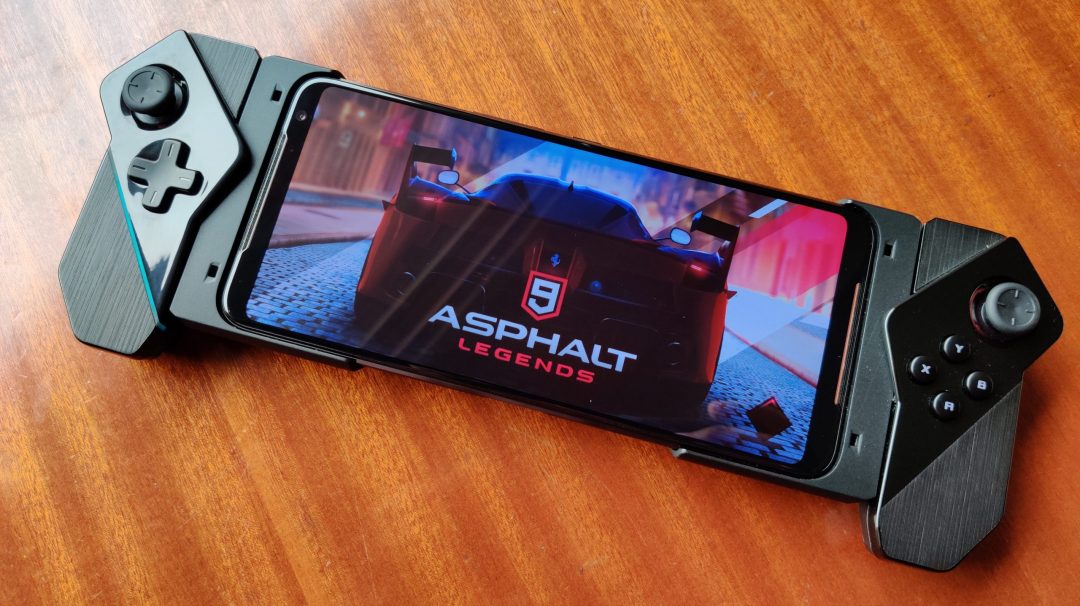
    Nếu không có âm thanh nghe được, cảm giác khi chơi game của bạn sẽ thiếu đi một phần rất quan trọng, thậm chí không tạo được sự hứng khởi khi chơi. Nhiều người dùng không thích đeo tai nghe trong một thời gian dài và do đó bạn nên tìm kiếm một thiết bị có loa với chất lượng và khả năng hoạt động có hiệu quả. Bạn cũng nên chú ý đến vị trí của loa, tốt nhất là loa của điện thoại đặt ở phía trước hoặc phía dưới bởi khi đặt ở phía sau sẽ rất dễ bị che khuất bởi tay cầm khi đặt ngang màn hình khi chơi.

    Pin

    Những điện thoại dùng để chơi game nhất là những game nặng thường ngốn pin khá nhiều vì thế nếu phải chơi trong thời gian dài bạn nên lựa chọn những điện thoại có dung lượng pin lớn và hỗ chợ một số chuẩn sạc nhanh. Một smartphone với pin từ 3000 mAh trở lên và đi kèm hỗ trợ sạc nhanh là những điều bạn nên lưu ý.

    Trên đây là một 5 trong số những điều cần xem xét trước khi mua điện thoại chơi game của bạn. Hy vọng bạn có thể tìm được cho mình một sản phẩm ưng ý.

    Nguồn: biên tập thietbiketnoi.com

    Xem thêm:

  • 5 điều cần nhớ để có thể chụp được những bức ảnh tuyết Sapa lung linh

    5 điều cần nhớ để có thể chụp được những bức ảnh tuyết Sapa lung linh


    Trước khi bấm máy để chụp một bức ảnh tuyết rơi, bạn hãy trang bị cho mình những kiến thức được chia sẻ trong bài viết dưới đây.

    Vài năm trở lại đây, mỗi khi mùa đông đến, thời tiết trở nên lạnh giá thì nhiều du khách lại kéo nhau đến Sapa để được ngắm và chụp ảnh tuyết rơi.

    Khung cảnh tuyết rơi luôn đem lại cơ hội cho phép bạn chụp những bức ảnh tuyệt vời và mới lạ. Nhưng trước khi bấm máy chụp tuyết Sapa, bạn hãy tham khảo những lời khuyên dưới đây để có bức ảnh chụp tuyết Sapa đẹp nhất.

    1. Mặc đủ ấm

    Bạn hãy mặc quần áo ấm, tốt nhất nên có áo cao cổ, áo len dài tay và áo khoác ngoài (đặc biệt là loại áo lông vũ – rất nhẹ và ấm). Áo có màu sặc sỡ như đỏ hoặc cam sẽ rất nổi bật trên nền tuyết trắng xóa.

    Bạn nên mang theo mũ len, nếu áo khoác ngoài có mũ thì càng tốt. Đối với người mắc bệnh về phổi thì nên mang thêm khẩu trang.

    Khi chụp ảnh ngoài trời mưa tuyết, mặc hai quần cũng là một gợi ý hay – một lớp quần trong bó sát và quần jean bên ngoài.

    Tương tự, tất cũng vậy, bạn có thể đi 2 lớp tất: 1 lớp mỏng thường và 1 lớp tất dầy ở trong. Nên nhớ, mang theo cả găng tay để giữ ấm cho đôi bàn tay. Nếu tay bạn bị lạnh cóng vì tuyết thì bạn sẽ khó có thể bấm máy đúng lúc cần thiết.

    Giày: bạn nên chọn loại giày mềm và có cổ cao để tránh tuyết lọt vào trong. Nên đi quen giày trước 1 tuần để tránh đau chân trong quá trình di chuyển khi chụp ảnh.

    2. Bảo vệ thiết bị

    Nếu trời đang có tuyết rơi nhiều, hãy che máy ảnh bằng một tấm chắn không thấm nước. Nếu tuyết thưa hạt thì bạn cũng không cần bận tâm lắm.

    Khi bạn đi từ ngoài trời vào trong nhà, nhiệt độ trong phòng lúc đó sẽ cao hơn so với ngoài trời dẫn đến việc máy ảnh và ống kính sẽ bị đọng hơi nước. Vì thế khi bước vào trong khu vực ấm áp hơn, bạn nên tránh sử dụng máy ảnh trong khoảng 30 phút đầu.

    Nếu nhiệt độ quá đối lập nhau giữa bên trong nhà và môi trường bên ngoài thì khi từ ngoài trời bước vào trong nhà, hãy để máy ảnh và ống kính vào trong một cái túi nhựa và kéo khóa lại để tránh các vấn đề ngưng tụ.

    3. Thiết lập phơi sáng bằng tay

    Nếu bạn đang chụp ở chế độ Auto, thì dưới nền tuyết trắng, máy ảnh sẽ ngầm hiểu là cảnh chụp đang bị dư sáng quá mức và máy sẽ tự động điều chỉnh lại độ phơi sáng. Điều này khiến cho bức ảnh chụp được sẽ có màu tối hơn, và tuyết sẽ có màu xám.

    Khi thiết lập phơi sáng bằng tay, bạn có thể thu được bức ảnh chụp tuyết với màu sắc tươi sáng đúng nghĩa.

    4. Thiết lập cân bằng trắng bằng tay

    Cũng giống như thiết lập phơi sáng, máy ảnh có thể bị đánh lừa bởi nền tuyết màu trắng. Nếu bạn chụp ảnh với thiết lập tự động cân bằng trắng, tuyết trong ảnh sẽ bị chuyển sang màu xanh xám hoặc vàng cam. Để ngăn chặn điều này, bạn hãy thiết lập cân bằng trắng bằng tay, sử dụng các thiết lập Kelvin trong máy ảnh hoặc bằng cách chụp ở chế độ RAW và chỉnh cân bằng trắng thông qua phần mềm Lightroom.

    Cân bằng trắng tự động (trái) và cân bằng trắng được thiết lập bằng tay (phải).

    5. Khắc phục hiện tượng quang sai màu

    Quang sai – hay còn gọi là sắc sai là những đường màu đỏ thẫm hoặc màu xanh lá xuất hiện trong các vùng ảnh có độ tương phản cao. Bạn sẽ bắt gặp hiện tượng này khi chụp ảnh với tuyết, đặc biệt là trên cành cây có tuyết.

    Để giảm thiểu hiện tượng này, bạn hãy chụp ảnh ở khẩu độ 2.8 hoặc cao hơn. Quang sai màu cũng có thể được khắc phục bừng công cụ “Remove Chromatic Aberration” thuộc tab “Lens Correction” trên phần mềm Lightroom.

    Nguồn: biên tập thietbiketnoi.com

  • 4 phong cách độ xe máy nổi tiếng trên thế giới

    4 phong cách độ xe máy nổi tiếng trên thế giới

    Cafe Racer, Street tracker, Chopper hay bobber là bốn phong cách độ xe máy được rất nhiều thế hệ chơi xe mê mẩn.

    Dưới đây là 4 phong cách độ xe máy đẹp được rất nhiều bạn trẻ Việt Nam cũng như thế giới yêu thích.

    American Bobber là gì ?

    Ra đời năm 1940

    Bobber là một trong những phong cách độ xe ra đời sớm nhất được chế tạo bởi thợ cơ khí có tay nghề cao. Thời gian xuất hiện của dòng xe Bobber là vào khoảng những năm 1940. Phong cách Bobber sau này đã ảnh hưởng đến phong cách thiết kế xe của một số thương hiệu nổi tiếng như Harley-Davidson, Indian hay Triumph.

    Chopper là gì ?

    Ra đời năm 1960

    Chopper có khá nhiều ảnh hưởng từ dòng xe Bobber. Tuy nhiên, dòng xe chopper thường sử dụng nhiều chi tiết mạ chrome hơn. Bên cạnh đó, tay lái của chopper cũng đặt cao hơn, phuộc trước dài và bánh xe có đường kính lớn. Trục cơ sở của Chopper thường dài hơn so với Bobber.

    Street Tracker là gì ?

    Ra đời năm 1960


    Phong cách độ xe này cũng ra đời vào năm 1960 và lấy cảm hứng từ các mẫu xe đua giải AMA Grand National Championship, nhưng được lắp thêm xi-nhan, đèn pha, đèn hậu (xe đua không có)… Street Tracker sử dụng yên xe phẳng, hai chỗ ngồi. Bình xăng được thiết kế nhỏ gọn, rất phù hợp với kiểu dáng của xe. Dè sau được đặt cao và thiết kế gọn gàng. Bánh xe có tiết diện lớn để tăng độ bám đường. Tay trái đặt cao vừa đủ và rộng giúp tăng sự thoải mái khi chạy xe.

    Cafe Racer là gì

    Ra đời năm 1960

    Được phát triển từ những năm đầu của thập niên 60 bởi người Anh, sau đó cũng nhanh chóng phổ biến ở một số quốc gia như Ý, Pháp và một số nước châu Âu khác. Thiết kế của xe lấy cảm hứng từ những mẫu xe đua Grand Prix. Bình xăng dài, cắt vát hai bên sườn để người lái có thể tì gối vào. Yên xe đơn, có gù ở phía sau. Tìm hiểu nguồn gốc thú chơi Cafe Racer.

    Nguồn: biên tập thietbiketnoi.com

  • 4 Cách tăng cường bảo mật trên điện thoại iPhone

    4 Cách tăng cường bảo mật trên điện thoại iPhone

    iOS đang là hệ điều hành được sử dụng cho các thiết bị di động của Apple. Hãy cùng tham khảo 4 lời khuyên dưới đây để bảo mật thiết bị Apple của bạn tốt hơn.

    Giữ an toàn thông tin địa điểm của bản thân; chặn một số cá nhân trên điện thoại, tin nhắn, và FaceTime; khởi động theo dõi Safari; và xem URL của liên kết trước nhấp vào link. Nếu bạn chưa nâng cấp iPhone, iPad, hoặc iPod touch lên iOS mới nhất thì còn chờ gì nữa?

    Điều đó không có nghĩa là phiên bản hệ điều hành di động iOS mới nhất của Apple là hoàn hảo, tuy nhiên hãy xem xét 4 lời khuyên bảo mật dưới đây để tăng cường bảo mật cho chiếc điện thoại của mình nhé.

    1. Tắt chức năng ghi nhớ những nơi đã đi qua

    Một số người không hề biết rằng Apple theo dõi vị trí của họ và ghi lại một lịch sử những nơi mà họ đã đi qua trên thiết bị iOS của họ. Hãy vô hiệu hóa tính năng Frequent Locations này đi (thường thì tính năng này được kích hoạt theo mặc định)

    Vô hiệu hóa Frequent Locations cũng là một lời khuyên để tăng tuổi thọ pin.

    Chọn Settings > Privacy > Location Services > System Services > Frequent Locations. Ngoài việc vô hiệu hóa tùy chọn này, bạn có thể chọn không cung cấp thông tin vị trí của mình cho Apple với mục đích nâng cấp bản đồ (to improve Maps).

    Chọn một trong các địa điểm trong phần History để xem vị trí thường xuyên của bạn trên bản đồ. Tùy chọn Clear History ở dưới cùng của màn hình Frequent Locations.

    Tất cả các dịch vụ định vị của iOS được bật theo mặc định. Bạn có thể vô hiệu hóa các tìm kiếm mạng lưới di động, hiệu chuẩn la bàn, địa điểm dựa trên iAds, các tính năng “Popular Near Me”, múi giờ, giao thông, và Wi-Fi.

    Bạn cũng có thể tùy chỉnh chia sẻ vị trí thông qua Giới hạn tính năng (Restrictions). Trong Settings, nhấn General > Restrictions > Enable Restrictions. Nhập mật mã hai lần để cho phép giới hạn tính năng trên Safari, FaceTime, Siri, iTunes Store, cài đặt và xóa các ứng dụng, và các thiết lập khác.

    Cuộn xuống để tìm các thiết lập hạn chế nội dung theo xếp hạng âm nhạc, podcast, phim ảnh, truyền hình, sách, ứng dụng, và Siri. Nhấn tùy chọn các trang web để hạn chế nội dung người lớn và một số trang web cụ thể

    Di chuyển tiếp đến phần Privacy, trong đó bao gồm dịch vụ định vị, danh bạ, lịch, nhắc nhở, hình ảnh, chia sẻ Bluetooth, Twitter, Facebook, và quảng cáo.

    Nhấn vào Location Services để cho phép hoặc chặn những thay đổi, vô hiệu hóa dịch vụ định vị toàn cầu, hoặc vô hiệu hóa vị trí cho các ứng dụng cụ thể. Bạn có thể truy cập System Services ở dưới cùng của màn hình Location Services.

    Ở dưới cùng của màn hình System Services là chuyển đổi kiểm soát để hiển thị các biểu tượng trên thanh trạng thái bên cạnh các dịch vụ yêu cầu vị trí.

    2. Chặn người gọi trong danh bạ của bạn

    Trên iPhone, chặn là tính năng có sẵn trong ứng dụng gọi điện, tin nhắn và các ứng dụng FaceTime. Trên iPad và iPod touch, bạn có thể chặn người gọi trong tin nhắn và FaceTime.

    Trong tính năng gọi điện và các ứng dụng FaceTime, mở phần Favorites or Recents, nhấn nút Info ở bên phải của mục bạn muốn chặn, di chuyển xuống phía dưới, và chọn tùy chọn Block this Caller. Bạn cũng có thể mở Contacts, chọn mục, và sau đó di chuyển đến và chọn tùy chọn Block this Caller.

    Để chặn một người gửi trong Messages, mở một trong các tin nhắn của họ, nhấn Contact ở phía trên bên phải, nhấn nút Info, và sau đó di chuyển đến và nhấn Block this Caller.

    Để xem danh sách những người bị chặn, chọn ứng dụng trong Settings (Phone, Messages, hoặc FaceTime), và chọn Blocked. Bạn có thể thêm một số liên lạc vào danh sách bằng cách nhấn Add New và sau đó chọn số liên lạc. Để bỏ chặn một số liên lạc, nhấn Edit ở góc trên bên phải và chọn unblock

    3. Kích hoạt Do Not Track, và chặn cookie trong Safari

    Tính năng Do Not Track trong trình duyệt tích hợp sử dụng trên iOS dựa trên sự hợp tác tự nguyện của các máy theo dõi

    Để kích hoạt Do Not Track trong Safari, mở Settings và chọn Safari. Nhấn chuyển đổi ở bên phải của Do Not Track. Để chặn cookie trong Safari, chọn tùy chọn Block cookies trong cài đặt Safari và chọn một trong hai Always, hoặc From third parties and advertisers.

    Di chuyển xuống các thiết lập của Safari để tìm thấy hai tùy chọn tăng cường riêng tư khác: Clear History và Clear Cookies and Data.

    4. Xem URL của một liên kết trước khi click vào nó

    Bấm và giữ vào một liên kết để mở một cửa sổ để xem URL của liên kết và bốn lựa chọn: Open, Open in New Page, Add to Reading List hoặc Copy. Điều này sẽ giúp bạn phát hiện ra những URL đáng ngờ được che dấu dưới những đoạn văn bản tưởng chừng vô hại.