Tác giả: Mr.Printer

  • Cách thiếp lập ISO trong nhiếp ảnh chuyên nghiệp bạn có thể thử

    Cách thiếp lập ISO trong nhiếp ảnh chuyên nghiệp bạn có thể thử

    ISO là gì trong chụp ảnh

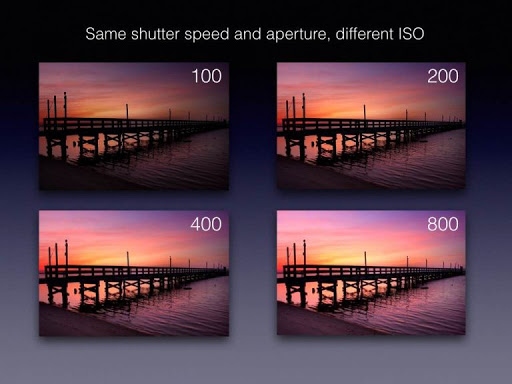
    ISO là đơn vị đo độ nhạy sáng của cảm biến máy ảnh. Trong điều kiện ánh sáng yếu, ISO càng cao máy sẽ bắt hình ảnh càng tốt. Tuy nhiên không phải lúc nào đặt ISO cao cũng mang lại hiệu quả cao, thậm chí ISO có thể còn trở thành con dao hai lưỡi.

    Khi điều chỉnh ISO, độ nhạy cảm biến sẽ thay đổi theo, với ISO cao cần tăng tốc độ màn trập và giảm khẩu độ để giảm mức tiếp xúc của ánh sáng với cảm biến.

    Khi ISO thấp thì độ nhạy cảm biến cũng sẽ thấp. Như vậy việc điều chỉnh linh hoạt ISO sẽ giúp cho việc chụp hình ở những điều kiện ánh sáng khác nhau được dễ dàng hơn. Khi thiếu sáng, ISO cao là một lựa chọn phù hợp, nhưng ISO cao cũng sẽ gây ra nhiễu hạt, vì vậy nếu muốn ảnh mịn màng thì bạn lại cần chỉnh ISO thấp.

    Một số gợi ý dưới đây sẽ giúp bạn dễ dàng hơn trong việc sử dụng và điều chỉnh độ nhạy sáng ISO khi chụp ảnh.

    • 1. Trong trường hợp máy ảnh có tripod cố định, bạn có thể chọn tốc độ cửa trập nhỏ hơn và hạ thấp ISO.
    • 2. Trong nhiều trường hợp, không cần tăng ISO bạn hãy dùng đèn Flash.
    • 3. Nếu không cần phải chụp xa, bạn có thể tăng khẩu độ để nhiều ánh sáng đi vào ống kính và giảm ISO xuống.
    • 4. Khi chụp những bức hình có kích thước vừa phải không cần phóng to người chụp có thể thoải mái lựa chọn ISO.
    • 5. Bạn chỉ nên điều chỉnh độ nhạy sáng khi chụp thủ công hoặc bán tự động. Trong trường hợp chụp tự động hay mặc định, ISO đã được thiết lập sẵn nên bạn không cần điều chỉnh thêm.
    • 6. Với những bức hình có tính trừu tượng bạn nên tăng ISO để có được một độ “sần” cần thiết, giúp khắc họa được thần thái và cá tính của ảnh.
    • 7. Khi đã ưng ý với “thần thái” của bức hình, nhưng ảnh lại bị nhiễu khá nhiều bạn có thể khắc phục bằng một số phần mềm giảm nhiễu. (Search trên google với từ khóa Noise reduction software)
    • 8. Nhiều người sau khi điều chỉnh ISO và chụp nhiều lần mà thường quên quay lại thiết lập mặc định ban đầu của máy. Hãy chú ý vấn đề này, bạn có thể thay vì sử dụng các chế độ mặc định thì chụp hoàn toàn thủ công, nhờ đó có thể điều chỉnh ISO sau mỗi lần thay đổi tốc độ màn trập và khẩu độ.
    • 9. Nếu bạn là người mới bắt đầu hãy luôn đặt ISO ở mức thấp nhất, ISO 80 cho ánh sáng rực rỡ, 100 đến 200 cho ánh sáng yếu hơn. Nếu cần thiết bạn có thể tăng ISO lên nhưng không nên quá 400 vì có thể tạo ra nhiễu hạt.Trong điều kiện ánh sáng phức tạp nên dùng chế độ ưu tiên khẩu độ (Av) sau đó điều chỉnh ISO theo khẩu độ.

    * Những trường hợp cần nâng ISO lên cao:

    Những chương trình, sự kiện thể thao trong nhà nơi có ánh sáng hạn chế và chủ thể hoạt động, di chuyển nhanh.

    Các buổi hòa nhạc, phòng trưng bày tranh ảnh… những nơi không có đủ ánh sáng mà lại không sử dụng đèn Flash.

    Những bữa tiệc, sinh nhật…cảnh thổi nến trong một căn phòng tối, không thể đẹp nếu dùng đèn flash, tăng ISO sẽ giúp chụp được cảnh này.

    • 10. Bên cạnh đó bạn có thể thử nhiều thiết lập ISO khác nhau khi chụp hình. Như vậy bạn có thể chọn được những bức hình mà mình ưng ý nhất. Đây cũng chính là một cách để thực hành khả năng lựa chọn ISO trong những điều kiện ánh sáng nhất định.

    Nguồn: biên tập thietbiketnoi.com

  • Những việc cần làm ngay sau khi cài đặt Windows 10 bạn nên biết

    Những việc cần làm ngay sau khi cài đặt Windows 10 bạn nên biết

    Nếu bạn vừa mới nâng cấp lên Windows 10, có lẽ bạn đang tự hỏi phải làm gì tiếp theo với hệ điều hành mới nhất này của Microsoft. Dưới đây là 10 điều bạn cần làm trước khi thử làm bất cứ điều gì khác.

    Windows 10 nhận được lời khen không ngớt của người sử dụng và không có bất cứ lí do gì khiến bạn chần chừ nâng cấp lên Windows 10 để kiểm chứng sự thật. Nhưng câu hỏi được đặt ra là bạn nên bắt đầu từ đâu?

    Ngay sau khi cập nhật lên Windows 10, bạn cần làm 10 việc sau để giúp bạn có những trải nghiệm tốt hơn và làm quen được với những tính năng chính mới có trên Windows 10.

    Chạy Windows Update

    Dù bạn đã kiểm tra kĩ càng trước khi cài đặt rằng không có bất cứ bản cập nhật mới nào được phát hành, nhưng sau khi cài đặt xong sẽ không thừa nếu bạn chạy Windows Update một lần nữa. Nếu bạn đã xóa ứng dụng Anti-malware trước khi nâng cấp, thì bước này sẽ đảm bảo phần mềm Windows Defender luôn được cập nhật giúp bảo vệ cho máy tính bạn tốt hơn.

    Để tiến hành chạy Windows Update, bạn cần nhấp chuột vào hộp tìm kiếm ngay cạnh nút Start của Windows 10, bỏ qua bất cứ thông báo cài đặt Cortana và gõ “Windows update”. Sau đó bạn chọn “Check for updates” trong danh sách kết quả. Khi cửa sổ Windows Update mở ra thì bạn nhấn vào nút “Check for updates”.

    Windows update trên Windows 10 làm việc không giống như những phiên bản trước. Đôi khi, bạn sẽ không thể chọn những gì mà bạn muốn tải về để cài đặt. Bạn chỉ có thể chọn cài đặt gì sau khi các gói nâng cấp được tải về và máy tính khởi động lại để tiến hành cài đặt.

    Bật System Protection

    System Protection mặc định được tắt trên Windows 10. Việc bật tính năng này sẽ giúp bạn tránh được rủi ro khi có những lỗ hổng lớn được phát hiện trong những bản cập nhật của Windows 10. Tuy việc xuất hiện lỗ hổng lớn rất khó xảy ra nhưng không phải là không thể.

    Vì vậy, việc kích hoạt lại System Protection là một ý tưởng tốt giúp bạn có thể quay trở lại thời điểm trước khi bạn tiến hành update lúc cần. Bạn có thể bật tính năng này bằng cách mở 1 cửa sổ “Explorer” rồi nhấn chuột phải vào “This PC” và chọn “Properties”. Khi cửa sổ mở ra, chọn “Protection System” ở khung bên trái, sau đó chọn ổ C ở hộp thoại vừa xuất hiện rồi nhấn vào nút “Configure” và chọn “Turn on system protection”.

    Kiểm tra Action Centre

    Bất cứ khi nào có những thông báo về hệ thống thì Windows 10 sề hiển thị chúng ngay lập tức và bạn sẽ tìm thấy những thông báo đó trong Action Centre – nhấn vào biểu tượng ở góc dưới bên phải của thanh Taskbar để mở tính năng này. Những thông báo quan trọng sẽ nằm ở phía trên cùng của danh sách.

    Nhấn vào bất kì thông báo nào đó để xem thông tin chi tiết hơn hoặc nhấn “Clear all” để loại bỏ tất cả các thông báo. Nếu bạn thấy bất cứ thông báo nào về cập nhật ứng dụng hoặc trình điều khiển, thì bạn nên cập nhật ngay để giải quyết những vấn đề không tương thích với Windows 10 mà bạn có thể phải đối mặt trong tương lai.

    Kiểm tra cập nhật ứng dụng

    Nếu bạn phải gỡ bỏ ứng dụng nào đó vì nó không tương thích với Windows 10 thì giờ là lúc bạn cần kiểm tra xem ứng dụng đó đã được cập nhật hay chưa. Vì hiện tại hầu như các nhà phát triển đã có những bản cập nhật để phù hợp với hệ điều hành mới nhất này.

    Bạn cần đến trang chủ của các phần mềm đó và kiểm tra phần “Tải”. Nếu chúng đã tương thích thì bạn hãy tải ngay về.

    Khôi phục lại Start Screen

    Với việc thanh Start menu quay trở lại thì Start Screen của Windows 8 có khả năng sẽ bị lãng quên. Nhưng nếu bạn vẫn muốn sử dụng nó trên Windows 10 thì không gì là không thể. Nếu bạn dùng tablet PC, Start Screen sẽ xuất hiện khi bạn ngắt kết nối với bàn phím hoặc bạn cũng có thể kích hoạt nó thủ công. Bạn chỉ việc mở Action Centre và nhấn vào “Tablet mode” ở phía dưới. Bạn cũng có thể quay trở lại chế độ Desktop thông thường bằng cách nhấn vào “Tablet mode” một lần nữa.

    Cánh nhân hóa hiển thị của Windows 10

    Như các phiên bản trước đây,hầu hết mọi yếu tố của việc hiển thị của Windows 10 đều có thể tùy chỉnh. Bạn cần nhấn chuột phải vào phần trống của màn hình rồi chọn “Personalize” từ menu xuất hiện và bạn sẽ thấy một cửa sổ xuất hiện với các tùy chọn như Background, Colors, Lock (login) screen, Theme và Start menu.

    Đăng kí 1 tài khoản Microsoft

    Windows 10 hoạt động tốt nhất khi bạn đăng nhập với một tài khoản Microsoft. Khi sử dụng tài khoản Microsoft để đăng nhập vào Windows các cài đặt sẽ được sao lưu vào tài khoản khi bạn trực tuyến và giúp tăng cường khả năng bảo mật.

    Dù trong bất cứ trường hợp nào, bạn cũng nên kiểm tra cài đặt tài khoản của bạn bằng cách chọn “Setting” từ Start menu và nhấn vào “Account”. Dưới phần tài khoản của bạn, nhấn vào “Sign in with a Microsoft account instead” và làm theo những hướng dẫn trên màn hình để đăng nhập bằng tài khoản đã có hoặc tạo một tài khoản mới. Bạn sẽ không mất bất cứ thiết lập nào khi chuyển đổi sang tài khoản Microsoft khác.

    Một thông báo tạo mã PIN đăng nhập đôi khi sẽ hiện lên nhưng bạn có thể bỏ qua.

    Cài đặt mã PIN đăng nhập

    Nếu bạn sử dụng tài khoản Microsoft để đăng nhập vào Windows 10 thì hãy chắc chắn rằng bạn sử dụng một mật khẩu đủ mạnh. Tuy nhiên việc sử dụng mật khẩu mạnh mỗi khi đăng nhập sẽ rất tẻ nhạt vậy nên bạn có thể sử dụng mã số PIN đơn giản để thay thế. Mã khóa PIN này chỉ có thể sử dụng khi bạn đăng nhập vào Windows trên máy tính của bạn chứ không thể truy cập vào tài khoản của bạn ở bất cứ nơi nào khác.

    Bạn cũng có thể nhận được thông báo tạo một mã PIN khi bạn chuyển đổi một tài khoản Microsoft khác. Nếu không xuất hiện thông báo, bạn có thể tìm tính năng này bằng cách vào Start > Settings > Accounts > Sign-in options. Sau đó, bạn nhấn vào nút “Add” và làm theo những yêu cầu trên màn hình. Lưu ý: mã pin bạn đặt phải có ít nhất 4 chữ số.

    Kiểm tra cài đặt bảo mật của Windows 10

    Nếu bạn lựa chọn “Express setting” khi cài đặt Windows 10, thì việc xem xét lại cài đặt bảo mật mặc định là việc cần thiết để kiểm tra xem nó có thực sự hoạt động đúng ý bạn. Bạn sẽ tìm được chúng ở Start > Settings > Privacy và chỉ việc nhấn vào mỗi mục ở phía bên trái của cửa sổ để xem chi tiết.

    Việc tắt một số thiết lập sẽ có ảnh hưởng đến cách mà Windows 10 hoạt động cho nên bạn cần chắn chắn đọc cẩn thận những giải thích trước khi thay đổi nó. Bạn cũng nên kiểm tra lại những ứng dụng có khả năng truy cập đến dữ liệu cá nhân…

    Quay trở lại hoặc gỡ bỏ phiên bản Windows cũ

    Sau khi nâng cấp lên Windows 10, tất cả các dữ liệu về phiên bản Windows cũ sẽ được giữ lại. Bạn có thể vào Start > Settings > Update & Security > Recovery và chọn “Go back to Windows 7/8” để có thể phục hồi lại hệ điều hành Windows 7 hoặc 8 trước khi tiến hành nâng cấp. Tùy chọn này chỉ xuất hiện trong một tháng sau khi nâng cấp Windows 10, sau đó những tập tin của hệ điều hành cũ sẽ bị xóa bỏ để giải phóng bộ nhớ cho ổ cứng.

    Ngoài ra, nếu bạn cảm thấy hài lòng và muốn gắn bó với Windows 10 và muốn lấy lại dung lượng mà bản Windows cũ đang chiếm dụng, bạn chỉ cần vào Start> Settings> System> Storage và nhấp vào ổ C: xuất hiện trong cửa sổ của Storage. Khi danh sách sử dụng lưu trữ xuất hiện, di chuyển xuống phía cuối danh sách và nhấp vào “Temporary files”. Trong cửa sổ mới xuất hiện, bạn hãy tìm kiếm mục “Previous versions of Windows” rồi nhấn vào nút “Delete previous versions”.

    Trên đây là 10 điều cơ bản bạn cần làm trước khi bạn bắt đầu sử dụng Windows 10. Hi vọng với những chia sẻ này, việc trải nghiệm Windows 10 đối với bạn sẽ an toàn và tuyệt vời hơn.

    Nguồn: biên tập thietbiketnoi.com
  • Các chiêu lừa đảo trên Facebook thông dụng nhất hiện nay

    Các chiêu lừa đảo trên Facebook thông dụng nhất hiện nay

    Bạn có muốn biết có bao nhiêu người đã truy cập trang Facebook của mình, hay nhận được thông báo mỗi khi có một người bạn hủy kết bạn? Làm thế nào để thay đổi màu xanh nhàm chán trên profile Facebook của bạn? Bạn có quan tâm đến những điều này?

    Công ty bảo mật kỹ thuật số Bitdefender biên soạn một danh sách 10 trò gian lận phổ biến nhất trên Facebook và chia sẻ trên The Guardian. Các trò gian lận chủ yếu nhằm lừa người dùng click vào link liên kết mà họ tạo ra nhằm mục đích cá nhân.

    Bitdefender cho biết, khi nhấp vào những liên kết này thường sẽ dẫn đến các trang web bên ngoài sử dụng Facebook, nơi họ sẽ được yêu cầu tải về và cài đặt chương trình bất chính. Các chương trình này thường là virus hoặc một hình thức khác của phần mềm độc hại giả dạng có tiềm năng gây tổn hại cho hệ thống máy tính, hoặc tệ hơn là chiếm quyền điều khiển thông tin cá nhân người dùng.

    Để bạn đọc cảnh giác và an toàn hơn, hôm nay Hangtot.com xin biên dịch lại và chia sẻ với mọi người top 10 lừa đảo phổ biến nhất trên Facebook. Danh sách này được xếp hạng theo tỷ lệ phần trăm “nhấp chuột vào liên kết giả mạo” đã từng lừa đảo trong năm qua. Bạn đọc có thể tham khảo dưới đây.

    Kiểm tra số lượt xem/thăm trang cá nhân

    Tỷ lệ nhấp chuột: 30.2%

    Hình thức lừa đảo:

    Quảng cáo một ứng dụng hoặc phần mềm cho phép bạn kiểm tra số lượt xem và thăm trang cá nhân Facebook của mình là bao nhiêu. Tuy nhiên, khả năng này không tồn tại.

    Thay đổi màu sắc trên Facebook

    Tỷ lệ nhấp chuột: 7.38%

    Đây chỉ là hình thức lừa đảo. Facebook không phải là MySpace và bạn không thể thay đổi màu sắc trên giao diện Facebook.

    Rihanna (hoặc một nhân vật nổi tiếng nào đó) đóng cảnh sex với bạn trai

    Tỷ lệ nhấp chuột: 4.76%

    Đó là lừa đảo, không hề có cảnh sex của Rihanna, cũng không phải là Rihanna sex DVD, hay Rihanna MP4 video.

    Kiểm tra cập nhật status của tôi để nhận được áo thun Facebook

    Tỷ lệ nhấp chuột: 4.21%

    Bạn sẽ không bao giờ nhận được một chiếc áo thun miễn phí, đó chỉ là một trò lừa đảo.

    Nói lời tạm biệt với giao diện Facebook màu xanh

    Tỷ lệ nhấp chuột: 2.76%

    Một lần nữa bạn cần nhớ, sẽ không thể thay đổi màu sắc của Facebook.

    Hãy click! Chúng tôi có món quà tặng miễn phí cho bạn

    Tỷ lệ nhấp chuột: 2.41%

    Bạn phải rất cảnh giác với bất kỳ quà tặng thiết bị điện tử miễn phí nào như iPhone, iPad, tai nghe Beats… trên Facebook. Đây thường là những trò gian lận.

    Kiểm tra xem một người bạn đã xoá bạn

    Tỷ lệ nhấp chuột: 1.27%

    Phần mở rộng và các trang web có thể giúp bạn tìm ra những người đã xóa bạn trên Facebook. Nhưng tốt nhất bạn nên truy cập kiểm tra từ một web đáng tin cậy mà không phải là một liên kết trên Facebook bè dễ dàng bị tấn công.

    Xem top 10 người quan tâm đến bạn nhất

    Tỷ lệ nhấp chuột: 1.74%

    Sự thật bạn không thể biết ai đã ghé thăm vào trang cá nhân của bạn. Điều này luôn luôn là một sự lừa đảo.

    Kiểm tra xem ai đã truy cập vào trang cá nhân của bạn

    Tỷ lệ nhấp chuột: 1.55%

    Sẽ cần nói với bạn một lần nữa, bạn không thể làm được điều đó.

    Thay đổi giao diện trang cá nhân Facebook

    Tỷ lệ nhấp chuột: 1.5%

    Đó chỉ là lừa đảo. Cho dù bạn có thực sự ghét màu sắc của Facebook hay một lý do gì khác thì vẫn không thể làm được.

    Trong quá trình sử dụng để kiểm tra và loại bỏ được những điều không có thật, những liên kết độc hại, bạn cũng nên cập nhập những thông tin như bài viết này thường xuyên.

    Nguồn: biên tập thietbiketnoi.com
  • 10 cách giúp giải phóng bộ nhớ cho điện thoại iPhone hiệu quả

    10 cách giúp giải phóng bộ nhớ cho điện thoại iPhone hiệu quả

    Nếu bộ nhớ 128GB hay thậm chí 512GB của iPhone là không đủ đối với bạn thì dưới đây là 10 giải pháp giúp giải phóng đáng kể không gian lưu trữ cho iPhone của bạn.

    Nếu chiếc iPhone của bạn đang đầy những ứng dụng và dữ liệu rác mà bạn không dùng đến thì dưới đây là 10 cách cực hiệu quả giúp bạn giải phóng bộ nhớ trên iPhone.

    Kiểm tra các việc sử dụng các ứng dụng

    Đầu tiên, hãy xem ứng dụng nào đang chiếm nhiều không gian bộ nhớ nhất trên điện thoại. Bạn có thể phát thấy bất ngờ hiện ra một số “thủ phạm”.

    Mở ứng dụng Settings, sau đó đi tới General > Usage > Manage Storage.

    Ở phía trên, bạn sẽ thấy không gian bộ nhớ mà bạn đã sử dụng và dung lượng bộ nhớ còn lại. Ở phía dưới, bạn sẽ thấy một danh sách các ứng dụng được xếp hạng theo dung lượng bộ nhớ chiếm dụng từ nhiều nhất đến ít nhất.

    Cẩn thận với các ứng dụng tải nội dung thêm

    Các con số mà bạn nhìn thấy trong phần quản lý lưu trữ – Manage Storage bao gồm bao nhiêu không gian bộ nhớ mà ứng dụng cùng dữ liệu của nó chiếm dụng. Một số ứng dụng nhỏ nhưng lại có rất nhiều tập tin.

    Ví dụ, ứng dụng Spotify chỉ có 56MB, nhưng nếu bạn tải rất nhiều nhạc về thì ứng dụng sẽ chiếm dụng một khoảng không gian vô cùng lớn. Nếu bạn tải về khoảng 800 bài hát thì nó sẽ chiếm khoảng 2GB bộ nhớ.

    Bạn có thể nhấn vào Manage Storage để xem kích thước ứng dụng cùng các phần tải bên trong nó.

    Xóa những trò chơi không sử dụng

    Nhiều ứng dụng chơi game rất nhỏ nhưng có thể chiếm đến hơn 1GB không gian vì đồ họa 3D. Chẳng hạn như game Oregon Trail chiếm tới 1.2GB.

    Bạn có thể có một số trò chơi cũ ẩn trên điện thoại mà bạn đã “phá đảo”. Angry Bird? 2048? Candy Crush? Hãy xóa ngay những game này đi. Bạn có thể làm điều đó trong Manage Storage bằng cách nhấn vào từng ứng dụng.

    Còn bất cứ khi nào bạn muốn chơi những game đó một lần nữa, bạn có thể tải về từ iTunes.

    Xóa bỏ podcast và video cũ

    Bạn có phải là người có cả tá podcast? Và bạn sẽ nghe lại chúng một lần nữa chứ?
    Nhớ rằng một podcast 30 phút có thể chiếm tới 25MP. Vì vậy, nếu bạn có một loạt các podcast được tải về thì nên xóa bớt chúng đi để giái phóng bộ nhớ.

    Thậm chí, ứng dụng Podcast của Apple đã sắp xếp những podcast mà bạn đã nghe ở cuối danh sách. Những gì bạn cần làm chỉ đơn giản là trượt từng podcast một sang trái để xóa.

    Làm điều tương tự với các video của bạn. Hãy trượt sang trái và nhấn để xóa từng video trong ứng dụng Video.

    Đặt chế độ tự động xóa tin nhắn cũ

    Với hệ điều hành iOS 8, bạn có thể tự động xóa các tin nhắn cũ hơn. Nếu bạn thích đọc lại những tin nhắn cũ thì đừng sử dụng tính năng này. Nhưng bạn có cần thiết phải đọc lại những tin nhắn cũ cách đây đến cả một năm?

    Hãy vào Settings > Message. Ở dưới Keep Message, chọn 30 ngày hoặc 1 năm.

    Bạn cũng có thể điều chỉnh các tin nhắn video và audio đã lưu trữ. Bạn có thể đặt thời hạn cho chúng là sau 2 phút hoặc không bao giờ.

    Sử dụng Google+ hoặc Dropbox để lưu trữ ảnh

    Có thể bạn không muốn để mất bất cứ bức ảnh nào nhưng vẫn muốn tiết kiệm không gian lưu trữ. Nếu vậy thì bạn hãy sử dụng các ứng dụng như Google+ hay Dropbox. Google+ cung cấp cho bạn một không gian lưu trữ không giới hạn với điều kiện hình ảnh có dung lượng không quá 2048 x 2048 pixel, video dài không quá 15 phút. Cũng khá tuyệt phải không?

    Tất cả những gì bạn cần làm là tải về ứng dụng Google+, tạo một tài khoản Google nếu bạn chưa có và chọn chế độ Auto Back-Up ở trong ứng dụng Settings. Hãy đảm bảo rằng bạn đã chọn sao lưu Over Wi-Fi Only nếu không muốn chi phí cước điện thoại tăng chóng mặt.

    Ngoài ra thì Dropbox hay iCloud của Apple cũng là giải pháp hay.

    Ngưng sử dụng Photo Stream

    Photo Stream có thể đồng bộ 1.000 nghìn bức ảnh trên thiết bị iOS với nhau. Điều này có nghĩa là bạn sẽ lưu được 1.000 bức ảnh tương đương với 1GB dữ liệu hai lần. Vì thế, nếu bạn không cần chia sẻ hình ảnh từ iPad sang iPhone thì hãy tắt nó đi.

    Ở dưới Settings, kéo xuống phần Photos & Camera và bật My Photo Stream.

    Chỉ lưu ảnh HDR

    iPhone của bạn có thể lưu một hình ảnh 2 lần. Đó là vì bạn đang sử dụng chế độ HDR. Xem sự khác biệt dưới đây.

    Nếu bạn sử dụng chế độ HDR thì bạn không cần giữ những bức ảnh thông thường nữa mà hãy xóa những bức ảnh đó đi bằng cách vào: Settings > Photo & Camera. Kéo xuống và chọn Keep Normal Photo.

    Đăng ký một dịch vụ streaming nhạc

    Đã qua rồi cái thời bạn phải lưu tất cả bài hát yêu thích trên thiết bị của mình. Hãy chỉ tải những album yêu thích về và tream phần còn lại.

    Nếu bạn thích ứng dụng iTunes, hãy đăng ký iTunes Match. Với khoảng 25USD mỗi năm, bạn có thể stream rất nhiều bài hát lên thư viện iTunes thông qua đám mây. Bạn có thể trực tiếp tải về bài hát hay album bất kỳ bằng cách nhấn vào biểu tượng đám mây cạnh đó.

    Hoặc, nếu bạn muốn truy cập một thư viện lớn hơn, thì hãy cân nhắc đên dịch vụ treaming nhạc Spotify.

    Khám phá mục Other trên iTunes

    Mục Other trên iTunes bao gồm email, nhạc, dữ liệu duyệt web. Đôi khi, các tệp tin này có thể chiếm dung lượng khá lớn hơn mức bình thường. Cách dễ dàng nhất để xóa chúng đi và sao lưu và phục hồi dữ liệu cho điện thoại thông qua iTunes.

    Hãy vào iTunes và sao lưu dữ liệu điện thoại của bạn vào máy tính bằng cách chọn Back Up Now. Sau đó, bạn chọn Restore iPhone và cuối cùng là chọn Restore Backup.

    Nguồn: biên tập thietbiketnoi.com
  • 10 cách giúp bạn cuốn hút hơn khi chụp những bức ảnh đẹp

    10 cách giúp bạn cuốn hút hơn khi chụp những bức ảnh đẹp

    Những bí quyết mà chúng tôi chia sẻ dưới đây sẽ giúp bạn có được những khoảnh khắc đẹp nhất, ấn tượng nhất khi chụp ảnh.

    Bí quyết tạo dáng khi chụp ảnh dưới đây sẽ giúp bạn có được những bức hình đẹp nhất, ấn tượng nhất.

    Tạo một điểm nhấn màu sắc

    Để bức hình không buồn tẻ, bạn hãy nhấn nhá chút màu sắc để tạo điểm nhấn. Kể cả trong trường hợp tâm trạng bạn không tốt, thì việc sử dụng một điểm nhấn màu sắc sẽ tạo được sự khác biệt.

    Với các cô gái, hãy thử tô lên môi một màu son sáng đậm, đánh phấn má cam hay sử dụng một chiếc khăn sáng màu.

    Các chàng trai có thể chơi màu bằng cách mặc một chiếc áo sơ mi màu trung tính, khoác bên ngoài một chiếc áo sáng màu hơn hoặc thêm một chiếc khăn cài túi màu sắc để tô điểm cho bộ vest lịch lãm.

    Chọn khung nền tương phản

    Nếu muốn tạo ấn tượng trong một bức hình thì cần đảm bảo rằng khung nền xung quanh không được nổi bật hơn bạn. Bạn nên chọn một khung nền đậm và tương phản với màu tóc, trang phục của bạn để không bị nhấn chìm trong đó. Trước khi chụp ảnh, bạn cũng nên kiểm tra lại xem có đồ đạc hay nhân vật nào đó không liên quan nằm trong khung cảnh chụp hình không.

    Chơi đùa với các đạo cụ

    Để tránh nhàm chán và cứng nhắc khi chụp hình, bạn hãy tận dụng những đạo cụ xung quanh mình. Đó có thể là một bó hoa, một chú cún hay một ly nước. Nó sẽ giúp tay chân bạn bớt thừa thãi, đồng thời giúp bức hình thêm sinh động hơn.

    Hiểu rõ nét đẹp trên cơ thể

    Bạn có đôi mắt bồ câu hút hồn? Đôi môi căng mọng quyến rũ? Hãy tập trung vào những điểm nổi bật đó trên cơ thể bạn. Đôi khi, việc nhìn thằng vào máy ảnh có thể thấy toàn bộ khuôn mặt nhưng chiều sâu của bức ảnh sẽ bị giảm đi. Bạn chỉ cần nghiêng đầu nhẹ hoặc thay đổi góc mặt có thể tạo ra được sự khác biệt rất lớn. Thử các tư thế cho tới khi bạn chọn được góc ảnh đẹp nhất.

    Tạo cảm giác cổ thon dài

    Chiếc cổ thon dài sẽ giúp tăng vẻ nữ tính và kiêu kì cho các cô gái. Hãy đẩy khuôn mặt bạn về phía trước, hạ thấp vai ra phía sau một chút. Có thể bạn sẽ thấy kỳ cục và cơ thể như bị kéo căng ra, nhưng điều này sẽ giúp mặt bạn trông thon gọn hơn và cổ trong dài hơn.

    Giúp đôi tay thon gọn hơn

    Cho dù bạn đang tạo tư thế gì cũng đừng áp sát cánh tay vào cơ thể. Vì điều đó sẽ sẽ khiến phần thịt trên cánh tay dàn trải một cách thừa thải và cánh tay trông to hơn.

    Tip: Chống tay ngang hông sẽ giúp tay bạn trông thon hơn, quyến rũ hơn.

    Tạo đường nét mảnh mai

    Như đã nói ở trên, chụp ảnh chính diện sẽ khiến khuôn mặt bạn trông có vẻ to hơn. Điều này cũng đúng với toàn bộ cơ thể. Khi chụp hình, bạn hãy đứng thẳng và xoay nghiêng một gó 45 độ, một chân để trước chân còn lại và dồn trọng lượng vào chân sau.

    Đặt cánh tay ở phần hông hướng về ống kính máy ảnh giống như các siêu sao quốc tế.

    Cách tạo dáng kinh điển của những ngôi sao Hollywood

    Bắt chéo chân

    Nếu bắt buộc phải chụp chính diện thì bạn thử bắt chéo phần chân. Cách tạo dáng này giúp hông trông nhỏ hơn và chân trông dài ra.

    Ngay cả khi bạn phải chụp ngồi thì tư thế bắt chéo chân cũng phát huy tác dụng rất tốt.

    Nụ cười

    Một nụ cười tỏa nắng sẽ làm khung cảnh sáng bừng lên. Ngay cả khi bạn không có nụ cười tỏa nắng thì cũng nên mỉm cười để tạo ra vẻ tự nhiên cho bức ảnh.

    Nguồn : biên tập thietbiketnoi.com

  • Cách kiểm tra phần cứng khi mua điện thoại smartphone cũ

    Cách kiểm tra phần cứng khi mua điện thoại smartphone cũ

    Chỉ bằng một vài cú pháp đơn giản dưới đây cũng sẽ giúp bạn dễ dàng kiểm tra phần cứng khi mua điện thoại cũ.

    Smarphone đang dần trở thành một vật không thể thiếu trong cuộc sống hiện đại. Đáp ứng nhu cầu đó, trên thị trường hiện nay là “thế giới” của rất nhiều các dòng điện thoại khác nhau thuộc nhiều phân khúc giá bán. Tuy nhiên không phải ai và vào lúc nào cũng có đủ khả năng để mua cho mình một chiếc máy mới mà mình mong muốn. Vì vậy mua một chiếc smartphone cũ là phương án tối ưu được nhiều người lựa chọn.

    Cách kiểm tra điện thoại cũ

    Mặc dù có ưu điểm là tiết kiệm chi phí nhưng smartphone cũ cũng tiềm ẩn rất nhiều rủi ro về chất lượng. Làm sao để chọn được một chiếc điện thoại cũ còn tốt không phải là điều dễ dàng. Trong bài viết này, van.vn sẽ hướng dẫn bạn một số cách kiểm tra phần cứng smartphone cũ trước khi mua.

    Kiểm tra bên ngoài

    Một chiếc smartphone cũ nhưng lại có ngoại hình nuột nà như mới là điều rất nhiều người mong muốn, tuy nhiên điều đó không quan trọng bằng chất lượng thực sự của máy. Một vài vết xước có thể bỏ qua, tuy nhiên cho dù vỏ ngoài còn mới hay không bạn cũng nên chú ý đến các chi tiết ốc vít của máy xem có còn nguyên vẹn hay màn hình có bị nứt vỡ không? Nếu máy đã qua sửa chữa tháo vỏ, chắc chắn các ốt vít của máy sẽ có dấu vết chứ không còn vẻ “sắc cạnh” như trên một chiếc máy còn nguyên vẹn.

    Ngoài ra để kiểm tra các thông số phần cứng khác – cũng là một cơ sở để đánh giá một chiếc smartphone cũ, bạn có thể sử dụng các mã kiểm tra của nhà sản xuất. Mỗi dòng máy đều có những mã ẩn để kiểm tra mà bạn có thể tham khảo dưới đây.

    Samsung Galaxy

    Bạn có thể kiểm tra phần cứng của những chiếc smartphone Samsung bằng cách thức rất đơn giản, đó là nhập một cú pháp ngay trên điện thoại.


    Để thực hiện, trước tiên bạn truy cập chức năng gọi điện, sau đó nhập cú pháp: *#0*# rồi nhấn phím gọi.

    Ngay sau đó, trên màn hình sẽ hiển thị ra một giao diện với hàng loạt nút bấm cho phép bạn có thể kiểm tra các chức năng của điện thoại.

    Ví dụ: Các nút Red, Green, Blue giúp bạn kiểm tra khả năng hiển thị màu sắc tương ứng với từng nút, qua đó có thể xác định những điểm ảnh hiển thị màu sắc không chính xác hoặc không đều màu.

    Nút “Vibration” giúp kiểm tra tính năng rung của điện thoại. “Speaker” để kiểm tra loa, “Touch” giúp kiểm tra độ nhạy cảm ứng….

    Kiểm tra martphone LG cũ

    Để kiểm tra phần cứng smartphone LG cũ, bạn vào phần Cài đặt, tìm phần Giới thiệu điện thoại (About phone) /nhận dạng điện thoại (Phone identity).

    Trong phần Số model (Model number), bạn sẽ nhìn thấy mã số model của máy có dạng: LG-XYYY, trong đó một kí tự và ba chữ số cuối là tên mã của máy ví dụ với LG G2 chính hãng sẽ là D802, hoặc LG G là E975), hãy nhớ 3 số cuối cùng trong dãy mã trên.

    Tiếp theo bạn mở chức năng gọi điện rồi bấm bấm 3845#*YYY# (trong đó YYY chính là ba chữ số vừa nói ở trên). Khi đó bạn sẽ thấy menu ẩn của máy, để kiểm tra phần cứng bạn chọn Device Test.

    Smartphone HTC

    Trên smartphone HTC, bạn mở giao diện gọi điện gốc rồi bấm *#*#3424#*#* Bạn sẽ thấy các tùy chọn kiểm tra các chức năng cơ bản của phần cứng xem có vấn đề gì hay không? Tính năng này tương tự như trên smartphone Samsung.

    Smartphone Sony

    Đối với máy điện thoại Sony, bạn cũng mở phần mềm gọi điện gốc rồi nhập *#*#7378423#*#*. Một menu ẩn của máy sẽ hiện lên, để kiểm tra phần cứng bạn chọn vào Service tests.

    Bên cạnh cách kiểm tra máy bằng dãy mã trên, bạn có thể tải một ứng dụng trên CH Play có tên Xperia Diagnostics cũng có những chức năng tương tự.

    Kiểm tra Smartphone Asus zenphone

    Trên ứng dụng máy tính (Calculator) của smartphone, bạn bấm lệnh .12345+=

    Một Menu ẩn sẽ xuất hiện với hàng loạt các tùy chọn giúp bạn kiểm tra các chức năng trên máy như: Touch Test để kiểm tra tính năng cảm ứng, BT Test để kiểm tra Bluetooth, Wifi Bus để kiểm tra mạng Wifi, Battery để kiểm tra pin, ECompass để kiểm tra la bàn, Gsensor để kiểm tra các cảm biến (cảm biến ánh sáng, cảm biến hiện diện)…

    Smartphone Oppo

    Vào giao diện bấm số của Phần mềm gọi điện gốc, bấm *#36446337#

    Khi đó bạn cũng sẽ thấy menu ẩn xuất hiện, để kiểm tra phần cứng của máy bạn chọn automatic test để kiểm tra tự động, hoặc manual test để kiểm tra từng phần.

    Nokia Lumia

    Trên dòng máy điện thoại Lumia, bạn sẽ không thể kiểm tra phần cứng toàn diện bằng mã, nhưng khi mua máy Lumia, bạn cần kiểm tra Imei của máy bằng cách nhập mã trên giao diện gọi điện: *#06# bạn sẽ thấy dãy imei của máy xuất hiện trên màn hình, sau đó đối chiếu với số imei in trên khe sim hay tấm dán trong máy nằm dưới khay lắp pin.

    Tiếp theo bạn kiểm tra lifetime – thời gian gọi điện của máy bằng cách dùng cú pháp ##634#. Ở thông tin hiện ra bạn cũng có thể biết được màu máy nguyên bản tránh mua phải chiếc máy đã bị đổi vỏ.

    Trên đây là một số cách kiểm tra phần cứng điện thoại cũ, hy vọng có thể giúp ích cho bạn dễ dàng chọn lựa được chiếc smartphone cũ chất lượng tốt và ưng ý.

  • Cách tải ảnh lên Facebook đẹp và chất lượng cao nhất

    Cách tải ảnh lên Facebook đẹp và chất lượng cao nhất

    Những bức ảnh xuân sẽ kém rực rỡ hơn nếu được tải lên Facebook không đúng cách. Để ảnh hiển thị tốt nhất trên mạng xã hội này, người dùng có thể áp dụng một vài mẹo đơn giản.

    Với số lượng người dùng khổng lồ như hiện nay, Facebook vẫn chưa cho phép người dùng tải ảnh chất lượng nguyên gốc lên tài khoản của mình. Tất cả ảnh chụp tải lên mạng xã hội này đều bị nén lại để giảm kích thước (ngay cả khi người dùng chọn chế độ chất lượng cao), đồng nghĩa với chất lượng ảnh bị sụt giảm đi rất nhiều so với hình gốc trên máy ảnh.

    Nếu là người đã có trong tay chiếc máy ảnh xịn, có thể cho ra những bức ảnh đẹp, đôi khi bạn sẽ “thất vọng tràn trề” sau khi tải ảnh lên Facebook. Ảnh thường kém sắc nét hơn so với ảnh gốc, thậm chí vỡ hạt, hiển thị không rõ ràng. Để những bức ảnh Tết tươi tắn giữ được vẻ đẹp gần như nguyên vẹn khi upload lên Facebook, người dùng cần nắm được một vài quy tắc nhỏ sau (những cách này dùng cho ảnh chụp từ máy ảnh số và upload bằng máy tính, thực hiện trên Photoshop hoặc các phần mềm chỉnh ảnh tương đương).

    Xem thêm: Cách tạo ảnh Facebook 3D ấn tượng tăng tương tác với bạn bè  

    Quy tắc 1: Resize theo đúng kích thước chuẩn của Facebook

    Ảnh chụp nguyên gốc từ máy ảnh số thường có độ phân giải rất lớn, thường trên 4.000 px. Trong khi đó, Facebook chỉ hỗ trợ 2 chuẩn kích thước ảnh: 960 px và 2.048 px (tính theo cạnh dài nhất của bức ảnh). Kích thước 960 px thường được Facebook hiển thị ảnh trong chế độ xem thông thường và kích thước 2.048 px dành cho tùy chọn tải về (download). Kích thước này cũng nhằm hiển thị tốt hơn trên các thiết bị có độ phân giải cao như iPad Retina, Macbook…

    Do đó, nếu người dùng upload những bức ảnh có độ phân giải khác với hai kích thước chuẩn trên, Facebook sẽ tự động giảm kích thước tấm ảnh và chất lượng ảnh sẽ kém hơn so với ảnh gốc về độ sắc nét, màu sắc…

    Để hạn chế điều này, người dùng cần chủ động resize ảnh trước khi upload lên Facebook. Kích thước 960 px sẽ cho tốc độ upload ảnh nhanh hơn, nhưng ảnh không giàu chi tiết bằng kích thước 2.048 px. Cách thực hiện trong Photoshop: nhấn tổ hợp phím Ctrl + Alt + I. Khi hộp thoại Image Size hiện ra, bạn cần điều chỉnh lại kích thước ảnh theo quy tắc kể trên, sau đó nhấn OK.

    Quy tắc 2: Làm nét ảnh trước khi upload lên Facebook (không bắt buộc)

    Với những người dùng thông thạo Photoshop hoặc các trình sửa ảnh có chức năng tương tự, việc làm nét ảnh trước khi upload lên Facebook có thể giúp ảnh bớt bị giảm chi tiết. Đối với phần mềm Adobe Photoshop, bạn có thể vào mục filter-> Sharpen -> Smart Sharpen, điều chỉnh các thông số để bức ảnh trông nét hơn.

    Bước này đặc biệt phát huy tác dụng với ảnh chụp thiên nhiên, cây cỏ, kiến trúc. Với những bức ảnh chân dung, việc làm nét có thể làm làn da của chủ thể xuất hiện “nhiễu hạt”, kém mịn màng, nên không cần thiết phải áp dụng.

    Quy tắc 3: Sử dụng hệ màu sRGB và định dạng PNG

    Để bức ảnh hiển thị đúng màu sắc so với ảnh gốc trên máy, Facebook khuyến khích người dùng sử dụng hệ màu sRGB. Trong khi đó, định dạng PNG không nén sẽ mang lại chất lượng hình ảnh tốt nhất khi upload lên Facebook. Hệ màu sRGB thường được chọn mặc định trên các máy ảnh số, nên người dùng ít phải quan tâm đến yếu tố này.

    Việc còn lại đơn giản chỉ là lưu file đã resize từ định dạng JPEG thành PNG( Nhấn tổ hợp phím Shift + Ctrl + S, chọn định dạng PNG, bấm save, chọn None/Fast khi hộp thoại PNG Option hiện ra.

    Đây là cách cho ảnh chất lượng cao nhất có thể trên Facebook. Ảnh chỉ bị giảm 10% chất lượng so với ảnh gốc. Tuy nhiên, cách làm trên sẽ cho ra bức ảnh có kích thước lớn (khoảng 7-20 MB), đòi hỏi thời gian chờ đợi khá lâu khi upload. Có một cách làm khác cũng thỏa mãn được quy tắc “sRGB và PNG” nhưng cho file ảnh nhẹ nhàng hơn, upload nhanh hơn (chất lượng ảnh trên Facebook có thể thua kém hơn so với cách ở trên). Để làm được điều này, sau khi resize ảnh (quy tắc 1), trong giao diện của phần mềm Photoshop, người dùng có thể chọn File –> Save for web.

    Tại bước này, người dùng cần lưu ý đến 3 thông số như trên hình như chọn PNG -24, đánh dấu vào ô Convert to sRGB, kiểm tra lại kích thước đã đúng theo quy tắc 1 hay chưa, đồng thời chọn Quality: Bicubic Shaper để Photoshop tự làm nét ảnh. Sau đó, bấm Save để hoàn tất.

    Quy tắc 4: Chọn chế độ ảnh chất lượng cao khi upload lên Facebook

    Quy tắc này chỉ áp dụng khi bạn tải lên một album ảnh (gồm nhiều ảnh). Nếu chỉ upload một bức ảnh duy nhất, người dùng không cần quan tâm đến bước này.

    Khi tạo album ảnh mới trên Facebook, người dùng cần tick vào ô “High Quality” để Facebook ưu tiên chất lượng ảnh. Tùy chọn này sẽ khiến quá trình upload diễn ra lâu hơn thông thường. Nếu thực hiện đúng theo các quy tắc trên, bức ảnh trên Facebook của bạn sẽ chỉ giảm 10% chất lượng so với ảnh nguyên gốc.

    Nguồn: biên tập thietbiketnoi.com
  • Cách thiết lập cài đặt quay video cho máy ảnh Canon DSLR

    Cách thiết lập cài đặt quay video cho máy ảnh Canon DSLR

    Không nhất thiết phải sử dụng máy quay phim chuyên dụng để quay video. Bạn hoàn toàn có một video chất lượng với chiếc máy ảnh Canon DSLR.

    Hiện nay việc sử dụng máy ảnh số có chức năng quay video khá phổ biến. Chất lượng của video sẽ phụ thuộc rất nhiều vào điều kiện ánh sáng, tay nghề người quay và đặc biệt là cài đặt các chế độ phù hợp cho máy ảnh.

    Quay phim bằng máy ảnh DSLR

    Tốc độ cửa chập

    Điều đầu tiên bạn cần quan tâm đó là cách đặt tốc độ cửa chập. Chế độ cửa chập nên để với chỉ số khoảng gấp đôi tốc độ hình/giây. Chẳng hạn, quay video ở chế độ 24 hình/giây thì tốc độ của chập nên thiết lập là 1/50 giây.

    Phong cách ảnh (picture style)

    Máy ảnh đã tích hợp sẵn một số chế độ cho phép bạn lựa chọn trong nhiều tình huống. Các chế độ này sẽ giúp cho người dùng sử dụng dễ dàng hơn rất nhiều. Thông thường, người ta hay sử dụng chế độ standard (chế độ tiêu chuẩn), nó sẽ cho hiệu quả tương đối tốt trong 90% trường hợp. Hay áp dụng cụ thể hơn trong từng tình huống như quay phong cảnh thì nên để chế độ landscape, nếu muốn lấy cận cảnh một người thì nên dùng chế độ portrait. Những người có kỹ năng và kinh nghiệm có thể kết hợp điều chỉnh màu sắc, độ nét và tông màu để có chất lượng hình ảnh tốt nhất.

    Chế độ cân bằng trắng (white balance)

    Lời khuyên cho bạn đó là không nên lạm dụng chế độ tự động (auto), mà tốt nhất là sử dụng chế độ customs. Tuy nhiên bạn sẽ phải mất rất nhiều công sức thử nghiệm, đánh giá các đoạn video đã quay để thiết lập được giá trị cân bằng trắng phù hợp nhất.

    Lấy nét

    Đây cũng là một thao tác khá quan trọng ảnh hưởng tới độ sắc nét của hình ảnh. Nên sử dụng chế độ căn nét nhanh (quick focus). Đặc biệt đặt căn nét vào một điểm trong số những điểm căn nét sẽ giúp căn nét nhanh và rõ nét khu vực chính trong khuôn hình.

    Âm thanh

    Không dùng chế độ điều chỉnh âm lượng tự động AGC, để có chất lượng âm thanh tốt hơn. Bạn có thể sử dụng nhiều phần mềm như Jucelink để loại bỏ chế độ này.

    Một số thiết lập khác

    – Để không phụ thuộc vào các chế độ tự động của máy ảnh và làm chủ cài đặt bạn nên chuyển chế độ phơi sáng quay phim (movie exposure) sang chế độ thủ công.

    – Cài đặt cho máy ảnh chế độ tự động tối ưu hóa ánh sáng (auto lighting optimizer) để có thể đem lại ánh sáng đẹp nhất cho video thay vì sử dụng chế độ ưu tiên vùng sáng (highlight tone priority). Đặc biệt chế độ auto lighting optimizer còn phát huy tác dụng tối đa khi bạn quay chân dung trong điều kiện ánh sáng không đều trên khuôn mặt.

    Khi có những thiết lập phù hợp, bạn sẽ có một video chất lượng chỉ với chiếc máy ảnh số mà không cần những chiếc máy quay chuyên dụng. Chắc chắn bạn sẽ hài lòng với sản phẩm do chính mình tạo ra.

    Nguồn: biên tập thietbiketnoi.com

  • 3 cách giải phóng bộ nhớ cho Android đơn giản

    3 cách giải phóng bộ nhớ cho Android đơn giản

    Điện thoại của bạn luôn bị đầy bộ nhớ? Các bản cập nhật từ Play Store, dữ liệu bản đồ ngoại tuyến, trò chơi, ứng dụng, ảnh, nhạc chiếm hết không gian bộ nhớ điện thoại? Đừng lo! thietbiketnoi.com sẽ giúp bạn giải quyết các vấn đề về lưu trữ một cách thật đơn giản.

    Bên cạnh việc làm cho điện thoại chậm hơn, bộ nhớ quá đầy cũng khiến bạn không thể tải về hay cập nhật được các ứng dụng, không thể lưu ảnh sau khi chụp và một số vấn đề khác nữa. Hôm nay Van.vn sẽ giúp bạn giải quyết vấn đề trên chỉ với 3 bước cực kỳ đơn giản.

    Dọn sạch bộ nhớ trong

    Bộ nhớ trong của smartphone thông thường gồm 3 phần:

    • Bộ nhớ ứng dụng (game, app)
    • Bộ nhớ cache (cache hệ thống, cache ứng dụng)
    • Bộ nhớ người dùng (nhạc, ảnh, video…)

    Tin vui là bạn hoàn toàn kiểm soát cả 3 bộ nhớ này. Bạn có thể xóa những ứng dụng không dùng đến, các tập tin không cần thiết một cách thủ công hoặc sử dụng một ứng dụng giúp bạn làm việc đó. SD Maid: System Cleaning Tool và ES File Explorer File Manager là hai ứng dụng sẽ hỗ trợ đắc lực cho bạn trong việc quản lý kho lưu trữ.

    Chắc chắn bạn sẽ không muốn xóa bộ nhớ dữ liệu người dùng của mình, nhưng bạn có thể di chuyển chúng đến một thiết bị khác để giải phóng không gian lưu trữ. Ví dụ như các thư mục DCIM, Music, Videos nên lưu vào máy tính để đảm bảo an toàn cho dữ liệu của bạn. Để làm được việc này, bạn cần kết nối điện thoại với máy tính bằng cáp USB, sau đó di chuyển các thư mục và tập tin không hay dùng trên điện thoại vào máy tính.

    Lưu trữ trên bộ nhớ ngoài

    Bất chấp những nỗ lực của Google nhằm hạn chế việc sử dụng thẻ microSD, bộ nhớ mở rộng vẫn rất phổ biến từ trước đến nay. Và ngay cả khi điện thoại của bạn không có khe cắm thẻ nhớ thì bạn vẫn có thể sử dụng thẻ microSD để có thêm không gian lưu trữ.

    Sử dụng thẻ nhớ microSD sẽ giúp tiết kiệm không gian lưu trữ nội bộ vốn rất hạn chế trên điện thoại. Nếu điện thoại của bạn có một khe cắm thẻ microSD, bạn có thể lưu hình ảnh hoặc âm nhạc vào đó, bộ nhớ trong sẽ chỉ để dành cho các ứng dụng hoặc các tập tin cần thiết.

    sự cố nhận dạng vân tay Galaxy S10

    Còn nếu điện thoại của bạn không có khe cắm thẻ nhớ, bạn có thể kết nối qua USB OTG hoặc một bộ chuyển đổi. Chỉ cần cắm vào cổng microUSB và thực hiện việc chuyển dữ liệu.

    Android 6.0 Mashmalow hỗ trợ thẻ nhớ mở rộng và bộ nhớ của thẻ microSD được coi như một lưu trữ nội bộ, thậm chí Android Lollipop cho phép bạn gắn một thẻ microSD vào một bộ chuyển đổi và chuyển hình ảnh hay âm nhạc từ máy sang thẻ và ngược lại.

    Bạn cũng có thể lưu một số ứng dụng vào bộ nhớ ngoài, tuy nhiên điều đó là không nên. Smartphone của bạn sẽ làm gì khi đồng bộ hóa ứng dụng trong khi ứng dụng đó được lưu trữ trên một bộ chuyển đổi đang nằm trong túi bạn?! Vì vậy, chỉ nên lưu trữ nhạc, ảnh, video và tài liệu trên thẻ nhớ thôi.

    Tải lên kho lưu trữ đám mây

    Nếu hình ảnh và âm nhạc có dung lượng quá lớn, bạn nên tải chúng lên các kho lưu trữ đám mây. Mới đây, Google đã phát hành ứng dụng Photos cung cấp một kho lưu trữ ảnh, miễn là mỗi bức ảnh có độ phân giải thấp hơn 16MP. Photos cũng cho phép lưu trữ video 1080p, tất cả đều không giới hạn và hoàn toàn miễn phí. Ngoài ra cũng có nhiều dịch vụ sao lưu đám mây khác.

    Bên cạnh đó, Google Play Music cũng là một dịch vụ cho phép bạn lưu trữ các bộ sưu tập âm nhạc trực tuyến. Tuy nhiên, với dịch vụ này, bạn sẽ không dễ dàng upload nhạc lấy từ nguồn ngoài dịch vụ của Google. Bạn có thể chuyển nhạc qua Spotify, SoundCloud hay iHeartRadio, nhưng nghe lại nhạc qua các ứng dụng này sẽ tiêu tốn khá nhiều dung lượng dữ liệu.

    Với một vài thao tác đơn giản như trên, Van.vn tin chắc rằng điện thoại của bạn sẽ không còn bị đầy bộ nhớ nữa. Điều đó sẽ giúp bạn cảm thấy thật thoải mái cùng chiếc smartphone của mình!

    Nguồn: biên tập thietbiketnoi.com

  • Cách kéo dài thời lượng pin laptop đúng cách

    Cách kéo dài thời lượng pin laptop đúng cách


    Sử dụng laptop đúng cách, điều chỉnh độ sáng màn hình, cũng như sử dụng hợp lý các tính năng. Điều này sẽ giúp bạn tiết kiệm được điện năng và hơn nữa còn tăng tuổi thọ cho PIN laptop của mình.

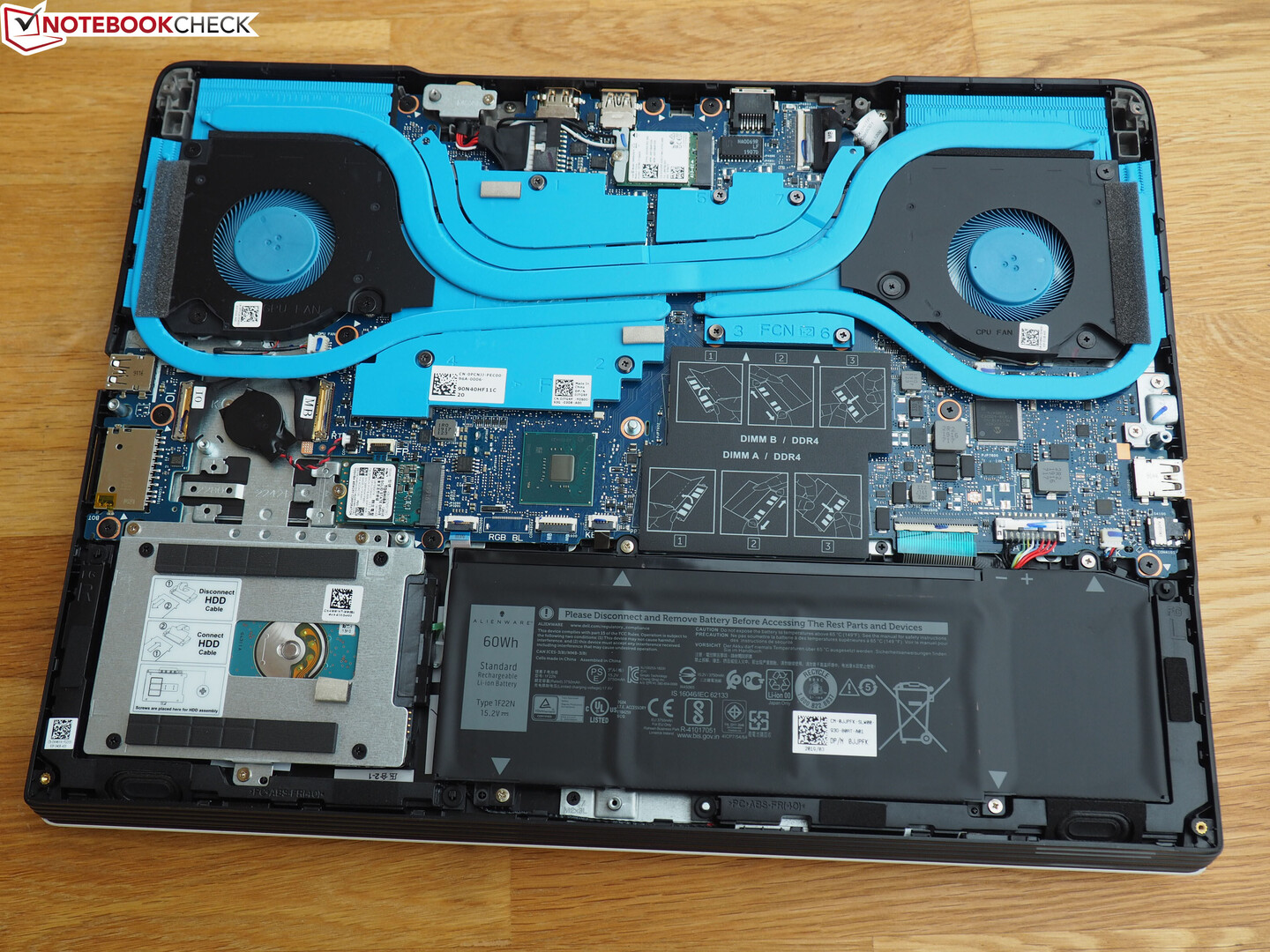
    Hiện nay, chiếc laptop cũng trở thành một thiết bị khá phổ biến và quen thuộc với người dùng, bởi thiết kế nhỏ nhẹ, điện năng tiêu thụ thấp, và đặc biệt là tính di động cao. Khi dùng laptop chúng ta có thể mang theo đi bất cứ nơi nào để phục vụ cho mình.

    Thông thường, mọi người cũng khá quan tâm đến việc sử dụng cũng như bảo quản thiết bị sao cho bền đẹp, và sử dụng hiệu quả nhất. Nhưng lại không biết làm như thế nào để sử dụng cho đúng. Bài viết sau sẽ chia sẻ với các bạn một vài kinh nghiệm mà cúng ta có thể tham khảo trong quá trình sử dụng máy.

    Tùy chính chế độ tiết kiệm năng lượng

    Trên hệ thống Window 7,8 và 10 đều cung cấp cho người dùng chế độ Save Power khi cần sử dụng tiết kiệm năng lượng cho laptop của bạn.

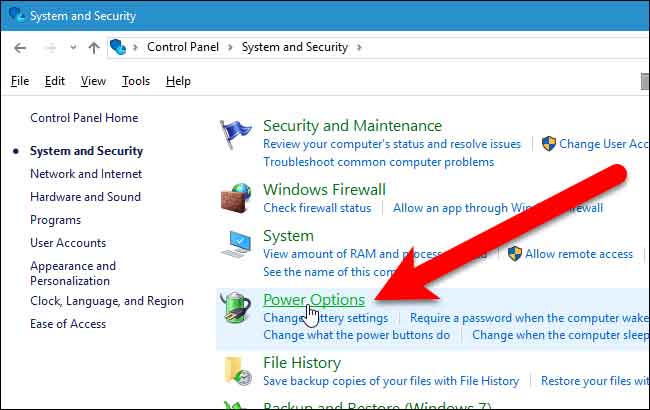
    Để kích hoạt tính năng này bạn vào Control Panel >> Hardware and Sound >> Power Option, trong Power Option sẽ có ba tùy chọn khác nhau, bao gồm Power saver, Balanced, High Performance tương ứng với 3 mục đích sử dụng là tiết kiệm PIN tối đa, cân bằng PIN – tốc độ, và tốc độ tối đa. Bạn có thể lựa chọn một trong ba tùy chọn này sao cho phù hợp nhất.

    Chế độ High Performance

    Hệ thống sẽ chạy hết công suất, và tốc độ sẽ nhanh nhất khi bạn kích hoạt chế độ này, nhưng cũng sẽ tốn PIN nhất. Tuy nhiên, khi để chế độ High Performance hiệu suất của máy cũng không thể đạt được 100% vì PIN của máy không đủ để kéo toàn bộ thiết bị của máy.

    Chế độ Balance

    Là chế độ thường được sử dụng nhất, hệ thống sẽ giảm tốc độ đi khoảng 25-30%, các thiết bị sẽ vận hành ở mức vừa phải để vừa đảm bảo hiệu quả xử lý và có được môi trường làm việc tiết kiệm PIN hơn 1 chút. Đây là chế độ khuyên dùng khi bạn làm việc.

    Chế độ Power Save

    Hệ thống sẽ giảm tốc độ của toàn hệ thống xuống mức thấp bao gồm hạ sáng màn hình, giảm xung nhịp CPU… lúc đó máy của bạn sẽ chậm đi khoảng 50%, bù lại thời lượng PIN sẽ được giữ lâu nhất có thể. Với chế độ này máy bạn chạy lâu hơn từ 1 tiếng trở lên so với chế độ balanced.

    Giảm độ sáng màn hình

    Thông thường, khi bạn để màn hình càng sáng thì mức tiêu thụ điện năng càng cao, do nó phải duy trì độ sáng của màn hình. Việc giảm độ sáng màn hình khi sử dụng cũng là biện pháp hữu hiệu trong việc tăng thời gian sử dụng PIN laptop. Ngoài ra, cũng sẽ giúp tăng tuổi thọ cho PIN của máy, vì sẽ hạn chế được thời gian sử dụng quá mức của PIN khi sử dụng.

    Để giảm độ sáng bạn chỉ cần bấm tổ hợp phím Fn + mũi tên sang trái, hoặc sang phải. Đôi khi với mỗi loại laptop khác nhau sẽ có các phím tắt khác. Bạn có thể chỉnh mức độ sáng phù hợp mà bạn có thể thấy rõ hình ảnh trên laptop mà không có cảm giác “chói” là được.

    Sử dụng PIN Laptop đúng cách

    Nên hạn chế việc sử dụng laptop đến cạn kiệt pin, với các công nghệ chế tạo pin ngày nay bạn có thể hoàn toàn an tâm sạc pin cho chiếc laptop của mình bất cứ lúc nào. Ngoài ra khi bạn muốn tạm ngưng sử dụng laptop trong 1 thời gian dài, bạn nên sạc pin lên mức khoảng 60% trước khi tiến hành cất hoặc bảo quản máy trong thời gian dài.

    Vô hiệu hóa kết nối Bluetooth và WiFi

    Khi không sử dụng tới chức năng kết nối Bluetooth hay không có nhu cầu sử dụng internet, bạn có thể vô hiệu hóa toàn bộ các kết nối này, tránh sự lãng phí năng lượng PIN vào những thứ không sử dụng đến.

    Vì vậy, hãy nhớ tắt WiFI hoặc Bluetooth đi nếu khi sử dung Laptop mà không kết nối Internet hay Bluetooth. Điều này sẽ giúp bạn có thêm thời gian PIN để sử dụng cho những mục đích khác.

    Ngắt kết nối các thiết bị cắm ngoài

    Việc này sẽ giúp bạn tiết kiệm được PIN của máy một cách hiệu quả nhất khi hạn chế được những hoạt động không cần thiết của các thiết bị cắm trên cổng USB, với một số thiết bị cắm ngoài, đôi khi chúng sẽ ngốn của bạn kha khá năng lượng khi bạn không sử dụng nhưng vẫn cắm chúng trên cổng kết nối.

    Nguồn: biên tập thietbiketnoi.com