Tác giả: Mr.Printer

  • 3 trào lưu công nghệ “một thời vang bóng” thế hệ 8x

    3 trào lưu công nghệ “một thời vang bóng” thế hệ 8x


    Lĩnh vực công nghệ 15 năm trở lại đây đã có những sự phát triển vượt bậc. Ở Việt Nam, việc sở hữu và sử dụng những thiết bị cầm tay đã dần trở nên quen thuộc. Sự phổ cập này đã kéo theo hàng loạt những trào lưu, xu hướng công nghệ “mê hoặc” đông đảo người dùng.

    Dưới đây là 3 trào lưu đã từng một thời “tạo sóng” tại Việt Nam .

    1. Độ vỏ gỗ cho điện thoại

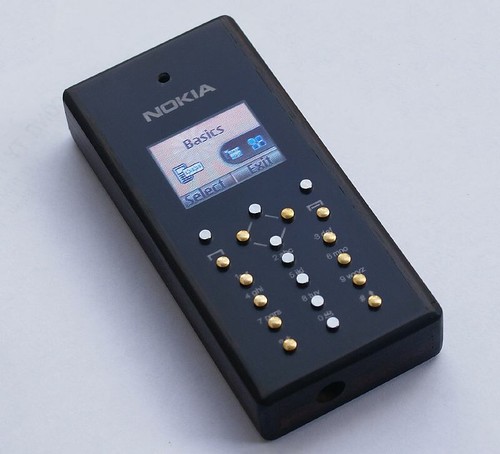
    Nếu như những chiếc điện thoại cảm ứng phổ biến hiện nay như iPhone, Samsung Galaxy, HTC… thường được trang bị ốp lưng hay vỏ bằng nhựa, silicon thì với những dòng máy phím bấm vật lý thời trước lại được độ… vỏ gỗ.

    Chi phí mà người dùng phải bỏ ra cho việc độ vỏ này dao động từ 200.000đ đến 600.000đ, tùy vào chất liệu và độ tinh xảo. Sau khi đã được “độ vỏ”, các dòng điện thoại này sẽ gần giống với những sản phẩm vỏ gỗ của các hãng điện thoại đắt tiền như Mobiado hay Vertu. Đến nay, sự phổ biến của những chiếc điện thoại cảm ứng đã làm thú chơi “độ vỏ” bị lu mờ.

    2. Chế nhạc chuông cho dòng máy Nokia “đập đá”

    Nói đến dòng điện thoại “đập đá” của Nokia, chắc hẳn rất nhiều người sẽ nghĩ ngay đến dòng máy Nokia 1202, Nokia 1280 “huyền thoại” một thời.

    Với mức giá rẻ và độ bền “bất chấp nắng mưa”, hai dòng điện thoại này là lựa chọn hàng đầu cho hầu hết người dùng phổ thông chỉ có nhu cầu “nghe, gọi, nhắn tin”.

    Sự đơn giản, ổn định là ưu điểm và đồng thời cũng là nhược điểm của những dòng máy này. Để giảm bớt sự nhàm chán, người sử dụng Nokia “đập đá” đã rộ lên trào lưu “copy” thêm nhạc chuông vào máy. Nhờ đó, những bản nhạc hit của các ca sĩ đình đám được chuyển thành phiên bản đơn âm đã có thể sử dụng làm nhạc chuông, tạo nên sự độc đáo, phá cách.

    Để làm được điều này, bạn cần phải có trong tay dây cáp chuyên dụng và một số phần mềm cần thiết. Chưa hết, nhạc để thêm vào cũng phải ở định dạng đặc biệt để có thể thích hợp với điện thoại.

    3. Trào lưu dùng sim điện thoại “tỷ phú”

    Cuối năm 2011, nhà mạng di động Beeline tung ra chiếc điện thoại siêu rẻ với giá chỉ 169.000đ, và quan trọng hơn cả, nó bao gồm cả thẻ sim và tài khoản nội mạng Beeline lên tới 1 tỷ đồng trong 10 năm. Ngay lập tức, combo điện thoại kèm sim này đã tạo nên một cơn sốt thực sự.

    Trên khắp các diễn đàn công nghệ lớn nhỏ, người ta đã phải đặt ra câu hỏi: Tại sao điện thoại Beeline lại hot đến như vậy? Nhiều người sử dụng đã có trong tay những sản phẩm hiện đại nhất như iPhone hay Blackberry cũng tìm mua cho mình một chiếc điện thoại Beeline cũng vì sức hấp dẫn của tài khoản nội mạng 1 tỷ đồng. Giá của một chiếc điện thoại Beeline đã bị đội lên khá cao so với giá trị thực nhưng vẫn bán “đắt như tôm tươi”.

    Tuy nhiên sau đó cơn sốt này đã nhanh chóng hạ nhiệt bởi những hạn chế về chức năng và quan trọng hơn là người dùng cũng đã bớt mặn mà với chiếc sim tài khoản “khủng” của hãng. Beeline sau đó cũng đổi tên thành Gmobile và nhà mạng này vẫn đang phải vật lộn rất khó khăn để cạnh tranh với 3 ông lớn Vinaphone, Viettel, Mobifone.

    Nguồn: biên tập thietbiketnoi.com

  • 3 Công cụ tích hợp sẵn trong Windows giúp bạn dọn dẹp và bảo trì Laptop

    3 Công cụ tích hợp sẵn trong Windows giúp bạn dọn dẹp và bảo trì Laptop

    Bạn không cần phải tải về “tất tần tật” các công cụ được khuyến cáo nên cài đặt cho máy tính mới có thể duy trì hiệu suất máy. Về cơ bản, tất cả những gì bạn cần làm là sử dụng 3 phần mềm được tích hợp sẵn trong hệ điều hành windows dưới đây mà vẫn có thể đảm bảo máy tính luôn hoạt động tốt.

    Chương trình diệt virus

    Một chương trình diệt virus giúp chống lại các phần mềm độc hại. Đây được coi là phần cốt lõi trong hệ thống bảo mật mà bạn cần phải có trên máy tính. Chương trình diệt virus thường chạy ở chế độ nền, nó theo dõi các trương trình đang chạy, các tệp tin đang được mở trên máy tính để đảm bảo an toàn cho hệ thông.

    Có khá nhiều chương trình có thể làm được điều nay. Với Windows 10, chúng ta đã có Windows Defender được tích hợp sẵn trên hệ thống và nó hoạt động khá tốt. Còn với Windows 7, bạn có thể tải về Microsoft Security Essentials – về cơ bản khá giống Windows Defender nhưng được gọi với một cái tên khác.

    Một số công ty cũng cung cấp các phần mềm diệt virus miễn phí như AVG, Avast và BitDefender… Có rất nhiều các ứng dụng diệt virus cho bạn lựa chọn, cả miễn phí và trả tiền.

    Backup

    Bất kể bạn sử dụng hệ điều hành gì thì việc sao lưu dữ liệu vẫn luôn cần thiết. Nếu bạn không thực hiện sao lưu thường xuyên thì hãy tiến hành ngay từ bây giờ để đề phòng trường hợp dữ liệu quý báu của bạn bị mất sạch vào một ngày “xấu trời”.

    Việc sao lưu dữ liệu thường xuyên sẽ không làm tốn quá nhiều thời gian của bạn. Trên thực tế, bạn hoàn toàn có thể kích hoạt để máy tính tự sao lưu dữ liệu một cách tự động, như vậy bạn sẽ không mất quá nhiều thời gian và công sức để thực hiện nó. Windows có công cụ sao lưu được tích hợp sẵn, bạn vào trong Control Panel và thiết lập File History trên Windows hoặc sử dụng Windows Backup trên Windows 7 để tạo các bản sao lưu. Cũng có nhiều tùy chọn sao lưu khác có sẵn như các giải pháp sao lưu dữ liệu trực tuyến.

    Chương trình xóa các tệp tin tạm

    Các tệp tin tạm có thể không khiến máy tính bị chậm nhiều lắm, tuy nhiên, nó lại chiếm mất không gian trên ổ cứng của bạn. Cách tốt nhất là xóa chúng đi để tránh lãng phí không gian bộ nhớ. Khi đó, bạn sẽ cần đến công cụ xóa tệp tin tạm. Chương trình sẽ quét toàn bộ hệ thống của bạn để tìm ra các tập tin tạm thời, Windows sẽ xóa chúng đi. Điều này có thể giúp giải phóng tới vài GB không gian lưu trữ trên ổ cứng của bạn.

    Windows cũng bao gồm một công cụ tích hợp để làm việc này, đó chính là Disk Cleanup. Công cụ này hoạt động khá tốt bạn có thể truy cập nó bằng cách nhấn nút Start và gõ Disk Cleanup.

    Ngoài ra, có một số công cụ khác được khuyến nghị cho bạn và cũng có hữu ích trong một số trường hợp, nhưng thực tế bạn không cần thiết phải cài đặt vô vàn các phần mềm bảo trì Windows khác nhau được tìm thấy trên Internet. Hãy giữ cho máy tính được an toàn, đảm bảo rằng các tập tin luôn được sao lưu và thường xuyên làm sạch các tập tin tạm nếu bạn cần nhiều không gian hơn thế. Đó là tất cả những gì bạn cần làm. Ngoài ra, bạn cũng không nên tải về hay chạy các phần mềm không rõ nguồn gốc để tránh tải nhầm cả virus về máy.

    Nguồn: biên tập thietbiketnoi.com

    Xem thêm:

  • Cách tắt laptop cực nhanh với Windows 10

    Cách tắt laptop cực nhanh với Windows 10


    Để thực hiện việc tắt máy tính Windows, người dùng sẽ cần đến 3 thao tác, vậy làm sao để tắt máy nhanh trên Windows 10?

    Tắt máy là việc mà mỗi người dùng máy tính đều bắt buộc phải thực hiện sau mỗi lần sử dụng, nhưng đây cũng là thao tác khiến chúng ta cảm thấy “lười biếng” nhất. Giống như các phiên bản Windows trước đây, máy tính chạy Windows 10 cũng phải cần đến nút Menu Start để thực hiện công việc này. Để tắt máy tính Windows 10, thông thường chúng ta cần đến 3 lần nhấp chuột gồm: bấm nút Start > Power> Shut Down.

    Tuy nhiên chỉ bằng một số thủ thuật nhỏ sẽ giúp bạn rút gọn được các thao tác phải thực hiện. Bài viết dưới đây sẽ mách bạn 3 cách tắt máy tính nhanh chóng trên Windows 10.

    Cách 1: Tắt máy tính như tắt Tivi

    Theo mặc định nút nguồn trên máy tính được cài đặt để chuyển về trạng thái “Sleep” khi bấm vào. Tuy nhiên người dùng có thể thay đổi cài đặt để chuyển chức năng của nút nguồn thành nút shut down, như vậy việc tắt máy tính sẽ đơn giản như khi tắt một chiếc Tivi.

    Các bước thiết lập chức năng này như sau:

    Bước 1: Bạn nhấn vào ô tìm kiếm trên taskbar của máy tính rồi nhập từ khóa Power. Trong danh sách các kết quả xuất hiện, bạn chọn Power Options.

    Bước 2: Trong giao diện phần cài đặt sử dụng pin, ở cột bên trái bạn chọn vào phần Choose what the power buttons do.

    Bước 3: Ở phần System setting này, tại mục When I press the power button, bạn sẽ thấy hai cột là BatteryPlugged In tương ứng với các thiết lập cho chế độ sử dụng pin (trên Laptop) hay khi đang cắm sạc. Bạn nhấn vào các lựa chọn tại mỗi cột và chọn Shut down.

    Bước 4: Sau khi chọn, bạn nhấn Save changes lưu lại. Như vậy bạn đã có thể sử dụng nút nguồn của máy tính để tắt máy tính ngay lập tức một cách dễ dàng.

    Cách 2: Sử dụng shortcut để tắt máy

    Bên cạnh việc sử dụng nút nguồn để tắt máy tính như cách trên, bạn cũng có thể tạo một shortcut để tắt máy chỉ bằng một thao tác chuột.

    Để tạo shortcut tắt máy, trên màn hình desktop bạn nhấn chuột phải rồi chọn New > Shortcut.

    Ở hộp thoại thiếp lập shortcut bạn dán đoạn mã sau vào khung Type the location of the item: %windir%\System32\shutdown.exe /s /t 0

    Sau đó bạn nhấn Next rồi Finish để hoàn tất. Trên màn hình Desktop sẽ xuất hiện một biểu tượng shortcut Shutdown, giúp bạn dễ dàng tắt máy khi nhấn icon này, bạn cũng có thể kéo shortcut vào thanh Taskbar để tiện sử dụng.

    Cách 3: chuột phải vào nút Start

    Mặc dù “chậm” hơn hai cách trên nhưng đây cũng là một cách tiện hơn nhiều so với khi sử dụng Start > Power > Shut down (và cũng ít hơn một lần nhấp chuột).

    Khi nhấn chuột phải vào nút Start, sẽ có một trình đơn xuất hiện, ở cuối menu này bạn sẽ thấy mục Shut down or sign out. Khi rê chuột vào sẽ hiển thị các lệnh Sign Out, Sleep, Shut Down, Restart để người dùng thao tác một cách nhanh chóng.

    Nguồn: biên tập thietbiketnoi.com

  • Cách chụp ảnh không rung khi bạn quên mang theo chân máy

    Cách chụp ảnh không rung khi bạn quên mang theo chân máy

    Làm sao để ảnh chụp không bị rung nhòe khi không có tripod? bài viết sau sẽ hướng dẫn bạn 3 cách để khắc phục tình trạng đó.

    Tripod là vật không thể thiếu đối với các nhiếp ảnh gia, tuy nhiên Tripod lại khá cồng kềnh và không phải lúc nào cũng có thể mang đi để tác nghiệp. Điều này có thể ảnh hưởng khá nhiều đến chất lượng ảnh nhất là những bức hình có thời gian mở cửa trập lâu ( >= 1 giây), rất dễ bị rung do tay cầm máy không chắc.

    Bài viết dưới đây sẽ mách bạn 3 cách sáng tạo đơn giản để chụp ảnh không bị rung nhòe khi không có tripod.

    1. Hãy cho tôi một điểm tựa…

    Tìm một cái gì đó vững chắc, ví dụ như một bức tường hoặc cây cột chắc chắn mà có thể giúp bạn có thể tựa vào để cải thiện sự cân bằng. Điều chỉnh tăng ISO để có tốc độ màn trập nhanh hơn một chút, nhưng phải là tương đương với chiều dài tiêu cự của ống kính của bạn cho hình ảnh được sắc nét hơn – ví dụ, ISO 1/200 – 200mm.

    2. Điều chỉnh tư thế của bạn

    Áp dụng “quy tắc bàn tay trái” trong nhiếp ảnh. Ép khuỷu tay của bạn thật chặt vào hai bên sườn. Tiếp theo, một tay đặt dưới ống kính, tay còn lại bám vào cạnh bên của máy ảnh, bạn có thể sử dụng ngón trỏ của tay đó để bấm nút chụp.

    3. Quấn và …quấn thật nhiều

    Hãy thử quấn dây đeo máy ảnh nhiều lần quanh cổ tay hoặc cánh tay của bạn. Điều này sẽ giúp thân máy ảnh của bạn được cố định chắc chắn. Độc đáo hơn, bạn cũng có thể quấn quanh cổ của bạn và giữ máy ảnh áp vào mặt, giữ mắt sát với với kính ngắm.

    Trên đây là 3 cách đơn giản thôi nhưng sẽ rất hữu ích trong trường hợp không có tripod khi chụp ảnh. Đừng quên like nếu bài viết hữu ích nhé!

    Nguồn: biên tập thietbiketnoi.com

  • Cách để sử dụng Chromebook như một laptop thông thường

    Cách để sử dụng Chromebook như một laptop thông thường

    Nhiều người dùng Chromebook cảm thấy giống như đang sử dụng trình duyệt web. Điều này thực sự rất khó chịu. Họ thường chọn cách mua máy tính để sử dụng, nhưng cũng có những người lại tìm cách xử lý trên chính chiếc Chromebook của mình.

    Sự thật là nhiều đã người sử dụng Chromebook gần giống như cách sử dụng một máy tính thông thường, điều này phụ thuộc vào thời gian mà người đó bỏ ra để sử dụng trình duyệt Chrome trên một chiếc máy tính thực sự. Chúng ta thường sử dụng nhiều cửa sổ khác nhau với những kích thước khác nhau cùng những ứng dụng đi kèm mỗi cửa sổ. Những tùy chỉnh đó làm cho cảm giác khi sử dụng máy tính trở nên tốt hơn so với Chromebook.

    Với hệ điều hành Google Chrome, bạn có thể quyết định những trang web hoặc ứng dụng sẽ mở ra trong những cửa sổ độc lập (hoặc tập hợp với nhau trong những tab của trình duyệt) và những ứng dụng được đưa vào Taskbar hoặc được gọi với cái tên “shelf” trong Chrome OS.

    Dưới đây là ba cách để làm cho việc sử dụng Chromebook có một trải nghiệm giống như đang sử dụng máy tính hoặc máy Mac thông thường.

    Cử chỉ với touchpad (Gestures)

    Phần lớn kinh nghiệm của người sử dụng hệ điều hành OS X là cách sử dụng touchpad. Hai, ba hoặc bốn ngón tay sử dụng touchpad cùng lúc sẽ giúp tăng tốc độ chuyển hướng của hệ điều hành.

    Chrome OS được tích hợp một vài cử chỉ khá tốt. Khi sử dụng Chrome, bạn có thể chuyển đổi giữa những tab đang mở bằng việc kéo cùng lúc 3 ngón tay về 1 phía trên touchpad. Khi bạn di chuyển, một tab mới ở phía bạn kéo sẽ được kích hoạt. Ba hoặc bốn ngón tay kéo mạnh trên touchpad sẽ hiển thị bất kì cửa sổ nào đang mở, giúp bạn có thể nhanh chóng chuyển đổi giữa các ứng dụng khác nhau một cách đơn giản.

    Quản lý ứng dụng (Manage the Shelf)

    Ứng dụng Launcher Shelf là nơi bạn sẽ tìm thấy phím tắt cho bất kỳ ứng dụng hoặc dịch vụ nào đang chạy, vị trí mặc định cho các ứng dụng (giống như thanh Taskbar trên Windows) chạy dọc phía dưới màn hình.

    Bạn có thể di chuyển thanh taskbar này tới cạnh khác của màn hình bằng cách nhấp chuột phải lên nó và di chuyển tới vị trí mà bạn muốn. Bạn cũng có thể thiết lập nó ở chế độ ẩn khi không sử dụng.

    Ngoài ra, bạn có thể nhấp chuột phải vào biểu tượng ứng dụng để thiết lập lại ứng dụng đó trên thanh taskbar của Chromebook, giúp truy cập một cách dễ dàng vào ứng dụng hoặc tệp đó trong tương lai.

    Các Cách khác

    Chrome OS cho phép người sử dụng quyết định cách để mở một số trang web và dịch vụ.

    Ví dụ với Gmail: Bạn có thể vào trang web của Gmail bằng cách sử dụng trình duyệt Chrome hoặc đưa Gmail vào ứng dụng khởi chạy. Bằng cách nhấn chuột vào biểu tượng ứng dụng, bạn có thể chọn để mở Gmail như một tab được gắn thường xuyên trong Chrome hoặc như một cửa sổ mới với kích thước tối đa. Mỗi phương pháp thiết lập đều có hạn chế và lợi ích riêng.

    Nguồn: biên tập thietbiketnoi.com

    Xem thêm:

  • 3 cách bảo vệ hàng ngày cho máy ảnh của bạn

    3 cách bảo vệ hàng ngày cho máy ảnh của bạn

    [lwptoc]

    Máy ảnh là một thiết bị kỹ thuật số đắt tiền và rất dễ hỏng. Chính vì vậy các tay máy luôn phải bảo vệ thiết bị của mình thật cẩn thận.

    Thậm chí có những máy có giá trị bằng cả một gia tài nhỏ. Vì niềm đam mê với nhiếp ảnh và giá trị của những thiết bị này mà chúng ta cần giữ gìn chúng thật cẩn thận. Hãy tham khảo ba cách bảo vệ cho máy ảnh của bạn dưới đây.

    Luôn luôn đem theo các thiết bị bảo vệ và vệ sinh máy ảnh

    Túi máy ảnh là một phụ kiện không thể thiếu của một “phó nháy”. Chức năng chính của chúng là để bảo vệ máy ảnh khỏi những va đập, va chạm không đáng có, tránh bụi bẩn. Không mang theo túi máy ảnh có thể làm bạn hối tiếc nếu chẳng may gặp mưa giữa đường hay té ngã.

    Tương tự, nắp che ống kính cũng là một phụ kiện không thể thiếu. Thậm chí chúng còn được kéo dây mắc vào máy ảnh để luôn luôn đi kèm với chiếc máy ảnh mọi nơi, mọi lúc. Luôn luôn nhớ đậy nắp che máy ảnh khi không sử dụng máy. Người dùng sẽ tránh được một lượng bụi đáng kể xâm nhập vào lens của máy ảnh đó. Những tay máy chuyên nghiệp cũng thường sử dụng loa chắn sáng (Lens hoods) để vừa ngăn bớt ánh sáng ngoại cảnh vừa che được cả mưa, bụi và cát.

    Một vài miếng vải mềm sạch. Vải này phải làm bằng loại chất liệu thích hợp để lau ống kính, có sợi siêu mịn. Chúng có tác dụng lau bụi, bẩn, vân tay… mà không để lại các vệt và vết ố.

    Tuân thủ một số nguyên tắc thông thường

    Tháo pin ra khỏi máy ảnh khi không sử dụng trong một thời gian dài. Việc này có thể giúp tiết kiệm pin để sử dụng cho những tình huống quan trọng.

    Không để máy tiếp xúc với ánh sáng mặt trời suốt cả ngày, vì ánh nắng sẽ làm nóng tất cả mọi thứ bên bên trong và bên ngoài của máy ảnh. Nhiệt độ cao có thể làm phá vỡ keo dán trong linh kiện, thấm qua phần cứng gây ảnh hưởng cho máy. Các bộ phận của máy ảnh cũng sẽ dãn, nở ra khi nhiệt độ quá cao.

    Thêm nữa, nếu nhiệt độ ngoài trời quá lạnh cũng không nên sử dụng máy ảnh. Nên nhớ, nóng quá hoặc lạnh quá đều có thể gây tổn hại cho máy ảnh.

    Hãy sử dụng một dây đeo máy ảnh, chủ yếu là vì lý do an toàn nếu chẳng may máy ảnh trượt khỏi tay. Với máy ảnh kỹ thuật số point-and-shoot thì dây đeo đi kèm thường nhỏ chỉ đủ vòng vào cổ tay, còn với máy ảnh to thì dây đeo thường to có thể đeo trên cổ và vòng nhiều vòng qua tay.

    Cách xử lý nếu nước và cát vào máy ảnh

    Nếu chẳng may máy ảnh bị dính nước, hãy lau sạch nước bằng một miếng vải sạch. Nước có thể làm hỏng phần cứng máy ảnh và có thể làm cho máy đó hỏng vĩnh viễn. Bạn đã biết vì sao chúng ta luôn phải đem theo những miếng vải sạch chưa?

    Một số nhiếp ảnh gia nhiều kinh nghiệm có thể bọc nilon hoặc túi nhựa xung quanh máy ảnh thật chặt, đục lỗ và thò ống kính ra phía ngoài để tránh nước mưa hay nước biển. Trong trường hợp này, hãy quấn một sợi dây cao su thắt chặt xung quanh ống kính lồi để đảm bảo an toàn.

    Với cách này, tay máy có thể vẫn chụp ảnh trong mưa hoặc trên biển bình thường. Tuy nhiên cách này chắc chắn là không thể dùng khi chụp ảnh dưới nước đâu nhé.

    Dụng cụ khác có thể cần đến như bộ lọc tia cực tím đơn giản.

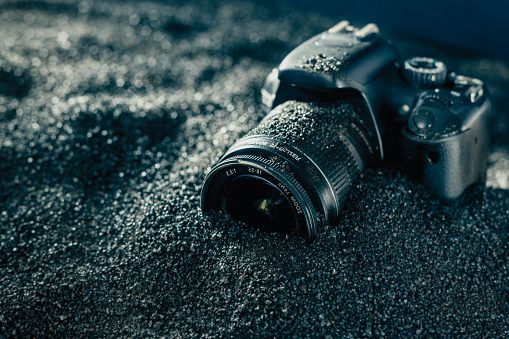
    Khi chụp ảnh tại bờ biển, có khả năng rất lớn là bụi, cát sẽ làm xước ống kính của bạn. Tốt nhất là nhớ mang theo túi nilon và sử dụng khi tác nghiệp nhé. Ngoài ra cũng có thể sử dụng một chiếc khăn trải lên cát trước khi tì máy ảnh lên cát, để cát không thể lọt vào phía bên trong của máy ảnh.

    Hy vọng những phương pháp trên sẽ hữu ích đối với bạn. Hãy chia sẻ với chúng tôi bằng cách bình luận ở bên dưới nếu bạn biết thêm bất cứ phương pháp bảo vệ máy ảnh nào khác.

    Nguồn: biên tập thietbiketnoi.com

  • Những cách giúp bạn chụp hình sắc nét hơn

    Những cách giúp bạn chụp hình sắc nét hơn

    Không có duy nhất một thủ thuật nào có thể giúp hình ảnh cực kỳ rõ nét. Tuy nhiên khi bạn kết hợp nhiều mẹo nhỏ, bạn sẽ nhận thất một số thay đổi về độ sắc nét của hình ảnh. Dưới đây là 7 lời khuyên có thể giúp bạn để có được những bức hình ấn tượng.

    Trước khi bàn đến những cách khắc phục ảnh thiếu sắc nét, chúng ta cùng tìm hiểu về những nguyên nhân chính khiến ảnh chụp gặp phải tình trạng này.

    Đối tượng chụp chuyển động: Khi chụp một đối tượng đang chuyển động, ảnh rất dễ bị nhòe mờ đó có thể do tốc độ chụp quá chậm.

    Máy ảnh bị rụng lắc: Tương tự như khi chụp đối tượng chuyển động, khi máy ảnh bị rung lắc hoặc do tốc độ chụp cũng có thể khiến hình ảnh không được sắc nét.

    Lấy nét chưa đúng: Một trong những nguyên nhân khiến ảnh bị nhòe mờ có thể do lấy nét chưa đúng. Điều này xảy ra khi lấy nét sai vào đối tượng chính được chụp, khoảng cách chụp quá gần khiến máy không thể lấy nét. Chọn khẩu độ khiến độ sâu trường ảnh quá nông hoặc thao tác chụp quá nhanh khi máy ảnh chưa kịp lấy nét.

    Dưới đây là 10 lời khuyên giúp bạn có được những bức ảnh chụp sắc nét:

    1. Luôn sử dụng chân máy

    Chân máy – tripod là phụ kiện không thể thiếu trong nhiếp ảnh, nhất là khi chụp phong cảnh và rất nhiều chủ đề khác. Hãy đặt chân máy ở những nơi có bề mặt bằng phẳng bởi mọi sự chuyển động ảnh hưởng đến máy ảnh đều có thể khiến ảnh chụp bị mờ.

    2. Sử dụng chức năng khóa gương lật

    Thông thường, các tấm gương trong SLR của bạn sẽ lật lên ngay lập tức trước khi màn trập mở ra, và khi lật có thể làm cho máy ảnh bị rung động một chút. Vì vậy, có một thiết lập hữu ích trên hầu hết các máy ảnh SLR gọi là khóa gương lật – mirro lock up và nếu bạn kích hoạt nó, thời gian để gương lật lên và màn trập mở ra sẽ được tạm dừng vì thế có thể hạn chế những rung động trước khi hình ảnh được thực sự chụp.

    3. Sử dụng một điều khiển từ xa hoặc hẹn giờ chụp

    Khi bạn nhấn nút chụp trên máy ảnh, đây cũng là hành động rất dễ tạo ra những rung lắc cho máy ảnh. Để hạn chế tình trạng này, sử dụng một điều khiển từ xa, dây bấm mềm để nhấn chụp hoặc bạn có thể dùng đến tính năng hẹn giờ chụp trên máy.

    4. Tăng tốc độ màn trập

    Khi bạn tăng tốc độ màn trập sẽ giúp hạn chế được việc rung lắc máy. Trước khi tăng tốc độ màn trập, bạn nên xem xét mức độ ảnh hưởng đến độ sâu trường ảnh, độ nhiễu hạt (nếu bạn tăng ISO), và / hoặc phơi sáng.

    Hãy nhớ các nguyên tắc về tốc độ chụp: Chọn tốc độ chụp với một mẫu số lớn hơn độ dài tiêu cự của ống kính.

    Nếu ống kính có độ dài tiêu cự là 50mm, đừng chụp tốc độ chậm hơn 1/60 giây.
    Nếu ống kính có độ dài tiêu cự là 100mm, chụp ở tốc độ 1/125 giây hoặc nhanh hơn.
    Nếu ống kính có độ dài tiêu cự là 200mm, chụp ở tốc độ 1/250 giây hoặc nhanh hơn.
    Hãy nhớ rằng nếu chọn tốc độ chụp nhanh hơn thì cần phải điều chỉnh khẩu độ để bù lại, nhưng việc này sẽ làm cho độ sâu trường ảnh hẹp và việc lấy nét ảnh chụp sẽ khó hơn.

    5. Chức năng ổn định hình ảnh

    Nhiều dòng máy ảnh và ống kính có chức năng ổn định hình ảnh có tác dụng trong việc giảm bớt những ảnh hưởng của việc rung máy. Tuy nhiên bạn cần nhớ rằng chức năng này chỉ giúp giảm tình trạng rung máy khi chụp ở tốc độ thấp chứ không dành cho chụp những đối tượng chuyển động.

    6. Chú ý đến ISO

    ISO là yếu tố có thể ảnh hưởng đến độ nhiễu hạt trong ảnh. Khi bạn chọn mức ISO cao sẽ cho phép chụp với tốc độ nhanh hơn và khẩu độ nhỏ hơn (cần thiết khi chụp ảnh rõ nét) nhưng ISO cao đồng nghĩa ảnh bị nhiễu hạt nhiều hơn. Mức độ nhiễu nhiều hay ít tùy thuộc vào từng loại máy nhưng bạn nên cố gắng sử dụng hợp lý mức ISO và càng thấp càng tốt.

    7. Sử dụng chế độ lấy nét bằng tay – Manual Focus

    Kỹ thuật lấy nét là một yếu tố quan trọng ảnh hưởng đến độ nét của ảnh chụp. Tự động lấy nét là chế độ phù hợp khi chụp những đối tượng chuyển động hoặc khi bạn cần chụp ảnh một cách nhanh chóng, nhưng khi đối tượng chụp cố định bạn nên lựa chọn chế độ lấy nét bằng tay – Manual Focus. Điều này sẽ đảm bảo bạn lấy nét vào đúng đối tượng, ở khoảng cách thích hợp.

    8. Sử dụng các “điểm vàng” của ống kính

    Hầu hết các ống kính chụp sắc nét nhất ở khoảng giữa và khẩu độ ít hơn 2 stop so với khẩu độ lớn nhất. Ví dụ, nếu ống kính zoom 17-40 mm của bạn có một khẩu độ f/4, bạn có thể có được hiệu quả hình ảnh rõ nét nhất khi sử dụng f / 8 và thu nhỏ ở 30 mm. Ngoài ra, ống kính tiêu cự cố định (còn được gọi là ống kính prime) sẽ cho hình ảnh sắc nét hơn so với ống kính zoom.

    9. Chú ý làm sạch máy ảnh

    Những vết bẩn, bụi trên cảm biến hoặc ống kính cũng có thể ảnh hưởng xấu đến chất lượng ảnh chụp, dễ dàng xuất hiện các vết đốm chấm trên ảnh. Vì vậy bạn cần chú ý vệ sinh các bộ phận này của máy ảnh.

    10. Hãy cứ chụp liên tiếp, nhiều hình ảnh

    Khi chụp ảnh động vật hoang dã hoặc bất kỳ loại đối tượng nào chuyển động nhanh, cách tốt nhất để có được một bức ảnh cực kỳ rõ nét nhất là chụp rất nhiều và thật nhiều ảnh. Điều này giúp tăng cơ hội của bạn nhận được một ảnh ổn nhất khi đối tượng chụp được nắm bắt hoạt động nhờ máy ảnh luôn theo sát mọi chuyển động.

    Nguồn: biên tập thietbiketnoi.com

  • Các lỗi cơ bản trong chụp ảnh phong cảnh bạn nên tránh

    Các lỗi cơ bản trong chụp ảnh phong cảnh bạn nên tránh

    Phong cảnh với vẻ đẹp của chúng luôn là một chủ đề vô tận và phổ biến nhất của nhiếp ảnh. Tuy nhiên trong quá trình chụp ảnh phong cảnh, có những “cạm bẫy” mà có thể cả những nhiếp ảnh gia có nhiều kinh nghiệm vẫn có thể mắc phải.

    Nếu bạn đã, đang mắc những lỗi dưới đây, cũng đừng lo lắng vì đây là những lỗi rất phổ biến, cùng điểm qua 10 lỗi chụp phong cảnh đó cùng cách khắc phục qua bài viết lược dịch từ Digital Camera World.

    Đường chân trời lệch

    Một số người rất giỏi trong việc cầm, giữ máy ảnh nhưng một số khác thì lại không. Giữ được đường chân trời thẳng từ một góc độ khác thường là điều không hề dễ dàng. Nếu như không giữ được đúng, rất có thể bạn phải xoay và crop lại ảnh sau khi chụp, đồng nghĩa với việc một số phần hình ảnh đẹp rất dễ bị cắt xén đi, vì vậy cần hạn chế để xảy ra tình trạng này.

    Cách khắc phục: Cách dễ dàng nhất để tránh lỗi này là dùng một mức phẳng để đo với máy ảnh cho ổn định. Hiện nay nhiều dòng máy kỹ thuật số có chế độ hiển thị trong kính ngắm hoặc chiếu trên màn hình LCD, bạn hãy kiểm tra để tránh hiện tượng lệch đường chân trời này.

    Tiền cảnh hoặc đường chân trời không rõ nét

    Ngoài những trường hợp người chụp muốn chụp sáng tạo thì phần lớn những bức ảnh chụp phong cảnh đều cần đến độ sâu trường ảnh (DOF) lớn với tiền cảnh và đường chân trời rõ nét. Điều này có thể có được nhờ đặt khẩu độ nhỏ và khoảng cách hợp lý. Theo cách truyền thống, các nhiếp ảnh gia thường tập trung vào hyperfocal distance – khoảng cách từ ống kính đến tiêu điểm, phần lớn độ sâu trường ảnh được tạo ra tại đây. Lấy nét vào điểm này sẽ đảm bảo không có DOF bị lãng phí do khoảng cách quá xa và mở rộng vùng sắc nét đến dưới đường chân trời. nó cũng tránh những hạn chế DOF bằng cách tập trung vào những vật thể rất gần.

    Những người đam mê phong cảnh hiện nay vẫn sử dụng những ứng dụng điện thoại như DOF Master hoặc TackSharp để tìm ra những khoảng cách nên lấy nét cho sự kết hợp giữa máy ảnh, ống kính và khẩu độ. Ngoài ra khoảng cách hyperfocal cũng có thể được ước lượng và ống kính máy lấy nét vào một điểm ở 1/3 khoảng cách tính đến cảnh vật.

    Ảnh bị mờ

    Sử dụng Khẩu độ nhỏ trong khi vẫn giữ độ nhạy thấp để ghi lại tối đa các chi tiết sẽ đi cùng tốc độ màn trập chậm. Hệ quả của nó chính là rất dễ khiến cho máy ảnh bị rung và xuất hiện hiện tượng bị mờ.

    Cách khắc phục: Trong trường hợp này cách tốt nhất và cũng đơn giản nhất là đặt máy ảnh trên giá đỡ thật chắc chắn, hãy treo túi nặng vào giữa 3 chân đỡ của Tripod sẽ giúp cho chân máy cân bằng hơn.

    Tiền cảnh trống trải

    Khi bạn nhìn vào một bức hình phong cảnh, thường thì mắt chúng ta có xu hướng chú ý vào những chủ thể chính và nổi bật và bỏ qua các khu vực không được chú ý. Tuy nhiên nếu một bức ảnh hầu như không có điểm gì nổi bật ở tiền cảnh sẽ khiến người xem có cảm giác quá xa xôi với những điểm đáng chú ý trong bức hình.

    Trong trường hợp này, bạn có thể khắc phục bằng cách bổ sung thêm những vật thể khác vào phần tiền cảnh, đó có thể là một vài tảng đá, một bó hoa,… bạn sẽ nhận thấy chúng thực sự hữu ích bổ trợ cho cảnh chính.

    Ánh sáng mờ

    Để có được ánh sáng chất lượng thích hợp cho một buổi chụp hình, các nhiếp ảnh gia có thể phải đợi nhiều ngày, nhiều tuần, thậm chí là cả tháng trời hoặc cả mùa. Chất lượng ánh sáng mang đến sự khác biệt rất lớn cho một hình ảnh, mang lại màu sắc, sức sống, giúp nổi bật những đường nét của đất…Ngược lại, ánh sáng và bầu trời u ám lại có thể tạo ra những hình ảnh nhàm chán thiếu sức sống.

    Tuy nhiên ngay cả những nhiếp ảnh gia nhiệt tình nhất không phải ai cũng có thời gian để chờ đợi thời gian dài như vậy chỉ để có được ánh sáng phù hợp. Điều đó có nghĩa rất có thể họ sẽ chụp trong bất cứ điều kiện thời tiết hay ánh sáng nào.

    Cách khắc phục: Một cách để đối phó với ánh sáng mờ là chuyển sang chụp ảnh đen trắng. Bạn nên chụp ảnh bằng định dạng RAW hoặc cả RAW và JPEG, đồng thời thiết lập máy ảnh sang chế độ đơn sắc cho phép bạn xem các cảnh chụp đen trắng mà vẫn có cảnh đầy đủ màu sắc để chuyển đổi.

    Bóng nặng

    Ngược với ánh sáng mờ chính là những bức hình chụp với ánh sáng mạnh, điều đó mang đến một vấn đề đó là bóng đổ quá sâu và khắc nghiệt.

    Cách khắc phục: Gần như một quy luật rằng bạn nên chụp ảnh phong cảnh vào những lúc ánh sáng yếu hơn như sáng sớm hoặc chiều tàn, đó là những thời điểm mặt trời nằm ở góc tương đối thấp với bóng dài, ánh sáng mềm hơn những thời điểm khác ban ngày. Với ảnh phong cảnh, thời điểm giờ vàng và giờ xanh luôn được nhắc tới là những khoảng thời gian đẹp nhất trong ngày.

    Một trong những vấn đề thường thấy với chụp ảnh phong cảnh là bầu trời thường sáng hơn phần đất phía dưới và nhiều máy ảnh chỉ có khả năng ghi lại chi tiết một trong số đó.

    Trong nhiều trường hợp, mặt đất có thể được phơi sáng đúng nhưng bầu trời lại như bị tẩy xóa rất nhàm chán. Ngược lại, bầu trời có thể rất tuyệt vời nhưng nhưng tiền cảnh lại thiếu sáng và ảm đạm.

    Cách khắc phục: Cách truyền thống để giải quyết vấn đề này là sử dụng một bộ lọc ND. Hoặc chụp 2 shot ảnh với độ phơi sáng khác nhau và kết hợp thành 1 shot ảnh có bầu trời của ảnh này và phần đất của ảnh còn lại. Ngoài ra, 1 số nhiếp ảnh gia cũng sử dụng kỹ thuật HDR để kết hợp vài ảnh chụp với độ phơi sáng khác nhau.

    Dùng bộ lọc ND quá rõ ràng

    Như đã nói ở trên, bạn có thể dùng ảnh kết hợp kỹ thuật để ghi lại chi tiết trên bầu trời và mặt đất, tìm ra nơi đặt vị trí chuyển tiếp để có thể kết hợp ảnh. Tuy nhiên, những vật thể như cây cối, tòa nhà hoặc núi đồi sẽ có độ phơi sáng khác nhau nếu bạn kết hợp theo cách này.

    Cách khắc phục: Lỗi chụp ảnh phong cảnh này khó có thể ngụy trang với ND filter có mức chia độ nhẹ, nên các biện pháp kỹ thuật số sẽ chỉ hiệu quả nếu người chụp ảnh cẩn thận với lựa chọn ảnh để kết hợp.

    Bố cục ảnh kém

    Với một cảnh đẹp, bạn sẽ rất muốn lưu lại ngay những hình ảnh này, tuy nhiên để chụp ảnh phong cảnh đẹp lại không đơn giản như vậy, bạn vẫn cần cân nhắc cẩn thận. Bạn cần nhìn bao quát xung quanh để tìm được gón chụp đẹp nhất để nắm bắt những phần thú vị nhất.

    Kỹ thuật chụp ảnh: Bên cạnh những khung cảnh được lấy nét và sử dụng bố cục đối xứng, một quy tắc được nhiều nhiếp ảnh gia sử dụng trong chụp phong cảnh là quy tắc 1/3. Theo đó chia khung hình thành 9 phần bằng nhau với 3 đường ngang và 3 đường kẻ dọc, bạn hãy đặt trọng tâm ảnh vào giao điểm các đường kẻ.

    Nhiều máy ảnh có sẵn tùy chọn xem trước cảnh với lưới theo quy tắc này trên màn hình LCD, một số dòng được hiển thị trên kính ngắm có thể hỗ trợ cho bạn trong quá trình chụp hình.

    Các chi tiết mờ nhạt

    Mặc dù khẩu độ nhỏ sẽ tăng độ sâu trường ảnh, những vùng sắc nét trong ảnh, nó cũng làm tăng ảnh hưởng của nhiễu xạ. Khẩu độ càng nhỏ, tỉ lệ tia sáng bị uốn cong càng lớn và ảnh càng mờ.

    Kỹ thuật chụp ảnh: Ảnh hưởng của nhiễu xạ có thể khắc phục bằng cách dùng thiết lập khẩu độ lớn hơn 1 hoặc 2 so với giá trị nhỏ nhất có thể; hoặc tìm ra khẩu độ tối ưu là bao nhiêu bằng cách chụp cùng 1 vật với khẩu độ khác nhau. Tiêu điểm ảnh nào rõ nét nhất sẽ cho biết khẩu độ tối ưu của ống kính.

    Nguồn: biên tập thietbiketnoi.com
  • Lệnh Cmd hữu ích trên Windows 10 giúp bạn tiết kiệm thời gian

    Lệnh Cmd hữu ích trên Windows 10 giúp bạn tiết kiệm thời gian

    Trên Windows, bạn có thể thực hiện các lệnh đơn giản trên Cmd để kiểm tra, xử lý một số lỗi của máy. Dưới đây là 10 lệnh hữu ích mà bạn không thể bỏ qua.

    Nếu máy tính của bạn đang gặp một số vấn đề như kết nối với trang web, tìm địa chỉ ip,các vấn đề về mạng, khôi phục hệ thống …Trên Windows, bạn có thể kiểm tra những vấn đề đó qua các lệnh CMD. Trong bài viết này chúng ta cùng khám phá 10 lệnh Cmd cơ bản trên Windows 7, 8.1 và Windows 10 để giải quyết một số lỗi thường gặp.

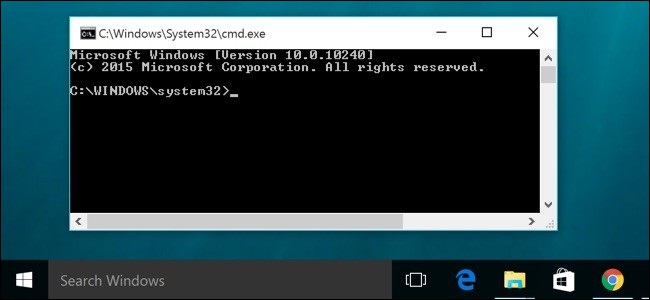
    Các dòng lệnh sau đây bạn đều thực hiện ở chế độ Command Prompt để gõ. Bạn vào Start, chọn Run và gõ chữ CMD, sau đó nhấn Enter.

    Ipconfig – Tìm Địa chỉ IP của bạn nhanh chóng

    Lệnh Ipconfig là cách nhanh chóng để tìm địa chỉ IP của bạn và các thông tin khác trong mạng máy tính mà bạn đang sử dụng như địa chỉ gateway mặc định.

    – ví dụ, để biết địa chỉ IP của giao diện web của bộ định tuyến (router) bạn chỉ cần nhập lệnh ipconfig ở Cmd. Bạn sẽ thấy một danh sách tất cả các kết nối mạng hiện có trên máy tính của bạn. Kiểm tra các bộ chuyển đổi Wifi nếu bạn đang sử dụng WI-FI hay adapter Ethernet nếu bạn đang kết nối với một Local Area Network.

    Ipconfig / flushdns – Xóa cache DNS của bạn

    Sau khi thay đổi máy chủ DNS, Windows sẽ không cập nhật cài đặt DNS ngay lập tức. Bằng cách sử dụng một bộ nhớ cache Windows sẽ nhớ các thiết lập DNS nhằm tiết kiệm thời gian khi bạn sử dụng cùng một địa chỉ trong những lần tiếp theo.

    Vì vậy để Windows sử dụng các máy chủ DNS mới thay vì dữ liệu cũ trong mục cache, bạn chỉ cần nhập lệnh ipconfig/flushdns trên Cmd sau khi thực hiện thay đổi trong máy chủ DNS.

    Ping – Kiểm tra khắc phục sự cố các vấn đề kết nối mạng

    Lệnh này hỗ trợ trong việc giải quyết các vấn đề kết nối mạng. Để kiểm tra bạn nhập lệnh Ping cùng địa chỉ IP (đối với vấn đề mạng LAN) hoặc địa chỉ trang web nào đó rồi nhấn Enter.

    Ví dụ: “ping google.com” Windows sẽ gửi gói tin đến google.com. Những phản hồi từ Google.com cho phép bạn biết tình trạng mất tín hiệu và thời gian nhận phản hồi lại từ đích.

    System file checker – kiểm tra Tập tin hệ thống

    Sfc là một máy quét và công cụ sửa chữa tự động hoạt động trên các tập tin hệ thống của Windows. Bạn cần quyền quản trị để chạy Sfc trên Cmd. Nhập lệnh sfc/scannow rồi nhấn enter, nếu tìm thấy các tập tin bị hỏng hoặc mất tích, System file checker sẽ thay thế chúng bằng những bản sao được lưu trữ bởi Windows.

    Netstat

    Lệnh Netstat cung cấp cho chúng ta biết về các kết nối mạng, bảng định tuyến, cổng mạng nào đang được kích hoạt .v.v Điều này rất hữu ích trong trường hợp bạn đang khắc phục sự cố các thiết bị được kết nối với máy tính của bạn hoặc nếu bạn nghi ngờ máy tính của bạn xuất hiện Trojan và muốn tìm hiểu các kết nối xấu.

    Route in

    Chạy lệnh này để xem các bảng định tuyến, bạn cũng có thể sử dụng netstat -r cho cùng một mục đích.

    Powercfg

    Powercfg là một công cụ rất mạnh để theo dõi và quản lý một cách máy tính của bạn sử dụng pin. Để quản lý ngủ đông, bạn có thể sử dụng các lệnh như:

    powercfg/hibernate on hay powercfg/hibernate off và lệnh powercfg/a để kiểm tra tình trạng tiết kiệm pin trên máy tính.

    System Info – Xem nhanh thông tin hệ thống

    Với dòng lệnh Systeminfo, bạn sẽ có được các thông tin sau: hệ điều hành đang sử dụng là gì, phiên bản bao nhiêu, BiOS cập nhật năm nào, phiên bản mấy (BiOS version), card mạng do hãng nào sản xuất, dùng chip nào, các gói Hotfix đã cài đặt, bộ nhớ hệ thống, thông tin về bộ vi xử lý,…

    Tasklist

    Lệnh Tasklist trong cmd được sử dụng để xem danh sách tất cả các chương trình đang chạy. Điều này có vẻ giống như Task Manager trên Windows, tuy nhiên vẫn có những chương trình/nhiệm vụ chỉ xuất hiện trên Tasklist.

    Taskkill

    Bạn có thể buộc dừng các chương trình được liệt kê trên tasklist bằng lệnh Taskkill. Mỗi chương trình đều có tên thực thi và ID.

    Để buộc dừng chương trình, bạn nhập lệnh sau: Taskkill /im <tên ứng dụng xem bằng Tasklist> /f hoặc -PID taskkill .

    Điều này sẽ rất hữu ích trong việc “tiêu diệt” các chương trình chạy ẩn hoặc không phản hồi.

    Nguồn: biên tập thietbiketnoi.com
  • Những thứ bạn không nên chia sẻ trên Facebook

    Những thứ bạn không nên chia sẻ trên Facebook

    Những điều dưới đây bạn tuyệt đối không nên chia sẻ trên Facebook cũng như các trang mạng xã hội vì chúng có thể trở thành mối hiểm họa tiềm tàng cho bạn cũng như người thân.

    Mạng xã hội, đặc biệt là Facebook đã quá phổ biến và hàng ngày, chúng ta chia sẻ mọi thông tin chi tiết về cuộc sống của mình trên đó. Nhưng bạn có biết rằng, chính điều này một ngày nào đó sẽ gây nguy hiểm cho bạn cũng như những người thân yêu của bạn?

    Dưới đây là 10 điều mà bạn tuyệt đối không nên chia sẻ trên mạng xã hội.

    Ngày, tháng, năm sinh

    Việc công khai ngày, tháng, năm sinh sẽ mang đến cho bạn một niềm vui đó là hàng năm, cứ đến sinh nhật, bạn sẽ nhận được vô vàn lời chúc mừng sinh nhật trên dòng thời gian Facebook.

    Tuy nhiên, hãy lưu ý, những thông tin về ngày sinh có thể bị những kẻ lừa đảo lợi dụng để đánh cắp tài khoản hay thẻ tín dụng của bạn.

    Vị trí hiện tại

    Nhiều người không nhận ra rằng, mỗi khi gửi đi một cập nhật trạng thái hay một dòng tweet thì cũng có thể họ đã vô tình tiết lộ vị trí hiện tại của mình. Việc tiết lộ thông tin về vị trí hiện tại có thể gây nguy hiểm cho chính bạn bởi những tên trộm có thể lợi dụng thời điểm bạn vắng nhà để lên kế hoạch trộm cắp.

    Ảnh con cái

    Đây là một chủ đề nhạy cảm. Tất cả chúng ta đều muốn bảo vệ con em mình. Thậm chí nhiều bậc cha mẹ có thể sẵn sàng hy sinh thân mình để bảo vệ con cái. Nhưng họ không biết rằng, việc vô tình đăng những bức ảnh trẻ nhỏ có thể gây hại cho con. Nếu bạn tiết lộ trên Facebook rằng con bạn đang ở nhà một mình, đang chơi trong công viên hay chỉ ở với bà ngoại… kẻ xấu có thể biết được thông tin đó và ai dám đảm bảo rằng con bạn sẽ được an toàn?

    Nếu đã làm cha mẹ, tuyệt đối không đăng tải thông tin cá nhân của con lên mạng xã hội, chẳng hạn như ngày sinh của con, tên gọi, trường học, lớp học… Bên cạnh đó, bạn cũng không nên tag con vào những hình ảnh đăng tải lên.

    Việc gỡ bỏ mọi thẻ ảnh về con trên Facebook có thể ngốn khá nhiều thời gian của bạn nhưng hãy làm điều đó vì con của bạn.

    Địa chỉ nhà

    Không đăng tải thông tin về nơi sinh sống của bạn. Một tên trộm/cướp có thể dễ dàng lấy được địa chỉ nhà bạn trên Facebook để đột nhập vào nhà bạn.

    Số điện thoại cá nhân

    Lưu ý là kẻ xấu hoàn toàn có thể tra cứu ra mọi thông tin về bạn nhờ vào số điện thoại mà bạn đăng tải trên mạng xã hội. Mặt khác, có không ít người thích chơi các trò đùa độc ác, chẳng hạn như đăng tải hình ảnh và số điện thoại của bạn lên một trang web khiêu dâm. Thật phiền toái phải không?

    Có một cách đơn giản để bạn bè có thể liên lạc với bạn mà không cần phải cho họ biết số điện thoại thật, đó là sử dụng một số điện thoại Google Voice ở giữa. Chúng tôi sẽ có bài hướng dẫn cụ thể cho trường hợp này.

    Tình trạng quan hệ

    Bạn muốn bật đèn xanh cho đối phương biết rằng bạn đang cô đơn với tình trạng quan hệ “Độc thân” để tăng cơ hội tiếp cận một anh chàng hay một cô nàng nào đó? Tuy nhiên, điều đó cũng có nghĩa là những kẻ xấu sẽ biết rằng bạn đang ở nhà một mình.

    Hãy để tình trạng quan hệ là bạn “Đang hẹn hò với [ai đó]”, hoặc nếu bạn vừa muốn đảm bảo an toàn vừa muốn trở nên bí ẩn, hãy để tình trạng quan hệ là “Rất phức tạp”.

    Ảnh được gắn thẻ địa điểm

    Điện thoại của bạn có thể tự động ghi lại vị trí của tất cả những hình ảnh bạn chụp mà bạn không hề biết. Hãy tưởng tượng xem, nếu bạn đang đi du lịch và đăng tải một hình ảnh đã được gắn thẻ địa điểm, tức là bạn đã xác nhận một thực tế rằng hiện tại bạn không có ở nhà. Điều này như báo với kẻ xấu rằng đây là cơ hội thuận lợi để chúng có thể đến trộm, cướp nhà bạn.

    Hãy tắt đánh dấu địa điểm bằng cách nhấn vào Settings >> Privacy >> Location Services >> Camera và thay đổi công tắc bật/tắt từ ON sang OFF.

    Kế hoạch đi du lịch

    “Công ty mình sẽ đi du lịch vào tháng Bảy tới”. Về cơ bản, đó được coi như một lời “mời gọi” bọn trộm đến nhà bạn vào thời gian đó.

    Tốt nhất, hãy yêu cầu bạn bè của bạn không đánh dấu bạn vào bất cứ hình ảnh nào liên quan đến kế hoạch chuyến đi mà thay vào đó, hãy chờ cho tới khi bạn đã về nhà an toàn rồi mới đăng tải các bức ảnh về kỳ nghỉ của mình.

    Những chuyện đáng xấu hổ

    Trước khi đăng tải bất cứ điều gì lên mạng, hãy suy nghĩ thật kỹ lưỡng: Liệu sếp của bạn sẽ thấy được điều đó? Liệu điều này có ảnh hưởng tới sự nghiệp và các mối quan hệ của bạn?

    Nguồn: biên tập thietbiketnoi.com