Tác giả: Mr.Printer

  • Cách khắc phục nhiễu hậu cảnh trong nhiếp ảnh chuyên nghiệp

    Cách khắc phục nhiễu hậu cảnh trong nhiếp ảnh chuyên nghiệp

    Hậu cảnh (Background) mang đến cả những cơ hội và thách thức cho những nhiếp ảnh gia. Một mặt có thể đặt đối tượng chính trong bối cảnh giúp nổi bật và thu hút nhưng mặt khác hậu cảnh cũng có thể gây nhiễu và áp đảo đối tượng.

    Nhiễu hậu cảnh là gì ?

    Nhiều người chụp thường hay mắc phải lỗi nhiễu hậu cảnh, khiến đối tượng, trọng tâm của hình kém nổi bật, thậm chí còn bị chìm đi. Ví dụ có những khi đang bấm máy, vô tình xuất hiện một ai đó lạc vào khuôn hình, hay trong nhiều trường hợp người chụp lại không để ý đến những cảnh vật hoặc đối tượng khác kết quả dẫn đến bức ảnh với cái cây “mọc” ra từ đầu hay những đường dây điện chăng ngang qua.

    Hơn nữa, có thể đối tượng mà người chụp đang muốn nhắm đến là các đường nhưng ở hậu cảnh lại cũng có những vạch, đường thậm chí còn đậm hơn, đối lập với chủ thể chính, làm mu mờ giá trị bức ảnh mà người chụp muốn chuyển tải.

    Bài viết này sẽ chia sẻ 9 mẹo nhỏ từ trang Digital Photography School giúp khắc phục lỗi nhiễu hậu cảnh trong nhiếp ảnh.

    1. Kiểm tra kỹ hậu cảnh trước khi chụp

    Vấn đề tưởng chừng đơn giản này nhưng lại là điều nhiều người thường “quên” thực hiện dẫn đến những kết quả không mong muốn trên những bức hình. Trước khi chuẩn bị bấm máy, bạn hãy bỏ ra vài phút để ngắm lại một lượt hậu cảnh xem có vấn đề gì về màu sắc, đường nét hay những đối tượng phụ không phù hợp có thể khiến sao lãng đối tượng chính của mình hay không.

    2. Di chuyển đối tượng cần chụp

    Đây cũng là một mẹo vô cùng đơn giản nhưng lại rất cần thiết nếu muốn có được bức ảnh hoàn hảo hơn. Nếu bạn chụp chân dung hãy yêu cầu mẫu di chuyển sang phải hay trái một chút. Điều này có thể sẽ giúp bạn tránh được những chi tiết có thể làm nhiễu hậu cảnh.

    3. Thay đổi góc chụp

    Trong trường hợp có những vật thể gây nhiễu hậu cảnh nhưng bạn lại không thể di chuyển được đối tượng chụp, cách giải quyết là bạn nên tự di chuyển, thay đổi sang một góc chụp khác. Tùy từng trường hợp cụ thể bạn có thể chuyển sang trái hoặc bên phải hoặc chụp hất lên bầu trời để lấy cảnh nền hoặc chụp từ trên xuống nhằm lọa bỏ đối tượng gây nhiễu hậu cảnh của bức hình.

    4. Sử dụng khẩu độ làm mờ hậu cảnh

    Sử dụng chính ống kính để làm mờ toàn bộ hậu cảnh là một trong những phương pháp xử lý nhiễu hậu cảnh hữu hiệu nhất. Bạn hãy đặt khẩu độ lớn (số f càng nhỏ) xuống tới f/4 hoặc f/2,8, để giúp đối tượng nổi bật hơn trên phông nền mờ ảo.

    Để thấy được hiệu quả và chọn lựa được mức độ phù hợp theo cách này bạn hãy chuyển sang chế độ ưu tiên khẩu độ và chụp một số ảnh ở giá trị khẩu độ khác nhau. Bắt đầu với khẩu độ f/20 và giảm dần xuống đến dưới f/4, bạn sẽ thấy rõ hiệu quả với hậu cảnh của bức ảnh ngày càng mờ hơn.

    5. Sử dụng tiêu cự làm mờ hậu cảnh

    Một cách khác để có được hậu cảnh đẹp và mờ là sử dụng một ống kính với tiêu cự dài giúp ảnh có độ sâu trường ảnh nông hơn. Mặc dù hiệu ứng của ống kính tele không đủ lớn để nhận ra và cũng có nhiều tranh cãi xung quanh vấn đề này nhưng một thực tế là, do tiêu cự dài hơn nên đối tượng sẽ “đầy” trong khung hình hơn. Vì thế, khi kết hợp với độ mở lớn, hậu cảnh sẽ mờ hơn và đối tượng sẽ nổi bật.

    6. Đặt đối tượng chính trước hậu cảnh là không gian mở

    Đặt đối tượng chính ở một khoảng cách khá xa trước một hậu cảnh mở sẽ giúp mang lại những hiệu quả đáng kể. Bạn thử tưởng tượng với một bức hình chụp đối tượng phía trước bức tường gạch và một bức với hậu cảnh là cánh đồng rất xa xăm, bạn sẽ thấy ngay bức nào cho kết quả tốt hơn trong việc làm mờ và giúp tập trung hơn vào đối tượng chính.

    7. Lấp đầy đối tượng trong khung hình

    Một cách xử lý khác cũng rất hiệu quả nếu muốn loại bỏ nhiễu hậu cảnh là cắt cúp khung hình, co gọn lại đối tượng (bằng cách ống kính zoom hoặc bằng chân) sao cho đối tượng chính bao phủ phần lớn khuôn hình. Cách này có thể giải quyết hữu hiệu những vấn đề về hậu cảnh và cũng có thể tạo được những hiệu ứng ấn tượng khác.

    8. Tự tạo hậu cảnh

    Nhiều khi bạn không thể tìm được một hậu cảnh phù hợp với ý đồ chụp, khi đó hãy tính đến phương án tạo hậu cảnh riêng cho mình. Không quá phức tạp, hậu cảnh của bạn có thể chỉ là một tấm vải đơn sắc hay những tấm bìa. Những thứ này khá gọn nhẹ vì vậy có thể mang theo trong balo để sử dụng và thay đổi khi cần thiết. Nếu chụp trong nhà bạn nên dọn dẹp đồ đạc cho gọn để tránh làm nhiễu hậu cảnh cho những đối tượng chính.

    9. Xử lý hậu kỳ

    Phương pháp cuối cùng để khắc phục vấn đề nhiễu hậu cảnh chính là sử dụng các phần mềm xử lý ảnh. Tùy thuộc vào khả năng mà bạn có thể loại bỏ hoặc thay cảnh nền, xóa bỏ đi những đối tượng, chi tiết gây nhiễu ảnh chuyển sang tông nền đen trắng trong khi đối tượng chính vẫn có màu..v.v.

    Trên đây là 9 mẹo nhỏ khắc phục lỗi nhiễu hậu cảnh trong nhiếp ảnh được biên tập từ trang Digital Photography School, hy vọng có thể giúp bạn có những bức hình như ý trong quá trình tác nghiệp.

    Nguồn: biên tập thietbiketnoi.com

  • Mẹo sử dụng Gmail cực hữu ích cho bạn

    Mẹo sử dụng Gmail cực hữu ích cho bạn

    Bằng một vài thủ thuật nhỏ, bạn sẽ tang thêm được nhiều tiện ích trên Gmail, phục vụ hiệu quả hơn cho công việc và học tập của mình.

    Hiện tại, việc sử dụng một email để phục vụ cho công việc học tập và làm việc của mọi người đã trở nên phổ biến hơn. Một trong số loại email được người dung sử dụng phải kể đến là Gmail do Google phát triển. Dưới đây là năm tính năng Gmail, giúp bạn tiết kiệm thời gian và làm việc được hiệu quả hơn.

    Hoàn tác gửi (Undo Send)

    Hãy bắt đầu với tính năng Undo Send. Trước tiên, bạn phải kích hoạt tùy chọn này trong Gmail Labs. Để thực hiện điều đó, hãy nhấp vào biểu tượng bánh răng ở phía trên bên phải màn hình, và chọn cài đặt. Sau đó nhấn vào Labs, di chuyển màn hình xuống phía dưới và chọn phần Undo Sent > Chọn Enable.

    Từ bây giờ trở đi, nếu không may bạn có nhấn gửi nhầm một email cho người khác, hoặc nội dung chưa được thực hiện đầy đủ, bạn chỉ cần nhấp chọn nút Undo Send ở phía trên cùng của màn hình, để hoàn tác gửi.

    Tạo email mẫu (canned response)

    Đây là một tính năng có thể giúp bạn tiết kiệm rất nhiều thời gian và công sức, nếu bạn là người thường xuyên phải thực hiện soạn thảo để trả lời các nội dung gần như tương tự nhau, nhất là những người làm bên công tác tuyển dụng, hay chăm sóc giao dịch khách hàng.

    Để tạo mới một email phản hồi, mở email và soạn thảo một nội dung mà bạn muốn sử dụng làm email mẫu. Sau đó, nhấp vào mũi tên xổ xuống ngay cạnh biểu tượng thùng rác ở bên phải phía dưới màn hình, và nhấp vào canned response > new canned response, và sau đó đặt tên tiêu đề và lưu lại.

    Chia sẻ Lịch (Shared Calendars)

    Việc kích hoạt tính năng chia sẻ lịch có thể gây nhầm lẫn khi thiết lập, nhưng nó hoàn toàn xứng đáng khi bạn có thể thấy các cuộc hẹn quan trọng, hay ngày sinh nhật của bạn bè người thân.

    Bạn có thể chia sẻ lịch của mình một cách công khai, hoặc với một người sử dụng cụ thể. Để thực hiện, nhấp vào mũi tên thả xuống trên trang lịch và chọn share this calendar. Sau đó, nhập địa chỉ email của người mà bạn muốn chia sẻ.

    Họ sẽ nhận được một email mời họ xem lịch của bạn và nó sẽ hiển thị trong phần other calendars ở phía dưới bên trái của trang.

    Unbundle Conversations

    Gmail sắp xếp tất cả các email vào trong cùng một cuộc trò chuyện, cho phép bạn xem tất cả các thư trả lời trên cùng một email cùng với thông báo ban đầu. Một số người có thể thích điều này, nhưng số khác lại cảm thấy bất tiện, vì thường xuyên bị làm phiền.

    Tuy nhiên, nếu muốn rời khỏi cuộc trò chuyện, bạn có thể vào phần cài đặt Gmail, tìm đến tùy chọn Conversation View trong tab General, và chọn Conversation view off để tắt tính năng này đi.

    Khôi phục nút Labels

    Trong giao diện Gmail mới các tùy chọn trên đầu trang của hộp thư đến đã được thay đổi bằng các biểu tượng? Bây giờ, bạn phải di chuột qua mỗi một một mục riêng biệt để kiểm tra thư Spam, thư đã Delete, và cho phép bạn lưu trữ email của mình.

    Để thay đổi trở lại theo dạng văn bản (Text), vào Settings > General > Labels Button. Ở đó bạn có thể chọn giữa hai tùy chọn là Icons and Text. Bất cứ khi nào bạn thực hiện một thay đổi trong cài đặt, hãy luôn luôn nhớ di chuyển xuống phía cuối cùng của trang và nhấn Save để lưu lại thiết lập của bạn.

    Nguồn: biên tập thietbiketnoi.com

  • 5 sai lầm có thể khiến ổ SSD của bạn thành “cục chặn giấy” cao cấp

    5 sai lầm có thể khiến ổ SSD của bạn thành “cục chặn giấy” cao cấp

    SSD là ổ cứng có khả năng chịu tác động vật lý khá cao, tuy nhiên, với những lý do mà bạn nghĩ rằng vô hại thì bạn lại có thể biến chúng thành “cục chặn giấy” lúc nào không hay.

    Ổ SSD có tốc độ cao hơn hẳn so với ổ HDD, đó chính là lý do mà nhiều người lựa chọn sử dụng ổ SSD mặc dù giá của chúng cao hơn nhưng dung lượng lại thấp hơn so với ổ HDD.

    Trong quá trình hoạt động, ổ cứng HDD khá dễ dàng bị tác động bởi ngoại lực do trong quá trình vận hành ổ HDD cần phải quay ổ đĩa ở trong để đọc và ghi dữ liệu. Nếu bị lực tác động vào, chúng có thể ngưng hoạt động, dữ liệu thì vẫn có thể cứu được còn chiếc ổ HDD của bạn thì không. Tuy nhiên, với ổ SSD thì khác, ổ SSD không có bất kì bộ phận chuyển động nào nên chúng vẫn có thể hoạt động tốt sau những tác động vật lý từ bên ngoài. Hơn nữa, chúng còn hoạt động mà không phát ra bất kì âm thanh nào.

    Nhưng không phải lúc nào cũng tốt, ổ cứng SSD của bạn có thể bị hỏng bởi một số nguyên nhân mà bạn không ngờ tới.

    Chống phân mảnh trên ổ cứng SSD

    Nếu bạn đã quen với việc chống phân mảnh trên ổ cứng HDD thì tuyệt đối không được làm điều đó với cổ cứng SSD vì điều đó sẽ làm giảm tuổi thọ của chúng.

    Tất cả các ổ cứng SSD đều gặp phải một vấn đềchính là việc bị hạn chế số lần ghi. Phân mảnh ổ giống như một hình thức sắp xếp và ghi lại dữ liệu và điều đó sẽ làm giảm số lần ghi dữ liệu còn lại của ổ cứng.

    Hơn nữa, việc lưu trữ ở ổ SSD không sử dụng đĩa nên gần như không cần sử dụng đến thời gian để định vị dữ liệu vậy nên việc chống phân mảnh cũng không có tác dụng trong việc cải thiện tốc độ làm việc của chúng. Chính vì vậy, dù thông tin có nằm tại vùng nào của ổ đĩa SSD thì bạn cũng có thể truy cập với một tốc độ như nhau nên việc phân mảnh hay không phân mảnh cũng không còn là vấn đề.

    Để ổ SSD trong tình trạng “đầy”

    Đầy dữ liệu, khi gặp phải tình trạng này thì không chỉ ổ HDD mà cả ổ SSD cũng sẽ hoạt động chậm hơn. Khi khoảng lưu trữ còn ít, mỗi bộ nhớ NAND lưu trữ dữ liệu cũng gần đầy. Điều đó khiến cho ổ SSD phải đọc các khối dữ liệu cũ tại bộ nhớ đệm rồi mới đưa dữ liệu mới vào bộ nhớ đệm để sắp xếp kèm rồi cuối cùng mới đưa dữ liệu mới và dữ liệu cũ trở lại ổ cứng. Chính điều đó làm giảm hiệu suất ghi của ổ cứng SSD.

    Thường xuyên sao chép, tạo dữ liệu mới

    Như đã nói ở trên, ổ SSD chỉ có thể ghi một số lần nhất định, vậy nên, việc sao chép và tạo dữ liệu mới quá nhiều sẽ khiến cho số lần ghi bị giảm và kéo theo tuổi thọ của chúng cũng bị giảm.

    Khi hết số lần ghi cho phép, hiệu suất của ổ cứng sẽ giảm và dễ gặp phải trục trặc và dễ hỏng hóc hơn. Bạn có thể xử lý việc này bằng cách chỉ sử dụng ổ SSD vào việc chạy hệ điều hành và những phần mềm ứng dụng, còn những dữ liệu khác như phim hay nhạc thì bạn nên lưu vào ổ đĩa HDD để hạn chế việc ghi mới và xóa có thể ảnh hưởng tới tuổi thọ cua ổ cứng SSD.

    Không sử dụng lênh “TRIM”

    Hiệu suất của ổ cứng SSD sẽ dần dần kém đi sau một thời gian sử dụng. Điều này là do bộ nhớ NAND không thể ghi đè dữ liệu. Khi ghi dữ liệu mới, dữ liệu muốn xóa sẽ bị xóa và thay vào đó là dữ liệu mới, đó được gọi là quá trình “gom dữ liệu bỏ đi” (garbabagr collection).

    Lệnh “TRIM” cho phép một hệ điều hành được hỗ trợ như Windows 7 và thông báo tới SSD xem dữ liệu nào không sử dụng có thể xóa luôn từ bên trong. Điều đó sẽ giúp ổ SSD hoạt động hiệu quả hơn

    Lệnh “TRIM” chỉ hỗ tợ cho hệ điều hành từ Windowx 7 trở lên. Khi bạn sử dụng Windows XP hoặc Windows Vista thì bạn có thể làm hại chính ổ đĩa. Vì khi hệ điều hành không thể gửi lệnh “TRIM” tới ổ đĩa, dữ liệu sẽ không thể xóa bỏ mà vẫn tồn tại. Điều đó sẽ làm giảm tốc độ ghi của ổ SSD.

    Nguồn: biên tập thietbiketnoi.com

  • Cách sử dụng pin smartphone bền lâu đúng cách

    Cách sử dụng pin smartphone bền lâu đúng cách

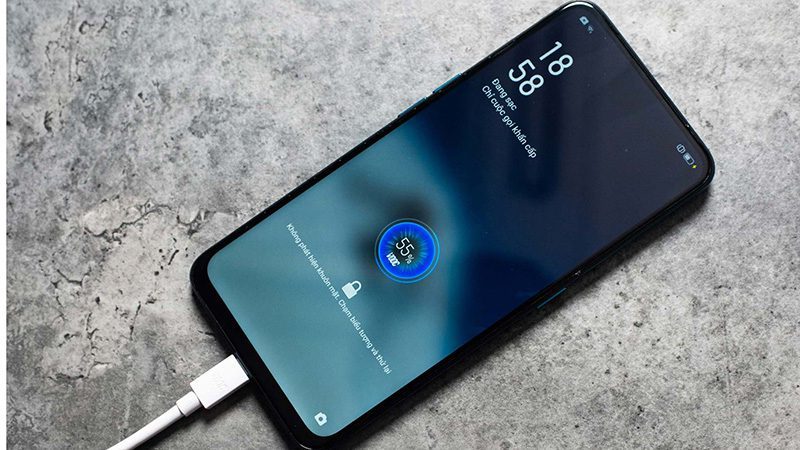
    Những quan điểm tưởng chừng rất thông dụng như để hết pin mới sạc, sạc càng nhiều càng nhanh hỏng…nhưng lại là những điều không đúng khi sử dụng điện thoại.

    Sử dụng như thế nào để smartphone có thời gian sử dụng pin được lâu bền là điều mà rất nhiều người dùng quan tâm. Bên cạnh các mẹo, thủ thuật sử dụng tiết kiệm pin mà van.vn đã từng chia sẻ, thói quen sử dụng điện thoại hằng ngày cũng là yếu tố quyết định đến tuổi thọ của viên pin. Dưới đây là những sai lầm thường thấy tác động xấu đến pin điện thoại.

    1. Càng sạc nhiều, pin càng nhanh hỏng?

    Nhiều người luôn cho rằng tuổi thọ pin của điện thoại được tính bằng số lần sạc, càng sạc nhiều pin càng nhanh hỏng vì vậy phải để gần cạn kiệt pin mới được sạc và cắm cho đến khi đầy để “tiết kiệm” số lần cắm sạc pin. Liệu quan điểm này có đúng không?

    Thực tế điều này không hoàn toàn sai nhưng tuổi thọ pin được tính bằng chu kỳ sạc chứ không phải số lần cắm sạc. Nói về chu kỳ sạc, ví dụ khi sạc được 50% dung lượng pin thì viên pin đó mới có được ½ chu kỳ, khi sạc đầy 100% thì mới hoàn thành 1 chu kỳ sạc. Một viên pin điện thoại thường có 1000 chu kỳ sạc và tuổi thọ thường từ 3 đến 5 năm.

    Vì vậy người dùng có thể sạc pin bất cứ lúc nào cần chứ không cần phải đợi cạn kiệt pin mới “dám” cắm sạc như quan điểm trên.

    2. Để pin cạn sạch mới nạp

    Chính vì hiểu sai như trên nên rất nhiều người thường để pin còn một vài % thậm chí bị sập nguồn mới cắm sạc, đây là điều gây hại rất nhiều đến tuổi thọ của pin.

    Khi dung lượng pin xuống đến mức 0%, một số cell pin có thể bị mất khả năng hoạt động, điều đó khiến pin dần “chai” sẽ không thể có được dung lượng như ban đầu sạc đầy đủ. Ngoài khi khi sạc bạn cũng không nên cắm sạc trong thời gian dài khi đã đầy pin điều đó cũng không tốt cho pin mặc dù điện thoại có cơ chế tự động ngắt.

    Để tối ưu dung lượng pin cho điện thoại, lời khuyên được đưa ra từ các chuyên gia là luôn để ở mức từ 50 đến 80% và trong một tháng để dành một ngày để xả sạch pin rồi nạp đầy.

    3. Chỉ cần tắt máy khi không dùng một thời gian dài

    Nhiều người cho rằng khi không dùng đến điện thoại trong một thời gian chỉ cần tắt máy và cất đi, thực chất dung lượng pin vẫn sẽ giảm dần dù không sử dụng. Nếu máy để hết sạch pin như đã nói ở trên có thể khiến pin bị chai, vì vậy khi không sử dụng smartphone trong thời gian dài bạn nên duy trì cho pin ở khoảng 5-% rồi mới tắt mát và cất giữ. Nếu có thể hãy tháo pin ra và đặt vào nơi khô ráo, tránh xa nguồn nhiệt.

    Sau khoảng 6 tháng bạn nên kiểm tra lại, nếu dung lượng pin sụt giảm bạn lại sạc tiếp để duy trì ở mức 50%.

    4. Không cần tắt smartphone?

    Đây là điều mà không ít người dùng vẫn tin, điện thoại bị sử dụng liên tục từ khi mua mà không có thời gian để “nghỉ ngơi”. Nhiều hãng điện thoại đã đưa ra khuyến cáo tới người dùng nên tắt máy hoàn toàn sau một khoảng thời gian sử dụng.

    Theo đó khoảng 1 tuần bạn nên tắt điện thoại một vài lần, có thể thực hiện điều này khi đi ngủ. Thao tác này sẽ giúp tối ưu hoạt động của pin, khắc phục một số lỗi của máy, giải phóng bộ nhớ đêm…

    5. Nhiệt độ không ảnh hưởng đến pin

    Đây là quan điểm hoàn toàn sai lầm, nhiệt là một yếu tố ảnh hưởng lớn đến tuổi thọ pin, đây là nguyên nhân khiến pin mau hết, ở nhiệt độ quá cao có thể gây ra tình trạng cháy nổ. Kể cả với pin điện thoại đã hỏng, cũng không được phép tự phá hủy hay vứt vào thùng rác sinh hoạt.

    Khi sạc pin, nhiệt độ cũng thường tăng lên gây nóng máy, vì vậy bạn cần tránh đặt điện thoại lên chăn gối hay những nơi giữ nhiệt, tốt nhất không sử dụng ốp lưng khi đang sạc vì đây cũng là nguyên nhân khiến máy nóng thêm.

    Tuy nhiên khi nhiệt độ xuống quá thấp cũng không tốt cho việc hoạt động của pin điện thoại. Mặc dù tại Việt Nam, nhiệt độ ngoài trời không xuống đến ngưỡng có thể gây hại cho pin nhưng đây cũng là điều cần lưu ý khi sử dụng điện thoại tại các quốc gia có thời tiết lạnh giá.

    Trên đây là một số quan điểm sai lầm và những điều chúng ta nên làm để có thể sử dụng pin trên smartphone được bền lâu và hiệu quả.

    Nguồn: biên tập thietbiketnoi.com

  • FaceApp là gì ? Cách sử dụng ứng dụng chỉnh sửa ảnh FaceApp, trào lưu mới trên mạng xã hội

    FaceApp là gì ? Cách sử dụng ứng dụng chỉnh sửa ảnh FaceApp, trào lưu mới trên mạng xã hội

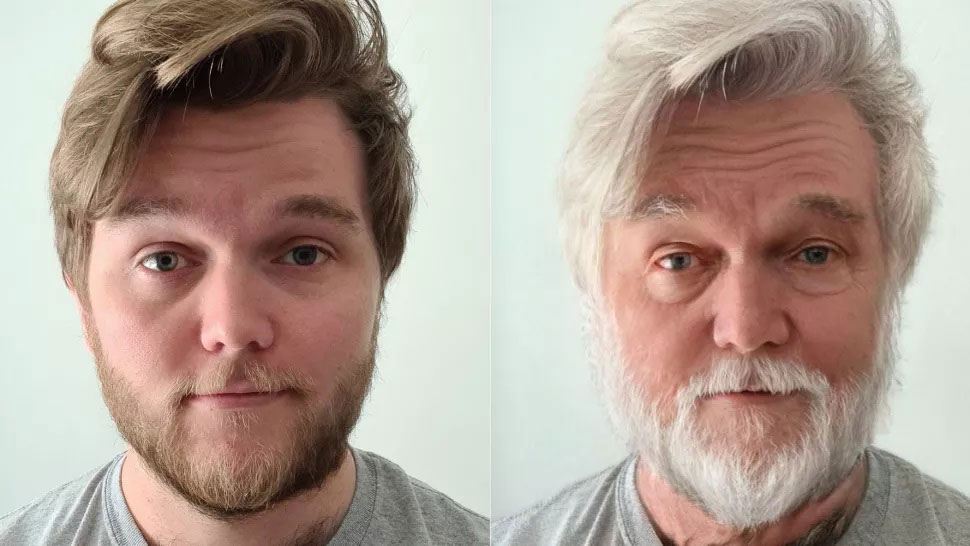
    Nếu một ngày bạn mở facebook và thấy những bức ảnh của bạn bè với diện mạo già nua hoặc bị hoán đổi giới tính, hãy thư giãn, đó chỉ là FaceApp. Đây là ứng dụng chỉnh sửa ảnh miễn phí phổ biến và hoàn toàn có thể thay đổi diện mạo của bạn chỉ bằng một nút nhấn.

    FaceApp có thể tạo ra hình ảnh thực tế về bản thân, bạn bè và gia đình của bạn bằng cách thêm nụ cười hoặc dự đoán khuôn mặt bạn sau vài chục năm nữa.

    Điều thú vị nhất là nó miễn phí, mặc dù một số tính năng bị khóa nên bạn không thể làm mọi thứ bạn muốn với FaceApp mà không phải trả thêm tiền. Đây không phải là một ứng dụng mới – Ứng dụng chỉnh sửa ảnh này được phát hành lần đầu năm 2017 và các bản cập nhật tiếp theo cải thiện chất lượng bức ảnh bạn nhận được khiến nó luôn trở thành trào lưu trên các phương tiện truyền thông xã hội.

    Nếu bạn muốn thử dự đoán khuôn mặt của bạn sau vài chục năm hoặc của bạn bè, hãy đọc phần bên dưới để biết cách tải xuống và sử dụng FaceApp.

    Cách tải xuống FaceApp

    Bạn sẽ có thể tìm thấy FaceApp trên cả Android và iOS – bạn có thể tải xuống trực tiếp từ Apple App Store hoặc Google Play Store ngay bây giờ bằng cách nhấp vào đường link bên dưới.

    Tải FaceApp cũng giống như các ứng dụng khác. Bạn có thể cần nhập mật khẩu hoặc dấu vân tay của mình để tải xuống ứng dụng.

    Ứng dụng đã được hơn 100 triệu người tải xuống trên Android, vì vậy đây là một ứng dụng chỉnh sửa ảnh phổ biến và bạn có thể an tâm sử dụng nó.

    Cách sử dụng FaceApp

    Giao diện của FaceApp rất dễ sử dụng và sẽ cho phép bạn chỉnh sửa ảnh selfie được chụp trực tiếp trong ứng dụng hoặc các bức ảnh cũ hơn mà bạn đã lưu trên điện thoại.

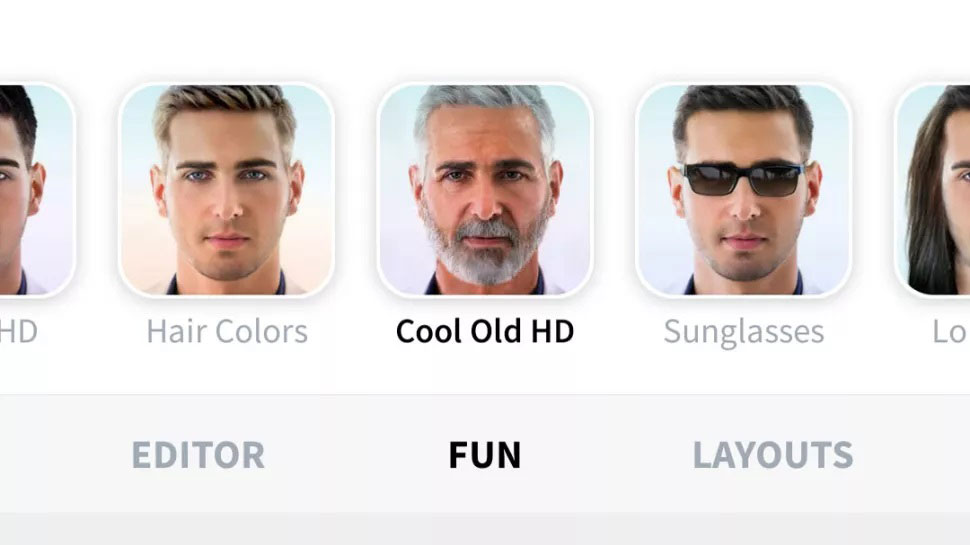
    Hình ảnh bạn chọn sẽ có tên là Bản gốc (Original), nhưng bạn cuộn sang phải, bạn sẽ có nhiều lựa chọn khác nhau từ phiên bản gốc của bạn. Các hiệu ứng tại thời điểm hiện tại mà bạn có thể chọn: Ấn tượng (Impression), Nụ cười (Smiles), Râu (Beards), Giới tính (Gender), Kiểu tóc (Hair Styles), Màu tóc (Hair Colors), Tuổi (Age), Kích cỡ (Sizes), Kính (Glasses), Hình thái (Morphing) và Trang điểm (Makeup).

    Trong các phiên bản này, sau đó bạn sẽ tìm thấy nhiều bộ lọc tùy chọn bạn có thể tùy chỉnh cho bức ảnh của mình khá thú vị, bạn có thể tự chỉnh để xem thử tác dụng của chúng. Ví dụ: dưới bộ râu bạn sẽ tìm thấy Hipster, Full Beard, Grand Goatee và hơn thế nữa.

    Các tùy chọn hài hước nhất nằm dưới tab tuổi sẽ cung cấp cho bạn các nếp nhăn hoặc làm cho bạn trông giống như một đứa trẻ.

    Nếu bạn vuốt sang bên trái, bạn cũng sẽ tìm thấy các tùy chọn để chỉnh sửa ảnh của mình như một ứng dụng chỉnh sửa ảnh tiêu chuẩn. GIF và ảnh ghép nhiều ảnh trong một để bạn có thể hiển thị nhiều ảnh đã chỉnh sửa cùng nhau trong một ảnh khi chia sẻ lên mạng xã hội.

    Cách chia sẻ ảnh FaceApp

    Khi bạn đã tạo ra bức ảnh ưng ý, bạn cần nhấn nút lưu ở góc trên cùng bên phải để lưu ảnh vào điện thoại. Sau đó, bạn sẽ có các tùy chọn để chia sẻ nó trên Instagram, Facebook, Twitter và các mạng xã hội khác.

    Ngoài ra còn có một tùy chọn để chia sẻ trên các ứng dụng khác như WhatsApp và tin nhắn.

    Phiên bản trả tiền của FaceApp ?

    Luôn có một tùy chọn trả phí cho FaceApp, ở các phiên bản đầu nó không cung cấp nhiều tính năng hơn phiên bản miễn phí của ứng dụng. Với phiên bản FaceApp 3.8 trở lên nó cung cấp nhiều bộ lọc kiểu dáng và đẹp hơn, nhưng bạn sẽ phải trả tiền để truy cập chúng.

    Việc nâng cấp lên phiên bản trả tiền cũng loại bỏ quảng cáo và cho phép bạn loại bỏ các hình mờ dưới cùng của hình ảnh.

    Để nâng cấp lên phiên bản trả tiền, bạn cần vào phần Cài đặt của ứng dụng và nhấn nút mua. Sau đó, ứng dụng sẽ chuyển hướng bạn đến Google Play Store hoặc App Store để giúp bạn hoàn tất việc mua hàng của mình.

    Nguồn: biên tập thietbiketnoi.com

    Xem thêm :

  • Cách chọn thẻ nhớ máy ảnh DSLR cho thợ chuyên nghiệp

    Cách chọn thẻ nhớ máy ảnh DSLR cho thợ chuyên nghiệp

    Việc chọn và mua thẻ nhớ cho máy ảnh DSLR không hề đơn giản như mọi người vẫn nghĩ. Nó không chỉ đơn giản là chọn loại tốt nhất, mà đôi khi người dùng còn phải lưu ý đến khả năng tương thích giữa thẻ nhớ và máy ảnh DSLR.

    Việc chọn thẻ nhớ là vô cùng quan trọng với những người đam mê chụp ảnh. Và việc chọn thẻ nhớ không hề đơn giản đặc biệt đối với loại máy ảnh DSLR đắt tiền thì người dùng rất cẩn thận trong việc chọn mua thẻ nhớ cho phù hợp.

    Tốc độ và dung lượng thẻ nhớ sẽ luôn được những người chụp ảnh ưu tiên khi chọn thẻ nhớ. Ưu tiên nhất là tốc độ ghi dữ liệu phải bắt kịp được với những trường hợp chụp nhanh và liên tục như: đời sống thiên nhiên, thể thao, hoặc quay phim HD.

    Tuy nhiên đó vẫn không phải điều quyết định. Bạn cần cân nhắc kỹ vì khả năng vận hành của thẻ nhớ còn phụ thuộc vào tính tương thích với máy ảnh DSLR về giao thức truyền tải dữ liệu. Đối với các dòng máy đời mới có thể sử dụng giao thức truyền tải dữ liệu nhanh UDMA còn những máy ảnh đời cũ thì sử dụng giao thức PIO chậm hơn.

    Nếu máy ảnh DSLR của bạn không sử dụng giao thức UDMA thì bạn không nên mua thẻ nhớ hỗ trợ UDMA. Vì tốc độ của thẻ nhớ sẽ bị áp theo giao thức PIO. Các dòng thẻ nhớ Secure Digital như SD, SDHC và SDXC thể hiện đặc tính này khá rõ.

    Vì vậy trước khi đi mua thẻ nhớ bạn nên kiểm tra thông tin từ nhà sản xuất máy ảnh DSLR về dung lượng lưu trữ tối đa cũng như khả năng truyền tải dữ liệu của máy ảnh đang dùng, để tránh tình trạng mua phải thẻ nhớ không phù hợp và tốn tiền vô ích. Bên cạnh đó cũng nên kiểm tra khả năng tương thích của máy ảnh với các chủng loại thẻ nhớ khác nhau.

    Thẻ nhớ máy ảnh

    Hiện nay nhiều máy ảnh DSLR hiện đại có 2 khe cắm thẻ nhớ. Đây là đặc điểm này tiện lợi cho những người dùng chụp ảnh RAW và JPG đồng thời, hoặc có kết hợp quay video HD. Bạn có thể thiết lập để sử dụng mỗi khe thẻ nhớ cho một định dạng file. Việc này cũng rất cần thiết và được quan tâm vì bạn có thể tiết kiệm được chi phí cho thẻ nhớ nếu dùng thẻ nhớ phù hợp mục đích sử dụng.

    Người dùng có thể thiết lập để sử dụng mỗi khe thẻ nhớ cho một định dạng file. Hãy chú ý đến khả năng này nếu máy ảnh DSLR của bạn có 2 khe thẻ nhớ, vì bạn có thể thiết lập cho khe chứa thẻ nhớ có tốc độ nhanh hơn làm nhiệm vụ lưu trữ định dạng file cần ghi lại với tốc độ càng nhanh càng tốt.

    Ví dụ như tình huống bạn vừa quay video HD vừa chụp ảnh, thì sử dụng khe khe chứa thẻ nhớ tốc độ nhanh hơn để lưu file video để tránh bị rớt khung hình (ảnh hưởng bởi tốc độ dựng hình khung hình/giây), và khe chứa thẻ nhớ có tốc độ chậm hơn làm nhiệm vụ lưu ảnh chụp. Hoặc bạn có thể chỉ ra khe thẻ nhớ nào sẽ chứa ảnh RAW, khe nào chứa ảnh JPG nhằm mục đích phân loại ngay từ lúc chụp.

    Theo đó, người dùng có thể tiết kiệm được chi phí cho thẻ nhớ nếu dùng thẻ nhớ phù hợp mục đích sử dụng.

    Cách chọn thẻ nhớ cho máy ảnh DSLR

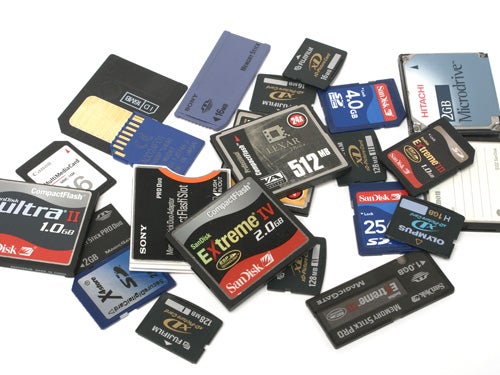
    CompactFlash, Secure Digital và Memory Stick là 3 loại thẻ nhớ thông dụng dành cho máy ảnh DSLR.

    Nếu bạn muốn có tốc độ truyền dữ liệu cao thì hãy chọn compactFlash (CF). Là loại thẻ nhớ có kích cỡ to và dày, dung lượng 256 GB với tốc độ truyền tải dữ liệu đến 150MB/s.

    Nếu bạn muốn chọn loại thẻ nhớ giá cả thấp hơn một chút thì nên chọn thẻ Secure Digital có tốc độ và dung lượng lưu trữ phù hợp: có thể đạt tới 2TB.

    Memory Stick là loại thẻ nhớ chỉ dành riêng cho các sản phẩm của Sony.

    Nguồn: biên tập thietbiketnoi.com

  • Cách cài bàn phím tiếng Nhật trên Android cho người mới học

    Cách cài bàn phím tiếng Nhật trên Android cho người mới học

    Tiếng Nhật đang được các bạn trẻ theo học khá nhiều trong thời gian. Cách cài đặt bàn phím tiếng Nhật trên Adroid sau đây sẽ giúp các bạn yêu tiếng Nhật thuận tiện hơn trong giao tiếp.

    Nhật Bản đang là nhà đầu tư lớn nhất tại Việt Nam với hơn 2.410 dự án và 36,3 tỉ USD vốn đầu tư (tính đến tháng 9 năm 2014). Môi trường làm việc tại các công ty Nhật rất tốt, mức lương cao cùng chế độ đãi ngộ trong mơ. Vì thế, tiếng Nhật đang là ngôn ngữ được nhiều bạn trẻ theo học. Trong bài viết này, chúng tôi sẽ hướng dẫn cách cài đặt bàn phím tiếng Nhật trên điện thoại Android để giúp bạn đọc sử dụng trong giao tiếp (nhắn tin) và tra từ điển được dễ dàng.

    Google Japanese Input là công cụ gõ tiếng Nhật được ưa chuộng nhất hiện nay và bài viết sẽ hướng dẫn bạn tải ứng dụng này về để cài đặt. Ngoài ra, bạn cũng có thể tham khảo thêm Simeji Japanese Input.

    link tải: Bàn phím tiếng nhật cho Android

    Hướng dẫn cách cài đặt bàn phím tiếng Nhật

    Bước 1: Bạn lên Google Play để tìm kiếm Google Japanese Input. Tải và cài đặt ứng dụng trên điện thoại của mình như cách thông thường. Mở ứng dụng lên, nhấn Next để thiết lập.

    Bước 2: Tiếp tục nhấn Next để thiết lập Google Japanese Input.

    Bước 3: Tích vào ô Google Japanese Input trong phần Language & input.

    Bước 4: Một thông báo xuất hiện, nhấn OK để xác nhận sử dụng Google Japanese Input trên thiết bị của bạn.

    Bước 5: Nhấn vào biểu tượng tùy chọn bên phải của Google Japanese Input, sau đó nhấn Next để chọn đây là bàn phím mặc định. Nếu không đặt làm mặc định, bạn có thể bỏ qua.

    Nếu chọn Google Japanese Input làm bàn phím mặc định, tích vào ô Japanese.

    Bước 6: Google Japanese Input cho phép bạn khám phá các tùy chỉnh khác. Bạn cũng có thể bỏ qua và quay về màn hình chính của thiết bị.

    Bước 7: Làm quen với việc gõ văn bản tiếng Nhật bằng Google Japanese Input. Nhấn giữ một kí tự (Hiragana), ứng dụng sẽ hiện thêm 4 lựa chọn, chỉ việc vuốt lên xuống hoặc sang hai bên để chọn.

    Bước 8: Nếu đã chọn ký tự Hiragana, người dùng hoàn toàn có thể chuyển sang ký tự Katakana hoặc Kanji nhờ phần gợi ý ngay dưới.

    Nguồn: biên tập thietbiketnoi.com

  • 6 bước để bạn có một bức ảnh khói huyền ảo đẹp lung linh

    6 bước để bạn có một bức ảnh khói huyền ảo đẹp lung linh

    Bạn đã bao giờ chụp ảnh với khói? Những kinh nghiệm dưới đây sẽ giúp bạn có được bức hình khói ấn tượng và huyền ảo nhất.

    Mặc dù Khói không phải là một chủ đề nổi bật được nhiều người yêu thích khi chụp ảnh nhưng với những nhiếp ảnh gia giàu sức sáng tạo thì đây là một đối tượng đẹp và rất thu hút. Trong bài viết này chúng tôi sẽ chia sẻ đến bạn đọc những bước để thử nghiệm khi chụp ảnh khói.

    Để chụp ảnh khỏi người chụp cần tìm một căn phòng tối, ánh sáng có thể được chặn lại nhờ sử dụng thêm rèm nếu thấy cần thiết tuy nhiên người chụp cũng nên chú ý đến vấn đề thông gió cho chăn phòng vì khói quá đậm đặc trong phòng kín có thể khiến bạn ngạt thở.

    Những gì bạn cần

    • Máy ảnh DSLR hoặc máy ảnh ống ILC (máy ảnh ống kính rời không gương lật).
    • Tripod
    • Backdrop, tốt nhất là để màu đen, đó có thể là bức tường đen hoặc miếng vải đen treo trên tường
    • Đèn flash rời
    • Reflector – Tấm hắt sáng hoặc nếu không bạn có thể sử dụng một bề mặt phản xạ để phản chiếu lại ánh sáng từ đèn flash, ví dụ sử dụng tấm giấy thiếc
    • Que hương (nhang)

    Bước một: Thiết lập bối cảnh

    Trước hết bạn cần kăng phần rèm, vải đen để tạo thành nền cho bối cảnh sẽ chụp.

    Tìm chiếc bàn hoặc một bề mặt bằng phẳng để đặt que hương (nhang). Cần lưu ý rằng khi đốt hương sẽ có tàn tro nên hãy chú ý khi đặt để không xảy ra tình huống hỏa hoạn. Ngoài ra nên để vị trí của cây hương cách backdrop một khoảng hợp lý, khoảng 1mét là tốt nhất.

    Bước hai: Tìm vị trí đặt đèn Flash

    Điểm mấu chốt để chụp ảnh khói là cần có ánh áng đi qua nó hoặc chiếu 1 phần ở một góc và không được để chiếu sáng lên phông nền. Để làm điều đó người chụp nên đặt đèn flash trỏ về cây nhang như trong hình trên. Đèn flash có thể được kích hoạt qua wifi từ máy dSLR hoặc sử dụng dây cáp.

    Bạn cũng có thể đặt flash lên trên các vật khác để có được vị trí thích hợp, hoặc nếu cần thiết có thể cầm trên tay.

    Đặt tấm hắt sáng hoặc tấm giấy thiếc ở vị trí đối diện trực tiếp với đèn flash.

    Bước ba: Cài đặt camera

    Đặt ống kính DSLR và thiết lập chế độ lấy nét bằng tay và quan sát vào live view. Sử dụng chế độ lấy nét mở rộng để đảm bảo toàn bộ vùng khói do cây hương đốt cháy tỏa ra xung quanh đều được lấy nét.

    Sau khi vấn đề lấy nét đã được xử lý xong, chuyển sang thiết lập chế độ phơi sáng chỉnh tay. Để bắt đầu chụp ảnh khói, tốt nhất nên đặt ISO khoảng 100 hoặc 200. Khẩu độ nên ở khoảng f / 8 đến f / 11 và tốc độ màn trập là 1/125 hoặc 1/160, đủ để đóng băng chuyển động của khói khi được chiếu sáng bởi đèn flash.

    Bước bốn: Đốt hương và điều chỉnh ánh sáng

    Sau khi khung cảnh đã được sắp xếp xong, bạn tiến hành đốt hương. Như đã nói ở phần trên, hãy chú ý đến vấn đề thông gió cho căn phòng thường xuyên.

    Tắt các ánh sáng từ đèn và bất kỳ nguồn sáng nào khác và bắt đầu chụp với máy DSLR đồng thời kích hoạt đèn flash.

    Xem lại hình ảnh để chỉnh độ phơi sáng cho phù hợp. Không có quy tắc thiết lập nào đúng hay sai cả mà tất cả phụ thuộc vào con mắt và thiết lập cụ thể của bạn.

    Để hình ảnh thực sự lý tưởng cần đảm bảo không để ánh sáng chiếu lên phông nền trong căn phòng, hãy để nó càng đen càng tốt. Xem histogram để kiểm tra và điều chỉnh nếu cần.

    Bạn cũng có thể cần phải điều chỉnh vị trí và công suất của đèn flash khi xuyên qua khói. Nếu hình ảnh quá nhạt nhòa, bạn nên điều chỉnh giảm bớt ánh sáng một chút. Hầu hết các hình ảnh ví dụ trong bài được chụp ở khoảng -2EV và -3EV.

    Nếu nhận thấy có quá nhiều ánh sáng chiếu lên backdrop, bạn nên sử dụng một Snoot cho đèn Flash để điều khiển hướng và mức độ đổ ánh sáng.

    *Snoot: thiết bị sửa đổi ánh sáng có tác dụng “gom” ánh sáng từ nguồn sáng đến diện tích nhỏ nhất định.

    Bước năm: Tạo hình dạng

    Khi căn phòng đã che kín sẽ khó lòng có gió thổi vào bên trong vì vậy khói từ hương cháy thường sẽ đi đi thẳng lên trên. Để tạo ra những hiệu ứng thú vị từ góc độ chụp ảnh, bạn có thể tạo ra một số hình dạng khói.

    Để làm như vậy bạn có thể nhẹ nhàng quạt khói với một mảnh giấy hoặc điều chỉnh khói từ đầu que hương bằng một vật không cháy.

    Cần lưu ý rằng khi đốt hương trong một khoảng thời gian, khói xung quanh sẽ nhiều hơn khiến hình ảnh trông mờ hơn, vì vậy cần thiết phải giữ cho căn phòng được thông gió.

    Bước sáu: Chỉnh sửa

    – Sau khi hoàn tất việc chụp khói, để hình ảnh có hiệu ứng thực sự thú vị – điều mà khó có thể đạt được nếu chỉ chụp bằng máy ảnh, bạn có thể chỉnh sửa thêm bằng phần mềm xử lý ảnh.

    – Sử dụng phần mềm Photoshop hoặc có rất nhiều trình chỉnh sửa hình ảnh khác đều cho phép bạn tăng độ tương phản khung cảnh làm nổi bật khói hơn so với nền đen. Để nâng cao hiệu quả hơn, hiệu ứng đảo ngược màu sắc sẽ mang đến hình ảnh độc đáo hơn. Để làm điều đó trong Photoshop, bạn thực hiện: Image> Adjustments> Invert.

    – Nếu không muốn hình ảnh khói chỉ có một màu đơn điệu bạn có thể “tô màu” cũng bằng phần mềm Photoshop. Bạn vào Image> Adjustments> Hue & Saturation và điều chỉnh.

    – Để thêm hiệu ứng cầu vồng đa sắc cho khói, sử dụng công cụ Gradient Fill trong Photoshop. Chọn tùy chọn với ba màu – như ví dụ dưới đây sử dụng màu xanh / đỏ / vàng có sẵn. Chuyển chế độ Blend sang multiply và kéo gradient từ phía trên cùng của hình ảnh xuống phía dưới.

    Cũng giống như nhiều kỹ thuật chụp hình khác, chìa khóa để hoàn thiện kỹ năng chụp hiệu ứng khói là không ngừng thực hành. Bạn có thể thu được hàng trăm hình ảnh chỉ để tìm ra một vài hình ảnh như mong muốn vì vậy đừng ngại thử sức và không ngừng thay đổi. chúc bạn có được những hình ảnh thực sự ấn tượng!

    Nguồn: biên tập thietbiketnoi.com

  • Quy tắc vàng bỏ túi khi chụp ảnh cưới trên bãi biển

    Quy tắc vàng bỏ túi khi chụp ảnh cưới trên bãi biển

    Bãi biển luôn là một trong địa điểm chụp ảnh cưới lí tưởng nhất. Nhưng làm sao để có thể chụp được những bức ảnh tuyệt đẹp thì không phải ai cũng biết. Dưới đây, Van.vn sẽ chia sẻ cho các bạn 5 mẹo nhỏ cần nhớ khi chụp ảnh cưới trên bãi biển để có được bộ ảnh cưới như mong muốn.

    Xu hướng chọn bãi biển trở thành nơi chụp ảnh cưới đã trở nên rất phổ biến trong đại bộ phận giới trẻ hiện nay. Tuy nhiên để có được những bức ảnh đẹp mà ta có thể tự hào mỗi khi ngắm nhìn lại là một chuyện không hề dễ. Trong bài viết này, Van.vn sẽ chia sẻ cho các bạn những mẹo nhỏ cần lưu ý khi chụp ảnh cưới trên bãi biển để thu được những “pose” hình mỹ mãn nhất có thể.

    Quy tắc trời nắng f/16

    Dù là một trong những quy tắc lâu đời nhất của ngành nhiếp ảnh nhưng hiện nay vẫn được sử dụng rất phổ biến.

    Trên bãi biển, bạn sẽ đón được ánh sáng mặt trời tự nhiên từ tất cả các hướng, do đó bạn không cần phải lo lắng về những bức ảnh có ánh sáng yếu. Tuy nhiên, lựa chọn ánh sáng như thế nào lại phụ thuộc vào độ khéo léo khi xử lí của bạn, do đó bạn cần luôn ghi nhớ quy tắc Sunny f /16 trong tâm trí để nhanh chóng ước tính ước lượng được độ phơi sáng cho bức ảnh.

    Quy tắc khá đơn giản này bắt nguồn từ những kiến thức cơ bản về khẩu độ và tốc độ màn trập. Bạn hãy đưa máy ảnh về chế độ điều chỉnh thủ công và làm như sau:

    • Thiết lập khẩu độ f/16
    • Đặt IOS ở mức 100
    • Điều chỉnh tốc độ màn trập đến 1/100

    Bản chất của nguyên tắc này là bạn cần giữ nguyên khẩu độ và chỉ điều chỉnh IOS và tốc độ màn trập. Ví dụ: Nếu bạn nâng ISO lên 400 thì sau đó bạn cũng cần điều chỉnh tốc độ màn trập ở mức 1/400 thay vì điều chỉnh khẩu độ. Sau khi thiết lập như vậy bạn hãy thử chụp 1 vài tấm ảnh. Nếu ứng ý thì hãy giữ thiết lập đó. Trong trường hợp ánh sáng bị phản chiếu từ cát thì bạn hãy điều chỉnh máy ảnh về khẩu độ f/22.

    Quá sáng thì dịch chuyển sang phải

    Trong một ngày ánh sáng quá gay gắt, đôi khi bạn xem qua tấm ảnh và thấy rằng nó có vẻ hơi tối 1 chút. Một cách thức rất đơn giản sẽ giúp bạn nhận được những tấm ảnh đẹp hơn trong điều kiện ánh sáng quá gay gắt là: Quá sáng thì dịch chuyển sang phải

    Khi chụp hình trong điều kiện ánh sáng quá gay gắt, bạn rất khó để ước lượng chính xác được độ phơi sáng cho bức ảnh và cách sửa chữa duy nhất khi gặp phải vấn đề này là chỉnh sửa biểu đồ histogram. Tuy nhiên không phải ai cũng biết cách đọc biểu đồ histogram để cân bằng lại độ sáng, vì vậy nếu bạn nằm trong số đó thì hãy nhớ câu nói sau: Khi chụp hình trong điều kiện ánh sáng quá gay gắt, hãy dịch chuyển biểu đồ histogram sang phía bên phải.

    Bạn không nên phụ thuộc quá nhiều vào chế độ tự động bởi vì trong nhiều trường hợp chất lượng của những tấm hình mà bạn thu được sẽ rất tệ. Thay vào đó, bạn nên chuyển máy ảnh của mình sang chế độ điều chỉnh bằng tay hoặc sang chế độ ưu tiên và lộ sáng.

    Với chế độ điều chỉnh bằng tay, bạn cần điều chỉnh histogram theo như cách bên trên, còn với chế độ ưu tiên và lộ sáng, bạn hãy điều chỉnh giá trị phơi sáng ở mức 1 hoặc 2 điểm dừng.

    Quan sát bầu trời để có bóng hoàn hảo

    Mặt trời khi đang lấp ló ở đường chân trời chính là thời điểm ánh sáng đạt đến mức độ hoàn hảo nhất để có một bức hình bóng tuyệt đẹp cho các cặp đôi hạnh phúc. Vậy nên bạn đừng nên bỏ lỡ khoảng khắc đó nhé.

    Hãy chắc chắn rằng bạn biết làm thế nào để nắm bắt bóng của 2 người dưới hoàng hôn. Nếu không thì bạn cần đọc kĩ những điều sau đây:

    Tắt đèn flash – điều này vô cùng quan trọng.

    Tắt HDR và các công cụ tối ưu hóa ánh sáng tự động như Active D-Lighting trên máy ảnh Nikon, Auto Lighting Optimizer trên máy ảnh Canon, DRO trên máy ảnh Sony.
    Với chế độ thủ công, tập trung vào chỉnh phơi sáng cho bầu trời chứ không phải là cặp đôi và bạn cần điều chỉnh khẩu độ, tốc độ màn trập, IOS cho đến khi có độ phơi sáng hợp lý.

    • Cặp đôi tốt nhất là trở nên tối đi.
    • Hướng ống kính về phía cặp đôi và chụp.
    • Bạn cũng cần nhớ rằng ta không thể nhìn thấy khuôn mặt của các nhân vật cho nên việc
    • thể hiện ngôn ngữ cơ thể tốt là một yếu tố cũng rất quan trọng.

    Tìm kiếm chất thơ trong mỗi chuyển động

    Bãi biển không chỉ một địa điểm ngoài trời có khung cảnh nên thơ mà bầu không khí ở đó cũng rất tuyệt vời. Những cơn sóng tung bọt trắng xóa hay những cơn gió hiu hiu thổi len lỏi vào mái tóc bồng bềnh luôn là những khung cảnh luôn chứa đựng chất thơ mà bạn nên cố gắng nắm bắt được.

    Bạn có thể thử bắt đầu chụp những tấm hình như vậy với những dấu chân. Bạn hãy bắt đầu với những dấu chân nhỏ nhắn được in hằn trên cát và kết thúc là nhân vật của bức ảnh. (Chú ý sự cân đối giữa các yếu tố trong tấm hình)

    Chú ý đến thiết bị của bạn

    Cát là kẻ thù lớn nhất cho những chiếc ống kính của bạn. Vậy nên, tại bãi biển bạn cần hết sức cẩn thận và để mắt đến chiếc máy ảnh và những thiết bị của mình.

    Mang theo những chiếc túi Ziplock nhiều nhất có thể: bạn có thể sẽ phải ngạc nhiên về độ hiệu quả của những chiếc túi này đó. Nhờ có chúng, pin, ống kính, máy ảnh và mọi thứ khác của bạn sẽ có thể được bảo vệ một cách an toàn trước những kẻ thù lớn như nước và cát. Khi không sử dụng máy ảnh, bạn hãy cho chúng vào những túi Ziplock rồi mới đặt vào trong túi camera.

    Đừng thay đổi ống kính: việc thay đổi ống kính rất dễ khiến cát rơi vào và làm hỏng chúng. Do đó bạn nên lựa chọn ống kính một cách kĩ càng trước khi chụp để không phải thay đổi. Nếu bạn thực sự cần sử dụng 2 ống kính trở lên hãy mang 2 thân máy ảnh.

    Không bao giờ được đặt máy ảnh trực tiếp lên cát: nếu chiếc máy ảnh vô tình bị cát lọt vào trong sẽ là một cơn ác mộng khi bạn nhận ra ống kính hoặc chiếc máy ảnh đã bị hỏng trong quá trình làm sạch. Để tránh làm điều đó, bạn nên mua một chiếc chân máy ảnh mới hoặc tự làm một chiếc để giảm chỉ phí không cần thiết. Đừng bỏ qua lời khuyên này nhé!

    Với những thông tin trên hi vọng bạn sẽ có được những bức ảnh tuyệt đẹp phù hợp với mong muốn của bản thân. Nếu có bất cứ góp ý nào với chúng tôi bạn có thể ghi lại nhận xét ở khung bình luận ở phía dưới bài.

    Nguồn: biên tập thietbiketnoi.com

  • Cách tăng thời lượng pin trên laptop Windows

    Cách tăng thời lượng pin trên laptop Windows

    Bạn gặp vấn đề với tuổi thọ pin trên máy tính xách tay chạy Windows ? Hãy tham khảo những lời khuyên dưới đây để tăng tuổi thọ, tránh chai pin cho laptop của bạn.

    Khi máy tính của bạn đã bị chai pin, bạn sẽ luôn cảm thấy lo lắng mỗi khi mang laptop đi xa khỏi nguồn sạc. Bạn đã làm rất nhiều nhằm kéo dài tuổi thọ pin cho laptop?

    Ngày nay công nghệ máy tính ngày càng phát triển, tuổi thọ pin cũng được các nhà sản xuất chú trọng tăng lên rất nhiều. Tuy nhiên không phải là như thế thì pin của bạn sẽ lúc nào cũng như mới và sẽ không bị chai nữa. Nếu laptop của bạn đang chạy hệ điều hành Windows, thì bạn có thể thực hiện theo những lời khuyên dưới đây để kéo dài tuổi thọ pin cho máy tính của mình.

    Thường xuyên cập nhật phần mềm

    Microsoft thường xuyên phát hành các bản vá lỗi và cập nhật phần mềm để sửa lỗi và thêm tính năng mới cho Windows. Hãy luôn nhớ rằng Windows luôn luôn hoạt động tốt nhất trên phiên bản mới nhất. Các bản cập nhật không chỉ giúp giữ cho hệ thống của bạn an toàn hơn, mà đôi khi chúng còn có thể giúp cải thiện tuổi thọ pin của máy tính.

    Để kiểm tra các bản cập nhật, hãy vào menu Charms bằng cách trượt từ bên phải sang bên trái màn hình hoặc di chuyển chuột đến góc dưới bên phải của màn hình. Sau đó, nhấp vào Cài đặt (Settings), chọn tùy chọn Thay đổi cài đặt máy tính (Change PC Settings), tiếp theo chọn Cập nhật và Phục hồi (Updates and Recovery), và nhấp vào hộp Kiểm tra cập nhật (Check for updates).

    Tinh chỉnh cài đặt năng lượng máy tính

    Microsoft có kèm các tùy chọn tiết kiệm năng lượng khác nhau với Windows 8.1. Các thiết lập này có thể được truy cập từ màn hình bằng cách mở Control Panel, chọn Hardware and Sound, và nhấp vào tùy chọn Power. Ở đây bạn có thể thiết lập chế độ năng lượng cho máy tính của mình.

    Bạn còn có thể tinh chỉnh những yếu tố khác như độ sáng, thời gian tự động tắt màn hình, và thời gian máy tính tự động ngủ, và một số yếu tố khác nữa. Nhấp vào “Change advanced power settings”, bạn sẽ chuyển sang cửa sổ có nhiều lựa chọn tùy biến hơn.

    Giảm độ sáng màn hình hiển thị

    Màn hình hiển thị là phần tiêu tốn nhiều năng lượng nhất trên máy tính xách tay. Khi bạn rút dây nguồn, tốt nhất nên giảm độ sáng màn hình, chỉ nên thiết lập dưới một nửa mức bình thường khi cắm sạc hoặc một mức độ thích hợp nào đó mà bản cảm thấy mắt bạn không bị khó chịu khi nhìn vào màn hình. Để thực hiện điều này, bạn vào menu Charms và chọn Settings. Tùy chọn độ sáng nằm phía trên biểu tượng bàn phím và bên cạnh biểu tượng âm lượng.

    Nếu máy tính xách tay của bạn có chế độ này, bạn cũng nên vô hiệu hóa tính năng độ sáng tự động, và làm mờ đèn nền bàn phím. Để làm điều này, hãy vào Settings, nhấn vào tùy chọn Change PC Settings, chọn PC and Devices, sau đó là Display, và tắt các thanh trượt Adjust my screen brightness automatically.

    Để làm mờ đèn nền bàn phím, mở menu Charms, nhấp vào Search, gõ chữ “mobility”, và chọn Windows Mobility Center.

    Tắt Bluetooth

    Thậm chí nếu máy tính của bạn không kết nối với một chuột hoặc loa không dây, thì kích hoạt Bluetooth vẫn sẽ vẫn tốn pin. Để vô hiệu hóa kết nối Bluetooth, hãy vào Settings, chọn tùy chọn PC and Devices, và chọn Bluetooth.

    Ngắt kết nối các USB

    Giống như là trường hợp với Bluetooth, một USB cũng sẽ làm tiêu hao pin của bạn. Nếu bạn không sử dụng các cổng thiết bị hoặc các USB, bạn nên rút phích cắm điện để giảm tiêu hao pin. Nếu bạn dùng các dây nối để sạc điện thoại di động hoặc máy tính bảng của bạn thông qua một cổng USB cũng có thể làm giảm tuổi thọ pin máy tính của mình.

    Nguồn: biên tập thietbiketnoi.com