Tác giả: Mr.Printer

  • Laptop sạc không vào điện ? các cách khắc phục nhanh cho bạn

    Laptop sạc không vào điện ? các cách khắc phục nhanh cho bạn

    Khi bạn cắm sạc cho laptop mà thấy pin laptop không vào điện, bạn phải làm gì? Tự kiểm tra hay nhờ sự trợ giúp của nhân viên kỹ thuật?

    Sạc laptop là một việc khá dễ dàng. Chỉ cần cắm bộ sạc vào nguồn điện phù hợp và nối vào cổng sạc trên máy tính là xong. Nhưng không phải lúc nào cũng vậy, các bộ phận nối giữa nguồn điện và pin, cũng có thể là pin của laptop, có thể đang gặp vấn đề.

    Để giải quyết vấn đề đó, bạn có thể đem chiếc laptop của mình tới một trung tâm sửa chữa hoặc tự mình kiểm tra để tiết kiệm thời gian và tiền bạc nếu như bạn có một chút kiến thức về nó.

    Kiểm tra nguồn điện laptop

    Kiểm tra xem bạn đã cắm sạc hay chưa

    Điều này nghe có vẻ ngớ ngẩn nhưng không thừa một chút nào. Hãy kiểm tra xem liệu bạn đã cắm sạc cho chiếc laptop của hình chưa rồi hãy kiểm tra các vấn đề khác. Hãy đảm bảo máy tính đã được kết nối với bộ sạc và bộ sạc đã được kết nối với nguồn điện phù hợp.

    Nếu việc kết nối nguồn điện và laptop ổn nhưng điện vẫn không vào, hãy thử với nguồn điện khác với một ổ cắm khác. Biết đâu nguồn điện bạn sử dụng đang gặp vấn đề.

    Kiểm tra pin laptop

    Hãy kiểm tra pin của laptop. Hãy chắc chắn rằng pin vẫn nằm đúng vị trí của nó và không có “vật thể lạ” nằm giữa điểm tiếp xúc của pin và laptop.

    Bạn cũng có thể tháo pin của laptop và kết nối máy tính với bộ sạc mà không sử dụng pin. Nếu thấy laptop vẫn hoạt động bình thường thì có nghĩa là pin của bạn có vấn đề.

    Kiểm tra bộ sạc laptop

    Rút sạc khỏi nguồn điện và laptop, dùng tay vuốt dọc dây sạc và uốn cong dây để kiểm tra xem dây có bị đứt ngầm bên trong hay không. Ngoài ra có thể dùng mùi để kiểm tra, nếu thấy có mùi nhựa cháy thì dây của bạn đã bị đứt ngầm.

    Kiểm tra phích cắm có bị lỏng hoặc hỏng hay không. Kiểm tra bộ chuyển đối để xem nó có vấn đề gì không.

    Kiểm tra các điểm kết nối

    Đảm bảo các điểm kết nối được cắm đúng và chắc chắn. Nếu thấy khe cắm ở laptop bị lung lay hay lỏng lẻo thì rất có thể nó đã bị hỏng từ bên trong. Hãy nhìn màu sắc của khe cắm xem màu có bị thay đổi hay không. Ngửi để kiểm tra xem có mùi khét từ khe cắm hay không.

    Nhiệt độ của laptop

    Nhiệt độ của laptop quá cao cũng có thể chính là nguyên nhân khiến pin của nó không thể sạc. Hệ thống sẽ tự ngắt để tránh tình trạng pin quá nóng có thể gây nổ và gây ra nhiều tác hại cho chiếc laptop.

    Ngoài ra, các cảm biến pin có thể hoạt động không chính xác khi nhiệt độ lên cao. Cho nên có thể nó sẽ báo pin đầy khi mới sạc hoặc không báo tình trạng pin.

    Để tránh tình trạng này, nên hạ nhiệt cho hệ thống và đảm bảo rằng các khe thông gió không bị cản trở để giúp cho hệ thống tản nhiệt làm việc hiệu quả hơn.

    Kiểm tra các thiết lập

    Kiểm tra xem các thiết lập trong máy đã đúng chưa. Hãy chú ý kiểm tra những thiết lập dành cho pin, màn hình và tùy chọn sleep cho máy.

    Cách đơn giản nhất để kiểm tra là khôi phục toàn bộ các thiết lập về trạng thái mặc định để kiểm tra xem nó có phải là nguyên nhân của việc sạc không vào hay không.

    Cách giải quyết nhanh

    Nếu nguyên nhân nằm ở pin và bộ sạc, hãy thay chúng. Đây là những linh kiện rẻ và dễ thay nhất của laptop. Hãy dựa theo tên của laptop hoặc các thương hiệu để tìm kiếm một bộ sạc phù hợp.

    Cập nhật chương trình điều khiển

    Với Mac: Thiết lập lại System Management (SMC). Ngoài ra, đối với những máy có thể tháo pin, hãy tiến hành theo các bước như sau: tắt nguồn -> tháo pin -> ngắt kết nối giữa sạc và máy -> nhấn và giữ nút nguồn trong khoảng 5 giây -> lắp lại pin -> kết nối lại bộ sạc -> bật máy lên để hoàn tất.

    Đối với những máy không tháo được pin: tắt máy tính -> nhấn và giữ nút nguồn, đồng thời giữ tổ hợp phím Shift + Control + Option -> thả thất cả các phím ra cùng 1 lúc -> cắm lại nguồn và vào máy tính xem vấn đề đã được khắc phục hay chưa.

    Với laptop chạy Windows: vào Control Panel, mở Device Manager, phía dưới “Batteries” sẽ có 3 phần dành cho pin, bộ sạc và “Microsoft ACPI Compliant Control Method Battery“, mở từng mục, mỗi mục mở ra sẽ được một cửa sổ Properties. Hãy nhất nút “Update Driver” phía dưới thẻ Driver trong mỗi cửa sổ Properties mở lên. Khi tất cả chúng đã được cập nhật, khởi động lại laptop và cắm lại sạc.

    Gọi hỗ trợ

    Nếu như những phương pháp trên vẫn không thành công, điều đó nghĩa là chiếc laptop của bạn đã gặp phải những vấn đề ở bên trong. Khi đó, hãy gọi hỗ trợ kĩ thuật để các nhân viên tư vấn có thể giúp bạn. Bạn cũng có thể đem máy đến các trung tâm bảo hành chính hãng để họ có thể kiểm tra và sửa chữa cho bạn nếu có hỏng hóc xảy ra.

    Nguồn: biên tập thietbiketnoi.com

  • Facebook cập nhập thêm tab Shop trong ứng dụng, bạn đã biết chưa ?

    Facebook cập nhập thêm tab Shop trong ứng dụng, bạn đã biết chưa ?

    Facebook đang tăng tốc hoạt động kinh doanh thương mại điện tử của mình và họ cũng cải tiến ứng dụng để hoạt động mua sắm dễ dàng hơn trong ứng dụng chính của mình, tương tự như cách họ làm với  Instagram. Công ty đang cập nhập Facebook Shop, một tab trong ứng dụng Facebook, nơi mọi người sẽ có thể tìm kiếm sản phẩm có thể mua ngay trong ứng dụng.

    Đồng thời, công ty cũng đang cải tiến tính năng Cửa hàng, được ra mắt vào đầu năm nay cho phép mọi người bán sản phẩm trên Facebook và Instagram, tính năng này được cung cấp cho tất cả các người dùng đủ điều kiện trên toàn cầu, cùng với các tùy chọn tùy chỉnh, tin nhắn và thông tin chi tiết mới có thể đo lường kết quả. Người bán có thể giao tiếp với khách hàng của họ thông qua Messenger, Instagram Direct và cuối cùng là WhatsApp. Người bán cũng có thể tổ chức các sự kiện Mua sắm trực tiếp trong đó họ phát trực tuyến và giới thiệu các sản phẩm mà khách hàng có thể mua trực tiếp thông qua livestrem trên Facebook hoặc Instagram.

    Cuối cùng, Instagram Checkout, cho phép thanh toán các giao dịch thông qua ứng dụng, nhưng hiện tại tính năng này chỉ áp dụng cho những người bán đủ điều kiện ở Mỹ. Phí giao dịch sẽ được miễn cho đến cuối năm vì đại dịch. (Facebook đã cập nhật các yêu cầu về tính đủ điều kiện thương mại vào mùa hè này để đảm bảo các doanh nghiệp đích thực là những người duy nhất bán sản phẩm, cung cấp một chứng chỉ có thể xác thực).

    Tất cả các tính năng mở rộng mới này cho thấy sự nghiêm túc của Facebook về việc xác định mục tiêu mua sắm như một ngành kinh doanh. Giám đốc điều hành Facebook Mark Zuckerberg cho biết anh ấy kỳ vọng thương mại và thanh toán sẽ là tương lai của công ty và anh ấy đang thực hiện tốt lời hứa đó. Tuy nhiên, hiện tại Facebook vẫn đang miễn phí các giao dịch diễn ra trên nền tảng của mình, nhưng khi bắt đầu thu phí, nó có thể sẽ trở thành một dòng doanh thu chính và đa dạng hóa công ty khỏi quảng cáo.

    Nguồn: Facebook

    Xem thêm:

  • Tổng hợp cách chụp ảnh màn hình cho từng loại thiết bị

    Tổng hợp cách chụp ảnh màn hình cho từng loại thiết bị

    Cách chụp màn hình trên các thiết bị như thế nào là điều mà không phải ai cũng biết. Chúng tôi sẽ hướng dẫn tới bạn cách chụp màn hình trên mọi thiết bị.

    Nhiều khi bạn muốn ghi lại những gì đang diễn ra trên màn hình máy tính, điện thoại hay máy tính bảng nhưng lại không biết phải làm như thế nào? Bài viết dưới đây sẽ hướng dẫn bạn cách chụp màn hình trên mọi thiết bị.

    Cách chụp màn hình máy tính Mac

    Chụp toàn màn hình:

    Để chụp ảnh màn hình máy tính Mac, bạn nhấn giữ đồng thời phím Command, Shift và nhấn phím số 3.

    Khi đó, máy Mac sẽ chụp toàn bộ màn hình và lưu nó thành một tập tin trên máy tính để bàn. Tập tin sẽ có tên chứa thời gian chụp, chẳng hạn như “Screen shot 2019-04-08 at 1.45.00 PM.png”.

    Chụp một phần màn hình

    Bạn nhấn giữ phím Command, phím Shift và nhấn phím số 4. Bạn sử dụng chuột để vẽ một hình chữ nhật bao quanh khu vực cần chụp.

    Chụp một cửa sổ màn hình

    Bạn nhấn giữ các phím Command, Shiftdấu cách, khi đó, biểu tượng con chuột sẽ biến thành hình máy Camera và khi bạn di chuyển con trỏ chuột tới phần nào thì cửa sổ đó sẽ nổi lên màu xanh và bạn nhấn vào cửa sổ đó để chụp ảnh riêng cửa sổ đó thôi.

    Nếu không muốn giữ tệp tin hình ảnh mà chỉ cần ảnh chụp màn hình trong clipboard thì bạn chỉ cần nhấn giữ phím Control và kết hợp với các tổ hợp phím trong từng trường hợp trên. Khi đó, máy Mac sẽ chụp ảnh màn hình và sao chép ảnh chụp vào clipboard chứ không lưu tập tin.

    Sau đó, để có thể dán ảnh vừa chụp được vào tập tin văn bản hoặc vào một hình ảnh khác, bạn nhấn giữ phím Command và nhấn phím V.

    Cách chụp ảnh màn hình máy tính Windows

    Chụp ảnh toàn màn hình

    Bạn nhấn phím PrtScn SysRq, khi đó Windowsu sẽ chụp toàn bộ màn hình máy tính và sao chép nó sang clipboard.

    Lưu ý: Phím PrtScn SysRq nằm góc trên cùng bên phải của bàn phím. Phím này có thể được kích hoạt theo những cách khác nhau ở các máy khác nhau. Chẳng hạn, với một số máy tính, bạn có thể nhấn trực tiếp phím PrtScn, nhưng trên một số máy tính xách tay, bạn có thể sẽ phải nhấn giữ phím Fn (nằm ở góc dưới cùng bên trái của bàn phím) trước khi nhấn phím PrtScn.

    Cách chụp màn hình một cửa sổ trên máy tính Windows

    Bạn nhấn giữ phím Alt và nhấn PrtScn SysRq. Khi đó, máy tính sẽ chỉ chụp cửa sổ hoạt động hiện thời và sao chép ảnh chụp vào clipboard.

    Cách dán ảnh vừa chụp

    Để dán ảnh vừa chụp, bạn nhấn giữ phím Ctrl và nhấn phím V. Bạn có thể dán ảnh vừa chụp vào tập tin Word, Excel, Powerpoint đang mở hoặc vào Paint.

    Liệu có cách chụp màn hình máy tính khác không?

    Bạn cũng có thể sử dụng một công cụ thay thế khác để chụp ảnh màn hình, chẳng hạn như Snipping Tool. Đây là công cụ khá hữu hiệu, cho phép bạn chụp ảnh toàn màn hình hoặc một phần màn hình.

    Cách chụp màn hình iPhone và các thiết bị iOS

    Để chụp màn hình iPhone, bạn nhấn đồng thời phím Home và phím Sleep/Wake. Khi đó, điện thoại sẽ sáng lên và ảnh màn hình được chụp. Bạn sẽ tìm thấy tập tin hình ảnh vừa chụp ở trong thư viện ảnh Photo.

    Cách chụp màn hình Android

    * Áp dụng cho cả điện thoại và máy tính bảng Android

    Bạn nhấn giữ phím Giảm âm lượng và phím Nguồn trong 1-2 giây.

    Khi đó, màn hình điện thoại sẽ phát sáng ở bốn cạnh và màn hình sẽ được chụp. Ảnh sau khi chụp sẽ được lưu ở thư mục Screenshots ở trong ứng dụng Gallery hoặc Photo.

    Đối với một số điện thoại Android, đặc biệt là điện thoại Samsung, bạn có thể không sử dụng được cách chụp ảnh màn hình trên mà cần thực hiện như sau:

    Nhấn giữ đồng thời nút Home và nút Nguồn trong khoảng 1-2 giây. Khi đó, màn hình sẽ được chụp lại và ảnh chụp sẽ được lưu ở mục Photo.

    Nếu cả hai cách trên đều không giúp bạn chụp được ảnh màn hình điện thoại thì bạn sẽ phải sử dụng phần mềm chụp ảnh thay thế.

    Chụp màn hình Windows Phone

    Trên Windows Phone 8.1, bạn chỉ cần nhấn nút Nguồn và nút Tăng âm lượng cùng một lúc để chụp ảnh màn hình. Ảnh chụp sẽ được lưu vào thư mục Screenshots trong Photo Hub.

    Trên Windows Phone 8, bạn nhấn giữ Bắt đầuNguồn cùng một lúc.

    Cách chụp màn hình trên thiết bị Chrome OS

    Cách chụp ảnh toàn màn hình

    Để chụp toàn màn hình, bạn nhấn giữ phím Ctrl và phím chuyển đổi cửa sổ cùng một lúc. Sau đó, ảnh chụp màn hình sẽ được lưu thành một tập tin ở trong thư mục Downloads.

    Cách chụp một phần màn hình

    Bạn nhấn giữ phím Ctrl, phím Shift, phím chuyển đổi cửa sổ và sử dụng chuột để vẽ thành khung hình chữ nhật. Sau đó, thiết bị Chrome OS sẽ được lưu dưới dạng tập tin ở trong thư mục Downloads.

    Cách chụp ảnh màn hình trên điện thoại BlackBerry 10

    Để chụp ảnh màn hình trên thiết bị BlackBerry 10, bạn cần mở màn hình cần chụp, sau đó nhấn đồng thời hai nút âm lượng lênxuống trong khoảng vài giây cho tới khi nghe thấy tiếng “tách”.

    Ảnh chụp sẽ được lưu trong phần Recents của ứng dụng Picture. Bạn có thể chọn ảnh để chia sẻ hay thêm các hiệu ứng nếu muốn.

    Trên đây, chúng tôi đã hướng dẫn bạn cách chụp màn hình trên máy Mac, Windows, Android, iOS, Windows Phone… Giờ đây, bạn có thể dễ dàng chụp lại khoảnh khắc thú vị đang diễn ra trên màn hình của bạn chỉ với vài thao tác đơn giản trên. Nếu bạn gặp khó khăn khi chụp ảnh màn hình các thiết bị, hãy phản hồi lại với chúng tôi để được hỗ trợ kịp thời nhé.

    Nguồn: biên tập thietbiketnoi.com

  • Cách chọn xe mô tô phân khối lơn cho người mới chơi

    Cách chọn xe mô tô phân khối lơn cho người mới chơi

    Những chiếc mô tô với kiểu dáng hầm hố, tiếng động cơ gầm rú luôn mang đến sức hút lạ kỳ với nhiều người. Sở hữu một chiếc xe như vậy luôn là mơ ước và mục tiêu phấn đấu của những ai hâm mộ dòng xe phân khối lớn.

    Nếu là lần đầu mua Mô tô, bạn sẽ phải chú ý những gì để chọn mua cho mình chiếc xe phù hợp? Một số lưu ý dưới đây sẽ giúp bạn trong quá trình chọn mua Mô tô.

    Chọn dòng xe phù hợp

    Xe máy phân khối lớn được chia thành nhiều loại với những mục đích sử dụng khác nhau. Có 9 loại Mô tô cơ bản sau: Môtô được chia làm nhiều loại, mỗi loại lại có mục đích sử dụng khác nhau. Hiện nay, môtô được chia thành các loại cơ bản là: dventure-bike; Cruiser-bike, Off-road, Dual-purpose, Electric-bike, Scooter, Sportbike, Standard và Touring-bike…

    Mỗi loại xe lại có kiểu dáng, kích thước cũng như đặc tính khác nhau, hãy tìm hiểu kỹ để họn cho mình dòng xe phù hợp với ngoại hình bản thân và mục đích sử dụng của mình.

    Có nên mua xe phân khối quá lớn?

    Nhiều người, đặc biệt những ai mới tập chơi Mô tô thường mắc phải sai lầm là quá đề cao đến dung tích động cơ, những chiếc xe 600 – 1000cc vẫn là lựa chọn phổ biến mặc dù tay lái còn non kinh nghiệm của họ chưa đủ để có thể điều khiển được chúng. Đây là một điều rất nguy hiểm bởi nếu chưa quen với dòng xe này, bạn sẽ gặp nhiều khó khăn khi điều khiển một “con thú” hơn 140kg vừa phải giữ cân bằng, vừa để mắt đến ga, côn, số, những khúc cua trên đường…

    Trên thị trường xe mô tô hiện nay có nhiều loại xe phù hợp cho những tay lái còn non kinh nghiệm, hãy quan tâm là chiếc xe đó có phù hợp với cơ thể, cách lái và cả túi tiền của mình hay không để chọn một chiếc mô tô với dung tích vừa phải. Một chiếc xe mang đến sự tự tin, thoải mái cho người lái là yếu tố quan trọng nhất chứ không phải là dung tích xi lanh. Những chiếc xe phân khối quá lớn chỉ phù hợp cho những tay lái chuyên nghiệp và dày dạn kinh nghiệm, chiếc xe loại đó sẽ về với bạn khi bạn đã trở thành một biker lão luyện.

    Lựa chọn kích thước xe

    Như đã nói đến ở phần trên, những chiếc xe mô tô được chia thành nhiều loại với những kích thước, kiểu dáng khác nhau, mang đến cho người lái những trải nghiệm khác nhau. Khi mua xe, tạm chưa nói đến động cơ, bạn nên xem xem chiếc xe đó có phù hợp về kích thước bên ngoài so với ngoại hình mình không? Liệu bạn có leo lên được xe, hai chân chạm đất để giữ thăng bằng? Hay khoảng cách tay lái có đủ để bạn lái được khi vào cua hay không? Với những người còn ít kinh nghiệm, xe có khoảng cách tay lái quá lớn thường gây ra những khó khăn. Lấy ví dụ ngay trong dòng Sportbike cũng có nhiều kích cỡ khác nhau, nếu chọn chiếc xe quá lớn rất có thể bạn sẽ nằm bò trên yên xe để lái, đi đường sẽ rất nhanh mỏi và đau cổ tay chưa kể những khó khăn nếu phải điều khiển trên đường phố đông đúc.

    Phù hợp với nhu cầu sử dụng

    Nhu cầu sử dụng cũng là điều cần lưu tâm, đoạn đường mà bạn sẽ đi bằng chiếc xe Mô tô mới có đông xe không, địa hình, khoảng cách như thế nào? Nếu mua Mô tô để dành cho các chuyến phượt, chạy đường trường offroad thì một chiếc xe khỏe nên được lựa chọn, nếu để đi lại trên đường phố đô thị, chiếc xe kích thước vừa phải, trọng lượng nhẹ, dung tích xi lanh thấp sẽ phù hợp hơn, giúp bạn điều khiển xe dễ dàng.

    Mua xe mô tô cũ hay mới?

    Vấn đề này chủ yếu phụ thuộc vào khả năng tài chính của bạn nhưng vẫn có nhiều người băn khoăn khi muốn sắm cho mình một chiếc xe đầu tiên. Xe mới hay xe cũ, mỗi loại đều có những ưu nhược điểm riêng mà người mua nếu lựa chọn phải đánh đổi. Nếu chọn một chiếc xe mới bạn sẽ hoàn toàn được an tâm và đảm bảo về chất lượng nhờ chế độ bảo hành, đồng thời tuổi thọ của xe cũng xe dài hơn nhưng đi cùng với nó là số tiền bạn phải bỏ ra để mua sẽ không hề thấp. Ngược lại, với một chiếc xe cũ bạn sẽ không tốn kém quá nhiều chi phí khi mua xe vì chiếc xe đã bị khấu hao sau thời gian sử dụng, bạn sẽ tiết kiệm được một khoản tiền để dành cho những khoản cần thiết khác như mua sắm đồ bảo hộ khi đi đường. Ngoài ra với một chiếc xe cũ bạn không phải quá “xót xa” nếu chiếc xe bị xước xát. Tuy nhiên, bạn sẽ khó được đảm bảo về chất lượng khi mua xe cũ, rất có thể chiếc xe sẽ bị hỏng hóc mà chi phí sửa chữa, thay thế phụ tùng của dòng xe này lại không hề rẻ.

    Là một người mới cần có thời gian để làm quen với dòng xe này, xe cũ sẽ là lựa chọn tốt dành cho bạn, khi đã cứng tay lái, dày kinh nghiệm hoàn toàn có thể chuyển qua sắm cho mình chiếc xe mới lớn hơn.

    Chú ý đến những khoản ngân sách khác

    Cũng giống như các loại phương tiện khác, sau khi mua xong còn rất nhiều những khoản chi phí khác bạn sẽ phải bỏ ra để “nuôi” chiếc xe cưng của mình như tiền xăng, dầu, bảo dưỡng, bảo hiểm rồi những khoản sửa chữa nếu gặp trục trặc hỏng hóc. Ngoài ra với dòng xe phân khối lớn còn nhiều thứ phụ kiện đi kèm bạn buộc lòng phải trang bị như quần áo bảo hộ, găng tay, kính, mũ bảo hiểm chuyên dụng.v.v. Vì vậy khoản tiền phải lo cho chiếc xe sẽ không hề rẻ chút nào, đây là vấn đề bạn cần lưu tâm trước khi mua xe, liệu mình có đủ khả năng ngân sách duy trì dài hạn như vậy không.

    Nguồn: biên tập thietbiketnoi.com

  • Máy in văn phòng và những cách sử dụng tốt nhất

    Máy in văn phòng và những cách sử dụng tốt nhất

    Máy in văn phòng của bạn có thời hạn sử dụng dài đáng ngạc nhiên. Tùy thuộc vào cách bạn sử dụng nó, mức độ phức tạp của công việc in, loại giấy và mực in đang được sử dụng, lịch trình bảo trì của bạn, bạn mong đợi máy in của bạn có thể tồn tại trong nhiều năm ?

    May mắn thay, có một cách để kéo dài tuổi thọ của bất kỳ máy in nào bằng cách làm theo một số phương pháp dưới đây, một vài phương pháp đã được chứng minh là hiệu quả từ lâu, nhưng cũng có một số cách có thể khiến bạn ngạc nhiên.

    Mặc dù mọi loại máy in đều được thiết kế để sử dụng lâu dài, nhưng có một số lưu ý sẽ đảm bảo bạn đang tận dụng tối đa thiết bị mà không cố gắng sử dụng theo những cách có thể gây hỏng hóc chúng.

    Sử dụng giấy chất lượng cao

    Một trong những lựa chọn thông minh nhất để kéo dài tuổi thọ của máy in là đảm bảo bạn đang sử dụng giấy chất lượng tốt.

    Điều này không chỉ giảm thiểu nguy cơ giấy bị kẹt trong máy in và gây hư hỏng mà còn giúp mực bám vào giấy và in với chất lượng tốt nhất. Giấy kém chất lượng thường dễ bị rách hoặc gây ra các vấn đề về mực khi sử dụng trong thời gian dài.

    Ngoài ra bạn cũng cần biết rằng để bản in có được chất lượng tốt nhất đối với cả hai loại máy in laser và in phun thì mực in chỉ quyết định 20-30% trong đó máy in và đặc biệt là loại giấy bạn sử dụng quyết định đến 50% chất lượng bản in của bạn.

    Sử dụng loại mực có chất lượng tốt

    Việc sử dụng hộp mực không có thương hiệu trong bất kỳ máy in nào và kết hợp với giấy kém chất lượng sẽ là nguyên nhân dẫn đến thảm họa.

    Điều này đã được chứng minh là đúng đối với hầu hết các loại máy in hiện nay; khi mực được sản xuất bởi nhà sản xuất máy in hoặc bên thứ ba có uy tín, điều đó có nghĩa là nó đã được thử nghiệm có thể tương thích với máy in bạn đang sử dụng. Và nó cũng ít có khả năng bị rò rỉ vào máy in hoặc làm hỏng đầu in.

    Cùng với giấy chất lượng cao, bạn có thể giúp máy in của bạn tồn tại lâu hơn theo thời gian.

    Thường xuyên bảo trì định kỳ

    Có hai lợi thế chính khi nói đến bảo trì máy in thường xuyên, theo lịch trình.

    Một là lợi ích rõ ràng của việc bảo trì, dọn dẹp thiết bị và đảm bảo rằng phần mềm của máy in được cập nhật thường xuyên sẽ giúp máy in của bạn duy trì tình trạng sẵn sàng sử dụng bất cứ lúc nào bạn cần.

    Lợi ích thứ hai là bảo trì máy in theo lịch trình là giúp kỹ thuật viên bảo trì có thể nắm được tình trạng và phát hiện sớm những hư hỏng có thể xẩy ra một cách sớm nhất tránh những hư hại lớn hơn theo dây chuyền. Nhân viên bảo trì tìm kiếm các vấn đề có thể gây ra hư hỏng (ngắn hạn hoặc dài hạn) và giải quyết chúng trước khi chúng trở thành lỗi thực sự khiến máy in của bạn không thể hoạt động được.

    Cài đặt thời gian chế độ chờ ngắn hơn

    Một gợi ý khác để giúp máy in hoạt động lâu hơn là sử dụng cài đặt thiết bị chuyển sang chế độ chờ với thời gian ngắn hơn. Một số thiết bị sẽ cho phép bạn đặt khoảng thời gian trước khi máy in chuyển sang chế độ chờ và một số thậm chí còn cho phép bạn chuyển sang chế độ chờ hoàn toàn ngay khi màn hình của máy tắt.

    Khi bạn sử dụng các cài đặt này, bạn có thể đặt khoảng thời gian chuyển sang chế độ chờ sau năm phút hoặc sau 20 phút. Sử dụng khoảng thời gian ngắn hơn cho chế độ chờ có thể giúp thiết bị hoạt động lâu hơn.

    Đối với máy in laser khi ở chế độ sẵn sàng, bộ sấy mực cần duy trì một mức nhiệt độ nhất định một cách liên tục điều này có thể làm giảm tuổi thọ của bộ sấy cũng như các linh kiện điện tử tiêu thụ điện năng khác.

    Tương tự đối với máy in phun, tuy nó không có bộ sấy mực nhưng máy in cần duy trì điện năng trên tất cả các linh kiện điện tử và đặc biệt là điện áp trên đầu phun để sẵn sàng hoạt động.

    Cải thiện quy trình làm việc của bạn

    Nó có vẻ không liên quan, nhưng một quy trình làm việc thông minh có thể giúp máy in tồn tại lâu hơn. Lý do là quy trình này có thể giúp bạn hoặc nhân viên tận dụng tối đa cơ sở hạ tầng in ấn tại công ty, điều phối công việc, thiết kế chúng để tránh lãng phí.

    Đọc kỹ hướng dẫn sử dụng máy in

    Một mẹo khác liên quan đến việc máy in tồn tại lâu chính là biết rõ cách sử dụng đối với từng loại máy in.

    Bạn có thể thấy một ví dụ điển hình – một lệnh in sai và bạn có thể không biết cách để hủy nó đúng cách có thể gây ra hư hỏng hoặc sự cố với thiết bị. Hoặc máy in bị kẹt giấy nhưng bạn không biết cách gỡ giấy ra khỏi máy in đúng cách có thể dẫn đến những sự cố lớn hơn.

    Bằng cách nắm rõ cách thức sử dụng máy in, bạn sẽ đảm bảo họ biết những tính năng nào cần sử dụng và cách tận dụng tối đa thiết bị, điều này chắc chắn cũng sẽ tăng tuổi thọ của thiết bị .

    Duy trì bảo mật máy in

    Bạn có thể nghĩ bảo mật không liên quan đến tuổi thọ máy in, nhưng đôi khi điều này hoàn toàn có thể xảy ra. Khi bạn cập nhật phần mềm, duy trì bảo mật mạng giúp giảm thiểu nguy cơ bị tin tặc xâm phạm, điều đó cũng có nghĩa là bạn đang đảm bảo thiết bị sẽ tồn tại lâu hơn.

    Ví dụ đơn giản nếu có một hành vi xâm nhập thông qua các máy in trong hệ thống, có thể máy in đó sẽ cần phải được gỡ khỏi hệ thống hoặc thậm chí bị phá hủy như một phần của giao thức bảo mật.

    Và, nếu bạn duy trì các biện pháp bảo mật, điều đó cũng có nghĩa là tin tặc không thể đột nhập vào máy in từ xa và gây ra thiệt hại cho thiết bị hoặc thậm chí khiến nó không hoạt động được.

    Nhìn chung, nếu tuân thủ các bước này đảm bảo rằng máy in của bạn có thể kéo dài tuổi thọ đáng kể hoặc ít nhất là luôn luôn sẵn sàng trong trường hợp bạn cần sử dụng đến chúng.

    Nguồn: biên tập thietbiketnoi.com

    Xem thêm:

  • VPN là gì ? tại sao bạn cần một VPN?

    VPN là gì ? tại sao bạn cần một VPN?

    VPN viết tắt của Virtual Private Network, hay mạng riêng ảo, cho phép bạn tạo kết nối an toàn đến một mạng khác qua Internet. VPN có thể được sử dụng để truy cập các trang web bị giới hạn theo khu vực, bảo vệ hoạt động duyệt web của bạn khỏi những con mắt tò mò khi sử dụng Wi-Fi công cộng, v.v.

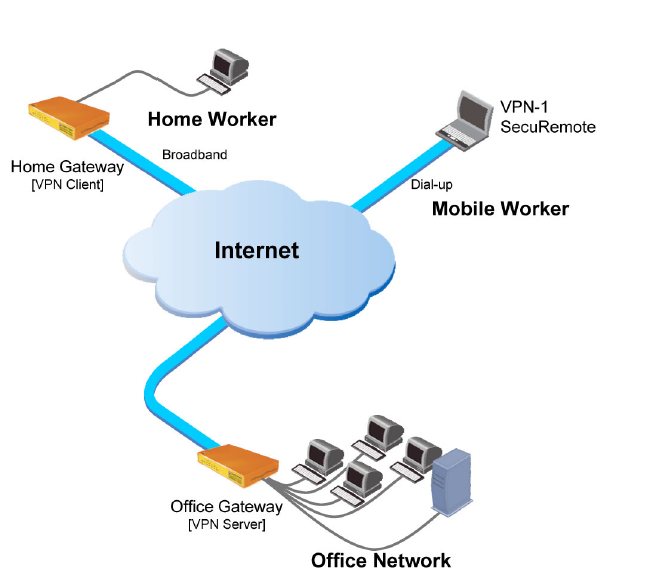
    Ngày nay, VPN thực sự phổ biến, nhưng không phải vì lý do chúng được tạo ra ban đầu. Ban đầu chúng được tạo ra để kết nối đến mạng doanh nghiệp một cách an toàn qua internet hoặc cho phép bạn truy cập vào mạng doanh nghiệp từ nhà.

    Về cơ bản, VPN sẽ chuyển tiếp tất cả lưu lượng thông tin của bạn thông qua máy chủ VPN, chính vì vậy nó có các lợi ích – như truy cập tài nguyên mạng cục bộ (mạng công ty) từ xa và vượt qua tường lửa kiểm duyệt Internet. Hầu hết các hệ điều hành đều có hỗ trợ VPN tích hợp.

    VPN là gì và nó giúp tôi như thế nào?

    Nói một cách dễ hiểu, VPN kết nối laptop, điện thoại thông minh hoặc máy tính bảng của bạn với một máy tính khác (được gọi là máy chủ) ở một nơi nào đó thông qua mạng internet và cho phép bạn sử dụng bằng kết nối internet của máy tính đó. Vì vậy, nếu máy chủ đó ở một quốc gia khác, bạn sẽ truy cập vào mạng như thể bạn đang ở quốc gia đó và bạn có thể truy cập vào những thứ mà ở quốc gia thực tế bạn không thể truy cập.

    Vậy điều này giúp bạn như thế nào? Câu hỏi hay! Bạn có thể sử dụng VPN để:

    • Bỏ qua các hạn chế địa lý trên các trang web hoặc phát trực tuyến âm thanh và video.
    • Xem các phương tiện trực tuyến như Netflix và Hulu.
    • Bảo vệ bạn khỏi bị theo dõi trên các điểm truy cập Wi-Fi không đáng tin cậy.
    • Ẩn danh trực tuyến bằng cách ẩn vị trí thực của bạn.
    • Bảo vệ bạn khi đăng nhập trong torrent.

    Ngày nay, nhiều người đang sử dụng VPN để torrent hoặc vượt qua các tường lửa để xem nội dung ở một quốc gia khác. Chúng vẫn rất hữu ích để bảo vệ bạn khi làm việc tại quán cà phê, nhưng đó hầu như không còn là công dụng duy nhất nữa.

    Làm thế nào để bạn có được một VPN và Bạn nên chọn VPN nào?

    Tùy thuộc vào nhu cầu của mình, bạn có thể sử dụng VPN từ nơi làm việc của mình, tự tạo máy chủ VPN hoặc đôi khi thiết lập một máy chủ tại nhà – nhưng trên thực tế, đại đa số mọi người chỉ đang tìm kiếm thứ gì đó để bảo vệ họ trong khi torrent hoặc giúp họ xem một số nội dung trực tuyến mà họ không thể truy cập từ quốc gia của họ.

    Điều dễ dàng nhất để thiết lập VPN cho bạn là truy cập vào web site của một số nhà cung cấp dịch vụ VPN, đăng ký và tải xuống ứng dụng khách VPN cho Windows PC, Mac, Android, iPhone hoặc iPad của bạn. Nó thực sự khá dễ dạng, nhưng lưu ý có sự khác biệt lớn giữa các dịch vụ VPN free (miễn phí) và trar phí. Các dịch vụ VPN miễn phí cũng tiềm ẩn một số rủi ro nhất định.

    VPN hoạt động như thế nào?

    Khi bạn kết nối máy tính của mình (hoặc một thiết bị khác, chẳng hạn như điện thoại thông minh hoặc máy tính bảng) với VPN, máy tính sẽ hoạt động như thể nó trên cùng một mạng cục bộ với VPN. Tất cả lưu lượng mạng của bạn được gửi qua một kết nối mã hóa tới VPN. Bởi vì máy tính của bạn hoạt động như thể nó đang ở bên trong mạng cục bộ (mạng VPN), điều này cho phép bạn truy cập an toàn vào các tài nguyên mạng cục bộ ngay cả khi bạn đang ở bên kia thế giới. Bạn cũng sẽ có thể sử dụng Internet như thể bạn đang ở vị trí của VPN, điều này có một số lợi ích nếu bạn đang sử dụng Wi-Fi công khai hoặc muốn truy cập các trang web bị chặn theo địa lý.

    Khi bạn duyệt web trong khi được kết nối với VPN, máy tính của bạn sẽ kết nối với trang web thông qua kết nối VPN được mã hóa. VPN chuyển tiếp yêu cầu cho bạn và chuyển tiếp phản hồi từ trang web trở lại thông qua kết nối an toàn. Nếu bạn đang sử dụng VPN có trụ sở tại Hoa Kỳ để truy cập Netflix, Netflix sẽ thấy kết nối của bạn đến từ bên trong Hoa Kỳ.

    Các ví dụ sử dụng khác cho VPN

    VPN là một công cụ khá đơn giản, nhưng chúng có thể được sử dụng để thực hiện nhiều việc:

    Truy cập mạng doanh nghiệp khi đi du lịch : VPN thường được khách hàng doanh nhân sử dụng để truy cập mạng doanh nghiệp của họ, bao gồm tất cả các tài nguyên mạng cục bộ của công ty khi đang di chuyển. Các tài nguyên cục bộ không cần phải kết nối trực tiếp với Internet, điều này giúp tăng tính bảo mật.

    Truy cập mạng gia đình của bạn khi đi du lịch : Bạn cũng có thể thiết lập VPN của riêng mình để truy cập mạng của riêng bạn khi đi du lịch. Điều này sẽ cho phép bạn truy cập Windows Remote Desktop qua Internet , sử dụng chia sẻ tệp cục bộ và chơi trò chơi qua Internet như thể bạn đang sử dụng cùng một mạng LAN (mạng cục bộ).

    Ẩn hoạt động duyệt web của bạn khỏi mạng cục bộ và ISP của bạn : Nếu bạn đang sử dụng kết nối Wi-Fi công cộng, hoạt động duyệt web của bạn trên các trang web không phải HTTPS sẽ hiển thị cho mọi người nếu họ biết cách nhìn. Nếu bạn muốn ẩn hoạt động duyệt web của mình để bảo mật hơn một chút, bạn có thể kết nối với VPN. Mạng cục bộ sẽ chỉ thấy một kết nối VPN an toàn, duy nhất. Tất cả các lưu lượng khác sẽ di chuyển qua kết nối VPN. Mặc dù điều này có thể được sử dụng để bỏ qua việc giám sát kết nối bởi nhà cung cấp dịch vụ Internet của bạn, hãy nhớ rằng các nhà cung cấp VPN có thể chọn ghi lại lưu lượng truy cập từ phía họ.

    Truy cập các trang web bị chặn theo địa lý : Cho dù bạn là người Mỹ đang cố gắng truy cập tài khoản Netflix của mình khi đi du lịch nước ngoài hay bạn muốn bạn có thể sử dụng các dịch vụ web của Mỹ như Netflix, Pandora và Hulu, bạn sẽ có thể truy cập các dịch vụ này – nếu bạn kết nối với VPN đặt tại Hoa Kỳ.

    Vượt qua sự kiểm duyệt Internet : Nhiều người Trung Quốc sử dụng VPN để đi vòng qua Great Firewall của Trung Quốc và truy cập vào toàn bộ Internet. (Tuy nhiên, Great Firewall dường như đã bắt đầu can thiệp vào các VPN gần đây.)

    Tải xuống tệp : Vâng, thành thật mà nói – nhiều người sử dụng kết nối VPN để tải tệp xuống qua BitTorrent. Điều này thực sự có thể hữu ích ngay cả khi bạn đang tải xuống các tệp torrent hoàn toàn hợp pháp – Đa phần các ISP của bạn đang giới hạn băng thông của BitTorrent và khiến nó cực kỳ chậm, bạn có thể sử dụng BitTorrent trên VPN để có tốc độ nhanh hơn. Điều này cũng hiệu quả với các loại lưu lượng khác mà ISP của bạn có thể đang giới hạn chúng (trừ khi chúng giới hạn chính lưu lượng VPN).

    Sử dụng VPN công ty trong Windows

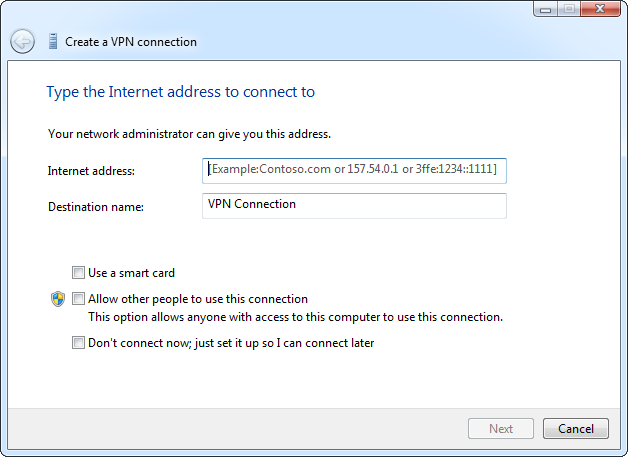
    Kết nối với VPN khá đơn giản. Trong Windows, nhấn phím Windows, nhập VPN và nhấp vào tùy chọn Thiết lập kết nối mạng riêng ảo (VPN) . (Nếu bạn sử dụng Windows 8, bạn sẽ phải nhấp vào danh mục Cài đặt sau khi tìm kiếm.)

    Sử dụng trình hướng dẫn để nhập địa chỉ và thông tin đăng nhập của dịch vụ VPN bạn muốn sử dụng. Sau đó, bạn có thể kết nối và ngắt kết nối khỏi VPN bằng biểu tượng mạng trên khay hệ thống – biểu tượng mạng giống như biểu tượng bạn quản lý các mạng Wi-Fi mà bạn đã kết nối.

    Nguồn: biên tập thietbiketnoi.com

    Xem thêm:

  • Cách chụp ảnh Headshot của những tay máy chuyên nghiệp

    Cách chụp ảnh Headshot của những tay máy chuyên nghiệp

    Headshot là phương pháp chụp ảnh cận cảnh khuôn mặt, không những giúp thể hiện cá tính của người làm mẫu mà còn giúp thể hiện tay nghề của người chụp. Dưới đây là 6 nguyên tắc vàng giúp có được những bức ảnh Headshot tuyệt đẹp.

    Những bức ảnh Headshot luôn gây được ấn tượng rất mạnh cho người xem. Tay nghề của một người thợ cũng được thể hiện rất nhiều qua những bức ảnh Headshot mà họ chụp. Tuy nhiên, để có được một bức ảnh đẹp chụp cận cảnh khuôn mặt lại không phải là điều dễ dàng và rất nhiều người đã phải mất nhiều năm kinh nghiệm mới có thể làm được điều đó.

    Nếu bạn là người mới vào nghề và chưa có nhiều kinh nghiệm, bạn có thể áp dụng 8 nguyên tắc vàng sau đây để có được những bức ảnh Headshot tuyệt vời nhất.

    1. Chuẩn bị ngoại hình

    Do tính chất của ảnh Headshot là chụp cận cảnh khuôn mặt nên việc người mẫu trang điểm kỹ càng sẽ giúp hình ảnh của bạn đẹp hơn rất nhiều.

    2. Chuẩn bị ánh sáng

    Dù bạn sử dụng ánh sáng tự nhiên hay ánh sáng nhân tạo thì việc đảm bảo ánh sáng vừa đủ luôn là một nguyên tắc không thể bỏ qua. Bạn có thể kết hợp cả ánh sáng tự nhiên và ánh sáng nhân tạo trong khuôn hình của mình. Ngoài ra, những dụng cụ trợ sáng như đèn Flash hay tấm phản sáng đôi khi sẽ làm cho hình ảnh của bạn có tính tương phản cao và có độ nhấn hợp lý.

    3. Lưu ý đến tiêu cự

    Việc lấy nét là điều vô cùng quan trọng trong chụp ảnh Headshot, do đó bạn cần lưu ý để tiêu cự sao cho hợp lý. Đối với những bức ảnh thông thường, bạn nên để khẩu độ ở f/2.8, tuy nhiên khi chụp Headshot, bạn cần để khẩu độ nhỏ hơn, ở f/11. Với khẩu độ này, ảnh của bạn sẽ vô cùng sắc nét và làm nổi bật các đường nét trên khuôn mặt của mẫu chụp.

    4. Chuẩn bị tư thế chụp ảnh

    Trước khi chụp, bạn nên điều chỉnh mẫu chụp sao cho khuôn mặt của mẫu hợp với ống kính một góc phù hợp. Có rất nhiều tư thế có thể tạo ra những bức ảnh đẹp, bạn có thể chụp với nhiều góc độ khác nhau và chọn ra góc chụp đẹp nhất.

    5. Tạo những ý tưởng thú vị

    Hầu hết những bức ảnh Headshot đều được chụp chính diện khuôn mặt và khá đơn điệu. Bạn có thể làm cho bức ảnh của mình thêm phần thú vị bằng cách để mẫu thể hiện cá tính riêng hay những thói quen hàng ngày vào trong bức ảnh. Như vậy, ảnh của bạn sẽ trở nên vô cùng độc đáo và ấn tượng.

    6. Chỉnh sửa ảnh

    Đây là bước sau cùng và cũng là bước rất quan trọng giúp bạn có được bức ảnh như ý. Bạn hãy thêm những hiệu ứng cần thiết như tương phản, thêm ánh sáng hay bất kỳ hiệu ứng nào bạn cảm thấy phù hợp cho bức hình của mình.

    Chúc các bạn có được bức ảnh Headshot đẹp mắt!

    Nguồn: biên tập thietbiketnoi.com

  • Những lý do chất ngây ngất để bạn sở hữu một chiếc Cafe Racer 

    Những lý do chất ngây ngất để bạn sở hữu một chiếc Cafe Racer 

    Cafe Racer không chỉ là một trào lưu mà nó còn mang đến niềm vui, mối quan hệ cho những người đam mê thú vui này.

    Trào lưu chơi xe độ Cafe Racer ngày càng phát triển một cách vững chắc như một hiện tượng văn hóa. Nếu bạn đang có kế hoạch để độ một chiếc xe Cafe Racer của riêng mình thì bạn sẽ tìm thấy rất nhiều niềm vui với thú chơi này đấy.

    Nhiều người đặt câu hỏi là tại sao Cafe Racer lại có sức hút lớn đến vậy trong khi Cafe Racer là loại xe có thiết kế cổ điển hơn và cũng yêu cầu được “chăm sóc” kỹ lưỡng hơn? Chúng ta hãy đi tìm câu trả lời.

    1. Sự độc đáo của xe độ Cafe Racer

    Trên thực tế có rất ít mẫu Cafe Racer được sản xuất một cách chính thống nên việc tự độ Cafe Racer được xem là một thú vui và và cũng nhờ đó mà chúng ta đã được chứng kiến sự ra đời của rất nhiều mẫu xe Cafe Racer độc đáo. Chiếc xe Cafe Racer do bạn tự độ sẽ phản ảnh cá tính của riêng bạn, hoàn toàn khác biệt so với những chiếc xe khác của những người khác.

    2. Cafe Racer cho trải nghiệm lái xe tuyệt vời nhất

    Những người đam mê xe đua và xe Cafe Racer đều cho rằng những loại xe được sản xuất hàng loạt ngày nay không có linh hồn trong đó. Những chiếc xe này không khiến chủ sở hữu cảm thấy thú vị khi cầm lái. Điều này là do công nghệ tiên tiến đã cho phép các nhà sản xuất sử dụng các bộ phận giúp làm êm xe và giảm tiếng ồn. Ngồi trên xe mới, người lái cũng không còn ngửi thấy mùi dầu và mùi khí đốt. Tuy nhiên chính vì điều này đã làm giảm đi trải nghiệm thú vị khi lái xe.

    Một chiếc xe Cafe Racer cho phép bạn tận hưởng những trải nghiệm tốt nhất, bạn sẽ cảm nhận được sự rung động của máy và mùi của dầu, của khí đốt trên mỗi chặng đường.

    Ngoài việc mang đến trải nghiệm tuyệt vời thì còn một yếu tố mà bất cứ người yêu xe nào cũng quan tâm, đó là tốc độ. Việc đạt đến tốc độ 100 dặm/ giờ thực sự là một thách thức với Cafe Racer nhưng khi đạt được rồi, cảm giác mang lại cũng thực sự tuyệt vời.

    4. Niềm vui

    Sở hữu một chiếc Cafe Racer mang đến cho bạn rất nhiều niềm vui. Từ quá trình lắp ráp xe, cho đến khi được cưỡi lên xe… đó quả thực là thú vị. Cảm giác tự mình lái xe rất tuyệt vời và với một chiếc Cafe Racer, bạn có thể tham gia đua xe cùng những người bạn khác có chung sở thích.

    Những người đam mê Cafe Racer đều muốn chứng minh dũng khí của mình trên từng cung đường. Bạn có thể cạnh tranh, bạn có thể tùy chỉnh chiếc xe hay trau dồi kỹ năng lái xe của mình. Bạn sẽ có cảm giác như mình đang là một nhân vật trong phim Fast and the Furious vậy, nhưng lần này là trên chiếc xe hai bánh. Đó cũng chính là lý do tại sao Cafe Racer lại tồn tại và được duy trì cho đến ngày nay. Nhiều người yêu xe đã thừa nhận: “Một khi đã dấn thân vào niềm đam mê này thì khó lòng từ bỏ được”.

    5. Cafe Racer là những cỗ máy vượt thời gian

    Hãy cùng lấy ví dụ về một chiếc điện thoại di động. Công nghệ càng tiên tiến thì điện thoại lại càng trở lên mong manh dễ vỡ. Trong khi đó, Cafe Racer dù được làm từ những bộ phận cũ kỹ nhưng lại vô cùng mạnh mẽ. Xe độ Cafe Racer có cấu trúc chắc chắn và thiết kế vượt thời gian. Các bộ phận của xe có thể dễ dàng thay thế và sửa chữa nên với một chiếc xe Cafe Racer thì bạn có thể sử dụng hàng năm trời.

    5. Sự thú vị, mối quan hệ

    Bạn sẽ trở thành một con người khác lạ hơn khi sở hữu một chiếc Cafe Racer độc đáo. Nó sẽ biến bạn từ một anh chàng bình thường thành một gã “nổi loạn” và “chơi bời”. Mỗi khi cùng chiếc xe của mình rong ruổi trên phố đông, bạn sẽ được thấy những ánh mắt trầm trồ ngưỡng mộ của những người xung quanh. Thú vị đấy chứ?

    Hơn hết, Cafe Racer mang đến cho bạn nhiều bạn bè hơn bằng cách tham gia vào các nhóm, các hội có chung niềm đam mê với mẫu xe này. Bạn sẽ được giao lưu, được học hỏi, chia sẻ kinh nghiệm về cách độ xe, hay đơn giản chỉ là cùng “khoe xe”.

    6. Chi phí hợp lý

    Một trong những lý do đơn giản khiến Cafe Racer trở nên nở rộ đó là do chi phí bỏ ra không quá lớn. Số tiền bạn phải bỏ ra để mua xác xe, chi phí độ xe và bảo trì xe ở mức vừa phải. Những chiếc xe đua được tạo ra dựa trên công nghệ tiên tiến, nếu một phần bị hư hỏng thì do cấu trúc phức tạp của xe mà chi phí sửa chữa, thay thế rất cao. Một chiếc Cafe Racer được cấu thành từ các chi tiết cổ điển nên chi phí thay thế, sửa chữa cũng ít tốn kém hơn.

    Cafe Racer chắc chắn không phải là một dòng xe mới nhưng nó mang đến niềm vui, thú vị, chi phí chơi Cafe Racer cũng hợp lý. Thay vì chi tiêu rất nhiều tiền vào những thú vui vô bổ khác thì Cafe Racer được xem là một thú vui lý tưởng.

    Nguồn: biên tập thietbiketnoi.com

  • Arduino là gì ? tại sao Marlin firmware lại được xây dựng trên nền tảng Arduino

    Arduino là gì ? tại sao Marlin firmware lại được xây dựng trên nền tảng Arduino

    Xin chào các bạn. Chắc hẳn nhiều bạn đã nghe đến từ Arduino rồi nhỉ nếu chưa biết hãy đọc bài này để cùng tìm hiểu về Arduino và tại sao Marlin firmware chạy trên các máy in 3D Reprap lại được xây dựng trên nền tảng này nhé.

    Arduino là tên gọi của 1 dự án mã nguồn mở nhằm mục đích thiết kế 1 công cụ học tập cho sinh viên đáp ứng các nhu cầu giá rẻ và trực quan được phát triển bởi những sinh viên và giảng viên trường đại học Interaction Design Institute Ivrea – Italy. Cái tên Arduion được lấy theo tên của 1 quán rượu tại Ivrea, nơi mà các thành viên sáng lập dự án thường họp bàn về  các ý tưởng cho dự án.

    Arduino sau đó đã nhanh tróng được phổ biến vượt ra ngoài khuôn khổ trường học và chở thành 1 hiện tượng trong giới lập trình phần cứng. Nó đã phổ biến toàn cầu nhờ vào tính đơn giản, giá rẻ, dễ tiếp cận và đội ngũ hỗ trợ đông đảo của các lập trình viên trên khắp thế giới. Các thư viện của Arduion liên tục được cập nhập và phát triển thêm mỗi ngày nhờ vào đội ngũ này làm cho nó càng ngày càng được ứng dụng rộng rãi hơn.

    Arduino bao gồm 2 phần :

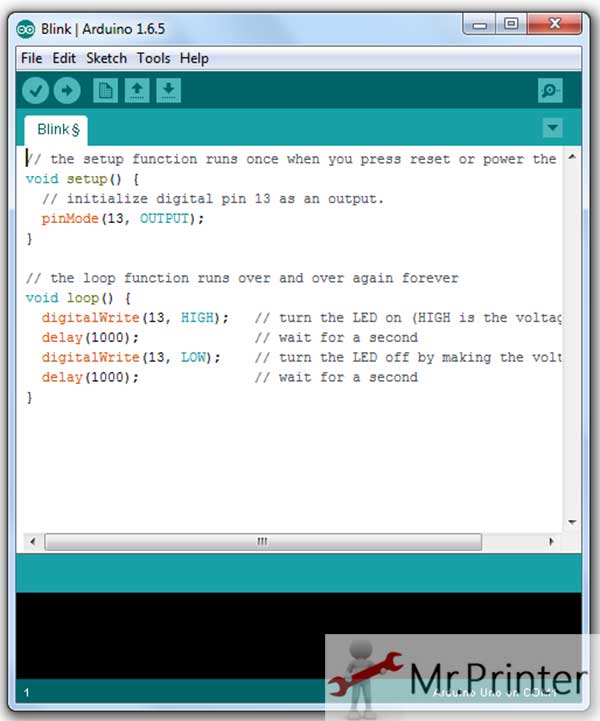
    Phần mềm : Arduino cung cấp giao diện lập trình (IDE) xây dựng trên nền tảng JAVA. IDE này có cửa sổ soạn thảo tương tự như các trình soạn thảo text thông dụng có các chức năng như canh lề, tự động đánh dấu, …. IDE của Arduino tích hợp sẵn tính năng biên dịch và kết nối trực tiếp với phần cứng Arduino cho phép trình biên dịch upload file mã nguồn ngay sau khi biên dịch xong. Các trương trình viết cho Arduino được gọi là Sketch và được viết bằng ngôn ngữ C hoặc C++. Bạn có thể tải tại đây

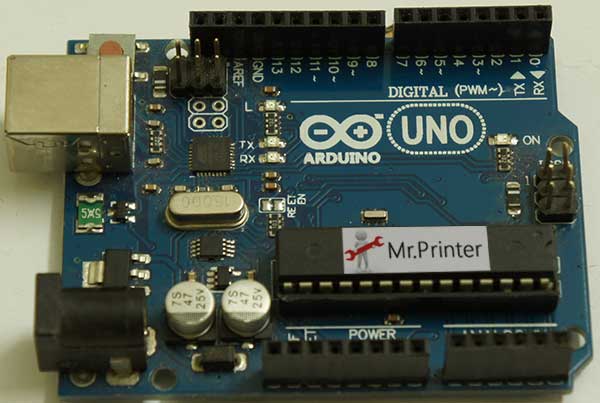
    Phần cứng: Arduino được xây dựng ban đầu trên nền tảng phần cứng với tên gọi Arduion UNO là 1 bo mạch với vi xử lý AVR Atmel 8bit. Đến thời điểm hiện tại bo mạch UNO đã phát triển đến thế hệ thứ 3 với tên gọi Arduino UNO R3 với vi xử lý 8bit xung nhân 16Mhz – AVR Atmel 328P. Ngoài ra còn có hàng trăm các bo mạch khác trong họ Arduino phù hợp với từng mục đích lập trình riêng như : Arduino Due, Arduino YÚN, Arduino Gemma … Và trong số đó có Arduino Mega 2560

    Vì sao Marlin firmware lại được xây dựng trên nền tảng Arduino :

    Chính sự phổ biến của Arduino đã kích thích, khơi nguồn cảm hứng sáng tạo cho rất nhiều người trên thế giới, không chỉ các lập trình viên chuyên nghiệp, giờ đây kể cả người không chuyên cũng có thể dễ dàng lập trình được bo mạch Arduino một các dễ dàng với tài liệu đi kèm và các thư viện sẵn có được chia sẻ trên mạng internet. Chính vì điều này, sức sáng tạo của cộng đồng Arduino là rất lớn.

    Marlin firmware hay dự án Reprap có thể nói là sản phẩm của cộng đồng Arduino sáng tạo ra nhằm thỏa mãn nhu cầu in 3D những người yêu thích khám phá. Trong họ Arduino thì Mega 2560 cung cấp số lượng các cổng I/O nhiều nhất nên bo mạch này được chọn để phát triển

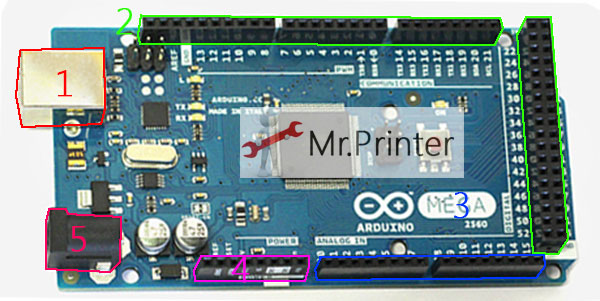
    1) Cổng kết nối USB (dùng để upload rom, nạp chương trình cho bo mạch)

    2) Cổng tín hiệu (in/out) số  (digital) – trong Marlin các cổng này điều khiển tín hiệu cấp cho động cơ bước

    3) Cổng tín hiệu (in/out) tương tự (analog) – Trong Marlin các cổng này nhận tín hiệu từ cảm biến về

    4) Cổng nguồn vào và ra (5-12V)

    5) Cổng cấp nguồn nuôi chính cho bo mạch

    Cấu hình phần cứng của bo mạch Arduino Mega 2560

    Vi xử lýATmega2560
    Điện thế hoạt động vi xử lý5V
    Điện áp vào khuyến cáo cấp cho bo mạch7-12V
    Giới hạn điện áp vào6-20V
    Số lượng cổng số54 (of which 15 provide PWM output)
    Số lượng cổng tương tự16
    điện áp trên các cổng (DC)20 mA
    điện áp trên cổng 3.3V (DC)50 mA
    Bộ nhớ Flash (lưu chương trình)256 KB of which 8 KB used by bootloader
    SRAM8 KB
    EEPROM4 KB
    Xung nhân16 MHz
    Chiều dài101.52 mm
    Chiều rộng53.3 mm
    trọng lượng37 g


    Ngoài ra không chỉ có firmware Marlin được xây dựng trên nền tảng Arduino cộng đồng Arduino còn phát triển firmware GRBL dành cho dự án mã nguồn mở xây dựng các máy CNC 3 trục. Với sự phổ biến và sáng tạo của Arduino có thể còn rất nhiều dự án đang được phát triển và chưa công bố rộng rãi.

    Nguồn :biên tập thietbiketnoi.com

  • Cách tải video YouTube miễn phí trên Windows, Android, iPhone và Mac

    Cách tải video YouTube miễn phí trên Windows, Android, iPhone và Mac

    Có nhiều cách dễ dàng để tải xuống các video trên youtube yêu thích của bạn và mở chúng bất cứ khi nào bạn muốn. Trong khi YouTube Premium cho phép người dùng tải xuống video để xem ngoại tuyến, các phương pháp miễn phí cũng có sẵn cho phép bạn xem hoặc nghe chúng mà không cần đăng ký Premium.

    Tải video YouTube là cách lý tưởng để giúp bạn giải trí trên máy bay, tàu hỏa và trên đường đi làm khi không có truy cập Internet. Đó là một giải pháp tuyệt vời nếu bạn có gói di động với dung lượng dữ liệu hạn chế, cho phép bạn thưởng thức nội dung yêu thích khi đang di chuyển mà không lo sử dụng hết băng thông 3G tốc độ cao.

    Ngoài ra đây cũng là một cách để bạn có thể dễ dàng loại bỏ các quảng cáo trên youtube  khi nghe những bản nhạc yêu thích trên hệ thống âm thanh tại nhà.

    Nếu bạn chỉ muốn lưu nhạc từ video hoặc tách âm thanh để biến nó thành podcast, hãy xem hướng dẫn của chúng tôi về trình chuyển đổi YouTube sang MP3 tốt nhất và phần mềm chỉnh sửa video miễn phí tốt nhất dành cho Windows, macOS và Linux.

    Cách tải video Youtube xuống PC Windows
    1. Trên Windows: ứng dụng 4K Video Downloader

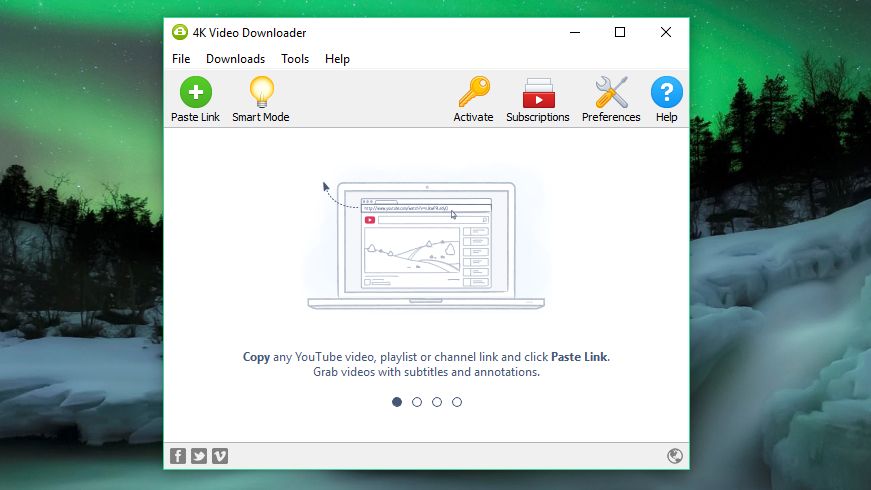
    Để tải video YouTube xuống PC chạy Windows, hãy bắt đầu bằng cách tải xuống và cài đặt phần mềm miễn phí 4K Video Downloader. Phần mềm đa năng này hoàn toàn miễn phí và có thể tải xuống toàn bộ danh sách phát cũng như video 360 độ và 3D. Dưới đây là các bước sử dụng phần mềm 4K Video Downloader.

    Bước 1: Tải xuống ứng dụng

    Bạn có thể tải ứng dụng 4K Video Downloader theo đường link dưới đây và cài đặt nó lên máy tính của bạn.

    Link tải 4K Video Downloader: https://www.4kdownload.com/
    Bước 2: Sao chép và dán URL video

    Mở trình duyệt web của bạn, tìm video bạn muốn tải xuống từ YouTube và sao chép URL của nó từ thanh địa chỉ. Sau đó quay lại Trình tải xuống video 4K và nhấp vào nút ‘Paste Link’ màu xanh lục ở trên cùng bên trái.

    Phần mềm sẽ lấy thông tin về video và cung cấp cho bạn nhiều lựa chọn về chất lượng. Tùy chọn đối với mỗi video sẽ khác nhau tùy thuộc vào chất lượng của video gốc, nhưng phần mềm có thể tải xuống video YouTube ở định dạng 4K nếu có.
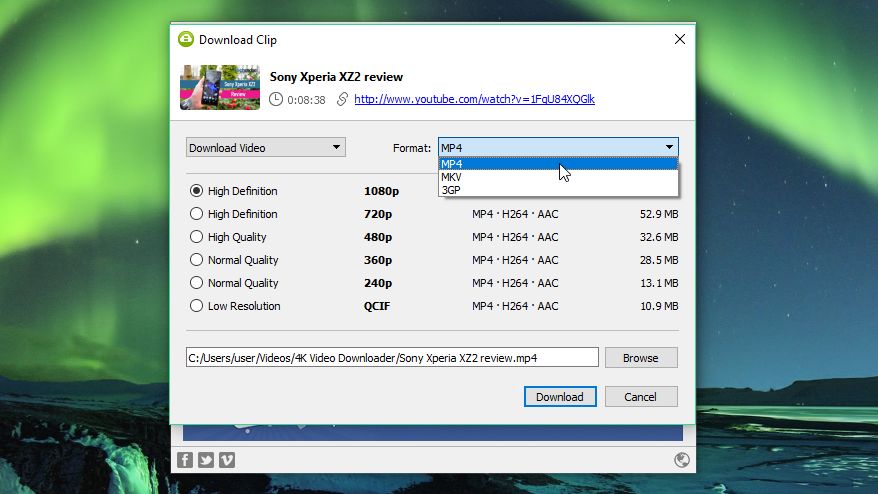
    Bước 3: Chọn chất lượng và định dạng

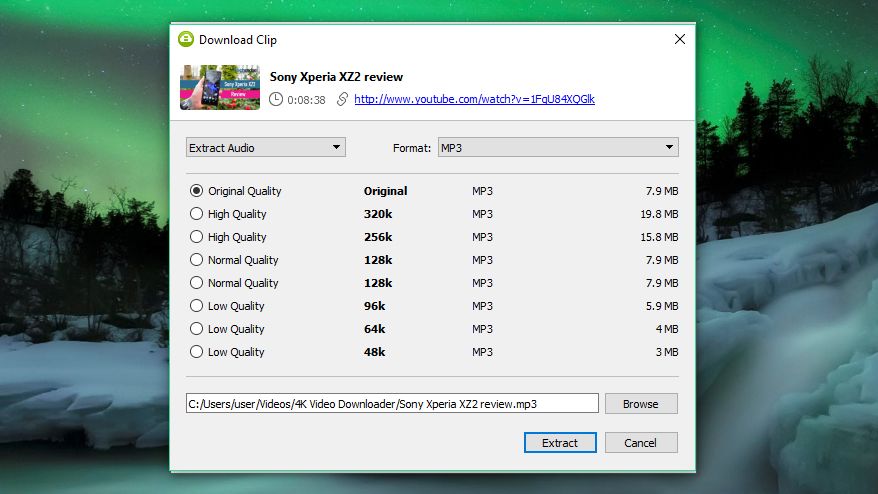
    4K Video Downloader cho phép bạn tải xuống toàn bộ video YouTube hoặc chỉ tách âm thanh. Bạn có thể chọn tùy vào mục đích của bạn bằng menu thả xuống ở bên trái, sau đó chọn một định dạng file tải xuống bằng menu ở bên phải. Chúng tôi thích MP4 hơn cho video của mình, vì nó mang lại sự cân bằng tốt giữa chất lượng và kích thước file – và định dạng này hầu như có thể phát trên mọi thiết bị.

    Sau đó, chọn chất lượng video bạn muốn. Để phát lại video trên TV hoặc PC của bạn, chúng tôi khuyên bạn nên chọn độ phân giải cao nhất, nhưng lưu ý rằng điều này sẽ lâu hơn và sẽ chiếm nhiều dung lượng hơn. May mắn thay, bạn có thể kiểm tra kích thước file ước tính ở bên trái để xem nó sẽ chiếm bao nhiêu dung lượng.

    Bạn cũng có thể chọn nơi lưu video đã tải xuống bằng nút ‘Browse’ ở dưới cùng. Khi bạn hài lòng, hãy nhấp vào ‘Download’.
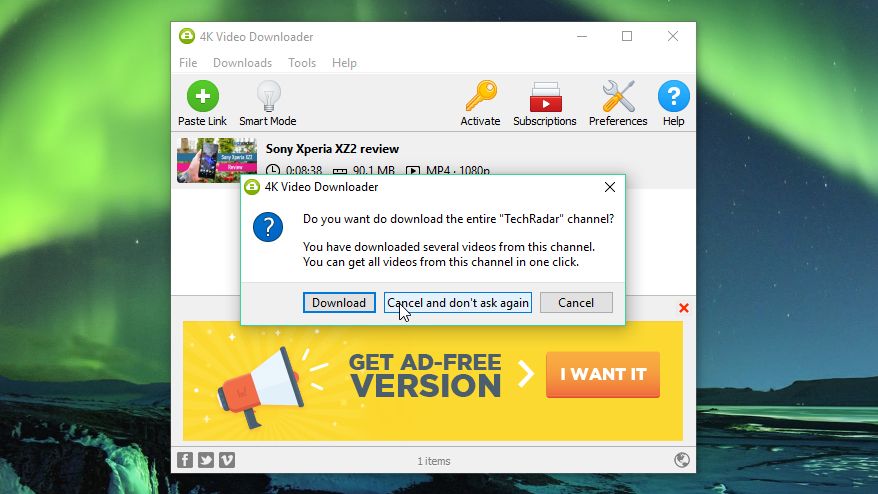
    Bước 4: Tải video YouTube

    Video YouTube bây giờ sẽ được tải xuống máy của bạn. Nếu có các video khác trong kênh của video đang tải, 4K Video Downloader sẽ hỏi bạn có muốn tải xuống các video đó không. Nó có thể tải xuống tối đa 24 video cùng một lúc.

    Sau khi tải xong video, bạn có thể tìm thấy video đó trong thư mục đích hoặc nhấp chuột phải vào video trong 4K Video Downloader và chọn ‘Play’. Video sẽ ở trong danh sách này cho đến khi bạn chọn xóa nó – ngay cả khi bạn đóng và khởi động lại phần mềm.
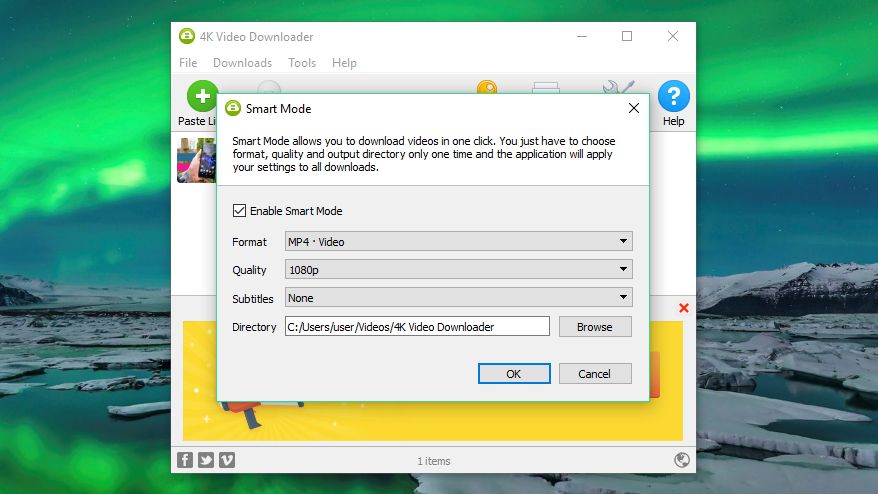
    Thử Smart Mode trong 4K Video Downloader

    Nếu bạn thường tải video có định dạng giống nhau, hãy xem Chế độ thông minh – Smart Mode. Điều này sẽ lưu các tùy chọn tải xuống của bạn và tải chúng tự động. Để sử dụng Smart Mode trongg 4K Video Downloader, nhấp vào biểu tượng bóng đèn ở trên cùng bên phải và lần tới khi bạn dán URL vào Trình tải xuống video 4K, URL sẽ được tải xuống ngay lập tức với cài đặt bạn đã sử dụng trước đó.

    Cách tải video Youtube xuống điện thoại Android
    Trình tải video Youtube miễn phí TubeMate

    TubeMate là một trong những công cụ phổ biến nhất để tải video YouTube trên điện thoại thông minh Android và nó thực sự dễ sử dụng, có các tính năng bạn cần mà không có bất kỳ giới hạn nào, nó miễn phí.

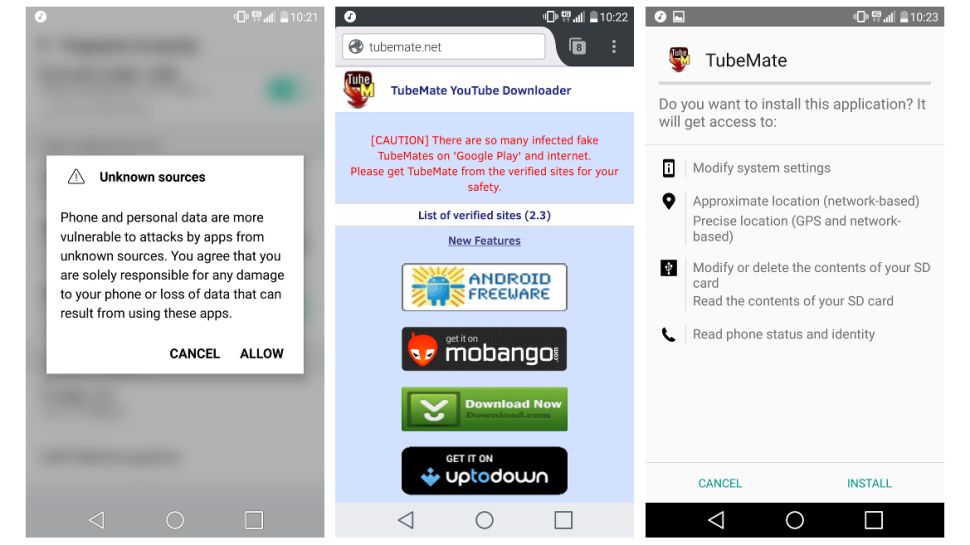
    Trình tải video Youtube TubeMate không có sẵn trên Cửa hàng Google Play (Google không khuyến khích các trình tải xuống YouTube), vì vậy trước hết bạn cần cho phép thiết bị Android của mình cài đặt và chạy các ứng dụng được tải xuống từ những nơi khác. Hãy thận trọng khi bật cài đặt này, vì bạn sẽ cần đảm bảo rằng mình chỉ tải xuống các ứng dụng từ nguồn an toàn.

    Mở ‘Cài đặt‘ và đi tới ‘Bảo mật’. Cuộn xuống và bên cạnh nơi hiển thị ‘Nguồn không xác định’, hãy nhấn vào nút gạt để bật tùy chọn này. Bây giờ, trên thiết bị Android của bạn, hãy truy cập trang web TubeMate YouTube Downloader và chọn một trong các đường dẫn đã được xác minh để tải xuống.

    Link tải Trình tải video Youtube TubeMate: http://tubemate.net/
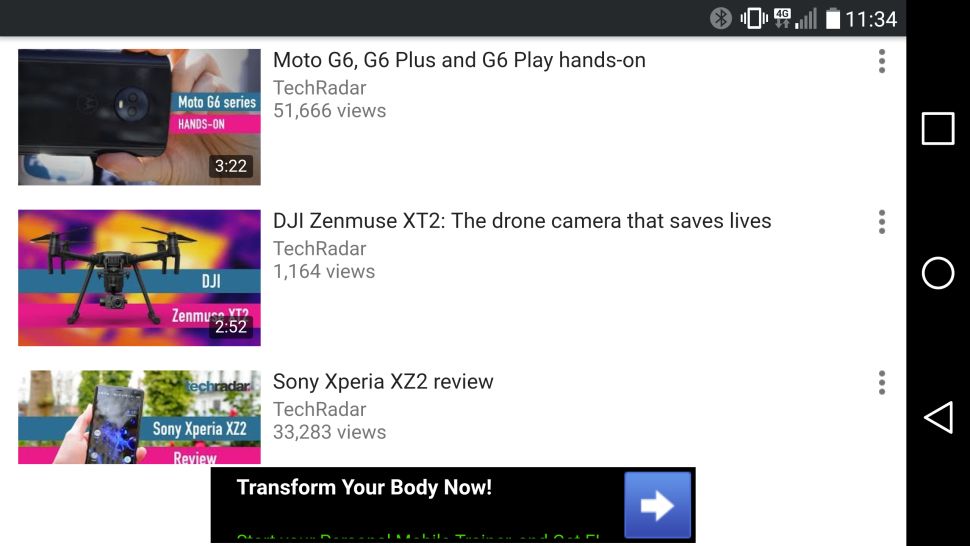
    Cách tải video Youtube với TubeMate

    Bạn có thể thấy cảnh báo về việc tải xuống tệp APK, hãy chọn ‘OK’ để cho phép điện thoại tải về. Sau khi TubeMate đã tải xuống, hãy chạy tệp và nhấn vào ‘Cài đặt’, sau đó nhấn vào ‘Mở’. Sau đó, bạn sẽ được thông báo cấp quyền cho trình tải xuống video cần để chạy. Nhấn vào tiếp tục và ứng dụng sẽ khởi chạy.

    TubeMate trông giống như ứng dụng YouTube chính thức dành cho Android. Bạn có thể tìm kiếm video và bắt đầu phát, sau đó nhấn vào nút ‘Tải xuống’ màu đỏ xuất hiện ở dưới cùng bên phải.
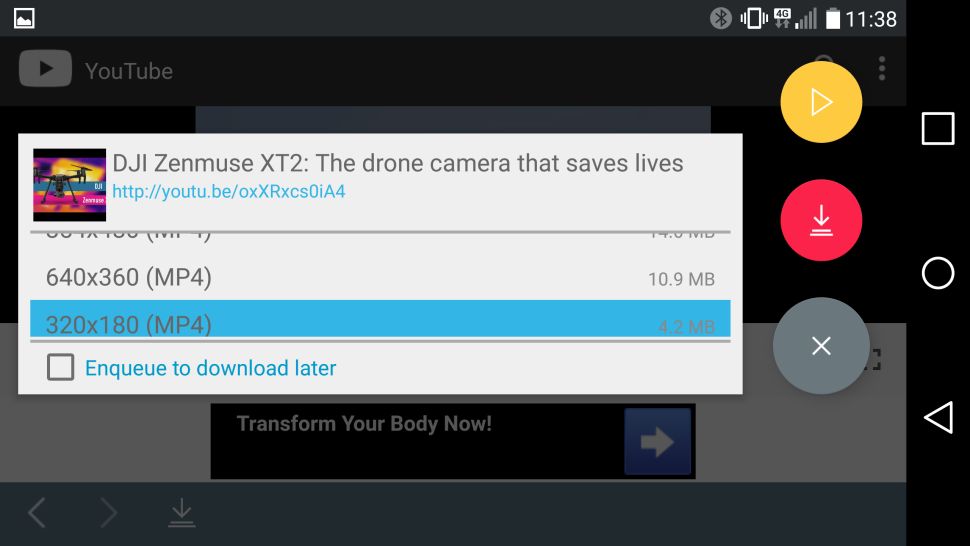
    Tải xuống video

    Điều tiếp theo bạn sẽ thấy là danh sách các định dạng. Bạn sẽ thấy các định dạng video và âm thanh cũng như các tùy chọn chất lượng và độ phân giải khác nhau cho mỗi định dạng. Nếu bạn có một thiết bị cao cấp thì hãy tải xuống các phiên bản chất lượng cao nhất có thể, nhưng hãy nhớ rằng độ phân giải càng cao thì tệp càng lớn: nếu điện thoại hoặc máy tính bảng của bạn không có nhiều dung lượng trống, video YouTube sẽ sớm lấp đầy nó.

    Khi bạn đã chọn xong, hãy nhấn lại vào nút ‘Tải xuống’ màu đỏ. Video sẽ tải xuống ở chế độ nền, vì vậy bạn có thể tiếp tục sử dụng điện thoại của mình như bình thường – Lưu ý, việc tải xuống video sử dụng rất nhiều pin và có thể khiến điện thoại của bạn hết pin nhanh hơn.

    Bạn cũng có thể thêm video YouTube vào hàng đợi để tải xuống sau. Điều này hữu ích nếu bạn hiện đang sử dụng 4G và muốn đợi cho đến khi bạn có Wi-Fi trước khi tải xuống bất kỳ file lớn nào.

    Xem thêm: 15 trình giả lập Android miễn phí tốt nhất cho PC và Mac 2021

    Cách tải video Youtube xuống iPhone

    Có hai cách tải xuống video Youtube xuống thiết bị của Apple, tùy thuộc vào hệ điều hành Apple mà bạn đang sử dụng. Nếu bạn đang sử dụng iOS trên iPhone, iPad hoặc iPod touch thì bạn sẽ cần cách đầu tiên của chúng tôi và nếu bạn đang sử dụng OS X hoặc MacOS trên máy Mac, bạn sẽ cần cách thứ hai.

    Trên iOS, mẹo là cài đặt một ứng dụng nhỏ thông minh có tên là Documents . Đó là một trình quản lý tệp, nhưng nó cũng có thể tải xuống các clip YouTube. Quá trình này hơi nhiều bước nhưng vẫn đơn giản.

    Link tải ứng dụng Documents: https://itunes.apple.com/gb/app/documents-5-fast-pdf-reader/id364901807?mt=8&at=1001lnRX&ct=trd-row-1083584531226735600

    Trước hết, hãy tìm clip bạn muốn tải xuống trong ứng dụng YouTube dành cho iOS hoặc trong Safari. Khi bạn đã tìm thấy nó, hãy nhấn vào biểu tượng ‘Chia sẻ’ (Share) và sau đó nhấn vào ‘Sao chép liên kết’ (Copy Link).
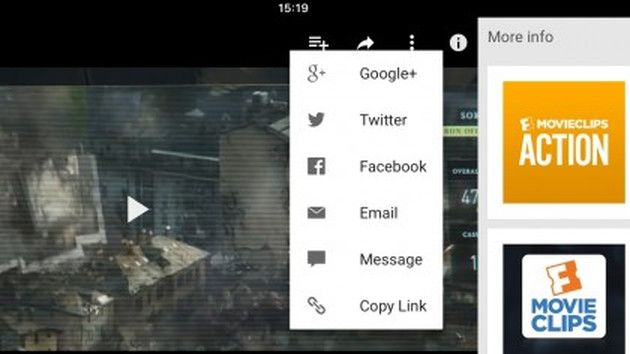
    Mở ứng dụng Documents và tìm biểu tượng trình duyệt web của nó, biểu tượng này là la bàn nhỏ ở dưới cùng bên phải của màn hình. Nhấn vào đó và truy cập savefrom.net . Dán địa chỉ liên kết (URL) của clip YouTube vào ô nhập liệu lớn, chọn tùy chọn chất lượng bạn thích và tệp sẽ bắt đầu tải xuống.

    Link web savefrom.net: http://en.savefrom.net/

    Khi hoàn tất, nó sẽ xuất hiện trong phần tải xuống của Documents, từ đó bạn có thể kéo nó qua ‘Photos> Camera Roll’ để nó có sẵn từ bên ngoài ứng dụng Documents.

    Cách tải video Youtube xuống máy Mac

    Trên máy Mac có rất nhiều tùy chọn, nhưng một trong những tùy chọn đơn giản nhất là MacX YouTube Downloader ( cũng có sẵn cho Windows ). Tất cả những gì bạn cần làm là thêm liên kết và chọn các tùy chọn chất lượng và bạn có thể tải xuống nhiều clip cùng một lúc.

    Link tải : https://www.macxdvd.com/free-youtube-video-downloader-mac/?__c=1

    Đọc tiếp để tìm hiểu thêm về các định dạng video và cài đặt chất lượng khi tải xuống video YouTube.

    Xem thêm:Vấn đề và cách khắc phục các sự cố phổ biến nhất với macOS Catalina:

    Tải video bằng YouTube Premium

    Nếu đăng ký YouTube Premium, bạn sẽ được hưởng nhiều đặc quyền khác nhau, bao gồm khả năng tải video xuống để xem ngoại tuyến mà không cần phần mềm của bên thứ ba. Bạn có thể thực hiện việc này bằng ứng dụng YouTube, YouTube Music và YouTube trò chơi. Lưu ý rằng bạn chỉ có thể xem các video đã tải xuống bằng ứng dụng – bạn không thể di chuyển tệp video sang thiết bị khác hoặc xem bằng trình phát khác.

    Bắt đầu xem video, sau đó nhấn vào nút ‘Tải xuống’ (mũi tên màu xám) bên dưới trình phát và chọn cài đặt chất lượng. Khi video đã được tải xuống từ YouTube thành công, bạn có thể tìm thấy video trong tab Thư viện hoặc Tài khoản của mình.

    Bạn phải đăng nhập vào tài khoản của mình để xem video đã tải xuống và bạn không thể trả lời video bằng nhận xét hoặc lượt thích khi xem ngoại tuyến.

    Định dạng file tải xuống trên YouTube

    Các ứng dụng tải xuống video thường cung cấp cho bạn lựa chọn định dạng file. Phổ biến nhất là MP4, 3GP, AVI và MOV; lựa chọn cài đặt định dạng và chất lượng sẽ ảnh hưởng đến thiết bị bạn có thể xem video và chất lượng của video.

    Nếu bạn không quá băn khoăn về chất lượng video, 3GP là định dạng tệp dành cho bạn. Nó hoàn hảo cho điện thoại di động màn hình nhỏ và hơi xấu trên các thiết bị khác, nhưng kích thước file rất nhỏ – điều này quan trọng đối với điện thoại di động cũ, vì chúng thường không có nhiều dung lượng bộ nhớ .

    Đối với các thiết bị khác, MOV là định dạng video của Apple và hoạt động trên mọi máy Mac, AVI được phát triển bởi Microsoft và hoạt động tốt trên PC và MP4 là định dạng video tương đương với MP3 và hoạt động trên hầu hết mọi thứ. Để có khả năng tương thích tối đa, chúng tôi khuyên bạn nên gắn bó với MP4.

    Chất lượng video tải xuống từ Youtube

    Tùy chọn tiếp theo bạn cần lưu ý khi tải video Youtube là chất lượng video. YouTube phát trực tuyến ở nhiều chất lượng khác nhau, từ 3GP cho điện thoại di động cũ đến độ phân giải cao 1080p cho màn hình HD lớn.

    Ngoài 3GP, bạn có bốn tùy chọn ở đây cho máy tính, điện thoại thông minh hoặc máy tính bảng của mình: 360p, 480p, 720p và 1080p. Chất lượng càng cao thì tệp càng lớn, vì vậy mẹo là cân bằng giữa chất lượng và kích thước: trừ khi bạn đang xem trên màn hình thực sự lớn, ngoài ra bạn có thể yên tâm với tùy chọn 1080p.

    Nếu video bạn đang tải xuống có nhạc, không quan trọng chất lượng video bạn chọn – nhạc nền có cùng chất lượng như nhau cho dù bạn xem video 480p hay 1080p. Đó là bởi vì luồng âm thanh và video của YouTube là hai thứ riêng biệt, vì vậy việc điều chỉnh chất lượng video không tạo ra bất kỳ sự khác biệt nào đối với chất lượng của nhạc phim.

    Nguồn: biên tập thietbiketnoi.com

    Xem thêm: