Tác giả: Mr.Printer

  • Những chiếc máy ảnh chụp phim huyền thoại

    Những chiếc máy ảnh chụp phim huyền thoại

    Máy Bronica SQ/SQ-A

    [lwptoc]

    Chụp ảnh bằng máy phim luôn cho chất lượng hình ảnh ấn tượng và chân thật. Dưới đây là tổng hợp 12 máy ảnh phim tuy là hàng lâu đời nhưng rất đáng để sở hữu.

    Hiện nay, mặc dù máy ảnh kỹ thuật số được sử dụng rất nhiều và đem lại nhiều lợi ích cho người sử dụng, nhưng nét đẹp mà máy ảnh phim mang lại thì không gì có thể thay thế. Dưới đây là tổng hợp 12 máy ảnh phim cho chất lượng hình ảnh vượt thời gian.

    1. Máy Bronica SQ/SQ-A

    Phiên bản đầu tiên của Bronica SQ được ra mắt vào năm 1958 sử dụng ống kính Nikon. Vào thời gian đó, máy ảnh này rất phổ biến trong các dịp chụp ảnh đám cưới bởi chất lượng ảnh tốt. Từ năm 1980 trở đi, các máy ảnh Bronica không còn sử dụng ống Nikon nữa, thay vào đó, ống kính do chính công ty sản xuất được đưa vào sử dụng. Đến năm 1982 công ty cho ra mắt thêm phiên bản mới SQ-A với khả năng chụp phơi sáng và tự động đo ánh sáng nhờ vào tính năng khóa gương lật được tích hợp trong máy ảnh.

    Tuy các dòng máy Bronica đã bị dừng sản xuất từ năm 2005 nhưng hiện nay vẫn còn rất nhiều người muốn trải nghiệm vẻ đẹp mà những bức ảnh Bronica SQ/SQ-A mang lại.

    2. Canon EOS 1N

    Canon nổi tiếng là hãng máy ảnh cho chất lượng màu rất đẹp. Chiếc Canon EOS 1N được ra mắt vào năm 1994 và nổi bật so với những máy ảnh cùng thời bởi có 16 vùng đo sáng và 5 điểm lấy nét ảnh.

    Canon EOS 1N được coi là chiếc máy ảnh tốt nhất trong vòng 6 năm kể từ khi ra đời.

    3. Canon AE-1

    Tuy Canon AE-1 không còn được sản xuất nhưng những người yêu mến nhiếp ảnh chắc chắn vẫn còn nhớ về chiếc máy AE-1 với rất nhiều cải tiến như tính năng đo sáng TTL, trang bị bộ xử lý trung tâm và tính năng ưu tiên cửa trập.

    4. Fujifilm GA645

    Chiếc máy ảnh này tuy được thiết kế khá nhỏ gọn nhưng lại có rất nhiều tính năng hữu ích như tích hợp đèn Flash, ống kính Fujinon Super EBC 60mm, có thể cắm đèn Flash ngoài và có chế độ tự động lấy nét.

    5. Hasselblad 500c/500cm

    Hasselblad có thể coi là chiếc máy ảnh phim được khao khát nhất mọi thời đại bởi độ bền và chất lượng ảnh không máy nào có thể sánh ngang. Khi còn được sản xuất, Hasselblad luôn có giá đắt nhất nhưng giữ giá tốt nhất. Khi bạn bán lại, chênh lệch giá so với ban đầu rất thấp và chất lượng máy ảnh dù qua thời gian sử dụng vẫn gần như còn nguyên.

    Hạn chế duy nhất của dòng máy này là bạn sẽ phải tự trang bị thêm nhiều phụ kiện đi kèm khi mua máy.

    6. Lecia R-series

    Lecia và Hasselblad là những máy ảnh nổi tiếng với chất lượng và độ bền ngang nhau. Giá của những chiếc Lecia mới cao hơn rất nhiều giá chung của máy phim. Tuy nhiên, bạn vẫn có thể sở hữu những chiếc máy ảnh Lecia dòng R đời cũ với chất lượng máy ảnh không mấy thay đổi.

    7. Mamiya 645 Pro

    Tuy ra đời từ những năm 1992 nhưng Mamiya vẫn là sự lựa chọn của rất nhiều nhiếp ảnh gia hiện nay bời tính linh hoạt khi sử dụng. Nhược điểm của máy là vẫn phải lấy nét bằng tay.

    8. Nikon FM 10

    Nikon FM 10 là máy ảnh phim vẫn được duy trì sản xuất đầu tiên trong danh sách này. Giá của chiếc máy ảnh mới khá đắt, khoảng xấp xỉ 7 triệu bao gồm cả ống kính. Tuy vậy, do bản mới không có nhiều cải tiến trong thiết kế cũng như trong tính năng sử dụng so với bản cũ nên bạn hoàn toàn có thể tìm mua Nikon FM 10 đã qua sử dụng trên mạng.

    9. Nikon N80

    Nikon N8 tuy có một vài nhược điểm như tốc độ đồng bộ đèn chậm, không tương thích với nhiều ống kính manual nhưng bù lại máy có thể tương thích với ống kính AF. Vì thế, hiện nay, máy vẫn được nhiều người tìm mua.

    10. Pentax 67

    Pentax đã quá quen thuộc với những người yêu thích nhiếp ảnh do chất lượng ảnh tốt và giá cả phải chăng. Tuy nhiên, máy ảnh này lại không thực sự được ưa chuộng do một vài lỗi chưa được khắc phục.

    11. Pentax K1000

    Khác với Pentax 67, dòng máy K1000 của công ty lại rất được ưa chuộng bởi thiết kế chắc chắn và rất thuận tiện khi sử dụng.

    Máy hiện nay không còn sản xuất. Bạn có thể tìm mua dòng máy cũ với giá khoảng xấp xỉ 1 triệu đồng.

    12. Ricoh GR-1

    Ricoh nổi bật với thiết kế gọn nhẹ như một chiếc máy ảnh du lịch nhưng chất lượng ảnh vô cùng tốt. Máy có xuất xứ từ Nhật Bản và hiện được bán trên các gian hàng online.

    Nguồn: biên tập thietbiketnoi.com

  •  Bạn muốn học lập trình online ? 10 trang web học lập trình miễn phí cho bạn

     Bạn muốn học lập trình online ? 10 trang web học lập trình miễn phí cho bạn

    10 trang web học lập trình mà thietbiketnoi.com giới thiệu dưới đây sẽ mang đến những trải nghiệm học tập thú vị cũng như những kiến thức bổ ích cho bạn. Điều đặc biệt là những trang web này là hoàn toàn miễn phí.

    Lập trình hay viết code là một kỹ năng mà nhiều người muốn học hiện nay. Với sự mở rộng của công nghệ và nhu cầu nhân lực công nghệ thông tin ngày càng gia tăng thì nhân sự lập trình ngày càng được săn đón và trả mức lương khá hậu hĩnh. Điều đáng nói là bạn có thể dễ dàng học lập trình miễn phí từ rất nhiều trang web trên internet. Dưới đây, chúng tôi sẽ liệt kê ra 10 trang web học lập trình miễn phí mà bạn đọc có thể tham khảo. Lưu ý là những trang web dưới đây đều được viết bằng tiếng nước ngoài nên bạn cần phải có vốn ngoại ngữ khá một chút.

    1. Coursera

    Coursera là một nền tảng dành cho sinh viên các trường Cao đẳng. Coursera có rất nhiều khóa học về các lĩnh vực khác nhau và tất nhiên là bao gồm cả kiến thức về máy tính và lập trình. Bạn có thể tạo một tài khoản miễn phí, chọn ngày bắt đầu học và học tập theo tiến trình riêng của mình. Nếu muốn, bạn còn có thể trả phí để nhận được chứng nhận sau khóa học.

    2. Github

    Github giống như một cuốn sách tham khảo dành cho các lập trình viên với các bài học và các câu hỏi vô cùng chi tiết. Trên thực tế, nếu bạn là một lập trình viên chuyên nghiệp, nhiều chuyên gia trong ngành sẽ khuyên bạn nên tạo một hồ sơ Github để trình bày một số dự án của bạn. Người dùng được quyền duyệt các bài học và tương tác với cộng đồng, gửi các câu hỏi và tìm hiểu các kiến thức trên Github một cách hoàn toàn miễn phí. Đây thực sự là nguồn tài nguyên đa dạng và vô giá để học lập trình với hơn 50 cuốn sách về lập trình, bao trùm 80 ngôn ngữ lập trình khác nhau.

    3. CodeAcademy

    CodeAcademy là một cái tên không thể thiếu trong danh sách này. CodeAcademy có giao diện cực kỳ đơn giản và hiện đã có 24 triệu người học đăng ký học miễn phí. Trang web này cũng cung cấp các chương trình học về CSS, Javascript, PHP, HTML… dưới nhiều dạng ngôn ngữ khác nhau.

    4. Udemy

    Udemy là một nền tảng giáo dục trực tuyến với mục đích thiết lập ban đầu là tạo ra một nơi để các chuyên gia có thể tra cứu và nâng cao kỹ năng trong công việc của họ. Udemy cung cấp các khóa học trả tiền và cả các khóa học miễn phí dưới dạng các video. Đây thực sự là một nền tảng tuyệt vời giúp bạn nâng cao kỹ năng lập trình.

    5. MIT Open Courseware

    MIT còn được gọi là trường học dành cho những thiên tài công nghệ cao với các khóa học trực tuyến miễn phí. Giống như Coursera, MIT có rất nhiều lĩnh vực và các chủ đề khác nhau nhưng nổi bật nhất vẫn là công nghệ thông tin và lập trình. Tất cả các khóa học đều đi kèm với các ghi chú bài giảng, video và nguồn tham khảo. Ngoài ra, MIT còn có các bài tập về nhà để người học có thể thực hành được kỹ lưỡng hơn.

    6. edX

    edX là một nền tảng được phát triển bởi Đại học Harvard và MIT từ năm 2012. edX gồm 60 khóa học, cung cấp các kiến thức chuyên sâu về công nghệ thông tin. Và tất nhiên, bạn không thể bỏ lỡ khóa học hot nhất của edX: Cơ bản về Khoa học máy tính (ĐH Harvard).

    7. Khan Academy

    Khan Academy là dịch vụ giáo dục trực tuyến, tập trung chủ yếu vào công nghệ, toán học và khoa học máy tính. Các bài học được trình bày dưới dạng video với các bước hướng dẫn chi tiết, rất có hiệu quả với người học.

    8. Code Avengers

    Code Avengers thực sự là một trang web dạy lập trình miễn phí với các tiếp cận rất thú vị bằng cách dạy cho người dùng cách viết các đoạn code trò chơi, ứng dụng và các trang web với các ngôn ngữ khác nhau. Thời gian cho mỗi khóa học là 20 giờ.

    9. Free Code Camp

    Free Code Camp là một cộng đồng gồm các chuyên gia và sinh viên cùng làm việc để trau đồi kỹ năng mã hóa với mục tiêu là tạo ra các ứng dụng miễn phí.

    10. Hack.pledge

    Hack.pledge là một cộng đồng các nhà phát triển có thể giúp đỡ và giải đáp các thắc mắc của những người muốn tìm hiểu về lập trình. Điều thú vị là tại đây còn có rất nhiều lập trình viên nổi tiếng và giàu kinh nghiệm, chẳng hạn như Bram Cohen – người phát minh ra BitTorrent.

    Nguồn: biên tập thietbiketnoi.com

  • 10 điều trên Android khiến fan iOS ghét cay ghét đắng

    10 điều trên Android khiến fan iOS ghét cay ghét đắng

    Nếu bạn chuyển từ một thiết bị iOS sang một thiết bị Android thì hẳn 10 điều phiền toái của Androdi mà chúng tôi liệt kê dưới đây sẽ khiến bạn cảm thấy ngán ngẩm.

    Nếu bạn là fan trung thành của Apple trong suốt một thời gian dài thì có lẽ sẽ có đôi lúc bạn muốn thử trải nghiệm một hệ điều hành khác xem sao. Và có lẽ Android là sự lựa chọn đầu tiên của bạn.

    Và trong lần đầu tiên đặt chân đến miền đất Android, chắc hẳn bạn sẽ cảm thấy vô cùng ngỡ ngàng. Đừng quá lo lắng, Android thực sự là một “miền đất mở”, mọi thao tác đều rất dễ dàng. Tuy nhiên, có một số phiền nhiễu trên hệ điều hành này sẽ khiến bạn phải “xù lông” lên.

    Dưới đây là 10 thứ trên Android khiến người dùng iOS ghét cay ghét đắng.

    1. Thiết kế không nhất quán

    Hãy chấp nhận điều này, thậm chí Google cũng không hoàn toàn tuân theo hướng dẫn thiết kế vật liệu mới nhất của mình. Trong khi một số ứng dụng được thiết kế phần nào phù hợp với diện mạo mới của nền tảng này thì một số ứng dụng khác lại vẫn sử dụng thiết kế cũ. Chính do thiết kế không nhất quán này mà bạn có thể thấy một số lỗi ngớ ngẩn như dưới đây.

    2. Sắp xếp không hợp lý như iOS

    Thường thì trên thiết bị Android, sẽ có một vài cách để mở một tùy chọn hay một tính năng, trong khi theo triết lý của Apple thì chỉ có một cách để làm điều đó. Vì Android là một hệ điều hành rất tùy biến nên giao diện người dùng (UI) của các thiết bị đến từ các nhà sản xuất khác nhau là khá khác nhau. Điều này có nghĩa là khi bạn chuyển từ thiết bị Android của nhà sản xuất này này sang thiết bị Android của nhà sản xuất khác thì cũng sẽ gặp đôi chút rắc rối. Trong khi đó, với mọi thế hệ Phone, bạn đều có thể dễ dàng vô hiệu hóa tính năng tự động sửa lỗi.

    3. Cập nhật hệ điều hành chậm chạp

    Thực tế là, với mỗi phiên bản Android được tung ra, hầu hết người dùng Android sẽ phải chờ đợi trong một khoảng thời gian trước khi bản cập nhật đó tiếp cận đến các thiết bị của họ. Nếu họ may mắn sở hữu một thiết bị Nexus (của Google) thì bản cập nhật cho thiết bị của họ sẽ đến sớm hơn, tuy nhiên đối với thiết bị của các nhà sản xuất khác thì sẽ phải mất một thời gian lâu hơn. Hơn thế nữa, đừng mong đợi thiết bị sẽ nhận được bản cập nhật mới nếu chiếc điện thoại Android của họ là một hãng không có tên tuổi.

    Người dùng iOS không phải chịu nỗi khổ như vậy, mỗi khi công ty có trụ sở tại Cupertino ra mắt một phiên bản iOS mới thì bản cập nhật này sẽ nhanh chóng có trên mọi thiết bị iPhone và iPad.

    78% các thiết bị được lên đời iOS 8 (tính đến 30/3/2015) trong khi số thiết bị được lên tời Lollipop chỉ là 3.3 % (tính đến 2/3/2015 – các phiên bản có tỷ lệ người sử dụng nhỏ hơn 0,1% không được liệt kê)

    4. Bloatware khó chịu

    Tùy thuộc vào loại thiết bị Android mà bạn sử dụng, sẽ có những ứng dụng do chính nhà sản xuất cài đặt sẵn lên đó. Và nhiều trong số các ứng dụng đó bạn chẳng bao giờ dùng đến, khi đó bạn buộc phải vô hiệu hóa chúng hoàn toàn.

    Trên iPhone, không có bloatware nào khiến người dùng cảm thấy phải gỡ bỏ ngay lập tức, mặc dù fan của Android có thể cho rằng ứng dụng Apple Watch không phải lúc nào cũng cần thiết.

    5. Control Center của Android là kém trực quan và khó truy cập hơn

    Trung tâm kiểm soát (Control Center) của iOS có thể được truy cập từ bất cứ màn hình nào và cung cấp cho bạn cách thức chuyển đổi nhanh chóng, điều khiển trình phát nhạc tiện lợi và một thanh trượt cho phép điều khiển âm lượng dễ dàng.

    Quick Settings và vùng thông báo của Android hiển thị lộn xộn và kém trực quan hơn. Ví dụ, trong Android Lollipop, bạn phải vuốt hai lần từ trên xuống hoặc sử dụng hai ngón tay vuốt xuống để truy cập toàn bộ các thiết lập bật/tắt ứng dụng. Trung tâm kiểm soát của iOS có thể được truy cập bằng cách vuốt nhẹ từ dưới màn hình lên – đây là cách làm rất dễ dàng, thậm chí là trên cả chiếc điện thoại lớn như iPhone 6 Plus.

    6. Tính năng camera còn hạn chế

    Ứng dụng camera mặc định trên iOS rất thông minh và cho ảnh chụp đẹp hơn nhiều so với ảnh chụp từ các phần mềm, ứng dụng camera mặc định của Google. Các tính năng như điều khiển phơi sáng bằng tay, tự động phơi sáng, tự động lấy nét… vẫn chưa được tìm thấy trong ứng dụng camera mặc định của Android.

    7. Sao lưu với iCloud tuyệt hơn nhiều

    Tính năng sao lưu trên Android cũng đã có nhưng nó không trực quan và dễ sử dụng như iCloud của Apple – đặc biệt nó có thể sao lưu trên nhiều thiết bị, từ điện thoại, máy tính bảng, máy tính bàn, laptop… Còn trên Android, nếu muốn sao lưu một cách đầy đủ nhất, bạn cần phải root thiết bị, flash một bản phục hồi tương thích và tạo ra một bản sao Nandroid

    8. Ứng dụng

    Tất nhiên là số ứng dụng trên Google Play Store nhiều hơn so với trên App Store, nhưng kho ứng dụng của Apple lại được các nhà phát triển ứng dụng yêu thích hơn. Mặc dù Apple áp dụng nhiều điều khoản khi tải ứng dụng nhưng App Store của công ty có trụ sở tại Cupertino lại vượt mặt Google khi nói đến doanh thu.

    Đó là lý do giải thích vì sao hầu hết các ứng dụng và trò chơi đều có mặt trên App Store trước khi “đặt chân” đến Google Play. Do đó nhiều người dùng Android sẽ cảm thấy ghen tỵ khi phải dài cổ chờ đợi phiên bản Android của một ứng dụng hay trò chơi nào đó, trong khi bạn bè của họ – những người sử dụng iPhone đã được tận hưởng những trải nghiệm tuyệt vời từ các ứng dụng hay trò chơi đó. Hyperlapse của Instagram là một ví dụ điển hình cho trường hợp này.

    9. Thiếu chức năng thay thế cho Continuity

    Nếu bạn đang sử dụng máy Mac hoặc iPad cùng với iPhone, thì tính năng Continuity được giới thiệu trong iOS 8 sẽ giúp cho cuộc sống của bạn dễ dàng hơn bằng cách tạo ra trải nghiệm gần như liền mạch và liên kết chặt chẽ giữa các thiết bị. Đáng tiếc là người dùng Android sẽ không có được trải nghiệm này.

    10. Apple Health thì tốt hơn Google Fit

    Nếu ứng dụng Health của Apple đã đồng hành cùng bạn được một thời gian thì bạn sẽ phải thất vọng với Google Fit. Health của Apple có nhiều tính năng phong phú hơn. Nhờ vào HealthKit và ResearchKit mà các thiết bị iOS đóng vai trò như một nền tảng y tế, lưu trữ tất cả những dữ liệu sức khỏe mà người dùng có thể chia sẻ với các bác sĩ.

    Nguồn: biên tập thietbiketnoi.com

  • Các thủ thuật cho ứng dụng lịch trên iOS thêm chuyên nghiệp

    Các thủ thuật cho ứng dụng lịch trên iOS thêm chuyên nghiệp

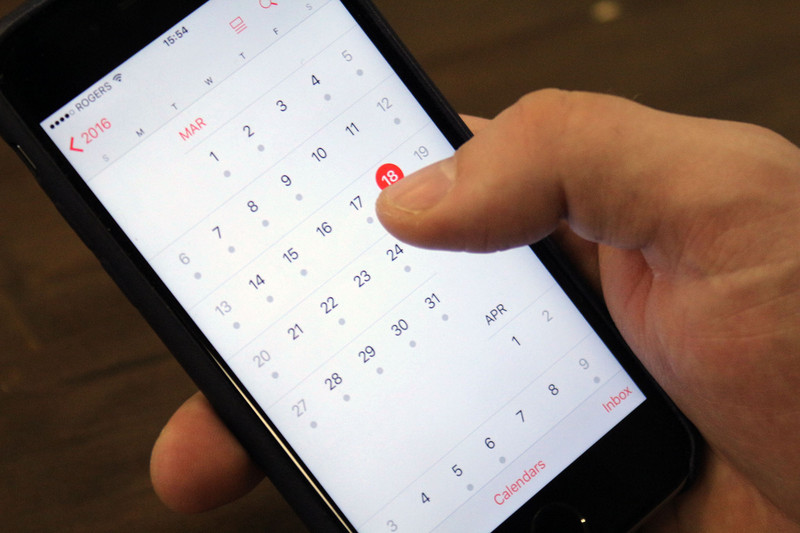
    Ứng dụng lịch Calendar trên iOS có nhiều tính năng thú vị và rất tiện dụng nhưng nhiều người chưa hẳn đã biết. 10 thủ thuật sau sẽ giúp bạn biến Calendar trở nên chuyên nghiệp hơn.

    Người dùng iOS không còn xa lạ gì với ứng dụng lịch Calendar. Nhưng không ít trong số đó chỉ biết mở lịch để xem ngày mà chưa tận dụng hết những tính năng thú vị trong đó. thietbiketnoi.com đã sưu tầm được 10 thủ thuật cực hay trên Calendar mà người dùng iOS 8.2 khó có thể bỏ qua. Chúng sẽ giúp bạn lên lịch hẹn từ email, thông báo những sự kiện quan trọng, đồng bộ hóa các thiết bị và nhiều tiện ích khác nữa. Hãy cùng khám phá nhé.

    1- Thêm sự kiện từ email vào Calendar

    Khi nhận được một email thông báo một sự kiện hay như trong thư xuất hiện thời gian cuộc họp thì bạn có thể ngay lập tức thêm chúng vào bộ lịch của mình. Cách làm như sau: bạn nhấn vào thời gian trong email và khi xuất hiện một bảng tùy chọn, bạn nhấn Create Event.

    2- Thay đổi múi giờ tùy vào từng sự kiện

    Theo mặc định, iOS sẽ tự động điền múi giờ hiện tại của bạn vào những sự kiện sắp diễn ra (được ghi trong lịch). Tuy nhiên, bạn có thể sử dụng Time Zone Override (có sẵn trong phần cài đặt của Mail, Contacts, Calendars) để thêm múi thời gian riêng phù hợp với từng sự kiện nhất định. Người dùng Việt Nam sẽ cảm thấy không cần thiết vì cả nước dùng chung một múi giờ, nhưng nếu ai đó thường xuyên phải ra nước ngoài để tham gia các sự kiện thì tính năng này sẽ rất hữu ích.

    3- Sử dụng Siri để ra lệnh hiển thị lịch

    Bạn có thể nói “show me my calendar for today” (hãy cho tôi xem lịch của ngày hôm nay) để hiển thị những lịch trình trong ngày. Có thể thay Today (hôm nay) bằng Tomorrow (hôm qua), Next week (tuần tới), The next three days (ba ngày tới) nếu bạn muốn. Hệ thống sẽ trả về kết quả rất nhanh khóa biểu của người dùng. Đáng tiếc là iOS 8.2 chưa hỗ trợ tiếng Việt cho Siri, nhưng nếu bạn biết một chút tiếng Anh thì việc này khá đơn giản.

    4- Thêm lịch trình cho cả gia đình trong Family Sharing

    Family Sharing là tính năng giúp các thành viên trong gia đình có thể chia sẻ nhiều tiện ích như ứng dụng, sách hay những bộ phim hay. Giờ đây, bạn cũng có thể thêm lịch cho cả gia đình để nhắc nhở mọi người thực hiện một việc gì đó hay thông báo sự kiện quan trọng, dễ nhận thấy nhất là sinh nhật của mỗi thành viên trong gia đình. Khi kích hoạt Family Sharing, hệ thống sẽ tự động tạo ra bộ lịch chung cho cả gia đình. Bạn có thể tham khảo cách kích hoạt Family Sharing tại đây.

    5- Tắt tính năng thông báo “ồn ào” trên Calendars

    Từ phiên bản iOS 8, Apple cung cấp thêm tùy chọn vô hiệu hóa thông báo trên lịch. Lý do vì tính năng này nhiều lúc sẽ làm phiềnbạn, lấy ví dụ như bất chợt trong giờ họp hay lớp học, ứng dụng Calendar bỗng phát ra tiếng thông báo hôm nay có sự kiện gì đó, thật sự rất bất tiện. Bạn mở Calendar, nhấp vào biểu tượng I , sau đó gạt nút Event Alerts sang trạng thái off.

    6- Lên lịch từ máy Mac để đồng bộ hóa cho tất cả

    Người dùng có thể sắp xếp lịch trên iOS thoải mái nhưng nhược điểm là nó không đồng bộ được với các thiết bị khác. Nếu làm điều này trên máy Mac và sử dụng iCloud thì nó sẽ đồng bộ được cho cả iPhone, iPad.

    7- Thêm vị trí của sự kiện để nhận thông tin

    Người dùng có thể thêm địa điểm vào các sự kiện để cập nhật các thông tin cơ bản thông qua Notification Center. Bạn cũng có tùy chọn Travel Time trong mỗi mục của khóa biểu để cấu hình chi tiết thông báo.

    8- Kéo và thả các sự kiện

    Người dùng có thể kéo nhả các sự kiện tới những khoảng thời gian hay ngày, tháng khác nhau trong lịch. Nó giúp bạn tiết kiệm thời gian thay vì phải xóa sự kiện ở ngày cũ, sao chép và dán lại ở ngày mới.

    9- Hẹn lịch chính xác tới từng phút

    Nhiều người dùng sẽ nghĩ rằng chỉ có thể sắp xếp lịch trên Calendar theo ngày tháng và theo giờ chứ không nghĩ ứng dụng cho phép điền chính xác từng phút. Nếu bạn có cuộc hẹn lúc 21h48 và muốn thêm thông tin này vào lịch trình thì vẫn dễ dàng thực hiện được nhé.

    10- Định thời gian thông báo chung cho các sự kiện

    Tùy vào thói quen người dùng mà có thể đặt thời gian thông báo trước mỗi sự kiện khác nhau. Tuy nhiên, nếu bạn muốn tự động thiết lập cho ứng dụng lịch của bạn sẽ thông báo trước 5 phút khi có cuộc họp hoặc bữa tiệc nào đó thì có thể làm như sau để cài đặt cho tất cả: Vào phần Settings của Calendars (hoặc Mail, Contacts) và chọn phần Defaut Alert Times.

    Nguồn: biên tập thietbiketnoi.com

  • Các thủ thuật Facebook cực hay có thể áp dụng ngay

    Các thủ thuật Facebook cực hay có thể áp dụng ngay

    10 thủ thuật Facebook dưới đây sẽ mang đến cho bạn trải nghiệm thú vị khi sử dụng mạng xã hội lớn nhất hành tinh này.

    Facebook là mạng xã hội mà chúng ta sử dụng hàng ngày. Bạn lên Facebook để cập nhật trạng thái, kiểm tra hồ sơ bạn bè, tải ảnh và đăng ảnh hay gửi các tin nhắn tới bạn bè…

    Nhưng thực tế là trong khi mọi người đều sử dụng Facebook hàng ngày, hàng giờ thì nhưng ít ai biết được những thủ thuật thú vị với mạng xã hội này.

    Dưới đây là 10 thủ thuật Facebook thú vị mà chắc chắn sẽ mang đến cho bạn trải nghiệm Facebook tuyệt vời hơn.

    1. Thay đổi phông chữ khi cập nhật trạng thái

    Trong lần tiếp theo khi cập nhật trạng thái trên Facebook, hãy làm điều gì mới mẻ hơn bằng cách thay đổi phông chữ nhé.

    Theo mặc định, Facebook chỉ cung cấp cho bạn một loại phông chữ. Như vậy thật nhàm chán và nếu bạn muốn khác biệt thì hãy làm theo hướng dẫn dưới đây:

    Điều hướng tới trang web này và gõ dòng cập nhật trạng thái của bạn tại đó. Sau đó, chọn, sao chép và dán phông chữ mà bạn muốn vào ô trạng thái của Facebook. Dòng trạng thái của bạn trông sẽ như thế này.

    2. Đồng bộ Facebook Calendar với Google Calendar

    Đối với nhiều người, Google Calendar đóng vai trò khá quan trọng. Và bạn có muốn liên kết những sự kiện trong Facebook Calendar với Google Calendar?

    Để làm được như vậy, bạn hãy tới Sự kiện trên Facebook, sau đó chọn tab Sắp diễn ra và nhấn vào tab Tùy chọn (hìn 3 dấu chấm). Tiếp theo bạn chọn Xuất sự kiện giống như hình dưới đây.

    Một khi bạn đã sao chép địa chỉ, hãy điều hướng tới Google Calendar. Ở tab bên trái, bạn sẽ thấy tùy chọn Lịch khác. Nhấn vào mũi tên thả xuống ngay cạnh nó và chọn “Thêm bởi URL” như hình dưới đây.

    Facebook Calendar đã được đồng bộ với Google Calendar với tất cả thông tin chi tiết có trên Facebook.

    3. Trêu chọc bạn bè với bình luận trắng

    Khi bạn bè của bạn đăng tải một trạng thái, bạn có thể để lại một bình luận trắng. Họ sẽ vô cùng sửng sốt đấy.

    Để làm được như vậy, bạn thao tác như sau:

    • 1. Nhấn vào ô bình luận trong Facebook.
    • 2. Nhấn phím Num lock trên bàn phím để mở bộ phím số.
    • 3. Giữ phím Alt trên bàn phím và gõ “0173” trên bàn phím số.
    • 4. Nhấn Enter để gửi đi bình luận trên Facebook, và điều kỳ diệu sẽ xảy ra.

    4. Ngăn không cho Facebook theo dõi bạn

    Bạn có biết tại sao các nhà quảng cáo trên Facebook có thể hướng quảng cáo đúng những nội dung mà bạn quan tâm như vậy không? Nghe có vẻ đáng sợ nhưng sự thật là như thế này: Facebook không thu phí của người dùng mà tạo ra lợi nhuận bằng cách cung cấp dịch vụ quảng cáo dựa trên việc theo dõi hành vi người dùng trên Facebook.

    Nếu không muốn Facebook theo dõi các hành vi của mình, bạn có thể cài đặt tiện ích Facebook Disconnect cho cả trình duyệt Chrome và Firefox.

    Một khi đã kích hoạt tiện ích này, bạn có thể yên tâm rằng Facebook sẽ không theo dõi bạn nữa.

    5. Cho phép ai có thể biết bạn online

    Mặc định, khi bạn đang trực tuyến trên Facebook, ngay cạnh tên của bạn sẽ có một hình tròn màu xanh để cho biết rằng bạn đang trực tuyến và sẵn sàng trò chuyện.

    Trong khi, đôi lúc bạn không có tâm trạng để trò chuyện với tất cả mọi người thì bạn có thể chọn để hiển thị trực tuyến với một số người.

    Để làm được như vậy, hãy nhấn vào biểu tượng Cài đặt hình bánh xe ngay góc phải ở cửa sổ danh sách trò chuyện và chọn Cài đặt nâng cao,

    Sau đó bạn nhập tên những người mà bạn không muốn họ biết bạn đang trực tuyến. Sau đó nhấn Lưu.

    6. Chặn quảng cáo Facebook với tiện ích mở rộng của Chrome

    Nếu bạn cảm thấy các quảng cáo Facebook là quá phiền phức thì có thể sử dụng tiện ích mở rộng AdBlock trên Facebook. Chỉ cần cài đặt và kích hoạt nó để tận hưởng một trải nghiệm hoàn toàn mới, không có quảng cáo. Thật tuyệt phải không?

    7. Nhận tóm tắt hoạt động Facebook trong email

    Đây là một mẹo cực hữu ích đối với những người nghiện Facebook. Liệu bao giờ bạn ao ước rằng có một bản tóm tắt nhanh chóng những sự việc đã xảy ra trên Facebook thay vì phải đăng nhập vào Facebook hàng ngày.

    NutshellMail sẽ giải quyết điều đó. Ứng dụng này hoạt động tốt trên Facebook và Twitter. NutshellMail cũng có rất nhiều tùy chỉnh, cho phép bạn chọn các loại thông báo mà bạn muốn nhận được từ Facebook.

    8. Bỏ theo dõi ai đó

    Nhiều người có thói quen cập nhật trạng thái, đăng ảnh hay chia sẻ quá nhiều. Nếu bạn cảm thấy phiền phức nhưng không thể ngăn cản được sở thích này của họ thì có một cách giúp bạn dễ thở hơn. Bạn vẫn có thể duy trì tình bạn với họ và họ không biết rằng bạn đã chọn để không theo dõi các cập nhật của họ.

    Bạn nhấn vào mũi tên nhỏ ở góc phải của bài đăng, nhấn vào Unfollow [tên người nào đó] để ngừng theo dõi các cập nhật của họ.

    9. Tải lại tin nhắn từ bạn bè đã thất lạc

    Không nhiều người biết điều này nhưng Facebook có một hệ thông lọc tin nhắn tự động. Các tin nhắn đến sẽ được chia vào hai danh mục: Hộp thư đến và khác. Thư mục Khác sẽ chứa các tin nhắn về chương trình khuyến mại, thư rác… nhưng sau một thời gian, bạn có thể thấy các tin nhắn của bạn bè, người thân đã lâu không liên lạc nằm ở thư mục Khác. Vì thế, hãy thường xuyên kiểm tra thưc mục này.

    10. Xóa bỏ tài khoản Facebook

    Facebook thật tuyệt vời với cả tỷ người dùng. Tuy nhiên, đối với một số người, Facebook là một mối phiền toái. Nếu bạn không muốn sử dụng Facebook nữa và muốn xóa bỏ hoàn toàn tài khoản Facebook thì hãy làm nhưu sau:

    Vào Cài đặt > Bảo mật > Vô hiệu hóa tài khoản. Sau đó, bạn sẽ được hỏi về lý do muốn vô hiệu hóa tài khoản. Chọn một trong số các lý do được đưa ra. Nếu bạn đang sở hữu các fanpage Facebook, bạn sẽ nhận được một cảnh báo cho biết rằng các fanpage này sẽ ngừng hoạt động trừ khi bạn chỉ định ai đó là quản trị viên.

    Nguồn: biên tập thietbiketnoi.com

  • Facebook ra mắt tính năng họp trực tuyến thay thế Zoom

    Facebook ra mắt tính năng họp trực tuyến thay thế Zoom

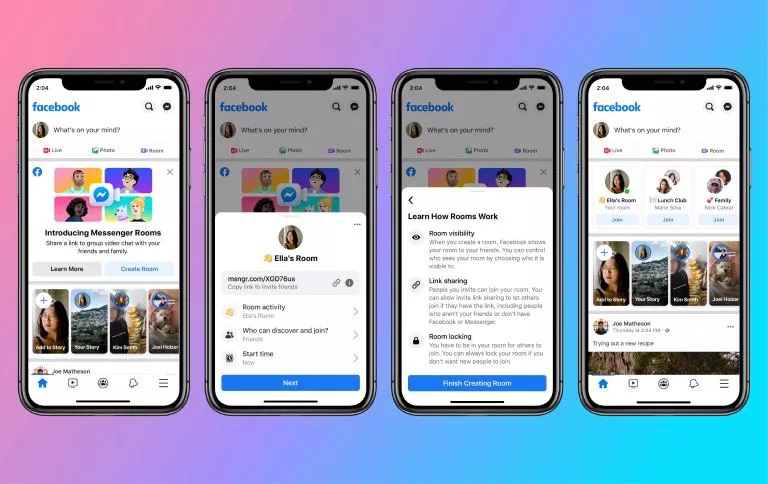
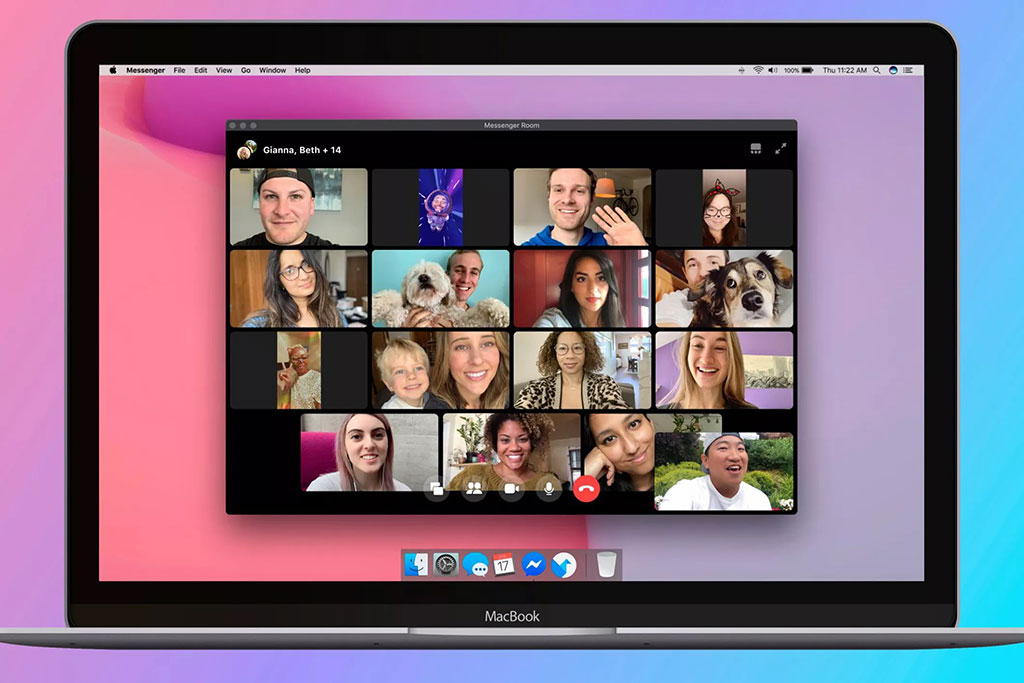
    Sản phẩm họp video online mới của Facebook, Messenger Rooms , hiện đã sẵn sàng cho tất cả mọi người trên cả thiết bị di động và máy tính để bàn, công ty đã công bố sản phẩm vào thứ năm. Đây là phiên bản mở rộng và nhiều tính năng hơn của chức năng gọi video trên Facebook Messenger hiện tại và cho phép tối đa 50 người họp trực tuyến mà không giới hạn thời gian, người dùng có thể sử dụng thông qua ứng dụng Facebook hoặc ứng dụng Messenger chuyên dụng.

    Facebook cho biết bạn có thể đặt giới hạn những người có thể tham gia hoặc có thể công khai với bất kỳ ai có liên kết ngay cả khi họ không có tài khoản Facebook. Bạn có thể bắt đầu và chia sẻ các phòng trên Facebook thông qua News Feed, Groups và Events, vì vậy những người tham gia có thể dễ dàng ghé qua bất cứ khi nào muốn. Bạn có thể chọn người có thể nhìn thấy và tham gia phòng của mình hoặc kích ai đó ra khỏi phòng của bạn và khóa phòng nếu bạn không muốn ai khác tham gia.

    Bạn vẫn có thể sử dụng Messenger để thực hiện cuộc gọi trực tiếp và trò chuyện video hoặc cuộc gọi nhóm và trò chuyện video nhóm như trước đây. Nhưng bây giờ, nếu bạn nhấn vào phần Messenger People trên Messenger, bạn sẽ có thêm tùy chọn tạo phòng. Từ đó, bạn có thể thiết lập các tham số như chức năng của phòng, cũng như tùy chọn ai được phép vào và một số các lựa chọn khác. Bạn có thể làm điều tương tự từ ứng dụng Facebook.

    Bạn có thể chọn cung cấp phòng cho bất kỳ bạn bè nào và bất kỳ ai bạn chia sẻ liên kết hoặc chọn những người cụ thể trong danh sách bạn bè của bạn, những người sau đó sẽ nhận được lời mời Messenger từ bạn. Nếu bạn quyết định công khai nó cho toàn bộ danh sách bạn bè của mình, nó sẽ hiển thị ở đầu News Feed cho toàn bộ bạn của bạn, vì vậy hãy cẩn thận khi làm điều đó. Và cũng nên thận trọng về nơi bạn chia sẻ liên kết.

    Facebook đang quảng cáo sản phẩm mới trong ứng dụng của mình ở đầu màn hình liệt kê các khuôn mặt của nhiều người bạn khác nhau. Trong thời gian thử nghiệm sản phẩm trực tiếp, tôi thấy nó hơi khó sử dụng, mặc dù về mặt kỹ thuật nó khá là mạnh mẽ.

    Chất lượng rất ổn định và có một số tính năng bổ sung tuyệt vời như bộ lọc AR và nền ảo. Vì vậy, tôi đánh giá nó rất có tiềm năng, nhưng bạn cũng nên cần thận khi để phòng của mình mở mà quên không đóng nó, bạn cũng có thể vô tình mở một cuộc trò chuyện video nhóm với hơn 500 người.

    Đối với hoạt động kinh doanh của Facebook, Messenger Rooms là cơ hội để nó định vị lại các sản phẩm nhắn tin của mình dưới dạng các phiên bản thay thế họp trực tuyến phổ biến và quen thuộc hơn. Facebook cho biết họ không mã hóa các cuộc gọi đầu cuối như trên WhatsApp, nhưng họ sẽ không xem hoặc nghe cuộc gọi, tương tự như trên Messenger. Công ty cũng khuyên người dùng báo cáo các phòng có hành vi bất hợp pháp.

    Cho đến nay, ứng dụng họp trực tuyến Zoom đã dẫn đầu trong việc thay thế các hội nghị offline trong đại dịch COVID-19, mặc dù có vô số vấn đề riêng tư. Và Google gần đây đã cải tiến ứng dụng Hangouts Meet cho hội nghị truyền hình doanh nghiệp và biến nó thành Google Meet, một tùy chọn thân thiện hơn với người tiêu dùng và hiện tại miễn phí với tài khoản Gmail của mọi người.

    Nguồn: Facebook

    Xem thêm:

  • Samsung Galaxy Note 20 với màn hình được nâng cấp và sự thay đổi đáng kể trong dòng Note

    Samsung Galaxy Note 20 với màn hình được nâng cấp và sự thay đổi đáng kể trong dòng Note

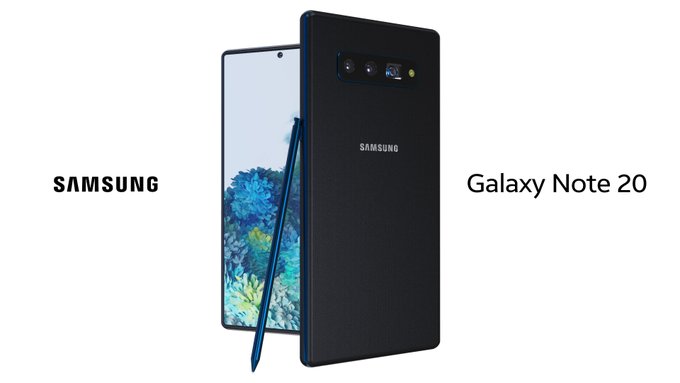
    Bất chấp ảnh hưởng của đại dịch COVID 19, Samsung sẽ phát hành điện thoại thông minh Galaxy Note tiếp theo vào tháng 8. Với tên gọi là dòng Note 20 tương tự với dòng Galaxy S, bên cạnh đó Galaxy Fold cũng sẽ được ra mắt cùng thời điểm.

    Các tin tức về loạt Note 20 đã được Ross Young, Giám đốc điều hành của Display Supply Chain Consulting (DSCC) mô tả là “rò rỉ chính xác cao”, Young tuyên bố rằng Galaxy Note 20 sẽ có màn hình 6,42 inch, tăng 0,12 inch so với màn hình của Note 10 . Sự gia tăng này sẽ dẫn đến độ phân giải 2.345 x 1.084 pixel, tỷ lệ khung hình 19,5: 9 và mật độ điểm ảnh 404 PPI.

    Tương tự, Note 20 Plus sẽ có màn hình 6.87 inch. Lớn hơn 0,07 inch so với màn hình của Note 10 Plus , Note 20 Plus sẽ có tỷ lệ khung hình 19,3: 9, 497 PPI và độ phân giải 3.096 x 1.444 pixel.

    Ngoài ra, Young tuyên bố rằng Note 20 sẽ trang bị tấm nền LPTS nhưng giới hạn ở mức 60 Hz. Ngược lại, Note 20 Plus sẽ tấm nền 120 Hz và LTPO. Các tấm nền LTPS có khả năng chạy ở tần số 120 Hz, nhưng chúng tiêu thụ nhiều năng lượng hơn so với tấm nền LTPO khi chạy ở tôc độ cao như vậy.

    Ngoài ra, Young khẳng định rằng sẽ không có Galaxy Note 20 Ultra. Thay vào đó, Samsung sẽ định vị Galaxy Fold 2 như điện thoại thông minh “Ultra” mà hãng sẽ ra mắt vào cuối năm nay.

    Nói tóm lại, dòng Galaxy Note 20 có thể lớn hơn so với người tiền nhiệm Note 10, và viền sẽ mỏng đi một chút. Mặc dù vậy, tốc độ 120 Hz không được hỗ trợ đối với model Note 10, trong khi đó Galaxy Fold 2 được định vị như là chiếc flagship 2020 hàng đầu của Samsung.

  • Intel Core i9-10900K trang bị tản nhiệt nước đánh bại AMD Ryzen 9 3950X nhưng bạn sẽ phải đánh đổi một số thứ

    Intel Core i9-10900K trang bị tản nhiệt nước đánh bại AMD Ryzen 9 3950X nhưng bạn sẽ phải đánh đổi một số thứ

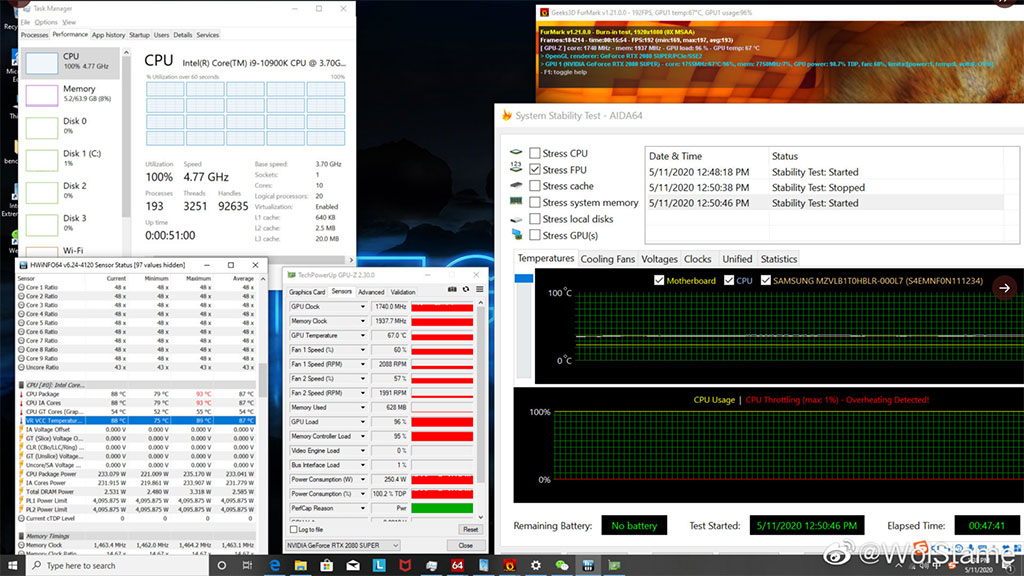
    Với TDP 250W thuộc hàng khủng, chắc chắn là Intel Core i9-10900K sẽ cần một bộ tản nhiệt khủng không kém và đi kèm với một nhà máy điện bên cạnh. Tuy nhiên, một thử nghiệm của người dùng cho thấy ngay cả các bộ tản nhiệt nước cao cấp cũng không đủ cho CPU Comet Lake S 5,3 GHz khủng khiếp của Intel .

    Người dùng đã chạy chương trình FPU của AIDA64 cùng với FurMark để đẩy CPU lên mức 100% công xuất. Điều này có vẻ không xuất hiện trong công việc hàng ngày, nhưng họ đang thử nó với bộ tản nhiệt nước AIO 240mm. Các bộ xử lý có thể so sánh như AMD Ryzen 9 3950X (có thêm 6 lõi vật lý và 12 luồng nữa) vẫn rất mát mẻ khi sử dụng hệ thống tản nhiệt tương tự, với nhiệt độ dưới 80 độ, ngay cả khi được ép xung .

    Tuy các bộ xử lý AMD Ryzen 9 3950X cho kết quả kém hơn rất nhiều so với Intel Core i9-10900K nhưng con chip của Intel tăng nhiệt tới 93 độ.

    Intel đang muốn quảng bá dòng sản phẩm Comet Lake S và đặc biệt là Intel Core i9-10900K, là CPU chơi game nhanh nhất trên thị trường. Tuy nhiên, dường như bạn sẽ phải đầu tư đáng kể vào việc làm mát cho bộ xử lý này để có thể tận dụng tối đa sức mạnh của chúng. Trong khi đó các chip 7nm của AMD, cung cấp hiệu suất gấp đôi trên mỗi watt, làm cho việc làm mát trở nên dễ dàng hơn.

    Điều này dường như đi ngược lại xu hướng thông thường trước kia, các bộ xử lý Intel thường mát hơn AMD. Trước kia người dùng thường chú trọng đến bộ tản nhiệt khi xử dụng các chip của AMD chứ không phải là Intel

    Nguồn: notebookcheck

  • Qualcomm chính thức công bố chipset Snapdragon 768G

    Qualcomm chính thức công bố chipset Snapdragon 768G

    Ngày hôm qua, 11 tháng 5 Xiaomi đã phát hành phiên bản Redmi K30 Extreme (hay ‘Racing’ ). Điều làm nó nổi bật trong loạt sản phẩm của Xiaomi là điện thoại đầu tiên trang bị chipset Snapdragon 768G hoàn toàn mới. Qualcomm tuyên bố rằng họ hỗ trợ “5G” trên toàn thế giới bên trong chipset mới, cho phép Snapdragon 768G truy cập vào tất cả các chế độ và băng tần 5G, bao gôm TDD, FDD và DSS trên các băng tần mmWave, 6 GHz và SA / NSA.

    768G, dường như là bản nâng cấp của 765G , có CPU Kryo 475; tuy nhiên, lõi ARM Cortex-A76 nhanh hơn với tốc độ 2,8 GHz thay vì 2,4 GHz trong “bản gốc” . Tương tự, GPU Adreno 620 của nó đã được điều chỉnh để cải tiến 15% so với người tiền nhiệm của, trong khi GPU trong 765G chỉ cao hơn 10% hiệu xuất so với thế hệ trước. GPU này cũng hiển thị “nhanh hơn tới 15%” so với 765G.

    Đồ họa cũng được tăng cường với bộ xử lý đa giác Qualcomm và Công cụ AI thế hệ thứ 5. Nó cũng có tính năng Elite Gaming của Snapdragon và hỗ trợ màn hình tốc độ làm mới lên tới 120 hertz (Hz). 768G cũng hỗ trợ camera lên tới 64MP.

    Nguồn: Qualcomm

    Xem thêm:

  • Hình ảnh thực tế vòng tay thông minh Xiaomi Mi Band 5 bị rò rỉ

    Hình ảnh thực tế vòng tay thông minh Xiaomi Mi Band 5 bị rò rỉ

    Thiết bị đeo thông minh Mi Band 5 của Xiaomi có thể vừa bị rò rỉ một số hình ảnh đăng tải gần đây trên trang web SlashLeaks (xem hình ảnh bên dưới). Có vẻ như các bức ảnh được lấy từ Weibo, và chúng cho thấy thiết bị đeo Mi Band tiếp theo có dây đeo cổ tay có thể thay thế được. Khi được bật, màn hình của Mi Band 5 có các viền khá mỏng xung quanh, có một nút điện dung đục lỗ trên màn hình.

    Tin rò rỉ xuất hiện xung quanh Xiaomi Mi Band 5 có thể đeo được bao gồm thông báo cho biết người kế nhiệm của Mi Band 4 nổi tiếng có thể đi kèm với màn hình AMOLED 1,2 inch. Đây sẽ là một bước tiến đáng kể so với màn hình cảm ứng 0,95 inch của người tiền nhiệm. Rõ ràng, nếu đây là những hình ảnh thực tế của Mi Band 5 thì đây là thiết bị đeo tay có viền màn hình mỏng nhất hiện tại.

    Xiaomi Mi Band 5 cũng được cho là có tính năng NFC cho người dùng trên toàn cầu (không chỉ giới hạn ở Trung Quốc). Đã có một số thông tin cho rằng thiết bị đeo theo dõi thể dục có thể được phát hành vào tháng 6, mặc dù chưa có ngày phát hành chính thức hoặc mức giá. Nhưng mức giá có thể tương đương với Xiaomi Mi Band 4 không có NFC có giá 169 nhân dân tệ (24 USD) khi ra mắt, trong khi phiên bản có hỗ trợ NFC có giá 229 nhân dân tệ (32 USD).

    Nguồn: Notebookcheck

    Xem thêm :