Tác giả: Mr.Printer

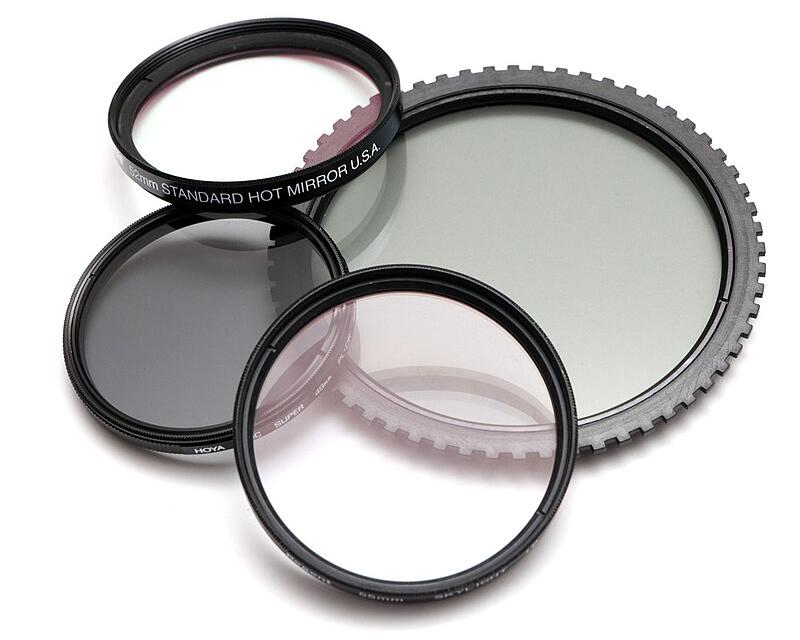
  • 4 loại kính lọc dành cho dân chụp ảnh chuyên nghiệp

    4 loại kính lọc dành cho dân chụp ảnh chuyên nghiệp

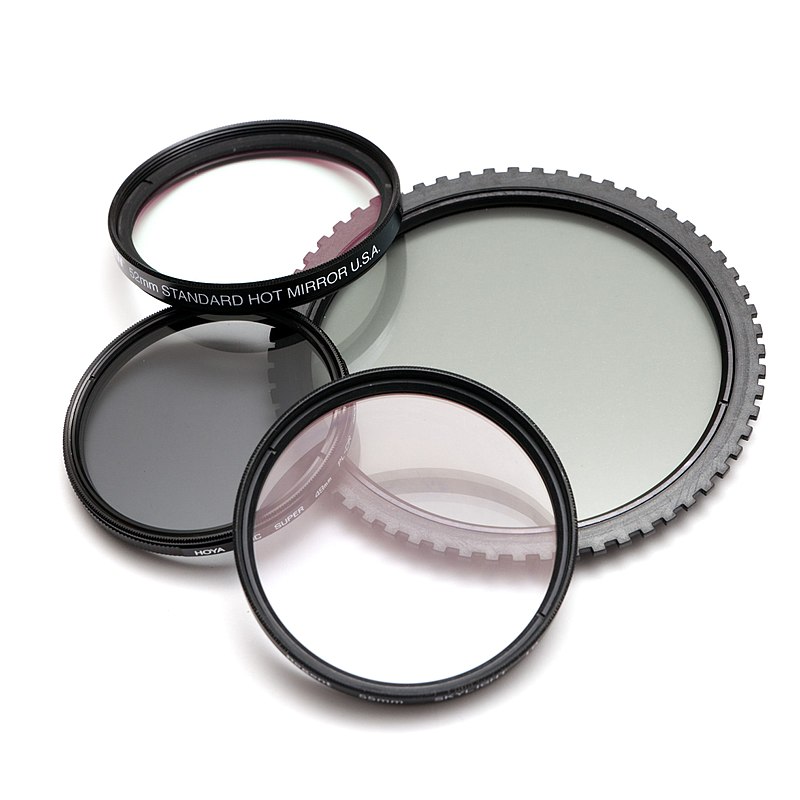
    Kính lọc là phương tiện chụp ảnh khá đắt tiền nhưng có thể mang lại những bức ảnh tuyệt đẹp. Dưới đây là thống kê bốn loại kính lọc dành cho những nhiếp ảnh gia chuyên nghiệp.

    Hiện nay, chụp ảnh nghệ thuật đã trở nên phổ biến hơn bao giờ hết. Việc đầu tư trang thiết bị để chụp ảnh cũng khá tốn kém, do đó nhiều người thay thế những phương tiện chụp ảnh chuyên dụng bằng những thủ thuật chỉnh sửa ảnh trên photoshop. Tuy vậy, có một số hiệu ứng kính lọc mang lại không thể thay thế được bằng chỉnh sửa ảnh. Đối với nhiếp ảnh gia chuyên nghiệp, việc sở hữu ống kính lọc là điều tất yếu.

    Dưới đây là 4 loại kính lọc dành cho những nhiếp ảnh gia chuyên nghiệp.

    1. Kính lọc UV

    Kính lọc UV có tác dụng làm giảm độ mờ của ảnh gây ra khi lớp bụi trong không khí bị phản chiếu bởi tia cực tím. Kính lọc UV luôn được mặc định đặt ở phía trước ống kính và giá của loại kính lọc này không hề đắt. Hiện nay, hầu hết ống kính trên máy ảnh kỹ thuật số hiện đại đều được trang bị ống kính có sẵn chức năng lọc UV, do đó loại kính lọc này không còn nhiều tác dụng như trước nữa.

    Tuy nhiên, người chụp ảnh vẫn có thể lắp kính lọc UV phía trước ống kính nhằm bảo vệ cho ống kính không bị trầy xước.

    2. Kính lọc phân cực tròn (Circular Polarizing Filter)

    Kính lọc phân cực tròn có tác dụng làm giảm độ chói khi chụp ảnh ngoài trời, đặc biệt là chụp ảnh dưới trời nắng. Loại kính lọc này sẽ phát huy tối đa tác dụng khi thợ chụp ảnh chọn được góc chụp hợp lý nhất so với mặt trời.

    Ngoài ra, ưu điểm của bộ kính lọc phân cực tròn là người chụp có thể tự mình điều chỉnh các hiệu ứng bằng cách xoay mặt trước ống kính. Do vậy, mỗi bức ảnh lại có một nét đẹp khác nhau tùy thuộc vào tay thợ chỉnh.

    Ảnh chụp bằng ống kính phân cực tròn thường có bầu trời xanh hơn, ảnh có chiều sâu hơn và không bị lóa khi chụp ảnh với nước hay bề mặt kính.

    3. Kính lọc ND (Neutral Density Filter)


    Kính lọc ND có tác dụng làm giảm độ sáng và tăng độ mờ cho ảnh. Điều này có vẻ hơi trái ngược so với quy tắc chụp ảnh thông thường là ảnh phải sáng và rõ nét. Tuy nhiên, ống kính ND mang lại những vẻ đẹp khác biệt cho bức ảnh. Đặc biệt, loại ống kính này có tác dụng rất lớn khi bạn chụp những bức ảnh động như chụp sóng, chụp đám đông trong lễ hội, chụp đoàn người lên xuống xe lửa, chụp một đàn chim đang bay và nhiều ảnh chuyển động khác.

    Ống kính lọc ND phù hợp với những chuyến đi du lịch bởi ống kính giúp ghi lại những khoảnh khắc chớp nhoáng, khi mà mẫu chụp luôn thay đổi theo nhịp sống thường nhật hàng ngày.

    4. Kính lọc GND (Graduated Neutral Density)


    Kính lọc GND là sự kết hợp hài hòa giữa hai loại kính lọc khác là kính ND và kính UV. Kính lọc GND có hình vuông, phần trên có tác dụng tương đương với kính ND làm giảm độ sáng, phần dưới tương đương với kính UV làm giảm độ mờ do ảnh hưởng của tia cực tím. Hai phần kết hợp với nhau một cách hài hòa và chuyển đổi từ từ.

    Kính lọc GND phù hợp với chụp phong cảnh với khung hình rộng, khi bạn muốn lấy được cả hình ảnh chân trời và hình ảnh mặt đất. Điều quan trọng là bạn cần đặt vùng chuyển tiếp khớp với đường chân trời, như vậy, tấm ảnh chụp được sẽ có hiệu ứng vô cùng đẹp.

  • Cách cài đặt ứng dụng trên Android mà không dùng CH Play

    Cách cài đặt ứng dụng trên Android mà không dùng CH Play

    Ngoài Google CH Play, bạn có thể cài đặt các ứng dụng, game cho thiết bị Android bằng các cách hoặc kho ứng dụng khác như Amazon, APTOIDE,…

    Hầu hết những người dùng điện thoại Android đều sử dụng cửa hàng ứng dụng Google Play Store để tải về và cài đặt các ứng dụng và game. Tuy nhiên không phải lúc nào bạn cũng có thể tìm thấy những ứng dụng mới được tải lên do bị Google hạn chế hoặc không cho phép xuất hiện trên kho ứng dụng chính thống này. Nếu vẫn muốn cài đặt ứng dụng, có nhiều cách khác nhau bạn có thể áp dụng. Hãy thử tìm hiểu 4 cách để cài đặt ứng dụng trên điện thoại thông minh Android mà không cần sử dụng Google CH Play Store dưới đây.

    Cài đặt ứng dụng thông qua các tập tin Apk

    Giống như trên PC, bạn cũng có thể cài đặt một ứng dụng vào điện thoại Android thông qua các tập tin cài đặt, mỗi một ứng dụng Android đều chứa một tập tin apk. Bạn chỉ cần tìm kiếm các tập tin này từ Google hoặc từ máy người khác có cài ứng dụng đó sau đó chuyển và chép vào điện thoại giống như những tập tin thông thường.

    Khi điện thoại của bạn đã có các tập tin .Apk, bạn cần duyệt và chạy chúng thông qua các trình quản lý tập tin – File Manager (như Astro, OI File Manager..). Sau đó bạn thực hiện việc Install các file ứng dụng.

    Hiện nay nhiều smartphone được sản xuất tích hợp sẵn App Manager hỗ trợ người dùng cài đặt các ứng dụng bên ngoài bằng file .Apk.

    Sử dụng Amazon Appstore

    Ngoài cửa hàng ứng dụng truyền thống của Google, còn có rất nhiều Store khác để tải các ứng dụng cho điện thoại thông minh Android.

    Một trong những Apps phổ biến và chỉ đứng thứ hai sau Google Play Store là Amazon Appstore. Mặc dù Amazon Appstore có ít ứng dụng và Games hơn so với Google Play Store nhưng những ứng dụng đó đều đáp ứng tốt các tiêu chuẩn chất lượng của Amazon và do vậy bạn hoàn toàn an tâm về sự đảm bảo và an toàn khi tải về điện thoại của mình.

    Sử dụng APTOIDE để cài đặt ứng dụng

    APTOIDEcũng là một trong những ứng cử viên thay thế Google Play Store. Đây là một cửa hàng ứng dụng nơi các nhà phát triển được tự do chia sẻ các ứng dụng mới được tạo ra của họ với người sử dụng và nhận các đánh giá của người dùng để có những thay đổi và cải tiến cần thiết cho ứng dụng.

    Người dùng có thể kết nối với APTOIDE một cách dễ dàng thông qua liên kết với tài khoản mạng xã hội như Facebook, Google+, v.v.. để tải về các ứng dụng có sẵn tại đây. Tuy nhiên các ứng dụng tại APTOIDE không có nhiều sự bảo đảm về tính an toàn.

    Sử dụng Slide ME để cài đặt Apps

    Một cửa hàng ứng dụng khác mà bạn cũng có thể tải và cài đặt các ứng dụng là Slide ME.

    Slide ME cũng chứa các ứng dụng miễn phí và trả tiền, nhưng số lượng ứng dụng miễn phí chiếm đến 70%. Đây là nơi mà các nhà phát triển ứng dụng mới ưa thích tải lên ứng dụng có thể là ở dạng Beta để ngươi dùng thử nghiệm trước khi xuất hiện chính thức trên Google Play Store.

    Kết luận

    Trên đây là 4 cách khác nhau để có thể cài đặt các ứng dụng mà không cần sử dụng Google Play Store. Có thể rất nhiều bạn chưa từng biết đến những App Store vừa kể trên, nhưng nếu bạn là một người thích khám phá những ứng dụng mới tại sao lại không thử? Mặc dù vậy, trong 4 cách vừa giới thiệu, sử dụng tập tin .Apk và cửa hàng ứng dụng Amazon là những cách cài đặt ứng dụng dễ dàng và đáng tin cậy hơn cả, tránh các nguy cơ dính các virut độc hại trên điện thoại Android.

    Nguồn: biên tập thietbiketnoi.com

  • 3 lý do biến thiết kế Porsche 911 trở thành huyền thoại

    3 lý do biến thiết kế Porsche 911 trở thành huyền thoại

    Ra mắt thị trường từ 5 thập kỷ trước với 7 thế hệ liên tục cải tiến song nhìn chung, Porsche 911 không có biến đổi quá nhiều về mặt thiết kế. Trong lịch sử xe hơi thế giới, đây là một trong số ít mẫu xe hơi trở thành biểu tượng suốt nhiều thập kỷ.

    Hơn 820.000 xe 911 đã được sản xuất tính từ năm 1963 đã biến 911 trở thành mẫu xe thể thao thành công nhất thế giới. Đến nay, 911 vẫn đứng đầu danh sách mẫu xe bán chạy nhất của Porsche, bất kể thực tế đây cũng là mẫu xe đắt tiền nhất.

    Được thiết kế bởi Butzi và Ferdinand Porsche khi họ còn là những thanh niên 20 tuổi, chiếc 911 được lấy cảm hứng thiết kế từ mẫu Porsche 356 – mẫu xe đầu tiên sản xuất đại trà của công ty.

    Vậy điều gì đã biến chiếc 911 trở thành một hiện tượng? Dưới đây là 3 bài học về thiết kế đã giúp 911 duy trì biểu tượng trong suốt 5 thập kỷ qua.

    1. Đa chức năng

    Ngay từ ngày đầu tiên, mẫu xe 911 đã được thiết kế theo phong cách của xe đua và của cả xe hơi trên đường phố, đây là yếu tố cốt lõi giúp 911 nổi bật trong suốt 50 năm qua. Hơn 2/3 trong tổng số những chiến thắng của Porsche tính đến thời điểm hiện tại đều được mang về bởi chiếc 911.

    “Tôi luôn chào bán Porsche như một loại xe mà bạn có thể mang vào trường đua hôm nay và đưa con đến trường vào sáng hôm sau”, Bob Snodgrass – nhà bán lẻ lâu năm của Porsche chia sẻ với tờ New York Times.

    Ferdinand, cha đẻ của thương hiệu Ferrari cũng đồng tình rằng: “911 là mẫu xe duy nhất bạn có thể lái trên sa mạc châu Phi, trường đua Le Mans hoặc chạy khắp New York vào giờ cao điểm”.

    2. Tạo được dấu ấn riêng biệt

    Một trong những tính năng dễ nhận biết nhất của 911 là phần “fastback” với đường cong lồi kéo dài từ trước ra sau. Các đường cong này vừa tạo đủ không gian để lắp đặt các thiết bị động cơ bên dưới lẫn tạo ra dấu ấn riêng biệt về ngoại hình cho 911.

    Điều thú vị là trên cùng một chiếc xe, mặt trước và mặt sau của 911 lại tạo ra hai sắc thái cảm xúc khác nhau. “Điều này tạo cảm giác 911 là nhân vật có hai gương mặt: phần trước tròn đầy, phần sau như mỉm cười hạnh phúc gắn liền với bộ cản sau mạnh mẽ và âm thanh khàn đặc trưng”, Rob Dickinson – đồng sáng lập của Singer Vehicle Design chia sẻ với tờ Wall Street Journal.

    3. Không ngừng cải tiến

    Về tổng quan, 911 không có nhiều thay đổi về kiểu dáng qua các năm, song Porsche đã ra mắt gần 7 thế hệ 911 kể từ 1963. Một trong những lý do 911 luôn được tái thiết kế nhiều lần là vì đặc tính xe đua của 911.

    Để giành chiến thắng trong những cuộc đua, Porsche không ngừng cải tiến độ mạnh mẽ của xe, nâng mức tiết kiệm nhiên liệu, gia tăng độ an toàn cũng như thiết kế động cơ nhỏ hơn mà không ảnh hưởng đến công suất xe.

    Nguồn: biên tập thietbiketnoi.com

  • Bạn cần làm gì trước khi cập nhật Android để tránh rủi ro ?

    Bạn cần làm gì trước khi cập nhật Android để tránh rủi ro ?

    Nếu bạn muốn “thưởng thức” bản cập nhật Android một cách hoàn hảo mà không gặp phải bất cứ vấn đề nào thì hãy làm theo những bước mà chúng tôi đề cập sau đây.

    Mỗi bản cập nhật Android đều có những tinh chỉnh giúp thiết bị hoạt động tốt hơn. Tuy nhiên, đôi khi khi cài đặt xong các bản cập nhật chúng ta lại gặp phải một số vấn đề như thiết bị nóng bất thường, chẳng hạn như lượng pin hao hụt nhanh… và những vấn đề đó ảnh hưởng rất lớn đến quá trình trải nghiệm những tính năng mới có trong bản cập nhật.

    Để giảm thiểu khả năng gặp phải những vấn đề không đáng có, việc thực hiện các thao tác mà Van.vn hướng dẫn dưới đây là điều không thể bỏ qua.

    1. Sao lưu dữ liệu

    Đây là một thao tác đơn giản nhưng vô cùng quan trọng với mỗi người sử dụng thiết bị Android. Việc sao lưu sẽ giúp bạn tránh được những hỏng hóc, mất mát đối với dữ liệu trên thiết bị. Tuy việc có những vấn đề lớn trên bản cập nhật là khó có thể xảy ra nhưng không nên “mất bò mới lo làm chuồng”.

    Các bạn cũng có thế sao lưu dữ liệu một cách dễ dàng với những dịch vụ lưu trữ đám mây hoặc những phần mềm như Helium hoặc ứng dụng hoàn toàn miễn phí Easy Backup & Restore. Với những cách sao lưu trên, không những dữ liệu của bạn được bảo vệ một cách an toàn mà bạn còn có thể sử dụng chúng bất cứ khi nào bạn muốn.

    2. Sạc pin và chụp ảnh màn hình cài đặt

    Chắc chắn bạn sẽ không muốn máy của bạn đột nhiên “tắc tử” khi quá trình cập nhật đã diễn ra được một nửa chỉ vì một lí do lãng xẹt “hết pin”. Vậy nên hãy chắc chắn rằng thiết bị của bạn vẫn còn lượng pin ở khoảng 70-80% để quá trình cập nhật không bị gián đoạn.

    Ngoài ra trước khi tiến hành cập nhật, các bạn cũng nên chụp ảnh màn hình những thiết lập trên máy của mình. Việc đó sẽ giúp bạn thiết lập lại thiết bị sau khi quá trình cập nhật trong nháy mắt. Tất nhiên, bản cập nhật sẽ không thiết lập lại điện thoại của bạn, nhưng biết đâu vào một ngày xấu trời điều đó lại xảy ra thì sao? Chỉ có chúa may ra mới biết được ngày xấu trời đó xảy ra khi nào.

    3. Giải phóng bộ nhớ cache và khôi phục trạng thái xuất xưởng

    Một số độc giả nói rằng khôi phục trạng thái xuất xưởng cho thiết bị là điều không cần thiết bởi vì thiết bị của họ hoạt động hoàn toàn bình thường và điều đó có thể đúng với trường hợp của họ. Nhưng ít nhất việc xóa bộ nhớ cache cho thiết bị sau khi cài đặt vẫn cần thiết phải thực hiện. Đó là cách nhanh nhất và đơn giản nhất để phát hiện ra những vấn đề liên quan đến thời lượng pin và hiệu suất hoạt động của máy.

    Tuy nhiên nếu bạn không nằm trong trường hợp những người may mắn ở trên nhưng bạn có thói quen sao lưu lại dữ liệu thì việc thiết lập và bất đầu lại từ đầu là cách tốt nhất để bạn có thể tiếp cận với bản cập nhật mới nhất mà không gặp phải bất cứ trở ngại nào làm ảnh hưởng đến quá trình trải nghiệm.

    Để biết cách khôi phục lại trạng thái xuất xưởng của thiết bị Android, các bạn có thể theo dõi video dưới đây:

    Những thông tin trên tuy chỉ là những điều nhỏ nhặt nhưng lại rất có ích đối với các bạn đó nên đừng coi thường chúng. Nếu bạn gặp phải những vấn đề sau khi tiến hành cập nhật có thể chia sẻ cho chúng tôi ở phần bình luận phía dưới.

    Nguồn: biên tập thietbiketnoi.com

  • Cách tăng cường bảo mật cho bộ phát wifi nhà bạn

    Cách tăng cường bảo mật cho bộ phát wifi nhà bạn

    Thay đổi thông tin quản trị, sử dụng WPA2, sử dụng mật khẩu dài và khó đoán là 3 bước đầu tiên mà bạn cần làm nhắm tăng cường bảo mật cho router không dây.

    Sau khi các nhân viên kỹ thuật hoàn thành xong khâu lắp đặt hệ thống mạng wifi gia đình bạn thì bạn sẽ cần phải làm một số việc sau đây nhằm tăng cường bảo mật cho router không dây của mình.

    1. Thay đổi thông tin quản trị

    Đây là điều đầu tiên bạn nên làm. Bạn có thể thay đổi mật khẩu truy cập wifi, thay đổi kiểu giao thức bảo mật trên router, thay đổi tên router… Quan trọng nhất, bạn cần phải thay đổi tên đăng nhập và mật khẩu tài khoản quản trị của thiết bị.

    Một số router có thể không cho phép bạn thay đổi tên tài khoản admin, tuy nhiên bạn vẫn có thể thay đổi mật khẩu tài khoản. Hãy nhớ làm việc này để tránh kẻ xấu có thể truy cập được vào mạng wifi của bạn, từ đó đăng nhập vào control panel và chiếm được quyền kiểm soát router thông qua việc sử dụng các thiết lập mặc định của thiết bị.

    Nếu bạn chưa biết cách đăng nhập vào router, hãy xem tài liệu hướng dẫn đi kèm, hỏi nhà cung cấp dịch vụ Internet (ISP) hoặc tìm cách có được đường dẫn sử dụng cho router của bạn.

    2. Sử dụng WPA2

    Sau khi đã đăng nhập được vào router, bạn cần đảm bảo rằng mình đang sử dụng WPA2 (Wi-Fi Protected Access II) là tiêu chuẩn mã hóa để kết nối với router của bạn.
    WPA2 được xem là cách tốt nhất để đảm bảo kết nối router của bạn. Tiêu chuẩn này hoạt động bằng cách mã hóa tất cả lưu lượng giữa các thiết bị và các bộ định tuyến, khiến cho kẻ gian khó lòng nắm bắt được dữ liệu truyền trong không gian.

    Bạn cũng cần phải đảm bảo rằng WPA (Wi-Fi Protected Access) đã bị vô hiệu hóa. Chuẩn mã hóa này đã trở thành điểm yếu cho phép kẻ xấu tấn công khai thác router. Các thiết lập giao thức mã hóa của router thường nằm trong mục Security hoặc một mục nào đó tương tự.

    3. Sử dụng mật khẩu dài và khó đoán

    Bạn không cần thiết phải sử dụng mật khẩu dài tới 100 ký tự, một mật khẩu với độ dài khoảng 2-30 ký tự được tạo bằng cách kết hợp các chữ cái, số và ký tứ đặc biệt là quá đủ. Nếu bạn có quá nhiều mật khẩu khó nhớ thì hãy sử dụng đến trình quản lý mật khẩu. Nghe có vẻ phức tạp một chút nhưng đây là điều đáng làm để có thể đảm bảo an toàn cho mạng wifi của bạn.

    Trên đây là ba điều cơ bản bạn có thể làm để tăng cường bảo mật cho mạng wifi gia đình. Ngoài ra bạn cũng có thể thay đổi kênh phát wifi, thay đổi độ rộng kênh hoặc điều chỉnh các thiết lập NAT…

    Nguồn: biên tập thietbiketnoi.com

  • 27 thủ thuật thú vị trên iPad Air tiện dụng hàng ngày

    27 thủ thuật thú vị trên iPad Air tiện dụng hàng ngày

    iPad Air thực sự là một sản phẩm phục vụ giải trí tuyệt vời. Để có thể sử dụng iPad Air một cách hiệu quả nhất, bạn hãy áp dụng 27 thủ thuật dưới dưới đây.

    Tuy iPad Air của Apple đã ra mắt từ cách đây khá lâu nhưng sức hấp dẫn của chiếc máy tính bảng cao cấp này vẫn còn rất lớn trên thị trường thế giới. Số lượng iPad Air được bán ra trong suốt một năm qua vô cùng lớn, đồng nghĩa với việc số người đang sử dụng máy tính bảng cỡ lớn của Apple khá đông. Tuy nhiên, chắc chắn không phải ai cũng biết cách tận dụng tối đa những tiện ích được tích hợp bên trong thiết bị mình sở hữu.

    27 thủ thuật được giới thiệu dưới đây sẽ giúp bạn sử dụng iPad Air hiệu quả hơn.

    1. Chụp ảnh màn hình

    Chụp ảnh màn hình mang lại rất nhiều tiện ích cho người sử dụng. Bạn có thể chụp ảnh màn hình khi muốn ghi lại điểm số cao trong một trận chơi game hay báo cáo những trục trặc mà một phần mềm bất kỳ trên máy gặp phải.

    Để chụp ảnh màn hình trên iPad Air, bạn chỉ cần giữ nút nguồn và đồng thời ấn nút Home. Lúc này trên iPad sẽ xuất hiện âm thanh máy ảnh và ánh sáng từ đèn Flash. Ảnh chụp màn hình đã được lưu trong bộ sưu tập của bạn.

    2. Phân chia bàn phím

    Màn hình của iPad Air thực sự quá to để người dùng có thể vừa giữ máy, vừa soạn thảo văn bản bằng hai tay. Tuy nhiên, bạn có thể khắc phục nhược điểm này bằng cách tách đôi bàn phím để thuận tiện hơn khi sử dụng.

    Hãy dùng hai tay giữ hai bên của bàn phím đồng thời trượt ngón tay về phía hai cạnh của iPad và bàn phím sẽ chia làm hai. Để nối liền bàn phím như ban đầu, bạn chỉ cần làm những thao tác ngược lại là giữ hai bên của bàn phím đồng thời di chuyển ngón tay vào giữa cho đến khi bàn phím kết nối lại với nhau.

    Một cách làm khá đơn giản khác là bạn giữ biểu tượng bàn phím tại góc dưới cùng bên phải của bàn phím ảo để tách đôi bộ gõ. Ngoài ra, người dùng còn có thể dễ dàng di chuyển bàn phím đi bất kỳ nơi nào trên màn hình để thuận tiện hơn cho việc sử dụng.

    3. Sắp xếp các ứng dụng

    Khi máy của bạn cài quá nhiều ứng dụng, hãy sắp xếp chúng theo từng thư mục để tiết kiệm thời gian tìm kiếm hơn. Chạm và giữ biểu tượng của một ứng dụng bất kỳ, sau đó di chuyển đè lên một ứng dụng khác. Máy sẽ tự động tạo một thư mục giúp bạn lưu trữ cả hai ứng dụng trên. Bạn chỉ cần đặt tên cho thư mục vừa tạo. Mỗi thư mục có thể lưu trữ tối đa lên đến 20 ứng dụng hoặc trò chơi.

    4. Sử dụng Siri

    Siri là một tính năng nhận lệnh bằng giọng nói, giúp người dùng có thể điều khiển iPhone hoặc iPad mà không cần chạm vào màn hình.

    Bạn giữ nút Home trong vài giây để kích hoạt Siri trên iPad. Khi thấy biểu tượng micro trên màn hình chuyển sang màu tím, bạn chạm vào đó và đọc lệnh. Để tìm hiểu kỹ hơn về cách sử dụng Siri, bạn chạm vào nút [i] ở góc trên cùng phía tay phải màn hình.

    Nếu Siri nhận lệnh sai, bạn có thể điều chỉnh bằng cách chạm vào bong bóng màu tím và gõ lại lệnh. Siri cũng được hỗ trợ khả năng tự sửa lệnh. Khi bạn nói “Đó không phải là cách bạn viết từ này”, Siri sẽ ngay lập tức đưa ra cho bạn ba phương án lựa chọn thay thế.

    Bạn cũng có thể chuyển đổi giới tính cho giọng nói của Siri bằng cách vào Settings > General > Siri > Voice Gender.

    5. Thực hiện nhiều tác vụ cùng lúc

    Khi nhấp đúp vào biểu tượng Home, bạn sẽ thấy thanh đa tác vụ xuất hiện trên màn hình. Bạn có thể trượt sang trái hoặc phải để chuyển đổi giữa những ứng dụng vừa mở. Đồng thời, bạn có thể chạm vào để mở những ứng dụng đó hoặc trượt lên trên để tắt ứng dụng.

    Bạn cũng có thể tắt nhiều ứng dụng cùng lúc bằng cách đặt ngón tay lên phía trên và kép gộp các ứng dụng lại với nhau đồng thời trượt lên trên để tắt.

    6. Kết thúc một câu

    Khi soạn thảo văn bản, bạn có thể nhấp đúp nút cách. Máy sẽ tự động đặt dấu chấm và thêm khoảng cách vào văn bản, bạn chỉ cần tiếp tục gõ câu tiếp theo.

    7. Xóa nhanh văn bản

    Đôi khi trong lúc soạn thảo bạn muốn xóa đoạn văn bản vừa soạn để thay thế bằng đoạn văn bản mới, bạn không nhất thiết phải giữ nút xóa trong thời gian dài. Thay vào đó, hãy lắc nhẹ iPad và chạm vào nút Undo Typing xuất hiện trên màn hình để xóa đoạn văn bản vừa tạo.

    Nếu muốn khôi phục đoạn văn bản đó, bạn chỉ cần lắc iPad một lần nữa và chọn Redo Typing.

    8. Tạo shortcut cho bàn phím

    Để tiết kiệm thời gian soạn thảo, bạn hãy tạo shortcut cho những cụm từ mà bạn hay sử dụng bằng cách vào Settings > General > Keyboard > Add New Shortcut.

    9. Tạo nhanh dấu nháy đơn hoặc dấu ngoặc kép

    Khi soạn thảo, bạn không nhất thiết phải mở bàn phím phụ để thêm dấu nháy đơn hoặc dấu ngoặc kép vào văn bản. Thay vào đó, hãy giữ nút [!] để tạo dấu nháy đơn hoặc nút [?] để tạo dấu ngoặc kép.

    Bạn cũng có thể thử áp dụng với một số phím gõ khác để tạo ra những ký tự đặc biệt.

    10. Bật biểu tượng cảm xúc

    iPad Air có một kho tàng gồm rất nhiều biểu tượng cảm xúc thú vị để người dùng sử dụng. Để kích hoạt kho biểu tượng này, bạn vào Settings > General > Keyboard > International Keyboards > Add New Keyboard > Emoji.

    11. Chụp ảnh từ xa

    iPhone và iPad hỗ trợ người dùng nút chụp ảnh tắt là nút tăng âm lượng bên cạnh phải của điện thoại. Tính năng này cũng hoạt động đối với nút tăng âm lượng trên tai nghe khi bạn kết nối tai nghe với iPad, kể cả khi dùng tai nghe Bluetooth. Nút giảm âm lượng trên tai nghe tương đương với chế độ chụp nhiều ảnh liên tiếp.

    12. Chức năng tìm kiếm nhanh

    Một trong những ứng dụng vô cùng hữu ích trên iPad là tính năng tìm kiếm nhanh Spotlight. Để sử dụng tính năng này, bạn chỉ cần chạm vào phía cuối màn hình Home Screen hoặc vào Settings > General > Spotlight Search.

    13. Truy cập vào mục hướng dẫn

    iPad không được cài đặt sẵn mục hướng dẫn nhưng bạn có thể tải từ iBooks App hoặc từ iStore.

    14. Sử dụng tính năng nhấp 3 lần trên nút Home

    Tính năng nhấp 3 lần trên nút Home sẽ giúp bạn truy cập nhanh vào một số ứng dụng nhất định. Để chọn những ứng dụng mà bạn muốn truy cập theo cách này, bạn vào Settings > General > Accessibility > Triple-click the Home Button. Một số ứng dụng được nhiều người dùng chọn là VoiceOver, White on Black, Zoom, Assistive Touch và Ask.

    Nếu chọn Ask, mỗi lần bạn nhấp 3 trên nút Home Screen, toàn bộ các câu hỏi sẽ được hiển thị trên màn hình.

    15. Sử dụng tính năng AutoFill

    Tính năng AutoFill sẽ giúp iPad ghi nhớ toàn bộ thông tin cá nhân của bạn để điền vào các trang web khi được yêu cầu.

    Để kích hoạt tính năng này, trước tiên bạn cần điền toàn bộ thông tin cần thiết vào phần My Info. Sau đó, bạn vào Settings > Safari > AutoFill > Use contact info và nhập những thông tin vừa tạo.

    Cần lưu ý rằng tính năng này có thể giúp bạn tiết kiệm được rất nhiều thời gian khi truy cập internet nhưng lại có thể gây hậu quả rất lớn nếu không may bạn mất iPad hoặc bị đánh cắp mật khẩu vào iPad.

    16. Cách xóa lịch sử mua ứng dụng từ App Store

    Vì một lý do nào đó mà bạn muốn ứng dụng vừa tải về từ App Store không xuất hiện trên danh sách liệt kê thì bạn có thể làm theo cách như sau.

    Trước tiên, bạn mở App Store, kéo xuống cuối màn hình và chọn Purchased. Chạm vào một ứng dụng bất kỳ mà bạn muốn xóa khỏi danh sách, kéo mạnh sang phải hoặc sang trái màn hình. Bạn sẽ thấy hiển thị một nút màu đỏ ghi lệnh Hide. Bạn chạm vào để thực hiện lệnh.

    17. Cách xóa lịch sử, cookies và dữ liệu

    Để xóa lịch sử trên Safari, bạn vào Settings > Safari > Clear History > Clear Cookies and Data.

    Để xóa thông tin ghi nhớ bằng AutoFill, bạn vào Settings > Safari > AutoFill > Clear All.

    18. Cách hạn chế truy cập ứng dụng và nội dung

    Tính năng này đặc biệt hữu ích khi bạn cho người khác mượn iPad nhưng không muốn họ có thể truy cập được vào mọi ứng dụng cũng như nội dung trên thiết bị của mình.

    Bạn vào Settings > General > Restrictions > Enable Restrictions. Bạn sẽ được yêu cầu tạo mật khẩu và bạn cần nhớ mật khẩu này để có thể truy cập ứng dụng những lần sau đó.
    19. Cách sử dụng Guided Access
    Đây là một ứng dụng tuyệt vời để hạn chế người thứ ba truy cập vào một số ứng dụng cụ thể. Bạn vào Settings > General > Accessibility > Guided Access > On. Để sử dụng, mỗi khi truy cập ứng dụng, bạn có thể nhấp 3 lần nút Home và cài đặt hạn chế một số tính năng được hiển thị trên màn hình.

    20. Copy và Paste

    Khi muốn chọn một từ bất kỳ, bạn chạm và giữ từ đó. Để mở rộng phạm vi chọn, bạn chỉ cần kéo dài phần in đậm, sau đó ấn Copy.

    Để di chuyển văn bản vừa chọn đến một văn bản mới, bạn ấn và giữ màn hình trong văn bản mới cho đến khi lệnh Paste hiện lên màn hình. Chọn Paste.

    Khi muốn chọn toàn bộ văn bản, nhấp 4 lần vào nội dung văn bản đó.

    21. Cài đặt chế độ riêng tư cho trình duyệt

    Khi muốn mở trình duyệt riêng tư, bạn vào Settings > Safari > Private Browsing > On. Như vậy, trình duyệt sẽ không lưu giữ lịch sử truy cập, lịch sử tìm kiếm hay thông tin lưu bằng AutoFill.

    22. Cài đặt nhanh sang chế độ im lặng

    Nút chuyển đổi trên iPad có tác dụng chuyển nhanh điện thoại sang chế độ im lặng hoặc khóa chế độ xoay màn hình. Khi muốn kích hoạt lại chế độ quay màn hình, bạn vào Settings > General > Use Side Switch.

    Nếu nút chuyển đổi trên iPad đã được sử dụng cho chế độ xoay màn hình thì bạn có thể cài đặt chế độ im lặng bằng cách click đúp vào nút Home. Tại cạnh dưới của điện thoại, bạn kéo từ trái sang phải màn hình sẽ thấy biểu tượng Mute.

    Ngoài ra, bạn cũng có thể cài đặt chế độ im lặng bằng cách giảm dần âm lượng của iPad.

    23. Sử dụng cảm ứng đa điểm

    Chế độ cảm ứng đa điểm thực sự rất tiện dụng. Nếu bạn dùng 4 ngón tay để trượt màn hình sang trái hoặc sang phải, bạn sẽ được điều hướng từ ứng dụng hiện tại về ứng dụng vừa sử dụng trước đó. Bạn cũng có thể kéo màn hình từ phía cuối để hiển thị thanh đa tác vụ.

    Để kích hoạt chế độ cảm ứng đa điểm, bạn vào Settings > General > Multitasking Gestures > On.

    24. Chuyển đổi video cho iPad

    Nếu bạn muốn di chuyển những video đã ghi lại trên iPhone hoặc Mac sang iPad, bạn có thể sử dụng ứng dụng Handbreak. Đây là ứng dụng miễn phí và rất dễ sử dụng.

    25. Chuyển đổi eBooks cho iPad

    iPad có thể được sử dụng để đọc sách thông qua định dạng ePub. Định dạng ePub hoàn toàn miễn phí và bạn có thể tải về qua hai địa chỉ là Project Gutenberg hoặc Calibre.

    26. Sử dụng iPad như một màn hình thứ hai

    Bạn hoàn toàn có thể sử dụng iPad như một màn hình thứ hai cho máy tính, Mac hay laptop. Bằng cách này, màn hình của máy tính có thể được phản chiếu trên iPad, hoặc hai màn hình có thể kết nối với nhau.

    Để thực hiện được việc này, bạn cần tải và cài đặt ứng dụng Air Display hay Splashtop XDisp.

    27. Sử dụng iPad như điều khiển từ xa cho máy tính

    iPad còn có thể sử dụng như một chiếc điều khiển từ xa cho máy tính nếu được cài đặt ứng dụng kết nối Splashtop 2, LogMeln hay Pocket Cloud. Cả 3 ứng dụng này đều mất phí, do đó bạn nên sử dụng bạn thử nghiệm trước để chọn được cho mình ứng dụng phù hợp nhất.

    Nguồn: biên tập thietbiketnoi.com
  • Có thể bạn chưa biết chiếc iPhone của mình có những tính năng này

    Có thể bạn chưa biết chiếc iPhone của mình có những tính năng này

    Mặc dù chiếc iPhone luôn gắn liền với mọi hoạt động của bạn từ vui chơi cho đến công việc nhưng chưa chắc bạn đã biết hết và sử dụng triệt để mọi tính tính năng của nó.

    Mặc dù chiếc iPhone luôn gắn liền với mọi hoạt động của bạn từ vui chơi cho đến công việc nhưng chưa chắc bạn đã biết hết và sử dụng triệt để mọi tính tính năng của nó. Một số tính năng có thể được Apple giấu một cách rất kĩ trong ứng dụng Cài đặt nhưng một số khác có thể bạn không để ý thấy trong quá trình sử dụng.

    Trong bài viết này, chúng tôi sẽ giới thiệu 20 điều bạn chưa chắc đã biết iPhone của mình có thể làm được để giúp quá trình sử dụng thiết bị hiệu quả hơn.

    Trả lời tin nhắn mà không cần mở khóa thiết bị

    Bạn có thể trả lời tin nhắn văn bản trực tiếp từ màn hình khóa của iPhone bằng cách kéo thanh thông báo xuống và tìm tin nhắn bạn muốn trả lời rồi vuốt sang bên trái. Tiếp đến bạn sẽ thấy một tùy chọn “Trả lời” rồi ấn vào đó để có thể trả lời tin nhắn mà không cần mở khóa thiết bị.

    Ngoài ra, bạn có thể sử dụng cách này để trả lời tin nhắn ngay cả khi bạn đang mở một ứng dụng nào đó.

    Kiểm tra ứng ứng dụng ngốn pin nhất

    Nếu bạn muốn biết nguyên nhân tại sao pin của iPhone lại sụt nhanh đến như vậy thì có thể vào Cài đặt > Cài đặt chung > Sử dụng > Sử dụng pin. Tại đó, bạn sẽ biết được ứng dụng nào tiêu tốn nhiều pin nhất để tắt chúng kịp thời.

    Xem toàn bộ ảnh ai đó đã nhắn tin cho bạn và ngược lại
    Có một cách dễ dàng để xem toàn bộ ảnh và video mà bạn đã gửi một ai đó hoặc ngược lại đó là chỉ cần mở các chủ đề tin nhắn trong ứng dụng “Tin nhắn” và bấm nút “Chi tiết” ở góc trên bên phải của màn hình giao diện.

    Tự hủy tin nhắn âm thanh và video sau khi gửi thành công

    Bạn có thể gửi các đoạn tin nhắn âm thanh và video và khiến chúng tự hủy sau sau hai phút bằng cách đi tới Cài đặt > Tin nhắn rồi di chuyển đến phía dưới. Ở đó, trong mục tin nhắn âm thanh và video, bạn chọn hết hạn sau “2 phút”.

    Chia sẻ vị trí hiện tại của mình với một người bạn

    Nếu muốn cho người khác biết mình đang ở đâu thì bạn đơn giản có thể gửi vị trí hiện tại của mình thông qua tin nhắn văn bản. Các bạn chỉ cần ấn vào nút “Chi tiết” nằm ở phía trên bên phải của chuỗi tin nhắn giữa bạn và người đó rồi chọn “Gửi vị trí của tôi”.

    Để bạn bè biết mình đang ở đâu

    Nếu muốn bạn bè hoặc các thành viên trong gia đình có thể biết được vị trí của bạn kể cả khi đang di chuyển thì bạn có thể thực hiện lại các bước giống như ở phần trước nhưng hãy chọn “Chia sẻ vị trí của tôi” thay vì “Gửi vị trí của tôi”.

    Làm tin nhắn văn bản của ai đó gửi đến im lặng

    Bạn có thể tắt thông báo tin nhắn văn bản của một cá nhân cụ thể nào đó bằng cách vào chuỗi tin nhắn giữa 2 người rồi ấn vào “Chi tiết” và gạt nút trong mục “Không làm phiền” sang phía bên phải để kích hoạt tính năng.

    Rời một cuộc trò chuyện nhóm

    Trò chuyện nhóm đôi khi tỏ ra rất hiệu quả giúp chúng ta có thể tiếp cận nhiều người trong cùng một lúc, nhưng thỉnh thoảng chúng cũng gây ra rất phiền nhiễu. Nếu bạn muốn rời một cuộc trò chuyện nhóm, chỉ cần bấm nút “Chi tiết” ở góc trên bên phải của cuộc trò chuyện nhóm và chọn “Rời khỏi cuộc hội thoại này”.

    Đặt tên cho một cuộc trò chuyện nhóm

    Nếu bạn thường xuyên trò chuyện với cùng một nhóm hoặc đang nói chuyện với nhiều người về một chủ đề cụ thể thì bạn có thể đặt tên cho các cuộc trò chuyện nhóm đó bằng cách ấn vào “Chi tiết” trong chuỗi tin nhắn và điền tên thích hợp vào mục “Tên nhóm”.

    Thực hiện đa nhiệm trong ứng dụng Thư

    Khi đang soạn dở một email nhưng bạn muốn đọc thư mới đến mà không muốn thoát email đang sọan, bạn chỉ cần kéo cửa sổ của thư đó xuống phía bên dưới của màn hình. Để trở lại, bạn đơn giản chỉ cần ấn lại vào biểu tượng thư đang soạn thảo ở phía dưới.

    Chuyển tiếp tin nhắn đến liên lạc khác

    Bạn cũng có thể chuyển tiếp tin nhắn văn bản cho một liên lạc khác theo cách tương tự như trong email. Để làm được điều đó, ban phải chạm hai lần vào thông điệp muốn chuyển tiếp rồi nhấn vào tùy chọn “Thêm”. Sau đó, bạn chỉ cần ấn vào biểu tượng và điền tên của người mà bạn muốn chuyển tiếp tin nhắn đến mà thôi.

    Điều khiển iPhone bằng cách di chuyển đầu của bạn

    Đây là một trong những tính năng được Apple giấu khá kĩ trong phần “Trợ năng”. Để sử dụng chức năng này, bạn cần đi đến Cài đặt > Cài đặt chung > Trợ năng > Điều khiển công tắc rồi gạt nút sang phía bên phải để kích hoạt tính năng. Bạn tiếp tục đi đến Công tắc và ấn vào Thêm Công tắc mới > Camera rồi nhấn vào Di chuyển Đầu sang trái hoặc sang phải sau đó chọn chức năng mà bạn muốn gán vào thao tác đó.

    Lưu ý: Bạn có thể vào Cài đặt > Cài đặt chung > Trợ năng > Phím tắt trợ năng và chọn “Điều khiển công tắc” để có thể dễ dàng kích hoạt tính năng này bằng cách ấn vào nút Home 3 lần.

    Xem lại những nơi bạn đã từng đến

    Tất cả những gì bạn cần làm là vào Cài đặt > Bảo mật > Dịch vụ định vị > Dịch vụ hệ thống sau đó di chuyển xuống phía dưới rồi chọn “Vị trí thường xuyên” và nhìn vào phần lịch sử các địa điểm mà bạn đã tới thăm.

    Tiết kiệm pin nhờ chế độ Thang màu xám

    Nếu điện thoại đang còn một chút pin và bạn chỉ cần sử dụng các chức năng cơ bản như nghe gọi nhắn tin thì bạn nên chuyển điện thoại sang chế độ Thang màu xám để thơi lượng sử dụng của thiết bị có thể tăng lên đáng kể . Để kích hoạt chế độ này, các bạn vào Cài đặt > Cài đặt chung > Trợ năng và gạt nút trong mục Thang màu xám sang phía bên tay phải.

    Truy cập dễ dàng các ứng dụng chỉ với 1 tay

    Nếu bạn đang sử dụng iPhone với một tay, bạn có thể chạm hai lần vào nút Home để di chuyển các biểu tượng ứng dụng và nội dung khác về phía dưới bên dưới của màn hình. Apple gọi tính năng này là “Reachability Mode.” . Tuy nhiên các bạn lưu ý rằng khái niệm chạm và ấn là hoàn toàn khác nhau đấy nhé.

    Truy cập trực tiếp vào thông tin y tế khẩn cấp từ màn hình khóa

    Nếu bạn đã thiết lập một ID y tế trong ứng dụng Sức khỏe đi kèm với iOS thì bạn có thể truy cập thông tin y tế của mình mà không cần phải mở khóa iPhone bằng cách chạm vào nút “Khẩn cấp” xuất hiện khi nhập mật mã và ấn vào nút Medical ID xuất hiện ở góc dưới bên trái.

    Xem cường độ tín hiệu thực tế của iPhone

    Đây một thủ thuật rất hữu ích giúp bạn thấy được cường độ tín hiệu thực tế trên iPhone của bạn thay vì chỉ là những dấu chấm thường thấy ở góc màn hình.

    Đầu tiên bạn cần mở ứng dụng Điện thoại và quay số *3001#12345#* rồi bấm gọi để kích hoạt tính năng ẩn này có trên iPhone.

    Lúc này những dấu chấm tín hiệu đã được thay thế bằng những con số. Những con số đó luôn là số âm và dao động trong khoảng -40 đến -130. Nếu con số hiển thị ở gần mức -40 thì chứng tỏ cường độ tín hiệu rất tốt, còn nếu con số hiển thị ở gần mức -130 thì khi đó chất lượng tín hiệu khá tệ.

    Xem ai đang gọi ngay cả khi số điện thoại đó không có trong danh bạ

    Trên iOS, Apple đã thêm một tính năng khá hay cho phép hiển thị tên có thể của một số lạ khi gọi đến điện thoại của bạn. Nếu bạn nhận được một cuộc gọi điện thoại từ một người đã từng nhận email của bạn và địa chỉ email đó đã được liên kết với số điện thoại thì hệ thống sẽ hiển thị một gợi ý tên của người ấy khi họ gọi cho bạn.

    Kích hoạt ứng dụng Nhạc bằng cách cắm tai nghe vào thiết bị

    Nếu bạn thường xuyên nghe nhạc vào cùng một thời điểm trong mỗi buổi sáng thì iPhone sẽ tự động ghi nhớ và nhận biết rằng nó sẽ phải khởi động các ứng dụng âm nhạc ngay khi bạn cắm tai nghe của bạn. Đây là một tính năng khá mới mẻ có mắt trên iOS.

    Sử dụng Low Power Mode để kéo dài thời gian sử dụng của thiết bị

    Low Power Mode cũng là một tính năng mới được đưa vào iOS 9 giúp tăng thời lượng sử dụng của thiết bị. Về cơ bản nó sẽ tự động tắt một số tính năng như làm mới trong nền, thông báo đẩy email và một số chức năng khác để giữ cho pin có thời gian hoạt động lâu nhất có thể.

    Tìm kiếm bất cứ điều gì trong ứng dụng Cài đặt

    Với tính năng này, bạn sẽ không phải dò từng mục trong ứng dụng Cài đặt để có thể tìm thấy thứ mà mình đang cần nữa. Nếu chiếc iPhone của bạn đã được nâng cấp lên iOS 9, bạn sẽ nhận thấy một thanh tìm kiếm nằm ở phía trên của giao diện ứng dụng Cài đặt giúp bạn có thể truy cập nhanh vào bất cứ thiết lập nào.

    Với những thông tin, hi vọng bạn sẽ có những trải nghiệm tuyệt vời hơn bên chiếc iPhone của chính mình. Nếu có điều gì thắc mắc, các bạn có thể gửi cho chúng tôi thông qua phần nhận xét ở phía dưới bài.

    Nguồn: biên tập thietbiketnoi.com

  • 2 cách kiểm soát tốc độ màn trập và khẩu độ trên máy ảnh kỹ thuật số

    2 cách kiểm soát tốc độ màn trập và khẩu độ trên máy ảnh kỹ thuật số

    Những người mới bắt đầu chụp ảnh có thể làm theo hai bước hướng dẫn sau để kiểm soát được tốc độ màn trập và khẩu độ trên máy ảnh kỹ thuật số một cách dễ dàng hơn.

    Đối với những người mới bắt đầu chụp ảnh, việc kiểm soát được tốc độ màn trập và khẩu độ trên máy ảnh thực sự là một thử thách. Trên thực tế, hầu hết những người mới vào nghề đều bắt đầu từ việc sử dụng máy ảnh kỹ thuật số. Tuy nhiên, rất nhiều máy ảnh kỹ thuật số không có chế độ điều chỉnh hai thông số cơ bản này, thay vào đó cả tốc độ màn trập và khẩu độ đều đã được mặc định từ trước. Vậy làm thế nào bạn có thể kiểm soát được những thông số đó? Dưới đây là hai gợi ý mà bạn có thể áp dụng.

    Cách 1: Mua đời máy ảnh cao hơn

    Lựa chọn đầu tiên dành cho bạn chính là nâng cấp đời máy ảnh. Khi mua máy ảnh đời cao, bạn sẽ nắm được toàn bộ cách điều chỉnh và thiết lập các thông số trên thiết bị, từ đó bạn có thể nắm được các thông số về khẩu độ và tốc độ màn trập để có cách xử lý thích hợp nhất.

    Với máy ảnh kỹ thuật số, bạn có thể chọn mua các dòng máy DSLR (Máy ảnh kỹ thuật số ống kính đơn phản xạ). Loại máy ảnh này cho phép bạn thay thế nhiều ống kính khác nhau và có thể tùy chỉnh bằng tay theo ý muốn thay vì sử dụng những thông số có sẵn. Với máy ảnh DSLR, bạn không những có thể điều chỉnh tốc độ màn trập và khẩu độ mà bạn còn kiểm soát được rất nhiều thông số khác như chỉ số ISO, độ cân bằng trắng và độ phơi sáng.

    Ngoài ra, bạn có thể chọn mua một số máy ảnh thuộc dòng Point and Shoot, hay còn gọi là máy ảnh Compact. Loại máy ảnh này được thiết kế chuyên dụng cho những người mới bắt đầu vào nghề và thường có chế độ ưu tiên tốc độ màn trập và khẩu độ, giúp người dùng sử dụng dễ dàng hơn mà không cần điều chỉnh quá nhiều.

    Cách 2: Áp dụng một số mẹo

    Cách mua đời máy ảnh cao hơn sẽ cho hiệu quả rất tốt nhưng thường tốn kém, do vậy những người có túi tiền hạn hẹp rất khó có thể thực hiện được. Tuy nhiên, với máy ảnh kỹ thuật số thông thường, bạn vẫn có thể điều chỉnh được tốc độ màn trập và khẩu độ nhờ một số mẹo nhỏ được hướng dẫn dưới đây.

    Hiện nay, bất kỳ máy ảnh kỹ thuật số nào cũng đều được thiết kế một số tính năng điều chỉnh cơ bản để thợ chụp ảnh có thể thiết lập theo ý muốn. Những chế độ điều chỉnh phổ biến bao gồm chế độ thể thao, chế độ chân dung, chế độ ngoài trời, chế độ vĩ mô và chế độ chụp phim. Mỗi chế độ sẽ có thông số cài đặt khác nhau, bao gồm cả thông số về màn trập và khẩu độ. Do vậy, khi bạn hiểu rõ từng chế độ và sử dụng linh hoạt, ảnh của bạn sẽ có vẻ đẹp riêng.

    Dưới đây là một số lưu ý đối với từng chế độ:

    – Nếu bạn muốn chụp một bức ảnh có độ lấy nét vào mẫu cao và nền được làm mờ, bạn nên để máy ở chế độ Portrait (chân dung).

    – Nếu bạn muốn chụp một bức ảnh toàn cảnh với độ nét đều nhau và tầm nhìn rộng, bạn chọn chế độ Landscape (phong cảnh).

    – Nếu bạn muốn chụp một vật đang ở tốc độ di chuyển nhanh và muốn đóng băng chuyển động đó, bạn chọn chế độ Sports (thể thao).

    – Nếu bạn muốn chụp với tốc độ màn trập chậm, bạn có thể chọn chế độ Night (ban đêm).

    Hy vọng hai cách hướng dẫn trên giúp ích cho bạn trong việc kiểm soát tốc độ màn trập và khẩu độ của máy ảnh.

    Nguồn: biên tập thietbiketnoi.com
  • 14 cách giúp tăng tốc máy tính Mac dễ dàng

    14 cách giúp tăng tốc máy tính Mac dễ dàng

    Mặc dù là sản phẩm cao cấp nhưng Apple Mac cũng vẫn gặp phải tình trạng hoạt động chậm chạp ì ạch sau một thời gian sử dụng.

    Apple Mac là sản phẩm cao cấp và được đánh giá cao về khả năng hoạt động. Tuy nhiên cũng giống như bất kì một chiếc máy tính nào khác, Mac cũng rất dễ gặp tình trạng chậm chạp sau một thời gian sử dụng. Dưới đây là 14 lời khuyên có thể giúp bạn tăng tốc máy tính Mac của mình.

    14 Cách tăng tốc máy tính Mac

    1. Khởi động lại máy

    Đây là cách làm đơn giản nhất và cũng là lời khuyên đầu tiên mà chúng tôi gửi đến bạn. Nhiều người có thói quen bật máy tính trong nhiều ngày mà không tắt đi, điều này không chỉ gây tốn điện mà còn không tốt cho chiếc máy Mac của bạn. Nếu thấy máy có vấn đề chậm chạp hãy thử khởi động lại máy để làm mới dữ liệu.

    2. Tắt các ứng dụng không sử dụng

    Một máy tính Mac cũ có thể sẽ hoạt động chậm chạm và ì ạch nếu bạn thực hiện quá nhiều tác vụ cùng một lúc. Tốt nhất hãy kích chuột phải vào biểu tượng Dock của các ứng dụng bạn không sử dụng và chọn Quit. Bạn có thể chuyển đổi các ứng dụng đang mở bằng cách sử dụng Command-Tab, sau đó nhấn Command-Q để thoát ứng dụng không dùng.

    3. Giám sát hoạt động

    Sử dụng Activity Monitor (trong thư mục Apps >> Utilities, hoặc tìm kiếm Activity Monitor trong Spotlight) để theo dõi tiến trình đang chạy. Kiểm tra cột % CPU cho chương trình đang sử dụng lượng lớn tài nguyên, nếu thấy không cần thiết có thể tắt đi. Tuy nhiên bạn phải đảm bảo rằng bạn biết chính xác tiến trình đó là gì.

    4. Tắt bớt các chương trình khởi động cùng máy tính

    Một trong những cách thường được nhắc đến để tăng tốc máy tính Windows là tắt bớt các chương trình chạy khi khởi động. Điều này cũng tương tự trên một máy tính Mac. Bạn có thể thay đổi các tùy chọn để chặn các ứng dụng không cần phải khởi chạy lúc khởi động trong System Preferences > Users & Groups > Login items.

    5. Xóa những thứ bạn không cần

    Một ổ đĩa cứng ngập tràn bởi lượng lớn dữ liệu không phải là một điều tốt bởi nó cũng khiến cho máy tính của bạn nặng nề hơn. Xóa mọi tập tin và ứng dụng mà bạn không cần và di chuyển những gì bạn có thể vào một ổ đĩa ngoài. Để gỡ bỏ cài đặt một chương trình bạn chỉ cần kéo biểu tượng của nó từ thư mục Ứng dụng vào Thùng rác. Máy tính của bạn sẽ ổn định khi có ít nhất 20% dung lượng ổ đĩa trống.

    6. Cài đặt một ổ đĩa M2 NVME

    Một cách khác là bạn có thể cài đặt một ổ đĩa M2 cho máy Mac. Mặc dù lắp đặt một ổ cứng mới không phải là điều dễ dàng với máy Mac, còn tùy thuộc vào model của máy tính nhưng bạn vẫn có thể làm việc này. Ổ M2 nhanh hơn nhiều so với ổ cứng SSD trong việc truy xuất dữ liệu.

    7. Nâng cấp RAM

    Nếu có thể bạn hãy nâng cấp RAM cho máy tính của mình. Thử nghiệm cho thấy RAM với dung lượng lớn hơn sẽ giúp cải thiện tốc độ của các ứng dụng nặng, nhưng những ứng dụng thông thường thì sự khác biệt mang đến không rõ rệt. Tuy nhiên với những ai đang sở hữu máy tính Mac, ít nhất 8Gb bộ nhớ là phù hợp để giúp máy hoạt động ổn định và mượt mà.

    8. Nâng cấp card đồ họa

    Một sự thay đổi phần cứng khác mà bạn có thể cân nhắc áp dụng là lắp một card đồ họa nhanh hơn phù hợp với máy Mac của bạn. Tuy nhiên, bạn cần đặc biệt lưu ý rằng không phải máy tính Mac nào cũng có thể nâng cấp card đồ họa. Một số máy bộ phận này gần như được hàn vào bo mạch.

    9. Cập nhật hệ điều hành

    Luôn luôn chú ý đến việc cập nhật OS X để có được các bản vá lỗi và sửa lỗi cũng như những cải tiến với hệ điều hành được áp dụng cho chiếc máy của bạn. Để kiểm tra bạn nhấp vào menu Apple và chọn Software Update.

    Bạn cũng có thể kiểm tra các bản cập nhật phần mềm trong bất kỳ ứng dụng nào bạn đã cài đặt bằng cách mở System Preferences, App Store và đánh dấu vào ô “Tự động kiểm tra các bản cập nhật” để được thông báo khi các ứng dụng và hệ điều hành cần cập nhật.

    10. Xóa bộ nhớ cache của trình duyệt

    Bằng cách xóa catch của các trình duyệt web được cài đặt trên máy tính Mac sẽ giúp xóa sạch sẽ được các tập tin tạm thời và dữ liệu duyệt web khác không cần thiết. Trong Safari, bạn chỉ việc chọn Safari > Reset Safari.

    11. Làm cho các trang web chạy nhanh hơn

    Ngoài việc xóa bộ nhớ cache của trình duyệt, bạn cũng có thể làm cho trang web chạy nhanh hơn bằng cách sử dụng một chặn phần mềm gián điệp như Ghostery. Điều này sẽ giúp ngăn cản trackers, lỗi và các hình thức khác của phần mềm gián điệp trình duyệt trên mỗi trang mà bạn truy cập. Ghostery cũng có tác dụng trong việc chặn các quảng cáo trên trang giúp tăng tốc độ duyệt web rõ rệt.

    12. Quét phần mềm độc hại

    Quét các phần mềm độc hại đặc biệt hữu ích trong trường hợp bạn bị dính một Trojan trên hệ thống. Trong trường hợp máy bị nhiễm phần mềm độc hại có thể là một trong những nguyên nhân khiến máy tính của bạn bị chậm. Nền tảng mã nguồn mở ClamXav miễn phí sẽ giúp quét máy tính mỗi khi cần thiết, ưu điểm hơn những phần mềm diệt virus thương mại khác là không hoạt động dưới nền tất cả mọi lúc, điều đó không thực sự cần thiết vì việc thu thập dữ liệu có thể khiến chậm máy hơn.

    13. Tắt hiệu ứng hình ảnh

    Nếu máy Mac của bạn đang chậm chạp bởi những hiệu ứng đồ họa trên Yosemite, bạn có thể mở

    System Preferences > Dock and experiment with turning off Magnification > tắt Animate opening applications và Automatically hide and show the Dock.

    Cuối cùng, thay đổi Genie Effect sang Scale Effect trong mục Minimize windows using.

    14. Có thực sự là máy Mac của bạn bị chậm?

    Không phải tất cả trường hợp phải đợi chờ trong khi làm việc gì đều có nguyên nhân do chiếc máy Mac chậm chạp. Hãy xem xét thật cẩn thận, ví dụ bạn đang truy cập một trang web và thấy load mãi không xong? Rất có thể trang web đó có vấn đề, cũng có thể kết nối internet của bạn chậm, hoặc bạn cần phải nâng cấp router.

    Nguồn: biên tập thietbiketnoi.com
  • 12 cách để chụp những tấm ảnh tuyệt đẹp với iPhone

    12 cách để chụp những tấm ảnh tuyệt đẹp với iPhone

    Ngày nay, chỉ với chiếc iPhone chúng ta đã có thể dễ dàng lưu giữ những khoảnh khắc đáng nhớ của mình, gia đình hay bạn bè.Nhưng chất lượng của những tấm hình không phải lúc nào cũng khiến bạn hài lòng.12 mẹo dưới đây sẽ giúp bạn luôn có được những bức ảnh đẹp đến bất ngờ.

    Trước kia mọi người đều quan niệm rằng để chụp được những tấm ảnh đẹp thì bạn cần có một chiếc máy ảnh chuyên nghiệp và hiểu biết về nhiếp ảnh. Nhưng với sự phát triển như vũ bão của ngành công nghiệp điện thoại thông minh như hiện nay thì một chiếc smartphone với giá khoảng 5 triệu đồng cũng đã được trang bị camera với khả năng chụp hình không thua gì những chiếc máy ảnh chuyên nghiệp.

    iPhone của Apple là một trong những chiếc điện thoại thông minh được đánh giá cao về khả năng chụp ảnh nhưng nhiều người vẫn chưa tận dụng được hết khả năng này của iPhone. Dưới đây là 12 mẹo nhỏ giúp bạn trở thành 1 nhiếp ảnh gia chuyên nghiệp với iPhone.

    1. Áp dụng quy tắc một phần ba

    Một quy tắc có vẻ toán học nhưng lại áp dụng khá tuyệt vời trong việc chụp ảnh. Và thật bất ngờ khi kết quả mang lại ngoài sức tưởng tượng. Quy tắc 1/3 là tất cả để sáng tạo và phát huy tính thẩm mỹ. Nó thường tạo ra một cảm giác cân bằng mà không làm hình ảnh xuất hiện trở nên quá tĩnh và cảm giác phức tạp vừa đủ mà không làm hình ảnh quá loạn.

    Ở iPhone bạn có thể dễ dàng áp dụng quy tắc này bằng cách cho hiển thị các đường kẻ chia màn hình ra thành 9 phần với 2 đường kẻ dọc và 2 đường kẻ ngang. Bạn nên đặt các phần quan trọng của khung cảnh dọc theo các đường kẻ, hoặc ở các điểm mà chúng giao nhau. Để có thể hiển thị được các đường kẻ này bạn cần vào Cài đặt >Ảnh & Camera> bật tính năng “Lưới” trong mục “Camera”.

    2. Đơn giản hóa bức ảnh

    Việc cố gắng đưa quá nhiều chi tiết vào một bức ảnh sẽ khiến cho người xem không biết đâu là đối tượng chính. Thay vào đó ta nên tập trung vào 1 hoặc 2 đối tượng từ đó bố cục bức ảnh sẽ rõ ràng hơn và đối tượng chính sẽ nổi bật hơn.

    3. Hãy chụp hình ở góc thấp

    Chụp hình từ góc thấp sẽ giúp tạo cho chúng ta những điểm đặt máy thuận lợi. Hơn nữa chúng ta thường có thói quen chụp 1 tấm ảnh ngang bằng với đối tượng nhưng đối với những đối tượng ở vị trí thấp hơn như những chú thú cưng, những đứa trẻ … thì việc điều chỉnh hướng camera ở góc thấp hơn sẽ cho hình ảnh khá thú vị và tự nhiên hơn.

    4. Sử dụng tính năng chụp liên tiếp

    Khi bạn đang di chuyển hoặc cố gắng chụp đối tượng đang chuyển động thì tính năng chụp liên tiếp là cách tuyệt vời giúp bạn thu được một hay một loạt bức ảnh tuyệt đẹp. Để sử dụng tính năng này bạn chỉ cần giữ nút chụp hình đến khi bạn muốn. Lúc đó iPhone có thể ghi lại 10 khung hình mỗi giây và cho phép bạn chọn tấm hình ưng ý nhất sau đó.

    5. Bật camera ngay trên màn hình khóa

    Đôi khi bỗng dưng bạn muốn “chộp” lại một khoảnh khắc ngẫu nhiên của người thân, bạn bè hay một cảnh tượng rất đẹp nhưng bạn lại phải thực hiện quá nhiều thao tác: mở khóa, lướt qua menu ứng dụng để tìm ứng dụng chụp ảnh và khi thực hiện xong khoảnh khắc đó đã không còn. Do đó để không muốn bỏ lỡ những khoảnh khắc như vậy bạn nên sử dụng tính năng bật camera ngay trên màn hình khóa. Tính năng này cho phép bạn khởi động nhanh ứng dụng camera ngay cả khi bạn đặt mật khẩu. Để sử dụng tính năng này bạn cần vuốt ngược icon camera ở màn hình khóa lên phía trên.

    6. Hạn chế sử dụng đèn flash

    Chất lượng hình ảnh khi sử dụng đèn flash trên những chiếc iPhone đã được cải thiện đáng kể. Tuy nhiên không phải lúc nào việc sử dụng đèn flash cũng đem lại hiệu quả như bạn mong đợi. Do đó, bạn nên cố gắng tận dụng những nguồn sáng ngoài hay khi chụp hình vào đêm thì bạn có thể thiết lập độ sáng cao hơn trước khi chụp.

    7. Khóa nét đối tượng

    Camera iPhone hiện nay có khả năng tự động lấy nét rất tốt. Nhưng trong trường hợp có quá nhiều chi tiết trong bức ảnh thì khóa nét thủ công là điều nên làm. Việc khóa nét thủ công rất đơn giản, bạn chỉ cần ấn và giữ ngón tay trên đối tượng bạn muốn. Bạn cũng có thể điều chỉnh độ sáng bằng cách di chuyển biểu tượng “mặt trời” lên hoặc xuống.

    8. Tránh sử dụng zoom

    Việc sử dụng zoom sẽ khiến ảnh bị vỡ do các điểm ảnh hiện rõ và màu sắc ảnh nhợt nhạt. Khi bạn muốn đối tượng trở nên rõ ràng hơn thì tốt nhất bạn nên tiến lại gần đối tượng hơn.

    9. Sử dụng nút tăng giảm âm lượng

    Bạn cũng có thể sử dụng nút tăng giảm âm lượng để chụp ảnh thay vì phải bấm nút chụp của ứng dụng camera. Tình trạng hình bị rung hay mờ sẽ được giảm đáng kể.

    10. Sử dụng tai nghe

    Hiện nay, ngoài tai nghe đi kèm iPhone, nhiều phụ kiện của bên thứ ba cũng đã có thể dùng nút điều chỉnh âm lượng thay nút chụp ảnh của iPhone. Đôi khi sử dụng tai nghe để chụp ảnh còn tốt hơn việc sử dụng nút tăng giảm âm lượng trên thân iPhone.

    11. Sử dụng HDR khi thích hợp

    HDR là viết tắt của cụm từ High Dynamic Range giúp ta chụp được những cảnh nằm trong vùng sáng và tối nhất nhờ đó có được độ tương phản cao nhất mà các kĩ thuật chụp ảnh thông thường không có được. Ảnh HDR cho chất lượng ảnh lộng lẫy khác thường, mang vẻ đẹp giữa hư và thực.

    Bạn nên sử dụng tính năng HDR khi bạn chụp ảnh trong điều kiện ánh sáng yếu chụp phong cảnh, chụp ngược sáng, chụp các cảnh mờ ảo.

    12. Sử dụng ứng dụng của bên thứ ba

    Hiện nay có rất nhiều ứng dụng của bên thứ ba vừa cho phép bạn chụp hình vừa cho phép bạn chỉnh sửa chúng với nhiều công cụ chuyên biệt cũng như những bộ lọc. Bạn có thể có những bức hình tuyệt đẹp với những ứng dụng này. Chúng hầu hết đều có giao diện trực quan và dễ dàng sử dụng.

    Nguồn: biên tập thietbiketnoi.com