Tác giả: Mr.Printer

  • 5 cách thiết lập mật khẩu an toàn chống hack hiệu quả nhất

    5 cách thiết lập mật khẩu an toàn chống hack hiệu quả nhất

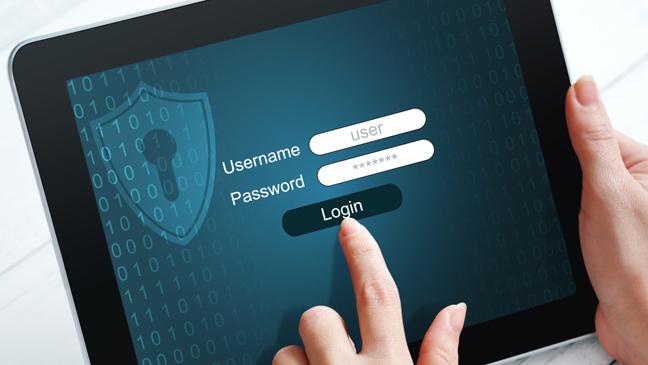
    Chỉ với một vài ghi nhớ cơ bản, bạn có thể thiết lập mật khẩu cá nhân của mình trên các ứng dụng để được bảo mật và an toàn nhất.

    5 lời khuyên giúp thiết lập mật khẩu an toàn

    Một trong những cách phổ biến nhất được thực hiện để bảo mật thông tin và tài sản của người dùng là mật khẩu. Tuy nhiên, vẫn có nhiều trường hợp mật khẩu đã được mã hóa nhưng vẫn bị những kẻ xấu khôi phục lại với các mật khẩu yếu. Ngoài ra, nếu thông tin của bạn được phơi bày đầy đủ, trên bất kỳ trang web nào cũng sử dụng những thông tin đăng nhập và mật khẩu giống nhau. Điều đó sẽ dẫn tới nguy cơ bảo mật thông tin không cao và dễ bị khôi phục bởi các hacker. Để giúp các bạn có thêm nhiều kinh nghiệm trong việc thiết lập mật khẩu, bài viết sau sẽ chia sẻ thêm một vài kinh nghiệm mà bạn có thể cần tới.

    Thêm các ký tự phức tạp

    Hầu hết các công cụ mật khẩu bị phá vỡ bởi các cuộc tấn công đều dựa trên từ điển. Các cuộc tấn công bao gồm các từ điển tiêu chuẩn, cộng với thuật ngữ phổ biến (như họ tên, năm sinh…) thường xuyên xuất hiện trong các mật khẩu yếu.

    Sử dụng ngữ âm hoặc hình ảnh thay thế để phá vỡ từ điển. Mật khẩu nên đặt tối thiểu tám ký tự, có ít nhất một chữ cái in hoa, một chữ thường, một số và một ký tự đặc biệt (@,#,&…). Tránh lặp lại nhiều lần một ký tự, một từ hoặc một dãy ký tự tuần tự trên bàn phím. Một mật khẩu phức tạp sẽ giúp bạn được an toàn và bảo mật hơn các tài khoản sử dụng của mình.

    Mật khẩu dễ nhớ khó đoán

    Mật khẩu phức tạp là an toàn hơn, nhưng chúng sẽ khó nhớ. Để dễ dàng ghi nhớ được mật khẩu của mình bạn có thể sử dụng một hệ thống ý nghĩa phù hợp với bạn nhưng sẽ rất khó cho người khác đoán ra. Ví dụ, lấy cảm hứng từ câu nói quen thuộc “Love you forever”, bạn có thể biến tấu chúng thành một “ly4ever” hay “It was the best of times” bạn có thể chuyển thành “Itwuz#1ofTimez”.

    Một cụm từ ban đầu có thể được sửa đổi để loại bỏ khoảng cách giữa các từ và thực hiện thay thế đơn giản giúp bạn dễ dàng ghi nhớ nhưng rất khó khăn để người khác có thể đoán ra được.

    Không dùng thông tin cá nhân hay cụm từ dễ đoán
    Một trong những mật khẩu phổ biến nhất là “123456” – nó quá bình thường trên thực tế, và “12345” là mật khẩu email của một số thành viên cao cấp của chính phủ Syria đã từng được tiết lộ vào tháng Hai năm 2012 bởi các nhóm hacker Anonymous. Do đó, bạn không nên đặt một mật khẩu quá phổ biến và dễ đoán như vậy để tránh bị rò ra.

    Ngoài ra, không sử dụng thông tin bí mật của riêng bạn như là một phần của mật khẩu, ví dụ như số hộ chiếu, ngày tháng năm sinh, thậm chí tên vật nuôi hoặc trẻ con. Thông tin này có thể được sử dụng để trong câu hỏi để đặt lại mật khẩu mới.

    Không sử dụng chung mật khẩu

    Nếu tên đăng nhập hoặc mật khẩu của bạn bị lộ, bất kỳ trang web nào khác mà bạn sử dụng những thông tin tương tự cũng dễ bị “tổn thương”. Nếu bạn sử dụng các thông tin tương tự trên mọi tài khoản có thể dẫn đến nhiều hơn nữa các trường hợp truy cập trái phép vào tài khoản của mình.

    Một cách hiệu quả nhất đảm bảo độ mạnh cho mật khẩu ngay cả khi bạn sử dụng mật khẩu duy nhất cho tất cả các tài khoản. Chỉ cần gắn thêm cờ (flag) vào sau mỗi mật khẩu của mình theo tên trang web hay dịch vụ bạn đang sử dụng tương ứng và biến tấu chúng đi một chút là được. Ví dụ, nếu mật khẩu gốc của bạn là “ejx # fH3” bạn có thể sử dụng “ejx # fH3_baNk” cho tài khoản ngân hàng của mình hoặc “ejx # fH3_iNs” cho tài khoản bảo hiểm.

    Sử dụng công cụ trợ giúp

    Nếu bạn cần giúp đỡ để tạo một mật khẩu an toàn, bạn có thể sử dụng một công cụ như máy tạo mật khẩu an toàn của Symantec. Công cụ cho phép bạn xác định các điều kiện (như độ dài mật khẩu cộng với sự hiện diện hay vắng mặt của các chữ cái, số và các ký hiệu) và công cụ sẽ trả về một danh sách bao gồm 50 mật khẩu khác nhau. Cắt và lưu lại danh sách vào một bảng tính để lưu giữ và sử dụng.

    Các trình duyệt web hàng đầu, bao gồm cả Chrome và Firefox, cũng có một số tiện ích giúp lưu trữ mật khẩu của bạn hoặc tạo ra chúng và sau đó lưu lại. Một số các plugin sử dụng một mật khẩu chính để quản lý và truy cập vào danh sách các mật khẩu đã lưu.

    Có rất nhiều plugin khác nhau để bạn lựa chọn, nhưng hãy nhớ rằng lưu trữ mật khẩu trong trình duyệt của bạn có thể tạo ra các lỗ hổng bảo mật, đặc biệt là nếu máy tính của bạn được sử dụng bởi những người khác. Nếu bạn sử dụng một plugin trình duyệt, hãy chắc chắn các plugin sử dụng các file đã được mã hóa và bạn đã đăng xuất đúng cách sau mỗi lần sử dụng.


    Nguồn: biên tập thietbiketnoi.com

  • 5 lỗi đo sáng phổ thông và cách khắc phục cho bạn

    5 lỗi đo sáng phổ thông và cách khắc phục cho bạn

    Để chụp được một bức ảnh không phải là điều quá khó khăn và cũng không yêu cầu phải có một chiếc máy đắt tiền hay dùng đến kỹ thuật chiếu sáng phức tạp.

    Trên thực tế, nhiều tay máy thường gặp phải các lỗi đo sáng trong quá trình tác nghiệp, trang DigitalCameraWorld có một số hướng dẫn để giúp các bạn khắc phục vấn đề này để có được những bức hình như ý muốn.

    Chủ thể có màu trắng hay đen bị chuyển thành xám

    Hệ thống đo sáng trong máy ảnh thường lấy độ sáng của cảnh chụp làm midtone (chuẩn tông màu trung bình). Độ sáng trung bình sẽ nằm ở giữa vùng rất sáng và rất tối. Nếu bạn chụp đầy khuôn hình một chủ thể rất sáng (ví dụ bãi biển đầy cát trắng), máy ảnh sẽ giảm độ phơi sáng để cho đó là midtone, điều này khiến chủ thể màu trắng sáng thường bị xám màu. Ngược lại nếu hệ thống đo sáng nhầm lẫn coi vật thể có màu đen là chuẩn thì vật thể cũng bị chuyển thành xám.

    Cách khắc phục:

    Để khắc phục vấn đề này, đối với chủ thể màu trắng bạn có thể dùng tính năng điều chỉnh độ bù sáng để tăng độ phơi sáng lên cao hơn giá trị mà máy ảnh đề nghị, hoặc giảm độ phơi sáng đối với những chủ thể màu đen.Hãy theo dõi biểu đồ histogram hiển thị trên màn hình và kéo vạch chỉ về phía phải của thước đo để tăng độ phơi sáng hay kéo về phía trái để giảm độ phơi sáng.

    Tuy nhiên, đừng tăng độ phơi sáng quá nhiều và hãy chừa một đỉnh lớn ở đầu phía phải của biểu đồ, tránh tình trạng nhiều chỗ sáng nhất của ảnh sẽ bị “cháy”.

    Mây trong ảnh phong cảnh bị quá sáng

    Trong ảnh phong cảnh lỗi này thường xuất hiện khi thiếu sự cân bằng giữa độ sáng của mặt trời và mặt đất. trong trường hợp này hệ thống đo sáng đã ưu tiên cho tiền cảnh và điều chỉnh độ phơi sáng khiến phần sáng nhất trên bầu trời bị “cháy”.

    Cách giải quyết:

    Để hạn chế vấn đề này bạn có thể dùng kính lọc ND Grad giúp cân bằng độ phơi sáng của cảnh chụp. Một cách khác là dùng phương pháp chụp ảnh HDR.

    HDR tốt nhất được thực hiện bằng cách chụp hai hay nhiều ảnh với các thiết lập độ phơi sáng khác nhau sau đó ghép lại bằng phần mềm chỉnh sửa ảnh hoặc phần mềm HDR chuyên dụng. Để chụp được những bức hình giống nhau thì một chân máy cố định là phụ kiện không thể thiếu.

    Nhiều máy ảnh hiện nay có trang bị sẵn tính năng chụp HDR nên có thể chụp ngay trên máy mà không cần phần mềm biên tập nào để có một bức hình ưng ý.

    Tốc độ quá chậm không “bắt” được chuyển động

    Trong nhiều trường hợp nhất là khi chụp ảnh trong điều kiện thiếu sáng hay các buổi biểu diễn âm nhạc, có thể bạn cố gắng tập trung vào chỉnh độ phơi sáng để giữ lại những vùng sáng nhất và các vùng bị nhiễu hạt mà quên mất rằng màn trập cần phải đủ nhanh mới bắt được các chuyển động trong cảnh.

    Với vấn đề này nhiều khi bạn chỉ cần tăng khẩu độ một chút để tốc độ màn trập nhanh hơn, nhưng thường thì bạn cần thêm thiết lập ISO.

    Nhiều người không muốn chọn ISO cao vì sợ gây ra tình trạng nhiễu hạt, nhưng nếu bạn chỉnh trong tầm độ nhạy có sẵn của máy ảnh đồng thời không dùng các thiết lập mở rộng thì không vấn đề gì. Dù sao một bức ảnh bị nhiễu vẫn tốt hơn một bức ảnh mờ.

    Một cách khác bạn có thể áp dụng trong trường hợp chụp chân dung trong nhà đó là dùng đèn flash giúp tăng độ sáng và cũng sẽ giúp tốc độ màn trập nhanh hơn. Còn với những buổi biểu diễn âm nhạc thì bạn cần chọn ISO cao và khẩu độ lớn.

    Chọn sai thiết lập ISO

    Khi chụp trong điều kiện thiếu sáng mà không có chân máy, bạn nên đặt chế độ ISO ở mức cao nhất, khi đó máy sẽ đề nghị tốc độ màn trập rất cao mà khẩu độ lại rất nhỏ.

    Nếu như máy đang thiết đặt ở chế độ chụp tự động, trong nhiều trường hợp có thể bạn không chụp được vì tốc độ màn trập đã vượt mức tối đa hay thiết lập khẩu độ tối thiểu không đủ.

    Khi chụp ngoài trời hay những nơi nhiều sáng, ISO lý tưởng nằm trong khoảng từ 100 đến 200. Còn khi chụp trong nhà là 400 hay 800, những nơi có điều kiện ánh sáng rất yếu thì độ nhạy sáng ISO từ khoảng 1600 trở lên và cũng đi kèm tình trạng bị nhiễu hạt.

    Chủ thể ngược sáng bị thiếu sáng

    Khi chủ thể bị tối hơn nền xung quanh hoặc được chiếu sáng từ phía sau, máy ảnh có thể bị nhầm lẫn phơi sáng phần quan trọng nhất của ảnh trong khi cố cân bằng độ phơi sáng toàn khung hình.

    Cách giải quyết:

    Cách đơn giản để giải quyết là bạn chuyển sang chế độ đo sáng ưu tiên trung tâm (centre-weighted) hay chế độ đo sáng điểm (spot-metering) để có được đúng độ phơi sáng với chủ thể ngược sáng.

    Trên đây là 5 lỗi đo sáng thường gặp và cách khắc phục được biên tập từ trang DigitalCameraWorld hy vọng có thể giúp ích cho bạn trong quá trình chụp ảnh.

    Nguồn: biên tập thietbiketnoi.com

  • Kỹ thuật chụp ảnh thiếu sáng khi không có đèn flash

    Kỹ thuật chụp ảnh thiếu sáng khi không có đèn flash

    Chụp hình trong điều kiện thiếu sáng và không có đèn flash luôn là một thử thách không hề dễ dàng với những tay máy mới bước vào nghề. Dưới đây là 5 kỹ thuật chụp hình sẽ giúp bạn làm quen và chinh phục những điều kiện khó khăn này.

    Nhiếp ảnh là nghệ thuật tạo ra hình ảnh bằng cách ghi lại đối tượng cần chụp dưới ánh sáng. Hầu hết các nhiếp ảnh gia đều chọn chụp hình trong điều kiện ánh sáng lý tưởng với nguồn sáng từ mặt trời, đèn halogen…Tuy nhiên cũng có những thời điểm bạn lại phải chụp dưới ánh sáng yếu, đó là điều kiện không tối ưu trong nhiếp ảnh.

    Nếu bạn không phải là một nhiếp ảnh gia chuyên nghiệp thì đây luôn là một thách thức lớn. Tuy nhiên bạn cũng đừng quá lo lắng, bài viết dưới đây sẽ chia sẻ đến bạn 5 kỹ thuật mà bạn có thể sử dụng để chụp các đối tượng một cách hiệu quả nhất.

    Vấn đề về kỹ thuật được khuyến nghị

    • Sử dụng ISO cao
    • Sử dụng khẩu độ lớn
    • Sử dụng tốc độ màn trập chậm

    Yếu tố phi kỹ thuật khác

    • Hình ảnh chụp trong định dạng RAW
    • Sử dụng điều khiển từ xa và một chân máy

    1. Sử dụng ISO cao

    ISO là độ nhạy của máy ảnh (cảm biến) về phía có ánh sáng, được gọi ngắn gọn là độ nhạy sáng. Nó được đo bằng các số (ví dụ 80, 100, 200, 400 v.v) Số càng cao, máy ảnh càng nhận được nhiều ánh sáng để chụp.

    Lượng ánh sáng khi chụp tỷ lệ thuận với ISO mà bạn chọn. Ví dụ ở giá trị ISO 200 ảnh chụp nhận được lượng ánh sáng nhiều hơn gấp đôi so với ISO 100.

    Như vậy, trong điều kiện ánh sáng yếu, bạn nên sử dụng một giá trị ISO cao hơn để chụp đối tượng của bạn một cách hiệu quả.

    Hạn chế của việc sử dụng ISO cao

    Việc thiết đặt chỉ số ISO cao mặc dù giúp hình ảnh nhận được thêm nhiều ánh sáng nhưng nó cũng ảnh hưởng đến chất lượng hình ảnh, đó chính là những hạn chế của ISO. Máy ảnh với ISO cao hơn sẽ luôn luôn tạo ra độ nhiễu hạt lớn hơn trên ảnh so với ISO thấp.

    Vì vậy, bạn sẽ phải kiểm tra và lựa chọn giá ISO lý tưởng cho máy ảnh của bạn mà tại đó bạn có thể nắm bắt được chủ đề với ánh sáng tối ưu, đồng thời duy trì được chất lượng hình ảnh tốt.

    LƯU Ý: ISO là một tính năng của máy ảnh chứ không phải của ống kính.

    2. Sử dụng khẩu độ lớn

    Khẩu độ – Aperture là độ mở của ống kính, qua đó ánh sáng đi vào máy ảnh. Kích thước khẩu độ được thể hiện qua các giá trị f-stop (ví dụ, f / 1.4, f / 1.8, f / 2.2, f / 2.8, vv). Số f càng nhỏ, khẩu độ càng mở rộng và do đó nhận được nhiều ánh sáng hơn khi chụp.

    Lượng ánh sáng khi chụp tại f/1.4 nhiều gấp đôi ở khẩu độ f/2.0. Tương tự như vậy, ở f / 1.4, bạn có thể có ánh sáng nhiều hơn 8 lần so với ở f/4.0. Như vậy, trong điều kiện ánh sáng yếu, bạn nên sử dụng một khẩu độ lớn hơn (giá trị nhỏ hơn) để nắm bắt đối tượng chụp một cách hiệu quả.

    Hạn chế của việc sử dụng một khẩu độ lớn

    Độ mở ống kính đi kèm với những hạn chế riêng của nó bởi khẩu độ lớn cũng ảnh hưởng đến độ sâu trường ảnh – độ sắc nét hay khả năng hiển thị rõ ràng của các đối tượng trong hình ảnh.

    Nhìn chung, khi sử dụng một khẩu độ nhỏ (f / số cao hơn), bạn sẽ có thể giữ cho toàn bộ chủ đề của bạn được lấy nét, điều mà không thể có khi sử dụng một khẩu độ lớn (f / số thấp hơn). Một lần nữa, bạn sẽ phải kiểm tra và chọn lựa kích thước khẩu độ lý tưởng mà ở đó bạn có thể nắm bắt được chủ thể của bạn với ánh sáng tối ưu, giữ nó được sắc nét.

    LƯU Ý: Khẩu độ là một tính năng của ống kính, không phải là của máy ảnh

    3. Sử dụng tốc độ màn trập chậm

    Tốc độ màn trập là khoảng thời gian màn trập camera mở để nắm bắt ánh sáng. Tốc độ màn trập được tính bằng giây, hoặc phần của một giây. Ví dụ, tốc độ màn trập 1/200 có nghĩa là 0,02 giây. Đây cũng được gọi là “thời gian phơi sáng”, vì đó là khoảng thời gian mà cảm biến tiếp xúc với ánh sáng. Giá trị càng cao thời gian màn trập máy ảnh mở càng lâu và do đó, cảm biến nhận được nhiều ánh sáng hơn khi chụp.

    Lượng ánh sáng nhận được tỷ lệ thuận với tốc độ màn trập được chọn. Tại tốc độ màn trập ½ giây nhận lượng ánh sáng nhiều gấp đôi so với ở tốc độ 1/4 giây.

    Như vậy, trong điều kiện ánh sáng yếu, bạn nên sử dụng tốc độ màn trập chậm hơn để nắm bắt đối tượng một cách hiệu quả.

    Hạn chế của việc sử dụng tốc độ màn trập chậm

    Việc sử dụng tốc độ màn trập chậm có cũng có hạn chế bởi liên quan đến sự chuyển động của các đối tượng cần chụp. Nếu bạn muốn đóng băng chuyển động của các đối tượng thì bạn nên sử dụng tốc độ màn trập cao hơn (ví dụ, 1/250, 1/500, 1/1000, v.v.) Trong khi đó nếu muốn chụp đối tượng với một vệt mờ phía sau bạn nên sử dụng tốc độ màn trập chậm hơn (ví dụ, 1/8, 1/4, ½, v.v.). Chính vì vậy bạn nên lựa chọn tốc độ màn trập lý tưởng mà ở đó có thể nắm bắt được đối tượng với ánh sáng tối ưu, đóng băng hoặc làm mờ chuyển động của nó.

    4.Chụp ảnh ở định dạng RAW

    Một hình ảnh định dạng Raw giữ được nhiều chi tiết và thông tin về đối tượng chụp hơn một tập tin JPEG. Những yếu tố này vô cùng hữu ích trong việc việc cải thiện phơi sáng, màu sắc, độ sắc nét, v.v. của chủ thể ở khâu xử lý hậu kỳ bằng những phần mềm chỉnh sửa ảnh như Adobe Photoshop hoặc Lightroom.

    Hạn chế của hình ảnh chụp ở định dạng RAW

    Không phải tất cả các máy ảnh đều có thể tạo ra hình ảnh ở định dạng RAW. Hầu hết các máy ảnh SLR và máy ảnh không gương lật có thể chụp định dạng Raw.
    Kích thước của một hình ảnh RAW thường lớn hơn so với các tập tin JPEG từ 4-5 lần. Như vậy, bạn sẽ cần nhiều bộ nhớ hơn để lưu trữ những hình ảnh này.
    Cũng không có nhiều phần mềm có thể đọc và xử lý tập tin định dạng RAW. Vì vậy, bạn cần đến những phần mềm chuyên dụng (như Adobe Photoshop, Lightroom, vv) để chỉnh sửa những hình ảnh này.

    5. Sử dụng điều khiển từ xa và một chân máy

    Nếu bạn muốn chụp một đối tượng cố định hoặc di chuyển chậm trong điều kiện ánh sáng yếu thì một điều khiển từ xa và một chân máy là những phụ kiện rất cần thiết. Điều này sẽ giúp bạn tránh được những rung lắc trên máy ảnh, giúp chụp hình được hiệu quả hơn.

    Phần kết luận

    Với những bạn mới bắt đầu, việc chụp hình trong điều kiện ánh sáng yếu luôn là một kỹ năng không dễ dàng. 5 kỹ thuật bạn có thể sử dụng được giới thiệu trong bài là: sử dụng ISO cao hơn, sử dụng khẩu độ lớn hơn, sử dụng tốc độ màn trập chậm hơn, chụp ảnh ở định dạng RAW và sử dụng điều khiển từ xa và một chân máy. Hầu như tất cả các kỹ thuật này đều có các hạn chế, nhưng chúng cũng rất hiệu quả nếu được thử nghiệm đúng khi kết hợp giữa máy ảnh và ống kính bạn đang sử dụng.

    Nguồn: biên tập thietbiketnoi.com

  • 5 cách miễn phí giúp tối ưu việc sử dụng wifi cho gia đình bạn

    5 cách miễn phí giúp tối ưu việc sử dụng wifi cho gia đình bạn

    Wifi được coi là một trong những phát minh vĩ đại nhất trong vài thập kỷ gần đây. Nhờ wifi, mọi thiết bị trong nhà có thể dễ dàng kết nối mạng, từ máy tính bảng, máy tính xách tay, ti vi… thậm chí là máy pha cà phê hoặc tủ lạnh.

    Nhưng mạng wifi của bạn liệu có đang phát huy hết sức mạnh của nó? Mạng có nhanh như những gì nhà cung cấp dịch vụ tuyên bố không? Bạn liệu đã biết cách kết nối tất cả các thiết bị với nhau để dễ dàng chia sẻ tập tin tại nhà?

    Dưới đây là 5 cách miễn phí giúp bạn giải đáp các câu hỏi trên.

    1. Đổi kênh

    Đôi khi, tín hiệu wifi sẽ mạnh hơn khi bạn đổi kênh. Nếu bạn sống trong một khu vực dân cư đông đúc thì xung quanh bạn có hàng chục hoặc thậm chí là hàng trăm router wifi. Mỗi router lại phát ra một tín hiệu để chủ nhân có thể kết nối mạng. Vấn đề là đôi khi một loạt router nằm được đặt gần nhau có thể làm nhiễu sóng của nhau và làm ảnh hưởng đến tín hiệu kết nối.

    Khi điều đó xảy ra, để cải thiện tín hiệu mạng, bạn hãy thay đổi kênh phát sóng của router. Để có thể tìm được kênh phát sóng lý tưởng nhất, bạn hãy sử dụng công cụ ViStumbler trên Windows để có được dữ liệu về các thiết bị định tuyến wifi xung quanh. Hoặc bạn cũng có thể sử dụng công cụ Wifi Analyzer for Android và kiểm tra cường độ tín hiệu tại các điểm khác nhau trong ngôi nhà của bạn.

    2. Kiểm tra tốc độ

    Quy tắc vàng khi sử dụng dịch vụ wifi đó là không bao giờ tin vào tốc độ mà nhà cung cấp dịch vụ đã hứa hẹn. Cách tốt nhất để kiểm chứng điều này là kiểm tra tốc độ mạng wifi, sử dụng công cụ Speedtest.net của Ookla. Đây là một dịch vụ đơn giản cho phép bạn dễ dàng kiểm tra tốc độ mạng để biết được tốc độ tải về và tải lên chính xác là bao nhiêu.

    Ngoài ra, còn có các ứng dụng cho hệ điều hành Android, iOS, và Windows Phone rất tiện dụng, cho phép bạn nhanh chóng kiểm tra tốc độ wifi.

    3. Biến máy tính thành hotspot

    Bạn có thể dễ dàng biến điện thoại hoặc máy tính bảng thành một hotspot, cho phép các thiết bị khác kết nối mạng thông qua đó. Hầu hết các hệ điều hành di động hiện đại đều được hỗ trợ giải pháp này. Tuy hiên, với máy tính xách tay hay máy tính để bàn thì điều này là không hề dễ dàng.

    Đối với máy tính Windows, bạn có thể sử dụng dòng lệnh để phát wifi, hoặc sử dụng các ứng dụng của bên thứ ba như Connectify, MyPublicWiFi, và Virtual Router.

    4. Chẩn đoán kết nối

    Khi bạn đã thay đổi kênh nhưng vẫn gặp phải vấn đề với mạng wifi của bạn thì hãy sử dụng một ứng dụng của Google với tên gọi Chrome Connectivity Diagnostics. Ứng dụng này sẽ chạy một số thử nghiệm trên kết nối wifi hiện tại của laptop để xác định xem liệu có sẵn kết nối Internet, kết nối DNS, hay cổng nào đã được mở cho laptop, và sau đó chạy một loạt các chương trình kiểm tra với các sản phẩm của Google.

    Các vấn đề được phát hiện sẽ hiển thị ở phía trên cùng của cửa sổ – được gọi là Warning Tests. Như bạn có thể thấy ở hình dưới đây, mạng của tôi đang gặp vấn đề liên quan tới kết nối chậm. Nhấn vào vấn đề đó, bạn sẽ thấy một bản tóm tắt những gì đang xảy ra. Ngoài ra còn có một số tính năng dành riêng cho hệ điều hành Chrome OS, bao gồm cả mạng wifi và xem cổng mặc định mà bạn có thể truy cập.

    5. Chuyển các tập tin

    Một trong những lợi ích của wifi là bạn có thể kết nối một loạt các thiết bị trong nhà trên cùng một mạng để các thiết bị này có thể giao tiếp với nhau.

    Tùy chọn đơn giản nhất dành cho PC là sử dụng tính năng Windows HomeGroup được giới thiệu lần đầu tiên trên Windows 7. Tính năng này cho phép bạn chia sẻ máy in, các tập tin âm nhạc, video và tài liệu.

    Đối với các thiết bị di động, có các công cụ như AirDroid, Pushbullet, và Doublou WiFi File Explorer có thể giúp bạ di chuyển dữ liệu sang máy tính.

    Cuối cùng, nếu bạn muốn giữ các thư mục hoặc đồng bộ các thư mục thì lựa chọn tốt nhất chính là BitTorrent Sync.

    Những công cụ này không đòi hỏi các thiết bị của bạn phải kết nối trên cùng mạng nhưng nếu các thiết bị cùng kết nối tới một mạng thì việc chuyển dữ liệu sẽ nhanh hơn.

    Nguồn: biên tập thietbiketnoi.com

  • Mẹo sử dụng Gmail hiệu quả bạn nên biết

    Mẹo sử dụng Gmail hiệu quả bạn nên biết

    Bạn có đang sử dụng Gmail? Nếu có, bạn là 1 trong số 193 triệu người trên thế giới đang sử dụng Gmail. Tuy nhiên, bạn có biết cách để sử dụng Gmail hiệu quả và tiết kiệm thời gian?

    Chỉ với một vài phương pháp đơn giản, người dùng có thể rút ngắn thời gian sử dụng Gmail của mình và đạt được hiệu quả cao hơn.

    1. Trao quyền truy cập tài khoản Gmail

    Bạn là người của công việc và thường xuyên phải sử dụng 2 tài khoản Gmail cùng lúc để trao đổi nội dung công việc cũng như liên lạc. Nếu cứ phải liên tục đăng nhập để đọc và trả lời thư ban có cảm thấy khó chịu hay không? Để giải quyết vấn đề đó, bạn có thể sử dụng tính năng “e-mail delegation” (ủy nhiệm thư).

    Tính năng này mới được cung cấp cho các tài khoản Google Apps. Nó cho phép bạn trao quyền truy cập cho một “ai đó” – tài khoản gmail khác – cho phép tài khoản được ủy quyền có thể thay mặt tài khoản còn lại đọc và trả lời thư.

    Để làm điều đó, bạn vào “Setting” chọn thẻ “Acounts anh Import” – mục mới để bạn có thể trao quyền truy cập tài khoản. Bạn click vào đường link “Add another account”và gõ địa chỉ e-mail mà bạn chọn để ủy quyền vào khung “Send mail as”. Khi đó, Gmail sẽ gửi thư xác nhận tới tài khoản đó. Sau khi chấp nhận, tài khoản được ủy quyền có thể đọc và trả lời thư thay cho tài khoản còn lại.

    Như vậy là bạn có thể sử dụng một tài khoản để đọc và trả lời thư cho chính tài khoản đó và một tài khoản khác.

    2. Cách loại bỏ hội thoại không muốn tham gia

    Bạn đã từng tham gia một hội thoại trên Gmail và không muốn tham gia nữa. Tuy nhiên, những người khác trong hội thoại vẫn trao đổi (không đề cập tới bạn), khi đó chẳng mấy mà Gmail của bạn sẽ đầy. Có một cách để loại bỏ hội thoại này, đó là tính năng “Smart Mute”. Khi kích hoạt tính năng này, Nếu message trong chuỗi thư này gửi riêng tới bạn hoặc bạn được “Cc” thì nó mới được hiển thị trong hòm thư.

    Để cài đặt tính năng này, bạn vào trang cài đặt của Gmail, chọn thẻ “Labs”, kéo chuột cho tới khi thấy tính năng này (Smart Mute), click chọn “Enable”, sau đó chọn “Save” ở cuối trang. Khi muốn một cuộc hội thoại không làm phiền tới bạn, hãy chọn cuộc hội thoại đó, chọn “More action” từ thanh công cụ của Gmail rồi click vào “Mute”.

    3. Lên lịch cho sự kiện ở những múi giờ khác nhau

    Thường xuyên đi công tác sẽ làm bạn phải thay đổi múi giờ liên tục. Điều này khiến cho việc đảm bảo sự đúng hẹn ở những múi giờ khác nhau là khá khó khăn. Bạn có thể xác định múi giờ tương ứng với sự kiện một cách chính xác với ứng dụng Google Calendar.

    Từ Gmail, hãy click vào đường link “Calendar” và chọn “Create event”. Tiếp tục click vào link “Time zone” và chọn địa điểm sẽ diễn ra sự kiện đó. Hệ thống sẽ tự động cập nhật múi giờ theo địa điểm.

    4. Tự động chuyển tiếp tới email tiếp theo

    Sử dụng tính năng trong Gmail Labs có tên gọi “Auto-Advance” sẽ giúp bạn tự động mở email tiếp theo thay vì phải quay lại màn hình hiển thị sau mỗi thao tác lưu hoặc xóa email.

    Để kích hoạt tính năng này, vào thẻ “Labs” nằm trong thư mục “Setting” sau đó có thể chọn phương thức hành đông khi kết thúc một email như: vào email tiếp theo, quay lại email trước đó. Sau đó kích hoạt “Enable”, sau đó chọn “Save”

    5. Cách chuyển giữa 2 tài khoản Gmail trong một trình duyệt

    Bạn sẽ phải thoát tài khoản hiện tại để thể đăng nhập vào tài khoản kia nếu sở hữu nhiều tài khoản Gmail nếu không bạn phải sử dụng nhiều trình duyệt cùng lúc để có thể truy cập chúng. Tuy nhiên, tính năng mới của Gmail là “multiple account sign-in” sẽ giúp giải quyết việc này.

    Để kích hoạt tính năng này, truy cập vào trang google.com/accounts và chọn Edit rồi tiếp là “Multiple sign-in”. Bạn sẽ phải tích vào một số hộp thoại chứng tỏ rằng bạn hiểu về cách sử dụng tính năng này.

    Sau khi hoàn thành, bạn truy cập trang tài khoản và kích Edit cạnh địa chỉ email để thêm tài khoản khác.

    Nguồn: biên tập thietbiketnoi.com

  • Cách bảo mật tài khoản mạng xã hội của bạn khỏi tin tặc

    Cách bảo mật tài khoản mạng xã hội của bạn khỏi tin tặc


    Trong thời buổi tin tặc hoạt động nhiều như hiện nay, việc tự bảo vệ thông tin cá nhân trở nên cần thiết hơn bao giờ hết. Mạng xã hội ngày càng trở nên phổ biến trên thế giới với số người tham gia hoạt động và chia sẻ thông tin ngày càng đông. Hệ quả kéo theo là nguy cơ rò rỉ thông tin của người dùng tăng cao. Để tự bảo vệ bản thân trước nguy cơ bị tin tặc tấn công trên mạng xã hội, bạn có thể áp dụng 5 phương pháp đơn giản sau đây.

    Đăng nhập bằng xác thực hai bước

    Quy trình đăng nhập theo hai bước đang được rất nhiều mạng xã hội lớn áp dụng giúp bảo vệ tài khoản của bạn tốt hơn. Bản chất của quy trình này là yêu cầu người dùng thực hiện thêm một thao tác phụ trước khi đăng nhập vào tài khoản từ một thiết bị hoàn toàn mới. Khi đó, mạng xã hội sẽ yêu cầu bạn điền một số thông tin xác thực và gửi mã đăng nhập vào điện thoại của người dùng.

    Quy trình đăng nhập theo hai bước sẽ giúp tài khoản của bạn khó bị xâm nhập bởi tin tặc hơn.

    Đối với Facebook, bạn có thể kích hoạt quy trình này bằng cách chọn Thiết lập > Bảo mật > Xét duyệt đăng nhập.

    Đối với Twitter, bạn chọn Settings > Security and Privacy > Login Verification.

    Đối với Gmail và Google, bạn nhấp chuột vào hình đại diện > Bảo mật > Xác minh hai bước.

    Đối với Dropbox, bạn chọn Settings > Security > Two-step verification.

    Không kết nối với những ứng dụng của bên thứ ba

    Ứng dụng của bên thứ ba là một trong những phương thức phổ biến nhất mà tin tặc sử dụng để xâm nhập và lấy cắp thông tin người dùng trên mạng xã hội. Trước khi đắng ký sử dụng một ứng dụng nào đó, bạn cần kiểm tra thật kỹ lưỡng nhà cung cấp ứng dụng cũng như những ảnh hưởng mà ứng dụng đó tác động lên tài khoản của mình.

    Bạn cũng nên thường xuyên kiểm tra lại danh sách ứng dụng mà mình đã đăng ký từ trước để loại bỏ những dịch vụ không thực sự cần thiết hoặc những dịch vụ đáng ngờ.

    Mỗi mạng xã hội khác nhau lại có cách gỡ bỏ ứng dụng khác nhau. Đối với Instagram, bạn chọn Edit Profile > Manage Applications, sau đó chọn Revoke Access bên cạnh những ứng dụng mà bạn muốn gỡ bỏ.

    Không click vào những đường link không rõ ràng

    Rất nhiều hacker sử dụng phương pháp tung đường link giả mạo vào trang cá nhân của người dùng để lấy cắp thông tin. Khi bạn gặp một đường link được chia sẻ trên trang cá nhân hoặc được gửi qua Inbox nhưng cảm thấy không tin tưởng những đường link đó thì bạn đừng click chuột.

    Hiện nay, hầu hết các trình duyệt web đều được trang bị công cụ lọc đường link lừa đảo. Do đó, bạn cần thường xuyên cập nhật phiên bản mới nhất của các trình duyệt web bạn dùng trên máy tính, đồng thời luôn cảnh giác trước những đường link mới.

    Cài mật khẩu cho thiết bị

    Các trình duyệt web thường cung cấp chế độ tự lưu mật khẩu giúp người dùng có thể đăng nhập dễ dàng hơn vào tài khoản mạng xã hội. Chế độ này mang lại khá nhiều tiện ích cho người sử dụng nhưng cũng là một nguy cơ khiến tài khoản bị xâm nhập nếu không may có người lạ sử dụng thiết bị của bạn. Do đó, bạn cần cài mật khẩu để khóa thiết bị của mình.

    Đặt mật khẩu mạnh

    Mật khẩu mạnh sẽ giúp bảo vệ tài khoản của bạn vô cùng tốt. Bạn không nên chọn những mật khẩu quá đơn giản như một dãy số liên tiếp hay thông tin liên quan đến cá nhân hoặc người thân. Thay vào đó, một dãy ký tự bao gồm cả chữ thường, chữ hoa, số và ký tự sẽ giúp bạn bảo vệ tốt hơn tài khoản của mình.

    Nguồn: biên tập thietbiketnoi.com

  • Điện thoại của bạn sạc chậm ? Đây là cách khắc phục nhanh cho bạn

    Điện thoại của bạn sạc chậm ? Đây là cách khắc phục nhanh cho bạn

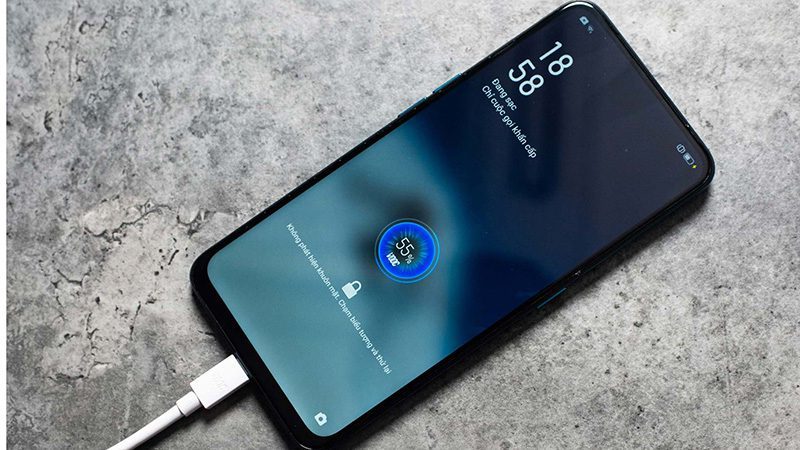
    Để sạc pin điện thoại một cách nhanh chóng người dùng cần tắt điện thoại khi sạc, hay sử dụng các đầu sạc trực tiếp thay vì qua cổng USB, và nhờ tới sự hỗ trợ của một vài phụ kiện khác. Đó chính là các cách để sạc PIN hiệu quả nhất.

    Tình trạng hết PIN thường xuyên xảy ra khi bạn sử dụng điện thoại, đặc biệt là smartphone, càng nhiều tiện ích thì càng “ngốn” PIN, do hao tổn năng lượng ở mức cao hơn các điện thoại thông thường vì có cần PIN duy trì độ sáng của một màn hình lớn, các ứng dụng nền hay các tiện ích khác.

    Tiết kiệm PIN đã trở thành mối quan tâm chung của hầu hết người sử dụng, các biện pháp đã được đưa ra nhằm khắc phục vấn đề như giảm độ sáng màn hình, tắt 5G, WiFi khi không sử dụng, thường xuyên loại bỏ các ứng dụng chạy ngầm…

    Việc tiết kiệm PIN có thể ai cũng nắm được, nhưng vấn đề đặt ra làm cách nào để sạc được PIN nhanh nhất cho chiếc điện thoại của mình, thay vì luôn phải hạn chế các tùy chỉnh trong điện thoại để “dành dụm” từng chút điện năng một cho PIN điện thoại. Bài viết sau sẽ chi sẻ với các bạn một vài cách làm nhằm nâng cao khả năng sạc nhanh cho điện thoại của mình.

    1. Tắt điện thoại trong lúc sạc

    Việc tắt điện thoại, hay chuyển qua chế độ máy bay khi sạc sẽ giúp điện thoại của bạn giảm đi đáng kể lượng điện năng tiêu thụ. Nó sẽ làm cho việc sạc PIN của bạn được nhanh hơn, vì nếu bật máy khi sạc dù không thực hiện cuộc gọi, hay một hoạt động nào, những vẫn sẽ có những phần năng lượng nhất định được sử dụng để duy trì khả năng hoạt động cũng như kết nối với nhà mạng cho máy.

    Phương pháp này hiệu quả nhưng cũng có nhược điểm khá lớn, đó là khi chuyển sang các chế độ này bạn sẽ không thể nhận được cuộc gọi, hay tin nhắn, làm gián đoạn kết nối liên lạc với mọi người, do đó cách làm này không được đánh giá cao.

    2. Sử dụng các đầu sạc trực tiếp

    Nhiều người có thói quen sạc điện thoại bằng cách cắm qua cổng kết nối USB khi đang tiện sử dụng máy tính, hay đôi khi không có ổ cắm thừa để sạc trực tiếp từ ổ điện, nhưng khi sạc bằng cách này sẽ làm hạn chế đáng kể tốc độ sạc trên thiết bị của mình.

    Thông thường cường độ dòng điện đầu ra của các USB thường ở mức 0.5 Ampe, hoặc có thể lên đến 0.9 Ampe. Trong khi mức cường độ dòng điện thường là hơn 1 Ampe của các cục sạc điện thoại và 2 Ampe trên các cục sạc của máy tính bảng. Điều này cho thấy rõ ràng là cường độ dòng điện qua cổng USB thấp hơn khá nhiều so với sạc trực tiếp.

    Do vậy, để có thể sạc nhanh hơn, bạn nên sử dụng các đầu sạc trực tiếp với nguồn điện thay vì kết nối thiết bị của bạn qua cổng USB, để kết quả được tốt nhất.

    3. Sử dụng các đầu sạc với cường độ dòng điện lớn hơn

    Việc sử dụng các đầu sạc với cường độ đòng điện cao hơn sẽ giúp bạn tăng cường đáng kể tốc độ sạc trên thiết bị của mình. Nhưng trường hợp này chỉ nên thực hiện khi máy điện thoại và củ sạc đều hỗ chợ các chuẩn sạc nhanh ví dụ như Quick Charge,….

    4. Sử dụng cổng USB máy MAC

    Cách làm này chỉ áp dụng trên các thiết bị iPad và iPhone của Apple. Nó sẽ có tác dụng tự động tăng cường cường độ dòng điện của cổng USB lên 1.1 Ampe, tức là gần tương đương với mức 1.2 Ampe trên các củ sạc của iPhone thông thường khi bạn sạc các thiết bị này qua cổng USB của máy MAC.

    5. Sử dụng phần mềm

    Thông thường, việc sạc qua cổng USB truyền thống trên máy tính sẽ làm suy giảm đáng kể tốc độ sạc do cường độ dòng điện thấp. Nhưng có một số phần mềm chuyên biệt giúp gỡ bỏ các hạn chế về mức độ điện áp này khi bạn cài đặt nó. Một số phần mềm phổ biến thường sử dụng là Ai Charger của ASUS, hay On/Off Charge của GiGabyte.

    Nguồn: biên tập thietbiketnoi.com

  • Cách tự bảo vệ smartphone của bạn khỏi mất trộm

    Cách tự bảo vệ smartphone của bạn khỏi mất trộm

    Bạn đang sở hữu một smartphone, bạn nên có biện pháp bảo vệ thiết bị của bạn ngay từ bây giờ. Bài viết sẽ giới thiếu đến các bạn 5 cách đề phòng và bảo vệ smartphone trước khi bị mất trộm.

    Smartphone mang lại cho người dùng những tính năng mà máy tính cá nhân không có được. Tuy nhiên smartphone lại là thiết bị có nguy cơ bị mất cao và điều tồi tệ hơn là dữ liệu nằm bên trong các thiết bị này bị kẻ xấu lợi dụng làm điều phạm pháp…

    Khóa điện thoại lại

    Màn hình khóa có thể khiến bạn cảm thấyphiền phức nếu bạn thường xuyên dùng điện thoạivì bạn sẽ phải nhập mã hoặc vuốt màn hình để mở khóa mỗi khi bạn lấy điện thoại ra khỏi túi.

    Tuy nhiên, nếu bạn không muốn ai đótìm thấy điện thoại của bạnxem email, địa chỉ liên lạc và những thông tin cá nhân khác của mình, mã khóa là rất quan trọng. Để bảo mật một cách lý tưởng, hãy thiết lập mã khóa PIN từ màn hình cài đặt bảo mật của Android.

    Tạo tin nhắn màn hình khóa

    Android cho phép bạn tạo ra tin nhắnsẽ xuất hiện trên màn hình khóa. Mở ứng dụng Settings > chọn mục Security > chạm vào tùy chọn Owner info. Ở đây, bạn có thể nhập vào thông tin liên hệ của mình. Nếu bạn bị mất điện thoại và nó rơi vào tay một người tốt, họ sẽ biết được nơi trả lại điện thoại. Bạn còn có thể đưa vào bất kỳ loại thông điệp bạn muốn nào trên màn hình này . Ví dụ, bạn có thể thử đưa thông tin nói rằng bạn sẽ hậu tạ nếu điện thoại được trả lại.

    Đối với dữ liệu kinh doanh nhạy cảm: Hãy mã hóa nó

    Hầu hết mọi người sẽ không cần mã hóa smartphone Android của họ. Tuy nhiên, nếu bạn có các dữ liệu tài chính hay kinh doanh nhạy cảm trên điện thoại và không muốn nó sẽ rơi vào tay kẻ xấu, bạn sẽ muốn mã hóa dữ liệu của điện thoại. Mã hóa điện thoại sẽ làm kẻ giankhó mà phục hồi dữ liệu của bạn,ngay cả khi chúng đoán ra khóa mã hóa hoặc mã PIN mở khóa.

    Sao lưu tự động

    Bạn nên đảm bảo rằng, các dữ liệu quan trọng được tự động sao lưu từ điện thoại Android của bạn. Điện thoại có thể thay thế được, nhưng hình ảnh, tài liệu và những dữ liệu cá nhân quan trọng khác thì thường không thể thay thế được.

    Theo mặc định, Android tự động đồng bộ các dữ liệu như địa chỉ liên lạc, lịch sự kiện. Bạn cũng sẽ muốn cài đặt một ứng dụng như Google+ hay Dropboxđể tự động sao lưu các bức ảnh của mình, do đó bạn có nhiều bản sao chứ không chỉ có trên điện thoại. Hãy đảm bảo rằng, từng loại dữ liệu quan trọng trên điện thoại của bạn sẽ tự động được sao lưu.

    Kích hoạt dịch vụ theo dõi điện thoại bị mất

    Google chưa cung cấp cho người dùng bất kỳ cách thức tích hợp nào để theo dõi và kiểm soát điện thoại Android bị mất của họ. Hy vọng rằng Google sẽ sớm thực hiện điều này, nhưng cho đến khi đó, bạn sẽ cần sử dụng một giải phápbên thứ ba để theo dõi, kiểm soát từ xa điện thoại bị mất của mình.

    Có nhiều dịch vụ khác nhau mà bạn có thể lựa chọn, bao gồm cả các dịch vụ tính phí hàng tháng. Chúng tôi khuyên bạn nên sử dụng avast! Free Mobile Security miễn phí, có công cụ chống trộm chất lượng cao cho phép bạn xác định vị trí từ xa, khóa và xóa thiết bị của mình. Nếu bạn có quyền truy cập root vào điện thoại, tính năng chống trộm có thể được cài đặt trong chế độ root nên kẻ trộm sẽ còn khó khăn hơn để loại bỏ nó.

    Nguồn: biên tập thietbiketnoi.com

  • 4 phần mềm diệt virus sẵn có cho máy Mac

    4 phần mềm diệt virus sẵn có cho máy Mac

    Bằng việc cài đặt một phần mềm diệt virus cho máy tính của mình, bạn sẽ có thể loại bỏ các phần mềm độc hại và bảo vệ an toàn dữ liệu trên thiết bị.

    Phần mềm diệt virus hiện nay không còn xa lạ với mọi người, nhất là những người sử dụng máy tính Windows. Tuy nhiên, với những người dùng máy Mac thường ít bị virus xâm nhập hơn, nhưng không phải là không có. Bài viết dưới đây sẽ chia sẻ một vài phần mềm diệt virus hay dành cho Mac, bạn có thể tham khảo và tải về cho máy tính của mình.

    1. avast! Free Antivirus

    avast! Free Antivirus là một phần mềm phòng và chống virus hữu ích và được sử dụng phổ biến trên cả hai hệ điều hành Windows và Mac OS. Ngoài tính năng phòng chống và tiêu diệt sự xâm hại, tấn công của các phần mềm độc hại, gián điệp, avast còn có thể hỗ trợ nâng cao hiệu năng làm việc của máy tính và bảo vệ máy tính trước mọi nguy cơ lây nhiễm.

    Trong phiên bản avast! Free Antivirus for Mac, người dùng sẽ được hỗ trợ nhiều tính năng miễn phí như Mail Shield, Web Shield, File Shield, giúp kiểm soát và lọc dữ liệu cho phép máy tính được an toàn khi làm việc với internet và thư điện tử.

    Hơn nữa, trong giao diện mới, ứng dụng sẽ được bổ sung tính năng Software Updater giúp phát hiện các lỗi và lỗ hổng bảo mật, tích hợp công cụ Browser Cleanup cho phép loại bỏ các plug-in, thanh công cụ gây phiền khi truy cập internet và tiết kiệm điện năng tiêu thụ cho thiết bị.

    2. ClamXav

    ClamXav là một phần mềm an ninh tiêu biểu được xây dựng dựa trên nền tảng Unix dành cho người dùng Mac, với khả năng phát hiện virus tương đối manhh mẽ. Tuy nhiên, điểm hạn chế của ClamXav là chưa hỗ trợ quét toàn bộ máy tính và cho phép người dùng thiết lập một số tính năng tự động trên ứng dụng, như những công cụ khác.

    Nhưng nếu bạn chưa từng thử, và một trải nghiệm một phần mềm diệt virus miễn phí thì ClamXav cũng là một ứng cử viên sáng giá cho bạn lựa chọn.

    3. iAntivirus

    iAntivirus là một phần mềm hữu ích giúp bảo vệ máy tính của bạn được an toàn trước các nguy cơ lây nhiễm thông qua môi trường internetv và các thiết bị kết nối khác. Ngoài ra, với khả năng quét virus mạnh mẽ, công cụ sẽ giúp loại bỏ mọi phần mềm gây hại như trojan, spyware, keylogger, adware… trong thời gian thực, giúp dữ liệu trong máy tính được bảo vệ 24/24.

    Hơn nữa, với việc xây dựng các tính năng phát hiện và tiêu diệt virus cụ thể, giúp cho bộ nhớ lưu trữ của máy tính được mở rộng, do chương trình chiếm ít dung lượng lưu trữ. Hiện tại, danh sách các loại virus đang được liệt kê trên iAntivirus là 102.

    4. Avira Free Mac Security

    Avira Free Mac Security là phần mềm thông minh giúp phát hiện những phần mềm độc hại trong máy tính. Hơn nữa, đây là phần mềm hoàn toàn miễn phí, và hoàn toàn không hề chứa virus hay các mã độc. Phần mềm có giao diện hết sức đơn giản nhưng đằng sau là những tính năng hết sức mạnh mẽ.

    Phần mềm là tổng hợp kinh nghiệm và kỹ thuật của các chuyên gia máy tính hàng đầu luôn đảm bảo cho máy tính của bạn ở chế độ an toàn nhất. Liên tục đưa ra các cảnh bảo về virus và các mối đe dọa khác. Mỗi tập tin do người dùng sử dụng và các file hệ thống đều được giám sát chặt chẽ nhằm phát hiện kịp thời bất cứ file nào bị nhiễm virus.


  • 4 Cách kéo dài thời lượng pin cho Chromebook

    4 Cách kéo dài thời lượng pin cho Chromebook

    Chromebook vốn đã có thời lượng pin khá tốt. Tuy nhiên, nếu muốn kéo dài thời lượng pin hơn nữa, bạn có thể áp dụng các phương pháp đơn giản dưới đây.

    Người dùng chọn mua Chromebook vì một số lý do: giá thành hợp lý, dễ sử dụng, phù hợp với công việc và tuổi thọ pin tuyệt vời. Ở mức độ sử dụng bình thường, Chromebook có thời lượng pin khá tốt – khoảng 4 giờ. Mặc dù vậy, người dùng luôn luôn mong muốn thời lượng pin trên thiết bị của mình là kéo dài nhất có thể.

    Dưới đây là một vài lời khuyên có thể giúp bạn kéo dài thời lượng pin cho chiếc Chromebook của bạn.

    Giảm độ sáng màn hình

    Đây được coi là cách làm “truyền thống” không chỉ áp dụng với máy tính laptop, máy tính bảng mà cả điện thoại. Việc giảm độ sáng màn hình sẽ giúp kéo dài thời lượng pin cho thiết bị của bạn. Hãy giảm độ sáng màn hình ở mức mà mắt bạn vẫn có thể đọc được chữ trên đó.

    Vô hiệu hóa Bluetooth và LTE

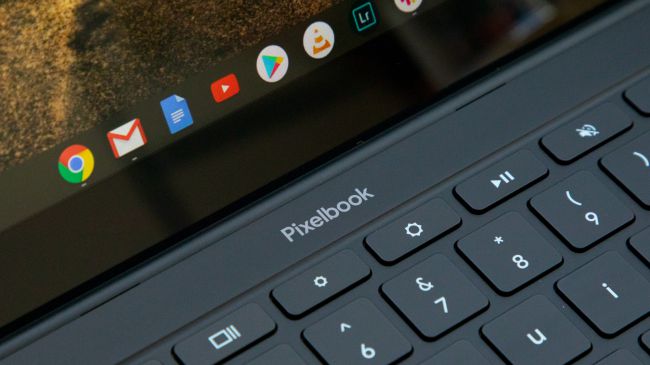
    Một số Chromebook có nhiều kết nối không dây hơn, ví dụ Chromebook Pixel có phiên bản hỗ trợ kết nối 4G LTE. Bất kể thiết bị của bạn hỗ trợ kết nối nào thì bạn có thể gia tăng tuổi thọ pin bằng cách tắt các kết nối khác nhau khi không sử dụng. Để vô hiệu hóa kết nối Bluetooth, bạn nhấn chuột vào vùng thông báo, sau đó nhấn đúp vào nút kích hoạt Bluetooth. Trong màn hình Bluetooth, hãy nhấp vào biểu tượng Bluetooth ở góc dưới bên phải để tắt kết nối Bluetooth.

    Tìm xem trang web nào sử dụng pin nhiều nhất

    Trên phiên bản phát triển hiện tại mới được phát hành của ChromeOS, bạn có thể tìm ra trang web nào đang sử dụng nhiều pin nhất. Để làm điều đó, hãy vào Settings, nhấn vào Battery bên dưới Device (nếu bạn không nhìn thấy nút Battery thì có nghĩa là hệ điều hành mà bạn đang sử dụng không phải phiên bản phát triển của ChromeOS). Việc kiểm tra xem trang web nào sử dụng nhiều pin nhất có thể giúp bạn quyết định xem nên tắt trang nào đi để tránh tình trạng pin bị cạn kiệt quá mức.

    Hạn chế mở các tab

    Với Chrome, mỗi tab được mở ra đã chiếm một không gian bộ nhớ và khiến CPU hoạt động nhiều hơn một chút, từ đó gây thất thoát pin. Nếu bạn đang tìm kiếm giải pháp tốt nhất để tiết kiệm pin, thì hãy tắt các tab không dùng đến đi.

    Để mở trình quản lý tác vụ trên Chromebook, nhấn nút Shift và Escape. Trong cửa sổ này, bạn có thể dừng các tác vụ ngốn pin.

    Để tắt một tác vụ, chọn tác vụ và nhấn vào nút End process.

    Nguồn: biên tập thietbiketnoi.com