Thẻ: Laptop đồ họa

  • Đánh giá Dell XPS 17 2021: Tinh hoa laptop 17 inch

    Đánh giá Dell XPS 17 2021: Tinh hoa laptop 17 inch

    Dell XPS 17 2021

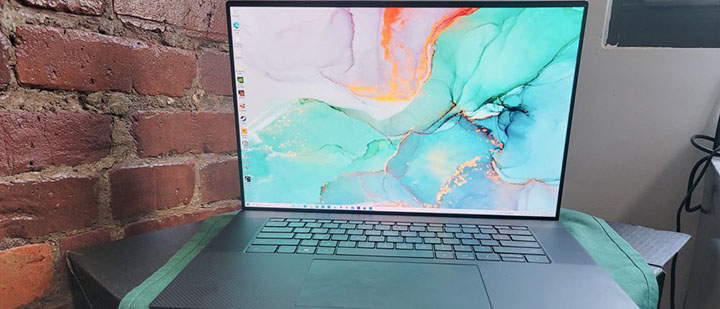
    Phiên bản mới nhất của Dell XPS 17 trở lại thị trường laptop cao cấp với những cải tiến về mặt hiệu năng và thiết kế bên ngoài. Chiếc laptop mang đến cho người dùng một chiếc màn hình 17 inch rực rỡ, một hệ thống loa ngoài chất lượng và một mức hiệu năng toàn diện.

    Tuy được xếp hạng là laptop 17 inch, vẻ ngoài của Dell XPS 17 2021 lại không lớn hơn một chiếc laptop 15 inch thông thường cho lắm. Liệu Dell XPS 17 có tiếp tục làm mưa làm gió trên thị trường laptop với phiên bản máy mới nhất này? Câu trả lời sẽ có trong bài viết hôm nay.

    Thông số kỹ thuật của Dell XPS 17 2021

    • CPU: Intel Core i7-11800H
    • GPU: Nvidia GeForce RTX 3060
    • RAM: 32GB
    • Bộ nhớ: 1TB SSD
    • Màn hình: 17-inch, 3840 x 2400
    • Kích thước: 14.7 x 9.8 x 0.8 inch
    • Khối lượng: 2.4 kg

    Dell XPS 17 2021

    Thiết kế Dell XPS 17 2021

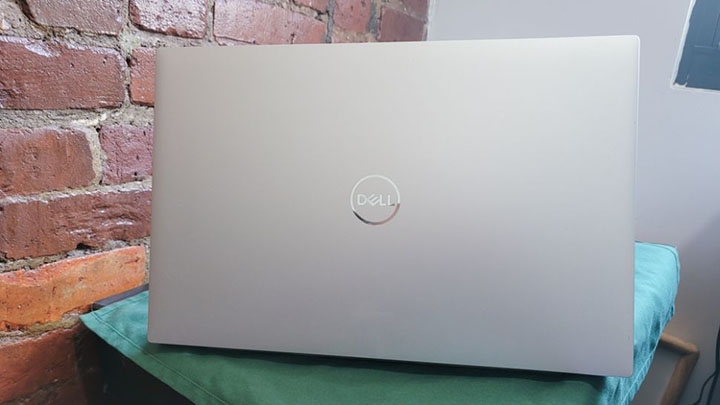
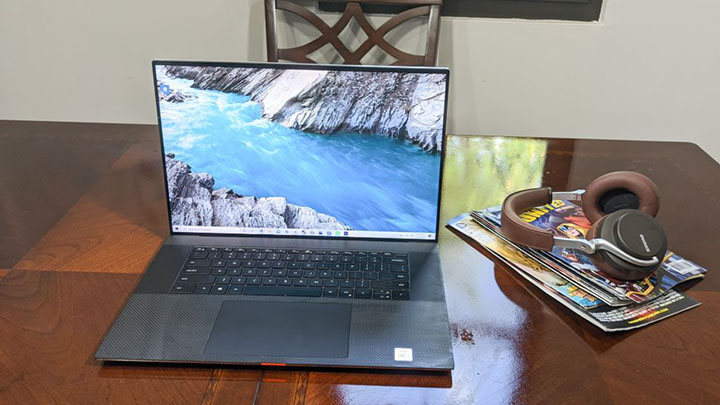
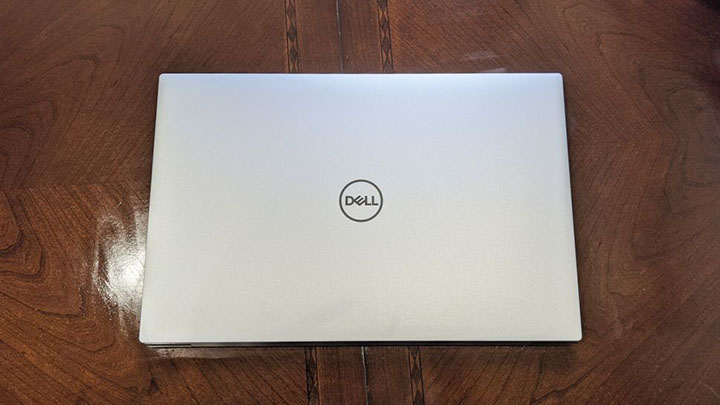
    Vẻ ngoài của XPS 17 không có nhiều thay đổi lớn so với mẫu máy năm ngoái. Một lần nữa chiếc laptop đồ họa cao cấp được bọc bên trong một lớp vỏ hợp kim nhôm bóng bẩy, được hoàn thiện với màu bạc trắng bắt mắt. Chiếc logo Dell đặc trưng được đặt chính giữa vị trí nắp máy, tỏa sáng rực rỡ trên bề mặt phẳng mịn của chiếc máy.

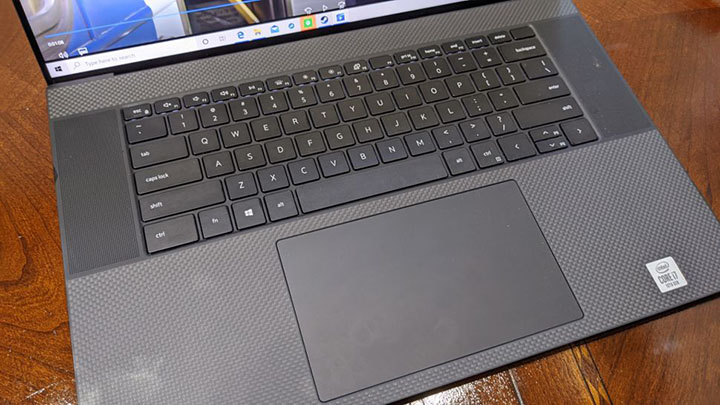
    Mở chiếc laptop để lộ ở bên trong là phần nội thất màu đen, được làm từ sợi carbon. Chiếc touchpad của máy có kích thước khổng lồ, chiếm một phần diện tích lớn của khu vực kê tay. Nằm trên chiếc touchpad là bộ bàn phím có kích thước Full-size, được đặt kẹp giữa bởi 2 dải loa ngoài. Nút nguồn của máy được đặt ở góc phải trên bộ bàn phím, và có chức năng kiêm bảo mật vân tay.

    Với khối lượng 2.4 kg và có kích thước 3 cạnh là 14.7 x 9.8 x 0.8 inch, XPS 17 là một chiếc laptop có kích thước tương đối lớn. Để so sánh với các đối thủ, cụ thể là cả hai dòng máy là LG Gram 17 (nặng 2.31 kg, 14.9 x 10.2 x 0.7 inch) và Apple MacBook Pro 16 inch (nặng 1.95 kg, 14.1 x 9.7 x 0.6 inch) đều có kích thước nhỏ gọn và nhẹ hơn.
    Dell XPS 17 2021

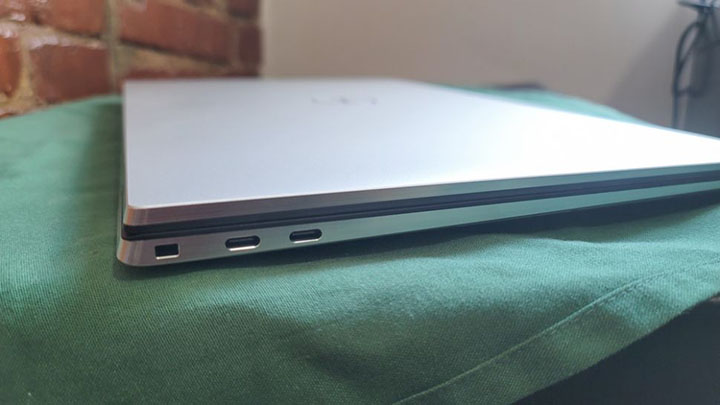
    Cổng kết nối Dell XPS 17 2021

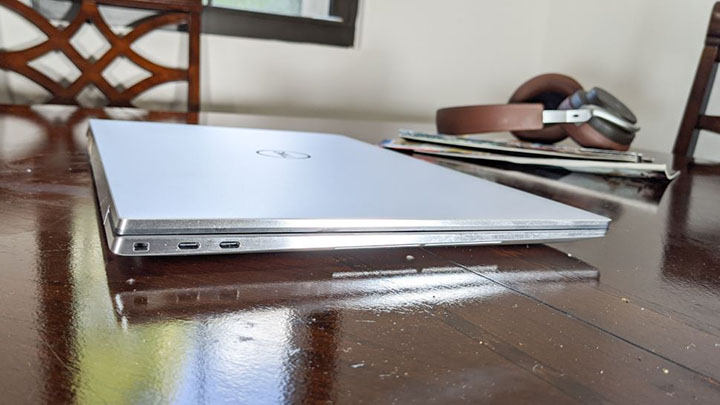
    Bạn sẽ phải mang theo mình một sợi cáp chuyển đổi nếu muốn làm việc với một con chuột rời bởi XPS 17 được trang bị duy nhất 4 cổng Thunderbolt 4, cùng với giắc cắm tai nghe 3.5 mm và khe đọc thẻ nhớ SD. Tin mừng là Dell đã rất chu đáo khi tặng kèm máy sợi cáp chuyển đổi USB Type-C sáng Type-A.

    Màn hình Dell XPS 17 2021

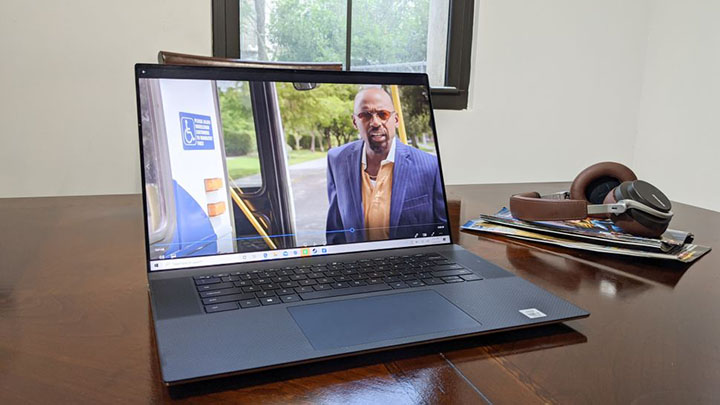
    Tương tự như những người em nhỏ hơn, màn hình của XPS 17 được thiết kế sử dụng công nghệ InfinityEdge của Dell, khiến cho viền bezel ở 4 cạnh có kích thước siêu mỏng. Viền màn hình siêu mỏng cho phép Dell gói gọn một chiếc màn hình 17 inch với tỷ lệ chia cạnh 16:10 vào trong một thân máy có kích thước 14.7 inch.

    Màn hình của Dell XPS 17 có khả năng phủ 77.6% dải DCI-P3, thấp hơn so với mức trung bình của dòng laptop cao cấp là 82.9%. Các đối thủ cạnh tranh của máy cũng đồng thời sở hữu độ phủ màu màn hình rộng hơn, cụ thể là MacBook Pro (80.7%) và Gram 17 (109.3%).

    Tuy không có khả năng hiển thị màu sắc quá sống động, màn hình XPS 17 lại vô cùng rực rỡ với độ sáng tối đa lên đến 464 nit, bỏ xa mức trung bình phân khúc phía sau (388 nit). Màn hình của MacBook Pro và Gram 17 có độ sáng thấp hơn so với chiếc laptop Dell, với kết quả đo được lần lượt là 429 và 382 nit.

    Bàn phím và touchpad

    Bộ bàn phím dạng đảo của Dell XPS 17 có kích thước lớn, cách nhau một khoảng cách rộng rãi, đem lại trải nghiệm nhập liệu vô cùng thoải mái nhờ độ phản hồi xúc giác chắc tay và hành trình phím sâu. Bàn phím được chiếu sáng rõ ràng nhờ hệ thống đèn trắng bên dưới, cho phép tôi làm việc hiệu quả trong điều khiển thiếu ánh sáng.

    Tương tự như phiên bản trước, Dell XPS 17 2021 được trang bị một chiếc touchpad có kích thước khổng lồ. Touchpad của phiên bản 2021 này có số đo 2 cạnh là 3.5 x 6 inch, mang lại một diện tích sử dụng rộng rãi, cho phép tôi thực hiện tốt mọi thao tác điều khiển một cách chính xác và nhanh chóng.

    Hiệu năng

    Phiên bản Dell XPS 17 2021 mà chúng tôi sử dụng trong bài review được trang bị con chip Intel Core i7-11800H, 32GB RAM và ổ SSD M.2 NVMe PCIe dung lượng 1TB. Chiếc laptop vẫn có thể giữ được mức hiệu năng tối ưu ngay cả khi tôi mở đồng loạt 50 tab Chrome, với một vài trong số đó chạy video trên Youtube và Twitch.

    Kết quả kiểm tra benchmark của XPS 17 phản ánh chính xác mức hiệu suất thực tế của máy. Cụ thể là ở trong Geekbench 5.4, chiếc XPS 17 đạt điểm số hiệu suất đa nhân là 8929, đánh bại mức trung bình phân khúc là 4813 điểm, trong đó bao gồm cả dòng máy cạnh tranh là Gram 17 (4458 điểm, chip Core i7-1165G7).

    Chiếc laptop Dell tiếp tục thể hiện hiệu suất đỉnh cao của mình khi hoàn thành tác vụ chuyển đổi 1 video 4K sang độ phân giải 1080p chi trong 7 phút 21 giây. Thời gian này nhanh gần gấp đôi so với mức trung bình phân khúc (15 phút 55 giây), trong đó bao gồm Gram 17 (23 phút 28 giây) và MacBook Pro (8 phút 22 giây).

    Ổ SSD dung lượng 1TB của XPS 17 copy 1 tệp tin nặng 4.97GB với tốc độ ghi chép dữ liệu bình quân là 848.9 MBps, nhanh hơn nhiều so với mức trung bình phân khúc (618.8 MBps), trong đó có cả Gram 17 (683.2 Mbps).

    Khả năng xử lý đồ họa

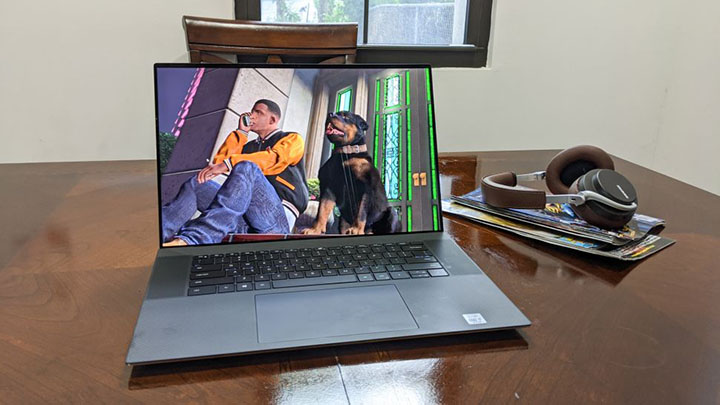
    Tuy không phải là một chiếc laptop gaming, bạn vẫn có thể chơi khá mượt mà những tựa game có cấu hình cao với Dell XPS 17 2021. Phiên bản máy mà chúng tôi review được trang bị card Nvidia GeForce RTX 3060 với 6GB VRAM, mang lại thừa đủ hiệu năng xử lý đồ họa để xử lý những tựa game AAA mới phát hành với mức khung hình khá cao.

    Và khi không chơi game hoặc không làm những tác vụ đòi hỏi khả năng xử lý đồ họa, chiếc laptop tự động chuyển qua sử dụng con chip GPU Intel UHD thông qua công nghệ tối ưu hiệu năng Optimus do Nvidia phát triển.

    Chiếc laptop đạt mức khung hình 101 fps ở tựa game Sid Meyer VI (1080p), đánh bại mức trung bình phân khúc là 29 fps, trong đó bao gồm dòng máy Gram 17 (24 fps, Intel Iris Xe).

    Tiếp tục kiểm tra khả năng xử lý đồ họa của chiếc laptop với tựa game Grand Theft Auto V, chiếc XPS 17 đạt mức khung hình 74 fps ở độ phân giải 1080p, đánh bại mức trung bình phân khúc là 69 fps.

    Thời lượng pin

    Một chiếc laptop có màn hình lớn cùng với mức hiệu năng cao thường sở hữu một mức thời lượng pin không quá dài. Vậy nên cũng không quá ngạc nhiên khi Dell XPS 17 chỉ trụ được gần 7 giờ trong bài kiểm tra thời lượng pin của chúng tôi, cụ thể là sau khi chiếc laptop lướt web liên tục bằng mạng wifi, với độ sáng màn hình 150 nit. Mức thời lượng pin này ngắn hơn nhiều so với mức trung bình phân khúc, trong đó bao gồm MacBook Pro (10 giờ 55 phút).

    Khả năng tản nhiệt

    Dell XPS 17 có khả năng tản nhiệt khá hiệu quả, cho phép tôi làm việc lâu dài mà không phải lo lắng về tình trạng quá tải nhiệt. Trong bài kiểm tra nhiệt độ của chúng tôi, cụ thể là sau khi để chiếc laptop chạy 1 video HD trong vòng 15 phút, khu vực gầm máy lúc này có nhiệt độ đo được là 35 độ C. Hai khu vực trên thân máy là bàn phím và touchpad có nhiệt độ còn tốt hơn nữa, đo được lần lượt là 28 và 25 độ C.

    Phần mềm

    Dell XPS 17 được cài sẵn các công cụ tiện ích của hãng, bao gồm Dell Power Manager (dùng để quản lý mức hiệu năng xử lý) và Digital Delivery (dùng để tải về nhanh chóng các bản cập nhật phần mềm mới nhất). Ngoài ra, máy còn có Premier Color (dùng để thay đổi tông màu màn hình), trong khi Customer Connect được dùng để kết nối bạn với đội ngũ hỗ trợ kỹ thuật của Dell.

    Tổng kết

    Đôi khi, tất cả những gì mà một phiên bản máy mới cần là sự cải thiện về mặt cấu hình. Dell đã chứng minh điều đó với dòng sản phẩm XPS 17 của hãng. Nhờ được trang bị con chip Intel thế hệ 11 và card đồ họa RTX sê-ri 3000, dòng máy cao cấp của hãng giờ đây đã có thừa đủ hiệu năng để cạnh tranh ngang hàng với những dòng máy cao cấp nhất trên thị trường. Dell XPS 17 là một lựa chọn laptop đỉnh cao cho những ai có thừa đủ nguồn lực kinh tế, và đang tìm kiếm cho mình một chiếc laptop cao cấp nhất.

    Điểm cộng

    • Hiệu năng tổng thể mạnh mẽ
    • Thiết kế cao cấp, bóng bẩy
    • Chất lượng loa ngoài tuyệt vời
    • Bàn phím thoải mái
    • Khả năng tản nhiệt hiệu quả
    • Viền màn hình siêu mỏng

    Điểm trừ

    • Độ phủ màu màn hình không quá rộng
    • Thời lượng pin nằm ở mức tầm trung
  • Đánh giá Gigabyte Aero 17: Hiệu năng đỉnh cao, thiết kế cao cấp

    Đánh giá Gigabyte Aero 17: Hiệu năng đỉnh cao, thiết kế cao cấp

    Gigabyte Aero 17

    Gigabyte Aero 17 là một chiếc laptop đồ họa thuộc phân khúc cao cấp. Máy sở hữu một vẻ ngoài hiện đại, phong cách và một mức hiệu năng mạnh mẽ cho phép người dùng nhanh chóng thực hiện tốt mọi công việc một cách hiệu quả. Được trang bị một màn hình 17 inch, độ phân giải 4K, Gigabyte Aero 17 mang đến cho người dùng một diện tích làm việc rộng lớn. Gigabyte Aero 17 được bán ở phân khúc cao cấp, và là trọng tâm của bài viết đánh giá chi tiết hôm nay.

    Thông số kỹ thuật của Gigabyte Aero 17

    • CPU: Intel Core i9-11980HK
    • GPU: Nvidia GeForce RTX 3080
    • RAM: 32GB
    • Bộ nhớ: 1TB SSD
    • Màn hình: 17.3-inch, UHD 4K
    • Kích thước: 15.6 x 10.6 x 0.8 inch
    • Khối lượng: 2.5 kg

    Gigabyte Aero 17

    Thiết kế Gigabyte Aero 17

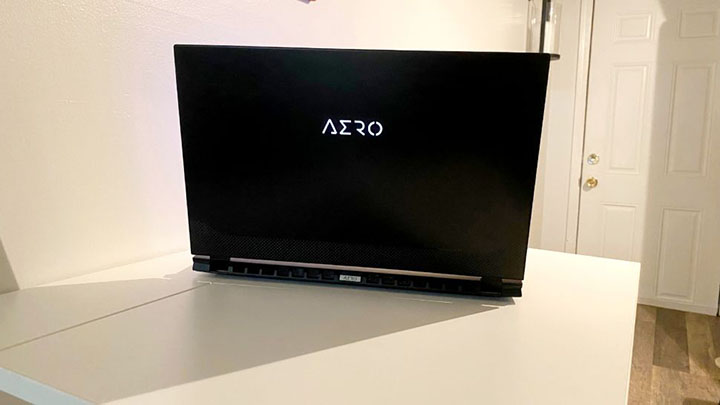
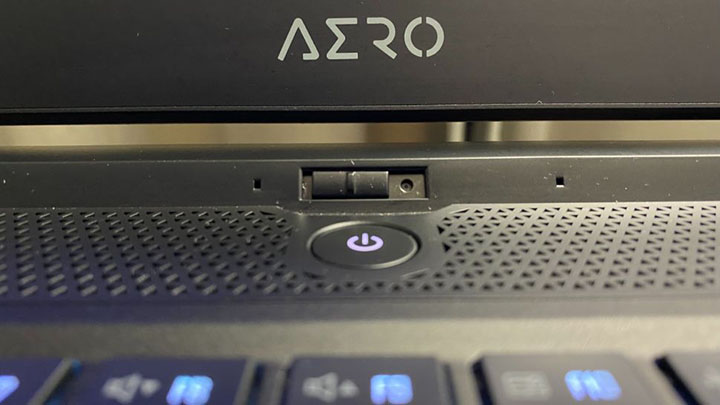
    Vỏ ngoài của Gigabyte Aero 17 được làm từ nhôm, hoàn thiện với tông màu chủ đạo là đen tuyền. Khi được bật nguồn, logo Aero nằm trên nắp máy sẽ phát sáng, kết hợp hài hòa với chiếc phù hiệu Aero mạ chrome bóng bẩy nằm chính giữa hệ thống thông gió đằng sau thân máy.

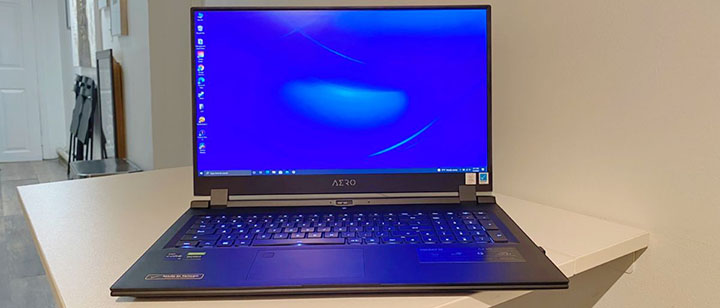
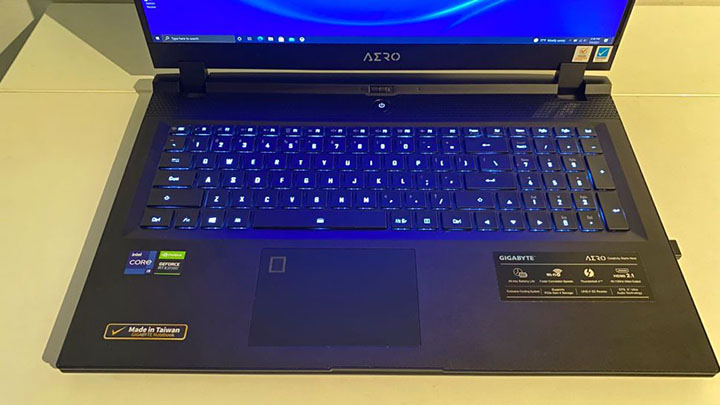
    Khi mở ra, bạn sẽ bắt gặp một chiếc màn hình có diện tích lớn, được bọc bên trong một viền bezel siêu mỏng. Thân máy được làm từ kim loại, mang lại cảm giác chạm tay mát lạnh với bộ bàn phím được đặt âm nằm ở chính giữa. Bộ bàn phím được trang trí với hệ thống đèn Fusion RGB rực rỡ bên dưới. Nằm chính giữa, bên trên bộ bàn phím là một nút nguồn, kẹp ở hai bên là hai dải loa ngoài.

    Aero 17 có kích thước 3 cạnh là 15.6 x 10.6 x 0.8 inch, và nặng 2.5 kg. Aero là chiếc laptop nhẹ nhất trong nhóm máy cạnh tranh, được theo sau bởi chiếc Razer Blade Pro 17 (nặng 2.76 kg, 15.5 x 10.2 x 0.8 inch) và Alienware m17 R4 (nặng 3 kg, 15.7 x 11.6 x 0.9 inch). Chiếc laptop đồ sộ nhất trong nhóm máy này là chiếc Origin EON 17-X, với khối lượng 3.78 kg, có số đo 3 cạnh là 15.7 x 12.5 x 1.7 inch.

    Gigabyte Aero 17

    Cổng kết nối của Gigabyte Aero 17

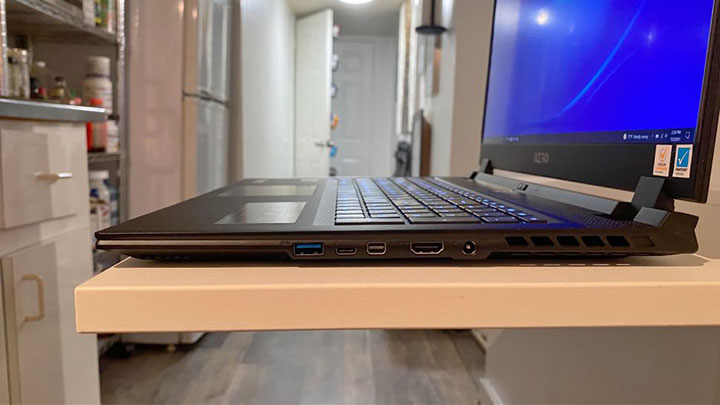
    Gigabyte Aero 17 được trang bị đầy đủ số lượng cổng kết nối để mang lại cho người dùng một không gian làm việc tiện lợi nhất. Nằm ở bên phải thân máy là 1 cổng USB Type-A, 1 cổng USB Type-C, 1 cổng Mini DisplayPort, cổng HDMI và cổng nguồn DC.

    Ở cạnh trái của thân máy là 2 cổng USB Type-A, khe đọc thẻ nhớ SD, giắc cắm tai nghe và giắc cắm microphone, cổng Ethernet.

    Gigabyte Aero 17

    Màn hình Gigabyte Aero 17

    Gigabyte Aero được trang bị màn hình kích thước 17.3 inch, độ phân giải 4K, đạt chuẩn Pantone về độ chính xác màu sắc. Được bọc bên trong một viền màn hình có kích thước siêu mỏng, màn hình máy mang lại một trải nghiệm hình ảnh đắm chìm cả khi bạn làm việc và khi giải trí.

    Trong bài kiểm tra độ phủ màu màn hình, chiếc Aero 17 đạt kết quả 76.9% dải DCI-P3, thấp hơn một chút so với mức trung bình của dòng laptop cùng phân khúc là 86.6%. Chiếc Blade 17 Pro đạt kết quả là 84.1%, tiếp đến là Alienware m17 R4 với con số 80.6%.

    Aero 17 đánh bại mọi đối thủ cạnh tranh ở bài kiểm tra độ sáng màn hình, với con số rực rỡ là 468 nit. Kết quả này vượt qua mức trung bình phân khúc là 322 nit, trong đó bao gồm Alienware m17 R4  (316 nit), Razer Blade 17 Pro (304 nit) và Eon 17-X (251 nit).

    Bàn phím và touchpad

    Aero 17 được trang bị một bộ bàn phím có kích thước lớn, được chiếu sáng rực rỡ bởi hệ thống đèn RGB bên dưới. Các nút của bộ bàn phím có độ nhạy cao, đem lại cho tôi độ phản hồi nẩy tay khi nhấn xuống.

    Touchpad của máy có số đo 2 cạnh là 4.2 x 2.8 inch, sở hữu một bề mặt được hoàn thiện phẳng mịn, cho phép tôi dễ dàng thực hiện mọi thao tác điều hướng của Windows 10.

    Khả năng xử lý đồ họa

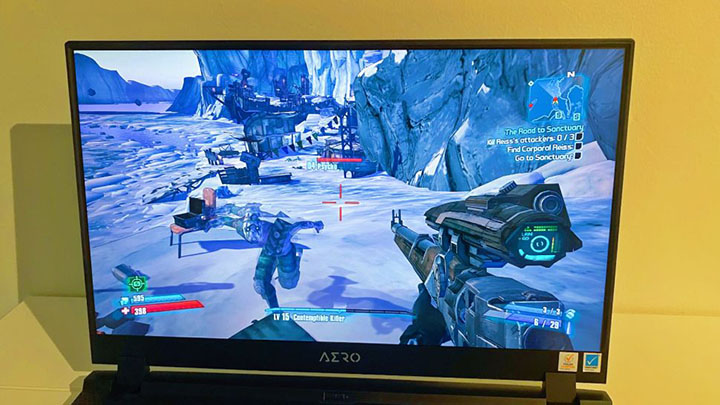
    Gigabyte Aero 17 được trang bị card đồ họa Nvidia RTX GeForce 3080 với 16GB VRAM. Chúng tôi kiểm tra khả năng xử lý đồ họa của chiếc Aero bằng tựa game Far Cry New Dawn. Chiếc laptop đạt mức khung hình bình quân là 101 fps ở độ phân giải 1080p. Kết quả này vượt qua mức trung bình phân khúc 89 fps của dòng laptop gaming cao cấp. Được trang bị cùng loại GPU, Eon 17-X đạt mức khung hình 126 fps, theo sau là Alienware m17 R4 với mức khung hình 105 fps.

    Aero 17 đạt kết quả cải thiện đôi chút ở tựa game Grand Theft Auto V, với mức khung hình bình quân đạt được là 111 fps, đánh bại mức trung bình phân khúc là 95 fps và kết quả 89 fps của chiếc Razer Blade Pro 17. Tuy nhiên, máy lại không vượt qua được kết quả 131 fps của Eon 17-X và con số 120 fps đạt được của Alienware m17 R4.

    Tiếp đến là tựa game Red Dead Redemption 2, chiếc Aero 17 đạt kết quả 69 fps bình quân, vừa đủ để vượt qua mức trung bình phân khúc là 61 fps. Eon 17-X tiếp tục dẫn đầu với mức khung hình vượt trội là 88 fps.

    Trong tựa game Assassin’s Creed Odyssey (1080p), chiếc Aero 17 đạt mức khung hình 72 fps, vượt qua mức trung bình phân khúc là 65 fps. EON 17-X dành chiến thắng ở tựa game này với kết quả ấn tượng là 83 fps, theo sau bởi Alienware m17 (78 fps) và Razer Blade Pro (63 fps).

    Hiệu năng

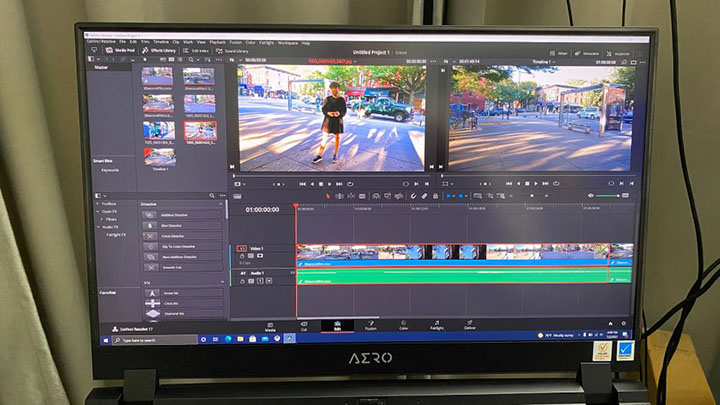
    Được trang bị con chip Intel Core i9-11980HK và 32GB RAM, Aero 17 được tạo ra để thực hiện những công việc thiết kế đồ họa nặng nhất, và có thể đảm nhận mọi khối lượng công việc một cách nhanh chóng và hiệu quả. Chiếc laptop có thể giữ được mức hiệu năng tối ưu khi tôi mở đồng loạt 50 tab Chrome, trong đó có vài tab chạy video HD trên Youtube.

    Điểm số hiệu năng đo được với Geekbench 5.4 phản ánh rõ ràng hiệu suất sử dụng thực tế của máy. Chiếc laptop đạt kết quả 9484 điểm, vượt qua mức trung bình 7006 của dòng laptop gaming cao cấp. Chiếc laptop chỉ để thua duy nhất trước kết quả 10575 điểm đạt được của chiếc Origin Eon 17-X (chip Intel Core i9-11900K). Đứng ở vị trí thứ 3 là Alienware m17 (8082 điểm, chip Intel Core i9-10980HK), theo sau là Razer Blade Pro 17 (5989 điểm, chip Intel Core i7-10875H).

    Ở bài kiểm tra tốc độ chuyển mã video với ứng dụng HandBrake, chiếc Aero 17 hoàn thành việc chuyển đổi 1 video 4K sang độ phân giải 1080p trong vòng 5 phút 59 giây, nhanh hơn so với thời gian trung bình là 7 phút 48 giây.

    Trong bài kiểm tra tốc độ ghi chép dữ liệu, ổ SSD dung lượng 512GB của Aero 17 mang lại kết quả tốc độ ghi chép là 1729 MBps khi copy 1 tệp tin nặng 25GB. Đây là tốc độ nhanh nhất trong nhóm máy được so sánh, đồng thời vượt qua mức trung bình phân khúc là 885.54 MBps.

    Thời lượng pin

    Laptop gaming thường sở hữu một mức thời lượng pin không quá ấn tượng, vậy nên hãy lưu ý điều đó nếu bạn có ý định sử dụng dòng máy này để làm việc. Trong bài kiểm tra thời lượng pin của chúng tôi, chiếc Aero 17 trụ được 4 giờ 34 phút sau khi lướt web liên tục bằng mạng wifi, với độ sáng màn hình đặt ở mức 150 nit. Kết quả thời lượng pin của máy vừa đủ để vượt qua mức trung bình phân khúc là 4 giờ 29 phút, trong đó bao gồm Eon 17-X (2 giờ 7 phút) và Alienware m17 R4 (2 giờ 5 phút). Razer Blade Pro 17 là chiếc laptop có mức thời lượng pin dài nhất trong nhóm máy được kiểm tra, với kết quả đo được là 4 giờ 41 phút.

    Khả năng tản nhiệt

    Gigabyte Aero 17 mang lại kết quả khá tốt trong bài kiểm tra nhiệt độ cơ bản của chúng tôi, cụ thể là sau khi chạy 1 video HD trong thời gian 15 phút. Nhiệt độ tại vị trí touchpad lúc này đo được là 24 độ C. Trong khi đó khu vực chính giữa bàn phím và gầm máy có mức nhiệt đo được là 30 và 41 độ C.

    Webcam

    Aero 17 được trang bị loại webcam tiêu chuẩn có độ phân giải 720p. Khi sử dụng ở điều kiện ánh sáng lý tưởng, hình ảnh mà webcam thu lại có chất lượng sắc nét, màu sắc trung thực. Tuy nhiên, do được đặt ở trên thân máy, chiếc webcam này mang lại nhiều phiền toái cho tôi trong quá trình sử dụng.

    Tổng kết

    Gigabyte Aero 17 sở hữu nhiều điểm cộng cần thiết để làm nên một chiếc laptop đồ họa chất lượng cao. Máy có khối lượng không quá nặng, và chiếc màn hình 17.3 inch, độ phân giải 4K của chiếc laptop mang lại chất lượng màu sắc chính xác và độ sáng rực rỡ. Chiếc laptop sở hữu một mức hiệu năng đỉnh cao nhờ con chip Intel Core i9, kết hợp với card đồ họa Nvidia GeForce RTX 3080, cho phép bạn làm việc nhanh chóng và hiệu quả.

    Điểm cộng

    • Hiệu năng tốc độ
    • Màn hình rực rỡ, có độ chính xác màu cao
    • Bàn phím thoải mái
    • Thiết kế cao cấp, chất build tốt

    Điểm trừ

    • Vị trí của webcam mang lại nhiều bất tiện
    • Giá thành cao
    • Loa ngoài có chất lượng không quá ấn tượng
  • Đánh giá HP ZBook Create G7: Hiệu năng tốc độ, thiết kế đẹp mắt

    Đánh giá HP ZBook Create G7: Hiệu năng tốc độ, thiết kế đẹp mắt

    HP ZBook Create G7

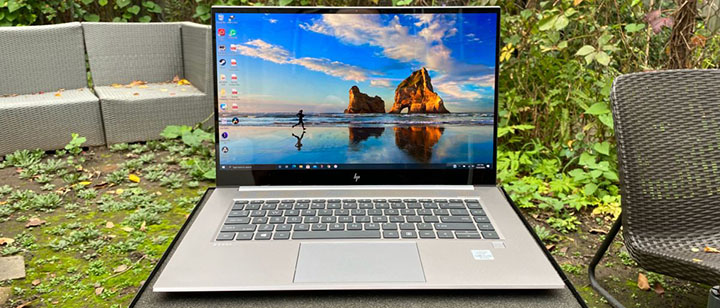
    HP ZBook Create G7 là một chiếc laptop đồ họa có hiệu năng mạnh mẽ. Được trang bị con chip Intel Core i9 và card đồ họa Nvidia RTX 2070 Max-Q, chiếc laptop này có thể đáp ứng tốt mọi nhu cầu sử dụng của bạn. Được gói gọn bên trong một bộ khung bóng bẩy, độ bền tiêu chuẩn quân đội. Máy còn được trang bị một màn hình OLED độ phân giải 4K rực rỡ.

    Thông số kỹ thuật của HP ZBook Create G7

    • CPU: Intel Core i9-10885H
    • GPU: Nvidia GeForce GTX 2070 Max-Q
    • RAM: 32GB
    • Bộ nhớ: 2TB PCIe SSD
    • Màn hình: 15.6-inch, 4K
    • Kích thước: 13.9 x 9.25 x 0.7 inch
    • Khối lượng: 1.95 kg

    Thiết kế HP ZBook Create G7

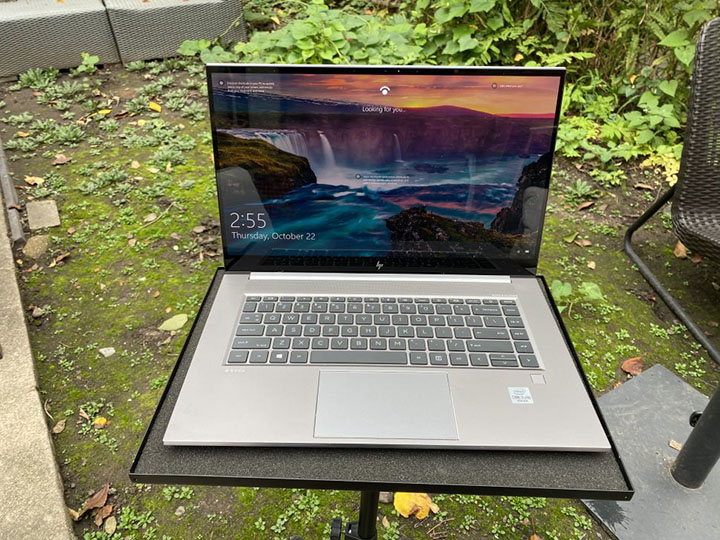
    HP ZBook Create G7 có vỏ ngoài được làm hoàn toàn từ hợp kim nhôm bóng bẩy màu bạc. Máy có sở hữu một thân hình siêu mỏng, đem lại tính di động cao cho chiếc laptop.

    Mở chiếc HP ZBook Create G7 ra, bạn sẽ bắt gặp bộ bàn phím được đặt gọn gàng trên thân máy, nằm ngay bên trên chiếc touchpad. Khu vực kê tay được thiết kế rộng rãi và rất thoải mái. Bảo mật vân tay của máy được đặt ngay dưới bàn phím, nằm ở bên tay phải.

    Nằm bên trên bàn phím là dải loa ngoài được hiệu chuẩn bởi hãng âm thanh Bang & Olufsen.

    Với khối lượng 1.95 kg và kích thước 3 cạnh là 13.9 x 9.3 x 0.7 inch, ZBook Create G7 là một trong những chiếc laptop trạm nhỏ gọn nhất trong phân khúc. Những dòng máy như Dell Precision 7550 (nặng 2.81 kg, 14.2 x 9.5 x 1.1 inch) có kích thước và khối lượng lớn hơn nhiều so với chiếc HP. Razer Blade Studio Edition (nặng 2.17 kg, 14 x 9.3 x 0.7 inch) và Asus ProArt StudioBook Pro W700G3T (nặng 2.45 kg, 15 x 11.3 x 0.7 inch) có kích thước tổng thể lớn hơn so với chiếc ZBook.

    Bảo mật và độ bền HP ZBook Create G7

    Không chỉ có thiết kế bắt mắt và gọn nhẹ, ZBook Create còn sở hữu độ bền ấn tượng nhờ trải qua 29 bài kiểm tra độ bền tiêu chuẩn quân đội MIL-STD-810H. Điều này chứng tỏ khả năng chống chịu va đập mạnh, nhiệt độ môi trường khắc nghiệt và độ ẩm môi trường cao. Màn hình của máy còn được bảo vệ bởi một tấm kính cường lực Corning Gorilla Glass 6.

    Để giữ cho những dữ liệu quan trọng bên trong được an toàn, máy còn được trang bị nhiều tính năng bảo mật. Bạn có thể đăng nhập hệ thống bằng phương pháp bảo mật vân tay hoặc thông qua webcam IR.

    Cổng kết nối HP ZBook Create G7

    Zbook Create G7 được trang bị nhiều cổng kết nối, có thể đóng vai trò là một chiếc laptop trạm đáng tin cậy.

    HP ZBook Create G7

    Bên phải thân máy sở hữu khe đọc thẻ nhớ SD, cổng Mini DisplayPort, 2 cổng USB Type-C và cổng nguồn. Trong khi đó nằm bên cạnh trái là một giắc cắm tai nghe 3.5 mm, 1 cổng USB 3.1 Type-A và khe lắp khóa chống trộm Nano.

    Màn hình

    HP đã thu gọn đáng kể kích thước của viền màn hình của chiếc Zbook Create G7 so với phiên bản tiền nhiệm (73% ở cạnh trên, 52% ở 2 cạnh bên và 13% ở cạnh dưới). Viền bezel mỏng hơn cho phép chiếc màn hình có kích thước đường chéo 15.6 inch, được đặt gọn bên trong một thân máy có kích thước tương đương với những dòng laptop 13 inch.

    HP ZBook Create G7

    Zbook Create G7 có tỷ lệ màn hình so với thân máy là 87%. Máy được trang bị một màn hình OLED, kích thước 15.6 inch, độ phân giải 4K.

    Trong bài kiểm tra khả năng hiển thị màu sắc trên màn hình, chiếc ZBook đạt kết quả 148.2% dải DCI-P3, vừa đủ để vượt qua mức trung bình 141.3% của dòng laptop trạm cùng phân khúc. Màn hình của chiếc laptop HP có độ phủ màu màn hình ấn tượng hơn so với Precision 7550 (116%) và StudioBook (115%). Blade Studio là chiếc laptop có độ phủ màu màn hình rộng nhất trong bài kiểm tra này, với kết quả ấn tượng là 141.2%.

    Màn hình của Zbook Create G7 có chỉ số độ sáng là 356 nit, thấp hơn so với ngưỡng trung bình 408 nit của dòng máy cùng phân khúc. Precision 7550 là chiếc laptop có độ sáng màn hình rực rỡ nhất trong bài viết này, với kết quả ấn tượng là 463 nit. Tiếp đến là Blade Studio với độ sáng 335 nit. StudioBook là chiếc laptop có độ sáng màn hình thấp nhất ở bài kiểm tra này, với kết quả hơi đáng thất vọng là 291 nit.

    Bàn phím và touchpad

    ZBook Create G7 sở hữu một bộ bàn phím với bố cục rộng rãi, với các nút có hành trình sâu và độ phản hồi xúc giác đầm tay. Những yếu tố này đem lại tôi một trải nghiệm nhập liệu vô cùng thoải mái, giúp tôi làm việc trong thời gian dài mà không bị mỏi tay.

    Touchpad của chiếc laptop có kích thước 2 cạnh là 4.5 x 2.9 inch, có bề mặt hoàn thiện phẳng mịn, cho phép ngón tay tôi lướt bên trên một cách dễ dàng và thoải mái. Touchpad có độ nhạy và độ chính xác cao, giúp mọi thao tác điều hướng đa nhiệm của Windows 10 được thực hiện một cách nhanh chóng và liền mạch.

    Hiệu năng

    Với con chip Intel Core i9-10885H, 32GB RAM và ổ SSD PCIe dung lượng 2TB, ZBook Create G7 có thể thực hiện tốt mọi tác vụ từ nhỏ đến lớn một cách nhanh chóng và đáng tin cậy. Để kiểm tra khả năng xử lý đa nhiệm của máy, tôi mở đồng loạt 40 tab Chrome, trong đó vài tab chạy video HD trên Youtube. Trong suốt quá trình kiểm tra, chiếc laptop luôn vận hành ở mức tối ưu nhất và không gặp bất cứ tình trạng giật lag nào.

    ZBook G7 đạt điểm số hiệu năng tổng thể là 8002 khi được chấm với Geekbench 5.0. Kết quả này cao hơn nhiều so với mức trung bình 6574 điểm của dòng laptop trạm cùng phân khúc, trong đó bao gồm cả Blade Studio (5103 điểm, chip Core i7- 9750H) và ProArt StudioBook (5395 điểm, chip Intel Xeon E 2276M 4900HS). Chiếc laptop HP chỉ bị đánh bại bởi chiếc Dell Precision 7550 (chip Intel Xeon W-10885M) với điểm số hiệu năng ấn tượng là 8417.

    ZBook Create G7 mất 7 phút 20 giây để chuyển đổi 1 video 4K sang độ phân giải 1080p khi sử dụng ứng dụng HandBrake. Thời gian này nhanh hơn nhiều so với mức trung bình 9 phút 2 giây của dòng máy cùng phân khúc. Precision 7550 hoàn thành bài kiểm tra sớm hơn một chút với thời gian là 7 phút 12 giây. Blade Studio và Asus ProArt có kết quả lần lượt là 10 phút 11 giây và 10 phút 31 giây.

    Trong bài kiểm tra tốc độ ghi chép dữ liệu của ổ SSD, ZBook Create G7 copy 1 tệp tin nặng 5GB với tốc độ bình quân là 639.8 MBps, thấp hơn so với mức trung bình 998.72 MBps. Asus ProArt StudioBook có tốc độ ổ SSD ấn tượng là 1271 MBps, theo sau bởi Precision 7550 với kết quả 1091 MBps.

    Thời lượng pin

    Phần lớn các dòng laptop có hiệu năng cao, thiết kế nhỏ gọn trên thị trường thường không có thời lượng pin dài. Tuy nhiên chiếc ZBook Create G7 lại làm khá tốt trong bài kiểm tra thời lượng pin của chúng tôi, trụ được 5 giờ 58 phút sau khi lướt web liên tục bằng wifi, với độ sáng màn hình 150 nit. Thời lượng pin này thấp hơn 1 chút so với mức trung bình 6 giờ 1 phút phút dòng laptop trạm. Các dòng máy được so sánh trong bài viết này đều có thời lượng pin tốt, bao gồm Blade Studio (6 giờ 23 phút), Precision 7750 (8 giờ 44 phút).

    Khả năng tản nhiệt

    HP sử dụng một công nghệ tản nhiệt thế hệ mới có tên gọi Z Vapor Force, đem lại kết quả tốt trong quá trình sử dụng thực tế.

    Phần lớn các dòng laptop trên thị trường sử dụng hệ thống tản nhiệt bằng phương pháp nối ống dẫn nhiệt vào bộ tản nhiệt, đây được gọi là giải pháp tản nhiệt một chiều. Tuy nhiên, hệ thống tản nhiệt mới của HP đem lại giải pháp tản nhiệt hai chiều, mang lại hệ thống 2 quạt, 3 khe thông khí.

    Trong bài kiểm tra nhiệt độ cơ bản bằng cách để máy chạy 1 video HD trong vòng 15 phút, touchpad của máy lúc này có nhiệt độ 25 độ C, trong khi trung tâm bàn phím có mức nhiệt 29 độ C. Khu vực gầm máy có mức nhiệt cao hơn một chút, đo được là 39 độ C.

    Phần mềm

    HP ZBook Create G7 không có quá nhiều bloatware. Máy được cài sẵn một vài công cụ tiện ích của HP bao gồm HP Jumpstart, HP Power Manager và HP Quickdrop.

    Tương tự như các dòng laptop sử dụng hệ điều hành Windows 10 khác, máy có những ứng dụng quen thuộc bao gồm Netflix, Skype và những phần mềm của Microsoft.

    Tổng kết

    ZBook Create G7 là chiếc laptop lý tưởng cho những ai làm công việc thiết kế đồ họa. Máy sở hữu một thiết kế vô cùng bắt mắt, co chất lượng build cao và có thể chơi game khá mượt mà nếu bạn muốn. Màn hình máy còn đem lại trải nghiệm hình ảnh ấn tượng và đắm chìm nhờ tấm nền độ phân giải 4K. Nếu bạn đang cần tìm một chiếc laptop đồ họa có hiệu năng xử lý toàn diện và có tính di động cao, thì ZBook Create G7 sẽ là một lựa chọn không tồi.

    Điểm cộng

    • Màn hình 4K rực rỡ, màu sắc trung thực
    • Hiệu năng tốc độ
    • Bàn phím chất lượng
    • Độ bền cao

    Điểm trừ

    • Giá thành cao
  • Đánh giá Dell XPS 17: Đỉnh cao laptop đồ họa

    Đánh giá Dell XPS 17: Đỉnh cao laptop đồ họa

    Dell XPS 17

    Dell XPS 17 là một chiếc laptop đồ họa thuộc phân khúc cao cấp. Tuy sở hữu một màn hình tuyệt đẹp với kích thước 17 inch, độ phân giải 4K, kích thước thân máy của XPS 17 vẫn nhỏ hơn so với phân lớn các dòng laptop 15 inch trên thị trường. Nếu điều đó chưa đủ thuyết phục bạn, chiếc laptop còn có mức hiệu năng tuyệt vời với con chip Intel Core i7 và card đồ họa Nvidia GeForce RTX 2060.

    Thiết kế của Dell XPS 17

    Thông thường, những dòng laptop 17 inch chủ yếu được sử dụng tại nhà do kích thước quá khổ của những chiếc máy này. Tuy nhiên, với Dell XPS 17, bạn có thể mang máy theo dễ dàng nhờ tính di động tuyệt vời của chiếc laptop. Máy có khối lượng 2.5 kg và số đo 3 cạnh là 14.7 x 9.8 x 0.8-inch. Máy nặng hơn một chút so với MacBook Pro 16 inch (nặng 1.95 kg, 14.1 x 9.7 x 0.6 inch) nhưng lại nhẹ hơn so với HP Envy 17t (nặng 2.72 kg, 15.7 x 10.2 x 0.8 inch).

    Sở hữu những tinh túy công nghệ tốt nhất, Dell đã thành công trong việc chế tạo ra một chiếc laptop 17 inch nhỏ nhất trên thị trường. Trên thực tế, XPS 17 có kích thước tổng thể nhỏ hơn đến 48% so với phần lớn các dòng máy 15 inch thông thường.

    Dell XPS 17

    Về mặt thiết kế, XPS 17 là phiên bản cỡ lớn của 2 dòng máy XPS 13XPS 15 của hãng. Điều này nghĩa là vỏ ngoài của chiếc laptop được làm từ nhôm mạ bạc sáng bóng. Nắp máy được thiết kế tối giản với duy nhất logo Dell được dập chính giữa. Cạnh bên của chiếc laptop được vát mép nhẹ, đem đến vẻ ngoài bóng bẩy cho chiếc laptop khi nhìn ở một số góc độ nhất định.

    Khu vực kê tay XPS 17 được hoàn thiện với một lớp sợi carbon. Bộ bàn phím của máy được kẹp giữa bởi hai dải loa dày, và được đặt ngay trên một chiếc touchpad cỡ lớn. Ngoài ra, bạn còn có một chiếc màn hình lớn với viền bezel siêu mỏng.

    Cổng kết nối của Dell XPS 17

    Do có kích thước thân máy tương đối mỏng, XPS 17 không có nhiều không gian để được trang bị cổng USB Type-A. Thay vào đó, máy có tổng cộng 4 cổng Thunderbolt 3, giắc cắm tai nghe và khe lắp khóa an toàn.

    Màn hình của Dell XPS 17

    Nhờ được trang bị viền màn hình siêu mỏng, được hãng đặt tên là InfinityEdge, XPS 17 được trang bị một màn hình có kích thước 17 inch dù có kích thước thân máy là 14.7 inch. Chiếc laptop có tỷ lệ màn hình so với thân máy lên đến 93.7% với tỷ lệ chia cạnh là 16:10. Điều này đồng nghĩa với việc thay vì sở hữu độ phân giải 4K truyền thống là 3840 x 2160, tấm nền của XPS 17 có độ phân giải 3820 x 2400 pixel. Màn hình của máy được bảo vệ bởi kính cường lực Corning Gorilla Glass 6.

    Dell XPS 17

    Màn hình của máy có độ phủ màu 172% dải sRGB, bằng với kết quả kiểm tra của màn hình Envy 17t. Cả 2 chiếc laptop này có khả năng thể hiện màu sắc trên màn hình ấn tượng hơn so với MacBook Pro (114%), cũng như khi so với mức trung bình của dòng laptop cao cấp (121%).

    Màn hình của XPS 17 cũng có độ sáng khá ấn tượng, với kết quả đạt trong bài kiểm tra của chúng tôi là 505 nit. Màn hình của chiếc laptop Dell rực rỡ hơn so với chiếc Envy (433 nit), MacBook (429 nit).

    Âm thanh

    Tương tự như XPS 15, Dell XPS 17 được trang bị hệ thống âm thanh 4 loa với hướng âm bên trên. Loa của máy có âm lượng rất lớn nhưng không bị chói tai.

    Bàn phím và touchpad của Dell XPS 17

    Hành trình sâu, phản hồi xúc giác chắc tay. Đó là những từ dùng để mô tả bàn phím của chiếc XPS 17. Các phím có kích thước lớn, cách đều nhau, và được chiếu sáng vừa mắt cho phép người dùng làm việc hiệu quả trong điều kiện ánh sáng thấp.

    Touchpad của máy có kích thước 6 x 3.5 inch. Bề mặt của chiếc touchpad được hoàn thiện phẳng mịn, đem lại trải nghiệm điều hướng tốt và rất hiệu quả với các thao tác vuốt của Windows 10.

    Hiệu năng

    Với con chip Intel Core i7-10875H, 32GB RAM và ổ SSD M.2 PCIe dung lượng 1TB, XPS 17 là một chiếc laptop có mức hiệu năng cao. Chiếc laptop dễ dàng thực hiện mọi tác vụ mà chúng tôi yêu cầu, bắt đầu với bài kiểm tra khả năng xử lý đa nhiệm thực tế. Trong bài kiểm tra này, tôi mở đồng loạt 40 tab Chrome, với một vài tab chạy video HD Youtube và stream Twitch. Trong suốt quá trình kiểm tra, XPS 17 không hề có dấu hiệu chậm lại.

    Trải nghiệm sử dụng thực tế mượt mà được phản ảnh trong bài chấm điểm hiệu năng tổng thể với Geekbench 5.0. Chiếc laptop đạt điểm số xử lý đa nhân là 7740, bỏ xa phía sau là mức trung bình phân khúc là 4278 điểm. MacBook Pro với con chip Intel Core i9-9980HK có điểm số thấp hơn là 7201. Trong khi đó Envy 17t là chiếc laptop có điểm hiệu năng thấp nhất trong bài kiểm tra này, với kết quả đo được là 3272 điểm.

    Trong bài kiểm tra khả năng chuyển mã video bằng ứng dụng HandBrake, XPS 17 hoàn thành việc chuyển đổi 1 video 4K sang độ phân giải 1080p chỉ trong vòng 8 phút 41 giây. Thời gian này chỉ bằng một nửa so với kết quả 18 phút 43 giây trung bình của dòng laptop cùng phân khúc. MacBook Pro là chiếc laptop hoàn thành nhanh nhất trong bài kiểm tra này, với thời gian tròn 8 phút.

    Trong bài kiểm tra tốc độ ghi chép dữ liệu, ổ SSD của XPS 17 có tốc độ đo được là 620.6 MBps, nhanh hơn so với kết quả 390 MBps của chiếc Envy 17t. Tuy nhiên, tốc độ ổ SSD của chiếc laptop Dell vẫn chậm hơn so với mức trung bình phân khúc là 692.1 MBps. MacBook Pro là chiếc laptop có tốc độ ổ SSD nhanh nhất ở bài kiểm tra này, với kết quả ấn tượng là 1017.9 MBps.

    Khả năng xử lý đồ họa

    Dell hướng đến thị trường người tiêu dùng thiết kế đồ họa với dòng máy XPS 17. Để làm điều đó, hãng trang bị cho chiếc laptop card đồ họa Nvidia GeForce RTX 2060 Max-Q với 6GB VRAM. Khi không thực hiện các tác vụ đòi hỏi khả năng xử lý đồ họa cao, chiếc laptop chuyển qua sử dụng chip GPU liền Intel UHD để tiết kiệm điện năng tiêu thụ.

    Về khả năng chơi game, chiếc laptop Dell đạt được kết quả khá tốt trong các bài kiểm tra của chúng tôi. Khi kiểm tra máy với tựa game Dirt 3, XPS 17 đạt mức khung hình 112 fps ở độ phân giải 3840 x 2400. Kết quả này cao gần gấp đôi so với mức trung bình 65 fps của dòng laptop cao cấp. Envy 17t cũng có kết quả khá tốt là 105 fps trong bài kiểm tra này.

    Ở tựa game Shadow of the Tomb Raider, chiếc XPS 17 đạt mức khung hình 48 fps ở độ phân giải 1080p, đánh bại mức trung bình phân khúc (41 fps). Khi chơi ở độ phân giải 4K, mức khung hình bình quân của máy bị giảm xuống còn 12 fps.

    Ở tựa game Hitman, chiếc XPS 17 đạt mức khung hình bình quân là 74 fps ở độ phân giải 1080p. Kết quả này vượt qua mức trung bình 70 fps của dòng laptop cùng phân khúc.

    Thời lượng pin

    Thông thường, một chiếc laptop sử hữu màn hình 4K sẽ không có thời lượng pin quá ấn tượng. Dell XPS 17 đã chứng minh điều không thể với thời gian mở máy lên đến 9 giờ 5 phút sau khi lướt web liên tục bằng wifi, với độ sáng màn hình 150 nit. Thời lượng pin này của chiếc laptop Dell dài hơn so với mức trung bình phân khúc (9 giờ 2 phút), trong đó bao gồm Envy 17t (6 giờ 12 phút). Tuy nhiên, MacBook Pro lại là chiếc laptop trụ lại lâu nhất ở bài kiểm tra này, với kết quả thời lượng pin là 10 giờ 55 phút.

    Khả năng tản nhiệt

    Một chiếc laptop có mức hiệu năng cao sẽ đòi hỏi một hệ thống tản nhiệt hiệu quả hơn nhằm giữ ổn định mức nhiệt của các linh kiện bên trong. Dell trang bị cho XPS 17 một hệ thống tản nhiệt đặc biệt, được cấu thành bởi buồng bốc hơi, chất liệu cách nhiệt Gore, quạt thông khí kép và các hệ thống khe dẫn nhiệt được bố trí hợp lý.

    Hệ thống tản nhiệt này đem lại kết quả khá tốt. Trong bài kiểm tra khả năng tản nhiệt của chúng tôi, cụ thể là sau khi để chiếc laptop chạy 1 video 15 phút, nhiệt độ tổng thể của XPS 15 được giữ ở mức ổn định.

    Nhiệt độ ở vị trí touchpad đo được là 25 độ C. Trong khi đó, trung tâm bàn phím và dưới gầm máy có mức nhiệt cao hơn một chút lần lượt là 31 và 32 độ C.

    Webcam

    Webcam 720p của XPS 17 thực hiện khá tốt trong việc thể hiện chính xác màu sắc, tuy nhiên lại có chi tiết không tốt cho lắm.

    Phần mềm

    Dell XPS 17 không có quá nhiều bloatware thừa thãi. Những ứng dụng mà Dell cài sẵn cho máy là những tiện ích khác hữu ích ví dụ như Dell Power Manager, có chức năng tùy chính lượng điện năng tiêu thụ nhằm kéo dài thời lượng pin của máy.

    Customer Connect cho phép người dùng liên lạc với đội ngũ hỗ trợ kỹ thuật của Dell trong trường hợp bạn cần trợ giúp. Digital Delivery có nhiệm vụ đảm bảo cho các ứng dụng hệ thống luôn được cập nhật phiên bản mới nhất.

    Tổng kết

    Nếu bạn đang cần tìm một chiếc laptop có khả năng thay thế MacBook Pro 16 inch, thì đừng tìm đâu xa nữa. Dell XPS 17 có thể thực hiện tốt mọi nhu cầu sử dụng của bạn, từ những tác vụ cơ bản như lướt web, soạn văn bản hay xem video; cho đến những công việc đòi hỏi khả năng xử lý cao như chỉnh sửa hình ảnh, render video.

    Chiếc laptop thực hiện tốt những công việc đó nhờ được trang bị con chip Intel thế hệ 10 tốc độ và card đồ họa Nvidia RTX 2060 mạnh mẽ. Chưa hết, bạn còn có một chiếc màn hình kích thước lớn và một thân máy nhỏ hơn 48% so với các dòng laptop 15 inch thông thường trên thị trường. Và dù có mức hiệu năng cao và độ phân giải màn hình lớn, chiếc laptop vẫn trụ được ít nhất 9 giờ đồng hồ với một chu kỳ sạc pin.

    Dell XPS 17 là một chiếc laptop đồ họa cao cấp, cho phép bạn làm việc hiệu quả và nhanh chóng hơn bao giờ hết.

    Điểm mạnh

    • Thiết kế cao cấp, gọn nhẹ
    • Hiệu năng tổng thể mạnh mẽ
    • Thời lượng pin dài
    • Chất lượng âm thanh của loa tốt
    • Màn hình đẹp

    Điểm yếu

    • Giá thành cao
    • Hạn chế về chủng loại cổng kết nối

    Nguồn: biên tập thietbiketnoi.com

  • Đánh giá Razer Book 13: Thiết kế bóng bẩy, hiệu suất cao

    Đánh giá Razer Book 13: Thiết kế bóng bẩy, hiệu suất cao

    Razer Book 13

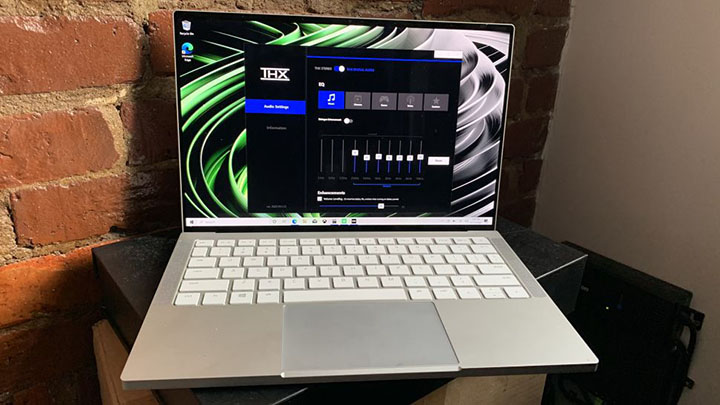
    Razer Book 13 là một chiếc laptop đồ họa thuộc phân khúc cao cấp. Máy sở hữu hiệu năng mạnh mẽ nhờ được trang bị chip Intel thế hệ 11, sử dụng GPU liền Iris Xe thế hệ mới. Razer Book 13 có vỏ ngoài thiết kế bắt mắt và có tính di động cao, cho phép người dùng mang chiếc laptop theo mọi nơi một cách dễ dàng. Bài viết hôm nay sẽ đi sâu đánh giá chi tiết những điểm cộng và điểm trừ của Razer Book 13.

    Thông số kỹ thuật của Razer Book 13

    • CPU: Intel Core 1165G7
    • GPU: Intel Iris Xe
    • RAM: 16GB
    • Bộ nhớ: 256GB M.2 PCIe SSD
    • Màn hình: 13.4-inch, 1920 x 1200, 60Hz
    • Kích thước: 11.6 x 7.8 x 0.6 inch
    • Khối lượng: 1.4 kg

    Thiết kế của Razer Book 13

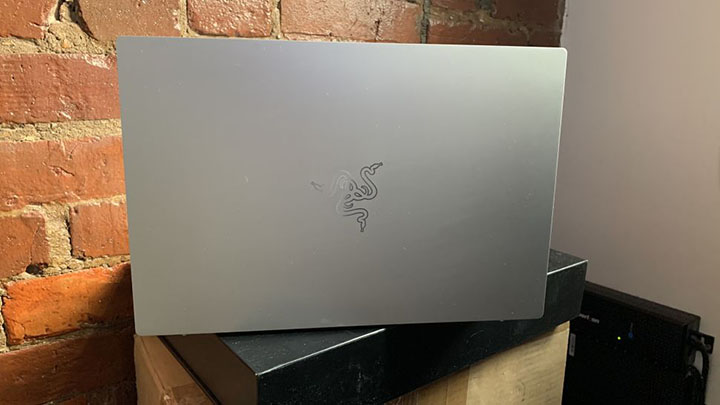
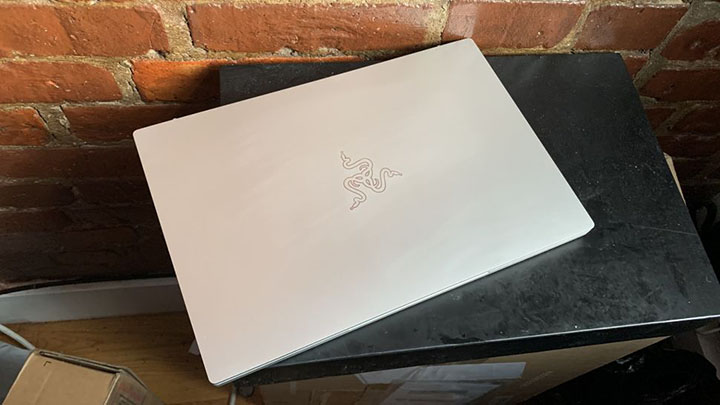
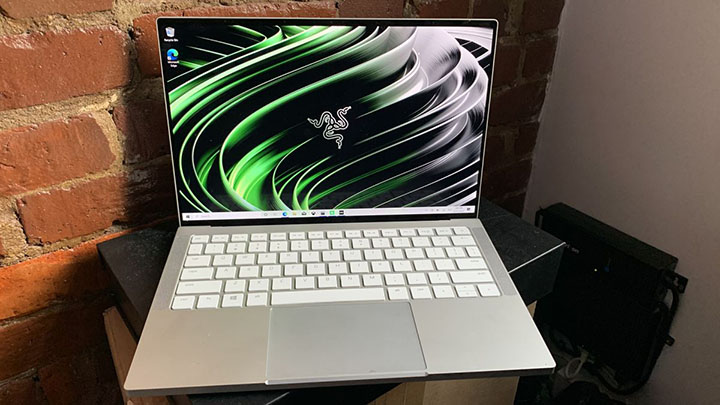
    Vỏ máy của Razer Book 13 được làm hoàn toàn bằng hợp kim nhôm CNC. Nắp máy của chiếc laptop đồ họa này được hoàn thiện bóng bẩy, đặt chính giữa là logo hình đầu rắn quen thuộc của Razer, đem lại vẻ ngoài độc đáo cho chiếc laptop. Thay vì màu đen truyền thống, Razer Book sở hữu thiết kế thế hệ mới của hãng với tông màu chủ đạo là trắng ngà, tạo nên sự khác biệt với các dòng sản phẩm laptop gaming của hãng.

    Razer Book 13

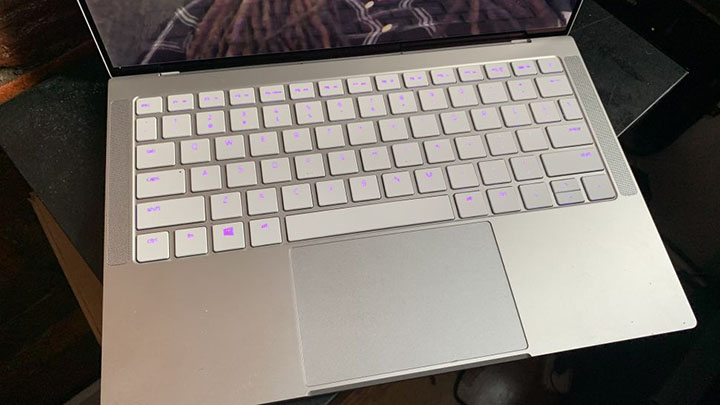
    Máy có vài điểm thiết kế đặc biệt khác bao gồm viền bạc bọc xung quanh màn hình và dải cao su chạy dọc phía sau thân máy. Phần nội thất của máy cũng sở hữu ngôn ngữ thiết kế tương tự như vỏ ngoài. Bàn phím của máy được phủ một lớp sơn trắng, kết hợp hài hòa với màu sắc tổng thể của chiếc laptop. Bàn phím của máy được kẹp giữa bởi 2 dải loa và được đặt ngay bên trên chiếc touchpad kích thước lớn.

    Có số đo 3 cạnh là 11.6 x 7.8 x 0.6 inch và có khối lượng 1.4 kg, Razer Book 13 nặng hơn một chút so với các đối thủ cạnh tranh, bao gồm Asus ZenBook 13 UX325EA (11.9 x 8 x 0.5 inch, nặng 1.13 kg) và Apple MacBook Pro M1 (11.9 x 8.4 x 0.2~0.6 inch, nặng 1.27 kg).

    Cổng kết nối của Razer Book 13

    Razer Book 13

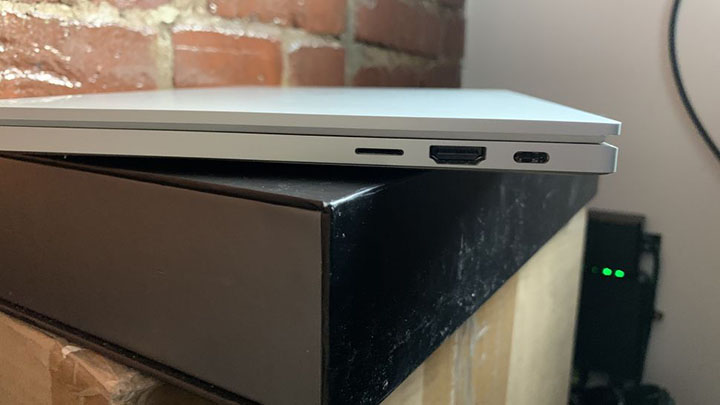
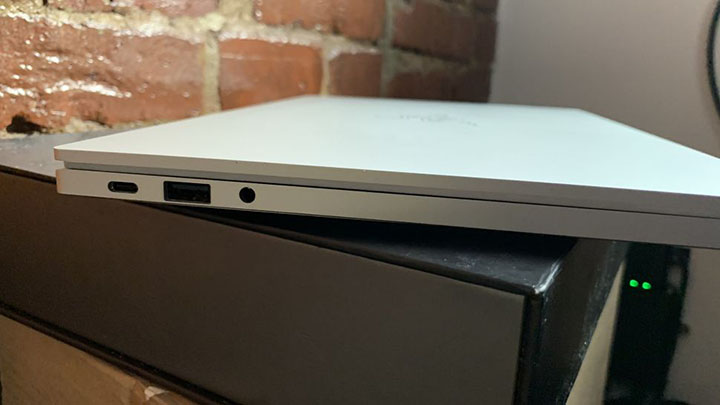
    Không giống như phần lớn các dòng laptop siêu mỏng trên thị trường, Razer Book 13 được trang bị tương đối nhiều cổng kết nối. Bên phải thân máy được trang bị 1 cổng Thunderbolt 4, cổng xuất HDMI 2.0 và khe đọc thẻ nhớ microSD. Bên trái thân máy được trang bị cổng Thunderbolt 4 thứ 2, cổng USB Type-A và giắc cắm tai nghe 3.5 mm.

    Màn hình của Razer Book 13

    Một trong những điểm mạnh của các dòng laptop Razer chính là chất lượng màn hình. Màn hình của Razer Book 13 có kích thước 13.4 inch, độ phân giải 1920 x 1200 pixel có màu sắc sống động và chi tiết sắc nét.

    Razer Book 13

    Màn hình của máy có độ phủ màu 80.7% dải DCI-P3, thấp hơn một chút so với mức trung bình 85.5% của dòng laptop cao cấp, nhưng vẫn ấn tượng hơn so với màn hình của MacBook Pro (78.3%), ZenBook 13 (76.1%) và XPS 13 (69.4%).

    Màn hình của Razer Book 13 có độ sáng khá rực rỡ, với chỉ số độ sáng bình quân đo được là 436 nit, vượt qua mức trung bình 388 nint của dòng laptop cùng phân khúc, trong đó bao gồm màn hình của MacBook Pro (435 nit) và ZenBook 13 (370 nit). Dell XPS 13 là chiếc laptop sở hữu độ sáng màn hình rực rỡ nhất trong bài kiểm tra này, với kết quả đo được là 469 nit.

    Âm thanh

    Razer Book 13 sở hữu hệ thống âm thanh bao gồm 4 loa có chất lượng đủ dùng, với chất âm tương đối trong trẻo. Hệ thống loa của máy có dải âm rộng, với dải mid được thể hiện rõ ràng và có chiều sâu.

    Bàn phím và touchpad

    Tương tự như các dòng laptop Razer khác, Razer Book 13 được trang bị một chiếc bàn phím Chiclet được chiếu sáng bởi hệ thống đèn Chroma rực rỡ. Bạn có thể thay đổi màu sắc đèn bàn phím thông qua ứng dụng được cài sẵn.

    Bàn phím của máy không chỉ đẹp, mà còn đem lại trải nghiệm nhập liệu vô cùng thoải mái. Các nút của bàn phím đem lại phản hồi chắc tay, có kích thước lớn, cho phép những người mới dùng làm quen nhanh chóng với chiếc laptop mới.

    Touchpad của máy có kích thước 4.4 x 2.7 inch, sở hữu bề mặt được làm bằng kính. Bề mặt của chiếc touchpad được hoàn thiện phẳng mịn và bám tay, cho phép tôi dễ dàng thực hiện các thao tác vuốt và chạm của Windows 10.

    Hiệu năng

    Razer Book 13 được trang bị con chip Intel thế hệ 11, mang lại hiệu năng và thời lượng pin cải thiện so với phiên bản tiền nhiệm. Phiên bản Razer Book 13 mà tôi sử dụng để review được trang bị chip Intel Core i7-1165G7, 16GB RAM và ổ SSD dung lượng 256GB. Trong bài kiểm tra xử lý đa nhiệm của chúng tôi, cụ thể là khi tôi mở 35 tab Chrome, chiếc laptop vẫn có thể hoạt động mượt mà, không gặp hiện tượng giật lag nào.

    Razer Book 13 đạt kết quả tốt trong bài kiểm tra hiệu năng tổng thể với Geekbench 5.0, có số điểm đạt được là 5,460. Điểm số này cao hơn so với mức trung bình 4,104 điểm của dòng laptop cao cấp, trong đó bao gồm ZenBook 13 (5,084 điểm) và XPS 13 (5,254 điểm). MacBook Pro là chiếc laptop có điểm số hiệu năng cao nhất trong bài kiểm tra này, với kết quả ấn tượng là 5,882.

    Trong bài kiểm tra tốc độ chuyển mã video với ứng dụng HandBrake, chiếc Razer Book 13 hoàn thành việc chuyển đổi 1 video 4K sang độ phân giải 1080p trong vòng 14 phút 45 giây. Một lần nữa, máy có kết quả kiểm tra tốt hơn so với mức trung bình phân khúc (17 phút 33 giây), trong đó bao gồm ZenBook 13 (17 phút 51 giây) và XPS 13 (18 phút 22 giây). Tuy nhiên, MacBook Pro 1 lần nữa giành chiến thắng chung cuộc với kết quả ấn tượng là 13 phút 38 giây.

    Trong bài kiểm tra hiệu suất sử dụng Photoshop, cụ thể là máy sẽ phải thực hiện liên tục 21 tác vụ khác nhau với ứng dụng Photoshop, chiếc Razer Book 13 hoàn thành bài kiểm tra với điểm số 695, đánh bại mức trung bình phân khúc là 607. Kết quả này đủ để vượt qua 2 dòng máy cạnh tranh là XPS 13 (588 điểm) và MacBook Pro (649 điểm). ZenBook 13 là chiếc laptop dành chiến thắng ở bài kiểm tra này, với kết quả chung cuộc laf 742.

    Trong bài kiểm tra tốc độ chuyển đổi dữ liệu, chiếc Razer Book 13 có tốc độ ghi chép dữ liệu đo được là 364.4 MBps, thấp hơn nhiều so với mức trung bình phân khúc 565.9 MBps. 2 đối thủ cạnh tranh của máy là ZenBook 13 và XPS 13 được trang bị ổ SSD có tốc độ nhanh hơn nhiều, đo được lần lượt là 583.6 và 806.2 MBps.

    Khả năng xử lý đồ họa

    Razer Book 13 sử dụng chip GPU Intel Iris Xe để thực hiện các tác vụ liên quan đến đồ họa. Máy làm tốt trong các bài kiểm tra của chúng tôi, cụ thể là ở bài kiểm tra hiệu xuất xử lý đồ họa 3DMark Fire Strike. Trong bài kiểm tra này, chiếc laptop Razer đạt điểm số 5,216, vượt qua mức trung bình phân khúc 4,153 điểm. 2 dòng máy cạnh tranh là ZenBook 13 và XPS 13 có điểm số hiệu năng thấp hơn so với Razer Book 13, có kết quả đo được lần lượt là 4,407 và 3,598 điểm.

    Tiếp tục kiểm tra khả năng xử lý đồ họa của máy với tựa game Sid Meyer’s Civilization VI: Gathering Storm, chiếc Razer Book 13 đạt mức khung hình bình quân là 29 fps, bằng với kết quả của MacBook Pro. Kết quả kiểm tra này của chiếc laptop Razer vừa đủ để vượt qua mức trung bình phân khúc (28 fps). Trong khi đó, ZenBook 13 và XPS 13 có mức khung hình đo được lần lượt là 21 và 16 fps.

    Thời lượng pin

    Razer Book 13 là một chiếc laptop đạt chuẩn Evo. Để đạt tiêu chuẩn Evo, chiếc laptop phải có thời lượng pin ít nhất là 9 giờ đồng hồ. Trong quá trình kiểm tra thực tế, Razer Book 13 còn làm tốt hơn thế với thời lượng pin ấn tượng là 11 giờ 44 phút. Razer Book 13 là chiếc laptop Razer có thời lượng pin dài nhất tại thời điểm hiện tại.

    Thời lượng pin của máy dài hơn so với mức trung bình 9 giờ 56 phút của dòng laptop cùng phân khúc, trong đó bao gồm XPS 13 (11 giờ 7 phút). Tuy nhiên, ZenBook 13 và MacBook Pro còn trụ được lâu hơn trong bài kiểm tra này, với thời lượng pin đo được lần lượt là 13 giờ 47 phút và 16 giờ 32 phút.

    Khả năng tản nhiệt

    Razer Book 13 giữ được mức nhiệt ổn định trong suốt quá trình kiểm tra của chúng tôi nhờ được trang bị công nghệ tản nhiệt chất lượng cao của hãng. Sau 15 phút chạy video HD, chúng tôi tiến hành đo nhiệt độ ở các vị trí khác nhau. Touchpad và trung tâm bàn phím của chiếc laptop Razer có mức nhiệt đo được lần lượt là 27 và 33 độ C. Cả hai mức nhiệt này đều nằm trong khoảng nhiệt lý tưởng 35 độ C. Khu vực gầm máy có mức nhiệt cao hơn một chút, đo được là 41 độ C.

    Webcam

    Razer Book 13 được trang bị webcam 720p có chất lượng hình ảnh khá tốt. Trong những bức hình chụp thử, webcam của máy có tốc độ lấy nét nhanh, có khả năng thể hiện màu sắc tương đối chính xác trong điều kiện ánh sáng đầy đủ.

    Phần mềm

    Tương tự như các dòng laptop khác của hãng, Razer giảm thiểu tối đa số lượng bloatware được cài sẵn trong hệ thống. Thay vào đó, máy được cài sẵn một ứng dụng có tên gọi Razer Synapse. Với ứng dụng này, bạn có thể thay đổi màu sắc bàn phím, thiết lập macro, thay đổi tần số quét màn hình và thay đổi chức năng của các nút.

    Tổng kết

    Razer Book 13 là một chiếc laptop được thiết kế để đem lại hiệu suất làm việc cao cho người dùng. Được bán ở phân khúc cao cấp, máy sở hữu một bộ khung được làm hoàn toàn bằng hợp kim nhôm bóng bẩy.

    Máy có hiệu năng tốc độ nhờ được trang bị chip Intel thế hệ 11, mang lại hiệu suất làm việc cao cho người dùng. Máy còn có thời lượng pin lên đến 12 giờ đồng hồ, cho phép bạn mang máy theo đi làm mà không phải mang theo dây sạc. Với những điểm mạnh này, Razer Book 13 là một lựa chọn laptop tuyệt vời nếu bạn muốn có một chiếc máy làm việc đáng tin cậy và có tính di động cao.

    Điểm mạnh

    • Hiệu năng tổng thể ấn tượng
    • Nhiều cổng kết nối
    • Màn hình rực rỡ
    • Bàn phím thoải mái

    Điểm yếu

    • Ổ SSD tốc độ hơi chậm
  • Đánh giá MSI Prestige 14 Evo: Hiệu suất cao, thời lượng pin dài

    Đánh giá MSI Prestige 14 Evo: Hiệu suất cao, thời lượng pin dài

    MSI Prestige 14 Evo

    Đúng như tên gọi, MSI Prestige 14 Evo là một chiếc laptop đạt chuẩn Evo. Để đạt tiêu chuẩn Evo, một chiếc laptop phải có thời lượng pin cao, chuẩn mực kết nối chất lượng, linh kiện cấu hình cao và sở hữu các tính năng tiện ích khác.

    Qua các bài kiểm tra, MSI Prestige 14 Evo có chất lượng tốt như những gì mà chúng tôi kỳ vọng. Máy được trang bị chip Intel thế hệ 11 tốc độ cao, có thời lượng pin lên đến 11 giờ đồng hồ. Máy có vẻ ngoài bóng bẩy, chất lượng build cao và vô cùng gọn nhẹ, cho phép người dùng mang theo mọi nơi một cách dễ dàng.

    Thông số kỹ thuật của MSI Prestige 14 Evo

    • CPU: Intel Core i7-1185G7
    • GPU: Intel Iris X
    • RAM: 16GB
    • Bộ nhớ: 1TB SSD
    • Màn hình: 14-inch, 1080p
    • Kích thước: 12.5 x 8.5 x 0.6 inch
    • Khối lượng: 1.22 kg

    Thiết kế của MSI Prestige 14 Evo

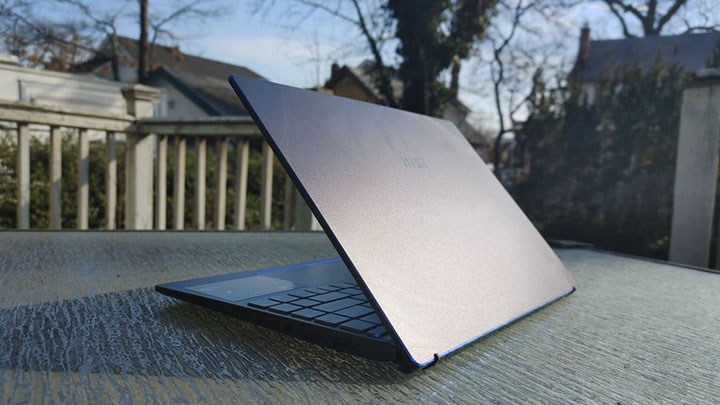
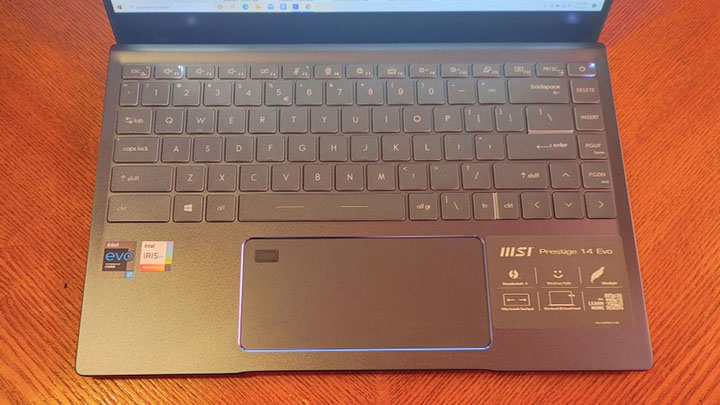
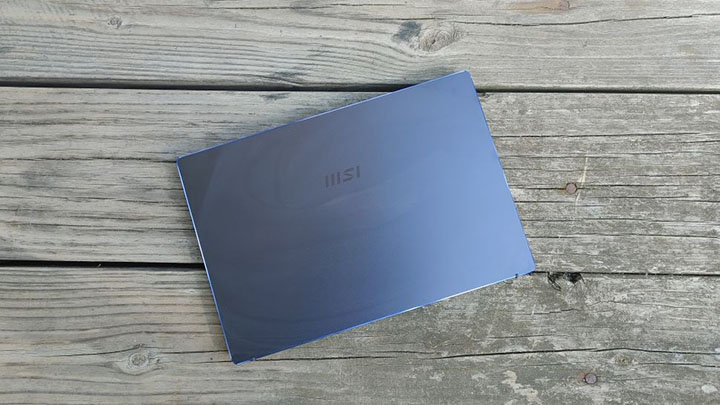
    MSI Prestige 14 Evo được bọc trong một bộ khung với hoàn thiện màu xám carbon. Vỏ ngoài của chiếc laptop được tô điểm với các chi tiết màu xanh dương, đem lại sự độc đáo cho thiết kế của máy.

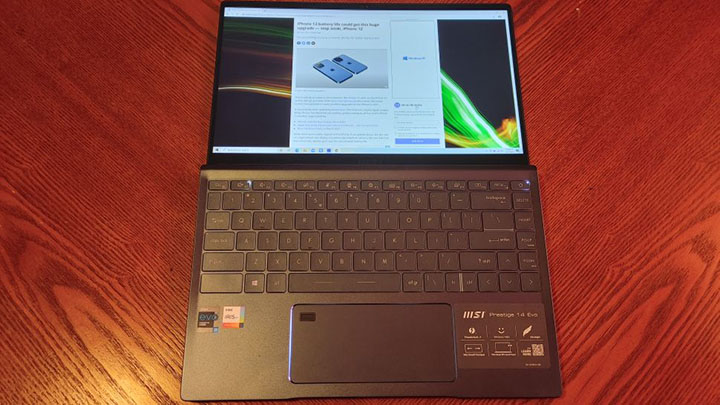
    Nắp máy được đặt chính giữa một logo MSI màu đen – chỉ có thể được nhìn rõ khi bạn xoay máy ở góc độ ánh sáng nhất định. Phần nội thất bên trong bao gồm một chiếc màn hình được bọc trong một viền bezel khá mỏng, tuy nhiên cạnh trên và dưới màn hình được làm dày hơn một chút. Cạnh trên của máy chứa 1 webcam 720p trong khi cạnh dưới được đặt 1 logo MSI thứ 2.

    MSI Prestige 14 Evo

    Một điểm thiết kế đáng chú ý đó là khi bạn mở chiếc laptop ra, hệ thống bản lề được thiết kế đặc biệt của chiếc laptop sẽ nâng thân máy lên một góc 5 độ, giúp cho việc đánh máy và tản nhiệt hệ thống được diễn ra hiệu quả hơn. Chiếc bản lề màn hình của máy có thể mở rộng tối đa một góc 180 độ.

    Thân máy có tông màu sáng hơn một chút so với bộ khung của chiếc laptop. Màu sắc này đem lại sự tương phản tuyệt vời với chiếc bàn phím màu xám được đặt chính giữa.

    Một trong những điểm mạnh của thiết kế bên ngoài của chiếc Prestige 14 Evo chính là cân nặng (1.22 kg) và kích thước tổng thể gọn gàng (dày 0.6 inch). Prestige 14 Evo có độ dày thân máy tương tự như những đối thủ cạnh tranh như Dell XPS 13, Lenovo Yoga 9i và MacBook Pro M1.

    Độ bền và bảo mật

    Prestige 14 Evo sở hữu độ bền tiêu chuẩn quân đội MIL-SPEC 810G. Điều này nghĩa là máy có thể chịu được va đập mạnh, nhiệt độ môi trường khắc nghiệt và độ ẩm cao.

    Để bảo vệ những dữ liệu quan trọng của người dùng, máy được trang bị bảo mật vân tay nằm ở góc trái touchpad, cho phép người dùng dễ dàng đăng nhập hệ thống một cách đơn giản và an toàn. Máy còn có camera hồng ngoại cho phép bạn đăng nhập bằng phương pháp nhận diện khuôn mặt.

    Cổng kết nối của MSI Prestige 14 Evo

    Prestige 14 Evo được trang bị nhiều cổng kết nối hơn so với những đối thủ cạnh tranh của máy, ví dụ như XPS 13 và MacBook Pro.

    MSI Prestige 14 Evo

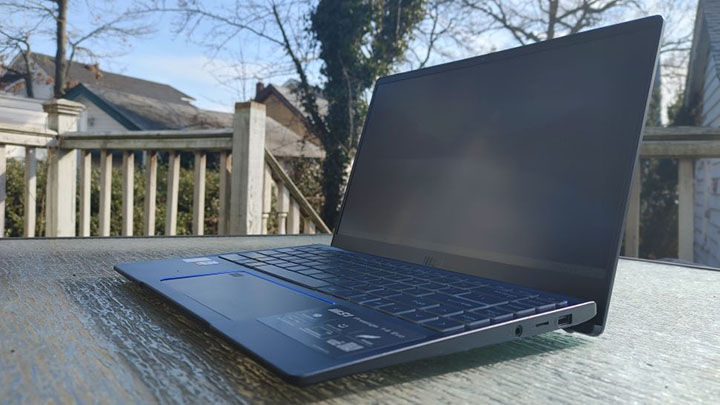
    Bên trái thân máy được trang bị 2 cổng Thunderbolt 4. Bên phải thân máy có khe đọc thẻ nhớ microSD, giắc cắm tai nghe 3.5mm và 1 cổng USB Type-A.

    Màn hình MSI Prestige 14 Evo

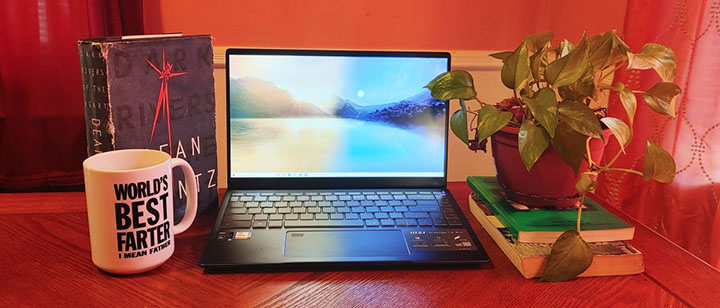
    MSI Prestige 14 Evo được trang bị màn hình kích thước 14 inch, độ phân giải 1920 x 1080 pixel có khả năng chống lóa.

    MSI Prestige 14 Evo

    Màn hình của máy có chỉ số độ sáng khiêm tốn là 245 nit, thấp hơn nhiều so với mức trung bình phân khúc cao cấp (394 nit), trong đó bao gồm các dòng máy cạnh tranh trong bài viết này là Yoga 9i (334 nit), MacBook Pro (435 nit) và XPS 13 (469 nit).

    Màn hình của chiếc laptop MSI có khả năng thể hiện màu sắc tốt hơn một chút, với độ phủ màu đo được trong bài kiểm tra của chúng tôi là 82% dải DCI-P3. Kết quả này tuy không vượt qua được mức trung bình phân khúc 85%, nhưng cũng đủ để đánh bại các dòng máy như MacBook Pro (78%), Yoga 9i (76%) và XPS 13 (69%).

    Màn hình máy cũng có độ chính xác màu sắc khá tốt. Prestige 14 Evo đạt chỉ số Delta-E là 0.2 (chỉ số càng thấp thì màu sắc càng chính xác), bằng với kết quả kiểm tra của XPS 13. Kết quả này tốt hơn so với mức trung bình phân khúc (0.27), trong đó bao gồm Yoga 9i (0.29) và MacBook Pro (0.21).

    Bàn phím và touchpad

    Prestige 14 Evo được trang bị một chiếc bàn phím được chiếu sáng bởi hệ thống đèn chiếu màu trắng bên dưới. Điểm mạnh của chiếc bàn phím này nằm ở kích thước lớn của các nút. Tuy nhiên, để có được các nút có kích thước lớn hơn, MSI đã phải thay đổi đôi chút bố cục bàn phím. Kết quả là bạn sẽ phải mất chút thời gian để làm quen với một chiếc bàn phím bố cục mới.

    MSI Prestige 14 Evo

    Touchpad của máy có số đo 2 cạnh là 5.5 x 2.5 inch, đem lại diện tích sử dụng khá rộng rãi cho người dùng.

    Hiệu năng

    MSI Prestige 14 Evo là một chiếc laptop phù hợp với những ai thường xuyên làm content. Máy sở hữu khả năng xử lý đa nhiệm tuyệt vời nhờ được trang bị chip Intel Core i7-1185G7 và 16GB RAM. Chiếc laptop giữ được hiệu suất làm việc tối ưu khi tôi mở đồng loạt 30 tab Chrome và 2 tab chạy video HD trên Youtube.

    Prestige 14 Evo có thể cạnh tranh ngang hàng với những dòng máy cao cấp bậc nhất phân khúc trong các bài kiểm tra benchmark của chúng tôi. Chiếc laptop MSI đạt số điểm 5,727 khi chấm hiệu năng xử lý tổng thể với Geekbench 5.3, vượt qua mức trung bình phân khúc. Kết quả này đồng thời đánh bại các dòng máy cạnh tranh trong bài viết này bao gồm Yoga 9i (5,312 điểm) và XPS 13 (5,639 điểm). Sở hữu con chip M1 tự sản xuất, Apple MacBook Pro là chiếc laptop có điểm số hiệu năng cao nhất trong bài kiểm tra này, với kết quả ấn tượng là 7,584 điểm.

    MSI Prestige 14 Evo

    Ở bài kiểm tra tốc độ chuyển mã video với ứng dụng HandBrake của chúng tôi, chiếc Prestige 14 Evo mất 12 phút 54 giây để hoàn thành việc chuyển đổi 1 video 4K sang độ phân giải 1080p, nhanh hơn so với thời gian trung bình 16 phút 30 giây của dòng laptop cùng phân khúc. Kết quả của chiếc laptop MSI còn nhanh hơn khi so sánh với Yoga 9i (14:24) và XPS 13 (18:22).

    Được trang bị ổ SSD loại NVMe dung lương 1TB, chiếc Prestige 14 Evo đạt kết quả không ấn tượng cho lắm trong bài kiểm tra tốc độ chép dữ liệu. Máy copy 1 tệp tin 25GB trong vòng 44 giây, tương ứng với tốc độ 607.9 MBps. Kết quả này chậm hơn so với mức trung bình 632.3 MBps của dòng laptop cùng phân khúc, trong đó bao gồm các dòng máy cạnh tranh là Yoga 9i (692.3 MBps) và XPS 13 (806.2 MBps).

    Sử dụng chip GPU liền Intel Iris Xe, Prestige 14 Evo cho phép người dùng làm việc tốt với những tác vụ đồ họa cơ bản. Máy không có hiệu suất chơi game ấn tượng cho lắm. Bằng chứng là máy chỉ có thể đạt mức khung hình 25 fps ở tựa game Dirt 3, thấp hơn so với mức trung bình phân khúc là 29 fps.

    Kiểm tra khả năng xử lý đồ họa của máy với 3DMark Fire Strike, chiếc Prestige 14 Evo đạt số điểm 5,162, đập tan mức trung bình 4,807 điểm của dòng laptop cùng phân khúc. Kết quả này còn cao hơn khi so sánh với Yoga 9i (5,104 điểm) và XPS 13 (3,598 điểm).

    Thời lượng pin

    Để đạt chuẩn Evo, Prestige 14 Evo phải có thời lượng pin ít nhất là 9 giờ đồng hồ. Trên thực tế, trong bài kiểm tra thời lượng pin của chúng tôi, chiếc laptop MSI còn làm được tốt hơn thế. Máy trụ được 10 giờ 59 phút sau khi lướt web liên tục bằng mạng wifi, với độ sáng màn hình 150 nit. Kết quả này vượt qua thời lượng pin trung bình 10 giờ 15 phút của dòng laptop cao cấp. MacBook Pro là chiếc laptop trụ lại sau cùng ở bài kiểm tra này, với thời lượng pin ấn tượng là 16 giờ 32 phút.

    Khả năng tản nhiệt

    Prestige 14 Evo giữ được mức nhiệt ổn định trong bài kiểm tra của chúng tôi. Sau khi chạy 1 video HD trong vòng 15 phút, nhiệt độ của touchpad đo được là 25 độ C. Vị trí trung tâm bàn phím và gầm máy có mức nhiệt đo được lần lượt là 29 và 31 độ C. Nhiệt độ tổng thể của chiếc laptop nằm trong ngưỡng nhiệt làm việc thoải mái 35 độ C.

    Webcam

    Webcam 720p của máy có chất lượng không quá ấn tượng. Tương tự như phần lớn các dòng laptop trên thị trường, chất lượng ảnh chụp của máy có chi tiết thể hiện mờ nhạt và màu sắc không chính xác.

    MSI Prestige 14 Evo

    Phần mềm

    Prestige 14 Evo sử dụng hệ điều hành Windows 10 Home và có hàng tá bloatware cài sẵn trong hệ thống, bao gồm Skype, LinkedIn và các ứng dụng của Microsoft.

    Máy được cài sẵn ứng dụng MSI Center cho phép người dùng thay đổi tốc độ của quạt tản nhiệt, thay đổi chế độ tiêu thụ năng lượng, kích hoạt tính năng cách âm bằng AI trong quá trình sử dụng microphone.

    Tổng kết

    MSI Prestige 14 Evo là một chiếc laptop văn phòng cao cấp. Máy được trang bị màn hình có độ chính xác màu cao, tốc độ chuyển mã video nhanh và hiệu năng xử lý ấn tượng. Dựa vào những điểm mạnh của chiếc laptop, Prestige 14 Evo là một sản phẩm phù hợp với những ai làm công việc chỉnh sửa ảnh và edit video. Máy sở hữu thời lượng pin gần 11 giờ đồng hồ và chất lượng build ấn tượng.

    Tuy nhiên, với chiếc laptop này, bạn sẽ phải học cách làm quen với bố cục bàn phím mới. Nếu bạn cần một chiếc laptop có độ sáng màn hình cao hơn, thì Dell XPS 13 sẽ là một sự lựa chọn thay thế không tồi. Máy có độ sáng màn hình lên đến 469 nit và thời lượng pin dài hơn một chút.

    Tổng kết lại, Prestige 14 Evo là một chiếc laptop đồ họa chất lượng tốt, giúp bạn làm việc nhanh chóng và hiệu quả.

    Điểm mạnh

    • Độ bền tiêu chuẩn quân đội
    • Độ chính xác màu sắc của màn hình cao
    • Thời lượng pin dài
    • Hiệu năng tốc độ

    Điểm yếu

    • Bố cục bàn phím kỳ lạ
    • Độ sáng màn hình hơi thấp
  • Đánh giá Acer Swift 3x: Laptop đồ họa hiệu năng cao

    Đánh giá Acer Swift 3x: Laptop đồ họa hiệu năng cao

    Acer Swift 3x

    Acer Swift 3x là một chiếc laptop đồ họa chất lượng cao. Máy có hiệu năng mạnh mẽ, có thể cạnh tranh ngang hàng với những dòng laptop cao cấp bậc nhất trên thị trường như Dell XPS 13. Đây là một trong những dòng laptop đầu tiên trên thị trường được trang bị card đồ họa rời của Intel. Tuy nhiên, những điểm yếu như thời lượng pin tầm trung và độ sáng màn hình khiêm tốn khiến chiếc laptop gặp khó khăn đôi chút khi phải cạnh tranh với các dòng máy cùng phân khúc.

    Thông số kỹ thuật

    • CPU: Intel Core i7-1165G7
    • GPU: Intel Iris Xe MAX
    • RAM: 16GB
    • Bộ nhớ: 1TB SSD
    • Màn hình: 14-inch, 1080p
    • Kích thước: 12.7 x 8.6 x 0.7 inch
    • Khối lượng: 1.37 kg

    Thiết kế Acer Swift 3x

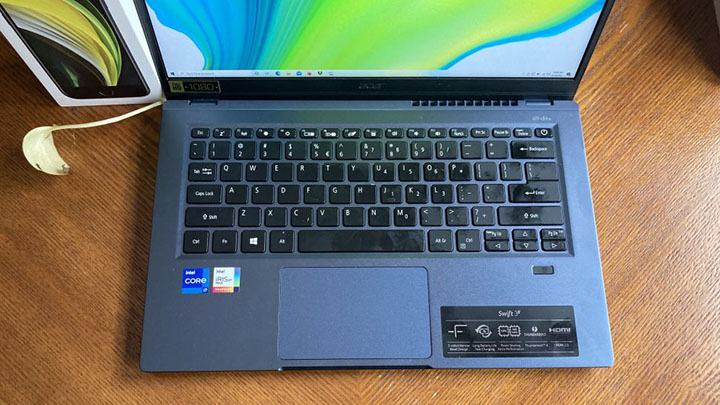
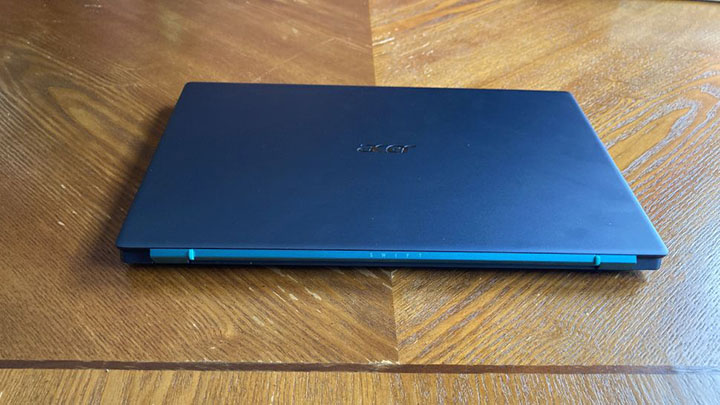
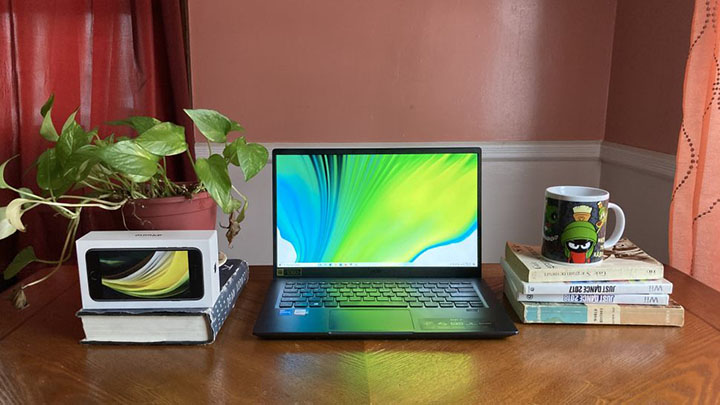
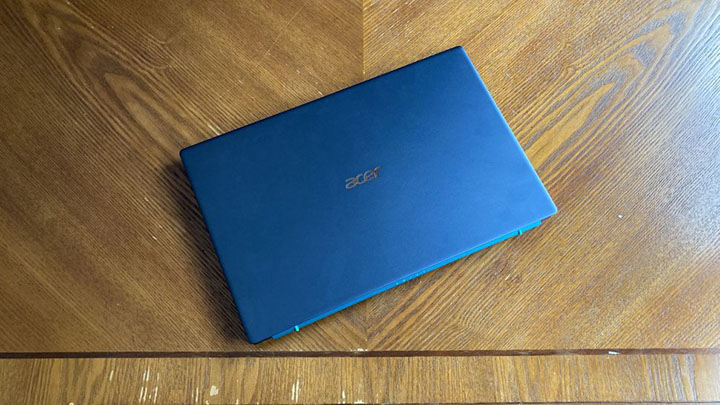
    Acer Swift 3x sở hữu vẻ ngoài khác biệt so với những thiết kế đen và xám nhàm chán, đầy rẫy trên thị trường. Phiên bản laptop mà chúng tôi sử dụng để review có phiên bản màu sắc có tên gọi là Steam Blue. Vẻ ngoài màu xanh sẫm khiến cho chiếc laptop trở nên nổi bật.

    Acer Swift 3x

    Một trong những điểm thiết kế ấn tượng khác của chiếc Swift 3x chính là cặp bản lề màn hình màu xanh dương, đem lại vẻ ngoài độc đáo cho chiếc laptop. Mở chiếc laptop ra, bạn sẽ thấy một chiếc màn hình bọc trong một viền bezel siêu mỏng. Cạnh trên màn hình chứa một chiếc webcam 720 trong khi cạnh dưới được trang bị trí với logo Acer màu bạc.

    Chuyển vị trí sang thân máy, bạn có một chiếc bàn phím với phông chữ bắt mắt. Nằm dưới chiếc bàn phím cỡ lớn này là một chiếc touchpad, chiếm diện tích khoảng 1 phần 3 so với khu vực kê tay. Nằm ở vị trí bên phải, ngay bên dưới cụm nút mũi tên là bảo mật vân tay một chạm cho phép người dùng đăng nhập hệ thống dễ dàng và tiện lợi.

    Swift 3x có kích thước bên ngoài nằm ở mức tầm trung so với phân khúc. Máy có cân nặng 1.37 kg và dày 0.7 inch. Đối thủ cạnh tranh của máy bao gồm Dell XPS 13 (nặng 1.27 kg, dày 0.6 inch), Asus ZenBook 13 (nặng 1.13 kg, dày 0.5 inch) và HP Spectre x360 14 (nặng 1.36 kg, dày 0.67 inch) có thiết gọn nhẹ hơn khi so sánh.
    Cổng kết nối Acer Swift 3x

    Acer Swift 3x được trang bị tổng cổng 6 cổng kết nối. Bên trái thân máy được trang bị 3 cổng, bao gồm cổng xuất HDMI 2.0, 1 cổng USB Type-A và 1 cổng Thunderbolt 4. 3 cổng kết nối còn lại của máy được đặt ở cạnh trái, bao gồm cổng USB Type-A thứ 2, giắc cắm tai nghe và khe lắp khóa Kensington.

    Màn hình Acer Swift 3x

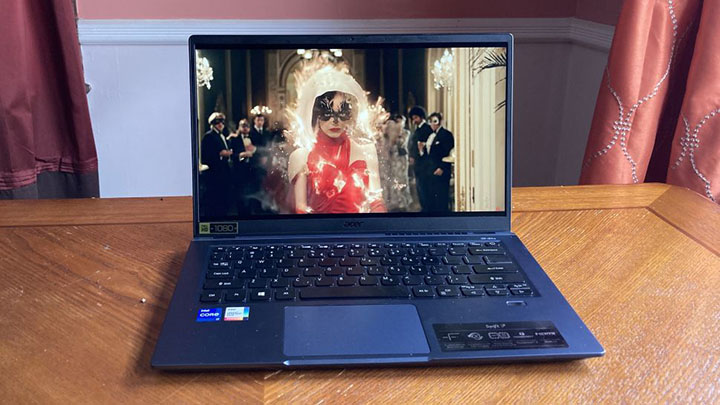
    Acer Swift 3x được trang bị một màn hình kích thước 14 inch, độ phân giải 1080p, có tỷ lệ màn hình so với thân máy là 84%. Một khía cạnh gây ấn tượng mới cho tôi khi nhìn vào chiếc màn hình này chính là độ sống động của màu sắc.

    Acer Swift 3x

    Dựa vào kết quả của máy đo màu, màn hình của Swift 3x phủ được 79% dải DCI-P3, thấp hơn một chút so với mức trung bình của dòng laptop cao cấp, nhưng lại sống động hơn khi so sánh với các đối thủ cạnh tranh bao gồm Zenbook 13 (76%), XPS 13 (70%) và Spectre x360 14 (75%).

    Đáng tiếc là màn hình của Swift 3x không được rực rỡ như tôi nghĩ. Màn hình của máy chỉ có độ sáng là 294 nit, thấp hơn so với mức trung bình của phân khúc 390 nit, cũng như các đối thủ cạnh tranh cùng phân khúc bao gồm XPS 13 (488 nit), ZenBook 13 (370 nit) và Spectre x360 14 (365 nit).

    Bàn phím và touchpad Acer Swift 3x

    Bàn phím của Acer Swift 3x tuy có hành trình không được sâu cho lắm, nhưng vẫn đem lại độ nảy tốt khi nhấn xuống. Ngay bên dưới cụm nút mũi tên của máy là bộ quét vân tay, cho phép người dùng đăng nhập hệ thống bằng mã sinh trắc.

    Acer Swift 3x

    Touchpad của máy có kích thước 4.1 x 2.5 inch, đem lại diện tích sử dụng khá rộng rãi cho người dùng. Nhờ được hỗ trợ driver Precision, mọi thao tác vuốt đa ngón của Windows 10 đều được thực hiện chính xác và nhanh chóng.

    Âm thanh Acer Swift 3x

    Acer Swift 3x được trang bị hệ thống loa kép hiểu chuẩn bởi DTS nằm bên dưới thân máy. Loa của máy có âm lượng không lớn cho lắm, chỉ thích hợp để sử dụng ở những nơi yên tĩnh.

    Bạn có thể sử dụng ứng dụng DTS cài sẵn để tùy chỉnh chất âm tùy theo sở thích cá nhân. Ứng dụng có 3 tùy chọn có sẵn bao gồm Âm nhạc, Phim ảnh và Trò chơi.

    Hiệu năng Acer Swift 3x

    Phiên bản Swift 3X mà tôi sử dụng để review được trang bị chip Intel Core i5-1135G7 và 8GB RAM. Máy có hiệu năng xử lý đa nhiệm tốt. Bằng chứng là chiếc laptop vẫn có thể hoạt động mượt mà khi tôi mở đồng loạt 30 tab Chrome, cùng với 3 tab chạy video HD trên Youtube.

    Máy đạt kết quả tốt khi chấm điểm hiệu năng tổng thể với Geekbench 5. Chiếc laptop đạt điểm số 5,803 điểm, vượt qua mức trung bình phân khúc là 4,128. Điểm số hiệu năng tổng thể của chiếc laptop Asus còn đánh bại kết quả của các dòng máy cạnh tranh, bao gồm XPS 13 (5,517 điểm), ZenBook 13 (5,084 điểm) và Spectre x360 14 (4,937 điểm).

    Trong bài kiểm tra tốc độ chuyển đổi video với ứng dụng HandBrake, chiếc Swift 3X chuyển mã 1 video 4K sang độ phân giải 1080p trong vòng 11 phút 54 giây, nhanh hơn nhiều so với mức trung bình phân khúc laptop cao cấp là 17 phút 7 giây. Thời gian hoàn thành bài kiểm tra của chiếc Swift 3x còn bỏ lại xa phía sau kết quả của XPS 13 (15:52), ZenBook 13 (17:51) và Spectre x360 14 (17:02).

    Ổ SSD dung lượng 1TB của máy copy 1 tệp tin nặng 25GB trong vòng 35 giây, tương ứng với tốc độ chép dữ liệu là 770 MBps. Kết quả này nhanh hơn nhiều so với mức trung bình phân khúc (570.6 MBps).

    Máy được trang bị card đồ họa rời của Intel, có tên gọi là Intel Iris Xe Max, có hiệu năng xử lý đồ họa vừa tầm. Máy cho phép người dùng thực hiện tốt những công việc cơ bản hàng ngày nhưng sẽ phải chật vật đôi chút với những tựa game cấu hình cao.

    Kiểm tra khả năng xử lý đồ họa của máy với tựa game Sid Meier’s Civilization VI: Gathering Storm, máy đạt kết quả khung hình là 26 fps. Kết quả này thấp hơn một chút so với mức trung bình 28 fps của dòng laptop cùng phân khúc. Tuy nhiên, khả năng xử lý đồ họa của Swift 3X lại tốt hơn nhiều so với những đối thủ cạnh tranh trong bài viết này, cụ thể là ZenBook 13 (21 fps), XPS 13 (21 fps) và Spectre x360 14 (20 fps).

    Swift 3X là chiếc laptop Acer đầu tiên được trang bị dòng card đồ họa rời mới của Intel. Xét về mặt tổng thể, Iris Xe Max không có hiệu năng tối ưu để xử lý những tác vụ đòi hỏi khả năng xử lý đồ họa, nhưng bạn vẫn có thể chơi mượt mà những tựa game tầm trung cũng như làm việc hiệu quả với những công việc chỉnh sửa hình ảnh cơ bản.
    Thời lượng pin Acer Swift 3x

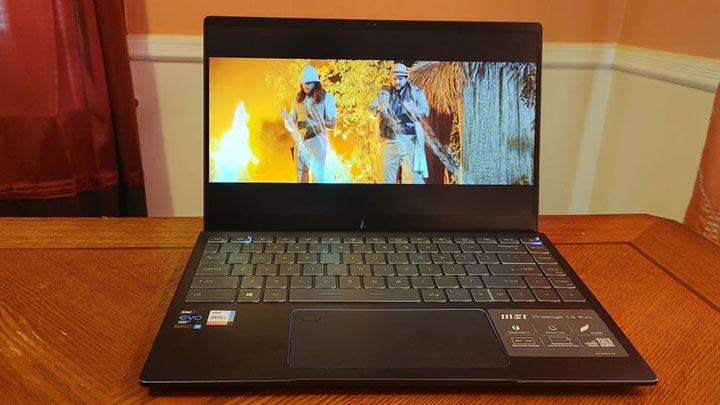
    Acer nói rằng Swift 3x có thời lượng pin lên đến 17 giờ 30 phút, nhưng có một điều bạn cần lưu ý là công ty này kiểm tra lượng pin của máy bằng cách để máy stream video liên tục.

    Chúng tôi sử dụng phương pháp khác để kiểm tra thời lượng pin của máy, cụ thể là cho chiếc laptop lướt web liên tục bằng wifi, với độ sáng màn hình 150 nit. Đáng tiếc là ở bài kiểm tra này, chiếc Swift 3x chỉ trụ được 7 giờ 53 phút, thấp hơn so với thời lượng pin trung bình 10 giờ 8 phút của dòng laptop cùng phân khúc.
    Webcam Acer Swift 3x

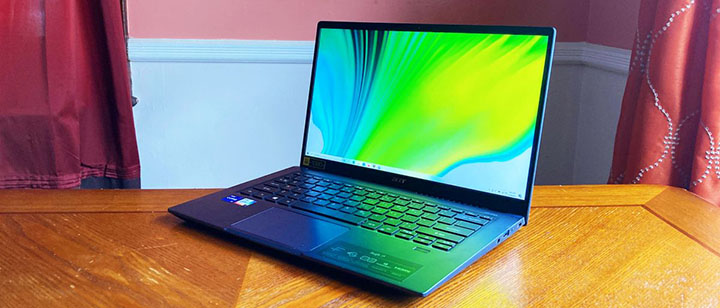
    Máy được trang bị webcam độ phân giải HD, nằm ở vị trí cạnh trên màn hình. Phần lớn các dòng webcam trên thị trường có chất lượng hình ảnh không được tốt cho lắm, và đáng tiếc là Swift 3x lại nằm trong danh sách đó.

    Camera của Swift 3x có khả năng tái tạo màu sắc tương đối tốt, với độ chính xác cao. Đáng tiếc là những bức hình mà máy chụp lại có độ chi tiết không cao và có nhiều hiện tượng noise hình ảnh.

    Nhiệt độ Acer Swift 3x

    Swift 3x giữ được mức nhiệt hệ thống ổn định trong suốt quá trình kiểm tra của chúng tôi. Sau khi để máy stream 1 video HD trong vòng 15 phút, touchpad của máy có nhiệt độ đo được là 27 độ C, nằm trong ngưỡng nhiệt hoạt động lý tưởng 35 độ C của laptop. Vị trí trung tâm bàn phím và gầm máy có mức nhiệt đo được lần lượt là 31 và 33 độ C. Nhiệt độ cao nhất đo được trong bài kiểm tra này là 34 độ C, năng ở vị trí gần khe thống khí bên dưới thân máy.
    Phần mềm

    Acer Swift 3x sử dụng hệ điều hành Windows 10 Home, và có hàng tá các bloatware thường gặp, bao gồm Skype, Candy Crush, ExpressVPN và những phần mềm của Microsoft.

    Máy cũng được cài một vài các bloatware của Acer, bao gồm Acer Care Center, Acer Jumpstart, Acer Product Registration, Acer Configuration và Acer Collection S

    Tổng kết

    Acer Swift 3x là một chiếc laptop hiệu năng mạnh mẽ, có thể cạnh tranh tốt với những dòng laptop cùng phân khúc. So sánh với những đối thủ cạnh tranh chính của máy ở bài viết này, Swift 3x sở hữu hiệu năng CPU cao nhất, ổ SSD tốc độ nhất và khả năng xử lý đồ họa mạnh nhất cùng với một chiếc màn hình có độ phủ màu rộng nhất.

    Tuy nhiên, Swift 3x lại chật vật trong một khía cạnh rất quan trọng, đó là thời lượng pin. Trung bình, chiếc Swift 3x có thời lượng pin thấp hơn so với những đối thủ cạnh tranh của máy khoảng 3 đến 4 giờ đồng hồ. Nếu bạn cần một chiếc laptop có thời lượng pin dài hơn, hãy cân nhắc lựa chọn HP Spectre x360 14 hoặc Asus ZenBook 13. Còn nếu bạn muốn một chiếc laptop có chất lượng màn hình tốt hơn, thì Dell XPS 13 sẽ là một sự lựa chọn không tồi.
    Dù vậy, Swift 3x vẫn là một lựa chọn laptop không tồi. Máy có tốc độ xử lý nhanh, cho phép người dùng làm việc hiệu quả hơn bao giờ hết. Đây là một chiếc laptop tuyệt vời nếu bạn cần một chiếc máy có hiệu năng xử lý cao, thiết kế gọn nhẹ.

    Điểm mạnh

    • Hiệu năng đỉnh cao
    • Thiết kế bắt mắt
    • Hiệu năng xử lý đồ họa tốt

    Điểm yếu

    • Loa hơi nhỏ
    • Độ sáng màn hình hơi thấp
    • Thời lượng pin cần được cải thiện