Chuyên trang cập nhập thông tin về công nghệ mới nhất trong và ngoài nước. Chúng tôi yêu công nghệ và chúng tôi cung cấp cho độc giả nhiều cách để tạo hứng thú về công nghệ mới:
VPN viết tắt của Virtual Private Network, hay mạng riêng ảo, cho phép bạn tạo kết nối an toàn đến một mạng khác qua Internet. VPN có thể được sử dụng để truy cập các trang web bị giới hạn theo khu vực, bảo vệ hoạt động duyệt web của bạn khỏi những con mắt tò mò khi sử dụng Wi-Fi công cộng, v.v.
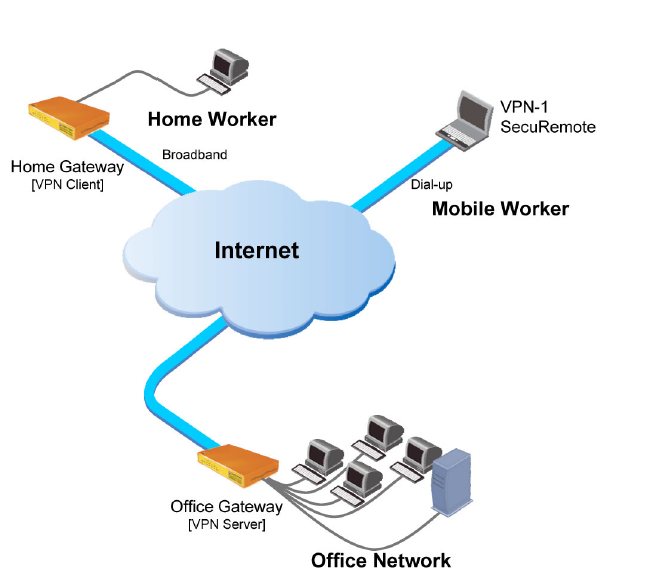
Ngày nay, VPN thực sự phổ biến, nhưng không phải vì lý do chúng được tạo ra ban đầu. Ban đầu chúng được tạo ra để kết nối đến mạng doanh nghiệp một cách an toàn qua internet hoặc cho phép bạn truy cập vào mạng doanh nghiệp từ nhà.
Về cơ bản, VPN sẽ chuyển tiếp tất cả lưu lượng thông tin của bạn thông qua máy chủ VPN, chính vì vậy nó có các lợi ích – như truy cập tài nguyên mạng cục bộ (mạng công ty) từ xa và vượt qua tường lửa kiểm duyệt Internet. Hầu hết các hệ điều hành đều có hỗ trợ VPN tích hợp.
VPN là gì và nó giúp tôi như thế nào?
Nói một cách dễ hiểu, VPN kết nối laptop, điện thoại thông minh hoặc máy tính bảng của bạn với một máy tính khác (được gọi là máy chủ) ở một nơi nào đó thông qua mạng internet và cho phép bạn sử dụng bằng kết nối internet của máy tính đó. Vì vậy, nếu máy chủ đó ở một quốc gia khác, bạn sẽ truy cập vào mạng như thể bạn đang ở quốc gia đó và bạn có thể truy cập vào những thứ mà ở quốc gia thực tế bạn không thể truy cập.
Vậy điều này giúp bạn như thế nào? Câu hỏi hay! Bạn có thể sử dụng VPN để:
Bỏ qua các hạn chế địa lý trên các trang web hoặc phát trực tuyến âm thanh và video.
Xem các phương tiện trực tuyến như Netflix và Hulu.
Bảo vệ bạn khỏi bị theo dõi trên các điểm truy cập Wi-Fi không đáng tin cậy.
Ẩn danh trực tuyến bằng cách ẩn vị trí thực của bạn.
Bảo vệ bạn khi đăng nhập trong torrent.
Ngày nay, nhiều người đang sử dụng VPN để torrent hoặc vượt qua các tường lửa để xem nội dung ở một quốc gia khác. Chúng vẫn rất hữu ích để bảo vệ bạn khi làm việc tại quán cà phê, nhưng đó hầu như không còn là công dụng duy nhất nữa.
Làm thế nào để bạn có được một VPN và Bạn nên chọn VPN nào?
Tùy thuộc vào nhu cầu của mình, bạn có thể sử dụng VPN từ nơi làm việc của mình, tự tạo máy chủ VPN hoặc đôi khi thiết lập một máy chủ tại nhà – nhưng trên thực tế, đại đa số mọi người chỉ đang tìm kiếm thứ gì đó để bảo vệ họ trong khi torrent hoặc giúp họ xem một số nội dung trực tuyến mà họ không thể truy cập từ quốc gia của họ.
Điều dễ dàng nhất để thiết lập VPN cho bạn là truy cập vào web site của một số nhà cung cấp dịch vụ VPN, đăng ký và tải xuống ứng dụng khách VPN cho Windows PC, Mac, Android, iPhone hoặc iPad của bạn. Nó thực sự khá dễ dạng, nhưng lưu ý có sự khác biệt lớn giữa các dịch vụ VPN free (miễn phí) và trar phí. Các dịch vụ VPN miễn phí cũng tiềm ẩn một số rủi ro nhất định.
VPN hoạt động như thế nào?
Khi bạn kết nối máy tính của mình (hoặc một thiết bị khác, chẳng hạn như điện thoại thông minh hoặc máy tính bảng) với VPN, máy tính sẽ hoạt động như thể nó trên cùng một mạng cục bộ với VPN. Tất cả lưu lượng mạng của bạn được gửi qua một kết nối mã hóa tới VPN. Bởi vì máy tính của bạn hoạt động như thể nó đang ở bên trong mạng cục bộ (mạng VPN), điều này cho phép bạn truy cập an toàn vào các tài nguyên mạng cục bộ ngay cả khi bạn đang ở bên kia thế giới. Bạn cũng sẽ có thể sử dụng Internet như thể bạn đang ở vị trí của VPN, điều này có một số lợi ích nếu bạn đang sử dụng Wi-Fi công khai hoặc muốn truy cập các trang web bị chặn theo địa lý.
Khi bạn duyệt web trong khi được kết nối với VPN, máy tính của bạn sẽ kết nối với trang web thông qua kết nối VPN được mã hóa. VPN chuyển tiếp yêu cầu cho bạn và chuyển tiếp phản hồi từ trang web trở lại thông qua kết nối an toàn. Nếu bạn đang sử dụng VPN có trụ sở tại Hoa Kỳ để truy cập Netflix, Netflix sẽ thấy kết nối của bạn đến từ bên trong Hoa Kỳ.
Các ví dụ sử dụng khác cho VPN
VPN là một công cụ khá đơn giản, nhưng chúng có thể được sử dụng để thực hiện nhiều việc:
Truy cập mạng doanh nghiệp khi đi du lịch : VPN thường được khách hàng doanh nhân sử dụng để truy cập mạng doanh nghiệp của họ, bao gồm tất cả các tài nguyên mạng cục bộ của công ty khi đang di chuyển. Các tài nguyên cục bộ không cần phải kết nối trực tiếp với Internet, điều này giúp tăng tính bảo mật.
Truy cập mạng gia đình của bạn khi đi du lịch : Bạn cũng có thể thiết lập VPN của riêng mình để truy cập mạng của riêng bạn khi đi du lịch. Điều này sẽ cho phép bạn truy cập Windows Remote Desktop qua Internet , sử dụng chia sẻ tệp cục bộ và chơi trò chơi qua Internet như thể bạn đang sử dụng cùng một mạng LAN (mạng cục bộ).
Ẩn hoạt động duyệt web của bạn khỏi mạng cục bộ và ISP của bạn : Nếu bạn đang sử dụng kết nối Wi-Fi công cộng, hoạt động duyệt web của bạn trên các trang web không phải HTTPS sẽ hiển thị cho mọi người nếu họ biết cách nhìn. Nếu bạn muốn ẩn hoạt động duyệt web của mình để bảo mật hơn một chút, bạn có thể kết nối với VPN. Mạng cục bộ sẽ chỉ thấy một kết nối VPN an toàn, duy nhất. Tất cả các lưu lượng khác sẽ di chuyển qua kết nối VPN. Mặc dù điều này có thể được sử dụng để bỏ qua việc giám sát kết nối bởi nhà cung cấp dịch vụ Internet của bạn, hãy nhớ rằng các nhà cung cấp VPN có thể chọn ghi lại lưu lượng truy cập từ phía họ.
Truy cập các trang web bị chặn theo địa lý : Cho dù bạn là người Mỹ đang cố gắng truy cập tài khoản Netflix của mình khi đi du lịch nước ngoài hay bạn muốn bạn có thể sử dụng các dịch vụ web của Mỹ như Netflix, Pandora và Hulu, bạn sẽ có thể truy cập các dịch vụ này – nếu bạn kết nối với VPN đặt tại Hoa Kỳ.
Vượt qua sự kiểm duyệt Internet : Nhiều người Trung Quốc sử dụng VPN để đi vòng qua Great Firewall của Trung Quốc và truy cập vào toàn bộ Internet. (Tuy nhiên, Great Firewall dường như đã bắt đầu can thiệp vào các VPN gần đây.)
Tải xuống tệp : Vâng, thành thật mà nói – nhiều người sử dụng kết nối VPN để tải tệp xuống qua BitTorrent. Điều này thực sự có thể hữu ích ngay cả khi bạn đang tải xuống các tệp torrent hoàn toàn hợp pháp – Đa phần các ISP của bạn đang giới hạn băng thông của BitTorrent và khiến nó cực kỳ chậm, bạn có thể sử dụng BitTorrent trên VPN để có tốc độ nhanh hơn. Điều này cũng hiệu quả với các loại lưu lượng khác mà ISP của bạn có thể đang giới hạn chúng (trừ khi chúng giới hạn chính lưu lượng VPN).
Sử dụng VPN công ty trong Windows
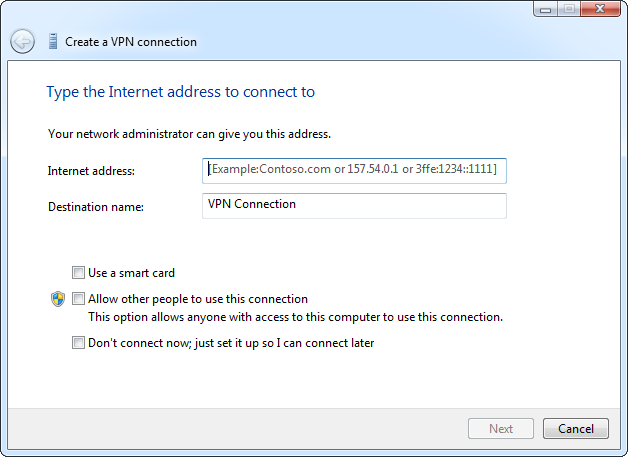
Kết nối với VPN khá đơn giản. Trong Windows, nhấn phím Windows, nhập VPN và nhấp vào tùy chọn Thiết lập kết nối mạng riêng ảo (VPN) . (Nếu bạn sử dụng Windows 8, bạn sẽ phải nhấp vào danh mục Cài đặt sau khi tìm kiếm.)
Sử dụng trình hướng dẫn để nhập địa chỉ và thông tin đăng nhập của dịch vụ VPN bạn muốn sử dụng. Sau đó, bạn có thể kết nối và ngắt kết nối khỏi VPN bằng biểu tượng mạng trên khay hệ thống – biểu tượng mạng giống như biểu tượng bạn quản lý các mạng Wi-Fi mà bạn đã kết nối.
Xin chào các bạn. Chắc hẳn nhiều bạn đã nghe đến từ Arduino rồi nhỉ nếu chưa biết hãy đọc bài này để cùng tìm hiểu về Arduino và tại sao Marlin firmware chạy trên các máy in 3D Reprap lại được xây dựng trên nền tảng này nhé.
Arduino là tên gọi của 1 dự án mã nguồn mở nhằm mục đích thiết kế 1 công cụ học tập cho sinh viên đáp ứng các nhu cầu giá rẻ và trực quan được phát triển bởi những sinh viên và giảng viên trường đại học Interaction Design Institute Ivrea – Italy. Cái tên Arduion được lấy theo tên của 1 quán rượu tại Ivrea, nơi mà các thành viên sáng lập dự án thường họp bàn về các ý tưởng cho dự án.
Arduino sau đó đã nhanh tróng được phổ biến vượt ra ngoài khuôn khổ trường học và chở thành 1 hiện tượng trong giới lập trình phần cứng. Nó đã phổ biến toàn cầu nhờ vào tính đơn giản, giá rẻ, dễ tiếp cận và đội ngũ hỗ trợ đông đảo của các lập trình viên trên khắp thế giới. Các thư viện của Arduion liên tục được cập nhập và phát triển thêm mỗi ngày nhờ vào đội ngũ này làm cho nó càng ngày càng được ứng dụng rộng rãi hơn.
Arduino bao gồm 2 phần :
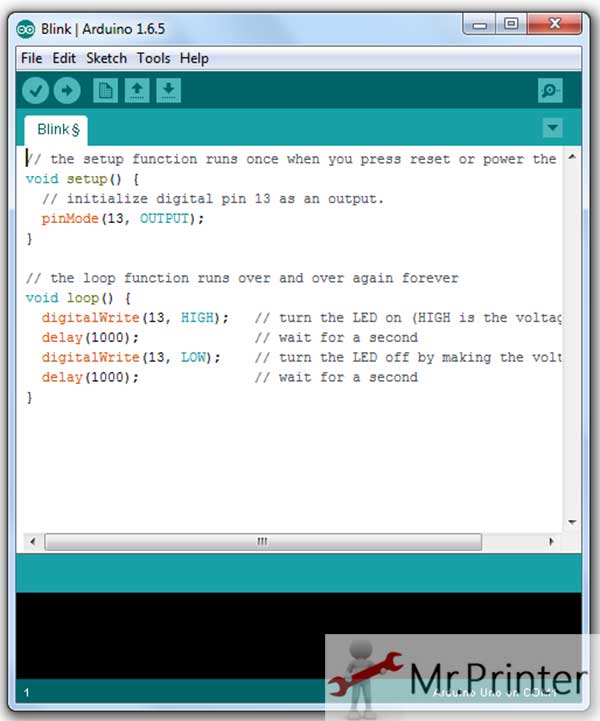
Phần mềm : Arduino cung cấp giao diện lập trình (IDE) xây dựng trên nền tảng JAVA. IDE này có cửa sổ soạn thảo tương tự như các trình soạn thảo text thông dụng có các chức năng như canh lề, tự động đánh dấu, …. IDE của Arduino tích hợp sẵn tính năng biên dịch và kết nối trực tiếp với phần cứng Arduino cho phép trình biên dịch upload file mã nguồn ngay sau khi biên dịch xong. Các trương trình viết cho Arduino được gọi là Sketch và được viết bằng ngôn ngữ C hoặc C++. Bạn có thể tải tại đây
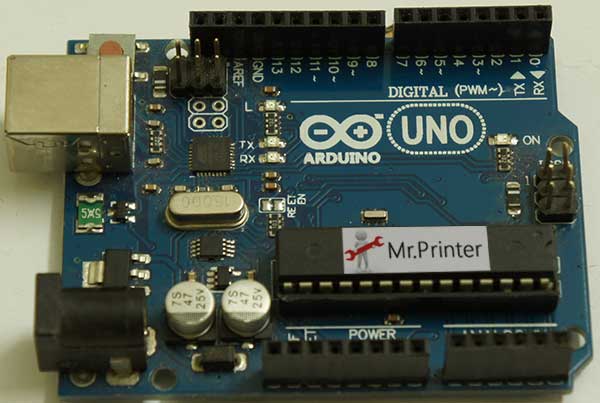
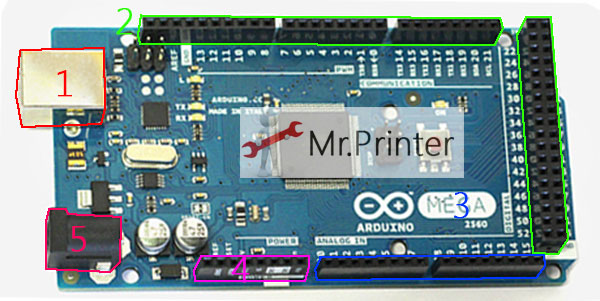
Phần cứng: Arduino được xây dựng ban đầu trên nền tảng phần cứng với tên gọi Arduion UNO là 1 bo mạch với vi xử lý AVR Atmel 8bit. Đến thời điểm hiện tại bo mạch UNO đã phát triển đến thế hệ thứ 3 với tên gọi Arduino UNO R3 với vi xử lý 8bit xung nhân 16Mhz – AVR Atmel 328P. Ngoài ra còn có hàng trăm các bo mạch khác trong họ Arduino phù hợp với từng mục đích lập trình riêng như : Arduino Due, Arduino YÚN, Arduino Gemma … Và trong số đó có Arduino Mega 2560
Vì sao Marlin firmware lại được xây dựng trên nền tảng Arduino :
Chính sự phổ biến của Arduino đã kích thích, khơi nguồn cảm hứng sáng tạo cho rất nhiều người trên thế giới, không chỉ các lập trình viên chuyên nghiệp, giờ đây kể cả người không chuyên cũng có thể dễ dàng lập trình được bo mạch Arduino một các dễ dàng với tài liệu đi kèm và các thư viện sẵn có được chia sẻ trên mạng internet. Chính vì điều này, sức sáng tạo của cộng đồng Arduino là rất lớn.
Marlin firmware hay dự án Reprap có thể nói là sản phẩm của cộng đồng Arduino sáng tạo ra nhằm thỏa mãn nhu cầu in 3D những người yêu thích khám phá. Trong họ Arduino thì Mega 2560 cung cấp số lượng các cổng I/O nhiều nhất nên bo mạch này được chọn để phát triển
1) Cổng kết nối USB (dùng để upload rom, nạp chương trình cho bo mạch)
2) Cổng tín hiệu (in/out) số (digital) – trong Marlin các cổng này điều khiển tín hiệu cấp cho động cơ bước
3) Cổng tín hiệu (in/out) tương tự (analog) – Trong Marlin các cổng này nhận tín hiệu từ cảm biến về
4) Cổng nguồn vào và ra (5-12V)
5) Cổng cấp nguồn nuôi chính cho bo mạch
Cấu hình phần cứng của bo mạch Arduino Mega 2560
Vi xử lý
ATmega2560
Điện thế hoạt động vi xử lý
5V
Điện áp vào khuyến cáo cấp cho bo mạch
7-12V
Giới hạn điện áp vào
6-20V
Số lượng cổng số
54 (of which 15 provide PWM output)
Số lượng cổng tương tự
16
điện áp trên các cổng (DC)
20 mA
điện áp trên cổng 3.3V (DC)
50 mA
Bộ nhớ Flash (lưu chương trình)
256 KB of which 8 KB used by bootloader
SRAM
8 KB
EEPROM
4 KB
Xung nhân
16 MHz
Chiều dài
101.52 mm
Chiều rộng
53.3 mm
trọng lượng
37 g
Ngoài ra không chỉ có firmware Marlin được xây dựng trên nền tảng Arduino cộng đồng Arduino còn phát triển firmware GRBL dành cho dự án mã nguồn mở xây dựng các máy CNC 3 trục. Với sự phổ biến và sáng tạo của Arduino có thể còn rất nhiều dự án đang được phát triển và chưa công bố rộng rãi.
Apple đã chọn công nghệ tiên tiến nhất hiện nay để hỗ trợ tính năng thực tế ảo tăng cường của iPad Pro lên một tầm cao mới.
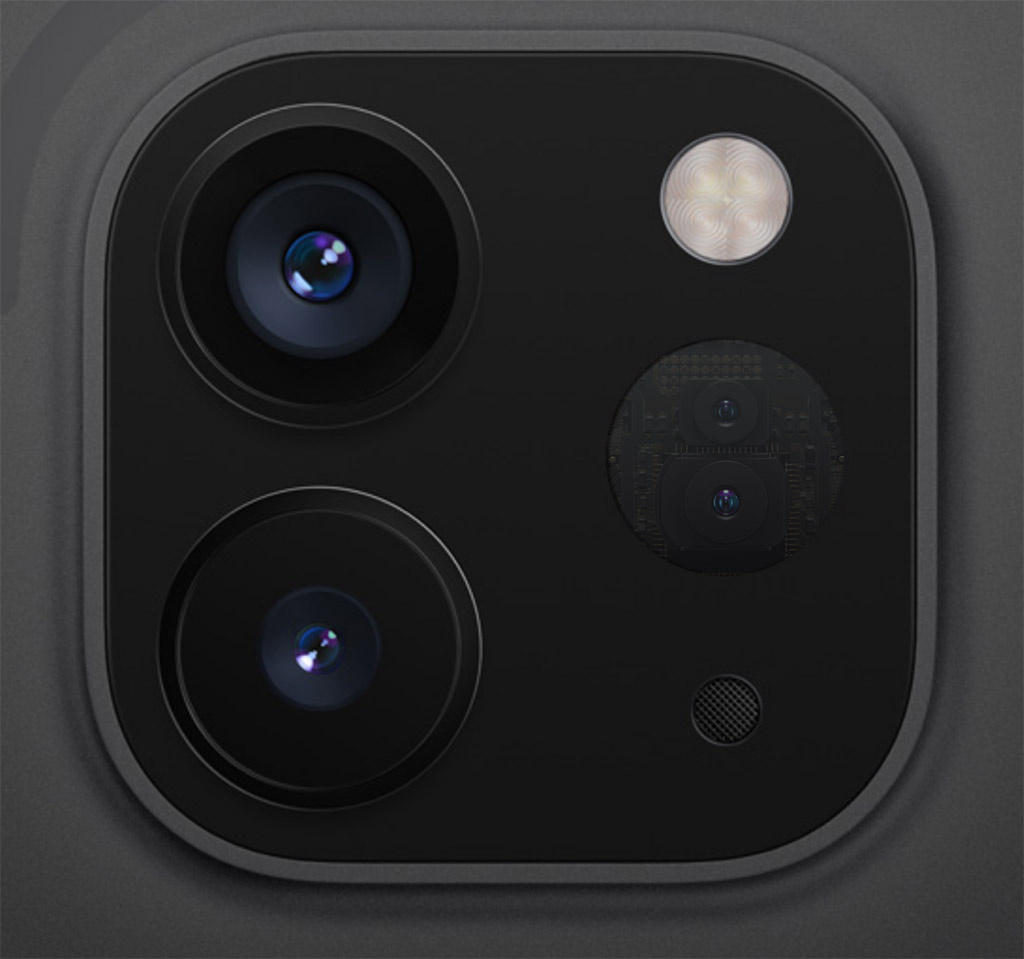
Apple đã ra mắt iPad Pro mới của mình với một vài điều bất ngờ. Trong số đó là thay vì thêm cảm biến 3D ToF tiêu chuẩn vào cụm camera sau của iPad mới, Apple đã sử dụng cảm biến radar LiDAR mới – loại công nghệ radar được tìm thấy trong camera bắn tốc độ và trên xe ô tô tự lại.
Cụm camera mới ở phía sau trông tương tự như những gì bạn thấy trên dòng iPhone 11 Pro hiện tại, nhưng đẹp hơn nhiều. Điểm khác biệt chính là thay vì camera thứ ba, bạn sẽ thấy cảm biến LiDAR mới của Apple được đặt cùng với camera ultrawide 10 MP mới và camera góc rộng 12 MP tiêu chuẩn. LiDAR là viết tắt của “light detection and ranging” và được sử dụng để đo thời gian ánh sáng chiếu tới một vật thể và phản xạ lại.
LiDAR là gì ?
Nó giống như một cảm biến camera 3D ToF, nhưng chính xác hơn nhiều. Trong khi cảm biến 3D ToF (một loại LiDAR không quét) đo thời gian phản hồi của tín hiệu ánh sáng nhân tạo được tạo ra bởi chùm tia laser (hoặc LED) khi chụp toàn bộ cảnh, cảm biến LiDAR sử dụng máy quét để thực hiện công việc đó với độ chính xác lớn hơn. Apple cho biết cảm biến của họ hoạt động với khoảng cách xa tới năm mét, trong nhà và ngoài trời, hoạt động ở cấp độ photon với tốc độ tính bằng nano giây. Như bạn có thể thấy với nâng cấp này, Apple đang triển khai công nghệ để tăng cường khả năng thực tế ảo của iPad Pro mới.
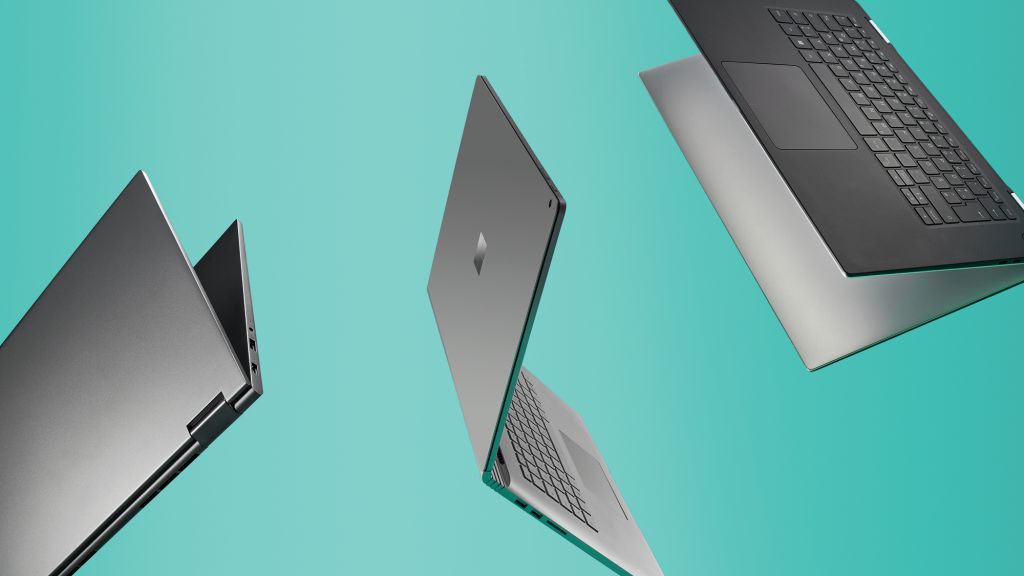
Có một số điều bạn cần chú ý khi chọn mua một chiếc laptop mới để đảm bảo bạn có được chiếc laptop tốt nhất với số tiền của mình.
Hãy chắc chắn rằng bạn xem qua các thông số kỹ thuật của laptop trước khi mua. Đây là một cách tốt để biết chiếc laptop đó mạnh như thế nào và khả năng của nó là gì – miễn là bạn xác định được mục đích sử dụng của mình.
Trước hết là bộ xử lý. Đây thực chất là bộ não của laptop và nó thường được trang bị bộ xử lý (còn được gọi là CPU) do Intel hoặc AMD sản xuất. Intel cho đến nay là nhà sản xuất CPU phổ biến nhất cho máy tính nói chung, mặc dù chúng ta cũng thấy số lượng laptop AMD ngày càng tăng.
Theo nguyên tắc chung, bộ xử lý Intel cung cấp hiệu năng tốt hơn, nhưng bộ xử lý AMD có giá tốt hơn.
Để làm cho mọi thứ đơn giản hơn, cả Intel và AMD đã đánh mã bộ xử lý của họ để xác định sơ bộ về loại nhiệm vụ mà laptop trang bị bộ xử lý đó có thể thực hiện.
Nếu bạn cần laptop giá rẻ cho các tác vụ đơn giản như duyệt web hoặc xem video, thì laptop trang bị CPU Intel Pentium, Intel Core i3 hoặc AMD Ryzen 3, sẽ thực hiện tốt công việc đó mà không quá đắt.
Nếu bạn cần nhiều hiệu năng hơn một chút – có thể thực hiện các nhiệm vụ phức tạp hơn như chỉnh sửa video đơn giản hoặc chơi game – thì hãy tìm một máy tính xách tay có bộ xử lý Intel Core i5 hoặc AMD Ryzen 5 ở mức tối thiểu.
Các máy tính xách tay tốt nhất để sáng tạo nội dung và các tác vụ phức tạp hơn, cần bộ xử lý Intel Core i7, Core i9 hoặc bộ xử lý AMD Ryzen 7. Máy laptop được trang bị các CPU này là những laptop hàng đầu sẽ cung cấp hiệu suất tuyệt vời cho dù bạn muốn làm gì – nhưng được chúng thường là các máy tính xách tay đắt nhất.
Cuối cùng, hãy kiểm tra xem bộ xử lý thế hệ bao nhiêu. Intel đánh số tăng dần các thế hệ bộ xử lý của mình, vì vậy thế hệ càng cao thì càng mới. Thế hệ mới nhất hiện tại là thế hệ thứ 10, mặc dù bộ xử lý Intel Core thế hệ thứ 9 cũng khá gần đây.
Một bộ xử lý mới hơn hoạt động tốt hơn và tiết kiệm điện hơn – vì vậy thời lượng pin sẽ kéo dài hơn. Nhưng chúng cũng đắt hơn.
RAM (Bộ nhớ truy cập ngẫu nhiên) là một thông số quan trọng khác cần xem xét trong laptop. Bạn sẽ cần có ít nhất 4GB cho một máy tính xách tay Windows – mặc dù chúng tôi thực sự khuyên nên dùng 8GB. Điều đó sẽ đảm bảo rằng laptop chạy tốt trong nhiều năm tới.
Khi nói đến đồ họa GPU, bạn không cần quá lo lắng, vì bộ xử lý đi kèm với đồ họa tích hợp (GPU tích hợp). Tuy nhiên, nếu bạn muốn chơi game trên laptop của mình, thì bạn sẽ cần một laptop gaming có GPU rời (GPU chuyên dụng) – từ Nvidia hoặc AMD.
Cân nhắc thời lượng pin laptop
Cuối cùng là thời lượng pin. Đây có thể là một trong những cân nhắc quan trọng nhất khi chọn mua laptop nào. Các máy tính xách tay tốt nhất cần có khả năng cho phép bạn làm việc – và chơi hàng giờ liền mà không cần phải sạc. Máy laptop hiện đại ngày càng tiết kiệm điện hơn, điều này dẫn đến thời lượng pin dài hơn. Để một laptop được đưa vào danh sách laptop tốt nhất của chúng tôi, nó cần phải cung cấp thời lượng pin từ năm tiếng trở lên.
Hãy nhớ rằng thời lượng pin mà các nhà sản xuất laptop quảng cáo trên thiết bị của họ có thể hoàn toàn khác với những gì bạn thực sự nhận được. Điều này là do nhiều nhà sản xuất laptop kiểm tra pin của họ trong môi trường được kiểm soát chặt chẽ, với laptop được sử dụng theo những cách không giống với thực tế.
Vì vậy bạn có thể xem phần đánh giá thời lượng pin thực tế trong các bài đánh giá của chúng tôi đối với mỗi model để biết chính xác. Đó là nơi mà các đánh giá chuyên sâu của chúng tôi thực hiện một loạt các thử nghiệm trên mỗi máy laptop để xem thời lượng pin kéo dài trong điều kiện gần với thực tế nhất. Nếu pin của máy tính xách tay quá ngắn (hoặc dài một cách ấn tượng), chúng tôi sẽ nói với bạn.
Nơi bạn sẽ tìm thấy các laptop giá rẻ tốt nhất, các thiết bị tập trung nhiều vào tính thực tế hơn là kiểu dáng, tính di động hoặc sức mạnh. Điều đó không có nghĩa là chúng không thể nhanh, nhưng thông thường bạn sẽ tìm thấy một máy tính xách tay thiết kế vỏ sò không phải Ultrabook với màn hình HD và lưu trữ dựa trên ổ đĩa với tầm giá từ rẻ nhất đến tầm trung.
Ultrabook là gì ?
Nơi bạn sẽ tìm thấy các laptop mỏng và nhẹ có ổ cứng SSD và độ phân giải cap hơn 1080p. Được kết hợp với các thành phần mạnh mẽ, tập trung vào tính di động và đặc biệt là thời lượng pin dài, những chiếc Ultrabook tốt nhất sẽ có tầm giá từ trung đến cao cấp.
Laptop 2 trong 1 là gì ?
Nơi bạn sẽ tìm thấy chiếc laptop có thể gấp đôi và hoạt động như máy tính bảng. Các máy Surface Book của Microsoft là một ví dụ, hiện tại có nhiều laptop 2-in-1 khá tốt để bạn lựa chọn. Được trang bị cả bản lề có thể tháo rời và xoay 360 độ, những chiếc laptop hybrid này là cách linh hoạt nhất để trải nghiệm Windows 10 (hoặc Chrome OS) trên màn hình cảm ứng.
Chromebook là gì ?
Nơi bạn sẽ tìm thấy các laptop chạy Chrome OS. Những laptop này làm được phần lớn những gì Windows và macOS có thể có trong trình duyệt, tập trung vào ứng dụng nền tảng đám mây, gần đây nó cũng hỗ trợ các ứng dụng Android cho các mẫu được trang bị màn hình cảm ứng. Chúng thường có giá rẻ, đôi khi cũng xuất hiện một vài mẫu đắt hơn một chút.
Laptop gaming là gì ?
Bạn cần một laptop để chơi trò chơi game giống máy tính để bàn? Bạn sẽ muốn một trong những mẫu laptop gaming. Những máy này thường có giá cao đến rất cao và chúng thường được trang bị các bộ xử lý của AMD hoặc Intel mạnh nhất và mới nhất .
Máy tính bảng lai là gì ?
Được thiết kế từ máy tính bảng nhưng có thể chạy Windows với màn hình cảm ứng và chân đế là bàn phím rời. Chúng thường đi kèm với bút stylus, và chúng cũng nằm trong khoảng giá khá cao.
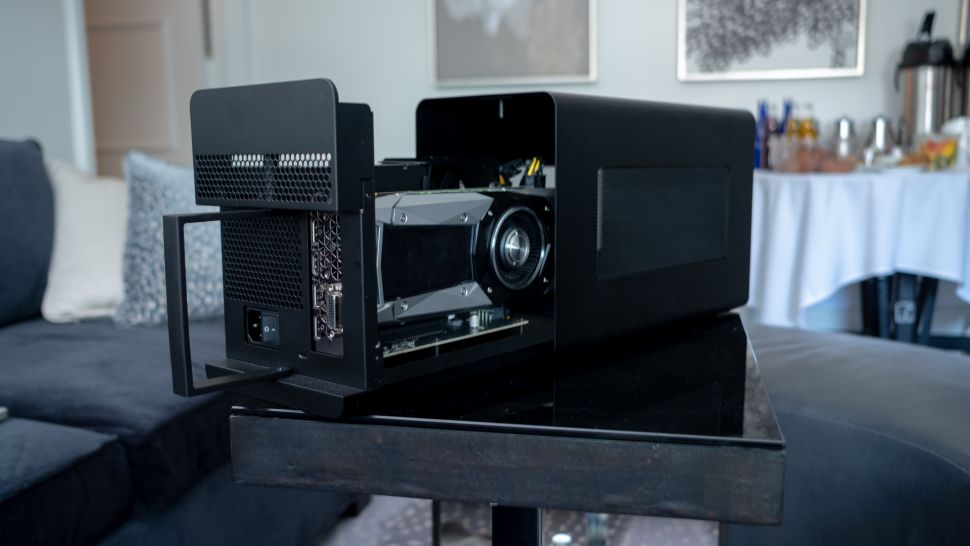
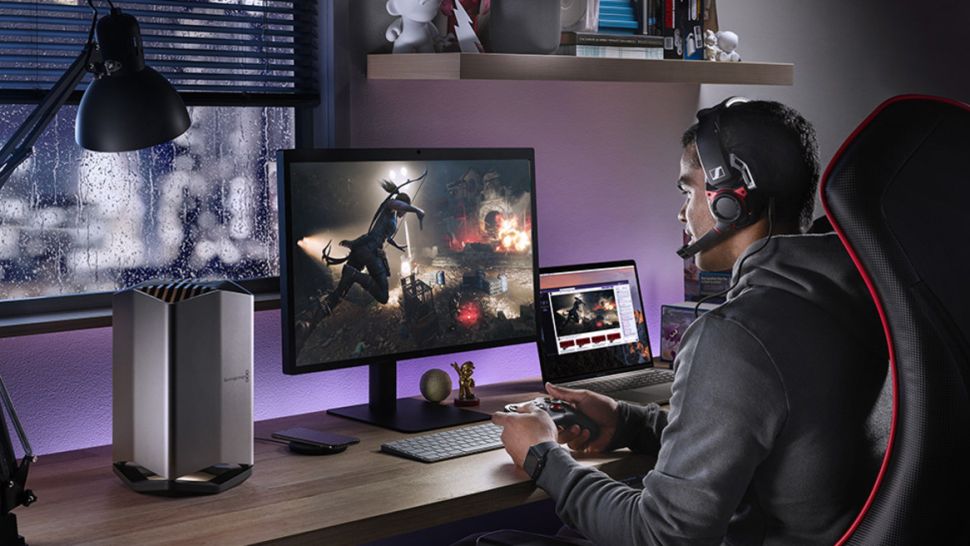
Càng ngày chúng ta càng thấy những chiếc laptop và Ultrabook mỏng và nhẹ đang được bán trên thị trường đươc giới thiệu đáp ứng cả nhu cầu chơi game của người dùng, giải pháp là bạn có thể gắn đồ họa ngoài EGPU để tăng sức mạnh khi bạn cần.
Giải pháp nhà sản xuất đưa ra là : bạn có thể có một chiếc Ultrabook mỏng và nhẹ như Lenovo Yoga C940 – mẫu mà chúng tôi sử dụng để thử nghiệm – và kết nối với một EGPU qua cổng Thunderbolt 3 để biến nó thành một thiết bị chơi game hoặc cung cấp hiệu suất cao. Ý tưởng là bạn sẽ có thể tận dụng sức mạnh của một card đồ họa máy tính để bàn như Nvidia GeForce RTX 2080 trong các ứng dụng như Adobe Premiere hoặc trong các trò chơi, mà không phải trang bị một máy tính xách tay chơi game cồng kềnh.
Tuy nhiên, thực tế nó không hoạt động như vậy. Mặc dù eGPU bên ngoài chắc chắn sẽ tăng hiệu năng so với đồ họa tích hợp mà nhiều máy tính xách tay cung cấp, nhưng nhìn chung nó không đủ để bù đắp cho chi phí quá cao và một thiết bị gắn card GPU mở rộng bên ngoài khá cồng kềnh.
Vì vậy, chúng tôi đã quyết định kiểm tra xem giải pháp này cung cấp thêm bao nhiêu hiệu năng bổ sung và liệu bạn có nên chọn một máy tính xách tay chơi game thực sự hay không.
Đánh giá EGPU với GeForce RTX 2080
Razer Blade Stealth ban đầu được ra mắt vào năm 2016, cùng với Razer Core V1. Máy tính xách tay này được bán trên thị trường như một “máy tính xách tay chơi game” mỏng và nhẹ, mặc dù nó sử dụng bộ xử lý Intel U-series với đồ họa tích hợp – không phải thứ thường thấy để chơi game.
Thay vào đó, Razer khuyến cáo người dùng chọn Razer Core V1 cùng với Razer Blade Stealth để tăng hiệu suất chơi game khi cần.
Hộp đồ họa bên ngoài này sẽ kết nối với máy tính xách tay thông qua Thunderbolt 3 – kết nối duy nhất có đủ băng thông để cung cấp cho đồ họa bên ngoài eGPU – và người dùng có thể tùy chọn card đồ họa để gắn vào Core V1. Gần như người dùng có thể gắn bất kỳ card đồ họa nào mà họ muốn, họ sẽ có hiệu năng chơi game tốt hơn nhiều.
Nhưng đây là vấn đề. Đặc biệt là khi bạn xem xét đồ họa hiệu năng cao. Thông thường khi bạn kết nối card đồ họa của máy tính để bàn với bo mạch chủ, bạn sử dụng khe PCIe với 16 kênh dữ liệu cho GPU – Thunderbolt 3 chỉ cung cấp 2 kênh dữ liệu (mặc dù tốc độ của nó rất cao).
Vì vậy GPU chỉ có thể khai thác băng thông ít hơn, nhưng vấn đề lớn nhất lại nằm ở bộ xử lý có tốc độ chậm hơn so với chip máy tính để bàn. Ví dụ, trong thử nghiệm với máy tính xách tay của chúng tôi, bộ xử lý trên máy tính xách tay chỉ có thể đạt 605 điểm trong Cinebench R15, so với 1.463 điểm của Intel Core i7-9700K . Điều đó có nghĩa là bộ xử lý không đủ nhanh để theo kịp card đồ họa, đặc biệt là trong các trường hợp ứng dụng hoặc game cần khả năng tính toán của cả CPU lẫn GPU.
So sánh hiệu năng của EGPU sử dụng GeForce RTX 2080
Để so sánh hiệu năng của Nvidia GeForce RTX 2080 trên EGPU, chúng tôi đã ghép nối nó với Lenovo Yoga C940 với Intel Core i7-1065G7, RAM 12 GB và SSD NVMe 512 GB.
Chúng tôi cũng so sánh nó với máy tính xách tay không sử dụng EGPU, Alienware m15 R2 với Intel Core i7-9750H, Nvidia GeForce RTX 2080 và 16GB RAM, và cuối cùng là hệ thống máy tính để bàn với AMD Ryzen 9 3900X, 32GB RAM và cùng Nvidia GeForce RTX 2080 được thử nghiệm trong hộp eGPU bên ngoài.
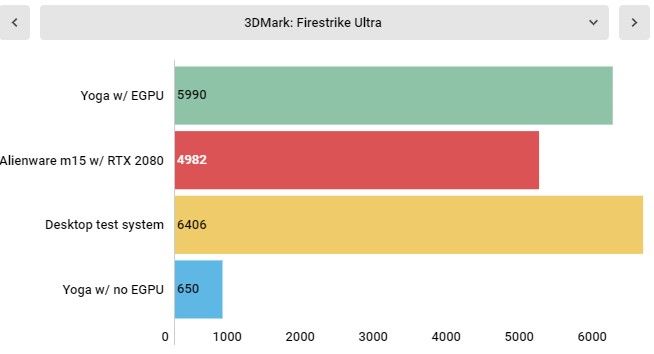
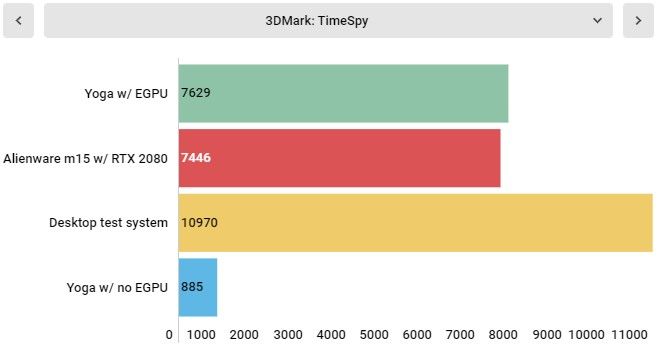
Khi chúng ta chỉ nhìn vào điểm chuẩn tổng hợp thông qua 3DMark, nó trông khá tốt cho eGPU bên ngoài. Chẳng hạn, trong Time Spy, Lenovo Yoga C940 tăng từ 885 điểm lên tới 7.629 khi được kết nối với hộp đồ họa. Tương tự như vậy trong Hardcore Firestrike Ultra, các EGPU giúp Yoga ghi một con số khổng lồ 5.990 điểm so với 650 khi không kết nối với eGPU.
Thậm chí so với Alienware m15, Yoga với một EGPU điểm số có phần nhỉnh hơn. Trong Time Spy, Alienware đạt 7.446 điểm với 7.629 của EGPU. Đó là một sự khác biệt nhỏ, nhưng điều đó chỉ có nghĩa là với EGPU nó mạnh hơn khi không sử dụng eGPU.
Tuy nhiên, khi bạn nhìn vào những gì card đồ họa có thể làm khi kết nối với PC để bàn có thể tận dụng tối đa lợi thế của nó, không thể so sánh. Khi được kết nối với PC để bàn, RTX 2080 đạt 10.970 điểm trong Time Spy, nhanh hơn 31%. Vì vậy, nếu bạn có í định mua một card đồ họa cao cấp cho một trong những hộp đồ họa EGPU bên ngoài này, lưu ý bạn sẽ không tận dụng hết sức mạnh của nó.
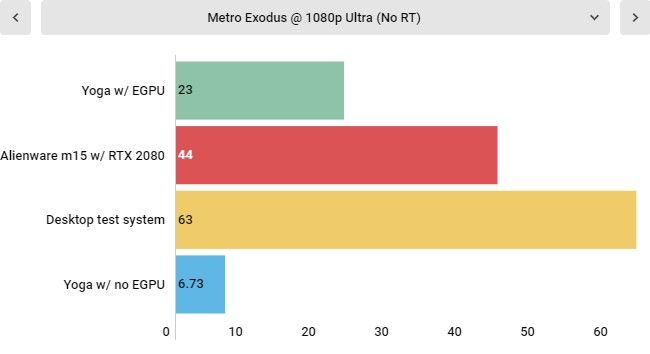
Nhưng đó chỉ là thử nghiệm với các phần mềm điểm chuẩn, mọi thứ đều sụp đổ khi chúng ta nhìn vào hiệu suất chơi game thực tế. Chúng tôi đã thử nghiệm giải pháp EGPU trong Metro Exodus, điều mà chúng tôi thừa nhận là một yêu cầu lớn đối với ngay cả những máy tính xách tay chơi game tốt nhất. Tuy nhiên, trong khi Lenovo Yoga C940 tăng từ 6 khung hình (khi không kết nối với EGPU)/giây lên 23 khung hình/giây khi được gắn vào EGPU GeForce RTX 2080, thì Alienware m15 (sử dụng GPU GeForce RTX 2080 gắn trong máy) có tốc độ nhanh gần gấp đôi với 44 khung hình/giây. Và cuối cùng, PC để bàn thử nghiệm (sử dụng EGPU GeForce RTX 2080 gắn trong máy) của chúng tôi đạt tới 63 khung hình/giây.
Điều này là hoàn toàn hợp lý bởi vì bộ xử lý trong các máy tính xách tay mỏng nhẹ thưởng sử dụng dòng tiết kiệm điện năng không phải để chơi game cao cấp. Nếu bạn muốn một chiếc máy tính xách tay có giải pháp đồ họa bên ngoài EGPU, hãy nhớ rằng thực tế không hoàn toàn như vẻ ngoài của nó.
Có nên mua một EGPU ?
Điều rất rõ ràng thông qua thử nghiệm của chúng tôi, đặc biệt là khi nói đến điểm chuẩn tổng hợp: bạn chắc chắn sẽ có hiệu suất cao hơn nhiều so với GPU tích hợp. Nếu bạn là một nhà sáng tạo muốn có một chiếc máy tính xách tay siêu mỏng và nhẹ để mang đi họp, sau đó gắn nó vào một chiếc EGPU để hoàn thành công việc nhanh hơn khi trở lại bàn làm việc, thì đây có thể là một giải pháp.
Tuy nhiên, nếu bạn muốn chơi những game PC hay nhất hay chạy những ứng dụng đòi hỏi hiệu năng cao như chỉnh sửa hình ảnh, video chuyên nghiệp, thì đó không phải là một giải pháp tuyệt vời. Hiện tại, Lenovo Yoga C940, Razer Core X và Nvidia GeForce RTX 2080 sẽ ngốn của bạn khoảng 2.299 $, trong khi đó Alienware m15 có giá 2.499 đô la. Nhưng với mức giá chênh lêch nhỏ đó, bạn sẽ có hiệu năng gần gấp đôi trong thực tế.
Nếu bạn muốn chơi game ở nhà và có một chiếc máy tính xách tay mỏng và nhẹ để mang theo, có một giải pháp dễ dàng: chọn một trong những chiếc Chromebook tốt nhất và mang theo nó hàng ngày. Ở nhà bạn có thể mua một PC để bàn vượt trội hơn giải pháp EGPU với giá bằng gần một nửa. Đây là giải pháp mà chúng tôi hết lòng khuyến nghị cho các game thủ PC.
Bạn còn nhớ đèn sợi đốt? Loại đèn đã bị loại bỏ phần lớn vì hiệu quả thấp khủng khiếp của nó, không quá 5%. Bóng đèn sợi đốt được phân loại theo mức sử dụng năng lượng của nó, như 60 watt hoặc 100 watt. Nhưng phần lớn năng lượng đó được chuyển thành năng lượng nhiệt chứ không phải ánh sáng. Tất nhiên, nếu bạn đang sử dụng nó để làm nóng mọi thứ, như trong lồng ấp trứng, chúng sẽ rất tuyệt.
May mắn thay có những lựa chọn thay thế. Trước khi đèn LED được phổ biến, bóng đèn huỳnh quang compact là lựa chọn chính, nhưng người dùng phàn nàn về tác dụng phụ của chúng, như bị nhấp nháy gây mỏi mắt. Ngày nay hầu hết mọi người đều sử dụng đèn LED. Chúng hiệu quả hơn nhiều so với bóng đèn truyền thống và chất lượng ánh sáng tốt hơn bóng đèn tuýp huỳnh quang hoặc compact nhưng không phải ai cũng thích loại đèn này. (Điển hình là tổng thống Trump, ông nói rằng ánh sáng đèn LED làm cho ông trông màu cam)
Cách tạo ra ánh sáng
Làm thế nào để tạo ra được ánh sáng? Đầu tiên, đèn sợi đốt là cách ánh sáng được tạo ra đơn giản nhất bạn có thể làm. Về cơ bản nó là một dây vonfram (dây tóc) trong một bóng thủy tinh chứa khí trơ hoặc được hút chân không. Khi bạn cho một dòng điện chạy qua dây tóc, nó sẽ đốt nóng dây tóc để phát ra ánh sáng. Nếu dây tóc tiếp xúc với không khí, nó sẽ bị cháy và đứt nhanh chóng, đó là lý do tại sao nó cần chứa trong 1 bóng thủy tinh bịt kín. Nhưng vấn đề là, nó tạo ra ánh sáng dựa trên nhiệt độ của dây tóc, phần lớn năng lượng sử dụng bị mất dưới dạng nhiệt tỏa ra.
Bây giờ với đèn LED, hoặc đi-ốt phát sáng. Những thứ này tạo ra ánh sáng với một vật liệu bán dẫn rắn. Nó tạo ra một khoảng trống rất nhỏ, Khi một dòng điện đi qua khe hở này, nó sẽ tạo ra một bước sóng nhất định, do đó ánh sáng được tạo ra với màu sắc tương ứng. Đó là một cách giải thích đơn giản, mình xin phép không trình bày sâu trong bài viết này.
Nhưng làm thế nào để bạn tạo ra ánh sáng mầu trắng với đèn LED? Có hai lựa chọn. Đầu tiên, bạn có thể kết hợp ba đèn LED, một màu đỏ, xanh lục và xanh lam. Kết hợp những thứ này cùng lúc và bạn sẽ có được ánh sáng trắng (ánh sáng mầu trắng là tổng hợp của tất cả các mầu sắc có thể nhìn được). Thứ hai, bạn có thể tạo ra một đèn LED cực tím với lớp phủ huỳnh quang. Ánh sáng tia cực tím kích thích các electron trong lớp phủ tạo ra nhiều màu sắc ánh sáng khác nhau. Đây là cũng là cách các đèn huỳnh quang lỗi thời hoạt động, ngoại trừ ánh sáng tia cực tím được tạo ra bởi đèn LED thay vì dây tóc kích thích.
So sánh đèn LED và đèn sợi đốt
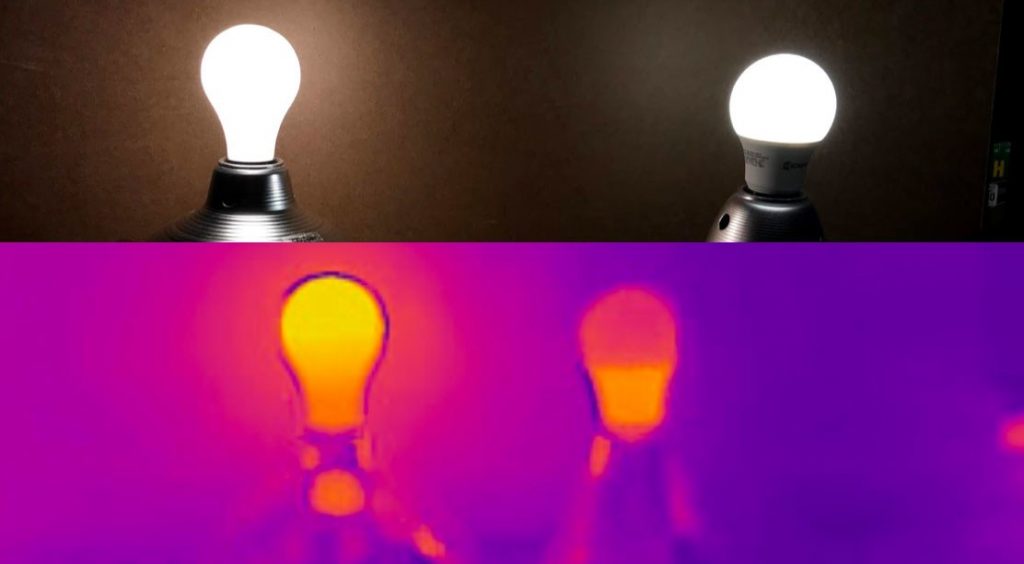
Để thấy một đèn LED tốt hơn nhiều so với đèn sợi đốt cũ, đây là hai hình ảnh. Cái trên cùng, được chụp bằng một camera bình thường, cho thấy cường độ ánh sáng phát ra khá giống nhau ở cả 2 loại bóng đèn. Phần dưới cùng là ảnh nhiệt được chụp bằng camera hồng ngoại.
Bạn có thể thấy rằng chúng mang lại cùng một mức ánh sáng, nhưng đèn sợi đốt (ở bên trái) tạo ra nhiều nhiệt hơn. Vâng, đèn LED cũng ấm lên, trong phần mạch điều khiển điện áp. Nhưng đèn sợi đốt vẫn nóng hơn nhiều. Mình cũng kết nối các bóng đèn này với một đồng hồ đo điện: Đèn sợi đốt sử dụng 63 watt, đèn LED chỉ 6,5 watt.
Màu sắc là gì ?
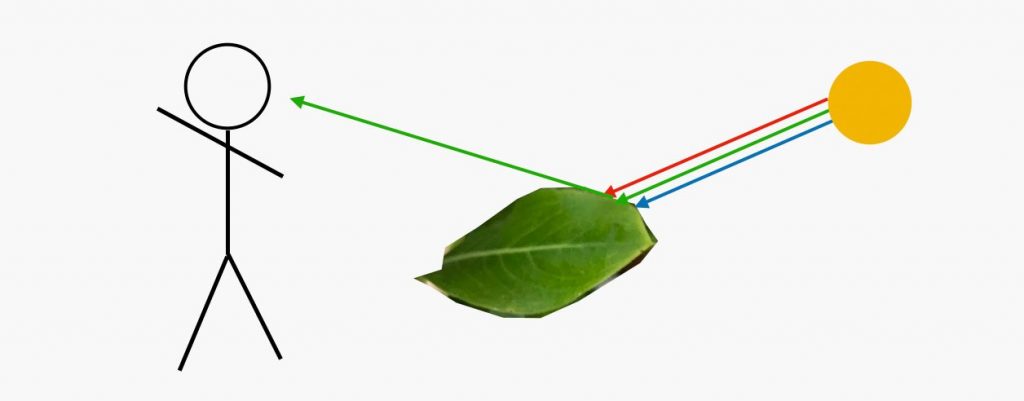
Nhưng còn màu sắc thì sao? Hãy bắt đầu với một số khái niệm cơ bản. Đầu tiên, bạn nhìn thấy mọi thứ như thế nào? Thực sự, có hai cách giải thích điều này. Bạn nhìn thấy bóng đèn chính vì ánh sáng nó phát ra đập vào mắt bạn. Đối với hầu hết những vật khác, ánh sáng chiếu tới vật thể đó và một phần ánh sáng phản chiếu từ vật thể đó đi tới mắt bạn tạo nên mầu sắc của vật thể. Nếu không có nguồn sáng, không có ánh sáng phản chiếu tới mắt bạn, mọi thứ sẽ đều có màu đen. Đó là chính là bóng tối, là sự vắng mặt của ánh sáng.
Còn ánh sáng trắng, như ánh sáng từ mặt trời thì sao? Nó trông có màu trắng vì nó là hỗn hợp của nhiều màu. Bạn có thể thấy những màu sắc này trong cầu vồng. Ánh sáng mặt trời chiếu vào một giọt nước hình cầu theo các bước sóng ánh sáng khác nhau (được con người coi là màu sắc khác nhau) uốn cong theo những lượng khác nhau, được gọi là quang phổ
Khi chúng ta nói về quang phổ nhìn thấy được này, chúng ta thường nghĩ đến các màu đỏ, cam, vàng, lục, lam và tím. Thực sự, có vô số màu sắc giữa đỏ và tím. Nhưng điều tuyệt vời là, vì cách mắt chúng ta hoạt động, mọi màu sắc chúng ta nhìn thấy có thể được tạo ra chỉ bằng ánh sáng đỏ, lục và lam với tỷ lệ khác nhau. Ví dụ, kết hợp ánh sáng đỏ và xanh lam ở cường độ bằng nhau sẽ tạo ra màu đỏ tươi.
Đây là một mô phỏng tuyệt vời rất thú vị để hiểu cách mắt chúng ta nhận biết các mầu sắc. Bạn có thể thay đổi cường độ của ba đèn để xem chúng tạo ra loại màu gì.
Vâng, đó có thể là một chiếc lá khổng lồ. Nhưng nó chỉ là minh họa thôi nhé. Nếu bạn chỉ chiếu ánh sáng đỏ vào chiếc lá màu xanh lá cây, sẽ không có gì được phản xạ lại. Bạn sẽ thấy chiếc lá có màu đen. Vì vậy, loại ánh sáng chiếu sáng một vật thể sẽ ảnh hưởng đến màu sắc bạn nhìn thấy nó.
Đèn LED và đèn sợi đốt ảnh hưởng đến màu sắc bạn nhìn thấy như thế nào
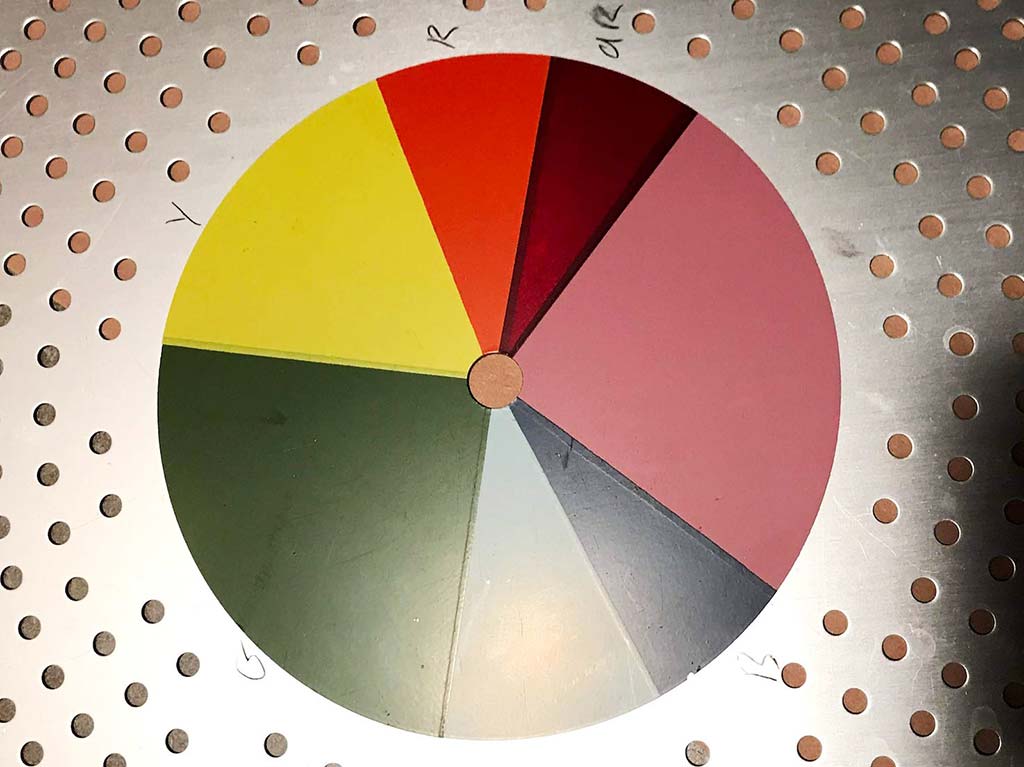
OK, ai đã sẵn sàng cho một số thử nghiệm? Đây là một số thử nghiệm minh họa. Mình sẽ sử dụng chiếc đĩa với nhiều màu sắc khác nhau: xanh lá cây, vàng, đỏ, đỏ sẫm, hồng, xanh dương và xanh nhạt. Đây thực sự là một phần của thí nghiệm vật lý cho thấy cách kết hợp màu sắc tạo ra màu trắng (khi nó quay tròn).
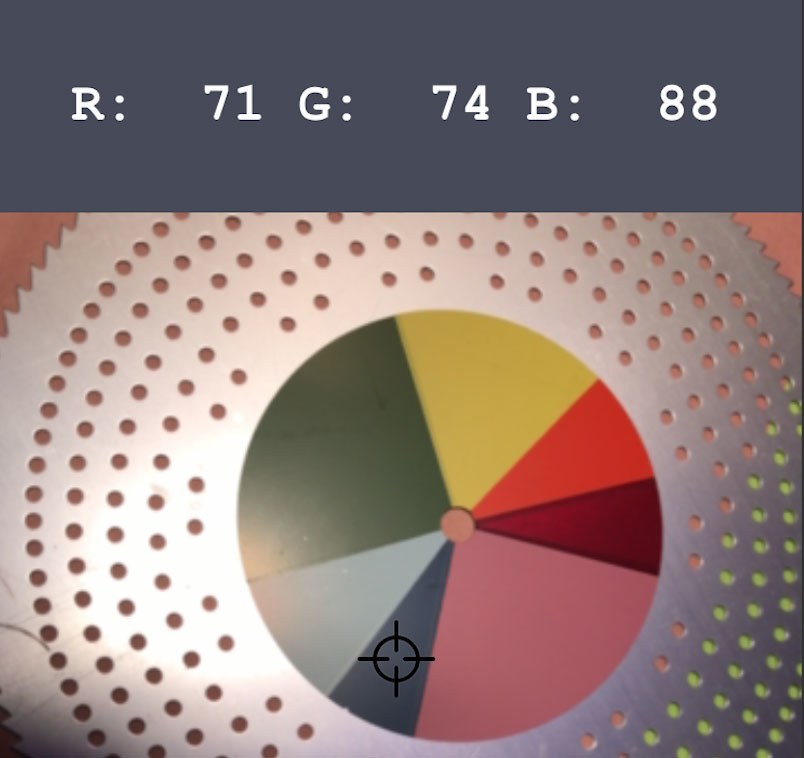
Tiếp theo mình chỉ chiếu sáng nó bằng đèn LED hoặc đèn sợi đốt và sau đó đo màu sắc nhận được. Để đo lường, mình sẽ sử dụng camera điện thoại bình thường. Máy ảnh về cơ bản chỉ ghi nhận ánh sáng từ một hình ảnh với ba cảm biến khác nhau (đỏ, xanh lục, xanh lam) và tạo ra một giá trị kỹ thuật số cho mỗi màu, và đó là màu của một pixel hình ảnh. Có nhiều cách để làm điều này, nhưng mình đã sử dụng một ứng dụng có tên ColorPicker. Bạn chỉ cần nhắm dấu thập lên trên màu bạn muốn đo (trong ví dụ bên dưới là phần màu xanh đậm) và nó cho các giá trị RGB (trong khoảng từ 0 đến 255). Đây là những gì nó đo được.
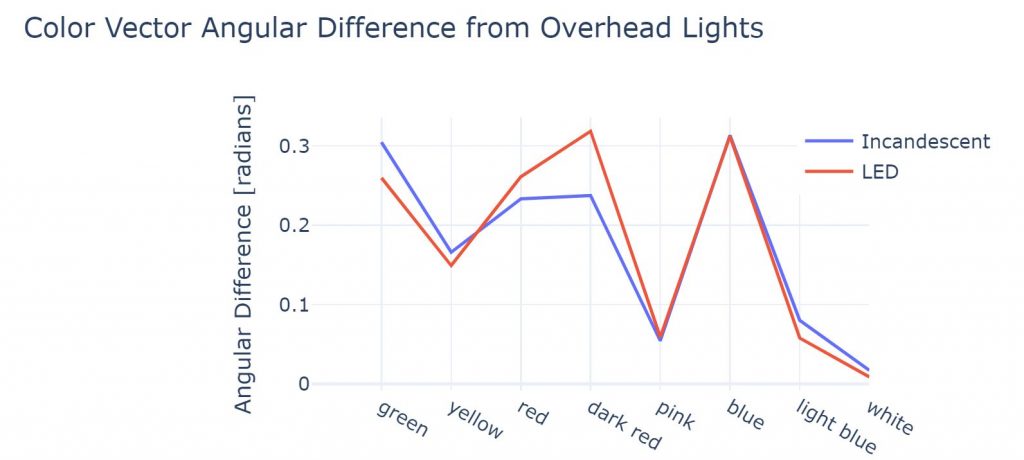
Bây giờ mình có thể so sánh các màu sắc dưới ánh sáng từ đèn LED và đèn sợi đốt. Đây là những gì mình sẽ làm. Vì có ba giá trị cho mỗi lần đo màu, mình có thể coi kết quả mỗi lần đo là một vectơ 3D (với các giá trị RGB thay vì x, y, z). Nếu mỗi kết quả đo màu được biểu diễn dưới dạng một vectơ, thì mình có thể tính độ lệch góc so với kết quả đo tiêu chuẩn (giả sử độ lệch so với ánh sáng mặt trời).
Đây là những gì mình nhận được. Một biểu đồ thể hiện độ lệch góc giữa đèn LED và đèn sợi đốt so với ánh sáng tiêu chuẩn dùng để so sánh.
Điều này nói gì với chúng ta? Không có nhiều sự khác biệt về mầu sắc giữa hai loại đèn LED và đèn sợi đốt.
Đèn LED có khả năng thay đổi ánh sáng
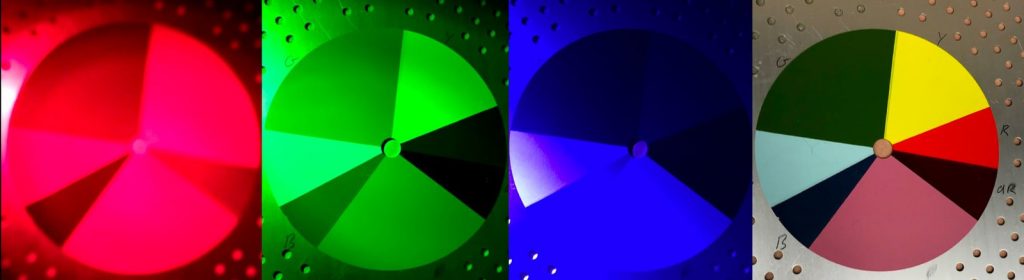
Ở trên là so sánh đối với ánh sáng trắng cơ bản, đèn LED có khả năng điều chỉnh mầu sắc ánh sáng phát ra (đèn sợi đốt thì không) nên nếu đó là đèn LED mầu xanh thì sao? Một mảng màu đỏ sẽ chỉ phản chiếu ánh sáng đỏ, vì vậy trong trường hợp này nó sẽ xuất hiện màu đen. Đây là bánh xe màu trông sẽ như thế nào chỉ với ánh sáng đỏ, lục hoặc lam.
Vâng, dưới ánh sáng màu xanh lá cây, các phần màu đỏ thực sự chủ yếu là màu đen. Chúng không hoàn toàn màu đen vì đó không phải là màu đỏ hoàn hảo. Đôi khi mắt của con người có thể lừa chúng ta. Khi bạn đặt thứ gì đó bên cạnh màu khác, chúng ta không phải lúc nào cũng cảm nhận được màu thực tế.
Ngoài ra ánh sáng xanh khiến não bộ cảm nhận ánh sáng xanh như ánh sáng từ bầu trời và kích thích não giảm việc sản xuất melatonin, chất dẫn truyền thần kinh điều khiển giấc ngủ, dẫn đến mất ngủ, rối loạn giấc ngủ vào ban đêm. Điều này làm cho người dùng cảm thấy không tập trung và mệt mỏi.
Một địa chỉ sử dụng trên mạng Internet – Internet Protocol (IP) là một dãy số gán cho mỗi thiết bị kết nối với một mạng máy tính có sử dụng Internet Protocol để truyền dữ liệu. Một địa chỉ IP phục vụ hai chức năng chính: nhận dạng máy người dùng hoặc máy chủ và địa chỉ trên mạng của nó.
Giao thức Internet Protocol phiên bản 4 (IPv4) định nghĩa địa chỉ IP là dãy số 32 bit. Tuy nhiên, do sự phát triển của Internet và sự cạn kiệt của các địa chỉ IPv4 có sẵn, một phiên bản mới của IP (IPv6), sử dụng dãy 128 bit cho địa chỉ IP, đã được chuẩn hóa vào năm 1998. Triển khai sử dụng IPv6 đã được tiến hành từ giữa những năm 2000.
Địa chỉ IP được viết và hiển thị theo các ký hiệu có thể đọc được, chẳng hạn như 172.16.254.1 trong IPv4 và 2001:db8:0:1234:0:567: 8:1 trong IPv6.
Việc gán địa chỉ IP được quản lý trên toàn cầu bởi Cơ quan cấp số Internet – Internet Assigned Numbers Authority (IANA) và năm cơ quan đăng ký Internet khu vực – Regional Internet Registries (RIR) chịu trách nhiệm các khu vực địa lý được chỉ định của họ để gán cho các cơ quan đăng ký Internet địa phương, như nhà cung cấp dịch vụ Internet và người dùng cuối khác. Các địa chỉ IPv4 được IANA phân phối cho các RIR theo các khối khoảng 16,8 triệu địa chỉ mỗi khối, nhưng đã cạn kiệt ở cấp IANA kể từ năm 2011. Chỉ một trong số các RIR vẫn có nguồn cung cấp cho các địa phương ở Châu Phi. Một số địa chỉ IPv4 được dành riêng cho các mạng riêng và không phải là duy nhất trên toàn cầu.
Quản trị viên mạng chỉ định một địa chỉ IP cho mỗi thiết bị được kết nối với mạng. Các thao tác như vậy có thể gán IP tĩnh (cố định hoặc vĩnh viễn) hoặc IP động, tùy thuộc vào thực tế mạng và các tính năng phần mềm yêu cầu.
Chức năng của IP
Một địa chỉ IP phục vụ hai chức năng chính. Nó xác định máy chủ, hay cụ thể hơn là giao diện mạng của nó và nó cung cấp vị trí của máy chủ trong mạng để các bộ định tuyến có thể thiết lập đường dẫn đến máy chủ đó. Vai trò của nó đã được đặc trưng như sau: “Một cái tên cho biết những gì chúng ta tìm kiếm. Một địa chỉ cho biết nó ở đâu. Một tuyến đường chỉ ra làm thế nào để đến đó.” Các tiêu đề của mỗi gói tin IP chứa địa chỉ IP của máy chủ gửi, cũng như của các máy chủ nhận đích.
Các phiên bản IP
Hai phiên bản của Giao thức Internet được sử dụng phổ biến trong Internet ngày nay. Phiên bản gốc của Giao thức Internet được triển khai lần đầu tiên vào năm 1983 trong mạng ARPANET, tiền thân của Internet, là Giao thức Internet phiên bản 4 (IPv4).
Việc cạn kiệt nhanh chóng số lượng địa chỉ IPv4 có sẵn để giao cho các nhà cung cấp dịch vụ Internet và các tổ chức người dùng cuối vào đầu những năm 1990, đã thúc đẩy Internet Engineering Task Force (IETF) phát triển các công nghệ mới để mở rộng khả năng đánh địa chỉ trên Internet. Kết quả là thiết kế lại Giao thức Internet, cuối cùng được gọi là Giao thức Internet Phiên bản 6 (IPv6) vào năm 1995. Công nghệ IPv6 đã ở giai đoạn thử nghiệm khác nhau cho đến giữa những năm 2000, khi bắt đầu triển khai sử dụng thương mại.
Ngày nay, hai phiên bản Giao thức Internet này được sử dụng đồng thời. Trong số các thay đổi về mặt kỹ thuật, mỗi phiên bản có định dạng địa chỉ khác nhau. Do sự phổ biến của IPv4, hiện tại địa chỉ IP khi được nói đến vẫn thường ám chỉ các địa chỉ IPv4. Khoảng cách về thứ tự tên phiên bản giữa IPv4 và IPv6 xuất phát từ việc gán phiên bản 5 cho Giao thức truyền phát trực tuyến Internet – Internet Stream Protocol được thử nghiệm vào năm 1979, tuy nhiên nó chưa bao giờ được gọi là IPv5.
Địa chỉ IPv4 là gì
Một địa chỉ IPv4 có kích thước 32 bit, giới hạn không gian địa chỉ ở 4 294 967 296 (2 mũ 32 ) địa chỉ. Trong số này, một số địa chỉ được dành riêng cho các mục đích đặc biệt như mạng riêng (khoảng 18 triệu địa chỉ) và địa chỉ multicast (khoảng 270 triệu địa chỉ).
Địa chỉ IPv4 thường được biểu thị bằng số thập phân và dấu chấm. bao gồm bốn cụm số thập phân, mỗi số từ 0 đến 255, được phân tách bằng dấu chấm, ví dụ: 172.16.254.1 . Mỗi phần đại diện cho một nhóm 8 bit (một octet ) của địa chỉ. Trong một số trường hợp kỹ thuật, địa chỉ IPv4 có thể được trình bày dưới dạng thập lục phân, bát phân hoặc nhị phân khác nhau .
Địa chỉ IPv6 là gì
Địa chỉ IPv6
Trong IPv6, kích thước dãy số địa chỉ được tăng từ 32 bit trong IPv4 lên 128 bit, do đó cung cấp tới 2 mũ 128 (khoảng3.403 × 10 mũ 38 ) địa chỉ. Được coi là đủ cho tương lai gần.
Mục đích của phiên bản IPv6 mới không chỉ là cung cấp đủ số lượng địa chỉ mà còn thiết kế lại khả năng định tuyến trên Internet bằng cách cho phép tổng hợp các tiền tố định tuyến mạng hiệu quả hơn. Thiết kế mới cũng cung cấp cơ hội để phân tách cơ sở hạ tầng địa chỉ của mạng, tức là quản trị cục bộ từng phần của hệ thống mạng, tiền tố địa chỉ được sử dụng để định tuyến lưu lượng đến và từ các mạng bên ngoài. IPv6 có khả năng tự động thay đổi tiền tố định tuyến của toàn bộ mạng, nếu kết nối toàn cầu hoặc yêu cầu định tuyến thay đổi, mà không cần thiết kế lại nội bộ hoặc gán lại thủ công địa chỉ IP.
Số lượng lớn địa chỉ IPv6 cho phép các khối lớn được chỉ định cho các mục đích cụ thể, khi cần có thể tổng hợp để định tuyến hiệu quả hơn. Với không gian địa chỉ lớn, không cần phải có các phương pháp tiết kiệm địa chỉ IP phức tạp như hiện tại được sử dụng trong CIDR.
Tất cả các hệ điều hành máy tính để bàn và máy chủ doanh nghiệp hiện đại đã hỗ trợ giao thức IPv6, nhưng nó chưa được triển khai rộng rãi trong các thiết bị khác, chẳng hạn như bộ định tuyến mạng gia đình, thoại qua IP (VoIP), thiết bị đa phương tiện và một số phần cứng mạng khác.
Gán địa chỉ IP
Địa chỉ IP được gán cho máy chủ một cách linh hoạt khi chúng tham gia mạng hoặc cố định theo phần cứng hoặc phần mềm máy chủ. Thao tác gán cố định còn được gọi là sử dụng địa chỉ IP tĩnh. Ngược lại, khi địa chỉ IP của máy tính được gán lại sau mỗi lần khởi động, thao tác này được gọi là sử dụng địa chỉ IP động .
Địa chỉ IP động được chỉ định bởi Giao thức cấu hình máy chủ động – Dynamic Host Configuration Protocol (DHCP). DHCP là công nghệ được sử dụng thường xuyên nhất để gán địa chỉ. Nó tránh được gánh nặng trong việc gán địa chỉ tĩnh cụ thể cho từng thiết bị trên mạng. Nó cũng cho phép các thiết bị chia sẻ số lượng địa chỉ giới hạn trên mạng nếu chỉ một số trong số chúng trực tuyến tại một thời điểm. Thông thường, cấu hình IP động được sử dụng mặc định trong các hệ điều hành máy tính.
Địa chỉ IP được gán bởi DHCP được liên kết với máy tính (card mạng) và thường có thời gian hết hạn. Nếu trong thời gian nhất định, máy tính không thực hiện kết nối (online), địa chỉ có thể được gán cho thiết bị khác. Một số DHCP có thể gán lại cùng một địa chỉ IP cho máy chủ (dựa trên địa chỉ MAC của nó) mỗi khi nó tham gia mạng (online). Quản trị mạng có thể định cấu hình DHCP bằng cách phân bổ các địa chỉ IP cụ thể dựa trên địa chỉ MAC.
DHCP không phải là công nghệ duy nhất được sử dụng để gán địa chỉ IP động. Bootstrap Protocol là một giao thức tương tự và là tiền thân của DHCP. Dialup và một số mạng băng thông rộng sử dụng các tính năng địa chỉ động của Giao thức điểm-điểm .
Máy tính và thiết bị được sử dụng cho cơ sở hạ tầng mạng, như bộ định tuyến và máy chủ email, thường được cấu hình với địa chỉ IP tĩnh.
Trong trường hợp không có cấu hình địa chỉ IP tĩnh hoặc động, hệ điều hành có thể gán địa chỉ IP cho máy chủ bằng cách sử dụng tự động cấu hình địa chỉ.
Địa chỉ IP động dính
Một địa chỉ IP động dính là một thuật ngữ chính thức được sử dụng bởi thuê bao cáp và truy cập Internet DSL để mô tả một địa chỉ IP được gán động nhưng hiếm khi thay đổi. Các địa chỉ IP kiểu này thường được gán bằng DHCP. Vì các modem thường được bật trong thời gian dài, nên địa chỉ gán cho thiết bị thường được đặt thành thời gian dài và được gia hạn đơn giản. Nếu một modem bị tắt và cấp nguồn trở lại trước khi hết hạn sử dụng địa chỉ tiếp theo, nó thường được gán cùng một địa chỉ IP.
Dưới đây là danh sách 10 Framework PHP được các lập trình viên ưa chuộng và sử dụng nhiều nhất hiện nay.
PHP được cho là ngôn ngữ kịch bản phía máy chủ (server-side) phổ biến nhất hiện nay. Ngày nay, các nhà phát triển cần xây dựng các trang web và các ứng dụng web phức tạp và sẽ rất mất thời gian nếu họ phải thực hiện các bước ngay từ đầu. Chính vì thế, như một nhu cầu tự nhiên, PHP Framework ra đời để giải quyết điều này.
Trong bài viết này, chúng tôi đã chọn lọc ra 10 PHP Framework nổi tiếng nhất để hỗ trợ bạn trong quá trình phát triển web.
Laravel
Mặc dù Laravel là một PHP framework tương đối mới (được phát hành năm 2011) nhưng theo các khảo sát trực tuyến gần đây do Sitepoint phát hành thì đây là một trong những framework được các nhà phát triển sử dụng nhiều nhất. Laravel có một hệ sinh thái rộng lớn với một nền tảng triển khai và lưu trữ tức thời. Trang web chính thức của Laravel cung cấp nhiều hướng dẫn dưới dạng video được gọi là Laracasts.
Laravel có rất nhiều tính năng cho phép phát triển ứng dụng một cách nhanh chóng. Laravel có các Blade Templating Engine – đây là một templating framework tương tự như cách thức hoạt động của Smart Templating Engine, nó sử dụng các thẻ tùy chỉnh và các hàm để chia tách mã code tốt hơn. Laravel cũng có các elegant syntax trang bị cho các tác vụ mà bạn thường xuyên phải làm như xác thực, các phiên, hàng chờ, nhớ đệm… Ngoài ra, Laravel còn bao gồm một môi trường phát triển cục bộ được gọi là Homestead – đây thực chất là một hộp Vgrant box được đóng gói.
Symfony
Symfony framework được sử dụng bởi nhiều dự án lớn, chẳng hạn như hệ thống quản trị nội dung Drupal hay phần mềm diễn đàn phpBB, thậm chí Laravel mà chúng tôi đã đề cập ở ý 1 cũng dựa trên Symfony. Symfony có một cộng đồng phát triển đông đảo và nhiệt tình. Đây được dự đoán sẽ là PHP framework hoàn thiện nhất.
Symfony Components là các thư viện có thể tái sử dụng cho phép bạn hoàn tất các tác vụ khác nhau, chẳng hạn như tạo ra các biểu mẫu, cấu hình đối tượng, định tuyến, chứng thực, làm khuôn mẫu… Bạn có thể cài đặt bất cứ Components với Composer PHP nào.
CodeIgniter
CodeIgniter là một PHP framework rất nhẹ và đã có tuổi đời gần 10 năm (được phát hành vào năm 2006). CodeIgniter có quá trình cài đặt rất đơn giản và chỉ đòi hỏi cấu hình tối thiểu. Vì thế mà framework này sẽ giúp bạn tiết kiệm được rất nhiều chi phí phát sinh. CodeIgniter cũng là một sự lựa chọn lý tưởng nếu bạn muốn tránh sự xung đột giữa các phiên bản PHP bởi vì nó hoạt động mượt mà trên hầu hết các nền tảng lưu trữ và chia sẻ.
CodeIgniter không hoàn toàn dựa trên mô hình phát triển MVC. Sử dụng các lớp Controller là bắt buộc nhưng Models và Views là tùy chọn và bạn có thể sử dụng chính các mã của riêng mình cũng như đặt tên cho các quy ước. Nếu tải về CodeIgniter, bạn thấy rằng nó chỉ có dung lượng khoảng 2MB – đây có thể coi là framework gọn nhẹ nhưng mạnh mẽ hàng đầu hiện nay.
Yii 2
Nếu chọn framework Yii, bạn sẽ thấy rằng các trang web của mình chạy nhanh hơn hẳn so với các PHP framework khác. Yii đi kèm với một loạt các tính năng cho công việc chung như tạo, đọc, cập nhật và xóa (CRUD).
Yii 2 là hoàn toàn hướng đối tượng và dựa trên concept DRY (không lặp lại mã) vì thế nó giúp cho các đoạn mã của bạn được gọn gàng và logic hơn.
Yii 2 tích hợp với jQuery và nó đi kèm với một bộ tính năng AJAX đã được kích hoạt cùng với cơ chế skinning và theming rất dễ sử dụng nên đây thực sự là lựa chọn tuyệt vời cho các lập trình viên PHP.
Phalcon
Phalcon framework được phát hành từ năm 2012 và nhanh chóng được đón nhận bởi cộng đồng các nhà phát triển PHP. Phalcon được ví là nhanh như chim ưng (như đúng tên gọi) với tốc độ thực thi mã nhanh nhất nhờ được viết bởi C và C++. Bạn cũng không cần phải học ngôn ngữ lập trình C bởi các chức năng có sẵn đã được biểu diễn dưới dạng các lớp PHP để có thể sử dụng cho bất cứ ứng dụng nào.
CakePHP
CakePHP đã được 10 năm tuổi (phiên bản đầu tiên được phát hành vào năm 2005) nhưng vẫn là một trong những PHP framework phổ biến nhất hiện nay bởi CakePHP luôn luôn được cập nhật theo thời gian. Phiên bản mới nhất, CakePHP 3.0 tăng cường quản lý phiên làm việc, cải thiện mô-đun bằng cách tách một số thành phần và tăng khả năng tạo các thư viện độc lập.
CakePHP được sử dụng cho các website của các thương hiệu tên tuổi như BMW, Hyundai và Express. Đây được coi là một công cụ tuyệt vời để tạo ra các ứng dụng web cần mức độ bảo mật cao nhờ vào ác tính năng bảo mật được tích hợp như phòng chống tấn công SQL ejection, phòng chống XSS, bảo vệ CSRF…
Zend Framework
Zend là một PHP Framework mạnh mẽ và ổn định, đóng gói rất nhiều tùy chọn cấu hình. Zend Framework ít được sử dụng cho các dự án nhỏ nhưng lại là lựa chọn tuyệt vời cho các dự án lớn và phức tạp. Zend có các đối tác như IBM, Microsoft, Google và Adobe. Bản phát hành sắp tới – Zend Framework 3 sẽ được tối ưu cho PHP 7 nhưng vẫn hỗ trợ PHP 5.5 trở về trước.
Phiên bản Zend Framework 2 hiện tại cũng có nhiều tính năng thú vị như các công cụ mã hóa mật mã, trình biên tập kéo thả dễ sử dụng, hỗ trợ các công nghệ front-ent (HTML, CSS, JavaScript), gỡ lỗi trực tuyến tức thì, các công cụ kiểm thử PHP Unit và Database Wizard đã kết nối. Zend Framework được tạo ra với phương pháp Agile cung cấp các ứng dụng chất lượng cao cho khách hàng doanh nghiệp.
Slim
Slim là một PHP framework vi mô cung cấp cho bạn mọi thứ bạn cần. Framework vi mô này tối giản trong cách thiết kế và rất phù hợp với các ứng udngj nhỏ.
FuelPHP
FuelPHP là PHP Framework full-stack rất linh hoạt, không chỉ hỗ trợ các mô hình MVC thông thường mà còn phát triển phiên bản của chính nó – HMVC ở cấp độ kiến trúc. FuelPHP bổ sung thêm một lớp tùy chọn được gọi là Presenter (trước đây gọi là ViewModel) giữ các lớp Controller và View nhằm đảm bảo tính logic cần thiết khi tạo ra Views.
FuelPHP là mô-đun mở rộng, hỗ trợ bảo mật bằng cách cung cấp các tính năng như lọc URI, mã hóa đầu ra và đi kèm với framework xác thực của riêng mình cùng các tài liệu hướng dẫn chi tiết.
PHPixie
PHPixie là một framework khá mới, được khởi đầu từ năm 2012 với mục tiêu tạo ra một framework có hiệu suất cao cho các trang web chỉ đọc (read-only website). PHPixie cũng thực hiện các mẫu thiết kế HMVC giống như FuelPHP và được xây dựng bằng cách sử dụng các thành phần độc lập có thể sử dụng mà không cần framework của chính nó.
Trang web chính thức của PHPixie có một bài hướng dẫn về framework này để bạn có thể tìm hiểu sâu hơn về PHPixie. Trong số các tính năng của PHPixie, bạn có thể thấy ORM tiêu chuẩn, bộ nhớ đệm, xác nhận đầu vào, xác thực và ủy quyền. PHPixie cũng cho phép bạn sử dụng ngôn ngữ đánh dấu HAML, cho phép di chuyển lược đồ và có một hệ thống định tuyến phức tạp.
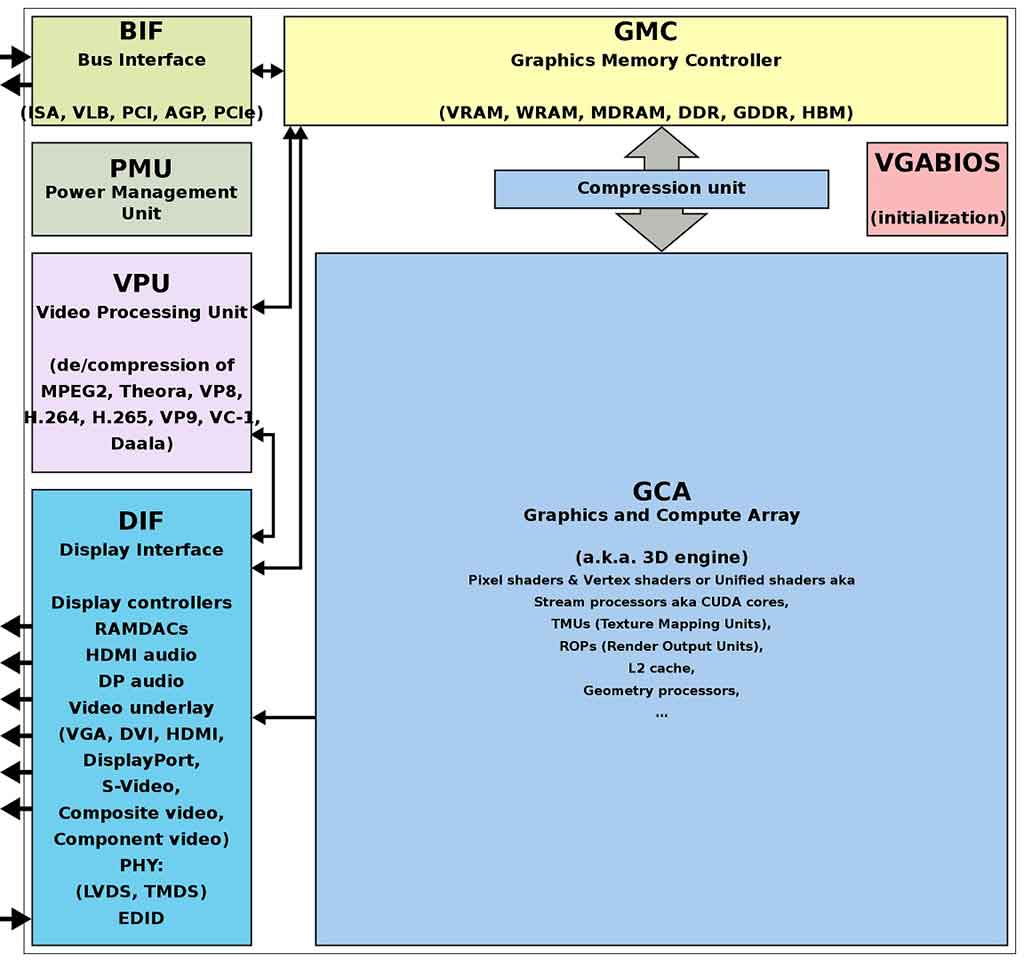
Bộ xử lý đồ họa (Graphics Processing Unit – GPU) là một mạch điện tử chuyên dụng được thiết kế để tăng tốc việc xử lý hình ảnh dành cho thiết bị hiển thị. GPU được sử dụng trong các hệ thống nhúng, điện thoại di động, máy tính cá nhân, máy trạm và máy chơi game. GPU hiện đại mang lại hiệu suất cao trong việc xử lý đồ họa máy tính và xử lý hình ảnh. Cấu trúc thiết kế của chúng hiệu quả hơn so với các đơn vị xử lý trung tâm (CPU) trong các thuật toán xử lý các khối dữ liệu lớn song song. Trong máy tính cá nhân, GPU có thể xuất hiện trên card VGA (cạc video hay cạc đồ họa) hoặc được nhúng trên bo mạch chủ. Trong một số CPU nhất định, chúng được nhúng vào lõi CPU.
Thuật ngữ “GPU” được đặt ra bởi Sony trong PlayStation console vào năm 1994. Thuật ngữ này được phổ biến bởi Nvidia trong năm 1999, công ty đưa ra thị trường các card GeForce 256 là “GPU đầu tiên trên thế giới”. Rival ATI Technologies đưa ra thuật ngữ ” visual processing unit ” hoặc VPU với việc phát hành Radeon 9700 vào năm 2002.
Các hệ thống arcade đã sử dụng chip đồ họa chuyên dụng từ những năm 1970. Trong phần cứng trò chơi video đầu tiên. Bộ chuyển đổi video MB14241 của Fujitsu đã được sử dụng để tăng tốc độ vẽ đồ họa sprite cho các trò chơi arcade.
Trong các thiết bị gia đình, Atari 2600 vào năm 1977 đã sử dụng bộ chuyển đổi video có tên là “Bộ điều hợp giao diện truyền hình”. Máy tính 8 bit Atari (1979) có ANTIC , bộ xử lý video diễn giải các hướng dẫn mô tả một “danh sách hiển thị” các chế độ bitmap hoặc ký tự cụ thể và nơi lưu trữ bộ nhớ
Những năm 1980
NEC μPD7220 là sản phẩm tiên phong thực hiện xử lý đồ họa máy tính trên chip tích hợp, tạo điều kiện cho việc thiết kế card đồ họa video hiệu suất cao với chi phí thấp. Nó trở thành GPU nổi tiếng nhất cho đến giữa những năm 1980.
Năm 1984, Hitachi đã phát hành ARTC HD63484, bộ xử lý đồ họa CMOS đầu tiên cho PC. ARTC có khả năng hiển thị độ phân giải lên tới 4K khi ở chế độ đơn sắc và nó được sử dụng trong một số card đồ họa PC và thiết bị đầu cuối vào cuối những năm 1984
Năm 1987, hệ thống đồ họa IBM 8514 được phát hành là một trong những card đầu tiên cho các máy tính của IBM PC có chức năng xử lý 2D trong phần cứng điện tử .
IBM ‘s độc quyền chuẩn hiển thị (VGA) được giới thiệu vào năm 1987, với độ phân giải tối đa 640 x 480 pixel. Vào tháng 11 năm 1988, NEC Home Electronics đã tuyên bố thành lập Hiệp hội Tiêu chuẩn Điện tử Video (VESA) để phát triển và quảng bá một tiêu chuẩn hiển thị Super VGA (SVGA) như một sự kế thừa cho tiêu chuẩn hiển thị VGA độc quyền của IBM. SVGA cho phép hiển thị đồ họa độ phân giải lên tới 800 × 600 pixel, tăng 36%.
Những năm 1990
GPU S3 những năm 1990
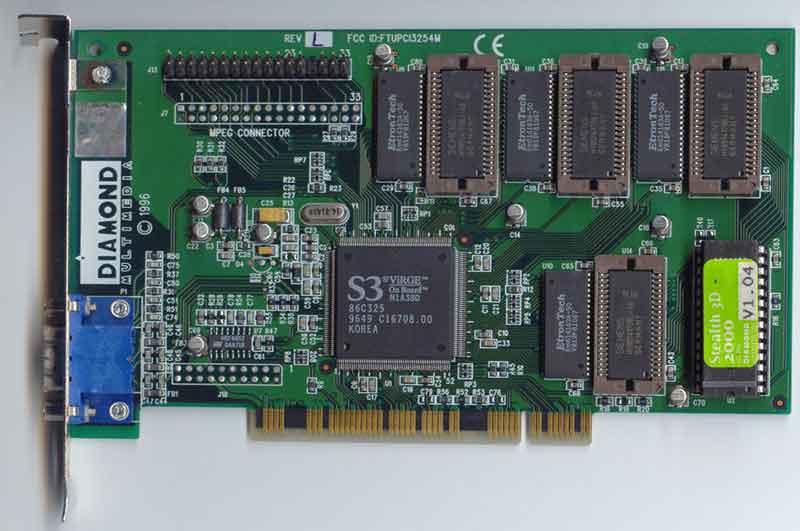
Vào năm 1991, S3 Graphics đã giới thiệu S3 86C911, được các nhà thiết kế đặt tên theo chiếc Porsche 911 như một dấu hiệu cho thấy sự gia tăng hiệu suất của nó. 86C911 tạo ra một làn sóng mới vào năm 1995, tất cả các nhà sản xuất chip đồ họa PC lớn đã thêm tính năng tăng tốc 2D cho chip của họ.
Trong suốt những năm 1990, khả năng tăng tốc GUI 2D tiếp tục phát triển. Khi khả năng sản xuất được cải thiện, mức độ tích hợp của chip đồ họa cũng tăng theo.
Vào giữa thập niên 90, đồ họa 3D thời gian thực ngày càng trở nên phổ biến trong các game arcade, máy tính và console, dẫn đến nhu cầu ngày càng tăng đối với phần cứng tăng tốc đồ họa 3D. Fujitsu Pinolite, bộ xử lý hình học 3D đầu tiên cho máy tính cá nhân được phát hành vào năm 1997. Cũng trong năm này Mitsubishi đã phát hành 3D pro/2MP, một GPU có đầy đủ tính năng cho các máy trạm và máy tính để bàn Windows NT; ATi sử dụng nó cho card đồ họa FireGL 4000 của họ, được phát hành vào năm 1997.
OpenGL xuất hiện vào đầu những năm 90 dưới dạng API đồ họa chuyên nghiệp, nhưng ban đầu bị các vấn đề về hiệu năng khiến nó không phổ biến bằng API Glide đang thống trị trên PC vào cuối những năm 90. Tuy nhiên, những vấn đề này đã nhanh chóng được khắc phục và API Glide đã bị đánh bại.
Việc triển khai OpenGL được phổ biến trong thời gian này, ảnh hưởng của OpenGL cuối cùng đã thúc đẩy các phần cứng hỗ trợ nó rộng rãi. Vào cuối những năm 90, Microsoft giới thiệu DirectX như một đối trọng với OpenGL. Cách tiếp cận ban đầu làm cho DirectX trở nên ít phổ biến hơn, điều này khiến DirectX thường bị chậm một thế hệ. (Xem thêm: OpenGL là gì để hiểu rõ hơn)
2000 đến 2010
Nvidia là hãng đầu tiên sản xuất một con chip có khả năng đổ bóng, trên GeForce 3 (tên mã NV20). Được sử dụng trong các máy Xbox, nó đã cạnh tranh với PlayStation 2 (sử dụng DSP vectơ tùy chỉnh được tăng tốc bằng phần cứng; thường được gọi là VU0 / VU1).
Với sự ra mắt của dòng GeForce 8, được sản xuất bởi Nvidia, GPU trở thành một thiết bị điện toán đa dụng hơn. Ngày nay, các GPU song song đã bắt đầu xâm nhập vào lĩnh vực tính toán của CPU trong các ứng dụng nghiên cứu chuyên biệt, được đặt tên là GPU Computing hoặc GPGPU (General Purpose Computing on GPU) cho mục đích tính toán trên GPU. GPGPU tại thời điểm đó được gọi là shader tính toán (ví dụ CUDA, OpenCL, DirectCompute).
Nền tảng CUDA của Nvidia, được giới thiệu lần đầu tiên vào năm 2007, là mô hình lập trình được áp dụng phổ biến sớm nhất cho điện toán GPU. Gần đây OpenCL đã được hỗ trợ rộng rãi. OpenCL là một tiêu chuẩn mở được xác định bởi Tập đoàn Khronos, cho phép phát triển mã cho cả GPU và CPU, chú trọng vào tính di động. Các giải pháp OpenCL được Intel, AMD, Nvidia và ARM hỗ trợ và theo báo cáo gần đây của Evan’s Data, OpenCL là nền tảng phát triển GPGPU được sử dụng rộng rãi nhất bởi các nhà phát triển ở cả Mỹ và Châu Á Thái Bình Dương.
2010 đến nay
Năm 2010, Nvidia bắt đầu hợp tác với Audi để cung cấp sức mạnh tính toán cho ô tô. Các GPU Tegra cung cấp chức năng tăng cường cho các hệ thống điều hướng và giải trí của ô tô. Những tiến bộ trong công nghệ GPU trên ô tô đã giúp thúc đẩy công nghệ tự lái. Card Radeon HD 6000 của AMD được phát hành vào năm 2010 và năm 2011, AMD đã phát hành GPU 6000M Series của họ để sử dụng trong các thiết bị di động. Kiến trúc Kepler của Nvidia ra đời năm 2012 và được sử dụng trong các dòng card 600 và 700 của Nvidia. Một tính năng mới trong kiến trúc GPU này bao gồm công nghệ điều chỉnh tốc độ xung nhịp của lõi GPU để tăng hoặc giảm tùy theo mức yêu cầu của hệ thống. Kiến trúc Kepler được sản xuất trên quy trình 28 nm.
PS4 và Xbox One đã được phát hành vào năm 2013, cả hai đều sử dụng GPU dựa trên AMD Radeon HD 7850 và 7790. Các nhà sản xuất kính thực tế ảo VR đã khuyến nghị GTX 970 và R9 290X hoặc tốt hơn tại thời điểm phát hành. Pascal là thế hệ card đồ họa phổ thông tiếp theo do Nvidia phát hành năm 2016. Dòng GeForce 10 nằm trong thế hệ card đồ họa này. Nvidia đã phát hành một card đồ họa không dành cho người dùng phổ thông theo kiến trúc Volta mới, Titan V. Bao gồm sự gia tăng số lượng lõi CUDA, thêm lõi Tensor và HBM2. Các lõi Tensor là các lõi được thiết kế đặc biệt để học sâu, trong khi bộ nhớ có xung nhịp thấp hơn, nhưng cung cấp một bus bộ nhớ cực rộng, hữu ích cho mục đích của Titan V. Để nhấn mạnh rằng Titan V không phải là một card đồ họa chơi game, Nvidia đã loại bỏ hậu tố “GeForce GTX” để phân biệt với card đồ họa chơi game phổ thông.
Vào ngày 20 tháng 8 năm 2018, Nvidia đã ra mắt GPU sê-ri RTX 20 bổ sung các lõi mới cho GPU, cải thiện hiệu suất của chúng về hiệu ứng ánh sáng. GPU Polaris 11 và Polaris 10 của AMD được chế tạo theo quy trình 14 nanomet. Thiết kế của họ dẫn đến sự gia tăng đáng kể hiệu suất trên mỗi watt tiêu thụ của card đồ họa AMD. AMD cũng đã phát hành loạt GPU Vega cho thị trường cao cấp với tư cách là đối thủ cạnh tranh với dòng Titan V cao cấp của Nvidia, nó cũng được trang bị lõi HBM2.
Các công ty thiết kế và sản xuất GPU
Nhiều công ty đã sản xuất GPU dưới một số hương hiệu. Trong năm 2009, Intel, Nvidia và AMD/ATI là những người dẫn đầu thị phần, với 49,4%, 27,8% và 20,6% thị phần tương ứng. Tuy nhiên, những con số đó bao gồm các giải pháp đồ họa tích hợp của Intel. Nếu không tính số lượng card đồ họa tích hợp, Nvidia và AMD kiểm soát gần 100% thị trường đồ họa máy tính đến năm 2018. Thị phần tương ứng của họ là 66% và 33%. Điện thoại thông minh hiện nay cũng sử dụng chủ yếu GPU Adreno của Qualcomm, GPU PowerVR từ Imagination Technologies và GPU Mali từ ARM .
GPU trong lĩnh vực trí tuệ nhân tạo AI
Với sự xuất hiện của học sâu, tầm quan trọng của GPU đã tăng lên. Trong nghiên cứu được thực hiện bởi Indigo, người ta thấy rằng khi đào tạo các mạng thần kinh học sâu, GPU có thể nhanh hơn 250 lần so với CPU. Sự phát triển bùng nổ của Deep Learning trong những năm gần đây được thúc đẩy bởi sự xuất hiện của GPU computing. Đã có một số cạnh tranh trong lĩnh vực này, nổi bật nhất là Tensor Processing Unit (TPU) do Google sản xuất. Tuy nhiên, nó yêu cầu thay đổi mã hiện tại và GPU vẫn đang rất phổ biến.
Phân loại GPU theo mục đích sử dụng
Trong máy tính cá nhân, có hai dạng GPU chính:
Card đồ họa chuyên dụng – còn gọi là đồ họa rời hay card rời (cạc rời) .
Đồ họa tích hợp – còn được gọi là: giải pháp đồ họa dùng chung, bộ xử lý đồ họa tích hợp (IGP) hoặc kiến trúc bộ nhớ hợp nhất (UMA).
Thiết kế GPU cho mục đích cụ thể
Hầu hết các GPU được thiết kế để sử dụng cho một mục đích cụ thể, đồ họa 3D thời gian thực hoặc các tính toán hàng loạt khác:
Chơi game
GeForce GTX, RTX
Nvidia Titan X
AMD Radeon HD
Các dòng AMD Radeon R5, R7, R9, RX, Vega và Navi
Cloud gaming (chơi game trên nền tảng đám mây)
Nvidia Grid
AMD Radeon Sky
Máy trạm
Nvidia Quadro
Nvidia Titan X
AMD FirePro
AMD Radeon Pro
AMD Radeon VII
Máy trạm cloud
Nvidia Tesla
AMD FireStream
Artificial Intelligence Cloud (trí tuệ nhân tạo trên nền tảng đám mây)
Nvidia Tesla
AMD Radeon Instinct
Xe tự động / không người lái
Nvidia Drive PX
GPU chuyên dụng là gì
Các GPU mạnh nhất thường giao tiếp với bo mạch chủ bằng khe cắm mở rộng như PCI Express (PCIe) hoặc Cổng đồ họa tăng tốc (AGP) và thường có thể được thay thế hoặc nâng cấp một cách dễ dàng, nếu bo mạch chủ có khả năng hỗ trợ việc nâng cấp. Một vài card đồ họa vẫn sử dụng các khe cắm Kết nối ngoại vi (PCI), nhưng băng thông của chúng bị giới hạn đến mức chúng thường chỉ được sử dụng khi không có khe cắm PCIe hoặc AGP.
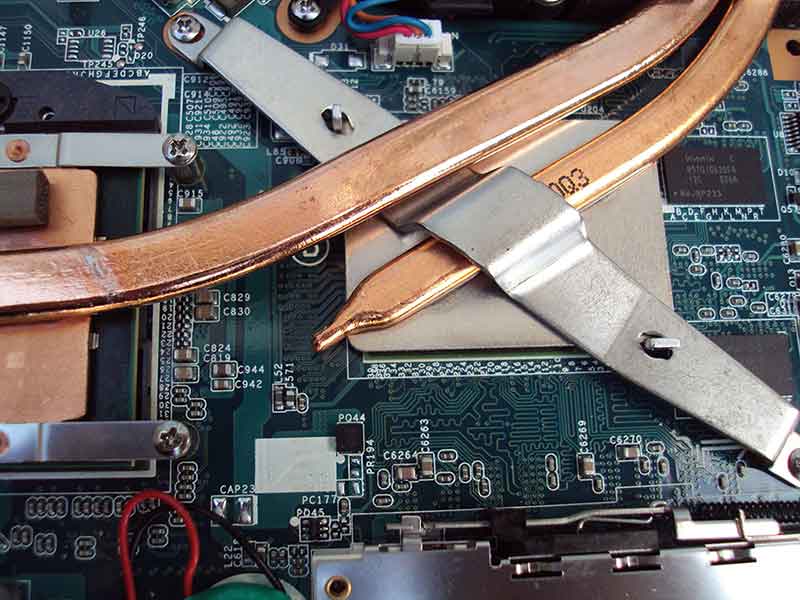
GPU ATI HD5470 trong Laptop
GPU chuyên dụng không nhất thiết phải có thể tháo rời và cũng không nhất thiết phải giao tiếp với bo mạch chủ bằng các khe cắm tiêu chuẩn. Thuật ngữ “chuyên dụng” dùng để chỉ các card đồ họa chuyên dụng có các lõi xử lý đồ họa và RAM dành riêng cho chúng, chứ không phải các GPU chuyên dụng đều có thể tháo rời. Hơn nữa, RAM thường được xử dụng là loại dành riêng cho các GPU (GDDR). Đôi khi, các hệ thống có GPU riêng, được gọi là hệ thống “DIS”, trái ngược với các hệ thống “UMA. GPU chuyên dụng cho máy laptop thường được giao tiếp thông qua một khe không tiêu chuẩn và thường là độc quyền do hạn chế về kích thước và trọng lượng. Các cổng như vậy vẫn có thể được coi là PCIe hoặc AGP, ngay cả khi chúng không thể thay thế về mặt vật lý.
Các công nghệ như SLI của Nvidia và CrossFire của AMD cho phép nhiều GPU xử lý đồng thời cho một màn hình, tăng sức mạnh xử lý cho đồ họa.
Bộ xử lý đồ họa tích hợp là gì
Đơn vị xử lý đồ họa tích hợp (IGPU), Đồ họa tích hợp, giải pháp đồ họa dùng chung, bộ xử lý đồ họa tích hợp (IGP) hoặc kiến trúc bộ nhớ hợp nhất (UMA) sử dụng một phần RAM của hệ thống thay vì bộ nhớ đồ họa chuyên dụng. Các IGP có thể được tích hợp vào bo mạch chủ như một phần của chipset hoặc trên một CPU (như AMD APU hoặc Intel HD Graphics ).
Trên một số bo mạch chủ nhất định, IGP của AMD có thể sử dụng bộ nhớ chuyên dụng dành riêng cho nó. Đây là một khối bộ nhớ hiệu suất cao cố định dành riêng cho GPU sử dụng. Đầu năm 2007, các máy tính có đồ họa tích hợp chiếm khoảng 90% trong tất cả các lô hàng PC. Chúng ít tốn kém hơn so với xử lý đồ họa chuyên dụng, nhưng có hiệu năng thấp hơn.
Trong lịch sử, đồ họa tích hợp được coi là không phù hợp để chơi game 3D hoặc chạy các chương trình đồ họa chuyên sâu nhưng có thể chạy các chương trình ít chuyên sâu hơn như Adobe Flash. Ví dụ các IGP được cung cấp từ SiS và VIA vào khoảng năm 2004. Tuy nhiên, các bộ xử lý đồ họa tích hợp hiện đại như AMD Accelerated Processing Unit và Đồ họa HD của Intel có khả năng xử lý đồ họa 2D hoặc đồ họa 3D nhẹ.
Do các tính toán GPU cực kỳ tốn bộ nhớ, nên đồ họa tích hợp có thể ngốn tài nguyên của hệ thống như RAM khiến chúng tương đối chậm. Các IGP (đồ họa tích hợp) có thể chiếm băng thông bộ nhớ lên tới 30 GB/giây từ RAM hệ thống, trong khi đó, một card đồ họa chuyên dụng có thể cung cấp băng thông lên tới 264 GB/giây giữa RAM GDDR chuyên dụng và lõi GPU. Băng thông bus bộ nhớ thấp có thể hạn chế hiệu suất của các GPU tích hợp, mặc dù bộ nhớ đa kênh có thể giảm thiểu sự thiếu hụt này.
Giải pháp đồ họa lai – Share GPU memory là gì
Lớp GPU mới hơn này cạnh tranh với đồ họa tích hợp trong thị trường máy tính để bàn và máy tính xách tay cấp thấp. Các giải pháp phổ biến nhất là HyperMemory của ATI và TurboCache của Nvidia .
Card đồ họa lai có phần đắt hơn đồ họa tích hợp, nhưng rẻ hơn nhiều so với card đồ họa chuyên dụng. Giải pháp này vẫn chia sẻ bộ nhớ với RAM hệ thống và trang bị một số lượng nhỏ bộ nhớ chuyên dụng GDDR để cache, có tác dụng bù đắp độ trễ cao của RAM hệ thống. Các công nghệ trong PCI Express có thể thực hiện điều này. Mặc dù các giải pháp này đôi khi được quảng cáo có tổng số lượng bộ nhớ lớn, nhưng không đề cập chính xác là có bao nhiêu phần bộ nhớ chuyên dụng (hay còn gọi là Ram on card).
Tính toán bằng GPU – GPGPU là gì
Việc sử dụng một đơn vị xử lý đồ họa cho mục đích tính toán (GPGPU) ngày càng trở nên phổ biến như là một hình thức thay thế CPU trong một số lĩnh vực, điển hình như trong công nghệ blockchain hay đào Bitcoin, phần lớn người dùng xử dụng các GPU để xử lý tính toán chuỗi khối.
Khái niệm này biến sức mạnh tính toán khổng lồ của lõi gia tốc đồ họa hiện đại thành sức mạnh tính toán cho mục đích chung, trái ngược với việc chỉ dùng để xử lý đồ họa. Trong một số ứng dụng yêu cầu hoạt động véc tơ lớn, điều này có thể mang lại hiệu suất cao hơn nhiều lần so với CPU thông thường.
Hai nhà thiết kế GPU riêng biệt, AMD và Nvidia, đang bắt đầu theo đuổi phương pháp này với một loạt các ứng dụng. Cả Nvidia và AMD đã hợp tác với Đại học Stanford để tạo ra một ứng dụng dựa trên GPU cho dự án điện toán phân tán Folding @ home, để tính toán số liệu vector. Trong một số trường hợp nhất định, GPU tính toán nhanh hơn bốn mươi lần so với CPU thường được sử dụng bởi các ứng dụng đó.
GPGPU có thể được sử dụng cho nhiều loại nhiệm vụ song song. Chúng thường phù hợp với các tính toán thông lượng cao thể hiện tính song song dữ liệu để khai thác kiến trúc SIMD của GPU.
Hơn nữa, các máy tính hiệu năng cao dựa trên GPU đang bắt đầu đóng một vai trò quan trọng trong quy mô lớn. Ba trong số 10 siêu máy tính mạnh nhất thế giới tận dụng khả năng tính toán song song của GPU.
GPU hỗ trợ các phần mở rộng API cho ngôn ngữ lập trình C như OpenCL và OpenMP. Hơn nữa, mỗi nhà cung cấp GPU đã giới thiệu API riêng chỉ hoạt động với card của họ, AMD APP SDK của AMD và CUDA của Nvidia. Những công nghệ này cho phép các chương trình C có thể tận dụng khả năng của GPU để hoạt động song song trên các bộ đệm lớn, trong khi vẫn sử dụng CPU khi cần. CUDA cũng là API đầu tiên cho phép các ứng dụng dựa trên CPU truy cập trực tiếp vào tài nguyên của GPU để tính toán cho mục đích chung mà không bị giới hạn khi sử dụng API đồ họa.
Từ năm 2005, người ta đã quan tâm đến việc sử dụng hiệu suất được cung cấp bởi GPU cho tính toán nói chung và để tăng tốc độ trong lập trình di truyền nói riêng. Thông thường, lợi thế về hiệu suất chỉ thể hiện khi chạy các chương trình hoạt động song song trên nhiều mẫu, sử dụng kiến trúc SIMD của GPU. Tuy nhiên, cũng có thể đạt được lợi thế tăng tốc đáng kể bằng cách chuyển chúng hoàn toàn sang GPU, và xử lý ở đó. Một GPU hiện đại có thể dễ dàng đồng thời xử lý hàng trăm ngàn chương trình rất nhỏ.
Một số GPU máy trạm hiện đại, chẳng hạn như Nvidia Quadro sử dụng kiến trúc Volta và Turing, có lõi xử lý cho các ứng dụng học sâu. Trong các GPU hiện đại của Nvidia, các lõi này được gọi là Tensor Cores. Những GPU này thường có hiệu suất FLOPS tăng đáng kể, sử dụng phép nhân và chia ma trận 4×4, dẫn đến hiệu suất phần cứng lên tới 128 TFLOPS trong một số ứng dụng. Những lõi Tensor Cores này cũng được cho là xuất hiện trong các card phổ thông chạy kiến trúc Turing, và trong dòng card Navi của AMD.
GPU ngoài (eGPU) là gì
GPU bên ngoài là bộ xử lý đồ họa nằm hoàn toàn bên của máy tính. Bộ xử lý đồ họa bên ngoài thường được sử dụng với máy tính laptop. Máy tính laptop có thể có một lượng RAM đáng kể và bộ xử lý trung tâm (CPU) đủ mạnh, nhưng thường thiếu bộ xử lý đồ họa mạnh mẽ, và thay vào đó có chip đồ họa tích hợp tiết kiệm năng lượng hơn. Các chip đồ họa tích hợp thường không đủ mạnh để chơi các game mới nhất hoặc cho các tác vụ đồ họa chuyên sâu, chẳng hạn như chỉnh sửa video.
Do đó, xuất hiện nhu cầu bổ sung GPU vào một số bus ngoài của máy tính xách tay. PCI Express là giao tiếp thường được sử dụng cho mục đích này. Ví dụ, có thể là cổng ExpressCard hoặc mPCIe (PCIe × 1, tối đa 5 Gbit/s) hoặc cổng Thunderbolt 1, 2 hoặc 3 (PCIe × 4, tối đa 10, 20 hoặc 40 Gbit/s tương ứng). Những cổng đó thường có sẵn trên một số hệ thống máy tính laptop.
Một cột mốc đáng chú ý là quyết định của Apple hỗ trợ GPU ngoài với mac OS High Sierra 10.13.4. Ngoài ra còn có một số nhà cung cấp phần cứng lớn (HP, Alienware, Razer) sản xuất các dock mở rộng Thunderbolt 3 eGPU. Sự hỗ trợ này đã thúc đẩy việc triển khai eGPU cho những người dùng có nhu cầu hiệu năng đồ họa.
“Chiếc máy tính” tiếp theo của bạn có nên là máy tính bảng không? Máy tính bảng nhỏ gọn, di động đã trở nên tốt hơn trong thời gian gần đây. Chúng có đủ mạnh để thay thế máy laptop không? hay vẫn chỉ là giải pháp thay thế tạm thời ?
Khi tìm kiếm một thiết bị mạnh mẽ chạy Windows, máy tính bảng có lẽ là điều cuối cùng trong tâm trí của bạn. Tuy nhiên, có những người dùng chuyên nghiệp sử dụng máy tính bảng cho công việc của họ. Quảng cáo của Microsoft cho máy tính bảng Surface Pro cũng thường đề cập đến trường hợp này, nó ngầm gợi ý rằng máy tính bảng của họ mạnh hơn so với vẻ bề ngoài, nó có thể khiến bạn tin tưởng.
Mặc dù có một số máy tính bảng Windows sử dụng CPU Intel có công suất cực thấp (dòng ULV tiết kiệm điện), nhưng cũng có nhiều máy tính bảng sử dụng bộ vi xử lý giống như máy tính xách tay hiệu năng cao (dòng HQ). Lợi ích rõ ràng của chúng là hiệu suất mạnh mẽ trong một thiết kế nhỏ gọn. Có thể chạy các ứng dụng đòi hỏi hiệu năng cao mà không lo bị lag là mục tiêu mà cả máy tính xách tay và máy tính bảng cùng hướng tới. Tuy nhiên, định luật nhiệt động lực học vẫn áp dụng cho máy tính bảng. Khi bạn sử dụng chip mạnh hơn, chúng tạo ra nhiều nhiệt hơn so với CPU công suất thấp hơn. Về bản chất, bạn cần hạ nhiệt độ để có hiệu suất cao hơn.
Để thấy rõ, trong hầu hết các trường hợp chúng ta sẽ xem xét các bài kiểm tra tải nặng khi nói về hiệu suất. Mặc dù kết quả này có thể không liên quan đến việc sử dụng hàng ngày với người dùng thông thường, kết quả kiểm tra tải nặng cung cấp cái nhìn sâu sắc về khả năng tản nhiệt của bất kỳ thiết bị cụ thể nào. Thông thường, kết quả kiểm tra tải nặng thể hiện mức tăng hoặc giảm hiệu suất trên điểm số của kết quả. Nếu bạn đang tìm kiếm cách hệ thống tản nhiệt ảnh hưởng đến hiệu suất trên phần cứng, bạn nên quan tâm đến kết quả thử nghiệm này.
Với ví dụ về Surface Pro đã đề cập trước đó, chúng ta sẽ xem xét Surface Pro 7 được đánh giá gần đây, cụ thể là phiên bản Intel i5-1035G4. Máy tính bảng này hoạt động tương đương nhau khi sử dụng pin và cắm điện, hiệu suất mà nó đạt được khá ấn tượng. Surface Pro 7 có công suất tiêu thụ điện vào khoảng 17,5 watt trong khi duy trì nhiệt độ lõi CPU khoảng 60 ° C. Đây là máy tính bảng không có quạt tản nhiệt bên trong, nhưng điều đó phải trả giá. Sau 30 phút tải nặng, Surface Pro 7 có nhiệt độ trung bình là 42°C ở mặt sau với một số khu vực đạt gần 48°C (108°F đến 118°F). Mặt trước mát hơn khoảng 3 ° C so với mặt sau, nhưng nhiệt độ vẫn khá cao.
Nếu bạn nghĩ rằng sức nóng này từ thử nghiệm tải nặng liên tục trên máy tính bảng không thực sự chính xác, hãy nghĩ lại. Nhiều chương trình chuyên dụng có thể cần khá nhiều hiệu năng và một thời gian chạy dài có thể dẫn đến việc máy tính bảng đạt nhiệt độ tương tự như bài kiểm tra căng thẳng của chúng tôi. Nếu không được làm mát chủ động (quạt tản nhiệt là 1 giải pháp làm mát chủ động), nhiệt trong hệ thống có thể tồn tại một thời gian sau khi tải nặng đã dừng lại, làm cho vỏ máy ấm hơn trong thời gian dài hơn. Với một chiếc quạt tản nhiệt, hệ thống có thể được làm mát nhanh hơn, cho phép vỏ máy nguội nhanh hơn trong quá trình này. Một hệ thống làm mát lai (phương pháp làm mát thụ động kết hợp chủ động) có thể có lợi cho cả nhiệt độ lõi và vỏ. Không có bất kỳ máy tính bảng nào hiện đang làm tốt vấn đề này.
Quyết định hiệu năng của máy tính
Để thấy được hệu quả của hệ thống tản nhiệt chủ động (có sử dụng quạt), hãy xem xét Lenovo ThinkPad X1 Tablet Gen 3 . Mặc dù có Intel i5-8250U (tương đương i5-1035G4 của Surface), máy tính bảng 2018 này vẫn vượt trội so với Surface Pro 7 khoảng 3% (17cb) trong thử nghiệm đa lõi Cinebench R15. Nếu Lenovo cải thiện khả năng quản lý năng lượng trên Máy tính bảng X1, nó có thể đạt điểm cao hơn về điểm chuẩn (điểm số hiện tại dao động từ cao đến thấp trong khoảng thời gian nhanh).
Nhiệt độ CPU trung bình khoảng 80°C ở 17,5 watt (tương đương với công suất tiêu thụ điện của Surface Pro) với nhiệt độ vỏ mặt sau trung bình khoảng 40°C, chỉ đạt khoảng 49°C gần lỗ thông hơi. Mặt trước trung bình mát hơn 2°C so với mặt sau, đạt khoảng 44°C gần ống xả. Điều quan trọng cần lưu ý là nhiệt độ môi trường cao hơn 2°C khi X1 Tablet được thử nghiệm, khiến nó gặp bất lợi khi đo nhiệt độ vỏ.
Surface Pro 7 dễ dàng dẫn đầu về hiệu năng đồ họa với Đồ họa Intel Iris Plus, đánh bại Đồ họa Intel HD 630 được tìm thấy trên Máy tính bảng ThinkPad X1 cũ. Nếu bạn cần hiệu năng đồ họa và không muốn sử dụng giải pháp lắp ghép có khả năng cồng kềnh, Surface có thể là một lựa chọn tốt hơn.
Đồng thời, Dock đồ họa Lenovo Thunderbolt 3 có thể được sử dụng như một giải pháp mỏng và tiện lợi với hiệu năng đồ họa di động. Dock này chứa NVIDIA GTX 1050 tương đương máy tính để bàn, vượt trội so với Intel Iris Plus Graphics. Dock này hiện tại cần mua của bên thứ ba vì Lenovo không còn bán nó nữa. Tuy nhiên, nếu bạn sẵn sàng chi thêm tiền, Dock đồ họa có thể là một bổ sung đáng giá.
Điều quan trọng cần lưu ý là hiệu suất bạn nhận được từ các máy tính bảng không so sánh được với một máy laptop có kích thước gần tương tự. Chẳng hạn, Dell XPS 13 7390 2-in-1 lớn hơn một chút sẽ thổi bay những chiếc máy tính bảng này khỏi bảng kết quả thử nghiệm tải nặng của chúng tôi. Khi chạy FurMark và Prime95, 2 trong 1 duy trì mức tiêu thụ điện năng khoảng 23,5w trên CPU, trong khi nhiệt độ lõi CPU trung bình khoảng 75°C. Do sự khác biệt về số lượng lõi, sẽ không công bằng khi so sánh các máy laptop thông qua điểm chuẩn. Nhưng sự khác biệt 6 watt giữa các hệ thống có thể dẫn đến hiệu suất cao hơn rất nhiều.
Nhìn chung, máy tính bảng hiệu suất cao có lẽ nên trang bị hệ thống làm mát chủ động (quạt tản nhiệt là một lựa chọn). Quạt có thể cho phép CPU tiêu thụ năng lượng lớn hơn, làm tăng tổng hiệu suất của hệ thống. Một hệ thống làm mát lai có thể hoạt động tốt, điều quan trọng cần lưu ý là nhiệt độ lõi cao có thể dẫn đến hành vi giảm hiệu suất của CPU để duy trì giới hạn nhiệt độ, cực kỳ khó chịu (các CPU sẽ tự động hạ tốc độ khi nhiệt độ lõi đạt gần giới hạn an toàn).
Với sự gia nhập gần đây của công nghệ làm mát “vapor chamber cooling” vào thị trường máy tính xách tay 2 trong 1 (ví dụ, XPS 13 2-in-1 đã sử dụng), có thể chúng ta sẽ thấy những cải tiến lớn về hiệu suất của máy tính bảng từ công nghệ làm mát này. Hiệu suất nhiệt ấn tượng mà XPS 13 đạt được với bộ làm mát mới, hệ thống này có thể thiết kế bên trong máy tính bảng. Tất nhiên, điều này có nghĩa là quạt sẽ xuất hiện trên máy tính bảng.