Danh mục: Điện thoại

Tin tức mới nhất về phần cứng, phần mềm dành cho điện thoại. Chúng tôi sẽ xem xét nó kỹ lưỡng và cẩn thận. Chúng tôi sẽ giải thích cách thức hoạt động và lý do bạn mua nó (hoặc không). Sau đó, nó tùy thuộc vào bạn. Thêm ý kiến ​​​​của riêng bạn

  • Tổng hợp ứng dụng Apple Watch miễn phí tốt nhất cho thể dục và sức khỏe 2021

    Tổng hợp ứng dụng Apple Watch miễn phí tốt nhất cho thể dục và sức khỏe 2021

    Các ứng dụng Apple Watch tốt nhất mà chúng tôi đã sử dụng: sẵn sàng cho năm 2021
    Cách đây không lâu, có vẻ như Apple Watch đã mất đi sự lấp lánh của nó, với nhiều ứng dụng tên tuổi bị bỏ rơi hoặc bị loại bỏ hoàn toàn khỏi Đồng hồ Apple Watch – nhưng khi một kỷ nguyên mới đến gần, có vẻ như mọi thứ sôi động hơn nhiều trong không gian ứng dụng Apple Watch.

    Bạn thấy đấy, vấn đề là chức năng của ứng dụng – các nhà phát triển ứng dụng dành quá nhiều thời gian để tự hỏi ‘chúng ta có thể tạo ra một ứng dụng Apple Watch không?’ và  ‘chúng ta có nên …?’

    Khi watchOS 6 ra mắt, lần đầu tiên nó mang đến một App Store cho Apple Watch của bạn , do đó khuyến khích các nhà phát triển ứng dụng xem xét Apple Watch nghiêm túc hơn, và với watchOS 7 và Apple Watch 6 – chưa kể đến iPhone 12 – kể từ khi ra mắt, chưa bao giờ có thời điểm tốt hơn để tham gia hệ sinh thái Apple.

    Tổng hợp ứng dụng Apple Watch tốt nhất cho thể dục, thể thao và sức khỏe

    Không thể phủ nhận rằng mục tiêu chính của Apple Watch kể từ thế hệ thứ hai là để tập thể dục: nó tích hợp GPS, nhịp tim, khả năng chống nước và các cảm biến được cải tiến để tận dụng tối đa thực tế là mọi người thích tập luyện – nó thậm chí còn kết nối đến thiết bị tập gym.

    Danh sách các ứng dụng thể dục, thể thao, chạy bộ và sức khỏe của Apple Watch này gần như là tất cả những thứ cần phải có – nếu bạn định sắm một chiếc Apple Watch mới cho mình, hãy sử dụng nó để hỗ trợ sức khỏe cho bạn về tinh thần và thể chất.

    Ứng dụng StepDog – tập thể dục với thú cưng ảo
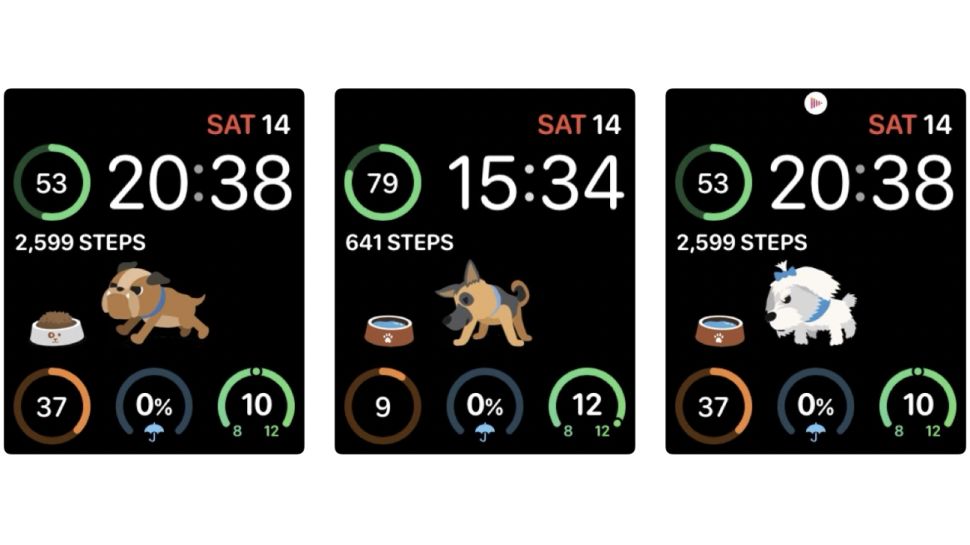
    Các tính năng thân thiện với gia đình của Apple trong watchOS mới nhất khiến Apple Watch trở thành thiết bị đeo thân thiện với trẻ em hơn nhiều và các ứng dụng như StepDog rất lý tưởng cho người dùng trẻ em: đó là một loại thú ảo giúp bạn tập thể dục, một con vật cưng ảo khuyến khích bạn tập thể dục mỗi ngày.

    Ứng dụng đặt một chú chó dễ thương ở giữa màn hình Apple Watch của bạn. Giống như một con chó thực sự, con chó của bạn cần được đi dạo mỗi ngày; nếu bạn đạt được mục tiêu số bước hàng ngày, người bạn bốn chân của bạn sẽ lui vào cũi và đi ngủ. Ứng dụng này cũng cung cấp một widget có chức năng tương tự trên iPhone của bạn.

    Ứng dụng cốt lõi miễn phí nhưng bạn có thể mở khóa các tính năng bổ sung thông qua mua hàng trong ứng dụng có giá khiêm tốn. Nó cho phép bạn chọn một loạt các vật nuôi bao gồm cả một con mèo – trọn bộ vật nuôi là $ 1,99 / £ 1,99 / AU $ 2,99 – và nó cũng có thể hiển thị thông tin thời tiết trong nền. Ứng dụng này cũng có bảng xếp hạng nơi bạn có thể so sánh số bước của mình với bạn bè hoặc với những người dùng StepDog trên toàn cầu.

    Đây có lẽ không phải là một ứng dụng dành cho người lớn, nhưng đó là thứ mà chúng tôi muốn thấy nhiều hơn: nó dễ thương, tươi mới và giá cả vừa phải. Quan trọng hơn, nó khiến chúng tôi mỉm cười.

    Ứng dụng phân tích nhịp tim Heart Analyzer

    Chúng tôi đã giới thiệu phiên bản 7 của Heart Analyzer vào năm 2019 và rất thích nó. Phiên bản 8 được phát hành năm 2020 và đó là một bản cập nhật rất lớn – đặc biệt là trên iPhone, nơi nó có giao diện người dùng hoàn toàn mới và rất đẹp.

    Thật không may, màn hình của Apple Watch khá hạn chế so với điện thoại, nhưng mặc dù giao diện trên Apple Watch không đẹp như ứng dụng trên iPhone mới, nhưng nó vẫn rất hiệu quả và tận dụng tốt không gian có sẵn.

    Trên cổ tay của bạn, Heart Analyzer v8 đi kèm với các biểu đồ có thể tùy chỉnh, cải tiến cho các Infograph để bạn có thể xem biểu đồ nhịp tim nhanh. Ứng dụng Apple Watch này cũng cung cấp theo dõi nhịp tim trực tiếp và biểu đồ thống kê, số liệu hàng tuần và chế độ xem tập luyện, đồng thời nó cũng có thể ghi lại lượng calo đã đốt cháy và quãng đường di chuyển. Đương nhiên nó cũng tích hợp tốt với Apple Health.

    Mọi thứ thậm chí còn ấn tượng hơn trên iPhone, nơi bạn có thể xem các số liệu được cá nhân hóa như nhịp tim ngày/đêm, nhịp tim trung bình và dữ liệu lịch sử trong nhiều năm trở lại đây. Giao diện mới làm cho mọi thứ rõ ràng hơn nhiều và đạt được sự cân bằng trong việc cung cấp cho bạn rất nhiều dữ liệu mà không bị quá tải.

    Ứng dụng Apple Watch – Peloton
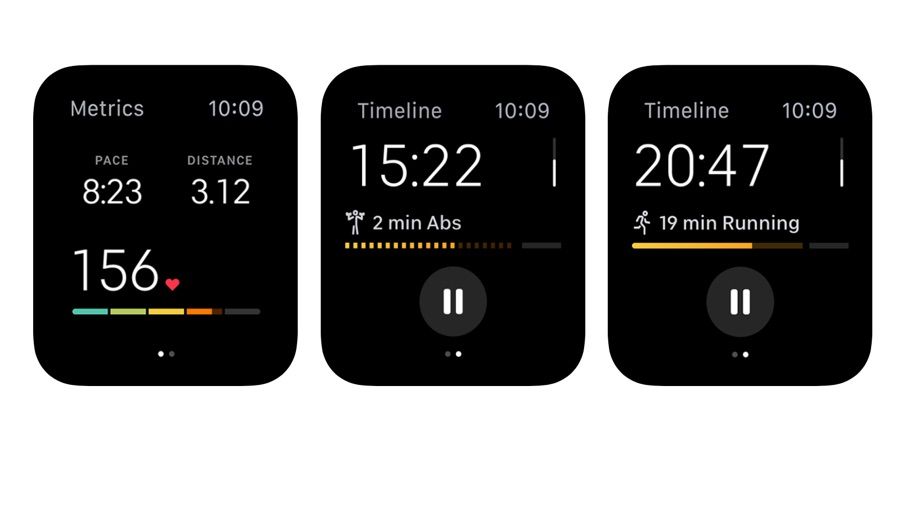
    Đừng để cái tên đánh lừa bạn: mặc dù nó được đặt tên theo một thuật ngữ đua xe đạp và chủ yếu được thiết kế để tập luyện với chiếc xe đạp, nhưng Peloton không chỉ là về đạp xe. Nó là một công cụ hỗ trợ thể dục cho chạy, yoga và luyện tập cường độ cao, và nó cũng có thể giúp bạn thiền thông qua các buổi học có hướng dẫn của nó.

    Ứng dụng Peloton cung cấp sự kết hợp hữu ích giữa các lớp video trực tuyến, theo dõi tiến trình và phát lại nhạc để giúp bạn luôn có động lực. Ứng dụng mới nhất giới thiệu một tính năng đặc biệt thú vị: giờ đây bạn có thể sử dụng Chromecast để gửi video từ iPhone hoặc iPad tới TV tương thích để có trải nghiệm màn hình lớn đó và bạn có thể tải trước video để đảm bảo rằng bạn không gặp phải vấn đề như lag trong quá trình tập luyện.

    Trên Apple Watch nó có ít không gian để hiển thị hơn, nhưng nó làm được rất nhiều với những gì nó có. Nó hiển thị các số liệu về tốc độ và quãng đường cho các lần chạy, theo dõi nhịp tim cho tất cả các loại bài tập và tất cả các số liệu thống kê bạn có thể muốn. Nó cũng tích hợp với ứng dụng Health của Apple để cập nhật số liệu thống kê quan trọng của bạn. Ứng dụng không chỉ kết nối với Apple Watch của bạn: nếu bạn thích màn hình hỗ trợ Bluetooth, bạn cũng có thể kết nối chúng.

    Ứng dụng Apple Watch Strava: Hướng dẫn Chạy & Đi xe
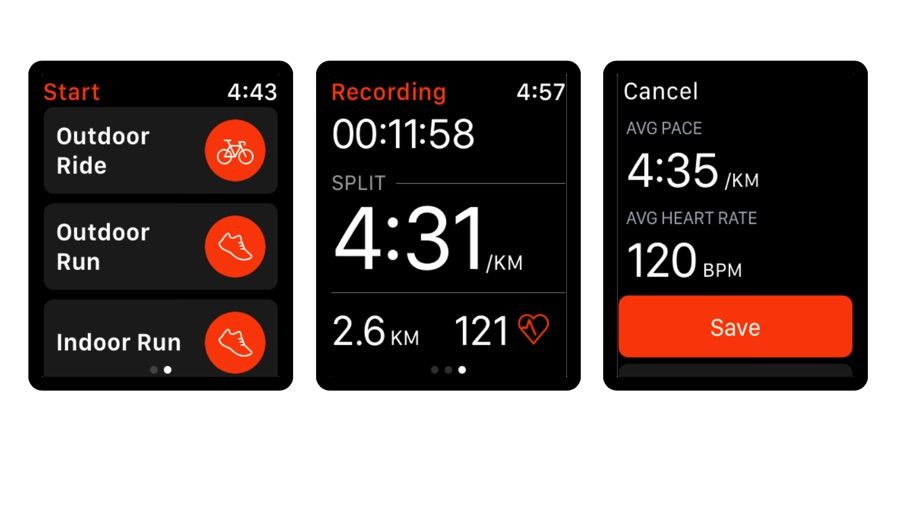
    Strava không cần giới thiệu đối với những người tập luyện thể thao nghiêm túc: đây là một trong những ứng dụng thể dục hàng đầu thế giới dành cho người chạy bộ, người đi xe đạp và bơi lội, cũng như những người tập gym, chèo thuyền kayak và yoga. Phiên bản mới nhất mang đến sự hỗ trợ thích hợp cho Apple Watch, cho phép bạn đồng bộ hóa các bài tập và hoạt động bạn đã ghi lại bằng ứng dụng Workout của Apple với ứng dụng Strava và theo dõi trực tuyến của nó, để xây dựng bức tranh tổng thể tốt hơn về các hoạt động tập luyện của bạn.

    Strava đang được cập nhật liên tục, vì vậy chỉ vài ngày sau khi đồng bộ Apple Watch được giới thiệu, đã có một bản cập nhật khác với phân tích hành trình được cải thiện cho người bơi và phân tích nhịp tốt hơn cho người chạy; cũng như một loạt các bản đồ 3D tương tác.

    Điểm mạnh của Strava là khía cạnh xã hội của nó, điều này nâng nó lên trên các ứng dụng thể dục hỗ trợ GPS khác: bạn có thể so sánh hiệu suất của mình không chỉ với chính bạn mà với những người dùng khác, bạn có thể cạnh tranh để trở thành vua hoặc nữ hoàng của bảng xếp hạng địa phương, và bạn có thể chia sẻ với bạn bè và những người theo dõi để nhận được những lời động viên và phản hồi hữu ích.

    Ứng dụng là miễn phí nhưng nếu bạn muốn đăng ký Premium, nó cũng khá rẻ theo tiêu chuẩn ứng dụng thể dục: hiện tại là $ 5,99 một tháng hoặc $ 59,99 một năm.

    Ứng dụng Apple Watch Hole19 Golf GPS & Scoring
    Hole19 tuyên bố là công cụ định vị GPS trong chơi gôn được sử dụng nhiều nhất ở Anh, với hơn 10 triệu tài khoản đăng ký và nó tuyên bố là độ chính xác như một thiết bị chuyên dụng thực sự – mặc dù họ không nói chính xác là thiết bị nào.

    Như thường lệ đối với các ứng dụng thể thao, phần lớn công việc được thực hiện bởi ứng dụng iPhone, với Apple Watch đồng hành chỉ cung cấp các tính năng và thông tin cần thiết mà bạn cần khi bạn đang ở trên xanh.

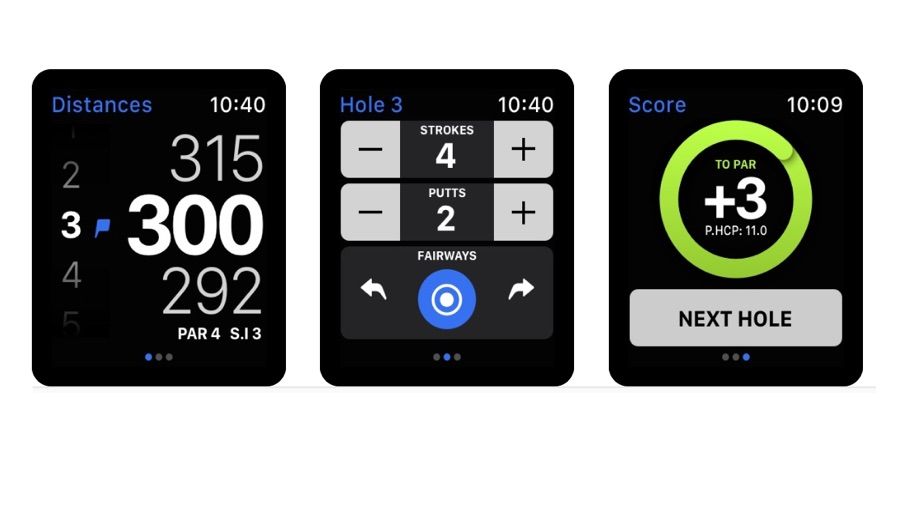
    Ứng dụng cung cấp hai công cụ chính: định vị GPS để bạn có thể xem bạn còn cách mục tiêu bao xa cũng như bất kỳ mối nguy hiểm nào và thẻ điểm mà bạn có thể sử dụng để theo dõi số liệu thống kê của mình theo thời gian.

    Trên đồng hồ của bạn, nó hiển thị cho bạn khoảng cách đến mặt trước, trung tâm và mặt sau; vuốt và có một màn hình nhập liệu nơi bạn có thể theo dõi hiệu suất của mình. Tất cả đều rất đơn giản và dễ hiểu, cho phép bạn theo dõi quá trình chơi của mình mà không làm bạn mất tập trung quá lâu.

    Rocket Body – Ứng dụng Apple Watch
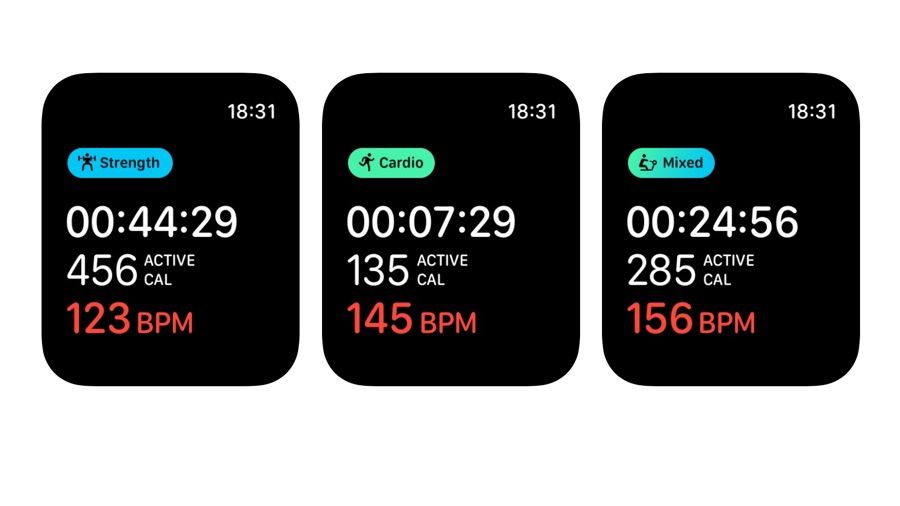
    Được thiết kế cho những người yêu thích tập thể dục, RocketBody không chỉ ghi lại những gì bạn làm. Nó cũng dự đoán sự phục hồi của bạn, cho phép bạn lập kế hoạch để tối đa hóa hiệu quả của các buổi tập thể dục hoặc thể thao trong tương lai. Đó là nhờ các thuật toán thông minh của nó, kết hợp theo dõi điện tâm đồ (từ Đồng hồ của bạn, nếu đó là Dòng 4 trở lên) với các đầu vào khác như lượng calo tiêu thụ trong quá trình tập luyện và lượng thức ăn của bạn.

    Ứng dụng chính đã xuất hiện được một thời gian nhưng ứng dụng cho Apple Watch mới được ra mắt – và đáng ngạc nhiên, vì RocketBody khởi nghiệp với mục tiêu sản xuất một thiết bị theo dõi dinh dưỡng và thể dục có thể đeo được. Dự án đó dường như đã bị bỏ rơi và công ty hiện đang tập trung phần lớn vào phần mềm.

    Ứng dụng trên Apple Watch cho phép bạn kiểm soát theo dõi tập luyện từ cổ tay, hiển thị tổng thời gian đã trôi qua, lượng calo tiêu thụ và nhịp tim hiện tại của bạn ở định dạng đơn giản, dễ đọc.

    Như với hầu hết các ứng dụng sức khỏe, RocketBody là một ứng dụng miễn phí: để được hưởng lợi từ tất cả các tính năng của nó, bạn cần đăng ký. Nhưng giá của đăng ký hàng năm dường như thay đổi, vì vậy nếu ứng dụng hấp dẫn, bạn có thể chọn thời gian mua hàng một cách cẩn thận.

    Ứng dụng Seven – Quick At Home Workouts
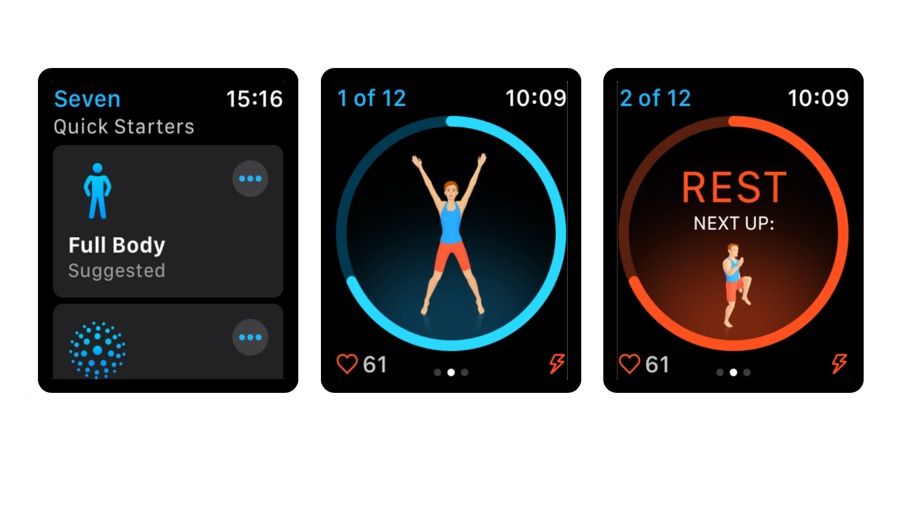
    Bạn có thể làm gì trong bảy phút? Bạn có thể nghe một ca khúc nhạc pop rưỡi. Bạn có thể xem một phần mười một tập của Game of Thrones. Hoặc bạn có thể thay đổi cuộc sống của bạn. Đó là những gì Seven giới thiệu. Đó là một ứng dụng dựa trên ý tưởng rằng bất kỳ ai cũng có thể trở nên phù hợp hơn nếu họ có thể dành bảy phút mỗi ngày. Không thẻ thành viên phòng tập thể dục, không cần thiết bị, chỉ bạn và Apple Watch của bạn.

    Tuy nhiên, chúng tôi khuyên bạn nên bắt đầu với điện thoại: nó chỉ cho bạn cách thực hiện từng bài tập đúng cách, điều mà màn hình của Apple Watch không đủ lớn. Không có tác dụng gì cho bạn trong bảy phút nếu bạn làm sai và có thể gây hại nhiều hơn lợi. Khi bạn biết mình cần làm gì, bạn có thể dựa vào Đồng hồ để tính giờ các bài tập và thời gian nghỉ cũng như ghi lại hoạt động của bạn.

    Ứng dụng này rất dễ sử dụng, có nhiều bài tập hữu ích và cung cấp phản hồi hình ảnh tốt. Bạn có thể cạnh tranh với bạn bè của mình hoặc chỉ giành các thành tích trong ứng dụng và nếu bạn đăng ký gói đăng ký hàng tháng 9,99 đô la / 9,99 đô la Úc / 14,99 đô la Úc, bạn sẽ có quyền truy cập vào hơn 200 bài tập khác. Bằng cách cho phép bạn tập thể dục mọi lúc, mọi nơi, Seven có thể giúp bạn có thói quen tập thể dục.

    Ứng dụng Apple Watch – Swing Tennis Tracker
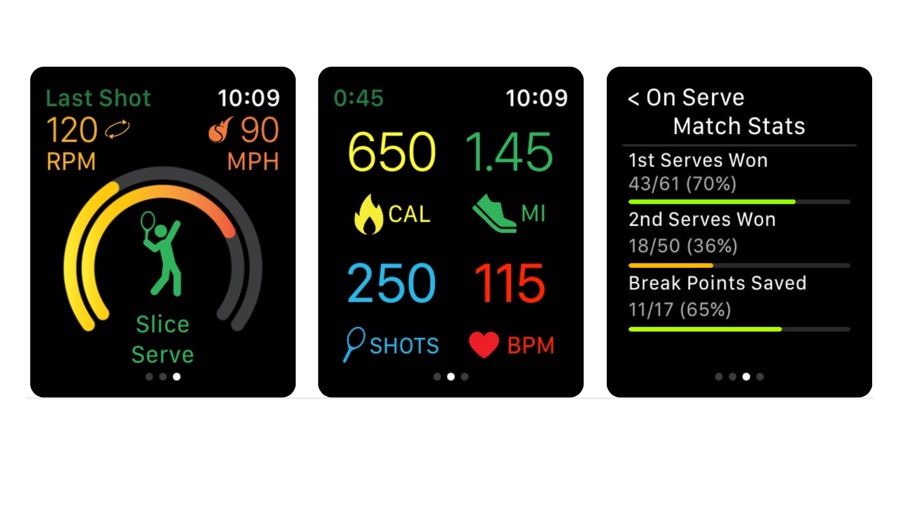
    Được xây dựng cho những người chơi quần vợt nghiêm túc dưới sự hướng dẫn của Andy Roddick và James Blake, Swing Tennis Tracker được thiết kế để phân tích các cú đánh cũng như ghi lại số liệu thống kê của bạn. Nó không chỉ là một ứng dụng solo: nó còn có thể đồng bộ hóa điểm số với những người dùng Apple Watch khác trên sân. Có tích hợp Siri tuyệt vời để bắt đầu các trận đấu và luyện tập, tích hợp với ứng dụng Hoạt động và Sức khỏe cũng như phản hồi trực quan tuyệt vời để cho bạn biết bạn đang đánh như thế nào.

    Ứng dụng trên Watch tập trung vào ghi và phản hồi, trong khi ứng dụng điện thoại quan tâm đến điểm số, số liệu thống kê và video cũng như đưa ra lời khuyên sau mỗi lần truy cập. Đó là một ứng dụng tuyệt vời dành cho từng người chơi nhưng nó cũng có thể được sử dụng bởi cha mẹ, huấn luyện viên và trong đội để theo dõi hiệu suất của những người khác.

    Bạn có thể sử dụng miễn phí nhưng nó cũng có hai gói đăng ký, $ 4,99 mỗi tháng và $ 15,49 Pro. Phiên bản mở khóa đồ họa thống kê lịch sử, bản ghi đối đầu với người dùng không sử dụng Swing và đồ thị phân tích không giới hạn cho mỗi phiên, trong khi đăng ký Pro bổ sung các bài học video từ các chuyên gia quần vợt và phân tích thông minh về hiệu suất của bạn để xác định các lĩnh vực chính cần cải thiện sau mỗi buổi tập luyện.

    Ứng dụng Apple Watch – Nike Run Club
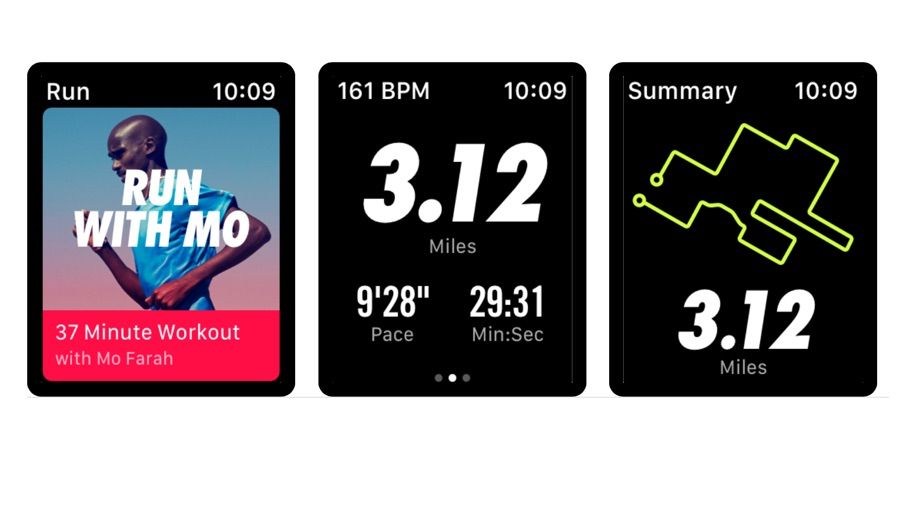
     

    Lễ hội tình yêu đang diễn ra giữa Nike và Apple và kết quả là: phiên bản mới nhất của ứng dụng Nike Run Club giới thiệu một số cải tiến đáng hoan nghênh.

    Nó hiện tích hợp với trợ lý Siri, điều này giúp ứng dụng hiện có thể đề xuất thời gian tốt để chạy dựa trên các lần chạy trước của bạn (tính năng này bị tắt theo mặc định nên nó sẽ không làm phiền bạn nếu bạn không muốn), và ở đó là các tính năng mới của Apple Watch, bao gồm một tính năng hiển thị Infograph cho biết bạn đã chạy được bao xa trong tháng này.

    Hầu như không thiếu các ứng dụng theo dõi chạy bộ trong App Store nhưng ngân sách phát triển của Nike cao hơn một chút so với hầu hết các ứng dụng khác, vì vậy ứng dụng có cảm giác cao cấp hơn nhiều so với các ứng dụng khác. Nó theo dõi và lưu trữ tất cả các lần chạy của bạn nhờ GPS tích hợp trên Apple Watch, cho phép bạn nghe hướng dẫn bằng âm thanh khi bạn chạy, đưa ra một loạt thử thách để giúp bạn luôn có động lực và có các tính năng chia sẻ xã hội tốt để bạn có thể thành tích với bạn bè của mình.

    Nó được thiết kế rất tốt và về mặt hình ảnh, nó rất hấp dẫn, nó cũng hiển thị tất cả thông tin bạn thực sự cần khi bạn luyện tập. Đó là một ứng dụng chạy thực sự tốt.

    Ứng dụng Apple Watch – Nike Training Club
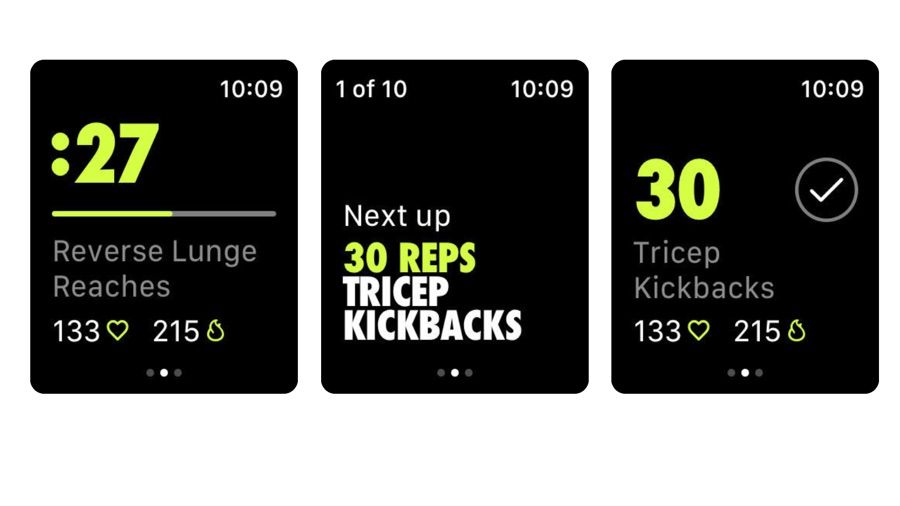
    Nike và Apple mãi mãi là bạn thân của nhau, vì vậy không có gì ngạc nhiên khi thấy Nike ra mắt một ứng dụng Watch khác. Điều này cũng thực sự tốt. Tự mô tả mình là “huấn luyện viên cá nhân cuối cùng của bạn”, Câu lạc bộ Huấn luyện Nike có hơn 180 bài tập bao gồm sức mạnh, độ bền, khả năng vận động và yoga và tất cả đều miễn phí. Có các lựa chọn được cá nhân hóa hàng ngày dựa trên hoạt động trước đó của bạn, kế hoạch đào tạo linh hoạt để giúp bạn đạt được mục tiêu thể chất của mình và lời khuyên từ các huấn luyện viên hàng đầu.

    Ứng dụng phân chia công việc giữa điện thoại và Đồng hồ. Điện thoại là nơi bạn lập kế hoạch và theo dõi; Đồng hồ là những gì cần trong khi tập luyện. Bởi trong quá trình tập luyện thứ thực sự cần thiết là chỉ tập trung vào thông tin bạn cần ngay lúc đó, chẳng hạn như nhịp tim của bạn và số lần lặp lại của bạn trước khi bạn có thể nghỉ ngơi.

    Ứng dụng hoàn toàn không phải là duy nhất trong việc kết hợp Đồng hồ và theo dõi tập luyện, mặc dù nó có phong cách và dễ nhận biết ngay lập tức của Nike. Nhưng điều quan trọng về ứng dụng này là không có bài tập nào của nó ẩn đằng sau việc mua hàng trong ứng dụng hoặc phải đăng ký đắt tiền. Mọi thứ trong ứng dụng đều miễn phí.

    Ứng dụng Watch – Headspace
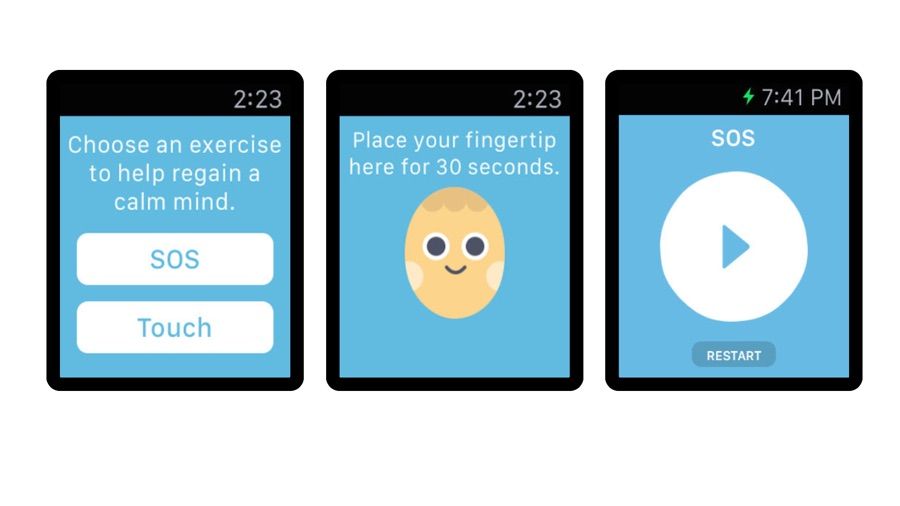
    Nếu bạn từng cảm thấy cuộc sống quá bận rộn hoặc căng thẳng, Headspace có thể giúp bạn. Nó dựa trên tiêu chí, đó là tất cả nhằm giúp bạn cảm thấy bình tĩnh hơn .

    Ứng dụng Apple Watch là một phần của ứng dụng cho iPhone và iPad: nó hoạt động như một lời nhắc nhở và huấn luyện viên, thúc giục bạn chọn một bài tập và tập trung vào nó trong thời gian quy định. Nó cũng có chế độ SOS khi mọi thứ cảm thấy quá sức và bạn cần trợ giúp ngay lập tức. Nhưng đây là ứng dụng thực hiện hầu hết công việc, với các bài tập và buổi tập chánh niệm hàng ngày được thiết kế để giúp giải quyết mọi thứ từ căng thẳng tại nơi làm việc đến các vấn đề về giấc ngủ.

    Nó được thiết kế khá tốt nhưng một điều có thể làm tăng mức độ căng thẳng của bạn là chi phí: trong khi ứng dụng được dùng thử miễn phí, nó thực sự cần đăng ký để mở khóa các tính năng hữu ích nhất của nó và đăng ký đó là $ 12,99 mỗi tháng hoặc $ 94,99 mỗi năm. Đó cũng là đăng ký tự động gia hạn, vì vậy bạn cần phải tắt đăng ký đó trong iTunes nếu không muốn đăng ký tự động khi hết hạn.

    Ứng dụng Apple Watch – WebMD
    Ứng dụng y tế không phải thứ có thể nói với bạn rằng cơn đau đầu nhẹ của bạn là ung thư não giai đoạn cuối. Chúng cũng có thể giúp bạn khỏe mạnh. Mặc dù WebMD thực sự cho phép bạn so sánh các triệu chứng của mình với các bệnh và tình trạng khác nhau để khiến bản thân trở nên lo âu, nhưng đó không phải là điều thú vị nhất về nó hoặc ứng dụng đồng hành Watch của nó.

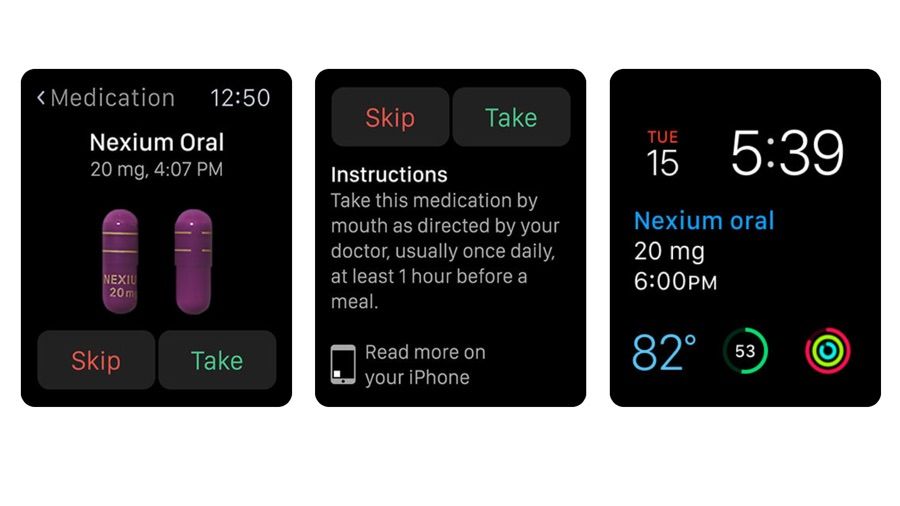
    WebMD cho phép bạn nhập chi tiết lịch dùng thuốc của mình, với thông tin về liều lượng và tùy chọn được nhắc nhở về những gì bạn cần dùng và khi nào bạn cần dùng thuốc. Điều này có thể ở dạng thông báo hoặc bạn có thể hiển thị trên mặt đồng hồ.

    Nó cũng có thể nhắc nhở bạn về bất kỳ điều kiện tiên quyết nào, chẳng hạn như bạn cần uống thuốc khi ăn hay lúc bụng đói. Đó là một điều đơn giản nhưng rất hữu ích mà Apple Watch làm tốt.

    Ứng dụng chính trên iPhone, có rất nhiều thứ khác để khám phá. Bạn có thể đọc các tác dụng phụ và biện pháp phòng ngừa của các loại thuốc hoặc miếng dán cụ thể, tìm hiểu xem bạn có cần phải phòng tránh bệnh cúm hay chỉ cập nhật tin tức sức khỏe mới nhất từ ​​các nguồn đáng tin cậy.

    Ứng dụng Apple Watch – MyFitnessPal
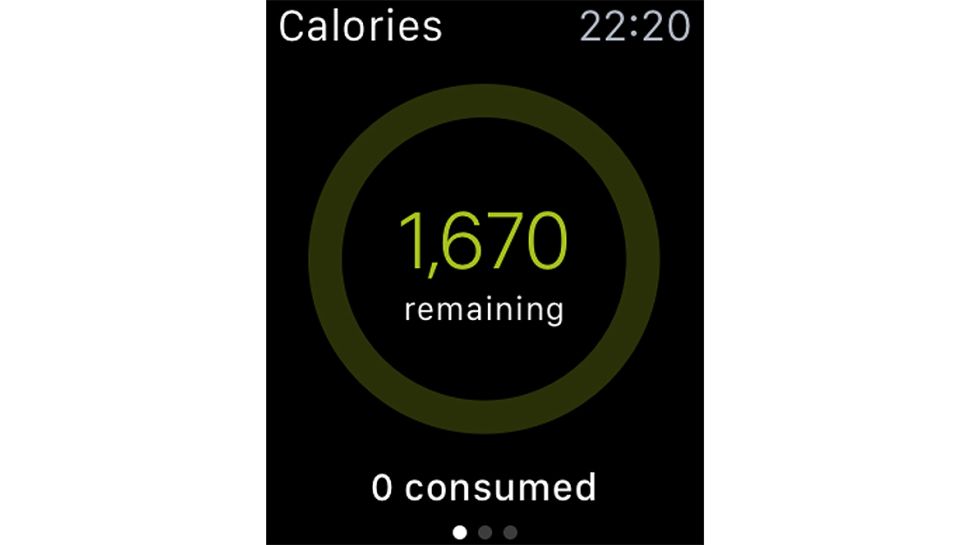
    Thông tin là sức mạnh và nếu bạn đang cố gắng giảm cân, theo dõi lượng calo là một cách tốt để giữ cân nặng của mình. MyFitnessPal tính toán lượng calo tiêu thụ hàng ngày dựa trên số cân bạn muốn giảm.

    Đồng hồ cung cấp cho bạn tổng lượng calo còn lại và cách thức chuyển chúng thành protein, carbohydrate, v.v. Nó có thể tích hợp với tổng số bước của bạn để bạn không phải thêm chúng theo cách thủ công. Nó đơn giản nhưng thuận tiện và hữu ích.

    Ứng dụng đếm bước đi – Walkmeter GPS Pedometer
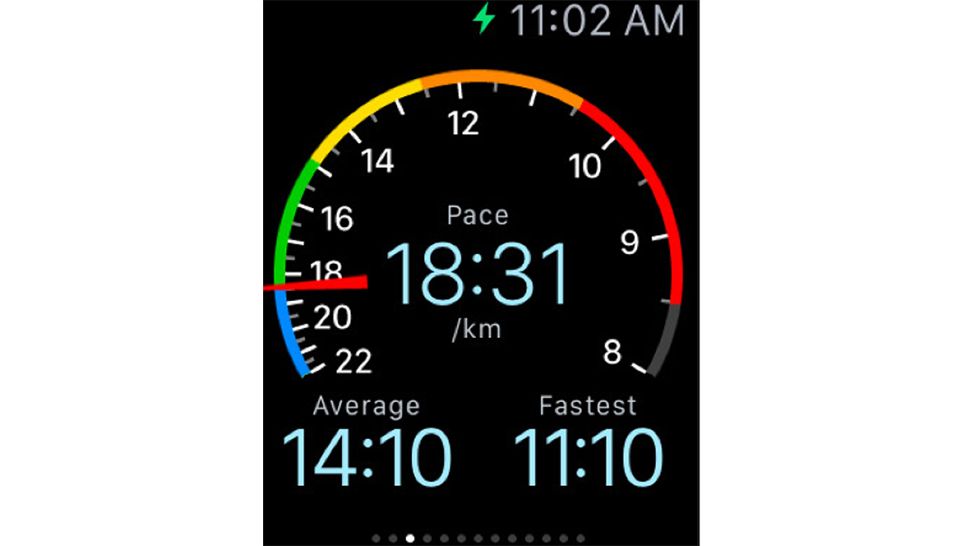
    Nếu việc đi bộ là sở thích của bạn, Walkmeter sẽ giúp theo dõi từng bước của bạn, hiển thị các đường đi của bạn trên bản đồ và tạo các biểu đồ chi tiết. Ứng dụng Apple Watch này có báo cáo dữ liệu rõ ràng và bạn có thể bắt đầu và dừng bước đi bằng các thao tác Force Touch trên Đồng hồ.

    Ứng dụng Workout của riêng Apple làm được rất nhiều điều, nhưng ứng dụng này có nhiều chi tiết hơn và đồng bộ với ứng dụng trên iPhone rất tốt. Ứng dụng này miễn phí nhưng để có tính năng đầy đủ, bạn cần nâng cấp lên phiên bản Elite với giá 9,99 đô la. Có rất nhiều thứ sau khi nâng cấp, bao gồm cả các bài hướng dẫn và thông báo khi bạn đạt được mục tiêu hoặc khoảng cách!

    Ứng dụng – Lose It!
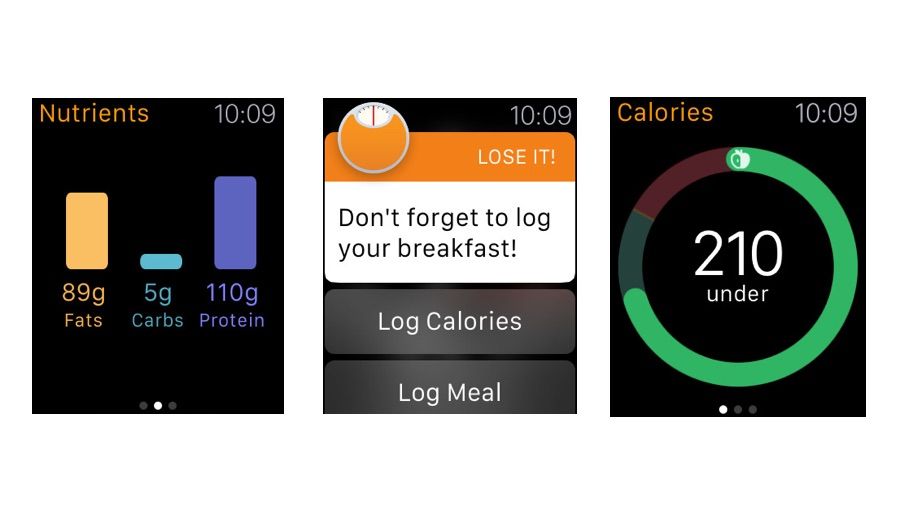
    Nó được thiết kế để giúp bạn đạt được mục tiêu giảm cân của mình “mà không có các  quảng cáo như, chế độ ăn kiêng, thực phẩm hạn chế, cuộc họp tại chỗ hoặc dịch vụ của các công ty giảm cân khác. ”

    Nó theo dõi lượng calo bạn đã tiêu thụ và mục tiêu bạn đã đặt ra, tập trung vào dinh dưỡng cũng như lượng calo tổng thể, hoạt động với các ứng dụng và trình theo dõi thể dục khác và cung cấp một nhóm trực tuyến, nơi mọi người khuyến khích nhau để đạt được cân nặng lý tưởng của họ .

    Nó cũng cho phép bạn đặt mục tiêu tập thể dục và tập trung vào sức khỏe tổng thể, vì vậy nó không chỉ là giảm cân.

    Ứng dụng trên Apple Watch không thay thế hoàn toàn ứng dụng điện thoại – ví dụ: bạn sẽ cần điện thoại của mình nếu bạn muốn sử dụng máy quét mã vạch để tự động ghi lại những gì bạn đang ăn và các tính năng dựa trên nhóm như thử thách nhóm trên điện thoại – nhưng đó là một cách tuyệt vời để tập trung vào mục tiêu, theo dõi tiến trình của bạn và duy trì động lực cho dù bạn có thể bị cám dỗ nặng đến mức nào.

    ứng dụng có giá $ 39,99 mỗi năm cho bản nâng cấp nhưng bạn có thể khám phá ứng dụng miễn phí mà không cần đăng ký.

    Ứng dụng Apple Watch – Mount Burnmore
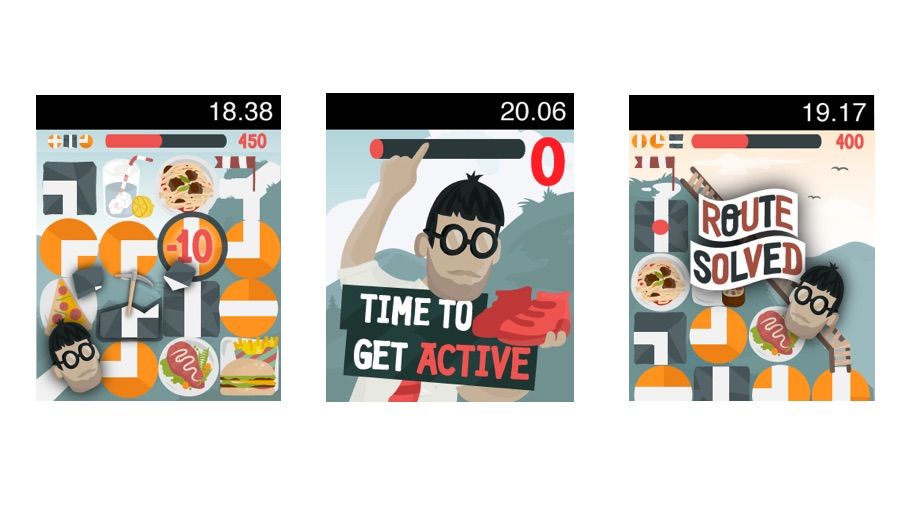
    Những người yêu thích thể dục có thể không cần nó. Nhưng với những người cảm thấy việc tập thể dục thực sự nhàm chán và họ thường ít vận động. Mount Burnmore có thể là câu trả lời cho sự nhàm chán đó: nó biến thể dục thành một trò chơi.

    Khái niệm này là khá thông minh. Mount Burnmore phụ thuộc vào “năng lượng hoạt động”, nó lấy từ ứng dụng Sức khỏe: bạn đốt cháy càng nhiều calo, bạn càng có nhiều năng lượng hoạt động trong trò chơi.

    Khi bạn có đủ năng lượng, bạn có thể cố gắng giải các câu đố của trò chơi, liên quan đến việc tìm các tuyến đường xung quanh ngọn núi, thu thập các vật phẩm trong trò chơi và đập vỡ mọi thứ bằng một cái cuốc.

    Có một truy cập nhanh cho phép bạn xem tiến trình của mình mà không cần khởi chạy toàn bộ trò chơi và ứng dụng này sử dụng tốt Digital Crown để giúp bạn điều hướng trong trò chơi. Ngoài ra còn có bảng xếp hạng để so sánh với những người chơi khác và các thử thách trong trò chơi để giành phần thưởng miễn phí.

    Nó có một chút lộn xộn và chúng tôi nghĩ nó phù hợp nhất với các thiếu niên hơn là người lớn – mặc dù nếu bạn đưa cái này cho trẻ, bạn có thể muốn tắt tính năng mua hàng trong ứng dụng vì chúng có thể sử dụng mua vật phẩm trong trò chơi.

    Ứng dụng Apple Watch – Happier
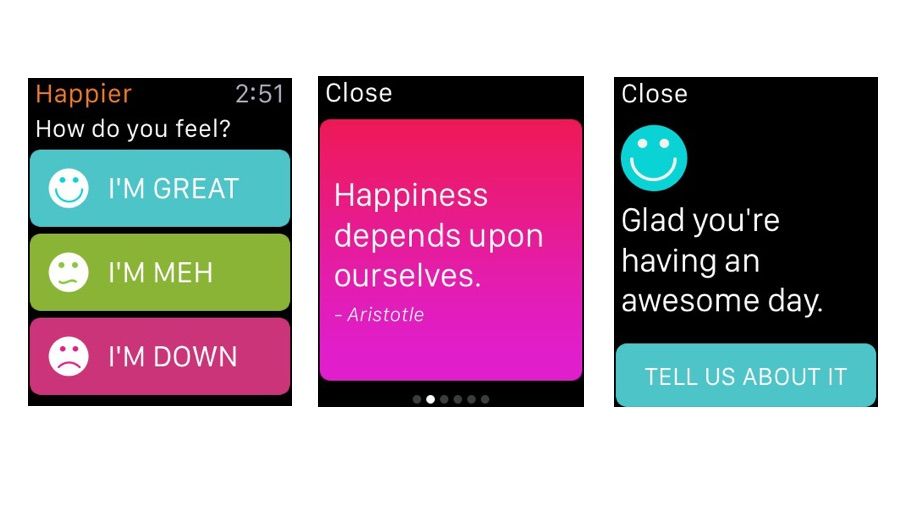
    Ứng dụng Happier được thiết kế với mục đích giúp bạn sử dụng Apple Watch tốt hơn, không bị quấy rối nhiều.

    Bản thân ứng dụng này miễn phí, nhưng nó được thiết kế như một cổng vào các khóa học  có trả phí. Tuy nhiên, nếu bạn không sử dụng chúng, bạn vẫn có thể tận dụng ứng dụng. Bạn có thể cho ứng dụng biết bạn đang cảm thấy thế nào – và sau đó nó sẽ phản hồi lại bằng những câu trích dẫn để giúp bạn cảm thấy lạc quan hơn một chút.

    Nó có thể bật lên để nhắc bạn nghỉ thiền và bạn có thể đưa ra một suy nghĩ tích cực cho một tạp chí cá nhân hoặc cho cộng đồng Happier. Điều đó không quá buồn tẻ: có một số bằng chứng cho thấy ghi nhật ký về những điều tích cực có thể cải thiện tâm trạng của bạn theo thời gian.

    Chỉ cần cẩn thận những gì và cách bạn chia sẻ: một người đánh giá iTunes nói rằng họ có thể tìm kiếm nhật ký riêng tư của mình với Google.
    Nguồn: biên tập thietbiketnoi.com

  • Bản nâng cấp MIUI 12 cho Redmi Note 8 Pro gây lỗi khởi động lại

    Bản nâng cấp MIUI 12 cho Redmi Note 8 Pro gây lỗi khởi động lại

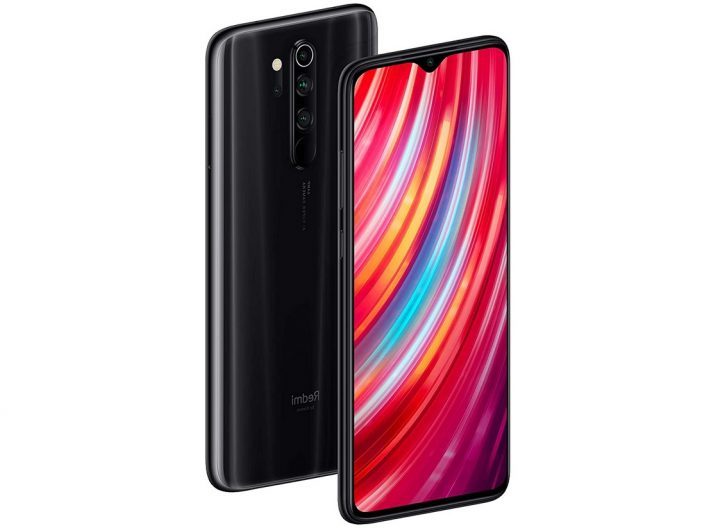
    Bản cập nhật MIUI 12 mới được Xiaoni phát hành khoảng một tuần trước. Bản cập nhật phần mềm cho các phiên bản Redmi Note 8 Pro với ROM châu Âu bắt đầu được phân phối. Tuy nhiên, hiện có vẻ như bản cập nhật V12.0.3.0.QGGEUXM đang gây ra sự cố nghiêm trọng cho một số người sử dụng Redmi Note 8 Pro. Lỗi này khiến cho thiết bị liên tục khởi động lại, chỉ có thể được khắc phục bằng cách khôi phục cài đặt gốc. Do đó, tốt nhất nếu bạn đang sử dụng Redmi Note 8 Pro nên tạm dừng cài đặt bất kỳ bản cập nhật nào.

    Một số người sử dụng Redmi Note 8 Pro đã báo cáo một số rắc rối dường như là do bản cập nhật MIUI 12 gây ra. Bạn có thể xem các video clip do người dùng upload trên Youtube cho thấy điện thoại Redmi Note 8 Pro bị mắc kẹt trong Chế độ khôi phục và một vài trường hợp khác thiết bị liên tục khởi động lại một cách bất thường. Một mod của Mi Community đã xác nhận “Vấn đề này không phải tất cả người dùng phải đối mặt“, nhưng nó vẫn là một vấn đề nghiêm trọng mà Xiaomi cần phải khắc phục.

    Bạn có thể xem trong clip dưới đây, một chiếc Redmi Note 8 Pro đã gặp vấn đề liên tục khởi động lại. Một người dùng khác đã chỉ ra rằng không có cách nào khác khắc phục được vấn đề ngoài việc sử dụng các ứng dụng như Mi Tools hoặc Mi PC Suite, cài đặt lại thiết bị để khôi phục về trạng thái lúc xuất xưởng – Nhưng điều này có thể làm mất dữ liệu trên điện thoại của bạn. Hiện tại, nếu bạn đang sử dụng Redmi Note 8 Pro nên tránh tải xuống và cài đặt bản cập nhật V12.0.3.0.QGGEUXM.

    Nguồn: Notebookcheck

    Xem thêm:

  • Cách check imei trên điện thoại Android và iOS

    Cách check imei trên điện thoại Android và iOS

    Có rất nhiều cách check imei trên điện thoại thông minh. Dưới đây, chúng tôi sẽ hướng dẫn bạn 5 cách check imei, trong đó 3 cách đầu áp dụng chung cho các thiết bị và 2 cách sau được sử dụng riêng cho từng hệ điều hành.

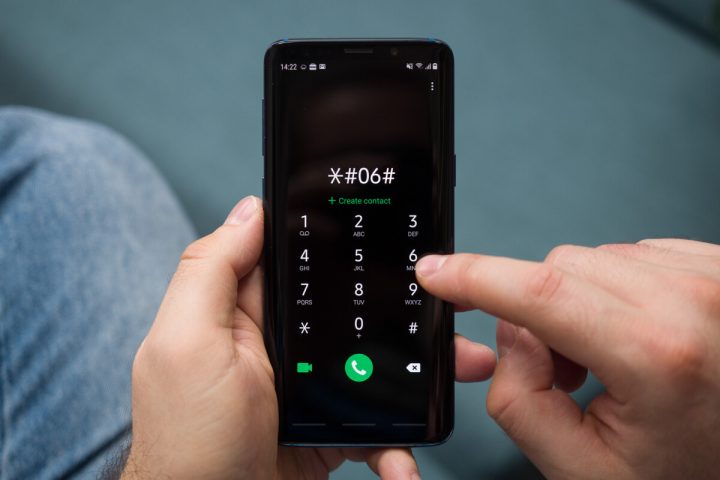
    1. Sử dụng ứng dụng gọi điện

    Để xem imei điện thoại, bạn vào ứng dụng gọi điện và gõ mã *#06#. Khi đó, bạn sẽ thấy số imei của điện thoại hiện lên. Nếu bạ không thể áp dụng cách check imei này thì hãy làm theo cách bên dưới.

    2. Kiểm tra imei trên vỏ hộp

    Trên các vỏ hộp đựng điện thoại, nhà sản xuất đều in số imei trên đó nên bạn có thể xem imei trên vỏ hộp.

    3. Cách xem imei ở khay SIM

    Trên nhiều smartphone, số imei cũng được in ở khay SIM. Do vậy, bạn có thể tháo khay SIM ra để xem số imei.

    4. Xem imei ở phần giới thiệu điện thoại (About Phone)

    * Áp dụng: trên điện thoại Android

    Trên điện thoại Android, bạn mở Settings (Cài đặt) và chọn “About phone” (Giới thiệu về điện thoại), sau đó nhấn vào Status (Trạng thái) và nhấn tiếp vào IMEI information để xem số imei.

    5. Cách kiểm tra imei ở mục giới thiệu

    * Áp dụng: trên thiết bị iOS

    Trên iPhone, iPad và iPod touch, để xem imei, bạn vào Settings (Cài đặt) >> General (Cài đặt chung) và vào mục About (Giới thiệu) thì sẽ thấy số imei của thiết bị.

    Nguồn: biên tập thietbiketnoi.com

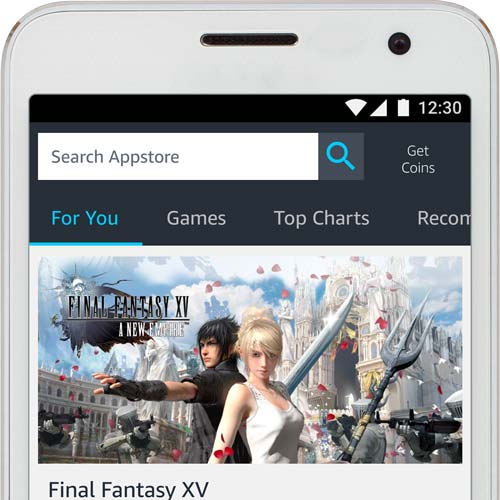
  • Amazon Appstore là gì ? cách cài đặt trên điện thoại Android

    Amazon Appstore là gì ? cách cài đặt trên điện thoại Android

    Với người dùng các thiết bị Android, Amazon Appstore là một cửa hàng ứng dụng lớn thứ hai chỉ sau CHPlay. Bằng cách cài kho ứng dụng này, người dùng có thể thoải mái tải nhiều ứng dụng chuyên nghiệp miễn phí mỗi ngày.

    Amazon Appstopre – kho ứng dụng được Amazone tạo ra để phục vụ các thiết bị máy tính bảng, điện thoại của hãng trên nền tảng FireOS. Điểm nổi trội nhất của kho ứng dụng này là tính năng “Free App of the day”, mỗi ngày sẽ có một ứng dụng cao cấp tính phí được dành cho người dùng cài đặt và sử dụng miễn phí.

    Tuy nhiên FireOS của Amazon lại là một nền tảng được tùy biến từ hệ điều hành Android của Google, vì thế người dùng Android cũng có thể sử dụng các ứng dụng trên Amazon AppStore và nhận được những tính năng tuyệt vời mà kho ứng dụng này mang lại và Free App of the day là một ví dụ. Để làm được điều đó, trước hết bạn cần cài đặt Amazon AppStore lên thiết bị Android của mình.

    Cách cài đặt Amazon AppStore trên Android

    Các ứng dụng từ Amazon chỉ có thể cài vào máy Android thông qua các file cài định dạng .apk, đây là loại file dành riêng cho ứng dụng, game của Android. Để sử dụng được các ứng dụng được cung cấp trên Amazon AppStore, trước hết bạn cần thay đổi một số thiết lập trong máy.

    Để thực hiện bạn vào phần Cài đặt > Bảo mật. Sau đó đánh dấu vào mục Nguồn không xác định sau đó lưu lại các thiết lập.

    Bước tiếp theo, bạn tải kho ứng dụng Amazon về máy. Link tải tại đây. Amazon AppStore sẽ được tải về dưới dạng một file .Apk, khi hoàn thành việc tải về bạn mở file và cài đặt ứng dụng như cách thông thường.

    Sau khi cài đặt xong, bạn đã có thể sử dụng Amazon AppStore trên thiết bị Android của mình. Cách sử dụng tương tự như trên Google Play và bắt buộc bạn cần đăng nhập và sử dụng một tài khoản Amazon, nếu chưa có bạn có thể tự lập bằng cách nhấn vào nút “Create an account” ở giao diện đầu tiên, sau đó điền thông tin để khởi tạo tài khoản.

    Bạn cũng đừng quên tính năng “Free App of the day”nằm ngay phía trên cùng của màn hình để “chộp” được nhiều ứng dụng hay, cao cấp đang được miễn phí trong ngày.

    Trên đây là một vài hướng dẫn nhỏ giúp bạn cài đặt và sử dụng kho ứng dụng Amazon AppStore trên các thiết bị Android. Chúc bạn thực hiện thành công!

    Nguồn: biên tập thietbiketnoi.com

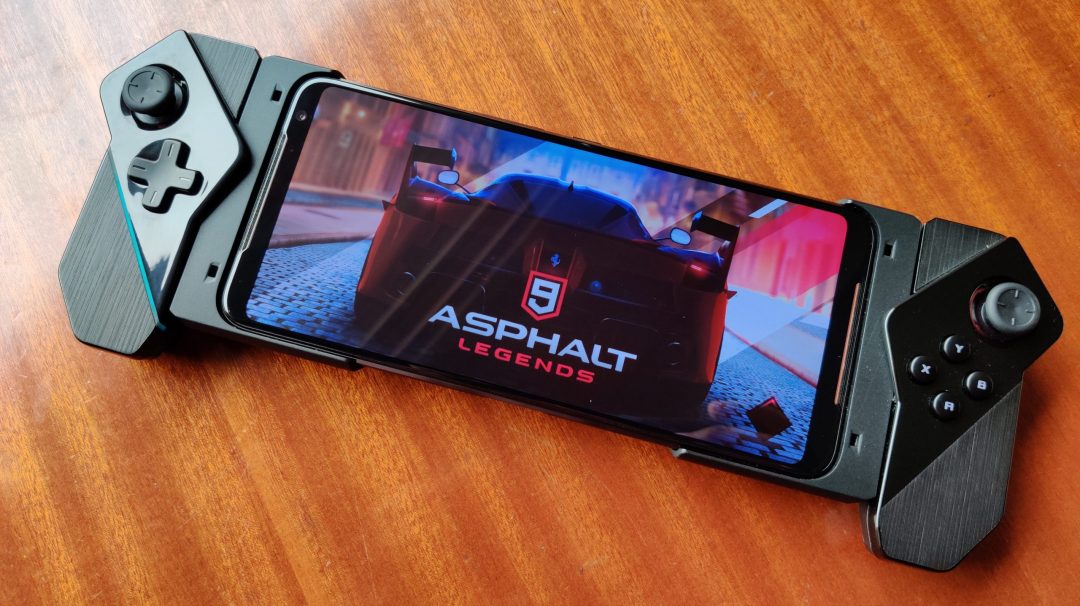
  • 5 điều cần lưu ý khi mua điện thoại chơi game

    5 điều cần lưu ý khi mua điện thoại chơi game

    Chơi game trên điện thoại không còn là điều quá xa lạ, tuy vậy với những game nặng có yêu cầu cao về độ họa và cấu hình, không phải điện thoại nào cũng phù hợp.

    Chúng ta đang sống trong thời đại Smartphone khi những chiếc điện thoại không chỉ có chức năng nghe gọi nhắn tin mà còn được sử dụng để phục vụ đầy đủ nhu cầu giải trí làm việc.

    5 điều cần lưu ý khi mua điện thoại chơi game

    Cùng với sự phát triển của công nghệ di động, các sản phẩm di động đã ngày càng mạnh mẽ hơn thực hiện đa tác vụ và chạy được các chương trình nặng, và game khủng. Nếu bạn là một người yêu thích chơi game trên điện thoại, và đang muốn chọn cho mình một sản phẩm vừa ý, một số chia sẻ dưới đây chắc chắn sẽ hữu ích dành cho bạn.

    Chipset

    Bộ xử lý và GPU là một trong những yếu tố quan trọng nhất cần xem xét khi mua điện thoại chơi game đặc biệt khi là những game đồ họa chuyên sâu,.

    Chất lượng của lõi quan trọng hơn là số lượng, nhưng đối với các thiết bị Android, ít nhất bạn nên chọn một CPU 8 lõi. Trong phân khúc giá rẻ một số chipset của MediaTek có khả năng xử lý khá tốt các game thông thường (ứng cử viên thay thế chip Kirin đã bị loại biên), ngoài ra GPU cũng là một yếu tố cần xem xét, ví dụ Adreno của Qualcomm tích hợp trong chip xử lý SoC Snapdragon hay đồ họa Mali của ARM cũng hoạt động mạnh mẽ và xử lý đồ họa hoàn hảo cho nhu cầu chơi game. Các SoC Exynos của Samsung thời gian gần đây cũng đã cải thiện hiệu năng tốt hơn các thế hệ trước.

    RAM

    Những người đam mê chơi game cần quan tâm đến bộ nhớ RAM của máy. Điện thoại của bạn nên có ít nhất 6GB dung lượng RAM trống để có được trải nghiệm chơi game tốt với sự ổn định và mượt mà. Vì vậy, bạn cần mua một chiếc điện thoại có bộ nhớ RAM lớn hơn so với mức bình thường, khoảng 8 GB là là mức tối ưu.

    Màn hình hiển thị

    Độ phân giải màn hình hiển thị sẽ ảnh hưởng đến hiệu suất GPU của bạn. Một màn hình hiển thị sắc nét FHD+ luôn mang đến vẻ tốt hơn nhưng đó là nếu GPU của máy có thể xử lý được

    Nếu bạn chọn mua một sản phẩm tầm trung, bạn cần ít nhất một màn hình FHD để có trải nghiệm tốt. Ngoài ra độ nhạy cảm ứng của màn hình của bạn cũng là một yếu tố quan trọng, thao tác và trải nghiệm sẽ hoàn hảo hơn với ít nhất 5 điểm cảm ứng đồng thời.

    Âm thanh

    Nếu không có âm thanh nghe được, cảm giác khi chơi game của bạn sẽ thiếu đi một phần rất quan trọng, thậm chí không tạo được sự hứng khởi khi chơi. Nhiều người dùng không thích đeo tai nghe trong một thời gian dài và do đó bạn nên tìm kiếm một thiết bị có loa với chất lượng và khả năng hoạt động có hiệu quả. Bạn cũng nên chú ý đến vị trí của loa, tốt nhất là loa của điện thoại đặt ở phía trước hoặc phía dưới bởi khi đặt ở phía sau sẽ rất dễ bị che khuất bởi tay cầm khi đặt ngang màn hình khi chơi.

    Pin

    Những điện thoại dùng để chơi game nhất là những game nặng thường ngốn pin khá nhiều vì thế nếu phải chơi trong thời gian dài bạn nên lựa chọn những điện thoại có dung lượng pin lớn và hỗ chợ một số chuẩn sạc nhanh. Một smartphone với pin từ 3000 mAh trở lên và đi kèm hỗ trợ sạc nhanh là những điều bạn nên lưu ý.

    Trên đây là một 5 trong số những điều cần xem xét trước khi mua điện thoại chơi game của bạn. Hy vọng bạn có thể tìm được cho mình một sản phẩm ưng ý.

    Nguồn: biên tập thietbiketnoi.com

    Xem thêm:

  • 4 Cách tăng cường bảo mật trên điện thoại iPhone

    4 Cách tăng cường bảo mật trên điện thoại iPhone

    iOS đang là hệ điều hành được sử dụng cho các thiết bị di động của Apple. Hãy cùng tham khảo 4 lời khuyên dưới đây để bảo mật thiết bị Apple của bạn tốt hơn.

    Giữ an toàn thông tin địa điểm của bản thân; chặn một số cá nhân trên điện thoại, tin nhắn, và FaceTime; khởi động theo dõi Safari; và xem URL của liên kết trước nhấp vào link. Nếu bạn chưa nâng cấp iPhone, iPad, hoặc iPod touch lên iOS mới nhất thì còn chờ gì nữa?

    Điều đó không có nghĩa là phiên bản hệ điều hành di động iOS mới nhất của Apple là hoàn hảo, tuy nhiên hãy xem xét 4 lời khuyên bảo mật dưới đây để tăng cường bảo mật cho chiếc điện thoại của mình nhé.

    1. Tắt chức năng ghi nhớ những nơi đã đi qua

    Một số người không hề biết rằng Apple theo dõi vị trí của họ và ghi lại một lịch sử những nơi mà họ đã đi qua trên thiết bị iOS của họ. Hãy vô hiệu hóa tính năng Frequent Locations này đi (thường thì tính năng này được kích hoạt theo mặc định)

    Vô hiệu hóa Frequent Locations cũng là một lời khuyên để tăng tuổi thọ pin.

    Chọn Settings > Privacy > Location Services > System Services > Frequent Locations. Ngoài việc vô hiệu hóa tùy chọn này, bạn có thể chọn không cung cấp thông tin vị trí của mình cho Apple với mục đích nâng cấp bản đồ (to improve Maps).

    Chọn một trong các địa điểm trong phần History để xem vị trí thường xuyên của bạn trên bản đồ. Tùy chọn Clear History ở dưới cùng của màn hình Frequent Locations.

    Tất cả các dịch vụ định vị của iOS được bật theo mặc định. Bạn có thể vô hiệu hóa các tìm kiếm mạng lưới di động, hiệu chuẩn la bàn, địa điểm dựa trên iAds, các tính năng “Popular Near Me”, múi giờ, giao thông, và Wi-Fi.

    Bạn cũng có thể tùy chỉnh chia sẻ vị trí thông qua Giới hạn tính năng (Restrictions). Trong Settings, nhấn General > Restrictions > Enable Restrictions. Nhập mật mã hai lần để cho phép giới hạn tính năng trên Safari, FaceTime, Siri, iTunes Store, cài đặt và xóa các ứng dụng, và các thiết lập khác.

    Cuộn xuống để tìm các thiết lập hạn chế nội dung theo xếp hạng âm nhạc, podcast, phim ảnh, truyền hình, sách, ứng dụng, và Siri. Nhấn tùy chọn các trang web để hạn chế nội dung người lớn và một số trang web cụ thể

    Di chuyển tiếp đến phần Privacy, trong đó bao gồm dịch vụ định vị, danh bạ, lịch, nhắc nhở, hình ảnh, chia sẻ Bluetooth, Twitter, Facebook, và quảng cáo.

    Nhấn vào Location Services để cho phép hoặc chặn những thay đổi, vô hiệu hóa dịch vụ định vị toàn cầu, hoặc vô hiệu hóa vị trí cho các ứng dụng cụ thể. Bạn có thể truy cập System Services ở dưới cùng của màn hình Location Services.

    Ở dưới cùng của màn hình System Services là chuyển đổi kiểm soát để hiển thị các biểu tượng trên thanh trạng thái bên cạnh các dịch vụ yêu cầu vị trí.

    2. Chặn người gọi trong danh bạ của bạn

    Trên iPhone, chặn là tính năng có sẵn trong ứng dụng gọi điện, tin nhắn và các ứng dụng FaceTime. Trên iPad và iPod touch, bạn có thể chặn người gọi trong tin nhắn và FaceTime.

    Trong tính năng gọi điện và các ứng dụng FaceTime, mở phần Favorites or Recents, nhấn nút Info ở bên phải của mục bạn muốn chặn, di chuyển xuống phía dưới, và chọn tùy chọn Block this Caller. Bạn cũng có thể mở Contacts, chọn mục, và sau đó di chuyển đến và chọn tùy chọn Block this Caller.

    Để chặn một người gửi trong Messages, mở một trong các tin nhắn của họ, nhấn Contact ở phía trên bên phải, nhấn nút Info, và sau đó di chuyển đến và nhấn Block this Caller.

    Để xem danh sách những người bị chặn, chọn ứng dụng trong Settings (Phone, Messages, hoặc FaceTime), và chọn Blocked. Bạn có thể thêm một số liên lạc vào danh sách bằng cách nhấn Add New và sau đó chọn số liên lạc. Để bỏ chặn một số liên lạc, nhấn Edit ở góc trên bên phải và chọn unblock

    3. Kích hoạt Do Not Track, và chặn cookie trong Safari

    Tính năng Do Not Track trong trình duyệt tích hợp sử dụng trên iOS dựa trên sự hợp tác tự nguyện của các máy theo dõi

    Để kích hoạt Do Not Track trong Safari, mở Settings và chọn Safari. Nhấn chuyển đổi ở bên phải của Do Not Track. Để chặn cookie trong Safari, chọn tùy chọn Block cookies trong cài đặt Safari và chọn một trong hai Always, hoặc From third parties and advertisers.

    Di chuyển xuống các thiết lập của Safari để tìm thấy hai tùy chọn tăng cường riêng tư khác: Clear History và Clear Cookies and Data.

    4. Xem URL của một liên kết trước khi click vào nó

    Bấm và giữ vào một liên kết để mở một cửa sổ để xem URL của liên kết và bốn lựa chọn: Open, Open in New Page, Add to Reading List hoặc Copy. Điều này sẽ giúp bạn phát hiện ra những URL đáng ngờ được che dấu dưới những đoạn văn bản tưởng chừng vô hại.

  • 10 cách giúp giải phóng bộ nhớ cho điện thoại iPhone hiệu quả

    10 cách giúp giải phóng bộ nhớ cho điện thoại iPhone hiệu quả

    Nếu bộ nhớ 128GB hay thậm chí 512GB của iPhone là không đủ đối với bạn thì dưới đây là 10 giải pháp giúp giải phóng đáng kể không gian lưu trữ cho iPhone của bạn.

    Nếu chiếc iPhone của bạn đang đầy những ứng dụng và dữ liệu rác mà bạn không dùng đến thì dưới đây là 10 cách cực hiệu quả giúp bạn giải phóng bộ nhớ trên iPhone.

    Kiểm tra các việc sử dụng các ứng dụng

    Đầu tiên, hãy xem ứng dụng nào đang chiếm nhiều không gian bộ nhớ nhất trên điện thoại. Bạn có thể phát thấy bất ngờ hiện ra một số “thủ phạm”.

    Mở ứng dụng Settings, sau đó đi tới General > Usage > Manage Storage.

    Ở phía trên, bạn sẽ thấy không gian bộ nhớ mà bạn đã sử dụng và dung lượng bộ nhớ còn lại. Ở phía dưới, bạn sẽ thấy một danh sách các ứng dụng được xếp hạng theo dung lượng bộ nhớ chiếm dụng từ nhiều nhất đến ít nhất.

    Cẩn thận với các ứng dụng tải nội dung thêm

    Các con số mà bạn nhìn thấy trong phần quản lý lưu trữ – Manage Storage bao gồm bao nhiêu không gian bộ nhớ mà ứng dụng cùng dữ liệu của nó chiếm dụng. Một số ứng dụng nhỏ nhưng lại có rất nhiều tập tin.

    Ví dụ, ứng dụng Spotify chỉ có 56MB, nhưng nếu bạn tải rất nhiều nhạc về thì ứng dụng sẽ chiếm dụng một khoảng không gian vô cùng lớn. Nếu bạn tải về khoảng 800 bài hát thì nó sẽ chiếm khoảng 2GB bộ nhớ.

    Bạn có thể nhấn vào Manage Storage để xem kích thước ứng dụng cùng các phần tải bên trong nó.

    Xóa những trò chơi không sử dụng

    Nhiều ứng dụng chơi game rất nhỏ nhưng có thể chiếm đến hơn 1GB không gian vì đồ họa 3D. Chẳng hạn như game Oregon Trail chiếm tới 1.2GB.

    Bạn có thể có một số trò chơi cũ ẩn trên điện thoại mà bạn đã “phá đảo”. Angry Bird? 2048? Candy Crush? Hãy xóa ngay những game này đi. Bạn có thể làm điều đó trong Manage Storage bằng cách nhấn vào từng ứng dụng.

    Còn bất cứ khi nào bạn muốn chơi những game đó một lần nữa, bạn có thể tải về từ iTunes.

    Xóa bỏ podcast và video cũ

    Bạn có phải là người có cả tá podcast? Và bạn sẽ nghe lại chúng một lần nữa chứ?
    Nhớ rằng một podcast 30 phút có thể chiếm tới 25MP. Vì vậy, nếu bạn có một loạt các podcast được tải về thì nên xóa bớt chúng đi để giái phóng bộ nhớ.

    Thậm chí, ứng dụng Podcast của Apple đã sắp xếp những podcast mà bạn đã nghe ở cuối danh sách. Những gì bạn cần làm chỉ đơn giản là trượt từng podcast một sang trái để xóa.

    Làm điều tương tự với các video của bạn. Hãy trượt sang trái và nhấn để xóa từng video trong ứng dụng Video.

    Đặt chế độ tự động xóa tin nhắn cũ

    Với hệ điều hành iOS 8, bạn có thể tự động xóa các tin nhắn cũ hơn. Nếu bạn thích đọc lại những tin nhắn cũ thì đừng sử dụng tính năng này. Nhưng bạn có cần thiết phải đọc lại những tin nhắn cũ cách đây đến cả một năm?

    Hãy vào Settings > Message. Ở dưới Keep Message, chọn 30 ngày hoặc 1 năm.

    Bạn cũng có thể điều chỉnh các tin nhắn video và audio đã lưu trữ. Bạn có thể đặt thời hạn cho chúng là sau 2 phút hoặc không bao giờ.

    Sử dụng Google+ hoặc Dropbox để lưu trữ ảnh

    Có thể bạn không muốn để mất bất cứ bức ảnh nào nhưng vẫn muốn tiết kiệm không gian lưu trữ. Nếu vậy thì bạn hãy sử dụng các ứng dụng như Google+ hay Dropbox. Google+ cung cấp cho bạn một không gian lưu trữ không giới hạn với điều kiện hình ảnh có dung lượng không quá 2048 x 2048 pixel, video dài không quá 15 phút. Cũng khá tuyệt phải không?

    Tất cả những gì bạn cần làm là tải về ứng dụng Google+, tạo một tài khoản Google nếu bạn chưa có và chọn chế độ Auto Back-Up ở trong ứng dụng Settings. Hãy đảm bảo rằng bạn đã chọn sao lưu Over Wi-Fi Only nếu không muốn chi phí cước điện thoại tăng chóng mặt.

    Ngoài ra thì Dropbox hay iCloud của Apple cũng là giải pháp hay.

    Ngưng sử dụng Photo Stream

    Photo Stream có thể đồng bộ 1.000 nghìn bức ảnh trên thiết bị iOS với nhau. Điều này có nghĩa là bạn sẽ lưu được 1.000 bức ảnh tương đương với 1GB dữ liệu hai lần. Vì thế, nếu bạn không cần chia sẻ hình ảnh từ iPad sang iPhone thì hãy tắt nó đi.

    Ở dưới Settings, kéo xuống phần Photos & Camera và bật My Photo Stream.

    Chỉ lưu ảnh HDR

    iPhone của bạn có thể lưu một hình ảnh 2 lần. Đó là vì bạn đang sử dụng chế độ HDR. Xem sự khác biệt dưới đây.

    Nếu bạn sử dụng chế độ HDR thì bạn không cần giữ những bức ảnh thông thường nữa mà hãy xóa những bức ảnh đó đi bằng cách vào: Settings > Photo & Camera. Kéo xuống và chọn Keep Normal Photo.

    Đăng ký một dịch vụ streaming nhạc

    Đã qua rồi cái thời bạn phải lưu tất cả bài hát yêu thích trên thiết bị của mình. Hãy chỉ tải những album yêu thích về và tream phần còn lại.

    Nếu bạn thích ứng dụng iTunes, hãy đăng ký iTunes Match. Với khoảng 25USD mỗi năm, bạn có thể stream rất nhiều bài hát lên thư viện iTunes thông qua đám mây. Bạn có thể trực tiếp tải về bài hát hay album bất kỳ bằng cách nhấn vào biểu tượng đám mây cạnh đó.

    Hoặc, nếu bạn muốn truy cập một thư viện lớn hơn, thì hãy cân nhắc đên dịch vụ treaming nhạc Spotify.

    Khám phá mục Other trên iTunes

    Mục Other trên iTunes bao gồm email, nhạc, dữ liệu duyệt web. Đôi khi, các tệp tin này có thể chiếm dung lượng khá lớn hơn mức bình thường. Cách dễ dàng nhất để xóa chúng đi và sao lưu và phục hồi dữ liệu cho điện thoại thông qua iTunes.

    Hãy vào iTunes và sao lưu dữ liệu điện thoại của bạn vào máy tính bằng cách chọn Back Up Now. Sau đó, bạn chọn Restore iPhone và cuối cùng là chọn Restore Backup.

    Nguồn: biên tập thietbiketnoi.com

  • Cách kiểm tra phần cứng khi mua điện thoại smartphone cũ

    Cách kiểm tra phần cứng khi mua điện thoại smartphone cũ

    Chỉ bằng một vài cú pháp đơn giản dưới đây cũng sẽ giúp bạn dễ dàng kiểm tra phần cứng khi mua điện thoại cũ.

    Smarphone đang dần trở thành một vật không thể thiếu trong cuộc sống hiện đại. Đáp ứng nhu cầu đó, trên thị trường hiện nay là “thế giới” của rất nhiều các dòng điện thoại khác nhau thuộc nhiều phân khúc giá bán. Tuy nhiên không phải ai và vào lúc nào cũng có đủ khả năng để mua cho mình một chiếc máy mới mà mình mong muốn. Vì vậy mua một chiếc smartphone cũ là phương án tối ưu được nhiều người lựa chọn.

    Cách kiểm tra điện thoại cũ

    Mặc dù có ưu điểm là tiết kiệm chi phí nhưng smartphone cũ cũng tiềm ẩn rất nhiều rủi ro về chất lượng. Làm sao để chọn được một chiếc điện thoại cũ còn tốt không phải là điều dễ dàng. Trong bài viết này, van.vn sẽ hướng dẫn bạn một số cách kiểm tra phần cứng smartphone cũ trước khi mua.

    Kiểm tra bên ngoài

    Một chiếc smartphone cũ nhưng lại có ngoại hình nuột nà như mới là điều rất nhiều người mong muốn, tuy nhiên điều đó không quan trọng bằng chất lượng thực sự của máy. Một vài vết xước có thể bỏ qua, tuy nhiên cho dù vỏ ngoài còn mới hay không bạn cũng nên chú ý đến các chi tiết ốc vít của máy xem có còn nguyên vẹn hay màn hình có bị nứt vỡ không? Nếu máy đã qua sửa chữa tháo vỏ, chắc chắn các ốt vít của máy sẽ có dấu vết chứ không còn vẻ “sắc cạnh” như trên một chiếc máy còn nguyên vẹn.

    Ngoài ra để kiểm tra các thông số phần cứng khác – cũng là một cơ sở để đánh giá một chiếc smartphone cũ, bạn có thể sử dụng các mã kiểm tra của nhà sản xuất. Mỗi dòng máy đều có những mã ẩn để kiểm tra mà bạn có thể tham khảo dưới đây.

    Samsung Galaxy

    Bạn có thể kiểm tra phần cứng của những chiếc smartphone Samsung bằng cách thức rất đơn giản, đó là nhập một cú pháp ngay trên điện thoại.


    Để thực hiện, trước tiên bạn truy cập chức năng gọi điện, sau đó nhập cú pháp: *#0*# rồi nhấn phím gọi.

    Ngay sau đó, trên màn hình sẽ hiển thị ra một giao diện với hàng loạt nút bấm cho phép bạn có thể kiểm tra các chức năng của điện thoại.

    Ví dụ: Các nút Red, Green, Blue giúp bạn kiểm tra khả năng hiển thị màu sắc tương ứng với từng nút, qua đó có thể xác định những điểm ảnh hiển thị màu sắc không chính xác hoặc không đều màu.

    Nút “Vibration” giúp kiểm tra tính năng rung của điện thoại. “Speaker” để kiểm tra loa, “Touch” giúp kiểm tra độ nhạy cảm ứng….

    Kiểm tra martphone LG cũ

    Để kiểm tra phần cứng smartphone LG cũ, bạn vào phần Cài đặt, tìm phần Giới thiệu điện thoại (About phone) /nhận dạng điện thoại (Phone identity).

    Trong phần Số model (Model number), bạn sẽ nhìn thấy mã số model của máy có dạng: LG-XYYY, trong đó một kí tự và ba chữ số cuối là tên mã của máy ví dụ với LG G2 chính hãng sẽ là D802, hoặc LG G là E975), hãy nhớ 3 số cuối cùng trong dãy mã trên.

    Tiếp theo bạn mở chức năng gọi điện rồi bấm bấm 3845#*YYY# (trong đó YYY chính là ba chữ số vừa nói ở trên). Khi đó bạn sẽ thấy menu ẩn của máy, để kiểm tra phần cứng bạn chọn Device Test.

    Smartphone HTC

    Trên smartphone HTC, bạn mở giao diện gọi điện gốc rồi bấm *#*#3424#*#* Bạn sẽ thấy các tùy chọn kiểm tra các chức năng cơ bản của phần cứng xem có vấn đề gì hay không? Tính năng này tương tự như trên smartphone Samsung.

    Smartphone Sony

    Đối với máy điện thoại Sony, bạn cũng mở phần mềm gọi điện gốc rồi nhập *#*#7378423#*#*. Một menu ẩn của máy sẽ hiện lên, để kiểm tra phần cứng bạn chọn vào Service tests.

    Bên cạnh cách kiểm tra máy bằng dãy mã trên, bạn có thể tải một ứng dụng trên CH Play có tên Xperia Diagnostics cũng có những chức năng tương tự.

    Kiểm tra Smartphone Asus zenphone

    Trên ứng dụng máy tính (Calculator) của smartphone, bạn bấm lệnh .12345+=

    Một Menu ẩn sẽ xuất hiện với hàng loạt các tùy chọn giúp bạn kiểm tra các chức năng trên máy như: Touch Test để kiểm tra tính năng cảm ứng, BT Test để kiểm tra Bluetooth, Wifi Bus để kiểm tra mạng Wifi, Battery để kiểm tra pin, ECompass để kiểm tra la bàn, Gsensor để kiểm tra các cảm biến (cảm biến ánh sáng, cảm biến hiện diện)…

    Smartphone Oppo

    Vào giao diện bấm số của Phần mềm gọi điện gốc, bấm *#36446337#

    Khi đó bạn cũng sẽ thấy menu ẩn xuất hiện, để kiểm tra phần cứng của máy bạn chọn automatic test để kiểm tra tự động, hoặc manual test để kiểm tra từng phần.

    Nokia Lumia

    Trên dòng máy điện thoại Lumia, bạn sẽ không thể kiểm tra phần cứng toàn diện bằng mã, nhưng khi mua máy Lumia, bạn cần kiểm tra Imei của máy bằng cách nhập mã trên giao diện gọi điện: *#06# bạn sẽ thấy dãy imei của máy xuất hiện trên màn hình, sau đó đối chiếu với số imei in trên khe sim hay tấm dán trong máy nằm dưới khay lắp pin.

    Tiếp theo bạn kiểm tra lifetime – thời gian gọi điện của máy bằng cách dùng cú pháp ##634#. Ở thông tin hiện ra bạn cũng có thể biết được màu máy nguyên bản tránh mua phải chiếc máy đã bị đổi vỏ.

    Trên đây là một số cách kiểm tra phần cứng điện thoại cũ, hy vọng có thể giúp ích cho bạn dễ dàng chọn lựa được chiếc smartphone cũ chất lượng tốt và ưng ý.

  • 3 cách giải phóng bộ nhớ cho Android đơn giản

    3 cách giải phóng bộ nhớ cho Android đơn giản

    Điện thoại của bạn luôn bị đầy bộ nhớ? Các bản cập nhật từ Play Store, dữ liệu bản đồ ngoại tuyến, trò chơi, ứng dụng, ảnh, nhạc chiếm hết không gian bộ nhớ điện thoại? Đừng lo! thietbiketnoi.com sẽ giúp bạn giải quyết các vấn đề về lưu trữ một cách thật đơn giản.

    Bên cạnh việc làm cho điện thoại chậm hơn, bộ nhớ quá đầy cũng khiến bạn không thể tải về hay cập nhật được các ứng dụng, không thể lưu ảnh sau khi chụp và một số vấn đề khác nữa. Hôm nay Van.vn sẽ giúp bạn giải quyết vấn đề trên chỉ với 3 bước cực kỳ đơn giản.

    Dọn sạch bộ nhớ trong

    Bộ nhớ trong của smartphone thông thường gồm 3 phần:

    • Bộ nhớ ứng dụng (game, app)
    • Bộ nhớ cache (cache hệ thống, cache ứng dụng)
    • Bộ nhớ người dùng (nhạc, ảnh, video…)

    Tin vui là bạn hoàn toàn kiểm soát cả 3 bộ nhớ này. Bạn có thể xóa những ứng dụng không dùng đến, các tập tin không cần thiết một cách thủ công hoặc sử dụng một ứng dụng giúp bạn làm việc đó. SD Maid: System Cleaning Tool và ES File Explorer File Manager là hai ứng dụng sẽ hỗ trợ đắc lực cho bạn trong việc quản lý kho lưu trữ.

    Chắc chắn bạn sẽ không muốn xóa bộ nhớ dữ liệu người dùng của mình, nhưng bạn có thể di chuyển chúng đến một thiết bị khác để giải phóng không gian lưu trữ. Ví dụ như các thư mục DCIM, Music, Videos nên lưu vào máy tính để đảm bảo an toàn cho dữ liệu của bạn. Để làm được việc này, bạn cần kết nối điện thoại với máy tính bằng cáp USB, sau đó di chuyển các thư mục và tập tin không hay dùng trên điện thoại vào máy tính.

    Lưu trữ trên bộ nhớ ngoài

    Bất chấp những nỗ lực của Google nhằm hạn chế việc sử dụng thẻ microSD, bộ nhớ mở rộng vẫn rất phổ biến từ trước đến nay. Và ngay cả khi điện thoại của bạn không có khe cắm thẻ nhớ thì bạn vẫn có thể sử dụng thẻ microSD để có thêm không gian lưu trữ.

    Sử dụng thẻ nhớ microSD sẽ giúp tiết kiệm không gian lưu trữ nội bộ vốn rất hạn chế trên điện thoại. Nếu điện thoại của bạn có một khe cắm thẻ microSD, bạn có thể lưu hình ảnh hoặc âm nhạc vào đó, bộ nhớ trong sẽ chỉ để dành cho các ứng dụng hoặc các tập tin cần thiết.

    sự cố nhận dạng vân tay Galaxy S10

    Còn nếu điện thoại của bạn không có khe cắm thẻ nhớ, bạn có thể kết nối qua USB OTG hoặc một bộ chuyển đổi. Chỉ cần cắm vào cổng microUSB và thực hiện việc chuyển dữ liệu.

    Android 6.0 Mashmalow hỗ trợ thẻ nhớ mở rộng và bộ nhớ của thẻ microSD được coi như một lưu trữ nội bộ, thậm chí Android Lollipop cho phép bạn gắn một thẻ microSD vào một bộ chuyển đổi và chuyển hình ảnh hay âm nhạc từ máy sang thẻ và ngược lại.

    Bạn cũng có thể lưu một số ứng dụng vào bộ nhớ ngoài, tuy nhiên điều đó là không nên. Smartphone của bạn sẽ làm gì khi đồng bộ hóa ứng dụng trong khi ứng dụng đó được lưu trữ trên một bộ chuyển đổi đang nằm trong túi bạn?! Vì vậy, chỉ nên lưu trữ nhạc, ảnh, video và tài liệu trên thẻ nhớ thôi.

    Tải lên kho lưu trữ đám mây

    Nếu hình ảnh và âm nhạc có dung lượng quá lớn, bạn nên tải chúng lên các kho lưu trữ đám mây. Mới đây, Google đã phát hành ứng dụng Photos cung cấp một kho lưu trữ ảnh, miễn là mỗi bức ảnh có độ phân giải thấp hơn 16MP. Photos cũng cho phép lưu trữ video 1080p, tất cả đều không giới hạn và hoàn toàn miễn phí. Ngoài ra cũng có nhiều dịch vụ sao lưu đám mây khác.

    Bên cạnh đó, Google Play Music cũng là một dịch vụ cho phép bạn lưu trữ các bộ sưu tập âm nhạc trực tuyến. Tuy nhiên, với dịch vụ này, bạn sẽ không dễ dàng upload nhạc lấy từ nguồn ngoài dịch vụ của Google. Bạn có thể chuyển nhạc qua Spotify, SoundCloud hay iHeartRadio, nhưng nghe lại nhạc qua các ứng dụng này sẽ tiêu tốn khá nhiều dung lượng dữ liệu.

    Với một vài thao tác đơn giản như trên, Van.vn tin chắc rằng điện thoại của bạn sẽ không còn bị đầy bộ nhớ nữa. Điều đó sẽ giúp bạn cảm thấy thật thoải mái cùng chiếc smartphone của mình!

    Nguồn: biên tập thietbiketnoi.com

  • 10 bí quyết chụp ảnh chuyên nghiệp hơn với iPhone

    10 bí quyết chụp ảnh chuyên nghiệp hơn với iPhone

    Ảnh chụp bằng iPhone vẫn luôn được đánh giá khá cao về chất lượng, tuy nhiên nếu áp dụng thêm một vài thủ thuật đơn giản về bố cục và ánh sáng trên Instagram, những bức ảnh từ iPhone sẽ thêm chuyên nghiệp không kém gì khi chụp bằng máy ảnh kỹ thuật số.

    Các hãng sản xuất smartphone hàng đầu hiện nay đều tập trung cải tiến và áp dụng những công nghệ mới nhất nhằm trang bị cho những mẫu điện thoại của mình tính năng chụp ảnh tốt nhất. Và thực tế hiện nay ranh giới giữa camera điện thoại và máy ảnh chuyên nghiệp ngày càng gần hơn. iPhone là dòng smartphone cao cấp được ưa chuộng của Apple cũng luôn được đánh giá cao về khả năng chụp hình, nhưng bạn có thể tự mình tạo ra những bức hình đẹp và chuyên nghiệp hơn nữa trên iPhone nếu áp dụng những lời khuyên được giới thiệu từ trang Tom’s Guide bằng các công cụ xử lý hình ảnh như Instagram.

    Đặt chủ thể lệch tâm

    Khi chụp hình có bao giờ bạn đặt chủ thể chính của bức hình nằm ở vị trí trung tâm? Thực tế là hầu hết mọi người có hướng chọn bố cục chủ đề vào chính giữa nhưng để ảnh chuyên nghiệp hơn thì bạn nên tuân thủ một số quy tắc về bố cục trong nhiếp ảnh.

    Như hình ảnh minh họa, bạn nên đặt tòa nhà lệch về phía bên và đặt camera thẳng đứng thay vì xoay ngang theo dạng landscape. Rõ ràng hình ảnh bên phải có tính nghệ thuật hơn bởi sự kết hợp các yếu tố hậu cảnh và đổ bóng của cây.

    Chọn điểm lấy sáng

    Hình ảnh trên là một ví dụ, khi bạn muốn chụp một cảnh hoàng hôn, khi đưa iPhone lên để chụp, vì bầu trời quá sáng nên camera sẽ tự động chọn một điểm lấy sáng ở vùng tối hơn. Ở những dòng iPhone mới bạn có thể chọn điểm lấy sáng bằng tay. Hãy nhấn vào một điểm gần, phía bên trái mặt trời như hình trên, điều đó sẽ giúp các vùng sáng và tối được chi tiết hơn.

    Crop hình ảnh để nhấn mạnh vào đối tượng chụp

    Khi chụp bằng điện thoại bạn thường chụp với khung cảnh rộng, trong đó chưa rất nhiều đối tượng khác nhau, điều này khiến cho chủ thể chính trong bức hình không được nổi bật. Nếu muốn bức hình chuyên nghiệp hơn, hãy loại bỏ bớt những đối tượng không cần thiết, tập trung vào yếu tố quan trọng. Trên Instagram, với khung ảnh vuông bạn có thể crop những phần thừa của bức ảnh.

    Bật tính năng bão hòa màu

    Có thể bố cục khung cảnh đã ổn nhưng bức ảnh vẫn có phần kém lung linh và đó là điểm trừ của bức hình. Như hình ảnh minh họa phía trên có sự pha trộn giữa những kiến trúc cổ và những tòa nhà hiện đại một cách hài hòa nhưng phần bầu trời lại có vẻ nhạt nhòa. Trên Instagram, bạn hãy sử dụng công cụ bão hòa màu giúp bầu trời xanh tươi và “thật” hơn.

    Tăng độ tương phản

    Khi đã chụp và cắt crop được một khung hình hợp lý, sau đó cho dù đã dùng tính năng Instagram Saturation để điều chỉnh độ bão hòa nhưng bạn vẫn không thấy ưng ý với bức ảnh. Hãy thử dùng thêm công cụ tương phản Instagram Contrast để giúp nổi bật các vùng sáng và vùng tối, giúp ảnh được đầy đủ, chi tiết hơn.

    Tập trung làm nổi bật những điểm sáng – tối

    Có thể bức hình bạn chụp bị ngược sáng nhưng không có nghĩa đó không thể là một bức ảnh đẹp. Bạn vẫn có thể làm nổi bật chủ thể với những chi tiết sáng tối khác nhau trong ảnh bằng cách chọn điểm sáng vào vùng gần sáng nhất, cắt cúp bố cục cần thiết với Instagram Crop, điều chỉnh độ sáng ở các khu vực tối bằng công cụ Instagram Shadows, độ bão hòa với Instagram Saturation.

    Điều chỉnh ánh sáng khi đổ bóng

    Nắng gay gắt không phải là điều kiện lý tưởng về ánh sáng đối với nhiếp ảnh. Mặc dù vậy nếu bạn có ảnh trong trường hợp này, vẫn có những cách để khắc phục. Trong hình minh họa trên (ảnh nhỏ trái), khuôn mặt của đứa trẻ bị bóng đổ tối đen. Trên Instagram có công cụ Shadow Adjustment bạn có thể sử dụng để điều chỉnh độ sáng trên những vùng bóng tối mà không làm ảnh hưởng đến những vùng ánh sáng khác trong khung hình.

    Sử dụng các bộ lọc

    Ngoài các công cụ tùy chỉnh ảnh khác, bạn cũng có thể sử dụng các bộ lọc trên Instagram giúp dễ dàng bổ sung những điểm nhấn cho bức ảnh. Như hình ảnh chú mèo, sau khi đã cắt crop, sử dụng bộ lọc X-Pro II của Instagram để tăng độ tương phản và độ bão hòa đồng thời đẩy giá trị thông số Lux lên 100.

    Nắm bắt những khoảnh khắc quý giá

    Chụp pháo hoa là trường hợp điển hình khi muốn nắm bắt một khoảnh khắc diễn ra rất nhanh chóng. Ngay khi đợt đổ đầu tiên bắn lên, hãy chọn điểm lấy nét, lấy sáng trên màn hình (như cách đã nhắc đến ở mục 2 phía trên). Sau đó khi đợt bắn tiếp theo hãy nhấn và giữ nút chụp để có được một loạt ảnh liên tiếp với chế độ iPhone Burst. Cuối cùng hãy chọn ra một hình ảnh đẹp và ưng ý nhất.

    Sử dụng HDR

    HDR là một chế độ tuyệt vời được tích hợp trên camera của iPhone. Nếu một hình ảnh bạn thấy rất đẹp nhưng khi chụp lại có vẻ nhạt nhòa và kém độ tương phản, hãy thử sử dụng chế độ chụp HDR.

    Khi nhấn nút chụp, HDR sẽ chụp liên tiếp 3 bức ảnh trong đó một bức giữ lại những chi tiết tối nhất, một bức lấy những chi tiết sáng nhất và một bức lấy những chi tiết trung bình. Sau đó ứng dụng Camera sẽ kết hợp những thành phần tốt nhất để tạo thành một bức hình hoàn hảo nhất.

    Nguồn: biên tập thietbiketnoi.com