Tin tức mới nhất về phần cứng, phần mềm dành cho điện thoại. Chúng tôi sẽ xem xét nó kỹ lưỡng và cẩn thận. Chúng tôi sẽ giải thích cách thức hoạt động và lý do bạn mua nó (hoặc không). Sau đó, nó tùy thuộc vào bạn. Thêm ý kiến của riêng bạn
Bạn đang sở hữu một smartphone, bạn nên có biện pháp bảo vệ thiết bị của bạn ngay từ bây giờ. Bài viết sẽ giới thiếu đến các bạn 5 cách đề phòng và bảo vệ smartphone trước khi bị mất trộm.
Smartphone mang lại cho người dùng những tính năng mà máy tính cá nhân không có được. Tuy nhiên smartphone lại là thiết bị có nguy cơ bị mất cao và điều tồi tệ hơn là dữ liệu nằm bên trong các thiết bị này bị kẻ xấu lợi dụng làm điều phạm pháp…
Khóa điện thoại lại
Màn hình khóa có thể khiến bạn cảm thấyphiền phức nếu bạn thường xuyên dùng điện thoạivì bạn sẽ phải nhập mã hoặc vuốt màn hình để mở khóa mỗi khi bạn lấy điện thoại ra khỏi túi.
Tuy nhiên, nếu bạn không muốn ai đótìm thấy điện thoại của bạnxem email, địa chỉ liên lạc và những thông tin cá nhân khác của mình, mã khóa là rất quan trọng. Để bảo mật một cách lý tưởng, hãy thiết lập mã khóa PIN từ màn hình cài đặt bảo mật của Android.
Tạo tin nhắn màn hình khóa
Android cho phép bạn tạo ra tin nhắnsẽ xuất hiện trên màn hình khóa. Mở ứng dụng Settings > chọn mục Security > chạm vào tùy chọn Owner info. Ở đây, bạn có thể nhập vào thông tin liên hệ của mình. Nếu bạn bị mất điện thoại và nó rơi vào tay một người tốt, họ sẽ biết được nơi trả lại điện thoại. Bạn còn có thể đưa vào bất kỳ loại thông điệp bạn muốn nào trên màn hình này . Ví dụ, bạn có thể thử đưa thông tin nói rằng bạn sẽ hậu tạ nếu điện thoại được trả lại.
Đối với dữ liệu kinh doanh nhạy cảm: Hãy mã hóa nó
Hầu hết mọi người sẽ không cần mã hóa smartphone Android của họ. Tuy nhiên, nếu bạn có các dữ liệu tài chính hay kinh doanh nhạy cảm trên điện thoại và không muốn nó sẽ rơi vào tay kẻ xấu, bạn sẽ muốn mã hóa dữ liệu của điện thoại. Mã hóa điện thoại sẽ làm kẻ giankhó mà phục hồi dữ liệu của bạn,ngay cả khi chúng đoán ra khóa mã hóa hoặc mã PIN mở khóa.
Sao lưu tự động
Bạn nên đảm bảo rằng, các dữ liệu quan trọng được tự động sao lưu từ điện thoại Android của bạn. Điện thoại có thể thay thế được, nhưng hình ảnh, tài liệu và những dữ liệu cá nhân quan trọng khác thì thường không thể thay thế được.
Theo mặc định, Android tự động đồng bộ các dữ liệu như địa chỉ liên lạc, lịch sự kiện. Bạn cũng sẽ muốn cài đặt một ứng dụng như Google+ hay Dropboxđể tự động sao lưu các bức ảnh của mình, do đó bạn có nhiều bản sao chứ không chỉ có trên điện thoại. Hãy đảm bảo rằng, từng loại dữ liệu quan trọng trên điện thoại của bạn sẽ tự động được sao lưu.
Kích hoạt dịch vụ theo dõi điện thoại bị mất
Google chưa cung cấp cho người dùng bất kỳ cách thức tích hợp nào để theo dõi và kiểm soát điện thoại Android bị mất của họ. Hy vọng rằng Google sẽ sớm thực hiện điều này, nhưng cho đến khi đó, bạn sẽ cần sử dụng một giải phápbên thứ ba để theo dõi, kiểm soát từ xa điện thoại bị mất của mình.
Có nhiều dịch vụ khác nhau mà bạn có thể lựa chọn, bao gồm cả các dịch vụ tính phí hàng tháng. Chúng tôi khuyên bạn nên sử dụng avast! Free Mobile Security miễn phí, có công cụ chống trộm chất lượng cao cho phép bạn xác định vị trí từ xa, khóa và xóa thiết bị của mình. Nếu bạn có quyền truy cập root vào điện thoại, tính năng chống trộm có thể được cài đặt trong chế độ root nên kẻ trộm sẽ còn khó khăn hơn để loại bỏ nó.
Ngoài Google CH Play, bạn có thể cài đặt các ứng dụng, game cho thiết bị Android bằng các cách hoặc kho ứng dụng khác như Amazon, APTOIDE,…
Hầu hết những người dùng điện thoại Android đều sử dụng cửa hàng ứng dụng Google Play Store để tải về và cài đặt các ứng dụng và game. Tuy nhiên không phải lúc nào bạn cũng có thể tìm thấy những ứng dụng mới được tải lên do bị Google hạn chế hoặc không cho phép xuất hiện trên kho ứng dụng chính thống này. Nếu vẫn muốn cài đặt ứng dụng, có nhiều cách khác nhau bạn có thể áp dụng. Hãy thử tìm hiểu 4 cách để cài đặt ứng dụng trên điện thoại thông minh Android mà không cần sử dụng Google CH Play Store dưới đây.
Cài đặt ứng dụng thông qua các tập tin Apk
Giống như trên PC, bạn cũng có thể cài đặt một ứng dụng vào điện thoại Android thông qua các tập tin cài đặt, mỗi một ứng dụng Android đều chứa một tập tin apk. Bạn chỉ cần tìm kiếm các tập tin này từ Google hoặc từ máy người khác có cài ứng dụng đó sau đó chuyển và chép vào điện thoại giống như những tập tin thông thường.
Khi điện thoại của bạn đã có các tập tin .Apk, bạn cần duyệt và chạy chúng thông qua các trình quản lý tập tin – File Manager (như Astro, OI File Manager..). Sau đó bạn thực hiện việc Install các file ứng dụng.
Hiện nay nhiều smartphone được sản xuất tích hợp sẵn App Manager hỗ trợ người dùng cài đặt các ứng dụng bên ngoài bằng file .Apk.
Sử dụng Amazon Appstore
Ngoài cửa hàng ứng dụng truyền thống của Google, còn có rất nhiều Store khác để tải các ứng dụng cho điện thoại thông minh Android.
Một trong những Apps phổ biến và chỉ đứng thứ hai sau Google Play Store là Amazon Appstore. Mặc dù Amazon Appstore có ít ứng dụng và Games hơn so với Google Play Store nhưng những ứng dụng đó đều đáp ứng tốt các tiêu chuẩn chất lượng của Amazon và do vậy bạn hoàn toàn an tâm về sự đảm bảo và an toàn khi tải về điện thoại của mình.
Sử dụng APTOIDE để cài đặt ứng dụng
APTOIDEcũng là một trong những ứng cử viên thay thế Google Play Store. Đây là một cửa hàng ứng dụng nơi các nhà phát triển được tự do chia sẻ các ứng dụng mới được tạo ra của họ với người sử dụng và nhận các đánh giá của người dùng để có những thay đổi và cải tiến cần thiết cho ứng dụng.
Người dùng có thể kết nối với APTOIDE một cách dễ dàng thông qua liên kết với tài khoản mạng xã hội như Facebook, Google+, v.v.. để tải về các ứng dụng có sẵn tại đây. Tuy nhiên các ứng dụng tại APTOIDE không có nhiều sự bảo đảm về tính an toàn.
Sử dụng Slide ME để cài đặt Apps
Một cửa hàng ứng dụng khác mà bạn cũng có thể tải và cài đặt các ứng dụng là Slide ME.
Slide ME cũng chứa các ứng dụng miễn phí và trả tiền, nhưng số lượng ứng dụng miễn phí chiếm đến 70%. Đây là nơi mà các nhà phát triển ứng dụng mới ưa thích tải lên ứng dụng có thể là ở dạng Beta để ngươi dùng thử nghiệm trước khi xuất hiện chính thức trên Google Play Store.
Kết luận
Trên đây là 4 cách khác nhau để có thể cài đặt các ứng dụng mà không cần sử dụng Google Play Store. Có thể rất nhiều bạn chưa từng biết đến những App Store vừa kể trên, nhưng nếu bạn là một người thích khám phá những ứng dụng mới tại sao lại không thử? Mặc dù vậy, trong 4 cách vừa giới thiệu, sử dụng tập tin .Apk và cửa hàng ứng dụng Amazon là những cách cài đặt ứng dụng dễ dàng và đáng tin cậy hơn cả, tránh các nguy cơ dính các virut độc hại trên điện thoại Android.
Nếu bạn muốn “thưởng thức” bản cập nhật Android một cách hoàn hảo mà không gặp phải bất cứ vấn đề nào thì hãy làm theo những bước mà chúng tôi đề cập sau đây.
Mỗi bản cập nhật Android đều có những tinh chỉnh giúp thiết bị hoạt động tốt hơn. Tuy nhiên, đôi khi khi cài đặt xong các bản cập nhật chúng ta lại gặp phải một số vấn đề như thiết bị nóng bất thường, chẳng hạn như lượng pin hao hụt nhanh… và những vấn đề đó ảnh hưởng rất lớn đến quá trình trải nghiệm những tính năng mới có trong bản cập nhật.
Để giảm thiểu khả năng gặp phải những vấn đề không đáng có, việc thực hiện các thao tác mà Van.vn hướng dẫn dưới đây là điều không thể bỏ qua.
1. Sao lưu dữ liệu
Đây là một thao tác đơn giản nhưng vô cùng quan trọng với mỗi người sử dụng thiết bị Android. Việc sao lưu sẽ giúp bạn tránh được những hỏng hóc, mất mát đối với dữ liệu trên thiết bị. Tuy việc có những vấn đề lớn trên bản cập nhật là khó có thể xảy ra nhưng không nên “mất bò mới lo làm chuồng”.
Các bạn cũng có thế sao lưu dữ liệu một cách dễ dàng với những dịch vụ lưu trữ đám mây hoặc những phần mềm như Helium hoặc ứng dụng hoàn toàn miễn phí Easy Backup & Restore. Với những cách sao lưu trên, không những dữ liệu của bạn được bảo vệ một cách an toàn mà bạn còn có thể sử dụng chúng bất cứ khi nào bạn muốn.
2. Sạc pin và chụp ảnh màn hình cài đặt
Chắc chắn bạn sẽ không muốn máy của bạn đột nhiên “tắc tử” khi quá trình cập nhật đã diễn ra được một nửa chỉ vì một lí do lãng xẹt “hết pin”. Vậy nên hãy chắc chắn rằng thiết bị của bạn vẫn còn lượng pin ở khoảng 70-80% để quá trình cập nhật không bị gián đoạn.
Ngoài ra trước khi tiến hành cập nhật, các bạn cũng nên chụp ảnh màn hình những thiết lập trên máy của mình. Việc đó sẽ giúp bạn thiết lập lại thiết bị sau khi quá trình cập nhật trong nháy mắt. Tất nhiên, bản cập nhật sẽ không thiết lập lại điện thoại của bạn, nhưng biết đâu vào một ngày xấu trời điều đó lại xảy ra thì sao? Chỉ có chúa may ra mới biết được ngày xấu trời đó xảy ra khi nào.
3. Giải phóng bộ nhớ cache và khôi phục trạng thái xuất xưởng
Một số độc giả nói rằng khôi phục trạng thái xuất xưởng cho thiết bị là điều không cần thiết bởi vì thiết bị của họ hoạt động hoàn toàn bình thường và điều đó có thể đúng với trường hợp của họ. Nhưng ít nhất việc xóa bộ nhớ cache cho thiết bị sau khi cài đặt vẫn cần thiết phải thực hiện. Đó là cách nhanh nhất và đơn giản nhất để phát hiện ra những vấn đề liên quan đến thời lượng pin và hiệu suất hoạt động của máy.
Tuy nhiên nếu bạn không nằm trong trường hợp những người may mắn ở trên nhưng bạn có thói quen sao lưu lại dữ liệu thì việc thiết lập và bất đầu lại từ đầu là cách tốt nhất để bạn có thể tiếp cận với bản cập nhật mới nhất mà không gặp phải bất cứ trở ngại nào làm ảnh hưởng đến quá trình trải nghiệm.
Để biết cách khôi phục lại trạng thái xuất xưởng của thiết bị Android, các bạn có thể theo dõi video dưới đây:
Những thông tin trên tuy chỉ là những điều nhỏ nhặt nhưng lại rất có ích đối với các bạn đó nên đừng coi thường chúng. Nếu bạn gặp phải những vấn đề sau khi tiến hành cập nhật có thể chia sẻ cho chúng tôi ở phần bình luận phía dưới.
Mặc dù chiếc iPhone luôn gắn liền với mọi hoạt động của bạn từ vui chơi cho đến công việc nhưng chưa chắc bạn đã biết hết và sử dụng triệt để mọi tính tính năng của nó.
Mặc dù chiếc iPhone luôn gắn liền với mọi hoạt động của bạn từ vui chơi cho đến công việc nhưng chưa chắc bạn đã biết hết và sử dụng triệt để mọi tính tính năng của nó. Một số tính năng có thể được Apple giấu một cách rất kĩ trong ứng dụng Cài đặt nhưng một số khác có thể bạn không để ý thấy trong quá trình sử dụng.
Trong bài viết này, chúng tôi sẽ giới thiệu 20 điều bạn chưa chắc đã biết iPhone của mình có thể làm được để giúp quá trình sử dụng thiết bị hiệu quả hơn.
Trả lời tin nhắn mà không cần mở khóa thiết bị
Bạn có thể trả lời tin nhắn văn bản trực tiếp từ màn hình khóa của iPhone bằng cách kéo thanh thông báo xuống và tìm tin nhắn bạn muốn trả lời rồi vuốt sang bên trái. Tiếp đến bạn sẽ thấy một tùy chọn “Trả lời” rồi ấn vào đó để có thể trả lời tin nhắn mà không cần mở khóa thiết bị.
Ngoài ra, bạn có thể sử dụng cách này để trả lời tin nhắn ngay cả khi bạn đang mở một ứng dụng nào đó.
Kiểm tra ứng ứng dụng ngốn pin nhất
Nếu bạn muốn biết nguyên nhân tại sao pin của iPhone lại sụt nhanh đến như vậy thì có thể vào Cài đặt > Cài đặt chung > Sử dụng > Sử dụng pin. Tại đó, bạn sẽ biết được ứng dụng nào tiêu tốn nhiều pin nhất để tắt chúng kịp thời.
Xem toàn bộ ảnh ai đó đã nhắn tin cho bạn và ngược lại
Có một cách dễ dàng để xem toàn bộ ảnh và video mà bạn đã gửi một ai đó hoặc ngược lại đó là chỉ cần mở các chủ đề tin nhắn trong ứng dụng “Tin nhắn” và bấm nút “Chi tiết” ở góc trên bên phải của màn hình giao diện.
Tự hủy tin nhắn âm thanh và video sau khi gửi thành công
Bạn có thể gửi các đoạn tin nhắn âm thanh và video và khiến chúng tự hủy sau sau hai phút bằng cách đi tới Cài đặt > Tin nhắn rồi di chuyển đến phía dưới. Ở đó, trong mục tin nhắn âm thanh và video, bạn chọn hết hạn sau “2 phút”.
Chia sẻ vị trí hiện tại của mình với một người bạn
Nếu muốn cho người khác biết mình đang ở đâu thì bạn đơn giản có thể gửi vị trí hiện tại của mình thông qua tin nhắn văn bản. Các bạn chỉ cần ấn vào nút “Chi tiết” nằm ở phía trên bên phải của chuỗi tin nhắn giữa bạn và người đó rồi chọn “Gửi vị trí của tôi”.
Để bạn bè biết mình đang ở đâu
Nếu muốn bạn bè hoặc các thành viên trong gia đình có thể biết được vị trí của bạn kể cả khi đang di chuyển thì bạn có thể thực hiện lại các bước giống như ở phần trước nhưng hãy chọn “Chia sẻ vị trí của tôi” thay vì “Gửi vị trí của tôi”.
Làm tin nhắn văn bản của ai đó gửi đến im lặng
Bạn có thể tắt thông báo tin nhắn văn bản của một cá nhân cụ thể nào đó bằng cách vào chuỗi tin nhắn giữa 2 người rồi ấn vào “Chi tiết” và gạt nút trong mục “Không làm phiền” sang phía bên phải để kích hoạt tính năng.
Rời một cuộc trò chuyện nhóm
Trò chuyện nhóm đôi khi tỏ ra rất hiệu quả giúp chúng ta có thể tiếp cận nhiều người trong cùng một lúc, nhưng thỉnh thoảng chúng cũng gây ra rất phiền nhiễu. Nếu bạn muốn rời một cuộc trò chuyện nhóm, chỉ cần bấm nút “Chi tiết” ở góc trên bên phải của cuộc trò chuyện nhóm và chọn “Rời khỏi cuộc hội thoại này”.
Đặt tên cho một cuộc trò chuyện nhóm
Nếu bạn thường xuyên trò chuyện với cùng một nhóm hoặc đang nói chuyện với nhiều người về một chủ đề cụ thể thì bạn có thể đặt tên cho các cuộc trò chuyện nhóm đó bằng cách ấn vào “Chi tiết” trong chuỗi tin nhắn và điền tên thích hợp vào mục “Tên nhóm”.
Thực hiện đa nhiệm trong ứng dụng Thư
Khi đang soạn dở một email nhưng bạn muốn đọc thư mới đến mà không muốn thoát email đang sọan, bạn chỉ cần kéo cửa sổ của thư đó xuống phía bên dưới của màn hình. Để trở lại, bạn đơn giản chỉ cần ấn lại vào biểu tượng thư đang soạn thảo ở phía dưới.
Chuyển tiếp tin nhắn đến liên lạc khác
Bạn cũng có thể chuyển tiếp tin nhắn văn bản cho một liên lạc khác theo cách tương tự như trong email. Để làm được điều đó, ban phải chạm hai lần vào thông điệp muốn chuyển tiếp rồi nhấn vào tùy chọn “Thêm”. Sau đó, bạn chỉ cần ấn vào biểu tượng và điền tên của người mà bạn muốn chuyển tiếp tin nhắn đến mà thôi.
Điều khiển iPhone bằng cách di chuyển đầu của bạn
Đây là một trong những tính năng được Apple giấu khá kĩ trong phần “Trợ năng”. Để sử dụng chức năng này, bạn cần đi đến Cài đặt > Cài đặt chung > Trợ năng > Điều khiển công tắc rồi gạt nút sang phía bên phải để kích hoạt tính năng. Bạn tiếp tục đi đến Công tắc và ấn vào Thêm Công tắc mới > Camera rồi nhấn vào Di chuyển Đầu sang trái hoặc sang phải sau đó chọn chức năng mà bạn muốn gán vào thao tác đó.
Lưu ý: Bạn có thể vào Cài đặt > Cài đặt chung > Trợ năng > Phím tắt trợ năng và chọn “Điều khiển công tắc” để có thể dễ dàng kích hoạt tính năng này bằng cách ấn vào nút Home 3 lần.
Xem lại những nơi bạn đã từng đến
Tất cả những gì bạn cần làm là vào Cài đặt > Bảo mật > Dịch vụ định vị > Dịch vụ hệ thống sau đó di chuyển xuống phía dưới rồi chọn “Vị trí thường xuyên” và nhìn vào phần lịch sử các địa điểm mà bạn đã tới thăm.
Tiết kiệm pin nhờ chế độ Thang màu xám
Nếu điện thoại đang còn một chút pin và bạn chỉ cần sử dụng các chức năng cơ bản như nghe gọi nhắn tin thì bạn nên chuyển điện thoại sang chế độ Thang màu xám để thơi lượng sử dụng của thiết bị có thể tăng lên đáng kể . Để kích hoạt chế độ này, các bạn vào Cài đặt > Cài đặt chung > Trợ năng và gạt nút trong mục Thang màu xám sang phía bên tay phải.
Truy cập dễ dàng các ứng dụng chỉ với 1 tay
Nếu bạn đang sử dụng iPhone với một tay, bạn có thể chạm hai lần vào nút Home để di chuyển các biểu tượng ứng dụng và nội dung khác về phía dưới bên dưới của màn hình. Apple gọi tính năng này là “Reachability Mode.” . Tuy nhiên các bạn lưu ý rằng khái niệm chạm và ấn là hoàn toàn khác nhau đấy nhé.
Truy cập trực tiếp vào thông tin y tế khẩn cấp từ màn hình khóa
Nếu bạn đã thiết lập một ID y tế trong ứng dụng Sức khỏe đi kèm với iOS thì bạn có thể truy cập thông tin y tế của mình mà không cần phải mở khóa iPhone bằng cách chạm vào nút “Khẩn cấp” xuất hiện khi nhập mật mã và ấn vào nút Medical ID xuất hiện ở góc dưới bên trái.
Xem cường độ tín hiệu thực tế của iPhone
Đây một thủ thuật rất hữu ích giúp bạn thấy được cường độ tín hiệu thực tế trên iPhone của bạn thay vì chỉ là những dấu chấm thường thấy ở góc màn hình.
Đầu tiên bạn cần mở ứng dụng Điện thoại và quay số *3001#12345#* rồi bấm gọi để kích hoạt tính năng ẩn này có trên iPhone.
Lúc này những dấu chấm tín hiệu đã được thay thế bằng những con số. Những con số đó luôn là số âm và dao động trong khoảng -40 đến -130. Nếu con số hiển thị ở gần mức -40 thì chứng tỏ cường độ tín hiệu rất tốt, còn nếu con số hiển thị ở gần mức -130 thì khi đó chất lượng tín hiệu khá tệ.
Xem ai đang gọi ngay cả khi số điện thoại đó không có trong danh bạ
Trên iOS, Apple đã thêm một tính năng khá hay cho phép hiển thị tên có thể của một số lạ khi gọi đến điện thoại của bạn. Nếu bạn nhận được một cuộc gọi điện thoại từ một người đã từng nhận email của bạn và địa chỉ email đó đã được liên kết với số điện thoại thì hệ thống sẽ hiển thị một gợi ý tên của người ấy khi họ gọi cho bạn.
Kích hoạt ứng dụng Nhạc bằng cách cắm tai nghe vào thiết bị
Nếu bạn thường xuyên nghe nhạc vào cùng một thời điểm trong mỗi buổi sáng thì iPhone sẽ tự động ghi nhớ và nhận biết rằng nó sẽ phải khởi động các ứng dụng âm nhạc ngay khi bạn cắm tai nghe của bạn. Đây là một tính năng khá mới mẻ có mắt trên iOS.
Sử dụng Low Power Mode để kéo dài thời gian sử dụng của thiết bị
Low Power Mode cũng là một tính năng mới được đưa vào iOS 9 giúp tăng thời lượng sử dụng của thiết bị. Về cơ bản nó sẽ tự động tắt một số tính năng như làm mới trong nền, thông báo đẩy email và một số chức năng khác để giữ cho pin có thời gian hoạt động lâu nhất có thể.
Tìm kiếm bất cứ điều gì trong ứng dụng Cài đặt
Với tính năng này, bạn sẽ không phải dò từng mục trong ứng dụng Cài đặt để có thể tìm thấy thứ mà mình đang cần nữa. Nếu chiếc iPhone của bạn đã được nâng cấp lên iOS 9, bạn sẽ nhận thấy một thanh tìm kiếm nằm ở phía trên của giao diện ứng dụng Cài đặt giúp bạn có thể truy cập nhanh vào bất cứ thiết lập nào.
Với những thông tin, hi vọng bạn sẽ có những trải nghiệm tuyệt vời hơn bên chiếc iPhone của chính mình. Nếu có điều gì thắc mắc, các bạn có thể gửi cho chúng tôi thông qua phần nhận xét ở phía dưới bài.
Nếu bạn chuyển từ một thiết bị iOS sang một thiết bị Android thì hẳn 10 điều phiền toái của Androdi mà chúng tôi liệt kê dưới đây sẽ khiến bạn cảm thấy ngán ngẩm.
Nếu bạn là fan trung thành của Apple trong suốt một thời gian dài thì có lẽ sẽ có đôi lúc bạn muốn thử trải nghiệm một hệ điều hành khác xem sao. Và có lẽ Android là sự lựa chọn đầu tiên của bạn.
Và trong lần đầu tiên đặt chân đến miền đất Android, chắc hẳn bạn sẽ cảm thấy vô cùng ngỡ ngàng. Đừng quá lo lắng, Android thực sự là một “miền đất mở”, mọi thao tác đều rất dễ dàng. Tuy nhiên, có một số phiền nhiễu trên hệ điều hành này sẽ khiến bạn phải “xù lông” lên.
Dưới đây là 10 thứ trên Android khiến người dùng iOS ghét cay ghét đắng.
1. Thiết kế không nhất quán
Hãy chấp nhận điều này, thậm chí Google cũng không hoàn toàn tuân theo hướng dẫn thiết kế vật liệu mới nhất của mình. Trong khi một số ứng dụng được thiết kế phần nào phù hợp với diện mạo mới của nền tảng này thì một số ứng dụng khác lại vẫn sử dụng thiết kế cũ. Chính do thiết kế không nhất quán này mà bạn có thể thấy một số lỗi ngớ ngẩn như dưới đây.
2. Sắp xếp không hợp lý như iOS
Thường thì trên thiết bị Android, sẽ có một vài cách để mở một tùy chọn hay một tính năng, trong khi theo triết lý của Apple thì chỉ có một cách để làm điều đó. Vì Android là một hệ điều hành rất tùy biến nên giao diện người dùng (UI) của các thiết bị đến từ các nhà sản xuất khác nhau là khá khác nhau. Điều này có nghĩa là khi bạn chuyển từ thiết bị Android của nhà sản xuất này này sang thiết bị Android của nhà sản xuất khác thì cũng sẽ gặp đôi chút rắc rối. Trong khi đó, với mọi thế hệ Phone, bạn đều có thể dễ dàng vô hiệu hóa tính năng tự động sửa lỗi.
3. Cập nhật hệ điều hành chậm chạp
Thực tế là, với mỗi phiên bản Android được tung ra, hầu hết người dùng Android sẽ phải chờ đợi trong một khoảng thời gian trước khi bản cập nhật đó tiếp cận đến các thiết bị của họ. Nếu họ may mắn sở hữu một thiết bị Nexus (của Google) thì bản cập nhật cho thiết bị của họ sẽ đến sớm hơn, tuy nhiên đối với thiết bị của các nhà sản xuất khác thì sẽ phải mất một thời gian lâu hơn. Hơn thế nữa, đừng mong đợi thiết bị sẽ nhận được bản cập nhật mới nếu chiếc điện thoại Android của họ là một hãng không có tên tuổi.
Người dùng iOS không phải chịu nỗi khổ như vậy, mỗi khi công ty có trụ sở tại Cupertino ra mắt một phiên bản iOS mới thì bản cập nhật này sẽ nhanh chóng có trên mọi thiết bị iPhone và iPad.
78% các thiết bị được lên đời iOS 8 (tính đến 30/3/2015) trong khi số thiết bị được lên tời Lollipop chỉ là 3.3 % (tính đến 2/3/2015 – các phiên bản có tỷ lệ người sử dụng nhỏ hơn 0,1% không được liệt kê)
4. Bloatware khó chịu
Tùy thuộc vào loại thiết bị Android mà bạn sử dụng, sẽ có những ứng dụng do chính nhà sản xuất cài đặt sẵn lên đó. Và nhiều trong số các ứng dụng đó bạn chẳng bao giờ dùng đến, khi đó bạn buộc phải vô hiệu hóa chúng hoàn toàn.
Trên iPhone, không có bloatware nào khiến người dùng cảm thấy phải gỡ bỏ ngay lập tức, mặc dù fan của Android có thể cho rằng ứng dụng Apple Watch không phải lúc nào cũng cần thiết.
5. Control Center của Android là kém trực quan và khó truy cập hơn
Trung tâm kiểm soát (Control Center) của iOS có thể được truy cập từ bất cứ màn hình nào và cung cấp cho bạn cách thức chuyển đổi nhanh chóng, điều khiển trình phát nhạc tiện lợi và một thanh trượt cho phép điều khiển âm lượng dễ dàng.
Quick Settings và vùng thông báo của Android hiển thị lộn xộn và kém trực quan hơn. Ví dụ, trong Android Lollipop, bạn phải vuốt hai lần từ trên xuống hoặc sử dụng hai ngón tay vuốt xuống để truy cập toàn bộ các thiết lập bật/tắt ứng dụng. Trung tâm kiểm soát của iOS có thể được truy cập bằng cách vuốt nhẹ từ dưới màn hình lên – đây là cách làm rất dễ dàng, thậm chí là trên cả chiếc điện thoại lớn như iPhone 6 Plus.
6. Tính năng camera còn hạn chế
Ứng dụng camera mặc định trên iOS rất thông minh và cho ảnh chụp đẹp hơn nhiều so với ảnh chụp từ các phần mềm, ứng dụng camera mặc định của Google. Các tính năng như điều khiển phơi sáng bằng tay, tự động phơi sáng, tự động lấy nét… vẫn chưa được tìm thấy trong ứng dụng camera mặc định của Android.
7. Sao lưu với iCloud tuyệt hơn nhiều
Tính năng sao lưu trên Android cũng đã có nhưng nó không trực quan và dễ sử dụng như iCloud của Apple – đặc biệt nó có thể sao lưu trên nhiều thiết bị, từ điện thoại, máy tính bảng, máy tính bàn, laptop… Còn trên Android, nếu muốn sao lưu một cách đầy đủ nhất, bạn cần phải root thiết bị, flash một bản phục hồi tương thích và tạo ra một bản sao Nandroid
8. Ứng dụng
Tất nhiên là số ứng dụng trên Google Play Store nhiều hơn so với trên App Store, nhưng kho ứng dụng của Apple lại được các nhà phát triển ứng dụng yêu thích hơn. Mặc dù Apple áp dụng nhiều điều khoản khi tải ứng dụng nhưng App Store của công ty có trụ sở tại Cupertino lại vượt mặt Google khi nói đến doanh thu.
Đó là lý do giải thích vì sao hầu hết các ứng dụng và trò chơi đều có mặt trên App Store trước khi “đặt chân” đến Google Play. Do đó nhiều người dùng Android sẽ cảm thấy ghen tỵ khi phải dài cổ chờ đợi phiên bản Android của một ứng dụng hay trò chơi nào đó, trong khi bạn bè của họ – những người sử dụng iPhone đã được tận hưởng những trải nghiệm tuyệt vời từ các ứng dụng hay trò chơi đó. Hyperlapse của Instagram là một ví dụ điển hình cho trường hợp này.
9. Thiếu chức năng thay thế cho Continuity
Nếu bạn đang sử dụng máy Mac hoặc iPad cùng với iPhone, thì tính năng Continuity được giới thiệu trong iOS 8 sẽ giúp cho cuộc sống của bạn dễ dàng hơn bằng cách tạo ra trải nghiệm gần như liền mạch và liên kết chặt chẽ giữa các thiết bị. Đáng tiếc là người dùng Android sẽ không có được trải nghiệm này.
10. Apple Health thì tốt hơn Google Fit
Nếu ứng dụng Health của Apple đã đồng hành cùng bạn được một thời gian thì bạn sẽ phải thất vọng với Google Fit. Health của Apple có nhiều tính năng phong phú hơn. Nhờ vào HealthKit và ResearchKit mà các thiết bị iOS đóng vai trò như một nền tảng y tế, lưu trữ tất cả những dữ liệu sức khỏe mà người dùng có thể chia sẻ với các bác sĩ.
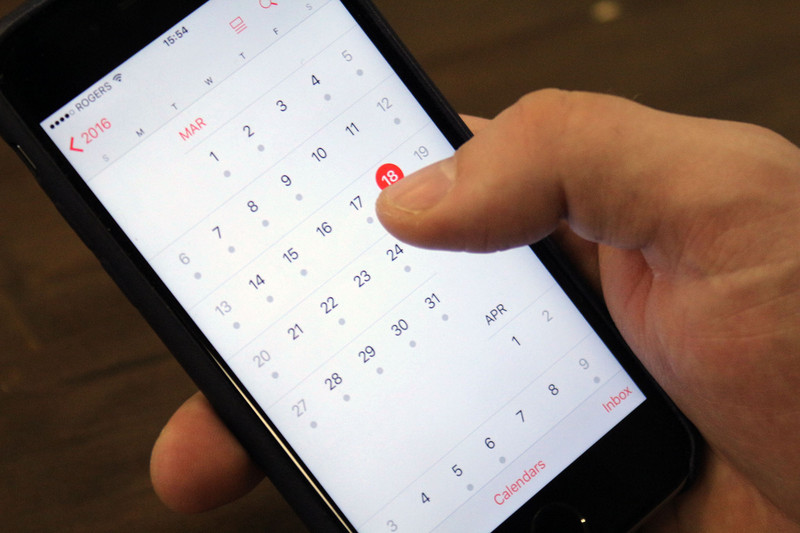
Ứng dụng lịch Calendar trên iOS có nhiều tính năng thú vị và rất tiện dụng nhưng nhiều người chưa hẳn đã biết. 10 thủ thuật sau sẽ giúp bạn biến Calendar trở nên chuyên nghiệp hơn.
Người dùng iOS không còn xa lạ gì với ứng dụng lịch Calendar. Nhưng không ít trong số đó chỉ biết mở lịch để xem ngày mà chưa tận dụng hết những tính năng thú vị trong đó. thietbiketnoi.com đã sưu tầm được 10 thủ thuật cực hay trên Calendar mà người dùng iOS 8.2 khó có thể bỏ qua. Chúng sẽ giúp bạn lên lịch hẹn từ email, thông báo những sự kiện quan trọng, đồng bộ hóa các thiết bị và nhiều tiện ích khác nữa. Hãy cùng khám phá nhé.
1- Thêm sự kiện từ email vào Calendar
Khi nhận được một email thông báo một sự kiện hay như trong thư xuất hiện thời gian cuộc họp thì bạn có thể ngay lập tức thêm chúng vào bộ lịch của mình. Cách làm như sau: bạn nhấn vào thời gian trong email và khi xuất hiện một bảng tùy chọn, bạn nhấn Create Event.
2- Thay đổi múi giờ tùy vào từng sự kiện
Theo mặc định, iOS sẽ tự động điền múi giờ hiện tại của bạn vào những sự kiện sắp diễn ra (được ghi trong lịch). Tuy nhiên, bạn có thể sử dụng Time Zone Override (có sẵn trong phần cài đặt của Mail, Contacts, Calendars) để thêm múi thời gian riêng phù hợp với từng sự kiện nhất định. Người dùng Việt Nam sẽ cảm thấy không cần thiết vì cả nước dùng chung một múi giờ, nhưng nếu ai đó thường xuyên phải ra nước ngoài để tham gia các sự kiện thì tính năng này sẽ rất hữu ích.
3- Sử dụng Siri để ra lệnh hiển thị lịch
Bạn có thể nói “show me my calendar for today” (hãy cho tôi xem lịch của ngày hôm nay) để hiển thị những lịch trình trong ngày. Có thể thay Today (hôm nay) bằng Tomorrow (hôm qua), Next week (tuần tới), The next three days (ba ngày tới) nếu bạn muốn. Hệ thống sẽ trả về kết quả rất nhanh khóa biểu của người dùng. Đáng tiếc là iOS 8.2 chưa hỗ trợ tiếng Việt cho Siri, nhưng nếu bạn biết một chút tiếng Anh thì việc này khá đơn giản.
4- Thêm lịch trình cho cả gia đình trong Family Sharing
Family Sharing là tính năng giúp các thành viên trong gia đình có thể chia sẻ nhiều tiện ích như ứng dụng, sách hay những bộ phim hay. Giờ đây, bạn cũng có thể thêm lịch cho cả gia đình để nhắc nhở mọi người thực hiện một việc gì đó hay thông báo sự kiện quan trọng, dễ nhận thấy nhất là sinh nhật của mỗi thành viên trong gia đình. Khi kích hoạt Family Sharing, hệ thống sẽ tự động tạo ra bộ lịch chung cho cả gia đình. Bạn có thể tham khảo cách kích hoạt Family Sharing tại đây.
5- Tắt tính năng thông báo “ồn ào” trên Calendars
Từ phiên bản iOS 8, Apple cung cấp thêm tùy chọn vô hiệu hóa thông báo trên lịch. Lý do vì tính năng này nhiều lúc sẽ làm phiềnbạn, lấy ví dụ như bất chợt trong giờ họp hay lớp học, ứng dụng Calendar bỗng phát ra tiếng thông báo hôm nay có sự kiện gì đó, thật sự rất bất tiện. Bạn mở Calendar, nhấp vào biểu tượng I , sau đó gạt nút Event Alerts sang trạng thái off.
6- Lên lịch từ máy Mac để đồng bộ hóa cho tất cả
Người dùng có thể sắp xếp lịch trên iOS thoải mái nhưng nhược điểm là nó không đồng bộ được với các thiết bị khác. Nếu làm điều này trên máy Mac và sử dụng iCloud thì nó sẽ đồng bộ được cho cả iPhone, iPad.
7- Thêm vị trí của sự kiện để nhận thông tin
Người dùng có thể thêm địa điểm vào các sự kiện để cập nhật các thông tin cơ bản thông qua Notification Center. Bạn cũng có tùy chọn Travel Time trong mỗi mục của khóa biểu để cấu hình chi tiết thông báo.
8- Kéo và thả các sự kiện
Người dùng có thể kéo nhả các sự kiện tới những khoảng thời gian hay ngày, tháng khác nhau trong lịch. Nó giúp bạn tiết kiệm thời gian thay vì phải xóa sự kiện ở ngày cũ, sao chép và dán lại ở ngày mới.
9- Hẹn lịch chính xác tới từng phút
Nhiều người dùng sẽ nghĩ rằng chỉ có thể sắp xếp lịch trên Calendar theo ngày tháng và theo giờ chứ không nghĩ ứng dụng cho phép điền chính xác từng phút. Nếu bạn có cuộc hẹn lúc 21h48 và muốn thêm thông tin này vào lịch trình thì vẫn dễ dàng thực hiện được nhé.
10- Định thời gian thông báo chung cho các sự kiện
Tùy vào thói quen người dùng mà có thể đặt thời gian thông báo trước mỗi sự kiện khác nhau. Tuy nhiên, nếu bạn muốn tự động thiết lập cho ứng dụng lịch của bạn sẽ thông báo trước 5 phút khi có cuộc họp hoặc bữa tiệc nào đó thì có thể làm như sau để cài đặt cho tất cả: Vào phần Settings của Calendars (hoặc Mail, Contacts) và chọn phần Defaut Alert Times.
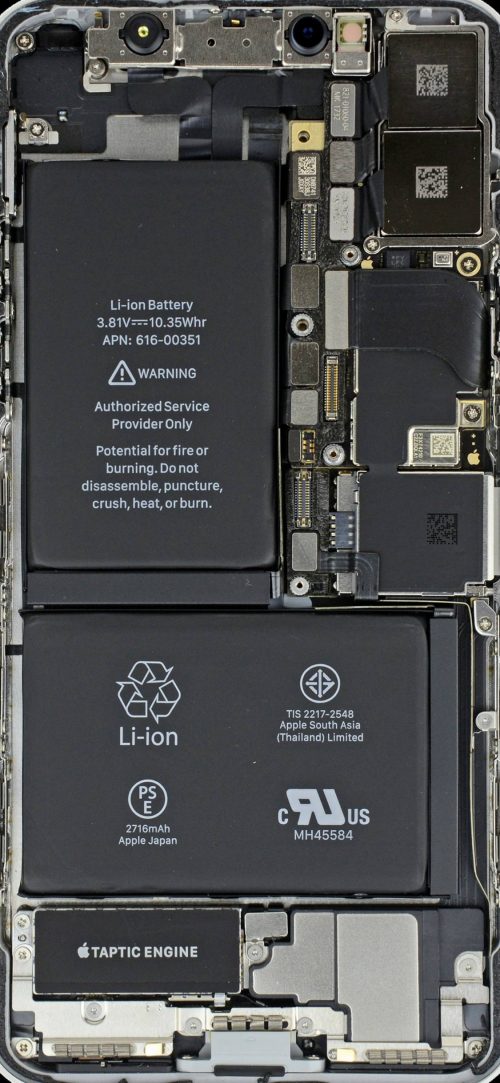
Thời lượng pin giảm ảnh hưởng lớn đến trải nghiệm người dùng. Cách kiểm tra tình trạng pin điện thoại sau đây sẽ cho bạn biết lúc nào nên thay pin mới.
Để kiểm tra tình trạng pin điện thoại còn tốt hay đã xuống cấp, bạn không cần là một chuyên gia về pin cũng có thể làm được. Dù người dùng có cẩn thận hay ít dùng cũng khó lòng tránh khỏi việc pin điện thoại bị giảm chất lượng sau thời gian sử dụng. Chưa kể, nhiều hãng còn mắc lỗi khi sản xuất.
Cách kiểm tra tình trạng pin điện thoại sau đây giúp bạn đọc biết được thời điểm nên thay pin cho chú dế của mình hay khi mua điện thoại cũ có thể “lựa thế mà bớt giá”.
Kiểm tra pin điện thoại dựa vào cảm quan
Có hai lỗi của pin mà người dùng có thể dễ dàng nhận biết bằng mắt thường là hiện tượng phồng và ăn mòn chân cắm. Nếu thấy pin bị phồng và “nhũn” hơn trước, đó là lúc nên thay một thỏi pin mới vì chắc chắn chất lượng của pin đã đến mức báo động. Một điểm nữa là người dùng kiểm tra bề mặt kim loại ở chân tiếp xúc xem có bị ăn mòn hay không, nếu thấy các vết màu xanh hoặc trắng thì nhất định phải thay cái mới, không được sử dụng nữa.
Mẹo hay với trò xoay để kiểm tra pin
Có nhiều nguyên nhân khiến chất lượng pin giảm sút. Có thể là do môi trường quá nóng hay thậm chí quá lạnh cũng không tốt cho pin. Chưa kể, người dùng thường để pin cạn kiệt điện mới cắm sạc. Hơn nữa, công nghệ hiện nay vẫn chưa có đột phá nào mới nên pin sẽ xuống cấp theo thời gian sử dụng và thường bạn sẽ phải thay nó trước khi điện thoại bị hỏng.
Nếu pin bị phồng lên rõ như trường hợp ở trên thì người dùng dễ dàng kiểm tra bằng mắt thường. Tuy nhiên, pin đang “chớm” phồng thì bạn không thể chỉ nhìn mà biết được ngay. Mách nhỏ cho bạn là đặt pin xuống bàn và dùng tay quay tròn nó. Nếu pin quy được thì đó là dấu hiệu cho thấy nó đang bắt đầu phồng lên.
Pin còn tốt không bị sụt quá nhanh
Hai cách làm trên chỉ áp dụng được với điện thoại có pin tháo rời được còn với smartphone nguyên khối thì bạn phải làm cách khác. Để ý đến phần trăm pin theo thời gian và xem mức sụt giảm như thế nào. Nếu điện thoại không dùng gì trong vài tiếng hoặc dùng ít mà pin từ mức đầy lại xuống gần hết thì đó là lúc bạn nên nghĩ tới việc bỏ tiền ra thay thỏi pin mới.
Phần mềm cho người dùng iPhone
Đối với iPhone, một chi tiết mà ít người biết đến đó là Apple đã tích hợp tính năng theo dõi số lần sạc cũng như dung lượng thực tế của pin và được mã hóa để chỉ những nhân viên hỗ trợ của Apple mới đọc được. Người dùng muốn biết thông số này phải dùng đến ứng dụng ngoài có tên gọi là iBackupBot.
Đầu tiên, bạn tải iBackupBot dành cho Mac hoặc máy tính Windows Tại đây. Kết nối iPhone với máy tính và bật ứng dụng lên. Click vào tên thiết bị rồi nhấn chọn phần More Information.
Bạn sẽ thấy số lần pin được sạc và dung lượng thực tế của pin so với số liệu của nhà sản xuất. Điểm lưu ý là nếu FullCharrgeCapacity (dung lượng sạc đầy trên thực tế) và DesignCapacity (dung lượng sạc đầy theo thiết kế) chênh nhau nhiều thì đó là lúc cần thay pin mới. Theo tiêu chuẩn thì pin lithium sẽ mất 20% dung lượng có thể sạc sau 500 lần sạc.
Dành cho Android Fan
Có một cách đơn giản trên Android để kiểm tra tình trạng pin là nhập mã *#*#4636#*#* trên bàn phím. Các thông tin về pin sẽ được hiển thị chi tiết.
Tuy nhiên, một số dòng máy lại không hỗ trợ đoạn mã này, vì vậy, bạn có thể download phần mềm Battery của MicroPinch. Đây là ứng dụng mà trang PhoneArena đánh giá là đơn giản nhưng hiệu quả trong việc hiển thị các thông tin cơ bản như tình trạng pin, vôn và nhiệt độ.
Với những thiết bị có pin cố định thì việc thay thế hơi khó khăn và tốn kém. Tốt nhất là bạn nên sử dụng điện thoại đúng cách để hạn chế việc chai pin. Khi mua mới pin, người dùng cũng lưu ý chọn những cửa hàng uy tín, mua đồ chính hãng để dùng được lâu và an toàn hơn.
5 tính năng ẩn thú vị trên trình duyệt Chrome phiên bản dành cho Android dưới đây chắc chắn sẽ mang đến cho bạn những trải nghiệm vô cùng thú vị khi lướt web di động.
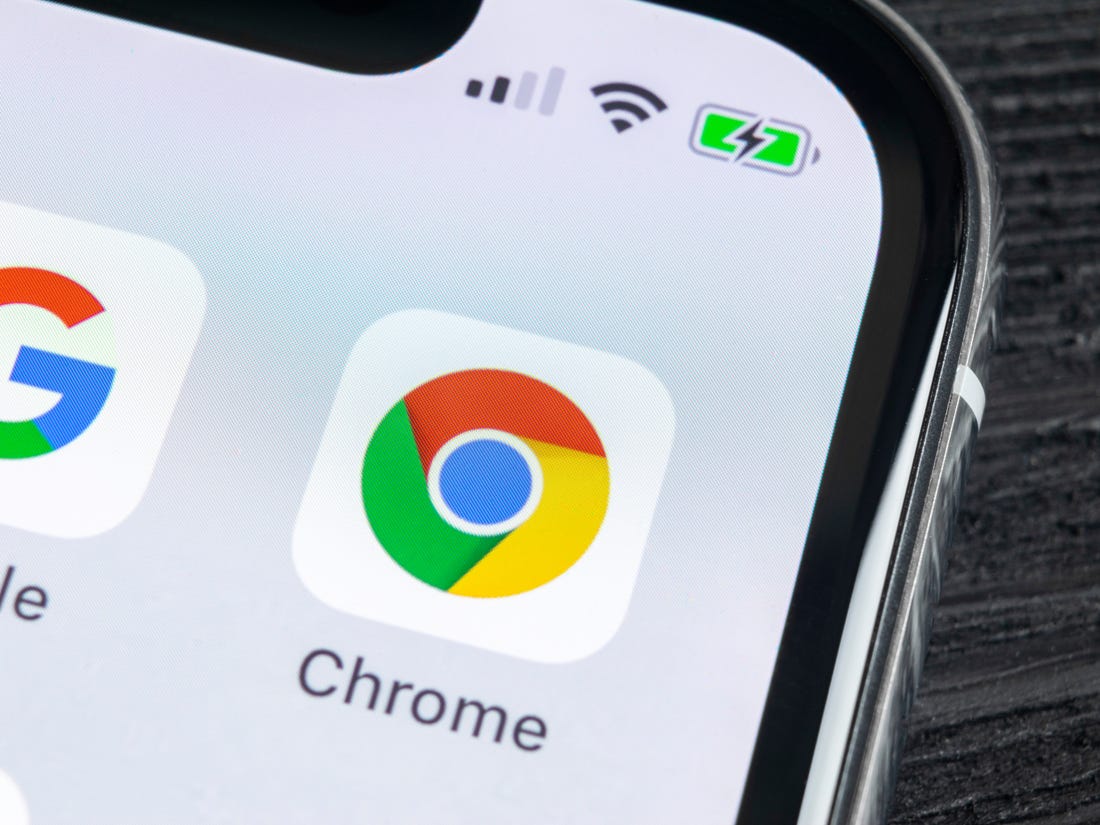
Trình duyệt Chrome phiên bản dành cho Android hiện được được cài đặt trên khoảng vài trăm triệu thiết bị, biến Chrome thành trình duyệt di động phổ biến nhất hiện nay.
Có rất nhiều lý do khiến cho Chrome trở thành trình duyệt phổ biến như vậy. Có thể là do Google đã yêu cầu các đối tác cài đặt sẵn trình duyệt Chrome trên các thiết của họ. Tuy vậy, không phải ai cũng là fan hâm mộ của Chrome bởi các tính năng trên trình duyệt này khá hạn chế và người dùng khó có thể khám phá ra.
Dưới đây, chúng tôi sẽ chỉ ra cho bạn 5 trong số những tính năng ẩn hữu ích trên trình duyệt Chrome mà có thể bạn đã bỏ qua.
1. Kích hoạt chế độ Reader mode
Bạn có biết rằng, Chrome có chế độ đọc chuyên dụng? Về cơ bản thì chế độ này loại bỏ các nội dung không cần thiết trong bài viết, chẳng hạn như thanh công cụ, quảng cáo… cho phép người đọc tập trung hoàn toàn vào nội dung bài viết.
Và chúng tôi sẽ chỉ cho bạn cách kích hoạt chế độ này.
Trước hết, bạn gõ: Chrome://flags/#enable-reader-mode-toolbar-icon trên thanh địa chỉ và sau đó nhấn Enable. Bạn sẽ được nhắc khởi động lại Chrome để việc kích hoạt có hiệu lực. Sau đó, bạn có thể đọc bất cứ bài viết nào thông qua chế độ Reader và bạn cũng có thể nhìn thấy biểu tượng của chế độ Reader ở bên cạnh nút chuyển tab như hình dưới đây.
2. Hiện kết quả tìm kiếm tức thì
Đây là một trong những tính năng rất được yêu thích, một tùy chọn ẩn nhưng lại mang đến trải nghiệm vô cùng thú vị. Tính năng này cho phép Chrome hiện câu trả lời trong hộp gợi ý ngay khi bạn gõ.
Để kích hoạt tính năng này, hãy vào Chrome://flags/#answers-in-suggest và chọn Enable từ trình đơn xổ xuống. Sau đó, bạn cần khởi động lại Chrome.
3. Lướt web nhanh hơn
Một tính năng mới được thử nghiệm, về mặt lý thuyết có thể giúp tăng tốc độ duyệt web của bạn lên 300ms. Các thức hoạt động hết sức đơn giản, đó chỉ là vô hiệu hóa độ trễ mỗi khi bạn nhấn vào màn hình. Tức là với bất cứ liên kết nào mà nhấn vào đều được tải ngay lập tức, thay cho các hành vi mặc định khác (vì thông thường Chrome sẽ chờ để xem liệu bạn có nhấn đúp để phóng to màn hình hay không). Điều này cũng có nghĩa là bạn cần cẩn thận không nên chạm vào các liên kết nếu muốn phóng to màn hình.
Để vô hiệu hóa độ trễ khi nhấp chuột, bạn vào Chrome://flags/#disable-click-delay và chọn Enable. Sau đó khởi động lại Chrome
4. Tìm kiếm nhanh hơn
Một tính năng ẩn cho phép Google trả về kết quả tìm kiếm nhanh hơn. Tính năng này cho phép tải về các thông tin thiết yếu song song với một trang mà bạn nhấn vào. Xét về lý thuyết, nó sẽ giúp bạn tiết kiệm 100 – 150 ms. Con số này không phải là nhiều nhưng cũng đáng để bạn thử phải không.
Để kích hoạt tính năng này, bạn vào Chrome://flags/#enable-instant-search-clicks và nhấn vào Enable. Sau đó, khởi động lại Chrome.
5. Trỏ chuột
Đây là tính năng cuối cùng mà chúng tôi muốn giới thiệu tới bạn. Tuy nhiên, lưu ý là tính năng này chỉ hoạt động trên các dòng điện thoại thông minh có thể nhận ra được ngón tay của bạn đang lướt trên màn hình điện thoại, ngay cả khi bạn không thực sự chạm vào màn hình (giống như các sản phẩm thuộc dòng Galaxy Note).
Trong những ngày gần đây, chúng tôi thấy trên thị trường và mạng xã hội quảng cáo rất nhiều thiết bị khử trùng bằng tia UV. Chúng được quảng cáo dùng để khử trùng các thiết bị nhỏ như điện thoại thông minh hoặc tai nghe thông bằng tia UV. Vì vậy chúng tôi quyết định tìm hiểu xem thiết bị khử trùng bằng tia UV có thực sự có tác dụng hay không.
Virus và điện thoại thông minh
Những lo ngại về khả năng lây nhiễm COVID-19 thời gian gần đây là không thể phủ nhận. Đồng thời, mọi người đang tìm mọi cách để khử trùng môi trường xung quanh. Nói chung, khử trùng các thiết bị nhỏ như điện thoại thông minh không phải là ý tưởng tồi. Khoa học đã chứng minh, có rất nhiều vi khuẩn trên bề mặt của điện thoại. TheoJudy Guzman-Cottrill thuộc Đại học Khoa học & Sức khỏe Oregon.
Điện thoại thông minh, đồng hồ và đồng hồ thông minh, và thậm chí cả đồ trang sức có thể được coi là bộ phận trung gian lây nhiễm chéo. Hầu hết mọi người rửa tay khi họ về nhà, nhưng sau đó ngay lập tức làm bẩn tay bằng cách cầm vào điện thoại của họ. Trước đấy có thể họ đã vô tình mang vi rút trên các bề mặt khác nhau như tay nắm cửa, máy chấm công, nút bấm thang máy v.v. lên chiếc điện thoại.
Khử trùng điện thoại thông minh bằng các chất khử trùng thông thường có thể gây ra những vấn đề cho thiết bị nếu bạn khử trùng không đúng cách, ngoài ra còn lãng phí chất khử trùng quý giá trong thời buổi hiện nay. Một số nhà sản xuất đưa ra giải pháp khử trùng nhanh bằng đèn UV.
Ánh sáng tia cực tím UV là gì
Điều đầu tiên, ánh sáng tia cực tím là một phương pháp được sử dụng tốt và đã được chứng minh tác dụng trong khử trùng. Bức xạ năng lượng cao (tia UV) ảnh hưởng trực tiếp đến DNA – còn gọi là kiểu gen của tế bào – và vô hiệu hóa tế bào, do đó ngăn chặn tác nhân gây bệnh như vi trùng, vi khuẩn và nấm mốc sinh sản.
Ánh sáng tia cực tím có một số lợi thế. Nó sử dụng các cơ chế vật lý (chiếu ánh sáng) để tác động đến hệ gen DNA của tế bào. Do đó ngăn ngừa sự kháng thuốc của các vi khuẩn xảy ra khi sử dụng các chất hóa học. Nhưng nó cũng không giống như các cách khử trùng khác. Đèn UV chỉ có tác dụng diệt vi khuẩn khi được chiếu sáng bằng tia UV, sau khi ngừng chiếu tia UV khả năng khử trùng của nó cũng bị vô hiệu. Các bề mặt sau khi được chiếu tia UV không có khả năng kháng khuẩn như khi sử dụng các chất khử trùng (sau khi phun lên bề mặt có khả năng kháng khuẩn một thời gian tùy vào loại chất khử trùng và bề mặt)
Các sản phẩm trên thị trường
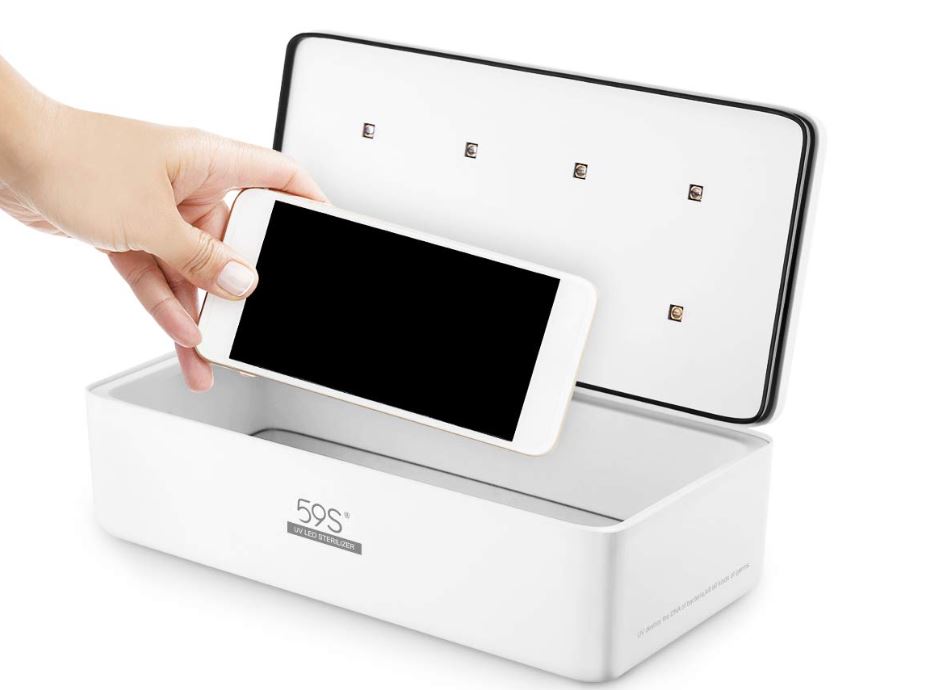
Chúng tôi đã xem xét thông số kỹ thuật của một số mẫu đang được chào bán trên thị trường. Các sản phẩm đa phần thường sử dụng đèn tuýp UV hoặc đèn LED UV-C, có hiệu quả tương đương nhau. Hầu hết các thiết bị khử trùng điện thoại là những hộp nhỏ trong đó bạn đặt các vật cần khử trùng. Theo chúng tôi những hộp này tốt hơn nhiều so với loại đèn UV cầm tay. Loại cầm tay linh hoạt hơn nhưng thời gian chiếu tia UV và không gian chiếu cũng khó kiểm soát.
Các thiết bị thường có dạng hình hộp đi kèm với một dàn đèn tia cực tím UV. Nhưng hầu hết thiết bị khử trùng điện thoại chỉ được trang bị đèn LED ở một phía (cạnh bện hoặc phía trên), nên việc khử trùng cần lặp đi lặp lại cho cả 2 mặt của điện thoại. Một số thiết bị khử trùng điện thoại còn có tính năng cài đặt thời gian khử trùng khoảng 3 phút, nhưng điều này còn tùy thuộc vào kích thước của điện thoại và công xuất của đèn UV nên chúng tôi không thể xác nhận thời gian 3 phút là đủ để giệt hết vi khuẩn với tất cả các thiết bị khử trùng.
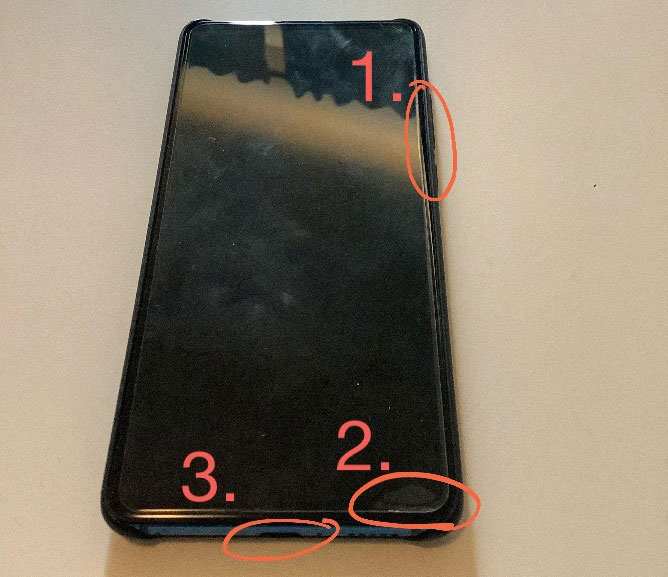
Điều quan trọng cần lưu ý là hình dạng của thiết bị được khử trùng có liên quan đến hiệu quả khử trùng. Chẳng hạn, khoảng cách giữa điện thoại và vỏ bảo vệ cũng làm giảm khả năng khử trùng như đối với các nút bấm (vị trí số 1). Ngoài ra, tùy thuộc vào chất liệu vỏ ốp điện thoại có cho phép tia UV xâm nhập đủ sâu để tiếp cận với điện thoại hay không (vị trí số 2). Và cuối cùng nhưng không kém phần quan trọng, không có cách nào để biết liệu bên trong loa hay cổng USB (vị trí số 3) có được khử trùng đầy đủ hay không.
Kết luận
Chúng tôi không phản đối sử dụng các máy tiệt trùng này, bạn vẫn nên cẩn thận và không nên tin tưởng tuyệt đối vào cảm giác an toàn do thiết bị khử trùng điện thoại mang lại. Đối với các nghiên cứu hiện tại về virut COVID-19 chỉ ra rằng con đường lây truyền chính dường như là các hạt chất lỏng nhỏ li ti chứa virut chứ không phải bề mặt các vật thể. Đương nhiên trong trường hợp này, việc khử trùng điện thoại thông minh của bạn phần nào có tác dụng nhưng không phải là tuyệt đối.
Ngoài ra chúng tôi cũng đưa ra góp ý cho các nhà sản xuất thiết bị khử trùng nên thêm lớp phản xạ phía trong hộp khử trùng để có thể tăng hiệu quả đối với các bề mặt không bằng phẳng và không được chiếu tia UV trực tiếp.
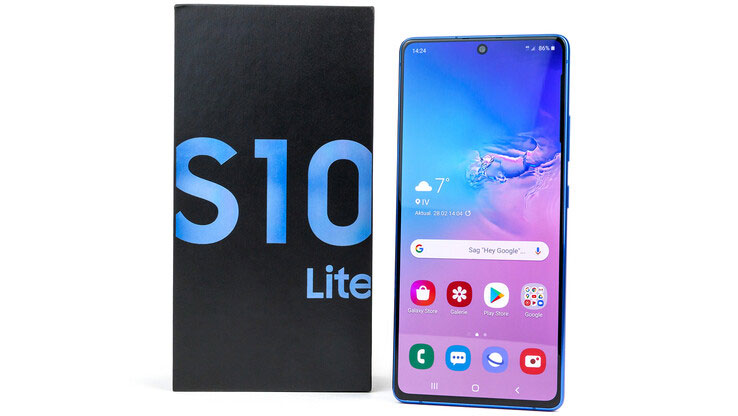
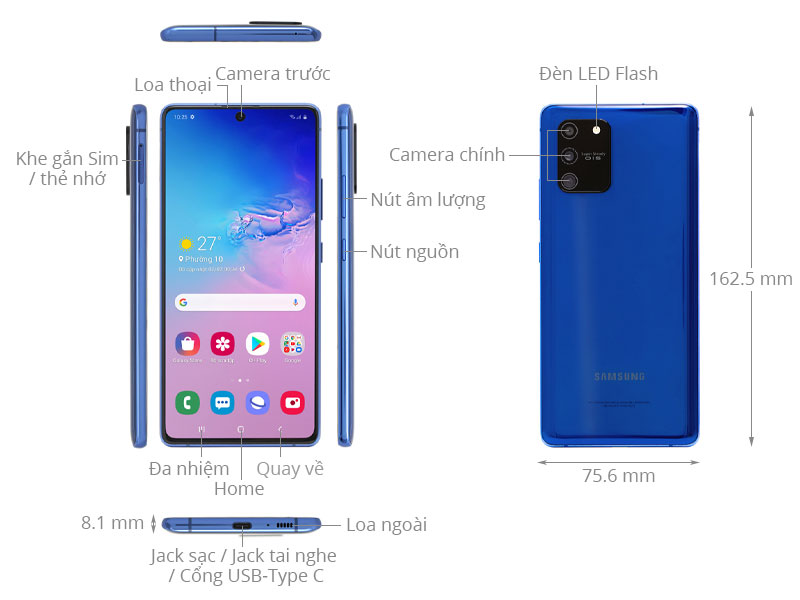
Với màn hình Super AMOLED Plus 6,7 inch, Samsung Galaxy S10 Lite (SM-G770F) là một trong những điện thoại thông minh có màn hình lớn nhất hiện tại. Không giống như các mẫu Galaxy S10 khác, nhà sản xuất không sử dụng chipset Exynos và thay vào đó là Qualcomm Snapdragon 855, hứa hẹn mang lại hiệu năng tốt hơn. Kết hợp với pin 4.500 mAh, mang đến thời gian hoạt động dài hơn.
Trong bài đánh giá này, chúng tôi giúp bạn đánh giá việc mua Galaxy S10 Lite bây giờ có hợp lý hay không và những gì bị rút gọn so với các anh chị em đắt tiền hơn của nó.
Cấu hình Samsung Galaxy S10 Lite ( Dòng Galaxy S )
Bộ xử lý: Qualcomm Snapdragon 855
Đồ họa: Qualcomm Adreno 640
Ram: 8192 MB, LPDDR4x
Màn hình: 6,7 inch tỉ lệ 20:9, độ phân giải 2400 x 1080 pixel mật độ điểm ảnh 393 PPI, cảm ứng điện dung 10 điểm đồng thời, tấm nền Super AMOLED Plus, Corning Gorilla Glass 3, HDR
Tính năng bổ sung: Loa mono, củ sạc (5.0 V – 3.0 A; 9.0 V – 2.77 A), cáp USB, dụng cụ tháo SIM, tai nghe, tài liệu, One UI 2.0, Netflix, Spotify, Facebook, Microsoft Office và OneDrive, DRM Widevine L1, GNSS, GPS, Glonass, BeiDou, QZSS, Galileo và SBAS.
Trọng lượng: 186 g (= 6,56 oz / 0,41 pounds), củ sạc: 70 g (= 2,47 oz / 0,15 pounds)
Lưu ý: Nhà sản xuất có thể sử dụng các linh kiện từ các nhà cung cấp khác nhau bao gồm màn hình, bộ nhớ trong hoặc thẻ nhớ với thông số kỹ thuật tương tự.
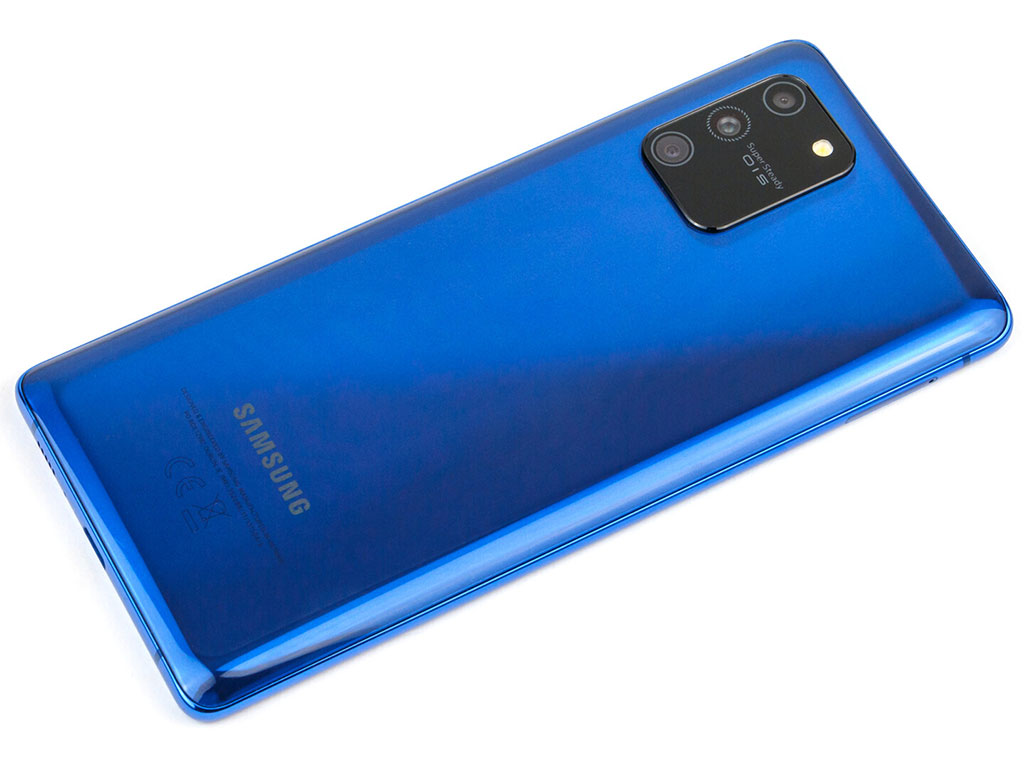
Galaxy S10 Lite có khung kim loại chắc chắn và kính bảo vệ Corning Gorilla Glass 3 ở cả mặt sau và mặt trước. Có sẵn các tùy chọn màu Prism Black, Prism Blue và Prism White. Phiên bản màu trắng gợi nhớ đến xà cừ và bản màu xanh chúng tôi đang đánh giá trông nhiều màu sắc hơn trong thực tế.
Cụm máy ảnh ở mặt sau nhìn bắt mắt và tương tự như trên Galaxy S20. Nó nhô ra khỏi thân máy một milimet. Chất lượng hoàn thiện tuyệt vời, tạo ấn tượng rất mạnh mẽ về tổng thể.
Galaxy S10 Lite không hỗ trợ tiêu chuẩn chống bụi hoặc nước. Khe SIM lai hỗ trợ hai thẻ nano-SIM hoặc thẻ nhớ microSD thay vì thẻ SIM thứ hai.
Tính năng Galaxy S10 Lite
So với các mẫu S10 khác, Galaxy Lite cắt giảm một vài tính năng để đáp ứng mức giá phải chăng hơn. Ví dụ, cổng USB Type-C chỉ cho phép truyền dữ liệu ở tốc độ USB 2.0 và không hỗ trợ xuất video, thậm chí DeX của Samsung. Nó cũng không có giắc cắm tai nghe, cảm biến áp kế.
Bộ nhớ có thể được mở rộng thông qua thẻ nhớ microSD thông dụng. Nhưng bộ nhớ mở rộng không thể được định dạng là bộ nhớ trong và đóng vai trò lưu trữ dữ liệu đa phương tiện hoặc ứng dụng.
Mặc dù hỗ trợ tiêu chuẩn giao tiếp Bluetooth 5.0 hỗ trợ codec âm thanh giống hệt nhau (SBC, AAC, aptX và LDAC), nhưng tính năng âm thanh kênh đôi bị thiếu.
Không có đèn LED thông báo, vì trên Galaxy S10 Lite màn hình luôn bật và viền sẽ sáng lên khi có thông báo mới.
Phần mềm Android 10
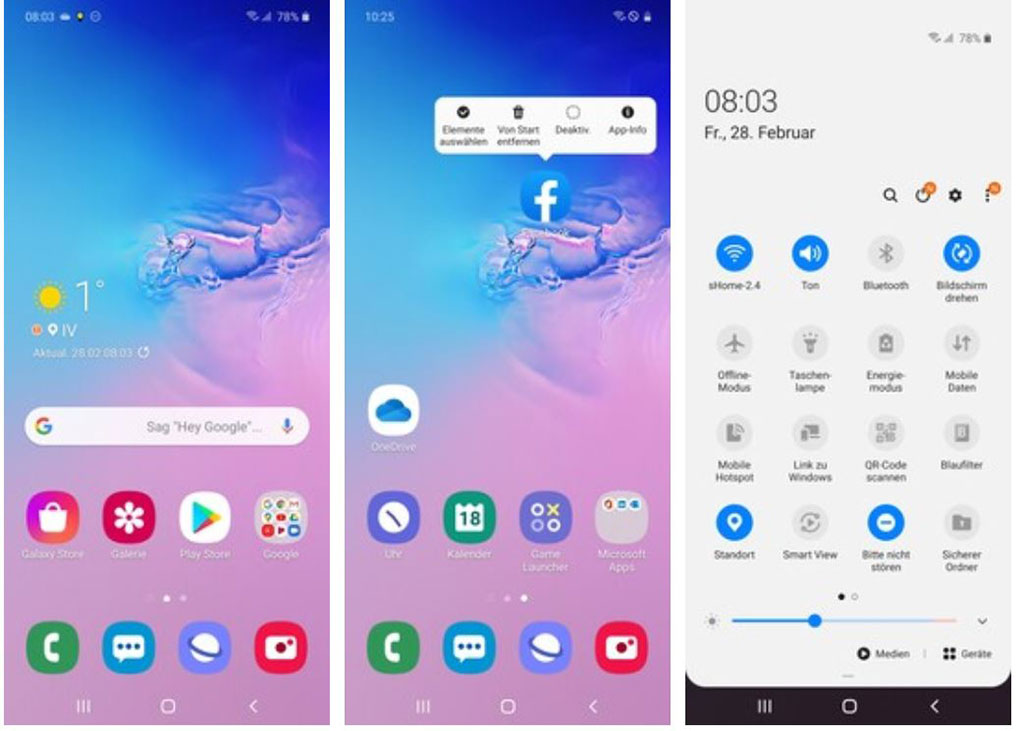
Galaxy S10 Lite được trang bị hệ điều hành Android 10 và One UI 2.0 của riêng Samsung. Tại thời điểm thử nghiệm, các bản vá bảo mật được cung cấp ngày 1 tháng 1 năm 2020, khá gần đây. Mặc dù có khả năng điện thoại thông minh sẽ nhận được bản cập nhật Android 11 và 12, Samsung vẫn chưa chính thức xác nhận điều này.
Ngoài Galaxy Store, có rất nhiều ứng dụng được cài đặt sẵn như Facebook, Microsoft, Spotify và Netflix. Lưu ý rằng không phải tất cả chúng đều có thể được gỡ cài đặt hoàn toàn.
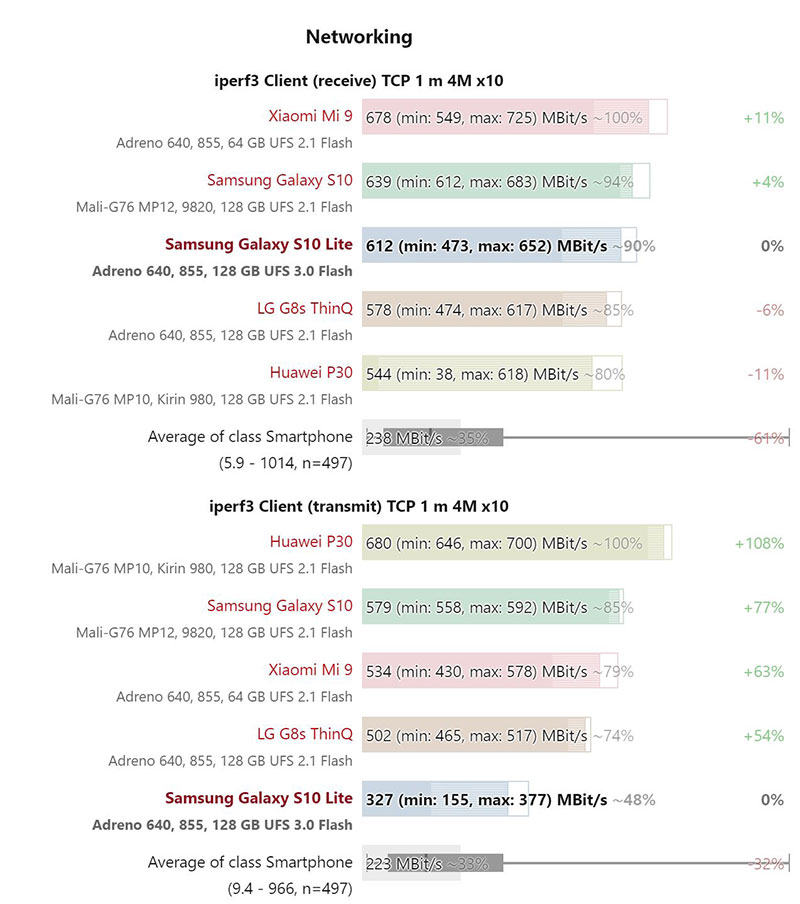
Những tính năng bị cắt giảm trở nên rõ ràng sau khi xem qua các thông số kỹ thuật, vì thay vì Wi-Fi 6, Galaxy S10 Lite chỉ hỗ trợ chuẩn Wi-Fi 5 thấp hơn.
Đối với LTE, Galaxy S10 Lite có thể kết nối với phần lớn mạng di động LTE nhưng số lượng băng tần được hỗ trợ ít hơn so với các mẫu S10 khác, trong đó có các băng tần được sử dụng ngoài châu Âu. Tốc độ truyền (Cat. 11) thấp hơn mức tối đa mà SoC Snapdragon 855 có thể cung cấp.
Chúng tôi thực hiện thử nghiệm so sánh điện thoại với Garmin Edge 500 bằng xe đạp. Đối với tổng quãng đường hơn 9 km, Galaxy S10 Lite chỉ chênh lệch khoảng 160 mét, đó là một kết quả chấp nhận được. Mặc dù tuyến đường chi tiết cho thấy Galaxy S10 Lite có xu hướng lệch khỏi tuyến đường thực tế, nhưng nó không phải là vấn đề lớn khi sử dụng hàng ngày.
Tính năng thoại và chất lượng cuộc gọi
Chúng tôi rất ngạc nhiên với chất lượng cuộc gọi của Galaxy S10 Lite. Mặc dù micrô hơi nhỏ hơn so với các thiết bị khác, nhưng chất lượng giọng nói khá rõ ràng. Galaxy S10 Lite có thể lọc tiếng ồn xung quanh rất tốt. Khi sử dụng loa ngoài, S10 Lite có thể được đặt xuống bàn mà không làm giảm đáng kể chất lượng cuộc gọi và chỉ có tiếng vang nhỏ ngoài giọng nói của người dùng. Điện thoại cũng hỗ trợ gọi Wi-Fi và VoLTE.
Đánh giá Camera Galaxy S10 Lite
Ở mặt trước, Samsung trang bị camera 32 MP chụp ảnh tự sướng, xuất hình ảnh với độ phân giải 6,5 MP cho chất lượng trung bình. Độ sắc nét khá, nhưng màu sắc có vẻ hơi nhạt. Camera trước cũng hỗ trợ quay video với độ phân giải tối đa Ultra HD (30 FPS).
Cụm camera chính phía sau có cảm biến chính 48 MP và các cảm biến bổ sung chụp macro và góc cực rộng. Thu phóng kỹ thuật số từ hình ảnh 48 MP ban đầu tối đa là 8x. Tính năng gộp pixel cung cấp hình ảnh cuối cùng có độ phân giải 12 MP – không có cách nào để truy cập độ phân giải đầy đủ của cảm biến, thậm chí không hỗ trợ chế độ Pro.
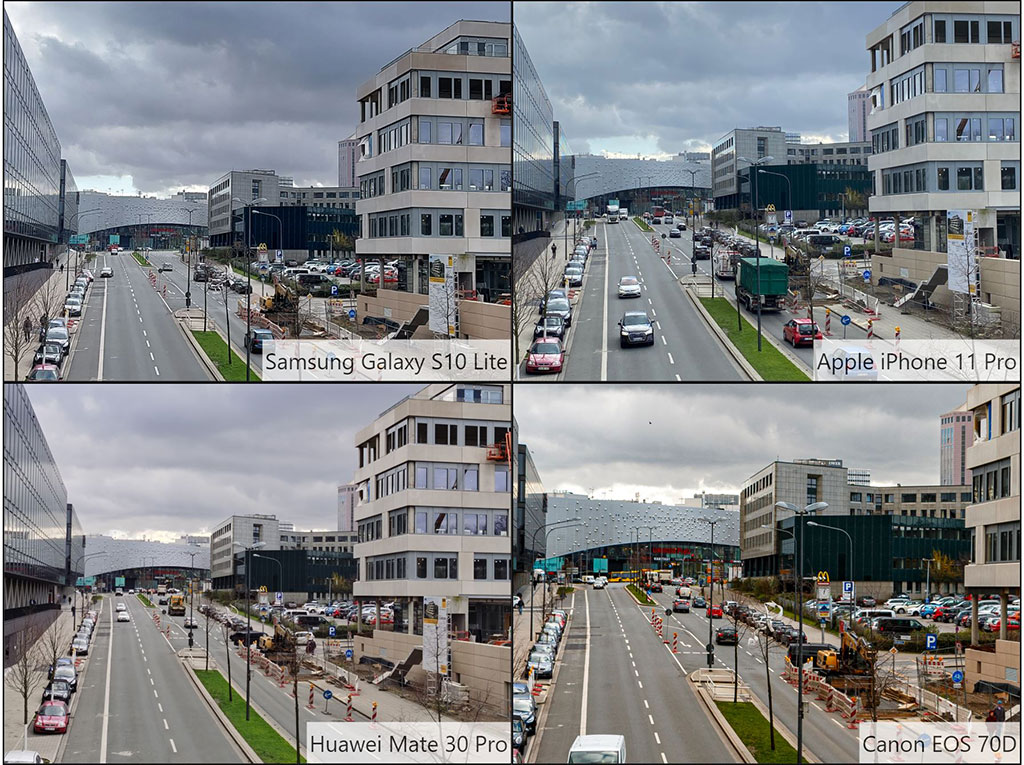
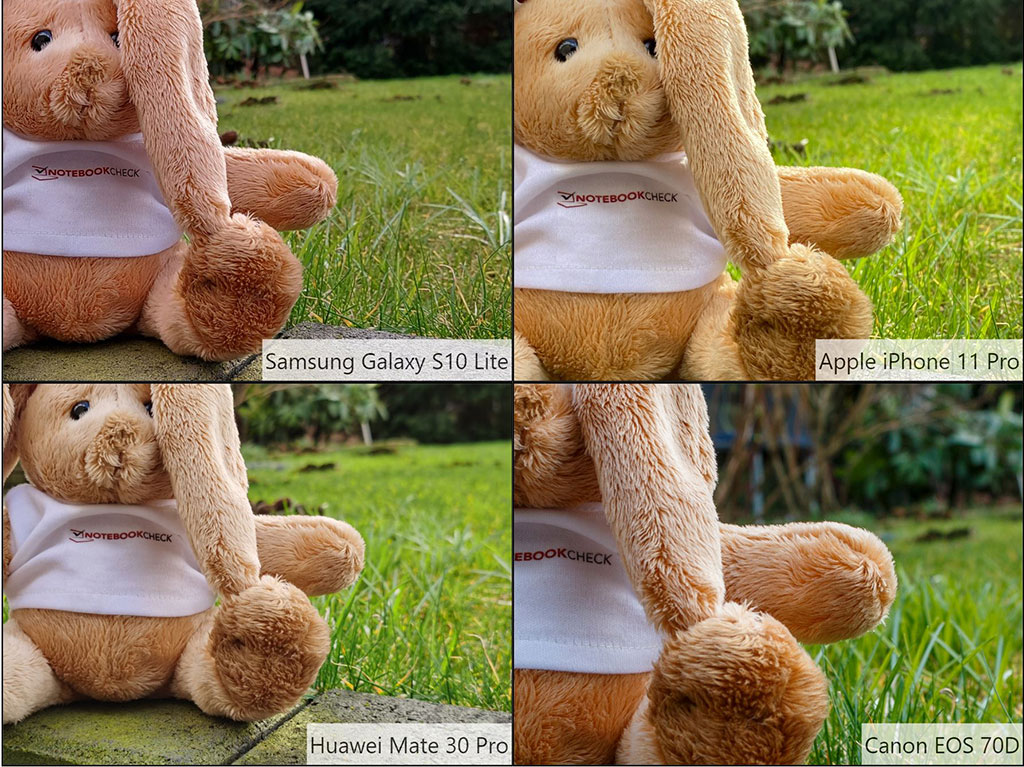
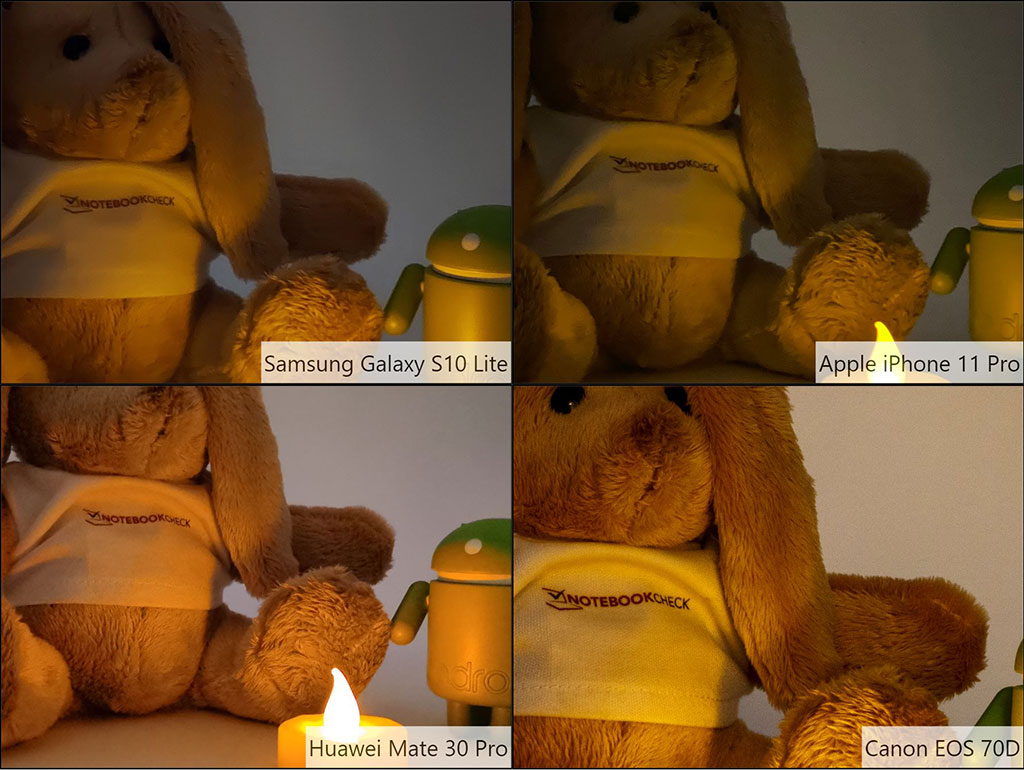
Trong ánh sáng ban ngày, chất lượng của hình ảnh khá tốt. Galaxy S10 Lite thể hiện độ tương phản tốt, độ sắc nét cao và dải động khá rộng. Chỉ khi zoom tối đa, một số chi tiết không được lấy nét có xu hướng mất nét. Các hình ảnh hơi ám tông màu đỏ mờ. Trong các trường hợp ánh sáng yếu, S10 Lite vẫn có thể thu được nhiều ánh sáng, mặc dù điều này ảnh hưởng đến độ chi tiết của bức ảnh.
Samsung đã đầu tư rất nhiều vào khả năng quay video mặc dù Galaxy S10 Lite chỉ có thể quay video tối đa 2160p ở tốc độ 30 FPS, nhưng được trang bị bộ ổn định hình ảnh Super Steady, hứa hẹn mang đến độ ổn định tương đương camera hành động. Mặc dù bộ ổn định hình ảnh hoạt động khá tốt, nhưng chất lượng video bị ảnh hưởng và nhiễu hình ảnh trở nên rõ ràng ngay cả trong điều kiện ánh sáng đầy đủ. Video trông tốt hơn nhiều khi không có Super OIS.
So sánh hình ảnh
Phụ kiện Galaxy S10 Lite
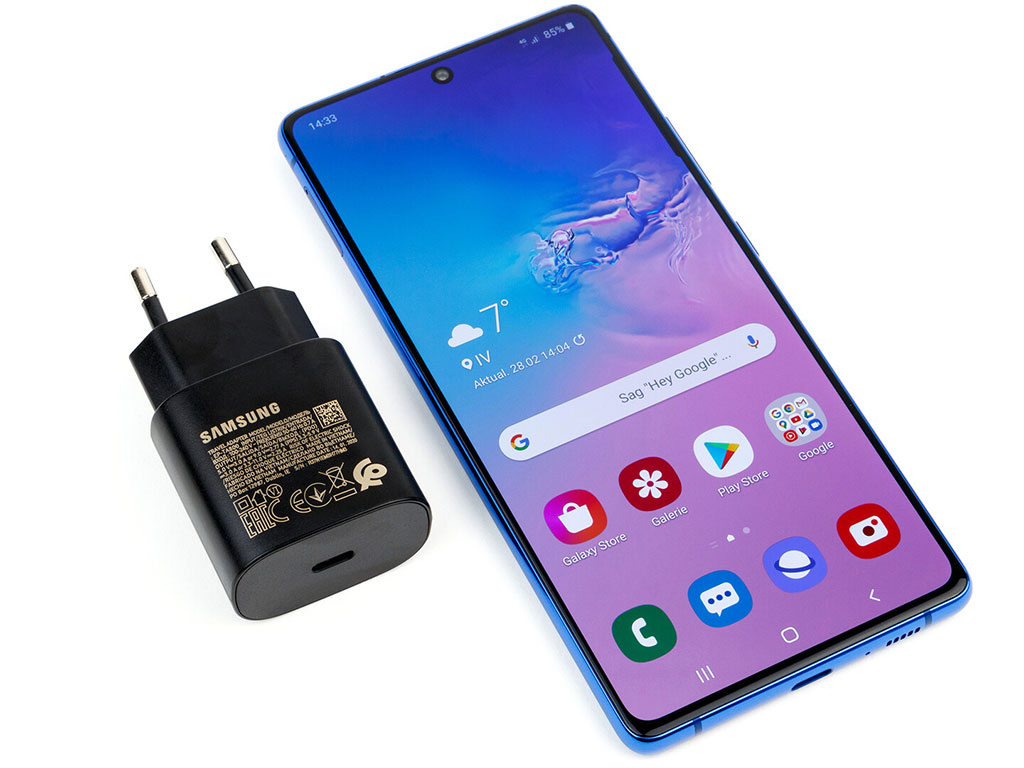
Hộp đóng gói Galaxy S10 Lite bao gồm bộ sạc nhanh USB Type-C (5 V – 3 A, 9 V – 2.77 A), cáp USB (USB Type-C to Type-C), dụng cụ tháo SIM, tai nghe, và một số hướng dẫn.
Video thực tế Galaxy S10 Lite
Màn hình và cảm biến vân tay
Màn hình cảm ứng điện dung của Samsung Galaxy S10 Lite cho cảm giác mượt, phản ứng nhanh và đáng chính xác khi thao tác. Nút nguồn không chỉ được sử dụng để bật và tắt thiết bị mà còn để kích hoạt Bixby.
Galaxy S10 Lite có thể mở khóa bằng nhận dạng khuôn mặt 2D, mặc dù nó không nhanh như các thiết bị khác nhưng nó tỏ ra khá chính xác. Để tăng thêm tính bảo mật, độ chính xác của nhận dạng có thể được tăng lên nhưng mở khóa tốn nhiều thời gian hơn. Ngoài ra, có thể sử dụng cảm biến vân tay bên dưới màn hình, nhưng nó cũng có độ trễ nhất định so với cảm biến thông thường.
Galaxy S10 Lite với màn hình OLED
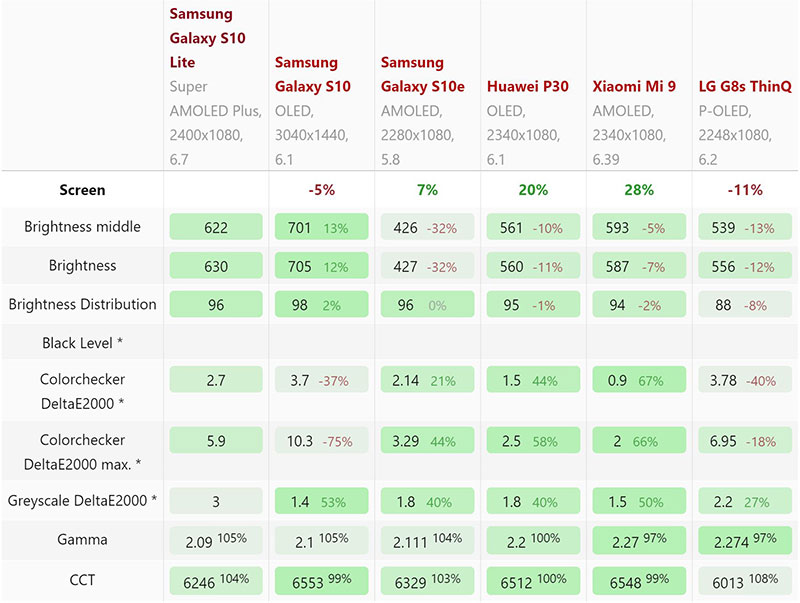
Màn hình Super AMOLED Plus của Galaxy S10 Lite có kích thước 6,7 inch cung cấp độ phân giải FHD+. Chúng tôi đánh giá cao độ sáng của nó, đặc biệt khi so với Galaxy S10e, Samsung đã cải thiện độ sáng màn hình khá nhiều. Trong thử nghiệm, màn hình đạt độ sáng 400 cd/m2 hoặc lên tới 705 cd / m2 khi tắt cảm biến ánh sáng môi trường.
Nhờ công nghệ OLED, với khả năng thể hiện màu đen tuyệt đối, về mặt lý thuyết cho tỷ lệ tương phản đạt tới vô hạn. Galaxy S10 Lite sử dụng điều chế độ rộng xung để kiểm soát độ sáng của màn hình. Tần số PWM của S10 Lite dao động trong khoảng từ 235,8 đến 250,0 Hz, người dùng nhạy cảm có thể cảm thấy khó chịu (nhấp nháy) khi nhìn vào màn hình.
Chúng tôi đã kiểm tra thêm độ chính xác màu của màn hình điện thoại với phần mềm CalMAN và máy đo quang phổ. Mặc dù Lite hiển thị không gian màu sRGB nhỏ hơn ở chế độ mặc định tự nhiên, nhưng chế độ này thể hiện màu sắc chính xác nhất so với các chế độ khác. Trong chế độ sống động, hiển thị không gian màu DCI-P3 rộng hơn và nhiệt độ màu trở nên mát hơn, mặc dù điều này có thể được điều chỉnh bằng tay. Về tổng thể, màn hình Galaxy S10 Lite cho chất lượng khá tốt, nhưng người dùng chuyên nghiệp có thể nhận thấy độ lệch màu trong một vài trường hợp.
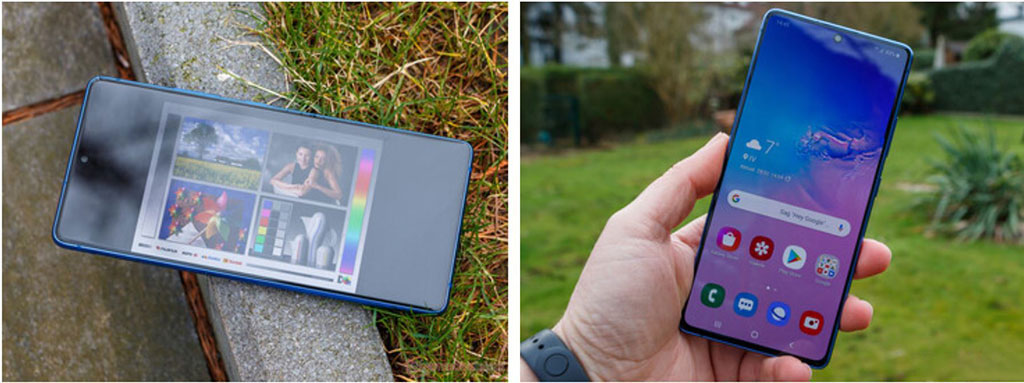
Nhờ màn hình sáng hơn, Galaxy S10 Lite có lợi thế khi sử dụng ngoài trời. Nội dung vẫn hiển thị ngay cả dưới ánh sáng mặt trời trực tiếp và có một chút bóng phản chiếu ảnh hưởng đến người dùng.
Hiệu suất Galaxy S10 Lite
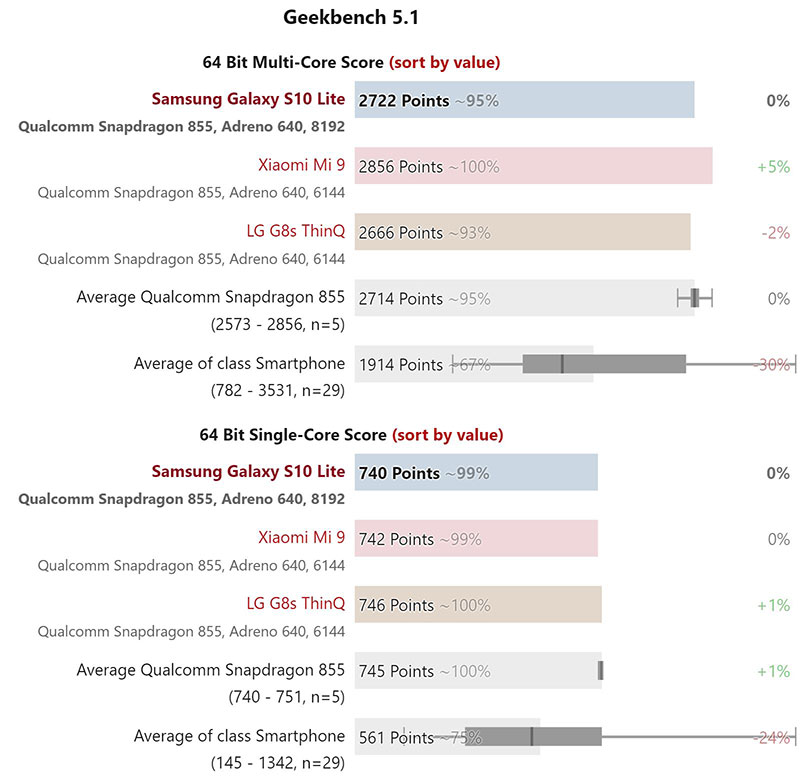
Snapdragon 855 bên trong Galaxy S10 Lite được trang bị cho nhiều điện thoại thông minh cao cấp từ năm 2019. Ngoài ra Samsung trang bị 8 GB LPDDR4x RAM. Vì vậy, mức hiệu suất đạt được khá cao.
Trong các thử nghiệm Galaxy S10 Lite dễ dàng đạt kết quả phù hợp với mong đợi của chúng tôi. Hiệu năng hệ thống là rất cao và đáng chú ý.
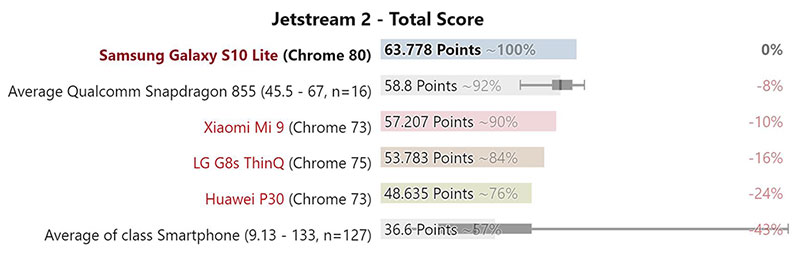
S10 Lite cũng hoạt động tốt khi duyệt web và tải trang web nhanh chóng. Trong các thử nghiệm, nó đạt được kết quả cực kỳ cao trong Jetstream.
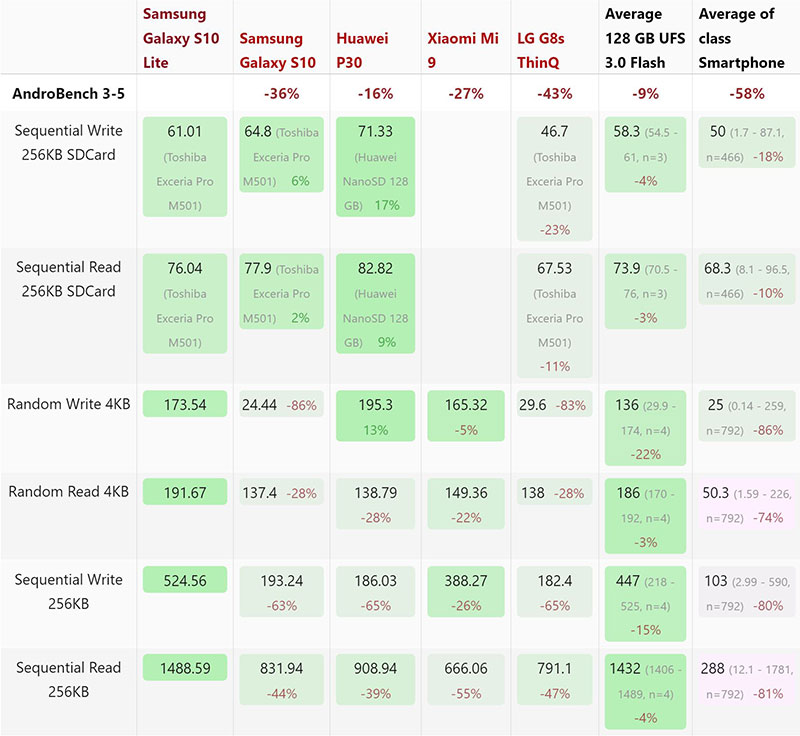
Bộ nhớ của Galaxy S10 Lite là một điểm nhấn thực sự, Samsung đã trang bị bộ lưu trữ UFS 3.0 tiên tiến, hoạt động ổn định theo các thử nghiệm của chúng tôi.
Ngược lại, khe cắm thẻ nhớ microSD không đạt được kết quả tốt khi thử nghiệm với thẻ Toshiba Exceria Pro M501 của chúng tôi và là một trong những thiết bị chậm hơn so với các điện thoại cùng phân khúc.
Chơi game trên Galaxy S10 Lite
Với Adreno 640, Galaxy S10 Lite có thể cân tất cả các trò chơi hiện tại từ Cửa hàng Google Play. Chúng tôi đã thử nghiệm vấn đề này với sự giúp đỡ của GameBench và hai tựa game. Mặc dù thỉnh thoảng có sự sụt giảm khung hình trong Asphalt 9, PUBG Mobile vẫn chạy mà không gặp vấn đề gì ngay cả ở tốc độ khung hình cao nhất.
Màn hình lớn là lợi thế thực sự khi chơi game. Nhưng bạn cũng có thể vô tình chặn loa ở cạnh dưới.
Nhiệt độ hoạt động
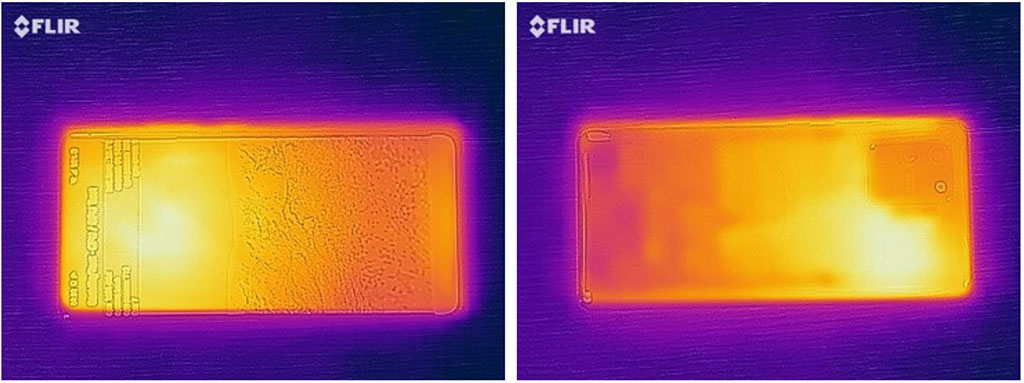
Nhiệt độ bề mặt rất thấp khi chạy không tải, thậm chí dưới tải nặng chỉ một vài điểm trở nên ấm hơn.
Với bài kiểm tra pin của GFXBench, chúng tôi theo dõi hành vi của SoC dưới tải kéo dài. Trong thử nghiệm này, chúng tôi chạy mỗi kịch bản điểm chuẩn 30 lần liên tiếp và ghi lại mức pin cũng như tốc độ khung hình. Mặc dù Galaxy S10 Lite có thể hoàn thành thử nghiệm T-Rex (OpenGL ES 2.0) mà không gặp vấn đề gì, hiệu suất của nó giảm tới 30% trong quá trình thử nghiệm Manhattan đòi hỏi khắt khe hơn (OpenGL ES 3.1).
Loa Galaxy S10 Lite
Loa đơn âm ở cạnh dưới của Samsung Galaxy S10 Lite cho âm lượng khá lớn. Trong khi âm trung tương đối cân bằng, âm cao hơi lớn, dẫn đến âm thanh không cân bằng, đặc biệt khi mở âm lượng lớn. Vấn đề này hầu như không đáng chú ý ở mức âm lượng trung bình, nên khả năng tái tạo âm thanh của điện thoại thông minh vẫn khá tốt, mặc dù đáng tiếc là Samsung đã không tích hợp loa kép.
Tai nghe cũng trở thành nạn nhân của các biện pháp tiết kiệm chi phí, kết quả là tai nghe đi kèm đã không được AKG tối ưu hóa.
Mức tiêu thụ năng lượng
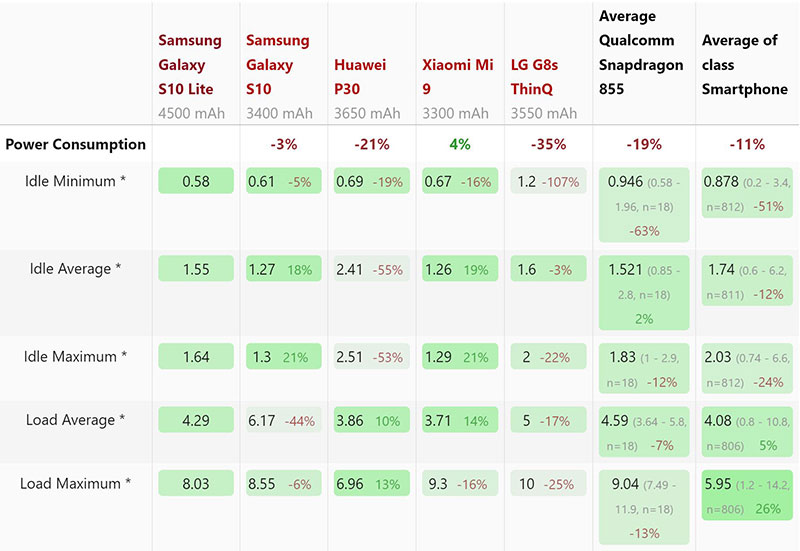
Mức tiêu thụ năng lượng của Galaxy S10 Lite khá thấp. Ngoài ra, bộ sạc chỉ tiêu thụ khoảng 0,0033 watt khi không sử dụng, khá an toàn.
Thật không may, S10 Lite không hỗ trợ sạc không dây.
Thời lượng pin
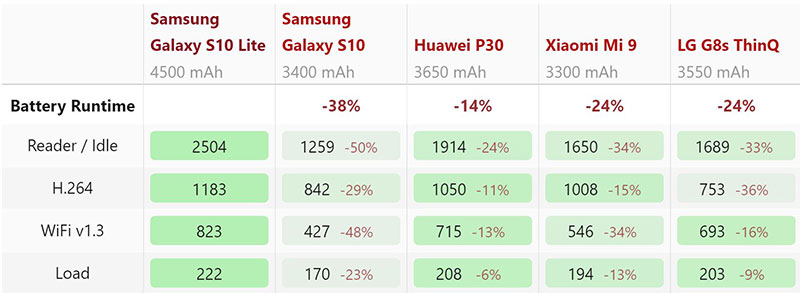
Trong khi dòng Galaxy S10 đã hơi nổi tiếng vì thời lượng pin tương đối ngắn. Tuy nhiên, Galaxy S10 Lite không thuộc số đó khi cung cấp thời lượng pin khá tốt. Nó đặc biệt tốt trong thử nghiệm Wi-Fi thực tế của chúng tôi, nó cũng đánh bại các điện thoại cùng phân khúc từ các nhà sản xuất khác.
Ngoài ra, S10 Lite hỗ trợ sạc siêu nhanh ở mức tối đa 45 watt, nhưng bạn sẽ phải mua riêng củ sạc công suất 45 watt này.
Đánh giá tổng quan Galaxy S10 Lite
Samsung Galaxy S10 Lite không chỉ bắt mắt. Giờ đây nó cuối cùng đã có thể cung cấp thời lượng pin thuyết phục, vấn đề một phần là do bộ xử lý Exynos.
Tuy nhiên nó là phiên bản rút gọn của dòng S10, một số cắt giảm đã được thực hiện, dẫn đến độ phân giải màn hình thấp hơn so với các thiết bị hàng đầu và hạ cấp các tiêu chuẩn kết nối hiện đại như Wi-Fi6 hoặc 5G. Ngoài ra, nhà sản xuất Hàn Quốc đã cắt giảm tính năng âm thanh kép Bluetooth và sạc không dây.
Mặc dù Galaxy S10 Lite có thể không phải là mẫu Galaxy S10 tốt nhất, nhưng nó có thời lượng pin tốt nhất. Điều này làm cho việc thiếu một vài tính năng dễ bị bỏ qua.
Đối với máy ảnh, mặc dù độ phân giải camera của S10 Lite cao hơn, nhưng số megapixel cao được ưu tiên hơn chất lượng và không có tự động lấy nét. Mặc dù Super Steady OIS hoạt động khá tốt, nhưng sự suy giảm chất lượng hình ảnh khi bật tính năng này là quá cao. Nhìn chung, chất lượng camera của S10 Lite vẫn đáp ứng được nhu cầu hàng ngày, nhưng nó không thể sánh được với những người anh em cao cấp hơn.
Ở mức giá hiện tại, mặc dù Galaxy S10 rẻ hơn, chúng tôi khuyên bạn nên chờ đợi một thời gian. Galaxy S10 Lite có thể là lựa chọn phù hợp cho người dùng thích màn hình lớn và thời lượng pin dài nhưng chúng tôi khuyên bạn nên kiên nhẫn trong một vài tháng, vì điện thoại thông minh này có thể sẽ giảm giá trong tương lai rất gần.